
XPS 435 D00SX403 - Desktopcomputer DELL - Gratis gebruiksaanwijzing en handleiding
Vind de handleiding van het apparaat gratis XPS 435 D00SX403 DELL in PDF-formaat.


| Type product | Desktopcomputer, torenmodel |
| Afmetingen (B x D x H) | 18,9 x 52,5 x 44,5 cm |
| Gewicht | ca. 12 kg |
| Stroomvoorziening | Interne voeding, 450 W |
| Processor | Intel Core i7 (bijv. i7-920) |
| Geheugen | Tot 16 GB DDR3 |
| Opslag | Meerdere SATA-schijven mogelijk |
| Besturingssysteem | Windows 7 of 10 (afhankelijk van configuratie) |
| Connectiviteit | USB 2.0/3.0, Ethernet, audio |
| Functies | Krachtig prestaties voor gaming, multimedia en productiviteit |
| Onderhoud en reiniging | Regelmatig stof verwijderen met perslucht; buitenkant afnemen met droge doek |
| Veiligheid | Kensington-slot voor diefstalbeveiliging |
| Onderdelen en repareerbaarheid | Upgradebaar: RAM, opslag, grafische kaart; handleiding beschikbaar voor reparatie |
| Algemene informatie | Dell XPS 435 D00SX403, geschikt voor thuis- en kantoorgebruik |
Veelgestelde vragen - XPS 435 D00SX403 DELL
Gebruikersvragen over XPS 435 D00SX403 DELL
0 vraag over dit apparaat. Beantwoord die u kent of stel uw eigen vraag.
Stel een nieuwe vraag over dit apparaat
Download de handleiding voor uw Desktopcomputer in PDF-formaat gratis! Vind uw handleiding XPS 435 D00SX403 - DELL en neem uw elektronisch apparaat weer in handen. Op deze pagina staan alle documenten die nodig zijn voor het gebruik van uw apparaat. XPS 435 D00SX403 van het merk DELL.
GEBRUIKSAANWIJZING XPS 435 D00SX403 DELL
Opmerkingen, kennisgevingen en waarschuwingen

OPMERKING: Een OPMERKING duidt belangrijke informatie aan voor een beter gebruik van de computer.

KENNISGEVING: Een KENNISGEVING duidt potentiële schade aan hardware of potentieel gegevensverlies aan en vertelt u hoe het probleem kan worden vermeden.

WAARSCHUWING: Een WAARSCHUWING duidt het risico van schade aan eigendommen, lichamelijk letsel of overlijden aan.
Procedures voor Microsoft® Windows Vista® en Windows® XP hebben betrekking op Windows Vista Ultimate en Windows XP Professional in de standaardweergave.

OPMERKING: De stappen zijn afhankelijk van de versie van het besturingssysteem dat op uw computer is geïnstalleerd.

vertegenwoordigt de knop Start van Windows Vista.

vertegenwoordigt de knop Start van Windows XP.
De informatie in dit document kan zonder voorafgaande kennisgeving worden gewijzigd. Sommige informatie in dit document is mogelijk niet van toepassing op alle Dell-computers. © 2008 Dell Inc. Alle rechten voorbehouden.
Verveelvoudiging van dit document op welke wijze dan ook zonder de schriftelijke toestemming van Dell Inc. is strikt verboden.
Merken in deze tekst: Dell, het DELL-logo, DellConnect, StrikeZone, Wi-Fi Catcher, ExpressCharge en Dell TravelLite zijn merken van Dell Inc.; Intel en iAMT zijn gedeponeerde merken van Intel Corporation in de Verenigde Staten en andere landen; Bluetooth is een gedeponeerd merk van Bluetooth SIG, Inc. dat door Dell Inc. op licentiebasis wordt gebruikt; Blu-ray Disc is een merk van de Blu-ray Disc Association; Microsoft, Windows, Internet Explorer, Windows Vista, en de logo van de knop Start van Windows Vista zijn merken of gedeponeerde merken van Microsoft Corporation in de Verenigde Staten en/of andere landen.
Andere merken en handelsnamen die mogelijk in dit document worden gebruikt, dienen ter aanduiding van de rechthebbenden met betrekking tot de merken en namen of ter aanduiding van hun producten. Dell Inc. claimt op geen enkele wijze enig eigendomsrecht ten aanzien van andere merken of handelsnamen dan zijn eigen merken en handelsnamen.
Inhoud
1 Informatie vinden 25
De knop Start. 25
Help en ondersteuning van Windows. 26
Windows Vista ® 27
Windows ® XP 27
Configuratiescherm 28
Informatie over geïnstalleerde hardware. 28
Apparaatbeheer 28
Op uw computer geïnstalleerde hardware. . . . . 29
Op uw computer geïnstalleerde programma's ..... 30
Draadloze netwerken 30
Garantie-informatie. 33
Dell-forums 33
Contact met ons opnemen 33
BIOS-instellingen 33
2 Het bureaublad van Microsoft Windows 35
Overzicht 35
Taakbalk 36
Overzicht 36
De taakbalk weergeven. 37
De taakbalk aanpassen. 38
Verborgen pictogrammen in het systeemvak weergeven 38
Pictogrammen aan het systeemvak toevoegen. . . 38
Pictogrammen en snelkoppelingen op het bureaublad 39
Een pictogram van het bureaublad verwijderen . . 39
Snelkoppelingen voor programma's aan het bureaublad toevoegen en ervan verwijderen . 40
Snelmenu's 41
Het uiterlijk van het bureaublad wijzigen. . . . . . . . 42
Windows Vista ® 42
Windows ® XP. 43
Een screensaver instellen 44
Windows Vista: 44
Windows XP: 45
De knop Start. 46
Overzicht 46
Het menu Start aanpassen ..... 47
Configuratiescherm 48
Het Configuratiescherm openen en gebruiken. . . 49
De computerinstellingen aanpassen ..... 49
De prestatie van uw computer beheren ..... 49
3 Monitors en beeldschermen ..... 51
Het beeldscherm van de computer reinigen ..... 51
De beeldschermresolutie wijzigen 52
Windows Vista ® 53
Windows ® XP 54
Problemen oplossen 54
De beste beeldscherminstellingen selecteren. . . 54
De schermresolutie instellen voor externe LCD-beeldschermen 54
De beeldschermweergave instellen voor meerdere monitors 55
Windows Vista: 56
Windows XP: 57
De omgevingslichtsensor gebruiken in omgevingen met veel of weinig licht 57
Kabels en verbindingen 59
DisplayPort™ - functies en voordelen ..... 60
NVIDIA SLI en ATI Crossfire. 61
4 Navigatieapparaten (muizen, toetsenborden en touchpads)....63
Muis 64
De snelheid van de muisknoppen afstellen .... 64
De snelheid van het bladerwieltje afstellen . . . . 65
Een niet-optische muis reinigen ..... 65
Een optische muis reinigen. 66
Een draadloze Bluetooth®-muis gebruiken . . . . 66
Touchpad 68
In een cirkel schuiven 69
Zoomen met een vinger. 69
De touchpad reinigen. 69
Een touch pointer (track stick of Tablet PC-pen) gebruiken. 70
De touch pointer inschakelen of uitschakelen via het configuratiescherm. 70
De touch pointer inschakelen of uitschakelen via de taakbalk 70
Een USB-aanwijsapparaat (muis) gebruiken ..... 70
Problemen met een USB-aanwijsapparaat oplossen. 71
Toetsenbord 72
Uw toetsenbord aanpassen 72
Toetsenbord met achtergrondverlichting. ..... 73
De invoertaal voor het toetsenbord wijzigen . . . . 74
Het numerieke toetsenbord van een draagbare computer gebruiken 75
Algemene sneltoetsen 76
5 Printers-Instellingen en stuurprogramma's 79
Informatie over de printer opvragen. 79
De printerinstellingen wijzigen 80
Windows Vista®: 80
Windows® XP: 80
Printers instellen....81
Een printer toevoegen 81
De standaardprinter instellen. 82
Printers delen via het netwerk 82
Een stuurprogramma voor een printer installeren . . . 83
6 Stuurprogramma's en schijven ..... 85
Ruimte op de vaste schijf vrijmaken 85
Shadow Storage 85
De ruimte op de vaste schijf die door Shadow Storage wordt gebruikt reduceren. 86
Solid-State Drive (SSD) 87
Stuurprogramma's voor mediastations installeren . . . 87
Vaststellen of een hardwareprobleem wordt veroorzaakt door een stuurprogramma ..... 87
Een stuurprogramma vervangen door een vorige versie van het stuurprogramma. . . . . . . 88
Een stuurprogramma opnieuw installeren vanaf de cd Drivers and Utilitiesr. 88
Een stuurprogramma handmatig opnieuw installeren. 89
Problemen met stations 90
Problemen met optische stations ..... 91
Problemen met de vaste schijf ..... 91
Met RAID werken 92
RAID level 0. 93
RAID level 1. 94
RAID Level 0+1 configuratie ..... 95
RAID Level 5 configuratie. 96
De computer in de RAID-modus zetten ..... 96
RAID configureren 97
7 De computer afsluiten.... 109
Windows Vista ® 109
Windows® XP 109
Afsluitstanden 111
Microsoft® Windows Vista® 111
Windows ® XP. 111
Een programma beeindigen dat niet langer reageert. 112
Een proces beindigen dat niet langer reageert. 113
Uw draagbare computer koppelen en ontkoppelen 114
Uw computer ontkoppelen terwijl deze is ingeschakeld ('hot undocking'). 114
De computer ontkoppelen zonder deze af te sluiten 115
De computer uitzetten wanneer deze niet op normale wijze wordt afgesloten. 116
Een vastgelopen of "bevroren" computer afsluiten. 116
Een computer afsluiten wanneer deze niet langer reageert en een blauw scherm weergeeft . . . . . . 117
Uw computer in de veilige modus opstarten ..... 118
De computer opnieuw starten na een stroomstoring. 119
8 Bestanden en mappen.... 121
Naar bestanden navigeren. 122
Bestanden selecteren en openen ..... 123
Een groep van bestanden selecteren ..... 123
Verschillende willekeurige bestanden selecteren. 123
Een bestand openen en opslaan . . . . . . . . 124
Een grafisch bestand openen (afbeelding of Art). 124
Bestanden zoeken 124
Naar een bestand zoeken 125
Bestandsnamen wijzigen 125
Bestanden afdrukken 125
Bestanden verwijderen 126
Bestanden delen. 126
Windows Vista: 126
Windows XP: 127
Bestanden met wachtwoordbeveiliging delen. . . 128
De toegang tot een bestand beperken 128
Bestanden en instellingen naar een nieuwe computer overzetten.... 129
Bestanden van een computer met Windows XP overzetten naar een computer met Windows Vista ..... 129 Bestanden overzetten tussen computers met Windows XP ..... 130
Een back-up van bestanden maken ..... 130
Windows Vista: 130
Windows XP: 131
Een back-up uitvoeren op basis van vooraf geconfigureerde instellingen. 132
Een back-up met verborgen schijven uitvoeren . . 132
Bestanden herstellen 132
Windows Vista: 132
Windows XP: 132
9 Toepassingen beheren 133
Toepassingen op uw computer installeren ..... 133
Toepassingen installeren vanaf een cd of dvd met Microsoft Windows 133
Toepassingen installeren via internet ..... 133
Toepassingen installeren via het netwerk . . . . 134
Windows Vista ® 134
Windows ® XP. 134
Toepassingen van de computer verwijderen . . . . . 135
Windows Vista: 135
Windows XP: 135
Een niet langer reagerende toepassing beëindigen 136
10 Onderhoudstaken (de prestatie en beveiliging verbeteren) 137
Onderhoudstaken uitvoeren ter verbetering van de prestatie en beveiliging van uw computer. . . . . 137
De computer reinigen 138
Voordat u begint 138
De computer reinigen.... 138
Optische stations en schijven reinigen. . . . . . 139
De prestatie van uw computer beheren ..... 140
Windows Vista ® 140
Windows® XP. 141
De prestatie optimaliseren 142
De prestatie optimaliseren via het systeemsetupprogramma. 142
Fijnafstemming van prestaties op basis van software 142
NVIDIA-prestaties 142
De toepassing NVIDIA Monitor ..... 144
De vaste schijf opruimen 145
De vaste schijf defragmenteren ..... 145
Schijffouten detecteren en herstellen 147
Op computervirussen en spyware scannen. ..... 147
11 Stroom (stroominstellingen, stroombeveiligingsvoorzieningen en batterijen) 149
De stroominstellingen configureren 149
Windows Vista ® 149
Windows ® XP 151
Voedingsbeschermingsapparaten. 154
Piekbeschermer 154
Batterijen voor laptops 155
Uw laptop voor het eerst gebruiken ..... 156
Een maximale levensduur van een batterij garanderen 156
Een batterij vervangen ..... 157
De lading van de batterij controleren ..... 158
Batterijvermogen besparen 160
De batterij opladen ..... 160
Een batterij opslaan 161
Beperkingen voor notebook-batterijen van het US
12 Netwerken (LAN's, draadloze netwerken en mobiele breedbandnetwerken) .... 163
Overzicht.... 163
Benodigdheden voor het instellen van een LAN. 165
Een nieuw LAN instellen ..... 165
Benodigdheden voor het opzetten van een WLAN 167
Uw draadloze netwerkkaart controleren. . . . . 168
Software en stuurprogramma's voor uw draadloze netwerkkaart opnieuw installeren . . 168
Een nieuwe Wireless Local Area Network (WLAN) opzetten 169
Ad hoc-netwerken 172
Mobiele breedbandnetwerken of WWAN- netwerken 173
Een verbinding met een mobieel breedbandnetwerk maken .... 174
Uw mobiele breedbandkaart controleren . . . . 175
Een verbinding met een mobiel breedbandnetwerk maken. 175
Een mobiele breedbanddienst activeren . . . . . 175
Het netwerk beheren met de Dell Mobile Broadband Card Utility ..... 175
WiMAX. 176
WPAN 176
Uw netwerk beheren 177
Uw netwerk beveiligen.... 177
Uw Wireless Local Area Network (WLAN) beveiligen. 178
Een goede beveiliging garanderen tijdens het gebruik van openbare Wi-Fi-netwerken (hotspots)....179
Netwerken zoeken met de Dell Wi-Fi Catcher™ Network Locator.... 181
Scannen op een draadloos netwerk ..... 181
De Network Locator activeren ..... 181
Een computernetwerk beheren met Intel® Active Management Technology 183
13 Een internetverbinding maken ..... 185
Overzicht 185
Wat u nodig hebt om een internetverbinding te maken 185
Internetbrowsers voor het weergeven van websites 186
Internetadressen 187
De internetverbinding instellen 187
Windows Vista ® 187
Windows ® XP 188
Problemen met internetverbindingen oplossen. . . . . 189
Browserinstellingen....189
De startpagina van de browser instellen. ..... 189
De weergave voor internetpagina's instellen . . . 190
Ruimte besparen met behulp van de instellingen voor het bijhouden van de browsergeschiedenis. 191
De computerprestatie verbeteren door het aantal geopende internetvensters te reduceren . . . . 192
Toegankelijkheidsopties voor slechtzienden gebruiken 192
Internetbeveiliging en privacy. 193
De computerbeveiliging verhogen tijdens het werken op internet . . . . . . . . . 193
Uw privacy beschermen tijdens het werken op internet. 193
Computervirussen. 194
Firewalls. 195
Op veilige wijze aankopen doen via internet . . . 199
Pop-upvensters onderdrukken. 199
Ongewenste werkbalken onderdrukken ..... 200
Internetrestricties/ouderlijke controle ..... 201
Websites aan uw internetfavorieten toevoegen . . . 201
Op internet naar informatie zoeken ..... 202
De TCP/IP-instellingen wijzigen wijzigen ..... 202
Een internetpagina afdrukken 203
Ruimte vrijmaken en uw computer beschermen . . . 203
De browsergeschiedenis wissen. 203
Tijdelijke internetbestanden verwijderen. . . . . 204
Het formaat van de map met tijdelijke bestanden reduceren. 204
Uw privacy waarborgen door cookies te blokkeren en verwijderen. 205
14 E-mail..... 207
Een nieuwe e-mailaccount instellen . . . . . . . . . 207
Windows Vista ® 208
Windows ® XP 208
E-mailberichten beheren en rangschikken. . . . . . 208
Windows Vista: 208
Windows XP: 210
Uw e-mail beveiligen 211
De hoeveelheid ontvangen spamberichten reduceren. 211
Computervirussen en phising-aanvallen ..... 212
Het openen van e-mailbijlagen voorkomen ..... 213
E-mailberichten raadplegen. 213
E-mailberichten vezenden. 214
Windows Vista: 214
Windows XP: 214
Een groep met contactpersonen (mailinglijst) maken 215
Windows Vista: 215
Windows XP: 216
Een back-up van e-mailberichten maken. 217
Windows Vista: 217
Windows XP: 217
15 Multimedia....219
Overzicht 219
Cd's, dvd's en Blu-ray Disc™-schijven ..... 220
Het afspelen van cd's, dvd's of Blu-ray-schijven (bd's) 220
Cd's, dvd's of bd's kopieren 222
5.1-audio 223
5.1-audioverbindingen instellen 223
Draagbare media-apparaten (MP3-spelers) ..... 224
Een draagbaar media-apparaat (MP3-speler) op uw computer aansluiten. 224
Het draagbare media-apparaat instellen voor synchronisatie met Windows Media Player . . . 225
Het draagbare media-apparaat voor de eerste keer instellen 225
Audio- en videobestanden naar uw draagbare media-apparaat kopieren. 226
Media afspelen met behulp van de Dell Travel- afstandsbediening 226
Het computervolume afstellen. 227
Digitale S/PDIF-audio activeren via de mediasoftware 227
S/PDIF in het stuurprogramma voor audio activeren 228
De Cyberlink (CL)-koptelefoons instellen ..... 228
Een digitale camera op uw computer gebruiken . . . 229
Windows Media Player gebruiken 229
16 De computer op een televisie aansluiten en de beeldscherminstellingen
afstellen 231
Een verbinding met een televisie maken via de computer met behulp van een televisietunerkaart . . . 231
De computer aansluiten op een televisie of audioapparaat 231
Bepalen waarover u beschikt en wat u nodig hebt. 233
De aansluitingen op uw computer identificeren. . 234
De aansluitingen op de televisie identificeren . . . 236
De benodigde combinatie van kabels en adapters vaststellen 236
De computer aansluiten op een televisie of audioapparaat 239
Basisstappen voor aansluitingen 241
Het juiste invoersignaal selecteren in het televisiemenu 244
Voorbeeld televisiemenu 245
Werkwijze als de televisie geen signaal herkent . 245
Aanbevolen verbindingsconfiguraties evalueren . . . 247
Het beeldschermaanzicht voor de computer en televisie activeren. 257
Controleer de verbinding met de televisie ..... 257
Controleer het invoersignaal voor de televisie . . . 257
Stel de televisie in als beeldschermapparaat . . . 258
Stel de beeldschermweergaven in. 258
Uitgebreide bureaubladmodus....259
Van primair en secundair beeldscherm wisselen . 260
Van beeld wisselen. 261
De beeldscherminstellingen configureren ..... 261
De weergaveresolutie instellen via het menu Eigenschappen voor beeldscherm . . . . . . . 262
Het tabblad Instellingen van het menu Eigenschappen voor beeldscherm openen. . . . 263
Toegang krijgen tot additionele functies via de knop Geavanceerd 264
Toegang krijgen tot de bedieningsfuncties voor de grafische kaart 264
Hulp verkrijgen bij problemen met de grafische beeldschermresolutie. 265
De beeldscherminstellingen wijzigen via het bedieningsmenu van de grafische kaart ..... 265
Windows Vista: 266
Windows XP: 266
De wizards gebruiken 267
Een wizard van een grafische kaart gebruiken om de beeldscherminstellingen te configureren 267
Een televisiewizard gebruiken om de beeldscherminstellingen te configureren . . . . 268
Het help-bestand van het configuratiescherm voor de grafische kaart opvragen ..... 269
Problemen met de weergaveinstellingen oplossen . 269
Hulpinformatie vinden 269
Vaak voorkomende problemen oplossen. . . . . 270
17 Beveiliging en privacy.... 271
Uw computer beveiligen - Werken met beheerdersrechten, gebruikersgroepen en wachtwoorden. 271
Beheerderrechten 271
Gebruikersgroepen....272
Wachtwoorden 273
Smart cards 274
Vingerafdruklezer 275
Gezichtsherkenningssoftware 275
Een firewall gebruiken om uw computer te beveiligen 275
De firewall van Windows inschakelen ..... 276
Bestanden en mappen versleutelen. 276
Antivirussoftware gebruiken 277
De beveiliging waarborgen tijdens het gebruik van een openbaar draadloos netwerk 277
Het virusgevaar verminderen 278
Met cookies omgaan 279
Alle cookies blokkeren 279
Spyware en malware voorkomen....280
18 Microsoft ® Windows ® XP Professional Extern Bureaublad 281
Extern Bureaublad op de hostcomputer activeren . . . 281
De clientsoftware voor Extern Bureaublad installeren 282
Inbellen vanaf een locatie op afstand. 282
19 Het besturingssysteem herstellen..... 285
Microsoft® Windows® Systeemherstel gebruiken . . 285
Systeemherstel starten.... 286
Het laatste systeemherstel ongedaan maken . . 287
Systeemherstel activeren. 287
Dell™ PC Restore en Dell Factory Image Restore gebruiken. 288
Windows Vista: Dell Factory Image Restore . . . 288
De cd Operating System gebruiken ..... 289
Voordat u begint 289
Windows XP of Windows Vista opnieuw installeren. 290
20 Problemen oplossen 293
Hulpmiddelen voor probleemoplossing ..... 294
Aan/uit-lampjes voor desktopcomputers. . . . . 295
Diagnostische lampjes voor desktopcomputers. 297
Diagnostische lampjes voor draagbare computers. 297
Systeemmeldingen voor desktopcomputers . . . 297
Systeemmeldingen voor draagbare computers . 299
Windows Probleemoplosser voor hardware . . . 303
Dell Diagnostics uitvoeren 304
Problemen met de batterij 311
Problemen met stations. 311
Problemen met optische stations. 312
Problemen met e-mail, modems of internetverbindingen. 313
Foutmeldingen 315
Problemen met IEEE 1394-apparaten. . . . . . . 316
Problemen met een extern toetsenbord ..... 317
Vastlopers en softwareproblemen ..... 317
Problemen met het geheugen 319
Problemen met een muis . . . . . . . . . . . . . 320
Netwerkproblemen.... 321
Problemen met de stroomvoorziening ..... 322
Problemen met een printer ..... 323
Scannerproblemen 324
Problemen met het geluid of de luidsprekers . . . 325
Problemen met de touchpad of muis van draagbare computers 326
Problemen met de weergave en het beeldscherm 327
Aan/uit-lampjes. 329
De Technische updateservice van Dell....331
21 Het systeemsetupprogramma ..... 333
De systeeminstellingen raadplegen met het systeemsetupprogramma 333
Het systeemsetupprogramma openen ..... 334
Opties van het syosteemsetupprogramma gebruiken.... 334
De opstartvolgorde wijzigen 335
Een eenmalige opstartprocedure uitvoeren . . . . 336
De opstartvolgorde wijzigen naar een USB-apparaat 336
De BIOS-instellingen wijzigen 337
De BIOS-instellingen weergeven. 337
De BIOS opwaarderen (flashen) ..... 337
22 Poorten 339
USB-poort 339
IEEE 1394-poort. 340
Serièle RS232-poort 341
Parallelle poort. 342
eSATA-poort 343
Modem 344
Ethernet-poort 345
Poort voor toetsenbord en muis (PS2)....346
VGA-poort 347
DVI-I-poort 348
S-video TV-out-aansluiting 349
Componentvideo 350
Composietvideo 351
HDMI-poort. 352
DisplayPort™ 353
S/PDIF-poort (coaxiale RCA). 354
S/PDIF-poort (Toslink) 354
Audiopoorten. 355
23 Hulpinformatie opvragen.... 357
Hulp verkrijgen 357
De Dell Support-dienst 358
Technische ondersteuning en klantenservice . . . 358
DellConnect™ 359
Online diensten 359
AutoTech Service. 360
Geautomatiseerde bestelstatusservice ..... 360
Problemen met een bestelling ..... 360
Productinformatie 361
Items retourneren voor reparatie of restitutie . . . 361
Voordat u belt. 362
Contact opnemen met Dell 364
Informatie vinden
De knop Start
Vanaf het bureaublad van Microsoft® Windows® kunt u op de knop Start klikken voor toegang tot bronnen, programma's, en speciale tools waarmee u de weergave van Windows en de functies op uw computer kunt bepalen.
De weergave van de knop Start verschilt per Windows-versie, maar bevindt zich altijd aan de linkerzijde van de taakbalk van Windows.

Via de menu Start hebt u toegang tot:
• Help en ondersteuning van Windows
- Configuratiescherm
• Informatie over geinstalleerde hardware
- Apparaatbeheer
- Op uw computer geïnstalleerde programma's
- Draadloze netwerken
• De Dell Support-website
Help en ondersteuning van Windows
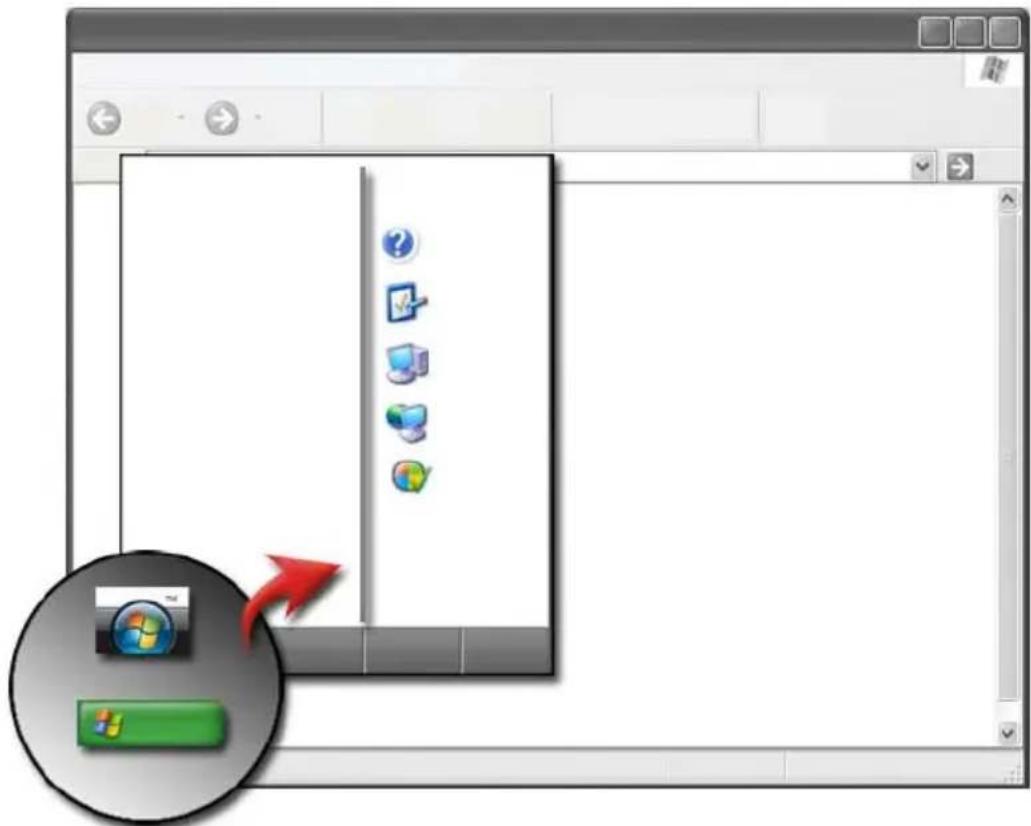
Dit informatiecentrum biedt instructies, tips en algemene informatie over de over Microsoft Windows en geeft aan hoe u beschikbaar functies kunt gebruiken. Daarnaast geeft het toegang tot gebruikshandleidingen voor uw computer en de apparatuur die op uw computer zijn aangesloten of erin zijn geïnstalleerd. U kunt Windows Help en ondersteuning als volgt openen:
1 Klik op Start of → Help en ondersteuning
2 Klik op het onderwerp of de taak die u wilt uitvoeren.
3 Als de taak in kwestie niet wordt vermeld, gebruikt u de zockfunctie. Voer in het veld Zoeken in Help (of Zoeken in Windows XP) een woord of zinsnede ter beschrijving van uw vraag. Druk vervolgens op
4 Klik op het onderwerp dat uw probleem beschrijft.
5 Volg de aanwijzingen op het scherm.
Windows Vista®
Basisgegevens voor uw computer
Klik op Start → Configuratiescherm→ Systeem en onderhoud→ Systeem om de gegevens van uw computer weer te geven.
Windows® XP
Gebruikshandleidingen
Om de beschikbare gebruikshandleidingen voor uw computer weer te geven, klikt u op Start → Help en ondersteuning→ Gebruiks- en systemhandleidingen (via de optie Kies een onderwerp).
Basisinformatie
Klik op Start → Help en ondersteuning→ Extra (via de optie Kies een taak) om de gegevens voor uw computer weer te geven en problemen te diagnostiseren.
Daarnaast kunt u meer details over uw computer weergeven via het Configuratiescherm (zie "Configuratiescherm" op pagina 26).
Configuratiescherm
U kunt de beeldschermweergave en computerfuncties instellen door de klikken op Start 📄 en → Configuratiescherm.
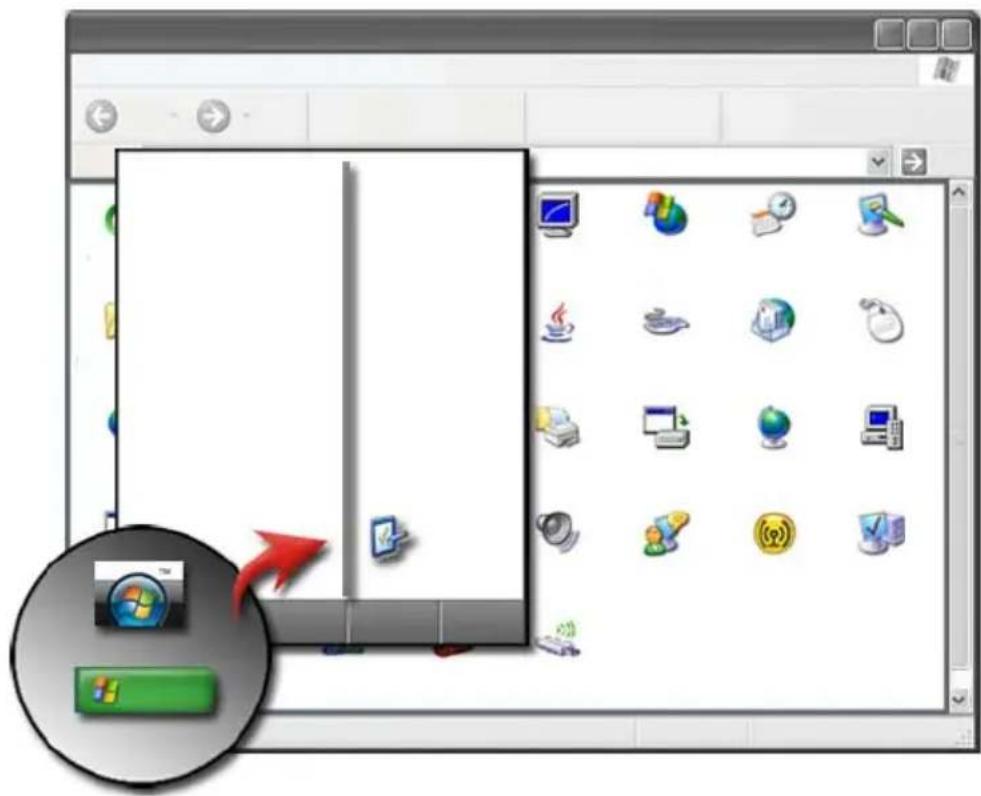
VOOR MEER INFORMATIE: Zie Windows Help en ondersteuning: klik op Start en → Help en ondersteuning.
Informatie over geïnstalleerde hardware
Apparaatbeheer
U kunt Apparaatbeheer gebruiken om een lijst van alle apparaten die in uw computer zijn geïnstalleerd of daarop zijn aangesloten weer te geven voor informatie over de manier waarop een bepaald apparaat is geconfigureerd.
Windows Vista®
Klik op Start → Configuratiescherm→ Systeem en onderhoud→ Systeem→ Apparaatbeheer (in de linkerkolom onder Taken).
Windows® XP
Klik op Start → Configuratiescherm→ Prestaties en onderhoud→ System→ tabblad Hardware → Apparaatbeheer.

VOOR MEER INFORMATIE: Zie voor meer informatie over de hardwareonderdelen van uw computer Computergegevens
weergeven in Windows Help and Support: klik op Start


→ Help en ondersteuning.
Op uw computer geïnstalleerde hardware
Klik op Start en → Alle programma's→ Accessoires→ Systeemwerkset→ Systeemherstel.
Dubbelklik op Onderdelen om de categorie Onderdelen uit te klappen.
Apparaatspecificaties
1 Klik op Start en → Alle programma's→ Accessoires→ Systeemwerkset→ Systeemherstel.
2 Dubbelklik op Onderdelen om de categorie Onderdelen uit te klappen.
3 Klik op de relevante apparaatcategorie om een tabel weer te geven die de naam van het onderdeel of apparaat weergeeft en de configuratiegegevens daarvan aangeeft.
Systeeminformatie als een tekstbestand exporteren
1 Klik op Start en → Alle programma's→ Accessoires→ Systeemwerkset→ Systeemherstel.
2 Klik in het menu Bestand op Exporteren.
3 Voer de bestandsnaam in Bestandsnaam in.
4 Selecteer het bestandstype in het vervolgkeuzemenu Opslaan als type.
5 Klik op Opslaan.
Op uw computer geïnstalleerde programma's
Klik op Start 📋 en 📋 → Alle programma's om de beschikbare programma's weer te geven.
Als een programma niet onder Alle programma's wordt weergegeven, moet u de functie Zoeken gebruiken om naar een specifiek programma te zoeken.
Windows Vista®
1 Klik op Start → Zoeken.
2 Voer de naam van het programma in het veld Zoeken in.
3 Druk op de toets
Windows® XP
1 Klik op Start → Zoeken→Naar bestanden of mappen.
2 Geef de naam van het programma op en klik op Zoeken
Draadloze netwerken
Informatie over draadloze netwerken is beschikbaar in de volgende bronnen:
| Apparaatgidsen Open Microsoft Windows Help en ondersteuning voor apparaatgidsen voor de draadloze kaart die in uw computer is geïnstalleerd. De apparaatgids biedt nuttige informatie over het maken van verbindingen met een draadloos netwerk en het beheren van draadloze verbindingen. | |
| IHelp en ondersteuning van Windows | Zie Microsoft Windows Help en ondersteuning voor algemene informatic over draadloze netwerkfunctionaliteit. I let onderwerp “Netwerken en internet” biedt een overzicht, vercisten, verbindingsinformatie en zelfstudiemogelijkheden op het gcbied van basis netwerkfunctionaliteit. |

VOOR MEER INFORMATIE: Zie voor meer informatie over draadloze netwerken het gedeelte "Netwerken (LAN's, draadloze netwerken en mobiele breedbandnetwerken)" op pagina 167.
De Dell Support-website support.dell.com biedt een verscheidenheid aan informatic:
- Technische ondersteuning: Informatie en de laatste oplossingen en ondersteuning voor uw Dell/product.
- Klantenservice: De bestellings- en leveringsstatus voor Dell-producten.
- Garantie-informatie: Garantieinformatie voor uw Dell-producten.
- Dell-forums : Informatic over discussieforums en ondersteuningsforums voor Dell-producten.
- Contact met ons opnemen: Informatie over de verschillende manieren om contact met Dell op te nemen.
Technische ondersteuning
- Stuurprogramma's en downloads
• Het Enterprise Resource Center - De code voor express-service vinden
- Handleiding
- Mijn systeemlijst
- Security Center
- Ondersteuningshistorie en -status
- Systeemconfiguratie
- Technische abonnementen
- Zoeken naar informatie over probleemoplossing
- Windows Vista Center
- Windows XP Support Center
- Wireless Center
Klantenservice
• Dell Financial Services
• F A Q ' s
- Facturen
- Ontbrekende, foutieve en beschadigde items
- Bestellingsstatus
• Overdracht van eigendom
- Internationale overdracht van eigendom
- Pakbonnen
• Ophalen/opnieuw leveren
• Dell Dollars/kortingscentrum
- De diefstal van een computer rapporteren
- Retourzendingen
- Het factuuradres wijzigen
Garantie-informatie
• Service na het verstrijken van de garantie
- Uitbreidings- en opwaarderingsgarantie
• Overdracht van eigendom
- Internationale overdracht van eigendom
- Onderhoudscontracten en -formulieren
- Garantiestatus
Dell-forums
• Ondersteuningsforums
- Discussieforums
Contact met ons opnemen
- Klantenservice
• Financieringsondersteuning - Sales support
- Technische ondersteuning
- Internationale ondersteuning voor notebooks
BIOS-instellingen
De BIOS is een hulpprogramma dat als een interface tussen de computerhardware en het besturingssysteem dient. Mogelijk is het nodig om uw BIOS-instellingen bij te werken wanneer u bepaalde hardwareonderdelen verwijdert en vervangt.

OPMERKING: Hoewel de tijd, datum en het wachtwoord van uw computer kunnen worden gewijzigd via de BIOS, verdient het de aanbeveling om hiervoor gebruik te maken van de opties die door het besturingssysteem worden geboden.
U kunt het systeemsetupprogramma gebruiken om:
- De systeemconfiguratie te wijzigen nadat u hardware hebt toegevoegd, gewijzigd of verwijderd
- Voor gebruikers toegankelijke opties zoals het wachtwoord te wijzigen.
- Informatie over de huidige configuratie van uw computer te controleren, zoals de hoeveelheid systeemgeheugen.

VOOR MEER INFORMATIE: Zie voor meer informatie over het openen van het systeemsetupprogramma en het configureren van hardwareonderdelen het gedeelte "Het systeemsetupprogramma" op pagina 333
Het bureaublad van Microsoft Windows
Overzicht
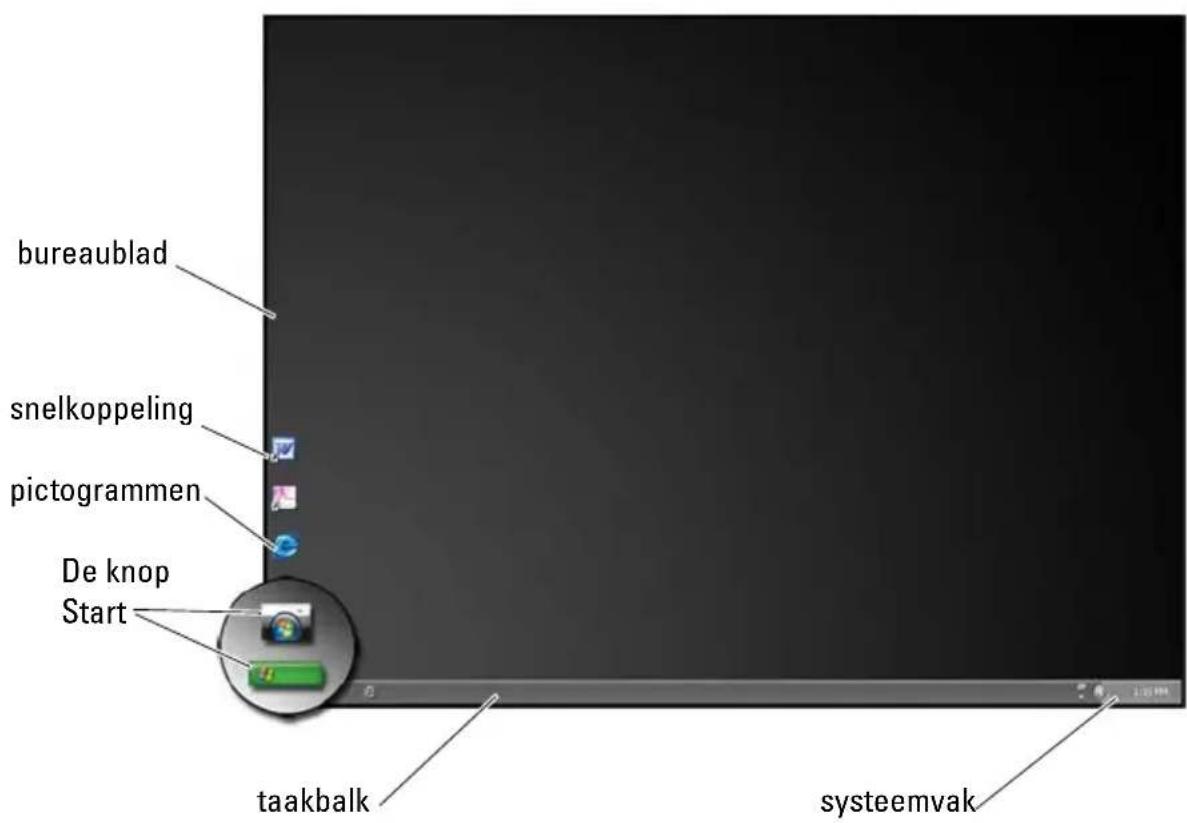
Het bureaublad van Microsoft® Windows® is het gebied dat op het beeldscherm wordt weergegeven wanneer het besturingssysteem Windows is opgestart. Het bureaublad bestaat onder meer uit een achtergrond, pictogrammen, snelkoppelingen en een taakbalk die zich meestal onder in het bureaublad bevindt.

VOOR MEER INFORMATIE: Voor meer informatie over het bureaublad van Windows kunt u "Basisinformatie over Windows" raadplegen in Windows Help en ondersteuning: klik op Start 📄 en → Help en ondersteuning.
Taakbalk
Overzicht
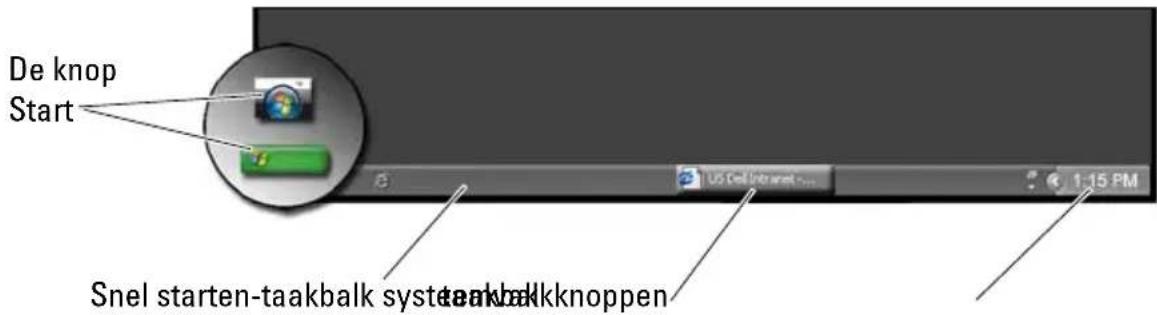
De taakbalk van Windows bevindt zich meestal onderin het bureablad, hoewel het mogelijk is om de locatie ervan te wijzigen. De taakbalk biedt snelle toegang tot open vensters op het bureablad en naar vaak gebruikte toepassingen, bestanden en hulpprogramma's op uw computer.
De basisgedeeltes van het bureaublad zijn:
| De knop Start Deze knop biedt toegang tot het menu Start, dat een overzicht biedt van de programma's en systeemhulpprogramma's die op uw computer zijn geïnstalleerd. U kunt het menu Start gebruiken om softwaretoepassingen te starten en om de computerinstellingen te wijzigen. Als u de taakbalk verplaatst of het formaat ervan wijzigt, zal de knop Start eveneens worden verplaatst of van formaat wijzigen. | |
| Snel starten-taakbalk Bevat pictogramman die snelle toegang tot programma's bieden. | |
| Knopgebied op taakbalk | Bevat knoppen die geminimaliseerde vensters vertegenwoordigen van geopende of uitgevoerde programma's. |
| systeemvak Bevat een klok en pictogrammen die met programma's verbonden zijn. | |

VOOR MEER INFORMATIE: Voor meer informatie over het bureaublad van Windows kunt u "Basisinformatie over Windows" raadplegen in Windows Help en ondersteuning: klik op Start 📄 en → Help en ondersteuning.
De taakbalk weergeven
1 Klik met de rechtermuisknop op een open gebied op de taakbalk.
2 Selecteer Eigenschappen om het venster Eigenschappen voor Taakbalk en menu Start te openen.
3 Selecteer op het tabblad Taakbalk de optie Taakbalk altijd op voorgrond weergeven.
Als u een bestand of toepassing opent, bent u mogelijk niet in staat om het bureaublad te zien.
U kunt het bureaublad weergeven door alle geopende vensters tegelijk te minimaliseren:
1 Plaats de muisaanwijzer boven een open gebied van de taakbalk.
2 Klik met de rechtermuisknop om een snelmenu weer te geven.
3 Selecteer de optie Bureaublad weergeven.
De taakbalk aanpassen
1 Klik met de rechtermuisknop op een open gebied op de taakbalk.
2 Selecteer de optie Eigenschappen. Hierop zal het venster Eigenschappen voor Taakbalk en menu Start worden weergegeven.
3 U kunt de taakbalk aanpassen door de gewenste selectievakjes op het tabblad Taakbalk aan te vinken.
Verborgen pictogrammen in het systeemvak weergeven
Het systeemvak bevat pictogrammen die snelle toegang tot programma's bieden. Klik op de pijl aan de rechterkant van de taakbalk naast het systeemvak om de verborgen pictogrammen tijdelijk weer te geven. Klik op het gewenste pictogram om het opnieuw weer te geven.
Pictogrammen aan het systeemvak toevoegen.
Pas de taakbalk aan door aan te geven welke pictogrammen er weergegeven en verborgen moeten worden.
1 Klik met de rechtermuisknop op een open gebied op de taakbalk.
2 Klik op Eigenschappen. Hierop zal het tabblad Taakbalk worden weergegeven.
3 Windows Vista®: selecteer het tabblad Systeemvak. Windows® XP: ga verder met de volgende stap.
4 Klik op de knop Aanpassen in het systeemvak.
5 Selecteer een item en stel het gedrag ervan in.
6 Klik op OK.
Pictogrammen en snelkoppelingen op het bureaublad

De pictogrammen die op het bureaublad van Windows worden weergegeven zijn koppelingen die snelle toegang bieden tot programma's, documenten en mappen. Dubbelklik op pictogrammen om een bestand of map te openen of een programma uit te voeren.
Sommige pictogrammen zijn snelkoppelingen. Andere snelkoppelingen fungeren als rechtstreekse koppelingen.
- Pictogrammen voor snelkoppelingen - Snelkoppelingen worden aangeduid met een pijl in het pictogram en vormen koppelingen met programma's, bestanden en mappen. U kunt probleemloos een snelkoppeling verwijderen zonder dat dit van invloed is op het item waarmee het gekoppeld is.
- Pictogrammen voor programma's en bestanden - Pictogrammen voor programmabestanden, documenten of mappen zijn niet voorzien van een pijl.

TIP: Voor een betere computerprestatie kunt u snelkoppelingen naar bestanden en mappen creëren in plaats van deze zelf op het bureaublad te plaatsen.
Een pictogram van het bureaublad verwijderen
1 Klik met de rechtermuisknop op het pictogram en selecteer Verwijderen
2 Klik op Ja.

TIP: Als u een pictogram met een pijl verwijdert, zult u alleen de koppeling verwijderen. Als u een pictogram zonder pijl verwijdert, verwijdert u het bestand of de map zelf, en niet alleen een koppeling naar het bestand of de map.

VOOR MEER INFORMATIE: Voor meer informatie over het bureaublad van Windows kunt u "Basisinformatie over Windows" raadplegen in Windows Help en ondersteuning: klik op Start 📄 en → Help en ondersteuning.
Snelkoppelingen voor programma's aan het bureaublad toevoegen en ervan verwijderen
U kunt een snelkoppeling naar een programma, bestand of map creëren met behulp van Windows Verkenner of het bureaublad.
Met behulp van Windows Verkenner:
1 Klik met de rechtermuisknop op de knop Start en selecteer Verkennen. Blader naar de map of het bestand waarvoor u een snelkoppeling wilt creëren.
2 Klik met de rechtermuisknop op het item, markeer Verzenden naaren klik vervolgens op Bureaublad (snelkoppeling maken).
Met behulp van het bureaublad:
1 Klik met de rechtermuisknop op een leeg gebied van het bureaublad, markeer Nieuw en klik op Snelkoppeling.
2 Klik in het venster Snelkoppeling maken op Bladeren en blader naar de locatie van het item waarvoor u een snelkoppeling wilt creëren.
3 Markeer het bestand of de map en klik vervolgens op OK.
4 Klik op Volgende.
5 Geef een naam voor de snelkoppeling op en klik op Voltooien .
Snelmenu's

Er zijn snelmenu's beschikbaar voor een groot aantal onderdelen van het bureaublad van Windows, zoals bestanden en mappen. Deze menu's bieden snelle toegang tot de meest gebruikte opdrachten voor een bepaald item.
Om een snelmenu te openen, plaatst u de cursor op het item en klikt u vervolgens met de rechtermuisknop of de rechterknop van de touchpad.
Het uiterlijk van het bureaublad wijzigen

Het is mogelijk om het uiterlijk van het bureaublad te wijzigen door verschillende onderdelen ervan te wijzigen. De meeste van deze onderdelen zijn tocgankelijk via het venster Eigenschappen voor beeldscherm.
U kunt het bureaubladthema, de resolutie, schermbeveiliging, het pictogramformaat, het uiterlijk en de monitorinstellingen beheren via het venster Eigenschappen voor beeldscherm. Gebruik de tabbladen om de items te selecteren die u wilt wijzigen.
Windows Vista®
via het bureaublad:
1 Klik met de rechtermuisknop op een leeg gebied van het bureaublad.
2 Klik op Aan persoonlijke voorkeur aanpassen. Hierop zal het venster Persoonlijke instellingen voor vormgeving en geluiden verschijnen.
3 Neem de beschikbare opties door en volg de bijgaande instructies.
Via het menu Start:
1 Klik op Start → Configuratiescherm→Vormgeving en thema's.
2 Klik op Aanpassen. Hierop zal het venster Persoonlijke voorkeuren voor vormgeving en geluiden zal worden weergegeven.
3 Neem de beschikbare optics door en volg de bijgaande instructies.
Windows® XP
via het bureaublad:
1 Klik met de rechtermuisknop op een leeg gebied van het bureaublad.
2 Klik op Eigenschappen.
3 Klik op Beeldscherm. Het venster Eigenschappen beeldscherm verschijnt.
4 Neem de beschikbare opties door en volg de bijgaande instructies.
Via het menu Start:
1 Klik op Start → Configuratiescherm→ Vomgeving en thema's.
2 Hierop zal het venster Vormgeving en thema's worden weergegeven.
3 Neem de beschikbare opties door en volg de bijgaande instructies.

VOOR MEER INFORMATIE: Voor meer informatie over het bureaublad van Windows kunt u "Basisinformatie over Windows" raadplegen in Windows Help en ondersteuning: klik op Start 📄 en → Help en ondersteuning.
Een screensaver instellen

Een screensaver (schermbeveiliging) is een afbeelding die wordt weergegeven wanneer u de computer gedurende een bepaalde periode niet wordt gebruikt. U kunt deze periode instellen en een persoonlijke afbeelding selecteren.
Windows Vista:
1 Klik met de rechtermuisknop op een leeg gebied van het bureaublad.
2 Selecteer Aan persoonlijke voorkeuren aanpassen. Hierop zal het venster Persoonlijke voorkeuren voor vormgeving en geluiden zal worden weergegeven.
3 Klik op Schermbeveiliging om een nieuwe screensaver te selecteren.
4 Wijzig de periode gedurende welke de computer inactief mag blijven voordat de screensaver wordt weergegeven.
5 Klik op OK.

OPMERKING: Nadat de screensaver is geactiveerd kan het nodig zijn om u opnieuw op uw computer aan te melden.
Windows XP:
1 Klik met de rechtermuisknop op een leeg gebied van het bureaublad.
2 Klik op Eigenschappen. Het venster Eigenschappen voor beeldscherm verschijnt.
3 Klik op het tabblad Schermbeveiliging en selecteer een nieuwe screensaver.
4 Selecteer de periode gedurende de computer inactief mag blijven voordat de screensaver wordt weergegeven.
5 Klik op OK.

OPMERKING: Nadat de screensaver is geactiveerd kan het nodig zijn om u opnieuw op uw computer aan te melden.
De knop Start

De knop Start biedt toegang tot het menu Start, dat op haar beurt toegang biedt tot:
- Configuratiescherm
- Programma's
- Bestanden
• Computerinstellingen - Tools die de computerprestatic bewaken
• Help en ondersteuning van Windows
Welke programma's via het menu Start beschikbaar zijn, is afhankelijk van de software die op de computer is geïnstalleerd.
U kunt het menu Start gebruiken om de computer opnieuw te starten of af te sluiten. Zie "De computer afsluiten" op pagina 109.

VOOR MEER INFORMATIE: Zie voor meer informatie over de knop Start het gedeelte "De knop Start" op pagina 25.
Het menu Start aanpassen
U kunt het menu Start aanpassen via het venster Eigenschappen voor Taakbalk en menu Start.
1 Klik met de rechtermuisknop op een leeg gebied van de taakbalk.
2 Selecteer Eigenschappen. Het venster Eigenschappen voor Taakbalk en menu Start zal worden weergegeven.
3 Pas het menu Start aan door de gewenste opties te selecteren op het tabblad Start.

TIP: U kunt snelkoppelingen aan het menu Start toevoegen door een pictogram voor een programma, map of bestand naar de knop Start te verslepen.

VOOR MEER INFORMATIE: Voor meer informatie over het bureaublad van Windows kunt u "Basisinformatie over Windows" raadplegen in Windows Help en ondersteuning: klik op Start 📄 en → Help en ondersteuning.
Configuratiescherm

Het Configuratiescherm bevat toepassingen en hulpprogramma's die u in staat stellen om uw computer te onderhouden en aan te passen. Via het Configuratiescherm kunt u:
- Hardware toevoegen en bewaken
• Programma's toevoegen of verwijderen - De hardwareinstellingen wijzigen
- Netwerk- en internetvoorkeuren instellen
- Het uiterlijk van het bureaublad aanpassen
- Printers en andere apparaten instellen
- Onderhoud uitvoeren ter verbetering van de prestatie

TIP: Het Configuratiescherm biedt een overzicht van de items die u kunt aanpassen. Plaats de cursor boven elk van deze items om een pop-upvenster met een uitleg van de functie in kwestie weer te geven.
Het Configuratiescherm openen en gebruiken

VOOR MEER INFORMATIE: Voor meer informatie over het bureaublad van Windows kunt u "Basisinformatie over Windows" raadplegen in Windows Help en ondersteuning: klik op Start en → Help en ondersteuning.
De computerinstellingen aanpassen
1 Klik op Start en → Configuratiescherm.
2 Selecteer een categorie. Als u niet zeker bent welke in categorie de benodigde tool zich bevindt, plaatst u de cursor op de categorie om het pop-upvenster met een beschrijving weer te geven.
De prestatie van uw computer beheren
Het Configuratiescherm biedt tools waarmee u de prestatie van uw computer kunt beheren en verbeteren. U kunt gebruik maken van de opties binnen deze tools om onder meer ruimte op de vaste schijf van uw computer vrij te maken en items op de vaste schijf opnieuw te rangschikken om ervoor te zorgen dat programma's sneller worden. Op deze manier kunt u de prestatie van uw computer verbeteren.
Zie voor verwante informatie het gedeelte "Onderhoudstaken (de prestatie en beveiliging verbeteren)" op pagina 137.
Windows Vista:
1 Klik op Start → Configuratiescherm → Systeem en onderhoud → Prestatiegegevens en tools.
2 Selecteer een van de beschikbare opties om de prestatie van uw computer te bewaken en wijzigingen aan te brengen om de prestatie te verbeteren.
Windows XP:
1 Klik op Start → Configuratiescherm→ Prestaties en onderhoud.
2 Selecteer een van de opties om de systeemprestatie te evalueren, gebeurtenissen weer te geven, het prestatielogbestand te bewaken of computerbeheertaken uit te voeren.
Gebruik Apparaatbeheer om apparaten te beheren die in de computer zijn ingebouwd of erop zijn aangesloten.

TIP: Apparaatbeheer kunt u als volgt openen:
Windows Vista:
Klik op Start→ Configuratiescherm→ Prestaties en onderhoud→ Systeembeheer→ Computerbeheer.
Windows XP:
Klik op Start→ Configuratiescherm→ Prestaties en onderhoud→ Systeembeheer→ Computerbeheer.
OF
Klik met de rechtermuisknop op Deze computer en selecteer Beheren. Klik op Apparaatbeheer.
Monitors en beeldschermen

VOOR MEER INFORMATIE: Raadpleeg voor meer informatie over het beeldscherm van uw computer de documentatie die bij uw computer werd geleverd. Raadpleeg daarnaast de veiligheidsinstructies die bij uw computer werden geleverd voordat u met de computer gaat werken. Raadpleeg voor meer informatie over beste praktijken op het gebied van veiligheid onze website over de naleving van wet-en regelgeving op www.dell.com/regulatory_compliance.
Het beeldscherm van de computer reinigen
U kunt het beeldscherm van een desktopcomputer reinigen door het scherm af te nemen met een zachte doek die licht met water is bevochtigd.
U kunt het beeldscherm van een draagbare computer reinigen met een zachte doek die met water of een speciaal reinigingsmiddel voor LCD-schermen is bevochtigd.

WAARSCHUWING: Neem het computerbeeldscherm niet af met zeep of een oplossing die niet voor het reinigen van monitors is bestemd. Deze oplossingen kunnen de antischitteringslaag van de monitor beschadigen. Breng geen reinigingsmiddel rechtstreeks op het scherm aan als u een spuitbus gebruikt.
De beeldschermresolutie wijzigen


De beeldschermresolutie bepaalt de helderheid van de beelden op het computerscherm. Als u de resolutie verhoogt, zullen items kleiner op het scherm worden weergegeven. Als u de resolutie verlaagt, zullen de tekst en afbeeldingen groter worden weergegeven.
Voordat u de beeldscherminstellingen wijzigt, is het raadzaam om de huidige instellingen te noteren, zodat u deze indien nodig kunt herstellen.

OPMERKING: Gebruik alleen de grafische stuurprogramma's die door Dell zijn geïnstalleerd. Deze zijn speciaal ontworpen voor een optimale prestatie van het door Dell geïnstalleerde besturingssysteem.

VOOR MEER INFORMATIE: Zie voor meer informatie over de beeldschermresolutie het gedeelte "De beeldscherminstellingen wijzigen via het bedieningsmenu van de grafische kaart" op pagina 265. Raadpleeg daarnaast Windows Help en ondersteuning: klik op Start en → Help en ondersteuning.


TIP: Om een programma in een bepaalde resolutie weer te kunnen geven, dienen zowel de grafische kaart als het beeldscherm het programma te ondersteunen, en dienen de benodigde grafische stuurprogramma's te zijn geïnstalleerd.
Windows Vista®
1 Klik met de rechtermuisknop op een leeg gebied van het bureaublad.
2 Selecteer Aan persoonlijke voorkeuren aanpassen. Hierop zal het venster Persoonlijke voorkeuren voor vormgeving en geluiden zal worden weergegeven.
3 Klik op Beeldscherminstellingen.
4 Beweeg in het venster Beeldscherminstellingen onder Resolutie de schuifbalk naar links of rechts om de beeldschemresolutie te verlagen respectievelijk te verhogen.
5 Klik op Toepassenom te controleren of de geselecteerde resolutie het gewenste resultaat oplevert. Zo niet, herhaal dan stap stap 4.
6 Klik op OK.
Windows® XP
1 Klik met de rechtermuisknop op een leeg gebied van het bureaublad.
2 Klik op Eigenschappen. Het venster Eigenschappen beeldscherm verschijnt.
3 Selecteer het tabblad Instellingen.
4 Beweeg in het gedeelte Beeldschermresolutie de schuifbalk naar links of rechts om de beeldschermresolutie te verlagen respectievelijk te verhogen.
5 Klik op Toepassen om te controleren of de geselecteerde resolutie het gewenste resultaat oplevert. Zo niet, herhaal dan stap stap 4.
6 Klik op OK.
Problemen oplossen
Onscherpe tekst: als u de instellingen voor de beeldschermresolutie wijzigt in een configuratie die niet door uw computer en beeldscherm wordt ondersteund, zal het beeld wazig zijn en kan de tekst op het beeldscherm moeilijk leesbaar zijn.
Niet ondersteunde resolutie of kleurinstellingen: Als u een resolutie of kleurpalet selecteert dat hoger uitvalt dan de weergave die door uw computer wordt ondersteund, zullen de instellingen automatisch worden afgerond naar de waarden die het meest met uw selectie overeenkomen.
De beste beeldscherminstellingen selecteren
De standaard beeldscherminstellingen worden ingesteld op basis van de monitor of het beeldscherm. Als u het venster Eigenschappen voor beeldscherm opent vanuit het Configuratiescherm, kunt u de resolutie van uw monitor aflezen en eventueel wijzigingen aanbrengen.
De schermresolutie instellen voor externe LCD-beeldschermen
LCD-beeldschermen moeten worden ingesteld op hun standaardresolutie. Bij deze resolutie zal het beeldscherm het beste werken. Raadpleeg de documentatie van de fabrikant voor de relevante informatie.
Als u de standaardresolutie niet kunt vaststellen, moet u de monitorprestatie instellen op de hoogste resolutie. Hoewel het mogelijk is dat uw monitor lagere resoluties ondersteunt, zal de beeldschermkwaliteit lager uitvallen.
Windows Vista®
1 Klik met de rechtermuisknop op een leeg gebied van het bureaublad.
2 Selecteer Aan persoonlijke voorkeuren aanpassen. Hierop zal het venster Persoonlijke voorkeuren voor vormgeving en geluiden zal worden weergegeven.
3 Klik op Beeldscherminstellingen.
4 Selecteer in het vervolgkeuzemenu de externe LCD-monitor.
5 Beweeg in het venster Beeldscherminstellingen de schuifbalk voor Resolutie naar links of rechts om een beeldschermresolutie te selecteren die overeenkomt met de standaardresolutie van de externe LCD-monitor.
6 Klik op OK.
Windows® XP
1 Klik met de rechtermuisknop op een leeg gebied van het bureaublad.
2 Klik op Eigenschappen. Het venster Eigenschappen beeldscherm verschijnt.
3 Selecteer het tabblad Instellingen.
4 Selecteer in het vervolgkeuzemenu de externe LCD-monitor.
5 Beweeg in het venster Beeldscherminstellingen de schuifbalk voor Resolutie naar links of rechts om een beeldschermresolutie te selecteren die overeenkomt met de standaardresolutie van de externe LCD-monitor.
6 Klik op OK.
De beeldschermweergave instellen voor meerdere monitors
I het is mogelijk om meerdere monitors voor uw computer te gebruiken om de productiviteit te verhogen door het formaat van uw bureaublad te vergroten. U kunt vervolgens meerdere taken tegelijk uitvoeren door items van de ene naar de andere monitor verplaatsen of deze over monitors te verdelen.


OPMERKING: De grafische kaart van uw computer dient ondersteuning te bieden voor meerdere monitors. Raadpleeg Windows Help en ondersteuning voor informatie over de vereisten voor het instellen van meerdere monitors.
Windows Vista:
1 Klik met de rechtermuisknop op een leeg gebied van het bureaublad.
2 Klik op Aan persoonlijke voorkeur aanpassen. Hierop zal het venster Persoonlijke instellingen voor vormgeving en geluiden verschijnen.
3 Klik op Beeldscherminstellingen.
4 Versleep de monitorpictogrammen zodanig dat de situatie op het beeldscherm overcenkomt met de fysicke opstelling van uw monitors.
5 Vink afhankelijk van uw behoeften een van de volgende opties aan, of beide:
- Dit is mijn hoofdbeeldscherm - met deze optie kunt u het hoofdbeeldscherm instellen.
- Het bureaublad naar dit beeldscherm uitbreiden - met deze optie kunt u items naar alternatieve beeldschermen verslepen.
6 Klik op OK.
Windows XP:
1 Klik met de rechtermuisknop op een leeg gebied van het bureaublad.
2 Klik op Eigenschappen. Hierop zal het venster Eigenschappen voor beeldscherm worden weergegeven.
3 Selecteer het tabblad Instellingen.
4 Versleep de monitorpictogrammen zodanig dat de situatie op het beeldscherm overeenkomt met de fysieke opstelling van uw monitors.
5 Vink afhankelijk van uw behoeften een van de volgende opties aan, of beide:
- Dit is mijn hoofdbeeldscherm - met deze optie kunt u het hoofdbeeldscherm instellen.
- Het bureaublad naar dit beeldscherm uitbreiden - met deze optie kunt u items naar alternatieve beeldschermen verslepen.
6 Klik op OK.

VOOR MEER INFORMATIE: Zie voor meer informatie over het openen van het venster Eigenschappen voor beeldscherm om meerdere monitors te configureren het gedeelte "Configuratiescherm" op pagina 48.
Raadpleeg voor meer gedetailleerde informatie over het Configuratiescherm het gedeelte "Basisinformatie over Windows" in
Windows Help en ondersteuning: klik op Start Help en ondersteuning.


De omgevingslichtsensor gebruiken in omgevingen met veel of weinig licht

OPMERKING: Mogelijk is uw laptop niet met een omgevingslichtsensor uitgerust.

OPMERKING: De omgevingslichtsensor zal alleen de beeldschermhelderheid voor uw laptop aanpassen. De sensor kan de helderheid op externe beeldschermen en projecteren niet regelen.
De omgevingslichtsensor bevindt zich aan de voorzijde van het computerbeeldscherm. De omgevingslichtsensor detecteert beschikbaar omgevingslicht en verhoogt of verlaagt automatisch de achtergrondverlichting van het beeldscherm om te compenseren voor omgevingen met veel of weinig licht.
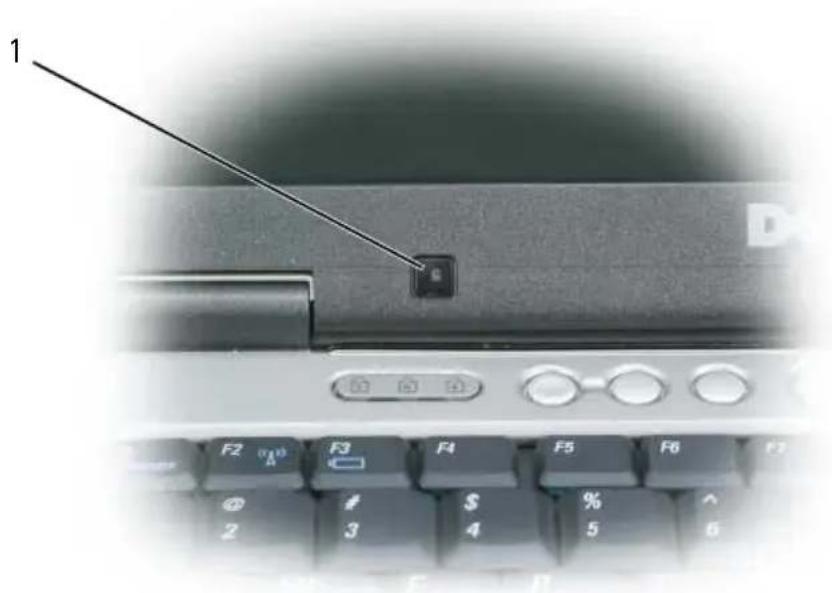
1 Omgevingslichtsensor
U kunt de omgevingslichtsensor inschakelen of uitschakelen door tegelijkertijd op de toets

OPMERKING: Dicht de omgevingslichtsensor niet af met stickers, labels of plakband. Als de omgevingslichtsensor is ingeschakeld en wordt bedekt zal deze de beeldschermhelderheid automatisch op het laagste niveau instellen.

OPMERKING: De omgevingslichtsensor wordt uitgeschakeld wanneer u de computer op een stopcontact aansluit.
Door gebruik te maken van de toetsencombinatie voor de beeldschermhelderheid zal de omgevingslichtsensor worden uitgeschakeld en zal de beeldschermhelderheid worden verhoogd of verlaagd.

OPMERKING: Als u de computer opnieuw opstart zullen de laatste instellingen voor de omgevingslichtsensor worden hersteld (ingeschakeld of uitgeschakeld).
Kabels en verbindingen
Voor elk beeldscherm zijn minimaal twee typen kabels vereist: een stroomkabel en een gegevenskabel. Uw Dell-beeldscherm biedt mogelijk ondersteuning voor een of meer van de volgende gegevensaansluitingen:

Aansluiting Signaaltype Audioondersteuning Wordt aangesloten op
1 VGA Analoog Nee Beeldscherm of projector
2 DVI Digitaal Nee Beeldscherm of projector
3 Composiet Analoog Nee Home entertainment-
4 Component Analoog Nee Home entertainment-
5 S-video Analoog Nee
6 IIDMI Digitaal Ja
system
system
• Home entertainment-
system
- Beeldscherm:
- Projector
• Home entertainment-systccm
- Bceldscherm:
- Projector
| Aansluiting Signaaltype Audioondersteuning Wordt aangesloten op | |
| 7 DisplayPort Digitaal Ja | Home entertainment-systeemBeeldscherm:Projector |
Zie voor de toewijzingen van de pennen van de hierboven vermelde poorten het gedeelte "Poorten" op pagina 339.
DisplayPort™ - functies en voordelen
In samenwerking met vooraanstaande leveranciers van pc's, grafische producten en halfgeleiders heeft Dell een op open standaarde gebaseerde, royalty-vrije en uitbreidbare interface genaamd DisplayPort ontwikkeld. Deze interface is zowel voor externe monitors als interne beeldscherminterfaces geschikt.
Door de interne en externe signaalmethoden samen te brengen biedt DisplayPort de mogelijkheid om digitale "direct drive"-monitors te gebruiken. Dit levert de meest efficiënte methode op om technologie voor platte beeldschermen aan eindgebruikers aan te bieden.
DisplayPort is eveneens geschikt voor verbindingen tussen toepassingen met content met een hoge definitie, zoals cd/dvd-spelers, mobiele apparaten, videorecorders en televisies.
Andere functies zijn onder meer:
- Hogere resoluties zoals WQXGA (2.048x1.536 pixels).
- Variabele kleurdiepte (tot 30 bits per pixel (bpp)).
- Een vernieuwingssnelheid tot 120Hz.
- Ondersteuning voor HDCP v1.3 voor het weergeven van de inhoud van Blu-ray-schijven.
- Ondersteuning voor kabels met een lengte tot 15 m.
- Een enkele interface en een kabel die ruimte biedt voor tweewegs audio en video voor computers met ingebouwde of externe luidsprekers, een microfoon en een camera.
- Een betere prestatie dan dual link DVI (10,6 Gbps tegenover 9,6 Gbps)
•Audio met een hoge bandbreedte.
Raadpleeg voor meer informatie www.displayport.org.
NVIDIA SLI en ATI Crossfire
Er kunnen twee of meer identieke grafische kaarten worden geconfigureerd voor activering van NVIDIA SLI-technologie (Scalable Link Interface) of ATI Crossfire-technologie. Zo kunt u de prestaties bij games en 3D-toepassingen verbeteren.
Gedetailleerde informatie over de voordelen van deze technologieën is te vinden op de websites van, respectievelijk, NVIDIA en ATI.
Navigatieapparaten (muizen, toetsenborden en touchpads)
U kunt een muis, toetsenbord, een touchpad en een track stick gebruiken om te navigeren en functies van Microsoft® Windows® selecteren.

VOOR MEER INFORMATIE: Raadpleeg voor meer informatie over deze apparaten de documentatie die bij uw computer werd geleverd.
Raadpleeg daarnaast Windows Help en ondersteuning: klik op
Start → Help en ondersteuning.
Muis

Een muis bestaat normaliter uit twee knoppen en een bladerwieltje.
- U kunt de linkermuisknop en rechtermuisknop om items op het scherm te selecteren en aan te klikken.
- Gebruik het bladerwieltje om pagina's of vensters op het scherm te doorlopen. Om een venster of pagina naar beneden te schuiven rolt u het wiel naar achteren (naar u toe). Om een venster of pagina naar boven te schuiven rolt u het bladerwieltje naar voren (van u weg).
De snelheid van de muisknoppen afstellen
Windows Vista®
1 Klik op Start → Configuratiescherm→ Hardware en geluiden→ Muis
2 Gebruik op het tabblad Knop in het venster Muiseigenschappen de schuifbalk om de muissnelheid te selecteren waarbij u het prettigste werkt.
3 Klik op OK.
Windows® XP
1 Klik op Start → Configuratiescherm→ Printers en andere hardware→Muis.
2 Gebruik op het tabblad Knoppen in het venster Eigenschappen van de muis de schuifbalk om de muissnelheid te selecteren waarbij u het prettigste werkt.
3 Klik op OK.
De snelheid van het bladerwieltje afstellen
Windows Vista®
1 Klik op Start → Configuratiescherm → Hardware en geluiden → Muis
2 Stel op het tabblad Bladerwieltje in het venster Eigenschappen van de muis de opties in voor het gedrag van het bladerwieltje van uw muis.
3 Klik op OK.
Windows® XP
1 Klik op Start → Configuratiescherm → Printers en andere hardware → Muis.
2 Klik op het tabblad Bladerwieltje onder Schuiven op Schuiven en selecteer het aantal regels om te schijven met elke inkeping op het wiel, of klik op De inhoud van één scherm tegelijk verschuiven.
3 Klik op OK.
Een niet-optische muis reinigen
Als de cursor overslaat of een afwijkend bewegingspatroon vertoont, reinigt u de muis.

KENNISGEVING: Verwijder de stekker van de muis uit de computer alvorens u de muis schoonmaakt.

1 Reinig de buitenbehuizing van de muis met een doek die met een milde reinigingsoplossing is bevochtigd.
2 Draai de sluitring aan de onderkant van de muis tegen de klok in en verwijder het balletje.
3 Veeg het balletje af met een schone, stofvrije doek.
4 Blaas zachtjes in de balholte of gebruik een spuitbus met perslucht om stof en pluisjes te verwijderen.
5 Als de rollers in de balhouder vuil zijn, reinigt u de rollers met een wattenstaafje dat is bevochtigd met isopropylalcohol.
6 Centreer de rollers in de kanalen als deze niet meer goed zijn uitgelijnd. Zorg ervoor dat er geen watten van de wattenstokjes op de wieltjes achterblijven.
7 Plaats het balletje en de zekeringring terug en draqai daarna de zekeringring met de klok mee totdat deze op zijn plaats klikt.
Een optische muis reinigen
Reinig de buitenbehuizing van de muis met een doek die met een milde reinigingsoplossing is bevochtigd.
Een draadloze Bluetooth® -muis gebruiken
Voordat u een Bluetooth-apparaat instelt, moet u:
1 Een Bluetooth-adapter aan uw computer toevoegen indien er geen Bluetooth-adapter in uw computer is ingebouwd.
2 Het apparaat instellen zodat de computer het kan detecteren. Raadpleeg de handleiding of website van de fabrikant voor instructies.
3 Installeer het apparaat op basis van de aanwijzingen in het volgende gedeelte dat overeenkomt met het besturingssysteem dat op uw computer is geïnstalleerd.
Windows Vista:
1 Klik op Start → Configuratiescherm.
2 Klik op Hardware en geluiden→ Bluetooth-apparaten.
3 Klik op het apparaat dat u wilt wijzigen, en klik vervolgens op Eigenschappen.
4 Voer een van de volgende acties uit:
- Om de naam van het apparaat te wijzigen, voert u een nieuwe naam in, klikt u op het tabblad Algemeen en klikt u vervolgens op OK.
- Om een service te activeren, vinkt u het selectievakje naast de gewenste dienst aan op het tabblad Services en klikt u vervolgens op OK.
- Om een service te deactiveren, verwijdert u het vinkje uit het selectievakje naast de service op het tabblad Services en klikt u vervolgens op OK.
- Om ervoor te zorgen dat uw computer kan worden gedetecteerd door Bluetooth-apparaten, vinkt u in het veld Bluetooth-apparaten op het tabblad Options de optie Bluetooth-apparaten mogen verbinding met deze computer maken aan.
- Om een melding te ontvangen wanneer een Bluetooth-apparaat een verbinding met uw computer wilt maken, vinkt u in het veld Bluetooth-apparaten op het tabblad Opties de optie Waarschuwen als nieuw Bluetooth-apparaat verbinding wil maken aan.
Windows® XP
1 Sluit de Bluetooth-adapter op de computer aan en zet deze aan.
2 Zorg ervoor dat uw muis kan worden gedetecteerd door op een knop aan de onderzijde van de muis te drukken. Raadpleeg voor meer informatie de documentatie voor de muis.
3 Klik op Start→ Configuratiescherm→ Bluetooth-apparaten.
4 Selecteer op het tabblad Apparaten de optie Toevoegen
5 Vink het selectievakje Mijn apparaat is ingesteld en kan worden gevonden aan en klik vervolgens op Volgende.
6 Klik op het pictogram dat de Bluetooth-muis vertegenwoordigt, en klik vervolgens op Volgende.
7 Klik op Geen passkey gebruiken→Volgende . Raadpleeg de documentatie voro de muis voor aanwijzingen op het gebied van passkeys (codes).
8 Volg de resterende instructies van de wizard.

VOOR MEER INFORMATIE: Zie voor meer informatie over het toevoegen en configureren van apparaten Windows Help en ondersteuning: klik op Start en → Help en ondersteuning.
Touchpad

U kunt uw vinger gebruiken voor invoer op basis van aanraking (of een Tablet PC-pen op sommige computers) om de cursor te bewegen of objecten op het scherm te selecteren:
- Beweeg uw vinger of de pen zachtjes over de touchpad om de cursor te bewegen.
- Tik eenmaal zachtjes op het oppervlak van de touchpad of gebruik uw duim om op de linkerknop van de touchpad te drukken om een object te selecteren.
- Om een object te selecteren en te verplaatsen (verslepen), moet u de cursor op het object plaatsen en vervolgens twee keer de touchpad aantikken. Laat uw vinger of de pen bij de tweede tik op de touchpad rusten en verplaats het geselecteerde object door uw vinger of pen over het oppervlak te schuiven.
- Om een object te dubbelklikken, plaatst u de cursor op het object en tipt u twee keer op de touchpad of gebruikt u uw duim om twe keer op de linkerknop van het touchpad te drukken.
In een cirkel schuiven

OPMERKING: Mogelijk biedt uw laptop geen ondersteuning voor de functie voor circulair (in de rondte) schuiven.
Om rond schuiven te configureren moet u dubbelklikken op het Dell Touchpad-pictogram in het systeemvak van het bureaublad.
Op het tabblad Scrolling (Schuiven) moet u ofwel schuiven of circulair schuiven activeren of deactiveren, het schuifgebied en de schuifsnelheid selecteren.
Indien circulair schuiven is ingeschakeld, zult u omhoog en omlaag kunnen schuiven door uw vinger tegen de klok in over het touchpad te bewegen.
Zoomen met een vinger

OPMERKING: Het is mogelijk dat deze functie niet door uw computer wordt ondersteund.
U wijzigt de zoominstellingen door te dubbelklikken op het pictogram Dell Touch Pad in het systeemvak van uw bureaublad.
Op het tabblad Gestures (Bewegingen) moet u in- en uitzoomen met één vinger activeren of deactiveren (inzoomen of uitzoomen door uw vinger omhoog of omlaag te bewegen) of zoomen op basis van twee vingers activeren of deactiveren (inzoomen en uitzoomen door twee vingers te spreiden of samen te brengen).
De touchpad reinigen
1 Sluit de computer af en zet deze uit.
2 Verwijder de stekker van alle apparaten uit de computer en uit het stopcontact.
3 Verwijder alle geïnstalleerde batterijen.
4 Bevochtig een zachte, niet-schurende doek met water en maak daarmee het oppervlak van de touchpad schoon. Zorg ervoor dat er geen warm water van de doek tussen de touchpad en de omliggende polssteun terecht komt.
Een touch pointer (track stick of Tablet PC-pen) gebruiken
De touch pointer inschakelen of uitschakelen via het configuratiescherm
Windows Vista®
1 Klik op Start → Configuratiescherm→ Hardware en geluiden→ Pen–en invoerapparaten.
2 Selecteer op het tabblad Touch Pointer, en plaats een vinkje in, of verwijder het vinkje uit het selectievakje voor de optie De touch pointer weergeven tijdens de interactie met items op het scherm.
3 Klik op OK.
Windows® XP
1 Klik op Start → Configuratiescherm→ Printers en overige hardware→ Pen- en invoerapparaten.
2 Selecteer op het tabblad Touch Pointer, en plaats een vinkje in, of verwijder het vinkje uit het selectievakje voor de optie De touch pointer weergeven tijdens de interactie met items op het scherm.
3 Klik op OK.
De touch pointer inschakelen of uitschakelen via de taakbalk
1 Druk met uw vinger op de taakbalk en hou uw vinger daar.
2 Wijs Taakbalkeneen en tik vervolgens de optie Touch Pointeraan.
3 Om de touch pointer in te schakelen of uit te schakelen tipt u het pictogram Touch Pointerop de taakbalk aan.
Een USB-aanwijsapparaat (muis) gebruiken
Uw computer zal normaliter de stuurprogramma's voor uw muis automatisch detecteren of installeren wanneer u een muis op de USB-poort aansluit.

OPMERKING: Bepaalde muizen worden mogelijk niet automatisch door uw computer gedetecteerd. In dat geval zult u de benodigde stuurprogramma's handmatig moeten installeren.

VOOR MEER INFORMATIE: Raadpleeg voor meer informatie over het gebruik van USB-aanwijsapparaten de handleiding van de fabrikant van het aanwijsapparaat. Raadpleeg daarnaast Windows Help en ondersteuning: klik op Start en → Help en ondersteuning.
Problemen met een USB-aanwijsapparaat oplossen
Het kan nodig zijn om een USB-aanwijsapparaat opnieuw te activeren indien een van de volgende problemen optreden:
- De aanwijzer beweegt niet naar behoren
- De aanwijzer reageert niet wanneer u het Het aanwijsapparaat beweegt
- Er gebeurt niets wanneer u op een knop op het Het aanwijsapparaat klikt
- I het aanwijsapparaat functioncert na een aantal minuten niet langer.
Als u het USB-aanwijsapparaat niet opnieuw kunt activeren, is het mogelijk om Systeemherstel uit te voeren.
Zie het gedeelte "Microsoft® Windows® Systeemherstel gebruiken" op pagina 285 voor instructies voor het openen van het systeemsetupprogramma.

TIP: Als de problemen met het aanwijsapparat aanhouden, moet u het stuurprogramma voor het apparaat controleren. Mogelijk moet u het stuurprogramma opnieuw installeren. Zie het gedeelte "Vaststellen of een hardwareprobleem wordt veroorzaakt door een stuurprogramma" op pagina 87.
Toetsenbord

Het toetsenbord van uw computer bevat verschillende toetsenreeksen waarmee u verschillende soorten functies kunt uitvoeren:
- Alfanumerieke toetsen voor het invoeren van letters, getallen, interpunctietekens en symbolen
- Controletoetsen voor het uitvoeren van bepaalde bewerkingen:
, , en de toets met het Windows-logo - Functietoetsen die zijn aangeduid met
,< F2>, enzovoort en specifieke taken uitvoeren Functietoetsen die zijn aangeduid met ,< F2>, enzovoort en specifieke taken uitvoeren - Navigatietoetsen voor het bewegen van de cursor binnen documenten of vensters:
, , , , , en de pijltoetsen - Een numerick toetsenblok met toetsen die net zoals een traditionele rekenmachine zijn gegroepeerd (Het numerieke toetsenbord op de meeste draagbare computers is onder de alfanumerieke toetsen ondergebracht.)
Uw toetsenbord aanpassen
U kunt de instellingen voor het toetsenboord wijzigen om:
- De vertraging van toetsaanslagen wijzigen.
- De herhalingssnelheid voor tekens wijzigen.
- De knippersnelheid van de cursor wijzigen.
- De toetsenvolgorde aanpassen aan de invoertaal.
Windows Vista:
1 Klik op Start → Configuratiescherm → Hardware en geluiden → Printer.
2 Stel de gewenste opties voor het toetsenbord in en klik op OK.
Windows XP:
1 Klik op Start → Configuratiescherm→ Printers en andere hardware→Muis.
2 Wijzig waar nodig de instellingen voor het toetsenbord in het venster Eigenschappen voor toetsenbord en klik op OK
Toetsenbord met achtergrondverlichting

OPMERKING: Mogelijk biedt uw computer geen ondersteuning voor een toetsenbord met achtergrondverlichting.
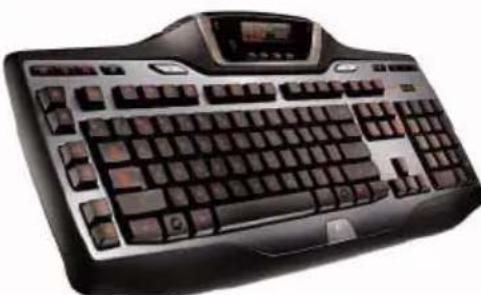
I het toetsenbord met achtergrondverlichting zorgt voor extra zichtbaarheid in donkere omgevingen door alle symbolen op de toetsen te verlichten.
Helderheidsinstellingen voor het toetsenbord/touchpad - Druk op
De drie verlichtingsstanden zijn:
1 volledige helderheid van het toetsenbord/touchpad.
2 gemiddelde helderheid van het toetsenbord/touchpad.
3 geen verlichting.
De invoertaal voor het toetsenbord wijzigen
Windows Vista:
1 Klik op Start → Configuratiescherm→ Klok, taal en regio→ Regionale en taalopties.
2 Klik op Toetsenborden of andere invoermethoden wijzigen.
3 Klik op het tabblad Toetsenborden en talen op Toetsenborden wijzigen.
4 Klik onder Geïnstalleerde services op Toevoegen.
5 Klik op de taal die u wilt toevoegen, selecteer de tekstservices die u wilt toevoegen en klik vervolgens op OK.

OPMERKING: Als de taalbalk niet zichtbaar is, klikt u met de rechtermuisknop, wijst u Taakbalken aan en klikt u vervolgens op Taalbalk.
6 Klik op de knop Invoertaal op de taalbalk.
7 Selecteer de gewenste invoertaal.
8 Klik op de knop Toetsenbordlay-out en selecteer vervolgens een toetsenbordlay-out.
Windows XP:
1 Klik op Start → Configuratiescherm→ Datum, tijd, taal en regionale instellingen→ Regionale en taalopties.
2 Selecteer een taal op het tabblad Landinstellingen van het venster Landinstellingen en klik vervolgens op OK.
Het numerieke toetsenbord van een draagbare computer gebruiken
numeriek toetsenblok
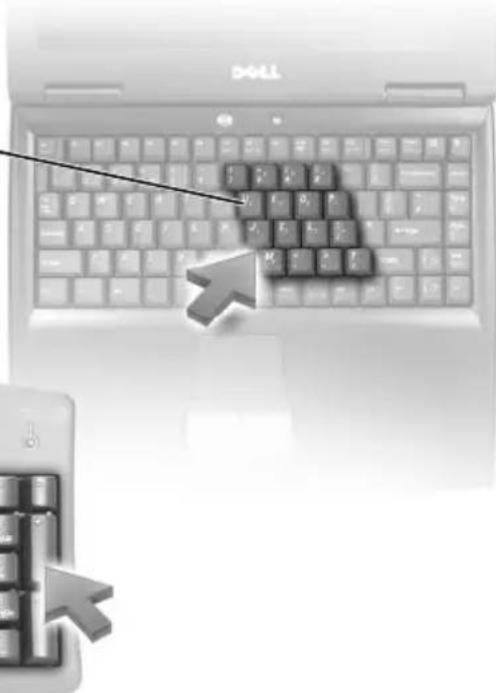
Het toetsenbord van uw draagbare computer is mogelijk uitgerust met een numerick toetsenblok. Dit toetsenblok komt overeen met het toetsenbord van een uitbreidingstoetsenbord.
- Om geen getal of symbool in te voeren, houdt u de toets
- Druk op

- Druk opnieuw op
Algemene sneltoetsen
| Hiermee opent u het venster Taakbeheer. | |
| Hiermee geeft u pictogrammen weer die alle beschikbare weergaveopties vertegenwoordigen (alleen het beeldscherm, alleen de externe monitor of projector, zowel het beeldscherm als de projector enzovoort). Markeer het gewenste pictogram om die optic voor het beeldscherm in te stellen. | |
| en de pijl-omhoogtoets Hiermee verhoogt u de helderheid van een geïntegreerd beeldscherm. | |
| en de pijl-omlaagtoets Hiermee verlaagt u de helderheid van een geïntegreerd beeldscherm (en niet de helderheid van een externe monitor). | |
| Hiermee activcert u een energiebcheermodus.U kunt deze sneltoetscombinatie opnieuw programmeren om een andere energiebeheermodus te activeren. Dit doet u op het tabblad Geavanceerd in het venster Energiebeheer. | |
| Hiermee kunt u de naam van het geselecteerde item wijzigen. | |
| Hiermee kunt u naar een map of bestand zoeken. | |
| Hiermee kunt u de adresbalklijst in Windows Verkenner weergeven. | |
| Hiermee ververst u het actieve venster. | |
| Hiermee kunt u clémenten binnen een venster of op het bureablad doorlopen. | |
| Hiermee activeert u de menubalk van het actieve programma. | |
| Hiermee kopieert u een geselecteerd item. | |
| Hiermee knipt u een geselecteerd item. | |
| Hiermee plakt u een geselecteerd item. |
<Ctrl><z> Iiermee maakt u een bewerking ongedaan.
<Ctrl><a> Hicrmcc selectcert u alle itcms binnen een document of venster.
<Ctrl><F4> Hicrmcc sluit u het actieve venster (binnen programma's die u toestaan om meerdere documenten tegelijk te opencn).
<Ctrl><Alt><Tab> Hicrmcc worden de pijltoetsen gebruikt om tussen geopende itcms te schakelen.
<Alt><Tab> Hicrmcc schakelt u tussen geopende itcms.
<Alt><Esc> Hiermee doorloopt u items in de volgorde waarmcc dczc worden geopend.
<Delete> Hiermee verwijdert u een geselecteert item en verplaatst u het naar de Prullenbak.
<Shift><Delete> Hiermee verwijdert u het geselecteerde item zonder het eerst naar de Prullenbak te verplaatsen
<Ctrl> en de pijl-naar-rechtstoets Iiermee beweegt u de cursor naar het begin van het volgende woord.
<Ctrl> en de pijl-naar-linkstoets Iiermee beweegt u de cursor naar het begin van het vorige woord.
<Ctrl> en de pijl-omlaagtoets Iiermee beweegt u de cursor naar het begin van de volgende alinea.
<Ctrl> en de pijl-omhoogtoets Iiermee beweegt u de cursor naar het begin van de vorige alinca.
<Ctrl><Shift> in combinatie met een pijltoets
<Shift> in combinatie met een pijltoets
De toets met het Windows-logo en <m>
| De toets met het Windows-logo en<Shift><m> | Hiermee herstelt u alle geminimaliseerde vensters naar hun gewone formaat. Met deze toetsencombinatie kunt u geminimaliseerde vensters herstellen na het gebruik van de De toets met het Windows-logo en <m>. |
| De toets met het Windows-logo en<e> | Hiermee start u Windows Verkenner. |
| De toets met het Windows-logo en<r> | Hiermee opent u het venster Uitvoeren. |
| De toets met het Windows-logo en<f> | Hiermee opent u het venster Zoekresultaten. |
| De toets met het Windows-logo en<Ctrl><f> | Hiermee opent u het venster Zoekresultaten-computer (als de computer met een netwerk is verbonden). |
| De toets met het Windows-logo en<Pause> | Hiermee opent u het venster Systeemeigenschappen. |
Printers-Instellingen en stuurprogramma's
Informatie over de printer opvragen
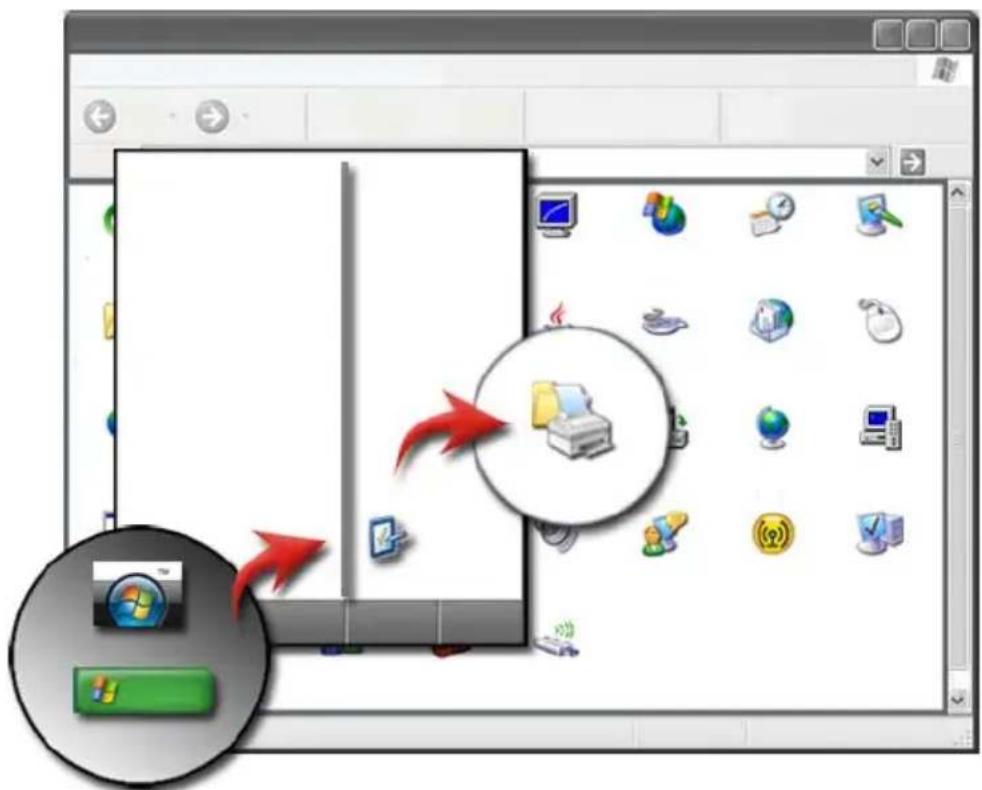
U kunt informatie over de printer(s) opvragen via de knop Start. Klik in het menu Start op Configuratiescherm om toegang te krijgen tot informatie over de hardware op uw computer, inclusief een lijst van printers die op uw computer zijn aangesloten.
Raadpleeg de documentatie die bij de printer werd geleverd voor hardwarespecifieke informatie.

TIP: U kunt een snelkoppeling naar uw printer toevoegen via het menu Start. Raadpleeg "Pictogrammen en snelkoppelingen op het bureaublad" op pagina 39 voor meer informatie. Raadpleeg daarnaast Microsoft® Windows® Help en ondersteuning: klik op Start en

→ Help en ondersteuning.

De printerinstellingen wijzigen
De printerinstellingen bepalen de afdrukkwaliteit, de afwerkingsopties (bijvoorbeeld dubbelzijdig afdrukken) en het inkt- of tonerverbruik, het ondersteunde papierformaat etc.
Windows Vista®:
1 Klik op Start → Configuratiescherm→ Hardware en geluiden→ Printers en faxen.
Windows® XP:
Klik op Start → Configuratiescherm→ Printers en andere hardware→ Scanners en camera's.
2 Doorloop de lijst met beschikbare printers en klik klik met de rechtermuisknop op de gewenste printer om de instellingen voor de printer te wijzigen.
3 Selecteer Eigenschappen of Voorkeursinstellingen. Het model van de printer zal bepalen welke selecties u kunt maken.
- Voorkeursinstellingen: gebruik de tabbladen in dit venster om de beeldkwaliteit te selecteren, de kleuren te beheren of speciale effecten in te stellen.
- Eigenschappen: gebruik de tabbladen in dit venster om de huidige printerinstellingen te raadplegen en eventuele wijzigingen aan te brengen.

VOORBEELD: Als u met een digitale camera gemaakte foto's wilt afdrukken op fotopapier, kunt u het gewenste type fotopapier instellen via het tabblad Kwaliteitstype.
Printers instellen
U kunt een of meer printers met uw computer verbinden en een of meer computers aan uw printer toevoegen.

flowchart
graph LR
    A["Printer"] -->|Data Flow Arrow| B["Laptop"]
    C["Printer"] -->|Data Flow Arrow| B["Laptop"]

VOORBEELD: U hebt een draagbare computer die u zowel thuis als op het werk gebruikt. Als u op beide locaties wilt afdrukken, kunt u beide printers op uw computer installeren.
Een printer toevoegen
Windows Vista®
1 Klik op Start → Configuratiescherm → Hardware en geluiden → Printer.
Windows XP:
Klik op Start → Configuratiescherm→ Printers en andere hardware→ Scanners en camera's.
2 Klik op Een printer toevoegen.
3 Volg de instructies in het venster Wizard Printer toevoegen.
De standaardprinter instellen
Stel de printer die u het meest gebruikt in als standaardprinter. Om een bepaalde printer als uw standaardprinter in te stellen, klikt u met de rechtermuisknop op het printerpictogram en selecteert u vervolgens de optie Als standaardprinter instellen. Er zal een vinkje boven het pictogram van de printer worden weergegeven als deze als de standaardprinter is ingesteld.
Printers delen via het netwerk
Een gedeelde printer is een printer die invoer van meerdere computers ontvangt. Een gedeelde printer wordt ook wel een netwerkprinter genoemd. Als u met een gedeelde printer op het netwerk bent verbonden, kunt u deze gebruiken alsof deze op uw computer is aangesloten.
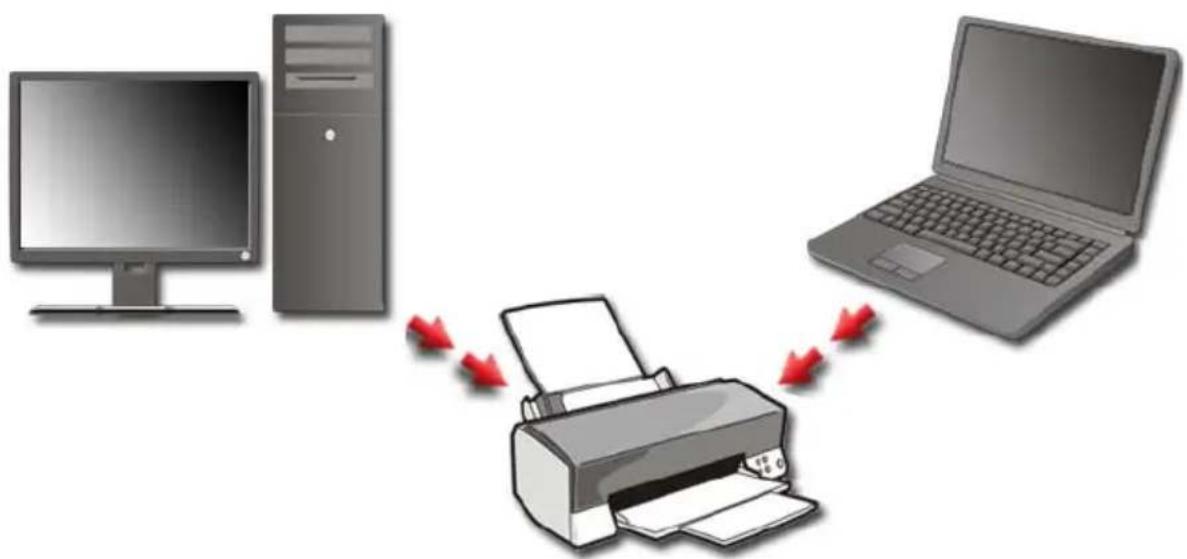
flowchart
graph TD
    A["Desktop"] --> B["Printer"]
    C["Laptop"] --> B
    B --> D["Computer"]
Om uw printer te delen via het netwerk, moet u eerst een netwerkdienst aan uw computer toevoegen.
Zie het gedeelte "Netwerken (LAN's, draadloze netwerken en mobiele breedbandnetwerken)" op pagina 163 voor instructies over het installeren van een netwerkdienst. Als uw computer eenmaal met een netwerk is verbonden, kunt u uw printer aan de netwerkverbinding toevoegen.

VOOR MEER INFORMATIE: Zie voor meer informatie over het maken van netwerkverbindingen Windows Help en ondersteuning: klik op
Start


→ Help en ondersteuning.
Een stuurprogramma voor een printer installeren
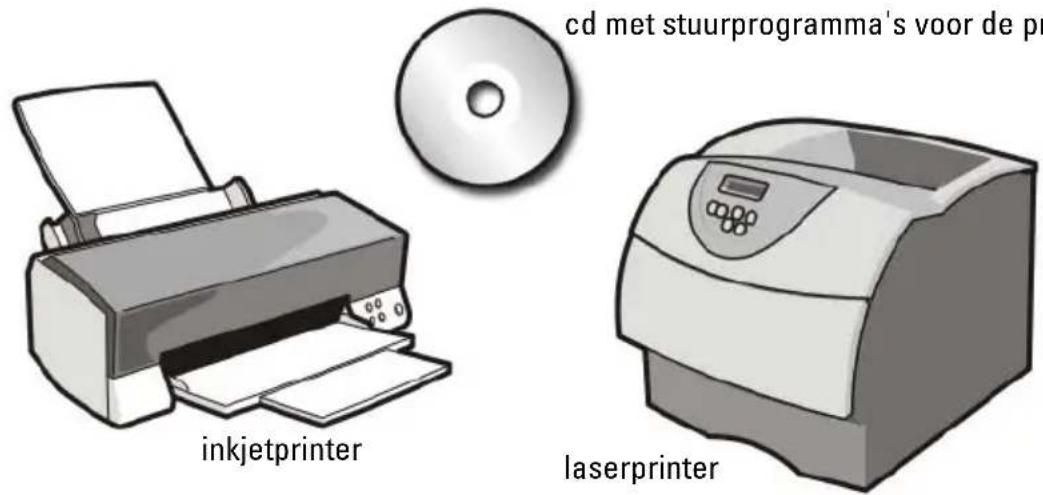
Een stuurprogramma is een programma dat de werking van een bepaald apparaat, zoals bijvoorbeeld een printer, regelt en het in staat stelt om met uw computer te communiceren. Voor alle apparaten is een stuurprogramma nodig.
Stuurprogramma's voor printers worden bij de computer geleverd op een cd.
In de volgende situaties kan het nodig zijn om een stuurprogramma voor een printer te installeren of opnieuw te installeren:
- u voert een upgrade van uw besturingssysteem uit
- Het besturingssysteem opnieuw installeren
- u sluit een nieuw apparaat aan of u installeert een nieuw apparaat
U kunt als volgt een stuurprogramma voor een printer installeren:
1 Plaats de cd Drivers and Utilities in het cd-station.
Ga verder met stap 2 als dit de eerste keer is dat u de cd Drivers and Utilities gebruikt. Ga anders naar stap 5.
2 Volg de aanwijzingen op het scherm wanneer het installatieprogramma van Drivers and Utilities wordt gestart.

OPMERKING: In de meeste gevallen zal het installatieprogramma van Drivers and Utilities automatisch starten. Als het programma niet start, moet u Windows Verkenner openen, op het cd-station klikken om de inhoud van de cd weer te geven en vervolgens dubbelklikken op het bestand autorcd.exe.
3 Wanneer het scherm De wizard InstallShield is voltooid wordt weergegeven dient u de cd Drivers and Utilities te verwijderen en op Voltooien te klikken om de computer opnieuw op te starten.
4 Plaats de cd Drivers and Utilities Media opnieuw in het cd-station wanneer het Windows-bureaublad wordt weergegeven.
5 Klik in het venster Welcome Dell System Owner (Welkom, eigenaar van een Dell-systeem) op Volgende.
Er wordt een bericht weergegeven waarin staat dat de cd Drivers and Utilities hardware op uw computer heeft aangetroffen.

TIP: De stuurprogramma's waarvan uw computer gebruikmaakt, worden automatisch weergegeven in het scherm My Drivers-The Drivers and Utilities media has identified these components in your system (Mijn stuurprogramma's - de cd Drivers and Utilities heeft de volgende onderdelen op uw systeem aangetroffen).

OPMERKING: Het menu Drivers and Utilities toont alleen stuurprogramma's voor de hardware waarmee uw computer is geleverd. Als u geen additionele hardware hebt geïnstalleerd, worden de stuurprogramma's voor de nieuwe harware mogelijk niet weergegeven. Als deze stuurprogramma's niet zijn geïnstalleerd, moet u het programma Drivers and Utilities sluiten. Sluit vervolgens alle andere programma's en start de computer opnieuw op. Raadpleeg de documentatie die u bij de apparatuur hebt gekregen voor informatie over stuurprogramma's.
6 Klik op het stuurprogramma dat u opnieuw wilt installeren en volg de instructies op het scherm.
Als een bepaald stuurprogramma niet wordt weergegeven, is dat stuurprogramma niet voor het besturingssyssteem van uw computer vereist.
Stuurprogramma's en schijven

Ruinme op de vaste schijf vrijmaken
Microsoft ® Windows Vista ® reserveert circa 1 GB op de vaste schijf voor functies van het besturingssysteem. De overige ruimte wordt voor standaardbewerkingen bewaard.
Klik op Start → Computer om vast te stellen hoeveel ruimte er beschikbaar is voor standaardbewerkingen. Hierop zal een overzicht van stations en opslagapparaten worden weergegeven. De vrije ruimte op station C (de vaste schijf) zal worden weergegeven.
Shadow Storage
Shadow Storage is een ruimte die op de vaste schijf is gereserveerd voor het uitvoeren van een systeemherstelprocedure (zie het gedeelte "Microsoft® Windows® Systeemherstel gebruiken" op pagina 285).

U kunt als volgt vaststellen hoeveel rimte op de vaste schijf wordt gebruikt voor Shadow Storage:
1 Klik op Start → Alle programma's→ Bureau-accessoires.
2 Klik met de rechtermuisknop op Opdrachtprompt.
3 Klik op Uitvoeren als beheerder.
4 Als er een venster verschijnt dat u om toestemming vraagt, klikt u op Verder.
5 Voer de volgende opdracht in:
vssadmin list shadowstorage.
6 Druk op de toets
De opdrachtprompt zal vervolgens aangeven hoeveel ruimte op de vaste schijf voor Shadow Storage wordt verbruikt.
De ruimte op de vaste schijf die door Shadow Storage wordt gebruikt reduceren
1 Klik op Start → Alle programma's→ Bureau-accessories.
2 Klik met de rechtermuisknop op Opdrachtregel.
3 Klik op Uitvoeren als beheerder.
4 Als er een venster verschijnt dat u om toestemming vraagt, klikt u op Verder.
5 Voer de volgende opdracht in:
vssadmin resize shadowstorage /On=C: /Maxsize=[de maximale ruimte die u voor Shadow Storage toestaat]
6 Druk op de toets
7 Klik op Start → Computer→ Lokaal station (C:) om te bevestigen dat er minder ruimte op de vaste schijf aan Shadow Storage is tocgewezen.

OPMERKING: Raadpleeg Windows Help en ondersteuning voor de optimale en minimale schijfcapaciteit voor dit opslaggebied.
Een solid-state drive (SSD) is een apparaat voor gegevensopslag dat gebruikmaakt van vast geheugen voor de opslag van persistente gegevens. Solid-state is een elektrische term die verwijst naar de elektronische bedrading die volleidg is opgebouwd uit halfgeleiders, terwijl vaste schijven gebruik maken van magnetische media.
In tegenstelling tot flashgeheugenkaarten simuleert een SSD een vaste schijf. Hierdoor kan een SSD binnen de meeste toepassing op eenvoudige wijze een vaste schijf vervangen. Een SSD die gebruikmaakt van SRAM (Static Random Access Memory) of DRAM (Dynamic Random Access Memory), in plaats van flashgeheugen wordt doorgaans een RAM-station genoemd.
Stuurprogramma's voor mediastations installeren
Een stuurprogramma is een programma dat uw mediastation aanstuurt. In de volgende gevallen moet u mogelijk zelf stuurprogramma's installeren:
- U voert een upgrade van het besturingssysteem uit
- U installeert het besturingssysteem opnieuw
- U sluit een nieuw apparaat aan of u installeert een nieuw apparaat

TIP: U moet met beheerdersrechten zijn aangemeld om de taken uit te te kunnen voeren die in dit gedeelte worden beschreven.
Vaststellen of een hardwareprobleem wordt veroorzaakt door een stuurprogramma
1 Klik op Start 📋 en klik met de rechtermuisknop op Computer.
2 Klik op Eigenschappen→ Apparaatbeheer.
3 Als er een venster verschijnt waarin u wordt gevraagd om toestemming om verder te gaan, klikt u op Verder.
4 Controleer of er een apparaat in de lijst voorkomt met een uitroepteken (een gele cirkel met een [!]) op het pictogram voor het apparaat.
Als de naam van het apparaat vergezeld gaat van uitroepteken kan het nodig zijn om het stuurprogramma voor het apparaat opnieuw te installeren of bij te werken naar de laatste versie.
Een stuurprogramma vervangen door een vorige versie van het stuurprogramma
Als er een probleem op uw computer optreedt nadat u een stuurprogramma hebt geïnstalleerd of bijgewerkt naar de laatste versie, moet u het hulpprogramma Vorig Stuurprogramma gebruiken.
1 Klik op Start 📋 en klik vervolgens met de rechtermuisknop op Computer.
2 Klik op Eigenschappen→ Apparaatbeheer.
3 Klik met de rechtermuisknop op het apparaat waarvoor een nieuw stuurprogramma werd geïnstalleerd en klik op Eigenschappen.
4 Klik op het tabblad Stuurprogramma's → Stuurprogramma terugzetten.
Als u het probleem niet met Vorig stuurprogramma kunt verhelpen, kunt u met Systeemherstel (zie het gedeelte "Microsoft® Windows®
Systeemherstel gebruiken" op pagina 285) de staat herstellen waarin uw computer verkeerde voordat u het nieuwe stuurprogramma installeerde.
Een stuurprogramma opnieuw installeren vanaf de cd Drivers and Utilitiesr
1 Plaats de cd Drivers and Utilities in het cd-station wanneer het bureaublad van Windows wordt weergegeven.
Ga verder met stap 2 als dit de eerste keer is dat u de cd Drivers and Utilitiesgebruikt. Ga anders naar stap 5.
2 Als het installatieprogramma van de cd Drivers and Utilities start, volgt u de aanwijzingen op het scherm.
3 Wanneer het scherm De wizard InstallShield is voltooid wordt weergegeven dient u de cd Drivers and Utilities te verwijderen en op Voltooien te klikken om de computer opnieuw op te starten.
4 Plaats de cd Drivers and Utilities opnieuw in het cd-station wanneer het bureaublad van Windows opnieuw wordt weergegeven.
5 Klik in het welkomstschem Welcome Dell System Owner (Welkom, gebruiker van het Dell-systeem) op Volgende.
Er wordt een bericht weergegeven waarin staat dat de cd Drivers and Utilities hardware heeft aangetroffen op uw computer.
De stuurprogramma's waarvan uw computer gebruikmaakt, worden automatisch weergegeven in het scherm My Drivers-The Drivers and Utilities media has identified these components in your system (Mijn stuurprogramma's - Drivers and Utilities Media heeft de volgende onderdelen op uw systeem aangetroffen).

TIP: De stuurprogramma's voor de overige geïnstalleerde apparaten zijn mogelijk niet op de cd Drivers and Utilities opgenomen. Raadpleeg de documentatie die bij het apparaat werd geleverd voor informatie over het stuurprogramma voor dat apparaat.
6 Klik op het stuurprogramma dat u opnieuw wilt installeren en volg de instructies op het scherm.
Een stuurprogramma handmatig opnieuw installeren
1 Download het stuurprogramma voor het apparaat naar de vaste schijf van uw computer.
2 Klik op Start 📋 en klik met de rechtermuisknop op Computer.
3 Klik op Eigenschappen→ Apparaatbeheer.
4 Dubbelklik op het type apparatuur waarvoor u het stuurprogramma wilt installeren (bijvoorbeeld Audio of Video).
5 Dubbelklik op de naam van het apparaat waarvoor u het stuurprogramma wilt installeren.
6 Klik op het tabblad Stuurprogramma → Stuurprogramma bijwerken → Doorzoek mijn computer voor stuurprogramma's.
7 Klik op Bladeren en blader naar de locatie waarnaar u de stuurprogrammabestanden de vorige keer hebt uitgepakt.
8 Als de naam van het stuurprogramma wordt weergegeven, klikt u op de naam van het stuurprogramma en vervolgens op→OK→Volgende.

TIP: Op de Dell Support-website op support.dell.com en op de cd Drivers and Utilities vindt u stuurprogramma's die geschikt zijn voor Dell-computers. Als u stuurprogramma's installeert die afkomstig zijn van een andere bron, loopt u het risico dat uw computer niet meer goed functioneert.
Problemen met stations

WAARSCHUWING: Voordat u aan een van de procedures in deze sectie begint, dient u de veiligheidsinstructies te volgen die met de computer zijn meegeleverd.
ZORG ERVOOR DAT MICROSOFT WINDOWS HET STATION HERKENT — Klik op Start→Computer. Als hct station niet wordt vermeld, moct u contact met Dell opnemen (zie het gedeelte "Contact opnemen met Dell" op pagina 364).
TEST HET STATION —
- Plaats een andere cd, dvd of bd om de mogelijkheid uit te sluiten dat het oorspronkelijke medium defect is.
- Plaats een opstartbare schijf in het station en start de computer opnieuw op.
MAAK HET STATION OF DE SCHIJF SCHOOL — Raadpleeg de documentatie die bij uw computer en televisie werd geleverd.
IN HET GEVAL VAN STATIONS DIE ZIJN VOORZIEN VAN SPILLEN EN/OF LADEN MOET U CONTROLEREN OF DE SCHIJF IN KWESTIE GOED OP DE SPIL IS VASTGEZET.
ALS U EEN STATION GEBRUIKT MET EEN SLEUF VOOR SCHIJVEN, MOET U CONTROLEREN OF DE SCHIJF VOLLEDIG IN DE SLEUF IS AANGEBRACHT.
CONTROLEER DE KABELAANSLUITINGEN
VOER DE PROBLEEMOPLOSSER VOOR HARDWARE UIT — Zie het gedeelte "Windows Probleemoplosser voor hardware" op pagina 303.
VOER HET HULPPROGRAMMA DELL DIAGNOSTICS UIT — Zie het gedeelte "Dell Diagnostics uitvoeren" op pagina 304.
Problemen met optische stations

OPMERKING: Trillingen bij snelle optische stations zijn normaal en kunnen geluid veroorzaken. Dit hoeft er niet op te duiden dat het station of de schijf defect is.

OPMERKING: Vanwege de verschillende wereldregio's en schijfformaten werken mogelijk niet alle dvd's in dvd-stations.
Problemen met het schrijven naar een schijfstation
SLUIT ANDERE PROGRAMMA'S
WIJZIG DE SCHRIJFSNELHEID NAAR EEN LAGERE SNELHEID — Zie de helpbestanden voor uw cd- of dvd-brandersoftware.
De lade van het schijfstation wordt niet uitgeworpen
1 Ga na of de computer is uitgeschakeld.
2 Buig een paperclip recht, en steek een uiteinde in het uitwerpgat aan de voorkant van het station. Druk het uiteinde vervolgens stevig naar binnen tot de lade gedeeltelijk zijn uitgeworpen.
3 Trek de lade voorzichtig naar buiten tot deze stopt.
Het station maakt een ongewoon schrapend of knarsend geluid.
- Controleer of het geluid niet door een programma wordt veroorzaakt.
- Controleer of de schijf goed in de lade zit.
Problemen met de vaste schijf
LAAT DE COMPUTER AFKOELEN VOORDAT U DEZE WEER AANZET — Een hete vaste schijf kan ervoor zorgen dat het besturingssysteem niet start. Laat de computer afkoelen tot kamertemperatuur voordat u deze weer aanzet.
VOER SCHIJFCONTROLE UIT —
Windows Vista®
1 Klik op Start → Computer. Windows® XP:
Klik op Start → Deze computer.
2 Klik met de rechtermuisknop op Lokaal station (C:).
3 Klik op Eigenschappen→Extra→Nu controleren.

OPMERKING: Het venster Gebruikersaccountbeheer wordt mogelijk weergegeven. Als u een beheerder op de computer bent, klikt u op Doorgaan; anders neemt u contact op met de beheerder om de gewenste actie door te gaan.
4 Klik voor controle op Beschadigde sectoren zoeken en repareren en klik op Start.
Met RAID werken
Een redundant array of independent disks (RAID) is een schijfopslagconfiguratie die de prestatic en gegevensredundantie verbetert. In dit gedeelte worden vier basisniveaus voor RAID besproken.

OPMERKING: RAID vereist het gebruik van meerdere vaste schijven. Het vereiste aantal vaste schijven verschilt per RAID-configuratie.
- RAID level 0 wordt aanbevolen voor een hogere prestatie (snellere doorvoer).
- RAID level 1 wordt aanbevolen voor gebruikers die een hoge mate van gegevensintegriteit vereisten.
- RAID level 0+1 wordt aanbevolen voor een hogere prestatie en hogere mate van gegevensintegriteit.
- RAID level 5 wordt aanbevolen voor een hogere prestatie en fouttolerantie.

VOOR MEER INFORMATIE: Mogelijk biedt uw computer ondersteuning voor andere RAID-niveaus (5, 10, 50). Raadpleeg support.dell.com voor informatie over deze niveaus.
RAID level 0

KENNISGEVING: RAID level 0 biedt geen redundantie. Om deze reden zal een storing van één vaste schijf in het verlies ertoe leiden dat alle gegevens verloren gaan. Voer regelmatig back-ups uit om uw gegevens te beschermen.
RAID level 0 maakt gebruik van data striping om gegevenstoegang met hoge snelheid mogelijk te maken. Data striping is een methode waarbij opeenvolgende segmenten (stripes) met gegevens achter elkaar op de fysieke schijf of schijven worden opgeslagen, zodat een groot virtueel station ontstaat. Data striping maakt het mogelijk dat op een van de stations gegevens worden gelezen terwijl op het andere station het volgende blok wordt opgezocht en ingelezen.

RAID 0 maakt gebruik van de volledige opslagcapaciteit van beide schijven. Een voorbeeld: twee vaste schijven van 120 GB bieden samen 240 GB schijfruimte voor de opslag van gegevens.

OPMERKING: In een RAID level 0-configuratie is de omvang van de configuratie gelijk aan de omvang van de kleinste schijf, vermenigvuldigd met het aantal schijven in de configuratie.
RAID level 1
RAID level 1 maakt gebruik van mirroring om de gegevensintegriteit te verbeteren. Wanneer gegevens worden opgeslagen op het primaire station, wordt tevens een kopie van de gegevens opgeslagen op het tweede station in de configuratie (de mirror). RAID 1 offert de gegevenstoegang met hoge snelheid op voor gegevensredundantie.
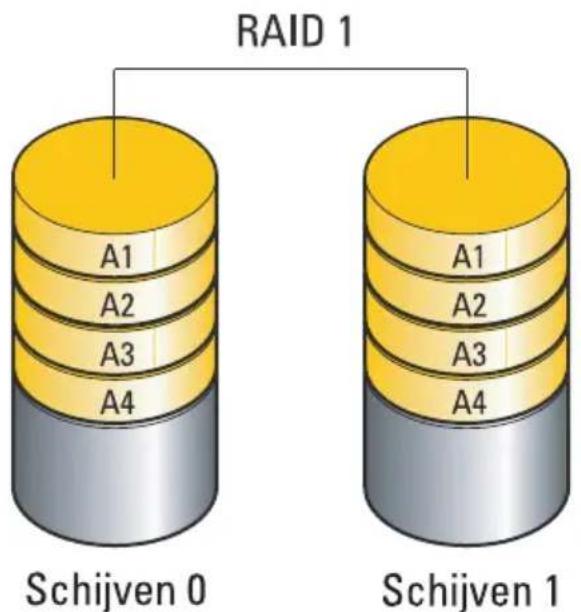
Als een schijf uitvalt, worden de resterende lees- en schrijfbewerkingen omgeleid naar de overgebleven schijf. De uitgevallen schijf kan worden vervangen en de gegevens kunnen worden hersteld vanaf de overgebleven schijf.

OPMERKING: In een RAID level 1-configuratie, is de omvang van de configuratie gelijk aan de omvang van de kleinste schijf in de configuratie.
RAID Level 0+1 configuratie
In een RAID 0+1 array wordt de hoge gegevenssnelheid van RAID level 0 gecombineerd met de gegevensbeveiliging (redundantie) van een RAID level 1 mirror door middel van data striping over de twee stations, en door die gegevens te spiegelen op een tweede set van twee stations.

Als een schijf uitvalt, worden de resterende lees- en schrijfbewerkingen omgeleid naar de overgebleven schijven. De uitgevallen schijf kan worden vervangen en de gegevens kunnen worden hersteld vanaf de overgebleven schijven. Verder hebben vier 120-GB RAID level 1 schijven samen een maximum van 240-GB gegevenscapaciteit, omdat de gegevens worden geduplicceerd op de primaire en aanvullende schijven.
RAID Level 5 configuratie
RAID level 5 gebruikt gegevenspariteit. Bij RAID level 5 worden zowel de gegevens als de pariteitsinformatic gestriped over drie of meer schijven. Data striping vindt plaats op byteniveau, en ook wordt er informatie geboden over de correctie van stripefouten (roterende pariteitsarray). Dit leidt tot uitstekende prestaties en een goede fouttolerantie.

bar_stacked
| Schijven Group | Layer 1 | Layer 2 | Layer 3 | Layer 4 | Layer 5 | | -------------- | ------- | ------- | ------- | ------- | ------- | | Schijven 0 | A1 | B1 | C1 | Dp | | | Schijven 1 | A2 | B2 | Cp | D1 | | | Schijven 2 | A3 | Bp | C2 | D2 | | | Schijven 3 | Ap | B3 | C3 | D3 | |Als een schijf uitvalt, worden de resterende lees- en schrijfbewerkingen omgeleid naar de overgebleven schijven. De uitgevallen schijf kan worden vervangen en de gegevens kunnen worden hersteld vanaf de overgebleven schijven. Verder hebben vier 120-GB RAID level 1 schijven samen een maximum van 360-GB gegevenscapaciteit, omdat de gegevens worden geduplicceerd op de primaire en aanvullende schijven.
De computer in de RAID-modus zetten
Voordat u een RAID-configuratie maakt, moet u de RAID-modus op de computer activeren.
1 Open het systeemsetupprogramma (zie het gedeelte "Het systeemsetupprogramma openen" op pagina 334).
2 Druk op de pijltoetsen om Drives (Stations) te selecteren en druk op Enter.
3 Druk op de pijltoetsen omhoog en omlaag om de toepasselijke SATA-schijf te selecteren en druk op
4 Druk op de pijltoetsen om de optie RAID On (RAID aan) te selecteren en druk op Enter. Druk ten slotte op Esc.
5 Herhaal deze procedure voor elke SATA-schijf.

OPMERKING: Vaste schijven binnen een RAID-configuratie dienen dezelfde capaciteit te hebben om te voorkomen dat bepaalde ruimte niet is toegewezen.
6 Druk op de pijltoetsen om de optie Save/Exit (Opslaan en afsluiten) te selecteren en druk op Enter om de systeeminstellingen af te sluiten en het opstartproces te hervatten.
RAID configureren
De computer kan worden geconfigureerd voor RAID, zelfs als u tijdens de aanschaf van de computer niet voor de RAID-configuratie hebt gekozen. Dit kunt u voor of na de installatie van het besturingssysteem doen.
Afhankelijk van uw computer zult u de programma's van NVIDIA (zie het gedeelte "De tools van NVIDIA gebruiken" op pagina 97) of Intel (zie het gedeelte "De RAID-hulpprogramma's van Intel® RAID gebruiken" op pagina 102) gebruiken om RAID-arrays te maken en beheren.
De tools van NVIDIA gebruiken
Indien de tools van NVIDIA op uw computer zijn geïnstalleerd, kunt u daar meer informatie over vinden in de volgende gedeeltes.
- "Schijven aan een RAID-array toekennen voor de installatie van het besturingssysteem" op pagina 98.
- "Nieuwe schijven aan een RAID-array toewijzen nadat het besturingssysteem is geïnstalleerd" op pagina 99.
- "Een RAID-array verwijderen" op pagina 100.
- "Een RAID-configuratie naar een andere RAID-configuratie converteren" op pagina 101.
- "Een RAID-configuratie herbouwen (alleen RAID 1)" op pagina 102.
Schijven aan een RAID-array toekennen voor de installatie van het besturingssysteem

KENNISGEVING: Tijdens de volgende procedure zullen alle gegevens op de vaste schijf/schijven in uw computer worden gewist. Maak een back-up van alle gegevens die u wilt behouden voordat u verder gaat.
1 Schakel RAID in voor elke toepasselijke vast schijf op uw computer (zie "De computer in de RAID-modus zetten" op pagina 96).
2 Start de computer opnieuw op.
3 Druk op
Het venster Define a New Array verschijnt.

OPMERKING: Als u te lang wacht en het logo van het besturingssysteem wordt weergegeven, moet u blijven wachten tot het bureaublad van Microsoft Windows wordt weergegeven. Daarna sluit u de computer af en probeert u het opnieuw.
4 Druk op
Als u een RAID 0-configuratie wilt maken, gebruikt u de pijltjestoetsen om Striping te selecteren.
Als u een RAID 1-configuratie wilt maken, gebruikt u de pijltjestoetsen om Mirroring te selecteren.
5 Druk op
6 Selecteer met de pijltjestoetsen omhoog en omlaag een vaste schijf die u wilt opnemen in de RAID-array en druk vervolgens op de pijltjestoets naar rechts om het geselecteerde station te verplaatsen van het veld Free Disks naar het veld Array Disks. Herhaal deze stappen voor alle schijven die u wilt opnemen in de RAID-array.

OPMERKING: Het aantal ondersteunde schijven verschilt per RAID-array, en is afhankelijk van uw type computer.
7 Nadat u de vaste schijven hebt toegewezen aan een array, drukt u op
De prompt Clear disk data (Schijfgegevens wissen) wordt weergegeven.

KENNISGEVING: Tijdens de volgende stap zullen alle gegevens op de geselecteerde schijven verloren gaan. Maak een back-up van alle gegevens die u wilt behouden voordat u verder gaat.
8 Druk op
Het venster Array List wordt weergegeven
9 Als u de gegevens wilt bekijken van de array die u hebt ingericht, gebruikt u de pijltjestoetsen om de array te selecteren in het venster Array Detail en drukt u op
Het venster Array Detail wordt weergegeven

OPMERKING: Als u een array wilt verwijderen, selecteert u deze met de pijltjestoetsen en drukt u op
10 Druk op
11 Druk op
Nieuwe schijven aan een RAID-array toewijzen nadat het besturingssysteem is geïnstalleerd
Gebruik NVIDIA MediaShield alleen voor het maken van een RAID-configuratie wanneer u een of meer vaste schijven toevocgt aan een bestaande (niet van RAID voorziene) computer met één schijf en de nieuwe schijven wilt configureren in een RAID-array.

KENNISGEVING: Tijdens de volgende procedure zullen alle gegevens op de geselecteerde schijven verloren gaan. Maak een back-up van alle gegevens die u wilt behouden voordat u verder gaat.
1 chakel RAID in voor uw vaste schijven (zie "De computer in de RAIDmodus zetten" op pagina 96).
2 Nadat u uw computer opnieuw hebt opgestart, start u NVIDIA MediaShield.
3 Klik op Create onder System Tasks
De NVIDIA Create Array Wizard wordt weergegeven en geeft aan welke schijven er beschikbaar zijn voor configuratie.
4 Klik op Next→Custom→Next.
5 Gebruik het vervolgkeuzemenu om de optie Striping (RAID 0) of Mirroring (RAID 1) te selecteren.
6 Klik op Volgende.
Het venster Free Disk Selection wordt weergegeven.

OPMERKING: Alleen schijven waarvoor RAID is ingeschakeld, worden weergegeven als vrije schijven.
7 Klik om de schijven te selecteren waarmee u de RAID-configuratie gaat samenstellen, klik op Next, en klik vervolgens nogmaals op Next.

OPMERKING: Het aantal ondersteunde schijven verschilt per RAID-array, en is afhankelijk van uw type computer.
Het venster Clearing System Data wordt weergegeven.

KENNISGEVING: Met de optie Clear System Data verwijdert u alle gegevens van de geselecteerde schijf. Maak een back-up van alle gegevens die u wilt behouden voordat u verder gaat.
8 Klik op Finish om de RAID-configuratie te maken.
Het venster van het hulpprogramma MediaShield voor RAID-beheer wordt geopend en toont een overzicht van de array en eventuele andere geïnstalleerde vaste schijven.
Een RAID-array verwijderen
Als u een RAID 1-volume verwijdert, zal het volume worden opgedeeld in twee niet-RAID vaste schijven met een partitie en zullen alle bestaande gegevens intact blijven.

KENNISGEVING: Als u een RAID 0-volume verwijdert, zullen alle gegevens op het volume echter verloren gaanverwijderd, gaan alle gegevens op het volume echter verloren. Maak een back-up van alle gegevens die u wilt behouden voordat u verder gaat.

KENNISGEVING: Als uw computer momenteel opstart in RAID en u een RAID-volume verwijdert, kunt u de computer niet langer opstarten.
1 Start NVIDIA MediaShield.
2 Klik op de array die u wilt verwijderen.
3 Klik op Delete Array in het venster System Tasks.
Hierop zal de NVIDIA Delete Array Wizard worden weergegeven.
4 Klik op Volgende .
Er wordt een bevestigingsscherm weergegeven met daarin de naam en de omvang van de array die u hebt geselecteerd om te verwijderen.
5 Klik op Finish om de RAID-configuratie te verwijderen.
Het venster van het hulpprogramma MediaShield voor RAID-beheer wordt geopend en toont een overzicht van de overgebleven arrays en eventuele andere geïnstalleerde vaste schijven.
Een RAID-configuratie naar een andere RAID-configuratie converteren
Het is mogelijk om de huidige status van een schijf of array te wijzigen, bijvoorbeeld van striped in mirrored, zonder gegevens te verliezen. Daarnaast is het mogelijk om vaste schijven aan een bestaande array toe te voegen.
Hoe lang de conversie van een array duurt, is afhankelijk van verschillende factoren, zoals de snelheid van de processor, het type en de grootte van de vaste schijf die wordt gebruikt, het besturingssysteem, etc.

KENNISGEVING: De extra vaste schijven die worden gebruikt in de (gemigreerde) array, mogen niet kleiner zijn dan de schijven in de huidige configuratie.
1 Zorg dat voor alle schijven die in de RAID-configuratie worden gebruikt, RAID is ingeschakeld (zie "De computer in de RAID-modus zetten" op pagina 96.)
2 # Start NVIDIA MediaShield.
3 Klik op de array die u wilt converteren.
4 Klik op Convert Array in het venster System Tasks. Hierop zal de NVIDIA Convert Array Wizard worden weergegeven.
5 Klik op Volgende.
6 Selecteer onder RAID Mode Selection de optie Mirroring or Striping in het vervolgkeuzemenu.
7 Klik op Volgende.

KENNISGEVING: Tijdens de volgende stap zullen alle gegevens op de geselecteerde schijven verloren gaan. Maak een back-up van alle gegevens die u wilt behouden voordat u verder gaat.
8 Vink bij Free Disk Selection de vaste schijf/schijven aan die u in de array wilt opnemen.
9 Klik op Voltooien .
I het venster van het hulpprogramma MediaShield voor RAID-beheer wordt afgebeeld en toont de status van het upgraden of migreren, samen met de andere geïnstalleerde vaste schijven.
Een RAID-configuratie herbouwen (alleen RAID 1)
Wanneer een van de vaste schijven in een RAID-array uitvalt, kunt u de array herstellen door de gegevens op een vervangende schijf over te brengen.
1 # Start NVIDIA MediaShield.
2 Selecteer uw RAID-configuratie door er op te klikken (Mirroring) in het venster van het beheerprogramma.
3 Klik op Rebuild Array in het venster System Tasks.
De NVIDIA Rebuild Array Wizard wordt weergegeven.
4 Klik op Volgende .
5 Selecteer de vaste schijf die u wilt herstellen door het selectievakje ernaast aan te klikken.
6 Klik op Volgende → Voltooien.
Het venster van het hulpprogramma MediaShield RAID-beheer wordt weergegeven en toont de voortgang van het herstellen.

OPMERKING: U kunt de computer gewoon gebruiken terwijl de array wordt hersteld.
De RAID-hulpprogramma's van Intel® RAID gebruiken
Indien de hulpprogramma's van Intel op uw computer zijn geïnstalleerd, vindt u daarover meer informatie in de volgende gedeeltes.
- "Een RAID 0- of RAID 1-array configureren voor de installatie van het besturingssysteem" op pagina 103.
- "Een RAID Level 0-configuratie maken na de installatie van het besturingssysteem" op pagina 104.
- "Een RAID Level 0-configuratie maken na de installatie van het besturingssysteem" op pagina 104.
- "Een RAID Level 1-configuratie maken na de installatie van het besturingssysteem" op pagina 105.
- "De computer herstellen na een storing op één vaste schijf (RAID 1)" op pagina 105.
- "Migreren naar een RAID level 0-configuratie" op pagina 106.
- "Migreren naar een RAID level 0-configuratie" op pagina 107.
Een RAID 0- of RAID 1-array configureren voor de installatie van het besturingssysteem

KENNISGEVING: Wanneer u met behulp van de volgende procedure een RAID-configuratie maakt, zullen alle gegevens op de vaste schijf/schijven in kwestie verloren gaan. Maak een back-up van alle gegevens die u wilt behouden voordat u verder gaat.

KENNISGEVING: Gebruik de volgende procedure alleen als u het besturingssysteem opnieuw gaat installeren. Gebruik de volgende procedure niet als u een bestaande opslagconfiguratie wilt overzetten naar een RAID level 0 configuratie.
1 Zet de computer in de RAID-modus (zie het gedeelte "De computer in de RAID-modus zetten" op pagina 96).
2 Druk op Ctrl wanneer u wordt gevraagd de IntelRAID Option ROM Utility te starten.
3 Druk op de pijltoetsen omhoog en omlaag om Create RAID Volume (RAID-volume maken) te selecteren en druk op Enter.
4 Geef een naam op voor het RAID-volume of accepteer de standaardnaam en druk op Enter.
Voor RAID 0:
a Druk op de pijl-omhoogtoets en pijl-omlaagtoets om RAID0 (Stripe) te selecteren en druk op Enter.

OPMERKING: Selecteer de segmentgrootte die het dichts in de buurt komt van de omvang van de meeste bestanden die u op het RAID-volume wilt opslaan. Als u niet weet wat de gemiddelde omvang van de bestanden is, kiest u 128 KB als de segmentgrootte.
b Druk op de pijltoetsen omhoog en omlaag om de segmentgrootte in te stellen en druk op Enter.
Voor RAID 1:
Druk op de pijl-omhoogtoets en pijl-omlaagtoets om RAID1 (Mirror) te selecteren.
5 Selecteer de gewenste capaciteit voor het volume en druk op Enter.
De standaardwaarde is de maximum beschikbare grootte.
6 Druk op de toets Enter om het volume te maken.
7 Druk op y om te bevestigen dat u het RAID-volume wilt maken.
8 Controleer of de juiste volumeconfiguratie wordt weergegeven op het hoofdscherm van de Intel RAID Option ROM Utility.
9 Druk op de pijltoetsen omhoog en omlaag om Exit (Afsluiten) te selecteren en druk op Enter.
10 Installeer het besturingssysteem (zie het gedeelte "Het besturingssysteem herstellen" op pagina 285).
Een RAID Level 0-configuratie maken na de installatie van het besturingssysteem

OPMERKING: Wanneer u deze procedure uitvoert, zullen alle gegevens op de RAID-schijven verloren gaan.
1 Zet de computer in de RAID-modus (zie het gedeelte "De computer in de RAID-modus zetten" op pagina 96).
2 Klik op Start→Programma's→Intel(R) Matrix Storage Manager→Intel Matrix Storage Console.

OPMERKING: Als u geen menu Actions (Acties) ziet, is de computer nog niet in de RAID-modus gezet (zie).
3 Selecteer in het menu Actions (Acties) de optie Create RAID Volume (RAID-volume maken) om de Create RAID Volume Wizard (wizard RAID-volume maken) te starten. Klik vervolgens op Volgende.
4 Klik op het scherm Select Volume Location (locatie volume selecteren) op de eerste vaste schijf die u in het RAID level 0 volume wilt opnemen en klik op de pijl rechts.
5 Selecteer een tweede vaste schijf om in uw RAID level 0-volume op te nemen en klik vervolgens op de pijl-naar-rechtstoets. De geselecteerde vaste schijven zullen in het venster Selected worden weergegeven. Klik op Volgende .

OPMERKING: U kunt een derde vaste schijf aan het RAID level 0-volume toevoegen door de bovenstaande stap te volgen nadat u de derde vaste schijf hebt geselecteerd.
6 Klik in het venster Specify Volume Size (volumegrootte instellen) op de gewenste Volume Size (volumegrootte) en klik op Volgende.
7 Klik op Voltooien om het volume te laten maken, of klik op Vorige om wijzigingen aan te brengen.
Een RAID Level 1-configuratie maken na de installatie van het besturingssysteem

OPMERKING: Wanneer u deze procedure uitvoert, zullen alle gegevens op de RAID-schijven verloren gaan.
1 Activeer de RAID-modus op de computer (zie het gedeelte "De computer in de RAID-modus zetten" op pagina 96).
2 Klik op Start→Programma's→Intel(R) Matrix Storage Manager→Intel Matrix Storage Console.

OPMERKING: Als u geen menu Actions (Acties) ziet, is de computer nog niet in de RAID-modus gezet (zie).
3 Selecteer in het menu Actions (Acties) de optie Create RAID Volume (RAID-volume maken) om de Create RAID Volume Wizard (wizard RAID-volume maken) te starten.
4 Klik op het eerste scherm op Volgende .
5 Bevestig de volumenaam, selecteer RAID 1 als RAID level en klik op Volgende om verder te gaan.
6 Klik in het venster Select Volume Location op de eerste vaste schijf die u wilt gebruiken, en klik vervolgens op de pijl-naar-rechtstoets.
7 Klik op de tweede vaste schijf zodat twee schijven worden vermeld in het venster Selected (geselecteerd) en klik vervolgens op Volgende.
8 Selecteer in het venster Specify Volume Size (volumegrootte instellen) de gewenste Volume Size (volumegrootte) en klik op Volgende.
9 Klik op Voltooien om het volume te laten maken, of klik op Vorige om wijzigingen aan te brengen.
10 Volg de procedures van Microsoft Windows voor het maken van een partitie op het nieuwe RAID-volume.
De computer herstellen na een storing op één vaste schijf (RAID 1)

OPMERKING: Voer de volgende stappen pas uit nadat u de defecte vaste schijf hebt vervangen. Zie voor instructies het gedeelte "Schijven" voor uw computer).
1 Start de computer (opnieuw) op.
2 Druk op Ctrl wanneer u wordt gevraagd de IntelRAID Option ROM Utility te starten.
3 Controleer onder DEGRADED VOLUME DETECTED of de nieuwe (niet-RAID)-schijf wordt vermeld, en druk vervolgens op
4 Controleer onder Disk/Volume Information of de volumestatus Rebuild is.

OPMERKING: Volumes met de status Rebuild worden binnen het besturingssysteem opnieuw gebouwd.
5 Druk op de pijltoetsen omhoog en omlaag om Exit (Afsluiten) te selecteren en druk op Enter.
Uw computer zal opstarten naar het besturingssysteem en automatisch van start gaan met het opnieuw bouwen van het RAID-volume.

OPMERKING: U kunt de computer gewoon blijven gebruiken terwijl de computer bezig is met het herstellen van het RAID level 1 volume.
Migreren naar een RAID level 0-configuratie
1 Activeer de RAID-modus op de computer (zie het gedeelte "De computer in de RAID-modus zetten" op pagina 96).
2 Klik op Start→ Alle programma's→ Intel(R) Matrix Storage Manager→ Intel Matrix Storage Console.

OPMERKING: Als u geen menu Actions (Acties) ziet, is de computer nog niet in de RAID-modus gezet (zie).
3 Selecteer in het menu Actions (Acties) de optie Create RAID Volume from Existing Hard Drive (RAID-volume maken van bestaande vaste schijf) om de Migration Wizard (Wizard Migratie) te starten.
4 Klik op het scherm van de migratiewizard op Volgende.
5 Voer een naam is voor het RAID-volume of accepteer de standaardnaam.
6 Selecteer in de vervolgkeuzelijst RAID 0 als het RAID level.
7 Selecteer de gewenste segmentgrootte om de vervolgkeuzelijst en klik op Volgende.
Selecteer de segmentgrootte die het dichts in de buurt komt van de omvang van de meeste bestanden die u op het RAID-volume wilt opslaan. Als u niet weet wat de gemiddelde omvang van de bestanden is, kiest u 128 KB als de segmentgrootte.
8 Dubbelklik op het scherm Select Source Hard Drive (Vaste schijf van oorsprong selecteren) op de vaste schijf vanaf welke u wilt migreren en klik op Volgende.
Deze schijf moet overeenkomen met de vaste schijf die de gegevens of bestanden van het besturingssysteem die u op het RAID-volume wilt aanhouden.
9 Dubbelklik op het scherm Select Member Hard Drive (Selecteer lidschijven) op de andere vaste schijf/schijven die samen de stripe array moeten vormen en klik op Volgende.
10 Selecteer op het scherm Specify Volume Size (volumegrootte instellen) de gewenste Volume Size (volumegrootte) en klik op Volgende.

KENNISGEVING: Tijdens de volgende stap zullen alle gegevens op de deelnemende schijf worden gewist.
11 Klik op Voltooien om het migreren te starten, of klik op Vorige om wijzigingen aan te brengen.

OPMERKING: Tijdens het migratieproces kunt u de computer gewoon blijven gebruiken.
Migreren naar een RAID level 0-configuratie
1 Zet de computer in de RAID-modus (zie het gedeelte "De computer in de RAID-modus zetten" op pagina 96).
2 Klik op Start→ All Programs→ Intel(R) Matrix Storage Manager→ Intel Matrix Storage Console om de Intel Storage Utility te starten.

OPMERKING: Als u geen menu Actions (Acties) ziet, is de computer nog niet in de RAID-modus gezet (zie).
3 Klik in het menu Actions (Acties) op Create RAID Volume from Existing Hard Drive (RAID-volume maken van bestaande vaste schijf) om de migraticwizard te starten.
4 Klik op het eerste scherm van de migratiewizard op Volgende .
5 Voer een naam is voor het RAID-volume of accepteer de standaardnaam.
6 Selecteer in de vervolgkeuzelijst RAID 0 als het RAID level.

OPMERKING: Selecteer de vaste schijf die u als uw bronschijf wilt gebruiken. Dit moet de vaste schijf zijn die de gegevens of bestanden van het besturingssysteem bevat die u op het RAID-volume wilt aanhouden.
7 Dubbelklik op het scherm Select Source Hard Drive (Vaste schijf van oorsprong selecteren) op de vaste schijf vanaf welke u wilt migreren en klik op Volgende.
Deze schijf dient de vaste schijf te zijn die de gegevens of bestanden van het besturingssysteem bevat die u op het RAID-volume wilt aanhouden.
8 Dubbelklik op het scherm Select Member Hard Drive (Selecteer deelnemende schijven) op de andere schijf die als mirror moet gaan fungeren in de configuratie en klik op Volgende.
9 Selecteer op het scherm Specify Volume Size (Volumegrootte instellen) de gewenste volumegrootte en klik op Volgende.

KENNISGEVING: Tijdens de volgende stap zullen alle gegevens op de deelnemende schijf worden gewist.
10 Klik op Voltooien om het migreren te starten, of klik op Vorige om wijzigingen aan te brengen.

OPMERKING: Tijdens het migratieproces kunt u de computer gewoon blijven gebruiken.
De computer afsluiten

Sluit altijd eerst Microsoft® Windows® af voordat u de computer uitzet.
Windows Vista®
1 Sla alle geopende bestanden op en sluit deze en sluit alle geopende programma's af.
2 Klik op Start en beweeg de muisaanwijzer naar het pijlpictogram naast de knop Vergrendelen.
3 Klik op Afsluiten.
Windows® XP
1 Sla alle geopende bestanden op en sluit deze en sluit alle geopende programma's af.
2 Klik op Start en selecteer het afsluitmenu.
3 Hierop zal het venster Computer afsluiten worden weergegeven.
4 Klik op de knop Afsluiten om de computer af te sluiten.

TIP: Als uw computer niet op juiste wijze functioneert, zal het probleem in veel gevallen verholpen zijn door Windows opnieuw te starten.

VOOR MEER INFORMATIE: Zie voor meer informatie over het op juiste wijze afzetten van uw computer Windows Help en ondersteuning: klik op Start 📄 en 📄 → Help en ondersteuning.

OPMERKING: Windows zal automatisch starten wanneer u de computer aanzet.
Afsluitstanden
Microsoft® Windows Vista®
Slaapstand De slaapstand is een energiebesparende modus. Tijdens de slaapstand worden alle geopende documenten en programma's opgeslagen. In deze stand kan de computer op snelle wijze overgaan tot het gebruik van de volle hoeveelheid stroom (meestal binnen een paar seconden) zodra u de computer weer in gebruik necmt.
Afsluiten Gebruik de afsluitoptie alleen wanneer u de stroom van uw computer wilt uitzetten, bijvoorbeeld wanneer u extra gchcugen in de computer wilt installeren of van plan bent om de computer een aantal dagen niet te gebruiken.
Windows® XP
Stand-by De stand-bymodus is een modus waarin het beeldscherm en de vaste schijven worden uitgezet, zodat uw computer minder stroom verbruikt. Als u de computer opnieuw wilt gebruiken, zal deze op snelle wijze de stand-bymodus verlaten, en zal uw desktopcomputer precies worden hersteld naar de staat waarin het zich bevond toen u de computer verliet. Omdat de stand-bymodus de staat van uw desktopcomputer niet op de schijf opslaat, kan een stroomstoring tijdens deze modus resulteren in gegevensverlies.
Slaapstand De slaapstand is een modus waarin uw computer zichzelf uitschakelt om stroom te besparen, maar eerst alle informatie in het geheugen op de vaste schijf opslaat. Wannecr u de computer opnieuw start, wordt uw desktopcomputer precies worden hersteld naar de staat waarin het zich bevond toen u deze verlict. Gebruik de slaapstand om energie te besparen wannneer u gedurende een lange periode geen gebruikmaakt van de computer.
Afsluiten Gebruik de afsluitoptic als u de stroom van uw computer uit wilt zetten. Iiermee wordt Windows afgesloten, zodat u zonder problemen de stroomvoorziening naar uw computer kunt uitschakelen.
Een programma beëindigen dat niet langer reageert
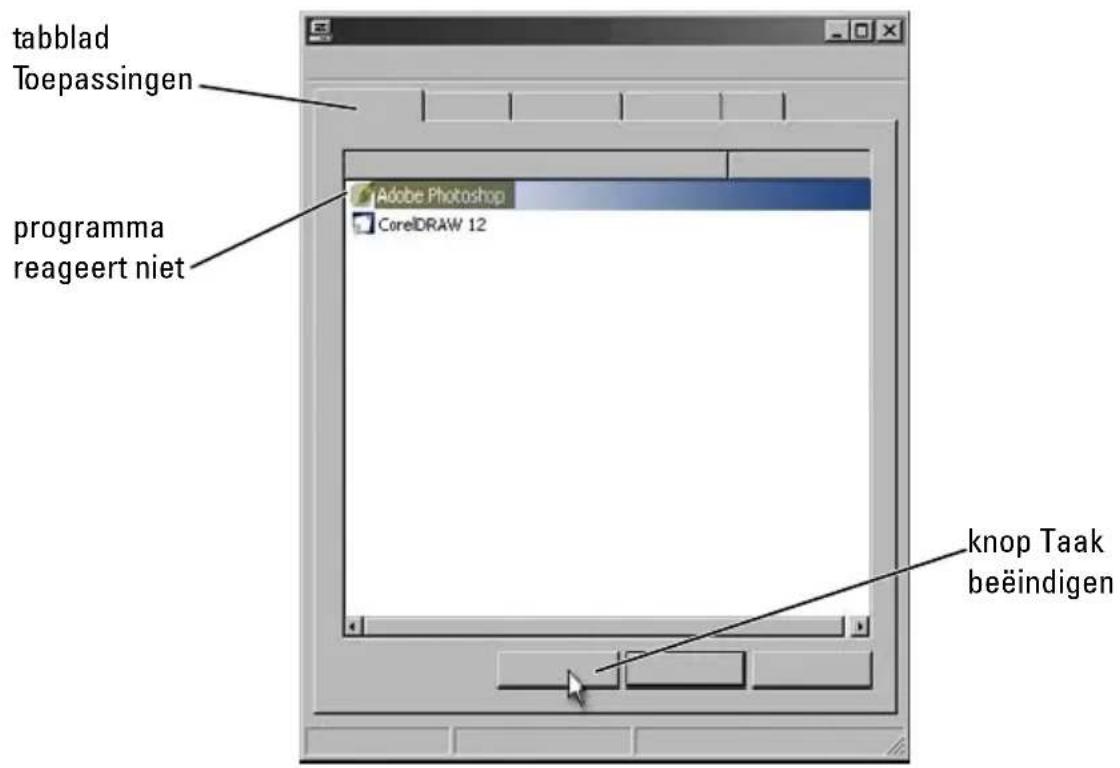
Als een programma op uw computer niet langer reageert of bevroren lijkt, zal Windows proberen om het probleem te achterhalen en het automatisch te herstellen. Om te kunnen blijven werken moet u mogelijk het programma beëindigen. U kunt het programma beëindigen met behulp van het hulpprogramma Taakbeheer.
1 Klik met de rechtermuisknop op de taakbalk van Windows en selecteer de optie Taakbeheer.
2 Hiermee opent u het venster Taakbeheer
3 Selecteer op het tabblad Toepassingen het programma dat niet langer reageert en klik vervolgens op Taak beindigen

OPMERKING: Alle gegevens die in het programma werden ingevoerd of binnen het programma werden gewijzigd en niet zijn opgeslagen, zullen verloren gaan.

VOOR MEER INFORMATIE: Meer informatie over Taakbeheer vindt u in Windows Help en ondersteuning: klik op Start 📄 en 📋 → Help en ondersteuning.
Een proces beindigen dat niet langer reageert
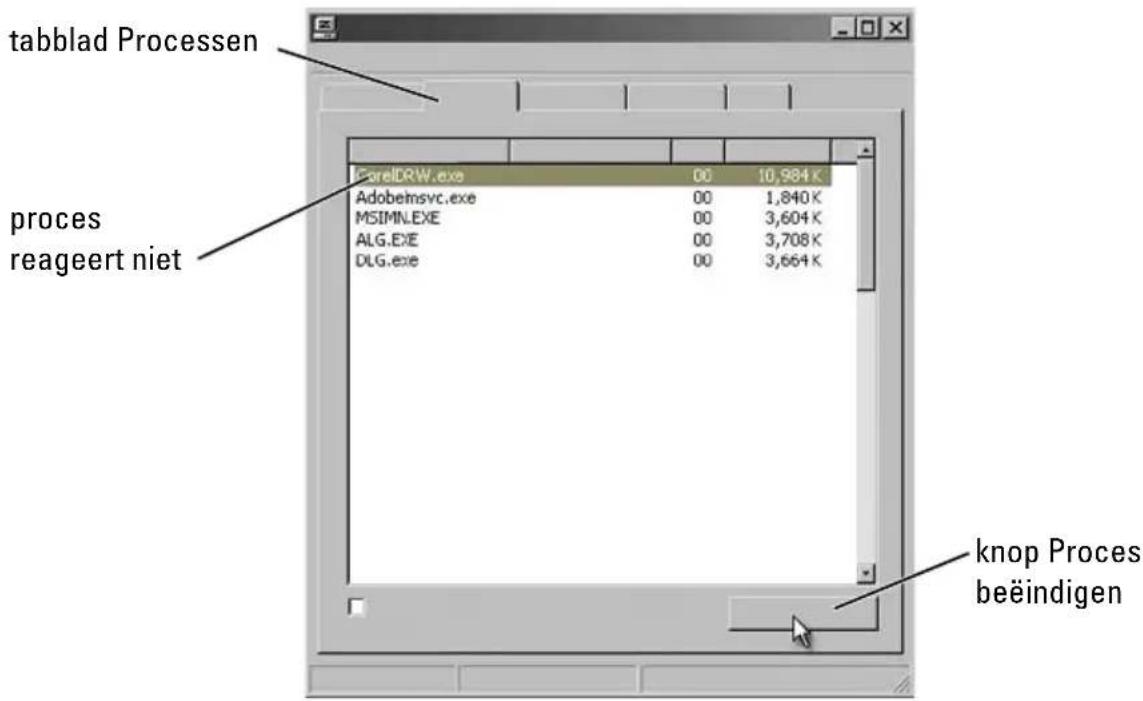
U kunt Taakbeheer gebruiken om processen te beëindigen die niet langer reageren. Een proces kan een programma zoals Windows Verkennner of een service zoals MSTask omvatten.
1 Klik met de rechtermuisknop op de taakbalk en klik op Taakbeheer→ tabblad Processen.
2 Selecteer op het tabblad Processen het proces dat niet langer reageert en klik vervolgens op Proces beïndigen.

TIP: Neem de nodige voorzichtigheid in acht bij het beëindigen van processen. Als u een proces beëindigt dat is verbonden met een geopend programma, zal het overeenkomstige programma eveneens worden beëindigd, waardoor alle onbewaarde gegevens binnen dat programma verloren zullen gaan. Als u een proces beëindigt dat is verbonden met een Windows-service, is het mogelijk dat een onderdeel van het systeem niet langer naar behoren functioneert.

VOOR MEER INFORMATIE: Zie voor meer informatie over hetgeen u kunt doen wanneer een proces niet langer reageert Windows Help en ondersteuning: klik op Start 📄 en 📄 → Help en ondersteuning.
Uw draagbare computer koppelen en ontkoppelen
Uw computer ontkoppelen terwijl deze is ingeschakeld ('hot undocking')
Advanced Configuration and Power Interface (ACPI) is een vorm van energiebeheer die het besturingssysteem in staat stelt om te bepalen hoeveel energie er aan elk apparaat dat op de computer is aangesloten wordt geleverd.
Als uw computer ACPI-functionaliteit biedt, zult u deze kunnen ontkoppelen terwijl deze nog is ingeschakeld zonder de noodzaak om geopende toepassingen of programma's te sluiten.
U kunt als volgt vaststellen of uw computer is uitgerust met ACPI-functionaliteit:
Windows Vista:
1 Klik op Start → Configuratiescherm→ Systeem en onderhoud→ Systeem→ Apparaatbeheer (in de linkerkolom onder Taken).
2 Als er een venster wordt weergegeven dat u vraag om toestemming om verder te gaan, klikt u op Verder.
3 Zock naar de Systeemapparaten. Als uw computer is uitgerust met ACPI-functionaliteit, zal naast de naam van het apparaat de term ACPI worden vermeld.
Windows XP:
1 Klik op Start → Configuratiescherm→ Prestaties en onderhoud.
2 Klik op Systeembeheer→ Computerbeheer→ Apparaatbeheer. OF
Klik op Systeem→Systeemeigenschappen→Hardware→Apparaatbeheer.
3 Zoek naar de Systeemapparaten. Als uw computer is uitgerust met ACPI-functionaliteit, zal naast de naam van het apparaat de term ACPI worden vermeld.

VOOR MEER INFORMATIE: Raadpleeg voor meer informatie over het ontkoppelen van uw draagbare computer de documentatie die bij de computer en het docking station werd geleverd.
De computer ontkoppelen zonder deze af te sluiten
1 Sla alle geopende bestanden op.
2 Klik op Start → Computer ontkoppelen en wacht totdat het systeem aangeeft dat de computer klaar is om te worden ontkoppeld.
3 Verwijder de computer uit het dockingstation.

TIP:
1) Wanneer de computer geen voeding krijgt van een batterij, schakelt de computer uit wanneer u hem loskoppelt en verliest u alle niet opgeslagen gegevens.
2) Ontkoppel de computer nooit zonder het uitvoeren van de nodige voorbereidingsmaatregels. Als u de computer ontkoppelt zonder voorbereidingsmaatregels te nemen, zult u onbewaarde gegevens verliezen en is het mogelijk dat de computer gedurende een aantal minuten niet meer naar behoren werkt.
3) Hot undocking is alleen mogelijk voor computers die met ACPI-functionaliteit zijn uitgerust.
De computer uitzetten wanneer deze niet op normale wijze wordt afgesloten
Het is niet altijd mogelijk om de computer op succesvolle wijze af te sluiten. In dergelijke gevallen verhindert een bepaald programma of proces de computer ervan om zichzelf af te sluiten. Tijdens het afsluiten zal Windows proberen om alle programma's te beëindigen. Als dit niet lukt, kan het nodig zijn om het programma of proces handmatig te beëindigen.
Een vastgelopen of "bevroren" computer afsluiten
Windows Vista:
Wanneer u probeert de computer af te sluiten, kan het scherm donker worden en de programma's weergeven die de computer ervan weerhouden om zichzelf af te sluiten. Ook is het mogelijk dat de computer de reden vermeldt waarom deze programma's deze ervan weerhouden om zichzelf af te sluiten.
- Klik op Nu afsluiten om alle programma's in het geheugen af te sluiten en het afsluiten van de computer te voltooien. Als u op Nu afsluiten klikt, verliest u mogelijk gegevens die u niet hebt opgeslagen.
OF
- Sluit de computer niet af. Klik op Annuleren om naar Windows terug te keren. Als een van de programma's die het systeem ervan weerhouden om zichzelf af te sluiten gegevens bevatten die u wilt bewaren, moet u deze gegevens nu bewaren. Sluit de computer vervolgens af.

VOOR MEER INFORMATIE: Zie voor meer informatie over het afsluiten van de computer Windows Help en ondersteuning: klik op Start en → Help en ondersteuning.
Windows XP:
Mogelijk wordt tijdens het afsluiten het venster Programma beëindigen weergegeven.
- Klik op Nu beëindigen om het programma te beëindigen. Als u ervoor kiest om het programma direct te beëindigen, zullen alle onbewaarde gegevens in dit programma verloren gaan.
OF
- Sluit de computer niet af. Klik op Annuleren om naar Windows terug te keren. Als een van de programma's die het systeem ervan weerhouden om zichzelf af te sluiten gegevens bevatten die u wilt bewaren, moet u deze gegevens nu bewaren. Sluit de computer vervolgens af.
Een computer afsluiten wanneer deze niet langer reageert en een blauw scherm weergeeft
Wanneer er een fout binnen het besturingssysteem optreedt, zal de computer een blauw scherm met foutcodes weergeven, en zal de computer niet langer reageren. Op dit punt aangekomen moet u de computer uitschakelen.

flowchart
graph LR
    A["diepblauw scherm"] --> B["CD"]
    B --> C["DC"]
    C --> D["Diepblauw scherm"]
Houd de aan/uit-knop minimaal 8 seconden ingedrukt. Als u een draagbare computer gebruikt, kan het daarnaast nodig zijn om de batterij te verwijderen om er zeker van te zijn dat de stroom is uitgeschakeld en dat alle onderdelen zullen worden gereset wanneer de stroom opnieuw wordt ingeschakeld. Zie het gedeelte "Een batterij vervangen" op pagina 157.

TIP: Als er een foutmelding wordt weergegeven wanneer de computer niet langer reageert, moet u deze melding noteren. Dit zal u helpen om later een oplossing voor het probleem te vinden.
I het venster met de foutmelding zal worden weergegeven wanneer u de computer opnieuw start. Noteer alle foutmeldingen die op het scherm worden weergegeven.

VOOR MEER INFORMATIE: Zie voor meer informatie over het afsluiten van de computer
• Windows Help en ondersteuning: klik op Start
→ Help en ondersteuning
- "Onderhoudstaken (de prestatie en beveiliging verbeteren)" op pagina 137
- Uw systeembeheerder
- support.dell.com


Uw computer in de veilige modus opstarten
De veilige modus is een Windows-functie die ervoor zorgt dat de computer in een beperkte configuratie opstart. In deze modus worden alleen de bestanden en stuurprogramma's geladen die nodig zijn om Windows te starten.
I Het kan nodig om de computer in de veilige modus op te starten wanneer de computer is vastgelopen terwijl er en er een blauw scherm werd weergegeven.
De woorden "Veilige modus" zullen in de hoeken van de display worden weergegeven om aan te geven welke Windows-modus u gebruikt. Als een bepaald probleem verdwijnt wanneer u de computer in de veilige modus start, kunt u de standaardinstellingen en stuurprogramma's uitsluiten als mogelijke oorzaken.
U kunt de computer in de veilige modus starten door de toets
De computer opnieuw starten na een stroomstoring

VOOR MEER INFORMATIE: Zie voor meer informatie over de veilige
modus Windows Help en ondersteuning: klik op Start 📋 en


Als uw computer wordt getroffen door een stroomstoring, zal deze mogelijk opnieuw starten en een reeks van meldingen weergeven.
- Als u tijdens de stroomstoring in een toepassing werkte, zal er een melding worden weergegeven met de vraag welke versie van het document u wilt opslaan.
- Als er tijdens de stroomstoring een toepassing of programma was geopend, zal er een melding worden weergegeven dat het programma niet op juiste wijze is afgesloten. Mogelijk is het nodig om het programma te sluiten en de computer opnieuw te starten.

VOOR MEER INFORMATIE: Zie voor meer informatie over het beheren van de energieopties voor uw computer
• Windows Help en ondersteuning: klik op Start
- "Onderhoudstaken (de prestatie en beveiliging verbeteren)" op pagina 137.
- "Stroom (stroominstellingen, stroombeveiligingsvoorzieningen en batterijen)" op pagina 149.


Bestanden en mappen
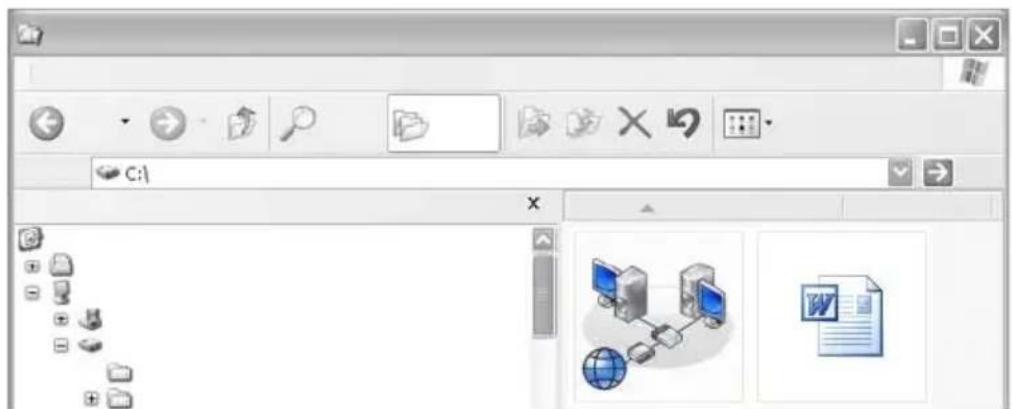
Bestanden zijn documenten, foto's of afbeeldingen die op uw computer zijn opgeslagen. Een map is een groep van meerdere bestanden.

VOOR MEER INFORMATIE: Zie voor meer informatie over het openen, kopieren en verwijderen van bestanden en mappen Windows Help en Ondersteuning: klik op Start 📄 en → Help en ondersteuning.
Naar bestanden navigeren
knoppen
Volgende/
Vorige
taakbalk
adresbalk
mappen
U kunt Microsoft ® Windows ® Verkenner gebruiken om bestanden en mappen op uw computer te vinden en te raadplegen.
VOOR MEER INFORMATIE: Meer informatie over het gebruik van het hulpprogramma Windows Verkenner vindt u in Windows Help en Ondersteuning: klik op Start en → Help en ondersteuning.
In Windows Verkenner kunt u de knoppen Volgende en Vorige boven de adresbalk om naar eerder opgevraagde bestanden te navigeren.
Bestanden selecteren en openen
Voordat u een bestand kunt openen, moet u het eerst selecteren. Klik een keer op de bestandsnaam om het bestand te selecteren. Geselecteerde bestanden worden gemarkeerd weergegeven. Dubbelklik op de geselecteerde bestandsnaam om het bestand te openen.
Een groep van bestanden selecteren
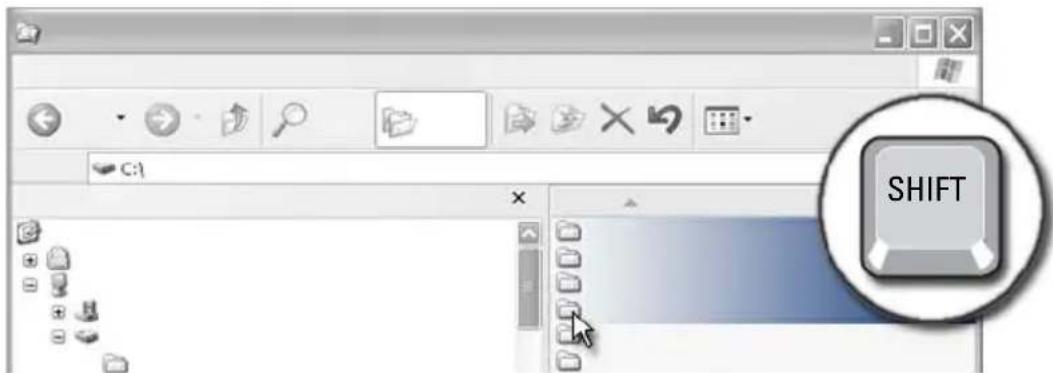
Klik het eerste bestand aan dat u in de groep wilt opnemen. Houd de toets
Verschillende willekeurige bestanden selecteren.

Klik een bestand aan dat u wilt selecteren. Houd de toets
Een bestand openen en opslaan
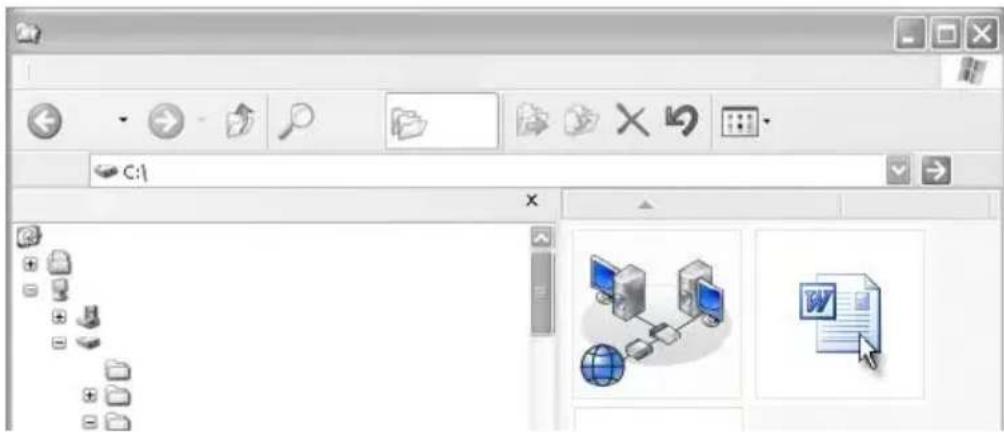
Dubbelklik op een bestand dat u wilt openen. Als u klaar bent met het werken in bestand, kunt u het bestand opslaan door te klikken op Bestand→Opslaan. Klik op de X rechts bovenin het venster om het bestand te sluiten.

OPMERKING: Als u op de X rechtsboven in een toepassing klikt in plaats van een bepaald bestand binnen de toepassing, zullen alle in die toepassing geopende bestanden worden gesloten.

TIP: U kunt een bestand onder een andere naam opslaan door te klikken op Bestand→Opslaan als. Geef een bestandsnaam op in het venster Bestandsnaam en klik vervolgens op Opslaan.
Een grafisch bestand openen (afbeelding of Art)
Als u dubbelklikt op een grafisch bestand (zoals een foto) om het te openen, zal het worden weergegeven in het venster Windows-viewer voor afbeeldingen en faxen. Om het grafische bestand te kunnen wijzigen, moet u het openen in het programma dat werd gebruikt om het bestand te creëren of in een ander grafisch bewerkingsprogramma.
Bestanden zoeken
Als u niet zeker weet waar een bestand is opgeslagen, kunt u de optie Zoeken gebruiken.
Naar een bestand zoeken
Windows Vista®
1 Klik op Start → Zoeken.
2 Klik in het venster Zoekresultaten op Alle.
3 Voer de bestandsnaam of een gedeelte van de bestandsnaam in het venster Zoeken in.
4 Voer een woord of een gedeelte van een woord in het venster Zoeken in.
5 Druk op de toets
U kunt als volgt naar een afbeelding zoeken:
1 Klik op Start→Alle programma's→Windows Fotogalerie.
Windows® XP
1 Klik op Start → Zoeken.
2 Selecteer onder Zoekassistent het type item waarnaar u wilt zoeken.
3 Geef een naam op en klik op Zoeken.
Bestandsnamen wijzigen
U mag geen namen van bestanden wijzigen die voor een juiste werking van het besturingssysteem of andere programma's zijn nodig is.
1 Klik met de rechtermuisknop op het bestand waarvan u de naam wilt wijzigen.
2 Klik op Naam wijzigen in de vervolgkeuzelijst.
3 Geef een nieuwe naam voor het bestand op en druk op de toets
Bestanden afdrukken
1 Open het bestand dat u wilt afdrukken en selecteer Bestand→Afdrukken.
2 Specificeer de afdrukinstellingen en klik op OK.
Bestanden verwijderen
1 Klik op het bestand dat u wilt verwijderen.
2 Druk op de toets Verwijderen. Hierop zal het venster Verwijderen van bestand bevestigen worden weergegeven.
3 Het geselecteerde bestand zal worden verwijderd.

TIP: Als u een bestand verwijdert, zal Windows het naar de Prullenbak verplaatsen om u de kans te bieden om het later te herstellen. Om een bestand permanent te verwijderen moet u de Prullenbak legen. U kunt de Prullenbak legen door te dubbelklikken op het pictogram Prullenbak en de optie Prullenbak leegmaken selecteren in het menu Bestand.
Bestanden delen
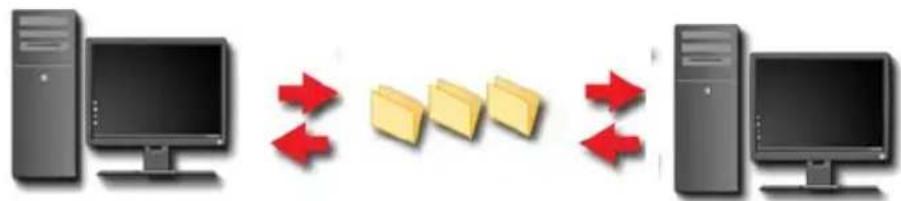
flowchart
graph LR
    A["Desktop 1"] --> B["Computer 1"]
    C["Desktop 2"] --> D["Computer 2"]
    B <--> E["Folder 1"]
    D <--> F["Folder 2"]
    E <--> G["Transfer to Desktop 1"]
    F <--> H["Transfer to Desktop 2"]
Windows Vista:
1 Klik op een of meer bestanden of mappen die u wilt delen, en klik op Delen.
2 In het venster Bestandsdeling kunt u een van de volgende handelingen uitvocren:
- Op dezelfde computer: voer de naam in van de persoon met wie u bestanden wilt delen, en klik vervolgens op 'Toevoegen.
- Binnen een domein - personen: klik op de pijl rechts van het tekstvenster, en klik vervolgens op Zoeken. Voer de naam in van de persoon met wie u bestanden wilt delen, klik op Namen controleren, en klik vervolgens op OK.
- Binnen een domein - iedereen: klik op de pijl rechts van het tekstvenster, klik op Iedereen, en klik vervolgens op Toevoegen.
- Binnen een werkgroep: klik op de pijl rechts van het tekstvenster, klik op de naam van de persoon in kwestie, en klik vervolgens op Toevoegen.
Mogelijk moet u een nieuwe gebruikersaccount maken om met sommige personen bestanden te kunnen delen.
3 Klik onder Toestemmingsniveau, klik op de pijl naarst elke persoon of groep, en selecteer vervolgens deelrechten:
• E Lezer is in staat om gedeelde bestanden weer te geven, maar kan deze bestanden niet toevoegen, wijzigen of verwijderen.
- E Bijdrager kan gedeelde bestanden weergeven of toevoegen, maar alleen bestanden wijzigen of verwijderen waaraan hij of zij heeft bijgedragen.
• E Mede-eigenaar kan elk gedeeld bestand weergeven, wijzigen of verwijderen.
4 Klik op Delen. Als u het verzoek krijgt een beheerderswachtwoord op te geven of te bevestigen, dient u dit te doen.
5 Als er een venster wordt weergegeven dat u om toestemming vraagt om verder te gaan, klikt u op Verder.
6 Nadat u een bevestiging ontvangt dat uw map is gedeeld, kunt u een koppeling naar de gedeelde bestanden verzenden naar de mensen waarmee u de bestanden declt.
7 Klik op Voltooid.

OPMERKING: Als u de naam van een gedeeld bestand of een gedeelde map wijzigt, kunt u een koppeling naar de nieuwe locatie verzenden aan de personen die het bestand of de map delen.
Windows XP:
1 Klik op Start → Mijn documenten.
2 Selecteer het bestand of de map die u wilt delen, en versleep het bestand of de map naar Gedeelde documenten in het venster Andere locaties.

TIP: Klik voor meer informatie over het delen van mappen en documenten op de optie Gedeelde documenten onder het venster Bestands- en maptaken. Klik vervolgens op de koppeling delen en beveiliging in het venster Eigenschappen voor gedeelde documenten. Deze handeling voert u terug naar het venster van Windows Help en ondersteuning.
Bestanden met wachtwoordbeveiliging delen
Als uw computer deel uitmaakt van een werkgroep, hebt u de mogelijkheid om wachtwoordbeveiliging in te schakelen of uit te schakelen.
Als wachtwoordbeveiliging is ingeschakeld, dient de persoon met wie u bestanden of mappen deelt over een gebruikersaccount en wachtwoord voor uw computer beschikken om tocgang te kunnen krijgen tot de bestanden en mappen die u deelt.
De toegang tot een bestand beperken
U kunt aangeven wie wel en wie geen toegang heeft tot mappen en bestanden door machtigingen in te stellen voor het bestand of de map in kwestie.
1 Zoek naar het bestand of de map waarvoor u rechten wilt instellen, en klik met de rechtermuisknop op het bestand of map in kwestie.
2 Klik op Eigenschappen→ Beveiliging om machtigingen voor een groep of gebruiker te verwijderen. Klik op de gewenste groep of gebruiker, en klik vervolgens op Verwijderen

MEER INFORMATIE: Zie voor instructies over het instellen van machtigingen het gedeelte "Beheerderrechten" op pagina 271.
Bestanden en instellingen naar een nieuwe computer overzetten
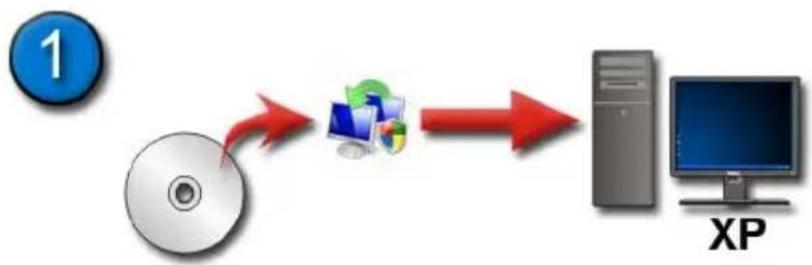
flowchart
graph LR
    A["CD"] -->|Red arrow| B["USB"]
    B --> C["Computer"]
    C --> D["XP"]

flowchart
graph LR
    A["Desktop 1"] --> B["Server"]
    B --> C["Central Server"]
    C --> D["Mobile Device"]
    D --> E["Vista"]
Bestanden van een computer met Windows XP overzetten naar een computer met Windows Vista
1 Installeer Windows Bestanden en instellingen overzetten vanaf de installatie-dvd van Windows Vista op de computer met Windows XP.
2 Nadat de installatie is voltooid, klikt u op Start → Windows Bestanden en instellingen overzetten.
3 Klik op Verder in het venster Gebruikersaccountbeheer en volg de aanwijzingen van de wizard Windows Bestanden en instellingen overzetten.
Als Windows Bestanden en instellingen overzetten niet in het menu Start wordt vermeldt, moet u het Configuratiescherm gebruiken om de wizard Windows Bestanden en instellingen te openen:
1 Klik op Start → Configuratiescherm→ Systeem en onderhoud→ Introductiecentrum→ Bestanden en instellingen overzetten.
2 Klik op Verder in het venster Gebruikersaccountbeheer en volg de aanwijzingen van de wizard Windows Bestanden en instellingen overzetten.
Bestanden overzetten tussen computers met Windows XP
U kunt als volgt bestanden en mappen van de ene computer naar de andere computer overzetten met behulp van de wizard Wizard Bestanden en instellingen overzetten in Windows XP:
1 Klik op Start → Alle programma's→ Bureau-accessoires→ Systeemwerkset→ Back-up.
2 wizards: wizard Bestanden en Instellingen overzetten.
3 Volg de aanwijzingen op het scherm.
Een back-up van bestanden maken
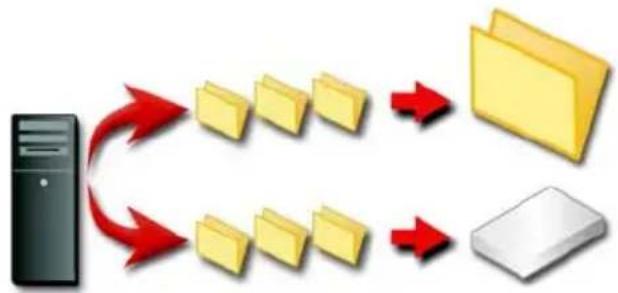
flowchart
graph TD
    A["Server"] --> B["Folder 1"]
    A --> C["Folder 2"]
    A --> D["Folder 3"]
    A --> E["Folder 4"]
    B --> F["Folder 5"]
    C --> G["Folder 6"]
    D --> H["Folder 7"]
    E --> I["Folder 8"]
U kunt een back-up van uw gehele computer maken of alleen van bepaalde bestanden en mappen.
Windows Vista:
1 Klik op Start → Xonfiguratiescherm → Systeem en onderhoud → Introductiecentrum → Bestanden en instellingen overzetten.
2 Klik op Een back-up van bestanden maken of Een back-up van de computer maken.
3 Klik op Verder in het venster Gebruikersaccountbeheer en volg de aanwijzingen van de wizard Een back-up van bestanden maken.
Windows XP:
1 Klik op Start → Alle programma's→ Bureau-accessoires→ Systeemwerkset→ Back-up.
2 Klik op Geavanceerde modus in de Wizard back-up.
3 Klik op het tabblad Back-up op→Taak→Nieuw.
4 Geef aan van welke bestanden en mappen u een back-up wilt maken door het selectievakje links van een bestand of map aan te vinken in Schakel de selectievakjes in van de stations, mappen en bestanden waarvan u een back-up wilt maken.
5 In Doelbestemming van back-up voert u een van de volgende handelingen uit:
- Klik op Bestand als u een back-up van bestanden en mappen wilt maken in de vorm van een bestand. Deze optie is standaard geactiveerd.
- Klik op een tape-apparaat als u een back-up van bestanden en mappen op een tape wilt zetten.
6 In Back-upmedium of bestandsnaam: voert u een van de volgende handelingen uit:
- Als u een back-up van bestanden of mappen in de vorm van een bestand maakt, geeft u een pad en bestandsnaam op voor het back-upbestand (.bkf) of klikt u op de knop Bladeren om naar een bestand te zoeken.
- Als u een back-up van bestanden en mappen op tape maakt, klikt u op de tape die u wilt gebruiken.
7 Stel alle gewenste back-upopties in, zoals het type back-up en logbestand, door het menu Extra te selecteren en vervolgens Opties.
8 Als u klaar bent met het instellen van de back-upopties, klikt u op OK.
9 Klik op Back-up starten en breng eventueel wijzigingen aan in het venster Gegevens van back-uptaak. Als u geavanceerde back-upopties wilt instellen zoals gegevensverificatie en hardwarecompressie, klikt u op Geavanceerd. Als u klaar bent met het instellen van geavanceerde back-upopties, klikt u op OK.
10 Klik op Back-up starten om het back-upproces te starten.
Een back-up uitvoeren op basis van vooraf geconfigureerde instellingen
Als er een back-up vooraf is geconfigureerd, hoeft u alleen maar de Wizard Back-up te openen en waar nodig op Volgende en Voltooien te klikken, zonder instellingen te hoeven wijzigen. De wizard zal u door de opties begeleiden en vervolgens het back-upproces starten
Een back-up met verborgen schijven uitvoeren

OPMERKING: Het is niet mogelijk om een back-up van een "verborgen" schijf te maken.
Om in deze situatie een back-up te kunnen maken, moet u eerst het verbergen van schijven ongedaan maken. Hiertoe opent u het programma dat u gebruikte om de schijf te verbergen en maakt u de schijf zichtbaar.
Bestanden herstellen
U kunt uw gehele computer herstellen of alleen de bestanden en mappen op uw computer.
Windows Vista:
1 Klik op Start → Configuratiescherm→ Systeem en onderhoud→ Back-upcentrum.
2 Klik op Bestanden terugzetten of Computer terugzetten.
3 Klik op Verder in het venster Gebruikersaccountbeheer en volg de instructies in de wizard Bestanden terugzetten.
Windows XP:
1 Klik op Start → Alle programma's→ Bureau-accessoires→ Systeemwerkset→ Back-up.
2 Klik op Geavanceerde modus.
3 Selecteer op het tabblad Media terugzetten en beheren en selecteer de bestanden en mappen die u wilt herstellen.
4 Selecteer de locatie waarnaar u de bestanden en mappen wilt herstellen
5 Geef aan of u bestanden met dezelfde naam wilt vervangen.
6 Klik op Terugzetten starten.
Toepassingen beheren
Toepassingen op uw computer installeren
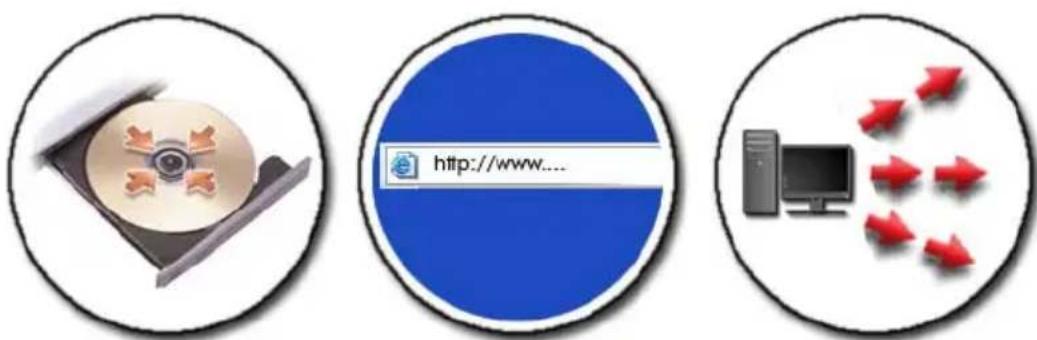
Toepassingen installeren vanaf een cd of dvd met Microsoft Windows
1 Plaats de cd of dvd in het cd-station van uw computer.
2 Volg de aanwijzingen op het scherm.
Als u het verzoek krijgt een beheerderswachtwoord op te geven of te bevestigen, dient u dit te doen.
Als het installatieprogramma niet automatisch wordt gestart, moet u op de installatieschijf zocken naar het installatiebestand. In de meeste gevallen zal dit bestand setup.exe of install.exe zijn genoemd.
Toepassingen installeren via internet
http://www....

1 Klik in uw browser op de link naar de toepassing.
Als u het verzoek krijgt een beheerderswachtwoord op te geven of te bevestigen, dient u dit te doen.
2 Klik op Openen of Uitvoeren en volg de aanwijzingen op het scherm. of
Klik op Opslaan en download het installatiebestand naar uw computer, zodat u het bestand op virussen kunt scannen. Dubbelklik op het bestand om de toepassing te installeren en volg de aanwijzingen op het scherm.

KENNISGEVING: Als u toepassingen via internet downloadt en internet, dient u zich ervan te verzekeren dat de uitgever van de toepassing en de website waarvan u de toepassing downloadt, te vertrouwen zijn.
Toepassingen installeren via het netwerk

flowchart
graph TD
    A["Computer"] --> B["Desktop"]
    B --> C["Computer"]
    B --> D["Laptop"]
    C --> E["Laptop"]
    D --> F["Laptop"]
    style A fill:#333,stroke:#fff,color:#fff
    style B fill:#333,stroke:#fff,color:#fff
    style C fill:#333,stroke:#fff,color:#fff
    style D fill:#333,stroke:#fff,color:#fff
    style E fill:#333,stroke:#fff,color:#fff
    style F fill:#333,stroke:#fff,color:#fff
Dit onderwerp is alleen van toepassing als uw computer met een netwerk verbonden is. Als uw computer niet met een netwerk is verbonden, worden er mogelijk andere opties weergegeven, zoals Programma's online ophalen (in het geval van Windows Vista).
Windows Vista®
1 Klik op Start → Configuratiescherm → Programma's en klik op Programma's ophalen.
2 Selecteer een toepassing in de lijst en klik op Installeren.
3 Volg de aanwijzingen op het scherm.
Type het beheerderswachtwoord of bevestig desgevraagd de op het scherm weergegeven informatie.
Windows® XP
1 Klik op Start → Configuratiescherm→ Software.
2 Klik op Een programma toevoegen.
3 Als uw netwerkbeheerder de beschikbare programma's in categorieën heeft ondergebracht, kan het nodig zijn om in Categorie een andere optie te selecteren om het programma te vinden dat u wilt toevoegen.
4 Selecteer een toepassing in de lijst en klik op Toevoegen.
5 Volg de aanwijzingen op het scherm.
Toepassingen van de computer verwijderen
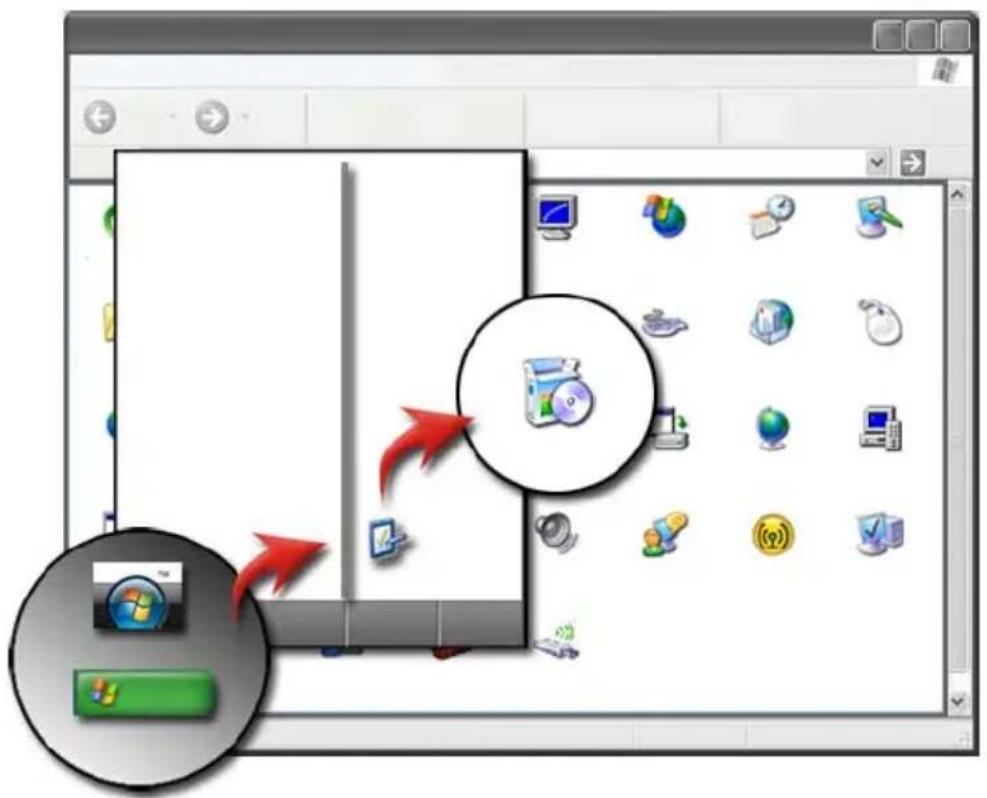
1 Klik op Start → Configuratiescherm → Programma's → Programma's en onderdelen.
2 Selecteer de toepassing die u wilt verwijderen, en klik op Verwijderen . Type het beheerderswachtwoord of bevestig desgevraagd de op het scherm weergegeven informatie.
Windows XP:
1 Klik op Start → Configuratiescherm → Software.
2 Klik op Programma's wijzigen of verwijderenen selecteer de toepassing die u wilt verwijderen.
3 Klik op Verwijderen

TIP: Als u een programma simpelweg verwijdert, zal het niet volledig van de computer worden verwijderd. Als u op een andere manier dan via Configuratiescherm-Software een programma van uw computer verwijdert, is het mogelijk dat u onopzettelijk stuurprogramma's verwijderd die door andere programma's zijn nodig is.
Een niet langer reagerende toepassing beëindigen

Als een toepassing niet langer reageert, zal Windows proberen om het probleem vast te stellen en het automatisch op te lossen.
U kunt de toepassing ook beëindigen (of sluiten) met behulp van Taakbeheer:
1 Klik met de rechtermuisknop op de taakbalk van Windows en selecteer de optie 'Taakbeheer.
2 Selecteer op het tabblad Toepassingen van het venster Windows Taakbeheer de toepassing die niet langer reageert, en selecteer vervolgens Taak beeindigen.
Onderhoudstaken (de prestatie en beveiliging verbeteren)
Onderhoudstaken uitvoeren ter verbetering van de prestatie en beveiliging van uw computer

Het is mogelijk dat uw computer naar verloop van tijd langzamer presteert. Een langzamer prestatic kan het gevolg zijn van:
- Slecht georganiseerde bestanden
- Onnodige softwareinstallaties
- Ongebruikte netwerkstations
- Een overdaad aan programma's die tijdens het opstarten van de computer automatisch in het geheugen worden geladen
Daarnaast kunnen computervirussen ernstige schade aan uw computer aanrichten en de prestatie van de computer drastisch vertragen.
U kunt uw computer beveiligen en de prestatie en levensduur ervan vergroten door standaard onderhoudstaken uit te voeren, zoals:
- De computer en onderdelen daarvan te reinigen
• Schijven te defragmenteren - Te scannen op computervirussen enspyware
Het besturingsssyteem van uw computer biedt tools waarmee u de computerprestatie kunt beheren en verbeteren. U kunt dit document gebruiken als een lijst van mogelijkheden die u hiervoor tot uw beschikking hebt.

VOOR MEER INFORMATIE: Zie voor meer informatie over onderhoudstaken Windows Help en ondersteuning: klik op Start en → Help en ondersteuning.

De computer reinigen
Voordat u begint
Raadpleeg de veiligheidsinstructies die bij uw Dell™ -computer werden geleverd.
Zet de computer uit en verwijder de stekker van de computer uit het stopcontact. Als u een laptop heeft, moet u de batterijen uit de computer verwijderen.
De computer reinigen
Om uw computer te reinigen, moet u de computer, het toetsenbord en het plastic gedeelte van de monitor reinigen met een zacht doekje dat licht bevochtigd is met wat water.
Gebruik geen vlocibare reinigingsmiddelen of spuitbussen. Deze bevatten mogelijk ontvlambare stoffen. Zorg ervoor dat er geen water in de computer of het toetsenbord terecht kan komen.

VOOR MEER INFORMATIE: Zie voor meer informatie over het reinigen van de afzonderlijke onderdelen van uw computer het gedeelte "Navigatieapparaten (muizen, toetsenborden en touchpads)" op pagina 63.
Optische stations en schijven reinigen

KENNISGEVING: Gebruik altijd perslucht om de lens in het optisch station te reinigen, en volg de instructies die met het persluchtproduct werden geleverd. Raak nooit de lens in het station aan.
Als u bij het afspelen van uw schijven problemen ondervindt, zoals het overslaan van sporen, kunt u proberen de schijf te reinigen.
1 Houd de schijf tussen duim en wijsvinger vast. U mag ook een vinger in het gat in het midden steken.

KENNISGEVING: Voorkom schade aan het oppervlak door geen draaibeweging te maken bij het reinigen van de schijf.
2 Veeg met een zachte, stofvrije doek in een rechte lijn vanuit het midden naar de buitenkant van de schijf de onderkant van de schijf schoon (de niet gelabelde kant).
Gebruik voor hardnekkige vuilresten water of een verdunde oplossing van milde zeep. Er zijn ook producten in de winkel verkrijgbaar die schijven reinigen en enige bescherming bieden tegen stof, vingerafdrukken en krassen. Reinigingsproducten voor cd's zijn veilig te gebruiken voor dvd's.
De prestatie van uw computer beheren
Het configuratiescherm biedt tools waarmee u de prestatie van uw computer kunt becheren en verbeteren.
Windows Vista®
1 Klik op Start → Configuratiescherm.
2 Klik op Systeem en onderhoud → Hulpprogramma's voor en informatie over prestaties.
3 Gebruik de volgende opties in het gebied Taken om de prestatie van uw computer te verbeteren:
Opstartprogramma's beheren - deactiveer een aantal opstartprogramma's om de computerprestatic te verbeteren
Visuele effecten aanpassen - wijzig de weergave van menu's en vensters om de prestatie te optimaliseren
Opties voor indexeren aanpassen - deze opties helpen u te vinden waarnaar u op uw computer op zoek bent
Energie-instellingen aanpassen - wijzig de energiegerelateerde instellingen zodat uw computer op efficiëntere wijze zijn activiteiten hervat wanneer deze uit een energiebesparende modus wordt gewekt. In het geval van een draagbare computer kunt u hier ook de instellingen voor het batterijverbruik wijzigen
Schuifopruiming openen - verwijder onnodige of tijdelijke bestanden op uw vaste schijf om de beschikbare opslagruimte op uw computer te vergroten
Geavanceerde hulpprogramma's - biedt toegang tot geavanceerde systeemhulpprogramma's, zoals Gebeurtenislogboek en Systeeminformatie
Windows® XP
1 Klik op Start → Configuratiescherm→ Prestaties en onderhoud→ Systeembeheer.
2 Selecteer een van de beschikbare opties om onderhoud uit te voeren en de prestatie van uw computer te verbeteren:
Component Services - met deze systeemhulpprogramma's kunt u de status van systeemservices, logboeken en andere processen die op uw computer draaien, bewaken.
Computerbeheer - biedt toeganag tot systeemhulpprogramma's zoals Apparaatbeheer, Schijfdefragmentatie, Schijfbeheer en andere systeemhulpprogramma's voor opslag- en onderhoudsdoeleinden.
Logboeken - met dit geavanceerde systeemhulpprogramma kunt u beveiligings-, toepassings- en systeemgebeurtenissen weergeven om te controleren op fouten of probleemgebieden.
Prestaties- bewaakt de computerprestatie met het doel om eventuele problemen te detecteren.

VOOR MEER INFORMATIE: Zie het gedeelte "Toepassingen van de computer verwijderen" op pagina 135 voor meer informatie over het beheren van de ruimte op de vaste schijf door ongebruikte toepassingen te verwijderen.
De prestatie optimaliseren
De prestatie optimaliseren via het systeemsetupprogramma
De instellingen op de pagina Advanced van het systeemsetupprogramma van de XPS 730 bieden gebruikers verhoogde toegang tot de opties en besturingen voor handmatige fijnafstemming van de computerprestaties.

KENNISGEVING: Het systeemsetupprogramma biedt gebruikers ongelimiteerde toegang bij de instelling van parameters voor de prestaties. Een onjuiste configuratie van deze instellingen of keuze voor opties buiten de capaciteit van de geïnstalleerde componenten kan leiden tot systeeminstabiliteit, verminderde levensduur van de componenten of blijvende schade aan de componenten.
Zie het gedeelte "Het systeemsetupprogramma" op pagina 333 voor meer informatie over het openen van het systeemsetupprogramma.
Fijnafstemming van prestaties op basis van software
NVIDIA Enthusiast System Architecture (ESA) is een computerprotocol voor de real-time bewaking en het real-time beheer van de hitte-, akoestische, elektrische en werkingskenmerken van uw computer.
Als uw computer onderdelen bevat die compatibel zijn met ESA, heeft Dell in de fabriek toepassingen op uw computer geïnstalleerd voor het bewaken en "tweaken" (fijnafstellen) van de prestatie van deze onderdelen.
Zie nvidia.com/object/nvidia_esa.html voor meer informatie over ESA.
NVIDIA-prestaties
De toepassing NVIDIA Performance integreert een groot aantal functies die voorheen beschikbaar waren in de toepassing NVIDIA nTune en brengt deze onder in de sectie Performance van het scherm NVIDIA Control Panel.

OPMERKING: Wanneer u het gedeelte Performance van het bedieningspaneel van NVIDIA gebruikt, wordt u mogelijk gevraagd om met een eindgebruikerslicentie akkoord te gaan.
Het gedeelte Device Settings
Wanneer de toepassing is gestart, wordt automatisch de geïnstalleerde ESA-compatibele apparatuur gedetecteerd, bijvoorbeeld CPU's, videokaarten, geheugen, systeemkaart en componenten van de behuizing.
Wanneer u in de interface voor Device Settings (Apparaatinstellingen) een onderdeel selecteert, worden de beschikbare instellingen en opties voor het betreffende onderdeel weergegeven. Gevorderde gebruikers kunnen deze opties handmatig instellen om de prestaties van het systeem volledig aan te passen aan hun behoeften. De instellingen kunnen worden opgeslagen in profielen, die later kunnen worden opgeroepen.

KENNISGEVING: Het systeemsetupprogramma biedt gebruikers ongelimiteerde toegang tot de instellingsparameters die betrekking hebben op de computerprestatie. Een onjuiste configuratie van deze instellingen of keuze voor opties buiten de capaciteit van de geïnstalleerde componenten kan leiden tot systeeminstabiliteit, verminderde levensduur van de componenten of blijvende schade aan de componenten.
Het gedeelte Dynamic BIOS Access
In dit gedeelte van het scherm NVIDIA Control Panel kunt u beschikbare BIOS-instellingen wijzigen via een gebruikersinterface in Windows. Wanneer u wijzigingen aanbrengt aan deze opties en instellingen, worden die van kracht zodra u de de computer de eerstvolgende maal opstart.
Het gedeelte View System Information
In dit gedeelte van het scherm NVIDIA Control Panel wordt informatie gegeven over de versie van het systeem en de geïnstalleerde stuurprogramma's. De gegevens kunnen naar een bestand worden opgeslagen zodat u ze later kunt raadplegen en voor het geval u technische ondersteuning nodig hebt.
Het gedeelte Profile Policies
In het gedeelte Profile Policies kunt u opgeven hoe en wanneer profielen worden gebruikt die zijn opgeslagen in de secties voor apparaatinstellingen.
LED Control
Vanuit de sectie LED Control kunt u de kleur en intensiteit van de LED's op de behuizing aanpassen. Verder kunt u via deze interface aangepaste LED-effecten maken, opslaan en toepassen.
De toepassing NVIDIA Monitor
Met de toepassing NVIDIA Monitor kunt u prestatiekenmerken van compatibele componenten in uw computer bewaken, bijhouden en registreren.
Aan de hand van de gegevens kan het verloop van de systeemprestaties worden bijgehouden, en kunt u evalueren wat de uitwerking is van een wijziging in de systeemconfiguratie.
Wanneer de toepassing is gestart, wordt automatisch de geïnstalleerde ESA-compatibele apparatuur gedetecteerd, bijvoorbeeld CPU's, videokaarten, geheugen, systeemkaart en componenten van de behuizing. Wanneer u een component in de interface selecteert, worden in real-time de gegevens voor de beschikbare bedrijfskenmerken van het betreffende onderdeel weergegeven. Dit kunnen bijvoorbeeld gegevens zijn over spanning, ventilatorsnelheden, gebruik, temperatuur en meer.
U kunt NVIDIA Monitor aanpassen voor de volgende activiteiten:
- kiezen welke belangrijke prestatiekenmerken worden bewaakt, in een schema ondergebracht en geregistreerd;
- rapportintervals en prestatiedrempels instellen;
- door de gebruiker gedefinieerde gebeurtenissen configureren en registreren;
- toetsaanslagen voor de toepassing aanpassen.
De vaste schijf opruimen

1 Klik op Start→Alle programma's→Bureau-accessoires→Systeemwerkset→Schijfopruiming.
2 Schijfopruiming berekent hoeveel ruimte u op de vaste schijf kunt opruimen als u onbenodigde data opruimt.
3 Klik op OK.
De vaste schijf defragmenteren

U kunt de prestatie van uw computer verbeteren door de vaste schijf van uw computer te defragmenteren. Op deze manier zullen de programma's op uw computer sneller werken en zullen bestanden sneller kunnen worden geopend.

TIP: Waarom is het nodig om een vaste schijf defragmenteren? Een gefragmenteerde vaste schijf slaat fragmenten van bestanden op verschillende locaties op de vaste schijf op. De computer moet vervolgens de hele schijf afzoeken om alle fragmenten van een bestand bij elkaar te vinden. Schijfdefragmentatie brengt alle fragmenten onderdelen van een bestand onder binnen een en dezelfde locatie. Hierdoor zal de computer minder tijd kwijt zijn met het zoeken naar alle fragmenten van een bestanden en dientengevolge met het openen van bestanden.
Voordat u de vaste schijf defragmenteert zal Windows de schijf analyseren om vast te stellen of het nodig is om deze te defragmenteren. U moet deze procedure ten minste één keer per week uitvoeren.

OPMERKING: Als u deze procedure regelmatig uitvoert, zal het defragmenteren slechts 5 tot 10 minuten in beslag nemen.
1 Klik op Start→ Alle programma's→ Bureau-accessoires→ Systeemwerkset→ Schijfdefragmentatie.
Hierop zal het venster Schijfdefragmentatie worden geopend. Dit venster biedt een overzicht van de vaste schijven op uw computer, de opslagcapciteit en de beschikbare hoeveelheid ruimte.
2 Selecteer de schijf die u wilt defragmenteren en klik op Analyseren om vast te stellen of het nodig is om de schijf te defragmenteren. Klik op Defragmenteren om het defragmentatieproces te starten.

OPMERKING: Tijdens het defragmentatie mag u de computer niet gebruiken.
Schijffouten detecteren en herstellen
1 Klik op Start→Deze computer.
2 Selecteer in het menu Bestand de optic Eigenschappen.
3 Klik op het tabblad Extra op Nu controleren.
4 Selecteer de taken die u wilt uitvoeren en klik vervolgens op Start.
Op computervirussen en spyware scannen
Computervirussen en spyware zijn verborgen softwaretoepassingen die uw bestanden beschadigen of zonder uw medeweten en toestemming informatie van uw computer ophalen.
Computervirussen hebben een negatieve uitwerking op de prestatie van uw computer en kunnen de gegevens op uw computer vernietigen. Als uw computer toegang tot internet biedt, moet u antivirus- en antispywareprogramma's installeren.

VOOR MEER INFORMATIE: Zie voor meer informatie over het beschermen van uw computer tegen computervirussen het gedeelte "Computervirussen" op pagina 194.
Windows Defender is een antispywaretoepassing die:
- De vaste schijf van uw computer controleert op de aanwezigheid van spyware
- Alle bestanden op de vaste schijf controleert op de aanwezigheid van spyware
- Alle uitgevoerde programma's controleert op spyware

VOOR MEER INFORMATIE: Zie voor meer informatie over Windows Defender, het document "Using Windows Defender" op de Microsoft-website (microsoft.com). Zoek voor meer informatie over antivirussoftware op het trefwoord "antivirussoftware" op internet.
Stroom (stroominstellingen, stroombeveiligingsvoorzieningen en batterijen)
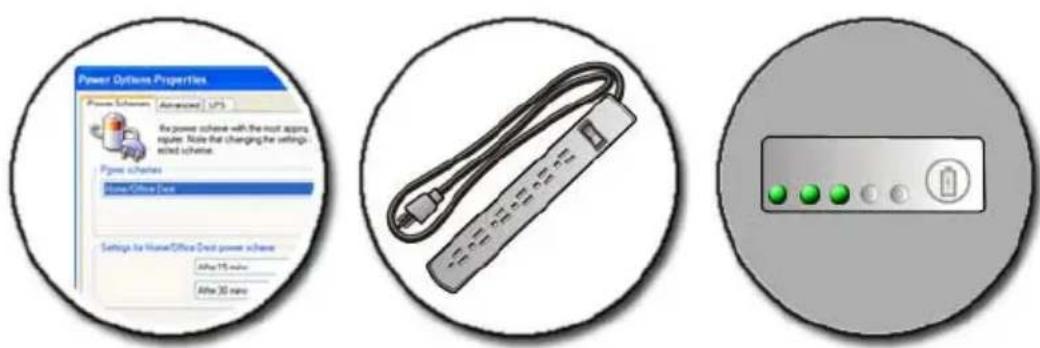
Werken met energieschema's
Windows Vista biedt drie standaard energieschema's die u in hun huidige vorm kunt gebruiken of aan uw behoeften aanpassen. De standaard energieschema's bepalen de manier waarop uw computer stroom verbruikt door energie te besparen, de systeemprestatie te maximaliseren of een evenwicht tussen deze twee aspecten te bewerkstelligen. De vooraf geconfigureerde energieschema's zijn:
- Gebalanceerd biedt een volledige prestatic wanneer u deze nodig hebt, en bespaart stroom wanneer de computer niet wordt gebruikt.
- Energiebesparing bespaart stroom op uw draagbare computer door de systemprestatie te reduceren met het doel om de levensduur van de batterij te maximaliseren.
- Hoge prestaties biedt het hoogst mogelijke prestatieniveau door de processorsnelheid aan te passen aan uw werkzaamheden en de prestatie te optimalisceren.
U kunt als volgt een energieschema selecteren:
1 Klik op Start → Configuratiescherm→ Systeem en onderhoud→ Energiebeheer.
2 Klik op de gewenste optie.

VOOR MEER INFORMATIE: Zie voor meer informatie over het gebruik van energieschema's Windows Help en ondersteuning: klik op Start en → Help en ondersteuning.

Energiebeheermodi
Slaapstand
De slaapstand bespaart stroom door de informatie in geopende documenten en programma's op te slaan en uw computer in staat te stellen om snel zijn volledige werking te hervatten wanneer u klaar bent om weer met de computer te gaan werken.
U kunt de slaapstand als volgt activeren:
- Klik op Start en beweeg de muisaanwijzer naar het pijlpictogram naast de knop Vergrendelen. Klik vervolgens op Slaapstand.
OF
- Afhankelijk van uw energiebeheerinstellingen kunt u tevens een van de volgende methoden gebruiken om de sluimerstand te activeren:
- Druk op de aan/uit-knop.
- Sluit het beeldscherm indien u een laptop gebruikt.
- Druk op
.
Afhankelijk van uw energiebeheerinstellingen kunt u de computer als volgt wekken:
- Druk op de aan/uit-knop.
OF
- Open het beeldscherm indien u een laptop gebruikt.
Slaapstand
De slaapstand behoudt de energie door de systeemdata te kopiëren naar een aparte ruimte op de vaste schijf en daarna de computer geheel uit te zetten. Als de computer weer uit deze slaapstand wordt gehaald, zal er worden teruggekeerd naar dezelfde situatie voordat de slaapstand plaatsvond.

KENNISGEVING: U kunt geen apparatuur verwijderen van uw computer of undocken als uw computer in slaapstand verkeerd.
Uw computer gaat over in slaapstand als de batterij zeer laag raakt.
Hoe activeer ik de slaapstand?
- Klik op Start en beweeg de muisaanwijzer naar het pijlpictogram naast de knop Vergrendelen. Klik vervolgens op Sluimerstand. OF
- Afhankelijk van uw energiebeheerinstellingen kunt u tevens een van de volgende methoden gebruiken om de sluimerstand te activeren:
• Druk op de aan/uit-knop.
- Sluit het beeldscherm indien u een laptop gebruikt.
- Druk op

OPMERKING: Sommige PC-kaarten of ExpressCards werken mogelijk niet naar behoren nadat deze uit de sluimerstand zijn gewekt. Verwijder de kaart en installeer deze opnieuw, of start de computer simpelweg opnieuw op.
Druk op de aan/uit-knop om de slaapstand weer te verlaten. Het kan even duren voor de computer weer uit de slaapstand komt.

VOOR MEER INFORMATIE: Zie voor meer informatie over het configureren van de energiebeheerinstellingen Windows Help en ondersteuning: klik op Start 📄 en → Help en ondersteuning.
Windows® XP
De energiebeheerinstellingen voor uw computer configureren
1 Klik op Start → Configuratiescherm → Prestaties en onderhoud → Energiebeheer.
2 In het venster Eigenschappen voor energiebeheer kunt u de volgende informatie wijzigen voro een optimale ondersteuning van uw computer:
- Energiebeheerschema's - selecteer vooraf geconfigureerde instellingen voor uw computer
- Alarmen- stel alarmen in voor wanneer de batterij leegraakt en bijna leeg is (draagbare computers)
- Energiemeter - geef het beschikbare batterijvermogen weer
- Geavanceerd - selecteer opties voor geavanceerde energiebeheerinstellingen
• Slaapstand - activeer of deactiveer de slaapstand

VOOR MEER INFORMATIE: Zie voor meer informatie over het configureren van de energiebeheerinstellingen in Windows Windows Help en
ondersteuning: klik op Start ondersteuning.

en →Help en
Energiebeheermodi
Stand-bymodus
De Standby-modus houdt de computer aan terwijl het scherm wordt uitgeschakeld en na langere tijd ook de vaste schijf (een time-out). Als de computer op de standby-stand gaat, zal alles weer op dezelfde plek staan als u de computer weer uit de standby-stand haalt.

KENNISGEVING: Als uw computer geen stroom of een lege batterij heeft terwijl deze in standby-stand staat, kunnen er gegevens verloren gaan.
U activeert als volgt de stand-bymodus:
- Klik op Start → Computer afsluiten → Stand-by.
OF
- Afhankelijk van uw energiebeheerinstellingen kunt u een van de volgende methoden gebruiken:
- Druk op de aan/uit-knop.
- Sluit het beeldscherm indien u een laptop gebruikt.
- Druk op
Afhankelijk van uw energiebeheerinstellingen kunt u de stand-by als volgt verlaten:
• Druk op de aan/uit-knop.
OF
- Open het beeldscherm indien u een laptop gebruikt.
Slaapstand
De slaapstand behoudt de energie door de systeemdata te kopieren naar een aparte ruimte op de vaste schijf en daarna de computer geheel uit te zetten. Als de computer weer uit deze slaapstand wordt gehaald, zal er worden teruggekeerd naar dezelfde situatie voordat de slaapstand plaatsvond.

KENNISGEVING: U kunt geen apparatuur verwijderen van uw computer of undocken als uw computer in slaapstand verkeerd.
Uw computer gaat over in slaapstand als de batterij zeer laag raakt.
Hoe activeer ik de slaapstand?
- Klik op Start→ Computer afsluiten. Houd de toets
OF
- Afhankelijk van uw energiebeheerinstellingen kunt u tevens een van de volgende methoden gebruiken om de slaapstand te activeren:
• Druk op de aan/uit-knop.
- Sluit het beeldscherm indien u een laptop gebruikt.
- Druk op

OPMERKING: Sommige PC-kaarten of ExpressCards werken mogelijk niet naar behoren nadat deze uit de sluimerstand zijn gewekt. Verwijder de kaart en installeer deze opnieuw, of start de computer simpelweg opnieuw op.
Om weer uit de slaapstand te komen, drukt u op het aan/uit-knopje. Het kan even duren voor de computer weer uit de slaapstand komt.
Voedingsbeschermingsapparaten
Stroomstoringen en -schommelingen kunnen tot computercrashes of zelfs permanente schade aan uw computer leiden. U kunt uw computer tegen dergelijke storingen beschermen met behulp van pickbeschermers, spanningsstabilisatoren en uninterruptible power supplies.

Piekbeschermer
Sluit de stroomkabel van uw computer aan op een pickbeschermer of stekkerdoos die met een pickbeschermer is uitgerust ter voorkoming van schade aan uw computer als gevolg van stroompieken die optreden tijdens onweer of stroomstoringen.
Sommige fabrikanten van pickbeveiligers geven garantie voor bepaalde typen schade. Lees tijdens het kiezen van een stroomstootbeveiliging nauwkeurig de garantievoorwaarden door. Een apparaat met een hogere joulewaarde biedt meer bescherming. Vergelijk de jouleniveaus om de relatieve effectiviteit van de verschillende stroomstootbeveiligingen te bepalen.

KENNISGEVING: De meeste piekbeveiligers beveiligen niet tegen stroomschommelingen of -onderbrekingen die zijn veroorzaakt door onweer. Wanneer het onweert bij u in de buurt, ontkoppelt u de telefoonlijn van het wandcontact en haalt u de stekker van de computer uit het stopcontact.
Veel piekbeveiligers hebben een telefoonaansluiting voor modembeveiliging. Zie de documentatie van de piekbeveiliger voor instructies voor een modemverbinding.

KENNISGEVING: Niet alle piekbeveiligers bieden beveiliging voor netwerkadapters. Ontkoppel de netwerkkabel tijdens elektrische stormen altijd van de het stopcontact.
KENNISGEVING: Spanningsstabilisatoren bieden geen beveiliging tegen stroomonderbrekingen.
Sluit de stroomkabel van uw computer op een spanningsstabilisator aan ter compensatie van stroompieken en -dalen. Spanningsstabilisatoren verschillen van gangbare uninterruptible power supply's in de zin dat ze de batterij voortdurend opladen en er steeds voor zorgen dat de apparatuur niet op batterijstroom draait
KENNISGEVING: Als de stroom uitvalt terwijl de gegevens op de vaste schijf worden opgeslagen, kunnen er gegevens verloren gaan of bestanden beschadigd raken.

OPMERKING: Voor een maximale werkingsduur van de batterij moet u alleen de computer op een UPS aansluiten. Sluit andere apparaten, zoals een printer, op een aparte contactdoos die is voorzien van een piekbeveiliging.
Een uniterruptible power supply (UPS) biedt bescherming tegen stroomschommelingen en -onderbrekingen. UPS-apparaten bevatten een batterij die tijdelijk stroom levert aan apparaten die crop zijn aangesloten wanneer de netstroom uitvalt. De batterij wordt opgeladen wanneer er netstroom beschikbaar is.
Raadpleeg de documentatie van de UPS-fabrikant voor informatie over de werkingsduur van de batterij en om te controleren of het apparaat is goedgekeurd door Underwriters Laboratories (UL).
Batterijen voor laptops
Om een optimale computerprestatie te garanderen en de BIOS-instellingen te behouden, moet u ervoor zorgen dat de hoofdbatterij te alle tijden in uw draagbare computer is geïnstalleerd. Er wordt standaard één batterij meegeleverd; deze bevindt zich in het batterijcompartiment.
Uw laptop voor het eerst gebruiken

De eerste keer dat u uw draagbare computer gebruikt, moet u de netadapter gebruiken om de computer aan te sluiten op een stopcontact voor het geval de batterij niet volledig is opgeladen. Voor de beste resultaten maakt u gebruik van de netadapter totdat de batterij van uw computer helemaal is opgeladen. U kunt het beschikbare batterijvermogen raadplegen via het pictogram Energiemeter op de taakbalk van Windows.

OPMERKING: Om batterijstroom te besparen moet u de computer aansluiten op een stopcontact wanneer u gegevens naar een cd of dvd wegschrijft.
Een maximale levensduur van een batterij garanderen
De werkduur van een batterij is de periode gedurende welke de batterij in staat is om haar lading te bewaren. Dit zal verschillen al naar gelang de manier waarop u uw draagbare computer gebruikt. De volgende zaken zullen de werkduur van uw batterij aanzienlijk verlengen:
• het gebruik van optische stations
- het gebruik van communicatie-apparatuur, PC-kaarten, ExpressCards, mediagcheugenkaarten of USB-geheugensticks
- Het gebruik van zeer heldere weergave-instellingen, driedimensionale screensavers of andere programma's die veel energie verbruiken, zoals ingewikkelde driedimensionale grafische toepassingen
- De computer in een maximale prestatiemodus laten draaien (zie het gedeelte De computer onderhouden voor manieren waarop u de prestatie van uw computer kunt optimaliseren).
De levensduur van de batterij vermindert gedurende loop van tijd, afhankelijk van de frequentie waarmee de batterij wordt gebruikt en de omstandigheden waaronder deze wordt gebruikt. Het kan nodig zijn om tijdens de levensduur van uw draagbare computer een nieuwe batterij aan te schaffen.
Zie voor meer informatie over een optimale werkingsduur van de batterij voor uw laptop het gedeelte "Dell™ ControlPoint Stroombeheer" op pagina 162.
Een batterij vervangen

WAARSCHUWING: Het gebruik van een incompatibele batterij kan het risico van brand of een explosie vergroten. Vervang de batterij uitsluitend door een compatibele batterij die u bij Dell hebt aangeschaft. De batterij is speciaal gemaakt voor een Dell-computer. Gebruik geen batterij van een andere computer voor uw Dell-computer.

WAARSCHUWING: Gooi batterijen niet met het huisvuil weg. Als de batterij geen energie meer bevat, moet u contact opnemen met de plaatselijke vuilophaal- of milieudienst voor advies over het verwijderen van een lithium-ionbatterij. Zie het gedeelte "Batterijen afdanken" in de veiligheidsinstructies die bij uw computer werden geleverd. Raadpleeg voor meer informatie over beste praktijken op het gebied van veiligheid onze website over de naleving van wet-en regelgeving op www.dell.com/regulatory_compliance.

WAARSCHUWING: Een verkeerd gebruik van de batterij kan de kans op brand of chemische brandwonden verhogen. Maak geen gaten in batterijen, gooi geen batterijen in het vuur, maak geen batterijen open en stel geen batterijen bloot aan een temperatuur hoger dan 65°C. Houd de batterij buiten bereik van kinderen. Ga uiterst voorzichtig met beschadigde of lekkende batterijen om. Beschadigde batterijen kunnen lekken en lichamelijke schade of schade aan uw apparatuur opleveren.

WAARSCHUWING: Voordat u deze handelingen uitvoert, sluit u eerst de computer af en haalt u de stekker uit het stopcontact, de adapter en het modem uit de computer en verwijderd u alle overige externe kabels uit de computer.

KENNISGEVING: Alle externe kabels moet uit de computer moeten worden gehaald om eventuele schade te voorkomken aan de connectors.
I Het type batterij verschilt per laptop. Om de batterij in uw laptop te vervangen moet u de volgende basisstappen uitvoeren:
1 Als de computer is aangesloten op een dockingstation, koppelt u het dockingstation los.
2 Zorg ervoor dat de computer uitstaat.
3 Verschuif het vergrendelingsmechanisme van de batterij aan de onderzijde van de computer en schuif de batterij uit haar compartiment.
4 Schuif de nieuwe batterij in het batterijcompartiment totdat deze vastklikt.
De lading van de batterij controleren
U kunt de lading van de batterij in uw computer controleren met behulp van een van de volgende methods:
De Energiemeter van Microsoft Windows
De Windows Energiemeter geeft de resterende batterijlading weer. U kunt de hoeveelheid resterende stroom raadplegen door de dubbelklikken op het pictogram van de Energiemeter op de taakbalk.
De levensduur van een batterij is afhankelijk van het aantal keer dat deze wordt opgeladen. Na veelvuldig opladen neemt het vermogen van de batterij af of de status. Dit betekent dat de batterij de status "opgeladen" kan vertonen, maar halfleeg zijn.
Het resterende batterijvermogen

Om de batterijstatus te controleren, drukt u kort op de statusknop op de batterijoplaadmeter om de lampjes voor het laadniveau in te schakelen. Elk lampje vertegenwoordigt ongeveer 20 procent van de totale batterijlading.

VOORBEELD: Als bijvoorbeeld 80 procent van de lading resteert, zullen er vier lampjes branden. Als er geen lampjes branden, is de batterij leeg.
De batterijstatus controleren
Om de batterijstatus te controleren door middel van de oplaadmeter, drukt u op de statusknop van de batterijmeter en houdt u deze tenminste 3 seconden vast.
Als er geen lampjes gaan branden, verkeert de batterij in goede toestand, en heeft deze nog meer dan 80 procent van zijn oorspronkelijke oplaadcapaciteit. Elk lampje vertegenwoordigt toenemende degradatie.
Als er vijf lampjes worden weergegeven, is er minder dan 60% van het oorspronkelijk oplaadbare vermogen over, en kunt u de batterij het beste vervangen.
Een uitleg van waarschuwingen voor een bijna lege batterij

KENNISGEVING: Om te voorkomen dat gegevens beschadigd raken of verloren gaan, moet u uw werk direct opslaan als u een waarschuwing ontvangt dat de batterij bijna leeg is. Sluit de stekker van de computer vervolgens aan op een stopcontact, of installeer een tweede batterij in het mediacompartiment als uw draagbare computer daarmee is uitgerust. Als de batterij volledig leegraakt, wordt automatisch de slaapstand geactiveerd.
Uw laptop zal een melding weergeven wanneer de batterij voor ongeveer 90 procent leeg is geraakt. Als u twee batterijen gebruikt, zal de melding van toepassing zijn op de gecombineerde lading van de twee batterijen. Zodra een kritick laag niveau wordt bereikt, gaat de computer automatisch in diepe slaapstand.

VOOR MEER INFORMATIE: Zie voor meer informatie over het wijzigen van de batterijwaarschuwingen via de Windows-energiebeheerinstellingen Windows Windows Help en ondersteuning: klik op Start 📄 en → Help en ondersteuning. Zie ook het gedeelte "De stroominstellingen configureren" op pagina 149.
U kunt de instellingen voor de batterijwaarschuwingen definiëren in de energiebeheerinstellingen van Windows (zie het gedeelte "De stroominstellingen configureren" op pagina 149).
Batterijvermogen besparen
Voer de volgende handelingen uit om het batterijvermogen van uw draagbare computer te besparen:
- Sluit de computer aan op een stopcontact wanneer mogelijk, omdat de de levensduur van een batterij hoofdzakelijk wordt bepaald door het aantal keren dat de batterij wordt gebruikt en wordt opgeladen.
- Stel de energiebeheeropties in via Windows Energiebeheer om het stroomverbruik van uw computer te optimaliseren (zie het gedeelte Energiebeheer).
- Gebruik de slaapstand wanneer u de computer gedurende lange perioden ongebruikt achterlaat.
De batterij opladen
Als u de computer aansluit op een stopcontact of een batterij aanbrengt terwijl de computer op een stopcontact is aangesloten, zal de computer de lading en temperatuur van de batterij controleren. Indien nodig zal de wisselstroomadapter de batterij opladen en de batterijlading op peil houden.

OPMERKING: Als Dell™ ExpressCharge™ op uw computer is geïnstalleerd en de computer uitstaat, zal de netadapter in staat zijn om in ongeveer een uur tijd een lege batterij tot 80 procent op te laden en tot 100 procent in 2 uur. De oplaadtijd is langer als de computer aan staat. U kunt de batterij zo lang u wilt in de computer laten zitten. De interne circuits van de batterij voorkomen dat de batterij wordt overladen.
Als de batterij verhit is geraakt door gebruik in de computer of in een warme omgeving verkeert, is het mogelijk dat de batterij niet oplaadt als u de computer op een stopcontact aansluit.
Als het batterijlampje afwisselend groen en oranje gaat branden, houdt dit in dat de batterij te warm is om met opladen te beginnen. De kleuren van de lampjes kunnen per batterij verschillen. Verwijder de stekker van de computer uit het stopcontact en laat de computer en batterij afkoelen tot kamertemperatuur. Sluit de computer vervolgens aan op een stopcontact om de batterij te blijven opladen.

OPMERKING: U kunt met de computer blijven werken terwijl de batterij wordt opgeladen. U mag de computer echter pas weer op batterijstroom gebruiken wanneer de batterij volledig is opgeladen.
Een batterij opslaan
Verwijder de batterij als u de computer voor langere tijd opslaat. Een batterij verliest zijn lading als deze gedurende een lange periode wordt opgeslagen. Als u de computer lange tijd niet gebruikt moet u de batterij eerst helemaal opladen voordat u er weer gebruik van maakt.
Beperkingen voor notebook-batterijen van het US Department of Transportation (DOT)
Per 1 januari 2008 verbiedt de US DOT reizigers om losse lithiumbatterijen in hun ingecheckte baggage op te nemen. Een notebook-batterij van Dell mag in een ingecheckte tas worden verpakt als de batterij in een Dell-notebook is geïnstalleerd en het notebook is uitgeschakeld.

TIP: Om te voorkomen dat de batterij zichzelf gaat opladen, kunt u de oplaadfunctie uitschakelen in Dell ControlPoint. Dit kan bijvoorbeeld van pas komen aan boord van vliegtuigen, waar het opladen van batterijen mogelijk niet is toegestaan.
DeII™ ControlPoint Stroombeheer
U kunt het Dell ControlPoint Stroombeheer voor uw laptop openen via de toepassing Dell ControlPoint (DCP). Het pictogram van Dell ControlPoint wordt op de taakbalk weergegeven. Klik op het pictogram om toegang te krijgen tot het help-bestand van Dell ControlPoint Help en additionele functies en opties.
U kunt de werkingsduur van de batterij voor uw laptop optimaliseren door gebruik te maken van de opties van de batterijmodus Gehele dag of Uitgebreide batterijwerkduur.

VOOR MEER INFORMATIE: Raadpleeg voor meer informatie over het gebruik van het hulpprogramma Dell ControlPoint de Dell ControlPoint-handleiding. Deze is beschikbaar via het hoofdmenu van ControlPoint.
Netwerken (LAN's, draadloze netwerken en mobiele breedbandnetwerken)
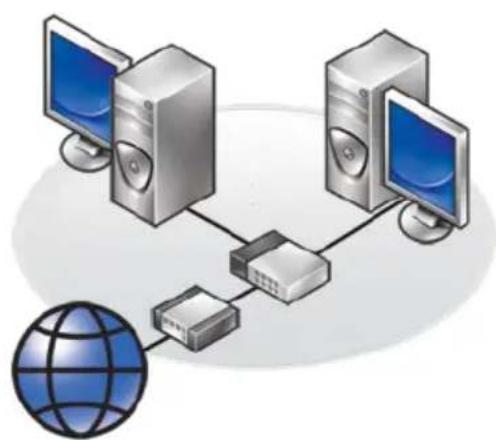
Een computernetwerk verbindt uw computer met internet, een andere computer of randapparatuur zoals een printer. Als u bijvoorbeeld een thuisnetwerk of een klein bedrijfsnetwerk opzet, zult u in staat zijn om:
- Documenten af te naar een gedeelde printer.
- Toegang te krijgen tot schijven en bestanden op een andere computer.
- Bestanden te delen.
- Andere netwerken te doorzoeken.
- Een internetverbinding te maken
U kunt een local area network (LAN) opzetten met behulp van een netwerk-of breedbandmodemkabel of een wireless LAN (WLAN) opzetten met behulp van een draadloze router of access point.
Een netwerkverbindingswizard begeleidt u tijdens het instellen van een computerwerk en het maken van een verbinding met andere netwerken. Intel® Active Management Technology (Intel AMT of iAMT®) biedt geavanceerde hulpmiddelen voor het beheer van een computernetwerk. Deze Intel AMT-software is op sommige Dell-computers geïnstalleerd. Zie het gedeelte "Een computernetwerk beheren met Intel® Active Management Technology" op pagina 183.

VOOR MEER INFORMATIE: Zie voor meer informatie over netwerken
Windows Help en ondersteuning: klik op Start Help en ondersteuning.


Een local area network (LAN) verbindt twee of meer computers met elkaar via netwerkkabels die op elke computer zijn aangesloten. Dit type computernetwerk beslaat meestal een klein gebied. Een LAN kan over elke afstand worden verbonden met een andere LAN via telefoonlijnen en radiogolven en zo een WAN (Wide Area Network) vormen.
Benodigdheden voor het instellen van een LAN
- Een kabel- of ADSL-modem en een abonnement bij een internetprovider. Zie voor informatie over breedbandverbindingen het gedeelte "Een breedbandverbinding met internet" op pagina 165.
- Een router - een router verbindt computers en randapparatuur met elkaar via het netwerk, zodat de computers toegang tot internet kunnen delen via de breedbandmodem. Een router is uitgerust met meerdere poorten, die elk een computer of randapparatuur zoals een printer ondersteunt.
- Een network interface card (NIC)
Een breedbandverbinding met internet
Breedbandverbindingen bieden veel hogere snelheden van gegevensoverdracht dan inbelverbindingen. Breedbandverbindingen zijn met name geschikt voor het verzenden van grote bestanden zoals digitale foto's via e-mail, het downloaden van muziek of het bekijken van streaming video.
Benodigdheden voor een breedbandverbinding met internet
- U kunt kiezen tussen twee specifieke typen breedbandverbindingen die door internetproviders worden aangeboden, namelijk kabel en ADSL. ASDL-verbindingen worden aangeboden door telefoonbedrijven, maar zijn mogelijk niet op alle locaties verkrijgbaar. Als u een kabelverbinding hebt, kunt u toegang tot internet krijgen via uw kabeltelevisieaanbieder.
- U moet uw computer of computernetwerk op een kabelmodem of ADSL-modem aan sluiten om een breedbandverbinding met internet te kunnen krijgen. U kunt uw eigen breedband aanschaffen of gebruik maken van de modem die door de internetprovider is geleverd.
- Uw computer moet zijn uitgerust met een network interface card.
- Uw bestaande telefoonlijn of kabeltelevisieverbindingz zal worden gebruikt om de breedbanddienst te bieden. Er is geen nieuwe aansluiting vereist.
Een nieuw LAN instellen
De volgende stappen dienen als algemene richtlijnen voor het instellen van een gangbaar LAN. Raadpleeg de documentatie die bij uw router werd geleverd voor nadere informatie.
De hardware instellen
1 Neem contact op met uw internetprovider voor specifieke informatie over de verbindingsvereisten voor uw breedbandmodem.
2 Controleer of u toegang tot internet kunt krijgen via uw breedbandmodem.
3 Installeer alle software die voor uw router is nodig is. Mogelijk werden er installatieschijven bij uw router geleverd. Deze schijven bevatten normaliter informatie over de installatie en probleemoplossing. Installeer de benodigde software volgens de instructies van de fabrikant.
Een netwerkverbinding maken
Ga naar het Configuratiescherm, klik op Netwerk- en internetverbindingen→Netwerkcentrum.
Het kan zijn dat de Netwerkverbindingswizard automatisch van start gaat, of dat u op een optic moet klikken om een verbinding of netwerk op te zetten.
De te volgen stappen zullen al naar het gelang het besturingssysteem dat op uw computer is geïnstalleerd verschillen. Volg de aanwijzingen op het scherm.

VOOR MEER INFORMATIE: Zie voor meer informatie over het maken van een verbinding tussen uw computer en een netwerk Windows Help
en ondersteuning: klik op Start ondersteuning.

→ Help en
Een WLAN is een verzameling van aan elkaar gekoppelde computers die met elkaar communiceren via radiogolven in plaats van netwerkkabels.
In een WLAN worden computers verbonden door een radiocommunicatieapparaat dat ook wel een access point (toegangspunt) of een draadloze router wordt genoemd en dat/die netwerktoegang biedt. Het access point of de draadloze router en de draadloze netwerkkaart in de computer communiceren met elkaar door met behulp van hun antennes gegevens uit te zenden via radiogolven.

VOOR MEER INFORMATIE: Zie voor meer informatie over WWAN's
Windows Help en ondersteuning: klik op Start en → Help en ondersteuning. Raadpleeg daarnaast de apparaatgidsen voor eventuele draadloze kaarten die bij uw computer werden geleverd.
Benodigdheden voor het opzetten van een WLAN
- Een breedband internetverbinding (zoals een kabel- of ADSL-verbinding)
- Een breedbandmodem
-
Een draadloze router
-
Een draadloze netwerkkaart, een ingebouwde draadloze adapter of een draadloze USB-adapter voor iedere computer die u met uw WLAN wilt verbinden.
Zie "Uw draadloze netwerkkaart controleren" op pagina 168. - Een netwerkkabel met (RJ-45) netwerkaansluitingen
Uw draadloze netwerkkaart controleren
Om vast te stellen of uw computer is uitgerust met een draadloze netwerkkaart en welk type kaart dit is, kunt u de orderbevestiging raadplegen die u ontving toen u de computer bestelde, of Apparaatbeheer gebruiken (zie het gedeelte "Apparaatbeheer" op pagina 28):
Windows Vista:
1 Klik op Start 📋, klik met de rechtermuisknop op Computer en selecteer Eigenschappen.
2 Klik onder Taken op Apparaatbeheer.
3 Klk op Netwerkadapters.
Windows XP:
1 Klik op Start, klik met de rechtermuisknop op Deze computer en selecteer Eigenschappen.
2 Klik op het tabblad Hardware.
3 Klik op Apparaatbeheer→Netwerkadapters.
Software en stuurprogramma's voor uw draadloze netwerkkaart opnieuw installeren
Als de software is verwijderd of beschadigd is geraakt, moet u de instructies volgen die in de documentatie voor uw draadloze netwerkkaart worden beschreven.
Ga na welk type draadloze netwerkkaart in de computer is geïnstalleerd en zoek naar die naam op de Dell Support-website op support.dell.com.

VOOR MEER INFORMATIE: Zie het gedeelte "Uw draadloze netwerkkaart controlleren" op pagina 168 voor informatie over het type draadloze netwerkkaart dat in de computer is geïnstalleerd.
Een nieuwe Wireless Local Area Network (WLAN) opzetten
1 Neem contact op met uw internetprovider voor specifieke informatie over de verbindingsvereisten voor uw breedbandmodem.
2 Zorg ervoor dat de bedrading voor internettoegang via de breedbandmodem loopt voordat u probeert een draadloze internetverbinding in te stellen.
3 Installeer alle software die voor uw draadloze router nodig is. Mogelijk werd bij uw draadloze router een installatie-cd geleverd. Dergelijke cd's bevatten normaliter informatie over de installatie en probleemoplossing. Installeer de benodigde software volgens de instructies van de fabrikant.
Een verbinding met een WLAN maken

OPMERKING: De volgende netwerkinstructies zijn niet van toepassing op interne kaarten met draadloze Bluetooth®-techologie of mobiele producten.
Dit gedeelte biedt algemene procedures voor het maken van een netwerkverbinding met behulp van draadloze technologie. Specifieke netwerknamen en configuraties kunnen per situatie verschillen.

VOOR MEER INFORMATIE: Zie voor meer informatie over het verbinden van uw computer met een WLAN de apparaatgidsen die bij uw computer werden geleverd of zoek naar verwante onderwerpen in Windows Help en ondersteuning: klik op Start en Help en ondersteuning.
Windows Vista®
1 Klik op Start → Netwerk.
2 Klik op de optie Netwerkcentrum op de navigatiebalk boven de map Netwerk.
3 Klik op Verbinding met een netwerk maken onder Taken.
4 Selecteer het gewenste netwerk in de lijst en klik op Verbinden.
Windows ® XP
1 Klik op Start → Configuratiescherm→Netwerk- en internetverbindingen→Netwerkverbindingen.
2 Klik op Draadloze netwerkverbinding→ Draadloze netwerken weergeven.
3 Selecteer het gewenste netwerk in de lijst en klik op Verbinden.

OPMERKING: De beschikbare selecties kunnen al naar gelang de computerconfiguratie of de wijzigingen die u op het menu Start menu hebt toegepast, verschillen.

OPMERKING: Als u een beveiligd publiek netwerk selecteert, zult u worden gevraagd om de overeenkomstige WEP- of WPA-encryptiesleutel in te voeren.
Elke keer dat u zich op uw computer aanmeldt binnen het bereik van het door u geselecteerde draadloze netwerk, zal hetzelfde pop-upvenster u melden dat er een draadloze netwerkverbinding is gemaakt.

OPMERKING: Het kan een aantal minuten duren voordat uw computer een verbinding met het draadloze netwerk heeft gemaakt.

Een verbinding met een beveiligd draadloos netwerk maken (met behulp van WEP- of WPA-sleutels)
Als u een beveiligd netwerk selecteert, zult u worden gevraagd om de WEP- of WPA-sleutel voor het netwerk in te voeren. Deze waarde is uniek voor uw netwerk en wordt bepaald tijdens het configureren van de draadloze router. Deze informatie zou u van uw netwerkbeheerder moeten kunnen krijgen.
Een verbinding met een openbaar WLAN (hotspot) maken
Als u een verbinding met een openbaar draadloos netwerk wilt maken, moet u de procedure volgen die is beschreven in het gedeelte "Een verbinding met een WLAN maken" op pagina 169. Voeg dit netwerk aan uw lijst van beschikbare netwerken toe en voer eventueel een encryptiesleutel in als het om een beveiligd netwerk gaat.
Op sommige computers zal er zelfs een pop-upvenster verschijnen waarin wordt vermeld dat er een openbaar WLAN beschikbaar is binnen het bereik van uw computer.

TIP: Volg de instructies voor het maken van een verbinding met een openbaar draadloos netwerk. Elke keer dat u in de toekomst binnen het bereik van hetzelfde draadloze netwerk komt, zal uw computer het detecteren en er een verbinding mee maken.
De draadloze kaart activeren en deactiveren met behulp van een draadloze schakelaar.
Uw draagbare computer is mogelijk uitgerust met een draadloze schakelaar. U kunt deze schakelaar gebruiken om uw draadloze kaart in te schakelen en uit te schakelen.

OPMERKING: Bij levering van uw computer bevond/bevindt de draadloze schakelaar zich in de uit-stand. U moet de draadloze schakelaar in de aan-stand zetten om draadloze netwerken te kunnen detecteren en er een verbinding mee te maken.
Op sommige computers kunt u de draadloze schakelaar eveneens gebruiken om op de aanwezigheid van een draadloos netwerk te scannen door de draadloze schakelaar te verschuiven en deze een aantal seconden in die stand te houden. Andere computers zijn mogelijk voorzien van een afzonderlijke knop of schakelaar voor het scannen op draadloze netwerken.

VOOR MEER INFORMATIE: Raadpleeg voor meer informatie over het nagaan of uw computer is uitgerust met een draadloze schakelaar en waar u deze zou moeten vinden de documentatie voor uw computer.
Ad hoc-netwerken
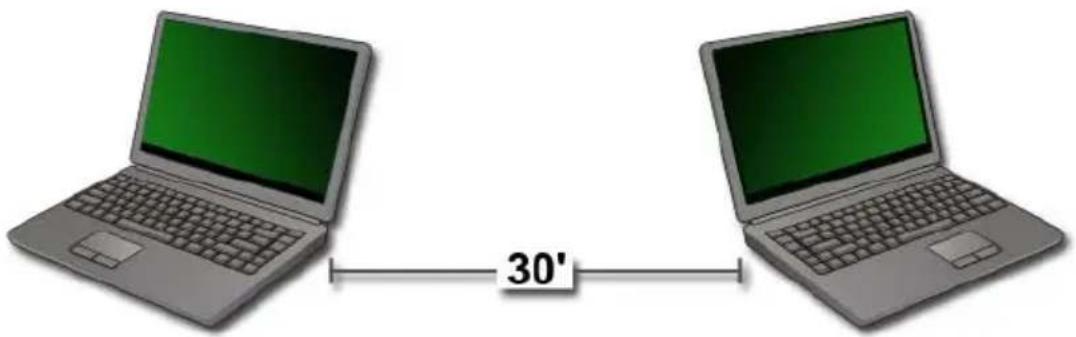
Ad hoc-netwerken zijn eenvoudige netwerken die twee of meer computers verbinden die dicht bij elkaar zijn opgesteld, zonder het gebruik van een router of access point. Over het algemeen worden ad hoc-netwerken gebruikt voor het delen van bestanden en het spelen van spellen. Sommige draadloze printers van Dell maken gebruik van een ad hoc-netwerk om de draadloze adapter voor de printer te configureren.
Windows Vista biedt een gebruiksvriendelijke wizard die u ondersteuning biedt tijdens het opzetten van het netwerk.
1 Klik in het Netwerkcentrum op Taken → Verbinding of netwerk instellen.
2 Klik op Draadloos ad-hocnetwerk (computer-naar-computer) instellen→Volgende.
Hierop verschijnt het venster Draadloos ad-hocnetwerk (computer-naar-computer) instellen. In dit venster wordt uitgelegd wat een ad hoc-netwerk is en dat uw computer moet zijn opgesteld binnen een afstand van maximaal 10 meter van de andere computers waarmee u een verbinding maakt.
3 Klik op Volgende om van start te gaan.
4 Volg de aanwijzingen op het scherm.

TIP: Het ad hoc-netwerk zal pas actief zijn wanneer er minimaal één andere computer tot het ad hoc-netwerk toetreedt.
Mobiele breedbandnetwerken of WWAN- netwerken

Een mobiel breedbandnetwerk, ook wel een Wireless Wide Area Network (WWAN) genoemd, is een digitaal mobiel netwerk met hoge snelheid die internettoegang biedt voor een veel groter geografisch gebied dan een WLAN, dat normaliter slechts een dekking van 255 tot 2.550 meter biedt.
Uw computer kan toegang tot een mobiel breedbandnetwerk onderhouden zolang de computer zich binnen een dekkingsgebied voor mobiele gegevensoverdracht bevindt. Neem contact op met uw provider voor informatie over het dekkingsgebied van een digitaal mobiel netwerk met hoge snelheid.

OPMERKING: Zelfs als u in staat bent om vanuit een bepaalde geografische locatie een gesprek te voeren met uw mobiele telefoon, bevindt deze locatie zich mogelijk niet binnen een dekkingsgebied voor uw digitaal mobiele netwerk.

VOOR MEER INFORMATIE: Meer informatie over mobiele breedbandnetwerken (Wireless Wide Area Networks) vindt u in de volgende bronnen:
- Windows Help en ondersteuning: klik op Start 📋 en → Help en ondersteuning
- Apparaatgidsen voor eventuele mobiele breedbandkaarten die bij uw computer werden geleverd
- Apparaatgidsen die zijn meegeleverd op de schijven die met uw kaart werden meegeleverd indien u deze kaart afzonderlijk hebt besteld
Een verbinding met een mobieel breedbandnetwerk maken

OPMERKING: Afhankelijk van het type computer kunt u kiezen voor een Mobile Broadband ExpressCard of een minikaart, maar niet beide kaarten, om een verbinding met een mobiel breedbandnetwerk te maken.
Voor het opzetten van een verbinding met een mobiel breedbandnetwerk hebt u het volgende nodig:
- Een mobiele breedband-ExpressCard of mini-kaart (afhankelijk van de configuratie van uw computer)
- Een geactiveerde mobiele breedband-ExpressCard of geactiveerde SIM-kaart van uw internetprovider
- De Mobile Broadband Card Utility (reeds op uw computer geïnstalleerd toen u de computer bestelde, of aanwezig op de schijven die bij uw kaart werden geleverd indien u de kaart los van uw computer hebt besteld)
Als het hulpprogramma beschadigd is geraakt of van uw computer is verwijderd, moet u de handleiding voor de Mobile Broadband Card Utility raadplegen in Windows Help en ondersteuning (klik op Start 📋 en
→ Help en ondersteuning) of de handleiding op de cd's die bij uw kaart werd geleverd, indien u de kaart afzonderlijk hebt besteld.
Uw mobiele breedbandkaart controleren
1 Klik op Start 📋 en → Help en ondersteuning.
2 Zock naar Computerinformatie en gebruik Extra of Systeeminformatie om informatie over uw computer te raadplegen en problemen te diagnostiseren.

TIP: De mobiele breedbandkaart wordt normaliter vermeld onder Modems in Windows Help en ondersteuning.
Een verbinding met een mobiel breedbandnetwerk maken

OPMERKING: Deze instructies zijn alleen van toepassing op mobiele breedband-ExpressCards of mini-kaarten. Ze zijn niet van toepassing op ingebouwde kaarten met draadloze technologie.
Een mobiele breedbanddienst activeren
Voordat u een internetverbinding maakt, moet u een mobiele breedbanddienst activeren via uw mobiele provider.

VOOR MEER INFORMATIE: Meer informatie over het gebruik van de Dell Mobile Broadband Card Utility vindt u in:
- De gebruikshandleiding, die normaliter beschikbaar is via Windows Help en ondersteuning: klik op Start 📋 en
- De gebruikshandleiding die beschikbaar is op de Dell Support-website: support.dell.com
- De gebruikshandleiding op de schijf die bij uw mobiele breedbandkaart werd geleverd indien u de kaart los van uw computer hebt besteld

Het netwerk beheren met de Dell Mobile Broadband Card Utility
1 Klik op het pictogram van de Dell Mobile Broadband Card Utility in het systeemvak van Windows om het hulpprogramma te starten.
2 Klik op Connect.
3 Volg de instructies op het scherm om de netwerkverbinding met behulp van het hulpprogramma te beheren.

TIP: Dell biedt een eenvoudige methode om vertrouwd te raken met Mobile Broadband. Klik op Start→ Alle programma's→ Dell Wireless→ Dell Wireless Broadband en volg de instructies op het scherm.
WiMAX

OPMERKING: WiMAX wordt niet door alle computers ondersteund.
WiMAX (Worldwide Interoperability for Microwave Access) is een op een standaard gebaseerde telecommunicatietechnologie op basis waarvan draadloze gegevens worden overgedragen.
WiMAX maakt draadloze breedbandtoegang mogelijk als alternatief voor vaste breedbandverbindingen zoals kabel- en ADSL-verbindingen. De technologie is gebaseerd op de IEEE 802.16-standaard, die ook wel WirelessMAN wordt genoemd en vaste en laptopverbindingen biedt zonder de noodzaak van een directe zichtverbinding met een basisstation. In de tockomst zal de technologie naar verwachting ondersteuning bieden voor draadloze mobiele breedbandverbindingen.
WPAN

OPMERKING: WPAN wordt niet door alle computers ondersteund.
WPAN (Wireless Personal Area Network) biedt de mogelijkheid om draadloze apparaten binnen uw werkplek met elkaar te verbinden.
WPAN-technologie biedt ondersteuning voor communicatie via korte afstanden. Een voorbeeld van WPAN is Bluetooth, dat wordt gebruikt als de basis voor een nieuwe standaard, IEEE 802.15.
Uw netwerk beheren
Uw netwerk beveiligen
Om uw netwerk en computer te beschermen tegen indringersm, moet u voorzieningen installeren die uw netwerk beschermen tegen hackers, spyware en indringers.
| Beveilig uw router. Als uw netwerkrouter niet is bevciligd, kan een hacker zich toegang tot uw computer verschaffen via uw brecdbandverbinding met internet.Om de bevciliging van uw netwerk te verbeteren, moet u de naam van het netwerk en het beheerderswachtwoord wijzigen in unicke waarden met bchulp van de routerconfiguratiesoftware en het beheerderswachtwoord van tijd tot tijd wijzigen.Stel tijdens het configureren van de router gegevensencryptic in. Om gegevensencryptie op de router in te stellen, moet u gebruik maken van de configuratiesoftware voor uw router. | |
| Stel een firewall in. | Een firewall beschermt computers binnen het netwerk tegen toegang door onbevoegde personen buiten het netwerk. Sommige firewalls beperken daarnaast de onbevoegde overdracht van informatie vanuit het netwerk, zoals spyware die informatie via internet naar een daartoe ongemachtige ontvanger verzendt.Zowel Windows Vista als Windows XP zijn uitgerust met een firewall. Volg de onderstaande stappen om te controleren of de firewall van Windows is gactiveerd:1 Klik op Start→Configuratiescherm→Netwerk- en internetverbindingen→Netwerkverbindingen.2 Selecteer het Windows Firewall-pictogram.3 Als de optie Firewall is gedeactiveerd, moet u deze optie selecteren om de firewall in te schaklen. |
| Maak gebruik van bijgewerkte software. | Softwarebedrijven bieden regelmatige updates voor hun producten om bevciligingsleckken tc dichten Installeer de laatste versie van uw browser en besturingssysteem op alle computers op uw netwerk, en controlcer regelmatig op de beschikbaarheid van updates. |
| Wijzig het standaard beheerderswachtwoord voor de router en de standaardnaam voor het draadloze netwerk (SSID). | Uw draadloze router gebruikt een beheerderswachtwoord en een naam voor het draadloze netwerk (Service Set Identifier [SSID]), die door de fabrikant van de router worden ingesteld op standaardwaarden.Om de beveiliging van uw draadloos netwerk te verbeteren, moet u de naam van het netwerk en het beheerderswachtwoord wijzigen in unicke waarden met behulp van de routerconfiguraticsoftware en het beheerderswachtwoord van tijd tot tijd wijzigen. |
| Stel encryptie in. Wannccr uStel een MAC-filter in. Als u | uw draadloze router instelt, moet u gegevensencryptie instellen. De meest gebruikte encryptionstandaarden zijn onder mecr:Wired Equivalency Privacy (WEP)Wireless Protected Access (WPA)Wireless Protected Access 2 (WPA2)WPA- en WPA2-encryptie zijn veiliger dan systemen met een wachtwoordbeveiliging, omdat de encryptiesleutel dynamisch wordt gewijzigd.Alle hardware binnen uw netwerk dient dezelfde encryptiestandaard te ondersteunen.Om gegevensencryptie op de router in te stellen, moet u gebruik maken van de configuratiesoftware voor uw router.uw draadloze router instelt op het gebruik van een MAC-filter, zal de router automatisch de tocgang beperkten tot draadloze adapters met de door u opgegeven MAC-adressen.1 Open het venster Opdrachtprompt en type ipconfig/all.2 Noteer de uit 12 tekens bestaande hexidecimale waarde Fysiek adres die onder de draadloze netwerkverbinding wordt vermeld. Deze waarde komt overeen met het MAC-adres van de draadloze adapter van uw computer.3 Hcrhaal stap stap 1 en stap 2 voor elke computer binnen het netwerk om het MAC-adres van de draadloze adapter van elke computer te achterhalen.4 Start het configuraticprogramma voor de draadloze router en activeer de optie voor het MAC-filter.(Dczc optic kan worden aangeduid als "Toegangscontrole" of een vergelijkbare term.)5 Geef de MAC-adressen op die u verkreeg tijdens stap stap 2 en stap 3. |
Als u het draadloze netwerk instelt, moet u voor elk draadloos apparaat binnen het netwerk hetzelfde encryptietype en dezelfde encryptiesleutel opgeven.
Een goede beveiliging garanderen tijdens het gebruik van openbare Wi-Fi-netwerken (hotspots)
Voordat u uw computer met een openbaar draadloos netwerk verbindt, moet u de netwerkinstellingen van uw computer zodanig configureren dat de beveiligingsrisico's worden geminimaliscerd.
| Werk uw software bij. | Voordat u gebruikmaakt van een openbaar draadloos netwerk, moet u het besturingssystccm en dc bevciligingssoftware van uw computer bijwerken met de laatste bevciligingsupdates en viruslijsten. |
| Gebruik een firewall. | Als u Windows Vista of Windows XP gebruikt, moet u ervoor zorgen dat dc firewall van Windows is ingeschakeld. Zie het gedeelte "Een firewall gebruiken om uw computer te beveiligen" op pagina 275.Als uw besturingssystccm niet is uitgerust met een firewall, moet u een integraal pakket met internetbevciligingssoftware aanschaffen of ten minste standalone firewallsoftware installercn. |
| Deactiveer bestands- en printerdeling | Deactiveer bestands- en printerdeling voordat u een verbinding met een openbaar Wi-fi-netwerk maakt.1 Klik op Start→ Configuratiescherm.2 Dubbelklik op het pictogram Beveiliging en selecteer vervolgens de optie Windows Firewall.3 Selecteer het tabblad Uitzonderingen in het venster Instellingen van de Windows Firewall.4 Verwijder het vinkje voor Bestands- en printerdeling en klik vervolgens op OK. |
| Configureer de netwerkbeveiligingsins tellingen van Windows overeenkomstig het gebruik van een publieke locatie. | Wanneer u voor de eerste keer een verbinding met een draadloos netwerk maakt, zal uw computer u vragen om het type netwerk op te geven. Vervolgens zal het systeem de firewallinstellingen overeenkomstig aanpassen. Selecteer voor een openbaar, niet-beveiligd netwerk de optie Openbare locatie. |
| Meld u aan voor een Virtual Private Network (VPN)-abonnement of een abonnement bij een draadloze provider van beveiligde hotspots. | Als u vaak gebruik maakt van openbare draadloze verbindingen, kunt u Virtual Private Network (VPN)-abonnement of een abonnement bij een draadloze provider van beveiligde hotspots sluiten. |
| Voer geen financiële transacties uit als u met een openbaar WLAN bent verbonden. | Zelfs als u dc cerder vermelde richtlijnen volgt, mag u geen gebruik maken van websites voor internetbankieren of online beleggen wanneer u een openbaar WLAN gebruikt. |
Netwerken zoeken met de Dell Wi-Fi Catcher™ Network Locator
Mogelijk is uw computer uitgerust met een draadloze switch. Raadpleeg voor instructies over het nagaan of uw computer is uitgerust met een draadloze schakelaar en de locatie daarvan het gedeelte "Over uw computer" in de Snelle referentiegids.
De draadloze schakelaar maakt gebruik van de Dell Wi-Fi Catcher Network Locator om specifiek op draadloze netwerken in uw nabijheid te scannen.
Scannen op een draadloos netwerk
Sommige computers zijn uitgerust met een draadloze schakelaar, die u kunt gebruiken om te scannen op de aanwezigheid van draadloze netwerken in uw nabijheid. Om te scannen op de aanwezigheid van draadloze netwerken schuift u de draadloze schakelaar in positie en houdt u deze daar een aantal seconden vast (zie het gedeelte "De draadloze kaart activeren en deactiveren met bchulp van een draadloze schakelaar." op pagina 171).
Andere computers zijn mogelijk voorzien van een afzonderlijke knop of schakelaar voor het scannen op draadloze netwerken. Volg de instructies in de documentatie voor het gebruik van de draadloze schakelaar of knop.
De Wi-Fi Catcher Network Locator functioneert onafhankelijk van het feit of uw computer aan of uit staat of zich in de slaapmodus bevindt, zolang deze is geactiveerd en is ingesteld om WiFi-netwerkverbindingen te beheren.

OPMERKING: Het lampje zal alleen gaan branden wanneer de computer is uitgeschakeld.
De Network Locator activeren
Omdat de Wi-Fi Catcher Network Locator bij levering van de tablet pc is gedeactiveerd en niet is geconfigureerd voor gebruik, moet u eerst Dell QuickSet gebruiken om de schakelaar in te stellen en te configureren voordat u er WiFi-netwerkverbindingen mee kunt bedienen U kunt deze taak bewerkstelligen via:
- De BIOS-instellingen, die beschikbaar zijn via het systeemsetupprogramma (zie het gedeelte "Het systeemsetupprogramma" op pagina 333)
Dell ControlPoint Connection Manager is een toepassing die u in staat stelt om alle netwerkverbindingen te beheren vanaf één en dezelfde locatie op uw computer. U kunt de ControlPoint Connection Manager gebruiken om verschillende typen netwerken te beheren, zoals:
- Wi-Fi-netwerken
• Mobiele breedbandnetwerken (WWAN's) - Inbelnetwerken
- Ethernet-netwerken (ook wel "vaste netwerken")
- Bluetooth- en UWB-netwerken
- GPS-netwerken
U kunt als volgt de ControlPoint Connection Manager opnenen om de Wi-Fi Network Locator-functie te activeren:
1 Klik op het ControlPoint-pictogram (DCP-pictogram) op de taakbalk. Hierop zal het venster Dell ControlPoint worden weergegeven.
2 Klik op Connection Manager. Hierop zal het venster Connection Manager Overview worden weergegeven.
3 Selecteer in het venster Connection Manager Overview de optie Manage Connections en volg de instructies op het scherm.
Klik voor help op het vraagteken in Connection Manager ?.

VOOR MEER INFORMATIE: Raadpleeg voor meer informatie over het gebruik van het hulpprogramma Dell ControlPoint de Dell ControlPoint-handleiding. Deze is beschikbaar via het hoofdmenu van ControlPoint.
Een computernetwerk beheren met Intel® Active Management Technology
Sommige systemen van Dell maken gebruik van de Intel ® Active Management Technology (Intel AMT of iAMT ® ) om netwerkbeheerders de mogelijkheid te bieden om een computernetwerk te beheren. Met deze technologie kunnen beheerders:
- Computractiva binnen een netwerk detecteren en beheren, ongeacht of de computer is ingeschakeld of uitgeschakeld.
- Computers op afstand herstellen, zelfs na storingen van het besturingssysteem - In het geval van een storing van een toepassing of het besturingssysteem kan Intel AMT worden gebruikt om op afstand toegang tot de computer te krijgen voor hersteldoeleinden.
- Netwerken beschermen tegen aanvallen en software en antivirusprogramma's bijwerken via het netwerk.
Raadpleeg de Gids voor systeembeheerders van Dell™ voor informatie over het gebruik van de Intel® Active Management Technology. Deze handleiding is beschikbaar via de Dell Support-website: support.dell.com.
Een internetverbinding maken
http://www.

Het internet is een elektronisch communicatienetwerk dat computernetwerken (voor zowel individuele als zakelijke gebruikers) overal ter wereld met elkaar verbindt. Internet biedt ondersteuning voor een uitgebreide verzameling van computers en servers overal ter wereld, die documenten of pagina's met informatie (internetpagina's) bevatten die met elkaar worden verbonden door middel van een proces genaamd hypertekstkoppeling oftewel hyperlinks.
Deze elektronische documenten die op computers overal ter wereld zijn opgeslagen en toegankelijk zijn via internet vormen samen het World Wide Web.
Wat u nodig hebt om een internetverbinding te maken

OPMERKING: Internetaanbieders en hun aanbod zijn per land verschillend.
Om een internetverbinding te maken, hebt u een modem of netwerkverbinding nodig en een internetprovider zoals AOL of MSN. Een internetprovider biedt een of meer van de volgende opties op het gebied van internetverbindingen:
- ADSL-verbindingen die internettoegang met hoge snelheid via een bestaande telefoonlijn bieden. Met een ADSL-verbinding kunt u bellen en internetten tegelijk.
- Kabelmodemverbindingen die snelle internettoegang bieden via uw plaatselijke kabeltelevisieverbinding.
- Satellietmodemverbindingen die snelle internettoegang bieden via een satelliettelevisiesysteem.
- Inbelverbindingen die internettoegang via een telefoonlijn bieden. Inbelverbindingen zijn aanzienlijk trager dan ADSL- en kabelmodemverbindingen.
- Wireless Wide Area Network (WWAN)- oftewel mobiele breedbandtechnologie biedt internetverbindingen op basis van mobiele technologie bij breedbandsnelheden.
- Wireless Local Area Network (WLAN)-verbindingen maken gebruik van hoogfrequente radiogolven om te communiceren. Normaliter wordt een draadloze router aangesloten op het breedbandtoestel of ADSL-modem die het internetsignaal naar uw computer uitzendt.
Als u een inbelverbinding gebruikt, moet u voor het instellen van de internetverbinding een telefoonlijn aansluiten op de modemconnector op de computer en op de telefoonaansluiting.
Als u een ADSL- of kabel-/satellietmodem gebruikt, moet u contact opnemen met uw internetprovider of mobiele provider voor installatieinstructies.
Internetbrowsers voor het weergeven van websites
Voor het weergeven van websites is een internetbrowser nodig. Dit is een softwareprogramma dat internetpagina's weergeeft. Internetpagina's bevatten tekst, afbeeldingen, geluid en videofragmenten, en maken gebruik van hypertext markup language (IITML). Internetpagina's bieden koppelingen die u in staat stellen om van het ene document naar het andere te gaan, zelfs wanneer deze documenten op verschillende locaties op internet zijn opgeslagen.
Een website is een verzameling van internetpagina's die door een persoon, bedrijf of organisatie worden onderhouden.
Internetbrowsers stellen u in staat om met hyperlinks gekoppelde internetpagina's te lezen. Er zijn verschillende internetbrowsers beschikbaar. Een vaak gebruikte browser is Internet Explorer.
1 Om een bepaalde website te raadplegen, opent u Internet Explorer door op het pictogram van van Internet Explorer te klikken.
2 Wanneer de browser is geopend, klikt u op de adresbalk bovenin het browservenster en voert u een internetadres in.
Internetadressen
Een internetadres, ook wel een uniform resource locator (URL) genoemd, duidt de locatie van een website aan. Elke internetpagina op internet heeft een URL. Een veelgebruikte indeling voor een internetadres is: http://www.dell.com.

VOOR MEER INFORMATIE: Meer informatie over internet en de verschillende typen internetverbindingen vindt u op de Dell Support-website: support.dell.com.
De internetverbinding instellen
Om een internetverbinding te kunnen maken, hebt u een modem of netwerkverbinding nodig en een internetprovider (ISP) zoals AOL of MSN.
U stelt als volgt een internetverbinding in met een bijgeleverde snelkoppeling van de internetprovidert:
1 Sla eventuele geopende bestanden op en sluit deze en sluit eventuele geopende programma's af.
2 Dubbelklik op het pictogram van de internetprovider op het bureaublad van Microsoft® Windows®.
3 Volg de instructies op het scherm om het instellen te voltooien.

OPMERKING: Zorg ervoor dat u de informatie van uw internetprovider bij de hand hebt. Als u geen internetprovider hebt, kan de wizard Verbinding maken met het Internet u helpen om een internetprovider te vinden.
Doe het volgende als er geen pictogram van MSN Explorer of AOL op het bureaublad staat of als u een verbinding via een andere aanbieder wilt instellen:
Windows Vista®
1 Sla eventuele geopende bestanden op en sluit deze en sluit eventuele geopende programma's af.
2 Klik op Start → Configuratiescherm → Netwerk en internet.
3 Klik onder Netwerk en internet op Een internetverbinding maken . Het venster Verbinding met internet maken verschijnt.
4 Klik afhankelijk van de manier waarop u een internetverbinding wilt maken op Breedband of Inbellen :
- Selecteer Breedband als u een ADSL-modem, kabelmodem of satellietmodem wilt gebruiken.
- Sellecteer Draadloos als u een draadloze verbinding via een WLAN-kaart wilt gebruiken.
- Selecteer Inbelverbinding als u een inbelmodem of ISDN-modem wilt gebruiken.
OPMERKING: Als u niet weet welk type verbinding u moet selecteren, klikt u op Help me bij het selecteren of neemt u contact met uw internetprovider op.
5 Volg de instructies op het scherm en gebruik de installatie-informatie van de internetaanbieder om de installatie te voltooien.
Windows® XP
1 Sla eventuele geopende bestanden op en sluit deze en sluit eventuele geopende programma's af.
2 Klik op Start → Configuratiescherm → Netwerk- en internetverbindingen → Netwerkverbindingen.
3 Selecteer Set up or change your Internet connection .
4 Click Setup. Hierop zal het venster Wizard Nieuwe verbinding worden weergegeven.
5 Klik op Volgende . Kies Connect to the internet en klik op Volgende .
6 Klik op Set up my connection manually en klik op Volgende.
7 Klik afhankelijk van de manier waarop u een internetverbinding wilt maken op Breedband of Inbellen :
- Selecteer Breedband als u een ADSL-modem, kabelmodem of satellietmodem wilt gebruiken.
- Sellecteer Draadloos als u een draadloze verbinding via een WLAN-kaart wilt gebruiken.
- Selecteer Inbelverbinding als u een inbelmodem of ISDN-modem wilt gebruiken.

OPMERKING: Als u niet weet welk type verbinding u moet selecteren, klikt u op Help me bij het selecteren of neemt u contact op met uw internetprovider.
8 Volg de instructies op het scherm en gebruik de installatie-informatie van de internetaanbieder om de installatie te voltooien.
Problemen met internetverbindingen oplossen
Als u problemen hebt met het maken van een internetverbinding, moet u de informatie raadplegen die door uw internetprovider werd geleverd en de documentatie die met de hardware werd meegeleverd waarmee u een internetverbinding maakt.
Als u nu geen verbinding kunt maken, maar dit eerder wel is gelukt, functioneert het netwerk mogelijk niet. Neem contact op met uw internetaanbieder of probeer het later nog eens.
Browserinstellingen
Door de browserinstellingen te wijzigen, kunt u de gebruiksvriendelijkheid en het beveiligingsniveau van de browser verhogen. De instellingen van Internet Explorer wijzigt u bijvoorbeeld als volgt:
- Open Internet Explorer en klik op Extra → Internet-opties. OF
- Klik op Start→ Configuratiescherm→ Netwerk- en internetverbindingen → Internet-opties.
Hierop zal het venster Internet-opties worden weergegeven. In dit venster kunt u instellingen voor bepaalde functies opgeven, zoals:
- De startpagina van de browser
• De weergave van internetpagina's
• De browsergeschiedenis
• Toegankelijkheidsopties
De startpagina van de browser instellen
U kunt een startpagina voor de browser (de pagina die u het vaakst gebruikt) instellen, zodat elke keer wanneer u Internet Explorer wordt gestart dezelfde pagina wordt geopend.
1 Klik op Start→ Configuratiescherm→ Netwerk- en internetverbindingen→ Internet-opties.
2 Voer het internetadres in voor de website die Internet Explorer elke keer tijdens het starten moet weergeven.
De weergave voor internetpagina's instellen
De algemene weergave van een website kan worden gewijzigd door het gebruik van kleuren, talen, lettertypes en toegankelijkheidsopties.
1 Klik op Start→ Configuratiescherm→ Netwerk- en internetverbindingen→ Internetopties.
2 Zoek naar knoppen om de weergave van de internetpagina in te stellen. Klik op de knoppen voor de functies die u wilt wijzigen.
| Kleuren In het kleurseselectievenster kunt u de tekst, achtergrond en hyperlinks wijzigen. Standaard wordt een simpel klurenschema van Windows gebruikt, met zwarte tekst, een witte achtergrond en blauwe hyperlinks (of paars indien deze reeds zijn bezocht).1 Vink het selectievakje Windows-kleuren gebruiken uit.I Hierdoor zullen de velden selecteerbaar worden.2 Klik op het tekstkleurpalet. I Hierdoor zal een venster met kleuren beschikbaar komen.3 Klik op OK.OPMERKING: Als u de tekst en achtergrondkleuren wijzigt in twee gelijkende kleuren, zal de tekst erg moeilijk leesbaar worden.OPMERKING: Sommige internetpagina's hebben vooraf gedefinieerde kleurschema's die voorrang van Windows krijgen boven uw kleurvoorkeuren. |
| Talen U kunt talen selecteren om bepaalde tekens in de taal van uw voorkcur wccr tc gevcn. |
| Lettertypen Lettertypen bcpalen het formaat, dc vorm en stijl van tekst.Selecteer het gewenste lettertype. |
| Tekstformaat U | kunt het tkestformaat als volgt vergroten of verkleinen:Druk op. Klik op 'Tekengrootte'. In een schuifmenu kunt u de teckengrootte direct instellen door de schuifbalk naar links of rechts te schuiven. Als u de tekst op het grootst mogelijke type lettertype hebt ingesteld en nog steeds mocite hebt met het lezen van de tekst op internetpagina's, kunt u de functieInzoomenrechtsonder in het venster proberen. |
| Inzoomen en uitzoomen | U kunt het formaat van alle op het beeldscherm weergegevens wijzigen door gebruik te maken van de functie Inzoomen.Houd de toctsingedrukt en druk op de plustoets (+) om in te zoomen.Houd de toctisingedrukt en druk op de minustoets (+) om uit te zoomen. |
Ruimte besparen met behulp van de instellingen voor het bijhouden van de browsergeschiedenis
Internet Explorer houdt een lijst bij van de websites u hebt bezocht om het downloadproces voor afbeeldingen te versnellen wanneer u een eerder bezochte internetpagina opnieuw bezoekt. U hebt de mogelijkheid om de ruimte die door geschiedenislogbestanden gebruikt wordt, te reduceren of te verwijderen.
1 Klik op Start→ Configuratiescherm→ Netwerk- en internetverbindingen→ Internet-opties.
2 Verwijder de bestanden in de browsergeschiedenis door de klikken op Verwijderen, of minimaliseer de hoeveelheid ruimte door op Instellingen te klikken.
3 Reduceer de bestandsgrootte (de hoeveelheid megabytes aan geheugen) en/of verminder het aantal dagen dat informatie in de browsergeschiedenis wordt bewaard om de ruimte te beperken die wordt verbruikt om deze informatie op te slaan.
De computerprestatie verbeteren door het aantal geopende internetvensters te reduceren
Tabbladen stellen u in staat om meerdere websites tegelijk te openen in hetzelfde browservenster. Het is niet nodig om verschillende instanties van Internet Explorer tegelijk uit te voeren.
De tabbladfunctie versnelt het verwerkingsproces van de computer door het aantal geopende programma's te beperken.
1 Klik op Start→ Configuratiescherm→ Netwerk- en internetverbindingen→ Internet-opties.
2 Klik in het gedeelte Tabbladen op Instellingen.
3 Vink het selectievakje naast Browsen met tabbladen aan.
4 Vink de optie Snelle tabbladen aan. Deze optie biedt een visuele weergave van alle geopende tabbladen.
5 Klik op Pop-ups altijd in een nieuw tabblad openen.
Deze handeling zorgt ervoor dat advertenties die in de browser worden geopend die u momenteel gebruikt, zonder u naar een nieuw adres door te leiden.
6 Klik in het gedeelte Koppelingen van andere programma's openen in: op Een nieuw tabblad in het huidige venster. Op deze manier worden hyperlinks geopend op een nieuw tabblad, zonder een nieuwe browser te openen.
Toegankelijkheidsopties voor slechtzienden gebruiken
Als u slechtziend bent, kunt u het menu Toegankelijkheid gebruiken om de afzonderlijke instellingen voor internetpagina's te onderdrukken, zodat bepaalde kleuren en lettertypen op de door u aangegeven internetpagina's zullen worden genegeerd.
Klik een van de selectierondjes aan om de toegankelijkheidsfuncties te activeren, of maak gebruik van de functie geavanceerd opmaakmodel, dat de mogelijkheid biedt om een vooraf gedefinieerd opmaakmodel toe te passen op alle internetpagina's.
Internetbeveiliging en privacy
De computerbeveiliging verhogen tijdens het werken op internet
Het is mogelijk om de internetbeveiliging te verhogen. Hierdoor verliest u echter wel het vermogen om alle beschikbare functies te zien. Als u de instellingen voor de internetbeveiliging echter verlaagt, brengt u de veiligheid van uw computer in gevaar.
1 Klik op Start→ Configuratiescherm→ Netwerk- en internetverbindingen→ Internet-opties.
2 Open het tabblad Beveiliging.
3 Markeer het internetpictogram en gebruik de verticale schuifbalk voor het beveiligingsniveau voor deze zone om de beveiliging voor websites te verhogen of verlagen.
Als u op een van de andere opties op de pagina Beveiliging klikt, zullen er additionele beveiligingsopties worden geopend.
1 Klik op Websites onder een van deze kopjes en voeg de websites toe die u vertrouwt of wilt beperken.
- U kunt vertrouwde websites toevoegen aan een lijst, zodat de gegevens van deze websites als veilig worden behandeld. - Daarnaast kunt u beperkte websites instellen. Dit zijn websites waarvan u vermoedt dat ze schade aan uw computer kunnen aanrichten.
2 Voer het internetadres van de website in en klik op OK.
Uw privacy beschermen tijdens het werken op internet
Uw privacy-instellingen bepalen de mate waarin andere internetpagina's in staat zijn om de werking van uw computer te beïnvloeden. Elke keer dat u een website bezoekt, vindt er een bepaalde mate van interactie plaats tussen de internetpagina en de browser van uw computer.
In sommige gevallen sturen websites advertenties die in een ander venster worden weergegeven. In sommige gevallen worden uw bezoeken aan een website bijgehouden door cookies die op uw computer worden opgeslagen.
U kunt een afdoende niveau van beveiliging en privacy garanderen door:
| Gcbruik te maken van antivirus- en antispywarecprogramma's | Zie het gedeelte "Antivirussoftware gebruiken" op pagina 194 en "Infecties met spyware en malware voorkomen" op pagina 197. |
| Een firewall te installeren Zie het | gedeelte "Firewalls" op pagina 195. |
| Spam en phishing-aanvallen te vermijden | Zie het gedeelte "Spam" op pagina 198 en "Phishing-aanvallen" op pagina 198. |
| Pop-upvensterse en cookies te onderdrukken | Zie het gedeelte "Pop-upvensters onderdrukken" op pagina 199 en "Uw privacy waarborgen door cookies te blokkeren en verwijderen" op pagina 205. |
| Veilige winkeltechnieken te gebruiken | Zie het gedeelte "Op veilige wijze aankopen doen via internet" op pagina 199. |
Computervirussen
Computervirussen zijn programma's die uw computer aanvallen, gegevens en toepassingen beschadigen en uw vertrouwelijke informatie proberen te stelen. Deze computervirussen zijn in staat om zichzelf toe te voegen aan bestanden die u downloadt of in de vorm van een e-mailbijlage ontvangt.
Antivirussoftware gebruiken
U kunt uw computer tegen virussen beschermen door antivirussoftware te installeren. Twee populaire antivirusprogramma's zijn Norton AntiVirus en McAfee VirusScan. Beide programma's controleren uw computer regelmatig op virussen en zetten verdachte programma's en gegevens in quarantaine.
U kunt antivirussoftware verkrijgen via de webpagina van Dell Support op support.dell.com.
Antivirusprogramma's bijwerken
U moet uw antivirusprogramma up-to-date houden, aangezien er elke dag nieuwe computervirussen worden ontdekt. Controleer regelmatig of er updates voor uw antivirusprogramma beschikbaar zijn. Sommige antivirussoftware is in staat om zichzelf automatisch bij te werken wanneer de computer met internet is verbonden.
Firewalls

Een firewall is een additionele beveiligingsfunctie binnen Windowsbesturingssystemen. Een firewall is een softwaretoepassing die wordt ingesteld om gegevens toegang te bieden tot een computernetwerk waarvoor verschillende vertrouwensniveaus zijn ingesteld.
De belangrijkste taak van een firewall is om het gegevensverkeer tussen computernetwerken met uiteenlopende vertrouwensniveaus te regelen.

VOORBEELD: Typische voorbeelden van computernetwerken zijn:
- Internet, een zone zonder vertrouwensniveau
- Interne netwerken, zones met een hoog vertrouwensniveau
U kunt als volgt een firewall instellen:
1 Klik op Start→ Configuratiescherm→ Netwerk- en internetverbindingen→ Windows Firewall. OF Klik op Start→ Configuratiescherm→ Beveiligingscentrum→ Windows Firewall.
2 Klik op Instellingen wijzigen. Hierop zal het venster Instellingen voor Windows Firewall worden weergegeven.
Het tabblad Algemeen bevat twee instellingen: Geactiveerd en Gedeactiveerd. De schildpictogrammen aan de linkerzijde zijn groen en voorzien van een vinkje (Geactiveerd) of rood met een kruisje (Uitgeschakeld).
Als u Windows Firewall instelt op Geactiveerd (de aanbevolen optie), krijgt u toegang tot een extra optie. Deze optie heeft de vorm van het selectievakje Geen uitzonderingen toestaan.
3 Vink het selectievakje Geen uitzonderingen toestaan aan om het beveiligingsniveau te verhogen. Windows Firewall zal elke keer dat het een programma blokkeert, een melding op het scherm weergeven.
Het venster Windows Firewall bevat verschillende tabbladen die u in staat stellen om uw veiligheidsinstellingen aan te passen.
| Het tabbladAlgemeen | Het tabblad Algemeen bevat twee instellingen: Geactiveerd en Gedeactiveerd. Als u Windows Firewall instelt op Geactiveerd (de aanbevolen optie), krijgt u de beschikking over een extra optic, genaamd Geen uitzonderingen toestaan. |
| Het tabbladUitzonderingen | Via het tabblad Uitzonderingen kunt u ervoor zorgen dat betaalde typen programma's werken zonder dat ze door Windows Firewall worden verstoord of het een melding op het scherm vermeldt dat een bepaald programma werd geblokkeerd. |
| I let tabbladGeavanceerd | I let tabblad Geavanceerd biedt meer specifieke instellingen.· Het tabblad Netwerkverbindingsinstellingen biedt de mogelijkheid om Windows Firewall toe te passen op alle beschikbare typen verbindingen.· De instellingen voor de optie Gebeurtenissen in beveiligingslogboek vastleggen kunnen worden geactiveerd, zodat een logbestand wordt bijgehouden van alle verloren pakketten en succesvolle verbindingen binnen een speciaal daarvoor aangewczen bestand.· De instellingen voor Internet Control Message Protocol (ICMP) stellen computers binnen een netwerk in staat om foutgegevens en statusinformatie met elkaar te delen.· De Standaardinstellingen maken het mogelijk om de volledige standaardinstellingen voor Windows Firewall te herstellen. Deze optic herstelt de standaardinstellingen van de firewall. |

TIP: U moet als beheerder op de computer in kwestie zijn aangemeld Windows Firewall te kunnen inschakelen.
Spyware en malware
Spyware omvat software die wordt gebruikt om het gedrag van consumenten te volgen om advertenties beter af te stemmen op de doelgroep. De software kan ook worden gebruikt om persoonlijke informatie in te winnen over gebruikers die hun computers niet afdoende beschermen.
Malware is software die ten doel heeft om gegevens of vaste schijven binnen computers te beschadigen. Sommige malware is in staat om elke toetsaanslag vast te leggen. Op deze manier kunnen de makers van de malware uw creditcardnummer of bankgegevens bemachtigen.
Spyware en malware kunnen uw computer beschadigen en stellen de informatie op uw computer bloot aan beveiligingsrisico's.
Er zijn verschillende tekenen die erop duiden dat uw computer met spyware is geïnfecteerd. De symptomen zijn onder meer:
- De computerprestatie gaat achteruit
- Het duurt langer voordat gangbare taken zijn voltooid
- De homepage van uw browser wordt gewijzigd
- Er verschijnen pop-upberichten, zelfs als u niet met internet bent verbonden.
Infecties met spyware en malware voorkomen
Er zijn verschillende mogelijkheden beschikbaar om te voorkomen dat uw computer wordt geïnfecteerd door spyware en malware. U kunt bijvoorbeeld gebruik maken van anti-spywareprogramma's om uw computer te beveiligen, scannen en/of op te schonen. Vergeet niet om uw anti-spywareprogramma continu bij te werken.

TIP: Download bestanden alleen via vertrouwde websites. Wees voorzichting wanneer u gratis bestanden downloadt.

VOOR MEER INFORMATIE: Voor meer informatie over compatibele anti-spyware- en anti-malwaresoftware voor Windows Vista kunt u de Microsoft Catalog bezoeken op (microsoft.com).

VOOR MEER INFORMATIE: Zie voor meer informatie over spyware en malware de volgende onderwerpen in Windows Help en ondersteuning: klik op Start 📄 en → Help en ondersteuning:
- "Spyware van uw computer verwijderen"
- "Anti-malware-software gebruiken om uw computer te beschermen"
- "Wanneer u een website kunt vertrouwen"
Spam
Spam omvat ongewenste e-mailberichten, zoals ketting-e-mails en advertenties. Er zijn anti-spam-programma's op de markt verkrijgbaar die de hoeveelheid spam die u ontvangt reduceren. Deze programma's zijn echter niet perfect en blokkeren mogelijk geldige e-mailberichten.
U kunt anti-spam-programma's bestellen via de website van Dell.
Phishing-aanvallen
Phishing is een term die betrekking heeft op pogingen om informatie te ontfutselen via op het eerste gezicht normale e-mailberichten en tekstberichten die van een bestaand bedrijf afkomstig lijken te zijn. Wees voorzichtig met elk e-mailbericht en elke website die naar persoonlijke gegevens vraagt, zoals het nummer van uw creditcard.
Bescherm uzelf tegen phishing-aanvallen door het phishing-filter te activeren.

OPMERKING: U hebt Internet Explorer versie 7 of hoger nodig om dit filter te gebruiken.
1 Open Internet Explorer en klik op Extra→ Phishing-filter.
2 Selecteer de optie Automatische websitecontrole activeren.
3 Klik op Instellingen voor phishing-filter. Het filter leidt u door naar het tabblad Geavanceerd, waar u het filter meer in detail kunt afstellen.
Op veilige wijze aankopen doen via internet
Het is belangrijk om zaken te doen met bekende online winkels om mogelijke fraude te voorkomen en op eenvoudige wijze producten te ruilen of retour te zenden. Raadpleeg waarderingen of recenties voor de winkel van andere klanten indien u niet bekend bent met de online winkel.
Neem de volgende voorzorgsmaatregelen om een veilige online winkelervaring te garanderen:
- Controleer de geloofwaardigheid van de online winkel.
- Is het een bekende winkelsite?
- Is de website goedgekeurd door een organisatie die online winkels controleert?
- Is het mogelijk om een medewerker van de website te bereiken via de telefoon of een fysiek postadres?
- Worden de productinformatie en beschikbaarheidsgegevens op openlijke en eerlijke wijze vermeld?
- Hoe snel zal de bestelling worden verwerkt?
- Zijn de verzendkosten acceptabel?
- Hanteert de online winkel een redelijk beleid vor het retourneren of ruilen van producten?
- Maakt de website gebruik van encryptie van gebruikers- en betalingsgegevens?
- Is de website voorzien van kwaliteitskeurmerken? Deze keurmerken vertegenwoordigen een beoordeling door externe partijen van de beveiligingsmaatregelen die de website hanteert.
Pop-upvensters onderdrukken
1 Klik in het venster Internet-opties op het tabblad Privacy.
2 Als het selectievakje naast Pop-upblokkering niet is aangevinkt, houdt dit in dat de pop-upblokkering niet is geactiveerd.
Is het selectievakje wel aangevinkt, dan is de pop-upblokkering geactiveerd. In dat geval zal de optie Instellingen beschikbaar zijn, die u toegang biedt tot meer functies voor de pop-upblokkering.
3 Klik op Instellingen.
4 Voer internetadressen in het uitzonderingsgebied in om pop-upvensters van de vermelde websites toe te staan.
5 Voorzie in het gedeelte Meldingen en filterniveau de twee velden van een vinkje als u wilt dat de computer een geluidssignaal laat horen wanneer een pop-upvenster wordt geblokkerd, en als u de informatiebalk wilt zien wanneer een pop-upvenster is geblokkeerd.
6 Selecteer in het vervolgkeuzemenu voor Filterniveau een van de instellingen Laag, Medium of Hoog om de mate van privacy te bepalen.
Ongewenste werkbalken onderdrukken
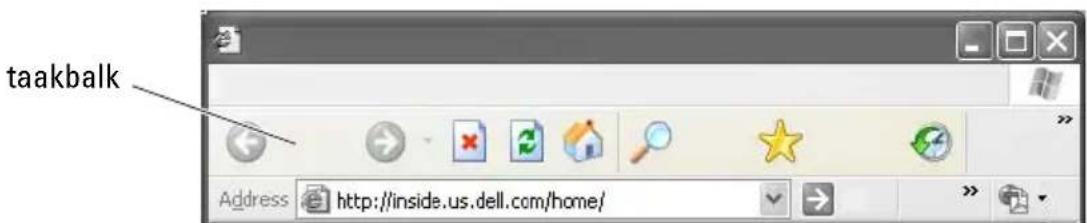
Werkbalken bevinden zich boven in de browser om u ondersteuning te bieden tijdens het navigeren door internetpagina's. Veel van deze werkbalken zijn nuttig. Een overdaad aan werkbalken kan er echter toe leiden dat er onvoldoende ruimte in de browser overblijft om websites weer te geven.
1 Klik op Beeld.
2 Klik op Werkbalken . Hierop zal een ander menu verschijnen dat alle beschikbare werkbalken voor de browser weergeeft. Een vinkje naast een werkbalk geeft aan dat de werkbalk momenteel niet is gactiveerd.
3 Klik op een werkbalk om deze te activeren of deactiveren.
Internetrestricties/ouderlijke controle
Internet Explorer is in staat om internetcontent te blokkeren.
1 Klik op Start→ Configuratiescherm→ Netwerk- en internetverbindingen→ Internetopties.
2 Open het tabblad Inhoud.
3 Klik op Activeren in het gedeelte Internetrestricties van het tabblad.
Het is mogelijk om bepaalde typen content te blokkeren door een wachtwoord in te stellen voor toegang tot bepaalde websites. Lees de beschrijving onder de optie alvorens u deze selecteert.
Websites aan uw internetfavorieten toevoegen
U kunt het internetadres van vaak bezochte websites opslaan door deze aan uw internetfavorieten toe te voegen.
In Internet Explorer kunt u het menu Favorieten gebruiken om vaak bezochte websites aan uw favorieten toe te voegen. Ga naar de website die u aan uw favorieten wilt toevoegen en, en klik op Favorieten→Aan Favorieten toevoegen.
U kunt als volgt uw lijst met favoriete websites in mappen onderbrengen:
1 Klik op Favorieten→ Favorieten indelen.
2 Klik op Nieuwe map om een nieuwe map te maken.
3 Markeer een map of pagina en klik op Naam wijzigen om de benaming van een favoriete website te wijzigen.
4 Markeer een map of pagina en klik op Verplaatsen om een pagina naar een map te verplaatsen.
5 Markeer een map of pagina en klik op Verwijderen om een website uit de lijst met favorieten te verwijderen.
Om een lijst met favorieten weer te geven, selecteert u het menu Favorieten. Vervolgens zal een vervolgkeuzelijst verschijnen waarin alle eerder geselecteerde favorieten worden vermeld. Een snellere manier om deze functie uit te voeren is door de toetsencombinatie
Op internet naar informatie zoeken
Als u informatie (een internetpagina) op internet wilt vinden zonder dat u het internetadres kent, kunt u een zoekmachine gebruiken om naar de desbetreffende informatie te zoeken.
Voor dit doel zijn er tal van zoekmachines beschikbaar. Elke zoekmachine heeft zijn eigen manier van werken. Raadpleeg het helpgedeelte voor de zoekmachine in kwestie om meer te weten te komen over het gebruik ervan.
1 Surf naar een zoekmachine en voer het woord of de woordcombinatie in voor het onderwerp waarnaar u zoekt in het veld Zoeken.
2 Druk op
Onder het zoekveld zal vervolgens een lijst met overeenkomstige websites worden weergegeven.

TIP: Als u naar informatie zoekt, moet u ervoor zorgen dat de spelling van uw zoekopdracht juist is en dat u relevante trefwoorden gebruikt om de zoekopdracht te verfijnen. De meeste zoekmachines bieden een geavanceerde zoekfunctie waarmee u uw zoekopdracht kunt verfijnen.
De TCP/IP-instellingen wijzigenen wijzigen
Internet maakt gebruik van een aantal communicatieprotocollen om informatie te delen. Als u op een geselecteerde website klikt (om de website te openen), wordt er informatie naar uw computer verzonden (gedownload) via een communicatieprotocol, zoals:
Mogelijk is het nodig om de TCP/IP-instellingen van uw computer te wijzigen.

VOOR MEER INFORMATIE: Raadpleeg voor meer informatie over TCP/IP-instellingen de documentatie die door uw internetprovider werd geleverd. Zie daarnaast Windows Help en ondersteuning om een beter begrip te krijgen van de instellingen voor internet: klik op Start en →Help en ondersteuning.
Een internetpagina afdrukken
Veel websites bieden de mogelijkheid om een printervriendelijke versie van hun internetpagina's af te drukken. Als een dergelijke functie niet beschikbaar is, doet u het volgende:
1 Klik op Bestand.
2 Klik op Afdrukvoorbeeld om weer te geven en te controleren wat er zal worden afgedrukt. Vaak komt het formaat van de pagina die u bezoekt niet overeen met hetgeen wordt afgedrukt.
Andere beschikbare functies in het venster Afdrukvoorbeeld zijn:
- Klik op het eerste vervolgkeuzemenu om het mogelijk te maken om meerdere pagina's tegelijk weer te geven.
- Klik op het tweede vervolgkeuzemenu om van frame naar frame te gaan. Omdat veel vensters in afzonderlijke gedeeltes (frames) zijn verdeeld, bevindt het gedeelte dat wordt afgedrukt zich in sommige gevallen in een frame dat is afgezonderd van de rest van de browser.
- Klik op het derde vervolgkeuzemenu om in of uit te zoomen op een bepaalde pagina.
Ruimte vrijmaken en uw computer beschermen
De browsergeschiedenis wissen
Uw browser houdt bij welke websites u hebt bezocht. Deze functie heeft ten doel om het opvragen van dezelfde website te versnellen. Dit kan in sommige gevallen beveiligingsrisico's ten gevolge hebben of zelfs een nadelig effect
hebben op de prestatie van uw computer. Het verwijderen van de browsergeschiedenis kan het risicoprofiel en het formaat van de geschiedenisbestanden op de computer reduceren.
1 Klik op Start→ Configuratiescherm→ Netwerk- en internetverbindingen→ Internet-opties.
2 Klik in het gedeelte browsergeschiedenis op Verwijderen.
Tijdelijke internetbestanden verwijderen
Wanneer er bestanden naar uw computer worden gedownload, zullen deze in een ruimte voor tijdelijke bestanden worden opgeslagen. Als er teveel van dergelijke bestanden worden opgeslagen, kan dit een nadelig effect hebben op de beschikbare computerbronnen. Door deze tijdelijke bestanden regelmatig te verwijderen kunt u de prestatie en snelheid van uw computer verbeteren.
1 Open uw browser en zoek naar het tabblad Internet-opties.
2 Klik in het gedeelte Tijdelijke internetbestanden op de knop Bestanden verwijderen.
Het formaat van de map met tijdelijke bestanden reduceren
Internet Explorer houdt een logbestand bij van de website sdie u bezoekt en daarnaast een opslagruimte voor tijdelijke internetbestanden. U kunt de ruimte waarin de tijdelijke bestanden en geschiedenislogbestanden worden opgeslagen verlagen of wissen.
1 Klik in Internet Explorer op het tabblad Internet-opties.
2 Verwijder de bestanden in de browsergeschiedenis en reducer de hoeveelheid ruimte door de klikken op Instellingen.
3 Reduccer het aantal megabytes aan geheugen en/of reducer het aantal dagen dat informatie in de browsergeschiedenis wordt opgeslagen om de hoeveelheid ruimte te beperken die gebruikt wordt om deze informatie op te slaan.
Uw privacy waarborgen door cookies te blokkeren en verwijderen
Cookies zijn kleine markeringen (codefragmenten) die op uw computer worden opgeslagen wanneer u een website bezoekt. Internetbedrijven maken gebruik van cookies om het bezoek aan hun website te volgen.
Sommige cookies verbeteren simpelweg uw gebruik van een website. In een cookie kunnen bijvoorbeeld uw wachtwoordgegevens worden opgeslagen, zodat u dit alleen bij uw eerste bezoek aan de site hoeft op te geven. Sommige cookies gebruiken deze persoonlijke informatie echter voor commerciële doeleinden, waardoor uw privacy in gevaar komt.
U kunt cookies verwijderen door uw browser te openen ten op het tabblad Opties te klikken. Zoek naar de knop Cookies verwijderen en klik erop.
U kunt als volgt cookies verwijderen in Internet Explorer:
1 Open Internet Explorer.
2 Klik op het tabblad Extra→ Internet-opties.
3 Klik in het gedeelte Tijdelijke internetbestanden op de knop Cookies verwijderen.
Daarnaast kunt u het aantal cookies dat op uw computer wordt opgeslagen reduceren door een hoger privacyniveau in te stellen.
1 Klik in het venster Internet-opties op het tabblad Privacy.
2 Beweeg de verticale schuifbalk omhoog om een hoger privacyniveau in te stellen en minder cookies toe te laten. Beweeg de schuifbalk omlaag om een lager privacyniveau in te stellen en om toe te staan dat cookies vrijelijk tussen de internetpagina en uw browser worden uitgewisseld.
3 Om alle cookies te blokkeren, beweegt u de schuifbalk naar boven en klikt u op OK.

TIP: Wanneer u cookies blokkeert, zullen sommige webpagina's mogelijk niet langer op juiste wijze worden weergegeven. Sommige websites slaan uw gebruikersnaam, wachtwoord of andere persoonlijke informatie op in een cookie. Als u het cookie verwijdert, zult u misschien uw persoonlijke gegevens bij uw volgende bezoek aan de website opnieuw moeten opgeven.

flowchart
graph TD
    A["Computer Server 1"] -->|Send| B["Computer Server 2"]
    B -->|Send| C["Computer Server 3"]
    C -->|Send| A
    A -->|Send| D["Computer Server 4"]
    D -->|Send| C
    C -->|Send| A
    style A fill:#f9f,stroke:#333
    style B fill:#f9f,stroke:#333
    style C fill:#f9f,stroke:#333
    style D fill:#f9f,stroke:#333
Een nieuwe e-mailaccount instellen
Als u over een internetverbinding en een e-mailaccount bij een internetprovider beschikt, kunt u e-mailberichten uitwisselen met familieleden, vrienden en collega's via internet.
De e-mailsoftware van de meeste providers biedt een Internet Connection Wizard die u helpt om een internetverbinding te maken en uw e-mailaccount in te stellen.
U hebt de volgende informatie van uw internetprovider of beheerder van uw local area network (LAN) nodig:
- De naam en het wachtwoord van uw e-mailaccount
- De namen van servers voor uw inkomende en uitgaande e-mail

OPMERKING: Windows Mail en Outlook Express zijn de standaard e-mailtoepassingen voor respectievelijk Windows Vista® en Windows® XP.

VOOR MEER INFORMATIE: Zie voor meer informatie over het gebruik van e-mail het gedeelte "E-mail, nieuwsgroepen en andere vormen van communicatie" in Windows Help en ondersteuning: klik op Start en → Help en ondersteuning.
Windows Vista®
U kunt als volgt een Windows Mail-account toevoegen of verwijderen:
1 Klik op Start → Alle programma's→ Windows Mail.
2 Klik op Extra→Accounts.
3 Klik op Toevoegen of Verwijderen, selecteer het type account dat u wilt toevoegen of verwijderen, kilk op Volgende en volg de online instructies.
Windows® XP
U kunt als volgt een account toevocgen of verwijderen in Outlook Express:
1 Klik op Start → Alle programma's→Outlook Express.
2 Klik op Extra→Accounts.
3 Klik in het venster Internet-accons op Toevoegen of Verwijderen.
4 Selecteer Mail om de Internet Connection Wizard te starten, en volg de instructies op het scherm om een verbinding met een e-mail- of nieuwsserver op te zetten.
E-mailberichten beheren en rangschikken
Voor het beheren en rangschikken van uw e-mailberichten zijn tal van opties beschikbaar. Zo kunt u meerdere e-mailmappen instellen, regels en filters voor e-mailverkeer definiëren en ongewilde e-mailberichten verwijderen.
Windows Vista:
U kunt als volgt een map voor e-mailberichten toevoegen:
1 Klik op Start → Alle programma's→Windows Mail.
2 Klik op Bestand→Map→Nieuw.
3 Geef een naam op voor de map in het venster Mapnaam.
4 Klik in de lijst Selecteer de map waarin u de nieuwe map wilt maken: op de map waarin u de nieuwe map wilt opslaan.

VOOR MEER INFORMATIE: Zie voor meer informatie over het verwijderen of wisselen van mappen het gedeelte "e-mailmappen toevoegen, verwijderen of hernoemen" in Windows Help en ondersteuning: klik op Start en → Help en ondersteuning.
U kunt als volgt een regel voor e-mailberichten creëren:
1 Klik op Start → Alle programma's→ Windows Mail.
2 Klik op het bericht dat u wilt gebruiken om de regel op te baseren.
3 Klik op Bericht→ Regel maken op basis van bericht.
Vervolgens kunt u kiezen uit een aantal opties, oftewel "regels" die de wijze bepalen waarop e-mail in de tockomst wordt beheerd wanneer er nieuwe e-mailberichten zijn ontvangen waarvan de "voorwaarden" overeenkomen met het e-mailbericht dat u als basis voor de regel hebt gebruikt.

VOORBEELD: U kunt de voorwaarde Waar de regel van bevat gebruiken om een regel in te stellen, zodat alle berichten die van een specifieke entiteit worden ontvangen (of waarvan het veld Van een vooraf gedefinieerd woord bevat) automatisch worden gesorteerd en gearchiveerd in een door u opgegeven map voor e-mailberichten.

VOOR MEER INFORMATIE: Zie voor meer informatie over het wijzigen van een regel voor e-mailberichten of het toepassen van een regel op gedownloade e-mailberichten het gedeelte "Organize e-mail using rules and folders" in Windows Help en ondersteuning: klik op Start en → Help en ondersteuning.
U kunt als volgt een e-mailbericht verwijderen:
1 Selecteer het bericht dat u wilt verwijderen, en klik op Verwijderen.
2 Om meerdere berichten te selecteren, houdt u de toets
Windows XP:
U kunt als volgt een map voor e-mailberichten toevoegen:
1 Klik op Start → Programma's→ Outlook Express.
2 Klik op Bestand→Map→Nieuw.
3 Voer in het tekstvenster Map de naam voor de map in en selecteer de locatie voor de nieuwe map.
U kunt als volgt een regel voor e-mailberichten creëren:
1 Klik op Start → Programma's→ Outlook Express.
2 Selecteer een e-mailbericht in het hoofdvenster.
3 Klik in het venster Bericht op Regel maken van bericht.
Op deze manier wordt een eenvoudige regel voor e-mailberichten gecreëerd op basis van de naam van de persoon in de regel Van. Er zal echter geen andere informatie van het bericht in de regel worden opgenomen.
U kunt als volgt een e-mailbericht verwijderen:
1 Klik op Start → Programma's→ Outlook Express.
2 Klik op het bericht in de lijst met e-mailberichten om het te markeren.
3 Klik op Verwijderen op de taakbalk.

VOOR MEER INFORMATIE: Zie voor meer informatie over Outlook Express het help-bestand van de toepassing.
Uw e-mail beveiligen
Er zijn verschillende opties beschikbaar om ervoor te zorgen dat de e-mailberichten die u ontvangt, veilig zijn:
- Stel het juiste beveiligingsniveau in via uw e-mailprovider (zie "De computerbeveiliging verhogen tijdens het werken op internet" op pagina 193).
- Reduceer de hoeveelheid ontvangen spamberichten.
- Bescherm uw computer tegen computervirussen en phishing-aanvallen.
- Voorkom het openen van e-mailbijlagen zoveel mogelijk.

VOOR MEER INFORMATIE: Raadpleeg de documentatie van uw e-mailprovider voor meer informatie over het beveiligen van uw e-mailberichten.
De hoeveelheid ontvangen spamberichten reduceren
Stel het juiste beveiligingsniveau in uw e-mailsoftware (Windows Mail voor Windows Vista of Outlook Express voor Windows XP) in om alle inkomende e-mailberichten automatisch te laten sorteren.
Windows Vista:
1 Klik op Start → Alle programma's→ Windows Mail.
2 Klik op Extra→Opties voor ongewenste e-mail.
3 Selecteer het gewenste beveiligingsniveau.
- Geen automatisch filter. Activeer deze optie als u het blokkeren van ongewenste e-mailberichten volledig wilt stopzetten. Windows Mail zal echter wel e-mailberichten van domeinnamen en e-mailadressen uit uw lijst Geblokkeerde afzenders blijven blokkeren.
- Laag Activeer deze optie als u geen ongewenste e-mailberichten wilt ontvangen, en alleen overduidelijk ongewenste e-mailberichten wilt ontvangen.
- Hoog Activeer deze optie als u grote hoeveelheden ongewenste berichten ontvangt en zoveel mogelijk van deze berichten wilt blokkeren. U moet echter wel zo nu en dan de berichten in de map met ongewenste berichten raadplegen om na te gaan of er geen gewenste berichten naar deze map zijn verplaatst.
- Alleen veilige afzenders. Activeer deze optie als u alleen e-mailberichten wilt ontvangen van mensen of domeinnamen die in de lijst Veilige afzenders zijn opgenomen. E-mailberichten van mensen of domeinnamen die niet in de lijst Veilige afzenders zijn opgenomen, zullen worden behandeld als ongewenste berichten. U moet deze optie daarom alleen selecteren als u er zeker van bent dat elke persoon of elke domeinnaam waarvan u e-mailberichten wilt ontvangen is opgenomen in de lijst Veilige afzenders.

VOOR MEER INFORMATIE: Zie voor meer informatie over het reduceren van het aantal spamberichten "Block spam and other unwanted e-mail" in Windows Help en ondersteuning: klik op Start 📷 en

→ Help en ondersteuning.

Windows XP:
1 Klik op Start → Programma's→ Outlook Express.
2 Klik op Extra→Opties→tabblad Beveiliging.
3 Selecteer onder Afbeeldingen downloaden de optie Afbeeldingen en andere externe inhoud in HTML-e-mail blokkeren.

VOOR MEER INFORMATIE: Zie voor meer informatie over het reduceren van het aantal spamberichten "Viewing e-mail images that are blocked" in het help-bestand van Outlook Express Help.
Computervirussen en phising-aanvallen
U kunt gebruik maken van een van de volgende opties om uw e-mailberichten te beveiligen tegen computervirussen en phising-aanvallen:
- Installeer een antivirusprogramma.
- Laat e-mailberichten in tekst zonder opmaak weergeven.
- Controleer of bijlagen van een betrouwbare bron afkomstig zijn.
- Open geen bijlagen met de bestandsuitgang. exe.

VOOR MEER INFORMATIE: Zie voor meer informatie over virusbeschrijving het gedeelte "Antivirussoftware gebruiken" op pagina 277.
Het openen van e-mailbijlagen voorkomen
Sommige e-maildiensten blokkeren automatisch bestandstypen waarmee doorgaans e-mailvirussen worden verspreid. Als een bijlage wordt geblokkeerd, zal op de balk Informatic een melding worden weergegeven om u ervan op de hoogte te stellen dat er een bijlage is geblokkeerd en om welke bijlage het gaat.
Andere e-maildiensten bieden u de mogelijkheid om zelf aan te geven welke bestandstypen geblokkeerd moeten worden.

VOOR MEER INFORMATIE: Zie voor meer informatie over e-mailbijlagen het help-bestand van uw e-mailprovider.
E-mailberichten raadplegen
1 Open uw e-maildienst door op het pictogram op het burcaublad te klikken of te klikken op Start → Alle programma's→ en vervolgens op de naam van de e-maildienst te klikken (bijvoorbeeld Windows Mail of Outlook Express).
2 Klik op de map die de berichten bevat die u wilt lezen (bijvoorbeeld Postvak In).
3 Klik op een bericht in de berichtenlijst om het weer te geven.

VOOR MEER INFORMATIE: Zie meer meer informatie over het raadplegen van e-mailberichten in Windows Mail "E-mailberichten weergeven in Windows Mail" in Windows Help en ondersteuning: klik op Start en → Help en ondersteuning.
E-mailberichten vezenden
Nadat u een e-mailbericht hebt opgesteld, bent u klaar om het e-mailbericht naar een ontvanger te verzenden.
Windows Vista:
1 Klik op Start → Alle programma's→ Windows Mail.
2 Klik op Bestand→Nieuw→E-mailbericht om een venster te openen waarin u een nieuw e-mailbericht kunt opstellen.
3 Voer in het veld Aan: het e-mailadres voor elk van uw primaire ontvangers aan.
4 Voer in het veld Onderwerp: het onderwerp van uw e-mailbericht in.
5 Klik met de linkermuisknop in het lege hoofdvenster en type uw bericht.
6 Als u het bericht direct wilt verzenden, klikt u op Verzenden.

VOOR MEER INFORMATIE: Zie voor meer informatie over het verzenden van e-mail in Windows Mail het gedeelte "Een e-mailbericht schrijven" in Help en ondersteuning: klik op Start en → Help en ondersteuning.
Windows XP:
1 Klik op Start → Programma's→ Outlook Express.
2 Klik op de taakbalk op Nieuw bericht.
3 Voer in het veld Aan: het e-mailadres van de ontvanger in.
4 Voer in het veld Onderwerp: een titel voor uw e-mailbericht in.
5 Type uw bericht en klik vervolgens op Verzenden op de taakbalk.

VOOR MEER INFORMATIE: Zie voor meer informatie over het verzenden van e-mail in Outlook Express het gedeelte "Een e-mailberichte verzenden" in het help-bestand van Outlook Express.
Een groep met contactpersonen (mailinglijst) maken
Groepen met contactpersonen (mailinglijsten) komen goed van pas wanneer u e-mailberichten opstelt die voor meerdere ontvangers is bedoeld. Een groep met contactpersonen omvat een lijst met e-mailadressen. Door groepen met contactpersonen te maken, kunt u één e-mailbericht opstellen en het naar meerdere ontvangers tegelijk verzenden.
Windows Vista:
1 Klik op Start → Alle programma's→ Windows Contactpersonen.
2 Klik op de taalbalk op Nieuwe groep contactpersonen, geef een naam op in het veld Groepsnaam en vul de velden op het tabblad Groep contactpersonen en op het tabblad Details groep contactpersonen in. U hoeft niet alle velden in te vullen. U kunt net zo veel of weinig informatie over de nieuwe groep met contactpersonen invoeren als u wilt.
3 U kunt op een van de volgende manieren contactpersonen aan de groep met contactpersonen toevoegen:
- Klik op Toevoegen aan groep contactpersonen om bestaande contactpersonen aan de groep toe te voegen.
- Klik op Nieuwe contactpersoon maken om nieuwe contactpersonen te maken en deze aan de groep met contactpersonen toe te voegen.
- Om nieuwe mensen aan de groep met contactpersonen toe te voegen zonder deze aan uw bestaande lijst met contactpersonen toe te voegen, voert u de relevante gegevens in de velden Achternaam: en E-mailadres: in, en klikt u vervolgens op Alleen voor groep maken.
4 Als u klaar bent met het maken van de groep met contactpersonen, klikt u op OK.

VOOR MEER INFORMATIE: Zie voor meer informatie over het opstellen van e-mailberichten het gedeelte "Contactgroepen (mailinglijsten)
maken" in Help en ondersteuning: klik op Start 📄 en Help en ondersteuning.

Windows XP:
1 Klik op Start → Programma's→ Outlook Express.
2 Selecteer in het Adresboek de map waarin u de groep met contactpersonen wilt maken. Klik op de taakbalk op Nieuw en klik vervolgens op Nieuwe groep.
3 Hierop zal het venster Eigenschappen worden weergegeven. Voer in het venster Groepsnaam de naam van de groep in.
4 U kunt op een van de volgende manieren contactpersonen aan de groep met contactpersonen toevoegen:
- Om een persoon uit de lijst Adresboek toe te voegen, klikt u op Leden selecteren en klikt u vervolgens op een naam in de lijst Adresboek.
- Om een persoon rechtstreeks aan de groep te te voegen zonder de naam van de persoon aan uw adresboek toe te voegen, voert u de naam en het e-mailadres van de persoon in de onderste helft van het venster Eigenschappen in en klikt u op Toevoegen.
- Om een persoon toe te voegen aan zowel de groep met contactpersonen als uw adresboek, klikt u op Nieuwe contactpersoon en vult u de relevante gegevens in.
- Om gebruik te maken van een adreslijst-service klikt u op Leden selecteren en klikt u vervolgens op Zoeken. Selecteer een adreslijst-service in de vervolgkeuzelijst aan het einde van het tekstvenster. Nadat u een adres heeft gevonden en geselecteerd, zal het automatisch aan uw adresbock worden toegevoegd.
5 Herhaal dit proces voor elke toevoeging, totdat uw groep is gedefinieerd.
Een back-up van e-mailberichten maken
U kunt een back-up van uw e-mailberichten en andere bestanden maken om deze veilig te bewaren en tegelijkertijd ruimte op de vaste schijf vrij te maken.
Windows Vista:
1 Klik op Start → Onderhoud→ Back-upcentrum.
2 Klik op Back-up van bestanden maken en volg de aanwijzingen van de wizard op. Als u het verzoek krijgt een beheerderswachtwoord op te geven of te bevestigen, dient u dit te doen.

VOOR MEER INFORMATIE: Zie voor meer informatie over het maken van een back-up van e-mailberichten het gedeelte "Back-ups van bestanden maken" in Help en ondersteuning: klik op Start 📄 en → Help en ondersteuning.
Windows XP:
1 Klik op Start → Programma's→Outlook Express.
2 Selecteer een map met e-mailberichten.
3 Klik op Bestand→Map→Comprimeren.
4 Om een back-up van de map te maken, moet u de map naar een back-up-map, diskette of netwerkstation kopieren. De mappen met e-mailberichten van Outlook Express hebben de uitgang. dbx (bijvoorbeeld Sent Items.dbx).

VOOR MEER INFORMATIE: Zie voor meer informatie over het maken van een back-up van e-mailberichten het gedeelte "E-mail-mappen comprimeren en een back-up maken" in het help-bestand van Outlook Express Help.
Multimedia
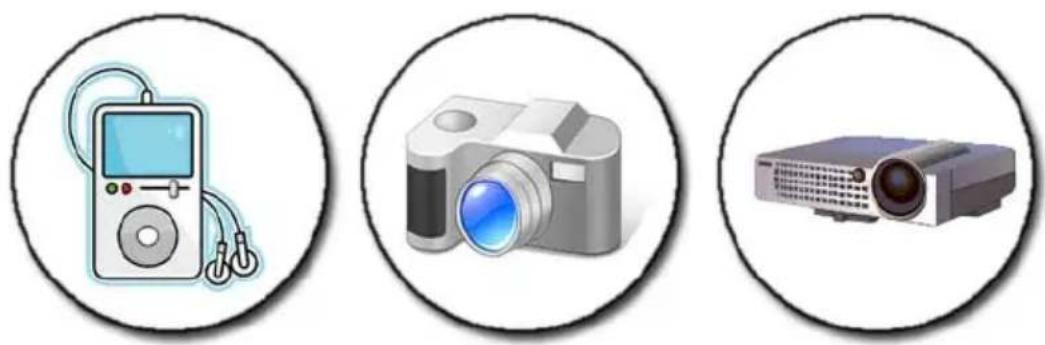
De meeste computers van Dell worden geleverd met een cd- of dvd-speler en -recorder die kan worden gebruikt om gegevens, muziek en video af te spelen en op te slaan. Afhankelijk van de computer kunt u ook andere media-apparaten op de computer aansluiten, zoals digitale camera's, projectors, MP3-spelers en televisies. U kunt digitale foto's weergeven en afdrukken, cd's en dvd's afspelen, uw eigen cd's branden, naar radiostations luisteren en bestanden kopieren naar een draagbaar media-apparaat zoals een MP3-speler.

VOOR MEER INFORMATIE: Zie voor meer informatie over het aansluiten van uw computer op een televisie en het wijzigen van de beeldscherminstellingen op basis van het verbindingstype het gedeelte "De computer op een televisie aansluiten en de beeldscherminstellingen afstellen" op pagina 231.
Cd's, dvd's en Blu-ray Disc™-schijven
Sommige computers zijn mogelijk uitgerust met speciale mediaknoppen.
- Het afspellen van verschillende typen schijven
- Het overzetten van gegevens en het maken van een back-up van gegevens
- Entertainment
Raadpleeg voor instructies over het gebruik van deze knoppen de documentatie die bij uw computer werd geleverd.
Het afspelen van cd's, dvd's of Blu-ray-schijven (bd's)
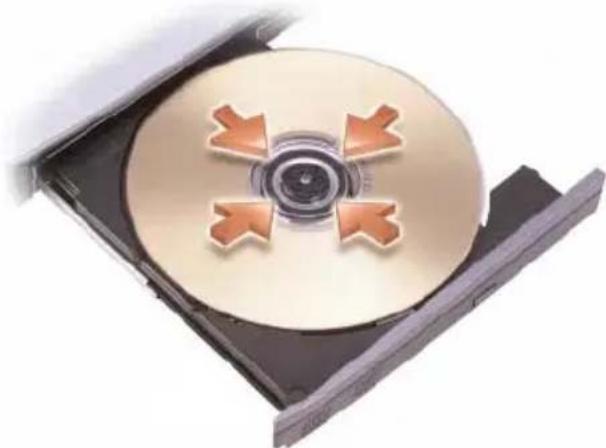
Voor stations met spillen en/of laden
1 Druk op de eject-knop op het station.
2 Plaats de schijf met het label naar boven in het midden van de lade en druk deze op de spil vast, of plaats deze in de lade als deze geen spil bevat.
3 Duw de lade terug in het station.
4 Als uw computer is uitgerust met multimediamediaknoppen, drukt u op de knop Play.
Op sommige computers wordt een selectievenster voor automatisch afspelen weergegeven. Selecteer de gewenste taak, bijvoorbeeld het openen om te raadplegen of openen voor rechtstreekse gegevensoverdracht.
Stations met een sleuf
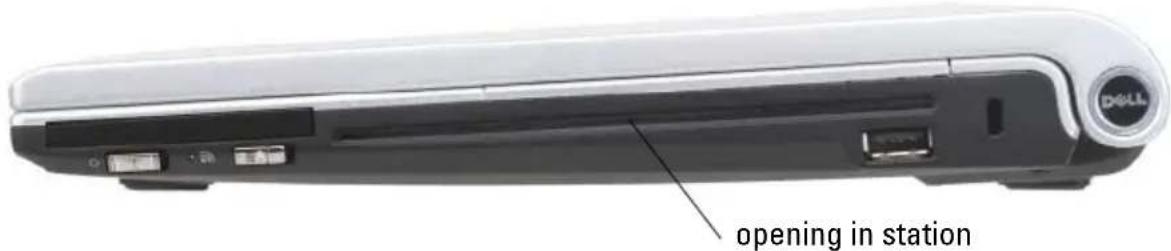
KENNISGEVING: Maak geen gebruik van schijven met een niet-standaard formaat of niet-standaard vorm (zoals mini-cd's en mini-dvd's). Hierdoor zal het station beschadigd raken.

OPMERKING: Verplaats de computer niet tijdens het afspelen van, of branden van cd's of dvd's.
1 Druk op de uitwerpknop om een cd uit het cd-station te verwijderen. Raadpleeg voor de locatie van de uitwerpknop de documentatie die bij uw computer werd geleverd.
2 Schuif de schijf met het label naar boven in de sleuf van het station.
3 Als uw computer is uitgerust met multimediamediaknoppen, drukt u op de knop Play.
Op sommige computers zal een selectievenster voor automatisch afspelen worden weergegeven. Selecteer de optie voor de gewenste functie, zoals het openen om te raadplegen of openen voor rechtstreekse gegevensoverdracht.
Raadpleeg voor informatie over het formatteren van schijven voor het opslaan of kopieren van gegevens de mediasoftware die bij uw computer werd geleverd.

OPMERKING: Let op dat u bij het kopiëren van media alle auteursrechten respecteert.
Cd's, dvd's of bd's kopiëren
1 Klik op Start→Alle programma's→
2 Kopieer de schijf.
Met één schijfstation:
a Plaats de bronschijf in het station.
b Controleer of de instellingen juist zijn, en volg de instructies op het scherm.
De computer leest de bronschijf en kopieert de gegevens naar een tijdelijke map op de vaste schijf van de computer.
c Plaats een lege cd of dvd in het station wanneer hierom wordt gevraagd, en klik op OK. De computer kopieert de gegevens van de bronschijf naar de lege schijf.
Met dubbele schijfstations:
a Selecteer het station met de bronschijf
b Plaats een lege schijf in het tweede schijfstation en volg de instructies om een schijf te kopieren
De computer kopieert de gegevens van de bronschijf naar de lege schijf. Wanneer u klaar bent met het kopiëren van de bronschijf, zal deze automatisch worden uitgeworpen.

TIP: Gebruik Microsoft® Windows® Verkenner pas om bestanden te verslepen en op een schijf neer te zetten nadat u de software voor het branden van cd's, dvd's of bd's heeft gestart en u een project in
- Gebruik een lege schijf om te oefenen met het branden van schijven
- Mogelijk bent u niet in staat om met uw kopieersoftware audio-dvd's te branden. Raadpleeg de instructies op de website van de fabrikant voor informatie over de mediasoftware die op uw computer is geïnstalleerd.
- Als er software van Roxio op uw computer is geïnstalleerd, vindt u meer informatie op de website van Roxio op www.sonic.com of de website van de Blu-ray Disc™ Association op blu-raydisc.com.
5.1-audio

OPMERKING: 5.1-audio wordt mogelijk niet door alle computers ondersteund.
5.1 verwijst naar het aantal audiokanalen in de meeste surround sound-configurations. De 5 verwijst naar de vijf belangrijkste audiokanalen: linkervoorzijde, midden voorzijde, rechter voorzijde, linker surround en rechter surround. De 1 verwijst naar het low frequency effects (LFE)-kanaal.
Een 5.1- signaal kan worden afgegeven door de optische schijf of door een satelliettelevsiekanaal.
5.1-audioverbindingen instellen
U kunt als volgt 5.1-audioinstellingen instellen:
Klik op Start → Configuratiescherm→ Extra opties. Voer het IDT Audio Control Panel uit. Op het tabblad Jacks zult u drie
stekkerpictogrammen aantreffen. Volg de instructies om de installatie te voltooien.
1 Klik op het microfoonpictogram, selecteer de optie Device: Rear Speakers en sluit de kabel voor de achterste luidspreker op de audio in-/microfoonaansluiting aan.
2 Klik op het koptelefoonpictogram in het midden, selecteer de optie Device: Center/LFE Speaker en sluit de kabel van de middelste wooferluidspreker op de middelste audio out-/koptelefoonaansluiting aan.
3 Klik op het pictogram van de rechter knoptelefoon, selecteer de optie Device: Front Speaker en sluit de kabel van de voorste luidspreker op de audio out-/koptelefoonaansluiting aan.
Draagbare media-apparaten (MP3-spelers)

VOOR MEER INFORMATIE: Raadpleeg voor meer informatie over het aansluiten van uw draagbare media-apparaat op uw computer en het afspelen van bestanden op uw draadbare media-apparaat (MP3-speler) de documentatie die bij het apparaat werd geleverd. Zie daarnaast "Windows Media Player gebruiken" in Windows Help en ondersteuning: klik op Start en → Help en ondersteuning.
Een draagbaar media-apparaat (MP3-speler) op uw computer aansluiten
Volg de instructies die bij uw media-apparaat werden geleverd om het op uw computer aan te sluiten.
Raadpleeg de instructies die bij uw media-apparaat werden gelevered om vast te stellen of uw draagbare media-apparaat compatibel met Media Player is. Raadpleeg daarnaast de website windowsmedia.com.
Het draagbare media-apparaat instellen voor synchronisatie met Windows Media Player
U kunt Windows Media Player gebruiken om digitale mediabestanden in uw mediabibliotheek te synchroniseren naar het draagbare media-apparaat.
Als uw draagbare media-apparaat genoeg capaciteit biedt om de bestanden op te slaan die u wilt kopieren, zal Media Player uw mediabibliotheek automatisch synchroniseren. Wanneer u het draadbare media-apparaat vervolgens op de computer aansluit, zal Media Player de bestanden op het apparaat automatisch bijwerken.
Als de opslagcapaciteit op het media-apparaat niet toereikend is voor de bestanden die u wilt kopieren, zal de Media Player overgaan op een handmatige synchronisatiemodus. Op dit punt aangekomen moet u bestanden handmatig van het apparaat verwijderen of uw selectie van te kopieren bestanden wijzigen.
Media Player stelt u in staat om te schakelen tussen automatische en handmatige synchronisatie.
Het draagbare media-apparaat voor de eerste keer instellen
Wanneer u een media-apparaat voor de eerste keer op de computer aansluit, zal Media Player de synchronisatiemethode selecteren die het meest geschikt is voor uw apparaat, afhankelijk van diens opslagcapaciteit.
1 Start het draagbare media-apparaat en sluit het apparaat vervolgens op uw computer aan. Selecteer desgevraagd de optie om het apparaat met behulp van de Windows Media Player te synchroniseren.
2 Voer een van de volgende acties uit:
- Als Media Player de optie heeft geselecteerd om uw apparaat automatisch te synchroniseren, klikt u op Voltooien. Als u op Voltooien klikt, zal Media Player uw gehele bibliotheek naar het draadbare media-apparaat synchroniseren. Vervolgens zal uw draagbare media-apparaat automatisch worden gesynchroniseerd wanneer u het op uw computer aansluit.
- Als Media Player de handmatige synchronisatieoptie heeft geselecteerd, klikt u op Voltooien. Selecteer vervolgens op het tabblad Synchroniseren de bestanden en afspeellijsten die u wilt synchroniseren.
Audio- en videobestanden naar uw draagbare media-apparaat kopieren
Gebruik de functie Naar cd of apparaat kopieren om audio- en videobestanden uit Mediabibliotheek naar uw draagbare media-apparaat of geheugenkaart te kopieren.
U kunt ook gelicenseerde bestanden die u via internet hebt gedownload of van cd's hebt gekopieerd naar uw draadbare media-apparaat kopieren. Om een gelicenseerd bestand te kopieren, is er mogelijk een serienummer voor het draagbare media-apparaat vereist. De leverancier van de content bepaalt het eigendom en de afspeelrechten voor een bestand. Niet alle bestanden zullen kunnen worden afgespeeld nadat u deze naar een draagbaar apparaat hebt gekopieerd.
Wannncer u bestanden naar uw draagbare media-apparaat kopicert, zal de kolom Status column in het venster Te kopieren items statusinformatie weergeven, zoals Inspecteren Converteren/geconverteerd, Kopieren... en Voltooid.
Media afspelen met behulp van de Dell Travel- afstandsbediening

De Dell Travel-afstandsbediening is bestemd voor het bedienen van Dell Media Direct en Windows Vista Media Center en is alleen voor bepaalde computers beschikbaar.
1 Installeer een knoopcelbatterij in de afstandsbediening.
2 Open het Windows Vista Media Center.
3 Gebruik de knoppen van de afstandsbediening om media af te spelen.

VOOR MEER INFORMATIE: Zie voor meer informatie over de Dell Travel-afstandsbediening de Dell Support-website: support.dell.com. Raadpleeg daarnaast de instructies die bij de Dell Travel-afstandsbediening werden geleverd.
Het computervolume afstellen
1 Klik met de rechtermuisknop op het pictogram Volume op de taakbalk.
2 Klik op Volumemixer openen
3 Klik op de schuifbalk en versleep deze naar links of rechts om het volume te verlagen respectievelijk verhogen.
Digitale S/PDIF-audio activeren via de mediasoftware
Als uw computer is uitgerust met een dvd-station en ondersteuning biedt voor digitale audio (S/PDIF), kunt u digitale audiofunctionaliteit activeren voor het afspelen van dvd's.
1 Klik op Start→ Alle programma's en klik op de link naar de dvd-speler.
2 Plaats een dvd in het dvd-station.
Druk op de stopknop zodra de dvd begint te spelen.
3 Klik op Instellingen→ DVD→ Audio-instellingen voor dvd's.
4 Klik op de pijlen naast de instelling Speaker Configuration om de opties te doorlopen, en selecteer de optic SPDIF.
5 Klik eenmaal op de knop Teng. Klik vervolgens nogmaals op de knop Teng om naar het hoofdmenu terug te keren.
S/PDIF in het stuurprogramma voor audio activeren
1 Dubbelklik op het pictogram Volume op de taakbalk.
2 Klik in het venster Volumeregeling op Opties→ Geavanceerde volumeregelingen→ Geavanceerd.
3 Vink het selectievakje voor S/PDIF-interface aan.
4 Klik op Afsluiten→OK.
De Cyberlink (CL)-koptelefoons instellen

OPMERKING: De functie voor de CL-koptelefoon is alleen beschikbaar als uw computer is uitgerust met een dvd station.
Als uw computer is uitgerust met een dvd-station, kunt u digitale audio voor het afspelen van dvd's activeren.
1 Klik op Start→ Alle programma's en klik vervolgens op de optie voor de dvd-speler van uw computer.
2 Plaats een dvd in het dvd-station.
Druk op de stopknop zodra de dvd begint te spelen.
3 Klik op Instellingen→DVD→Audio-instellingen voor dvd's.
4 Klik op de pijlen naast de instelling Luidsprekerconfiguratie om de opties te doorlopen, en selecteer de optie Koptelefoons.
5 Klik op de pijlen naast de instelling Audio listening mode om de opties te doorlopen, en selecteer de optie CL Headphone.
6 Klik op de pijlen naast de optie Dynamic range compression om de meest passende optie te selecteren.
7 Klik eenmaal op de knop Teng. Klik vervolgens nogmaals op de knop Teng om naar het hoofdmenu terug te keren.
Een digitale camera op uw computer gebruiken

Als u een digitale camera op uw computer aansluit, kunt u een of meer van de volgende taken uitvoeren:
- Foto's binnen uw camera weergeven en downloaden.
- Afbeeldingen wijzigen en speciale effecten toevoegen.
- Foto's afdrukken.
• Uw fotocollectie rangschikken.
• Diapresentaties samenstellen.

VOOR MEER INFORMATIE: Raadpleeg voor meer informatie over het gebruik van een digitale camera op uw computer de documentatie die bij de camera werd geleverd. Daarnaast kunt u zoeken op onderwerpen over digitale camera's in Windows Help en ondersteuning: klik op Start 📄 en → Help en ondersteuning.
Windows Media Player gebruiken
Windows Media Player is de software van Microsoft voor het afspelen, opnemen en rangschikken van multimediabestanden. U kunt Windows Media Player gebruiken voor tal van activiteiten, zoals:
- Digitale mediabestanden zoals audio- en videobestanden, bestanden op cd's en dvd's en andere mediabestanden en -formaten afspelen
- Uw eigen cd's en dvd's branden en muziek van cd's kopieren
• Naar radiostations luisteren
- Uw digitale mediabestanden doorzoeken en organiseren
- Bestanden kopieren en met draagbare apparaten synchroniseren
• Digitale media aanschaffen bij online winkels

VOOR MEER INFORMATIE: Zie voor meer informatie over het gebruik van de Windows Media Player Windows Help en ondersteuning: klik op
Start en → Help en ondersteuning.
De computer op een televisie aansluiten en de beeldscherminstellingen afstellen

Een verbinding met een televisie maken via de computer met behulp van een televisietunerkaart
U kunt een televisietunerkaart (een speciale videoadapter) gebruiken om televisieprogramma's te bekijken en op te nemen. Een televisietunerkaart kan ter vervanging van uw huidige grafische kaart dan wel in combinatie met uw huidige grafische kaart worden gebruikt.
Raadpleeg voor meer informatie over het bekijken en opnemen van televisieprogramma's op uw computer de documentatie die bij de televisietunerkaart werd meegeleverd.
De computer aansluiten op een televisie of audioapparaat
Er zijn verschillende manieren om een computer op een televisie aan te sluiten. Mogelijke verbindingen zijn onder meer:
- VGA
- Een coaxiale kabel
- S-video; S-video/composite; S-video/component
- DisplayPort™
• Digital Video Interface (DVI) of High Definition Multimedia Interface (HDMI)
Daarnaast kunt u verschillende audioverbindingen gebruiken ter ondersteuning van de videoverbindingen, zoals onder meer standaard analoge RCA-contacten, digitale S/PDIF-audio en meerkanaals digitale audio via een optische kabel.
De mogelijkheden van video- en audioverbindingen verschillen per computer en televisie. Raadpleeg de achterzijde en zijkanten van de computer en televisie om vast te stellen welke opties beschikbaar zijn.
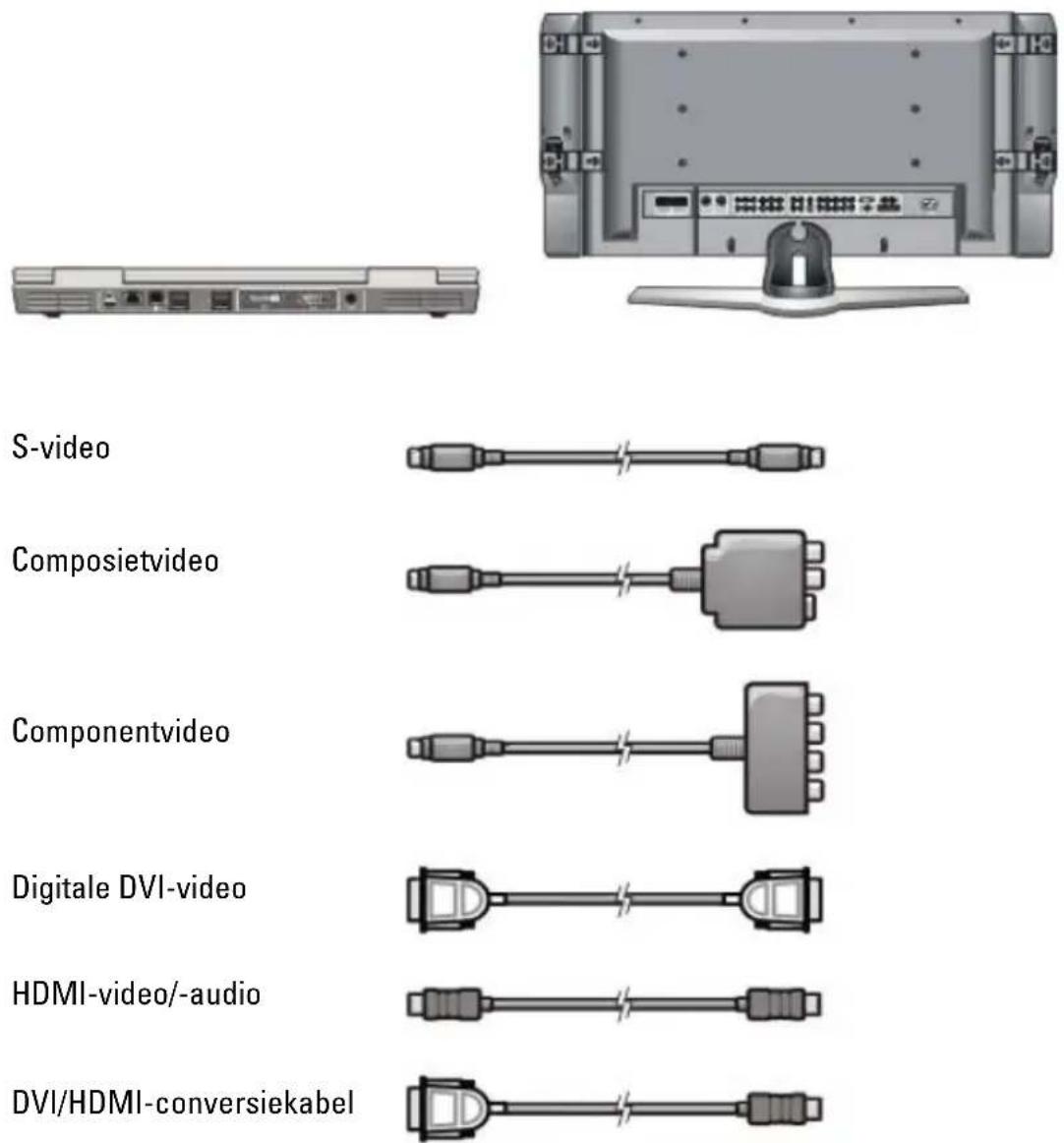
Voor een goed begrip van de mogelijkheden op het gebied van video- en audioverbindingen kan het nodig zijn om een grote hoeveelheid informatie te raadplegen.
Raadpleeg de documentatie die bij uw computer en televisie werd geleverd. Daarnaast kunt u profiteren van een aantal zelfstudiemogelijkheden (tutorials) die op internet beschikbaar zijn.
Bepalen waarover u beschikt en wat u nodig hebt
Voordat u de computer op een televisie en luidsprekers aansluit, moet u het volgende nagaan:
- De typen aansluitingen die op de computer en televisie aanwezig zijn
- Of u over speciale adapters beschikt (composiet- of componentadapters)
- De typen kabels die voor de verbindingen zijn nodig is
- De typen taken die u van plan bent om uit te voeren
Met behulp van deze informatie kunt u ervoor zorgen dat u de juiste connectors, adapters en kabels gebruikt en dat u deze op juiste wijze aansluit.
De aansluitingen op uw computer identificeren
Uw computer is mogelijk voorzien van een verscheidenheid aan video-out-of TV-out-aansluitingen.
| Connector Beschrijving/functie | ||
 | Een S-video-aansluiting stelt u in staat u om digitale audioapparaten op de computer aan te sluiten met behulp van de televisiekabel/adapterkabel voor digitale audio. | |
 | Een DVI-aansluiting stelt u in staat om een externe DVI-compatibele monitor op de computer aan te sluiten, zoals TFT-monitors of televisies. Er zijn DVI-aansluitingen beschikbaar voor DVI-D (alleen digitaal), DVI-A (analoog met hoge resolutie) en DVI-I (digitaal en analoog). | |
| OPMERKING: DVI-A-, DVI-D- en DVI-I-aansluitingen zijn niet onderling uitwisselbaar. De kabels zijn uniek voor elk formaat. Zorg ervoor dat u op de hoogte bent van het formaat dat door uw computer wordt ondersteund. | ||
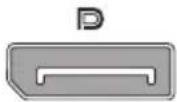 | Met behulp van DisplayPort kunt u een computer en een thuisbioscoopsysteem aansluiten. Zie het gedeelte "DisplayPortTM - functies en voordelen" op pagina 60 voor meer informatie. | |
Connector Beschrijving/functie
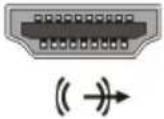 | Een HDMI-aansluiting stelt u in staat om een IIDMI-compatibele monitor of televisie op de computer aan te sluiten. HDMI-technologic draagt ongecomprimeerde video en meerkanaals audio over via één kabel. |
| OPMERKING: DVI en HDMI zijn compatibel.Bovendien zijn er conversiekabels beschikbaar. Als uw computer niet met een HDMI-aansluiting is uitgerust en uw televisie geen DVI-aansluiting heeft, kunt u met behulp van een DVI/HDMI-conversiekabel de DVI-aansluiting van uw computer verbinden met de HDMI-poort op de televisie. | |
| Voor audio zult u een afzonderlijke kabel moeten aansluiten, omdat de DVI-aansluiting niet in staat is om audiosignalen over te brengen. | |
 | Een VGA-aansluiting stelt u in staat om een VGA-monitor op de computer aan te sluiten. |
 | Een audioaansluiting stelt u in staat om een apparaat met standaard audio, digitale S/PDIF-audio of meerkanaals analoge audio op de computer aan te sluiten. |
 | Een koptelefoon-/line-in-aansluiting stelt u in staat om een koptelefoon op de computer aan te sluiten.U kunt deze aansluiting eveneens gebruiken voor standaard audioverbindingen met de luidsprekers. |

TIP: VERGEET DE AUDIO NIET: Sluit een audiokabel op de computer aan als u het geluid wilt horen van een andere audiobron dan de luidsprekers van uw computer.
S-video-kabels dragen in de regel alleen video over. Het kan echter mogelijk zijn dat bepaalde componentadapters die via de S-video TV-out-aansluiting op de computer worden aangesloten zijn uitgerust met audiopoorten voor luidsprekerverbindingen.
De aansluitingen op de televisie identificeren
Uw televisie is mogelijk uitgerust met een verscheidenheid aan aansluitingen voor video- en audioinvoer, zoals een S-video-aansluiting, een DVI-aansluiting, een HDMI-aansluiting of een VGA-aansluiting. Daarnaast is uw televisie mogelijk uitgerust met verschillende toegangspoorten voor elk van deze typen verbindingen.

OPMERKING: Raadpleeg de documentatie die bij uw televisie werd geleverd om vast te stellen welke typen verbindingen beschikbaar zijn voor uw televisie.
Om uw computer op een televisie aan te sluiten, moet u de geselecteerde videouitgangspoort van uw computer (S-video, VGA, DVI of HDMI) verbinden met de juiste videoingangsaansluiting van uw televisie.
Raadpleeg voor meer informatie de documentatie die bij de televisie werd geleverd.
De benodigde combinatie van kabels en adapters vaststellen
Als u eenmaal hebt vastgesteld welke poorten op uw computer en televisie beschikbaar zijn, moet u nagaan welke combinatie van kabels en adapters is nodig is:
- Videoadapter en kabel
- VGA-aansluiting en VGA-kabel
- Standaard S-video-aansluiting en S-videokabel
- Composietadapter met composietvideokabel
- Componentadapter met componentvideokabel
– DVI-aansluiting met DVI-kabel of DVI/HDMI-conversiekabel
– HDMI-aansluiting met HDMI-kabel of DVI/HDMI-conversickabel
- DisplayPort-aansluiting met DisplayPort-kabel of DisplayPort-naar-DVI-conversiekabel
- Audioadapter en kabel
- Standaard analoge audio
– Digitale S/PDIF-audiokabel - Meerkanaals analoge audio
Afhankelijk van de aansluitingen die op uw computer en televisie aanwezig zijn, kunt u uw computer op verschillende manieren op uw televisie aansluiten.

OPMERKING: Het is mogelijk dat geen video- en audiokabels bij uw computer zijn geleverd voor het aansluiten van uw computer op een televisie of een ander audioapparaat. Kabels en televisie- en digitale audioadapters zijn verkrijgbaar via Dell.

OPMERKING: Als er video- of audioadapters bij uw computer werden geleverd, moet u die gebruiken. Gebruik geen adapters of kabels die voor andere computers zijn bestemd.
Standaard S-video-adapter

Meerpoorts composietadapter

Eenpoorts composietadapter
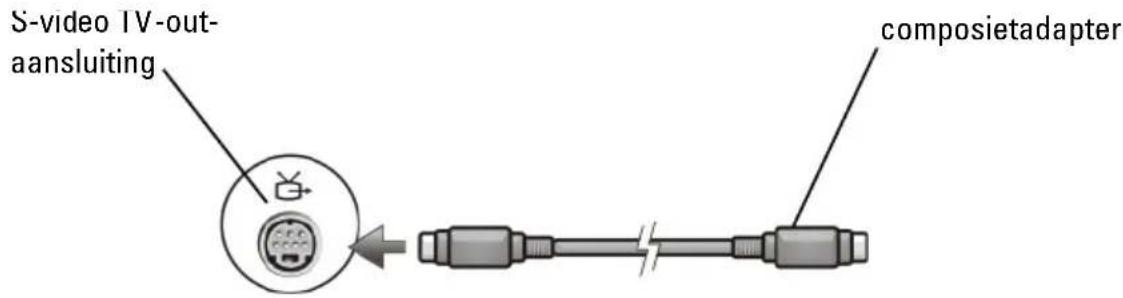
Componentadapter
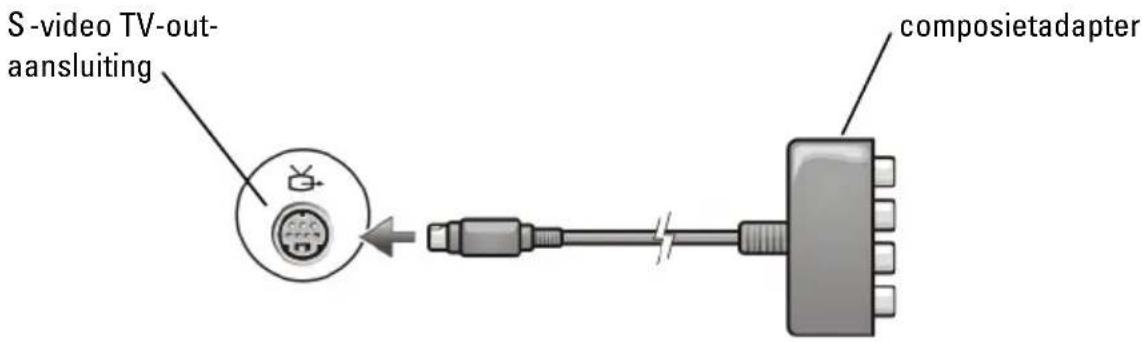
Kabels
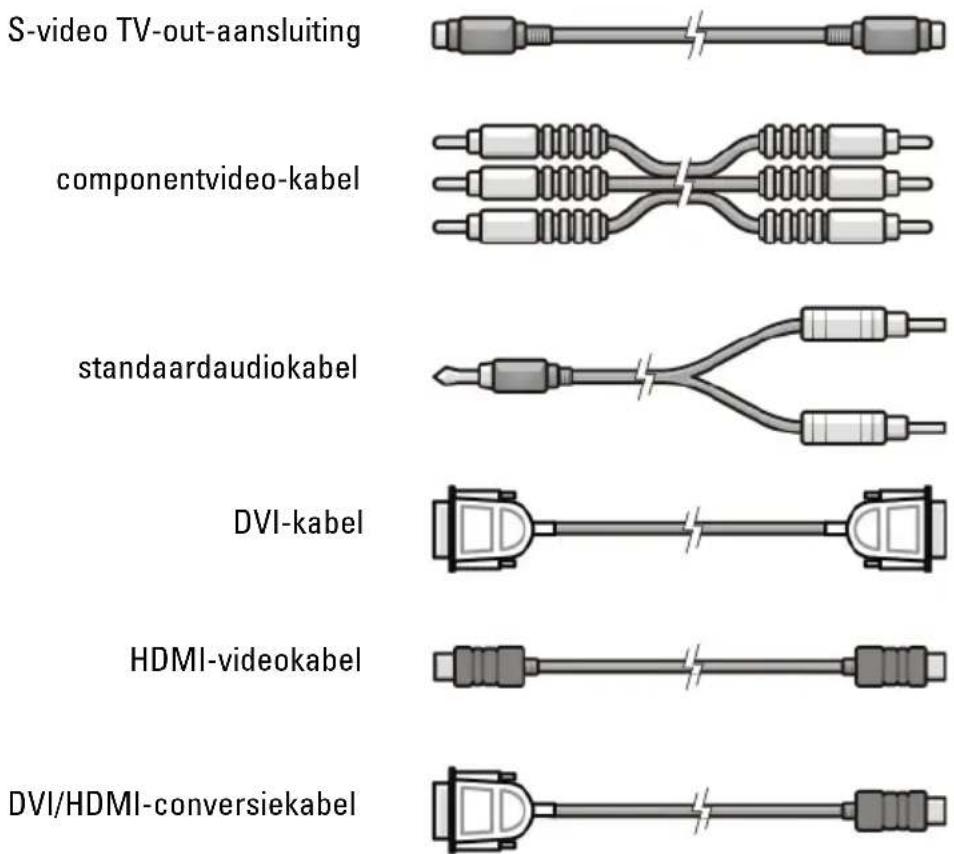
De computer aansluiten op een televisie of audioapparaat
Als u uw computer op een televisie of een audioapparaat wilt aansluiten, wordt u aangeraden om video- en audiokabels in een van de volgende combinaties op uw computer aan te sluiten:
| Beknopt overzicht van mogelijke configuraties | |
| OPMERKING:Deze configuraties worden al dan niet door uw computer en televisie ondersteund.OPMERKING:Raadpleeg de documentatie die bij uw computer en televisie werd geleverd. | |
| Configuration (Configuratie) Opmerkingen | |
| S-video• S-videoadapter met standaard audio• S-videoadapter en meerkanaals analoge audioadapter | StandaardAlgemcen beschikbaar en cenvoudig te verbinden |
| Composietvideo• Composietadapter met standaard audio• Composietadapter met digitale S/PDIF-audio• Composietadapter met meerkanaals analoge audioadapter | OkKwaliteit is mogelijk niet zo goed als bij componentvideo of S-video |
| Componentvideo• Componentadapter met standaard audio• Componentadapter met digitale S/PDIF-audio• Componentadapter met meerkanaals analoge audioadapter | Aanbevolen |
| DVI Video (Digital Video Interface)• DVI-adapter met standaard audio | OkKwaliteit is mogelijk niet zo goed als bij componentvideo |
| DisplayPort• HDMI/DVI-conversiekabel met standaard audio | Aanbevolen  |
| IIDMI Video• HDMI/DVI-conversiekabel met standaard audio | BestMogelijk niet beschikbaar |
Basisstappen voor aansluitingen
1 Stel vast welk type verbinding u wilt gebruiken.
2 Controleer of u over de juiste kabels en video- en audioadapters beschikt.
3 Zet de televisie, audioapparaten en de computer uit.
4 Sluit de kabels en videoadapters aan al naar gelang al naar gelang het type verbinding waarvoor u hebt gekozen.
5 Sluit de audiokabels aan die voor de videoverbinding van uw keuze nodig is zijn.
6 Zet de televisie en alle audioapparaten die u hebt aangesloten (indien van toepassing) aan.
7 Selecteer de juiste invoermodus voor het videosignaal voor de televisie (bijv. AV-5, AV-6 voor de component-dongle). De invoermodus voor video moet overeenkomen met het type verbinding. Zie het gedeelte "Het juiste invoersignaal selecteren in het televisiemenu" op pagina 244. Raadpleeg eveneens de documentatie die bij uw televisie werd geleverd.
8 Zet de computer aan.
9 Wanneer u klaar bent met het aansluiten van de video- en audiokabels tussen uw computer en de televisie, moet u de computer in staat stellen om met de televisie samen te werken.
Er is een reeks van mogelijkheden beschikbaar om de beeldscherminstellingen te configureren.
- Het configuratiescherm van de leverancier van de grafische kaart - voorkeursmethode
Selecteer in het Configuratiescherm van Windows Weergave→ Instellingen→ Geavanceerd.
Selecteer vervolgens het tabblad voor de leverancier van de grafische kaart. Gebruik het configuratiescherm dat voor de grafische kaart wordt weergegeven om de gewenste beeldscherminstellingen te selecteren.
- Combinatie van functietoetsen - Kan worden gebruikt om de beeldscherminstellingen te selecteren. Deze toetsen kunt u echter bij voorkeur gebruiken om van aanzicht te wisselen nadat u de gewenste beeldscherminstellingen hebt geselecteerd.
Druk op
- Het menu Eigenschappen voor beeldscherm van Windows - Kan worden gebruikt om de beeldscherminstellingen te selecteren, maar kan zorgen voor conflicten met de instellingen van de leverancier van de grafische kaart.
Ga naar het Configuratiescherm en selecteer Eigenschappen voor beeldscherm → Instellingen
De bedieningspanelen van sommige leveranciers van grafische kaarten bieden een TV Setup Wizard waarmee u de beeldscherminstellingen voor de televisie kunt selecteren.
Zie voor informatie over het instellen van de computer voor het correct herkennen van en samenwerken met de televisie:
- "Het juiste invoersignaal selecteren in het televisiemenu" op pagina 244
- "Het beeldschermaanzicht voor de computer en televisie activeren" op pagina 257
10 Stel de televisie (die wordt weergegeven als de tweede monitor in het menu Eigenschappen voor beeldscherm) in om te functioneren als:
- Kloon (toont dezelfde weergave als de monitor van de computer)
- Schermuitbreiding (hiermee vergroot u het weergavegebied van de monitor van uw computer)
- Primair beeldscherm (in sommige situaties is deze optie niet beschikbaar)
11 Open het televisiemenu en selecteer het invoersignaal dat nodig is voor de door u ingestelde fysieke verbinding. Zie het gedeelte "Het juiste invoersignaal selecteren in het televisiemenu" op pagina 244.
12 Als u digitale S/PDIF-audio gebruikt, moet u de computer instellen voor het werken met digitale S/PDIF-audio (zie het gedeelte "Digitale S/PDIF-audio activeren via de mediasoftware" op pagina 227 en "S/PDIF in het stuurprogramma voor audio activeren" op pagina 228).
tips
| Actie Onthouden | |
| De beeldscherminstellingen wijzigen | Gcbruik het configuratiescherm van de leverancier van de grafische kaart om de gewenste beeldschermconfiguratie in te stellen. Deze methode zorgt voor de beste wisselwerking tussen de grafische kaart en de beeldschermresolutie van de televisie. |
| Sluit alle kabels aan terwijl de televisie en computer uit staan. | 1 Zet de computer en televisie uit.2 Sluit de computer en televisie aan.3 Zet vervolgens de televisie aan.4 Zet de computer aan om deze de verbinding met de televisie te laten detecteren. De computer zal de televisie herkennen als een beschikbaar extern beeldscherm. |
| S/PDIF- Ga na of de computer hier ondersteuning voor biedt | Voordat u digitale S/PDIF-audio selecteert, moet u nagaan of uw computer daar ondersteuning voor biedt. |
| Meerdere aansluitingen - Houd audio en video samen | Als u een verbinding maakt met een televisie die is uitgerust met meerdere video- en audioaansluitingen, moet u de audiokabels aansluiten op dezelfde rij aansluitingen als de videokabels.Als de televisie bijvoorbeeld is uitgerust met een rij van video- en audioaansluitingen voor AV5 en een rij voor AV6, moet u ervoor zorgen dat zowel video en audio zijn aangcsloten op AV5 of AV6, maar niet bieden. |
Het juiste invoersignaal selecteren in het televisiemenu

Als uw televisie is voorzien van meerdere ingangen, zal het waarschijnlijk een televisiemenu hebben dat u in staat stelt om:
- De juiste invoerbron te selecteren op basis van het type fysieke verbinding.
- Het de beeld- en audioinstellingen af te stellen.
- Andere opties te selecteren.

VOOR MEER INFORMATIE: Raadpleeg de documentatie die bij de televisie werd geleverd informatie over de beschikbare invoerinstellingen.
Open het televisiemenu en selecteer de optie die u in staat stelt om de juiste stroombron te kiezen voor het inkomende signaal, overeenkomstig de verbinding tussen de televisie en computer.

OPMERKING: Mogelijk kunt u het televisiemenu oproepen via de afstandsbediening van de televisie. Zoek naar de knop "Menu" op de afstandsbediening. Druk op de knop Menu en selecteer de functie die u in staat stelt om het invoersignaal voor de televisie op te geven.
Selecteer de bron voor het invoersignaal dat overeenkomt met de invoerverbinding van uw computer naar uw televisie. Het televisiemenu zou een scherm kunnen weergeven dat overeenkomt met het volgende bijvoorbeeld:
Voorbeeld televisiemenu
| Input Select |
| Back |
| 1. VGA |
| 2. HDMI 1 |
| 3. HDMI 2 |
| 4. TV |
| 5. DIGITAL TV |
| 6. AVI (Composite 1) |
| 7. AV2 (Composite 2) |
| 8. AV3 (S-Video 1) |
| 9. AV4 (S-Video 2) |
| 10. AV5 (Component 1) |
| 11. AV6 (Component 2) |
| 12. AV7 (Component 3) |
| 13. AV8 (S-Video 3) |
| SHOW INPUTS <-- ALL ACTIVE --> |

VOORBEELD: Als u computer met de televisie verbindt met behulp van een S-Video-kabel en deze hebt aangesloten op de S-Video-aansluiting aan de achterzijde van de televisie die is aangeduid met S-Video 1, selecteert u optie 8 voor AV3 (S-Video 1).
Werkwijze als de televisie geen signaal herkent
1 Zet de televisie uit.
2 Verwijder de stekker van de S-Video-kabel uit de televisie.
3 Zoek aan de achterzijde van de televisie naar de aansluiting genaamd S-Video 1.
4 Sluit de S-Video-kabel opnieuw aan op de jusite aansluiting voor S-Video 1.
5 Zet de televisie aan.
6 Roep het televisiemenu op en selecteer optie 8 voor AV3 (S-Video 1).
7 Open het menu Eigenschappen voor beeldscherm op de computer.
8 Selecteer het tabblad voor de leverancier van de grafische kaart.
9 Gebruik het configuratiescherm van de leverancier van de grafische kaart om de juiste beeldscherminstellingen te selecteren.

VOOR MEER INFORMATIE: Zie het gedeelte "Een wizard van een grafische kaart gebruiken om de beeldscherminstellingen te configureren" op pagina 267 voor meer informatie over het gebruik van het configuratiescherm voor een grafische kaart.
Aanbevolen verbindingsconfiguraties evalueren
S-video en standaardaudio


OPMERKING: Het is mogelijk om een S-video-kabel rechtstreeks op de S-video TV-out-aansluiting op de computer aan te sluiten (zonder de televisiekabel/digital audioadapterkabel) als uw televisie of audioapparaat wel ondersteuning biedt voor S-video, maar niet voor digitale S/PDIF-audio.
1 Sluit een uiteinde van de S-video-kabel aan op de S-video-uitvoeraansluiting op de computer.
2 Sluit het andere uiteinde van de S-videokabel aan op de S-video-ingang op de televisie.
3 Sluit het uiteinde met de enkele audiokabel aan op de koptelefoonaansluiting op de computer.
4 Sluit de twee RCA-aansluiting op het andere uiteinde van de audiokabel aan op de invoeraansluitingen op de televisie of het andere audioapparaat.
Composietvideo en standaardaudio
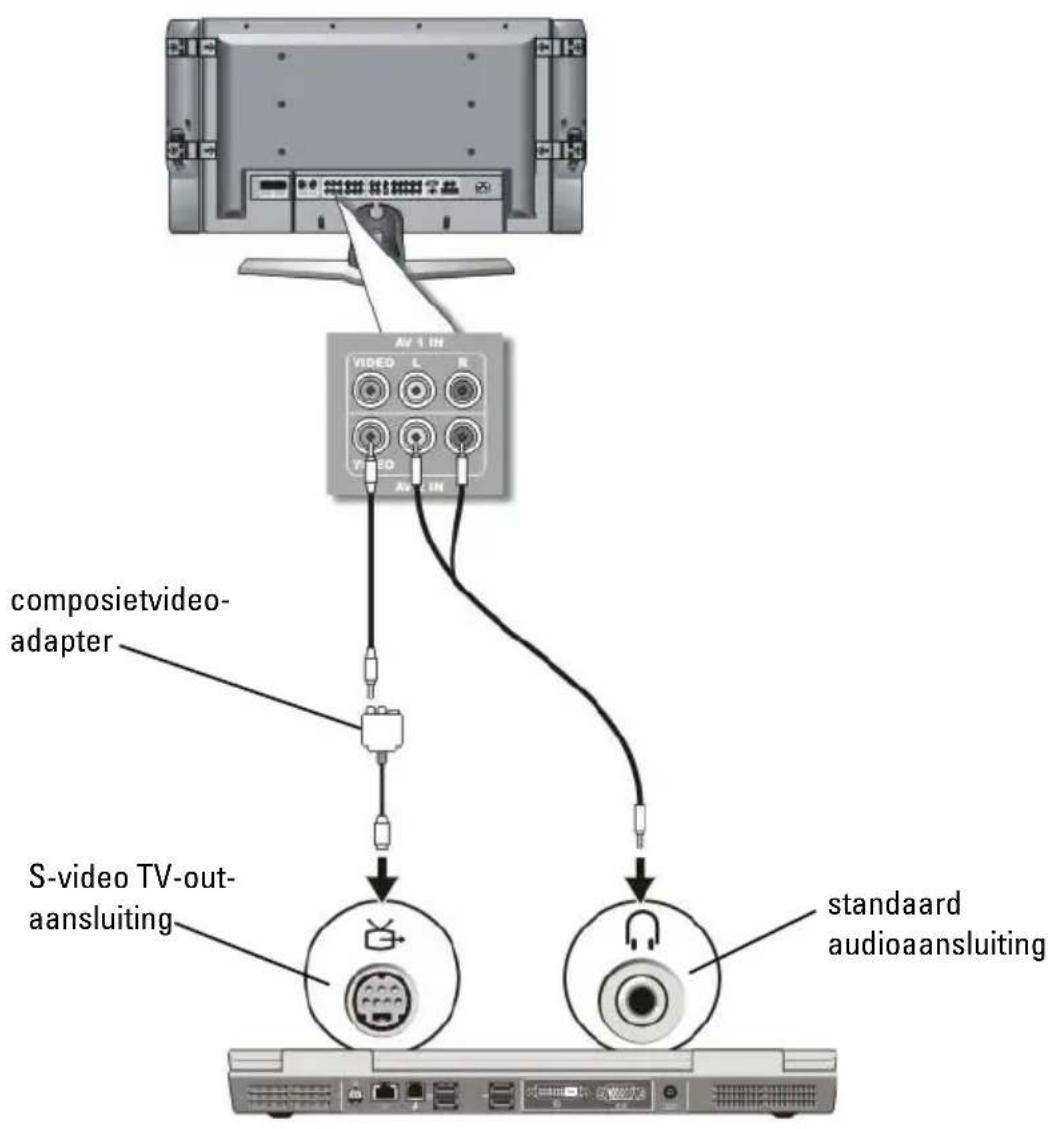

OPMERKING: Afhankelijk van de computer kan de composietvideoadapter bestaan uit een enkele poort of uit een dongle die meerdere poorten beslaat. Raadpleeg de documentatie die bij uw computer werd geleverd.
1 Sluit de composietvideo-adapter aan op de S-video TV-out-aansluiting op de computer.
2 Sluit een uiteinde van de composietvideo-kabel aan op de composietvideo-uitvoeraansluiting op de composietvideo-adapter.
3 Sluit het andere uiteinde van de composietvideokabel aan op de composietvideo-invoeraansluiting op de televisie.
4 Sluit het uiteinde met de enkele audiokabel aan op de koptelefoonaansluiting op de computer.
5 Sluit de twee RCA-aansluiting op het andere uiteinde van de audiokabel aan op de invoeraansluitingen op de televisie of het andere audioapparaat.
Composietvideo en S/PDIF digitale audio

flowchart
graph TD
    A["Monitor"] --> B["AV 1 IN"]
    B --> C["VIDEO L N"]
    B --> D["AV 2 IN"]
    C --> E["composietvideo -adapter"]
    D --> F["S-video TV-out-aansluiting"]
    E --> G["Radio icon"]
    F --> H["Audio button"]

OPMERKING: Afhankelijk van de computer kan de composiet S-videoadapter een enkele poort omvatten of een dongle die meerdere poorten beslaat. Raadpleeg voor meer informatie de documentatie die bij uw computer werd geleverd.
1 Sluit de composietvideo-adapter aan op de S-video TV-out-aansluiting op de computer.
2 Sluit een uiteinde van de composietvideo-kabel aan op de composietvideo-invoeraansluiting op de composietvideo-adapter.
3 Sluit het andere uiteinde van de composietvideokabel aan op de composietvideo-invoeraansluiting op de televisie.
4 Sluit een uiteinde van de digitale S/PDIF-audiokabel aan op de S/PDIF audio-aansluiting op de composietvideoadapter.
5 Sluit het andere uiteinde van de digitale audiokabel aan op de S/PDIF-invoeraansluiting op de televisie of het andere audioapparaat.
Composietvideo en meerkanaals analoge audio

flowchart
graph TD
    A["TV-only video adapter"] --> B["S-video TV-out-aansluiting"]
    B --> C["Audio adapter with TV icon"]
    C --> D["Peerkanaals analoge audioadapter"]
    D --> E["Output"]

OPMERKING: Slechts een beperkt aantal computers biedt een meerkanaals analoge audioadapter-dongle aan, zoals in het voorbeeld weergegeven. Raadpleeg de gebruikshandleiding die bij uw computer werd geleverd voor informatie over de typen aansluitingen die op uw computer aanwezig zijn.

OPMERKING: Afhankelijk van de computer kan de composiet S-videoadapter een enkele poort omvatten of een dongle die meerdere poorten beslaat. Raadpleeg voor meer informatie de documentatie die bij uw computer werd geleverd.
1 Sluit de composietvideo-adapter aan op de S-video TV-out-aansluiting op de computer.
2 Sluit een uiteinde van de composietvideo-kabel aan op de composietvideo-invoeraansluiting op de composietvideo-adapter.
3 Sluit het andere uiteinde van de composietvideokabel aan op de composietvideo-invoeraansluiting op de televisie.
4 Sluit een uiteinde van de meerkanaals analoge audioadapter aan op de audioaansluiting op de computer.
5 Sluit een uiteinde van de meerkanaals analoge audioadapterkabel aan op de audioingang op de televisie of een ander audioapparaat.
Component-out-video en standaardaudio

flowchart
graph TD
    A["TV-only monitor"] --> B["AV SIN"]
    B --> C["componentvideo -adapter"]
    C --> D["S-video TV-out-aansluiting"]
    D --> E["TV output"]
    D --> F["Audio-aansluiting"]
    E --> G["Speaker icon"]
    F --> H["Audio button icon"]
1 Sluit de componentvideo-adapter aan op de S-video TV-out-aansluiting op de computer.
2 Sluit alle drie de uiteinden van de componentvideokabel aan op de componentvideo-uitvoeraansluitingen op de componentvideo-adapter. Zorg ervoor dat de rode, groene en blauwe kleuren van de kabel op de overeenkomstige adapterpoorten worden aangesloten.
3 Sluit alle drie de uiteinden van de andere kant van de componentvideokabel aan op de componentvideo-invoeraansluitingen op de televisie. Zorg ervoor dat de rode, groene en blauwe kleuren van de kabel op de overeenkomstige kleuren van de tv-invoeraansluitingen zijn aangesloten.
4 Sluit het uiteinde met de enkele audiokabel aan op de koptelefoonaansluiting op de computer.
5 Sluit de twee RCA-aansluitingen aan het andere uiteinde van de audiokabel aan op de invoeraansluitingen op de televisie of het audioapparaat.
Componentvideo en S/PDIF digitale audio
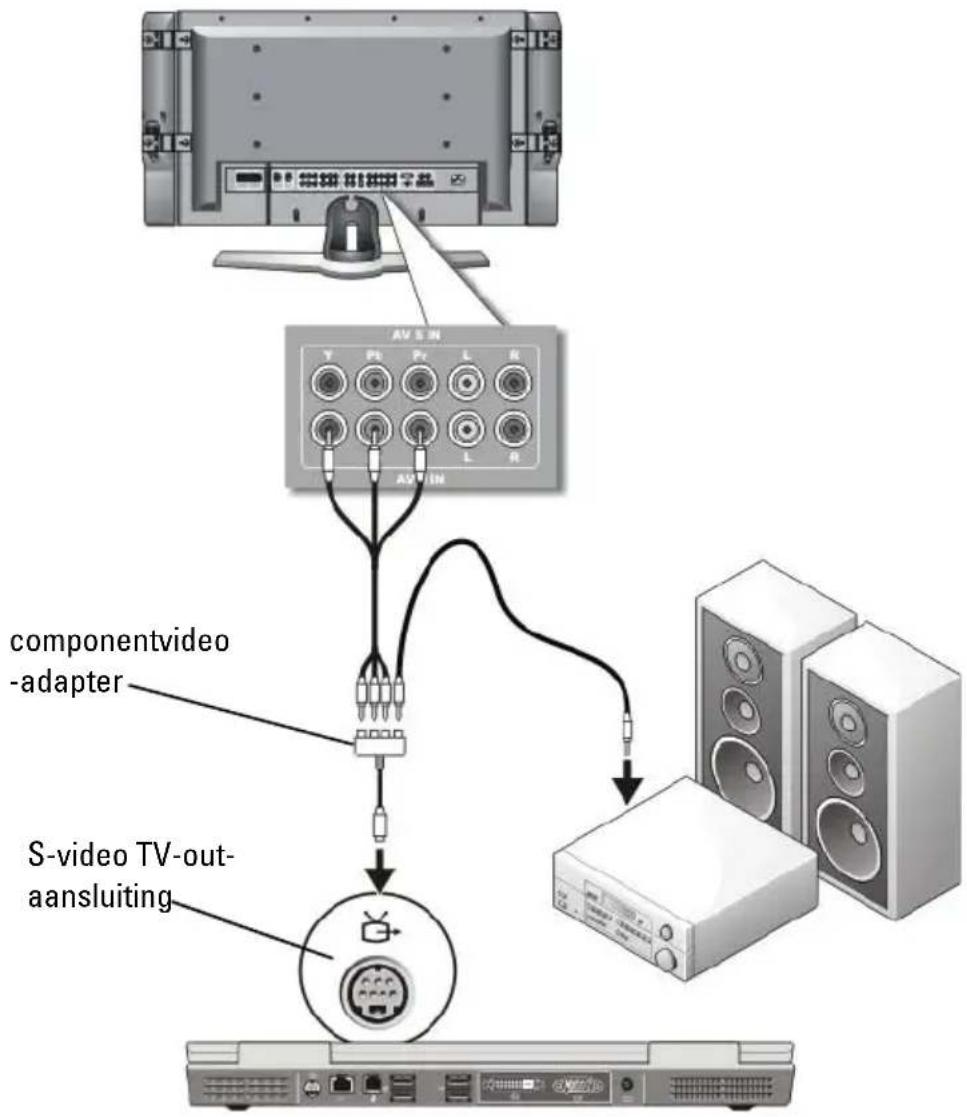
flowchart
graph TD
    A["Monitor"] --> B["AVS IN"]
    B --> C["Component video -adapter"]
    C --> D["S-video TV-out-aansluiting"]
    D --> E["Audio System"]
    E --> F["Speaker"]
    style A fill:#f9f,stroke:#333
    style B fill:#ccf,stroke:#333
    style C fill:#cfc,stroke:#333
    style D fill:#fcc,stroke:#333
    style E fill:#cff,stroke:#333
    style F fill:#ffc,stroke:#333
1 Sluit de componentvideo-adapter aan op de S-video TV-out-aansluiting op de computer.
2 Sluit alle drie de uiteinden van de componentvideokabel aan op de componentvideo-uitvoeraansluitingen op de componentvideo-adapter. Zorg ervoor dat de rode, groene en blauwe kleuren van de kabel op de overcenkomstige adapterpoorten worden aangesloten.
3 Sluit alle drie de uiteinden van de andere kant van de componentvideokabel aan op de componentvideo-invoeraansluitingen op de televisie. Zorg ervoor dat de rode, groene en blauwe kleuren van de kabel op de overeenkomstige kleuren van de tv-invoeraansluitingen zijn aangesloten.
4 Sluit een uiteinde van de S/PDIF digitale audiokabel aan op de S/PDIF-audioaansluiting op de componentvideo-adapter.
5 Sluit het andere uiteinde van de digitale audiokabel aan op de S/PDIF-invoeraansluiting op de televisie of het andere audioapparaat.
DVI-aansluiting
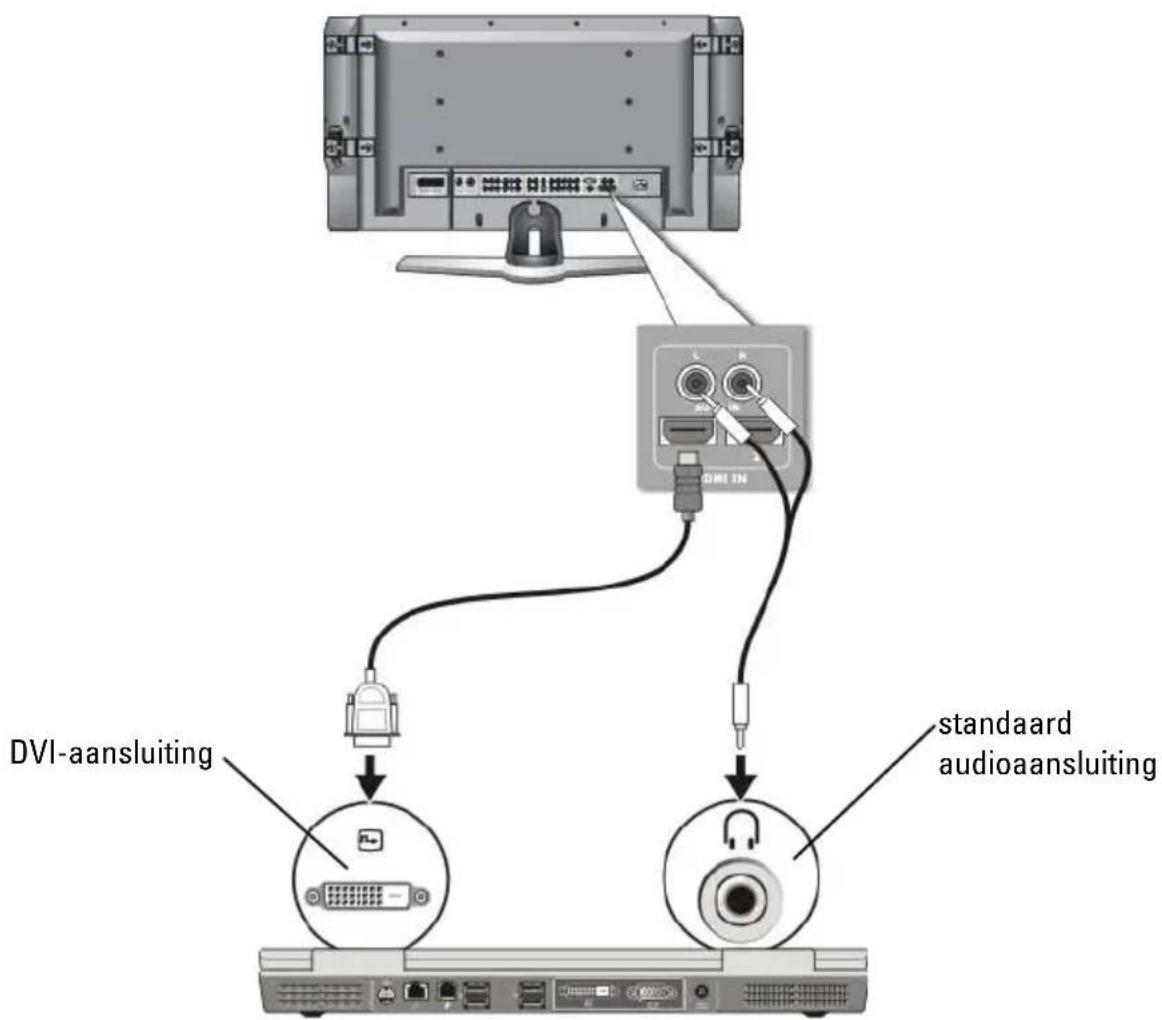
1 Sluit de DVI-videoadapter aan op de DVI-aansluiting op de computer.
2 Sluit het andere uiteinde van de composietvideokabel aan op de composietvideoingang op de televisie.
3 Sluit het uiteinde met de enkele audiokabel aan op de koptelefoonaansluiting op de computer.
4 Sluit de twee RCA-aansluitingen aan het andere uiteinde van de audiokabel aan op de invoeraansluitingen op de televisie of het audioapparaat.
Het beeldschermaanzicht voor de computer en televisie activeren
Controleer de verbinding met de televisie
U zorgt ervoor dat de weergaveopties goed worden weergegeven door de televisie op de computer aan te sluiten voordat u de weergave-instellingen inschakelt.
Zie "De computer aansluiten op een televisie of audioapparaat" op pagina 239 voor meer informatie over fysicke verbindingen.

Controleer het invoersignaal voor de televisie
Als de televisie het invoersignaal van de computer niet herkent, moet u het televisiemenu openen om de juiste configuratie van het invoersignaal te selecteren. Zie "Het juiste invoersignaal selecteren in het televisiemenu" op pagina 244.
Stel de televisie in als beeldschermapparaat
U kunt de televisie gebruiken als een monitor voor:
- Een uitgebreid bureaublad
- Een kloon van het bureaublad (een exacte kopie van het primaire beeldscherm)
- Een primair beeldscherm
Stel de beeldschermweergaven in
Nadat u een succesvolle verbinding tussen uw computer en televisie of projector hebt opgezet, kunt u het beeldscherm voor de computer en televisie of projector instellen door gebruik te maken van de volgende items:
• De Beeldscherminstellingen van Windows
- Het bedieningsmenu voor de beeldscherminstellingen van de grafische kaart
- De bedieningswizards van de televisie of projector
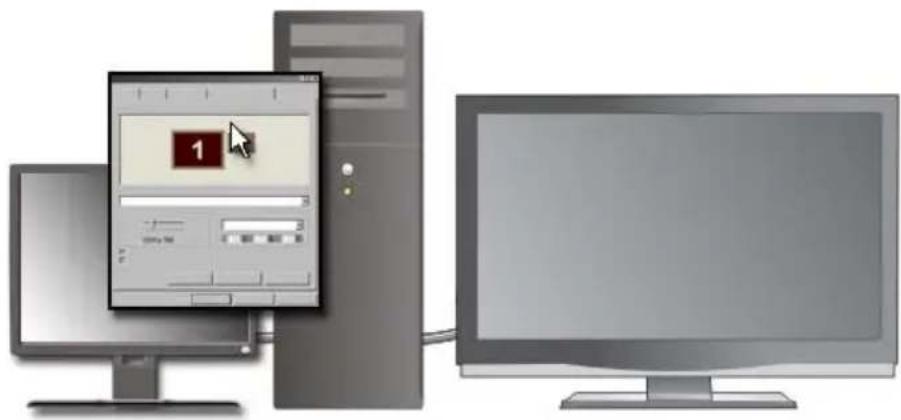
Gebruik het menu Eigenschappen voor beeldscherm om het beeldscherm van de televisie in te stellen als een weergaveapparaat voor uw computer.
1 Klik op Start→ Configuratiescherm.
2 Selecteer de categorie voor vormgeving en thema's. (De naam van deze optie kan al naar gelang uw versie van Windows verschillen.)
3 Dubbelklik op Beeldscherm. Het venster Eigenschappen voor beeldscherm verschijnt.
Tabbladen in dit menu zijn onder meer:
- Thema's
- Schermbeveiliging
- Instellingen
- Desktop
- Weergave
4 Selecteer het tabblad Instellingen.
Het venster Instellingen geeft twee monitors weer genaamd 1 en 2. Als de televisie niet op juiste wijze met de computer is verbonden, zal een van de monitors transparant worden weergegeven, en zal u niet in staat zijn om deze te selecteren. Controleer de verbinding van de computer naar de televisie opnieuw.
5 Selecteer in het gedeelte over de weergaveapparaten de juiste optie voor het gebruik van een enkel beeldscherm of meerdere beeldschermen. Zorg er hierbij voor dat de weergave-instellingen correct zijn voor uw selectie.
Uitgebreide bureaubladmodus
U kunt een externe monitor of projector op uw computer aansluiten en deze gebruiken als uitbreiding van het bureaublad (ook wel "dubbele onafhankelijke weergavemodus" of "uitgebreide bureaubladmodus" genoemd).
Deze modus stelt u in staat om beide beeldschermen onafhankelijk van elkaar te gebruiken en objecten van het ene scherm naar het andere te verslepen, zodat u de weergaveruimte effectief verdubbelt.
1 Sluit de externe monitor, televisie of projector op de computer aan.
2 Open het venster Eigenschappen voor beeldscherm via het Configuratiescherm.
3 Klik in het venster Eigenschappen voor beeldscherm op het tabblad Instellingen.

OPMERKING: Als u een resolutie of kleurpalet selecteert dat hoger is dan door het beeldscherm wordt ondersteund, zulen de instellingen automatisch worden ingesteld op de ondersteunde waarden die het meest met uw instellingen overeenkomen. Raadpleeg voor meer informatie de documentatie voor uw besturingssysteem.
4 Klik op het monitor 2-pictogram, vink het selectievakje Het Windowsbureaublad uitbreiden naar deze monitor aan en klik op Toepassen
5 Stel het Schermgebied voor beide beeldschermen op het juiste formaat in en klik op Toepassen.
6 Als u wordt gevraagd om de computer opnieuw te starten, klikt u op De nieuwe kleurinstellingen toepassen zonder herstarten en vervolgens op OK.
7 Klik desgevraagd op OK om het formaat van het bureaublad opnieuw in te stellen.
8 Klik desgevraagd op Ja om de instellingen te behouden.
9 Klik op OK om het venster Eigenschappen voor beeldscherm te sluiten.
De uitgebreide bureaubladmodus deactiveren
1 Klik op het tabblad Instellingen in het venster Eigenschappen voor beeldscherm.
2 Klik op het monitor 2-pictogram, verwijder het vinkje uit het selectievakje Het Windows-bureaublad uitbreiden naar deze monitor en klik op Toepassen.
Druk indien nodig op
Van primair en secundair beeldscherm wisselen
Om het primaire en secundaire beeldscherm te wisselen (bijvoorbeeld om uw externe monitor als primair beeldscherm te gebruiken nadat de computer is gekoppeld) gaat u als volgt te werk:
1 Open het venster Eigenschappen voor beeldscherm en klik op het tabblad Instellingen.
2 Klik op het tabblad Geavanceerd→ Beeldschermen.
Raadpleeg voor meer informatie de documentatie die bij de grafische kaart werd geleverd, of zie "De beeldscherminstellingen wijzigen via het bedieningsmenu van de grafische kaart" op pagina 265.
Van beeld wisselen
Als u de computer opstart en er een extern apparaat zoals een externe monitor of projector op is aangesloten dat aan staat, zal het beeld afhankeiljk van uw instellingen op het beeldscherm van de computer of op het externe beeldscherm kunnen worden weergegeven.
Druk op
De beeldscherminstellingen configureren
U kunt het menu Eigenschappen voor beeldscherm gebruiken om de beeldschermconfiguratie in te stellen en de beeldscherminstellingen te wijzigen wanneer u de computer op een televisie aansluit.

VOOR MEER INFORMATIE: Zie voor meer informatie over het configureren van de beeldscherminstellingen het gedeelte "De weergaveresolutie instellen via het menu Eigenschappen voor beeldscherm" op pagina 262.

TIP: Als u een televisie als een secundair weergaveapparaat gebruikt, is de beste methode om de beeldschermresolutie te configureren het configuratiescherm voor de grafische kaart die in de computer is geïnstalleerd.
Afhankelijk van de grafische kaart die in uw computer is geïnstalleerd, is het mogelijk dat uw computer is uitgerust met een speciaal grafisch configuratiescherm met uitgebreide ondersteunende informatie. Het configuratiescherm van de grafische kaart biedt daarnaast mogelijk speciale wizards waarmee u de televisieweergave en aangepaste weergaveinstellingen kunt configureren.
De weergaveresolutie instellen via het menu Eigenschappen voor beeldscherm
Gebruik het menu Eigenschappen voor beeldscherm in Windows om de weergaveresolutie van het computerbeeldscherm bij te stellen.

OPMERKING: Via het menu Eigenschappen voor beeldscherm kunt u eveneens het configuratiescherm van de grafische kaart gebruiken. Klik in het venster Eigenschappen voor beeldscherm op Instellingen→ Geavanceerd. Selecteer vervolgens het tabblad voor de leverancier van de grafische kaart. Zie het gedeelte "De beeldscherminstellingen wijzigen via het bedieningsmenu van de grafische kaart" op pagina 265 voor meer informatie.

OPMERKING: Om een programma op een specifieke resolutie weer te geven, dienen zowel de grafische kaart als het weergaveapparaat ondersteuning voor het programma te bieden, en dienen de benodigde grafische stuurprogramma's te worden geïnstalleerd.
Het tabblad Instellingen van het menu Eigenschappen voor beeldscherm openen

Windows Vista:
1 Klik met de rechtermuisknop op een leeg gebied van het bureaublad.
2 Selecteer Aan persoonlijke voorkeuren aanpassen. Hierop zal het venster Persoonlijke voorkeuren voor vormgeving en geluiden zal worden weergegeven.
3 Klik op Beeldscherminstellingen.
4 Beweeg in het venster Beeldscherminstellingen onder Resolutie de schuifbalk naar links of rechts om de beeldschermresolutie te verlagen respectievelijk te verhogen.
5 Klik op OK.
Windows XP:
1 Ga naar het Configuratiescherm en open het menu Eigenschappen voor beeldscherm.
2 Selecteer in het menu Eigenschappen voor beeldscherm het tabblad Instellingen. Op het tabblad Instellingen kunt u de schermresolutie en kleurkwaliteit instellen. Het tabblad Instellingen bevat daarnaast een knop genaamd Problemen oplossen die u naar Windows Help en ondersteuning voert.
3 Probeer de verschillende instellingen uit voor Kleurkwaliteit en Beeldschermresolutie.

OPMERKING: Als u de resolutie verhoogt, zullen de pictogrammen en tekst op het scherm in kleiner formaat worden weergegeven.

TIP: De capaciteit van het beeldscherm en de grafische kaart bepalen tot in welke mate u de schermresolutie kunt wijzigen. Mogelijk kunt u de resolutie niet boven een bepaald niveau instellen. Alleen de aanbevolen schermresoluties worden weergegeven.
Klik voor additionele instellingen op de knop Geavanceerd op het tabblad Instellingen, klik vervolgens op het tabblad Adapter en selecteer Alle modi weergaven. Selecteer de resolutie, het kleurniveau en de vernieuwingsfrequentie.
Toegang krijgen tot additionele functies via de knop Geavanceerd
De knop Geavanceerd op het tabblad Instellingen van het venster Eigenschappen voor beeldscherm biedt u toegang tot een reeks van additionele bedieningsfuncties voor het instellen van het computerbeeldscherm. U kunt ook op de knop Problemen oplossen klikken om specifieke weergaveproblemen op te lossen.
Toegang krijgen tot de bedieningsfuncties voor de grafische kaart
Klik voor additionele functies en instellingen op Geavanceerd. Selecteer vanaf het tabblad Geavanceerd de specifieke tab voor de grafische kaart die in uw computer is geïnstalleerd.
Als de instelling voor de grafische resolutie hoger is dan door uw beeldscherm wordt ondersteund, zal de computer de panmodus activeren. In de panmodus kan het beeldscherm niet in zijn geheel worden weergegeven. Zo is het mogelijk dat de taakbalk die normaliter onderin op het bureaublad wordt weergegeven, niet langer zichtbaar is. To view the rest of the screen, use the touch pad or track stick to pan up, down, left, and right.

KENNISGEVING: Als u een niet ondersteunde vernieuwingsfrequentie instelt, loopt u het risico om de externe monitor te beschadigen. Raadpleeg de gebruikshandleiding die bij de monitor werd geleverd voordat u de vernieuwingsfrequentie op een externe monitor wijzigt.
Hulp verkrijgen bij problemen met de grafische beeldschermresolutie
Raadpleeg Windows Help en ondersteuning voor informatie over het instellen van de beeldschermeigenschappen via het menu Eigenschappen voor beeldscherm in Windows.
Voor hulp bij specifieke problemen kunt u klikken op de knop Problemen oplossen op het tabblad Instellingen. Hiermee roept u de Probleemoplosser voor beeldweergave in Windows Help en ondersteuning op.
Afhankelijk van de grafische kaart die in uw computer is geïnstalleerd, is het mogelijk dat uw computer is uitgerust met een speciaal grafisch configuratiescherm met uitgebreide ondersteunende informatie. Het configuratiescherm van de grafische kaart biedt daarnaast mogelijk speciale wizards waarmee u de televisieweergave en aangepaste weergaveinstellingen kunt configureren.
Sommige leveranciers van grafische kaarten bieden:
- Bedieningspanelen voor de grafische kaart
• Gedetailleerde ondersteunende documentatie - Contextgevoelige helpbestanden
- Wizards voor beeldscherminstellingen
- Wizards voor televisieinstellingen
De beeldscherminstellingen wijzigen via het bedieningsmenu van de grafische kaart
De voorkeursmethode voor het wijzigen van de beeldscherminstellingen, zoals de beeldschermresolutie en -kleur, is via het configuratiescherm van de grafische kaart. Het configuratiescherm biedt toegang tot de aanbevolen instellingen van de leverancier.

OPMERKING: Als u het menu Eigenschappen voor beeldscherm in Windows gebruikt voor het afstellen van de beeldscherminstellingen, kan er een conflict optreden tussen deze instellingen en de standaardinstellingen van de leverancier van de grafische kaart. Dit kan tot onverwachte gevolgen leiden.
Windows Vista:
1 Klik met de rechtermuisknop op een leeg gebied van het bureaublad.
2 Selecteer Aan persoonlijke voorkeuren aanpassen. Hierop zal het venster Persoonlijke voorkeuren voor vormgeving en geluiden zal worden weergegeven.
3 Klik op Beeldscherminstellingen → Geavanceerde instellingen.
4 Klik op het tabblad voor de grafische kaart die in de computer is geïnstalleerd. Dit tabblad vermeldt de naam van de fabrikant van de grafische kaart.
Windows XP:
1 Open het menu Eigenschappen voor beeldscherm via het Configuratiescherm.
2 Klik op het tabblad Instellingen.
3 Klik op Geavanceerd.
4 Klik op het tabblad voor de grafische kaart die in de computer is geïnstalleerd. Dit tabblad vermeldt de naam van de fabrikant van de grafische kaart.

VOOR MEER INFORMATIE: Raadpleeg Windows Help en ondersteuning voor meer informatie over de grafische kaart die in de computer is
geïnstalleerd: klik op Start ondersteuning.

en

→ Help en
Als u op het tabblad voor de grafische kaart in kwestie klikt, zal het overeenkomstige configuratiescherm voor de grafische kaart worden weergegeven. Als de computer bijvoorbeeld is uitgerust met een grafische kaart van het merk Nvidia, zal het configuratiescherm van Nvidia worden weergegeven.
De linkerzijde van het venster configuratiescherm voor grafische kaart biedt gedetailleerde hulpinformatie over het gebruik van de functies van het configuratiescherm.
De wizards gebruiken
Mogelijk biedt het configuratiescherm van de televisie of grafische kaart speciale wizards die u helpen om uw televisie te activeren als weergaveapparaat en de beeldschemopties in te stellen:
- Wizard televisie
- Wizard grafische kaart
Een wizard van een grafische kaart gebruiken om de beeldscherminstellingen te configureren
Afhankelijk van de grafische kaart die in uw computer is geïnstalleerd biedt het configuratiescherm mogelijk een speciale beeldschermwizard waarmee u de optie voor weergave op de televisie en aangepaste beeldscherminstellingen kunt instellen. Om bijvoorbeeld een wizard voor meerdere beeldschermen van Nvidia te openen, gaat u als volgt te werk:
Windows Vista:
1 Klik met de rechtermuisknop op een leeg gebied van het bureaublad.
2 Selecteer Aan persoonlijke voorkeuren aanpassen. Hierop zal het venster Persoonlijke voorkeuren voor vormgeving en geluiden zal worden weergegeven.
3 Klik op Beeldscherminstellingen→ Geavanceerde instellingen.
4 Klik op het tabblad voor de grafische kaart van Nvidia.
5 Open het configuratiescherm van Nvidia.
6 Selecteer in het menu Selecteer een categorie de categorie Beeldscherm.
Windows XP:
1 Open het menu Eigenschappen voor beeldscherm via het Configuratiescherm.
2 Klik op het tabblad Instellingen.
3 Klik op Geavanceerd.
4 Klik op het tabblad voor de grafische kaart van Nvidia.
5 Open het configuratiescherm van Nvidia.
6 Selecteer in het menu Selecteer een categorie de categorie Beeldscherm.
Het configuratiescherm van Nvidia zal het menu Beeldscherm tonen. Als u de verbinding tussen de computer en televisie op juiste wijze hebt ingesteld, zal de wizard Multiple Displays beschikbaar zijn.
Selecteer de optie Run multiple display wizard om de gewenste weergaveinstellingen voor de computer en televisie in te stellen.
Raadpleeg voor informatie over de wizard van de grafische kaart het helpbestand van het configuratiescherm van de grafische kaart.

VOORBEELD: De Nvidia Multi-Display Setup Wizard zal u begeleiden tijdens de selectie van instellingen voor de resolutie en het bureaublad. Raadpleeg de gedetailleerde ondersteunende informatie via het Nvidia configuratiescherm.
Een televisiewizard gebruiken om de beeldscherminstellingen te configureren
Het configuratiescherm van de grafische kaart biedt mogelijk een televisiewizard die u helpt met het configureren van de instellingen voor uw televisie.

VOORBEELD: Het configuratiescherm van Nvidia biedt een Television Setup Wizard. Zie het help-bestand van het configuratiescherm voor informatie over de Television Setup Wizard.
Veel televisies bieden een wizard die automatisch wordt uitgevoerd wanneer de televisie op succesvolle wijze is gedetecteerd als additioneel weergaveapparaat. Raadpleeg de documentatie die bij de televisie werd geleverd voor informatie over de televisiewizard.
Het help-bestand van het configuratiescherm voor de grafische kaart opvragen
Afhankelijk van de grafische kaart die in uw computer is geïnstalleerd, is uw computer uitgerust met een speciaal configuratiescherm voor de grafische kaart met een uitgebreid help-bestand.

VOORBEELD: Het configuratiescherm van Nvidia is een voorbeeld van de beschikbare ondersteunende informatie. Voor informatie over de weergegeven onderwerpen kunt u klikken op Help-inhoudsopgave aan de linkerzijde van het venster. U kunt ook een categorie selecteren en klikken op de Help-inhoudsopgave voor de betreffende categorie.
Raadpleeg voor meer informatie de gebruikshandleidingen in Windows Help.
Problemen met de weergaveinstellingen oplossen
Hulpinformatie vinden
Als uw televisie of computer geen beeld weergeeft of in het geval van andere problemen met de weergave kunt u een beroep doen op hulpinformatie binnen een reeks van bronnen:
- De gebruikshandleiding van de televisie
• Het menu Help van de televisie - De documentatie die bij uw computer werd geleverd
- Microsoft Windows Help en ondersteuning voor de Eigenschappen voor beeldscherm
- Probleemoplossing via het configuratiescherm van de grafische kaart Afhankelijk van de grafische kaart die in uw computer is geïnstalleerd, is uw computer uitgerust met een speciaal configuratiescherm voor de grafische kaart met een uitgebreid help-bestand.
Vaak voorkomende problemen oplossen
De computer herkent de televisie niet als weergaveapparaat
1 Zet de televisie uit.
2 Zet de computer uit.
3 Verwijder de stekker van de videokabel uit de televisie en computer.
4 Stel vast of u de juiste aansluitingen aan de achterzijde van de televisie en de computer gebruikt. Als dit het geval is, dan moet u de videokabel opnieuw op de computer en televisie aansluiten.
5 Zet de televisie en computer aan.
De televisie zou moeten worden weergegeven als een weergaveapparaat in het menu Eigenschappen voor beeldscherm.
De televisie toont een vage weergaveresolutie
Gebruik het configuratiescherm voor de grafische kaart om de beeldschermresolutie in te stellen. Deze methode zorgt voor de beste wisselwerking tussen de grafische kaart en de beeldschermresolutie van de televisie.
De kleuren op het televisiescherm kloppen niet
Gebruik het configuratiescherm voor de grafische kaart om de kleurinstellingen bij te stellen. Deze methode zorgt voor de beste wisselwerking tussen de grafische kaart en de keurenweergave van de televisie.
Gebruik hetzelfde configuratiescherm om de beeldschermresolutie bij te stellen.
Beveiliging en privacy

Uw computer beveiligen - Werken met beheerdersrechten, gebruikersgroepen en wachtwoorden
Microsoft® Windows ® biedt beveiligingsfuncties zoals beheerder- en gebruikerswachtwoorden waarmee u de toegang tot uw computer en de daarop opgeslagen gegevens kunt beschermen.
Beheerderrechten
Een beheerder kan systeemwijzigingen op de computer aanbrengen, de beveiligingsinstellingen wijzigen, software installeren en alle bestanden op de computer openen en bewerken. Een gebruiker met een beheerderaccount heeft volledige toegang tot alle gebruikersaccounts op de computer.

VOORBEELD: Als meerdere personen op uw werk dezelfde computer gebruiken, kunt u er met beheerdersrechten voor zorgen dat de beveiligingsopties en andere computerinstellingen ongewijzigd blijven en dat er geen vertrouwelijke gegevens worden geraadpleegd.

VOORBEELD: Als verschillende leden van een gezin, inclusief kinderen, gebruik maken van dezelfde pc, kunt u als beheerder de informatie beperken waartoe uw kinderen toegang hebben en het installeren van programma's aan banden leggen.

VOOR MEER INFORMATIE: Zie voor meer informatie over beheerdersrechten Windows Help en ondersteuning: klik op Start en → Help en ondersteuning.
Toegangsrechten voor mappen en bestanden instellen
1 Meld u aan op uw computer als beheerder.
2 Zoek naar het bestand of de map waarvoor u rechten wilt instellen, en klik met de rechtermuisknop op het bestand of map in kwestie.
3 Klik op Eigenschappen→ Beveiliging.
4 Voeg op het tabblad Beveiliging een groep of gebruiker toe. Ook kunt u rechten voro een bestaande groep toevoegen of intrekken.
Gebruikersgroepen
Als beheerder kunt u de toegang van een gebruiker tot uw computer beperken door de groep waartoe de gebruiker behoort te wijzigen in een beperkte gebruikersgroep.
Een gebruiker die lid is van de beperkte gebruikersgroep zal in staat zijn om op de computer te werken en documenten op te slaan, maar niet om programma's te installeren of de systeeminstellingen te wijzigen.

VOORBEELD: Als er meerdere personen op uw werk op dezelfde computer werken, kunt u elke gebruiker een eigen account met gebruikersrechten toewijzen.

VOORBEELD: Als er meerdere leden van een gezin gebruik maken van dezelfde pc, kunt u elk gezinslid zijn of haar eigen account toewijzen en indien nodig beperkingen opleggen met betrekking tot de toegang tot bepaalde informatie.
Een gebruikersaccount of -groep wijzigen
Om een gebruiker aan een groep toe te wijzen of een gebruikersgroep te wijzigen, meldt u zich aan als beheerder en opent u Gebruikersaccount via het Configuratiescherm.

VOOR MEER INFORMATIE: Raadpleeg voor meer informatie over het toewijzen van gebruikersgroepen Windows Help en ondersteuning: klik op Start 📄 en 📋 → Help en ondersteuning.

OPMERKING: Sommige besturingssystemen bieden u de mogelijkheid om aan te geven tijdens welke uren uw kinderen de computer mogen gebruiken. U kunt voor elke dag van de week toegestane uren instellen en alle andere uren blokkeren. Daarnaast is het mogelijk om activiteitsverslagen op te vragen, zodat u kunt zien hoe lang elke persoon de computer heeft gebruikt. Om te zien of het besturingssysteem op uw computer een functie voor ouderlijk toezicht biedt, moet u de mappen of koppelingen in Configuratiescherm raadplegen, of Windows Help en ondersteuning op uw computer raadplegen.
Wachtwoorden
Iedereen zal in staat zijn om zich op uw computer aan te melden en toegang tot uw bestanden te krijgen, tenzij deze is beveiligd met een wachtwoord. Als u als beheerder op uw computer bent aangemeld, kunt u een wachtwoord voor om het welke gebruikersaccount instellen.
U kunt wachtwoorden gebruiken om uw computer op verschillende manieren en op basis van verschillende beveiligingsniveaus te beschermen. U kunt wachtwoorden instellen voor bestanden en voor de computer zelf.
Wachtwoorden met een combinatie van minimaal 10 letters, getallen en speciale tekens bieden uw computer een extra niveau van beveiliging.
Veilige wachtwoorden gebruiken
Het instellen van een veilig wachtwoord is een belangrijke manier om uw computer te beschermen tegen indringers die schadelijke software installeren of vertrouwelijke gegevens op uw computer raadplegen. Hoe sterker uw wachtwoord, des te groter de kans dat deze uw computer tegen aanvallen beschermt.
Een sterk wachtwoord
- bevat zowel hoofdletters als kleine letters
- bevat een combinatie van getallen, woorden en/of speciale tekens
- wordt regelmatig gewijzigd

VOOR MEER INFORMATIE: Zie voor meer informatie over het instellen van veilige wachtwoorden Windows Help en ondersteuning: klik op
Start

en

→
Help en ondersteuning.
Smart cards

OPMERKING: Mogelijk is uw computer niet met een smart card-voorziening uitgerust.
Smart cards zijn voorzieningen in de vorm van een creditcard die zijn uitgerust met interne circuits. Het gebruik van smart cards kan voor een verbetering van de computerbeveiliging zorgen door iets waarover de gebruiker beschikt (de smart card) te combineren met iets dat alleen de gebruiker mag weten (een PIN-code). Dit resulteert in veiliger gebruikersverificatie dan het gebruik van wachtwoorden alleen. In grote lijnen zijn er twee typen smart cards beschikbaar:
- Contact smart cards - Deze kaarten zijn uitgerust met een contactgebied met goudgekleurde verbindingszones. Wanneer deze smart cards in een kaartlezer worden aangebracht, zal de informatie op de chip worden uitgelezen.
- Contactloze smart cards - Voor deze kaarten is geen fysiek contact met de lezer vereist. De chip communiceert met de kaartlezer met behulp van RFID-inductietechnologie. Om een transactie te voltooien dienen deze smart cards zich wel in de nabijheid van de antenne van een kaartlezer te bevinden.
Vingerafdruklezer

OPMERKING: Mogelijk is er bij uw computer geen vingerafdruklezer geleverd.
Een vingerafdruklezer is een randapparaat voor uw computer die van een strooksensor is voorzien. Wanneer u uw vinger over de lezer beweegt, zal de lezer uw unieke vingerafdruk gebruiken om uw gebruikersidentiteit te verifiëren en uw Dell-computer te beveiligen.
Gezichtsherkenningssoftware

OPMERKING: Mogelijk is de gezichtsherkenningssoftware niet bij uw computer geleverd.
Op basis van een digitaal beeld van de camera in uw computer kan de gezichtsherkenningssoftware uw gezicht identificeren en verifiëren. Dit vindt plaats door bepaalde gelaatstrekken binnen de afbeelding te vergelijken met een database met gezichtsinformatie. Na verificatie van uw identiteit zal de software u toegang tot uw computer geven zonder dat u een wachtwoord hoeft op te geven.
Een firewall gebruiken om uw computer te beveiligen
Met behulp van een firewall kunt u uw computer beveiligen tegen gebruikers zonder autorisatie (hackers) of gevaarlijke programma's, zoals "wormen". Firewalls helpen daarnaast om te voorkomen dat uw computer schadelijke software naar andere computers verspreidt.
De firewall van Windows inschakelen
Windows Vista®:
1 Klik op Start → Configuratiescherm→ Beveiliging→ Windows Firewall.
Windows® XP:
Klik op Start → Configuratiescherm→ Beveiligingscentrum→ Windows Firewall.
2 Klik op Windows Firewall in- of uitschakelen. Als u het verzoek krijgt een beheerderswachtwoord op te geven of te bevestigen, dient u dit te doen.
3 Klik op Aan (aanbevolen) en daarna op OK.

TIP: U moet als beheerder op deze computer aangemeld zijn om Windows Firewall te kunnen inschakelen.

VOOR MEER INFORMATIE: Zie voor meer informatie over firewalls het gedeelte "Windows Firewall: aanbevolen links" in Windows Help en ondersteuning: klik op Start 📄 en 📄 → Help en ondersteuning. Zie ook het gedeelte "Firewalls" op pagina 195.
Bestanden en mappen versleutelen
Encryptie (ofwel 'coderen' in Windows XP en 'versleutelen' in Windows Vista) is een extra manier om bestanden en mappen te beschermen. Versleutelde bestanden kunnen alleen worden gelezen of geopend door gebruikers met de juiste bevoegdheden
1 Klik met de rechtermuisknop op het bestand of de map die u wilt versleutelen, en klik daarna op Eigenschappen.
2 Klik op het tabblad Algemeen op Geavanceerd.
3 Schakel het selectievakje Inhoud versleutelen om gegevens te beveiligen in en klik op OK.

VOOR MEER INFORMATIE: Zie voor meer informatie over encryptie het gedeelte "Encryptie: aanbevolen links" in Windows Help en ondersteuning: klik op Start 📄 en → Help en ondersteuning.
Antivirussoftware gebruiken
Met een antivirusprogramma kunt u uw computer beveiligen tegen computervirussen. Computervirussen kunnen uw computer infecteren, uw bestanden beschadigen, uw computer gevoelig maken voor extra aanvallen en bovendien kan uw computer virussen doorgeven aan andere computers. Computervirussen kunnen worden verspreid via e-mailberichten of downloads.
Breng voor een overzicht van compatibele antivirussoftwareprogramma's een bezoek aan de Microsoft-catalogus op de website van Microsoft (http://microsoft.com/).
De beveiliging waarborgen tijdens het gebruik van een openbaar draadloos netwerk
Over het algemeen worden twee typen beveiliging gebruikt voor openbare publicke netwerken:
- Beveiligde netwerken - Beveiligde netwerken bieden een bepaalde mate van bescherming voor uw computer en de gegevens die daarop zijn opgeslagen.
- Onbeveiligde netwerken - Een onbeveiligd netwerk stelt uw computer bloot aan aanvallen en andere beveiligingsrisico's.
Als vuistregel dient u het gebruik van onbeveiligde openbare draadloze netwerken te mijden.
U weet of een openbaar draadloos netwerk beveiligd is als het om een netwerksleutel vraagt. Als het netwerk is beveiligd, zal een van de volgende zaken plaatsvinden:
- Als het netwerk automatisch door uw systeembeheerder wordt aangeboden, zal er automatisch een verbinding worden gemaakt.
- Als de netwerksleutel niet automatisch wordt geleverd, moet u de sleutel verkrijgen en deze opgeven in een netwerkvenster.

VOOR MEER INFORMATIE: Zie voor meer informatie over het gebruik van openbare draadloze netwerken de volgende onderwerpen in
Windows Help en ondersteuning: klik op Start Help en ondersteuning.

en

→
- Een locatie met een openbaar draadloos netwerk vinden
- Handmatig een draadloos netwerk aan de lijst met Voorkeursnetwerken toevoegen
- Een verbinding met een beschikbaar draadloos netwerk maken
• Vaststellen of uw computer met een firewall is uitgerust
- Uw computer beveiligen
Het virusgevaar verminderen
- Een antivirusprogramma installeren
• Windows regelmatig bijwerken
- Een firewall gebruiken

VOOR MEER INFORMATIE: Klik voor meer informatie over computervirussen en manieren waarop u zich daartegen kunt beschermen de volgende onderwerpen in Windows Help en ondersteuning: klik op Start 📄 en → Help en ondersteuning.
• "Hoe kan ik een computervirus verwijderen?"
- "Hoe weet ik of mijn computer een virus heeft?"
Met cookies omgaan
Cookies worden door websites gebruikt om het bezoek aan de site te personaliseren. In een cookie kunnen bijvoorbeeld uw wachtwoordgegevens worden opgeslagen, zodat u dit alleen bij uw eerste bezoek aan de site hoeft op te geven.
Sommige cookies gebruiken deze persoonlijke informatie echter voor commerciële doeleinden, waardoor uw privacy in gevaar komt.

VOOR MEER INFORMATIE: Zie voor meer informatie over cookies het gedeelte "Uw privacy waarborgen door cookies te blokkeren en verwijderen" op pagina 205.
Alle cookies blokkeren
1 Open Internet Explorer ® .
2 Klik op de knop Extra en klik vervolgens op Internetopties.
3 Klik op het tabblad Privacy, stel onder Instellingen de schuifbalk in op de gewenste instelling en klik vervolgens op OK.

TIP: Wanneer u cookies blokkeert, zullen sommige webpagina's misschien niet meer goed worden weergegeven. Sommige websites slaan uw gebruikersnaam, wachtwoord of andere persoonlijke informatie op in een cookie. Als u het cookie verwijdert, zult u misschien uw persoonlijke gegevens bij uw volgende bezoek aan de website opnieuw moeten opgeven.
Spyware en malware voorkomen
Spyware en malware zijn computerprogramma's die schade kunnen aanrichten op uw computer en die uw gegevens kwetsbaar maken voor beveiligingsrisico's. Er zijn tal van manieren om te voorkomen dat uw computer wordt geïnfecteerd met spyware of malware. Zo kunt u een antivirusprogramma gebruiken om uw computer te scannen op deze vormen van schadelijke software en eventuele spyware of malware van de computer te verwijderen.
Ga voor een overzicht van compatibele programma's die spyware en schadelijke software bestrijden naar de Microsoft-catalogus op de website van Microsoft (http://microsoft.com/).

VOOR MEER INFORMATIE: Zie voor meer informatie over spyware en malware het gedeelte "Spyware en malware" op pagina 197. Zie daarnaast de volgende onderwerpen in Windows Help en ondersteuning: klik op Start 📄 en → Help en ondersteuning.
- "Spyware van uw computer verwijderen"
- "Anti-malware-software gebruiken om uw computer te beschermen"
- "Wanneer u een website kunt vertrouwen"
Microsoft® Windows® XP Professional Extern Bureaublad

Extern Bureaublad biedt toegang vanaf een locatie op afstand naar een computer met Microsoft Windows XP Professional, zodat u vanaf elke locatie en op clk gewenst tijdstip op uw computer kunt werken.
Extern Bureaublad op de hostcomputer activeren
Voordat u Extern Bureaublad gebruikt, moet u de functie Extern Bureaublad op de hostcomputer activeren zodat u deze vanaf een computer op afstand kunt bedienen.
Om Extern Bureaublad te kunnen activeren, moet u als beheerder zijn aangemeld.
Voor het instellen van de hostcomputer is het volgende vereist:
- Microsoft Windows XP Professional moet zijn geïnstalleerd op de computer die de bestanden en programma's bevat waartoe u toegang wilt hebben vanaf een computer op afstand.
- De hostcomputer moet onderdeel vormen van een netwerk waarin Extern Bureaublad-verbindingen zijn toegestaan.
- Op de computer op afstand moet een compatibele versie van Windows zijn geïnstalleerd. Bovendien moet de computer met internet of een local area network (LAN) zijn verbonden.
- Op de computer moet de client-software voor Extern Bureaublad zijn geïnstalleerd. De computer op afstand wordt de client genoemd.
- Beide computers moeten met internet worden verbonden via een Virtual Private Network (VPN).
- De juiste gebruikersaccount en rechten moeten op de hostcomputer met Windows XP Professional worden ingesteld om toegang op afstamd mogelijk te maken.
Als de client-computer niet met de hostcomputer is verbonden via een VPN, moet u het huidige IP-adres van de hostcomputer gebruiken in plaats van de computernaam.
De clientsoftware voor Extern Bureaublad installeren
De clientsoftware voor Extern Bureaublad wordt standaard geïnstalleerd op computers met Windows XP.
Inbellen vanaf een locatie op afstand
1 Gebruik het publieke IP-adres dat door de internetprovider is toegewezen, of de juiste domeinnaam van de computer of router/NAT/firewall.
Als de firewall/NAT/router op juiste wijze is geconfigureerd, zal het inbelgesprek op succesvolle wijze naar de juiste computer worden doorgeleid.
2 Als de internetprovider een dynamisch IP-adres toekent, kunt u als alternatief een account aanmaken met een van de dynamische naming services die een volledig gekwalificeerde naam aan het IP toewijzen.

VOORBEELD: Sommige computers die zich op een locatie op afstand bevinden maken gebruik van een gratis dienst van No-IP.com.
De No-IP.com-software wordt uitgevoerd op de client-computer en zoekt op basis van een tijdplanning contact met contact met de servers van No-IP.com. De servers van No-IP.com zijn vervolgens op de hoogte van het IP-adres en wijzen dat adres toe aan een volledig gekwalificeerde domeinnaam.
Deze informatie wordt vervolgens via het publieke internet bekendgemaakt. Vervolgens belt de gebruiker op afstand de hostcomputer voor Extern Bureaublad op basis van de volledig gekwalificeerde domeinnaam.

VOOR MEER INFORMATIE: Meer informatie over de functie Extern Bureaublad vindt u in "Windows XP Pro Remote Desktop configuration, use, and troubleshooting tips" in de Windows XP Professional Resource Kit.
Het besturingssysteem herstellen
U kunt het besturingssysteem van uw computer op de volgende manieren herstellen:
- Met Systeemherstel van Microsoft® Windows® XP kunt u de computer herstellen naar een eerdere status zonder dat er gegevensbestanden verloren gaan. Gebruik Systeemherstel als eerste oplossing voor het herstellen van het besturingssysteem met behoud van de gegevensbestanden.
- Dell PC Restore van Symantec (beschikbaar in Windows XP) en Dell Factory Image Restore (beschikbaar in Windows Vista) herstellen de vaste schijf van de computer naar de staat waarin deze zich bevond toen u de computer aanschafte. Beide toepassingen verwijderen alle gegevens en programma's die u na ontvangst van de computer op de vaste schijf hebt geplaatst, permanent. Gebruik Dell PC Restore of Dell Factory Image Restore alleen als u het probleem met het besturingssysteem niet hebt kunnen verhelpen met Systeemherstel.
- Als u de cd Operating System bij de computer hebt ontvangen, kunt u deze gebruiken om het besturingssysteem te herstellen. Als u de cd Operating System gebruikt, worden echter alle gegevens op de vaste schijf gewist. Gebruik de cd alleen als u het probleem niet kunt oplossen met Systeemherstel.
Microsoft® Windows® Systeemherstel gebruiken
De besturingssystemen van Windows bieden een optie Systeemherstel, waarmee u uw computer terug kunt zetten naar een eerdere besturingsstatus (zonder dat dit van invloed is op uw gegevensbestanden) als de computer niet meer goed functioneert na wijzigingen aan de hardware, software of andere systeeminstellingen. Alle wijzigingen die Systeemherstel aan uw computer aanbrengt, kunnen volledig ongedaan worden gemaakt.

KENNISGEVING: Maak regelmatig een back-up van uw gegevensbestanden.
Systeemherstel doet niets aan het bewaken of herstellen van uw gegevensbestanden.

OPMERKING: De procedures in dit document zijn geschreven voor de standaardweergave van Windows. Ze zijn dus mogelijk niet van toepassing als u de Dell™-computer op de klassieke weergave instelt.
KENNISGEVING: Voordat u de computer naar een eerdere werkingstoestand terugbrengt, dient u alle geopende bestanden op te slaan en te sluiten en dient u alle geopende programma's af te sluiten. Zorg ervoor dat u geen bestanden of programma's wijzigt, opent of verwijdert tot het systeemherstel is voltooid.
Windows Vista®
1 Klik op Start
2 Typ in het venster Zoekopdracht starten Systeemherstel en druk op

OPMERKING: Het venster Gebruikersaccountbeheer wordt mogelijk weergegeven. Als u een beheerder op de computer bent, klikt u op Doorgaan; anders neemt u contact op met de beheerder om de gewenste actie door te gaan.
3 Klik op Volgende en volg de instructies op het scherm.
Mocht de kwestie met Systeemherstel niet te verhelpen zijn, dan kan het nodig zijn het laatste systeemherstel ongedaan te maken.
Windows® XP
1 Klik op Start → Alle programma's→ Accessoires→ Systeemwerkset→ Systeemherstel.
2 Klik op Een eerdere status van deze computer herstellen of Een herstelpunt maken.
3 Klik op Volgende en volg de resterende aanwijzingen op het scherm.
Het laatste systeemherstel ongedaan maken

KENNISGEVING: Voordat u het laatste systeemherstel ongedaan maakt, dient u alle geopende bestanden te sluiten en dient u alle geopende programma's af te sluiten. Zorg ervoor dat u geen bestanden of programma's wijzigt, opent of verwijdert tot het systeemherstel is voltooid.
Windows Vista:
1 Klik op Start
2 Typ in het venster Zoekopdracht starten Systeemherstel en druk op
3 Klik op De laatste herstelbewerking ongedaan maken en klik op Volgende
Windows XP:
1 Klik op Start → Alle programma's→ Accessoires→ Systeemwerkset→ Systeemherstel.
2 Klik op De laatste herstelbewerking ongedaan maken en klik op Volgende
Systeemherstel activeren

OPMERKING: Windows Vista zal Systeemherstel niet activeren, zelfs niet als er sprake is van weinig ruimte op de vaste schijf. Om deze reden zijn de onderstaande stappen alleen van toepassing op Windows XP.
Als u Windows XP opnieuw installeert terwijl er minder dan 200 MB ruimte op de vaste schijf is, wordt Systeemherstel automatisch uitgeschakeld.
Ga als volgt te werk om te controleren of Systeemherstel is ingeschakeld:
Windows Vista:
1 Klik op Start → Configuratiescherm → Systeem en onderhoud → Systeem.
2 Klik in het linkervenster op Beveiliging.
3 Klik op het tabblad Systeembeveiliging. Zorg ervoor dat de optie Systeembeveiliging voor de vaste schijf onder Automatische herstelpunten geen vinkje bevat.
Windows XP:
1 Klik op Start → Configuratiescherm → Prestaties en onderhoud → Systeem.
2 Klik op het tabblad Systeemherstel en zorg ervoor dat het selectievakje voor Systeemherstel uitschakelen geen vinkje bevat.
Dell™ PC Restore en Dell Factory Image Restore gebruiken

KENNISGEVING: Met Dell PC Restore of Dell Factory Image worden alle gegevens op de vaste schijf definitief verwijderd. Ook worden alle toepassingen of stuurprogramma's verwijderd die u hebt geïnstalleerd nadat u de computer hebt ontvangen. Indien mogelijk maakt u een reservekopie van de gegevens voordat u deze opties gebruikt. Gebruik PC Restore or Dell Factory Image Restore alleen als Systeemherstel het probleem met het besturingssysteem niet heeft kunnen oplossen.

OPMERKING: Dell PC Restore van Symantec en Dell Factory Image Restore zijn misschien niet in alle landen of op alle computers beschikbaar.
Gebruik Dell Factory Image Restore (Windows Vista) of Dell PC Restore (Windows XP) alleen als laatste hulpmiddelen om het besturingssysteem te herstellen.
Met deze opties kunt u de vaste schijf terugbrengen in de toestand waarin deze verkeerde toen u de computer kocht. Alle programma's en bestanden die u hebt toegevoegd nadat u de computer hebt gekocht -inclusief gegevensbestanden- worden permanent van de vaste schijf verwijderd. Gegevensbestanden zijn onder andere documenten, spreadsheets, e-mailberichten, digitale foto's en muziekbestanden. Maak indien mogelijk een back-up van alle gegevens voordat u PC Restore of Factory Image Restore tocpast.
Windows Vista: Dell Factory Image Restore
1 Zet de computer aan. Druk wanneer het Dell-logo verschijnt meerdere keren op
2 Selecteer Uw computer herstellen.
Het venster Opties voor Systeemherstel wordt weergegeven.
3 Selecteer een toetsenbordindeling en klik op Volgende.
4 Als u toegang wilt tot de herstelopties, moet u zich aanmelden als een lokale gebruiker. Om toegang tot de opdrachtregel te krijgen, typt u administrator in het veld voor de gebruikersnaam en klikt u op OK.
5 Klik op Dell Factory Image Restore.

OPMERKING: Afhankelijk van uw configuratie kan het nodig zijn om Dell Factory Tools en vervolgens Dell Factory Image Restore te selecteren.
Het welkomstscherm van Dell Factory Image Restore wordt weergegeven.
6 Klik op Next (Volgende).
Het scherm Confirm Data Deletion (Verwijdering van gegevens bevestigen) wordt weergegeven.

KENNISGEVING: Als u niet verder wilt gaan met Factory Image Restore, klikt u op Annuleren.
7 Schakel het selectievakje in om te bevestigen dat u wilt doorgaan met het formatteren van de vaste schijf en het herstel van de fabrieksinstellingen van de systeemsoftware. Klik vervolgens op Next (Volgende).
Het herstelproces begint en kan circa vijf minuten in beslag nemen, of meer. Er wordt een bericht weergegeven wanneer het besturingssysteem en de fabrickstoepassingen zijn hersteld naar fabrickswaarden.
8 Klik op Finish (Voltooien) om het systeem opnieuw op te starten.
De cd Operating System gebruiken
Voordat u begint
Als u overweegt om Windows XP opnieuw te installeren om een probleem met een zojuist geïnstalleerd stuurprogramma te corrigeren, kunt u het best eerst de functie Vorig stuurprogramma van Windows XP proberen. Zie het gedeelte "Vaststellen of een hardwareprobleem wordt veroorzaakt door een stuurprogramma" op pagina 87. Probeer vervolgens het hulpprogramma Vorig stuurprogramma (zie het gedeelte "Een stuurprogramma vervangen door een vorige versie van het stuurprogramma" op pagina 88).
Wanneer Vorig stuurprogramma het probleem niet oplost, gebruikt u Systeemherstel om uw besturingssysteem terug te zetten naar de staat waarin het was voordat u het nieuwe stuurprogramma installeerde (zie het gedeelte "Microsoft® Windows® Systeemherstel gebruiken" op pagina 285).

KENNISGEVING: Voordat u de installatie uitvoert, dient u een reservekopie te maken van alle gegevensbestanden op uw primaire vaste schijf. Bij conventionele vaste-schijfconfiguraties is de primaire vaste schijf het eerste station dat door de computer wordt gedetecteerd.
Als u Windows opnieuw wilt installeren, hebt u de volgende items nodig:
- De cd Dell™ Operating System
- De cd Dell Drivers and Utilitie

OPMERKING: De cd Drivers and Utilitiesbevat de stuurprogramma's die in de fabriek op uw computer werden geïnstalleerd. Gebruik de cd Drivers and Utilitiesom alle benodigde stuurprogramma's te laden. Mogelijk werden de cd's Drivers and Utilities en de cd Operating System niet bij uw computer geleverd. Dit is afhankelijk van de regio waar u de computer hebt aangeschaft en of u deze cd's hebt aangevraagd.
Windows XP of Windows Vista opnieuw installeren
Het kan 1 tot 2 uren duren voordat het herinstallatieproces is voltooid. Nadat u het besturingssysteem opnieuw hebt geïnstalleerd, moet u ook de apparaatstuurprogramma's, het antivirusprogramma en andere software opnieuw installeren.

KENNISGEVING: De cd Operating System bevat opties voor het opnieuw installeren van Windows XP. U kunt met deze opties bestanden overschrijven en ook kunt u mogelijk programma's beïnvloeden die op uw vaste schijf zijn geïnstalleerd. Installeer Windows XP daarom niet opnieuw, tenzij een medewerker van de technische ondersteuning van Dell u vertelt dit te doen.
1 Sla eventuele geopende bestanden op en sluit deze en sluit eventuele geopende programma's af.
2 Plaats de cd Operating System in het cd-station.
3 Klik op Afsluiten wanneer het bericht Windows installeren wordt weergegeven.
4 Start de computer opnieuw op.
Wanneer het DELL-logo verschijnt, drukt u direct op

OPMERKING: Als u te lang wacht en het logo van het besturingssysteem verschijnt, wacht u totdat het bureaublad van Microsoft® Windows® wordt weergegeven. Vervolgens sluit u de computer af en probeert u het opnieuw.

OPMERKING: Met de volgende stappen wordt de opstartvolgorde slechts eenmalig gewijzigd. De volgende keer dat u weer opstart zal de computer dit doen volgens de programma's aangegeven in de instellingen van het systeem.
5 Wanneer de lijst met opstartbronnen verschijnt, markeert u het cd/dvd/cdrw-station en drukt u op
6 Druk op een willekeurige toets om de computer vanaf de cd te starten.
7 Volg de instructies op het scherm om het instellen te voltooien.
Problemen oplossen
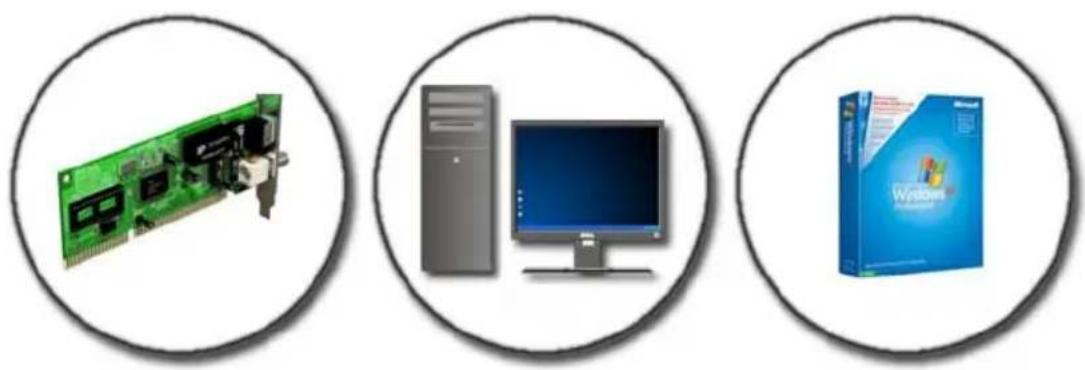
TIP: Tijdens het oplossen van computerproblemen kunt u tijd besparen door de volgende eenvoudige tips op te volgen:
1 Als u een onderdeel hebt toegevoegd of verwijderd voordat het probleem begon, necmt u de installatieprocedures nogmaals door en controleert u of het onderdeel correct is geïnstalleerd.
2 Als een randapparaat niet werkt, controleert u of het apparaat correct is aangesloten.
3 Als er een foutmelding op het scherm verschijnt, schrijft u deze exact over. Met dit bericht kunnen medewerkers van de technische ondersteuning het probleem achterhalen en een oplossing vinden.
4 Als er binnen een programma een foutmelding wordt weergegeven, raadpleegt u de documentatie van het programma.

OPMERKING: De procedures in dit document zijn geschreven voor de standaardweergave van Windows en zijn dientengevolge mogelijk niet van toepassing als u de klassieke weergave van Windows op uw Dell-computer hebt ingesteld.
Hulpmiddelen voor probleemoplossing
U kunt de volgende hulpmiddelen voor probleemoplossing gebruiken om computerproblemen te identificeren en te verhelpen:
| Hulpmiddel Functie | |
| Aan/uit-lampjes Hct | aan/uit-lampjc gaat knippcen of aanhoudcnd branden om verschillende stroomstanden aan te geven, zoals de ontvangst van stroom, een gcbck aan stroom of een stand-bymodus. Dit lampjc kan ook problemen met de interne stroomvoorziening aanduiden.Raadpleeg de Onderhoudshandleiding voor informatie over aan/uit-lampjes. |
| Diagnostische lampjes voor desktopcomputers | Sommige desktopcomputers zijn uitgerust met diagnostische lampjes. Dczc lampjes werken in combinatic met de aan/uit-lampjes. Deze lampjes kunnen ook gaan branden en weer uitgaan in een bepaalde volgorde om de computerstatus en/of problemen aan te geven.Raadpleeg de Onderhoudshandleiding voor informative over diagnostische lampjes. |
| Diagnostische lampjes voor draagbare computers | De statuslampjes op het toetsenbord geven de computerstatus en mogelijke problemen aan.Raadpleeg de Onderhoudshandleiding voor informatie over diagnostische en statuslampjes. |
| Systeemmeldingen Uw | w desktopcomputer of draagbare computer geeft mogelijk meldingen op het scherm weer dic op fouten of problemen wijzen en opgelost moeten worden. Noteer de informatie die op het scherm wordt wccrgcgeven en zock naar de melding in de lijst met systeemmeldingen of in de Onderhoudshandleiding voor informatie over het oplossen van het probleem. |
| WindowsProblecmoplosservoor hardware | U kunt de Problecmoplosser voor hardware gebruiken om functioncle problemen, problemen met hardwareconfiguratics en compatibiliteitsproblemen op te lossen. |
| Dell Diagnostics Dell | Diagnostics voert een Pre-boot System Assessment (systeemanalyse) uit, een reeks opstarttests van het mocderbord, toctsenbord, de vaste schijf etc. U kunt Dell Diagnostics ook gebruiken om een meer volledige systeemtest op uw computer uit te vocren. |
| De Dell Support Utility | U kunt dit hulpprogramma gebruiken om zelf problemen op te lossen, software-updates te downloaden en uw computcromgeving te scannen op eventuele problemen. |
Aan/uit-lampjes voor desktopcomputers

WAARSCHUWING: Voordat u met een van de procedures in dit gedeelte begint, dient u de veiligheidsinstructies te volgen die bij de computer werden geleverd. Raadpleeg voor meer informatie over beste praktijken op het gebied van veiligheid onze website over de naleving van wet-en regelgeving op www.dell.com/regulatory_compliance.
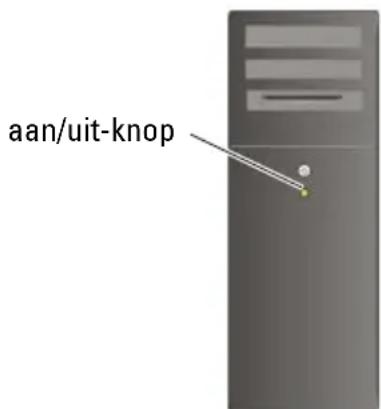
Het aan/uit-lampje aan de voorzijde van de computer zal oplichten, knipperen of aanhoudend branden om verschillende toestanden aan te geven:
- Als het aan/uit-lampje groen brandt en de computer niet reageert, moet u de Onderhoudshandleiding voor uw computer raadplegen.

OPMERKING: Op sommige computers zal het aan/uit-lampje groen branden.
- Als het aan/uit-lampje blauw knippert, bevindt de computer zich in de stand-bymodus. Druk op een toets op het toetsenbord, beweeg de muis of druk op de aan/uit-knop om de normale werking van de computer te hervatten.

OPMERKING: Op sommige computers zal het aan/uit-lampje groen branden.
- Als het aan/uit-lampje uit is, is de computer uitgeschakeld of ontvangt deze geen stroom.
- Sluit een uiteinde van het stroomsnoer opnieuw op de stroomaansluiting aan de achterzijde van de computer aan, en sluit het andere uiteinde van het stroomsnoer op een stopcontact aan.
- Als de computer is aangesloten op een stekkerdoos, moet u controleren of de stekkerdoos is aangesloten op een stopcontact en of de stekkerdoos is ingeschakeld.
- Vervang stroombeveiligingsvoorzieningen, stekkerdozen en verleningskabels door vergelijkbare producten waarvan u zeker bent dat ze naar behoren werken, en ga na of de computer nu wel kan worden ingeschakeld.
- Controleer of het stopcontact naar behoren werkt door er een ander apparaat, zoals bijvoorbeeld een lamp, op aan te sluiten.
- Controleer of de stroomkabel en de kabel voor het voorpaneel stevig zijn aangesloten op het moederbord (zie voor instructies de Onderhoudshandleiding voor uw computer).
- Als het aan/uit-lampje oranje knippert, ontvangt de computer wel stroom, maar is er sprake van een probleem met de interne stroomvoorziening.
– Als uw computer voorzien is van een stroomselectieschakelaar, moet u nagaan of deze is ingesteld op de op uw locatie beschibare netstroom.
- Controleer of de stroomkabel voor de processor stevig is aangesloten op het moederbord (zie voor instructies de Onderhoudshandleiding voor uw computer).
- Als het aan/uit-lampje oranje brandt, is er een apparaat defect of verkeerd geïnstalleerd.
- Verwijder de geheugenmodules en installeer deze opnieuw. Raadpleeg voor instructies de documentatie bij uw computer werd geleverd.
- Verwijder eventuele kaarten en installeer deze opnieuw. Raadpleeg voor instructies de documentatie bij uw computer werd geleverd.
- Hef mogelijke storingsbronnen op. Mogelijke oorzaken van storing:
- Stroom-, toetsenbord- en muisverlengkabels
- Er zijn teveel apparaten op een stekkerdoos aangesloten
– Er zijn meerdere stekkerdozen op hetzelfde stopcontact aangesloten.
Diagnostische lampjes voor desktopcomputers
Het voorpaneel van sommige desktopcomputers is voorzien van lampjes met getallen. Wanneer de computer normaal wordt opgestart, zullen de lampjes beginnen te knipperen en vervolgens uitgaan.
Als de computer defect is, kunt u de aard van het probleem achterhalen aan de hand van de volgorde van de lampjescodes.

VOOR MEER INFORMATIE: Meer informatie over de betekenis van de verschillende diagnostische lampjes vindt u in de Onderhoudshandleiding voor uw computer. U kunt ook op het onderwerp zoeken op de Dell Support-website: support.dell.com.
Diagnostische lampjes voor draagbare computers
Portable computers zijn doorgaans uitgerust met statuslampjes. Deze bevinden zich boven het toetsenbord. Raadpleeg voor meer informatie de documentatie die bij uw computer werd geleverd.
Tijdens een normale werking van de computer duiden de statuslampjes op het toetsenbord de huidige status van bepaalde functies aan. Als de computer defect is, kunt u de aard van het probleem achterhalen aan de hand van de volgorde van de lampjescodes.

VOOR MEER INFORMATIE: Meer informatie over de betekenis van de verschillende statuslampjes boven het toetsenbord vindt u in de Onderhoudshandleiding voor uw computer. U kunt ook op het onderwerp zoeken op de Dell Support-website: support.dell.com.
Systeemmeldingen voor desktopcomputers

OPMERKING: Als een systeemmelding niet in de onderstaande tabel wordt vermeld, moet u de documentatie raadplegen die bij het besturingssysteem werd geleverd of bij het programma dat werd uitgevoerd toen het bericht verscheen.
ALERT! PREVIOUS ATTEMPTS AT BOOTING THIS SYSTEM HAVE FAILED AT CHECKPOINT [NNNN]. FOR HELP IN RESOLVING THIS PROBLEM, PLEASE NOTE THIS CHECKPOINT AND CONTACT DELL TECHNICAL SUPPORT — De computer is er drie keer achtereen niet in geslaagd om de opstartprocedure uit te voeren vanwege dezelfde fout (zie het gedeelte "Contact opnemen met Dell" op pagina 364 voor instructies).
CMOS CHECKSUM ERROR — Mogelijk is er een storing op het moederbord opgetreden of is de RTC-batterij bijna leeg. Replace the battery (see the documentation shipped with your computer or see "Contact opnemen met Dell" op pagina 364 for assistance).
CPU FAN FAILURE — Er is een storing van de CPU-ventilator opgetreden. Vervang de CPU-ventilator (zie voor instructies de Onderhoudshandleiding voor uw computer).
HARD-DISK READ FAILURE — Mogelijk is er tijdens de opstarttest voor de vaste schijf een storing op de vaste schijf opgetreden (zie voor instructies het gedeelte "Contact opnemen met Dell" op pagina 364).
KEYBOARD FAILURE — Er is een storing in het toetsenbord opgetreden of de stekker van het toetsenbord zit los (zie voor instructies het gedeelte "Problemen met een extern toetsenbord" op pagina 317).
No BOOT DEVICE AVAILABLE — Het systeem kan geen opstartbaar apparaat of opstartbare partitie vinden.
- Als het optisch station als opstartapparaat is ingesteld, moet u controleren of alle kabels op juiste wijze zijn aangesloten en of het station een opstartbare schijf bevat.
- Als de vaste schijf als opstartapparaat is ingesteld, moet u controleren of alle kabels op juiste wijze zijn aangesloten en of het station op juiste wijze is geïnstalleerd en als opstartapparaat is gepartitioneerd.
- Open het systeemsetupprogramma en controleer of de opstartvolgorde juist is (zie voor instructies het gedeelte "Het systeemsetupprogramma" op pagina 333).
NO TIMER TICK INTERRUPT — Mogelijk is een chip op het moederbord defect geraakt of is het moederbord zelf defect (zie voor instructies het gedeelte "Contact opnemen met Dell" op pagina 364).
NOTICE – HARD DRIVE SELF MONITORING SYSTEM HAS REPORTED THAT A PARAMETER HAS EXCEEDED ITS NORMAL OPERATING RANGE. DELL RECOMMENDS THAT YOU BACK UP YOUR DATA REGULARLY. A PARAMETER OUT OF RANGE MAY OR MAY NOT INDICATE A POTENTIAL HARD DRIVE PROBLEM. — S.M.A.R.T-fout, mogelijke IIDD-fout. Deze functie kan worden in- en uitgeschakeld via het systecmsetupprogramma (dc BIOS-instellingen).
Systeemmeldingen voor draagbare computers

OPMERKING: Als een systeemmelding niet in de onderstaande tabel wordt vermeld, raadpleegt u de documentatie die bij het besturingssysteem werd geleverd of bij het programma dat werd uitgevoerd toen het bericht verscheen.
DECREASING AVAILABLE MEMORY — Zie het gedeelte "Vastlopers en softwareproblemen" op pagina 317.
ERROR 8602 - AUXILIARY DEVICE FAILURE VERIFY THAT MOUSE AND KEYBOARD ARE SECURELY ATTACHED TO CORRECT CONNECTORS.
FLASH PART WRITE PROTECTED ERROR — Neem contact met Dell op (zie het gedeelte "Contact opnemen met Dell" op pagina 364).
GATE A20 FAILURE — Zie het gedeelte "Vastlopers en softwareproblemen" op pagina 317.
INVALID CONFIGURATION INFORMATION - PLEASE RUN SETUP PROGRAM — Open het systccmssetupprogramma (zie het gedeelte "Het systccmssetupprogramma openen" op pagina 334) en wijzig de instellingen van dit programma (zie het gedeelte "Opties van het syostccmssetupprogramma gebruiken" op pagina 334) om de configuratiefout te wijzigen.
KEYBOARD FAILURE — Er is een storing van het toetsenbord opgetreden of de stekker van het toetsenbord zit los (zie het gedeelte "Problemen met een extern toetsenbord" op pagina 317).
MEMORY ADDRESS LINE FAILURE AT (ADDRESS), READ VALUE EXPECTING (VALUE) — Zie het gedeelte "Vastlopers en softwareproblemen" op pagina 317.
MEMORY DOUBLE WORD LOGIC FAILURE AT (ADDRESS), READ VALUE EXPECTING (VALUE) — Zie het gedeelte "Vastlopers en softwareproblemen" op pagina 317.
MEMORY ODD/EVEN LOGIC FAILURE AT (ADDRESS) READ VALUE EXPECTING (VALUE) — Zie het gedeelte "Vastlopers en softwareproblemen" op pagina 317.
MEMORY WRITE/READ FAILURE AT (ADDRESS), READ VALUE EXPECTING (VALUE) — Zie het gedeelte "Vastlopers en softwareproblemen" op pagina 317.
MEMORY SIZE IN CMOS INVALID — Zie het gedeelte "Vastlopers en softwareproblemen" op pagina 317.
NO BOOT DEVICE AVAILABLE — STRIKE F1 TO RETRY BOOT, F2 FOR SETUP UTILITY PRESS F5 TO RUN ONBOARD DIAGNOSTICS — Het systeem kan geen opstartbaar apparaat of opstartbare partitie vinden.
- Als het optisch station als opstartapparaat is ingesteld, moet u controleren of de kabels zijn aangesloten en of het station een opstartbarc schijf bevat.
- Als de vaste schijf als opstartbron is ingesteld, moet u controleren of alle kabels op juiste wijze zijn aangesloten en of het station op juiste wijze is geïnstalleerd en als opstartbron is gepartitioneerd.
- Open het systeemsetupprogramma en controleer of de opstartvolgorde juist is (zie voor instructies het gedeelte "Het systeemsetupprogramma openen" op pagina 334).
NO BOOT SECTOR ON HARD-DISK DRIVE — Open het systeemsetupprogramma en controlcer of de juiste configuratiegegevens voor de vaste schijf zijn ingesteld (zie het gedeelte "Het systeemsetupprogramma openen" op pagina 334).
NO TIMER TICK INTERRUPT — Voer het hulpprogramma Dell Diagnostics uit (zie het gedeelte "Dell Diagnostics uitvoeren" op pagina 304).
POWER WARNING MESSAGES HAVE BEEN DISABLED. RUN THE SETUP UTILITY TO ENABLE THESE MESSAGES. — Zie het gedeelte "Het systeemsetupprogramma opcncn" op pagina 334.
READ FAILURE ON INTERNAL HARD DRIVE — Zie het gedeelte "Problemen met stations" op pagina 311.
READ FAILURE ON SECOND INTERNAL HARD DRIVE — Deze melding heeft betrekking op laptops die ondersteuning voor meerdere vaste schijven bieden. Zie het gedeelte "Problemen met stations" op pagina 311.
RTC MODE FIXED – TIME AND DATE MAY BE WRONG — Open het systeemsetupprogramma en corrigeer de datum of tijd (zie voor instructies het gedeelte"Het systeemsetupprogramma openen" op pagina 334). Als het probleem aanhoudt, moet u de CMOS-batterij vervangen.
SHUTDOWN FAILURE — Voer het hulpprogramma Dell Diagnostics uit (zie het gedeelte "Dell Diagnostics uitvoeren" op pagina 304).
TIME-OF-DAY CLOCK STOPPED - PLEASE RUN THE SYSTEM SETUP
PROGRAM — Open het systeemsetupprogramma en corrigeer de datum of tijd (zie het gedeelte "I let systeemsetupprogramma openen" op pagina 334). Als het probleem aanhoudt, moct u de CMOS-batterij vervangen.
TIME-OF-DAY NOT SET – PLEASE RUN THE SYSTEM SETUP PROGRAM — Open het systeemsetupprogramma en corrigcer de datum of tijd (zic het gedcelte "Het systeemsetupprogramma openen" op pagina 334). Als het probleem aanhoudt, moet u de CMOS-batterij vervangen.
TIMER CHIP COUNTER 2 FAILED — Voer het hulpprogramma Dell Diagnostics uit (zie het gedcelte "Dell Diagnostics uitvoeren" op pagina 304).
THE AC POWER ADAPTER TYPE CANNOT BE DETERMINED. THE SYSTEM CAN ONLY
BOOT WITH A 130-W POWER ADAPTER OR GREATER. STRIKE THE F1 KEY TO SHUTDOWN. — Sluit een netadapter met een vermogen van 130 W of hoger op de computer of het docking-station aan.

OPMERKING: Deze melding heeft betrekking op draagbare computers waarvoor een netadapter met een vermogen van 130 W of hoger is nodig is.
THE AC POWER ADAPTER WATTAGE AND TYPE CANNOT BE DETERMINED. THE BATTERY MAY NOT CHARGE. THEY SYSTEM WILL ADJUST THE PERFORMANCE TO MATCH THE POWER AVAILABLE. PLEASE CONNECT A DELL XXX-W AC ADAPTER OR GREATER FOR BEST SYSTEM PERFORMANCE. STRIKE THE F3 KEY (BEFORE THE F1 OR F2 KEY) IF YOU DO NOT WANT TO SEE POWER WARNING MESSAGES AGAIN. STRIKE THE F1 KEY TO CONTINUE, F2 TO RUN THE SETUP UTILITY. — Sluit de juiste nctadapter op dc computer of het docking-station aan.
THE COMPUTER IS DOCKED AND ONLY BATTERY POWER IS DETECTED. THIS CAN HAPPEN IF THE POWER ADAPTER IS MISSING, THE POWER CORD IS UNPLUGGED, OR THE COMPUTER IS NOT PROPERLY CONNECTED TO THE DOCKING STATION. YOU SHOULD UNDOCK, REDOCK, ATTACH THE POWER ADAPTER, OR PLUG IN THE POWER CORD. STRIKE THE F1 KEY TO SHUTDOWN.
- Installeer het geheugen opnieuw (zie voor instructies de Onderhoudshandleiding voor uw computer).
- Als er geen geheugen is verwijderd of geïnstalleerd, is er mogelijk een storing binnen de geheugenmodule of de systeemkaart opgetreden. Neem contact op met Dell voor ondersteuning (zie het gedeelte "Contact opnemen met Dell" op pagina 364).
UNSUPPORTED MEMORY. STRIKE THE F1 KEY TO SHUTDOWN. — Controleer of het door u gebruikte geheugen door de computer wordt ondersteund (zie het gedeelte "Specificaties").
WARNING: A XXX-W AC ADAPTER HAS BEEN DETECTED, WHICH IS LESS THAN THE RECOMMENDED XXX-W AC ADAPTER ORIGINALLY SHIPPED. THIS WILL INCREASE THE TIME TO CHARGE THE BATTERY. THEY SYSTEM WILL ADJUST THE PERFORMANCE TO MATCH THE POWER AVAILABLE. PLEASE CONNECT A DELL XXX-W AC ADAPTER OR GREATER FOR BEST PERFORMANCE. STRIKE THE F3 KEY (BEFORE THE F1 OR F2 KEY) IF YOU DO NOT WANT TO SEE POWER WARNING MESSAGES AGAIN. STRIKE THE F1 KEY TO CONTINUE, F2 TO RUN THE SETUP UTILITY. — Sluit dc juiste netadapter op dc computer of hot docking-station aan.
WARNING: THE PRIMARY BATTERY CANNOT BE IDENTIFIED. THIS SYSTEM WILL BE UNABLE TO CHARGE BATTERIES UNTIL THIS BATTERY IS REMOVED. — Als er twee batterijen binnen de computer zijn geïnstalleerd, is de primaire batterij mogelijk op onjuiste wijze geïnstalleerd, of is de batterij of het mocderbord mogelijk defect geraakt.
WARNING: THE SECOND BATTERY CANNOT BE IDENTIFIED. THIS SYSTEM WILL BE UNABLE TO CHARGE BATTERIES UNTIL THIS BATTERY IS REMOVED. — Als er twee batterijen binnen de computer zijn geïnstalleerd, is de secundaire batterij mogelijk op onjuiste wijze geïnstalleerd, of is de batterij of het moederbord mogelijk defect geraakt.
WARNING: THE BATTERIES CANNOT BE IDENTIFIED. THIS SYSTEM WILL BE UNABLE TO CHARGE BATTERIES UNTIL THIS BATTERY IS REMOVED. — Als er twee batterijen binnen de computer zijn geïnstalleerd, zijn een of meer van deze batterijen mogelijk op onjuiste wijze geïnstalleerd, of zijn de batterijen of het moederbord defect geraakt.
WARNING: THE BATTERY CANNOT BE IDENTIFIED. THIS SYSTEM WILL BE UNABLE TO CHARGE THIS BATTERY. — Mogelijk is de batterij op onjuiste wijze geïnstalleerd of is de batterij of het moederbord defect geraakt.
WARNING: THE BATTERY ATTACHED CANNOT POWER THE SYSTEM. THE SYSTEM WILL NOT BOOT WITH THIS BATTERY PLUGGED IN. PRESS F1 TO SHUTDOWN THE SYSTEM.
WARNING! BATTERY IS CRITICALLY LOW. HIT F1 TO CONTINUE.
WARNING: THE TPM COULD NOT BE INITIALIZED — Mogelijk is er een storing op de systeemkaart opgetreden. Neem contact op met Dell voor ondersteuning (zie het gedeelte "Contact opnemen met Dell" op pagina 364).
WARNING MESSAGES HAVE BEEN DISABLED. RUN THE SETUP UTILITY TO ENABLE THESE MESSAGES. (DE WAARSCHUWINGSBERICHTEN ZIJN UITGESCHAKELD. VOER HET SYSTEM SETUP-PROGRAMMA UIT OM DEZE BERICHTEN WEER IN TE SCHAKELEN.) — Zie het gedeelte "Het systeemsetupprogramma" op pagina 333.
WARNING: DELL'S DISK MONITORING SYSTEM HAS DETECTED THAT DRIVE [0/1] ON THE [PRIMARY/SECONDARY] EIDE CONTROLLER IS OPERATING OUTSIDE OF NORMAL SPECIFICATIONS. IT IS ADVISABLE TO IMMEDIATELY BACK UP YOUR DATA AND REPLACE YOUR HARD DRIVE BY CALLING YOUR SUPPORT DESK OR DELL. — Neem contact op met Dell voor ondersteuning (zie het gedeelte "Contact opnemen met Dell" op pagina 364).
YOUR POWER ADAPTER DOES NOT SUPPLY ENOUGH POWER TO RUN THE ATTACHED DOCKING STATION. EITHER UNDOCK OR INSERT AN APPROPRIATE ADAPTER. STRIKE THE F1 KEY TO SHUTDOWN. — Sluit de juiste netadapter aan.
YOUR SYSTEM IS DOCKED, BUT THE AC ADAPTER TYPE CANNOT BE DETERMINED. EITHER UNDOCK OR INSERT AN APPROPRIATE ADAPTER. STRIKE THE F1 KEY TO SHUTDOWN. — Mogelijk is dc netadapter op onjuiste wijze geïnstalleerd of is dc netadapter of het docking-station defect.
YOUR SYSTEM AUTOMATICALLY POWERED OFF BECAUSE IT BECAME WARMER THAN EXPECTED. THIS MAY HAVE BEEN CAUSED BY: OPERATING OR STORING THE SYSTEM IN AN ENVIRONMENT WHERE THE AMBIENT TEMPERATURE IS TOO HIGH, OR OBSTRUCTING THE AIR FLOW FROM THE SYSTEM FAN VENTS. IF THE PROBLEM RECURS, PLEASE CALL DELL SUPPORT WITH ERROR CODE #M1004. — Neem contact op met Dell voor ondersteuning (zie het gedeelte "Contact opnemen met Dell" op pagina 364).
***PROCESSOR SSDT DATA NOT FOUND*** OPERATING SYSTEM POWER MANAGEMENT FOR MULTI CORE PROCESSORS WILL BE DISABLED. —
***UL CIRCUIT TRIPPED*** THE UL TRIP COUNT IS SHOWN BELOW THE F3-KEY MESSAGE. STRIKE THE F3 KEY TO CLEAR THE UL COUNTER, ANY OTHER KEY TO CONTINUE. — Voer het hulpprogramma Dell Diagnostics uit (zie het gedeelte "Dell Diagnostics uitvoeren" op pagina 304).
***PROCESSOR MICROCODE UPDATE FAILURE*** THE REVISION OF PROCESSOR IN THE SYSTEM IS NOT SUPPORTED. — Controleer of het door u gebruikte type processor door uw computer wordt ondersteund (raadpleeg voor instructies de documentatic voor uw computer).
Windows Probleemoplosser voor hardware
Als een apparaat niet wordt ontdekt tijdens het installeren van het besturingssysteem of wel wordt ontdekt, maar verkeerd is geconfigureerd, kunt u de probleemoplosser voor hardware gebruiken om de incompatibiliteit op te lossen.
1 Klik op Start→Help en ondersteuning.
2 Typ probleemoplosser voor hardware in het zoekveld en druk op
3 Als het venster Help en ondersteuning het gedeelte Een probleem oplossen weergeeft, moet u op Probleemoplosser voor hardware klikken. Selecteer vervolgens de optie die het probleem het beste beschrijft.
OF
4 Selecteer in de zoekresultaten de optie die het probleem het beste omschrijft en volg de overige stappen voor probleemoplossing.
Dell Diagnostics uitvoeren

WAARSCHUWING: Voordat u met een van de procedures in dit gedeelte begint, dient u de veiligheidsinstructies te volgen die bij de computer werden geleverd. Raadpleeg voor meer informatie over beste praktijken op het gebied van veiligheid onze website over de naleving van wet-en regelgeving op www.dell.com/regulatory_compliance.

KENNISGEVING: Dell Diagnostics werkt alleen op Dell™-computers.
Wanneer u Dell Diagnostics moet gebruiken
Als u een probleem met de computer ondervindt, moet u het gedeelte "Problemen oplossen" op pagina 293 raadplegen en Dell Diagnostics uitvoeren alvorens u contact met Dell opneemt voor technische ondersteuning.
Het is raadzaam om deze procedures af te drukken voordat u begint.
Raadpleeg het gedeelte "Het systeemsetupprogramma" op pagina 333 voor instructies met betrekking tot het controleren van de configuratiegegevens voor uw computer. Controleer of het apparaat dat u wilt testen in het systeemsetupprogramma wordt weergegeven en is geactiveerd.
Start Dell Diagnostics van de vaste schijf of vanaf de cd Drivers and Utilities.

OPMERKING: De cd Drivers and Utilities is optioneel en werd mogelijk niet met de computer meegeleverd.
Dell Diagnostics starten vanaf de vaste schijf
Het hulpprogramma Dell Diagnostiscs bevindt zich op een verborgen partitie op de vaste schijf.
Dell Diagnostics starten vanaf een laptop

OPMERKING: Als er geen beeld op op uw computer wordt weergegeven, moet u het gedeelte "Contact met Dell opnemen" in documentatie die bij uw computer werd geleverd raadplegen.

OPMERKING: Als de computer is aangesloten op een docking-station, moet u het docking-station ontkoppelen. Raadpleeg de documentatie bij het docking-station voor instructies over het loskoppelen.
1 Controleer of de computer is aangesloten op een stopcontact dat naar behoren werkt.
2 Start de computer (opnieuw) op.
3 U kunt Dell Diagnostics op een van de volgende manieren starten:
- Wanneer het DELL™ -logo verschijnt, drukt u direct op

OPMERKING: Als u te lang wacht en het logo van het besturingssysteem verschijnt, wacht u totdat het bureaublad van Microsoft® Windows® wordt weergegeven. Vervolgens sluit u de computer af en probeert u het opnieuw.
OF
- Nadat de computer volledig is uitgeschakeld, moet u de computer opnieuw aanzetten terwijl u de toets

OPMERKING: Als een bericht wordt weergegeven dat er geen partitie met een diagnostisch hulpprogramma is gevonden, voert u Dell Diagnostics uit vanaf de cd Drivers and Utilities.
De computer zal de Pre-boot System Assessment (systeemcontrole) uitvoeren. Dit is een reeks van opstarttests voor het moederbord, toetsenbord, het beeldscherm, de vaste schijf enzovoort.
- Geeft een antwoord op alle vragen die op het scherm worden weergegeven.
- Als er fouten worden gedetecteerd, noteert u de foutcode(s) en raadpleegt u het gedeelte "Contact opnemen met Dell" op pagina 364.
Als de systeemanalyse voltooid is, verschijnt het volgende bericht: Booting Dell Diagnostic Utility Partition. Press any key to continue.
4 Druk op een toets om Dell Diagnostics vanaf de verborgen partitie op de vaste schijf te starten.
5 Wanneer het hoofdmenu van Dell Diagnostics wordt weergegeven, selecteert u de test die u wilt uitvoeren.
6 Ga verder met stap "Het hoofdmenu van Dell Diagnostics gebruiken" op pagina 307.
Dell Diagnostics starten op een desktopcomputer

OPMERKING: Raadpleeg het gedeelte "Contact opnemen met Dell" op pagina 364 als uw computer geen beeld geeft.
1 Controleer of de computer is aangesloten op een stopcontact dat naar behoren werkt.
2 Start de computer (opnieuw) op.
3 Wanneer het DELL™ -logo verschijnt, drukt u direct op

OPMERKING: Als u te lang wacht en het logo van het besturingssysteem wordt weergegeven, moet u blijven wachten tot het bureaublad van Microsoft Windows wordt weergegeven. Daarna sluit u de computer af en probeert u het opnieuw.

OPMERKING: Als een bericht wordt weergegeven dat er geen partitie met een diagnostisch hulpprogramma is gevonden, voert u Dell Diagnostics uit vanaf de cd Drivers and Utilities.
4 Druk op een toets om Dell Diagnostics vanaf de verborgen partitie op de vaste schijf te starten.
5 Wanneer het hoofdmenu van Dell Diagnostics wordt weergegeven, selecteert u de test die u wilt uitvoeren. Zie het gedeelte "Het hoofdmenu van Dell Diagnostics gebruiken" op pagina 307.
6 Ga verder met stap "Het hoofdmenu van Dell Diagnostics gebruiken" op pagina 307.
Dell Diagnostics starten vanaf de cd Drivers and Utilities
1 Plaats de cd Drivers and Utilities in het cd-station.
2 Zet de computer uit en start deze opnieuw.
Wanneer het DELL-logo verschijnt, drukt u direct op

OPMERKING: Als u te lang wacht en het logo van het besturingssysteem wordt weergegeven, moet u blijven wachten tot het bureaublad van Microsoft Windows wordt weergegeven. Daarna sluit u de computer af en probeert u het opnieuw.

OPMERKING: Met de volgende stappen wordt de opstartvolgorde slechts eenmalig gewijzigd. De volgende keer dat u weer opstart zal de computer dit doen volgens de programma's aangegeven in de instellingen van het systeem.
3 Wanneer de lijst met opstartapparaten verschijnt, markeert u het cd/dvd/cd-rw-station en drukt u op
4 Kies in het menu dat wordt weergegeven, de optie Boot from CD-ROM (Opstarten vanaf cd) en druk op
5 Typ 1 om het cd-menu te starten en druk op
6 Selecteer Run the Dell 32-bit Diagnostics (Dell Diagnostics uitvoeren) in de genummerde lijst. Als er meerdere versies worden aangegeven, moet u de versie selecteren die op uw computer van toepassing is.
7 Wanneer het hoofdmenu van Dell Diagnostics wordt weergegeven, selecteert u de test die u wilt uitvoeren.
8 Ga verder met stap "Het hoofdmenu van Dell Diagnostics gebruiken" op pagina 307.
Het hoofdmenu van Dell Diagnostics gebruiken
1 Nadat Dell Diagnostics is geladen en het hoofdmenu wordt weergegeven, klikt u op de knop voor de gewenste optie.

OPMERKING: Select Test System (Systeem testen) om een volledige test op uw computer uit te voeren.
| Optie Functie | |
| Test Memory(Geheugen testen) | Iliermee voert u een geheugentest uit |
| Test System(Computer testen) | Iliermee voert u een diagnostische scan van de computeruit |
| Exit(Afsluiten) | Iliermee sluit u Dell Diagnostics af |
2 Nadat u in het hoofdmenu de optie Test System (Computer testen) hebt geselecteerd, verschijnt het volgende menu:

OPMERKING: U wordt aangeraden om in het onderliggende menu Extended Test (Uitgebreide test) te selecteren om een grondiger test uit te voeren van de apparaten binnen de computer.
| Optie Functie | |
| Express Test(Snelle test) | Hicrmcc voert u een snelle test van de apparaten binnen de computer uit. Deze test neemt normaliter 10 tot 20 minuten in beslag. |
| Extended Test(Uitgcbreide test) | Hiermee voert u een grondige test van de hardware binnen de computer uit. Deze test necmt normaliter minimaal een uur in beslag. |
| Custom Test(Aangepaste test) | Hiermee kunt u een spceifick apparaat testen of zelf bepalen welke testen worden uitgevoerd. |
| Symptom Tree(Symptoomstructuur) | Deze optic stelt u in staat om testen te selecteren op basis van de probleemsymptomen. Met behulp van deze optic geeft u lijst van de meest voorkomende symptomen weer. |
3 Als er tijdens een test een probleem wordt gedetecteerd, wordt er een bericht weergegeven met de foutcode en een beschrijving van het probleem. Noteer de foutcode en een beschrijving van het probleem en raadpleeg het gedeelte "Contact opnemen met Dell" op pagina 364.

OPMERKING: Het servicelabel voor de computer bevindt zich bovenaan elk testvenster. Als u contact opneemt met Dell, zullen de medewerkers van de technische ondersteuning naar het servicelabelnummer vragen.
4 Wanneer u een test uitvoert van de optie Custom Test (Aangepaste test) of Symptom Tree (Symptomenstructuur), kunt u voor meer informatie over de test op een van de tabbladen klikken die in de volgende tabel worden beschreven.
| Tabblad Functie | |
| Results(Resultaten) | Ilier worden de resultaten van de test weergegeven,samen met eventuele foutcondities die zijn aangetroffen. |
| Errors(Fouten) | Geeft de aangetroffen foutcondities wccr en een beschrijving van het probleem. |
| Help Geeft een beschrijving van de test en mogelijke vereisten voor het uitvoeren van de test. | |
| Tabblad Functie (vervolg) | |
| Configuration (Configuratie) | Geeft de hardwareinstellingen voor het geselecteerde apparaat weer.Dell Diagnostics haalt configuratiegegevens op voor alle apparaten in het systeemsetupprogramma, het gcheugen, verschillende interne tests en geeft de informatie weer in de lijst met apparaten in het linkervenster van het scherm. Mogelijk worden in het apparaatoverzicht niet de namen van alle onderdelen weergegeven die zijn geïnstalleerd in of aangesloten op de computer. |
| Parameters Hiermcc kunt u dc test aanpassen door de testinstellingen te wijzigen. | |
5 Wanneer de tests zijn voltooid, sluit u het testscherm om terug te keren naar het scherm met het hoofdmenu. Als u Dell Diagnostics wilt afsluiten en de computer opnieuw wilt opstarten, sluit u het hoofdmenu.
6 Verwijder de cd Dell Drivers and Utilities uit het cd-station (indien aanwezig).
Dell Support Center
I Het Dell Support Center is een hulpprogramma dat op uw computer geïnstalleerd en beschikbaar is via het Dell Support-pictogram op de taakbalk en via de knop Start.
Deze software identificert automatisch het servicelabelnummer, het modelnummer en de code voor express-service en garantieinformatie voor uw computer, en biedt daarnaast ondersteuningsmogelijkheden voor uw computer, zoals stuurprogramma's en downloads, training, zelfstudiemogelijkheden en artikelen uit de Knowledge Base van Dell. Daarnaast biedt het Dell Support Center mogelijkheden voor het opnemen van contact met de technische ondersteuning van Dell, zoals een live chatfunctie, telefoonnummers en e-mailadressen.
Het Dell Support Center openen
U kunt het Dell Support Center openen via het pictogram op de taakbalk of via het menu Start.

OPMERKING: Als eht Dell Support Center niet beschikbaar is via het startmenu, gaat u naar support.dell.com om de software te downloaden.
Het Dell Support Center is aangepast aan uw computeromgeving.
I Het pictogram op de taakbalk zal anders functioneren als u er met de linker- of rechtermuisknop op klikt of er op dubbelklikt.
Op het Dell Support Center-pictogram klikken
Klik met de linker- of rechtermuisknop op het pictogram

- Gebruikerinstellingen voor Dell Support Center te raadplegen of wijzigen.
- Meer informatie over het Dell Support Center te raadplegen.
Dubbelklikken op het pictogram van het Dell Support Center
Dubbelklik op het pictogram om de homepage te openen en toegang te krijgen tot de volgende functies:
- Self Help - Selecteer deze optie om problemen met uw computer te identificeren en op te lossen.
- Assistance From Dell - Selecteer deze optie om contact met Dell op te nemen over computerproblemen of de status van bestellingen.
- Alerts - Selecteer deze optie om kennisgevingen van Dell met betrekking tot uw computer te raadplegen.
- About Your System- Selecteer deze optie om informatie over en documentatie voor uw computer te raadplegen.
- Drivers & Downloads - Selecteer deze opties om toegang te krijgen tot stuurprogramma's en downloads voor uw computer.
- Dell Datasafe™ Online Backup - Selecteer deze optie voor een online back-up- en hersteldienst die Dell voor uw computer aanbiedt.
- ContactUs - Selecteer deze optie om toegang te krijgen tot meerdere opties om contact op te nemen met Dell.
- Feedback - Selecteer deze optie om feedback over Dell Support Center in te dienen.
Problemen oplossen
Problemen met de batterij

WAARSCHUWING: Als een nieuwe batterij op onjuiste wijze in de computer wordt geïnstalleerd, kan deze exploderen. Vervang batterijen alleen door batterijen van hetzelfde of een vergelijkbaar type, zoals aanbevolen door de fabrikant. Gooi gebruikte batterijen weg volgens de instructies van de fabrikant.

WAARSCHUWING: Voordat u met een van de procedures in dit gedeelte begint, dient u de veiligheidsinstructies te volgen die bij de computer werden geleverd. Raadpleeg voor meer informatie over beste praktijken op het gebied van veiligheid onze website over de naleving van wet-en regelgeving op www.dell.com/regulatory_compliance.
DE BATTERIJ VERVANGEN — Als u herhaaldelijk de tijd- en datuminformatie opnieuw moet instellen na het inschakelen van de computer, of als tijdens het opstarten de verkeerde datum en tijd wordt weergegeven, moet u de batterij vervangen (zie het gedeelte "De batterij vervangen" in de gebruikshandleiding). Als de batterij nog steeds niet goed functioncert, necmt u contact op met Dell (zie het gedeelte "Contact opnemen met Dell" op pagina 364).
Problemen met stations

WAARSCHUWING: Voordat u met een van de procedures in dit gedeelte begint, dient u de veiligheidsinstructies te volgen die bij de computer werden geleverd. Raadpleeg voor meer informatie over beste praktijken op het gebied van veiligheid onze website over de naleving van wet-en regelgeving op www.dell.com/regulatory_compliance.
ZORG DAT HET STATION DOOR MICROSOFT® WINDOWS® WORDT HERKEND —
Windows Vista ®
- Klik op dc knop Start → en klik op Dczc computer.
Als het station niet wordt vermeldt, moet u de Onderhoudshandleiding raadplegen of contact opnemen met Dell (zie het gedeelte "Contact opnemen met Dell" op pagina 364).
Windows® XP
- Klik op Start → en klik op Deze computer.
TEST HET STATION —
- Plaats een andere schijf in het cd-station om de mogelijkheid uit te sluiten dat het oorspronkelijke station defect is.
MAAK HET STATION OF DE SCHIJF SCHOOL — Zie "Onderhoudstaken (de prestatic en beveiliging verbeteren)" op pagina 137.
CONTROLEER DE KABELAANSLUITINGEN
IN HET GEVAL VAN STATIONS DIE ZIJN VOORZIEN VAN SPILLEN EN/OF LADEN MOET U CONTROLEREN OF DE SCHIJF IN KWESTIE GOED OP DE SPIL IS VASTGEZET.
ALS U EEN STATION GEBRUIKT MET EEN SLEUF VOOR SCHIJVEN, MOET U CONTROLEREN OF DE SCHIJF VOLLEDIG IN DE SLEUF IS AANGEBRACHT.
VOER HET HULPPROGRAMMA DELL DIAGNOSTICS UIT — Raadpleeg voor instructies de documentatie voor uw computer en het gedeelte"Dell Diagnostics uitvocren" op pagina 304.
Problemen met optische stations.
VOER DE PROBLEEMOPLOSSER VOOR HARDWARE UIT — Zie het gedeelte "Windows Problecemoplosser voor hardware" op pagina 303.
VOER HET HULPPROGRAMMA DELL DIAGNOSTICS UIT — Zie het gedeelte "Dell Diagnostics uitvoeren" op pagina 304.
Problemen met optische stations.

OPMERKING: Trillingen bij snelle optische stations zijn normaal en kunnen lawaai veroorzaken. Dit hoeft er niet op te duiden dat het station of de schijf defect is.

OPMERKING: Omdat er in verschillende regio's wereldwijd verschillende schijfindelingen worden gebruikt, kunnen niet alle dvd-titels door alle dvd-stations worden afgespeeld.
PAS HET VOLUMENIVEAU IN WINDOWS AAN —
- Klik op het luidsprekerpictogram rechtsonder op het scherm.
- Zorg ervoor dat het volume omhoog is bijgesteld door op de schuifbalk te klikken en deze omhoog te slepen.
- Ga na of het geluid niet is gedempt door op een of meer ingeschakelde vakjes te klikken.
CONTROLEER DE LUIDSPREKERS EN DE SUBWOOFER — Zie het gedeelte "Problemen met het geluid of de luidsprckers" op pagina 325.
Problemen met het schrijven naar een optisch station
SLUIT ALLE OVERIGE PROGRAMMA'S — Het optische station moet tijdens het schrijven een continue stroom gegevens ontvangen. Als de stroom wordt onderbroken, treedt er een fout op. Probeer alle programma's te sluiten voordat u naar de optische schijf schrijft.
SCHAKEL DE STAND-BYMODUS IN WINDOWS UIT VOORDAT U NAAR EEN SCHIJF SCHRIJFT — Zie het gedeelte "De energiebeheerinstellingen voor uw computer configureren" op pagina 151 of zoek op het trefwoord stand-by in Windows I Help en ondersteuning voor informatic over energiebchccermodi.
Problemen met de vaste schijf
VOER HET HULPPROGRAMMA SCHIJFCONTROLE UIT —
Windows Vista:
1 Klik op dc knop Start 📋 en klik op Computer.
2 Klik met de rechtermuisknop op Lokaal station (C):.
3 Klik op Eigenschappen→ Extra→Nu controleren.
Het venster Gebruikersaccountbeheer wordt mogelijk weergegeven. Als u een beheerder op de computer bent, klikt u op Doorgaan. Zo niet, dan moet u contact opnemen met uw systeembeheerder om de gewenste actie verder te gaan.
4 Volg de aanwijzingen op het scherm.
Windows XP:
1 Klik op Start → en klik op Deze computer.
2 Klik met de rechtermuisknop op Lokaal station (C):.
3 Klik op Eigenschappen→ Extra→Nu controleren.
4 Klik op Beschadigde sectoren zoeken en repareren en klik daarna op Starten.
Problemen met e-mail, modems of internetverbindingen

WAARSCHUWING: Voordat u met een van de procedures in dit gedeelte begint, dient u de veiligheidsinstructies te volgen die bij de computer werden geleverd. Raadpleeg voor meer informatie over beste praktijken op het gebied van veiligheid onze website over de naleving van wet-en regelgeving op www.dell.com/regulatory_compliance.

OPMERKING: Als uw computer van een modem is voorzien, mag u de modem alleen op een analoog telefooncontact aansluiten. De modem werkt niet als deze wordt aangesloten op een digitaal telefoonnet.

OPMERKING: Sluit geen telefoonkabel aan op de netwerkaansluiting. Raadpleeg de documentatie die bij uw computer werd geleverd.
CONTROLEER DE BEVEILIGINGSINSTELLINGEN IN MICROSOFT OUTLOOK®
EXPRESS — Als u geen e-mailbijlagen kunt openen:
1 Klik in Outlook Express op Extra→Opties→Beveiliging.
2 Klik indien nodig op Geen bijlagen toestaan om het vinkje te verwijderen.
CONTROLEER OF DE TELEFOONLIJN IS GEACTIVEERD
CONTROLEER OF HET TELEFOONCONTACT NAAR BEHOREN WERKT
SLUIT DE MODEM RECHTSTREEKS AAN OP HET TELEFOONCONTACT
GEBRUIK EEN ANDERE TELEFOONLIJN —
- Controleer of de telefoonlijn is aangesloten op de aansluiting op de modem (naast de aansluiting bevindt zich een grocn label of een pictogram in de vorm van een stekker).
- Zorg ervoor dat u een klik hoort wanneer u de telefoonlijnconnector in de modem steckt.
- Ontkoppel de telefoonlijn van de modem en sluit deze op een telefoon aan. Luister vervolgens of u een kiestoon hoort.
- Als er andere telefoonapparaten zijn die de lijn gebruiken, zoals een fax, overspanningsbevciliging of een lijnsplitter, moet u deze omzicilen en de telefoon gebruiken om de modem rechtstreeks op de telefoonwandaansluiting aan te sluiten. Als u een snoer gebruikt dat 3 meter of langer is, moet u een korter snoer uitproberen.
ALS UW COMPUTER MET EEN MODEM IS UITGERUST, MOET U DE DIAGNOSTISCHE MODEMTOOL UITVOEREN. —
1 Klik op Start→ Alle Programma's→ Modemhulp of Diagnostische modemtool
2 Volg de instructies op het scherm om modemproblemen te identificeren en op te lossen Modem Helper is op bepaalde computers niet beschikbaar.
CONTROLEER OF DE MODEM COMMUNICEERT MET WINDOWS —
Windows Vista:
1 Klik op Start → Configuratiescherm→ Hardware en geluiden→ Telefoon- en modemopties→ Modems.
2 Klik op de COM-poort voor uw modem → Eigenschappen → Diagnostische gegevens → Instellingen opvragen om te controleren of de modem communiceert met Windows.
Als alle opdrachten worden beantwoord, werkt de modem goed.
Windows XP:
1 Klik op Start→ Configuratiescherm→ Printers en andere hardware→ Telefoon- en modemopties→ Modems.
2 Klik op de COM-poort voor uw modcm→ Eigenschappen→ Diagnostische gegevens→ Instellingen opvragen om te controleren of de modem communiceert met Windows.
Als alle opdrachten worden beantwoord, werkt de modem goed.
CONTROLEER OF U VERBINDING HEBT MET INTERNET — Zorg dat u een abonnement hebt bij een internetprovider. Open het c-mailprogramma Outlook Express en klik op Bestand. Als de optie Offline werken van een vinkje is voorzien, moet u op het vinkje klikken om het te verwijderen en een internetverbinding te maken. Voor hulp neemt u contact op met uw internetaanbieder.
Foutmeldingen

WAARSCHUWING: Voordat u met een van de procedures in dit gedeelte begint, dient u de veiligheidsinstructies te volgen die bij de computer werden geleverd. Raadpleeg voor meer informatie over beste praktijken op het gebied van veiligheid onze website over de naleving van wet-en regelgeving op www.dell.com/regulatory_compliance.
Als de foutmelding niet wordt vermeld, moet u de documentatie raadplegen die bij het besturingssysteem werd geleverd of bij het programma dat werd uitgevoerd toen de foutmelding verscheen.
A FILENAME CANNOT CONTAIN ANY OF THE FOLLOWING CHARACTERS: \ / : * ? " < > | — Deze tekens mogen niet in bestandsnamen worden gebruikt.
A REQUIRED. DLL FILE WAS NOT FOUND — Er ontbreekt een essentieel bestand voor het programma dat u probeert te openen. U kunt het programma als volgt verwijderen en opnieuw installeren:
Windows Vista:
1 Klik op Start → Configuratiescherm→ Programma's→ Programma's en onderdelen.
2 Selecteer het programma dat u wilt verwijderen.
3 Klik op Verwijderen/wijzigen
4 Raadpleeg de documentatie bij het programma voor installatie-instructies.
Windows XP:
1 Klik op Start→Configuratiescherm→Software→Programma's wijzigen of verwijderen
2 Selecteer het programma dat u wilt verwijderen.
3 Klik op Verwijderen/wijzigen
4 Raadpleeg de documentatie bij het programma voor installatie-instructies.
drive letter: \ IS NOT ACCESSIBLE. THE DEVICE IS NOT READY — Het station kan de schijf niet lezen. Plaats een schijf in het station en probeer het opnieuw.
INSERT BOOTABLE MEDIA — Plaats ccn opstartbare cd of dvd in hct cd/dvd-station.
AGAIN — Sluit alle vensters en open het programma dat u wilt gebruiken. In een aantal gevallen moet u de computer opnieuw opstarten om computerbronnen te herstellen. Vocr in dat geval het programma uit dat u het eerst wilt gebruiken.
OPERATING SYSTEM NOT FOUND — Neem contact op met Dell (zie het gedeelte "Contact opnemen met Dell" op pagina 364).
Problemen met IEEE 1394-apparaten

WAARSCHUWING: Voordat u met een van de procedures in dit gedeelte begint, dient u de veiligheidsinstructies te volgen die bij de computer werden geleverd. Raadpleeg voor meer informatie over beste praktijken op het gebied van veiligheid onze website over de naleving van wet-en regelgeving op www.dell.com/regulatory_compliance.

OPMERKING: Uw computer biedt uitsluitend ondersteuning voor de IEEE 1394a-standaard.
CONTROLEER OF DE KABEL VOOR HET IEEE 1394-APPARAAT CORRECT OP HET APPARAAT EN DE CONNECTOR OP DE COMPUTER IS AANGESLOTEN
CONTROLEER OF HET IEEE 1394-APPARAAT IN HET SYSTEEMSETUPPROGRAMMA WORDT VERMELD EN IS GEACTIVEERD. — Zie het gedeelte "Optics van het syosteemsetupprogramma gebruiken" op pagina 334.
CONTROLEER OF WINDOWS HET IEEE 1394-APPARAAT HERKENT —
Windows Vista:
1 Klik op Start → Configuratiescherm→ Hardware en geluiden.
2 Klik op Apparaatbeheer.
Als uw IEEE 1394-apparaat wordt vermeld, herkent Windows het apparaat.
Windows XP:
1 Klik op Start → en vervolgens op Configuratiescherm.
2 Klik onder Kies een categorie op Prestaties en onderhoud→ Systeem→ Systeemeigenschappen → Hardware→ Apparaatbeheer.
ALS ER PROBLEMEN ZIJN MET EEN DELL IEEE 1394-APPARAAT — Neem contact op met Dell (zie het gedeelte "Contact opnemen met Dell" op pagina 364).
ALS ER PROBLEMEN ZIJN MET EEN IEEE 1394-APPARAAT DAT NIET DOOR DELL IS GELEVERD — Necm contact op met de fabrikant van het IEEE 1394-apparaat.
Problemen met een extern toetsenbord

WAARSCHUWING: Voordat u met een van de procedures in dit gedeelte begint, dient u de veiligheidsinstructies te volgen die bij de computer werden geleverd. Raadpleeg voor meer informatie over beste praktijken op het gebied van veiligheid onze website over de naleving van wet-en regelgeving op www.dell.com/regulatory_compliance.
CONTROLEER DE KABEL VAN HET TOETSENBORD —
- Controleer of de kabel van het toetsenbord op juiste wijze op de computer is aangesloten.
- Sluit de computer af (raadpleeg voor instructies de documentatie voor uw computer). Sluit de kabel van het toctsenbord opnicuw aan zoals beschreven in het setupdiagram voor uw computer en start de computer vervolgens opnieuw.
- Controleer of de kabel is beschadigd en controleer de aansluitingen op gebroken of verbogen pinnen. Maak eventueel verbogen pinnen recht.
- Verwijder eventuele verlengkabels voor het toetsenbord en sluit het toetsenbord rechtstreecks aan op de computer.
TEST HET TOETSENBORD — Sluit een correct werkend toetsenbord aan op de computer en probeer het toetsenbord uit.
VOER DE PROBLEEMOPLOSSER VOOR HARDWARE UIT — Zie het gedeelte "Windows Probleemoplosser voor hardware" op pagina 303.
Vastlopers en softwareproblemen

WAARSCHUWING: Voordat u met een van de procedures in dit gedeelte begint, dient u de veiligheidsinstructies te volgen die bij de computer werden geleverd. Raadpleeg voor meer informatie over beste praktijken op het gebied van veiligheid onze website over de naleving van wet-en regelgeving op www.dell.com/regulatory_compliance.
De computer start niet op
CONTROLEER DE DIAGNOSTISCHE LAMPJES — Zie het gedeelte "Aan/uit-lampjes voor desktopcomputers" op pagina 295, het gedeelte of "Diagnostische lampjes voor desktopcomputers" op pagina 297 of het gedeelte "Diagnostische lampjes voor draagbare computers" op pagina 297.
CONTROLEER OF DE STROOMKABEL GOED IS AANGESLOTEN OP DE COMPUTER EN HET STOPCONTACT
DE COMPUTER REAGEERT NIET MEER

KENNISGEVING: U loopt het risico gegevens te verliezen als u het besturingssysteem niet kunt afsluiten.
SCHAKEL DE COMPUTER UIT — Als u geen reactie krijgt door op een toets op het toetsenbord te drukken of de muis te bewegen, moet u de aan/uit-knop minstens 8-10 seconden ingedrukt houden (totdat de computer uitgaat). Start de computer vervolgens opnieuw op.
Een programma reageert niet meer
BEËINDIG HET PROGRAMMA —
1Druk tegelijkertijd op
2Klik op dc tab Toepassingen.
3Selectcer het programma dat niet meer reageert.
4Klik op Taak beëindigen.
Een programma blijft crashen

OPMERKING: Bij software worden normaliter installatie-instructies geleverd in de vorm van een installatiehandleiding of op een cd of dvd.
RAADPLEEG DE SOFTWAREDOCUMENTATIE — Indien nodig maakt u de installatie van het programma ongedaan en installeert u het opnieuw.
Een programma is ontworpen voor een eerdere versie van het Windowsbesturingssysteem
VOER DE WIZARD PROGRAMMACOMPATIBILITEIT UIT —
Windows Vista:
Met de wizard Programmacompatibiliteit wordt een programma zodanig geconfigureerd dat deze wordt uitgevoerd in een omgeving die vergelijkbaar is met een andere omgeving dan die van het besturingssysteem Windows Vista.
1Klik op Start → Configuratiescherm → Programma's → Een ouder programma met deze versie van Windows gebruiken.
2Klik in het welkomstscherm op Volgende.
3Volg de aanwijzingen op het scherm.
Windows XP:
Mct de wizard Programmacompatibilitcit wordt een programma zodanig geconfigureerd dat deze wordt uitgevoerd in een omgeving die vergelijkbaar is met een andere omgeving dan die van het besturingssysteem Windows XP.
1 Klik op Start → Alle programma's→ Bureau-accessoires→ Wizard Programmacompatibiliteit→ Volgende.
2 Volg de aanwijzingen op het scherm.
3 Er verschijnt een blauw scherm
SCHAKEL DE COMPUTER UIT — Als u geen reactie krijgt door op een toets op het toetsenbord te drukken of de muis te bewegen, moet u de aan/uit-knop minstens 8-10 seconden ingedrukt houden (totdat de computer uitgaat). Start de computer vervolgens opnicuw op. Zie het gedeelte "Contact opnemen met Dell" op pagina 364.
- Ga na of het programma compatibel is met het besturingssysteem dat op de computer is geïnstalleerd.
- Controleer of de computer voldoct aan de minimale hardwarevercisten voor de software. Raadpleeg de softwaredocumentatie voor informatie.
- Controleer of het programma op juiste wijze is geïnstalleerd en geconfigureerd.
- Controleer of de stuurprogramma's voor het apparaat niet met het programma conflicteren.
- Indien nodig maakt u de installatie van het programma ongedaan en installeert u het opnieuw.
MAAK DIRECT EEN BACK-UP VAN UW BESTANDEN
GEBRUIK EEN VIRUSSCANNER OM DE VASTE SCHIJF, CD'S OF DVD'S TE SCANNEN
SLA ALLE GEOPENDE BESTANDEN OP, SLUIT DE BESTANDEN VERVOLGENS EN SLUIT UW COMPUTER AF VIA HET MENU START
Problemen met het geheugen

WAARSCHUWING: Voordat u met een van de procedures in dit gedeelte begint, dient u de veiligheidsinstructies te volgen die bij de computer werden geleverd. Raadpleeg voor meer informatie over beste praktijken op het gebied van veiligheid onze website over de naleving van wet-en regelgeving op www.dell.com/regulatory_compliance.
ALS ER EEN MELDING WORDT WEERGEGEVEN DAT AANGEEFT DAT ER ONVOLDOENDE GEHEUGEN BESCHIKBAAR IS —
- Sla al uw gegevens op en sluit alle geopende bestanden en programma's die u niet gebruikt om crachter te komen of daarmcc het probleem is opgclost.
- Raadpleeg de documentatie bij de software voor de minimale geheugeneisen. Installeer indien nodig extra gehcugen.
- Installeer de geheugenmodules opnieuw om er zeker van te zijn dat de computer op juiste wijze met het geheugen kan communiceren. Raadpleeg voor instructies de documentatie die bij uw computer werd geleverd.
- Voer Dell Diagnostics uit (zie het gedeelte "Dell Diagnostics uitvoeren" op pagina 304).
ALS ER ANDERE PROBLEMEN MET HET GEHEUGEN ZIJN —
- Installeer de geheugenmodules opnieuwom er zeker van te zijn dat de computer op juiste wijze met het geheugen kan communiceren. Raadpleeg voor instructies de documentatie die bij uw computer werd geleverd.
- Zorg ervoor dat u volgens de richtlijnen voor het installeren van gchcugen te werk gaat. Raadpleeg voor instructies de documentatie die bij uw computer werd geleverd.
- Ga na of het geheugen dat u gebruikt, door de computer wordt ondersteund. Raadpleeg voor meer informatie over het type geheugen dat door uw computer wordt ondersteund de Snelle referentiegids voor uw computer.
- Voer het hulpprogrammaDell Diagnostics uit (zie het gedeelte "Dell Diagnostics uitvoeren" op pagina 304).
Problemen met een muis

WAARSCHUWING: Voordat u met een van de procedures in dit gedeelte begint, dient u de veiligheidsinstructies te volgen die bij de computer werden geleverd. Raadpleeg voor meer informatie over beste praktijken op het gebied van veiligheid onze website over de naleving van wet-en regelgeving op www.dell.com/regulatory_compliance.
CONTROLEER OF DE MUISKABEL OP JUISTE WIJZE IS AANGESLOTEN —
- Controller of de kabel is beschadigd en controller de aansluitingen op gebroken of verbogen pinnen. Trek eventueel verbogen pinnen recht.
- Verwijder eventuele verlengkabels voor de muis en sluit de muis rechtstreecks aan op de computer.
- Ga na of de muiskabel is aangesloten zoals in het installatieschema voor de computer wordt weergegeven.
1 Druk tegelijkertijd op
2 Typ , druk op de pijltoetsen onhoog en omlaag om Afsluiten of Uitschakelen te selecteren en druk vervolgens op
3 Nadat de computer is uitgeschakeld, sluit u de muiskabel weer aan, zoals in het installatieschema te zien is.
4 Zet de computer aan.
TEST DE MUIS — Sluit een goed werkende muis aan op de computer en probeer nogmaals of u de muis kunt gebruiken.
CONTROLEER DE MUISINSTELLINGEN —
Windows Vista:
1 Klik op Start → Configuratiescherm → Hardware en geluiden → Muis
2 Wijzig de instellingen, indien nodig.
Windows XP:
1 Klik op Start → Configuratiescherm→ Printers en andere hardware→ Muis.
2 Wijzig indien nodig de instellingen.
INSTALLEER HET STUURPROGRAMMA VOOR DE MUIS OPNIEUW — Zie het gedeelte "Stuurprogramma's voor mediastations installeren" op pagina 87.
VOER DE PROBLEEMOPLOSSER VOOR HARDWARE UIT — Zie het gedeelte "Windows Probleemoplosser voor hardware" op pagina 303.
Netwerkproblemen

WAARSCHUWING: Voordat u met een van de procedures in dit gedeelte begint, dient u de veiligheidsinstructies te volgen die bij de computer werden geleverd. Raadpleeg voor meer informatie over beste praktijken op het gebied van veiligheid onze website over de naleving van wet-en regelgeving op www.dell.com/regulatory_compliance.
CONTROLEER OF DE NETWERKKABEL OP JUISTE WIJZE IS AANGESLOTEN. —
Controleer of de netwerkkabel stevig in de netwerkaansluiting aan de achterkant van de computer en de netwerkaansluiting is gestoken.
CONTROLEER DE NETWERKLAMPJES AAN DE ACHTERZIJDE VAN DE COMPUTER —
Als het verbindingsintegriteitslampje niet brandt (raadpleeg de
Onderhoudshandleiding voor uw computer of zie het gedeelte "Diagnostische lampjes voor draagbare computers" op pagina 297), vindt er geen netwerkcommunicatie plaats. Vervang de netwerkkabel.
START DE COMPUTER OPNIEUW OP EN MELD U OPNIEUW AAN BIJ HET NETWERK.
CONTROLEER UW NETWERKINSTELLINGEN — Neem contact op met de netwerkbeheerder of degene die uw netwerk heeft ingesteld om te controleren of de netwerkinstellingen correct zijn en of het netwerk functioncert.
VOER DE PROBLEEMOPLOSSER VOOR HARDWARE UIT — Zie het gedeelte "Windows Problecmoplosser voor hardware" op pagina 303.
Problemen met de stroomvoorziening

WAARSCHUWING: Voordat u met een van de procedures in dit gedeelte begint, dient u de veiligheidsinstructies te volgen die bij de computer werden geleverd. Raadpleeg voor meer informatie over beste praktijken op het gebied van veiligheid onze website over de naleving van wet-en regelgeving op www.dell.com/regulatory_compliance.
ALS HET AAN/UIT-LAMPJE BLAUW IS EN DE COMPUTER NIET REAGEERT — Zie het gedeelte "Aan/uit-lampjes voor desktopcomputers" op pagina 295 of het gedeelte "Diagnostische lampjes voor draagbare computers" op pagina 297.

OPMERKING: Op sommige computers zal het aan/uit-lampje groen branden.
ALS HET AAN/UIT-LAMPJE BLAUW KNIPPERT — De computer is in de standbymodus. Druk op een toets op het toetsenbord, beweeg de muis of druk op de aan/uit-knop om de normale werking te hervatten.

OPMERKING: Op sommige computers zal het aan/uit-lampje groen branden.
ALS HET AAN/UIT-LAMPJE IS UITGESCHAKELD — De computer wordt uitgeschakeld of krijgt geen stroom.
- Sluit een uiteinde van de stroomkabel opnieuw aan op de stroomaansluiting op de computer, en sluit het andere uiteinde van de stroomkabel aan op het stopcontact.
- Vervang stekkerdozen, verleningskabels en andere stroombeveiligingsvoorzieningen door vergelijkbare producten waarvan u zeker weet dat ze naar behoren werken, en controleer of de computer nu wel op juiste wijze kan worden ingeschakeld.
- Zorg dat alle stekkerdozen die worden gebruikt, in een stopcontact zijn gestoken en zijn ingeschakeld.
- Controller of er stroom uit het stopcontact komt door er een ander apparaat, zoals een lamp, op aan te sluiten.
- Controleer of de stroomkabel en de kabel voor het voorpaneel op stevige wijze op het moederbord zijn aangesloten (raadpleeg voor instructies de Onderhoudshandleiding voor uw computer).
ALS HET AAN/UIT-LAMPJE ORANJE KNIPPERT — De computer krijgt stroom, maar er is mogelijk een probleem met de interne stroomvoorziening.
- Ga na of de stroomselectieschakelaar zo is ingesteld dat deze overeenkomt met de netstroom op uw locatic, indien van toepassing.
- Controleer of alle onderdelen op juiste wijze zijn geïnstalleerd en alle kabels stevig zijn aangesloten op het moederbord (raadpleeg voor instructies de Onderhoudshandleiding voor uw computer).
ALS HET AAN/UIT-LAMPJE ORANJE BRANDT. Mogelijk is er een apparaat dat niet goed werkt of dat onjuist is geïnstalleerd.
- Controleer of de stroomkabel van de processor op stevige wijze is aangesloten op de aansluiting op het moederbord (POWER2). Raadpleeg voor instructies de Onderhoudshandleiding voor uw computer).
- Verwijder alle geheugenmodules en installeer deze opnieuw. Raadpleeg voor instructies de documentatie die bij de computer werd geleverd.
- Verwijder alle uitbreidingskaarten, met inbegrip van grafische kaarten, en installeer ze vervolgens opnieuw. Raadpleeg voor instructies de documentatie die bij de computer werd geleverd.
VERWIJDER MOGELIJKE STORINGSBRONNEN — Mogelijke oorzaken van storing zijn:
- Stroom-, toetsenbord- en muisverlengkabels
- Er zijn teveel apparaten op dezelfde stekkerdoos aangesloten
- Er zijn meerdere stekkerdozen op hetzelfde stopcontact aangesloten
Problemen met een printer

WAARSCHUWING: Voordat u met een van de procedures in dit gedeelte begint, dient u de veiligheidsinstructies te volgen die bij de computer werden geleverd. Raadpleeg voor meer informatie over beste praktijken op het gebied van veiligheid onze website over de naleving van wet-en regelgeving op www.dell.com/regulatory_compliance.

OPMERKING: Als u technische ondersteuning voor uw printer nodig hebt, neemt u contact op met de printerfabrikant.
RAADPLEEG DE DOCUMENTATIE DIE BIJ DE PRINTER WERD GELEVERD — Raadpleeg de documentatie die bij de printer werd geleverdvoor installatie- en probleemoplossingsinformatie.
CONTROLEER OF DE PRINTER IS INGESCHAKELD.
CONTROLEER OF ALLE KABELS OP JUISTE WIJZE ZIJN AANGESLOTEN. —
- Raadpleeg de documentatie die bij de printer werd geleverd voor informatie over kabelaansluitingen.
- Controleer of de printerkabels op juiste wijze zijn aangesloten op de printer en op de computer.
TEST HET STOPCONTACT — Controlcer of cr stroom uit het stopcontact komt door er een ander apparaat, zoals een lamp, op aan te sluiten.
CONTROLEER OF WINDOWS DE PRINTER HERKENT —
Windows Vista:
1Klik op Start → Configuratiescherm→ Hardware en geluiden→ Printer.
2Als de printer wordt vermeld, klikt u met de rechtermuisknop op het printerpictogram.
3Klik op Eigenschappen en klik vervolgens op Poorten.
4Wijzig de instellingen, indien nodig.
Windows XP:
1 Klik op Start → Configuratiescherm→ Printers en andere hardware→ Reeds geïnstalleerde printers en faxprinters weergeven.
2Als de printer wordt vermeld, klikt u met de rechtermuisknop op het printerpictogram.
3Klik op Eigenschappen→ Poorten. Zorg er bij een parallelle printer voor dat de instelling voor Afdrukken naar de volgende poort(en): LPT1 (Printerpoort) is. Zorg er bij een USB-printer voor dat de instelling voor Afdrukken naar de volgende poort(en): USB is.
INSTALLEER HET PRINTERSTUURPROGRAMMA OPNIEUW — RAADPLEEG DE DOCUMENTATIE DIE BIJ DE PRINTER WERD GELEVERD VOOR INFORMATIE OVER HET OPNIEUW INSTALLEREN VAN HET PRINTERSTUURPROGRAMMA. —
Scannerproblemen

WAARSCHUWING: Voordat u met een van de procedures in dit gedeelte begint, dient u de veiligheidsinstructies te volgen die bij de computer werden geleverd. Raadpleeg voor meer informatie over beste praktijken op het gebied van veiligheid onze website over de naleving van wet-en regelgeving op www.dell.com/regulatory_compliance.

OPMERKING: Als u technische ondersteuning voor uw scanner nodig hebt, neemt u contact op met de scannerfabrikant.
RAADPLEEG DE DOCUMENTATIE DIE BIJ DE SCANNER WERD GELEVERD —
Raadpleeg de documentatie die bij de scanner werd geleverd voor installatie- en problecmoplossingsinformatic.
ONTGRENDEL DE SCANNER — Zorg ervoor dat uw scanner is ontgrendeld (indien deze is voorzien van een vergrendelingslipje of -knop).
START DE COMPUTER OPNIEUW OP EN PROBEER OPNIEUW MET DE SCANNER TE WERKEN
CONTROLEER OF ALLE KABELS OP JUISTE WIJZE ZIJN AANGESLOTEN —
- Raadpleeg de documentatie bij de scanner voor informatie over kabelaansluitingen.
- Controleer of de scannerkabels goed zijn aangesloten op de scanner en de computer.
CONTROLEER OF MICROSOFT WINDOWS DE SCANNER HERKENT —
Windows Vista:
1 Klik op Start → Configuratiescherm→ Hardware en geluiden→ Scanners en camera's.
2 Als uw scanner wordt vermeld, herkent Windows de scanner.
Windows XP:
1 Klik op Start → Configuratiescherm→ Printers en andere hardware→ Scanners en camera's.
2 Als uw scanner wordt vermeld, herkent Windows de scanner
INSTALLEER HET SCANNERSTUURPROGRAMMA OPNIEUW — Raadpleeg de documentatic bij de scanner voor instructies.
Problemen met het geluid of de luidsprekers

WAARSCHUWING: Voordat u met een van de procedures in dit gedeelte begint, dient u de veiligheidsinstructies te volgen die bij de computer werden geleverd. Raadpleeg voor meer informatie over beste praktijken op het gebied van veiligheid onze website over de naleving van wet-en regelgeving op www.dell.com/regulatory_compliance.
Er komt geen geluid uit de luidsprekers

OPMERKING: De volumeregeling in MP3-spelers en andere mediaspelers neemt voorrang op de Windows-volume-instelling. Controleer altijd of het volume van mediaspelers niet is verlaagd of uitgeschakeld.
CONTROLEER DE KABELAANSLUITINGEN VAN DE LUIDSPREKERS — Controleer of de luidsprekers zijn aangesloten zoals is weergegeven in het setupdiagram dat bij de luidsprekers is geleverd. Als u een geluidskaart hebt aangeschaft, moet u controleren of de luidsprekers op de kaart zijn aangesloten.
CONTROLEER OF DE SUBWOOFER EN DE LUIDSPREKERS ZIJN INGESCHAKELD —
Raadpleeg het installatieschema dat bij de luidsprekers is geleverd. Als uw luidsprekers zijn voorzien van volumeregelaars, moet u het volume, de bastonen of de hoge tonen bijstellen om vervorming te voorkomen.
PAS HET VOLUMENIVEAU IN WINDOWS AAN — Klik of dubbelklik op het luidsprekerpictogram rechtsonder op het scherm. Controlcer of het volume omhoog is bijgesteld en of het geluid niet is gedempt.
MAAK DE KOPTELEFOON LOS VAN DE KOPTELEFOONAANSLUITING — Het geluid uit de luidsprekers wordt automatisch uitgeschakeld wanneer de koptelefoon wordt aangesloten op koptelefoonconnector van het voorpaneel.
TEST HET STOPCONTACT — Controleer of er stroom uit het stopcontact komt door er een ander apparaat, zoals een lamp, op aan te sluiten.
VERWIJDER MOGELIJKE STORINGSBRONNEN — Schakel ventilatoren, tl-lampen of halogeenlampen in de buurt uit om te controleren of er sprake is van interferentie.
VOER EEN DIAGNOSTISCHE TEST VOOR DE LUIDSPREKERS UIT
INSTALLEER HET STUURPROGRAMMA VOOR GELUID OPNIEUW — Zie het gedeelte "Stuurprogramma's voor mediastations installeren" op pagina 87.
VOER DE PROBLEEMOPLOSSER VOOR HARDWARE UIT — Zie het gedeelte "Windows Probleemoplosser voor hardware" op pagina 303.
Er komt geen geluid uit de koptelefoon
CONTROLEER DE KABELAANSLUITING VAN DE KOPTELEFOON — Controleer of de koptelefoonkabel op stevige wijze is aangesloten op de koptelefoonaansluiting. Raadplecg voor instructies de documentatic die bij uw computer werd geleverd.
PAS HET VOLUMENIVEAU IN WINDOWS AAN — Klik of dubbelklik op het luidsprekerpictogram rechtsonder op het scherm. Controleer of het volume omhoog is bijgesteld en of het geluid niet is gedempt.
Problemen met de touchpad of muis van draagbare computers
CONTROLEER DE INSTELLINGEN VOOR DE TOUCHPAD —
1 Klik op Start→Configuratiescherm→Printers en andere hardware→Muis.
2 Wijzig de instellingen.
CONTROLEER OF DE MUISKABEL OP JUISTE WIJZE IS AANGESLOTEN — Sluit de computer af. Verwijder de stekker van de muiskabel uit de computer, controleer of deze nergens is beschadigd, en sluit deze vervolgens op stevige wijze op de computer aan.
Als u een verlengingskabel voor de muis gebruikt, moet u de verlengingskabel verwijderen en de muis rechtstreeks op de computer aansluiten.
CONTROLEER DE TOUCHPAD OM NA TE GAAN OF HET PROBLEEM AAN DE MUIS LIGT. —
1 Sluit de computer af.
2 Verwijder de stekker van de muiskabel uit de computer.
3 Zet de computer aan.
4 Ga naar het bureaublad van Windowsen maak bewegingen met de touchpad om de cursor heen en weer te verplaatsen, een pictogram te selecteren en het te openen.
Als de touchpad naar behoren werkt, is de muis mogelijk defect.
CONTROLEER DE INSTELLINGEN IN HET SYSTEEMSETUPPROGRAMMA — Controleer of het systeemsetupprogramma het juiste apparaat als aanwijsapparaat vermeldt. De computer zal een USB-muis automatisch herkennen zonder enige instellingen te wijzigen. Zie voor informatie over het gebruik van het systeemsetupprogramma het gedeelte "Het systeemsetupprogramma" op pagina 333.
TEST DE MUISCONTROLLER — U kunt de muiscontroller (die van invloed is op het bewegen van de cursor) en de werking van de touchpad- en muisknoppen testen door de muistest uit te voeren als onderdeel van de test Pointing Devices (Aanwijsapparaten) in Dell Diagnostics (zie het gedeelte "Dell Diagnostics uitvoeren" op pagina 304).
INSTALLEER HET STUURPROGRAMMA VOOR DE TOUCHPAD OPNIEUW — Zie het gedeelte "Stuurprogramma's voor mediastations installeren" op pagina 87.
Problemen met de weergave en het beeldscherm

WAARSCHUWING: Voordat u met een van de procedures in dit gedeelte begint, dient u de veiligheidsinstructies te volgen die bij de computer werden geleverd. Raadpleeg voor meer informatie over beste praktijken op het gebied van veiligheid onze website over de naleving van wet-en regelgeving op www.dell.com/regulatory_compliance.

KENNISGEVING: Als de computer is geleverd met een vooraf geïnstalleerde PCI grafische kaart, hoeft de kaart niet te worden verwijderd wanneer u extra grafische kaarten wilt installeren; de kaart is vereist voor het oplossen van problemen. Berg de kaart na verwijdering op een veilige plaats op. Ga naar support.dell.com voor informatie over de grafische kaart.
Het scherm is leeg

OPMERKING: Raadpleeg de documentatie die bij de monitor werd geleverd voor probleemoplossingsprocedures.
Het scherm is moeilijk te lezen
CONTROLEER DE KABELAANSLUITING VAN DE MONITOR —
- Ga na of de monitorkabel op de juiste grafische kaart is aangesloten (bij configuraties met dubbclc grafische kaarten).
- Als u de optionele DVI-naar-VGA-adapter gebruikt, moet u nagaan of de adapter goed is aangesloten op de grafische kaart en monitor.
- Ga na of de monitorkabel is aangesloten zoals in het installatieschema voor de computer wordt weergegeven.
- Verwijder eventuele verlengkabels en sluit de monitor rechtstreecks aan op de computer.
- Wissel de stroomkabels van de computer en de monitor om te bepalen of de stroomkabel van de monitor defect is.
- Controleer de aansluitingen op gebogen of gebroken pinnen (het is normaal dat bij stekkers van monitorkabels pinnen ontbreken).
CONTROLEER HET AAN/UIT-LAMPJE VAN DE MONITOR —
- Als het aan/uit-lampjc brandt of knippert, krijgt dc monitor stroom.
- Als het aan/uit-lampje uit is, drukt u stevig op de knop om ervoor te zorgen dat de monitor is ingeschakeld.
- Als het aan/uit-lampje knippert, drukt u op een toets op het toetsenbord of beweegt u de muis om de normale werking te hervatten.
TEST HET STOPCONTACT — Controlcer of cr stroom uit het stopcontact komt door er een ander apparaat, zoals een lamp, op aan te sluiten.
CONTROLEER DE DIAGNOSTISCHE LAMPJES — Zie het gedeelte "Aan/uit-lampjes voor desktopcomputers" op pagina 295.
CONTROLEER DE MONITORINSTELLINGEN — Raadpleeg de documentatie bij de monitor voor instructies voor het aanpassen van het contrast en de helderheid, het demagnetisceren (degaussing) van de monitor en het uitvocren van de zelftest.
PLAATS DE SUBWOOFER UIT DE BUURT VAN DE MONITOR — Als uw luidsprekersysteem is voorzien van een subwoofer, moet u ervoor zorgen dat de subwoofer zich op een afstand van minimaal 60 cm van de monitor bevindt.
PLAATS DE MONITOR UIT DE BUURT VAN EXTERNE STROOMBRONNEN —
Ventilatoren, fluorescerende lampen, halogeenlampen en andere elektrische apparaten kunnen trillingen op het scherm veroorzaken. Schakel de apparaten in de buurt van de monitor uit om te controleren op interferentie.
DRAAI DE MONITOR OM SCHITTERING VAN ZONLICHT EN MOGELIJKE INTERFERENTIE TE VOORKOMEN
PAS DE WINDOWS-BEELDSCHERMINSTELLINGEN AAN —
Windows Vista:
1 Klik op Start → Configuratiescherm→ Hardware en geluiden→ Persoonlijke instellingen→ Beeldscherminstellingen.
2 Pas indien nodig de instellingen aan voor Resolutie en Kleurinstellingen.
3 De kwaliteit van 3D-afbeeldingen is slecht
Windows XP:
1 Klik op Start → Configuratiescherm→ Vormgeving en thema's
2 Selecteer de taak die u wilt uitvoeren, en klik op het pictogram Weergave .
3 Probeer de verschillende instellingen voor Kleurkwaliteit en Beeldschermresolutie uit.
CONTROLEER DE AANSLUITING VAN DE STROOMKABEL VAN DE GRAFISCHE
KAART — Ga na of de stroomkabel van de grafische kaart(en) goed op de kaart is aangesloten.
CONTROLEER DE MONITORINSTELLINGEN — Raadpleeg de documentatie bij de monitor voor instructies voor het aanpassen van het contrast en de helderheid, het demagnetiseren (degaussing) van de monitor en het uitvoeren van de zelftest.
Slechts een deel van het scherm is leesbaar
SLUIT EEN EXTERN BEELDSCHERM AAN —
1 Zet de computer uit en sluit een externe monitor op de computer aan
2 Zet de computer en de monitor aan en stel de helderheids- en contrastinstellingen van de monitor bij
Als de externe monitor werkt, houdt dit in dat het beeldscherm of de grafische controller van de computer mogelijk defect zijn. Neem contact op met Dell (zie het gedeelte "Contact opnemen met Dell" op pagina 364).
Aan/uit-lampjes

WAARSCHUWING: Voordat u met een van de procedures in dit gedeelte begint, dient u de veiligheidsinstructies te volgen die bij de computer werden geleverd. Raadpleeg voor meer informatie over beste praktijken op het gebied van veiligheid onze website over de naleving van wet-en regelgeving op www.dell.com/regulatory_compliance.
Het lampje van de aan/uit-knop op de voorkant van de computer licht op en knippert of brandt ononderbroken om verschillende toestanden aan te geven:
- Zie het gedeelte "Aan/uit-lampjes voor desktopcomputers" op pagina 295 als het aan/uit-lampje groen is en de computer niet reageert.
OPMERKING: Op bepaalde computers zal het aan/uit-lampje groen branden.
- Als het aan/uit-lampje blauw knippert, staat de computer in de standbymodus. Druk op een toets op het toetsenbord, beweeg de muis of druk op de aan/uit-knop om de normale werking te hervatten.
OPMERKING: Op bepaalde computers zal het aan/uit-lampje groen branden.
- Als het aan/uit-lampje uit is, is de computer uitgeschakeld of krijgt deze geen stroom.
- Sluit een uiteinde van de stroomkabel aan op de stroomaansluiting aan de achterzijde van de computer, en sluit het andere uiteinde van de stroomkabel aan op het stopcontact.
- Als de computer is aangesloten op een stekkerdoos, gaat u na of de stekkerdoos is aangesloten op een stopcontact en of de stekkerdoos is ingeschakeld.
- Vervang de stroombeveiligingsvoorzieningen, stekkerdozen en verleningskabels door vergelijkbare producten waarvan u zeker bent dat ze naar behoren werken, en ga na of de computer nu wel kan worden ingeschakeld.
- Controleer of het stopcontact naar behoren werkt door er een ander apparaat, zoals een lamp, op aan te sluiten.
- Controleer of de stroomkabel en de kabel voor het voorpaneel stevig zijn aangesloten op het moederbord. Raadpleeg voor instructies de Onderhoudshandleiding voor uw computer.
- Als het aan/uit-lampje oranje knippert, krijgt de computer wel stroom, maar is er een probleem met de interne stroom.
– Ga na of de stroomselectieschakelaar zo is ingesteld dat deze overeenkomt met de netstroom op uw locatie, indien van toepassing.
- Controleer of de stroomkabel van de processor op stevige wijze is aangesloten op het moederbord (zie de Onderhoudshandleiding voor uw computer).
- Als het aan/uit-lampje oranje brandt, is er een apparaat defect of verkeerd geïnstalleerd.
- Verwijder de geheugenmodules en installeer deze opnieuw. Raadpleeg voor instructies de documentatie die bij uw computer werd geleverd.
- Verwijder eventuele kaarten en installeer deze opnieuw. Raadpleeg voor instructies de documentatie die bij uw computer werd geleverd.
- Verwijder mogelijke storingsbronnen. Mogelijke oorzaken van storing zijn:
- Stroom-, toetsenbord- en muisverlengkabels
- Er zijn teveel apparaten op een stekkerdoos aangesloten
– Er zijn meerdere stekkerdozen op hcontactdozen hetzelfde stopcontact aangesloten
De Technische updateservice van Dell
De Technische updateservice van Dell biedt een proactieve e-mailkennisgeving van software- en hardware-updates voor uw computer. Deze dienst is gratis en biedt maatoplossingen voor inhoud, indeling en de frequentie van uw e-mailkennisgevingen.
U kunt zich aanmelden voor de Technische updateservice van Dell via support.dell.com/technicalupdate.
Het systeemsetupprogramma
De systeeminstellingen raadplegen met het systeemsetupprogramma
Uw besturingssysteem is in staat om de meeste opties van het systeemsetupprogramma automatisch te configureren. Hierdoor worden de opties die u via het systeemsetupprogramma hebt ingesteld, overschreven.
Een uitzondering is de optie External Hot Key (Externe sneltoets), die u alleen kunt activeren of deactiveren via het systeemsetupprogramma.

VOOR MEER INFORMATIE: Voor meer informatie over het configureren van functies van het besturingssysteem opent u Windows Help en
ondersteuning: klik op Start ondersteuning.

en

→ Help en
U kunt het systeemsetupprogramma gebruiken om:
- de systeemconfiguratie te wijzigen nadat u hardware hebt toegevoegd, gewijzigd of verwijderd
- gebruikersgedefinieerde functies zoals het computerwachtwoord in te stellen of te wijzigen
- informatie over de huidige configuratie van de computer, zoals de hoeveelheid systeemgeheugen te raadplegen
het systeemsetupprogramma uitvoeren om vertrouwd te raken met de systeemconfiguratie van uw computer en optionele instellingen. Het kan nuttig zijn om de huidige instellingen te noteren voor toekomstig gebruik.

OPMERKING: U mag de instellingen van het systeemsetupprogramma alleen wijzigen als u een zeer ervaren computergebruiker bent of wanneer een medewerker van de technische ondersteuning van Dell u daarom vraagt. Bepaalde wijzigingen binnen het systeemsetupprogramma kunnen ertoe dat uw computer niet langer naar behoren werkt.
Het systeemsetupprogramma openen
1 Start de computer (opnieuw) op.
2 Druk op F12 zodra het DELL™-logo verschijnt.
3 Als u te lang wacht en het logo van het besturingssysteem verschijnt, moet u blijven wachten tot u het bureaublad van Microsoft® Windows® ziet. Sluit vervolgens de computer af en probeer het opnieuw.
Opties van het syosteemsetupprogramma gebruiken

VOOR MEER INFORMATIE: Als u meer informatie wilt over een specifiek item in een venster van het systeemsetupprogramma, selecteert u het item en raadpleegt u het gedeelte Help op het scherm.
De opties van het systeemsetupprogramma worden aan de linkerzijde van elk scherm weergegeven. De instelling of waarde voor elke optie wordt aan de rechterkant van de optie in kwestie weergegeven.
U kunt instellingen wijzigen als deze wit in het venster worden weergegeven. Opties en waardes die u niet kunt wijzigen (omdat ze door de computer zijn bepaald) worden gedimd weergegeven.
Rechts bovenin het venster wordt help-informatie voor de gemarkeerde optie weergegeven. Rechts onderin het venster wordt informatie over de computer weergegeven. De toetsfuncties van het systeemsetupprogramma worden onderin het venster weergegeven.
De schermen van het systeemsetupprogramma tonen de huidige instellingen voor uw computer, zoals:
- De systeemconfiguratie
- De opstartvolgorde
- De opstartconfiguratie
- Basisinstellingen voor apparaten
- Instellingen voor de systeembeveiliging en wachtwoorden voor de vaste schijf
De opstartvolgorde wijzigen
De opstartvolgorde vertelt de computer waar deze moet zoeken naar de software die nodig is om het besturingssysteem te starten. U kunt de opstartvolgorde bepalen en apparaten in- of uitschakelen met de pagina Boot Order (Opstartvolgorde) van het systeemsetupprogramma.

OPMERKING: Zie het gedeelte "Een eenmalige opstartprocedure uitvoeren" op pagina 336 voor het eenmalig wijzigen van de opstartvolgorde.
De pagina Boot Order (Opstartvolgorde) wordt een algemene lijst weergegeven met daarin de opstartbronnen die op de computer kunnen worden geïnstalleerd, inclusief maar niet beperkt tot het volgende:
- Diskette Drive (Diskettestation)
- Internal HDD (Interne vaste schijf)
- USB Storage Device (USB-opslagapparaat)
- CD/DVD/CD-RW drive (CD/DVD/CD-RW-station)
- Modular Bay HDD (Modulaire vaste-schijfcomponent)

OPMERKING: U kunt alleen opstarten vanaf apparaten die vooraf worden gegaan door een nummer.
Tijdens de opstartroutine zal de computer beginnen met de items die bovenaan in de lijst worden vermeld en vervolgens elk geactiveerd apparaat scannen op de opstartbestanden die nodig zijn voor het besturingssysteem. Wanneer de computer de bestanden aantreft, zal deze stoppen met zoeken en het besturingssysteem laden.
U controleert de opstartbronnen door een apparaat te selecteren (markeren) door op de pijl-omhoogtoets of pijl-omlaagtoets te drukken en vervolgens het apparaat te activeren of deactiveren of het naar beneden of naar boven te verplaatsen in de lijst.
1 Open het systeemsetupprogramma.
2 Druk op de pijl-naar-links-toets en pijl-naar-rechts-toets om het tabblad Boot (Opstarten) te markeren.
3 Druk op de pijl-omhoogtoets of pijl-omlaagtoets om de optie Boot Device Property (Eigenschappen van opstartbron) te markeren, en druk vervolgens op
4 Druk op de pijl-omhoogtoets of pijl-omlaagtoets om de opstartbron te selecteren die u wilt veranderen, en druk vervolgens op
5 Druk op
De wijzigingen van de opstartvolgorde gaan van kracht wanneer u de wijzigingen opslaat en het systeemsetupprogramma afsluit.
Een eenmalige opstartprocedure uitvoeren
Het is mogelijk om een eenmalige opstartprocedure in te stellen zonder het systeemsetupprogramma te openen.
1 Sluit de computer af via het menu Start.
2 Zet de computer aan. Wanneer het DELL-logo verschijnt, drukt u direct op
Als u te lang wacht en het Windows-logo wordt weergegeven, moet u blijven wachten tot het bureaublad van Windows wordt weergegeven.
Daarna sluit u de computer af en probeert u het opnieuw.
3 Als de lijst met opstartbronnen verschijnt, markeert u het apparaat dat u wilt opstarten en drukt u op
De computer start vervolgens op vanaf het geselecteerde apparaat.
De volgende keer dat u de computer opnieuw opstart, zal de vorige opstartvolgorde zijn hersteld.
De opstartvolgorde wijzigen naar een USB-apparaat
1 Sluit het USB-apparaat op een USB-aansluiting aan.
2 Start de computer (opnieuw) op.
3 Wanneer in de rechterbovenhoek van het scherm F2 = Setup, F12 = Boot Menu verschijnt, drukt u op
Als u te lang wacht en het logo van het besturingssysteem wordt weergegeven, moet u blijven wachten tot het bureaublad van Microsoft
Windows wordt weergegeven. Daarna sluit u de computer af en probeert u het opnieuw.
4 Het Boot Device Menu (Opstartbronmenu) verschijnt. Dit menu bevat alle beschikbare opstartbronnen.
5 Gebruik de pijltoetsen om het juiste apparaat te selecteren (alleen voor de huidige opstartprocedure).

OPMERKING: Om te kunnen opstarten vanaf een USB-apparaat, moet het apparaat opstartbaar zijn. Als u wilt weten of een apparaat opstartbaar is, raadpleegt u de documentatie bij het apparaat.
De BIOS-instellingen wijzigen
De BIOS is een hulpprogramma dat als een interface tussen de computerhardware en het besturingssysteem dient. Voor het vervangen van bepaalde hardware kan het nodig zijn om de BIOS-instellingen bij te werken.
Met systeeminstellingen kunt u door de gebruiker te selecteren opties, zoals datum en tijd of het wachtwoord van het systeem, configureren in de BIOS. Zie het gedeelte "De systeeminstellingen raadplegen met het systeemsetupprogramma" op pagina 333voor meer informatie.

OPMERKING: Wijzig de instellingen voor dit programma niet, tenzij u op de hoogte bent van de effecten ervan op de computer.
De BIOS-instellingen weergeven
1 Open Systeeminfo door op de knop Start te klikken en Alle programma's te selecteren.
2 Klik op Accessoires→Systeemwerkset→Systeeminfo.
3 Zoek naar BIOS-versie/datum in Systeemoverzicht.
Het item BIOS-versie/datum geeft de versie en datum van de BIOS weer.
De BIOS opwaarderen (flashen)
Het kan nodig zijn om de BIOS te flashen indien een update beschikbaar is of wanneer u het moederbord vervangt.

OPMERKING: Het verdient de aanbeveling om de bijzonderheden over de BIOS-update te raadplegen om vast te stellen of deze voor uw systeem is geschikt. Sommige updates bevatten wijzigingen die alleen van invloed zijn op bepaalde configuraties, of nieuwe functies bieden die al dan niet op uw omgeving van toepassing zijn.
1 Zet de computer aan.
2 Zoek naar het updatebestand voor de BIOS van uw computer op de Dell Support-website: support.dell.com.
3 Klik op Download Now (nu downloaden) om het bestand te downloaden.
4 Als het venster Export Compliance Disclaimer verschijnt, klikt u op Yes, I Accept this Agreement.
Het venster File Download zal verschijnen.
5 Klik op Save this program to disk (dit programma opslaan op schijf) en klik vervolgens op OK.
Het venster Save in zal verschijnen.
6 Klik op de pijl naar beneden om het menu Save In (opslaan in) weer te geven. Selecteer Desktop (bureaublad) en klik vervolgens op Opslaan.
Het bestand wordt naar het bureaublad gedownload.
7 Klik op Sluiten wanneer het venster Download complete verschijnt.
Het bestandspictogram zal op het bureaublad worden weergegeven en zal dezelfde naam hebben als het BIOS-updatebestand dat u hebt gedownload.
8 Dubbelklik op het bestandspictogram op het bureaublad en volg de instructies op het scherm.
USB-poort
Universal Serial Bus (USB) is een standaard voor externe bussen die in het geval van USB 2.0 ondersteuning biedt voor gegevensoverdrachtssnelheden van 480 Mbps. USB biedt een enkele, gestandaardiseerde manier om verschillende apparaten op uw computer aan te sluiten. USB biedt daarnaast ondersteuning voor plug-and-play-installaties en hot swapping, oftewel het aansluiten en verwijderen/vervangen van apparatuur terwijl de computer is ingeschakeld.
De USB-standaard maakt gebruik van A-en B-aansluitingen om verwarring te voorkomen:
- A-aansluitingen leiden stroomopwaarts naar de computer.
- B-aansluitingen leiden stroomafwaarts naar afzonderlijke apparaten.

Pin Signaal
1 USB5V+
2 USBP-
3 USBP+
4 GND
IEEE 1394-poort
Net zoals USB is IEEE 1394 een protocol voor seriële gegevensoverdracht dat ondersteuning voor hot swapping biedt. USB 2.0-technologie biedt alleen ondersteuning voor overdrachtssnelheden tot 480 Mbps. IEEE 1394b biedt daarentegen ondersteuning voor snelheden tot 800 Mbps. IEEE 1394 verdient de voorkeur voor toepassingen die veel bandbreedte verbruiken, zoals het aansluiten van digitale videocamera's en externe vaste schijven.
1234
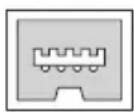
Pin Signaal
1 TPB-
2 TPB+
3 TPA-
4 TPA+
Seriële RS232-poort
Een seriële poort is een fysieke interface voor seriële communicatie waarlangs informatie bit voor bit wordt overgedragen. Een seriël poort bestaat normatlier uit hardware die aan de RS-232-standaard voldoet. Apparaten die veel gebruik maken van seriële poorten zijn inbelmodems, printers en seriële muizen.

Een parallelle poort is een fysieke interface voor parallelle communicatie waarlangs informatie met 8 bits tegelijk (1 byte) wordt overgedragen. Deze 8 bits worden parallel overgedragen, in tegenstelling tot dezelfde acht bits die op seriële wijze (in één reeks) worden overgedragen via een seriële poort. Een parallelle poort wordt ook wel een printerpoort of Centronics-poort, en wordt vaak gebruikt om een printer op de computer aan te sluiten.

Pin Signaal Pin Signaal
1 /STROBE 14 /AUTOFD
2 D0 15 fout
3 D1 16/INIT
4 D2 17 /SELIN
5 D3 18 GND
6 D4 19 GND
7 D5 20 GND
8 D6 21 GND
9 D7 22 GND
10/ACK 23 GND
11 BUSY 24 GND
12 PE 25 GND
13 SEL
eSATA-poort
SATA (Serial Advanced Technology Attachment) is een computerbus die hoofdzakelijk is bestemd voor de overdracht van gegevens tussen een computer en opslagvoorzieningen zoals vaste schijven en optische schijven.
Gebruikers van een externe SATA- oftewel eSATA-bus kunnen nu afgeschermde kabels met een lengte tot 2 meter buiten de pc gebruiken om te profiteren van de voordelen die de SATA-interface op het gebied van opslag te bieden heeft. eSATA biedt een hogere prestatie dan bestaande oplossingen (tot zes keer sneller dan bestaande oplossingen voor exgterne opslag: USB 2.0, & 1394) en biedt daarnaast ondersteuning voor hot plugging.
eSATA wordt vaak gebruikt om opslagvoorzieningen direct aan te sluiten op notebooks, pc's, consumentenelectronica en ingangservers.
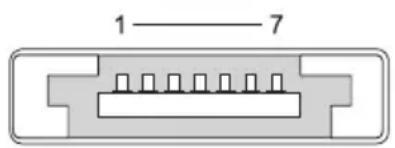
Een modempoort maakt het mogelijk om een interne modem met een telefoonlijn te verbinden. Een modem wordt gebruikt om een computer met internet te verbinden door via de telefoon een gegevensverbinding met een internetprovider te maken.
In de meeste gevallen zijn er twee modempoorten naast elkaar op computers aanwezig. De modempoort die is aangeduid met de tekst line (of met een symbool in de vorm van een lijnverbinding) moet met de telefoonaansluiting worden verbonden. De modempoort die is aangeduid met de tekst phone (of met een symbool in de vorm van een telefoon) kan optioneel worden verbonden met de handset van een telefoon als u een telefoon op dezelfde aansluiting wilt gebruiken.
Als uw computer niet is uitgerust met een interne modem, zullen deze poorten niet beschikbaar zijn. Mogelijk biedt uw computer eveneens een Ethernetpoort. Zie voor meer informatie het gedeelte "Ethernet-poort" op pagina 345. Deze poort lijkt op een modempoort, maar is breder.
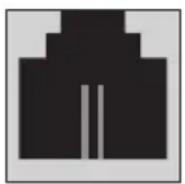
1 2
Pin Signaal
1 R
2\t
Ethernet-poort
Een Ethernet-poort maakt gebruik van twisted pair-geleiders voor netwerkverbindingen en snellere internetverbindingen.
Een kabel die op deze poort is aangesloten kan zijn verbonden met een netwerkhub (een verbindingsbus die tal van netwerkkabels samenbrengt), rechtstreeks met een kabelmodem of ADSL-modem zijn verbonden of zijn verbonden met een internet-gateway die een snelle internetverbinding biedt die door verschillende computers wordt gedeeld.
Een Ethernet-poort biedt afhankelijk van de snelheid die door de netwerkkaart binnen de computer wordt ondersteund een gegevensoverdrachtsnelheid van 10 Mbps, 100 Mbps of 1000 Mbps. Wanneer deze poort wordt gebruikt, zullen de lampjes op deze apparaten gaan knipperen.
I Het ACT-lampje zal gaan knipperen wanneer gegevens via het netwerk van of naar de poort worden gezonden. Het 10- of 100-lampje geeft de gegevenssnelheid aan. 10 duidt op gegevens die met een snelheid van 10 Megabits per seconde via het netwerk worden overgedragen. 100 duidt op gegevens die met een snelheid van 100 Megabits per seconde via het netwerk worden overgedragen.

| 1 | Verzenden + | 1 | Verzenden/ontvangen 0 + |
| 2 | Verzenden | 2 | Verzenden/ontvangen 0 - |
3 Ontvangen + 3 Verzenden/ontvangen 1 +
4 NU 4 Verzenden/ontvangen 2 +
5 NU 5 Verzenden/ontvangen 2 –
6 Ontvangen – 6 Verzenden/ontvangen 1 –
7 NU 7 Verzenden/ontvangen 3 +
8 NU 8 Verzenden/ontvangen 3 –
Poort voor toetsenbord en muis (PS2)
De PS/2-standaard, die in 1987 door IBM werd geïntroduceerd, staat voor Personal System/2. De PS/2-poort wordt doorgaans gebruikt om een toetsenbord of muis op aan te sluiten.
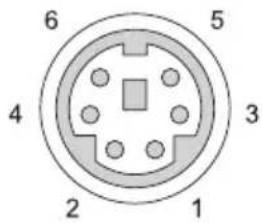
Pin Signaal
1 Gegevens van
toetscnbord/muis
2 (Gereserveerd)
3 Aarde
4 Stroomvoorziening voor
toetsenbord/muis (+5 V)
5 Klok voor
toetsenbord/muis
6 (Gereserveerd)
VGA-poort
De Video Graphics Array (VGA)-poort biedt basisondersteuning voor grafische hardware voordat een stuurprogramma voor een grafische apparaat op de computer wordt geïnstalleerd.

Pin Signaal Pin Signaal
1 ROOD video 9 DDC 5V+
2 Groen video 10 SYNC GND
3 BLAUW video 11 MONITOR_DETECT-
4 NC 12 DDC_DATA (SDA)
5 GND 13 Horizontaal SYNC
6 ROOD video GND 14 Verticaal SYNC
7 GROEN video GND 15 DDC_CLK (SCL)
8 BLAUW video GND
DVI-I-poort
De DVI-I (Digital Video Interface-Integrated)-poort biedt ondersteuning voor de overdracht van analoge en digitale signalen via één kabel. Deze kabel kan een digitaal-naar-digital-signaal of een analoog-naar-analoog-signaal overzenden, maar geen combinaties daarvan (digitaal naar analoog of analoog naar digitaal). Als de grafische kaart van uw computer met een DVI-I-poort is uitgerust zult u de meeste DVI-D (Digital Video Interface-Digital)- of DVI-A (Digital Video Interface-Analogue)-apparaten kunnen aansluiten zonder de noodzaak van een afzonderlijke adapter.

Pin Signaal Pin Signaal
1 TMDS DATA2- 13 TMDS DATA3+
2 TMDS Data 2 + 14 + 5V
3 TMDS DATA2/4 SHLD 15 GND (VOOR +5V)
4 TMDS DATA4- 16 Hot Plug-detectie
5 TMDS DATA4+ 17 TMDS DATA0-
6 DDC CLK 18 TMDS Data 0+
7 DDC Data 19 TMDS DATA0/5 SHLD
8 ANALOG VERT SYNC 20 TMDS DATA5-
9 TMDS DATA1- 21 TMDS DATA5+
10 TMDS Data 1 + 22 TMDS CLK SHLD
11 TMDS DATA1/3 SHLD 23 TMDS CLK+
12 TMDS DATA3- 24 TMDS CLK-
S-video TV-out-aansluiting
SUPER Video (S-Video), ook wel Y/C genoemd, is een analoog videosignaal dat videogegevens overbrengt in de vorm van twee afzonderlijke signalen, namelijk luma (helderheid) en chroma (kleur). S-Video biedt ondersteuning voor video in standaarddefinitie, maar brengt geen audio via dezelfde kabel over. S-Video biedt scherpe, heldere beelden indien een schone DVD-bron wordt gebruikt. De S-Video-aansluiting wordt vaak gebruikt voor het aansluiten van televisies, dvd-spelers, hoogwaardige videorecorders, digitale televisieontvangers, dvr's en gameconsoles.
Composietvideo brengt beeldinformatie met een lagere kwaliteit over in de vorm van één signaal.

S-video
Pin Signaal
1 GND
2 GND
3 LUMA
4 CIIROMA
Composietvideo
Pin Signaal
5 GND
6 CVBS
7 NC
Componentvideo
Componentvideo bestaat uit drie signalen.
I het eerste signaal is het luminantiesignaal, dat informatie biedt over de helderheid en zwart/wit-verhouding binnen het oorspronkelijke RGB (rood groen blauw)-signaal. Dit signaal wordt ook wel de Y-component genoemd.
De tweede en derde signalen worden kleurverschilsignalen genoemd. Ze geven de hoeveelheid blauw en rode signalen in verhouding tot de luminantie aan. De blauwe component wordt Y-B genoemd, en de rode component Y-R. Groen wordt niet als afzonderlijk signaal overgedragen, omdat deze gegevens kunnen worden afgeleid van de combinatie van Y, Y-B en Y-R.
Componentvideo-ingangen zijn beschikbaar op moderne hoogwaardige televisies en dvd-spelers en bieden een signaalkwaliteit die superieur is aan die van eerdere systemen, zoals RF-video, composietvideo etc.


Pin Signaal
Rood Y-R (Pr)
Blauw Y-B (Pb)
Groen Y
Composietvideo
Composietvideo is een interface voor het verzenden of ontvangen van analoge videosignalen. Composietvideo omvat meerdere signalen, namelijk LUMA, CHROMA en SYNC (samen CVSB oftewel Composite Video Blanking en Sync genoemd). LUMA vertegenwoordigt de helderheid of luminantie van het beeld en omvat synchronisatie- oftewel SYNC-pulsen. Het CHROMA-signaal draagt kleurinformatie over.
De composietvideo-interface wordt doorgaans gebruikt om een videocassette, dvd-speler of gameconsole op een televisie aan te sluiten.

Composietvideo
Pin Signaal
1 GND
2 CVBS
HDMI-poort
De High-Definition Multimedia Interface (HDMI)-poort is een compacte audio/video-interface die wordt gebruikt voor de overdracht van ongecomprimeerde digitale stromen.
HDMI biedt via één kabel ondersteuning voor videoformaten voor pc's of televisies zoals standaardvideo, verbeterde video en video met hoge definitie en maximaal 8 digitale audiokanalen. De HDMI-poort werkt onafhankelijk van de verschillende standaarden voor digitale televisie.
De poort kan worden gebruikt om digitale audio/video-bronnen op aan te sluiten, zoals Blu-ray Disc-spelers, settop-boxes, pc's en gameconsoles en digitale audioapparaten, monitors en digitale televisies.

Pin Signaal Pin Signaal
| 1 | TMDS Data 2+ | 11 | TMDS Clock Shield |
| 2 | TMDS Data 2 Shield | 12 | TMDS Clock- |
| 3 | TMDS Data2- 13 CEC | ||
| 4 | TMDS Data 1+ | 14 | Gereserveerd (N.C. op apparaat) |
| 5 | TMDS Data 1 Shield 15 SCI | ||
| 6 | TMDS Datal- 16 SDA | ||
| 7 | TMDS Data 0+ 17 DDC/CEC Ground | ||
| 8 | TMDS Data 0 Shield | 18 | +5 V Power (max. 50 mA) |
| 9 | TMDS Data0- | 19 | Hot Plug-detectie |
| 10 | TMDS Clock+ |
DisplayPort™
DisplayPort is een interface voor digitale weergave die is ontwikkeld door de Video Electronics Standards Association (VESA). De DisplayPort maakt het mogelijk om zonder licenties en royalties digitale audio/video-verbindingen tussen computers en beeldschermen of computers en thuisbioscoopsystemen te maken. Zie het gedeelte "DisplayPort™ - functies en voordelen" op pagina 60 voor meer informatie.

Pin Signaal Pin Signaal
1 ML_Lane 0(p) 11 GND
2 GND 12 MI_Lanc 3(n)
3 ML_Lane 0(n) 13 GND
4 ML_Lane l(p) 14 GND
5 GND 15 AUX_CH(p)
6 ML_Lane l(n) 16 GND
7 ML_Lanc 2(p) 17 AUX_CH(n)
8 GND 18 Hot Plug
9 ML_Lane 2(n)
10 ML_Lanc 3(p) 20 DP_PWR
19 DP_PWR Return
S/PDIF-poort (coaxiale RCA)
Het Sony/Philips Digital Interconnect Format (S/PDIF) is een seriële interface die wordt gebruikt voor de overdracht van digitale audio van cd- en dvd-spelers naar versterkers en televisies.
S/PDIF maakt gebruik van ongebalanceerde coaxiale 75 ohm-kabels met een lengte tot 10 meter of een glasvezelkabel met een Toslink (Toshiba link)-stekker aan het uiteinde.

OPMERKING: Er zijn geen verschillen in signalen die via optische of coaxale S/PDIF-aansluitingen worden overgedragen. Beide signalen bieden exact dezelfde informatie over.
S/PDIF wordt normaliter gebruikt om PCM- en Dolby Digital 5.1-signalen te verzenden, maar is niet gebonden aan een bemonsteringsfrequentie of audiostandaard.

S/PDIF-poort (Toslink)
Toslink verwijst normaliter naar de optische versie van S/PDIF.

OPMERKING: Er zijn geen verschillen in signalen die via optische of coaxale S/PDIF-aansluitingen worden overgedragen. Beide signalen bieden exact dezelfde informatie over.

Poort Signaal Aansluiting
| 1 lijningang Gebruik de blauwe | lijningang om een opname-/afspeelapparaat aan te sluiten, zoals ccn casscttc-, cd- of vidcospeler. |
| Gebruik op computers met een geluidskaart de connector op de kaart. | |
| 2 line-out-/koptelefoonaansluiting | Op de groene lijnuitgang kunt u een hoofdtelefoon en speakers met geïntegreerde versterkers aansluiten. |
| 3 microfoonconnector | Gebruik de (roze) microfoonconnector voor het aansluiten van een pc-microfoon om gesproken tekst of muziek in te voeren in een audio- of telefonieprogramma. |
| 4 connector side-surroundgeluid | Op de (zilverkleurige) side-surroundconnector kunt u extra luidsprekers aansluiten. |
| 5 surround out,achterzijde | Op dc (zwarte) connector voor surroundgeluid kunt u multichannel-luidspreckers aansluiten. |
| 6 surround out,midden/LFE | Op de (oranje) subwoofer-connector kunt u één subwoofer aansluiten. |

OPMERKING: Het LFE-geluidskanaal (Low Frequency Effects), dat deel uitmaakt van digitaal surroundgeluid, worden alleen signalen doorgegeven met een lage frequentie (80 Hz en lager). Het LFE-kanaal drijft de subwoofer aan en zorgt voor een diep basgeluid. Bij systemen zonder subwoofers kan de LFE-informatie worden omgeleid naar de hoofdluidsprekers in de surroundinstallatie.
Hulpinformatie opvragen

Hulp verkrijgen

WAARSCHUWING: Volg de veiligheidsinstructies die bij de computer werden geleverd voordat u aan de onderdelen in de computer gaat werken. Raadpleeg voor meer informatie over beste praktijken op het gebied van veiligheid onze website over de naleving van wet-en regelgeving op www.dell.com/regulatory_compliance.
Als u een computerprobleem ondervindt, moet u de volgende stappen uitvoeren om de aard van het probleem te achterhalen en het probleem op te lossen:
1 Zie het gedeelte "Problemen oplossen" op pagina 293 voor informatic over het computerprobleem.
2 Voer het hulpprogramma Dell Diagnostics uit (zie het gedeelte "Dell Diagnostics uitvocren" op pagina 304).
3 Vul de "Diagnostische checklist" op pagina 363 in. Deze checklist helpt u om informatie te vergaren die de ondersteuning van Dell nodig heeft om uw computerprobleem op te lossen.
4 Maak gebruik van het uitgebreide scala van on line diensten van Dell op (support.dell.com) voor hulp tijdens de installatie- en probleemoplossingsprocedures. Zie het gedeelte "Online diensten" op pagina 359 voor een uitgebreidere lijst van de online diensten van Dell Support.
5 Als het probleem niet kan worden opgelost met behulp van de voorgaande stappen, raadpleegt u het gedeelte "Contact opnemen met Dell" op pagina 364.

OPMERKING: Neem contact op met de technische ondersteuning van Dell vanaf een telefoon in de buurt van de computer zodat de medewerkers van de technische ondersteuning u kunnen assisteren tijdens eventuele benodigde procedures.

OPMERKING: De code voor express-service is mogelijk niet in alle landen beschikbaar.
Wanneer het automatische telefoonsysteem van Dell u daarom vraagt, voert u de code voor express-service in om het gesprek rechtstreeks naar de juiste ondersteuningsmedewerker te leiden. Als u niet over een code voor express-service beschikt, moet u de map Dell Accessories openen, dubbelklikken op het pictogram Express Service Code en de instructies op het scherm volgen.
Zie voor instructies met betrekking tot het gebruik van de technische ondersteuning van Dell het gedeelte "Technische ondersteuning en klantenservice" op pagina 358.
De Dell Support-dienst

OPMERKING: Sommige van de onderstaande diensten zijn mogelijk niet beschikbaar in locaties buiten de Verenigde Staten. Bel uw plaatselijke Dellvertegenwoordiger voor informatie over beschikbaarheid van deze diensten.
Technische ondersteuning en klantenservice
De technische ondersteuning van Dell staat klaar voor al uw vragen met betrekking tot hardware van Dell™. De medewerkers van onze technische ondersteuning maken gebruik van speciale diagnostische hulpprogramma's om snelle en accurate antwoorden te bieden.
Zie het gedeelte "Voordat u belt" op pagina 362 voor het opnemen van contact met de ondersteuningsdienst van Dell en raadpleeg vervolgens de contactgegevens voor uw regio, of ga naar support.dell.com.
DellConnect™
DellConnect is een eenvoudige tool die medewerkers van de technische ondersteuning van Dell online toegang biedt tot uw pc op basis van een breedbandverbinding, zodat zij uw probleem onder uw toezicht kunnen diagnostiseren en herstellen. Ga voor meer informatie naar support.dell.com en klik op DellConnect.
Online diensten
Meer informatie over de producten en diensten van Dell is beschikbaar op de volgende websites:
www.dell.com
www.dell.com/ap (alleen landen in Azië/Stille Zuidzee-gebied)
www.dell.com/jp (alleen Japan)
www.euro.dell.com (alleen Europa)
www.dell.com/la (landen in Latijns-Amerika en het Caribisch gebied)
www.dell.ca (alleen Canada)
U krijgt via de volgende websites en e-mailadressen contact met de technische ondersteuning van Dell:
- Dell Support-websites
support.dell.com
support.jp.dell.com (alleen Japan)
support.curo.dell.com (alleen Europa)
- E-mailadressen voor Dell Support
mobile_support@us.dell.com
support@us.dell.com
la-techsupport@dell.com (alleen landen in Latijns-Amerika en het Caribisch gebied)
apsupport@dell.com (alleen landen in Azië/aan de Grote Oceaan)
• E-mailadressen Dell Marketing en Sales
apmarketing@dell.com (alleen landen in Azië/aan de Grote Oceaan)
sales_canada@dell.com (alleen Canada)
- Anoniem FTP (File Transfer Protocol):
ftp.dell.com
Log in als de gebruiker anonymous en gebruik uw e-mailadres als wachtwoord.
AutoTech Service
De geautomatiseerde ondersteuningsservice van Dell (AutoTech) bevat antwoorden op de meest gestelde vragen van Dell-klanten over hun laptop of pc.
Wanneer u AutoTech belt, gebruikt u de toetsen van de telefoon om het onderwerp te kiezen dat met uw vragen overcenkomt. Zie het gedeelte "Contact opnemen met Dell" op pagina 364 voor het telefoonnummer dat u voor uw regio moet bellen.
Geautomatiseerde bestelstatusservice
U kunt de status van de door u bestelde Dell-producten raadplegen via support.dell.comof bellen met de geautomatiseerde bestellingsstatusservice.
Een opgenomen boodschap zal u vragen om de informatie in te voeren die nodig is om uw order en de status daarvan te vinden. Zie het gedeelte "Contact opnemen met Dell" op pagina 364 voor het telefoonnummer dat u voor uw regio moet bellen.
Problemen met een bestelling
Als u een probleem hebt met uw bestelling, zoals ontbrekende onderdelen, verkeerde onderdelen of onjuiste facturering, dient u contact met Dell op te nemen voor hulp. Houd uw factuur of pakbon bij de hand wanneer u belt. Zie "Contact opnemen met Dell" op pagina 364 voor het telefoonnummer dat u voor uw regio moet bellen.
Productinformatie
Als u informatie over andere Dell-producten nodig hebt of een bestelling wilt plaatsen, kunt u de website van Dell bezocken op www.dell.com. Zie voor het relevante telefoonnummer voor uw regio of het nummer van een verkoopspecialist het gedeelte "Contact opnemen met Dell" op pagina 364.
Items retourneren voor reparatie of restitutie
Bereid alle items die worden teruggezonden (voor reparatie dan wel restitutie) als volgt voor:
1 Neem telefonisch contact op met Dell om een machtigingsnummer geretourneerde producten te verkrijgen. Noteer dit nummer op een duidelijk zichtbare locatie op de doos.
Raadpleeg het gedeelte "Contact opnemen met Dell" op pagina 364 voor het telefoonnummer dat u voor uw regio moet bellen.
2 Voeg een kopie van de factuur toe en een brief waarin u de reden voor teruggave beschrijft.
3 Voeg een kopie van de diagnostische checklist toe (zie het gedeelte "Diagnostische checklist" op pagina 363), om aan te geven welke tests u hebt uitgevoerd en welke foutberichten door Dell Diagnostics worden gerapporteerd (zie het gedeelte "Dell Diagnostics uitvoeren" op pagina 304).
4 Stuur alle accessoires mee die bij de geretourneerde items behoren, zoals stroomkabels, software, handleidingen etc. als u in aanmerking voor restitutie komt.
5 Verpak de apparatuur die u terugstuurt in de oorspronkelijke verpakking of een vergelijkbare verpakking.
De verzendkosten zijn voor uw eigen rekening. U bent verantwoordelijk voor het verzekeren van de geretourneerde producten en aansprakelijk voor het risico van eventueel verlies tijdens het retourneren van de items naar Dell. Materiaal dat onder rembours wordt verzonden, zal niet worden geaccepteerd.
Als aan bovenstaande voorwaarden niet wordt voldaan, zullen de geretourneerde producten bij het magazijn van Dell worden geweigerd en aan u worden geretourneerd.
Retailklanten
Op computers die bij een winkel zijn aangeschaft, gelden de restitutievoorwaarden van de winkel in kwestie.
Voordat u belt

OPMERKING: Zorg ervoor dat u uw code voor express-service bij de hand hebt wanneer u telefonisch contact met Dell opneemt. Met behulp van deze code kan het geautomatiseerde telefoonsysteem van de Dell-ondersteuning uw gesprek op efficiëntere wijze naar de juiste persoon doorverbinden. Mogelijk wordt u om uw servicelabel gevraagd. Dit label bevindt zich aan de onderzijde van uw computer.
Vergeet niet de diagnostische checklist in te vullen (zie het gedeelte "Diagnostische checklist" op pagina 363). Zet indien mogelijk uw pc aan voordat u contact met Dell opneemt voor ondersteuning, en bel vanaf een locatie in de buurt van de computer. Mogelijk wordt u gevraagd om enkele opdrachten in te voeren via het toetsenbord, informatie op te geven tijdens het uitvoeren van procedures of andere stappen op het gebied van probleemoplossing uit te voeren die alleen mogelijk zijn vanaf de pc in kwestie. Zorg ervoor dat u de documentatie van de computer bij de hand hebt.

WAARSCHUWING: Volg de veiligheidsinstructies die met de computer zijn meegeleverd voordat u aan de onderdelen in de computer gaat werken. Raadpleeg voor meer informatie over beste praktijken op het gebied van veiligheid onze website over de naleving van wet-en regelgeving op www.dell.com/regulatory_compliance.
Servicelabel (de streepjescode aan de onderzijde of achterzijde van de computer):
Code voor express-service:
Machtigingsnummer voor het retourneren van materiaal (indien verstrekt door een medewerker van de technische ondersteuning van Dell):
Besturingssysteem en versie:
Apparaten:
Uitbreidingskaarten:
Bent u op een netwerk aangesloten? Ja Nee
Netwerk, versie en netwerkadapter:
Programma's en versies:
Raadpleeg de documentatie die bij uw besturingssysteem werd geleverd om de inhoud van de opstartbestanden van de computer te bepalen. Als de pe is aangesloten op een printer, moet u elk bestand afdrukken. Als dit niet het geval is, dient u de inhoud van clk bestand te noteren alvorens u telefonisch contact met Dell opneemt.
Foutbericht, piepcode of diagnostische code:
Beschrijving van probleem en uitgevoerde probleemoplossingsprocedures:
Contact opnemen met Dell
Klanten in de V.S. kunnen bellen met 800-WWW-DELL (800-999-3355).

OPMERKING: Als u niet over een actieve internetverbinding beschikt, kunt u contactgegevens vinden op de factuur, de pakbon of in de productcatalogus van Dell.
Dell biedt verschillende on line en telefonische ondersteuningsdiensten en - mogelijkheden. De beschikbaarheid hiervan verschilt per land en product. Sommige diensten zijn mogelijk niet in uw regio beschikbaar. U neemt als volgt contact op met Dell voor zaken op het gebied van verkoop, technische ondersteuning of klantenservice:
1 Ga naar support.dell.com.
2 Zoek naar uw land of regio in het vervolgkeuzemenu Choose A Country/Region (Kies een land/regio) onderaan de pagina.
3 Klik aan de linkerzijde van de pagina op Contact Us (Contact opnemen).
4 Selecteer de gewenste dienst- of ondersteuningslink.
5 Selecteer voor u meest geschikte methode om contact met Dell op te nemen.
Verklarende woordenlijst
De begrippen binnen deze woordenlijst zijn alleen ter informatie bedoeld. De beschreven begrippen hebben al dan niet betrekking op uw computer.
A
AC - Alternating Current (wisselstroom) - Het type elektriciteit waarmee uw computer van stroom wordt voorzien wanneer u de netstroomadapter aansluit op het elektriciteitsnet.
Achtergrond - Het patroon of de afbeelding op de achtergrond van het bureaublad van Windows. U kunt de achtergrond van het bureaublad wijzigen via het Configuraticscherm van Windows. Het is ook mogelijk om een afbeelding in te scannen en deze als achtergrond in te stellen.
ACPI - Advanced Configuration and Power Interface - Een energiebecheerspecificatie waarmee versies van Microsoft® Windows® een computer in de standby-modus of slaapstand kunnen zetten, zodat er minder stroom nodig is voor de computer en de daarop aangesloten apparaten.
ADSL - Asymmetrical Digital Subscriber Line - Een technologie die een constante internetverbinding met hoge snelheid levert via een analoge telefoonlijn.
AGP - Accelerated Graphics Port -Een speciale grafische poort waarmee het systeemgeheugen gebruikt kan worden voor grafische taken. AGP biedt vloeiende beelden met zuivere kleuren, vanwege de snellere samenwerking tussen het grafische systeem en het computergeheugen.
AHCI - Advanced IHost Controller Interface - Een interface voor een host-controller voor een vaste SATA-schijf, die het opslagstuurprogramma in staat stelt om technologieën zoals Native Command Queuing (NCQ) en hot plug te gebruiken.
Alleen-lezen - Gegevens cn/of bestanden die u kunt bckijken, maar niet kunt bewerken of verwijderen. Een bestand kan de status alleen-lezen hebben, wanneer:
- het zich op een fysicke cd of dvd bevindt.
- het zich bevindt op een netwerk in een directory en de systeembcheerder alleen rechten heeft toegekend aan bepaalde personen.
ALS - Ambient Light Sensor - Functie voor het regelen van de helderheid van het beeldscherm.
Antivirussoftware - Ecn programma voor het identificeren, het in quarantaine plaatsen en/of verwijderen van virussen op uw computer.
Apparaatstuurprogramma - Zie Stuurprogramma.
ASF - Alert Standards Format - Een standaard die voorziet in een mechanisme voor het overbrengen van hardware- en softwaremeldingen naar een becheerconsole. ASF is platform- en besturingssysteemonafhankelijk.
B
Batterijlevensduur - Het aantal jaren dat de batterij van een draagbare computer meegaat.
Batterijwerkingsduur - Het aantal uren of minuten dat de batterij van een draagbare computer tijdens gebruik meegaat.
BIOS - Basic Input/Output System - Ecn (hulp)programma dat functioncert als interface tussen de hardware van een computer en het besturingssysteem. Wijzig deze instellingen niet, tenzij u op de hoogte bent van de effecten hiervan op uw computer. De BIOS-instellingen worden ook wel aangeduid met de term systeemsetupprogramma.
Bit - De kleinste eenheid van informatic die een computer in staat is om te interpreteren.
Bps - bits per seconde - De standaardeenheid voor het meten van transmissiesnelheden.
BTU - British Thermal Unit - De standaardeenheid van warmte-afgifte.
Bus - Een communicatietraject tussen de onderdelen binnen uw computer.
Bussnelheid - De snelheid, in MHz, waarmee wordt aangegeven hoe snel een bus informatie kan overbrengen.
Byte - De basiseenheid van informatie die door uw computer wordt gebruikt. Een byte staat gelijk aan 8 bits.
C
C - Celsius - Een temperatuurschaal waarbij 0 graden overeenkomt met het vriespunt van water en 100 graden overeenkomt met het kookpunt van water.
Cache - Een speciaal mechanisme voor hogesnelheidsopslag. Voor dit doel kan gebruik worden gemaakt van een speciaal daartoc gereserveerd deel van het hoofdgecugen of een onafhankelijk apparaat voor hogesnelheidsopslag. Het cachegeheugen vergroot de efficiëntie van processorbewerkingen.
L1 cache - Primair cachegeheugen binnen de processor.
L2 cache - Secundair cachegcheugen dat zich binnen dan wel buiten de processor bevindt.
Carnet - Een internationaal douanedocument dat de tijdelijke import van goederen in het buitenland vereenvoudigt. Een carnet wordt ook wel een goederenpaspoort genoemd.
Cd-r - Cd-recordable (beschrijfbarc cd) - Een cd waarop u gegevens kunt opnemen. Op een cd-r kunnen slechts eenmaal gegevens worden opgenomen. Wanneer de gegevens zijn opgenomen, kunnen ze niet worden gewist of overschreven.
Cd-rw - Cd-rewritable (herschrijfbare cd) - Een cd waarop u meerdere keren kunt opnemen. Op een cd-rw kunt u gegevens opnemen, deze wissen en overschrijven (opnicuw opnemen).
Cd-rw station - Een station dat cd's kan lezen en naar cd-rw's (herschrijfbare cd's) en cd-r's (beschrijfbare cd's) kan schrijven. U kunt meerdere malen naar cd-rw's schrijven, maar slechts één keer naar cd-r's.
Cd-rw/dvd station - Een station, soms combo-drive genocmd, dat cd's en dvd's kan lezen en naar cd-rw's (herschrijfbare cd's) en cd-r's (beschrijfbare cd's) kan schrijven. U kunt meerdere malen naar cd-rw's schrijven, maar slechts één keer naar cd-r's.
COA - Certificate of Authenticity (certificaat van echtheid) - De alfanumerieke code van Windows. Deze code wordt op een label op de computer vermeld. De COA wordt ook wel aangeduid met de term productcode of product-id.
Code voor express-service - Een numerieke code die op een label op uw Dell™ computer wordt vermeld. Wanneer u contact opneemt met Dell voor technische ondersteuning zult u om de code voor express-service worden gevraagd. De code voor express-service is in sommige landen mogelijk niet beschikbaar. Zie ook: servicelabel.
Configuratiescherm - Een hulpprogramma in Windows waarmee u de instellingen voor het besturingssysteem en de hardware kunt aanpassen.
Controller - Een chip die de overdracht van gegevens tussen de processor en het geheugen of tussen de processor en apparaten beheert.
CRIMM - Continuity Rambus In-line Memory Module - Een speciale module zonder geheugenchips die wordt gebruikt voor het vullen van ongebruikte RIMM-sleuven.
Cursor - De markering op een scherm die aangeeft waar de volgende actie met het toetsenbord, de touch-pad, of de muis gaat plaatsvinden. In de meeste gevallen heeft de cursor de vorm van een knipperende rechte lijn, een liggend streepje of een pijltje.
D
DDR SDRAM - Double-Data-Rate SDRAM - Een type SDRAM dat de databurst-cyclus verdubbelt, waardoor het systecm beter prestecert.
DDR2 SDRAM - Double Date Rate 2 SDRAM (SDRAM met dubbele gegevenssnelheid) - Een type DDR SDRAM dat gebruik maakt van een 4-bit prefetch en andere architectonische aanpassingen om de snelheid van het geheugen te verhogen tot meer dan 400MHz.
Apparaat - Hardware, zoals een diskettestation, een printer of een toctsenbord, die is ingebouwd in, of aangesloten op uw computer.
DIMM - Dual In-line Memory Module - Een printplaat met geheugenchips die is aangesloten op een gehcugenmodule op de systecmkaart.
DIN-aansluiting - Een ronde aansluiting met zes pinnen die voldoet aan de DIN (Deutsche Industrie Norm)-standaard. Wordt gebruikt om stekkers van PS/2 toetsenbord- of muizen op aan te sluiten.
Disk striping - Een techniek voor het verdelen van gegevens over meerdere schijfstations. Disk striping kan de snelheid verhogen van bewerkingen die gegevens van schijfopslag ophalen. Computers die gebruik maken van disk striping bieden de gebruiker de mogelijkheid de grootte van de gegevenseenheid of stripebreedte te kiezen.
DisplayPort - Een interfacestandaard van de Video Electronics Standards Association (VESA) die gebruikt wordt voor digitale schermen.
DMA - Direct Memory Access - Een kanaal waarmee bepaalde soorten gegevensoverdracht tussen RAM en een apparaat mogelijk zijn, om de processor te omzeilen.
DMTF - Distributed Management Task Force - Een consortium van hardware- en softwarebedrijven, dat normen ontwikkelt voor het beheer van gedistribueerde desktop-, netwerk-, bedrijfs- en internetomgevingen.
Domein - Een groep van computers, programma's en apparaten op een netwerk, die wordt behecrd als een eenheid met algemene regels en procedures voor gebruik door een bepaalde gebruikersgroep. Gebruikers dienen zich bij het domein aan te melden om tocgang tot de bronnen op dat domein te krijgen.
Draadloze Bluetooth®-technologie - Ecn standaard voor draadloze technologie voor netwerkapparaten die over korte afstand (9 m) kunnen communiceren, waarmee ingechakelde apparaten elkaar automatisch kunnen herkennen.
DRAM - Dynamic Random-Access Memory - Geheugen dat informatie opslaat binnen geïntegreerde circuits met condensatoren.
Dual Display-modus - In deze schermmodus kunt u een tweede monitor gebruiken als uitbreiding op uw beeldscherm. Dit wordt ook wel dubbele schermmodus genoemd.
Dual-core - Een technologie van Intel®, waarbij een enkele processor twee fysieke calculatic-ccenheden bevat, waardoor de efficiëntie van berckeningen en de mogelijkheid tot het uitvoeren van meerdere taken tegelijk verbetert.
Dubbele schermmodus - In deze schermmodus kunt u een tweede monitor gebruiken als uitbreiding op uw beeldscherm. Deze modus wordt ook wel de Dual Display-modus genocmd.
Dvd-r - Dvd-recordable (beschrijfbare dvd) - Een dvd waarop u kunt opnemen. Op een dvd-r kunnen slechts eenmaal gegevens worden opgenomen. Wanneer de gegevens zijn opgenomen, kunnen ze niet worden gewist of overschreven.
Dvd+rw - Dvd-rewritable (herschrijfbare dvd) - Een dvd waarop u meerdere keren kunt opnemen. Op een dvd+rw kunt u gegevens opnemen, deze wissen en overschrijven (opnieuw opnemen). (Dvd+rw technologie verschilt van dvd-rw technologic.)
Dvd+rw station - Een station dat dvd's en de meeste cd's kan lezen en kan schrijven naar dvd+rw's (herschrijfbarc dvd's).
DVI - Digital Video Interface - Een norm voor de overdracht van digitale gegevens tussen en computer en een digitaal beeldscherm.
E
ECC - Error Checking and Correction - Een soort geheugen met een speciaal schakelsysteem voor het testen van de nauwkeurigheid van gegevens op het moment dat deze het geheugen in en uit gaat.
ECP - Extended Capabilities Port - Een ontwerp voor een parallelle aansluiting die verbeterde tweewegs gegevensoverdracht biedt. Net zoals EPP maakt ECP gebruik van rechtstreekse geheugentoegang voor de overdracht van gegevens. In veel gevallen zorgt de ECP voor een verbetering van de prestatie-
ECP - Extended Capabilities Port - Een parallelle aansluiting die voor verbeterde tweewegs gegevensoverdracht zorgt.
EIDE - Enhanced Integrated Device Electronics - Een verbeterde versie van de IDE-interface voor vaste schijven en cd-stations.
EMI - ElectroMagnetic Interference - Elektrische storing die door elektromagnetische straling wordt veroorzaakt.
ESD - ElectroStatic Discharge - Een snelle ontlading van statische clektriciteit. ESD kan geïntegrecerde circuits in computer- en communicaticapparatuur beschadigen.
Expresskaart - Een verwijderbare I/O-kaart die aan de PCMCIA-norm voldoet. Modems en netwerkadapters zijn veel voorkomende voorbeelden van expresskaarten. Expresskaarten bieden zowel ondersteuning voor de PCI Express-standaard als de USB 2.0-standaard.
F
Fahrenheit - Een temperatuurschaal waarbij 32 graden overeenkomt met het vriespunt van water en 212 graden overeenkomt met het kookpunt van water.
FBD - Fully Buffered DIMM - Een DIMM met DDR2 DRAM-chips en een Advanced Memory Buffer (AMB, gcavanceerde gehcugenbuffer) die de communicatie tussen de DDR2 SDRAM-chips en het systeem versnelt.
FCC - Federal Communications Commission - Een Amerikaanse instantie die toezicht houdt op de naleving van communicatiegerelateerde wet- en regelgeving met betrekking tot de hoeveelheid straling die computers en andere elektronische apparatuur mogen uitzenden.
Formatteren - Het proces dat een schijf of station voorbereidt op de opslag van bestanden. Wanneer een schijf of station wordt geformatteerd, zal alle aanwezige informatie worden gewist.
FSB - Front Side Bus - Het gegevenspad en de fysieke interface tussen de processor en RAM.
FTP - File Transfer Protocol - Een standaard internetprotocol voor het uitwisselen van bestanden tussen computers die verbonden zijn met internet.
G
G - Gravitatieconstante - Een eenheid van zwaartekracht.
GB - Gigabyte - Een eenheid van gegevensopslag die overeenkomt met 1.024 MB (1.073.741.824 bytes). Wanneer deze term wordt gebruikt om naar opslag op een vaste schijf te verwijzen, wordt deze eenheid vaak afgerond op 1.000.000.000 bytes.
Geheugen - Een ruimte voor tijdelijke gegevensopslag in uw computer. Omdat de gegevens in het geheugen niet blijvend zijn, wordt aanbevolen om bestanden tijdens gebruik regelmatig op te slaan, en deze altijd op te slaan voordat u de computer uitschakelt. Uw computer kan verschillende soorten geheugen bevatten, zoals RAM, ROM en videogeheugen. Vaak wordt het woord geheugen gebruikt als synoniem voor RAM.
Geheugenadres - Een specifieke locatie waar gegevens tijdelijk worden opgeslagen in RAM.
Geheugenmodule - Een kleine printplaat met geheugenchips, die verbonden is met de systccmkaart.
Geheugentoewijzing - Het proces waarin de computer bij het opstarten geheugenadressen toekent aan fysieke locaties. Apparaten en software kunnen vervolgens informatie identificeren die voor de processor toegankelijk is.
Geïntegreerd - Verwijst meestal naar fysieke onderdelen die te vinden zijn op de systeemkaart van de computer. Dit wordt ook wel ingebouwd genoemd.
GHz - Gigahertz - Een eenheid van frequentie die gelijk staat aan duizend miljoen Hertz, ofwel duizend MHz. De snelheid voor computerprocessoren, bussen en interfaces wordt vaak vermeld in GHz.
Grafisch geheugen - Gchcugen dat bestaat uit gcheugenchips voor grafische functies. Het grafische geheugen is doorgaans sneller dan het systeemgeheugen. De grootte van het geïnstalleerde grafische geheugen beïnvloedt in de eerste plaats het aantal kleuren dat een programma kan weergeven.
Grafische controller - Het schakelsysteem op een grafische kaart of op het moederbord (in het geval van computers met een ingebouwde grafische controller) die in combinatie met het beeldscherm of de monitor grafische functies voor uw computer biedt.
Grafische modus - Een modus die bepaalt hoe tekst en beeld worden weergegeven op een monitor. Op grafische technologie gebascerde software, zoals het besturingssysteem Windows, werkt op basis van grafische modi die kunnen worden gedefinieerd als x horizontale pixels bij y verticale pixels bij z kleuren. Op tekens gebaseerde software, zoals teksteditors, werkt in videomodi die kunnen worden gedefinieerd als x kolommen bij y rijen tekens.
Grafische modus - Ecn modus die kan worden gedcfinicerd als x horizontale pixels bij y verticale pixels bij z kleuren. Grafische modi kunnen oneindig veel verschillende vormen en lettertypen weergeven.
GUI - Graphical User Interface - Software die interactie met de gebruiker mogelijk maakt via menu's, vensters en pictogrammen. De meeste Windows-programma's zijn GUI's.
H
HTTP - IHyperText Transfer Protocol - Een protocol voor het uitwisselen van bestanden tussen computers die via internet met elkaar verbonden zijn.
Hz - Hertz - Een eenheid van frequentie die overeenkomt met 1 cyclus per seconde. Metingen voor computers en elektronische apparaten worden vaak weergegeven in kilohertz (kHz), megahertz (MHz), gigahertz (GHz), of terahertz (THz).
|
IC - Integrated Circuit - Een halfgeleiderchip waarop duizenden of miljoenen minuscule componenten worden geplaatst voor gebruik in computer-, audio- en videoapparatuur.
IDE - Integrated Device Electronics - Een interface voor apparaten voor massaopslag, waar de controller is geïntegreerd in de vaste schijf of het schijfstation.
IEEE 1394 - Institute of Electrical and Electronics Engineers, Inc. - Een seriële bus met hoge prestatics die gebruikt wordt om IEEE 1394-compatibele apparaten zoals digitale camera's en dvd-spelers op een computer aan te sluiten.
Infrarode sensor - Een poort die u de mogelijkheid biedt om zonder kabelaansluitingen gegevens over te dragen tussen de computer en infrarode apparaten.
Installatieprogramma - Een programma dat wordt gebruikt voor de installatie en configuratie van hardware en software. Het programma setup.exe of install.exe wordt bij de meeste softwarepakketten van Windows geleverd. Een setup-programma is iets anders dan het systeemsetupprogramma (de BIOS-instellingen).
I/O - Input/Output - Een bewerking of apparaat dat gegevens in uw computer invocrt en van uw computer afhaalt. Toetsenborden en printers zijn I/O-apparaten.
I/O-adres - Ecn adres in RAM dat is tocgewczen aan een bepaald apparaat (zoals een seriële connector, een parallelle connector of een uitbreidingssleuf) en de processor in staat stelt te communiceren met dat apparaat.
IrDA - Infrared Data Association - Dc organisatie die internationale normen vaststelt voor infraroodcommunicatie.
IRQ - Interrupt ReQuest - Een elektronisch pad, toegewezen aan een bepaald apparaat, zodat het apparaat met de processor kan communiceren. Aan elke apparaatverbinding moet een IRQ worden toegewezen. Hoewel dezelfde IRQ aan twee apparaten kan worden toegewezen, kunt u niet op hetzelfde moment met beide apparaten werken.
ISP - Internet Service Provider (internetprovider) - Een bedrijf dat u toegang verleent tot zijn hostserver voor een rechtstreekse verbinding met internet, het verzenden en ontvangen van e-mail en toegang tot websites. De internetprovider voorziet u tegen een vergoeding van een of meer softwaretoepassingen, een gebruikersnaam en inbelnummers.
K
Kb - Kilobit - Een gegevenseenheid die overeenkomt met 1.024 bits. Een stelsel voor het meten van de capaciteit van in het geheugen geïntegreerde circuits.
KB - Kilobyte - Een gegevensseenheid die overeenkomt met 1.024 bytes. De term wordt echter vaak gebruikt als synoniem voor 1.000 bytes.
kHz - Kilohertz - Een eenheid van frequentie die overeenkomt met 1.000 Hz.
Kloksnelheid - De snelheid, in MHz, die aangeeft hoe snel computeronderdelen die zijn verbonden met de systcembus functioneren.
L
LAN - Local Area Network - Een computernetwerk dat een klein gebied bestrijkt. Een LAN is meestal beperkt tot een gebouw of een aantal nabijgelegen gebouwen. Een LAN kan over elke afstand worden verbonden met een andere LAN via telefoonlijnen en radiogolven en zo een WAN (Wide Area Network) vormen.
LCD - Liquid Crystal Display - De technologie die wordt gebruikt voor de beeldschermen van draagbare computers en platte beeldschermen.
LED - Light-Emitting Diode - Een elektronisch onderdeel dat licht uitzendt om de status van de computer weer te geven
Local bus - Een gegevensbus die voor een snelle gegevensoverdracht van apparaten naar de computer zorgt.
LPT - Line Print Terminal - De aanduiding voor een parallelle verbinding met een printer of ander parallel apparaat.
M
Map - Een term die verwijst naar een ruimte op een schijf of station waar bestanden worden ondergebracht en gerangschikt. Bestanden in een map kunnen op verschillende manieren worden weergegeven en gerangschikt, bijvoorbeeld in alfabetische volgorde of op bestandsgrootte.
Mb - Megabit - Een eenheid van geheugenchipcapaciteit die overeenkomt met 1.024 Kb.
Mbps - Megabits per seconde - Eén miljoen bits per seconde. Deze eenheid wordt gebruikt om overdrachtssnelheden van netwerken en modems aan te duiden.
MB - Megabyte - Een eenheid van gegevensopslag die overeenkomt met 1.048.576 bytes. 1 MB komt overeen met1024 KB. Bij verwijzing naar opslag op een vaste schijf wordt dit vaak afgerond naar 1.000.000.000 bytes.
MB/sec - Mcgabytes per seconde - Eén miljoen bytes per seconde. Deze eenheid wordt gebruikt om de snelheid van gegevensoverdracht aan te duiden.
Mediasleuf - Een sleuf voor apparaten zoals optische schijven, een tweede batterij of een Dell TravelLite™ module.
MHz - Megahertz - Een eenheid van frequentie die overeenkomt met 1 miljoen cycli per seconde. De snelheid voor computerprocessoren. bussen en interfaces wordt vaak uitgedrukt in MHz.
Mini PCI - Een standaard voor ingebouwde netwerkapparatuur. De nadruk ligt daarbij op communicatie, zoals communicatie op basis van modems en netwerkinterfacckaarten. Een Mini PCI-kaart is een kleine externe kaart die wat betreft functionaliteit gelijk is aan een standaard PCI-uitbreidingskaart.
Mini-kaart - Een kleine kaart voor ingebouwde randapparatuur. Een voorbeeld van een mini-kaart is een netwerkinterfaceckaart (NIC). Mini-kaarten komen wat betreft functionaliteit overeen met een standaard PCI-uitbreidingskaart.
Modem - Een apparaat die uw computer in staat stelt om te communiceren met andere computers via analoge telefoonlijnen. Er zijn drie verschillende typen modems: externe modems, pc-kaartmodems en interne modems. Modems worden doorgaans gebruikt voor verbinding met internet en het verzenden en ontvangen van e-mail.
Modulesleuf - Zie mediasleuf.
Moederbord - De belangrijkste printplaat binnen uw computer. Het moederbord wordt ook wel de systeemkaart genoemd.
Systeeminstellingen - Ecn hulpprogramma dat dient als een interface tussen de hardware van de computer en het besturingssysteem. Met systeeminstellingen kunt u door de gebruiker te selecteren optics, zoals datum en tijd of het wachtwoord van het systeem, configureren in de BIOS. Wijzig de instellingen voor dit programma niet, tenzij u op de hoogte bent van de gevolgen hiervan voor uw computer.
MP - megapixel - Aanduiding voor beeldresolutie, gebruikt voor digitale fotocamera's.
Ms - milliseconde - Een eenheid van tijd die overeenkomt met een duizendste van een seconde. Toegangstijden van opslagapparaten worden vaak gemeten in ms.
N
Netwerkadapter - Een chip die netwerkfunctionaliteit biedt. Mogelijk is het moederbord van uw computer uitgerust met een netwerkadapter, of een pc-kaart met een netwerkadapter. Een netwerkadapter wordt ook wel een NIC (Network Interface Controller, netwerkinterfacekaart) genoemd.
NIC - Zie netwerkadapter.
Ns - Nanoseconde - Een eenheid van tijd die overeenkomt met een miljardste van een seconde.
NVRAM - NonVolatile Random Access Memory - Een soort geheugen dat gegevens opslaat wanneer de computer wordt uitgeschakeld of wanneer de externe voeding wordt onderbroken. NVRAM wordt gebruikt voor het behoud van configuratiegegevens, zoals de datum, tijd en andere systeemopties.
0
Opstartvolgorde - Specificeert de volgorde van de apparaten van waar de computer probeert op te starten.
Opstart-cd - Een cd waarmee u uw computer kunt opstarten. Zorg ervoor dat u altijd
een opstart-cd of -diskette bij de hand hebt in het geval de vaste schijf van uw computer is beschadigd of uw computer met een virus is geïnfecteerd. De cd Drivers and Utilities en de Resource-cd zijn voorbeelden van opstart-cd's.
Opstartdiskette - Een diskette waarmce u uw computer kunt opstarten. Zorg ervoor dat u altijd een opstart-cd of -diskette bij de hand hebt in het geval uw vaste schijf is beschadigd of uw computer een virus bevat.
Optisch station - Een station dat optische technologie gebruikt om gegevens van cd's, dvd's of dvd+rw's te lezen of daarnaar te schrijven.. Voorbeelden van optische stations zijn cd-stations, dvd-stations, cd-rw-stations en cd-rw/dvd-combostations.
P
Partitie - Een fysicke opslagruimte op een vaste schijf die is toegewezen aan één of meer logische opslagruimtes, ook wel logische stations genoemd. Elke partitie kan meerdere logische stations bevatten.
PCI Express - Ecn aanpassing aan de PCI-interface waardoor de overdrachtsnelheid van gegevens tussen de processor en de erop aangesloten apparaten wordt vergroot. Mct PCI Express kunt u gegevens overzetten met een snelheid van 250 MB/sec tot 4 GB/sec. Als de PCI Express-chipset en het apparaat in staat zijn tot verschillende snelheden, zullen ze beide op de laagste snelheid van de twee werken.
PCI-bus - Peripheral Component Interconnect - Een PCI-bus is een lokale bus die 32- en 64-bits gegevenspaden ondersteunt en een gegevenstraject biedt voor communicatie met hoge snelheid tussen de processor en apparaten zoals de grafische kaart, stations en netwerken.
Pc-kaart - Een verwijderbare I/O-kaart die aan de PCMCIA-standaard voldoet. Modems en netwerkadapters zijn gangbare types pc-kaart.
PCMCIA - Personal Computer Memory Card International Association - De organisatie die normen vaststelt voor pc-kaarten.
PIO - Programmed Input/Output - Een methode voor het overdragen van gegevens tussen twee apparaten via de processor als onderdeel van het gegevenspad.
Pixel - Een enkele punt op een beeldscherm. Pixels worden in rijen en kolommen gerangschikt om een beeld te vormen. De grafische resolutie van een computer, bijvoorbeeld 800 x 600, wordt uitgcdrukt als het aantal horizontale pixels bij het aantal verticale pixels.
Plug-and-play - De mogelijkheid van de computer om apparaten automatisch te configureren. Plug-and-play-technologie biedt automatische installatie en configuratie van, en compatibiliteit met bestaande hardware mogelijk indien de BIOS, het besturingssysteem en alle apparaten geschikt zijn voor plug-and-play.
POST - Power-On Self Test - Een reeks van diagnostische programma's die tijdens het opstarten van de computer automatisch worden uitgevoerd door de BIOS. Deze programma's voeren basistests uit voor de belangrijkste onderdelen van uw computer, zoals het geheugen, vaste schijven en grafische kaart. Als er tijdens POST geen problemen worden gedetecteert, zal de computer het opstartproces voortzetten.
Processor - Een computerchip die programma-instructies interpreteert en uitvoert. Soms wordt de term CPU (Central Processing Unit) voor processor gebruikt.
PS/2 - Personal System/2 - Een type aansluiting die gebruikt wordt om PS/2-toetsenborden, -muizen of -toetsenblokken op de computer aan te sluiten.
PXE - Pre-boot eXecution Environment - Een WfM (Wired for Management)-standaard op basis waarvan computers zonder besturingssysteem binnen een netwerk vanaf een locatie op afstand kunnen worden geconfigureerd en opgestart.
R
RAID - Redundant Array of Independent Disks - Ecn methodc voor gegevensredundantie. Enkele algemene implementaties van RAID zijn RAID0, RAID1, RAID5, RAID10 en RAID50.
RAM - Random-Access Memory - De primaire tijdelijke opslagruimte voor programma-instructies en gegevens. De informatic die in RAM is opgeslagen wordt gewist zodra u de computer uitschakelt.
Readme-bestand - Een tekstbestand bij een softwarepakket of hardwareproduct. Readme-bestanden bevatten normaliter informatie over de installatie en beschrijven productverbeteringen of -correcties, die nog niet eerder zijn gedocumenteerd.
Resolutie - De scherpte en helderheid van een afgedrukte of op een scherm weergegeven afbeelding. Hoe hoger de resolutie, des te scherper de afbeelding.
RFI - Radio Frequency Interference - Storing die wordt doorgaans wordt gegenereerd op typische radiofrequencies in het bereik tussen 10 kHz en 100.000 MHz. Radiofrequencies bevinden zich onder aan het elektromagnetische frequentiespectrum en ondervinden eerder storingen dan de hogere frequentiestralingen, zoals infrarood en licht.
ROM - Read-Only Memory - Geheugen dat gegevens en programma's opslaat die niet kunnen worden verwijderd en waar niet naar kan worden geschreven door de computer. In tegenstelling tot het RAM-geheugen behoudt het ROM-geheugen zijn inhoud wanneer u de computer uitschakelt. Sommige programma's die essenticel zijn voor de besturing van uw computer bevinden zich op ROM.
RPM - Revolutions Per Minute - Het aantal omwentelingen per minuut. De snelheid van de vaste schijf wordt vaak in RPM uitgedrukt.
RTC - Real Time Clock - Batterijgevoede klok op het moederbord die de datum en tijd bijhoudt wanneer de computer is uitgeschakeld.
RTCRST - Real-Time Clock Reset - Een jumper op het moederbord van sommige computers die kan worden gebruikt bij het oplossen van problemen.
S
SAS - Serial Attached SCSI - Een snellere, seriële versie van de SCSI-interface (in tegenstelling tot de oorpronkelijke parallelle architectuur van SCSI).
SATA - Serial ATA - Een snellere, seriële versie van de ATA (IDE)-interface.
ScanDisk - Een hulpprogramma van Microsoft dat bestanden, mappen en het oppervlak van de vaste schijf op fouten controlcert. ScanDisk wordt vaak uitgevoerd wanneer u de computer opnieuw moet opstarten als deze niet meer reageert.
Schrijfbeveiliging - Bestanden of schijven die zijn bevciligd tegen overschrijven (wijzigingen). Wanneer u gegevens wilt beschermen tegen wijzigingen of vernietiging, kunt u dcze van een schrijfbeveiliging voorzien.
SCSI - Small Computer System Interface - Een interface met hoge snelheid voor het aansluiten van apparaten, zoals harde schijven, cd-stations, printers en scanners, op een computer. De SCSI kan met behulp van een enkele controller meerdere apparaten aansluiten. Elk apparaat is beschikbaar via een individueel identificatienummer op de SCSI-controllerbus.
SDRAM - Synchronous Dynamic Random-Access Memory - Een soort DRAM die is gesynchroniseerd met de optimale kloksnelheid van de processor.
Seriele connector - Een I/O-poort die wordt gebruikt om apparaten zoals digitale handhelds of digitale camera's op een computer aan te sluiten.
Servicelabel - Een label op uw computer dat van een streepjescode is voorzien. U moet deze code gebruiken om uw computer te identificeren wanneer u gebruikmaakt van Dell Support op support.dell.com of als u telefonisch contact opneemt met Dell voor klantenservice of technische ondersteuning. Zie ook: code voor express-service.
SIM-kaart - Subscriber Identity Module-kaart - Een SIM-kaart bevat een microchip die spraak- en gegevensoverdracht versleutelt. SIM-kaarten kunnen worden gebruikt binnen telefoons of draagbare computers.
Slaapstand - Een energiebesparingsstand die alle gegevens op een speciaal daartoe bestemde locatie op de vaste schijf opslaat en vervolgens de computer uitschakelt. Als u de computer opnieuw opstart, zal de informatie die op de vaste schijf werd opgeslagen automatisch worden hersteld.
Smart card - Een kaart met een processor en een geheugenchip. Smart cards kunnen worden gebruikt voor het verifiëren van gebruikers op computers.
Snelkoppeling - Een pictogram die snelle toegang tot vaak gebruikte programma's, bestanden, mappen en stations mogelijk maakt. Wanneer u een snelkoppeling op het bureablad van Windows maakt en op het pictogram dubbelklikt, opent u het corresponderende item zonder het eerst te hoeven zocken. Als u een snelkoppelingspictogram aanmaakt, zal de locatie van het bestand waarnaar de snelkoppeling verwijst, niet worden gewijzigd. Wanneer u een snelkoppeling verwijdert, zal dit geen invloed hebben op het oorspronkelijke bestand. U kunt tevens de naam van een snelkoppelingspictogram aanpassen.
S/PDIF - Sony/Philips Digital Interface - Een bestandsformaat voor audio-overdracht die de overdracht van audio van het ene naar het andere bestand mogelijk maakt, zonder dat deze audio wordt geconverteerd van en naar een analoog formaat, waardoor de kwaliteit van het bestand minder zou worden.
Standby-modus - Een energiebeheermodus die alle onnodige bewerkingen afsluit om energie te besparen.
Strike Zone™ - Verstevigd deel van de computerbasis dat de vaste schijf beschermt door te functioneren als schokdemper wanneer de computers ergens tegenaan stoot of valt.
Stroomstootbeveiliging - Apparatuur die ervoor zorgt dat stroompieken die bijvoorbeeld kunnen ontstaan tijdens onweer uw computer niet via het stopcontact kunnen bereiken. Stroomstootbeveiligingen bieden geen bescherming tegen blikseminslagen of stroomstoringen die voorkomen wanneer het voltage meer dan 20 procent onder het normale niveau zakt.
Netwerkverbindingen worden niet beschermd door stroomstootbeveiliging. Verwijder tijdens ontweer altijd de netwerkkabel uit de netwerkaansluiting.
Stuurprogramma - De software waarmee het besturingssysteem apparaten zoals muizen, printers en scanners kan beheren. Veel apparaten werken niet goed als het juiste stuurprogramma niet op de computer is geïnstalleerd.
SVGA - Super Video Graphics Array - Een grafische standaard voor grafische kaarten en controllers. Veel voorkomende SVGA-resoluties zijn 800 x 600 en 1.024 x 768.
Het aantal kleuren en de resolutie waarin een programma wordt weergegeven is afhankelijk van de mogelijkheden van de monitor, de grafische controller, de bijbehorende stuurprogramma's en de hoeveelheid grafisch geheugen dat binnen de computer is geïnstalleerd.
S-video TV-out - Een aansluiting die wordt gebruikt om een televisie of digitaal audioapparaat op de computer aan te sluiten.
SXGA - Super eXtended Graphics Array - Een grafische standaard voor grafische kaarten en controllers die resoluties tot 1.280 x 1.024 ondersteunt.
SXGA+ - Super cXtended Graphics Array - Een grafische standaard voor grafische kaarten en controllers die resoluties tot 1.400 x 1.050 ondersteunt.
Systeemvak - I het gedeelte van de Windows-taakbalk met pictogrammen die snelle tocgang bieden tot programma's en functies, zoals de Windows-klok, het volumebeheer en de afdrukstatus. Dit wordt ook wel het systeembalk genoemd
T
TAPI - Telephony Application Programming Interface - Deze interface stelt Window-programma's in staat te werken met een grote diversiteit aan telefonieapparaten die spraak-, gegevens-, fax- en video-functionaliteit bieden.
Tekstbewerkingsprogramma - Een programma voor het maken en bewerken van bestanden met alleen tckst. Windows Kladblok gebruikt bijvoorbeeld een teksteditor. Tekstbewerkingsprogramma's bieden meestal geen mogelijkheden voor automatische terugloop of opmaak (onderstrepen, lettertypes wijzigen etc).
Toetsencombinatie - Een opdracht waarbij u meerdere toetsen tegelijkertijd dient in te drukken.
TPM - Trusted Platform Module - Een op hardware gebascerde beveiligingsfunctie die in combinatie met beveiligingssoftware de netwerk- en computerbeveiliging verbetert door functies voor zoals bestands- en e-mailbeveiliging in te stellen.
Reismodule - Een plastic apparaat dat in de kaartsleuf van een draagbare computer past en ten doel heeft om het gewicht van de computer te verminderen.
U
Uitbreidingskaart - Een printplaat die wordt geïnstalleerd in een uitbreidingssleuf op de systeemkaart van sommige computers, waarmee de mogelijkheden van de computer worden uitgebreid. Voorbeelden van uitbreidingskaarten zijn grafische kaarten, modemkaarten en geluidskaarten.
Uitbreidingssleuf - Een aansluiting op het moederbord (van sommige computers) waar een uitbreidingskaart in geplaatst kan worden, zodat er een verbinding met de systeembus wordt gemaakt.
Uitgebreide pc-kaart - Ecn pc-kaart dic bij plaatsing uit de kaartsleuf steckt.
UMA - Unified Memory Allocation - Systeemgeheugen dat dynamisch wordt toegewczen aan video.
UPS - Uninterruptible Power Supply - Een extra voedingsbron die wordt gebruikt wanneer er een stroomstoring optreedt of wanneer het voltage tot een onacceptabel laag niveau daalt. Een UPS zorgt ervoor dat een computer voor een beperkte tijdsduur blijft functioneren wanneer er geen stroomtoevoer is. UPS-systemen bieden stroomstootondcrdrukking en mogelijk ook stroomregeling. Kleine UPS-systemen leveren batterijvoeding voor een aantal minuten, zodat u uw computer kunt afsluiten.
USB - Universal Serial Bus - Een hardwareinterface voor apparaten met een lage snelheid, zoals USB-toctsenborden, USB-muizen, USB-joysticks, USB-scanners, USB-luidsprekers, USB-printers, USB-modems of USB-opslagapparaten. Apparaten worden rechtstreecks op een aansluiting met 4 pinnen op uw computer aangesloten, of op een hub met meerdere poorten die op uw computer is aangesloten. USB-apparaten kunnen worden aangesloten en verwijderd terwijl de computer is ingeschakeld of uitgeschakeld. Tevens is het mogelijk om USB-apparaten in serie te schakelen.
UTP - Unshielded Twisted Pair - Een type kabel die voor de meeste telefoonnetwerken en sommige computernetwerken wordt gebruikt. Niet-afgeschermde draden worden in paren gevlochten ter bescherming tegen elektromagnetische storing in plaats van deze in een metalen mantel te omhullen.
UXGA - Ultra eXtended Graphics Array - Een grafische standaard voor grafische kaarten en controllers die resoluties tot 1.600 x 1.200 ondersteunt.
V
V - Volt - Eenheid van elektrische potentiaal of elektrische spanning. Eén volt ontstaat bij een weerstand van lohm, wanneer een stroom van 1 ampère door die weerstand gaat.
Vaste schijf - Een schijf binnen de computer waarnaar gegevens kunnen worden geschreven of waarvan gegevens kunnen worden gelezen. De termen vaste schijf en vaste schijf worden vaak door elkaar gebruikt.
Vernieuwingsfrequentie - De frequentie, gemeten in IIz, waarmee de horizontale lijnen op uw scherm worden herladen (soms ook verticale frequentie genoemd). Hoe hoger de vernieuwingsfrequentie, des te minder flikkeringen in het beeld het menselijk oog kan waarnemen.
Videoresolutie - Zic resolutie.
Vingerafdruklezer - Een sensor die uw unieke vingerafdruk gebruikt om uw identiteit te verifiëren om een betere beveiliging van uw computer te garanderen.
Virus - Een programma dat voor ongemak en irritatie zorgt of of de gegevens onbruikbaar maakt/wist die op uw computer zijn opgeslagen. Een virusprogramma kan van de ene computer op een andere overgaan via een geïnfecteerde diskette, via internet gedownloade software, of bijlagen bij c-mailberichten. Wanneer een geïnfecteerd programma wordt uitgevoerd, wordt het bijgevoegde virus eveneens uitgcvoerd
W
W - Watt - Eeneenheid van elektrisch vermogen. Eén watt is 1 ampère stroom bij 1 volt.
Warmteafleiding - Een metalen plaat op sommige processoren om de warmte te verdrijven. Wordt ook wel koclplaat genocmd.
WHr - Watt-hour (wattuur) - Een eenheid die wordt gebruikt om de geschatte capaciteit van een batterij aan te duiden. Een batterij van 66 WHr levert bijvoorbeeld gedurende één uur lang 66 watt, of twee uur lang 33 watt.
WLAN - Wireless Local Area Network. Een aantal onderling aangesloten computers dat via luchtgolven met elkaar communicert en tocgangspunten of draadloze routers gebruikt voor toegang tot internet.
WWAN - Wireless Wide Area Network. Een draadloos netwerk met hoge snelheid dat gebruikmaakt van mobiele technologie en een veel groter gebied bestrijkt dan WLAN.
WXGA - Wide-aspect eXtended Graphics Array - Een grafische standaard voor grafische kaarten en controllers die resoluties tot 1.280 x 800 ondersteunt.
X
XGA - eXtended Graphics Array - Een grafische standaard voor grafische kaarten en controllers die resoluties tot 1.024 x 768 ondersteunt.
Z
ZIF - Zero Insertion Force - Een type aansluiting die een soepele, probleemloze installatie of verwijdering van een computerchip mogelijk maakt.
Zip - Een populair gegevenscompressicformaat. Bestanden die zijn gecomprimeerd in ZIP-formaat worden ZIP-bestanden genoemd en hebben doorgaans de bestandsuitgang. ZIP. Een speciaal soort ZIP-bestand is een zelfuitpakkend bestand met de bestandsuitgang. EXE. U kunt een zelfuitpakkend bestand uitpakken door crop te dubbelklikken.
Zip-station - Een diskettestation met grote capaciteit dat gebruikmaakt van 3,5 inch verwijderbare ZIP-diskettes die door lomega Corporation zijn ontwikkeld. Zip-diskettes hebben een iets groter formaat dan gewone diskettes. Ze zijn ongeveer twee keer zo dik en kunnen 100 MB aan gegevens opslaan.
- Opmerkingen, kennisgevingen en waarschuwingen
- Inhoud
- Informatie vinden 25
- Help en ondersteuning van Windows. 26
- Configuratiescherm 28
- Informatie over geïnstalleerde hardware. 28
- Op uw computer geïnstalleerde programma's ..... 30
- Draadloze netwerken 30
- BIOS-instellingen 33
- Het bureaublad van Microsoft Windows 35
- Taakbalk 36
- Pictogrammen en snelkoppelingen op het bureaublad 39
- Snelmenu's 41
- Het uiterlijk van het bureaublad wijzigen. . . . . . . . 42
- De knop Start. 46
- Configuratiescherm 48
- Monitors en beeldschermen ..... 51
- Het beeldscherm van de computer reinigen ..... 51
- De beeldschermresolutie wijzigen 52
- De beeldschermweergave instellen voor meerdere monitors 55
- De omgevingslichtsensor gebruiken in omgevingen met veel of weinig licht 57
- Navigatieapparaten (muizen, toetsenborden en touchpads)....63
- Een touch pointer (track stick of Tablet PC-pen) gebruiken. 70
- Een USB-aanwijsapparaat (muis) gebruiken ..... 70
- Toetsenbord 72
- Printers-Instellingen en stuurprogramma's 79
- Informatie over de printer opvragen. 79
- De printerinstellingen wijzigen 80
- Printers instellen....81
- Printers delen via het netwerk 82
- Een stuurprogramma voor een printer installeren . . . 83
- Stuurprogramma's en schijven ..... 85
- Ruimte op de vaste schijf vrijmaken 85
- Solid-State Drive (SSD) 87
- Stuurprogramma's voor mediastations installeren . . . 87
- Problemen met stations 90
- Met RAID werken 92
- De computer afsluiten.... 109
- Afsluitstanden 111
- Uw draagbare computer koppelen en ontkoppelen 114
- De computer uitzetten wanneer deze niet op normale wijze wordt afgesloten. 116
- Een computer afsluiten wanneer deze niet langer reageert en een blauw scherm weergeeft . . . . . . 117
- De computer opnieuw starten na een stroomstoring. 119
- Bestanden en mappen.... 121
- Naar bestanden navigeren. 122
- Bestanden zoeken 124
- Bestandsnamen wijzigen 125
- Bestanden afdrukken 125
- Bestanden verwijderen 126
- Bestanden delen. 126
- De toegang tot een bestand beperken 128
- Bestanden en instellingen naar een nieuwe computer overzetten.... 129
- Een back-up van bestanden maken ..... 130
- Bestanden herstellen 132
- Toepassingen beheren 133
- Toepassingen op uw computer installeren ..... 133
- Toepassingen van de computer verwijderen . . . . . 135
- Een niet langer reagerende toepassing beëindigen 136
- Onderhoudstaken (de prestatie en beveiliging verbeteren) 137
- Onderhoudstaken uitvoeren ter verbetering van de prestatie en beveiliging van uw computer. . . . . 137
- De computer reinigen 138
- De prestatie van uw computer beheren ..... 140
- De prestatie optimaliseren 142
- Stroom (stroominstellingen, stroombeveiligingsvoorzieningen en batterijen) 149
- Netwerken (LAN's, draadloze netwerken en mobiele breedbandnetwerken) .... 163
- WPAN 176
- Uw netwerk beheren 177
- Netwerken zoeken met de Dell Wi-Fi Catcher™ Network Locator.... 181
- Een computernetwerk beheren met Intel® Active Management Technology 183
- Een internetverbinding maken ..... 185
- Overzicht 185
- De internetverbinding instellen 187
- Problemen met internetverbindingen oplossen. . . . . 189
- Browserinstellingen....189
- Internetbeveiliging en privacy. 193
- Pop-upvensters onderdrukken. 199
- Ongewenste werkbalken onderdrukken ..... 200
- Internetrestricties/ouderlijke controle ..... 201
- Websites aan uw internetfavorieten toevoegen . . . 201
- Op internet naar informatie zoeken ..... 202
- De TCP/IP-instellingen wijzigen wijzigen ..... 202
- Een internetpagina afdrukken 203
- Ruimte vrijmaken en uw computer beschermen . . . 203
- Uw privacy waarborgen door cookies te blokkeren en verwijderen. 205
- E-mail..... 207
- Een nieuwe e-mailaccount instellen . . . . . . . . . 207
- E-mailberichten beheren en rangschikken. . . . . . 208
- Uw e-mail beveiligen 211
- E-mailberichten raadplegen. 213
- E-mailberichten vezenden. 214
- Een groep met contactpersonen (mailinglijst) maken 215
- Een back-up van e-mailberichten maken. 217
- Multimedia....219
- Overzicht 219
- Cd's, dvd's en Blu-ray Disc™-schijven ..... 220
- 5.1-audio 223
- Draagbare media-apparaten (MP3-spelers) ..... 224
- Media afspelen met behulp van de Dell Travel- afstandsbediening 226
- Het computervolume afstellen. 227
- Digitale S/PDIF-audio activeren via de mediasoftware 227
- S/PDIF in het stuurprogramma voor audio activeren 228
- De Cyberlink (CL)-koptelefoons instellen ..... 228
- Een digitale camera op uw computer gebruiken . . . 229
- Windows Media Player gebruiken 229
- De computer op een televisie aansluiten en de beeldscherminstellingen
- afstellen 231
- Een verbinding met een televisie maken via de computer met behulp van een televisietunerkaart . . . 231
- De computer aansluiten op een televisie of audioapparaat 231
- De computer aansluiten op een televisie of audioapparaat 239
- Basisstappen voor aansluitingen 241
- Het juiste invoersignaal selecteren in het televisiemenu 244
- Aanbevolen verbindingsconfiguraties evalueren . . . 247
- Het beeldschermaanzicht voor de computer en televisie activeren. 257
- De beeldscherminstellingen configureren ..... 261
- De beeldscherminstellingen wijzigen via het bedieningsmenu van de grafische kaart ..... 265
- De wizards gebruiken 267
- Problemen met de weergaveinstellingen oplossen . 269
- Beveiliging en privacy.... 271
- Uw computer beveiligen - Werken met beheerdersrechten, gebruikersgroepen en wachtwoorden. 271
- Het besturingssysteem herstellen..... 285
- Microsoft® Windows® Systeemherstel gebruiken . . 285
- Dell™ PC Restore en Dell Factory Image Restore gebruiken. 288
- De cd Operating System gebruiken ..... 289
- Problemen oplossen 293
- Hulpmiddelen voor probleemoplossing ..... 294
- Het systeemsetupprogramma ..... 333
- De systeeminstellingen raadplegen met het systeemsetupprogramma 333
- De BIOS-instellingen wijzigen 337
- Poorten 339
- Hulpinformatie opvragen.... 357
- Hulp verkrijgen 357
- De Dell Support-dienst 358
- Contact opnemen met Dell 364
- Informatie vinden
- De knop Start
- Help en ondersteuning van Windows
- Windows Vista®
- Basisgegevens voor uw computer
- Windows® XP
- Gebruikshandleidingen
- Basisinformatie
- Configuratiescherm
- Informatie over geïnstalleerde hardware
- Apparaatbeheer
- Op uw computer geïnstalleerde hardware
- Apparaatspecificaties
- Systeeminformatie als een tekstbestand exporteren
- Op uw computer geïnstalleerde programma's
- Draadloze netwerken
- Technische ondersteuning
- Klantenservice
- Garantie-informatie
- Dell-forums
- Contact met ons opnemen
- BIOS-instellingen
- Het bureaublad van Microsoft Windows
- Overzicht
- Taakbalk
- De taakbalk weergeven
- De taakbalk aanpassen
- Verborgen pictogrammen in het systeemvak weergeven
- Pictogrammen aan het systeemvak toevoegen.
- Pictogrammen en snelkoppelingen op het bureaublad
- Een pictogram van het bureaublad verwijderen
- Snelkoppelingen voor programma's aan het bureaublad toevoegen en ervan verwijderen
- Snelmenu's
- Het uiterlijk van het bureaublad wijzigen
- Via het menu Start:
- via het bureaublad:
- Een screensaver instellen
- Windows Vista:
- Windows XP:
- Het menu Start aanpassen
- Het Configuratiescherm openen en gebruiken
- De computerinstellingen aanpassen
- De prestatie van uw computer beheren
- Monitors en beeldschermen
- Het beeldscherm van de computer reinigen
- De beeldschermresolutie wijzigen
- Problemen oplossen
- De beste beeldscherminstellingen selecteren
- De schermresolutie instellen voor externe LCD-beeldschermen
- De beeldschermweergave instellen voor meerdere monitors
- De omgevingslichtsensor gebruiken in omgevingen met veel of weinig licht
- Kabels en verbindingen
- Aansluiting Signaaltype Audioondersteuning Wordt aangesloten op
- DisplayPort™ - functies en voordelen
- NVIDIA SLI en ATI Crossfire
- Navigatieapparaten (muizen, toetsenborden en touchpads)
- Muis
- De snelheid van de muisknoppen afstellen
- De snelheid van het bladerwieltje afstellen
- Een niet-optische muis reinigen
- Een optische muis reinigen
- Een draadloze Bluetooth® -muis gebruiken
- Touchpad
- In een cirkel schuiven
- Zoomen met een vinger
- De touchpad reinigen
- Een touch pointer (track stick of Tablet PC-pen) gebruiken
- De touch pointer inschakelen of uitschakelen via de taakbalk
- Een USB-aanwijsapparaat (muis) gebruiken
- Problemen met een USB-aanwijsapparaat oplossen
- Toetsenbord
- Uw toetsenbord aanpassen
- Toetsenbord met achtergrondverlichting
- De invoertaal voor het toetsenbord wijzigen
- Het numerieke toetsenbord van een draagbare computer gebruiken
- Algemene sneltoetsen
- Printers-Instellingen en stuurprogramma's
- Informatie over de printer opvragen
- De printerinstellingen wijzigen
- Windows Vista®:
- Windows® XP:
- Printers instellen
- Een printer toevoegen
- De standaardprinter instellen
- Printers delen via het netwerk
- Een stuurprogramma voor een printer installeren
- Stuurprogramma's en schijven
- Ruinme op de vaste schijf vrijmaken
- Shadow Storage
- De ruimte op de vaste schijf die door Shadow Storage wordt gebruikt reduceren
- Stuurprogramma's voor mediastations installeren
- Vaststellen of een hardwareprobleem wordt veroorzaakt door een stuurprogramma
- Een stuurprogramma vervangen door een vorige versie van het stuurprogramma
- Een stuurprogramma opnieuw installeren vanaf de cd Drivers and Utilitiesr
- Een stuurprogramma handmatig opnieuw installeren
- Problemen met stations
- TEST HET STATION —
- CONTROLEER DE KABELAANSLUITINGEN
- Problemen met optische stations
- Problemen met het schrijven naar een schijfstation
- SLUIT ANDERE PROGRAMMA'S
- De lade van het schijfstation wordt niet uitgeworpen
- Het station maakt een ongewoon schrapend of knarsend geluid.
- Problemen met de vaste schijf
- Met RAID werken
- RAID level 0
- RAID level 1
- RAID Level 0+1 configuratie
- RAID Level 5 configuratie
- De computer in de RAID-modus zetten
- RAID configureren
- De tools van NVIDIA gebruiken
- Schijven aan een RAID-array toekennen voor de installatie van het besturingssysteem
- Nieuwe schijven aan een RAID-array toewijzen nadat het besturingssysteem is geïnstalleerd
- Een RAID-array verwijderen
- Een RAID-configuratie naar een andere RAID-configuratie converteren
- Een RAID-configuratie herbouwen (alleen RAID 1)
- De RAID-hulpprogramma's van Intel® RAID gebruiken
- Een RAID 0- of RAID 1-array configureren voor de installatie van het besturingssysteem
- Voor RAID 0:
- Voor RAID 1:
- Een RAID Level 0-configuratie maken na de installatie van het besturingssysteem
- Een RAID Level 1-configuratie maken na de installatie van het besturingssysteem
- De computer herstellen na een storing op één vaste schijf (RAID 1)
- Migreren naar een RAID level 0-configuratie
- De computer afsluiten
- Afsluitstanden
- Microsoft® Windows Vista®
- Een programma beëindigen dat niet langer reageert
- Uw draagbare computer koppelen en ontkoppelen
- Uw computer ontkoppelen terwijl deze is ingeschakeld ('hot undocking')
- De computer ontkoppelen zonder deze af te sluiten
- TIP:
- De computer uitzetten wanneer deze niet op normale wijze wordt afgesloten
- Een vastgelopen of "bevroren" computer afsluiten
- OF
- Een computer afsluiten wanneer deze niet langer reageert en een blauw scherm weergeeft
- VOOR MEER INFORMATIE: Zie voor meer informatie over het afsluiten van de computer
- Uw computer in de veilige modus opstarten
- De computer opnieuw starten na een stroomstoring
- Bestanden en mappen
- Naar bestanden navigeren
- Bestanden selecteren en openen
- Een groep van bestanden selecteren
- Verschillende willekeurige bestanden selecteren.
- Een bestand openen en opslaan
- Een grafisch bestand openen (afbeelding of Art)
- Bestanden zoeken
- Naar een bestand zoeken
- Bestandsnamen wijzigen
- Bestanden afdrukken
- Bestanden verwijderen
- Bestanden delen
- Bestanden met wachtwoordbeveiliging delen
- De toegang tot een bestand beperken
- Bestanden en instellingen naar een nieuwe computer overzetten
- Bestanden van een computer met Windows XP overzetten naar een computer met Windows Vista
- Bestanden overzetten tussen computers met Windows XP
- Een back-up van bestanden maken
- Een back-up uitvoeren op basis van vooraf geconfigureerde instellingen
- Een back-up met verborgen schijven uitvoeren
- Bestanden herstellen
- Toepassingen beheren
- Toepassingen op uw computer installeren
- Toepassingen installeren vanaf een cd of dvd met Microsoft Windows
- Toepassingen installeren via internet
- Toepassingen installeren via het netwerk
- Toepassingen van de computer verwijderen
- Een niet langer reagerende toepassing beëindigen
- Onderhoudstaken (de prestatie en beveiliging verbeteren)
- Onderhoudstaken uitvoeren ter verbetering van de prestatie en beveiliging van uw computer
- De computer reinigen
- Voordat u begint
- Optische stations en schijven reinigen
- De prestatie optimaliseren
- De prestatie optimaliseren via het systeemsetupprogramma
- Fijnafstemming van prestaties op basis van software
- NVIDIA-prestaties
- Het gedeelte Device Settings
- Het gedeelte Dynamic BIOS Access
- Het gedeelte View System Information
- Het gedeelte Profile Policies
- LED Control
- De toepassing NVIDIA Monitor
- De vaste schijf opruimen
- De vaste schijf defragmenteren
- Schijffouten detecteren en herstellen
- Op computervirussen en spyware scannen
- Stroom (stroominstellingen, stroombeveiligingsvoorzieningen en batterijen)
- Werken met energieschema's
- Energiebeheermodi
- Slaapstand
- De energiebeheerinstellingen voor uw computer configureren
- Stand-bymodus
- Voedingsbeschermingsapparaten
- Piekbeschermer
- Batterijen voor laptops
- Uw laptop voor het eerst gebruiken
- Een maximale levensduur van een batterij garanderen
- Een batterij vervangen
- De lading van de batterij controleren
- De Energiemeter van Microsoft Windows
- Het resterende batterijvermogen
- De batterijstatus controleren
- Een uitleg van waarschuwingen voor een bijna lege batterij
- Batterijvermogen besparen
- De batterij opladen
- Een batterij opslaan
- Beperkingen voor notebook-batterijen van het US Department of Transportation (DOT)
- DeII™ ControlPoint Stroombeheer
- Netwerken (LAN's, draadloze netwerken en mobiele breedbandnetwerken)
- Benodigdheden voor het instellen van een LAN
- Een breedbandverbinding met internet
- Benodigdheden voor een breedbandverbinding met internet
- Een nieuw LAN instellen
- De hardware instellen
- Een netwerkverbinding maken
- Benodigdheden voor het opzetten van een WLAN
- Uw draadloze netwerkkaart controleren
- Software en stuurprogramma's voor uw draadloze netwerkkaart opnieuw installeren
- Een nieuwe Wireless Local Area Network (WLAN) opzetten
- Een verbinding met een WLAN maken
- Windows ® XP
- Een verbinding met een beveiligd draadloos netwerk maken (met behulp van WEP- of WPA-sleutels)
- Een verbinding met een openbaar WLAN (hotspot) maken
- De draadloze kaart activeren en deactiveren met behulp van een draadloze schakelaar.
- Ad hoc-netwerken
- Mobiele breedbandnetwerken of WWAN- netwerken
- Een verbinding met een mobieel breedbandnetwerk maken
- Uw mobiele breedbandkaart controleren
- Een verbinding met een mobiel breedbandnetwerk maken
- Een mobiele breedbanddienst activeren
- Het netwerk beheren met de Dell Mobile Broadband Card Utility
- WiMAX
- WPAN
- Uw netwerk beheren
- Uw netwerk beveiligen
- Een goede beveiliging garanderen tijdens het gebruik van openbare Wi-Fi-netwerken (hotspots)
- Netwerken zoeken met de Dell Wi-Fi Catcher™ Network Locator
- Scannen op een draadloos netwerk
- De Network Locator activeren
- Een computernetwerk beheren met Intel® Active Management Technology
- Een internetverbinding maken
- Wat u nodig hebt om een internetverbinding te maken
- Internetbrowsers voor het weergeven van websites
- Internetadressen
- De internetverbinding instellen
- Problemen met internetverbindingen oplossen
- Browserinstellingen
- De startpagina van de browser instellen
- De weergave voor internetpagina's instellen
- Ruimte besparen met behulp van de instellingen voor het bijhouden van de browsergeschiedenis
- De computerprestatie verbeteren door het aantal geopende internetvensters te reduceren
- Toegankelijkheidsopties voor slechtzienden gebruiken
- Internetbeveiliging en privacy
- De computerbeveiliging verhogen tijdens het werken op internet
- Uw privacy beschermen tijdens het werken op internet
- Computervirussen
- Antivirussoftware gebruiken
- Antivirusprogramma's bijwerken
- Firewalls
- VOORBEELD: Typische voorbeelden van computernetwerken zijn:
- Spyware en malware
- Infecties met spyware en malware voorkomen
- Spam
- Phishing-aanvallen
- Op veilige wijze aankopen doen via internet
- Pop-upvensters onderdrukken
- Ongewenste werkbalken onderdrukken
- Internetrestricties/ouderlijke controle
- Websites aan uw internetfavorieten toevoegen
- Op internet naar informatie zoeken
- De TCP/IP-instellingen wijzigenen wijzigen
- Een internetpagina afdrukken
- Ruimte vrijmaken en uw computer beschermen
- De browsergeschiedenis wissen
- Tijdelijke internetbestanden verwijderen
- Het formaat van de map met tijdelijke bestanden reduceren
- Uw privacy waarborgen door cookies te blokkeren en verwijderen
- Een nieuwe e-mailaccount instellen
- E-mailberichten beheren en rangschikken
- Uw e-mail beveiligen
- De hoeveelheid ontvangen spamberichten reduceren
- Computervirussen en phising-aanvallen
- Het openen van e-mailbijlagen voorkomen
- E-mailberichten raadplegen
- E-mailberichten vezenden
- Een groep met contactpersonen (mailinglijst) maken
- Een back-up van e-mailberichten maken
- Multimedia
- Cd's, dvd's en Blu-ray Disc™-schijven
- Het afspelen van cd's, dvd's of Blu-ray-schijven (bd's)
- Voor stations met spillen en/of laden
- Stations met een sleuf
- Cd's, dvd's of bd's kopiëren
- Met dubbele schijfstations:
- 5.1-audio
- 5.1-audioverbindingen instellen
- Draagbare media-apparaten (MP3-spelers)
- Een draagbaar media-apparaat (MP3-speler) op uw computer aansluiten
- Het draagbare media-apparaat instellen voor synchronisatie met Windows Media Player
- Het draagbare media-apparaat voor de eerste keer instellen
- Audio- en videobestanden naar uw draagbare media-apparaat kopieren
- Media afspelen met behulp van de Dell Travel- afstandsbediening
- Het computervolume afstellen
- Digitale S/PDIF-audio activeren via de mediasoftware
- S/PDIF in het stuurprogramma voor audio activeren
- De Cyberlink (CL)-koptelefoons instellen
- Een digitale camera op uw computer gebruiken
- Windows Media Player gebruiken
- De computer op een televisie aansluiten en de beeldscherminstellingen afstellen
- Een verbinding met een televisie maken via de computer met behulp van een televisietunerkaart
- De computer aansluiten op een televisie of audioapparaat
- Bepalen waarover u beschikt en wat u nodig hebt
- De aansluitingen op uw computer identificeren
- De aansluitingen op de televisie identificeren
- De benodigde combinatie van kabels en adapters vaststellen
- Standaard S-video-adapter
- Kabels
- Basisstappen voor aansluitingen
- Het juiste invoersignaal selecteren in het televisiemenu
- Voorbeeld televisiemenu
- Werkwijze als de televisie geen signaal herkent
- Aanbevolen verbindingsconfiguraties evalueren
- S-video en standaardaudio
- Composietvideo en standaardaudio
- Composietvideo en S/PDIF digitale audio
- Component-out-video en standaardaudio
- Componentvideo en S/PDIF digitale audio
- DVI-aansluiting
- Het beeldschermaanzicht voor de computer en televisie activeren
- Controleer de verbinding met de televisie
- Controleer het invoersignaal voor de televisie
- Stel de televisie in als beeldschermapparaat
- Stel de beeldschermweergaven in
- Uitgebreide bureaubladmodus
- De uitgebreide bureaubladmodus deactiveren
- Van primair en secundair beeldscherm wisselen
- Van beeld wisselen
- De beeldscherminstellingen configureren
- De weergaveresolutie instellen via het menu Eigenschappen voor beeldscherm
- Het tabblad Instellingen van het menu Eigenschappen voor beeldscherm openen
- Toegang krijgen tot additionele functies via de knop Geavanceerd
- Toegang krijgen tot de bedieningsfuncties voor de grafische kaart
- Hulp verkrijgen bij problemen met de grafische beeldschermresolutie
- De beeldscherminstellingen wijzigen via het bedieningsmenu van de grafische kaart
- De wizards gebruiken
- Een wizard van een grafische kaart gebruiken om de beeldscherminstellingen te configureren
- Een televisiewizard gebruiken om de beeldscherminstellingen te configureren
- Het help-bestand van het configuratiescherm voor de grafische kaart opvragen
- Problemen met de weergaveinstellingen oplossen
- Hulpinformatie vinden
- Vaak voorkomende problemen oplossen
- De computer herkent de televisie niet als weergaveapparaat
- De televisie toont een vage weergaveresolutie
- De kleuren op het televisiescherm kloppen niet
- Beveiliging en privacy
- Uw computer beveiligen - Werken met beheerdersrechten, gebruikersgroepen en wachtwoorden
- Beheerderrechten
- Toegangsrechten voor mappen en bestanden instellen
- Gebruikersgroepen
- Een gebruikersaccount of -groep wijzigen
- Wachtwoorden
- Veilige wachtwoorden gebruiken
- Smart cards
- Vingerafdruklezer
- Gezichtsherkenningssoftware
- Een firewall gebruiken om uw computer te beveiligen
- De firewall van Windows inschakelen
- Bestanden en mappen versleutelen
- De beveiliging waarborgen tijdens het gebruik van een openbaar draadloos netwerk
- Het virusgevaar verminderen
- Met cookies omgaan
- Alle cookies blokkeren
- Spyware en malware voorkomen
- Microsoft® Windows® XP Professional Extern Bureaublad
- Extern Bureaublad op de hostcomputer activeren
- De clientsoftware voor Extern Bureaublad installeren
- Inbellen vanaf een locatie op afstand
- Het besturingssysteem herstellen
- Microsoft® Windows® Systeemherstel gebruiken
- Het laatste systeemherstel ongedaan maken
- Systeemherstel activeren
- Dell™ PC Restore en Dell Factory Image Restore gebruiken
- Windows Vista: Dell Factory Image Restore
- De cd Operating System gebruiken
- Windows XP of Windows Vista opnieuw installeren
- Hulpmiddelen voor probleemoplossing
- Aan/uit-lampjes voor desktopcomputers
- Diagnostische lampjes voor desktopcomputers
- Diagnostische lampjes voor draagbare computers
- Systeemmeldingen voor desktopcomputers
- Systeemmeldingen voor draagbare computers
- Windows Probleemoplosser voor hardware
- Dell Diagnostics uitvoeren
- Wanneer u Dell Diagnostics moet gebruiken
- Dell Diagnostics starten vanaf de vaste schijf
- Dell Diagnostics starten vanaf een laptop
- Dell Diagnostics starten op een desktopcomputer
- Dell Diagnostics starten vanaf de cd Drivers and Utilities
- Het hoofdmenu van Dell Diagnostics gebruiken
- Dell Support Center
- Het Dell Support Center openen
- Op het Dell Support Center-pictogram klikken
- Dubbelklikken op het pictogram van het Dell Support Center
- Problemen met de batterij
- ZORG DAT HET STATION DOOR MICROSOFT® WINDOWS® WORDT HERKEND —
- Problemen met optische stations.
- PAS HET VOLUMENIVEAU IN WINDOWS AAN —
- Problemen met het schrijven naar een optisch station
- VOER HET HULPPROGRAMMA SCHIJFCONTROLE UIT —
- Problemen met e-mail, modems of internetverbindingen
- CONTROLEER DE BEVEILIGINGSINSTELLINGEN IN MICROSOFT OUTLOOK®
- CONTROLEER OF DE TELEFOONLIJN IS GEACTIVEERD
- CONTROLEER OF HET TELEFOONCONTACT NAAR BEHOREN WERKT
- SLUIT DE MODEM RECHTSTREEKS AAN OP HET TELEFOONCONTACT
- GEBRUIK EEN ANDERE TELEFOONLIJN —
- ALS UW COMPUTER MET EEN MODEM IS UITGERUST, MOET U DE DIAGNOSTISCHE MODEMTOOL UITVOEREN. —
- CONTROLEER OF DE MODEM COMMUNICEERT MET WINDOWS —
- Foutmeldingen
- Problemen met IEEE 1394-apparaten
- CONTROLEER OF DE KABEL VOOR HET IEEE 1394-APPARAAT CORRECT OP HET APPARAAT EN DE CONNECTOR OP DE COMPUTER IS AANGESLOTEN
- CONTROLEER OF WINDOWS HET IEEE 1394-APPARAAT HERKENT —
- Problemen met een extern toetsenbord
- CONTROLEER DE KABEL VAN HET TOETSENBORD —
- Vastlopers en softwareproblemen
- De computer start niet op
- CONTROLEER OF DE STROOMKABEL GOED IS AANGESLOTEN OP DE COMPUTER EN HET STOPCONTACT
- DE COMPUTER REAGEERT NIET MEER
- Een programma reageert niet meer
- BEËINDIG HET PROGRAMMA —
- Een programma blijft crashen
- Een programma is ontworpen voor een eerdere versie van het Windowsbesturingssysteem
- VOER DE WIZARD PROGRAMMACOMPATIBILITEIT UIT —
- MAAK DIRECT EEN BACK-UP VAN UW BESTANDEN
- Problemen met het geheugen
- ALS ER EEN MELDING WORDT WEERGEGEVEN DAT AANGEEFT DAT ER ONVOLDOENDE GEHEUGEN BESCHIKBAAR IS —
- ALS ER ANDERE PROBLEMEN MET HET GEHEUGEN ZIJN —
- Problemen met een muis
- CONTROLEER OF DE MUISKABEL OP JUISTE WIJZE IS AANGESLOTEN —
- CONTROLEER DE MUISINSTELLINGEN —
- Netwerkproblemen
- CONTROLEER DE NETWERKLAMPJES AAN DE ACHTERZIJDE VAN DE COMPUTER —
- Problemen met de stroomvoorziening
- Problemen met een printer
- CONTROLEER OF WINDOWS DE PRINTER HERKENT —
- Scannerproblemen
- RAADPLEEG DE DOCUMENTATIE DIE BIJ DE SCANNER WERD GELEVERD —
- CONTROLEER OF ALLE KABELS OP JUISTE WIJZE ZIJN AANGESLOTEN —
- CONTROLEER OF MICROSOFT WINDOWS DE SCANNER HERKENT —
- Problemen met het geluid of de luidsprekers
- Er komt geen geluid uit de luidsprekers
- CONTROLEER OF DE SUBWOOFER EN DE LUIDSPREKERS ZIJN INGESCHAKELD —
- Er komt geen geluid uit de koptelefoon
- Problemen met de touchpad of muis van draagbare computers
- CONTROLEER DE INSTELLINGEN VOOR DE TOUCHPAD —
- CONTROLEER DE TOUCHPAD OM NA TE GAAN OF HET PROBLEEM AAN DE MUIS LIGT. —
- Problemen met de weergave en het beeldscherm
- Het scherm is leeg
- Het scherm is moeilijk te lezen
- CONTROLEER DE KABELAANSLUITING VAN DE MONITOR —
- CONTROLEER HET AAN/UIT-LAMPJE VAN DE MONITOR —
- PLAATS DE MONITOR UIT DE BUURT VAN EXTERNE STROOMBRONNEN —
- DRAAI DE MONITOR OM SCHITTERING VAN ZONLICHT EN MOGELIJKE INTERFERENTIE TE VOORKOMEN
- PAS DE WINDOWS-BEELDSCHERMINSTELLINGEN AAN —
- CONTROLEER DE AANSLUITING VAN DE STROOMKABEL VAN DE GRAFISCHE
- Slechts een deel van het scherm is leesbaar
- SLUIT EEN EXTERN BEELDSCHERM AAN —
- Aan/uit-lampjes
- De Technische updateservice van Dell
- Het systeemsetupprogramma
- De systeeminstellingen raadplegen met het systeemsetupprogramma
- Het systeemsetupprogramma openen
- Opties van het syosteemsetupprogramma gebruiken
- De opstartvolgorde wijzigen
- Een eenmalige opstartprocedure uitvoeren
- De opstartvolgorde wijzigen naar een USB-apparaat
- De BIOS-instellingen wijzigen
- De BIOS-instellingen weergeven
- De BIOS opwaarderen (flashen)
- USB-poort
- Pin Signaal
- IEEE 1394-poort
- Seriële RS232-poort
- Pin Signaal Pin Signaal
- eSATA-poort
- Ethernet-poort
- Poort voor toetsenbord en muis (PS2)
- VGA-poort
- DVI-I-poort
- S-video TV-out-aansluiting
- S-video
- Composietvideo
- Componentvideo
- HDMI-poort
- DisplayPort™
- S/PDIF-poort (coaxiale RCA)
- S/PDIF-poort (Toslink)
- Poort Signaal Aansluiting
- Hulpinformatie opvragen
- Hulp verkrijgen
- De Dell Support-dienst
- Technische ondersteuning en klantenservice
- DellConnect™
- Online diensten
- AutoTech Service
- Geautomatiseerde bestelstatusservice
- Problemen met een bestelling
- Productinformatie
- Items retourneren voor reparatie of restitutie
- Retailklanten
- Voordat u belt
- Contact opnemen met Dell
- Verklarende woordenlijst
- A
- B
- C
- D
- E
- F
- G
- H
- |
- K
- L
- M
- N
- 0
- P
- R
- S
- T
- U
- V
- W
- X
- Z
Merk : DELL
Model : XPS 435 D00SX403
Categorie : Desktopcomputer