
Alienware Aurora-R3 - Desktopcomputer DELL - Gratis gebruiksaanwijzing en handleiding
Vind de handleiding van het apparaat gratis Alienware Aurora-R3 DELL in PDF-formaat.


| Type product | Desktopcomputer |
| Merk | Alienware (onderdeel van Dell) |
| Model | Aurora-R3 |
| Afmetingen (hoogte x breedte x diepte) | 432 mm x 249 mm x 635 mm (met ventilatiegaten boven open) |
| Gewicht | Gemiddeld 22,09 kg |
| Voeding | 100-240 V AC, 50-60 Hz, 10.0 A / 7.9 A |
| Processor | Intel Core i7 / i5 / i3, L2-cache 256 kB, L3-cache tot 8 MB |
| Chipset | Intel P67 |
| Geheugen | 4 DDR3 DIMM-sleuven, maximaal 16 GB, ondersteunt 1333/1600/1866 MHz |
| Opslag | 4 interne 3,5" SATA-harde schijven (RAID 0/1/1+0), 3 externe 5,25" stations (optioneel Blu-ray, DVD) |
| Grafische kaart | Tot twee PCI Express x16 grafische adapters (dubbele breedte, volle lengte) |
| Audio | 7.1-kanaals HD audio met Realtek ALC892-codec, S/PDIF-uitgangen |
| Aansluitingen achterpaneel | 1x IEEE 1394, 1x RJ45, 1x USB 3.0, 6x USB 2.0, audio-aansluitingen (7.1), 1x optische S/PDIF, 1x coaxiale S/PDIF |
| Aansluitingen bovenpaneel | 1x USB 3.0, 2x USB 2.0, hoofdtelefoon- en microfoonaansluiting |
| Draadloze connectiviteit (optioneel) | WiFi en Bluetooth |
| Verlichting | AlienFX-verlichting aanpasbaar via software |
| Energiebeheer | AlienFusion voor energiebesparing |
| Warmtebeheer | Thermal Controls voor ventilator- en openingsregeling |
| Besturingssysteem | Microsoft Windows (vooraf geïnstalleerd) |
| Onderdelen vervangen | Zijpaneel verwijderbaar; geheugen, harde schijven en uitbreidingskaarten door gebruiker te vervangen |
| Veiligheid | ESD-waarschuwingen, stroomkabelaarding, gebruik op stabiel oppervlak |
| Garantie en ondersteuning | Neem contact op met Alienware via www.dell.com/contactdell of bel 1-800-ALIENWARE (VS/Canada) |
Veelgestelde vragen - Alienware Aurora-R3 DELL
Gebruikersvragen over Alienware Aurora-R3 DELL
0 vraag over dit apparaat. Beantwoord die u kent of stel uw eigen vraag.
Stel een nieuwe vraag over dit apparaat
Download de handleiding voor uw Desktopcomputer in PDF-formaat gratis! Vind uw handleiding Alienware Aurora-R3 - DELL en neem uw elektronisch apparaat weer in handen. Op deze pagina staan alle documenten die nodig zijn voor het gebruik van uw apparaat. Alienware Aurora-R3 van het merk DELL.
GEBRUIKSAANWIJZING Alienware Aurora-R3 DELL
Opmerkingen, waarschuwingen en gevaarmeldingen

OPMERKING: Een OPMERKING duidt belangrijke informatie aan voor een beter gebruik van de computer.

WAARSCHUWING: Een WAARSCHUWING geeft mogelijke schade aan hardware of gegevensverlies aan en vertelt u hoe u het probleem kunt voorkomen.

GEVAAR: De aanduiding GEVAAR geeft een kans op schade aan eigendommen, persoonlijk letsel of de dood aan.
Dit item bevat kopieerbeveiligingstechnologie die wordt beschermd door Amerikaanse octrooien en andere intellectuele eigendomsrechten van Rovi Corporation. Reverse engineering en demonteren zijn verboden.
De inhoud van dit document kan zonder voorafgaande mededeling worden gewijzigd.
© 2010 Dell Inc. Alle rechten voorbehouden.
Verveelvoudiging in welke vorm dan ook zonder de schriftelijke toestemming van Dell Inc. is strikt verboden.
Gebruikte merken in deze handleiding: Alienware ^® , AlienFX ^® en het logo van AlienHead zijn merken of gedeponeerde merken van Alienware Corporation; Dell ^™ is een merk van Dell Inc; Microsoft ^® , Windows ^® en het logo van de startknop van Windows zijn merken of gedeponeerde merken van Microsoft Corporation in de Verenigde Staten en andere landen; Intel ^® is een gedeponeerd merk en Core ^™ and Speedstep ^™ zijn merken van Intel Corporation in de Verenigde Staten en andere landen; Blu-ray Disc ^™ is een merk van de Blu-ray Disc Association; Bluetooth ^® is een gedeponeerd merk van Bluetooth SIG, Inc. dat op basis van een licentie door Dell Inc. wordt gebruikt.
Overige handelsmerken en handelsnamen die in deze handleiding gebruikt worden, kunnen verwijzen naar ofwel de entiteiten die aanspraak maken op deze merken en namen of hun producten. Dell Inc. claimt op geen enkele wijze enig eigendomsrecht ten aanzien van andere merken of handelsnamen dan haar eigen merken en handelsnamen.
Model regelgeving: DOIM Type regelgeving: DOIM003
Voordat u uw pc gaat instellen 8
Het beeldscherm aansluiten....9
Sluit het toetsenbord en de muis aan 10
Sluit de netwerkkabel aan (optioneel) 10
Sluit de stroomkabel aan 11
Druk op de aan/uitknop 11
Microsoft Windows instellen....12
Een internetverbinding maken (optioneel) 12
HOOFDSTUK 2: UW PC LEREN KENNEN 15
Functies aan de voorzijde....16
Kenmerken achterkant 17
Knop achterbelichting....18
Aansluitingen op het achterpaneel....19
Functies in bovenaanzicht....21
HOOFDSTUK 3: UW COMPUTER GEBRUIKEN 23
Prestatie optimaliseren 26
De BIOS configureren....26
HOOFDSTUK 4: EXTRA OF VERVANGENDE ONDERDELEN INSTALLEREN ..... 3 3
Voordat u begint 34
Het zijpaneel verwijderen en terugplaatsen 36
Binnenaanzicht van de computer 37
Geheugenmodules verwijderen en vervangen 37
RegularVaste schijven verwijderen en vervangen 39
Uitbreidingskaarten verwijderen en terugplaatsen....42
HOOFDSTUK 5: PROBLEMEN OPLOSSEN....45
Basishints en tips 46
Back-ups en algemeen onderhoud 46
Diagnostische hulpprogramma's 47
HOOFDSTUK 6: SYSTEEMHERSTEL....55
AlienRespawn 56
Dell DataSafe Online Backup (optioneel)....57
HOOFDSTUK 7: SPECIFICATIES 59
BIJLAGE A: ALGEMENE EN ELEKTRISCHE VEILIGHEIDSVOORZORGEN ..... 6 3
BIJLAGE B: CONTACT OPNEMEN MET ALIENWARE....65
Geachte klant van Alienware,
Welkom bij de Alienware-familie. Wij zijn blij om u te kunnen verwelkomen bij het groeiende aantal slimme gebruikers van hoogwaardige computers.
De Alienware-technici die uw apparaat hebben samengesteld, hebben ervoor gezorgd dat uw krachtige computer correct is geoptimaliseerd en maximaal gebruik maakt van de mogelijkheden. Wij bouwen computers met slechts een enkele, nooit veranderende doelstelling: Te bouwen alsof het je eigen apparaat is. De technici zullen niet rusten totdat uw nieuwe computer aan onze zeer hoge eisen voldoet of deze zelfs overschrijdt!
Wij hebben uw computer uitgebreid getest om ervoor te zorgen dat u kunt genieten van de hoogst mogelijke prestaties. Naast een standaard inwerkperiode is uw computer getest met realistische hulpmiddelen zoals synthetische prestatiebenchmarks.
Wij nodigen u uit om uw ervaringen met uw nieuwe zeer krachtige computer met ons te delen. Aarzel dus niet om Alienware te mailen of te bellen met vragen of problemen. De hele staf deelt uw enthousiasme voor nieuwe technologie en we hopen dat u net zoveel van uw nieuwe computer geniet als Alienware geniet van het bouwen ervan.
Met vriendelijke groet,
De medewerkers van Alienware
-XXVNI 3: DOMAIC 4
HOOFDSTUK 1: UW PC INSTELLEN
Voordat u uw pc gaat instellen
Gefeliciteerd met de aanschaf van uw Alienware Aurora!
Lees alstublieft alle veiligheids- en installatie-aanwijzingen voordat u uw computer aansluit. Begin door voorzichtig de doos te openen en alle onderdelen te verwijderen die naar u zijn verzonden.
Voordat u uw computer of onderdelen installeert, moet u de bijgesloten factuur raadplegen om te controleren of alle door u bestelde items aanwezig zijn. Inspecteer alle items op eventuele fysieke schade die is opgetreden tijdens het transport. Meld eventuele missende componenten binnen 5 dagen na ontvangst bij de klantenservice. Meld missende onderdelen binnen vijf dagen na ontvangst, anders wordt uw melding niet gehonoreerd. Veel voorkomende onderdelen om te controleren zijn:
Computer·
• Microsoft cd-sleutel aan achterzijde van de pc
• Toetsenbord (indien besteld)
- Muis (indien besteld)
Multimedia-luidsprekers en lagetonenluidspreker (indien besteld).
- Joystick (indien besteld)
U hebt misschien een kleine platte en/of kruiskopschroevendraaier nodig hebben om verbindingskabels op uw computer aan te sluiten.
Productdocumentatie en cd's
De documentatie die bij uw Alienware-pc wordt geleverd biedt antwoorden op veel van de vragen die u zult hebben terwijl u de mogelijkheden van uw nieuwe computer verkent. Raadpleeg de documentatie voor technische informatie en als naslagbron om op een later tijdstip antwoorden op uw vragen te vinden. In sommige delen van de documentatie wordt verwezen naar de media die bij de computer zijn meegeleverd. Deze kunnen nodig zijn om bepaalde taken uit te voeren. Zoals altijd staat ons technisch ondersteuningspersoneel klaar om u te helpen.
De plaatsing van uw computer

GEVAAR: Plaats de computer niet in de buurt van of boven een radiator of warmtebron. Als u de computer geheel of gedeeltelijk in een kast plaatst, zorg dan voor voldoende ventilatie. Plaats de computer niet op een vochtige plek of op een plek waar hij blootgesteld kan raken aan regen of water. Let erop dat u nooit vloeistof morst op of in de computer.
Wanneer u de computer plaatst, moet u ervoor zorgen dat:
Hij op een horizontaal, stabiel oppervlak staat; • Het netsnoer of andere kabelconnectoren niet tussen de computer en een • muur of ander object bekneld raken;
Niets de luchtstroom voor, achter of naast de computer blokkeert;• De computer genoeg ruimte heeft zodat optische stations en andere • externe opslagstations gemakkelijk bereikbaar zijn.
Het beeldscherm aansluiten
Sluit het beeldscherm van uw computer aan op de daarvoor bestemde aansluitingen op de grafische kaart in de uitbreidingskaart van uw computer.
U kunt de DVI-naar-VGA-adapter, HDMI-naar-DVI-adapter en extra HDMI- of DVI-kabels bestellen op www.dell.com.
Gebruik de juiste kabel voor uw computer en beeldscherm. Raadpleeg de onderstaande tabel om de aansluitingen op de computer en het beeldscherm te identificeren.
Verbindingstype Computer Kabel Beeldscherm
| VGA-naar-VGA (VGA-kabel) |  | 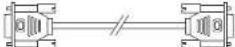 |  |
| DVI-naar-DVI (DVI-kabel) |  |  |  |
| DVI-naar-VGA (DVI-naar-VGA adapter + VGA-kabel) |  |  |  |
| HDMI-naar-HDMI (HDMI-kabel) |  |  |  |
| HDMI-naar-DVI (HDMI-naar-DVI-adapter + DVI-kabel) |  |  |  |
| Beeldschermpoort-naar-beeldschermpoort (kabel voor beeldschermpoort) |  |  |  |
Sluit het toetsenbord en de muis aan

Sluit de netwerkkabel aan (optioneel)

Sluit de stroomkabel aan

GEVAAR: Stroomaansluitingen en stekkerdozen variëren echter per land. Het gebruik van een incompatibele kabel of een onjuiste aansluiting van de kabel op een stekkerdoos of stopcontact kan resulteren in brand of schade aan de computer.

Druk op de aan/uitknop
Druk op de aan/uitknop boven aan de computer.

Uw computer is vooraf geconfigureerd met het besturingssysteem Micro Windows. Om Windows voor de eerste keer in te stellen, volgt u de aanwijzingen op het scherm. Deze stappen zijn verplicht en nemen enige tijd in beslag. De vensters van Windows Setup zullen u begeleiden tijdens verschillende procedures, zoals het accepteren van licentieovereenkomsten, het instellen van voorkeuren en het opzetten van een internetverbinding.

WAARSCHUWING: Onderbreek het instellingsproces van het besturingssysteem niet. Hierdoor zou uw computer onbruikbaar kunnen worden.

OPMERKING: Voor een optimale prestatie van de computer wordt aanbevolen dat u de laatste BIOS en stuurprogramma's voor uw computer downloadt. U vindt deze op support.dell.com.

OPMERKING: Zie support.dell.com/MyNewDell voor meer informatie over het besturingssysteem en de functies daarvan.
Een internetverbinding maken (optioneel)
Een draadloze verbinding instellen
- Als u een inbelverbinding gebruikt, moet u voordat u de internetverbinding instelt een telefoonlijn aansluiten op de optionele externe USB-modem en op de wandaansluiting van de telefoon.
Als u een ADSL- of kabel-/satellietverbinding gebruikt, moet u contact opnemen met uw internetprovider of mobiele provider voor instructies over het instellen van de computer.
Om de instelling van de vaste internetverbinding te voltooien moet u de instructies in de sectie 'Uw internetverbinding instellen' op pagina 13 volgen.
Een draadloze verbinding instellen

OPMERKING: Zie de documentatie die bij de router is meegeleverd voor informatie over het instellen van de draadloze router.
Voordat u uw draadloze internetverbinding kunt gebruiken moet u de draadloze router op de computer aansluiten.
U kunt als volgt een verbinding met een draadloze router instellen:
Sla alle open bestanden op en sluit deze en sluit alle open programma's.1. Klik op 2. Start → Configuratiescherm.
In het zoekvak typt u 3. netwerk. Klik dan op Netwerkcentrum/Verbinding met een netwerk maken.
Volg de aanwijzingen op het scherm om de installatie te voltooien.4.
Een internetverbinding instellen
ISP's en hun pakketten variëren van land tot land. Neem contact op met uw internetprovider (ISP) voor het aanbod in uw land.
Als u geen verbinding kunt maken met het internet terwijl u dat in het verleden wel kon, is er mogelijk een storing bij de internetprovider (ISP). Neem contact op met de ISP om de servicestatus te controleren of probeer later opnieuw verbinding te maken.
Zorg dat u de gegevens van de internetprovider bij de hand hebt. Als u geen internetprovider hebt, kunt u er een vinden met behulp van de wizard Verbinding maken met het internet.
Een internetverbinding instellen:
Sla alle open bestanden op en sluit deze en sluit alle open programma's.1.
Klik op 2. Start → Configuratiescherm.
In het zoekvak typt 3. netwerk, klik dan op Netwerkcentrum/verbinding of netwerk instellen→ Verbinding met internet maken.
Het venster Verbinding met het Internet maken wordt weergegeven.

OPMERKING: Als u niet weet welk type verbinding u moet selecteren, klikt
u op Help me kiezen of neemt u contact op met uw internetprovider.
Volg de instructies op het scherm en gebruik de installatieinformatie die 4. door uw internetprovider werd geleverd om de installatie te voltooien.
-XXT018:60MMACGASJCDIADJAG
HOOFDSTUK 2: UW PC LEREN KENNEN
In dit hoofdstuk vindt u informatie over uw nieuwe computer waarmee u de verschillende functies leert kennen, zodat u snel aan de slag kunt.
Functies aan de voorzijde
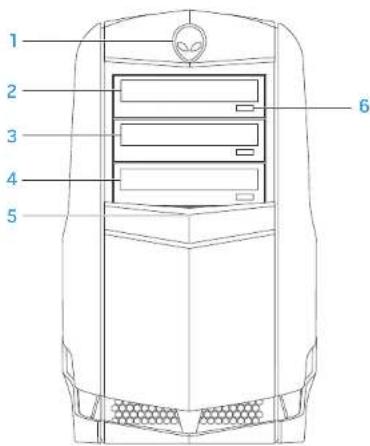
1 Alienhead — Sluit het stationspaneel als u erop drukt. Het stationspaneel kan ook gesloten worden wanneer de computer uit staat.
2 Optisch station — Speelt cd's, dvd's en Blu-ray-schijven af en neemt ze op.
3 Compartiment voor optische stations — Biedt ondersteuning voor een extra optisch station.
4 Mediakaartlezer/compartiment voor optische stations — Biedt ondersteuning voor een optionele mediakaartlezer of een extra optisch station.
5 Stationspaneel — Bedenkt de/het optische station(s) of compartiment(en) voor optische stations.
OPMERKING: Het stationspaneel is weergegeven in geopende stand.
6 Ejectknop voor het optisch station — Hiermee kunt u de lade van het optisch station uitwerpen.
Kenmerken achterkant
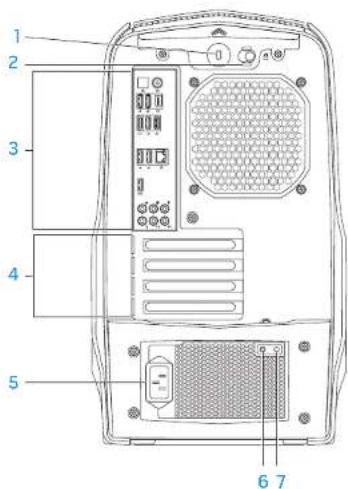
1 Sleuf voor beveiligingsslot — Hiermee kunt u een in de winkel verkrijgbare beveiligingskabel aan uw computer bevestigen.
OPMERKING: Voordat u een beveiligingskabel koopt, moet u nagaan of deze past in de beveiligingssleuf op uw computer.
2 Grendel — Hiermee sluit of opent u de vergrendelingssleuf en vergrendelt of ontgrendelt u het vrijgavepaneel. Verschuif de rechtergrendel om de sleuf voor de beveiligingskabel te openen en het ontgrendelingspaneel te ontgrendelen.
3 Aansluitingen op het achterpaneel — Hier sluit u USB-, audio- en andere apparaten aan op de betreffende aansluiting.
Zie de sectie 'Aansluitingen op het achterpaneel' op pagina 19 voor meer informatie.
4 Uitbreidingskaartsleuven — Toegangsconnectoren voor geïnstalleerde PCI- en PCI Express-kaarten.
5 Stroomconnector — Hierop wordt de stroomkabel aangesloten.
6 Diagnostisch lampje — Geeft aan of de voeding in goede conditie is.
7 Diagnostische knop — Schakelt het diagnostische lampje aan.
Knop achterbelichting
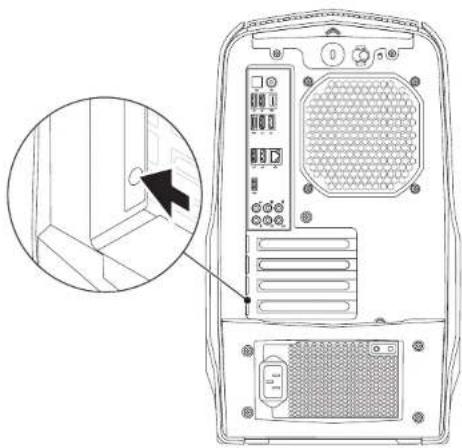
Druk op de knop voor achterbelichting om het licht aan te zetten zodat u de connectoren op het achterpaneel kunt weergeven. Dit licht zet zichzelf automatisch na een paar seconden uit.
Aansluitingen op het achterpaneel

1 Optische S/PDIF-aansluiting - Hierop sluit u versterkers, luidsprekers of televisies aan voor digitale audio-uitvoer via optische digitale kabels. Dit formaat is in staat om een audiosignaal over te dragen zonder door een analog audioconversieproces te gaan.
2 eSATA eSATA-aansluiting — Hierop sluit u met eSATA compatibele opslagapparaten aan, zoals externe vaste schijven of optische stations.
3 USB 2.0-aansluitingen (6) — Hierop kunt u USB apparaten zoals een muis, toetsenbord, printer, extern station of een MP3-speler aansluiten.
4 USB 3.0-aansluiting — Biedt een snellere gegevensoverdracht tussen uw computer en USB-apparaten.
5 Audio-aansluitingen — Hierop kunt u luidsprekers, microfoons en koptelefoons aansluiten.
OPMERKING: Zie "Externe luidsprekers aansluiten" op pagina 20 voor meer informatie over audio-aansluitingen.
6 Netwerkaansluiting — Hiermee kunt u de computer aansluiten op een netwerk of breedbandvoorziening.
7 1394 IEEE 1394-aansluiting — Hiermee sluit u seriële multimedia-apparaten met hoge snelheid aan, zoals digitale videocamera's.
8 Coaxiale S/PDIF-aansluiting — Hiermee sluit u versterkers, luidsprekers of TV's aan voor digitale audio-uitvoer via digitale coaxkabels. Deze indeling ondersteunt een audiosignaal zonder een analog audioconversieproces te doorlopen.
Externe luidsprekers aansluiten
Uw Alienware-computer heeft vijf geïntegreerde audio-uitgangen en één audio-ingang. De audio-uitgangen leveren kwaliteitsgeluid en ondersteunen 7.1-surround audio. U kunt de audio-ingang gebruiken van een stereo-installatie of luidsprekersysteem voor een betere spel- en media-ervaring.

OPMERKING: Op computers met een geluidskaart moet u de aansluiting op de kaart gebruiken.
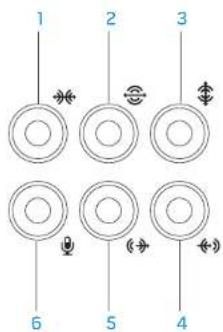
1 L/R surround-aansluiting zijkant — Hierop sluit u de L/R-surroundspeakers voor de zijkant aan.
2 L/R surround-aansluiting achterkant — Hierop sluit u de L/R-surroundspeakers voor de achterkant aan.
3 Aansluiting midden/subwoofer — Hierop sluit u een middenspeaker of subwoofer aan.
4 Line-in-aansluiting — Hier sluit u opname- of afspeelapparaten aan, zoals een microfoon, cassettespeler, cd-speler of videorecorder.
5 L/R surround-aansluiting voorkant — Hierop sluit u de L/R-surroundspeakers voor de voorkant aan.
6 Microfoonaansluiting — Hierop kunt u een microfoon aansluiten of signalen invoeren voor audiotopassingen.
Functies in bovenaanzicht
De aansluitingen van het bovenpaneel gebruiken
Druk het bovenpaneel omlaag om bij de aansluitingen van het bovenpaneel te komen.

Aansluitingen bovenpaneel
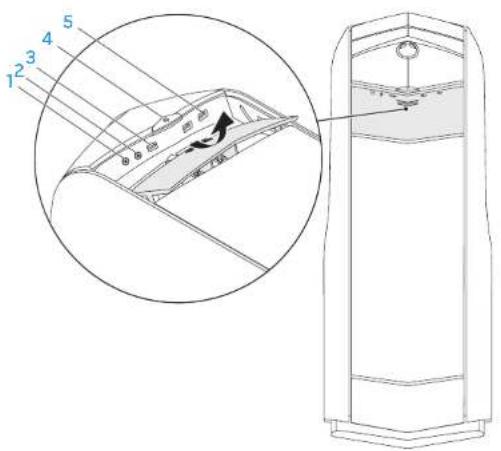
1 Aansluiting voor koptelefoon — Hierop kunt u koptelefoons aansluiten.
OPMERKING: Voor het aansluiten van een met stroom gevoede luidspreker of geluidssysteem moet u gebruikmaken van de audio out-aansluiting of een van de S/PDIF-aansluitingen aan de achterzijde van uw computer.
2 Microfoonaansluiting — Hierop kunt u een microfoon aansluiten of signalen invoeren voor audiotopassingen.
3 USB 3.0-aansluiting — Biedt een snellere gegevensoverdracht tussen uw computer en USB-apparaten.
4 Aan/uitknop — Met deze knop kunt u de computer aan- of uitzetten. De kleur van de knoprand geeft de energiestatus aan.
Uit — De computer is uitgeschakeld, bevindt zich in de slaapstand of • ontvangt geen stroom.
Aanhoudend wit — de computer is ingeschakeld.
Knipperend wit — de computer bevindt zich in de slaapstand of • stand-bymodus.
De kleur die de energiestatus aangeeft, kan gewijzigd worden met behulp van de AlienFX-software. Voor informatie over AlienFX, zie "AlienFX" op pagina 24.
5 USB 2.0-aansluitingen (2) — Hierop kunt u USB-apparaten zoals een muis, toetsenbord, printer, extern station of MP3-speler aansluiten.
-2017.3: 2017.3
HOOFDSTUK 3: UW COMPUTER
GEBRUIKEN
Het Alienware Command Center biedt u toegang tot de exclusieve software van Alienware. Het is een configuratiescherm dat voortdurend kan w opgewaardeerd. Als Alienware nieuwe programma's publiceert, worden deze rechtstreeks gedownload naar het Command Center waardoor u een bibliotheek kunt opbouwen met systeembeheer-, optimalisatie- en aanpassingshulpmiddelen.
U opent het Command Center door achtereenvolgens te klikken op Start ⬤ → Alle programma's→ Alienware→ Command Center→ Command Center.
AlienFX
AlienFX stelt u in staat om het verlichtingsgedrag van uw computer aan te passen U kunt gedrag van lampjes toewijzen aan gebeurtenissen als het ontvangen van nieuwe e-mail, het in de stand-bymodus gaan van de computer en het openen van een nieuwe toepassing.
AlienFusion
AlienFusion biedt toegang tot de energiebeheerfuncties van uw Alienwarecomputer, waarmee u de energiezuinigheid kunt verbeteren.
Thermal Controls (warmtebesturing)
Als u ventilatieopeningen hebt bovenop uw computer, kunt u met Thermal Controls de warmte- en ventilatiemogelijkheden van de computer besturen door het wijzigen van de ventilatorsnelheid en het gedrag van de ventilatieopeningen.
Werken met RAID
Een Redundant Array of Independent Disks (RAID) is een schijfopslagconfiguratie derende prestatie of gegevensredundantie vergroot. In dit gedeelte worden er twee basis-RAID-niveaus besproken.
RAID-niveau 0 wordt aanbevolen voor betere prestaties (snellere doorvoer). • RAID-niveau 1 wordt aanbevolen voor gebruiker die een hoog niveau van • gegevensintegriteit nodig hebben.

OPMERKING: RAID vereist meerdere harde schijven. Het aantal vaste schijven dat nodig is, hangt af van de RAID-configuratie.

OPMERKING: Voor een maximale prestatie moet u met SATA 3.0 (6Gb/s) compatibele vaste schijven aansluiten op de SATA 3.0 (6Gb/s)-poort(en) op het moederbord.
RAID-niveau 0

WAARSCHUWING:RAID-niveau 0 biedt geen redundantie. Een fout in één van de harde schijven betekent dan ook verlies van alle gegevens. Maak regelmatig reservekopieën om uw gegevens te beveiligen.
RAID-niveau O maakt gebruik van "data striping" om de toegangstijden naar gegevens te verhogen. Data striping is een methode waarbij achtereenvolgende segmenten gegevens, stripes genoemd, worden weggeschreven naar de fysieke schijven zodat een grote virtuele schijf ontstaat. Hierdoor is kan een van de schijven gegevens lezen terwijl de andere schijf naar het volgende blok zoekt of bezig is met het lezen daarvan.

RAID O gebruikt de volledige opslagcapaciteit van beide stations. Zo zullen twee schijven met een capaciteit van 2 GB samen 4 GB aan schijfruimte voor het opslaan van gegevens bieden.

OPMERKING: In een RAID O-configuratie is de capaciteit van de configuratie gelijk aan de capaciteit van het kleinste station, vermenigvuldigd met het aantal schijven binnen de configuratie.
RAID-niveau 1
Bij RAID-niveau 1 worden gegevens gespiegeld om de gegevensintegriteit te verhogen. Wanneer gegevens naar de primaire vaste schijf worden geschreven, worden deze tegelijkertijd geduplicateerd, oftewel gespiegeld, op de secundaire vaste schijf binnen de configuratie. RAID-niveau 1 ruilt hogere gegevensnelheden in voor gegevensredundantie.
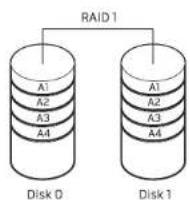
Als er een storing op één vaste schijf plaatsvindt, worden daaropvolgende lees- en schrijfbewerkingen naar de nog functionerende schijf overgedragen. Vervolgens kan een vervangende schijf worden ingericht met de gegevens van de overgebleven schijf.

OPMERKING: Binnen een RAID-niveau 1-configuratie komt de capaciteit van de configuratie overeen met de capaciteit van de kleinste schijf binnen de configuratie.
Prestatie optimaliseren
De BIOS configureren
Uw computer is geconfigureerd om optimaal te werken met een breed scala
aan toepassingen. Afhankelijk van de door u gekochte configuratie, ka computer overklokken zijn toegepast bij de fabriek om maximale prestatie te
bereiken bij toepassingen die zwaar gebruik maken van de systeembronnen, zoals spellen en multimedia-ontwikkeling.

WAARSCHUWING: Technische ondersteuning verifieert de volledige functionaliteit van de computer met de instellingen bij de fabriek zijn geconfigureerd. Alienware biedt geen technische ondersteuning voor enige hardware- of softwareproblemen die voorkomen uit het instellen van de computer op waarden die anders zijn dan de fabrieksinstellingen.
Prestatie optimaliseren
System Setup (systeeminstellingen) gebruiken

WAARSCHUWING: Het wordt niet aangeraden om de processor of enige andere systeemonderdelen te laten werken bij hogere instellingen dan de vooraf ingestelde BIOS-instellingen. Als u dit toch doet, kan dit leiden tot systeeminstabiliteit, verminderde levensduur van onderdelen of permanente schade aan onderdelen.
Voor computers die zijn uitgerust met een Intel Core i7 Extreme Edition-processor is de BIOS vooraf geconfigureerd met overklokniveaus die u in staat stellen om uw computer op eenvoudige wijze over te klokken.
Zie "Het BIOS configureren" op pagina 26 voor meer informatie.
Systemsetupprogramma
Met de opties van Systeem-setup kunt u:
De systeemconfiguratiegegevens wijzigen nadat u hardware hebt toegevoegd, gewijzigd of verwijderd.
Een door de gebruiker te selecteren optie instellen of wijzigen.
De hoeveelheid geïnstalleerd geheugen bekijken.
Het type geïnstalleerde harde schijf instellen.
Voordat u gebruikmaakt van het systeemsetupprogramma, wordt u aangeraden om de informatie in het scherm van het systeemsetupprogramma te noteren voor later.

WAARSCHUWING: U mag de instellingen van het systeemsetupprogramma alleen wijzigen als u een ervaren computergebruiker bent. Bepaalde wijzigingen kunnen ertoe leiden dat uw computer niet langer naar behoren functioneert.
Systeemsetup openen
Start (of herstart) uw computer.1.

OPMERKING: Als een toets gedurende lange tijd wordt ingedrukt, kan dit leiden tot een storing van het toetsenbord. Om een storing van het toetsenbord te voorkomen, moet u in gelijkmatige intervallen op
Druk terwijl de computer wordt opgestart onmiddellijk op
Als er tijdens de Power On Self Test (POST) een fout optreedt, kunt u tevens de BIOS Setup Utility openen door desgevraagd op

OPMERKING: Als u te lang wacht en het logo van het besturingssysteem verschijnt, moet u blijven wachten tot u het bureaublad van Microsoft Windows. Zet uw computer vervolgens uit en probeer het opnieuw.
De schermen van Systeem-setup
Het venster BIOS Setup Utility toont de huidige of wijzigbare configuratiegegevens voor uw computer.
De belangrijkste functies worden onderin het venster BIOS Setup Utility weergegeven. De toetsen en hun functies worden binnen het actieve veld weergegeven.
Systeem-setupopties

OPMERKING: Afhankelijk van uw computer en de daarop geïnstalleerde apparaten worden de items in dit gedeelte mogelijk niet weergegeven of niet op exact dezelfde wijze als hier vermeld.

OPMERKING: Zie de onderhoudshandleiding op support.dell.com/manuals voor de bijgewerkte systeeminformatie.
Centrale
| BIOS-gegevens | |
| Productinformatie | |
| Build Date (Bouwdatum) Geeft de releasedatum van de BIOS weer. | |
| Product Name(productnaam) | Geeft de productnaam weer. |
| BIOS Version (BIOS-versie) | Geeft het versienummer van de BIOS weer. |
| Service Tag(Servicelabelnummer) | Geeft het servicelabel van decomputer weer. |
| Asset Tag(inventarislabel) | Geeft het inventarislabel van decomputer weer. |
| Geheugeninformatie | |
| Total Memory(Totaal geheugen) | Geeft het totale computergeheugen weer. |
| Memory Available | Geeft de hoeveelheid geheugen weer die inuw computer beschikbaar is. |
| Memory Technology | Geeft het gebruikte typegeheugentechnologie weer. |
Centrale
| Memory Speed(geheugensnelheid) | Geeft de snelheid van het geheugen weer. |
| CPU Information | |
| CPU Type | Geeft het type processor weer. |
| CPU ID | Geeft de identificatiecode van de processor weer. |
| CPU Speed | Geeft de snelheid van de processor weer. |
| Cache L2 | Geeft de L2-cachegrootte van de processor weer. |
| Cache L3 | Geeft de L3-cachegrootte van de processor weer. |
Advanced — Standaard CMOS-functies
| System Date(mm:dd:yy) | Geeft de huidige datum weer. |
| System Time(hh:mm:ss) | Geeft de huidige tijd weer. |
| Device InformationSATA Port0 | Geeft het SATA O-station weer dat in uw computer is geïntegreerd. |
Advanced — Standaard CMOS-functies
| SATA Port1 | Geeft het SATA 1-station weer dat in uw computer is geïntegreerd. |
| SATA Port2 | Geeft het SATA 2-station weer dat in uw computer is geïntegreerd. |
| SATA Port3 | Geeft het SATA 3-station weer dat in uw computer is geïntegreerd. |
| SATA Port4 | Geeft het SATA 4-station weer dat is geïntegreerd in in de computer. |
| SATA Port5 | Geeft het SATA 5-station weer dat in uw computer is geïntegreerd. |
| SATA Port6 | Geeft het SATA 6-station weer dat in uw computer is geïntegreerd. |
| SATA Port7 | Geeft het SATA 7-station weer dat in uw computer is geïntegreerd. |
| Wait for 'Fl' If Errors | Indien ingeschakeld stopt het systeem tijdens het opstarten om systeemfouten weer te geven. |
Advanced — Geavanceerde BIOS-functies
| Bootup Num-Lock | Selecteer de stroom-aan status voor num-lock. |
| OptionROM Display Screen | Hier kunt u het RAID-optie-ROM-scherm tijdens de POST in- of uitschakelen. |
| Hyper-threading Technology | Indien uitgeschakeld is slechts één draad per ingeschakelde kern actief. |
| XD Bit Capability | Schakel XD Bit Capability in om de processor ertoe in staat te stellen te onderscheiden welke stukken code kunnen worden uitgevoerd en welke niet kunnen worden uitgevoerd. |
| Intel(R) Speedstep tech | Als deze optie is ingeschakeld, worden de snelheid van de processorklok en het kernvoltage dynamisch aangepast op basis van de processorbelasting. |
| Intel(R) C-State Tech | Indien geactiveerd, C-State: Processor idle is ingesteld op C2/C3/C4. |
Advanced — Ingebouwde apparaten
| USB Controller | Hiermee kunt u de geïntegreerde USB-controller in- en uitschakelen. |
| HD Audio | Hiermee kunt u de geïntegreerde audiocontroller in- en uitschakelen. |
| Onboard IEEE1394 Controller | Hiermee kunt u de geïntegreerde IEEE 1394-controller in- en uitschakelen. |
| Onboard LAN Controller | Hiermee kunt u de geïntegreerde LAN-controller in- en uitschakelen. |
| LAN Option ROM | Hiermee kunt u de opstartoptie van de netwerkcontroller activeren of deactiveren. |
Advanced — Ingebouwde apparaten
| Jmicron 362 ATA Controller | Hiermee kunt u de ATA-controller activeren of deactiveren. |
| ICH SATA Configuration SATA Mode | Hiermee kunt u de geïntegreerde vaste schijf-controller configureren als AHCI of RAID. |
Advanced — Power Management Setup
| Suspend Mode | Hiermee stelt u de energiebesparingsmodus van de ACPI-functie in. |
| AC Recovery | Instellen wat de computer doet wanneer de stroomtoevoer wordt hersteld. |
| Auto Power On | Hiermee laat u de computer op een bepaalde tijd opstarten. |
| Current CPU Frequency | Geeft de huidige snelheid van de processor weer. |
| Current DRAM Frequency | Geeft de huidige snelheid van het geheugen weer. |
| Adjust Cpu Ratio | Hiermee kunt u de processorsnelheid wijzigen. |
| Memory Ratio | Hiermee kunt u de geheugenverhouding wijzigen. |
| DRAM Timing Mode | Hiermee kunt u de geheugentimingsmodus wijzigen. |
| Advance DRAM Configuration | Hiermee krijgt u toegang tot het submenu Advance DRAM Configuration. |
| Overclock Configuration | Hiermee krijgt u toegang tot het submenu Overclock Configuration. |
| Overvoltage Configuration | Hiermee krijgt u toegang tot het submenu Overvoltage Configuration. |
| Load Level 1 Defaults | Hiermee kunt u de standaardinstelling Level 1 laden.OPMERKING: Deze instelling is voor sommige processors mogelijk niet beschikbaar. |
| Load Level 2 Defaults | Hiermee kunt u de standaardinstelling Level 2 laden.OPMERKING: Deze instelling is voor sommige processors mogelijk niet beschikbaar. |
Advanced — ME Subsystem
| ME Version | Geeft het versienummer van ME weer. |
| ME subsystem | Hiermee kunt u het ME-subsysteem activeren of deactiveren. |
| End of Post Message | Hiermee kunt u het End of Post-bericht activeren of deactiveren. |
Advanced — ME Subsystem
| Execute MEBx | Hiermee kunt u de Execute MEBx activeren of deactiveren. |
| Integrated Clock Chip Configuration | Hiermee kunt u toegang krijgen tot het submenu Integrated Clock Chip Configuration. |
Advanced — ME Subsystem — Integrated Clock Chip Configuration Submenu
| ICC OverClocking Lib Version | Geeft het versienummer van ICC OverClocking Lib weer. |
| Number of ICC Profiles: | Geeft het aantal ICC-profielen weer dat door uw computer wordt ondersteund. |
| Current ICC Profile Index: | Geeft de huidige indexwaarde van het ICC-profiel weer. |
| ICC Enable | Hiermee kunt u de ingebouwde klokchip activeren of deactiveren. |
Submenu Advance DRAM Configuration
| Memory-Z | Hiermee opent u een submenu om de SPD- configuratie voor elke geheugenmodule weer te geven. |
| Command Rate | Hiermee geeft u de opdrachtsnelheid weer (bewerkbaar in handmatige modus). |
| tCL | Hiermee geeft u de CAS-latentie weer (bewerkbaar in handmatige modus). |
Submenu Advance DRAM Configuration
| tRCD | Hiermee geeft u de timing van RAS- naar CAS-vertraging weer (bewerkbaar in handmatige modus). |
| tRP | Hiermee geeft u de timing van RAS Precharge weer (bewerkbaar in handmatige modus). |
| tRAS | Hiermee geeft u de RAS-timing weer (bewerkbaar in handmatige modus). |
| tRFC | Hiermee geeft u de timing weer van de cyclustijd vernieuwe naar archief/vernieuwen. |
| tWR | Hiermee geeft u de timing van schrijfherstel weer (bewerkbaar in handmatige modus). |
| tWTR | Hiermee geeft u de vertraging tussen schrijven en lezen weer (bewerkbaar in handmatige modus). |
| tRRD | Hiermee geeft u de vertraging van RAS naar RAS weer (bewerkbaar in handmatige modus). |
| tRTP | Hiermee geeft u de vertraging tussen lezen en voorladen van opdracht weer (bewerkbaar in handmatige modus). |
| tFAW | Geeft het Four Activate-venster weer (bewerkbaar in de handmatige modus). |
| tWCL | Geeft de Write CAS Latency weer (bewerkbaar in handmatige modus). |
Submenu Advance DRAM Configuration
| tCKE | Geeft de minimale hoge en lage pulsbreedte voor CKE weer (bewerkbaar in handmatige modus). |
| Submenu Overclock Configuration | |
| Turbo Mode | Als dit is ingeschakeld, kan de processor met snellere frequenties werken dan aangegeven. |
| Long duration power limit | Hiermee kunt u de langdurige stroomlimiet wijzigen. |
| Long duration maintained | Hiermee kunt u de langdurige tijdslimiet wijzigen. |
| Short duration power limit | Hiermee kunt u de stroomlimiet met korte duur wijzigen. |
| 1-Core Ratio Limit | Hiermee kunt u de ratiolimiet voor de eerste processorcore wijzigen. |
| 2-Core Ratio Limit | Hiermee kunt u de ratiolimiet van de tweede processorcore wijzigen. |
| 3-Core Ratio Limit | Hiermee kunt u de ratiolimiet van de derde processorcore wijzigen. |
| 4-Core Ratio Limit | Hiermee kunt u de ratiolimiet van de vierde processorcore wijzigen. |
| VID Override for Max Turbo Ratio | Hiermee kunt u de VID-override voor de maximale turburatiowaarde wijzigen. |
Submenu Overvoltage Configuration
| DDR3 Memory Voltage | Hiermee kunt u de spanning van het DDR3-geheugen regelen. |
| Dynamic CPU VCore Offset | Hiermee kunt u de offsetspanning van de processorcore wijzigen. |
| Adjust DDR_VREF_DQ_A | Hiermee kunt u de DDR3 Data VREF – kanaal A regelen. |
| Adjust DDR_VREF_DQ_B | Hiermee kunt u de DDR3 Data VREF – kanaal B regelen. |
| Adjust DDR_VREF_CA_A | Hiermee kunt u de DDR3 Address VREF – kanaal A regelen. |
| Adjust DDR_VREF_CA_B | Hiermee kunt u de DDR3 Address VREF – kanaal B regelen. |
Beveiliging
| Supervisor Password: | Hiermee kunt u het supervisorwachtwoord wijzigen. |
| User Password: | Hiermee kunt u het gebruikerswachtwoord wijzigen.U kunt het gebruikerswachtwoord niet gebruiken tijdens POST de BIOS-instellingen te openen. |
| Set Supervisor Password | Hiermee kunt u een supervisorwachtwoord instellen. |
Boot
| Set Boot Priority | |
| 1st Boot Device | Geeft de eerste opstartbron weer. |
| 2nd Boot Device | Geeft het tweede opstartapparaat weer. |
| 3rd Boot Device | Geeft de derde opstartbron weer. |
| 4th Boot Device | Geeft de vierde opstartbron weer. |
| 5th Boot Device | Geeft de vijfde opstartbron weer. |
| 6th Boot Device | Geeft de zesde opstartbron weer. |
| 7th Boot Device | Geeft de zevende opstartbron weer. |
| Hard Disk Drive BBS Priorities | Stelt de opstartvolgorde voor de vaste schijven in. De weergegeven items worden dynamisch bijgewerkt conform the aangetroffen vaste schijven. |
| CD/DVD ROM Drive BBS Priorities | Stelt de opstartvolgorde in voor de cd-/dvd-stations. |
Exit
Biedt de opties Save Changes and Reset, Discard Changes and Reset, Restore Defaults en Reset System with ME disable Mode.
-XXV701 3: ACDAVEGACY VUWAXAGE
In dit hoofdstuk vindt u richtlijnen en aanwijzingen om de verwerkingsprestaties ende opslagcapaciteit te vergroten door de apparatuur te upgraden. U kunt onderdelen voor uw computer kopen op www.dell.com of www.alienware.com.

OPMERKING: Ziedeonderhoudshandleidingopsupport.dell.com/manuals voor installatie-instructies voor alle door de gebruiker te onderhouden onderdelen. Onderdelen die u bij Dell en Alienware koopt, worden geleverd met specifieke installatie-aanwijzingen.
Voordat u begint
In deze sectie worden de procedures beschreven voor het verwijderen en installeren van onderdelen voor uw computer. Tenzij anders vermeld gaat elke procedure ervan uit dat er sprake is van de volgende omstandigheden:
U hebt de stappen uitgevoerd die beschreven zijn onder "Uw computer - uitzetten" en "Voordat u uw computer open maakt" in deze sectie.
U hebt de veiligheidsinformatie gelezen die is meegeleverd met • uw computer.
U kunt een onderdeel vervangen of, indien los aangekocht, installeren door de verwijderingsprocedure in omgekeerde volgorde uit te voeren.
Voor de stappen in dit hoofdstuk hebt u misschien de volgende gereedschappen nodig:
Kleine schroevendraaier met platte kop-
Kruiskopschroevendraaier
BIOS-bijwerkprogramma, beschikbaar op • support.dell.com
De computer uitzetten

WAARSCHUWING: Als u gegevensverlies wilt voorkomen, moet u alle open bestanden opslaan en sluiten en alle geopende programma's sluiten voordat u de computer uitzet.
Sla alle geopende bestanden op en sluit ze en sluit alle geopende 1. programma's af.
- Klik op Start → Afsluiten.
De computer wordt uitgezet nadat het besturingssysteem is afgesloten.
- Controleer of de computer en alle daaraan gekoppelde apparaten uit staan. Als de computer en de daarop aangesloten apparaten niet automatisch werden uitgeschakeld toen u het besturingssysteem afsloot, moet u de aan/uit-knop ten minste 8 tot 10 minuten ingedrukt houden totdat de computer wordt uitgeschakeld.
Voordat u de computer open maakt
Volg de onderstaande veiligheidsrichtlijnen om uw eigen veiligheid te garanderen en de computer en de werkomgeving te beschermen tegen mogelijke schade.

GEVAAR: Voordat u binnen uw pc werkt, moet u de veiligheidsinstructies raadplegen die bij uw computer werden geleverd. Raadpleeg voor aanvullende beste praktijken op het gebied van veiligheid www.dell.com/regulatory_compliance.

WAARSCHUWING: Ga voorzichtig met componenten en kaarten om. Raak de componenten en de contacten op kaarten niet aan. Houd een kaart vast bij de rand. Houd onderdelen zoals een processor vast bij de zijkant en niet bij de pinnetjes

WAARSCHUWING: Alleen een bevoegde onderhoudsmonteur mag reparaties aan uw computer uitvoeren. Schade als gevolg van onderhoudswerkzaamheden die niet door Dell zijn goedgekeurd, valt niet onder de garantie.

WAARSCHUWING: Voorkom elektrostatische ontlading door u te aarden met behulp van een aardingspolsband of door zo nu en dan een ongeverfd metalen oppervlak aan de achterzijde van de computer aan te raken.

WAARSCHUWING: Maak een kabel los door aan de stekker of aan het treklipje te trekken en niet aan de kabel zelf. Sommige kabels zijn voorzien van connectoren met borglippen. Als u dit type kabel loskoppelt, moet u de borglippen ingedrukt houden voordat u de kabel verwijdert. Als u de connectoren van elkaar los trekt, moet u ze op evenwijdige wijze uit elkaar houden om te voorkomen dat een van de stekkerpinnen wordt verbogen. Ook moet u voordat u een kabel verbindt controleren of beide aansluitingen op juiste wijze zijn opgesteld en uitgelijnd.
Om schade aan de computer te voorkomen moet u de volgende instructies opvolgen voordat u binnen de computer gaat werken.
Let erop dat het werkvlak vlak en schoon is zodat het zijpaneel niet 1. kan krassen.
Zet uw computer uit (zie "Uw computer uitzetten" op pagina 2. 34).

WAARSCHUWING: Om een netwerkkabel te ontkoppelen moet u de kabel van de computer loskoppelen en deze vervolgens van het netwerkapparaat loskoppelen.
Verwijder de stekkers van alle telefoon- en netwerkkabels uit de computer. 3. Haal alle stekkers van de computer en daaraan gekoppelde apparaten uit 4. het stopcontact.
Druk op de aan/uitknop om het moederbord te aarden.5.
Het zijpaneel verwijderen en terugplaatsen

WAARSCHUWING: Voordat u het zijpaneel verwijdert, moet u de stroomkabel van uw computer loskoppelen.
Het zijpaneel verwijderen:
Volg de aanwijzingen onder "Voordat u begint" op pagina 1. 34.

OPMERKING: Let erop dat u de beveiligingskabel verwijdert uit de beveiligingssleuf (indien van toepassing).
Schuif de grendel naar rechts om het vrijgavepaneel te ontgrendelen.2.
Til het vrijgavepaneel op om het zijpaneel te openen.3.
Plaats het zijpaneel op een veilige plek.4.

OPMERKING: De theaterverlichting wordt automatisch geactiveerd wanneer het zijpaneel wordt verwijderd. De theaterverlichting werkt op batterijen.
U plaatst het zijpaneel terug door dit tegen de zijkant van de computer te drukken tot het op zijn plaats klikt.

1 vrijgavepaneel 2 sleuf voor beveiligingskabel
3 grendel
4 zijpaneel
Binnenaanzicht van de computer

Geheugenmodules verwijderen en vervangen
De geheugenmodule(s) verwijderen:
Volg de aanwijzingen onder "Voordat u begint" op pagina 1. 34.
Verwijder het zijpaneel (zie 'Het zijpaneel verwijderen en terugplaatsen' op 2. pagina 36).
Localiseer de geheugenmodule-aansluitingen op het moederbord (zie 3.
"Binnenaanzicht van de computer" op pagina 37).

WAARSCHUWING: Geheugenmodules kunnen tijdens normale werking erg heet worden. Laat de geheugenmodule(s) afkoelen voordat u deze aanraakt.

OPMERKING: Verwijder de videokaart (als het een lange betreft) voor betere toegang tot de geheugenmodule(s).
-
Druk de borgklemmen aan de uiteinden van de aansluiting voor de geheugenmodule naar buiten.
-
Til de geheugenmodule uit de aansluiting voor de geheugenmodule. Als de geheugenmodule moeilijk te verwijderen is, moet u deze zachtjes heen en weer bewegen om deze uit de aansluiting te verwijderen.
U plaats geheugenmodules als volgt terug:

Aanbevolen geheugenconfiguratie:
Type Sleuven
1333 MHz, 1600 MHz en 1866 MHz Sleuven 1 en 2 of sleuven 1 - 4
Volg de aanwijzingen onder "Voordat u begint" op pagina 1. 34.
Lijn de inkeping aan de onderkant van de geheugenmodule uit met het lipje 2. op de aansluiting van de geheugenmodule.

1 aansluiting voor de geheugenmodule 2 tab
WAARSCHUWING: Voorkom schade aan de geheugenmodule door deze recht omlaag te drukken in de aansluiting, terwijl u gelijkmatige druk uitoefent op de uiteinden van de module.
Druk de geheugenmodule in de aansluiting tot deze op zijn plaats klikt.3.
Als u de geheugenmodule op juiste wijze aanbrengt, zullen de
bevestigingsklemmen vastklikken in de uitsparingen aan elk uiteinde van de module.

OPMERKING: Als de geheugenmodule niet op juiste wijze is geinstalleerd, start de computer mogelijk niet meer op.
Plaats het zijpaneel terug (zie "Het zijpaneel verwijderen en terugplaatsen" 4. op pagina 36).
Sluit de stroomkabel en alle externe randapparatuur weer op de 5. computer aan.
Zet de computer aan.6.
Tijdens het opstarten zal de computer het extra geheugen detecteren en automatisch de configuratie-informatie van de computer bijwerken. U kunt als volgt de geheugencapaciteit van uw computer raadplegen:
Klik op Start → Configuratiescherm → Systeem en beveiliging → Systeem.
RegularVaste schijven verwijderen en vervangen

OPMERKING: Voor een maximale prestatie moet u met SATA 3.0 (6 Gb/s) compatibele vaste schijven aansluiten op de SATA 3.0 (6 Gb/s)-poort(en) op het moederbord.
De vaste schijf/schijven verwijderen:
Volg de aanwijzingen onder "Voordat u begint" op pagina 1. 34.
-
Verwijder het zijpaneel (zie 'Het zijpaneel verwijderen en terugplaatsen' op pagina 36).
-
Maak de voedings- en gegevenskabel los van de harde schijf (indien van toepassing).

Druk de twee vrijgavelipjes naar elkaar toe en schuif de vaste 4. schijf uit de behuizing.

1 Rightvaste schijf 2 ontgrendellipjes (2)
Verwijder de harde schijf uit de hardeschijfbeugel (indien van toepassing).5.
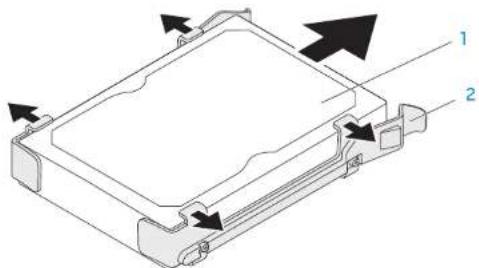
1 Rightvaste schijf 2 vaste schijf-beugel
U vervangt als volgt een vaste schijf:
Volg de aanwijzingen onder "Voordat u begint" op pagina 1. 34.
Zie de documentatie die bij uw nieuwe vaste schijf is meegestuurd om te 2. controleren of deze voor uw computer is geconfigureerd.
Druk de beugel van de nieuwe vaste schijf op de nieuwe vaste schijf (indien 3. van toepassing).
Schuif de nieuwe vaste schijf in de schijfbehuizing totdat de 4. ontgrendellipjes op hun plaats vastklikken.
Sluit de voedings- en gegevenskabels aan (indien van toepassing).5.
Plaats het zijpaneel terug (zie "Het zijpaneel verwijderen en terugplaatsen" 6. op pagina 36).
Sluit de stroomkabel en alle externe randapparatuur weer op de 7. computer aan.
Zet de computer aan.8.
Uitbreidingskaarten verwijderen en terugplaatsen
Een kaart verwijderen:
Volg de aanwijzingen onder 'Voordat u begint' op pagina 1. 34.
- Verwijder het zijpaneel (zie "Het zijpaneel verwijderen en terugplaatsen" op pagina 36).
- Druk op de knop van de afdekking om deze vrij te geven en draai de afdekking dan weg van de computer.

Localiseer de uitbreidingskaart op het moederbord (zie 'Binnenaanzicht van 4. de computer' op pagina 37).
Koppel alle kabels los die op de kaart zijn aangesloten. 5.
Verwijder de schroef waarmee de kaart aan het chassis is bevestigd.6.
Verwijder de kaart.7.
Voor een PCI- of PCI Express x1-kaart: pak de kaart vast bij de bovenste hoeken en trek hem voorzichtig uit de aansluiting.
Voor een PCI Express x16-kaart: druk op het vasthoudmechanisme op de kaartconnector terwijl u de kaart bij de bovenste hoeken vasthoudt en trek deze dan voorzichtig uit de aansluiting.

3 aansluiting

OPMERKING: Als u de kaart niet terugplaatst of vervangt, moet u een vulbeugel in de lege kaartsleufopening installeren.
U vervangt als volgt een kaart:
Volg de aanwijzingen onder "Voordat u begint" op pagina 1. 34.
Verwijder de vulbeugel om een kaartsleufopening te maken (indien 2. van toepassing).
Lijn de kaart uit met de sleuf op de aansluiting.3.
Plaats de kaart in de aansluiting en druk deze stevig aan. Ga na of de kaart 4. stevig in de sleuf zit.
Als u de PCI Express-kaart in de x16-kaartaansluiting installeert, drukt u op het vastzetlipje en plaatst u de kaart in de aansluiting.

Sluit alle kabels aan die op de kaart zouden moeten zijn aangesloten (indien 5. van toepassing).
Voor informatie over de aansluitingen op de kaartkabel, zie de documentatie die is meegeleverd met de kaart.
Plaats de schroef terug waarmee de kaart vastzit op het chassis.6.
Druk op de bedekking tot deze op haar plaats klikt.7.
Plaats het zijpaneel terug (zie "Het zijpaneel verwijderen en terugplaatsen" 8. op pagina 36).
Sluit de stroomkabel en alle externe randapparatuur weer op de 9.
computer aan.
Zet de computer aan.10.
-XXV7013: XLYG160X153X4
HOOFDSTUK 5: PROBLEMEN OPLOSSEN
HOOFDSTUK 5: PROBLEMEN OPLOSSEN
Basishints en tips
De computer gaat niet aan: Is uw computer goed aangesloten op een • werkend stopcontact? Indien aangesloten op een stekkerblok, werkt het stekkerblok goed?
Aansluitingen: Controleer alle kabels op losse verbindingen.
Energiebeheer: Controleer of uw laptop zich niet in de stand-bymodus of • slaapstand bevindt door de aan/uit-knop gedurende minder dan 4 seconden in te drukken. De aan/uit-lamp vervaagt van knipperend wit naar uit in de stand-bymodus. In de slaapstand staat deze lamp uit.
Back-ups en algemeen onderhoud
Maak regelmatig een reservekopie (back-up) van uw belangrijke gegevens • en bewaar kopieën van uw besturingssysteem en software op een veilige plek. Vergeet niet om de serienummers op te schrijven als u ze buiten de originele dozen bewaart, bijvoorbeeld in een cd-map.
- Gebruik onderhoudsprogramma's zo vaak mogelijk. U kunt de programma's zo instellen dat ze draaien op momenten dat u uw computer niet gebruikt. U kunt de programma's gebruiken die bij uw besturingssysteem horen, of u kunt hiervoor krachtiger speciale programma's aanschaffen.
Schrijf wachtwoorden op en bewaar ze op een veilige plek (niet in de buurt van uw computer). Dit is vooral belangrijk als u het BIOS en besturingssysteem van uw computer met een wachtwoord wilt beveiligen.
- Documenteer belangrijke instellingen zoals die van netwerk, inbelverbinding, e-mail en internet.
Wanneer u problemen op uw computer op probeert te lossen, volg dan altijd de volgende veiligheidsrichtlijnen:
Raak, voordat u interne componenten van uw computer aanraakt, een • ongeverfd deel van de behuizing aan. Hierdoor voert u statische elektriciteit af die uw computer zou kunnen beschadigen.
Zet uw computer en aangesloten randapparatuur uit.
Maak randapparatuur los van uw computer.
Let op de volgende zaken vóór probleemoplossing:
Ga na of de stroomkabel goed op de computer en op het stopcontact is aangesloten Controleer of het stopcontact werkt.
Controleer of de UPS of de stekkerdoos is ingeschakeld (indien van toepassing).
Als uw randapparatuur (zoals uw toetsenbord, muis en printer) niet werkt, • moet u controleren of deze apparaten goed zijn aangesloten.
Als u computercomponenten hebt toegevoegd of verwijderd voordat • het probleem ontstond, dient u te controleren of u de installatie- of verwijderingsprocedure goed hebt gevolgd.
Als er een foutmelding op het scherm verschijnt, dient u deze exact over te schrijven voordat u de technische ondersteuning van Alienware belt voor hulp bij diagnose en oplossen van uw probleem.
Als er een fout optreedt binnen een specifiek programma, moet u de documentatie voor het programma raadplegen.
Diagnostische hulpprogramma's
Pre-Boot System Assessment (PSA - systeemcontrole vóór opstarten)
De Pre-boot System Assessment (systeemanalyse) wordt uitgevoerd. Dit is een reeks initiele tests van uw moederbord, toetsenbord, beeldscherm, geheugen, vaste schijf etc.
U start de PSA als volgt:
Start (of herstart) uw computer.1.
Als het Alienware-logo verschijnt, drukt u meteen op
opstartmenu te openen

OPMERKING: Als u te lang wacht en het logo van het besturingssysteem verschijnt, moet u blijven wachten tot u het bureaublad van Microsoft Windows. Zet de computer vervolgens uit en probeer het opnieuw.
Selecteer 3. Diagnostics in het menu en druk op
Beantwoord tijdens de beoordeling alle vragen die op het scherm worden 4. weergegeven.
Als een fout wordt gedetecteerd, stopt de computer en klinkt een geluidssignaal afgeven. Wilt u de analyse stoppen en de computer opnieuw starten, druk dan op
- Als er fouten worden gedetecteerd tijdens de Pre-boot System Assessment (systeemanalyse) moet u de foutcode(s) noteren en contact opnemen met Alienware (zie 'CONTACT OPNEMEN MET ALIENWARE' op pagina 65).
Als de PSA goed is doorlopen, verschijnt het volgende bericht op uw scherm.
"Do you want to run the remaining memory tests? This take about 30 minutes or more. Do you want to continue (Recommended)." ('Wilt u de overige geheugentests uitvoeren? Dit neemt 30 minuten of langer in beslag. Wilt u verdergaan? (Aanbevolen).'
Druk op
Wanneer u drukt op
"Booting Dell Diagnostic Utility Partition. Press any k to continue." ("Dell diagnoistische hulppartitie wordt gestart. Druk op een willekeurige toets om door te gaan.")
Selecteer 5. Exit (afsluiten) om uw computer opnieuw te starten.
Als u een probleem met uw Alienware-computer ondervindt moet u Alienware Diagnostics uitvoeren voordat u contact met Alienware opneermt voor technische ondersteuning. Het verdient aanbeveling om deze procedures af te drukken voordat u begint.

OPMERKING: Maak een reservekopie (back-up) van alle gegevens voordat u systeemherstel uitvoert.

OPMERKING: De Resource DVD(bron-dvd) bevat drivers voor uw computer. U kunt ook de nieuwste stuurprogramma's en software voor uw computer downloaden vanaf support.dell.com.
Raadpleeg de configuratiegegevens voor uw computer en ga na of het apparaat dat u wilt testen in het systeemsetupprogramma wordt weergegeven en is geactiveerd. Start Alienware Diagnostics vanaf de Resource DVD.
Alienware Diagnostics starten vanaf de Resource
-
DVDPlaats de Resource DVD.
-
Zet de computer uit en start deze opnieuw. Druk zodra het Alienware-logo verschijnt op
.

OPMERKING: Als u te lang wacht en het logo van het besturingssysteem verschijnt, moet u blijven wachten tot u het bureaublad van Microsoft Windows. Zet de computer vervolgens uit en probeer het opnieuw.

OPMERKING: Met de volgende stappen wordt de opstartvolgorde slechts een keer gewijzigd. De volgende keer dat u de computer start, gebeurt dat volgens de instellingen die zijn gedefinieerd in het systeemsetupprogramma.
Wanneer de lijst met opstartbronnen verschijnt, markeert u 3. CD/DVD/CD-RW en drukt u op
Selecteer 4. Boot from CD-ROM (opstarten vanaf cd-rom) in het menu en druk op
Selecteer 5. Alienware Diagnostics in de genummerde lijst. Als er meerdere versies worden aangegeven, moet u de versie selecteren die voor uw computer van toepassing is.
Als het 6. hoofdmenu van Alienware Diagnostics wordt weergegeven, selecteert u de test die u wilt uitvoeren.

OPMERKING: Noteer eventueel foutcodes en probleembeschrijvingen precies zoals ze op het beeldscherm verschijnen en volg de instructies op het scherm.
Als alle tests zijn voltooid, sluit u het testvenster om terug te keren naar het 7. Main Menu (hoofdmenu) van Alienware Diagnostics.
- Verwijder uw Resource DVD en sluit het venster Main Menu (hoofdmenu) om Alienware Diagnostics af te sluiten en de computer opnieuw te starten.
Computerproblemen
De computer komt de POST niet door
De Power On Self Test (POST) controleert of alle hardware naar behoren werkt alvorens de rest van het opstartproces van start gaat. Als POST slaagt, zal de computer normaal verder opstarten. Als de computer de POST niet doorkomt, produceert hij een reeks piepjes tijdens het starten-. De volgende zichzelf herhalende piepcodes helpen u problemen met de computer op te lossen. Neem voor hulp contact op met Alienware (zie "Contact opnemen met Alienware" op pagina 65).

OPMERKING: Zie de onderhoudshandleiding op support.dell.com/manuals als u onderdelen wilt vervangen.
Pieptooncode Mogelijk probleem
Een Mogelijke storing van het moederbord — BIOS ROM checksum-fout
Twee Geen RAM-geheugen gedetecteerd
OPMERKING: Als u de geheugenmodule hebt geïnstalleerd of vervangen, moet u nagaan of de geheugenmodule goed vast zit.
Drie Mogelijke storing van het moederbord — chipsetfout
Vier Lees-/schrijffout RAM-geheugen
Vijf Storing van de real-time klok
Zes Storing van de grafische kaart of chip
De computer reageert niet meer, of er verschijnt een diepblauw scherm

WAARSCHUWING:Als u het besturingssysteem niet normaal kunt afsluiten, bestaat de kans dat u gegevens kwijtraakt.
Als de computer niet reageert op het indrukken van een toets op uw toetsenbord of het bewegen van uw muis, moet u de aan/uit-knop gedurende ten minste 6 seconden ingedrukt houden totdat de computer wordt uitgeschakeld en de computer vervolgens opnieuw opstarten.
Een programma reageert niet meer of loopt herhaaldelijk vast
Beëindig het programma:
Druk tegelijkertijd op
- Klik op het tabblad Toepassingen en selecteer het programma dat niet meer reageert.
Klik op 3. Taak beëindigen.
Controleer de softwaredocumentatie.
Indien nodig maakt u de installatie van het programma ongedaan en installeert u het opnieuw.
Een programma is ontwikkeld voor een eerdere versie van Microsoft Windows
Voer de Wizard Programmacompatibiliteit uit:
De Wizard Programmacompatibiliteit configureert een programma op zodanige wijze dat het in een omgeving kan worden uitgevoerd die lijkt op een niet-Windows-besturingssysteemomgeving.
- Klik op Start → Configuratiescherm→ Programma's→ Programma's uitvoeren die zijn gemaakt voor eerdere versies van Windows.
Klik in het welkomstscherm op 2. Volgende.
Volg de instructies op het scherm.
Maak meteen een reservekopie van uw bestanden
Gebruik een antivirusprogramma om de vaste schijf of cd's te controleren
Bewaar en sluit alle open bestanden of programma's en sluit de computer af via het menu Start
Scan de computer op spyware:
Als uw computer zeer traag is, vaak last heeft van pop-upadvertenties of als er problemen zijn met het opzetten van een internetverbinding, is uw computer mogelijk geïnfecteerd met spyware. Gebruik een virusscanner met bescherming tegen spyware (mogelijk is voor uw programma een upgrade nodig) om de computer te scannen en eventuele spyware te verwijderen.
Raadpleeg de documentatie voor de software of neem contact op met de softwarefabrikant voor informatie met betrekking tot probleemoplossing:
Ga na of het programma compatibel is met het besturingssysteem dat op de computer is geïnstalleerd.
Controleer of de computer voldoet aan de minimale hardwarevereisten voor de software. Zie de softwarehandleiding voor meer informatie.
Controleer of het programma op juiste wijze is geïnstalleerd en geconfigureerd.
Controleer of de stuurprogramma's voor het apparaat geen conflict hebben • met het programma.
Indien nodig maakt u de installatie van het programma ongedaan en • installeert u het opnieuw.
De PSA-diagnostiek uitvoeren:
Als alle tests met succes zijn afgewerkt, ligt de foutmelding aan een softwareprobleem.
Problemen met vaste schijven

OPMERKING: Voor een maximale prestatie moet u met SATA 3.0 (6Gb/s) compatibele vaste schijven aansluiten op de SATA 3.0 (6Gb/s)-poort(en) op het moederbord.
Laat de computer afkoelen voordat u deze aanzet
Een verhitte vaste schijf kan ervoor zorgen dat het besturingssysteem niet opstart. Probeer de computer naar kamertemperatuur terug te laten keren voordat u deze aanzet.
Voer Check Disk uit
Klik op 1. Start → Computer.
Klik met de rechtermuisknop op 2. Lokale schijf C.:
Klik op 3. EigenschapperExtra→Nu controleren
Als het venster Gebruikersaccount wordt weergegeven, klikt u op Doorgaan. Volg de instructies op het scherm.4.
Geheugen
Geheugenfouten gedetecteerd bij het opstarten
Controleer de geheugenmodules. Zitten ze goed vast en zijn ze in de • goede richting geplaatst? Plaats de geheugenmodules terug indien van toepassing (voor meer informatie, zie 'Geheugenmodule(s) verwijderen en terugplaatsen' op pagina 37).
Bij computers met een tweekanaalsgeheugenconfiguratie moeten de geheugenmodules in paren worden geinstalleerd. Neem voor hulp contact op met de technische ondersteuning van Alienware (zie "Contact opnemen met Alienware" op pagina 65).
Beeldscherm
Als het beeldscherm leeg is
- De computer staat mogelijk in een stroombesparingsmodus. Druk op een toets op het toetsenbord of druk op de aan/uit-knop om de computer uit de stand-bymodus te halen.
- Test het stopcontact: Controleer of het stopcontact werkt door het te testen in combinatie met een ander apparaat, zoals bijvoorbeeld een lamp.
Voeding
De computer wordt niet ingeschakeld wanneer u de aan/uit-knop drukt
Als de computer is aangesloten op een piekbeveiliging of een UPS, • controleer dan of de piekbeveiliging of UPS goed is aangesloten op het stopcontact, aan staat en correct werkt.
Controleer of het stopcontact goed werkt door een ander apparaat te • proberen, bijvoorbeeld een radio of lamp waarvan u weet dat die werkt. Als het stopcontact niet werkt, neem dan contact op met een elektriciën of uw energieleverancier voor verdere hulp.
Controleer of alle apparaten goed op de computer zijn aangesloten en of de • computer goed is aangesloten op de piekbeveiliging of UPS.
Wanneer de computer is aangesloten op een stopcontact, druk dan op de diagnostische knop en kijk naar het diagnostische lampje (om de diagnostische knop en het diagnostische lampje te vinden, raadpleegt u "Functies in achteraanzicht" op pagina 17).
Als het diagnostische lampje gaat branden, werkt de voeding zoals • het hoort.
Als het diagnostische lampje niet gaat branden, kan er een probleem zijn met de computer.
Neem voor verdere hulp contact op met de technische ondersteuning van Alienware (zie het gedeelte "Contact opnemen met Alienware" op pagina 65).
USB-apparaten

OPMERKING: Voor een maximale prestatie moet u met USB 3.0 compatibele USB-apparatuur aansluiten op de USB 3.0-poort(en) op uw computer.
Een USB-toetsenbord of -muis reageert niet wanneer deze op de USB 3.0-poort is aangesloten
Controleer of het USB-toetsenbord en de USB-muis op juiste wijze op uw computer zijn aangesloten, en start de computer vervolgens opnieuw.
10.10.17: 10.27.01
HOOFDSTUK 6: SYSTEEMHERSTEL
Uw computer kent de volgende systeemherstelopties:
- Herinstallatie-dvd voor besturingssysteem — bevat installatiemedia voor het besturingssysteem.
AlienRespawn• — Op uw computer is AlienRespawn geïnstalleerd (zie "AlienRespawn" op pagina 56). - Dell DataSafe Online — Dell DataSafe Online is een online back-updienst (zie 'Dell DataSafe Online Backup" op pagina 57).
Stuurprogramma's voor uw computer. — U kunt de laatste stuurprogramma's voor uw computer downloaden van support.dell.com.
Bron-dvd. — bevat stuurprogramma's voor uw computer. U kunt ook de nieuwste stuurprogramma's downloaden van support.dell.com.
Systeemtoepassingen- — Voor een aantal van de softwaretoepassingen die op uw computer zijn geïnstalleerd is geen back-up-cd of -dvd beschikbaar. Deze software is beschikbaar via My Dell Downloads (DownloadStore.dell.com/media).

OPMERKING: Mijn Dell-downloads zijn niet overal ter wereld beschikbaar.
AlienRespawn

WAARSCHUWING: Als u AlienRespawn gebruikt, zullen alle programma's stuurprogramma's die u na aanschaf van uw computer hebt geinstalleerd permanent worden verwijderd. Maak back-upschijven van toepassingen die u op uw computer wilt installeren alvorens u AlienRespawn gebruikt. Gebruik AlienRespawn alleen als Systeemherstel het probleem met het besturingssysteem niet heeft verholpen.

WAARSCHUWING: Hoewel AlienRespawn is ontwikkeld om de gegevensbestanden op uw computer te behouden, verdient het de aanbeveling om een back-up van uw gegevensbestanden te maken alvorens u AlienRespawn gebruikt.
U kunt AlienRespawn gebruiken om uw vaste schijf te herstellen naar de ende staat waarin deze verkeerde toen u uw computer aanschafte. Hierbij blijven uw gegevensbestanden bewaard.
AlienRespawn biedt u de mogelijkheid om een back-up van uw computer te maken en deze te herstellen naar een eerdere werkingstoestand.
AlienRespawn Basic
o zo herstelt u de fabriekskopie zonder gegevensbestanden te verliezen;
Zet de computer uit.1
Verwijder de stekkers van alle apparaten uit de aansluitingen van de 2. computer (zoals het USB-station, USB-printers enzovoort) en verwijder alle recentelijk toegevoegde interne hardware.

OPMERKING: Koppel de monitor, het toetsenbord, de muis en de stroomkabel niet los.
Zet de computer uit.3.
Druk zodra het Alienware-logo verschijnt meerdere keren op

OPMERKING: Als u te lang wacht en het logo van het besturingssysteem verschijnt, moet u blijven wachten tot u het bureaublad van Microsoft Windows. Zet de computer vervolgens uit en probeer het opnieuw.

Selecteer AlienRespawn and Emergency Backup in het menu System Recovery Options en volg de instructies op het scherm.

OPMERKING: Het herstelproces kan een uur of langer duren, afhankelijk van hoeveel gegevens hersteld moeten worden.

OPMERKING: Raadpleeg voor meer informatie over AlienRespawn het knowledge base-artikel 353560 op support.dell.com.
Opwaarderen naar AlienRespawn Professional
AlienRespawn biedt aanvullende functies waarmee u:
Een back-up van uw computer kunt maken en herstellen op basis • van bestandstypen
Back-ups van bestanden kunt maken op een lokaal opslagapparaat. Automatische back-ups kunt plannen.
U kunt als volgt opwaarderen naar AlienRespawn Professional:
Dubbelklik op het pictogram van AlienRespawn in het systeemvak van het bureaublad.
Klik op 2. Upgrade Now! (nu opwaarderen).
- Volg de instructies op het scherm.
Dell DataSafe Online Backup (optioneel)

OPMERKING: Dell DataSafe Online Backup is mogelijk niet in alle regio's beschikbaar.

OPMERKING: Voor snelle upload- en downloadsnelheden wordt een breedbandverbinding aangeraden.
Dell DataSafe Online is een geautomatiseerde reservekopie- en hersteldienst waarmee u uw gegevens en andere belangrijke bestanden kunt beveiligen tegen catastrofes zoals diefstal, brand of natuurrampen. U hebt toegang tot de dienst vanaf uw computer door middel van een account die is beveiligd met een wachtwoord.
Raadpleeg voor meer informatie delldatasafe.com.
U plant als volgt back-ups:
Dubbelklik op het pictogram op de taakbalk. Volg de aanwijzingen op het scherm.2.
In dit hoofdstuk vindt u de specificaties van uw computer.
Computermodel
Alienware Aurora-R3
Afmetingen
Hoogte 432 mm (met ventilatiegaten boven open)
Breedte 249 mm
Diepte 635 mm
Gemiddeld gewicht 22,09 kg
OPMERKING: Het gewicht van uw computer varieert, afhankelijk van de configuratie en variaties in fabricage.
Processor en systeemchipset
Processor Intel Core i7
Intel Core i5
Intel Core i3
L2-cache 256 kB
L3-cache tot 8 MB
Chipset van de computer Intel P67
DMI-snelheid 2,5 GT/s
DRAM-busbreedte 64-bits
Processoradresbusbreedte 64-bits
Gegevensbusbandbreedte tot 6,4 GT/s
RAID-ondersteuning (alleen
interne SATA-stations)
RAID O
RAID 1
RAID 1+0
BIOS-chip (NVRAM) 32 MB
Geheugen
Connectors vier intern toegankelijke DDR3 DIMM-sleuven
Capaciteiten 1 GB, 2 GB, and 4 GB
1333 MHz, 1600 MHz en 1866 MHz
Minimum 3 GB
Maximum 16 GB
Geheugentypes 2-kanaals DDR3
OPMERKING: Voor instructies over het upgraden van het geheugen, zie 'Geheugenmodule(s) verwijderen en terugplaatsen" op pagina 37.
Connectoren op het achterpaneel
IEEE 1394 een 6-pins seriële aansluiting
Netwerkadapter een RJ45-aansluiting
USB een 4-pins USB 3.0-aansluiting
zes 4-pins USB 2.0-aansluitingen
Audio 7.1 kanaal lijnuitgang, stereomicrofoon en
stereo-invoeraansluitingen
S/PDIF een optische en een coaxiale uitgangsconnector
Aansluitingen bovenpaneel
USB een 4-pins USB 3.0-aansluiting
twee 4-pins USB 2.0-aansluitingen
Audio een stereohoofdtelefoon- en
microfoonaansluiting
Communicatie
Netwerkadapter 10/100/1000 ethernet-LAN op moederbord
Draadloos (optioneel) Draadloze WiFi-/Bluetooth-technologie
Stations
Extern toegankelijk drie 5,25 inch stationscompartimenten voor een Blu-ray Disc-combo, Blu-ray Disc Writer (6x), DVD+/-RW, DVD Combo of mediakaartlezer (optioneel)
Intern toegankelijk vier 3,5 inch stationscompartimenten voor vaste SATA- schijven
OPMERKING: Uw computer biedt ondersteuning voor maximaal twee vaste SATA 3.0 (6Gb/s)-schijven.
Uitbreidingsbus
PCI Express x1:
Aansluitingen twee
Aansluitingsformaat 36-pins aansluiting
PCI Express x16:
Aansluitingen twee
Aansluitingsformaat 164 pins aansluitingen
Audio
Type ingebouwde 7.1 kanaals audio met hoge definitie en S/PDIF-ondersteuning
Controller Realtek ALC892-codec
Video
Type tot twee grafische adapters - dubbele-breedte, volle-lengte PCI Express x16
Snelheid tijdens gebruik x16 met een x16 grafische kaart x8/x8 met twee x16 grafische kaarten
Stroom
Spanning 100 - 240 V wisselstroom
OPMERKING: Zie de veiligheidsinformatie die bij uw computer is meegestuurd voor informatie over voltage-instellingen.
Computeromgeving
Temperature ranges:
Operating 10 °C tot 35 °C
Opslag -10°C tot 45 °C
Relatieve luchtvochtigheid 20 % tot 80 % (niet-condenserend) (maximum)
Tijdens bedrijf 0,25 GRMS
Niet in bedrijf 2,2 GRMS
Niet in bedrijf 50G voor 26 ms met een snelheidswijziging van 813 cm/s
Altitude (maximum):
Tijdens bedrijf-15,2 tot 3.048 m
Tijdens opslag -15,2 tot 10.668 m
Opstelling van de computer
Lees alle aanwijzingen op het product en in de documentatie voordat u de computer gaat gebruiken.
Bewaar alle veiligheids- en gebruikshandleidingen.
- Gebruik dit product nooit in de buurt van water of hittebronnen.
- Stel de computer alleen op een stabiel werkvlak op.
- Gebruik de computer alleen met het netvoedingstype dat op het typeplaatje staat vermeld.
- Blokkeer de openingen of ventilatoren in de behuizing van de computer niet. Deze zijn noodzakelijk voor de ventilatie.
- Steek geen voorwerpen in de ventilatieopeningen.
- Controleer voor gebruik of uw computer juiste wijze is geaard.
- Sluit de computer niet aan op een stopcontact dat niet goed geaard is.
- Als u een verlengsnoer gebruikt voor de computer, let er dan op dat de vereiste stroomsterkte van de computer niet hoger is dan de maximum stroomsterkte van het verlengsnoer.
Gebruik van de computer
Plaats de stroomkabels en alle overige kabels op een locatie waar niemand er overheen kan lopen of over struikelen. Zorg ervoor dat er geen objecten op de stroomkabel rusten.
Mors geen vloeistoffen op of in de computer.
Om een elektrische schok te voorkomen moet u de stekker van alle • stroomkabels, modemkabels en alle andere kabels uit het stopcontact verwijderen voordat u met de computer gaat werken.
Waarschuwing voor elektrostatische ontladingen
Elektrostatische ontladingen kunnen schade veroorzaken aan interne systeemcomponenten als u geen voorzorgen neemt. Deze ontladingen worden veroorzaakt door statische elektriciteit en de veroorzaakte schade is meestal permanent.
Computertechnici dragen speciale polsbandjes waarmee ze zichzelf aarden aan de computerbehuizing om schade als gevolg van elektrostatische ontladingen te voorkomen. U kunt het risico op elektrostatische ontladingen verminderen door het volgende te doen:
Zet de computer uit en wacht enkele minuten voordat u aan de slag gaat.
Aard uzelf door de behuizing van de computer aan te raken.
Raak alleen de onderdelen aan die vervangen moeten worden.
Ga niet rondlopen terwijl u onderdelen in de kast vervangt, vooral niet als u - tapijt hebt of bij lage temperaturen en lage vochtigheidsgraad.
Als u randapparatuurkaarten moet vervangen, leg ze dan op het deel van de computerbehuizing dat u hebt verwijderd. Zorg ervoor dat u de aansluitingen aan de onderzijde van de kaart die op het moederbord worden aangesloten nergens aanraakt.
Algemene veiligheidsvoorzorgen
Mechanische schokken: Uw computer mag onder geen beding worden • blootgesteld aan mechanische schokken. Een onvoorzichtige omgang met uw computer kan in schade resulteren. Mechanische schokken worden niet door de garantievoorwaarden gedekt.
Elektrische schokken: Zolang u uw computer niet openmaakt, hoeft u zich nergens zorgen over te maken. Uw computer beschermt zichzelf tegen de meeste onregelmatigheden van de voeding.
Neem contact op met Alienware als:
De stroomkabel of stekker is beschadigd.
Er vloeistof in uw computer is gemorst.
De computer is gevallen of de behuizing is beschadigd.
De computer zich niet normaal gedraagt als u de aanwijzingen in de handleiding volgt.
Vervangen van onderdelen of accessoires
Het is aan te raden om alleen vervangende onderdelen en accessoires te gebruiken die door Alienware worden aanbevolen.
Bewaar alle dozen die u hebt ontvangen voor het geval dat u gekochte artikelen wilt retourneren.
BIJLAGE B: CONTACT OPNEMEN MET ALIENWARE
Klanten in de Verenigde Staten en Canada kunnen bellen met 1-800-ALIENWARE.

OPMERKING: Als u niet over een actieve internetverbinding beschikt, kunt u contactgegevens vinden op de factuur, de pakbon of in de productcatalogus van Dell.
Dell biedt verschillende online en telefonische ondersteuningsdiensten en -mogelijkheden. Omdat de beschikbaarheid per land en product varieert, zijn sommige diensten mogelijk niet in uw regio beschikbaar.
Om contact op te nemen met Dell voor zaken op het gebied van verkoop, technische ondersteuning of klantenservice:
- Ga naar www.dell.com/contactdell.
- Selecteer uw land of regio.
- Selecteer de gewenste dienst- of ondersteuningslink.
- Selecteer voor u meest prettige methode om contact met Dell op te nemen.
Websites
Meer informatie over de producten en diensten van Alienware is beschikbaar op de volgende websites:
www.dell.com·
www.dell.com/ap • (alleen landen in Azië/Stille Zuidzee-gebied)
www.dell.com/jp · (alleen Japan)
www.euro.dell.com · (alleen Europa)
www.dell.com/la• (landen in Latijns-Amerika en het Caribisch gebied)
www.dell.ca • (alleen Canada)
U kunt Alienware-ondersteuning krijgen via de volgende websites:
support.dell.com-
support.jp.dell.com- (alleen Japan)
• support.euro.dell.com (alleen Europa)
• support.la.dell.com (Argentinië, Brazilië, Chili, Mexico)
Informatie over NOM de officiële Mexicaanse standaard (alleen voor Mexico)
De volgende gegevens gelden voor de apparaten die in dit document worden beschreven in overeenstemming met de vereisten van de officiële Mexicaanse standaard (NOM):
Importeur:
| Modelnummer | Regelgevings- | Uitgangs- |
| voor regelgeving | type Spanning Frequentie | intensiteit |
D01M D01M003 100 - 240 V
50 - 60 Hz 10.0 A/7.9 A
wisselstroom
Voor nadere gegevens leest u de veiligheidsinformatie die bij uw computer is meegeleverd.
Raadpleeg voor aanvullende informatie over beste praktijken www.dell.com/regulatory_compliance.
$$
$$
- Opmerkingen, waarschuwingen en gevaarmeldingen
- Voordat u uw pc gaat instellen
- Gefeliciteerd met de aanschaf van uw Alienware Aurora!
- Productdocumentatie en cd's
- De plaatsing van uw computer
- Het beeldscherm aansluiten
- Sluit de stroomkabel aan
- Druk op de aan/uitknop
- Een internetverbinding maken (optioneel)
- Een draadloze verbinding instellen
- Een internetverbinding instellen
- Functies aan de voorzijde
- Kenmerken achterkant
- Knop achterbelichting
- Aansluitingen op het achterpaneel
- Externe luidsprekers aansluiten
- Functies in bovenaanzicht
- De aansluitingen van het bovenpaneel gebruiken
- Aansluitingen bovenpaneel
- AlienFX
- AlienFusion
- Thermal Controls (warmtebesturing)
- Werken met RAID
- RAID-niveau 0
- RAID-niveau 1
- Prestatie optimaliseren
- De BIOS configureren
- System Setup (systeeminstellingen) gebruiken
- Systemsetupprogramma
- Systeemsetup openen
- De schermen van Systeem-setup
- Systeem-setupopties
- Voordat u begint
- De computer uitzetten
- Voordat u de computer open maakt
- Het zijpaneel verwijderen en terugplaatsen
- Geheugenmodules verwijderen en vervangen
- Type Sleuven
- RegularVaste schijven verwijderen en vervangen
- Rightvaste schijf 2 ontgrendellipjes (2)
- Uitbreidingskaarten verwijderen en terugplaatsen
- Basishints en tips
- Back-ups en algemeen onderhoud
- Let op de volgende zaken vóór probleemoplossing:
- Diagnostische hulpprogramma's
- Pre-Boot System Assessment (PSA - systeemcontrole vóór opstarten)
- Alienware Diagnostics starten vanaf de Resource
- Computerproblemen
- De computer komt de POST niet door
- Pieptooncode Mogelijk probleem
- De computer reageert niet meer, of er verschijnt een diepblauw scherm
- Een programma reageert niet meer of loopt herhaaldelijk vast
- Beëindig het programma:
- Een programma is ontwikkeld voor een eerdere versie van Microsoft Windows
- Problemen met vaste schijven
- Laat de computer afkoelen voordat u deze aanzet
- Voer Check Disk uit
- Geheugen
- Geheugenfouten gedetecteerd bij het opstarten
- Beeldscherm
- Als het beeldscherm leeg is
- Voeding
- De computer wordt niet ingeschakeld wanneer u de aan/uit-knop drukt
- USB-apparaten
- Een USB-toetsenbord of -muis reageert niet wanneer deze op de USB 3.0-poort is aangesloten
- HOOFDSTUK 6: SYSTEEMHERSTEL
- AlienRespawn
- AlienRespawn Basic
- Opwaarderen naar AlienRespawn Professional
- Dell DataSafe Online Backup (optioneel)
- Computermodel
- Afmetingen
- Processor en systeemchipset
- Connectoren op het achterpaneel
- Communicatie
- Stations
- Uitbreidingsbus
- Audio
- Video
- Stroom
- Computeromgeving
- Opstelling van de computer
- Gebruik van de computer
- Waarschuwing voor elektrostatische ontladingen
- Algemene veiligheidsvoorzorgen
- Neem contact op met Alienware als:
- Vervangen van onderdelen of accessoires
- BIJLAGE B: CONTACT OPNEMEN MET ALIENWARE
- Websites
- Informatie over NOM de officiële Mexicaanse standaard (alleen voor Mexico)
Merk : DELL
Model : Alienware Aurora-R3
Categorie : Desktopcomputer