
OptiPlex 745c - Komputer stacjonarny DELL - Bezpłatna instrukcja obsługi
Znajdź bezpłatnie instrukcję urządzenia OptiPlex 745c DELL w formacie PDF.


| Typ | Komputer stacjonarny (Mini Tower) |
| Model | OptiPlex 745c |
| Marka | Dell |
| Wymiary (w przybliżeniu) | 14,2" x 7,1" x 17,4" (Wys. x Szer. x Gł.) |
| Waga (w przybliżeniu) | 25 funtów (11,3 kg) |
| Procesor | Intel Core 2 Duo (różne prędkości) |
| Pamięć | Do 4 GB DDR2 SDRAM (4 gniazda DIMM) |
| Dysk twardy | Dysk twardy SATA, napęd optyczny, opcjonalna stacja dyskietek |
| Grafika | Zintegrowana Intel Graphics Media Accelerator 3000 (lub opcjonalna karta PCIe x16) |
| Dźwięk | Zintegrowany dźwięk wysokiej rozdzielczości z wejściem liniowym, wyjściem liniowym, mikrofonem |
| Sieć | Zintegrowana karta sieciowa 10/100/1000 Ethernet |
| Porty USB | 8x USB 2.0 (2 z przodu, 6 z tyłu) |
| Inne złącza | 1 szeregowe, 1 równoległe, VGA, PS/2 klawiatura/mysz |
| Zasilacz | Ręczny wybór napięcia (115V/230V), typowo 305W |
| Funkcje diagnostyczne | 4 diody LED diagnostyczne, kody dźwiękowe, narzędzie diagnostyczne Dell |
| System operacyjny | Windows XP lub Windows Vista (preinstalowany) |
| Bezpieczeństwo | Ucho do kłódki, zworka hasła, wyłącznik naruszenia obudowy |
| Gniazda rozszerzeń | 1 PCIe x16, 1 PCIe x1, 2 PCI |
| Zatoki napędów | 2x 5,25" zewnętrzne, 1x 3,5" zewnętrzne, 1x 3,5" wewnętrzne |
| Środowisko | Temperatura pracy: 10°C do 35°C |
Często zadawane pytania - OptiPlex 745c DELL
Pytania użytkowników dotyczące OptiPlex 745c DELL
0 pytanie dotyczące tego urządzenia. Odpowiedz na te, które znasz, lub zadaj własne.
Zadaj nowe pytanie dotyczące tego urządzenia
Pobierz instrukcję dla swojego Komputer stacjonarny w formacie PDF za darmo! Znajdź swoją instrukcję OptiPlex 745c - DELL i weź swoje urządzenie elektroniczne z powrotem w ręce. Na tej stronie opublikowane są wszystkie dokumenty niezbędne do korzystania z urządzenia. OptiPlex 745c marki DELL.
INSTRUKCJA OBSŁUGI OptiPlex 745c DELL
Uwagi, ostrzeżenia i przestrogi

UWAGA: UWAGA oznacza ważną wiadomość, która pomoże lepiej wykorzystać komputer.

POUCZENIE: OSTRZEŻENIE wskazuje na możliwość uszkodzenia sprzętu lub utraty danych i informuje o sposobie uniknięcia problemu.

OSTRZEŻENIE: Napis PRZESTROGA informuje o sytuacjach, w których występuje ryzyko uszkodzenia sprzętu, obrażeń lub śmierci.
W przypadku zakupu komputera firmy Dell™ serii n żadne odwołania w tym dokumencie dotyczące systemu operacyjnego Microsoft® Windows® nie mają zastosowania.
Informacje zamieszczone w tym dokumencie mogą zostać zmienione bez uprzedzenia. © 2007 Dell Inc. Wszelkie prawa zastrzeżone.
Powielanie zawartości niniejszego dokumentu w jakiejkolwiek formie bez pisemnej zgody firmy Dell Inc. jest ściśle zabronione.
Znaki towarowe użyte w niniejszym tekście: Dell, logo DELL i OptiPlex są znakami towarowymi firmy Dell Inc.; Intel jest zastrzeżonym znakiem towarowym firmy Intel Corporation; Microsoft, Windows, oraz Vista są zastrzeżonymi znakami towarowymi firmy Microsoft Corporation.
Tekst może zawierać także inne znaki towarowe i nazwy towarowe, odnoszące się do podmiotów posiadających prawa do tych znaków i nazw lub do ich produktów. Firma DellInc. nie rości sobie praw własności do marek i nazw towarowych innych niż jej własne.
Model DCSM
Luty 2007 Nr ref. NJ423 Wersja A00
Spis treści
Wyszukiwanie informacji 191
Widoki komputera 195
Komputer w obudowie typu miniwieża – Widok od przodu ..... 195
Komputer w obudowie typu miniwieża – Widok od tyłu 197
Komputer w obudowie typu miniwieża – Złącza na panelu tylnym ..... 198
Zdejmowanie pokrywy komputera 200
Zanim zaczniesz 200
Komputer w obudowie typu miniwieża 201
Wnetrze komputera 203
Komputer w obudowie typu miniwieża 203
Przygotowywanie komputera do pracy. 206
Konfiguracja klawiatury i myszy 207
Konfiguracja monitora 207
Połączenia zasilania. 208
Rozwiązywanie problemów 208
Program Dell Diagnostics 208
Lampki systemowe.... 211
Lampki diagnostyczne 212
Kody dźwiękowe 215
Rozwiązywanie problemów dotyczących niezgodności
oprogramowania i sprzętu 216
Korzystanie z funkcji przywracania systemu Microsoft Windows XP ..... 216
Ponowna instalacja systemu Microsoft Windows XP. 218
Microsoft ^® Windows Vista ^™ 221
Korzystanie z dysku CD Drivers and Utilities 223
Sterowniki do komputera 223
Indeks 225
Wyszukiwanie informacji

UWAGA: Niektóre funkcje lub nośniki mogą być opcjonalne i mogą nie być dostarczane z danym komputerem. Niektóre funkcje lub nośniki mogą być niedostępne w pewnych krajach.

UWAGA: Z komputerem użytkownika mogą być dostarczone dodatkowe informacje.
Co chcesz znaleźć? Znajdziesz tutaj
| Program diagnostyczny dla komputeraSterowniki dla komputeraDokumentacja komputeraDokumentacja urządzeńOprogramowanic Desktop System Software (DSS) | Dysk CD Drivers and Utilities (ResourceCD)UWAGA:Dysk CD Drivers and Utilities jest opcjonalny i może nie być wysyłany ze wszystkimi komputerami.Dokumentacja i sterowniki zostały już zainstalowane na komputerze. Możesz użyć dysku CD, aby ponownie zainstalować sterowniki (patrz „Korzystanie z dysku CD Drivers and Utilities” na stronie 223), do uruchamiania programu Dell Diagnostics (patrz „Program Dell Diagnostics” na stronie 208) lub w cclu uzyskania dostępu do dokumentacji. |
 Na dysku CD mogą znajdować się pliki Readme, dostarczające najnowszych informacji na temat zmian technicznych, które zostały wprowadzone w komputerze, lub zaawansowanych materiałów technicznych, przeznaczonych dla pracowników obsługi technicznej lub doświadczonych użytkowników. Na dysku CD mogą znajdować się pliki Readme, dostarczające najnowszych informacji na temat zmian technicznych, które zostały wprowadzone w komputerze, lub zaawansowanych materiałów technicznych, przeznaczonych dla pracowników obsługi technicznej lub doświadczonych użytkowników. |
UWAGA: Aktualizacje sterowników i dokumentacji można znaleźć pod adresem support.euro.dell.com.
- Wyjmowanie i wymiana podzespołów
- Dane techniczne
- Konfiguracja ustawień systemowych
- Rozwiązywanie problemów
Podręcznik Dell™ OptiPlex™
Centrum pomocy technicznej i obsługi dla systemu Microsoft Windows XP
1 Kliknij Start→ Help and Support (Pomoc i obsługa techniczna)→ Dell User and System Guides (Przewodniki użytkownika i systemowe firmy Dell)→ System Guides (Podręczniki systemowe).
2 Kliknij Podręcznik użytkownika dla danego komputera.
Podręcznik użytkownika można również znaleźć na opcjonalnym dysku CD Drivers and Utilities.
Co chcesz znaleźć? Znajdziesz tutaj
- Informacje dotyczące gwarancji
- Warunki sprzedaży w Stanach Zjednoczonych
- Instrukcje dotyczące bezpieczeństwa
- Informacje dotyczące przepisów prawnych
- Informacje dotyczące ergonomii
- Umowa licencyjna użytkownika końcowego
Przewodnik z informacjami o produkcie firmy Dell™

- Jak ponownie zainstalować system operacyjny
Dysk CD z systemem operacyjnym
UWAGA: Dysk CD z systemem operacyjnym jest opcjonalny i może nie być wysylany ze wszystkimi komputerami.
System operacyjny został już zainstalowany w komputerze. Użyj dysku CD Operating System, aby ponownie zainstalować system operacyjny (instrukcje można znaleźć w rozdziale „Ponowna instalacja systemu Microsoft Windows XP” na stronic 218).

Po dokonaniu ponownej instalacji systemu operacyjnego należy użyć opcjonalnego dysku CD Drivers and Utilities (ResourceCD) w celu ponownego zainstalowania stcrowników urządzeń dostarczonych wraz z komputerem. Aby uzyskać dalsze informacje, patrz „Dysk CD Drivers and Utilities (ResourceCD)” na stronie 191.
Etykieta z kluczem systemu operacyjnego znajduje się na komputerze (patrz „Numer seryjny i klucz systemu Microsoft® Windows ®” na stronie 193).
UWAGA: Kolor dysku CD Operating System różni się w zależności od zamówionego systemu operacyjnego.
Co chcesz znaleźć? Znajdziesz tutaj
| Jak korzystać z systemu Windows XPJak pracować z programami i plikamiJak spersonalizować pulpit | Centrum pomocy i obsługi technicznej systemu Windows1 Kliknij kolejno Start→ Help and Support (Pomoc i obsługa techniczna).2 Wpisz słowo lub frazę opisujące problem i kliknij ikonę strzalki.3 Kliknij temat opisujący problem.4 Wykonaj instrukcje pokazane na ekranie. |
- Znacznik usługi i kod ekspresowej obsługi
- Etykieta z kluczem systemu Microsoft Windows
Numer seryjny i klucz systemu Microsoft ^® Windows ^®
Te etykiety znajdują się na komputerze.
- Numer sceryjny pozwala zidentyfikować komputer podczas korzystania z wit ryny support.euro.dell.com lub kontaktu z pomocą techniczną.
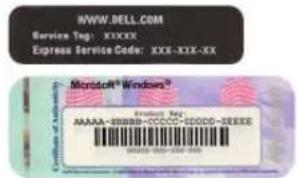
- Wprowadź kod usług ekspresowych, aby przekierować połączenie, kontaktując się z pomocą techniczną.
Co chcesz znaleźć? Znajdziesz tutaj
| Solutions (Rozwiązania) – Wskazówki dotyczące rozwiązywania problemów, porady, artykuły techniczne, kursy online i często zadawane pytaniaCommunity (Społeczność) – Dyskusje online z innymi klientami firmy DellUpgrades (Aktualizacje) – Informacje aktualizacyjne dotyczące takich komponentów jak pamięć, dysk twardy i system operacyjnyCustomer Carc (Obshuga klienta) – Informacje kontaktowe, o stanie zamówień i zgłoszeń serwisowych, gwarancyjne i dotyczące naprawService and support (Serwis i pomoc techniczna) – Informacje o stanie zgłoszenia i historii pomocy, umowie serwisowej oraz możliwość rozmowy online z pracownikiem pomocy technicznejReference (Odsyłacze) – Umożliwiają przecjście do dokumentacji komputera, szczegółowych informacji o konfiguracji komputera, specyfikacji produktów oraz artykułówDownloads (Pliki do pobrania) – Certyfikowanc sterowniki, poprawki i uaktualnienia oprogramowaniaOprogramowanie narzędziowe DSS (Desktop System Software) – W przypadku ponowncj instalacji systemu operacyjnego należy również zainstalować ponownic narzędzic DSS. Program DSS automatycznie wykrywa komputer i system operacyjny użytkownika, a następnie instaluje aktualizacje zgodnie z ustawieniami, tym samym zapewniając ważne uaktualnienia systemu operacyjnego oraz obsługę 3,5-calowych dyskietek USB DellTM, procesorów Intel®, napędów optycznych i urządzeń USB. Narzędzie DSS jest niczbędne do prawidłowego działania komputera firmy Dell. | Witryna internetowa pomocy technicznej firmy Dell – support.euro.dell.comUWAGA: Wybierz właściwy region lub sektor biznesowy, aby wyświetlić odpowiednią stronę pomocy technicznej.Aby pobrać program Desktop System Software:1 Wejdź na stronęsupport.euro.dell.com, wybierz odpowiedni region lub sektor biznesowy, a następnie wprowadź numer scryjny.2 Wybierz opcjęDrivers & Downloads (Sterowniki i pliki do pobrania) i kliknij Go (Przejdź).3 Kliknij odpowiedni system operacyjny i wyszukaj słowo kluczowe Desktop System Software.UWAGA: Interfejs użytkownika witrynysupport.euro.dell.commoże się różnić w zależności od wybranych opcji. |
Widoki komputera
Komputer w obudowie typu miniwieża – Widok od przodu

1 wnęka na napęd 5,25 cala Może zawierać napęd optyczny. Do tego napędu należy wkładać dyski CD lub DVD (jcśli są obsługiwanc).
2 wnęka na napęd 5,25 cala Może zawicrać napęd optyczny. Do tego napędu należy wkładać dyski CD lub DVD (jeśli są obsługiwane).
3 wnęka na napęd 3,5 cala Może zawicrać opcjonalny napęd dyskietck lub opcjonalny czytnik kart pamięci.
4 złącza USB 2.0 (2) Złączy USB z przodu komputera należy używać do podłączania rzadko używanych urządzeń, takich jak joystick czy kamera lub urządzeń rozruchowych USB (więcej informacji na temat rozruchu z urządzeń USB można znaleźć w wersji elektronicznej Podręcznika użytkownika).
Korzystanie z tylnych złączy USB zalecane jest w przypadku urządzeń podłączanych na stałe, takich jak klawiatura czy drukarka.
5 wskaźnik sieci LAN Ta lampka wskazuje nawiązanie połączenia z siecią LAN (sieć lokalna).
6 lampki diagnostyczne Lampki są pomocne podczas rozwiązywania problemów z komputerem na podstawie kodów diagnostycznych. Aby uzyskać dalsze informacje, patrz „Lampki diagnostyczne” na stronie 212.
7 przycisk zasilania Ten przycisk należy nacisnąć, aby uruchomić komputer.

POUCZENIE: Aby zapobiec utracie danych, nie należy używać przycisku zasilania do wyłączania komputera. Zamiast tego należy zamknąć system operacyjny. Aby uzyskać dalsze informacje, patrz „Zanim zaczniesz” na stronie 200.

POUCZENIE: Jeżeli w systemie operacyjnym jest włączona funkcja ACPI, naciśnięcie przycisku zasilania komputera spowoduje zamknięcie systemu operacyjnego.
8 wskaźnik zasilania Lampka zasilania miga lub świeci światłem ciągłym, aby wskazać różne stany pracy:
- Nie świeci – Komputer jest wyłączony.
- Świeci stale na zielono – Komputer znajduje się w stanie normalnej pracy.
- Miga na zielono – Komputer znajduje się w trybie oszczędzania energii.
- Miga lub świeci na pomarańczowo – Patrz. wersja elektroniczna Podręcznika użytkownika.
Aby wyjść z trybu oszczędzania energii, należy nacisnąć przycisk zasilania lub użyć klawiatury albo myszy, jeśli są skonfigurowane jako urządzenie budzące w programie Device Manager (Menedżer urządzeń) systemu Windows. Więcej informacji na temat trybów uśpicnia i wychodzenia ze stanu oszczędzania energii można znaleźć w wersji elektronicznej Podręcznika użytkownika.
Opis kodów lampek, które są pomocne przy rozwiązywaniu problemów z komputerem, można znaleźć w sekcji „Lampki systemowe” na stronie 211.
9 lampka aktywności dysku Lampka ta miga, gdy następuje dostęp do dysku twardego. twardego
10 złącze słuchawkowe Złącze słuchawek umożliwia podłączenie słuchawek i większości głośników.
11 złącze mikrofonu Złącze mikrofonu umożliwia podłączenie mikrofonu.
Komputer w obudowie typu miniwieża – Widok od tyłu

1 zatrzask zwalniający Ten zatrzask umożliwia otwarcie obudowy komputera. pokrywę
2 ucho klódki Aby zablokować pokrywę komputera, należy założyć blokadę.
3 przełącznik wyboru napięcia Twój komputer jest wyposażony w przełącznik ręcznego wyboru wartości napięcia. Aby uniknąć uszkodzenia komputera przez niewłaściwe ustawienie przełącznika ręcznego wyboru wartości napięcia, przełącznik nalczy ustawić na wartość napięcia najbardziej zbliżoną do parametrów źródła zasilania dostępnego w miejscu pobytu.

POUCZENIE: Przełącznik wyboru wartości napięcia należy ustawić w położeniu 115 V, mimo że napięcie źródła zasilania w Japonii wynosi 100 V.
Należy także upewnić się, że monitor i podłączone urządzenia spełniają wymagania dotyczące zasilania umożliwiające im działanie w regionie użytkownika.
4 złącze zasilania Umożliwia podłączenie kabla zasilania.
5 złacza na tylnym panelu Służą do podłączania urządzeń szeregowych, USB i innych (patrz „Komputer w obudowie typu miniwieża – Złącza na panelu tylnym” na stronie 198).
6 gniazda kart Umożliwiają dostęp do złączy zainstalowanych kart PCI i PCI Express.
Komputer w obudowie typu miniwieża – Złącza na panelu tylnym

| 1 | złącze równoległe | Do złącza równoległego podłącza się urządzenia równoległe, takie jak drukarki. Drukarkę USB nalczy podłączać do złącza USB.UWAGA: Wbudowane złącze równoległe jest automatycznie wyłączane, jeśli komputer wykryje zainstalowaną kartę zawierającą złącze równoległe korzystające z tego samego adresu. Więcej informacji można znaleźć w wersji elektronicznej Podręcznika użytkownika. |
| 2 | kontrolka integralności łącza | Zielona – Istnieje dobre połączenie pomiędzy komputerem a siecią o przepustowości 10 Mb/s.Pomarańczowa – Istnieje dobre połączenie pomiędzy komputerem a siecią o przepustowości 100 Mb/s.Zółta – Istnieje dobre połączenie pomiędzy komputerem a siecią o przepustowości 1 Gb/s (lub 1000 Mb/s).Wyłączona – Komputer nic wykrywa fizycznego połączenia z siecią. |
| 3 | złącze karty sieciowej | Aby podłączyć komputer do sieci lub modemu szerokopasmowego, podłącz jeden konicc kabla sicciowego do gniazda sicciowego, sicci lub modemu szerokopasmowego. Podłącz drugi konicc kabla sicciowego do złącza karty sieciowej z tyłu komputera. Kliknięcie oznacza, że kabel sieciowy został właściwie umocowany.UWAGA: Nie podłączaj kabla telefonicznego do gniazda sieciowego.W komputerach z kartą sieciową należy użyć złącza na karcie.Zalcca się stosowanie w sicciach okablowania oraz złączy kategorii 5. Jeśli istnicje konieczność użycia okablowania kategorii 3, należy ustawić szybkość sieci na 10 Mbps, aby zapewnić prawidłowe działanie. |
| 4 | lampka aktywności sieci | Miga na żółto, gdy komputer przesyła lub odbiera dane z sieci. Duże natężenie ruchu sicciowego może spowodować, że lampka będzie stale włączona. |
| 5 | złącze wyjścia liniowego | Zielone złącze wyjścia liniowego umożliwia podłączenie słuchawek i większości głośników z wbudowanym wzmacniaczem. |
| 6 | złącze wcjścia liniowego/mikrofonu | Nicbicskie i różowe złącze wcjścia liniowego/mikrofonu służy do podłączania takiego urządzenia nagrywającego/odtwarzającego, jak odtwarzacz kasetowy, odtwarzacz dysków CD lub magnetowid albo mikrofon komputerowy w celu wprowadzenia danych dźwiękowych do programu dźwiękowego lub tcelfonicznego. |
| 7 | złącza USB 2.0 (6) Tylnych złączy USB należy używać dla urządzeń podłączanych na stałe, takich jak klawiatura czy drukarka. | |
| 8 | złącze karty graficznej Podłącz kabel monitora zgodnego z VGA do nicbieskiego złącza.UWAGA: Jeżeli zakupiona została opcjonalna karta graficzna, złącze to będzie zakryte nakładką. Podłącz monitor do złącza na karcie graficznej. Nie zdejmuj nakładki.UWAGA: W przypadku karty wideo obsługującej dwa monitory należy użyć podwójnego kabla, dostarczonego z komputerem. | |
| 9 | złącze portu szeregowego | Umożliwia podłączeniec do portu szeregowego urządzeń szeregowych, takich jak urządzenia przenośne. Domyślne ustawienia to COM1 dla złącza szeregowego 1 oraz COM2 dla złącza szeregowego 2.Więcej informacji można znaleźć w wersji elektronicznej Podręcznika użytkownika. |
Zdejmowanie pokrywy komputera

OSTRZEŻENIE: Przed rozpoczęciem którejkolwiek z procedur z tej części należy zastosować się do instrukcji bezpieczeństwa opisanych w Przewodniku z informacjami o produkcie.

OSTRZEŻENIE: Aby uniknąć porażenia prądem, przed zdejmowaniem pokrywy należy zawsze odłączyć komputer od gniazda elektrycznego.
Zanim zaczniesz

POUCZENIE: Aby zapobiec utracie danych, zapisz i zamknij wszystkie otwarte pliki i zamknij wszystkie otwarte programy.
1 Zamknij system operacyjny.
a Zapisz i zamknij wszystkie otwarte pliki, zamknij otwarte programy, kliknij przycisk Start, a następnie kliknij Tum Off Computer (Wyłącz komputer).
b W oknie Tum off computer (Wyłącz komputer) kliknij polecenie Tum off (Wyłącz). Komputer wyłączy się automatycznie po zakończeniu procesu zamykania systemu.
2 Upewnij się, że komputer i podłączone urządzenia są wyłączone. Jeśli komputer i podłączone urządzenia nie wyłączyły się automatycznie po wyłączeniu komputera, wyłącz je teraz.
Przed wykonaniem pracy we wnętrzu komputera
Stosowanie się do poniższych zaleceń dotyczących bezpieczeństwa pomoże w zapewnieniu bezpieczeństwa użytkownika oraz w ochronie komputera.

OSTRZEŻENIE: Przed rozpoczęciem którejkolwiek z procedur z tej części należy zastosować się do instrukcji bezpieczeństwa opisanych w Przewodniku z informacjami o produkcie.

OSTRZEŻENIE: Delikatnie obchodź się z elementami i kartami. Nie dotykaj komponentów ani styków karty. Trzymaj kartę za krawędzie lub metalowy wspornik. Takie elementy jak mikroprocesor należy trzymać za brzegi, a nie za styki.

POUCZENIE: Naprawiać komputer może tylko przeszkolony pracownik serwisu. Uszkodzenia wynikające z napraw nieautoryzowanych przez firmę Dell nie są objęte gwarancją.

POUCZENIE: Przy odłączaniu przewodu należy ciągnąć za wtyczkę lub umieszczoną na niej pętlę, a nie za sam przewód. Niektóre kable są wyposażone we wtyczkę z zatrzaskami blokującymi. W przypadku odłączania kabla tego typu należy wcześniej przycisnąć zatrzaski. Pociągając za złącza, trzymaj je w linii prostej, aby uniknąć zagięcia styków. Ponadto przed podłączeniem kabla należy upewnić się, że oba złącza są prawidłowo zorientowane i nie są skrzywione.
Aby uniknąć uszkodzenia komputera, przed rozpoczęciem pracy wewnątrz komputera wykonaj następujące czynności.
1 Wyłącz komputer.

POUCZENIE: Aby odłączyć przewód sieciowy, najpierw odłącz przewód od komputera, a następnie odłącz go od gniazda sieciowego w ścianie.
2 Odłącz od komputera wszystkie linie telefoniczne i telekomunikacyjne.
3 Odłącz komputer i wszystkie podłączone urządzenia od gniazd elektrycznych, a następnie naciśnij przycisk zasilania, aby uzićmić płytę systemową.
4 W razie potrzeby nalczy usunąć podstawkę komputera (instrukcje można znaleźć w dokumentacji dostarczanej wraz zpodstawką).
OSTRZEŻENIE: Aby uniknąć porażenia prądem, przed zdejmowaniem pokrywy należy zawsze odłączyć komputer od gniazda elektrycznego.
5 Zdejmij pokrywę komputera. Patrz „Komputer w obudowie typu miniwieża” na stronie 201.
POUCZENIE: Przed dotknięciem dowolnego podzespołu wewnątrz komputera należy pozbyć się ładunków elektrycznych, dotykając niemalowanej powierzchni metalowej, takiej jak metalowy tylny panel komputera. W trakcie pracy należy od czasu do czasu dotykać nielakierowanej powierzchni metalowej, aby rozproszyć ładunki elektrostatyczne, które mogłyby uszkodzić wewnętrzne podzespoły.
Komputer w obudowie typu miniwieża
OSTRZEŻENIE: Przed rozpoczęciem którejkolwiek z procedur z tej części należy zastosować się do instrukcji bezpieczeństwa opisanych w Przewodniku z informacjami o produkcie.
OSTRZEŻENIE: Aby uniknąć porażenia prądem, przed zdjęciem pokrywy należy zawsze odłączyć komputer od gniazda elektrycznego.
1 Postępuj zgodnie z procedurami opisanymi w części „Zanim zaczniesz” na stronie 200.
2 Położ komputer na boku, tak jak pokazano na ilustracji.
3 Odszukaj zatrzask zwalniający obudowy przedstawiony na ilustracji. Następnie wysuń zatrzask zwalniający, równocześnic podnosząc obudowę.
4 Uchwyć boki obudowy komputera i odchyl obudowę, traktując występy dolnych zawiasów jako punkty obrotu.
5 Zdejmij obudowc z występow zawiasów i odłóż na miękką powierzchnię, niepowodującą zarysowań.
OSTRZEŻENIE: Radiatory do karty graficznej mogą się bardzo rozgrzać w normalnych warunkach pracy. Przed dotknięciem radiatora należy upewnić się, że minęło wystarczająco dużo czasu, aby ostygł.
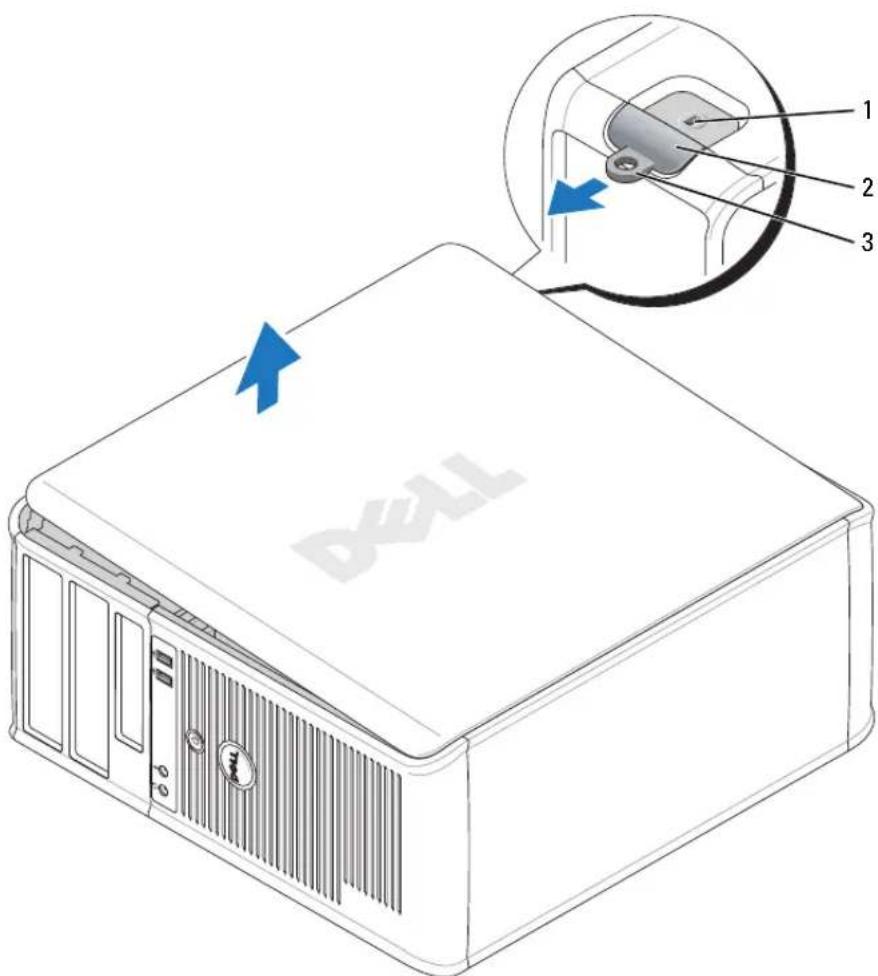
1 gniazdo kabla zabezpieczającego
2 zatrzask zwalniający pokrywę
3 ucho klódki
Wnetrze komputera
Komputer w obudowie typu miniwieża
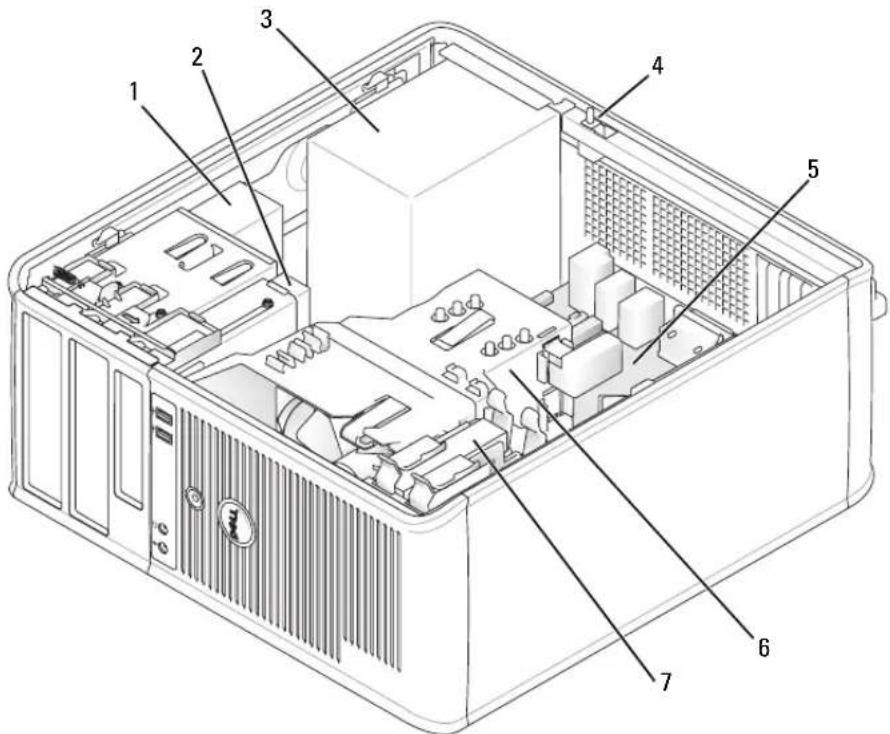
4 przelącznik ochrony obudowy przed naruszeniem
5 plyta systemowa
6 zespół radiatora
7 napęd dysku twardego
Elementy płyty systemowej

1 złącze wentylatora (FAN)
2 złącze procesora (CPU)
3 złącze zasilania procesora (12VPOWER)
4 złącza modułów pamięci (DIMM_1, DIMM_2, DIMM_3, DIMM_4)
5 zworka resetowania zegara rzeczywistego (RTCRST)
6 zworka hasta (PSWD)
7 złącza napędu SATA (SATA0, SATA1, SATA4, SATA5)
8 zworka trybu fabrycznego (MFG_MODE)
9 złącze na przednim panelu (FNT_PANEL)
10 złącze zasilania (POWER)
11 złącze przełącznika naruszenia obudowy (INTRUDER)
12 wewnętrzny interfejs USB (INTERNAL_USB)
13 gniazdo akumulatora (BATT)
14 złącze PCI Express x16 (SLOT1)
15 złącze PCI Express x1 (SLOT4)
16 złącze PCI (SLOT2)
17 złącze PCI (SLOT3)
18 złącze szeregowe (SER2)
19 złącze napędu dyskietek (DSKT)
20 głośnik na płycie systemowej (BEEP)
21 złącze głośnika (INT_SPKR)
Ustawienia zworki

UWAGA: Nie należy zakładać zworki w miejscu oznaczonym jako MFG_MODE. Może to spowodować błędne działanie technologii Active Management. Zworka ta jest używana tylko w czasie produkcji.
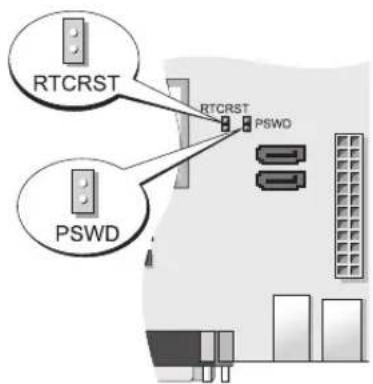
Zworka Ustawienie Opis
| PSWD Funkcje hasła są włączone | (ustawienie domyślne). |
| Funkcje hasła są wyłączone. | |
| RTCRST Zegar czasu rzeczywistego | nie został wyzerowany. |
| Zegar czasu rzeczywistego jest zerowany (chwilowe zwarcic). | |
 ze zworką bez zworki ze zworką bez zworki |
Przygotowywanie komputera do pracy

OSTRZEŻENIE: Przed wykonaniem którejkolwiek z procedur z tej części należy zastosować się do instrukcji bezpieczeństwa opisanych w Przewodniku z informacjami o produkcie.

POUCZENIE: Jednak jeżeli komputer ma zainstalowaną kartę rozszerzeń (taką jak karta modemu), podłącz przewód sieciowy do karty sieciowej, a nie do złącza na panelu tylnym komputera.

POUCZENIE: Aby zachować odpowiednią temperaturę pracy komputera, należy upewnić się, że nie został on umieszczony zbyt blisko ściany lub innej przeszkody, która mogłaby uniemożliwiać obieg powietrza wokół obudowy. Więcej informacji można znaleźć w Przewodniku z informacjami o produkcie.

UWAGA: Przed zainstalowaniem urządzeń lub oprogramowania, które nie zostało dostarczone z komputerem, należy zapoznać się z dokumentacją oprogramowania lub urządzenia albo skontaktować się z jego dostawcą, aby sprawdzić, czy oprogramowanie lub urządzenie jest zgodne z komputerem i systemem operacyjnym.
Aby prawidłowo skonfigurować komputer, należy wykonać wszystkie poniższe czynności. Patrz odpowiednie ilustracje, które towarzyszą instrukcjom.

POUCZENIE: Nie próbuj korzystać z myszy PS/2 i USB jednocześnie.
1 Podłącz klawiaturę i mysz.

POUCZENIE: Kabła modemu nie należy podłączać do złącza karty sieciowej. Napięcie elektryczne linii telefonicznej może uszkodzić kartę sieciową
2 Podłącz modem lub przewód sieciowy.
Do złącza sieciowego włóż przewód sieciowy, a nie przewód linii telefonicznej. Jeżeli zainstalowano opcjonalny modem, podłącz linię telefoniczną do modemu.
3 Podłącz monitor.
Dopasuj i delikatnie podłącz kabel monitora, unikając zgięcia styków złącza. Dokręć śruby zabezpieczające na złączach przewodu.

UWAGA: W niektórych monitorach złącze wideo znajduje się pod spodem z tyłu ekranu. Lokalizacja złączy została podana w dokumentacji dostarczanej wraz z monitorem, z którą należy się zapoznać.
4 Podłącz głośniki.
5 Podłącz przewody zasilające do komputera, monitora oraz innych urządzeń, a następnie włóż drugie końca przewodów zasilających do gniazd elektrycznych.

POUCZENIE: Aby uniknąć uszkodzenia komputera przez niewłaściwe ustawienie przełącznika ręcznego wyboru wartości napięcia, przełącznik należy ustawić na wartość napięcia najbardziej zbliżoną do parametrów źródła zasilania dostępnego w miejscu pobytu.

POUCZENIE: W Japonii przełącznik wyboru wartości napięcia należy ustawić w położeniu 115 V, mimo że napięcie źródła zasilania wynosi tam 100 V.
6 Sprawdź, czy przełącznik wyboru napięcia został ustawiony odpowiednio do danej lokalizacji.
Komputer ma ręczny przełącznik wyboru napięcia. Napięcie w komputerach z przełącznikiem wyboru rodzaju napięcia na tylnym panelu należy ustawić ręcznie, aby sprzęt działat z właściwym napięciem operacyjnym.
Konfiguracja klawiatury i myszy

Konfiguracja monitora

Połączenia zasilania

Rozwiązywanie problemów
Firma Dell oferuje szereg narzędzi, mających na celu pomoc w przypadku, gdy komputer nie funkcjonuje zgodnie z oczekiwaniami użytkownika. Najnowsze informacje na temat rozwiązywania problemów związanych z posiadanym komputerem można znaleźć w witrynie pomocy technicznej firmy Dell w Internecie pod adresem support.euro.dell.com.
Jeżeli wystąpią problemy z komputerem, które wymagają pomocy firmy Dell, należy zanotować dokładny opis błędu, kody dźwiękowe lub uklady lampek diagnostycznych, napisać pod spodem swój kod ESC (kod ckspresowej obshugi) i numer znacznika usługi, a następnie zadzwonić do firmy Dell z miejsca, w którym znajduje się komputer. Informacje o sposobach kontaktowania się z firmą Dell można znaleźć w wersji elektronicznej Podręcznika użytkownika.
Przykładowy kod ekspresowej obsługi i numer seryjny można znaleźć w części „Wyszukiwanie informacji” w Podręczniku użytkownika.
Kod ESC (Kod ekspresowej obsługi):
Znacznik usługi:
OSTRZEŻENIE: Przed rozpoczęciem którejkolwiek z procedur z tej części należy zastosować się do instrukcji bezpieczeństwa opisanych w Przewodniku z informacjami o produkcie.
Kiedy należy używać programu Dell Diagnostics
Jeżeli wystąpi problem z komputerem, przed skontaktowaniem się z firmą Dell w celu uzyskania pomocy technicznej należy wykonać testy opisane w rozdziale „Rozwiązywanie problemów” w wersji elektronicznej Podręcznika użytkownika oraz uruchomić program Dell Diagnostics. Informacje o sposobach kontaktowania się z firmą Dell można znaleźć w wersji elektronicznej Podręcznika użytkownika.

POUCZENIE: Program Dell Diagnostics działa tylko z komputerami firmy Dell ^TM .
Uruchom program konfiguracji systemu (instrukcje można znaleźć w części „Konfiguracja komputera” w wersji elektronicznej Podręcznika użytkownika), sprawdź informacje konfiguracyjne komputera i upewnij się, że urządzenie, które należy przetestować, jest wyświetlane w programie konfiguracji systemu i jest aktywne.
Program Dell Diagnostics można uruchomić albo z dysku twardego, albo z opcjonalnego dysku CD Drivers and Utilities (ResourceCD).
Uruchamianie programu Dell Diagnostics z dysku twardego
1 Włącz lub uruchom ponownie komputer.
2 Po wyświetleniu logo firmy Dell™ natychmiast naciśnij klawisz
UWAGA:Jeżeli wyświetlony zostanie komunikat mówiący, że nie znaleziono partycji narzędzi diagnostycznych, należy uruchomić program Dell Diagnostics z opcjonalnego dysku CD Drivers and Utilities (patrz „Uruchamianie programu Dell Diagnostics z dysku CD ze sterownikami i programami narzędziowymi (Drivers and Utilities CD)" na stronie 209).
Jeżeli będziesz czekać zbyt długo i wyświetlone zostanie logo systemu operacyjnego, poczekaj, aż pojawi się pulpit systemu Microsoft® Windows®. Następnie zamknij system operacyjny i spróbuj ponownie.
Gdy zostanie wyświetlona lista urządzeń startowych, zaznacz Boot to Utility Partition (Uruchom z partycji narzędziowej) i naciśnij
3 Gdy zostanie wyświetlone menu główne programu Dell Diagnostics, wybierz test, który ma zostać wykonany.
Uruchamianie programu Dell Diagnostics z dysku CD ze sterownikami i programami narzędziowymi (Drivers and Utilities CD)
1 Wóż dysk CD ze sterownikami i programami narzędziowymi (Drivers and Utilities CD).
2 Wyłącz i ponownie uruchom komputer.
Po wyświetleniu logo firmy Dell™ natychmiast naciśnij klawisz
Jeśli nie zdążysz nacisnąć klawisza zanim zostanie wyświetlone logo systemu operacyjnego, musisz poczekać do wyświetlenia pulpitu Microsoft Windows. Następnie zamknij system operacyjny i spróbuj ponownie.
UWAGAKolejne czynności powodują jednorazową zmianę sekwencji uruchamiania. Przy następnym uruchomieniu komputer wykorzysta sekwencję startową zgodnie z urządzeniami podanymi w konfiguracji komputera.
3 Po wyświetleniu listy urządzeń rozruchowych zaznacz. napęd CD/DVD i naciśnij klawisz.
4 Z menu startowego dysku CD wybierz opcję CD/DVD drive (Napęd CD/DVD).
5 W wyświetlonym menu wybierz opcję uruchamiania z napędu CD/DVD.
6 Wpisz 1, aby uruchomić menu dysku CD Drivers and Utilities.
7 Wpisz.2, aby uruchomić program Dell Diagnostics.
8 Wybierz opcję Run the 32 Bit Dell Diagnostics (Uruchom 32-bitową wersje programu Dell Diagnostics) z listy numerowanej. Jeśli pojawi się kilka wersji, wybierz wersję odpowiadającą danemu komputerowi.
9 Gdy zostanie wyświetlone menu główne programu Dell Diagnostics, wybierz test, który ma zostać wykonany.
Menu główne programu Dell Diagnostics
1 Po załadowaniu programu Dell Diagnostics i wyświetleniu ekranu Main Menu (Menu główne) kliknij przycisk wybranej opcji.
| Opcja Funkcja | |
| Express Test (Test szybki) | Wykonywany jest przyspieszony test urządzeń. Test tego rodzaju trwa od 10 do 20 minut i nie wymaga żadnych interwcencji ze strony użytkownika. Test szybki należy uruchamiać jako pierwszy, gdyż na ogół umożliwia on szybkie wykrycie przyczyny problemu. |
| Extended Test (Test rozszerzony) | Wykonywane jest wnikliwe sprawdzenie urządzeń. Test tego rodzaju trwa zazwyczaj przynajmniej godzinę i od czasu do czasu wymaga udzielania odpowiedzi na pytania. |
| Custom Test (Test nicstandardowy) | Wykonywane jest sprawdzenie określonego urządzenia. Sposób przeprowadzania testu można skonfigurować. |
| Symptom Tree (Drzewo objawów) | Wyświetla listę najczęściej napotykanych objawów problemów i pozwala wybrać test dostosowany do występujących nicprawidłowości. |
2 Jeśli w trakcie testu wystąpił problem, wyświetlany jest komunikat zawierający kod błędu i opis problemu. Zapisz kod błędu i opis problemu, a następnie postępuj według instrukcji wyświetlanych na ekranie.
Jeśli samodzielnie nie można rozwiązać problemu, należy skontaktować się z firmą Dell. Informacje o sposobach kontaktowania się z firmą Dell można znaleźć w wersji elektronicznej Podręcznika użytkownika.

UWAGA: W górnej części każdego z ekranów testowych umieszczony jest znacznik usługi. Udzielający pomocy pracownik działu obsługi technicznej zapyta o numer znacznika usługi.
3 Jeśli wybrano test z grupy Custom Test (Test niestandardowy) lub Symptom Tree (Drzewo objawów), dodatkowe informacje można uzyskać, klikając odpowiednią zakładkę, opisaną w poniższej tabeli.
| Zakładka Funkcja | |
| Results (Wyniki) Zawiera wyniki testu i wykryte błędy. | |
| Errors (Błędy) Wyświctła wykryte błędy, kody błędu i opis problemu. | |
| Help (Pomoc) Zawiera opis testu i ewentualne warunki wymagane do jego przeprowadzenia. | |
| Configuration (Konfiguracja) | Wyświetła konfigurację sprzętową wybranego urządzenia.Program Dell Diagnostics uzyskuje informacje o konfiguracji wszystkich urządzeń z konfiguracji systemu, pamięci i różnych testów wewnętrznych, po czym wyświetła je na liście urządzeń w lewym okienku na ekranie. Lista urządzeń może nie zawierać nazw wszystkich komponentów zamontowanych w komputerze lub przyłączonych do niego urządzeń peryferyjnych. |
| Parameters (Parametry) | Można dostosować test do indywidualnych wymagań przez zmianę ustawicń. |
4 Po zakończeniu testów, jeśli program Dell Diagnostics został uruchomiony zDrivers and Utilities (opcjonalny), wyjmij dysk CD.
5 Zamknij ekran testów i powróć do ekranu Main Menu (Menu główne). Aby zakończyć działanie programu Dell Diagnostics i uruchomić ponownie komputer, zamknij ekran Main Menu (Menu główne).
Lampki systemowe
Lampka zasilania może wskazywać problem z komputerem.
| Wskaźnik zasilania Opis problemu Sugerowane rozwiązanie | ||
| Świeci na zielono Zasilanie jest włączone, a komputer pracuje normalnie. | Nie są wymagane żadne kroki zaradcze. | |
| Miga na zielono Komputer znajduje się w trybie oszczędzania energii. | Naciśnij przycisk zasilania, porusz myszą lub naciśnij klawisz na klawiaturze, aby przywrócić komputer do normalnego stanu. | |
| Miga kilka razy na ziclono, a następnic gaśnie | Istnieje błąd w konfiguracji. Sprawdź lampki diagnostyczne, aby stwierdzić, czy zidentyfikowany został konkretny problem (patrz „Lampki diagnostyczne” na stronie 212). | |
| Ciągłe światło żółte Urządzenie na płycie systemowej mogło zostać nieprawidłowo zainstalowane lub przełącznik wyboru napięcia został ustawiony w niewłaściwym położeniu. | Sprawdź lampki diagnostyczne, aby stwierdzić, czy zidentyfikowany został konkretny problem (patrz „Lampki diagnostyczne” na stronie 212).Patrz część „Problemy z zasilaniem” w wersji elektronicznej Podręcznika użytkownika.Jężeli nie można dokonać rozruchu komputera, należy skontaktować się z firmą Dell w celu uzyskania pomocy technicznej. Informacje o sposobach kontaktowania się z firmą Dell można znaleźć w wersji clcktronicznej Podręcznika użytkownika. | |
| Migające żółte światło | Wystąpiła awaria zasilania lub płyty systemowej. | Sprawdź lampki diagnostyczne, aby stwierdzić, czy zidentyfikowany został konkretny problem (patrz „Lampki diagnostyczne” na stronie 212).Patrz część „Problemy z zasilaniem” w wersji elektronicznej Podręcznika użytkownika.Jężeli nie można dokonać rozruchu komputera, należy skontaktować sięz firmą Dell w celu uzyskania pomocy technicznej. Informacje o sposobach kontaktowania się z firmą Dell można znaleźć w wersji elektronicznej Podręcznik użytkownika. |
| Świeci na zielono i sł y c h a ć k o d dźwiękowy podczas testu POST | Podczas uruchamiania systemu BIOS został wykryty problem. | W celu uzyskania informacji na temat diagnostyki kodów dźwiękowych patrz rozdział „Kody dźwiękowe” na stronie 215. Ponadto, sprawdź lampki diagnostyczne, aby zobaczyć, czy zidentyfikowany został konkretny problem. |
Wskaźnik zasilania Opis problemu Sugerowane rozwiązanie
| Lampka zasilania świeci na zielono, a podczas testów POST nie słychać kodu dźwiękowego in i e ma o b r a z u | Monitor lub karta graficzna mogą być uszkodzone lub niewłaściwie zainstalowane. | Sprawdź lampki diagnostyczne, aby zobaczyć, czy zidentyfikowany został konkretny problem. |
| Lampka zasilania świeci na zielono, a podczas testów POST nie słychać kodu dźwiękowego i komputer blokuje się | Uszkodzony zintegrowany układ na płycie komputera. | Sprawdź lampki diagnostyczne, aby zobaczyć, czy zidentyfikowany został konkretny problem. Jeśli problem nie został zidentyfikowany, należy skontaktować się z firmą Dell w cclu uzyskania pomocy technicznej. Informacje o sposobach kontaktowania się z firmą Dell można znaleźć w wersji elektronicznej Podręcznika użytkownika. |
Lampki diagnostyczne

OSTRZEŻENIE: Przed rozpoczęciem którejkolwiek z procedur z tej części należy zastosować się do instrukcji bezpieczeństwa opisanych w Przewodniku z informacjami o produkcie.
Aby pomóc w rozwiązywaniu problemów, komputer wyposażony jest w cztery lampki na panelu przednim lub tylnym, oznaczone „1”, „2”, „3” i „4”. Lampki te mogą być wyłączone lub świecić na zielono. Jeżeli uruchamianie komputera przebiega normalnie, układ zapalonych lampek, czyli zakodowane nimi informacje, zmieniają się w miarę wykonywania procesu rozruchowego. Jeśli część testów POST procedury uruchamiania komputera zostanie pomyślnie zakończona, wszystkie cztery lampki zapalą się na krótko na ziclono, a następnie zgasną.
Jeżeli podczas procesu POST wystąpi błąd w działaniu komputera, układ świecących diod może pomóc w określeniu etapu procesu, na którym komputer się zatrzymał. Jeśli komputer działa nieprawidłowo po pomyslnym wykonaniu testów POST, lampki diagnostyczne nie wskażą przyczyny problemu.

UWAGA: Orientacja lampek diagnostycznych może się różnić w zależności od typu komputera. Lampki diagnostyczne mogą być zorientowane zarówno poziomo, jak i pionowo.
Stan lampek Opis problemu Sugerowane rozwiązanie
| 1234 | Komputer znajduje się w normalnym stanie wyłączenia lub możliwe, że wystąpił błąd poprzedzający uruchomienie systemu BIOS.Lampki diagnostyczne nie zapalają się po pomyślnym rozruchu komputera i przecjściu do systemu operacyjnego. | Podłącz komputer do sprawnego gniazda elektrycznego i naciśnij przycisk zasilania. |
 | Możliwa awaria systemu BIOS; komputer jest w trybie przywracania. | Uruchom narzędzie BIOS Recovery (Przywracanie systemu BIOS), zaczekaj na zakończenie przywracania, a następnie uruchom ponownie komputer. |
Stan lampek Opis problemu Sugerowane rozwiązanie
| 1234 | Możliwa awaria procesora. Zainstaluj ponownie procesor, a następnie uruchom ponownie komputer. Szczegółowe informacje o ponownej instalacji procesora można znaleźć w wersji elektronicznej Podręcznika użytkownika. | |
| 1234 | Moduły pamięci zostały wykryte, ale wystąpiła awaria pamięci. | Jeżeli zainstalowany jest jeden moduł pamięci, przcinstaluj go i ponownic uruchom komputer. Szczegółowe informacje o ponownej instalacji modułów pamięci można znaleźć w wersji elektronicznej Podręcznika użytkownika.Jężeli zainstalowanych jest więcej modułów pamięci niż jeden, wyjmij te moduły, zainstaluj powtórnie jeden moduł, a następnie ponownie uruchom komputer.Jeżeli proces uruchomicnia komputera przebicgnie normalnie, powtórnic zainstaluj kolejny moduł. Powtarzaj tę procedurę aż do zidentyfikowania wadliwego modułu lub do bezbłędnego zakończenia powtórnej instalacji wszystkich modułów.Jęśli to możliwe, zainstaluj w komputerze prawidłowo działającą pamięć tego samego typu.Jężeli problemy nadal występują, skontaktuj się z firmą Dell. Informacje dotyczące kontaktu z firmą Dell można znaleźć w elektronicznej wersji Podręcznika użytkownika. |
| 1234 | Możliwa awaria karty graficznej. | Jeśli w komputerze znajduje się karta graficzna, wyjmij ją, zainstaluj ponownie, a następnie powtórnic uruchom komputer.Jęśli problem wciąż występuje, zainstaluj inną, sprawną kartę graficzną i uruchom ponownie komputer.Jężeli problem nadal występuje lub komputer jest wyposażony w zintcgrowaną kartę graficzną, skontaktuj się z firmą Dell. Informacje o sposobach kontaktowania się z firmą Dell można znaleźć w wersji clcktronicznej Podręcznika użytkownika. |
| 1234 | Możliwa awaria dysku twardego lub napędu dyskietek. | Powtórnie zamontuj wszystkie kable zasilania i danych, a następnie uruchom ponownie komputer. |
Stan lampek Opis problemu Sugerowane rozwiązanie
| 1234 | Możliwa awaria złącza USB. Zainstaluj ponownie wszystkie urządzeniaUSB, sprawdź połączenia kabli, a następnie uruchom ponownie komputer. |
| 1234 | Nie wykryto modułów pamięci.·Jeżeli zainstalowany jest jeden moduł pamięci, przeinstaluj go i ponownie uruchom komputer. Szczegółowe informacje o ponownej instalacji modułów pamięci można znaleźć w wersji elektronicznej Podręcznika użytkownika.·Jeżeli zainstalowanych jest więcej modułów pamięci niż jeden, wyjmij te moduły, zainstaluj powtórnic jeden moduł, a następnie ponownie uruchom komputer. Jeżeli proces uruchomienia komputera przebiegnie normalnie, powtórnie zainstaluj kolcjny moduł. Powtarzaj tę procedurę aż do zidentyfikowania wadliwego modułu lub do bezbłędnego zakończenia powtórnej instalacji wszystkich modułów.·Jeśli to możliwe, zainstaluj w komputerze prawidłowo działającą pamięć tego samego typu.·Jeżeli problemy nadal występują, skontaktuj się z firmą Dell. Informacje o sposobach kontaktowania się z firmą Dell można znaleźć w wersji elektronicznej Podręcznika użytkownika. |
| 1234 | Moduły pamięci zostały wykryte, alc występuje błąd konfiguracji lub zgodności pamięci.·Upcwnij się, czy nie występują żadne specjalne wymagania co do umieszczenia modułu pamięci/złącza pamięci.·S p r a w d úmoduły pamięci, które instalujesz są zgodne z tym komputerem.·Jeżeli problemy nadal występują, skontaktuj się z firmą Dell. Informacje o sposobach kontaktowania się z firmą Dell można znaleźć w wersji elektronicznej Podręcznika użytkownika. |
| Stan lampek | Opis problemu | Sugerowane rozwiązanie |
| 1234 | Wystąpiła awaria.Ten wzorzec jest również wyświetlany po uruchomicniu programu konfiguracji systemu i nie musi oznaczać problemu. | Upewnij się, że kable łączące płytę systemową z dyskiem twardym, napędem CD i napędem DVD są poprawnie podłączone.Sprawdź komunikat wyświetlony przez komputer na ekranie.Jeżeli problemy nadal występują, skontaktuj się z firmą Dell. Informacje o sposobach kontaktowania się z firmą Dell można znaleźć w wersji elektronicznej Podręcznika użytkownika. |
Kody dźwiękowe
Na wypadek, gdyby wyświetlanie na monitorze informacji o błędach było niemożliwe, podczas procedury startowej komputer może generować szereg sygnałów dźwiękowych. Sygnały te, nazywane kodami dźwiękowymi, identyfikują problem. Jeden z możliwych kodów dźwiękowych (kod 1 3-1) składa się z jednego dźwięku, zestawu trzech dźwięków, po którym następuje jeden dźwięk. Ten kod dźwiękowy informuje, że w komputerze wystąpił problem z pamięcią.
Jeśli podczas uruchamiania komputera generowane są sygnały dźwiękowe:
1 Zapisz kod dźwiękowy.
2 Aby zidentyfikować poważniejsze przyczyny, patrz część „Program Dell Diagnostics” na stronie 208.
3 Skontaktuj się z firmą Dell w celu uzyskania pomocy technicznej. Informacje o sposobach kontaktowania się z firmą Dell można znaleźć w wersji elektronicznej Podręcznika użytkownika.
| Kod Przyczyna Kod Przyczyna | |||
| 1-1-2 Uszkodzenie rejestru mikroprocesora 3-1-4 Błąd w rejestrze podrzędnym masek przerwań | |||
| 1-1-3 Błąd odczytu/zapisu NVRAM 3-2-2 Błąd ładowania wektora przerwań | |||
| 1-1-4 Błąd sumy kontrolnej ROM BIOS 3-2-4 Błąd podczas testowania kontrolera klawiatury | |||
| 1-2-1 Błąd programowalnego czasomierza interwału | 3-3-1 Utrata zasilania NVRAM | ||
| 1-2-2 Błąd inicjalizacji DMA 3-3-2 Błedna konfiguracja pamięci | NVRAM | ||
| 1-2-3 | Błąd odczytu/zapisu rejestru stron DMA | 3-3-4 | Błąd podczas testowania pamięci obrazu |
| 1-3 | Błąd podczas testowania pamięci obrazu | 3-4-1 | Błąd inicjalizacji ekranu |
| 1-3-1 do 2-4-4 | Pamięć została nieprawidłowo rozpoznana lub użyta | 3-4-2 Błąd odtwarzania ekranu | |
Kod Przyczyna Kod Przyczyna
| 3-1-1 Błąd w rejestrze podrzędnym DMA 3-4-3 Błąd przeszukiwania pamięci ROMobrazu | |
| 3-1-2 Błąd w rejestrze nadrzędnym DMA 4-2-1 Brak taktu zcgara | |
| 3-1-3 Błąd w rejestrze nadrzędnym masek przerwań | 4-2-2 Błąd podczas zamykania komputera |
| 4-2-3 Błąd bramki A20 4-4-1 Błąd podczas testowania portuszeregowego lub równoległego | |
| 4-2-4 Nicoczekiwane przerwanie w trybie chronionym | 4-4-2 Błąd podczas testowania pamięciobrazu |
| 4-3-1 Błąd pamięci powyżej adresu 0FFFFh 4-4-3 Błąd podczas testowanialkoprocesora matematycznego | |
| 4-3-3 Uszkodzenie kości licznika 2 4-4-4 Błąd podczas testowania pamięcipodręcznej | |
| 4-3-4 Zegar nie działa | |
Rozwiązywanie problemów dotyczących niezgodności oprogramowania i sprzętu
Jeśli urządzenie nie zostało wykryte podczas uruchamiania programu konfiguracji systemu lub zostało wykryte, lecz nie zostało odpowiednio skonfigurowane, do wyeliminowania tej niezgodności można użyć Narzędzia do rozwiązywania problemów ze sprzętem.
1 Kliknij przycisk Start i pozycję Help and Support (Pomoc i obsługa techniczna).
2 W polu Search (Znajdź) wpisz hardware troubleshooter (rozwiązywanie problemów sprzętowych), a następnie kliknij strzałkę, aby rozpocząć wyszukiwanie.
3 Kliknij Hardware Troubleshooter (Rozwiązywanie problemów) na liście Search Results (Wyniki wyszukiwania).
4 Na liście Hardware Troubleshooter (Program do rozwiązywania problemów ze sprzętem), kliknij pozycję I need to resolve a hardware conflict on my computer (Muszę rozwiązać konflikt sprzętowy w komputerze), a następnie kliknij Next (Dalcj).
Korzystanie z funkcji przywracania systemu Microsoft Windows XP
System operacyjny Microsoft Windows XP wyposażony jest w funkcję przywracania systemu, pozwalającą ci przywrócić komputer do stanu wcześniejszego (bez wpływu na pliki), jeżeli zmiany w sprzęcie, oprogramowaniu lub inne zestawienia systemu spowodowały, że komputer działa niczgodnie z oczekiwaniami. Więcej informacji na temat funkcji przywracania systemu można znaleźć w Centrum pomocy i obsługi technicznej systemu Windows. Aby uzyskać dostęp do Centrum pomocy i obsługi technicznej systemu Windows, patrz „Centrum pomocy i obsługi technicznej systemu Windows” na stronie 193.

POUCZENIE: Należy regularnie wykonywać kopie zapasowe plików danych. Funkcja przywracania systemu nie monitoruje plików danych użytkownika ani ich nie przywraca.
Tworzenie punktu przywracania
1 Kliknij przycisk Start i pozycję Help and Support (Pomoc i obsługa techniczna).
2 Kliknij opcję System Restore (Przywracanie systemu).
3 Wykonaj instrukeje pokazane na ekranie.
Przywracanie komputera do wcześniejszego stanu

POUCZENIE: Przed przywracaniem komputera do wcześniejszego stanu należy zapisać i zamknąć wszystkie otwarte pliki oraz zamknąć wszystkie otwarte programy. Dopóki przywracanie systemu nie zostanie zakończone, nie wolno modyfikować, otwierać ani usuwać plików ani programów.
1 Kliknij przycisk Start, wskaż pozycję All Programs (Wszystkie programy)→Accessories (Akcesoria)→System Tools (Narzędzia systemowe), a następnie kliknij System Restore (Przywracanie systemu).
2 Upewnij się, że wybrana jest opcja Restore my computer to an earlier time (Przywróć mój komputer do wcześniejszego stanu), a następnie kliknij Next (Dalej).
3 Kliknij datę, do której chcesz przywrócić swój komputer.
Na ekranie Select a Restore Point (Wybieranie punktu przywracania) dostępny jest kalendarz umożliwiający przeglądanie i wybór punktów przywracania. Każda data z dostępnymi punktami przywracania jest wyświetlona czcionką pogrubioną.
4 Wybierz punkt przywracania i kliknij Next (Dalej).
Jeżeli w kalendarzu jest tylko jeden punkt przywracania, wtedy ten punkt zostanie automatycznic wybrany. Jeśli dostępne są dwa lub więcej punktów przywracania, kliknij odpowiedni punkt.
5 Kliknij Next (Dalej).
Gdy funkcja przywracania systemu zakończy zbieranie danych, zostanie wyświetlone okno Restoration Complete (Przywracanic ukończone), a następnie komputer zostanie uruchomiony ponownie.
6 Po ponownym uruchomieniu komputera kliknijOK.
Aby zmienić punkt przywrócenia, możesz albo powtórzyć wszystkie czynności dla innego punktu przywracania, albo cofnąć przywracanie.
Wycofanie ostatniego przywracania systemu

POUCZENIE: Przed cofnięciem ostatniego przywracania systemu należy zapisać i zamknąć wszystkie otwarte pliki oraz zamknąć wszystkie otwarte programy. Dopóki przywracanie systemu nie zostanie zakończone, nie wolno modyfikować, otwierać ani usuwać plików ani programów.
1 Kliknij przycisk Start, wskaż pozycję All Programs (Wszystkie programy)→ Accessories (Akcesoria)→ System Tools (Narzędzia systemowe), a następnie kliknij System Restore (Przywracanie systemu).
2 Wybierz pozycję Undo my last restoration (Cofnij moje ostatnie przywracanie) i kliknij Next (Dalej).
3 Kliknij Next (Dalej).
Zostanie wyświetlony ekran System Restore (Przywracanie systemu), po czym nastąpi ponowne uruchomienie komputera.
4 Po ponownym uruchomieniu komputera kliknij OK.
Włączanie funkcji System Restore (Przywracanie systemu)
Jeżeli ponownie instalujesz Windows XP z mniej niż 200 MB dostępnego miejsca na twardym dysku, Przywracanie systemu zostanie automatycznie wyłączone. Aby sprawdzić, czy funkcja przywracania systemu jest włączona:
1 Kliknij przycisk Start, a następnie kliknij polecenie Control Panel (Panel sterowania).
2 Kliknij opcję Performance and Maintenance (Wydajność i konserwacja).
3 Kliknij pozycję System.
4 Kliknij zakładkę System Restore (Przywracanie systemu).
5 Upewnij się, że opcja Turn off System Restore (Wyłącz przywracanie systemu) nie jest zaznaczona.
Ponowna instalacja systemu Microsoft Windows XP
Instrukcja uruchomienia

UWAGA: Procedury w tym dokumencie zostały napisane dla domyślnego widoku systemu Windows w wersji Windows XP Home Edition, więc w przypadku ustawienia w komputerze Dell klasycznego widoku systemu Windows lub używania systemu w wersji Windows XP Professional punkty będą się różnić.
W przypadku planowania ponownej instalacji systemu Windows XP w celu naprawienia problemu z nowo zainstalowanym sterownikiem, należy najpierw spróbować użyć funkcji przywracania sterowników urządzeń systemu Windows XP.
1 Kliknij przycisk Start i kliknij polecenie Control Panel (Panel sterowania).
2 W obszarze Pick a Category (Wybierz kategorię) kliknij ikonę Performance and Maintenance (Wydajność i konserwacja).
3 Kliknij pozycję System.
4 W oknie System Properties (Właściwości: System) kliknij zakładkę Hardware (Sprzęt).
5 Kliknij przycisk Device Manager (Menedżer urządzeń).
6 Kliknij prawym przyciskiem myszy urządzenie, dla którego został zainstalowany nowy sterownik, a następnie kliknij polecenie Properties (Właściwości).
7 Kliknij zakładkę Drivers (Sterowniki).
8 Kliknij polecenie Roll Back Driver (Przywróć sterownik).
Jeżeli funkcja przywracania sterowników urządzeń nie rozwiąże problemu, należy użyć funkcji przywracania systemu, aby przywrócić system operacyjny do stanu sprzed instalacji nowego sterownika (patrz „Korzystanie z funkcji przywracania systemu Microsoft Windows XP” na stronie 216).

UWAGA: dysk CD ze sterownikami i programami narzędziowymi (Drivers and Utilities CD) zawiera sterowniki, które zostały zainstalowane podczas montażu komputera. Użyj dysku CD Drivers Utilities CD, aby załadować wszystkie wymagane sterownikiłącznie ze sterownikami niezbędnymi, jeżeli w komputerze występuje kontroler RAID.
Ponowna instalacja systemu Windows XP
POUCZENIE: Aby ponownie zainstalować system Windows XP, należy użyć dodatku Microsoft Windows XP Service Pack 1 lub nowszego.
POUCZENIE: Przed rozpoczęciem instalowania należy wykonać kopie zapasowe wszystkich plików danych na głównym dysku twardym. W konwencjonalnych konfiguracjach dysków twardych, za główny dysk twardy uznaje się pierwszy dysk wykryty przez komputer.
Aby zainstalować ponownie system Windows XP, potrzebne są następujące elementy:
• Dysk CD z systemem operacyjnym Dell
- Dysk CD Dell dysk CD ze sterownikami i programami narzędziowymi (Drivers and Utilities CD)
Aby przcinstalować system Windows XP, wykonaj wszystkie poniższe działania w takiej kolejności, w jakiej zostały opisane:
Proces ponownej instalacji może potrawać od 1 do 2 godzin. Po ponownym zainstalowaniu systemu operacyjnego należy ponownie zainstalować sterowniki urządzeń, oprogramowanie antywirusowe i inne oprogramowanie.
POUCZENIE: Dysk CD zawierający system operacyjny udostępnia opcje ponownej instalacji systemu operacyjnego Windows XP. Opcje te mogą spowodować nadpisanie plików i mieć wpływ na programy zainstalowane na dysku twardym. Dlatego nie należy ponownie instalować systemu operacyjnego Windows XP, o ile pomoc techniczna firmy Dell nie zaleci wykonania tej czynności.
POUCZENIE: Aby uniknąć konfliktów z systemem Windows XP, należy wyłączyć programy antywirusowe zainstalowane na komputerze przed ponowną instalacją systemu Windows XP. Informacje na ten temat można znaleźć w dokumentacji oprogramowania.
Uruchamianie z dysku CD systemu operacyjnego
1 Zapisz i zamknij wszystkie otwarte pliki i zamknij wszystkie otwarte programy.
2 Włóż dysk CD zawierający system operacyjny. Kliknij Exit (Zakończ), jeżeli pojawi się komunikat Install Windows XP (Instalacja Windows XP).
3 Uruchom komputer.
4 Naciśnij klawisze
Jeśli pojawi się logo systemu operacyjnego, poczekaj, aż zobaczysz pulpit Windows, a następnie wyłącz komputer i spróbuj ponownie.
5 Za pomocą klawiszy strzałek wybierz pozycję CD-ROM i naciśnij klawisz
6 Po wyświetleniu komunikatu Press any key to boot from CD (Naciśnij dowolny klawisz, aby dokonać rozruchu z dysku CD) naciśnij dowolny klawisz.
Instalacja systemu Windows XP
1 Po wyświetleniu ekranu Windows XP Setup (Instalacja systemu Windows XP) naciśnij przycisk
2 Przeczytaj informacje umieszczone na ekranie Microsoft Windows Licensing Agreement (Umowa licencyjna systemu Microsoft Windows) i naciśnij przycisk
3 Jeśli na komputerze jest już zainstalowany system Windows XP i użytkownik chce odzyskać aktualne dane systemu Windows XP, należy wpisaćr w celu wybrania opcji naprawiania, a następnie wyłąć dysk CD.
4 Jeśli zainstalowana ma być nowa kopia systemu Windows XP, naciśnij klawisz
5 Naciśnij klawisz
Zostanie wyświetlony ekran Windows XP Setup (Instalacja systemu Windows XP), a system operacyjny rozpocznie kopiowanie plików i instalowanie urządzeń. Komputer zostanie kilka razy automatycznie uruchomiony ponownie.
UWAGA: Czas potrzebny na zakończenie instalacji zależy od rozmiaru dysku twardego i szybkości komputera.
POUCZENIE: Po wyświetleniu następującego komunikatu nie należy naciskać żadnego klawisza: Press any key to boot from the CD (Naciśnij dowolny klawisz, aby dokonać rozruchu z dysku CD).
6 Po wyświetleniu ekranu Regional and Language Options (Opcje regionalne i językowe) wybierz ustawienia dla dancj lokalizacji, a następnie kliknij Next (Dalcj).
7 Na ekranie Personalize Your Software (Spersonalizuj swoje oprogramowanie) wpisz swoje imię, nazwisko oraz nazwę firmy (opcjonalnie) i kliknij przycisk Next (Dalej).
8 W oknie Computer Name and Administrator Password (Nazwa komputera i hasło administratora) wpisz nazwę danego komputera (lub zaakceptuj podaną) oraz hasło, a następnie kliknij Next (Dalej).
9 Jeśli zostanie wyświetlony ekran Modem Dialing Information (Informacje o wybieraniu numerów przez modem), wpisz żądane informacje i kliknij przycisk Next (Dalej).
10 W oknie Date and Time Settings (Ustawienia daty i godziny) wpisz datę, godzinę i strefę czasową, a następnie kliknij przycisk Next (Dalej).
11 Jeśli zostanic wyświetlony ekran Networking Settings (Ustawienia sicei), kliknij opcję Typical (Typowe), a następnie kliknij przyciskNext (Dalej).
12 Jeśli podczas ponownej instalacji systemu Windows XP Professional użytkownik zostanie poproszony o podanie dodatkowych informacji dotyczących konfiguracji sicci, należy wpisać odpowiednie dane. Jeśli nie wiadomo, jakie ustawienia podać, należy zaakceptować wartości domyślne.
Windows XP rozpoczyna instalację swoich komponentów i konfigurowanie komputera. Komputer zostanie automatycznie uruchomiony ponownie.
POUCZENIE: Po wyświetleniu następującego komunikatu nie należy naciskać żadnego klawisza: Press any key to boot from the CD (Naciśnij dowolny klawisz, aby dokonać rozruchu z dysku CD).
13 Po wyświetleniu ekranu Welcome to Microsoft (Witamy w firmie Microsoft) kliknij Next (Dalej).
14 Gdy pojawi się komunikat How will this computer connect to the Internet? (Jak podłączyć komputer do Internetu?), kliknij przycisk Skip (Pomiń).
15 Gdy pojawi się ekran Ready to register with Microsoft? (Zarejestrować w firmie Microsoft?), zaznacz pole No, not at this time (Nie, nie tym razem) i kliknij przycisk Next (Dalej).
16 Gdy pojawi sie ekran Who will use this computer? (Kto będzie korzystał z tego komputera?), można podać do pięciu użytkowników.
17 Kliknij Next (Dalej).
18 Kliknij przycisk Finish (Zakończ), aby zakończyć instalację i wyjmij dysk CD.
19 Ponownie zainstaluj odpowiednie sterowniki przy użyciu dysk CD ze sterownikami i programami narzędziowymi (Drivers and Utilities CD).
20 Ponownie zainstaluj oprogramowanie antywirusowe.
21 Ponownie zainstaluj wszystkie programy.
UWAGA: Aby ponownie zainstalować i aktywować programy pakietu Microsoft Office lub Microsoft Works Suite, potrzebny jest klucz produktu, umieszczony na okładce opakowania tych programów.
Microsoft® Windows Vista™
Użytkownicy przyzwyczajeni do systemu Microsoft ^® Windows ^® zauważą pewne różnice w porównaniu do funkcji i interfejsu systemu Microsoft Windows Vista.
UWAGA: Aby poznać pełną dokumentację systemu Windows Vista, zapoznaj się z materiałami udostępnionymi przez Microsoft. Dokumentacja elektroniczna jest dostępna w pomocy do systemu Windows Vista. Aby uzyskać do niej dostęp, kliknij przycisk Start i wybierz opcję Pomoc i obsługa . Skorzystaj z pola tekstowego Szukaj, aby znaleźć wybrany temat.
UWAGA: Poszczególne wersje systemu Microsoft Windows Vista mogą udostępniać inne funkcje i mieć inne wymagania sprzętowe. Konfiguracja sprzętowa komputera może określać dostępne funkcje systemu Windows Vista. Więcej szczegółów i informacji dotyczących wymagań systemowych można znaleźć w dokumentacji do systemu Microsoft Windows Vista.
UWAGA: Razem z komputerem oferowany jest szereg różnych materiałów. W niektórych przypadkach mogą się pojawić odniesienia do systemu Windows XP. W ogólności, dokumentacja odnosząca się do systemu Windows XP ma również zastosowanie do systemu Windows Vista. W niektórych przypadkach, w systemie Windows Vista będą występować inne nazwy opcji lub pozostałych elementów na ekranie. Więcej informacji można znaleźć w Instrukcji uruchomienia dla systemu Microsoft® Windows Vista™ umieszczonej na stronie support.euro.dell.com.
Aktualizacja do systemu Microsoft Windows Vista

UWAGA: Zainstalowana wersja systemu Microsoft Windows Vista jest określana przez klucz produktu powiązany z aktualizacją. Klucz produktu znajduje się z tyłu pudełka na instalacyjną płytę DVD z systemem Windows Vista.
W trakcie aktualizacji do systemu Windows Vista należy:
- Skorzystać z płyty pomocniczej do aktualizacji systemu Windows Vista (Dell Windows Vista Upgrade Assistant DVD), która pozwoli sprawdzić zgodność systemu i wykonać wymagane aktualizacje do zainstalowanych przez firmę Dell aplikacji i sterowników.
- Użyć instalacyjnej płyty DVD Windows Vista do przeprowadzenia aktualizacji do systemu Windows Vista.

UWAGA: Metoda aktualizacji opisana w tej książeczce nie ma zastosowania w przypadku 64-bitowej wersji systemu Windows Vista. Aby wykonać aktualizację do 64-bitowej wersji systemu Windows Vista, należy przeprowadzić całą instalację od zera.
Przed rozpoczęciem pracy

POUCZENIE: Zanim wykonasz instalację upewnij się, że wszystkie ważne dane zostały skopiowane.
Przed skonfigurowaniem na swoim komputerze Dell systemu Windows Vista upewnij się, że masz:
- Płyte pomocy przy aktualizacji (Dell Windows Vista Upgrade Assistant DVD)
- Płytę instalacyjną systemu Microsoft Windows
- Certyfikat autentyczności systemu Windows Vista (Certificate of Authenticity, COA)
• N a p ç d D V D
- Co najmniej 512 MB pamięci RAM (pamięci systemowej)
• 15 GB wolnego miejsca na dysku twardym
- Aktywne połączenie z siecią Internet
- Kopię dokumentu Dell™ Systems Express Upgrade to Windows® Vista™ (Szybka aktualizacja komputerów Dell do systemu Windows® Vista™)

UWAGA: Aktywne połączenie z siecią Internet jest wymagane do przeprowadzenia aktualizacji zainstalowanego systemu, jednak można bez niego wykonać instalację systemu Windows Vista.
Program Dell Windows Vista Upgrade Assistant sprawdza, czy oprogramowanie zainstalowane fabrycznie przez firmę Dell współpracuje z systemem Windows Vista. W przypadku zainstalowania innych programów należy skontaktować się z ich twórcami i przed instalacją systemu Windows Vista dowiedzieć się o możliwych problemach przy pracy po wykonaniu aktualizacji do systemu Windows Vista.

UWAGA: Przed rozpoczęciem aktualizacji może być konieczne usunięcie zewnętrznego oprogramowania, które nie współpracuje z systemem Windows Vista. Upewnij się, że masz kopie zapasowe posiadanego zewnętrznego oprogramowania.
Informacje dotyczące wykonywania kopii zapasowej danych lub znajdowania sterowników dla systemu Windows Vista lub aktualizacji do posiadancego oprogramowania:
1 Wejdź na stronę support.euro.dell.com, wybierz swój kraj/region i kliknij opcję Sterowniki i pliki do pobrania.
2 Wprowadź kod serwisowy lub model produktu i kliknij przycisk Już.
3 Wybierz swój system operacyjny i język oraz kliknij opcję Znajdź pliki do pobrania lub wprowadź słowa kluczowe odpowiadające informacjom, których szukasz.

UWAGA: Interfejs użytkownika witryny support.euro.dell.com może się różnić w zależności od wybranych opcji.
Korzystanie z dysku CD Drivers and Utilities
Aby korzystać z dysku CD Drivers and Utilities (ResourceCD) przy uruchomionym systemic operacyjnym Windows.

UWAGA: Aby uzyskać dostęp do sterowników urządzeń i dokumentacji użytkownika, należy użyć dysku CD Drivers and Utilities przy uruchomionym systemie Windows.
1 Włącz komputer i zaczekaj na wyświetlenie pulpitu systemu Windows.
2 Włóż dysk CD Drivers and Utilities do napędu CD-ROM.
Jeżeli na tym komputerze korzystasz z dysku CD Drivers and Utilities po raz pierwszy, zostanie wyświetlone okno instalacji ResourceCD z informacją, że za chwilę rozpoeznie się instalacja z dysku CD Drivers and Utilities.
3 Kliknij przycisk OK, aby kontynuować.
Aby zakończyć instalację, wykonuj kolejne polccenia programu instalacyjnego.
4 Kliknij Next (Dalcj) na ekranic Welcome Dell System Owner (Witamy właściciela komputera Dell).
Wybierz odpowiednie ustawienia opcji System Model (Model systemu), Operating System (System operacyjny), Device Type (Typ urządzenia) iTopic (Temat).
Sterowniki do komputera
Aby wyświetlić listę sterowników przeznaczonych dla komputera:
1 W menu rozwijanym Topic (T'emat) kliknij opcję My Drivers (Moje sterowniki).
Dysk CD Drivers and Utilities (opcjonalny) sprawdzi zainstalowany sprzęt i system operacyjny, a następnie na ekranie zostanie wyświetlona lista sterowników urządzeń, odpowiadająca aktualnej konfiguracji systemu.
2 Kliknij odpowiedni sterownik i postępuj zgodnie z instrukcjami, aby pobrać sterownik do komputera.
Aby wyświetlić wszystkie dostępne sterowniki, w menu rozwijanym Topic (Temat) należy kliknąć polecenie Drivers (Sterowniki).
Indeks
C
Centrum pomocy i obsługi technicznej, 193
D
Dell
witryna pomocy technicznej, 194
diagnostyka
kody dźwiękowe, 215
Przewodnik użytkownika, 191
Przewodnik z informacjami o produkcie, 192
Umowa licencyjna użytkownika końcowego, 192
wersja elektroniczna, 194
Dysk CD z systemem operacyjnym, 192
Dyski CD
system operacyjny, 192
E
ctykiety
Microsoft Windows, 193
numer seryjny, 193
|
informacje dotyczące ergonomii, 192
informacje o gwarancji, 192
informacje prawne, 192
instalowanie części zanim zaczniesz, 200
instrukcje dotyczące bezpieczeństwa, 192
K
kody dźwiękowe, 215
komunikaty o błędach kody dźwiękowe, 215
lampki diagnostyczne, 212
lampki systemowe, 211
konflikty
niezgodność oprogramowania i sprzętu, 216
konflikty IRQ, 216
L
lampka zasilania
diagnozowanie problemów, 211
lampki
diagnostyka, 212
system, 211
N
numer seryjny, 193
P
płyta główna, patrz płyta systemowa
płyta systemowa, 204
plik pomocy
Centrum pomocy i obsługi technicznej systemu Windows, 193
pokrywa
zdejmowanie, 200
ponowna instalacja Windows XP, 218
problemy, patrz rozwiązyanie problemów
program Dell
Diagnostics, 208
Przewodnik użytkownika, 191
Przewodnik z informacjami o produkcic, 192
przywracanie systemu, 216
U
Umowa licencyjna użytkownika końcowego, 192
R
rozwiązywanie problemów
Centrum pomocy i obsługi technicznej, 193
kody dźwiękowe, 215
konflikty, 216
lampki diagnostyczne, 212
lampki systemowe, 211
przywracanie komputera do poprzedniego stanu pracy, 216
rozwiązywanie problemów ze sprzętem, 216
rozwiązywanie problemów ze sprzętem, 216
W
Windows XP
Centrum pomocy i obsługi technicznej, 193
Hardware Troubleshooter, 216
instalacja, 220
ponowna instalacja, 192, 218
przywracanie systemu, 216
rozwiązywanie problemów ze sprzętem, 216
witryna internetowa pomocy technicznej, 194
s
sprzęt
kody dźwiękowe, 215
konf, 216
ponowna instalacja, 192
ponowna instalacja Windows XP, 218
- Uwagi, ostrzeżenia i przestrogi
- Spis treści
- Wyszukiwanie informacji 191
- Widoki komputera 195
- Zdejmowanie pokrywy komputera 200
- Wnetrze komputera 203
- Przygotowywanie komputera do pracy. 206
- Rozwiązywanie problemów 208
- Korzystanie z dysku CD Drivers and Utilities 223
- Indeks 225
- Wyszukiwanie informacji
- Co chcesz znaleźć? Znajdziesz tutaj
- Widoki komputera
- Komputer w obudowie typu miniwieża – Złącza na panelu tylnym
- Zdejmowanie pokrywy komputera
- Zanim zaczniesz
- Przed wykonaniem pracy we wnętrzu komputera
- Komputer w obudowie typu miniwieża
- Wnetrze komputera
- Ustawienia zworki
- Przygotowywanie komputera do pracy
- Połączenia zasilania
- Rozwiązywanie problemów
- Kiedy należy używać programu Dell Diagnostics
- Uruchamianie programu Dell Diagnostics z dysku twardego
- Uruchamianie programu Dell Diagnostics z dysku CD ze sterownikami i programami narzędziowymi (Drivers and Utilities CD)
- Menu główne programu Dell Diagnostics
- Lampki systemowe
- Lampki diagnostyczne
- OSTRZEŻENIE: Przed rozpoczęciem którejkolwiek z procedur z tej części należy zastosować się do instrukcji bezpieczeństwa opisanych w Przewodniku z informacjami o produkcie.
- Kody dźwiękowe
- Rozwiązywanie problemów dotyczących niezgodności oprogramowania i sprzętu
- Korzystanie z funkcji przywracania systemu Microsoft Windows XP
- Tworzenie punktu przywracania
- Przywracanie komputera do wcześniejszego stanu
- Wycofanie ostatniego przywracania systemu
- Włączanie funkcji System Restore (Przywracanie systemu)
- Ponowna instalacja systemu Microsoft Windows XP
- Instrukcja uruchomienia
- Ponowna instalacja systemu Windows XP
- Uruchamianie z dysku CD systemu operacyjnego
- Instalacja systemu Windows XP
- Microsoft® Windows Vista™
- Aktualizacja do systemu Microsoft Windows Vista
- Przed rozpoczęciem pracy
- Korzystanie z dysku CD Drivers and Utilities
- Sterowniki do komputera
- Indeks
- C
- D
- E
- |
- K
- L
- N
- P
- U
- R
- W
- s
Marka : DELL
Model : OptiPlex 745c
Kategoria : Komputer stacjonarny