
OptiPlex 745c - Stolní počítač DELL - Bezplatný návod k obsluze
Najděte návod k zařízení zdarma OptiPlex 745c DELL ve formátu PDF.


| Typ | Stolní počítač (Mini Tower) |
| Model | OptiPlex 745c |
| Značka | Dell |
| Rozměry (přibližně) | 14,2" x 7,1" x 17,4" (V x Š x H) |
| Hmotnost (přibližně) | 25 lb (11,3 kg) |
| Procesor | Intel Core 2 Duo (různé rychlosti) |
| Paměť | Až 4 GB DDR2 SDRAM (4 sloty DIMM) |
| Úložiště | SATA pevný disk, optická mechanika, volitelná disketová jednotka |
| Grafika | Integrovaná Intel Graphics Media Accelerator 3000 (nebo volitelná karta PCIe x16) |
| Zvuk | Integrovaný high-definition zvuk s linkovým vstupem, linkovým výstupem, mikrofonem |
| Síť | Integrovaný Ethernet 10/100/1000 |
| USB porty | 8x USB 2.0 (2 vpředu, 6 vzadu) |
| Další konektory | 1 sériový, 1 paralelní, VGA, PS/2 klávesnice/myš |
| Napájení | Ruční výběr napětí (115V/230V), typicky 305W |
| Diagnostické funkce | 4 diagnostické LED, pípací kódy, nástroj Dell Diagnostics |
| Operační systém | Windows XP nebo Windows Vista (předinstalováno) |
| Zabezpečení | Kroužek na visací zámek, propojka hesla, spínač neoprávněného vniknutí do skříně |
| Rozšiřující sloty | 1 PCIe x16, 1 PCIe x1, 2 PCI |
| Pozice pro jednotky | 2x 5,25" externí, 1x 3,5" externí, 1x 3,5" interní |
| Provozní prostředí | Provozní teplota: 10 °C až 35 °C |
Často kladené otázky - OptiPlex 745c DELL
Dotazy uživatelů ohledně OptiPlex 745c DELL
0 otázka o tomto zařízení. Odpovězte na ty, které znáte, nebo položte vlastní.
Položte novou otázku o tomto zařízení
Stáhněte si návod pro váš Stolní počítač ve formátu PDF zdarma! Najděte svůj návod OptiPlex 745c - DELL a vezměte svůj elektronický přístroj zpět do rukou. Na této stránce jsou zveřejněny všechny dokumenty potřebné k používání vašeho zařízení. OptiPlex 745c značky DELL.
NÁVOD K OBSLUZE OptiPlex 745c DELL
Stručná referenční příručka
Model DCSM
Poznámky, upozornění a varování

POZNÁMKA: POZNÁMKA označuje důležité informace, které pomáhají lepšímu využití počítače.

UPOZORNĚNÍ: UPOZORNĚNÍ poukazuje na možnost poškození hardwaru nebo ztráty dat a poskytuje návod, jak se danému problému vyhnout.

VÝSTRAHA: VAROVÁNÍ upozorňuje na potenciální nebezpečí poškození majetku, úrazu nebo smrti.
Pokud jste si zakoupili počítač Dell™ řady n, odkazy na operační systémy Microsoft® Windows® nacházející se v tomto dokumentu nejsou platné.
Změna informací v tomto dokumentu vyhrazena.
© 2007 Dell Inc. Všechna práva vyhrazena.
Jakákoli reprodukce bez písemného souhlasu společnosti Dell Inc. je přísně zakázána.
Informace o ochranných známkách citovaných v tomto dokumentu; Dell, logo DELL a OptiPlex jsou ochranné známky společnosti Dell Inc.; Intel je registrovaná ochranná známka společnosti Intel Corporation; Microsoft, Windows a Vista jsou registrované ochranné známky společnosti Microsoft Corporation.
Ostatní obchodní značky a názvy mohou být v tomto dokumentu použity bud' v souvislosti s organizacemi, které si na tyto značky a názvy činí nárok, nebo s jejich produkty. Společnost Dell Inc. si nečiní nárok na jiné obchodní značky a názvy, než své vlastní.
Model DCSM
Únor 2007 Č. dílu NJ423 Rev. A00
Obsah
Kde hledat informace 41
Pohledy na počítač 44
Počítač typu minivěž - pohled zepředu. 44
Počítač typu minivěž - pohled zezadu 46
Počítač typu minivěž - konektory na zadním panelu 47
Demontáž krytu počítače 49
Než začnete 49
Počítač typu minivěž 50
Uvnitř počítače 52
Počítač typu minivěž 52
Instalace počítače 55
Instalace klávesnice a myši 56
Instalace monitoru 56
Připojení napájení. 57
Řešení problémů 57
Systémové indikátory. 60
Diagnostické indikátory 61
Zvukové signály 63
Odstraňování nekompatibility softwaru a hardwaru 64
Používání funkce Obnovení systému operačního systému
Microsoft Windows XP 64
Nová instalace operačního systému Windows XP 66
Microsoft ^® Windows Vista ^™ 68
Používání disku CD s ovladači a nástroji 70
Ovladače pro počítač 70
Rejstřík 71
Kde hledat informace

POZNÁMKA: Některé funkce nebo média jsou doplňková a nemusela být s tímto počítačem dodána. Některé funkce nebo média pravděpodobně nebudou v některých zemích k dispozici.

POZNÁMKA: Dodatečné informace byly pravděpodobně dodány s počítačem.
Hledané informace Kde je naleznete
• Diagnostický program pro počítač
- Ovladače pro počítač
• Dokumentace k počítači
• Dokumentace k zařízení
- Software DSS (Desktop System Software)
Disk CD s ovladači a nástroji (zdrojový disk CD)
POZNÁMKA: Disk CD s ovladači a nástrojí je doplňkový a nemusel být s tímto počítačem dodán.
Dokumentace a ovladače jsou již v počítači nainstalovány. Ovladače můžete znovu nainstalovat z disku CD (viz „Používání disku CD s ovladači a nástroji“ Na straně 70), spust’te diagnostický nástroj Dell Diagnostics (viz „Diagnostický nástroj Dell Diagnostics“ Na straně 57) nebo přejděte na dokumentaci.

Disk CD může obsahovat soubory Readme, které poskytují nejaktuálnější informace o technických změnách počítače ncbo rozšířené technické referenční materiály pro technické pracovníky a pokročilé uživatele.
POZNÁMKA: Ovladače a aktualizace dokumentace jsou k dispozici na webu support.dell.com.
- Odstraňování a výměna součástí
- Technické údaje
- Konfigurace systému
- Odstraňování a řešení problémů
Uživatelská příručka Dell™ OptiPlex™
Nápověda a odborná pomoc pro operační systém Microsoft Windows XP
1 Klepněte na tlačítko Start→ Nápověda a odborná pomoc→ Uživatelské a systémové příručky Dell→ Systémové příručky.
2 Klepněte na uživatelskou příručku pro váš počítač.
Na doplňkovém disku CD s ovladači a nástroji je rovněž k dispozici uživatelská příručka.
Hledané informace Kde je naleznete
- Informace o záruce
- Podmínky (jen USA)
- Bezpečnostní pokyny
- Informace o předpisech
• Informace o ergonomii - Licenční smlouva s koncovým uživatelem
Informační příručka k produktu Dell™
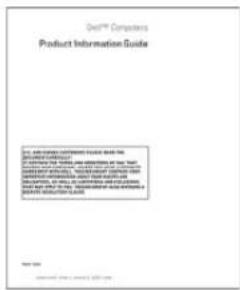
• Nová instalace operačního systému
Disk CD s operačním systémem
POZNÁMKA: Disk CD s operačním systémem je volitelný a nemusel být s tímto počítačem dodán.
Operační systém je již v počítači nainstalován. Chcete-li znovu nainstalovat operační systém, použijte disk CD s operačním systémem (viz „Nová instalace operačního systému Windows XP“ Na straně 66).
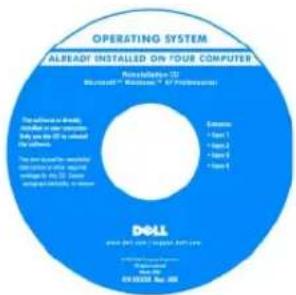
Po nové instalaci operačního systému použijte volitelný disk CD s ovladači a nástroji (zdrojový CD) pro novou instalaci ovladačů zařízení dodaných s počítačem. Více informací najdete v části „Disk CD s ovladači a nástroji
(zdrojový disk CD)“ Na straně 41.
Kód Product Key operačního systému je umístěn na počítači (viz „Servisní štítek a kod Product Key Microsoft® Windows®“ Na straně 43).
POZNÁMKA: Barva disku CD s operačním systémem se liší podle objednaného operačního systému.
- Práce se systémem Windows XP
- Jak pracovat s programy a soubory
- Jak přizpůsobit pracovní plochu
Centrum pro nápovědu a odbornou pomoc Windows
1 Klepněte na tlačitko Start→ Nápověda a odborná pomoc.
2 Napište slovo nebo frázi popisující vzniklé potíže a klepněte na ikonu se šipkou.
3 Klepněte na téma popisující vaše potíže.
4 Postupujte podle pokynů na obrazovce.
Hledané informace Kde je naleznete
- Servisní štítek a kód expresní služby
- Štítek s kódem Product Key Microsoft Windows
Servisní štítek a kod Product Key Microsoft® Windows®
Štítky jsou umístčny na vašem počítači.
- Při používání webu support.dcll.com nebo kontaktování podpory použijte servisní štítek k identifikaci počítače.

- Zadejte heslo expresní služby, aby vaše volání mohlo být při kontaktování podpory přesměrováno.
- Řešení - tipy a rady pro odstraňování problémů, články odborníků, školení online a časté dotazy
- Community (Veřejnost) — Diskuse online s ostatními zákazníky společnosti Dell
- Upgrady - informace o upgradech komponent, například paměti, pevného disku a operačního systému
- Péče o zákazníky - kontaktní informace, servisní volání a stav objednávky, záruka a informace o opravách
- Servis a podpora - stav servisního požadavku a historie odborné podpory, servisní kontrakt, diskuze online s odbornou podporou
- Reference — dokumentace k počítači, podrobnosti o individuální konfiguraci počítače, specifikace produktů a oficiální dokumenty
- Soubory ke stažení — certifikované ovladače, opravy a aktualizace softwaru
- Software DSS (Desktop System Software) — pokud znovu nainstalujete operační systém v počítači, musíte také znovu nainstalovat nástroj DSS. Software DSS automaticky rozpozná počítač a operační systém a nainstaluje aktualizace, které odpovídají individuální konfiguraci, a zajišťuje důležité aktualizace operačního systému, podporu diskctových jednotek 3,5" USB Dell™, procesorů Intel®, optických jednotek a zařízení USB. Software DSS je nezbytný pro správnou funkci vašeho počítače Dell.
Web podpory Dell — support.dell.com
POZNÁMKA: Po vybrání oblasti nebo obchodního segmentu se zobrazí příslušná stránka odborné pomoci.
Stažení softwaru Desktop System Software:
1 Přejděte na web support.dell.com, vyberte region nebo obchodní segment a zadejte servisní štítek.
2 Vyberte položku Drivers & Downloads (Ovladače a soubory ke stažení) a klepněte na tlačitko Go (Přejít).
3 Klepněte na váš operační systém a hledejte klíčové slovo Desktop System Software.
POZNÁMKA: Uživatelské rozhraní webu support.dell.com se může lišit v závislosti na provedených výběrech.
Pohledy na počítač
Počítač typu minivěž - pohled zepředu

| 1Pozice pro jednotku 5,25" | Může obsahovat optickou jednotku. Vložte disk CD nebo DVD (je-li podporován) do této jednotky. |
| 2Pozice pro jednotku 5,25" | Může obsahovat optickou jednotku. Vložte disk CD nebo DVD (je-li podporován) do této jednotky. |
| 3 Pozice pro jednotku 3,5" | Může obsahovat volitelnou disketovou jednotku nebo volitelnou čtečku pamět'ových karet. |
| 4 konektory USB 2.0 (2) | Ke konektorům USB na přední straně počítače připojte zařízení, která používáte občas, například pákové ovladače nebo fotoaparáty nebo pro spustitelná zařízení USB (další informace o spuštění zařízení USB najdete v uživatelské příručce online).Zařízení, která běžně zůstávají připojená (například tiskárny nebo klávesnice), doporučujeme připojit k zadním konektorům USB. |
| 5Indikátor místní sítě LAN | Tento indikátor ukazuje, že bylo navázáno připojení k místní síti LAN. |
| 6 diagnostické indikátory | Pomocí diagnostických kódů těchto indikátorů můžete odstraňovat problémy s počítačem. Více informací najdete v části „Diagnostické indikátory“ Na straně 61. |
| 7tlačítko napájení Stisknutím tohoto tlačítka zapnete počítač. | |

UPOZORNĚNÍ: Aby se zabránilo ztrátě dat, nevypínejte počítač stisknutím vypínače. Místo toho řádně ukončete operační systém. Další informace naleznete v části „Než začnete“ Na straně 49.

UPOZORNĚNÍ: Pokud operační systém podporuje rozhraní ACPI, po stisknutím vypínače počítač provede řádné ukončení operačního systému.
| 8 indikátor napájení | Blikáním a svícením signalizuje indikátor napájení různé provozní stavy:Nesvítí - počítač je vypnutý.Svítí zeleně - počítač je zapnutý a pracuje normálně.Bliká zeleně - počítač se nachází v úsporném režimu.Bliká nebo svítí oranžově - viz. uživatelská příručka online.Chccte-li ukončit úsporný režim, stiskněte vypínač nebo použijte klávesnici nebo myš (pokud jsou tato zařízení ve Správci zařízení systému Windows nakonfigurována pro buzení). Další informace o režimech spánku a ukončování úsporného režinmu najdete v části v uživatelské příručce online.V části „Systémové indikátory“ Na straně 60 jsou popsány kódy indikátoru, které vám mohou pomoci pri odstranování problému s pocítacem. |
| 9indikátor činnosti pevného disku | Tento indikátor bliká během přístupování k pevnému disku. |
| 10 konektor pro sluchátka | Ke konektoru sluchátek můžete připojit sluchátka a většinu typů reproduktorů. |
| 11 konektor pro mikrofon | Ke konektoru mikrofonu můžete připojit mikrofon. |
Počítač typu minivěž - pohled zezadu

1západka pro uvolnění baterie Tato západka slouží k otevření krytu počítače.
2kroužek zámku Nasad'te kladku a zamkněte kryt počítače.
3 přepínač napětí Tento počítač je vybaven ručním přepínačem napětí.
Aby se zabránilo poškození počítače ručním přepínačem napětí, nastavte jej na napětí, které co nejvíce odpovídá střídavému proudu (AC), který je v místě k dispozici.
UPOZORNĚNÍ: V Japonsku musí být přepínač napětí nastaven v poloze 115-V, ačkoli je v této zemi k dispozici střídavý proud o napětí 100 V.
Také zkontrolujte, zda jmenovité napětí monitoru a připojených zařízení odpovídá napětí střídavého proudu, který je ve vaší oblasti k dispozici.
4konektor napájení Připojte napájecí kabel.
5konektory na zadním panelu K příslušnému konektoru připojte sériová zařízení, zařízení USB a další zařízení (viz „Počítač typu minivěž - konektory na zadním panelu“ Na straně 47).
6 patice pro karty Můžete přístupovat ke konektorům všech nainstalovaných karet PCI a PCI Express.
Počítač typu minivěž - konektory na zadním panelu
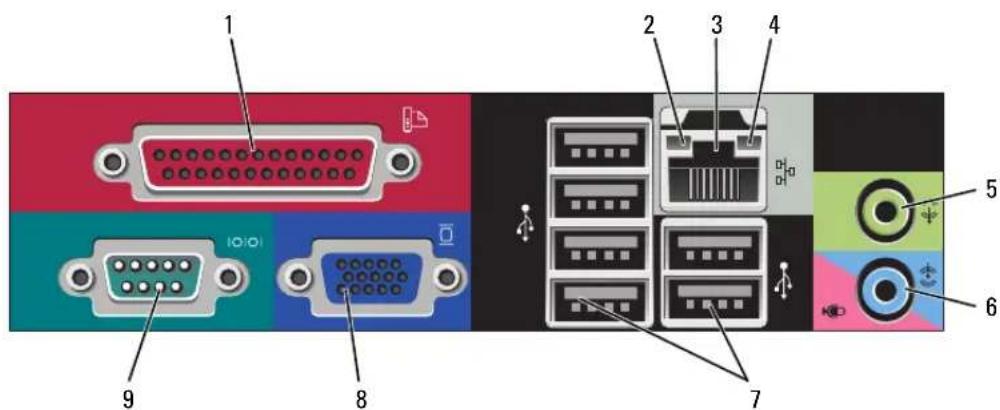
| 1 | paralelní konektor | K paralelnímu portu počítače připojte paralelní zařizení, jako například tiskárnu. Mátc-li k dispozici tiskárnu USB, připojte ji ke koncktoru USB.POZNÁMKA:Jestliže počítač rozpozná nainstalovanou kartu s paralelním konektorem, který je nakonfigurován na stejnou adresu, bude integrovaný paralelní konektor automaticky zakázán. Další informace najdete v části v Uživatelské příručce online. |
| 2 | indikátor integrity linky | Zelená - Mezi sítí 10 Mb/s a počítačem existuje dobré spojení.Oranžová - Mezi sítí 100 Mb/s a počítačem existuje dobré spojení.Žlutá - Mezi sítí 1000 Mb/s (1 Gb/s) a počítačem existuje dobré spojení.Nesvítí - Počítač nerozpoznal fyzické připojení k síti. |
| 3 | konektor sít’ového adaptéru | Chcete-li připojit počítač k sít’ovému nebo širokopásmovému zařizení, připojte jeden konec sít’vého kabelu k sít’ové zásuvce nebo k sít’ovému nebo širokopásmovému zařizení. Druhý konec sít’ového kabelu připojte ke konektoru sít’ového adaptéru na zadním panclu počítače. Pro správné připojení je třeba sít’ový kabel zacvaknout.POZNÁMKA:K sít’ovému konektoru nepřipojujte telefonní kabel.U počítačů s kartou se sít’ovým koncktorem použijte konektor na kartě.Pro sít’ovou kabeláž doporučujeme použít kabely a konektory kategorie 5. Pro zajištění spolchlivého provozu 10 Mb/s musíte použít kabeláž kategorie 3. |
| 4 | indikátor aktivity sítě | Bliká žlutě, když počítač přijímá nebo vysílá sít’ová data. Při intenzivním sít’ovém provozu se může zdát, že tento indikátor takřka svítí. |
| 5 | konektor linkového výstupu | K zelenému výstupnímu linkovému konektoru můžete připojit většinu reproduktorových soustav se zabudovaným zesilovačem. |
| 6 | konektor linkového vstupu/mikrofonu | K modrému vstupnímu linkovému konektoru připojte zařizení pro nahrávání/přehrávání, například magnetofon, přehrávač CD nebo videorekordér.; nebo počítačový mikrofon jako zdroj hlasu a hudby pro zvukový nebo telefonický program. |
| 7 | konektory USB 2.0 (6) | Zařizení, která běžně zůstávají připojená (například tiskárny nebo klávesnice), doporučujcmc připojit k zadním koncktorům USB. |
| 8 | konektor zobrazovacího zařizení | Připojte kabel od monitoru VGA k modrému konektoru.POZNÁMKA:Pokud jste zakoupili doplňkovou grafikou kartu, bude tento konektor opatřen chráničkou. Připojte monitor ke konektoru na grafické kartě. Neodstraňujte chráničku.POZNÁMKA:Používáte-li grafikou kartu, která podporuje duální monitory, použijte rozdvojku, která byla dodána s počítačem. |
| 9 | koncktor sériového rozhraní | K sériovému portu připojte některé sériové zařizení, například příruční počítač. Ve výchozím nastavení je port COM1 přírazen k sériovému konektoru 1 a port COM2 k sériovému konektoru 2.Další informace najdete v uživatelské příručce online. |
Demontáž krytu počítače

VÝSTRAHA: Před prováděním některého z postupů uvedených v této části si přečtěte bezpečnostní pokyny v Příručce s informacemi o produktu.

VÝSTRAHA: Zabraňte nebezpečí úrazu elektrickým proudem - před demontáží krytu počítače vždy odpojte počítač z elektrické zásuvky.
Než začnete

UPOZORNĚNÍ: Aby nedošlo ke ztrátě dat, před vypnutím počítače uložte a zavřete všechny otevřené soubory a ukončete všechny spuštěné programy.
1 Ukončete operační systém:
a Uložte a zavřete všechny otevření soubory, ukončete všechny spuštěné programy, klepněte na tlačítko Start a potom na příkaz Vypnout počítač.
b V okně Vypnout počítač klepněte na tlačitko Vypnout. Po ukončení operačního systému se počítač vypne.
2 Zkontrolujte, zda jsou počítač a všechna připojená zařízení vypnutá. Pokud se po ukončení operačního systému počítač a připojená zařízení automaticky nevypnou, nyní je vypněte.
Před manipulací uvnitř počítače
Dodržujte následující bezpečnostní zásady, abyste zabránili možnému poškození počítače nebo úrazu.

VÝSTRAHA: Před prováděním některého z postupů uvedených v této části si přečtěte bezpečnostní pokyny v Příručce s informacemi o produktu.

VÝSTRAHA: Zacházejte s komponentami a deskami opatrně. Nedotýkejte se komponent nebo kontaktů na desce. Držte desku za její hrany nebo kovový montážní držák. Součásti (například procesor) držte za hrany, nikoli za kolíky (piny).

UPOZORNĚNÍ: Opravy počítače smí provádět pouze kvalifikovaný servisní technik. Na škody způsobené neoprávněným servisním zásahem se nevztahuje záruka.

UPOZORNĚNÍ: Při odpojování kabelu táhněte za konektor nebo pojistné šrouby, nikoli za samotný kabel. Některé kabely jsou vybaveny konektory s pojistkami; pokud rozpojujete tento typ kabelu, před rozpojením kabelu pojistky stiskněte. Při odtahování konektorů od sebe je udržujte rovnoměrně seřízené, abyste neohnuli některé kolíky konektorů. Také se před zapojením kabelu ujistěte, že jsou oba konektory správně nasměrovány a zarovnány.
Aby se zabránilo poškození, před manipulací uvnitř počítače proved'te následující kroky.
1 Vypněte počítač.

UPOZORNĚNÍ: Při odpojování sít'ového kabelu nejprve odpojte kabel od počítače a potom se sít'ové zásuvky.
2 Odpojte od telefonu veškeré telefonní a telekomunikační přípojky.
3 Odpojte počítač a veškerá připojená zařízení z elektrických zásuvek a potom stisknutím vypínače uzemněte systémovou desku.
4 V případě potřeby odmontujte podstavec počítače (pokyny jsou uvedeny v dokumentaci dodané s podstavccm).

VÝSTRAHA: Zabraňte nebezpečí úrazu elektrickým proudem - před demontáží krytu počítače vždy odpojte počítač z elektrické zásuvky.
5 Sejměte kryt skříně počítače. Viz „Počítač typu minivěž“ Na straně 50.

UPOZORNĚNÍ: Dříve, než se dotknete některé části uvnitř počítače, odved'te elektrostatický náboj z vašeho těla tím, že se dotknete kovového předmětu, například některé kovové části na zadní straně počítače. Během manipulace se opakovaně dotýkejte nenatřeného kovového povrchu, abyste odvedli potencionální elektrostatický náboj, který může poškodit vnitřní součásti.
Počítač typu minivěž

VÝSTRAHA: Před prováděním některého z postupů uvedených v této části si přečtěte bezpečnostní pokyny v Příručce s informacemi o produktu.

VÝSTRAHA: Zabraňte nebezpečí úrazu elektrickým proudem - před demontáží krytu počítače vždy odpojte počítač z elektrické zásuvky.
1 Postupujte podle pokynů v „Než začnete“ Na straně 49.
2 Položte počítač na bok podle obrázku.
3 Vyhledejte uvolňovací západku podle obrázku. Posuňte uvolňovací západku dozadu a zároveň zvedněte skřín.
4 Uchopte boční strany krytu a vyklopte kryt vzhůru pomocí vodících čepů jako bodů otáčení.
5 Vyjměte kryt z vodících čepů a odložte na měkkou plochu s čistým neškrábavým povrchem.

VÝSTRAHA: Tepelné jímky grafických karet se mohou během normálního provozu zahřívat na velmi vysokou teplotu. Než se tepelné jímky grafické karty dotknete, zkontrolujte, zda již dostatečně vychladla.
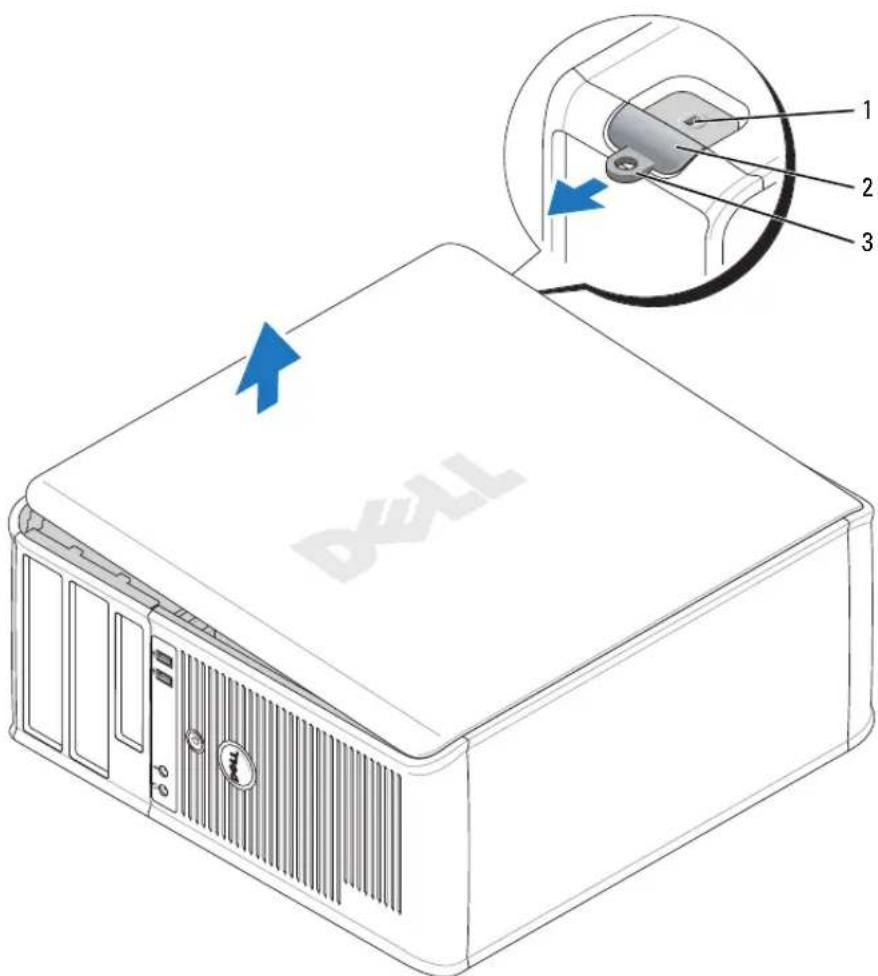
1bezpečnostní oko 2západka pro uvolnění
krytu počítače
3kroužek zámku
Uvnitř počítače
Počítač typu minivěž

4spínač proti ncoprávněnému přístupu do skříně
7pevný disk
2 disketová jednotka
5systémová deska 6tcpelná jímka
3 zdroj napájení
Součásti základní desky
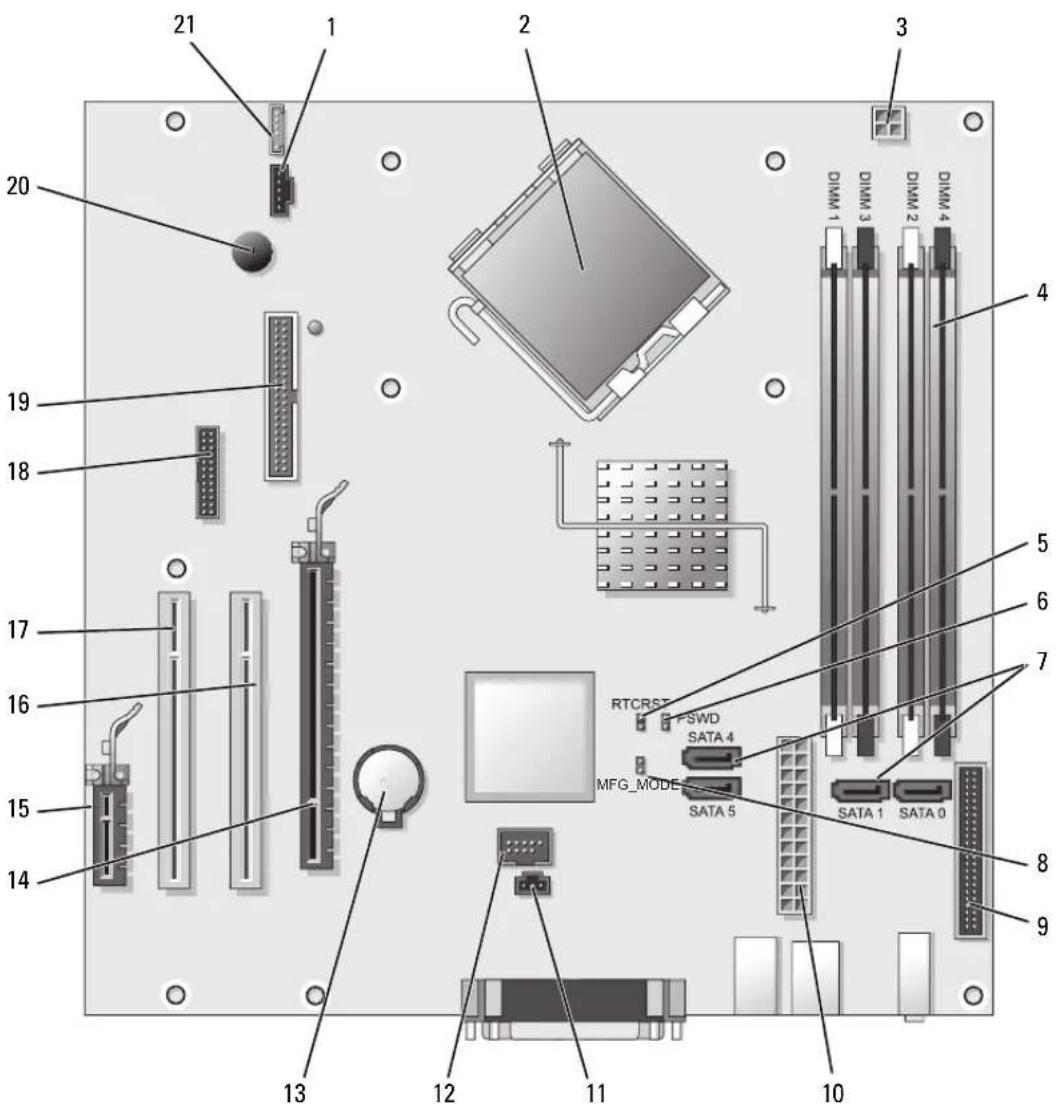
1 konektor ventilátoru (FAN)
2 konektor procesoru (CPU)
3 konektor napájení procesoru (12VPOWER)
4konektory pamět'ových modulů (DIMM_1, DIMM_2, DIMM_3, DIMM_4)
5 resetovaní propojka RTC (RTCRST)
6 propojka hesla (PSWD)
7 konektory jednotek SATA (SATA0, SATA1, SATA4, SATA5)
8 propojka výrobního režimu (MFG_MODE)
9 konektor na predním panelu (FNT_PANEL)
10 konektor napájení (POWER)
11konektor spínače proti neoprávněnému přístupu (INTRUDER)
12 vnitřní USB (INTERNAL_USB)
13 zásuvka baterie (BATT)
14 konektor PCI Express x16 (SLOT1)
15konektor PCI Express x1 (SLOT4)
16 konektor PCI (SLOT2)
17 konektor PCI (SLOT3)
18 sériový konektor (SER2)
19 konektor disketové jednotky (DSKT)
20 reproduktor integrovaný na systémové desce (BEEP)
21 konektor reproduktoru (INT_SPKR)
Nastavení propojek

POZNÁMKA: Neobsazujte propojku MFG_MODE. Technologie Active Management nebude fungovat správně. Tato propojka se používá pouze při výrobě.

| Propojka | Nastavení | Popis |
| PSWD | Funkce hesel jsou povoleny (výchozí nastavení). | |
| Funkce hesla jsou deaktivovány. | ||
| RTCRST | Iodiny realného času byly resetovány. | |
| Přesný čas je resetován (dočasně propojeno). |

propojeno

nepropojeno
Instalace počítače

VÝSTRAHA: Před prováděním některého z postupů uvedených v této části si přečtěte bezpečnostní pokyny v Příručce s informacemi o produktu.

UPOZORNĚNÍ: Pokud je v počítači nainstalována karta pro rozšíření (například karta modemu), připojte příslušný kabel ke kartě, nikoli ke konektoru na zadním panelu.

UPOZORNĚNÍ: Aby si mohl počítač udržovat správnou provozní teplotu, neumíst'ujte jej příliš blízko ke zdi nebo některé části nábytku, což by mohlo bránit cirkulaci vzduchu okolo skříně. Další informace získáte v Informační příručce k produktu.

POZNÁMKA: Před instalací zařízení nebo softwaru, které nebyly dodány společně s počítačem, si přečtěte dokumentaci dodanou se zařízením nebo softwarem nebo se obrat’te na výrobce a ověřte, zda dané zařízení nebo software jsou kompatibilní s tímto počítačem a operačním systémem.
Aby byla zajištěna správná instalace počítače, musíte provést všechny kroky. Postupujte podle příslušných obrázků, které doplňují pokyny.

UPOZORNĚNÍ: Nezkoušejte používat současně myš PS/2 a USB.
1 Připojte klávesnici a myš.

UPOZORNĚNÍ: Nepřipojujte kabel modemu ke konektoru sít'ového adaptéru. Napětí telefonní linky může sít'ový adaptér poškodit.
2 Připojte modem nebo sít'ový kabel.
Připojte sít'ový kabel k sít'ovému koncktoru (nikoli telefonní linku). Používáte-li doplňkový modem, připojte telefonní linku k modemu.
3 Připojte monitor.
Nasad'te a opatrně připojte kabel monitoru - zabraňte ohnutí kolíků. Utáhněte ruční šrouby na kabelových konektorech.

POZNÁMKA: U některých monitorů se konektor videa nachází na spodní zadní straně obrazovky. Informace o umístění konektorů najdete v dokumentaci dodané s monitorem.
4 Připojte reproduktory.
5 Připojte napájecí kabely k počítači, monitoru a k zařízením; opačné konce napájecích kabelů připojte do elektrických zásuvek.

UPOZORNĚNÍ: Aby se zabránilo poškození počítače ručním přepínačem napětí, nastavte přepínač na takovou hodnotu napětí, která co nejblíže odpovídá napájení střídavým proudem v síti v místě instalace systému.

UPOZORNĚNÍ: V Japonsku musí být přepínač napětí nastaven v poloze 115-V, ačkoli je v této zemi k dispozici střídavý proud o napětí 100 V.
6 Zkontrolujte, zda poloha přepínače napětí odpovídá napětí, které je k dispozici.
Tento počítač je vybaven ručním přepínačem napětí. U počítačů, které jsou na zadním panelu vybaveny přepínačem napětí, je třeba ručně nastavit správné provozní napětí.
Instalace klávesnice a myši

Společnost Dell poskytuje řadu nástrojů, které pomohou uživateli v případě, že počítač nefunguje podle očekávání. Nejnovější informace o odstraňování problémů, které jsou k dispozici pro tento počítač, najdete na webu odborné pomoci společnosti Dell support.dell.com.
Pokud dojde k problémům, které vyžadují pomoc společnosti Dell, zapište podrobný popis chyby, zvukových signálů nebo signálů diagnostických indikátorů; uved’te níže vaše heslo expresní služby a servisní štítek; bud’te v dosahu počítače a kontaktujte společnost Dell. Pokyny pro kontaktování společnosti Dell najdete v Uživatelské příručce online.
Příklad hesla expresní služby a servisního štítku viz „Hledání informací“ v uživatelské příručce k počitači.
Heslo expresní služby: ____
Servisní štítek:
VÝSTRAHA: Před prováděním některého z postupů uvedených v této části si přečtěte bezpečnostní pokyny v Příručce s informacemi o produktu.
Kdy použít diagnostický program Dell Diagnostics
Dojdc-li k problémům s počítačem, před kontaktováním odborné pomoci společnosti Dell proved'te kontrolní kroky uvedené v části Odstraňování problémů v Uživatelské příručce online a spust'te diagnostický nástroj Dell Diagnostics. Pokyny pro kontaktování společnosti Dell najdete v Uživatelské příručce online.

UPOZORNĚNÍ: Diagnostický program Dell Diagnostics lze použít pouze u počítačů společnosti Dell ^™ .
Přejděte do nastavení systému (pokyny najdete v části Nastavení systému v Uživatelské příručce online), zkontrolujte konfiguraci počítače a přesvěděte se, zda je testované zařízení uvedeno v nastavení systému a zda je aktivní.
Spust'te diagnostický nástroj Dell z pevného disku nebo z doplňkovéhodisku CD s ovladači a nástroji (zdrojový disk CD).
Spuštění diagnostického programu Dell Diagnostics z pevného disku
1 Zapněte (nebo restartujte) počítač.
2 Když se zobrazí logo DELL, stiskněte ihned
POZNÁMKA: Pokud se zobrazí zpráva o tom, že nebyl nalezen žádný oddíl s diagnostickým nástrojem, spust'te nástroj Dell Diagnostics v doplňkového disku CD osvladači a nástroji (viz „Spuštění diagnostického programu Dell Diagnostics z disku CD s ovladači a nástroji" Na straně 58).
Pokud čekáte příliš dlouho a objeví se logo operačního systému, počkejte, dokud se nezobrazí plocha Microsoft® Windows ®. Potom vypnětc počítač a akci zopakujte.
Když se zobrazí seznam spouštěcích zařízení, klepněte na položku Spustit oddíl utility a stiskněte
3 Když se zobrazí Hlavní nabídka diagnostického programu Dell Diagnostics, zvolte test, který chcete spustit.
Spuštění diagnostického programu Dell Diagnostics z disku CD s ovladači a nástroji
1 Vložte disk CD s ovladači a nástroji.
2 Vypněte a restartujte počítač.
Když se zobrazí logo DELL, stiskněte ihned
Pokud se zobrazí logo operačního systému, počejte, až se zobrazí pracovní plocha systému Windows. Potom vypněte počítač a akci zopakujte.
POZNÁMKA: Další kroky změní spouštěcí sekvenci pouze jednou. Při příštím spuštění se počítač spustí podle zařízení uvedených v systémovém nastavení.
3 Po zobrazení seznamu zařízení pro spuštění označte jednotku CD/DVD a stiskněte klávesu
4 V nabídcc CD pro spuštění vyberte jednotku CD/DVD.
5 V zobrazené nabídce vyberte pro spuštění jednotku CD/DVD.
6 Zadáním čísla 1 spust'te nabídku disku CD s ovladači a nástroji.
7 Zadáním čísla 2 spustíte diagnostický program Dell Diagnostics.
8 Z očíslovaného seznamu zvolte položku Spustit 32bitový diagnostický program Dell Diagnostics. Je-li v seznamu uvedeno několik verzí, zvolte verzi odpovídající vašemu počítači.
9 Když se zobrazí Hlavní nabídka diagnostického programu Dell Diagnostics, zvolte test, který chcete spustit.
Hlavní nabídka diagnostického programu Dell Diagnostics
1 Po spuštění programu Dell Diagnostics a zobrazení Hlavní nabídky klepněte na tlačitko požadované činnosti.
| Možnost Funkce | |
| Express Test(Expresní ttest) | Provede rychlý test zařízení. Tento test obvykle trvá 10 až 20 minut a není nutné, abyste do něj zasahovali. Expresní test, který zvyšuje pravdčpodobnost rychlého odstranění, je vhodné spustit nejdříve. |
| Extended Test(Podrobný ttest) | Provede důkladný test zařízení. Tento test obvykle trvá hodinu a je nutné, abyste pravidelně odpovídali na dané otázky. |
| Custom Test(Vlastní ttest) | Testuje konkrétní zařízení. Testy, které chcete spustit, si můžete přizpůsobit. |
| Symptom Tree(Strom příznaků) | Uvádí seznam nejběžnějších příznaků a umožňuje výběr testu na základě příznaku problému, který máte. |
2 Pokud na problém narazíte během testu, zobrazí se hlášení s chybovým kódem a popisem daného problému. Kód chyby a popis problému si opište a poté postupujte podle pokynů na obrazovce.
Pokud chybu nedokážete napravit, obrat'te se na společnost Dell. Pokyny pro kontaktování společnosti Dell najdete v Uživatelské příručce online.

POZNÁMKA: Servisní štítek vašeho počítače se nachází v horní části obrazovky při každém testu. Když se obrátíte na společnost Dell, pracovníci technické podpory budou servisní štítek požadovat.
3 Pokud spouštíte test Custom Test (Vlastní test) nebo Symptom Tree (Strom příznaků), klcpnutím na příslušnou kartu popsanou v následující tabulce získáte další informace.
| Karta Funkce | |
| Results (Výsledky) Zobrazuje výsledky testu a případně zjištěné chyby. | |
| Errors (Chyby) Zobrazí chybové podmínky, chybové kódy a popis daného problému. | |
| Help (Nápověda) Popisuje testy a může obsahovat požadavky pro spuštění testu. | |
| Configuration(Konfigurace) | Zobrazí konfiguraci hardwaru pro vybrané zařízení.Diagnostický program Dell Diagnostics zjistí konfigurační údaje pro všechna zařízení ze systémového nastavení, z paměti a z různých interních testů a zobrazí dané údaje v seznamu zařízcní v levé části obrazovky. V seznamu nemusí být uvedeny všechny názvy součástí nainstalovaných v počítači nebo k němu připojených. |
| Parameters (Parametry) Test můžcte přizpůsobit změnou jcho nastavení. | |
4 Po dokončení testů a v případě, že jste diagnostický program Dell Diagnostics spustili z disku CD s ovladači a nástroji (doplňkový), vyjměte disk CD.
5 Zavřete obrazovku pro test a vrat'te se na obrazovku Hlavní nabídky. Diagnostický program Dell Diagnostics ukončíte a počítač restartujete zavřením okna Hlavní nabídky.
Systémové indikátory
Indikátor napájení může signalizovat problém s počítačem.
Indikátor napájení Popis problému Doporučené řešení
| Svití zelenč Napájení je zapnuté a počítač funguje normálně. | Ncní třeba provést žádné opatření. | |
| Bliká zeleně Počítač se nachází v úsporném rcžimu. | Chcete-li počítač probudit, stiskněte vypínač, pohněte s myší ncbo stisknětc libovolnou klávesu na klávcsnici. | |
| Několikrát zabliká zeleně a potom zhasne | Vyskytla se chyba v konfiguraci. Podle stavu diagnostických indikátorů zkontrolujte, zda byl identifikován specifický problém (viz „Diagnostické indikátory“ Na straně 61). | |
| Svití žlutě Některé zařízení na systémové desce závadné nebo nesprávně nainstalované nebo přepínač napětí na zdroji napájení ncní nastaven správně. | Podle stavu diagnostických indikátorů zkontrolujte, zda byl identifikován specifický problém (viz „Diagnostické indikátory“ Na straně 61).Viz část „Problémy s napájením“ v Uživatelské příručce online.Pokud počítač nelze spustit, požádejte společnost Dell o odbornou pomoc. Pokyny pro kontaktování společnosti Dell najdete v Uživatelské příručce online. | |
| Bliká žlutě Došlo k selhání zdroje napájení nebo systémové desky. | Podle stavu diagnostických indikátorů zkontrolujte, zda byl identifikován specifický problém (viz „Diagnostické indikátory“ Na straně 61).Viz část „Problémy s napájením“ v Uživatelské příručce online.Pokud počítač nelze spustit,požádejte společnost Dell o odbornou pomoc. Pokyny pro kontaktování společnosti Dell najdete v Uživatelské příručce online. | |
| Svití zeleně a vysílá zvukový signál během testu POST | Během spouštění systému BIOS došlo k problému. | Pokyny pro diagnostiku kódů signálu viz „Zvukové signály“ Na straně 63. Rovněž podle stavu diagnostických indikátorů zkontrolujte, zda byl identifikován specifický problém. |
| Svití zelený indikátor napájení, žádný zvukový signál ani obraz během testu POST | Monitor nebo grafická karta jsou závadné nebo nesprávně nainstalované. | Podle stavu diagnostických indikátorů zkontrolujte, zda byl identifikován specifický problém. |
| Svití zelený indikátor napájení, žádný zvukový signál, ale počítač během testu POST zatuhnc | Některé zařízení integrované v systémové desce je pravděpodobně závadné. | Podle stavu diagnostických indikátorů zkontrolujte, zda byl identifikován specifický problém. Pokud problém není uveden, požádejte společnost Dell o odbornou pomoc.Pokyny pro kontaktování společnosti Dell najdete v Uživatelské příručce online. |
Diagnostické indikátory

VÝSTRAHA: Před prováděním některého z postupů uvedených v této části si přečtěte bezpečnostní pokyny v Příručce s informacemi o produktu.
Pro snadnější odstraňování problémů je tento počítač vybaven na předním nebo zadním panelu čtyřmi indikátory 1, 2, 3 a 4. Indikátory bud' nesvítí nebo svítí zeleně. Během normálního spuštění počítače se signály indikátorů mění. Po úspěšném dokončení testu POST během spouštění systému všechny čtyři indikátory svítí krátce zeleně a potom zhasnou.
Pokud dojde k chybě počítače během testu POST, signalizace indikátorů umožňuje snadno zjistit, kde byl proces zastaven. Pokud počítač ncfunguje správně po úspěšném dokončení testu POST, diagnostické indikátory nesignalizují příčinu problému.

POZNÁMKA: Orientace diagnostických indikátorů se může lišit v závislosti na typu systému. Diagnostické indikátory mohou být uspořádány vodorovně nebo svisle.
| Signalizace indikátorů | Popis problému Doporučené řešení | |
| 1234 | Počítač je normalně vypnutý nebo došlo k selhání ještě před zavedcním systému BIOS. Po úspěšném zavedení operačního programu nesvítí diagnostické indikátory. | Připojte počítač do funkční elektrické zásuvky a stiskněte vypínač. |
| 1234 | Pravděpodobně došlo k selhání systému BIOS; počítač se nachází v režimu obnovení. | Spust’te nástroj pro obnovení systému BIOS a po jeho dokončení restartujte počítač. |
| 1234 | Pravděpodobně došlo k selhání procesoru. Znovu nainstalujte procesor a restartujte počítač. Pokyny pro novou instalaci procesoru najdete v Uživatelské příručce online. | |
| 1234 | Byly rozpoznány pamět’ové moduly, ale došlo k selhání některé paměti. | Pokud je v počítači nainstalován jeden pamět’ový modul, nainstalujte jej znovu a restartujte počítač. Pokyny pro novou instalaci pamět’ových modulů najdete v Uživatelské příručce online.Pokud jsou v počítači nainstalovány dva nebo více pamět’ových modulů, vyjměte je, znovu nainstalujte jeden modul a restartujte počítač. Pokud se počítač spustí normálně, nainstalujte znovu další modul. Pokračujte, dokud nezjistíte závadný modul, nebo dokud nenainstalujete bez chyby všechny moduly.Pokud možno nainstalujte do počítače řádně fungující pamět’ stejného typu.Jestliže problém přetrvává, kontaktujte společnost Dell. Pokyny pro kontaktování společnosti Dell najdete v Uživatelské příručce online. |
| Signalizace indikátorů | Popis problému Doporučené řešení | |
| 1234 | Pravděpodobně došlo k selhání grafické karty. | Pokud je v počítači nainstalována grafická karta, vyjměte ji, znovu nainstalujte a potom restartujte počítač.Pokud problém přetrvává, nainstalujte grafickou kartu, jejíž funkčnost je ověřena, a restartujte počítač.Pokud problém přetrvává nebo pokud je počítač vybaven integrovanou grafickou kartou, obrat’te se na společnost Dell. Pokyny pro kontaktování společnosti Dell najdete v Uživatelské příručce online. |
| 1234 | Pravděpodobně došlo k selhání disketové jednotky nebo pcvného disku. | Odpojte a znovu přípojte všechny napájecí a datové kabely a restartujte počítač. |
| 1234 | Pravděpodobně došlo k selhání rozhraní USB. | Znovu nainstalujte všechny zařízení USB, zkontrolujte zapojení kabelů a potom restartujte počítač. |
| 1234 | Nebyly zjištěny žádné paměťové moduly. | Pokud je v počítači nainstalován jeden paměťový modul, nainstalujte jej znovu a restartujte počítač. Pokyny pro novou instalaci paměťových modulů najdete v Uživatelské příručce online.Pokud jsou v počítači nainstalovány dva nebo více paměťových modulů, vyjměte je, znovu nainstalujte jeden modul a restartujte počítač. Pokud se počítač spustí normálně, nainstalujte znovu další modul. Pokračujte, dokud nezjistíte závadný modul, nebo dokud nenainstalujte bez chyby všechny moduly.Pokud možno nainstalujte do počítače řádně fungující paměť stejného typu.Jestliže problém přtrvává, kontaktujte společnost Dell. Pokyny pro kontaktování společnosti Dell najdete v Uživatelské příručce online. |
| Signalizace indikátorů | Popis problému | Doporučené řešení |
| 1234 | Byly rozpoznány pamět’ové moduly, ale došlo k chybě kompatibility nebo konfigurace paměti. | Zkontrolujte, zda neexistují žádné zvláštní požadavky na umístění pamět’ových modulů nebo konektorů.Zkontrolujte, zda jsou instalované pamět’ové moduly kompatibilní s počítačem.Jestliže problém přetrvává, kontaktujte spolcěnost Dell. Pokyny pro kontaktování společnosti Dell najdete v Uživatelské příručce online. |
| 1234 | Došlo k chybě.Tato signalizace se rovněž zobrazí, když vstoupíte do nastavení systému, a nemusí se jednat o závadu. | Zkontrolujte, zda jsou kabely od pevného disku, jednotky CD a jednotky DVD řádně připojeny k systémové desce.Přečtěte si zprávu zobrazenou na monitoru.Jestliže problém přetrvává, kontaktujte společnost Dell. Pokyny pro kontaktování společnosti Dell najdete v Uživatelské příručce online. |
Zvukové signály
Tento počítač může během spouštění vydávat série zvukových signálů, pokud nelze chyby nebo problémy zobrazit na monitoru. Týto série zvukových signálů identifikují problém. Například zvukový kód (1 3-1) se skládá z jednoho delšího pípnutí, tří krátkých pípnutí a jednoho delšího pípnutí. Tento kód signalizuje, že došlo k problému s pamětí počítače.
Pokud počítač vysílá zvukové signály během spouštění:
1 Zapište kód signálu.
2 Pokyny pro identifikaci vážnějších příčin najdete v části „Diagnostický nástroj Dell Diagnostics“ Na straně 57.
3 Požádejte společnost Dell o odbornou pomoc. Pokyny pro kontaktování společnosti Dell najdete v Uživatelské příručce online.
Kód Příčina Kód Příčina
| 1-1-2 Chyba registrace mikroprocesoru. 3-1-4 Chyba registrace podřízené masky přerušení. | ||
| 1-1-3 Chyba čtení/zápisu do paměti NVRAM. 3-2-2 Chyba zavádění vektoru přerušení. | ||
| 1-1-4 Chyba v kontrolním součtu ROM BIOS. 3-2-4 Chyba testu řadiče klávesnice. | ||
| 1-2-1 Chyba programovatelného časovače intervalu. 3-3-1 Ztráta napájení NVRAM. | ||
| 1-2-2 Chyba inicializace DMA. 3-3-2 Neplatná konfigurace NVRAM. | ||
| 1-2-3 Chyba čtení/zápisu do registru stránck DMA. 3-3-4 Chyba testu grafické paměti. | ||
| 1-3 | Chyba testu grafické paměti. | 3-4-1 Chyba inicializace obrazovky. |
Kód Příčina Kód Příčina
| 1-3-1 až | Nesprávná identifikace nebo používání | 3-4-2 Chyba opakovaného sledování obrazovky. |
| 2-4-4 | paměti. | |
| 3-1-1 Chyba registru podřízené DMA. 3-4-3 Chyba hlcdání grafické paměti ROM. | ||
| 3-1-2 Chyba registru hlavní DMA. 4-2-1 Žádný interval časovače. | ||
| 3-1-3 Chyba registru hlavní masky přerušení. 4-2-2 Chyba při vypnutí. | ||
| 4-2-3 Chyba brány A20. 4-4-1 Chyba testu sériového nebo paralelního portu. | ||
| 4-2-4 | Ncočckávané přerušení v chránčném režimu. | 4-4-2 Nepodařilo se dekomprimovat kód do stínové paměti. |
| 4-3-1 Chyba paměti nad adrcsou 0FFFFh. 4-4-3 Chyba testu matematického koprocessoru. | ||
| 4-3-3 Chyba čítače 2 čipu časovače. 4-4-4 Chyba testu mezipaměti. | ||
| 4-3-4 Denní hodiny zastaveny. | ||
Odstraňování nekompatibility softwaru a hardwaru
Pokud některé zařízení není během spuštění operačního systému rozpoznáno nebo je rozpoznáno, ale není správně nakonfigurováno, můžete k odstranění nekompatibility použít Průvodce při potížích s hardwarem.
1 Klepněte na tlačítko Start a Nápověda a odborná pomoc.
2 Zadejte do pole Illedat položku hardware troubleshooter (Průvodce při potižích s hardware) a klepnutím na šipku spust'te hledání.
3 V seznamu Výsledky hledání klepněte na položku Průvodce při potížích s hardwarem.
4 V seznamu Průvodce při potížích s hardwarem klepněte na položku Potřebuji odstranit konflikt hardwaru v počítači a potom klepněte na tlačitko Další.
Používání funkce Obnovení systému operačního systému Microsoft Windows XP
Operační systém Microsoft Windows XP je vybaven funkcí Obnovení systému, která umožnuje vrátit počítač do předchozího funkčního stavu (bez ovlivnění datových soborů), pokud se vlivem změn nastavení hardwaru, softwaru nebo jiných systémových nastavení počítač dostal do nežádoucího provozního stavu. Informace o používání funkce Obnovení systému najdete v Nápovědě a odborné pomoci Windows. Pokyny při přístup ke službě Nápověda a odborná pomoc systému Windows viz „Centrum pro nápovědu a odbornou pomoc Windows“ Na straně 42.

UPOZORNĚNÍ: Pravidelně zálohujte datové soubory. Funkce Obnovení systému nesleduje ani neobnovuje datové soubory.
Vytvoření bodu obnovení
1 Klepněte na tlačítko Start a Nápověda a odborná pomoc.
2 Klepněte na položku Obnovení systému.
3 Postupujte podlc pokynů na obrazovce.
Obnovení počítače do drívějšího funkčního stavu

UPOZORNĚNÍ: Před obnovením počítače uložte a zavřete všechny otevřené soubory a ukončete všechny spuštěné programy. Dokud nebude obnovení dokončeno, neměňte, nespouštějte ani neodstraňujte žádné soubory nebo programy.
1 Klepněte na tlačítko Start, přejděte na příkaz Programy→Příslušenství→Systémové nástroje a potom klepněte na ikonu Obnovení systému.
2 Zkontrolujte, zda je zaškrtnuta možnost Obnovit předchozí stav počítače a klepněte na tlačitko Další.
3 Klepněte na datum v kalendáři, ke kterému checte počítač obnovit.
Na obrazovce Vyberte bod obnovení je k dispozici kalendář, na kterém můžete vyhledávat a vybírat body obnovení. Všechny datumy v kalendáři, pro které jsou k dispozici body obnovení, jsou uvedeny tučným písmem.
4 Vyberte bod obnovení a klepněte na tlačitko Další.
Pokud je pro některý datum v kalendáří k dispozici pouze jeden bod obnovení, bude automaticky vybrán. Pokud jsou k dispozici dva nebo více bodů obnovení, klepněte na bod, který chcete upřednostnit.
5 Klepněte na tlačítko Další.
Jakmile funkce Obnovení systému dokončí shromažd'ování dat, zobrazí se obrazovka Dokončení obnovení a počítač se restartuje.
6 Po restartování počítače klepněte na tlačitkoOK.
Checte-li změnit bod obnovení, můžete zopakovat postup s použitím jiného bodu nebo můžete obnovení vrátit.
Vrácení posledního obnovení systému

UPOZORNĚNÍ: Před vrácením posledního obnovení systému uložte a zavřete všechny otevřené soubory a ukončete všechny spuštěné programy. Dokud nebude obnovení dokončeno, neměňte, nespouštějte ani neodstraňujte žádné soubory nebo programy.
1 Klepněte na tlačitko Start, přejděte na příkaz Programy→Příslušenství→Systémové nástroje a potom klcpnětc na ikonu Obnovení systému.
2 Klepněte na tlačítko Vzít poslední obnovení zpět a potom klepněte na tlačítko Další.
3 Klepněte na tlačítko Další.
Zobrazí se obrazovka Obnovení systému a počítač se restartuje.
4 Po restartování počítače klepněte na tlačítkoOK.
Povolení obnovení systému
Pokud nainstalujete znovu operační systém Windows XP s méně než 200 MB volného místa na pevném disku, bude funkce Obnovení systému automaticky zakázána. Cheete-li ověřit, zda je funkce Obnovení systému povolena:
1 Klepněte na tlačítko Start a vyberte příkaz Ovládací panely.
2 Klepněte na ikonu Výkon a údržba.
3 Klepněte na položku Systém.
4 Klepněte na kartu Obnovení systému.
5 Zkontrolujte, zda políčko Vypnout nástroj Obnovení systému není zaškrtnuté.
Nová instalace operačního systému Windows XP
Začínáme

POZNÁMKA: Postup uvedený v tomto dokumentu byl napsán pro výchozí zobrazení operačního systému Windows XP Home Edition; zvolíte-li klasické zobrazení nebo používáte-li operační systém Windows XP Professional, bude postup nastavení počítače Dell lišit.
Pokud chcete odstranit problém novou instalací operačního systému Windows XP, při které by se znovu nainstaloval ovladač, zkuste nejprve nástroj Vrácení původního ovladače zařízení v systému Windows XP.
1 Klepněte na tlačítko Start a vyberte příkaz Ovládací panely.
2 V části Výběr kategorie úkolů vyberte kategorii Výkon a údržba.
3 Klepněte na položku Systém.
4 V okně Vlastnosti systému klepněte na kartu hardware.
5 Klepněte na tlačítko Správce zařízení.
6 Pravým tlačítkem myši klepněte na zařízení, pro které byl nainstalován nový ovladač, a klepněte na tlačítko Vlastnosti.
7 Klepněte na kartu Ovladače.
8 Klepněte na tlačítko Vrátit změny ovladače.
Pokud nástroj Vrácení původního ovladače zařízení problém neodstraní, pomocí nástroje Obnovení systému vrat’te operační systém do funkěního stavu před instalací ovladače nového zařízení (viz. „Používání funkce Obnovení systému operačního systému Microsoft Windows XP“ Na straně 64).

POZNÁMKA: Tento disk CD s ovladači a nástroji obsahuje ovladače, které byly nainstalovány během výroby počítače. Pomocí disku CD s ovladači a nástroji zaved’te požadované ovladače, včetně ovladačů, které jsou vyžadovány počítači s řadičem RAID.
Nová instalace operačního systému Windows XP

UPOZORNĚNÍ: Pří nové instalaci operačního systému Windows XP musíte použít aktualizaci Service Pack 1 nebo novější.

UPOZORNĚNÍ: Než provedete instalaci, zazálohujte všechny datové soubory na primárním pevném disku. Primární pevný disk je obvykle první disk rozpoznaný počítačem.
Pro novou instalaci operačního systému Windows XP jsou zapotřebí následující položky:
- Disk CD Dell s operačním systémem
• D Dis CD s ovladači a nástroji
Checte-li znovu nainstalovat operační systém Windows XP, proved'te všechny kroky v následujících částech v pořadí, ve kterém jsou uvedeny.
Nová instalace může trvat 1 - 2 hodiny. Po dokončení nové instalace operačního systému bude třeba znovu nainstalovat ovladače zařízení, antivirové programy a ostatní software.
UPOZORNĚNÍ: Na disku CD s operačním systémem jsou k dispozici možnosti nové instalace systému Windows XP. Tyto možnosti mohou přepsat některé soubory a mohou ovlivnit programy nainstalované na pevném disku. Z tohoto důvodu neprovádějte novou instalaci operačního systému Windows XP, pokud vám k tomu pracovník odborné pomoci společnosti Dell nedá pokyn.
UPOZORNĚNÍ: Před zahájením nové instalace operačního systému Windows XP deaktivujte všechny antivirové programy nainstalované v počítači, aby se zabránilo konfliktům s tímto systémem. Příslušné pokyny najdete v dokumentaci dodané se softwarem.
Zavedení systému z disku CD s operačním systémem
1 Uložte a zavřete všechny otevřené soubory a ukončete všechny spuštěné aplikacc.
2 Vložte disk CD s operačním systémem. Pokud se zobrazi zpráva Install Windows XP (Instalace systému Windows XP), klepněte na tlačítko Konec.
3 Restartujte počítač.
4 Stiskněte tlačítko
Pokud se zobrazí logo operačního systému, počekjte, až se zobrazí pracovní plocha systému Windows; potom počítač vypněte a akci opakujte.
5 Pomocí tlačítek se šipkami vyberte jednotku CD-ROM a potom stiskněte klávesu
6 Po zobrazení zprávy Press any key to boot from CD (Stisknutím libovolné klávesy zaved'te systém z disku CD) stiskněte libovolnou klávesu.
Instalace operačního systému Windows XP
1 Po zobrazení obrazovky Instalace operačního systému Windows XP vyberte stisknutím klávesy
2 Přečtěte si informace na obrazovec Licenční smlouva Microsoft Windows a stisknutím tlačitka přijměte podmínky licenční smlouvy.
3 Pokud je operační systém Windows XP v počítači již nainstalován a chcete obnovit aktuální data systému Windows XP, zadáním r vyberte možnost opravy a vyjměte disk CD.
4 Cheete-li nainstalovat novou kopii operačního systému Windows XP, stisknutím klávesy
5 Stisknutím klávesy
Zobrazí se obrazovka Instalace operačního systému Windows XP a operační systém začne kopírovat soubory a instalovat zařízení. Počítač se několikrát automaticky restartuje.
POZNÁMKA: Délka instalace závisí na velikosti pevného disku a rychlosti počítače.
UPOZORNĚNÍ: Pokud se zobrazí následující zpráva, netiskněte žádnou klávesu: Press any key to boot from CD (Stisknutím libovolné klávesy zaved'te systém z disku CD).
6 Po zobrazení obrazovky Místní a jazyková nastavení vyberte nastavení vhodná pro vaše umístění a klepněte na tlačitko Další.
7 Na obrazovce Přizpůsobit software zadejte vaše jméno a organizaci (nepovinné) a klepněte na tlačítko Další.
8 Na obrazovce Název pořítače a heslo správec zadejte název vašcho počítače (nebo přijměte nabídnutý název) a heslo a klepněte na tlačitko Další.
9 Pokud se zobrazí obrazovka Informace o vytáčení, zadejte požadované informace a klepněte na tlačitko Další.
10 V okně Nastavení data a času zadejte datum, čas a časovou zónu a klepněte na tlačitko Další.
11 Pokud se zobrazí obrazovka Nastavení sítě, klepněte na možnost Typická a potom klepněte na tlačítko Další.
12 Pokud znovu instalujete operační systém Windows XP Professional a jste vyzváni, abyste zadali další informace o konfiguraci sítě, zadejte požadované výběry. Pokud si nejste jistí, jaká nastavení používáte, použijte výchozí výběr.
Instalátor systému Windows XP nainstaluje součásti operačního systému a nakonfiguruje počítač. Počítač se automaticky restartuje.

UPOZORNĚNÍ: Pokud se zobrazí následující zpráva, netiskněte žádnou klávesu: Press any key to boot from CD (Stisknutím libovolné klávesy zaved'te systém z disku CD).
13 Po zobrazení obrazovky Vítejte v systému Microsoft klepněte na tlačítko Další.
14 Po zobrazení zprávy How will this computer connect to the Internet? (Jakým způsobem bude tento počítač připojen k Internetu?) klepněte na tlačítko Přeskočit.
15 Po zobrazení obrazovky Jste připraveni se zaregistrovat u společnosti Microsoft? vyberte možnost Nyní ne a potom klepněte na tlačitko Další.
16 Po zobrazení obrazovky Kdo bude používat tento počítač? můžete zadat až pět uživatelů.
17 Klepněte na tlačítko Další.
18 Klepnutím na tlačítko Dokončit dokončete instalaci a vyjměte disk CD.
19 Znovu nainstalujte potřebné ovladače pomocídisku CD s ovladači a nástroji.
20 Znovu nainstalujte antivirový software.
21 Znovu nainstalujte programy.

POZNÁMKA: Chcete-li znovu nainstalovat a aktivovat programy sady Microsoft Office nebo Microsoft Works Suite, použijte kód Product Key, který se nachází na zadní straně obalu disku CD Microsoft Office nebo Microsoft Works Suite.
Microsoft® Windows Vista™
Uživatelé, kteří znají předchozí verze systému Microsoft ^® Windows ^® si povšimnou některých rozdílů ve funkcích a uživatelského rozhraní systému Microsoft Windows Vista.

POZNÁMKA: Kompletní dokumentaci Windows Vista naleznete v dokumentaci Microsoft Windows Vista. Nápověda a podpora Windows Vista obsahuje online dokumentaci. Klepněte na tlačitko Start a vyberte Nápověda a podpora, abyste mohli přistoupit k těmto informacím. Pomocí vyhledávacího textového pole můžete vyhledat určité téma.
POZNÁMKA: Různé verze operačního systému Microsoft Windows Vista nabízejí různé funkce a mají různé požadavky na systém. Konfigurace vašeho hardwaru může také určovat, jaké funkce Windows Vista budou pro vás k dispozici. Další informace viz specifické podrobnosti a požadavky na systém naleznete v dokumentaci pro Microsoft Windows Vista.
POZNÁMKA: K vašemu počítačovému systému se dodává nejrůznější dokumentace. Možná si povšimnete, že některá dokumentace se odvolává na systém Windows XP. Obecně platí, že dokumentace pro Windows XP platí také pro váš systém Windows Vista. V některých případech se názvy možností menu nebo jiných prvků na obrazovce v systému Windows Vista poněkud liší. Další informace viz Příručka pro začátečníky s Microsoft® Windows Vista™ na webu support.dell.com.
Upgrade na operační systém Microsoft Windows Vista
POZNÁMKA: Verzi operačního systému Microsoft Windows Vista nainstalovaného ve vašem počítači určuje kód produktu, který je přírazen k upgradu. Výš kód produktu se nachází na zadní straně obalu instalačních disků Windows Vista DVD.
Během procesu upgradu na operační systém Windows Vista bude třeba:
- Použit disk DVD s pomocníkem upgradu Dell Windows Vista pro kontrolu kompatibility systému a provést veškeré požadované aktualizace aplikací a ovladačů nainstalovaných společností Dell.
- Použít instalační disk Windows Vista DVD pro upgrade na operační systém Windows Vista.
POZNÁMKA: Postupy upgradu v této brožuře se nevztahují na 64bitový operační systém Windows Vista. Provádíte-li upgrade na 64bitový operační systém Windows Vista, je třeba provést čistou instalaci.
Než začnete
UPOZORNĚNÍ: Před provedením upgradu na operační systém Windows Vista zazálohujte veškerá důležitá data.
Před instalací operačního systému Windows Vista do počítače Dell si připravte následující pomůcky:
- Disk DVD s pomocníkem upgradu Dell Windows Vista
- Disk DVD pro instalaci opcračního systému Microsoft Windows Vista
- Certifikát pravosti operačního systému Windows Vista (COA)
• J c d n o t k a D V D
• Alespoň 512 MB systémové paměti RAM
• 15 GB volného prostoru na pevném disku - Aktivní připojení k Internetu
- Kopii dokumentu Rychly upgrade počitačů Dell™ na operační systém Windows® Vista™
POZNÁMKA: Aktivní připojení k Internetu je vyžadováno pro provádění aktualizací, ale není nezbytné pro dokončení upgradu na operační systém Windows Vista.
Pomocník upgradu Dell Windows Vista zkontroluje kompatibilitu softwaru nainstalovaného společností Dell s operačním systémem Windows Vista. Pokud jste nainstovali další software jiného výrobee, doporučujeme vám před zahájení upgradu na operační systém Windows Vista kontaktovat výrobee tohoto softwaru s dotazem ohledně kompatibility s operačním systémem Windows Vista a aktualizací.
POZNÁMKA: Software jiných výrobců, který není kompatibilní s operačním systémem Windows Vista, bude pravděpodobně třeba před upgradováním na operační systém Windows Vista odebrat. Před zahájením upgradu na operační systém Windows Vista zazálohujte veškerý software jiných výrobců.
Pokyny pro zálohování dat nebo vyhledávání ovladačů/aktualizací aplikací nainstalovaných společností Dell, které jsou kompatibilní s operačním systémem Windows Vista:
1 Přejděte na web support.dell.com, vyberte vaši zemi/oblast a potom klepněte na tlačítko Drivers and Downloads (Ovladače a soubory ke stažení).
2 Zadejte váš servisní štítek nebo model produktu a klepněte na tlačítko Go (Vyhledat).
3 Vyberte váš operační systém a jazyk a potom klepněte na tlačitko Find Downloads (Najít soubory ke stažení) nebo vyhledávejte podle klíčového slova témata, která odpovídají informacím, které hledáte.
POZNÁMKA: Uživatelské rozhraní webu support.dell.com se může lišit v závislosti na provedených výběrech.
Používání disku CD s ovladači a nástroji
Používání disku CD s ovladači a nástroji (zdrojový disk CD) při práci s operačním systémem Windows.
POZNÁMKA: Chcete-li používat ovladače zařízení a uživatelskou dokumentaci, musíte použít disk CD sovladači a nástroji při práci s operačním systémem Windows.
1 Zapněte počítač a nechte zavést operační systém Windows do zobrazení pracovní plochy.
2 Vložte disk CD s ovladači a nástroji do jednotky CD.
Používáte-li disk CD s ovladači a nástroji v tomto počítači poprvé, zobrazí se instalační obrazovka zdrojového disku CD se zprávou, že disk CD s ovladači a nástroji je připraven zahájit instalaci.
3 Pokračujte klepnutím na tlačitko OK.
Chcete-li instalaci dokončit, odpovězte na dotazy instalačního programu.
4 Na uvítací obrazovce uživatele počítače Dell klepněte na tlačítko Další.
Vyberte příslušný model systému, operační systém, typ zařízení a téma.
Ovladače pro počítač
Zobrazení seznamu ovladačů zařízení pro počítač:
1 V rozevíracím seznamu Téma vyberte položku Ovladače.
Disk CD s ovladači a nástroji (volitelný) prohledá hardware počítače a operační systém a zobrazí seznam ovladačů pro konfiguraci systému.
2 Klepněte na příslušný ovladač a postupujte podle pokynů pro stažení ovladače do počítače.
Checte-li zobrazit ovladače dostupné pro váš počítač, v rozcvíracím scznamu Téma klepněte na položku Ovladače.
Rejstřík
Symboly
štítck
Microsoft Windows, 43
štítky
Servisní štítek, 43
B
bczpcěnostní pokyny, 42
C
Centrum nápovědy a odborné pomoci, 42
chybové zprávy
diagnostické indikátory, 61
systémové indikátory, 60
zvukové signály, 63
D
Disk CD s operačním systémem, 42
Disk CD s ovladači a nástroji, 41
Disky CD
operační systém, 42
dokumentace
bezpcěnost, 42
ergonomie, 42
Licenční smlouva s koncovým uživatelem, 42
online, 43
Příručka informací o systému, 42
regulatorní, 42
uživatelská příručka, 41
záruka, 42
E
ergonomické informace, 42
H
hardware
diagnostikování problémů, 60
indikátory
diagnostické, 61
systém, 60
informace o záruce, 42
instalace částí
ncü začnete, 49
K
konflikty
nekompatibilita softwaru a
hardwaru, 64
konflikty přerušení IRQ, 64
kryt
demontáǔ, 49
L
Licenční smlouva s koncovým uůivatelem, 42
N
nová instalace
Windows XP, 66
0
obnovení systému, 64
odstraňování problémů
Centrum nápovědy a odborné pomoci, 42
diagnostické indikátory, 61
konflikty, 64
Průvodce při odstraňování problémů, 64
systémové indikátory, 60
zvukové signály, 63
řešení potíůí
obnovení počítače do předchozího funkčního stavu, 64
opcrační systém
nová instalace operačního systému Windows XP, 66
přeinstalování, 42
ovladače
seznam, 70
P
Příručka informací o systému, 42
problémy. Viz odstraňování problémů
Průvodec při potíňích s hardwarem, 64
R
regulatorní informace, 42
s
Servisní štítek, 43
soubor nápovčdy
Centrum nápovědy a odborné pomoci Windows, 42
systémová deska, 53
U
uživatelská příručka, 41
W
web podpory, 43
web podpory Dell, 43
Windows XP
Centrum nápovědy a odborné pomoci, 42
instalacc, 67
nová instalace, 66
obnovení systému, 64
přeinstalování, 42
Průvodce při odstraňování problémů, 64
průvodce při potížích s hardwarem, 64
Z
základní deska. Viz systémová deska
zvukové signály, 63
Dell™ OptiPlex™ 745c
Snelle Referentiegids
Model DCSM
- Stručná referenční příručka
- Poznámky, upozornění a varování
- Obsah
- Kde hledat informace 41
- Pohledy na počítač 44
- Demontáž krytu počítače 49
- Uvnitř počítače 52
- Instalace počítače 55
- Řešení problémů 57
- Používání disku CD s ovladači a nástroji 70
- Rejstřík 71
- Kde hledat informace
- Hledané informace Kde je naleznete
- Servisní štítek a kod Product Key Microsoft® Windows®
- Web podpory Dell — support.dell.com
- Pohledy na počítač
- Počítač typu minivěž - konektory na zadním panelu
- Demontáž krytu počítače
- Než začnete
- Před manipulací uvnitř počítače
- Počítač typu minivěž
- Uvnitř počítače
- Nastavení propojek
- Instalace počítače
- Kdy použít diagnostický program Dell Diagnostics
- Spuštění diagnostického programu Dell Diagnostics z pevného disku
- Spuštění diagnostického programu Dell Diagnostics z disku CD s ovladači a nástroji
- Hlavní nabídka diagnostického programu Dell Diagnostics
- Systémové indikátory
- Diagnostické indikátory
- VÝSTRAHA: Před prováděním některého z postupů uvedených v této části si přečtěte bezpečnostní pokyny v Příručce s informacemi o produktu.
- Zvukové signály
- Odstraňování nekompatibility softwaru a hardwaru
- Používání funkce Obnovení systému operačního systému Microsoft Windows XP
- Vytvoření bodu obnovení
- Obnovení počítače do drívějšího funkčního stavu
- Vrácení posledního obnovení systému
- Povolení obnovení systému
- Nová instalace operačního systému Windows XP
- Začínáme
- Zavedení systému z disku CD s operačním systémem
- Instalace operačního systému Windows XP
- Microsoft® Windows Vista™
- Upgrade na operační systém Microsoft Windows Vista
- Používání disku CD s ovladači a nástroji
- Ovladače pro počítač
- Rejstřík
- Symboly
- B
- C
- D
- E
- H
- K
- L
- N
- 0
- P
- R
- s
- U
- W
- Z
- Dell™ OptiPlex™ 745c
- Snelle Referentiegids
Značka : DELL
Model : OptiPlex 745c
Kategorie : Stolní počítač