
OptiPlex GX60 - Stolní počítač DELL - Bezplatný návod k obsluze
Najděte návod k zařízení zdarma OptiPlex GX60 DELL ve formátu PDF.


| Typ produktu | Stolní počítač |
| Značka | Dell |
| Model | OptiPlex GX60 |
| Rozměry (V x Š x H) | 14,2 x 7,2 x 16,5 palce (361 x 183 x 419 mm) |
| Hmotnost | Přibližně 13,5 kg (29,8 liber) |
| Napájecí zdroj | 200W (max) ATX |
| Procesor | Intel Pentium 4 (až 2,8 GHz) |
| Paměť (RAM) | DDR SDRAM, až 2 GB (2 sloty) |
| Možnosti úložiště | Až 80 GB IDE HDD, vyměnitelná média: CD-ROM, DVD-ROM nebo CD-RW |
| Rozšiřující sloty | 3x PCI, 1x AGP |
| Porty | VGA, sériový, paralelní, USB 1.1 (přední a zadní), audio jacky |
| Operační systém | Windows XP Professional (předinstalovaný) |
| Pokyny k čištění | Používejte suchý, měkký hadřík. Vyhněte se kapalinám. Vyčistěte větrací otvory stlačeným vzduchem. |
| Bezpečnostní informace | Neblokujte větrací otvory. Před čištěním odpojte. Uchovávejte mimo dosah kapalin. |
| Dostupnost náhradních dílů | RAM, pevné disky, napájecí zdroje a optické mechaniky jsou uživatelsky vyměnitelné. Některé díly mohou být ukončeny. |
| Opravitelnost | Vyměnitelný CPU, RAM, úložiště. Standardní konstrukce skříně s přístupem bez nářadí. |
| Obecné poznámky | Podnikový stolní počítač navržený pro spolehlivost. Ideální pro základní kancelářské úkoly. |
Často kladené otázky - OptiPlex GX60 DELL
Dotazy uživatelů ohledně OptiPlex GX60 DELL
0 otázka o tomto zařízení. Odpovězte na ty, které znáte, nebo položte vlastní.
Položte novou otázku o tomto zařízení
Stáhněte si návod pro váš Stolní počítač ve formátu PDF zdarma! Najděte svůj návod OptiPlex GX60 - DELL a vezměte svůj elektronický přístroj zpět do rukou. Na této stránce jsou zveřejněny všechny dokumenty potřebné k používání vašeho zařízení. OptiPlex GX60 značky DELL.
NÁVOD K OBSLUZE OptiPlex GX60 DELL
Příručka instalace a rychlé reference
Příručka instalace a rychlé reference
Poznámky, upozornění a výstrahy

POZNÁMKA: POZNÁMKA obsahuje důležité informace, které Vám pomohou počítač lépe využívat.

UPOZORNĚNÍ: UPOZORNĚNÍ poukazuje na potenciální nebezpečí poškození zařízení nebo ztráty dat a uvádí, jak se problému vyhnout.

POZOR: Výstraha („POZOR“) poukazuje na riziko poškození majetku, vlastního poranění či smrtelného úrazu.
Informace v tomto dokumentu se mohou měnit bez oznámení.
© 2000—2002 Dell Computer Corporation. Všechna práva vyhrazena.
Reprodukce jakýmkoliv způsobem bez písemného povolení společnosti Dell Computer Corporation je přísně zakázána.
Ochranné známky použité v tomto textu: Dell, OptiPlex a logo DELL jsou ochranné známky společnosti Dell Computer Corporation; Microsoft a Windows jsou registrované ochranné známky společnosti Microsoft Corporation.
V tomto dokumentu mohou být použity dalši ochranné známky a obchodní názvy buď s odkazem na právnické osoby a organizace, které uplatňují na dané ochranné známky a obchodní názvy nárok, nebo s odkazem na jejich výrobky. Společnost Dell Computer Corporation nemá vlastnické zájmy vůči ochranným známkám a obchodním názvům jiným než svým vlastním.
Srpen 2002 P/N 94CGN Rev. A06
Obsah
O této příručce 19
Jak vyhledat informace pro tento počítač 19
Řešení problémů 22
Používání kompaktního disku Drivers and Utilities (Ovladače a utility) 23
Používání diagnostického programu Dell Diagnostics ..... 24
Používání diagnostického programu Dell IDE Hard Drive Diagnostics 26
POZOR: Bezpečnostní pokyny 26
Obecné pokyny 26
Používání počítače 28
Při práci uvnitř počítače 29
Právní informace 30
O této příručce
Tento dokument obsahuje informace o řešení problémů, jakož i bezpečnostní a právní informace vztahující se k Vašemu počítači Dell™ OptiPlex™.
Nejnovější verze dokumentace uložené na pevném disku Vašeho počítače jsou k dispozici na webových stránkách podpory společnosti Dell na adrese support.euro.dell.com.
V celém dokumentu se vyskytují předepsaná čísla modelů; typy šasi (skříní), které těmto číslům modelů odpovídají, jsou uvedeny níže:
Předepsaná čísla modelů a typy šasi
| DHS = šasi SD (Small Desktop) — malé stolní šasi |
| DHP = šasi SF (Small Form-factor) — šasi typu kompakt |
| DHM = šasi SMT (Small Mini-Tower) — šasi typu malá minivěž |
Jak vyhledat informace pro tento počítač
Co hledáte? Naleznete to zde
- Diagnostický program pro tento počítač
- Ovladače pro tento počítač
• Dokumentace pro tento počítač
• Dokumentace pro toto zařízení
Kompaktní disk Drivers and Utilities (Ovladače a utility) (také pod názvem ResourceCD [Zdrojové CD])

Pomocí tohoto CD můžete zobrazit dokumentaci, znovu nainstalovat ovladače nebo spustit diagnostické nástroje.
Co hledáte? Naleznete to zde
- Kód expresní služby a číslo servisního označení
- Licenční štítek (Product Key) Microsoft® Windows®
Kód expresní služby a Product Key (kód výrobku)
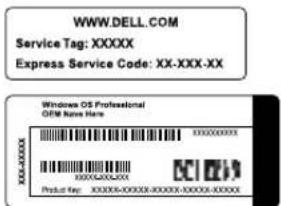
Umístěn na Vašem počítači.
- Jak znovu nainstalovat operační systém
Kompaktní disk Operating System (Operační systém) a Instalační příručka

Pokud budete znovu instalovat operační systém, použijte pro instalaci ovladačů zařízení dodaných s Vaším počítačem kompaktní disk Drivers and Utilities (Ovladače a utility).

| Co hledáte? Naleznete to zde | |
| Jak odebrat a vyměnit součástiTechnické specifikaceJak konfigurovat nastavení systémuJak odstranit a řešit problémy | Ikona Příručky uživatele V závislosti na Vašem operačním systému bud poklepejte na ikonu User’s Guides (Příručky uživatele) na pracovní ploše nebo klepněte na tlačítko Start a poté klepněte na položku Help and Support (Nápověda a podpora), čímž zobrazíte elektronickou dokumentaci uloženou na pevném disku. V závislosti na Vašem operačním systému bud poklepejte na ikonu User’s Guides (Příručky uživatele) na pracovní ploše nebo klepněte na tlačítko Start a poté klepněte na položku Help and Support (Nápověda a podpora), čímž zobrazíte elektronickou dokumentaci uloženou na pevném disku. |
| Aktuální ovladače pro tento počítačOdpovědi na otázky pro technický servis a podporuOnline diskuze s jinými uživateli a technickou podporouDokumentace pro tento počítač | Webové stránky podpory společnosti Dellsupport.euro.dell.comWebové stránky podpory společnosti Dell poskytují několik online nástrojů, včetně těchto:Základna vědomostí — nápady, tipy a online kurzy;Fórum zákazníků — online diskuze s jinými zákazníky společnosti Dell;Inovace — informace o inovaci komponent jako paměť, pevný disk a operační systém;Péče o zákazníky — kontaktní informace, stav objednávky, záruka a informace o opravě;Stahování — ovladače, vsuvky, a aktualizace softwaru;Reference — dokumentace k počítači, specifikace výrobku a Bílé knihy. |
| Stav volání podporyNejdůležitější technické otázky vztahující se k tomuto počítačiČasto kladené otázkyStahování souborůPodrobnosti konfigurace tohoto počítačeServisní kontrakt pro tento počítač | Webové stránky podpory Dell Premier SupportPremier Support.euro.Dell.comWebové stránky Dell Premier Support jsou upraveny pro zákazníky z podnikové oblasti, z vlády a školství. Tyto webové stránky nemusí být k dispozici ve všech geografických oblastech. |
Co hledáte? Naleznete to zde
| Jak používat Windows XP | Středisko nápovědy a podpory Windows XP |
| Dokumentace pro tento počítač a tato zařízení | 1 Klepněte na tlačítko Start a poté klepněte na položku Nápověda a podpora.2 Napište slovo nebo frázi, které popisují Váš problém, a poté klepněte na ikonu šipky.3Klepněte na téma, které popisuje Váš problém.4 Postupujte podle instrukcí uvedených na obrazovce. |
Řešení problémů
Společnost Dell poskytuje celou řadu nástrojů, jež uživateli pomáhají v případech, kdy systém nepracuje podle očekávání. Aktuální informace, které jsou pro Váš počítačový systém k dispozici při odstraňování problémů, naleznete na webových stránkách podpory společnosti Dell na adrese support.euro.dell.com. Popisy nástrojů Dell k odstraňování problémů naleznete také v části nazvané „Jak získat pomoc“ ve své online Příručce uživatele.
Jestliže se vyskytnou problémy vyžadující pomoc společnosti Dell, napište podrobný popis chyby, kódů zvukových signálů (pípnutí) nebo sekvencí světelné diagnostiky (blikání); níže zaznamenejte kód expresní služby a číslo servisního označení Vašeho počítače; poté se obraťte na pobočku společnosti Dell v místě instalace počítače.
Viz část „Jak vyhledat informace pro tento počítač“ na straně 19, kde je uveden příklad kódu expresní služby a čísla servisního označení.
Kód expresní služby: ____
Číslo servisního označení: ____
Váš počítač obsahuje následující nástroje, které Vám mohou pomoci vyřešit problém:
Diagnostický program Dell Diagnostics — Diagnostický program Dell Diagnostics (Diagnostika Dell) testuje různé komponenty počítače a pomáhá určit příčinu problémů s počítačem. Další informace naleznete v oddílu „Používání diagnostického programu Dell Diagnostics“ na straně 24.
Světelné indikátory systému — Tyto světelné indikátory, umístěné na přední části počítače, mohou pomoci při odstraňování problémů s počítačem. Další informace naleznete v Příručce uživatele.
Světelné indikátory diagnostiky — Tyto světelné indikátory, umístěné na zadní části počítače, mohou pomoci při odstraňování problémů s počítačem. Další informace naleznete v Příručce uživatele.
Systémová hlášení — Počítač uvádí tato hlášení, aby Vás varoval před aktuální nebo možnou poruchou. Další informace naleznete v Příručce uživatele.
Kódy zvukových signálů — Série slyšitelných zvukových signálů (pípnutí), vydaných počítačem, Vám může pomoci rozpoznat problém. Další informace naleznete v Příručce uživatele.
Používání kompaktního disku Drivers and Utilities
Jestliže potřebujete použít kompaktní disk Drivers and Utilities (Ovladače a utility) (nazývaný také ResourceCD) při spuštěném operačním systému Microsoft Windows, provedte následující kroky.
1 Zapněte počítač a nechte jej otevřít pracovní plochu Windows.
2 Vložte disk Drivers and Utilities do mechaniky CD.
Pokud používáte kompaktní disk Drivers and Utilities na tomto počítači poprvé, okno ResourceCD Installation (Instalace ResourceCD) se otevře, aby Vás informovalo o tom, že disk Drivers and Utilities je připraven začít s instalací.
3 Klepněte na tlačítko OK, aby instalace pokračovala.
Instalaci dokončíte podle pokynů instalačního programu.

POZNÁMKA:
Abyste získali přístup k ovladačům zařízení a dokumentaci uživatele, musíte použít disk Drivers and Utilities při spuštěném operačním systému Windows.
4 Klepněte na tlačítko Next (Další) na obrazovce Welcome Dell System Owner (Vítáme majitele systému Dell).
5 Vyberte příslušný System Model (Model systému), Operating System (Operační systém), Device Type (Typ zařízení) a Topic (Téma).
Ovladače pro Váš počítač
Pro zobrazení seznamu ovladačů zařízení pro Váš počítač provedte následující kroky:
1 Klepněte na položku My Drivers (Mé ovladače) v rozbalovací nabídce Topic (Téma).
Kompaktní disk Drivers and Utilities prohlédne hardware a operační systém Vašeho počítače, a poté zobrazí na obrazovce seznam ovladačů zařízení pro konfiguraci Vašeho systému.
2 Klepněte na příslušný ovladač a postupujte podle instrukcí ke stažení tohoto ovladače do svého počítače.
Všechny dostupné ovladače pro Váš počítač si můžete prohlédnout klepnutím na položku Drivers (Ovladače) v rozbalovací nabídce Topic (Téma).
Používání diagnostického programu Dell Diagnostics
Diagnostický program Dell Diagnostics (Diagnostika Dell) je program testující různé komponenty Vašeho počítače. Jestliže se vyskytne problém s počítačem, spustte tento program, který Vám pomůže určit zdroj problému. Diagnostický program Dell Diagnostics můžete spustit z pevného disku či z kompaktního disku Drivers and Utilities.

UPOZORNĚNÍ: Při závadě pevného disku spustte diagnostický program Dell IDE Hard Drive Diagnostics (Diagnostika Dell pro pevné disky IDE) (viz oddíl „Používání diagnostického programu Dell IDE Hard Drive Diagnostics“ na straně 26).
1 Zapněte počítač (pokud je počítač zapnutý, restartujte jej).
2 Když se v pravém horním rohu obrazovky objeví
F2 = Setup (F2 = Nastavení), stiskněte kombinaci kláves
Okamžitě začne spouštění diagnostiky a poté se objeví Diagnostics Menu (Nabídka diagnostiky).
3 Vyberte příslušnou diagnostickou volbu pro svůj počítač.
Při používání diagnostiky dodržujte instrukce uvedené na obrazovce.
Změna zaváděcí sekvence
Chcete-li spustit diagnostický program Dell Diagnostics z kompaktního disku Drivers and Utilities, provedte následující kroky, které vám umožní spustit počítač z kompaktního disku:
1 Vložte kompaktní disk Drivers and Utilities do mechaniky CD.
2 Zapněte (nebo restartujte) počítač.
3 Když se v pravém horním rohu obrazovky objeví
F2 = Setup (F2 = Nastavení), stiskněte kombinaci kláves
Objeví se Boot Device Menu (Nabídka zaváděcích zařízení).
Jestliže čekáte příliš dlouho a objeví se logo Windows, ještě počkejte, dokud se neobjeví pracovní plocha Windows. Poté počítač vypněte a proved'te celý postup znovu.
4 Vyberte volbu CD-ROM Device (Zařízení CD-ROM).

POZNÁMKA: Tato
funkce mění zaváděcí sekvenci (pořadí jednotek pro zavádění operačního systému) pouze jednorázově. Při následujícím spuštění se počítač spustí podle pořadí zařízení specifikovaného v nastavení systému.
Používání diagnostického programu Dell IDE Hard Drive Diagnostics
Diagnostický program Dell IDE Hard Drive Diagnostics (Diagnostika Dell pro pevné disky IDE) je utilita, která testuje pevný disk za účelem odstranění problému nebo potvrzení poruchy pevného disku.
1 Zapněte počítač (pokud je počítač zapnutý, restartujte jej).
2 Když se v pravém horním rohu obrazovky objeví
F2 = Setup (F2 = Nastavení), stiskněte kombinaci
kláves
3 Postupujte podle instrukcí uvedených na obrazovce.
Jestliže je hlášena porucha, obratte se na kapitolu „Problémy s pevným diskem“ ve Vaší Příručce uživatele.

POZOR: Bezpečnostní pokyny
Dodržováním následujících bezpečnostních pokynů přispějete k zajištění své vlastní bezpečnosti i k ochraně svého počítače a pracovního prostředí před možným poškozením.
Obecné pokyny
- Nepokoušejte se sami o provádění servisu počítače, pokud nejste školenými servisními techniky. Vždy přesně dodržujte pokyny pro instalaci.
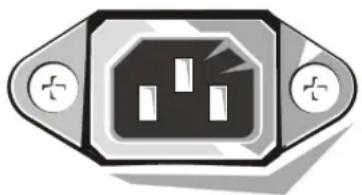
- Abyste zabránili možnosti úrazu elektrickým proudem, připojujte napájecí kabely počítače a zařízení ke správně uzemněným elektrickým zásuvkám. Tyto šňůry jsou vybaveny zástrčkami se třemi kontakty, aby bylo možné zajistit řádné uzemnění. Nepoužívejte zástrčky adaptéru ani z kabelu neodstraňujte zemnící kolík. Musíte-li použít prodlužovací kabel, použijte třížilový kabel se správně uzemněnými zástrčkami.
⚠️POZOR: Bezpečnostní pokyny (pokračování)
- Abyste se vyhnuli riziku úrazu elektrickým proudem, nepoužívejte počítač za bouřky.
- Za bouřky také nepřipojujte nebo neodpojujte žádné kabely, ani neprovádějte údržbu nebo změnu konfigurace tohoto výrobku. Pomůžete tak zabránit potenciálnímu riziku úrazu elektrickým proudem.
- Pokud Váš počítač obsahuje modem, kabel použitý s modemem by měl být vyroben s vodičem minimálního rozměru 26 AWG (American Wire Gauge [americká stupnice vodičů]) a modulární zástrčkou RJ-11 vyhovující normám FCC.
- Před čištěním počítač odpojte od elektrické zásuvky. Počítač čistěte měkkým vodou navlhčeným hadříkem. Nepoužívejte kapalné nebo aerosolové čistící prostředky, které by mohly obsahovat hořlavé látky.
- Abyste předešli možnému poškození základní desky, po vypnutí počítače počkejte nejméně 5 sekund, než od počítače odpojíte jakékoli zařízení.
- Aby při odpojování síťového kabelu nedošlo ke zkratování počítače, odpojte nejprve kabel od síťového adaptéru na zadním panelu počítače a teprve poté od síťové zdířky. Při následném připojování síťového kabelu k počítači nejprve kabel připojte k síťové zdířce a poté k síťovému adaptéru.
- Na ochranu počítače před náhodným dočasným nárůstem a poklesem napětí v síti používejte tlumič kolísání napětí v síti, zařízení na úpravu napětí, nebo UPS (Uninterruptible Power Supply [zdroj nepřerušitelného napájení]).
- Zajistěte, aby na kabelech počítače nic nestálo a aby byly kabely umístěny tak, aby na ně nikdo nemohl šlápnout či o ně klopýtnout.
- Do otvorů počítače nezasouvejte žádné předměty. Takový postup by mohl způsobit požár nebo úraz elektrickým proudem následkem zkratu vnitřních součástek.
- Neumístujte počítač v blízkosti radiátorů nebo jiných zdrojů tepla. Neblokujte větrací otvory chlazení. Nezasunujte volné listy papíru pod počítač; počítač neumístujte do uzavřené vestavěné skříně ani na lůžko, pohovku či koberec.
- Zabraňte kontaktu počítače s potravinami a tekutinami. Jestliže počítač navlhne, obraťte se na Příručku uživatele.
Používání počítače
Při používání počítače dodržujte následující pravidla bezpečné manipulace.

POZOR: S počítačem nepracujte, je-li sejmutý některý kryt (včetně krytů počítače, čelních krytů, výplňových držáků, vložek předního panelu apod.).
- Váš počítač je vybaven jedním z následujících zařízení:
– Zdroj napájení s pevně nastaveným napětím — Počítače s tímto zdrojem nemají na zadní straně přepínač volby napětí a pracují pouze při jediné hodnotě napětí (provozní napětí počítače je uvedeno na předepsaném štítku na vnější straně počítače).
– Obvod automatického rozeznání napětí — Počítače vybavené tímto obvodem nemají na zadním panelu přepínač volby napětí a detekují správné provozní napětí automaticky.
– Manuální přepínač volby napětí — Počítače s tímto přepínačem na zadním panelu musí být k provozu při správném provozním napětí nastaveny ručně.

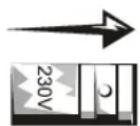

UPOZORNĚNÍ: Aby nedošlo k poškození počítače vybaveného manuálním přepínačem volby napětí, nastavte tento přepínač na hodnotu napětí nejbližší hodnotě napětí střídavého proudu poskytovaného v místě instalace počítače. V Japonsku musí být přepínač volby napětí nastaven na hodnotu 115 V, třebaže hodnota napětí střídavého proudu v Japonsku je 100 V. Také se ujistěte, že Váš monitor a připojená zařízení jsou elektricky dimenzovány pro provoz se střídavým proudem, který je k dispozici v místě instalace počítače.
- Před zahájením práce uvnitř počítače vytáhněte napájecí kabel ze zásuvky, abyste tak předešli možnosti úrazu elektrickým proudem nebo poškození základní desky. Některé komponenty základní desky jsou napájeny proudem, kdykoliv je počítač zapojen do napájení střídavého proudu.
Používání počítače (pokračování)
Při práci uvnitř počítače
Před otevřením krytu počítače provedte následující kroky v uvedeném pořadí.

POZOR: Počítač sami neopravujte, s výjimkou postupů vysvětlených ve Vaší online dokumentaci od společnosti Dell nebo v instrukcích jinak poskytnutých společností Dell. Vždy pečlivě dodržujte instalační a servisní instrukce.

UPOZORNĚNÍ: Po vypnutí počítače vyčkejte 5 sekund, než odstraníte jakoukoli součástku ze základní desky nebo než od počítače odpojíte jakékoli zařízení. Zabráníte tak možnému poškození základní desky.
1 Provedte normální vypnutí počítače pomocí nabídky operačního systému.
2 Vypněte počítač a všechna zařízení k počítači připojená.
3 Než se dotknete čehokoli uvnitř počítače, uzemněte se dotykem nenatřeného kovového povrchu šasi počítače (například kov kolem otvorů pro zásuvné karty na zadní straně počítače).
Při práci se opakovaně dotýkejte nenalakovaného kovového povrchu šasi počítače, abyste rozptýlili statickou energii, která by mohla poškodit vnitřní komponenty.
4 Odpojte počítač a zařízení včetně monitoru od elektrických zásuvek. Od počítače odpojte také veškeré telefonní a telekomunikační linky.
Tímto snížíte riziko zranění nebo úrazu elektrickým proudem.
V příslušných případech dodržujte následující bezpečnostní zásady:
- Při odpojování kabelu táhněte za jeho konektor nebo smyčku pro uvolnění tahu, nikoli za kabel samotný. Některé kabely jsou vybaveny konektory s pojistkami; pokud odpojujete tento typ kabelu, před odpojením kabelu pojistky stiskněte. Při rozpojování konektorů je třeba postupovat stejnoměrně, aby konektory zůstaly ve správné poloze a nedošlo k ohnutí jejich kontaktů. Před zapojením kabelu také zajistěte, aby byly oba konektory správně orientovány a nastaveny.
- S komponentami a kartami zacházejte opatrně. Nedotýkejte se součástek ani kontaktů karet. Kartu držte za hrany nebo za kovový montážní držák. Komponenty, jako je například čip mikroprocesoru, držte za okraje a ne za kolíky (piny).

POZOR: Při nesprávné instalaci nové baterie hrozí nebezpečí jejího výbuchu. Baterie vyměňujte pouze za stejný nebo ekvivalentní typ, doporučený výrobcem. Baterie nelikvidujte jako domovní odpad. Adresu nejbližší sběrny starých baterií si vyžádejte od místního úřadu pro likvidaci odpadů.

POZNÁMKA: Další předpisy vztahující se na Váš systém můžete nalézt v Příručce uživatele.
Právní informace
EMI (ElectroMagnetic Interference [elektromagnetická interference]) je jakýkoli signál nebo emise, vysílané/vyzařované do volného prostoru nebo vedené podél napájecích či signálních vodičů, vedoucí k ohrožení správné funkce rádiové navigace či jiné bezpečnostní služby nebo k vážnému zhoršení, znemožnění či opakovanému přerušování licencované radiokomunikační služby.
Váš počítačový systém Dell je navržen tak, aby vyhověl příslušným předpisům týkajícím se elektromagnetické interference. Změny nebo úpravy zařízení, které výslovně neschválila společnost Dell, mohou mít za následek zrušení oprávnění uživatele provozovat dané zařízení.
Dell™ OptiPlex™ Systemer
Príručka a návod na konfiguráciu
Tento dokument obsahuje informácie o riešení problémov, bezpečnosti a súlade so zákonnými predpismi pre Váš počítač Dell™ OptiPlex™.
Výkazové čísla modelov a typov šasi
| DHS = šasi malého desktopu (SD) |
| DHP = šasi malej formy (SF) |
| DHM = malé šasi miniveža (SMT) |
Servisné číslo: ____
Ovládače pre váš systém
Drivers and Utilities CD skontroluje váš hardvér a operačný systém. Následne sa na obrazovke zobrazí zoznam ovládačov pre váš systém.
Ak čakáte dlhšiu dobu a zobrazí sa logo Windows, počkajte, kým sa nezobrazí obrazovka systému Windows. Potom vypnite počítač a zopakujte proces.
4 Zvol'te vol'bu CD-ROM Device.
Spúšt'anie diagnostiky Dell IDE Hard Drive
- Příručka instalace a rychlé reference
- Poznámky, upozornění a výstrahy
- Obsah
- O této příručce
- Jak vyhledat informace pro tento počítač
- Co hledáte? Naleznete to zde
- Řešení problémů
- Používání kompaktního disku Drivers and Utilities
- POZNÁMKA:
- Ovladače pro Váš počítač
- Používání diagnostického programu Dell Diagnostics
- Změna zaváděcí sekvence
- POZNÁMKA: Tato
- Používání diagnostického programu Dell IDE Hard Drive Diagnostics
- POZOR: Bezpečnostní pokyny
- Obecné pokyny
- ⚠️POZOR: Bezpečnostní pokyny (pokračování)
- Používání počítače
- Používání počítače (pokračování)
- Právní informace
- Príručka a návod na konfiguráciu
- Ovládače pre váš systém
- Spúšt'anie diagnostiky Dell IDE Hard Drive
Značka : DELL
Model : OptiPlex GX60
Kategorie : Stolní počítač