
OptiPlex GX60 - Stationær computer DELL - Gratis brugsanvisning og manual
Find enhedens vejledning gratis OptiPlex GX60 DELL i PDF-format.


| Produkttype | Stationær computer |
| Mærke | Dell |
| Model | OptiPlex GX60 |
| Mål (H x B x D) | 14,2 x 7,2 x 16,5 tommer (361 x 183 x 419 mm) |
| Vægt | Ca. 13,5 kg (29,8 lbs) |
| Strømforsyning | 200W (max) ATX |
| Processor | Intel Pentium 4 (op til 2,8 GHz) |
| Hukommelse (RAM) | DDR SDRAM, op til 2 GB (2 slots) |
| Lagringsmuligheder | Op til 80 GB IDE HDD, flytbare medier: CD-ROM, DVD-ROM eller CD-RW |
| Udvidelsesslots | 3x PCI, 1x AGP |
| Porte | VGA, seriel, parallel, USB 1.1 (for og bag), lydstik |
| Operativsystem | Windows XP Professional (forudinstalleret) |
| Rengøringsinstruktioner | Brug en tør, blød klud. Undgå væsker. Rengør ventilationsåbninger med trykluft. |
| Sikkerhedsoplysninger | Bloker ikke ventilationsåbninger. Tag stikket ud før rengøring. Hold væk fra væsker. |
| Reservedele tilgængelighed | RAM, harddiske, strømforsyninger og optiske drev kan udskiftes af brugeren. Nogle dele kan være udgået. |
| Reparationsmuligheder | Opgraderbar CPU, RAM, lagring. Standard kabinetdesign med værktøjsfri adgang. |
| Generelle bemærkninger | Forretningsklasse stationær designet til pålidelighed. Ideel til basale kontoropgaver. |
Ofte stillede spørgsmål - OptiPlex GX60 DELL
Brugerspørgsmål om OptiPlex GX60 DELL
0 spørgsmål om dette apparat. Besvar dem du kender, eller stil dit eget.
Stil et nyt spørgsmål om dette apparat
Download vejledningen til din Stationær computer i PDF-format gratis! Find din vejledning OptiPlex GX60 - DELL og tag din elektroniske enhed tilbage i hånden. På denne side er alle dokumenter nødvendige for brugen af din enhed offentliggjort. OptiPlex GX60 af mærket DELL.
BRUGSANVISNING OptiPlex GX60 DELL
Bemærkninger, Meddeleser og Forholdsregel

BEMÆRKNING: BEMÆRKNING tilkendegiver vigtige oplysninger, som hjælper dig med at få større udbytte af din computer.

MEDDELELSE: Angiver risiko for enten beskadigelse af hardware eller tab af data og forklarer hvordan problemet kan undgås.

FORHOLDSREGEL: En FORHOLDSREGEL angiver en risiko for skader på genstande, legemsheskadigelse eller død.
Oplysningerne i dette dokument kan ændres uden varsel.
© 2000–2002 Dell Computer Corporation. Alle rettigheder forbeholdes.
Enhver form for gengivelse uden skriftlig tilladelse fra Dell Computer Corporation er strengt forbudt.
Varemærker i denne tekst: Dell, OptiPlex og DELL-logoet er varemærker tilhørende Dell Computer Corporation; Microsoft og Windows er registrerede varemærker som tilhører Microsoft Corporation.
Andre varemærker og varemærkenavne kan være anvendt i dette dokument som henvisning til dem, som ejer mærket og navnet eller deres produkter. Dell Computer Corporation fralægger sig enhver ejendomsret til varemærker og varemærkenavne, der tilhører andre.
Kørsel af Dell Diagnostics 40
Kørsel af Dell IDE Hard Drive Diagnostics ..... 41
Sikkerhedsinstruktioner 42
Generelt 42
Når du bruger computeren 43
Når du arbejder inde i computeren 44
Myndighedsoplysninger 45
Om denne håndbog
Dette dokument indeholder oplysninger om fejlfinding og sikkerhed, samt myndighedsoplysninger om denne Dell™ OptiPlex™ computer.
Gå ind på Dell's support websted support.euro.dell.com for at hente de nyeste versioner af de dokumenter, der ligger på harddisken.
Kontrolnumrene vises løbende i dokumentet. De tilsvarende chassisyper er vist nedenfor:
Kontrolnumre og chassisyper
| DIIS = SD-chassis (Small desktop [lille stationær computer]) |
| DHP = SF-chassis (Small form factor [lille chassis]) |
| DIIM = SMT-chassis (Small mini tower [lille minitower]) |
Sådan finder du information vedr. computeren
Hvad söger du? Find det her
- Et diagnoseprogram til computeren
- Drivere til computeren
• Dokumentation vedr. computeren
• Dokumentation vedr. enheder
Du kan bruge denne CD, når du vil have adgang til dokumentation, geninstallere drivere eller bruge diagnoseværktøjer.
Hvad søger du? Find det her
• Express Service Code og Service Tag Number
- Microsoft ^® Windows ^® License Label (Product Key)
Express Service Code og Product Key

Hvis du geninstallerer operativsystemet, skal du bruge Drivers and Utilities CD'en til at geninstallere drivere for de enheder, der fulgte med computeren.

| Hvad søger du? Find det her | |
| Sådan fjerner og udskifter du dcleTekniske specifikationerSådan konfigurerer du systemets indstillingerSådan finder du fejl og løser problemer | Ikonet Brugerhåndbog Afhængig af dit operativsystem skal du enten klikke på ikonet User's Guides (Brugerhåndbog) på skrivebordet eller klikke på knappen Start og derefter klikke på Help and Support (Hjælp og Support) for at få adgang til den elektroniske dokumentation, som er lagret på harddisken. Afhængig af dit operativsystem skal du enten klikke på ikonet User's Guides (Brugerhåndbog) på skrivebordet eller klikke på knappen Start og derefter klikke på Help and Support (Hjælp og Support) for at få adgang til den elektroniske dokumentation, som er lagret på harddisken. |
| De nyeste drivere til computerenSvar på teknisk service og spørgsmål vedr. supportOnline diskussioner med andre brugere og teknisk supportDokumentation vedr. computeren | Dell Support hjemmesidesupport.euro.dell.comPå Dell Support's hjemmeside finder du en række online værktøjer, herunder:Videnbase — råd, tips, og online kurserKundeforum — online diskussioner med andre Dell-kunderOpgraderinger — information vedr. opgradering af komponenter som f.cks. hukommelse, harddisken og operativsystemctKundepleje — kontaktinformation, ordrestatus, garanti og information vedr. reparationerFiloverførsel — opdaterede drivere, programrettelser og opdateringer til softwareReference — computerdokumentation, produktspecifikationer og vigtige oplysninger |
| Servicebesøg, statusDe væsentligste tckniske spørgsmål vedr. computerenOfte stillede spørgsmål (FAQ)Download filcrDetaljer vedr. computerens konfigureringServicckontrakt for computeren | Dell Premier Support hjemmesidePremier Support.euro.Dell.comDell Premier Support's hjemmeside henvender sig til virksomheder, statslige institutioner og kunder inden for uddannelse. Denne side findes ikke i alle regioner. |
Hvad söger du? Find det her
• Sådan bruger du Windows XP
- Dokumentation for computeren og enheder
Windows XP Hjælp og Support Center
1 Klik på knappen Start og derefter på Hjælp og Support.
2 Indtast et ord eller en sætning, der beskriver dit problem, og klik derefter på pilen.
3 Klik på det cmne, som beskriver dit problem.
4 Følg de instruktioner, som skærmen viser.
Problemløsning
Dell leverer et antal værktøjer som hjælp, hvis systemet ikke fungerer som forventet. De nyeste fejlfindingsoplysninger til systemet finder du på Dell's supporthjemmeside på support.euro.dell.com. Du kan også finde beskrivelser af Dell's fejlfindingsværktøjer i afsnittet "l'å hjælp" i online Brugerhåndbogen.
Hvis der opstår computerproblemer, der kræver hjælp fra Dell, skal du skrive en detaljeret beskrivelse af fejlen, bipkoder eller lampemønstre til diagnosticering. Notér din kode til ekspresservice og servicenummeret nedenfor, og kontakt derefter Dell fra samme sted, hvor din computer befinder sig.
Se "Sådan finder du information vedr. computeren" på side 35 for at se et eksempel på koden til ekspresservice og servicenumre.
Kode til ekspresservice: ____
Servicenummer: ____
Computeren indeholder følgende værktøjer, der kan være en hjælp til at løse et problem, når der ikke er andre tilgængelige online-værktøjer:
DELL DIAGNOSTICS—Dell Diagnostics tester forskellige komponenter i computeren og hjælper med at identificere årsagen til computerproblemer. Yderligere oplysninger finder du i "Kørsel af Dell Diagnostics" på side 40.
SYSTEMLAMPER—Disse lamper på forsiden af computeren kan være en hjælp til at finde fejl i forbindelse med et problem i computeren. Yderligere oplysninger finder du i Brugerhåndbogen.
DIAGNOSELAMPER—Disse lamper på bagsiden af computeren kan være en hjælp til at finde fejl i forbindelse med et problem i computeren. Yderligere oplysninger finder du i Brugerhåndbogen.
SYSTEMMEDDELELSER—Computeren viser disse meddelelser som adversel om aktuelle eller mulige fcjl. Yderligere oplysninger finder du i Brugerhåndbogen.
BIPKODER—Computeren udsender en række hørbare bipkoder, der kan hjælpe med at identificere et problem. Yderligere oplysninger finder du i Brugerhåndbogen.
Brug af Drivers and Utilities CD
For at bruge Drivers and Utilities CD (også kendt som ResourceCD) mens du arbejder i Microsoft Windows operativsystemet, skal du udføre følgende handlinger.
1 Tænd computeren, og lad den starte til Windows-skrivebordet.
2 Sæt Drivers and Utilities CD i CD-drevet.
Hvis du bruger Drivers and Utilities CD for første gang på denne computer, åbnes vinduct ResourceCD Installation for at visc, at Drivers and Utilities CD skal til at begynde på installationen.
3 Klik på OK for at fortsætte.
Du skal svare på de spørgsmål, som installationsprogrammet stiller, for at gennemføre installationen.

BEMÄRKNING: Hvis du vil have adgang til enhedsdrivere og brugerdokumentation, skal du bruge Drivers and Utilities CD, når du kører Windows.
4 Klik Next (Næste) på skæmbilledet Welcome Dell System Owner (Velkommen som Dell-ejer).
5 Vælg relevant System Model (Systemmodel), Operating System (Operativsystem), Device Type (Enhedstype) og Topic (Emne).
Udfør følgende trin for at få vist en liste med enhedsdrivere til systemet:
1 Klik på My Drivers (Minc drivere) i rullemenuen Topic (Emne).
Drivers and Utilities CD scanner systemhardwaren og operativsystemet og viser derefter en liste med enhedsdrivere til systemkonfigurationen på skærmen.
2 Klik på den relevante driver, og følg instruktionerne til indlæsning af driveren i systemet.
Klik på Drivers (Drivere) i rullemenuen Topic (Emne) for at se de tilgængelige drivere på computeren.
Kørsel af Dell Diagnostics
Dell Diagnostics er et program, der tester forskellige komponenter i computeren. Kør dette program som hjælp til at finde kilden til problemet, hver gang du har et computerproblem. Du kan køre Dell Diagnostics (Dell Fcjlfinding) fra harddisken eller fra Drivers and Utilities CD.

MEDDELELSE: Hvis din harddisk svigter, så kør Dell IDE Hard Drive Diagnostics (se "Kørsel af Dell IDE Hard Drive Diagnostics" på side 41).
1 Tænd for computeren. (Hvis computeren allerede er tændt, skal den genstartes).
2 Når F2 = Setup (F2 = Installation) vises i øverste højre hjørne af skærmen, skal du trykke på
Fejlfindingsprogammets initialisering begynder med det samme, hvorefter Diagnostics Menu (Fejlfindingsmenu) vises.
3 Vælg den relevante fejlfinding til dit computerproblem.
Følg vejledningen på skærmen under fejlfindingen.
Ændring af startsekvensen
Hvis du vil køre Dell Diagnostics fra Drivers and Utilities CD, skal du udføre følgende trin for at få computeren til at starte fra CD'en:
1 Sæt Drivers and Utilities CD i CD-drevet.
2 Tænd (eller genstart) computeren.
3 Når F2 = Setup (F2 = Installation) vises i øverste højre hjørne af skærmen, skal du trykke på
Boot Device Menu (Menuen startenhed) vises.
Hvis du venter for længe, og Windows-logoet vises, skal du vente, indtil Windows-skrivebordet vises. Derefter skal du lukke computeren ned og prøve igen.
4 Vælg funktionen CD-ROM Device (CD-ROM-enhed).
Kørsel af Dell IDE Hard Drive Diagnostics
Dell IDE Hard Drive Diagnostics er et hjælpeprogram, der tester harddisken for at finde fejl eller bekræfte en harddiskfejl.
1 Tænd for computeren. (Hvis computeren allerede er tændt, skal den genstartes).
2 Når F2 = Setup (F2 = Installation) vises i øverste højre hjørne af skærmen, skal du trykke på
3 Følg vejledningen på skærmen.
Ivis der rapporteres en fejl, skal du se under "Harrdiskproblemer" i Brugerhåndbogen.

BEMÆRKNING: Denne funktion ændrer kun startsekvensen denne ene gang. Næste gang starter computeren med de enheder, der er angivet ved systeminstallationen.
⚠️ Sikkerhedsinstruktioner
- Forsøg aldrig selv at reparere computeren, med mindre du er uddannet servicetekniker. Følg altid installationsanvisningerne nøje.
- For at undgå elektriske stød skal computerens og enhedernes strømforsyningskabler tilsluttes elektriske stikkontakter, som er korrekt tilsluttet jord. Disse kabler er forsynet med 3-benede stik, som skal sikre korrekt jordforbindelse. Brug ikke adapterstik og fjern ikke jordbenet fra et kabel. Hvis du skal bruge forlængerledning, så brug et kabel med 3 ledere med korrekt jordede stik.

- Brug ikke computeren i tordenvejr, så du ikke udsætter dig for fare fra eventuelle elektriske stød.
- Lad være med at til- eller frakoble kabler eller udføre vedligeholdelse eller rekonfigurering af dette produkt under tordenvejr, så du ikke udsætter dig for fare fra eventuelle elektriske stød.
- Hvis der er et modem tilsluttet computeren, skal kablet, som bruges sammen med modemet, være fremstillet med en lederdiameter på minimum 26 amerikanske trådmål (AWG) og et FCC-godkendt RJ-11 modulært stik.
- Tag stikket ud af stikkontakten, inden du begynder at rengøre computeren. Rengør computeren med en blød klud fugtet med vand. Brug ikke flydende rengøringsmidler eller rengøringsmidler på spraydåse, for de kan indeholde brændbare stoffer.
- Vent 5 sekunder efter at du har slukket for systemet, inden du frakobler forbindelsen mellem en enhed og computeren, så du undgår en eventuel skade på systemkortet.
- For at undgå at kortslutte din computer, når du frakobler et netværkskabel, skal du først tage kabelstikket ud af netværksadapteren på bagsiden af computeren og derefter fra netværksjacket. Når du igen sætter netværkskablet i computeren, skal du først sætte kablet i netværksjacket og derefter i netværksadapteren.

Sikkerhedsinstruktioner (fortsættes)
- Som hjælp til at beskytte computersystemet mod pludsclige spændingsspidser og fald i spændingen kan du bruge en overspændingsbegrænser, linjeudglatter eller en UPS (Uninterruptible Power Supply).
- Sørg for, at der ikke ligger noget oven på computerkablerne, og at kablerne ikke ligger, så man kan træde på dem eller snuble over dem.
- Stik ikke genstande ind i computerens åbninger. Herved kan du forårsage brand eller elektrisk stød ved kortslutning af de indre komponenter.
- Hold computeren væk fra radiatorer og varmekilder. Undgå også at blokere kølesåbningerne. Undgå at anbringe løse stykker papir under computeren. Anbring ikke computeren i en lukket vægreol eller en seng, sofa eller på et tæppe.
- Spild ikke mad eller væske på computeren. Ivis computeren bliver våd, skal du se i din online Brugerhåndbog.
Når du bruger computeren
- Computeren er udstyret med en af følgende muligheder:
- En strømforsyning med fast spænding — Computere med en strømforsyning med fast spænding har ikke nogen kontakt på bagpanelet, hvor man kan vælge spændingen, og kan kun arbejde med en bestemt, fast spænding (se typeskiltet udvendigt på computeren, hvor dens driftsspænding er specificeret).
- Et kredsløb, der automatisk registrerer spændingen — Computere med et kredsløb, der automatisk registrerer spændingen, har ikke nogen kontakt på bagsiden, hvor man kan vælge spændingen, og finder automatisk den korrekte driftsspænding.
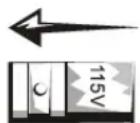
- En manuel kontakt, hvor man kan vælge spændingen — Computere med en kontakt på bagpanelet, hvor man kan vælge spændingen, skal indstilles manuelt til den korrekte driftsspænding.

Når du bruger computeren (fortsættes)

MEDDELELSE: For at undgå skader på en computer med kontakt for manuelt valg af spænding, skal kontakten indstilles, så den matcher vekselstrømmen i det lokale område bedst muligt. I Japan skal kontakten til valg af spænding stå på 115 V, selv om vekselstrømsspændingen i Japan er 100 V. Kontroller også, at din skærm og tilsluttede ydre enheder er elektrisk normerede til at fungere med vekselstrømmen i det lokale område.
- Inden du begynder at arbejde inde i computeren, skal du trække computerens stik ud af stikkontakten, så du undgår fare for elektrisk stød og skader på systemkortet. Visse komponenter på systemkortet vil være strømførende, så snart netledningen er sat i stikkontakten.
Når du arbejder inde i computeren
Udfør følgende handlinger i den nævnte rækkefølge, inden du åbner computerens dæksel.

FORHOLDSREGEL: Prøv ikke selv på at lave service på din computer, bortset fra hvad du får forklaret i online Dell dokumentationen eller i instruktioner, som du får på anden måde fra Dell. Følg altid instruktioner om installation og service nøje.

MEDDELELSE: Vent 5 sekunder efter at du har slukket for systemet, inden du fjerner en komponent fra systemkortet eller frakobler forbindelsen mellem en enhed og computeren, så du undgår eventuel skade på systemkortet.
1 Luk computeren korrekt ned ved hjælp af operativsystemets menu.
2 Sluk for computeren og for de tilsluttede enheder.
3 Jordforbind dig selv ved at berøre en ubehandlet metaloverflade på chassiset, f.eks. metallet omkring kortåbningerne på bagsiden af computeren, før du rører noget inde i computeren.
Mens du arbejder, skal du jævnligt berøre en ubehandlet metaloverflade på computerchassisset for at aflede eventuel statisk elektricitet, der kan skade de indre komponenter.
4 Tag stikkene ud af stikkontakter, både for din computer og for enheder, inkl. skærmen. Afbryd også forbindelsen mellem eventuelle telefon- eller telekommunikationslinjer og computeren.
Herved reduceres muligheden for personskader eller stød.
Når du bruger computeren (fortsættes)
Herudover skal du være opmærksom på disse retningslinjer for sikkerhed, hvor det er relevant:
- Når du tager et kabel ud, skal du trække i stikket eller dets aflastningsløkke og ikke i selve kablet. Nogle kabler er forsynet med et stik med låsetappe. Hvis du skal tage denne type kabler ud, skal du trykke på låsetappene, før du tager kablet ud. Når du trækker stik fra hinanden, skal du holde dem lige i forhold til hinanden for at undgå at bøje benene i stikkene. Før du tilslutter et kabel, skal du også sørge for, at begge stik vender rigtigt og er lige i forhold til hinanden.
- Håndter komponenter og kort med forsigtighed. Berør ikke komponenterne eller kontakterne på et kort. Hold kortet i dets kanter eller i dets metalmonteringsbeslag. Hold en komponent f.eks. en microprocessor-chip i dens kanter og ikke i dens ben.

FORHOLDSREGEL: Et nyt batteri kan eksplodere, hvis det sættes forkert i. Batteriet må kun udskiftes med et batteri af samme type eller med et tilsvarende, som er anbefalet af producenten. Brugte batterier hører ikke hjemme i husholdningsaffaldet. Kontakt den lokale genbrugsstation vedr. nærmeste afleveringssted for brugte batterier.
Myndighedsoplysninger
EMI (Electromagnetic Interference [Elektromagnetisk interferens]) er enhver form for signal eller udstråling, der forckommer frit i rummet eller ledes via net- eller signalledninger, og som forstyrer radionavigation eller andre sikkerhedstjenester eller i alvorlig grad forringer, forhindrer eller gentagne gange afbryder en licenseret radiokommunikationstjeneste.
Dette Dell computersystem er konstrueret i overensstemmelse med de respektive standarder gældende for EMI. Ændringer eller modifikationer, som ikke udtrykkcligt er godkendt af Dell, kan gøre det ulovligt at anvende udstyret.

BEMÄERKNING: Der
findes yderligere myndighedsoplysninger om systemet i den tilhørende Brugerhåndbog.
Dell™ OptiPlex™-systemen
Om denne håndboken 99
- Hvordan ominstallere operativsystemet


- Bemærkninger, Meddeleser og Forholdsregel
- Om denne håndbog
- Sådan finder du information vedr. computeren
- Hvad söger du? Find det her
- Hvad søger du? Find det her
- Express Service Code og Product Key
- Windows XP Hjælp og Support Center
- Problemløsning
- Brug af Drivers and Utilities CD
- Kørsel af Dell Diagnostics
- Ændring af startsekvensen
- Kørsel af Dell IDE Hard Drive Diagnostics
- ⚠️ Sikkerhedsinstruktioner
- Sikkerhedsinstruktioner (fortsættes)
- Når du bruger computeren
- Når du bruger computeren (fortsættes)
- Når du arbejder inde i computeren
- Myndighedsoplysninger
Mærke : DELL
Model : OptiPlex GX60
Kategori : Stationær computer