
OptiPlex GX60 - Stasjonær datamaskin DELL - Gratis bruksanvisning og manual
Finn enhetens veiledning gratis OptiPlex GX60 DELL i PDF-format.


| Produkttype | Stasjonær datamaskin |
| Merke | Dell |
| Modell | OptiPlex GX60 |
| Dimensjoner (H x B x D) | 14,2 x 7,2 x 16,5 tommer (361 x 183 x 419 mm) |
| Vekt | Ca. 13,5 kg (29,8 pund) |
| Strømforsyning | 200W (maks) ATX |
| Prosessor | Intel Pentium 4 (opptil 2,8 GHz) |
| Minne (RAM) | DDR SDRAM, opptil 2 GB (2 spor) |
| Lagringsalternativer | Opptil 80 GB IDE HDD, flyttbare medier: CD-ROM, DVD-ROM eller CD-RW |
| Utvidelsesspor | 3x PCI, 1x AGP |
| Porter | VGA, serie, parallell, USB 1.1 (foran og bak), lydkontakter |
| Operativsystem | Windows XP Professional (forhåndsinstallert) |
| Rengjøringsinstruksjoner | Bruk en tørr, myk klut. Unngå væsker. Rens ventiler med trykkluft. |
| Sikkerhetsinformasjon | Ikke blokker ventiler. Koble fra før rengjøring. Hold unna væsker. |
| Tilgjengelighet av reservedeler | RAM, harddisker, strømforsyninger og optiske stasjoner er brukerutskiftbare. Noen deler kan være utgått. |
| Reparerbarhet | Oppgraderbar CPU, RAM, lagring. Standard kabinettdesign med verktøyløs tilgang. |
| Generelle merknader | Forretningsklasse stasjonær designet for pålitelighet. Ideell for grunnleggende kontoroppgaver. |
Ofte stilte spørsmål - OptiPlex GX60 DELL
Brukerspørsmål om OptiPlex GX60 DELL
0 spørsmål om dette apparatet. Svar på dem du kjenner, eller still ditt eget.
Still et nytt spørsmål om dette apparatet
Last ned instruksjonene for din Stasjonær datamaskin i PDF-format gratis! Finn veiledningen din OptiPlex GX60 - DELL og ta den elektroniske enheten tilbake i hendene. På denne siden er alle dokumenter som er nødvendige for bruken av enheten din publisert. OptiPlex GX60 av merket DELL.
BRUKSANVISNING OptiPlex GX60 DELL
Installations- og hurtig referencehåndbog
Installasjon og hurtigreferanse
Installations- og hurtig referencehåndbog
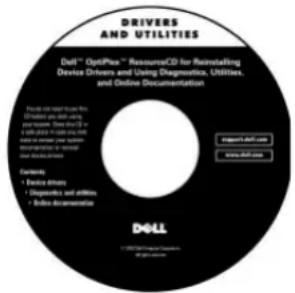
Drivers and Utilities CD (også kendt som ResourceCD)
Drivere til systemet
Brug de følgende retningslinjer for sikkerhed for at beskytte computersystemet mod eventuel skade og sørge for din egen personlige sikkerhed.
Generelt
Når du bruger computeren, skal du overholde følgende retningslinjer for sikker håndtering.

FORHOLDSREGEL: Brug aldrig computeren, hvis et eller flere paneler er fjernet (inkl. computerpaneler, false, beslag, indsatser i frontpanel osv.).
Installasjon og hurtigreferanse
Merknader, Meldinger og Obs!

MERK: Betyr viktig informasjon som hjelper deg til å bruke datamaskinen på en bedre måte.

MELDING: Betyr enten mulig skade på maskinvare eller tap av data, og forteller deg hvordan du skal unngå problemet.

OBS!: Indikerer fare for materielle skader, personskader eller død.
Informasjonen i dette dokumentet kan endres uten varsel.
Det er ikke tillatt å mangfoldiggjøre dette dokumentet eller deler av det uten forutgående tillatelse fra Dell Computer Corporation.
Varemerker som brukes i denne teksten: Dell, OptiPlex og DELL-logoen er varemerker for Dell Computer Corporation; Microsoft og Windows er registrerte varemerker for Microsoft Corporation.
Andre varemerker og navn kan være brukt i dette dokumentet for å henvise til enheter som gjør krav på merker og navn på deres produkter. Dell Computer Corporation frasier seg alle eiendomsinteresser til andre varemerker og navn enn sine egne.
Finne informasjon om datamaskinen din 99
Löse problemer 102
Ved bruk av datamaskinen 107
Når du arbeider inne i datamaskinen 108
Informasjon om bestemmelser 109
Om denne håndboken
Dette dokumentet inneholder informasjon om problemløsing og om sikkerhet og bestemmelser for din Dell™ OptiPlex™ -datamaskin.
Hvis du ønsker den nyeste versjonen av dokumentene på harddisken, går du til Dells Web-område for kundestøtte på support.euro.dell.com.
Lovbestemte modellnumre forekommer i dette dokumentet. Den tilsvarende kabinettypen vises under.
Modellnumre for spesielle bestemmelser og kabinettyper
| DIIS = lite bordkabinett (SD) |
| DHP = lite formfaktorkabinctt (SF) |
| DIIM = lite minitårnkabinett (SMT) |
Finne informasjon om datamaskinen din
Hva leter du etter? Finn det her
- Et diagnostiseringsprogram for datamaskinen
- Drivere til datamaskinen
• Dokumentasjonen til datamaskinen - Dokumentasjonen til enheter og tilleggsutstyr
CDen Drivers and Utilities (også kjent som Resource CD)

Denne CDen kan du bruke når du vil lese dokumentasjon, ominstallere drivere eller bruke diagnostiseringsverktøy.
Hva leter du etter? Finn det her
• Servicenummer og kode for ekspress-service
- Liscensetikett for Microsoft® Windows® (produktnøkkel)
Produktnøkkel og kode for ekspress-service

Operativsystem-CD og installasjonsveiledning
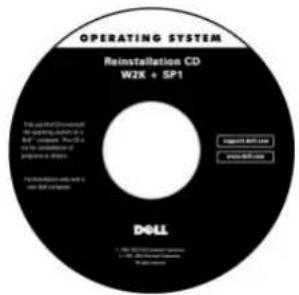
Hvis du ominstallerer operativsystemet, bruker du CDen Drivers and Utilities for å ominstallere driverne til det utstyret som fulgte med datamaskinen.

Hva leter du etter? Finn det her
• Hvordan fjerne og bytte ut deler
- Tekniske spesifikasjoner
• Hvordan justere systeminnstillingene
- Hvordan finnc en feilkilde og løsc problemer
Brukerhändbokikonet

Avhengig av hvilket operativsystem du har, kan du klikke på User's Guides (Brukerhåndbok)-ikonet på skrivebordet eller på Start-knappen og deretter velge Help and Support (Hjelp og støtte) for å få frem den elektroniske dokumentasjonen som er lagret på harddisken.
- De nyeste driverne til datamaskinen
- Svar på spørsmål angående teknisk service og brukerstøtte
- Nettdiskusjoner med andre brukere og teknisk brukerstøtte
• Dokumentasjon til datamaskinen
Hjemmesiden til Dells brukerstøtte
support.euro.dell.com
På hjemmesiden til Dells brukerstøtte finner du flere nettbaserte verktøy, deriblant:
- Knowledge Base (kunnskapsbasen) – hint, tips og nettkurs
- Customer Forum (kundeforum) – nettdiskusjoner med andre Dell-kunder
- Upgrades (oppgraderinger) – oppgraderingsinformasjon for komponenter som f.eks. minne, harddisk og operativsystem
- Customer Care (kundeservice) – kontaktinformasjon, bestillingsstatus, garanti og informasjon om reparasjoner
- Downloads (nedlasting) – drivere, patcher og programvareoppdateringer
-
Reference (referanse) – dokumentasjon, produktspesifikasjoner og rapporter
-
Behandlingsstatus for din serviceforespørsel
- Vanligste tekniske spørsmål for datamaskinen
- Ofte stilte spørsmål
- Filnedlasting
• Detaljert konfigurasjon for datamaskinen
• Serviccavtale for datamaskinen
Hjemmesiden til Dells brukerstøtte for bedrifter (Dell Premier Support)
Hjemmesiden til Dell Premier Support er spesielt utviklet for bedrifter, offentlige etater og utdanningsinstitusjoner. Hjemmesiden kan være utilgjengelig i enkelte områder.
Hva leter du etter? Finn det her
| Hvordan bruke Windows XPDokumentasjon for datamaskinen med utstyr | Windows XP Help and Support Center (hjelp og støtte for Windows XP)1 Klikk Start-knappen, og velg deretter Hjelp og støtte.2 Skriv inn et nøkkelord eller en setning som beskriver problemet, og klikk deretter på pil-ikonet.3Klikk det emnet som best beskriver problemet ditt.4Følg veiledningen på skjermen. |
Løse problemer
Dell leverer en rekke verktøy som er til hjelp hvis systemet ditt ikke fungerer som forventet. De aller siste opplysningene om feilsøking for ditt system, kan du finne ved å besøke Dells Web-område for brukerstøtte på support.curo.dell.com. Du kan også finne beskrivelser av Dell-verktøy for feilsøking i avsnittet "Getting Help (Få hjelp)" i den elektroniske Brukerhåndboken.
Hvis det oppstår problemer med datamaskinen som krever hjelp fra Dell, skriver du en detaljert beskrivelse av feilen, lydsignalkoder eller lampemønstre. Skriv ned Ekspresservicekoden og Servicekodeenummeret nedenfor, og kontakt Dell fra det stedet der datamaskinen befinner seg.
Se "Finne informasjon om datamaskinen din" på side 99 for å få se et eksempel på Ekspresservicekode og Servicekodenummer.
Datamaskinen din inneholder følgende verktøy som kan hjelpe deg med å løse et problem när ingen andre elektroniske verktøy er tilgjengelige:
DELL DIAGNOSTICS — Denne diagnosetesten til Dell tester ulike komponenter i datamaskinen og hjelper deg å identifisere årsaken til problemer med maskinen. Se "Kjøre Dell Diagnostics" på side 104 hvis du vil ha mer informasjon.
SYSTEMLAMPER — Disse lysene er plassert foran på datamaskinen og kan hjelpe deg å identifisere feil på datamaskinen. Se i Brukerhåndboken hvis du vil ha mer informasjon.
DIAGNOSELAMPER — Disse lysene er plassert bak på datamaskinen og kan hjelpe deg å identifisere feil på datamaskinen. Se i Brukerhåndboken hvis du vil ha mer informasjon.
SYSTEMMELDINGER — Datamaskinen gir slike meldinger for å varsle deg om en eksisterende eller mulig feil. Se i Brukerhåndboken hvis du vil ha mer informasjon.
LYDSIGNALKODER — En serie lydsignaler som datamaskinen avgir, kan bidra til å identifisere et problem. Se i Brukerhåndboken hvis du vil ha mer informasjon.
Hvis du skal bruke CDen Drivers and Utilities (også kjent som ResourceCD) mens du kjører operativsystemet Microsoft Windows, følger du trinnene nedenfor.
1 Slå på datamaskinen og la den starte opp til Windows-skrivebordet.
2 Sett inn CDen Drivers and Utilities CD i CD-stasjonen.
Hvis du bruker Drivers and Utilities CD for første gang på denne datamaskinen, åpnes vinduet ResourceCD Installation som viser at Drivers and Utilities CD er i ferd med å starte installasjonen.
3 Klikk på OK for å fortsette.
For å fullføre installasjonen følger du instruksjonene i installasjonsprogrammet.
4 Klikk på Next (Neste) i skjermbildet Welcome Dell System Owner (Velkommen til eier av Dell-system).
5 Velg riktig System Model (Systemmodell), Operating System (Operativsystem), Device Type (Enhetstype) og Topic (Emne).

MERK: For å få tilgang til enhetsdriverne og brukerdokumentasjonen må du bruke Drivers and Utilities CD mens du kjører Windows.
Gjør slik for å få frem en liste over enhetsdrivere for ditt system:
1 Klikk My Drivers (Mine drivere) i Topic (Emne)-menyen.
Drivers and Utilities CD gjennomsøker systemets maskinvare og operativsystem, og deretter vises en liste over enhetsdrivere for din systemkonfigurasjon på skjermen.
2 Klikk på den ønskede driveren og følg instruksene for å laste ned driveren til systemet.
Hvis du vil se alle tilgjengelige drivere for datamaskinen din, velger du Drivers (Drivere) fra menyen Topic (Emne).
Dell-diagnosetest er et program som tester ulike komponenter i datamaskinen. Kjør dette programmet hver gang du har et problem med datamaskinen, for å få hjelp til å identifisere årsaken til problemet. Du kan kjøre Dell-diagnosetesten fra harddisken eller fra Drivers and Utilities CD.

MELDING: Hvis harddisken din svikter, kjør CDen Dell IDE Hard Drive Diagnostic (se "Kjøre Dell-diagnosetest for IDE-harddisk" på side 105).
1 Slå på datamaskinen (hvis datamaskinen allerede cr startet, starter du den på nytt).
2 Når F2 = Setup viscs øverst i høyre hjørne av skjermen, trykker du
Initialiseringen av diagnosetesten begynner umiddelbart. Deretter viscs Diagnostics Menu (Diagnosetest-menyen).
3 Velg det riktige alternativet for ditt problem.
Følg instruksene på skjermen for å bruke diagnosetesten.
Endre oppstartssekvens
Hvis du vil kjøre Dell Diagnostics fra Drivers and Utilities CD, må du utføre følgende trinn for å få datamaskinen til å starte opp fra CDen:
1 Sett inn CDen Drivers and Utilities CD i CD-stasjonen.
2 Slå på (eller start på nytt) datamaskinen.
3 Når F2 = Setup vises øverst i høyre hjørne av skjermen, trykker du
Boot Device Menu (Oppstartsenhet-menyen) vises.
Hvis du venter for lenge og Windows-logoen blir vist, venter du helt til du ser Windows-skrivebordet. Da slår du av datamaskinen og prøver igjen.
4 Velg alternativet CD-ROM Device (CD-ROM-spilleren).
Kjøre Dell-diagnosetest for IDE-harddisk
Dell-diagnosetest for IDE-harddisk er et verktøy som tester harddisken for å feilsøke eller bekrefte en harddiskfeil.
1 Slå på datamaskinen (hvis datamaskinen allerede er startet, starter du den på nytt).
2 Når F2 = Setup viscs øverst i høyre hjørne av skjermen, trykker du
3 Følg instruksene på skjermen.
Hvis en feil blir rapportert, slår du opp under "Problemer med harddisken" i Brukerhåndboken.

MERK: Denne funksjonen endrer oppstartsrekkefølgen bare for én gang. Ved neste oppstart blir maskinen startet opp med de enhetene som er angitt i systemoppsettet.
⚠ OBS!: Sikkerhetsveiledning
Følg disse sikkerhetsanvisningene for din egen sikkerhets skyld og for å beskytte datamaskin og arbeidsmiljø fra mulige skader.
Generelt
- Forsøk ikke å utføre noe vedlikehold på datamaskinen med mindre du selv er en kvalifisert service-tekniker. Følg alltid installasjonsanvisningene nøye.
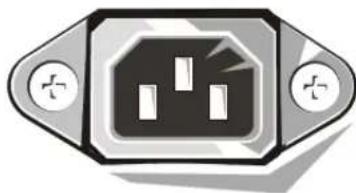
- For å unngå elektrisk støt må du koble strømkablene til datamaskin og eksterne enheter til stikkontakter som er forskriftsmessig jordet. Disse kablene er utstyrt med jordingsstøpsler for å sikre skikkelig jording. Ikke bruk adapterplugger, og ikke utfør endringer på støpselet på kabelen for å omgå jordingen. Hvis du må bruke skjøteledning, må dette være en kabel med tre ledninger og forskriftsmessig jordingsstøpsel.
natural_image
Pure electrical outlet symbol diagram without any text or labels- For å redusere faren for elektrisk støt bør du unngå å bruke datamaskinen i tordenvær.
- For å redusere faren for elektrisk støt må du ikke koble kabler til eller fra eller utføre vedlikehold på eller omkonfigurere dette produktet i tordenvær.
- Hvis det fulgte et modem med datamaskinen, må kabelen som brukes sammen med modemet, ha en minimum ledningsstørrelse på 26 AWG (American Wire Gauge) og en FCC-godkjent RJ-11-plugg.
- Før du rengjør datamaskinen, må du koble maskinen fra den elektriske stikkontakten. Rengjør datamaskinen med en myk klut fuktet med vann. Bruk ikke rengjøringsmiddel i flytende form eller på sprayboks, da disse kan inneholde brennbare stoffer.
- For å unngå skade på hovedkort og andre komponenter må du vente 5 sekunder fra du skrur av datamaskinen før du kobler en ekstern enhet fra maskinen.
- For å unngå kortslutning av datamaskinen når du kobler fra en nettverkskabel, må du først koble kabelen fra nettverkskortet på baksiden av datamaskinen, og deretter fra nettverkskontakten. Når du kobler en nettverkskabel til datamaskinen igjen, kobler du først kabelen til nettverkskontakten, og deretter til nettverkskortet.
⚠ OBS!: Sikkerhetsveiledning (fortsettes)
- For å beskytte datamaskinen fra plutselige spenningssvinginger, bør du bruke et overspenningsvern eller en avbruddsfri strømforsyning (UPS).
- Kontroller at det ikke ligger noe oppå kablene til datamaskinen, og at kablene ikke er plassert slik at noen kan tråkke på dem eller snuble i dem.
- Ikke press gjenstander inn i åpningene på datamaskinen. Dette kan føre til brann eller elektrisk støt ved at innvendige komponenter blir kortsluttet.
- Hold datamaskinen unna varmeovner og andre varmekilder. Unngå også å blokkere kjøleventiler. Unngå å plassere løse papirer under datamaskinen. Ikke plasser datamaskinen i en enhet som er bygd inn i veggen, eller på en seng, sofa eller et teppe.
- Unngå å søle mat eller væsker på datamaskinen. Ivis datamaskinen blir våt, må du slå opp i den elektroniske Brukerhåndboken eller veiledningen for diagnostisering og fcilsøking.
Ved bruk av datamaskinen
Når du bruker datamaskinen, bør du ta hensyn til følgende retningslinjer for sikker bruk:
! OBS!: Ikke bruk datamaskinen när ett eller flere deksler er fjernet (datamaskindeksler, innfatninger, innfyllingsplater, innsatser i frontpanelet osv.).
- Datamaskinen din er utstyrt med ett av følgende:
- Stømforsyning med fast spenning – Datamaskiner som har strømforsyning med fast spenning, har ingen bryter for spenningsvalg på baksiden, og kjører på kun én spenning (se merkelappen på utsiden av datamaskinen for å finne ut hvilken spenning den bruker).
– Strømforsyning med automatisk spenningsvalg – Datamaskiner med kretser som automatisk velger spenning, har ingen bryter for valg av spenning på baksiden. Disse maskinene finner selv riktig spenning.
– Bryter for manuelt valg av spenning – Datamaskiner med bryter for spenningsvalg på baksiden må stilles inn manuelt for å fungere på riktig spenning.

Ved bruk av datamaskinen (fortsettes)

MELDING: For å unngå skade på datamaskiner med manuelt spenningsvalg, setter du bryteren på den spenningen som ligger nærmest spenningen i strømnettet på stedet du befinner deg. For bruk i Japan må spenningsbryteren settes i stillingen 115-V selv om spenningen i strømnettet i Japan er på 100 V. Kontroller også at skjerm og tilleggsutstyr er laget for å fungere med spenningen som er tilgjengelig der du befinner deg.
- Før du utfører arbeid inne i datamaskinen, må du trekke ut stikkontakten for å redusere faren for elektrisk støt og skade på kretskortene. Enkelte komponenter på hovedkortet fortsetter alltid å motta strøm når datamaskinen er koblet til nettstrøm.
Når du arbeider inne i datamaskinen
Utfør følgende trinn i angitt rekkefølge før du åpner dekslet til datamaskinen.

OBS!: Forsøk ikke å utføre vedlikehold på datamaskinen utover det som er beskrevet i den elektroniske dokumentasjonen fra Dell eller andre instruksjoner du måtte ha mottatt fra Dell.

MELDING: For å unngå skade på hovedkort og andre komponenter må du vente 5 sekunder fra du skrur av datamaskinen til du fjerner en komponent fra systemkortet eller kobler en ekstern enhet fra maskinen.
1 Slå av datamaskinen på anbefalt måte gjennom menyene i operativsystemet.
2 Skru av datamaskinen og eksterne enheter som er koblet til maskinen.
3 Jorde deg selv ved å berøre en umalt metallflate på kabinettet, for eksempel metallet rundt kortsporåpningene bak på datamaskinen, før du berører noe inne i datamaskinen.
Mens du arbeider, bør du jevnlig berøre en umalt metallflate på datamaskinkabinettet for å utlade eventuell statisk elektrisitet som kan skade de indre komponentene.
4 Koble datamaskin og eksterne enheter, inkludert skjerm, fra stikkontaktene sine. Koble også fra alle telefon- eller telekommunikasjonslinjer fra datamaskinen.
Dette reduserer faren for personskade eller støt.
Ved bruk av datamaskinen (fortsettes)
Legg også merke til følgende sikkerhetsretningslinjer når det er aktuelt:
- Når du kobler fra en kabel, trekker du i kontakten eller i beskyttelsessløyfen, og ikke i selve kabelen. Noen kabler har en kontakt med låsetapper. Hvis du kobler fra denne typen kabel, trykker du inn låsetappene før du kobler fra kabelen. Når du trekker kontakter fra hverandre, må du holde dem på linje for å unngå å bøye noen av kontaktpinnene. Før du kobler til en kabel må du også sørge for at begge kontakter er riktig vei og på linje.
- Du må behandle komponenter og kort med varsomhet. Ikke berør komponentene eller kontaktene på et kort. Hold et kort i kantene eller i monteringsbraketten av metall. Hold en komponent som for eksempel en mikroprosessorbrikke i kantene, ikke i pinnene.

OBS!: Det kan være fare for at et nytt batteri eksploderer hvis det installeres feil. Erstatt batteriet bare med den samme eller den tilsvarende typen som blir anbefalt av produsenten. Kast ikke batterier sammen med husholdningsavfall. Kontakt den lokale instansen for avfallshåndtering for informasjon om hvor du kan kvitte deg med spesialavfall som batterier.
Informasjon om bestemmelser
EMI (Electromagnetic Interference [Elektromagnetisk interferens]) er alle typer signaler eller utstråling gjennom luften eller som ledes langs strøm- eller signalledninger, som kan føre til at radionavigasjon eller andre sikkerhetstjenester ikke virker, eller som i alvorlig grad forringer, hindrer eller stadig avbryter en lisensiert radiokommunikasjonstjeneste.
Dell-datamaskinsystemet er utformet i samsvar med gjeldende regler om EMI. Endringer eller modifikasjoner som ikke er uttrykkelig godkjent av Dell, kan føre til at brukeren mister retten til å bruke utstyret.

MERK: Du kan finne mer
informasjon om
bestemmelser for
systemet ditt i
Brukerhåndboken.
Systemy Dell™ OptiPlex™

- Installations- og hurtig referencehåndbog
- Drivere til systemet
- Generelt
- Installasjon og hurtigreferanse
- Merknader, Meldinger og Obs!
- Om denne håndboken
- Finne informasjon om datamaskinen din
- Hva leter du etter? Finn det her
- Produktnøkkel og kode for ekspress-service
- Operativsystem-CD og installasjonsveiledning
- Brukerhändbokikonet
- Hjemmesiden til Dells brukerstøtte
- support.euro.dell.com
- Hjemmesiden til Dells brukerstøtte for bedrifter (Dell Premier Support)
- Løse problemer
- Endre oppstartssekvens
- Kjøre Dell-diagnosetest for IDE-harddisk
- ⚠ OBS!: Sikkerhetsveiledning
- ⚠ OBS!: Sikkerhetsveiledning (fortsettes)
- Ved bruk av datamaskinen
- Ved bruk av datamaskinen (fortsettes)
- Når du arbeider inne i datamaskinen
- Informasjon om bestemmelser
Merke : DELL
Modell : OptiPlex GX60
Kategori : Stasjonær datamaskin