
OptiPlex GX60 - Desktopcomputer DELL - Gratis gebruiksaanwijzing en handleiding
Vind de handleiding van het apparaat gratis OptiPlex GX60 DELL in PDF-formaat.


| Type product | Desktopcomputer |
| Merk | Dell |
| Model | OptiPlex GX60 |
| Afmetingen (H x B x D) | 14,2 x 7,2 x 16,5 inch (361 x 183 x 419 mm) |
| Gewicht | Ongeveer 13,5 kg (29,8 lbs) |
| Voeding | 200W (max) ATX |
| Processor | Intel Pentium 4 (tot 2,8 GHz) |
| Geheugen (RAM) | DDR SDRAM, tot 2 GB (2 slots) |
| Opslagopties | Tot 80 GB IDE HDD, verwisselbare media: cd-rom, dvd-rom of cd-rw |
| Uitbreidingssleuven | 3x PCI, 1x AGP |
| Poorten | VGA, serieel, parallel, USB 1.1 (voor en achter), audio-aansluitingen |
| Besturingssysteem | Windows XP Professional (voorgeïnstalleerd) |
| Reinigingsinstructies | Gebruik een droge, zachte doek. Vermijd vloeistoffen. Reinig ventilatieopeningen met perslucht. |
| Veiligheidsinformatie | Blokkeer geen ventilatieopeningen. Haal de stekker uit het stopcontact voor het reinigen. Houd uit de buurt van vloeistoffen. |
| Beschikbaarheid reserveonderdelen | RAM, harde schijven, voedingen en optische stations zijn door de gebruiker te vervangen. Sommige onderdelen kunnen uit productie zijn genomen. |
| Repareerbaarheid | Upgradebare CPU, RAM, opslag. Standaard behuizingsontwerp met gereedschapsloze toegang. |
| Algemene opmerkingen | Zakelijke desktop ontworpen voor betrouwbaarheid. Ideaal voor basale kantoortaken. |
Veelgestelde vragen - OptiPlex GX60 DELL
Gebruikersvragen over OptiPlex GX60 DELL
0 vraag over dit apparaat. Beantwoord die u kent of stel uw eigen vraag.
Stel een nieuwe vraag over dit apparaat
Download de handleiding voor uw Desktopcomputer in PDF-formaat gratis! Vind uw handleiding OptiPlex GX60 - DELL en neem uw elektronisch apparaat weer in handen. Op deze pagina staan alle documenten die nodig zijn voor het gebruik van uw apparaat. OptiPlex GX60 van het merk DELL.
GEBRUIKSAANWIJZING OptiPlex GX60 DELL
Installatiehandleiding en verkort handboek
Installatiehandleiding en verkort handboek
Opmerking, Let op en Voorzichtig

OPMERKING: Dit blok bevat belangrijke informatie zodat u optimaal gebruik kunt maken van uw computer.

LET OP: In dit blok wordt aangegeven dat mogelijk schade aan hardware of verlies van gegevens kan optreden en wordt beschreven hoe u het probleem kunt voorkomen.

VOORZICHTIG: Een VOORZICHTIG geeft aan dat er gevaar is voor schade aan uw bezittingen, voor verwonding of levensgevaar.
Informatie in dit document kan zonder voorafgaande kennisgeving worden gewijzigd. © 2000–2002 Dell Computer Corporation. Alle rechten voorbehouden.
Reproductie, op welke manier ook, zonder schriftelijke toestemming van Dell Computer Corporation is strikt verboden.
De volgende handelsmerken worden in deze tekst gebruikt: Dell, OptiPlex, en het DELL-logo zijn handelsmerken van Dell Computer Corporation; Microsoft en Windows zijn gedeponeerde handelsmerken van Microsoft Corporation.
Andere handelsmerken en handelsnamen kunnen in dit document zijn gebruikt als verwijzing naar de instanties die aanspraak maken op de merken en namen of naar hun producten. Dell Computer Corporation verwerpt alle eigendomsbelangen in handelsmerken en handelsnamen van andere rechthebbenden.
In verband met deze handleiding 51
Het vinden van informatie voor uw computer 51
Problemen oplossen 54
De Drivers and Utilities CD gebruiken 55
Dell Diagnostics uitvoeren 56
Dell IDE Hard Drive Diagnostics uitvoeren ..... 57
VOORZICHTIG: Veiligheidsinstructies 58
Algemeen 58
Wanneer u uw computer gebruikt 60
Binnen de computer werken 61
Regelgevende informatie 62
In verband met deze handleiding
Dit document bevat gegevens voor het oplossen van problemen en veiligheids- en regelgevende informatie over de Dell™ OptiPlex™-computer.
Ga naar de website support.euro.dell.com van Dell om de recentste versie van de documenten op uw vaste schijf te kopieren.
In het gehele document worden voorgeschreven modelnummers gebruikt die overeenkomen met de volgende chassis-typen:
Voorgeschreven modelnummers en chassis-typen
| DIIS = klein desktopmodel (SD) |
| DHP = kleine form-factor-uitvocring (SF) |
| DIIM = kleine mini-toren (SMT) |
Het vinden van informatie voor uw computer
Waar bent u naar op zoek? U kunt het hier vinden
- Een diagnostisch programma voor uw computer
- Drivers (stuurprogramma's) voor mijn computer
- Documentatie over mijn computer
- Documentatie over mijn randapparatuur
CD met stuurprogramma's en hulpprogramma's (ook Resource cd)

U kunt deze ed gebruiken om tocgang tot documenten te verkrijgen, om stuurprogramma's opnieuw te installeren, of om diagnostische tools te runnen.
Waar bent u naar op zoek? U kunt het hier vinden
- Express Service-code en Service Tag-nummer
- Microsoft ^® Windows ^® Licentielabel (productsleutel)
Express Service-code en productsleutel

- Hoc ik mijn besturingssysteem opnieuw kan installeren
CD met besturingssysteem en installatiehandleiding
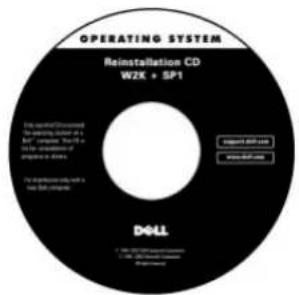
Wanneer u uw besturingssysteem opnieuw installcert, gebruikt u de ed Drivers and Utilities (Stuurprogramma's en hulpprogramma's) om stuurprogramma's voor randapparatuur van uw computer opnieuw te installeren.

Waar bent u naar op zoek? U kunt het hier vinden
- Hoc ik delen kan verwijderen en vervangen
- Technische specificities
- Hoe ik systeeminstellingen kan configureren
- Hoc ik problemen kan identificeren en oplossen
Pictogram gebruikershandleiding

Afhankelijk van uw besturingssysteem dubbelklikt u op het pictogram User Guides (Gebruikershandleidingen) op uw bureaublad of u klikt op de Start-knop en selecteert vervolgens Help and Support (Help en Ondersteuning) voor toegang tot de elektronische documentatie die op uw harde schijf is opgeslagen.
- De nieuwste stuurprogramma's voor mijn computer
- Antwoorden op vragen over technische service en ondersteuning
- On line discussies met andere gebruikers en technische ondersteuning
- Documentatie voor mijn computer
Dell-website voor ondersteuning
support.euro.dell.com
De website van Dell-Support biedt diverse on line tools, waaronder:
- Kennisbank – hints, tips, en on line cursussen
- Klantenforum – on line discussies met andere Dell-gebruikers
- Upgrades – informatie over het upgraden van componenten als geheugen, de harde schijf, en het besturingssysteem
- Klantenzorg – contactinformatie, status van uw bestelling, garantie, en informatie over reparaties
- Downloads – stuurprogramma's, tijdelijke hulpprogramma's, en software updates
-
Referentie – computerdocumentatie, producteigenschappen, en rapporten
-
Status van serviceaanvragen
- Veelvoorkomende technische kwesties voor mijn computer
- Veelgestelde vragen
- Downloaden van bestanden
- Details over de configuratie van mijn computer
• Servicecontract voor mijn computer
De Premier Support-website van Dell is aangepast voor bedrijven, overheidsorganen, en onderwijsinstellingen. Deze site is mogelijk niet overal beschikbaar.
Waar bent u naar op zoek? U kunt het hier vinden
• Hoe ik Windows XP kan gebruiken
- Documentatic voor mijn computer en randapparatuur
Windows XP Help en Support-centrum
1 Klik op de Start-knop en selecteer vervolgens Help en Support.
2 Type een woord of zinsdeel dat uw probleem beschrijft en klik vervolgens op het pijlpictogram.
3 Klik op het onderwerp dat uw probleem omschrijft.
4 Volg de instructies op het scherm.
Problemen oplossen
Dell biedt een aantal tools die u kunnen helpen als de systeemprestaties niet zijn zoals u verwacht. Ga naar de Dell-website voor ondersteuning op support.euro.dell.com voor de meest recente informatie over het oplossen van problemen op uw systeem. De Dell-tools voor probleemoplossing worden ook omschreven in het gedeelte "Help openen" in de on line Gebruikershandleiding.
Als u de hulp van Dell nodig hebt vanwege een probleem met de computer, kunt u contact opnemen met Dell. Zorg echter eerst ervoor dat u voor de computer zit; de fout, picptooncodes of knipperpatronen van de diagnostische lampjes gedetailleerd kunt omschrijven; en hieronder de Express Service-code en het Service Tag-nummer hebt genoteerd.
Zie "Het vinden van informatie voor uw computer" op pagina 51 voor een voorbeeld van de Express Service-code en Service Tag-nummers.
Uw computer is geleverd met de volgende tools waarmee u een probleem kunt oplossen als er geen andere on line tools beschikbaar zijn:
DELL DIAGNOSTICS—Met Dell Diagnostics kunt u verschillende componenten van de computer testen en bepalen waardoor het probleem met de computer wordt veroorzaakt. Raadpleeg "Dell Diagnostics uitvoeren" op pagina 56 voor meer informatie.
SYSTEEMLAMPJES—Deze lampjes zitten aan de voorkant van de computer en kunnen helpen om een computerprobleem op te lossen. Raadpleeg de Gebruikershandleiding voor meer informatie.
DIAGNOSTISCHE LAMPJES—Deze lampjes zitten aan de achterkant van de computer en kunnen helpen om een computerprobleem op te lossen. Raadpleeg de Gebruikershandleiding voor meer informatie.
SYSTEEMBERICHTEN—Deze berichten worden weergegeven om u te waarschuwen voor actuele of mogelijke fouten. Raadpleeg de Gebruikershandleiding voor meer informatie.
PIEPTOONCODES—Aan de hand van een serie pieptooncodes die door de computer worden geproduceerd kunt u de oorzaak van een probleem achterhalen. Raadpleeg de Gebruikershandleiding voor meer informatie.
De CD Drivers and Utilities gebruiken
Om de cd Drivers and Utilities (Stuurprogramma's en Hulpprogramma's - ook Resource cd) te gebruiken terwijl u het Microsoft Windows besturingssysteem gebruikt, dient u de volgende stappen uit te voeren.
1 Zet de computer aan en wacht totdat het Windows-bureaublad verschijnt.
2 Plaats de cd Drivers and Utilities in het CD-station.
Als u de cd Drivers and Utilities voor het eerst gebruikt op deze computer, wordt het venster ResourceCD Installation (ResourceCD installeren) geopend met het bericht dat de installatie van de cd Drivers and Utilities wordt gestart.

OPMERKING: U kunt stuurprogramma's en gebruikershandleidingen voor randapparaten alleen openen als u de ResourceCD onder Windows gebruikt.
3 Klik op OK om verder te gaan.
Voltooi de installatie aan de hand van de aanwijzingen op het scherm.
4 Klik op Next (Volgende) in het scherm Welcome Dell System Owner (welkomstvenster).
5 Kies de juiste instelling voor System Model (Systeemmodel), Operating System (Besturingssysteem), Device Type (Apparaattype) en Topic (Onderwerp).
Stuurprogramma's voor uw systeem
Ga als volgt te werk om de apparaatstuurprogramma's voor uw systeem in een lijst weer te geven:
1 Kies My Drivers (Mijn stuurprogramma's) in de vervolgkeuzelijst Topic (Onderwerp).
De systeemhardware en het besturingssysteem worden gescand, waarna een lijst met apparaatstuurprogramma's voor uw systeemconfiguratie wordt weergegeven.
2 Klik op het gewenste stuurprogramma en volg de aanwijzingen om het stuurprogramma te downloaden.
Klik op Drivers (Stuurprogramma's) van het vervolgkeuzelijst Topic (Onderwerp) om te kijken welke mogelijke stuurprogramma's uw computer heeft.
Dell Diagnostics uitvoeren
Met het programma Dell Diagnostics kunt u verschillende componenten van de computer testen. Voer dit programma uit als u een probleem met de computer hebt, zodat u de oorzaak van het probleem kunt achterhalen. U kunt de Dell Diagnostics vanaf de vaste schijf of de cd Drivers and Utilities uitvoeren.

LET OP: Als uw harde schijf het opgeeft, gebruik dan de Dell IDE cd-rom met diagnoseprogramma's om problemen met de harde schijf op te lossen (zie "Dell IDE Hard Drive Diagnostics uitvoeren" op pagina 57).
1 Schakel de computer aan (start hem opnieuw op als hij al aangeschakeld is).
2 Druk op
Dell Diagnostics wordt direct geinitialiseerd, waarna het menu Diagnostics Menu (Diagnose) wordt weergegeven.
3 Kies de gewenste optie voor het probleem met de computer.
Volg de aanwijzingen op het scherm om de diagnose uit te voeren.
De opstartvolgorde wijzigen
Ga als volgt te werk om de computer vanaf de cd Drivers and Utilities op te starten, zodat u Dell Diagnostics kunt uitvoeren vanaf de CD:
1 Plaats de cd Drivers and Utilities in het CD-station.
2 Zet de computer aan of start deze opnieuw op.
3 Druk op
Het menu Boot Device Menu (Opstartapparaat) wordt weergegeven.
Als u te laat bent en het Windows-logo verschijnt, blijft u wachten totdat het Windows-bureaublad wordt weergegeven. Vervolgens sluit u de computer af en probeert u het opnieuw.
4 Kies de optic CD-ROM Device (CD-station).
Dell IDE Hard Drive Diagnostics uitvoeren
Met het hulpprogramma Dell IDE Hard Drive Diagnostics kunt u de vaste schijf testen om problemen op te lossen of een storing van de vaste schijf te bevestigen.
1 Schakel de computer aan (start hem opnieuw op als hij al aangeschakeld is).
2 Druk op
3 Volg de instructies op het scherm.
Raadpleeg het onderdeel "Problemen met de vaste schijf" in de Gebruikershandleiding als er een fout wordt gemeld.

OPMERKING: Met deze bewerking wijzigt u de opstartvolgorde slechts eenmalig. De computer wordt de volgende keer opgestart overeenkomstig de apparaten die u in de systeeminstellingen hebt opgegeven.
⚠️ VOORZICHTIG: Veiligheidsinstructies
Neem de volgende veiligheidsmaatregelen in acht om ervoor te zorgen dat uw persoonlijke veiligheid gewaarborgd blijft en dat uw computer en werkomgeving tegen eventuele schade beschermd blijven.
Algemeen
- Probeer zelf geen onderhoudswerkzaamheden aan uw computer te verrichten, tenzij u een ervaren onderhoudstechnicus bent. Volg de installatie-instructies altijd nauwkeurig.
- Om elektrische schokken te voorkomen dient u de stekkers van de computer en randapparatuur altijd op correct geaarde stopcontacten aan te sluiten. In sommige landen is daarvoor een drie-polige stekker nodig. Gebruik geen adapterstekkers en laat de pool voor aarding aan de stekker vastzitten. Als u een verlengsnoer nodig heeft, gebruik dan een driedraadskabel met correct geaarde polen.

natural_image
Pure electrical outlet diagram without any text, numbers, or symbols- Om eventuele elektrische schokken tegen te gaan dient u de computer tijdens een onweersbui niet te gebruiken.
- Om eventuele elektrische schokken tegen te gaan dient u geen kabels aan te sluiten of te verwijderen, onderhoudswerkzaamheden te verrichten, of configuraties uit te voeren tijdens een onweersbui.
- Wanneer uw computer een modem heeft, dient de daarvoor gebruikte kabel uitgerust te zijn met een minimale draaddikte van 26 mal (AWG) en een RJ-11 modulaire stekker die overeenkomt met de richtlijnen van de Amerikaanse Communicatie Commissie (FCC).
- Voordat u uw computer schoonmaakt, dient u de stekker uit het stopcontact te halen. Maak uw computer schoon met een zachte dock die vochtig is gemaakt met water. Gebruik geen vloeibare schoonmaakmiddelen of schoonmaakmiddelen met aërosol, die ontvlambare substanties kunnen bevatten.
⚠️ VOORZICHTIG: Veiligheidsinstructies (vervolg)
- Om eventuele schade aan het moederboard te voorkomen dient u 5 seconden te wachten nadat uw computer is afgesloten voordat u een randapparaat van de computer losmaakt.
- Om kortsluiting van uw computer te voorkomen wanneer u een netwerkkabel losmaakt, dient u eerst de kabel van de netwerkadapter aan de achterkant van uw computer los te maken en vervolgens van het netwerkstopcontact. Wanneer u een netwerkkabel opnieuw aansluit op uw computer, dient u eerst de kabel in hetnetwerkstopcontact te steken en vervolgens in de netwerkadapter.
- Gebruik een spanningsbeveiliging, netspanningsconditioner of UPS (Uninterruptible Power Supply) om de computer te beschermen tegen onverwachte, kortstondige spanningspieken.
- Plaats geen voorwerpen op de computerkabels en leg de kabels dusdanig neer dat niemand erop kan staan of erover kan struikelen.
- Stop geen voorwerpen in de openingen van de computer. Dit kan kortsluiting veroorzaken in interne componenten, waardoor er kans op brand of elektrische schokken ontstaat.
- Zet de computer niet naast verwarmingen en andere warmtebronnen. Dek ventilaticopeningen niet af. Zorg ervoor dat er geen los papier onder de computer ligt en plaats de computer niet in een afgesloten kast of op een bed, bank of tapijt.
- Mors geen etenswaren of vloeistoffen op de computer. Raadpleeg de on line Gebruikershandleiding als de computer nat is geworden.
Wanneer u uw computer gebruikt
Wanneer u uw computer gebruikt, dient u de volgende richtlijnen te volgen voor veilig gebruik.

VOORZICHTIG: Zorg dat alle afdekkingsmaterialen (zoals computerhoezen, randbedekkingen, opvulsels, inzetstukken van het voorpaneel, enz.) van uw computer verwijderd zijn wanneer u met uw computer aan het werk gaat.
- Uw computer is uitgerust met een van de volgende onderdelen:
– Een vaste spanningtoevoer – computers met een vaste spanningstoevoer hebben geen voltagekeuzeschakelaar aan het achterpaneel en werken alleen bij een bepaald voltage (zie het reguleringslabel aan de buitenkant van uw computer voor het vereiste voltage.)
- Een auto-sensing spanningscircuit – computers die uitgerust zijn met een auto-sensing spanningscircuit hebben geen voltagekeuzeschakelaar aan het achterpanel en vinden automatisch het correcte voltage voor uw computer.
- Een handmatige voltagekeuzeschakelaar - computers met een
voltagekeuzeschakelaar aan het achterpanel dienen handmatig te worden ingesteld
om het correcte voltage te gebruiken.
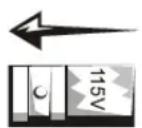


LET OP: Om eventuele schade te voorkomen bij gebruik van een handmatige voltagekeuzeschakelaar, dient u de schakelaar op de stand te zetten die het meest in de buurt komt van de stroomsterkte op uw locatie. In Japan dient de schakelaar op 115 Volt gezet te worden, ook al is de stroomsterkte in Japan 100 Volt. Zorg er tevens voor dat uw monitor en andere randapparatuur op de stroomsterkte op uw locatie zijn aangepast.
- Voordat u aan de binnenkant van uw computer te werk gaat, dient u eerst de stekker uit het stopcontact te halen om elektrische schokken of schade aan het moederboard te voorkomen. Bepaalde componenten van het moederboard blijven namelijk onder spanning staan zolang de computer op het lichtnet is aangesloten.
Wanneer u uw computer gebruikt (vervolg)
Binnen de computer werken
Voordat u uw computer openmaakt, dient u de volgende stappen te nemen in de aangegeven volgorde.

VOORZICHTIG: Probeer niet zelf onderhoudswerkzaamheden aan uw computer te verrichten, met uitzondering van wat u in de on line Dell-documentatie aantreft of in andere door Dell verschafte informatiebronnen.

LET OP: Om eventuele schade aan het moederboard te voorkomen dient u 5 seconden te wachten nadat uw computer is afgesloten voordat u een onderdeel van het moederbord of randapparatuur van uw computer verwijdert.
1 Sluit uw computer af met behulp van het menu van het besturingssysteem.
2 Sluit uw computer en randapparatuur af.
3 Raak een component pas aan nadat u zich hebt gcaard door een ongeverfd metalen oppervlak van het chassis aan te raken, zoals het metaal rondom de openingen voor de kaarten aan de achterkant van de computer.
Raak terwijl u bezig bent af en toe een ongeverfd metalen oppervlak van het chassis aan om statische elektriciteit af te voeren die interne componenten kan beschadigen.
4 Haal de stekkers van uw computer en randapparatuur, inclusief de monitor, uit het stopcontact. Maak ook alle telefoon- of telecommunicatieverbindingen los van de computer.
U vermindert zo de kans op persoonlijk letsel of een schok.
Neem indien nodig ook de onderstaande veiligheidsmaatregelen:
- Trek niet aan de kabel als u deze wilt losmaken, maar aan de stekker of de trekontlasting. Een kabelstekker kan zijn vergrendeld met beugeltjes. Druk deze aan beide zijden in om een dergelijke kabelstekker los te maken. Trek een stekker recht uit de aansluiting om te voorkomen dat u pinnen verbuigt. Controleer ook of u een stekker in de juiste positie ten opzichte van een aansluiting houdt voordat u de stekker aandrukt.
- Wees voorzichtig met componenten en kaarten. Raak componenten of contactpunten van een kaart niet aan. Houd een kaart bij de hoeken of bij de metalen montagebeugel vast. Houd een component, zoals een microprocessor, vast bij de hocken, niet aan de pinnen.
Wanneer u uw computer gebruikt (vervolg)

VOORZICHTIG: Een nieuwe batterij zou kunnen ontploffen als deze verkeerd in de computer wordt geplaatst. Vervang de batterij uitsluitend door dezelfde soort of een door de fabrikant aanbevolen equivalent type. Gooi de batterij niet weg met het huisvuil. Neem contact op met uw plaatselijke reinigingsdienst voor het adres van de dichtstbijzijnde stortplaats voor batterijen.

OPMERKING:
Aanvullende informatie over wettelijke voorschriften voor uw systeem vindt u in uw Gebruikershandleiding.
Regelgevende informatie
EMI (elektromagnetische interferentie) is een signaal of emissie die in de vrije ruimte of vanaf stroom- of signaalkabels wordt verspreid en waardoor het functioneren van een radionavigatic- of andere veiligheidsdienst in gevaar komt of een gemachtigde radiocommunicatiedienst in hoge mate wordt gestoord, gehinderd of onderbroken.
Uw Dell-computer voldoet aan de toepasselijke reglementering inzake EMI. Veranderingen of wijzigingen die niet expliciet door Dell zijn goedgekeurd, kunnen leiden tot een verbod om de apparatuur te gebruiken.
- Installatiehandleiding en verkort handboek
- Opmerking, Let op en Voorzichtig
- In verband met deze handleiding
- Het vinden van informatie voor uw computer
- Waar bent u naar op zoek? U kunt het hier vinden
- CD met stuurprogramma's en hulpprogramma's (ook Resource cd)
- Express Service-code en productsleutel
- CD met besturingssysteem en installatiehandleiding
- Pictogram gebruikershandleiding
- Dell-website voor ondersteuning
- support.euro.dell.com
- Windows XP Help en Support-centrum
- Problemen oplossen
- De CD Drivers and Utilities gebruiken
- Stuurprogramma's voor uw systeem
- Dell Diagnostics uitvoeren
- De opstartvolgorde wijzigen
- Dell IDE Hard Drive Diagnostics uitvoeren
- ⚠️ VOORZICHTIG: Veiligheidsinstructies
- Algemeen
- ⚠️ VOORZICHTIG: Veiligheidsinstructies (vervolg)
- Wanneer u uw computer gebruikt
- Wanneer u uw computer gebruikt (vervolg)
- Binnen de computer werken
- OPMERKING:
- Regelgevende informatie
Merk : DELL
Model : OptiPlex GX60
Categorie : Desktopcomputer