
OptiPlex GX60 - Namizni računalnik DELL - Brezplačna navodila za uporabo
Brezplačno poiščite navodila za napravo OptiPlex GX60 DELL v formatu PDF.


| Vrsta izdelka | Namizni računalnik |
| Znamka | Dell |
| Model | OptiPlex GX60 |
| Dimenzije (V x Š x G) | 14.2 x 7.2 x 16.5 palcev (361 x 183 x 419 mm) |
| Teža | Pribl. 13.5 kg (29.8 lbs) |
| Napajalnik | 200 W (maks.) ATX |
| Procesor | Intel Pentium 4 (do 2.8 GHz) |
| Pomnilnik (RAM) | DDR SDRAM, do 2 GB (2 reži) |
| Možnosti shranjevanja | Do 80 GB IDE HDD, odstranljivi mediji: CD-ROM, DVD-ROM ali CD-RW |
| Razširitvene reže | 3x PCI, 1x AGP |
| Vrata | VGA, serijska, vzporedna, USB 1.1 (spredaj in zadaj), avdio priključki |
| Operacijski sistem | Windows XP Professional (prednameščen) |
| Navodila za čiščenje | Uporabite suho, mehko krpo. Izogibajte se tekočinam. Očistite odprtine s stisnjenim zrakom. |
| Varnostne informacije | Ne blokirajte odprtin. Pred čiščenjem izklopite. Hranite stran od tekočin. |
| Razpoložljivost rezervnih delov | RAM, trdi diski, napajalniki in optične enote so uporabniško zamenljivi. Nekateri deli so morda prekinjeni. |
| Popravljivost | Nadgradljiv CPU, RAM, shranjevanje. Standardno ohišje z dostopom brez orodja. |
| Splošne opombe | Poslovni namizni računalnik, zasnovan za zanesljivost. Idealen za osnovna pisarniška opravila. |
Pogosto zastavljena vprašanja - OptiPlex GX60 DELL
Vprašanja uporabnikov o OptiPlex GX60 DELL
0 vprašanje o tej napravi. Odgovorite na tiste, ki jih poznate, ali zastavite svoje.
Zastavite novo vprašanje o tej napravi
Prenesite navodila za vaš Namizni računalnik v formatu PDF brezplačno! Poiščite svoja navodila OptiPlex GX60 - DELL in vzemite svojo elektronsko napravo nazaj v roke. Na tej strani so objavljeni vsi dokumenti, potrebni za uporabo vaše naprave. OptiPlex GX60 znamke DELL.
NAVODILA ZA UPORABO OptiPlex GX60 DELL
Priročnik za konfiguracijo
in hitra navodila za sisteme
Installations-
Priročnik za konfiguracijo in hitra navodila za sisteme
Opombe, obvestila in oporozila

OPOMBA: OPOMBA vsebuje pomembne informacije, ki so vam v pomoč pri učinkovitejši rabi računalnika.

OBVESTILO: OBVESTILO kaže na morebitne poškodbe strojne opreme ali izgubo podatkov in vam svetuje, kako naj se jim izognete.

OPOZORILO: OPOZORILO kaže na morebitne poškodbe opreme ali osebne poškodbe, ki so lahko tudi smrtno nevarne.
Podatki v teh navodilih za uporabo se lahko menjajo brez predhodnega obvestila. © 2000–2002 Dell Computer Corporation. Vse pravice so pridržane.
Razmnoževanje tega gradiva v katerikoli obliki, brez pisnega dovoljenja Dell Computer Corporation, je najstrožje prepovedano.
Blagovne znamke, ki jih uporabljamo v tem besedilu: Dell, OptiPlex, in DELL logotip, so blagovne znamke Dell Computer Corporation; Microsoft in Windows sta registrirani blagovni znamki podjetja Microsoft Corporation.
Ostale blagovne znamke in imena izdelkov, ki se uporabljajo v teh navodilih, se nanašajo na lastnike blagovnih znamk in na nazive njihovih izdelkov. Dell Computer Corporation se odreka vsem pravicam do lastninskega deleža, ki izhajajo iz blagovnih znamk in imen izdelkov, ki niso njegova last.
Vsebina
O priročniku 165
Iskanje informacij za vaš računalnik 165
Reševanje problemov 168
Kako uporabljate vaš računalnik 174
Izvajanje posegov v računalnik ..... 175
Informacije o določenih predpisih 176
O priročniku
Ta dokumentacija vsebuje načine reševanja težav ter informacije o varnosti in o določenih predpisih za računalnik Dell™ OptiPlex™.
Za pridobitev najnovejše različice dokumentacije na trdem disku, obiščite Dellovo spletno stran s podporo na naslovu support.euro.dell.com.
Urejevalne številke modelov se omenjajo v tem dokumentu; tipi ustreznih ohišij so navedeni spodaj:
Urejevalne številke modelov in tipi ohišij
DHS = majhno namizno ohišje (SD)
DHP = majhno ohišje (SF)
Kaj iščete? Poiščite tukaj
• Diagnostični program za moj računalnik
• Gonilniki za moj računalnik
• Dokumentacija za moj računalnik
• Dokumentacija za mojo napravo
Gonilniki in pomožni programi CD plošča (znana tudi kot Plošča s pripomočki)

To CD ploščo lahko uporabljate za dostop do dokumentacije, zamenjavo in ponovno nameščanje gonilnikov ali zagon orodij za diagnostiko.
Kaj iščete? Poiščite tukaj
• Koda hitrih storitev in številka storitvene oznake
- Microsoft ^ Windows ^ Licenčna nalepka (serijska šifra izdelka)
Koda hitrih storitev in serijska šifra izdelka

Nameščeno na vašem računalniku.
Operacijski sistem CD plošča in Priročnik za namestitev

Če ponovno nameščate operacijski sistem, uporabite ploščo Gonilniki in pomožni programi za ponovno namestitev gonilnikov za naprave, ki ste jih prejeli skupaj z računalnikom.
Kaj iščete? Poiščite tukaj
| • Postopek za odstranjevanje in zamenjavo delov• Tehnična specifikacija• Postopek pri konfiguraciji nastavitev za sistem• Postopek pri odpravljanju in reševanju težav | ikona Uporabniškega priročnika Na namizju poiščite in kliknite dvakrat na ikonoUser’s Guides (Uporabniški priročniki) ali enkrat na gumbStart, odvisno od tega kakšen je vaš operacijski sistem, in nato klikniteHelp and Support (Pomoč in podpora), da se odpre okno elektronske dokumentacije, ki je shranjena na vašem trdem disku. Na namizju poiščite in kliknite dvakrat na ikonoUser’s Guides (Uporabniški priročniki) ali enkrat na gumbStart, odvisno od tega kakšen je vaš operacijski sistem, in nato klikniteHelp and Support (Pomoč in podpora), da se odpre okno elektronske dokumentacije, ki je shranjena na vašem trdem disku. |
| • Najnovejši gonilniki za moj računalnik• Odgovori na vprašanja o tehničnih storitvah in podpori• Elektronski pogovori z drugimi uporabniki in tehnična podpora• Dokumentacija za moj računalnik | Dellova podporna spletna stransupport.euro.dell.comDellova podporna spletna stran zagotavlja različna elektronska orodja, ki vključujejo:• Baza znanja — namigi, koristne drobnarije in elektronski tečaji• Forum kupcev — elektronski pogovor z ostalimi Dellovimi kupci• Novosti — najnovejše informacije o komponentah, kot so pomnilnik, trdi disk in operacijski sistem• Pomoč kupcem — kontakt informacije, stanje naročila, informacije o garanciji in popravilih• Nalaganje — najnovejša dopolnila za gonilnike, popravke (patches) in programsko opremo• Sklici — računalniška dokumentacija, lastnosti izdelka, in podrobna poročila |
| • Stanje klicnih storitev• Najpomembnejša tehnična vprašanja za moj računalnik• Pogosta vprašanja• Nalaganje datotek• Podrobnosti o konfiguraciji mojega računalnika• Pogodba o storitvah za moj računalnik | Dell Premier podporna spletna stranPremier Support.euro.Dell.comDell Premier podporna spletna stran je narejena po meri podjetij, državne uprave in izobraževalnih institucij. Ta spletna stran ne bo dostopna na vseh območjih. |
Kaj iščete? Poiščite tukaj
| Navodila za delo z Windows XPDokumentacija za moj računalnik in naprave | Windows XP središče za pomoč in podporo1 Kliknite gumb Start, in nato kliknite pomoč in podpora.2Vtipkajte besedo ali frazo, ki opisuje vašo težavo, nato pa kliknite ikono puščice.3Kliknite temo, ki opisuje vašo težavo.4Sledite navodilom na zaslonu. |
Reševanje problemov
Dell je zagotovil številna orodja, ki vam bodo pomagala, će vaš sistem ne bo deloval, kot je to pričakovano. Za najnovejše informacije o odpravljanju napak, ki so na voljo za vaš sistem, poglejte Dellovo podporno spletno stran na naslovu support.euro.dell.com. V razdelku pod naslovom Pomoč v elektronskem Uporabniškem priročniku lahko najdete dodatno razlago o uporabi Dellovega orodja za odpravljanje napak.
Če rešitev problema, ki zadeva vaš računalnik, potrebuje Dellovo pomoč, podrobno opišite napako ter zvočni signal ali vzorec svetlobnega signala za diagnostiko; na koncu vpišite vašo kodo Hitrega servisa in številko Servisnega lista. Nato stopite v stik z Dellovim zastopstvom v kraju kjer se računalnik nahaja.
Poglejte "Iskanje informacij za vaš računalnik" na strani 165, kjer so zgledi kode Hitrega servisa in Številke Servisnega lista.
Koda Hitrega servisa: ____
Številka Servisnega lista:
Vaš računalnik vsebuje naslednja orodja, ki vam lahko pomagajo pri rešitvi problema, takrat ko ni drugega elektronskega orodja:
DELLOVA DIAGNOSTIKA — Dell Diagnostika preizkuša različne komponente v računalniku in pomaga pri ugotavljanju vzroka problema. Za nadaljnje informacije poglejte "Zagon Dellove diagnostike" na strani 170.
SISTEMSKA LUČ — Te lučke so nameščene na čelni plošči računalnika in lahko pomagajo pri odpravljanju težav z računalnikom. Za nadaljnje informacije poglejte v Uporabniški priročnik.
LUČ DIAGNOSTIKE — Te lučke so nameščene na hrbtni plošči računalnika in lahko pomagajo pri odpravljanju težav z računalnikom. Za nadaljnje informacije poglejte v Uporabniški priročnik.
SISTEMSKA SPOROČILA — Sporočila sistema. Računalnik s temi sporočili naznanja in opozarja, da je že oziroma bo nastala napaka v delovanju. Za nadaljnje informacije poglejte v Uporabniški priročnik.
ZVOČNI SIGNALI — Zvočni signali se slišijo kot vrsta piskov, ki jih vaš računalnik oddaja ter s tem lahko pomaga pri ugotavljanju problema. Za nadaljnje informacije poglejte v Uporabniški priročnik.
Če želite uporabiti CD ploščo z gonilniki in pomožni programi (znano tudi kot plošča s pripomočki), medtem ko deluje operacijski sistem Microsoft Windows, naredite naslednje dejavnosti.
1 Prižgite računalnik ter pustite, da se opravi začetni zagon, in da se odpre namizje Windows.
2 Vstavite ploščo s pripomočki Drivers and Utilities CD.
Če na tem računalniku prvič uporabljate Drivers and Utilities CD, se bo odprlo okno ResourceCD Installation (Namestitev ploščo s pripomočki), ki vam naznanja, da bo začela namestitev ploščo s pripomočki.
3 Kliknite OK (V redu) za nadaljevanje.
Da bi končali namestitev, odgovorite na vprašanja programa za namestitev, tako kot se bodo pojavljali na zaslonu.

OPOMBA: Za dostop do gonilnikov naprav ter do uporabniške dokumentacije morate uporabiti CD ploščo Gonilniki in pomožni programi med zagonom Windowsov.
4 Kliknite Next (Naprej) na zaslonu z Welcome Dell System Owner (Dobrodošlico lastniku sistema Dell).
5 Izberite ustrezni System Model (Model sistema), Operating System (Operacijski sistem), Device Type (Tip naprave) in Topic (Temo).
Gonilniki za vaš sistem
Za prikaz seznama gonilnikov naprav za vaš sistem morate izvesti naslednje korake:
1 Kliknite My Drivers (Moji gonilniki) v padajočem meniju Topic (Tem).
Drivers and Utilities CD pregleda sistemsko strojno opremo in operacijski sistem ter na zaslonu prikaže seznam gonilnikov naprav za konfiguracijo vašega sistema.
2 Kliknite ustrezni gonilnik in sledite navodilom, da bi lahko naložili gonilnik vašega sistema.
Za vpogled v vse gonilnike, ki so na voljo za vaš računalnik, kliknite Drivers (Gonilniki) v padajočem meniju Topic (Tem).
Zagon Dellove diagnostike
Dellova Diagnostika je program, ki preizkuša različne komponente vašega računalnika. Vsakič, ko boste imeli probleme z računalnikom, zaženite ta program, ki vam bo pomagal pri ugotovitvah glede virov vašega problema. Dellovo diagnostiko lahko zaženete s trdega diska ali s Drivers and Utilities CD.

OBVESTILO: V primeru odpovedi trdega diska uporabite CD ploščo z Dellovim diagnostičnim programom za IDE trde diske (za "Zagon Dellove Diagnostike za IDE trdi disk" na strani 171).
1 Prižgite računalnik (če je računalnik že prižgan, vnovič ga zaženite).
2 Ko se v zgornjem-desnem kotu zaslona prikaže napis F2 = Setup (F2 = Nastavitev), pritisnite gumbe
Takoj se bo začela inicializacija diagnostike; nato se odpre Diagnostic Menu (Meni Diagnostike).
3 Izberite ustrezno opcijo diagnostike za komponento, s katero ima računalnik težave.
Pri uporabi diagnostike sledite navodilom na zaslonu.
Sprememba zaporedja začetnega zagona
Pri uporabi Drivers and Utilities CD za zagon Dell Diagnostike opravite naslednje korake, da bi omogočili računalniku začetni zagon s plošče:
1 Vstavite Drivers and Utilities CD v pogon CD.
2 Prižgite (ali ponovno zaženite) vaš računalnik.
3 Ko se v zgornjem-desnem kotu zaslona prikaže napis F2 = Setup (F2 = Nastavitev), pritisnite gumbe
Odprl se bo Boot Device Menu (Meni za Začetni zagon naprave).
Če boste predolgo čakali in se bo prikazal logotip Windows, počakajte, dokler se ne prikaže namizje Windows, nato ugasnite računalnik in zagon poizkusite nanovo.
4 Izbira CD-ROM Device (Opcije CD-ROM).
Zagon Dellove Diagnostike za IDE trdi disk
Dellova IDE Diagnostika za trdi disk je program, ki preizkuša trdi disk zaradi odpravljanja napak ali potrjevanja napake na trdem disku.
1 Prižgite računalnik (če je računalnik že prižgan, vnovič ga zaženite).
2 Ko se v zgornjem-desnem kotu zaslona prikaže napis
F2 = Setup (F2 = Nastavitev), pritisnite gumbe
3 Sledite navodilom na zaslonu.
Če boste dobili poročilo o napaki, poglejte v "Problemi s trdim diskom" v vašem Uporabniškem priročniku.

OPOMBA: Ta funkcija lahko spremeni zaporedje začetnega zagona le enkrat.
Pri naslednjem zagonu se bo računalnik zagnal v skladu z napravami, ki jih določa konfiguracija sistema.
OPOZORILO: Varnostna navodila
Upoštevajte naslednja varnostna navodila, da zagotovite lastno varnost in zaščitite vaš računalnik in delovno okolje pred morebitnimi poškodbami.
Splošno
- Če niste usposobljen serviser, ne poizkušajte sami popravljati vašega računalnika. Vedno skrbno sledite navodilom za namestitev.
- Računalnik in druge naprave priključite le v pravilno ozemljene vtičnice in tako preprečite nevarnost električnega udara. Priključni kabli so opremljeni s tripolnimi vtikači, ki zagotavljajo pravilno ozemljitev. Ne uporabljajte adapterjev, niti z vtikača ne odstranjujte nožice za ozemljitev. Če morate uporabiti podaljševalni kabel, uporabite izključno trižilni kabel s pravilno ozemljenimi priključki.

- Med nevihtami z grmenjem ne uporabljajte vašega računalnika. Tako se izognete nevarnosti morebitnega električnega udara.
- Med nevihtami z grmenjem ne priključujte ali izključujte katerihkoli kablov, niti ne izvajajte vzdrževalnih ali rekonfiguracijskih del na njem. Tako se izognete nevarnosti morebitnega električnega udara.
- Če vaš računalnik vsebuje tudi modem, mora imeti njegov kabel vodnike z najmanjšim prerezom 26 AWG (American Wire Gauge [ameriške mere za vodnike]) in RJ-11 modularni vtikač, ki je v skladu s FCC.
- Računalnik pred čiščenjem izključite iz električnega omrežja. Za čiščenje uporabljajte vlažno mehko krpo. Ne uporabljajte tekočih čistil in razpršilcev, ki lahko vsebujejo vnetljive snovi.
⚠️ OPOZORILO: Varnostna navodila (se nadaljuje)
- Posamezne naprave ločite iz računalnika šele potem, ko je minilo najmanj 5 sekund od izključitve samega računalnika. Tako se izognete morebitnim poškodbam sistemske plošče.
- Računalnik izključite iz omrežja tako, da najprej izvlečete priključek na hrbtni strani računalnika in potem priključek iz omrežja. Ko omrežni kabel priključujete, to storite najprej na omrežni strani in potem na hrbtni strani računalnika. Na ta način se izognete možni nevarnosti, da bi računalnik pri tem kratko sklenili.
- Da bi zavarovali vaš računalniški sistem pred naglim prehodnim zvišanjem ali padcem napajalne napetosti, uporabite prenapetostno zaščito, linijski gladilnik ali sistem za neprekinjeno napajanje (UPS).
- Poskrbite, da ni nič odloženo na napajalnih kablih vašega računalnika in da le-ti ne potekajo tako, da bi se lahko kdo obnje spotaknil oz. hodil po njih.
- Ne porivajte predmetov v odprtine na vašemu računalniku. Takšno početje lahko povzroči požar ali električni udar zaradi kratkega stika med notranjimi komponentami.
- Računalnik varujte pred bližino radiatorjev in grelnih virov. Ne zapirajte odprtin za zračno hlajenje. Izogibajte se temu, da odlagate papirje pod računalnik; ne nameščajte računalnika v zidne omare, ali na posteljo, zofo ter preprogo.
- Ne raztresajte hrane in ne izlivajte tekočine na računalnik. Če se bo računalnik zmočil, posvetujte se z vašim elektronskim Uporabniškim priročnikom.
Kako uporabljate vaš računalnik
Pri uporabi vašega računalnika upoštevajte naslednje napotke za varno delo.

OPOZORILO: Računalnika nikoli ne uporabljajte z odstranjenimi pokrovi, kot so pokrovi računalnika, okviri, predalčni nosilci, predali na sprednji plošči, ipd.
- Vaš računalnik je opremljen z eno od naslednjih možnosti:
– Napajanje s stalno napetostjo — računalniki, ki so prirejeni za napajanje s stalno napetostjo, na zadnji plošči nimajo stikala za izbiro napetosti in delujejo samo pri eni napetosti (podatek o delovni napetosti najdete na urejevalni nalepki, ki se nahaja na zunanji strani računalnika).
Tokokrog za samodejno zaznavanje napetosti — računalniki s tokokrogom za samodejno zaznavanje napetosti nimajo stikala za izbiro napetosti na zadnji plošči in samodejno zaznajo pravilno delovno napetost.
- Ročno stikalo za izbiro napetosti — računalnikom s stikalom za izbiro napetosti na zadnji plošči morate pravilno delovno napetost nastaviti ročno.

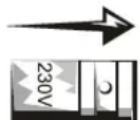

OBVESTILO: Da se izognete poškodbam računalnika s stikalom za ročno izbiro napetosti, nastavite stikalo na napetost, ki najbolj ustreza omrežni izmenični napetosti v vaši hišni napeljavi. Tako mora biti na Japonskem stikalo za izbiro napetosti nastavljeno na 115–V, čeprav je tam v omrežju izmenična napetost 100 V. Preverite ali omrežna napetost v vaši hišni napeljavi ustreza tudi napetosti, zahtevani za delovanje monitorja in drugih priključenih naprav (zahtevana napetost je navedena na nalepki s tehničnimi podatki na hrbtni plošči).
- Pred kakršnimkoli posegom v računalnik, le-tega izključite iz napajanja. Tako boste preprečili električni udar ali poškodbe sistemske plošče. Določene komponente sistemske kartice so pod napetostjo, dokler je računalnik priključen na izmenično napetost.
Kako uporabljate vaš računalnik (se nadaljuje)
Izvajanje posegov v računalnik
Preden odprete pokrov vašega računalnika, naredite naslednje dejavnosti v navedenem vrstnem redu.

OPOZORILO: Ne poizkušajte svojega računalnika popravljati sami, razen tako kot je razloženo v vaši elektronski Dellovi dokumentaciji ali v navodilih, ki vam jih je na drug način posredovala družba Dell.

OBVESTILO: Da bi preprečili morebitne poškodbe sistemske plošče, po izklopu računalnika počakajte najmanj 5 sekund, preden z nje odstranite komponento oz. preden odklopite napravo z računalnika.
1 Pravilno zaprite (shutdown) vse računalniške programe s pomočjo menija operacijskega sistema.
2 Izključite računalnik in vse naprave, ki so priključene nanj.
3 Ozemljite se z dotikom nepobarvane kovinske površine na ohišju, take kot je kovina okrog reže za kartico na ozadju računalnika in šele potem se dotikajte naprav v notranjosti računalnika.
Tudi med delom se občasno dotikajte nepobarvane kovinske površine na ohišju računalnika, da bi sprostili vso statično elektriko, ki lahko poškoduje komponente.
4 Izvlecite vtikače računalnika in naprav, vključno z monitorjem, iz električnih vtičnic. Odklopite tudi vse telefonske ali telekomunikacijske zveze z računalnikom.
S tem boste znižali potencial, ki bi lahko povzročil osebne poškodbe ali električni udar.
Kako uporabljate vaš računalnik (se nadaljuje)
Takrat, ko boste to potrebovali dodatno si še preberite obvestilo, ki je vsebovano v teh varnostnih priporočilih:
- Pri izklopu kabla ne vlecite kabla samega, vendar primite za priključek ali vtikač. Nekateri kabli imajo priključek z jezičkom za zaklepanje; će želite izklopiti takšen tip kabla, vtisnite jeziček za zaklepanje, nato pa izvlecite kabel. Konektorje med razdvajanjem je treba izvleči enakomerno v eni potezi, da se nobena nožica konektorja ne bo zvila. Pred spajanjem konektorjev je treba preveriti, ali sta oba pravilno obrnjena in uravnana.
- S komponentami in karticami ravnajte previdno. Ne dotikajte se komponent in kontaktov na kartici. Primate kartico za njene robove ali za kovinski montažni nosilec. Komponente, kot je mikroprocesorski čip, primite za robove, ne pa za nožice.

OPOZORILO: Obstaja nevarnost, da nova baterija eksplodira, će je nepravilno nameščena. Zamenjajte baterija le z enako ali združljivo, ki jo priporoča proizvajalec. Izrabljenih baterij se ne sme odlagati med gospodinjske odpadke. Poizvedite pri podjetju za komunalne storitve, kje lahko izrabljene baterije oddate v recikliranje ali varno deponirate.

OPOMBA: Dodatne informacije o določenih predpisih za vaš sistem lahko poiščete v Uporabniškem priročiku.
Informacije o določenih predpisih
EMI (Electromagnetic Interference [Elektromagnetne motnje]) so vsi signali ali žarčenja, oddani v odprti prostor ali preneseni po napajalnih ali signalnih kablih, ki ogrožajo delovanje radio navigacijskih ali drugih varnostnih storitev ter resno zmanjšujejo, ovirajo in večkrat prekinjajo pooblaščene radio komunikacijske storitve.
Računalniški sistem Dell je izdelan tako, da ustreza veljavnim predpisom za EMI. Vse spremembe, ki jih ni Dell izrecno potrdil, lahko razveljavijo pravice uporabnika za nadaljnjo uporabo opreme.
Dell™ OptiPlex™ System
- Priročnik za konfiguracijo in hitra navodila za sisteme
- Opombe, obvestila in oporozila
- Vsebina
- O priročniku
- Kaj iščete? Poiščite tukaj
- Koda hitrih storitev in serijska šifra izdelka
- Operacijski sistem CD plošča in Priročnik za namestitev
- Reševanje problemov
- Gonilniki za vaš sistem
- Zagon Dellove diagnostike
- Sprememba zaporedja začetnega zagona
- Zagon Dellove Diagnostike za IDE trdi disk
- OPOZORILO: Varnostna navodila
- Splošno
- ⚠️ OPOZORILO: Varnostna navodila (se nadaljuje)
- Kako uporabljate vaš računalnik
- Kako uporabljate vaš računalnik (se nadaljuje)
- Informacije o določenih predpisih
Znamka : DELL
Model : OptiPlex GX60
Kategorija : Namizni računalnik