
OptiPlex GX60 - Pöytätietokone DELL - Ilmainen käyttöohje ja opas
Löydä laitteen käyttöohje ilmaiseksi OptiPlex GX60 DELL PDF-muodossa.


| Tuotetyyppi | Pöytätietokone |
| Brändi | Dell |
| Malli | OptiPlex GX60 |
| Mitat (K x L x S) | 14.2 x 7.2 x 16.5 tuumaa (361 x 183 x 419 mm) |
| Paino | Noin 13.5 kg (29.8 naulaa) |
| Virtalähde | 200W (max) ATX |
| Suoritin | Intel Pentium 4 (jopa 2.8 GHz) |
| Muisti (RAM) | DDR SDRAM, jopa 2 Gt (2 paikkaa) |
| Tallennusvaihtoehdot | Jopa 80 Gt IDE HDD, irrotettavat mediat: CD-ROM, DVD-ROM tai CD-RW |
| Laajennuspaikat | 3x PCI, 1x AGP |
| Portit | VGA, sarjaportti, rinnakkaisportti, USB 1.1 (edessä ja takana), ääniliitännät |
| Käyttöjärjestelmä | Windows XP Professional (esiasennettu) |
| Puhdistusohjeet | Käytä kuivaa, pehmeää liinaa. Vältä nesteitä. Puhdista tuuletusaukot paineilmalla. |
| Turvallisuustiedot | Älä tuki tuuletusaukkoja. Irrota pistoke ennen puhdistusta. Pidä poissa nesteiden läheisyydestä. |
| Varaosien saatavuus | RAM, kiintolevyt, virtalähteet ja optiset asemat ovat käyttäjän vaihdettavissa. Jotkut osat saattavat olla lopetettuja. |
| Korjattavuus | Päivitettävä suoritin, muisti, tallennus. Vakiokotelo ilman työkaluja. |
| Yleiset huomautukset | Liiketoimintaluokan pöytätietokone, suunniteltu luotettavuuteen. Sopii hyvin perustoimistotehtäviin. |
Usein kysytyt kysymykset - OptiPlex GX60 DELL
Käyttäjien kysymyksiä aiheesta OptiPlex GX60 DELL
0 kysymys tästä laitteesta. Vastaa tuntemiisi tai esitä omasi.
Esitä uusi kysymys tästä laitteesta
Lataa ohjeet laitteellesi Pöytätietokone PDF-muodossa ilmaiseksi! Löydä käyttöohjeesi OptiPlex GX60 - DELL ja ota elektroninen laitteesi takaisin hallintaan. Tällä sivulla julkaistaan kaikki laitteidesi käyttöön tarvittavat asiakirjat. OptiPlex GX60 merkiltä DELL.
KÄYTTÖOHJE OptiPlex GX60 DELL
Asennus- ja pikaopas
Dell™ OptiPlex™ -järjestelmät
Asennus- ja pikaopas
Huomautukset, tärkeät ilmoitukset ja varoitukset
HUOMAUTUS: Ilmaisee tärkeitä tietoja, joiden avulla hyödynnät tietokonettasi tehokkaammin.
HUOM.: Ilmoitus ilmaisee joko mahdollisen laitteiston vahingoittumisen tai tietojen menettämisen vaaran ja neuvoo, kuinka voit välttää ongelman.
⚠ TÄRKEÄÄ: TÄRKEÄÄ ilmoittaa mahdollisesta omaisuus- tai henkilövahingon tai kuoleman vaarasta.
Tämän dokumentin sisältämiä tietoja voidaan muuttaa ilman erillistä ilmoitusta. © 2000-2002 Dell Computer Corporation. Kaikki oikeudet pidätetään.
Materiaalin jäljentäminen millään menetelmällä ilman Dell Computer Corporation kirjallista lupaa on ankarasti kielletty.
Tässä dokumentissa käytetyt tavaramerkit: Dell, OptiPlex ja DELL-logo ovat Dell Computer Corporation tavaramerkkejä; Microsoft ja Windows ovat Microsoft Corporation rekisteröityjä tavaramerkkejä.
Muita tavaramerkkejä ja tuotenimiä voidaan käyttää tässä dokumentissa viittaamaan joko asianomistajiin, joilla on oikeus näihin tavaramerkkeihin ja tuotenimiin, tai heidän tuotteisiinsa. Dell Computer Corporation sanoutuu irti oikeudesta muihin tavaramerkkeihin ja tuotenimiin kuin omiinsa.
Elokuu 2001 P/N 94CGN Rev. A06
Sisältö
Tietoja tästä oppaasta 67
Tietojen löytäminen tietokoneellesi 67
Vianmääritys 70
Dell Drivers and Utilities CD:n käyttö 71
Dell-diagnostiikan suorittaminen 72
Dell IDE -kiintolevyn diagnostiikan suorittaminen ..... 73
TÄRKEÄÄ: Turvaohjeet 74
Yleistä 74
Tietokonetta käytettäessä 75
Kun käsittelet tietokoneen sisäosia 76
Säännöksiä koskevia huomautuksia 77
Tietoja tästä oppaasta
Tämä opas sisältää vianmääritysohjeita, turvatietoja sekä säännöksiä koskevia tietoja Dell™ OptiPlex™ -tietokonetta varten.
Saat kiintolevyllä olevien dokumenttien viimeisimmät versiot Dellin tukisivustosta osoitteesta support.curo.dell.com.
Mallinumerot esiintyvät eri puolilla tätä opasta ja tietokoncen kotelotyypit on lueteltu alla:
Mallinumerot ja kotelotyypit
| DIIS = pieni työpöytätietokoneen kotelo (SD) |
| DHP = picni form-factor-kotclo (SF) |
| DIIM = pieni minitornikotelo (SMT) |
Tietojen löytäminen tietokoneellesi
Mitä etsit? Löydät sen täältä
• Diagnostiikkaohjelma tietokoncelleni
- Asemia tietokoncelleni
• Tietokonedokumentaationi
- Laitcdokumentaationi
Drivers and Utilities (Ajurit ja työkalut) -CD-levy (tunnctaan myös nimellä ResourceCD [Resurssi-CD])
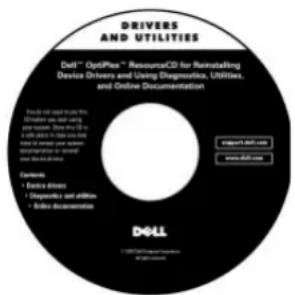
Tällä CD-levyllä voit tutustua dokumentaatioon, ascentaa ajurit uudestaan tai suorittaa diagnostiikkaohjelmia.
Mitä etsit? Löydät sen täältä
- Express Service Code (Pikahuoltokoodi) ja Service Tag Number (Huoltonumero)
- Microsoft ^® Windows ^® License Label (Product Key) (Microsoft ^® Windows ^® -lisenssitarra [Tuoteavain])
Express Service Code (Pikahuoltokoodi) ja Product Key (Tuoteavain)
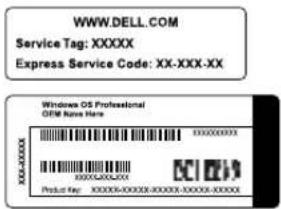
Sijaitsevat tietokoneellasi.
- Miten voin ascentaa käyttöjärjestelmäni uudelleen
Operating System (Käyttöjärjestelmä) -CD-levy ja Installation Guide (asennusohje)

Jos asennat käyttöjärjestelmäsi uudestaan, asenna tietokoneesi mukana tulleiden laitteiden laiteajurit Drivers and Utilities (Ajurit ja työkalut) - CD-levyltä.

Mitä etsit? Löydät sen täältä
- Miten poistaa ja vaihtaa osia
- Tekniset tiedot
- Miten määrittää järjestelmäasetukset
- Miten etsiä ja ratkaista ongelmia
User's Guide (Käyttäjän opas) - kuvake

Käyttöjärjestelmäsi mukaan voit avata kiintolevyllesi tallennetun sähköiscn dokumentaation joko kaksoisnapsauttamalla työpöydän User's Guides (Käyttäjän opas) -kuvaketta tai napsauttamalla Start (Käynnistä) -painiketta ja sitten IHelp and Support (Ohje ja tuki).
• Uusimmat ajurit tietokoncelleni
• Vastauksia teknisen palvelun ja tuen kysymyksiin
- Nettikeskustcluja muiden käyttäjien ja teknisen tuen kanssa
• Dokumentaatiota tietokoneelleni
Dell Support -sivusto
support.euro.dell.com
Dell Support -sivustolla on useita nettityökaluja, mukaan lukien seuraavat:
- Knowledge Base (tietokanta) — vinkkejä, ohjeita ja nettikursseja
- Customer Forum (asiakasfoorumi) — nettikeskusteluja muiden Dellin asiakkaiden kanssa
- Upgrades (päivitykset) — komponenttien päivitystietoja, esimerkiksi muistille, kiintolevylle ja käyttöjärjestelmälle
- Customer Care (asiakaspalvelu) — yhteystiedot sekä tietoja tilaukscsta, takuusta ja korjaukscsta
- Downloads (lataukset) — ajurit, korjaukset ja ohjelmistopäivitykset
-
Reference (viitetiedot) — tietokonedokumentaatiota, tuotetietoja ja white paper -tiedotteita
-
Palvelusoiton tila
- Tärkeitä teknisiä tietoja tietokoneelleni
- Usein kysyttyjä kysymyksiä
• Ladattavia tiedostoja - Yksityiskohtaisia tietoja tietokoneeni konfiguraatiosta
• Tietokoneeni huoltosopimus
Dell Premier Support -sivusto
Dell Premier Support -sivusto on sovitettu yritys-, hallitus- ja kasvatusasiakkaiden tarpeisiin vastaavaksi. Tätä sivustoa ei välttämättä ole saatavilla kaikilla alucilla.
Mitä etsit? Löydät sen täältä
- Miten käytän Windows XP -käyttöjärjestelmää
- Dokumentaatiota tietokonecelleni ja laitteilleni
Windows XP -ohje- ja tukipalvelu
1 Napsauta Käynnistä -painiketta ja napsauta sitten Ohje ja tuki.
2 Kirjoita sana tai lause, joka kuvaa ongelmaasi, ja napsauta sitten nuolikuvaketta.
3Napsauta aihetta, joka kuvaa ongelmaasi.
4Noudata ruudulla näkyviä ohjeita.
Vianmääritys
Dell tarjoaa useita työkaluja vianmääritystä varten, jos tietokoneesi ei toimi odotetulla tavalla. Katso viimeisimpiä vianmääritysohjeita Dellin tukisivustolta osoitteessa support.euro.dell.com. Löydät myös Dellin vianmääritystyökalujen kuvauksen online-Käyttöoppaan osasta "Avun saanti".
Jos tietokoncongelmat vaativat Dellin apua, kirjoita muistiin virheen yksityiskohtainen kuvaus, äänimerkkikoodit tai diagnostiikkavalot, kirjoita pikahuoltokoodi tai huoltolipukkeen numero alle ja ota yhteys Delliiin samasta paikasta, missä tietokoncesi sijaitsce.
Katso pikahuoltokoodin ja huoltolipukkeen numeron esimerkkiä kohdasta "Tietojen löytäminen tietokoneellesi" svulla 67.
Pikahuoltokoodi:
Huoltolipukkeen numero: ____
Tietokoneesi sisältää seuraavat vianmääritystyökalut, kun online-työkalut eivät ole käytettävissä:
DELL-DIAGNOSTIIKKA—Dell-diagnostiikka, joka testaa tietokoneesi tai sen eri komponentteja ja auttaa tunnistamaan tietokoneongelmien syyn. Katso lisätietoja kohdasta "Dell-diagnostiikan suorittaminen" svulla 72.
JÄRJESTELMÄN VALOT—Nämä tietokoneen etupuolella olevat valot ovat avuksi tietokoncescen liittyviä ongelmia ratkaistacssa. Katso lisätietoja Käyttöoppaasta.
DIAGNOSTIIKAN VALOT—Nämä tietokoneen takana olevat valot ovat avuksi tietokoneeseen liittyviä ongelmia ratkaistaessa. Katso lisätietoja Käyttöoppaasta.
JÄRJESTELMÄVIESTIT—Tietokone varoittaa näillä viesteillä nykyisistä tai mahdollisista vioista. Katso lisätietoja Käyttöoppaasta.
ÄÄNIMERKKIKOODIT—Tietokone antaa sarjan kuuluvia äänimerkkikoodeja, joiden avulla voit tunnistaa ongelman. Katso lisätietoja Käyttöoppaasta.
Dell Drivers and Utilities CD:n käyttö
Jos haluat käyttää Drivers and Utilities (Ajurit ja työkalut) -CD-levyä (tunnctaan myös nimellä ResourceCD [Resurssi-CD]) käyttäcssäsi Microsoft Windows -käyttöjärjestelmää, toimi seuraavasti
1 Käynnistä tietokone ja anna sen käynnistää Windows-työpöytä.
2 Aseta Drivers and Utilities CD tietokoneen CD-asemaan.
Jos käytät Drivers and Utilities CD-levyä ensimmäistä kertaa tässä tietokoneessa, ResourceCD Installation (ResourceCD-asennus) -ikkuna avautuu, ja ilmoittaa Drivers and Utilities CD-levyn asennuksen käynnistyksen.
3 Jatka napsauttamalla OK.
Suorita ascennus loppuun vastaamalla ascennusohjelman antamiin kehotuksiin.

HUOMAUTUS: Jotta
voisit käyttää laiteohjaimia ja käyttöohjeita, sinun on käytettävä Drivers and Utilities CD:tä Windowsissa.
4 Napsauta Next (Seuraava) Welcome Dell System Owner (Tervetuloa Dell-järjes-telmän omistaja) -näytössä.
5 Valitse asianmukainen System Model (Järjestelmämalli), Operating System (Käyttöjärjestelmä), Device Type (Laitetyyppi) ja Topic (Aihe).
Järjestelmän ohjaimet
Näet järjestelmän laiteohjaimet seuraavasti:
1 Napsauta My Drivers (Omat ohjaimet) Topic (Aihe) -valikossa.
Drivers and Utilities CD skannaa tietokoneen laitteiston ja käyttöjärjestelmän ja tuo csiin tietokoneen määrityksiä vastaavan laiteohjainten luettelon.
2 Napsauta asianmukaista ohjainta ja lataa ohjain tietokoneeseen näyttöön tulevien ohjeiden mukaisesti.
Näet kaikki tietokoneen käytettävissä olevat ohjaimet napsauttamalla Drivers (Ohjaimet) Topic (Aihe) -valikosta.
Dell-diagnostiikan suorittaminen
Dell-diagnostiikka on ohjelma, joka testaa tietokoneen eri komponentteja. Kun tietokoneeseen tulee ongelma, voit tunnistaa ongelman lähteen tämän ohjelman avulla. Voit suorittaa Dell-diagnostiikan kiintolevyltä tai Drivers and Utilities CD:ltä.

HUOM.: Jos kiintolevyysi tulee vika, käytä apuna Dell IDE -kiintolevyn diagnostiikka-CD:tä (katso "Dell IDE -kiintolevyn diagnostiikan suorittaminen" svulla 73).
1 Käynnistä tietokone (jos tietokone on jo käynnissä, käynnistä se uudclleen).
2 Kun F2 = Setup (F2 = Asetukset) tulcc esiin näytön oikcaan yläkulmaan, paina
Diagnostiikan alustus käynnistyy välittömästi ja esiin tulee Diagnostics Menu (Diagnostiikkavalikko).
3 Valitse tietokoneessa esiintyvää ongelmaa vastaava diagnostiikkavaihtoelto.
Suorita diagnostiikka näyttöön tulevien ohjeiden mukaisesti.
Käynnistysjakson muuttaminen
Jotta voisit suorittaa Dell-diagnostiikan Drivers and Utilities CD:ltä, käynnistä tietokone CD:ltä seuraavasti:
1 Aseta Drivers and Utilities CD tietokoneen CD-asemaan.
2 Käynnistä tietokone (jos tietokone on jo käynnissä, käynnistä se uudelleen).
3 Kun F2 = Setup (F2 = Asetukset) tulee esiin näytön oikeaan yläkulmaan, paina
Esiin tulee Boot Device Menu (Käynnistyslaitevalikko).
Jos odotat liian kauan ja Windows-logo tulee esiin, odota, kunnes näct Windows-työpöydän. Käynnistä tietokone sen jälkeen uudelleen ja yritä toimintoa uudestaan.
4 Valitse CD-ROM Device (CD-ROM-laite).
Dell IDE -kiintolevyn diagnostiikan suorittaminen
Dell IDE -kiintolevyn diagnostiikka on ohjelma, joka testaa kiintolevyn sen toimintahäiriön määrittämiseksi tai vahvistamiseksi.
1 Käynnistä tietokone (jos tietokone on jo käynnissä, käynnistä se uudelleen).
2 Kun F2 = Setup (F2 = Asetukset) tulee esiin näytön oikeaan yläkulmaan, paina
3 Noudata näyttöön tulevia ohjeita.
Jos diagnostiikkaohjelma ilmoittaa virheen esiintyvän, katso kohtaa "Kiintolevyongelmat" Käyttöoppaassa.

HUOMAUTUS: Tämä toiminto muuttaa käynnistysjakson vain yhtä käyttökertaa varten. Kun tietokone käynnistetään uudelleen, se käynnistyy järjestelmän asetuksissa määritettyjä laitteita käyttäen.
⚠️TÄRKEÄÄ: Turvaohjeet
Noudata seuraavia turvatoimenpiteitä henkilökohtaisen turvallisuutesi varmistamiseksi ja tietokoneesi ja työskentely-ympäristösi suojaamiseksi mahdollisilta vaurioilta.
Yleistä
- Älä yritä huoltaa tietokonetta itse, jollet ole koulutettu huoltoteknikko. Noudata aina huolellisesti asennusohjeita.
- Sähköiskun välttämiseksi kytke tietokoneen ja laitteiden virtajohdot asianmukaisesti maadoitettuihin pistorasioilin. Maadoituksen helpottamiseksi nämä johdot on varustettu 3-piikkisillä pistokkeilla. Älä käytä sovitinpistokkeita äläkä irrota maadoituspiikkiä johdosta. Jos jatkojohdon käyttö on välttämätöntä, käytä 3-johtimista johtoa, jossa on asianmukaisesti maadoitettu pistoke.

- Sähköiskun aiheuttaman mahdollisen vaaran välttämiseksi älä käytä tietokonetta ukkosmyrskyn aikana.
- Sähköiskun aiheuttaman mahdollisen vaaran välttämiseksi älä kytke tai irrota mitään johdoista suorittaaksesi huolto- tai konfigurointitoimenpiteitä ukkosmyrskyn aikana.
- Jos tietokoncescesi kuuluu modecemi, sen kanssa käytettävän johdon johdinkoon tulee olla vähintään 26 AWG:tä ja pistokkeen tulee olla FCC-yhteensopiva RJ-11-modulaarimalli.
- Ennen kuin puhdistat tietokoneesi, irrota se verkkovirrasta. Puhdista tietokone pehmeällä, kostutetulla liinalla. Älä käytä nestemäisiä tai aerosolipuhdistusaineita, sillä ne voivat sisältää tulcnarkoja aincita.
- Välttääksesi emolevyn mahdollisen vaurioitumisen odota 5 sekuntia tietokoneen sammuttamisen jälkeen, ennen kuin irrotat laitteita tietokoneesta.
- Tietokoneen oikosulun välttämiseksi verkkokaapelia irrotettaessa irrota kaapeli ensin tietokoneen takana olevasta verkkosovittimesta ja sitten verkkoliitännästä. Kun kytket verkkokaapelin takaisin tietokoneeseen, kytke kaapeli ensi verkkoliitäntään ja sitten verkkosovittimeen.
⚠️TÄRKEÄÄ: Turvaohjeet (jatkuu)
- Suojaa tietokone äkillisiltä väliaikaisilta jännitevaihteluilta käyttämällä ylijännitesuojaa, korjainta tai katkotonta virtalähdettä.
- Varmista, että tietokoneen johtojen päällä ei ole mitään ja että johdot on sijoitettu siten, että niiden päällä ei kävellä cikä niihin kompastuta.
- Älä työnnä mitään tietokoncen aukkoihin. Tästä saattaa aiheutua tulipalo tai sähköisku sisäkomponenttien oikosulun takia.
- Pidä tietokone riittävän kaukana lämpöpattereista ja muista lämmönlähteistä. Älä myöskään tuki jäähdytysaukkoja. Vältä irrallisten paperciden panemista tietokoncesi alle. Älä aseta tietokonetta suljettuun kaapistoon, sängylle, sohvalle tai matolle.
- Älä läikytä ruokaa tai juomaa tietokoneen päälle. Jos tietokone kastuu, katso ohjeita Järjestelmän käyttöoppaasta.
Tietkoneen käytettäessä
Kun käytät tietokonettasi, noudata seuraavia turvallisuusohjeita.
⚠ TÄRKEÄÄ: Älä käytä tietokonetta, jos jokin sen suojakuorista on irrotettu (koskee tietokoneen kuoria, tyhjien korttipaikkojen suojia, etupaneelin tyhjien laitepaikkojen suojia jne.).
- Tietokoneesi on varustettu jollakin seuraavista:
- Kiinteäjännitteinen virtalähde — Jos tietokoneessa on kiinteäjännitteinen virtalähde, sen takapancelissa ei ole jännitteen valintakytkintä ja se toimii vain yhdellä jännitcellä (tietokoncen käyttöjännitteen näct sen ulkopuolella olevasta pakollisesta jännitekyltistä).
- Automaattinen jännitteen havaitseva virtapiiri — Jos tietokoneessa on automaattisesti jännitteen havaitseva virtapiiri, sen takapaneclissa ci ole jännitteen valintakytkintä ja se havaitsee oikean käyttöjännitteen automaattisesti.
– Käsikäyttöinen jännitteen valintakytkin — Jos tietokoneen takapaneelissa on jännitteen valintakytkin, se pitää asettaa oikcallc käyttöjännitteelle käsin.

Tietokonetta käytettäessä (jatkuu)

HUOM.: Jotta välttyisit vaurioittamasta tietokonetta, aseta käsikäyttöinen jännitteen valintakytkin jännitteelle, joka vastaa parhaiten käyttösijainnin vaihtovirran jännitettä. Japanissa jännitteen valintakytkin pitää asettaa kohtaan 115-V, vaikka Japanin vaihtovirtajännite onkin 100 V. Varmista myös, että näyttöpääte ja muut tietokoneeseen kytketyt laitteet on luokiteltu toimimaan käyttösijainnin vaihtovirtajännitteellä.
- Ennen kuin käsittelet tietokoneen sisäosia, irrota tietokoneen verkkovirtapistoke sähköiskujen ja emolevyn vaurioitumisen estämiseksi. Tietyt järjestelmän piirikomponentit saavat sähkövirtaa aina, kun tietokone on kytketty sähköverkkoon.
Kun käsittelet tietokoneen sisäosia
Tee seuraavat toimenpiteet annetussa järjestyksessä, ennen kuin avaat tietokoneen kuoren.

TÄRKEÄÄ: Älä yritä huoltaa tietokonetta itse muutoin kuin Dellin nettidokumentaation tai Dellin muuten antamien ohjeiden mukaisesti.

HUOM.: Välttääksesi emolevyn mahdollisen vaurioitumisen odota 5 sekuntia tietokoneen sammuttamisen jälkeen, ennen kuin irrotat komponentin emolevystä tai laitteita tietokoneesta.
1 Sammuta tietokone asianmukaisesti käyttöjärjestelmän valikosta.
2 Katkaise virta tietokoneesta ja siihen kytketyistä laitteista.
3 Kosketa suojuskotclon maalaamatonta metallipintaa, csim. metallia korttiaukon ympärillä tietokoneen takaosassa, ennen kuin kosketat tietokoneen sisäosia.
Kosketa työskennellessäsi silloin tällöin maalaamatonta metallipintaa tietokoneen kotclossa sisäosia mahdollisesti vahingoittavan staattisen sähkön hajauttamiseksi.
4 Irrota tietokone ja siihen kytketyt laitteet, näyttöpääte mukaan lukien, verkkovirtapistorasioista. Irrota myös puhelin- ja teleliikennelinjat tietokoneesta.
Tämä vähentää tapaturman ja sähköiskun vaaraa.
Tietokonetta käytettäessä (jatkuu)
Noudata lisäksi seuraavia turvaohjeita:
- Kun irrotat kaapelin, vedä sen liittimestä tai vetosilmukasta, älä itse kaapelista. Joissakin kaapeleissa on lukkiutuva pistoke/liitin; jos irrotat tämäntyypistä kaapelia, paina lukitussalvat sisään ennen kaapelin irrottamista. Kun vedät liittimet erilleen, pidä ne suorassa liitinpiikkien vääntymisen estämiseksi. Varmista samoin ennen kaapelin kytkemistä, että molemmat liittimet ovat oikein kohdistettuja ja samansuuntaisia.
- Käsittele komponentteja ja kortteja varoen. Älä kosketa komponentteja äläkä korttien koskettimia. Käsittele kortteja reunoista tai metallikiinnikkeistä. Käsittele mikropiiriä reunoista, ei sen nastoista.

TÄRKEÄÄ: Uusi akku voi räjähtää, jos se asennetaan väärin. Vaihda akku aina samanlaiseen tai vastaavaan valmistajan suosittelemaan tyyppiin. Älä hävitä paristoa talousjätteen mukana. Ota yhteyttä paikalliseen jätehuoltoliikkeeseen ja selvitä lähin paristojen jättöpaikka.
Säännöksiä koskevia huomautuksia
EMI (Electromagnetic Interference [Sähkömagnecettinen häiriö]) tarkoittaa mitä tahansa vapaassa tilassa säteilevää tai sähkö- tai viestijohtimissa kulkevaa signaalia tai emissiota, joka vaarantaa radioliikenteen tai muiden radioviestinnän turvapalvelujen toimintaa tai vakavasti huonontaa, häiritsec tai toistuvasti keskeyttää luvanvaraista radioliikennepalvelua.
Dell-tietokone on valmistettu asianmukaisten EMI-säännösten mukaisesti. Muutokset tai muunnelmat, joita Dell ei ole nimenomaisesti hyväksynyt, voivat mitätöidä käyttäjän oikeuden käyttää tätä laitetta.

HUOMAUTUS: Lisää
järjestelmää koskevia säännöksiä on
Käyttöoppaassa.
Painettu Irlannissa.

- Asennus- ja pikaopas
- Huomautukset, tärkeät ilmoitukset ja varoitukset
- Sisältö
- Tietoja tästä oppaasta
- Tietojen löytäminen tietokoneellesi
- Mitä etsit? Löydät sen täältä
- Express Service Code (Pikahuoltokoodi) ja Product Key (Tuoteavain)
- Operating System (Käyttöjärjestelmä) -CD-levy ja Installation Guide (asennusohje)
- User's Guide (Käyttäjän opas) - kuvake
- Dell Support -sivusto
- support.euro.dell.com
- Dell Premier Support -sivusto
- Windows XP -ohje- ja tukipalvelu
- Vianmääritys
- Dell Drivers and Utilities CD:n käyttö
- Järjestelmän ohjaimet
- Dell-diagnostiikan suorittaminen
- Käynnistysjakson muuttaminen
- Dell IDE -kiintolevyn diagnostiikan suorittaminen
- ⚠️TÄRKEÄÄ: Turvaohjeet
- Yleistä
- ⚠️TÄRKEÄÄ: Turvaohjeet (jatkuu)
- Tietkoneen käytettäessä
- Tietokonetta käytettäessä (jatkuu)
- Kun käsittelet tietokoneen sisäosia
- Säännöksiä koskevia huomautuksia
Merkki : DELL
Malli : OptiPlex GX60
Kategoria : Pöytätietokone