
OptiPlex GX60 - Asztali számítógép DELL - Ingyenes használati útmutató
Találja meg az eszköz kézikönyvét ingyenesen OptiPlex GX60 DELL PDF formátumban.


| Terméktípus | Asztali számítógép |
| Márka | Dell |
| Modell | OptiPlex GX60 |
| Méretek (M x Sz x M) | 14.2 x 7.2 x 16.5 inches (361 x 183 x 419 mm) |
| Tömeg | Kb. 13,5 kg (29,8 font) |
| Tápegység | 200W (max) ATX |
| Processzor | Intel Pentium 4 (akár 2,8 GHz) |
| Memória (RAM) | DDR SDRAM, akár 2 GB (2 foglalat) |
| Tárolási lehetőségek | Akár 80 GB IDE HDD, cserélhető adathordozók: CD-ROM, DVD-ROM vagy CD-RW |
| Bővítőhelyek | 3x PCI, 1x AGP |
| Portok | VGA, soros, párhuzamos, USB 1.1 (elöl és hátul), audiocsatlakozók |
| Operációs rendszer | Windows XP Professional (előre telepítve) |
| Tisztítási útmutató | Használjon száraz, puha ruhát. Kerülje a folyadékokat. Tisztítsa a szellőzőnyílásokat sűrített levegővel. |
| Biztonsági információk | Ne zárja el a szellőzőnyílásokat. Húzza ki a tápkábelt tisztítás előtt. Tartsa távol folyadékoktól. |
| Pótalkatrészek elérhetősége | RAM, merevlemezek, tápegységek és optikai meghajtók felhasználó által cserélhetők. Egyes alkatrészek beszerezhetősége megszűnhet. |
| Javíthatóság | Frissíthető CPU, RAM, tároló. Szabványos ház kialakítás szerszám nélküli hozzáféréssel. |
| Általános megjegyzések | Vállalati osztályú asztali gép, megbízhatóságra tervezve. Ideális alapvető irodai feladatokhoz. |
Gyakran ismételt kérdések - OptiPlex GX60 DELL
Felhasználói kérdések a következőről OptiPlex GX60 DELL
0 kérdés erről a készülékről. Válaszolj azokra, amiket ismersz, vagy tedd fel a sajátod.
Tegyél fel egy új kérdést erről a készülékről
Töltse le az útmutatót a következőhöz Asztali számítógép PDF formátumban ingyenesen! Találja meg kézikönyvét OptiPlex GX60 - DELL és vegye vissza elektronikus eszközét a kezébe. Ezen az oldalon közzé van téve az eszköze használatához szükséges összes dokumentum. OptiPlex GX60 márka DELL.
HASZNÁLATI ÚTMUTATÓ OptiPlex GX60 DELL
Telepítési és gyorshivatkozási útmutató
Dell™ OptiPlex™ számítógépek
Telepítési és gyorshivatkozási útmutató
Megjegyzések, közlemények és figyelmeztetések
MEGJEGYZÉS: A MEGJEGYZÉS olyan fontos információkat tartalmaz, melyek segítik jobban kihasználni a számítógép-rendszert.
KÖZLEMÉNY: A KÖZLEMÉNY vagy potenciális hardver sérülést jelez, vagy adatvesztést, s leírja, hogyan kerüljük el a problémát.
FIGYELMEZTETÉS: A FIGYELMEZTETÉS anyagi kár, személyi sérülés vagy haláleset kockázatára hívja fel a figyelmet.
Az ebben a dokumentumban olvasható információk külön értesítés nélkül megváltozhatnak.
© 2000–2002 Dell Computer Corporation. Minden jog fenntartva.
Bármilyen jellegű vagy célú reprodukálása a Dell Computer Corporation irásbeli engedélye nélkül szigorúan tilos.
A szövegben található védjegyek: Dell, OptiPlex és a DELL logó a Dell Computer Corporation; a Microsoft és Windows pedig a Microsoft Corporation tulajdona.
A dokumentum használhat más védjegyeket és márkaneveket a célból, hogy vagy ezen védjegyek és nevek tulajdonosaira, vagy azok termékeire utaljon. A Dell Computer Corporation a sajátján kívül nem tart igényt semmilyen védjegyre vagy márkanévre irányuló tulajdonosi érdekre.
Tartalomjegyzék
Az útmutató rövid ismertetése 83
A számítógéppel kapcsolatos információk keresése ..... 83
Problémák megoldása 86
A Drivers and Utilities CD használata 87
A Dell Diagnostics futtatása 88
A Dell IDE Hard Drive Diagnostics futtatása ..... 89
FIGYELMEZTETÉS: Biztonsági rendelkezések 90
Általános irányelvek 90
A számítógép használata 92
Munkavégzés a számítógép belsejében 93
Előírásokra vonatkozó információ 94
Az útmutató rövid ismertetése
Ez a dokumentum a Dell™ OptiPlex™ számítógéppel kapcsolatos problémamegoldási információkat, továbbá a biztonságra és az előírásokra vonatkozó tudnivalókat tartalmazza.
A számítógép merevlemezén található dokumentumok legújabb verzióját a Dell támogatási honlapjáról töltheti le: support.euro.dell.com.
E dokumentumban többször találkozhat a szabályozóknak megfelelő modellszámokkal; az ezeknek megfelelő készülékház -típusokat alább láthatók:
Szabályozói modellszámok és készülékház-típusok
| DHS = kis asztali (SD) váz |
| DHP = kis form-factor (SF) váz |
| DHM = kis minitorony (SMT) váz |
A számítógéppel kapcsolatos információk keresése
Mit keres? Itt megtalálja
- Diagnosztikai program a számítógéphez
- Illesztőprogramok a számítógéphez
- A számítógép dokumentációja
- Eszközdokumentáció
Illesztőprogramok és segédprogramok CD (más néven a ResourceCD)

A CD segítségével elérheti a dokumentációkat, újratelepítheti az illesztőprogramokat és diagnosztikai eszközöket futtathat.
Mit keres? Itt megtalálja
- Az Expressz szervizkód és szervizszám
- Micro® Window ^ licencicimke (Termékkulcs)
Az Expressz szervizkód és a termékkulcs

A számítógépen található.
- Az operációs rendszer újratelepítése Az operációs rendszer CD és telepítési útmutató

Ha újratelepíti az operációs rendszert, használja Drivers and Utilities CD-t (Illesztőprogramok és segédprogramok CD) a számítógéphez tartozó hardverek illesztőprogramjainak újratelepítéséhez.

| Mit keres? Itt megtalálja | |
| Alkatrészek eltávolítása és cseréjeMűszaki adatokA rendszerbeállítások konfigurálásaHibaelháritás és problémamegoldás | Felhasználói útmutató ikon A merevlemezen tárolt elektronikus dokumentáció eléréséhez az operációs rendszertől függően kattintson duplán aUser’s Guides (Felhasználói útmutató) ikonra az Asztalon, vagy kattintson aStart gombra, majd a Help and Support (Súgó és támogatás) parancsra. A merevlemezen tárolt elektronikus dokumentáció eléréséhez az operációs rendszertől függően kattintson duplán aUser’s Guides (Felhasználói útmutató) ikonra az Asztalon, vagy kattintson aStart gombra, majd a Help and Support (Súgó és támogatás) parancsra. |
| Legújabb illesztőprogramok a számítógéphezműszaki segítséggel és támogatással kapcsolatos kérdések és válaszokOnline tapasztalatcsere más felhasználókkal és műszaki támogatásA számítógép dokumentációja | A Dell támogatási webhelyesupport.euro.dell.comA Dell támogatási webhelye számos online eszközt biztosít, többek között az alábbiakat:Tudásbázis – tippek, javaslatok és online tanfolyamokÜgyfélfórum – tapasztalatcsere a Dell többi ügyfelévelFrissítések – komponensek frissítésével kapcsolatos információk (pl. memória, merevlemez, operációs rendszer)Ügyfélszolgálat – elérhetőség, megrendelés állapota, jótállás és javítási információkLetöltések – illesztőprogramok, javítások és szoftverfrissítésekReferencia – számítógép-dokumentáció, termékadatok és tanulmányok |
| Szervizhívás állapotaA számítógéppel kapcsolatos legfontosabb műszaki kérdésekGyakran feltett kérdésekFájlletöltésekA számítógép konfigurációjával kapcsolatos részletekSzervizinformációk a számítógéphez | Dell Premier támogatási webhelyPremier Support.euro.Dell.comA Dell Premier támogatási webhely vállalati, kormányzati és az oktatásban dolgozó ügyfelek számára készült. Ez a webhely nem érhető el mindenütt. |
Mit keres? Itt megtalálja
| • A Windows XP használata• A számítógéppel és az eszközökkel kapcsolatos dokumentáció | Windows XP Súgó és támogatás központ1 Kattintson a Start gombra, majd a Súgó és támogatás parancsra.2 Írja be a problémát leíró szót vagy kifejezést, majd kattintson a nyíl ikonra.3Kattintson a problémát leíró témakörre.4Kövesse a képernyőn megjelenő utasításokat. |
Problémák megoldása
A Dell számos eszközt bocsát rendelkezésre arra az esetre, ha ön úgy érzi, a rendszer nem úgy teljesít, mint ahogy azt elvárta. Az Ön által használt rendszer számára rendelkezésre álló legfrissebb hibaelhárítási tudnivalókért látogassa meg a Dell support honlapot: support.euro.dell.com. Az online Felhasználói útmutató „Segítségkérés" szakaszában megtalálhatja a Dell hibakereső eszközök leírását.
Amennyiben olyan számítógépes problémái vannak, melyekhez segítségre van szüksége a Dell-től, írja le részletesen a hibát, hangkódokkal avagy diagnosztikus fény mintával; jegyezze fel az alább található az expressz szervizkódot és termékkulcs számot.; majd lépjen kapcsolatba a Dell-el onnan, ahol a gépe található.
Az „A számítógéppel kapcsolatos információk keresése" c. fejezetben, a 83. oldalon található fejezetben láthatók példák az Expressz szervizkódra és Termékkulcsra.
Expressz szerviz kód: ____
Termékkulcs szám: ____
Számítógépe az alábbi eszközökkel rendelkezik, melyek segíthetnek megoldani egy problémát:
DELL DIAGNOSZTIKA — A Dell Diagnosztika a számítógépen található különböző összetevőket ellenőrzi, és így segít megállapítani a számítógép problémák okát. További információt a „A számítógéppel kapcsolatos információk keresése” c. fejezetben, a 83. oldalon található.
RENDSZERKIJELZÖK — Ezek a számítógép elején található jelzőfények segíthetnek a számítógépes problémák hibakeresésében. További információt a Felhasználói útmutatóban találhat.
DIAGNOSZTIKAI KIJELZÖK — Ezek a számítógép hátulján található jelzőfények segíthetnek a számítógépes problémák hibakeresésében. További információt a Felhasználói útmutatóban találhat.
RENDSZERÜZENETEK — A számítógép ezeket az üzenetek használja arra, hogy figyelmeztessen pillanatnyi, avagy lehetséges hibákra. További információt a Felhasználói útmutatóban találhat.
HANGKÓDOK — A számítógép által kibocsátott hallható hangkódok segítenek a hiba azonosításában. További információt a Felhasználói útmutatóban találhat.
A Drivers and Utilities CD használata
Ha az Illesztőprogramok és segédprogramok CD-t (más néven a ResourceCD-t) a Microsoft Windows operációs rendszer futtatása közben szeretné használni, hajtsa végre a következő lépéseket.
1 Kapcsolja be a számítógépet, s várja meg, míg a rendszer betölti a Windows asztalt.
2 Helyezze be a Drivers and Utilities CD-t a CD meghajtóba.
Ha először használja a Drivers and Utilities CD-t a számítógépen, megnyílik a ResourceCD Installation (ResourceCD Telepítés) ablak, mely tájékoztatja arról, hogy a Drivers and Utilities CD hozzálat a telepítéshez.
3 A folytatáshoz kattintson az OK gombra.
A telepítés befejezéséhez válaszoljon a telepítőprogram által felajánlott üzenetekre.

MEGJEGYZÉS:
Az eszköz- illesztőprogramok és a felhasználói dokumentációk eléréséhez a Windows futtatása közben a Drivers and Utilities CD-t kell használni.
4 Kattintson a Welcome Dell System Owner (Üdvözöljük, Dell Rendszertulajdonos) képernyő Next (Következő) gombjára.
5 Válassza ki a megfelelő System Model (Rendszermodell), Operating System (Operációs Rendszer), Device Type (Eszköztípus), és Topic (Téma) lehetőségeket.
Illesztőprogramok a rendszer számára
A számítógéphez rendelkezésre álló eszköz-illesztőprogramok megjelenítéséhez tegye a következő lépéseket:
1 Kattintson a My Drivers (Illesztőprogramok) menüpontra a Topic (Téma) legördülő menüben.
A Drivers and Utilities CD feltérképezi a hardvert és az operációs rendszert, majd megjeleníti a rendszerkonfigurációhoz illő eszközillesztőprogramok listáját a képernyőn.
2 Kattintson a megfelelő illesztőprogramra az illesztőprogram rendszerbe töltéséhez kövesse az utasításokat.
A számítógépéhez rendelkezésre álló valamennyi illesztőprogram megtekintéséhez kattintson a Topic (Téma) legördülő menüben található Drivers (Illesztőprogramok) opcióra.
A Dell Diagnostics futtatása
A Dell Diagnostics egy olyan diagnosztikai program, mely a különböző komponenseket ellenőrzi a számítógépen. Futtassa ezt a programot bármikor, ha számítógépes problémája akad, abból a célból, hogy az segítsen megállapítani a probléma okát. A Dell Diagnostics futtatását a merevlemezről vagy a Drivers and Utilities CD-ről indíthatja.

KÖZLEMÉNY: Ha a merevlemez meghibásodik, futtassa a Dell IDE Hard Drive Diagnostics (Dell IDE merevlemez-diagnosztikai forrás)programot, (lásd a “A Dell IDE Hard Drive Diagnostics futtatása” c. fejezet 89. oldalon).
1 Kapcsolja be a számítógépet (ha már be van kapcsolva, indítsa újra).
2 Amikor az F2 = Setup (F2 = Beállítás) megjelenik a képernyő jobb felső sarkában, nyomja le a
A diagnosztika rögtön elindul; s ezek után megjelenik a Diagnostics Menu (Diagnosztika Menü).
3 Válassza ki a számítógép problémájának megfelelő diagnosztikai lehetőséget.
A diagnosztika használatához kövesse a képernyőn megjelenő utasításokat.
Az indítási szekvencia megváltoztatása
Ahhoz hogy a Dell Diagnostics-t a Drivers and Utilities CD-röl futtassa, kövesse a következő lépéseket, hogy a számítógép a CD-röl indulhasson:
1 Helyezze a Drivers and Utilities CD-t a CD meghajtóba.
2 Kapcsolja be (indítsa újra) a számítógépet.
3 Amikor az F2 = Setup (F2 = Beállítás) megjelenik a képernyő jobb felső sarkában, nyomja le a
Megjelenik a Boot Device Menu (Indítási eszköz menü).
Ha túl sokáig várt és megjelent a Windows logo, várja meg, amíg megjelenik a Windows asztal. Ezután állítsa le a számítógépet, majd próbálkozzon újra.
4 Válassza a CD-ROM Device (CD-ROM eszköz) lehetőséget.
A Dell IDE Hard Drive Diagnostics futtatása
A Dell IDE Hard Drive Diagnostics egy olyan segédprogram, mely hibaelhárítás vagy merevlemez hiba visszaigazolása érdekében ellenőrzi a merevlemezt.
1 Kapcsolja be a számítógépet (ha már be van kapcsolva, indítsa újra).
2 Amikor az F2 = Setup (F2 = Beállítás) megjelenik a képernyő jobb felső sarkában, nyomja le a
3 Kövesse a képernyön látható utasításokat.
Ha hibáról érkezik jelentés, nézze meg a Felhasználói útmutató "Merevlemez problémák" fejezetét.

MEGJEGYZÉS: Ez a beállítás csak egy alkalommal változtatja meg az indítási szekvenciát. A következő alkalommal a számítógép a rendszerbeállításokban meghatározott eszközöknek megfelelően indul majd.
⚠️ FIGYELMEZTETÉS: Biztonsági rendelkezések
A következő biztonsági irányelvek betartásával megóvhatja testi épségét, valamint megvédheti a számítógépet és a munkakörnyezetet az esetleges károsodástól.
Általános irányelvek
- Ne próbálja saját maga szervizelni a számítógépet. A szervizelést csak képzett szervizszakember végezheti. Mindig kövesse pontosan a telepítési utasításokat.
- Az áramütés elkerülése érdekében a számítógép és a hozzá tartozó eszközök tápkábeleit csak megfelelően földelt konnektorhoz csatlakoztassa. Ezek a kábelek a megfelelő földelés érdekében földelt (3 ágú) villásdugóval vannak ellátva. Ne használjon átalakító csatlakozókat, és ne távolítsa el a földelő villát a kábelekről. Ha hosszabbítót kell használnia, használjon háromeres kábelt, megfelelően földelt csatlakozóval.

- Az áramütés veszélyének elkerülése érdekében ne használja a számítógépet villámláskor.
- Az áramütés veszélyének elkerülése érdekében ne húzza ki és ne dugja be az elektromos kábeleket, ne végezzen karbantartást és ne építse át a terméket villámláskor.
- Ha a számítógép modemet tartalmaz, a modemhez használt kábel legkisebb mérete 26 AWG (Amerikai huzalméret) legyen, a kábel csatlakozójának pedig egy FCC-kompatibilis RJ-11 csatlakozónak kell lennie.
⚠️ FIGYELMEZTETÉS: Biztonsági rendelkezések (folytatás)
- Mielött megtisztítja a számítógépet, húzza ki a tápkábelt a konnektorból. A számítógépet puha, vízzel megnedvesített ruhával tisztítsa. Ne használjon olyan folyékony vagy aeroszolos tisztítószereket, amelyek gyúlékony anyagokat tartalmazhatnak.
- Az alaplap károsodásának elkerülése érdekében a számítógép kikapcsolása után várjon 5 másodpercet, mielőtt egy eszközt leválasztana a számítógépről.
- A számítógép rövidzárlatának elkerülése érdekében egy hálózati kábel leválasztásakor a kábelt először a számítógép hátulján található hálózati adapterből húzza ki, s csak ez után csatlakoztassa le a hálózati aljzatról. Amikor egy hálózati kábelt újracsatlakoztat a számítógéphez, először a hálózati aljzatba dugja be, és csak ez után csatlakoztassa a számítógép hálózati adapteréhez.
- Hogy a számítógéprendszert megóvja a hirtelen, tranziens elektromos áramnövekedéstől ill. csökkenéstől, használjon túlfeszültség levezetőt, feszültség stabilizálót, vagy szünetmentes áramforrást.
- Ne helyezzen semmit a számítógép kábeleire, és úgy helyezze el azokat, hogy ne lehessen rájuk lépni vagy felbukni bennük.
- Ne toljon semmilyen tárgyat a számítógép nyílásaiba. Ez tüzet vagy áramütést okozhat a belső alkatrészek rövidre zárásával.
- Tartsa távol számítógépét radiátoroktól és hőforrásoktól. Ne blokkolja a hűtő ventilátorokat. Ne helyezzen papírt a számítógép alá; továbbá ne helyezze számítógépét zárt, fali egységekbe, illetve ágyra, díványra vagy szőnyegre.
- Ne öntsön folyadékot vagy élelmiszert a számítógépre. Ha a számítógép nedves lesz, vegye igénybe a Felhasználói útmutatót.
A számítógép használata
A számítógép használatakor vegye figyelembe a következő biztonsági irányelveket.

FIGYELMEZTETÉS: Ne használja a számítógépet, ha valamelyik borítólap el van távolítva (beleértve a számítógép fedőlapjait, a megfigyelőablakokat, a tömítéseket, az elülső panel betétlapjait stb.).
- A számítógép a következők valamelyikével van ellátva:
- Fix tápegység – A fix tápegységgel rendelkező számítógépek hátoldalán nincs feszültségválasztó kapcsoló, és csak egyetlen feszültségen üzemelnek. (Az üzemi feszültség értékét a számítógép burkolatán található tanúsítási címkén olvashatja.)
– Automatikus feszültségérzékelő áramkör – Az automatikus feszültségérzékelő áramkörrel ellátott számítógépek hátlapján nincs feszültségválasztó kapcsoló. Ezek a számítógépek automatikusan megállapítják a helyes üzemi feszültséget.
– Manuális feszültségválasztó kapcsoló – Azokon a számítógépeken, amelyek hátoldalán feszültségválasztó kapcsoló található, manuálisan kell kiválasztani a helyes üzemi feszültséget.
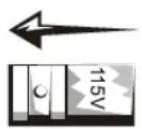


KÖZLEMÉNY: A számítógép károsodásának elkerülése érdekében a feszültségválasztó kapcsolót arra az értékre állítsa be, amely a legközelebb esik a lakóhelyén rendelkezésre álló hálózati tápfeszültséghez. Japánban a feszültségválasztó kapcsolót a 115 voltos értékre kell állítani, annak ellenére, hogy a hálózati tápfeszültség értéke ott 100 V. Ellenőrizze, hogy a monitor és a többi csatlakoztatott eszköz névleges feszültsége is megfelel a lakóhelyén rendelkezésre álló váltófeszültségnek.
Mielött dolgozni kezd a számítógép belsejében, az áramütés és az alaplap károsodásának elkerülése érdekében húzza ki a számítógép tápcsatlakozóját a konnektorból. Egyes alkatrészek az alaplapon folyamatosan fogadnak áramot, míg a készülék az áramforráshoz csatlakozik.
A számítógép használata (folytatás)
Munkavégzés a számítógép belsejében
Mielött felnyitja a számítógép burkolatát, végezze el az alábbi lépéseket a megadott sorrendben.

FIGYELMEZTETÉS: Ne szervizelje saját maga a számítógépet, kivéve azokat az eseteket, amelyeket az online Dell dokumentáció vagy a Dell cégtől kapott egyéb utasítások említenek. Mindig pontosan kövesse a telepítése és szerviz utasításokat.

KÖZLEMÉNY: Az alaplap károsodásának elkerülése érdekében a számítógép kikapcsolása után várjon 5 másodpercet, mielőtt egy alkatrészt eltávolít az alaplapról, vagy egy eszközt leválaszt a számítógépről.
1 Állítsa le a számítógépet szabályos módon, az operációs rendszer menüjéből.
2 Kapcsolja ki a számítógépet és a csatlakoztatott eszközöket.
3 Földelje magát egy festetlen fémfelület megérintésével a készülékházon - mint például a kártyaaljzatok nyílásai a számítógép hátoldalán -, mielőtt bármit megérint a gép belsejében.
Míg dolgozik, időről - időre érintsen meg egy festetlen fémfelületet a számítógép készülékházán az esetleg felgyűlő statikus elektromosság - mely károsíthatná a belső komponenseket - levezetése érdekében.
4 Húzza ki a számítógép és az eszközök tápkábeleit a konnektorból, beleértve a monitort is. Szintén csatoljon le bármely telefon avagy telekommunikációs vonalat a számítógépről.
Mindez csökkenti a személyi sérülés vagy áramütés veszélyét.
A számítógép használata (folytatás)
Továbbá vegye figyelembe a következő biztonsági irányelveket a megfelelő esetekben:
- Mikor lecsatlakoztat egy kábelt, ne a kábelt magát, hanem a csatlakozót húzza. Egyes kábelek zárófülekkel ellátott csatlakozóval rendelkeznek; mikor ezt a fajta kábelt csatolja le, nyomja le a füleket, mielőtt kihúzza a kábelt. Amíg a csatlakozókat szétválasztja, tartsa őket párhuzamosan egymással, hogy megakadályozza a csatlakozó villák elgörbülését. Szintén, a kábelek összekötésekor győződjön meg róla, hogy mindkét csatlakozó helyesen áll.
- Az alkatrészeket és a kártyákat óvatosan kezelje. Ne érintse a kártyán lévő alkatrészeket és érintkezőket. Tartsa a kártyát a széleinél vagy fém fém talpazatánál fogva. Az olyan alkatrészeket, mint például a mikroprocesszor, tartsa a széleknél, ne az érintkezőtüskéknél.

FIGYELMEZTETÉS: Ha az új akkumulátort nem jól helyezi be, fennáll a veszélye annak, hogy felrobban. Kizárólag az eredetivel megegyező típusú vagy a gyártó által ajánlott, az eredetivel egyenértékű csereakkumulátort használjon. Az elemet ne a háztartási hulladékkal együtt dobja ki ki. A helyi hulladékfeldolgozó üzemtől érdeklődje meg a legközelebbi elemgyűjtő telep címét.

MEGJEGYZÉS:
A Felhasználói útmutatóban további információkat talál a rendszert érintő előírásokra vonatkozóan.
Előírásokra vonatkozó információ
Az EMI (Electromagnetic Interference [elektromágneses interferencia]) bármely, szabad térbe kibocsátott avagy elektromos vagy jeltovábbító vezetékek mentén jelentkező jelkibocsátás vagy sugárzás, mely veszélyezteti a rádiónavigáció vagy más biztonsági szolgáltatások működését, illetve súlyosan gyengíti, megakadályozza vagy rendszeresen megszakítja az engedélyezett rádió-kommunikációs szolgáltatást.
A Dell számítógép kielégíti az elektromágneses interferenciával kapcsolatos, vonatkozó előírásokat. Azok a változtatások és módosítások, amelyeket a Dell kifejezett engedélye nélkül hajtanak végre, érvényteleníthetik a felhasználónak a készülék működtetésére vonatkozó jogát.
Dell™ OptiPlex™-systemer
Írországban nyomtatva.
Trykt i Irland.


- Telepítési és gyorshivatkozási útmutató
- Megjegyzések, közlemények és figyelmeztetések
- Tartalomjegyzék
- Az útmutató rövid ismertetése
- A számítógéppel kapcsolatos információk keresése
- Mit keres? Itt megtalálja
- Az Expressz szervizkód és a termékkulcs
- Problémák megoldása
- A Drivers and Utilities CD használata
- MEGJEGYZÉS:
- Illesztőprogramok a rendszer számára
- A Dell Diagnostics futtatása
- Az indítási szekvencia megváltoztatása
- A Dell IDE Hard Drive Diagnostics futtatása
- ⚠️ FIGYELMEZTETÉS: Biztonsági rendelkezések
- Általános irányelvek
- ⚠️ FIGYELMEZTETÉS: Biztonsági rendelkezések (folytatás)
- A számítógép használata
- A számítógép használata (folytatás)
- Előírásokra vonatkozó információ
Márka : DELL
Modell : OptiPlex GX60
Kategória : Asztali számítógép