
OptiPlex All-in-One Plus 7410 - Asztali számítógép DELL - Ingyenes használati útmutató
Találja meg az eszköz kézikönyvét ingyenesen OptiPlex All-in-One Plus 7410 DELL PDF formátumban.


Felhasználói kérdések a következőről OptiPlex All-in-One Plus 7410 DELL
0 kérdés erről a készülékről. Válaszolj azokra, amiket ismersz, vagy tedd fel a sajátod.
Tegyél fel egy új kérdést erről a készülékről
Töltse le az útmutatót a következőhöz Asztali számítógép PDF formátumban ingyenesen! Találja meg kézikönyvét OptiPlex All-in-One Plus 7410 - DELL és vegye vissza elektronikus eszközét a kezébe. Ezen az oldalon közzé van téve az eszköze használatához szükséges összes dokumentum. OptiPlex All-in-One Plus 7410 márka DELL.
HASZNÁLATI ÚTMUTATÓ OptiPlex All-in-One Plus 7410 DELL
OptiPlex Plus 7410 egybeépített számítógép
Felhasználói kézikönyv
FIGYELMEZTETÉS: Ezt a tartalmat mesterséges intelligencia (AI) használatával fordították le. Hibákat tartalmazhat, és a „jelenlegi állapotában” biztosítjuk, mindenféle garancia nélkül. Az eredeti (nem fordított) tartalom megtekintéséhez kérjük, olvassa el az angol változatot. Ha kérdése vagy aggálya merül fel a tartalommal kapcsolatban, forduljon a Dellhez a Dell.Translation.Feedback@dell.com címen.
Megjegyzés, Vigyázat és Figyelmeztetés
MEGJEGYZÉS: A MEGJEGYZÉSEK a számítógép biztonságosabb és hatékonyabb használatát elősegítő, fontos tudnivalókat tartalmazzák.
FIGYELMEZTETÉS: A „FIGYELMEZTETÉS” üzenet hardver-meghibásodás vagy adatvesztés potenciális lehetőségére hívja fel a figyelmet, egyben közli a probléma elkerülésének módját.
VIGYÁZAT: A VIGYÁZAT jelzés az esetleges tárgyi vagy személyi sérülés, illetve életveszély lehetőségére hívja fel a figyelmet.
Tartalomjegyzék
Fejezetszám: 1: Az OptiPlex Plus 7410 egybeépített számítógép nézetei.... 7
Jobb....7
Bal....8
Kijelző....9
Visszahúzható kamera....10
Alulnézet....12
Hátsó panel....13
Service Tag....14
Fejezetszám: 2: A számítógép üzembe helyezése.... 15
Fejezetszám: 3: Az OptiPlex Plus 7410 egybeépített számítógép műszaki adatai.... 19
Méretek és tömeg....19
Processzor....19
Chipkészlet....20
Operációs rendszer....21
Memória....21
Külső portok és foglalatok....22
Belső foglalatok....22
Ethernet....22
Vezeték nélküli modul....23
Audio....23
Adattárolás....24
Médiakártya-olvasó....24
Camera....24
Teljesítmény....25
Tápegység-csatlakozó....26
Kijelző....26
Dell ComfortView....27
GPU – integrált....28
GPU – különálló....28
Hardveres biztonság....28
Környezet....29
Üzemi és tárolási környezet....29
Fejezetszám: 4: Munka a számítógép belsejében.... 31
Biztonsági előírások....31
Mielőtt elkezdene dolgozni a számítógép belsejében....31
Biztonsági óvintézkedések.... 32
Elektrosztatikus kisüléssel (ESD) szembeni védelem....32
Antisztatikus javítókészlet....33
Érzékeny alkatrészek szállítása....34
Miután befejezte a munkát a számítógép belsejében....34
BitLocker....34
Ajánlott szerszámok....35
Csavarlista....35
Felhasználók által cserélhető (CRU) és helyszínen cserélhető (FRU) egységek listája....36
Az OptiPlex Plus 7410 egybeépített számítógép fő alkatrészei....36
Fejezetszám: 5: A felhasználók által cserélhető egységek (CRU) eltávolítása és beszerelése.... 38
Állvány....38
Az állvány eltávolítása....38
Az állvány felszerelése....40
Hátsó burkolat....42
A hátlap eltávolítása....42
A hátlap felszerelése....43
Memória....43
A memória eltávolítása....43
A memória beszerelése....44
Videokártya....46
A videokártya eltávolítása....46
A videokártya beszerelése....48
Alaplap-árnyékolás....50
Az alaplap-árnyékolás eltávolítása....50
Az alaplap-árnyékolás beszerelése....51
Vezeték nélküli kártya....52
A vezeték nélküli kártya eltávolítása....52
A vezeték nélküli kártya beszerelése....53
SSD az M.2 0-s foglalatban....55
Az M.2 2230 SSD eltávolítása az M.2 0-s foglalatból....55
Az M.2 2230 SSD beszerelése az M.2 0-s foglalatba....55
Az M.2 2280 SSD eltávolítása az M.2 0-s foglalatból....56
Az M.2 2280 SSD beszerelése az M.2 0-s foglalatba....57
A csavarhely elhelyezkedése az M.2 0-s foglalaton....58
SSD az M.2 1-es foglalatban....59
Az M.2 2230 SSD eltávolítása az M.2 1-es foglalatból....59
Az M.2 2230 SSD beszerelése az M.2 1-es foglalatba....60
Az M.2 2280 SSD eltávolítása az M.2 1-es foglalatból....61
Az M.2 2280 SSD beszerelése az M.2 1-es foglalatba....62
A csavarhely elhelyezkedése az M.2 1-es foglalaton....63
Gombelem....64
A gombelem eltávolítása....64
A gombelem behelyezése....65
I/O-fedél....66
Az I/O-fedél eltávolítása....66
Az I/O-fedél felszerelése....67
Alsó burkolat....68
Az alsó burkolat eltávolítása....68
Az alsó burkolat felszerelése....69
Visszahúzható kamera panelje....70
A visszahúzható kameraszerkezet eltávolítása....70
A visszahúzható kameraszerkezet beszerelése....71
Ventilátor....73
A ventilátor eltávolítása....73
A ventilátor beszerelése....74
Tápegység....75
A tápegység eltávolítása....75
A tápegység beszerelése....76
Fejezetszám: 6: Helyszínen cserélhető egységek (FRU) eltávolítása és beszerelése....78
Tápegység-ventilátor....78
A tápegység-ventilátor eltávolítása....78
A tápegység-ventilátor beszerelése....81
I/O keret....84
Az I/O-keret eltávolítása....84
Az I/O-keret beszerelése....85
Hangszórók....86
A hangszórók eltávolítása....86
A hangszórók beszerelése....86
Hütóborda....87
A hütőborda eltávolítása....87
A hűtőborda beszerelése....88
Processzor....89
A processzor eltávolítása....89
A processzor beszerelése....90
Alaplap....92
Az alaplap eltávolítása....92
Az alaplap beszerelése....96
Bekapcsológomb és I/O-kártya....99
A bekapcsológomb és az I/O-kártya eltávolítása....99
A bekapcsológomb és az I/O-kártya beszerelése....100
Hangkártya....102
A hangkártya eltávolítása....102
A hangkártya beszerelése....103
Kijelzőszerkezet alapja....104
A kijelzőszerkezet alapjának eltávolítása....104
A kijelzőszerkezet alapjának beszerelése....105
Fejezetszám: 7: Szoftver....107
Operációs rendszer....107
Illesztőprogramok és letöltések....107
Fejezetszám: 8: BIOS-beállítás.... 108
Belépés a BIOS-beállítási programba....108
Navigációs billentyűk....108
F12 egyszeri rendszerindítási menü....108
A System Setup képernyőn elérhető beállítások....109
A BIOS frissítése a Windows rendszerben....122
A BIOS frissítése USB-meghajtó használatával Windows rendszerben....122
A BIOS frissítése Linux és Ubuntu környezetekben....123
A BIOS frissítése az egyszeri rendszerindítási menüböl....123
Rendszer- és beállítási jelszó....123
Rendszerbeállító jelszó hozzárendelése....123
Meglévő rendszer- vagy beállítási jelszó törlése, illetve módosítása....124
A CMOS-beállítások törlése....124
Rendszer- és beállítás jelszavak törlése....125
Fejezetszám: 9: Hibaelhárítás.... 126
Dell SupportAssist rendszerindítás előtti rendszerteljesítmény-ellenőrző diagnosztika....126
A SupportAssist rendszerindítás előtti rendszerteljesítmény-ellenőrzés futtatása.... 126
A tápegység beépített öntesztje....126
A kijelző beépített önellenőrzése....126
Rendszerdiagnosztikai jelzőfények....127
Az operációs rendszer helyreallítása....129
Valós idejű óra, az RTC alaphelyzetbe állítása....129
Biztonsági mentési adathordozó és helyreállítási lehetőségek....130
A hálózat és bekapcsolása....130
Fejezetszám: 10: Segítség igénybevétele és a Dell elérhetőségei....131
Fejezetszám: 11: Módosítási előzmények....132
Az OptiPlex Plus 7410 egybeépített számítógép nézetei
Jobb

1. USB 3.2 Gen 2 port PowerShare funkcióval
Csatlakozást biztosít eszközök, például külső adattároló eszközök, nyomtatók és külső kijelzők számára.
Maximum 10 Gbit/s adatátviteli sebességet biztosít. Kétirányú tápellátást tesz lehetővé az eszközök között. Legfeljebb 10 W-os teljesítményt biztosít, amely gyorsabb töltést tesz lehetővé.

MEGJEGYZÉS: A PowerShare funkcióval akkor is töltheti USB-eszközeit, ha a számítógép ki van kapcsolva.

MEGJEGYZÉS: Ha a PowerShare porthoz a számítógép kikapcsolása vagy hibernálása előtt csatlakoztatott egy USB-eszközt, húzza ki és dugja be újra a töltés elindításához.
Bal
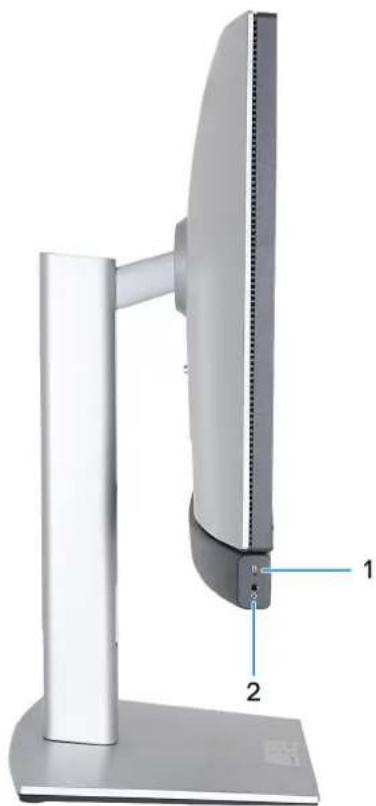
1. Tárolómeghajtó aktivitásának jelzőfénye
Az aktivitás jelzőfénye akkor világít, amikor a számítógép olvas a tárhelyről, vagy ír oda.
2. Univerzális hangcsatlakozó
Fejhallgató vagy headset (kombinált fejhallgató/mikrofon) csatlakoztatására szolgál.
Kijelző
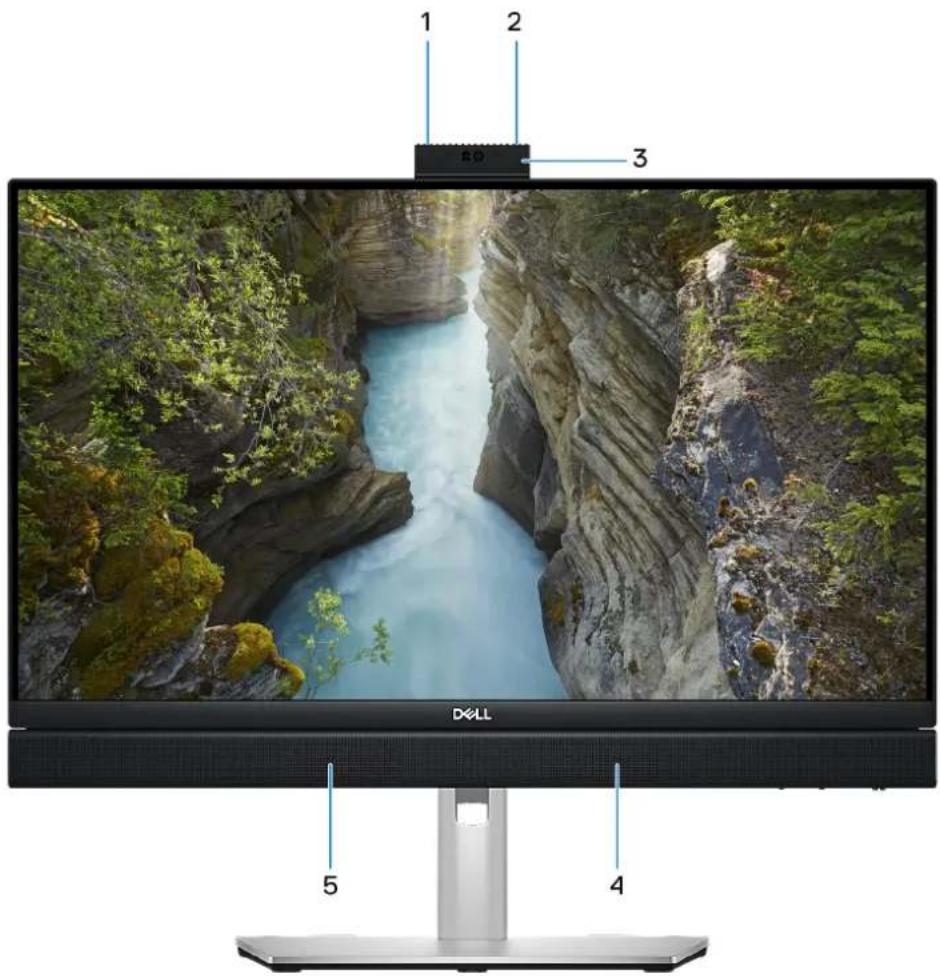
1. Bal oldali mikrofon
Digitális hangbemenetet biztosít hangfelvételekhez és hanghívásokhoz.
2. Jobb oldali mikrofon
Digitális hangbemenetet biztosít hangfelvételekhez és hanghívásokhoz.
3. Visszahúzható kamera
Lehetővé teszi a videobeszélgetést, fényképek készítését és videók rögzítését. A magánélet védelme érdekében a kamera visszahúzható, ha nincs használatban.
4. Jobb oldali hangszóró
Hangkimenetet biztosít.
5. Bal oldali hangszóró
Hangkimenetet biztosít.
Visszahúzható kamera
A visszahúzható kamera felhelyezése

MEGJEGYZÉS: A visszahúzható kamera használatához nyomja le a számítógép tetején lévő visszahúzható kamerát. A visszahúzható kamera elrejtéséhez és a magánszféra védelméhez nyomja lefelé a visszahúzható kamerát, amíg az a helyére nem kattan.
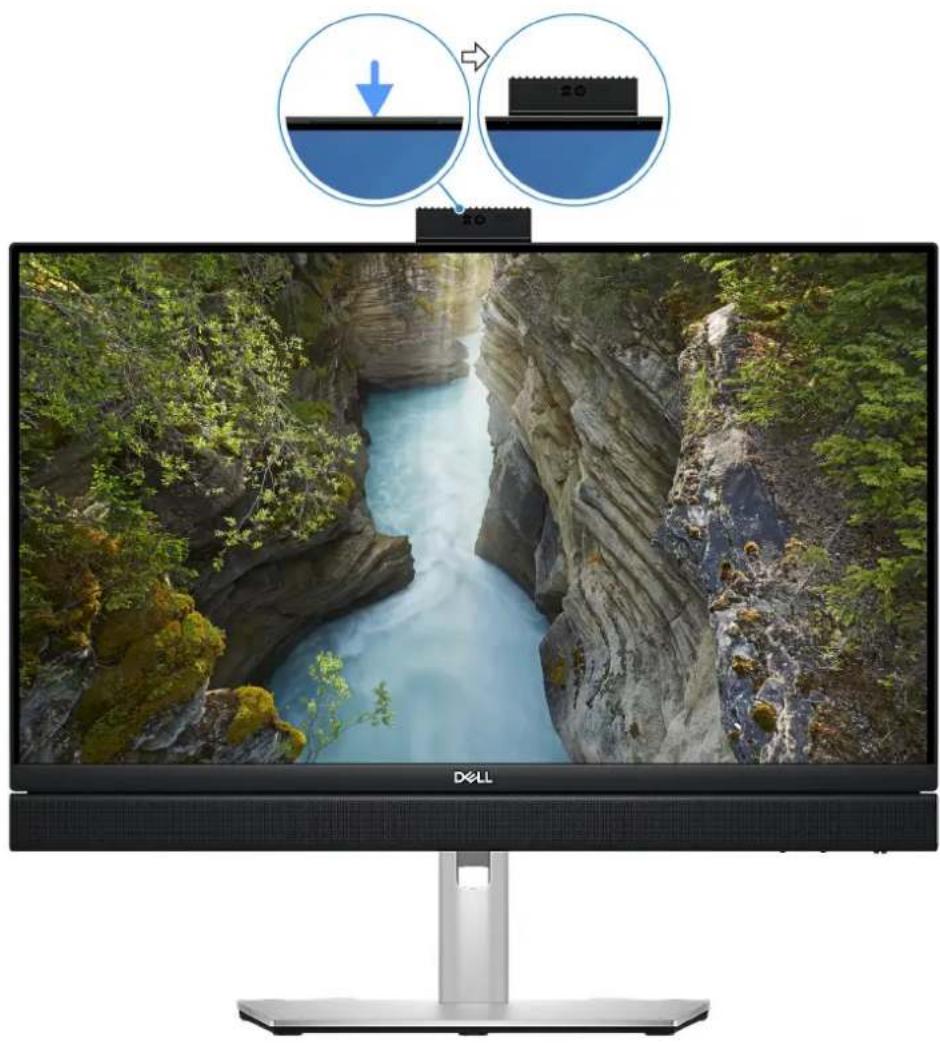
MEGJEGYZÉS: A megrendelt konfigurációtól függően számítógépe 5 MP RGB + infravörös kamerával vagy FHD RGB kamerával rendelkezik.
Visszahúzható kamera 5 MP RGB + infravörös kamerát tartalmazó számítógépeknél

1. Infravörös jeladó
Infravörös fényt bocsát ki, amely lehetővé teszi az infravörös kamerának a mozgás érzékelését és követését.
2. Infravörös kamera
A Windows Hello architelesítési funkcióval párosítva magasabb szintű biztonságot kínál.
3. Camera
Videohívásokat kezdeményezhet, fényképeket készíthet vagy videókat rögzíthet.
4. Infravörös jeladó
Infravörös fényt bocsát ki, amely lehetővé teszi az infravörös kamerának a mozgás érzékelését és követését.
5. Kamera állapotjelzője
Akkor világít, amikor a kamera használatban van.
Visszahúzható kamera full HD RGB-kamerával szállított számítógépek esetén
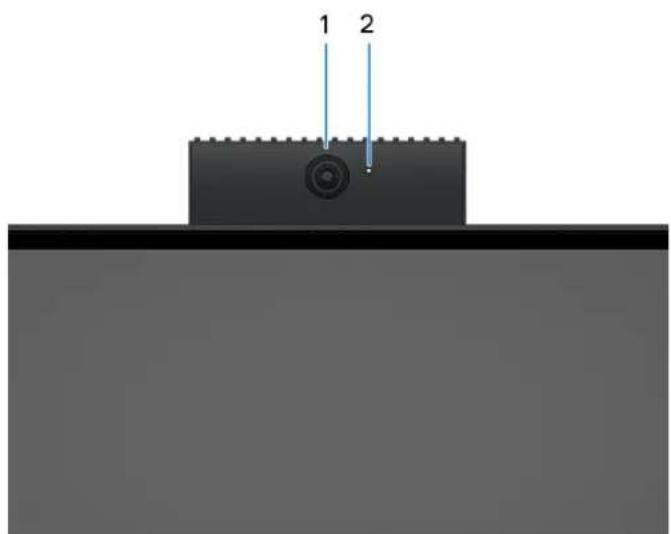
1. Camera
Videohívásokat kezdeményezhet, fényképeket készíthet vagy videókat rögzíthet.
2. Kamera állapotjelzője
Akkor világít, amikor a kamera használatban van.
Alulnézet
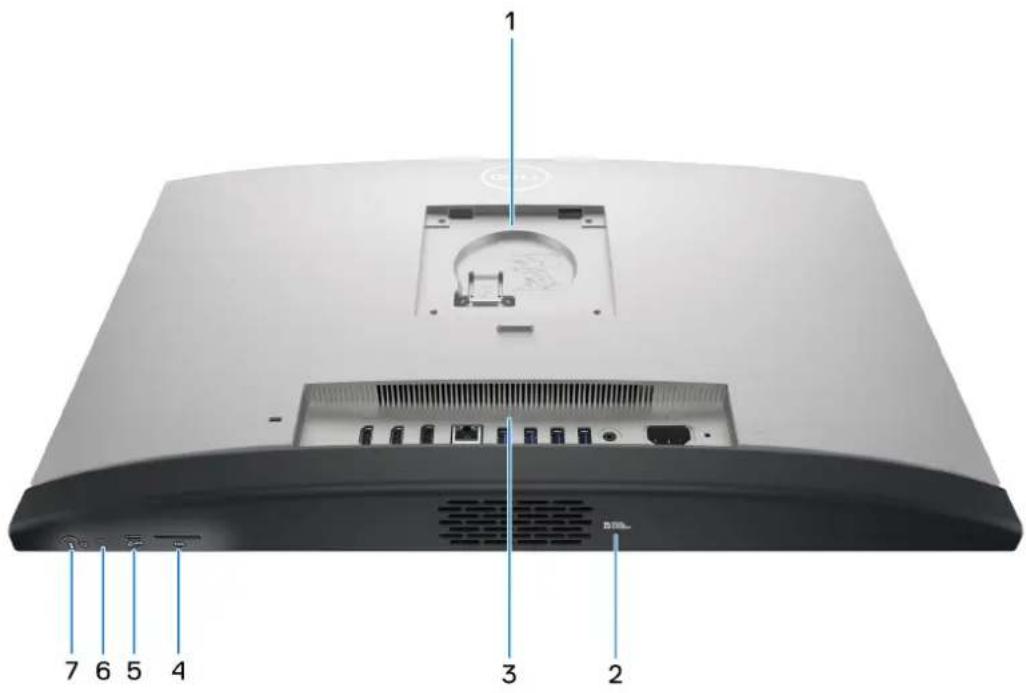
1. Állvány/VESA-konzol rögzítési helye
Lehetővé teszi a VESA FDMI MIS-D konzol vagy a Dell OptiPlex Plus 7410 egybeépített számítógép ajánlott egyik állvány felszerelését négy M4x10 csavarral egy 100 mm × 100 mm-es konfigurációban.
2. Szervizcímke
A szervizcímke egy egyedi alfanumerikus azonosító, amelynek segítségével a Dell szerviztechnikusai azonosíthatják a számítógép hardveres összetevőit, és hozzáférhetnek a garanciális információkhoz.
3. Hátsó panel
Csatlakoztassa az USB-, audio-, video- és egyéb eszközöket.
4. SD-kártya-foglalat
SD-kártya olvasása és írása.
5. USB 3.2 Gen 2x2 Type-C port
Csatlakozást biztosít eszközök, például külső adattároló eszközök és nyomtatók számára. Maximum 20 Gbit/s adatátviteli sebességet biztosít.
6. A kijelző beépített tesztelógombja (BIST)/Kijelzőbemenet gomb
Nyomja meg és tartsa nyomva.míg a számítógép belép a kijelző beépített öntesztjébe (BIST).
Nyomja meg a kijelzőbemenetnek a hátsó panel HDMI-bemeneti portjához csatlakoztatott eszközre és onnan vissza történő váltásához.
7. Bekapcsológomb
Nyomja meg a számítógép bekapcsolásához, ha az kikapcsolt, alvó vagy hibernált állapotban van.
Ha a számítógép be van kapcsolva, nyomja meg a bekapcsológombot a számítógép alvó állapotba állításához; a számítógép leállításának kikényszerítéséhez nyomja meg és tartsa nyomva a bekapcsológombot 10 másodpercig.

MEGJEGYZÉS: A bekapcsológomb működése az operációs rendszerben testreszabható.
Hátsó panel
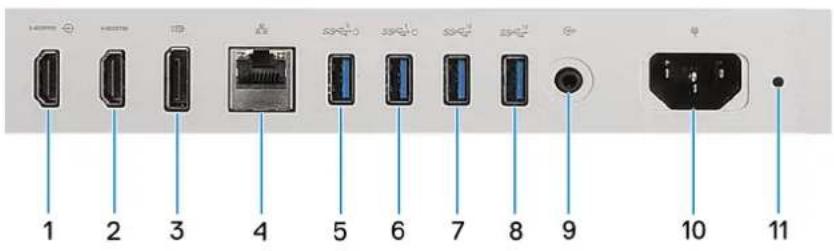
1. HDMI 1.4b bemeneti port
Játékkonzol, Blu-ray-lejátszó vagy más, HDMI-kimenettel rendelkező eszköz csatlakoztatása.
2. HDMI 2.1 kimeneti port
Csatlakozást biztosít TV-készülékhez, külső kijelzőhöz vagy más, HDMI-bemenettel rendelkező eszközhöz. Video- és audiokimenetet biztosít, és max. 4096 × 2160 képpontos felbontást támogat 60 Hz-en.
3. DisplayPort ++ 1.4a
Külső kijelző vagy kivetítő csatlakoztatására. Maximum 5120 x 3200 képpontos felbontás 60 Hz-en.
4. Hálózati port
Routerről vagy szélessávú modemről érkező Ethernet- (RJ45) kábel csatlakoztatására szolgál a hálózati vagy az internetes hozzáférés érdekében.
5. USB 3.2 Gen1 port Smart Power On funkcióval
Csatlakozást biztosít eszközök, például külső adattároló eszközök és nyomtatók számára. Maximum 5 Gbit/s adatátviteli sebességet biztosít.

MEGJEGYZÉS: Ha a BIOS-ban engedélyezve van az USB-n keresztüli ébresztés, a számítógép bekapcsol vagy felébred a hibernált állapotból, ha USB-egeret vagy billentyűzetet csatlakoztatnak ehhez a porthoz.
6. USB 3.2 Gen1 port Smart Power On funkcióval
Csatlakozást biztosít eszközök, például külső adattároló eszközök és nyomtatók számára. Maximum 5 Gbit/s adatátviteli sebességet biztosít.

MEGJEGYZÉS: Ha a BIOS-ban engedélyezve van az USB-n keresztüli ébresztés, a számítógép bekapcsol vagy felébred a hibernált állapotból, ha USB-egeret vagy billentyűzetet csatlakoztatnak ehhez a porthoz.
7. USB 3.2 Gen 2 port
Csatlakozást biztosít eszközök, például külső adattároló eszközök és nyomtatók számára. Maximum 10 Gbit/s adatátviteli sebességet biztosít.
8. USB 3.2 Gen 2 port
Csatlakozást biztosít eszközök, például külső adattároló eszközök és nyomtatók számára. Maximum 10 Gbit/s adatátviteli sebességet biztosít.
9. Audio vonalkimeneti port, ismételten kiosztható
Audioeszköz csatlakoztatása.
10. Tápkábel csatlakozó
A gép tápellátásához csatlakoztasson egy tápkábelt.
11. Tápellátás diagnosztikai fénye
A tápellátás állapotát jelzi.
Service Tag
A szervizcímke egyedi alfanumerikus azonosító, amelynek segítségével a Dell szerviztechnikusai azonosítani tudják a számítógép hardveres összetevőit, és hozzáférnek a garanciális információkhoz.

A számítógép üzembe helyezése
Lépések
- Helyezze az állványalapot az állványra.
MEGJEGYZÉS: A számítógéphez kínált összes állványkonfiguráció állványalapjának felszerelése azonos. Az állványalap a képen látható eljárás alapján felszerelhető fel az állványra.
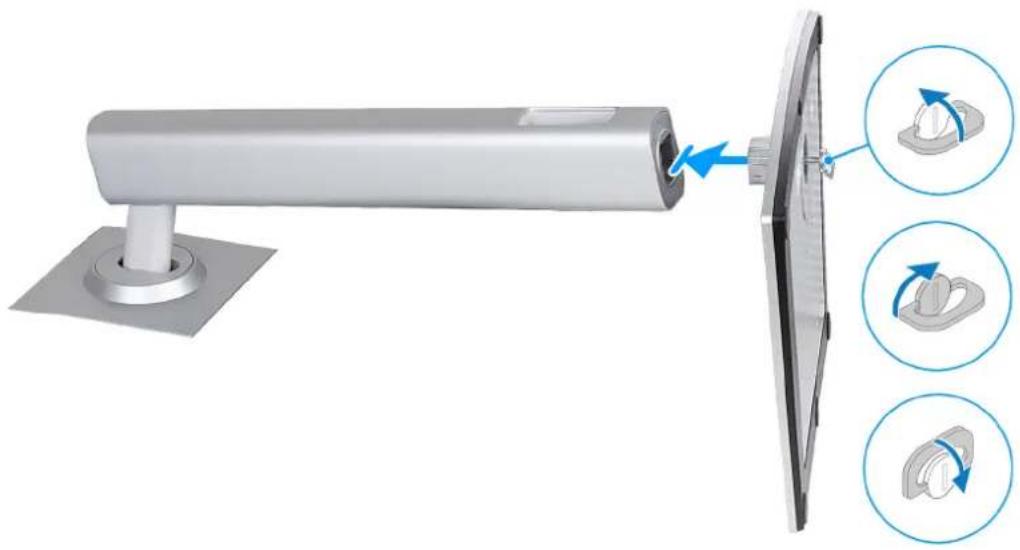
- Állítsa össze az állványt úgy, hogy a hátlapon lévő foglalatba illeszti, míg a helyére nem pattan.
MEGJEGYZÉS: A számítógéphez kínált összes állványkonfiguráció beszerelése azonos. Az állvány a képen látható eljárás alapján szerelhető fel a számítógépre.

- Csatlakoztassa a billentyüzetet és az egeret.

MEGJEGYZÉS: A beállítással kapcsolatban olvassa el a billentyűzethez és egérhez mellékelt dokumentációt.
- Csatlakoztassa a tápkábelt.
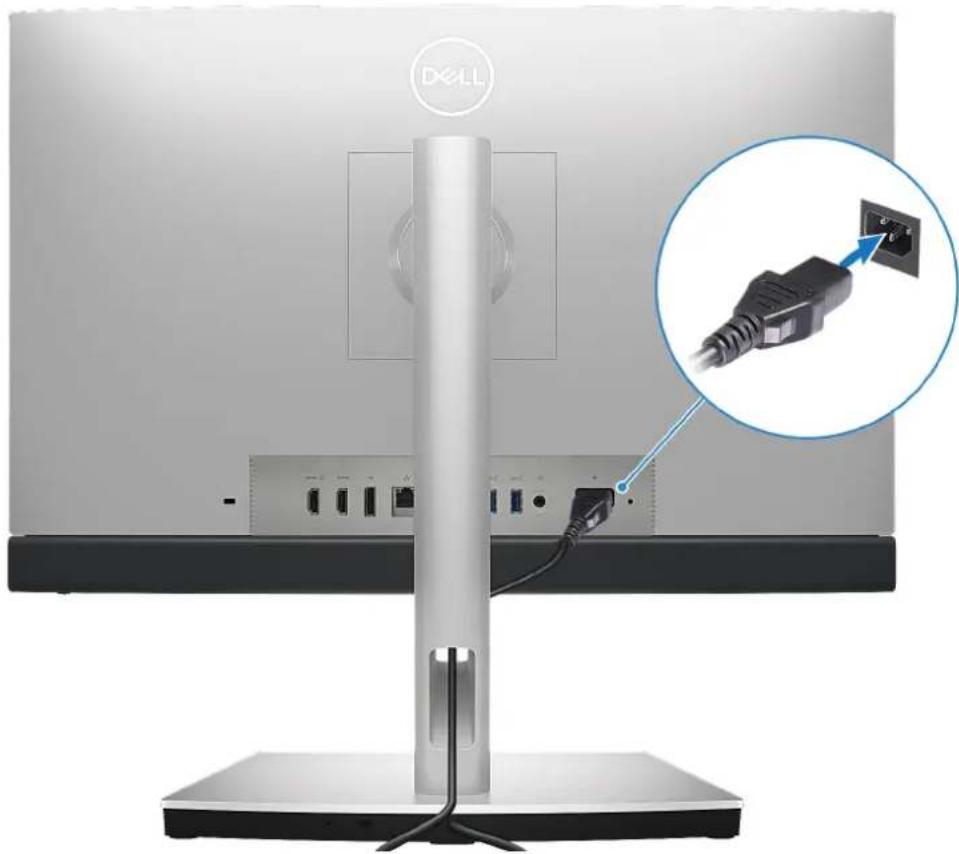
- A számítógép bekapcsolásához nyomja meg a bekapcsológombot.
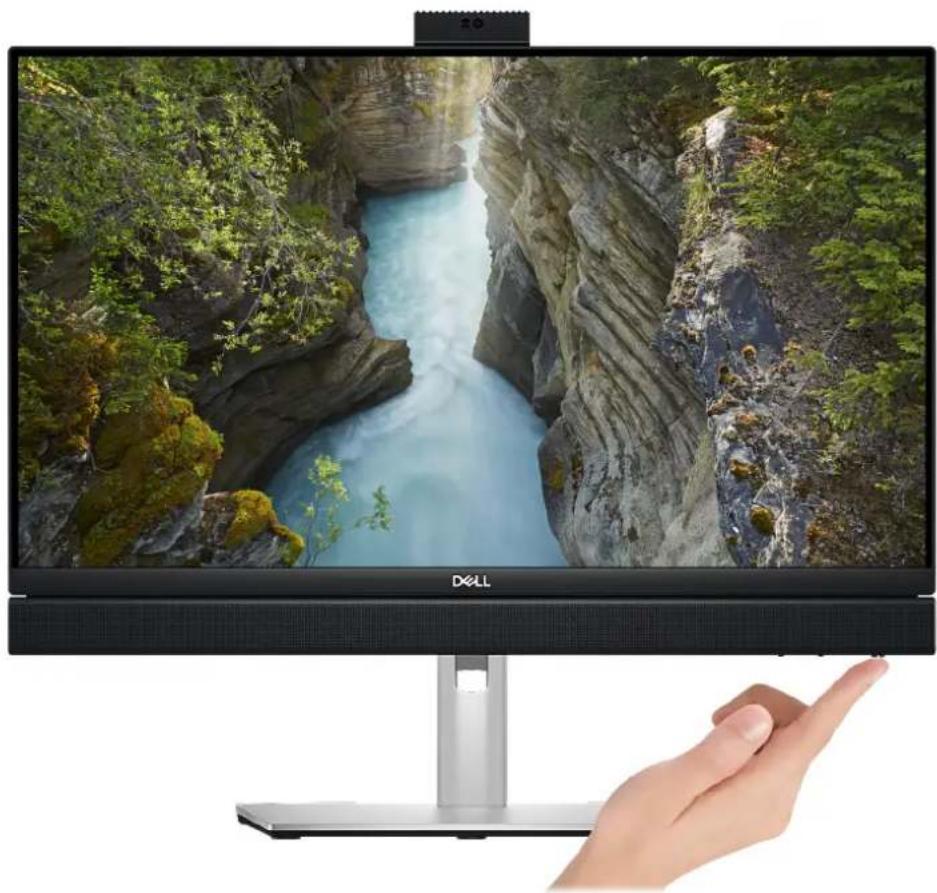
- Végezze el az operációs rendszer beállítását.
Ubuntu esetén:
A beállítások elvégzéséhez kövesse a képernyőn megjelenő utasításokat. Az Ubuntu telepítésével és konfigurálásával kapcsolatos további információkért olvassa el a következő tudásbáziscikket: 000131655 és 000131676 a Dell támogatási weboldalon.
Windows esetén:
A beállítások elvégzéséhez kövesse a képernyőn megjelenő utasításokat. A beállításhoz a Dell a következőt ajánlja:
- Csatlakozzon hálózathoz a Windows frissítéséhez.
MEGJEGYZÉS: Ha biztonságos vezeték nélküli hálózatra csatlakozik, amikor a rendszer kéri, adja meg a vezeték nélküli hozzáféréshez szükséges jelszót.
- Ha az internethez csatlakozik, jelentkezzen be egy Microsoft-fiókkal, vagy hozzon létre egyet. Ha nem csatlakozik az internethez, hozzon létre egy offline fiókot.
MEGJEGYZÉS: A telepített Windows verziójától függően a számítógép beállításához online kapcsolatra lehet szükség a Microsoft-fiókba való bejelentkezéshez vagy egy Microsoft-fiók létrehozásához.
- A Support and Protection képernyön adja meg elérhetőségi adatait.
-
Keresse meg, és használja a Dell-alkalmazásokat a Windows Start menüben – ajánlott
-
táblázat: Dell-alkalmazások keresése
| Erőforrások Leírás | |
 | Dell UpdateKritikus javításokkal és a legújabb eszköz-illesztőprogramokkal látja el a számítógépet. A Dell Update használatával kapcsolatos további információkért olvassa el a termékre vonatkozó útmutatókat és más gyártók licencdokumentumait a Dell támogatási weboldalon. |
 | Dell Digital DeliverySzoftverek letöltésére, többek között a megvásárolt, de a számítógépre nem előtelepített szoftverek letöltésére szolgál. A Dell Digital Delivery használatával kapcsolatos további információkért olvassa el a tudásbáziscikket a Dell támogatási weboldalon. |
 | SupportAssistA SupportAssist proaktívan és prediktíven azonosítja a számítógépen előforduló hardver- és szoftverproblémákat, és automatizálja a Dell műszaki támogatás használatának folyamatát. Kezeli a számítógép teljesítményével és stabilizálásával kapcsolatos problémákat, biztonsági fenyegetéseket előz meg, észleli és figyeli a hardverproblémákat. További információ a SupportAssist for Home PCs felhasználói útmutatóban, a Dell SupportAssist weboldalon található.1MEGJEGYZÉS:A garancia meghosszabbításához vagy kibővítéséhez kattintson a garancia lejáratának dátumára a SupportAssist oldalán. |
Az OptiPlex Plus 7410 egybeépített számítógép műszaki adatai
Méretek és tömeg
A következő táblázat az OptiPlex Plus 7410 egybeépített számítógép magasságát, szélességét, mélységét és tömegét adja meg.
- táblázat: Méretek és tömeg
| Leírás Értékek | ||
| Magasság: | ||
| Elülső magasság | 354,30 mm (13,95 hüvelyk) | |
| Hátsó magasság | 354,30 mm (13,95 hüvelyk) | |
| Szélesség | 540 mm (21,26 hüvelyk) | |
| Mélység | 57,90 mm (2,28 hüvelyk) | |
| TömegMEGJEGYZÉS:A számítógép tömege a megrendelt konfigurációtól függ. | Maximum: 6,76 kg (14,90 font)Minimum: 6,33 kg (13,95 font) | |
Processzor
A következő táblázat az OptiPlex Plus 7410 egybeépített számítógép által támogatott processzorok adatait tartalmazza.
- táblázat: Processzor
| Leírás 1. opció 2. | opció 3. opció Negyedik opció Ötödik | opció Hatodik opció | |||||
| Processzortípus | 13. generációs Intel Core i3-13100 | 13. generációs Intel Core i5-13400 | 13. generációs Intel Core i5-13500, vPro | 13. generációs Intel Core i5-13600, vPro | 13. generációs Intel Core i7-13700, vPro | 13. generációs Intel Core i9-13900, vPro | |
| Processzor fogyasztása | 60 W 65 W 65 W 65 | W 65 W 65 W | |||||
| Processzor összes magszáma | 4 10 14 14 16 24 | ||||||
| Teljesítménymag ok | 4 6 6 6 | 8 | 8 | ||||
| Hatékony magok | Nem alkalmazható | 4 | 8 | 8 | 8 | 16 | |
| Processzorszálak összes száma | 8 16 20 | 20 | 24 | 32 | |||
| MEGJEGYZÉS: Az Intel® Hyper-Threading technológia csak teljesítménymagok esetén érhető el. | |||||||
| Processzor sebessége | Max. 4,5 GHz | Max. 4,6 GHz | Max. 4,8 GHz | Max. 5 GHz | Max. 5,2 GHz Turbo Boost Max | Max. 5,6 GHz, Thermal Velocity Boost | |
| Teljesítménymagok frekvenciája | |||||||
| A processzor alapfrekvenciája | 3,4 GHz | 2,5 GHz | 2,5 GHz | 2,7 GHz | 2,1 GHz | 2 GHz | |
| Maximális turbófrekvenc ia | 4,5 GHz | 4,6 GHz | 4,8 GHz | 5 GHz | 5,1 GHz | 5,2 GHz | |
| Hatékony magok frekvencia | |||||||
| A processzor alapfrekvenciája | Nem alkalmazható | 1,8 GHz | 1,8 GHz | 2 GHz | 1,5 GHz | 1,5 GHz | |
| Maximális turbófrekvenc ia | Nem alkalmazható | 3,3 GHz | 3,5 GHz | 3,7 GHz | 4,1 GHz | 4,2 GHz | |
| Processzor-gyorsítótár | 12 MB | 20 MB | 24 MB | 24 MB | 30 MB | 36 MB | |
| Integrált grafikus vezérlő | Intel UHD Graphics 730 | Intel UHD Graphics 730 | Intel UHD Graphics 770 | Intel UHD Graphics 770 | Intel UHD Graphics 770 | Intel UHD Graphics 770 | |
Chipkészlet
Az alábbi táblázat a OptiPlex Plus 7410 egybeépített számítógép által támogatott chipkészlet adatait tartalmazza.
- táblázat: Chipkészlet
| Leírás | Értékek |
| Chipkészlet | Q670 |
| Processzor | 13.generációs Intel Core i3/i5/i7/i9 |
- táblázat: Chipkészlet (folytatódik)
| Leírás Értékek | |
| DRAM busz szélessége | 64 bit |
| Flash EPROM | 32 MB + 16 MB |
| PCIe busz | Maximum Gen3 |
Operációs rendszer
Az OptiPlex Plus 7410 egybeépített számítógép a következő operációs rendszereket támogatja:
●Windows 11 Home (64 bites)
●Windows 11 Pro (64 bites)
●Windows 11 Pro Downgrade (Windows 10 rendszerkép)
●Windows 11 Pro National Education (64 bites)
●Windows 10 CMIT Government Edition (csak Kínában)
- Ubuntu Linux 22.04 LTS (64 bites)
A Dell operációsrendszer-helyreállítási rendszerfájllal kapcsolatos további információkért olvassa el A Dell operációsrendszer-helyreállítási rendszerfájl letöltése és használata Microsoft Windows rendszerben című leírást a Dell támogatási webhelyen.
Windows 11 N-2 vállalati platform és az operációs rendszer támogatása 5 évig:
A 2019-ben és utána forgalomba kerülő összes vállalati platform (Latitude, OptiPlex és Dell Precision) használható a gyári telepítésű legfrissebb Semi-Annual Channel Windows 11 verzióval (N verzió), és tartalmazza is azt; illetve használható az előző két verzióval (N-1, N-2) is, de azokat nem tartalmazza. Az OptiPlex Plus 7410 egybeépített számítógép Windows 11 v20H2 verziójú operációs rendszerrel kerül forgalomba; ez a verzió meghatározza az eredetileg ehhez a platformhoz minősített N-2 verziókat.
A Windows 11 jövőbeli verzióit illetően a Dell továbbra is teszteli a vállalati platformjait a Windows 11 újabb kiadásaival az eszköz gyártásakor, illetve a gyártást követő öt évig, beleértve a Microsoft tavaszi és őszi kiadásait.
Az N-2-vel és az operációs rendszer 5 évig tartó támogathatóságával kapcsolatos további tudnivalókért, lásd: Dell Windows as a Service (WaaS), a Dell támogatási webhelyen.
EOML 411
Az OptiPlex Plus 7410 egybeépített számítógép esetén a gyártást követő öt évig továbbra is teszteljük a Semi-Annual Channel Windows 11 verzió újabb kiadásait, beleértve a Microsoft tavaszi és őszi kiadásait.
Memória
Az alábbi táblázatban láthatja az OptiPlex Plus 7410 egybeépített számítógép által támogatott memória műszaki adatait.
- táblázat: Memória műszaki adatai
| Leírás Értékek | |
| Memóriafoglalatok | Két SODIMM-foglalat |
| Memória típusa | Kétcsatornás DDR5 |
| Memóriasebesség | 4800 MT/s |
| Maximális memória konfiguráció | 64 GB |
| Minimális memória konfiguráció | 8 GB |
| Memória mérete bővítőhelyenként | 8 GB, 16 GB vagy 32 GB |
| Támogatott memória konfigurációk | ●8 GB, 1 × 8 GB, DDR5, 4800 MT/s |
- táblázat: Memória műszaki adatai (folytatódik)
| Leírás Értékek | |
| 16 GB, 1 × 16 GB, DDR5, 4800 MT/s16 GB, 2 × 8 GB, DDR5, 4800 MT/s, kétcsatornás32 GB, 1 × 32 GB, DDR5, 4800 MT/s32 GB, 2 × 16 GB, DDR5, 4800 MT/s, kétcsatornás64 GB, 2 × 32 GB, DDR5, 4800 MT/s, kétcsatornás |
Külső portok és foglalatok
Az alábbi táblázatban láthatja az OptiPlex Plus 7410 egybeépített számítógép külső portjainak és foglalatainak adatait.
- táblázat: Külső portok és foglalatok
| Leírás Értékek | |
| Hálózati port | Egy RJ45 Ethernet port 10/100/1000 Mbit/s |
| USB-portok | ●Egy USB 3.2 Gen 2 port PowerShare funkcióval●Egy USB 3.2 Gen 2x2 Type-C port●Két USB 3.2 Gen 2 port●Két USB 3.2 Gen 1 port intelligens bekapcsolással |
| Audiport | ●Egy univerzális hangcsatlakozó●Egy audio vonalkimeneti port, ismételten kiosztható |
| Videoport(ok) | ●Egy DisplayPort++ 1.4a port●Egy HDMI-bemeneti 1.4b port●Egy HDMI 2.1 kimeneti port |
| Médiakártya-olvasó | Egy SD-kártya-foglalat |
| Tápadapterport | Egy tápkábel-csatlakozó |
| Biztonsági kábel nyilása | Egy biztonságikábel-nyilás (3 mm × 7 mm, T-Bar kialakítás) |
Belső foglalatok
Az alábbi táblázat az OptiPlex Plus 7410 egybeépített számítógép belső foglalatait tartalmazza.
- táblázat: Belső foglalatok
| Leírás Értékek | |
| M.2 | ●Egy M.2 2230 foglalat kombinált WiFi/Bluetooth kártyához●Két M.2 2230/2280 foglalat félvezető-alapú meghajtóhoziMEGJEGYZÉS: Ha többet szeretne megtudni a különböző típusú M.2 kártyák funkcióiról, keresse fel a Dell támogatási webhelyét. |
Ethernet
Az alábbi táblázat az OptiPlex Plus 7410 egybeépített számítógép vezetékes Ethernet Local Area Network (LAN) müszaki adatait sorolja fel.
- táblázat: Ethernet műszaki adatai
| Leírás Értékek | |
| Modell | Intel i219-LM |
| Adatátviteli sebesség | 10/100/1000 Mbit/s |
Vezeték nélküli modul
A következő táblázat az OptiPlex Plus 7410 egybeépített számítógép vezeték nélküli helyi hálózati (WLAN) moduljának műszaki adatait tartalmazza.
- táblázat: A vezeték nélküli modul műszaki adatai
| Leírás 1. opció 2. opció 3. opció | |||
| Modellszám | AX201 Intel AX211 Realtek RTL8852BE | ||
| Adatátviteli sebesség | Max. 2400 Mbit/s Max. 2400 Mbit/s Max. 1201 Mbit/s | ||
| Támogatott frekvenciasávok | 2,4 GHz/5 GHz 2,4 GHz/5 GHz/6 GHz 2,4 GHz/5 GHz | ||
| Vezeték nélküli szabványok | ●Wi-Fi 802.11 a/b/g●Wi-Fi 4 (Wi-Fi 802.11n)●Wi-Fi 5 (Wi-Fi 802.11ac)●Wi-Fi 6 (Wi-Fi 802.11ax) | ●Wi-Fi 802.11 a/b/g●Wi-Fi 4 (Wi-Fi 802.11n)●Wi-Fi 5 (Wi-Fi 802.11ac)●Wi-Fi 6E (WiFi 802.11ax) | ●Wi-Fi 802.11 a/b/g●Wi-Fi 4 (Wi-Fi 802.11n)●Wi-Fi 5 (Wi-Fi 802.11ac)●Wi-Fi 6 (Wi-Fi 802.11ax) |
| Titkosítás | ●64/128 bites WEP●AES-CCMP●TKIP | ●64/128 bites WEP●AES-CCMP●TKIP | ●64/128 bites WEP●AES-CCMP●TKIP |
| Bluetooth vezeték nélküli kártya iMEGJEGYZÉS:A Bluetooth vezeték nélküli kártya működése az operációs rendszertől függően változhat. | Bluetooth vezeték nélküli kártya | Bluetooth vezeték nélküli kártya B | Bluetooth vezeték nélküli kártya |
Audio
A következő táblázat az OptiPlex Plus 7410 egybeépített számítógép hangkártyájának műszaki adatait tartalmazza.
- táblázat: Hangrendszer műszaki adatai
| Leírás Értékek | |
| Audio Controller | Realtek ALC3289 |
| Sztereó átalakítás | Támogatott |
| Belső audiointerfész | Kiváló minőségű hangot biztosító interfész |
| Külső audiointerfész | ●Egy univerzális hangcsatlakozó●Egy audio vonalkimeneti port, ismételten kiosztható |
| Hangszórók száma | Két sztereó hangszóró |
| Belső hangszóró-erősítő | Támogatott, ALC1302 Realtek erősítő |
- táblázat: Hangrendszer műszaki adatai (folytatódik)
| Leírás Értékek | ||
| Külső hangerő-szabályozók | Nem támogatott | |
| Hangszóró kimenet: | ||
| Átlagos | 5 W | |
| Csúcs | 6 W | |
| Mikrofon | Két mikrofon a visszahúzható kameraszerkezetben | |
Adattárolás
Ebben a részben az OptiPlex Plus 7410 egybeépített számítógép tárolóeszköz-opcióit mutatjuk be.
Az Optiplex Plus 7410 egybeépített számítógép a következő tárolóeszköz-konfigurációkat támogatja:
●Egy M.2 2230/2280 SSD-meghajtó
•Két M.2 2230/2280 SSD
Az Optiplex Plus 7410 egybeépített számítógép elsődleges meghajtója a tárolóeszköz-konfigurációtól függ. Számítógépek esetén az elsődleges meghajtó az az M.2 meghajtó, ahová az operációs rendszer van telepítve.
- táblázat: Tárolóeszköz műszaki adatai
| Tároló típusa Interfész típusa Kapacitás | ||
| M.2 2230 SSD, Class 35 PCIe Gen3 x4 NVMe, max. 64 Gbit/s Max. 1 TB | ||
| M.2 2280 SSD Class 40 PCIe Gen3 x4 NVMe, max. 64 Gbit/s Max. 2 TB | ||
| M.2 2230 SSD, öntitkosító meghajtó, Class 35 | PCIe Gen3 x4 NVMe, max. 64 Gbit/s Max. 256 GB | |
| M.2 2280 SSD, öntitkosító meghajtó, Class 40 | PCIe Gen3 x4 NVMe, max. 64 Gbit/s Max. 1 TB |
Médiakártya-olvasó
OptiPlex Plus 7410 egybeépített számítógépáltal támogatott médiakártyák műszaki adatait ismerteti.
- táblázat: A médiakártya-olvasó műszaki adatai
| Leírás Értékek | |
| Médiakártya-foglalat típusa | Egy SD-kártya-foglalat |
| Támogatott médiakártyák | ●Secure Digital (SD)●Secure Digital High Capacity (SDHC)●Secure Digital Extended Capacity (SDXC) |
| i|MEGJEGYZÉS: A médiakártya-olvasó maximális kapacitása a számítógépbe szerelt médiakártya-olvasó szabványától függ. | |
Camera
A következő táblázat az OptiPlex Plus 7410 egybeépített számítógép kamerájának műszaki adatait tartalmazza.
- táblázat: Kamera műszaki adatai
| Leírás Értékek | ||
| Kamerák száma | Egy | |
| Kameratípus | ●Full HD RGB-kamera●5 MP-es RGB + infravörös kamera | |
| Kamera helye | Visszahúzható kamera | |
| Kameraérzékelő típusa | CMOS érzékelő technológia | |
| Kamera felbontása: | ||
| Állókép | ●Full HD RGB kamera: 2,07 megapixel●5 MP-es RGB kamera: 4,92 megapixel | |
| Videó | ●Full HD RGB kamera: 1920 × 1080 (full HD), 30 kép/mp mellett●5 MP-es RGB kamera: 2560 × 1920 (5 MP) 30 kép/mp mellett | |
| Infravörös kamera felbontása: | ||
| Videó | 640 × 360 (nHD) 30 kép/mp mellett, csak 5 MP-es kamerával rendelkező számítógépeken | |
| Átlós betekintési szög: | ||
| Camera | ●Full HD RGB kamera: 82 fok●5 MP-es RGB-kamera: 85,90 fok | |
| Infravörös kamera | 76,1 fok, csak 5 MP-es kamerával rendelkező számítógépeknél | |
Teljesítmény
A következő táblázat az OptiPlex Plus 7410 egybeépített számítógép névleges teljesítményadatait tartalmazza.
- táblázat: Teljesítmény
| Leírás 1. opció 2. opció | ||
| Típus | 160 W belső tápegység (PSU), 80 Plus Bronz | 240 W-os belső tápegység, 80 Plus Platina |
| Bemeneti feszültség | 90–264 V~ 90–264 V~ | |
| Bemeneti frekvencia | 47 Hz–63 Hz 47 Hz–63 Hz | |
| Bemeneti áramerősség (maximum) | 2,80 A 3,80 A | |
| Kimeneti feszültség (folyamatos) | Üzemi:•19,50 VA: 7 A | Üzemi:•19,50 VA: 8 A |
- táblázat: Teljesítmény (folytatódik)
| Leírás 1. opció 2. opció | |||
| ●19,50 VB: 5 AKészenlét:●19,50 VA: 0,50 A●19,50 VB: 1,75 A | ●19,50 VB: 9 AKészenlét:●19,50 VA: 0,50 A●19,50 VB: 1,75 A | ||
| Névleges kimeneti feszültség | ●19,50 VA●19,50 VB | ●19,50 VA●19,50 VB | |
| Hőmérséklet-tartomány: | |||
| Üzemi | 5 °C és 42 °C (41 °F és 107,6 °F) között 5 °C | C és 42 °C (41 °F és 107,6 °F) között | |
| Adattárolás | -40 °C és 70 °C (-40 °F és 158 °F) között | -40 °C és 70 °C (-40 °F és 158 °F) között | |
Tápegység-csatlakozó
Az alábbi táblázat a OptiPlex Plus 7410 egybeépített számítógép tápegység-csatlakozóinak műszaki adatait tartalmazza.
- táblázat: Tápegység-csatlakozó
| Tápegység Csatlakozók | |
| 160 W belső tápegység (PSU), 80 Plus Bronz | ●Egy 8 érintkezős csatlakozó a processzorhoz●Egy 6 érintkezős csatlakozó az alaplaphoz●Egy 6 érintkezős csatlakozó a vezérlőjelhez●Egy 2 érintkezős csatlakozó a LED-hez |
| 240 W-os belső tápegység, 80 Plus Platina | ●Egy 8 érintkezős csatlakozó a processzorhoz●Egy 6 érintkezős csatlakozó az alaplaphoz●Egy 6 érintkezős csatlakozó a vezérlőjelhez●Egy 2 érintkezős csatlakozó a LED-hez |
Kijelző
Az alábbi táblázatban láthatja az OptiPlex Plus 7410 egybeépített számítógép kijelzőjének műszaki adatait.
- táblázat: Kijelző műszaki adatai
| Leírás 1. opció 2. opció | |||
| Kijelzőtípus | Full High Definition (full HD) felbontású ComfortView Plus | Full High Definition (full HD) felbontású ComfortView Plus | |
| Érintési opciók | Nem Érintőképernyő, 10 érintőpontos | ||
| Kijelzőpanel-technológia | In-Plane Switching (IPS) In-Plane Switching (IPS) | ||
| Kijelzőpanel mérete (aktív terület): | |||
| Magasság | 296,46 mm (11,67 hüvelyk) 296,46 mm (11,67 hüvelyk) | ||
| Szélesség | 527,04 mm (20,75 hüvelyk) 527,04 mm (20,75 hüvelyk) | ||
| Átló | 604,70 mm (23,81 hüvelyk) 604,70 mm (23,81 hüvelyk) | ||
| Kijelzőpanel natív felbontása | 1920 × 1080 1920 × 1080 | ||
- táblázat: Kijelző műszaki adatai (folytatódik)
| Leírás 1. opció 2. opció | ||
| Fényesség (jellemzően) | 250 nit 300 nit | |
| Megapixel | 2,07 2,07 | |
| Színskála | 99% (sRGB) 99% (sRGB) | |
| Képpont per hüvelyk (PPI) | 92 92 | |
| Kontraszt arány (minimum) | ●700:1 (minimum)●1000:1 (jellemző) | ●700:1 (minimum)●1000:1 (jellemző) |
| Válaszidő (maximum) | ●25 ms (minimum)●14 ms (jellemző) | ●20 ms (minimum)●14 ms (jellemző) |
| Frissítési frekvencia | 60 Hz 60 Hz | |
| Vízszintes látószög | ●+/- 85 fok (minimum)●+/- 89 fok (jellemző) | ●+/- 85 fok (minimum)●+/- 89 fok (jellemző) |
| Függőleges látószög | ●+/- 85 fok (minimum)●+/- 89 fok (jellemző) | ●+/- 85 fok (minimum)●+/- 89 fok (jellemző) |
| Képpontméret | 0,27 mm 0,27 mm | |
| Áramfogyasztás (maximum) | 14,11 W 17,26 W | |
| Tükrözödésmentes és fényes bevonat | Tükrözödésmentes Tükrözödésmentes |
Dell ComfortView

FIGYELMEZTETÉS: Ha a szemet hosszú ideig éri kék fény, különösen ha az digitális forrásból származik, annak olyan hosszú távú hatásai lehetnek, mint pl. alvászavar, a szem megerőltetése, fáradása vagy károsodása.
A kék fény a fehér fény spektrumának rövid hullámhosszú, nagy frekvenciájú színe. A kék fénynek, különösen a digitális forrásokból származó kék fénynek való krónikus kitettség megzavarhatja az alvási szokásokat, és megváltoztathatja a szervezet bioritmusát. A számítógép hosszabb ideig tartó használata különféle testrészek, például a nyak, a kar, a hát és a váll elfáradását okozhatja.
A Dell kevés kék fényt kibocsátó kijelzőinek vibrálásmentes képe optimális kényelmet biztosít a szem számára. A készülék vibrálásmentes technológiát alkalmaz, és stabil háttérvilágítást biztosít. A vibrálásmentességet biztosító Flicker-Free technológia megszünteti a látható vibrálást, a kép nézése nem fárasztó, a szem nem erőlködik és nem fárad ki. A ComfortView funkció csökkenti a monitor által kibocsátott kék fény mennyiségét, ezzel biztosítja a szem optimális kényelmét. A ComfortView mód a Dell CinemaColor (DCC) alkalmazással engedélyezhető és konfigurálható.
Dell CinemaColor
A Dell CinemaColor (DCC) a képi megjelenítés tisztasága érdekében egyesíti a hardver- és szoftverlehetőségeket – a kép éppoly élénknek tűnik, mint az Önt körülvevő világ. A DCC négy színprofilal rendelkezik, amelyek a tartalomtól és a környezettől függően optimalizálják ezeket a beállításokat.
A DCC megnyitásakor a következő listából választhat: Movie (alapértelmezett), ComfortView, Sports és Animation. A ComfortView Profile optimalizálja a szem kényelmét. Csökkenti a káros kék fény kibocsátását, hogy a képernyő előtt eltöltött hosszú idő szemkimélőbb legyen a hagyományos digitális panelekhez képest, és az élénk színek se tűnjenek el.
A ComfortView mód a kijelző paramétereinek állításával csökkenti a veszélyes kék fénymennyiségét. A ComfortView üzemmódban a telítettség, a hőmérséklet és a kontraszt értékének módosításával létrehozhatja saját egyedi beállítását.

MEGJEGYZÉS: A DellCinema-összetevők letöltésével és telepítésével kapcsolatos bővebb információért keressen rá a témára a Dell Support weboldal tudásbáziscikkeiben.
ComfortView Plus
A ComfortView Plus egy beépített, mindig bekapcsolt és gyakorlatilag észrevétlenül kevés kék fényt kibocsátó megoldás a Dell kijelzőkhöz. A ComfortView Plus hardveralapú kialakítása szélesebb kék spektrumot tesz lehetővé, sokkal alacsonyabb csúcsértékkel és csökkentett intenzitással. A Dell ComfortView Plus TÜV-tanúsítvánnyal rendelkezik, mint kevés kék fényt kibocsátó hardveres megoldás. Ezt a funkciót a gyárban engedélyezik.

MEGJEGYZÉS: A ComfortView Plus opcionális hardverfunkciót az értékesítési ponton kell konfigurálni.
A szemfáradás kockázatának csökkentése érdekében javasoljuk a következőket:
- Helyezze a kijelzőt a szemtől kényelmes, 20–28 hüvelyk (50–70 cm) távolságra.
- Pislogjon gyakran, vagy nedvesítse meg vízzel a szemét, vagy használjon megfelelő szemcseppet.
- A szünetekben ne a monitort nézze, és fókuszáljon legalább 20 másodpercig egy 609,60 cm (20 láb) távolságban lévő tárgyra.
- Kétóránként tartson 20 perc szünetet.
GPU – integrált
A következő táblázat az OptiPlex Plus 7410 egybeépített számítógép által támogatott integrált grafikus kártya (GPU) müszaki adatait ismerteti.
- táblázat: GPU – integrált
| Vezérlő Külső képernyő támogatás Memória mérete Processzor | |||
| Intel UHD Graphics 730 | ●Egy DisplayPort++ 1.4a port (5120 × 3200 képpont 60 Hz-en)●Egy HDMI 2.1 kimeneti port (4096 × 2160 képpont 60 Hz-en) | Megosztott rendszermemória 13. generációs Intel Core i3/i5 | |
| Intel UHD Graphics 770 | ●Egy DisplayPort++ 1.4a port (5120 × 3200 képpont 60 Hz-en)●Egy HDMI 2.1 kimeneti port (4096 × 2160 képpont 60 Hz-en) | Megosztott rendszermemória 13. generációs Intel Core i5 vPro/i7 vPro/i9 vPro | |
GPU – különálló
A következő táblázat az OptiPlex Plus 7410 egybeépített számítógép által támogatott különálló grafikus kártya (GPU) műszaki adatait ismerteti.
- táblázat: GPU – különálló
| Vezérlő Külső képernyő támogatás Memória mérete Memória típusa | ||
| AMD Radeon RX 6500 | ●Egy DisplayPort++ 1.4a port (5120 × 3200 képpont 60 Hz-en)●Egy HDMI 2.1 kimeneti port (4096 × 2160 képpont 60 Hz-en) | 4 GB GDDR6 |
Hardveres biztonság
Az alábbi táblázat az OptiPlex Plus 7410 egybeépített számítógép hardveres biztonsági jellemzőit tartalmazza.
- táblázat: Hardveres biztonság
| Hardveres biztonság |
| Kensington biztonsági kábel foglalat |
| Behatolásjelző kapcsoló |
| Platformmegbízhatósági modul (különálló TPM engedélyezve) |
| SafeBIOS, Dell Off-host BIOS ellenőrzéssel |
| BIOS rugalmasság |
| BIOS helyreállítás és további BIOS-vezérlők |
| SafelD, Trusted Platform Module (TPM) 2.0 megoldással |
| Öntitkosító meghajtók (SED) |
| D-Pedigree (Biztonságos ellátási lánc funkció) |
Környezet
Az alábbi táblázat az OptiPlex Plus 7410 egybeépített számítógép környezeti adatait tartalmazza.
- táblázat: Környezet
| Funkció Értékek | |
| Újrahasznosítható csomagolás lgen | |
| BFR/PVC – szabadon álló számítógépház lgen | |
| Függőlegesen elhelyezkedő csomagolás támogatása lgen | |
| Multi-Pack csomagolás Nem | |
| Energiatakarékos tápegység lgen | |
| ENV0424 szabványt teljesíti lgen |

MEGJEGYZÉS: A faalapú rostból készült csomagolás min. 35%-os újrahasznosított anyagot tartalmaz a faalapú rost teljes tömegét tekintve. A faalapú rostot nem tartalmazó csomagolás „Nem alkalmazható” minősítést kap. Az EPEAT 2018 várható követelményei.
Üzemi és tárolási környezet
A következő táblázat az OptiPlex Plus 7410 egybeépített számítógép üzemi és üzemeltetéséhez és tárolásához szükséges feltételeket tartalmazza.
Légkörszennyezési szint: G1-es osztályú az ISA-S71.04-1985 jelű szabvány szerint
- táblázat: Számítógép használati környezete
| Leírás Üzemi Tárolási | ||
| Hőmérséklet-tartomány | 0 °C és 35 °C (32 °F és 95 °F) között -40 °C és 65 °C (-40 °F és 149 °F) között | |
| Relatív páratartalom (legfeljebb) | 10–90% (nem lecsapódó) 0–95% (nem lecsapódó) | |
| Vibráció (maximum)* | 0,26 GRMS 1,30 GRMS | |
| Rázkódás (max.) | 40 G† 160 G† | |
- táblázat: Számítógép használati környezete (folytatódik)
| Leírás Üzemi Tárolási | ||
| Tengerszint feletti magasság | -15,2 m és 3048 m (-49,87 m és 10 000 láb) között | -15,2 m és 10 668 m (-49,87 láb és 35 000 láb) között |
| FIGYELMEZTETÉS: Az alkatrészek működési és tárolási hőmérsékleti tartományai eltérőek lehetnek, ezért a készülék ezen tartományokon kívüli működtetése vagy tárolása befolyásolhatja egyes alkatrészek teljesítményét. | ||
* A felhasználói környezetet szimuláló, véletlenszerű rezgési spektrum használatával mérve.
† Mérése 2 ms-os, szinuszos felhullám alatt történik.
Munka a számítógép belsejében
Biztonsági előírások
A számítógép potenciális károsodásának elkerülése és a saját biztonsága érdekében ügyeljen az alábbi biztonsági szabályok betartására. Ha másképp nincs jelezve, a jelen dokumentumban leírt minden művelet feltételezi, hogy elolvasta a számítógéphez mellékelt biztonsági tudnivalókat.
VIGYÁZAT: A számítógép belsejében végzett munka előtt olvassa el figyelmesen a számítógéphez mellékelt biztonsági tudnivalókat. További biztonsági útmutatásokért tekintse meg a Dell Szabályozási megfelelőségi honlapot.
VIGYÁZAT: Válassza le a számítógépről az áramellátást, mielőtt a számítógép burkolati paneljeit kinyitná. Miután befejezte a munkát a számítógép belsejében, helyezzen vissza minden fedelet, panelt és csavart, mielőtt a számítógépet tápellátáshoz csatlakoztatná.
VIGYÁZAT: Hordozható számítógép esetén eltávolítás előtt teljesen merítse le az akkumulátort. Csatlakoztassa le a váltóáramú tápadaptert a számítógépről, majd kizárólag akkumulátorról üzemeltesse a számítógépet – az akkumulátor akkor merült le teljesen, ha a számítógép már nem kapcsol be a bekapcsológomb megnyomására.
FIGYELMEZTETÉS: A számítógép sérülésének elkerülése érdekében sima, száraz és tiszta munkafelületen dolgozzon.
FIGYELMEZTETÉS: Csak a Dell műszaki támogatási csapatának jóváhagyásával vagy utasítására végezzen hibaelhárítást és javítást. A Dell által nem jóváhagyott szerviztevékenységre a garanciavállalás nem vonatkozik.
FIGYELMEZTETÉS: Mielőtt bármihez is hozzányúlna a számítógép belsejében, földelje le saját testét, érintsen meg egy festetlen fémfelületet a számítógép hátulján. Miközben dolgozik, rendszeresen érintsen meg egy fedetlen fémfelületet a statikus elektromosság elvezetése érdekében, mivel ellenkező esetben ez a belső alkatrészek károsodását okozhatja.
FIGYELMEZTETÉS: A komponensek és a kártyák sérülésének elkerülése érdekében a szélüknél fogja meg őket, és ne érintse meg a tűket, sem a csatlakozókat.
FIGYELMEZTETÉS: A kábelek kihúzásakor ne magát a kábelt, hanem a csatlakozót vagy a húzófület húzza. Egyes kábelek csatlakozóin zárófülek vagy szárnyas csavarok találhatók, ezeket ki kell oldania, mielőtt a kábelt lecsatlakoztatná. A kábelek kihúzásakor tartsa őket feszesen, hogy a csatlakozótük ne hajoljanak meg. A kábelek csatlakoztatásakor gondoskodjon arról, hogy a kábelen található csatlakozó iránya és illeszkedése a porthoz megfelelő.
FIGYELMEZTETÉS: Nyomja be és vegye ki a médiakártya-olvasóban lévő kártyákat.
Mielőtt elkezdene dolgozni a számítógép belsejében
Erröl a feladatról
MEGJEGYZÉS: A jelen dokumentumban található képek a megrendelt konfigurációtól függően eltérhetnek a számítógépen megjelenő képektől.
Lépések
- Mentsen és zárjon be minden nyitott fájlt, majd lépjen ki minden futó alkalmazásból.
- Kapcsolja ki a számítógépet. Windows operációs rendszer esetén kattintson a Start > ⏻gombra > a Tápellátás és a Leállítás lehetőségre.
MEGJEGYZÉS: Ha más operációs rendszert használ, a leállítás tekintetében olvassa el az adott operációs rendszer dokumentációját.
- Kapcsolja ki az összes csatlakoztatott perifériát.
- Válassza le a számítógépet az elektromos aljzatról.
- A számítógépről csatlakoztasson le minden hálózati eszközt és perifériát, pl.: billentyűzet, egér, monitor.

FIGYELMEZTETÉS: A hálózati kábel leválasztásához húzza ki a kábelt a számítógépből.
- Távolítson el minden médiakártyát és optikai lemezt a számítógépből, ha van.
Biztonsági óvintézkedések
Ez a szakasz azokat a fő lépéseket tartalmazza, amelyeket bármely eszköz vagy alkatrész szétszerelése előtt követni kell.
A szétszereléssel vagy összeszereléssel járó szerelési vagy javítási műveletek előtt tartsa be a következő biztonsági óvintézkedéseket:
- Kapcsolja ki a számítógépet és minden csatlakoztatott perifériát.
- Szüntesse meg a számítógép tápellátását.
- Válasszon le minden hálózati kábelt és perifériát a számítógépről.
- A számítógép belsejében végzett munka esetén használjon elektrosztatikusan védett helyszíni javítókészletet az elektrosztatikus kisülés okozta károk megelőzésére.
- Miután eltávolított a számítógépből egy alkatrészt, helyezze egy antisztatikus alátétlapra.
- Nyomja le, majd tartsa 15 másodpercen át lenyomva a bekapcsológombot, hogy elvezesse az alaplapban jelen lévő maradékáramot.
Potenciálkiegyenlítés
A potenciálkiegyenlítés egy módszer, amelynek során két vagy több földelő vezetőt ugyanarra az elektromos potenciálra csatlakoztatnak. Ez elvégezhető egy helyszíni antisztatikus javítókészlet használatával. A potenciálkiegyenlítő vezeték csatlakoztatásakor ügyeljen arra, hogy szabad fémfelülethez csatlakoztassa, soha ne festett vagy nem femes felületre. Gondoskodjon róla, hogy a csuklópánt meg legyen húzva, és teljes mértékben érintkezzen a börrel. Távolítson el minden ékszert, például órát, karkötőt vagy gyűrűt, mielőtt földelné magát és a berendezést.
Elektrosztatikus kisüléssel (ESD) szembeni védelem
Az elektrosztatikus kisülések sok gondot okozhatnak az elektronikai alkatrészek kezelése során, különösen olyan érzékeny összetevők esetén, mint a bővítőkártyák, processzorok, memóriamodulok és alaplapok. Már csekély feltöltődés is kárt tehet az áramkörökben oly módon, amely nem nyilvánvaló, vagyis csak időnként okoz problémát, vagy lerövidíti a termék élettartamát. Mivel az iparág egyre kisebb energiafogyasztás és egyre nagyobb sürűség elérésére törekszik, ezért az elektrosztatikus kisülésekkel szembeni védelem egyre inkább előtérbe kerül.
Az ESD-károk két elismert típusa a katasztrofális és az eseti meghibásodás.
- Katasztrofális – A katasztrofális meghibásodások az ESD-vel kapcsolatos meghibásodások körülbelül 20%-át teszik ki. Az okozott kár azonnali, és az eszköz teljes funkcióvesztésével jár. Katasztrofális meghibásodásra példa egy olyan memóriamodul, amelyet áramütés ért. A számítógép ilyenkor „No POST/No Video” állapotba kerül, és csak egy sípoló hangot hallat, amely a hiányzó vagy nem működő memóriára utal.
- Eseti – Eseti meghibásodás az ESD-vel kapcsolatos meghibásodások körülbelül 80%-a. Az eseti meghibásodások nagy aránya azt jelzi, hogy az esemény bekövetkezésekor a kár nem ismerhető fel azonnal. A memóriamodult áramütés éri, de a vezetékezés csak meggyengül, így nem produkál azonnali tüneteket, amelyek utalnának a kárra. A meggyengült vezetékezés csak hetek vagy hónapok alatt olvad meg, és eközben rontja a memória integritását, időnként váratlan memóriahibákat okoz stb.
Az időszakosan jelentkező (más néven rejtett) meghibásodásokat nehéz azonosítani és elhárítani.
Az elektrosztatikus kisülés okozta károk megelőzése érdekében tegye a következőket:
- Használjon vezetékes antisztatikus csuklópántot, amely megfelelően van földelve. A vezeték nélküli antisztatikus pántok nem nyújtanak megfelelő védelmet. Az elektrosztatikus kisülésre igen érzékeny alkatrészeknek nem nyújt elegendő védelmet az, ha megérinti a számítógépházat.
- Az elektrosztatikusságra érzékeny alkatrészeket csak elektrosztatikusságtól mentes helyen kezelje. Ha lehetséges, használjon antisztatikus alátétet és munkalapot.
- Miután az elektrosztatikusságra érzékeny alkatrészeket kivette a dobozból, ne vegye le róluk az antisztatikus csomagolást addig, amíg nem áll készen az alkatrész beszerelésére. Az antisztatikus csomagolás megbontása előtt ügyeljen rá, hogy az antisztatikus csuklópánt segítségével testéről levezesse az elektrosztatikus feltöltődést.

MEGJEGYZÉS: Az elektrosztatikus kisülés elleni védekezéshez és az elektrosztatikus feltöltődés levezetéséhez érintsen meg egy fémföldelt tárgyat, mielőtt bármilyen elektronikus eszközhöz, például a számítógép I/O-paneljének festetlen fémfelületéhez hozzáérne. Amikor perifériát (beleértve a kézi digitális asszisztenst is) csatlakoztat a számítógéphez, mindig földelje le saját magát és a perifériát is, mielőtt a számítógéphez csatlakoztatná. Ezenkívül, miközben a számítógép belsejében dolgozik, rendszeresen érintsen meg egy fémföldelt tárgyat, hogy eltávolítsa a teste által esetlegesen felgyülemlett statikus töltést.
A csuklópánttal és az antisztatikus csuklópánt-ellenőrzővel kapcsolatos további információkért lásd: Az antisztatikus javítókészlet részei.
- Ha érzékeny alkatrészt szállít, először tegye azt antisztatikus tárolóba vagy csomagolóanyagba.
Antisztatikus javítókészlet
A felügyelet nélkül használható elektrosztatikusan védő javítókészlet a leggyakrabban használt javítókészlet. Minden javítókészlet három fő részből áll: egy antisztatikus alátétlapból, egy csuklópántból és egy földelővezetékből.

FIGYELMEZTETÉS: Kiemelt fontosságú, hogy az elektrosztatikusan érzékeny eszközöket távol tartsa a szigetelt és gyakran feltöltődött belső alkatrészektől, például a műanyag hűtőborda-burkolattól.
Munkakörnyezet
Az ESD helyszíniszerviz-készlet üzembe helyezése előtt végezze el a helyszíni felmérést a megfelelő beállítás és készenlét biztosítása érdekében. Például szerverkörnyezetben másképp kell használni a készletet, mint asztali gépek vagy laptopok esetében. A szerverek jellemzően rackbe vannak szerelve egy adatközponton belül, míg az asztali gépek és laptopok általában íróasztalon vagy irodai munkahelyen vannak elhelyezve. Mindig keressen egy nagy, nyílt és vízszintes munkaterületet, ahol semmi nem akadályozza, és elég nagy ahhoz, hogy kiterítse az antisztatikus javítókészletet, és még marad elég hely a javítandó számítógép számára is. A munkaterület legyen mentes szigetelőktől, amelyek elektrosztatikus jelenségeket okozhatnak. A munkaterületen a szigetelőket, például a polisztírolhabból és egyéb műanyagból készült tárgyakat legalább 30 cm-re távolítsa el az érzékeny alkatrészektől, mielőtt bármilyen hardverösszetevővel dolgozni kezdene.
Antisztatikus csomagolás
Minden elektrosztatikusan érzékeny eszközt antisztatikus csomagolásban kell megkapnia és szállítania. Előnyben részesítendők a fémből készült, elektrosztatikusan árnyékolt tasakok. A sérült alkatrészt ajánlott az új alkatrész antisztatikus tasakjába visszacsomagolni. Az antisztatikus tasak száját vissza kell hajtani és ragasztószalaggal lezární, valamint az új alkatrész dobozában található szivacscsomagolást is érdemes a dobozban hagyni, amikor a sérült alkatrészt a dobozba teszi. Az elektrosztatikus kisülésre érzékeny eszközöket kizárólag elektrosztatikus kisülés ellen védett munkafelületen szabad kivenni a csomagolásából. Az alkatrészeket tilos az antisztatikus tasak tetejére helyezni, mert elektrosztatikus kisülés ellen csak a tasak belseje nyújt védelmet. Az alkatrészek mindig a saját kezében, az antisztatikus alátétlapon, a számítógépben vagy az antisztatikus tasakon belül legyenek.
Az antisztatikus javítókészlet alkotóelemei
Az antisztatikus javítókészlet alkotóelemei a következők:
- Antisztatikus alátétlap – Az antisztatikus alátétlap disszipatív, így az alkatrészek szerelés közben ráhelyezhetők. Antisztatikus alátétlap használata esetén a csuklópántot szorosan a csuklóján kell tartania, és a földelővezetéket az antisztatikus alátétlaphoz vagy a számítógép bármely szabadon álló fémfelületéhez kell csatlakoztatnia. A megfelelő elrendezés után a cserealkatrészek kivehetők az elektrosztatikusan védő tasakból, és közvetlenül az antisztatikus alátétlapra helyezhetők. Az elektrosztatikusan érzékeny alkatrészek biztonságban vannak a kézben, az antisztatikus alátétlapon, a számítógépben és az antisztatikus tasakban.
- Csuklópánt és földelővezeték – Ha nem használ antisztatikus szönyeget, a csuklópántot és a földelővezetéket közvetlenül a csuklója és a hardver szabadon álló fémrésze közé kell csatlakoztatnia. Antisztatikus szönyeg használata esetén csatlakoztassa a csuklópántot és a csatlakozóvezetéket az antisztatikus alátétlaphoz, hogy védelmet biztosítson az alátétlapra helyezett hardverek számára. A csuklópánt, a földelővezeték és a bőr, valamint az antisztatikus alátétlap és hardver közötti kapcsolat neve földelés. A helyszíni javítókészleteket mindig csuklópánttal, antisztatikus alátétlappal és földelővezetékkel használja. Soha ne használjon vezeték nélküli csuklópántot. Ne feledje, hogy a csuklópánt belső vezetékei a normal használat során elhasználódhatnak, ezért ezeket rendszeresen ellenőrizni kell egy csuklópánttesztelővel, hogy elkerülje a hardverek véletlen elektrosztatikus károsodását. Javasolt, hogy a csuklópántot és a földelővezetéket legalább hetente tesztelje.
- Antisztatikus csuklópánttesztelő – Az antisztatikus csuklópánton belüli vezetékek egy idő után elhasználódhatnak. Felügyelet nélküli ESD-készlet használata esetén ajánlott a csuklópántot rendszeresen ellenőrizni – ideális esetben minden szervizelés előtt, de legalább hetente egyszer. A legmegbízhatóbb vizsgálati módszer a csuklópánt-ellenőrző. Az ellenőrzés elvégzéséhez a pánt viselése
közben csatlakoztassa a csuklópánt csatlakozóvezetékét az ellenőrző eszközhöz. Az ellenőrzés elindításához nyomja meg a teszt gombot. A zöld LED a sikeres tesztet, míg a piros LED és a hallható riasztás a hibát jelzi.
i MEGJEGYZÉS: Javasoljuk, hogy a Dell termékeinek javítása során mindig használja a hagyományos, vezetékes, feltöltődés ellen védő földelő csuklópántot és az antisztatikus alátétlapot. Kritikus fontosságú továbbá, hogy a számítógép szervizelése során az érzékeny alkatrészek tárolása minden szigetelő alkatrésztől elkülönítve történjen.
Érzékeny alkatrészek szállítása
Elektrosztatikusan érzékeny összetevők, például cserealkatrészek vagy a Dellnek visszajuttatandó alkatrészek szállítása esetén rendkívül fontos, hogy ezeket antisztatikus tasakokba helyezze a biztonságos szállítás érdekében.
Berendezések emelése
Nehéz berendezések emelésekor tartsa be az alábbi irányelveket:

FIGYELMEZTETÉS: Ne emeljen 25 kg-nál többet. Mindig kérjen segítséget, vagy használjon mechanikus emelőberendezést.
- Álljon kiegyensúlyozott helyzetben. Álljon enyhe terpeszállásban, a lábfejei nézzenek előre.
- Feszítse meg a hasizmait. A hasi izmok megtámasztják a gerincet emeléskor, ezáltal eltérítik a terhelés hatásvonalát.
- A lábaival emeljen, ne a hátával.
- Tartsa magához közel a terhet. Minél közelebb van a gerincéhez, annál kisebb erőt fejt ki a hátára.
- Tartsa a hátát függőlegesen és egyenesen akkor is, amikor felveszi, és akkor is, amikor leteszi a terhet. Ne nehezítse saját testsúlyával a terhet. Ne hajlítsa be a testét vagy a hátát.
- Ugyanezeket a módszereket alkalmazza, amikor leteszi a terhet.
Miután befejezte a munkát a számítógép belsejében
Erröl a feladatról

FIGYELMEZTETÉS: Ha a számítógépben csavarok maradnak szabadon vagy nem megfelelően meghúzva, azzal a számítógép komoly sérülését okozhatja.
Lépések
- Helyezzen vissza minden csavart, és győződjön meg róla, hogy nem maradtak felhasználatlan csavarok a számítógép belsejében.
- Mielőtt a számítógépet újra használatba veszi, csatlakoztasson minden eszközt, perifériát és kábelt, amelyet korábban lecsatlakoztatott.
- Helyezze vissza a médiakártyákat, lemezeket és egyéb alkatrészeket, amelyeket a számítógépből a munka megkezdése előtt eltávolított.
- Csatlakoztassa a számítógépét és minden hozzá csatolt eszközt elektromos aljzataikra.
- Kapcsolja be a számítógépet.
BitLocker
Ha olyan számítógépen frissíti a BIOS-t, amelyen engedélyezve van a BitLocker, vegye figyelembe az alábbi óvintézkedéseket.

FIGYELMEZTETÉS: Ha a BIOS frissítése előtt nem függeszti fel a BitLocker működését, a számítógép következő újraindításakor a rendszer nem ismeri fel a BitLocker-kulcsot. A továbblépéshez meg kell adnia a helyreállítási kulcsot, és a számítógép minden újraindításkor megjeleníti a helyreállítási kulcs kérését. Ha nem ismeri a helyreállítási kulcsot, ez adatvesztéshez vagy az operációs rendszer újratelepítéséhez vezethet. További információkért olvassa el a következő tudásbáziscikket: BIOS frissítése engedélyezett BitLocker esetén Dell számítógépeken.
A következő komponensek telepítése indítja el a BitLockert:
●Merevlemez- vagy SSD-meghajtó
- Alaplap
Ajánlott szerszámok
A dokumentumban jelölt műveletek során az alábbi célszerszámokra lehet szüksége:
•Csillagfejű csavarhúzó (#1)
•Műanyag pálca
Csavarlista
MEGJEGYZÉS: Amikor csavarokat távolít el egy részegységből, ajánlott feljegyezni a csavar típusát, a csavarok mennyiségét, majd azokat egy csavartartó dobozba helyezni. Így biztosítható, hogy a részegység visszaszerelése a megfelelő számú és típusú csavarokkal történjen.
MEGJEGYZÉS: Egyes számítógépeken mágneses felületek is vannak. Ügyeljen rá, hogy a részegységek visszaszerelésekor ne maradjanak csavarok hozzátapadva ilyen felületekhez.
i MEGJEGYZÉS: A csavarok színe a megrendelt konfigurációtól függően változhat.
- táblázat: Csavarlista
| Komponens Csavartípus Mennyiség | ||
| Grafikus kártya árnyékolása M3x5 2 | ||
| Grafikus kártya M2,5x5 2 | ||
| Elveszíthetetlen 4 | ||
| Videokártya ventilátora M3x5 2 | ||
| Alaplap-árnyékolás M3x5 6 | ||
| Vezeték nélküli kártya M2x3,5 1 | ||
| M.2 2230/2280 SSD az M.2 0-s foglalatban M2x3 5 1 | ||
| M.2 2230/2280 SSD az M.2 1-es foglalatban M2x3,5 1 | ||
| I/O-fedél M3x5 2 | ||
| Alsó burkolat M3x5 3 | ||
| Visszahúzható kamera szerkezete M3x5 4 | ||
| Ventilátor | M3x5 3 | |
| I/O keret M3x5 2 | ||
| Hűtőborda | Elveszíthetetlen 5 | |
| Tápegység | M3x5 3 | |
| Tápegység-csatlakozókábel kerete | M3x5 2 | |
| Tápegység-ventilátor | M3x5 2 | |
| Alaplap | M3x5 7 | |
| M3x12 | 1 | |
| Bekapcsológomb és I/O-kártya árnyékolása | M3x5 3 | |
| Bekapcsológomb és I/O-kártya | M3x5 2 | |
| Hangkártya-árnyékolás | M3x5 3 | |
| Hangkártya | M3x5 2 |
Felhasználók által cserélhető (CRU) és helyszínen cserélhető (FRU) egységek listája
Az OptiPlex Plus 7410 egybeépített számítógép cserélhető alkatrészei vagy felhasználók által cserélhető egységek (CRU-k), vagy helyszínen cserélhető egységek (FRU-k).

FIGYELMEZTETÉS: Hogy elkerülje az összetevők károsodását vagy az adatvesztést, gondoskodjon arról, hogy egy hivatalos szerviztechnikus cserélje ki a helyszínen cserélhető egységeket (FRU-k). A felhasználók csak a biztonsági óvintézkedéseket és a csereeljárásokat betartva cserélhetik ki a felhasználók által cserélhető egységeket (CRU-k).
- táblázat: CRU és FRU lista
| Felhasználók által cserélhető egység (CRU) Helyszínen cserélhető egység (FRU) | |
| Állvány Tápegység-ventilátor | |
| Hátlap I/O keret | |
| Memória Hangszórók | |
| Grafikus kártya Hűtőborda | |
| Alaplap-árnyékolás Processzor | |
| Vezeték nélküli kártya Alaplap | |
| SSD Bekapcsológomb és I/O-kártya | |
| Gombelem Hangkártya | |
| I/O-fedél Kijelzőszerkezet alapja | |
| Alsó burkolat | |
| Visszahúzható kamera szerkezete | |
| Ventilátor | |
| Tápegység | |
Az OptiPlex Plus 7410 egybeépített számítógép fő alkatrészei
Az alábbi képen az OptiPlex Plus 7410 egybeépített számítógép fő alkatrészei láthatók.
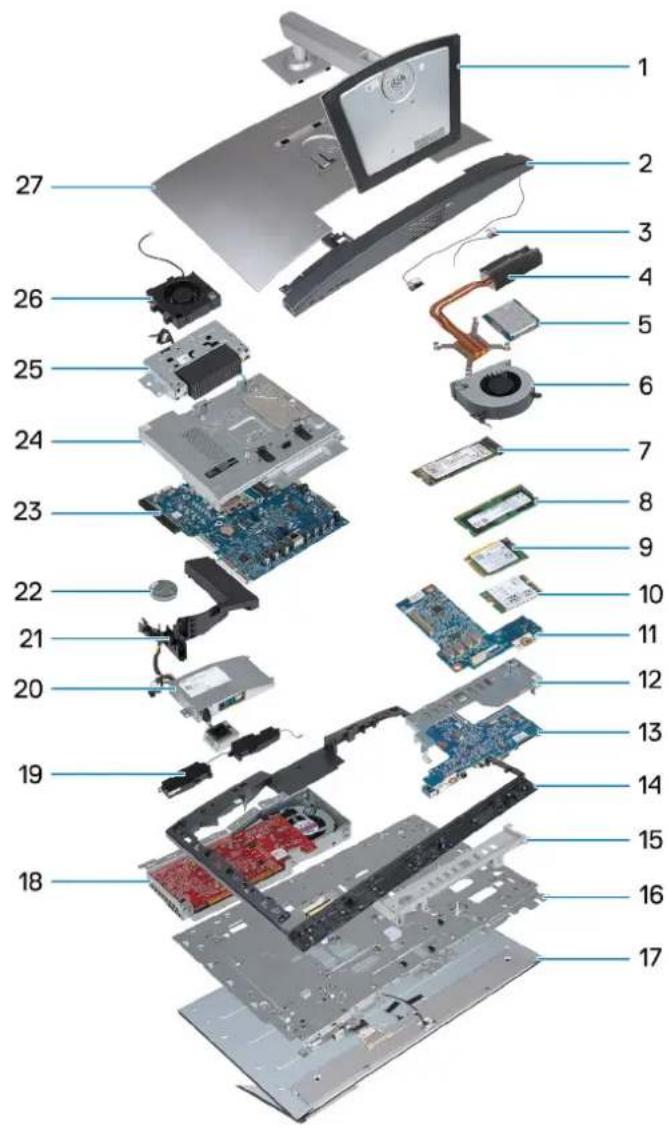
- Állvány 2. Alsó burkolat
- Antennamodulok 4. Hütöborda
- Processzor 6. Ventilátor
- M.2 2280 SSD 8. Memóriamodul
- M.2 2230 SSD 10. Vezeték nélküli kártya
- Hangkártya 12. I/O keret
- Bekapcsológomb és I/O-kártya 14. Középső keret
- I/O-fedél 16. Kijelző alapja
- Kijelzőpanel 18. Grafikus kártya
- Hangszórók 20. Tápegység
- Ventilátorkürtő
- Alaplap 24. Alaplap-árnyékolás
- Visszahúzható kamera szerkezete
-
Hátlap
-
Gombelem
-
Tápegység-ventilátor

MEGJEGYZÉS: A Dell a megvásárolt eredeti rendszerkonfigurációhoz tartozó összetevőket és azok cikkszámait tartalmazó listát biztosítja. Ezek az alkatrészek a vásárló által igénybe vett jótállás függvényében érhetők el. A vásárlási lehetőségekért forduljon Dell-viszonteladójához.
A felhasználók által cserélhető egységek (CRU) eltávolítása és beszerelése
Az ebben a fejezetben szereplő cserélhető alkatrészek felhasználók által cserélhető egységek (CRU).

FIGYELMEZTETÉS: A felhasználók csak a biztonsági óvintézkedéseket és a csereeljárásokat betartva cserélhetik ki a felhasználók által cserélhető egységeket (CRU-k).

MEGJEGYZÉS: A jelen dokumentumban található képek a megrendelt konfigurációtól függően eltérhetnek a számítógépen megjelenő képektől.
Állvány
Az állvány eltávolítása
Elöfeltételek
- Kövesse a Mielőtt elkezdene dolgozni a számítógép belsejében című fejezet utasításait.
Erröl a feladatról

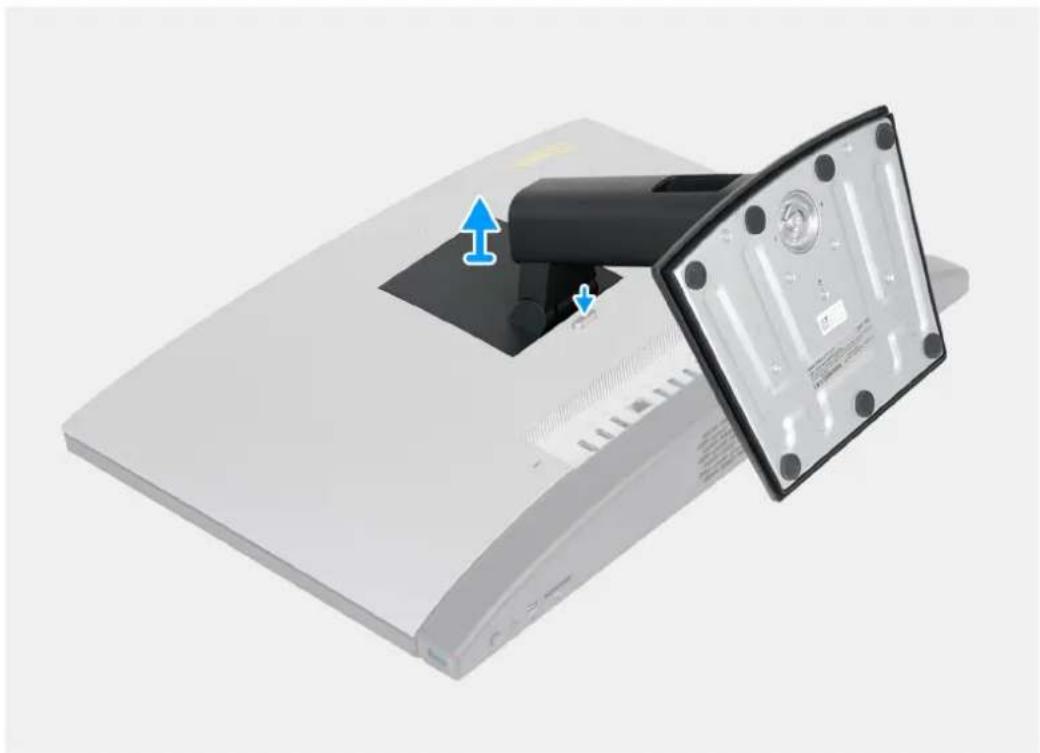
MEGJEGYZÉS: A számítógépére telepített állvány függvényében tekintse meg az eljáráshoz tartozó megfelelő képet.
Az alábbi kép(ek) az állvány elhelyezkedését és az eltávolítási folyamatot szemlélteti(k).

-
ábra. Az optikai meghajtóval felszerelt állítható magasságú állvány (HAS) eltávolítása
-
ábra. Az állítható magasságú állvány (HAS) eltávolítása
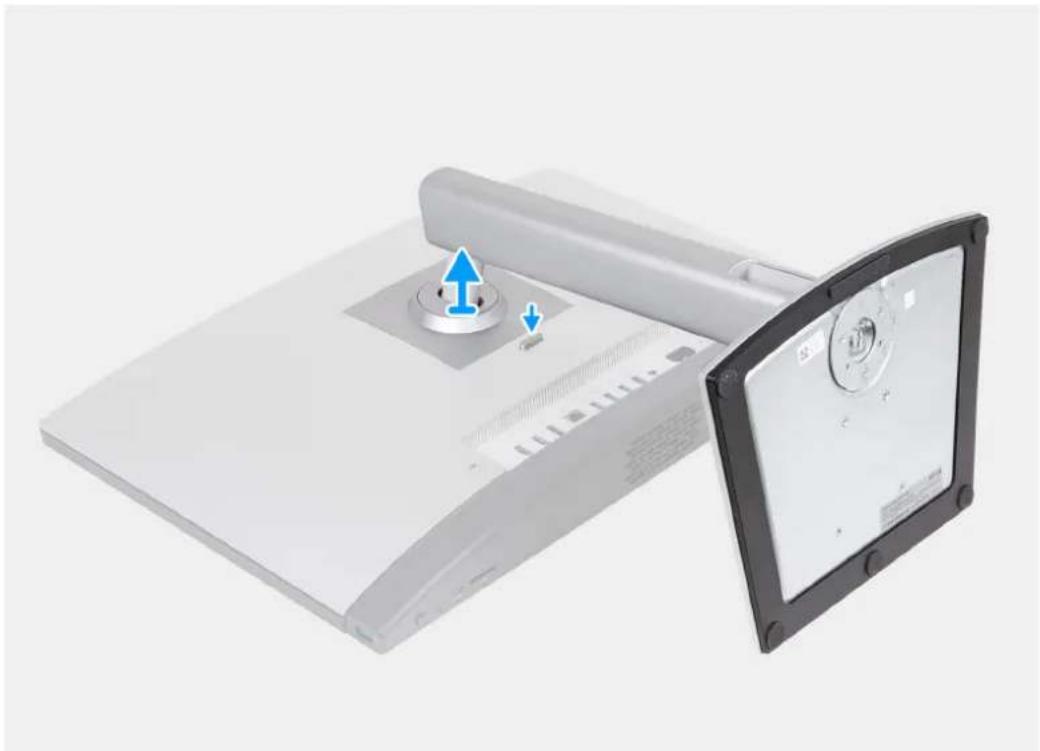
- ábra. A rögzített állvány eltávolítása
-
Helyezze a kijelzőszerkezet alapját tiszta, sima felületre.
-
Válassza le az optikai meghajtó USB-kábelét a számítógép hátlapján található USB-csatlakozóról.

MEGJEGYZÉS: Ez a lépés csak akkor alkalmazható, ha a számítógép optikai meghajtóval felszerelt állítható magasságú állványt tartalmaz.
- Nyomja meg és tartsa lenyomva az állványt a kijelzőszerkezet alapjához rögzítő fület.
- Csúsztatva emelje le az állványt a kijelzőszerkezet alapjáról.
Az állvány felszerelése
Előfeltételek
Ha valamelyik alkatrész cseréjére van szükség, távolítsa el az eredetileg beszerelt alkatrészt, és ezt követően hajtsa végre a beszerelési folyamatot.
Erröl a feladatról
i MEGJEGYZÉS: A számítógépére telepítendő állvány függvényében tekintse meg az eljáráshoz tartozó megfelelő képet.
Az alábbi kép(ek) az állvány elhelyezkedését és a felszerelési folyamatot szemlélteti(k).

- ábra. Az állítható magasságú állvány (HAS) felszerelése optikai meghajtóval
- ábra. Az állítható magasságú állvány (HAS) felszerelése
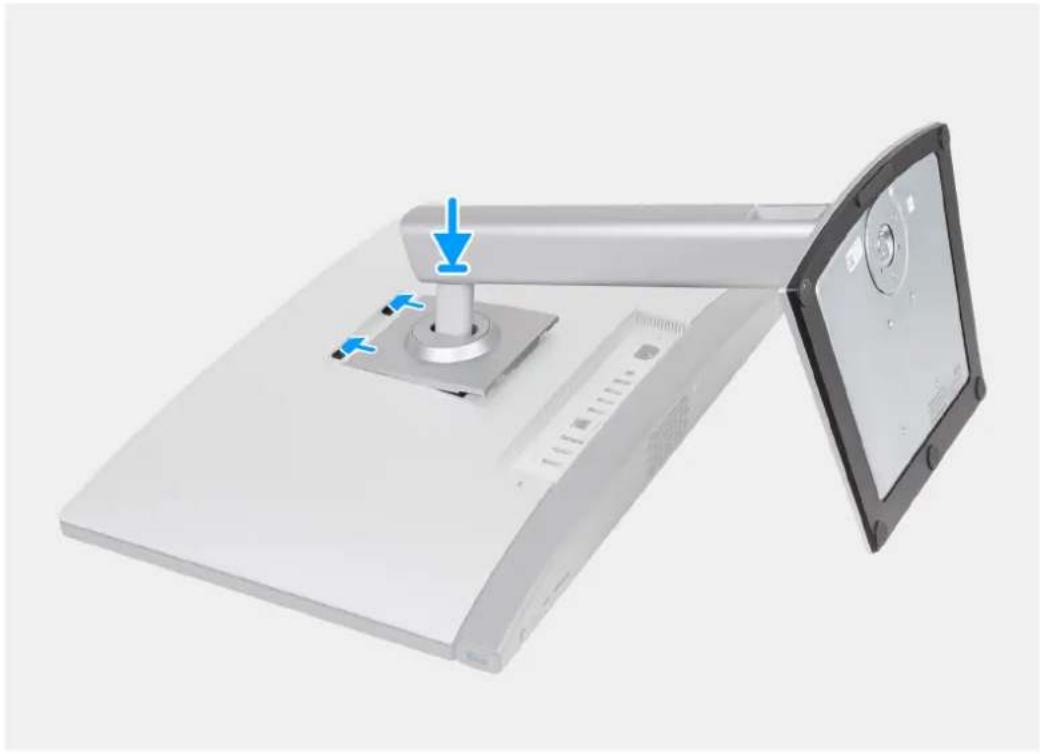
- ábra. A rögzített állvány felszerelése
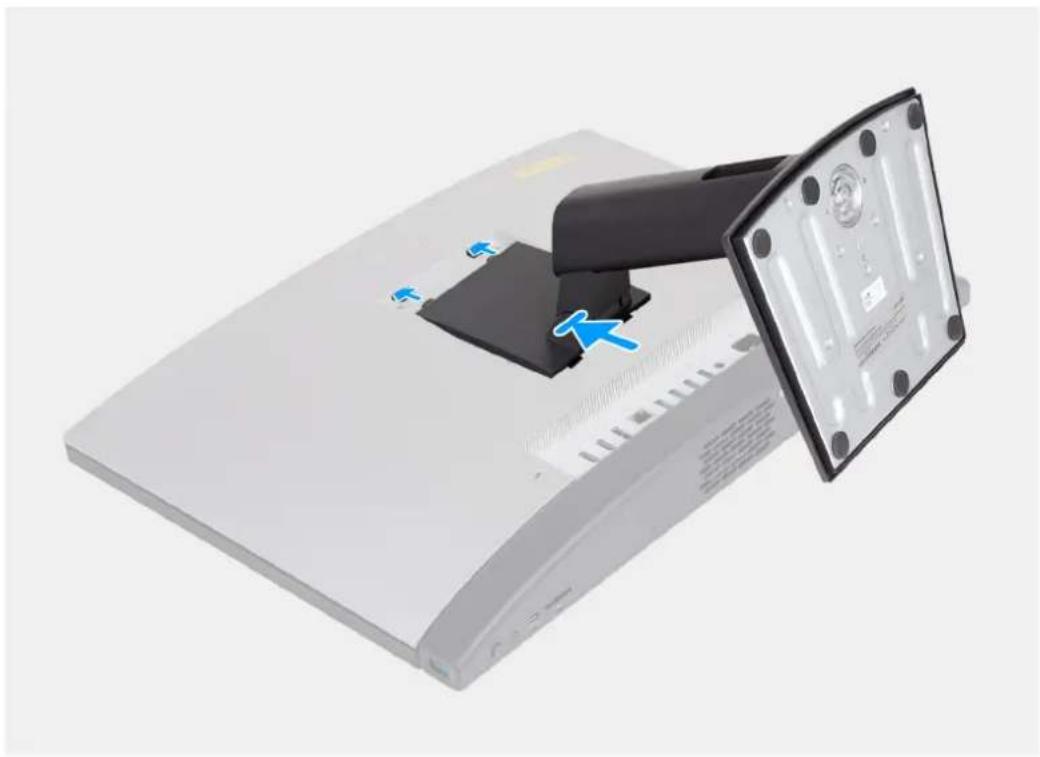
- Igazítsa az állványt a kijelzőszerkezet alapján levő foglalathoz.
- Csúsztassa helyére az állványt a kijelzőszerkezet alapján lévő foglalatba.
- Csatlakoztassa az optikai meghajtó USB-kábelét a számítógép hátlapján található USB-csatlakozóhoz.

MEGJEGYZÉS: Ez a lépés csak optikai meghajtóval felszerelt állítható magasságú állványokra vonatkozik.
Következő lépések
- Kövesse a Miután befejezte a munkát a számítógép belsejében című fejezet utasításait.
Hátsó burkolat
A hátlap eltávolítása
Elöfeltételek
- Kövesse a Mielőtt elkezdene dolgozni a számítógép belsejében című fejezet utasításait.
- Távolítsa el az állványt.
Erröl a feladatról
i MEGJEGYZÉS: Az alapburkolat eltávolítása előtt győződjön meg arról, hogy nincs SD-kártya az SD-kártya-foglalatban.
Az alábbi kép(ek) a hátlap elhelyezkedését és az eltávolítási folyamatot szemlélteti(k).
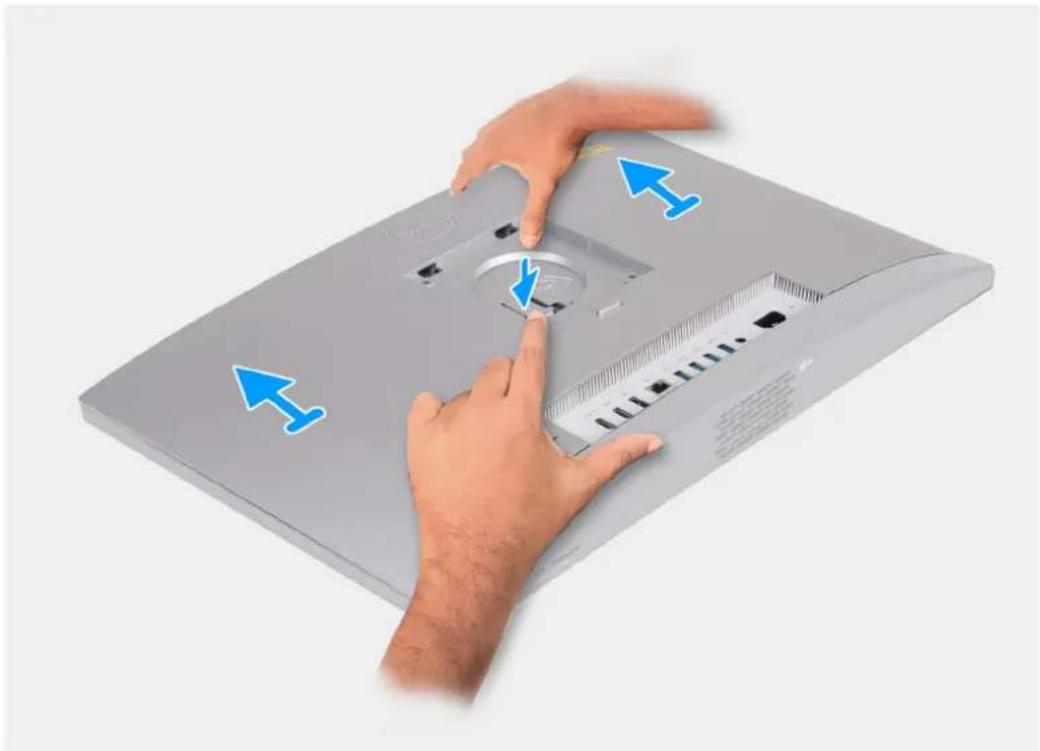
- Nyomja le az hátlapot a kijelzőszerkezet alapjához rögzítő fület.
- Csúsztatva emelje le a hátlapot a kijelzőszerkezet alapjáról.
A hátlap felszerelése
Elöfeltételek
Ha valamelyik alkatrész cseréjére van szükség, távolítsa el az eredetileg beszerelt alkatrészt, és ezt követően hajtsa végre a beszerelési folyamatot.
Erröl a feladatról
Az alábbi kép(ek) a hátlap elhelyezkedését és a felszerelési folyamatot szemléltetik.

- Illessze a hátlapot a kijelzőszerkezet alapjához.
- Helyezze a hátlapot a kijelzőszerkezet alapjára, és csúsztassa a helyére.

MEGJEGYZÉS: Ellenőrizze, hogy a hátlapon lévő fül a kijelzőszerkezet alapján lévő foglalatba került-e.
Következő lépések
- Szerelje fel az állványt.
- Kövesse a Miután befejezte a munkát a számítógép belsejében című fejezet utasításait.
Memória
A memória eltávolítása
Elöfeltételek
- Kövesse a Mielőtt elkezdene dolgozni a számítógép belsejében című fejezet utasításait.
- Távolítsa el az állványt.
- Távolítsa el a hátlapot.
Erröl a feladatról
Az alábbi kép(ek) a memória elhelyezkedését és az eltávolítási folyamatot szemlélteti(k).

- A DIMM-fedélen lévő fül segítségével nyissa ki és emelje fel az alaplap-árnyékoláson lévő DIMM-fedelet, hogy hozzáférjen a memóriafoglalatokhoz.
- Ujjbeggyel húzza szét a rögzítőkapcsokat a memóriamodul-foglalat mindkét végén úgy, hogy a memóriamodul kiugorjon.
- Vegye ki a memóriamodult a memóriamodul-foglalatból.

MEGJEGYZÉS: Ismételje meg a 2–3. lépést a számítógép összes memóriamoduljánál.
A memória beszerelése
Elöfeltételek
Ha valamelyik alkatrész cseréjére van szükség, távolítsa el az eredetileg beszerelt alkatrészt, és ezt követően hajtsa végre a beszerelési folyamatot.
Erröl a feladatról
Az alábbi kép(ek) a memória elhelyezkedését és a beszerelési folyamatot szemlélteti(k).
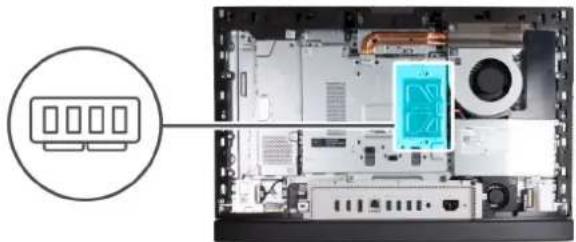
- Illessze a memóriamodulon levő bemetszést a memóriamodul foglalatán levő fülhöz.
- Határozott mozdulattal ferdén csúsztassa be a memóriamodult a foglalatba, és nyomja le a memóriamodult, hogy a helyére pattanjon.
i MEGJEGYZÉS: Ha nem hall kattanást, távolítsa el a memóriamodult, és helyezze be újra.
i MEGJEGYZÉS: Ismételje meg az 1–2. lépést a számítógép összes memóriamoduljánál.
- Csukja be a DIMM-fedelet, és nyomja a helyére.
Következő lépések
- Szerelje fel a hátlapot.
- Szerelje fel az állványt.
- Kövesse a Miután befejezte a munkát a számítógép belsejében című fejezet utasításait.
Videokártya
A videokártya eltávolítása
Elöfeltételek
- Kövesse a Mielőtt elkezdene dolgozni a számítógép belsejében című fejezet utasításait.
- Távolítsa el az állványt.
- Távolítsa el a hátlapot.
Erröl a feladatról
Az alábbi ábrák a videokártya elhelyezkedését és az eltávolítási folyamatot szemléltetik.
4x
M3x5

2x
M2.5x5
4x

- Távolítsa el a videokártya-szerkezetet a kijelzőszerkezet alapjához rögzítő két csavart (M3x5).
- Csúsztatva emelje le a videokártya-szerkezetet a kijelzőszerkezet alapjáról.
- A DGFX-fedélen lévő fül segítségével nyissa ki és emelje fel a videokártyán lévő DGFX-fedelet, hogy hozzáférjen a videokártya ventilátorcsatlakozójához.
-
Csatlakoztassa le a videokártya ventilátorát a videokártyáról.
-
Fordítsa meg a videokártya-szerkezetet.
- Távolítsa el a videokártyát a videokártya-szerkezethez rögzítő két csavart (M2,5x5).
- Lazítsa meg a videokártyát a videokártya-szerkezethez rögzítő négy elveszíthetetlen csavart.
- Emelje ki a videokártyát a videokártya-szerkezetből.
- Távolítsa el a videokártya-ventilátort a videokártya árnyékolásához rögzítő két csavart (M3x5).
- Emelje le a videokártya ventilátorát a videokártya árnyékolásáról.
A videokártya beszerelése
Elöfeltételek
Ha valamelyik alkatrész cseréjére van szükség, távolítsa el az eredetileg beszerelt alkatrészt, és ezt követően hajtsa végre a beszerelési folyamatot.
Erröl a feladatról
Az alábbi ábrák a videokártya elhelyezkedését és a beszerelési folyamatot szemléltetik.

4x
M3x5

2x
M2.5x5

4x


- Helyezze a videokártya ventilátorát a videokártya árnyékolására.
- Illessze egymáshoz a videokártya ventilátorán és a videokártya árnyékolásán levő csavarhelyhez.
- Hajtsa be a videokártya ventilátorát a videokártya árnyékolásához rögzítő két csavart (M3x5).
-
Helyezze a videokártyát a videokártya-szerkezetre.
-
Illessze egymáshoz a videokártya és a videokártya-szerkezet csavarfuratait.
- Lazítsa meg a videokártyát a videokártya-szerkezethez rögzítő négy elveszíthetetlen csavart.
- Hajtsa be a videokártyát a videokártya-szerkezethez rögzítő két csavart (M2,5x5).
- Fordítsa meg a videokártya-szerkezetet.
- Csatlakoztassa a videokártya ventilátorát a videokártyához.
- Csukja be a DGFX-fedelet, és nyomja a helyére.
-
Hajtsa be a videokártya-szerkezetet a kijelzőszerkezet alapjához rögzítő két csavart (M3x5).
-
Helyezze a videokártya-szerkezetet a kijelzőszerkezet alapjára, majd csúsztassa be a videokártyát az alaplapon lévő PCIe x16 csatlakozóba (SLOT1 PCIe4 x4).
Következő lépések
- Szerelje fel a hátlapot.
- Szerelje fel az állványt.
- Kövesse a Miután befejezte a munkát a számítógép belsejében című fejezet utasításait.
Alaplap-árnyékolás
Az alaplap-árnyékolás eltávolítása
Elöfeltételek
- Kövesse a Mielőtt elkezdene dolgozni a számítógép belsejében című fejezet utasításait.
- Távolítsa el az állványt.
- Távolítsa el a hátlapot.
Erröl a feladatról
A következő kép(ek) az alaplap-árnyékolás elhelyezkedését és az eltávolítási folyamatot szemlélteti(k).

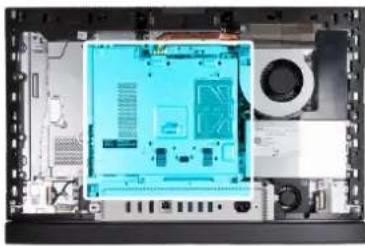
- Távolítsa el az alaplap-árnyékolást a kijelzőszerkezet alapjához rögzítő hat csavart (M3x5).
- Emelje ki az alaplap-árnyékolást a kijelzőszerkezet alapjából.
Az alaplap-árnyékolás beszerelése
Előfeltételek
Ha valamelyik alkatrész cseréjére van szükség, távolítsa el az eredetileg beszerelt alkatrészt, és ezt követően hajtsa végre a beszerelési folyamatot.
Erröl a feladatról
A következő kép(ek) az alaplap-árnyékolás elhelyezkedését és a beszerelési folyamatot szemlélteti(k).

- Helyezze az alaplap-árnyékolást a kijelzőszerkezet alapjára.
- Illessze az alaplap-árnyékoláson lévő csavarhelyeket a kijelzőszerkezet alapján található csavarhelyekhez.
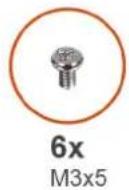
- Hajtsa be az alaplap árnyékolását a kijelzőszerkezet alapjához rögzítő hat csavart (M3x5).
Következő lépések
- Szerelje fel a hátlapot.
- Szerelje fel az állványt.
- Kövesse a Miután befejezte a munkát a számítógép belsejében című fejezet utasításait.
Vezeték nélküli kártya
A vezeték nélküli kártya eltávolítása
Előfeltételek
- Kövesse a Mielótt elkezdene dolgozni a számítógép belsejében című fejezet utasításait.
- Távolítsa el az állványt.
- Távolítsa el a hátlapot.
- Távolítsa el az alaplap-árnyékolást.
Erröl a feladatról
A következő ábrák a médiakártya-olvasó elhelyezkedését és az eltávolítási folyamatot szemléltetik.

1x
M2×3.5

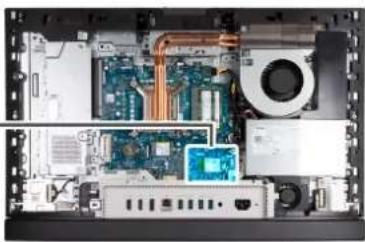
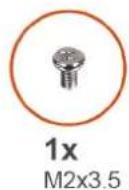
- Távolítsa a vezeték nélküli kártya tartókeretét a vezeték nélküli kártyához rögzítő csavart (M2x3.5).
- Emelje le a vezeték nélküli kártya foglalatát a vezeték nélküli kártyáról.
- Válassza le az antennakábeleket a vezeték nélküli kártyáról.
- Csúsztatva emelje ki a vezeték nélküli kártyát a vezeték nélküli kártya foglalatából (M.2 WLAN).
A vezeték nélküli kártya beszerelése
Elöfeltételek
Ha valamelyik alkatrész cseréjére van szükség, távolítsa el az eredetileg beszerelt alkatrészt, és ezt követően hajtsa végre a beszerelési folyamatot.
Erröl a feladatról
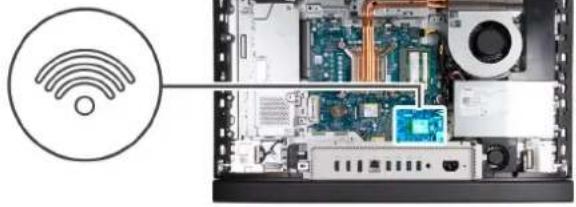
Az alábbi ábrák a vezeték nélküli kártya elhelyezkedését és a beszerelési folyamatot szemléltetik.
-
Csatlakoztassa az antennakábeleket a vezeték nélküli kártyához.
-
táblázat: Antennakábel-színkódok
| A vezeték nélkülikártya csatlakozója | Antennakábel színe Szitanyomat jelölés | |
| Fő Fehér FŐ △ (fehér háromszög) | ||
| Kiegészítő Fekete AUX ▲ (fekete háromszög) | ||
- Helyezze a vezeték nélküli kártya keretet a vezeték nélküli kártyára.
- Illessze a vezeték nélküli kártya bemetszését a vezeték nélküli kártya csatlakozóján (M.2 WLAN) lévő fülhöz.
- A vezeték nélküli kártyát megdöntve csúsztassa a vezeték nélküli kártya foglalatába (M.2 WLAN).
- Helyezze vissza a vezeték nélküli kártya tartókeretét a vezeték nélküli kártyához rögzítő csavart (M2x3,5).
Következő lépések
-
Szerelje be az alaplap-árnyékolást.
-
Szerelje fel a hátlapot.
-
Szerelje fel az állványt.
-
Kövesse a Miután befejezte a munkát a számítógép belsejében című fejezet utasításait.
SSD az M.2 0-s foglalatban
Az M.2 2230 SSD eltávolítása az M.2 0-s foglalatból
Elöfeltételek
- Kövesse a Mielőtt elkezdene dolgozni a számítógép belsejében című fejezet utasításait.
- Távolítsa el az állványt.
- Távolítsa el a hátlapot.
- Távolítsa el az alaplap-árnyékolást.
Erröl a feladatról
MEGJEGYZÉS: A megrendelt konfigurációtól függően az alaplapon levő SSD-foglalatok legfeljebb két M.2 2230 vagy 2280 SSD-meghajtót fogadhatnak.
MEGJEGYZÉS: Ez az eljárás azokra a számítógépekre vonatkozik, ahol az alaplap SSD-foglalata (M.2 PCIe SSD 0) M.2 2230 SSD-t tartalmaz.
Az alábbi kép(ek) az M.2 0-s foglalatban levő M.2 2230 SSD-meghajtó elhelyezkedését és az eltávolítás folyamatát szemlélteti(k).

1x
M2x3.5
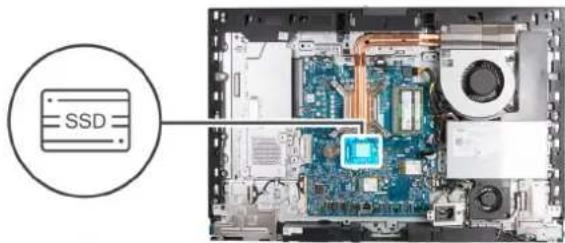
- Távolítsa el az M.2 2230 SSD-t az alaplaphoz rögzítő csavart (M2x3,5).
- Csúsztatva emelje ki az M.2 2230 SSD-t az alaplapi SSD-foglalatból (M.2 PCIe SSD 0).
Az M.2 2230 SSD beszerelése az M.2 0-s foglalatba
Elöfeltételek
Ha valamelyik alkatrész cseréjére van szükség, távolítsa el az eredetileg beszerelt alkatrészt, és ezt követően hajtsa végre a beszerelési folyamatot.
Erröl a feladatról
i MEGJEGYZÉS: Ez a művelet csak az M.2 2230 SSD alaplapi foglalatba (M.2 PCIe SSD 0) történő beszerelésére vonatkozik.
MEGJEGYZÉS: Ellenőrizze, hogy az M.2 csavarhely a megfelelő helyen van-e az M.2 2230 SSD beszereléséhez, lásd: Csavarhely az M.2 0 es foglalatban.
Az alábbi kép(ek) az M.2 0-s foglalatban lévő M.2 2230 SSD-meghajtó elhelyezkedését és a beszerelés folyamatát szemlélteti(k).
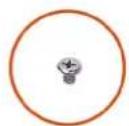
1x
M2×3.5

- Az M.2 2230 SSD-meghajtón lévő bemetszést illessze az SSD-foglalaton (M.2 PCIe SSD 0) található fülhöz.
- Csúsztassa be az M.2 2230 SSD-meghajtót az alaplap SSD-foglalatába (M.2 PCIe SSD 0).
- Hajtsa be az M.2 2230 SSD-meghajtót az alaplaphoz rögzítő csavart (M2x3.5).
Következő lépések
- Szerelje be az alaplap-árnyékolást.
- Szerelje fel a hátlapot.
- Szerelje fel az állványt.
- Kövesse a Miután befejezte a munkát a számítógép belsejében című fejezet utasításait.
Az M.2 2280 SSD eltávolítása az M.2 0-s foglalatból
Elöfeltételek
- Kövesse a Mielőtt elkezdene dolgozni a számítógép belsejében című fejezet utasításait.
- Távolítsa el az állványt.
- Távolítsa el a hátlapot.
- Távolítsa el az alaplap-árnyékolást.
Erröl a feladatról
MEGJEGYZÉS: A megrendelt konfigurációtól függően az alaplapon levő SSD-foglalatok legfeljebb két M.2 2230 vagy 2280 SSD-meghajtót fogadhatnak.
MEGJEGYZÉS: Ez az eljárás azokra a számítógépekre vonatkozik, ahol az alaplap SSD-foglalata (M.2 PCIe SSD 0) egy M.2 2280 SSD-t tartalmaz.
Az alábbi kép(ek) az M.2 0-s foglalatban lévő M.2 2280 SSD-meghajtó elhelyezkedését és az eltávolítás folyamatát szemlélteti(k).
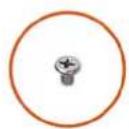
1x M2x3.5
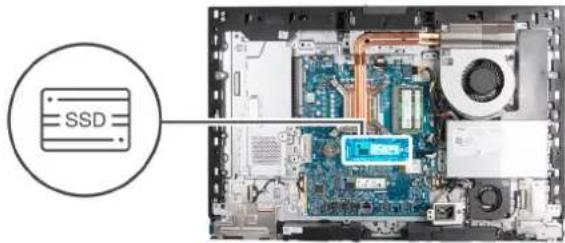
- Távolítsa el az M.2 2280 SSD-t az alaplaphoz rögzítő csavart (M2x3.5).
- Csúsztatva emelje ki az M.2 2280 SSD-t az alaplapi SSD-foglalatból (M.2 PCIe SSD 0).
Az M.2 2280 SSD beszerelése az M.2 0-s foglalatba
Elöfeltételek
Ha valamelyik alkatrész cseréjére van szükség, távolítsa el az eredetileg beszerelt alkatrészt, és ezt követően hajtsa végre a beszerelési folyamatot.
Erröl a feladatról
i MEGJEGYZÉS: Ez a művelet csak az M.2 2280 SSD alaplapi foglalatba (M.2 PCIe SSD 0) történő beszerelésére vonatkozik.
i MEGJEGYZÉS: Ellenőrizze, hogy az M.2 csavarhely a megfelelő helyen van-e az M.2 2280 SSD beszereléséhez, lásd: Csavarhely az M.2 0-s foglalatban.
Az alábbi kép(ek) az M.2 0-s foglalatban lévő M.2 2280 SSD-meghajtó elhelyezkedését és a beszerelés folyamatát szemlélteti(k).


- Az M.2 2280 SSD-n lévő bemetszést illessze az SSD-foglalaton (M.2 PCIe SSD 0) található fülhöz.
- Csúsztassa be az M.2 2280 SSD-t az alaplap SSD-foglalatába (M.2 PCIe SSD 0).
- Hajtsa be az M.2 2280 SSD-meghajtót az alaplaphoz rögzítő csavart (M2x3.5).
Következő lépések
- Szerelje be az alaplap-árnyékolást.
- Szerelje fel a hátlapot.
- Szerelje fel az állványt.
- Kövesse a Miután befejezte a munkát a számítógép belsejében című fejezet utasításait.
A csavarhely elhelyezkedése az M.2 0-s foglalaton
Elöfeltételek
Eltérő kivitelű M.2 SSD-meghajtó M.2 0-s foglalatba történő beszereléséhez az M.2 0-s foglalatban levő csavarhely helyét módosítani kell úgy, hogy az eltérő kivitelű M.2 SSD-t be lehessen szerelni.
Erröl a feladatról
i MEGJEGYZÉS: Ez a művelet kizárólag az M.2 0-s foglalaton található csavarhelyre vonatkozik.
A következő kép(ek) az M.2 0-s foglalatban levő csavarhely elhelyezkedését és a csavarhely helyének módosításához szükséges folyamatot szemlélteti(k).
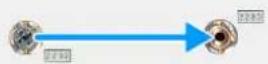
2230 --> 2280

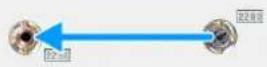
2280 --> 2230

Lépések
- Távolítsa el a csavarhelyet az alaplapról.
- Szerelje fel a csavarhelyet az alaplapra.
Következő lépések
- Szerelje be az M.2 2230 0-s SSD-foglalatot vagy az M.2 2280 0-s SSD-foglalatot, amelyik az adott gépben van.
- Szerelje be az alaplap-árnyékolást.
- Szerelje fel a hátlapot.
- Szerelje fel az állványt.
- Kövesse a Miután befejezte a munkát a számítógép belsejében című fejezet utasításait.
SSD az M.2 1-es foglalatban
Az M.2 2230 SSD eltávolítása az M.2 1-es foglalatból
Elöfeltételek
- Kövesse a Mielőtt elkezdene dolgozni a számítógép belsejében című fejezet utasításait.
- Távolítsa el az állványt.
- Távolítsa el a hátlapot.
- Távolítsa el az alaplap-árnyékolást.
- Távolítsa el az I/O-fedelet.
Erröl a feladatról
MEGJEGYZÉS: A megrendelt konfigurációtól függően az alaplapon levő SSD-foglalatok legfeljebb két M.2 2230 vagy 2280 SSD-meghajtót fogadhatnak.
i MEGJEGYZÉS: Ez az eljárás akkor alkalmazható, ha az alaplapon lévő SSD-foglalatba (M.2 PCIe SSD 1) M.2 2230 SSD van szerelve.
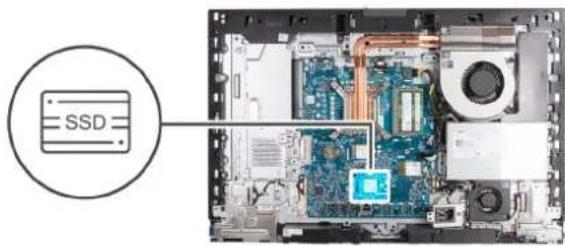
Az alábbi kép(ek) az M.2 1-es foglalatban lévő M.2 2230 SSD-meghajtó elhelyezkedését és az eltávolítás folyamatát szemlélteti(k).
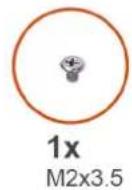

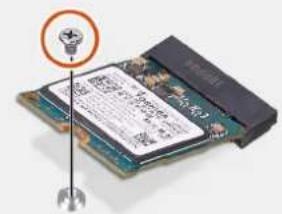
- Távolítsa el az M.2 2230 SSD-t az alaplaphoz rögzítő csavart (M2x3,5).
- Csúsztatva emelje ki az M.2 2230 SSD-t az alaplapi SSD-foglalatból (M.2 PCIe SSD 1).
Az M.2 2230 SSD beszerelése az M.2 1-es foglalatba
Elöfeltételek
Ha valamelyik alkatrész cseréjére van szükség, távolítsa el az eredetileg beszerelt alkatrészt, és ezt követően hajtsa végre a beszerelési folyamatot.
Erröl a feladatról
MEGJEGYZÉS: Ez az eljárás csak akkor alkalmazható, ha M.2 2230 SSD-t szerel az alaplapon lévő SSD-foglalatba (M.2 PCIe SSD 1).
MEGJEGYZÉS: Ellenőrizze, hogy az M.2 csavarhely a megfelelő helyen van-e az M.2 2230 SSD beszereléséhez, lásd: Csavarhely az M.2 1-es foglalatban.
Az alábbi kép(ek) az M.2 1-es foglalatban lévő M.2 2230 SSD-meghajtó elhelyezkedését és a beszerelés folyamatát szemlélteti(k).
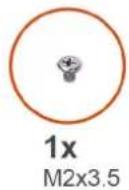


- Az M.2 2230 SSD-n lévő bemetszést illessze az SSD-foglalaton (M.2 PCIe SSD 1) található fülhöz.
- Csúsztassa be az M.2 2230 SSD-t az alaplap SSD-foglalatába (M.2 PCIe SSD 1).
- Hajtsa be az M.2 2230 SSD-meghajtót az alaplaphoz rögzítő csavart (M2x3.5).
Következő lépések
- Szerelje fel az I/O-fedelet.
- Szerelje be az alaplap-árnyékolást.
- Szerelje fel a hátlapot.
- Szerelje fel az állványt.
- Kövesse a Miután befejezte a munkát a számítógép belsejében című fejezet utasításait.
Az M.2 2280 SSD eltávolítása az M.2 1-es foglalatból
Előfeltételek
- Kövesse a Mielőtt elkezdene dolgozni a számítógép belsejében című fejezet utasításait.
- Távolítsa el az állványt.
- Távolítsa el a hátlapot.
- Távolítsa el az alaplap-árnyékolást.
- Távolítsa el az I/O-fedelet.
Erröl a feladatról
MEGJEGYZÉS: A megrendelt konfigurációtól függően az alaplapon levő SSD-foglalatok legfeljebb két M.2 2230 vagy 2280 SSD-meghajtót fogadhatnak.
MEGJEGYZÉS: Ez az eljárás akkor alkalmazható, ha az alaplapon lévő SSD-foglalatba (M.2 PCIe SSD 1) M.2 2280 SSD van szerelve.
Az alábbi kép(ek) az M.2 1-es foglalatban levő M.2 2280 SSD-meghajtó elhelyezkedését és az eltávolítás folyamatát szemlélteti(k).
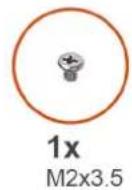


- Távolítsa el az M.2 2280 SSD-t az alaplaphoz rögzítő csavart (M2x3.5).
- Csúsztatva emelje ki az M.2 2280 SSD-t az alaplapi SSD-foglalatból (M.2 PCIe SSD 1).
Az M.2 2280 SSD beszerelése az M.2 1-es foglalatba
Elöfeltételek
Ha valamelyik alkatrész cseréjére van szükség, távolítsa el az eredetileg beszerelt alkatrészt, és ezt követően hajtsa végre a beszerelési folyamatot.
Erröl a feladatról
MEGJEGYZÉS: Ez az eljárás csak akkor alkalmazható, ha M.2 2280 SSD-t szerel az alaplapon lévő SSD-foglalatba (M.2 PCIe SSD 1).
MEGJEGYZÉS: Ellenőrizze, hogy az M.2 csavarhely a megfelelő helyen van-e az M.2 2280 SSD beszereléséhez, lásd: Csavarhely az M.2 1-es foglalatban.
Az alábbi kép(ek) az M.2 1-es foglalatban lévő M.2 2280 SSD-meghajtó elhelyezkedését és a beszerelés folyamatát szemlélteti(k).
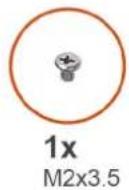


- Az M.2 2280 SSD-n lévő bemetszést illessze az SSD-foglalaton (M.2 PCIe SSD 1) található fülhöz.
- Csúsztassa be az M.2 2280 SSD-t az alaplap SSD-foglalatába (M.2 PCIe SSD 1).
- Hajtsa be az M.2 2280 SSD-meghajtót az alaplaphoz rögzítő csavart (M2x3.5).
Következő lépések
- Szerelje fel az I/O-fedelet.
- Szerelje be az alaplap-árnyékolást.
- Szerelje fel a hátlapot.
- Szerelje fel az állványt.
- Kövesse a Miután befejezte a munkát a számítógép belsejében című fejezet utasításait.
A csavarhely elhelyezkedése az M.2 1-es foglalaton
Előfeltételek
Eltérő kivitelű M.2 SSD-meghajtó M.2 1-es foglalatba történő beszereléséhez az M.2 1-es foglalatban levő csavarhely helyét módosítani kell úgy, hogy az eltérő kivitelű M.2 SSD-t be lehessen szerelni.
Erröl a feladatról
i MEGJEGYZÉS: Ez a művelet kizárólag az M.2 1-es foglalaton található csavarhelyre vonatkozik.
A következő kép(ek) az M.2 1-es foglalatban levő csavarhely elhelyezkedését és a csavarhely helyének módosításához szükséges folyamatot szemlélteti(k).
2230 --> 2280

2280 --> 2230
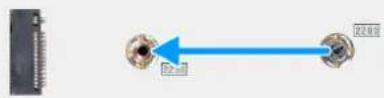
Lépések
- Távolítsa el a csavarhelyet az alaplapról.
- Szerelje fel a csavarhelyet az alaplapra.
Következő lépések
- Szerelje be az M.2 1-es foglalatba az M.2 2230 SSD-t vagy az M.2 2280 SSD-t, amelyik az adott gépben van.
- Szerelje be az alaplap-árnyékolást.
- Szerelje fel a hátlapot.
- Szerelje fel az állványt.
- Kövesse a Miután befejezte a munkát a számítógép belsejében című fejezet utasításait.
Gombelem
A gombelem eltávolítása
Elöfeltételek
- Kövesse a Mielőtt elkezdene dolgozni a számítógép belsejében című fejezet utasításait.
- Távolítsa el az állványt.
- Távolítsa el a hátlapot.
- Távolítsa el az alaplap-árnyékolást.
Erröl a feladatról
MEGJEGYZÉS: A gombelem eltávolításával visszaállítja az alapértelmezett BIOS-beállításokat. Javasoljuk, hogy a gombelem eltávolítása előtt jegyezze fel a BIOS beállításokat.
Az alábbi ábrák a gombelem elhelyezkedését és az eltávolítási folyamatot szemléltetik.

- A gombelem foglalatból való kioldásához nyomja meg a gombelem foglalatán a kioldókart.
- Emelje ki a gombelemet a gombelemtartóból.
A gombelem behelyezése
Elöfeltételek
Ha valamelyik alkatrész cseréjére van szükség, távolítsa el az eredetileg beszerelt alkatrészt, és ezt követően hajtsa végre a beszerelési folyamatot.
Erröl a feladatról
Az alábbi ábrák a gombelem elhelyezkedését és a beszerelési folyamatot szemlélteti.
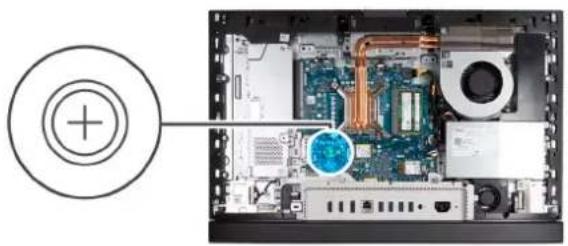
Helyezze be a gombelemet pozitív (+) oldalával fölfelé az alaplapon levő foglalatába, majd pattintsa a helyére.
Következő lépések
- Szerelje be az alaplap-árnyékolást.
- Szerelje fel a hátlapot.
- Szerelje fel az állványt.
- Kövesse a Miután befejezte a munkát a számítógép belsejében című fejezet utasításait.
I/O-fedél
Az I/O-fedél eltávolítása
Elöfeltételek
- Kövesse a Mielőtt elkezdene dolgozni a számítógép belsejében című fejezet utasításait.
- Távolítsa el az állványt.
- Távolítsa el a hátlapot.
- Távolítsa el az alaplap-árnyékolást.
Erröl a feladatról
Az alábbi kép(ek) az I/O-fedél elhelyezkedését és az eltávolítási folyamatot szemlélteti(k).
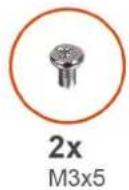
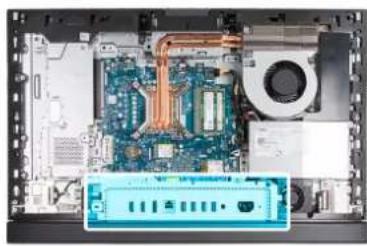
- Távolítsa el az I/O-fedelet a kijelzőszerkezet alapjához rögzítő két csavart (M3x5).
- Emelje ki az I/O-fedelet a kijelzőszerkezet alapjából.
Az I/O-fedél felszerelése
Elöfeltételek
Ha valamelyik alkatrész cseréjére van szükség, távolítsa el az eredetileg beszerelt alkatrészt, és ezt követően hajtsa végre a beszerelési folyamatot.
Erröl a feladatról
Az alábbi kép(ek) az I/O-fedél elhelyezkedését és a felszerelési folyamatot szemlélteti(k).
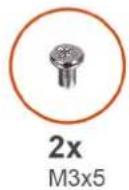
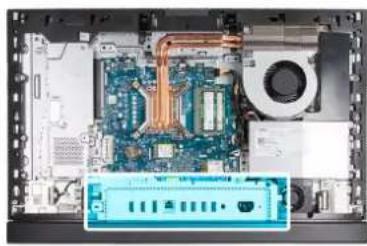
- Helyezze fel és illessze az I/O-fedelet a kijelzőszerkezet alapjához.
- Illessze egymáshoz az I/O-fedélen levő I/O-foglalatokat és az I/O-portokat, illetve az I/O-fedélen és a kijelzőszerkezet alapján levő csavarfuratokat.
- Hajtsa be az I/O-fedelet a kijelzőszerkezet alapjához rögzítő két csavart (M3x5).
Következő lépések
- Szerelje be az alaplap-árnyékolást.
- Szerelje fel a hátlapot.
- Szerelje fel az állványt.
- Kövesse a Miután befejezte a munkát a számítógép belsejében című fejezet utasításait.
Alsó burkolat
Az alsó burkolat eltávolítása
Elöfeltételek
- Kövesse a Mielőtt elkezdene dolgozni a számítógép belsejében című fejezet utasításait.
- Távolítsa el az állványt.
- Távolítsa el a hátlapot.
- Távolítsa el az alaplap-árnyékolást.
- Távolítsa el az I/O-fedelet.
Erröl a feladatról
Az alábbi kép(ek) az alsó burkolat elhelyezkedését és az eltávolítási folyamatot szemlélteti(k).
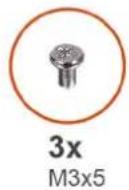
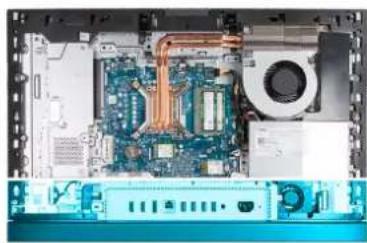
- Távolítsa el az alsó burkolatot a kijelzőszerkezet alapjához rögzítő három csavart (M3x5).
- Emelje le az alsó burkolatot a kijelzőszerkezet alapjáról.
Az alsó burkolat felszerelése
Elöfeltételek
Ha valamelyik alkatrész cseréjére van szükség, távolítsa el az eredetileg beszerelt alkatrészt, és ezt követően hajtsa végre a beszerelési folyamatot.
Erröl a feladatról
Az alábbi kép(ek) az alsó burkolat elhelyezkedését és a beszerelési folyamatot szemlélteti(k).


- Helyezze fel és illessze az alsó burkolatot a kijelzőszerkezet alapjához.
- Illessze az alsó burkolaton lévő csavarhelyeket a kijelzőszerkezet alapján található csavarhelyekhez.
- Hajtsa be az alsó burkolatot a kijelzőszerkezet alapjához rögzítő három csavart (M3x5).
Következő lépések
- Szerelje fel az I/O-fedelet.
- Szerelje be az alaplap-árnyékolást.
- Szerelje fel a hátlapot.
- Szerelje fel az állványt.
- Kövesse a Miután befejezte a munkát a számítógép belsejében című fejezet utasításait.
Visszahúzható kamera panelje
A visszahúzható kameraszerkezet eltávolítása
Elöfeltételek
- Kövesse a Mielőtt elkezdene dolgozni a számítógép belsejében című fejezet utasításait.
- Távolítsa el az állványt.
- Távolítsa el a hátlapot.
- Távolítsa el az alaplap-árnyékolást.
Erröl a feladatról

MEGJEGYZÉS: A visszahúzható kameraszerkezet részei:
- kamera - mikrofonok
Az alábbi kép(ek) a visszahúzható kameraszerkezet elhelyezkedését és az eltávolítási folyamatot szemlélteti(k).

Lépések
- Távolítsa el a kameraszerkezet tartókeretét a kijelzőszerkezet alapjához rögzítő két csavart (M3x5).
- Emelje ki a kameraszerkezet tartókeretét a kijelzőszerkezet alapjából.
- A húzófül segítségével csatlakoztassa le a kamerakábelt (WEBCAM) az alaplapról.
- Távolítsa el a visszahúzható kamera szerkezetét a kijelzőszerkezet alapjához rögzítő két csavart (M3x5).
- Emelje meg és csúsztassa ki a visszahúzható kameraszerkezetet a foglalatából és a hűtőborda alól, majd távolítsa el a visszahúzható kameraszerkezetet a kijelzőszerkezet alapjáról.
A visszahúzható kameraszerkezet beszerelése
Elöfeltételek
Ha valamelyik alkatrész cseréjére van szükség, távolítsa el az eredetileg beszerelt alkatrészt, és ezt követően hajtsa végre a beszerelési folyamatot.
Erröl a feladatról
Az alábbi kép(ek) a visszahúzható kameraszerkezet elhelyezkedését és a beszerelési folyamatot szemlélteti(k).
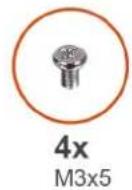

- Csúsztassa a visszahúzható kameraszerkezetet a hütőborda alá, a kijelzőszerkezet alapján lévő foglalatába.
- Illessze egymáshoz a visszahúzható kameraszerkezeten és a kijelzőszerkezet alapján levő csavarhelyeket.
- Helyezze vissza a két csavart (M3x5), amelyek a visszahúzható kamerapanelt a kijelzőszerkezet alapjához rögzítik.
- Csatlakoztassa a kamerakábelt (WEBCAM) az alaplaphoz.
- Helyezze a kameraszerkezet tartókeretét a visszahúzható kameraszerkezetre.
- Illessze egymáshoz a kameraszerkezet tartókeretén és a kijelzőszerkezet alapján levő csavarhelyeket.
- Hajtsa be a kameraszerkezet tartókeretét a kijelzőszerkezet alapjához rögzítő két csavart (M3x5).
Következő lépések
- Szerelje be az alaplap-árnyékolást.
- Szerelje fel a hátlapot.
- Szerelje fel az állványt.
- Kövesse a Miután befejezte a munkát a számítógép belsejében című fejezet utasításait.
Ventilátor
A ventilátor eltávolítása
Előfeltételek
- Kövesse a Mielőtt elkezdene dolgozni a számítógép belsejében című fejezet utasításait.
- Távolítsa el az állványt.
- Távolítsa el a hátlapot.
- Távolítsa el az alaplap-árnyékolást.
Erröl a feladatról
Az alábbi ábrák a ventilátor elhelyezkedését és az eltávolítási folyamatot szemléltetik.
3x
M3x5

- Nyomja le a rögzítőkapcsot, tartsa lenyomva, és csatlakoztassa le a processzor tápkábelét (ATX CPU) az alaplapról.
- Távolítsa el a processzor tápkábelét (ATX CPU) a kijelzőszerkezet alapján lévő kábelvezetőből.
- Emelje le a processzor tápkábelét (ATX CPU) az alaplapról, hogy hozzáférjen a ventilátorkábelhez (FAN CPU).
- Távolítsa el a ventilátort a kijelzőszerkezet alapjához rögzítő három csavart (M3x5).
- Csatlakoztassa le a ventilátorkábelt (FAN CPU) az alaplapról.
- Emelje le a ventilátort a kijelzőszerkezet alapjáról.
A ventilátor beszerelése
Elöfeltételek
Ha valamelyik alkatrész cseréjére van szükség, távolítsa el az eredetileg beszerelt alkatrészt, és ezt követően hajtsa végre a beszerelési folyamatot.
Erröl a feladatról
Az alábbi ábrák a ventilátor elhelyezkedését és a beszerelési folyamatot szemléltetik.

3x
M3x5

- Helyezze a ventilátort a kijelzőszerkezet alapjára.
- Illessze a ventilátoron lévő csavarhelyet a kijelzőszerkezet alapján található csavarhelyhez.
- Helyezze vissza a két csavart (M3x5), amelyek a ventilátort a középső kerethez rögzítik.
- Csatlakoztassa a ventilátorkábelt (FAN CPU) az alaplaphoz.
- Vezesse át a processzor tápkábelét (ATX CPU) a kijelzőszerkezet alapján lévő kábelvezetőn.
- Csatlakoztassa a processzor tápkábelét (ATX CPU) az alaplaphoz.
Következő lépések
- Szerelje be az alaplap-árnyékolást.
- Szerelje fel a hátlapot.
- Szerelje fel az állványt.
- Kövesse a Miután befejezte a munkát a számítógép belsejében című fejezet utasításait.
Tápegység
A tápegység eltávolítása
Előfeltételek
- Kövesse a Mielőtt elkezdene dolgozni a számítógép belsejében című fejezet utasításait.
- Távolítsa el az állványt.
- Távolítsa el a hátlapot.
- Távolítsa el az alaplap-árnyékolást.
- Távolítsa el az I/O-fedelet.
Erröl a feladatról
Az alábbi kép(ek) a tápegység elhelyezkedését és az eltávolítási folyamatot szemlélteti(k).
5x
M3x5

- Nyomja le a rögzítőkapcsot, tartsa lenyomva, és csatlakoztassa le a processzor tápkábelét (ATX CPU) az alaplapról.
-
Csatlakoztassa le a vezérlőjelkábelt (CTRL) az alaplapról.
-
Csatlakoztassa le az alaplap tápkábelét (ATX SYS) az alaplapról.
- Távolítsa el a tápegységet a kijelzőszerkezet alapjához rögzítő három csavart (M3x5).
- Távolítsa el a tápegység-csatlakozókábel keretét a kijelzőszerkezet alapjához rögzítő két csavart (M3x5).
- Emelje le a tápegységet, annak kábeleit, valamint a tápegység csatlakozóját a kijelzőszerkezet alapjáról.
A tápegység beszerelése
Elöfeltételek
Ha valamelyik alkatrész cseréjére van szükség, távolítsa el az eredetileg beszerelt alkatrészt, és ezt követően hajtsa végre a beszerelési folyamatot.
Erröl a feladatról
Az alábbi kép(ek) a tápegység elhelyezkedését és a beszerelési folyamatot szemlélteti(k).

5x
M3x5

- Helyezze a tápegységet és a tápegység csatlakozóját a kijelzőszerkezet alapjára.
- Illessze egymáshoz a tápegységen és a kijelzőszerkezet alapján levő csavarfuratokat.
-
Hajtsa be a tápegységet a kijelzőszerkezet alapjához rögzítő három csavart (M3x5).
-
Illessze egymáshoz a tápegység tartókeretén és a kijelzőszerkezet alapján levő csavarfuratokat.
- Hajtsa be a tápegység-csatlakozó keretét a kijelzőszerkezet alapjához rögzítő két csavart (M3x5).
- Csatlakoztassa a processzor tápkábelét (ATX CPU) az alaplaphoz.
- Csatlakoztassa a vezérlőjelkábelt (CTRL) az alaplaphoz.
- Csatlakoztassa az alaplap tápkábelét (ATX SYS) az alaplaphoz.
Következő lépések
- Szerelje fel az I/O-fedelet.
- Szerelje be az alaplap-árnyékolást.
- Szerelje fel a hátlapot.
- Szerelje fel az állványt.
- Kövesse a Miután befejezte a munkát a számítógép belsejében című fejezet utasításait.
Helyszínen cserélhető egységek (FRU) eltávolítása és beszerelése
Az ebben a fejezetben szereplő cserélhető alkatrészek a helyszínen cserélhető egységek (FRU).
FIGYELMEZTETÉS: Az ebben a szakaszban szereplő beszerelési és eltávolítási információk (FRU) csak hivatalos szerviztechnikusoknak szólnak.
FIGYELMEZTETÉS: Hogy elkerülje az összetevők károsodását vagy az adatvesztést, a Dell Technologies azt ajánlja, gondoskodjon arról, hogy egy hivatalos szerviztechnikus cserélje ki a helyszínen cserélhető egységeket (FRU-k).
FIGYELMEZTETÉS: A garancia nem terjed ki azokra a károkra, amelyek a Dell Technologies által nem engedélyezett FRU-javítások során keletkezhetnek.
MEGJEGYZÉS: A jelen dokumentumban található képek a megrendelt konfigurációtól függően eltérhetnek a számítógépen megjelenő képektől.
Tápegység-ventilátor
A tápegység-ventilátor eltávolítása
Elöfeltételek
- Kövesse a Mielőtt elkezdene dolgozni a számítógép belsejében című fejezet utasításait.
- Távolítsa el az állványt.
- Távolítsa el a hátlapot.
- Távolítsa el az alaplap-árnyékolást.
- Távolítsa el az I/O-fedelet.
- Távolítsa el a tápegységet.
- Távolítsa el az alsó burkolatot.
Erröl a feladatról
Az alábbi kép(ek) a tápegység-ventilátor elhelyezkedését és az eltávolítási folyamatot szemlélteti(k).

- Csatlakoztassa le a tápegység-ventilátor kábelét (FAN SYS) az alaplapról.
- Füzze be a tápegység-ventilátor kábelét az I/O-keret alá, majd távolítsa el a tápegység-ventilátor kábelét a kijelzőszerkezet alapján lévő kábelvezetőből.
- Távolítsa el a hangkártya kábelét a kijelzőszerkezet alapján és a tápegység-ventilátoron lévő kábelvezetőkből.
- Távolítsa el az antennakábeleket a kijelzőszerkezet alapján és a tápegység-ventilátoron lévő kábelvezetőkből.
- Távolítsa el a tápegység-ventilátort a kijelzőszerkezet alapjához rögzítő két csavart (M3x5).
- Emelje le a tápegység-ventilátort a kijelzőszerkezet alapjáról.
A tápegység-ventilátor beszerelése
Elöfeltételek
Ha valamelyik alkatrész cseréjére van szükség, távolítsa el az eredetileg beszerelt alkatrészt, és ezt követően hajtsa végre a beszerelési folyamatot.
Erröl a feladatról
Az alábbi kép(ek) a tápegység-ventilátor elhelyezkedését és a beszerelési folyamatot szemlélteti(k).
2x
M3x5

- Helyezze a tápegység-ventilátort a kijelzőszerkezet alapjára.
- Illessze egymáshoz a tápegység-ventilátoron illetve a kijelzőszerkezet alapján található csavarfuratokat.
-
Hajtsa be a tápegység-ventilátort a kijelzőszerkezet alapjához rögzítő két csavart (M3x5).
-
Vezesse el az antennakábeleket a kijelzőszerkezet alapján és a tápegység-ventilátoron levő kábelvezetőben.
- Vezesse a hangkártyakábelt a kijelzőszerkezet alapján és a tápegység-ventilátoron lévő kábelvezetőkben.
- Füzze be a tápegység-ventilátor kábelét az I/O-keret alá, majd vezesse a tápegység-ventilátor kábelét a kijelzőszerkezet alapján lévő kábelvezetőben.
- Csatlakoztassa a tápegység-ventilátor kábelét (FAN SYS) az alaplaphoz.
Következő lépések
- Szerelje fel az alsó burkolatot.
- Szerelje be a tápegységet.
- Szerelje fel az I/O-fedelet.
- Szerelje be az alaplap-árnyékolást.
- Szerelje fel a hátlapot.
- Szerelje fel az állványt.
- Kövesse a Miután befejezte a munkát a számítógép belsejében című fejezet utasításait.
I/O keret
Az I/O-keret eltávolítása
Elöfeltételek
- Kövesse a Mielőtt elkezdene dolgozni a számítógép belsejében című fejezet utasításait.
- Távolítsa el az állványt.
- Távolítsa el a hátlapot.
- Távolítsa el az alaplap-árnyékolást.
- Távolítsa el az I/O-fedelet.
- Távolítsa el az alsó burkolatot.
Erröl a feladatról
A következő kép(ek) az I/O-keret elhelyezkedését és az eltávolítási folyamatot szemlélteti(k).
4x
M3x5

-
Távolítsa el a tápegység-kábelcsatlakozó keretét a kijelzőszerkezet alapjához rögzítő két csavart (M3x5).
-
Emelje le a tápegység-csatlakozókábel keretét a kijelzőszerkezet alapjáról.
-
Távolítsa el az I/O-keretet a kijelzőszerkezet alapjához rögzítő két csavart (M3x5).
-
Emelje ki az I/O-keretet a kijelzőszerkezet alapjából.
Az I/O-keret beszerelése
Elöfeltételek
Ha valamelyik alkatrész cseréjére van szükség, távolítsa el az eredetileg beszerelt alkatrészt, és ezt követően hajtsa végre a beszerelési folyamatot.
Erröl a feladatról
A következő kép(ek) az I/O-keret elhelyezkedését és a beszerelési folyamatot szemlélteti(k).

4x M3x5
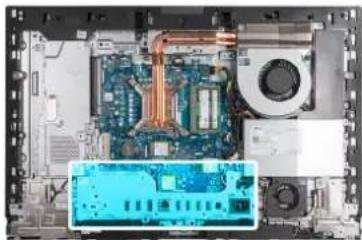
- Illessze az I/O-keretet a kijelzőszerkezet alapjához.
- Illessze egymáshoz az I/O-foglalatokat és az I/O-portokat, illetve az I/O-fedélen és a kijelzőszerkezet alapján levő csavarfuratokat.
- Hajtsa be az I/O-fedelet a kijelzőszerkezet alapjához rögzítő két csavart (M3x5).
- Helyezze a tápegység-csatlakozókábel keretét a kijelzőszerkezet alapjára.
- Illessze egymáshoz a tápegység-kábelcsatlakozó keretén és a kijelzőszerkezet alapján levő csavarfuratokat.
- Hajtsa be a tápegység-kábelcsatlakozó keretét a kijelzőszerkezet alapjához rögzítő két csavart (M3x5).
Következő lépések
- Szerelje fel az alsó burkolatot.
- Szerelje fel az I/O-fedelet.
- Szerelje be az alaplap-árnyékolást.
- Szerelje fel a hátlapot.
- Szerelje fel az állványt.
- Kövesse a Miután befejezte a munkát a számítógép belsejében című fejezet utasításait.
Hangszórók
A hangszórók eltávolítása
Elöfeltételek
- Kövesse a Mielőtt elkezdene dolgozni a számítógép belsejében című fejezet utasításait.
- Távolítsa el az állványt.
- Távolítsa el a hátlapot.
- Távolítsa el az alaplap-árnyékolást.
- Távolítsa el az I/O-fedelet.
- Távolítsa el az alsó burkolatot.
Erröl a feladatról
A következő ábrák a hangszórók elhelyezkedését és az eltávolítási folyamatot szemléltetik.
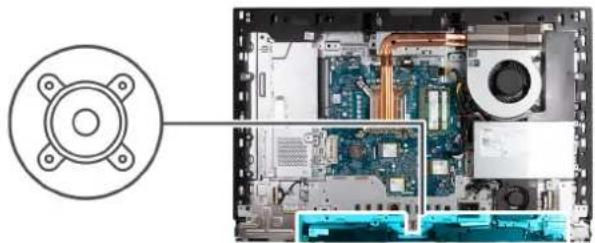
- Csatlakoztassa le hangszórókábelt (INT SPKR) a hangkártyáról.
- Távolítsa el a hangszórókábelt a kijelzőszerkezet alapján található kábelvezetőiből.
- Emelje ki a hangszórókat kábellel együtt a kijelzőszerkezet alapjából.
A hangszórók beszerelése
Elöfeltételek
Ha valamelyik alkatrész cseréjére van szükség, távolítsa el az eredetileg beszerelt alkatrészt, és ezt követően hajtsa végre a beszerelési folyamatot.
Erröl a feladatról
A következő ábrák a hangszórók elhelyezkedését és a beszerelési folyamatot szemléltetik.

- Helyezze be a hangszórókat a kijelzőszerkezet alapján lévő foglalataikba.
- A hangszórókábelt a kijelzőszerkezet alapján lévő kábelvezetőkben vezesse el.
- Csatlakoztassa a hangszórókábelt (INT SPKR) a hangkártyához.
Következő lépések
- Szerelje fel az alsó burkolatot.
- Szerelje fel az I/O-fedelet.
- Szerelje be az alaplap-árnyékolást.
- Szerelje fel a hátlapot.
- Szerelje fel az állványt.
- Kövesse a Miután befejezte a munkát a számítógép belsejében című fejezet utasításait.
Hűtóborda
A hűtőborda eltávolítása
Elöfeltételek
- Kövesse a Mielőtt elkezdene dolgozni a számítógép belsejében című fejezet utasításait.
- Távolítsa el az állványt.
- Távolítsa el a hátlapot.
- Távolítsa el az alaplap-árnyékolást.
Erröl a feladatról
MEGJEGYZÉS: A hűtőborda normál működés mellett felforrósodhat. Mielőtt megérinti, a hűtőbordának hagyjon elegendő időt a lehülésre.
i MEGJEGYZÉS: Ahhoz, hogy a maximális hútést biztosítsa a processzornak, ne érintse meg a hóátadó felületet a processzor hútőjén. Az emberi bör által termelt zsírok csökkenthetik a hővezető paszta hóátadó képességet.
Az alábbi ábrák a hűtőborda elhelyezkedését és az eltávolítási folyamatot szemléltetik.
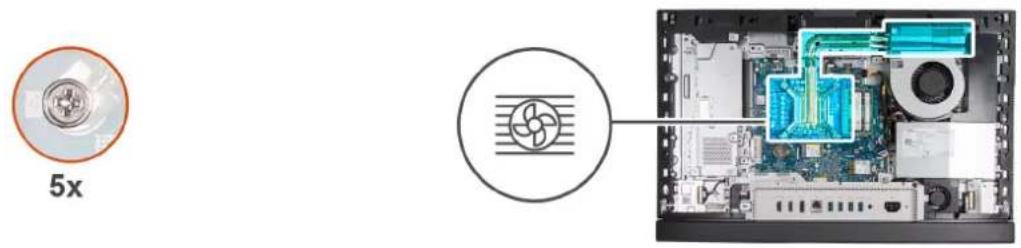
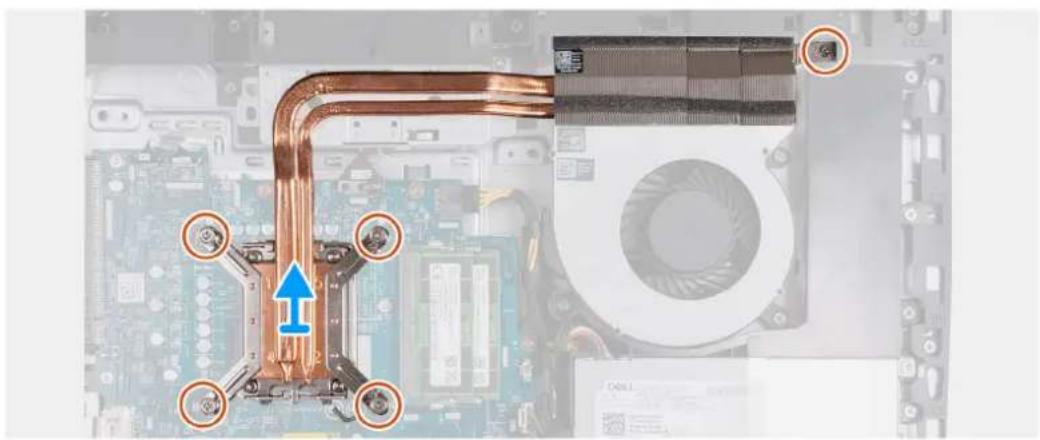
- Fordított sorrendben (5>4>3>2>1) lazítsa meg a hűtőbordát az alaplaphoz és a kijelzőszerkezet alapjához rögzítő öt elveszíthetetlen csavart.
- Emelje ki a hütöbordát a kijelzőszerkezet alapjából.
A hűtóborda beszerelése
Elöfeltételek
Ha valamelyik alkatrész cseréjére van szükség, távolítsa el az eredetileg beszerelt alkatrészt, és ezt követően hajtsa végre a beszerelési folyamatot.
Erröl a feladatról

MEGJEGYZÉS: Ha a processzort vagy a ventilátor- és a hűtőbordát lecseréli, a hőelvezetés biztosításához használja a készletben található hővezető pasztát.
A következő ábrák a hűtőborda elhelyezkedését és a beszerelési folyamatot szemléltetik.


- Helyezze a hütöbordát az alaplapra és a kijelzőszerkezet alapjára.
- Igazítsa a hűtőborda csavarjait az alaplapon és kijelzőszerkezet alapján lévő csavarhelyekhez.
- Sorrendben (1>2>3>4>5) húzza meg a hűtőbordát az alaplaphoz és a kijelzőszerkezet alapjához rögzítő öt elveszíthetetlen csavart.
Következő lépések
- Szerelje be az alaplap-árnyékolást.
- Szerelje fel a hátlapot.
- Szerelje fel az állványt.
- Kövesse a Miután befejezte a munkát a számítógép belsejében című fejezet utasításait.
Processzor
A processzor eltávolítása
Elöfeltételek
- Kövesse a Mielőtt elkezdene dolgozni a számítógép belsejében című fejezet utasításait.
- Távolítsa el az állványt.
- Távolítsa el a hátlapot.
- Távolítsa el az alaplap-árnyékolást.
- Távolítsa el a hűtőbordát.
Erröl a feladatról
MEGJEGYZÉS: A processzor normal működés mellett felforrósodhat. Várja meg, hogy a processzor kellően lehúljön, és csak utána érintse meg.
MEGJEGYZÉS: A processzor maximális hűtésének biztosítása érdekében ne érintse meg a hőátadó felületet a processzoron. Az emberi bőr által termelt zsírok csökkenthetik a hővezető paszta hőátadó képességet.
Az alábbi ábrák a processzor elhelyezkedését és az eltávolítási folyamatot szemléltetik.

- Nyomja le a kioldókart, majd a processzortól kifelé tolva szabadítsa ki a rögzítőfül alól.
- Nyissa ki teljesen a kioldókart, és nyissa fel a processzor burkolatát.

FIGYELMEZTETÉS: A processzor eltávolítása során ne érintse meg a foglalatban lévő tűket, és ne engedje hogy bármilyen tárgy ráessen a foglalat tűire.
- Óvatosan emelje ki a processzort a foglalatából.
A processzor beszerelése
Elöfeltételek
Ha valamelyik alkatrész cseréjére van szükség, távolítsa el az eredetileg beszerelt alkatrészt, és ezt követően hajtsa végre a beszerelési folyamatot.
Erröl a feladatról

MEGJEGYZÉS: Ha a processzort vagy a ventilátor- és a hűtőbordát lecseréli, a hőelvezetés biztosításához használja a készletben található hővezető pasztát.
Az alábbi ábrák a processzor elhelyezkedését és a beszerelési folyamatot szemléltetik:
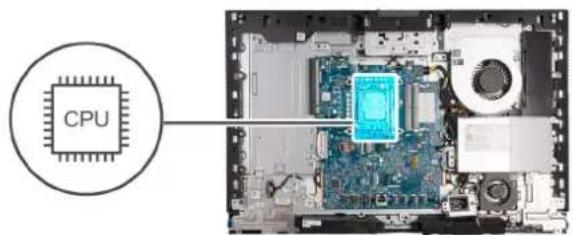
- Győződjön meg arról, hogy a processzorfoglalaton lévő kioldó kar teljes mértékben nyitott állapotban legyen.

MEGJEGYZÉS: A processzor 1-es érintkezősarkánál háromszög látható, amely egyezik a processzorfoglalat 1-es érintkezősarkánál látható háromszöggel. Ha a processzor megfelelően van behelyezve, mind a négy sarka egy magasságban van. Ha az egyik vagy több sarok magasabban van, mint a többi, a modul nincs megfelelően behelyezve.
- A processzoron lévő bemetszéseket illessze a processzoraljzat füleihez, majd helyezze a processzort a processzoraljzatba.

FIGYELMEZTETÉS: Ellenőrizze, hogy a processzor fedővájata az illesztési jel alá kerüljön.
- Amikor sikerült a processzort megfelelően elhelyezni a foglalatban, engedje le a feloldókart, és illessze azt a processzor burkolatán található fül alá.
Következő lépések
- Szerelje be a hütóbordát.
- Szerelje be az alaplap-árnyékolást.
- Szerelje fel a hátlapot.
- Szerelje fel az állványt.
- Kövesse a Miután befejezte a munkát a számítógép belsejében című fejezet utasításait.
Alaplap
Az alaplap eltávolítása
Elöfeltételek
- Kövesse a Mielőtt elkezdene dolgozni a számítógép belsejében című fejezet utasításait.
- Távolítsa el az állványt.
- Távolítsa el a hátlapot.
- Távolítsa el a memóriát.
- Távolítsa el a grafikus kártyát.
- Távolítsa el az alaplap-árnyékolást.
- Távolítsa el az I/O-fedelet.
- Távolítsa el az alsó burkolatot.
- Távolítsa el az I/O-keretet.
- Távolítsa el az M.2 0-s foglalatból az M.2 2230 SSD-t vagy az M.2 2280 SSD-t, amelyik az adott gépben van.
- Távolítsa el az M.2 1-es foglalatból az M.2 2230 SSD-t vagy az M.2 2280 SSD-t, amelyik a gépben van.
- Távolítsa el a vezeték nélküli kártyát.
- Távolítsa el a hűtóbordát.
- Távolítsa el a processzort.
Erröl a feladatról

MEGJEGYZÉS: Az alaplap cseréje töröl minden módosítást, amit a BIOS-ban végzett a BIOS-beállító programmal. Az alaplap cseréje után ismét végezze el a megfelelő módosításokat.
Az alábbi ábra az alaplapon lévő csatlakozókat szemlélteti.

- Érintőképernyő kábele (TOUCH)
- Kijelző háttérvilágításának kábele (LCD BACKLIGHT)
- kamerakábel (WEBCAM)
- Processzor tápkábele (ATX CPU)
- Memóriafoglalatok (DIMM1 + DIMM2)
- Ventilátorkábel (FAN CPU)
- Vezérlőjelkábel (CTRL)
- Alaplap tápkábele (ATX SYS)
- Tápegység-ventilátor kábele (FAN SYS)
- Hangkábel (MB-AUDIO)
- Vezeték nélküli kártya foglalata (M.2 WLAN)
- Nagy sebességű kábel (MB-HS)
- Tápkábel (MB-PWR)
- SSD-foglalatok (M.2 PCIe SSD 1 + M.2 PCIe SSD 0)
- Monitorkábel (CVDS)
- Gombelemfoglalat (RTC)
- Processzorfoglalat (CPU)
A következő ábra az alaplap elhelyezkedését és az eltávolítási folyamatot szemlélteti.
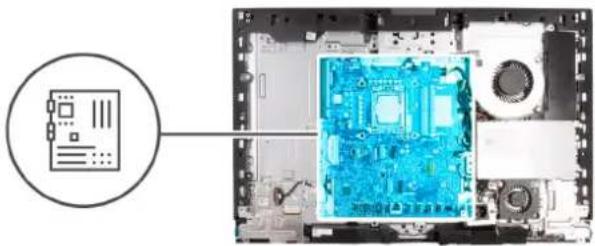
- Csatlakoztassa le az érintőképernyő kábelét (TOUCH) az alaplapról.
- Csatlakoztassa le a kijelző-háttérvilágítás kábelét (LCB BACKLIGHT) az alaplapról.
- A húzófül segítségével csatlakoztassa le a kamerakábelt (WEBCAM) az alaplapról.
- Nyomja le a rögzítőkapcsot, tartsa lenyomva, és csatlakoztassa le a processzor tápkábelét (ATX CPU) az alaplapról.
- Csatlakoztassa le a ventilátorkábelt (FAN CPU) az alaplapról.
- Csatlakoztassa le a vezérlőjelkábelt (CTRL) az alaplapról.
- Csatlakoztassa le az alaplap tápkábelét (ATX SYS) az alaplapról.
- Csatlakoztassa le a tápegység-ventilátor kábelét (FAN SYS) az alaplapról.
- Nyissa ki a reteszt, és csatlakoztassa le a hangkábelt (MB-AUDIO) az alaplapról.
- Nyissa ki a reteszt, és csatlakoztassa le a nagy sebességű kábelt (MB-HS) az alaplapról.
- Emelje fel a reteszt, és csatlakoztassa le a tápkábelt (MB-PWR) az alaplapról.
- A monitorkábel csatlakozójának két oldalán lévő rögzítőkapcsokat összenyomva csatlakoztassa le a monitorkábelt (CVDS) az alaplapról.
- Távolítsa el az alaplapot a kijelzőszerkezet alapjához rögzítő hét csavart (M3x5).
- Távolítsa el az alaplapot a kijelzőszerkezet alapjához rögzítő csavart (M3x12).
- Óvatosan emelje ki az alaplapot a kijelzőszerkezet alapjából.
Az alaplap beszerelése
Elöfeltételek
Ha valamelyik alkatrész cseréjére van szükség, távolítsa el az eredetileg beszerelt alkatrészt, és ezt követően hajtsa végre a beszerelési folyamatot.
Erröl a feladatról

MEGJEGYZÉS: Az alaplap cseréje töröl minden módosítást, amit a BIOS-ban végzett a BIOS-beállító programmal. Az alaplap cseréje után ismét végezze el a megfelelő módosításokat.
Az alábbi ábra az alaplapon lévő csatlakozókat szemlélteti.

- Érintőképernyő kábele (TOUCH)
- Kijelző háttérvilágításának kábele (LCD BACKLIGHT)
- kamerakábel (WEBCAM)
- Processzor tápkábele (ATX CPU)
- Memóriafoglalatok (DIMM1 + DIMM2)
- Ventilátorkábel (FAN CPU)
- Vezérlőjelkábel (CTRL)
- Alaplap tápkábele (ATX SYS)
- Tápegység-ventilátor kábele (FAN SYS)
- Hangkábel (MB-AUDIO)
- Vezeték nélküli kártya foglalata (M.2 WLAN)
-
Nagy sebességű kábel (MB-HS)
-
Tápkábel (MB-PWR)
- SSD-foglalatok (M.2 PCIe SSD 1 + M.2 PCIe SSD 0)
- Monitorkábel (CVDS)
- Gombelemfoglalat (RTC)
- Processzorfoglalat (CPU)
A következő ábra az alaplap elhelyezkedését és a beszerelési folyamatot szemlélteti.
7x
M3x5

1x
M3×12
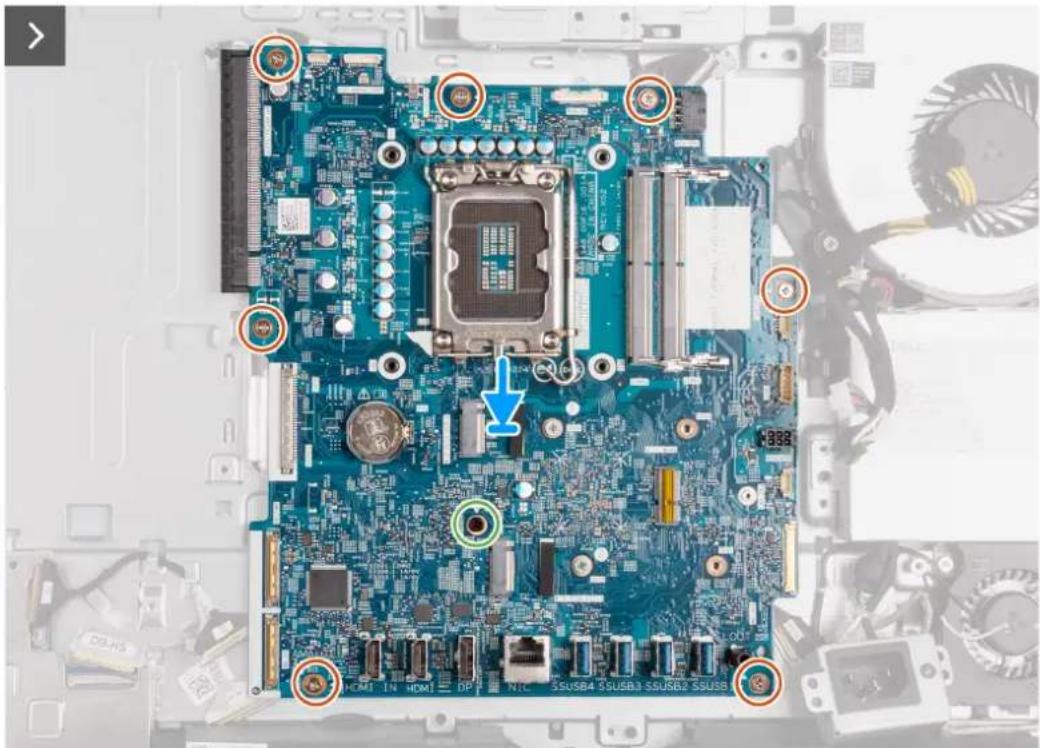
- Óvatosan helyezze az alaplapot a kijelzőszerkezet alapjára.
- Illessze az alaplapon lévő csavarhelyet a kijelzőszerkezet alapján található csavarhelyhez.
- Hajtsa be az alaplapot a kijelzőszerkezet alapjához rögzítő hét csavart (M3x5).
- Hajtsa be az alaplapot a kijelzőszerkezet alapjához rögzítő csavart (M3x12).
- Csatlakoztassa az érintőképernyő kábelét (TOUCH) az alaplaphoz.
- Csatlakoztassa a kijelző háttérvilágításának kábelét (LCB BACKLIGHT) az alaplaphoz.
- Csatlakoztassa a kamerakábelt (WEBCAM) az alaplaphoz.
- Csatlakoztassa a processzor tápkábelét (ATX CPU) az alaplaphoz.
- Csatlakoztassa a ventilátorkábelt (FAN CPU) az alaplaphoz.
- Csatlakoztassa a vezérlőjelkábelt (CTRL) az alaplaphoz.
- Csatlakoztassa az alaplap tápkábelét (ATX SYS) az alaplaphoz.
- Csatlakoztassa a tápegység-ventilátor kábelét (FAN SYS) az alaplaphoz.
- Csatlakoztassa a hangkábelt (MB-AUDIO) az alaplaphoz, és zárja a reteszt.
- Csatlakoztassa a nagy sebességű kábelt (MB-HS) az alaplaphoz, és zárja a reteszt.
- Csatlakoztassa a tápkábelt (MB-PWR) az alaplaphoz, és zárja a reteszt.
- Csatlakoztassa a monitorkábelt (CVDS) az alaplaphoz.
Következő lépések
- Szerelje be a processzort.
- Szerelje be a hütöbordát.
- Szerelje be a vezeték nélküli kártyát.
- Szerelje be az M.2 0-s foglalatba az M.2 2230 SSD-t vagy az M.2 2280 SSD-t, amelyik az adott gépben van.
- Szerelje be az M.2 1-es foglalatba az M.2 2230 SSD-t vagy az M.2 2280 SSD-t, amelyik az adott gépben van.
- Szerelje be az I/O-keretet.
- Szerelje fel az alsó burkolatot.
- Szerelje fel az I/O-fedelet.
- Szerelje be az alaplap-árnyékolást.
-
Szerelje be a videokártyát.
-
Szerelje be a memóriát.
- Szerelje fel a hátlapot.
- Szerelje fel az állványt.
- Kövesse a Miután befejezte a munkát a számítógép belsejében című fejezet utasításait.
Bekapcsológomb és I/O-kártya
A bekapcsológomb és az I/O-kártya eltávolítása
Elöfeltételek
- Kövesse a Mielőtt elkezdene dolgozni a számítógép belsejében című fejezet utasításait.
- Távolítsa el az állványt.
- Távolítsa el a hátlapot.
- Távolítsa el az alaplap-árnyékolást.
- Távolítsa el az I/O-fedelet.
- Távolítsa el az alsó burkolatot.
- Távolítsa el az I/O-keretet.
Erröl a feladatról
Az alábbi kép(ek) a bekapcsológomb és I/O-kártya elhelyezkedését és az eltávolítási folyamatot szemlélteti(k).
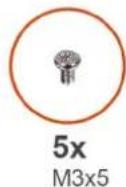
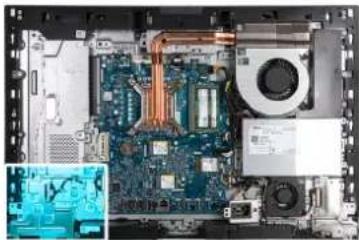
- Távolítsa el a bekapcsológomb és I/O-kártya árnyékolását a kijelzőszerkezet alapjához rögzítő három csavart (M3x5).
- Emelje le a bekapcsológomb és I/O-kártya árnyékolását a kijelzőszerkezet alapjáról.
- Nyissa ki a reteszt, és csatlakoztassa le a tápkábelt (DB-PWR) a bekapcsológomb és I/O-kártya egységről.
- Nyissa ki a reteszt, és csatlakoztassa le a nagy sebességű kábelt (DB-HS) a bekapcsológomb és I/O-kártya egységről.
- Távolítsa el a bekapcsológomb és I/O-kártya egységet a kijelzőszerkezet alapjához rögzítő két csavart (M3x5).
- Emelje le a bekapcsológomb és I/O-kártya egységet a kijelzőszerkezet alapjáról.
A bekapcsológomb és az I/O-kártya beszerelése
Elöfeltételek
Ha valamelyik alkatrész cseréjére van szükség, távolítsa el az eredetileg beszerelt alkatrészt, és ezt követően hajtsa végre a beszerelési folyamatot.
Erröl a feladatról
Az alábbi kép(ek) a bekapcsológomb és I/O-kártya elhelyezkedését és a beszerelési folyamatot szemlélteti(k).


- Emelje ki a bekapcsológomb és I/O-kártya egységet a kijelzőszerkezet alapjából.
- Illessze egymáshoz a bekapcsológomb és I/O-kártya egységen és a kijelzőszerkezet alapján levő csavarfuratokat.
- Hajtsa be a bekapcsológomb és I/O-kártya egységet a kijelzőszerkezet alapjához rögzítő két csavart (M3x5).
- Csatlakoztassa a tápkábelt (DB-PWR) a bekapcsológomb és I/O-kártya egységhez, majd zárja le a reteszt.
- Csatlakoztassa a nagy sebességű kábelt (DB-PWR) a bekapcsológomb és I/O-kártya egységhez, majd zárja le a reteszt.
- Helyezze a bekapcsológomb és I/O-kártya árnyékolását a kijelzőszerkezet alapjára.
- Illessze egymáshoz a bekapcsológomb és I/O-kártya árnyékolásán és a kijelzőszerkezet alapján levő csavarfuratokat.
- Hajtsa be a bekapcsológomb és I/O-kártya árnyékolását a kijelzőszerkezet alapjához rögzítő három csavart (M3x5).
Következő lépések
- Szerelje be az I/O-keretet.
- Szerelje fel az alsó burkolatot.
- Szerelje fel az I/O-fedelet.
- Szerelje be az alaplap-árnyékolást.
- Szerelje fel a hátlapot.
- Szerelje fel az állványt.
- Kövesse a Miután befejezte a munkát a számítógép belsejében című fejezet utasításait.
Hangkártya
A hangkártya eltávolítása
Elöfeltételek
- Kövesse a Mielőtt elkezdene dolgozni a számítógép belsejében című fejezet utasításait.
- Távolítsa el az állványt.
- Távolítsa el a hátlapot.
- Távolítsa el az alaplap-árnyékolást.
- Távolítsa el az I/O-fedelet.
- Távolítsa el az alsó burkolatot.
- Távolítsa el az I/O-keretet.
Erröl a feladatról
A következő kép(ek) a hangkártya elhelyezkedését és az eltávolítási folyamatot szemlélteti(k).

5x
M3x5
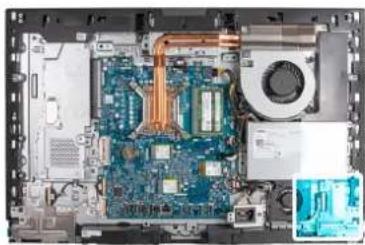
-
Távolítsa el a hangkártya-árnyékolást a kijelzőszerkezet alapjához rögzítő három csavart (M3x5).
-
Emelje le a hangkártya-árnyékolást a kijelzőszerkezet alapjáról.
- Nyissa ki a reteszt, és csatlakoztassa le a hangkábelt (DB-AUDIO) a hangkártyáról.
- Csatlakoztassa le hangszórókábelt (INT SPKR) a hangkártyáról.
- Távolítsa el a hangkártyát a kijelzőszerkezet alapjához rögzítő két csavart (M3x5).
- Emelje le a hangkártyát a kijelzőszerkezet alapjáról.
A hangkártya beszerelése
Elöfeltételek
Ha valamelyik alkatrész cseréjére van szükség, távolítsa el az eredetileg beszerelt alkatrészt, és ezt követően hajtsa végre a beszerelési folyamatot.
Erröl a feladatról
A következő kép(ek) a hangkártya elhelyezkedését és a beszerelési folyamatot szemlélteti(k).

5x
M3×5
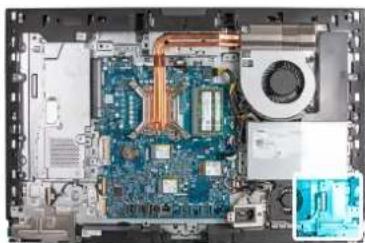
- Helyezze a hangkártyát a kijelzőszerkezet alapjára.
-
Illessze egymáshoz a hangkártyán és a kijelzőszerkezet alapján levő csavarhelyeket.
-
Hajtsa be a hangkártyát a kijelzőszerkezet alapjához rögzítő két csavart (M3x5).
- Csatlakoztassa a tápkábelt (DB-PWR) a hangkártyához, és zárja a reteszt.
- Csatlakoztassa a nagy sebességű kábelt a hangkártyához, és zárja a reteszt.
- Helyezze a hangkártya-árnyékolást a kijelzőszerkezet alapjára.
- Illessze egymáshoz a hangkártya-árnyékoláson és a kijelzőszerkezet alapján levő csavarhelyeket.
- Hajtsa be a hangkártya-árnyékolást a kijelzőszerkezet alapjához rögzítő három csavart (M3x5).
Következő lépések
- Szerelje be az I/O-keretet.
- Szerelje fel az alsó burkolatot.
- Szerelje fel az I/O-fedelet.
- Szerelje be az alaplap-árnyékolást.
- Szerelje fel a hátlapot.
-
Szerelje fel az állványt.
-
Kövesse a Miután befejezte a munkát a számítógép belsejében című fejezet utasításait.
Kijelzőszerkezet alapja
A kijelzőszerkezet alapjának eltávolítása
Elöfeltételek
- Kövesse a Mielőtt elkezdene dolgozni a számítógép belsejében című fejezet utasításait.
- Távolítsa el az állványt.
- Távolítsa el a hátlapot.
- Távolítsa el a grafikus kártyát.
- Távolítsa el az alaplap-árnyékolást.
- Távolítsa el a vezeték nélküli kártyát.
- Távolítsa el az I/O-fedelet.
- Távolítsa el az alsó burkolatot.
- Távolítsa el a visszahúzható kameraszerkezetet.
- Távolítsa el a ventilátort.
- Távolítsa el a tápegységet.
- Távolítsa el a tápegység ventilátorát.
- Távolítsa el az I/O-keretet.
- Távolítsa el a hangszórókat.
- Távolítsa el a hűtőbordát.
- Távolítsa el az alaplapot.

MEGJEGYZÉS: Az alaplap a memóriával, SSD-meghajtóval, gombelemmel és processzorral együtt távolítható el.
-
Távolítsa el a hangkártyát.
-
Távolítsa el a bekapcsológomb és I/O-kártya egységet.
Erröl a feladatról

MEGJEGYZÉS: A kijelzőszerkezet alapja a következőket tartalmazza:
- Antennamodulok
• kijelzőpanel - középső keret
Ha bármelyik alkatrész cserére szorul, akkor a kijelzőszerkezet alapját teljes egészében cserélni kell.
A következő ábrák a kijelzőszerkezet alapjának elhelyezkedését és az eltávolítási folyamatot szemléltetik.

Az előzetes lépések elvégzése után csak a kijelzőszerkezet alapja marad.
A kijelzőszerkezet alapjának beszerelése
Elöfeltételek
Ha valamelyik alkatrész cseréjére van szükség, távolítsa el az eredetileg beszerelt alkatrészt, és ezt követően hajtsa végre a beszerelési folyamatot.
Erröl a feladatról

MEGJEGYZÉS: A kijelzőszerkezet alapja a következőket tartalmazza:
- Antennamodulok
• kijelzőpanel - középső keret
Ha bármelyik alkatrész cserére szorul, akkor a kijelzőszerkezet alapját teljes egészében cserélni kell.
A következő kép(ek) a kijelzőszerkezet alapjának elhelyezkedését és a beszerelési folyamatot szemlélteti(k).

A kijelzőszerkezet alapjának beszereléséhez végezze el az utólagos tennivalókat.
Következő lépések
- Szerelje be a bekapcsológomb és I/O-kártya egységet.
- Szerelje be a hangkártyát.
- Szerelje be az alaplapot.

MEGJEGYZÉS: Az alaplap az előre felszerelt memóriával, SSD-meghajtókkal, gombelemmel és processzorral együtt szerelhető be.
- Szerelje be a hütöbordát.
- Szerelje be a hangszórókat.
- Szerelje be az I/O-keretet.
- Szerelje be a tápegység-ventilátort.
- Szerelje be a tápegységet.
- Szerelje be a ventilátort.
- Szerelje be a visszahúzható kameraszerkezetet.
- Szerelje fel az alsó burkolatot.
- Szerelje fel az I/O-fedelet.
- Szerelje be a vezeték nélküli kártyát.
- Szerelje be az alaplap-árnyékolást.
- Szerelje be a videokártyát.
- Szerelje fel a hátlapot.
-
Szerelje fel az állványt.
-
Kövesse a Miután befejezte a munkát a számítógép belsejében című fejezet utasításait.
Ebben a fejezetben a támogatott operációs rendszereket ismertetjük, továbbá az illesztőprogramok megfelelő módon való telepítéséhez nyújtunk útmutatást.
Operációs rendszer
A OptiPlex Plus 7410 egybeépített számítógép a következő operációs rendszereket támogatja:
●Windows 11 Home (64 bites)
●Windows 11 Pro (64 bites)
●Windows 11 Pro Downgrade (Windows 10 rendszerkép)
●Windows 11 Pro National Education (64 bites)
●Windows 10 CMIT Government Edition (csak Kínában)
- Ubuntu Linux 22.04 LTS (64 bites)
Illesztóprogramok és letöltések
Az illesztőprogramok hibaelhárítása, letöltése vagy telepítése során javasoljuk, hogy olvassa el a Dell tudásbázis illesztőprogramokkal és letöltésekkel foglalkozó cikkét.
BIOS-beállítás

FIGYELMEZTETÉS: Bizonyos módosítások a számítógép hibás működését idézhetik elő. Mielőtt megváltoztatná a BIOS Setup beállításait, ajánlott feljegyezni az eredeti beállításokat a későbbi felhasználás érdekében.

MEGJEGYZÉS: A számítógéptől és a hozzá tartozó eszközöktől függően előfordulhat, hogy az alábbiakban felsorolt opciók eltérnek.
A BIOS-beállítás a következőkre használható:
- Információk megtekintése a számítógép hardvereiről, mint például a RAM mennyisége vagy a tárolóeszköz kapacitása.
- A rendszerkonfigurációs adatok módosítása
- A felhasználó által választható lehetőségek, például a felhasználói jelszó, az alapeszközök engedélyezése vagy letiltása, valamint a merevlemez beállításainak konfigurálása.
Belépés a BIOS-beállítási programba
Erröl a feladatról
Kapcsolja be (vagy indítsa újra) a számítógépet, és azonnal nyomja meg az F2 billentyűt.
Navigációs billentyűk

MEGJEGYZÉS: A legtöbb BIOS-beállítási opció esetén az elvégzett módosításokat a rendszer rögzíti, de azok csak a számítógép újraindítása után lépnek érvénybe.
- táblázat: Navigációs billentyűk
| Billentyűk Navigáció | |
| Felfelé nyíl Lépés az előző mezőre. | |
| Lefelé nyíl Lépés a következő mezőre. | |
| Enter Érték kiválasztása a kijelölt mezőben (ha van), vagy a mezőben lévő hivatkozás megnyitása. | |
| Szóköz billentyű Legördülő lista kibontása vagy összecsukása, ha lehetséges. | |
| Fül Lépés a következő fókusz területre. | |
| Esc Visszalépés az előző oldalra, amíg a fő képernyő meg nem jelenik Ha a főképernyőn megnyomja az Esc billentyűt, megjelenik egy üzenet, amely felszólítja a változtatások mentésére, és újraindítja a számítógépet. | |
F12 egyszeri rendszerindítási menü
Az egyszeri rendszerindítási menü megnyitásához kapcsolja be vagy indítsa újra a számítógépet, majd azonnal nyomja meg az F12 billentyűt.

MEGJEGYZÉS: Ha nem tud belépni az egyszeri rendszerindítási menübe, ismételje meg a fenti műveletet.
Az egyszeri rendszerindítási menü azokat az eszközöket jeleníti meg, amelyekről a rendszer indítható, valamint diagnosztikai opciók indítását ajánlja fel. A rendszerindítási opciók az alábbiak:
- Eltávolítható meghajtó (ha van)
•STXXXX-meghajtó (ha van)

MEGJEGYZÉS: A XXX a SATA-meghajtó számát jelöli.
- Optikai meghajtó (ha van)
●SATA-merevlemez (ha van)
•Diagnosztika
Az egyszeri rendszerindítási menü a rendszerbeállítás képernyő elérésére szolgáló opciókat is megjeleníti.
A System Setup képernyón elérhető beállítások

MEGJEGYZÉS: A számítógéptől és a hozzá tartozó eszközöktől függően előfordulhat, hogy az alábbiakban felsorolt opciók nem jelennek meg.
26. táblázat: Rendszerbeállítási opciók – System information menü
Overview
BIOS Version A BIOS verziószámának megjelenítése.
Service Tag A számítógép szervizcímkéjét jeleníti meg.
Asset Tag A számítógép termékcímkéjét jeleníti meg.
Manufacture Date A számítógép gyártási idejét jeleníti meg.
Ownership Date A számítógép tulajdonosi viszonyának kezdetét jeleníti meg.
Express Service Code A számítógép expressz szervizkódját jeleníti meg.
Ownership Tag A számítógép tulajdonosi címkéjét jeleníti meg.
Signed Firmware Update Azt jeleníti meg, hogy az aláírt firmware-frissítés engedélyezve van-e a számítógépen.
Processor Information
Processor Type Megjeleníti a processzor típusát.
Maximum Clock Speed A maximális processzorórajelet jeleníti meg.
Minimum Clock Speed A minimális processzorórajelet jeleníti meg.
Current Clock Speed Az aktuális processzorórajelet jeleníti meg.
Core Count A processzoronkénti magok számát jeleníti meg.
Processor ID Megjeleníti a processzor azonosító kódját.
Processor L2 Cache A processzor L2 gyorsítótárának méretét jeleníti meg.
Processor L3 Cache Megjeleníti a processzor L3 gyorsítótárának méretét.
Microcode Version
A mikrokódverziót jeleníti meg.
Intel Hyper-Threading Capable
Megjeleníti, hogy a processzor támogatja-e a Hyper-Threading (HT) technológiát.
64-Bit Technology
Megjeleníti, hogy a számítógép 64 bites technológiát használ-e.
Memory Information
Memory Installed
A számítógép teljes telepített memóriájának megjelenítése.
Memory Available
A számítógép teljes telepített memóriáját jeleníti meg.
Memory Speed
A memória sebessége.
Memory Channel Mode
Az egy- vagy kétcsatornás üzemmódot jeleníti meg.
Memory Technology
A memóriához használt technológiát jeleníti meg.
DIMM_SLOT 1
A DIMM 1 memóriaméretét jeleníti meg.
- táblázat: Rendszerbeállítási opciók – System information menü (folytatódik)
| Overview |
| DIMM_SLOT 2 A DIMM 2 memóriaméretét jeleníti meg.Devices InformationPanel Type A számítógép paneltípusát jeleníti meg.Video Controller Megjeleníti a számítógépen használt videovezérlő típusát.Video Memory Megjeleníti a számítógép videovezérlőjének memóriájára vonatkozó adatokat.Wi-Fi Device Megjeleníti a számítógép vezeték nélküli eszközének adatait.Native Resolution A kijelző eredeti felbontását jeleníti meg.Video BIOS Version Megjeleníti a számítógépen használt videovezérlő BIOS-verzióját.Audio Controller Megjeleníti a számítógépen használt audiovezérlő információit.Bluetooth Device Megjeleníti a számítógép Bluetooth-eszközének adatait.LOM MAC Address Megjeleníti a számítógép LAN On Motherboard (LOM) MAC-címét.Slot 1 Megjeleníti a számítógép M.2 hálózati információit.SATA 0 A számítógépbe szerelt SATA merevlemez-meghajtó adatait jeleníti meg.Slot 2_M.2 Megjeleníti a számítógép M.2 PCIe SSD eszközének adatait.Slot 3_M.2 Megjeleníti a számítógép M.2 PCIe SSD eszközének adatait. |
- táblázat: Rendszerbeállítási opciók – Boot Configuration menü
| Boot Configuration | |
| Boot Sequence | |
| Boot Mode A rendszerindítási módot jeleníti meg. | |
| Boot Sequence A rendszerindítási sorrend megjelenítése. | |
| Secure Digital (SD) Card Boot | Engedélyezi vagy letiltja az SD-kártyáról csak olvasás üzemmódban történő rendszerindítást.A Secure Digital (SD) Card Boot beállítás alapértelmezés szerint nincs engedélyezve. |
| Secure Boot A Secure Boot egy olyan módszer, amely az operációs rendszer és a PCI-kiegészítő kártyák hitelesítésével garantálja a rendszerindítási útvonal integritását. A számítógép leállítja az operációs rendszer indítását, ha a rendszerindítás során nem történik meg valamelyik komponens hitelesítése. | |
| Enable Secure Boot Meghatározza, hogy rendszerindításhoz a számítógép csak ellenőrzött rendszerindító szoftvert használjon.Alapértelmezés szerint az Enable Secure Boot engedélyezve van.A Dell Technologies javasolja, hogy a biztonsági technológiák teljes körü működése érdekében a Secure Boot maradjon engedélyezve, hogy az UEFI firmware a rendszerindítás során validálni tudja az operációs rendszert. iMEGJEGYZÉS:A Secure Boot funkció engedélyezéséhez a számítógépet UEFI rendszerindítási üzemmódba kell kapcsolni, az Enable Legacy Option ROMs funkciót pedig ki kell kapcsolni. | |
| Secure Boot Mode A Secure Boot funkció engedélyezése vagy letiltása.A Deployed Mode beállítás alapértelmezés szerint engedélyezve van. iMEGJEGYZÉS:A Secure Boot normal üzemmódja esetén a Deployed Mode lehetőséget kell kiválasztani. | |
- táblázat: Rendszerbeállítási opciók – Integrated Devices menü
| Integrated Devices | |
| Date/Time MM/DD/YYYY formátumban megjeleníti az aktuális dátumot és HH:MM:SS AM/PMformátumban az aktuális időt. | |
| Camera A kamera engedélyezése vagy letiltása.Az Enable Camera alapértelmezés szerint engedélyezve van. | |
| Audio | |
| Enable Audio Az alaplapi audiovezérlő engedélyezése vagy letiltása. | |
| Alapértelmezett beállítás: mindegyik opció engedélyezve van. | |
| USB Configuration | Az USB-háttértárak engedélyezése vagy letiltása a rendszerindítási sorrend vagy a rendszerindító menü szerinti rendszerindításra. |
| Alapértelmezett beállítás: mindegyik opció engedélyezve van. | |
| Side USB Configuration Engedélyezi vagy letiltja az egyes oldalsó USB-portokat. | |
| Alapértelmezés szerint a Side USB Port 1 (Bottom) és a Side USB Port 2 (Top) beállítás van engedélyezve. | |
| MEGJEGYZÉS: A BIOS-ban szereplő leírás ellenére a Side USB Port 1 (Bottom) a számítógép jobb oldali nézetén lévő USB-portra, a Side USB Port 2 (Top) pedig a számítógép alulnézetén lévő USB-portra utal. | |
| Rear USB Configuration Engedélyezi vagy letiltja az egyes hátsó USB-portokat. | |
| Alapértelmezett beállítás: mindegyik opció engedélyezve van. | |
- táblázat: Rendszerbeállítási opciók – Storage menü
| Storage | |
| SATA Operation | Engedélyezi vagy letiltja az integrált SATA merevlemez-meghajtó vezérlő működési üzemmódját. |
| A RAID On beállítás alapértelmezés szerint engedélyezve van. | |
| Storage Interface | |
| Port Enablement Az alaplapi meghajtók engedélyezése vagy letiltása. | |
| SMART Reporting | |
| Enable SMART Reporting A Self-Monitoring, Analysis, and Reporting Technology (SMART) engedélyezése vagy letiltása a rendszerindítás alatt. | |
| Drive Information | |
| SATA HDD | |
| Típus A számítógép SATA merevlemez-meghajtójának típusadatait jeleníti meg. | |
| Device A számítógép SATA merevlemez-meghajtójának eszközadatait jeleníti meg. | |
| M.2 PCIe SSD-0 | |
| Típus Megjeleníti a számítógép M.2 PCIe SSD-0 típusadatait. | |
| Device Megjeleníti a számítógép M.2 PCIe SSD-0 eszközének adatait. | |
| M.2 PCIe SSD-1 | |
| Típus Megjeleníti a számítógép M.2 PCIe SSD-1 típusadatait. | |
| Device A számítógépbe szerelt M.2 PCIe SSD-1 eszköz adatait jeleníti meg. | |
29. táblázat: Rendszerbeállítási opciók – Storage menü (folytatódik)
Storage
Enable MediaCard
Secure Digital (SD) kártya Az SD-kártya engedélyezése vagy letiltása.
A Secure Digital (SD) Card alapértelmezés szerint engedélyezve van.
Secure Digital (SD) Card Read-Only Mode Engedélyezi vagy letiltja az SD-kártyát csak olvasás üzemmódban.
A Secure Digital (SD) Card Read-Only Mode beállítás alapértelmezés szerint nincs engedélyezve.
30. táblázat: Rendszerbeállítási opciók – Display menü
Kijelző
Disable OSD Buttons A számítógép OSD (képernyőn való megjelenítés) billentyűinek engedélyezése vagy letiltása.
Full Screen Logo A teljes képernyős logó engedélyezése vagy letiltása.
Ez a beállítás alapértelmezés szerint nincs engedélyezve.
31. táblázat: Rendszerbeállítási opciók – Connection menü
Connection
Network Controller Configuration
Integrated NIC Az alaplapi LAN-vezérlőt felügyeli.
Alapértelmezés szerint az Enabled with PXE beállítás van engedélyezve.
WLAN A belső WLAN-eszköz engedélyezése vagy letiltása.
Ez az opció alapértelmezés szerint engedélyezve van.
Bluetooth A belső Bluetooth-eszköz engedélyezése vagy letiltása.
Ez az opció alapértelmezés szerint engedélyezve van.
Enable UEFI Network Stack
Az UEFI hálózati eszközkészlet engedélyezése vagy letiltása és az alaplapi LAN- vezérlő felügyelete.
Ez az opció alapértelmezés szerint engedélyezve van.
HTTPS Boot Feature
HTTPS Boot A HTTPS Boot funkció engedélyezése vagy letiltása.
A HTTPS Boot alapértelmezés szerint engedélyezve van.
HTTPS Boot Mode Auto Mode esetén a HTTPS Boot a rendszerindításhoz szükséges URL-t a DHCP-től kapja. Manual Mode esetén a HTTPS Boot a rendszerindításhoz szükséges URL-t a felhasználó által megadott adatokból olvassa ki.
Alapértelmezés szerint az Auto Mode beállítás van engedélyezve.
32. táblázat: Rendszerbeállítási opciók – Power menü
Power
USB PowerShare
Enable USB PowerShare Az USB PowerShare engedélyezése vagy letiltása.
Az Enable USB PowerShare alapértelmezés szerint le van tiltva.
USB Wake Support
- táblázat: Rendszerbeállítási opciók – Power menü (folytatódik)
| Power |
| Enable USB Wake Support Ha engedélyezve van, az USB-eszközök, például egér vagy billentyűzet használatával aktiválhatja a számítógépet készenléti állapotból.Ez az opció alapértelmezés szerint engedélyezve van. |
| AC Behavior |
| AC Recovery Lehetővé teszi, hogy a rendszer a tápellátás észlelésekor automatikusan bekapcsoljon.A Power Off beállítás alapértelmezés szerint engedélyezve van. |
| Block Sleep Meggátolja, hogy a számítógép operációs rendszere alvó (S3) üzemmódba lépjen.Alapértelmezett beállításként az Enable Sleep lehetőség le van tiltva. |
| Deep Sleep Control A mélyalvás mód engedélyezésére és letiltására szolgál.A Enabled in S4 and S5 beállítás alapértelmezés szerint engedélyezve van. |
| Fan Control Override A ventilátor vezérlésének felülírásának engedélyezése vagy letiltása.A beállítás alapértelmezés szerint le van tiltva. |
| Intel Speed Shift Technology Az Intel Speed Shift technológia engedélyezése és letiltása.Az Intel Speed Shift Technology alapértelmezés szerint engedélyezve van. |
- táblázat: Rendszerbeállítási opciók – Security menü
| Security | |
| Trusted Platform Module (TPM) | A Trusted Platform Module (TPM) egy biztonsági eszköz, amely a számítógép által generált kulcsokat tárolja a titkosításhoz, valamint olyan funkciókhoz, mint a BitLocker, a virtuális biztonsági mód és a távoli állapotigazolás.Alapértelmezés szerint a Trusted Platform Module (TPM) engedélyezve van.A Dell Technologies javasolja, hogy a biztonsági technológiák teljes körü működése érdekében a Trusted Platform Module (TPM) funkció maradjon engedélyezve. |
| TPM On (TPM be) Lehetővé teszi a TPM engedélyezését és letiltását. | Alapértelmezés szerint a TPM On engedélyezve van.A Dell Technologies javasolja, hogy a biztonsági technológiák teljes körü működése érdekében a TPM maradjon engedélyezve. |
| Physical Presence Interface (PPI) Bypass for Enable Commands | A Physical Presence Interface (PPI) Bypass opciók segítségével az operációs rendszer képes kezelni a TPM egyes részeit. Ha ezek az opciók engedélyezve vannak, a rendszer nem kéri a TPM-beállítás bizonyos módosításainak megerősítését.Alapértelmezés szerint a PPI Bypass for Enable Commands engedélyezve van.A Dell Technologies javasolja, hogy a biztonsági technológiák teljes körü működése érdekében a PPI Bypass for Enable Commands maradjon engedélyezve. |
| Physical Presence Interface (PPI) Bypass for Disable Commands | A PPI Bypass for Disable Commands alapértelmezés szerint le van tiltva.A Dell Technologies javasolja, hogy a biztonsági technológiák teljes körü működése érdekében a PPI Bypass for Disable Commands maradjon letiltva. |
| Physical Presence Interface (PPI) Bypass for Clear Commands | A PPI ByPass for clear Commands alapértelmezés szerint le van tiltva.A Dell Technologies javasolja, hogy a biztonsági technológiák teljes körü működése érdekében a PPI Bypass for Clear Commands maradjon letiltva. |
| Attestation Enable Az Attestation Enable opció a TPM jóváhagyási hierarchiáját szabályozza. Az Attestation Enable letiltása megakadályozza, hogy a TPM-et tanúsítványok digitális aláírására használják. | |
- táblázat: Rendszerbeállítási opciók – Security menü (folytatódik)
| Security | |
| Az Attestation Enable alapértelmezés szerint engedélyezve van.A Dell Technologies javasolja, hogy a biztonsági technológiák teljes körü működése érdekében az Attestation Enable maradjon engedélyezve.1MEGJEGYZÉS: A funkció letiltása kompatibilitási problémákat vagy funkcióvesztést okozhat egyes operációs rendszereknél. | |
| Key Storage Enable | A Key Storage Enable a digitális kulcsok tárolására használt TPM tárolási hierarchiáját szabályozza. A Key Storage Enable letiltása korlátozza a TPM lehetőségeit a tulajdonosi adatok tárolására.A Key Storage Enable alapértelmezés szerint engedélyezve van.A Dell Technologies javasolja, hogy a biztonsági technológiák teljes körü működése érdekében a Key Storage Enable maradjon engedélyezve.1MEGJEGYZÉS: A funkció letiltása kompatibilitási problémákat vagy funkcióvesztést okozhat egyes operációs rendszereknél. |
| SHA-256 Lehetővé teszi az SHA-256 TPM általi használatát. Engedélyezése esetén a BIOS és a TPM az SHA-256 hash-algoritmust használja a mérések TPM PCR-ekbe való kiterjesztéséhez a BIOS-rendszerindítás során. Letiltása esetén a BIOS és a TPM az SHA-1 hash-algoritmust használja a mérések TPM PCR-ekbe való kiterjesztéséhez a BIOS-rendszerindítás során.Az SHA-256 alapértelmezés szerint engedélyezve van.A Dell Technologies javasolja, hogy a biztonsági technológiák teljes körü működése érdekében az SHA-256 maradjon engedélyezve. | |
| Clear Ha engedélyezve van, a Clear opció törli a TPM-ben tárolt információkat a rendszer BIOS-ából való kilépés után. Ez az opció a rendszer újraindításakor visszaáll letiltott állapotba.A Clear alapértelmezés szerint le van tiltva.A Dell Technologies csak akkor ajánlja a Clear opció engedélyezését, ha szükséges a TPM-adatok törlése. | |
| TPM State A Trusted Platform Module (TPM) engedélyezése vagy letiltása. Ez a Trusted Platform Module (TPM) normal működési állapota, amikor annak minden funkciója használható.A TPM State beállítás alapértelmezés szerint engedélyezve van. | |
| Intel Platform Trust Technology (PTT) | Az Intel PTT egy firmware-alapú Trusted Platform Module (fTPM) eszköz, amely az Intel chipkészletek részét képezi. Hitelesítő adatok tárolását végzi, és kulcskezelést biztosít, amely által helyettesíteni képes a különálló TPM-chip hasonló funkcióit. |
| PTT On Az Intel PTT opció engedélyezése vagy letiltása. | |
| Alapértelmezés szerint a PTT On engedélyezve van.A Dell Technologies javasolja, hogy a biztonsági technológiák teljes körü működése érdekében a PTT On maradjon engedélyezve. | |
| Physical Presence Interface (PPI) Bypass for Clear Commands | A PPI Bypass for Clear Commands opció lehetővé teszi az operációs rendszer számára a PTT egyes részeinek kezelését. Ha engedélyezve van, a rendszer nem kéri a TPM-beállítás bizonyos módosításainak megerősítését.A PPI ByPass for clear Commands alapértelmezés szerint le van tiltva.A Dell Technologies javasolja, hogy a biztonsági technológiák teljes körü működése érdekében a PPI Bypass for Clear Commands maradjon letiltva. |
| Clear Ha engedélyezve van, a Clear opció törli a PTT fTPM-ben tárolt információkat a rendszer BIOS-ából való kilépés után. Ez az opció a rendszer újraindításakor visszaáll letiltott állapotba.A Clear alapértelmezés szerint le van tiltva. | |
- táblázat: Rendszerbeállítási opciók – Security menü (folytatódik)
| Security | |
| A Dell Technologies csak akkor ajánlja aClearopció engedélyezését, ha szükséges a PTT fTPM-adatok törlése. | |
| Chassis Intrusion | |
| Behatolásjelző csatlakozója a házon | Lehetővé teszi a behatolásérzékelő funkció vezérlését. A funkció értesíti a felhasználót, ha az alapburkolatot eltávolították a számítógépről.HaEnabledértékre van állítva, a következő rendszerindításkor megjelenik egy értesítés, és az eseményt a BIOS eseménynaplójában naplózza a rendszer.Ha azOn-Silentlehetőségre van állítva, az esemény naplózásra kerül a BIOS eseménynaplójában, de értesítés nem jelenik meg.HaDisabledértékre van állítva, nem jelenik meg értesítés, és az esemény nem kerül be a BIOS eseménynaplójába.Alapértelmezés szerint aChassis Intrusion Detectionengedélyezve van.A Dell Technologies javasolja, hogy a biztonsági technológiák teljes körü működése érdekében aChassis Intrusion Detectionmaradjon engedélyezve. |
| Block Boot Until Cleared A Block Boot Until Cleared opció engedélyezése vagy letiltása. | |
| Alapértelmezés szerint aBlock Boot Until Clearedengedélyezve van.1MEGJEGYZÉS:Ha engedélyezve van, a számítógép csak a behatolásjelző törlése után indul el. Ha a rendszergazdai jelszó be van állítva, a figyelmeztetés törléséhez a Beállításokat fel kell oldani. | |
| Legacy Manageability Interface Access | Lehetővé teszi, hogy a rendszergazda a Legacy Manageability Interface opciókeresztül szabályozza a BIOS-konfigurációhoz való hozzáférést. Ha engedélyezve van, ez megakadályozza a BIOS rendszergazdai jelszó használatát igénylő eszközeinek futtatását, megakadályozza, hogy egyes Dell szoftveralkalmazások kiolvassák a konfigurációs beállításokat, és/vagy megakadályozza a BIOS konfigurációs beállításainak módosítását.Ha engedélyezve van, ez az opció a BIOS konfigurációs módosítások kezeléséhez csak az Authenticated BIOS Manageability Interface (ABI) eszközt támogatja. A funkció támogatásához az ABI engedélyezése és létrehozása szükséges.HaEnabledértékre van állítva, a Legacy Manageability Interface használható a BIOS konfigurációs beállítások olvasására és módosítására.HaRead-Onlyértékre van állítva, a BIOS konfigurációs beállítások olvashatók, de nem módosíthatók a Legacy Manageability Interface által.Ha aDisabledértékre van állítva, a Legacy Manageability Interface le van tiltva. A BIOS konfiguráció olvasása és írása le van tiltva. |
| SMM Security Mitigation | Ezzel a funkcióval engedélyezheti és tilthatja le az UEFI SMM biztonsági óvintézkedések által nyújtott kiegészítő védelmet. Ez az opció a Windows SMM Security Mitigations Table (WSMT) segítségével igazolja az operációs rendszer felé, hogy az UEFI firmware a bevált biztonsági módszereket alkalmazza.Alapértelmezés szerint azSMM Security Mitigationbeállítás engedélyezve van.A Dell Technologies javasolja, hogy a biztonsági technológiák teljes körü működése érdekében azSMM Security Mitigationopció maradjon engedélyezve, kivéve, ha speciális, nem kompatibilis alkalmazással rendelkezik.iMEGJEGYZÉS:Egyes régebbi eszközök és alkalmazások esetén ez a funkció kompatibilitási problémákat vagy funkcióvesztést eredményezhet. |
| Data Wipe on Next Boot | |
| Start Data Wipe | ΔFIGYELMEZTETÉS:A biztonságos törlési művelet az adatok végleges, visszavonhatatlan törlésére szolgál. |
- táblázat: Rendszerbeállítási opciók – Security menü (folytatódik)
| Security | |
| Egyes parancsok – pl. törlés és formázás az operációs rendszerben – eltávolítják a fájlokat a fájlrendszerből, azonban azok hatósági módszerekkel rekonstruálhatók, mivel fizikailag továbbra is léteznek az adathordozón. A biztonságos törlési művelet után rekonstrukcióra nincs lehetőség, a fájl nem állítható helyre.Ha a beállítás engedélyezve van, a BIOS várakozási sort hoz létre az alaplaphoz csatlakoztatott tárolóeszközökön lévő adatok törlésére a következő újraindítás során.A Start Data Wipe alapértelmezés szerint le van tiltva. | |
| Absolute Engedélyezi, letiltja vagy véglegesen letiltja az Absolute Software cég opcionálisAbsolute Persistence Module BIOS-modul-interfészét.Alapértelmezés szerint azAbsoluteengedélyezve van.A nagyobb biztonság érdekében a Dell Technologies javasolja, hogy azAbsolutebeállítás maradjon engedélyezve.⚠VIGYÁZAT:A Permanently Disabled lehetőség csak egyszer választható ki. Ha kiválasztja a Permanently Disabled lehetőséget, akkor az Absolute Persistence többé nem engedélyezhető. Az Engedélyezve/letiltva állapot a továbbiakban már nem módosítható. ⓘMEGJEGYZÉS:A számítógép aktív állapota esetén az Enable/Disable beállítás nem érhető el. ⓘMEGJEGYZÉS:Ha az Absolute funkciók aktiválva vannak, az Absolute integráció nem tiltható le a BIOS beállítási képernyőjéről. | |
| UEFI Boot Path Security A funkcióval szabályozhatja, hogy a számítógép megkérje-e a felhasználót a rendszergazdai jelszó (ha be van állítva) megadására, amikor UEFI indítási útvonalról végez rendszerindítást az F12 billentyűvel megnyítható rendszerindítási menűből.AzAlways, Except Internal HDDbeállítás alapértelmezés szerint engedélyezve van. | |
| Firmware Device Tamper Detection | Lehetővé teszi a Firmware Device Tamper Detection funkció használatát. A funkció értesíti a felhasználót, ha a firmware-eszközt manipulálják. Ha engedélyezve van, a képernyőn figyelmeztető üzenetek jelennek meg, és a BIOS eseménynaplójába szabotázsérzékelési esemény kerül bejegyzésre. A számítógép nem indul újra, amíg az eseményt nem törlik.Alapértelmezés szerint aFirmware Device Tamper Detectionengedélyezve van.A Dell Technologies javasolja, hogy a biztonsági technológiák teljes körü működése érdekében aFirmware Device Tamper Detectionmaradjon engedélyezve. |
- táblázat: Rendszerbeállítási opciók – Passwords menü
| Passwords | |
| Administrator Password | A rendszergazdai jelszó használata megakadályozza a BIOS-beállításokhoz való jogosulatlan hozzáférést. A rendszergazdai jelszó beállítása után a BIOS beállításai csak a megfelelő jelszó megadása után módosíthatók.A rendszergazdai jelszóra az alábbi szabályok és feltételek vonatkoznak:A rendszergazdai jelszó nem állítható be, ha a rendszer és/vagy a belső merevlemez-meghajtó jelszava korábban már be lett állítva.A rendszergazdai jelszó a rendszer és/vagy a belső merevlemez-meghajtó jelszava helyett is használható.Ha be van állítva, a rendszergazdai jelszót meg kell adni a firmware-frissítés során.A rendszergazdai jelszó törlése a rendszerjelszót is törli (ha be van állítva).A Dell Technologies a BIOS-beállítások jogosulatlan módosításainak elkerülése érdekében javasolja a rendszergazdai jelszó használatát. |
| System Password A rendszerjelszó megakadályozza, hogy az operációs rendszer a megfelelő jelszó megadása nélkül elinduljon. | |
- táblázat: Rendszerbeállítási opciók – Passwords menü (folytatódik)
| Passwords | |
| Hard Drive Password | A rendszerjelszó használatára az alábbi szabályok és feltételek vonatkoznak:A számítógép kikapcsol, ha körülbelül 10 percig nem kerül bevitelre a rendszerjelszó.Három helytelen rendszerjelszó bevitele után a számítógép kikapcsol.A számítógép kikapcsol, ha a rendszerjelszó kérésénél megnyomják azEscbillentyűt.Amikor a számítógép készenléti állapotból indul újra, a rendszer nem kéria rendszerjelszót.A Dell Technologies olyan esetekben javasolja a rendszerjelszó használatát, ha előfordulhat, hogy a számítógépet elveszitik vagy ellopják. |
| A merevlemezjelszó beállítása megakadályozza a merevlemezen tárolt adatokhoz való jogosulatlan hozzáférést. A számítógép rendszerindítás közben kéri a merevlemez jelszavát a meghajtó zárolás alói feloldásához. A jelszóval védett merevlemez akkor is zárolva marad, ha eltávolítják a számítógépből, vagy másik számítógépbe helyezik át. Megakadályozza, hogy a támadók engedély nélkül hozzáférjenek az adatokhoza meghajtón.A merevlemezjelszó használatára az alábbi szabályok és feltételek vonatkoznak:A merevlemezjelszó-beállítás nem érhető el, ha a merevlemez-meghajtó le van tiltva a BIOS-beállításokban.A számítógép kikapcsol, ha körülbelül 10 percig nem kerül bevitelre a merevlemezjelszó.Három helytelen rendszerjelszó bevitele után a számítógép kikapcsol, és a merevlemez elérhetetlenné válik.A merevlemez-meghajtó nem enged több próbálkozást a jelszó feloldására a BIOS-ban, miután öt sikertelen próbálkozás történt a merevlemezjelszó bevitelére. Új merevlemezjelszót kell megadni az újabb jelszófeloldási kísérlet előtt.A számítógép a merevlemezt elérhetetlenné teszi, ha megnyomják azEscbillentyűta merevlemezjelszó kérése közben.Amikor a számítógép készenléti állapotból indul újra, a rendszer nem kéria merevlemezjelszót. Ha a felhasználó a számítógép készenléti állapotba kapcsolásaelőtt oldja fel a merevlemez zárolását, a merevlemez a számítógép készenlétiállapotból történő újrainidítása után is elérhető marad.Ha a rendszerjelszó és a merevlemezjelszó azonos, a merevlemez zárolásamegszűnik a rendszerjelszó sikeres megadása után.A Dell Technologies javasolja, hogy a jogosulatlan adathozzáférés megelőzése érdekében használjon merevlemezjelszót. | |
| Owner Password | A tulajdonosi jelszót általában akkor használják, ha a számítógépet bérbe vagy lízingbe adják, és a végfelhasználó saját rendszer- vagy merevlemezjelszót állít be.A tulajdonosi jelszóval feloldható a rendszer zárolása, amikor a számítógép visszakerül a tulajdonoshoz. A tulajdonosi jelszó nem állítható be a BIOS-beállításokon keresztül.A számítógépet lízingbe adók külön eszközt kapnak, amellyel a tulajdonosi jelszót belehet állítani.A tulajdonosi jelszó használatára az alábbi szabályok és feltételek vonatkoznak:Tulajdonosi jelszó nem állítható be, ha a rendszergazdai jelszó már be van állítva.A tulajdonosi jelszó használható a rendszergazda-, a rendszer- vagy a merevlemezjelszó helyett.MEGJEGYZÉS:A merevlemezjelszót a számítógép tulajdonosi jelszavával kell beállítani.A Dell Technologies javasolja, hogy a tulajdonosi jelszót csak a számítógépet bérbe vagy lízingbe adók használják. |
| Strong Password | Az erős jelszó funkció csak erős rendszergazdai, tulajdonosi és rendszerjelszavakat fogad el.A funkció engedélyezése esetén a következő szabályok érvényesek: |
34. táblázat: Rendszerbeállítási opciók – Passwords menü (folytatódik)
Passwords
●A jelszó minimális hossza 8 karakter.
- A jelszónak tartalmaznia kell legalább egy nagybetűt és egy kisbetűt.
MEGJEGYZÉS: Ezek a követelmények nem vonatkoznak a merevlemezjelszóra.
Alapértelmezés szerint a Strong Password engedélyezve van.
A Dell Technologies javasolja, hogy a biztonsági technológiák teljes körü működése érdekében a Strong Password maradjon engedélyezve, mivel ilyenkor a jelszavak bonyolultabbak.
A jelszó-konfigurációs oldal számos lehetőséget tartalmaz a BIOS-jelszavak követelményeinek módosítására. Módosítható a jelszó minimális és maximális hossza, valamint előírható, hogy a jelszó milyen karakterfajtákat (nagybetű, kisbetű, számjegy, speciális karakter) tartalmazzon.
A Dell Technologies javasolja, hogy a jelszó minimális hossza legalább 8 karakter legyen.
Password Bypass
A Password Bypass opció lehetővé teszi a számítógép újraindítását az operációs rendszerből a rendszer vagy a merevlemez jelszavának megadása nélkül. Ha a számítógép már elindította az operációs rendszert, akkor a rendszer feltételezi, hogy a felhasználó már megadta a helyes rendszer- vagy merevlemezjelszót.
MEGJEGYZÉS: Ez az opció nem szünteti meg a jelszó megadásának követelményét a számítógép leállítása után.
Alapértelmezés szerint a Password Bypass engedélyezve van.
A Dell Technologies javasolja, hogy a biztonsági technológiák teljes körü működése érdekében a Password Bypass maradjon engedélyezve.
Password Changes
A BIOS-beállításban az Allow Non-Admin Password Changes opció lehetővé teszi a végfelhasználó számára a rendszer vagy a merevlemez jelszavainak beállítását vagy módosítását a rendszergazdai jelszó megadása nélkül. Ez lehetővé teszi a rendszergazdának a BIOS-beállítások feletti ellenőrzést, de a végfelhasználó számára a saját jelszavának megadását is.
Alapértelmezés szerint az Allow Non-Admin Password Changes le van tiltva.
A Dell Technologies javasolja, hogy a biztonsági technológiák teljes körü működése érdekében az Allow Non-Admin Password Changes maradjon letiltva.
A Non-Admin Setup Changes opció lehetővé teszi a végfelhasználó számára a vezeték nélküli eszközök konfigurálását a rendszergazdai jelszó használata nélkül.
Alapértelmezés szerint a Non-Admin Setup Changes le van tiltva.
A Dell Technologies javasolja, hogy a biztonsági technológiák teljes körü működése érdekében a Non-Admin Setup Changes maradjon letiltva.
Admin Setup Lockout
Az Admin Setup Lockout megakadályozza, hogy a végfelhasználó megtekintse a BIOS-beállításokat anélkül, hogy előbb megadná a rendszergazdai jelszót (ha be van állítva).
Alapértelmezés szerint az Admin Setup Lockout le van tiltva.
A Dell Technologies javasolja, hogy a biztonsági technológiák teljes körü működése érdekében az Admin Setup Lockout maradjon letiltva.
Enable Master Password Lockout A Master Password Lockout beállítás segítségével letiltható a helyreállítási jelszó.
Ha a rendszer, a rendszergazda vagy a merevlemez jelszavát elfelejtik, a rendszer használhatatlanná válik.
MEGJEGYZÉS: Ha be van állítva a tulajdonosi jelszó, a Master Password Lockout opció nem érhető el.
34. táblázat: Rendszerbeállítási opciók – Passwords menü (folytatódik)
Passwords

MEGJEGYZÉS: Ha be van állítva a belső merevlemez jelszava, azt a Master Password Lockout módosítása előtt törölni kell.
Alapértelmezés szerint az Enable Master Password Lockout le van tiltva.
A Dell Technologies nem javasolja a Master Password Lockout engedélyezését, kivéve, ha saját jelszó-helyreállító rendszert hozott létre.
35. táblázat: Rendszerbeállítási opciók – Update, Recovery menü
Update, Recovery
| UEFI Capsule Firmware Updates | Engedélyezi vagy letiltja a BIOS-frissítéseket UEFI-frissítőcsomagokkal.Ez az opció alapértelmezés szerint engedélyezve van. |
| BIOS Recovery from Hard Drive | Lehetővé teszi a felhasználó számára, hogy visszaállítson bizonyos sérült BIOS-állapotokból a felhasználó elsődleges merevlemezén lévő vagy egy külső USB-kulcson lévő helyreállítási fájllal.Ez az opció alapértelmezés szerint engedélyezve van. |
| BIOS Downgrade | |
| Allow BIOS Downgrade A számítógép-firmware | egy előző verzióra történő visszaállításának engedélyezése vagy letiltása.Ez az opció alapértelmezés szerint engedélyezve van. |
| SupportAssist OS Recovery | A SupportAssist OS Recovery eszköz rendszerindítási menetének engedélyezése vagy letiltása bizonyos hibák esetén.Ez az opció alapértelmezés szerint engedélyezve van. |
| BIOSConnect | A felhőalapú operációs rendszerrel végzett helyreállítás engedélyezése vagy letiltása arra az esetre, ha a rendszer az Auto OS Recovery Threshold beállításnál megadott értékkel egyenlő alkalommal vagy többször nem tud elindulni az elsődleges operációs rendszerrel, illetve a helyi rendszer-helyreállítás sem tud elindulni vagy nincs telepítve.Ez az opció alapértelmezés szerint engedélyezve van. |
| Dell Auto OS Recovery Threshold | A SupportAssist System Resolution Console és a Dell OS Recovery Tool automatikus indítási folyamatát szabályozza.Alapértelmezés szerint a küszöbérték beállított értéke 2. |
36. táblázat: Rendszerbeállítási opciók – System Management menü
System Management
Service Tag A számítógép szervizcímkéjének megjelenítése.
Asset Tag Eszközcímke létrehozása a számítógéphez.
Wake on LAN/WLAN
A rendszer speciális LAN-jelek általi bekapcsolásának engedélyezése vagy letiltása, amikor az ébresztési jelet kap a WLAN-hálózatról.
Alapértelmezés szerint a Disabled beállítás van engedélyezve.
Auto On Time Engedélyezze, hogy a számítógép automatikusan bekapcsolódjon minden nap, vagy egy előre beállított napon és időpontban. Ez az opció csak akkor adható meg, ha az Auto On Time értéke Everyday, Weekdays vagy Selected Days.
A beállítás alapértelmezés szerint le van tiltva.
Intel AMT Capability engedélyezése Az Intel AMT képesség engedélyezése vagy letiltása.
A Restrict MEBx Access beállítás alapértelmezés szerint engedélyezve van.
- táblázat: Rendszerbeállítási opciók – System Management menü (folytatódik)
| System Management | |
| MEBx Hotkey A MEBx gyorsbillentyű engedélyezése vagy letiltása. | |
| A beállítás alapértelmezés szerint le van tiltva. | |
| USB Provision | |
| Enable USB Provision (USB-s kiépítés engedélyezése) | Engedélyezi vagy letiltja az Intel AMT kiépítését a helyi kiépítési fájl használatával, USB-tárolóeszközön keresztül. |
| A beállítás alapértelmezés szerint le van tiltva. | |
| SERR Messages A SERR-üzenetek engedélyezése vagy letiltása. | |
| Ez az opció alapértelmezés szerint engedélyezve van. | |
| Keyboard Errors | |
| Billentyűzethibák felismerésének engedélyezése | |
| Numlock LED | |
| A Numlock LED engedélyezése A Numlock LED engedélyezése vagy letiltása. | |
| Ez az opció alapértelmezés szerint engedélyezve van. | |
- táblázat: Rendszerbeállítási opciók – Keyboard menü
| Billentyűzet | |
| Keyboard Errors | |
| Billentyűzethibák felismerésének engedélyezése | Billentyűzethibák felismerésének engedélyezése vagy letiltása.Ez az opció alapértelmezés szerint engedélyezve van. |
| Numlock LED | |
| A Numlock LED engedélyezése A Numlock LED engedélyezése vagy letiltása.Ez az opció alapértelmezés szerint engedélyezve van. | |
- táblázat: Rendszerbeállítási opciók – Pre-boot Behavior menü
| Pre-boot Behavior | |
| Warnings and Errors | Ezzel az opcióval engedélyezheti vagy tilthatja le a rendszer által figyelmeztetés vagy hiba jelentkezése esetén elvégzendő műveletet.A Prompt on Warnings and Errors beállítás alapértelmezés szerint engedélyezve van. |
| Fastboot Engedélyezze a rendszerindítási folyamat sebességének beállításához.A Thorough beállítás alapértelmezés szerint engedélyezve van. | |
| Extended BIOS POST Time A BIOS POST időtartamának beállítására szolgál.Alapértelmezés szerint a 0 seconds opció van engedélyezve. | |
- táblázat: Rendszerbeállítási opciók – Virtualization menü
| Virtualization | |
| Intel Virtualization Technology | |
| Az Intel virtualizációs technológia engedélyezése | Adja meg, hogy egy virtuális gépfigyelő (VMM) kihasználhatja-e az Intel virtualizációs technológiájának kiegészítő hardverlehetőségeit.Ez az opció alapértelmezés szerint engedélyezve van. |
- táblázat: Rendszerbeállítási opciók – Virtualization menü (folytatódik)
| Virtualization | |
| VT for Direct I/O | Adja meg, hogy a virtuális gépfigyelő (VMM) használhatja-e az Intel közvetlen I/O-virtualizáló technológia nyújtotta hardveres erőforrásokat.Ez az opció alapértelmezés szerint engedélyezve van. |
| Intel Trusted Execution (TXT) technológia | |
| Az Intel Trusted Execution Technology (TXT) engedélyezése. | A funkció meghatározza, hogy a Measured Virtual Machine Monitor (MVMM) használhatja-e az Intel Trusted Execution Technology által kínált speciális hardverképességeket.A beállítás alapértelmezés szerint le van tiltva. |
- táblázat: Rendszerbeállítási opciók – Performance menü
| Performance | |
| Multi-Core Support | |
| Active Cores A funkció lehetővé teszi az operációs rendszer számára elérhető processzormagokszámának módosítását. | |
| Alapértelmezés szerint azAll Coresopció van engedélyezve. | |
| Több Atom mag | |
| Atom magok Lehetővé teszi az operációs rendszer számára elérhető Atom processzormagokszámának módosítását. | |
| Alapértelmezés szerint az érték az Atom magok maximális számára van állítva. | |
| Intel SpeedStep | |
| Enable Intel SpeedStep Technology Ez a funkció engedélyezi vagy letiltja a rendszer számára a processzor feszültségének és alapfrekvenciájának dinamikus beállítását az átlagos áramfogyasztás és hőtermelés csökkentése érdekében. | |
| Ez az opció alapértelmezés szerint engedélyezve van. | |
| C-States Control | |
| Enable C-State Control Engedélyezi vagy letiltja a további processzorok alvó állapotait. | |
| Ez az opció alapértelmezés szerint engedélyezve van. | |
| Intel Turbo Boost Technology | |
| Enable Intel Turbo Boost Technology Engedélyezi vagy letiltja a processzor Intel TurboBoost üzemmódját. | |
| Ez az opció alapértelmezés szerint engedélyezve van. | |
| Intel Hyper-Threading technológia | |
| Intel Hyper-Threading technológia engedélyezése | A processzor Hyper-Threading funkciójának engedélyezése vagy letiltása. |
| Ez az opció alapértelmezés szerint engedélyezve van. | |
| PCIe Resizeable Base Address Register (BAR) | |
| A PCIe Resizable BAR támogatásának engedélyezése. | Engedélyezi vagy letiltja a PCIe Resizable Base Address Register (BAR) támogatását. |
| A beállítás alapértelmezés szerint le van tiltva. | |
- táblázat: Rendszerbeállítási opciók – System Logs menü
| System Logs |
| BIOS Event LogClear BIOS Event Log BIOS-események megjelenítése. |
- táblázat: Rendszerbeállítási opciók – System Logs menü (folytatódik)
| System Logs |
| Alapértelmezés szerint aKeepopció van engedélyezve. |
A BIOS frissítése
A BIOS frissítése a Windows rendszerben
Erröl a feladatról

FIGYELMEZTETÉS: Ha a BIOS frissítése előtt nem függeszti fel a BitLocker működését, a számítógép következő újraindításakor a rendszer nem ismeri fel a BitLocker kulcsot. Ekkor a továbblépéshez meg kell adnia a helyreállítási kulcsot, és ezután a számítógép minden rendszerindításkor kéri majd a helyreállítási kulcsot. A helyreállítási kulcs megadásának elmulasztása adatvesztéshez vagy az operációs rendszer újratelepítéséhez vezethet. További információkért olvassa el a tudásbáziscikket: BIOS frissítése Dell rendszereken a BitLocker engedélyezésével.

FIGYELMEZTETÉS: A BIOS-frissítési folyamat időtartama alatt ne kapcsolja ki a számítógépet. Ha kikapcsolja a számítógépet, akkor előfordulhat, hogy nem fog elindulni a rendszer.
Lépések
- Keresse fel a Dell támogatási weboldalt.
- Lépjen A termék azonosítása oldalra, vagy kérjen támogatást. A mezőbe írja be a termékazonosítót, a típust, a szolgáltatási kérést vagy írja le, hogy mit keres, majd kattintson a Keresés gombra.

MEGJEGYZÉS: Ha nincsen meg a szervizcím kéje, kattintson a Számítógép észlelése. A webhely automatikusan észleli az eszközt, majd a Terméktámogatás felfedezése megnyíthatja az eszköz támogatási oldalát. A termékazonosítót is használhatja, vagy manuálisan keresse meg a számítógép típusát.
- Kattintson a Drivers & Downloads lehetőségre.
- Válassza ki a számítógépre telepített operációs rendszert.
- A Kategória legördülő listában válassza a BIOS lehetőséget.
- Válassza ki a BIOS legújabb verzióját, és a BIOS-fájl letöltéséhez kattintson a Letöltés lehetőségre.
- A letöltés befejeződése után lépjen be abba a mappába, ahová a BIOS-frissítőfájlt mentette.
- Kattintson duplán a BIOS-frissítőfájlra, és kövesse a képernyőn megjelenő utasításokat.
További információkért olvassa el a tudásbáziscikket a Dell támogatási weboldalon.
A BIOS frissítése USB-meghajtó használatával Windows rendszerben
Erröl a feladatról

FIGYELMEZTETÉS: Ha a BIOS frissítése előtt nem függeszti fel a BitLocker működését, a számítógép következő újraindításakor a rendszer nem ismeri fel a BitLocker kulcsot. Ekkor a továbblépéshez meg kell adnia a helyreállítási kulcsot, és ezután a számítógép minden rendszerindításkor kéri majd a helyreállítási kulcsot. A helyreállítási kulcs megadásának elmulasztása adatvesztéshez vagy az operációs rendszer újratelepítéséhez vezethet. További információkért olvassa el a tudásbáziscikket: BIOS frissítése Dell rendszereken a BitLocker engedélyezésével.

FIGYELMEZTETÉS: A BIOS-frissítési folyamat időtartama alatt ne kapcsolja ki a számítógépet. Ha kikapcsolja a számítógépet, akkor előfordulhat, hogy nem fog elindulni a rendszer.
Lépések
- Keresse fel a Dell támogatási weboldalt.
- Lépjen A termék azonosítása oldalra, vagy kérjen támogatást. A mezőbe írja be a termékazonosítót, a típust, a szolgáltatási kérést vagy írja le, hogy mit keres, majd kattintson a Keresés gombra.

MEGJEGYZÉS: Ha nincsen meg a szervizcímkéje, kattintson a Számítógép észlelése. A webhely automatikusan észleli az eszközt, majd a Terméktámogatás felfedezése megnyithatja az eszköz támogatási oldalát. A termékazonosítót is használhatja, vagy manuálisan keresse meg a számítógép típusát.
- Kattintson a Drivers & Downloads lehetőségre.
- Válassza ki a számítógépre telepített operációs rendszert.
- A Kategória legördülő listában válassza a BIOS lehetőséget.
- Válassza ki a BIOS legújabb verzióját, és a BIOS-fájl letöltéséhez kattintson a Letöltés lehetőségre.
- Hozzon létre egy rendszerindításra alkalmas USB-meghajtót. További információért keresse fel a tudásbázist a Dell támogatási weboldalon.
- Másolja a rendszerindításra alkalmas USB-meghajtóra a BIOS telepíthető programfájlját.
- Csatlakoztassa az USB-meghajtót a BIOS-frissítést igénylő számítógéphez.
- Indítsa újra a számítógépet, és nyomja meg az F12 billentyűt.
- Válassza ki az USB-meghajtót a One Time Boot Menu menüből.
- Írja be a BIOS telepíthető programfájljának nevét, majd nyomja meg az Enter billentyűt. Elindul a BIOS Update Utility (BIOS-frissítési segédprogram).
- A BIOS frissítéséhez kövesse a képernyőn megjelenő utasításokat.
A BIOS frissítése Linux és Ubuntu környezetekben
Linux vagy Ubuntu környezettel rendelkező számítógépeken a rendszer BIOS frissítéséhez olvassa el A Dell BIOS frissítése Ubuntu vagy Linux környezetben című részt a Dell támogatási webhelyen.
A BIOS frissítése az egyszeri rendszerindítási menüből
A BIOS egyszeri rendszerindító menüböl történő frissítéséhez olvassa el a 000128928 a Dell támogatási webhelyen.
Rendszer- és beállítási jelszó

FIGYELMEZTETÉS: A jelszó funkció egy alapvető védelmet biztosít a számítógépen lévő fájlok számára.

FIGYELMEZTETÉS: Győződjön meg arról, hogy a számítógép zárolva van, amikor nincs használatban. Ha a számítógépet felügyelet nélkül hagyják, bárki hozzáférhet a fájlokhoz.
- táblázat: Rendszer- és beállítási jelszó
| Jelszó típusa Leírás | |
| Rendszerjelszó Az a jelszó, amelyet meg kell adni az operációs rendszerelindításához. | |
| Beállítás jelszó Az a jelszó, amelyet meg kell adni a számítógép BIOS | beállításainakeléréséhez és módosításához. |
A számítógép védelme érdekében beállíthat egy rendszerjelszót vagy beállítás jelszót.

MEGJEGYZÉS: A rendszer- és beállítás jelszó funkció alapértelmezés szerint le van tiltva.
Rendszerbeállító jelszó hozzárendelése
Elöfeltételek
Új System vagy Admin Password csak akkor rendelhető hozzá, ha az állapot Not Set. A BIOS-rendszerbeállítás megnyitásához a bekapcsolást vagy rendszerindítást követően azonnal nyomja meg az F2 billentyűt.
Lépések
- A rendszerbeállítások rendszerindítást követően azonnalnyomja meg az F2
- A System BIOS vagy a System Setup képernyőn válassza a Security lehetőséget, majd nyomja meg az Enter billentyűt. Megjelenik a Security képernyő.
- Válassza a System/Admin Password lehetőséget és hozzon létre egy jelszót az Enter the new password mezőben.
A rendszerjelszó létrehozásához kövesse az alábbi szabályokat:
●A jelszó maximum 32 karaktert tartalmazhat.
- A jelszónak tartalmaznia kell legalább egy különleges karaktert: "( ! " # \$ % & ' * + , - . / : ; < = > ? @ [ \ ] ^ _ ` { | } )"
- A jelszó tartalmazhat számokat 0-tól 9-ig.
- A jelszó tartalmazhatja az ábécé betűit A-tól Z-ig és a-tól z-ig.
-
Írja be a korábban beírt rendszerjelszót a Confirm new password mezőbe, majd kattintson az OK gombra.
-
A módosítások elmentéséhez nyomja meg az Y billentyűt.
A számítógép újraindul.
Meglévő rendszer- vagy beállítási jelszó törlése, illetve módosítása
Elöfeltételek
Mielőtt a meglévő rendszer- és/vagy a beállítási jelszót törli vagy módosítja, gondoskodjon arról, hogy a Password Status beállítás értéke Unlocked legyen (a rendszerbeállításban). A meglévő rendszer- vagy beállítási jelszó nem törölhető vagy módosítható, ha a Password Status beállítása Locked. A rendszerbeállítások megnyitásához a rendszerindítást követően azonnal nyomja meg az F2 billentyűt.
Lépések
- A rendszerbeállítások rendszerindítást követően azonnalnyomja meg az F2
- A System BIOS vagy a System Setup képernyőn válassza a System Security lehetőséget, majd nyomja meg az Enter billentyűt. Megjelenik a System Security képernyő.
- A System Security képernyőn győződjön meg arról, hogy a Password Status beállítása Unlocked legyen.
- Válassza a System Password lehetőséget. Frissítse vagy törölje a meglévő rendszerjelszót, majd nyomja meg az Enter vagy a Tab billentyűt.
- Válassza a Setup Password lehetőséget. Frissítse vagy törölje a meglévő beállítási jelszót, majd nyomja meg az Enter vagy a Tab billentyűt.
MEGJEGYZÉS: Ha módosítja a rendszer és/vagy beállítási jelszót, adja meg újra az új jelszót, amikor a rendszer felszólítja erre. Ha törli a rendszer- és/vagy beállítási jelszót, erősítse meg a törlést, amikor a program kéri.
- Nyomja meg az Esc gombot. Egy üzenet jelzi, hogy mentse el a módosításokat.
- A módosítások elmentéséhez és a kilépéshez a System Setup menüből nyomja meg az Y billentyűt.
A számítógép újraindul.
A CMOS-beállítások törlése
Erröl a feladatról
FIGYELMEZTETÉS: A CMOS-beállítások törlésével a számítógépe BIOS-beállításai alaphelyzetbe állnak.
Lépések
- Kövesse az előzetes lépéseket és eljárásokat A gombelem eltávolítása című részben leírtak szerint.
- Várjon egy percet.
- Hajtsa végre az eljárásokat és utólagos tennivalókat A gombelem beszerelése című részben leírtak szerint.
Rendszer- és beállítás jelszavak törlése
Erröl a feladatról
Ha szeretné törölni a rendszer- vagy a beállítás jelszót, kérjen segítséget a Dell műszaki támogatásától a Kacsolatfelvétel a támogatással oldalon leírtak szerint.

MEGJEGYZÉS: Ha a Windowsban vagy különböző alkalmazásokban szeretne új jelszót kérni, olvassa el a Windowshoz vagy az adott alkalmazáshoz kapott útmutatókat.
Hibaelhárítás
Dell SupportAssist rendszerindítás előtti rendszerteljesítmény-ellenőrző diagnosztika
Erröl a feladatról
A SupportAssist diagnosztika (más néven rendszerdiagnosztika) teljes körü ellenőrzést végez a hardveres eszközökön. A Dell SupportAssist rendszerindítás előtti rendszerteljesítmény-ellenőrző diagnosztika a BIOS-ba van építve, és a BIOS belsőleg indítja el. A beépített rendszerdiagnosztika számos lehetőséget biztosít az adott eszközcsoportokhoz vagy eszközökhöz, amelyek az alábbiakat teszik lehetővé:
- Tesztek automatikus vagy interaktív futtatása.
- Tesztek megismétlése.
- A teszteredmények megjelenítése és elmentése.
- Alapos tesztek futtatásával további opciókat adhat hozzá, és többet tudhat meg a meghibásodott eszközökről.
- Állapotüzenetek megtekintése, amelyek a teszt sikerességéről tájékoztatnak.
- Hibaüzenetek megtekintése, amelyek a teszt során tapasztalt problémákról tájékoztatnak.
MEGJEGYZÉS: Bizonyos eszközök ellenőrzése felhasználói beavatkozást igényel. Mindig legyen jelen a számítógépnél a diagnosztikai tesztek futtatásakor.
információkért lásd: A Dell rendszerindítás előtti diagnosztika és hardvertesztek futtatása Dell számítógépen.
A SupportAssist rendszerindítás előtti rendszerteljesítmény-ellenőrzés futtatása
Lépések
- Kapcsolja be a számítógépet.
- Rendszerindítás közben nyomja meg az F12 gombot.
- A rendszerindítási menü képernyőn válassza a Diagnostics opciót. Elindul a diagnosztikai gyorsteszt.

MEGJEGYZÉS: A SupportAssist rendszerindítás előtti rendszerteljesítmény-ellenőrzés adott eszközön történő futtatásával kapcsolatos további információért látogasson el a Dell támogatási webhelyére.
- Problema esetén hibakódok jelennek meg. Jegyezze fel a hibakódot és a hitelesítési számot, és forduljon a Dellhez.
A tápegység beépített öntesztje
A beépített önellenőrzés (Built-in Self-Test, BIST) segít megállapítani, hogy a tápegység működik-e. Az asztali vagy egybeépített számítógépben lévő tápegység önellenőrző diagnosztikájának futtatásához olvassa el a tudásbáziscikket a Dell támogatási weboldalon.
A kijelző beépített önellenőrzése
Erröl a feladatról
Az alábbiakban leírjuk, hogyan futtathatja a kijelző beépített önellenőrzését:
Lépések
- Kapcsolja ki a számítógépet.
- Nyomja meg hosszan a kijelző beépített öntesztjének gombját.
- Nyomja meg hosszan a bekapcsológombot.
- Engedje el a bekapcsológombot.
- A teszt elindulásáig tartsa benyomva az önellenőrzés gombját.
Rendszerdiagnosztikai jelzőfények
Ez a szakasz az OptiPlex Plus 7410 egybeépített számítógép rendszerdiagnosztikai jelzőfényeit mutatja be.
- táblázat: Rendszerdiagnosztikai jelzőfények
| Villogási minta | A probléma leírása Javasolt megoldásBorostyán Fehér | |
| 1 1 TPM észlelési hiba | ||
| 1 2 Helyrehozhatalan SPI flash | meghibásodás | |
| 1 5 A beágyazott vezérlő (EC) nem | tudja programozni az i-Fuse-t | |
| 1 6 Általános jelzés nem lekezelt EC | kódfolyamati hibákhoz | |
| 2 1 CPU-hiba | ||
| 2 2 Alaplap meghibásodása | (beleértve a BIOS a ROM hibáját) | |
| 2 3 Nem érzékelhető memória/RAM | ||
| 2 4 Memória/RAM hiba | ||
| 2 5 Nem megfelelő memória van | behelyezve | |
- táblázat: Rendszerdiagnosztikai jelzőfények (folytatódik)
| Villogási minta | A probléma leírása Javasolt megoldásBorostyán Fehér | |
| a memóriamodulokat a foglalatok között.●Ha a probléma továbbra is fennáll, cserélje le a memóriamodult. | ||
| 2 6 Alaplap vagy chipkészlet hibája | Helyezze vissza az alaplapot. | |
| 2 7 LCD-hiba (SB OS üzenet) | Helyezze vissza az LCD-modult. | |
| 2 8 LCD-hiba (az EC az áramvezető | Helyezze vissza az alaplapot. | |
| 3 1 CMOS-akkumulátorhiba | ●Vegye ki és tegye vissza a gombelemet.●Ha a probléma továbbra is fennáll, helyezzen be új gombelemet. | |
| 3 2 PCI vagy grafus kártya/chip | Helyezze vissza az alaplapot. | |
| 3 3 A BIOS-helyreállítási | rendszerképfájl nem található●Frissítsen a legújabb BIOS-verzióra.●Ha a probléma továbbra is fennáll, cserélje le az alaplapot. | |
| 3 4 Van BIOS-helyreállítási | rendszerképfájl, de érvénytelen●Frissítsen a legújabb BIOS-verzióra.●Ha a probléma továbbra is fennáll, cserélje le az alaplapot. | |
| 3 5 Áramvezető sin meghibásodása | Helyezze vissza az alaplapot. | |
| 3 6 A SBIOS által érzékelt flash-hiba | ●A valós idejű óra (RTC) alaphelyzetbe állításához tartsa nyomva a bekapcsológombot legalább 25 másodpercig. Ha a probléma továbbra is fennáll, cserélje le az alaplapot.●Csatlakoztasson le minden áramforrást (hálózat, akkumulátor, gombelem), majd a bekapcsológomb 3–5 másodpercig tartó nyomva tartásával vezessen el minden maradékáramot.●Futtassa a „BIOS recovery from USB” műveletet, és kövesse a Dell support weboldal utasításait.●Ha a probléma továbbra is fennáll, cserélje le az alaplapot. | |
- táblázat: Rendszerdiagnosztikai jelzőfények (folytatódik)
| Villogási minta | A probléma leírása Javasolt megoldásBorostyán Fehér | |
| 3 7 Időtúllépés, várakozás arra, hogy | az ME reagáljon a HECI üzenetre. | |
Az operációs rendszer helyreállítása
Ha a számítógép több kísérletet követően sem tudja beölteni az operációs rendszert, automatikusan elindul a Dell SupportAssist OS Recovery eszköz.
A Dell SupportAssist OS Recovery egy önálló eszköz, amely előre telepítve van a Windows operációs rendszert futtató Dell számítógépekre. A Dell SupportAssist OS Recovery az operációs rendszer betöltése előtt előforduló hibák diagnosztizálására és elhárítására szolgáló eszközöket tartalmaz. A segítségével diagnosztizálhatja a hardverproblémákat, megjavíthatja a számítógépet, biztonsági másolatot készíthet a fájljairól, illetve visszaállíthatja a számítógépet a gyári állapotára.
Az eszközt a Dell támogatási webhelyéről is letöltheti, és hibaelhárítást végezhet a számítógépen, amikor szoftveres vagy hardveres hibák miatt a számítógép nem képes betölteni az elsődleges operációs rendszert.
A Dell SupportAssist OS Recovery eszközzel kapcsolatos bővebb információért tekintse meg a Dell SupportAssist OS Recovery használati útmutatóját a Dell támogatási weboldalon. Kattintson a SupportAssist elemre, majd a SupportAssist OS Recovery lehetőségre.

MEGJEGYZÉS: A Windows 11 IoT Enterprise LTSC 2024 és a Dell ThinOS 10 nem támogatja a Dell SupportAssist alkalmazást.
A ThinOS 10 helyreállításával kapcsolatos további információkért lásd: Helyreállítási mód az R-Key használatával.
Valós idejű óra, az RTC alaphelyzetbe állítása
A valós idejú óra (RTC) alaphelyzetbe állítási funkciója lehetőséget nyújt arra, hogy Ön vagy egy szerviztechnikus helyreállítsa a közelmúltban forgalomba került Dell Pro és Pro Max számítógépek működését azokban a helyzetekben, amikor nincs POST/nincs rendszerindítás/a számítógép nem kapcsol be. Kikapcsolt állapotban csak akkor lehet RTC-visszaállítást végezni a számítógépen, ha az váltakozó áramú tápellátást kap. Tartsa nyomva a bekapcsológombot 25 másodpercig. Az RTC-visszaállítás a bekapcsológomb felengedése után lép életbe.

MEGJEGYZÉS: Ha a művelet közben megszűnik a számítógép váltakozó áramú tápellátása, vagy 40 másodpercnél tovább nyomva tartja a bekapcsológombot, megszakad az RTC-visszaállítási folyamat.
Az RTC-visszaállítás alaphelyzetbe állítja a BIOS értékeit, a számítógép dátumát és az időt, és letiltja az Intel vPro-t. A következőkre nem vonatkozik az RTC-visszaállítás:
- Szervizcímke
- Asset Tag
- Ownership Tag
- Admin Password
- System Password
• Tárolási jelszó
●Key Databases - System Logs

MEGJEGYZÉS: Az IT-rendszergazda vPro-fiókja és -jelszava törlődik a számítógépből. A számítógépen meg kell ismételni a beállítási és konfigurálási eljárást, hogy újra csatlakoztatni lehessen a vPro kiszolgálóhoz.
Az alábbi elemek az egyéni BIOS-beállításoktól függően állnak vagy nem állnak alaphelyzetbe:
Biztonsági mentési adathordozó és helyreállítási lehetőségek
A Windows rendszerben esetlegesen előforduló hibák megkeresése és megjavítása érdekében ajánlott helyreállítási meghajtót készíteni.
A Dell számos lehetőséget biztosít a Windows operációs rendszer helyreállítására az Ön Dell számítógépén. További információk: Dell Windows biztonsági mentési adathordozó és helyreállítási lehetőségek.
A hálózat és bekapcsolása
Erröl a feladatról
Ha a számítógép a hálózati kapcsolattal fellépő problémák miatt nem tud csatlakozni az internethez, a következő lépéseket követve állítsa vissza a hálózati eszközeit:
Lépések
- Kapcsolja ki a számítógépet.
- Kapcsolja ki a modemet.
i MEGJEGYZÉS: Egyes internetszolgáltatók modemként és routerként egyaránt használható kombinált eszközt biztosítanak.
- Kapcsolja ki a vezeték nélküli routert.
- Várjon 30 másodpercet.
- Kapcsolja be a vezeték nélküli routert.
- Kapcsolja be a modemet.
- Kapcsolja be a számítógépet.
Segítség igénybevétele és a Dell elérhetőségei
Mire támaszkodhat a probléma önálló megoldása során?
A probléma önálló megoldását szolgáló alábbi források révén juthat a Dell-termékekkel és -szolgáltatásokkal kapcsolatos információhoz és segítséghez:
- táblázat: Mire támaszkodhat a probléma önálló megoldása során?
| Mire támaszkodhat a probléma önálló megoldása során? Forrás címe | |
| A Dell-termékekre és -szolgáltatásokra vonatkozó információk Dell weboldal | |
| Forduljon a támogatási szolgálathoz A Windows keresőmezőjébe írja be a Contact Supportkifejezést, majd nyomja meg az Enter billentyűt. | |
| Az operációs rendszer online súgója Windows támogatási weboldal | Linux-támogatási weboldal |
| Elsőrangú megoldások, diagnosztikai eszközök, illesztőprogramok és letöltések elérése, valamint további információk beszerzése a számítógéppel kapcsolatban videók, kézikönyvek és dokumentumok formájában. | Dell számítógépe szervizcímke vagy Express Service kód segítségével azonosítható. A Dell számítógépéhez tartozó támogatási erőforrások eléréséhez adja meg a szervizcímkén szereplő számsort vagy az Express Service kódot a Dell támogatási weboldalon.A számítógép szervizcímkéjének helyéről további információ:A szervizcímke helye a számítógépen című részben. |
| Dell-tudásbáziscikkek | 1. Keresse fel a Dell támogatási weboldalt.2. A Support oldal tetején lévő menüben válassza aSupport >Support Library elemet.3. A Support Library oldal Search mezőjébe írja be a kulcsszót, témakört vagy típusszámot, majd kattintson a keresés ikonra (vagy érintse azt meg) a kapcsolódó cikkek megtekintéséhez. |
A Dell elérhetőségei
Ha értékesítéssel, műszaki támogatással vagy ügyfélszolgálattal kapcsolatosan szeretne a Dellhez fordulni, lásd: Dell támogatási weboldal.
i MEGJEGYZÉS: A szolgáltatások elérhetősége országonként, régiónként és termékenként változhat.
MEGJEGYZÉS: Ha nem rendelkezik aktív internetkapcsolattal, a kapcsolatfelvételi adatokat a vásárlást igazoló nyugtán, a csomagjegyzéken, a számlán vagy a Dell termékkatalógusban találja meg.
Módosítási előzmények
Nyomon követi a dokumentumon végrehajtott összes frissítést. Általában tartalmazza a módosítás dátumát, a verziószámot és a módosítás rövid leírását. Ez a napló segít fenntartani az átláthatóságot, az elszámoltathatóságot és az egyértelmű előrehaladási ütemtervet.
- táblázat: Módosítási előzmények
| Változat: Dátum Leírás | ||
| A00 03-23-2023 Eredeti kiadás dátuma. | ||
| A06 10-03-2025 Az optikai meghajtóval felszerelt optionális | állítható magasságú állvány eltávolítási eljárása hozzáadva. |



- OPTIPLEX PLUS 7410 EGYBEÉPÍTETT SZÁMÍTÓGÉP
- FELHASZNÁLÓI KÉZIKÖNYV
- MEGJEGYZÉS, VIGYÁZAT ÉS FIGYELMEZTETÉS
- TARTALOMJEGYZÉK
- FEJEZETSZÁM: 1: AZ OPTIPLEX PLUS 7410 EGYBEÉPÍTETT SZÁMÍTÓGÉP NÉZETEI.... 7
- FEJEZETSZÁM: 2: A SZÁMÍTÓGÉP ÜZEMBE HELYEZÉSE.... 15
- FEJEZETSZÁM: 3: AZ OPTIPLEX PLUS 7410 EGYBEÉPÍTETT SZÁMÍTÓGÉP MŰSZAKI ADATAI.... 19
- FEJEZETSZÁM: 4: MUNKA A SZÁMÍTÓGÉP BELSEJÉBEN.... 31
- FEJEZETSZÁM: 5: A FELHASZNÁLÓK ÁLTAL CSERÉLHETŐ EGYSÉGEK (CRU) ELTÁVOLÍTÁSA ÉS BESZERELÉSE.... 38
- FEJEZETSZÁM: 6: HELYSZÍNEN CSERÉLHETŐ EGYSÉGEK (FRU) ELTÁVOLÍTÁSA ÉS BESZERELÉSE....78
- FEJEZETSZÁM: 7: SZOFTVER....107
- FEJEZETSZÁM: 8: BIOS-BEÁLLÍTÁS.... 108
- FEJEZETSZÁM: 9: HIBAELHÁRÍTÁS.... 126
- FEJEZETSZÁM: 10: SEGÍTSÉG IGÉNYBEVÉTELE ÉS A DELL ELÉRHETŐSÉGEI....131
- FEJEZETSZÁM: 11: MÓDOSÍTÁSI ELŐZMÉNYEK....132
- AZ OPTIPLEX PLUS 7410 EGYBEÉPÍTETT SZÁMÍTÓGÉP NÉZETEI
- JOBB
- USB 3.2 GEN 2 PORT POWERSHARE FUNKCIÓVAL
- BAL
- TÁROLÓMEGHAJTÓ AKTIVITÁSÁNAK JELZŐFÉNYE
- UNIVERZÁLIS HANGCSATLAKOZÓ
- KIJELZŐ
- BAL OLDALI MIKROFON
- JOBB OLDALI MIKROFON
- VISSZAHÚZHATÓ KAMERA
- JOBB OLDALI HANGSZÓRÓ
- BAL OLDALI HANGSZÓRÓ
- A VISSZAHÚZHATÓ KAMERA FELHELYEZÉSE
- INFRAVÖRÖS JELADÓ
- INFRAVÖRÖS KAMERA
- CAMERA
- KAMERA ÁLLAPOTJELZŐJE
- ALULNÉZET
- ÁLLVÁNY/VESA-KONZOL RÖGZÍTÉSI HELYE
- SZERVIZCÍMKE
- HÁTSÓ PANEL
- SD-KÁRTYA-FOGLALAT
- USB 3.2 GEN 2X2 TYPE-C PORT
- A KIJELZŐ BEÉPÍTETT TESZTELÓGOMBJA (BIST)/KIJELZŐBEMENET GOMB
- BEKAPCSOLÓGOMB
- HDMI 1.4B BEMENETI PORT
- HDMI 2.1 KIMENETI PORT
- DISPLAYPORT ++ 1.4A
- HÁLÓZATI PORT
- USB 3.2 GEN1 PORT SMART POWER ON FUNKCIÓVAL
- USB 3.2 GEN 2 PORT
- AUDIO VONALKIMENETI PORT, ISMÉTELTEN KIOSZTHATÓ
- TÁPKÁBEL CSATLAKOZÓ
- TÁPELLÁTÁS DIAGNOSZTIKAI FÉNYE
- SERVICE TAG
- A SZÁMÍTÓGÉP ÜZEMBE HELYEZÉSE
- LÉPÉSEK
- UBUNTU ESETÉN
- WINDOWS ESETÉN
- AZ OPTIPLEX PLUS 7410 EGYBEÉPÍTETT SZÁMÍTÓGÉP MŰSZAKI ADATAI
- MÉRETEK ÉS TÖMEG
- PROCESSZOR
- CHIPKÉSZLET
- OPERÁCIÓS RENDSZER
- WINDOWS 11 N-2 VÁLLALATI PLATFORM ÉS AZ OPERÁCIÓS RENDSZER TÁMOGATÁSA 5 ÉVIG
- EOML 411
- MEMÓRIA
- KÜLSŐ PORTOK ÉS FOGLALATOK
- BELSŐ FOGLALATOK
- ETHERNET
- VEZETÉK NÉLKÜLI MODUL
- AUDIO
- ADATTÁROLÁS
- MÉDIAKÁRTYA-OLVASÓ
- TELJESÍTMÉNY
- TÁPEGYSÉG-CSATLAKOZÓ
- DELL COMFORTVIEW
- DELL CINEMACOLOR
- COMFORTVIEW PLUS
- GPU – INTEGRÁLT
- GPU – KÜLÖNÁLLÓ
- HARDVERES BIZTONSÁG
- KÖRNYEZET
- ÜZEMI ÉS TÁROLÁSI KÖRNYEZET
- MUNKA A SZÁMÍTÓGÉP BELSEJÉBEN
- BIZTONSÁGI ELŐÍRÁSOK
- MIELŐTT ELKEZDENE DOLGOZNI A SZÁMÍTÓGÉP BELSEJÉBEN
- BIZTONSÁGI ÓVINTÉZKEDÉSEK
- POTENCIÁLKIEGYENLÍTÉS
- ELEKTROSZTATIKUS KISÜLÉSSEL (ESD) SZEMBENI VÉDELEM
- ANTISZTATIKUS JAVÍTÓKÉSZLET
- MUNKAKÖRNYEZET
- ANTISZTATIKUS CSOMAGOLÁS
- AZ ANTISZTATIKUS JAVÍTÓKÉSZLET ALKOTÓELEMEI
- ÉRZÉKENY ALKATRÉSZEK SZÁLLÍTÁSA
- BERENDEZÉSEK EMELÉSE
- MIUTÁN BEFEJEZTE A MUNKÁT A SZÁMÍTÓGÉP BELSEJÉBEN
- ERRÖL A FELADATRÓL
- BITLOCKER
- AJÁNLOTT SZERSZÁMOK
- CSAVARLISTA
- FELHASZNÁLÓK ÁLTAL CSERÉLHETŐ (CRU) ÉS HELYSZÍNEN CSERÉLHETŐ (FRU) EGYSÉGEK LISTÁJA
- AZ OPTIPLEX PLUS 7410 EGYBEÉPÍTETT SZÁMÍTÓGÉP FŐ ALKATRÉSZEI
- A FELHASZNÁLÓK ÁLTAL CSERÉLHETŐ EGYSÉGEK (CRU) ELTÁVOLÍTÁSA ÉS BESZERELÉSE
- ÁLLVÁNY
- AZ ÁLLVÁNY ELTÁVOLÍTÁSA
- ELÖFELTÉTELEK
- AZ ÁLLVÁNY FELSZERELÉSE
- ELŐFELTÉTELEK
- KÖVETKEZŐ LÉPÉSEK
- HÁTSÓ BURKOLAT
- A HÁTLAP ELTÁVOLÍTÁSA
- A HÁTLAP FELSZERELÉSE
- A MEMÓRIA ELTÁVOLÍTÁSA
- A MEMÓRIA BESZERELÉSE
- VIDEOKÁRTYA
- A VIDEOKÁRTYA ELTÁVOLÍTÁSA
- A VIDEOKÁRTYA BESZERELÉSE
- ALAPLAP-ÁRNYÉKOLÁS
- AZ ALAPLAP-ÁRNYÉKOLÁS ELTÁVOLÍTÁSA
- AZ ALAPLAP-ÁRNYÉKOLÁS BESZERELÉSE
- VEZETÉK NÉLKÜLI KÁRTYA
- A VEZETÉK NÉLKÜLI KÁRTYA ELTÁVOLÍTÁSA
- A VEZETÉK NÉLKÜLI KÁRTYA BESZERELÉSE
- SSD AZ M.2 0-S FOGLALATBAN
- AZ M.2 2230 SSD ELTÁVOLÍTÁSA AZ M.2 0-S FOGLALATBÓL
- AZ M.2 2230 SSD BESZERELÉSE AZ M.2 0-S FOGLALATBA
- AZ M.2 2280 SSD ELTÁVOLÍTÁSA AZ M.2 0-S FOGLALATBÓL
- AZ M.2 2280 SSD BESZERELÉSE AZ M.2 0-S FOGLALATBA
- A CSAVARHELY ELHELYEZKEDÉSE AZ M.2 0-S FOGLALATON
- SSD AZ M.2 1-ES FOGLALATBAN
- AZ M.2 2230 SSD ELTÁVOLÍTÁSA AZ M.2 1-ES FOGLALATBÓL
- AZ M.2 2230 SSD BESZERELÉSE AZ M.2 1-ES FOGLALATBA
- AZ M.2 2280 SSD ELTÁVOLÍTÁSA AZ M.2 1-ES FOGLALATBÓL
- AZ M.2 2280 SSD BESZERELÉSE AZ M.2 1-ES FOGLALATBA
- A CSAVARHELY ELHELYEZKEDÉSE AZ M.2 1-ES FOGLALATON
- GOMBELEM
- A GOMBELEM ELTÁVOLÍTÁSA
- A GOMBELEM BEHELYEZÉSE
- I/O-FEDÉL
- AZ I/O-FEDÉL ELTÁVOLÍTÁSA
- AZ I/O-FEDÉL FELSZERELÉSE
- ALSÓ BURKOLAT
- AZ ALSÓ BURKOLAT ELTÁVOLÍTÁSA
- AZ ALSÓ BURKOLAT FELSZERELÉSE
- VISSZAHÚZHATÓ KAMERA PANELJE
- A VISSZAHÚZHATÓ KAMERASZERKEZET ELTÁVOLÍTÁSA
- A VISSZAHÚZHATÓ KAMERASZERKEZET BESZERELÉSE
- VENTILÁTOR
- A VENTILÁTOR ELTÁVOLÍTÁSA
- A VENTILÁTOR BESZERELÉSE
- TÁPEGYSÉG
- A TÁPEGYSÉG ELTÁVOLÍTÁSA
- A TÁPEGYSÉG BESZERELÉSE
- HELYSZÍNEN CSERÉLHETŐ EGYSÉGEK (FRU) ELTÁVOLÍTÁSA ÉS BESZERELÉSE
- TÁPEGYSÉG-VENTILÁTOR
- A TÁPEGYSÉG-VENTILÁTOR ELTÁVOLÍTÁSA
- A TÁPEGYSÉG-VENTILÁTOR BESZERELÉSE
- I/O KERET
- AZ I/O-KERET ELTÁVOLÍTÁSA
- AZ I/O-KERET BESZERELÉSE
- HANGSZÓRÓK
- A HANGSZÓRÓK ELTÁVOLÍTÁSA
- A HANGSZÓRÓK BESZERELÉSE
- HŰTÓBORDA
- A HŰTŐBORDA ELTÁVOLÍTÁSA
- A HŰTÓBORDA BESZERELÉSE
- A PROCESSZOR ELTÁVOLÍTÁSA
- A PROCESSZOR BESZERELÉSE
- ALAPLAP
- AZ ALAPLAP ELTÁVOLÍTÁSA
- AZ ALAPLAP BESZERELÉSE
- BEKAPCSOLÓGOMB ÉS I/O-KÁRTYA
- A BEKAPCSOLÓGOMB ÉS AZ I/O-KÁRTYA ELTÁVOLÍTÁSA
- A BEKAPCSOLÓGOMB ÉS AZ I/O-KÁRTYA BESZERELÉSE
- HANGKÁRTYA
- A HANGKÁRTYA ELTÁVOLÍTÁSA
- A HANGKÁRTYA BESZERELÉSE
- KIJELZŐSZERKEZET ALAPJA
- A KIJELZŐSZERKEZET ALAPJÁNAK ELTÁVOLÍTÁSA
- A KIJELZŐSZERKEZET ALAPJÁNAK BESZERELÉSE
- ILLESZTÓPROGRAMOK ÉS LETÖLTÉSEK
- BIOS-BEÁLLÍTÁS
- BELÉPÉS A BIOS-BEÁLLÍTÁSI PROGRAMBA
- NAVIGÁCIÓS BILLENTYŰK
- F12 EGYSZERI RENDSZERINDÍTÁSI MENÜ
- A SYSTEM SETUP KÉPERNYÓN ELÉRHETŐ BEÁLLÍTÁSOK
- TÁBLÁZAT: RENDSZERBEÁLLÍTÁSI OPCIÓK – SYSTEM INFORMATION MENÜ
- OVERVIEW
- PROCESSOR INFORMATION
- MEMORY INFORMATION
- TÁBLÁZAT: RENDSZERBEÁLLÍTÁSI OPCIÓK – STORAGE MENÜ (FOLYTATÓDIK)
- STORAGE
- ENABLE MEDIACARD
- TÁBLÁZAT: RENDSZERBEÁLLÍTÁSI OPCIÓK – DISPLAY MENÜ
- TÁBLÁZAT: RENDSZERBEÁLLÍTÁSI OPCIÓK – CONNECTION MENÜ
- CONNECTION
- NETWORK CONTROLLER CONFIGURATION
- ENABLE UEFI NETWORK STACK
- HTTPS BOOT FEATURE
- TÁBLÁZAT: RENDSZERBEÁLLÍTÁSI OPCIÓK – POWER MENÜ
- POWER
- USB POWERSHARE
- USB WAKE SUPPORT
- TÁBLÁZAT: RENDSZERBEÁLLÍTÁSI OPCIÓK – PASSWORDS MENÜ (FOLYTATÓDIK)
- PASSWORDS
- PASSWORD BYPASS
- PASSWORD CHANGES
- ADMIN SETUP LOCKOUT
- TÁBLÁZAT: RENDSZERBEÁLLÍTÁSI OPCIÓK – UPDATE, RECOVERY MENÜ
- TÁBLÁZAT: RENDSZERBEÁLLÍTÁSI OPCIÓK – SYSTEM MANAGEMENT MENÜ
- SYSTEM MANAGEMENT
- A BIOS FRISSÍTÉSE
- A BIOS FRISSÍTÉSE A WINDOWS RENDSZERBEN
- A BIOS FRISSÍTÉSE USB-MEGHAJTÓ HASZNÁLATÁVAL WINDOWS RENDSZERBEN
- A BIOS FRISSÍTÉSE LINUX ÉS UBUNTU KÖRNYEZETEKBEN
- A BIOS FRISSÍTÉSE AZ EGYSZERI RENDSZERINDÍTÁSI MENÜBŐL
- RENDSZER- ÉS BEÁLLÍTÁSI JELSZÓ
- RENDSZERBEÁLLÍTÓ JELSZÓ HOZZÁRENDELÉSE
- MEGLÉVŐ RENDSZER- VAGY BEÁLLÍTÁSI JELSZÓ TÖRLÉSE, ILLETVE MÓDOSÍTÁSA
- A CMOS-BEÁLLÍTÁSOK TÖRLÉSE
- RENDSZER- ÉS BEÁLLÍTÁS JELSZAVAK TÖRLÉSE
- HIBAELHÁRÍTÁS
- DELL SUPPORTASSIST RENDSZERINDÍTÁS ELŐTTI RENDSZERTELJESÍTMÉNY-ELLENŐRZŐ DIAGNOSZTIKA
- A SUPPORTASSIST RENDSZERINDÍTÁS ELŐTTI RENDSZERTELJESÍTMÉNY-ELLENŐRZÉS FUTTATÁSA
- A TÁPEGYSÉG BEÉPÍTETT ÖNTESZTJE
- A KIJELZŐ BEÉPÍTETT ÖNELLENŐRZÉSE
- RENDSZERDIAGNOSZTIKAI JELZŐFÉNYEK
- AZ OPERÁCIÓS RENDSZER HELYREÁLLÍTÁSA
- VALÓS IDEJŰ ÓRA, AZ RTC ALAPHELYZETBE ÁLLÍTÁSA
- BIZTONSÁGI MENTÉSI ADATHORDOZÓ ÉS HELYREÁLLÍTÁSI LEHETŐSÉGEK
- A HÁLÓZAT ÉS BEKAPCSOLÁSA
- SEGÍTSÉG IGÉNYBEVÉTELE ÉS A DELL ELÉRHETŐSÉGEI
- A DELL ELÉRHETŐSÉGEI
- MÓDOSÍTÁSI ELŐZMÉNYEK
Márka : DELL
Modell : OptiPlex All-in-One Plus 7410
Kategória : Asztali számítógép