
Precision 5820 Tower - Stationær computer DELL - Gratis brugsanvisning og manual
Find enhedens vejledning gratis Precision 5820 Tower DELL i PDF-format.


Brugerspørgsmål om Precision 5820 Tower DELL
0 spørgsmål om dette apparat. Besvar dem du kender, eller stil dit eget.
Stil et nyt spørgsmål om dette apparat
Download vejledningen til din Stationær computer i PDF-format gratis! Find din vejledning Precision 5820 Tower - DELL og tag din elektroniske enhed tilbage i hånden. På denne side er alle dokumenter nødvendige for brugen af din enhed offentliggjort. Precision 5820 Tower af mærket DELL.
BRUGSANVISNING Precision 5820 Tower DELL
Bemærk, forsigtig og adversel
i BEMÆRK: En NOTE angiver vigtige oplysninger, som hjælper dig med at bruge produktet bedre.
FORSIGTIG: FORSIGTIG angiver enten en mulig beskadigelse af hardware eller tab af data, og oplyser dig om, hvordan du kan undgå dette problem.
ADVARSEL: ADVARSEL angiver risiko for tingskade, legemsbeskadigelse eller død.
Indholdsfortegnelse
Kapitel 1: Chassis....7
Set forfra....7
Set bagfra....8
Indvendig visning....9
Større komponenter i dit system....10
Kapitel 2: Sådan arbejder du med computeren....12
Sikkerhedsinstruktioner....12
Elektrostatisk afladning – ESD-beskyttelse....12
ESD-feltservicegrej....13
Sikkerhedsinstruktioner....14
Sådan slukker du for din computer – Windows....14
Før du udfører arbejde på computerens indvendige dele....15
Efter du har udført arbejde på computerens indvendige dele....15
Kapitel 3: Sådan fjernes og installeres komponenter....16
Liste over skruer....16
Anbefalet værktøj....17
Sidedæksel....17
Sådan fjernes sidedækslet....17
Sådan monteres sidedækslet....19
Strømforsyningsenhed (PSU)....19
Fjernelse af strømforsyningen (PSU)....19
Sådan fjernes harddisk-rammen....22
Montering af harddisk-ramme....23
Harddiskmodul....23
Installation af ODD (optisk drev)....40
5,25"-optisk-drev-beslag....40
Sådan fjernes 5,25"-optisk-drev-beslaget....40
Sådan monteres ODD-slot (5,25")......42
Front-I/O-panel 42
Indtrængningskontakt....46
Sådan fjernes indtrængningskontakten....46
Sådan installeres indtrængningskontakten....47
Intern kabinethøjttaler 47
Sådan fjernes den interne kabinethøjttaler....47
Sådan installeres den interne kabinethøjttaler.... 48
Luftdække....49
Sådan fjernes luftdækket....49
Sådan monteres luftdækket....51
Hukommelse....51
Sådan fjernes hukommelsesmodulet.... 51
Sådan installeres hukommelsesmodulet....51
Udvidelseskort....52
Sådan fjernes udvidelseskortet....52
Sådan Installeres udvidelseskortet....52
Montcellebatteri....53
Fjernelse af møntcellebatteriet....53
Sådan installeres montcellebatteriet....53
Midterste systemblæser/HDD-blæser....54
Sådan fjernes den midterste systemblæser/HDD-blæser....54
Sådan monteres den midterste systemblæser/HDD-blæser....55
Blæserbeslag....55
Sådan fjernes blæseren fra blæserbeslaget....55
Sådan monteres blæseren i blæserbeslaget.... 56
PCIe-holder 57
Fjernelse af PCIe-holder....57
Sådan installeres PCIe-holderen....57
Kølelegeme og CPU-blæsermodul....58
Fjernelse af kølelegemet og CPU-blæsermodulet....58
Installation af kølelegeme og CPU-blæsermodul....59
Sådan fjernes CPU-blæseren....59
Sådan installeres CPU-blæseren....61
Processor....61
Front-systemblæser....62
Sådan fjernes den forreste systemblæser....62
Sådan monteres forreste systemblæser....63
VROC-modul....64
Sådan fjernes VROC-modulet....64
Sådan installeres VROC-module....64
Systemkort....65
Fjernelse af systemkort....65
Sådan monteres bundkortet....70
Systemkortkomponenter....71
RAID-controllerbatteri....72
Sådan fjernes RAID-controllerbatteriet....72
Sådan installeres RAID-controllerbatteriet....75
RAID-controllerbatteribeslag....75
Sådan fjernes RAID-controllerbatteribeslaget....75
Sådan installeres RAID-controllerbatteribeslaget....77
Kapitel 4: Teknologi og komponenter....78
Konfiguration af hukommelse....78
Liste over teknologier....80
Hukommelsesspecifikationer....88
Specifikationer for grafikkort....88
Lydspecifikationer....90
Netværksspecifikationer 90
Kortslots....90
Storagespecifikationer....90
Eksterne stik....91
Strømforsyningsspecifikationer....91
Fysiske specifikationer....91
Miljøspecifikationer....91
Kapitel 6: System Setup (Systemopsætning)....93
Generelle indstillinger....93
Systemkonfiguration....94
Video....97
Sikkerhed....97
Sikker opstart....99
Sådan opdateres BIOS'en....105
Sådan opdateres BIOS'en i Windows....105
Sådan opdateres BIOS i Linux og Ubuntu....105
Sådan opdateres BIOS ved hjælp af USB-drevet i Windows....105
Opdatering af BIOS fra F12-menu Engangsstart....105
MegaRAID-controllerindstillinger....106
System- og opsætningsadgangskode....107
Tildeling af en systemopsætningsadgangskode....107
Sletter eller ændrer en eksisterende systemopsætningsadgangskode....107
Kapitel 7: Software....109
Operativsystem....109
Hentning af drivere....109
Chipsetdrivere....110
Driver til grafikcontroller....110
Porte....110
USB-drivere....111
Netværksdriver....111
Lyddrivere....111
Kørsel af ePSA-diagnosticeringen.... 113
Tænd/sluk-knapskoder for før-opstartsblinken.... 113
Indikatorkoder for harddisk....116
PCIe-slots....118
Kapitel 9: Kontakt Dell....119
Chassis
Dette kapitel viser chassis fra forskellige vinkler, herunder porte og stik, og forklarer også kombinationerne af FN-genvejstasterne.
Emner:
- Set forfra
- Set bagfra
- Indvendig visning
•Større komponenter i dit system
Set forfra

- 5,25" ODD-beslag 2. Slankt optisk diskdrev
- Headset-port 4. USB 3.1 Gen 1 Type C
- USB 3.1 Gen 1 Type C-port med PowerShare 6. USB 3.1 Gen 1-porte
- SD-kortslot 8. HDD-aktivitets-LED
- Tænd/sluk-knap
Set bagfra

- Strømforsyningsenhed (PSU) 2. PSU BIST LED
- Port til netledningsstik 4. Mikrofon-/line-in-port
- Line-out-port 6. Seriel port
- PS/2-port (mus) 8. PS/2-port (tastatur)
- Ethernet-/netværksport 10. USB 3.1 Gen 1-porte
- USB 3.1 Gen1-port (understøtter Smart Power-On) 12. PCIe-udvidelsesslots
Indvendig visning

-
PSU-beslag 2. Låseknap til HDD-ramme
-
ODD 5,25"-beslag 4. Indtrængningskontakt
-
PCIe-holder 6. Montcellebatteri
-
Strømforsynet GPU 8. Luftkappe

- Kølelegeme- og CPU-blæsermodulet 2. PSU-fordelingskort
- Midterste systemblæser/HDD-blæser 4. Flexbås
- Højttaler 6. Udløserknap til drevadgang
- Forreste systemblæser 8. Bundkort
Større komponenter i dit system
Dette afsnit illustrerer de større komponenter i systemet sammen med deres placeringer.

-
Sidedæksel
-
PCIe-holder
-
Indvendig chassishøjttaler
-
Indtrængningskontakt
-
5,25" ODD-beslag
-
5,25" optisk diskdrev
-
Systemblæser
-
Strømfordelingskort
-
Slankt optisk diskdrev
-
NVMe -flexbãs
-
Forreste input- og output-panel
-
Forreste input- og output-ramme
-
Harddiskdrevets ramme
-
Frontfacet
-
Computerkabinet
-
Systemkort
-
Udvidelseskort
-
Hukommelse
-
Processor
-
Kølelegeme- og CPU-blæsersamling
-
Systemblæser
-
Forreste systemblæser
-
Strømforsyningsenhed (PSU)
i BEMÆRK: Dell leverer en komponentliste med de tilsvarende komponentnumre for den købte originale systemkonfiguration. Disse dele er tilgængelige i henhold til den garantidækning, som kunden har købt. Kontakt din Dell-salgsrepræsentant angående købstilbud.
Sådan arbejder du med computeren
Emner:
•Sikkerhedsinstruktioner
• Sådan slukker du for din computer – Windows
- Før du udfører arbejde på computerens indvendige dele
- Efter du har udført arbejde på computerens indvendige dele
Sikkerhedsinstruktioner
Følg sikkerhedsinstruktionerne med henblik på din egen sikkerhed og for at beskytte computeren og arbejdsmiljøet mod mulige skader. Medmindre andet er beskrevet, antages det, at du har læst sikkerhedsvejledningen, der blev leveret med din computer.
ADVARSEL: Før du arbejder indeni computeren, skal du læse den sikkerhedsinformation, der blev leveret sammen med din computer. Se hjemmesiden om overensstemmelse med bestemmelser og regulativer på Dells hjemmeside om overensstemmelse med bestemmelser og regulativer for flere oplysninger om bedste fremgangsmåder for sikkerhed.
ADVARSEL: Fjern alle strømkilder fra computeren, inden computerens dæksel eller paneler åbnes. Når du er færdig med at arbejde med computerens indvendige dele, skal du genmontere alle dæksler, paneler og skruer, inden computeren sluttes til en stikkontakt.
FORSIGTIG: Undgå beskadigelse af computeren ved at sørge for, at arbejdsfladen er flad, tør og ren.
FORSIGTIG: For at undgå at beskadige komponenter og kort skal du holde på kanterne og undgå at røre ved ben og kontakter.
FORSIGTIG: Du skal kun udføre fejlfinding og reparation som autoriseret eller under vejledning af Dells tekniske team. Skade på grund af servicering, som ikke er godkendt af Dell, er ikke dækket af garantien. Se sikkerhedsinstruktionerne, der fulgte med produktet, eller find dem på Dells hjemmeside om overensstemmelse med bestemmelser og regulativer.
FORSIGTIG: Før du rører ved noget inde i computeren, skal du have jordforbindelse ved at røre ved en umalet metaloverflade, som for eksempel metallet på computerens bagside. Mens du arbejder, skal du med jævne mellemrum røre ved en umalet metaloverflade for at fjerne statisk elektricitet, der kan skade de indvendige dele.
FORSIGTIG: Når du fjerner et kabel, skal du trække i stikket eller tappen, ikke i selve kablet. Nogle kabler er forsynet med stik med låsetappe eller fingerskruer, som du skal frigøre, før du tager kablet ud. Når kabler frakobles skal du sikre dig, at de flugter med hinanden, så benene på stikkene ikke bøjes. Når kabler tilsluttes skal du sikre dig, at portene og stikkene flugter og sidder rigtigt i forhold til hinanden.
FORSIGTIG: Tryk for at skubbe eventuelle installerede kort ud af mediekortlæseren.
FORSIGTIG: Vær forsigtig, når du håndterer genopladelige lithium-ion-batterier i bærbare pc'er. Opsvulmede batterier må ikke anvendes og skal udskiftes og bortskaffes korrekt.
i BEMÆRK: Computerens og visse komponenters farve kan afvige fra, hvad der vist i dette dokument.
ESD er til stor bekymring, når du håndterer elektroniske komponenter, især følsomme komponenter som udvidelseskort, processorer, hukommelsesmoduler og bundkort. Små afladninger kan beskadige kredsløb på måder, som måske ikke er indlysende, såsom intermitterende problemer eller kortere levetid. I kraft med, at industrien råber på lavere strømkrav og øget tæthed, er ESD-beskyttelse af stigende bekymring.
På grund af den øgede tæthed i de halvledere, der anvendes i nyere Dell-produkter, er følsomheden over for statisk skade nu højere end i tidligere Dell-produkter. Af denne grund gælder nogle tidligere godkendte metoder til håndtering af dele ikke længere.
To kendte ESD-skadetyper er nedbrud og intermitterende fejl.
- Nedbrud – nedbrud udgør ca. 20 procent af ESD-relaterede fejl. Skaden medfører øjeblikkeligt og fuldstændigt tab af enhedens funktionalitet. Et eksempel på nedbrud er en hukommelses-DIMM, der har fået et statisk chok og straks genererer et "Ingen POST/Ingen Video"-symptom med en bipkode, der udsendes for manglende eller ikke-funktionel hukommelse.
- Intermitterende fejl – Intermitterende fejl udgør ca. 80 procent af ESD-relaterede fejl. Den høje procent af intermitterende fejl betyder, at skader det meste af tiden ikke umiddelbart kan genkendes. DIMM'en får et statisk chok, men sporing er kun svækket og frembringer ikke umiddelbart ydre symptomer, der er relateret til skaden. Det kan tage det svækkede spor uger eller måneder at smelte, og i mellemtiden kan det forårsage en nedbrydning af hukommelsesintegritet, intermitterende hukommelsesfejl osv.
Intermitterende (også kaldet latent eller "walking wounded") fejl er den fejltype, der er vanskeligst at genkende og fejlfinde.
- Brug en kablet ESD-händledsrem, der er korrekt jordet. Trådløse antistatiske remme giver ikke tilstrækkelig beskyttelse. Det giver ikke tilstrækkelig ESD-beskyttelse af dele med øget følsomhed over for ESD-skade, at du rører ved kabinettet, inden du håndterer delene.
- Händter alle statisk følsomme komponenter i et statisk sikkert område. Brug antistatisk gulv- og bordbelægning, hvor det er muligt.
- Når du pakker en statisk følsom komponent ud af emballagen, skal du ikke fjerne komponenten fra det antistatiske emballagemateriale, før du er klar til at montere komponenten. Sørg for at aflade statisk elektricitet fra din krop, inden du åbner det antistatiske emballagemateriale.
- Placer en statisk følsom komponent i en antistatisk beholder eller antistatisk emballage, inden du flytter den.
ESD-feltservicegrej
Det uovervågede feltservicegrej er det mest brugte servicegrej. Hvert feltservicegrej inkluderer tre hovedkomponenter: Antistatisk måtte, håndledsrem og tilknytningsledning.
Komponenter i et ESD-feltservicegrej
Komponenterne i et ESD-feltservicegrej er:
- Antistatisk måtte – Den antistatiske måtte er dissipativ, og dele kan placeres på den under serviceprocedurer. Når en antistatisk måtte anvendes, skal din håndledsrem være tætsiddende og tilknytningsledningen skal være forbundet til måtten og til et stykke blottet metal på computeren, som der arbejdes på. Når de udrulles ordentligt, kan servicedele fjernes fra ESD-posen og placeres direkte på måtten. ESD-følsomme genstande er sikre i din hånd, på ESD-måtten, i computeren eller inde i en ESD-pose.
- Håndledsrem og tilknytningsledning – Håndledsremmen og tilknytningsledningen kan enten forbindes direkte mellem dit håndled og det blottede metal på hardwaren, hvis ESD-mätten er ikke påkrævet, eller forbundet til den antistatiske måtte for at beskytte hardware, der er midlertidigt placeret på måtten. Den fysiske forbindelse mellem håndledsremmen og tilknytningsledningen mellem din hud, ESD-mätten og hardwaren, er kendt som tilknytning. Brug kun feltservicegrej med en håndledsrem, måtte og tilknytningsledning. Brug aldrig trådløse håndledsremme. Vær altid opmærksom på, at de indvendige ledninger i en håndledsrem er udsat for normal slitage og skal tjekkes regelmæssigt med en håndledstester for at undgå skade på ESD-hardware. Det anbefales at teste håndledsremmen og tilknytningsledningen mindst en gang om ugen.
- ESD-händledsremtester – Ledningerne inde i en ESD-rem bliver beskadigede over tid. Når et uovervåget sæt anvendes, er det bedste praksis at teste remmen regelmæssigt før hvert servicebesøg og mindst en gang om ugen. En håndledsremtester er den bedste metode til at udføre denne test. Hvis du ikke har din egen håndledsremtester, kan du tjekke på dit lokale kontor for at se, om de har en. For at udføre testen skal du koble håndledsremmens tilknytningsrem til testeren, mens den er fastgjort til dit håndled. Tryk på knappen for at teste. En grøn LED-lampe er tændt, hvis testen er udført; en rød LED-lampe er tændt, og en alarm lyder, hvis testen mislykkedes.
- Isolatorelementer – Det er afgørende at holde ESD-følsomme enheder, f.eks. plastikhylstre til kølelegemer, væk fra indvendige dele, som er isolerende og ofte sprængfarlige.
- Arbejdsmiljø – Før udrulning af ESD-feltservicegrej skal situationen vurderes på kundens lokalitet. For eksempel er udrulning af sættet til et servermiljø anderledes end for et miljø med stationære eller bærbare pc'er. Servere er typisk installeret i et rack inde i et datacenter, og desktops eller bærbare computere er typisk placeret på kontorskriveborde eller både. Se altid efter et stort åbent arbejdsområde, der er uden rod og stort nok til at udrulle ESD-sættet med yderligere plads til den computertype, som repareres. Arbejdsområdet bør også være fri for isolatorer, der kan forårsage en ESD-hændelse. På arbejdsområdet bør isolatorer som Styrofoam og andet plastik altid flyttes mindst 12 tommer eller 30 centimeter væk fra følsomme dele før fysisk håndtering af hardware-komponenter.
- ESD-emballage – Alle ESD-følsomme enheder skal afsendes og modtages i statisk sikker emballage. Statisk afskærmede metalposer foretrækkes. Dog bør du altid returnere den beskadigede del vha. den samme ESD-pose og emballage, som den nye del ankom i. ESD-posen bør foldes over og lukkes med tape, og al det samme skummateriale bør bruges i den originale boks, som den nye del ankom i. ESD-følsomme enheder bør kun fjernes fra emballagen ved en ESD-beskyttet arbejdsflade, og dele bør aldrig placeres oven
på ESD-posen, da kun posens inderside er beskyttet. Placér altid dele i din hånd, på ESD-måtten, i computeren eller inde i en antistatisk pose.
- Transport af følsomme komponenter – Under transport af ESD-følsomme komponenter, f.eks. reservedele eller dele, der skal returneres til Dell, er det vigtigt at placere disse dele i antistatiske poser med henblik på sikker transport.
Oversigt over ESD-beskyttelse
Det anbefales, at du altid benytter den traditionelle tilsluttede ESD-håndledsrem til jordforbindelse og beskyttende antistatiske måtte under service af Dell-produkter. Derudover er det vigtigt, at ingeniører opbevarer følsomme dele adskilt fra alle isolatordele under eftersyn og benytter antistatiske poser til transport af følsomme komponenter.
Sikkerhedsinstruktioner
Følg sikkerhedsinstruktionerne med henblik på din egen sikkerhed og for at beskytte computeren og arbejdsmiljøet mod mulige skader. Hvis intet andet er angivet bygger hver fremgangsmåde i dette dokument på følgende forudsætninger:
- Du har læst sikkerhedsoplysningerne, som fulgte med computeren.
- En komponent kan genmonteres eller, hvis købt separat, monteres ved at udføre fjernelsesproceduren i omvendt rækkefølge.
ADVARSEL: Før du arbejder med computerens indvendige dele, skal du læse de sikkerhedsinstruktioner, der fulgte med computeren. Du kan finde yderligere information om bedste praksis vedr. sikkerhed på hjemmesiden om overensstemmelse med bestemmelser og regulativer.
FORSIGTIG: Mange reparationer kan kun udføres af en certificeret servicetekniker. Du bør kun udføre fejlfinding og enkle reparationer, hvis de er godkendt i produktdokumentationen eller som er anvist af vores online- eller telefonbaserede service- og supportteam. Skade på grund af servicering, som ikke er godkendt af Dell, er ikke dækket af garantien. Læs og følg sikkerhedsinstruktionerne, der blev leveret sammen med produktet.
FORSIGTIG: For at undgå elektrostatisk afladning bør du jorde dig selv ved hjælp af en jordingsrem eller ved jævnligt at røre ved en umalet metaloverflade og samtidig røre ved et stik på computerens bagside.
FORSIGTIG: Komponenter og kort skal behandles forsigtigt. Rør ikke ved kortenes komponenter eller kontaktområder. Hold et kort i kanterne eller i dets metalmonteringsbeslag. Hold en komponent som f.eks. en processor ved dens kanter og ikke ved dens ben.
FORSIGTIG: Når du frakobler et kabel, skal du tage fat i dets stik eller dets trækflig og ikke i selve kablet. Nogle kabler har stik med låsetappe. Hvis du frakobler et sådant kabel, bør du trykke på låsetappene, før du frakobler kablet. Når du trækker stik fra hinanden, skal du sikre at de flugter for at undgå at bøje stikkets ben. Du bør også sikre dig, at begge stik sidder rigtigt og flugter med hinanden, inden du sætter et kabel i.
BEMÆRK: Alle strømkilder frakobles, inden computerens dæksel eller paneler åbnes. Når du er færdig med at arbejde med computerens indre dele, skal du genmontere alle dæksler, paneler og skruer, inden der tilsluttes til en strømkilde.
FORSIGTIG: Vær forsigtig, når du håndterer lithium-ion-batterier i bærbare pc'er. Opsvulmede batterier må ikke anvendes og skal udskiftes og bortskaffes korrekt.
i BEMÆRK: Computerens og visse komponenters farve kan afvige fra, hvad der vist i dette dokument.
Sådan slukker du for din computer – Windows
FORSIGTIG: For at undgå datatab bør du gemme og lukke alle åbne filer og lukke alle åbne programmer, inden du slukker computeren eller fjerner sidedækslet.
- Klik eller tryk på

- Klik eller tryk på ⏻, og klik eller tryk derefter påShut down (Luk computeren).
BEMÆRK: Sørg for, at computeren og alle tilsluttede enheder er slukket. Hvis computeren og de tilsluttede enheder ikke blev slukket automatisk, da du lukkede operativsystemet, skal du trykke på tænd/sluk-knappen i 6 sekunder for at slukke dem.
Før du udfører arbejde på computerens indvendige dele
i BEMÆRK: Billederne i dette dokument kan afvige fra din computer afhængigt af den bestilte konfiguration.
-
Gem og luk alle åbne filer, og luk alle åbne programmer.
-
Sluk computeren. I Windows-operativsystemet skal du klikke på Start > ⏻ Knap > Nedlukning.
i BEMÆRK: Hvis du bruger et andet operativsystem, se i dokumentationen for dit operativsystem for vejledning ved nedlukning.
-
Tag stikkene til computeren og alle tilsluttede enheder ud af stikkontakterne.
-
Frakobl alle tilsluttede netværksenheder og perifert udstyr så som tastatur, mus og skærm fra computeren.
FORSIGTIG: Frakobl, for at frakoble et netværkskabel, først kablet fra computeren, og frakobl det derefter fra netværksenheden.
Efter du har udført arbejde på computerens indvendige dele
i BEMÆRK: Det kan beskadige computeren alvorligt at efterlade bortkomme eller løse skruer inde i computeren.
-
Genmonter alle skruer, og sørg for, at der ikke er løse skruer inde i din computer.
-
Tilslut alle eksterne enheder, alt tilbehør eller alle kabler, som du fjernede, før du begyndte at udføre arbejde på computeren.
-
Udskift alle mediekort, harddiske eller andre dele, som du fjernede, før du begyndte at udføre arbejde på computeren.
-
Slut computeren og alle tilsluttede enheder til deres stikkontakter.
-
Tænd computeren
Sådan fjernes og installeres komponenter
Emner:
- Liste over skruer
• Anbefalet værktøj
• Sidedæksel
•Strømforsyningsenhed (PSU) - Frontfacet
•Harddiskramme
•Harddiskmodul
•NVMe -flexbås - Slankt optisk diskdrev
- Input- og output-ramme foran
- Optisk disk drev
•5,25"-optisk-drev-beslag - Front-I/O-panel
- Input- og outputpanelbeslag
- Indtrængningskontakt
- Intern kabinethøjttaler
•Luftdække
•Hukommelse
•Udvidelseskort
•Møntcellebatteri
• Blæserbeslag - PCIe-holder
•Kølelegeme og CPU-blæsermodul - Processor
•Front-systemblæser
•VROC-modul
•Systemkort
•RAID-controllerbatteri
•RAID-controllerbatteribeslag
•Midterste systemblæser/HDD-blæser
Liste over skruer
Tabel 1. Liste over skruer
| Komponent Skruetype Antal | ||
| Beslag til slankt ODD #6-32 UNC x 6,0 mm 1 | ||
| FIO-kabelspænde #6-32 x 1/4 tommer 1 | ||
| FIO-kort M3 x 6,5 mm 2 | ||
| FIO-beslag #6-32 UNC x 6,0 mm 1 | ||
| Beslag til front-systemblæser #6-32 UNC x 6,0 mm 1 | ||
| Indtrængningsholder M3 x 6,5 mm 1 | ||
| PDB-kort #6-32 x 1/4 tommer 3 |
Tabel 1. Liste over skruer (fortsat)
| Komponent Skruetype Antal | ||
| PDB-beslag M3 x 6,5 mm 1 | ||
| Stik til slankt ODD M3 x 6,5 mm 2 | ||
| HDD-beslag M3 x 6,5 mm 1 | ||
| 5,25" ODD-beslag | ●#6-32 UNC x 6,0 mm●M3 x 6,5 mm | ●2●2 |
| Bundkort #6-32 x 1/4 tommer 10 | ||
| Beslag fastgjort til midterblæser #6-32 x 1/4 tommer 1 | ||
| Midterblæser-beslag #6-32 x 1/4 tommer 3 | ||
| Bagblæser-beslag #6-32 x 1/4 tommer 2 | ||
| HSBP-kort M3 x 6,5 mm 2 | ||
| Beslag fastgjort til slankt ODD M2 x 2,0 mm 2 | ||
| Slankt ODD M3 x 6,5 mm 1 | ||
| 5,25" ODD M3 x 4,5 mm 4 | ||
| 3,5" HDD-beslag | M3 x 4,5 mm 4 | |
| 2,5" HDD-beslag | M3 x 4,5 mm 4 | |
| Støttebeslag til CPU nr. 2 | #6-32 x 1/4 tommer 2 | |
| CPU-kort nummer to | #6-32 x 1/4 tommer 5 | |
| UPI-fastgjort beslag | M3 x 5,0 mm 1 | |
| CPU-køler | T-30 torx-skrue | 4 |
| Væskekølemodul | ●#6-32 x 1/4 tommer●#6-32 UNC x 3,5 mm●T-30 torx-skrue | ●4●6●4 |
| M.2 cover til ophæng | ●M2 x 6 mm●M2 x 3 mm | ●1●2 |
Anbefalet værktøj
Procedurerne i dette dokument kræver eventuelt følgende værktøj:
- Nr. 0-stjerneskruetrækker
●Nr. 1-stjerneskruetrækker
●Nr. 2-stjerneskruetrækker - Plastikpen – anbefales teknikeren i marken.
Sidedæksel
Sådan fjernes sidedækslet
- Følg proceduren i Før du udfører arbejde på computerens indvendige dele.

FORSIGTIG: Systemet kan ikke startes, mens sidedækslet er fjernet. Systemet vil ligeledes slukke, hvis sidedækslet fjernes, mens systemet er tændt.
-
Sådan fjernes sidedækslet:
-
Tryk på låsen

Sådan monteres sidedækslet
- Tag fat i sidedækslet, og ret bunden af det ind efter kabinettet.
- Sørg for, at krogen i bunden af sidedækslet klikker fast i udskæringen i systemet.
- Tryk på systemdækslet, til det klikker på plads.

FORSIGTIG: Systemet kan ikke startes, mens sidedækslet er fjernet. Systemet vil ligeledes slukke, hvis sidedækslet fjernes, mens systemet er tændt.
- Følg proceduren i Efter du har udført arbejde på computerens indvendige dele.
Strømforsyningsenhed (PSU)
Fjernelse af strømforsyningen (PSU)
- Følg proceduren i Før du udfører arbejde på computerens indvendige dele.
-
Kobl strømkablet fra systemet.
-
Tryk på PSU'ens frigørelseslås [1], og før strømforsyningen væk fra systemet [2].

-
Før strømforsyningsenheden ind i systemets PSU-slot.
-
Slut strømkablet til systemet.
-
Følg proceduren i Efter du har udført arbejde på computerens indvendige dele.Efter du har udført arbejde på computerens indvendige dele
Frontfacet
- Følg proceduren i Før du udfører arbejde på computerens indvendige dele.
- Fjern sidedækslet.
- For at fjerne frontfacetten:
a. Tryk på läsen, og lirk fastgørelsestapperne for at frigøre den forreste ramme fra systemet.

- Hold i facetten og sørg for, at dens kroge klikker ind i udskæringerne i systemet.
- Forskyd facetten fremad og tryk på frontfacetten, indtil tapperne klikker på plads.
- Følg proceduren i Efter du har udført arbejde på computerens indvendige dele.
Harddiskramme
Sådan fjernes harddisk-rammen
- Følg proceduren i Før du udfører arbejde på computerens indvendige dele.
- Fjern side-coveret.
- For at fjerne harddisk-rammen:
a. Tryk på den blå oplåsningsknap [1] på kanten af optisk-drev-slottet.
b. Skub låsen [2] til oplåst position på I/O-rammen på forsiden.
c. Drej harddisk-rammen [3] fremad og løft den væk fra systemet.

- Hold i rammen og sørg for, at dens kroge klikker ind i udskæringerne i systemet.
- Tryk på den blå läseknap på venstre side af optisk-drev-slottet for at fastgøre rammen til systemet.
- Installer side-coveret.
- Følg proceduren i Efter du har udført arbejde på computerens indvendige dele.
Harddiskmodul
Fjerner HDD-bæreren
- Følg proceduren i Før du udfører arbejde på computerens indvendige dele.
- Fjern:
a. sidedaeksel

a. Tryk på frigørelsesknappen [1] for åbne läsen [2].

b. Træk i låsen for at skubbe bæreren ud af HDD-slot.

Installering af HDD-bæreren
- Skub bæreren ind i drevbåsen, indtil den klikker på plads.

FORSIGTIG: Sørg for, at låsen er åben, før bæreren installeres.
- Lås läsen.
- Install følgende komponenter:
a. Harddiskramme
b. sidedaeksel
- Følg proceduren i Efter du har udført arbejde på computerens indvendige dele.
Sådan fjernes HDD'et
- Følg proceduren i Før du udfører arbejde på computerens indvendige dele.
- Fjern følgende:
a. sidedæksel
b. HDD-ramme
c. HDD-bærer
- Sådan fjernes 3,5" HDD'en:
a. Forlæng den ene side af bæreren.

b. Løft harddisken ud af bæreren.

- Sådan fjernes 2,5" HDD'en:
a. Forlæng to sider af bæreren.
b. Løft harddisken ud af bæreren.

a. HDD-bærer
b. HDD-ramme
c. sidedæksel
- Følg proceduren i Efter du har udført arbejde på computerens indvendige dele.
NVMe -flexbås
Sådan fjernes NVMe-flexbåsen
- Følg proceduren i Før du udfører arbejde på computerens indvendige dele.
- Fjern:
a. sidedæksel
i BEMÆRK: Fjern ikke sidedækslet, hvis den forreste I/O-ramme er ulåst.
b. Harddiskens ramme
- Sådan fjernes NVMe-flexbåsen:
b. Træk i klinken for at skubbe holderen ud af HDD-slotten.

- Sådan fjernes SSD-holderen fra NVMe-flexbåsen:
a. Tryk på udløsertasten for at skubbe M.2 SSD-holderen ud af NVMe-flexbåsen.

b. Træk M.2 SSD-holderen ud af NVMe-flexbåsen.

- Sådan fjernes SSD'en fra SSD-holderen:
a. Fjern skruerne på hver side af SSD'en.

b. Fjern skruen fra toppen af SSD-holderen.

c. Skub SSD-dækslet af toppen af holderen.

d. Skub SSD-dækslet ud af M.2-slotten på holderen.

BEMÆRK: Du kan finde flere oplysninger om detaljerede krav til dele i opgraderingsscenarier i KB-artikelnummer: 000185631 og 000146243.
Sådan installeres NVMe-flexbåsen
- Sådan Installeres SSD'en i holderen:
a. i BEMÆRK: NVMe Flexbay bruger et SSD-backplane og drop-kabler til installation af SSD'er. HDD-backplane er ikke kompatibel med NVMe-flexbåsen.
Fjern blind-SSD'en fra SSD-holderen.

c. Tag den klæbende tape af SSD-holderens dæksel.

- Sæt de to skruer i siden samt den midterste skrue tilbage på plads.
- SSD-holderen installeres ved at holderen skubbes ind i NVMe-flexbåsen, indtil den klikker på plads.
- Skub holderen ind i drevrummet, til den klikker på plads.

FORSIGTIG: Sørg for, at låsen er åben, inden du installerer holderen.
-
Lås klinken.
-
Installer følgende komponenter:
a. Harddiskens ramme
b. sidedæksel
- Følg proceduren i Efter du har udført arbejde på computerens indvendige dele.
Sådan fjernes det slanke optiske drev
- Følg proceduren i Før du udfører arbejde på computerens indvendige dele.
- Fjern side-coveret.
- Sådan fjernes det slanke optiske drev:
a. Fjern den skrue [1], som fastholder det slanke optiske drev, og skub det slanke optiske drev [2] ud af kabinettet.

b. Skub det slanke optiske drev ud af systemet.

- Skub det slanke optiske drev ind i slottet i kabinettet.
- Spænd skruen for at fastgøre det slanke optiske drev til kabinettet.
- Installer side-coveret.
- Følg proceduren i Efter du har udført arbejde på computerens indvendige dele.
Input- og output-ramme foran
- Følg proceduren i Før du udfører arbejde på computerens indvendige dele.
- Fjern:
a. sidedæksel
b. frontfacet
Montering af input- og output-ramme foran
- Hold i input- og outputrammen og sørg for, at dens kroge klikker ind i udskæringerne i systemet.
- Tryk på fastholdelsestapperne og sæt dem fast på kabinettet.
- Installer :
a. frontfacet
b. sidedæksel
- Følg proceduren i Efter du har udført arbejde på computerens indvendige dele.
Optisk disk drev
Fjernelse af optisk drev (ODD)
- Følg proceduren i Før du udfører arbejde på computerens indvendige dele.
- Fjern:
a. sidedæksel
b. frontfacet
- Sådan fjernes det optiske drev:
b. Tryk på frigørelsesknappen [1] til det optiske drev og skub det ud af systemet. c. Før det optiske drev [2] ud af ODD-beslaget.

Installation af ODD (optisk drev)
- Placér ODD'et i ODD-beslaget (5,25").
- Skub ODD'et ind og lås låsen med et klik.
- Slut det optiske drevs datakabel og strømkabel til ODD'et.
- Installer:
a. frontfacet
b. sidedaeksel
- Følg proceduren i Efter du har udført arbejde på computerens indvendige dele.
5,25"-optisk-drev-beslag
Sådan fjernes 5,25"-optisk-drev-beslaget
- Følg proceduren i Før du udfører arbejde på computerens indvendige dele.
- Fjern:
a. sidedæksel
b. frontfacet
c. ODD
- Følg proceduren i Efter du har udført arbejde på computerens indvendige dele.
Front-I/O-panel
- Følg proceduren i Før du udfører arbejde på computerens indvendige dele.
- Fjern:
a. sidedæksel
b. frontfacet
c. front-input- og output-ramme
d. 5,25"-optisk-drev-beslag
a. Frakobl indtrængningskontaktens kabel [1], USB 3.1 kabel [2], forreste I/O-strømkabel [3], USB 3.1 kabel [4], højtalerkabel [5], lydkabel [6]
BEMÆRK: Lad være med at trække i stikkenes ledninger. Tag i stedet fat på stikkene, og træk i dem. Hvis du trækker i ledningerne, kan det rive dem af stikket.

- Sæt input- og output-panelet i dets plads i systemet.
- Skub panelet for at sætte krogene fast i hullet i kabinettet.
- Spænd skruen for at fastgøre input/output-panelet på forsiden til kabinettet.
- Tilslut følgende kabler:
•kabel til indtrængningskontakt
- USB 3.1-kabel
- forreste I/O-strømforsyningskabel
- forreste I/O-strømforsyningskabel
- USB 3.1-kabel
•højttalerkabel
•lydkabel
- Installer:
a. front-input- og output-ramme
b. 5,25"-optisk-drev-beslag
c. frontfacet
d. sidedaeksel
- Følg proceduren i Efter du har udført arbejde på computerens indvendige dele.
Input- og outputpanelbeslag
Sådan fjernes input- og outputpanelbeslag
-
Følg proceduren i Før du udfører arbejde på computerens indvendige dele.
-
Fjern:
a. sidedæksel
b. frontfacet
c. front-input- og output-ramme
d. 5,25"-optisk-drev-beslag
e. front-input- og output-panel
- For at fjerne input- og output-panelbeslaget:
a. Fjern de to skruer.

Montering af input- og outputpanelbeslag
- Sæt input- og output-panelet i metalbeslaget.
- Sæt skruerne til at fastgøre I/O-panelbeslaget til I/O-panelet på igen.
- Installer:
a. front-input- og output-panel
b. front-input- og output-ramme
c. 5,25"-optisk-drev-beslag
d. frontfacet
e. sidedæksel
- Følg proceduren i Efter du har udført arbejde på computerens indvendige dele.
Indtrængningskontakt
Sådan fjernes indtrængningskontakten
- Følg proceduren i Før du udfører arbejde på computerens indvendige dele.
- Fjern:
a. sidedæksel
b. frontfacet
c. 5,25"-optisk-drev-beslag
- For at fjerne indtrængningskontakten:
a. Frakobl indtrængningskablet [1] fra I/O-modulet.
b. Fjern skruen [2], der fastgør indtrængningskontakten til stellet.
c. Løft indtrængningskontakten, og fjern den fra stellet.

BEMÆRK: Systemet vil ikke tænde uden indtrængningskontakten installeret.

Sådan installeres indtrængningskontakten
- Placér indtrængningskontakten i den tilhørende slot i systemets stel.
- Sæt skruen på igen, og sæt kontakten fast på kabinettet.
- Tilslut kablet til bundkortet.
- Installer:
a. 5,25"-optisk-drev-beslag
b. frontfacet
c. sidedæksel
- Følg proceduren i Efter du har udført arbejde på computerens indvendige dele.
Intern kabinethøjttaler
Sådan fjernes den interne kabinethøjttaler
- Følg proceduren i Før du udfører arbejde på computerens indvendige dele.
- Fjern:
a. sidedæksel
b. frontfacet
c. 5,25"-optisk-drev-beslag
- For at fjerne den interne kabinethøjttaler:
a. Kobl højttalerkablet [1] fra front-I/O-modulet.
b. Tryk på tapperne til fastholdelse af højttaleren [2], og træk så for at frigøre den fra systemet.
c. Skub forsigtigt højttaleren [3] med dens kabel ud af systemet.

Sådan installeres den interne kabinethøjttaler
- Tryk på tapperne på hver side af indtrængningshøjttaleren og hold dem nede, og skub højttalermodulet ind i pladsen til at fastgøre det til systemet.
- Slut kablet til den interne kabinethøjttaler til stikket på systemkabinettet.
- Installer:
a. 5,25"-optisk-drev-beslag
b. frontfacet
c. sidedæksel
- Følg proceduren i Efter du har udført arbejde på computerens indvendige dele.
Luftdække
Sådan fjernes luftdækket
- Følg proceduren i Før du udfører arbejde på computerens indvendige dele.
- Fjern side-coveret
- Sådan fjernes luftdækket:
a. Tryk sikkerhedstapperne ind ved at holde luftdækket i begge ender og løft dernæst luftdækket ud af systemet.

Sådan monteres luftdækket
- Arrangér CPU-strømkablerne før monteringen.
- Placer luftdækket på sin plads.
- Sørg for, at luftdækkets to fastgørelseshuller er sat helt ind i de to huller på det midterste blæserbeslag, og at den anden lås er fastgjort på køleren.
- Tryk luftdækket ned, til det läser sig fast med et klik.
- Installer side-dækslet.
- Følg proceduren i Efter du har udført arbejde på computerens indvendige dele.
Hukommelse
Sådan fjernes hukommelsesmodulet
- Følg proceduren i Før du udfører arbejde på computerens indvendige dele.
- Fjern følgende:
a. sidedæksel
b. luftdække
- Tryk på hukommelsesmodules fastgørelsestapper på begge sider af hukommelsesmodulet.
- Løft hukommelsesmodulet ud af hukommelsesslottet på systemkortet.

ADVARSEL: Hvis du drejer hukommelsesmodulet ud af slottet, vil det beskadige hukommelsesmodulet. Sørg for at løfte det lige ud af hukommelsesmodulslottet.

Sådan installeres hukommelsesmodulet
- Ret hukommelsesmodules indhak ind efter tappen på hukommelsesmodules stik.
- Indsæt hukommelsesmodulet i hukommelsesmodulslottet.
- Tryk på hukommelsesmodulet, indtil fastgørelsestapperne klikker på plads.

BEMÆRK: Hiv ikke op i fastholdelseshåndtagene. Tryk altid modulet ned, indtil låsegrebene selv klikker på plads.
- Installer:
a. luftdække
b. sidedæksel
- Følg proceduren i Efter du har udført arbejde på computerens indvendige dele.
Udvidelseskort
Sådan fjernes udvidelseskortet
- Følg proceduren i Før du udfører arbejde på computerens indvendige dele.
- Fjern sidecoveret.
- For at fjerne udvidelseskortet:
i BEMÆRK: For udvidelseskort med VGA-strøm skal du frakoble data- eller strømkablet, der er forbundet til udvidelseskortet.
a. Tryk [1] og drej udvidelseskortets lås bagud [2] for at frigøre blindbøjlen.
b. Løft udvidelseskortet [3] ud af PCIe-slottet på systemkortet.

Sådan Installeres udvidelseskortet
- Ret udvidelseskortet i PCIe-slottet på systemkortet, og anbring det.
- Tryk det nedad, indtil det sidder sikkert fast i slottet.
i BEMÆRK: Med udvidelseskort med VGA-strøm skal data- eller strømkablet sluttes til udvidelseskortet.
- Drej begge udvidelseskortets låse på blindbøjlen fremad for at fastgøre udvidelseskortet til systemkortet.
- Installer side-coveret.
- Følg proceduren i Efter du har udført arbejde på computerens indvendige dele.
Møntcellebatteri
Fjernelse af møntcellebatteriet
- Følg proceduren i Før du udfører arbejde på computerens indvendige dele.
- Fjern:
a. sidedæksel
- For at fjerne møntcellebatteriet:
a. Tryk frigørelsesläsen [1] væk fra batteriet, så batteriet springer op ad soklen [2].

b. Løft møntcellebatteriet ud af systemkortet.
Sådan installeres møntcellebatteriet
- Anbring knapcellebatteriet dets stik på bundkortet.
- Tryk på montcellebatteriet med positivsiden (+) opad, indtil frigørelseslåsen klikker fast og fastgør det til systemkortet.
- For at installere:
a. sidedæksel
- Følg proceduren i Efter du har udført arbejde på computerens indvendige dele.
Midterste systemblæser/HDD-blæser
Sådan fjernes den midterste systemblæser/HDD-blæser
-
Følg proceduren i Før du udfører arbejde på computerens indvendige dele.
-
Fjern:
a. sidedæksel
b. luftkappe
c. frontramme
d. ODD
e. 5,25" ODD-beslag
- Sådan fjernes den midterste systemblæser/HDD-blæser:
a. Tryk på tappen på stikket, og kobl de to blæserkabler fra bundkortet.
BEMÆRK: Træk ikke i stikket ved at hive i ledningerne. Frakobl i stedet kablet ved at trække i enden af selve stikket. Hvis man trækker i ledningerne, kan de løsrives fra stikket.

b. Fjern skruerne [1], der fastgør den midterste systemblæser/HDD-blæser til bundkortet, og løft den midterste systemblæser/HDD-blæser op [2].

Sådan monteres den midterste systemblæser/HDD-blæser
- Ret den midterste systemblæser/HDD-blæser ind efter dens slot på bundkortet, og fastgør den med de 3 skruer.
- Tilslut blæserkablerne til slottet på bundkortet.
- Monter:
a. 5,25" ODD-beslag
b. ODD
c. frontramme
d. luftkappe
e. sidedæksel
- Følg proceduren i Efter du har udført arbejde på computerens indvendige dele.
Blæserbeslag
Sådan fjernes blæseren fra blæserbeslaget
- Følg proceduren i Før du udfører arbejde på computerens indvendige dele.
- Fjern:
a. sidedæksel
b. midterste systemblæser/HDD-blæser
- Sådan fjernes blæseren fra blæserbeslaget:
a. Skub de fire fastgørelsesanordninger i gummi for hver blæser ud af blæserrammen [1].
b. Løft blæseren, og fjern den fra blæsermodulet [2].

Sådan monteres blæseren i blæserbeslaget
- Placer blæseren i blæserbeslaget.
- Stram fastgørelsesanordningerne i gummi, der fastgør blæseren til blæserbeslaget.
- Monter:
a. midterste systemblæser/HDD-blæser
b. sidedæksel
- Følg proceduren i Efter du har udført arbejde på computerens indvendige dele.
PCIe-holder
Fjernelse af PCIe-holder
- Følg proceduren i Før du udfører arbejde på computerens indvendige dele.
- Fjern:
a. sidedæksel
b. udvidelseskort
- For at fjerne PCIe-holderen:
a. Tryk på de klemmer, der fastholder PCIe-holderen [1], og skub holderen [2] ud af kabinettet.

- Ret PCIe-holderen ind efter systemkabinettet og anbring den.
- Tryk holderen tilbage, indtil den klikker fast på systemet.
- Installer:
a. sidedæksel
- Følg proceduren i Efter du har udført arbejde på computerens indvendige dele.
Kølelegeme og CPU-blæsermodul
Fjernelse af kølelegemet og CPU-blæsermodulet
-
Følg proceduren i Før du udfører arbejde på computerens indvendige dele.
-
Fjern:
a. sidedæksel
b. luftdække
- For at fjerne kølelegemet og CPU-blæsermodulet:
a. Kobl kablet [1] til CPU-blæseren fra systemkortet.
b. Løsn kølelegemets fire umistelige skruer [2] i diagonal rækkefølge (4, 3, 2, 1).
c. Løft forsigtigt kølelegemet og CPU-blæsermodulet [3] ud af systemet.

BEMÆRK: Læg modulet med kølepastaen vendende opad.

Installation af kølelegeme og CPU-blæsermodul
- Anbring kølelegemet og CPU-blæsermodulet på CPU-slottet.
- Genmonter de fire skruer i diagonal rækkefølge (1, 2, 3, 4) for at fastgøre kølelegemet og CPU-blæsermodulet på systemkortet.

BEMÆRK: Sørg for, at pilen, der indikerer luftstrømmen, er rettet mod systemets bagside, når kølelegemet og CPU-blæsermodulet installeres i systemet.
- Tilslut CPU-blæserens kabel til bundkortet.
- Installer:
a. luftskærm
b. sidedaeksel
- Følg proceduren i Efter du har udført arbejde på computerens indvendige dele.
Sådan fjernes CPU-blæseren
- Følg proceduren i Før du udfører arbejde på computerens indvendige dele.
- Fjern:
a. sidedæksel
b. luftdække
c. kølelegeme og CPU-blæsermodul
- Sådan fjernes CPU-blæseren:
a. Frigør CPU-blæserens kabel fra kabelholderen i beslaget.

b. Læg modulet med kølepastaen vendende opad.
c. Fjern de fire skruer [1], der fastgør kølelegemet og CPU-blæsermodulet.
d. Løft forsigtigt kølelegemet [2] væk fra CPU-blæseren.

e. Fjern de fire gummiringe [1] fra CPU-blæserbeslaget og løft blæseren [2] væk fra beslaget.


Sådan installeres CPU-blæseren
- Fastgør CPU-blæserens fire gummiringe til blæserbeslaget.
- Placer CPU-blæseren på sin plads på kølelegemet.
- Før blæserkablet frem til sin holder i blæserbeslaget.
- Genmonter de fire skruer, der fastgør kølelegemet og CPU-blæsermodulet.
- Installer:
a. kølelegeme og CPU-blæsermodul
b. luftdække
c. sidedæksel
- Følg proceduren i Efter du har udført arbejde på computerens indvendige dele.
Processor
- Følg proceduren i Før du udfører arbejde på computerens indvendige dele.
- Fjern:
a. sidedæksel
b. luftdække
c. kølelegeme og CPU-blæsermodul
a. Tryk det venstre udløsergreb [1] ned og før det indad for at frigøre det fra fastholdelseskrogen.
b. Tryk det højre udløsergreb [2] ned og før det indad for at frigøre det fra fastholdelseskrogen.
c. Åbn udløsergrebet [3, 4] for at åbne låsen til processorcoveret.
d. Løft processorcoveret [5].
e. Løft processoren [6] op for at fjerne den fra stikket og læg den i en antistatisk indpakning.

Sådan installeres processoren
- Indsæt processoren i processorsoklen. Sørg for, at processoren er sat korrekt i.
- Sænk forsigtigt processordækslet.
- Tryk de to udløsergreb ned og flyt det indad for at fastgøre det med fastholdelseskrogen.
- Installer:
a. kølelegeme og CPU-blæsermodul
b. luftdække
c. sidedæksel
- Følg proceduren i Efter du har udført arbejde på computerens indvendige dele.
Front-systemblæser
Sådan fjernes den forreste systemblæser
- Følg proceduren i Før du udfører arbejde på computerens indvendige dele.
- Fjern:
a. sidedæksel
b. frontramme
c. PCIe-holder
- Sådan fjernes den forreste systemblæser:
BEMÆRK: Træk ikke i stikket ved at hive i ledningerne. Frakobl i stedet kablet ved at trække i enden af selve stikket. Hvis man trækker i ledningerne, kan de løsrives fra stikket.

b. Frigør blæserkablet [1] fra bundkortet.
c. Fjern skruen [2], der fastgør den forreste systemblæser til kabinettet.
d. Løft blæseren for at frigøre den fra fastgørelsesslottet på systemkabinettet [3].

Sådan monteres forreste systemblæser
-
Ret systemblæseren på forsiden ind efter dens fastgørelsesplads i systemkabinettet.
-
Genmonter den skrue, som fastgør systemblæseren på forsiden til chassiset.
- Tilslut blæserkablet til systemkortet.
- Før de følgende kabler igennem kabelholderen og slut dem til systemkortet:
- Følg proceduren i Efter du har udført arbejde på computerens indvendige dele.
VROC-modul
Sådan fjernes VROC-modulet
Træk VROC-modulet af systemkortet med en opadgående bevægelse.

Fjernelse af systemkort
-
Følg proceduren i Før du udfører arbejde på computerens indvendige dele.
-
Fjern:
a. sidedæksel
b. luftdække
c. udvidelseskort
d. hukommelsesmodul
e. kølelegeme og CPU-blæsermodul
f. frontfacet
g. ODD
h. 5,25"-optisk-drev-beslag
i. systemblæser
j. PCIe-kortholder
- For at fjerne systemkortet:
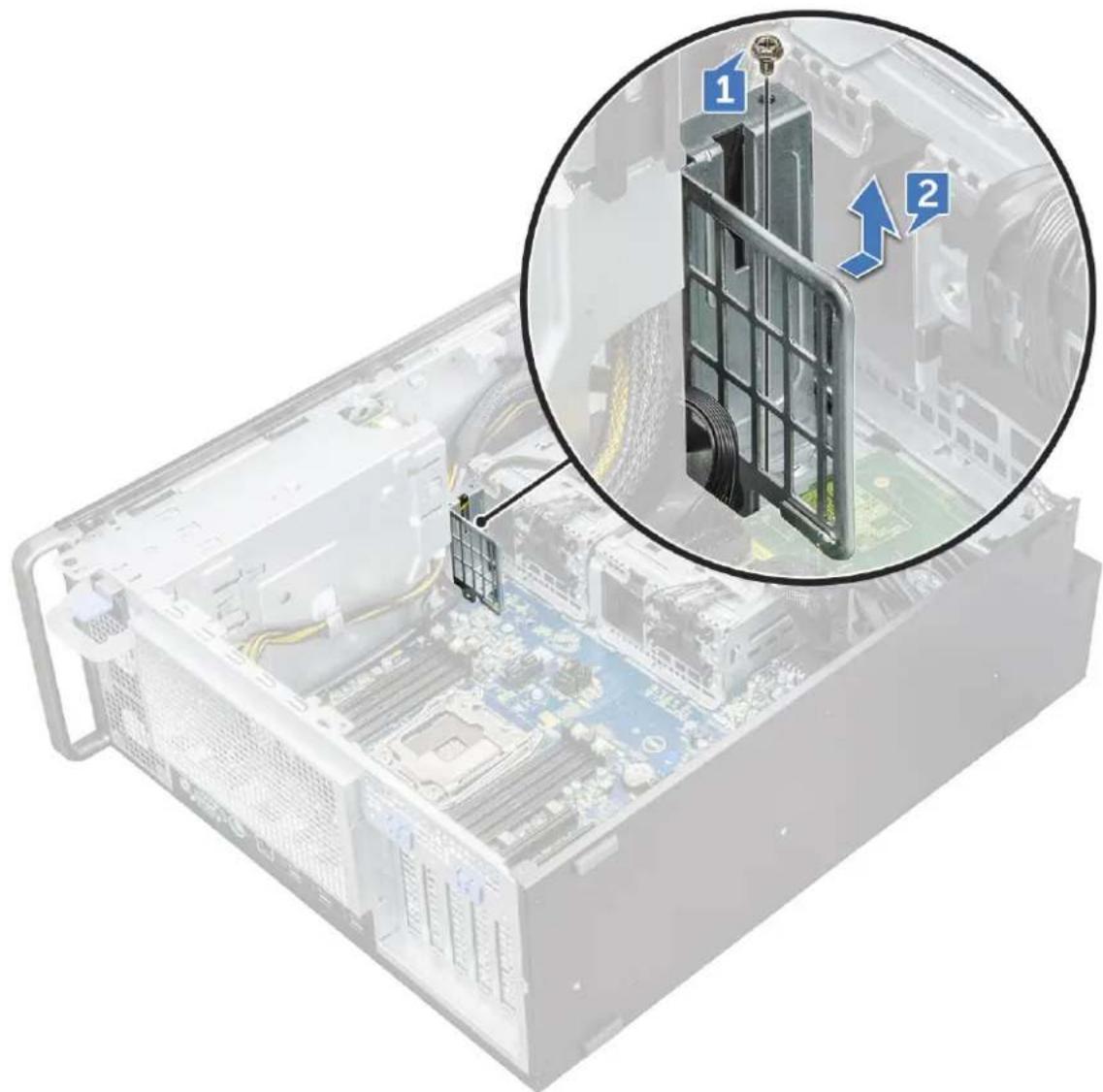
a. Det faste beslag til systemblæseren fjernes ved at fjerne skruerne [1], som fastholder det faste beslag til systemkortet.
b. Løft det faste beslag til systemblæseren ud af systemkortet [2].
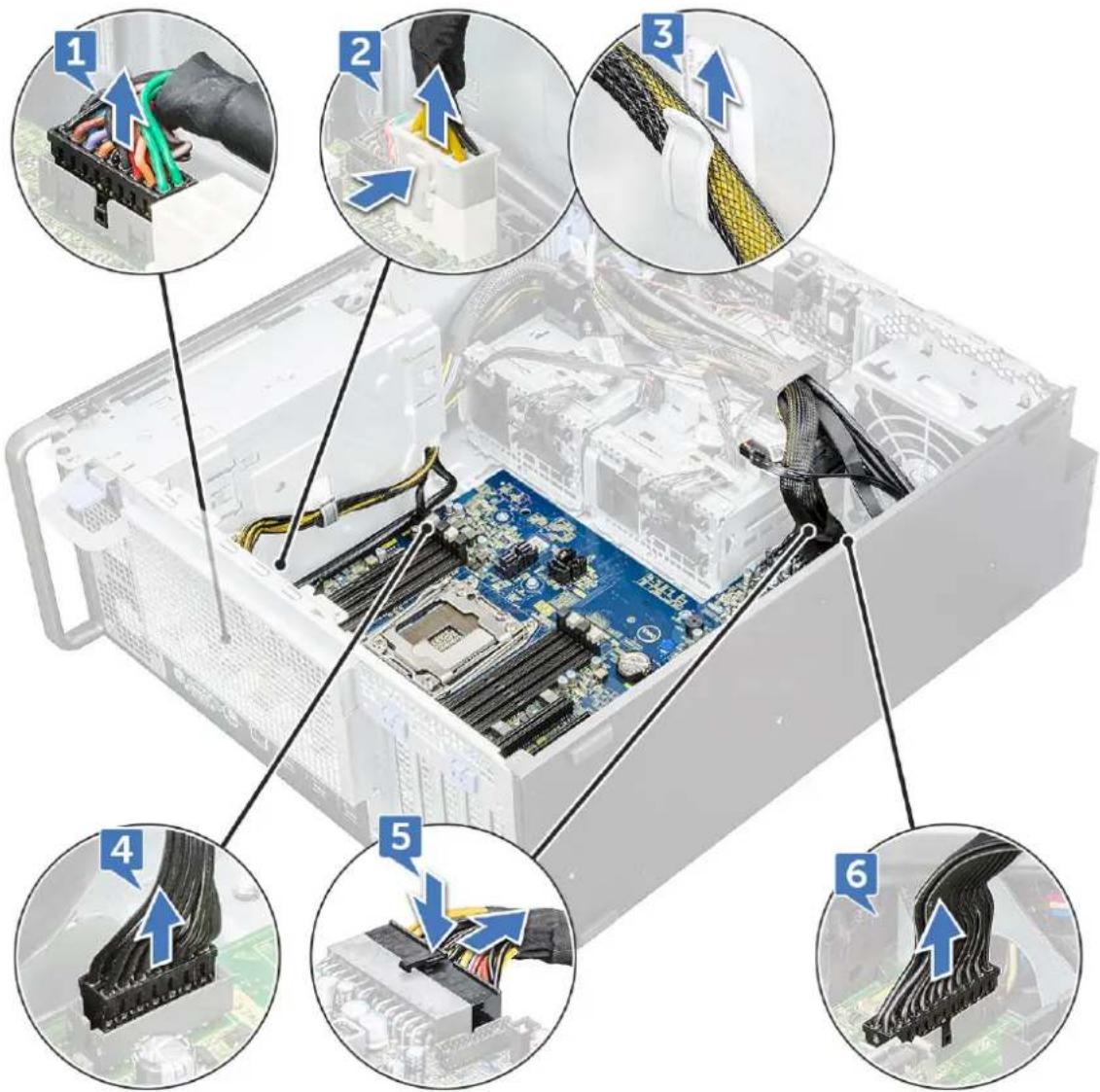
•lydkabel [1]
•strømforsyningskabel [2]
•kabelholder [3]
•strømforsyningsstyringskabel [4]
• 24-bens strømforsyningskabel [5]
- front-I/O-panel [6]
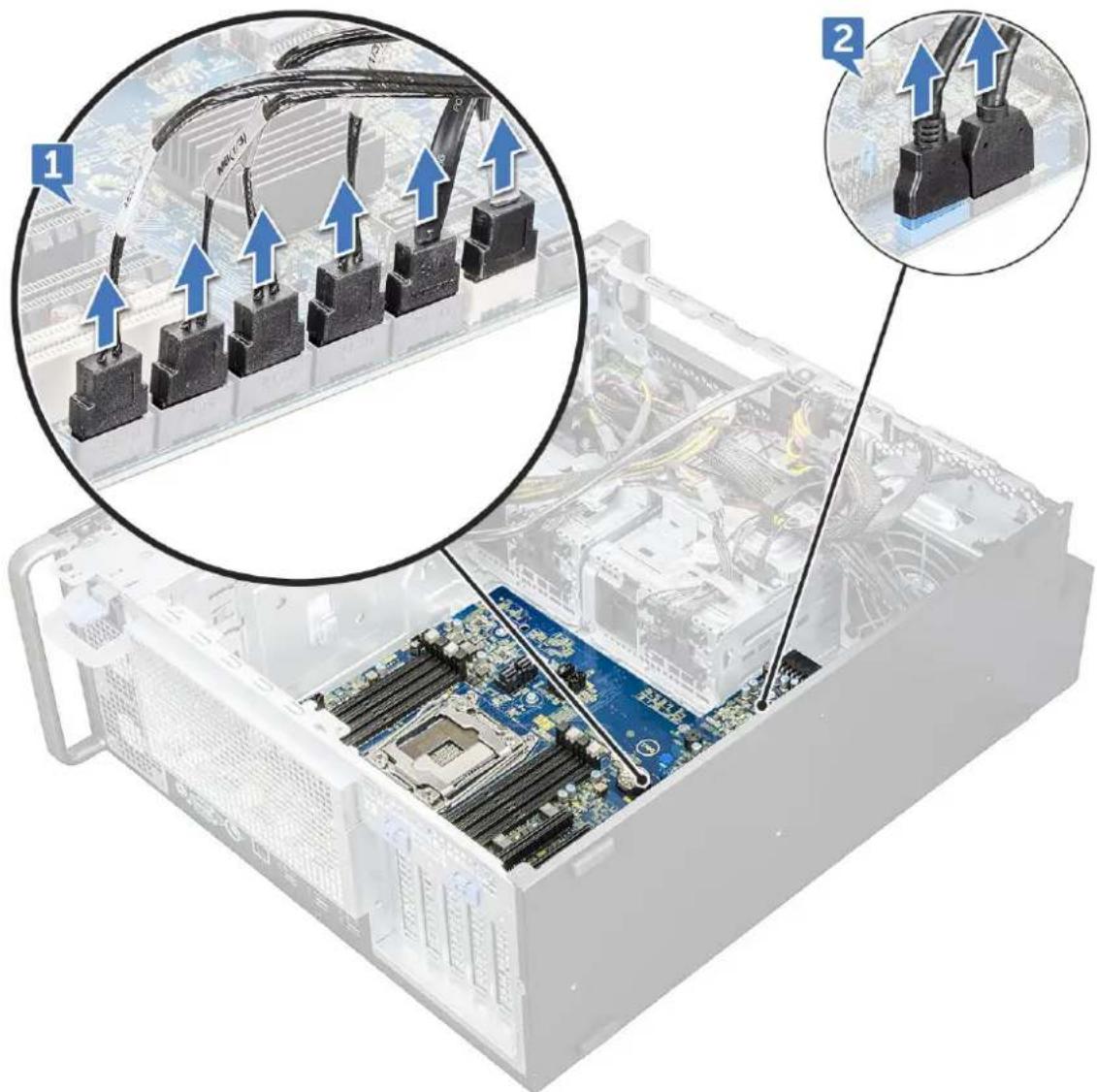
d. Frakobl føgende kabler:
●SATA-kabler og optisk-drev-kabler [1]
- USB 3.1-kabel [2]
- Front-systemblæserkabel
●Harddisk-datakabel flex0 og flex1

BEMÆRK: Lad være med at trække i stikkenes ledninger. Tag i stedet fat på stikkene, og træk i dem. Hvis du trækker i ledningerne, kan det rive dem af stikket.
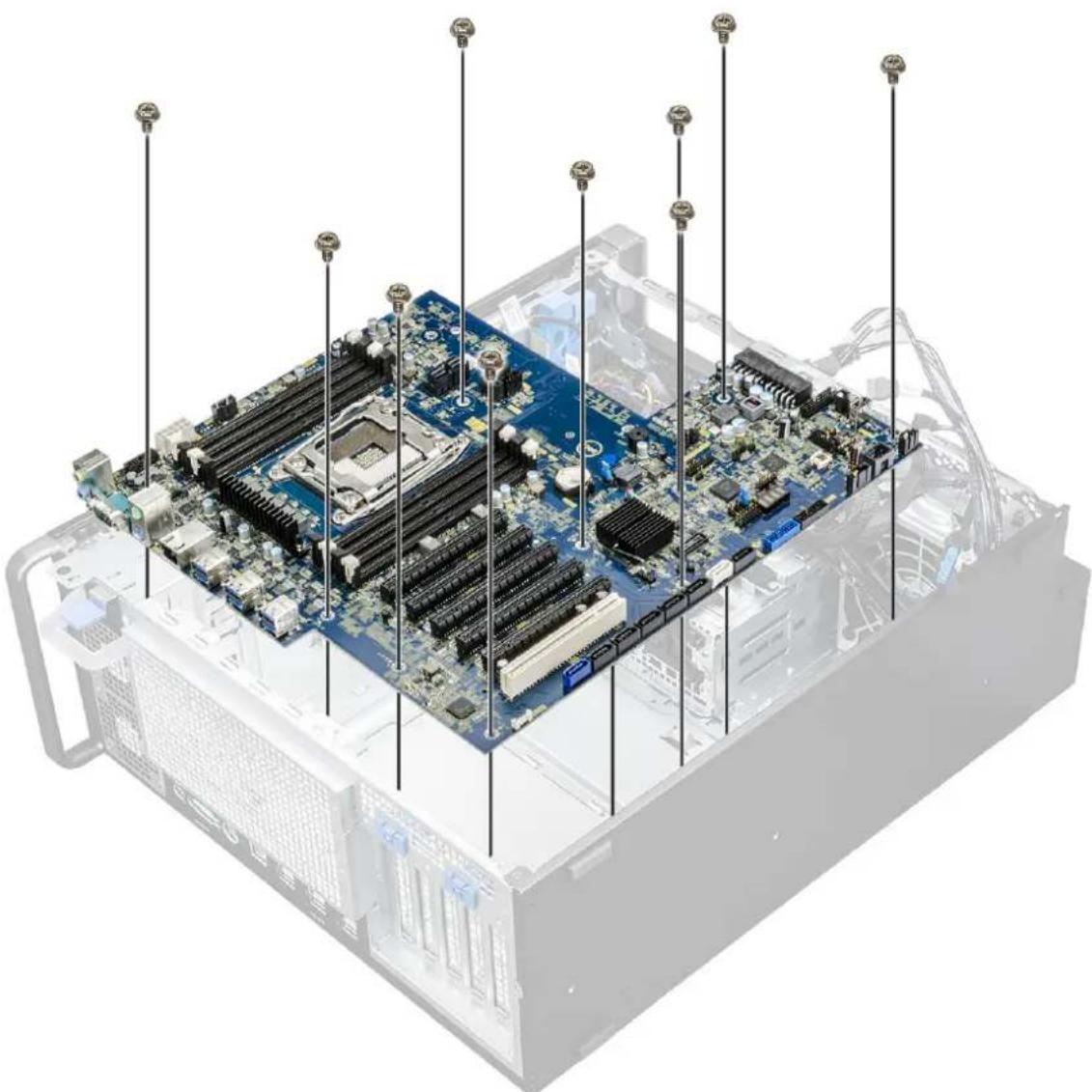
e. Fjern skruerne, der fastgør systemkortet til chassiset.
Sådan monteres bundkortet
- Juster og placer bundkortet på kabinettet.
- Skub bundkortet på plads.
- Genmonter skruerne, der fastgør bundkortet til kabinettet.
- Placer systemblæserens faste beslag, og genmonter skruen på bundkortet.
- Tilslut følgende kabler:
•lydkabel
•strømledning
• strømstyringskabel
•strømkabel med 24 ben
- forreste I/O-panel
•SATA-kabler
- ODD-kabler
- USB 3.1-kabler
-Forreste systemblæserkabel
- Flex0- og Flex1-harddiskdatakabel

FORSIGTIG: Et løst tilsluttet strømkabel (POWER_CBL) på bundkortet og strømstyringskablet (POWER_CTRL) kan føre til et Ingen POST-scénarie, hvor diagnostik-LED'en blinker i mønster 1,2.
- Monter:
a. PCIe-holder
b. udvidelseskort
c. hukommelsesmodul
d. kølelegeme- og CPU-blæsermodul
e. systemblæser
f. luftkappe
g. 5,25" ODD-beslag
h. ODD
i. frontramme
j. sidedæksel
- Følg proceduren i Efter du har udført arbejde på computerens indvendige dele.
Systemkortkomponenter
Det følgende billede viser systemkortets komponenter.
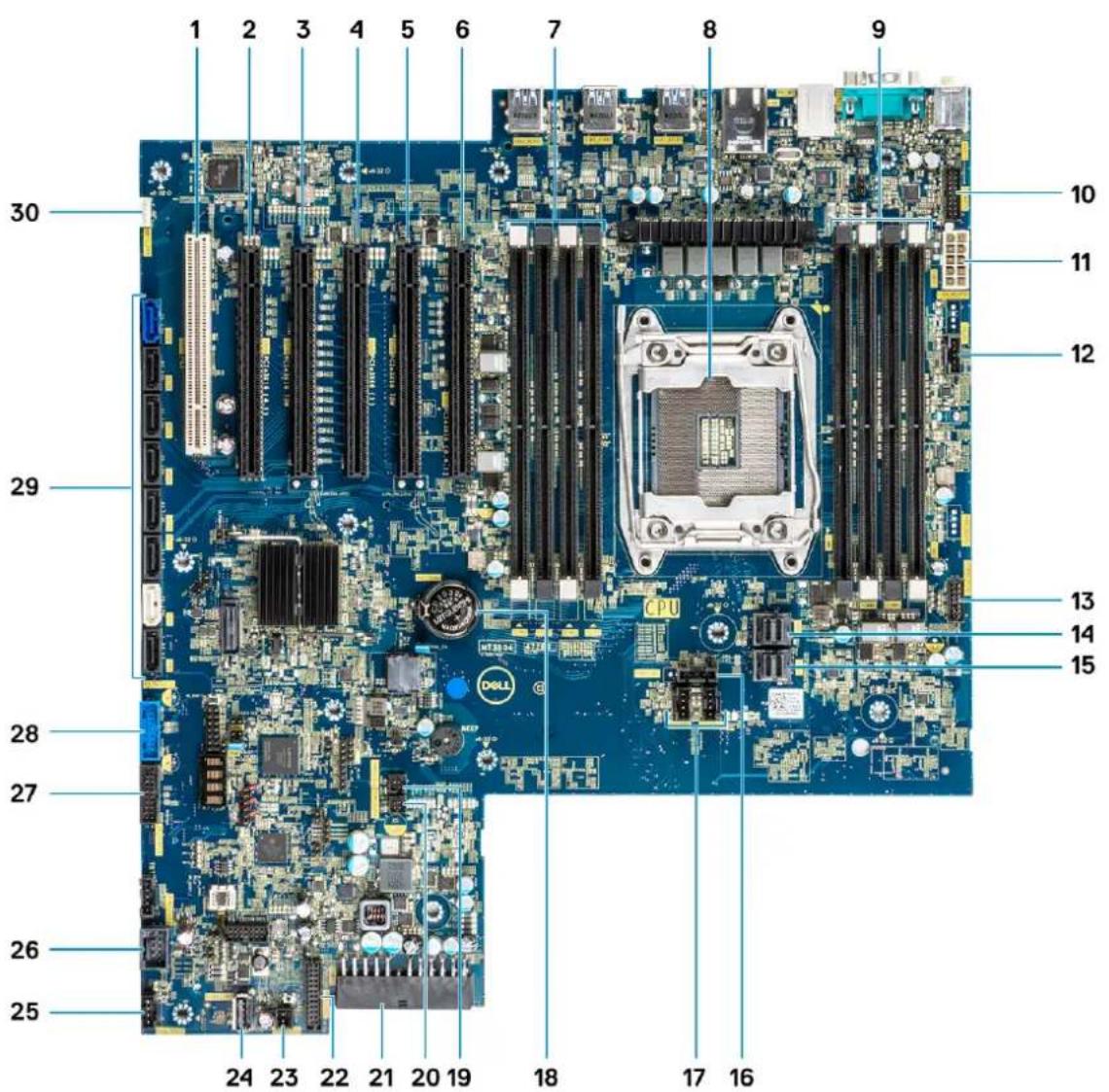
- Slot 6 PCI 2. Slot 5 PCIe x 16 trådet som x 4
- Slot 4 PCIe x16 4. Slot 3 PCIe x 16 trädet som x 1
- Slot 2 PCIe x16 6. Slot 1 PCIe x 16 trådet som x 8
- Hukommelsesslots 8. CPU0
- Hukommelsesslots 10. Frontpanelets lydport
- CPU-strømport 12. Systemblæserport
- Strømstyringsport 14. PCIE0
-
PCIE1 16. CPU-blaeserport
-
Systemblæserport 18. Møntcellebatteri
- FLEX0 termisk sensor 20. FLEX1 termisk sensor
- Strømkabel med 24 pins 22. Frontpanelets port
- Strømfjernbetjening 24. USB 2_INT
- Systemblæser 0 26. USB 2_flex
- Frontpanelets USB3.2-port 28. Frontpanelets USB3.1-port
- SATA 0-, 1-, 2-, 3-, 4-, 5- samt ODD 0-, 1-porte 30. VROC_key

BEMÆRK: PCIE0 (Callout 10) er kun til stede/understøttes kun på bundkort, der er designet til Xeon W Series-processor.
RAID-controllerbatteri
Sådan fjernes RAID-controllerbatteriet
- Følg proceduren i Før du udfører arbejde på computerens indvendige dele.
- Fjern sidedækslet.
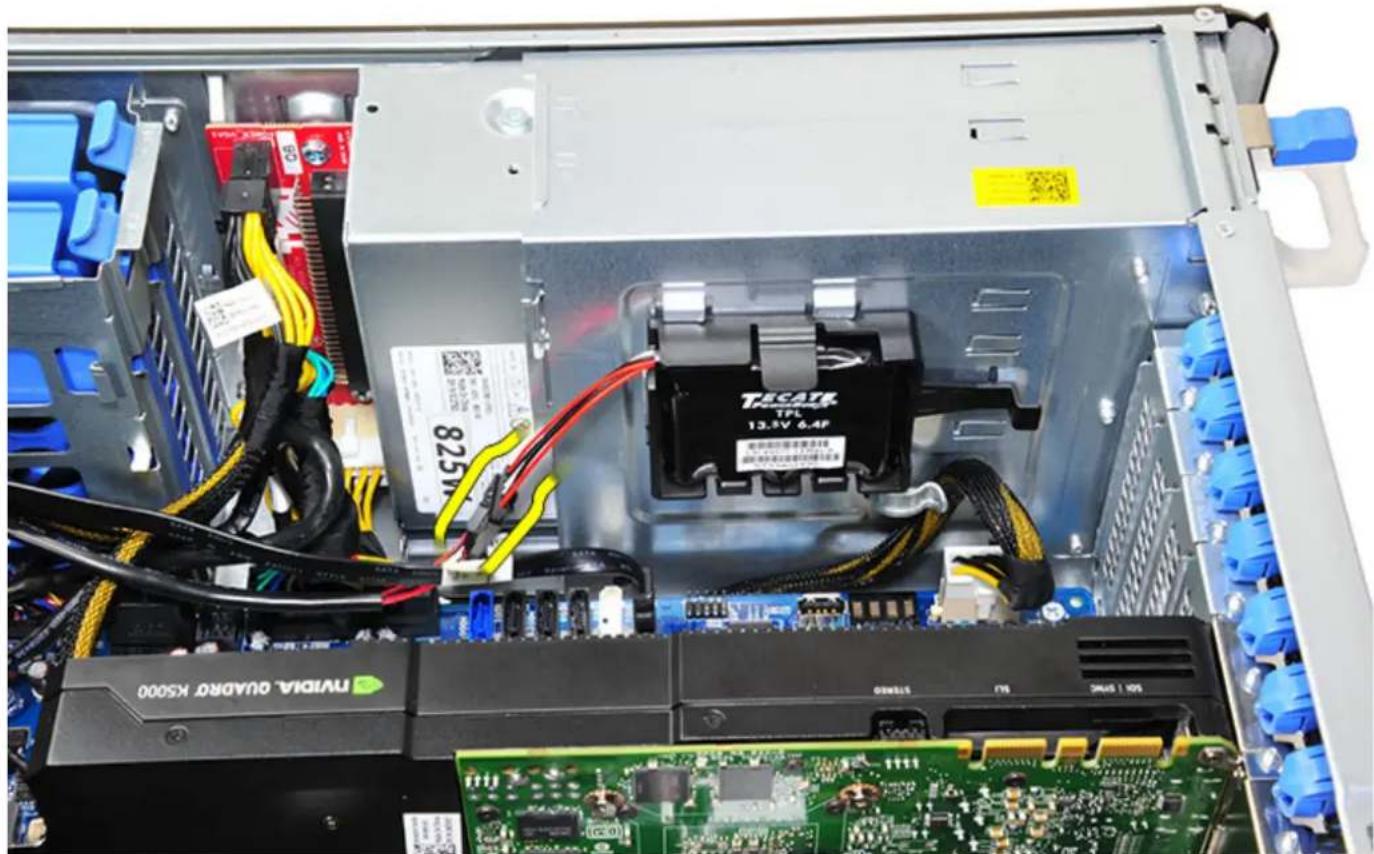
- Sådan fjernes RAID-controllerbatteriet:
a. Kobl RAID-controllerbatterikablet fra RAID-controllerkortet.
- Følg proceduren i Før du udfører arbejde på computerens indvendige dele.
- Fjern sidedækslet.
- Fjern RAID-controllerbatteriet
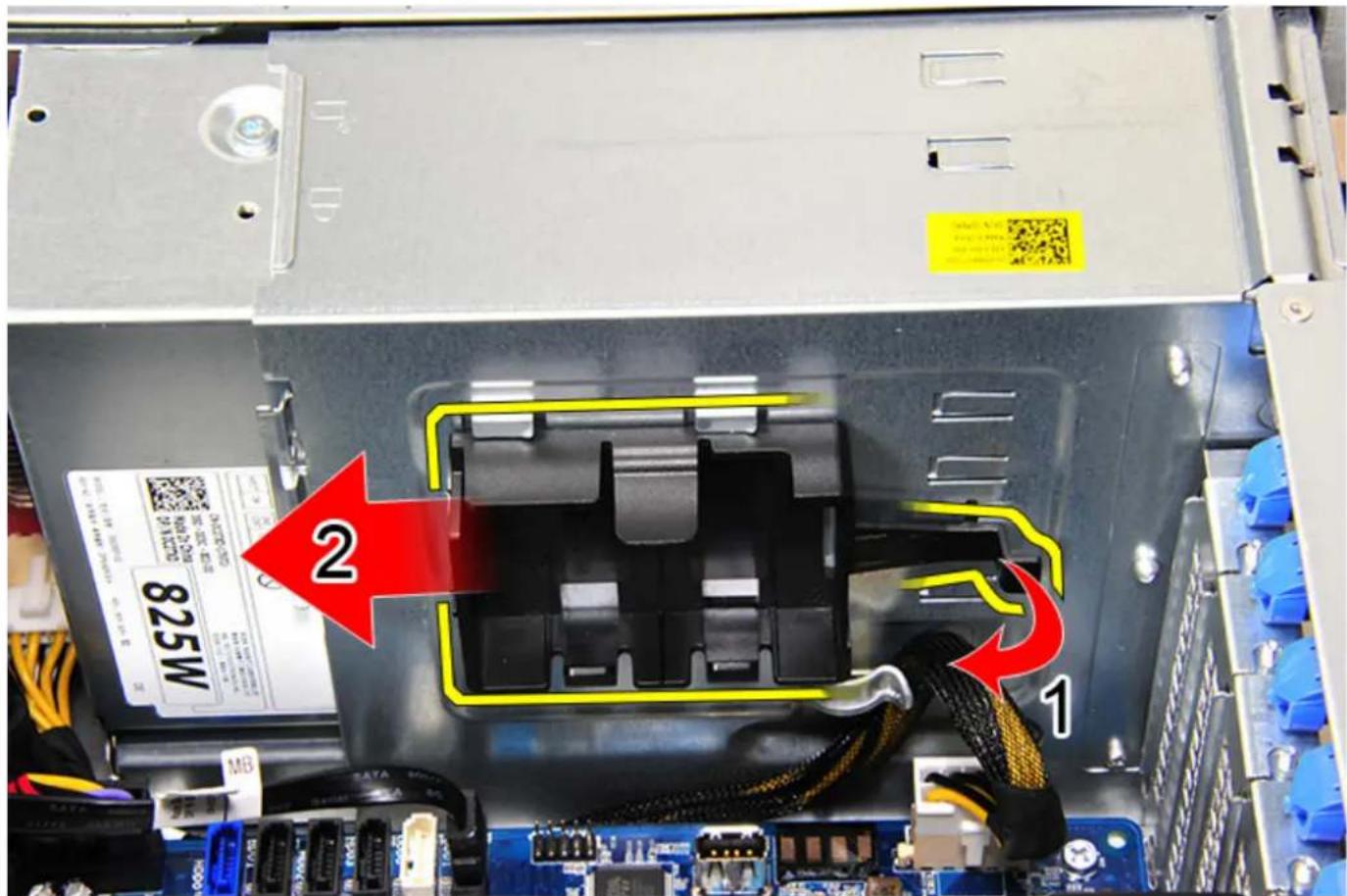
- Sådan fjernes RAID-controllerbatteribeslaget:
a. Løft sikringstappen (1), og skub RAID-controllerbatteribeslaget ud (2).
- Skub og anbring RAID-controllerbatteriet modsat den position, den blev fjernet fra.
- Sørg for, at tapperne på beslaget passer ind i holderne på chassiset.
Teknologi og komponenter
Dette kapitel giver detaljerede oplysninger om teknologi og komponenter, der er tilgængelige i systemet.
Emner:
•Konfiguration af hukommelse
•Liste over teknologier
•MegaRAID 9440-8i- og 9460-16i-controller
•Teradici PColP
Konfiguration af hukommelse
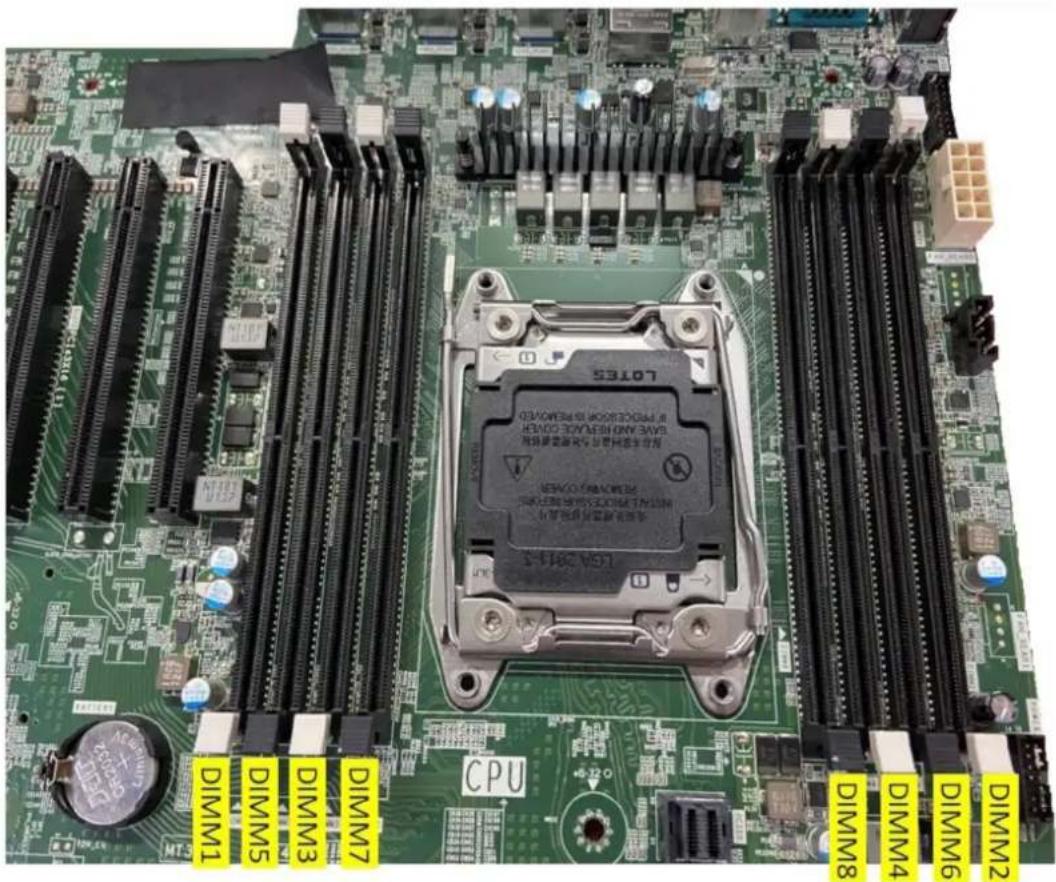
Dette afsnit indeholder information om hukommelseskonfigurationen for Dell Precision Tower 5820 -systemerne.
Placeringer af DIMM-slots
Hukommelsesmatrix
Følgende tabel viser hukommelseskonfigurationen og udfyldningsregler for Dell Precision Tower 5820:
| Main Memory | CPU0 | |||||||||||||||
| iMC1 | iMC0 | |||||||||||||||
| 1LM (Main memory only) | Ch3 | Ch2 | Ch0 | Ch1 | ||||||||||||
| Config | CPU | Total (GB) | DPC | Memory physical Frequency | System running Frequency | 0 | 1 | 0 | 1 | 1 | 0 | 1 | 0 | |||
| DIMM2 | DIMM6 | DIMM4 | DIMM8 | DIMM7 | DIMM3 | DIMM5 | DIMM1 | |||||||||
| S8R | SKL - W | 8 | 1DPC | 2667 | 2667 | 8 | ||||||||||
| S16R | SKL - W | 16 | 1DPC | 2667 | 2667 | 8 | 8 | |||||||||
| S32R | SKL - W | 32 | 1DPC | 2667 | 2667 | 8 | 8 | 8 | 8 | |||||||
| S64R | SKL - W | 64 | 2DPC | 2667 | 2667 | 8 | 8 | 8 | 8 | 8 | 8 | 8 | 8 | |||
| S32Rb | SKL - W | 32 | 1DPC | 2667 | 2667 | 16 | 16 | |||||||||
| S64R | SKL - W | 64 | 1DPC | 2667 | 2667 | 16 | 16 | 16 | 16 | |||||||
| S128R | SKL - W | 128 | 2DPC | 2667 | 2667 | 16 | 16 | 16 | 16 | 16 | 16 | 16 | 16 | |||
| S128R | SKL - W | 128 | 1DPC | 2667 | 2667 | 32 | 32 | 32 | 32 | |||||||
| S192R | SKL - W | 192 | 2DPC | 2667 | 2667 | 32 | 32 | 32 | 32 | 32 | 32 | |||||
| S256R | SKL - W | 256 | 2DPC | 2667 | 2667 | 32 | 32 | 32 | 32 | 32 | 32 | 32 | 32 | |||
| S8R | CLX - W/SKL - W | 8 | 1DPC | 2933 | CLX:2933/SKL:2667 | 8 | ||||||||||
| S16R | CLX - W/SKL - W | 16 | 1DPC | 2933 | CLX:2933/SKL:2667 | 8 | 8 | |||||||||
| S32R | CLX - W/SKL - W | 32 | 1DPC | 2933 | CLX:2933/SKL:2667 | 8 | 8 | 8 | 8 | |||||||
| S64R | CLX - W/SKL - W | 64 | 2DPC | 2933 | CLX:2933/SKL:2667 | 8 | 8 | 8 | 8 | 8 | 8 | 8 | 8 | |||
| S32Rb | CLX - W/SKL - W | 32 | 1DPC | 2933 | CLX:2933/SKL:2667 | 16 | 16 | |||||||||
| S64R | CLX - W/SKL - W | 64 | 1DPC | 2933 | CLX:2933/SKL:2667 | 16 | 16 | 16 | 16 | |||||||
| S128R | CLX - W/SKL - W | 128 | 2DPC | 2933 | CLX:2933/SKL:2667 | 16 | 16 | 16 | 16 | 16 | 16 | 16 | 16 | |||
| S128R | CLX - W/SKL - W | 128 | 1DPC | 2933 | CLX:2933/SKL:2667 | 32 | 32 | 32 | 32 | |||||||
| S192R | CLX - W/SKL - W | 192 | 2DPC | 2933 | CLX:2933/SKL:2667 | 32 | 32 | 32 | 32 | 32 | 32 | |||||
| S256R | CLX - W/SKL - W | 256 | 2DPC | 2933 | CLX:2933/SKL:2667 | 32 | 32 | 32 | 32 | 32 | 32 | 32 | 32 | |||
| S64R | CLX - W | 64 | 1DPC | 2933 | 2933 | 64 | ||||||||||
| S128R | CLX - W | 128 | 1DPC | 2933 | 2933 | 64 | 64 | |||||||||
| S256R | CLX - W | 256 | 1DPC | 2933 | 2933 | 64 | 64 | 64 | 64 | |||||||
| S512R | CLX - W | 512 | 2DPC | 2933 | 2933 | 64 | 64 | 64 | 64 | 64 | 64 | 64 | 64 | |||
| S8R | CLX - W/SKL - W | 8 | 1DPC | 3200 | CLX:2933/SKL:2667 | 8 | ||||||||||
| S16R | CLX - W/SKL - W | 16 | 1DPC | 3200 | CLX:2933/SKL:2667 | 8 | 8 | |||||||||
| S32R | CLX - W/SKL - W | 32 | 1DPC | 3200 | CLX:2933/SKL:2667 | 8 | 8 | 8 | 8 | |||||||
| S64R | CLX - W/SKL - W | 64 | 2DPC | 3200 | CLX:2933/SKL:2667 | 8 | 8 | 8 | 8 | 8 | 8 | 8 | 8 | |||
| S32Rb | CLX - W/SKL - W | 32 | 1DPC | 3200 | CLX:2933/SKL:2667 | 16 | 16 | |||||||||
| S64R | CLX - W/SKL - W | 64 | 1DPC | 3200 | CLX:2933/SKL:2667 | 16 | 16 | 16 | 16 | |||||||
| S128R | CLX - W/SKL - W | 128 | 2DPC | 3200 | CLX:2933/SKL:2667 | 16 | 16 | 16 | 16 | 16 | 16 | 16 | 16 | |||
| S128R | CLX - W/SKL - W | 128 | 1DPC | 3200 | CLX:2933/SKL:2667 | 32 | 32 | 32 | 32 | |||||||
| S192R | CLX - W/SKL - W | 192 | 2DPC | 3200 | CLX:2933/SKL:2667 | 32 | 32 | 32 | 32 | 32 | 32 | |||||
| S256R | CLX - W/SKL - W | 256 | 2DPC | 3200 | CLX:2933/SKL:2667 | 32 | 32 | 32 | 32 | 32 | 32 | 32 | 32 | |||
| S64R | CLX - W | 64 | 1DPC | 3200 | 2933 | 64 | ||||||||||
| S128R | CLX - W | 128 | 1DPC | 3200 | 2933 | 64 | 64 | |||||||||
| S256R | CLX - W | 256 | 1DPC | 3200 | 2933 | 64 | 64 | 64 | 64 | |||||||
| S512R | CLX - W | 512 | 2DPC | 3200 | 2933 | 64 | 64 | 64 | 64 | 64 | 64 | 64 | 64 | |||
| S64U | SKL - X | 64 | 2DPC | 2667 | 2667 | 8 | 8 | 8 | 8 | 8 | 8 | 8 | 8 | |||
| S64Ub | SKL - X | 64 | 1DPC | 2667 | 2667 | 16 | 16 | 16 | 16 | |||||||
| S64Uc | CLX - X | 64 | 1DPC | 2667 | 2667 | 32 | 32 | |||||||||
| S64U | CLX - X/SKL - X | 64 | 2DPC | 3200 | CLX:2933/SKL:2667 | 8 | 8 | 8 | 8 | 8 | 8 | 8 | 8 | |||
| S64Ub | CLX - X/SKL - X | 64 | 1DPC | 3200 | CLX:2933/SKL:2667 | 16 | 16 | 16 | 16 | |||||||
| S64Uc | CLX - X | 64 | 1DPC | 3200 | 2933 | 32 | 32 | |||||||||
| S16U | CLX - X/SKL - X | 16 | 1DPC | 3200 | CLX:2933/SKL:2667 | 16 | ||||||||||
i BEMÆRK: 32 GB DIMM'er understøttes kun på systemer, der anvender CPU'er fra Xeon W-serien.
i BEMÆRK: Her er forkortelser på de udtryk, der anvendes i "Memory Matrix" (hukommelsesmatrix):
Dette afsnit indeholder oplysninger om de teknologier, der følger med i Dell Precision 5820 Tower.
Den følgende tabel angiver de grundlæggende teknologier, der fås i Dell Precision 5820 Tower-systemerne kun til Dells interne brugere.
Tabel 2. CPU'er i Intel Xeon W Series
| Nr. | Kategori Teknologi Browsersti | ||
| 1 Chipset | Intel C422 (Kaby Lake-W) | ||
| 2 Processor | ●Intel Xeon-processor W-familie●Op til 140 W, enkelt CPU | ||
| 3 Hukommelse | DDR4 R-DIMM | ||
| 4 Lyd Integreret Realtek ALC3234 | audio-codec i høj definition (2 kanaler) | ||
| 5 Netværk | Netværkskort integreret RJ45 | ||
| 6 Grafikkort | Radeon Pro WX | ●9100●7100●5100●4100●3100●2100●Radeon Pro SSG | |
| NVIDIA | ●Quadro GP100●Quadro GV100●Quadro P6000●Quadro P5000●Quadro P4000●Quadro P2000●Quadro P1000●Quadro P600●Quadro P620●Quadro P400●NVS 310●NVS 315●NVIDIA GEFORCE RTX 3080●NVIDIA GEFORCE RTX 3090 | ||
| 7 Opbevaring SATA | |||
| SAS | |||
| Dell UltraSpeed Quad (PCIE M.2 Interposer) | |||
| Dell UltraSpeed Duo (PCIE M.2 Interposer) | |||
| 9 Fjernløshinger | 1-1 Teradici PCoIP | ●CLIENT: Zero-klient fra Dell eller en anden producent (TERA Gen 2) (Dell-Wyse P25) understøttelse af TO skærme | |
| Nr. Kategori Teknologi Browsersti | |||
| ●VÄERT: PCIe x1 PCoIP dobbelt værtskort (TERA Gen 2)●KLIENT: Zero-klient fra Dell eller en anden producent (TERA Gen 2) (Dell-Wyse P45) understøttelse af FIRE skærme●VÄERT: PCIe x1 PCoIP firdobbelt værtskort (TERA Gen 2)●Understøttelse af dobbelte Terra-kortkonfigurationer i BEMAERK: Yderligere oplysninger om installation af værtsdrivere til Teradici PCoIP-kort findes i Teradici PCoIP. | |||
Små og mellemstore virksomheder (SMV'er), der implementerer basisserverplatforme og basisworkstations, har brug for pålidelige storageløsninger til en overkommelig pris. MegaRAID Tri-Mode-storageadapteren er et 12 Gb/s SAS/SATA/PCIe (NVMe)-controllerkort, der opfylder disse behov ved at levere dokumenteret ydeevne og RAID-databeskyttelse til en række ikke-virksomhedskritiske programmer. MegaRAID Tri-Mode-storageadaptere giver NVMe-ydeevnefordele på storageniveauet ved at levere tilslutningsmuligheder og databeskyttelse til SAS/SATA-grænseflader. Baseret på dual-core SAS3516 eller SAS3508 RAID on Chip (ROC) og 72-bit DDR4-2133
Tri-Mode SerDes Technology muliggør brug af NVMe-, SAS- eller SATA-storageenheder i en enkelt drevbås. Alle de 3 tilstande, der samtidig betjener NVMe-, SAS- og SATA-drev, kan drives af en enkelt controller. Controlleren forhandler mellem hastigheder og protokoller for problemfrit at arbejde med en af de tre typer storageenheder. Understøttelse i Tri-Mode er en ikke-forstyrrende måde at udvikle eksisterende datacenterinfrastruktur på. Ved at opgradere til en Tri-Mode-controller kan brugerne udvide ud over SAS/SATA og bruge NVMe uden større ændringer af andre systemkonfigurationer. MegaRAID Tri-Mode-storageadaptere understøtter både REFCLK- og SRIS-baserede NVMe x1-, x2- og x4-enheder.
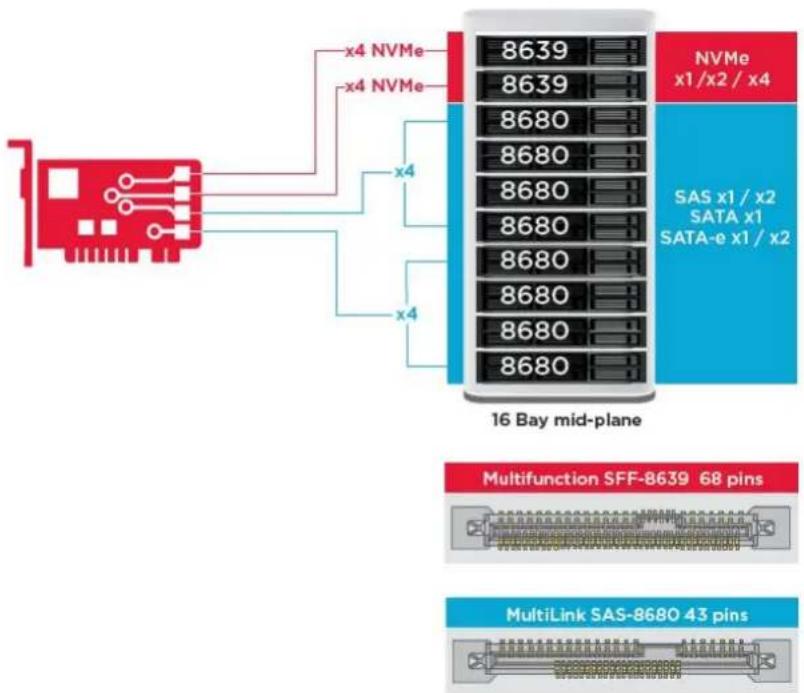
Nøglefunktioner:
- Tri-Mode SerDes Technology muliggør brug af NVMe-, SAS- eller SATA-enheder i en enkelt drevbås, så der er uendelig designfleksibilitet
- Understøtter dataoverførselshastigheder på 12, 6 og 3 Gb/s SAS samt 6 og 3 Gb/s SATA
-
Op til 8 PCIe-links. Hvert link understøtter linkbredder på x4, x2 eller x1, der understøtter 8,0 GT/s (PCIe Gen3) pr. bane
●SFF-9402-kompatibel, stikbenudgang
●SFF-8485-kompatibel, SGPIO -
Passer ind i rackmonterede servere med lav profilformfaktor og sidemonterede SAS-stik
- Understøtter kritiske programmer med høj båndbredde og PCIe 3.1-tilslutning
- CacheVault-hurtigsikkerhedskopiering ved strømfejl. Understøtter styring af beskadigede blokke
- Balancer beskyttelse og ydeevne til kritiske programmer med RAID-niveauerne 0, 1, 5, 6, 10, 50 og 60
Tabel 4. Funktioner på MegaRAID 9440-8i- og 9460-16i-controller
| 9440-8i 9460-16i | ||
| Porte 8 interne 16 interne | ||
| Stik 2 x SFF8643 4 x SFF8643 x4 | ||
| Understøttelse af storagegrænseflade | SATA: otte x1SAS: en x8, to x4, fire x2, otte x1NVMe: to x4, fire x2, fire x1 | SATA: seksten x1SAS: to x8, fire x4, otte x2, seksten x1NVMe: fire x4, otte x2, otte x1 |
| Maks. antal enheder pr. controller | SAS/SATA: 64NVMe: 4 | SAS/SATA: 240NVMe: 24 |
| Cachehukommelse I/R 4 GB 2133 MHz DDR4 | SDRAM | |
| I/O-processor/SAS-controller SAS3408 SAS3516 | ||
| Værtsbustype PCIe 3.1 x8 PCIe 3.1 x8 | ||
| Cachebeskyttelse I/R | CacheVaultCVPM05 | |
| Fysiske dimensioner 155,65 mm x 68,90 mm (6,127" x 2,712") 155,65 mm x 68,90 mm (6,127" x 2,712") | ||
| Maksimale driftsbetingelser | Drift:10 °C til 55 °C20 % til 80 % ikke-kondenserendeLuftgennemstrømning: 300 LFMOpbevaring:-45 °C til 105 °C5 % til 90 % ikke-kondenserende | Drift:10 °C til 55 °C20 % til 80 % ikke-kondenserendeLuftgennemstrømning: 300 LFMOpbevaring:-45 °C til 105 °C5 % til 90 % ikke-kondenserende |
| MTBF (beregnet) >3.000.000 timer ved 40 °C | >3.000.000 timer ved 40 °C | |
| Driftsspænding | +12V +/-8 %; 3,3V +/-9 % | +12V +/-8 %; 3,3V +/-9 % |
| Hardwaregaranti | 3 år; med avanceret udskiftningsmulighed | 3 år; med avanceret udskiftningsmulighed |
| MegaRAID Management Suite | LSI Storage Authority (LSA)StorCLI (kommandolinjegrænseflade), CTRL-R (BIOS-konfigurationsværktøj), HII (UEFI Human Interface Infrastructure) | LSI Storage Authority (LSA)StorCLI (kommandolinjegrænseflade), CTRL-R (BIOS-konfigurationsværktøj), HII (UEFI Human Interface Infrastructure) |
| Lovpligtige certificeringer | USA (FCC 47 CFR del 15 underdel B, klasse B); Canada (ICES -003, klasse B); Taiwan (CNS 13438); Japan (VCCI V-3);Australien/New Zealand (AS/NZS CISPR 22); Korea (RRA nr. 2013-24 & 25); Europa (EN55022/EN55024);Sikkerhed: EN/IEC/UL 60950; RoHS;WEEE | USA (FCC 47 CFR del 15 underdel B, klasse B); Canada (ICES -003, klasse B); Taiwan (CNS 13438); Japan (VCCI V-3);Australien/New Zealand (AS/NZS CISPR 22); Korea (RRA nr. 2013-24 & 25); Europa (EN55022/EN55524);Sikkerhed: EN/IEC/UL 60950; RoHS;WEEE |
| Operativsystemunderstøttelse | Microsoft Windows, VMware vSphere/ESXi, Red Hat Linux, SuSe Linux, Ubuntu | Microsoft Windows, VMware vSphere/ESXi, Red Hat Linux, SuSe Linux, Ubuntu |
Tabel 4. Funktioner på MegaRAID 9440-8i- og 9460-16i-controller (fortsat)
| 9440-8i 9460-16i | ||
| Linux, Oracle Linux, CentOS Linux, Debian Linux, Fedora og FreeBSD. Kontakt Oracles support for at få Oracle Solaris-driver- eller softwaresupport. | Linux, Oracle Linux, CentOS Linux, Debian Linux, Fedora og FreeBSD. Kontakt Oracles support for at få Oracle Solaris-driver- eller softwaresupport. |
Teradici PCoIP
Dette afsnit giver et overblik over installationsprocessen for værtsdriver.
Installation af Teradici PCoIP Card Host Dual/Quad
Installer PColP værtsdriversoftwaren fra dell.com/support.

BEMÆRK: Du kan ikke opgradere PColP-værtsdriversoftware, mens en VMware View-formidlet PColP-session er aktiv mellem en værtsarbejdsstation eller værts-pc og VMware View-klient. Hvis du gør dette vil du miste adgangen til din mus og tastatur, når driversoftware fjernes.
For at opgradere PCoIP-hostdriversoftware n i denne type implementering skal du gøre et af følgende:
- Opret forbindelse til værten fra en zero-klient.
- Opgrader softwaren, mens du opretter forbindelse til værten via en anden desktop-fjernprotokol så som RDP eller VNC.
Installation af PCoIP host-driversoftware på en værts-pc:
- Download PColP værtsdriversoftwaren fra Teradici supportsiden (klik på Current PColP Product and Releases).
- Log ind på den administrative web-grænseflade for værtskortet.
- Aktiver værtsdriverfunktionen ved hjælp af Configuration > Host Driver Function menuen.
- Genstart værts-pc'en.
- Installer PColP-host softwarepakken, der passer til operativsystemet installeret på host-pc'en. Du kan starte installationsprocessen ved at dobbeltklikke på installationsprogrammet:
a. 64 bit: PCoipHostSoftware_x64-v4.3.0.msi (eller nyere)
- Når velkomstskærmen vises, skal du klikke på Next.
- Accepter betingelserne, og klik derefter på Next.
- Sørg for, at installationsplaceringen er korrekt, og klik på Next.
- Klik på Install.

BEMÆRK: I Windows 7 kan der komme en Windows Security-besked, når driveren er installeret. Klik på Install for at fortsætte med installationen. For at undgå, at denne dialogboks vises i fremtiden, skal du vælge Always trust software from Teradici Corporation.
- Hvis du bliver bedt om det, skal du genstarte operativsystemet. Ellers spring over dette trin. Når den er genstartet, fortsætter installationsprogrammet for værtsdriversoftwaren, når operativsystemet starter op. Klik på Install for at fortsætte.
- Klik på Finish for at afslutte installationen.
Strømstyringskabelkonfiguration for Teradici PCoIP-portal og Host-kort
Hvis Dell Precision Workstation er udstyret med de valgfrie Teradici PColP Portal og Host-kort,
skal du sørge for, at strømstyringskablet på Teradici-kortet er korrekt forbundet til systemkortet.
Strømstyringskablet fra Teradici-kortet skal tilsluttes den korrekte fjernstrømsforbindelse på systemkortet.
Se nedenstående billede for et eksempel på Fjernstrømsstik mærket 19 på systemkortsdiagrammet:
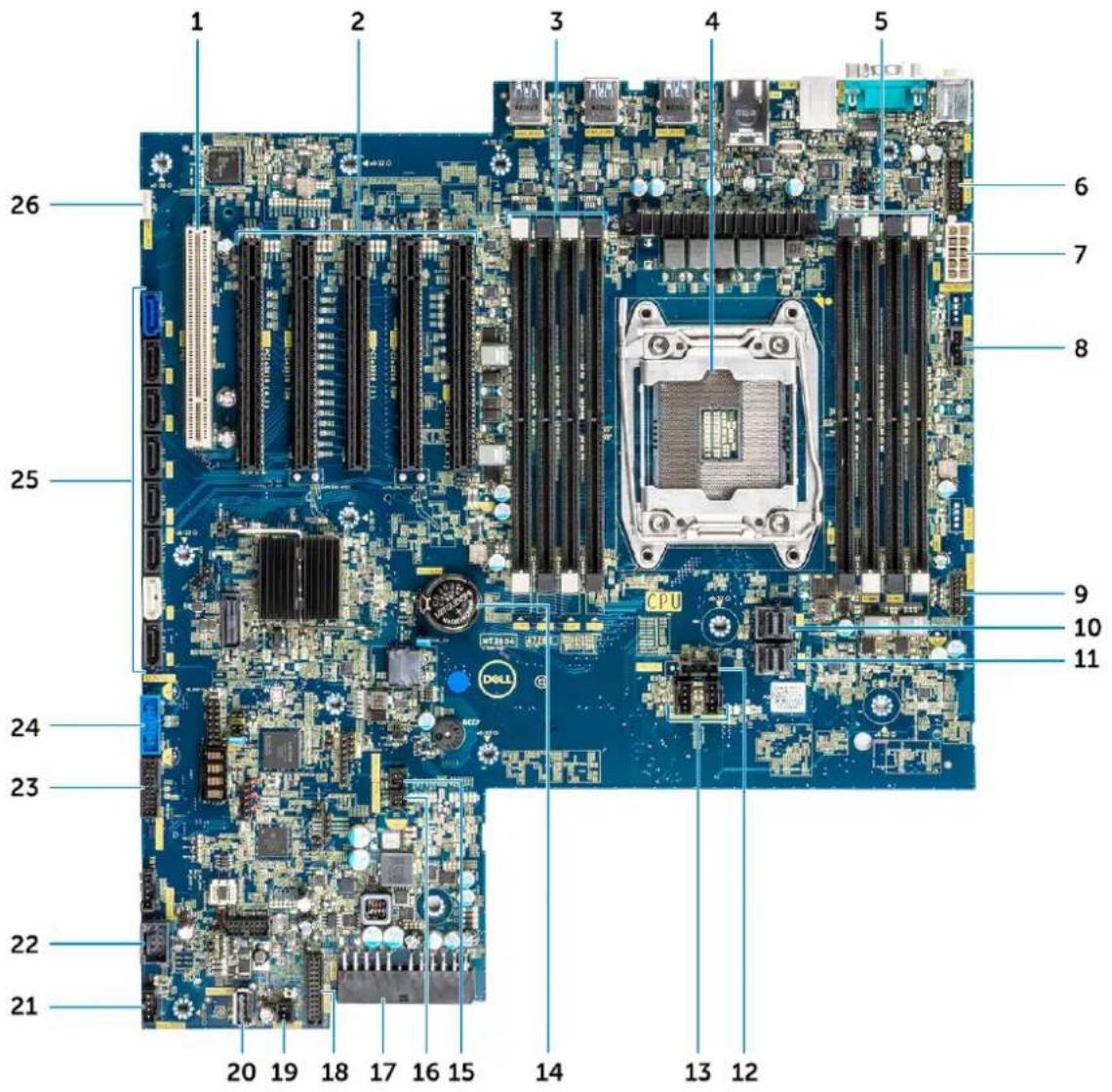
Sørg for, at strømstyringskablet fra Teradici-kortet ikke er tilsluttet nogen af de to-stikbens Clear CMOS eller Clear PSWD-jumpere.
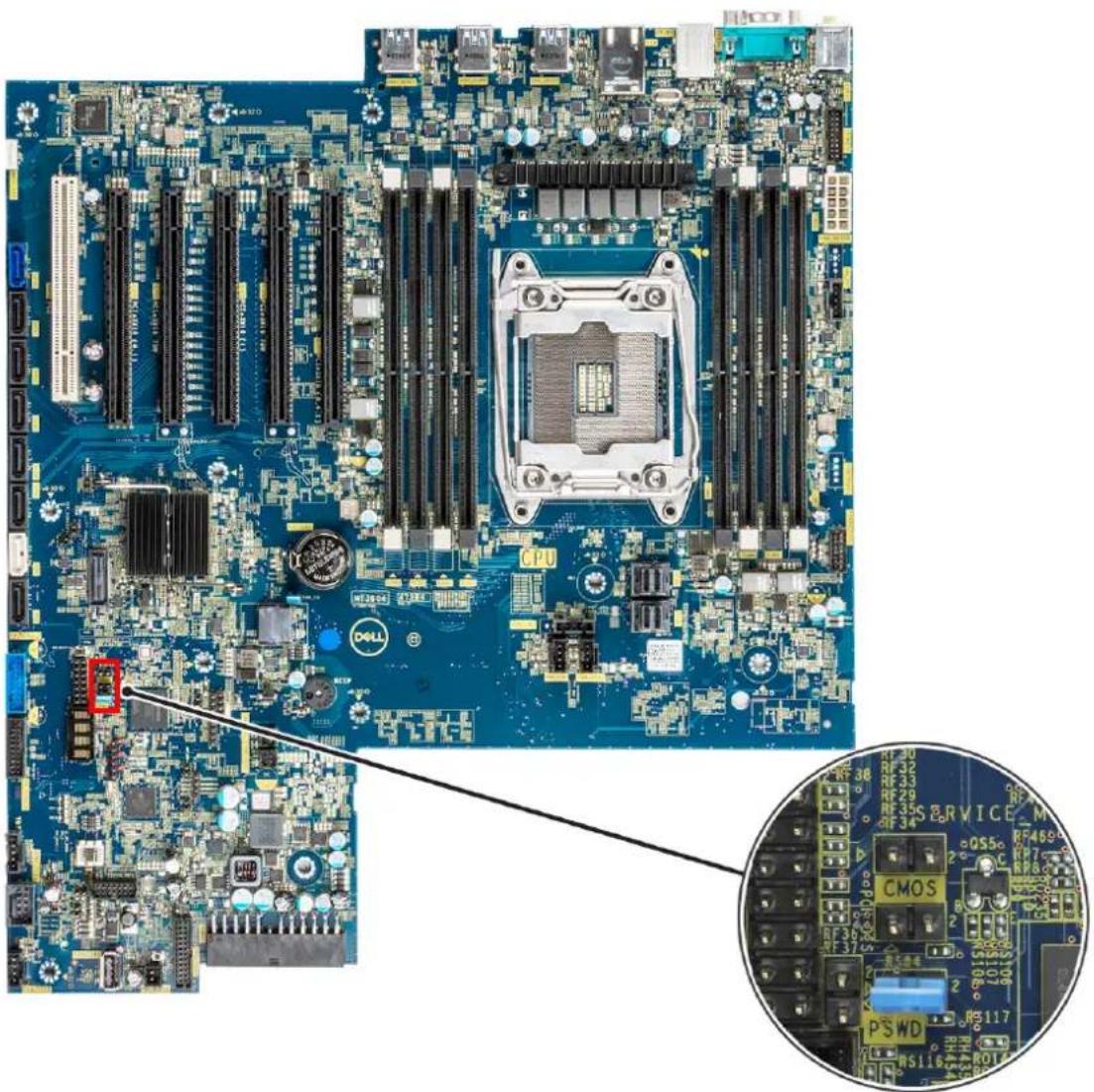
Hvis du kobler strømstyringskablet til Clear CMOS-jumperen, vil BIOS'en blive nulstillet, når du sender en fjernstyret genstartsanmodning til Teradici-kortet. Derefter skal du nulstille tiden og BIOS-indstillingerne.
Hvis strømstyringskablet fra Teradici-kortet er koblet til Clear PSWD-jumperen, bliver BIOS-adgangskoden slettet, og en ny skal konfigureres.
Systemspecifikationer
Emner:
•Systemspecifikationer
• Hukommelsesspecifikationer
•Specifikationer for grafikkort
•Lydspecifikationer
•Netværksspecifikationer
•Kortslots
•Storagespecifikationer
•Eksterne stik
•Strømforsyningsspecifikationer
•Fysiske specifikationer
•Miljøspecifikationer
Systemspecifikationer

BEMÆRK: Antal processorer er ikke et mål for ydeevne. Tilgængeligheden af processorer kan ændre sig og kan variere mellem regioner/lande
Tabel 5. Processorer
| Processor Watt Antal | kerner | Antal threads | Hastighed | Cache | |
| Intel Xeon W-2275 165 W 14 28 3,30 GHz til 4,60 GHz 19,25 MB | |||||
| Intel Core i9-9820X 165 W 10 20 3,30 GHz til 4,10 GHz 16,5 MB | |||||
| Intel Xeon W-2245 155 W 8 16 3,90 GHz til 4,50 GHz 16,5 MB | |||||
| Intel Core i7-9800X 165 W 8 16 3,80 GHz til 4,40 GHz 16,5 MB | |||||
| Intel Xeon W-2295 165 W 18 36 3,00 GHz til 4,60 GHz 24,75 MB | |||||
| Intel Core i7-7800X | 165 W 6 12 3,50 GHz til 4,00 GHz 8,25 MB | ||||
| Intel Xeon W-2135 | 140 W | 6 | 12 | 3,70 GHz til 4,50 GHz | 8,25 MB |
| Intel Xeon W-2125 | 120 W | 4 | 8 | 4,00 GHz til 4,50 GHz | 8,25 MB |
| Intel Xeon W-2223 120 W 4 8 | 3,60 GHz til 3,90 GHz 8,25 MB | ||||
| Intel Xeon W-2145 | 140 W 8 | 16 3,70 GHz til 4,50 GHz 11 MB | |||
| Intel Xeon W-2133 | 140 W 6 12 | 3,60 GHz til 3,90 GHz 8,25 MB | |||
| Intel Core i9-9960X | 165 W 16 32 3,10 GHz til 4,40 GHz 22 MB | ||||
| Intel Xeon W-2175 | 140 W | 14 28 2,50 GHz til 4,30 GHz 19 MB | |||
| Intel Xeon W-2155 | 140 W 10 20 3,30 GHz til 4,50 GHz 13,75 MB | ||||
| Intel Core i9-9900X | 165 W 10 20 | 3,50 GHz til 4,40 GHz 19,25 MB | |||
| Intel Xeon W-2225 105 W 4 8 4,10 GHz til 4,60 GHz 8,25 MB | |||||
| Intel Xeon W-2235 130 W 6 12 3,80 GHz til 4,60 GHz 8,25 MB | |||||
| Intel Xeon W-2255 | 165 W | 10 | 20 | 3,70 GHz til 4,50 GHz | 19,25 MB |
Hukommelsesspecifikationer
Funktioner Specifikationer
Type
DDR4 ECC RDIMM'er – Understøttes kun med CPU'er i Xeon W-serien
DDR4 ikke-ECC UDIMM'er understøttes med CPU'er i Core X-serien
• 2666 MHz (udfaset på systemkonfigurationer købt efter oktober 2020)
2933 MHz
3200 MHz
i BEMAERK: 2933 MHz RDIMM'er tilbydes ikke med CPU'er i Xenon W Skylake-serien.
BEMÆRK: Computerkonfigurationer, som tilbydes med 2933 MHz RDIMM'er, der kører med Sky Lake-processorer, kører ved 2666 MHz.
BEMÆRK: Computerkonfigurationer, som tilbydes med 3200 MHz RDIMM'er, der kører med Cascade Lake-processorer, kører ved 2933 MHz.
Stik 8 DIMM-slots
DIMM-kapaciteter
• 32 GB pr. slot 2666 MHz DDR4
• 64 GB pr. slot 2933 MHz DDR4
• 64 GB pr. slot 3200 MHz DDR4
Hukommelse 8 GB (1 x 8 GB)
(minimum)
Hukommelse
• 256 GB for CPU'er i Sky Lake-serien
- 512 GB for CPU'er i Cascade Lake-serien
i BEMÆRK: Hukommelseshastigheden afhænger af CPU'en i systemet.
Specifikationer for grafikkort
Funktioner Specifikationer
Grafikkort
- Radeon Pro WX 9100*
• NVIDIA Quadro GP100*
• NVIDIA Quadro GV100*
• NVIDIA Quadro GTX 1080
Funktioner Specifikationer
•NVIDIA Quadro P400
•NVIDIA Quadro P600*
•NVIDIA Quadro P620
•NVIDIA Quadro P1000
•NVIDIA Quadro P2000
●NVIDIA Quadro P2200
•NVIDIA Quadro P4000
•NVIDIA Quadro P5000
●NVIDIA Quadro P6000
•NVIDIA Quadro T400
•NVIDIA Quadro T600
•NVIDIA Quadro T1000
- AMD Radeon Pro SSG*
●AMD Radeon RX 580X
●Radeon Pro WX 2100
●Radeon Pro WX 3100
●Radeon Pro WX 4100
●Radeon Pro WX 5100
●Radeon Pro WX 7100
●Radeon Pro WX 9100
•NVIDIA NVS 310*
•NVIDIA NVS 315*
•NVIDIA Turing RTX 4000
•NVIDIA Turing RTX 5000
●NVIDIA Turing RTX 6000
●NVIDIA GeForce RTX 2080-B
●NVIDIA GeForce RTX 2080 Super
•NVIDIA GeForce RTX 3080
●NVIDIA GeForce RTX 3090

BEMÆRK: NVIDIA GeForce 3080- og 3090-grafikkort kan bruges i slot 2 og i de 4 PCIe-slots på bundkortet.
•NVIDIA GeForce RTX 3080 Ti
•NVIDIA Quadro RTX 4000
•NVIDIA Quadro RTX 5000
•NVIDIA Quadro RTX 6000
•NVIDIA Quadro RTX 8000
•NVIDIA RTX A2000
•NVIDIA RTX A4000
•NVIDIA RTX A4500
•NVIDIA RTX A5000
•NVIDIA RTX A5500
●NVIDIA RTX 6000 Ada
●NVIDIA Radeon PRO W5500
●NVIDIA Radeon PRO W5700
•NVIDIA Radeon PRO W6300
●NVIDIA Radeon PRO W6300
●NVIDIA Radeon PRO W6400
●NVIDIA Radeon PRO W6600
●NVIDIA Radeon PRO W6800

BEMÆRK: Asterisken (*): Understøttes kun på systemer med CPU'er i Xeon W Series.
Lydspecifikationer
Funktioner Specifikationer
Type High Definition Audio Codec (2 kanaler)
Controller Integreret Realtek ALC3234
Den integrerede 2 watt
højttalers
nominelle effekt
Understøttelse nej
for indbygget
mikrofon
Netværksspecifikationer
Funktioner Specifikationer
- Intel X550-T2 10GbE-dobbeltport PCIe (Gen 3 x 4)-netværkskort
- Aquantia AQN-108 2,5 Gbit/5 Gbe-enkelport PCIe (Gen 3 x 4)-netværkskort.
- Intel X710-T2L-t 10GbE-dobbeltport PCIe (Gen 3 x 8)-netværkskort.
i BEMÆRK: Wake-on-LAN (WoL) understøttes ikke på Intel X550-T2-netværskortet og Intel X710-T2L-t-netværskortet.
Kortslots
Funktioner Specifikationer
Type PCIe Gen 3
Slotkonfiguration
for Xeon W- og
Core i9X-CPU'er
-2 PCIe x16
- Slot 1 er ikke aktiv i denne konfiguration.
i BEMÆRK: Af tekniske årsager skal Qualcomm WCN6856-DBS Wi-Fi/Bluetooth-kortet sat i PCIe-slot 5 på bundkortet
Storagespecifikationer
Funktioner Specifikationer
Eksternt DVD-ROM; DVD+/-RW 5,25" ODD-bäsmuligheder: BD, DVD+/-RW, 2,5"/3,5" SATA-drev
tilgængelige •Op til 2 x 2,4 TB 2,5" SATA-drev i 5,25" ODD-båsen.
- Op til 1 x 12 TB 3,5" SATA-drev i 5,25" ODD-båsen.
Funktioner Specifikationer
Internt tilgængelig
- M.2 NVMe PCIe SSD'er – Op to 4 x 1 TB-drev på 1 Dell Precision Ultra-Speed Drive Quad x16-kort
-Forreste flexbãs M.2 NVMe PCIe SSD'er –
i BEMÆRK: U.2 Optane-hukommelse er kun tilgængelig med CPU'er i Xeon W Cascade Lake Series.
-Op til 1 x M.2-drev, när CPU'er fra Core X Sky Lake Series er isat
- Op til 4 x 2,4 TB 2,5" SATA-drev i Flex0 og Flex1.
- Op til 4 x 12 TB 3,5" SATA-drev i Flex0 og Flex1.
- SAS-drev med valgfri controllere og SED er kun tilgængelige på systemer med Xeon W-CPU'er
Eksterne stik
Funktioner Specifikationer
Audio (Lyd)
- Bagside – 1 x lydlinjeindgang/mikrofon
- Bagside – 1 x lydlinjeudgang
●Forside – 1 x universelt lydjackstik
Netværk Bagside - 1 x RJ45 til netværk
USB
●Forside - 4 x USB 3.1 gen. 1
- Bagside - 6 x USB 3.1 gen. 1
Seriel port Bagside - 1 x seriel port
PS2
- Bagside – 1 x tastatur
- Bagside - 1 x mus
Strømforsyningsspecifikationer
Funktioner Specifikationer
Watt
- 425 W eller 950 W med CPU'er fra Xeon W-serien.
-950 W med CPU'er fra Core X-serien
Spænding Indgangsspænding 100 VAC-240 AC
Fysiske specifikationer
Funktioner Specifikationer
Højde 417,9 mm
Bredde 176,5 mm
Dybde
-518,3 mm
(valgfrit tilbehør) 19"-skinnesæt til rackmontering
Miljøspecifikationer
Temperatur Specifikationer
BEMÆRK: * Begyndende ved 5000 fod reduceres den maksimale driftsemperatur med 1 °C (1,8 °F) pr. 1000 fod op til 10.000 fod.
Opbevaring -40 °C to 65 °C (-40 °F til 149 °F)
Relativ Specifikationer luftfugtighed (maksimum)
Drift 8 % til 85 % (ikke-kondenserende)
System Setup (Systemopsætning)
Emner:
- Generelle indstillinger
• Systemkonfiguration
•Video
•Sikkerhed
•Sikker opstart
•Sådan opdateres BIOS'en
•MegaRAID-controllerindstillinger
•System- og opsætningsadgangskode
Generelle indstillinger
Tabel 6. Generelt
| Egenskab Beskrivelse | |
| System Information | Afsnittet viser computerens primære hardwarefunktioner.Indstillingerne er:System InformationMemory Configuration (Hukommelseskonfiguration)Processor Information (Processoroplysninger)PCI Information (PCI-oplysninger)Device Information (Enhedsoplysninger) |
| Boot Sequence | Lader dig ændre rækkefølgen, i hvilken computeren forsøger at finde et operativsystem.Indstillingerne er:Diskette Drive (Diskettedrev)USB Storage Device (USB-lagerenhed)CD/DVD/CD-RW Drive (CD/DVD/CD-RW-drev)Onboard NIC (Indbygget NIC)Internal HDD (Intern harddisk)Boot List OptionLader dig ændre indstillingerne for startlisten.Vælg en af følgende muligheder:EksisterendeUEFI – Standard |
Tabel 6. Generelt (fortsat)
| Egenskab Beskrivelse | |
| Advanced Boot Options | Gør det muligt at aktivere Legacy Option ROM'er.Indstillingerne er:Enable Legacy Option ROM'er – StandardEnable Attempt Legacy Boot |
| UEFI Boot Path Security | Denne indstilling gør det muligt at vælge, om systemet skal bede brugeren om at indtaste administratoradgangskoden ved start fra en UEFI-startsti.Vælg en af følgende muligheder:Always, Except Internal HDD (Altid, undtagen intern harddisk) – StandardAlways (Altid)Never (Aldrig) |
| Date/Time | Lader dig indstille dato og klokkeslæt.Ændringer af systemets dato og klokkeslæt træder i kraft med det samme. |
Systemkonfiguration
Tabel 7. Systemkonfiguration
| Indstilling Beskrivelse | |
| Integreret NIC | Lader dig konfigurere den integrerede netværkscontroller.Klik på en af følgende muligheder:DeaktiveretAktiveretAktiveret med PXE – standardindstilling |
| UEFI-netværksstak | Denne funktion gør det muligt for netværksfunktioner i præ-operativsystemer og tidligere operativsystemet at anvende eventuelle aktiverede netværkskort.Aktivér UEFI-netværksstakDenne indstilling er som standard valgt. |
| Seriel port | Identificerer og definerer indstillingerne for seriel port. Du kan indstille den serielle port til:DeaktiveretCOM1 – standardindstillingCOM2COM3COM4i|BEMÆRK: Operativsystemet kan stadig allokere ressourcer, selvom indstillingen er deaktiveret. |
| SATA-drift | |
| Tower 5820 | Lader dig konfigurere den integrerede SATA-harddiskcontrollers driftstilstand.Klik på en af følgende muligheder:DeaktiveretAHCI |
Tabel 7. Systemkonfiguration (fortsat)
| Indstilling Beskrivelse | |
| ●RAID On - standardindstilling○|BEMÆRK: SATA er konfigureret til at understøtte RAID-tilstand | |
| Drev | |
| Tower 5820 | Lader dig aktivere eller deaktivere de forskellige installerede drev.Indstillingerne er:● MiniSAS PCIe SSD-0●SATA-0●SATA-2●SATA-4●ODD-0●MiniSAS PCIe SSD-1●SATA-1●SATA-3●SATA-5●ODD-1Alle indstillingerne er som standard angivet. |
| SMART-rapportering | Dette felt styrer, om harddiskfejl for indbyggede drev rapporteres under systemopstart. Denne teknologi er del af specifikationerne for SMART (Self Monitoring Analysis and Reporting Technology).●Aktivér SMART-rapporteringDenne indstilling er som standard ikke angivet. |
| USB-konfiguration | Lader dig aktivere eller deaktivere den interne USB-konfiguration.Indstillingerne er:● Aktivér understøttelse af USB-start●Aktivér forreste USB-porte●Aktivér interne USB-porte●Aktivér bagerste USB-porteAlle indstillingerne er som standard angivet. |
| Konfiguration af forreste USB | Lader dig aktivere/deaktivere forreste USB-porte.Indstillingerne er:● USB 3 Type-A*●USB Type-C-port 2(højre)*●USB Type-C-port 1 (højre)*Alle indstillingerne er som standard angivet. |
| Konfiguration af bageste USB | Lader dig aktivere/deaktivere bageste USB-porte.Indstillingerne er:● Bageste port 3 (øverst)*●Bageste port 1 (øverst)*●Bageste port 2 (øverst)*●Bageste port 3 (nederst)*●Bageste port 1 (nederst)*●Bageste port 2 (nederst)*Alle indstillingerne er som standard angivet. |
Tabel 7. Systemkonfiguration (fortsat)
| Indstilling Beskrivelse | |
| Intern USB-konfiguration | Lader dig aktivere/deaktivere interne USB-porte.●Intern port 2Denne indstilling er som standard valgt. |
| Dell Type-C-dockingstationkonfiguration | Lader dig oprette forbindelse til Dell WD- og TB-dockingstationserien.Tillad altid Dell-dockingstationerDenne indstilling er som standard valgt. |
| Thunderbolt-adapterkonfiguration | Lader dig aktivere/deaktivere Thunderbolt-enhedssupportfunktioner.Indstillingerne er:●Understøttelse af Thunderbolt-teknologi aktiveret●Præstartmoduler for Thunderbolt-adapter aktiveret●Understøttelse af Thunderbolt-adapterstart – standardindstillingi|BEMAERK:Sikkerhedsniveauet konfigurerer Thunderbolt-adapterens sikkerhedsindstillinger i operativsystemet. |
| USB PowerShare | Lader dig konfigurere, hvordan funktionen USB PowerShare fungerer.●Aktivér USB PowerShareDenne indstilling er som standard ikke angivet. |
| Lyd | Lader dig aktivere eller deaktivere den integrerede lydcontroller.●Aktivér lydDenne indstilling er som standard valgt. |
| Memory Map IO over 4 GB | Lader dig aktivere eller deaktivere 64-bit-kompatible PCI-enheder afkodes i adresseområder på over 4 GB (kun hvis systemet understøtter 64-bit PCI-afkodning).●Memory Map IO over 4 GBDenne indstilling er som standard ikke angivet. |
| Harddiskblæsere | Giver dig mulighed for at styre HDD-blæserne.Indstillingerne er:●Aktivér HDD1-blæser●Aktivér HDD2-blæser●Aktivér HDD3-blæserIngen af indstillingerne er aktiveret som standard. |
| Diverse enheder | Lader dig aktivere eller deaktivere forskellige indbyggede enheder.Indstillingerne er:●Aktivér PCI-slot– standardindstilling●Start SD-kort●Aktivér SD-kort– standardindstilling●SD-kort i skrivebeskyttet tilstand |
Video
Tabel 8. Video
| Egenskab Beskrivelse | |
| Primary Video Slot | Gør det muligt at konfigurere den primære start-videoenhed.Klik på en af følgende indstillinger:Auto – StandardSLOT 1SLOT 2: VGA CompatibleSLOT 2SLOT 3SLOT 5SLOT 6 |
Sikkerhed
Tabel 9. Sikkerhed
| Indstilling Beskrivelse | |
| Administratoradgangskode | Lader dig indstille, ændre eller slette administratoradgangskoden.Angivelserne for at indstille adgangskode er:Indtast den gamle adgangskode:Indtast den nye adgangskode:Bekræft ny adgangskodeKlik OK, efter du har indstillet adgangskoden. i BEMAERK: Ved først login er feltet "Indtast den gamle adgangskode:" markeret som "Ikke indstillet". Følgelig skal adgangskoden indstilles til første gang, du logger ind, og så kan du ændre eller slette adgangskoden. |
| Systemadgangskode | Lader dig indstille, ændre eller slette systemadgangskoden.Angivelserne for at indstille adgangskode er:Indtast den gamle adgangskode:Indtast den nye adgangskode:Bekræft ny adgangskodeKlik OK, efter du har indstillet adgangskoden. i BEMAERK: Ved først login er feltet "Indtast den gamle adgangskode:" markeret som "Ikke indstillet". Fölgelig skal adgangskoden indstilles til første gang, du logger ind, og så kan du ændre eller slette adgangskoden. |
| Adgangskode til intern HDD-0 | Lader dig indstille, ændre eller slette adgangskoden til systemets interne harddisk (HDD).Angivelserne for at indstille adgangskode er:Indtast den gamle adgangskode:Indtast den nye adgangskode:Bekræft ny adgangskodeKlik OK, efter du har indstillet adgangskoden. i BEMAERK: Ved først login er feltet "Indtast den gamle adgangskode:" markeret som "Ikke indstillet". Fölgelig skal adgangSKoden indstilles til første gang, du logger ind, og så kan du ændre eller slette adgangskoden. |
Tabel 9. Sikkerhed (fortsat)
| Indstilling Beskrivelse | |
| Stærk adgangskode | Lader dig håndhæve muligheden for altid at indstille stærke adgangskode.●Aktivér stærk adgangskodeDenne indstilling er som standard ikke angivet. |
| Konfiguration af adgangskode | Du kan definere adgangskodens længde. Min = 4, maks = 32 |
| Gå uden om adgangskode | Lader dig gå uden om systemadgangskoden og den interne harddiskadgangskode, når den er indstillet, under systemgenstart.Klik på en af mulighederne:●Disabled – Standard●Omgåelse ved genstart |
| Ændring af adgangskode | Lader dig ændre systemadgangskoden, når administratoradgangskoden er indstillet.●Tillad ændringer af adgangskoder for ikke-administratorDenne indstilling er som standard valgt. |
| UEFI Capsule-firmwareopdateringer | Lader dig opdatere system-BIOS via UEFI Capsule-opdateringspakker.●Aktivér UEFI Capsule-opdatering af firmwareDenne indstilling er som standard valgt. |
| TPM 1.2 Security | Lader dig aktivere eller deaktivere TPM (Trusted Platform Module) under POST.Indstillingerne er:●TPM On (Standard)●Ryd●PPI-omgåelse af aktiverede kommandoer●PPI-omgåelse af deaktiverede kommandoerKlik på en af følgende:●Enabled (Aktiveret) – Standard●Deaktivereti|BEMÆRK: Systemer, der leveres med Cascade Lake CPU, understøtter TPM 2.0, som ikke kan nedgraderes til TPM 1.2. |
| Computrace (R) | Lader dig aktivere eller deaktivere den valgfrie computersporingssoftware.Indstillingerne er:●Deactivate (Deaktiver) – Standard●Deaktiver●Aktivér |
| Kabinetlåsning | Gør det muligt at styre funktionen til låsning af kabinet.Klik på en af følgende muligheder:●Disabled – Standard●Aktiveret●On-Silent |
| CPU XD Support | Lader dig aktivere processorens Execute Disable-tilstand (Udførelse af deaktivering).●Aktivér understøttelse af CPU XDDenne indstilling er som standard valgt. |
Tabel 9. Sikkerhed (fortsat)
| Indstilling Beskrivelse | |
| OROM-tastaturadgang | Denne indstilling giver dig mulighed for at bestemme, om brugere er i stand til at gå til konfigurationsskærmbilledet for valgfri ROM via genvejstaster under start. Indstillingerne er:Klik på en af følgende muligheder:Enabled(Aktiveret) – StandardEngangs-aktiveringDeaktiveret |
| Spærring af administratoropsætning | Lader dig forhindre brugere i at åbne Setup, når der er indstillet en administratoradgangskode.Aktivér spærring af administrationsindstillingDenne indstilling er som standard ikke angivet. |
| Spærring af masteradgangskode | Lader dig deaktivere masteradgangskoden.Aktivér Spærring af masteradgangskodeDenne indstilling er som standard ikke angivet.BEMÆRK:Adgangskoder til harddisken skal ryddes, inden indstillingerne kan ændres. |
Sikker opstart
Tabel 10. Secure Boot (Sikker opstart)
| Egenskab Beskrivelse | |
| Secure Boot Enable | Lader dig aktivere eller deaktivere funktionen Secure Boot (Sikker opstart).Vælg en af følgende muligheder:●Disabled (Deaktiveret) – Standard●Enabled (Aktiveret) |
| Expert Key Management | Lader dig aktivere eller deaktivere administration af ekspertnøgle.●Enable Custom ModeDenne indstilling er som standard ikke angivet.Indstillingen Custom Mode Key Management options (Brugerdefineret tilstand nøgleadministration) er:●PK(Standard)●KEK●db●dbx |
| Egenskab Beskrivelse | |
| Multi Core Support | Dette felt angiver, om processoren har én eller alle kerner aktiveret. Ydeevnen for nogle programmer forbedres med ekstra kerner.Active Processor Cores (Aktive processorkerner)Vælg et tal fra 01-08: |
| Egenskab Beskrivelse | |
| i BEMÆRK: For at aktivere funktionen Trusted Execution (Betroet udførelse) skal alle kerner være aktiveret. | |
| Intel SpeedStep | Lader dig aktivere eller deaktivere processorens Intel SpeedStep-tilstand.Enable Intel SpeedStep (Aktiver Intel SpeedStep)Denne indstilling er som standard valgt. |
| C-States Control | Lader dig aktivere eller deaktivere flere slumretilstande for processoren.C States (C-tilstande)Denne indstilling er som standard valgt. |
| Limit CPUID Value | Dette felt begrænser den maksimale værdi, som processorens Standard CPUID-funktion understøtter.Enable CPUID Limit (Aktiver CPUID-grænse)Denne indstilling er som standard ikke angivet. |
| Cache Prefetch | Lader dig aktivere MLC streamer prefetcher og MLC spatial prefetcher (forhåndshentning).Indstillingerne er:Hardware PrefetcherAdjacent Cache Prefetch (Hent tilstødende cache på forhånd)Alle indstillingerne er som standard valgt. |
| Intel TurboBoost | Lader dig aktivere eller deaktivere processorens TurboBoost-tilstand.Enable Intel TurboBoost (Aktiver Intel TurboBoost)Denne indstilling er som standard valgt. |
| Hyper-Thread Control | Lader dig aktivere eller deaktivere processorens hypertrådning.Disabled (Deaktiveret)Enabled (Aktiveret) – Standard |
| Dell Reliable Memory Technology (RMT) | Gør det muligt at identificere og isolere hukommelsesfejl i system-RAM.Enable (Aktivér) Dell RMT – StandardClear (Ryd) Dell RMT |
| System Isochronous Mode (Isokron systemtilstand) | Lader dig aktivere eller deaktivere denne tilstand for at reducere hukommelsestransaktioners ventetid på bekostning af båndbredde. :Vælg en af mulighederne:Deaktiveret(Standard)Enabled (Aktiveret) |
| RAS-understøttelse | Lader dig rapportere eller logge fejl forårsaget af hukommelsesfejl, PCIe-fejl eller CPU-fejl. Indstillingerne er:Enable on Memory modules (Aktivér for hukommelsesmoduler)Enable on PCIe modules (Aktivér for PCIe-moduler) |
| Egenskab Beskrivelse | |
| ●Enable on CPU modules (Aktivér for CPU-moduler)Disse indstillinger er som standard ikke valgt. |
Strømstyring
Tabel 12. Power Management (Strømstyring)
| Egenskab Beskrivelse | |
| AC Recovery | Angiver, hvordan computeren skal reagere, når vekselstrømforsyningen genoprettes efter en strømafbrydelse.Du kan angive Genoprettelse af vekselstrøm til:Power Off (Sluk) – StandardPower On (Tænd)Last Power State (Seneste strømtilstand) |
| Auto On Time | Lader dig indstille det klokkeslæt, hvor computeren skal tænde automatisk.Vælg en af følgende muligheder:Disabled (Deaktiveret) – StandardEvery day (Hver dag)Weekdays (Hverdage)Select days (Udvalgte dage) |
| Deep Sleep Control | Lader dig definere styreelementerne, når dyb dvaletilstand er aktiveret.Vælg en af mulighederne:Disabled (Deaktiveret) – StandardEnabled in S5 only (Kun aktiveret i S5)Enabled in S4 and S5 (Aktiveret i S4 og S5) |
| Fan Speed Control | Lader dig bestemme hastigheden på systemblæseren.Vælg en af mulighederne:LowAuto – StandardiBEMÆRK:Low = Blæsere kører langsomt og stille rundt. Systemets ydeevne kan blive reduceret.Auto = Blæsere kører med optimal hastighed på baggrund af data om faktiske forhold. Systemets ydeevne maksimeres. |
| USB Wake Support | Gør det muligt at aktivere USB-enheder der kan vække systemet fra standby.Enable USB Wake Support (Aktiver understøttelse af USB-vækning)Denne indstilling er som standard valgt. |
| Wake on LAN | Denne indstilling tillader, at computeren tænder fra slukket tilstand, når der sendes et specielt LAN-signal. Funktionen Vågn op fra standby-tilstand påvirkes ikke af denne indstilling og skal aktiveres i operativsystemet. Funktionen virker kun, når computeren er tilsluttet vekselstrømsstrøm Cooperative (Deaktiveret) - Tillader ikke, at systemet tændes, når det modtager signal om vækning fra LAN eller trådløst LAN.LAN only (Kun LAN) - Tillader, at systemet tændes, når det modtager særlige LAN-signaler.LAN with PXE Boot (LAN med PXE-opstart) – Lader systemet tænde og straks starte op til PXE, når det modtager en fjernaktiveringspakke send til systemet i enten S4- eller S5-tilstand.Ingen af indstillingerne er som standard indstillet. |
Tabel 12. Power Management (Strømstyring) (fortsat)
| Egenskab Beskrivelse | |
| Block Sleep Gør det muligt at | blokere slumretilstand (S3-tilstand) i operativsystem-miljø.Denne indstilling er som standard ikke angivet. |
Post Behavior (Post-adfærd)
Tabel 13. POST Behavior (POST-adfærd)
| Egenskab Beskrivelse | |
| Numlock LED | Angiver om NumLock-funktionen kan være aktiveret når systemet starter. Denne indstilling er som standard valgt. |
| Keyboard Errors | Specificerer om fejl relateret til tastaturet rapporteres når der opstartes. Denne indstilling er som standard valgt. |
| Extend BIOS POST Time | Lader dig oprette yderligere forsinkelse inden opstart og se starttest-statusmeddelelser.Vælg en af følgende muligheder:0 seconds (0 sekunder)(Standard)5 seconds (5 sekunder)10 seconds (10 sekunder) |
| Security Audit Display Disable (Deaktivér visning af sikkerhedsgennemgang) | Lader dig deaktivere visningen af sikkerhedsgennemgangsresultater under starttest.Deaktivér visning af sikkerhedsgennemgangsskærmenDenne indstilling er som standard ikke angivet. |
| Full Screen Logo | Giver dig mulighed for at få vist logoet på fuld skærm, hvis billedet har samme opløsning som skærmen.Enable Full Screen Logo (Aktiver fuldskærmslogo)Denne indstilling er som standard ikke angivet. |
| Warnings and Errors | Giver dig mulighed for at vælge forskellige indstillinger i tilfælde af advarsler eller fejl detekteret under starttest-processen: 1. Stop, anmod om brugerinput og vent på det; 2. Fortsæt ved advarsler men hold pause ved fejl; 3. Fortsæt i alle tilfælde.Vælg en af følgende muligheder:Prompt on Warnings and Errors (Spørg ved advarsler og fejl) – StandardContinue on Warnings (Fortsæt ved advarsler)Continue on Warnings and Errors (Fortsæt ved advarsler og fejl) |
Administration
Tabel 14. Administration
| Egenskab Beskrivelse | |
| Klargøring via USB | Gør det muligt at klargøre Intel AMT ved brug af den lokale provisioneringsfil via en USB-storageenhed.Aktivér klargøring via USBi|BEMAERK: Klargøring af Intel AMT fra en USB-storageenheder blokeret i deaktiveret tilstand.Denne indstilling er som standard ikke angivet. |
| Egenskab Beskrivelse | |
| MEBx Hotkey | Gør det muligt at specificere, om MEBx-genvejsfunktionen skal aktiveres, når systemet starter.Denne indstilling er som standard valgt. |
| Egenskab Beskrivelse | |
| Service Tag | Viser computerens servicemærke. |
| Asset Tag | Giver dig mulighed for at oprette et systemaktivkode, hvis der ikke allerede er angivet en aktivkode.Denne indstilling er som standard ikke angivet. |
| SERR Messages | Kontrollerer SERR Message-mekanismen. Nogle grafikkort kræver, at SERR Message-mekanismen deaktiveres.Denne indstilling er som standard ikke angivet. |
| BIOS Downgrade | Lader dig flashe tidligere versioner af systemets firmware.•Allow BIOS Downgrade (Tillad BIOS-nedgradering)Denne indstilling er som standard valgt. |
| Data Wipe | Gør det muligt at slette data fra alle interne storageenheder på en sikker måde.•Wipe on Next BootDenne indstilling er som standard ikke angivet. |
Tabel 16. Maintenance (Vedligeholdelse) (fortsat)
| Egenskab Beskrivelse | |
| Bios Recovery (BIOS-gendannelse) | BIOS Recovery from Hard Drive (BIOS-gendannelse fra harddisk) – Denne indstilling er som standard aktiveret. Lader dig gendanne den beskadigede BIOS fra en gendannelsesfil på din harddisk eller en ekstern USB-nøgle.BIOS Auto-Recovery (Automatisk BIOS-gendannelse) – Lader dig gendanne BIOS automatisk. i BEMAERK: Feltet BIOS Recovery from Hard Drive (BIOS-gendannelse fra harddisk) bør aktiveres.Always Perform Integrity Check (Udfør altid kontrol af integritet)Udfører kontrol af integritet ved hver opstart. |
Systemlogfiler
Tabel 17. System Logs (Systemlogfiler)
| Egenskab Beskrivelse | |
| BIOS events | Viser systemets hændelseslog og lader dig rydde loggen.●Clear Log (Ryd log)Denne indstilling er som standard ikke angivet. |
Avancerede konfigurationer
Tabel 18. Avancerede konfigurationer
| Egenskab Beskrivelse | |
| Pcie LinkSpeed | Gør det muligt at vælge PCIe-linkhastighed.Vælg en af følgende muligheder:• Auto—Standard•Gen1•Gen2 |
| Egenskab Beskrivelse | |
| Auto OS Recovery Threshold | Konfigurationsindstillingerne for Auto OS Recovery Threshold (Automatisk OS-gendannelsestærskel) styrer det automatiske start-flow for SupportAssist-systemoplosningspanelet og Dells OS-gendannelsesværktøj.Vælg en af følgende muligheder:•SLUKKET•1•2 – Standard•3 |
Sådan opdateres BIOS'en
Sådan opdateres BIOS'en i Windows
- Gå til Dells supportwebsted.
- Klik på Produktsupport. I boksen Produktsupport skal du indtaste din computers servicekode og klikke på Søg.

BEMÆRK: Hvis du ikke har servicekoden, skal du bruge SupportAssist-funktionen til automatisk identificering af computeren. Du kan også bruge produkt-id'et eller manuelt browse efter din computermodel.
- Klik på Drivere og Downloads. Udvid Find drivere.
- Vælg det operativsystem, der er installeret på din computer.
- Gå til rullelisten Kategori, og vælg BIOS.
- Vælg den senester BIOS-version, og klik på Download for at hente BIOS-filen til din computer.
- Efter hentning er afsluttet, skal du gå ind i den mappe, hvor du gemte BIOS-opdateringsfilen.
- Dobbeltklik på ikonet for BIOS-opdateringsfilen, og følg vejledningerne på skærmen.
Få flere oplysninger om, hvordan systemets BIOS opdateres, ved at søge i Knowledge Base-ressourcen på Dells supportwebsted.
Sådan opdateres BIOS i Linux og Ubuntu
Se vidensartiklen 000131486 i vores Knowledge Base på Dell Support-siden angående opdatering af systemets BIOS på en computer med Linux eller Ubuntu.
Sådan opdateres BIOS ved hjælp af USB-drevet i Windows
- Følg proceduren fra trin 1 til trin 6 i Sådan opdateres BIOS'en i Windows for at downloade den nyeste BIOS-opsætningsprogramfil.
- Opret et USB-drev, der kan startes fra. Du kan finde nærmere oplysninger ved at søge i Knowledge Base-ressourcen på Dells supportwebsted.
- Kopiér filen til BIOS-opsætningsprogrammet til USB-drevet, der kan startes fra.
- Slut USB-drevet, der kan startes fra, til den computer, der skal have BIOS-opdateringen.
- Genstart computeren, og tryk på F12.
- Vælg USB-drevet i engangsstartmenuen.
- Indtast filnavnet for BIOS-opsætningsprogrammet, og tryk på Enter.
BIOS-opdateringsprogram vises.
- Følg instruktionerne på skærmen for at færdiggøre BIOS-opdateringen.
Opdatering af BIOS fra F12-menu Engangsstart
Opdater din computers BIOS ved at kopiere en update.exe-BIOS-fil til en FAT32 USB-nøgle og starte computeren fra F12-menu Engangsstart.
BIOS-opdatering
Du kan køre BIOS-opdateringsfilen fra Windows ved hjælp af en USB-nøgle, der kan startes fra. Du kan også opdatere BIOS'en fra F12-menu Engangsstart på computeren.
De fleste Dell-computere, der er bygget efter 2012, har denne egenskab, og du kan bekræfte ved at starte din computer med F12-menuen Engangsstart for at se, om BIOS FLASH UPDATE (BIOS-flashopdatering) er angivet som startindstilling for din computer. Hvis indstillingen er indstillet, understøtter BIOS'en denne BIOS-opdateringsform.

BEMÆRK: Kun computere, der har muligheden BIOS-flashopdatering angivet i F12-menu Engangsstart, kan anvende denne funktion.
Sådan opdaterer du fra menuen Engangsstart
For at opdatere din BIOS fra F12-menu Engangsstart har du brug for følgende:
- Et USB-drev, der er formateret til FAT32-filsystemet (det er ikke nødvendigt at kunne starte computeren fra nøglen)
- Eksekverbar BIOS-fil, som du har downloadet fra Dell Support-websitet og kopieret til USB-drevets rod.
- Vekselstrømsadapter, som er tilsluttet computeren.
- Fungerende computerbatteri til flashopdatering af BIOS'en
Udfør de følgende trin for at gennemføre BIOS-opdateringens flashproces fra F12-menu:

FORSIGTIG: Sluk ikke computeren under BIOS-opdateringen. Computeren kan muligvis ikke starte, hvis du slukker den.
- Når computeren slukket, skal du indsætte USB-drevet med den kopierede flash i en USB-port på computeren.
-
Tænd computeren, og tryk på F12-tasten for at åbne menuen Engangsstart. Vælg BIOS-opdatering med musen eller piletasterne, og tryk derefter på Enter. Menuen med BIOS-flashopdatering vises.
-
Klik på Flash fra fil.
-
Vælg en ekstern USB-enhed.
- Vælg filen, og dobbeltklik på flash-målfilen, og derefter på Send.
- Klik på Opdater BIOS. Computeren genstarter for at flashopdatere BIOS'en.
- Computeren genstarter, när BIOS-opdateringen er gennemført.
MegaRAID-controllerindstillinger
Tryk på
Tabel 20. MegaRAID-konfigurationshjælpeprogram
| Egenskab Beskrivelse | |
| VD Mgmt (Virtual Device Management – Virtuel enhedshåndtering) | Denne funktion anvendes til at importere den eksisterende konfiguration til RAID-controlleren eller til at rydde den eksisterende konfiguration. Panelet i højre side af skærmen oplister attributterne for det virtuelle drev eller en anden enhed, der er valgt i det venstre panel.Virtuelle drevDrevTilgængelig størrelsePermanente standbydrev |
| PD Mgmt (Physical Drive Management – Fysisk enhedshåndtering) | Denne skærm viser grundlæggende oplysninger om eksisterende fysiske drev, der er forbundet med den valgte controller, herunder drev-ID, leverandør, størrelse, type og tilstand og giver dig mulighed for at administrere fysiske drev.Tryk på F2 for at vise kontekstmenuen:GenopbygCopybackFindAnbring drevet onlineAnbring drevet offlineForetag Global HSFjern permanent standbydrevForetag JBODAfhjælp manglende konfigurationForbered til fjernelse |
| Ctrl Mgmt (Control Management – Kontrolhåndtering) | Denne skærm giver dig mulighed for at ændre indstillingerne for controllerfunktioner såsom Aktivér Controller-BIOS, Aktivér BIOS-stop ved fejl m.m. Den giver dig også mulighed for at vælge et opstartbart virtuelt drev og gendanne controllerens standardindstillinger. |
Tabel 20. MegaRAID-konfigurationshjælpeprogram (fortsat)
| Egenskab Beskrivelse | |
| Egenskaber | Skærmen Egenskaber viser controllerens egenskaber, såsom de aktuelle versioner af controllerens BIOS, MegaRAID-firmwaren, konfigurationshjælpeprogrammet og startblokken. |
i BEMÆRK: Tryk på for at gå tilbage til den forrige skærm. Tabel 21. System- og opsætningsadgangskode Du kan oprette en system password (systemadgangskode) og en setup password (installationsadgangskode) til at sikre computeren. FORSIGTIG: Adgangskodefunktionerne giver et grundlæggende sikkerhedsniveau for computerens data. FORSIGTIG: Enhver kan få adgang til de data, der er gemt på computeren, hvis den ikke er låst og uden opsyn. i BEMÆRK: Funktionen System and Setup Password (System- og installationsadgangskode) er deaktiveret. Du kan kun tildele et nyt System or Admin Password, när status er Not Set. For at komme ind i systemopsætningen skal du trykke på F2 straks efter start eller genstart. Nu vises skærmen Security Brug følgende retningslinjer, när du vil tildele systemadganskoden: - En adgangskode kan bestå af op til 32 tegn. - Adgangskoden kan indeholde tal fra 0 til 9. - Der kan kun bruges små bogstaver, store bogstaver er ikke tilladt. - Kun de følgende specialtegn er tilladt: mellemrum, ("), (+), (.), (-), (.), (/), (:), ([), (), (]), (^). Indtast den systemadgangskode, som du nu har angivet, i feltet Confirm new password, og klik på OK. Tryk på Esc, hvorefter du får vist en meddelelse om at gemme ændringerne Tryk på Y for at gemme ændringerne. Computeren genstartes Sørg for, at Adgangskodestatus er Oplåst (i systemopsætning), før du forsøger at slette eller ændre den nuværende adgangskode til systemet og opsætningen. Du kan ikke slette eller ændre den nuværende adgangskode til system eller opsætning, hvis Adgangskodestatus er Låst. For at komme ind i systemopsætningen skal du trykke på F2 straks efter start eller genstart. Nu vises skærmen Systemsikkerhed. BEMÆRK: Hvis du ændrer system- og/eller opsætningsadgangskoden, skal du indtaste den nye adgangskode igen, når du bliver bedt om det. Hvis du sletter system- og opsætningsadgangskoden, skal du bekræfte sletningen, når du bliver bedt om det. Computeren genstarter. Dette kapitel angiver de understøttede operativsystemer og instrukser til installation af drivere. •Operativsystem Precision 5820 Tower understøtter følgende operativsystemer: ●Windows 11 Pro, 64-bit BEMÆRK: Asterisken (*) betyder "Understøttes kun på systemer med CPU'er i Xeon W Series". Kontroller, om driverne til Intel chipsettet og Intel Management Engine Interface allerede er installeret i computeren. ACPI Fixed Feature Button Kontroller, om driveren til grafikcontrolleren allerede er installeret på computeren. Display adapters NVIDIA NVS 310 Kontroller, om portenes drivere allerede er installeret i computeren. Kontroller, om USB-driverne allerede er installerede på computeren. Driveren hedder Intel I219-LM Ethernet Driver. Kontroller, om lyddriverne allerede er installeret i computeren. Kontroller, om storagecontroller-driverne allerede er installerede på computeren. Dette afsnit angiver driveroplysninger for alle andre komponenter i din Device Manager (Enhedshändtering). Kontroller, om sikkerheds-driverne allerede er installeret på computeren. Kontroller, om softwaredriverne allerede er installeret på computeren. Kontroller, om driverne til de brugerstyrede inputenheder allerede er installeret i computeren. Kontroller, om firmware-driverne allerede er installeret på computeren. Følgende afsnit beskriver de almindelige fejlfindingstrin, der kan udføres for at løse visse problemer med din computer. •ePSA 3.0-diagnosticering (Enhanced Pre-Boot System Assessment) Du kan starte ePSA-diagnosticering på en af de følgende måder: Start diagnosticeringsopstart ved brug af en af de metoder, der er foreslået nedenfor: BEMÆRK: Vinduet Enhanced Pre-boot System Assessment vises med alle enheder, der er registreret af computeren. Diagnosticeringen begynder at køre testene på alle registrerede enheder. Noter fejlkoden og kontakt Dell. Tabel 22. LED-tilstand for tænd/sluk-knappen Tabel 22. LED-tilstand for tænd/sluk-knappen (fortsat) Tabel 23. Diagnostiske LED-egenskaber Tabel 23. Diagnostiske LED-egenskaber (fortsat) Tabel 23. Diagnostiske LED-egenskaber (fortsat) Hvert harddiskophæng har en LED-aktivitetsindikator og en LED-statusindikator. Indikatorerne giver oplysninger om harddiskens nuværende status. LED-aktivitetsindikator indikerer, om harddisken aktuelt anvendes eller ej. LED-statusindikatoren indikerer drevets strømforhold. 2.5" SSD in FlexBay M.2 SSD in FlexBay i BEMÆRK: LED-status eller -aktivitetsindikatorer fungerer kun med et bundkort med hver af de holdere, der vises nedenfor. Figur 1. Harddiskindikatorer BEMÆRK: Hvis harddisken er i Advanced Host Controller Interface (AHCI)-tilstand, tændes LED-statusindikatoren ikke. BEMÆRK: Adfærden for drevets statusindikator håndteres af Storage Spaces Direct. Alle drevets statusindikatorer bruges nødvendigvis ikke. Tabel 24. Indikatorkoder for harddisk PCIe-slots på Precision 5820 har forskellige funktioner afhængigt af den installerede processor. Core i7-78xx har en begrænsning på 28 baner. Dette forårsager et reduceret antal PCIe baner til slot 1 og 4 som vist i den følgende tabel: - Slot 1 er tættest på CPU/hukommelseskompleks. Tabel 25. PCIe-slots BEMÆRK: Alle slots er Gen3(8GT) fra processor root hub, medmindre andet er angivet xX angiver antallet af baner, der er forbundet til slot. FH=Fuld Højde, FL=Fuld Længde, DW=Dobbelt Bredde som defineret af PCIe CEM specifikationer *Slot kan håndtere 300 W. Begrænset til 250 W pr. slot, når der er mere end en MEGA installeret. BEMÆRK: Hvis du ikke har en aktiv internetforbindelse, kan du finde kontaktoplysninger på din købsfaktura, pakkeseddel eller i Dells produktkatalog. Dell giver flere muligheder for online- og telefonbaseret support og service. Tilgængeligheden varierer for de enkelte lande og produkter, og nogle tjenester findes muligvis ikke i dit område. Sådan kontakter du Dell omkring salg, teknisk support eller kundeservice:System- og opsætningsadgangskode
Adgangskodetype Beskrivelse System Password (Systemadgangskode) Adgangskode du skal indtaste for at logge på systemet. Setup password (Installationsadgangskode) Adgangskode, som du skal indtaste for at få adgang til at foretage ændringer i computerens BIOS-indstillingern. Tildeling af en systemopsætningsadgangskode
Sletter eller ændrer en eksisterende systemopsætningsadgangskode

Emner:
•Hentning af drivere
- Chipsetdrivere
- Driver til grafikcontroller
- Porte
- USB-drivere
•Netværksdriver
•Lyddrivere
- Drivere til storagecontroller
•Andre drivereOperativsystem
●Windows 11 Pro National Academic, 64-bit
●Windows 11 Pro for Workstations, 64-bit
●Windows 10 Pro, 64-bit
●Windows 10 Pro National Academic, 64-bit
●Windows 10 Enterprise, 64-bit *
●Windows 10 Pro for Workstation, 64-bit
•RHEL 8.4
- Ubuntu 20.04 LTS, 64-bit
- Neokylin 10Hentning af drivere
BEMÆRK: Hvis du ikke har servicekoden, skal du bruge funktionen til automatisk registrering eller søge efter din computermodel manuelt. 
Chipsetdrivere

System devices
ACPI Module Device
Advanced programmable interrupt controller
Composite Bus Enumerator
Direct memory access controller
High Definition Audio Controller
High Definition Audio Controller
Intel(R) C620 series chipset CSME: IDE Redirection - A1BC
Intel(R) C620 series chipset LPC Controller - A1C1
Intel(R) C620 series chipset MROM 0 - A1EC
Intel(R) C620 series chipset MROM 1 - A1ED
Intel(R) C620 series chipset PCI Express Root Port #1 - A190
Intel(R) C620 series chipset PCI Express Root Port #8 - A197
Intel(R) C620 series chipset PMC - A1A1
Intel(R) C620 series chipset SMBus - A1A3
Intel(R) C620 series chipset SPI Controller - A1A4
Intel(R) C620 series chipset Thermal Subsystem - A1B1
Intel(R) Management Engine Interface
Intel(R) Xeon(R) processor P family/Core i7 CBDMA Registers - 2021
Intel(R) Xeon(R) processor P family/Core i7 CBDMA Registers - 2021
Intel(R) Xeon(R) processor P family/Core i7 CBDMA Registers - 2021
Intel(R) Xeon(R) processor P family/Core i7 CBDMA Registers - 2021
Intel(R) Xeon(R) processor P family/Core i7 CBDMA Registers - 2021
Intel(R) Xeon(R) processor P family/Core i7 CBDMA Registers - 2021
Intel(R) Xeon(R) processor P family/Core i7 CBDMA Registers - 2021
Intel(R) Xeon(R) processor P family/Core i7 CBDMA Registers - 2021
Intel(R) Xeon(R) processor P family/Core i7 CHA Registers - 2057
Intel(R) Xeon(R) processor P family/Core i7 CHA Registers - 2054
Intel(R) Xeon(R) processor P family/Core i7 CHA Registers - 2056
Intel(R) Xeon(R) processor P family/Core i7 CHA Registers - 2055
Intel(R) Xeon(R) processor P family/Core i7 CHA Registers - 208EDriver til grafikcontroller

Porte

USB-drivere
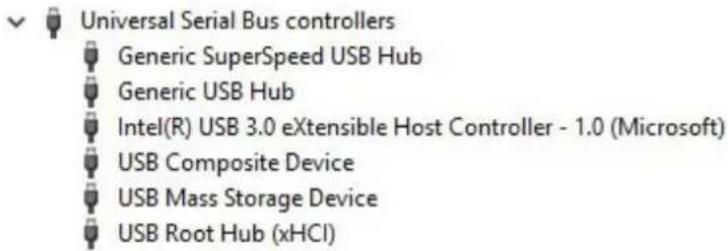
Netværksdriver

Lyddrivere
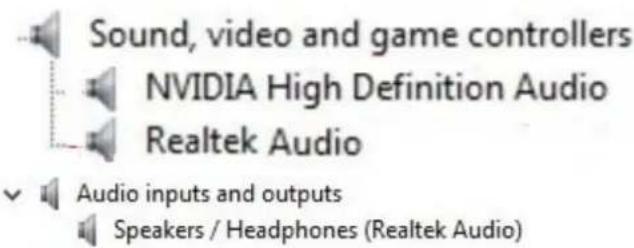
Drivere til storagecontroller

Andre drivere
Drivere til sikkerhedsenheder

Softwaredrivere

Drivere til brugerstyrede inputenheder
Firmware
Emner:
•Tænd/sluk-knapskoder for før-opstartsblinken
- Indikatorkoder for harddisk
•PCIe-slotsePSA 3.0-diagnosticering (Enhanced Pre-Boot System Assessment)
Kørsel af ePSA-diagnosticeringen

De fundne punkter angives og testes. Tænd/sluk-knapskoder for før-opstartsblinken
LED-tilstand for tænd/sluk-knappen Beskrivelse Fra Strømmen er slukket. LED'en er tom. Blinker mørkegult Indledende tilstand for LED ved opstart. Se oversigten herunder for diagnostik og forslag ved mørkegule blinkemønstre og mulige fejl. Blinker hvidt Systemet er i en lav strømtilstand, enten S1 eller S3. Dette indikerer ikke en fejltilstand. Konstant ravgul Den anden tilstand for LED'en ved opstart indikerer, at POWER_GOOD signalet er aktivt, og at strømforsyningen er i orden. LED-tilstand for tænd/sluk-knappen Beskrivelse Lyser konstant hvidt Systemet befinder sig i S0-tilstand. Dette er den normale strømtilstand for en funktionsdygtig maskine. BIOS'en aktiverer denne LED-tilstand for at angive, at den er begyndt at hente opkoder. Blinkemønster Problembeskrivelse Foreslået løsningRavgul Hvid 11 Fejlbehæftet bundkort 12 Defekt Power_Ctrl-kabel, bundkort eller PSU 13 Fejlbehæftet bundkort, hukommelse eller processor 21 Fejlbehæftet processor 2 2 Motherboard: Fejl i BIOS ROM 2 3 Ingen hukommelse Blinkemønster Problembeskrivelse Foreslået løsningRavgul Hvid 2 4 Hukommelses-/RAM-fejl 2 5 Ugyldig hukommelse monteret 2 6 Motherboard: Chipset 3 2 PCI-enhed eller -video 3 3 BIOS-gendannelse 1 Blinkemønster Problembeskrivelse Foreslået løsningRavgul Hvid support, hvis problemer fortsætter. 3 4 BIOS-gendannelse 2 System er i gendannelsestilstandOpdater seneste BIOS-version. Kontakt teknisk support, hvis problemer fortsætter. 4 4 Problem med udvidelserkort Strømproblem på udvidelseskortets CPU-kort nr. to 4 6 RAID-volumen forringet RAID-voluminet er forringet.Hvis du kan være behjælpelig ved fejlfindingen, skal du anvende F12-menuen for at få adgang til fanen Enhedskonfiguration.Genopbyg RAID-voluminet, hvis det er muligtKontakt teknisk support. 4 7 Systemets sidedæksel mangler Systemets sidedæksel (enten det højre eller det venstre) mangler.Tag strømstikket ud, sæt alle sidedæksler tilbage på kabinettet, og sæt strømstikket i igen.Kontakt teknisk support. Indikatorkoder for harddisk
Harddiskindikatorer
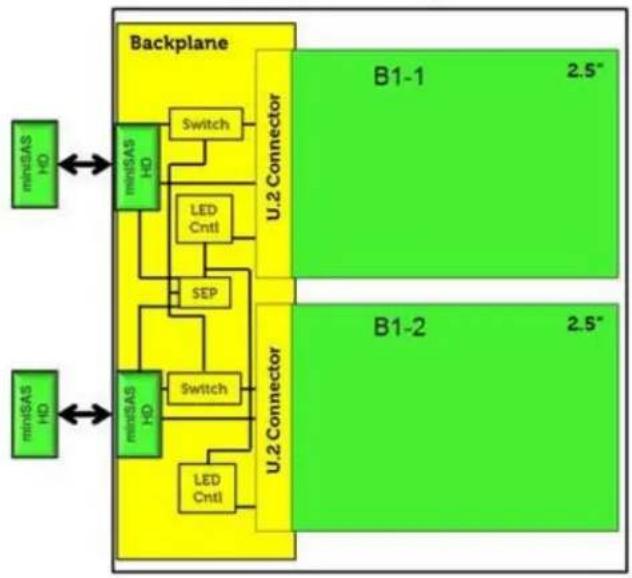
flowchart
graph TD
    A["miniSAS HD"] --> B["Backplane"]
    C["miniSAS HD"] --> B
    D["Switch"] --> E["U.2 Connector"]
    F["LED Cntl"] --> E
    G["SEP"] --> E
    H["Switch"] --> I["U.2 Connector"]
    J["LED Cntl"] --> I
    B --> K["B1-1 2.5°"]
    I --> L["B1-2 2.5°"]
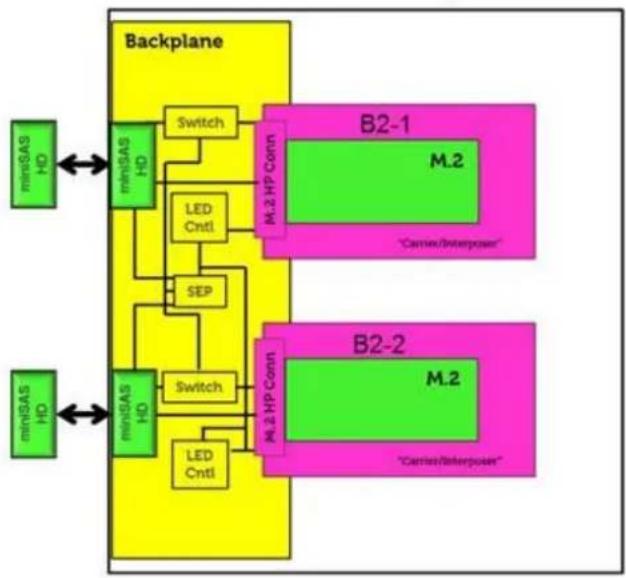
flowchart
graph TD
    A["Backplane"] --> B["Switch"]
    B --> C["M.2 HP Conn"]
    C --> D["B2-1"]
    D --> E["M.2"]
    E --> F["Carrier/Interpower"]
    G["Backplane"] --> H["Switch"]
    H --> I["M.2 HP Conn"]
    I --> J["B2-2"]
    J --> K["M.2"]
    K --> L["Carrier/Interpower"]
    M["Backplane"] --> N["Switch"]
    N --> O["M.2 HP Conn"]
    O --> P["LED Cntl"]
    P --> Q["SEP"]
    Q --> R["M.2 HP Conn"]
    R --> S["LED Cntl"]
    S --> T["Switch"]
    T --> U["M.2 HP Conn"]
    U --> V["minSAS HD"]
    W["Backplane"] --> X["minSAS HD"]
    Y["minSAS HD"] <--> Z["minSAS HD"]
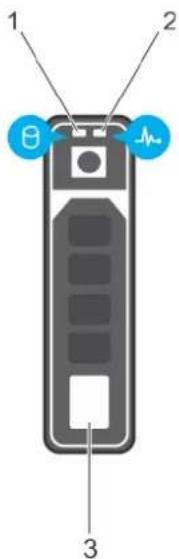
Statusindikatorkoder for harddisk Tilstand Blinker grønt to gange pr. sekund Identificering af drev eller forberedelse på fjernelse.Off (Fra) Drev klar til at blive fjernet. i BEMÆRK: Drevets statusindikator forbliver slukket, indtil alle drev er initialiserede efter systemstart. Drev er ikke klar til at blive fjernet i dette tidsrum. Blinker grønt, ravgult, og slukker Forventet drevfejl.Blinker ravgult fire gange pr. sekund Drevfejl.Blinker langsomt grønt Drev genopbygger.Konstant grøn Drev aktivt.Blinker grønt i tre sekunder, ravgult i tre sekunder og slukker efter seks sekunder Genopbygning stoppet. PCIe-slots
Core i9-79xx/Xeon Core i7-78xx Slot 1 PCIe x850W Ikke-funktionel Slot 2 PCIex16 300 W* PCIex16 300 W Slot 3 PCIex125W-PCH PCIex1 25W-PCH Slot 4 PCIex16 300 W* PCIex8 150 W Slot 5 PCIex4 25W-PCH PCIex4 25W-PCH Slot 6 PCI 32 bit 25 W PCI 32 bit 25 W 
Kontakt Dell
- Indholdsfortegnelse
- Kapitel 1: Chassis....7
- Kapitel 2: Sådan arbejder du med computeren....12
- Kapitel 3: Sådan fjernes og installeres komponenter....16
- Kapitel 4: Teknologi og komponenter....78
- Kapitel 6: System Setup (Systemopsætning)....93
- Kapitel 7: Software....109
- Kapitel 9: Kontakt Dell....119
- Chassis
- Emner:
- Set forfra
- Set bagfra
- Indvendig visning
- Større komponenter i dit system
- Sådan arbejder du med computeren
- Sikkerhedsinstruktioner
- ESD-feltservicegrej
- Komponenter i et ESD-feltservicegrej
- Oversigt over ESD-beskyttelse
- Sådan slukker du for din computer – Windows
- Før du udfører arbejde på computerens indvendige dele
- Efter du har udført arbejde på computerens indvendige dele
- Sådan fjernes og installeres komponenter
- Liste over skruer
- Anbefalet værktøj
- Sidedæksel
- Sådan fjernes sidedækslet
- Sådan monteres sidedækslet
- Strømforsyningsenhed (PSU)
- Fjernelse af strømforsyningen (PSU)
- Frontfacet
- Harddiskramme
- Sådan fjernes harddisk-rammen
- Harddiskmodul
- Fjerner HDD-bæreren
- Installering af HDD-bæreren
- Sådan fjernes HDD'et
- NVMe -flexbås
- Sådan fjernes NVMe-flexbåsen
- Sådan installeres NVMe-flexbåsen
- Sådan fjernes det slanke optiske drev
- Input- og output-ramme foran
- Montering af input- og output-ramme foran
- Optisk disk drev
- Fjernelse af optisk drev (ODD)
- Installation af ODD (optisk drev)
- 5,25"-optisk-drev-beslag
- Sådan fjernes 5,25"-optisk-drev-beslaget
- Front-I/O-panel
- Input- og outputpanelbeslag
- Sådan fjernes input- og outputpanelbeslag
- Montering af input- og outputpanelbeslag
- Indtrængningskontakt
- Sådan fjernes indtrængningskontakten
- Sådan installeres indtrængningskontakten
- Intern kabinethøjttaler
- Sådan fjernes den interne kabinethøjttaler
- Sådan installeres den interne kabinethøjttaler
- Luftdække
- Sådan fjernes luftdækket
- Sådan monteres luftdækket
- Hukommelse
- Sådan fjernes hukommelsesmodulet
- Sådan installeres hukommelsesmodulet
- Udvidelseskort
- Sådan fjernes udvidelseskortet
- Sådan Installeres udvidelseskortet
- Møntcellebatteri
- Fjernelse af møntcellebatteriet
- Sådan installeres møntcellebatteriet
- Midterste systemblæser/HDD-blæser
- Sådan fjernes den midterste systemblæser/HDD-blæser
- Sådan monteres den midterste systemblæser/HDD-blæser
- Blæserbeslag
- Sådan fjernes blæseren fra blæserbeslaget
- Sådan monteres blæseren i blæserbeslaget
- PCIe-holder
- Fjernelse af PCIe-holder
- Kølelegeme og CPU-blæsermodul
- Fjernelse af kølelegemet og CPU-blæsermodulet
- Installation af kølelegeme og CPU-blæsermodul
- Sådan fjernes CPU-blæseren
- Sådan installeres CPU-blæseren
- Processor
- Sådan installeres processoren
- Front-systemblæser
- Sådan fjernes den forreste systemblæser
- Sådan monteres forreste systemblæser
- VROC-modul
- Sådan fjernes VROC-modulet
- Fjernelse af systemkort
- Sådan monteres bundkortet
- Systemkortkomponenter
- RAID-controllerbatteri
- Sådan fjernes RAID-controllerbatteriet
- Teknologi og komponenter
- Konfiguration af hukommelse
- Placeringer af DIMM-slots
- Hukommelsesmatrix
- Nøglefunktioner:
- Teradici PCoIP
- Installation af Teradici PCoIP Card Host Dual/Quad
- Installation af PCoIP host-driversoftware på en værts-pc:
- Strømstyringskabelkonfiguration for Teradici PCoIP-portal og Host-kort
- Systemspecifikationer
- Hukommelsesspecifikationer
- Funktioner Specifikationer
- Type
- Stik 8 DIMM-slots
- DIMM-kapaciteter
- Hukommelse 8 GB (1 x 8 GB)
- (minimum)
- Specifikationer for grafikkort
- Grafikkort
- Lydspecifikationer
- Netværksspecifikationer
- Kortslots
- Storagespecifikationer
- Internt tilgængelig
- Eksterne stik
- Audio (Lyd)
- USB
- PS2
- Strømforsyningsspecifikationer
- Watt
- Fysiske specifikationer
- Dybde
- Miljøspecifikationer
- Temperatur Specifikationer
- Relativ Specifikationer luftfugtighed (maksimum)
- System Setup (Systemopsætning)
- Generelle indstillinger
- Systemkonfiguration
- Video
- Sikkerhed
- Sikker opstart
- Strømstyring
- Post Behavior (Post-adfærd)
- Administration
- Systemlogfiler
- Avancerede konfigurationer
- Sådan opdateres BIOS'en
- Sådan opdateres BIOS'en i Windows
- Sådan opdateres BIOS i Linux og Ubuntu
- Sådan opdateres BIOS ved hjælp af USB-drevet i Windows
- Opdatering af BIOS fra F12-menu Engangsstart
- BIOS-opdatering
- Sådan opdaterer du fra menuen Engangsstart
- FORSIGTIG: Sluk ikke computeren under BIOS-opdateringen. Computeren kan muligvis ikke starte, hvis du slukker den.
- MegaRAID-controllerindstillinger
- System- og opsætningsadgangskode
- Tildeling af en systemopsætningsadgangskode
- Sletter eller ændrer en eksisterende systemopsætningsadgangskode
- Operativsystem
- Hentning af drivere
- Chipsetdrivere
- System devices
- Driver til grafikcontroller
- Porte
- USB-drivere
- Netværksdriver
- Lyddrivere
- Drivere til storagecontroller
- Andre drivere
- Drivere til sikkerhedsenheder
- Softwaredrivere
- Drivere til brugerstyrede inputenheder
- Firmware
- ePSA 3.0-diagnosticering (Enhanced Pre-Boot System Assessment)
- Kørsel af ePSA-diagnosticeringen
- Tænd/sluk-knapskoder for før-opstartsblinken
- Indikatorkoder for harddisk
- Harddiskindikatorer
- PCIe-slots
- Kontakt Dell
Mærke : DELL
Model : Precision 5820 Tower
Kategori : Stationær computer