
OptiPlex 7070 Ultra - Stationær computer DELL - Gratis brugsanvisning og manual
Find enhedens vejledning gratis OptiPlex 7070 Ultra DELL i PDF-format.


Brugerspørgsmål om OptiPlex 7070 Ultra DELL
0 spørgsmål om dette apparat. Besvar dem du kender, eller stil dit eget.
Stil et nyt spørgsmål om dette apparat
Download vejledningen til din Stationær computer i PDF-format gratis! Find din vejledning OptiPlex 7070 Ultra - DELL og tag din elektroniske enhed tilbage i hånden. På denne side er alle dokumenter nødvendige for brugen af din enhed offentliggjort. OptiPlex 7070 Ultra af mærket DELL.
BRUGSANVISNING OptiPlex 7070 Ultra DELL
Bemærk, forsigtig og adversel
i BEMÆRK: En NOTE angiver vigtige oplysninger, som hjælper dig med at bruge computeren bedre.
FORSIGTIG: FORSIGTIG angiver enten en mulig beskadigelse af hardware eller tab af data, og oplyser dig om, hvordan du kan undgå dette problem.
ADVARSEL: ADVARSEL angiver risiko for tingskade, legemsbeskadigelse eller død.
© 2019 Dell Inc. eller dets associerede selskaber. Alle rettigheder forbeholdes. Dell, EMC, og andre varemærker er varemærker tilhørende Dell Inc. eller deres associerede selskaber. Andre varemærker kan være varemærker for deres respektive ejere.
Indholdsfortegnelse
1 Sådan arbejder du med computeren.... 5
Sikkerhedsinstruktioner....5
Sådan slukker du for computeren — Windows 10....5
Før arbejde inden i enheden....6
Efter arbejde inden i enheden....6
2 Større komponenter i dit system....8
3 Sådan fjernes og installeres komponenter....9
Anbefalede værktøjer....9
Liste over skruer....9
Harddiskmodul....9
Sådan fjernes harddiskmodule....9
Sådan monteres harddiskmodule....10
Harddiskbeslag....12
Sådan fjernes harddiskbeslaget....12
Sådan monteres harddiskbeslaget....12
Harddisk....13
Fjernelse af dækslet....15
Sådan monteres dækslet....16
Sådan fjernes hukommelsesmodulet....17
Sådan installeres hukommelsesmodulet....18
WLAN-kort....19
Sådan fjernes WLAN-kortet....19
Sådan installeres WLAN-kortet....20
Solid state-drev....21
Fjernelse af solid-state-drevet....21
Sådan installeres solid-state-drevet....22
Systemblæser 23
Sådan fjernes systemblæseren....23
Sådan installeres systemblæseren....23
Tænd/sluk-knap....24
Sådan fjernes tænd/sluk-knappen....24
Sådan installeres tænd/sluk-knappen....25
Møntcellebatteri....27
Sådan fjernes møntcellebatteriet....27
Sådan installeres montcellebatteriet....28
Systemkort....29
Sådan fjernes systemkortet....29
Sådan installeres systemkortet....30
Kølelegeme....32
Sådan fjernes kølelegemet....32
Sådan installeres kølelegemet....33
Sådan udskiftes chassis....35
4 Systemopsætning.... 36
Startmenu....36
Navigationstaster 36
Boot Sequence....37
Indstillinger i systeminstallationsmenuen....37
Generelle indstillinger....37
Systemoplysninger....38
Video....39
Sikkerhed....39
Secure boot....40
Intel Software Guard Extensions (Intel sikkerhedsudvidelse af software)....41
Vedligeholdelsesskærm....44
System-logfil 45
Avanceret konfiguration....45
Sådan opdateres BIOS'en i Windows....45
Opdatering af BIOS på systemer med Bitlocker aktiveret....46
Opdatering af BIOS fra F12-engangsstartmenuen....46
Opdatering af dit systems BIOS med en USB-stick....46
System and Setup Password (System- og installationsadgangskode)....47
Tildeling af en systemopsætningsadgangskode....47
Sletter eller ændrer en eksisterende systemopsætningsadgangskode....48
5 Fejlfinding....49
Sådan køres ePSA-diagnosticeringen....49
Wi-Fi-strømcyklus....49
Diagnosticerings-LED....50
6 Sådan får du hjælp....52
Kontakt Dell....52
Sådan arbejder du med computeren
Sikkerhedsinstruktioner
Forudsætninger
Følg sikkerhedsinstruktionerne med henblik på din egen sikkerhed og for at beskytte computeren og arbejdsmiljøet mod mulige skader. Hvis intet andet er angivet bygger hver fremgangsmåde i dette dokument på følgende forudsætninger:
- Du har læst sikkerhedsoplysningerne, som fulgte med computeren.
- En komponent kan genmonteres eller, hvis købt separat, installeres ved at udføre fjernelsesproceduren i omvendt rækkefølge.
Om denne opgave
BEMÆRK: Alle strømkilder frakobles, inden computerens dæksel eller paneler åbnes. Når du er færdig med at arbejde med computerens indre dele, skal du genmontere alle dæksler, paneler og skruer, inden der tilsluttes til en strømkilde.
ADVARSEL: Før du arbejder med computerens indvendige dele, skal du læse de sikkerhedsinstruktioner, der fulgte med computeren. For yderligere information om bedste praksis vedr. sikkerhed, bedes du se siden Regulatory Compliance.
FORSIGTIG: Mange reparationer kan kun udføres af en certificeret servicetekniker. Du bør kun udføre fejlfinding og enkle reparationer, hvis de er godkendt i produktdokumentationen eller som er anvist af vores online- eller telefonbaserede service- og supportteam. Skade på grund af servicering, som ikke er godkendt af Dell, er ikke dækket af garantien. Læs og følg sikkerhedsinstruktionerne, der blev leveret sammen med produktet.
▲ FORSIGTIG: For at undgå elektrostatisk afladning bør du jorde dig selv ved hjælp af en jordingsrem eller ved jævnligt at røre ved en umalet metaloverflade og samtidig røre ved et stik på computerens bagside.
▲ FORSIGTIG: Komponenter og kort skal behandles forsigtigt. Rør ikke ved kortenes komponenter eller kontaktområder. Hold et kort i kanterne eller i dets metalbeslag. Hold en komponent som f.eks. en processor ved dens kanter og ikke ved dens ben.
FORSIGTIG: Når du frakobler et kabel, skal du tage fat i dets stik eller dets trækflig og ikke i selve kablet. Nogle kabler har stik med låsetappe. Hvis du frakobler et sådant kabel, bør du trykke på låsetappene, før du frakobler kablet. Når du trækker stik fra hinanden, skal du sikre at de flugter for at undgå at bøje stikkets ben. Du bør også sikre dig, at begge stik sidder rigtigt og flugter med hinanden, inden du sætter et kabel i.
i BEMÆRK: Computerens og visse komponenters farve kan afvige fra, hvad der vist i dette dokument.
FORSIGTIG: Systemet vil lukke ned, hvis sidedækslerne bliver fjernet mens systemet kører. Systemet kan ikke startes, mens sidedækslet er fjernet.
▲ FORSIGTIG: Systemet vil lukke ned, hvis sidedækslerne bliver fjernet mens systemet kører. Systemet kan ikke startes, mens sidedækslet er fjernet.
▲ FORSIGTIG: Systemet vil lukke ned, hvis sidedækslerne bliver fjernet mens systemet kører. Systemet kan ikke startes, mens sidedækslet er fjernet.
Sådan slukker du for computeren — Windows 10
Om denne opgave
▲ FORSIGTIG: For at undgå datatab bør du gemme og lukke alle åbne filer og lukke alle åbne programmer, inden du slukker computeren eller fjerner sidedækslet.
Trin
- Klik eller tryk på

- Klik eller tryk på ⏻, og klik eller tryk derefter påShut down (Luk computeren).

BEMÆRK: Sørg for, at computeren og alle tilsluttede enheder er slukket. Hvis computeren og de tilsluttede enheder ikke blev slukket automatisk, da du lukkede operativsystemet, skal du trykke på tænd/sluk-knappen i ca. 6 sekunder for at slukke dem.
Før arbejde inden i enheden
Om denne opgave
For at undgå skader på din enhed, skal du udføre de følgende trin, inden du får i gang med at arbejde inde i enheden.
Trin
- Sørg for, at du følger Sikkerhedsinstruktionerne.
- Sørg for, at arbejdsoverfladen er jævn og ren, for at forhindre, at enhedens dæksel bliver ridset.
- Sluk for enheden.
- Fjern enheden fra stativet:
Sådan fjernes enheden fra stativet med fast højde eller stativet med indstillelig højde:
a) Kobl tastatur/mus, netværk, strømadapter og USB Type-C-kablet fra enheden.

FORSIGTIG: For at frakoble et netværkskabel kobles først kablet fra enheden, hvorefter det kobles fra netværksenheden.
b) Skub stativets kabellås, indtil du hører et klik, for at frigøre stativets dæksel.
c) Skub og løft bagdækslet for at frigøre det fra stativet.
d) Træk i monteringslåsen, der fastgør enheden til stativets dæksel.
e) Løft enheden op fra dækslet.
Sådan fjernes enheden fra det forskydelige VESA-ophæng:
a) Kobl tastatur/mus, netværk, strømadapter og USB Type-C-kablet fra enheden.
b) Tryk på hurtigudløserknappen på VESA-ophænget.
c) Skub skærmarmen væk fra det forskydelige VESA-ophæng (skærm i U/P-serien).

BEMÆRK: Hvis der er tale om en skærm i E-serien, skal VESA-dækslet fjernes.
d) Fjern de fire skruer, der fastgør det forskydelige VESA-ophæng til skærmen.
e) Fjern de fire holdere, hvorpå det forskydelige VESA-ophæng er monteret.
f) Løft det forskydelige VESA-ophæng op fra skærmen.
g) Fjern de fire skruer, der fastgør enheden til det forskydelige VESA-ophæng.
h) Løft enheden væk fra det forskydelige VESA-ophæng.
- Tryk på og hold tænd/sluk-knappen nede, efter at enheden er afbrudt, for at skabe jordforbindelse for systemkortet.

BEMÆRK: For at undgå elektrostatisk afladning bør du jorde dig selv ved hjælp af en jordingsrem eller ved jævnligt at røre ved en umalet metaloverflade og samtidig røre ved et stik på computerens bagside.
Efter arbejde inden i enheden
Om denne opgave
Når du har udført udskiftningsprocedurer, skal du sørge for at tilslutte eksterne enheder, kort, kabler osv., før du tænder computeren.
Trin
- Monter enheden i stativet:
Sådan monteres enheden på stativet med fast højde eller stativet med indstillelig højde:
a) Lås låsen op på den nederste del af stativet for at fjerne foddækslet.
b) Tilpas enhedens overside til og placer den på den øverste del af stativets bagdæksel.
c) Flugt enhedens tænd/sluk-knap med slidsen på stativets bagdæksel-del.
d) Tryk på enheden, indtil monteringslåsen klikker på plads og fastgør den.
e) Slut tastatur/mus, netværk, strømadapter og USB Type-C-kablet til enheden.

FORSIGTIG: For at tilslutte et netværkskabel skal du først sætte det i netværksenheden og derefter enheden.
f) Skub bagdækslet sammen med enheden ind i stativet, indtil det klikker på plads.
g) Lås stativets dæksel.
Sådan monteres enheden på det forskydelige VESA-ophæng:
a) Afpas skruehullerne på enheden til skruehullerne på det forskydelige VESA-ophæng.
b) Monter de fire skruer for at fastgøre enheden til det forskydelige VESA-ophæng.
c) Afpas skruehullerne i det forskydelige VESA-ophæng til skruehullerne på skærmens bagside.
d) Monter de fire skruer for at fastgøre det forskydelige VESA-ophæng til skærmen.
e) Afpas tapperne på adapteren, der er fastgjort til stativet, ved hjælp af slidserne bag på skærmen.
f) Skub tapperne på stativets adapter ind i slidserne på skærmen.
g) Slut tastatur/mus, netværk, strømadapter og USB Type-C-kablet til enheden.

FORSIGTIG: For at tilslutte et netværkskabel skal du først sætte det i netværksenheden og derefter i enheden.
- Tænd for enheden.
- Du kan om nødvendigt få bekræftet, at enheden fungerer korrekt, ved at køre ePSA-diagnosticering.
Større komponenter i dit system
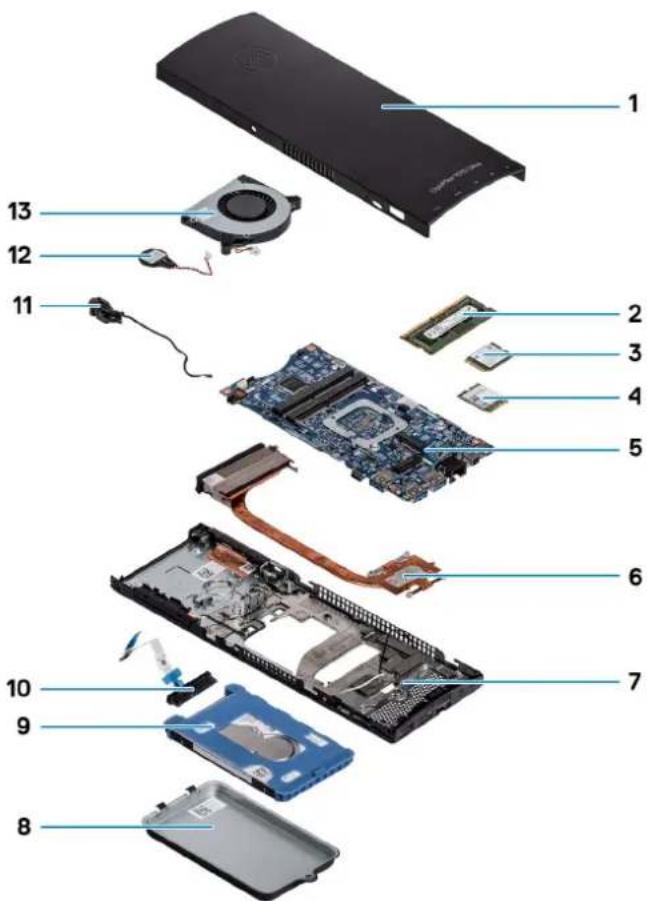
- Dæksel
- Hukommelsesmoduler
- Solid-state-drev
- WLAN-kort
- Systemkort
- Varme-sink
- Kabinet
- Harddiskmodul
- Harddiskbeslag
- Harddiskkabel
- Tænd/sluk-knappens kabel
- Møntcellebatteri
- Systemblæser

BEMÆRK: Dell leverer en komponentliste med de tilsvarende komponentnumre for den købte originale systemkonfiguration. Disse dele er tilgængelige i henhold til den garantidækning, som kunden har købt. Kontakt din Dell-salgsrepræsentant angående købstilbud.
Sådan fjernes og installeres komponenter
Anbefalede værktøjer
Procedurerne i dette dokument kræver følgende værktøj:
• Phillips #0 skruetrækker
• Phillips #1 skruetrækker
- Plastikpen
Liste over skruer
Følgende skema viser skruelisten og billeder over de forskellige komponenter.
Tabel 1. Liste over skruestørrelser
Komponent Skruetype Antal Billede
| Tænd/sluk-knap M2x3 1 | |
| Systemkort M2x3 4 | |
| HDD-beslag (eller uden HDD-beslag) | M2x3 1 |
| M.2 WLAN M2x3,5 1 | |
| M.2 SSD M2x3,5 1 |
Harddiskmodul
Sådan fjernes harddiskmodulet
Forudsætninger
- Følg proceduren i Før du udfører arbejde på enhedens indvendige dele.
Om denne opgave
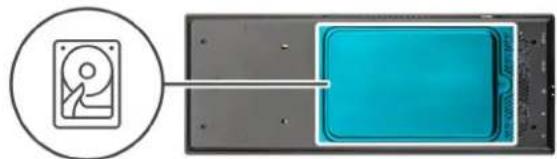
Figuren angiver placeringen af harddiskmodulet og giver en visuel fremstilling af fjernelsesproceduren.
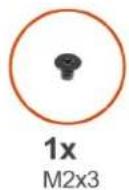
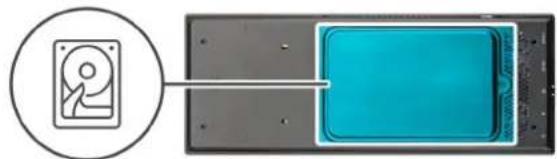
- Fjern (M2x3) skruen, der fastgør harddiskmodulet til dækslet.
- Vend harddiskmodulet om.
- Åbn kabellåsen og tag harddiskkablet ud af stikket på systemkortet.
- Træk forsigtigt harddiskkablet ud af slidsen på chassiset.

BEMÆRK: Notér dig føringen af harddiskkablet inde i chassiset, när du fjerner det. Før kablet rigtigt, när du monterer komponenten igen, for at undgå, at det kommer i klemme eller får sløjfer.
- Fjern harddiskmodulet.
Sådan monteres harddiskmodulet
Forudsætninger
Hvis du genmonterer en komponent, skal du fjerne den eksisterende komponent, før installationsproceduren foretages.
Om denne opgave
Figuren angiver placeringen af harddiskmodulet og giver en visuel fremstilling af monteringsproceduren.
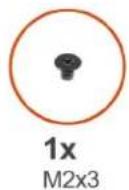
- Placer harddiskmodulet på dækslet.
- Før harddiskkablet igennem slidsen på chassiset.
- Tilslut harddisk-kablet til stikket på systemkortet.
- Før harddiskkablet hen til frigørelsesknappen.
- Vend harddiskmodulet, og ret tapperne på harddiskmodulet ind efter slidserne på chassiset.
- Ret skruehullet på harddiskmodulet ind efter skruehullet i dækslet.
- Genmonter M2x3 skruen for at fastgøre harddiskmodulet til dækslet.
Næste trin
- Følg proceduren i Efter du har udført arbejde på din enhed.
Harddiskbeslag
Sådan fjernes harddiskbeslaget
Forudsætninger
- Følg proceduren i Før du udfører arbejde på enhedens indvendige dele.
- Fjern harddiskmodule.
Om denne opgave
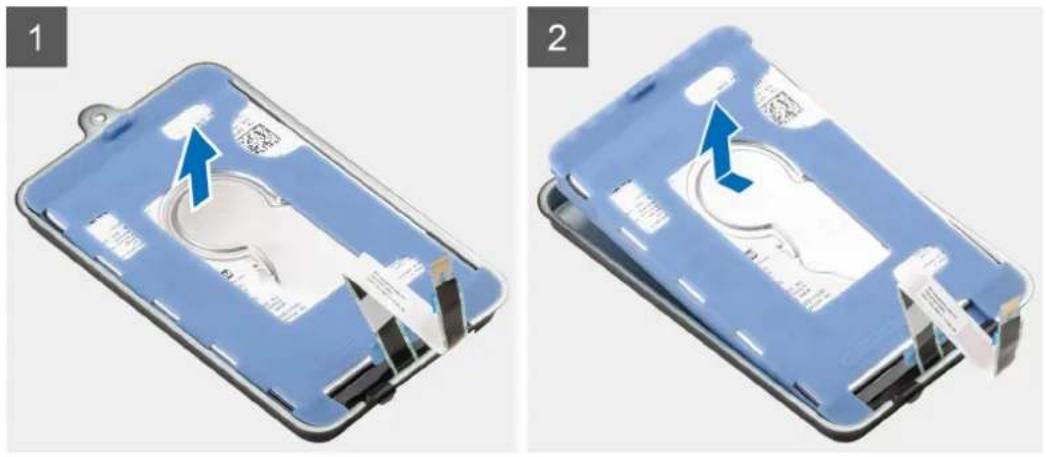
Trin
Træk i gummitappen på beskyttelsesmuffen, og løft harddiskmodulet ud af harddiskbeslaget.
Sådan monteres harddiskbeslaget
Forudsætninger
Hvis du genmonterer en komponent, skal du fjerne den eksisterende komponent, før installationsproceduren foretages.
Om denne opgave
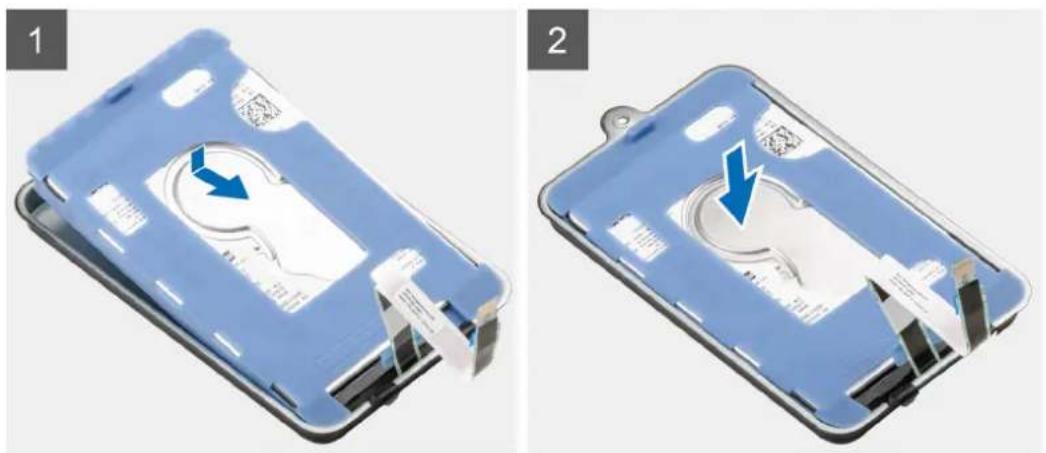
Trin
-
Ret kanten af stikket på harddiskmodulet ind efter tapenden på harddiskbeslaget.
-
Sæt harddiskmodulet i harddiskbeslaget.
Næste trin
-
Installer harddiskmodule.
-
Følg proceduren i Efter du har udført arbejde på din enhed.
Harddisk
- Følg proceduren i Før du udfører arbejde på enhedens indvendige dele.
- Fjern harddiskmodulet.
- Sådan fjernes harddiskbeslaget.
Om denne opgave
Figuren angiver placeringen af harddiskmodulet og giver en visuel fremstilling af fjernelsesproceduren.
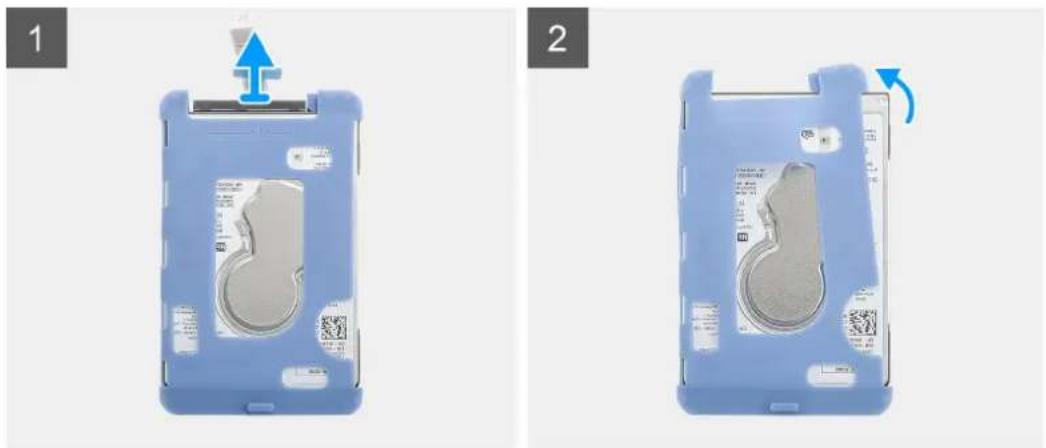
- Træk harddiskkablet ud af stikket på harddisken.
- Frigør beskyttelsesmuffen fra den ene side af harddiskens kanter.
- Træk forsigtigt harddisken ud af beskyttelsesmuffen.
Sådan installeres harddisken
Forudsætninger
Hvis du genmonterer en komponent, skal du fjerne den eksisterende komponent, før installationsproceduren foretages.
Om denne opgave
Figuren angiver placeringen af harddiskmodulet og giver en visuel fremstilling af installationsproceduren.
1
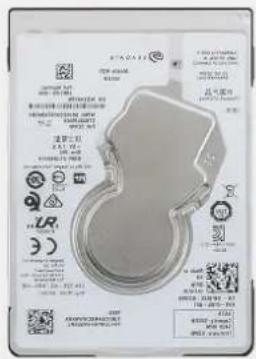
- Sæt harddisken ind i beskyttelsesmuffen.

BEMÆRK: Sørg for, at mærket på beskyttelsesmuffen matcher med harddiskens PIN og stikkets placering.
- Før beskyttelsesmufferne langs harddiskens kanter.
- Slut harddiskkablet til stikket på harddisken.
Næste trin
- Monter harddiskbeslaget.
- Installer harddiskmodule.
- Følg proceduren i Efter du har udført arbejde på din enhed.
Dæksel
Fjernelse af dækslet
Forudsætninger
- Følg proceduren i Før du udfører arbejde på enhedens indvendige dele.
Om denne opgave
Figuren angiver placeringen af dækslet og giver en visuel fremstilling af fjernelsesproceduren.
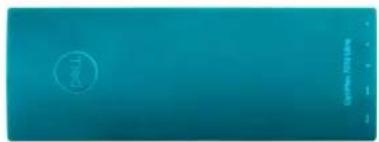
Sådan monteres dækslet
Forudsætninger
Hvis du genmonterer en komponent, skal du fjerne den eksisterende komponent, før installationsproceduren foretages.
Om denne opgave
Figuren angiver placeringen af dækslet og giver en visuel fremstilling af monteringsproceduren.

- Ret tapperne på dækslet ind efter slidserne på chassiset.
- Skub dækslet, indtil det klikker på plads.
Næste trin
- Følg proceduren i Efter du har udført arbejde på din enhed.
Hukommelsesmoduler
Sådan fjernes hukommelsesmodulet
Forudsætninger
- Følg proceduren i Før du udfører arbejde på enhedens indvendige dele.
- Fjern coveret.
Om denne opgave
Figuren angiver placeringen af hukommelsesmodulet og giver en visuel fremstilling af fjernelsesproceduren.
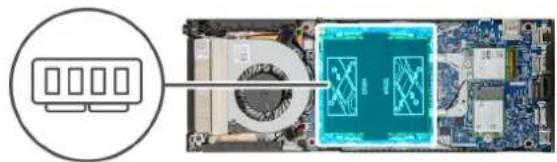
- Løft absorberen op over hukommelsesmodulet.
- Lirk forsigtigt monteringsclipsne væk fra hukommelsesmodulet, indtil hukommelsesmodulet popper op.
- Skub og fjern hukommelsesmodulet fra hukommelsesmodules slot på systemkortet.
Sådan installeres hukommelsesmodulet
Forudsætninger
Hvis du genmonterer en komponent, skal du fjerne den eksisterende komponent, før installationsproceduren foretages.
Om denne opgave
Figuren angiver placeringen af hukommelsesmodulerne og giver en visuel fremstilling af monteringsproceduren.
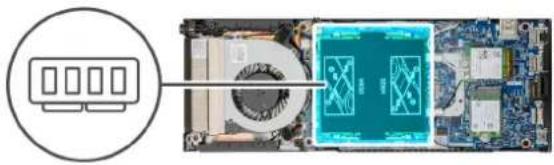
BEMÆRK: Hvis du ikke hører et klik, skal du fjerne hukommelsesmodulet og sætte det i igen.
- Sænk absorberen ned over hukommelsesmodulet.
Næste trin
- Monter daekslet.
- Følg proceduren i Efter du har udført arbejde på din enhed.
WLAN-kort
Sådan fjernes WLAN-kortet
Forudsætninger
- Følg proceduren i Før du udfører arbejde på enhedens indvendige dele.
- Fjern coveret.
Om denne opgave
Figuren angiver placeringen af WLAN-kortet og giver en visuel fremstilling af fjernelsesproceduren.
1x M2x3.5
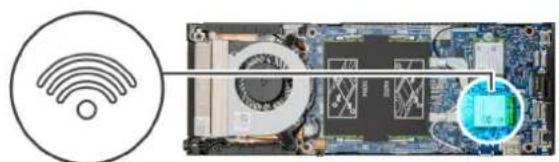
- Fjern (M2x3.5) skruen, der fastgør WLAN-beslaget til systemkortet.
-
Skub og løft WLAN-beslaget.
-
Fjern WLAN'ets antennekabel fra WLAN-kortet.
- Skub og fjern WLAN-kortet fra WLAN-stikket på systemkortet.
Hvis du genmonterer en komponent, skal du fjerne den eksisterende komponent, før installationsproceduren foretages.
Om denne opgave
Figuren angiver placeringen af WLAN-kortet og giver en visuel fremstilling af monteringsproceduren.
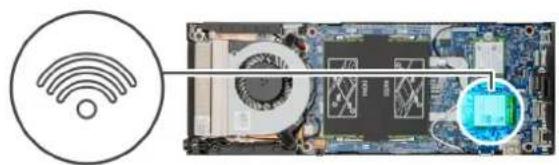
- Tilslut antennekablerne til WLAN-kortet.

BEMÆRK: Følg anvisningen på WLAN-kortet angående korrekt placering af antennekablerne.
- Tilpas og placer WLAN-kortets bøjle for at fastgøre WLAN-antennekablerne til WLAN-kortet.
- Flugt indhakket i WLAN-kortet med WLAN-stikket, og indsæt WLAN-kortet i en vinkel i WLAN-kortets slot.
- Genmonter (M2x3.5) skruen for at fastgøre WLAN-kortet til systemkortet.
Næste trin
- Monter daekslet.
- Følg proceduren i Efter du har udført arbejde på din enhed.
Solid state-drev
- Følg proceduren i Før du udfører arbejde på din enhed.
- Fjern coveret.
Om denne opgave
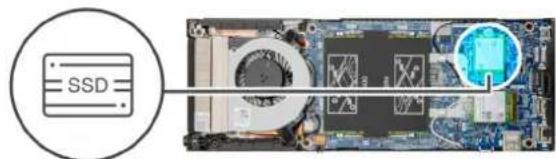
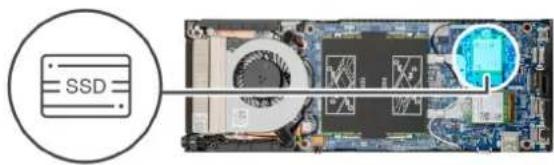
Figuren angiver placeringen af M.2 2230 solid-state-drevet og giver en visuel fremstilling af fjernelsesproceduren.
1x
M2x3.5
1
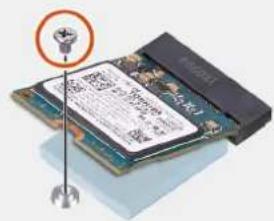
- Fjern skruen (M2x3.5), som fastgør solid-state-modulet til systemkortet.
- Skub solid-state-modulet ud af M.2 slottet.
- Pil SSD-termoelementet af systemkortet.
Sådan installeres solid-state-drevet
Forudsætninger
Hvis du genmonterer en komponent, skal du fjerne den eksisterende komponent, før installationsproceduren foretages.
Om denne opgave
Figuren angiver placeringen af M.2 2230 solid-state-drevet og giver en visuel fremstilling af monteringsproceduren.
1x M2x3.5
1
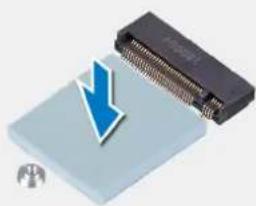
- Tilpas og fastgør SSD-termoelementet i afmærkningen på systemkortet.

BEMÆRK: Kontrollér klæberetningen, inden det klæbes til systemkortet.
-
Ret indsnittet på solid-state-drevet ind efter stikket på systemkortet, og skub solid-state-drevet i en vinkel på plads i slottet.
-
Genmonter skruen (M2x3.5) for at fastgøre solid-state-drevets modul til systemkortet.
Næste trin
- Monter daekslet.
- Følg proceduren i Efter du har udført arbejde på din enhed.
Systemblæser
Sådan fjernes systemblæseren
Forudsætninger
- Følg proceduren i Før du udfører arbejde på enhedens indvendige dele.
- Fjern coveret.
Om denne opgave
Figuren angiver placeringen af systemblæseren og giver en visuel fremstilling af fjernelsesproceduren.
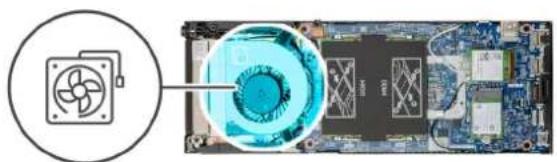
- Frigør systemblæseren fra monteringskrogen på blæserbakken.
- Frakobl systemblæser-kablet fra stikket på systemkortet.
- Skub systemblæseren ud af styreskinnerne på kølelegemebeslaget.
Sådan installeres systemblæseren
Forudsætninger
Hvis du genmonterer en komponent, skal du fjerne den eksisterende komponent, før installationsproceduren foretages.
Om denne opgave
Figuren angiver placeringen af systemblæseren og giver en visuel fremstilling af monteringsproceduren.
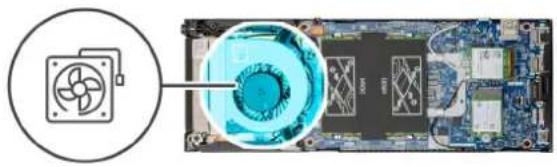
- Sæt systemblæserkablet i stikket på systemkortet.
- Ret tapperne på systemblæseren ind efter styreskinnerne på kølelegemebeslaget.
- Placer systemblæseren i blæserbakken, indtil den klikker på plads.
Næste trin
- Monter dækslet.
- Følg proceduren i Efter du har udført arbejde på din enhed.
Tænd/sluk-knap
Sådan fjernes tænd/sluk-knappen
Forudsætninger
- Følg proceduren i Før du udfører arbejde på enhedens indvendige dele.
- Fjern coveret.
- Fjern systemblæseren.
Om denne opgave
Figuren angiver placeringen af tænd/sluk-knappen og giver en visuel fremstilling af fjernelsesproceduren.
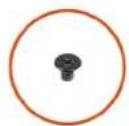
1x
M2×3
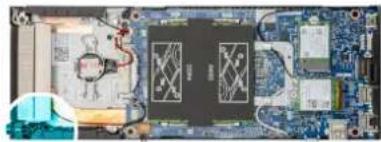
- Kobl tænd/sluk-knappens kabel fra stikket på systemkortet.
- Træk tænd/sluk-knappens kabel ud af kabelkanalen.

BEMÆRK: Notér dig føringen af tænd/sluk-knappens kabel inde i chassiset, når du fjerner det. Før kablet rigtigt, når du monterer komponenten igen, for at undgå, at det kommer i klemme eller får sløjfer.
- Fjern (M2x3) skruen, der fastgør tænd/sluk-knappen til chassiset.
- Løft tænd/sluk-knappen ud af chassiset.
Sådan installeres tænd/sluk-knappen
Forudsætninger
Hvis du genmonterer en komponent, skal du fjerne den eksisterende komponent, før installationsproceduren foretages.
Om denne opgave
Figuren angiver placeringen af tænd/sluk-knappen og giver en visuel fremstilling af monteringsproceduren.
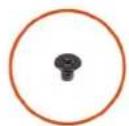
1x
M2x3
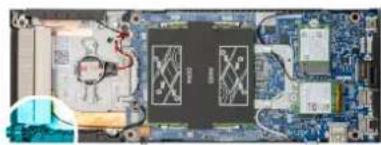
- Placer tænd/sluk-knappen i slidsen på chassiset.
- Genmonter (M2x3) skruen for at fastgøre tænd/sluk-knappen til chassiset.
- Før tænd/sluk-knappens kabel igennem kabelkanalerne på chassiset.
- Slut tænd/sluk-knappens kabel til stikket på systemkortet.
Næste trin
- Monter systemblæseren.
- Monter daekslet.
- Følg proceduren i Efter du har udført arbejde på din enhed.
Møntcellebatteri
Sådan fjernes møntcellebatteriet
Forudsætninger
- Følg proceduren i Før du udfører arbejde på enhedens indvendige dele.
- Fjern coveret.
- Fjern systemblæseren.
Om denne opgave
Figuren angiver placeringen af montcellebatteriet og giver en visuel fremstilling af fjernelsesproceduren.
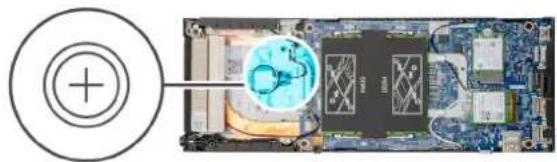
- Frakobl montcellebatteriets kabel fra stikket på systemkortet.
- Træk montcellebatteriets kabel ud af kabelkanalen.

BEMÆRK: Notér dig føringen af møntcellebatteriets kabel inde i chassiset, när du fjerner det. Før kablet rigtigt, när du monterer komponenten igen, for at undgå, at det kommer i klemme eller får sløjfer.
- Tag møntcellens monteringsclip af sikkerhedskrogen, og vend clipsen om.
- Løft møntcellebatteriet.
Sådan installeres møntcellebatteriet
Forudsætninger
Hvis du genmonterer en komponent, skal du fjerne den eksisterende komponent, før installationsproceduren foretages.
Om denne opgave
Figuren angiver placeringen af møntcellebatteriet og giver en visuel fremstilling af monteringsproceduren.
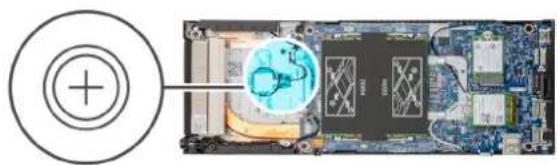
- Monter systemblæseren.
- Monter dækslet.
- Følg proceduren i Efter du har udført arbejde på din enhed.
Systemkort
Sådan fjernes systemkortet
Forudsætninger
- Følg proceduren i Før du udfører arbejde på enhedens indvendige dele.
- Fjern harddiskmodule.
- Fjern coveret.
- Fjern systemblæseren.
- Fjern WLAN-kort.
- Fjern solid-state-drevet.
- Fjern hukommelsen.
Om denne opgave
Figuren angiver placeringen af systemkortet og giver en visuel fremstilling af fjernelsesproceduren.
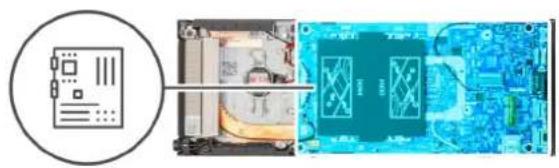
- Tag tænd/sluk-knappens kabel og møntcellebatteriets kabel ud af stikkene på systemkortet.
- Træk tænd/sluk-knappens kabel og møntcellebatteriets kabel ud af kabelkanalerne.
- Træk WLAN-antennekablerne ud af kabelkanalerne.

BEMÆRK: Notér dig føringen af WLAN-antennekablerne inde i chassiset, när du fjerner dem. Før disse kabler rigtigt, när du monterer komponenten igen, for at undgå, at de kommer i klemme eller får sløjfer.
- Løsn M2x3 monteringsskruen, og fjern de fire (M2x3) skruer, der holder systemkortet fast til chassiset.
- Løft systemkortet en smule og skub det ud af chassiset.
Hvis du genmonterer en komponent, skal du fjerne den eksisterende komponent, før installationsproceduren foretages.
Om denne opgave
Figuren angiver placeringen af systemkortet og giver en visuel fremstilling af monteringsproceduren.
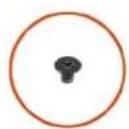
4x
M2x3
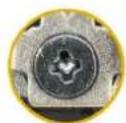
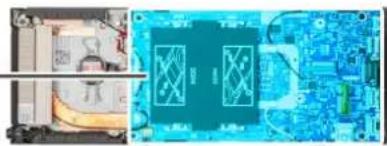
- Flugt stikkene på systemkortet med stikhullerne på chassiset.
- Skub forsigtigt systemkortet ind i chassiset.
- Tilspænd M2x3 monteringsskruen og genmonter de fire (M2x3) skruer for at fastgøre systemkortet til chassiset.
- Før tænd/sluk-knappens kabel og møntcellebatteriets kabel igennem kabelkanalerne.
- Sæt tænd/sluk-knappens kabel og møntcellebatteriets kabel i stikkene på systemkortet.
- Før WLAN-antennekablerne igennem kabelkanalerne.

BEMÆRK: Antennerne skal flugtes med indsnittene i systemkortet, og kabelføringen må ikke være over systemkortets QR-kode.
Næste trin
- Monter solid-state-drevet.
- Installer hukommelsen.
- Monter WLAN-kortet.
- Monter systemblæseren.
- Monter dækslet.
- Monter harddiskmodulet.
- Følg proceduren i Efter du har udført arbejde på din enhed.
Kølelegeme
Sådan fjernes kølelegemet
Forudsætninger
- Følg proceduren i Før du udfører arbejde på enhedens indvendige dele.
- Fjern harddiskmodule.
- Fjern coveret.
- Fjern systemblæseren.
-
Fjern WLAN-kort.
-
Fjern solid-state-drevet.
- Fjern hukommelsen.
- Fjern systemkortet.
Om denne opgave
Figuren angiver placeringen af kølelegememodulet og giver en visuel fremstilling af fjernelsesproceduren.
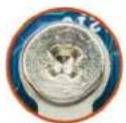
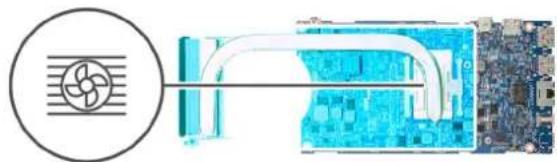
- Løsn de fire monteringsskruer, der fastgør kølelegemet til systemkortet.

BEMÆRK: Fjern skruerne i tallenes rækkefølge [1, 2, 3, 4], som angivet på kølelegemet.
- Løft kølelegemet ud af systemet.
Sådan installeres kølelegemet
Forudsætninger
Hvis du genmonterer en komponent, skal du fjerne den eksisterende komponent, før installationsproceduren foretages.
Om denne opgave
Figuren angiver placeringen af kølelegemet og giver en visuel fremstilling af installationsproceduren.
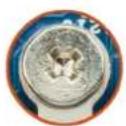
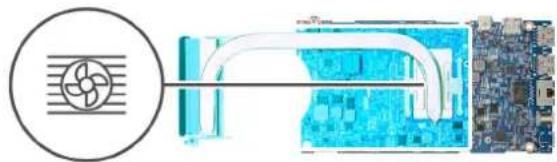
- Afpas kølelegemets skruer med systemkortets huller
- Tilspænd de fire monteringsskruer for at fastgøre kølelegemet til systemkortet.

BEMÆRK: Genmonter skruerne i den rækkefølge, der vises på kølelegemet.
Næste trin
- Monter systemkortet.
- Monter solid-state-drevet.
- Installer hukommelsen.
- Monter WLAN-kortet.
- Monter systemblæseren.
- Monter daekslet.
-
Monter harddiskmodulet.
-
Følg proceduren i Efter du har udført arbejde på din enhed.
Sådan udskiftes chassis
Forudsætninger
- Følg proceduren i Før du udfører arbejde på enhedens indvendige dele.
- Fjern harddiskmodulet.
- Fjern coveret.
- Fjern systemblæseren.
- Fjern WLAN-kort.
- Fjern solid-state-drevet.
- Fjern taend/sluk-knappen.
- Fjern hukommelsen.
- Fjern systemkortet.
- Fjern montcellebatteriet.
Om denne opgave
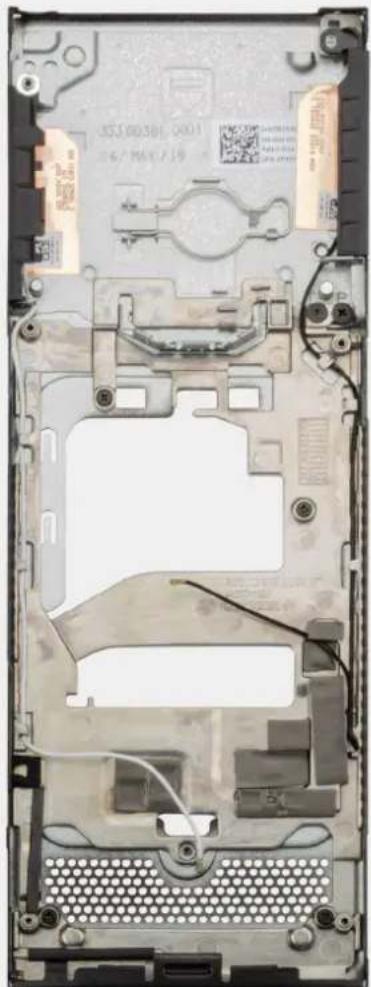
Efter at have fjernet ovennævnte komponenter er kun chassis tilbage.
FORSIGTIG: Medmindre du er en erfaren computerbruger, skal du undlade at ændre indstillingerne for dette program. Visse ændringer kan medføre, at computeren ikke fungerer korrekt.

BEMÆRK: Før du ændrer BIOS opsætningsprogram, anbefales det, at du skriver BIOS-opsætningens skærminformationer ned til fremtidig brug.
Brug BIOS opsætningsprogrammet til de følgende formål:
- Få oplysninger omkring hardwaren, der er monteret i computeren, såsom mængden af RAM og størrelsen på harddisken.
- Skift systemkonfigurationsoplysningerne.
- Indstil eller skift et brugervalgsindstilling, såsom; brugerens kodeord, typen af harddisk monteret og aktivering eller deaktivering af basisenheder.
Emner:
- Startmenu
- Navigationstaster
- Boot Sequence
- Indstillinger i systeminstallationsmenuen
• Sådan opdateres BIOS'en i Windows
- System and Setup Password (System- og installationsadgangskode)
Startmenu
Tryk på
Indstillingerne er:
• UEFI-opstart:
- Windows Boot Manager
- Andre indstillinger:
• BIOS-opsætning
• BIOS Flash-opdatering
- Diagnosticering
- Skift indstillinger for starttilstand
Navigationstaster

BEMÆRK: For de fleste af indstillingerne i systeminstallationsmenuen, registreres ændringerne, du foretager, men de træder ikke i kraft, før systemet genstartes.
Taster Navigation
Ned-pil Flytter til næste felt.
Enter Vælger en værdi i det valgte felt (hvis det er relevant) eller følge linket i feltet.
Mellemrumstast Udfolder eller sammenfolder en rulleliste, hvis relevant.
Taster Navigation
Tab Flytter til næste fokusområde.
Esc
Flytter til forrige side, indtil du får vist hovedskærmen. Ved at trykke på Esc (Escape-tasten) på hovedskærmen vises der en meddelelse, der beder dig om at gemme alle ændringer, som ikke er gemt, og genstarter systemet.
Boot Sequence
Boot Sequence giver dig mulighed for at omgå systemopsætningens definerede rækkefølge af startenheder og starte direkte op fra en angivet enhed (f.eks. optisk drev eller harddisk). Du kan under Power-on Self Test (POST), når Dell-logoet dukker op:
- Få adgang til System Setup (systemopsætning) ved tryk på tasten F2
- Fremkalde menuen til engangsopstart ved tryk på tasten F12
Engangsopstartens menu viser de enheder, som du kan starte fra, herunder diagnostiske indstillinger. Opstartsmenuens valgmuligheder er:
- Udtageligt drev (hvis tilgængelig)
• STXXXX-drev

BEMÆRK: XXXX betegner SATA-drevnummeret.
- Optisk drev (hvis tilgængelig)
• SATA-harddisk (hvis tilgængelig)
• Diagnostics (Diagnosticering)

BEMÆRK: Valg af Diagnostics (Diagnosticering) vil vise ePSA diagnostics-skærmen (ePSA-diagnosticering).
Skærmen med opstartssekvensen viser også muligheden for at få adgang til skærmen System Setup (systemopsætning).
Indstillinger i systeminstallationsmenuen

BEMÆRK: Afhængigt af tablettencomputerenlaptoppen og dets monterede enheder, vil det muligvis ikke være alle enheder, der vises i dette afsnit.
Generelle indstillinger
Tabel 2. Generelt
Egenskab Beskrivelse
System Information Viser følgende oplysninger:
- Systemoplysninger: Viser BIOS Version (BIOS-version), Service Tag (Servicekode), Asset Tag (Aktivkode), Ownership Tag (Ejerskabskode), Ownership Date (Dato for ejerskab), Manufacture Date (Fremstillingsdato) og Express Service Code (Ekspressservicekode).
- Memory Information (Hukommelsesoplysninger) – Viser Memory Installed (Installeret hukommelse), Memory Available (Tilgængelig hukommelse), Memory Speed (Hukommelseshastighed), Memory Channels Mode (Hukommelseskanaltilstand), Memory Technology (Hukommelsesteknologi), DIMM A Size (DIMM A-størrelse) og DIMM B Size (DIMM B-størrelse).
- PCI Information (PCI-oplysninger): Viser Slot1_M.2, Slot2_M.2.
- Processor Information (Processoroplysninger): Viser Processor Type (Processortype), Core Count (Antal kerner), Processor ID (Processor-id), Current Clock Speed (Aktuel klokfrekvens, Minimum Clock Speed (Minimum klokfrekvens), Maximum Clock Speed (Maksimum klokfrekvens), Processor L2 Cache (Processor L2 cache-lager), Processor L3 Cache (Processor L3 cache-lager), HT Capable (HT-duelig) og 64-Bit Technology (64-Bit teknologi).
- Device Information (Enhedsoplysninger): Viser SATA-1, SATA-2, M.2 PCIe SSD-0, LOM, MAC Address (MAC-adresse), Video Controller (Skærmcontroller) Audio Controller (Lydcontroller), Wi-Fi Device (Wi-Fi-enhed) og Bluetooth Device (Bluetooth-enhed).
Boot Sequence Lader dig angive rækkefølgen, i hvilken computeren forsøger at finde et operativsystem, som kan startes på de enheder, der er angivet på denne liste.
• UEFI: BC501A NVMe SK hynix 128 GB
• Onboard NIC (IPV4)
- Onboard NIC (IPV6)
UEFI Boot Path Security Denne indstilling styrer, om systemet skal anmode brugeren om at indtaste administratoradgangskoden, när der bootes en UEFI-startsti fra F12-startmenuen.
- Altid, undtagen intern HDD – standardværdi
• Always, Except Internal HDD&PXE (Altid, undtagen intern harddisk)
• Altid
• Aldrig
Date/Time Lader dig foretage indstillinger for dato og klokkeslæt. Skifter til systemets dato og klokkeslæt, der straks træder i kraft.
Systemoplysninger
Tabel 3. Systemkonfiguration
Egenskab Beskrivelse
| Integrated NIC | Lader dig konfigurere den indbyggede LAN-controller. Indstillingen Enable UEFI Network Stack (Aktivér UEFI netværksstak) er som standard aktiveret. |
| • Disabled (Deaktiveret) = Det indbyggede LAN er slukket og ikke synlig for operativsystemet. | |
| • Enabled (Aktiveret) = Det indbyggede LAN er aktiveret. | |
| • Enabled w/PXE (Aktiveret m/PXE) = Det indbyggede LAN er aktiveret med PXE-opstart (standard). |
SATA Operation Lader dig konfigurere driftstilstanden for den integrerede harddisk-controller.
- Disabled (Deaktiveret) = SATA-controllerne er skjulte
- AHCI = SATA er konfiguret til AHCI-tilstand
- RAID ON = SATA er konfigureret til at understøtte RAID-tilstand (som standard valgt).
Drives Lader dig aktivere eller deaktivere de forskellige installerede drev:
• SATA-1 (aktiveret som standard)
• SATA-2 (aktiveret som standard)
• M.2 PCIe SSD-0 (aktiveret som standard)
Smart Reporting Dette felt styrer, om harddiskfejl for indbyggede drev rapporteres under systemstart. Indstillingen
Enable Smart Reporting (Aktiver SMART-rapportering) er som standard deaktiveret.
USB-konfiguration Lader dig aktivere eller deaktivere den integrerede USB-controller for:
- Enable USB Wake Support
- Aktivér side USB-port
- Aktivér bagerste USB-port
Alle indstillingerne er som standard enabled (aktiveret).
Rear USB Configuration Lader dig aktivere eller deaktivere bageste USB-porte.
• Bagerste port 1 (venstre)
• Bagerste port 2 (højre)
- Bageste Type-C-port
Side USB-konfiguration Lader dig aktivere eller deaktivere side USB-portene.
- Sideport 1 m/PowerShare (bund)
- Side Type-C-port
Egenskab Beskrivelse
| USB PowerShare | Denne mulighed konfigurer USB PowerShare-funktionens adfærd. |
| • Aktivér USB PowerShare – er som standard deaktiveret. | |
| Denne funktion er beregnet til at sætte brugere i stand til at tænde eller oplade eksterne enheder, såsom telefoner og bærbare musikafspillere, ved brug af systemets gemte batteristyrke via USN PowerShare-porten på notebook, mens notebook befinder sig i dvaletilstand. | |
| Audio (Lyd) | Lader dig aktivere eller deaktivere den integrerede lydcontroller. Indstillingen Enable Audio (Aktiver lyd) er som standard valgt. |
| Begge indstillinger er som standard aktiveret. |
Video
i BEMÆRK: Videoindstillingen er kun synlig, när systemet har installeret et skærmkort.
Tabel 4. Videoindstilling
Valgmuligheder Beskrivelser
| Primary Display Dette felt bestemmer, hvilken skærmcontroller der bliver denprimære skærm, når der er flere controllere tilgængelige i systemet.Hvis du vælger en anden enhed, end den du normalt benytter, skaldu slutte din videoledning til den enhed, du har valgt.· Auto· Intel HD Graphics |
Sikkerhed
Tabel 5. Sikkerhed
Egenskab Beskrivelse
| Admin Password Lader dig indstille, ændre eller slette administratoradgangskoden. | |
| System Password Lader dig indstille, ændre eller slette systemadgangskoden. | |
| Adgangskode til intern HDD-1 | Denne indstilling lader dig indstille, ændre eller slette adgangskoden til systemets interne harddisk (HDD). |
| Stærk adgangskode Med denne indstilling kan du aktivere eller deaktivere stærk adgangskodebeskyttelse for systemet. | |
| Password Configuration Lader dig bestemme det minimalt og maksimalt tilladte antal tegn i administrator- og systemadgangskoder. Antallet af tegn er mellem 4 og 32. | |
| Password Bypass Med denne indstilling kan du omgå systemadgangskoden ved start og prompterne for adgangskoder til den interne harddisk under genstart af systemet. | |
| Deaktiveret – Der spørges altid efter systemets og den interne harddisks adgangskode, når de bliver indstillet. Denne indstilling er som standard aktiveret. | |
| Reboot Bypass (Omgåelse ved genstart) – Omgår adgangskodeprompten ved genstarter (varmstarter). | |
| iBEMÆRK: Systemet vil altid bede om adgangskoder for systemet og den interne harddisk, når der startes fra slukket tilstand (en koldstart). Systemet vil også altid bede om adgangskoder for alle harddiske i modulrummet. | |
Password Change Med denne indstilling kan du bestemme om det er tilladt at foretage ændringer i systemets og harddiskens adgangskoder, når der er oprettet en administratoradgangskode.
Allow Non-Admin Password Changes (Tillad ændringer af ikke-administratoradgangskoder) - Denne indstilling er som standard aktiveret.
Egenskab Beskrivelse
UEFI Capsule Firmware Updates Denne indstilling styrer, om dette system aktiverer BIOS-opdateringer via UEFI Capsule-opdateringspakker. Denne indstilling er som standard valgt. Deaktiveres denne indstilling, blokeres BIOS-opdateringer fra tjenester såsom Microsoft Windows Update og Linux Vendor Firmware Service (LVFS)
TPM 2.0 Security Lader dig styre om TPM (Trusted Platform Module) er synligt for operativsystemet.
- TPM On (TPM Til) (Standard)
- Clear (Ryd)
- PPI Bypass for Enable Commands (PPI forbigå aktiverede kommandoer)
- PPI Bypass for Disabled Commands (PPI forbigå deaktiverede kommandoer)
- PPI-forbigåelse for ryd-kommandoer (PPI Bypass for Clear Commands)
- Attestation Enable (Certifikation aktiveret) (standard)
• Key Storage Enable (Nøglelager aktiveret) (standard)
• SHA-256 (standard)
Vælg en indstilling:
- Deaktiveret
- Aktiveret (standard)
Absolute Dette felt lader dig aktivere, deaktivere eller permanent deaktivere grænsefladen til BIOS-modulet i den valgfrie Absolute Persistence Module-service fra Absolute® Software.
- Aktiveret – denne indstilling er som standard valgt.
- Deaktiveret
• Permanent deaktiveret
Chassis Intrusion Dette felt kontrolleres af chassisets indtrængningsfunktion
• Disabled (Deaktiveret) (standard)
- Enabled (Aktiveret)
- On-Silent
Admin Setup Lockout Lader dig forhindre brugere i at åbne Setup (Installation), når der er indstillet en Admin-adgangskode. Denne indstilling er som standard ikke angivet.
Master Password Lockout Lader dig at deaktivere support af hovedadgangskode Harddiskadgangskoder skal slettes, før indstillingerne kan ændres. Denne indstilling er som standard ikke angivet.
SMM Security Mitigation Tillader dig at aktivere eller deaktivere yderligere UEFI SMM Security Mitigation-beskyttelse. Denne indstilling er som standard ikke angivet.
Secure boot
Tabel 6. Secure Boot (Sikker start)
Egenskab Beskrivelse
| Secure Boot Enable Lader dig aktivere eller deaktivere funktionen sikker opstart |
| · Secure Boot EnableOption is not selected. |
| Secure Boot Mode Giver dig mulighed for at ændre adfærden af Secure Boot for at tillade evaluering eller krav om UEFI-driversignaturer. |
| · Deployed Mode (standard) |
| · Audit Mode |
| Expert key Management Giver dig mulighed for at manipulere sikkerhedsnøgledatabaserne, men kun, hvis systemet er i Custom Mode (Brugerdefineret tilstand). Indstillingen Enable Custom Mode (Aktiver brugerdefineret tilstand) er som standard deaktiveret. Indstillingerne er: |
| · PK (standard) |
· KEK
· db
- dbx
Hvis du aktiverer Custom Mode (Brugerdefineret tilstand), vises de relevante indstillinger for PK, KEK, db og dbx. Indstillingerne er:
- Save to File (Gem til fil) – Gemmer nøglen til en brugervalgt fil
- Replace from File (Erstat fra fil) – Erstatter den aktuelle nøgle med en nøgle fra en brugervalgt fil
- Append from File (Tilføj fra fil) – Tilføjer en nøgle til den aktuelle database fra en brugervalgt fil
- Delete (Slet)- Sletter den valgte nøgle
- Reset All Keys (Nulstil alle nøgler) – Nulstiller til standardindstilling
- Delete All Keys (Slet alle nøgler) – Sletter alle nøglerne

BEMÆRK: Hvis du deaktiverer Custom Mode (Brugerdefineret tilstand), slettes alle ændringerne, og nøglerne genoprettes til standardindstillinger.
Intel Software Guard Extensions (Intel sikkerhedsudvidelse af software)
Tabel 7. Intel Software Guard Extensions (Intel sikkerhedsudvidelse af software)
| Egenskab Beskrivelse | |
| Intel SGX Enable | Dette felt giver mulighed for at skabe et sikkert miljø ved kørsel af kode/lagring af følsomme oplysninger inden for det primære operativsystem.Klik på en af følgende muligheder:Disabled (Deaktiveret)Enabled (Aktiveret)Software controlled – standard |
| Enclave Memory Size | Denne indstilling angiver SGX Enclave Reserve Memory Size (Reservehukommelsesstørrelse for SGX Enclave).Klik på en af følgende muligheder:32 MB64 MB128 MB – standard |
| Egenskab Beskrivelse | |
| Multi Core Support | Dette felt angiver, om processen har en eller alle kerner aktiveret. Ydeevnen for nogle programmer forbedres med ekstra kerner. |
| All—Standard | |
| 1 | |
| 2 | |
| 3 | |
Egenskab Beskrivelse
| Intel SpeedStep | Lader dig aktivere eller deaktivere processorens Intel SpeedStep-tilstand. |
| · Enable Intel SpeedStep (Aktivér Intel SpeedStep) | |
| Denne indstilling er som standard valgt. | |
| C-States Control | Lader dig aktivere eller deaktivere flere slumretilstande for processoren. |
| · C States (C-tilstande) | |
| Denne indstilling er som standard valgt. | |
| Intel TurboBoost | Lader dig aktivere eller deaktivere processorens TurboBoost-tilstand. |
| · Enable Intel TurboBoost (Aktivér Intel TurboBoost) | |
| Denne indstilling er som standard valgt. | |
| HyperThread Control | Lader dig aktivere eller deaktivere processorens HyperThreading i processoren. |
| · Deaktiveret | |
| · Enabled (Aktiveret) – Standard |
Strømstyring
Tabel 9. Strømstyring
Valgmuligheder Beskrivelser
| AC Behavior Dette felt angiver, hvordan systemet vil reagere, når | vekselstrømmen vender tilbage efter en strømafbrydelse. |
| • Power Off (Slukket) (standard) | |
| • Power On (Tænd) | |
| • Last Power State (Seneste strømtilstand) | |
| Enable Intel Speed Shift Technology Denne indstilling bruges til at aktivere/deaktivere Intel Speed Shift Technology-support. | Aktivér Intel Speed Shift Technology (standard) |
| Auto On Time Lader dig indstille klokkeslæt hvor computeren skal tænde automatisk. Indstillingerne er: | |
| Deep Sleep Control-funktioner Dette felt bestemmer, hvor aggressivt systemet er, når der skal spares strøm, og der arbejdes i slukket (S5) eller i dvaletilstand (S4). Når denne indstilling er valgt, spares der mere strøm. | |
USB Wake Support Lader dig aktivere, at USB-enheder kan vække systemet fra standby.

BEMÆRK: Denne funktion virker kun, när der er tilsluttet en vekselstrømsadapter. Hvis vekselstrømsadapteren fjernes under standby, vil system setup
- Enable USB Wake Support (Aktiver understøttelse af USB-vækning)
Wake on LAN/WLAN Lader dig aktivere eller deaktivere funktionen, der tænder
computeren fra tilstanden Off (Slukket) ved modtagelse af et LAN-signal.
- Deaktiveret
• LAN Only (Kun LAN)
• WLAN Only (Kun WLAN)
• LAN or WLAN (LAN eller WLAN)
• LAN with PXE Boot (LAN med PXE-opstart)
Standardindstilling: Disabled (Deaktiveret).
Block Sleep (Bloker slumretilstand) Denne indstilling giver dig mulighed for at blokere slumretilstand i
operativsystemmiljø. Når denne indstilling er aktiveret, kan systemet ikke gå i slumretilstand.
Block Sleep (Bloker slumretilstand) - er deaktiveret
POST-adfærd
Tabel 10. POST-adfærd
Valgmuligheder Beskrivelser
| NumLock-indikator Lader dig aktivere indstillingen Numlock, ved opstart af computeren. Enable Network (Aktiver netværk). Denne indstilling er som standard aktiveret. |
| Keyboard errors (Tastatur-fejl) Dette felt specificerer, om der rapporteres fejl relateret til tastaturet. Aktivér Network Error Detention (Tilbageholdelse af netværksfejl). Denne indstilling er som standard aktiveret. |
| Fastboot Lader dig fremskynde opstartsprocessen ved at omgå nogle kompatibilitetstrin. Indstillingerne er: Minimal Thorough (Grundig) – aktiveret som standard Auto |
| Forlæng BIOS POST-tid Lader dig oprette en ekstra forsinkelse inden opstart. Indstillingerne er: 0 sekunder – aktiveret som standard 5 sekunder 10 sekunder |
| Fuldskærmslogo Denne indstilling viser fuldskærmslogoet, hvis billedet har samme opløsning som skærmen. Enable Full Screen Logo (Aktiver fuldskærmslogo) – ikke aktiveret |
| Warnings and Errors Denne indstilling indebærer, at startprocessen kun sættes på pause ved advarsler eller fejl i stedet for at stoppe eller vente på brugerindblanding. |
Administration
Tabel 11. Administration
Valgmuligheder Beskrivelser
| Intel AMT Capability Gør det muligt at tilse at AMT- og MEBx-genvejsfunktionen eraktiveret, under systemopstart. |
| • Deaktiveret |
| • Aktiveret - som standard |
| • Begræns MEBx-adgang |
| USB Provision (USB-klargøring) Når denne indstilling er aktiveret, kan Intel AMT tildeles ved at anvende den lokale klargøringsfil via en USB-lagerenhed. |
| • Aktivér USB Provision - deaktiveret som standard. |
| MEBX Hotkey Gør det muligt at specificere om MEBx-genvejsfunktionen skalaktiveres, under systemopstart. |
| • Aktivér MEBx hotkey - aktiveret som standard |
Tabel 12. Wireless (Trådløst)
Valgmuligheder Beskrivelser
| Wireless Device Enable Lader dig aktivere eller deaktivere de interne trådløse enheder. |
| • WLAN/Wigig |
| • Bluetooth |
| Indstillinger er som standard aktiveret. |
Vedligeholdelsesskærm
Tabel 13. Vedligeholdelsesskærm
Valgmuligheder Beskrivelser
Service Tag Viser computerens servicemærke.
Valgmuligheder Beskrivelser
| Asset Tag Giver dig mulighed for at oprette et systemaktivkode, hvis der ikke allerede er angivet en aktivkode. Denne indstilling er som standard ikke angivet. |
| SERR Message (SERR-meddelelse) Dette felt styrer SERR-meddelelsesmekanismen. |
| Enable SERR Messages (Aktivér SERR-meddelelser) – er som standard aktiveret. |
| BIOS Downgrade Dette felt styrer flashing af systemets firmware til tidligere revisioner. |
| Enable BIOS Downgrade (Aktivér BIOS Downgrade) – er som standard aktiveret |
| Data Wipes (Sletning af data) Dette felt gør det muligt for brugerne at slette data sikkert fra alle interne lagerenheder. |
| Wipe on Next Boot (Fuldstændig fjernelse ved næste start) – er som standard deaktiveret. |
| BIOS Recovery Dette felt gør det muligt at gendanne visse beskadigede BIOS-forhold fra en gendannelsesfil på brugerens primære harddisk eller fra en ekstern USB-nøgle. |
| BIOS Recovery from Hard Drive (BIOS-gendannelse fra harddisk) – er som standard aktiveret |
| BIOS Auto-Recovery (Automatisk gendannelse af BIOS) – er som standard deaktiveret |
System-logfil
Tabel 14. System-logfil
Valgmuligheder Beskrivelser
| BIOS Event Lader dig se og rydde POST-hændelser i systeminstallationsmenuen (BIOS). |
Avanceret konfiguration
Tabel 15. Avanceret konfiguration
Valgmuligheder Beskrivelser
| ASPM | Indstil ASPM-niveauet (Active State Power Management):Auto: Der er håndtryk mellem enheden og PCI Express-hub for at bestemme den bedste ASPM-tilstand, der understøttes af enheden. Er som standard aktiveret.Deaktiveret – ASPM strømstyring er altid slået fra.Kun L1 – ASPM strømstyring er indstillet til at bruge L1 |
Sådan opdateres BIOS'en i Windows
Forudsætninger
Det anbefales at opdatere din BIOS (systeminstallationsmenu) ved udskiftning af systemkortet, eller hvis der findes en opdatering. Sørg ved bærbare pc'er for, at computerens batteri er fuldt opladet og tilsluttet en stikkontakt, inden du starter en BIOS-opdatering.
Om denne opgave

BEMÆRK: Hvis BitLocker er aktiveret, skal den deaktiveres, inden system BIOS'en opdateres, og derefter genaktiveres, när BIOS-opdateringen er fuldført.
Trin
- Genstart computeren.
- Gå til Dell.com/support.
- Indtast Servicetag (Servicekoden) eller Kode til ekspresservice og klik på Send.
- Klik på Registrer produkt og følg instruktionerne på skærmen.
- Klik på Choose from all products, hvis du ikke kan registrere eller finde servicekoden.
- Vælg kategorien Products (Produkter) fra listen.

BEMÆRK: Vælg den passende kategori for at gå til produktsiden.
- Vælg computermodel og computerens Product support (Produktsupportside) vises.
- Klik på Hent drivere, og klik på Drivere og overførsler. Afsnittet Drivers and Downloads (Drivere og overførsler) åbnes.
- Klik på Find it myself (Find det selv).
- Klik på BIOS for at få vist BIOS-versionerne.
- Identificer den seneste BIOS-fil, og klik på Download (Hent).
- Vælg din foretrukne overførselsmetode i vinduet Vælg overførselsmetode nedenfor, klik på Hent fil. Vinduet File Download (Filoverførsel) vises.
- Klik på Save (Gem) for at gemme filen på computeren.
- Klik på Run (Kør) for at installere de opdaterede BIOS-indstillinger på computeren. Følg vejledningen på skærmen.
Opdatering af BIOS på systemer med Bitlocker aktiveret

FORSIGTIG: Hvis BitLocker ikke suspenderes, før du opdaterer BIOS, vil systemet ikke genkende BitLocker-tasten ved næste genstart. Du bliver derefter bedt om at indtaste gendannelsesnøglen for at komme videre, og systemet vil bede om dette ved hver genstart. Hvis gendannelsesnøglen ikke er kendt, kan det føre til tab af data eller en unødig geninstallation af operativsystemet. Du finder flere oplysninger om dette emne i videnartiklen: Opdatering af BIOS på systemer med Bitlocker aktiveret
Opdatering af BIOS fra F12-engangsstartmenuen
Om denne opgave
Du kan opdatere BIOS uden for operativsystemet ved hjælp af
Opdatering af dit systems BIOS med en USB-stick
Om denne opgave
Hvis systemet ikke kan starte i Windows, men der stadig er behov for at opdatere BIOS, skal du downloade BIOS-filen ved hjælp af et andet system og gemme den på et USB-flashdrev, der kan startes fra.

BEMÆRK: Du skal bruge et USB-flashdrev, der kan startes fra. Du finder nærmere oplysninger i artiklen Sådan opretter du et USB-flashdrev, der kan bootstartes, ved hjælp af Dell Diagnostic Deployment Package (DDDP)
Trin
- Download BIOS-opdateringsfilen .EXE til et andet system.
-
Kopiér filen, f.eks. O9010A12.EXE, til USB-flashdrevet, der kan startes fra.
-
Tilslut USB-flashdrevet til det system, der kræver BIOS-opdateringen.
- Genstart systemet, og tryk på F12, når Dell-logoet viser engangsstartmenuen.
- Brug piletasterne til at vælge USB Storage Device (USB-lagerenhed), og klik på Enter.
- Systemet starter med en Diag C:> prompt.
- Kør filen ved at skrive hele filnavnet, f.eks. O9010A12.exe, og tryk på Enter.
- Hjælpeprogrammet til BIOS-opdateringen indlæses. Følg anvisningerne på skærmen.
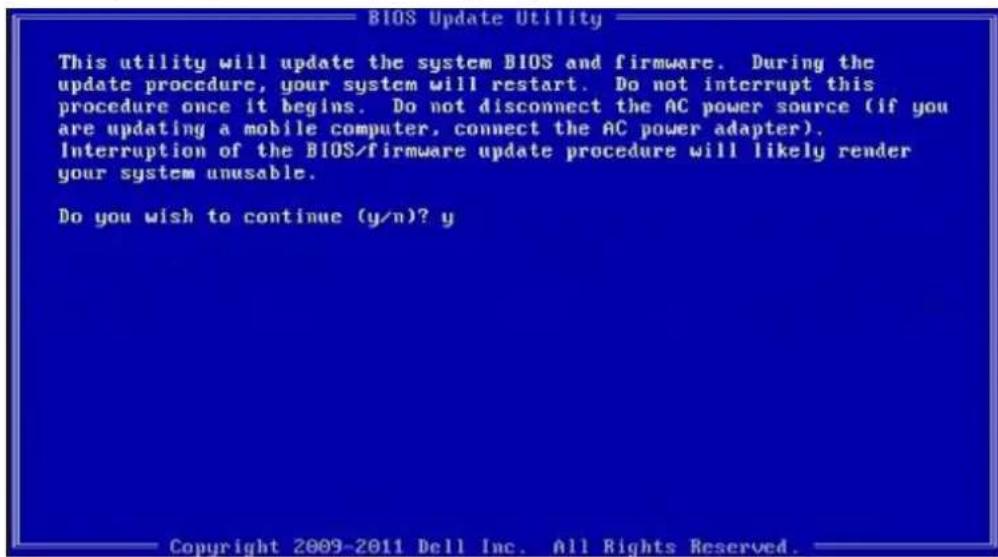
Figur 1. DOS BIOS-opdateringsskærmen
System and Setup Password (System- og installationsadgangskode)
Tabel 16. System and Setup Password (System- og installationsadgangskode)
Adgangskodetype Beskrivelse
System Password (Systemadgangskode) Adgangskode du skal indtaste for at logge på systemet.
Setup password (Installationsadgangskode) Adgangskode, som du skal indtaste for at få adgang til at foretage ændringer i computerens BIOS-indstillingern.
Du kan oprette en system password (systemadgangskode) og en setup password (installationsadgangskode) til at sikre computeren.
FORSIGTIG: Adgangskodefunktionerne giver et grundlæggende sikkerhedsniveau for computerens data.
FORSIGTIG: Enhver kan få adgang til de data, der er gemt på computeren, hvis den ikke er låst og uden opsyn.
BEMÆRK: Funktionen System and Setup Password (System- og installationsadgangskode) er deaktiveret.
Tildeling af en systemopsætningsadgangskode
Forudsætninger
Du kan kun tildele et nyt System or Admin Password, när status er Not Set.
Om denne opgave
For at komme ind i systemopsætningen skal du trykke F2 straks efter start eller genstart.
Trin
- På skærmen System BIOS eller skærmen System Setup (Systemopsætning) skal du vælge Security (Sikkerhed) og trykke på Enter.
- Vælg System/Admin Password, og indtast en adgangskode i feltet Enter the new password.
Brug følgende retningslinjer, när du vil tildele systemadganskoden:
- En adgangskode kan bestå af op til 32 tegn.
- Adgangskoden kan indeholde tal fra 0 til 9.
- Der kan kun bruges små bogstaver, store bogstaver er ikke tilladt.
-
Kun de følgende specialtegn er tilladt: mellemrum, (”), (+), (.), (-), (.), (/), (;), ([), (), (]), (^).
-
Indtast den systemadgangskode, som du nu har angivet, i feltet Confirm new password, og klik på OK.
-
Tryk på Esc, hvorefter du får vist en meddelelse om at gemme ændringerne.
-
Klik på Y for at gemme ændringerne.
Computeren genstartes
Sletter eller ændrer en eksisterende systemopsætningsadgangskode
Forudsætninger
Sørg for, at Adgangskodestatus er Oplåst (i systemopsætning), før du forsøger at slette eller ændre den nuværende adgangskode til systemet og opsætningen. Du kan ikke slette eller ændre den nuværende adgangskode til system eller opsætning, hvis
For at komme ind i systemopsætningen skal du trykke F2 straks efter start eller genstart.
Trin
-
På skærmen System BIOS eller skærmen System Setup (Systemopsætning) skal du vælge System Security (Systemsikkerhed) og trykke på Enter.
Nu vises skærmen Systemsikkerhed. -
På skærmen Systemsikkerhed skal du bekræfte, at Adgangskodestatus er Oplåst.
-
Vælg System Password (Systemadgangskode) skift eller slet den eksisterende systemadgangskode, og tryk på Enter eller fane.
-
Vælg Setup Password (Opsætning af adgangskode), skift eller slet den eksisterende opsætning af adgangskode, og tryk på Enter eller fane.

BEMÆRK: Hvis du ændrer system- og/eller opsætningsadgangskoden, skal du indtaste den nye adgangskode igen, når du bliver bedt om det. Hvis du sletter system- og opsætningsadgangskoden, skal du bekræfte sletningen, når du bliver bedt om det.
-
Tryk på Esc, hvorefter du får vist en meddelelse om at gemme ændringerne.
-
Tryk på Y for at gemme ændringerne og gå ud af systemopsætningen.
Computeren genstarter.
ePSA-diagnostik (også kendt som systemdiagnostik) udfører et fulstændigt tjek af din hardware. ePSA er indlejret med BIOS og er lanceret af BIOS internt. Den indlejrede systemdiagnostik leverer en række muligheder til særlige enheder eller enhedsgrupper, der tillader dig at:
- Kør tests automatisk eller i en interaktiv tilstand
- Gentag tests
- Vis eller gem testresultaterne
- Kør igennem tests for at introducere yderligere testmuligheder for at give ekstra oplysninger om de mislykkede enheder
- Se statusmeddelelser, der informerer dig, hvis tests er udført ordentligt
- Se fejlmeddelelser, der informerer dig om problemer, som er opstået under testning

BEMÆRK: Nogle tests til specifikke enheder kræver brugerinteraktion. Sørg altid for, at du er tilstede ved computerterminalen, når diagnostiktestene er udført.
Du kan finde flere oplysninger under Dell EPSA Diagnostic 3.0.
Sådan køres ePSA-diagnosticeringen
Trin
- Tænd computeren.
- Mens computeren starter, tryk på F12-tasten när Dell-logoet vises.
- Vælg på startmenu-skærmen indstillingen Diagnostics (Diagnosticering).
- Klik på pilen i nederste venstre hjørne.
Forsiden for menuen Diagnostics (Diagnosticering) kommer frem. - Klik på pilen i nederste højre hjørne for gå til listen over sider.
De registrerede punkter angives. - Hvis du vil køre en diagnosticeringstest på en bestemt enhed, tryk på Esc og klik på Yes (Ja) for at stoppe diagnosticeringstesten.
- Vælg enheden fra venstre rude og klik på Run Tests (Kør tests).
- Hvis der er problemer,,vises fejlkoder.
Notér fejlkoden og valideringsnummeret, og kontakt Dell.
Wi-Fi-strømcyklus
Om denne opgave
Hvis din computer ikke er i stand til at gå på internettet på grund af problemer med Wi-Fi-forbindelsen, så kan du udføre en procedure for Wi-Fi-strømcyklus. Følgende procedure giver instruktioner til, hvordan man gennemfører en Wi-Fi-strømcyklus:

BEMÆRK: Nogle ISP'er (Internet Service Providers) har en kombineret modem/router-enhed.
Trin
-
Sluk for computeren.
-
Sluk for modemmet.
- Sluk for den trådløse router.
- Vent i 30 sekunder.
- Tænd den trådløse router.
- Tænd for modemmet.
- Tænd computeren.
Diagnosticerings-LED
I stedet for bip-koder indikeres fejl med den tofarvede batteriopladnings/-status-LED. Et specifikt blinkende mønster følges af et mønster af blink i ravgul fulgt af hvid. Mønsteret gentages så.

BEMÆRK: Det diagnostiske mønster består at et tocifret tal, som repræsenteres af den første gruppe af ravgule LED-blink (1-9), der efterfølges af en 1,5 sekunds pause med slukket LED, og så en anden gruppe af hvide LED-blink (1-9). Det bliver så efterfulgt af en tre sekunders pause med slukket LED, før det gentages igen. Hvert LED-blink tager 1,5 s.
Systemet lukker ikke ned, när det viser de diagnostiske fejlkoder.
Diagnostiske fejlkoder tilsidesætter al anden brug af LED'en.
Tabel 17. Diagnosticerings-LED
Blinkende mønstre Problembeskrivelse Foreslåede løsninger
| Ravgul Hvid | |
| 2 1 CPU-fejl | Kør Intel CPU-diagnosticeringsværktøjerneHvis problemet fortsætter,skal du udskifte systemkortet |
| 2 2 Systemkort-fejl (herunder BIOS-beskadigelse eller ROM-fejl) | Flash seneste BIOS-versionHvis problemet fortsætter,skal du udskifte systemkortet |
| 2 3 Ingen hukommelse/ingen RAM registreret | Bekræft, athukommelsesmodulet erinstalleret korrektHvis problemet fortsætter,skal du udskifte systemkortet |
| 2 4 Hukommelse-/RAM-fejl | Nulstil hukommelsesmoduletHvis problemet fortsætter,skal du udskifte systemkortet |
| 2 5 Ugyldig hukommelse installeret | Nulstil hukommelsesmoduletHvis problemet fortsætter,skal du udskifte systemkortet |
| 2 6 Systemkort-/chipsætfejl | Flash seneste BIOS-versionHvis problemet fortsætter,skal du udskifte systemkortet |
| 2 7 LCD-fejl | Flash seneste BIOS-versionHvis problemet fortsætter,skal du udskifte systemkortet |
| 2 8 LCD-strømskinnefejl Genmonter systemkortet | |
| 3 1 CMOS-batterisvigt | Nulstil CMOS-batteriets tilslutningHvis problemet fortsætter,skal du udskifte systemkortet |
Blinkende mønstre Problembeskrivelse Foreslåede løsninger
Ravgul Hvid
| 3 2 PCI- eller videokort-/chip-fejl Genmonter systemkortet | |
| 3 3 BIOS-gendannelsesafbildning ikke fundet | Flash seneste BIOS-versionHvis problemet fortsætter, skal du udskifte systemkortet |
| 3 4 BIOS-gendannelsesafbildning fundet men ugyldig | Flash seneste BIOS-versionHvis problemet fortsætter, skal du udskifte systemkortet |
| 3 5 Fejl i strømskinne | EC mødtestrømsekventeringsfejlHvis problemet fortsætter, skal du udskifte systemkortet |
| 3 6 SBIOS Flash-beskadigelse | Flash-beskadigelse detekteret af SBIOSHvis problemet fortsætter, skal du udskifte systemkortet |
| 3 7 ME fejl | Timeout venter på at MESvarer på HECI-beskedHvis problemet fortsætter, skal du udskifte systemkortet |

BEMÆRK: Til diagnostikmønster 2-ravgul, 8-hvid skal der forbindes en ekstern skærm for at isolere mellem systemkort- eller grafikcontrollerfejl.
Sådan får du hjælp
Emner:
- Kontakt Dell
Kontakt Dell
Forudsætninger

BEMÆRK: Hvis du ikke har en aktiv internetforbindelse, kan du finde kontaktoplysninger på købskvitteringen, pakkeslippen, fakturaen eller i Dells produktkatalog.
Om denne opgave
Dell giver flere muligheder for online- og telefonbaseret support og service. Tilgængeligheden varierer for de enkelte lande og produkter, og nogle tjenester findes muligvis ikke i dit område. Sådan kontakter du Dell omkring salg, teknisk support eller kundeservice:
Trin
- Gå til Dell.com/support.
- Vælg supportkategori.
- Bekræft dit land eller område i rullemenuen Choose a Country/Region (Vælg land/område) fra listen nederst på siden.
- Vælg det relevante service- eller supportlink alt afhængigt af, hvad du har brug for.
- Indholdsfortegnelse
- Sådan arbejder du med computeren.... 5
- Større komponenter i dit system....8
- Sådan fjernes og installeres komponenter....9
- Systemopsætning.... 36
- Fejlfinding....49
- Sådan får du hjælp....52
- Sådan arbejder du med computeren
- Sikkerhedsinstruktioner
- Forudsætninger
- Om denne opgave
- Sådan slukker du for computeren — Windows 10
- Trin
- Før arbejde inden i enheden
- Efter arbejde inden i enheden
- Sådan monteres enheden på det forskydelige VESA-ophæng:
- Større komponenter i dit system
- Sådan fjernes og installeres komponenter
- Anbefalede værktøjer
- Liste over skruer
- Harddiskmodul
- Sådan fjernes harddiskmodulet
- Sådan monteres harddiskmodulet
- Næste trin
- Harddiskbeslag
- Sådan fjernes harddiskbeslaget
- Sådan monteres harddiskbeslaget
- Harddisk
- Sådan installeres harddisken
- Dæksel
- Fjernelse af dækslet
- Sådan monteres dækslet
- Hukommelsesmoduler
- Sådan fjernes hukommelsesmodulet
- Sådan installeres hukommelsesmodulet
- WLAN-kort
- Sådan fjernes WLAN-kortet
- Solid state-drev
- Sådan installeres solid-state-drevet
- 1
- Systemblæser
- Sådan fjernes systemblæseren
- Sådan installeres systemblæseren
- Tænd/sluk-knap
- Sådan fjernes tænd/sluk-knappen
- Sådan installeres tænd/sluk-knappen
- Møntcellebatteri
- Sådan fjernes møntcellebatteriet
- Sådan installeres møntcellebatteriet
- Systemkort
- Sådan fjernes systemkortet
- Kølelegeme
- Sådan fjernes kølelegemet
- Sådan installeres kølelegemet
- Sådan udskiftes chassis
- Emner:
- Startmenu
- Navigationstaster
- Taster Navigation
- Boot Sequence
- Indstillinger i systeminstallationsmenuen
- Generelle indstillinger
- Tabel 2. Generelt
- Egenskab Beskrivelse
- Systemoplysninger
- Video
- Sikkerhed
- Secure boot
- Intel Software Guard Extensions (Intel sikkerhedsudvidelse af software)
- Strømstyring
- POST-adfærd
- Administration
- Vedligeholdelsesskærm
- System-logfil
- Avanceret konfiguration
- Sådan opdateres BIOS'en i Windows
- Opdatering af BIOS på systemer med Bitlocker aktiveret
- Opdatering af BIOS fra F12-engangsstartmenuen
- Opdatering af dit systems BIOS med en USB-stick
- System and Setup Password (System- og installationsadgangskode)
- Tildeling af en systemopsætningsadgangskode
- Sletter eller ændrer en eksisterende systemopsætningsadgangskode
- Sådan køres ePSA-diagnosticeringen
- Wi-Fi-strømcyklus
- Diagnosticerings-LED
- Blinkende mønstre Problembeskrivelse Foreslåede løsninger
- Ravgul Hvid
- Sådan får du hjælp
- Kontakt Dell
Mærke : DELL
Model : OptiPlex 7070 Ultra
Kategori : Stationær computer