
Dimension 9200c - Stationær computer DELL - Gratis brugsanvisning og manual
Find enhedens vejledning gratis Dimension 9200c DELL i PDF-format.


Brugerspørgsmål om Dimension 9200c DELL
0 spørgsmål om dette apparat. Besvar dem du kender, eller stil dit eget.
Stil et nyt spørgsmål om dette apparat
Download vejledningen til din Stationær computer i PDF-format gratis! Find din vejledning Dimension 9200c - DELL og tag din elektroniske enhed tilbage i hånden. På denne side er alle dokumenter nødvendige for brugen af din enhed offentliggjort. Dimension 9200c af mærket DELL.
BRUGSANVISNING Dimension 9200c DELL
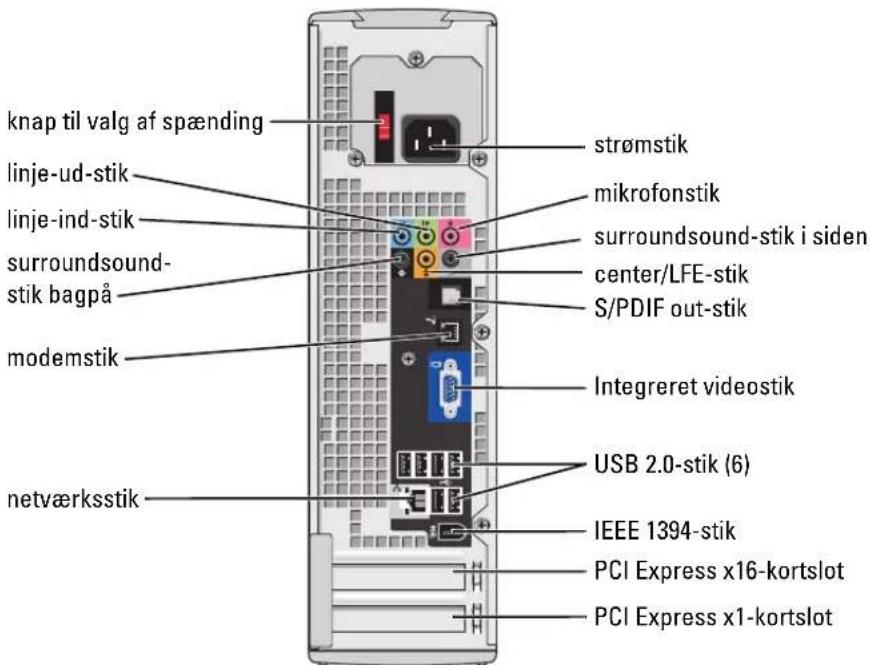
*Ikke tilgængelig på visse computere.
Model DCCY
www.dell.com | support.dell.com
Bemærk, bemærkning og forsigtig

BEMÆRK: BEMÆRK angiver, at der findes vigtige oplysninger, der kan være til hjælp, når du anvender computeren.

BEMÆRKNING: BEMÆRKNING angiver mulig risiko for beskadigelse af hardware eller tab af data, og fortæller hvordan du undgår problemet.

FORSIGTIG: FORSIGTIG angiver mulig risiko for ejendomsskade eller personskade, evt. med døden til følge.
Hvis du har købt en Dell™-computer i n-serien, gælder eventuelle referencer til Microsoft® Windows® - operativsystemer i dette dokument ikke.
Oplysningerne i dette dokument kan ændres uden varsel.
© 2006 Dell Inc. Alle rettigheder forbeholdes.
Enhver form for reproduktion uden skriftlig tilladelse fra Dell Inc. er strengt forbudt.
Anvendte varemærker i denne tekst: Dell, DELL-logoet, Inspiron, Dell Precision, Dimension, OptiPlex, Latitude, PowerEdge, PowerVault, PowerApp, DellNet og PowerConnect er varemærker tilhørende Dell Inc.; Intel, Pentium, Intel SpeedStep, og Celeron er registrerede varemærker tilhørende Intel Corporation; Microsoft, Windows, og Outlook er registrerede varemærker tilhørende Microsoft Corporation.
Andre varemærker og mærkenavne kan være anvendt i dette dokument til at referere til enten de enheder, der gør krav på mærkerne og navnene, eller til deres produkter. Dell Inc. frasiger sig al ejerinteresse i andre virksomheders varemærker og navne.
Model DCCY
Sådan finder du oplysninger. 9
1 Opsætning og brug af computeren 13
Opsætning af en printer 17
Printerkabel 17
Tilslutning af en USB-printer 18
Brug af en mediekortlæser (ekstraudstyr) 19
Tilslutning af et tv (valgfrit) 20
Ændring af skærmindstillingerne. 20
Opsætning af et hjemme- og kontornetværk 21
Tilslutning til et netværkskort. 21
Guiden Netværksinstallation 22
Oprettelse af forbindelse til internettet 22
Opsætning af internetforbindelse 23
Afspilning af en cd eller dvd. 24
Regulering af lydstyrken 26
Justering af billedet. 26
Kopiering af cd'er og dvd'er 26
Brug af tomme cd'er og dvd'er 27
Nyttige tips 28
Power Management (Strømstyring) 29
Standbytilstand 29
Dvaletilstand 30
Egenskaber for strømstyring 30
Aktivering af QRT-funktionen i System Setup (Systemopsætning). . . . . 33
Aktivering af QRT-funktionen i operativsystemet 33
Hyper-Threading- og Dual-Core-teknologi 34
2 Problemløsning 35
Fejlfindingstips. 35
Problemer med harddisk 37
Problemer med mediekortlæser. 40
Problemer med IEEE 1394-enheder 41
Problemer med tastatur 41
Problemer med låsning og software 42
Computeren starter ikke 42
Et program bliver ved med at gå ned. 42
Et program er udviklet til et ældre Windows-operativsystem ..... 43
Der fremkommer en helt blå skærm 43
Problemer med netværk 45
Problemer med lyd og højttalere 49
Der kommer ingen lyd fra højttalerne. 49
Der kommer ingen lyd fra hovedtelefonerne 50
Problemer med video og skærm. 50
Skærmen er sort 50
Det er vanskeligt at læse på skærmen 51
3 Fejlfindingsværktøjer 53
Lysdioder for diagnosticering 53
Dell Diagnostics 58
Hvornår skal du anvende Dell Diagnostics. 58
Drivere 60
Hvader en driver? 60
Identifikation af drivere....60
Afhjælpning af software- og hardwareinkompatibilitetsproblemer ..... 62
Gendannelse af operativsystemet. 62
Brug af Microsoft Windows XP Systemgendannelse 63
Inden du går i gang. 67
Anbefalet værktøj. 67
Slukning af computeren 67
Inden du foretager arbejde inden i computeren . . . . . . . . . . . . . . 68
Fjernelse af computerdækslet. 69
Computeren set indvendigt 71
Systemkortkomponenter. 72
Hukommelse 74
DDR2-hukommelsesoversigt 74
Adressering af hukommelse med 4 GB konfigurationer ..... 75
Installation af hukommelse....76
Fjernelse af hukommelse 78
Kort 79
Drives (Drev) 83
Tilslutning af drevkabler 84
Drevgrænsefladestik 84
Netkabelstik. 85
Tilslutning og frakobling af drevkabler 85
Harddisk 86
Fjernelse af en harddisk 86
Installation af en harddisk 87
Cd/dvd-drev 90
Fjernelse af et cd/dvd-drev. 90
Installation af et cd/dvd-drev. 92
Mediekortlæser 94
Fjernelse af en mediekortlæser. 94
Installation af en mediekortlæser 96
Diskettedrev (Valgfri) 98
Fjernelse af et diskettedrev. 98
Installation af et diskettedrev. 100
Modem 102
Udskiftning af modemmet. 102
Batteri 103
Udskiftning af batteriet 103
Genmontering af computerdækslet 105
5 Specifikationer 107
System Setup (Systemopsætning) 112
Oversigt.... 112
Adgang til System Setup (Systemopsætning) 112
Indstillinger i System Setup (Systemopsætning)....114
Startrækkefølge.... 117
Jumper-indstillinger.... 119
Rydning af glemte adgangskoder 120
Rydning af CMOS-indstillinger 121
Rengøring af computeren 122
Computer, tastatur og skærm. 122
Mus 122
Cd'er og dvd'er 123
Dell Technical Support Policy (kun USA) 123
Definition af "Dell-installeret" software og eksterne enheder. . . . . . 123
Definition af "tredjepartssoftware og eksterne enheder" ..... 124
FCC-bekendtgørelser (kun USA). 124
FCC Klasse B 124
Kontakt Dell 125
Indeks 147
Sådan finder du oplysninger

BEMÆRK: Visse funktioner eller medier kan være valgfrie og følger ikke nødvendigvis med computeren. Nogle funktioner eller medier er muligvis ikke tilgængelige i visse lande.

BEMÆRK: Denne brugervejledning findes i PDF-format på adressen support.dell.com.

BEMÆRK: Yderligere oplysninger følger eventuelt med computeren.
Hvad söger du? Find det her
- Et diagnosticeringsprogram til min computer
- Drivere til min computer
• Dokumentationen til min enhed - Desktop System Software (DSS)
Dokumentation og drivere er allerede installeret på din computer. Du kan bruge cd'en Drivers and Utilities til at geninstallere drivere (se "Geninstallation af drivere" på side 61), køre Dell Diagnostics (se "Dell Diagnostics" på side 58) eller få adgang til dokumentationen.
Vigtigt-filer kan være inkluderet på din cd med de nyeste opdateringer om tekniske ændringer til computeren eller med avanceret teknisk referencemateriale til teknikere og erfarne brugere.
BEMÆRK: Driver- og dokumentationsopdateringer findes på adressen support.dell.com.
- Oplysninger om garanti
- Betingelser og vilkår (kun USA)
• Sikkerhedsinstruktioner
• Lovgivningsmaessige oplysninger - Oplysninger om ergonomi
- Slutbrugerlicensaftale
Dell™ Produktinformationsvejledning
Hvad söger du? Find det her
- Sådan opsættes computeren
Installationsdiagram
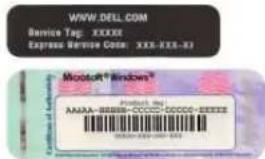
• Servicemærkat og kode for ekspresservice
- Microsoft Windows-produktnøglemærkat
Servicemærkat og Microsoft Windows-produktnøgle
Disse mærkater findes på din computer.
- Brug servicemærkaten til at identificere din computer når du anvender support.dell.com eller kontakter support.
- Indtast koden for ekspresservice, så dit opkald viderestilles, när du kontakter teknisk support.
Hvad søger du? Find det her
- Løsninger – Fejlfindingstips, artikler fra teknikere, onlinekurser og ofte stillede spørgsmål
- Forum – Onlinedebat med andre Dell-kunder
- Opgraderinger – Opgraderingsoplysninger om komponenter, som f.eks. hukommelse, harddisk og operativsystem
- Kundeservice – Kontaktoplysninger, serviccopkalds- og ordrestatus samt garanti- og reparationsoplysninger
- Service og support – Serviceopkaldsstatus, supporthistorik, servicekontrakt og onlinesamtaler med support
- Reference – Computerdokumentation, detaljer vedrørende computerens konfiguration, produktspecifikationer og hvidbøger
- Download – Godkendte drivere, patches og softwareopdateringer
-
Desktop System Software (DSS) – IIvis du geninstallerer operativsystemet på computeren, skal du også geninstallere DSS-hjælpcprogrammet. DSS genkender automatisk computeren og operativsystemet og installerer de opdateringer, der er relevante for din konfiguration, så du får vigtige opdateringer til operativsystemet og support til Dell™ 3,5"-USB-diskettcdrev, Intel®-processorer, optiske drev og USB-enheder. DSS er nødvendig for, at din Dell-computer kan fungere korrekt.
-
Sådan anvendes Windows XP
- Sådan arbejdes der med programmer og filer
- Sådan tilpasses skrivebordet
1 Gå til support.dell.com, vælg område eller branche, og angiv derefter dit servicenummer.
2 Vælg Drivere og downloads, og klik derefter på Søg.
3 Vælg operativsystem og sprog, og søg derefter på Desktop System Software.
BEMÆRK: support.dell.com-brugergrænsefladen kan variere, afhængigt af, hvad du vælger.
Windows Hjælp og support
1 Klik på Start→ IIjælp og support.
2 Skriv et ord eller et udtryk, der beskriver dit problem, og klik derefter på pilikonen.
3 Klik på det emne, der beskriver dit problem.
4 Følg instruktionerne på skærmen.
Hvad søger du? Find det her
- Sådan geninstalleres operativsystemet
Operativsystem-cd
BEMÆRK: Operativsystem-cd'en kan være valgfri og følger ikke nødvendigvis med computeren.
Operativsystemet er allerede installeret på din computer. Ilvis du vil geninstallere operativsystemet, skal du bruge Operativsystem-cd'en (se "Brug af Microsoft Windows XP Systemgendannelse").
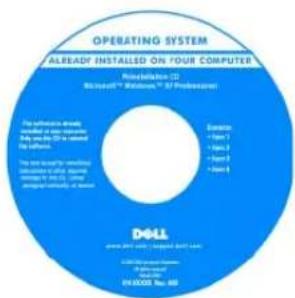
Når du har geninstalleret operativsystemet, skal du bruge cd'en Drivers and Utilities til at geninstallere drivere til de enheder, der fulgte med computeren.
Mærkaten med produkt- nøglen til operativsystemet findes på computeren.
BEMÄRK: Farven på cd'en med Operativsystem varierer, afhængigt af hvilket operativsystem, du har bestilt.
- Sådan anvendes Linux
- E-mail-debat med brugere af Dell Precision™ - produkter og Linux-operativsystemet
- Yderligere oplysninger vedrørende Linux og min Dell Precision-computer
Dell-understøttede Linux-websteder
- linux.dell.com
- lists.us.dell.com/mailman/listinfo/linux-precision
Opsætning og brug af computeren
BEMÆRK: Frontpanellågen lukkes ikke, när du bruger stikkene til Flash Media, IEEE 1394, USB eller hovedtelefoner.
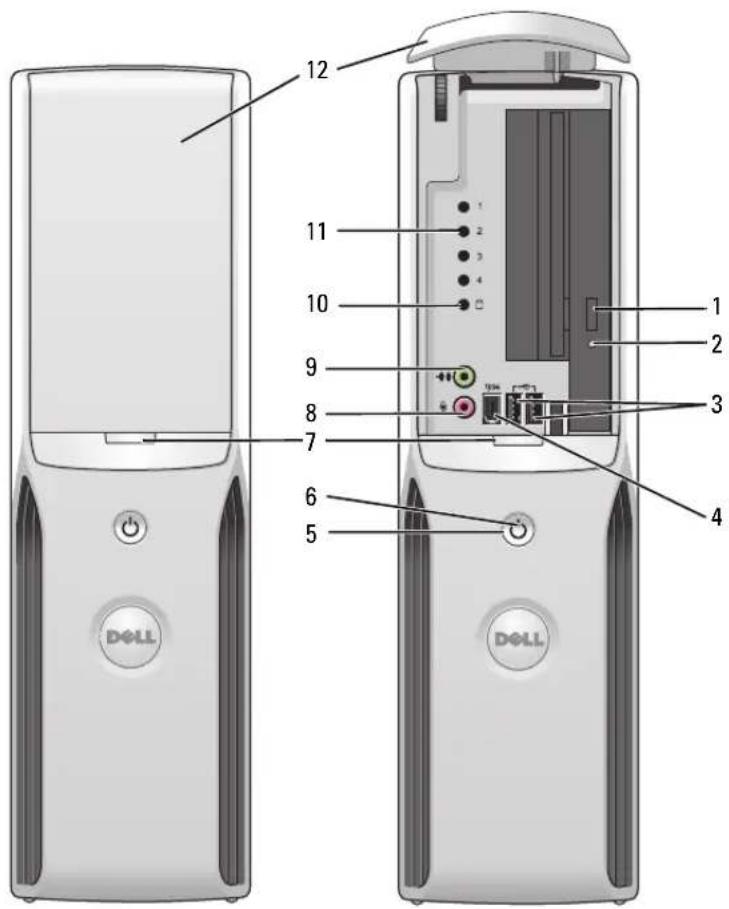
| 1 udløserknap til cd/dvd-drev | Tryk på denne knap for at skubbe en cd/dvd ud af drevet. | |
| 2 lysdiode for aktivitet på cd/dvd-drev | Lysdioden for aktivitet på drevet lyser, når computeren læser data fra cd-eller dvd-drevet. | |
| 3 | USB 2.0-stik (2) | Brug USB-stikkene på forsiden til enheder, som du tilslutter lejlighedsvist, f.cks. joysticks eller kameraer (se “System Setup (Systemopsætning)” på side 112 for flere oplysninger om start på en USB-enhed).Det anbefales, at du bruger USB-stikkene på bagsiden til enheder, der som regel forbliver tilsluttet, som f.eks. printere og tastaturer. |
| 4 | IEEE 1394-stik | Tilslut højhastighedsmultimedicenheder, som f.eks. digitale videokamcracer.Det anbefales, at du bruger det bageste IEEE 1394-stik til enheder, der typisk forbliver tilsluttet, som f.eks. eksterne harddiske og andre lagringsenheder. |
| 5 | tænd/sluk-knap | Tryk på denne knap for at tænde for computeren.BEMÆRKNING:Hvis du vil undgå at miste data, skal du undlade at bruge tænd/sluk-knappen til at slukke for computeren. Luk i stedet computeren ned via operativsystemet. |
| 6 | lysdiode for strøm | Lysdioden for strøm tændes og blinker eller forbliver fast for at indikere forskellige tilstande:Intet lys – Computeren er slukket.Fast grøn – Computeren fungerer normalt.Blinkende grøn – Computeren er i strømsparetilstand.Blinkende eller fast gul – se “Problemer med strøm” på side 46. |
| 7 knap til åbning af frontpanellåge | Tryk på denne knap for at få adgang til frontpanelstikkene. | |
| 8 | mikrofonstik | Brug det lyserøde mikrofonstik til at tilslutte en pc-mikrofon til tale- eller musikinpu i et lyd- eller telefoniprogram.På computere med lydkort skal du bruge mikrofonstikket på kortet. |
| 9 | stik til hovedtelefon | Brug det grønne hovedtelefonstik til tilslutning af hovedtelefoner og de fleste typer højttalere. |
| 10 | lysdiode for harddiskaktivitet | Lysdioden for harddiskaktivitet lyser, når computeren læser data fra eller skriver data t harddisken. Lysdioden kan også være tændt, når en enhed, som f.eks. en cd-afspiller anvendes. |
| 11 | lysdioder for diagnosticering | Se “Lysdioder for diagnosticering” på side 53 for flere informationer om betydninger af hvert enkelt diagnosticeringslysdiode. |
| 12 | frontpanellåge | Dette panel dækker cd/dvd-drevet, medickortlæseren og det valgfrie diskettedrev. |
Set bagfra
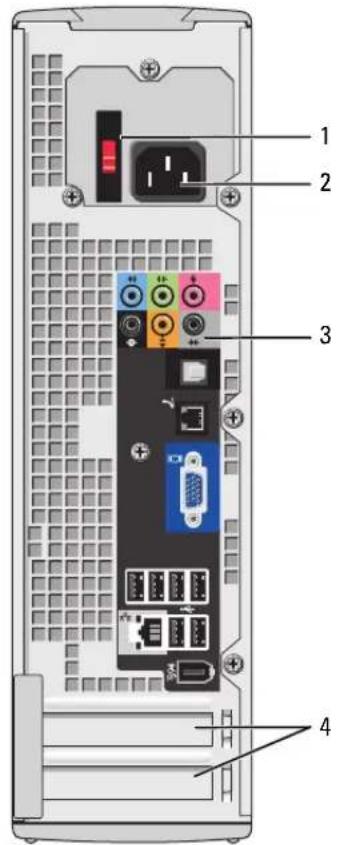
1 spændingsvalgknap (er muligvis ikke tilgængelig på alle computere)
Se sikkerhedsinstruktionerne i Produktinformationsvejledningen for yderligere oplysninger.
2 strømstik Sæt netkablet i.
3 stik på bagpanel Slut IEEE 1394-, USB- og andre enheder til det relevante stik.
4 kortstik Adgang til stik til alle installerede PCI Express-kort.
- Grøn – Der eksisterer en god forbindelse mellem et 10-Mbps netværk og computeren.
- Orange – Der eksisterer en god forbindelse mellem et 100-Mbps netværk og computeren.
- Slukket – Computeren genkender ikke en fysisk forbindelse til netværket.
2 stik til netværkskort
Hvis du vil slutte computeren til en netværks- eller bredbåndsenhed, skal du slutte den ene ende af et netværkskabel til enten en netværksport eller til din netværks- eller bredbåndsenhed. Slut den anden ende af netværkskablet til netværks- kortstikket på bagpanelet på computeren. Et klik indikerer, at netværkskablet er forsvarligt tilsluttet.
BEMÄRK: Slut ikke et telefonkabel til netværksstikket.
På computere med netværkskort skal du bruge stikket på kortet.
Det anbefales, at du bruger Kategori 5-ledningsføring og -stik til dit netværk. Hvis du er nødt til at bruge Kategori 3-ledningsføring, skal du tvinge netværkshastigheden op på 10 Mbps for at sikre pålidelig drift.
3 lysdiode for netværksaktivitet
Blinker gult, när computeren sender eller modtager netværksdata. Ivis der er megen netværkstrafik, kan det se ud, som om lysdioden lyser konstant.
4 modemstik
Brug det sorte surroundsound-stik til at tilslutte flerkanalskompatible højttalere.
6 linjc-ind-stik
Brug det blå linje-ind-stik til at tilslutte en optage/afspilningsenhed, f.eks. en kassettebändoptager, cd-afspiller eller videobändoptager.
På computere med lydkort skal du bruge stikket på kortet.
7 linje-ud-stik
Brug det grønne linje-ud-stik til at tilslutte hovedtelefoner og de fleste højttalere med integrerede forstærkere.
På computere med lydkort skal du bruge stikket på kortet.
| 8 | mikrofon | Brug det lyserøde mikrofonstik til at tilslutte en pc-mikrofon til tale-eller musikinput i et lyd- eller telefoniprogram.På computere med lydkort skal du bruge mikrofonstikket på kortet. |
| 9 | surroundsound-stik i siden | Brug det grå surroundsound-stik til at tilslutte flerkanalskompatible højttalcre. |
| 10 | center/LFE-stik | LFE-lydkanalen (Low Frequency Effects), som findes i digitale surroundsound-lydsystemer, indcholder kun lavfrekvensdata på 80 Hz og derunder. LFE-kanalen driver en subwoofer for at tilvejebringe ekstremt lav basfrekvens. Systemer, der ikke anvender subwoofere, kan shunte LFE-data til hovedhøjttalerne i surroundsound-systemet. |
| 11 | S/PDIF-stik | Brug dette stik til at sende digital lyd uden at gå igennem en analog lydkonverteringsproces. |
| 12 | VGA-stik IIvis din skærm er | forsynet med et VGA-stik: Slut det til VGA-stikket på computeren. |
| 13 | USB 2.0-stik (6) | Brug USB-stikkene på bagsiden til enheder, der som regel forbliver tilsluttet, f.eks. printere og tastaturer.Det anbefales, at du bruger USB-stikkene på forsiden til enheder, som du tilslutter lejlighedsvist, f.eks. joysticks, kameraer. |
| 14 | IEEE 1394-stik | Tilslut højhastighedsmultimedicenheder, som f.eks. digitale videokamcracr. |
Opsætning af en printer
BEMÄRKNING: Færdiggør opsætningen af operativsystemet, før du slutter en printer til computeren.
Se dokumentationen, som fulgte med printeren, for at få oplysninger om opsætning, inklusive hvordan du:
- Skaffer og installerer opdaterede drivere.
- Slutter printeren til computeren.
- Ilægger papir og installerer toner- eller blækpatronen.
- Kontakter printerfabrikanten for at få teknisk hjælp.
Printerkabel
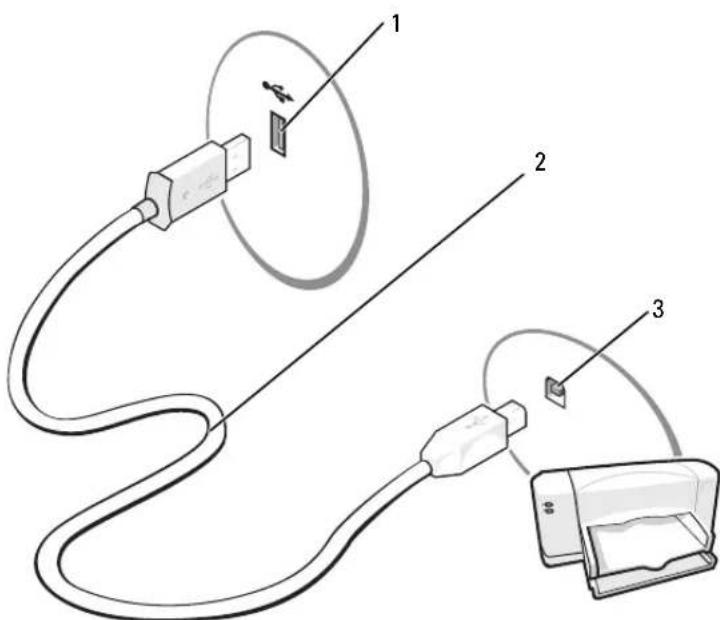
Printeren sluttes til computeren med et USB-kabel. Der følger muligvis ikke et printerkabel med printeren, så hvis du køber et kabel separat, skal du sikre dig, at det er kompatibelt med printeren. Ivis du købte et printerkabel samtidigt med, at du købte computeren, følger kablet muligvis med i computerkassen.
Tilslutning af en USB-printer

BEMÄRK: Du kan tilslutte USB-enheder, mens der er tændt for computeren.
1 Færdiggør opsætningen af operativsystemet, hvis du ikke allerede har gjort det.
2 Installér printerdriveren, hvis det er nødvendigt. Se dokumentationen, som fulgte med printeren.
3 Slut USB-printerkablet til USB-stikkene på computeren og printeren. USB-stikkene passer kun på én måde.
Brug af en mediekortlæser (ekstraudstyr)
Brug mediekortlæseren til at overføre data direkte til computeren.
Medickortlæseren understøtter følgende hukommelsestyper:
• x D - bill c d k o r t
- SmartMedia (SMC)
- CompactFlash Type I og II (CF I/II)
- MicroDrive (mini SD og MS Pro Duo kan understøttes med en adapter)
- SecureDigital-kort (SD)
- Mini SD-kort
- MultiMediaCard (MMC)
- MMC (nedsat størrelse)
• Memory Stick (MS/MS Pro/Duo Pro)
Se "Installation af en mediekortlæser" på side 96 for oplysninger om installation af en mediekortlæser.
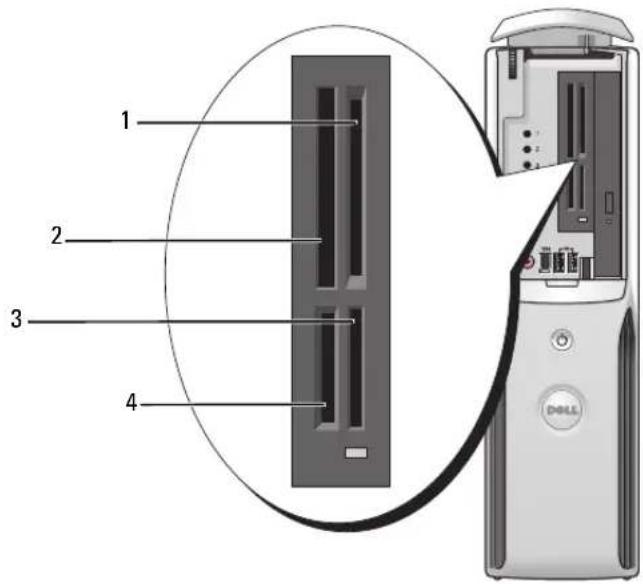
1 xD-billedkort og SmartMedia (SMC)
4 SecureDigital-kort (SD)/MultiMediaCard (MMC)
2 CompactFlash Type I og II (CF I/II) samt MicroDrive-kort
3 Memory Stick (MS/MS Pro)
Sådan bruges medickortlæseren:
1 Kontrollér mediet eller kortet for at fastslå, hvordan det skal vende, när det sættes i.

BEMÆRKNING: Hvis du mærker modstand, må du ikke tvinge mediet eller kortet ind. Kontroller, at kortet vender rigtigt, og forsøg igen.
2 Sæt mediet eller kortet helt ind i den relevante slot, indtil det er korrekt anbragt i stikket.
Tilslutning af et tv (valgfrit)

BEMÆRK: For at tilslutte et tv til din computer skal du have et videokort, der har tv-out-funktionalitet samt et S-video-kabel, der kan købes i de fleste elektronikforretninger. Der følger ikke et S-videokabel med computeren.
1 Følg procedurerne i "Inden du går i gang" på side 67.
2 Slut den ene ende af S-videokablet til TV-OUT-stikket bag på computeren.
3 Slut den anden ende af S-videokablet til S-video-ind-stikket på fjernsynet.

Ændring af skærmindstillingerne
1 Tænd for computeren, når du har tilsluttet tvet. Microsoft® Windows®-skrivebordet viser skærmen.
2 Aktivér kloningstilstand eller udvidet skrivebordstilstand i skærmindstillingerne.
- I kloningstilstand viser skærm og tv det samme billede.
- I udvidet skrivebordstilstand kan du trække objekter fra den ene skærm til den anden, så du effektivt kan fordoble mængden af skærmarbejdsplads.
For oplysninger om ændring af skærmindstillingerne for dit grafikkort kan du se i Hjælp og support i brugervejledningen (klik på knappen Start, klik på Hjælp og support, klik på Bruger- og systemvejledninger, klik på Enhedsvejledninger, og klik derefter på vejledningen til dit grafikkort).
Opsætning af et hjemme- og kontornetværk
Tilslutning til et netværkskort

BEMÆRK: Slut netværkskablet til netværkskortstikket på computeren. Slut ikke netværkskablet til modemstikket på computeren. Slut ikke et telefonkabel til et telefonstik i væggen.
1 Slut netværkskablet til netværkskortstikket bag på computeren. Indfør kablet, indtil det klikker på plads, og træk derefter forsigtigt i det for at sikre, at det sidder fast.
2 Slut den anden ende af netværkskablet til en netværksenhed.
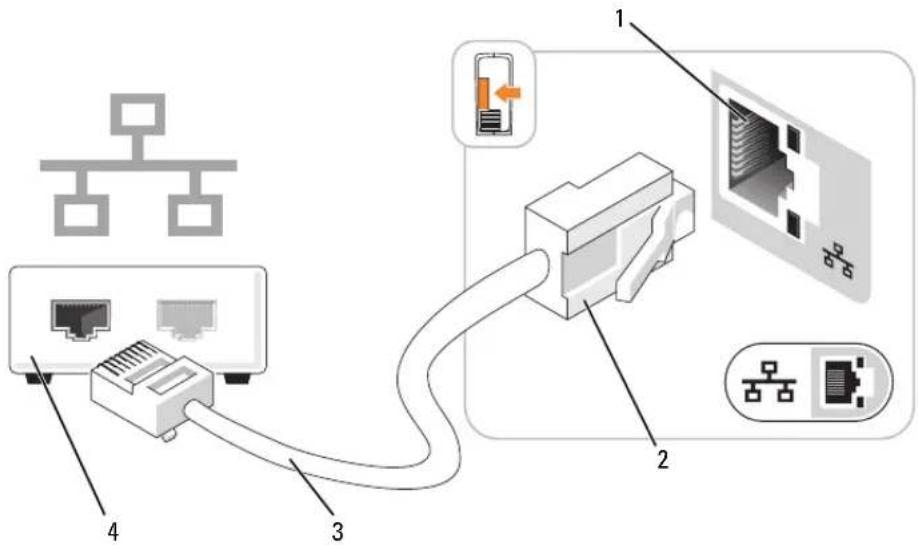
1 netværkskortstik på computer 2 stik til netværkskort 3 netværkskabel 4 netværksenhed
Guiden Netværksinstallation
Microsoft ^® Windows ^® XP-operativsystemet indeholder guiden Netværksinstallation, som hjælper dig igennem processen med at dele filer, printere eller en internetforbindelse mellem computere i hjemmet eller på et lille kontor.
1 Klik på knappen Start, vælg Alle programmer→Tilbehør→Kommunikation, og klik derefter på Guiden Netværksinstallation.
2 Klik på Næste på velkomstsiden.
3 Klik på Kontrolliste for oprettelse af et netværk.
BEMÆRK: Hvis du vælger forbindelsesmetoden Denne computer opretter direkte forbindelse til Internettet, aktiveres den integrerede firewall, som findes i Windows XP Service Pack 1 (SP1) og senere.
4 Gennemgå kontrollisten, og udfør de nødvendige forberedelser.
5 Vend tilbage til guiden Netværksinstallation, og følg instruktionerne på skærmen.
Oprettelse af forbindelse til internettet
For at oprette forbindelse til internettet skal du bruge et modem eller en netværksforbindelse samt en internetudbyder, som f.eks. AOL eller MSN. Internetudbyderen tilbyder én eller flere af følgende internetforbindelsesmuligheder:
- Modemforbindelser, som giver adgang til internettet via en telefonlinje. Modemforbindelser er betydeligt langsommere end DSL- og kabelmodemforbindelser.
• DSL-forbindelser, som giver højhastighedsadgang til internettet via den eksisterende telefonlinje. Med en DSL-forbindelse kan du være på internettet og bruge din telefon på samme linje samtidigt. - Kabelmodemforbindelser, som giver højhastighedsadgang til internettet via den lokale kabel-tv-linje.
Hvis du bruger en modemforbindelse, skal du slutte en telefonledning til modemstikket på computeren og til telefonstikket i væggen, før du opsætter din internetforbindelse. Hvis du bruger en DSL- eller kabelmodemforbindelse, skal du kontakte internetudbyderen for at få opsætningsanvisninger.
Opsætning af internetforbindelse
Opsætning af en AOL- eller MSN-forbindelse:
1 Gem og luk alle åbne filer, og luk alle åbne programmer.
2 Dobbeltklik på ikonen MSN Explorer eller AOL på skrivebordet i Microsoft® Windows®.
3 Følg instruktionerne på skærmen for at færdiggøre opsætningen.
Hvis ikonen MSN Explorer eller AOL ikke findes på skrivebordet, eller hvis du vil opsætte en internetforbindelse gennem en anden internetudbyder:
1 Gem og luk alle åbne filer, og luk alle åbne programmer.
2 Klik på knappen Start, og klik på Internet Explorer. Guiden Ny forbindelse åbnes.
3 Klik på Opret forbindelse til Internettet.
4 Klik på den relevante valgmulighed i det næste vinduc:
- Ilvis du ikke har en internetudbyder og ønsker at vælge en, skal du klikke på Vælge fra en liste over Internetudbydere.
- Hvis du allerede har fået opsætningsoplysninger fra din internetudbyder, men ikke har modtaget en opsætnings-ed, skal du klikke på Oprette forbindelsen manuelt.
- Hvis du har cd 'en, skal du klikke på Bruge cd'en, som jeg modtog fra Internetudbyderen.
5 Klik på Næste.
Ilvis du har valgt Oprette forbindelsen manuelt, skal du gå videre til trin 6. Ellers skal du følge instruktionerne på skærmen for at færdiggøre opsætningen.
6 Klik på den relevante valgmulighed under Hvordan vil du oprette forbindelse til Internettet?, og klik derefter på Næste.

BEMÆRK: Hvis du ikke ved, hvilken type forbindelse, du skal vælge, skal du kontakte din internetudbyder.
7 Brug de opsætningsoplysninger, du har fået af din internetudbyder, til at færdiggøre opsætningen.
Se “Problemer med e-mail, modem og internettet” på side 38, hvis du har problemer med at oprette forbindelse til internettet. Hvis du ikke kan oprette forbindelse til internettet, men har kunnet gøre det uden problemer tidligere, kan der være en afbrydelse i tjenesten hos internetudbyderen. Kontakt din internetudbyder for at kontrollere driftsstatussen, eller forsøg at oprette forbindelse igen senere.
Afspilning af en cd eller dvd

BEMÆRKNING: Tryk ikke cd- eller dvd-skuffen ned, när du åbner og lukker den. Hold skuffen lukket, när du ikke bruger drevet.

BEMÄRKNING: Flyt ikke computeren, när du afspiller cd'er eller dvd'er.
1 Tryk på udløserknappen foran på drevet.
2 Anbring disken med mærkaten opad og midt i skuffen.
3 Tryk ned på midten af disken i skuffen, indtil den klikker på plads.
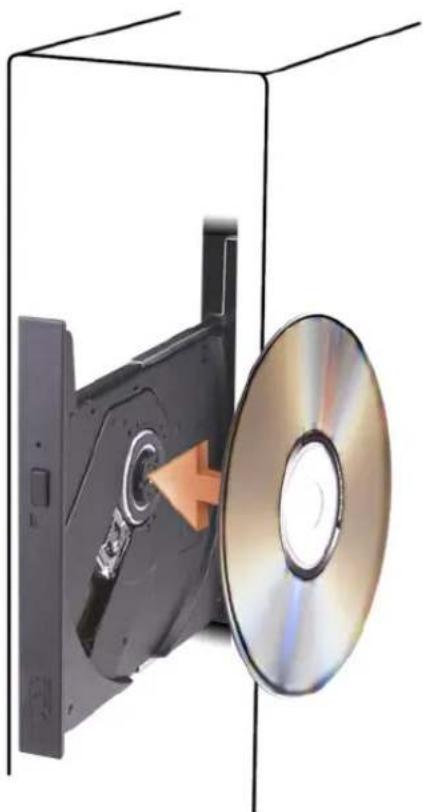
4 Tryk på udløserknappen, eller tryk forsigtigt skuffen ind.
Se ed-softwaren, som fulgte med computeren, hvis du vil formatere ed'er til lagring af data, oprette musik-ed'er eller kopiere ed'er.

En ed-afspiller er forsynet med følgende basisknapper:

Afspil.

Gå tilbage i det aktuelle nummer.

Pause.

Gå frem i det aktuelle nummer.

Stop.

Gå til forrige nummer.

Skub ud.

Gå til næste nummer.
En dvd-afspiller er forsynet med følgende basisknapper:

Stop.

Afspil.

Hurtig fremspoling.

Pause.

Hurtig tilbagespoling.

Gå til næste titel eller kapitel.

Gå til forrige titel eller kapitel.
Klik på Hjælp på cd- eller dvd-afspilleren (om tilgængelig) for yderligere oplysninger om afspilning af cd'er eller dvd'er.
Regulering af lydstyrken
BEMÆRK: Hvis højttalerne er slået fra, kan du ikke høre afspilningen af en cd eller dvd.
1 Klik på knappen Start, vælg Alle programmer→ Tilbehør → Underholdning, og klik derefter på Lydstyrke.
2 I vinduet Lydstyrke skal du klikke på linjen i kolonnen Lydstyrke op eller ned for at forøge eller reducere lydstyrken.
Klik på Hjælp i vinduct Lydstyrke for yderligere oplysninger om indstillinger for lydstyrke.
Justering af billedet
Ivis der vises en fejlmeddelelse om, at den nuværende opløsning og farvedybde bruger for megen hukommelse og forhindrer dvd-afspilning, skal du ændre egenskaberne for skærm.
1 Klik på knappen Start, og klik derefter på Kontrolpanel.
2 Under Vælg en kategori skal du klikke på Udseende og temaer.
3 Under Vælg en opgave... skal du klikke på Skift skærmopløsning.
4 I vinduet Egenskaber for skærm skal du klikke på og trække skyderen under Skærmopløsning for at ændre indstillingen til 800 x 600 pixels.
5 Klik på rullemenuen under Farvekvalitet, og klik derefter på Mellem (16 bit).
6 Klik på OK.
Kopiering af cd'er og dvd'er
I følgende instruktioner får du forklaret, hvordan du laver en nøjagtig kopi af en ed eller dvd ved hjælp af Roxio Creator Plus - Dell Edition. Du kan også bruge Roxio Creator Plus til andre formål, som f.eks. oprettelse af musik-cd'er fra lydfiler, der er lagret på din computer, eller sikkerhedskopicring af vigtige data. Hvis du har brug for hjælp, skal du åbne Roxio Creator Plus og derefter klikke på ikonen med spørgsmålstegnet i øverste højre hjørne af vinduet.
BEMÆRK: Kombinerede cd-rw/dvd-drev kan ikke skrive til dvd-medier. Hvis du har et kombineret cd-rw/dvd-drev, og du har problemer med at optage, skal du kontrollere, om der findes softwarepatches på Sonics websted for support på adressen www.sonic.com.
De dvd-skrivbare drev, der er installeret i Dell-computere, kan skrive til og læse dvd+/-r-, dvd+/-rw- og dvd+r DL-medier (dual layer), men kan ikke skrive til og muligvis ikke læse dvd-RAM- eller dvd-r DL-medier.

BEMÆRK: De fleste dvd'er i handelen er copyright-beskyttede og kan ikke kopieres ved hjælp af Roxio Creator Plus.
1 Klik på knappen Start, vælg Alle programmer→ Roxio→ Creator Projects, og klik derefter på RecordNow Copy.
2 Under fanen Copy skal du klikke på Disc Copy.
3 Kopicring af cd'en eller dvd'en:
- Hvis du har ét cd/dvd-drev, skal du kontrollere, at indstillingerne er korrekte og derefter klikke på knappen Disc Copy. Computeren læser din kilde-cd eller -dvd og kopierer dataene til en midlertidig mappe på computerens harddisk.
Når du bliver bedt om det, skal du indsætte en tom cd eller dvd i drevet og klikke på OK.
- Hvis du har to cd/dvd-drev, skal du vælge det drev, hvori du har indsat din kilde-cd eller -dvd og derefter klikke på knappen Disc Copy. Computeren kopierer dataene fra kilde-cd'en eller -dvd'en til den tomme cd eller dvd.
Når du er færdig med at kopiere kilde-cd'en eller -dvd'en, skubbes den cd eller dvd, du har oprettet, automatisk ud.
Brug af tomme cd'er og dvd'er
Cd-rw-drev kan kun skrive til cd-optagelsesmedier (inklusive ed-rw-højhastighedsmedier), hvorimod dvd-skrivbare drev kan skrive til både cd- og dvd-optagelsesmedier.
Brug tomme cd-r'er til at optage musik eller lagre datafiler permanent. Når den maksimale lagerkapacitet på en cd-r er nåct, kan du ikke skrive til den pågældende cd-r igen (se Sonic-dokumentationen for yderligere oplysninger). Brug tomme cd-rw'er, hvis du har tænkt dig at slette, genskrive eller opdatere datacne på cd'en sencre.
Tomme dvd+/-r'er kan bruges til permanent lagring af store mængder data. Når du har oprettet en dvd+/-r-disk, kan du muligvis ikke skrive til den pågældende disk igen, hvis disken er blevet afsluttet eller lukket i den sidste fase af diskoprettelsesprocessen. Brug tomme dvd+/-rw'er, hvis du har tænkt dig at slette, genskrive eller opdatere dataene på disken senere.
Cd-skrivbare drev
Medietype Læse Skrive Genskrivelig
| C | d | - | r | J |
| Cd-rw Ja Ja Ja |
Dvd-skrivbare drev
Medietype Læse Skrive Genskrivelig
| C | d | - | r | J |
| Cd-rw Ja Ja Ja | ||||
| Dvd+r Ja Ja Nej | ||||
| Dvd-r Ja Ja Nej | ||||
| Dvd+rw Ja Ja Ja | ||||
| Dvd-rw Ja Ja Ja | ||||
| Dvd+r DI Ja Ja Nej |
Nyttige tips
- Brug kun Microsoft ^ Windows ^ Stifinder til at trække filer til en cd-r eller cd-rw, efter at du har startet Roxio Creator Plus og åbnet et Creator-projekt.
- Brug cd-r'er til at brænde musik-cd'er, som du vil afspille i almindelige stereoanlæg. Cd-rw'er kan muligvis ikke afspilles i mange hjemme- eller bilstercoanlæg.
- Du kan ikke oprette lyd-dvd'er med Roxio Creator Plus.
- MP3-musikfiler kan kun afspilles på MP3-afspillere eller på computere, hvorpå MP3-software er installcret.
- Kommercielt tilgængelige dvd-afspillere, der anvendes i hjemmeunderholdningssystemer, understøtter muligvis ikke alle tilgængelige dvd-formater. Se dokumentationen, som fulgte med din dvd-afspiller, eller kontakt producenten for at få en liste over formater, som understøttes af din dvd-afspiller.
- Brænd ikke en tom cd-r eller cd-rw til den maksimale kapacitet. Kopiér f.eks. ikke en 650-MB fil til en tom 650-MB cd. Cd-rw-drevet skal bruge 1-2 MB ledig plads til at afslutte optagelsen.
- Brug en tom cd-rw til at øve dig i cd-optagelse, indtil du er bekendt med cd-optageteknikkerne. Hvis du laver en fejl, kan du slette dataene på cd-rw'en og forsøge igen. Du kan også bruge tomme cd-rw'er til at teste musikfilprojekter, før du optager projektet permanent på en tom cd-r.
- Se Sonics websted på adressen www.sonic.com for yderligere oplysninger.
Power Management (Strømstyring)
Med strømstyringsfunktionerne i Microsoft® Windows® XP kan du reducere den mængde elektricitet, din computer bruger, når der er tændt for den, og når du ikke bruger den. Du kan nøjes med at reducere strømmen til skærmen eller harddisken, eller du kan bruge standbytilstand eller dvaletilstand for at reducere strømforbruget til hele computeren. Når computeren afslutter en strømsparetilstand, gendannes Windows-skrivebordet til den tilstand, det var i, før den skiftede til tilstanden.

BEMÆRK: Hvis din computer har et kort i PCI Express x16-slotten, og du tilføjer en ekstern enhed, der ikke understøtter S3-pause, kan din computer ikke gå i standby.

BEMÆRK: Windows XP Professional indeholder sikkerheds- og netværksfunktioner, som ikke er tilgængelige i Windows XP Home Edition. Når en computer med Windows XP Professional tilsluttes et netværk, vises forskellige valgmuligheder, der relaterer til sikkerhed og netværk, i bestemte vinduer.
Standbytilstand
Standbytilstand sparer strøm ved at slukke for skærmen og harddisken efter en specificeret periode, også kaldet timeout. Når computeren afslutter standbytilstand, vender den tilbage til den driftstilstand, den var i, før den skiftede til standby.

BEMÄERKNING: Hvis strømmen til computeren bliver afbrudt under standbytilstand, går data eventuelt tabt.
Indstilling af standby til automatisk aktivering efter en defineret inaktivitetsperiode:
1 Klik på Start, og klik derefter på Kontrolpanel.
2 Under Vælg en kategori skal du klikke på Ydelse og vedligeholdelse.
3 Under eller vælg et Kontrolpanel-ikon skal du klikke på Strømstyring.
Hvis du vil aktivere standbytilstand med det samme uden en inaktivitetsperiode, skal du klikke på knappen Start, klikke på Luk computeren oh derefter klikke på Standby.
Hvis du vil afslutte standbytilstand, skal du trykke på en tast på tastaturet eller bevæge musen.
Dvaletilstand
Dvaletilstand sparer strøm ved at kopiere systemdata til et reserveret område på harddisken og derefter lukke computeren helt ned. Når computeren afslutter dvaletilstand, gendannes skrivebordet til den tilstand, det var i, før computeren skiftede til dvaletilstand.
Aktivering af dvaletilstand:
1 Klik på Start, og klik derefter på Kontrolpanel.
2 Under Vælg en kategori skal du klikke på Ydelse og vedligeholdelse.
3 Under eller vælg et Kontrolpanel-ikon skal du klikke på Strømstyring.
4 Angiv indstillinger for dvale på fanen Strømstyringsmodeller, fanen Avanceret og fanen Dvale.
Hvis du vil afslutte dvaletilstand, skal du trykke på tænd/sluk-knappen. Det kan tage lidt tid for computeren at afslutte dvaletilstand. Det bringer ikke computeren ud af dvaletilstand at trykke på en tast på tastaturet eller bevæge musen, fordi tastaturet og musen ikke fungerer, når computeren er i dvaletilstand.
Fordi dvaletilstand kræver en særlig fil på harddisken med tilstrækkelig diskplads til at lagre indholdet af computerens hukommelse, opretter Dell en dvalefil af passende størrelse, før computeren sendes til dig. Ivis computerens harddisk bliver beskadiget, genopretter Windows XP automatisk dvalefilen.
Egenskaber for strømstyring
Angiv indstillinger for standbytilstand, indstillinger for dvaletilstand og andre indstillinger for strøm i vinduet Egenskaber for strømstyring. Adgang til vinduet Egenskaber for strømstyring:
1 Klik på Start, og klik derefter på Kontrolpanel.
2 Under Vælg en kategori skal du klikke på Ydelse og vedligeholdelse.
3 Under eller vælg et Kontrolpanel-ikon skal du klikke på Strømstyring.
4 Angiv indstillinger for strøm på fanen Strømstyringsmodeller, fanen Avanceret og fanen Dvale.
Fanen Strømstyringsmodeller
Hver standardindstilling for strøm kaldes en model. Hvis du vil vælge én af de Windows-standardmodeller, der er installeret på computeren, skal du vælge en model i rullemenuen Strømstyringsmodeller. Indstillingerne for hver model vises i felterne under navnet på modellen. De enkelte modeller har forskellige indstillinger til start af standby- eller dvaletilstand, til slukning af skærmen og til slukning af harddisken.
Rullemenuen Strømstyringsmodeller indeholder følgende modeller:
- Altid aktiveret (standard) – Ilvis du vil bruge computeren uden strømbesparelse.
- Hjemme/På kontoret – Hvis du bruger computeren som hjemme- eller kontorcomputer, og du behøver minimal strømbesparelse.
- Bærbar – Ivis du har en bærbar computer, som du bruger på rejser.
- Præsentation – Hvis computeren skal køre uden afbrydelse (uden brug af strømbesparclse).
- Minimal strømstyring – Ilvis computeren skal køre med minimal strømbesparelse.
- Maks. batteri – Hvis du har en bærbar computer, og den kører på batteri i længere tid.
Hvis du vil ændre standardindstillingerne for en model, skal du klikke på rullemenuen i feltet Sluk for skærm, Sluk for harddiske, Systemstandby eller Systemdvale og derefter vælge timeout fra den viste liste. Hvis du ændrer timeout for et modelfelt, ændres standardindstillingerne for den pågældende model permanent, medmindre du klikker på Gem som og indtaster et nyt navn til den ændrede model.

BEMÆRKNING: Hvis du indstiller time-out for harddisken til at være før time-out for skærmen, kan computeren forekomme at være låst. Tryk på en vilkårlig tast på tastaturet, eller klik med musen for at gendanne. Hvis du vil undgå dette problem, skal du altid indstille timeout for skærmen til at være før timeout for harddisken.
Fanen Avanceret
Fanen Avanceret gør det muligt at:
- Anbringe strømstyringsikonen på proceslinjen i Windows for hurtig adgang.
- Indstille computeren til at spørge efter din Windows-adgangskode, før den afslutter standbyeller dvaletilstand.
- Programmere tænd/sluk-knappen til at aktivere standbytilstand, aktivere dvaletilstand eller lukke computeren.
Hvis du vil programmere disse funktioner, skal du klikke på en indstilling i den tilhørende rullemenu og derefter klikke på OK.
Fanen Dvale
På fanen Dvale kan du aktivere dvaletilstand. Hvis du vil bruge de indstillinger for dvale, som du definerede på fanen Strømstyringsmodeller, skal du markere afkrydsningsfeltet Understøttelse af dvale på fanen Dvale.
Yderligere oplysninger om strømstyringsindstillinger:
1 Klik på knappen Start, og klik derefter på Hjælp og support.
2 I vinduet Hjælp og support skal du klikke på Ydeevne og vedligeholdelse.
3 I vinduet Ydeevne og vedligeholdelse skal du klikke på Spare strøm på computeren.
Intel Viiv-teknologi er en teknologi, der henvender sig til den digitale hjemmcentusiast, inklusive:
- En BIOS, som understøtter Intel ^ Quick Resume Technology
- Enhedsdrivere
Denne teknologi gør det muligt for brugerens system hurtigt at vende tilbage til en aktiv tilstand efter inaktivitet.
Intel Viiv-teknologi er en valgmulighed for systemer, der bestilles med Microsoft® Windows® XP Media Center Edition 2005 og Dual-Core-processor.
Brug af Intel® Viiv™ Quick Resume Technology (valgfri)
Når computeren kører i Intel Viiv Quick Resume Technology (QRT)-tilstand, anvendes tænd/slukknappen som en hurtig til/fra-funktion. Hvis du trykker på tænd/sluk-knappen én gang, bliver skærmen sort, og lyden slås fra. I denne tilstand fungerer computeren stadig som indikeret ved at tænd/sluk-knapindikatoren og diagnosticcringslysdioderne 1, 2 og 4 er tændt. Du bemærker måske også, at harddiskindikatoren eventuelt blinker, når harddisken anvendes af en ekstern enhed.
Hvis du vil genoptage normal computerdrift, skal du trykke kortvarigt på tænd/sluk-knappen, trykke på en vilkårlig tast på tastaturet, bevæge musen eller trykke på en knap på den valgfrie Microsoft ^ Windows ^ XP Media Center Edition 2005-fjernbetjening.
Aktivering af QRT-funktionen i System Setup (Systemopsætning)
QRT-driverne skal være installeret, for at denne funktion bliver aktiv. Disse druvere er installeret, hvis denne valgmulighed er bestilt. Quick Resume er desuden aktiveret i System Setup (Systemopsætning), hvis denne funktion er bestilt.
1 Åbn System Setup (Systemopsætning) (se side 112).
2 Tryk på piltasterne for at fremhæve menupunktet Power Management (Strømstyring), og tryk derefter på
3 Tryk på Pil op- og Pil ned-tasterne for at fremhæve menupunktet Quick Resume, og tryk derefter på
4 Tryk på venstre og højre piltaster for at fremhæve indstillingenOn, og tryk derefter på
Aktivering af QRT-funktionen i operativsystemet
1 Klik på knappen Start, og klik derefter på Kontrolpanel.
2 Under Vælg en kategori skal du klikke på Ydelse og vedligeholdelse.
3 Under eller vælg et Kontrolpanel-ikon skal du klikke på Strømstyring.
4 Klik på fanen Away.
5 Kontrollér, at afkrydsningsfelterne for Enable away mode og Options er markeret.
6 Klik på fanen Avanceret.
7 I rullemenuen Når jeg trykker på afbryderknappen på min computer: skal du vælge Gør intet.
8 I rullemenuen Når jeg trykker på dvaleknappen på computeren: skal du vælge Gør intet.
Hyper-Threading- og Dual-Core-teknologi
Hyper-Threading er en Intel®-teknologi, som kan forbedre computerens generelle ydeevne ved at tillade, at én fysisk processor fungerer som to logiske processorer, der er i stand til at udføre visse opgaver samtidigt. Dual-Core er en Intel-teknologi, hvor to fysiske computerenheder findes inden i en enkelt processorpakke, hvorved databehandlingseffektiviteten og multitaskingevnen forøges. Hvis Dual-Core-teknologi understøttes, er to processorer synlige. Det anbefales, at du bruger Microsoft® Windows® XP Service Pack 1 (SP1) eller et nyere operativsystem, fordi Windows XP er optimeret til at udnytte Hyper-Threading-teknologien. Mens mange programmer kan have fordel af Hyper-Threading og Dual-Core-teknologien, er visse programmer ikke blevet optimeret til disse og kræver eventuelt en opdatering fra softwareproducenten. Kontakt softwareproducenten vedrørende opdateringer og oplysninger om brug af Hyper-Threading og Dual-Core-teknologien sammen med din software.
1 Klik på knappen Start, højreklik på Denne computer, og klik derefter på Egenskaber.
2 Klik på Hardware, og klik derefter på Enhedshåndtering.
3 I vinduct Enhedshändtering skal du klikke på plus-tegnet (+) ud for Processorer. Hvis Hyper-Threading er aktiveret, er processoren vist to gange.
Du kan aktivere og deaktivere Hyper-Threading via System Setup (Systemopsætning). Yderligere oplysninger om adgang til systemopsætning findes på "Adgang til System Setup (Systemopsætning)" på side 112.
Problemløsning
Fejlfindingstips
Følg nedenstående tips ved fejlfinding på computeren:
- Hvis du har tilføjet eller fjernet en komponent, før problemet opstod, skal du genncmgå installationsprocedurerne og sikre, at komponenten er installeret korrekt.
- Ilvis en ekstern enhed ikke fungerer, skal du kontrollere, at enheden er sluttet korrekt til.
- Hvis der vises en fejlmeddelelse på skærmen, skal du skrive den ned (nøjagtigt). Meddelelsen kan hjælpe tekniske supportmedarbejdere med at diagnosticere og afhjælpe problemet eller problemerne.
- Ilvis der forekommer en fejlmeddelelse i et program, skal du se i dokumentationen til programmet.
FORSIGTIG: Der er risiko for, at et nyt batteri kan eksplodere, hvis det ikke installeres korrekt. Udskift kun et batteri med et af samme type eller en tilsvarende type, der er anbefalet af producenten. Bortskaf brugte batterier i henhold til producentens instruktioner.

FORSIGTIG: Før du går i gang med procedurerne i dette afsnit, skal du se sikkerhedsinstruktionerne, som findes i Produktinformationsvejledningen.
UDSKIFT BATTERIET. Hvis du ofte cr nødt til at nulstille oplysningerne om dato og klokkeslæt, når du har tændt for computeren, eller hvis der vises forkert dato og klokkeslæt under start, skal du udskifte batteriet (se "Udskiftning af batteriet" på side 103). Hvis batteriet stadig ikke fungerer korrekt, skal du kontakte Dell (se "Kontakt Dell" på side 125).
Problemer med drev

FORSIGTIG: Før du går i gang med procedurerne i dette afsnit, skal du se sikkerhedsinstruktionerne, som findes i Produktinformationsvejledningen.
KONTROLLÉR, AT MICROSOFT® WINDOWS® GENKENDER DREVET. Klik på knappen Start, og klik derefter på Denne computer. Hvis diskette-, cd- eller dvd-drevet ikke er vist, skal du udføre en komplet scanning med antivirusprogrammet for at kontrollere for og fjerne virusser. Virusser kan til tider forhindre Windows i at genkende drevet.
TEST DREVET.
- Indsæt en anden diskette, cd eller dvd for at udelukke muligheden for, at den oprindelige diskette eller disk er defekt.
- Indsæt en startdiskette, og genstart computeren.
BEMÄRK: Dette system understøtter et valgfrit USB-diskettedrev.
RENG∅R DREVET ELLER DISKEN. Se "Rengøring af computercen" på side 122.
KONTROLLÉR KABELFORBINDELSERNE.
K∅R HARDWARE TROUBLESHOOTER. Sc "Afhjælpning af software- og hardwareinkompatibilitetsproblemer" på side 62.
Kør Dell Diagnostics. Se "Dell Diagnostics" på side 58.
BEMÆRK: Det er normalt med vibration på højhastigheds-cd- eller dvd-drev, og det kan forårsage støj, hvilket ikke indikerer en defekt i drevet eller på cd'en eller dvd'en.

BEMÆRK: På grund af forskellige regioner verden over og forskellige diskformater fungerer ikke alle dvd-titler i alle dvd-drev.
REGULÉR WINDOWS-LYDSTYRKEN.
- Klik på højttalcrikonet i nederste højre hjørne af skærmen.
- Kontrollér, at der er skruet op for lyden ved at klikke på skyderen og trække den op.
- Kontrollér, at lyden ikke er slået fra ved at klikke på eventuelle bokse, der er markeret.
KONTROLLÉR HøjTTALERNE OG SUBWOOFEREN. Se "Problemer med lyd og højttalere" på side 49.
Problemer med at skrive til et cd/dvd-rw-drev
LUK ANDRE PROGRAMMER. Cd/dvd-rw-drevet skal modtage en stadig strøm af data ved under skriveprocessen. Hvis strømmen afbrydes, opstår der en fejl. Prøv at lukke alle programmer, før du skriver til cd/dvd-rw'en.
SLUK FOR STANDBYTILSTAND I WINDOWS, F∅R DU SKRIVER TIL EN CD/DVD-RW-DISK. Sc "Power Management (Strømstyring)" på side 29, eller søg efter nøgleordet standby i Windows Hjælp og support for informationer om strømstyringstilstande.
Problemer med harddisk
Kør KONTROL AF DISK.
1 Klik på Start, og klik derefter på Denne computer.
2 Højreklik på Lokal disk (C:) .
3 Klik på Egenskaber.
4 Klik på fanen Funktioner
5 Under Fejlsøgning skal du klikke på Undersøg nu.
6 Klik på Søg efter/genopret beskadigede sektorer.
7 Klik på Start.
FORSIGTIG: Før du går i gang med procedurerne i dette afsnit, skal du se sikkerhedsinstruktionerne, som findes i Produktinformationsvejledningen.

BEMÆRK: Modemmet må kun sluttes til en analog telefonlinje. Modemmet fungerer ikke, hvis det tilsluttes et digitalt telefonnet.
KONTROLLÉR INDSTILLINGERNE FOR SIKKERHED I MICROSOFT OUTLOOK® EXPRESS. Ivis du ikke kan åbne filer, der er vedhæftet dinc e-mails:
1 I Outlook Express skal du klikke på Funktioner, klikke på Indstillinger og derefter klikke på Sikkerhed.
2 Fjern markeringen i afkrydsningsfeltet Tillad ikke, at vedhæftede filer, der muligvis kan indeholde virus, gemmes eller åbnes.
KONTROLLÉR TELEFONLEDNINGSFORBINDELSEN.
KONTROLLÉR TELEFONSTIKKET.
SLUT MODEMMET DIREKTE TIL TELEFONSTIKKET I VÄGGEN.
BRUG EN ANDEN TELEFONLEDNING.
- Kontrollér, at telefonlinjen er sluttet til stikket på modemmet (der er enten en grøn mærkat eller et stikformet ikon ud for stikket).
- Kontrollér, at du hører eller mærker et klik, når du sætter telefonledningsstikket i modemmet.
- Tag telefonledningen ud af modemmet, og slut den til en telefon. Lytefter en klartone.
- Hvis du har andre telefonenheder, som deler en linje, f.eks. en telefonsvarer, faxmaskine, strømstødssikring eller linjedeler, skal du derefter omgå disse og bruge telefonen til at slutte modemmet direkte til telefonstikket i væggen. Ivis du bruger en ledning, der er 3 m eller mere, kan du forsøge med en kortere ledning.
Kør MODEM HELPER-DIAGNOSTICERING. Klik på knappen Start, vælg Alle programmer, og klik derefter på Modem Helper. Følg instruktionerne på skærmen for at identificere og løse modemproblemer. Modem Helper er ikke tilgængelig på visse computere.
KONTROLLÉR, AT MODEMMET KOMMUNIKERER MED WINDOWS.
1 Klik på Start, og klik derefter på Kontrolpanel.
2 Klik på Printere og anden hardware.
3 Klik på Telefon- og modemindstillinger
4 Klik på fanen Modem.
5 Klik på COM-porten til dit modem.
6 Klik på Egenskaber, klik på fanen Diagnosticering, og klik derefter på Undersøg modem for at kontrollere, at modemmet kommunikerer med Windows.
Hvis der reageres på alle kommandoer, fungerer modemmet, som det skal.
KONTROLLÉR, AT DER ER OPRETTET FORBINDELSE TIL INTERNETTET. Kontrollér, at du har oprettet abonnement hos en internetudbyder. Med e-mail-programmet Outlook Express åbent skal du klikke på Filer. Ivis Arbejder offline er markeret, skal du klikke på markeringen for at fjerne den og oprette forbindelse til internettet. ∅nsker du hjælp, skal du kontakte din internetudbyder.
Fejlmeddelelser

FORSIGTIG: Før du går i gang med procedurerne i dette afsnit, skal du se sikkerhedsinstruktionerne, som findes i Produktinformationsvejledningen.
Ivis fejlmeddelelsen ikke findes på listen, kan du se i dokumentationen til operativsystemet eller til det program, der kørte, da meddelelsen forekom.
ET FILNAVN MÅ IKKE INDEHOLDE F∅LGENDE TEGN: \ / : * ? " < > |. Brug ikke disse tegn i filnavne.
EN N∅DVENDIG .DLL-FIL BLEV IKKE FUNDET. Der mangler en vigtig fil i det program, som du forsøger at åbne. Fjernelse og derefter geninstallation af programmet:
1 Klik på knappen Start, klik på Kontrolpanel, og klik derefter på Tilføj eller fjern programmer.
2 Vælg det program, du vil fjernc.
3 Klik på ikonen Rediger eller fjern programmer
4 Se dokumentationen til programmet for at få installationsinstruktioner.
drevbogstav: \ ER IKKE TILGÆNGELIGT. ENHEDEN ER IKKE KLAR. Drevet kan ikke læse disken. Sæt en disk i drevet, og forsøg igen.
INDSÆT STARTMEDIE. Indsæt en startdiskette eller -cd. BEMÆRK: Dette system understøtter et valgfrit USB-diskettedrev.
IKKE-SYSTEMDISKFEJL. Tag disketten ud af drevet, og genstart computeren.
BEMÄRK: Dette system understøtter et valgfrit USB-diskettedrev.
DER ER IKKE TILSTRÄEKELIG HUKOMMELSE ELLER RESSOURCER. LUK NOGLE PROGRAMMER,
OG FORS∅G IGEN. Luk alle vinduer, og åbn det program, du vil bruge. I visse tilfælde kan du være nødt til at genstarte computeren for at gendanne computerressourcer. I så fald skal du køre det program, du vil bruge, først.
OPERATIVSYSTEMET BLEV IKKE FUNDET. Kontakt Dell (se "Kontakt Dell" på side 125).
Problemer med mediekortlæser

FORSIGTIG: Før du går i gang med procedurerne i dette afsnit, skal du se sikkerhedsinstruktionerne, som findes i Produktinformationsvejledningen.
Når Microsoft Windows XP genkender mediekortlæseren, tildeles enheden automatisk et drevbogstav som det næste logiske drev efter alle andre fysiske drev i systemet. Ivis det næste logiske drev efter de fysiske drev er tildelt et netværksdrev, tildeler Windows XP ikke automatisk et drevbogstav til mediekortlæseren.
Manuel tildeling af et drev til mediekortlæseren:
1 Højreklik på Denne computer, og vælg derefter Administrer.
2 Vælg Diskhåndtering.
3 Højreklik i højre rude på det tilsvarende drevbogstav, som skal ændres.
4 Vælg Drevbogstav og sti.
5 Vælg fra rullelisten den nye drevbogstavtildeling til mediekortlæseren.
6 Klik på OK for at bekræfte dit valg.
BEMÆRK: Mediekortlæseren vises kun som et tildelt drev, når den er tilsluttet. Hver af de fire mediekortlæserslots er tildelt til et drev, også selvom der ikke er installeret medier. Hvis du forsøger at åbne mediekortlæseren, når der ikke er indsat et medium, bliver du bedt om at indsætte et medium.
Problemer med IEEE 1394-enheder

FORSIGTIG: Før du går i gang med procedurerne i dette afsnit, skal du se sikkerhedsinstruktionerne, som findes i Produktinformationsvejledningen.
KONTROLLER, AT KABLET TIL IEEE 1394-ENHEDEN ER SLUTTET KORREKT TIL ENHEDEN OG TIL STIKKET PÅ COMPUTEREN.
KONTROLLÉR, AT IEEE 1394-ENHEDEN GENKENDES AF WINDOWS.
1 Klik på knappen Start, og klik derefter på Kontrolpanel.
2 Klik på Printere og anden hardware.
Hvis din IEEE 1394-enhed findes på listen, genkender Windows enheden.
HVIS DU HAR ET PROBLEM MED EN DELL IEEE 1394-ENHED. Kontakt Dell (sc "Kontakt Dell" på side 125).
HVIS DU HAR ET PROBLEM MED EN IEEE 1394-ENHED, DER IKKE STAMMER FRA DELL. Kontakt producenten af IEEE 1394-enheden.
Problemer med tastatur

FORSIGTIG: Før du går i gang med procedurerne i dette afsnit, skal du se sikkerhedsinstruktionerne, som findes i Produktinformationsvejledningen.
KONTROLLÉR TASTATURKABLET.
- Kontrollér, at tastaturkablet er sluttet korrekt til computeren.
- Tilslut tastaturkablet igen som vist i installationsdiagrammet til computeren.
- Kontrollér, at kablet ikke er beskadiget eller flosset, og kontrollér, at kabelstikbenene ikke er bøjet eller knækket. Ret eventuelt bøjede ben ud.
- Fjern eventuelle tastaturforlængerledninger, og slut tastaturet direkte til computeren.
TEST TASTATURET. Slut et korrekt fungerende tastatur til computeren, og prøv så at bruge tastaturet.
K∅R HARDWARE TROUBLESHOOTER. Se "Afhjælpning af software- og hardwareinkompatibilitetsproblemer" på side 62.
Problemer med låsning og software

FORSIGTIG: Før du går i gang med procedurerne i dette afsnit, skal du se sikkerhedsinstruktionerne, som findes i Produktinformationsvejledningen.
Computeren starter ikke
KONTROLLÉR DIAGNOSTICERINGSLYSDIODERNE. Se "Lysdioder for diagnosticering" på side 53.
KONTROLLÉR, AT STRÖMKABLET ER SLUTTET KORREKT TIL COMPUTEREN OG TIL STIKKONTAKTEN.
Computeren holder op med at reagere

BEMÆRKNING: Data kan gå tabt, hvis du ikke kan udføre en nedlukning via operativsystemet.
SLUK FOR COMPUTEREN. Hvis computeren ikke reagerer, når du trykker på en tast på tastaturet eller bevæger musen, skal du trykke på og holde tænd/sluk-knappen inde i mindst 8-10 sekunder, indtil computeren slukkes. Genstart derefter computeren.
1 Tryk samtidigt på
2 Klik på fanen Programmer.
3 Klik for at vælge det program, der ikke længere reagerer.
4 Klik på Afslut job.
Et program bliver ved med at gå ned

BEMÆRK: Det meste software indeholder installationsinstruktioner i den tilhørende dokumentation eller på en diskette eller cd.
KONTROLLÉR DOKUMENTATIONEN TIL SOFTWAREN. Afinstallér og geninstallér eventuelt programmet.
Et program er udviklet til et ældre Windows-operativsystem
Kør GUIDEN PROGRAMKOMPATIBILITET.
Guiden Programkompatibilitet konfigurerer et program, så det kører i et miljø, der ligner ikke-Windows XP-operativsystemmiljøer.
1 Klik på Start, vælg Alle programmer→ Tilbehør, og klik derefter på Guiden Programkompatibilitet.
2 Klik på Næste på velkomstsiden.
3 Følg instruktionerne på skærmen.
Der fremkommer en helt blå skærm
SLUK FOR COMPUTEREN. Hvis computeren ikke reagerer, når du trykker på en tast på tastaturet eller bevæger musen, skal du trykke på og holde tænd/sluk-knappen inde i mindst 8-10 sekunder, indtil computeren slukkes. Genstart derefter computeren.
- Kontrollér, at programmet er kompatibelt med det operativsystem, der er installeret på computeren.
- Kontrollér, at computeren opfylder de minimumhardwarekrav, der skal til for at køre softwaren. Se dokumentationen til softwaren for oplysninger.
- Kontrollér, at programmet er installeret og konfigureret korrekt.
- Kontrollér, at enhedsdriverne ikke er i konflikt med programmet.
- Afinstallér og geninstallér eventuelt programmet.
SIKKERHEDSKOPIÉR STRAKS DINE FILER.
Kør ET VIRUSSCANNINGSPROGRAM FOR AT KONTROLLERE HARDDISKEN, DISKETTER ELLER CD'ER.
GEM OG LUK ALLE ÅBNE FILER ELLER PROGRAMMER, OG LUK COMPUTEREN VIA MENUEN START.
Problemer med hukommelse

FORSIGTIG: Før du går i gang med procedurerne i dette afsnit, skal du se sikkerhedsinstruktionerne, som findes i Produktinformationsvejledningen.
Hvis der Vises en Meddelelse om utilstrækkelig Hukommelse.
- Gem og luk alle åbne filer, og afslut alle åbne programmer, som du ikke bruger, for at se, om det løser problemet.
- Se dokumentationen til softwaren vedrørende minimumkrav til hukommelse. Installér eventuelt yderligere hukommelse (se "Installation af hukommelse" på side 76).
- Genanbring hukommelsesmodulerne (sc "Hukommelse" på side 74) for at sikre, at computeren kommunikerer, som den skal, med hukommelsen.
- Kør Dell Diagnostics (se "Dell Diagnostics" på side 58).
Hvis du Oplever andre Problemer med hukommelse.
- Genanbring hukommelsesmodulerne (se "Hukommelse" på side 74) for at sikre, at computeren kommunikerer, som den skal, med hukommelsen.
- Sørg for at følge hukommelsesinstallationsvejledningerne (se "Installation af hukommelse" på side 76).
- Kontrollér, at den hukommelse, du bruger, understøttes af din computer. Se "Hukommelse" på side 107 for yderligere oplysninger om, hvilken type hukommelse, der understøttes på computeren.
- Kør Dell Diagnostics (se "Dell Diagnostics" på side 58).
Problemer med mus

FORSIGTIG: Før du går i gang med procedurerne i dette afsnit, skal du se sikkerhedsinstruktionerne, som findes i Produktinformationsvejledningen.
RENG∅R MUSEN. Se "Mus" på side 122.
KONTROLLÉR MUSEKABLET.
- Kontrollér, at kablet ikke er beskadiget eller flosset, og kontrollér, at kabelstikbenene ikke er bøjet eller knækket. Ret eventuelt bøjede ben ud.
- Fjern eventuelle museforlængerledninger, og slut musen direkte til computeren.
- Kontrollér, at musekablet er tilsluttet som vist i installationsdiagrammet til computeren.
GENSTART COMPUTEREN.
1 Tryk på
2 Tryk på , tryk på Pil op- og Pil ned-tasterne for at fremhæve Luk computeren, og tryk derefter på
3 Når computeren er slukket, skal du tilslutte musckablet igen som vist i installationsdiagrammet.
4 Tænd for computeren.
TEST MUSEN. Slut en korrekt fungerende mus til computeren, og prøv så at bruge musen.
KONTROLLÉR INDSTILLINGERNE FOR MUSEN.
1 Klik på Start, klik på Kontrolpanel, og klik derefter på Printere og anden hardware
2 Klik på Mus.
3 Justér indstillingerne efter behov.
GENINSTALLÉR MUSEDRIVEREN. Se "Geninstallation af drivere" på side 61.
K∅R HARDWARE TROUBLESHOOTER. Se "Afhjælpning af software- og hardwareinkompatibilitetsproblemer" på side 62.
Problemer med netværk

FORSIGTIG: Før du går i gang med procedurerne i dette afsnit, skal du se sikkerhedsinstruktionerne, som findes i Produktinformationsvejledningen.
KONTROLLÉR NETVÆRKSKABELFORBINDELSERNE. Kontrollér, at netværkskablet er sluttet korrekt til netværksstikket bag på computeren og til netværksstikket.
KONTROLLÉR LYSDIODERNE FOR NETVÆRK BAG PÅ COMPUTEREN. Hvis lysdioden for linkintegritet er slukket (se "Knapper og lysdioder" på side 110), er der ikke netværkskommunikation. Udskift netværkskablet.
GENSTART COMPUTEREN, OG LOG PÅ NETVÆRKET IGEN.
KONTROLLÉR INDSTILLINGERNE FOR NETVÆRK. Kontakt netværksadministratoren eller den person, som har opsat netværket, for at kontrollere, at netværksindstillingerne er korrekte, og at netværket fungerer.
K∅R HARDWARE TROUBLESHOOTER. Se "Afhjælpning af software- og hardwareinkompatibilitetsproblemer" på side 62.
Problemer med strøm

FORSIGTIG: Før du går i gang med procedurerne i dette afsnit, skal du se sikkerhedsinstruktionerne, som findes i Produktinformationsvejledningen.
Hvis LYSDIODEN FOR STR∅M LYSER GR∅NT, OG COMPUTEREN IKKE REAGERER. Se "Lysdioder for diagnostieering" på side 53.
HVIS LYSDIODEN FOR STR∅M BLINKER GR∅NT. Computcrn er i standbytilstand. Tryk på en tast på tastaturct, flyt på musen, eller tryk på tænd/sluk-knappen for at genoptage normal drift.
Hvis LYSDIODEN FOR STRÖM ER SLUKKET. Computeren er enten slukket eller strømforsynes ikke.
- Genanbring strømkablet i strømstikket bag på computeren og stikkontakten.
- Omgå strømbeskyttelsesenheder, strømskinner og forlængerledninger for at kontrollere, at computeren tændes, som den skal.
- Kontrollér, at alle strømskinner, der anvendes, er sluttet til en stikkontakt, og at de er tændt.
- Kontrollér, at stikkontakten fungerer ved at afprøve den med en anden enhed, som f.eks. en lampe.
- Kontrollér, at hovednetkablet og forpanelkablet er sluttet korrekt til systemkortet (se "Systemkortkomponenter" på side 72).
HVIS LYSDIODEN FOR STR∅M ER KONSTANT GUL. Der kan være en fejlfunktion ved en enhed, eller den er installeret forkert.
- Kontrollér, at processorkablet er sluttet korrekt til systemkortet (se "Systemkortkomponenter" på side 72).
- Fjern, og geninstallér derefter alle hukommelsesmoduler (se "Hukommelse" på side 74).
- Fjern, og geninstallér derefter alle udvidelseskort, inklusive grafikkort (se "Kort" på side 79).
HVIS LYSDIODEN FOR STRÖM BLINKER GULT. Computeren strømforsynes, men der kan være et problem med den interne strømforsyning.
- Kontrollér, at spændingsvalgknappen er indstillet, så den passer til AC-netstrømmen, der hvor du befinder dig (hvis det er relevant).
- Kontrollér, at alle komponenter og kabler er installeret korrekt og sluttet sikkert til systemkortet (se "Systemkortkomponenter" på side 72).
UDELUK FORSTYRRELSE. Mulige årsager til forstyrrelse omfatter:
- Strøm-, tastatur- og museforlængerledninger
- For mange enheder, der er sluttet til den samme strømskinne
- Flere strømskinner, der er sluttet til samme stikkontakt
Problemer med printer

FORSIGTIG: Før du går i gang med procedurerne i dette afsnit, skal du se sikkerhedsinstruktionerne, som findes i Produktinformationsvejledningen.

BEMÆRK: Kontakt printerfabrikanten, hvis du har brug for teknisk assistance til din printer.
KONTROLLÉR DOKUMENTATIONEN TIL PRINTEREN. Se dokumentationen til printeren vedrørende oplysninger om installation og fejlfinding.
KONTROLLÉR, AT DER ER TÄNDT FOR PRINTEREN.
KONTROLLÉR PRINTERKABELFORBINDELSERNE.
- Se dokumentationen til printeren vedrørende oplysninger om kabelforbindelser.
- Kontrollér, at printkablerne er sluttet korrekt til printeren og computeren (sc "Printerkabel" på side 17).
TEST STIKKONTAKTEN. Kontrollér, at stikkontakten fungerer ved at afprøve den med en anden enhed, som f.eks. en lampe.
KONTROLLÉR, AT PRINTEREN GENKENDES AF WINDOWS.
1 Klik på Start, klik på Kontrolpanel, og klik derefter på Printere og anden hardware.
2 Klik på Vis installerede printere og faxprintere.
Hvis printeren vises på listen, skal du højreklikke på printerikonen.
3 Klik på Egenskaber, og klik derefter på fanen Porte. Ved en USB-printer skal du kontrollere, at Udskriv til følgende port(e): er sat til USB.
GENINSTALLÉR PRINTERDRIVEREN. Se i printerdokumentationen for informationer om at geninstallere printerdriveren.
Problemer med scanner

FORSIGTIG: Før du går i gang med procedurerne i dette afsnit, skal du se sikkerhedsinstruktionerne, som findes i Produktinformationsvejledningen.

BEMÆRK: Kontakt scannerfabrikanten, hvis du har brug for teknisk assistance til din scanner.
KONTROLLÉR DOKUMENTATIONEN TIL SCANNEREN. Se dokumentationen til scanneren vedrørende oplysninger om installation og fejlfinding.
LÅS SCANNEREN OP. Kontrollér, at scanneren er låst op, hvis den er forsynet med en låsetap eller -knap.
GENSTART COMPUTEREN, OG PR∅V SCANNEREN IGEN.
KONTROLLÉR KABELFORBINDELSERNE.
- Se dokumentationen til scanneren vedrørende oplysninger om kabelforbindelser.
- Kontrollér, at scannerkablerne er sluttet korrekt til scanneren og computeren.
KONTROLLÉR, AT SCANNEREN GENKENDES AF MICROSOFT WINDOWS.
1 Klik på Start, klik på Kontrolpanel, og klik derefter på Printere og anden hardware.
2 Klik på Scannere og kameraer.
Hvis scannersen vises på listen, genkender Windows den.
GENINSTALLÉR SCANNERDRIVEREN. Se i scannerdokumentationen for informationer om at geninstallere scannerdriveren.
Problemer med lyd og højttalere

FORSIGTIG: Før du går i gang med procedurerne i dette afsnit, skal du se sikkerhedsinstruktionerne, som findes i Produktinformationsvejledningen.
Der kommer ingen lyd fra højttalerne

BEMÆRK: Lydstyrkereguleringen i MP3- og andre medieafspillere tilsidesætter eventuelt lydstyrkeindstillingerne i Windows. Kontrollér altid for at sikre, at lydstyrken på medieafspilleren (-afspillerne) ikke er blevet skruet ned eller slukket.
KONTROLLÉR H∅JTTALERKABELFORBINDELSERNE. Kontrollér, at højttalerne er tilsluttet som vist i installationsdiagrammet, som fulgte med højttalerne. Ivis du har købt et lydkort, skal du kontrollere, at højttalerne er sluttet til kortet.
KONTROLLÉR, AT SUBWOOFEREN OG HøjTTALERNE ER TÆNDT. Se installationsdiagrammet, som fulgte med højttalerne. Hvis højttalerne er forsynet med lydstyrkereguleringsknapper, skal du regulere lydstyrken, bassen eller diskanten for at udelukke forvrængning.
REGULÉR WINDOWS-LYDSTYRKEN. Klik eller dobbeltklik på højttalcrikonen i nederste højre hjørne af skærmen. Kontrollér, at der er skruet op for lyden, og at den ikke er slået fra.
TAG HOVEDTELEFONERNE UD AF HOVEDTELEFONSTIKKET. Lyden fra højttalerne deaktiveres automatisk, när der sluttes hovedtelefoner til computerens hovedtelefonstik på frontpanelet.
TEST STIKKONTAKTEN. Kontrollér, at stikkontakten fungerer ved at afprøve den med en anden enhed, som f.eks. en lampe.
UDELUK EVENTUEL INTERFERENS. Sluk for blæsere i nærheden, fluorescerende lys eller halogenlamper for at kontrollere for forstyrrelse.
Kør højttalerdiagnosticeringen. Se i dokumentationen til højttalerne for flere informationer
GENINSTALLÉR LYDDRIVEREN. Se "Geninstallation af drivere" på side 61.
K∅R HARDWARE TROUBLESHOOTER. Se "Afhjælpning af software- og hardwareinkompatibilitetsproblemer" på side 62.
Der kommer ingen lyd fra hovedtelefonerne
KONTROLLÉR HOVEDTELEFONKABELFORBINDELSERNE. Kontrollér, at hovedtelefonkablet er sluttet korrekt til hovedtelefonstikket (se "Computeren set forfra og bagfra" på side 13).
REGULÉR WINDOWS-LYDSTYRKEN. Klik eller dobbeltklik på højttalerikonen i nederste højre hjørne af skærmen. Kontrollér, at der er skruet op for lyden, og at den ikke er slået fra.
Problemer med video og skærm

FORSIGTIG: Før du går i gang med procedurerne i dette afsnit, skal du se sikkerhedsinstruktionerne, som findes i Produktinformationsvejledningen.

BEMÆRK: Se dokumentationen til skærmen for at få procedurer for fejlfinding.
Skærmen er sort
KONTROLLÉR SKÆRMKABELFORBINDELSEN.
- Kontrollér, at skærmkablet er tilsluttet som vist i installationsdiagrammet til computeren.
- Fjern eventuelle videoforlængerledninger, og slut skærmen direkte til computeren.
- Byt om på computer- og skærmstrømkablerne for at fastslå, om skærmens strømkabel er defekt.
- Kontrollér, at stikbenene ikke er bøjet eller knækket (det er ikke ualmindeligt, at der mangler ben på skærmkabelstik).
KONTROLLÉR SKÆRMENS LYSDIODE FOR STR∅M.
- Hvis lysdioden for strøm lyser eller blinker, strømforsynes skærmen.
- Hvis lysdioden for strøm er slukket, skal du trykke knappen ind for at kontrollere, at der er tændt for skærmen.
- Hvis lysdioden for strøm blinker, skal du trykke på en tast på tastaturet eller bevæge musen for at genoptage normal drift.
TEST STIKKONTAKTEN. Kontrollér, at stikkontakten fungerer ved at afprøve den med en anden enhed, som f.eks. en lampe.
KONTROLLÉR DIAGNOSTICERINGSLYSDIODERNE. Se "Lysdioder for diagnosticering" på side 53.
Det er vanskeligt at læse på skærmen
KONTROLLÉR INDSTILLINGERNE FOR SKÆRMEN. Se dokumentationen til skærmen for at få anvisninger vedrørende justering af kontrast og lysstyrke, afmagnetisering af skærmen samt skærmselvtest.
FLYT SUBWOOFEREN Væk FRA SKÆRMEN. Hvis højttalersystemet omfatter en subwoofer, skal du kontrollere, at den er mindst 60 cm fra skærmen.
FLYT SKÆRMEN VÆK FRA EKSTERNE STR∅MKILDER. Blæsere, fluorescerende lys, halogenlamper og andre elektriske enheder kan få skæmbilledet til at ryste. Sluk for enheder i nærheden for at kontrollere for forstyrrelse.
DREJ SKÆRMEN FOR AT UDELUKKE BLÆNDING FRA SOLLYS OG EVENTUEL INTERFERENS.
JUSTÉR WINDOWS-INDSTILLINGERNE FOR SKÆRMEN.
1 Klik på Start, klik på Kontrolpanel, og klik derefter på Udseende og temaer.
2 Klik på Skærm, og klik derefter på fanen Indstillinger.
3 Justér indstillingerne for Skærmopløsning og Farvekvalitet efter behov.
Fejlfindingsværktøjer
Lysdioder for diagnosticering

FORSIGTIG: Før du går i gang med procedurerne i dette afsnit, skal du se sikkerhedsinstruktionerne, som findes i Produktinformationsvejledningen.
Som en hjælp til fejlfinding ved problemer er computeren på forsiden forsynet med fire lysdioder, der er mærket 1, 2, 3 og 4 (se "Set forfra" på side 13). Når computeren starter normalt op, blinker lysdioderne, før de slukkes. Ivis computeren svigter, identificerer lysdiodernes rækkefølge problemet.

BEMÄRK: Efter computeren har kört POST, slukker alle fire lysdioder før opstart til operativsystemet.
Lysdiodemønster Beskrivelse af problem Foreslået afhjælpning
| 1234 | Computeren er i normal slukket tilstand, eller der er muligvis opstået en præ-BIOS-fejl. | Slut computeren til en fungerende stikkontakt (se “Problemer med strøm” på side 46).Hvis problemet varer ved, skal du kontakte Dell (se “Kontakt Dell” på side 125). |
| 1234 | Der er muligvis opståct en processorfejl. | Kontakt Dell (se “Kontakt Dell” på side 125). |
Lysdiodemønster Beskrivelse af problem Foreslået afhjælpning
| 1234 | Hukommelsesmoduler findes, men der er opstået en hukommelsesfejl. | • Hvis der er installeret to eller flere hukommelsesmoduler, skal du fjerne modulerne (se “Fjernelse af hukommelse” på side 78), geninstallere ét modul (se “Installation af hukommelse” på side 76) og derefter genstarte computeren. Hvis computeren starter normalt op, skal du fortsætte med at installere flere hukommelsesmoduler (ét ad gangen), indtil du har identificeret et defekt modul eller har geninstalleret alle moduler uden at finde fejl.• Ivis du har en sådan, kan du installere en korrekt fungerende hukommelse af samme type i computeren (se “Installation af hukommelse” på side 76).• Ivis problemet varer ved, skal du kontakte Dell (se “Kontakt Dell” på side 125). |
| 1234 | Der er muligvis opstået en fejl med grafikkortet. | • Genanbring eventuelle, installerede grafikkort (sc “Kort” på side 79).• Ivis du har et, kan du installere et fungerende grafikkort i computeren.• Hvis problemet varer ved eller computeren har integrerede grafikkort, skal du kontakte Dell (se “Kontakt Dell” på side 125). |
| 1234 | Der er muligvis opstået en diskettedrev- eller harddiskfejl. | Gentilslut alle net- og datakabler. |
| 1234 | Der er muligvis opstået en USB-fejl. Geninstallér alle USB-enheder, og kontrollér alle kabelforbindelser. | |
Lysdiodemønster Beskrivelse af problem Foreslået afhjælpning
| 1234 | Hukommelsesmodulerne blev ikke fundet. | ·Hvis der er installeret to eller flere hukommelsesmoduler, skal du fjerne modulerne (se “Fjernelse af hukommelse” på side 78), geninstallere ét modul (se “Installation af hukommelse” på side 76) og derefter genstarte computeren. Hvis computeren starter normalt op, skal du fortsætte med at installere flere hukommelsesmoduler (ét ad gangen), indtil du har identificeret et defekt modul eller har geninstalleret alle moduler uden at finde fejl.·Hvis du har en sådan, kan du installere en korrekt fungerende hukommelse af samme type i computeren (se “Installation af hukommelse” på side 76).·Hvis problemet varer ved, skal du kontakte Dell (se “Kontakt Dell” på side 125). |
| 1234 | Hukommelsesmodulerne findes, men der er opstået en hukommelseskonfigurations-eller kompatibilitetsfejl. | ·Kontrollér, at der ikke findes specielle krav til placeringen af hukommelsesmoduler/-stik (se “Iukommelse” på side 74).·Kontrollér, at den hukommelse, du bruger, understøttes af computeren (se “Iukommelse” på side 107).·Hvis problemet varer ved, skal du kontakte Dell (se “Kontakt Dell” på side 125). |
Lysdiodemønster Beskrivelse af problem Foreslået afhjælpning
| 1234 | Der er muligvis opståct en fejl med udvidelseskortet. | 1 Find ud af om der er en konflikt ved at fjerne et udvidelseskort (ikke et grafikkort) og genstarte computeren (se “Kort” på side 79).2 Hvis problemet varer ved, skal du geninstallere det kort, du fjernede, derefter fjerne et andet kort og så genstarte computeren.3 Gentag denne procedure for hvert installeret udvidelseskort. Ilvis computeren starter normalt op, skal du undersøge det kort, der sidst blev fjernet fra computeren, for ressourcekonflikter (sc “Afhjælpning af software- og hardwareinkompatibilitetsproblemer” på side 62).4 Hvis problemet varer ved, skal du kontakte Dell (sc “Kontakt Dell” på side 125). |
| 1234 | Systemet kører i Quick Resume-tilstand. Se “Brug af Intel® ViivTM Quick Resume Technology (valgfri)” på side 32 for yderligere oplysninger. | Tryk på tænd/sluk-knappenFlyt på musenTryk på en vilkårlig tast på tastaturetTryk på en vilkårlig tast på den valgfrie MCE-fjernbetjening |
Lysdiodemønster Beskrivelse af problem Foreslået afhjælpning
| 1234 | Der er opståct en anden fejl. | Kontrollér, at alle harddisk-og cd/dvd-drevkabler er sluttet korrekt til systemkortet (se “Systemkortkomponenter” på side 72).Hvis der vises en fejlmeddelelse på skærmen angående et problem med en enhed (f.eks. et diskettedrev eller en harddisk), skal du undersøge enheden for at sikre, at den fungerer korrekt.Hvis operativsystemet forsøger opstart fra en enhed (f.eks. et diskettedrev eller en harddisk), skal du undersøge systemopsætningen (se “System Setup (Systemopsætning)” på side 112) for at sikre, at opstartsekvensen er korrekt for de enheder, der er installeret på din computer.Ivis problemet varer ved, skal du kontakte Dell (se “Kontakt Dell” på side 125). |
Dell Diagnostics

FORSIGTIG: Før du går i gang med procedurerne i dette afsnit, skal du se sikkerhedsinstruktionerne, som findes i Produktinformationsvejledningen.
Hvornår skal du anvende Dell Diagnostics
Hvis du har problemer med computeren, kan du udføre kontrol som anført i "Problemløsning" på side 35 og køre Dell Diagnostics, før du kontakter Dell for at få teknisk assistance.

1 Tænd for (eller genstart) computeren.
2 Når DELL-logoet vises, skal du omgående trykke på
BEMÆRK: Tastaturfejl kan forekomme når en tast holdes nede i længere tid ad gangen. For at undgå eventuel tastaturfejl, skal du trykke på og slippe
Ilvis du venter for længe, og operativsystemlogoet vises, skal du fortsat vente, indtil du ser skrivebordet i Microsoft® Windows®. Derefter skal du lukke computeren ned og forsøge igen.
BEMÄRK: Funktionen Quickboot ændrer kun startrækkefølgen for den aktuelle enhed. Når computeren genstartes, starter den op i henhold til den startrækkefølge, der er angivet i systemopsætningen.
4 Ihovedmenuen i Dell Diagnostics skal du venstrcklikke med musen, eller trykke på tasten
BEMÆRK: Skriv fejlkoden og problembeskrivelsen ned nøjagtigt som de vises, og følg anvisningerne på skærmen.
5 Når alle tests er gennemført, skal du lukke testvinduet for at vende tilbage til hovedmenuen i Dell Diagnostics.
6 Luk vinduet Main Menu (I lovedmenu) for at afslutte Dell Diagnostics og genstarte computeren.
Hovedmenuen i Dell Diagnostics
Følgende tests kan køres fra hovedmenuen i Dell Diagnostics:
| Valgmulighed Funktion |
| Express Test Udfører en hurtig test af systemenhederne. Denne test tager typisk10-20 minutter og kræver ingen indgreb fra din side. Kør Express Test først for at øge chancen for at finde problemet hurtigt. |
| Extended Test Udfører en grundig test af systemenhederne. Denne test tager mere end en time og kræver, at du besvarer spørgsmål ind imellem. |
| Custom Test Tester en specifik enhed i systemet og kan anvendes til at tilpasse de tests du vil køre. |
| Symptom Tree Viser de mest almindeligt forekommende symptomer og gør det muligt at vælge en test baseret på symptomet på det problem, du har. |
Hvis der findes et problem under en test, vises en meddelelse med en fejlkode og en beskrivelse af problemet. Skriv fejlkoden og problembeskrivelsen ned nøjagtigt som de vises, og følg anvisningerne på skærmen. Hvis du ikke kan afhjælpc fcjltilstanden, kan du kontakte Dell (sc "Kontakt Dell" på side 125).

BEMÆRK: Servicemærkaten for din computer findes øverst i hver testskærm. Når du kontakter Dell Support, skal du have dit servicemærkatnummer parat.
Følgende faneblade giver yderligere oplysninger til tests, der køres fra valgmulighederne Custom Test eller Symptom Tree:
| Fane Function | |
| Results Viser resultaterne af testen og eventuelt fundne fejltilstande. | |
| Errors Viser fundne fejltilstande, fejlkoder og problembeskrivelsen. | |
| Help Beskriver testen og angiver eventuelt krav til kørsel af testen. | |
| Konfiguration(Kun Custom Tcst) | Viser hardwarekonfigurationen for den valgte enhed.Dell Diagnostics henter konfigurationsoplysninger for alle enheder fra System Setup (Systemopsætning), hukommelse og forskellige interne test og viser oplysningerne på listen over enheder i venstre rude på skærmen.BEMÆRK:Listen over enheder viser muligvis ikke navnene på alle de komponenter, der er installeret på computeren, eller alle de enheder, der er sluttet til computeren. |
| Parametre(Kun Custom Tcst) | Gør det muligt at tilpasse testen ved at ændre testindstillinger. |
Drivere
Hvad er en driver?
En driver er et program, der styrer en enhed, som f.eks. en printer, en mus eller et tastatur. Alle enheder kræver et driverprogram.
En driver fungerer som oversætter mellem enheden og alle andre programmer, som bruger enheden. Hver enhed har sit eget sæt specialkommandoer, som kun genkendes af dens egen driver.
Nødvendige drivere er allerede installeret på computer. Yderligere installation eller konfiguration er ikke nødvendig.
Identifikation af drivere
Ivis du får problemer med en enhed, skal du finde ud af, om driveren er kilden til problemet og eventuelt opdatere driveren.
Windows XP
1 Klik på knappen Start, og klik derefter på Kontrolpanel.
2 Under Vælg en kategori skal du klikke på Ydelse og vedligeholdelse.
3 Klik på System.
4 I vinduet Egenskaber for system skal du klikke på fanen Hardware.
5 Klik på Enhedshåndtering.
6 Rul ned på listen over enheder og se efter et udråbstegn (en cirkel med et [!]) ved siden af enhedsnavnet.
Hvis der er et udråbstegn ud for enhedens navn, skal du muligvis geninstallere driveren eller installere en ny driver (se "Geninstallation af drivere" på side 61).
Geninstallation af drivere

BEMÆRKNING: Webstedet for Dell Support på adressen support.dell.com indeholder drivere, der er godkendt til Dell™-computere. Hvis du installerer drivere fra andre kilder, fungerer computeren muligvis ikke korrekt.
Brug af Windows XP Device Driver Rollback (Annullering af opdatering af enhedsdrivere)
Hvis der opstår et problem på computeren, efter at du har installeret eller opdateret en driver, skal du bruge Windows XP Device Driver Rollback (Annullering af opdatering af enhedsdrivere) for at udskifte driveren med den tidligere installerede version.
1 Klik på Start, og klik derefter på Kontrolpanel.
2 Under Vælg en kategori skal du klikke på Ydelse og vedligeholdelse.
3 Klik på System.
4 I vinduct Egenskaber for system skal du klikke på fanen Hardware.
5 Klik på Enhedshåndtering.
6 Højreklik på den enhed, som den nye driver blev installeret til, og klik derefter på Egenskaber.
7 Klik på fanen Driver.
8 Klik på Annuller opdatering.
Manuel geninstallation af drivere
Efter kopiering af driverfiler til din harddisk, kan det være nødvendigt at opdatere driveren manuelt.

BEMÆRK: Drivere kan opdateres manuelt for alle hardwareenheder, der er installeret på computeren.
1 Klik på Start, og klik derefter på Kontrolpanel.
2 Under Vælg en kategori skal du klikke på Ydelse og vedligeholdelse.
3 Klik på System.
4 I vinduet Egenskaber for system skal du klikke på fanen Hardware.
5 Klik på Enhedshändtering.
6 Dobbeltklik på den type enhed, som du vil installere driveren til.
7 Højreklik på den enhed, som driveren geninstalleres for. Klik derefter påEgenskaber.
8 Klik på fanen Driver.
9 Klik på Opdater driver.
10 Klik på Installere fra en liste eller en bestemt placering (avanceret), og klik derefter på Næste.
11 Klik for at markere Inkluder denne placering i søgningen, og klik derefter på Gennemse og naviger til der, hvor driverfilerne findes på din harddisk.
12 Når navnet på den relevante driver vises, skal du klikke på Næste.
13 Klik på Udfør, og genstart computeren.
Hvis Device Driver Rollback (Annullering af opdatering af enhedsdrivere) og manuel geninstallering ikke løser problemet, kan du anvende Systemgendannelse for at sætte computeren tilbage til den driftstilstand, den var i, før du installerede den nye driver (se "Brug af Microsoft Windows XP Systemgendannelse" på sidc 63).
Afhjælpning af software- og hardwareinkompatibilitetsproblemer
IIvis en enhed enten ikke findes under operativsystemopsætningen eller findes, men er forkert konfigureret, kan du bruge IIardware Troubleshooter til at afhjælpe inkompatibilitetsproblemet.
1 Klik på Start, og klik derefter på Hjælp og support.
2 Skriv hardware troubleshooter i feltet Søg, og klik derefter på pilen for at starte søgningen.
3 Klik på Hardware Troubleshooter på listen Søgeresultater
4 I listen Hardware Troubleshooter skal du klikke på I need to resolve a hardware conflict on my computer og derefter klikke på Next.
Gendannelse af operativsystemet
Du kan gendanne operativsystemet på følgende måder:
- Microsoft Windows XP Systemgendannelse sætter computeren tilbage til en tidligere driftstilstand uden at påvirke datafilcr.
- Dell PC Restore by Symantec gendanner harddisken til den driftstilstand, den var i, da du købte computeren. Dell PC Restore sletter permanent alle data på harddisken og fjerner eventuelle programmer, som du har installeret, efter at du modtog computeren.

BEMÆRK: Dell PC Restore er kun tilgængelig på computere, der er købt i visse regioner.
Brug af Microsoft Windows XP Systemgendannelse
Microsoft Windows XP-operativsystemet indeholder Systemgendannelse, der gør det muligt at gendanne computeren til en tidligere driftstilstand (uden at datafiler påvirkes), hvis ændringer til hardware, software eller andre systemindstillinger har medført, at computeren er i en ikke-ønskelig driftstilstand. Se Windows Hjælp og support for oplysninger om brug af Systemgendannelse.

BEMÆRKNING: Tag jævnligt sikkerhedskopier af dine datafiler. Systemgendannelse overvåger eller gendanner ikke dine datafiler.

BEMÆRK: Procedurerne i dette dokument er udformet til standardvisning i Windows, så de fungerer muligvis ikke, hvis din Dell-computer er indstillet til klassisk visning i Windows.
Oprettelse af et gendannelsespunkt
1 Klik på Start, og klik derefter på Hjælp og support.
2 Klik på Systemgendannelse.
3 Følg instruktionerne på skærmen.
Gendannelse af computeren til en tidligere driftstilstand

BEMÆRKNING: Før du gendanner en tidligere driftstilstand på computeren, skal du gemme og lukke alle åbne filer og lukke alle åbne programmer. Du må ikke ændre, åbne eller slette filer eller programmer, før systemgendannelsen er udført.

BEMÄRK: Hvis der opstår et problem efter installation af en enhedsdriver, skal du først prøve at løse problemet med Windows XP Device Driver Rollback (Annullering af opdatering af enhedsdrivere) (se "Brug af Windows XP Device Driver Rollback (Annullering af opdatering af enhedsdrivere)" på side 61).
1 Klik på Start, vælg Alle programmer→ Tilbehør→ Systemværktøjer, og klik derefter på Systemgendannelse.
2 Kontrollér, at Gendan min computer til et tidligere tidspunkt er markeret, og klik derefter på Næste.
3 Under Vælg et gendannelsespunkt, klik på den kalenderdato og det gendannelsespunkt, som du vil gendanne din computer til, og klik derefter på Næste.

BEMÆRK: Kalenderdatoer med tilgængelige gendannelsespunkter vises med fed skrift. Hvis en kalenderdato kun har ét gendannelsespunkt, vælges dette automatisk.
4 Under Bekræft valg af gendannelsespunkt, klik på Næste. Systemgendannelsesprocessen samler nødvendige data, og genstarter derefter computeren.
5 Under Gendannelsen er udført (efter computer har genstartet), klik på OK

BEMÆRK: Efter at din computer er blevet gendannet til en tidligere drifttilstand, kan du gentage gendannelsesprocessen og bruge et nyt gendannelelsespunkt, eller du kan annullere gendannelsen og sætte computeren tilbage til dens oprindelige driftstilstand.
Fortryd sidste systemgendannelse

BEMÄRKNING: Inden du fortryder den sidste systemgendannelse, skal du gemme og lukke alle åbne filer og lukke alle åbne programmer. Du må ikke ændre, åbne eller slette filer eller programmer, før systemgendannelsen er udført.
1 Klik på Start, vælg Alle programmer→Tilbehør→Systemværktøjer, og klik derefter på Systemgendannelse.
2 Kontrollér, at Fortryd sidste gendannelse er markeret, og klik derefter på Næste.
3 Under Bekræft fortrydelse af sidste gendannelse, klik på Næste.
Systemgendannelsesprocessen samler nødvendige data, og genstarter derefter computeren.
4 Under Fortrydelse er udført (efter computer har genstartet), klik på OK.
Aktivering af Systemgendannelse
Hvis du geninstallerer Windows XP med mindre end 200 MB ledig harddiskplads, deaktiveres Systemgendannelse automatisk. Hvis du vil se, om Systemgendannelse er deaktiveret, kan du gøre følgende:
1 Klik på Start, og klik derefter på Kontrolpanel.
2 Under Vælg en kategori skal du klikke på Ydelse og vedligeholdelse.
3 Klik på System.
4 I vinduet Egenskaber for system skal du klikke på fanen Systemgendannelse.
5 Kontrollér, at Deaktiver Systemgendannelse ikke er markeret.

BEMÆRK: For at deaktivere systemgendannelse skal du afkrydse Deaktiver Systemgendannelse.
BEMÆRK: Dell PC Restore er kun tilgængelig på computere, der er købt i visse regioner.
Brug kun Dell PC Restore by Symantec som en sidste udvej til gendannelse af operativsystemet. PC Restore gendanner harddisken til den driftstilstand, den var i, da du købte computeren. Alle programmer og filer, der er tilføjet, siden du modtog computeren – inklusive datafiler – slettes permanent fra harddisken. Datafiler inkluderer dokumenter, regneark, e-mails, digitale fotos, musikfiler osv. Sikkerhedskopiér om muligt alle data, før du bruger PC Restore.
BEMÄRKNING: Brug af PC Restore sletter permanent alle data på harddisken og fjerne alle programmer og drivere, der er installeret, efter at du modtog computeren. Sikkerhedskopiér om muligt dataene, før du bruger PC Restore.
Brug af PC Restore:
1 Tænd for computeren.
Under opstartsprocessen fremkommer en blå linje med www.dell.com øverst på skærmen.
Hvis du venter for længe, og operativsystemlogoet vises, skal du fortsat vente, indtil du ser skrivebordet i Microsoft® Windows®. Dcrefter skal du lukke computeren ned og forsøge igen.
3 Klik på Gendan i den næste skærm, der vises.
BEMÆRK: Hvis du vil afslutte PC Restore uden at gendanne dit operativsystem, skal du klikke på Genstart.
4 Klik på Bekræft i den næste skærm.
Gendannelsesprocessen varer ca. 6-10 minutter.
BEMÆRKNING: Luk ikke computeren ned manuelt. Klik på Udfør, og lad computeren genstarte helt.
5 Når du bliver bedt om det, skal du klikke på Udfør for at genstarte computeren.
6 Når du bliver bedt om det, skal du klikke på Ja.
Computeren genstarter. Fordi computeren gendannes til den oprindelige driftsstatus, er de skærme, der vises, som f.cks. Slutbrugerlicensaftale, de samme, som blev vist, første gang der blev tændt for computeren.
7 Klik på Næste.
Skærmen Systemgendannelse vises, og computeren genstarter.
BEMÄRKNING: Fjernelse af Dell PC Restore fra harddisken sletter permanent hjælpeprogrammet PC Restore fra computeren. Når du har fjernet Dell PC Restore, vil du ikke kunne bruge det til at gendanne computerens operativsystem.
Dell PC Restore sætter dig i stand til at gendanne harddisken til den driftstilstand, den var i, da du købte computeren. Det anbefales, at du ikke fjerner PC Restore fra computeren – heller ikke for at opnå ekstra plads på harddisken. Hvis du fjerner PC Restore fra harddisken, vil du aldrig kunne hente det igen, og du vil ikke kunne bruge PC Restore til at sætte computerens operativsystem tilbage til dets oprindelige tilstand.
1 Log på computeren som lokal administrator.
2 I Windows Stifinder skal du gå til c:\dell\utilities\DSR.
3 Dobbcltklik på filnavnet DSRIRRemv2.exe.

BEMÆRK: Hvis du ikke logger på som lokal administrator, vises en meddelelse om, at du skal logge på som administrator. Klik på Afslut, og log derefter på som lokal administrator.

BEMÆRK: Hvis partitionen til PC Restore ikke findes på computerens harddisk, vises en meddelelse om, at partitionen ikke blev fundet. Klik på Afslut. Der er ingen partition at slette.
4 Klik på OK for at fjerne PC Restore-partitionen på harddisken.
5 Klik på Ja, när der vises en bekræftelsesmeddelelse.
PC Restore-partitionen slettes, og den nu tilgængelige, ledige plads på disken føjes til den ledige pladstildeling på harddisken.
6 Højreklik på Lokal disk (C:) i Windows Stifinder, klik påEgenskaber, og kontrollér, at den ekstra diskplads er tilgængelig som angivet med en øget værdi for Ledig plads.
7 Klik på Udfør for at lukke vinduet Fjernelse af PC Restore.
8 Genstart computeren.
Dette kapitel indeholder procedurer til fjernelse og installation af komponenterne i computeren. Medmindre andet er angivet, antager hver af procedurerne, at følgende betingelser er opfyldt:
- Du har udført trinnene i “Slukning af computeren” på side 67 og “Inden du foretager arbejde inden i computeren” på side 68.
- Du har læst sikkerhedsinstruktionerne i din Dell™ Produktinformationsvejledning.
- En komponent kan udskiftes – eller hvis den anskaffes separat – installeres ved at udføre proceduren for fjernelse i omvendt rækkefølge.
Anbefalet værktøj
Procedurerne i dette dokument kræver eventuelt følgende værktøj:
- Lille, almindelig skructrækker
• Stjerneskruetrækker
Slukning af computeren

BEMÆRKNING: For at undgå at miste data skal du gemme og lukke alle åbne filer og afslutte alle åbne programmer, før du slukker for computeren.
1 Luk operativsystemet ned:
a Gem og luk alle åbne filer, afslut alle åbne programmer, klik påStart, og klik derefter på Luk computeren.
b I vinduet Luk computeren skal du klikke på Luk.
Computeren slukkes, når nedlukningen af operativsystemet er færdig.
2 Kontrollér, at der er slukket for computeren og eventuelt tilsluttede enheder. Ilvis computeren og tilsluttede enheder ikke blev slukket automatisk, da du lukkede operativsystemet ned, skal du trykke på tænd/sluk-knappen og holde den inde i fire sekunder.
Inden du foretager arbejde inden i computeren
Følg nedenstående sikkerhedsretningslinjer for at beskytte computeren imod potentiel beskadigelse og af hensyn til din personlige sikkerhed.

FORSIGTIG: Før du går i gang med procedurerne i dette afsnit, skal du se sikkerhedsinstruktionerne, som findes i Produktinformationsvejledningen.

FORSIGTIG: Håndtér komponenter og kort med omhu. Berør ikke komponenterne eller kontakterne på kortet. Hold et kort i kanterne eller i metalmonteringsbeslaget. Komponenter, som f.eks. en processor, skal holdes i kanterne, ikke i benene.

BEMÆRKNING: Kun en certificeret servicetekniker må udføre reparationer på computeren. Beskadigelse som følge af service, der ikke er autoriseret af Dell, er ikke dækket af garantien.

BEMÆRKNING: Når du frakobler et kabel, skal du trække i dets stik eller i dets aflastningsløkke, ikke i selve kablet. Visse kabler er forsynet med et stik med låsetapper. Hvis du vil frakoble et kabel af denne type, skal du trykke låsetapperne ind, før du trækker kablet ud. Stikkene skal trækkes lige ud for at undgå, at benene på stikkene bøjes. Inden du tilslutter kablet, skal du sikre, at begge stik vender rigtigt og indføres lige i stikket.

BEMÆRKNING: Hvis du vil undgå at beskadige computeren, skal du udføre følgende procedure, før du begynder at udføre arbejde inden i computeren.
1 Sluk for computercen (se "Slukning af computercen" på side 67).

BEMÆRKNING: For at frakoble et netværkskabel skal du først tage kablet ud af computeren og derefter tage det ud af netværksstikket i væggen.
2 Kobl alle telefon- eller netværkskabler fra computeren.
3 Kobl computeren og alle tilsluttede enheder fra stikkontakter, og tryk derefter på tænd/sluk-knappen for at jorde systemkortet.

FORSIGTIG: For at sikre dig imod elektriske stød skal du altid koble computeren fra stikkontakten, før du åbner dækslet.
4 Tag computerdækslet af (se "Fjernelse af computerdækslet" på side 69).

BEMÆRKNING: Før du berører noget inden i computeren, skal du jordforbinde dig selv ved at berøre en umalet metaloverflade, som f.eks. metallet bag på computeren. Mens du arbejder, skal du med jævne mellemrum berøre en umalet metaloverflade for at aflade statisk elektricitet, som kan beskadige de indvendige komponenter.
Fjernelse af computerdækslet

FORSIGTIG: Før du går i gang med procedurerne i dette afsnit, skal du se sikkerhedsinstruktionerne, som findes i Produktinformationsvejledningen.
1 Luk computeren med Start-menuen (se "Slukning af computeren" på side 67).

BEMÆRKNING: For at frakoble et netværkskabel skal du først tage kablet ud af computeren og derefter tage det ud af netværksstikket i væggen.
2 Kobl alle telefon- eller telekommunikationsledninger fra computeren.
3 Kobl computeren og alle tilsluttede enheder fra stikkontakter, og tryk derefter på tænd/sluk-knappen for at jorde systemkortet.

FORSIGTIG: For at sikre dig imod elektriske stød skal du altid koble computeren fra stikkontakten, før du åbner dækslet.

BEMÆRKNING: Kontrollér, at der er tilstrækkelig plads til det aftagne dæksel – mindst 30 cm plads på skrivebordet.

BEMÆRKNING: Sørg for at arbejde på en plan, beskyttet overflade, så du undgår at ridse computeren eller overfladen, som den hviler på.
4 Læg computeren om på siden, således at computerdækslet vender opad.
5 Træk dækslets frigørelsesknap på toppanelet bagud.
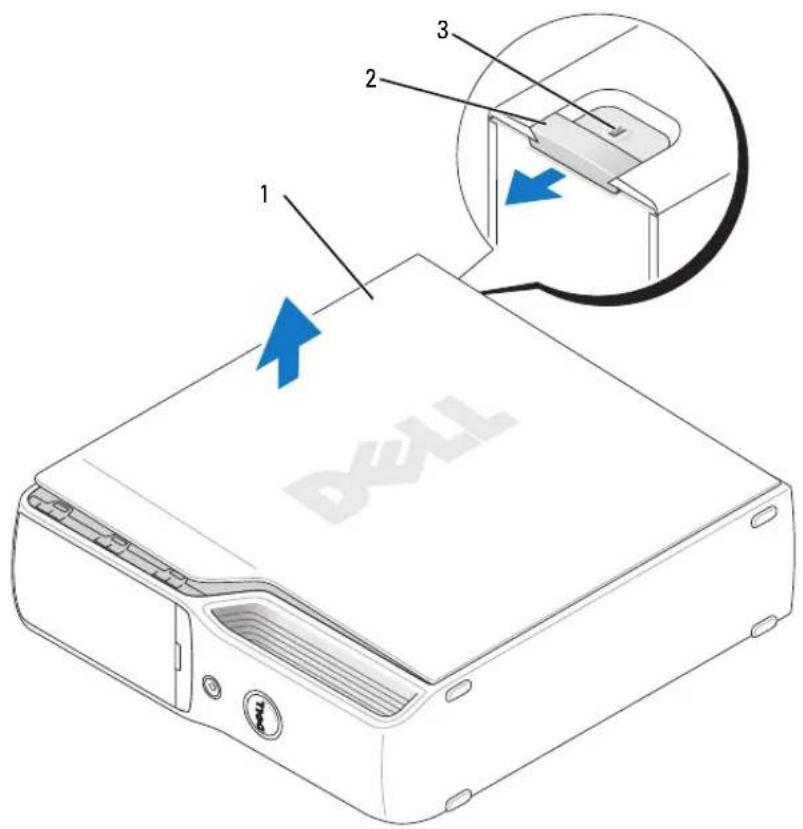
1 computerdæksel 2 frigørelsesknap til dæksel 3 sikkerhedskabelstik
6 Find de to hængseltapper på computerens nederste kant.
7 Tag fat i computerens sider, drej dækslet op, og brug de nederste hængsler som vægtstangspunkter.
8 Fjern dækslet fra hængseltapperne, og sæt det til side et sikkert sted.
Computeren set indvendigt
! FORSIGTIG: Før du går i gang med procedurerne i dette afsnit, skal du se sikkerhedsinstruktionerne, som findes i Produktinformationsvejledningen.
! FORSIGTIG: For at sikre dig imod elektriske stød skal du altid koble computeren fra stikkontakten, før du åbner dækslet.
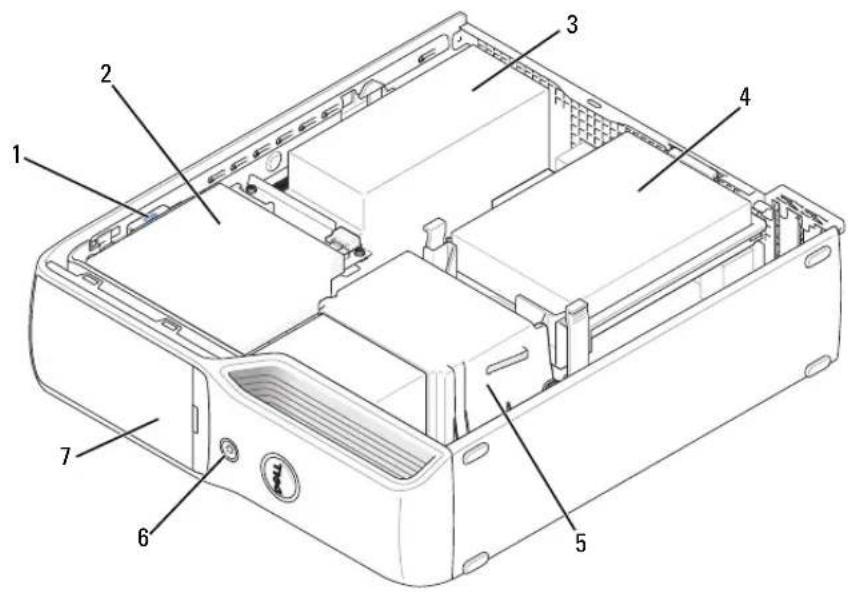
1 udløserknap til drev 2 cd/dvd-drev 3 strømforsyning og blæser
4 harddisk 5 heat-sink-enhed 6 tænd/sluk-knap
7 frontpanellåge
Systemkortkomponenter
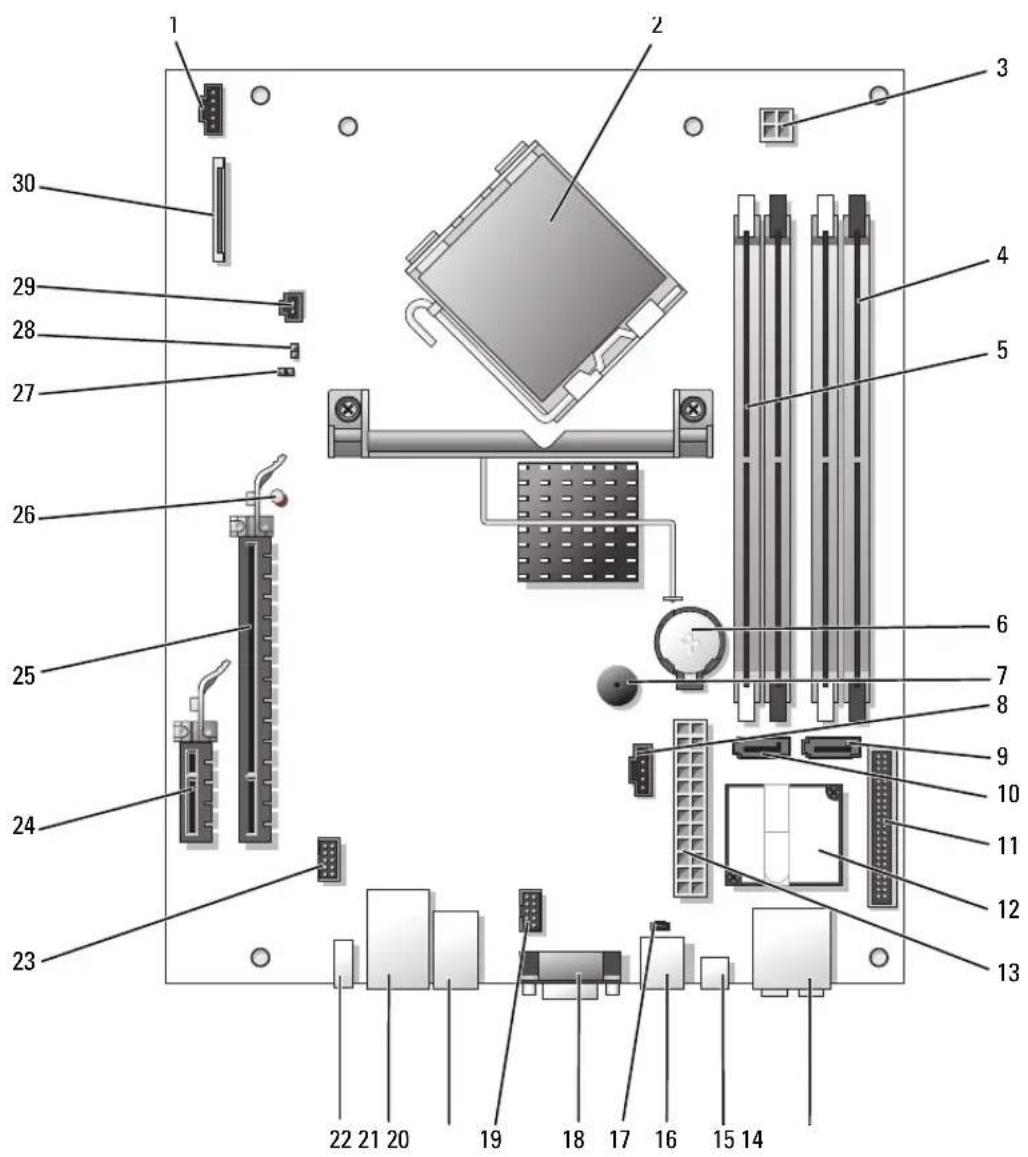
1 stik til processorblæser (CPUFAN) 16 modemstik (RJ11)
2 processorstik (CPU) 17 internt RJ11-stik (RJ11INT)
3 processorstrømstik (POWER12V) 18 videostik (VGA)
4 hukommelsesmodulstik (2, 4) 19 Stik til mediekortlæser (USBINT)
5 hukommelsesmodulstik (1, 3) 20 USB-stik (4) (USB_BACK)
6 batterisokkel (BATTERY) 21 netværksstik (NIC) og USB-stik (2) (NIC_USB1)
7 intern højttaler (SPKR) 22 IEEE 1394-stik (bagpanel) (BACK1394)
8 stik til harddiskblæser (HDDFAN) 23 IEEE 1394-stik (INT1394)
9 harddiskstik (SATA0) 24 PCI Express x1-stik (SLOT2)
10 Cd/dvd-stik (SATA1) 25 PCI Express x16-stik (SLOT1)
11 frontpanelstik (FRONT PANEL) 26 standby-LED (STBYLED)
12 modem 27 adgangskode-jumper (CLRPSWD)
13 strømstik (POWER) 28 RTC-nulstillings-jumper (CLRCMOS)
14 linje-ind-, linje-ud-, mikrofon-, 29 temperaturstik (THRM) center- og LFE-stik (AUDIOBACK1)
15 S/PDIF-Iydstik (SPDIF) 30 diskettedrevstik (FLOPPY)
Hukommelse
Du kan udvide computerens hukommelse ved at installere hukommelsesmoduler på systemkortet.
DDR2-hukommelsesoversigt
DDR2-hukommelsesmoduler skal installeres parvist med sammenlignelig hukommelsesstørrelse, hastighed og teknologi. Ilvis DDR2-hukommelsesmoduler ikke installeres parvist sammenlignelige, fungerer computeren stadig, men med en lidt reduceret ydeevne. Se mærkaten på modulet for at fastslå dcts kapacitet.
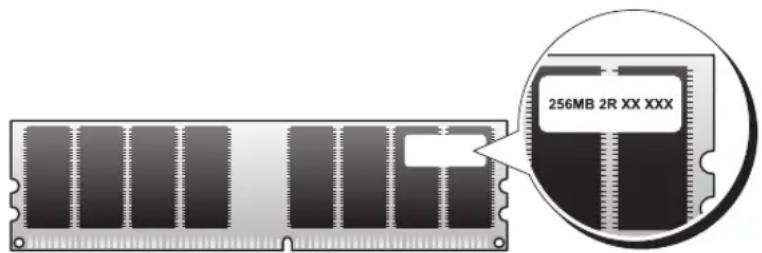

BEMÆRK: DDR2-hukommelsesmoduler skal altid installeres i den rækkefølge, der er angivet på systemkortet.
De anbefalede hukommelseskonfigurationer er:
- Et sammenligneligt par hukommelsesmoduler installeret i DIM-stik 1 og 2 (hvide fastgørelsesklemmer) ellcr
- Et sammenligneligt par hukommelsesmoduler installeret i DIMM-stik 1 og 2 og et andet sammenligneligt par installeret i DIMM-stik 3 og 4 (sorte fastgørelsesklemmer)

BEMÄERKNING: Installer ikke ECC-hukommelsesmoduler.
- Hvis du installerer blandede par med DDR2 800-MHz (PC2-6400) og DDR2 533-MHz (PC2-4300) hukommelse, fungerer modulerne med hastigheden på det langsomt installerede modul.
- Sørg for at installere et enkelt hukommelsesmodul i DIMM-stik 1, stikket nærmest processoren, før du installerer moduler i de andre stik.
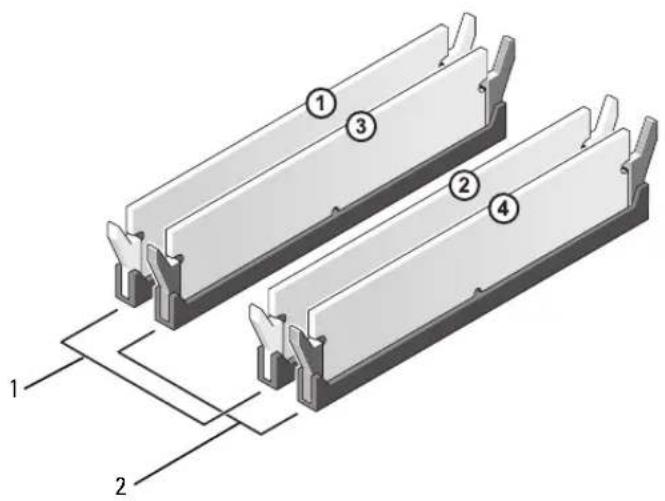
1 sammenligneligt par hukommelsesmoduler installeret i DIM-stik 1 og 2 (hvide fastgørelsesklemmer)
2 sammenligneligt par hukommelsesmoduler installeret i DIM-stik 3 og 4 (sorte fastgørelsesklemmer)

BEMÄRKNING: Hvis du fjerner de originale hukommelsesmoduler fra computeren under en hukommel-sesopgradering, skal du holde dem adskilt fra eventuelle, nye moduler, også selvom du har købt de nye moduler hos Dell. Undgå så vidt muligt at sammensætte et originalt hukommelsesmodul med et nyt hukommelsesmodul. Gør du det, starter computeren muligvis ikke, som den skal. Du bør installere de originale hukommelsesmoduler parvist i enten stik DIMM-stik 1 og 2 eller i DIMM-stik 3 og 4.

BEMÆRK: Hukommelse, der er købt hos Dell, er dækket af computergarantien.
Adressering af hukommelse med 4 GB konfigurationer
Din computer understøtter maks. 4 GB hukommelse, hvis du bruger to 2 GB DIMM'er. Gængse operativsystemer, som f.eks. Microsoft® Windows® XP, kan højst bruge 4 GB adresseplads. Den mængde hukommelse, der er tilgængelig for operativsystemet, er dog mindre end 4 GB. Visse komponenter i computeren kræver adresseplads i området 4 GB. Al adresseplads, der er reserveret til disse komponenter, kan ikke bruges af computerens hukommelse.
Installation af hukommelse

FORSIGTIG: Før du går i gang med procedurerne i dette afsnit, skal du se sikkerhedsinstruktionerne, som findes i Produktinformationsvejledningen.

BEMÆRKNING: For at undgå at beskadige komponenter inden i computeren skal du aflade dig selv for statisk elektricitet, før du berører computerens elektroniske komponenter. Du kan aflade dig selv ved at berøre en umalet metaloverflade på computerchassiset.
1 Følg procedurerne i "Inden du går i gang" på side 67.
2 Fjern cd/dvd-drevet (se "Fjernelse af et cd/dvd-drev" på side 90).
3 Fjern den valgfrie mediekortlæser eller det valgfrie diskettedrev (se "Fjernelse af en mediekortlæser" på side 94 eller "Fjernelse af et diskettedrev" på side 98), hvis installeret.
4 Tryk fastgørelsesklemmerne i hver ende af hukommelsesmodulstikket udad.
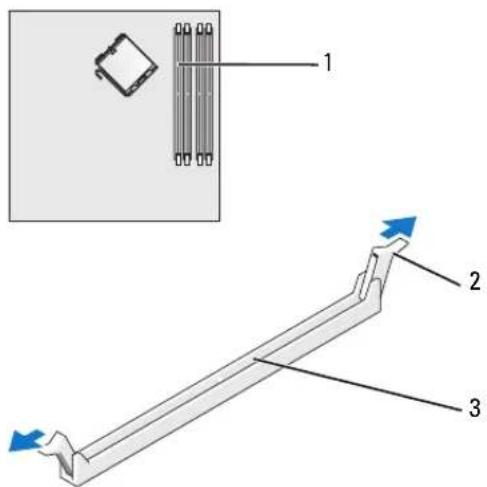
1 hukommelsesstik nærmest processoren 2 fastgørelsesklemme (2) 3 stik
5 Ret indhakket i bunden af modulet ind på linje med tværstykket i stikket.
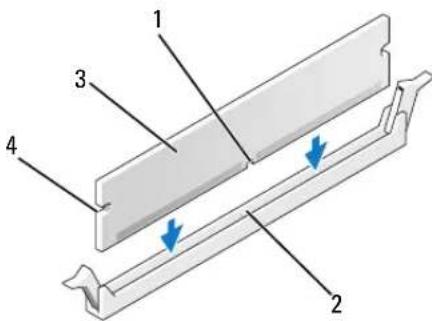
1 udskæring 2 tværstykke 3 hukommelsesmodul
4 udskæringer (2)

BEMÆRKNING: For at undgå at beskadige hukommelsesmodulet skal du trykke modulet lige ned i stikket, idet du anvender ensartet tryk i begge ender af modulet.
6 Indsæt modulet i stikket, indtil modulet klikker på plads.
Hvis modulet indsættes korrekt, klikker fastgørelsesklemmerne på plads i indhakkene i hver ende af modulet.
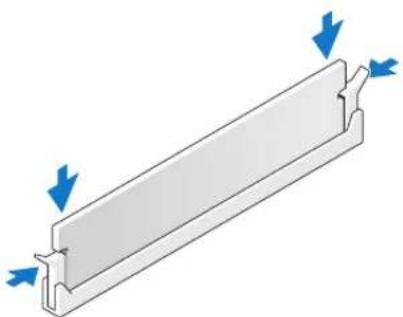
7 Sæt computerdækslet på igen (se "Genmontering af computerdækslet" på side 105).

BEMÆRKNING: For at tilslutte et netværkskabel skal du først slutte kablet til netværksenheden og derefter slutte det til computeren.
8 Slut computeren og enhederne til stikkontakter, og tænd for dem.
9 Højreklik på ikoncn Denne computer, og klik på Egenskaber.
10 Klik på fanen Generelt.
11 For at få bekræftet, at hukommelsen er installeret korrekt, kan du kontrollere den viste mængde hukommelse (RAM).
Fjernelse af hukommelse

FORSIGTIG: Før du går i gang med procedurerne i dette afsnit, skal du se sikkerhedsinstruktionerne, som findes i Produktinformationsvejledningen.

BEMÄERKNING: For at undgå at beskadige komponenter inden i computeren skal du aflade dig selv for statisk elektricitet, før du berører computerens elektroniske komponenter. Du kan aflade dig selv ved at berøre en umalet metaloverflade på computerchassiset.
1 Følg procedurerne i "Inden du går i gang" på side 67.
2 Tryk fastgørelsesklemmerne i hver ende af hukommelsesmodulstikket udad.
3 Tag fat om modulct, og træk det op.
Ilvis du har problemer med at få modulet ud, kan du forsigtigt bevæge det frem og tilbage for at tage det ud af stikket.
Kort

FORSIGTIG: Før du går i gang med procedurerne i dette afsnit, skal du se sikkerhedsinstruktionerne, som findes i Produktinformationsvejledningen.

BEMÆRKNING: For at undgå at beskadige komponenter inden i computeren skal du aflade dig selv for statisk elektricitet, før du berører computerens elektroniske komponenter. Du kan aflade dig selv ved at berøre en umalet metaloverflade på computerchassiset.
Din Dell™-computer indeholder følgende slots til PCI Express-kort:
- Én PCI Express x16-kortslot
- Én PCI Express x1-kortslot

BEMÆRK: Slottene til PCI Express x16- og PCI Express x1-kort er slots i halv højde.
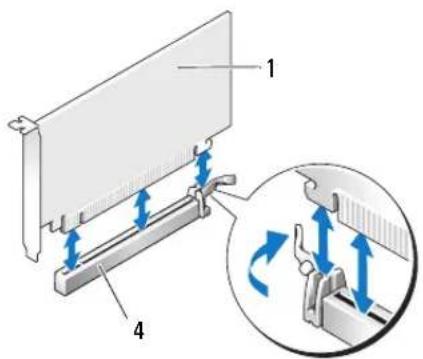
Hvis du vil installere eller udskifte et PCI Express-kort, skal du følge procedurerne beskrevet i næste afsnit. Se "Fjernelse af PCI Express-kort" på side 83, hvis du vil fjerne, men ikke udskifte, et kort. Hvis du vil udskifte et kort, skal du fjerne den aktuelle kortdriver fra operativsystemet.
Installation af PCI Express-kort
1 Følg procedurerne i "Inden du går i gang" på side 67.
2 Tryk forsigtigt på udløsertappen på kortfastholdelsesdækslets inderside for at åbne dækslet. Fordi lågen er fastmonteret, forbliver den i åben stilling.
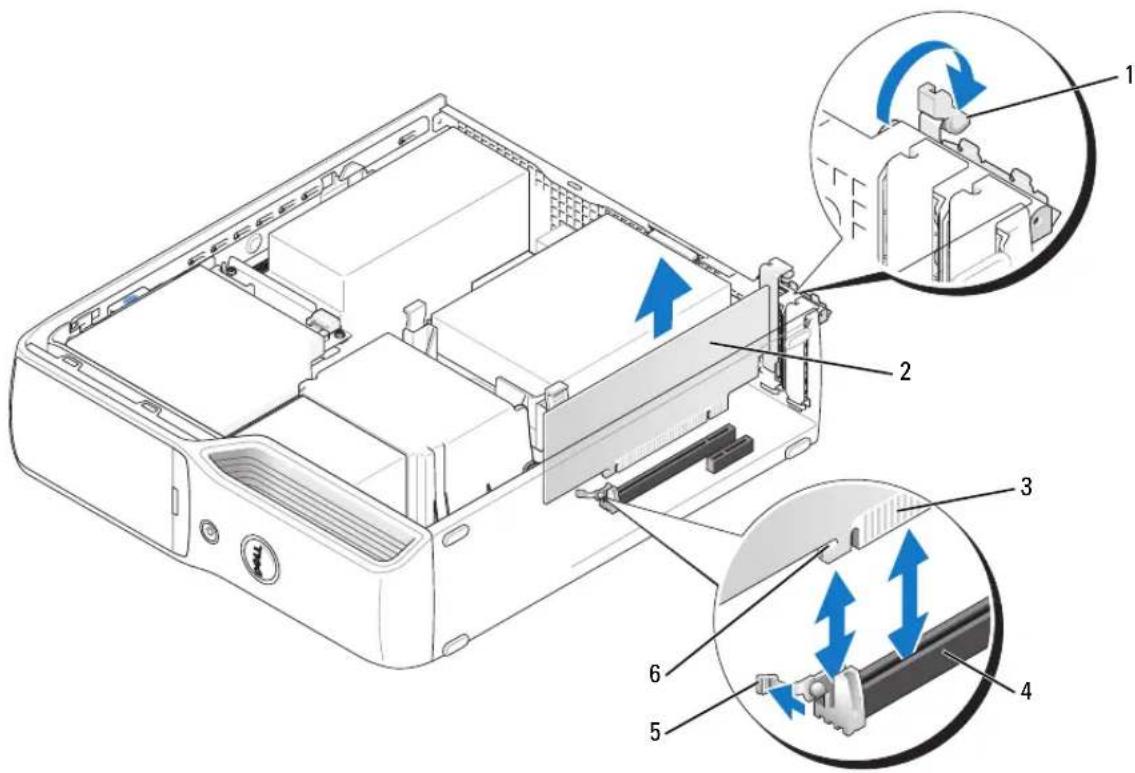
3 Ilvis du vil installere et nyt kort, skal du fjerne blindbøjlen for at få en tom kortslotåbning og derefter fortsætte med trin 5.
4 Ilvis du vil udskifte et kort, der allerede er installeret i computeren, skal du fjerne kortet.
Om nødvendigt skal du frakoble eventuelle kabler, der er tilsluttet kortet. Hold i kortets øverste hjørner, og træk det forsigtigt ud af stikket.
5 Klargør kortet til installation.
Se dokumentationen, som fulgte med kortet, for oplysninger om, hvordan du konfigurerer kortet, laver interne forbindelser eller på anden måde tilpasser kortet til din computer.

FORSIGTIG: Visse netværkskort starter automatisk computeren, när de sluttes til et netværk. For at sikre dig imod elektriske stød skal du sørge for at koble computeren fra stikkontakten, för du installerer kort.
7 Ilvis du vil installere kortet i x16-kortstikket, skal du anbringe det, så fastholdelsesslotten er rettet ind på linje med fastholdelsestappen og trække forsigtigt i fastholdelsestappen.
1 kort ikke korrekt anbragt 2 bøjle i slotten 3 bøjlen har sig fast uden for slotten 4 kort korrekt anbragt
9 Før du lukker kortfastholdelsesdækslet, skal du kontrollere, at:
- Oversiden af alle kort og blindbøjler flugter med justeringslinjen.
- Indhakket øverst på kortet eller blindbøjlen passer rundt om justeringsstyret.
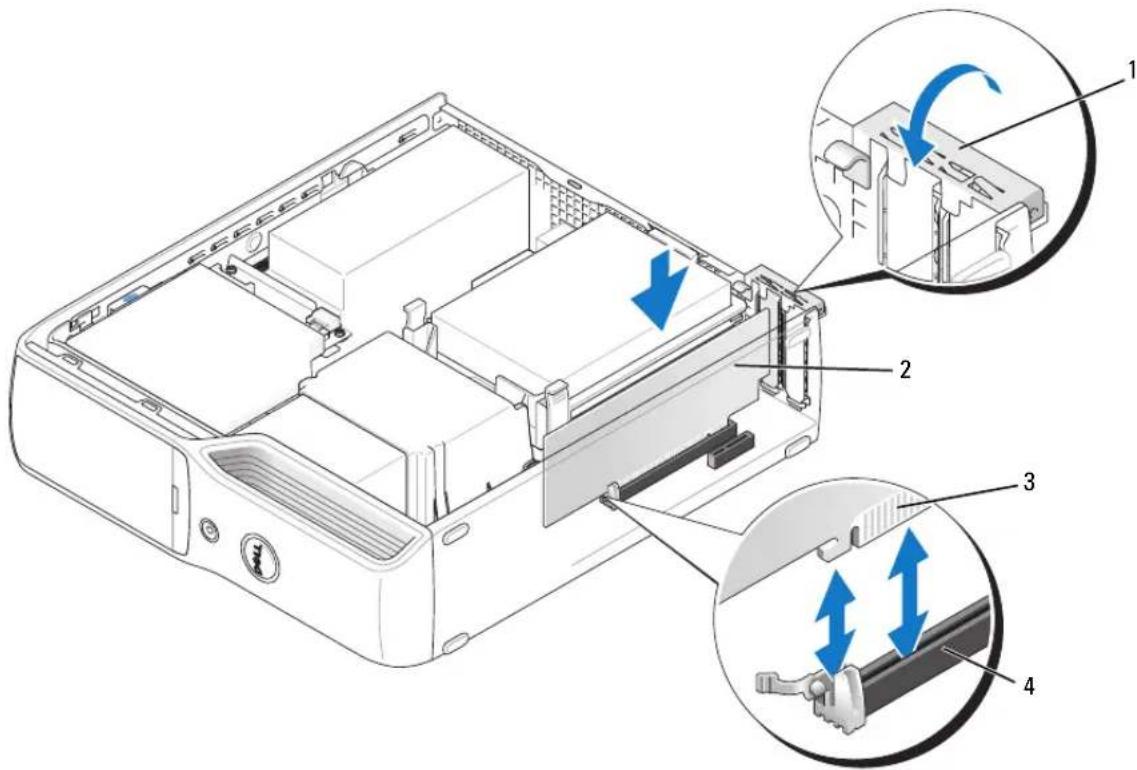
BEMÆRKNING: Kortkabler må ikke føres hen over eller bag om kortene. Kabler, der føres hen over kortene, kan forhindre, at computerdækslet kan lukkes helt, eller de kan beskadige udstyret.
11 Tilslut de kabler, der skal sluttes til kortet.
Se dokumentationen, der fulgte med kortet for oplysninger om dets kabelforbindelser.

BEMÆRKNING: For at tilslutte et netværkskabel skal du først slutte kablet til netværksenheden og derefter slutte det til computeren.
12 Sæt computerdækslet på igen (se "Genmontering af computerdækslet" på side 105), slut computeren og enhederne til stikkontakter igen, og tænd derefter for dem.
13 Installér eventuelle drivere, der er nødvendige for kortet, som beskrevet i dokumentationen til kortet.
Fjernelse af PCI Express-kort
1 Følg procedurerne i "Inden du går i gang" på side 67.
2 Om nødvendigt skal du frakoble eventuelle kabler, der er tilsluttet kortet.
3 Træk forsigtigt fastholdelsestappen tilbage, tag fat om kortet ved at holde i dets øverste hjørner, og træk det derefter forsigtigt ud af stikket.
4 Hvis kortet fjernes permanent, skal du indsætte en blindbøjle i den tomme kortslotåbning.

BEMÆRK: Det er nødvendigt at installere blindbøjler i tomme kortslotåbninger for at opretholde computerens FCC-certificering. Bøjlerne forhindrer desuden, at støv og snavs trænger ind i computeren.
5 Sæt computerdækslet på igen (se "Genmontering af computerdækslet" på side 105), slut computeren og enhederne til stikkontakter igen, og tænd dcrefter for dem.
6 Afinstallér kortets driver.
Drives (Drev)
Computeren understøtter en kombination af følgende enheder:
- Ét SATA-drev (scricl ATA)
- Ét FlexBay-drev (valgfrit diskettedrev eller mediekortlæser)
- Ét cd- eller dvd-drev
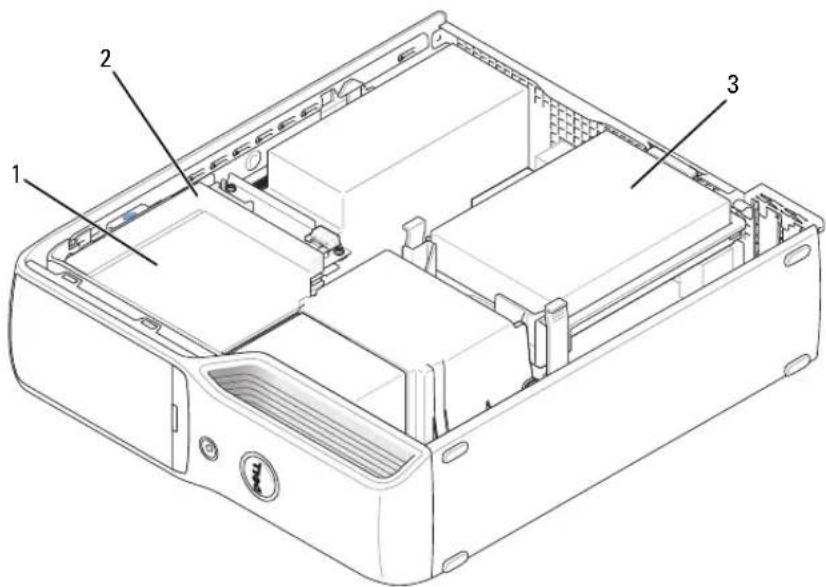
1 FlexBay til valgfrit diskettedrev eller Mediekortlæser (under cd/dvd-drev)
2 cd/dvd-drev 3 harddisk
Slut et optisk SATA-drev til det stik på systemkortet, der er mærket "SATA1". En scriel ATA-harddisk skal tilsluttes til stik, der er mærket "SATA0" (blåt stik) på systemkortet.
Tilslutning af drevkabler
Når du installerer et drev, slutter du to kabler – et DC-netkabel og et datakabel – eller et enkelt grænsefladekabel til bag på drevet og til systemkortet.
Drevgrænsefladestik
De fleste grænsefladestik har en kile til korrekt isætning, dvs. et indhak eller en manglende pin på ét af stikkende passer til en tap eller et udfyldt hul på det andet stik. Serial ATA-kabler går til stikkets pin-1-ende. Pin 1-enden af et stik på et kort er som regel vist med et serigrafisk "1"-tal trykt direkte på kortet.

BEMÆRKNING: Når du tilslutter et SATA-grænsefladekabel, må den farvede stribe ikke vende væk fra stikkets pin 1. Hvis kablet vendes omvendt, forhindres drevet i at fungere og kan muligvis beskadige controlleren, drevet eller begge dele.
Seriel ATA-stik
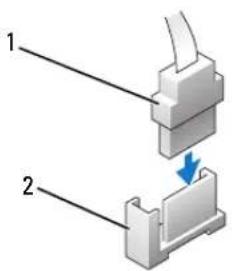
1 SATA-grænsefladekabel 2 grænsefladestik
Netkabelstik
Når du skal tilslutte et drev med netkablet, skal du finde strøminputstikket på systemkortet.
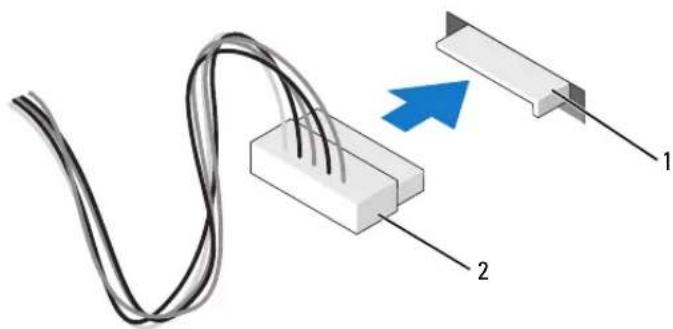
Tilslutning og frakobling af drevkabler
Når du tilslutter og frakobler et seriel ATA-datakabel, skal du holde i de sorte stik i hver ende af kablet. De serielle ATA-grønsefladestik har en kile til korrekt isætning, dvs. et indhak eller en manglende pin på ét af stikkende passer til en tap eller et udfyldt hul på det andet stik.
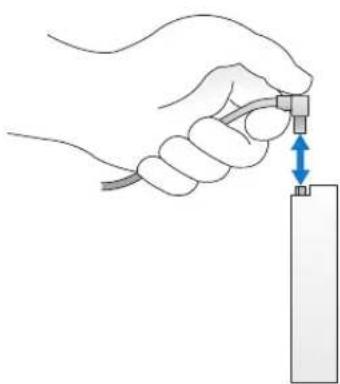
FORSIGTIG: Før du går i gang med procedurerne i dette afsnit, skal du se sikkerhedsinstruktionerne, som findes i Produktinformationsvejledningen.

FORSIGTIG: For at beskytte dig imod elektriske stød skal du altid koble computeren fra stikkontakten, før du fjerner dækslet.

BEMÆRKNING: Hvis du vil undgå at beskadige drevet, må du ikke anbringe det på en hård overflade. Anbring i stedet drevet på en blød overflade, som f.eks. en skumgummipude, der kan beskytte det tilstrækkeligt.

BEMÆRKNING: Hvis du vil udskifte en harddisk, der indeholder data, som du ønsker at beholde, skal du sikkerhedskopiere dine filer, før du indleder denne procedure.
Se dokumentationen til drevet for at få bekræftet, at det er konfigureret til din computer.
Fjernelse af en harddisk
1 Følg proceduren i "Inden du går i gang" på side 67.
2 Tryk ind på de blå tapper i hver side af drevet, og træk drevet op og ud af computeren.
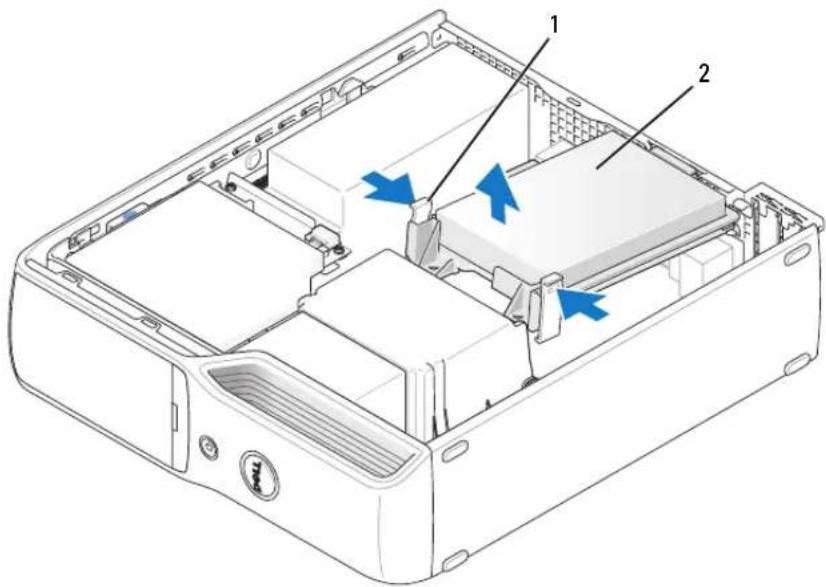
BEMÆRKNING: Træk ikke drevet ud af computeren ved at trække i drevkablerne. Hvis du gør det, kan det beskadige kablerne og kabelstikkene.
3 Løft drevet ud af computeren, og kobl net- og harddiskkablerne fra drevet.
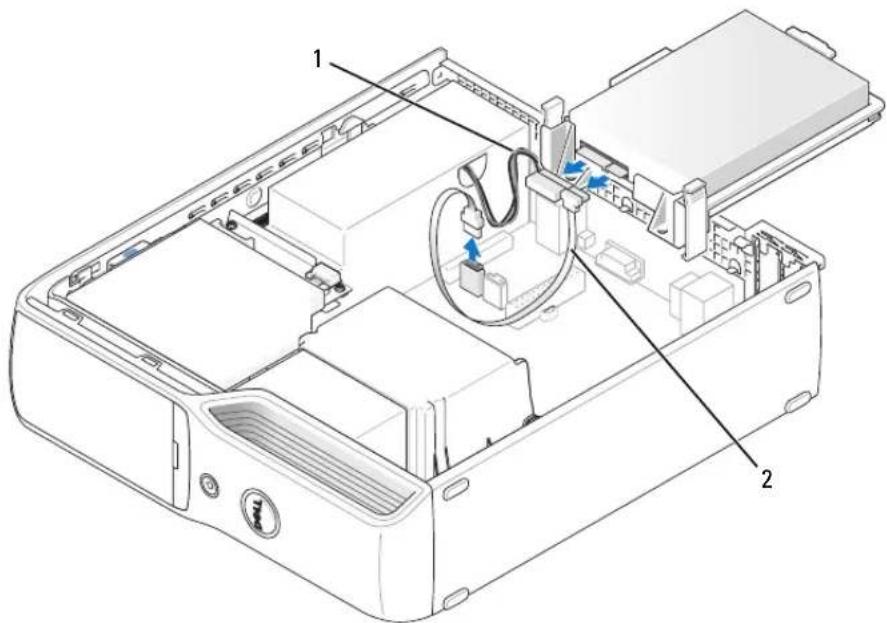
1 netkabel 2 harddiskkabel eller seriel ATA-datakabel
Installation af en harddisk
1 Pak udskiftningsharddisken ud, og klargør den til installation.
2 Se dokumentationen til drevet for at få bekræftet, at det er konfigureret til din computer.

BEMÆRK: Hvis der ikke er monteret plastbeslag på udskiftningsharddisken, skal du afmontere beslaget på den eksisterende harddisk. Sæt beslaget på det nye drev.
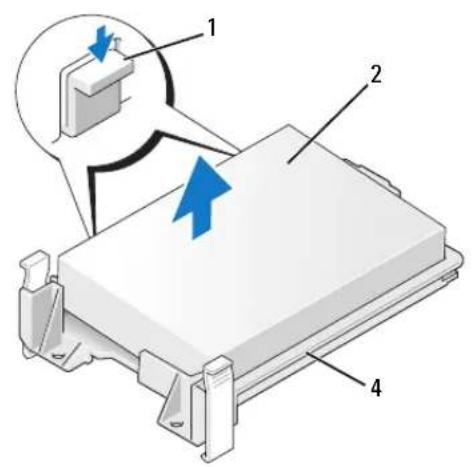
3 Slut net- og harddiskkablerne eller SATA-kablet til drevet.
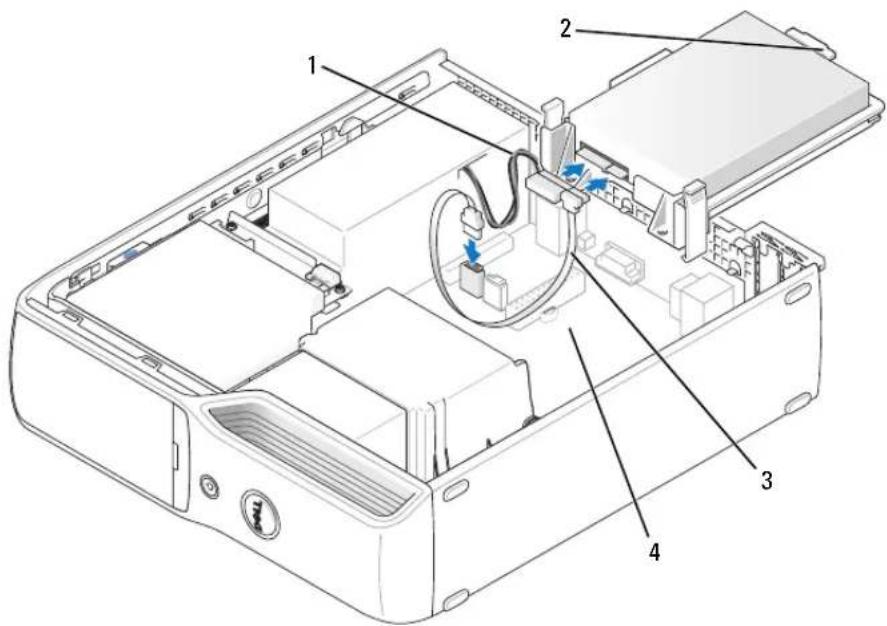
1 netkabel 2 plasticknap til harddisk 3 harddiskkabel eller seriel ATA-datakabel
4 åben bås
4 Kontrollér alle stik for at sikre, at de er korrekt kabelforbundet og anbragt.
5 Skyd forsigtigt drevet ind i den åbne bås, indtil harddiskens plasticknap tager fat i harddiskholderen på chassiset.

BEMÆRK: Plasticknappen passer ind i et lille, rektangulært hul i chassiset. Det rektangulære hul er større end de andre små huller på chassisets bagside.
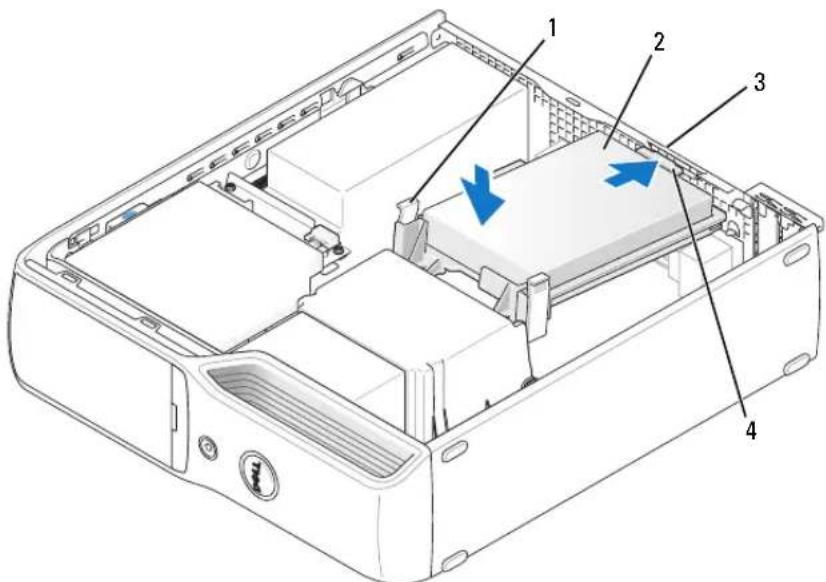
1 tapper (2) 2 harddisk 3 harddiskholder på chassiset 4 plasticknap til harddisk
6 Justér skruchullerne med skruerne rettet op mod holderen til kølckappen.
7 Pres blidt den blå tap på hver side af drevet, indtil du hører et klik.
8 Sæt computerdækslet på igen ("Genmontering af computerdækslet" på side 105).

BEMÆRKNING: For at tilslutte et netværkskabel skal du først slutte kablet til netværksstikket i væggen og derefter slutte det til computeren.
9 Slut computeren og enhederne til stikkontakter, og tænd for dem.
Se dokumentationen, som fulgte med drevet, for at få instruktioner vedrørende installation af eventuel software, som er nødvendig for drevets funktion.
Cd/dvd-drev

FORSIGTIG: Før du går i gang med procedurerne i dette afsnit, skal du se sikkerhedsinstruktionerne i Produkt informationsvejledningen.

FORSIGTIG: For at beskytte dig imod elektriske stød skal du altid koble computeren fra stikkontakten, før du fjerner computerdækslet.
Fjernelse af et cd/dvd-drev
1 Følg procedurerne i "Inden du går i gang" på side 67.
2 Læg computeren om på siden, så systemkortet er nederst indvendigt i computeren.

BEMÆRKNING: Træk ikke drevet ud af computeren ved at trække i drevkablerne. Hvis du gør det, kan det beskadige kablerne og kabelstikkene.
3 Træk op i udløserknappen til drevet, og træk drevet mod computerens bagside.
4 Løft forsigtigt, så du ikke beskadiger det tilsluttede grænsefladekabel, drevet bort fra computeren.
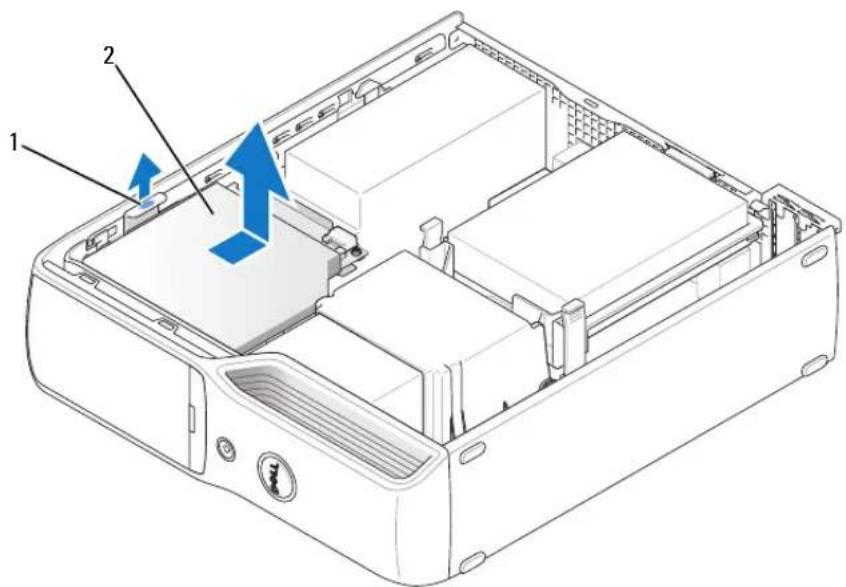
1 udløserknap til drev 2 cd/dvd-drev
1 Pak drevet ud, og klargør det til installation.
Se dokumentationen, som fulgte med drevet, for at få bekræftet, at det er konfigureret til din computer.
2 Slut net- og datakablerne til drevet.
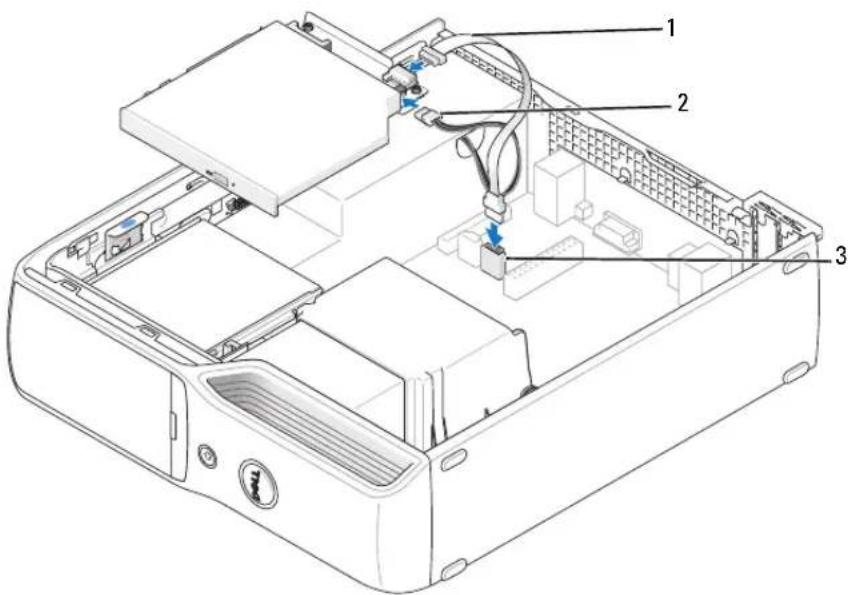
4 Anbring forsigtigt drevet, indtil det klikker på plads.
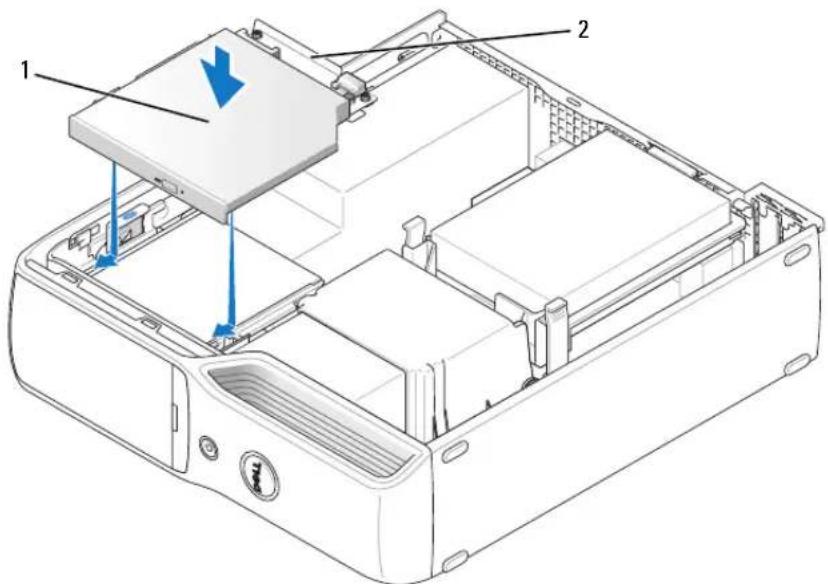
5 Kontrollér alle kabelforbindelser, og arrangér kablerne, så de ikke blokerer for luftstrømmen fra blæseren og ventilationen. ventilationsåbninger.
6 Sæt computerdækslet på igen (se "Genmontering af computerdækslet" på side 105).
7 Slut computeren og enhederne til stikkontakten, og tænd for dem.
8 Se dokumentationen, som fulgte med drevet, for at få instruktioner vedrørende installation af eventuel software, som er nødvendig for drevets funktion.
9 Åbn System Setup (Systemopsætning) (sc "System Setup (Systemopsætning)" på side 112), og vælg den relevante indstilling for Drive (drev).
10 Kontrollér, at computeren fungerer, som den skal, ved at kørc Dell Diagnostics (se "Dell Diagnostics" på side 58).
Mediekortlæser
Se "Brug af en mediekortlæser (ekstraudstyr)" på side 19 for oplysninger om brug af mediekortlæseren.

FORSIGTIG: Før du går i gang med procedurerne i dette afsnit, skal du se sikkerhedsinstruktionerne, som findes i Produktinformationsvejledningen.

BEMÆRKNING: For at undgå at beskadige komponenter inden i computeren skal du aflade dig selv for statisk elektricitet, før du berører computerens elektroniske komponenter. Du kan aflade dig selv ved at berøre en umalet metaloverflade på computerchassiset.
Fjernelse af en mediekortlæser
1 Følg proceduren i "Inden du går i gang" på side 67.
2 Fjern cd/dvd-drevet (se "Fjernelse af et cd/dvd-drev" på side 90).
3 Fjern harddisken (se "Fjernelse af en harddisk" på side 86).
4 Fjern grænsefladekablet bag på mediekortlæseren og fra mediekortlæserstikket på systemkortet (se "Systemkortkomponenter" på side 72).
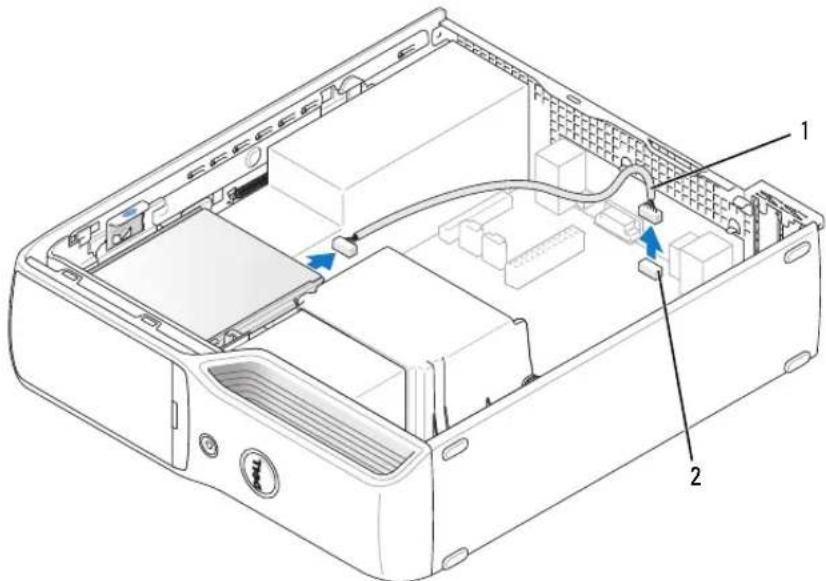
1 grænsefladekabel 2 Mediekortlæserstik
5 Træk op i udløserknappen til drevet, træk mediekortlæseren mod computerens bagside, og løft herefter for at fjerne drevet fra computeren.
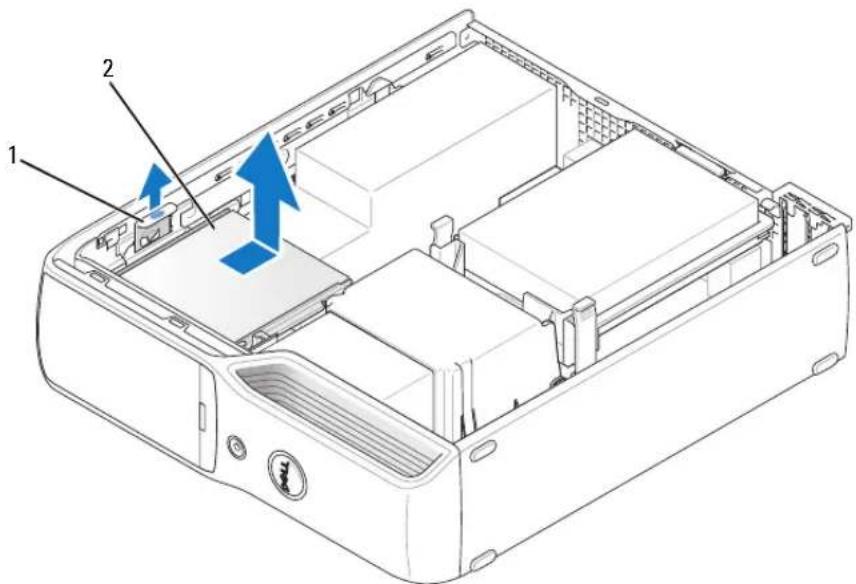
1 udløserknap til drev 2 mediekortlæser
Installation af en mediekortlæser
1 Følg proceduren i "Inden du går i gang" på side 67.
2 Tag mediekortlæseren ud af emballagen.
3 Skub drevet ind, indtil du fornemmer et klik eller føler, at drevet er forsvarligt installeret.
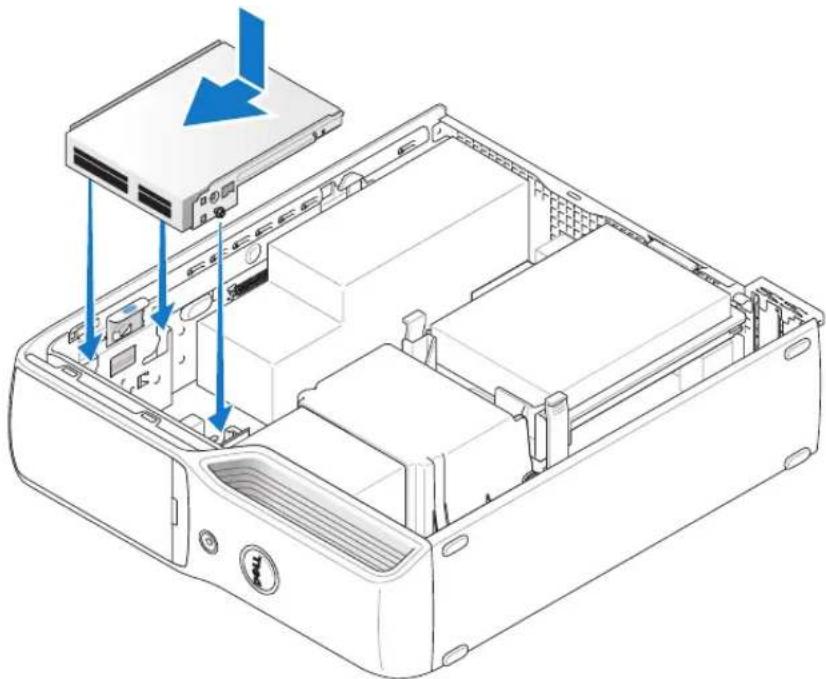
4 Slut grænsefladekablet til bag på mediekortlæseren og til mediekortlæserstikket på systemkortet.
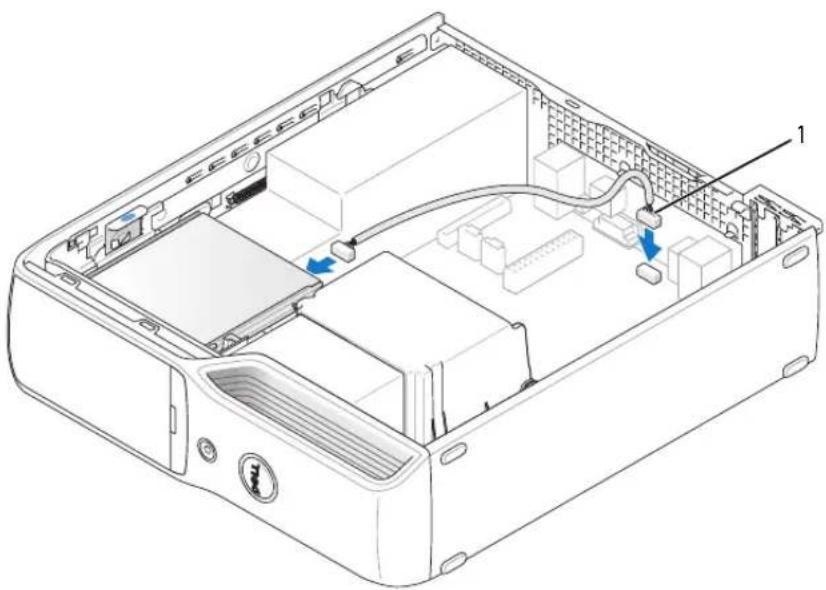
5 Erstat cd/dvd-drevet (se "Installation af et cd/dvd-drev" på side 92).
6 Erstat harddisken (se "Installation af en harddisk" på side 87).
7 Sæt computerdækslet på igen (se "Genmontering af computerdækslet" på side 105).

BEMÆRKNING: For at tilslutte et netværkskabel skal du først slutte kablet til netværksenheden og derefter slutte det til computeren.
8 Slut computeren og enhederne til stikkontakten, og tænd for dem.
Se dokumentationen, som fulgte med drevet, for at få instruktioner vedrørende installation af eventuel software, som er nødvendig for drevets funktion.
9 Åbn System Setup (se "System Setup (Systemopsætning)" på side 112), og vælg den relevante indstilling for Drive (drev).
10 Kontrollér, at computeren fungerer, som den skal, ved at køre Dell Diagnostics (se "Dell Diagnostics" på side 58).
Diskettedrev (Valgfri)

FORSIGTIG: Før du går i gang med procedurerne i dette afsnit, skal du se sikkerhedsinstruktionerne, som findes i Produktinformationsvejledningen.

FORSIGTIG: For at beskytte dig imod elektriske stød skal du altid koble computeren fra stikkontakten, før du fjerner dækslet.
Fjernelse af et diskettedrev
1 Følg proceduren i "Inden du går i gang" på side 67.
2 Fjern cd/dvd-drevet (se "Fjernelse af et cd/dvd-drev" på side 90).
3 Træk op i udløserknappen til drevet, og træk drevet mod computerens bagside.
4 Løft forsigtigt, så du ikke beskadiger det tilsluttede grænsefladekabel, drevet bort fra computeren.
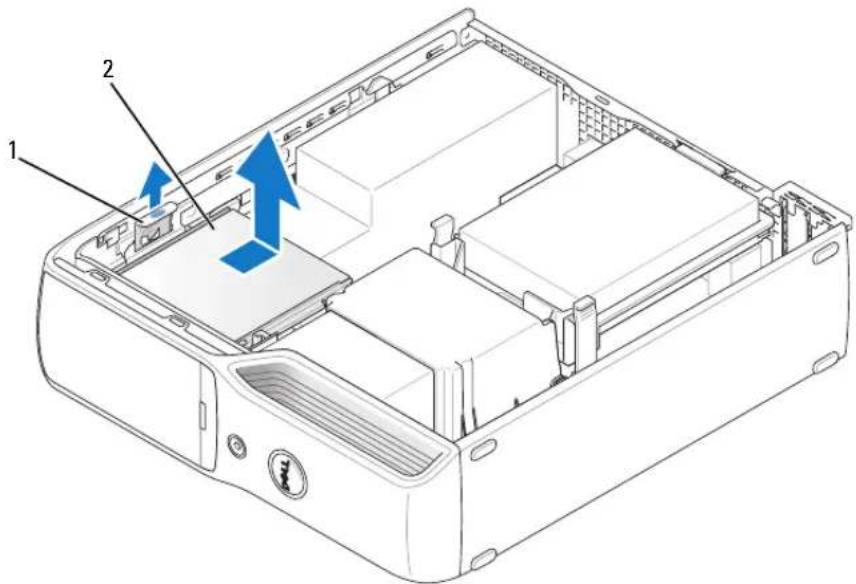
1 udløserknap til drev 2 diskettedrev
5 Fjern grænsefladekablet fra stikket på systemkortet (se "Systemkortkomponenter" på side 72).

BEMÆRK: Grænsefladekablet holdes på plads af metaldrevbeslaget, og det er ikke nødvendigt at fjerne det fra drevet.
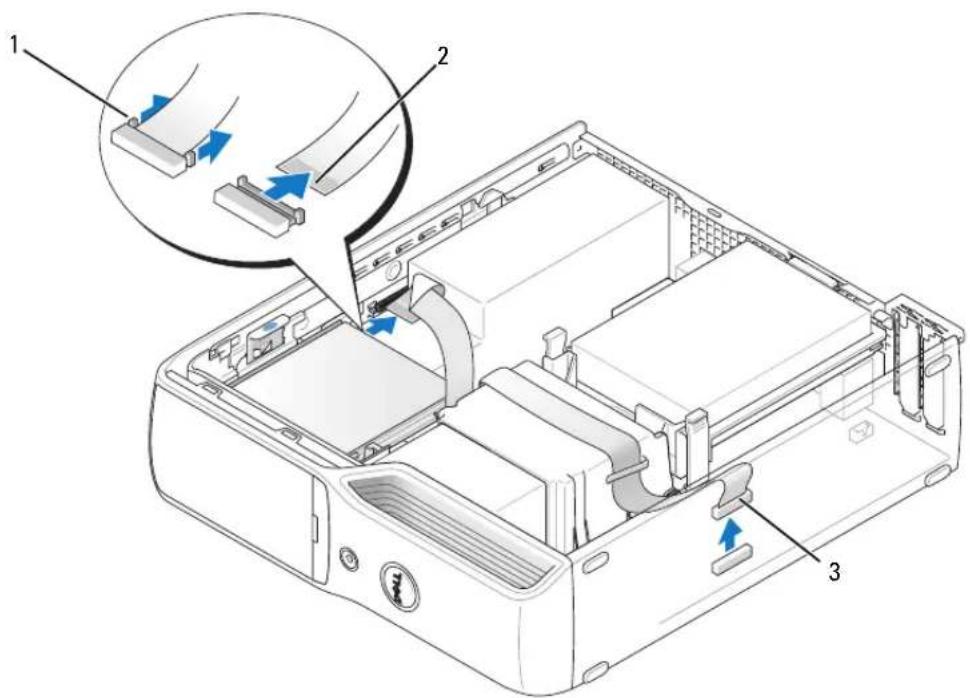
1 kabeludløsertap 2 grænsefladekabel kantstik 3 grænsefladekabel
Installation af et diskettedrev

BEMÆRK: Grænsefladekablet holdes på plads af metaldrevbeslaget, og det er ikke nødvendigt at fjerne det fra drevet.
1 Følg proceduren i "Inden du går i gang" på side 67.
2 Skub forsigtigt drevet ind, indtil du hører et klik eller føler, at drevet er forsvarligt installeret.
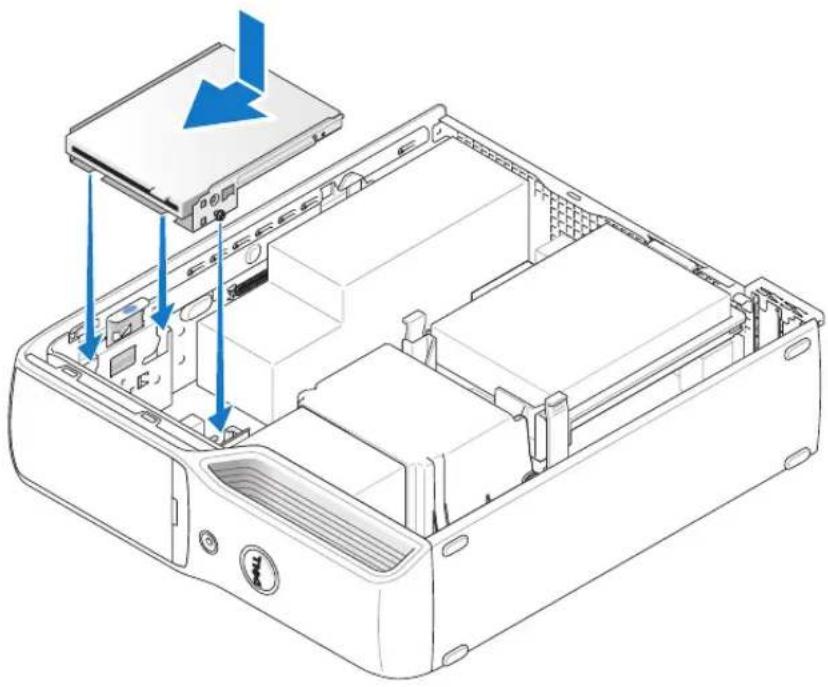
3 Slut grænsefladekablet til stikket på systemkortet (se "Systemkortkomponenter" på side 72).
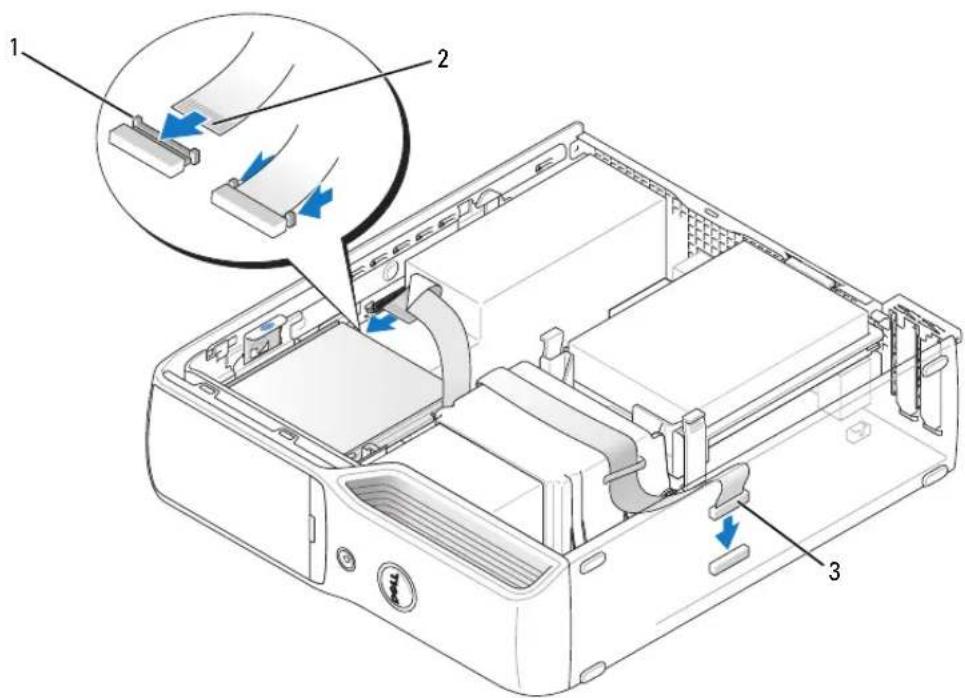
1 kabeludløsertap 2 grænsefladekabel kantstik 3 grænsefladekabel
4 Kontrollér alle kabelforbindelser, og arrangér kablerne, så de ikke blokerer for luftstrømmen fra blæseren og ventilationsåbningerne.
5 Erstat cd/dvd-drevet (se "Installation af et cd/dvd-drev" på side 92).
6 Sæt computerdækslet på igen (se "Genmontering af computerdækslet" på side 105).
BEMÆRKNING: For at tilslutte et netværkskabel skal du først slutte kablet til netværksenheden og derefter slutte det til computeren.
7 Slut computeren og enhederne til stikkontakten, og tænd for dem.
Se dokumentationen, som fulgte med drevet, for at få instruktioner vedrørende installation af eventuel software, som er nødvendig for drevets funktion.
8 Åbn System Setup (Systemopsætning) (sc "System Setup (Systemopsætning)" på side 112), og vælg den relevante indstilling for Diskette Drive (Diskettedrev).
9 Kontrollér, at computeren fungerer, som den skal, ved at køre Dell Diagnostics (se "Dell Diagnostics" på side 58).
Modem

FORSIGTIG: Før du går i gang med procedurerne i dette afsnit, skal du se sikkerhedsinstruktionerne i Produktinformationsvejledningen.

BEMÆRKNING: Inden du fjerner eller installerer et modem, skal du sørge for at fjerne alle telefon- og netværkskabler fra din computer.

BEMÆRKNING: For at undgå at beskadige komponenter inden i computeren skal du aflade dig selv for statisk elektricitet, før du berører computerens elektroniske komponenter. Du kan aflade dig selv ved at berøre en umalet metaloverflade på computerchassiset.
Udskiftning af modemmet
1 Følg proceduren i "Inden du går i gang" på side 67.

BEMÆRK: For lettere adgang til modemmet er det muligvis nødvendigt at fjerne strømkablet fra strømstikket på systemkortet (se "Systemkortkomponenter" på side 72).
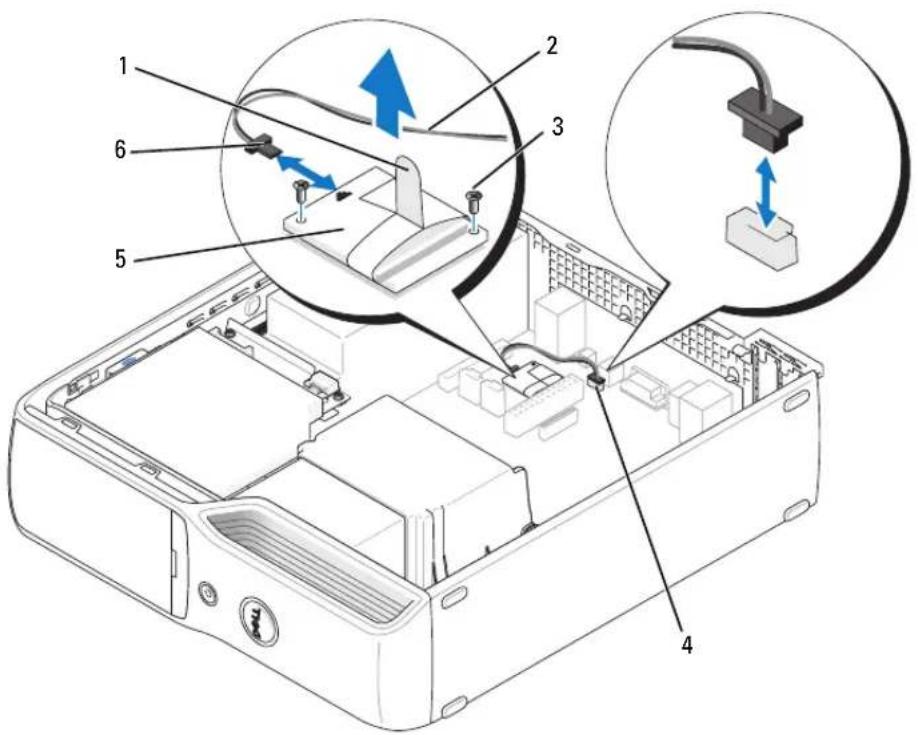
2 Tag det eksisterende modem ud.
a Fjern modemkablet fra det interne RJ11-stik.
b Brug en lille Phillips-skruetrækker til at fjerne de to skruer der holder modemmet på systemkortet, og læg skruerne bort.
c Træk lige op i tappen for at løfte modemmet ud af dets stik på systemkortet.
d Fjern modemkablet fra modemmet.
3 Installer et nyt modem:
a Monter det T-formede stik på modemkablet til modemmet.
b Tilpas modemmet til skruehullerne, og tryk modemet ned i dets stik på systemkortet.

BEMÆRKNING: Stikkene har en lille kile for at sikre korrekt montering. Hvis du føler nogen modstand, skal du kontrollere stikkene og justere kortet igen.
c Brug en Phillips-skructrækker til at erstatte og stramme de to skruer, der holder modemmet på systemkortet.
d Anbring den anden af modemkablet i det interne RJ11-stik.
4 Sæt computerdækslet på igen (sc "Genmontering af computerdækslet" på side 105).
Batteri

FORSIGTIG: Før du går i gang med procedurerne i dette afsnit, skal du se sikkerhedsinstruktionerne, som findes i Produktinformationsvejledningen.

BEMÆRKNING: For at undgå at beskadige komponenter inden i computeren skal du aflade dig selv for statisk elektricitet, før du berører computerens elektroniske komponenter. Du kan aflade dig selv ved at berøre en umalet metaloverflade på computerchassiset.
Et mønteellebatteri opretholder oplysninger om computerens konfiguration, dato og klokkeslæt. Batteriet kan holde i adskillige år. Ivis du ofte er nødt til at nulstille oplysningerne om dato og klokkeslæt, når du har tændt for computeren, skal du udskifte batteriet.

FORSIGTIG: Hvis et nyt batteri ikke installeres korrekt, kan det eksplodere. Udskift kun et batteri med et af samme type eller en tilsvarende type, der er anbefalet af producenten. Bortskaf brugte batterier i henhold til producentens instruktioner.
Udskiftning af batteriet

1 Notér alle skæmbillederne i System Setup (Systemopsætning) (se "System Setup (Systemopsætning)" på side 112), så du kan gendanne de korrekte indstillinger i trin 9.
2 Følg proceduren i "Inden du går i gang" på side 67.
3 Tag computerdækslet af (se "Fjernelse af computerdækslet" på side 69).
4 Find batterisoklen (se "Systemkortkomponenter" på side 72).

BEMÆRKNING: Hvis du lirker batteriet ud af soklen ved hjælp af en stump genstand, skal du passe på ikke at berøre systemkortet med denne genstand. Sørg for at føre genstanden ind mellem batteriet og soklen, før du forsøger at lirke batteriet ud. Gør du ikke det, kan du beskadige systemkortet ved at lirke soklen ud eller ved at bryde kredsløbsspor på systemkortet.
a Tryk på batteriudløseren for at hæve batteriet op i et lille vinkel.
b Mens du holder på batteristikket, skal du tage batteriets ud af dets fastholdelsestapper.
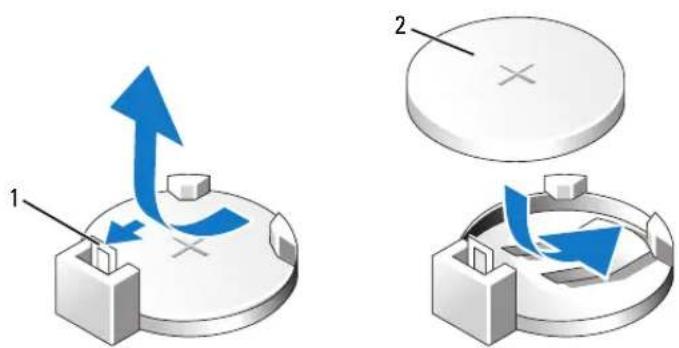
BEMÄERKNING: For at undgå at beskadige batteristikket skal du blidt holde på stikket, när du installerer eller fjerner et batteri.
6 Hold batteriet med “+”-siden opad, og tryk batteriet lige ned i stikket, indtil det klikker på plads.
7 Sæt computerdækslet på igen (se "Genmontering af computerdækslet" på side 105).

BEMÆRKNING: For at tilslutte et netværkskabel skal du først slutte kablet til netværksenheden og derefter slutte det til computeren.
8 Slut computeren og enhederne til stikkontakter, og tænd for dem.
9 Åbn System Setup (Systemopsætning) (sc "System Setup (Systemopsætning)" på side 112), og gendan de indstillinger, du noterede i trin 1.
10 Bortskaf det gamle batteri på korrekt vis. Se Produktinformationsvejledningen for at få oplysninger om bortskaffelse af batterier.
Genmontering af computerdækslet

FORSIGTIG: Før du går i gang med procedurerne i dette afsnit, skal du se sikkerhedsinstruktionerne, som findes i Produktinformationsvejledningen.
1 Kontrollér, at alle kabler er sluttet til, og arrangér dem, så de ikke er i vejen. Træk forsigtigt netkableme ind imod dig selv, så de ikke kan hænge fast under drevene.
2 Kontrollér, at du ikke har glemt værktøj eller løse dele inden i computeren.
3 Installation af dækslet:
a Ret bunden af dækslet ind med tapperne langs computerens nederste kant. b Brug tapperne som vægtstangspunkt, drej dækslet nedad.
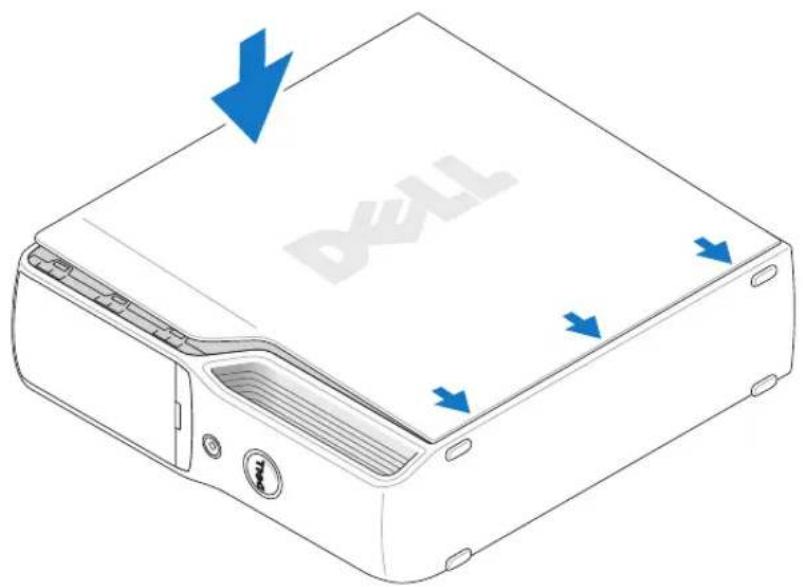
c Sæt dækslet på plads ved at trække dækslets udløserknap tilbage og derefter slippe den igen, när dækslet er helt på plads. d Kontrollér, at dækslet er anbragt korrekt, inden du flytter computeren til opret stilling.

BEMÆRKNING: For at tilslutte et netværkskabel skal du først slutte kablet til netværksenheden og derefter slutte det til computeren.
4 Slut computeren og enhederne til stikkontakter, og tænd for dem.
Specifikationer
Processor
| Type 533, 667, og 800 MHz DDR2 | |
| Hukommelsesstik fire | |
| Hukommelseskapaciteter 256 MB, 512 MB, 1 GB eller 2 GB | |
| Iukommelse (minimum) 256 MB | |
| Iukommelse (maksimum) 4 GB | |
| BEMÆRK: Se “Adressering af hukommelse med 4 GB konfigurationer” på side 75 for at kontrollere den mængde hukommelse, der er til rådighed for operativsystemet. | |
| BIOS-adresse F0000h | |
Computerinformation
| Chipsæt Intel G965 Express |
| DMA-kanaler otte |
| Afbrydelsesniveauer 24 |
| BIOS-chip (NVRAM) 4 Mb |
| NIC Integreret netværskort til 10/100 Mbps-kommunikation |
| Systemur 533-, 800 eller 1066 MHz datahastighed (afhængigt af processoren) |
Video
Type integreret Intel Graphics Media Accelerator X3000 eller PCI Express
x16 grafikudvidelsesslot
Lyd
Type Intern 7.1 kanals Intel High Definition Audio (Sigmatel STAC9227)
Udvidelsesbus
Eksternt tilgængelige en slimline 3,5" mediebås
en slimline 5,25" drevbås
Tilgængelige enheder Serial ATA-drev, USB-hukommelsesenheder, diskettedrev, cd-drev,
dvd-drev, dvd+rw-drev, kombineret dvd/cd-rw-drev, dvd+/-rw-drev
samt medickortlæser
Intert tilgængelige én bås til en 1" høj harddisk
Stik
Eksterne stik:
IEEE 1394 et 6 bens strømforsynet bagpanelstik
et 6 bens strømforsynet frontpanelstik
Video (Video) 15-huls D-SUB-stik
Stik
| USB 10-pin header til valgfri medickortlæser (3.5" båsenhed) | |
| samt to frontpanel- og seks bagpanel-USB 2.0-kompatible stik | |
| BEMÆRK: 10-pin header-stikket, der anvendes til den valgfrie mediekortlæser, har af styrehensyn kun ni ben. | |
| Lyd | seks bagpanclstik til linjc-ind, linjc-ud/hovedttelefon, surroundsound (bag), mikrofon, surroundsound (side) samt center/LFE-kanal (Low Frequency Effects)S/PDIF-stik på bagpanelmini-hovedttelefonstik til linje-ud på frontpanelmikrofonstik på frontpanel |
| Netværskort RJ45-stik | |
| Modem RJ11-stik (MDC 1.5) og internt tilgængelig 3-pin header,der slutter modemmct til RJ11 | |
| Temperaturføler ét 2-pin stik | |
| Systemkortstik: | |
| Seriel ATA | to 7-pin stik |
| Blæser | to 5-pin stik (et til CPU-blæser og et til det valgfri harddiskblæserstik) |
| PCI Express x1 | 36-pin stik |
| PCI Express x16 | 164-pin stik |
| USB | 10-pin header til valgfri medickortlæser (3,5" båsenhed) |
| MDC | ét 12-pin stik |
| Stik til diskettedrev | ét 26-pin stik |
| Frontpanel | en 40-pin header |
| Strøm | ct 2 x 12-stik |
| Processorstrøm | et 2 x 2-stik |
| IEEE 1394 | en 2 x 5 header – altid sluttet med kabel til frontpanelct.Understøtter IEEE 1394 port på frontpanel |
| Strømstyring trykknap | |
| Lysdiode for strøm grøn lysdiode – blinker grønt i dvaletilstand, lyser kontant grønt,når der er tændt for strømmen.gult lys – Blinkende gul indikerer et problem med en installeret enhed. Fast gul indikerer et internt strømproblem (se “Problemer med strøm” på side 46). | |
| Lysdiode for harddiskadgang grøn | |
| Lysdiode for linkintegritet(på integreret netværkskort) | grøn lysdiode – der eksisterer en god forbindelse mellemet 10 Mbps-netværk og computeren.orange lysdiode – der eksisterer en god forbindelse mellemet 100 Mbps netværk og computeren.slukket (lyser ikke) – computeren genkender ikke en fysisk forbindelse til netværket. |
| Lysdiode for aktivitet (på integreretnetværkskort) | gul lysdiode blinker |
| Lysdiodcr for diagnosticring | fire lysdiodcr på frontpanelct (se “Lysdiodcr for diagnosticring”på side 53 for en forklaring på diagnosticeringslysdioderne) |
| Lysdiode for standby STBYLED på systemkortet | |
| Aktivitetslysdiode(valgfri mediekortlæser) | grønt blinkende lys |
Strøm
| Jævnstrømsforsyning: | |
| Watt | 275 W |
| Varneudstråling 935 BTU/t | |
| Netspænding(se sikkerhedsinstruktionerne i Produktinformationsvejledningen vedrørende vigtige oplysninger om spændingsangivelse) | manuelt valg af strømforsyninger – 90 til 135 V ved 50/60 Hz, 180 til 265 V ved 50/60 Hz |
| Reservebatteri 3 V CR2032 lithium møntcellebatteri | |
Mål
| Højde | 31,8 cm |
| Bredde | 9,4 cm |
| Dybde | 36,8 cm |
| Vægt | 6,89 kg |
Miljø
Temperatur:
Drift 10° til 35°C
Opbcvaring -40^ til 65^
Relativ luftfugtighed 20% til 80% (ikke fortættet)
Maksimal vibration:
Drift 0,25 G ved 3-200 Hz ved 0,5 oktav/min
Opbevaring 0,5 G vcd 3-200 Hz vcd 1 oktav/min
Maksimalt stød:
Drift begge halve sinusimpulser med et skift i hastighed på 50,8 cm/sek. Opbevaring 27-G strømlinet firkantkurve med et skift i hastighed på 508 cm/sek.
Højde:
Drift -15,2-3.048 m
System Setup (Systemopsætning)
Oversigt
Anvend System Setup (Systemopsætning) som følger:
- Til at ændre systemkonfigurationsoplysningerne, når du har tilføjet, ændret eller fjernet hardware i computeren.
- Til at angive eller ændre en brugerdefinérbar indstilling, som f.cks. brugeradgangskoden.
- Til at aflæse aktuel ledig hukommelse eller angive, hvilken type harddisk, der er installeret.
Inden du anvender System Setup (Systemopsætning), anbefales det, at du noterer oplysningerne fra systemopsætningsskærmen til fremtidig reference.

BEMÆRKNING: Ændr ikke indstillingerne i Systemopsætning, medmindre du er en rutineret computerbruger. Visse ændringer kan forårsage, at computeren ikke fungerer korrekt.
Adgang til System Setup (Systemopsætning)
1 Tænd for (eller genstart) computeren.
2 Når DELL-logoet vises, skal du omgående trykke på

BEMÆRK: Tastaturfejl kan forekomme når en tast på tastaturet holdes nede i længere tid ad gangen. For at undgå eventuel tastaturfejl, skal du trykke på og slippe
Hvis du venter for længe, og operativsystemlogoet viscs, skal du fortsat vente, indtil du ser skrivebordet i Microsoft® Windows®. Derefter skal du lukke computeren ned og forsøge igen.
Skærme i System Setup (Systemopsætning)
På skærmen System Setup (Systemopsætning) vises aktuelle eller redigérbare konfigurationsoplysninger for computeren. Oplysningerne på skærmen er opdelt i tre områder: Valgmulighedslisten, felt med aktive valgmuligheder samt tastfunktioner.
| Indstillingsliste —Dette felt vises i venstre side af vinduet til systemopsætning.Feltet er en rulleliste med funktioner, der definerer computerens konfiguration, inklusive installeret hardware, strømbesparelse samt sikkerhedsfunktioner.Rul op og ned i listen med Pil op- og Pil ned-tasterne. Når en valgmulighed fremhæves, vises der flere oplysninger i Valgmulighedsfeltet om den pågældende valgmuligheds aktucllc og tilgængelige indstillinger.Tryk påfor at udvide eller minimere felterne med hovedvalgmuligheder. | Indstillingsfelt — Dette felt indeholder oplysninger om hver indstilling. I dette felt kan du se dine aktuelle indstillinger og foretage ændringer af dem.Tryk på højre og venstre piltaster til at fremhæve en valgmulighed. Tryk påfor at gøre det valgte aktivt. |
| Tastfunktioner — Dette felt vises under indstillingsfeltet og viser tasterne og deres funktioner i feltet til aktiv systemopsætning. |
Indstillinger i System Setup (Systemopsætning)

BEMÆRK: Afhængigt af computeren, BIOS-versionen og installerede enheder vises elementerne vist i denne sektion muligvis ikke, eller de vises muligvis ikke nøjagtigt som anført.
| System (System) | |
| System Info(Systemoplysninger) | Viser systeminformation, som f.eks. computernavn, BIOS-versionsnummer og -dato, system-tags samt andre systemspecifikke oplysninger.BEMÆRK: Det systemnavn, der vises i BIOS, vises måske ikke nøjagtigt, som det navn, der vises på computeren eller i dokumentationen til computeren. |
| CPU Info(CPU-oplysninger) | Angiver, hvorvidt computerens processor understøtter IIyper-Threading og viser processorbushastigheden, processor-id, klokfrekvens og L2-cache. |
| Memory Info(Hukommelsesop-lysninger) | Angiver mængden af installeret hukommelse, hukommelseshastighed, kanaltilstand (dobbelt eller enkelt) og den type hukommelse, der er installeret. |
| Date/Time(Dato/klokkeslæt) | Viser den aktuelle dato og tidsindstillinger. |
| Boot Sequence(Startrækkefølge) | Computeren forsøger at starte i henhold til sekvensen af enheder, der er specificeret på denne liste.BEMÆRK: Hvis du indsætter en startenhed og genstarter computeren, vises denne enhed i menuen System Setup (Systemopsætning). Hvis du vil starte fra en USB-hukommelsesenhed, skal du vælge USB-enheden og flytte den, så den bliver den første enhed i listen. |
| Drives (Drev) | |
| Diskette Drive(Diskettedrev) | Angiver og definerer det diskettedrev, der er tilsluttet til DISKETTE-stikket på systemkortet, som Slukket, USB, Intern eller Skrivebeskyttet. |
| Drev 0 til 1 Identificerer de drev, der er sluttet til SATA-stikkene på systemkortet, og angiver kapaciteten for drevene. | |
| SATA Operation(SATA-drift) | Identificerer og definerer SATA-tilstandene. Du kan indstille SATA- controlleren til tilstanden AIICI eller ATA. |
| Onboard Devices (Indbyggede enheder) | |
| NIC Controller(Netværkskort) | Du kan indstille NIC til On (Til) (standard), Off (Fra) eller On w/PXE (Til m/PXE). Når indstillingen On w/PXE (Til m/PXE) er aktiv (kun tilgængelig for den fremtidige startproces), beder computeren dig om at trykke på. Når du trykker på denne tastkombination, åbnes en menu, hvori du kan vælge en metode til start fra en netværksserver. Ivis en startprocedure ikke er tilgængelig fra netværksserveren, forsøger computeren at starte fra den næste enhed på startrækkefølgelisten. |
| 1394 Controller | Aktiverer eller deaktiverer IEEE 1394-forbindelserne. |
Kortlæser Aktiverer eller deaktiverer den valgfri mediekortlæser.
| Audio Controller(Lyd-controller) | Aktiverer og deaktiverer den indbyggede lydcontroller. |
| USB Controller(USB-controller) | Indstil til On (Til) (standard), så USB-enheder genkendes og understøttes i operativsystemet. Valgmuligheden No Boot (Ingen start) aktiverer en USB-controller, men den genkender ikke en USB-lagerenhed. |
| Video (Video) | |
| Primary Video(Primær video) | Denne indstilling specificerer, hvilken videocontroller der er den primære, hvis der findes to videocontrollere på computeren. |
| Videohukommelses-størrelse | Brug denne valgmulighed til at vælge 8 MB (standard) eller 1 MB af systemhukommelsen til en integreret video-controller. |
| Performance (Ydeevne) | |
| HyperThreading | Ivis din computers processor understøtter Hyper-Threading, vises denne indstilling i indstillingslisten. |
| SpeedStep | Dette felt specificerer, om Enhanced Intel SpeedStep® Technology aktiveres for enhver understøttet processor computeren. |
| HDD Acoustic Mode | Bypass – Computeren tester og ændrer ikke den aktuelle akustiktilstandsindstilling.Stille (standard) – Harddisken kører med den mest stille indstilling.Foreslået – Harddisken kører med det niveau, der er foreslået af diskproducenten.Ydelse – Harddisken kører med den maksimale hastighed.BEMÆRK:Ændring af ydelsestilstanden kan medføre, at drevet støjer mere, men drevets ydelse påvirkes ikke.BEMÆRK:Ændring af akustikindstillingen ændrer ikke harddiskens image. |
- Opt-In (standard) – DEP er som standard aktiveret på computere med NX--kompatible processorer. Kun Windows systembinære er omfattet af DEP med denne valgmulighed. Programmer kan aktivere DEP-bcskyttelse ved at oprette et programkompatibilitetslag og installere dette lag med programmet.
- Opt-Out – DEP er aktiveret for alle processer. Brugere kan manuelt oprette undtagelser for specifikke programmer i Systemegenskaber, eller professionelle it-medarbejdere og uafhængige programproducenter kan bruge Application Compatibility Toolkit til Opt-out.
- Always On (Altid til) – Komplet DEP-dækning uden undtagelser.
- Always Off (Altid fra) – Ingen brugertilstands-DEP-dækning. Drivere og Windows' grundlæggende binære kerne er dækket af DEP, men ingen andre binære er inkluderet i sættet med omfattede programmer.
| Unlock Setup(Indstillingaf lås op) | Brug denne valgmulighed med Admin Password (Administratoradgangskode)til at låse op for valgmulighederne i opsætningen.BEMÆRK:Denne valgmulighed vises kun, når valgmuligheden Admin Passworder aktiveret. |
| Admin Password(Administratorad-gangskode) | Denne valgmulighed begrænser adgangen til computerens System Setup-program (Systemopsætningsprogram) på samme måde, som adgang tilsystemet kan begrænses med System Password (Systemadgangskode).BEMÆRK:For at slette en adgangskode skal du skrive den gamle adgangskodeog trykke to gange på. |
| System Password(Systemadgangskode) | Viser den aktuelle status for systemets adgangskodesikkerhedsfunktion og gørdct muligt at tildele og verificere nyc systemadgangskoder. |
| Password Status(Adgangskodestatus) | Med denne indstilling låses systemadgangskodefeltet medopsætningsadgangskoden. Når feltet er låst, kan du ikke længere deaktivereadgangskodesikkerhed ved at trykke på,.når computerenstarter. |
| Power Management (Strømstyring) | |
| AC Recovery(Genoprettelseaf vekselstrøm) | Bestemmer, hvad der skal ske, når vekselstrømsforsyning til computerengenoprettes. |
| Auto Power On(Automatisk tænding) | Indstillinger computercen til automatisk at tændes. Valgmulighederne er everyday (hver dag) eller every Monday through Friday (hver mandag-fredag).Standardindstillingen cr Off (Fra).Denne funktion fungerer ikke, hvis du slukker for computeren via enstrømskinne eller strømstødssikring. |
| Auto Power Time(Tidspunkt forautomatisk tænding) | Indstiller tidspunktet for automatisk tænding af computeren.Tidsangivelsen holdes i 24-timers format (timer:minutter). Rctopstarttidspunktet ved at trykke på højre eller venstre piltast for at forøgeeller formindske tallene eller skrive tal i både dato- og klokkeslætfelterne.Denne funktion fungerer ikke, hvis du slukker for computercenvia en strømskinne eller strømstødssikring. |
| Suspend Mode(Pausetilstand) | Indstillingcrne er S1, en pausetilstand, hvori computercen køreri lavenergitilstand, og S3, en standbytilstand, hvori strømforsyningenreduceres eller slukkes for de fleste komponenter, men systemhukommelsenforbliver aktiv. |
| Quick Resume(Hurtig genoptagelse) | Med denne funktion aktiveres/deaktiveres Intel Viiv Quick Resumeteknologien.Standardindstillingen cr Off (Fra). |
| Maintenance (Vedligeholdelse) | |
| Event Log(Hændelseslog) | Viser systemets hændelscslog. |
| POST Behavior | |
| Fastboot | Hvis dette er indstillet til On (Til) (standard), starter computeren hurtigere, fordi den springer visse konfigurationer og test over. |
| Numlock Key(NumLock-tast) | Denne valgmulighed omfatter tasterne yderst til højre på tastaturet.Hvis dette er indstillet til On (Til) (standard), aktiveres de numeriske og matematiske funktioner, der vises øverst på hver tast. Ivis det er indstillet til Off (Fra), aktiveres de markørstyringsfunktioner, der vises nederst på hver tast. |
| POST Hotkeys | Med denne valgmulighed kan du angive de funktionstaster, der skal vises på skærmen, når computeren starter. |
| Keyboard Errors(Tastatur-fejl) | Med denne valgmulighed deaktiveres og aktiveres tastaturfejlapportering, når computeren starter. |
Startrækkefølge
Denne funktion gør det muligt at ændre startrækkefølgen for enheder.

BEMÆRKNING: Hvis du ændrer indstillinger for startrækkefølge, skal du gemme de nye indstillinger for ikke at miste ændringerne.
Indstillingsmuligheder
- Diskette Drive (Diskettedrev) – Computeren forsøger at starte fra diskettedrevet. Ivis disketten i drevet ikke er en startdiskette, genererer computeren en fejlmeddelelse. Hvis der ikke er en diskette i drevet, eller hvis der ikke er installeret et diskettedrev, forsøger computeren at starte fra den næste startenhed i rækkefølgen.
- Harddisk – Computeren forsøger at starte fra den primære harddisk. Hvis der ikke findes et operativsystem på drevet, forsøger computeren at starte fra den næste startenhed i rækkefølgen.
- Cd-rom-drev – Computeren forsøger at starte fra cd-drevet. Hvis der ikke er en cd i drevet, eller hvis ed'en ikke indeholder et operativsystem, forsøger computeren at starte fra den næste startenhed i rækkefølgen.
- USB Flash-enhed — Sæt hukommelsesenheden i en USB-port, og genstart computeren. Når F12 = Boot Menu vises i øverste højre hjørne af skærmen, skal du trykke på
. BIOS'en registrerer enheden og tilføjcr USB Flash til menuen boot.

BEMÆRK: For at kunne starte til en USB-enhed, skal enheden være en startenhed. Se dokumentationen til enheden for at kontrollere, at enheden er en startenhed.
Ændring af startrækkefølgen for den aktuelle start
Du kan anvende denne funktion til f.eks. at genstarte computeren til en USB-enhed, som f.eks. et diskettedrev eller en hukommelsesnøgle.
1 Hvis du starter på en USB-enhed, skal du slutte USB-enheden til et USB-stik (se "Computeren set forfra og bagfra" på side 13).
2 Tænd for (eller genstart) computeren.
3 Når DELL-logoet vises, skal du omgående trykke på
BEMÆRK: Tastaturfejl kan forekomme når en tast på tastaturet holdes nede i længere tid ad gangen. For at undgå eventuel tastaturfejl, skal du trykke på og slippe
Hvis du venter for længe, og operativsystemlogoet vises, skal du fortsat vente, indtil du ser skrivebordet i Microsoft Windows, derefter skal du lukke computeren og forsøge igen.
4 I Boot Device Menu (Menuen Startenhed) skal du bruge op- og ned-pilene eller trykke på det relevante nummer på tastaturet for at fremhæve den enhed, der kun skal bruges til den aktuelle start, og derefter trykke på
Hvis du f.cks. starter fra en USB-hukommelsesnøgle, skal du fremhæve USB Flash-enhed og trykke på
BEMÄRK: For at kunne starte til en USB-enhed, skal enheden være en startenhed. Se dokumentationen til enheden for at kontrollere, at enheden er en startenhed.
Ændring af startrækkefølgen for fremtidige starter
1 Åbn System Setup (Systemopsætning) (se "Adgang til System Setup (Systemopsætning)" på side 112).
2 Tryk på piltasterne til at fremhæve menupunktet Startrækkefølge, og tryk på
BEMÆRK: Skriv den nuværende startrækkefølge ned for det tilfælde, at du vil gendanne den senere.
3 Tryk på tasterne Pil op og Pil ned for at se listen over enheder.
4 Tryk på mellemrumstangenten for at aktivere eller deaktivere en enhed (aktiverede enheder har en afkrydsning).
5 Tryk på tasten eller
Jumper-indstillinger
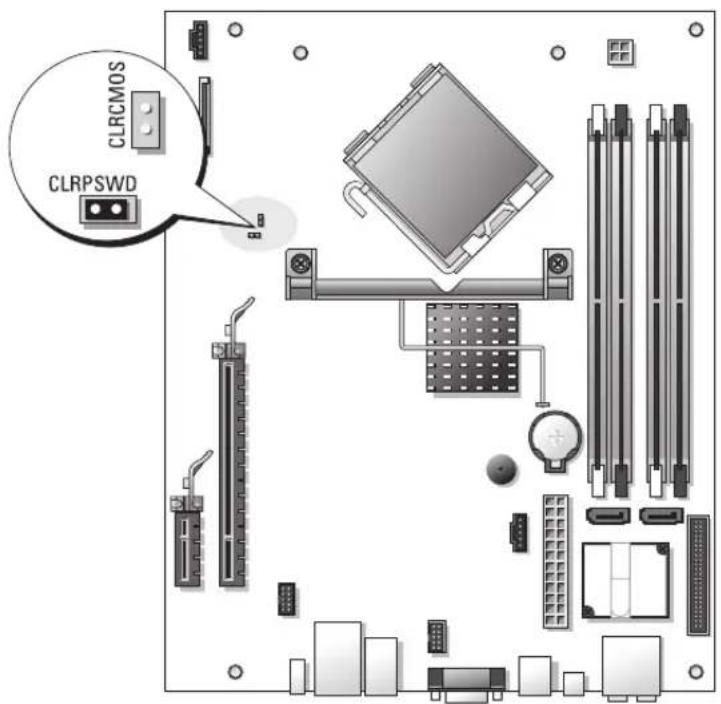
CLRPSWD Adgangskodefunktionerne er

aktiveret (standardindstilling).

Adgangskodefunktionerne
er deaktiveret.
CLRCMOS Realidsuret er ikke blevet

nulstillet.

Realtidsuret nulstilles
Rydning af glemte adgangskoder

FORSIGTIG: Før du går i gang med procedurerne i dette afsnit, skal du se sikkerhedsinstruktionerne, som findes i Produktinformationsvejledningen.

BEMÄRKNING: Denne proces fjerner både system- og administratoradgangskoden.
1 Følg procedurerne i "Inden du går i gang" på side 67.
2 Fjern computerdækslet ("Fjernelse af computerdækslet" på side 69).
3 Find den pågældende 2-pin adgangskodejumper (CLRPSWD) på systemkortet, og fjern jumperen for at rydde adgangskoden (sc "Systemkortkomponenter" på side 72).
4 Sæt computerdækslet på igen (se "Genmontering af computerdækslet" på side 105).
5 Slut computeren og skærmen til stikkontakter, og tænd derefter for dem.
6 Når skrivebordet i Microsoft® Windows® vises på computeren, skal du lukke computeren ned (se “Slukning af computeren” på side 67).
7 Sluk for skærmen, og tag stikket ud af stikkontakten.
8 Tag computerens netledning ud af stikkontakten, og tryk på tænd/sluk-knappen for at jorde systemkortet.
9 Tag computerdækslet af (se "Genmontering af computerdækslet" på side 105).
10 Find den pågældende 2-pin adgangskodejumper (CLRPSWD) på systemkortet (se "Systemkortkomponenter" på side 72), og anbring jumperen for at genaktivere adgangskodefunktionen.
11 Sæt computerdækslet på igen (se "Genmontering af computerdækslet" på side 105).

BEMÆRKNING: For at tilslutte et netværkskabel skal du først slutte kablet til netværksstikket i væggen og derefter slutte det til computeren.
12 Slut computeren og enhederne til stikkontakter, og tænd derefter for dem.

BEMÆRK: I din systemopsætning (se "System Setup (Systemopsætning)" på side 112) vises mulighederne for system- og administratoradgangskoden som Not Set (Ikke indstillet). Funktionen er aktiveret, men der er ikke indstillet en adgangskode.
13 Angiv en ny system- og/eller administratoradgangskode efter behov.
Rydning af CMOS-indstillinger

FORSIGTIG: Før du går i gang med procedurerne i dette afsnit, skal du se sikkerhedsinstruktionerne, som findes i Produktinformationsvejledningen.

BEMÆRK: Denne procedure fjerner eller nulstiller ikke adgangskoder til system og opsætning.
1 Følg procedurerne i "Inden du går i gang" på side 67.
2 Fjern computerdækslet ("Fjernelse af computerdækslet" på side 69).
3 Nulstil de nuværende CMOS-indstillinger:
4 Find 2-pin adgangskodejumperne 2-(CLRPSWD) og CMOS (CLRCMOS) på systemkortet (se "Systemkortkomponenter" på side 72).
5 Fjern stikket på adgangskodejumperen, anbring derefter stikket på jumperen CLRCMOS, og vent i ca. fem sekunder.

BEMÆRKNING: Adgangskodejumperstikket skal igen anbringes på adgangskodejumperen for at aktivere adgangskodefunktionen.
7 Sæt computerdækslet på igen (se "Genmontering af computerdækslet" på side 105).

BEMÆRKNING: For at tilslutte et netværkskabel skal du først slutte kablet til netværksstikket i væggen og derefter slutte det til computeren.
8 Slut computeren og enhederne til stikkontakter, og tænd derefter for dem.
Rengøring af computeren

FORSIGTIG: Før du går i gang med procedurerne i dette afsnit, skal du se sikkerhedsinstruktionerne, som findes i Produktinformationsvejledningen.
Computer, tastatur og skærm

FORSIGTIG: Før du rengør computeren, skal du trække dens netkabel ud af stikkontakten i væggen. Rengør computeren med en fugtig, blød klud. Anvend ikke flydende rengøringsmidler eller rengøringsspray, der kan indeholde brændbare stoffer.
- Brug en støvsuger med et børstemundstykke til forsigtigt at fjerne støv fra de forskellige slots og åbninger på computeren og mellem tasterne på tastaturet.

BEMÆRKNING: Brug ikke sæbe eller spritopløsning, når du aftørrer skærmen. Gør du det, kan det beskadige antirefleksbelægningen.
- For at rengøre skærmen skal du fugte en blød, ren klud ganske let med vand. Brug om muligt en speciel skærmrensserviet eller et specielt skærmrensemiddel, der egner sig til skærmens antistatiske bclægning.
- Aftør tastaturet, computeren og skærmens plastoverflader med en blød rengøringsklud, der er fugtet med en opløsning af tre dele vand og én del opvaskemiddel.
Gennemblød ikke kluden, og pas på, at der ikke siver vand ind i computeren eller tastaturet.
Mus
Hvis markøren hopper eller bevæger sig unormalt på skærmen, skal du rengøre musen.
Rengøring af en ikke-optisk mus:
1 Drej dækslet på musens underside mod uret, og tag derefter kuglen ud.
2 Tør kuglen af med en ren, fnugfri klud.
3 Pust forsigtigt ind i selve musen for at fjerne støv og fnug.
4 Ilvis rullerne inden i selve musen er snavsede, skal du rengøre dem med en vatpind, der er fugtet ganske let med isopropylalkohol.
5 Centrér rullerne i kanalerne, hvis de ikke er justeret rigtigt. Kontrollér, at vatpinden ikke har efterladt fnug på rullerne.
6 Genmontér kuglen og dækslet, og drej derefter dækslet med uret, indtil det klikker på plads.
Cd'er og dvd'er

BEMÆRKNING: Brug altid trykluft til at rengøre linsen i cd/dvd-drevet, og følg de instruktioner, som følger med trykluftsproduktet. Berør aldrig linsen i drevet.
Hvis du bemærker problemer, som f.cks. overspringelse, med afspilningskvaliteten på dine ed'er eller dvd'er, skal du forsøge at rengøre diskene.
1 Hold i diskens yderkant. Du kan også holde i inderkanten af hullet i midten.

BEMÆRKNING: Hvis du vil undgå at beskadige overfladen, må du ikke aftørre disken med cirkulære bevægelser.
2 Aftør forsigtigt med en blød, fnugfri klud undersiden af disken (siden uden mærkat) i en lige linje fra midten mod diskens yderkant.
Ved snavs, der sidder godt fast, kan du forsøge at bruge vand eller en opløsning af vand og mild sæbe. Du kan også købe produkter i handelen, som rengør diske og yder en vis beskyttelse imod støv, fingeraftryk og ridser. Rengøringsprodukter til cd'er kan også anvendes til dvd'er.
Dell Technical Support Policy (kun USA)
Teknikerstøttet teknisk support kræver kundens samarbejde og deltagelse i fejlfindingsprocessen og tilvejebringer gendannelse af operativsystemet, softwareprogrammer og hardwarerivere til den oprindelige standardkonfiguration som afsendt fra Dell samt verificering af computerens og al Dell-installeret hardwares korrekte funktionalitet. Foruden denne teknikerstøttede tekniske support er online teknisk support tilgængelig på support.dell.com. Yderligere muligheder for teknisk support kan eventuelt købcs.
Dell yder begrænset teknisk support til computeren samt al "Dell-installeret" software og eksterne enheder ^1 . Support til tredjepartssoftware og eksterne enheder ydes af originalfabrikanterne, inklusive udstyr, der er købt og/eller installeret via Dell Software & Peripherals, Readyware og Custom Factory Integration ^2 .
^1 Reparationsservice ydes i henhold til den begrænsede garantis betingelser og vilkår og eventuel valgfri support-service-kontrakt købt sammen med computeren.
2 Alle standard Dell-komponenter, som er indeholdt i et Custom Factory Integration-projekt (CFI), er omfattet af Dells begræn-sede garanti for computeren. Dell tilbyder dog også et reservedelsudskiftningsprogram, som dækker alle ikke-standard tredjepartshardwarekomponenter, som integreres gennem CFI i computerservicekontraktens løbetid.
Definition af "Dell-installeret" software og eksterne enheder
Dell-installeret software omfatter operativsystemet og nogle af de programmer, der installeres i computeren under fremstillingsprocessen (Microsoft® Office, Norton Antivirus osv.).
Dell-installerede, eksterne enheder omfatter alle interne udvidelseskort eller Dell-mærket modulbås eller pc-korttilbehør. Desuden omfattes alle Dell-mærkede skærme, tastaturer, mus, højttalere, mikrofoner til telefonmodemmer, dockingstationer/portreplikatorer, netværksprodukter samt al tilhørende ledningsføring.
Definition af "tredjepartssoftware og eksterne enheder"
Tredjepartssoftware og eksterne enheder omfatter enhver ekstern enhed, tilbehør eller program, som sælges af Dell under et andet navn end Dell (printere, scannere, kameraer, spil osv.). Support til alle tredjepartsprogrammer og eksterne enheder ydes af originalproducenterne af produktet.
FCC-bekendtgørelser (kun USA)
FCC Klasse B
Dette udstyr genererer, anvender og kan udstråle radiofrekvensenergi og kan, hvis det ikke installeres og anvendes i overensstemmelse med producentens instruktionsvcjledning, forårsage forstyrrelse af radio- og tv-modtagelse. Dette udstyr er testet og fundet i overensstemmelse med begrænsningerne for Klasse B-digitalt udstyr i henhold til kapitel 15 i FCC-reglerne.
Dette udstyr er i overensstemmelse med kapitel 15 i FCC-reglerne. Drift forudsætter opfyldelse af følgende to betingelser:
1 Denne enhed må ikke forårsage skadelig forstyrrelse.
2 Denne enhed skal acceptere eventuel modtaget forstyrrelse, inklusive forstyrrelse, som kan forårsage uønsket drift.
BEMÆRKNING: I henhold til FCC-reglerne kan ændringer eller modifikationer, som ikke er udtrykkeligt godkendt af Dell Inc., ugyldiggøre brugerens tilladelse til at betjene dette udstyr.
Disse begrænsninger er udformet for at yde rimelig beskyttelse imod skadelig forstyrrelse i en privat installation. Der er dog ingen garanti for, at forstyrrelse ikke kan forekomme i en bestemt installation. Hvis dette udstyr forårsager skadelig forstyrrelse af radio- eller tv-modtagelse, hvilket kan fastslås ved at slukke for udstyret og derefter tænde for det igen, opfordres brugeren til at forsøge at afhjælpe forstyrrelsen ved hjælp af én eller flere af følgende foranstaltninger:
- Drej modtagerantennen.
- Flyt systemet i forhold til modtageren.
- Flyt systemet væk fra modtageren.
- Slut systemet til en anden stikkontakt, så systemet og modtageren er tilsluttet forskellige dele af strømkredsen.
Om nødvendigt kan du kontakte en medarbejder hos Dell Inc. eller en erfaren radio-/tv-tekniker for yderligere forslag.
Følgende oplysninger findes på enheden eller enhederne, som er omfattet af dette dokument, i henhold til FCC-reglerne:
Produktnavn:
Dcll ^TM
Dimension ^TM
9200C
Modelnummer:
DCCY
Firmanavn: Dell Inc.
Hvis du vil kontakte Dell elektronisk, kan du gå til følgende websteder:
BEMÆRK: Frikaldsnumre anvendes i det land, for hvilket de er anført.

BEMÆRK: I visse lande er support, der er specifik for Dell™ XPS™-computere, tilgængelig på et særskilt telefonnummer, som er anført for disse lande. Hvis du ikke finder et telefonnummer anført, som er specifikt for XPS-computere, kan du kontakte Dell via det anførte supportnummer, hvorefter dit opkald dirigeres til den relevante afdeling.
Når du vil kontakte Dell, skal du bruge de elektroniske adresser, telefonnumre og selvvalgskoder, som er anført i følgende skema. Hvis du har brug for hjælp til at fastslå, hvilke selvvalgskoder, du skal anvende, kan du kontakte en lokal eller international nummeroplysning.

BEMÆRK: De anførte kontaktoplysninger ansås for at være korrekte på det tidspunkt, hvor dette dokument gik i trykken, og de kan ændres uden varsel.
| Land (by)International selvvalgskodeLandekodeBykode | Afdelingsnavn eller serviceområde,webadresse og e-mail-adresse | Områdekoder,lokalnumre ogfrikaldsnumre | |
| Anguilla Webadresse:www.dell.com.ai | |||
| E-mail: la-techsupport@dell.comTeknisk support | frikaldsnummer: 800-335-0031 | ||
| Antigua og Barbuda Webadresse:www.dell.com.ag | |||
| E-mail: la-techsupport@dell.comTeknisk support | 1-800-805-5924 | ||
| Aomen Teknisk support (DellTMDimensionTM, DellInspironTM, Dell OptiPlexTM, Dell LatitudeTMog Dell PrecisionTM)Teknisk support (servere og lager) | 0800-1050800-105 | ||
| Argentina (Buenos Aires)International selvvalgskode: 00Landekode: 54Bykode: 11 | Webadresse:www.dell.com.arE-mail: la-techsupport@dell.comE-mail vedrørende stationære og bærbare computere:la-techsupport@dell.comE-mail vedrørende servere og EMC®-lagerprodukter:la_enterprise@dell.comKundeserviceTeknisk supportTcknisk supportserviceSalg | ||
| Teknisk supportTeknisk supportserviceSalg | frikaldsnummer: 800-222-0154frikaldsnummer: 0-800-444-07240-810-444-3355 | ||
| Aruba Webadresse:www.dell.com.aw | |||
| E-mail: la-techsupport@dell.comTeknisk support | frikaldsnummer: 800-1578 | ||
| Australien (Sydney)International selvvalgskode: 0011Landekode: 61Bykode: 2 | Webadresse: support.ap.dell.comE-mail: support.ap.dell.com/contactusGenerel support | 13DELL-133355 | |
| Teknisk supportTeknisk supportserviceSalg | frikaldsnummer: 800-1578 | ||
| Bahamaøerne Webadresse:www.dell.com.bs | |||
| E-mail: la-techsupport@dell.com | |||
| Teknisk support | frikaldsnummer:1-866-874-3038 | ||
| Barbados Webadresse:www.dell.com/bb | |||
| E-mail: la-techsupport@dell.com | |||
| Teknisk support | 1-800-534-3142 | ||
| Belgien (Bruxelles) | Webadresse:support.euro.dell.com | ||
| International selvvalgskode: 00 | T'cknisk support til XPS | 02 481 92 96 | |
| Landekode: 32 | Teknisk support til alle andre Dell-computere | 02 481 92 88 | |
| Bykode: 2 | Teknisk support – fax | 02 481 92 95 | |
| Kundeservice | 02 713 15 65 | ||
| Firmasalg | 02 481 91 00 | ||
| Fax | 02 481 92 99 | ||
| Omstilling | 02 481 91 00 | ||
| Bermuda Webadresse:www.dell.com/bm | |||
| E-mail: la-techsupport@dell.com | |||
| Teknisk support | frikaldsnummer:1-877-890-0754 | ||
| Bolivia Webadresse:www.dell.com/bo | |||
| E-mail: la-techsupport@dell.com | |||
| Generel support | frikaldsnummer: 800-10-0238 | ||
| Brasilien | Webadresse:www.dell.com/br | ||
| International selvvalgskode: 00 | E-mail: BR-TechSupport@dell.com | ||
| Landekode: 55 | Kundeservice og teknisk support | 0800 90 3355 | |
| Bykode: 51 | Teknisk support – fax | 51 2104 5470 | |
| Kundeservice – fax | 51 2104 5480 | ||
| Salg | 0800 722 3498 | ||
| Brunei | Teknisk support (Penang, Malaysia) | 604 633 4966 | |
| Landekode: 673 | Kundeservice (Penang, Malaysia) | 604 633 4888 | |
| Transaktionssalg (Penang, Malaysia) | 604 633 4955 | ||
| Canada (North York, Ontario) | Onlincordrestatus: www.dell.ca/ostatus | ||
| Internationalselvvalgskode: 011 | AutoTech (automatiseret hardware-og garantisupport) | frikaldsnummer:1-800-247-9362 | |
| Kundeservice (privat/små virksomheder – salg) | frikaldsnummer:1-800-847-4096 | ||
| Kundeservice (mellemstore/store virksomheder,offentlig administration) | frikaldsnummer:1-800-326-9463 | ||
| Kundeservice (printere, projektorer, fjernsyn,håndholdte computere, digital jukebox og trådløs) | frikaldsnummer:1-800-847-4096 | ||
| Hardwaregarantisupport (privat/småvirksomheder – salg) | frikaldsnummer:1-800-906-3355 | ||
| Hardwaregarantisupport (mellemstore/storevirksomheder, offentlig administration) | frikaldsnummer:1-800-387-5757 | ||
| Hardwaregarantisupport (printere, projektorer,fjernsyn, håndholdte computere, digital jukeboxog trådløs) | 1-877-335-5767 | ||
| Salg (privat/små virksomheder) | frikaldsnummer:1-800-387-5752 | ||
| Salg (mcllemstore/store virksomheder,offentlig administration) | frikaldsnummer:1-800-387-5755 | ||
| Reservedclssalg og udvidet serviccsalg | 1 866 440 3355 | ||
| Caymanøerne E-mail: la-techsupport@dell.com | |||
| Teknisk support | frikaldsnummer1-877-261-0242 | ||
| Chile (Santiago) | Webadresse:www.dell.com/cl | ||
| Landekode: 56 | E-mail: la-techsupport@dell.com | ||
| Bykode: 2 | Salgs- og kundesupport | frikaldsnummer:1230-020-4823 | |
| Teknisk support (CTC) | frikaldsnummer: 800730222 | ||
| Teknisk support (ENTAL) | frikaldsnummer:1230-020-3762 | ||
| Colombia Webadresse:www.dell.com/cl | |||
| E-mail: la-techsupport@dell.com | |||
| Teknisk support | frikaldsnummer:1-800-915-5704 | ||
| Costa Rica Webadresse:www.dell.com/cr | |||
| E-mail: la-techsupport@dell.com | |||
| Teknisk support | frikaldsnummer: 800-012-0232 | ||
| Danmark (København) | Webadresse:support.euro.dell.com | ||
| International selvvalgskode: 00 | Teknisk support til XPS | 7010 0074 | |
| Landekode: 45 | Teknisk support til alle andre Dell-computere | 7023 0182 | |
| Kundeservice (associeret) | 7023 0184 | ||
| Privat/små virksomheder – kundeservice | 3287 5505 | ||
| Omsilling (associeret) | 3287 1200 | ||
| Omsilling – fax (associeret) | 3287 1201 | ||
| Omsilling (privat/små virksomheder) | 3287 5000 | ||
| Omsilling – fax (privat/små virksomheder) | 3287 5001 | ||
| Dominica Webadresse:www.dell.com/dm | |||
| E-mail: la-techsupport@dell.com | |||
| Generel support | frikaldsnummer:1-866-278-6821 | ||
| Den dominikanske Republik Webadresse:www.dell.com/do | |||
| E-mail: la-techsupport@dell.com | |||
| Teknisk support | frikaldsnummer:1-888-156-1834 ellerfrikaldsnummer:1-888-156-1584 | ||
| Ecuador Webadresse:www.dell.com/cc | |||
| E-mail: la-techsupport@dell.com | |||
| Generel support (opkald fra Quito) | frikaldsnummer:999-119-877-655-3355 | ||
| Generel support (opkald fra Guayaquil) | frikaldsnummer:1800-999-119-877-655-3355 | ||
| Land (by)International selvvalgskodeLandekodeBykode | Afdelingsnavn eller serviceområde,webadresse og e-mail-adresse | Områdekoder,lokalnumre ogfrikaldsnumre | |
| El Salvador Webadresse:www.dell.com/ec | |||
| E-mail: la-techsupport@dell.com | |||
| Teknisk support (Telephonica) | frikaldsnummer: 8006170 | ||
| Finland (Helsinki) | Webadresse:support.euro.dell.com | ||
| Internationalselvvalgskode: 990 | E-mail: fi_support@dell.com | ||
| Teknisk support | 0207 533 555 | ||
| Landekode: 358 | Kundeservice | 0207 533 538 | |
| Bykode: 9 | Omsilling | 0207 533 533 | |
| Salg - mindre end 500 ansatte | 0207 533 540 | ||
| Fax | 0207 533 530 | ||
| Salg - mere end 500 ansatte | 0207 533 533 | ||
| Fax | 0207 533 530 | ||
| Frankrig (Paris) (Montpellier) | Webadresse:support.euro.dell.com | ||
| International selvvalgskode: 00 | Private og små virksomheder | ||
| Landekode: 33 | Teknisk support til XPS | 0825 387 129 | |
| Bykoder: (1) (4) | Teknisk support til alle andre Dell-computere | 0825 387 270 | |
| Kundeservice | 0825 823 833 | ||
| Omsilling | 0825 004 700 | ||
| Omsilling (opkald uden for Frankrig) | 04 99 75 40 00 | ||
| Salg | 0825 004 700 | ||
| Fax | 0825 004 701 | ||
| Fax (opkald uden for Frankrig) | 04 99 75 40 01 | ||
| Firma | |||
| Teknisk support | 0825 004 719 | ||
| Kundeservice | 0825 338 339 | ||
| Omsilling | 01 55 94 71 00 | ||
| Salg | 01 55 94 71 00 | ||
| Fax | 01 55 94 71 01 | ||
| Grenada E-mail: la-techsupport@dell.com | |||
| Generel support | frikaldsnummer:1-866-540-3355 | ||
| Grækenland | Webadresse:support.euro.dell.com | ||
| International selvvalgskode: 00 | Teknisk support | 00800-44 14 95 18 | |
| Landekode: 30 | “Goldservice” – tcknisk support | 00800-44 14 00 83 | |
| Omstilling | 2108129810 | ||
| “Goldservice” – omstilling | 2108129811 | ||
| Salg | 2108129800 | ||
| Fax | 2108129812 | ||
| Guatemala E-mail: la-techsupport@dell.com | |||
| Generel support | 1-800-999-0136 | ||
| Guyana E-mail: la-techsupport@dell.com | |||
| Generel support | frikaldsnummer:1-877-270-4609 | ||
| Holland (Amsterdam) | Webadresse:support.euro.dell.com | ||
| International selvvalgskode: 00 | Teknisk support til XPS | 020 674 45 94 | |
| Landekode: 31 | Teknisk support til alle andre Dell-computere | 020 674 45 00 | |
| Bykode: 20 | Teknisk support – fax | 020 674 47 66 | |
| Privat/små virksomheder – kundeservice | 020 674 42 00 | ||
| Associeret kundeservice | 020 674 4325 | ||
| Privat/små virksomheder – salg | 020 674 55 00 | ||
| Associeret salg | 020 674 50 00 | ||
| Privat/små virksomheder – fax | 020 674 47 75 | ||
| Associeret salg – fax | 020 674 47 50 | ||
| Omstilling | 020 674 50 00 | ||
| Omstilling – fax | 020 674 47 50 | ||
| Hollandske Antiller E-mail: la-techsupport@dell.com | |||
| Generel support | 001-800-882-1519 | ||
| Hong Kong | Webadressc: support.ap.dell.com | ||
| Internationalselvvalgskodc: 001 | Teknisk support - e-mail-adresse:IIK_support@Dell.com | ||
| Landekode: 852 | Teknisk support (Dimension og Inspiron) | 00852-2969 3188 | |
| Teknisk support (OptiPlex,Latitude og Dell Precision) | 00852-2969 3191 | ||
| Teknisk support (servere og lager) | 00852-2969 3196 | ||
| Teknisk support (projektorer, PDA'er, kontakter, routere osv.) | 00852-3416 0906 | ||
| Kundeservice | 00852-3416 0910 | ||
| Store firmakunder | 00852-3416 0907 | ||
| Globale kundeprogrammer | 00852-3416 0908 | ||
| Division for mcllemstore virksomheder | 00852-3416 0912 | ||
| Division for private og små virksomheder | 00852-2969 3105 | ||
| Indien E-mail: india_support_desktop@dell.com | |||
| india_support_notebook@dell.com | |||
| india_support_Server@dell.com | |||
| Teknisk support | 1600338045 | ||
| og 1600448046 | |||
| Salg (store firmakunder) | 1600 33 8044 | ||
| Salg (private og små virksomheder) | 1600 33 8046 | ||
| Irland (Cherrywood) | Webadresse:support.euro.dell.com | ||
| International selvvalgskode: 00 | E-mail: dell_direct_support@dell.com | ||
| Landekode: 353 | Salg | ||
| Bykode: 1 | Irland – salg | 01 204 4444 | |
| Dell-butik | 1850 200 778 | ||
| Online-hjælp til bestilling | 1850 200 778 | ||
| Kundeservice | |||
| Private brugere – kundeservice | 01 204 4014 | ||
| Små virksomheder – kundeservice | 01 204 4014 | ||
| Firma – kundeservice | 1850 200 982 | ||
| Teknisk support | |||
| Udelukkende teknisk support til XPS-computere | 1850 200 722 | ||
| Teknisk support til alle andre Dell-computere | 1850 543 543 | ||
| Generelt | |||
| Fax/Salgsfax | 01 204 0103 | ||
| Omsilling | 01 204 4444 | ||
| Storbritannien og Nordirland – kundeservice(kun opkald i Storbritannien og Nordirland) | 0870 906 0010 | ||
| Firma – kundeservice (kun opkaldi Storbritannien og Nordirland) | 0870 907 4499 | ||
| Storbritannien og Nordirland – salg (kun opkaldi Storbritannien og Nordirland) | 0870 907 4000 | ||
| Italien (Milano) | Webadresse:support.euro.dell.com | ||
| International selvvalgskode: 00 | Private og små virksomheder | ||
| Landekode: 39 | Teknisk support | 02 577 826 90 | |
| Bykode: 02 | Kundeservice | 02 696 821 14 | |
| Fax | 02 696 821 13 | ||
| Omstilling | 02 696 821 12 | ||
| Firma | |||
| Teknisk support | 02 577 826 90 | ||
| Kundeservice | 02 577 825 55 | ||
| Fax | 02 575 035 30 | ||
| Omstilling | 02 577 821 | ||
| Jamaica E-mail: la-techsupport@dell.com | |||
| Teknisk support (kun opkald på Jamaica) | frikaldsnummer:1-800-326-6061 cllcrfrikaldsnummer:1-800-975-1646 | ||
| Japan (Kawasaki) | Webadresse:support.jp.dell.com | ||
| Internationalselvvalgskode: 001 | Teknisk support (servere) | frikaldsnummer: 0120-198-498 | |
| Teknisk support uden for Japan (servere) | 81-44-556-4162 | ||
| Landekode: 81 | Teknisk support (Dimension og Inspiron) | frikaldsnummer: 0120-198-226 | |
| Bykode: 44 | Teknisk support uden for Japan (Dimensionog Inspiron) | 81-44-520-1435 | |
| Teknisk support (Dell Precision, OptiPlexog Latitude) | frikaldsnummer: 0120-198-433 | ||
| Teknisk support uden for Japan (Dell Precision,OptiPlex og Latitude) | 81-44-556-3894 | ||
| Teknisk support (PDA'er, projektorer,printerc, routerc) | frikaldsnummer: 0120-981-690 | ||
| Japan (Kawasaki) (fortsat) Teknisk support uden for Japan(PDA'er, projektorer, printere, routere) | 81-44-556-3468 | ||
| Jomfruøerne (amerikanske) E-mail: la-techsupport@dell.comTeknisk support | frikaldsnummer:1-877-702-4360 | ||
| Jomfruøerne (britiske) Gencrel support | frikaldsnummer:1-866-278-6820 | ||
| Kina (Xiamen)Landekode: 86Bykode: 592 | Teknisk support – websted: support.dell.com.cnTeknisk support – e-mail-adresse:cn_support@dell.comKundeservice – e-mail-adresse:customer_cn@dell.comTeknisk support – faxTeknisk support (Dimension og Inspiron)Teknisk support (OptiPlex,Latitude og Dell Precision)Teknisk support (servere og lager)Teknisk support (projektorer, PDA'er, kontakter, routere osv.) | frikaldsnummer: 800 858 2969frikaldsnummer: 800 858 0950frikaldsnummer: 800 858 0960frikaldsnummer: 800 858 2920 | |
| Land (by)International selvvalgskodeLandekodeBykode | Afdelingsnavn eller serviceområde,webadresse og e-mail-adresse | Områdekoder,lokalnumre ogfrikaldsnumre | |
| Kina (Xiamen) (fortsat) Teknisk support (printerc) | frikaldsnummer: 800 858 2311 | ||
| Kundeservice | frikaldsnummer: 800 858 2060 | ||
| Kundeservice – fax | 592 818 1308 | ||
| Private og små virksomheder | frikaldsnummer: 800 858 2222 | ||
| Division for priviligerede kunder | frikaldsnummer: 800 858 2557 | ||
| Store firmakunder – CCP | frikaldsnummer: 800 858 2055 | ||
| Store firmakunder – nøglekunder | frikaldsnummer: 800 858 2628 | ||
| Store firmakunder – nord | frikaldsnummer: 800 858 2999 | ||
| Store firmakunder – offentlig administrationnord samt uddannelse | frikaldsnummer: 800 858 2955 | ||
| Store firmakunder – øst | frikaldsnummer: 800 858 2020 | ||
| Store firmakunder – offentlig administrationøst samt uddannelse | frikaldsnummer: 800 858 2669 | ||
| Store firmakunder – køteam | frikaldsnummer: 800 858 2572 | ||
| Store firmakunder – syd | frikaldsnummer: 800 858 2355 | ||
| Store firmakunder – vest | frikaldsnummer: 800 858 2811 | ||
| Store firmakunder – reservedele | frikaldsnummer: 800 858 2621 | ||
| Korea (Seoul) | E-mail: krsupport@dell.com | ||
| Internationalselvvalgskode: 001 | Support | frikaldsnummer: 080-200-3800 | |
| Landekode: 82 | Support (Dimension, PDA samt elektronikog tilbehør) | frikaldsnummer: 080-200-3801 | |
| Bykode: 2 | Salg | frikaldsnummer: 080-200-3600 | |
| Fax | 2194-6202 | ||
| Omstilling | 2194-6000 | ||
| Latinamerika Kunder – teknisk support (Austin, Texas, USA) | 512 728-4093 | ||
| Kundeservice (Austin, Texas, USA) | 512 728-3619 | ||
| Fax (teknisk service og kundeservice)(Austin, Texas, USA) | 512 728-3883 | ||
| Salg (Austin, Texas, USA) | 512 728-4397 | ||
| Salgsfax (Austin, Texas, USA) | 512 728-4600 | ||
| eller 512 728-3772 | |||
| Land (by)International selvvalgskodeLandekodeBykode | Afdelingsnavn eller serviceområde,webadresse og e-mail-adresse | Områdekoder,lokalnumre ogfrikaldsnumre | |
| Luxembourg | Webadresse:support.euro.dell.com | ||
| International selvvalgskode: 00 | Support | 3420808075 | |
| Landekode: 352 | Privat/små virksomheder – salg | +32 (0)27131596 | |
| Firmasalg | 26257781 | ||
| Kundeservice | +32 (0)24819119 | ||
| Fax | 26257782 | ||
| Macao | Teknisk support | frikaldsnummer: 0800105 | |
| Landekode: 853 | Kundeservice (Xiamen, Kina) | 34160910 | |
| Transaktionssalg (Xiamen, Kina) | 29693115 | ||
| Malaysia (Penang) | Webadresse:support.ap.dell.com | ||
| International selvvalgskode: 00 | Teknisk support (Dell Precision,OptiPlex og Latitude) | frikaldsnummer: 1800880193 | |
| Landekode: 60 | |||
| Bykode: 4 | Teknisk support (Dimension, Inspironsamt elektronik og tilbehør) | frikaldsnummer: 1800881306 | |
| Teknisk support (PowerApp, PowerEdge,PowerConnect og PowerVault) | frikaldsnummer: 1800881386 | ||
| Kundeservice | frikaldsnummer: 1800881306(alternativt 6) | ||
| Transaktionssalg | frikaldsnummer: 1800888202 | ||
| Firmasalg | frikaldsnummer: 1800888213 | ||
| Mexico | E-mail: la-techsupport@dell.com | ||
| International selvvalgskode: 00 | Teknisk support (TelMex) | frikaldsnummer:1-866-563-4425 | |
| Landekode: 52 | |||
| Salg | 50-81-8800 | ||
| eller 01-800-888-3355 | |||
| Kundeservice | 001-877-384-8979 | ||
| eller 001-877-269-3383 | |||
| Overordnet | 50-81-8800 | ||
| cllc 01-800-888-3355 | |||
Montserrat E-mail: la-techsupport@dell.com
Generel support
frikaldsnummer:
1-866-278-6822
| Land (by)International selvvalgskodeLandekodeBykode | Afdelingsnavn eller serviceområde,webadresse og e-mail-adresse | Områdekoder,lokalnumre ogfrikaldsnumre | |
| New Zealand | Webadresse:support.ap.dell.com | ||
| International selvvalgskode: 00 | E-mail: support.ap.dell.com/contactus | ||
| Landekode: 64 | Genercl support | 0800 441 567 | |
| Nicaragua E-mail: la-techsupport@dell.com | |||
| Teknisk support | frikaldsnummer:1-800-220-1378 | ||
| Norge (Lysaker) | Webadresse:support.euro.dell.com | ||
| International selvvalgskode: 00 | Teknisk support til XPS | 815 35 043 | |
| Landekode: 47 | Teknisk support til alle andre Dell-produkter | 671 16882 | |
| Associeret kundeservice | 671 17575 | ||
| Privat/små virksomheder - kundeservice | 23162298 | ||
| Omstilling | 671 16800 | ||
| Fax - omstilling | 671 16865 | ||
| Panama E-mail: la-techsupport@dell.com | |||
| Teknisk support | frikaldsnummer:1-800-507-1385 | ||
| Teknisk support (CLARACOM) | frikaldsnummer:1-866-633-4097 | ||
| Peru E-mail: la-techsupport@dell.com | |||
| Teknisk support | frikaldsnummer: 0800-50-869 | ||
| Polen (Warszawa) | Webadresse:support.euro.dell.com | ||
| International selvvalgskode: 011 | E-mail: pl_support_tech@dell.com | ||
| Landekode: 48 | Kundeservice - telefon | 57 95 700 | |
| Kundeservice | 57 95 999 | ||
| Bykode: 22 | Salg | 57 95 999 | |
| Kundeservice - fax | 57 95 806 | ||
| Reception - fax | 57 95 998 | ||
| Omstilling | 57 95 999 | ||
| Portugal | Webadresse:support.euro.dell.com | ||
| International selvvalgskode: 00 | Teknisk support | 707200149 | |
| Landekode: 351 | Kundeservice | 800 300 413 | |
| Salg | 800 300 410 eller 800 300 411eller 800 300 412 eller21 422 07 10 | ||
| Fax | 21 424 01 12 | ||
| Puerto Rico E-mail: la-techsupport@dell.com | |||
| Teknisk support | frikaldsnummer:1-866-390-4695 | ||
| Saint Lucia Webadresse:www.dell.com/lc | |||
| E-mail: la-techsupport@dell.com | |||
| Teknisk support | frikaldsnummer:1-866-464-4352 | ||
| Saint Vincentog Grenadinerne | Webadresse:www.dell.com/vc | ||
| E-mail: la-techsupport@dell.com | |||
| Teknisk support | frikaldsnummer:1-866-464-4353 | ||
| Schweiz (Genève) | Webadresse:support.euro.dell.com | ||
| International selvvalgskode: 00 | E-mail: Tech_support_central_Europe@dell.com | ||
| Landekode: 41 | Teknisk support til XPS | 0848 33 88 57 | |
| Bykode: 22 | Teknisk support (private og små virksomheder)for alle andre Dell-produkter | 0844 811 411 | |
| Teknisk support (firma) | 0844 822 844 | ||
| Kundeservice (private og små virksomheder) | 0848 802 202 | ||
| Kundeservice (firma) | 0848 821 721 | ||
| Fax | 022 799 01 90 | ||
| Omsilling | 022 799 01 01 | ||
| Singapore (Singapore)International selvvalgskode: 005Landekode: 65 | BEMÆRK: Telefonnumrene i dette afsnit må kun benyttes fra Singapore eller Malaysia.Webadresse: support.ap.dell.comTeknisk support (Dimension, Inspiron samt clcktronik og tilbchør)Teknisk support (OptiPlex, Latitude og Dell Precision)Teknisk support (PowerApp, PowerEdge, PowerConnect og PowerVault)KundeserviceTransaktionssalgFirmasalg | frikaldsnummer:1 800 394 7430frikaldsnummer:1 800 394 7488frikaldsnummer:1 800 394 7478frikaldsnummer:1 800 394 7430 (alternativt 6)frikaldsnummer:1 800 394 7412frikaldsnummer:1 800 394 7419 | |
| Slovakiet (Prag)International selvvalgskode: 00Landekode: 421 | Webadresse:support.curo.dell.comE-mail: czech_dell@dell.comTeknisk supportKundeserviceFaxTeknik – faxOmmstilling (salg) | 02 5441 5727420 22537 270702 5441 832802 5441 832802 5441 7585 | |
| Spanien (Madrid)International selvvalgskode: 00 | Webadresse:support.euro.dell.com | ||
| Private og små virksomheder | |||
| Landekode: 34 | Teknisk support | 902 100 130 | |
| Bykode: 91 | Kundeservice | 902 118 540 | |
| Salg | 902 118 541 | ||
| Omsilling | 902 118 541 | ||
| Fax | 902 118 539 | ||
| Firma | |||
| Teknisk support | 902 100 130 | ||
| Kundeservice | 902 115 236 | ||
| Omsilling | 91 722 92 00 | ||
| Fax | 91 722 95 83 | ||
| St. Kitts og Nevis Webadresse:www.dell.com/kn | |||
| E-mail: la-techsupport@dell.com | |||
| Teknisk support | frikaldsnummer:1-866-540-3355 | ||
| Storbritannien og Nordirland(Bracknell)International selvvalgskode: 00 | Webadresse:support.euro.dell.com | ||
| E-mail: dell_direct_support@dell.com | |||
| Kundeservice – websted: | |||
| Landekode: 44 | support.euro.dell.com/uk/cn/ECarc/form/home.asp | ||
| Bykode: 1344 | Salg | ||
| Privat og små virksomheder – salg | 0870 907 4000 | ||
| Firma/offentlig sektor – salg | 01344 860 456 | ||
| Kundeservice | |||
| Private og små virksomheder – kundeservice | 0870 906 0010 | ||
| Storbritannien og Nordirland(Bracknell) (fortsat) | Firma – kundeservice | 01344 373 185 | |
| Priviligerede kunder (500–5000 ansatte) | 0870 906 0010 | ||
| Globale kunder – kundeservice | 01344 373 186 | ||
| Centraladministration – kundeservice | 01344 373 193 | ||
| Lokal administration og uddannelse –kundeservice | 01344 373 199 | ||
| Sundhed – kundeservice | 01344 373 194 | ||
| Teknisk support | |||
| Udclukkende teknisk support til XPS-computcre | 0870 366 4180 | ||
| Teknisk support (Firma-/priviligerede kunder/PAD[1000 ansatte og derover]) | 0870 908 0500 | ||
| Teknisk support til alle andre produkter | 0870 353 0800 | ||
| Generelt | |||
| Private og små virksomheder – fax | 0870 907 4006 | ||
| Sverige (Upplands Vasby) | Webadresse:support.curo.dell.com | ||
| International selvvalgskode: 00 | Teknisk support til XPS | 0771 340 340 | |
| Landekode: 46 | Teknisk support til alle andre Dell-produkter | 08 590 05 199 | |
| Bykode: 8 | Associeret kundeservice | 08 590 05 642 | |
| Privat/små virksomheder – kundeservice | 08 587 70 527 | ||
| Employee Purchase Program (EPP)(Medarbejderindkøbsprogram) – Support | 020 140 14 44 | ||
| Teknisk support – fax | 08 590 05 594 | ||
| Salg | 08 590 05 185 | ||
| Sydafrika (Johannesburg) | Webadresse:support.euro.dell.com | ||
| International selvvalgskode: 09/091 | E-mail: dell_za_support@dell.com | ||
| “Gold”-kø | 011 709 7713 | ||
| Landekode: 27 | Teknisk support | 011 709 7710 | |
| Bykode: 11 | Kundeservice | 011 709 7707 | |
| Salg | 011 709 7700 | ||
| Fax | 011 706 0495 | ||
| Omsilling | 011 709 7700 | ||
| Sydøstasiatiskeog Stillchavslande | Teknisk support, kundeservice og salg(Penang, Malaysia) | 604 633 4810 | |
| Taiwan | Webadresse:support.ap.dell.com | ||
| Internationalselvvalgskode: 002 | E-mail: ap_support@dell.com | ||
| Teknisk support (OptiPlex, Latitude, Inspiron,Dimension samt elektronik og tilbehør) | frikaldsnummer:0080 186 1011 | ||
| Landekode: 886 | |||
| Teknisk support (servere og lager) | frikaldsnummer:0080 160 1256 | ||
| Kundeservice | frikaldsnummer:0080 160 1250(alternativt 5) | ||
| Transaktionssalg | frikaldsnummer:0080 165 1228 | ||
| Firmasalg | frikaldsnummer:0080 165 1227 | ||
| Thailand | Webadresse:support.ap.dell.com | ||
| Internationalselvvalgskode: 001 | Teknisk support (OptiPlex,Latitude og Dell Precision) | frikaldsnummer: 1800 0060 07 | |
| Landekode: 66 | Teknisk support (PowerApp, PowerEdge,PowerConnect og PowerVault) | frikaldsnummer: 1800 0600 09 | |
| Kundeservice | frikaldsnummer: 1800 006 007(alternativt 7) | ||
| Firmasalg | frikaldsnummer: 1800 006 009 | ||
| Transaktionssalg | frikaldsnummer: 1800 006 006 | ||
| Tjekkiet (Prag) | Webadresse:support.euro.dell.com | ||
| International selvvalgskode: 00 | E-mail: czcch_dell@dell.com | ||
| Landekode: 420 | Teknisk support | 22537 2727 | |
| Kundeservice | 22537 2707 | ||
| Fax | 22537 2714 | ||
| Teknisk afdeling - fax | 22537 2728 | ||
| Ornstilling | 22537 2711 | ||
| Trinidad/Tobago Webadresse:www.dell.com/tt | |||
| E-mail: la-techsupport@dell.com | |||
| Teknisk support | frikaldsnummer:1-888-799-5908 | ||
| Turks- og Caicosøerne Webadresse:www.dell.com/tc | |||
| E-mail: la-techsupport@dell.com | |||
| Generel support | frikaldsnummer:1-877-441-4735 | ||
| Tyskland (Frankfurt) | Webadresse:support.curo.dell.com | ||
| International selvvalgskode: 00 | E-mail: tech_support_central_europe@dell.com | ||
| Landekode: 49 | Teknisk support til XPS | 069 9792 7222 | |
| Bykode: 69 | Teknisk support til alle andre Dell-computere | 069 9792-7200 | |
| Privat/små virksomheder – kundeservice | 0180-5-224400 | ||
| Global segmentkundeservice | 069 9792-7320 | ||
| Priviligerede kunder – kundeservice | 069 9792-7320 | ||
| Store kunder – kundeservice | 069 9792-7320 | ||
| Offentlig administration – kundeservice | 069 9792-7320 | ||
| Omsilling | 069 9792-7000 | ||
Uruguay Webadresse: www.dell.com/uy
E-mail: la-techsupport@dell.com
Teknisk support
frikaldsnummer: 413-598-2522
| Land (by)International selvvalgskodeLandekodeBykode | Afdelingsnavn eller serviceområde,webadresse og e-mail-adresse | Områdekoder,lokalnumre ogfrikaldsnumre |
| USA (Austin, Texas)International selvvalgskode: 011Landekode: 1 | Automatiserct ordrestatusservice | frikaldsnummer:1-800-433-9014 |
| AutoTech (bærbare og stationære computere) | frikaldsnummer:1-800-247-9362 | |
| Hardware- og garantisupport (Dell-fjørnsyn, -printere og -projektorer) for forbindelseskunder | frikaldsnummer:1-877-459-7298 | |
| Nord-, Syd- og Centralamerika - XPS-forbrugersupport | frikaldsnummer:1-800-232-8544 | |
| Forbruger (privat og hjemmekontor) –support til alle andre Dell-produkter | frikaldsnummer:1-800-624-9896 | |
| Kundeservice | frikaldsnummer:1-800-624-9897 | |
| Employee Purchase Program (EPP)(Medarbejderindkøbsprogram) – kunder | frikaldsnummer:1-800-695-8133 | |
| Websted for finansiel service:www.dellfinancialservices.com | ||
| Finansiel service (leasing/lån) | frikaldsnummer:1-877-577-3355 | |
| Finansiel service (Dell Preferred Accounts [DPA](Priviligcrede Dell-kunder)) | frikaldsnummer:1-800-283-2210 | |
| Virksomhed | ||
| Kundeservice og -support | frikaldsnummer:1-800-456-3355 | |
| Employee Purchase Program (EPP)(Medarbejderindkøbsprogram) – kunder | frikaldsnummer:1-800-695-8133 | |
| Support til printerc, projektorer, PDA'cr og MP3-afspillere | frikaldsnummer:1-877-459-7298 | |
| Offentlig (administration, uddannelse og sundhed) | ||
| Kundeservice og -support | frikaldsnummer:1-800-456-3355 | |
| Employee Purchase Program (EPP)(Medarbejderindkøbsprogram) – kunder | frikaldsnummer:1-800-695-8133 | |
| USA (Austin, Texas) (fortsat) Dell-salg | frikaldsnummer:1-800-289-3355 | |
| eller frikaldsnummer:1-800-879-3355 | ||
| Dell-butik (renoverede Dell-computere) | ||
| Software og cksterne cnheder – salg | ||
| Reservedele – salg | ||
| Udvidet service og garanti – salg | ||
| Fax | ||
| Dell-service for døve, hørehæmmede ellertalehæmmede | ||
| Venezuela Webadresse:www.dell.com/ve | ||
| E-mail: la-techsupport@dell.com | ||
| Teknisk support | ||
| ∅strigInternational selvvalgskode: 900 | Webadresse:support.curo.dell.com | |
| E-mail: tech_support_central_europe@dell.com | ||
| Privat/små virksomheder – salg | 0820 240 530 00 | |
| Privat/små virksomheder – fax | 0820 240 530 49 | |
| Privat/små virksomheder – kundeservice | 0820 240 530 14 | |
| Priviligerede kunder/firmakundeservice | 0820 240 530 16 | |
| Support til XPS | 0820 240 530 81 | |
| Privat/små virksomheder – support til alle andreDell-computere | 0820 240 530 17 | |
| Priviligerede kunder/firmasupport | 0820 240 530 17 | |
| Ommstilling | 0820 240 530 00 | |
Indeks
A
adgangskode jumper, 120 rydning, 120
afspille cd'er, 24 dvd'er, 24
B
batteri genmontering, 103 problemer, 35
BIOS, 112
bundkort. Se systemkort
C
dæksel åbning, 69 lukning, 105
Dell Dell Diagnostics, 58 kontakte, 124-125 supportpolitik, 123
dvd'er, 26 afspille, 24
dvd-drev problemer, 37
E
egenskaber for strømstyring, 30 e-mail problemer, 38
F
fejlfinding Dell Diagnostics, 58 gendan til tidligere drifttilstand, 62-63 Hardware Troubleshooter, 62 Hjælp og support, 11
fejlfinding (fortsat) lys dioder for diagnosticring, 53 tips, 35 fejlmeddelelser lys dioder for diagnosticring, 53
G
gendanne Windows XP, 62-63
guider guiden Nctværks- installation, 22 guiden Program- kompatibilitet, 43
H
harddisk fjernelse, 86 installation, 87 problemer, 37
Hardware Troubleshooter, 62 Hjælp og support, 11
hjælpefil Windows Hjælp og support, 11
højttaler lydstyrke, 49 problemer, 49
hukommelse 4 GB-konfigurationer, 75 DDR2-oversigt, 74 fjernelse, 78 installation, 76 installationsretningslinjer, 74 problemer, 44 understøttet type, 74 Hyper-Thrcading, 34
|
IEEE 1394 problemer, 41 indstillinger System Setup (Systemopsætning), 112
installere dele anbcfalct værktøj, 67 inden du går i gang, 67 slukning af computeren, 67
internettet oprette forbindelse, om, 22 oprettelse af forbindelse, opsætning, 23 oprettelse af forbindelse, valgmuligheder, 22 problemer, 38
K
kontrol af disk, 37 kopiere cd'er generelle oplysninger, 26 nyttige tips, 28 sådan, 27
kopiere dvd'er generelle oplysninger, 26 nyttige tips, 28 sådan, 27
lovgivningsmæssige oplysninger, 9
lyd lydstyrke, 49 problemer, 49
lydstyrke regulcring, 49
mærkater Microsoft Windows, 10 Service Tag (Servicemærkat), 10
meddelelser fejl, 39
medickortlæscr
brug af, 19
fjernelse, 94
installation, 96
problemer, 40
Microsoft Windows- mærkat, 10
modem
problemer, 38
tilføjelse, 102
mus
problemer, 44
N
netværk
guiden Netværks- installation, 22
opsætning, 21
problemer, 45
0
operativsystem
gendanne, 62-63
geninstallation, 12
Operativsystem-cd, 12
oplysninger om ergonomi, 9
oplysninger om garanti, 9
P
PC Restore, 62-63
PCI Express-kort
fjernelse, 83
installation, 80
printer
kabel, 17
opsætning, 17
problemer, 47
tilslutte, 17
USB, 18
problemer
batteri, 35
blå skærm, 43
Cd/dvd-rw-drev, 37
cd-drev, 37
computeren holder op med at reagere, 42
computernedbrud, 42-43
lyd og højttalere, 49
lysdioder for diagnosticering, 53
problemer (fortsat)
lysdiodetilstande for strøm, 46
medickortlæser, 40
modem, 38
mus, 44
netværk, 45
politik vedrørende teknisk support, 123
printer, 47
program holder op med at reagere, 42
regulering af lydstyrke, 49
scanner, 48
skærmen er sort, 50
skærmen er vanskelig at læse, 51
software, 42-43
strøm, 46
tastatur, 41
video og skærm, 50
Produktinformation- svcjledning, 9
s
SATA. Se seriel ATA
scanner
problemer, 48
scricl ATA, 86
Service Tag
(Servicemærkat), 10
sikkerhedsinstruktioner, 9
skærm
kloningstilstand, 20
problemer, 50
skærmindstillinger, 20
sort, 50
tilslutte tv, 20
udvidet skrivebordstilstand, 20
vanskelig at læse, 51
til en USB-enhed, 118
startrækkefølge, 117
ændre, 118
indstillingsmuligheder, 117
strøm
dvaletilstand, 30, 32
indstillinger, 30
indstillinger, avanceret, 31
indstillinger, dvale, 32
indstillinger, strømstyrings- modeller, 31
problemer, 46
spare, 29
standbytilstand, 29
styring, 29
support
kontakt Dell, 124-125
politik, 123
supportwebstcd, 11
System Setup
(Systemopsætning)
adgang til, 112
indstillinger, 114
skærme, 113
Systemgendannelse, 62-63
systemkort, 72
T
tastatur
problemer, 41
teknisk support
politik, 123
tv
starte til enheder, 118
V
video
problemer, 50
W
Windows XP
Device Driver Rollback (Annullering af opdatering af enhedsdrivere), 61
gendanne, 62-63
geninstallation, 12
guiden Netværks- installation, 22
guiden Program- kompatibilitet, 43
Hardware Troubleshooter, 62
Hjælp og support, 11
Hyper-Threading, 34
scanner, 48
Systemgendannelse, 62-63
- Bemærk, bemærkning og forsigtig
- Opsætning og brug af computeren 13
- Power Management (Strømstyring) 29
- Hyper-Threading- og Dual-Core-teknologi 34
- Problemløsning 35
- Problemer med låsning og software 42
- Fjernelse af computerdækslet. 69
- Kort 79
- Harddisk 86
- Cd/dvd-drev 90
- Mediekortlæser 94
- Sådan finder du oplysninger
- Hvad söger du? Find det her
- Hvad søger du? Find det her
- BEMÆRK: support.dell.com-brugergrænsefladen kan variere, afhængigt af, hvad du vælger.
- Windows Hjælp og support
- Opsætning og brug af computeren
- Set bagfra
- BEMÄRK: Slut ikke et telefonkabel til netværksstikket.
- Opsætning af en printer
- Printerkabel
- Tilslutning af en USB-printer
- Brug af en mediekortlæser (ekstraudstyr)
- Tilslutning af et tv (valgfrit)
- Ændring af skærmindstillingerne
- Opsætning af et hjemme- og kontornetværk
- Tilslutning til et netværkskort
- Guiden Netværksinstallation
- Oprettelse af forbindelse til internettet
- Opsætning af internetforbindelse
- Afspilning af en cd eller dvd
- Regulering af lydstyrken
- Justering af billedet
- Kopiering af cd'er og dvd'er
- Brug af tomme cd'er og dvd'er
- Cd-skrivbare drev
- Dvd-skrivbare drev
- Nyttige tips
- Power Management (Strømstyring)
- Standbytilstand
- Dvaletilstand
- Egenskaber for strømstyring
- Fanen Strømstyringsmodeller
- Fanen Avanceret
- Fanen Dvale
- Brug af Intel® Viiv™ Quick Resume Technology (valgfri)
- Aktivering af QRT-funktionen i System Setup (Systemopsætning)
- Aktivering af QRT-funktionen i operativsystemet
- Hyper-Threading- og Dual-Core-teknologi
- Problemløsning
- Fejlfindingstips
- Problemer med drev
- TEST DREVET.
- REGULÉR WINDOWS-LYDSTYRKEN.
- Problemer med at skrive til et cd/dvd-rw-drev
- Problemer med harddisk
- Kør KONTROL AF DISK.
- KONTROLLÉR TELEFONLEDNINGSFORBINDELSEN.
- KONTROLLÉR TELEFONSTIKKET.
- KONTROLLÉR, AT MODEMMET KOMMUNIKERER MED WINDOWS.
- Fejlmeddelelser
- Problemer med mediekortlæser
- Problemer med IEEE 1394-enheder
- KONTROLLÉR, AT IEEE 1394-ENHEDEN GENKENDES AF WINDOWS.
- Problemer med tastatur
- KONTROLLÉR TASTATURKABLET.
- Problemer med låsning og software
- Computeren starter ikke
- Computeren holder op med at reagere
- Et program bliver ved med at gå ned
- Et program er udviklet til et ældre Windows-operativsystem
- Kør GUIDEN PROGRAMKOMPATIBILITET.
- Der fremkommer en helt blå skærm
- SIKKERHEDSKOPIÉR STRAKS DINE FILER.
- Problemer med hukommelse
- Hvis der Vises en Meddelelse om utilstrækkelig Hukommelse.
- Hvis du Oplever andre Problemer med hukommelse.
- Problemer med mus
- KONTROLLÉR MUSEKABLET.
- GENSTART COMPUTEREN.
- KONTROLLÉR INDSTILLINGERNE FOR MUSEN.
- Problemer med netværk
- Problemer med strøm
- Problemer med printer
- KONTROLLÉR PRINTERKABELFORBINDELSERNE.
- KONTROLLÉR, AT PRINTEREN GENKENDES AF WINDOWS.
- Problemer med scanner
- KONTROLLÉR KABELFORBINDELSERNE.
- KONTROLLÉR, AT SCANNEREN GENKENDES AF MICROSOFT WINDOWS.
- Problemer med lyd og højttalere
- Der kommer ingen lyd fra højttalerne
- Der kommer ingen lyd fra hovedtelefonerne
- Problemer med video og skærm
- Skærmen er sort
- KONTROLLÉR SKÆRMKABELFORBINDELSEN.
- KONTROLLÉR SKÆRMENS LYSDIODE FOR STR∅M.
- Det er vanskeligt at læse på skærmen
- JUSTÉR WINDOWS-INDSTILLINGERNE FOR SKÆRMEN.
- Fejlfindingsværktøjer
- Lysdioder for diagnosticering
- Dell Diagnostics
- Hvornår skal du anvende Dell Diagnostics
- Hovedmenuen i Dell Diagnostics
- Drivere
- Hvad er en driver?
- Identifikation af drivere
- Windows XP
- Geninstallation af drivere
- Brug af Windows XP Device Driver Rollback (Annullering af opdatering af enhedsdrivere)
- Manuel geninstallation af drivere
- Afhjælpning af software- og hardwareinkompatibilitetsproblemer
- Gendannelse af operativsystemet
- Brug af Microsoft Windows XP Systemgendannelse
- Oprettelse af et gendannelsespunkt
- Gendannelse af computeren til en tidligere driftstilstand
- Fortryd sidste systemgendannelse
- Aktivering af Systemgendannelse
- Anbefalet værktøj
- Slukning af computeren
- Inden du foretager arbejde inden i computeren
- Fjernelse af computerdækslet
- Computeren set indvendigt
- Hukommelse
- DDR2-hukommelsesoversigt
- Adressering af hukommelse med 4 GB konfigurationer
- Installation af hukommelse
- Fjernelse af hukommelse
- Kort
- Installation af PCI Express-kort
- Fjernelse af PCI Express-kort
- Drives (Drev)
- Tilslutning af drevkabler
- Drevgrænsefladestik
- Netkabelstik
- Tilslutning og frakobling af drevkabler
- Fjernelse af en harddisk
- Installation af en harddisk
- Cd/dvd-drev
- Fjernelse af et cd/dvd-drev
- Mediekortlæser
- Fjernelse af en mediekortlæser
- Installation af en mediekortlæser
- Diskettedrev (Valgfri)
- Fjernelse af et diskettedrev
- Installation af et diskettedrev
- Modem
- Udskiftning af modemmet
- Batteri
- Udskiftning af batteriet
- Genmontering af computerdækslet
- Specifikationer
- Video
- Lyd
- Udvidelsesbus
- Stik
- Miljø
- System Setup (Systemopsætning)
- Oversigt
- Adgang til System Setup (Systemopsætning)
- Skærme i System Setup (Systemopsætning)
- Indstillinger i System Setup (Systemopsætning)
- Startrækkefølge
- Indstillingsmuligheder
- Ændring af startrækkefølgen for den aktuelle start
- Ændring af startrækkefølgen for fremtidige starter
- Jumper-indstillinger
- Rydning af glemte adgangskoder
- Rydning af CMOS-indstillinger
- Rengøring af computeren
- Computer, tastatur og skærm
- Mus
- Cd'er og dvd'er
- Dell Technical Support Policy (kun USA)
- Definition af "Dell-installeret" software og eksterne enheder
- Definition af "tredjepartssoftware og eksterne enheder"
- FCC-bekendtgørelser (kun USA)
- FCC Klasse B
- Indeks
- A
- B
- C
- E
- F
- G
- H
- |
- K
- N
- 0
- P
- s
- T
- V
- W
Mærke : DELL
Model : Dimension 9200c
Kategori : Stationær computer