
OptiPlex 170L - Asztali számítógép DELL - Ingyenes használati útmutató
Találja meg az eszköz kézikönyvét ingyenesen OptiPlex 170L DELL PDF formátumban.


| Terméktípus | Asztali számítógép |
| Márka | Dell |
| Modell | OptiPlex 170L |
| Alaktényező | Mini torony |
| Méretek (Ma x Szé x Mé) | 14.5 x 6.5 x 16.5 hüvelyk |
| Súly | Körülbelül 25 font (11,3 kg) |
| Processzor | Intel Pentium 4 vagy Celeron, akár 2,8 GHz |
| Memória (RAM) | Akár 2 GB DDR SDRAM (jellemzően 256 MB vagy 512 MB) |
| Tárhely | 40 GB vagy 80 GB ATA/100 merevlemez |
| Optikai meghajtó | CD-ROM vagy DVD-ROM meghajtó |
| Operációs rendszer | Windows XP Professional vagy Home Edition |
| Tápegység | 250 W |
| Hálózat | 10/100 Ethernet |
| USB portok | 4 x USB 2.0 |
| Videó kimenet | Integrált vagy AGP foglalat grafikus kártyához |
| Bővítőhelyek | 2 PCI, 1 AGP |
| Tisztítási utasítások | Használjon puha, száraz ruhát a külső felület tisztításához. Ne használjon folyékony tisztítószereket. |
| Biztonsági óvintézkedések | Tisztítás vagy karbantartás előtt húzza ki a rendszert. Biztosítson megfelelő szellőzést. |
| Alkatrészek elérhetősége | Elérhető a Dell vagy harmadik féltől származó beszállítókon keresztül (memória, meghajtók, tápegység). |
| Javíthatóság | Könnyen bővíthető a RAM, merevlemez és optikai meghajtó. Nincs szükség forrasztásra. |
Gyakran ismételt kérdések - OptiPlex 170L DELL
Felhasználói kérdések a következőről OptiPlex 170L DELL
0 kérdés erről a készülékről. Válaszolj azokra, amiket ismersz, vagy tedd fel a sajátod.
Tegyél fel egy új kérdést erről a készülékről
Töltse le az útmutatót a következőhöz Asztali számítógép PDF formátumban ingyenesen! Találja meg kézikönyvét OptiPlex 170L - DELL és vegye vissza elektronikus eszközét a kezébe. Ezen az oldalon közzé van téve az eszköze használatához szükséges összes dokumentum. OptiPlex 170L márka DELL.
HASZNÁLATI ÚTMUTATÓ OptiPlex 170L DELL
Üzembe helyezési útmutató
Modellek: MTC2 és DHS
Megjegyzések, figyelmeztetések és óvintézkedések

MEGJEGYZÉS: A MEGJEGYZÉSEK a számítógép biztonságosabb és hatékonyabb használatát elősegítő fontos tudnivalókat tartalmaznak.

FIGYELMEZTETÉS: A FIGYELMEZTETÉSEK a hardvereszközökre veszélyes, illetve esetleg adatvesztést okozó problémákra hívják fel a figyelmet, és tájékoztatnak a problémák elkerülésének módjáról.

VIGYÁZAT! Az ÓVINTÉZKEDÉSEK esetleges tárgyi és személyi sérülésekre, illetve életveszélyre hívják fel a figyelmet.
Dell™ n Series számítógép esetén a dokumentumban található, a Microsoft® Windows® operációs rendszerre vonatkozó tudnivalók nem érvényesek.
Az illesztő- és segédprogramokat tartalmazó Drivers and Utilities ResourceCD CD-lemez, az operációs rendszer hordozói és az Üzembe helyezési útmutatók nem feltétlenül tartozékai a számítógépnek.
A jelen dokumentum tartalma előzetes figyelmeztetés nélkül megváltozhat.
© 2004 Dell Inc. Minden jog fenntartva.
A Dell Inc. előzetes írásos engedélye nélkül szigorúan tilos a dokumentumot bármiféle módon sokszorosítani.
A szövegben használt védjegyek: A Dell, a DELL logó és az OptiPlex a Dell Inc. védjegyei. A Microsoft és a Windows a Microsoft Corporation bejegyzett védjegyci.
A dokumentumban egyéb védjegyek és védett nevek is szerepelhetnek, amelyek a védjegyet vagy nevet bejegyeztető cégre, valamint annak termékeire vonatkoznak. A Dell Inc. kizárólag saját védjegyei és védett nevei tulajdonjogát tartja fenn.
Modellek: MTC2 és DHS
- szeptember P/N C7558 Rev. A00
Tartalomjegyzék
Információforrások és egyéb segédanyagok 141
Kis asztali számítógép – rövid ismertető 145
Elöl- és hátulnézet 145
A számítógép belseje....146
A számítógéptalp felszerelése és eltávolítása 147
Minitorony számítógép – rövid ismertető. 148
Elöl- és hátulnézet 148
A számítógép belseje 149
A számítógép üzembe helyezése. 150
Kis asztali számítógép 151
Minitorony számítógép 152
Üzembe helyezés után 153
Kis asztali számítógép 153
Minitorony számítógép 153
Hibaelhárítás. 154
Dell Diagnostics 154
A rendszer jelzőfényei 157
Diagnosztikai jelzőfények 158
Hangjelzések 160
A Dell™ IDE Hard Drive Diagnostics program futtatása ..... 161
Szoftveres és hardveres inkompatibilitás megoldása ..... 162
A Microsoft ^® Windows ^® XP System Restore
(Rendszer-visszaállítás) használata 163
A Microsoft® Windows® XP újratelepítése 165
Az illesztő- és segédprogramokat tartalmazó CD használata. 168
Tárgymutató 169
Információforrások és egyéb segédanyagok
Mit keres? Itt találja meg
• Diagnosztikai program a számítógéphez
- Illesztőprogramok a számítógéphez
- Számítógép-dokumentáció
- Eszközdokumentáció
- Desktop System Software (DSS)
Az illesztő- és segédprogramokat tartalmazó Drivers and Utilities CD (más néven ResourceCD)
A dokumentáció és az illesztőprogramok már telepítve vannak a számítógépre. A CD segítségével újratelepítheti az illesztőprogramokat, futtathatja a Dell Diagnostics diagnosztikai programokat, valamint hozzáférhet a dokumentációhoz.
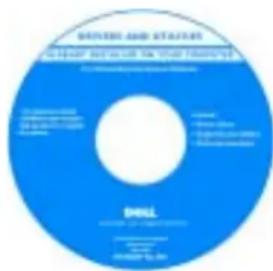
A CD-n található esetleges Readme fájlok fontos tudnivalókat tartalmazhatnak a számítógépben történt technikai változtatásokról, amelyek az egyéb dokumentációba nem kerültek bele, illetve további információt
biztosítanak a szerviztechnikusok számára.
MEGJEGYZÉS: A legújabb illesztőprogramokat és a frissített leírásokat a support.dell.com webhelyen találhatja meg.
MEGJEGYZÉS: Az illesztő- és segédprogramokat tartalmazó Drivers and Utilities CD-lemez nem feltétlenül tartozéka a számítógépnek.
- Az operációs rendszer frissítései és hibajavításai
Desktop System Software
Megtalálható az illesztő- és segédprogramokat tartalmazó Drivers and Utilities CD-lemezen és a Dell támogatási webhelyén: support.dcll.com.
• Garanciával kapcsolatos tudnivalók
• Biztonsági óvintézkedések
- Szabályozásokkal kapcsolatos információ
• Ergonómiai információ
• Végfelhasználói licencszerződés
Termékinformációs kézikönyv
Mit keres? Itt találja meg
| • Alkatrészek eltávolítása és cseréje• Műszaki adatok• Rendszerbeállítások konfigurálása• Hibakeresés és -elhárítás | DellTM OptiPlexTM Felhasználói kézikönyvMicrosoft® Windows® XP Help and Support Center (Súgó és támogatás)1 A Start menüben kattintson a Help and Support (Súgó és támogatás) elemre.2 Kattintson a User’s and systcm guides (Felhasználói és rendszerkézikönyvek) elemre, majd válassza a User’s guides (Felhasználói kézikönyvek) parancsot.A Felhasználói kézikönyv megtalálható az illesztő- és segédprogramokat tartalmazó Drivers and Utilities CD-lemezen is. |
- Service Tag és Express Service Code (a gépet egyedien azonosító kódok)
• Microsoft Windows licenccímke
Service Tag és Microsoft Windows licenc
Ezek a címkék a számítógépen találhatók.
• A Service Tag segítségével azonosíthatja a számítógépet a support.dell.com webhely használatakor, vagy amikor a technikai ügyfélszolgála
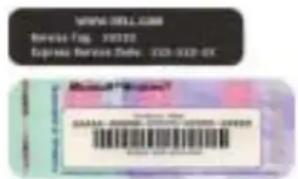
- A technikai ügyfélszolgálat hívásakor a hívás megfelelő helyre való kapcsolásához adja meg az Express Service Code-ot. Az Express Service Code nem minden országban vehető igénybe.
Mit keres? Itt találja meg
| A legújabb illesztőprogramok a számítógéphezVálasz a technikai és terméktámogatási kérdésekreOnline eszmecsere más felhasználókkal és a terméktámogatási szakemberekkelDokumentáció a számítógéphez | Dell Support webhely – support.dell.comMEGJEGYZÉS: Válassza ki országát/térségét a megfelelő támogatási webhely megjelenítéséhez.A Dell Support webhely sokféle online eszközt kínál a felhasználók számára:Megoldások – Ötletek és tippek a hibaelhárításhoz, szakcikkek és online tanfolyamokÜgyfélfórum – Online eszmecsere más Dell felhasználókkalFrissítések – Frissítési információ eszközökhöz, például memóriához, merevlemezhez és operációs rendszerhezÜgyfélszolgálat – Kapcsolatfelvételi adatok, rendelés nyomon követése, garanciális és szervizelési tudnivalókLetöltések – Illesztőprogramok, javítóverziók és szoftverfrissítésekReferencia – Számítógépes dokumentáció, termékadatok és leírások |
| Szervizhívás állapota és támogatási előzményekBonyolult technikai kérdések az adott számítógéppel kapcsolatbanGyakran ismételt kérdésekFájlletöltésekAdott számítógép konfigurációs adataiSzervizszerződés a számítógéphez | Dell Premier Support webhely – premiersupport.dell.comA Dell kiemelt támogatási webhelye egy testreszabott szolgáltatás vállalati, kormányzati és oktatási ügyfelek számára. A webhely nem minden országban/térségben érhető el. |
| A Windows XP használataDokumentáció a számítógéphezDokumentáció az eszközökhöz (pl. a modemhez) | Windows Help and Support Center (Súgó és támogatás)1 A Start menüben kattintson a Help and Support (Súgó és támogatás) elemre.Gépeljen be egy szót vagy kifejezést a probléma leírására, majd kattintson a nyíl ikonra.Kattintson a problémához legközlebb álló témakörre.Kövesse a képernyőn megjelenő utasításokat. |
Mit keres? Itt találja meg
- Az operációs rendszer újratelepítése
Az operációs rendszert tartalmazó CD
Az operációs rendszer már telepítve van a számítógépre. Az operációs rendszer újratelepítéséhez használja az operációs rendszer CD-lemezét. A szükséges lépéseket az OptiPlex Felhasználói kézikönyvben találja meg.
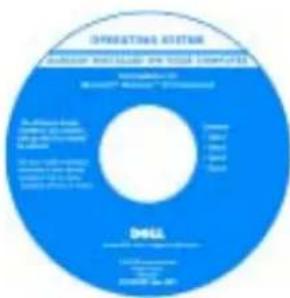
Miután végzett az operációs rendszer újratelepítésével, a számítógéppel kapott eszközök illesztőprogramjainak telepítéséhez használja az illesztő- és segédprogramokat tartalmazó CD-lemezt.
Az operációs rendszer termékkulcsa a számítógépen található címkéről olvasható le.
MEGJEGYZÉS: A CD-lemez színe függ a megrendelt operációs rendszertől.
MEGJEGYZÉS: Az operációs rendszer hordozója nem feltétlenül tartozéka a számítógépnek.
•Hivatalos modellinformáció és háztípus DHS
- Kis asztali ház
MTC2 – Minitorony ház
Kis asztali számítógép – rövid ismertető
Elöl- és hátulnézet
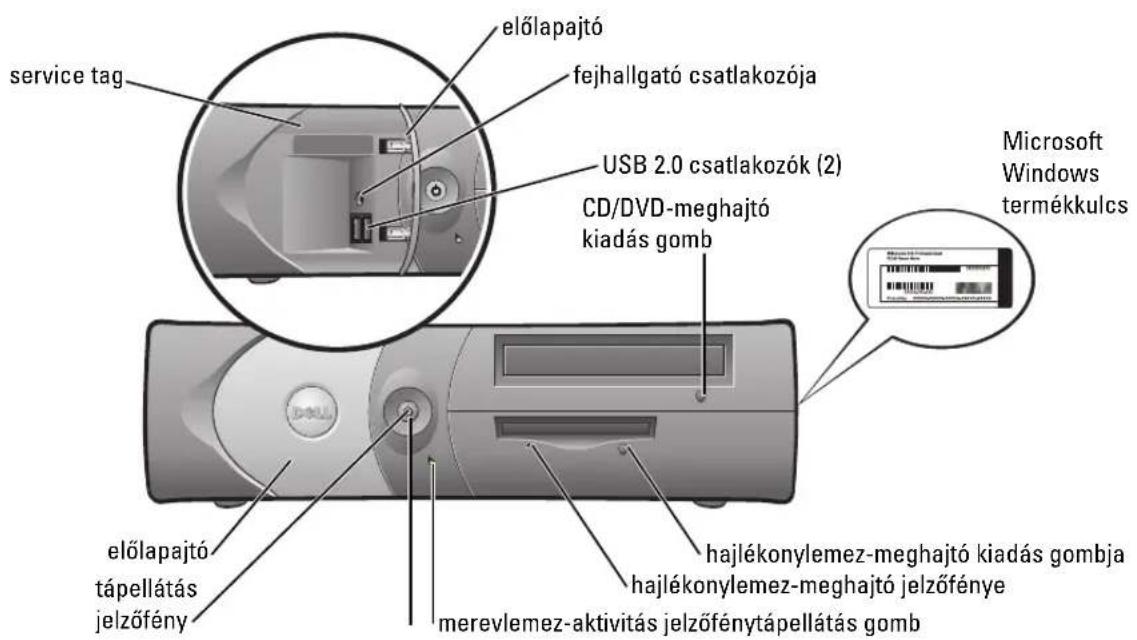
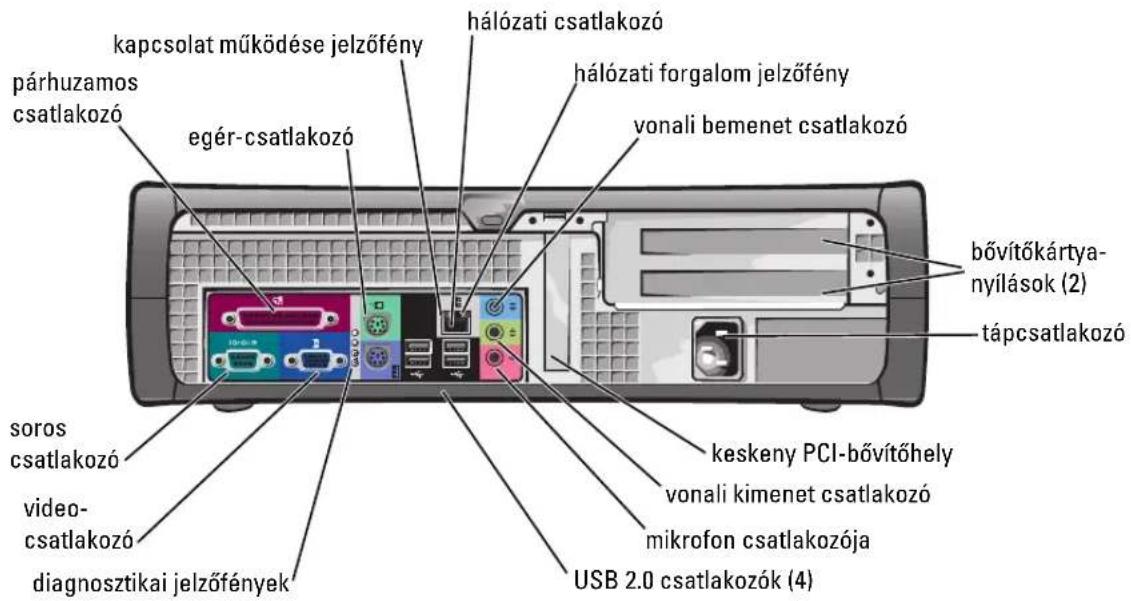
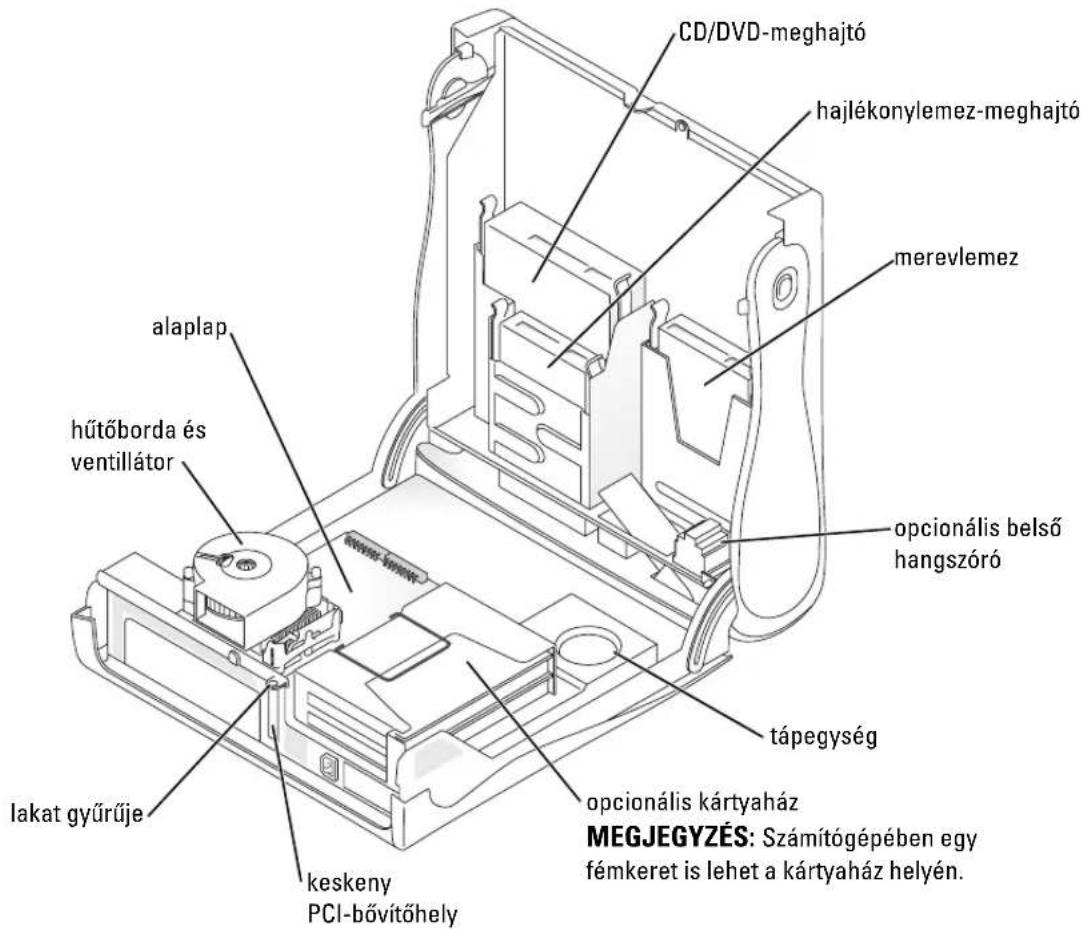
A számítógép belseje
VIGYÁZAT! Az ebben a szakaszban ismertetett műveleteket a Termékinformációs kézikönyvben olvasható biztonsági óvintézkedések betartásával végezze el.
VIGYÁZAT! Az áramütés elkerülése érdekében a fedőlap felnyitása előtt mindig húzza ki a számítógép tápkábelét az elektromos csatlakozóaljzatból.
FIGYELMEZTETÉS: Óvatosan nyissa ki a számítógép fedelét, nehogy véletlenül lehúzzon néhány csatlakozót az alaplapról.
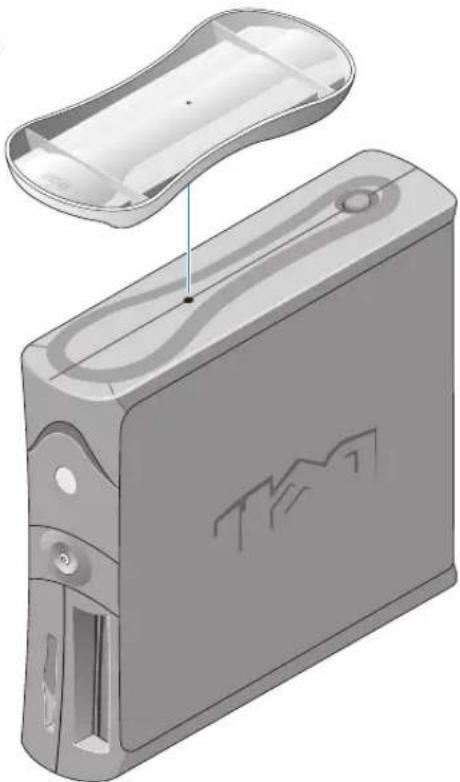
A számítógéptalp felszerelése és eltávolítása

VIGYÁZAT! Az ebben a szakaszban ismertetett műveleteket a Termékinformációs kézikönyvben olvasható biztonsági óvintézkedések betartásával végezze el.

MEGJEGYZÉS: A számítógépet helyezze sima felületre, hogy ne karcolódhasson meg a fedőlapja.
A számítógépet függőleges és vízszintes helyzetben is használhatja.
A számítógép függőleges helyzetű használatához fel kell szerelnie a számítógéptalpat.
1Helyezze a számítógépet a jobb oldalára, hogy a meghajtóházak alul legyenek, és rögzítse a talpat a régi bal oldalra:
aHelyezze a talpat az ábrán látható helyre, a talpon levő nagy kerek nyílást helyezze a fedél oldalán található rögzítógomb fölé.
bIgazítsa a talp rögzítócsavarját a fedélen levő csavarhely fölé, majd húzza meg a szorítócsavart.
2Fordítsa el úgy a számítógépet, hogy a talp alul, a meghajtók pedig felül legyenek.
Minitorony számítógép – rövid ismertető
Elöl- és hátulnézet
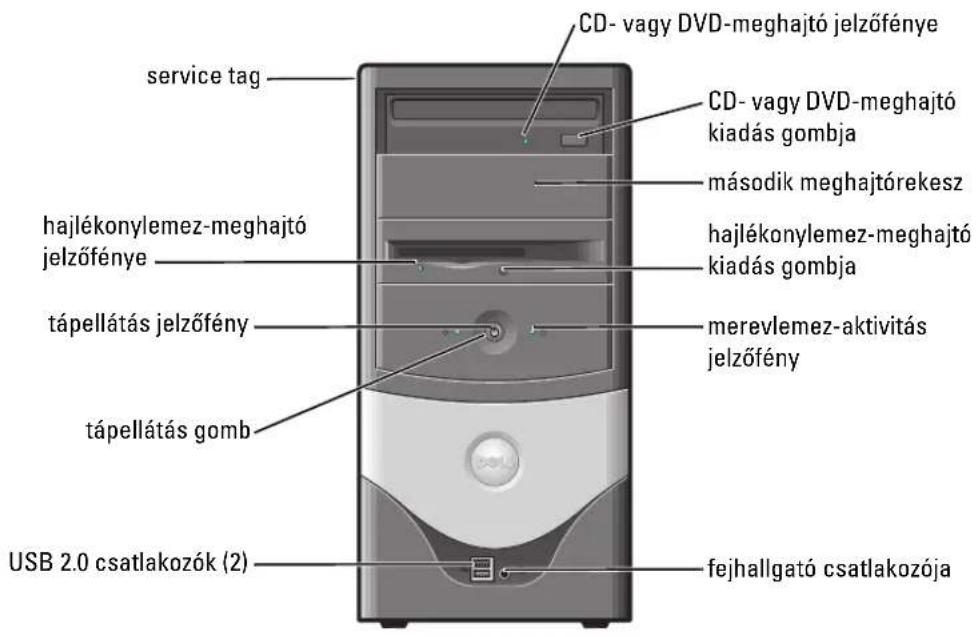
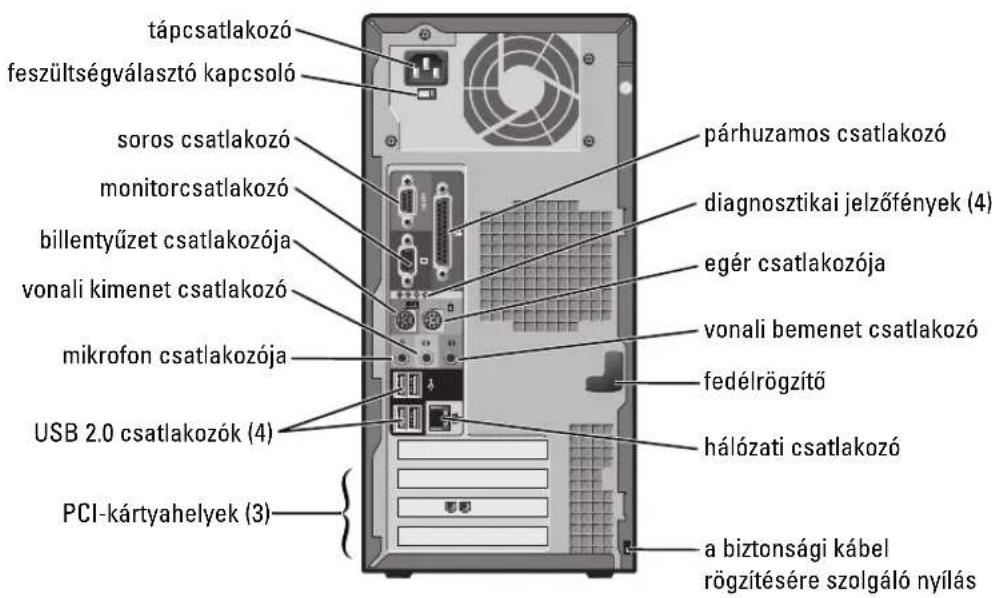
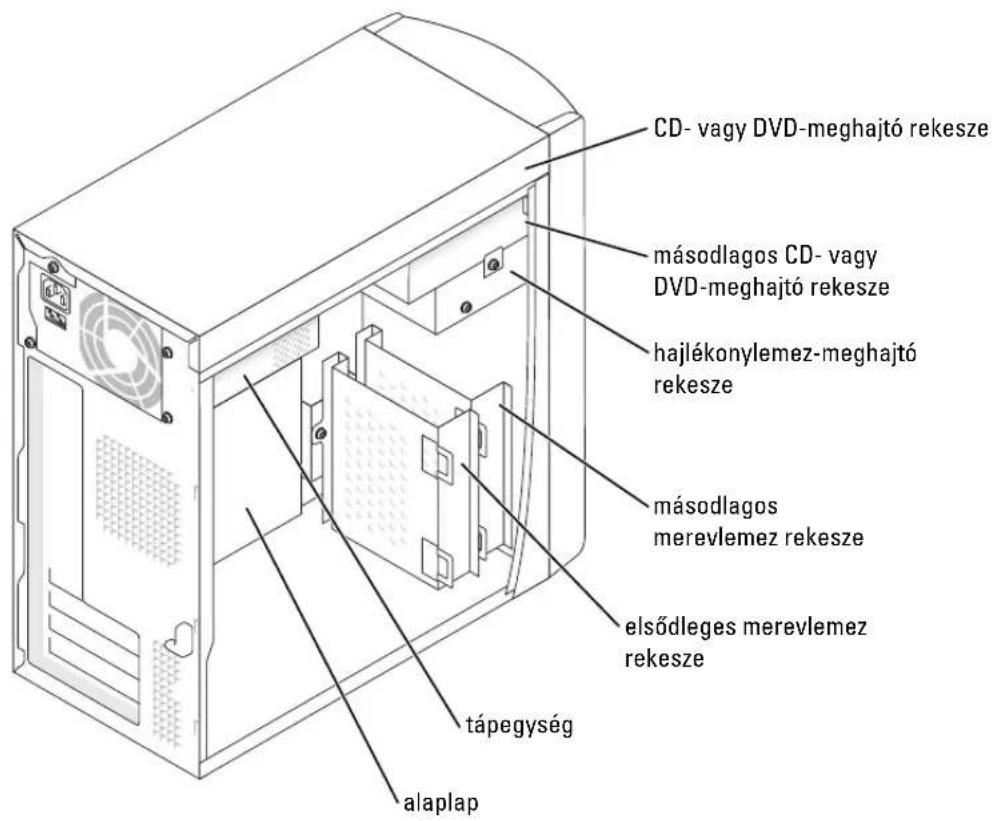
A számítógép belseje

VIGYÁZAT! Az ebben a szakaszban ismertetett műveleteket a Termékinformációs kézikönyvben olvasható biztonsági óvintézkedések betartásával végezze el.

VIGYÁZAT! Az áramütés elkerülése érdekében a fedőlap felnyitása előtt mindig húzza ki a számítógép tápkábelét az elektromos csatlakozóaljzatból.

FIGYELMEZTETÉS: Óvatosan nyissa ki a számítógép fedelét, nehogy véletlenül lehúzzon néhány csatlakozót az alaplapról.
A számítógép üzembe helyezése

VIGYÁZAT! Az ebben a szakaszban ismertetett műveleteket a Termékinformációs kézikönyvben olvasható biztonsági óvintézkedések betartásával végezze el.

FIGYELMEZTETÉS: Amennyiben számítógépében van bővítőkártya (például egy modemkártya), akkor a megfelelő kábelt a kártyához, és ne a hátlapon található csatlakozókhoz csatlakoztassa.
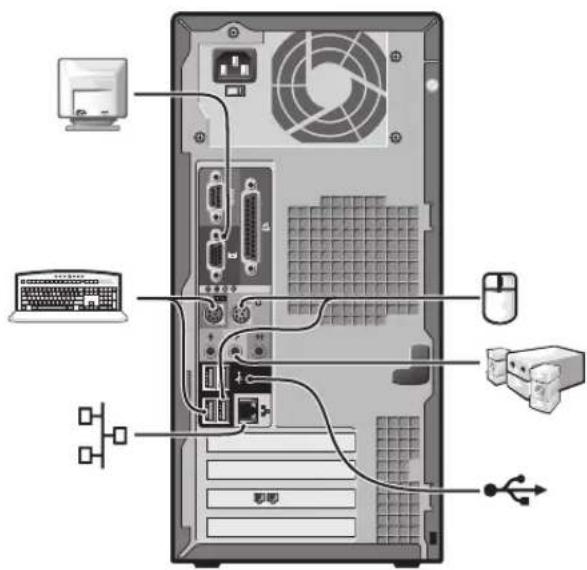
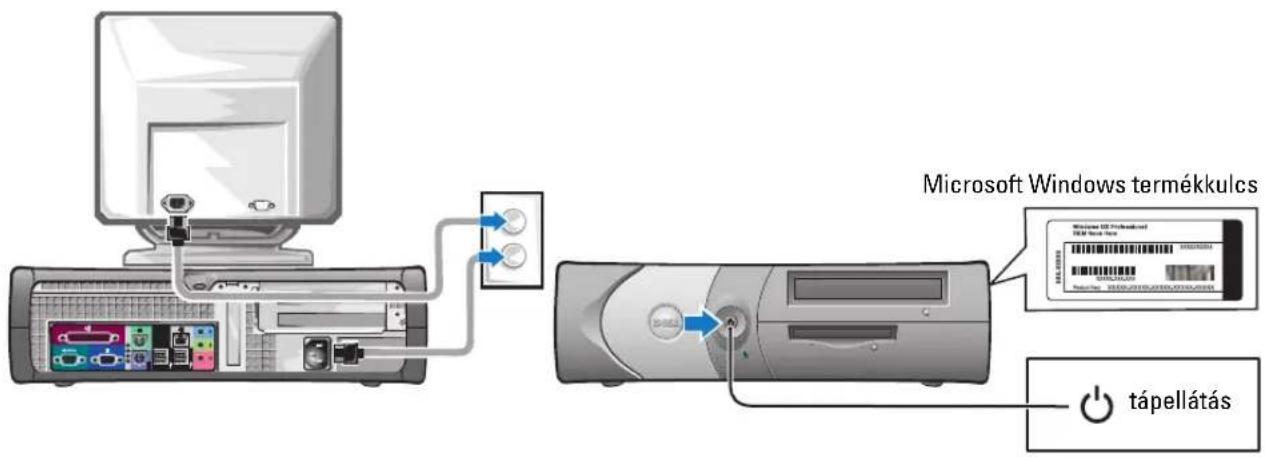
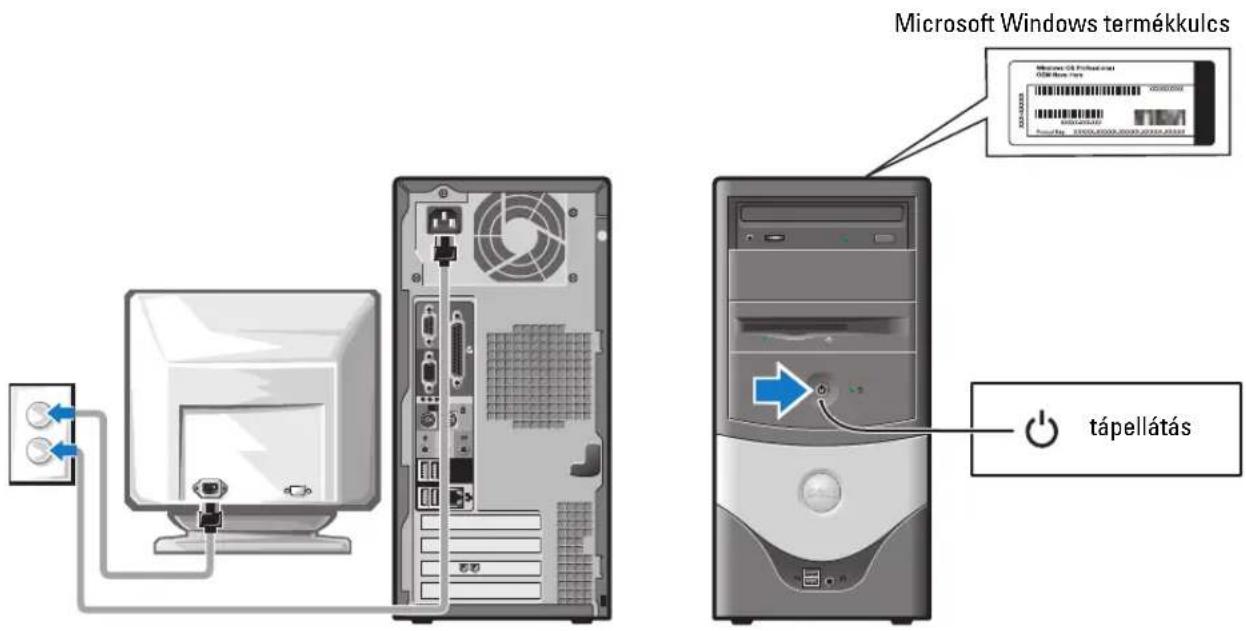
A számítógép megfelelő üzembe helyezéséhez az összes lépést végre kell hajtania. Tekintse meg az utasításokat követő megfelelő ábrákat.
1Csatlakoztassa a billentyűzetet és az egeret.

FIGYELMEZTETÉS: Ne csatlakoztasson a számítógéphez egyidejűleg PS/2- és USB-csatlakozós egeret is.

MEGJEGYZÉS: Ha USB-kompatibilis egérrel vagy billentyűzettel rendelkezik, akkor a számítógép hátlapján található USB-csatlakozókat használja.
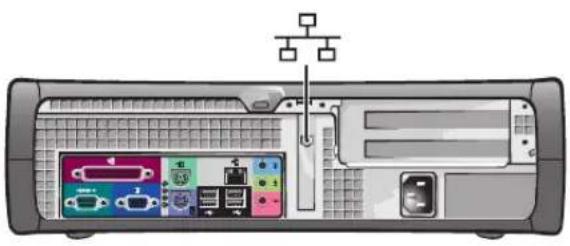
2 Csatlakoztassa a modem- vagy a hálózati kábelt.
A hálózati csatlakozóba ne a telefonvonali, hanem a hálózati csatlakozót dugja be. Ha rendelkezik külön megvásárolható modemmel, akkor csatlakoztassa a telefonvonalat a modemhez.

FIGYELMEZTETÉS: Ne csatlakoztassa a modemkábelt a hálózati kártyához. A telefonos kommunikáció során keletkező elektromos feszültség károsíthatja a hálózati kártyát.
3 Csatlakoztassa a monitort.
Először igazítsa egymáshoz a csatlakozókat, majd a monitorcsatlakozó tüskéire vigyázva óvatosan csatlakoztassa a dugót. Húzza meg a kábelcsatlakozók szorítócsavarjait.

MEGJEGYZÉS: Egyes monitorokon a videosatlakozó a képernyő hátsó része alatt található. A csatlakozó helyéről a monitor használati útmutatójából tájékozódhat.
4 Csatlakoztassa a hangszórókat.
5 Csatlakoztassa a tápkábeleket a számítógéphez, a monitorhoz és az eszközökhöz, majd a másik végüket dugja be a hálózati csatlakozóaljzatokba.
6 Ellenőrizze, hogy a feszültségválasztó kapcsoló a használat helyének megfelelően legyen beállítva. A számítógép feszültségválasztó kapcsolója kézi működtetésű. A hátlapjukon feszültségválasztó kapcsolóval felszerelt számítógépeken kézzel kell beállítani a megfelelő működtetési feszültséget.

FIGYELMEZTETÉS: A kézi feszültségválasztó kapcsolóval felszerelt számítógép sérülésének elkerülése érdekében minden esetben a tartózkodási helyének leginkább megfelelő feszültségszintet válassza.

MEGJEGYZÉS: Mielőtt bármilyen olyan eszközt vagy szoftvert telepít, amely nem a számítógép tartozéka, olvassa el az eszközhöz vagy szoftverhez tartozó dokumentációt, vagy vegye fel a kapcsolatot a viszonteladóval, hogy kiderítse, hogy az eszköz vagy szoftver kompatibilis-e a számítógéppel és az operációs rendszerrel.
Kis asztali számítógép
Üzembe helyezés – kártyák nélkül
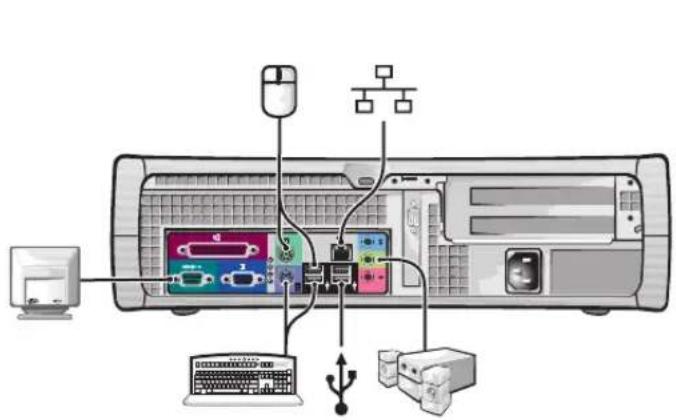
Üzembe helyezés – kártyákkal
Minitorony számítógép
Üzembe helyezés – kártyák nélkül
Üzembe helyezés – kártyákkal
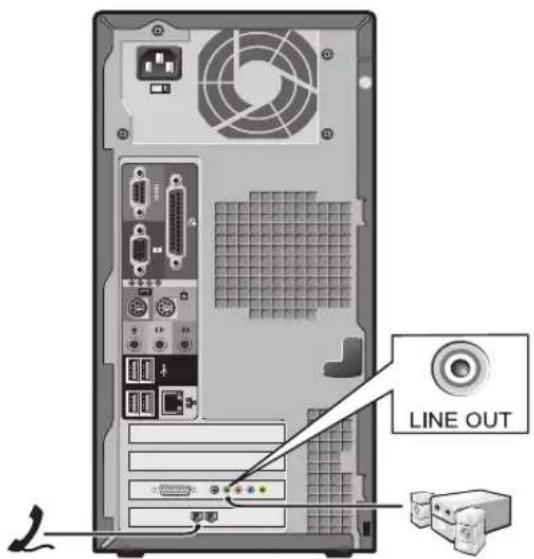
hangszóró telefon-/modemcsatlakozó
Üzembe helyezés után
Kis asztali számítógép
Minitorony számítógép
Hibaelhárítás
A Dell számos eszközt biztosít arra az esetre, ha a számítógép nem működik megfelelően. A számítógéppel kapcsolatos legújabb hibaelhárítási tudnivalók a Dell Support webhelyen találhatók: support.dell.com.
Amennyiben a probléma orvoslásához a Dell segítsége szükséges, írja le minél részletesebben a hiba előfordulásának körülményeit, a hangjelzéseket és a diagnosztikai jelzőfények jelzését, az alábbi helyre írja be a rendszer Express Service Code és Service Tag adatát, majd vegye fel a kapcsolatot a számítógépet szállító Dell képviselettel.
Az Express Service Code és a Service Tag adatok megkereséséhez lásd: „Információforrások és egyéb segédanyagok” a 141. oldalon.
VIGYÁZAT! Az ebben a szakaszban ismertetett müveleteket a Termékinformációs kézikönyvben olvasható biztonsági óvintézkedések betartásával végezze el.
Mikor kell a Dell Diagnostics programot használni?
Amennyiben problémát tapasztal a számítógép működésében, mielőtt felvenné a kapcsolatot a Dell technikai ügyfélszolgálatával, végezze el az online Felhasználói kézikönyv „Hibaelhárítás” című részében található ellenőrzéseket, majd futtassa le a Dell Diagnostics programot.
Ezeket az utasításokat ajánlatos kinyomtatni a program futtatása előtt.

FIGYELMEZTETÉS: A Dell Diagnostics szoftver kizárólag Dell™ számítógépeken működik.
Indítsa el a rendszerbeállítást, ellenőrizze a számítógép beállítási adatait, és győződjön meg arról, hogy az ellenőrizni kívánt eszköz megjelenik a rendszerbeállításban, állapota pedig aktív.
Indítsa el a Dell Diagnostics programot a merevlemezről vagy az illesztő- és segédprogramokat tartalmazó CD-lemezről (más néven ResourceCD).
A Dell Diagnostics elindítása a merevlemezról
1Kapcsolja be (illetve indítsa újra) a számítógépet.
2Amikor a DELL ™ embléma megjelenik, azonnal nyomja meg az

MEGJEGYZÉS: Ha egy üzenet arra figyelmeztet, hogy nem található a diagnosztikai segédprogramok particiója, futtassa a Dell Diagnostics programot az illesztő- és segédprogramokat tartalmazó CD-lemezról.
Ha túl sokáig vár és megjelenik az operációs rendszer emblémája, akkor várjon, amíg megjelenik a Microsoft ^® Windows ^® asztala. Ekkor állítsa le, majd indítsa újra a számítógépet.
3 Amikor megjelenik a rendszerindítási eszközök listája, jelölje ki a Boot to Utility Partition (Rendszerindítás a segédalkalmazásokat tartalmazó particióról) elemet, majd nyomja meg az
4 Amikor megjelenik a Dell Diagnostics fömenüje, válassza ki a futtatni kívánt tesztet.
A Dell Diagnostics elindítása az illesztő- és segédprogramokat tartalmazó CD-lemezról
1 Helyezze be az illesztő- és segédprogramokat tartalmazó CD-lemezt.
2Állítsa le és indítsa újra a számítógépet.
Amikor a DELL embléma megjelenik, azonnal nyomja meg az
Ha túl sokáig vár és megjelenik a Windows embléma, várjon, amíg megjelenik a Windows asztal. Ekkor állítsa le, majd indítsa újra a számítógépet.

MEGJEGYZÉS: Az alábbi lépések csak egy alkalomra módosítják a rendszerindítási sorrendet.
A következő indításkor a számítógép a rendszerbeállítási programban megadott beállításoknak megfelelően indul el.
3 Amikor megjelenik a rendszerindítási eszközök listája, jelölje ki az IDE CD-ROM Device (IDE CD-ROM eszköz) elemet, majd nyomja meg az
4 Válassza a CD rendszerindítási menüjéből az IDF CD-ROM Device (IDE CD-ROM eszköz) lehetőséget.
5 A megjelenő menüből válassza ki a Boot from CD-ROM (Rendszerindítás CD-ROM-ról) parancsot.
6Nyomja meg az 1 billentyút a ResourceCD menüjének elindításához.
7Nyomja meg a 2 billentyút a Dell Diagnostics elindításához.
8 Válassza a sorszámozott listából a Run the 32 Bit Dell Diagnostics (32 bites Dell diagnosztika futtatása) parancsot. Amennyiben több változatot is talál a listán, válassza a számítógépének megfelelőt.
9 Amikor megjelenik a Dell Diagnostics fömenüje, válassza ki a futtatni kívánt tesztet.
A Dell Diagnostics fömenüje
1 A Dell Diagnostics betöltődését és a Main Menu (főmenü) képernyő megjelenését követően kattintson a kívánt beállításnak megfelelő gombra.
Beállítás Funkció
| Express Test (Gyors teszt) | Az eszközök gyors tesztelésének elvégzésére szolgál. Általában 10–20 percet vesz igénybe, felhasználói beavatkozást nem igényel. Célszerű elsőként az Express Test tesztet futtatni, hogy amennyiben lehetőség van rá, hogy a probléma mihamarabb feltárható legyen. |
| Extended Test | (Bővített teszt) Az eszközök alapos vizsgálatára szolgál. Körülbelül egy órát vesz igénybe, és néha felhasználói választ kérő kérdéseket tesz fel. |
| Beállítás Funkció (folytatás) | |
| Custom Test | (Egyedi teszt) Egy adott eszköz tesztelésére szolgál. Megadhatja a futtatni kívánt teszteket. |
| Symptom Tree | (Jelenség szerinti vizsgálat) A program megjeleníti a leggyakrabban előforduló hibajelenségek listáját, és a kiválasztott hibajelenség alapján meghatározza a futtatandó teszteket. |
2 Ha a teszt hibát észlel, üzenetben megjeleníti a hibakódot és a probléma leírását. Jegyezze fel a hibakódot és a probléma rövid leírását, majd kövesse a képernyőn megjelenő utasításokat. Amennyiben a hibát nem tudja elhárítani, lépjen kapcsolatba a Dell képviselettel.
MEGJEGYZÉS: A gépet egyediként azonosító Service Tag minden képernyő tetején látható. Ha felveszi a kapcsolatot a Dell céggel, a technikai támogatás kérni fogja a Service Tag számot.
3 Ha a Custom Test (Egyéni teszt) vagy a Symptom Tree (Jelenség szerinti vizsgálat) opcióval futtat tesztet, további információért lépjen az alábbi táblázatban ismertetett panellapok közül a megfelelőre.
| Panellap Funkció |
| Results A Results (Eredmény) panellapon a teszt eredménye és az esetleg megtalált hibák jelennek meg. |
| Errors Az Errors (Hibák) panellapon a megtalált hibák, valamint ezek hibakódjai és leírásai jelennek meg. |
| Help A Help (Súgó) panellapon a teszt leírása és az annak futtatásához esetleg szükséges feltételek felsorolása jelenik meg. |
| Configuration A Configuration (Konfiguráció) panellapon a kijelölt eszköz hardverkonfigurációja látható.A Dell Diagnostics valamennyi eszköz konfigurációs adatait kiolvassa a rendszerbeállítási programból, a memóriából és a különböző belső tesztekből, majd az információt megjeleníti a képernyő bal oldali ablaktáblájának eszközlistáján. Előfordulhat, hogy a listán nem szerepel a számítógépbe helyezett vagy ahhoz csatlakoztatott valamennyi eszköz. |
| Parameters A Parameters (Paraméterek) panellapon a teszt futtatási beállításait lehet megváltoztatni. |
4 Amennyiben a Dell Diagnostics programot az illesztő- és segédprogramokat tartalmazó CD-lemezről futtatta, a tesztek befejezése után vegye ki a CD-lemezt a számítógépből.
5 Zárja be a tesztablakot a Main Menu (főmenü) ablakába való visszatéréshez. A Dell Diagnostics program bezárásához és a számítógép újraindításához zárja be aMain Menu (főmenü) ablakot.
A rendszer jelzőfényei
A tápellátás jelzőfény számítógéphibát jelezhet.
Tápellátás jelzőfény Problema leírása Javasolt megoldás
| Folyamatoszöld fény | A tápellátás be van kapcsolva, aszámítógép üzemserüen működik. | Nem kell tennie semmit. |
| Villogó zöld fény | A számítógép készenléti állapotban van (Microsoft® Windows ® 2000 és Windows XP esetén). | A számítógép normal üzemi állapotába való visszatéréshez nyomja meg a tápellátás gombot, mozgassa meg az egeret vagy nyomjon meg egy billentyűt a billentyűzeten. |
| Sokszor villogó,végül kialvózöld fény | Konfigurációs hiba lépett fel. Ellenőrizze, hogy kiderült-e pontosan a hiba:„Diagnosztikai jelzőfények” a 158. oldalon. | |
| Folyamatossárga fény | A Dell Diagnostics egy tesztet futtat, illetve az alaplapon meghibásodott vagy nincs megfelelően üzembe helyezve egy eszköz. | Ha fut a Dell Diagnostics, akkor engedje lefutni a tesztet.Ellenőrizze, hogy kiderült-e pontosan a hiba:„Diagnosztikai jelzőfények” a 158. oldalon.Ha a számítógép nem indul el, technikai támogatásért lépjen kapcsolatba a Dell céggel. |
| Villogó sárga fény | Hiba a tápegységgel vagy az alaplappal. | Ellenőrizze, hogy kiderült-e pontosan a hiba:„Diagnosztikai jelzőfények” a 158. oldalon.Lásd az online Felhasználói kézikönyvtápellátási problémákról szóló szakaszát. |
| Folyamatos zöld fény és hangjelzés a POST alatt | A BIOS futása közben hiba lépett fel. A hangjelzés értelmezéséhez lásd:„Hangjelzések” a 160. oldalon. Ellenőrizze azt is, hogy kiderült-e pontosan a hiba:„Diagnosztikai jelzőfények” a 158. oldalon. | |
| Folyamatos zöld fény, a POST alatt nincs hangjelzés és üres a monitor | A monitor vagy a videokártya hibás, vagy nincs megfelelően üzembe helyezve. | Ellenőrizze, hogy kiderült-e pontosan a hiba:„Diagnosztikai jelzőfények” a 158. oldalon. |
| Folyamatoszöld fény, nincs hangjelzés, de a POST alatt lefagy a számítógép | Hibás lehet egy alaplapra integrált eszköz. | Ellenőrizze, hogy kiderült-e pontosan a hiba:„Diagnosztikai jelzőfények” a 158. oldalon.Ha a probléma nem tisztázódik, technikai támogatásért vegye fel a kapcsolatot a Dell céggel. |
Diagnosztikai jelzőfények

VIGYÁZAT! Az ebben a szakaszban ismertetett műveleteket a Termékinformációs kézikönyvben olvasható biztonsági óvintézkedések betartásával végezze el.
A hiba meghatározásához a számítógép hátoldalán négy jelzőfény található: „A”, „B”, „C” és „D” felirattal. A jelzőfények sárgán vagy zölden világíthatnak. A számítógép hibamentes elindulásakor a jelzőfények mintája változik az indítási folyamat során. Ha a rendszerindítás során befejeződött a POST szakasz, akkor az összes jelzőfény zölden világít. Ha a számítógép hibás működést tapasztalt a POST alatt, akkor a jelzőfények mintája segítségére lehet annak megállapításában, hogy mikor állt le a számítógép.
| Jelzőfények mintája | Probléma leírása Javasolt megoldás | ||
| DCBA | nem világít | A számítógép egyszerűen kikapcsolt állapotban van, vagy még a BIOS elindulása előtt történt a hiba. | Ellenőrizze, hogy a számítógép csatlakozik-e egy működő hálózati aljzathoz, illetve hogy bekapcsolta-e a számítógépet. |
| nem világít | |||
| nem világít | |||
| DCBA | sárgazöldsárgasárga | Valószínűleg processzorhiba történt. | Helyezze be újra a processzort, és indítsa újra a számítógépet. |
 | zöldzöldsárgasárga | Vannak memóriamodulok a számítógépben, de memóriahiba történt. | Ha csak egy memóriamodult helyezett be, akkor helyezze azt be újra, és indítsa újra a számítógépet.Ha két memóriamodult helyezett be, akkor vegye ki őket, helyezzen be egyet, és indítsa újra a számítógépet. Ha a számítógép hiba nélkül elindul, akkor helyezze be a második modult is.Lehetőség szerint azonos típusú, megfelelően működő memóriamodulokat helyezzen a számítógépbe.Ha a probléma nem szűnik meg, vegye fel a kapcsolatot a Dell céggel. |
| Jelzőfények mintája | Probléma leírása Javasolt megoldás | ||
DCB | sárgasárgazöldsárga | Valószínűleg a PCI-bővítőkártyával kapcsolatos hiba történt. | Ellenőrizze, hogy nincs-e ütközés: vegyen ki egy kártyát (ne a videokártyát), majd indítsa újra a számítógépet.Ha a probléma továbbra is fennáll, helyezze vissza a kivett kártyát, vegyen ki egy másikat, és indítsa újra a számítógépet.Ezt ismételje meg minden egyes kártya esetében. Ha a számítógép megfelelően elindul, akkor keresse meg a számítógépből utoljára kivett kártyával kapcsolatos hiba megoldását, erőforrás-ütközéseket keresve (lásd: „Szoftveres és hardveres inkompatibilitás megoldása” a 162. oldalon).Egyenként helyezze át a kártyákat egy másik PCI-bővítőhelyre, és minden áthelyezés után indítsa újra a számítógépet.Ha a probléma nem szűnik meg, vegye fel a kapcsolatot a Dell céggel. |
DCBA | sárgazöldzöldsárga | Valószínűleg az IDE-meghajtóval kapcsolatos hiba történt. | Csatlakoztassa újra az IDE-meghajtó összes tápkábelét és adatkábelét, majd indítsa újra a számítógépet. |
DCB | zöldzöldzöldsárga | Valószínűleg USB-hiba történt. | Csatlakoztassa újra az összes USB-eszközt, ellenőrizze a kábelkapcsolatokat, majd indítsa újra a számítógépet. |
DCBA | sárgasárgasárgazöld | A számítógépben nem észlelhető memóriamodul. | Helyezze be újra az összes memóriamodult, és indítsa újra a számítógépet.Egy memóriacsatlakozó hibájának kizárásához vegye ki az összes memóriamodult, helyezzen vissza egyet (ha a számítógép támogatja az ilyen működést), és indítsa újra a számítógépet. Ha a számítógép megfelelően elindul, akkor helyezze át a memóriamodult egy másik csatlakozóba, és indítsa újra a számítógépet. Folytassa ezt addig, amíg meg nem találja a hibás csatlakozót, vagy az összes modult hiba nélkül be nem tudja helyezni. |
| Jelzőfények mintája | Probléma leírása Javasolt megoldás | ||
 | sárgazöldsárgazöld | A rendszer észlelte a memóriamodulokat a számítógépben, de memóriakonfigurációs vagy -kompatibilitási hiba történt. | Ellenőrizze, hogy nincsenek-e speciális előírások a memóriamodulokkal vagy azok elhelyezésével kapcsolatban (erről bővebben az Felhasználói kézikönyv „Memória” című szakaszában olvashat).Ellenőrizze, hogy az éppen üzembe helyezett memóriamodulok kompatibilisek-e a számítógéppel.Ha a probléma nem szűnik meg, vegye fel a kapcsolatot a Dell céggel. |
 | sárgazöldzöldzöld | Más hiba történt. | Ellenőrizze, hogy az összes merevlemez kábele megfelelően csatlakozik-e az alaplaphoz.Olvassa el a számítógép képernyőjén esetleg megjelenő üzenetet.Ha a probléma nem szűnik meg, vegye fel a kapcsolatot a Dell céggel. |
 | zöldzöldzöldzöld | A számítógép megfelelően működik a POST befejezését követően. | Nincs. |
Hangjelzések
A számítógép rövid sípolásokkal jelezhet az induláskor, ha a képernyőn nem tudja megjeleníteni a hibákat vagy problémákat. Ezek a sípolások (hangjelzések) azonosítják a problémát. Például az egyik lehetséges hangjelzés (1-3-1 kód) egy sípolásból, majd három sípolásból, végül újra egy sípolásból áll. Ez a hangjelzés arra figyelmeztet, hogy a számítógép memóriahibát észlelt.
Ha a számítógép hangjelzést ad rendszerindítás közben:
1Jegyezze meg a hangjelzést.
2 Súlyosabb esetben lásd: „Dell Diagnostics” a 154. oldalon.
3 Technikai támogatáshoz vegye fel a kapcsolatot a Dell céggel.
Kód Ok Kód Ok
| 1-1-2 Mikroprocesszor-regiszterhiba 3-1-4 Szolga megszakításmaszk-regiszter hibája | ||
| 1-1-3 NVRAM olvasási/írási hiba 3-2-2 Megszakításvektor-betöltési hiba | ||
| 1-1-4 ROM BIOS ellenőrzőösszeg hibája 3-2-4 Billentyűzetvezérlő ellenőrzési hibája | ||
| 1-2-1 Programozható időzítő hibája 3-3-1 NVRAM tápellátásvesztés | ||
| 1-2-2 DMA-inicializálási hiba 3-3-2 Érvénytelen NVRAM konfiguráció | ||
| 1-2-3 DMA oldalregiszter olvasási/írási hiba | 3-3-4 Videomemória ellenőrzési hibája | |
| 1-3 Videomemória ellenőrzési hibája 3-4-1 Képernyő-inicializálási hiba | ||
| 1-3-1 és 2-4-4 között | Memória nem azonosítható vagy hibásan használva | 3-4-2 Sormegjelenítési képernyőhiba |
| 3-1-1 Szolga DMA-regiszter hibája | 3-4-3 Csak olvasható videnemória nem található | |
| 3-1-2 Törzs DMA-regiszter hibája 4-2-1 Nincs időjelzés | ||
| 3-1-3 Törzs megszakításmaszk-regiszter hibája | 4-2-2 Leállási hiba | |
| 4-2-3 A20-as kapu hibája 4-4-1 Soros vagy párhuzamos port teszthibája | ||
| 4-2-4 Nem várt megszakítás védett módban | 4-4-2 Nem sikerült kibontani a kódot az árnyékmemóriában | |
| 4-3-1 | Memóriahiba a 0FFFFh cím felett | 4-4-3 Matematikai segédprocesszor teszthibája |
| 4-3-3 Időadó chip 2-es számlálójának hibája | 4-4-4 Gyorsítótár teszthibája | |
| 4-3-4 Napi idő órája megállt | ||
A Dell™ IDE Hard Drive Diagnostics program futtatása
A Dell IDE Hard Drive Diagnostics segédprogram a merevlemez ellenőrzésére szolgál, segíti a hibaelhárítást, illetve megállapítja a merevlemez meghibásodását.
1Kapcsolja be a számítógépet (ha be van kapcsolva, indítsa újra).
2 Amikor a képernyő jobb felső sarkában megjelenik az F2 = Setup felirat, nyomja meg a
3Kövesse a képernyón megjelenő utasításokat.
Amennyiben az ellenőrzés során a program hibát észlel, olvassa el a Felhasználói kézikönyv „Hibaelhárítás” című fejezetében a merevlemez-problémákról szóló részt.
Szoftveres és hardveres inkompatibilitás megoldása
Ha az operációs rendszer az induláskor nem ismer fel egy eszközt, vagy felismeri, de nem megfelelően konfigurálja azt, akkor a Hardware Troubleshooter (Hardver hibaelhárító) segítségével feloldhatja az inkompatibilitást. Microsoft® Windows® 2000 operációs rendszeren a Device Manager (Eszközkezelő) is a segítségére lehet ebben.
Windows XP
Inkompatibilitás feloldása a Hardware Troubleshooter (Hardver hibaelhárító) segítségével:
1 A Start menüben kattintson a IHelp and Support (Súgó és támogatás) elemre.
2Írja be a hardver hibaelhárító szöveget a Search (Keresés) mezőbe, majd a keresés elindításához kattintson a nyílra.
3 A Search Results (Keresés eredménye) listán kattintson a II Hardware Troubleshooter (Hardver hibaelhárító) elemre.
4 A Hardware Troubleshooter (Hardver hibaelhárító) listán kattintson a I need to resolve a hardware conflict on my computer (Fel szeretném oldani a számítógépen található hardverütközéseket) elemre, majd a Next (Tovább) gombra.
Windows 2000
Inkompatibilitás feloldása a Device Manager (Eszközkezelő) használatával:
1 A Start menüben kattintson a Settings (Beállítások), majd a Control Panel (Vezérlőpult) elemre.
2 A Control Panel (Vezérlópult) ablakban kattintson duplán a System (Rendszer) elemre.
3 Kattintson a Hardware (Hardver) fülre.
4 Kattintson a Device Manager (Eszközkezelő) gombra.
5 Válassza a View (Nézet) menü Resources by connection (Erőforrások kapcsolat szerint) parancsát.
6 Kattintson duplán az Interrupt request (IRQ) (Megszakításkérés (IRQ)) ikonra.
A nem megfelelően konfigurált eszközöket sárga felkiáltójel (!) jelzi, vagy piros x, ha az eszköz le van tiltva.
7 Kattintson duplán az egyik felkiáltójeles eszközre a Properties (Tulajdonságok) ablak megjelenítéséhez.
A Properties (Tulajdonságok) ablak Device status (Eszközállapot) részén láthatja az újrakonfigurálandó kártyákat vagy eszközöket.
8 Konfigurálja újra vagy távolítsa el az eszközöket a Device Manager (Eszközkezelő) ablakából. Az eszköz konfigurálásáról annak használati útmutatójában olvashat.
Inkompatibilitás feloldása a Hardware Troubleshooter (Hardver hibaelhárító) segítségével:
1 A Start menüben kattintson a Help (Súgó) elemre.
2 Kattintson a Contents (Tartalom) lap Troubleshooting and Maintenance (Karbantartás és hibaelhárítás) elemére, kattintson a Windows 2000 troubleshooters (Windows 2000 hibaelhárítók) lehetőségre, majd a Hardware (Hardverek) elemre.
A Hardware Troubleshooter (Hardver hibaelhárító) listán kattintson a I need to resolve a hardware conflict on my computer (Fel szeretném oldani a számítógépen található hardverütközéseket) elemre, majd a Next (Tovább) gombra.
A Microsoft ^® Windows ^® XP System Restore (Rendszer-visszaállítás) használata
A Microsoft ^® Windows ^® XP operációs rendszer System Restore (Rendszer-visszaállítás) segédprogramjával visszaállíthatja számítógépét egy korábbi állapotba (adatfájljai megváltoztatása nélkül), ha hardveres, szoftveres vagy más beállítások megváltozása miatt a számítógép nem megfelelő állapotba került. A System Restore (Rendszer-visszaállítás) használatáról a Windows Help and Support Center (Súgó és támogatás) oldalain olvashat.

FIGYELMEZTETÉS: Adatfájljairól rendszeresen készítsen biztonsági másolatot. A System Restore (Rendszer-visszaállítás) nem követi nyomon az adatfájlokat, ezért nem is tudja helyreállítani azokat.
Visszaállítási pont létrehozása
1 A Start menüben kattintson a Help and Support (Súgó és támogatás) elemre.
2 Kattintson a System Restore (Rendszer-visszaállítás) elemre.
3Kövesse a képernyön megjelenő utasításokat.
A számítógép visszaállítása egy korábbi, működő állapotra

FIGYELMEZTETÉS: Mielőtt visszaállítaná a számítógépet egy korábbi, működő állapotra, mentse és zárja be a megnyitott fájlokat, majd zárjon be minden futó programot. Ne változtasson, ne nyisson meg és ne töröljön fájlokat a rendszer-visszaállítás befejeződéséig.
1 Kattintson a Start gombra, mutasson az All Programs (Minden program) → Accessories (Kellékek) → System Tools (Rendszereszközök) elemre, majd kattintson a System Restore (Rendszer-visszaállítás) parancsra.
2 Ellenőrizze, hogy a Restore my computer to an earlier time (A számítógép visszaállítása egy korábbi időpontra) elem van-e bejelölve, majd kattintson aNext (Tovább) gombra.
3 Kattintson arra a napra, amelynek megfelelő állapotra vissza szeretné állítani a számítógépet. A Select a Restore Point (Válassza ki a visszaállítási pontot) képernyőn egy naptár segítségével találhatja meg a kívánt visszaállítási pontot. Az elérhető visszaállítási pontok dátumát vastag betükkel találja meg.
4 Válasszon egy visszaállítási pontot, majd kattintson a Next (Tovább) gombra.
Ha az adott napon csak egy visszaállítási pont van, akkor azt a program automatikusan kiválasztja. Ha kettő vagy több visszaállítási pont is elérhető, akkor kattintson a kívánt visszaállítási pontra.
5 Kattintson a Next (Tovább) gombra.
Amikor a program befejezi az adatgyűjtést, megjeleníti a Restoration Complete (A visszaállítás befejeződött) képernyőt, majd újraindítja a rendszert.
6 A számítógép újraindulása után kattintson az OK gombra.
A visszaállítási pont megváltoztatásához a fenti módon választhat egy másik visszaállítási pontot, vagy visszavonhatja a visszaállítást.
A legutóbbi rendszer-visszaállítás visszavonása

FIGYELMEZTETÉS: Mielőtt visszavonná a legutóbbi rendszer-visszaállítást, mentse és zárja be a megnyitott fájlokat, majd zárjon be minden futó programot. Ne változtasson, ne nyisson meg és ne töröljön fájlokat a rendszer-visszaállítás befejeződéséig.
1 Kattintson a Start gombra, mutasson az All Programs (Minden program) → Accessories (Kellékek) → System Tools (Rendszereszközök) elemre, majd kattintson a System Restore (Rendszer-visszaállítás) parancsra.
2 Kattintson az Undo my last restoration (A legutóbbi visszaállítás visszavonása) elemre, majd a Next (Tovább) gombra.
3 Kattintson a Next (Tovább) gombra.
Megjelenik a System Restore (Rendszer-visszaállítás) képernyő, majd a számítógép újraindul.
4 A számítógép újraindulása után kattintson az OK gombra.
A System Restore (Rendszer-visszaállítás) engedélyezése
Ha a Windows XP rendszert kevesebb, mint 200 MB szabad merevlemez-területtel telepíti újra, akkor a System Restore (Rendszer-visszaállítás) automatikusan ki lesz kapcsolva. A System Restore (Rendszer-visszaállítás) engedélyezése:
1 A Start menüben kattintson a Control Panel (Vezérlópult) elemre.
2 Kattintson a Performance and Maintenance (Teljesítmény és karbantartás) elemre.
3 Kattintson a System (Rendszer) elemre.
4 Kattintson a System Restore (A rendszer visszaállítása) fülre.
5 Törölje a Turn off System Restore (A rendszer-visszaállítás kikapcsolása) négyzet jelölését.
A Microsoft® Windows® XP újratelepítése
Melőtt elkezdené
Ha a Windows XP operációs rendszer újratelepítésére készül egy újonnan telepített illesztőprogrammal kapcsolatos hiba kijavításához, akkor először próbálja ki a Windows XP illesztőprogramokat visszaállító funkcióját. Ha az illesztőprogramok visszaállítása nem oldja meg a gondot, akkor a System Restore (Rendszer-visszaállítás) használatával állítsa vissza operációs rendszerét az új illesztőprogram telepítése előtti állapotba.

FIGYELMEZTETÉS: A telepítés megkezdése előtt készítsen biztonsági mentést az elsődleges merevlemezen található adatfájljairól. A szokásos merevlemez-konfigurációkban az elsődleges merevlemez a számítógép által először felismert meghajtó.
A Windows XP újratelepítéséhez a következőkre van szüksége:
- Az operációs rendszert tartalmazó Dell™ CD-lemez
- Az illesztő- és segédprogramokat tartalmazó Dell CD-lemez

MEGJEGYZÉS: Az illesztő- és segédprogramokat tartalmazó CD-lemez a számítógép összeszerelése során telepített illesztőprogramokat tartalmazza. A kívánt illesztőprogramok betöltéséhez használja az illesztő- és segédprogramokattartalmazó CD-lemezt, vagy keresse fel a Dell támogatási webhelyét.

MEGJEGYZÉS: Az operációs rendszert és az illesztő- és segédprogramokat tartalmazó CD-lemezek nem feltétlenül tartozékai a számítógépnek.
A Windows XP újratelepítése

FIGYELMEZTETÉS: A Windows XP újratelepítéséhez a Windows XP SP-1 vagy újabb szervizcsomaggal kiegészített verzióját kell használni.
A Windows XP újratelepítéséhez hajtsa végre a következő szakasz utasításait a leírt sorrendben.
Az újratelepítés folyamata 1-2 óráig is eltarthat. Az operációs rendszer újratelepítése után az illesztőprogramokat, a vírusellenőrző programokat és a többi szoftvert is újra kell telepítenie.

FIGYELMEZTETÉS: Az operációs rendszert tartalmazó CD-lemez segítségével újratelepítheti a Windows XP-t. Ez azonban felülírhat fájlokat, és előfordulhat, hogy érinti a merevlemezre telepített programok működését. Ezért indokolatlanul ne telepítse újra a Windows XP rendszert, kivéve ha a Dell segítségnyújtó szakembere kifejezetten ezt javasolja.

FIGYELMEZTETÉS: Az ütközések elkerülése érdekében a Windows XP újratelepítése előtt tiltsa le a vírusellenőrző programok működését. Ennek módjáról a szoftver használati útmutatójában olvashat.
Rendszerindítás az operációs rendszert tartalmazó CD-lemezről
1 Mentse és zárja be a megnyitott fájlokat, majd zárjon be minden futó programot.
2 Helyezze be az operációs rendszert tartalmazó CD-lemezt. Kattintson a Exit (Kilépés) elemre, ha megjelenik az Install Windows XP (Windows XP telepítése) panel.
3Indítsa újra a számítógépet.
4Nyomja meg az
Ha megjelenik a Windows embléma, várjon, amíg megjelenik a Windows asztal, majd indítsa újra a számítógépet, és próbálkozzon újra.
5 A nyílbillentyűkkel jelölje ki a CD-ROM elemet, majd nyomja meg az
6Ha megjelenik a Press any key to boot from CD (Nyomjon meg egy billentyút a CD-lemezról való rendszerindításhoz) felirat, akkor nyomjon meg egy billentyút.
A Windows XP telepítése
1 A Windows XP Setup (Windows XP telepítése) képernyő megjelenésekor nyomja meg az
2 Olvassa el a Microsoft Windows Licensing Agreement (Microsoft Windows licencszerződés) képernyőn leírtakat, majd a licencszerződés elfogadásához nyomja meg az
3 Ha számítógépére már telepítve van a Windows XP, és helyre szeretné állítani a jelenlegi Windows XP adatait, akkor a hibajavítás választásához nyomja meg aJ billentyűt, és vegye ki a CD-lemezt.
4 Ha egy új Windows XP példányt kíván telepíteni, akkor ehhez az
5 Az
Megjelenik a Windows XP Setup (Windows XP telepítése) képernyő, és az operációs rendszer elkezdi másolni a fájlokat és telepíteni az eszközöket. A számítógép többször automatikusan újraindul.
MEGJEGYZÉS: A telepítéshez szükséges idő függ a merevlemez méretétől és a számítógép sebességétől.
FIGYELMEZTETÉS: Ne nyomjon meg egyetlen billentyűt sem, ha a következő feliratot látja:Press any key to boot from the CD (Nyomjon meg egy billentyűt a CD-lemezről való rendszerindításhoz).
6 A Regional and Language Options (Területi és nyelvi beállítások) képernyő megjelenésekor adja meg országát/térségét, majd kattintson a Next (Tovább) gombra.
7 Adja meg nevét és szervezete nevét (nem kötelező) a Personalize Your Software (A szoftver testreszabása) képernyőn, majd kattintson aNext (Tovább) gombra.
8 A Computer Name and Administrator Password (Számítógépnév és a rendszergazda jelszava) ablakban adja meg a számítógép nevét (vagy fogadja el a megadottat) és a jelszót, majd kattintson a Next (Tovább) gombra.
9 Ha megjelenik a Modem Dialing Information (Modem tárcsázási információi) képernyő, adja meg a kér információt, majd kattintson aNext (Tovább) gombra.
10 Adja meg a dátumot, időt és időzónát a (Dátum- és időbeállítások) képernyőn, majd kattintson a Next (Tovább) gombra.
11 Ha megjelenik a Networking Settings (Hálózati beállítások) képernyő, kattintson a Typical (Szokásos) elemre, majd kattintson a Next (Tovább) gombra.
12 Ha a Windows XP Professional változatát telepíti újra, és a rendszer további hálózati adatok megadását kéri, töltse ki azokat. Ha nem biztos a beállításokban, akkor hagyja meg az alapértelmezett értékeket.
A Windows XP telepíti az operációs rendszer összetevőit és konfigurálja a számítógépet. A számítógép automatikusan újraindul.
FIGYELMEZTETÉS: Ne nyomjon meg egyetlen billentyűt sem, ha a következő feliratot látja:Press any key to boot from the CD (Nyomjon meg egy billentyűt a CD-lemezről való rendszerindításhoz).
13 A Welcome to Microsoft Windows (Köszönti a Microsoft Windows) képernyő megjelenésekor kattintson a Next (Tovább) gombra.
14A How will this computer connect to the Internet? (Hogyan fog az internethez kapcsolódni a számítógép?) üzenet megjelenésekor kattintson a Skip (Kihagyás) gombra.
15 A Ready to register with Microsoft? (Készen áll az internetes regisztrálásra a Microsoftnál?) képernyő megjelenésekor válassza a No, not at this time (Nem, most nem) lehetőséget, majd kattintson a Next (Tovább) gombra.
16 A Who will use this computer? (Ki fogja használni a számítógépet?) képernyő megjelenésekor legfeljebb öt felhasználót adhat meg.
17 Kattintson a Next (Tovább) gombra.
18 A telepítés befejezéséhez kattintson a Finish (Befejezés) gombra, és vegye ki a CD-lemezt.
19 Telepítse a megfelelő illesztőprogramokat az illesztő- és segédprogramokat tartalmazó Drivers and Utilities CD-lemezról.
20Telepítse újra vírusellenőrző programját.
21Telepítse újra a többi programot.
MEGJEGYZÉS: A Microsoft Office vagy a Microsoft Works Suite programok újratelepítéséhez és aktiválásához szüksége van a Microsoft Office vagy Microsoft Works Suite CD-borítójának belsejében megtalálható termékkulcsra.
Az illesztő- és segédprogramokat tartalmazó CD használata
Ha Windows operációs rendszeren szeretné az illesztő- és segédprogramokat tartalmazó CD-lemezt (más néven ResourceCD-t) használni:
MEGJEGYZÉS: Windows operációs rendszeren az eszközillesztő programok és a felhasználói dokumentáció eléréséhez használja az illesztő- és segédprogramokat tartalmazó Drivers and Utilities CD-lemezt.
1 Kapcsolja be a számítógépet, és várja meg, amíg megjelenik a Windows asztal.
2 Helyezze be az illesztő- és segédprogramokat tartalmazó CD-lemezt a CD-meghajtóba. Ha a számítógépen most használja először az illesztő- és segédprogramokat tartalmazó CD-lemezt, megjelenik a ResourceCD Installation (ResourceCD telepítése) ablak, és jelzi, hogy az illesztő- és segédprogramokat tartalmazó CD rövidesen megkezdi a telepítést.
3 A folytatáshoz kattintson az OK gombra.
A telepítés végrehajtásához válaszoljon a telepítőprogram képernyőn megjelenő kérdéseire.
4 A Welcome Dell System Owner (Üdvözli a Dell rendszer) képernyön kattintson a Next (Tovább) gombra.
5 Válassza ki a számítógépnek megfelelő System Model (Rendszermodell), Operating System (Operációs rendszer), Device Type (Eszköztípus), és Topic (Téma) beállítást.
Illesztőprogramok a számítógéphez
A számítógéphez rendelkezésre álló eszközillesztő programok listájának megjelenítése:
1 Kattintson a Topic (Téma) legördülő menü My Drivers (Saját illesztőprogramok) elemére.
Az illesztő- és segédprogramokat tartalmazó CD ellenőrzi a számítógép hardvereit és operációs rendszerét, majd megjelenik a képernyőn a rendszerkonfigurációnak megfelelő eszközillesztő programok listája.
2 Kattintson a megfelelő illesztőprogramra, és a letöltéséhez kövesse a képernyőn megjelenő utasításokat.
A számítógéphez rendelkezésre álló összes illesztőprogram listájának megtekintéséhez kattintson a Topic (Téma) legördülő menü Drivers (Illesztőprogramok) parancsára.
Tárgymutató
A
A Dell Premier Support webhely, 143
Az operációs rendszert tartalmazó CD, 144
C
CD
operációs rendszer, 144
címkék
Microsoft Windows, 142
Service Tag, 142
D
Dell
premier support webhely, 143
támogatási webhely, 143
Dell Diagnostics, 154
diagnosztika
Dell, 154
hangjelzések, 160
Illesztő- és segédprogramokat tartalmazó CD, 141
jelzőfények, 157-158
diagnosztikai jelzőfények, 157-158
dokumentáció
eszköz, 141
Felhasználói kézikönyv, 142 online, 143
ResourceCD
(Segédprogramokat tartalmazó CD-ROM), 141
Üzembe helyezési útmutató, 141
E
Eszközkezelő, 162
F
Felhasználói kézikönyv, 142
H
hangjelzések, 160
hardver
Dell Diagnostics, 154
hangjelzések, 160
ütközések, 162
Hardver hibaelhárító, 162
hibaelhárítás
Dell Diagnostics, 154
diagnosztikai jelzőfények, 157-158
Hardver hibaelhárító, 162
Súgó és támogatás, 143
ütközések, 162
visszaállítás egy korábbi állapotra, 163
hibaüzenetek
diagnosztikai jelzőfények, 157-158
hangjelzések, 160
|
Illesztő- és segédprogramokat tartalmazó CD, 141
illesztőprogramok
ResourceCD
(Segédprogramokat tartalmazó CD-ROM), 141
IRQ-ütközések, 162
J
jelzőfények
diagnosztika, 157-158
rendszer, 157
számítógép eleje, 157
számítógép hátulja, 158
tápellátás gomb, 157
M
Microsoft Windows címke, 142
0
Operációs rendszer
CD,144
Telepítési útmutató, 144
operációs rendszer
Windows XP
újratelepítése, 165
P
probléma
Dell Diagnostics, 154
diagnosztikai jelzőfények, 157-158
hangjelzések, 160
problémák
ütközések, 162
visszaállítás egy korábbi állapotra, 163
R
rendszerjelzőfények, 157
Rendszer-visszaállítás, 163
ResourceCD (Segédprogramokat tartalmazó CD-ROM)
Dell Diagnostics, 154
s
Service Tag, 142
Súgó és támogatás, 143
számítógép
hangjelzések, 160
visszaállítás egy korábbi állapotra, 163
szoftver
ütközések, 162
T
talp
eltávolítás, 147
felszerelés, 147
tápellátás jelzőfény, 157
Ü
ütközések
szoftveres és hardveres inkompatibilitás, 162
ú
újratelepítés
Illesztő- és segédprogramokat tartalmazó CD, 141
ResourceCD
(Segédprogramokat tartalmazó CD-ROM), 141
Windows XP, 165
W
Windows 2000
Eszközkezelő, 162
Hardver hibaelhárító, 162
Windows XP
Hardver hibaelhárító, 162
Rendszer-visszaállítás, 163
Súgó és támogatás, 143
újratelepítés, 165
Dell™ OptiPlex™ 170L
Informator o systemie
Modele MTC2 i DHS
- Üzembe helyezési útmutató
- Megjegyzések, figyelmeztetések és óvintézkedések
- Tartalomjegyzék
- Információforrások és egyéb segédanyagok 141
- Kis asztali számítógép – rövid ismertető 145
- Minitorony számítógép – rövid ismertető. 148
- A számítógép üzembe helyezése. 150
- Üzembe helyezés után 153
- Hibaelhárítás. 154
- Az illesztő- és segédprogramokat tartalmazó CD használata. 168
- Tárgymutató 169
- Információforrások és egyéb segédanyagok
- Mit keres? Itt találja meg
- Service Tag és Microsoft Windows licenc
- Kis asztali számítógép – rövid ismertető
- A számítógép belseje
- A számítógéptalp felszerelése és eltávolítása
- Minitorony számítógép – rövid ismertető
- A számítógép üzembe helyezése
- Kis asztali számítógép
- Minitorony számítógép
- Üzembe helyezés után
- Hibaelhárítás
- Mikor kell a Dell Diagnostics programot használni?
- A Dell Diagnostics elindítása a merevlemezról
- A Dell Diagnostics elindítása az illesztő- és segédprogramokat tartalmazó CD-lemezról
- A Dell Diagnostics fömenüje
- A rendszer jelzőfényei
- Diagnosztikai jelzőfények
- VIGYÁZAT! Az ebben a szakaszban ismertetett műveleteket a Termékinformációs kézikönyvben olvasható biztonsági óvintézkedések betartásával végezze el.
- Hangjelzések
- A Dell™ IDE Hard Drive Diagnostics program futtatása
- Szoftveres és hardveres inkompatibilitás megoldása
- Windows XP
- Windows 2000
- A Microsoft ® Windows ® XP System Restore (Rendszer-visszaállítás) használata
- Visszaállítási pont létrehozása
- A számítógép visszaállítása egy korábbi, működő állapotra
- A legutóbbi rendszer-visszaállítás visszavonása
- A System Restore (Rendszer-visszaállítás) engedélyezése
- A Microsoft® Windows® XP újratelepítése
- Melőtt elkezdené
- A Windows XP újratelepítése
- Rendszerindítás az operációs rendszert tartalmazó CD-lemezről
- A Windows XP telepítése
- Az illesztő- és segédprogramokat tartalmazó CD használata
- Illesztőprogramok a számítógéphez
- Tárgymutató
- A
- C
- D
- E
- F
- H
- |
- J
- M
- 0
- P
- R
- s
- T
- Ü
- ú
- W
- Dell™ OptiPlex™ 170L
- Informator o systemie
Márka : DELL
Modell : OptiPlex 170L
Kategória : Asztali számítógép