
OptiPlex 170L - Desktopcomputer DELL - Gratis gebruiksaanwijzing en handleiding
Vind de handleiding van het apparaat gratis OptiPlex 170L DELL in PDF-formaat.


| Type product | Desktopcomputer |
| Merk | Dell |
| Model | OptiPlex 170L |
| Vormfactor | Minitoren |
| Afmetingen (H x B x D) | 14.5 x 6.5 x 16.5 inch |
| Gewicht | Ongeveer 25 lbs (11.3 kg) |
| Processor | Intel Pentium 4 of Celeron, tot 2,8 GHz |
| Geheugen (RAM) | Tot 2 GB DDR SDRAM (meestal 256 MB of 512 MB) |
| Opslag | 40 GB of 80 GB ATA/100 harde schijf |
| Optische drive | CD-ROM- of DVD-ROM-drive |
| Besturingssysteem | Windows XP Professional of Home Edition |
| Voeding | 250 W |
| Netwerk | 10/100 Ethernet |
| USB-poorten | 4 x USB 2.0 |
| Video-uitgang | Geïntegreerd of AGP-slot voor videokaart |
| Uitbreidingssleuven | 2 PCI, 1 AGP |
| Reinigingsinstructies | Gebruik een zachte, droge doek om de buitenkant schoon te maken. Gebruik geen vloeibare reinigingsmiddelen. |
| Veiligheidsvoorschriften | Haal de stekker uit het stopcontact voordat u het systeem reinigt of onderhoudt. Zorg voor voldoende ventilatie. |
| Beschikbaarheid reserveonderdelen | Verkrijgbaar via Dell of externe leveranciers (geheugen, drives, voeding). |
| Repareerbaarheid | Makkelijk te upgraden RAM, harde schijf en optische drive. Geen soldeerwerk vereist. |
Veelgestelde vragen - OptiPlex 170L DELL
Gebruikersvragen over OptiPlex 170L DELL
0 vraag over dit apparaat. Beantwoord die u kent of stel uw eigen vraag.
Stel een nieuwe vraag over dit apparaat
Download de handleiding voor uw Desktopcomputer in PDF-formaat gratis! Vind uw handleiding OptiPlex 170L - DELL en neem uw elektronisch apparaat weer in handen. Op deze pagina staan alle documenten die nodig zijn voor het gebruik van uw apparaat. OptiPlex 170L van het merk DELL.
GEBRUIKSAANWIJZING OptiPlex 170L DELL
Beknopte handleiding
Opmerkingen, kennisgevingen en waarschuwingen

OPMERKING: een OPMERKING duidt belangrijke informatie aan voor een beter gebruik van de computer.

KENNISGEVING: een KENNISGEVING duidt mogelijke beschadiging van de hardware of gegevensverlies aan en geeft aan hoe u dergelijke problemen kunt voorkomen.

WAARSCHUWING: een WAARSCHUWING duidt het risico van schade aan eigendommen, lichamelijk letsel of overlijden aan.
Als u een Dell™-computer uit de n-serie hebt aangeschaft, zijn de verwijzingen naar de Microsoft® Windows®-besturingssystemen in dit document niet van toepassing.
De cd Drivers and Utilities (Bron-ed), informatie over het besturingssysteem en Beknopte handleidingen zijn optioneel en worden niet bij alle computers geleverd.
De informatie in dit document kan zonder voorafgaande kennisgeving worden gewijzigd. © 2004 Dell Inc. Alle rechten voorbehouden.
Verveelvoudiging van dit materiaal, op welke wijze dan ook, is alleen toegestaan na uitdrukkelijke, schriftelijke toestemming van Dell Inc.
Handelsmerken in dit document: Dell, het DELL-logo en OptiPlex zijn handelsmerken van Dell Inc.; Microsoft en Windows zijn gedeponeerde handelsmerken van Microsoft Corporation.
Andere handelsmerken en handelsnamen die mogelijk in dit document worden gebruikt, dienen ter aanduiding van de rechthebbenden met betrekking tot de merken en namen of ter aanduiding van hun producten. Dell Inc. claimt op geen enkele wijze enig eigendomsrecht ten aanzien van andere handelsmerken of handelsnamen dan haar eigen handelsmerken en handelsnamen.
Voor- en achteraanzicht. 74
In de computer 75
De computerstandaard bevestigen en verwijderen 76
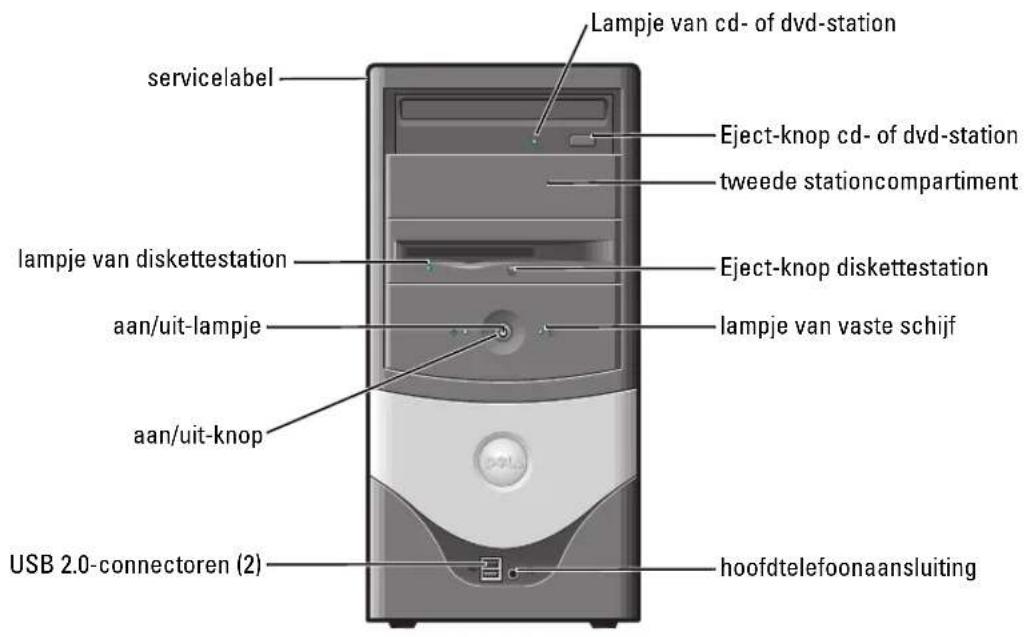
Over uw minitower computer 77
Voor- en achteraanzicht. 77
In de computer 78
De computer instellen 79
De cd Drivers and Utilities (Stuur- en hulpprogramma's) gebruiken 96
Trefwoordenregister 99
Informatie over uw computer vinden
Waar bent u naar op zoek? Hier kunt u het vinden
| Een diagnoseprogramma voor de computerStuurprogramma’s voor de computerDocumentatie voor de computerDocumentatie voor een apparaatDSS (Desktop System Software) | De cd Drivers and Utilities (Stuur- en hulpprogramma’s, ook wel deResourceCD of bron-cd genoemd)Documentatie en stuurprogramma’s zijn al geïnstalleerd op de computer. U kunt deze cd gebruiken voor het opnicuw installeren van stuurprogramma’s, het uitvoeren van het Dell-diagnoseprogramma of het lezen van documentatie. |
De cd kan readme- bestanden (leesmij- bestanden) bevatten met de meest recente updates over technische wijzigingen aan de computer, of geavanceerd technisch referentiemateriaal voor ervaren gebruikers of technici.
OPMERKING: De meest recente stuurprogramma's en documentatie-updates vindt u op support.dell.com.
OPMERKING: De cd Drivers and Utilities is optioneel en wordt niet bij alle computers geleverd.
- Updates en patches voor het besturingssysteem
DSS (Desktop System Software)
Dit bevindt zich op dc cd Drivers and Utilities en op dc Dell Support-site support.dell.com.
• Informatie omtrent garantie
- Veiligheidsinstructies
- Informatie omtrent wet- en regelgeving
• Informatie omtrent ergonomie
- Licentieovereenkomst voor eindgebruikers
Productinformatiehandleiding
Waar bent u naar op zoek? Hier kunt u het vinden
| Onderdelen verwijderen en vervangenTechnische specificatiesSysteeminstellingen configurerenProblemen vaststellen en oplossen | DellTM OptiPlexTM GebruikershandleidingHelp en ondersteuning van Microsoft® Windows® XP1 Klik op de knop Start en vervolgens op Help en ondersteuning.2 Klik op User's and system guides (Gcbruikers- en systeemhandleidingen) en op User's guides (Gebruikershandleidingen).De Gebruikershandleiding is ook terug te vinden op de cd Drivers and Utilities. |
| Servicelabel en Express Service CodeMicrosoft Windows-licentielabel | Servicelabel en Microsoft Windows-licentieDeze labels bevinden zich op de computer.Gcbruik de gegevens op het servicelabel wanneer u naar support.dell.com gaat of contact opncemt met de technische ondersteuning.Voer de Express Service Code in om uw telefoontje naar de technische ondersteuning aan de juiste persoon te richten. De Express Service Code is niet voor alle landen beschikbaar. |
| De mccst recente stuurprogramma's voor de computerAntwoorden op vragen op het gebied van technische diensten en ondersteuningOn line discussies met andere gebruikers en technische ondersteuningDocumentatic voor de computer | Dell Support-site — support.dell.comOPMERKING: Selecteer uw land om de voor u van toepassing zijnde support-website te bekijken.De Dell Support-website biedt verschillende on line hulpprogramma's, waaronder:Solutions (Oplossingen) — hints en tips voor het oplossen van problemen, artikelen van technici en on line cursussenCommunity — on line discussies met andere gebruikers van Dell-productenUpgrades — upgrade-informatie voor onderdelen zoals het geheugen, de vaste schijf en het besturingssysteem.Customerr Care (Klantenzorg) — contactinformatic, een statusoverzicht van bestellingen, informatic over garantie en reparatiesDownloads — stuurprogramma's, patches en software-updatesReference (Naslag) — computerdocumentatie, productspecificaties en andere documenten |
| Waar bent u naar op zoek? Hier kunt u het vinden | |
| Status van serviceverzocken en onderstecuningsgeschiedenisDe belangrijkste technische informatie over de computerVeelgestelde vragenDownloadbare bestandenMeer informatie over de configuratie van de computerOnderhoudscontract voor de computer | Dell Premier Support-website — premiersupport.dell.comDe Dell Premier Support-website is aangepast voor bedrijven, de overheid en onderwijsinstellingen. Mogelijk is deze website niet overal beschikbaar. |
| Met Windows XP werkenDocumentatie voor de computerDocumentatie voor apparaten (zoals een modem) | Help en ondersteuning van Windows1 Klik op de knop Start en vervolgens op Help en ondersteuning.2 Ccef met een of meer woorden een beschrijving van het probleem en klik vervolgens op het pijlpictogram.3 Klik op het onderwerp dat uw probleem beschrijft.4 Volg de instructies op het scherm. |
| Het besturingssysteem opnieuw installeren | Cd besturingssysteemHet besturingssysteem is al op de computer geïnstalleerd. Gebruik de cd Besturingssysteem om het besturingssysteem opnieuw te installeren. Zie voor instructies de OptiPlex-gebruikershandleiding. Nadat u het besturingssysteem opnieuw hebt geïnstalleerd, gebruikt u de cd Drivers and Utilities om de stuurprogramma's voor de bij de computer gcleverde apparaten opnieuw te installeren.De productcode voor uw besturingssysteem bevindt zich op de computer.OPMERKING: De kleur van de cd varieert afhankelijk van het besturingssysteem dat u hebt besteld.OPMERKING: De media voor het besturingssysteem zijn optioneel en worden niet bij alle computers geleverd. Nadat u het besturingssysteem opnieuw hebt geïnstalleerd, gebruikt u de cd Drivers and Utilities om de stuurprogramma's voor de bij de computer gcleverde apparaten opnieuw te installeren.De productcode voor uw besturingssysteem bevindt zich op de computer.OPMERKING: De kleur van de cd varieert afhankelijk van het besturingssysteem dat u hebt besteld.OPMERKING: De media voor het besturingssysteem zijn optioneel en worden niet bij alle computers geleverd. |
| Kennisgeving betreffende model en chassistype van de computer | DHS—Klein burcaumodel chassisMTC2—Minitower chassis |
Over uw klein bureaumodel computer
Voor- en achteraanzicht
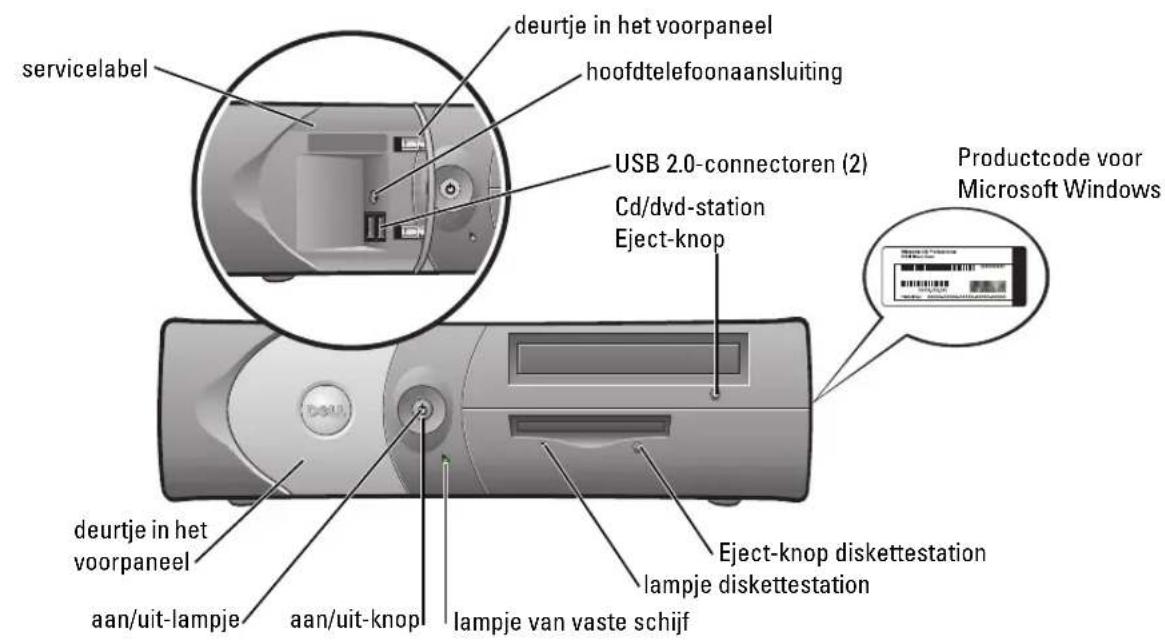
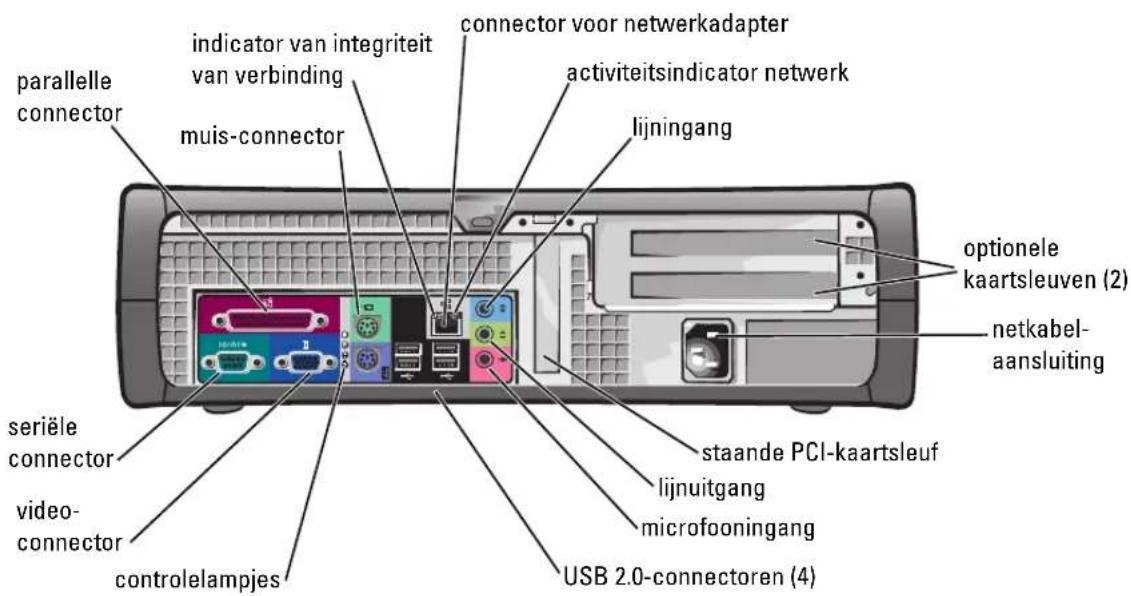
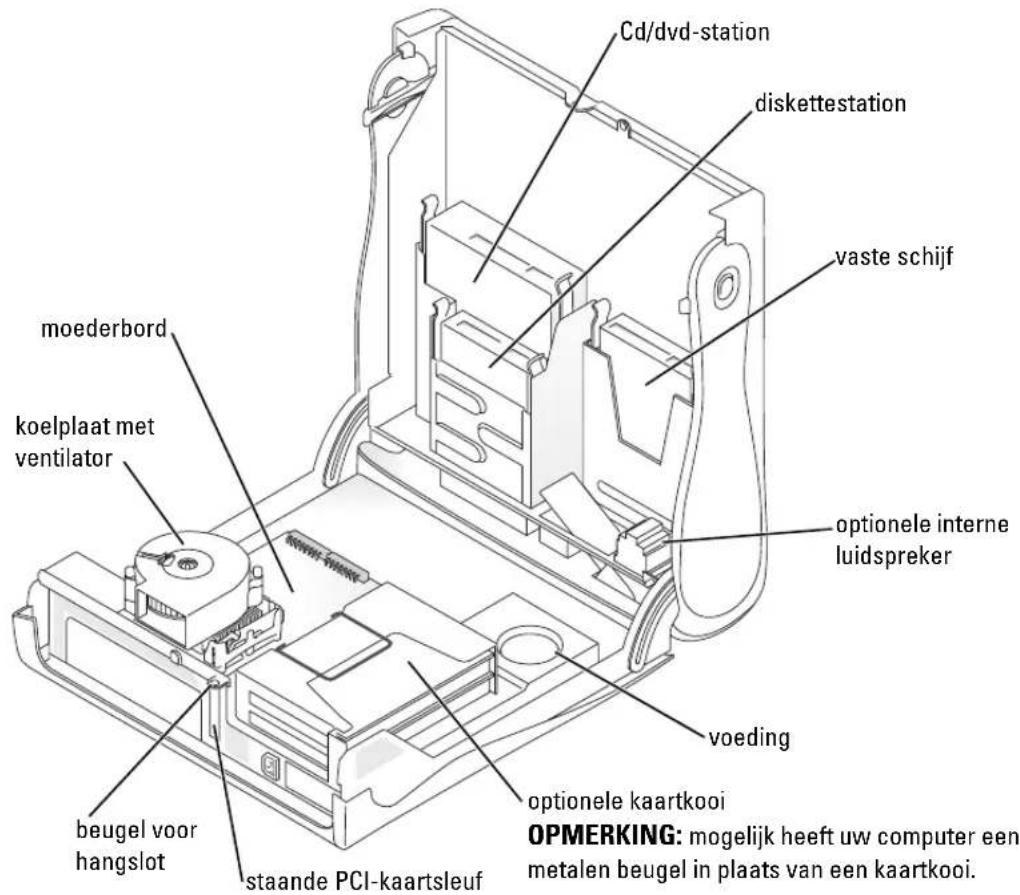
In de computer

WAARSCHUWING: Voordat u begint met de procedures in dit gedeelte, moet u de veiligheidsinstructies in de Productinformatiegids raadplegen.

WAARSCHUWING: Om elektrische schokken te voorkomen, moet u voordat u de computerbehuizing opent altijd eerst de stekker uit het stopcontact halen.

KENNISGEVING: Let op dat u bij openen van de computerbehuizing niet per ongeluk kabels van het moederbord loskoppelt.
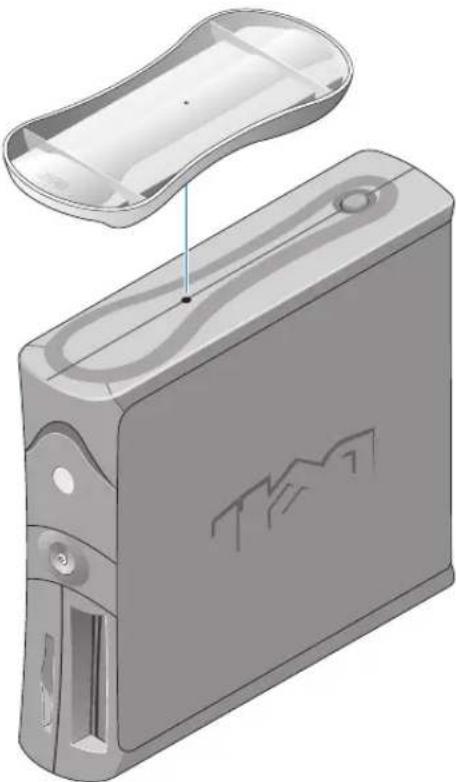
De computerstandaard bevestigen en verwijderen

WAARSCHUWING: Voordat u begint met de procedures in dit gedeelte, moet u de veiligheidsinstructies in de Productinformatiegids raadplegen.

OPMERKING: Plaats de computer op een gladde ondergrond, om krassen op de behuizing te voorkomen.
U kunt de computer verticaal of horizontaal plaatsen.
Als u de computer verticaal plaatst, moet u de computerstandaard bevestigen:
1 Zet de computer op zijn rechterkant, zodat de stationcompartimenten zich onderop bevinden en monteer de standaard aan wat de linkerkant van de computer was:
a Houd de standaard zoals in de figuur wordt weergegeven en plaats het grote ronde gat in de standaard over de bevestigingsknop aan de zijkant van de behuizing.
b Plaats de schroef van de standaard in het schroefgat van de behuizing en draai de vingerschroef aan.
2 Draai de computer zodanig dat de standaard zich onderaan en de stations zich bovenaan bevinden.
Voor- en achteraanzicht
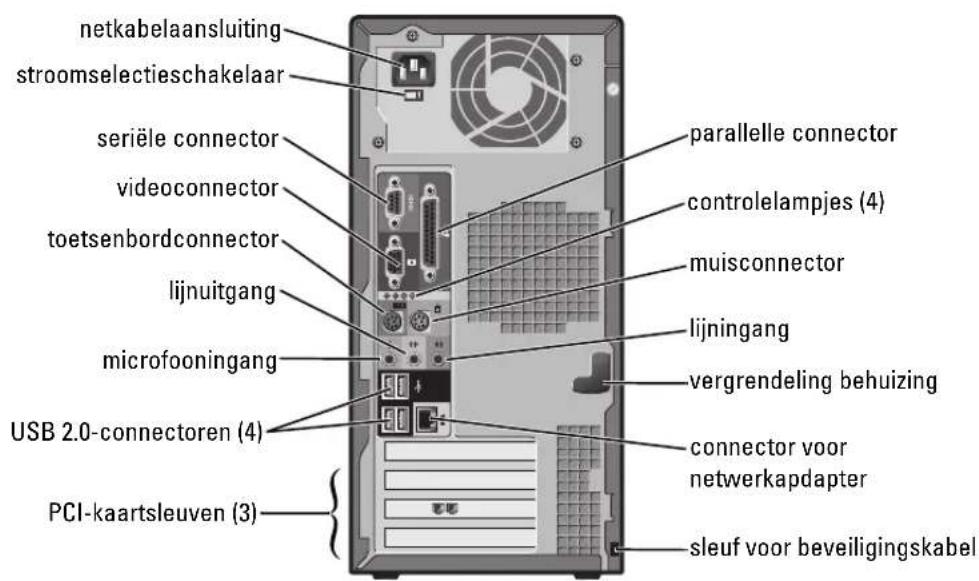
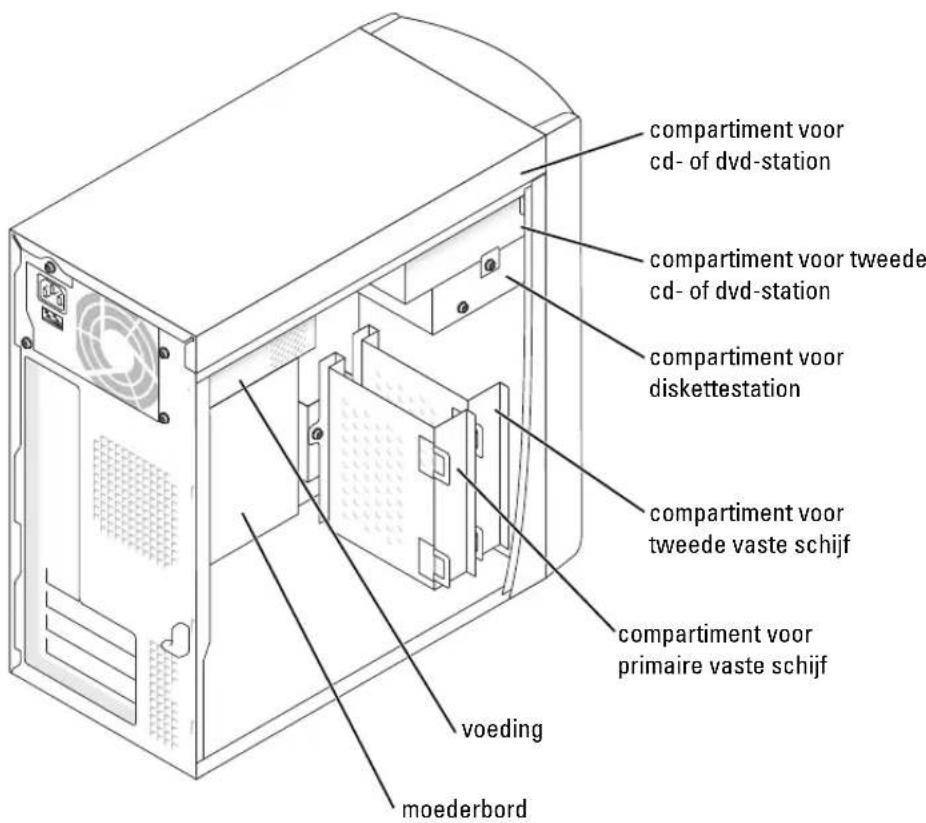
In de computer

WAARSCHUWING: Voordat u begint met de procedures in dit gedeelte, moet u de veiligheidsinstructies in de Productinformatiegids raadplegen.

WAARSCHUWING: Om elektrische schokken te voorkomen, moet u voordat u de computerbehuizing opent altijd eerst de stekker uit het stopcontact halen.

KENNISGEVING: Let op dat u bij openen van de computerbehuizing niet per ongeluk kabels van het moederbord loskoppelt.
De computer instellen

WAARSCHUWING: Voordat u begint met de procedures in dit gedeelte, moet u de veiligheidsinstructies in de Productinformatiegids raadplegen.

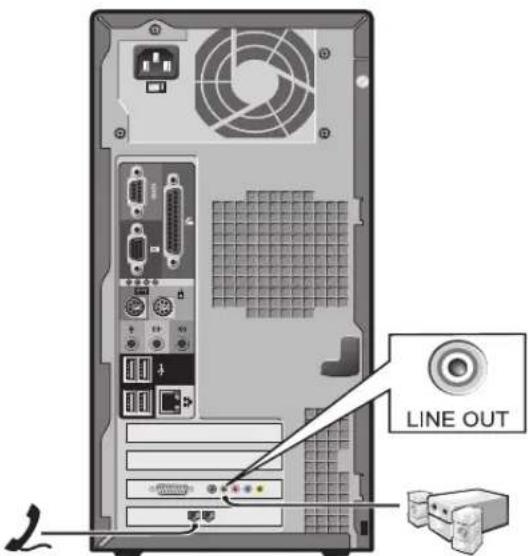
KENNISGEVING: Als er in de computer een uitbreidingskaart is geïnstalleerd (bijvoorbeeld een modemkaart), sluit u de bijbehorende kabel aan op de kaart en niet op de connector op het achterpaneel.
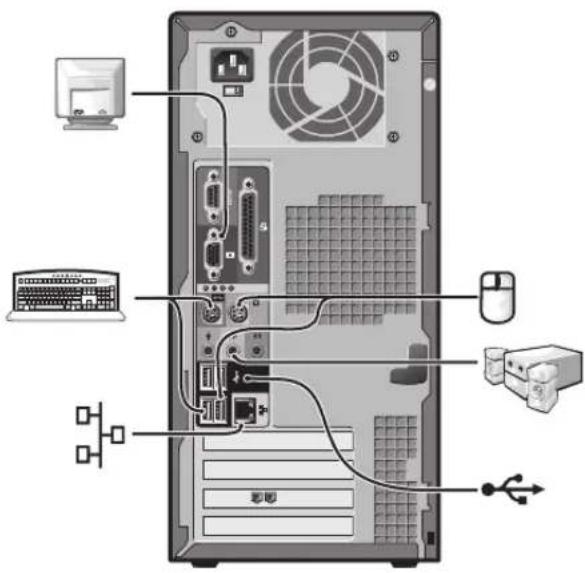
De computer is pas juist ingesteld nadat alle stappen uit de procedure zijn uitgevoerd. Zie de illustraties die bij de instructies horen.
1 Sluit het toetsenbord en de muis aan.

KENNISGEVING: Probeer niet een PS/2-muis en een USB-muis tegelijkertijd te gebruiken.

OPMERKING: Als u een USB-muis of -toetsenbord hebt, gebruikt u de USB-connectoren aan de achterkant van de computer.
2 Sluit de modem of de netwerkkabel aan.
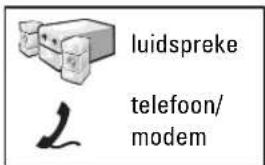
Sluit de netwerkstekker (dus niet de telefoonstekker) aan op de netwerkconnector. Als de computer beschikt over een modem, sluit u de telefoonlijn aan op de modem.

KENNISGEVING: Sluit geen modemkabel aan op de netwerkadapter. Het voltage van apparaten voor telefooncommunicatie kan de netwerkadapter beschadigen.
3 Sluit de monitor aan.
Houd de stekker van de monitorkabel in de juiste positie voor de connector op de computer en duw de stekker voorzichtig in de connector. Op die manier voorkomt u dat pennen in de connector worden verbogen. Draai de vingerschroeven op de kabelconnectoren aan.

OPMERKING: Bij sommige monitoren is de videoconnector onder de achterzijde van het scherm gemonteerd. Raadpleeg de documentatie van de monitor voor de locatie van de connector.
4 Sluit de luidsprekers aan.
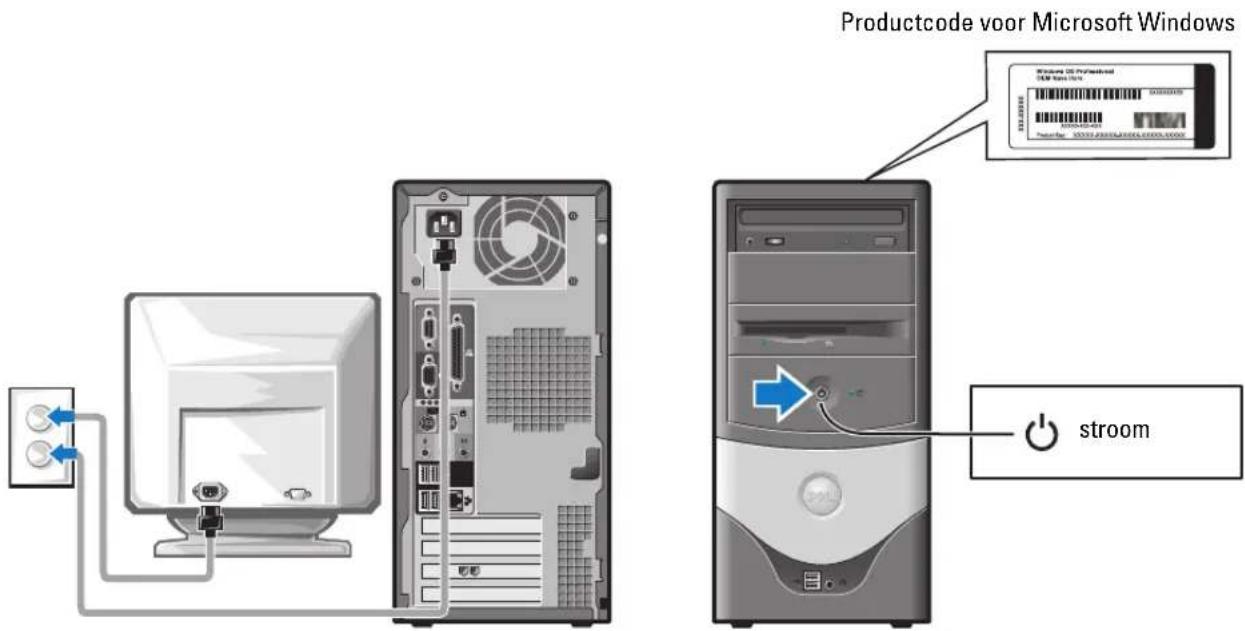
5 Sluit de stroomkabels op de computer, monitor en andere apparaten aan en steck het andere uiteinde van de stroomkabels in een stopcontact
6 Controleer of de stroomselectieschakelaar juist is ingesteld voor uw locatie. Uw computer heeft een handmatige stroomselectieschakelaar. Computers met een stroomselectieschakelaar op het achterpaneel moeten handmatig worden ingesteld op het juiste voltage.

KENNISGEVING: Om te voorkomen dat de computer wordt beschadigd door het gebruik van een handmatige stroomselectieschakelaar, moet u de schakelaar instellen op een niveau dat de lokale netstroom het dichtst mogelijk benadert.

OPMERKING: Voordat u apparaten of software installeert die niet zijn meegeleverd met de computer, moet u de documentatie van het apparaat of de software lezen. U kunt ook contact opnemen met de leverancier om te controleren of de software of het apparaat compatibel is met uw computer en besturingssysteem.
Installatie zonder kaarten
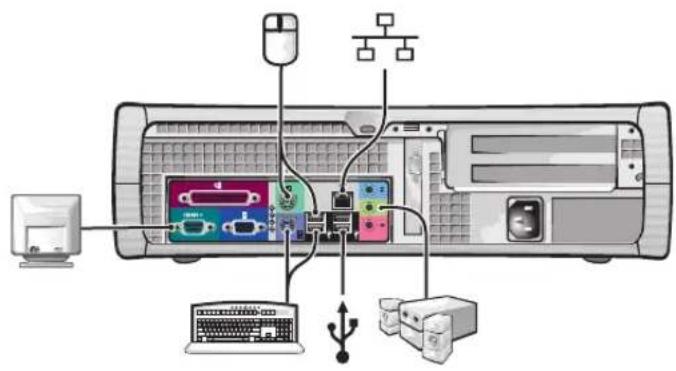
Installatie met kaarten
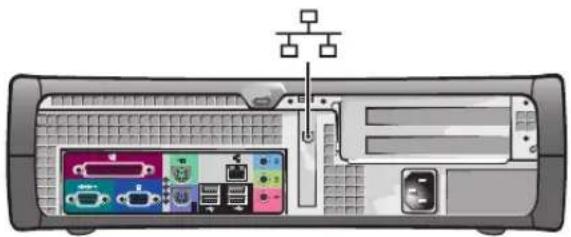
Installatie zonder kaarten
Installatie met kaarten
Complete installatie
Minitower computer
Problemen oplossen
Dell biedt een aantal hulpmiddelen die u kunt gebruiken wanneer uw computer niet naar wens functioneert. De meest recente informatie over probleemoplossing voor de computer vindt u op de Dell Support-website support.dell.com.
Als er computerproblemen optreden waarbij u de hulp van Dell nodig hebt, schrijft u de fout tot in detail op, noteert u geluidscodes of diagnostische lichtpatronen en uw Express Service Code en servicelabel en necmt u contact op met Dell terwijl u bij de computer zit.
Zie voor een voorbeeld van de Express Service Code en het servicelabel "Informatie over uw computer vinden" op pagina 71.
WAARSCHUWING: Voordat u begint met de procedures in dit gedeelte, moet u de veiligheidsinstructies in de Productinformatiegids raadplegen.
Wanneer gebruikt u het diagnoseprogramma Dell Diagnostics?
Als u een probleem ondervindt met de computer, volgt u de controlestappen die worden beschreven in het hoofdstuk "Problemen oplossen" van de on line Gebruikershandleiding en voert u Dell Diagnostics uit voordat u contact opneemt met Dell voor technische ondersteuning.
Het verdient aanbeveling deze procedures af te drukken voordat u begint.

KENNISGEVING: Het Dell-diagnoseprogramma werkt alleen op Dell™-computers.
Start het Setup-programma van het systeem, controleer de configuratiegegevens van de computer en verzeker u ervan dat het apparaat dat u wilt testen, wordt weergegeven in het Setup-programma van het systeem en dat het apparaat actief is.
Start het Dell-diagnoseprogramma vanaf de vaste schijf of vanaf de optionele cd Drivers and Utilities (Stuur- en hulpprogramma's), ook wel ResourceCD of bron-cd genoemd.
Het Dell-diagnoseprogramma starten vanaf de vaste schijf
1 Zet de computer aan of start deze opnieuw op.
2 Druk op

OPMERKING: Als het bericht verschijnt dat er geen partitie is aangetroffen met het diagnoseprogramma, voert u Dell Diagnostics uit vanaf de cd Drivers and Utilities (Stuur- en hulpprogramma's).
Als u te lang hebt gewacht en het Microsoft ^® Windows ^® -logo verschijnt, wacht dan tot u het bureaublad van Windows ziet. Vervolgens sluit u de computer af en probeert u het opnieuw.
3 Selecteer in de lijst met opstartapparaten Boot to Utility Partition (Opstarten vanaf partitie van hulpprogramma) en druk op
4 Wanneer hethoofdmenu van het Dell-diagnoscprogramma wordt weergegeven, selectcert u de test die u wilt uitvoeren.
Het Dell-diagnoseprogramma starten vanaf de optionele cd Drivers and Utilities (Stuur- en hulpprogramma's)
1 Plaats de cd Drivers and Utilities (Stuur- en hulpprogramma's).
2 Sluit de computer af en start deze opnieuw op.
Druk zodra het DELL-logo wordt weergegeven, onmiddellijk op
Als u te lang hebt gewacht en het Windows-logo wordt weergegeven, moet u wachten totdat het bureaublad van Windows wordt weergegeven. Sluit vervolgens de computer af en probeer het opnieuw.
OPMERKING: Met de volgende stappen wordt de opstartvolgorde eenmalig gewijzigd. Wanneer u de computer opnieuw inschakelt, start de computer op met de hardwarevolgorde die is aangegeven in de systeeminstellingen.
3 Selecteer IDE CD-ROM Device (IDE CD-ROM-apparaat) in de lijst met opstartapparaten en druk op
4 Selecteer de optie IDE CD-ROM Device (IDE CD-ROM-apparaat) in het opstartmenu van de cd.
5 Selecteer de optic Boot from CD-ROM (Opstarten vanaf cd-rom) in het menu dat wordt geopend.
6 Typ 1 om het menu van de ResourceCD weer te geven.
7 Typ 2 om het Dell-diagnoseprogramma te starten.
8 Selecteer Run the Dell 32-bit Diagnostics (32-bits Dell-diagnoseprogramma uitvoeren) in de genummerde lijst. Als de lijst meerdere versies bevat, moet u de juiste versie voor uw computer selecteren.
9 Wanneer hethoofdmenu van het Dell-diagnoscprogramma wordt weergegeven, selecteert u de test die u wilt uitvoeren.
Hoofdmenu van Dell-diagnoseprogramma
1 Nadat het Dell-diagnoseprogramma is geladen en het scherm met het hoofdmenu wordt weergegeven, klikt u op de knop voor de gewenste optic.
Optie Functie
| Snelle test Hiermee wordt een snelle test uitgevoerd van apparaten. Deze test neemt doorgaans 10 tot 20 minuten in beslag. Er is geen interactie vereist. Als u eerst de Express Test (snelle test) uitvoert, vergroot u de kans om het probleem snel op te sporen. | |
| Uitgebreide test Hiermee wordt een grondige controle van apparaten uitgevoerd. Deze test neemt doorgaans een uur of langer in beslag. U moet af en toe vragen beantwoorden. | |
| Aangepaste test Hiermee kunt u een bepaald apparaat testen. U kunt de uit te vocren tests aanpassen. | |
| Symptomenstructuur | Hier vindt u de meest voorkomende symptomen. U kunt hier een test kiezen op basis van de symptomen van het aangetroffen probleem. |
2 Als tijdens het uitvoeren van een test een probleem wordt aangetroffen, wordt een bericht weergegeven met de foutcode en een beschrijving van het probleem. Noteer de foutcode en de beschrijving van het probleem en volg de instructies op het scherm. Neem contact op met Dell, als u de foutconditie niet kunt herstellen.

OPMERKING: Boven in elk testscherm ziet u het servicelabel van de computer. Als u contact opneemt met Dell, vraagt de technische ondersteuning naar het servicelabel.
3 Wanneer u een test uitvoert van de optieCustom Test (Aangepaste test) of Symptom Tree (Symptomenstructuur), kunt u voor meer informatie over de test op een van de tabbladen klikken die in de volgende tabel worden beschreven.
Tabblad Functie
| Results (Resultaten) | Hier worden de resultaten van de test weergegeven, samen met eventuele foutcondities die zijn aangetroffen. |
| Errors (Fouten) | Hier worden aangetroffen foutcondities, foutcodes en probleembeschrijvingen weergegeven. |
Help Hier wordt de test beschreven en worden eventuele vereisten voor het uitvoceren van de test vermeld.
| TabbladFunctie (vervolg) | |
| Configuration (Configuratic) | Hier wordt de hardwareconfiguratie beschreven voor het geselecteerde apparaat. Het Dell-diagnoseprogramma verkrijgt de configuratiegegevens voor alle apparaten via de systeeminstellingen, het geheugen en verschillende internetests. Deze gegevens worden weergegeven in het linkerdeelvenster van het scherm. Mogelijk worden in het apparaatoverzicht niet de namen van alle onderdelen weergegeven die zijn geïnstalleerd in of aangesloten op de computer. |
| Parameters | Hiermee kunt u de test aanpassen door de testinstellingen te wijzigen. |
4 Wanneer u het Dell-diagnoseprogramma uitvoert vanaf de cd Drivers and Utilities (Stuur- en hulpprogramma's), moet u de cd verwijderen zodra de tests voltooid zijn.
5 Sluit het testscherm om terug te keren naar het hoofdmenu. Als u het Dell-diagnoseprogramma wilt afsluiten en de computer opnieuw wilt opstarten, sluit u het hoofdmenu.
Systeemlampjes
Het aan/uit-lampje kan een computerprobleem aanduiden
| Aan/uit-lampje Omschrijving probleem Mogelijke oplossing | ||
| Constant groen De computer staat aan en werkt normaal. | U hocft niets te docn. | |
| Knipperend groen De computer staat in de slaapstand (Microsoft® Windows® 2000 en Windows XP). | Druk op de aan/uit-knop, beweeg de muis of druk op een tocts op het toctsenbord om de computer te activeren | |
| Knippert een paar keer groen en gaat dan uit | Er is sprake van een configuratiefout. | Ga naar “Controlelampjes” op pagina 87 om te zien of het probleem daar specifiek wordt beschreven. |
| Constant geel Het Dell-diagnoseprogramma voert een test uit of een apparaat op het moederbord is defect of onjuist geïnstalleerd. | Als het Dell-diagnoseprogramma actief is, wacht dan tot de test is voltooid.Ga naar “Controlelampjes” op pagina 87 om te zien of het probleem daar specifiek wordt beschreven.Als de computer niet opstart, neemt u contact op met Dell voor technische ondersteuning. | |
| Knipperend geel Er is een storing in de voeding of het moederbord. | Ga naar “Controlelampjes” op pagina 87 om te zien of het probleem daar specifiek wordt beschreven. Zie “Problemen met de voeding” in de on line Gebruikershandleiding. | |
Aan/uit-lampje Omschrijving probleem Mogelijke oplossing
| Constant groen en een pieptoon tijdens de POST (Power On Self Test) | Er is een probleem gevonden terwijl het BIOS actief was. | Zie “Geluidscodes” op pagina 89 voor instructies over het identificeren van de geluidscode. Ga ook naar “Controlelampjes” op pagina 87 om te zien of het probleem daar specifiek wordt beschreven. |
| Het aan/uit-lampje is constant groen, er is geen pieptoon en geen beeld tijdens de POST | De monitor of de grafische kaart is defect of verkeerd geïnstalleerd. | Ga naar “Controlelampjes” op pagina 87 om te zien of het probleem daar specifiek wordt beschreven. |
| Het aan/uit-lampje is constant groen, er is geen pieptoon maar de computer loopt vast tijdens de POST | Er is mogelijk een fout opgetreden in een geïntegreerd apparaat. | Ga naar “Controlelampjes” op pagina 87 om te zien of het probleem daar specifiek wordt beschreven. Als het probleem niet wordt beschreven, necmt u contact op met Dell voor technische ondersteuning. |
Controlelampjes

WAARSCHUWING: Voordat u begint met de procedures in dit gedeelte, moet u de veiligheidsinstructies in de Productinformatiegids raadplegen.
Om u te helpen bij het oplossen van problemen, heeft uw computer op het achterpaneel vier lampjes: "A", "B", "C" en "D". De lampjes kunnen geel of groen zijn. Als de computer normaal opstart, veranderen de lichtpatronen of -codes na afloop van het opstartproces. Als het onderdeel POST van de systeemboot goed is verlopen, branden alle vier de lampjes constant groen. Als de computer tijdens het POST-proces niet goed functioncert, kunt u er aan de hand van deze lampjes achter komen waar in het proces de computer is vastgelopen.
| Lichtpatroon | Omschrijving probleem Mogelijke oplossing | ||
| DCBA | uituituituit | De computer staat uit of er is mogelijk een fout opgetreden voordat het BIOS werd gestart. | • Controleer of de computer is aangesloten op een werkend stopcontact en of u de aan/uit-knop hebt ingedrukt. |
| DCBA | geelgroengeelgeel | Er is mogelijk een processorfout opgetreden. | • Installeer de processor opnieuw en start de computer opnieuw op. |
| Lichtpatroon | Omschrijving probleem Mogelijke oplossing | ||
| DCBA | groengroengeelgeel | Er zijn geheugenmodules gevonden maar er is een geheugenfout opgetreden. | Als er slechts één geheugenmodule is geïnstalleerd, installeer deze dan opnieuw en start de computer opnicuw op.Als er twee geheugenmodules zijn geïnstalleerd, verwijder dan beide modules, installeer één module opnieuw en start de computer opnicuw op. Als de computer normaal opstart, installeert u de tweede module opnieuw.Installeer, indien beschikbaar, een goed werkend geheugen van hetzelfde type in de computer.Als het probleem aanhoudt, necmt u contact op met Dell. |
| DCBA | gcclgcclgrocngccl | Er is mogelijk een fout in de PCI-uitbreidingskaart opgetreden. | Controleer of er sprake is van een conflict door een kaart (nict de videokaart) te verwijderen en de computer opnieuw op te starten.Als het probleem aanhoudt, installeert u opnieuw de kaart die u hebt verwijderd, verwijdert u een andere kaart en start u de computer opnieuw op.Herhaal deze stappen voor elke kaart. Als de computer normaal opstart, controlecrt u of de laatste kaart die u uit de computer hebt verwijderd, voor bronconflicten zorgt (zie ““Software- en hardwareconflicten oplossen” op pagina 91”).Verplaats steeds één kaart naar een andere PCI-kaartsleuf en start de computer na elke keer opnieuw op.Als het probleem aanhoudt, necmt u contact op met Dell. |
| DCBA | gcclgrocngroengeel | Er is mogelijk een fout in het IDE-station opgetreden. | Sluit alle stroom- en datakabels van het IDF-station opnieuw aan en start de computer opnieuw op. |
DCBA | groengroengeolgeel | Er is mogelijk een fout in de USB-connector opgetreden.Er zijn geen geheugenmodules gevonden. | Installeer alle USB-apparaten opnieuw, controleer kabelaansluitingen en start de computer opnieuw op.• Installeer alle geheugenmodules opnieuw en start de computer opnieuw op.• Om de mogelijkheid van een defecte geheugenconnector uit te sluiten, moet u alle geheugenmodules verwijderen, één geheugenmodule opnieuw installeren (als de computer slechts één module ondersteunt) en de computer opnieuw opstarten. Als de computer normaal opstart, verplaatst u de geheugenmodule naar een andere connector en start u de computer opnieuw op. Ga hiermee door totdat u een defecte connector hebt gevonden of alle modules zonder problemen opnieuw hebt geïnstalleerd. |
| geel | |||
| geel | |||
| groen | |||
 | geel | Er zijn geheugenmodules gevonden, maar er is sprake van een configuratie- of compatibiliteitsfout in het geheugen. | • Verzeker u ervan dat er geen speciale eisen gesteld worden aan de plaatsing van geheugenmodules/geheugenconnectoren (zie voor meer informatie “Geheugen” in de on line Gebruikershandleiding).• Controleer of de geheugenmodules die u installeert, compatibel zijn met uw computer.• Als het probleem aanhoudt, nccmt u contact op met Dell. |
| groen | |||
| geel | |||
| groen | |||
 | geel | Er is een andere fout opgetreden. | • Controleer of de kabels van alle geïnstalleerde vaste schijven goed op het mocderbord zijn aangesloten.• Lees het bericht dat op uw beeldscherm verschijnt.• Als het probleem aanhoudt, nccmt u contact op met Dell. |
| groen | |||
| groen | |||
| groen | |||
 | groen | De computer werkt normaal na het uitvoeren van de POST. | • Gecn. |
| groen | |||
| groen | |||
| groen | |||
Geluidscodes
Tijdens het opstarten kan de computer diverse pieptonen laten horen als de monitor fouten of problemen niet kan weergeven. Deze pieptonen, geluidscodes genoemd, duiden op een probleem. Eén van die geluidscodes (code 1-3-1) bestaat bijvoorbeeld uit één pieptoon, drie snelle pieptonen en dan weer één pieptoon. Deze geluidscode geeft aan dat de computer een geheugenprobleem heeft.
Als uw computer tijdens het opstarten pieptonen laat horen, doet u het volgende:
1 Schrijf de geluidscode op.
2 Ga naar "Dell Diagnostics" op pagina 83 om een ernstiger oorzaak vast te stellen.
3 Neem contact op met Dell voor technische ondersteuning.
| Code Oorzaak Code Oorzaak | ||
| 1-1-2 Registerfout in de microprocessor 3-1-4 Fout in het slave interrupt mask register | ||
| 1-1-3 NVRAM lees/schrijf-fout 3-2-2 Interrupt vector loading-fout | ||
| 1-1-4 Checksum-fout in het ROM-BIOS 3-2-4 Testfout toctsenbordcontroller | ||
| 1-2-1 Fout programmeerbare intervaltimer | 3-3-1 Stroomuitval NVRAM | |
| 1-2-2 Initialisaticfout DMA 3-3-2 Ongeldige NVRAM-configuratie | ||
| 1-2-3 Lees/schrijf-fout DMA page register 3-3-4 Testfout videogeheugen | ||
| 1-3 Testfout videogcheugen 3-4-1 Initialisaticfout beeldscherm | ||
| 1-3-1 tot en met 2-4-4 | Het geheugen wordt niet goed gcidentificceerd of gebruikt | 3-4-2 Screen retrace failure |
| 3-1-1 Registerfout slave-DMA | 3-4-3 Zoeken naar video-ROM mislukt | |
| 3-1-2 Registerfout master-DMA | 4-2-1 Geen timer tick | |
| 3-1-3 Fout in het master interrupt mask register | 4-2-2 Fout bij afsluiten | |
| 4-2-3 Gate A20-fout | 4-4-1 Testfout van seriële of parallelle poort | |
| 4-2-4 Onverwachte interrupt in protected-mode | 4-4-2 Fout bij het decomprimeren van de code naar het schaduwgeheugen | |
| 4-3-1 Geheugenfout boven adres 0FFFFh | 4-4-3 Testfout rekenkundige coprocessor | |
| 4-3-3 | Fout van de counter 2 timerchip | 4-4-4 Testfout cachegcheugen |
| 4-3-4 Fout in de real-time klok | ||
Het diagnoseprogramma Dell™ IDE Hard Drive Diagnostics uitvoeren
Het diagnoseprogramma Dell IDE. Hard Drive Diagnostics test de vaste schijf om fouten van de vaste schijf op te sporen of te bevestigen.
1 Zet de computer aan (als de computer al aan staat, start deze dan opnieuw op).
2 Als rechtsboven in het scherm F2= Setup verschijnt, drukt u op
3 Volg de instructies op het scherm.
In het geval van een foutmelding raadpleegt u "Problemen met de vaste schijf" in het hoofdstuk "Problemen oplossen" van de on line Gebruikershandleiding.
Software- en hardwareconflicten oplossen
Als een apparaat tijdens de installatie van het besturingssysteem niet wordt gevonden, of wel wordt gevonden maar onjuist wordt geconfigureerd, kunt u het conflict oplossen met de Problecemoplosser voor hardware. In het besturingssysteem Microsoft® Windows® 2000 kunt u ook Apparaatbeheer gebruiken om conflicten op te lossen.
Windows XP
Conflicten oplossen met de Probleemoplosser voor hardware:
1 Klik op de knop Start en vervolgens op Help en ondersteuning.
2 Typ probleemoplosser hardware in het veld Zocken en klik op de pijl om de zockbewerking te starten.
3 Klik op Probleemoplosser voor hardware in de lijst Zoekresultaten.
4 Klik in de lijst Probleemoplosser voor hardware op Er is een hardwareconflict op de computer en klik op Volgende.
Windows 2000
Conflicten oplossen met Apparaatbeheer:
1 Klik op de knop Start, wijs Instellingen aan en klik op Configuratiescherm.
2 Dubbelklik in het Configuratiescherm op Systeem.
3 Klik op het tabblad Hardware.
4 Klik op Apparaatbeheer
5 Klik op Beeld en klik op Bronnen op verbinding.
6 Dubbelklik op Interrupt Request (IRQ).
Onjuist geconfigureerde apparaten worden aangegeven door een geel uitroepteken (!) of een rode X als het apparaat niet meer werkt.
7 Dubbelklik op een apparaat met een uitroepteken om het venster Eigenschappen te openen. Bij Apparaatstatus in het venster Eigenschappen ziet u welke kaarten of apparaten opnicuw moeten worden geconfigureerd.
8 Configureer de apparaten opnieuw of verwijder de apparaten vanuit Apparaatbeheer. Raadpleeg de bij het apparaat geleverde documentatie voor informatie over het configureren van het apparaat.
Conflicten oplossen met de Probleemoplosser voor hardware:
1 Klik op de knop Start en klik op Help.
2 Klik op Problemen oplossen en onderhoud op het tabblad Inhoud, klik op Windows 2000 probleemoplossers en klik vervolgens op Hardware.
Klik in de lijst Probleemoplosser voor hardware op Er is een hardwareconflict op de computer en klik op Volgende.
Microsoft® Windows® XP Systeemherstel uitvoeren
Met Systeemherstel biedt het besturingssysteem Microsoft® Windows® XP u de mogelijkheid om de computer terug te zetten in een cerdere status (zonder gegevensbestanden te verliezen) als de computer door wijzigingen in de hardware, software of andere systeeminstellingen niet naar behoren werkt. Zie Help en ondersteuning van Windows voor informatie over het gebruik van Systeemherstel.

KENNISGEVING: Maak regelmatig reservekopieën van uw gegevensbestanden. Systeemherstel kan uw gegevensbestanden niet controleren of herstellen.
Een herstelpunt maken
1 Klik op de knop Start en vervolgens op Help en ondersteuning.
2 Klik op Systecmherstel.
3 Volg de instructies op het scherm.
De computer terugzetten in een eerdere status

KENNISGEVING: Voordat u de computer in een eerdere status terugzet, moet u alle geopende bestanden opslaan en sluiten en alle actieve programma's afsluiten. Het is pas mogelijk om bestanden of programma's te bewerken, openen of verwijderen nadat de herstelbewerking is voltooid.
1 Klik op de knop Start, wijs achtereenvolgens Alle programma's → Bureau-accessoires → Systeemwerkset aan en klik op Systeemherstel.
2 Controleer of Een eerdere status van deze computer herstellen is geselecteerd en klik op Volgende.
3 Klik op de datum waarnaar u de computer wilt terugzetten.
Het scherm Selecteer een herstelpunt laat een kalender zien met herstelpunten die u kunt selecteren. De datums met beschikbare herstelpunten zijn vetgedrukt.
4 Selecteer een herstelpunt en klik op Volgende. Als een datum slechts één herstelpunt bevat, wordt dat herstelpunt automatisch geselecteerd. Zijn er twee of meer herstelpunten beschikbaar, klik dan op het herstelpunt van uw voorkeur.
5 Klik op Volgende. Als Systeemherstel klaar is met het verzamelen van gegevens, verschijnt het scherm Herstellen voltooid en start de computer opnieuw op.
6 Als de computer opnieuw is opgestart, klikt u op OK.
Om het herstelpunt te wijzigen, kunt u bovenstaande stappen met een ander herstelpunt herhalen of de herstelbewerking ongedaan maken.
De laatste herstelbewerking ongedaan maken

KENNISGEVING: Voordat u de laatste herstelbewerking ongedaan maakt, moet u alle geopende bestanden opslaan en sluiten en alle actieve programma's afsluiten. Het is pas mogelijk om bestanden of programma's te bewerken, openen of verwijderen nadat de herstelbewerking is voltooid.
1 Klik op de knop Start, wijs achtereenvolgens Alle programma's → Bureau-accessoires → Systeemwerkset aan en klik op Systeemherstel.
2 Klik op De laatste herstelbewerking ongedaan maken en klik op Volgende .
3 Klik op Volgende.
Het scherm Systeemherstel verschijnt en de computer start opnieuw op.
4 Nadat de computer opnieuw is opgestart, klikt u op OK.
Systeemherstel inschakelen
Als u Windows XP opnieuw installeert met minder dan 200 MB vrije ruimte op de vaste schijf, wordt Systeemherstel automatisch uitgeschakeld. Ga als volgt te werk om te controleren of Systeemherstel is ingeschakeld:
1 Klik op de knop Start en klik op Configuratiescherm.
2 Klik op Prestaties en onderhoud.
3 Klik op Systeem.
4 Klik op het tabblad Systeemherstel.
5 Controleer of het selectievakje Systeemherstel uitschakelen is uitgeschakeld.
Microsoft® Windows® XP opnieuw installeren
Voordat u begint
Als u overweegt om het besturingssysteem Windows XP opnieuw te installeren om een probleem met een recent geïnstalleerd stuurprogramma te verhelpen, probeer dan eerst de functie Vorig stuurprogramma van Windows XP. Als u het probleem niet kunt verhelpen met Vorig stuurprogramma, zet u het besturingssysteem via Systecmherstel terug in de status waarin het was voordat u het nieuwe stuurprogramma installeerde.

KENNISGEVING: Maak voordat u met de installatie begint reservekopieën van al uw gegevensbestanden op de primaire vaste schijf. Bij normale configuraties is de primaire vaste schijf de eerste schijf die de computer detecteert.
Om Windows XP opnieuw te installeren, hebt u het volgende nodig:
- De cd Dell™ Besturingssysteem
• D e c DeliverDandeUtilities (Stuur- en hulpprogramma's)
OPMERKING: De cd Drivers and Utilities bevat stuurprogramma's die tijdens de montage van de computer geïnstalleerd werden. Gebruik de cd Drivers and Utilities of ga naar de Dell Support-website om de benodigde stuurprogramma's te downloaden.
OPMERKING: De cd's Besturingssysteem en Drivers and Utilities zijn optioneel en worden niet bij alle computers geleverd.
Windows XP opnieuw installeren
KENNISGEVING: Bij het opnieuw installeren van Windows XP moet u Windows Service Pack 1 of een latere versie gebruiken.
Om Windows XP opnieuw te installeren, volgt u alle hieronder beschreven stappen in de aangegeven volgorde.
I Het installatieproces kan één tot twee uur in beslag nemen. Nadat u het besturingssysteem opnieuw hebt geïnstalleerd, moet u ook de apparaatstuurprogramma's, anti-virusprogramma's en andere software opnieuw installeren.
KENNISGEVING: De cd Besturingssysteem biedt opties voor het opnieuw installeren van Windows XP. De opties kunnen bestanden overschrijven en op uw vaste schijf geïnstalleerde programma's beschadigen. Ga dus pas over tot het opnieuw installeren van Windows XP als een medewerker van de technische ondersteuning van Dell u dat aangeeft.
KENNISGEVING: Verwijder alle anti-virusprogramma's van uw computer voordat u Windows XP opnieuw installeert, om conflicten met Windows XP te voorkomen. Raadpleeg de documentatie bij de software voor instructies.
Opstarten van de cd Besturingssysteem
1 Voordat u begint, moet u alle geopende bestanden opslaan en sluiten, en alle actieve programma's afsluiten.
2 Plaats de cd Besturingssysteem. Klik op Afsluiten als het bericht Windows XP installeren verschijnt.
3 Start de computer opnieuw op.
4 Druk op
5 Gebruik de pijltoetsen om cd-rom te selecteren en druk op
6 Als het bericht Druk op een toets als u de computer vanaf cd-rom wilt opstarten verschijnt, drukt u op een willekeurige toets.
Windows XP Setup
1 Als het scherm Windows XP Setup verschijnt, drukt u op
2 Lees de informatie in het scherm Gebruiksrechtovereenkomst van Windows XP en druk op
3 Als Windows XP al is geïnstalleerd op uw computer en u wilt uw huidige installatie van Windows XP herstellen, typ dan r om de hersteloptie te selecteren en verwijder de cd.
4 Als u een nieuwe kopie van Windows XP wilt installeren, drukt u op
5 Druk op
I het scherm Windows XP Setup verschijnt en het besturingssysteem begint bestanden te kopieren en de apparaten te installeren. De computer start enkele keren automatisch opnieuw op.
OPMERKING: De tijd die nodig is om de installatie te voltooien, is afhankelijk van de grootte van de vaste schijf en de snelheid van uw computer.
KENNISGEVING: Druk op geen enkele toets wanneer het volgende bericht verschijnt: Druk op een toets als u de computer vanaf cd-rom wilt opstarten.
6 Als het scherm Landinstellingen verschijnt, selecteert u de instellingen voor uw land en klikt u op Volgende.
7 Typ uw naam en bedrijfsnaam (optioneel) in het scherm Uw software personaliseren en klik op Volgende.
8 Voer in het venster Computernaam en beheerderswachtwoord een naam in voor uw computer (of accepteer de gegeven naam), geef een wachtwoord op en klik op Volgende .
9 Als het scherm Belgegevens voor modem verschijnt, voert u de gevraagde informatie in en klikt u op Volgende.
10 Voer in het venster Datum en tijd instellen de datum, tijd en tijdzone in en klik op Volgende .
11 Als het venster Netwerkinstellingen verschijnt, klikt u op Standaard en op Volgende .
12 Als u Windows XP Professional opnieuw installeert en u wordt gevraagd naar meer informatie over uw netwerkconfiguratie, voer dan uw instellingen in. Als u niet zeker bent van uw instellingen, selecteert u de standaardopties.
Windows XP installeert de onderdelen van het besturingssysteem en configureert de computer. De computer start automatisch opnieuw op.
KENNISGEVING: Druk op geen enkele toets wanneer het volgende bericht verschijnt: Druk op een toets als u de computer vanaf cd-rom wilt opstarten.
13 Wanneer het scherm Welkom bij Microsoft verschijnt, klikt u op Volgende.
14 Wanneer het bericht Hoe maakt deze computer verbinding met het Internet? verschijnt, klikt u op Overslaan.
15 Wanneer het schermNu registreren bij Microsoft? verschijnt, selecteert u Nee, niet nu en klikt u op Volgende.
16 Wanneer het schermWie gaat deze computer gebruiken? verschijnt, kunt u maximaal vijf gebruikers invoeren.
17 Klik op Volgende .
18 Klik op Voltooienom de installatie af te ronden en verwijder de cd.
19 Installeer de juiste stuurprogramma's opnieuw met de cd Drivers and Utilities.
20 Installeer de anti-virussoftware opnieuw.
21 Installeer uw programma's opnicuw.
OPMERKING: Voor het opnieuw installeren en activeren van uw Microsoft Office- of Microsoft Works Suite-programma's hebt u het nummer van de productcode nodig dat op de achterkant van het cd-hoesje staat.
De cd Drivers and Utilities (Stuur- en hulpprogramma's) gebruiken
De cd Drivers and Utilities (Stuur- en hulpprogramma's, ook wel ResourceCD of bron-cd genoemd) gebruiken terwijl het Windows-besturingssysteem actief is:
OPMERKING: Om de apparaatstuurprogramma's en de gebruikersdocumentatie te kunnen gebruiken, moet u de cd Drivers and Utilities (Stuur- en hulpprogramma's) gebruiken terwijl Windows actief is.
1 Zet de computer aan en wacht tot het bureaublad van Windows wordt weergegeven.
2 Plaats de cd Drivers and Utilities in het cd-rom-station.
Als u de cd Drivers and Utilities voor de eerste keer op deze computer gebruikt, wordt het venster ResourceCD Installation (Installatie van ResourceCD) geopend, waarin wordt aangegeven dat de cd Drivers and Utilities gereed is voor de installatie.
3 Klik op OK om door te gaan.
Voer de installatie uit door te reageren op de aanwijzingen van het installatieprogramma.
4 Klik op Volgende in het venster Welcome Dell System Owner (Welkom, gebruiker van het Dell-systeem).
5 Selecteer het juiste System Model (systeemmodel), Operating System (besturingssysteem), Device Type (apparaattype) en Topic (onderwerp).
Stuurprogramma's voor de computer
Een lijst met apparaatstuurprogramma's weergeven voor uw computer:
1 Klik op My Drivers (mijn stuurprogramma's) in het vervolgkeuzemenu Topic (onderwerp).
De cd Drivers and Utilities controlcert de hardware en het besturingssysteem van de computer. Vervolgens wordt op het scherm een overzicht weergegeven van de stuurprogramma's voor de configuratie van uw computer.
2 Klik op het gewenste stuurprogramma en volg de instructies voor het downloaden van het stuurprogramma naar de computer.
Voor een overzicht van alle beschikbare stuurprogramma's voor uw computer klikt u op Drivers (stuurprogramma's) in het vervolgkeuzemenu Topic (onderwerp).
Trefwoordenregister
A
aan/uit-lampjc, 86
Apparaatbeheer, 91
B
Besturingssysteem ed, 73 installatiehandleiding, 73
besturingssysteem Windows XP opnicuw installeren, 93
Bron-cd Dell Diagnostics, 83
C
cd besturingssysteem, 73
Cd besturingssysteem, 73
computer geluidscodes, 89 terugzetten in een cerdere status, 92
conflicten soft-/hardwareconflicten, 91
controlelampjes, 86-87
D
documentatic apparaat, 71 Beknopte handleiding, 71 Bron-cd, 71 Gebruikershandleiding, 72 on line, 72-73
F
foutmeldingen controlelampjes, 86-87 geluidscodes, 89
G
Gebruikershandleiding, 72 geluidscodes, 89
H
hardware conflicten, 91 Dell Diagnostics, 83 geluidscodes, 89 probleemoplosser, 91
Help en ondersteuning, 73
|
IRQ-conflicten, 91
L
labels Microsoft Windows, 72 Servicelabel, 72
lampjes aan/uit-knop, 86 achterkant computer, 87 controle-, 86-87 systeem-, 86 voorkant computer, 86
M
Microsoft Windows-label, 72
0
opnieuw installeren Bron-cd, 71 cd Drivers and Utilities, 71 Windows XP, 93
P
probleemoplossing conflicten, 91 probleemoplosser hardware, 91 problemen conflicten, 91 controlelampjes, 86-87 Dell Diagnostics, 83 geluidscodes, 89 terugzetten in een cerdere status, 92
problemen oplossen controlelampjes, 86-87 Dell Diagnostics, 83 Help en ondersteuning, 73 terugzetten in een eerdere status, 92
s
Servicelabel, 72 software conflicten, 91 standaard bevestigen, 76 verwijderen, 76 stuurprogramma's Bron-cd, 71 Systeemherstel, 92 systeemlampjes, 86
W
Windows 2000 Apparaatbeheer, 91 Probleemoplosser voor hardware, 91 Windows XP Help en ondersteuning, 73 opnieuw installeren, 93 Probleemoplosser hardware, 91 Probleemoplosser voor hardware, 91 Systeemherstel, 92
Dell™ OptiPlex™ 170L
- Beknopte handleiding
- Opmerkingen, kennisgevingen en waarschuwingen
- Over uw minitower computer 77
- De computer instellen 79
- De cd Drivers and Utilities (Stuur- en hulpprogramma's) gebruiken 96
- Trefwoordenregister 99
- Informatie over uw computer vinden
- Over uw klein bureaumodel computer
- In de computer
- De computerstandaard bevestigen en verwijderen
- De computer instellen
- Complete installatie
- Minitower computer
- Problemen oplossen
- Wanneer gebruikt u het diagnoseprogramma Dell Diagnostics?
- Het Dell-diagnoseprogramma starten vanaf de vaste schijf
- Het Dell-diagnoseprogramma starten vanaf de optionele cd Drivers and Utilities (Stuur- en hulpprogramma's)
- Hoofdmenu van Dell-diagnoseprogramma
- Systeemlampjes
- Controlelampjes
- WAARSCHUWING: Voordat u begint met de procedures in dit gedeelte, moet u de veiligheidsinstructies in de Productinformatiegids raadplegen.
- Geluidscodes
- Het diagnoseprogramma Dell™ IDE Hard Drive Diagnostics uitvoeren
- Software- en hardwareconflicten oplossen
- Windows XP
- Windows 2000
- Microsoft® Windows® XP Systeemherstel uitvoeren
- Een herstelpunt maken
- De computer terugzetten in een eerdere status
- De laatste herstelbewerking ongedaan maken
- Systeemherstel inschakelen
- Microsoft® Windows® XP opnieuw installeren
- Voordat u begint
- Windows XP opnieuw installeren
- Opstarten van de cd Besturingssysteem
- Windows XP Setup
- De cd Drivers and Utilities (Stuur- en hulpprogramma's) gebruiken
- Stuurprogramma's voor de computer
- Trefwoordenregister
- A
- B
- C
- D
- F
- G
- H
- |
- L
- M
- 0
- P
- s
- W
Merk : DELL
Model : OptiPlex 170L
Categorie : Desktopcomputer