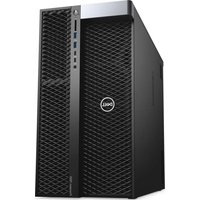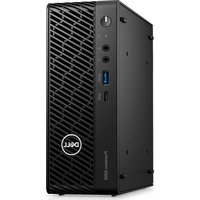
Precision 3260 Compact - Επιτραπέζιος υπολογιστής DELL - Δωρεάν εγχειρίδιο χρήσης
Βρείτε δωρεάν το εγχειρίδιο της συσκευής Precision 3260 Compact DELL σε μορφή PDF.


Ερωτήσεις χρηστών για Precision 3260 Compact DELL
0 ερώτηση για αυτή τη συσκευή. Απαντήστε σε αυτές που γνωρίζετε ή κάντε τη δική σας.
Κάντε μια νέα ερώτηση σχετικά με αυτή τη συσκευή
Κατεβάστε τις οδηγίες για το Επιτραπέζιος υπολογιστής σε μορφή PDF δωρεάν! Βρείτε το εγχειρίδιό σας Precision 3260 Compact - DELL και πάρτε ξανά την ηλεκτρονική σας συσκευή στα χέρια σας. Σε αυτή τη σελίδα δημοσιεύονται όλα τα έγγραφα που απαιτούνται για τη χρήση της συσκευής σας. Precision 3260 Compact της μάρκας DELL.
ΕΓΧΕΙΡΊΔΙΟ ΧΡΉΣΗΣ Precision 3260 Compact DELL
Σημείωση, προσοχή και προειδοποίηση
i | ΣΗΜΕΙΩΣΗ: Η ΣΗΜΕΙΩΣΗ υποδεικνύει σημαντικές πληροφορίες που σας βοηθούν να χρησιμοποιείτε καλύτερα το προϊόν σας.
ΠΡΟΣΟΧΗ: Η ΠΡΟΣΟΧΗ υποδεικνύει είτε ενδεχόμενη ζημιά στο υλισμικό είτε απώλεια δεδομένων και σας ενημερώνει για τον τρόπο με τον οποίο μπορείτε να αποφύγετε το πρόβλημα.
⚠️ ΠΡΟΕΙΔΟΠΟΙΗΣΗ: Η ΠΡΟΕΙΔΟΠΟΙΗΣΗ υποδεικνύει ότι υπάρχει το ενδεχόμενο να προκληθεί υλική ζημιά, τραυματισμός ή θάνατος.
Πίνακας περιεχομένων
Κεφάλαιο 1: Εκτέλεση εργασιών στο εσωτερικό του υπολογιστή σας...... 6
Οδηγίες ασφαλείας......6
Πριν από την εκτέλεση εργασιών στο εσωτερικό του υπολογιστή σας......7
Προφυλάξεις ασφάλειας....7
Ηλεκτροστατική εκκένωση – Αντιστατική προστασία (ESD)......8
Αντιστατικό κιτ (ESD) επιτόπου υπηρεσίας...... 8
Μεταφορά ευαίσθητων στοιχείων....9
Μετά την εκτέλεση εργασιών στο εσωτερικό του υπολογιστή σας...... 10
BitLocker....10
Κεφάλαιο 2: Αφαίρεση και εγκατάσταση στοιχείων.... 11
Συνιστώμενο εργαλείο....11
Λίστα βιδών....11
Κύρια στοιχεία του Precision 3260 Compact....12
Πλευρικό κάλυμμα....14
Αφαίρεση του πλευρικού καλύμματος....14
Εγκατάσταση του πλευρικού καλύμματος....16
Σκληρός δίσκος 2,5 ιντσών....18
Αφαίρεση της διάταξης σκληρού δίσκου 2,5 ιντσών....18
Αφαίρεση της θήκης σκληρού δίσκου 2,5 ιντσών....19
Εγκατάσταση της θήκης σκληρού δίσκου 2,5 ιντσών....20
Εγκατάσταση της διάταξης σκληρού δίσκου 2,5 ιντσών....21
Κάρτα ανύψωσης....22
Αφαίρεση της κάρτας ανύψωσης....22
Εγκατάσταση της κάρτας ανύψωσης....24
Κάρτα ασύρματης επικοινωνίας......25
Αφαίρεση της κάρτας ασύρματης επικοινωνίας.... 25
Εγκατάσταση της κάρτας ασύρματης επικοινωνίας......27
Ηχείο....28
Αφαίρεση του ηχείου....28
Εγκατάσταση του ηχείου....29
Ανεμιστήρας επεξεργαστή......30
Αφαίρεση του ανεμιστήρα του επεξεργαστή......30
Εγκατάσταση του ανεμιστήρα του επεξεργαστή......31
Μονάδα μνήμης....33
Αφαίρεση των μονάδων μνήμης......33
Εγκατάσταση των μονάδων μνήμης......34
Μονάδα δίσκου στερεάς κατάστασης Μ.2....38
Αφαίρεση της μονάδας δίσκου στερεάς κατάστασης PCIe M.2 2230 (υποδοχή 1)...... 38
Εγκατάσταση της μονάδας δίσκου στερεάς κατάστασης PCIe M.2 2230 (υποδοχή 1)...... 39
Αφαίρεση της μονάδας δίσκου στερεάς κατάστασης PCIe M.2 2280 (υποδοχή 1)......40
Εγκατάσταση της μονάδας δίσκου στερεάς κατάστασης PCIe M.2 2280 (υποδοχή 1)......41
Αφαίρεση της μονάδας δίσκου στερεάς κατάστασης PCIe M.2 2230 (υποδοχή 0)...... 42
Εγκατάσταση της μονάδας δίσκου στερεάς κατάστασης PCIe M.2 2230 (υποδοχή 0)......43
Αφαίρεση της μονάδας δίσκου στερεάς κατάστασης PCIe M.2 2280 (υποδοχή 0)...... 44
Εγκατάσταση της μονάδας δίσκου στερεάς κατάστασης PCIe M.2 2280 (υποδοχή 0)...... 45
Κάρτα επέκτασης......46
Αφαίρεση της κάρτας PCIe σειριακής θύρας......46
Εγκατάσταση της κάρτας PCIe σειριακής θύρας......47
Αφαίρεση της κάρτας γραφικών....48
Εγκατάσταση της κάρτας γραφικών....49
Προαιρετική μονάδα εισόδου/εξόδου....50
Αφαίρεση της προαιρετικής μονάδας εισόδου/εξόδου....50
Εγκατάσταση της προαιρετικής μονάδας εισόδου/εξόδου....51
Μπαταρία σε σχήμα νομίσματος....53
Αφαίρεση της μπαταρίας σε σχήμα νομίσματος.... 53
Εγκατάσταση της μπαταρίας σε σχήμα νομίσματος.... 54
Ψύκτρα....55
Αφαίρεση της ψύκτρας...... 55
Εγκατάσταση της ψύκτρας....57
Mováða FFC SATA....59
Αφαίρεση της μονάδας FFC SATA....59
Εγκατάσταση της μονάδας FFC SATA....59
Επεξεργαστής......60
Αφαίρεση του επεξεργαστή......60
Εγκατάσταση του επεξεργαστή......62
Πλακέτα συστήματος....63
Αφαίρεση της πλακέτας συστήματος....63
Εγκατάσταση της πλακέτας συστήματος....66
Εσωτερική κεραία....70
Αφαίρεση της εσωτερικής κεραίας – Θέση 1....70
Εγκατάσταση της εσωτερικής κεραίας – Θέση 1....71
Αφαίρεση της εσωτερικής κεραίας – Θέση 2....72
Εγκατάσταση της εσωτερικής κεραίας – Θέση 2....73
Αφαίρεση της κεραίας SMA – Θέση 3....74
Εγκατάσταση της κεραίας SMA – Θέση 3....76
Κεφάλαιο 3: Προγράμματα οδήγησης και στοιχεία λήψης....78
Κεφάλαιο 4: BIOS Setup....79
Είσοδος στο πρόγραμμα ρύθμισης του BIOS....79
Πλήκτρα πλοήγησης....79
Μενού F12 One Time Boot....80
Επιλογές στο πρόγραμμα System Setup (Ρύθμιση συστήματος)......80
Ενημέρωση του BIOS....90
Ενημέρωση του BIOS σε Windows....90
Ενημέρωση του BIOS σε Linux και Ubuntu....90
Ενημέρωση του BIOS με χρήση μονάδας USB στα Windows....90
Ενημέρωση του BIOS από το μενού εκκίνησης μίας φοράς...... 91
Κωδικός πρόσβασης στο σύστημα και κωδικός πρόσβασης για τη ρύθμιση....92
Εκχώρηση κωδικού πρόσβασης για τη ρύθμιση του συστήματος....92
Διαγραφή ή αλλαγή υπάρχοντος κωδικού πρόσβασης συστήματος ή κωδικού πρόσβασης ρύθμισης.... 93
Απαλοιφή ρυθμίσεων CMOS......93
Διαγραφή κωδικών πρόσβασης στο BIOS (System Setup) και στο σύστημα......94
Κεφάλαιο 5: Αντιμετώπιση προβλημάτων....95
Διαγνωστικοί έλεγχοι Dell SupportAssist για την απόδοση του συστήματος πριν από την εκκίνηση......95
Εκτέλεση του ελέγχου Dell SupportAssist για την απόδοση του συστήματος πριν από την εκκίνηση......95
Διαγνωστικοί φωτεινοί κωδικοί συστήματος...... 95
Ανάκτηση του λειτουργικού συστήματος...... 97
Επαναφορά του ρολογιού πραγματικού χρόνου (RTC)......98
Μέσα δημιουργίας αντιγράφων ασφαλείας και επιλογές ανάκτησης....98
Απενεργοποίηση και ενεργοποίηση του Wi-Fi....99
Περιορισμοί συστήματος....99
Κεφάλαιο 6: Λήψη βοήθειας και επικοινωνία με την Dell....101
Εκτέλεση εργασιών στο εσωτερικό του υπολογιστή σας
Οδηγίες ασφαλείας
Για να προστατεύσετε τον υπολογιστή σας από πιθανή ζημιά και να διασφαλίσετε την ατομική σας προστασία, ακολουθήστε τις παρακάτω οδηγίες για θέματα ασφάλειας. Αν δεν αναφέρεται κάτι διαφορετικό, για κάθε διαδικασία που περιλαμβάνεται στο παρόν έγγραφο θεωρείται δεδομένο ότι έχετε διαβάσει τις πληροφορίες ασφαλείας που συνοδεύουν τον υπολογιστή.
⚠️ ΠΡΟΕΙΔΟΠΟΙΗΣΗ: Διαβάστε τις οδηγίες για την ασφάλεια που παραλάβατε μαζί με τον υπολογιστή, προτού εκτελέσετε οποιαδήποτε εργασία στο εσωτερικό του. Για περισσότερες βέλτιστες πρακτικές, ανατρέξτε στη σελίδα σχετικά με τη συμμόρφωση με τους κανονισμούς της Dell.
⚠️ ΠΡΟΕΙΔΟΠΟΙΗΣΗ: Προτού ανοίξετε το κάλυμμα ή τα πλαίσια του υπολογιστή, αποσυνδέστε τον από όλες τις πηγές τροφοδοσίας. Αφού τελειώσετε τις εργασίες στο εσωτερικό του υπολογιστή, επανατοποθετήστε όλα τα καλύμματα, τα πλαίσια και τις βίδες προτού τον συνδέσετε στην πρίζα.
ΠΡΟΣΟΧΗ: Για να μην πάθει ζημιά ο υπολογιστής, βεβαιωθείτε ότι η επιφάνεια στην οποία θα εκτελέσετε τις εργασίες είναι επίπεδη, στεγνή και καθαρή.
ΠΡΟΣΟΧΗ: Για να μην πάθουν ζημιά τα εξαρτήματα και οι κάρτες, φροντίστε να τα κρατάτε από τα άκρα τους και αποφύγετε να αγγίξετε τις ακίδες και τις επαφές τους.
ΠΡΟΣΟΧΗ: Εσείς πρέπει να εκτελείτε μόνο τις εργασίες αντιμετώπισης προβλημάτων και τις επισκευές για τις οποίες σας δίνει εξουσιοδότηση ή οδηγίες η ομάδα τεχνικής υποστήριξης της Dell. Η εγγύησή σας δεν καλύπτει ζημιές λόγω εργασιών συντήρησης που δεν είναι εξουσιοδοτημένες από τη Dell. Ανατρέξτε στις οδηγίες ασφαλείας που παραλάβατε μαζί με το προϊόν ή στην Αρχική σελίδα του ιστότοπου της Dell για τη συμμόρφωση προς τις κανονιστικές διατάξεις.
ΠΡΟΣΟΧΗ: Προτού αγγίξετε οτιδήποτε στο εσωτερικό του υπολογιστή σας, γειωθείτε αγγίζοντας μια άβαφη μεταλλική επιφάνεια, όπως το μέταλλο στην πίσω πλευρά του υπολογιστή. Την ώρα που εργάζεστε, φροντίστε να αγγίζετε κατά διαστήματα μια άβαφη μεταλλική επιφάνεια, ώστε να εκκενώνεται ο στατικός ηλεκτρισμός που μπορεί να προκαλέσει βλάβη στα εσωτερικά εξαρτήματα.
ΠΡΟΣΟΧΗ: Όταν αποσυνδέετε ένα καλώδιο, αυτό θα πρέπει να γίνεται τραβώντας τον σύνδεσμο ή τη γλωττίδα του καλωδίου και όχι το ίδιο το καλώδιο. Ορισμένα καλώδια έχουν συνδέσμους με γλωττίδες ασφαλείας ή πεταλούδες που πρέπει να αποδεσμεύσετε προτού αποσυνδέσετε το καλώδιο. Όταν αποσυνδέετε καλώδια, φροντίστε να τα κρατάτε σωστά ευθυγραμμισμένα, για να μη λυγίσουν οι ακίδες των συνδέσμων. Όταν συνδέετε καλώδια, φροντίστε να προσανατολίζετε και να ευθυγραμμίζετε σωστά τον σύνδεσμο στο καλώδιο με τη θύρα.
ΠΡΟΣΟΧΗ: Πιέστε και βγάλτε κάθε εγκατεστημένη κάρτα από τη συσκευή ανάγνωσης καρτών πολυμέσων.
ΠΡΟΣΟΧΗ: Επιδείξτε προσοχή κατά τον χειρισμό επαναφορτιζόμενων μπαταριών ιόντων λιθίου σε φορητούς υπολογιστές. Οι διογκωμένες μπαταρίες δεν πρέπει να χρησιμοποιούνται, αλλά να αντικαθίστανται και να απορρίπτονται με κατάλληλο τρόπο.
i ΣΗΜΕΙΩΣΗ: Το χρώμα του υπολογιστή και ορισμένων εξαρτημάτων του μπορεί να διαφέρει από αυτό που βλέπετε σε αυτό το έγγραφο.
Πριν από την εκτέλεση εργασιών στο εσωτερικό του υπολογιστή σας
Πληροφορίες γι αυτήν την εργασία
i ΣΗΜΕΙΩΣΗ: Οι εικόνες που θα βρείτε στο έγγραφο ενδέχεται να διαφέρουν από τον υπολογιστή σας, πράγμα που εξαρτάται από τη διαμόρφωση που παραγγείλατε.
Βήματα
- Αποθηκεύστε και κλείστε όλα τα ανοιχτά αρχεία και τερματίστε όλες τις ανοιχτές εφαρμογές.
- Τερματίστε τη λειτουργία του υπολογιστή σας. Επιλέξτε Start > ⏻ Power > Shut down.
i ΣΗΜΕΙΩΣΗ: Αν χρησιμοποιείτε διαφορετικό λειτουργικό σύστημα, ανατρέξτε στην τεκμηρίωσή του για οδηγίες όσον αφορά τον τερματισμό της λειτουργίας του.
- Αποσυνδέστε τον υπολογιστή σας και όλες τις προσαρτημένες συσκευές από τις ηλεκτρικές τους πρίζες.
- Αποσυνδέστε από τον υπολογιστή σας κάθε συσκευή δικτύου και περιφερειακό που έχετε προσαρτήσει, π.χ. πληκτρολόγιο, ποντίκι και οθόνη.
ΠΡΟΣΟΧΗ: Για να αποσυνδέσετε ένα καλώδιο δικτύου, αφαιρέστε πρώτα το ένα βύσμα του από τον υπολογιστή σας και ύστερα το άλλο βύσμα του από τη συσκευή δικτύου.
- Αφαιρέστε από τον υπολογιστή σας κάθε κάρτα πολυμέσων και οπτικό δίσκο, αν υπάρχουν.
Προφυλάξεις ασφάλειας
Η ενότητα σχετικά με τις προφυλάξεις ασφαλείας περιγράφει τα βασικά βήματα που πρέπει να ακολουθήσετε πριν από κάθε εργασία αποσυναρμολόγησης.
Τηρήστε τις παρακάτω προφυλάξεις ασφάλειας προτού εκτελέσετε οποιαδήποτε διαδικασία εγκατάστασης/επιδιόρθωσης που περιλαμβάνει αποσυναρμολόγηση ή επανασυναρμολόγηση:
- Απενεργοποιήστε τον υπολογιστή και όλες τις συνδεδεμένες περιφερειακές συσκευές.
- Αποσυνδέστε τον υπολογιστή από την τροφοδοσία ΑС.
- Αποσυνδέστε όλα τα καλώδια δικτύου και τα περιφερειακά από τον υπολογιστή.
- Χρησιμοποιήστε ένα αντιστατικό κιτ επιτόπου σέρβις όταν εκτελείτε εργασίες στο εσωτερικό οποιουδήποτε επιτραπέζιου υπολογιστή, ώστε να αποφύγετε την πρόκληση βλάβης από ηλεκτροστατική εκκένωση (ESD).
- Αφού αφαιρέσετε ένα στοιχείο του υπολογιστή, τοποθετήστε το προσεκτικά πάνω σε αντιστατικό τάπητα.
- Πρέπει να φοράτε παπούτσια με μη αγώγιμες σόλες από καουτσούκ, προκειμένου να περιορίσετε την πιθανότητα ηλεκτροπληξίας.
- Η αποσύνδεση από την τροφοδοσία και το παρατεταμένο πάτημα του κουμπιού λειτουργίας για 15 δευτερόλεπτα προκαλεί εκκένωση της ηλεκτρικής ενέργειας στην πλακέτα συστήματος.
Τροφοδοσία σε κατάσταση αναμονής
Τα προϊόντα Dell με τροφοδοσία σε κατάσταση αναμονής πρέπει να αποσυνδέονται από την πρίζα πριν από το άνοιγμα του πλαισίου. Τα συστήματα που διαθέτουν τροφοδοσία σε κατάσταση αναμονής τροφοδοτούνται με ρεύμα όταν είναι απενεργοποιημένα. Η εσωτερική τροφοδοσία επιτρέπει στον υπολογιστή να ενεργοποιείται (λειτουργία Wake-on-LAN) και να τίθεται σε λειτουργία αδράνειας απομακρυσμένα, ενώ προσφέρει και άλλες προηγμένες δυνατότητες διαχείρισης ενέργειας.
Συνένωση
Η συνένωση είναι μια μέθοδος σύνδεσης δύο ή περισσότερων αγωγών γείωσης στο ίδιο ηλεκτρικό δυναμικό. Αυτό γίνεται με χρήση κιτ αντιστατικής προστασίας (ESD) για επιτόπου υπηρεσία. Όταν συνδέετε ένα καλώδιο πρόσδεσης, φροντίστε να το συνδέσετε σε μια γυμνή μεταλλική επιφάνεια και όχι σε βαμμένη ή μη μεταλλική επιφάνεια. Βεβαιωθείτε ότι το περικάρπιο είναι ασφαλές και ακουμπά πλήρως στο δέρμα σας. Αφαιρέστε όλα τα κοσμήματα, όπως ρολόγια, βραχιόλια ή δαχτυλίδια, πριν γειωθείτε και γειώσετε τον εξοπλισμό.
Ηλεκτροστατική εκκένωση – Αντιστατική προστασία (ESD)
Η ηλεκτροστατική εκκένωση αποτελεί σημαντικό λόγο ανησυχίας κατά τον χειρισμό ηλεκτρονικών εξαρτημάτων, ιδίως ευαίσθητων εξαρτημάτων, όπως κάρτες επέκτασης, επεξεργαστές, μονάδες μνήμης και πλακέτες συστήματος. Ένα πολύ μικρό φορτίο μπορεί να προκαλέσει βλάβη στα κυκλώματα με μη εμφανή τρόπο, όπως περιοδικά προβλήματα ή μειωμένη διάρκεια ζωής προϊόντος. Καθώς ο κλάδος ασκεί πιέσεις για χαμηλότερες απαιτήσεις τροφοδοσίας και μεγαλύτερη πυκνότητα, το ενδιαφέρον για την αντιστατική προστασία αυξάνεται συνεχώς.
Λόγω της αυξημένης πυκνότητας των ημιαγωγών που χρησιμοποιούνται στα τελευταία προϊόντα Dell, υπάρχει πλέον μεγαλύτερη ευαισθησία στις βλάβες που προκαλεί ο στατικός ηλεκτρισμός, σε σχέση με τα προηγούμενα προϊόντα Dell. Για τον λόγο αυτό, ορισμένοι τρόποι χειρισμού εξαρτημάτων που είχαν εγκριθεί στο παρελθόν δεν ισχύουν πλέον.
'Εχουν αναγνωριστεί δύο τύποι βλαβών που προκαλούνται από ηλεκτροστατική εκκένωση: οι ανεπανόρθωτες και οι περιοδικές αποτυχίες.
- Ανεπανόρθωτες – Οι ανεπανόρθωτες αποτυχίες αποτελούν σχεδόν το 20% των αποτυχιών που σχετίζονται με ηλεκτροστατική εκκένωση. Οι βλάβες προκαλούν άμεση και ολική απώλεια της λειτουργίας της συσκευής. Ένα παράδειγμα ανεπανόρθωτης βλάβης είναι όταν μια μονάδα μνήμης δέχεται μια ηλεκτροστατική εκκένωση και αμέσως εμφανίζεται το μήνυμα σφάλματος «Δεν υπάρχει POST/Δεν υπάρχει βίντεο» και εκπέμπεται ένας ηχητικός κωδικός που υποδηλώνει ότι δεν υπάρχει μνήμη ή ότι η μνήμη δεν λειτουργεί.
- Περιοδικές – Οι περιοδικές αποτυχίες αποτελούν σχεδόν το 80% των αποτυχιών που σχετίζονται με ηλεκτροστατική εκκένωση. Το υψηλό ποσοστό των περιοδικών αποτυχιών υποδεικνύει ότι τις περισσότερες φορές που προκύπτει μια βλάβη, η βλάβη αυτή δεν γίνεται αμέσως αντιληπτή. Η μονάδα μνήμης λαμβάνει στατικό ηλεκτρισμό, αλλά το ίχνος του είναι ασθενές και δεν παράγει αμέσως εξωτερικά συμπτώματα που να σχετίζονται με τη βλάβη. Το ασθενές ίχνος μπορεί να εξαφανιστεί μετά από εβδομάδες ή μήνες και, στο διάστημα αυτό, ενδέχεται να οδηγήσει σε υποβάθμιση της ακεραιότητας της μνήμης, να προκαλέσει περιοδικά σφάλματα μνήμης κ.λπ.
Οι περιοδικές αστοχίες, που ονομάζονται επίσης λανθάνουσες ή «walking wounded», είναι δύσκολο να εντοπιστούν και να αντιμετωπιστούν.
Για να αποτρέψετε τις βλάβες από ηλεκτροστατική εκκένωση, εκτελέστε τα εξής βήματα:
- Χρησιμοποιήστε ένα αντιστατικό περικάρπιο με καλώδιο που είναι κατάλληλα γειωμένο. Τα ασύρματα αντιστατικά περικάρπια δεν παρέχουν επαρκή προστασία. Το άγγιγμα του περιβλήματος πριν από τον χειρισμό εξαρτημάτων δεν εξασφαλίζει επαρκή αντιστατική προστασία των εξαρτημάτων που παρουσιάζουν αυξημένη ευαισθησία σε βλάβες από ηλεκτροστατική εκκένωση.
- Ο χειρισμός όλων των εξαρτημάτων που είναι ευαίσθητα στον στατικό ηλεκτρισμό πρέπει να γίνεται σε χώρο χωρίς στατικό ηλεκτρισμό. Αν είναι δυνατό, χρησιμοποιήστε αντιστατικά υποθέματα και επιφάνειες εργασίας.
- Όταν αφαιρείτε εξαρτήματα που είναι ευαίσθητα στον στατικό ηλεκτρισμό από τη συσκευασία τους, μην τα απομακρύνετε από το αντιστατικό υλικό συσκευασίας μέχρι να είστε έτοιμοι να τα εγκαταστήσετε. Πριν αφαιρέσετε την αντιστατική συσκευασία, χρησιμοποιήστε το αντιστατικό περικάρπιο για να εκκενώσετε τον στατικό ηλεκτρισμό από το σώμα σας.
- Πριν μεταφέρετε κάποιο εξάρτημα που είναι ευαίσθητο στον στατικό ηλεκτρισμό, τοποθετήστε το σε αντιστατική θήκη ή συσκευασία.
Αντιστατικό κιτ (ESD) επιτόπου υπηρεσίας
Το κιτ υπηρεσίας που χρησιμοποιείται συνήθως είναι το μη παρακολουθούμενο κιτ επιτόπου υπηρεσίας. Τα κιτ επιτόπου υπηρεσίας αποτελούνται από τρία βασικά εξαρτήματα: αντιστατικό υπόστρωμα, περικάρτιο και καλώδιο συνένωσης.

ΠΡΟΣΟΧΗ: Είναι πολύ σημαντικό να διατηρείτε τις συσκευές που είναι ευαίσθητες στις ηλεκτροστατικές εκκενώσεις μακριά από εσωτερικά εξαρτήματα που λειτουργούν ως μονωτές και συχνά φέρουν υψηλό φορτίο, όπως τα πλαστικά περιβλήματα ψυκτρών.
Περιβάλλον εργασίας
Протоύ ανοίξετε το αντιστατικό κιτ επιτόπου υπηρεσίας, αξιολογήστε την κατάσταση στον χώρο του πελάτη. Για παράδειγμα, η χρήση του κιτ στο περιβάλλον ενός διακομιστή διαφέρει από τη χρήση στο περιβάλλον ενός επιτραπέζιου ή φορητού υπολογιστή. Οι διακομιστές συνήθως είναι τοποθετημένοι σε rack σε ένα κέντρο δεδομένων, ενώ οι επιτραπέζιοι ή φορητοί υπολογιστές συνήθως βρίσκονται σε γραφεία. Προσπαθήστε πάντα να βρίσκετε μια μεγάλη, ανοιχτή, επίπεδη επιφάνεια εργασίας που είναι τακτοποιημένη και έχει αρκετό χώρο για το άνοιγμα του αντιστατικού κιτ και πρόσθετο χώρο για να ακουμπήσετε τον υπολογιστή που θα επισκευάσετε. Στον χώρο εργασίας δεν πρέπει να υπάρχουν μονωτικά υλικά που μπορεί να προκαλέσουν ηλεκτροστατική εκκένωση. Τα μονωτικά υλικά που βρίσκονται στην περιοχή εργασίας, όπως Styrofoam ή άλλα πλαστικά υλικά, θα πρέπει να απομακρύνονται σε απόσταση τουλάχιστον 30 εκατοστών ή 12 ιντσών από τα ευαίσθητα εξαρτήματα πριν από τον χειρισμό οποιουδήποτε από αυτά.
Αντιστατική συσκευασία
Όλες οι συσκευές που είναι ευαίσθητες στις ηλεκτροστατικές εκκενώσεις πρέπει να αποστέλλονται και να παραλαμβάνονται μέσα σε αντιστατική συσκευασία. Χρησιμοποιήστε, κατά προτίμηση, σακούλες με μεταλλική αντιστατική επίστρωση. Όστόσο, θα πρέπει να επιστρέφετε το εξάρτημα που έχει υποστεί ζημιά μέσα στην αντιστατική σακούλα και συσκευασία στην οποία παραλάβατε το καινούργιο εξάρτημα. Θα πρέπει να διπλώνετε την αντιστατική σακούλα και να τη σφραγίζετε με ταινία, καθώς και να χρησιμοποιείτε το αφρώδες υλικό που περιείχε η αρχική συσκευασία μέσα στην οποία λάβατε το καινούργιο εξάρτημα. Οι συσκευές που είναι ευαίσθητες στις ηλεκτροστατικές εκκενώσεις πρέπει να αφαιρούνται από τη συσκευασία μόνο για να τοποθετηθούν σε αντιστατική επιφάνεια εργασίας. Δεν πρέπει να τοποθετείτε τα εξαρτήματα πάνω στην αντιστατική σακούλα, καθώς μόνο το εσωτερικό της σακούλας είναι θωρακισμένο. Φροντίστε να τοποθετείτε πάντα τα εξαρτήματα που είναι ευαίσθητα στις ηλεκτροστατικές εκκενώσεις στα χέρια σας, στο αντιστατικό υπόστρωμα, στον υπολογιστή ή μέσα σε αντιστατική σακούλα.
Εξαρτήματα αντιστατικού κιτ επιτόπου υπηρεσίας
Τα εξαρτήματα του αντιστατικού κιτ επιτόπου υπηρεσίας είναι τα εξής:
- Αντιστατικό υπόστρωμα – Το αντιστατικό υπόστρωμα διασκορπίζει τον στατικό ηλεκτρισμό και μπορείτε να τοποθετείτε εξαρτήματα πάνω του κατά τη διαδικασία του σέρβις. Όταν χρησιμοποιείτε αντιστατικό υπόστρωμα, το περικάρπιο που φοράτε θα πρέπει να είναι σφιχτό, ενώ το καλώδιο σύνδεσης θα πρέπει να είναι συνδεδεμένο με το αντιστατικό υπόστρωμα και με μια γυμνή μεταλλική επιφάνεια του υπολογιστή στον οποίο εργάζεστε. Αφού προετοιμαστείτε κατάλληλα, μπορείτε να αφαιρέσετε τα ανταλλακτικά από την αντιστατική σακούλα και να τα τοποθετήσετε απευθείας πάνω στο αντιστατικό υπόστρωμα. Τα αντικείμενα που είναι ευαίσθητα στις ηλεκτροστατικές εκκενώσεις είναι ασφαλή στα χέρια σας, στο αντιστατικό υπόστρωμα, στον υπολογιστή και μέσα σε αντιστατική σακούλα.
- Перикарпio kai kalώδio πρόσδεσης – Μπορείτε να συνδέσετε το περικάρπio kai to kalώδio πρόσδεσης είτε απευθείας στον καρπό σας kai σε μια γυμνή μεταλλική επιφάνεια του υλικού, αν δεν απαιτείται αντιστατικό υπόστρωμα, είτε στο αντιστατικό υπόστρωμα, προκειμένου να προστατεύσετε το υλικό που τοποθετείται προσωρινά πάνω στο υπόστρωμα. Η φυσική σύνδεση του περικαρπίου kai tou kalωδίου συνένωσης με το δέρμα σας, το αντιστατικό υπόστρωμα kai to υλικό καλείται συνένωση. Φροντίστε να χρησιμοποιείτε μόνο κιτ επιτόπου υπηρεσίας που περιλαμβάνουν περικάρπio, αντιστατικό υπόστρωμα kai kalώδio συνένωσης. Μην χρησιμοποιείτε περικάρπia χωρίς καλώδio. Έχετε πάντα υπόψη ότι τα εσωτερικά καλώδia tou περικαρπίου παθαίνουν εύκολa ζημιά λόγω φυσιολογικής φθοράς. Πρέπει να τα ελέγχετε τακτικά με ένα όργανο ελέγχου περικάρπiων, προκειμένου να αποφύγετε την ακούσia πρόκληση ζημιάς στο υλικό λόγω ηλεκτροστατικής εκκένωσης. Συνιστάται η εκτέλεση ελέγχου στο περικάρπio kai to kalώδio πρόσδεσης τουλάχιστον μία φορά την εβδομάδα.
- Όργανο ελέγχου αντιστατικών περικάρπιων – Τα καλώδια στο εσωτερικού του αντιστατικού περικάρπιου είναι επιρρεπή σε ζημιά με την πάροδο του χρόνου. Αν χρησιμοποιείτε μη παρακολουθούμενο κιτ, η βέλτιστη πρακτική είναι να ελέγχετε τακτικά το περικάρπιο πριν από κάθε επίσκεψη τεχνικού και, τουλάχιστον, μία φορά την εβδομάδα. Ο καλύτερος τρόπος για να εκτελέσετε αυτόν τον έλεγχο είναι με ένα όργανο ελέγχου περικάρπιων. Αν δεν έχετε δικό σας όργανο ελέγχου περικάρπιων, ελέγξτε μήπως υπάρχει κάποιο στο τοπικό παράρτημα. Για να εκτελέσετε τον έλεγχο, συνδέστε το καλώδιο σύνδεσης του περικάρπιου στο όργανο ελέγχου ενώ φοράτε το περικάρπιο στο χέρι σας και πατήστε το σχετικό κουμπί ελέγχου. Αν ο έλεγχος είναι επιτυχής, ανάβει μια πράσινη λυχνία LED. Αν ο έλεγχος αποτύχει, ανάβει μια κόκκινη λυχνία LED και ακούγεται μια ηχητική ειδοποίηση.
i ΣΗΜΕΙΩΣΗ: Συνιστάται πάντα η χρήση του κλασικού αντιστατικού περικαρπίου με καλώδιο γείωσης και του προστατευτικού αντιστατικού υποστρώματος κατά την επισκευή προϊόντων Dell. Επιπλέον, είναι πολύ σημαντικό να διατηρούνται τα ευαίσθητα εξαρτήματα μακριά από τα όλα εξαρτήματα μόνωσης κατά τη διάρκεια του σέρβις στον υπολογιστή και να χρησιμοποιούνται αντιστατικές σακούλες για τη μεταφορά των ευαίσθητων εξαρτημάτων.
Μεταφορά ευαίσθητων στοιχείων
Όταν μεταφέρετε εξαρτήματα που είναι ευαίσθητα στην ηλεκτροστατική εκκένωση, όπως ανταλλακτικά ή εξαρτήματα που επιστρέφονται στην Dell, είναι σημαντικό να τα τοποθετείτε σε αντιστατικές σακούλες, για ασφαλή μεταφορά.
Ανύψωση εξοπλισμού
Ακολουθήστε τις παρακάτω οδηγίες κατά την ανύψωση εξοπλισμού μεγάλου βάρους:

ΠΡΟΣΟΧΗ: Μην σηκώνετε βάρος μεγαλύτερο από 50 λίβρες. Να ζητάτε πάντα βοήθεια από άλλα άτομα ή να χρησιμοποιείτε συσκευή ανύψωσης.
- Ισορροπήστε καλά στα πόδια σας. Ανοίξτε τα πέλματα, ώστε να δημιουργήσετε μια σταθερή βάση, και στρέψτε τα δάχτυλα προς τα έξω.
- Σφίξτε τους κοιλιακούς μύες. Οι κοιλιακοί μύες στηρίζουν τη σπονδυλική στήλη όταν σηκώνετε βάρος, καθώς αντισταθμίζουν την πίεση που ασκείται από το φορτίο.
-
Το σήκωμα πρέπει να γίνεται με τα πόδια και όχι με την πλάτη.
-
Κρατήστε το φορτίο κοντά στο σώμα σας. Όσο πιο κοντά βρίσκεται στη σπονδυλική στήλη, τόσο λιγότερη πίεση ασκείται στην πλάτη.
- Διατηρήστε ευθεία την πλάτη σας όταν σηκώνετε ή αφήνετε το φορτίο. Διαφορετικά, προσθέτετε το βάρος του σώματός σας στο φορτίο. Μην περιστρέφετε τον κορμό ή την πλάτη σας.
- Ακολουθήστε την ίδια τεχνική με την αντίστροφη σειρά, για να αφήσετε κάτω το φορτίο.
Μετά την εκτέλεση εργασιών στο εσωτερικό του υπολογιστή σας
Πληροφορίες γι αυτήν την εργασία

ΠΡΟΣΟΧΗ: Αν αφήσετε σκόρπιες ή χαλαρωμένες βίδες μέσα στον υπολογιστή σας, υπάρχει κίνδυνος να πάθει σοβαρότατη ζημιά.
Βήματα
- Επανατοποθετήστε όλες τις βίδες και βεβαιωθείτε ότι δεν έχουν μείνει σκόρπιες βίδες στο εσωτερικό του υπολογιστή.
- Συνδέστε κάθε εξωτερική συσκευή, περιφερειακή συσκευή ή καλώδιο που αφαιρέσατε προτού εκτελέσετε εργασίες στον υπολογιστή.
- Επανατοποθετήστε τις κάρτες πολυμέσων, τους δίσκους ή οποιαδήποτε άλλα εξαρτήματα που αφαιρέσατε προτού εκτελέσετε εργασίες στον υπολογιστή.
- Συνδέστε τον υπολογιστή σας και όλες τις προσαρτημένες συσκευές στις αντίστοιχες πρίζες.
- Ενεργοποιήστε τον υπολογιστή σας.
BitLocker

ΠΡΟΣΟΧΗ: Αν δεν ανασταλεί η λειτουργία του BitLocker πριν από την ενημέρωση του BIOS, το κλειδί του BitLocker δεν αναγνωρίζεται την επόμενη φορά που θα επανεκκινήσετε τον υπολογιστή. Στη συνέχεια, θα σας ζητηθεί να εισαγάγετε το κλειδί αποκατάστασης για να προχωρήσετε και το σύστημα εμφανίζει ένα μήνυμα που σας ζητά το κλειδί αποκατάστασης σε κάθε επανεκκίνηση. Αν το κλειδί αποκατάστασης δεν είναι γνωστό, το αποτέλεσμα μπορεί να είναι απώλεια δεδομένων ή επανεγκατάσταση του λειτουργικού συστήματος. Για περισσότερες πληροφορίες, δείτε το άρθρο της Γγωσιακής βάσης: Ενημέρωση του BIOS σε συστήματα Dell με ενεργοποιημένο BitLocker.
Η εγκατάσταση των ακόλουθων στοιχείων ενεργοποιεί το BitLocker:
- Μονάδα σκληρού δίσκου ή μονάδα δίσκου στερεάς κατάστασης
- Πλακέτα συστήματος
Αφαίρεση και εγκατάσταση στοιχείων
i ΣΗΜΕΙΩΣΗ: Οι εικόνες που θα βρείτε στο έγγραφο ενδέχεται να διαφέρουν από τον υπολογιστή σας, πράγμα που εξαρτάται από τη διαμόρφωση που παραγγείλατε.
Συνιστώμενο εργαλείο
Για τις διαδικασίες που παρατίθενται σε αυτό το έγγραφο ενδέχεται να απαιτείται το εξής εργαλείο:
- Σταυροκατσάβιδο #1
Λίστα βιδών
i ΣΗΜΕΙΩΣΗ: Όταν αφαιρείτε βίδες από ένα στοιχείο, συνιστάται να σημειώνετε τον τύπο και τον αριθμό των βιδών και μετά να τις τοποθετείτε σε ένα κουτί αποθήκευσης βιδών. Με αυτόν τον τρόπο θα μπορέσετε να χρησιμοποιήσετε τον σωστό αριθμό και τύπο βιδών, όταν επανατοποθετήσετε το στοιχείο.
i ΣΗΜΕΙΩΣΗ: Ορισμένοι υπολογιστές έχουν μαγνητικές επιφάνειες. Φροντίστε να μην αφήνετε τις βίδες πάνω σε τέτοιες επιφάνειες, όταν επανατοποθετείτε ένα εξάρτημα.
i | ΣΗΜΕΙΩΣΗ: Το χρώμα των βιδών μπορεί να διαφέρει ανάλογα με τη διαμόρφωση που παραγγείλατε.
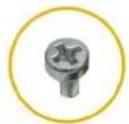
Πίνακας 1. Λίστα βιδών
| ΣτοιχείοΤύπος βίδαςΠοσότηταΕικόνα βίδας | |||
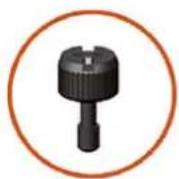
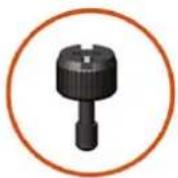
| Πλευρικό κάλυμμα | #6-32 (χειρόβιδα) | 1 |  |
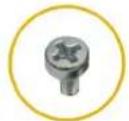
| Κάρτα ασύρματης επικοινωνίας | M2x3 | 2 | [THBX] |
| Μονάδα δίσκου στερεάςκατάστασης M.2 2230/2280 | M2x3,5 | 1+1 (για την υποδοχή 1 και την υποδοχή 2) | 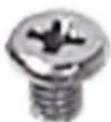 |
| Βάση στήριξης κάρταςανύψωσης | M3x5 2 |  | |
| Προαιρετικές μονάδες εισόδου/εξόδου | M3x3 2 | [82BD] | |
| Ψύκτρα | Μη αποσπώμενες βίδες | 3 | |
| Πλακέτα συστήματος M3x4 5 | [YZAAX] | ||
Πίνακας 1. Λίστα βιδών (συνεχίζεται)
| ΣτοιχείοΤύπος βίδαςΠοσότηταΕικόνα βίδας | ||
| M2x4 3 | ||
| Συγκρατητήρας ηχείου M3x4 | ||
| Εσωτερική κεραία – Θέση 1 και θέση 2 | M3x3 2 | |
| Μονάδα FFC SATA M3x5 1 |
Κύρια στοιχεία του Precision 3260 Compact
Στην παρακάτω εικόνα παρουσιάζονται τα κύρια στοιχεία του Precision 3260 Compact.
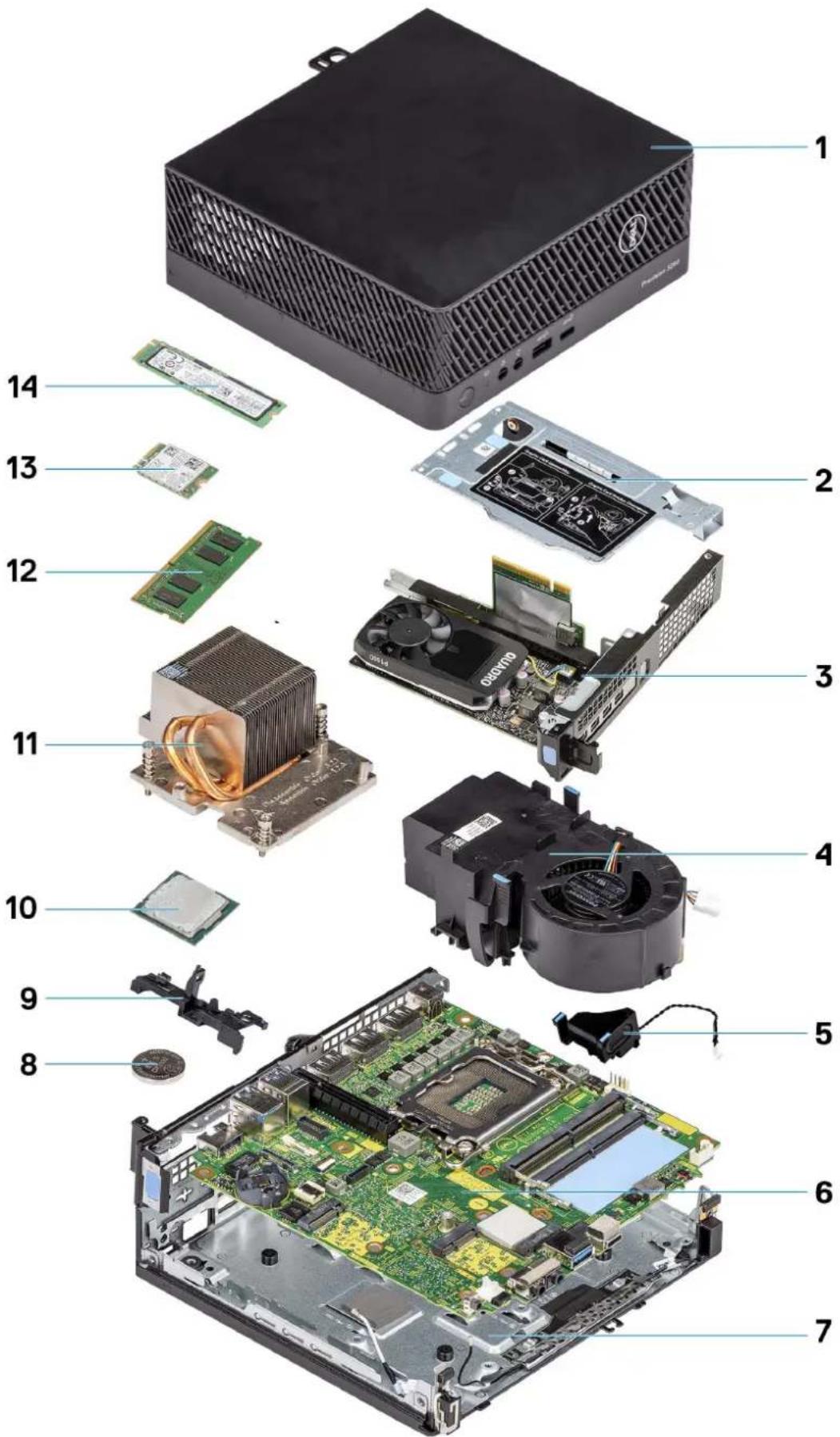
- Πλευρικό κάλυμμα
- Κάρτα γραφικών
- Hxείο
- Κάτω περίβλημα
- Συγκρατητήρας ηχείου
- Ψύκτρα
- Κάρτα ασύρματης επικοινωνίας
- Βάση στήριξης κάρτας ανύψωσης
- Ανεμιστήρας επεξεργαστή
- Πλακέτα συστήματος
- Μπαταρία σε σχήμα νομίσματος
- Επεξεργαστής
- Mováða μνήμης
- μονάδα δίσκου στερεάς κατάστασης
i ΣΗΜΕΙΩΣΗ: Η Dell παρέχει μια λίστα με τα στοιχεία και τους κωδικούς εξαρτημάτων για την αρχική διαμόρφωση συστήματος που αγοράσατε. Τα εξαρτήματα αυτά διατίθενται σύμφωνα με τις καλύψεις εντός εγγύησης που αγοράζει ο πελάτης. Για τις επιλογές αγοράς επικοινωνήστε τον αντιπρόσωπο πωλήσεων της Dell.
Πλευρικό κάλυμμα
Αφαίρεση του πλευρικού καλύμματος
Προϋποθέσεις
- Ακολουθήστε τη διαδικασία που παρατίθεται στην ενότητα Πριν από την εκτέλεση εργασιών στο εσωτερικό του υπολογιστή σας. ⓘ | ΣΗΜΕΙΩΣΗ: Βεβαιωθείτε ότι έχετε αφαιρέσει το καλώδιο ασφαλείας από την υποδοχή καλωδίου ασφαλείας (εάν υπάρχει).
Πληροφορίες γι αυτήν την εργασία
Στις παρακάτω εικόνες υποδεικνύεται η θέση του πλευρικού καλύμματος και παρέχεται μια οπτική αναπαράσταση της διαδικασίας αφαίρεσης.
1x
6-32
1
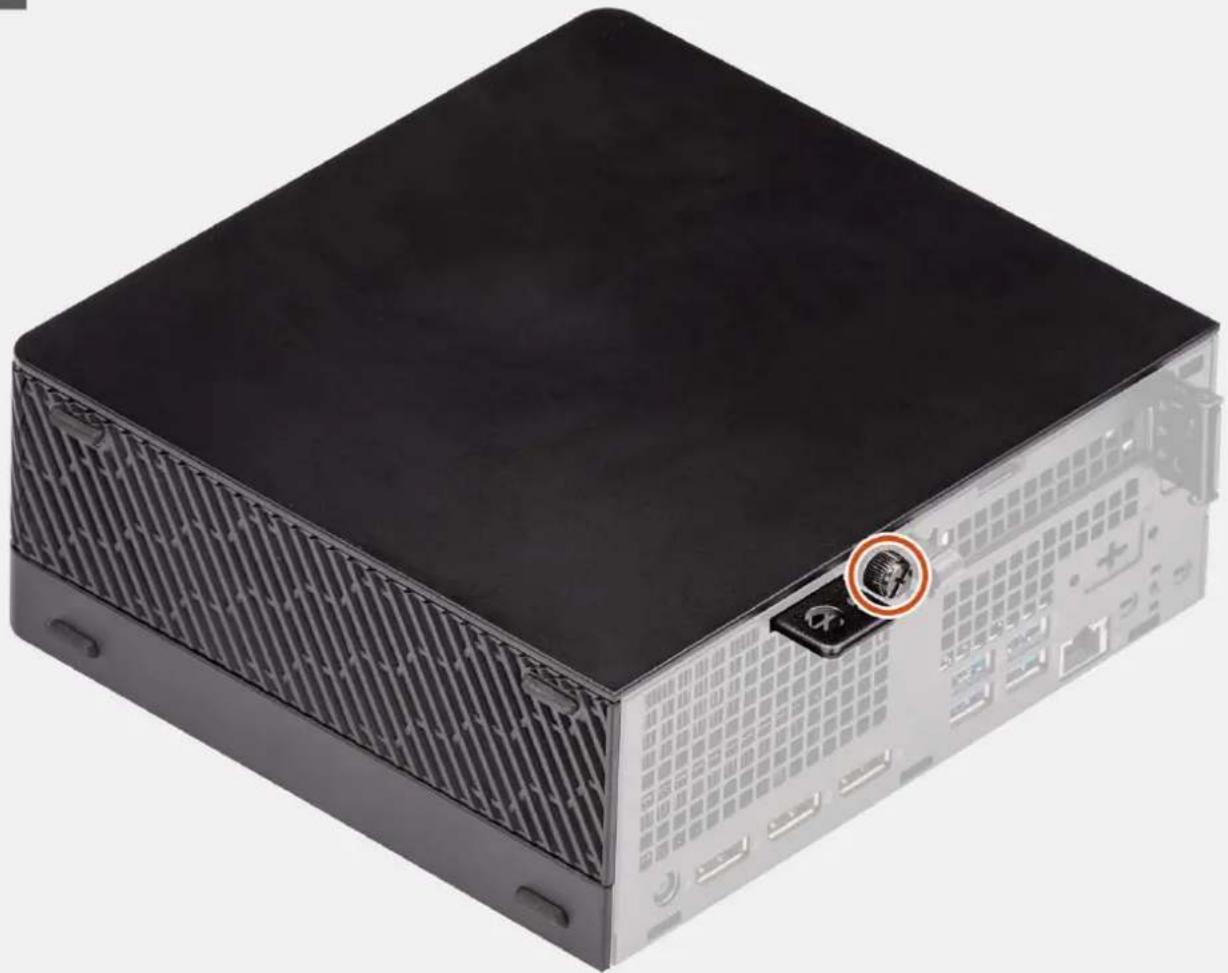
- Ξεσφίξτε τη χειρόβιδα (#6-32) που συγκρατεί το πλευρικό κάλυμμα στον υπολογιστή.
- Σύρετε το πλευρικό κάλυμμα προς το μπροστινό μέρος του υπολογιστή και αφαιρέστε το από τον υπολογιστή.
Εγκατάσταση του πλευρικού καλύμματος
Προϋποθέσεις
Σε περίπτωση αντικατάστασης στοιχείου, αφαιρέστε το υπάρχον στοιχείο προτού εκτελέσετε τη διαδικασία εγκατάστασης.
Πληροφορίες γι αυτήν την εργασία
Στην παρακάτω εικόνα υποδεικνύεται η θέση του πλευρικού καλύμματος και παρέχεται μια οπτική αναπαράσταση της διαδικασίας εγκατάστασης.
1x
6-32
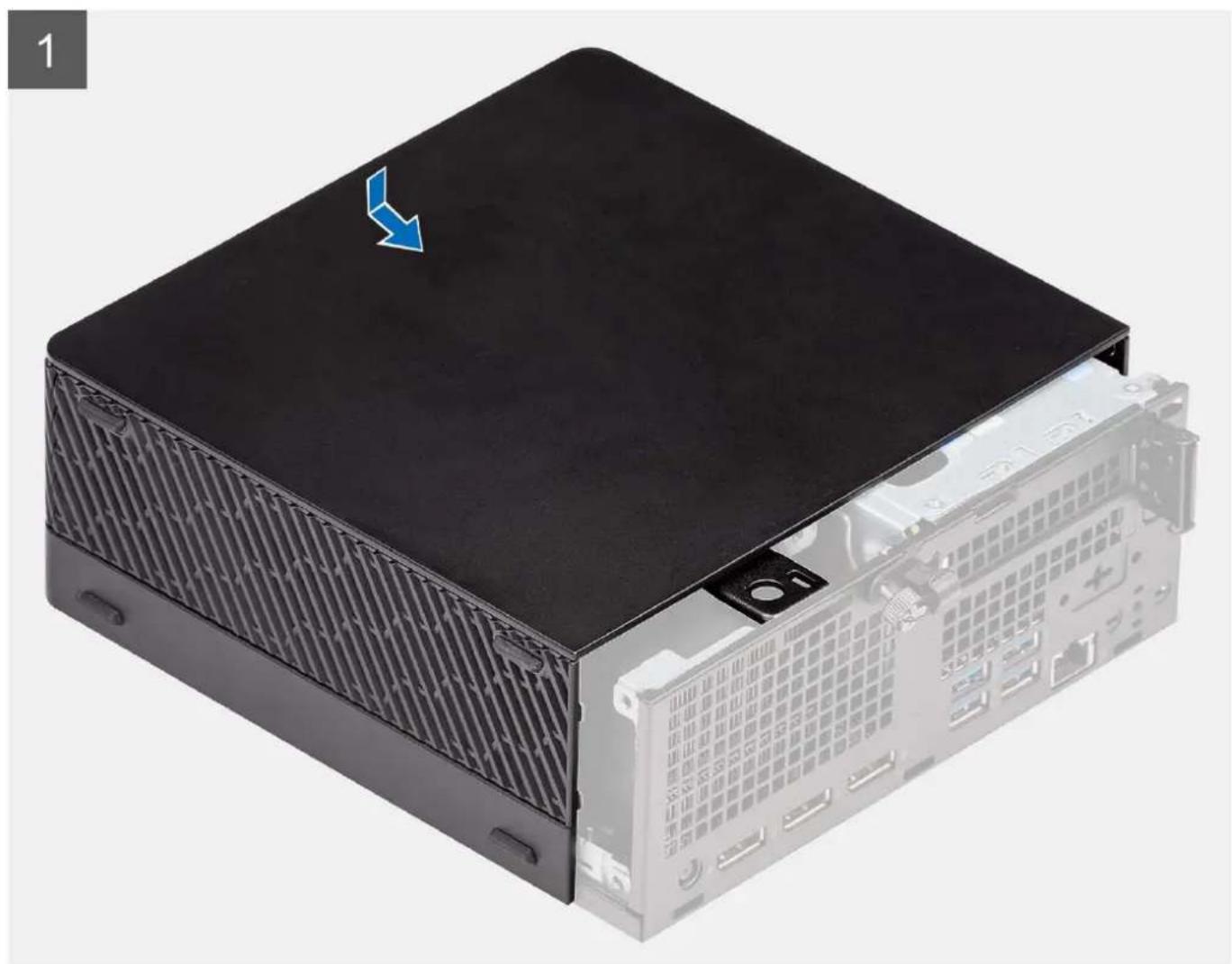
- Ευθυγραμμίστε το πλευρικό κάλυμμα με τις υποδοχές στον υπολογιστή.
- Σύρετε το πλευρικό κάλυμμα μέσα στο περίβλημα προς την μπροστινή πλευρά του υπολογιστή.
- Επανατοποθετήστε τη χειρόβιδα (#6-32) για να στερεώσετε το πλευρικό κάλυμμα στον υπολογιστή.
Επόμενα βήματα
- Ακολουθήστε τη διαδικασία που παρατίθεται στην ενότητα Μετά την εκτέλεση εργασιών στο εσωτερικό του υπολογιστή σας.
Σκληρός δίσκος 2,5 ιντσών
Αφαίρεση της διάταξης σκληρού δίσκου 2,5 ιντσών
Προϋποθέσεις
- Ακολουθήστε τη διαδικασία που παρατίθεται στην ενότητα Πριν από την εκτέλεση εργασιών στο εσωτερικό του υπολογιστή σας.
- Αφαιρέστε το πλευρικό κάλυμμα.
Πληροφορίες γι αυτήν την εργασία
Στις παρακάτω εικόνες υποδεικνύεται η θέση της διάταξης του σκληρού δίσκου 2,5 ιντσών και παρέχεται μια οπτική αναπαράσταση της διαδικασίας αφαίρεσης.
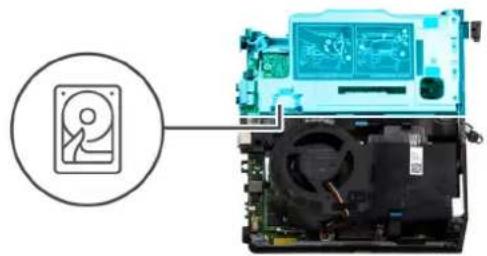
- Πιέστε τις γλωττίδες αποδέσμευσης στη θήκη του σκληρού δίσκου και σύρετε τη θήκη προς τα έξω για να την αποσυνδέσετε από την υποδοχή στην πλακέτα συστήματος.
- Ανασηκώστε τη διάταξη του σκληρού δίσκου και αφαιρέστε την από τον υπολογιστή.
i ΣΗΜΕΙΩΣΗ: Σημειώστε τον προσανατολισμό του σκληρού δίσκου ώστε να μπορέσετε να τον επανατοποθετήσετε σωστά.
Αφαίρεση της θήκης σκληρού δίσκου 2,5 ιντσών
Προϋποθέσεις
- Ακολουθήστε τη διαδικασία που παρατίθεται στην ενότητα Πριν από την εκτέλεση εργασιών στο εσωτερικό του υπολογιστή σας.
- Αφαιρέστε το πλευρικό κάλυμμα.
- Αφαιρέστε τη διάταξη του σκληρού δίσκου 2,5 ιντσών.
Πληροφορίες γι αυτήν την εργασία
Στις παρακάτω εικόνες παρέχεται μια οπτική αναπαράσταση της διαδικασίας αφαίρεσης της θήκης σκληρού δίσκου 2,5 ιντσών.
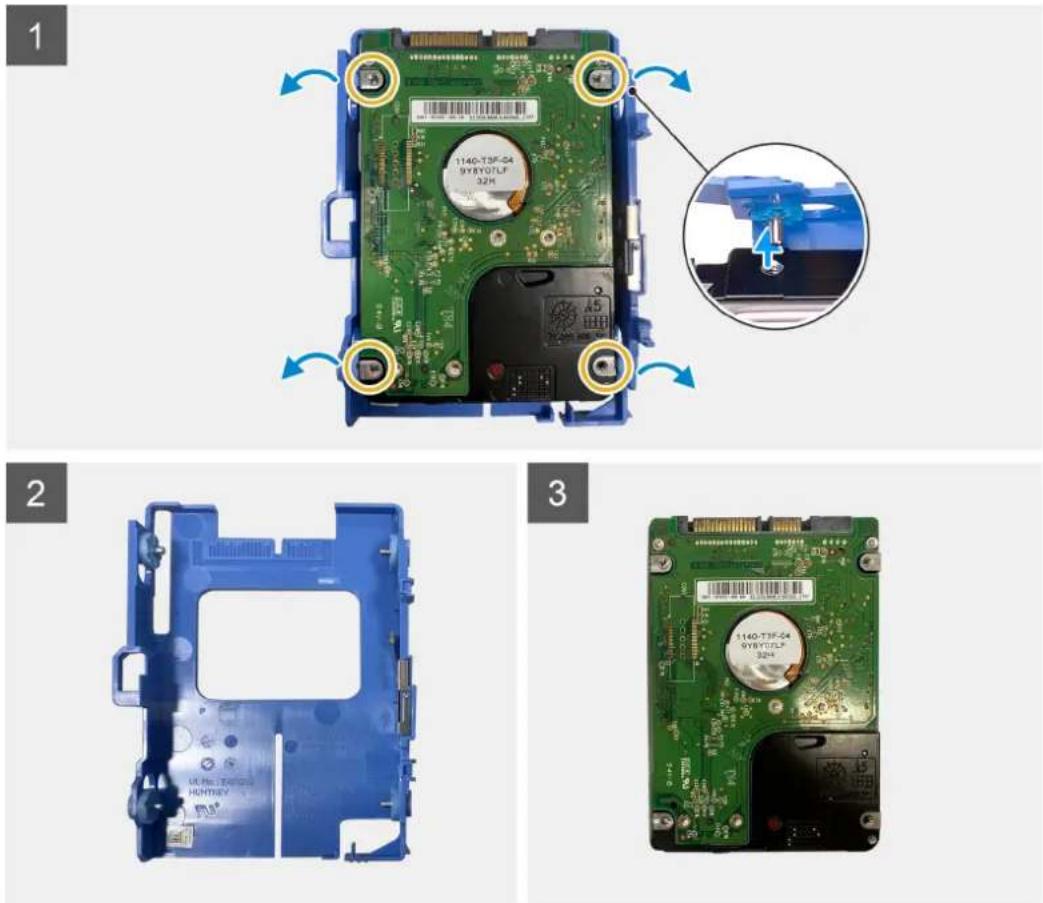
Βήματα
- Τραβήξε τις άκρες της θήκης του σκληρού δίσκου για να αποδεσμεύσετε τις γλωττίδες της θήκης του από τις υποδοχές στον σκληρό δίσκο 2,5 ιντσών.
- Ανασηκώστε τον σκληρό δίσκο 2,5 ιντσών για να τον αφαιρέσετε από τη θήκη του.
Εγκατάσταση της θήκης σκληρού δίσκου 2,5 ιντσών
Προϋποθέσεις
Σε περίπτωση αντικατάστασης στοιχείου, αφαιρέστε το υπάρχον στοιχείο προτού εκτελέσετε τη διαδικασία εγκατάστασης.
Πληροφορίες γι αυτήν την εργασία
Στις παρακάτω εικόνες παρέχεται μια οπτική αναπαράσταση της διαδικασίας εγκατάστασης της θήκης σκληρού δίσκου 2,5 ιντσών.
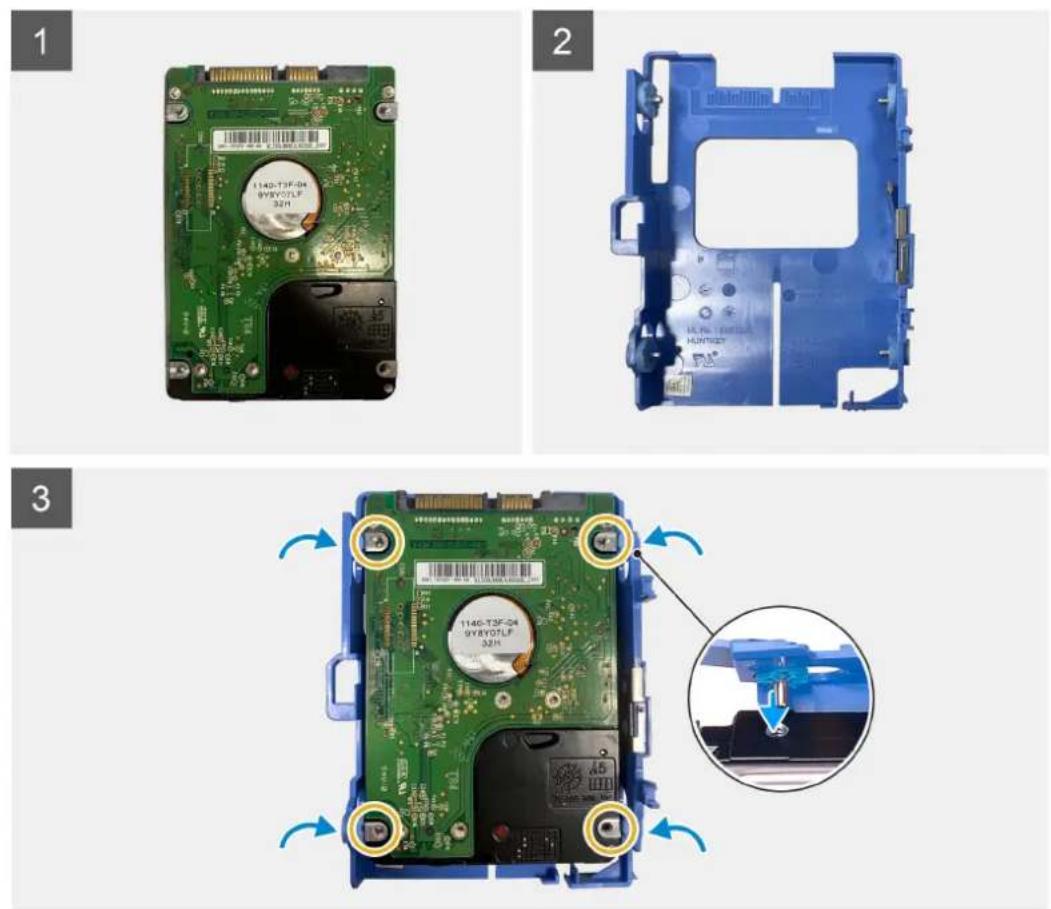
Βήματα
- Τοποθετήστε τον σκληρό δίσκο 2,5 ιντσών μέσα στη θήκη του και ευθυγραμμίστε τις γλωττίδες της θήκης με τις υποδοχές στον σκληρό δίσκο.
- Κουμπώστε τη θήκη του σκληρού δίσκου πάνω στον σκληρό δίσκο 2,5 ιντσών.
Επόμενα βήματα
- Εγκαταστήστε το πλευρικό κάλυμμα.
- Ακολουθήστε τη διαδικασία που παρατίθεται στην ενότητα Μετά την εκτέλεση εργασιών στο εσωτερικό του υπολογιστή σας
Εγκατάσταση της διάταξης σκληρού δίσκου 2,5 ιντσών
Προϋποθέσεις
Σε περίπτωση αντικατάστασης στοιχείου, αφαιρέστε το υπάρχον στοιχείο προτού εκτελέσετε τη διαδικασία εγκατάστασης.
Πληροφορίες γι αυτήν την εργασία
Στις παρακάτω εικόνες υποδεικνύεται η θέση της διάταξης του σκληρού δίσκου 2.5 ιντσών και παρέχεται μια οπτική αναπαράσταση της διαδικασίας εγκατάστασης.
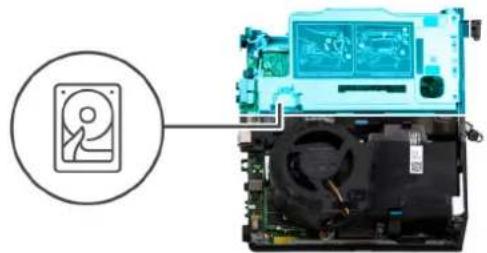
- Ευθυγραμμίστε και τοποθετήστε τη διάταξη σκληρού δίσκου στην υποδοχή στον υπολογιστή.
- Σύρετε τη διάταξη του σκληρού δίσκου προς την υποδοχή στην πλακέτα συστήματος μέχρι να κουμπώσει στη θέση της.
Επόμενα βήματα
-
Εγκαταστήστε τη θήκη σκληρού δίσκου 2,5 ιντσών.
-
Εγκαταστήστε το πλευρικό κάλυμμα.
-
Ακολουθήστε τη διαδικασία που παρατίθεται στην ενότητα Μετά την εκτέλεση εργασιών στο εσωτερικό του υπολογιστή σας.
Κάρτα ανύψωσης
Αφαίρεση της κάρτας ανύψωσης
Προϋποθέσεις
- Ακολουθήστε τη διαδικασία που παρατίθεται στην ενότητα Πριν από την εκτέλεση εργασιών στο εσωτερικό του υπολογιστή σας.
- Αφαιρέστε το πλευρικό κάλυμμα.
Πληροφορίες γι αυτήν την εργασία
Στις παρακάτω εικόνες υποδεικνύεται η θέση της κάρτας ανύψωσης και παρέχεται μια οπτική αναπαράσταση της διαδικασίας αφαίρεσης.
2x M3x5
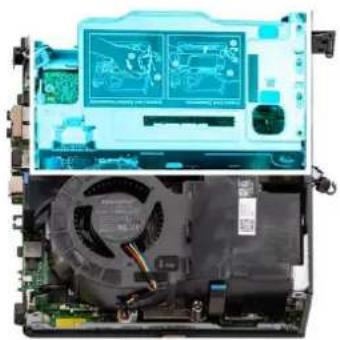
- Αφαιρέστε τις δύο βίδες (Μ3×5) που συγκρατούν την κάρτα ανύψωσης στο περίβλημα.
- Ανασηκώστε την κάρτα ανύψωσης και αφαιρέστε την από τον υπολογιστή.
Εγκατάσταση της κάρτας ανύψωσης
Προϋποθέσεις
Σε περίπτωση αντικατάστασης στοιχείου, αφαιρέστε το υπάρχον στοιχείο προτού εκτελέσετε τη διαδικασία εγκατάστασης.
Πληροφορίες γι αυτήν την εργασία
Στις παρακάτω εικόνες υποδεικνύεται η θέση της κάρτας ανύψωσης και παρέχεται μια οπτική αναπαράσταση της διαδικασίας εγκατάστασης.
2x
M3x5
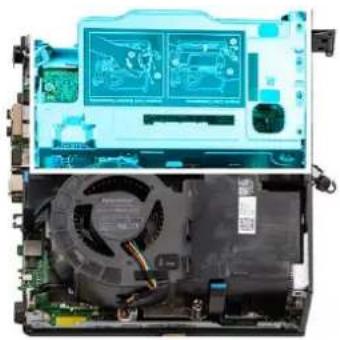
- Ευθυγραμμίστε τις οπές για τις βίδες στην κάρτα ανύψωσης με τις οπές για τις βίδες στο περίβλημα.
- Επανατοποθετήστε τις δύο βίδες (Μ3×5) για να στερεώσετε την κάρτα ανύψωσης στο περίβλημα.
Επόμενα βήματα
- Εγκαταστήστε το πλευρικό κάλυμμα.
- Ακολουθήστε τη διαδικασία που παρατίθεται στην ενότητα Μετά την εκτέλεση εργασιών στο εσωτερικό του υπολογιστή σας.
Κάρτα ασύρματης επικοινωνίας
Αφαίρεση της κάρτας ασύρματης επικοινωνίας
Προϋποθέσεις
-
Ακολουθήστε τη διαδικασία που παρατίθεται στην ενότητα Πριν από την εκτέλεση εργασιών στο εσωτερικό του υπολογιστή σας.
-
Αφαιρέστε το πλευρικό κάλυμμα.
-
Αφαιρέστε τη διάταξη του σκληρού δίσκου.
Πληροφορίες γι αυτήν την εργασία
Στις παρακάτω εικόνες υποδεικνύεται η θέση της κάρτας ασύρματης επικοινωνίας και παρέχεται μια οπτική αναπαράσταση της διαδικασίας αφαίρεσης.
2x
M2x3
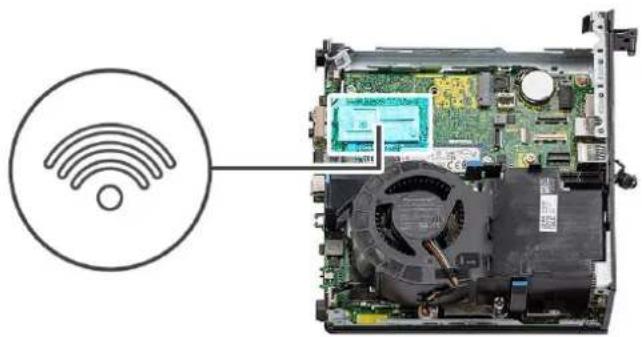
- Αφαιρέστε τη βίδα (Μ2×3) που συγκρατεί τη θωράκιση της κάρτας ασύρματης επικοινωνίας στην πλακέτα συστήματος.
- Ανασηκώστε τη θωράκιση της κάρτας ασύρματης επικοινωνίας για να την αφαιρέσετε από τον υπολογιστή.
- Αφαιρέστε τη βίδα (Μ2×3) που συγκρατεί τη βάση στήριξης της κάρτας ασύρματης επικοινωνίας στην κάρτα αυτή.
- Σύρετε και αφαιρέστε τη βάση στήριξης της κάρτας ασύρματης επικοινωνίας.
- Αποσυνδέστε τα καλώδια της κεραίας από την κάρτα ασύρματης επικοινωνίας.
- Μετακινήστε συρτά την κάρτα ασύρματης επικοινωνίας και αφαιρέστε την από την υποδοχή της.
Εγκατάσταση της κάρτας ασύρματης επικοινωνίας
Προϋποθέσεις
Σε περίπτωση αντικατάστασης στοιχείου, αφαιρέστε το υπάρχον στοιχείο προτού εκτελέσετε τη διαδικασία εγκατάστασης.
Πληροφορίες γι αυτήν την εργασία
Στις παρακάτω εικόνες υποδεικνύεται η θέση της κάρτας ασύρματης επικοινωνίας και παρέχεται μια οπτική αναπαράσταση της διαδικασίας εγκατάστασης.
2x
M2x3
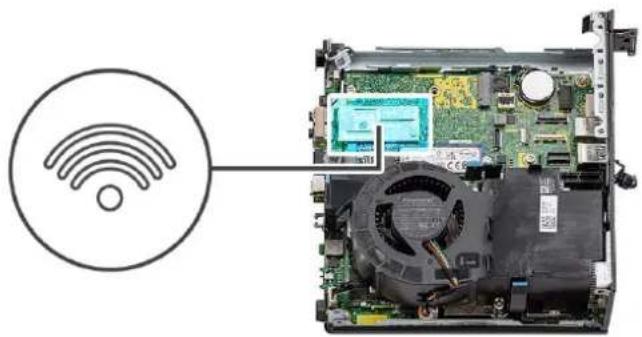
- Συνδέστε τα καλώδια της κεραίας στην κάρτα ασύρματης επικοινωνίας.
Στον πίνακα που ακολουθεί παρατίθεται η χρωματική κωδικοποίηση των καλωδίων κεραίας για την κάρτα WLAN του υπολογιστή σας.
Πίνακας 2. Χρωματική κωδικοποίηση καλωδίων κεραίας
| Σύνδεσμοι στην κάρτα ασύρματης επικοινωνίας | Χρώμα καλωδίου κεραίας | Σήμανση με μεταξοτυπία | |
| Κύριος | Λευκό | MAIN | △ (λευκό τρίγωνο) |
| Βοηθητικός | Μαύρο | AUX | ▲ (μαύρο τρίγωνο) |
- Τοποθετήστε επάνω στην κάρτα ασύρματης επικοινωνίας το υποστήριγμά της.
- Ευθυγραμμίστε την εγκοπή στην κάρτα ασύρματης επικοινωνίας με τη γλωττίδα στην υποδοχή της κάρτας.
- Περάστε συρτά και γυρτά την κάρτα ασύρματης επικοινωνίας μέσα στην υποδοχή της.
- Επανατοποθετήστε τη βίδα (Μ2×3) για να στερεώσετε την κάρτα ασύρματης επικοινωνίας και τη βάση στήριξης της κάρτας ασύρματης επικοινωνίας στην πλακέτα συστήματος.
- Ευθυγραμμίστε και τοποθετήστε τη θωράκιση της κάρτας ασύρματης επικοινωνίας πάνω στην πλακέτα συστήματος και στην κάρτα ασύρματης επικοινωνίας.
- Επανατοποθετήστε τη βίδα (Μ2×3) για να στερεώσετε τη θωράκιση της κάρτας ασύρματης επικοινωνίας στην πλακέτα συστήματος.
Επόμενα βήματα
- Εγκαταστήστε τη διάταξη του σκληρού δίσκου.
- Εγκαταστήστε το πλευρικό κάλυμμα.
- Ακολουθήστε τη διαδικασία που παρατίθεται στην ενότητα Μετά την εκτέλεση εργασιών στο εσωτερικό του υπολογιστή σας.
Ηχείο
Αφαίρεση του ηχείου
Προϋποθέσεις
- Ακολουθήστε τη διαδικασία που παρατίθεται στην ενότητα Πριν από την εκτέλεση εργασιών στο εσωτερικό του υπολογιστή σας.
- Αφαιρέστε το πλευρικό κάλυμμα.
Πληροφορίες γι αυτήν την εργασία
Στις παρακάτω εικόνες υποδεικνύεται η θέση του ηχείου και παρέχεται μια οπτική αναπαράσταση της διαδικασίας αφαίρεσης.
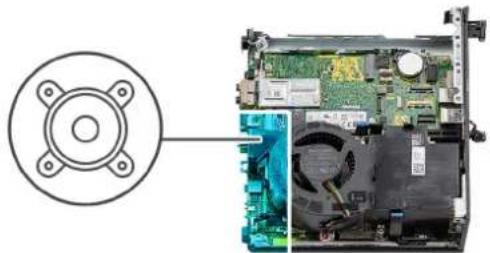
-
Αποσυνδέστε το καλώδιο του ηχείου από την υποδοχή του στην πλακέτα συστήματος.
-
Αφαιρέστε το καλώδιο του ηχείου από τον οδηγό δρομολόγησης στην διάταξη του ανεμιστήρα.
-
Πιέστε τη γλωπίδα απελευθέρωσης και σηκώστε το ηχείο μαζί με το καλώδιο για να το αποσπάσετε από την πλακέτα συστήματος.
Εγκατάσταση του ηχείου
Προϋποθέσεις
Σε περίπτωση αντικατάστασης στοιχείου, αφαιρέστε το υπάρχον στοιχείο προτού εκτελέσετε τη διαδικασία εγκατάστασης.
Πληροφορίες γι αυτήν την εργασία
Στις παρακάτω εικόνες υποδεικνύεται η θέση του ηχείου και παρέχεται μια οπτική αναπαράσταση της διαδικασίας εγκατάστασης.
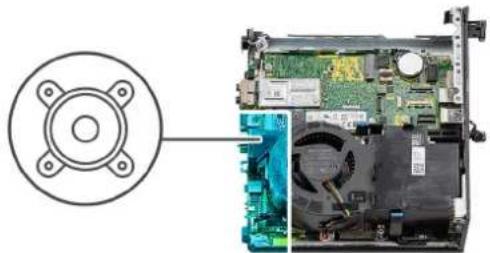
- Ευθυγραμμίστε και τοποθετήστε το ηχείο μέσα στην υποδοχή και πιέστε το μέχρι να ακουστεί το χαρακτηριστικό κλικ της γλωττίδας αποδέσμευσης.
- Περάστε το καλώδιο του ηχείου μέσα από τον οδηγό δρομολόγησης στη διάταξη του ανεμιστήρα.
- Συνδέστε το καλώδιο των ηχείων στην υποδοχή του στην πλακέτα συστήματος.
Επόμενα βήματα
- Εγκαταστήστε το πλευρικό κάλυμμα.
- Ακολουθήστε τη διαδικασία που παρατίθεται στην ενότητα Μετά την εκτέλεση εργασιών στο εσωτερικό του υπολογιστή σας.
Ανεμιστήρας επεξεργαστή
Αφαίρεση του ανεμιστήρα του επεξεργαστή
Προϋποθέσεις
- Ακολουθήστε τη διαδικασία που παρατίθεται στην ενότητα Πριν από την εκτέλεση εργασιών στο εσωτερικό του υπολογιστή σας.
- Αφαιρέστε το πλευρικό κάλυμμα.
- Αφαιρέστε το ηχείο.
Πληροφορίες γι αυτήν την εργασία
Στις παρακάτω εικόνες υποδεικνύεται η θέση του ανεμιστήρα επεξεργαστή και παρέχεται μια οπτική αναπαράσταση της διαδικασίας αφαίρεσης.
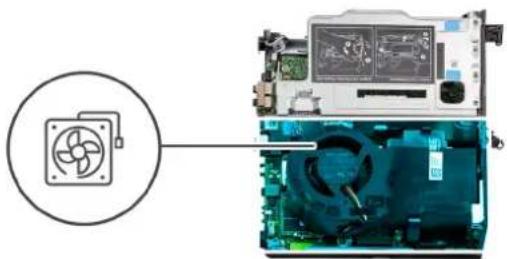
- i| ΣΗΜΕΙΩΣΗ: Αφαιρέστε το καλώδιο του ηχείου από τον οδηγό δρομολόγησης στον ανεμιστήρα του επεξεργαστή. Πιέστε τις μπλε γλωπτίδες και στις δύο πλευρές του ανεμιστήρα του επεξεργαστή, ανασηκώστε τον ανεμιστήρα για να τον αφαιρέστετε από τον υπολογιστή και στη συνέχεια γυρίστε τον ανάποδα.
- Αποσυνδέστε το καλώδιο του ανεμιστήρα από τον σύνδεσμο στην πλακέτα συστήματος.
- Ανασηκώστε τον ανεμιστήρα του επεξεργαστή και αφαιρέστε τον από τον υπολογιστή.
Εγκατάσταση του ανεμιστήρα του επεξεργαστή
Προϋποθέσεις
Σε περίπτωση αντικατάστασης στοιχείου, αφαιρέστε το υπάρχον στοιχείο προτού εκτελέσετε τη διαδικασία εγκατάστασης.
Πληροφορίες γι αυτήν την εργασία
Στις παρακάτω εικόνες υποδεικνύεται η θέση του ανεμιστήρα του επεξεργαστή και παρέχεται μια οπτική αναπαράσταση της διαδικασίας εγκατάστασης.
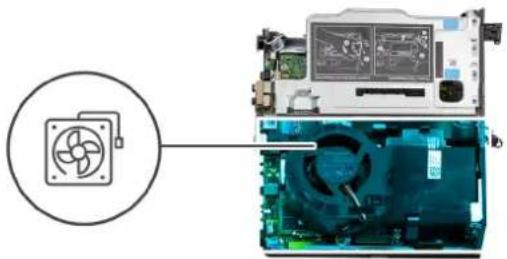
- Συνδέστε το καλώδιο του ανεμιστήρα στην υποδοχή στην πλακέτα συστήματος και γυρίστε ανάποδα τον ανεμιστήρα.
- Πιέστε τη γλωπίδα αποδέσμευσης στον ανεμιστήρα του επεξεργαστή και τοποθετήστε τον στον υπολογιστή. Θα πρέπει να ακουστεί το χαρακτηριστικό κλικ.

ΣΗΜΕΙΩΣΗ: Περάστε το καλώδιο των ηχείων μέσα από τους οδηγούς δρομολόγησης στη διάταξη του ανεμιστήρα.
Επόμενα βήματα
- Εγκαταστήστε το ηχείο.
- Εγκαταστήστε το πλευρικό κάλυμμα.
- Ακολουθήστε τη διαδικασία που παρατίθεται στην ενότητα Μετά την εκτέλεση εργασιών στο εσωτερικό του υπολογιστή σας.
Μονάδα μνήμης
Αφαίρεση των μονάδων μνήμης
Προϋποθέσεις
- Ακολουθήστε τη διαδικασία που παρατίθεται στην ενότητα Πριν από την εκτέλεση εργασιών στο εσωτερικό του υπολογιστή σας.
- Αφαιρέστε το πλευρικό κάλυμμα.
- Αφαιρέστε τον ανεμιστήρα του επεξεργαστή.
Πληροφορίες γι αυτήν την εργασία
Στις παρακάτω εικόνες υποδεικνύεται η θέση των μονάδων μνήμης και παρέχεται μια οπτική αναπαράσταση της διαδικασίας αφαίρεσης.
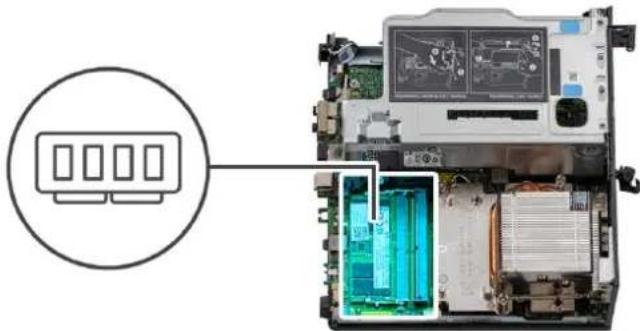
- Τοποθετήστε τον υπολογιστή στο πλευρό του, με την αριστερή πλευρά στραμμένη προς τα πάνω.
- Ανοίξτε προσεκτικά τους συνδετήρες συγκράτησης σε κάθε άκρο της υποδοχής της μονάδας μνήμης.
- Πιάστε σταθερά τη μονάδα μνήμης κοντά στον συνδετήρα συγκράτησης και στη συνέχεια, αφαιρέστε απαλά τη μονάδα μνήμης από την υποδοχή της.

ΠΡΟΣΟΧΗ: Πιάστε τη μονάδα μνήμης από τα άκρα της για να μην πάθει ζημιά. Μην αγγίξετε τα εξαρτήματα στην επιφάνειά της.

ΣΗΜΕΙΩΣΗ: Επαναλάβετε τα βήματα 2 έως 3 για να αφαιρέσετε οποιεσδήποτε άλλες μονάδες μνήμης που είναι εγκατεστημένες στον υπολογιστή σας.
i ΣΗΜΕΙΩΣΗ: Σημειώστε την υποδοχή και τον προσανατολισμό της μονάδας μνήμης, έτσι ώστε να την τοποθετήσετε ξανά στη σωστή υποδοχή.
i ΣΗΜΕΙΩΣΗ: Αν δυσκολευτείτε να αφαιρέσετε τη μονάδα μνήμης, λυγίστε την απαλά πίσω μπρος για να τη βγάλετε από την υποδοχή.
Εγκατάσταση των μονάδων μνήμης
Προϋποθέσεις
Σε περίπτωση αντικατάστασης στοιχείου, αφαιρέστε το υπάρχον στοιχείο προτού εκτελέσετε τη διαδικασία εγκατάστασης.
Πληροφορίες γι αυτήν την εργασία
Στις παρακάτω εικόνες υποδεικνύεται η θέση των μονάδων μνήμης και παρέχεται μια οπτική αναπαράσταση της διαδικασίας εγκατάστασης.
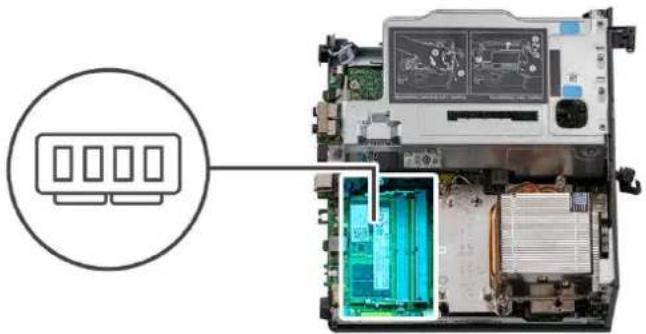
- i ΣΗΜΕΚΩΣΗ: Το θερμικό επίθεμα αφορά μόνο υπολογιστές με διαμόρφωση 2 μονάδων μνήμης 32 GB. Εγκαταστήστε το θερμικό επίθεμα πριν εγκαταστήστε τις 2 μονάδες μνήμης 32 GB.
Ελέγξτε εάν το θερμικό υπόθεμα της μονάδας SODIMM έχει λυγίσει ή παραμορφωθεί. Αν ναι, πιέστε το θερμικό υπόθεμα για να στερεωθεί σωστά στην πλακέτα συστήματος.
Ο Precision 3260 Compact διαθέτει θερμικό υπόθεμα SODIMM το οποίο είναι 100% προσκολλημένο στην πλακέτα συστήματος. Το θερμικό υπόθεμα SODIMM δεν μπορεί να χρησιμοποιηθεί εκ νέου. Δεν υπάρχει υπόλειμμα κατά την αφαίρεση του θερμικού υποθέματος SODIMM από την πλακέτα συστήματος.

ΣΗΜΕΙΩΣΗ: Το θερμικό υπόθεμα μπορεί να δημιουργήσει δύναμη ανοδικής ώθησης. συνεπώς κατά τη συναρμολόγηση η μονάδα SODIMM πρέπει να πιεστεί προς τα κάτω και να ασφαλιστεί με το μάνταλο.
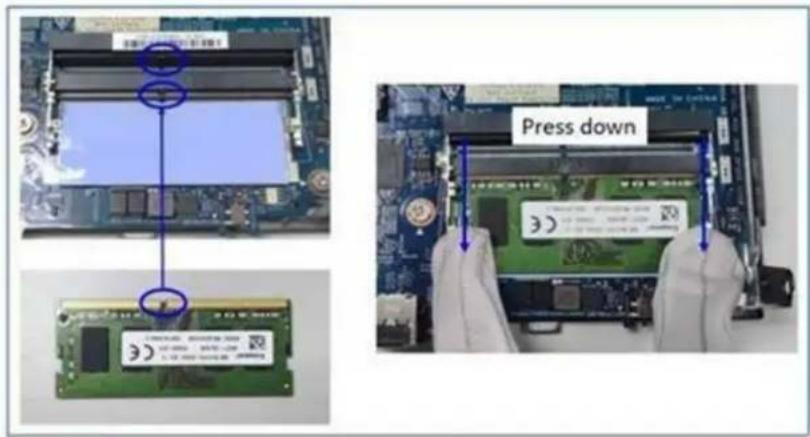
- Αφαιρέστε εν μέρει το κολλητικό χαρτί από το θερμικό υπόθεμα SODIMM.
i | ΣΗΜΕΙΩΣΗ: Μην αγγίζετε την κολλητική επιφάνεια του θερμικού υποθέματος SODIMM.
- Χρησιμοποιώντας ένα ξέστρο, πιέστε το θερμικό υπόθεμα SODIMM από το αριστερό έως το δεξιό άκρο επάνω στην υποδοχή μονάδας μνήμης.
i ΣΗΜΕΙΩΣΗ: Ανατρέξτε στην περιοχή θερμικού υποθέματος στην εικόνα ως αναφορά για την τοποθέτηση κατά τη συναρμολόγηση.
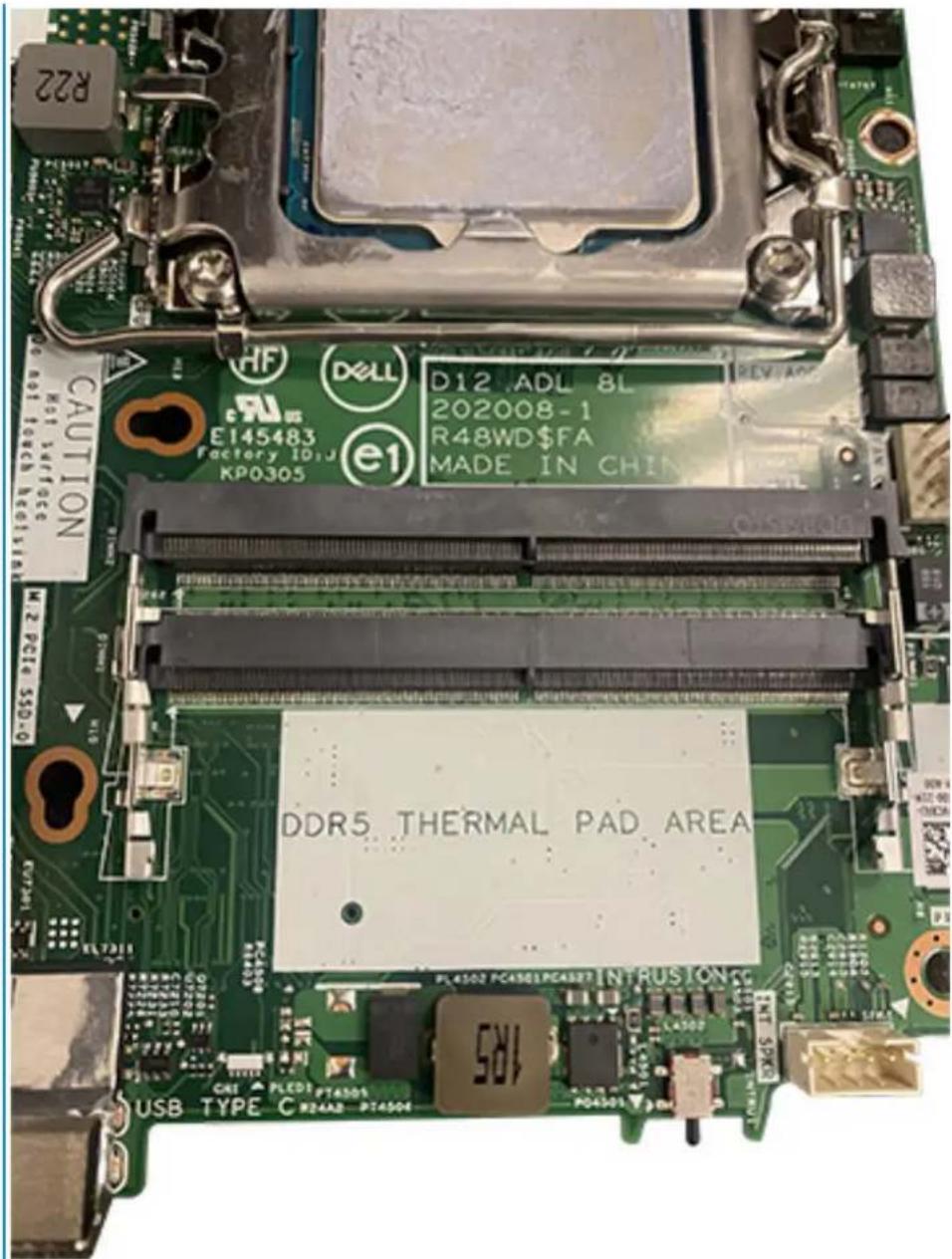
i ΣΗΜΕΙΩΣΗ: Βεβαιωθείτε ότι το θερμικό υπόθεμα SODIMM έχει προσκολληθεί σωστά και ότι δεν έχει λυγίσει ή παραμορφωθεί.
- Σπρώξτε και αφαιρέστε το κολλητικό στρώμα που υπάρχει στο θερμικό επίθεμα μονάδας SODIMM.
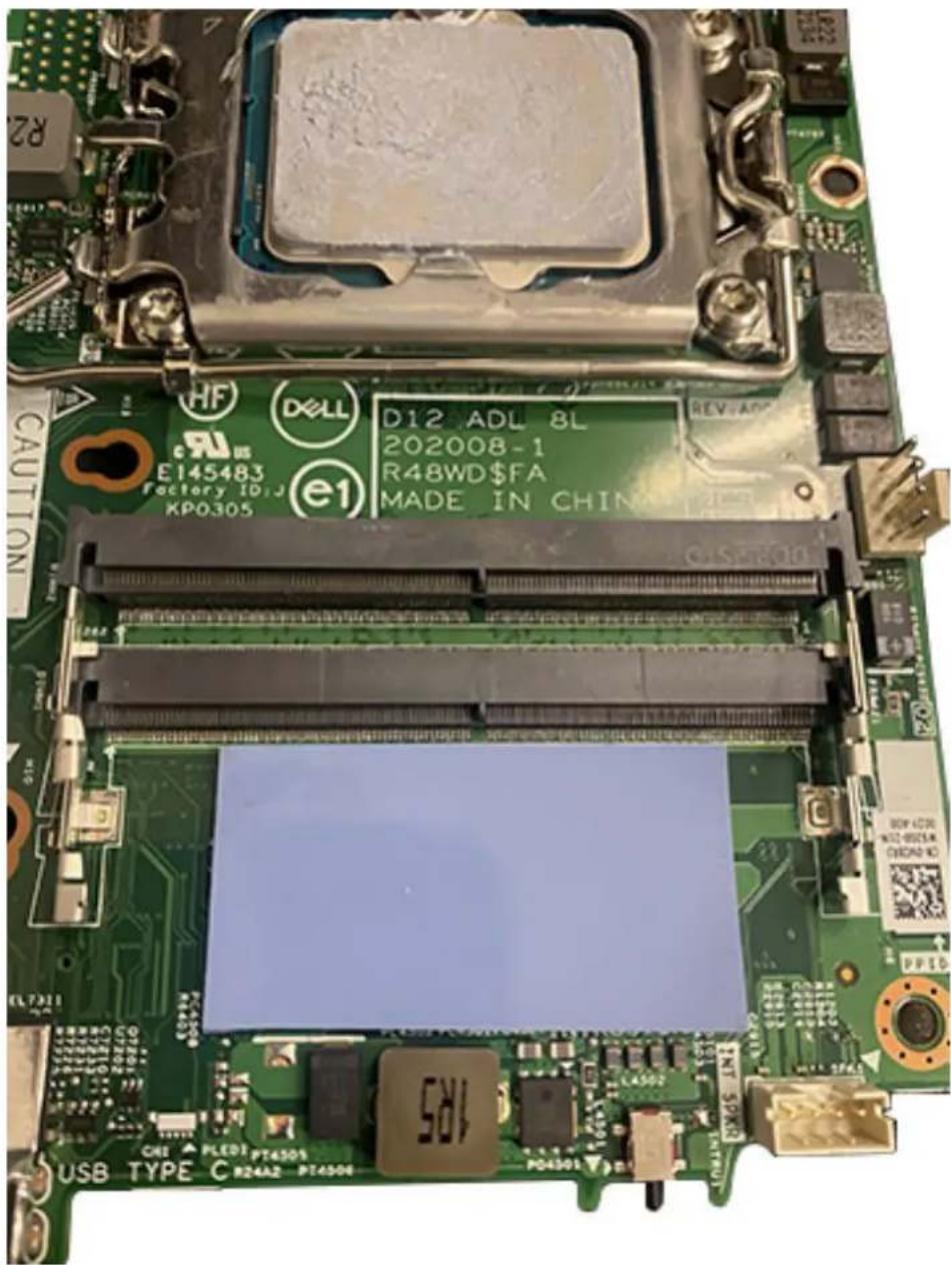
i ΣΗΜΕΙΩΣΗ: Ελέγξτε αν υπάρχει τυχόν υπόλειμμα από το υπόθεμα μονάδας SODIMM στο θερμικό υπόθεμα και καθαρίστε το υπόλειμμα αυτό.
- Ευθυγραμμίστε την εγκοπή στη μονάδα μνήμης με τη γλωττίδα στην υποδοχή της μονάδας.
- Τοποθετήστε τη μονάδα μνήμης μέσα στην υποδοχή της.
- Πιέστε προς τα κάτω τη μονάδα μνήμης μέχρι να κουμπώσει στη θέση της και να κλειδώσουν στη θέση τους και οι συνδετήρες συγκράτησης.
ΠΡΟΣΟΧΗ: Πιάστε τη μονάδα μνήμης από τα άκρα της για να μην πάθει ζημιά. Μην αγγίξετε τα εξαρτήματα στην επιφάνειά της.
i ΣΗΜΕΙΩΣΗ: Τα κλίπ συγκράτησης επιστρέφουν στη θέση κλειδώματος. Αν δεν ακουστεί το χαρακτηριστικό κλικ, αφαιρέστε τη μονάδα μνήμης και εγκαταστήστε την ξανά.
i ΣΗΜΕΙΩΣΗ: Αν δυσκολευτείτε να αφαιρέσετε τη μονάδα μνήμης, λυγίστε την απαλά πίσω μπρος για να τη βγάλετε από την υποδοχή.
i ΣΗΜΕΙΩΣΗ: Επαναλάβετε τα βήματα 5 έως 7 όταν εγκαθιστάτε περισσότερες από μία μονάδες μνήμης στον υπολογιστή σας.
Επόμενα βήματα
- Εγκαταστήστε τον ανεμιστήρα του επεξεργαστή.
- Εγκαταστήστε το πλευρικό κάλυμμα.
- Ακολουθήστε τη διαδικασία που παρατίθεται στην ενότητα Μετά την εκτέλεση εργασιών στο εσωτερικό του υπολογιστή σας.
Μονάδα δίσκου στερεάς κατάστασης Μ.2
Αφαίρεση της μονάδας δίσκου στερεάς κατάστασης PCIe M.2 2230 (υποδοχή 1)
Προϋποθέσεις
- Ακολουθήστε τη διαδικασία που παρατίθεται στην ενότητα Πριν από την εκτέλεση εργασιών στο εσωτερικό του υπολογιστή σας.
- Αφαιρέστε το πλευρικό κάλυμμα.
- Αφαιρέστε τον ανεμιστήρα του επεξεργαστή.
- Αφαιρέστε την κάρτα ανύψωσης – προαιρετικά.
- Αφαιρέστε τη διάταξη του σκληρού δίσκου.
Πληροφορίες γι αυτήν την εργασία
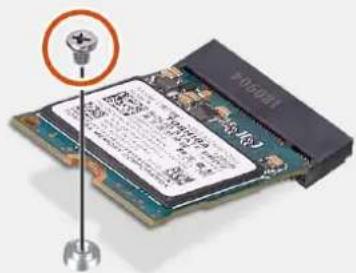
Στις παρακάτω εικόνες υποδεικνύεται η θέση της μονάδας δίσκου στερεάς κατάστασης και παρέχεται μια οπτική αναπαράσταση της διαδικασίας αφαίρεσης.
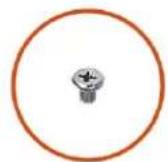
1x
M2x3.5
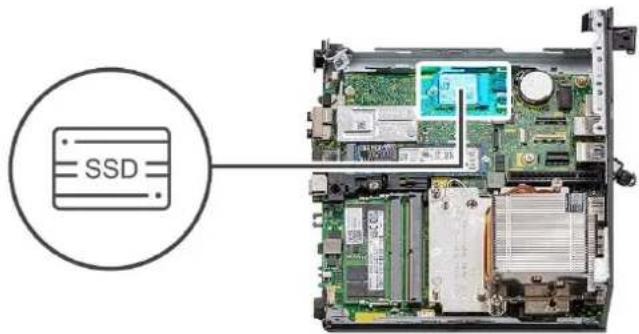
1
-
Αφαιρέστε τη βίδα (Μ2×3.5) που συγκρατεί τη μονάδα δίσκου στερεάς κατάστασης 2230 στην πλακέτα συστήματος.
-
Σύρετε και ανασηκώστε τη μονάδα δίσκου στερεάς κατάστασης 2230 για να την αφαιρέσετε από την υποδοχή κάρτας Μ.2 της πλακέτας συστήματος.
Εγκατάσταση της μονάδας δίσκου στερεάς κατάστασης PCIe M.2 2230 (υποδοχή 1)
Προϋποθέσεις
Σε περίπτωση αντικατάστασης στοιχείου, αφαιρέστε το υπάρχον στοιχείο προτού εκτελέσετε τη διαδικασία εγκατάστασης.
Πληροφορίες γι αυτήν την εργασία
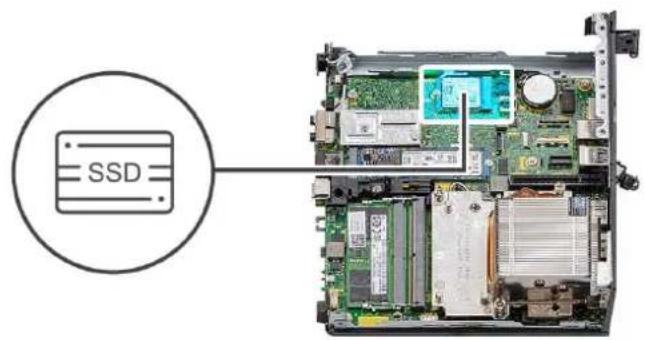
Στις παρακάτω εικόνες υποδεικνύει τη θέση της μονάδας δίσκου στερεάς κατάστασης και παρέχεται μια οπτική αναπαράσταση της διαδικασίας εγκατάστασης.
1
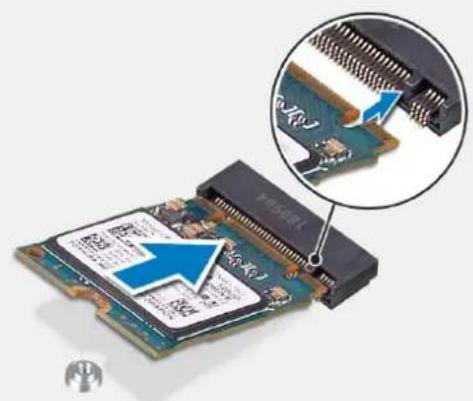
- Ευθυγραμμίστε την εγκοπή στη μονάδα δίσκου στερεάς κατάστασης 2230 με τη γλωπτίδα στην υποδοχή κάρτας Μ.2 στην πλακέτα συστήματος.
- Σύρετε τη μονάδα δίσκου στερεάς κατάστασης 2230 μέσα στην υποδοχή κάρτας Μ.2 της πλακέτας συστήματος.
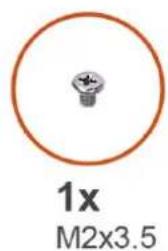
- Επανατοποθετήστε τη βίδα (Μ2×3.5) που συγκρατεί τη μονάδα δίσκου στερεάς κατάστασης 2230 στην πλακέτα συστήματος.
Επόμενα βήματα
- Εγκαταστήστε τη διάταξη του σκληρού δίσκου.
- Εγκαταστήστε την κάρτα ανύψωσης – προαιρετικά.
- Εγκαταστήστε τον ανεμιστήρα του επεξεργαστή.
-
Εγκαταστήστε το πλευρικό κάλυμμα.
-
Ακολουθήστε τη διαδικασία που παρατίθεται στην ενότητα Μετά την εκτέλεση εργασιών στο εσωτερικό του υπολογιστή σας.
Αφαίρεση της μονάδας δίσκου στερεάς κατάστασης PCIe M.2 2280 (υποδοχή 1)
Προϋποθέσεις
- Ακολουθήστε τη διαδικασία που παρατίθεται στην ενότητα Πριν από την εκτέλεση εργασιών στο εσωτερικό του υπολογιστή σας.
- Αφαιρέστε το πλευρικό κάλυμμα.
- Αφαιρέστε τον ανεμιστήρα του επεξεργαστή.
- Αφαιρέστε την κάρτα ανύψωσης – προαιρετικά.
- Αφαιρέστε τη διάταξη του σκληρού δίσκου.
Πληροφορίες γι αυτήν την εργασία
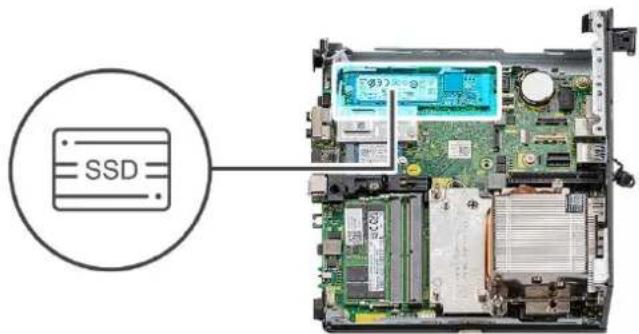
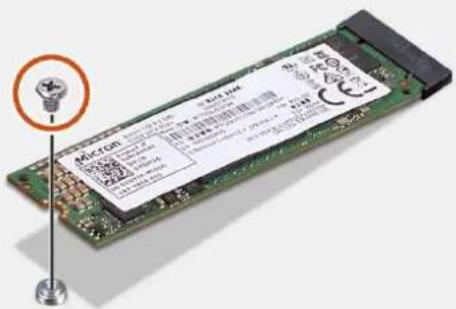
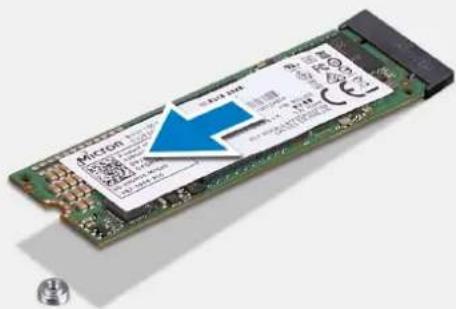
Στις παρακάτω εικόνες υποδεικνύεται η θέση της μονάδας δίσκου στερεάς κατάστασης και παρέχεται μια οπτική αναπαράσταση της διαδικασίας αφαίρεσης.
1x M2x3.5
1
2
- Αφαιρέστε τη βίδα (Μ2×3.5) που συγκρατεί τη μονάδα δίσκου στερεάς κατάστασης 2280 στην πλακέτα συστήματος.
- Σύρετε και ανασηκώστε τη μονάδα δίσκου στερεάς κατάστασης 2280 για να την αφαιρέσετε από την υποδοχή κάρτας Μ.2 της πλακέτας συστήματος.
Εγκατάσταση της μονάδας δίσκου στερεάς κατάστασης PCIe M.2 2280 (υποδοχή 1)
Προϋποθέσεις
Σε περίπτωση αντικατάστασης στοιχείου, αφαιρέστε το υπάρχον στοιχείο προτού εκτελέσετε τη διαδικασία εγκατάστασης.
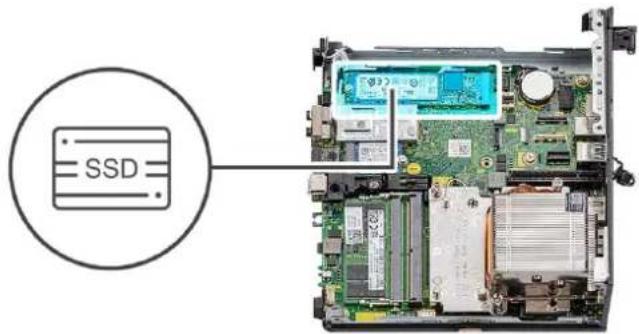
Πληροφορίες γι αυτήν την εργασία
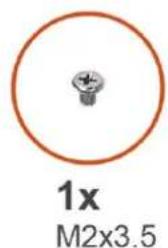
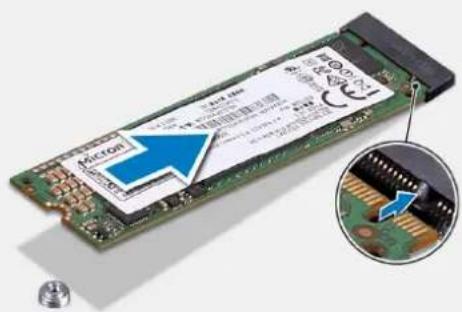
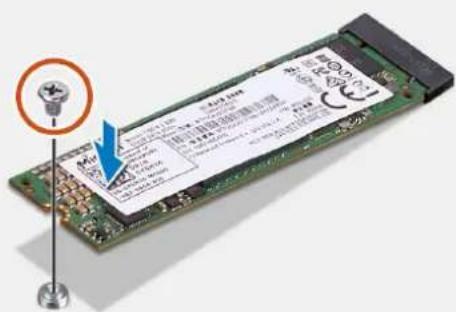
Στις παρακάτω εικόνες υποδεικνύει τη θέση της μονάδας δίσκου στερεάς κατάστασης και παρέχεται μια οπτική αναπαράσταση της διαδικασίας εγκατάστασης.
1
2
- Ευθυγραμμίστε την εγκοπή στη μονάδα δίσκου στερεάς κατάστασης 2280 με τη γλωττίδα στην υποδοχή κάρτας Μ.2 στην πλακέτα συστήματος.
- Σύρετε τη μονάδα δίσκου στερεάς κατάστασης 2280 μέσα στην υποδοχή κάρτας Μ.2 της πλακέτας συστήματος.
- Επανατοποθετήστε τη βίδα (Μ2×3.5) που συγκρατεί τη μονάδα δίσκου στερεάς κατάστασης 2280 στην πλακέτα συστήματος.
Επόμενα βήματα
- Εγκαταστήστε τη διάταξη του σκληρού δίσκου.
- Εγκαταστήστε την κάρτα ανύψωσης – προαιρετικά.
- Εγκαταστήστε τον ανεμιστήρα του επεξεργαστή.
-
Εγκαταστήστε το πλευρικό κάλυμμα.
-
Ακολουθήστε τη διαδικασία που παρατίθεται στην ενότητα Μετά την εκτέλεση εργασιών στο εσωτερικό του υπολογιστή σας.
Αφαίρεση της μονάδας δίσκου στερεάς κατάστασης PCIe M.2 2230 (υποδοχή 0)
Προϋποθέσεις
- Ακολουθήστε τη διαδικασία που παρατίθεται στην ενότητα Πριν από την εκτέλεση εργασιών στο εσωτερικό του υπολογιστή σας.
- Αφαιρέστε το πλευρικό κάλυμμα.
- Αφαιρέστε τον ανεμιστήρα του επεξεργαστή.
- Αφαιρέστε την κάρτα ανύψωσης – προαιρετικά.
- Αφαιρέστε τη διάταξη του σκληρού δίσκου.
Πληροφορίες γι αυτήν την εργασία
Στις παρακάτω εικόνες υποδεικνύεται η θέση της μονάδας δίσκου στερεάς κατάστασης και παρέχεται μια οπτική αναπαράσταση της διαδικασίας αφαίρεσης.
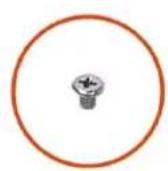
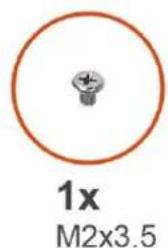
1x M2x3.5
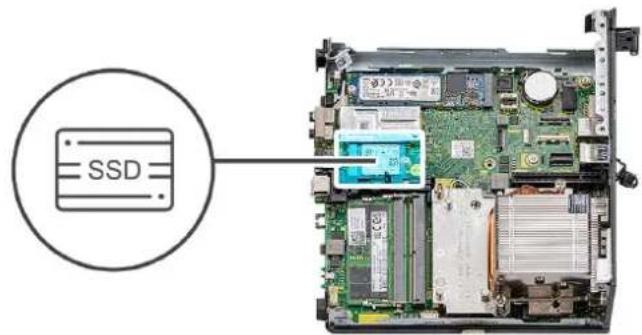
1
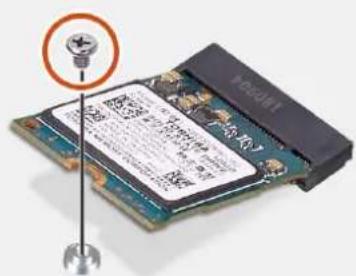
- Αφαιρέστε τη βίδα (Μ2×3.5) που συγκρατεί τη μονάδα δίσκου στερεάς κατάστασης 2230 στην πλακέτα συστήματος.
- Σύρετε και ανασηκώστε τη μονάδα δίσκου στερεάς κατάστασης 2230 για να την αφαιρέσετε από την υποδοχή κάρτας Μ.2 της πλακέτας συστήματος.
Εγκατάσταση της μονάδας δίσκου στερεάς κατάστασης PCIe M.2 2230 (υποδοχή 0)
Προϋποθέσεις
Σε περίπτωση αντικατάστασης στοιχείου, αφαιρέστε το υπάρχον στοιχείο προτού εκτελέσετε τη διαδικασία εγκατάστασης.
Πληροφορίες γι αυτήν την εργασία
Στις παρακάτω εικόνες υποδεικνύει τη θέση της μονάδας δίσκου στερεάς κατάστασης και παρέχεται μια οπτική αναπαράσταση της διαδικασίας εγκατάστασης.
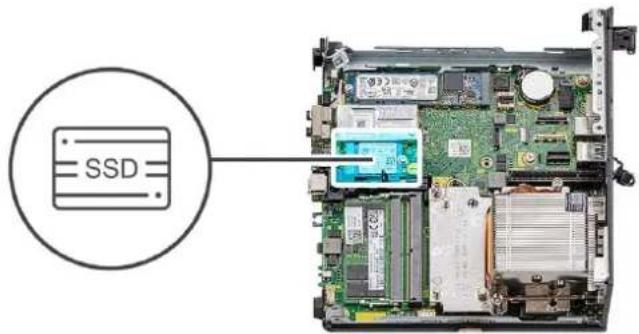
1
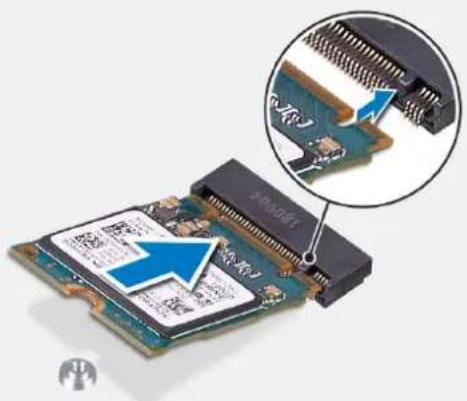
- Ευθυγραμμίστε την εγκοπή στη μονάδα δίσκου στερεάς κατάστασης 2230 με τη γλωττίδα στην υποδοχή κάρτας Μ.2 στην πλακέτα συστήματος.
- Σύρετε τη μονάδα δίσκου στερεάς κατάστασης 2230 μέσα στην υποδοχή κάρτας Μ.2 της πλακέτας συστήματος.
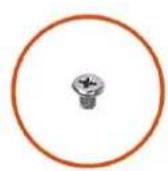
- Επανατοποθετήστε τη βίδα (Μ2×3.5) που συγκρατεί τη μονάδα δίσκου στερεάς κατάστασης 2230 στην πλακέτα συστήματος.
Επόμενα βήματα
- Εγκαταστήστε τη διάταξη του σκληρού δίσκου.
- Εγκαταστήστε την κάρτα ανύψωσης – προαιρετικά.
- Εγκαταστήστε τον ανεμιστήρα του επεξεργαστή.
-
Εγκαταστήστε το πλευρικό κάλυμμα.
-
Ακολουθήστε τη διαδικασία που παρατίθεται στην ενότητα Μετά την εκτέλεση εργασιών στο εσωτερικό του υπολογιστή σας.
Αφαίρεση της μονάδας δίσκου στερεάς κατάστασης PCIe M.2 2280 (υποδοχή 0)
Προϋποθέσεις
- Ακολουθήστε τη διαδικασία που παρατίθεται στην ενότητα Πριν από την εκτέλεση εργασιών στο εσωτερικό του υπολογιστή σας.
- Αφαιρέστε το πλευρικό κάλυμμα.
- Αφαιρέστε τον ανεμιστήρα του επεξεργαστή.
- Αφαιρέστε την κάρτα ανύψωσης – προαιρετικά.
- Αφαιρέστε τη διάταξη του σκληρού δίσκου.
Πληροφορίες γι αυτήν την εργασία
Στις παρακάτω εικόνες υποδεικνύεται η θέση της μονάδας δίσκου στερεάς κατάστασης και παρέχεται μια οπτική αναπαράσταση της διαδικασίας αφαίρεσης.
1x M2x3.5
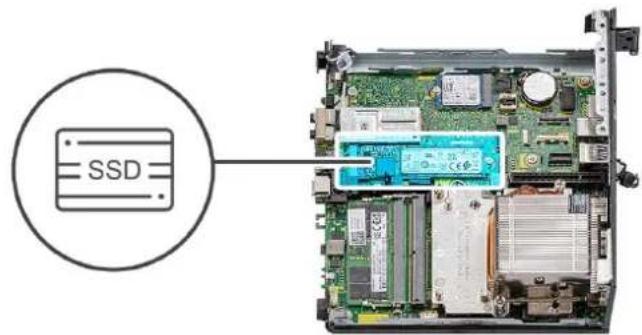
1
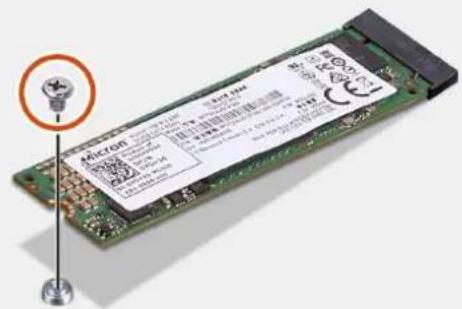
2
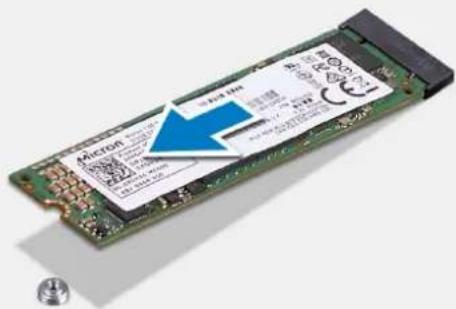
Βήματα
- Αφαιρέστε τη βίδα (Μ2×3.5) που συγκρατεί τη μονάδα δίσκου στερεάς κατάστασης 2280 στην πλακέτα συστήματος.
- Σύρετε και ανασηκώστε τη μονάδα δίσκου στερεάς κατάστασης 2280 για να την αφαιρέσετε από την υποδοχή κάρτας Μ.2 της πλακέτας συστήματος.
Εγκατάσταση της μονάδας δίσκου στερεάς κατάστασης PCIe M.2 2280 (υποδοχή 0)
Προϋποθέσεις
Σε περίπτωση αντικατάστασης στοιχείου, αφαιρέστε το υπάρχον στοιχείο προτού εκτελέσετε τη διαδικασία εγκατάστασης.
Πληροφορίες γι αυτήν την εργασία
Στις παρακάτω εικόνες υποδεικνύει τη θέση της μονάδας δίσκου στερεάς κατάστασης και παρέχεται μια οπτική αναπαράσταση της διαδικασίας εγκατάστασης.
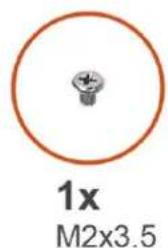
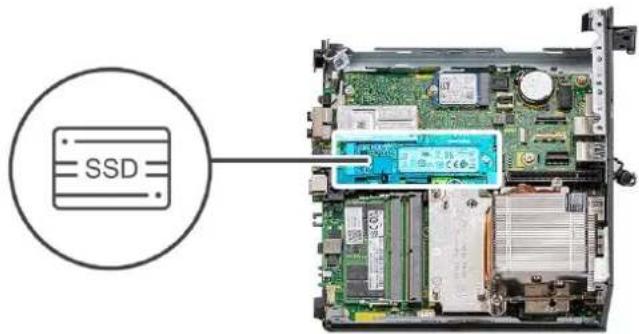
1
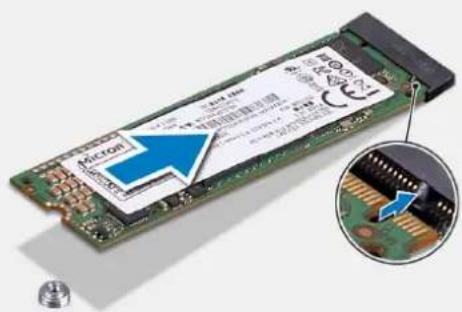
- Ευθυγραμμίστε την εγκοπή στη μονάδα δίσκου στερεάς κατάστασης 2280 με τη γλωττίδα στην υποδοχή κάρτας Μ.2 στην πλακέτα συστήματος.
- Σύρετε τη μονάδα δίσκου στερεάς κατάστασης 2280 μέσα στην υποδοχή κάρτας Μ.2 της πλακέτας συστήματος.
- Επανατοποθετήστε τη βίδα (Μ2×3.5) που συγκρατεί τη μονάδα δίσκου στερεάς κατάστασης 2280 στην πλακέτα συστήματος.
Επόμενα βήματα
- Εγκαταστήστε τη διάταξη του σκληρού δίσκου.
- Εγκαταστήστε την κάρτα ανύψωσης – προαιρετικά.
- Εγκαταστήστε τον ανεμιστήρα του επεξεργαστή.
-
Εγκαταστήστε το πλευρικό κάλυμμα.
-
Ακολουθήστε τη διαδικασία που παρατίθεται στην ενότητα Μετά την εκτέλεση εργασιών στο εσωτερικό του υπολογιστή σας.
Κάρτα επέκτασης
Αφαίρεση της κάρτας PCIe σειριακής θύρας
Προϋποθέσεις
-
Ακολουθήστε τη διαδικασία που παρατίθεται στην ενότητα Πριν από την εκτέλεση εργασιών στο εσωτερικό του υπολογιστή σας.
-
Αφαιρέστε το πλευρικό κάλυμμα.
Πληροφορίες γι αυτήν την εργασία
Στις παρακάτω εικόνες υποδεικνύεται η θέση της κάρτας PCIe σειριακής θύρας και παρέχεται μια οπτική αναπαράσταση της διαδικασίας αφαίρεσης.
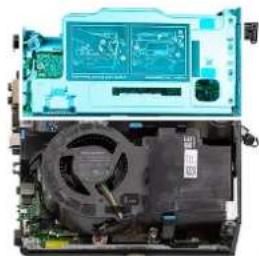
- Ανοίξτε το μάνταλο της υποδοχής PCI.
- Σύρετε και αφαιρέστε την κάρτα PCIe σειριακής θύρας από τον υπολογιστή.
- Εισαγάγετε τη βάση στήριξης της κάρτας PCIe και κλείστε το μάνταλο της υποδοχής PCI.
Εγκατάσταση της κάρτας PCIe σειριακής θύρας
Προϋποθέσεις
Σε περίπτωση αντικατάστασης στοιχείου, αφαιρέστε το υπάρχον στοιχείο προτού εκτελέσετε τη διαδικασία εγκατάστασης.
Πληροφορίες γι αυτήν την εργασία
Στην παρακάτω εικόνα υποδεικνύεται η θέση της κάρτας PCIe σειριακής θύρας και παρέχεται μια οπτική αναπαράσταση της διαδικασίας εγκατάστασης.
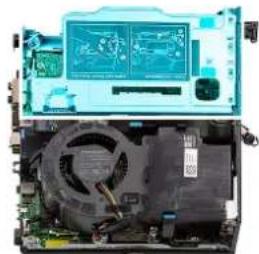
- Ανοίξτε το μάνταλο της υποδοχής PCI και σύρετε τη βάση στήριξης της κάρτας PCIe για να τη βγάλετε από τον υπολογιστή.
- Ευθυγραμμίστε την κάρτα PCIe σειριακής θύρας και σύρετέ τη μέσα στην υποδοχή στον υπολογιστή.
- Ελέγξε τότη διάταξη της κάρτας PCIe σειριακής θύρας είναι τοποθετημένη εντός του ορίου της κατασκευής.
- Κλείστε το μάνταλο της υποδοχής PCI.
Επόμενα βήματα
- Εγκαταστήστε το πλευρικό κάλυμμα.
- Ακολουθήστε τη διαδικασία που παρατίθεται στην ενότητα Μετά την εκτέλεση εργασιών στο εσωτερικό του υπολογιστή σας
Αφαίρεση της κάρτας γραφικών
Προϋποθέσεις
- Ακολουθήστε τη διαδικασία που παρατίθεται στην ενότητα Πριν από την εκτέλεση εργασιών στο εσωτερικό του υπολογιστή σας.
- Αφαιρέστε το πλευρικό κάλυμμα.
Πληροφορίες γι αυτήν την εργασία
Στις παρακάτω εικόνες υποδεικνύεται η θέση της κάρτας γραφικών και παρέχεται μια οπτική αναπαράσταση της διαδικασίας αφαίρεσης.
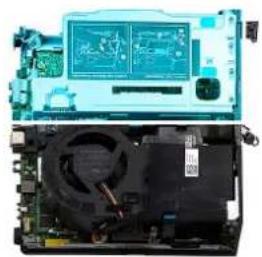
- Τραβήξτε και ανοίξτε το μάνταλο της υποδοχής PCI.
- Σύρετε την κάρτα γραφικών κατά μήκος των άκρων της κάρτας ανύψωσης για να αποδεσμεύσετε την κάρτα γραφικών από την κάρτα ανύψωσης.
- Αφαιρέστε τις δύο βίδες (Μ3×5) που συγκρατούν την κάρτα ανύψωσης στο περίβλημα.
- Ανασηκώστε την κάρτα ανύψωσης και αφαιρέστε την από τον υπολογιστή.
Εγκατάσταση της κάρτας γραφικών
Προϋποθέσεις
Σε περίπτωση αντικατάστασης στοιχείου, αφαιρέστε το υπάρχον στοιχείο προτού εκτελέσετε τη διαδικασία εγκατάστασης.
Πληροφορίες γι αυτήν την εργασία
Στις παρακάτω εικόνες υποδεικνύεται η θέση της κάρτας γραφικών και παρέχεται μια οπτική αναπαράσταση της διαδικασίας εγκατάστασης.
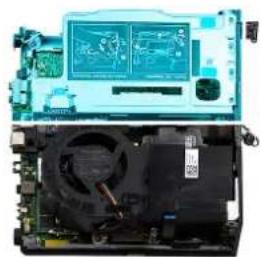
- Ευθυγραμμίστε τις οπές για τις βίδες στην κάρτα ανύψωσης με τις οπές για τις βίδες στο περίβλημα.
- Επανατοποθετήστε τις δύο βίδες (Μ3×5) για να στερεώσετε την κάρτα ανύψωσης στο περίβλημα.
- Σύρετε την κάρτα γραφικών μέσα στην υποδοχή της στην κάρτα ανύψωσης μέχρι να κουμπώσει στη θέση της και να ακουστεί το χαρακτηριστικό κλικ.
- Κλείστε το μάνταλο της υποδοχής PCI και πιέστε το μέχρι να κουμπώσει στη θέση του και να ακουστεί το χαρακτηριστικό κλικ.
Επόμενα βήματα
- Εγκαταστήστε το πλευρικό κάλυμμα.
- Ακολουθήστε τη διαδικασία που παρατίθεται στην ενότητα Μετά την εκτέλεση εργασιών στο εσωτερικό του υπολογιστή σας.
Προαιρετική μονάδα εισόδου/εξόδου
Αφαίρεση της προαιρετικής μονάδας εισόδου/εξόδου
Προϋποθέσεις
- Ακολουθήστε τη διαδικασία που παρατίθεται στην ενότητα Πριν από την εκτέλεση εργασιών στο εσωτερικό του υπολογιστή σας.
- Αφαιρέστε το πλευρικό κάλυμμα.
- Αφαιρέστε τη διάταξη του σκληρού δίσκου.
- Αφαιρέστε την κάρτα ανύψωσης.
Πληροφορίες γι αυτήν την εργασία
Στις παρακάτω εικόνες υποδεικνύεται η θέση της προαιρετικής μονάδας εισόδου/εξόδου και παρέχεται μια οπτική αναπαράσταση της διαδικασίας αφαίρεσης.
2x
M3×3
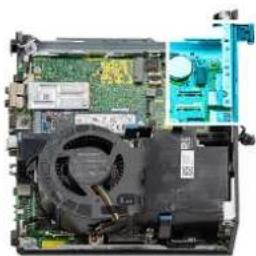
- Αφαιρέστε τις δύο βίδες (Μ3×3) που συγκρατούν την προαιρετική μονάδα εισόδου/εξόδου στο περίβλημα.

ΣΗΜΕΙΩΣΗ: Ο τύπος βίδας διαφέρει ανάλογα με το είδος μονάδας εισόδου/εξόδου που χρησιμοποιείται.
- Σύρετε και αφαιρέστε την προαιρετική μονάδα εισόδου/εξόδου από την υποδοχή της στο περίβλημα.
- Αποσυνδέστε το καλώδιο που συνδέει την προαιρετική μονάδα εισόδου/εξόδου με την πλακέτα συστήματος.
- Αφαιρέστε τη μονάδα εισόδου/εξόδου από τον υπολογιστή.
Εγκατάσταση της προαιρετικής μονάδας εισόδου/εξόδου
Προϋποθέσεις
Σε περίπτωση αντικατάστασης στοιχείου, αφαιρέστε το υπάρχον στοιχείο προτού εκτελέσετε τη διαδικασία εγκατάστασης.
Πληροφορίες γι αυτήν την εργασία
Στην παρακάτω εικόνα υποδεικνύεται η θέση της προαιρετικής μονάδας εισόδου/εξόδου και παρέχεται μια οπτική αναπαράσταση της διαδικασίας εγκατάστασης.
2x
M3x3
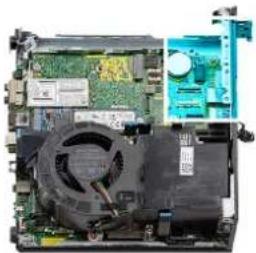
- Εισαγάγετε ένα κατσαβίδι με πλακέ μύτη μέσα στο ομοίωμα βάσης στήριξης προαιρετικής μονάδας εισόδου/εξόδου.
- Σπρώξτε τη βάση στήριξης για να την αποδεσμεύσετε από το περίβλημα.
- Συνδέστε το καλώδιο της μονάδας εισόδου/εξόδου στην υποδοχή στην πλακέτα συστήματος.
- Εισαγάγετε τη μονάδα εισόδου/εξόδου μέσα στην υποδοχή από το εσωτερικό του υπολογιστή σας.
- Επανατοποθετήστε τις δύο βίδες (Μ3×3) για να στερεώσετε την προαιρετική μονάδα εισόδου/εξόδου στο περίβλημα.

ΣΗΜΕΙΩΣΗ: Ο τύπος βίδας διαφέρει ανάλογα με το είδος μονάδας εισόδου/εξόδου που χρησιμοποιείται.
Επόμενα βήματα
- Εγκαταστήστε την κάρτα ανύψωσης.
- Εγκαταστήστε τη διάταξη του σκληρού δίσκου.
-
Εγκαταστήστε το πλευρικό κάλυμμα.
-
Ακολουθήστε τη διαδικασία που παρατίθεται στην ενότητα Μετά την εκτέλεση εργασιών στο εσωτερικό του υπολογιστή σας.
Μπαταρία σε σχήμα νομίσματος
Αφαίρεση της μπαταρίας σε σχήμα νομίσματος
Προϋποθέσεις
- Ακολουθήστε τη διαδικασία που παρατίθεται στην ενότητα Πριν από την εκτέλεση εργασιών στο εσωτερικό του υπολογιστή σας.
- Αφαιρέστε το πλευρικό κάλυμμα.
-
Αφαιρέστε την κάρτα ανύψωσης.
-
Αφαιρέστε την προαιρετική μονάδα εισόδου/εξόδου.

ΣΗΜΕΙΩΣΗ: Κατά την αφαίρεση της μπαταρίας σε σχήμα νομίσματος, γίνεται επαναφορά των ρυθμίσεων του προγράμματος ρύθμισης BIOS στις προεπιλεγμένες τιμές τους. Συνιστούμε να σημειώσετε τις ρυθμίσεις του προγράμματος ρύθμισης του BIOS προτού αφαιρέσετε την μπαταρία σε σχήμα νομίσματος.
Πληροφορίες γι αυτήν την εργασία
Στις παρακάτω εικόνες υποδεικνύεται η θέση της μπαταρίας σε σχήμα νορίσματος και παρέχεται μια οπτική αναπαράσταση της διαδικασίας αφαίρεσης.
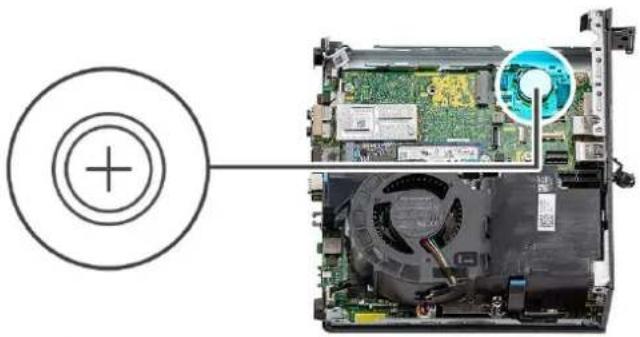
- Χρησιμοποιήστε μια πλαστική σφήνα για να σπρώξετε τον συνδετήρα συγκράτησης της μπαταρίας σε σχήμα νομίσματος, που βρίσκεται πάνω στην υποδοχή της μπαταρίας, ώστε να απελευθερώσετε την μπαταρία.
- Αφαιρέστε την μπαταρία σε σχήμα νομίσματος από τον υπολογιστή.
Εγκατάσταση της μπαταρίας σε σχήμα νομίσματος
Προϋποθέσεις
Σε περίπτωση αντικατάστασης στοιχείου, αφαιρέστε το υπάρχον στοιχείο προτού εκτελέσετε τη διαδικασία εγκατάστασης.
Πληροφορίες γι αυτήν την εργασία
Στις παρακάτω εικόνες υποδεικνύεται η θέση της μπαταρίας σε σχήμα νομίσματος και παρέχουν μια οπτική αναπαράσταση της διαδικασίας εγκατάστασης.
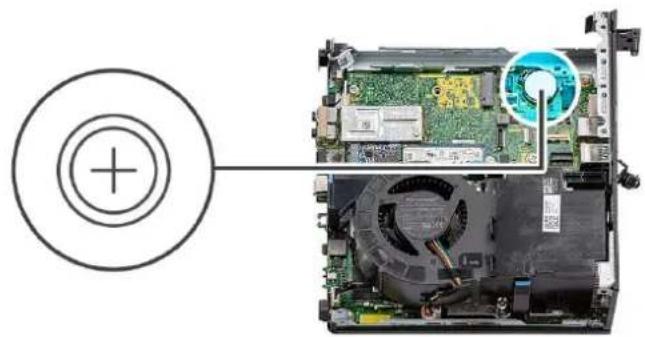
Περάστε την μπαταρία σε σχήμα νομίσματος μέσα στην υποδοχή με τον θετικό πόλο (+) στραμμένο προς τα επάνω και ασφαλίστε την στην υποδοχή.
Επόμενα βήματα
- Εγκαταστήστε την προαιρετική μονάδα εισόδου/εξόδου.
- Εγκαταστήστε την κάρτα ανύψωσης.
- Εγκαταστήστε το πλευρικό κάλυμμα.
- Ακολουθήστε τη διαδικασία που παρατίθεται στην ενότητα Μετά την εκτέλεση εργασιών στο εσωτερικό του υπολογιστή σας
Ψύκτρα
Αφαίρεση της ψύκτρας
Προϋποθέσεις
- Ακολουθήστε τη διαδικασία που παρατίθεται στην ενότητα Πριν από την εκτέλεση εργασιών στο εσωτερικό του υπολογιστή σας.
- Αφαιρέστε το πλευρικό κάλυμμα.
- Αφαιρέστε τον ανεμιστήρα του επεξεργαστή.
Πληροφορίες γι αυτήν την εργασία

ΣΗΜΕΙΩΣΗ: Η ψύκτρα ενδέχεται να θερμανθεί στη διάρκεια της κανονικής λειτουργίας. Προτού την αγγίξετε, αφήστε να περάσει αρκετή ώρα για να κρυώσει.
i ΣΗΜΕΙΩΣΗ: Για να επιτευχθεί η μέγιστη ψύξη του επεξεργαστή, μην αγγίζετε τις περιοχές μεταφοράς θερμότητας επάνω στην ψύκτρα. Το λίπος της επιδερμίδας σας μπορεί να μειώσει την ικανότητα μεταφοράς θερμότητας της θερμοαγώγιμης πάστας.
Στις παρακάτω εικόνες υποδεικνύεται η θέση της ψύκτρας και παρέχεται μια οπτική αναπαράσταση της διαδικασίας αφαίρεσης.
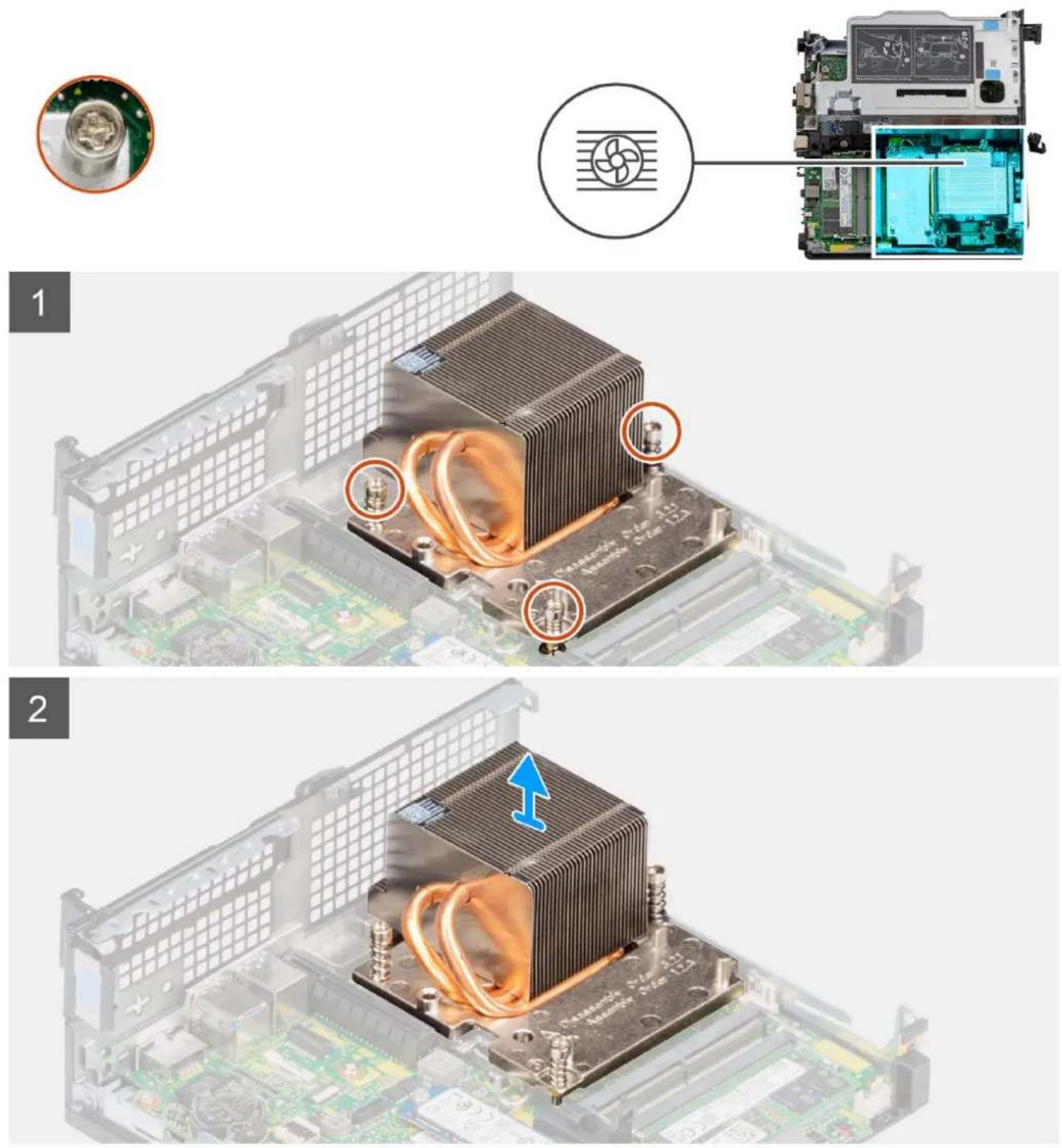
Βήματα
- Χαλαρώστε τις τρεις μη αποσπώμενες βίδες με διαδοχική σειρά (1->3->2) για να στερεώσετε την ψύκτρα στον υπολογιστή.
- Ανασηκώστε την ψύκτρα και για να την αφαιρέσετε από την πλακέτα συστήματος.
Εγκατάσταση της ψύκτρας
Προϋποθέσεις
Σε περίπτωση αντικατάστασης στοιχείου, αφαιρέστε το υπάρχον στοιχείο προτού εκτελέσετε τη διαδικασία εγκατάστασης.
Πληροφορίες γι αυτήν την εργασία
i ΣΗΜΕΙΩΣΗ: Αν αντικαταστήσετε είτε τον επεξεργαστή είτε τη διάταξη του ανεμιστήρα και της ψύκτρας, χρησιμοποιήστε τη θερμοαγώγιμη πάστα που θα βρείτε στο κιτ για να διασφαλίσετε ότι θα επιτευχθεί θερμική αγωγιμότητα.
Στην παρακάτω εικόνα υποδεικνύεται η θέση της ψύκτρας και παρέχεται μια οπτική αναπαράσταση της διαδικασίας εγκατάστασης.
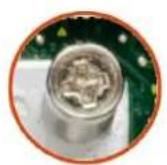
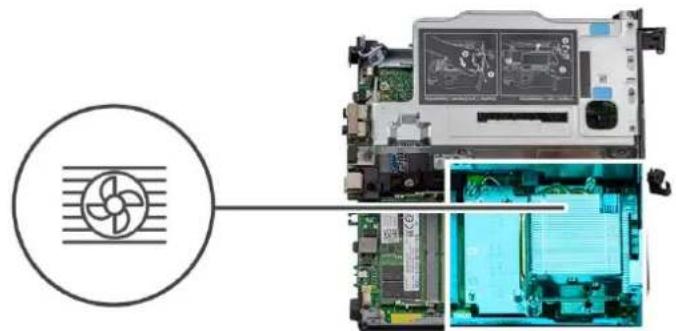
- Ευθυγραμμίστε τις οπές για τις βίδες στην ψύκτρα με τις αντίστοιχες οπές στην πλακέτα συστήματος.
- Σφίξτε τις τρεις μη αποσπώμενες βίδες με διαδοχική σειρά (1->2->3) για να στερεώσετε την ψύκτρα στην πλακέτα συστήματος.
Επόμενα βήματα
- Εγκαταστήστε τον ανεμιστήρα του επεξεργαστή.
- Εγκαταστήστε το πλευρικό κάλυμμα.
- Ακολουθήστε τη διαδικασία που παρατίθεται στην ενότητα Μετά την εκτέλεση εργασιών στο εσωτερικό του υπολογιστή σας.
Mováða FFC SATA
Αφαίρεση της μονάδας FFC SATA
Προϋποθέσεις
- Ακολουθήστε τη διαδικασία που παρατίθεται στην ενότητα Πριν από την εκτέλεση εργασιών στο εσωτερικό του υπολογιστή σας.
- Αφαιρέστε το πλευρικό κάλυμμα.
- Αφαιρέστε τον ανεμιστήρα του επεξεργαστή.
- Αφαιρέστε τον σκληρό δίσκο.
Πληροφορίες γι αυτήν την εργασία
Στις παρακάτω εικόνες υποδεικνύεται η θέση της μονάδας FFC SATA και παρέχεται μια οπτική αναπαράσταση της διαδικασίας αφαίρεσης.
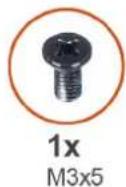
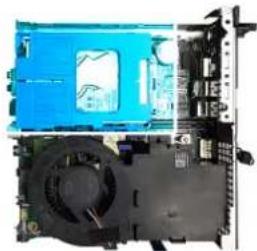
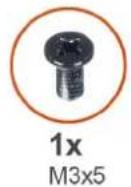
- Αφαιρέστε τη μία βίδα (Μ3×5) που συγκρατεί τη μονάδα ενδιάμεσης διάταξης SATA στην πλακέτα συστήματος.
- Ανοίξτε το μάνταλο και αποσυνδέστε το καλώδιο FFC SATA από την υποδοχή στην πλακέτα συστήματος.
- Ανασηκώστε τη μονάδα FFC SATA μαζί με το καλώδιο FFC SATA και αφαιρέστε την από τον υπολογιστή.
Εγκατάσταση της μονάδας FFC SATA
Προϋποθέσεις
Σε περίπτωση αντικατάστασης στοιχείου, αφαιρέστε το υπάρχον στοιχείο προτού εκτελέσετε τη διαδικασία εγκατάστασης.
Πληροφορίες γι αυτήν την εργασία
Στις παρακάτω εικόνες υποδεικνύεται η θέση της μονάδας FFC SATA και παρέχεται μια οπτική αναπαράσταση της διαδικασίας εγκατάστασης.
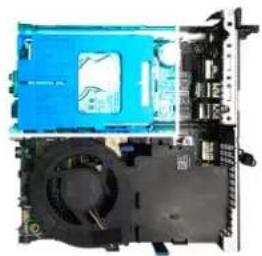
- Ευθυγραμμίστε την οπή για τη βίδα στη μονάδα FFC SATA με την αντίστοιχη οπή στην πλακέτα συστήματος.
- Επανατοποθετήστε τη μία βίδα (Μ3×5) που συγκρατεί τη μονάδα FFC SATA στην πλακέτα συστήματος.
- Συνδέστε το καλώδιο FFC SATA στην υποδοχή στην πλακέτα συστήματος και κλείστε το μάνταλο.
Επόμενα βήματα
- Εγκαταστήστε τον σκληρό δίσκο.
- Εγκαταστήστε τον ανεμιστήρα του επεξεργαστή.
- Εγκαταστήστε το πλευρικό κάλυμμα.
- Ακολουθήστε τη διαδικασία που παρατίθεται στην ενότητα Μετά την εκτέλεση εργασιών στο εσωτερικό του υπολογιστή σας.
Επεξεργαστής
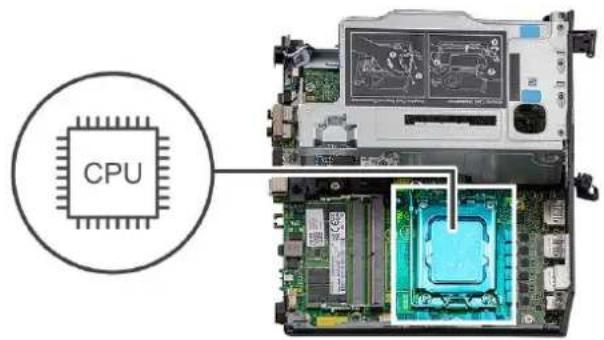
Αφαίρεση του επεξεργαστή
Προϋποθέσεις
- Ακολουθήστε τη διαδικασία που παρατίθεται στην ενότητα Πριν από την εκτέλεση εργασιών στο εσωτερικό του υπολογιστή σας.
- Αφαιρέστε το πλευρικό κάλυμμα.
- Αφαιρέστε τον ανεμιστήρα του επεξεργαστή.
- Αφαιρέστε την ψύκτρα.
Πληροφορίες γι αυτήν την εργασία
Στις παρακάτω εικόνες υποδεικνύεται η θέση του επεξεργαστή και παρέχεται μια οπτική αναπαράσταση της διαδικασίας αφαίρεσης.
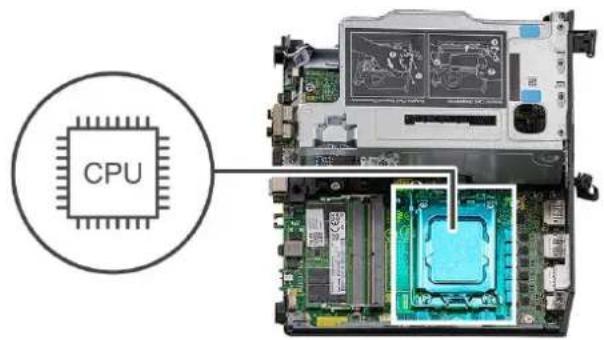
1
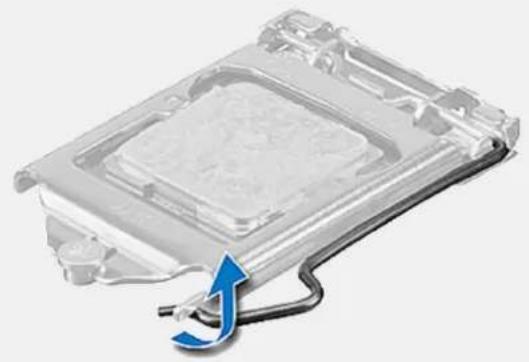
- Πιέστε προς τα κάτω τον μοχλό αποδέσμευσης και μετά προς τα έξω, για να τον αποδεσμεύσετε από τη γλωττίδα συγκράτησης.
- Τραβήξτε ως το τέρμα τον μοχλό αποδέσμευσης και ανοίξτε το κάλυμμα του επεξεργαστή.

ΠΡΟΣΟΧΗ: Κατά την αφαίρεση του επεξεργαστή, να μην αγγίζετε καμία από τις ακίδες μέσα στην υποδοχή και να μην επιτρέπετε να πέφτουν αντικείμενα πάνω στις ακίδες της υποδοχής.
- Σηκώστε απαλά τον επεξεργαστή και αφαιρέστε τον από την υποδοχή του.
Εγκατάσταση του επεξεργαστή
Προϋποθέσεις
Σε περίπτωση αντικατάστασης στοιχείου, αφαιρέστε το υπάρχον στοιχείο προτού εκτελέσετε τη διαδικασία εγκατάστασης.
Πληροφορίες γι αυτήν την εργασία
Στις παρακάτω εικόνες υποδεικνύεται η θέση του επεξεργαστή και παρέχεται μια οπτική αναπαράσταση της διαδικασίας εγκατάστασης.
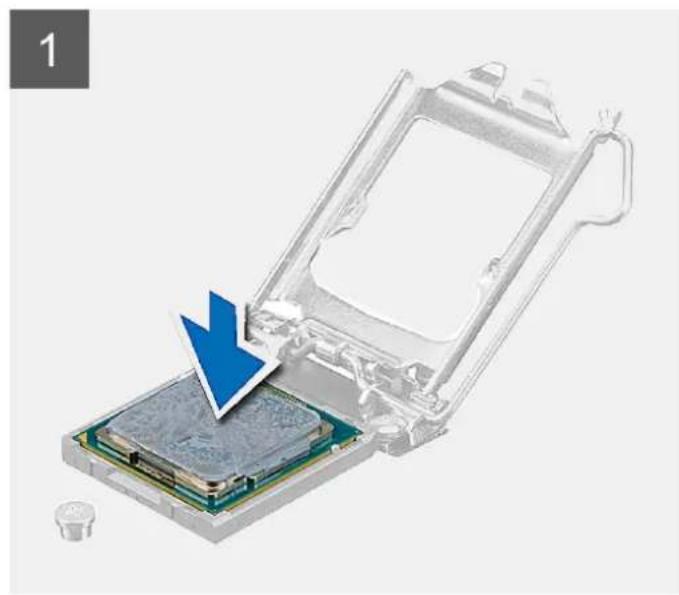
- Βεβαιωθείτε ότι ο μοχλός αποδέσμευσης στην υποδοχή του επεξεργαστή είναι τραβηγμένος ως το τέρμα στη θέση ανοίγματος.

ΣΗΜΕΙΩΣΗ: Στη γωνία της ακίδας 1 του επεξεργαστή υπάρχει ένα τρίγωνο που ευθυγραμμίζεται με το τρίγωνο στη γωνία της ακίδας 1 στην υποδοχή του επεξεργαστή. Όταν ο επεξεργαστής είναι τοποθετημένος στην ενδεδειγμένη θέση, τότε και οι τέσσερις γωνίες είναι ευθυγραμμισμένες στο ίδιο ύψος. Αν μία ή περισσότερες γωνίες του επεξεργαστή είναι πιο ψηλά από τις υπόλοιπες, ο επεξεργαστής δεν έχει τοποθετηθεί στην ενδεδειγμένη θέση.
- Ευθυγραμμίστε τις εγκοπές στον επεξεργαστή με τις γλωττίδες στην υποδοχή του και τοποθετήστε τον επεξεργαστή μέσα στην υποδοχή του.

ΠΡΟΣΟΧΗ: Βεβαιωθείτε ότι η εγκοπή του καλύμματος του επεξεργαστή είναι τοποθετημένη κάτω από το σημείο ευθυγράμμισης.
- Αφού ο επεξεργαστής εφαρμόσει πλήρως στην υποδοχή, περιστρέψτε τον μοχλό συγκράτησης προς τα κάτω και τοποθετήστε τον κάτω από την γλωπτίδα του καλύμματος του επεξεργαστή.
Επόμενα βήματα
- Εγκαταστήστε την ψύκτρα.
- Εγκαταστήστε τον ανεμιστήρα του επεξεργαστή.
- Εγκαταστήστε το πλευρικό κάλυμμα.
- Ακολουθήστε τη διαδικασία που παρατίθεται στην ενότητα Μετά την εκτέλεση εργασιών στο εσωτερικό του υπολογιστή σας.
Πλακέτα συστήματος
Αφαίρεση της πλακέτας συστήματος
Προϋποθέσεις
- Ακολουθήστε τη διαδικασία που παρατίθεται στην ενότητα Πριν από την εκτέλεση εργασιών στο εσωτερικό του υπολογιστή σας.
- Αφαιρέστε το πλευρικό κάλυμμα.
- Αφαιρέστε τη διάταξη του σκληρού δίσκου.
- Αφαιρέστε την κάρτα ασύρματης επικοινωνίας.
- Αφαιρέστε το ηχείο.
- Αφαιρέστε τον ανεμιστήρα του επεξεργαστή.
- Αφαιρέστε τον επεξεργαστή.
- Αφαιρέστε τις μονάδες μνήμης.
- Αφαιρέστε την κάρτα ανύψωσης.
- Αφαιρέστε τη μονάδα δίσκου στερεάς κατάστασης.
- Αφαιρέστε την προαιρετική μονάδα εισόδου/εξόδου.
- Αφαιρέστε την ψύκτρα.
- Αφαιρέστε τη μονάδα ενδιάμεσης διάταξης.
- Αφαιρέστε την εσωτερική κεραία
Πληροφορίες γι αυτήν την εργασία
Η παρακάτω εικόνα υποδεικνύει τις υποδοχές στην πλακέτα συστήματος.
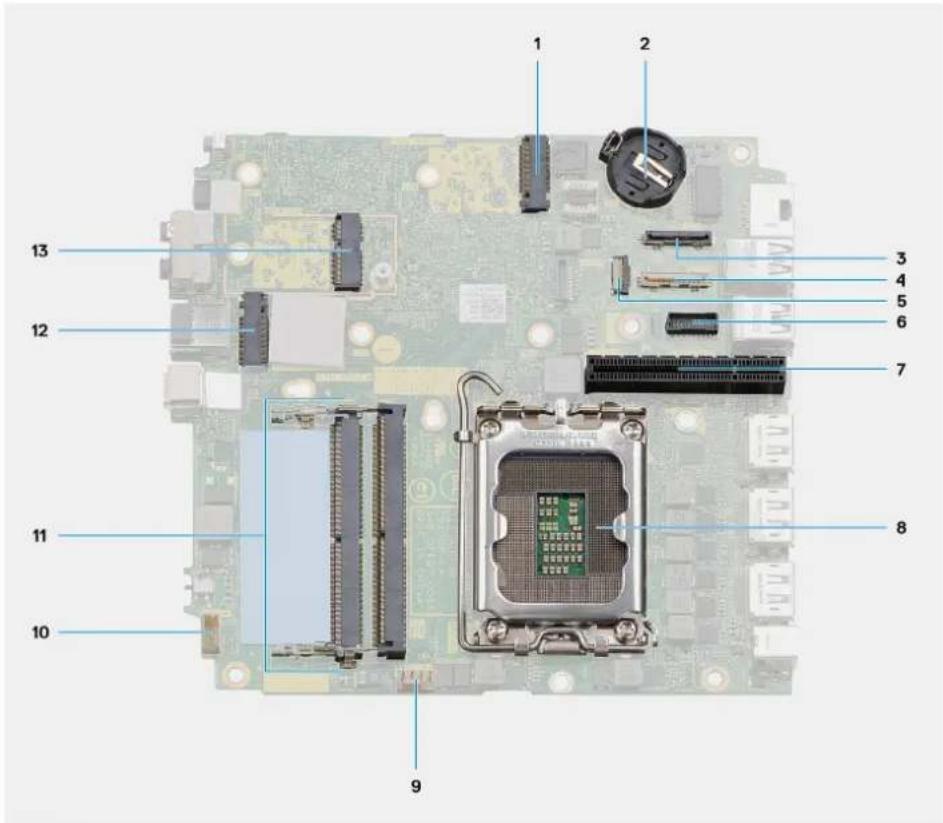
- Υποδοχή PCIe μονάδας δίσκου στερεάς κατάστασης M.2 2230/2280 (υποδοχή SSD-1)
- Προαιρετική υποδοχή θύρας βίντεο
- Σύνδεσμος μονάδας FFC SATA
- Υποδοχή PCIe x8 Gen4
- Υποδοχή ανεμιστήρα επεξεργαστή
- Mováδες μνήμης
-
Υποδοχή M.2 WLAN
-
Μπαταρία σε σχήμα νομίσματος
- Υποδοχή USB Type-C
- Σύνδεσμος σειριακής θύρας πληκτρολογίου και ποντικιού
- Επεξεργαστής
- Υποδοχή εσωτερικών ηχείων
- Υποδοχή PCIe μονάδας δίσκου στερεάς κατάστασης M.2 2230/2280 (υποδοχή SSD-0)
Στις παρακάτω εικόνες υποδεικνύεται η θέση της πλακέτας συστήματος και παρέχεται μια οπτική αναπαράσταση της διαδικασίας αφαίρεσης.
5x
M3x4
3x
M2x4
- Αφαιρέστε τη μία βίδα (Μ3×4) που συγκρατεί τον συγκρατητήρα ηχείου στην πλακέτα συστήματος.
- Ανασηκώστε και αφαιρέστε τον συγκρατητήρα ηχείου από την πλακέτα συστήματος.
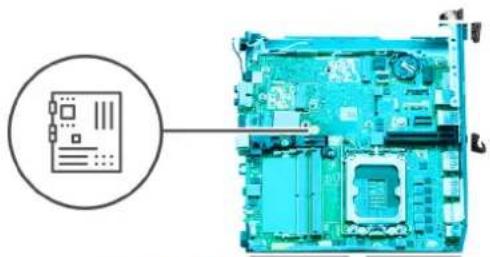
- Αφαιρέστε τις τέσσερις βίδες (Μ3×4) που συγκρατούν την πλακέτα συστήματος στο περίβλημα.
- Αφαιρέστε τις τρεις βίδες (Μ2×4) που συγκρατούν την πλακέτα συστήματος στο περίβλημα.
- Σύρετε και ανασηκώστε την πλακέτα συστήματος για να την αφαιρέσετε από το περίβλημα.
Εγκατάσταση της πλακέτας συστήματος
Προϋποθέσεις
Σε περίπτωση αντικατάστασης στοιχείου, αφαιρέστε το υπάρχον στοιχείο προτού εκτελέσετε τη διαδικασία εγκατάστασης.
Πληροφορίες γι αυτήν την εργασία
Η παρακάτω εικόνα υποδεικνύει τις υποδοχές στην πλακέτα συστήματος.
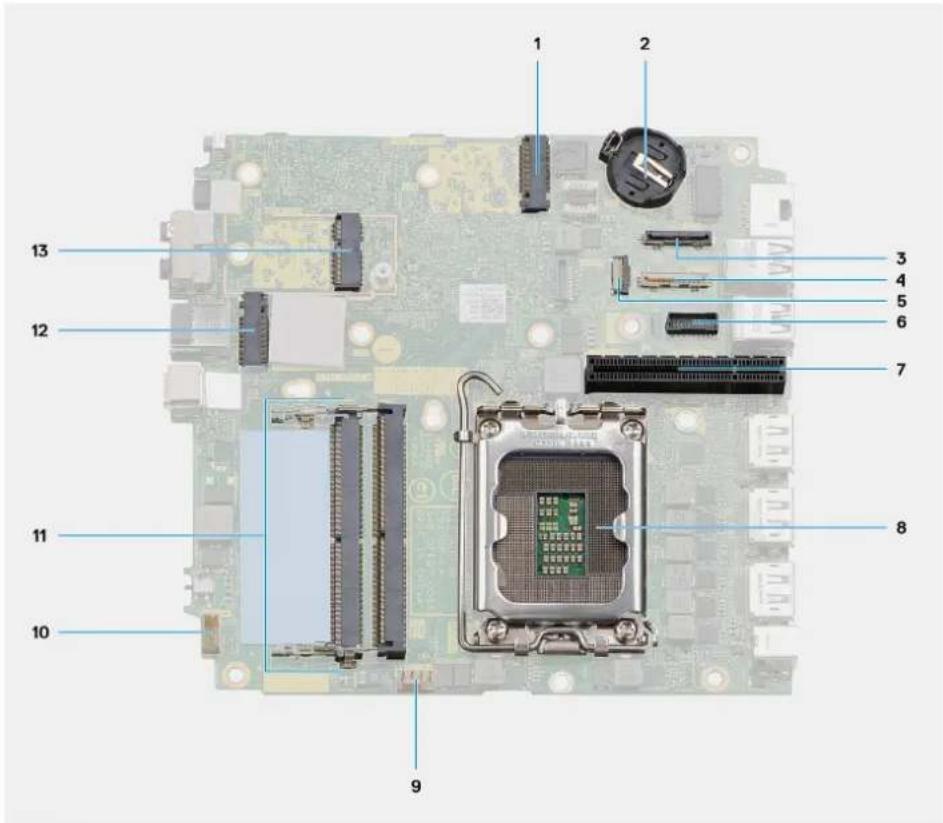
- Υποδοχή PCIe μονάδας δίσκου στερεάς κατάστασης M.2 2230/2280 (υποδοχή SSD-1)
- Προαιρετική υποδοχή θύρας βίντεο
- Σύνδεσμος μονάδας FFC SATA
- Υποδοχή PCIe x8 Gen4
- Υποδοχή ανεμιστήρα επεξεργαστή
- Mováδες μνήμης
-
Υποδοχή M.2 WLAN
-
Μπαταρία σε σχήμα νομίσματος
- Υποδοχή USB Type-C
- Σύνδεσμος σειριακής θύρας πληκτρολογίου και ποντικιού
- Επεξεργαστής
- Υποδοχή εσωτερικών ηχείων
- Υποδοχή PCIe μονάδας δίσκου στερεάς κατάστασης M.2 2230/2280 (υποδοχή SSD-0)
Στις παρακάτω εικόνες υποδεικνύεται η θέση της πλακέτας συστήματος και παρέχεται μια οπτική αναπαράσταση της διαδικασίας εγκατάστασης.
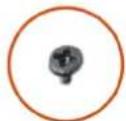
5x
M3x4
3x
M2x4
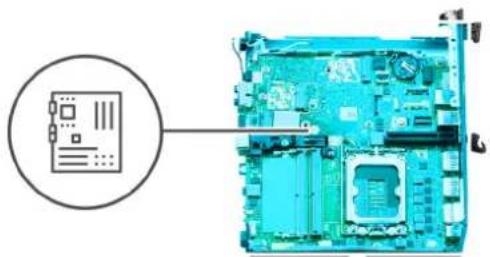
- Ευθυγραμμίστε τις οπές για τις βίδες στην πλακέτα συστήματος με τις αντίστοιχες οπές στο περίβλημα.
- Επανατοποθετήστε τις τρεις βίδες (Μ2×4) για να στερεώσετε την πλακέτα συστήματος στο περίβλημα.
- Επανατοποθετήστε τις τρεις βίδες (Μ3×4) για να στερεώσετε την πλακέτα συστήματος στο περίβλημα.
- Ευθυγραμμίστε την οπή για τη βίδα στον συγκρατητήρα ηχείου με την αντίστοιχη οπή στην πλακέτα συστήματος.
- Επανατοποθετήστε τη μία βίδα (Μ3×4) για να στερεώσετε τον συγκρατητήρα ηχείου στην πλακέτα συστήματος.
Επόμενα βήματα
- Εγκαταστήστε την εσωτερική κεραία
- Εγκαταστήστε τημονάδα ενδιάμεσης διάταξης.
- Εγκαταστήστε την ψύκτρα.
- Εγκαταστήστε την προαιρετική μονάδα εισόδου/εξόδου.
- Εγκαταστήστε τη μονάδα δίσκου στερεάς κατάστασης.
- Εγκαταστήστε την κάρτα ανύψωσης.
- Εγκαταστήστε τις μονάδες μνήμης.
- Εγκαταστήστε τον ανεμιστήρα του επεξεργαστή.
- Εγκαταστήστε τον επεξεργαστή.
- Εγκαταστήστε το ηχείο.
- Εγκαταστήστε την κάρτα ασύρματης επικοινωνίας.
- Εγκαταστήστε τη διάταξη του σκληρού δίσκου.
-
Εγκαταστήστε το πλευρικό κάλυμμα.
-
Ακολουθήστε τη διαδικασία που παρατίθεται στην ενότητα Μετά την εκτέλεση εργασιών στο εσωτερικό του υπολογιστή σας
Εσωτερική κεραία
Αφαίρεση της εσωτερικής κεραίας – Θέση 1
Προϋποθέσεις
- Ακολουθήστε τη διαδικασία που παρατίθεται στην ενότητα Πριν από την εκτέλεση εργασιών στο εσωτερικό του υπολογιστή σας.
- Αφαιρέστε το πλευρικό κάλυμμα.
- Αφαιρέστε τη διάταξη του σκληρού δίσκου – προαιρετικά.
- Αφαιρέστε την κάρτα ανύψωσης – προαιρετικά.
- Αφαιρέστε την κάρτα ασύρματης επικοινωνίας.
Πληροφορίες γι αυτήν την εργασία
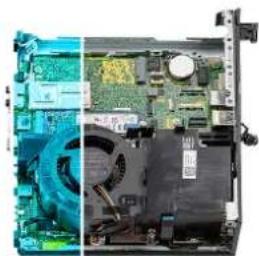
Στις παρακάτω εικόνες υποδεικνύεται η θέση της εσωτερικής κεραίας και παρέχεται μια οπτική αναπαράσταση της διαδικασίας αφαίρεσης.
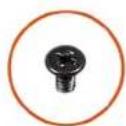
1x
M3x3
-
Αφαιρέστε το καλώδιο κεραίας από τους οδηγούς δρομολόγησης κάτω από τη θωράκιση ΕΜΙ κατά μήκος του περιβλήματος χρησιμοποιώντας μια πλαστική σφήνα.
-
Αφαιρέστε το καλώδιο κεραίας από το κλιπ συγκράτησης στον υπολογιστή.
- Αφαιρέστε τη μία βίδα (Μ3×3) που συγκρατεί την εσωτερική κεραία στο περίβλημα.
- Αφαιρέστε τις ραβδώσεις συγκράτησης της κεραίας από τις οπές στο περίβλημα.
- Ανασηκώστε τη μονάδα εσωτερικής κεραίας και αφαιρέστε την από το περίβλημα.
Εγκατάσταση της εσωτερικής κεραίας – Θέση 1
Προϋποθέσεις
Σε περίπτωση αντικατάστασης στοιχείου, αφαιρέστε το υπάρχον στοιχείο προτού εκτελέσετε τη διαδικασία εγκατάστασης.
Πληροφορίες γι αυτήν την εργασία
Στην παρακάτω εικόνα υποδεικνύεται η θέση της εσωτερικής κεραίας και παρέχεται μια οπτική αναπαράσταση της διαδικασίας εγκατάστασης.
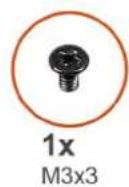
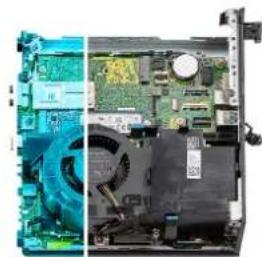
- Αφαιρέστε την κολλητική ταινία του καλωδίου AUX της κεραίας.
- Ευθυγραμμίστε την οπή βίδας στο περίβλημα με την αντίστοιχη οπή στη μονάδα εσωτερικής κεραίας.
-
Εισαγάγετε τις ραβδώσεις συγκράτησης της κεραίας μέσα στις οπές στο περίβλημα.
-
Επανατοποθετήστε τη μία βίδα (Μ3×3) για να στερεώσετε την εσωτερική κεραία στο περίβλημα.
- Επανατοποθετήστε το καλώδιο κεραίας μέσα στο κλιπ συγκράτησης στον υπολογιστή.
- Περάστε το καλώδιο της κεραίας μέσα από τους μεταλλικούς οδηγούς δρομολόγησης κάτω από τη θωράκιση ΕΜΙ κατά μήκος του περιβλήματος χρησιμοποιώντας μια πλαστική σφήνα.
Επόμενα βήματα
- Εγκαταστήστε την κάρτα ασύρματης επικοινωνίας.
- Εγκαταστήστε την κάρτα ανύψωσης – προαιρετικά.
- Εγκαταστήστε τη διάταξη του σκληρού δίσκου – προαιρετικά.
- Εγκαταστήστε το πλευρικό κάλυμμα.
- Ακολουθήστε τη διαδικασία που παρατίθεται στην ενότητα Μετά την εκτέλεση εργασιών στο εσωτερικό του υπολογιστή σας.
Αφαίρεση της εσωτερικής κεραίας – Θέση 2
Προϋποθέσεις
-
Ακολουθήστε τη διαδικασία που παρατίθεται στην ενότητα Πριν από την εκτέλεση εργασιών στο εσωτερικό του υπολογιστή σας.
-
Αφαιρέστε το πλευρικό κάλυμμα.
-
Αφαιρέστε τη διάταξη του σκληρού δίσκου – προαιρετικά.
-
Αφαιρέστε την κάρτα ανύψωσης – προαιρετικά.
-
Αφαιρέστε την κάρτα ασύρματης επικοινωνίας.
Πληροφορίες γι αυτήν την εργασία
Στις παρακάτω εικόνες υποδεικνύεται η θέση της εσωτερικής κεραίας και παρέχεται μια οπτική αναπαράσταση της διαδικασίας αφαίρεσης.
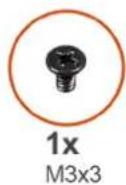
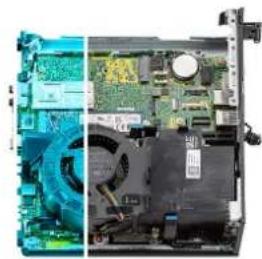
- Ανοίξτε τον μεταλλικό οδηγό δρομολόγησης και αφαιρέστε τα καλώδια της κεραίας από το περίβλημα.
- Αφαιρέστε τη μία βίδα (Μ3×3) που συγκρατεί την εσωτερική κεραία στο περίβλημα.
- Ανασηκώστε την εσωτερική κεραία και αφαιρέστε την από τον υπολογιστή.
Εγκατάσταση της εσωτερικής κεραίας – Θέση 2
Προϋποθέσεις
Σε περίπτωση αντικατάστασης στοιχείου, αφαιρέστε το υπάρχον στοιχείο προτού εκτελέσετε τη διαδικασία εγκατάστασης.
Πληροφορίες γι αυτήν την εργασία
Στην παρακάτω εικόνα υποδεικνύεται η θέση της εσωτερικής κεραίας και παρέχεται μια οπτική αναπαράσταση της διαδικασίας εγκατάστασης.
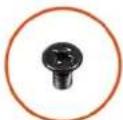
1x
M3x3
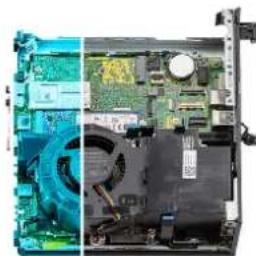
- Αφαιρέστε την κολλητική ταινία και τοποθετήστε την προεξοχή της κεραίας AUX μέσα στην οπή στο περίβλημα.
- Ευθυγραμμίστε την οπή βίδας της μονάδας κεραίας με την αντίστοιχη οπή στο περίβλημα.
- Επανατοποθετήστε τη μία βίδα (Μ3×3) για να στερεώσετε την εσωτερική κεραία στο περίβλημα.
- Περάστε το καλώδιο της κεραίας μέσα από τους μεταλλικούς οδηγούς δρομολόγησης στον υπολογιστή.
Επόμενα βήματα
- Εγκαταστήστε την κάρτα ασύρματης επικοινωνίας.
- Εγκαταστήστε την κάρτα ανύψωσης – προαιρετικά.
- Εγκαταστήστε τη διάταξη του σκληρού δίσκου – προαιρετικά.
- Εγκαταστήστε το πλευρικό κάλυμμα.
- Ακολουθήστε τη διαδικασία που παρατίθεται στην ενότητα Μετά την εκτέλεση εργασιών στο εσωτερικό του υπολογιστή σας.
Αφαίρεση της κεραίας SMA – Θέση 3
Προϋποθέσεις
- Ακολουθήστε τη διαδικασία που παρατίθεται στην ενότητα Πριν από την εκτέλεση εργασιών στο εσωτερικό του υπολογιστή σας.
-
Αφαιρέστε το πλευρικό κάλυμμα.
-
Αφαιρέστε τη διάταξη του σκληρού δίσκου – προαιρετικά.
- Αφαιρέστε την κάρτα ανύψωσης – προαιρετικά.
Πληροφορίες γι αυτήν την εργασία
Στις παρακάτω εικόνες υποδεικνύεται η θέση της κεραίας SMA και παρέχεται μια οπτική αναπαράσταση της διαδικασίας αφαίρεσης.
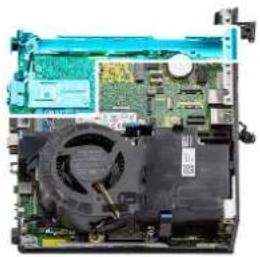
- Αφαιρέστε το κάλυμμα προστασίας καλωδίου από την κεραία SMA.
- Χαλαρώστε το παξιμάδι χρησιμοποιώντας το καρυδάκι 8 mm ή με ηλεκτρικό κατσαβίδι.
- Αφαιρέστε τη μονάδα κεραίας SMA από το περίβλημα.
- Αφαιρέστε τη μία βίδα (Μ2×3,5) που συγκρατεί τη θωράκιση της κάρτας ασύρματης επικοινωνίας στην πλακέτα συστήματος.
- Αφαιρέστε τη θωράκιση της κάρτας ασύρματης επικοινωνίας από την κάρτα αυτή.
- Αφαιρέστε τα καλώδια της κεραίας από τους οδηγούς δρομολόγησης στις πλευρές της πλακέτας συστήματος.
- Αφαιρέστε τη βίδα (Μ2×3,5) που συγκρατεί τη βάση στήριξης της κάρτας ασύρματης επικοινωνίας στην κάρτα αυτή.
- Αποσυνδέστε τα καλώδια της κεραίας από τους συνδέσμους τους στην κάρτα ασύρματης επικοινωνίας.
- Σύρετε και αφαιρέστε την κάρτα ασύρματης επικοινωνίας από την πλακέτα συστήματος.
- Αφαιρέστε τα καλώδια εσωτερικής κεραίας της θέσης 1 και της θέσης 2 από το κλιπ συγκράτησης που βρίσκεται πάνω στο περίβλημα.
Εγκατάσταση της κεραίας SMA – Θέση 3
Προϋποθέσεις
Σε περίπτωση αντικατάστασης στοιχείου, αφαιρέστε το υπάρχον στοιχείο προτού εκτελέσετε τη διαδικασία εγκατάστασης.
Πληροφορίες γι αυτήν την εργασία
Στην παρακάτω εικόνα υποδεικνύεται η θέση της κεραίας SMA και παρέχεται μια οπτική αναπαράσταση της διαδικασίας εγκατάστασης.
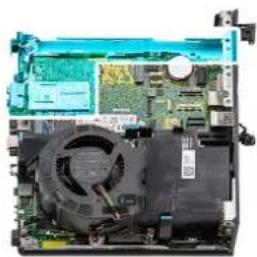
- Περάστε τα καλώδια εσωτερικής κεραίας της θέσης 1 και της θέσης 2 μέσα από το κλιπ συγκράτησης που βρίσκεται πάνω στο περίβλημα.
- Συνδέστε τα καλώδια της κεραίας στην κάρτα ασύρματης επικοινωνίας.
- Τοποθετήστε τη βάση στήριξης της κάρτας ασύρματης επικοινωνίας για να στερεώσετε τα καλώδια κεραίας.
- Ευθυγραμμίστε την εγκοπή στην κάρτα ασύρματης επικοινωνίας με τη γλωττίδα στην υποδοχή της κάρτας. Εισαγάγετε την κάρτα ασύρματης επικοινωνίας στην υποδοχή στην πλακέτα συστήματος.
- Επανατοποθετήστε τη βίδα (Μ2×3,5) για να στερεώσετε τη βάση στήριξης της κάρτας ασύρματης επικοινωνίας στην κάρτα αυτή.
-
Ευθυγραμμίστε και τοποθετήστε τη θωράκιση της κάρτας ασύρματης επικοινωνίας πάνω στην κάρτα αυτή.
-
Επανατοποθετήστε τη μία βίδα (Μ2×3,5) για να στερεώσετε τη θωράκιση της κάρτας ασύρματης επικοινωνίας στην πλακέτα συστήματος.
- Περάστε τα καλώδια κεραίας μέσα από τους οδηγούς δρομολόγησης στις πλευρές της πλακέτας συστήματος.
- Αφαιρέστε το κάλυμμα προστασίας καλωδίου από την κεραία SMA.
- Χρησιμοποιήστε ένα κατσαβίδι για να αφαιρέσετε το πάνω πλαίσιο πλήρωσης στις οπές κεραίας SMA στο περίβλημα.
- Εισαγάγετε τη μονάδα κεραίας SMA από το κάτω κάλυμμα μέσα στο περίβλημα.
- Σφίξτε το παξιμάδι χρησιμοποιώντας το καρυδάκι 8 mm ή με ηλεκτρικό κατσαβίδι.
- Επανατοποθετήστε το κάλυμμα προστασίας καλωδίου στην κεραία SMA.
Επόμενα βήματα
- Εγκαταστήστε την κάρτα ανύψωσης – προαιρετικά.
- Εγκαταστήστε τη διάταξη του σκληρού δίσκου – προαιρετικά.
- Εγκαταστήστε το πλευρικό κάλυμμα.
- Ακολουθήστε τη διαδικασία που παρατίθεται στην ενότητα Μετά την εκτέλεση εργασιών στο εσωτερικό του υπολογιστή σας.
Προγράμματα οδήγησης και στοιχεία λήψης
Κατά την αντιμετώπιση προβλημάτων σχετικά με προγράμματα οδήγησης, καθώς και κατά τη λήψη ή την εγκατάσταση προγραμμάτων οδήγησης, συνιστάται να διαβάζετε το άρθρο «Drivers and Downloads FAQs» (Συχνές ερωτήσεις για τα προγράμματα οδήγησης και τα στοιχεία λήψης) 000123347 στη Γνωσιακή βάση της Dell.
BIOS Setup
ΠΡΟΣΟΧΗ: Αν δεν έχετε μεγάλη εμπειρία στη χρήση υπολογιστή, μην αλλάξετε τις ρυθμίσεις στο BIOS Setup. Ορισμένες αλλαγές μπορεί να κάνουν τον υπολογιστή σας να μην λειτουργεί σωστά.
i ΣΗΜΕΙΩΣΗ: Ανάλογα με τον υπολογιστή και τις εγκατεστημένες συσκευές. οι επιλογές που παρατίθενται σε αυτήν την ενότητα μπορεί να μην εμφανίζονται.
i ΣΗΜΕΙΩΣΗ: Προτού αλλάξετε τις ρυθμίσεις στο BIOS Setup, συνιστάται να σημειώσετε τις αρχικές ρυθμίσεις για μελλοντική αναφορά.
Χρησιμοποιήστε το BIOS Setup για τους εξής σκοπούς:
- Να βρείτε πληροφορίες σχετικά με το υλικό που είναι εγκατεστημένο στον υπολογιστή σας, π.χ. το μέγεθος της RAM και τη χωρητικότητα της συσκευής αποθήκευσης.
- Να αλλάξετε τις πληροφορίες διαμόρφωσης του συστήματος.
- Να ορίσετε ή να αλλάξετε μια επιλογή που επιλέγεται από τον χρήστη, όπως ο κωδικός πρόσβασης χρήστη, ο τύπος του σκληρού δίσκου που είναι εγκατεστημένος και η ενεργοποίηση ή απενεργοποίηση βασικών συσκευών.
Είσοδος στο πρόγραμμα ρύθμισης του BIOS
Πληροφορίες γι αυτήν την εργασία
Εκκινήστε (ή επανεκκινήστε) τον υπολογιστή σας και πιέστε το πλήκτρο F2 αμέσως.
Πλήκτρα πλοήγησης
i ΣΗΜΕΙΩΣΗ: Για τις περισσότερες από τις επιλογές στο BIOS Setup, οι αλλαγές που κάνετε καταγράφονται αλλά δεν τίθενται σε ισχύ αν δεν γίνει επανεκκίνηση του υπολογιστή.
Πίνακας 3. Πλήκτρα πλοήγησης
| ΠλήκτραΠλοήγηση | |
| Βέλος προς τα επάνω | Σας μεταφέρει στο προηγούμενο πεδίο. |
| Βέλος προς τα κάτω | Σας μεταφέρει στο επόμενο πεδίο. |
| Enter | Σας επιτρέπει να επιλέξετε τιμή στο επιλεγμένο πεδίο (αν ισχύει κατά περίσταση) ή να ακολουθήσετε τον σύνδεσμο που θα βρείτε στο πεδίο. |
| Πλήκτρο διαστήματος | Αναπτύσσει ή συμπτύσσει μια αναπτυσσόμενη λίστα, αν ισχύει κατά περίσταση. |
| Καρτέλα | Σας μεταφέρει στην επόμενη περιοχή εστίασης. |
| Esc | Πηγαίνει στην προηγούμενη σελίδα μέχρι να εμφανιστεί η κύρια οθόνη. Με το πάτημα που πλήκτρου Esc στην κύρια οθόνη, εμφανίζεται ένα μήνυμα που σας ζητά να αποθηκεύσετε τυχόν μη αποθηκευμένες αλλαγές και να κάνετε επανεκκίνηση του υπολογιστή. |
Μενού F12 One Time Boot
Για να ανοίξετε το μενού One Time Boot, ενεργοποιήστε τον υπολογιστή και πατήστε αμέσως το πλήκτρο F12.
i | ΣΗΜΕΙΩΣΗ: Αν δεν μπορείτε να εισέλθετε στο μενού One Time Boot, επαναλάβετε την παραπάνω ενέργεια.
Στο μενού One Time Boot εμφανίζονται οι συσκευές από τις οποίες μπορεί να γίνει εκκίνηση, καθώς επίσης και η επιλογή εκκίνησης διαγνωστικού ελέγχου. Οι επιλογές του μενού εκκίνησης είναι:
- Αφαιρούμενη μονάδα δίσκου (αν υπάρχει διαθέσιμη)
• STXXXX Drive (αν υπάρχει)
i | ΣΗΜΕΙΩΣΗ: Το XXX υποδηλώνει τον αριθμό της μονάδας δίσκου SATA.
• Mováda оптікоú díσκου (αν υπάρχει)
• Σκληρός δίσκος SATA (αν υπάρχει)
• Διαγνωστικά
Στο μενού One Time Boot εμφανίζεται επίσης η επιλογή πρόσβασης στην οθόνη του BIOS Setup.
Επιλογές στο πρόγραμμα System Setup (Ρύθμιση συστήματος)
i ΣΗΜΕΙΩΣΗ: Ανάλογα με τον υπολογιστή και τις εγκατεστημένες συσκευές, τα στοιχεία που παρατίθενται σε αυτήν την ενότητα μπορεί να μην εμφανίζονται.
Πίνακας 4. Επιλογές στο πρόγραμμα System Setup—Μενού System information
| Επισκόπηση | |
| Precision 3260 Compact | |
| BIOS Version | Παρουσιάζεται ο αριθμός της έκδοσης του BIOS. |
| Service Tag | Παρουσιάζεται η ετικέτα εξυπηρέτησης του υπολογιστή. |
| Asset Tag | Παρουσιάζεται η ετικέτα πόρου του υπολογιστή. |
| Manufacture Date | Παρουσιάζεται η ημερομηνία κατασκευής του υπολογιστή. |
| Ownership Date | Παρουσιάζεται η ημερομηνία απόκτησης της ιδιοκτησίας του υπολογιστή. |
| Express Service Code | Παρουσιάζεται ο κωδικός ταχείας εξυπηρέτησης του υπολογιστή. |
| Ownership Tag | Παρουσιάζεται το στοιχείο Ownership Tag (Ετικέτα ιδιοκτησίας) του υπολογιστή. |
| Signed Firmware Update | Παρουσιάζει αν είναι δραστικοποιημένη η επιλογή Signed Firmware Update. |
| Processor Information | |
| Processor Type | Παρουσιάζεται ο τύπος του επεξεργαστή. |
| Maximum Clock Speed | Παρουσιάζεται η μέγιστη ταχύτητα του ρολογιού του επεξεργαστή. |
| Minimum Clock Speed | Παρουσιάζεται η ελάχιστη ταχύτητα του ρολογιού του επεξεργαστή. |
| Current Clock Speed | Παρουσιάζεται η τρέχουσα ταχύτητα του ρολογιού του επεξεργαστή. |
| Core Count | Παρουσιάζεται ο αριθμός των πυρήνων στον επεξεργαστή. |
| Processor ID | Παρουσιάζεται ο κωδικός αναγνώρισης του επεξεργαστή. |
| Processor L2 Cache | Παρουσιάζεται το μέγεθος της μνήμης cache L2 του επεξεργαστή. |
| Processor L3 Cache | Παρουσιάζεται το μέγεθος της μνήμης cache L3 του επεξεργαστή. |
| HT Capable | Παρουσιάζονται οι πληροφορίες με δυνατότητα HT. |
| 64-Bit Technology | Παρουσιάζεται το αν χρησιμοποιείται τεχνολογία 64-bit. |
| Memory Information | |
Πίνακας 4. Επιλογές στο πρόγραμμα System Setup—Μενού System information (συνεχίζεται)
| Επισκόπηση | |
| Memory Installed | Παρουσιάζεται η συνολική εγκατεστημένη μνήμη του υπολογιστή. |
| Memory Available | Παρουσιάζεται η συνολική διαθέσιμη μνήμη του υπολογιστή. |
| Memory Speed | Παρουσιάζεται η ταχύτητα της μνήμης. |
| Memory Channel Mode | Παρουσιάζεται η λειτουργία ενός καναλιού ή δύο καναλιών. |
| Memory Technology | Παρουσιάζεται η τεχνολογία που χρησιμοποιείται για τη μνήμη. |
| DIMM 1 Size | Παρουσιάζεται το μέγεθος της μνήμης DIMM 1. |
| DIMM 2 Size | Παρουσιάζεται το μέγεθος της μνήμης DIMM 2. |
| Devices Information | |
| Video Controller | Παρουσιάζεται ο τύπος του ελεγκτή γραφικών του υπολογιστή. |
| Video Memory | Παρουσιάζονται πληροφορίες για τη μνήμη βίντεο του υπολογιστή. |
| Συσκευή Wi-Fi | Παρουσιάζονται πληροφορίες για τη συσκευή ασύρματης επικοινωνίας του υπολογιστή. |
| Native Resolution | Παρουσιάζει την εγγενή ανάλυση του υπολογιστή. |
| Video BIOS Version | Παρουσιάζεται η έκδοση BIOS βίντεο του υπολογιστή. |
| Ελεγκτής ήχου | Παρουσιάζονται πληροφορίες για τον ελεγκτή ήχου του υπολογιστή. |
| Συσκευή Bluetooth | Παρουσιάζονται πληροφορίες για τη συσκευή Bluetooth του υπολογιστή. |
| LOM MAC Address | Παρουσιάζεται η διεύθυνση MAC του LAN στη μητρική πλακέτα (LOM) του υπολογιστή. |
| dGPU Video Controller | Παρουσιάζεται ο τύπος του διακριτού ελεγκτή γραφικών του υπολογιστή. |
| Υποδοχή 0 | Παρουσιάζονται πληροφορίες για τον σκληρό δίσκο SATA του υπολογιστή. |
Πίνακας 5. Επιλογές στο πρόγραμμα System Setup—Μενού Boot Configuration
| Διαμόρφωση εκκίνησης | |
| Ακολουθία εκκίνησης | |
| Boot Mode: UEFI only | Παρουσιάζεται η λειτουργία εκκίνησης. |
| Ακολουθία εκκίνησης | Παρουσιάζεται η ακολουθία εκκίνησης. |
| Force PXE (Επιβολή PXE) στην επόμενη εκκίνηση | Δραστικοποιήστε ή αδρανοποιήστε την επιλογή Force PXE on Next Boot (Επιβολή PXE) στην επιλογή Next Boot (επόμενη κίνηση).Από προεπιλογή, η επιλογή δεν είναι δραστικοποιημένη. |
| Ασφαλής εκκίνηση | |
| Enable Secure Boot | Δραστικοποιήστε ή αδρανοποιήστε τη δυνατότητα ασφαλούς εκκίνησης.Από προεπιλογή, η επιλογή δεν είναι δραστικοποιημένη. |
| Secure Boot Mode | Δραστικοποιήστε ή αδρανοποιήστε το για να αλλάξετε τις επιλογές της λειτουργίας ασφαλούς εκκίνησης.Από προεπιλογή, η επιλογήDeployed Mode είναι δραστικοποιημένη. |
| Expert Key Management | |
| Enable Custom Mode | Δραστικοποιήστε ή αδρανοποιήστε εξατομικευμένο τρόπο λειτουργίας.Από προεπιλογή, η επιλογήcustom mode δεν είναι δραστικοποιημένη. |
| Custom Mode Key Management | Επιλέξτε τις εξατομικευμένες τιμές όσον αφορά τη διαχείριση κλειδιών για έμπειρους χρήστες. |
Πίνακας 6. Επιλογές στο πρόγραμμα System Setup—Μενού Integrated Devices
| Integrated Devices | |
| Date/Time | Παρουσιάζονται η τρέχουσα ημερομηνία σε μορφότυπο MM/DD/YYYY και η τρέχουσα ώρα σε μορφότυπο HH:MM:SS AM/PM. |
| 'Ηχος | |
| Enable Audio | Δραστικοποιήστε ή αδρανοποιήστε τον ενσωματωμένο ελεγκτή ήχου.Όλες οι επιλογές είναι δραστικοποιημένες από προεπιλογή. |
| USB Configuration | • Δραστικοποιήστε ή αδρανοποιήστε την εκκίνηση από συσκευές μαζικής αποθήκευσης USB μέσω της ακολουθίας εκκίνησης ή του μενού εκκίνησης.Όλες οι επιλογές είναι δραστικοποιημένες από προεπιλογή. |
| Front USB Configuration | Δραστικοποιήστε ή αδρανοποιήστε τις μεμονωμένες μπροστινές θύρες USB.Όλες οι επιλογές είναι δραστικοποιημένες από προεπιλογή. |
| Rear USB Configuration | Δραστικοποιήστε ή αδρανοποιήστε τις μεμονωμένες πίσω θύρες USB.Όλες οι επιλογές είναι δραστικοποιημένες από προεπιλογή. |
| Miscellaneous Devices | Δραστικοποιήστε ή αδρανοποιήστε την υποδοχή PCI.Από προεπιλογή, αυτή η επιλογή είναι δραστικοποιημένη. |
Πίνακας 7. Επιλογές στο πρόγραμμα System Setup—Μενού Storage
| Χώρος αποθήκευσης | |
| SATA/NVMe Operation | Δραστικοποιήστε ή αδρανοποιήστε τον τρόπο λειτουργίας του ενσωματωμένου ελεγκτή συσκευής αποθήκευσης SATA/NVMe.Από προεπιλογή, η επιλογή RAID On είναι δραστικοποιημένη. |
| Storage Interface | |
| Port Enablement | Δραστικοποιήστε ή αδρανοποιήστε τις ενσωματωμένες μονάδες δίσκου.Όλες οι επιλογές είναι δραστικοποιημένες από προεπιλογή. |
| SMART Reporting | |
| Enable SMART Reporting | Δραστικοποιήστε ή αδρανοποιήστε τη χρήση της λειτουργίας Self-Monitoring, Analysis, and Reporting Technology (SMART) κατά την έναρξη του υπολογιστή.Από προεπιλογή, η επιλογή Enable SMART Reporting δεν είναι δραστικοποιημένη. |
| Drive Information | |
| SATA-0 | |
| Τύπος | Παρουσιάζονται πληροφορίες τύπου για τη μονάδα HDD SATA του υπολογιστή. |
| Device | Παρουσιάζονται πληροφορίες συσκευής για τη μονάδα HDD SATA του υπολογιστή. |
| M.2 PCIe SSD-0 | |
| Τύπος | Παρουσιάζονται πληροφορίες τύπου για την υποδοχή M.2 PCIe SSD-0 του υπολογιστή. |
| Device | Παρουσιάζονται πληροφορίες για τη συσκευή M.2 PCIe SSD-0 του υπολογιστή. |
| M.2 PCIe SSD-1 | |
| Τύπος | Παρουσιάζονται πληροφορίες τύπου για την υποδοχή M.2 PCIe SSD-1 του υπολογιστή. |
| Device | Παρουσιάζονται πληροφορίες για τη συσκευή M.2 PCIe SSD-1 του υπολογιστή. |
Πίνακας 8. Επιλογές στο πρόγραμμα System Setup—Μενού Display
| Οθόνη | |
| Primary Display | |
| Video Primary Display | Προσδιορίζει την κύρια οθόνη όταν υπάρχουν πολλοί ελεγκτές στον υπολογιστή.Από προεπιλογή, η επιλογήAutoείναι δραστικοποιημένη. |
| Full Screen Logo | Δραστικοποιήστε ή αδρανοποιήστε την εμφάνιση του λογότυπου σε πλήρη οθόνη.Από προεπιλογή, η επιλογή δεν είναι δραστικοποιημένη. |
Πίνακας 9. Επιλογές στο πρόγραμμα System Setup—Μενού Connection
| Connection | |
| Network Controller Configuration | |
| Integrated NIC | Με την επιλογή αυτή μπορείτε να ελέγξετε τον ελεγκτή τοπικού δικτύου (LAN) που είναι ενσωματωμένος στο σύστημα.Από προεπιλογή, η επιλογήEnabled with PXE είναι δραστικοποιημένη. |
| Wireless Device Enable | |
| WLAN | Δραστικοποιήστε ή αδρανοποιήστε την εσωτερική συσκευή WLAN.Από προεπιλογή, αυτή η επιλογή είναι δραστικοποιημένη. |
| Bluetooth | Δραστικοποιήστε ή αδρανοποιήστε την εσωτερική συσκευή BluetoothΑπό προεπιλογή, αυτή η επιλογή είναι δραστικοποιημένη. |
| Enable UEFI Network Stack | Δραστικοποιήστε ή αδρανοποιήστε την επιλογή UEFI Network Stack και τον έλεγχο του ενσωματωμένου ελεγκτή LAN Controller.Από προεπιλογή, η επιλογήAuto Enabled είναι δραστικοποιημένη. |
| HTTPS Boot Feature | |
| HTTPS Boot | Δραστικοποιήστε ή αδρανοποιήστε τη δυνατότητα HTTPS Boot.Από προεπιλογή, η επιλογήHTTPS Boot είναι δραστικοποιημένη. |
| HTTPS Boot Mode | Σε λειτουργία Auto Mode, η λειτουργία HTTPS Boot εξάγει τη διεύθυνση Boot URL από το DHCP. Σε λειτουργία Manual Mode, η λειτουργία HTTPS Boot διαβάζει τη διεύθυνση Boot URL από τα δεδομένα που παρέχει ο χρήστης.Από προεπιλογή, η λειτουργίαAuto Mode είναι δραστικοποιημένη. |
Πίνακας 10. Επιλογές στο πρόγραμμα System Setup—Μενού Power
| Power | |
| USB PowerShare | |
| Enable USB PowerShare (Δραστικοποίηση USB PowerShare) | Δραστικοποιήστε ή αδρανοποιήστε την επιλογή USB PowerShare.Από προεπιλογή, η επιλογή Enable USB PowerShare είναι δραστικοποιημένη. |
| Thermal Management | Δραστικοποιεί την ψύξη μέσω της διαχείρισης θερμότητας του ανεμιστήρα ψύξης και του επεξεργαστή για την προσαρμογή της απόδοσης, του θορύβου και της θερμοκρασίας του υπολογιστή.Από προεπιλογή, η επιλογή Optimized είναι δραστικοποιημένη. |
| USB Wake Support | |
| Enable USB Wake Support | Όταν η επιλογή είναι δραστικοποιημένη, μπορείτε να χρησιμοποιήσετε συσκευές USB, όπως ποντίκι ή πληκτρολόγιο, για την αφύπνιση του υπολογιστή σας από την κατάσταση αναμονής.Από προεπιλογή, αυτή η επιλογή είναι δραστικοποιημένη. |
Πίνακας 10. Επιλογές στο πρόγραμμα System Setup—Μενού Power (συνεχίζεται)
| Power | |
| AC Behavior | |
| AC Recovery | Δίνει στο σύστημα τη δυνατότητα αυτόματης ενεργοποίησης κατά την είσοδο εναλλασσόμενου ρεύματος (AC).Από προεπιλογή, η επιλογήPower Off είναι δραστικοποιημένη. |
| Active State Power Management | |
| Aspm | Δραστικοποιεί ή αδρανοποιεί το επίπεδο ASPM (Active State Power Management).Από προεπιλογή, η επιλογήAuto είναι δραστικοποιημένη. |
| Block Sleep | Όταν δραστικοποιείται, παρεμποδίζει την μετάβαση στην κατάσταση αναστολής λειτουργίας (S3) στο λειτουργικό σύστημα.Η επιλογήBlock Sleep είναι αδρανοποιημένη από προεπιλογή. |
| Deep Sleep Control | Δραστικοποιήστε ή αδρανοποιήστε την υποστήριξη της κατάστασης Deep Sleep (Απόλυτη αδράνεια).Από προεπιλογή, η επιλογήDisabled είναι δραστικοποιημένη. |
| Intel Speed Shift Technology | Δραστικοποιήστε ή αδρανοποιήστε την υποστήριξη της τεχνολογίας Intel Speed Shift.Από προεπιλογή, η επιλογήIntel Speed Shift Technology είναι δραστικοποιημένη. |
Πίνακας 11. Επιλογές στο πρόγραμμα System Setup—Μενού Security
| Ασφάλεια | |
| TPM 2.0 Security | |
| TPM 2.0 Security On | Δραστικοποιήστε ή αδρανοποιήστε τις επιλογές ασφαλείας TPM 2.0.Από προεπιλογή, η επιλογή TPM 2.0 Security On είναι δραστικοποιημένη. |
| Attestation Enable | Επιτρέπει να ελέγχετε αν θα είναι ορατή για το λειτουργικό σύστημα η ιεραρχία έγκρισης της μονάδας αξιόπιστης πλατφόρμας (Trusted Platform Module (TPM)).Από προεπιλογή, η επιλογή Attestation Enable είναι δραστικοποιημένη. |
| Key Storage Enable | Επιτρέπει να ελέγχετε αν θα είναι ορατή για το λειτουργικό σύστημα η ιεραρχία χώρου αποθήκευσης της μονάδας αξιόπιστης πλατφόρμας (Trusted Platform Module (TPM)).Από προεπιλογή, η επιλογή Key Storage Enable είναι δραστικοποιημένη. |
| SHA-256 | Χρήση του αλγόριθμου κατακερματισμού SHA-256 από το BIOS και το TPM για την επέκταση μετρήσεων στα TPM PCR κατά την εκκίνηση του BIOS.Από προεπιλογή, η επιλογή SHA-256 είναι δραστικοποιημένη. |
| Clear | Επιτρέπει τη διαγραφή των πληροφοριών κατόχου TPM και επαναφέρει το TPM στην προεπιλεγμένη κατάσταση.Από προεπιλογή, η επιλογή Clear είναι αδρανοποιημένη. |
| PPI ByPass for Clear Commands | Ελέγχει την επιλογή TPM Physical Presence Interface (PPI).Από προεπιλογή, η επιλογή PPI ByPass for clear Commands είναι αδρανοποιημένη. |
| Chassis intrusion | Ελέγχει τη δυνατότητα ανίχνευσης παραβίασης περιβλήματος.Από προεπιλογή, η επιλογή είναι αδρανοποιημένη. |
| SMM Security Mitigation | Δραστικοποιήστε ή αδρανοποιήστε την επιλογή SMM Security Mitigation (Μετριασμός ασφάλειας SMM). |
Πίνακας 11. Επιλογές στο πρόγραμμα System Setup—Μενού Security (συνεχίζεται)
| Ασφάλεια | |
| Από προεπιλογή, αυτή η επιλογή είναι δραστικοποιημένη. | |
| Data Wipe on Next Boot | |
| Start Data Wipe | Δραστικοποιήστε ή αδρανοποιήστε την απαλοιφή δεδομένων κατά την επόμενη εκκίνηση. |
| Από προεπιλογή, η επιλογή είναι αδρανοποιημένη. | |
| Absolute | Δραστικοποιήστε ή αδρανοποιήστε μόνιμα τη διασύνδεση της μονάδας BIOS της προαιρετικής υπηρεσίας Absolute Persistence Module που παρέχει η Absolute Software. |
| Από προεπιλογή, η επιλογή Enable Absolute είναι δραστικοποιημένη. | |
| UEFI Boot Path Security | Ελέγχει αν ο υπολογιστής θα ζητά από τον χρήστη να εισαγάγει τον κωδικό πρόσβασης διαχειριστή (αν έχει οριστεί) κατά την εκκίνηση μέσω συσκευής εκκίνησης UEFI από το μενού εκκίνησης F12. |
| Από προεπιλογή, η επιλογή Always, Except Internal HDD είναι δραστικοποιημένη. | |
| HDD Security | |
| SED Block SID Authentication | Ελέγχει έναν μηχανισμό που χρησιμοποιείται από το BIOS για να εμποδίζει την απόκτηση κυριότητας του SED από τις οντότητες όταν για τη μονάδα δίσκου δεν έχει καθοριστεί κωδικός πρόσβασης. |
| Από προεπιλογή, αυτή η επιλογή είναι δραστικοποιημένη. | |
| PPI Bypass for SED Block SID Command | Ελέγχει την επιλογή SID Physical Presence Interface (PPI). |
| Από προεπιλογή, αυτή η επιλογή είναι απενεργοποιημένη. | |
| Absolute | Δραστικοποιήστε ή αδρανοποιήστε μόνιμα τη διασύνδεση της μονάδας BIOS της προαιρετικής υπηρεσίας Absolute persistence Module που παρέχει η Absolute Software. |
| Από προεπιλογή, η επιλογή Enable Absolute είναι δραστικοποιημένη. | |
| UEFI Boot Path Security | Ελέγχει αν το σύστημα θα ζητά από τον χρήστη να εισαγάγει τον κωδικό πρόσβασης διαχειριστή κατά την εκκίνηση μέσω συσκευής διαδρομής εκκίνησης UEFI από το μενού εκκίνησης F12. |
| Από προεπιλογή, η επιλογή Always, Except Internal HDD είναι δραστικοποιημένη. | |
| Authenticated BIOS Interface | |
| Enable Authenticated BIOS Interface | Δραστικοποιήστε ή αδρανοποιήστε την επιλογή Authenticated BIOS Interface. |
| Από προεπιλογή, η επιλογή είναι αδρανοποιημένη. | |
| Legacy Manageability Interface Access | Επιτρέπει στον διαχειριστή της πλατφόρμας να ελέγχει την πρόσβαση μέσω του Legacy Manageability Interface όταν ενεργοποιείται και παρέχεται ABI. |
| Από προεπιλογή, αυτή η επιλογή είναι δραστικοποιημένη. | |
Πίνακας 12. Επιλογές στο πρόγραμμα System Setup—Μενού Passwords
| Passwords | |
| Admin Password | Καθορίστε, αλλάξτε ή διαγράψτε τον κωδικό πρόσβασης διαχειριστή. |
| System Password | Καθορίστε, αλλάξτε ή διαγράψτε τον κωδικό πρόσβασης υπολογιστή. |
| M.2 PCIe SSD-0 | Καθορίστε, αλλάξτε ή διαγράψτε τον κωδικό πρόσβασης για τη μονάδα M.2 PCIe SSD0. |
| Password Configuration | |
Πίνακας 12. Επιλογές στο πρόγραμμα System Setup—Μενού Passwords (συνεχίζεται)
| Passwords | |
| Upper Case Letter | Επιβάλλει τη χρήση κωδικού πρόσβασης που πρέπει να έχει τουλάχιστον ένα κεφαλαίο γράμμα.Από προεπιλογή, η επιλογή είναι αδρανοποιημένη. |
| Lower Case Letter | Επιβάλλει τη χρήση κωδικού πρόσβασης που πρέπει να έχει τουλάχιστον ένα πεζό γράμμα.Από προεπιλογή, η επιλογή είναι αδρανοποιημένη. |
| Digit | Επιβάλλει τη χρήση κωδικού πρόσβασης που πρέπει να έχει τουλάχιστον ένα αριθμητικό ψηφίο.Από προεπιλογή, η επιλογή είναι αδρανοποιημένη. |
| Special Character | Επιβάλλει τη χρήση κωδικού πρόσβασης που πρέπει να έχει τουλάχιστον ένα ειδικό χαρακτήρα.Από προεπιλογή, η επιλογή είναι αδρανοποιημένη. |
| Minimum Characters | Καθορίστε τον ελάχιστο αριθμό χαρακτήρων που επιτρέπονται στον κωδικό πρόσβασης. |
| Password Bypass | Όταν η επιλογή είναι δραστικοποιημένη, θα ζητούνται πάντα κωδικοί πρόσβασης υπολογιστή και εσωτερικού σκληρού δίσκου όταν ο υπολογιστής ενεργοποιείται από την κατάσταση απενεργοποίησης.Από προεπιλογή, η επιλογήDisabledείναι δραστικοποιημένη. |
| Password ChangesAllow Non-Admin Password Changes | Δραστικοποιήστε ή αδρανοποιήστε τη δυνατότητα αλλαγής του κωδικού πρόσβασης του υπολογιστή και του σκληρού δίσκου χωρίς να απαιτείται κωδικός πρόσβασης διαχειριστή.Από προεπιλογή, αυτή η επιλογή είναι δραστικοποιημένη. |
| Admin Setup Lockout | |
| Enable Admin Setup Lockout | Επιτρέπει στους διαχειριστές να ελέγχουν τον τρόπο με τον οποίο οι χρήστες έχουν ή δεν έχουν πρόσβαση στις ρυθμίσεις του BIOS.Από προεπιλογή, η επιλογή είναι αδρανοποιημένη. |
| Master Password Lockout | |
| Enable Master Password Lockout | Όταν δραστικοποιείται, αυτή η ρύθμιση αδρανοποιεί την υποστήριξη κύριου κωδικού πρόσβασης.Από προεπιλογή, η επιλογή είναι αδρανοποιημένη. |
| Allow Non-Admin PSID Revert | |
| Enable Allow Non-Admin PSID Revert | Ελέγχει την πρόσβαση στη λειτουργία αναστροφής Physical Security ID (PSID) των σκληρών δίσκων NVMe από τη γραμμή εντολών του Dell Security Manager.Από προεπιλογή, η επιλογή είναι αδρανοποιημένη. |
Πίνακας 13. Επιλογές στο πρόγραμμα System Setup — Μενού Update, Recovery
| Update, Recovery | |
| UEFI Capsule Firmware Updates | Δραστικοποιήστε ή αδρανοποιήστε τις ενημερώσεις του BIOS μέσω πακέτων ενημέρωσης με κάψουλες UEFI.Από προεπιλογή, αυτή η επιλογή είναι δραστικοποιημένη. |
| BIOS Recovery from Hard Drive | Δίνει τη δυνατότητα στον χρήστη να ανακτήσει το σύστημά του από ορισμένες συνθήκες καταστροφής του BIOS μέσω αρχείου ανάκτησης που βρίσκεται στον πρωτεύοντα σκληρό δίσκο του χρήστη ή σε εξωτερικό κλειδί USB. |
Πίνακας 13. Επιλογές στο πρόγραμμα System Setup — Μενού Update, Recovery (συνεχίζεται)
| Update, Recovery | |
| Από προεπιλογή, αυτή η επιλογή είναι δραστικοποιημένη. | |
| BIOS Downgrade | |
| Allow BIOS Downgrade | Δραστικοποιήστε ή αδρανοποιήστε το κατά πόσον αποκλείεται η υποβάθμιση του υλικολογισμικού του υπολογιστή σε προηγούμενη αναθεώρηση. |
| Από προεπιλογή, αυτή η επιλογή είναι δραστικοποιημένη. | |
| SupportAssist OS Recovery | Δραστικοποιήστε ή αδρανοποιήστε τη ροή εκκίνησης για το εργαλείο SupportAssist OS Recovery στην περίπτωση που θα παρουσιαστούν συγκεκριμένα σφάλματα του υπολογιστή. |
| Από προεπιλογή, αυτή η επιλογή είναι δραστικοποιημένη. | |
| BIOSConnect | Δραστικοποιήστε ή αδρανοποιήστε την υπηρεσία νέφους για την ανάκτηση του λειτουργικού συστήματος, εάν αποτύχει η εκκίνηση του κύριου λειτουργικού συστήματος και ο αριθμός των αποτυχιών είναι ίσος ή μεγαλύτερος από την τιμή που έχει οριστεί μέσω της επιλογής ρύθμισης Auto OS Recovery Threshold, και η τοπική υπηρεσία λειτουργικού συστήματος δεν εκκινείται ή δεν είναι εγκατεστημένη. |
| Από προεπιλογή, αυτή η επιλογή είναι δραστικοποιημένη. | |
| Dell Auto OS Recovery Threshold | Ελέγξτε τη ροή αυτόματης εκκίνησης για το SupportAssist System Resolution Console και για το Dell OS Recovery Tool. |
| Από προεπιλογή, η τιμή του ορίου έχει οριστεί σε 2. | |
Πίνακας 14. Επιλογές στο πρόγραμμα System Setup—Μενού System Management
| System Management | |
| Service Tag | Παρουσιάζεται η ετικέτα εξυπηρέτησης του υπολογιστή. |
| Asset Tag | Δημιουργήστε μια ετικέτα περιουσιακού στοιχείου υπολογιστή. |
| Wake on LAN/WLAN | Δραστικοποιήστε ή αδρανοποιήστε τη δυνατότητα του υπολογιστή να τεθεί σε λειτουργία με έναυσμα από ειδικά σήματα LAN, όταν λαμβάνει σήμα αφύπνισης από το WLAN.Από προεπιλογή, η επιλογήDisabledείναι επιλεγμένη. |
| Auto on Time | Σας δίνει τη δυνατότητα να καθορίσετε την αυτόματη ενεργοποίηση του υπολογιστή κάθε μέρα ή σε μια προεπιλεγμένη ημερομηνία και ώρα. Μπορείτε να διαρθρώσετε την επιλογή αυτή μόνο αν η δυνατότητα Auto On Time (Ωρα αυτόματης ενεργοποίησης) έχει τη ρύθμιση Everyday (Κάθε μέρα), Weekdays (Καθημερινές) ή Selected Days (Επιλεγμένες ημέρες).Από προεπιλογή, η επιλογή είναι αδρανοποιημένη. |
| Intel AMT Capability | |
| Δραστικοποιεί τη δυνατότητα Intel AMT. | Δραστικοποιήστε ή αδρανοποιήστε τη δυνατότητα Intel AMT.Από προεπιλογή, η επιλογήRestrict Preboot Accessείναι δραστικοποιημένη. |
| SERR Messages | Δραστικοποιήστε ή αδρανοποιήστε τα μηνύματα SERR.Από προεπιλογή, αυτή η επιλογή είναι δραστικοποιημένη. |
| First Power On Date | |
| Set Ownership Date | Επιτρέπει τον ορισμό της ημερομηνίας απόκτησης ιδιοκτησίας.Από προεπιλογή, η επιλογή είναι αδρανοποιημένη. |
| Διαγνωστικοί έλεγχοι | |
Πίνακας 14. Επιλογές στο πρόγραμμα System Setup—Μενού System Management (συνεχίζεται)
| System Management | |
| OS Agent Requests | Δραστικοποιήστε ή αδρανοποιήστε τη δυνατότητα των agent λειτουργικού συστήματος της Dell να προγραμματίσουν ενσωματωμένους διαγνωστικούς ελέγχους σε επόμενη εκκίνηση, γεγονός που βοηθάει στην αποτροπή και επίλυση ζητημάτων που σχετίζονται με το υλικό.Από προεπιλογή, αυτή η επιλογή είναι ενεργοποιημένη. |
| Power-on-Self-Test Automatic Recovery | Δραστικοποιεί ή αδρανοποιεί τη δυνατότητα αυτόματης ανάκτησης κατά τη διαδικασία POST (Power-on-Self-Test).Από προεπιλογή, αυτή η επιλογή είναι δραστικοποιημένη. |
Πίνακας 15. Επιλογές στο πρόγραμμα System Setup—Μενού Keyboard
| Πληκτρολόγιο | |
| Keyboard Errors | |
| Enable Keyboard Error Detection | Δραστικοποιήστε ή αδρανοποιήστε την ανίχνευση σφαλμάτων πληκτρολογίου.Από προεπιλογή, αυτή η επιλογή είναι δραστικοποιημένη. |
| Numlock LED | |
| Enable Numlock LED | Δραστικοποιήστε ή αδρανοποιήστε την επιλογή Numlock LED (Λυχνία LED κλειδώματος αριθμητικών πλήκτρων).Από προεπιλογή, αυτή η επιλογή είναι δραστικοποιημένη. |
| Device Configuration Hotkey Access | |
| Device Configuration Hotkey Access | Δραστικοποιήστε ή αδρανοποιήστε την πρόσβαση των χρηστών στη διαμόρφωση της συσκευής με χρήση πλήκτρων άμεσης πρόσβασης.Από προεπιλογή, αυτή η επιλογή είναι δραστικοποιημένη. |
Πίνακας 16. Επιλογές στο πρόγραμμα System Setup—Μενού Pre-boot Behavior
| Συμπεριφορά πριν από την εκκίνηση | |
| Adapter Warnings | |
| Enable Adapter Warnings | Δραστικοποιεί ή αδρανοποιεί τα προειδοποιητικά μηνύματα του προσαρμογέα.Από προεπιλογή, αυτή η επιλογή είναι δραστικοποιημένη. |
| Warnings and Errors | Δραστικοποιήστε ή αδρανοποιήστε την ενέργεια που θα πραγματοποιείται όταν προκύπτει προειδοποίηση ή σφάλμα.Από προεπιλογή, η επιλογή Prompt on Warnings and Errors είναι δραστικοποιημένη. |
| Fastboot | Σας δίνει τη δυνατότητα να καθορίσετε την ταχύτητα της διαδικασίας εκκίνησης.Από προεπιλογή, η επιλογή Minimal είναι δραστικοποιημένη. |
| Extend BIOS POST Time | Ορίστε τον χρόνο του BIOS POST.Από προεπιλογή, η επιλογή 0 seconds είναι δραστικοποιημένη. |
Πίνακας 17. Επιλογές στο πρόγραμμα System Setup—Μενού Virtualization
| Εικονική διαμόρφωση | |
| Intel Virtualization Technology | |
| Enable Intel Virtualization Technology | Καθορίστε αν ένα Virtual Machine Monitor (VMM) μπορεί να χρησιμοποιεί τις πρόσθετες δυνατότητες υλικού που παρέχονται από την τεχνολογία Intel Virtualization Technology. |
Πίνακας 17. Επιλογές στο πρόγραμμα System Setup—Μενού Virtualization (συνεχίζεται)
| Εικονική διαμόρφωση | |
| VT for Direct I/O | Από προεπιλογή, αυτή η επιλογή είναι δραστικοποιημένη.Καθορίστε αν ένα Virtual Machine Monitor (VMM) μπορεί να χρησιμοποιεί τις πρόσθετες δυνατότητες υλικού που παρέχονται από την τεχνολογία Intel Virtualization Technology for Direct I/O.Από προεπιλογή, αυτή η επιλογή είναι δραστικοποιημένη. |
| DMA Protection | |
| Enable Pre-Boot DMA Support | Ελέγχει την προστασία DMA προ-εκκίνησης για τις εσωτερικές και τις εξωτερικές θύρες.Από προεπιλογή, αυτή η επιλογή είναι δραστικοποιημένη. |
| Enable OS Kernel DMA Support | Ελέγχει την προστασία DMA του πυρήνα για τις εσωτερικές και για τις εξωτερικές θύρες.Από προεπιλογή, αυτή η επιλογή είναι δραστικοποιημένη. |
Πίνακας 18. Επιλογές στο πρόγραμμα System Setup—Μενού Performance
| Απόδοση | |
| Multi Core Support | |
| Active Cores | Επιτρέπει την αλλαγή του αριθμού των πυρήνων της CPU που είναι διαθέσιμοι στο λειτουργικό σύστημα.Από προεπιλογή, η επιλογήAll Cores είναι δραστικοποιημένη. |
| Intel SpeedStep | |
| Enable Intel SpeedStep Technology | Επιτρέπει στον υπολογιστή να προσαρμόζει δυναμικά την τάση του επεξεργαστή και τη συχνότητα των πυρήνων, μειώνοντας τη μέση κατανάλωση ενέργειας και την παραγωγή θερμότητας.Από προεπιλογή, αυτή η επιλογή είναι δραστικοποιημένη. |
| C-States Control | |
| Enable C-State Control | Δραστικοποιήστε ή αδρανοποιήστε πρόσθετες καταστάσεις αναστολής λειτουργίας του επεξεργαστή.Από προεπιλογή, αυτή η επιλογή είναι δραστικοποιημένη. |
| Intel Turbo Boost Technology | |
| Enable Intel Turbo Boost Technology | Δραστικοποιήστε ή αδρανοποιήστε τη λειτουργία Intel TurboBoost του επεξεργαστή.Από προεπιλογή, αυτή η επιλογή είναι δραστικοποιημένη. |
| Intel Hyper-Threading Technology | |
| Enable Intel Hyper-Threading Technology | Δραστικοποιήστε ή αδρανοποιήστε τη δυνατότητα υπερνηματικής επεξεργασίας στον επεξεργαστή.Από προεπιλογή, αυτή η επιλογή είναι δραστικοποιημένη. |
| Ταχύτητα σύνδεσης PCIe | Δραστικοποιήστε τη δυνατότητα επιλογής της μέγιστης δυνατής ταχύτητας σύνδεσης PCIe από τις συσκευές με τον υπολογιστή.Από προεπιλογή, η επιλογήAuto είναι δραστικοποιημένη. |
| PCIe Resizeable Base Address Register (BAR) | Δραστικοποιεί ή αδρανοποιεί την υποστήριξη καταχώρισης διεύθυνσης βάσης με δυνατότητα αλλαγής χρήσης PCIe.Από προεπιλογή, η επιλογή είναι αδρανοποιημένη. |
Πίνακας 19. Επιλογές στο πρόγραμμα System Setup—Μενού System Logs
| Αρχεία καταγραφής συστήματος | |
| BIOS Event LogClear BIOS Event Log | Παρουσιάζονται συμβάντα του BIOS.Από προεπιλογή, η επιλογήKeep Log είναι δραστικοποιημένη. |
Ενημέρωση του BIOS
Ενημέρωση του BIOS σε Windows
Πληροφορίες γι αυτήν την εργασία

ΠΡΟΣΟΧΗ: Αν δεν ανασταλεί η λειτουργία του BitLocker πριν από την ενημέρωση του BIOS, το σύστημα δεν θα αναγνωρίζει το κλειδί του BitLocker την επόμενη φορά που θα επανεκκινήσετε τον υπολογιστή. Στη συνέχεια θα σας ζητηθεί να εισαγάγετε το κλειδί ανάκτησης για να προχωρήσετε και ο υπολογιστής θα ζητά αυτό το κλειδί σε κάθε επανεκκίνηση. Αν το κλειδί αποκατάστασης δεν είναι γνωστό, το αποτέλεσμα μπορεί να είναι απώλεια δεδομένων ή άσκοπη επανεγκατάσταση του λειτουργικού συστήματος. Για περισσότερες πληροφορίες σχετικά με αυτό το θέμα, κάντε αναζήτηση στον πόρο της γνωσιακής βάσης, στον Ιστότοπο υποστήριξης της Dell.
Βήματα
- Πηγαίνετε στον Ιστότοπο υποστήριξης της Dell.
- Κάντε κλικ στην επιλογή Product support. Στο πλαίσιο Search support, πληκτρολογήστε την ετικέτα εξυπηρέτησης του υπολογιστή σας και μετά κάντε κλικ στην επιλογή Search.

ΣΗΜΕΙΩΣΗ: Αν δεν έχετε την ετικέτα εξυπηρέτησης, χρησιμοποιήστε το SupportAssist για τον αυτόματο εντοπισμό του υπολογιστή σας. Μπορείτε επίσης να χρησιμοποιήσετε το αναγνωριστικό προϊόντος ή να κάνετε μη αυτόματη περιήγηση για να εντοπίσετε το μοντέλο του υπολογιστή σας.
- Κάντε κλικ στην επιλογή Drivers & downloads. Αναπτύξτε το στοιχείο Find drivers.
- Επιλέξτε το λειτουργικό σύστημα που έχετε εγκατεστημένο στον υπολογιστή σας.
- Στην αναπτυσσόμενη λίστα Category, επιλέξτε BIOS.
- Επιλέξτε την πιο πρόσφατη έκδοση του BIOS και πατήστε Download για να κάνετε λήψη του αρχείου BIOS για τον υπολογιστή σας.
- Αφού ολοκληρωθεί η λήψη, πηγαίνετε στον φάκελο στον οποίο αποθηκεύσατε το αρχείο του προγράμματος ενημέρωσης του BIOS.
- Κάντε διπλό κλικ στο εικονίδιο του αρχείου της ενημέρωσης του BIOS και ακολουθήστε τις οδηγίες στην οθόνη. Για περισσότερες πληροφορίες, κάντε αναζήτηση στον πόρο της Γνωσιακής βάσης, στον Ιστότοπο υποστήριξης της Dell.
Ενημέρωση του BIOS σε Linux και Ubuntu
Για να ενημερώσετε το BIOS του συστήματος σε υπολογιστή στον οποίο έχει εγκατασταθεί Linux ή διανομή Ubuntu, ανατρέξτε στο άρθρο 000131486 της γνωσιακής βάσης, στον Ιστότοπο υποστήριξης της Dell.
Ενημέρωση του BIOS με χρήση μονάδας USB στα Windows
Πληροφορίες γι αυτήν την εργασία

ΠΡΟΣΟΧΗ: Αν δεν ανασταλεί η λειτουργία του BitLocker πριν από την ενημέρωση του BIOS, το σύστημα δεν θα αναγνωρίζει το κλειδί του BitLocker την επόμενη φορά που θα επανεκκινήσετε τον υπολογιστή. Στη συνέχεια θα σας ζητηθεί να εισαγάγετε το κλειδί ανάκτησης για να προχωρήσετε και ο υπολογιστής θα ζητά αυτό το κλειδί σε κάθε επανεκκίνηση. Αν το κλειδί αποκατάστασης δεν είναι γνωστό, το αποτέλεσμα μπορεί να είναι απώλεια δεδομένων ή
άσκοπη επανεγκατάσταση του λειτουργικού συστήματος. Για περισσότερες πληροφορίες σχετικά με αυτό το θέμα, κάντε αναζήτηση στον πόρο της γνωσιακής βάσης, στον Ιστότοπο υποστήριξης της Dell.
Βήματα
- Ακολουθήστε τη διαδικασία από το βήμα 1 έως το βήμα 6 στην ενότητα Ενημέρωση του BIOS στα Windows για να κατεβάσετε την τελευταία έκδοση του αρχείου του προγράμματος ρύθμισης του BIOS.
- Δημιουργήστε μια μονάδα USB με δυνατότητα εκκίνησης. Για περισσότερες πληροφορίες, κάντε αναζήτηση στον πόρο της Γνωσιακής βάσης, στον Ιστότοπο υποστήριξης της Dell.
- Αντιγράψτε το αρχείο του προγράμματος ρύθμισης του BIOS στη μονάδα USB με δυνατότητα εκκίνησης.
- Συνδέστε τη μονάδα USB με δυνατότητα εκκίνησης στον υπολογιστή που χρειάζεται ενημέρωση του BIOS.
- Επανεκκινήστε τον υπολογιστή και πατήστε F12.
- Επιλέξτε τη μονάδα USB μέσω του μενού εκκίνησης μίας φοράς.
- Πληκτρολογήστε το όνομα αρχείου του προγράμματος ρύθμισης του BIOS και πατήστε Enter. Εμφανίζεται το Βοηθητικό πρόγραμμα ενημέρωσης του BIOS.
- Ακολουθήστε τις οδηγίες στην οθόνη για να ολοκληρώσετε την ενημέρωση του BIOS.
Ενημέρωση του BIOS από το μενού εκκίνησης μίας φοράς
Ενημερώστε το BIOS του υπολογιστή σας χρησιμοποιώντας το αρχείο BIOS XXXX. exe που έχετε αντιγράψει σε μια μονάδα δίσκου USB FAT32 και πραγματοποιώντας εκκίνηση από το μενού εκκίνησης μίας φοράς.
Πληροφορίες γι αυτήν την εργασία

ΠΡΟΣΟΧΗ: Αν δεν ανασταλεί η λειτουργία του BitLocker πριν από την ενημέρωση του BIOS, το σύστημα δεν θα αναγνωρίζει το κλειδί του BitLocker την επόμενη φορά που θα επανεκκινήσετε τον υπολογιστή. Στη συνέχεια θα σας ζητηθεί να εισαγάγετε το κλειδί ανάκτησης για να προχωρήσετε και ο υπολογιστής θα ζητά αυτό το κλειδί σε κάθε επανεκκίνηση. Αν το κλειδί αποκατάστασης δεν είναι γνωστό, το αποτέλεσμα μπορεί να είναι απώλεια δεδομένων ή άσκοπη επανεγκατάσταση του λειτουργικού συστήματος. Για περισσότερες πληροφορίες σχετικά με αυτό το θέμα, κάντε αναζήτηση στον πόρο της γνωσιακής βάσης, στον Ιστότοπο υποστήριξης της Dell.
Ενημέρωση BIOS
Μπορείτε να εκτελέσετε το αρχείο ενημέρωσης του BIOS στη μνήμη flash από τα Windows χρησιμοποιώντας μια μονάδα δίσκου USB με δυνατότητα εκκίνησης ή μπορείτε επίσης να ενημερώσετε το BIOS από το μενού εκκίνησης μίας φοράς στον υπολογιστή.
Μπορείτε να επιβεβαιώσετε με εκκίνηση του υπολογιστή σας στο μενού Εκκίνησης μίας φοράς, για να δείτε αν παρατίθεται η επιλογή ΕΝΗΜΕΡΩΣΗ ΒΙΟΣ ΣΤΗ ΜΝΗΜΗ ΤΛΗΣ Φως επιλογή εκκίνησης. Αν η επιλογή παρατίθεται, τότε το ΒΙΟΣ μπορεί να ενημερωθεί χρησιμοποιώντας αυτήν τη μέθοδο.
Ενημέρωση από το μενού εκκίνησης μίας φοράς
Για να ενημερώσετε το BIOS από το μενού εκκίνησης μίας φοράς. θα χρειαστείτε τα εξής:
- Μονάδα USB διαμορφωμένη με το σύστημα αρχείων FAT32 (η μονάδα δεν χρειάζεται να έχει δυνατότητα εκκίνησης)
- Εκτελέσιμο αρχείο BIOS που λάβατε από τον ιστότοπο υποστήριξης της Dell και αντιγράψατε στον ριζικό κατάλογο της μονάδας USB
- Μετασχηματιστή ΑС συνδεδεμένο στον υπολογιστή
- Λειτουργική μπαταρία υπολογιστή για την ενημέρωση του BIOS
Ακολουθήστε τα παρακάτω βήματα για να εκτελέσετε τη διαδικασία ενημέρωσης του BIOS στη μνήμη flash από το μενού εκκίνησης μίας φοράς:

ΠΡΟΣΟΧΗ: Μην απενεργοποιείτε τον υπολογιστή κατά τη διαδικασία ενημέρωσης του BIOS στη μνήμη flash. Ο υπολογιστής μπορεί να μην εκκινηθεί εάν τον απενεργοποιήσετε.
Βήματα
- Απενεργοποιήστε τον υπολογιστή σας και τοποθετήστε τη μονάδα USB στην οποία αντιγράψατε το αρχείο ενημέρωσης του BIOS στη μνήμη flash σε μια θύρα USB του υπολογιστή.
-
Ενεργοποιήστε τον υπολογιστή και πατήστε για να αποκτήσετε πρόσβαση στο μενού Εκκίνησης μίας φοράς. Επιλέξτε BIOS Update χρησιμοποιώντας το ποντίκι ή τα πλήκτρα βέλους και μετά πατήστε το Enter. Εμφανίζεται το μενού αναβάθμισης του BIOS.
-
Κάντε κλικ στην επιλογή Flash from file.
- Επιλέξτε την εξωτερική συσκευή USB.
- Επιλέξτε το αρχείο, κάντε διπλό κλικ στο αρχείο προορισμού ενημέρωσης και επιλέξτε Submit.
- Κάντε κλικ στην επιλογή Update BIOS. Ο υπολογιστής επανεκκινεί για την ενημέρωση του BIOS
- Ο υπολογιστής θα επανεκκινηθεί μετά την ολοκλήρωση της ενημέρωσης του BIOS στη μνήμη flash.
Κωδικός πρόσβασης στο σύστημα και κωδικός πρόσβασης για τη ρύθμιση
Πίνακας 20. Κωδικός πρόσβασης στο σύστημα και κωδικός πρόσβασης για τη ρύθμιση
| Τύπος κωδικού πρόσβασης Περιγραφή | |
| Κωδικός πρόσβασης στο σύστημα | Κωδικός πρόσβασης που πρέπει να πληκτρολογήσετε για να συνδεθείτε στο σύστημα. |
| Κωδικός πρόσβασης για τη ρύθμιση | Κωδικός πρόσβασης που πρέπει να πληκτρολογήσετε για να αποκτήσετε πρόσβαση στις ρυθμίσεις του BIOS του υπολογιστή σας και να κάνετε αλλαγές. |
Για την ασφάλεια του υπολογιστή σας, μπορείτε να δημιουργήσετε κωδικό πρόσβασης στο σύστημα και κωδικό πρόσβασης για τη ρύθμιση.
ΠΡΟΣΟΧΗ: Οι λειτουργίες των κωδικών πρόσβασης παρέχουν ένα βασικό επίπεδο ασφάλειας για τα δεδομένα στον υπολογιστή σας.
ΠΡΟΣΟΧΗ: Αν ο υπολογιστής παραμείνει ανεπιτήρητος, οποιοσδήποτε τρίτος μπορεί να αποκτήσει πρόσβαση στα δεδομένα που είναι αποθηκευμένα σε αυτόν.
i ΣΗΜΕΙΩΣΗ: Η δυνατότητα κωδικού πρόσβασης στο σύστημα και κωδικού πρόσβασης για τη ρύθμιση είναι απενεργοποιημένη.
Εκχώρηση κωδικού πρόσβασης για τη ρύθμιση του συστήματος
Προϋποθέσεις
Μπορείτε να εκχωρήσετε νέο κωδικό στην επιλογή System or Admin Password μόνο όταν η κατάστασή του είναι Not Set.
Πληροφορίες γι αυτήν την εργασία
Για είσοδο στο BIOS System Setup, πατήστε το πλήκτρο F2 αμέσως μετά την ενεργοποίηση ή την επανεκκίνηση του υπολογιστή.
Βήματα
- Στην οθόνη System BIOS ή System Setup, επιλέξτε Security και πατήστε το πλήκτρο Enter. Εμφανίζεται η οθόνη Security.
- Επιλέξτε System/Admin Password και δημιουργήστε έναν κωδικό πρόσβασης στο πεδίο Enter the new password.
Για να καθορίσετε τον κωδικό πρόσβασης στο σύστημα, χρησιμοποιήστε τις παρακάτω οδηγίες:
- Ο κωδικός πρόσβασης μπορεί να περιλαμβάνει έως 32 χαρακτήρες.
- Τουλάχιστον έναν ειδικό χαρακτήρα: "(!" # \$ % & ' * + , - . / : ; <= > ? @ [ \ ] ^ _ ` { | })"
- Αριθμούς από το 0 έως το 9.
-
Κεφαλαία γράμματα από το Α έως το Ζ.
• Πεζά γράμματα από το α έως το z. -
Επιβεβαίωση νέου κωδικού πρόσβασης Πληκτρολογήστε τον κωδικό πρόσβασης στο σύστημα τον οποίο εισαγάγατε προηγουμένως στο πεδίο και κάντε κλικ στην επιλογή ΟΚ.
- Πατήστε το πλήκτρο Esc και αποθηκεύστε τις αλλαγές όπως θα σας ζητηθεί από το μήνυμα που θα εμφανιστεί.
- Πατήστε το πλήκτρο Υ για να αποθηκευτούν οι αλλαγές. Γίνεται επανεκκίνηση του υπολογιστή.
Διαγραφή ή αλλαγή υπάρχοντος κωδικού πρόσβασης συστήματος ή κωδικού πρόσβασης ρύθμισης
Προϋποθέσεις
Πριν επιχειρήσετε να διαγράψετε ή να αλλάξετε τον υπάρχοντα κωδικό πρόσβασης συστήματος ή/και τον υπάρχοντα κωδικό πρόσβασης ρύθμισης, βεβαιωθείτε ότι η ρύθμιση για την επιλογή Κατάσταση κωδικού πρόσβασης είναι Ξεκλείδωτο (στη Ρύθμιση συστήματος). Αν η ρύθμιση για την επιλογή Κατάσταση κωδικού πρόσβασης είναι Κλειδωμένο, δεν μπορείτε να διαγράψετε ή να αλλάξετε τον υπάρχοντα κωδικό πρόσβασης συστήματος ή τον υπάρχοντα κωδικό πρόσβασης ρύθμισης.
Πληροφορίες γι αυτήν την εργασία
Για είσοδο στο πρόγραμμα System Setup, πατήστε το πλήκτρο F2 αμέσως μετά την ενεργοποίηση ή την επανεκκίνηση του υπολογιστή.
Βήματα
- Στην οθόνη System BIOS ή System Setup, επιλέξτε System Security και πατήστε Enter. Εμφανίζεται η οθόνη System Security.
- Στην οθόνη Ασφάλεια συστήματος. επαληθεύστε ότι η ρύθμιση για την επιλογή Κατάσταση κωδικού πρόσβασης είναι Ξεκλείδωτο.
- Επιλέξτε Κωδικός πρόσβασης συστήματος. Αλλάξτε ή διαγράψτε τον υπάρχοντα κωδικό πρόσβασης συστήματος και πατήστε Enter ή Tab.
- Επιλέξτε Κωδικός πρόσβασης ρύθμισης. Αλλάξτε ή διαγράψτε τον υπάρχοντα κωδικό πρόσβασης ρύθμισης και πατήστε Enter ή Tab.

ΣΗΜΕΚΩΣΗ: Αν αλλάξετε τον κωδικό πρόσβασης συστήματος ή/και τον κωδικό πρόσβασης ρύθμισης, εισαγάγετε ξανά τον νέο κωδικό πρόσβασης όταν σας ζητηθεί. Αν διαγράψετε τον κωδικό πρόσβασης συστήματος ή/και τον κωδικό πρόσβασης ρύθμισης, επιβεβαιώστε τη διαγραφή όταν σας ζητηθεί.
- Πατήστε το πλήκτρο Esc. Θα εμφανιστεί ένα μήνυμα που σας προτρέπει να αποθηκεύσετε τις αλλαγές.
- Πατήστε το πλήκτρο Υ για αποθήκευση των αλλαγών και έξοδο από τη Ρύθμιση συστήματος. Γίνεται επανεκκίνηση του υπολογιστή.
Απαλοιφή ρυθμίσεων CMOS
Πληροφορίες γι αυτήν την εργασία

ΠΡΟΣΟΧΗ: Με την απαλοιφή των ρυθμίσεων CMOS γίνεται επαναφορά των αρχικών ρυθμίσεων του BIOS στον υπολογιστή σας.
Βήματα
- Αφαιρέστε το πλευρικό κάλυμμα.
- Αφαιρέστε την κάρτα ανύψωσης.
- Αφαιρέστε την μπαταρία σε σχήμα νομίσματος.
- Περιμένετε ένα λεπτό.
- Επανατοποθετήστε την μπαταρία σε σχήμα νομίσματος.
- Επανατοποθετήστε την κάρτα ανύψωσης.
- Επανατοποθετήστε το πλευρικό κάλυμμα.
Διαγραφή κωδικών πρόσβασης στο BIOS (System Setup) και στο σύστημα
Πληροφορίες γι αυτήν την εργασία
Για να διαγράψετε τους κωδικούς πρόσβασης υπολογιστή ή BIOS, επικοινωνήστε με την Τεχνική υποστήριξη της Dell όπως περιγράφεται στην Επικοινωνία με την υποστήριξη. Για περισσότερες πληροφορίες, μεταβείτε στον Ιστότοπο υποστήριξης της Dell.
i ΣΗΜΕΙΩΣΗ: Για πληροφορίες σχετικά με την επαναφορά κωδικών πρόσβασης των Windows ή εφαρμογών, ανατρέξτε στα έγγραφα τεκμηρίωσης που συνοδεύουν τα Windows ή την εφαρμογή.
Αντιμετώπιση προβλημάτων
Διαγνωστικοί έλεγχοι Dell SupportAssist για την απόδοση του συστήματος πριν από την εκκίνηση
Πληροφορίες γι αυτήν την εργασία
Ο διαγνωστικός έλεγχος SupportAssist (γνωστός και ως διαγνωστικός έλεγχος συστήματος) εκτελεί έναν ολοκληρωμένο έλεγχο του υλικού σας. Οι διαγνωστικοί έλεγχοι Dell SupportAssist της απόδοσης συστήματος πριν από την εκκίνηση είναι ενσωματωμένοι στο BIOS και εκκινούνται εσωτερικά από το BIOS. Τα ενσωματωμένα διαγνωστικά του συστήματος παρέχουν μια σειρά επιλογών για συγκεκριμένες συσκευές ή ομάδες συσκευών που σας δίνουν τη δυνατότητα για:
- Εκτέλεση δοκιμών αυτόματα ή με διαδραστικό τρόπο
- Επανάληψη των δοκιμών.
- Εμφάνιση ή αποθήκευση των αποτελεσμάτων των ελέγχων.
- Εκτέλεση λεπτομερών ελέγχων για την εισαγωγή πρόσθετων επιλογών ελέγχων ώστε να παρέχονται πρόσθετες πληροφορίες για μια ή περισσότερες συσκευές που παρουσιάζουν βλάβη
- Προβολή μηνυμάτων κατάστασης που σας ενημερώνουν αν οι έλεγχοι έχουν ολοκληρωθεί με επιτυχία.
- Προβολή μηνυμάτων σφαλμάτων που σας ενημερώνουν για προβλήματα που προέκυψαν κατά την εκτέλεση των ελέγχων.
i ΣΗΜΕΙΩΣΗ: Ορισμένοι έλεγχοι για συγκεκριμένες συσκευές μπορεί να απαιτούν παρέμβαση του χρήστη. Φροντίστε να είστε πάντα στον υπολογιστή κατά την εκτέλεση των διαγνωστικών ελέγχων.
Για περισσότερες πληροφορίες, ανατρέξτε στο άρθρο 000180971 της γνωσιακής βάσης.
Εκτέλεση του ελέγχου Dell SupportAssist για την απόδοση του συστήματος πριν από την εκκίνηση
Βήματα
- Ενεργοποιήστε τον υπολογιστή σας.
- Κατά την εκκίνηση του υπολογιστή, πιέστε το πλήκτρο F12 μόλις εμφανιστεί το λογότυπο της Dell.
- Στην οθόνη του μενού εκκίνησης, επιλέξτε Diagnostics.
- Κάντε κλικ στο βέλος στην κάτω αριστερή γωνία. Εμφανίζεται η σελίδα των διαγνωστικών.
- Κάντε κλικ στο βέλος στην κάτω δεξιά γωνία για να μεταβείτε στη λίστα της σελίδας. Τα στοιχεία που εντοπίζονται παρατίθενται σε λίστα.
- Για να εκτελέσετε διαγνωστική δοκιμή σε μια συγκεκριμένη συσκευή, πατήστε το πλήκτρο Esc και κάντε κλικ στην επιλογή Yes για να διακόψετε τον διαγνωστικό έλεγχο.
- Επιλέξτε τη συσκευή από το αριστερό τμήμα του παραθύρου και κάντε κλικ στην επιλογή Run Tests (Εκτέλεση δοκιμών).
- Αν υπάρξουν προβλήματα, παρουσιάζονται κωδικοί σφαλμάτων. Σημειώστε τον κωδικό του κάθε σφάλματος και τον αριθμό επικύρωσης και επικοινωνήστε με την Dell.
Διαγνωστικοί φωτεινοί κωδικοί συστήματος
Σε αυτήν την ενότητα παρατίθενται οι διαγνωστικοί φωτεινοί κωδικοί συστήματος του Precision 3260 Compact.
Πίνακας 21. Διαγνωστικοί φωτεινοί κωδικοί συστήματος
| Μοτίβο αναβοσβήματος | Περιγραφή προβλήματος | Προτεινόμενη λύση | |
| Κεχριμπαρένιο χρώμα | Λευκό | ||
| 1 | 2 | Ανεπανόρθωτη αποτυχία μνήμης Flash SPI | Επανατοποθετήστε την πλακέτα συστήματος. |
| 2 1 Αποτυχία CPU | ● Εκτελέστε το εργαλείο Dell SupportAssist / Dell Diagnostics.● Αν δεν λυθεί το πρόβλημα, αντικαταστήστε την πλακέτα συστήματος. | ||
| 2 2 Αποτυχία πλακέτας | συστήματος (περιλαμβάνει αλλοίωση του BIOS ή σφάλμα της ROM) | ● Αναβαθμίστε το BIOS στην πιο πρόσφατα ενημερωμένη έκδοσή του● Αν δεν λυθεί το πρόβλημα, αντικαταστήστε την πλακέτα συστήματος. | |
| 2 | 3 | Δεν ανιχνεύτηκε μνήμη/RAM. | ● Επιβεβαιώστε ότι η μονάδα της μνήμης είναι εγκατεστημένη σωστά.● Εάν το πρόβλημα παραμένει, αντικαταστήστε τη μονάδα μνήμης. |
| 2 | 4 | Αποτυχία μνήμης/RAM | ● Κάντε επαναφορά και αλλάξτε τις μονάδες μνήμης μεταξύ των υποδοχών.● Εάν το πρόβλημα παραμένει, αντικαταστήστε τη μονάδα μνήμης. |
| 2 | 5 | Μη έγκυρη εγκατεστημένη μνήμη | ● Κάντε επαναφορά και αλλάξτε τις μονάδες μνήμης μεταξύ των υποδοχών.● Εάν το πρόβλημα παραμένει, αντικαταστήστα τη μονάδα μνήμης. |
| 2 | 6 | Σφάλμα πλακέτας συστήματος / chipset | Επανατοποθετήστε την πλακέτα συστήματος. |
| 3 | 1 | Αποτυχία μπαταρίας CMOS | ● Κάντε επαναφορά της σύνδεσης της κύριας μπαταρίας.● Αν δεν λυθεί το πρόβλημα, αντικαταστήστε την κύρια μπαταρία. |
| 3 | 2 | Αποτυχία PCI ή κάρτας/chip γραφικών | Επανατοποθετήστε την πλακέτα συστήματος. |
| 3 | 3 | Το είδωλο αποκατάστασης του BIOS δεν βρέθηκε | ● Αναβαθμίστε το BIOS στην πιο πρόσφατα ενημερωμένη έκδοσή του● Αν δεν λυθεί το πρόβλημα, αντικαταστήστε την πλακέτασυστήματος. |
Πίνακας 21. Διαγνωστικοί φωτεινοί κωδικοί συστήματος (συνεχίζεται)
| Μοτίβο αναβοσβήματος | Περιγραφή προβλήματος | Προτεινόμενη λύση | |
| Κεχριμπαρένιο χρώμα | Λευκό | ||
| 3 | 4 | Το είδωλο αποκατάστασης του BIOS βρέθηκε, αλλά δεν είναι έγκυρο | Αναβαθμίστε το BIOS στην πιο πρόσφατα ενημερωμένη έκδοσή τουΑν δεν λυθεί το πρόβλημα, αντικαταστήστε την πλακέτα συστήματος. |
| 3 | 5 | Αποτυχία ράγας τροφοδοσίας | Παρουσιάστηκε αποτυχία ακολουθίας ενεργοποίησης στο EC.Aν δεν λυθεί το πρόβλημα, αντικαταστήστε την πλακέτα συστήματος. |
| 3 | 6 | Εντοπίστηκε καταστροφή της μνήμης flash από το SBIOS. | Πατήστε το κουμπί λειτουργίας για πάνω από 25 δευτερόλεπτα, ώστε να εκτελέσετε επαναφορά του RTC. Αν δεν λυθεί το πρόβλημα, αντικαταστήστε την πλακέτα συστήματος.Αποσυνδέστε όλες τις πηγές τροφοδοσίας (ρεύμα, μπαταρία, μπαταρία σε σχήμα νομίσματος) και εκκενώστε τον στατικό ηλεκτρισμό πατώντας παρατεταμένα το κουμπί λειτουργίας για 3~5 δευτερόλεπτα, ώστε να εξασφαλίσετε ότι έχει εκκενωθεί όλος ο ηλεκτρισμός.Εκτελέστε τη διαδικασία "Ανάκτηση του BIOS από μονάδα USB", σύμφωνα με τις οδηγίες που βρίσκονται στον ιστότοπο Υποστήριξης της Dell.Αν δεν λυθεί το πρόβλημα, αντικαταστήστε την πλακέτα συστήματος. |
| 3 | 7 | Λήξη χρονικού ορίου για απόκριση του ME σε μήνυμα HECI. | Λήξη χρονικού ορίου για απόκριση του ME σε μήνυμα HECIAν δεν λυθεί το πρόβλημα, αντικαταστήστε την πλακέτα συστήματος. |
| 4 2 Πρόβλημα συνδεσης | καλωδίου τροφοδοσίας CPU | ||
Ανάκτηση του λειτουργικού συστήματος
Όταν δεν είναι δυνατή η εκκίνηση του υπολογιστή σας με το λειτουργικό σύστημα ακόμη και μετά από επαναλαμβανόμενες προσπάθειες, ξεκινάει αυτόματα το Dell SupportAssist OS Recovery.
To Dell SupportAssist OS Recovery είναι ένα αυτόνορο εργαλείο που είναι προεγκατεστημένο στους υπολογιστές Dell με λειτουργικό σύστημα Windows. Αποτελείται από εργαλεία για τη διάγνωση και την αντιμετώπιση προβλημάτων που μπορεί να εμφανιστούν πριν από την εκκίνηση του υπολογιστή σας με το λειτουργικό σύστημα. Σας βοηθάει στη διάγνωση προβλημάτων υλικού, στην επιδιόρθωση του υπολογιστή σας, στη δημιουργία αντιγράφων ασφαλείας των αρχείων σας ή στην επαναφορά του υπολογιστή σας στην εργοστασιακή του κατάσταση.
Μπορείτε, επίσης, να κάνετε λήψη του από τον ιστότοπο υποστήριξης της Dell, για την αντιμετώπιση προβλημάτων και την επιδιόρθωση του υπολογιστή σας όταν δεν είναι δυνατή η εκκίνησή του με το κύριο λειτουργικό σύστημα λόγω αστοχίας λογισμικού ή υλικού.
Για περισσότερες πληροφορίες σχετικά με το Dell SupportAssist OS Recovery, ανατρέξτε στον Οδηγό χρήσης Dell SupportAssist OS Recovery στον Ιστότοπο υποστήριξης εργαλείων λειτουργικότητας της Dell. Επιλέξτε SupportAssist και στη συνέχεια, κάντε κλικ στην επιλογή SupportAssist OS Recovery.
Επαναφορά του ρολογιού πραγματικού χρόνου (RTC)
Η λειτουργία επαναφοράς του ρολογιού πραγματικού χρόνου (RTC) επιτρέπει την επαναφορά, από εσάς ή τον τεχνικό σέρβις, των νέων μοντέλων των συστημάτων Dell Latitude και Precision από καταστάσεις No POST / No Boot / No Power. Μπορείτε να πραγματοποιήσετε επαναφορά του RTC στο σύστημα από κατάσταση απενεργοποίησης μόνο αν είναι συνδεδεμένο σε τροφοδοσία AC. Κρατήστε πατημένο το κουμπί λειτουργίας για 25 δευτερόλεπτα. Η επαναφορά RTC του συστήματος πραγματοποιείται αφού αφήσετε το κουμπί λειτουργίας.
i ΣΗΜΕΙΩΣΗ: Αν η τροφοδοσία ΑΧ αποσυνδεθεί από το σύστημα στη διάρκεια της διαδικασίας ή αν το κουμπί λειτουργίας πατηθεί για πάνω από 40 δευτερόλεπτα, η διαδικασία επαναφοράς του RTC ματαιώνεται.
Με την επαναφορά RTC επαναφέρεται το BIOS στις προεπιλεγμένες ρυθμίσεις, καταργείται η παροχή του Intel vPro και επαναφέρονται η ημερομηνία και η ώρα του συστήματος. Τα παρακάτω στοιχεία δεν επηρεάζονται από την επαναφορά RTC:
- Ετικέτα εξυπηρέτησης
- Asset Tag
- Ownership Tag
- Admin Password
- System Password
- HDD Password
• Βάσεις δεδομένων κλειδιών - Αρχεία καταγραφής συστήματος
i ΣΗΜΕΙΩΣΗ: Θα καταργηθεί η παροχή του λογαριασμού και του κωδικού πρόσβασης vPro του διαχειριστή IT στο σύστημα. Το σύστημα πρέπει να υποβληθεί ξανά στη διαδικασία ρύθμισης και διαμόρφωσης προκειμένου να επανασυνδεθεί με τον διακομιστή vPro.
Στα παρακάτω στοιχεία μπορεί να γίνει ή να μην γίνει επαναφορά, ανάλογα με τις προσαρμοσμένες επιλογές των ρυθμίσεων του BIOS:
Μέσα δημιουργίας αντιγράφων ασφαλείας και επιλογές ανάκτησης
Συνιστάται η δημιουργία μονάδας δίσκου αποκατάστασης για την αντιμετώπιση και επιδιόρθωση προβλημάτων που μπορεί να παρουσιαστούν στα Windows. Η Dell παρέχει πολλές επιλογές για την ανάκτηση του λειτουργικού συστήματος Windows στον υπολογιστή Dell σας. Για περισσότερες πληροφορίες ανατρέξτε στην ενότητα Μέσα δημιουργίας αντιγράφων ασφαλείας και επιλογές αποκατάστασης της Dell.
Απενεργοποίηση και ενεργοποίηση του Wi-Fi
Πληροφορίες γι αυτήν την εργασία
Αν δεν είναι δυνατή η πρόσβαση του υπολογιστή σας στο Internet εξαιτίας προβλημάτων συνδεσιμότητας του Wi-Fi, κάντε επαναφορά της συσκευής Wi-Fi εκτελώντας τα εξής βήματα:
Βήματα
- Σβήστε τον υπολογιστή.
- Απενεργοποιήστε το μόντεμ.
i ΣΗΜΕΙΩΣΗ: Ορισμένοι πάροχοι υπηρεσιών Internet (ISP) παρέχουν μια συνδυαστική συσκευή δρομολογητή και μόντεμ.
- Απενεργοποιήστε τον ασύρματο δρομολογητή.
- Περιμένετε 30 δευτερόλεπτα.
- Ενεργοποιήστε τον ασύρματο δρομολογητή.
- Ενεργοποιήστε το μόντεμ.
- Θέστε τον υπολογιστή σε λειτουργία.
Περιορισμοί συστήματος
Αυτή η ενότητα περιέχει πληροφορίες σχετικά με ορισμένους περιορισμούς του υπολογιστή.
• Περιορισμός υποστήριξης κατάστασης αναμονής Modern Standby
- Δυνατότητα Intel System Agent Enhanced Speed Step (SAGV) πάντα αδρανοποιημένη
• Ρύθμιση TPM μέσω SMMM
Περιορισμός υποστήριξης κατάστασης αναμονής Modern Standby
- Οι υπολογιστές με σκληρούς δίσκους 2,5 ιντσών χρειάζονται περισσότερο χρόνο για να μεταβούν σε κατάσταση αναμονής Modern Standby την πρώτη φορά. Οι υπολογιστές θα μεταβαίνουν κανονικά σε κατάσταση αναμονής Modern Standby από τη δεύτερη φορά και έπειτα.
- Οι υπολογιστές με πρόσθετες κάρτες και κάρτες γραφικών που δεν είναι εργοστασιακά εγκατεστημένες από την Dell μπορεί να μη μεταβαίνουν σε κατάσταση αναμονής Modern Standby επειδή αυτές οι κάρτες μπορεί να μην είναι συμβατές με την κατάσταση αναμονής Modern Standby.
Πίνακας 22. Συμπεριφορά υπολογιστών με σκληρούς δίσκους και πρόσθετες κάρτες που δεν υποστηρίζουν την κατάσταση αναμονής Modern Standby
| Συμπεριφορά συστήματος | Screen (Οθόνη) | Ανεμιστήρας dGfx | Λυχνία LED σκληρού δίσκου | Λυχνία LED PWR Ανεμιστήρας επεξεργαστή |
| Αναμενόμενη συμπεριφορά MODS | Απενεργοποιημένο | Απενεργοποιημένο | Απενεργοποιημένο | Απενεργοποιημένο |
| Πρώτη καταχώριση MODS στον σκληρό δίσκο SATA | Απενεργοποιημένο | Ανενεργό/Ενεργό (Έως dGfx) | Ενεργοποιημένο | Απενεργοποιημένο |
| Κανονική συμπεριφορά MODS μετά τη δεύτερη καταχώριση στον σκληρό δίσκο SATA | Απενεργοποιημένο | Απενεργοποιημένο | Απενεργοποιημένο | Απενεργοποιημένο |
Δυνατότητα Intel System Agent Enhanced Speed Step (SAGV) πάντα αδρανοποιημένη
Για τον Precision 3260 Compact, η επιλογή SAGV είναι αδρανοποιημένη από προεπιλογή. Αν δραστικοποιηθεί θα αυξάνεται ο χρόνος εκκίνησης του υπολογιστή, όταν θα γίνεται προσθήκη ή αλλαγή μνήμης.
Ρύθμιση TPM μέσω SMMM
Όταν αντικαθίσταται η πλακέτα συστήματος, δραστικοποιείται από προεπιλογή το TPM και αυτό ισχύει για τους περισσότερους υπολογιστές στον υπόλοιπο κόσμο. Επιλέξτε Enable Firmware/Integrated TPM - For Regional Restrictions. Η επιλογή αυτή αδρανοποιεί μόνιμα τη διακριτή TPM υλικού και ισχύει για την περιοχή της Κίνας.
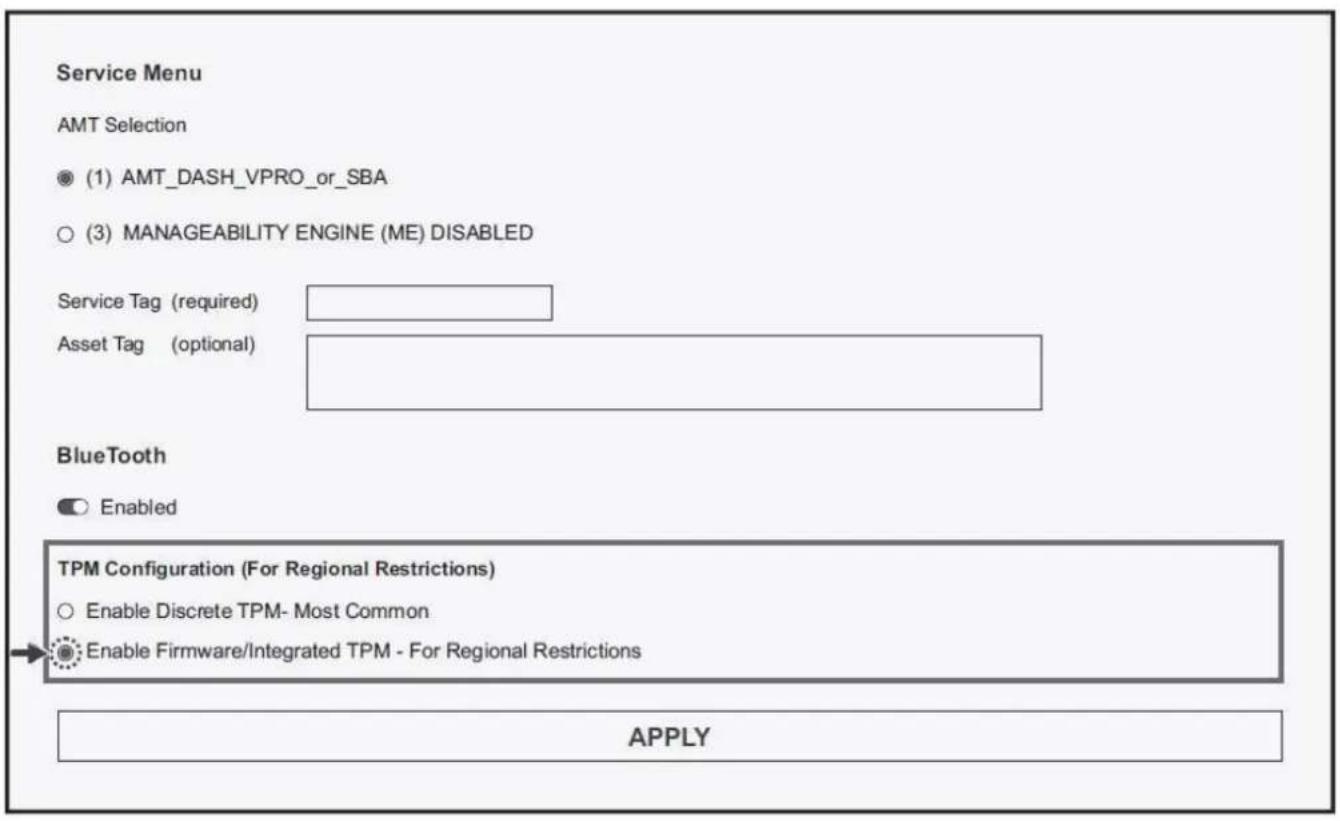
Λήψη βοήθειας και επικοινωνία με την Dell
Πόροι αυτοβοήθειας
Μπορείτε να βρείτε πληροφορίες και βοήθεια για τα προϊόντα και τις υπηρεσίες της Dell χρησιμοποιώντας τους εξής πόρους autoβοήθειας:
Πίνακας 23. Πόροι αυτοβοήθειας
| Πόροι αυτοβοήθειαςΘέση πόρου | |
| Πληροφορίες για προϊόντα και υπηρεσίες της Dell | Ιστότοπος της Dell |
| Εφαρμογή My Dell |  |
| Συμβουλές |  |
| Επικοινωνία με την Υποστήριξη | Στο πεδίο αναζήτησης στα Windows πληκτρολογήστε τη φράση Contact Support (Επικοινωνία με την Υποστήριξη) και πιέστε το πλήκτρο Enter. |
| Online βοήθεια για το λειτουργικό σύστημα | Ιστότοπος υποστήριξης των WindowsΙστότοπος υποστήριξης Linux |
| Αποκτήστε πρόσβαση σε κορυφαίες λύσεις, διαγνωστικούς ελέγχους, προγράμματα οδήγησης και λήψεις και μάθετε περισσότερα για τον υπολογιστή σας με βίντεο, εγχειρίδια και έγγραφα. | Ο υπολογιστής Dell που διαθέτετε προσδιορίζεται από μια μοναδική ετικέτα εξυπηρέτησης ή έναν μοναδικό κωδικό ταχείας εξυπηρέτησης. Για να δείτε τους σχετικούς πόρους υποστήριξης για τον υπολογιστή Dell που διαθέτετε, καταχωρήστε την ετικέτα εξυπηρέτησης ή τον κωδικό ταχείας εξυπηρέτησης στον Ιστότοπο υποστήριξης της Dell.Για περισσότερες πληροφορίες σχετικά με το πώς θα βρείτε την ετικέτα εξυπηρέτησης του υπολογιστή σας, ανατρέξτε στο άρθρο Εντοπισμός της ετικέτας εξυπηρέτησης στον υπολογιστή σας. |
| Άρθρα για τις βασικές γνώσεις της Dell | 1. Πηγαίνετε στον Ιστότοπο υποστήριξης της Dell.2. Στη γραμμή μενού, στο πάνω μέρος της σελίδας Υποστήριξης, επιλέξτε Support > Support Library.3. Στο πεδίο “Support”, στη σελίδα “Support Librar”, πληκτρολογήστε τη λέξη-κλειδί, το θέμα ή τον αριθμό μοντέλου και, στη συνέχεια, κάντε κλικ ή πατήστε στο εικονίδιο αναζήτησης για να δείτε τα σχετικά άρθρα. |
Επικοινωνία με την Dell
Αν θέλετε να επικοινωνήσετε με την Dell για θέματα πωλήσεων, τεχνικής υποστήριξης ή εξυπηρέτησης πελατών, ανατρέξτε στον Ιστότοπο υποστήριξης της Dell.
i ΣΗΜΕΙΩΣΗ: Η διαθεσιμότητα των υπηρεσιών ενδέχεται να διαφέρει ανάλογα με τη χώρα, την περιοχή ή το προϊόν.
i ΣΗΜΕΙΩΣΗ: Αν δεν έχετε ενεργή σύνδεση στο Internet, μπορείτε να βρείτε στοιχεία επικοινωνίας στο τιμολόγιο αγοράς, στο δελτίο αποστολής, στον λογαριασμό σας ή στον κατάλογο προϊόντων της Dell.