
OptiPlex GX280 - Asztali számítógép DELL - Ingyenes használati útmutató
Találja meg az eszköz kézikönyvét ingyenesen OptiPlex GX280 DELL PDF formátumban.


| Termék típus | Asztali számítógép |
| Márka | Dell |
| Modell | OptiPlex GX280 |
| Alaktényező | Közép torony |
| Processzor | Intel Pentium 4 (akár 3,2 GHz) |
| Memória | Legfeljebb 4 GB DDR SDRAM |
| Tárhely | Legfeljebb 160 GB SATA HDD |
| Optikai meghajtó | CD-RW/DVD-ROM kombináció |
| Méretek (M x Sz x M) | 17,7 x 7,0 x 17,5 hüvelyk (449 x 178 x 445 mm) |
| Súly | Kb. 28,6 font (13 kg) |
| Tápegység | 250 Watt |
| Operációs rendszer | Windows XP Professional |
| Fő funkciók | Üzleti számítógépezés, termelékenység, webböngészés, irodai alkalmazások |
| Ápolás és tisztítás | Használjon puha, száraz ruhát a külső tisztításához. Kerülje a folyadékokat és a súrolószereket. |
| Biztonság | Biztosítson megfelelő szellőzést; ne blokkolja a légnyílásokat. Csak minősített tápkábelt használjon. |
| Alkatrészek és javíthatóság | DIMM modulok, merevlemezek, tápegység, optikai meghajtó, ventilátorok és CMOS akkumulátor felhasználó által cserélhető. |
| Általános információk | 2004-ben jelent meg; támogatja a legfeljebb 4 USB 2.0 portot, integrált Intel grafikát és hangot. |
Gyakran ismételt kérdések - OptiPlex GX280 DELL
Felhasználói kérdések a következőről OptiPlex GX280 DELL
0 kérdés erről a készülékről. Válaszolj azokra, amiket ismersz, vagy tedd fel a sajátod.
Tegyél fel egy új kérdést erről a készülékről
Töltse le az útmutatót a következőhöz Asztali számítógép PDF formátumban ingyenesen! Találja meg kézikönyvét OptiPlex GX280 - DELL és vegye vissza elektronikus eszközét a kezébe. Ezen az oldalon közzé van téve az eszköze használatához szükséges összes dokumentum. OptiPlex GX280 márka DELL.
HASZNÁLATI ÚTMUTATÓ OptiPlex GX280 DELL
Megjegyzések és figyelmeztetések
MEGJEGYZÉS: A MEGJEGYZÉSEK a számítógép biztonságosabb és hatékonyabb használatát elősegítő fontos tudnivalókat tartalmaznak.
FIGYELMEZTETÉS: A FIGYELMEZTETÉSEK a hardvereszközökre veszélyes, illetve esetleg adatvesztést okozó problémákra hívják fel a figyelmet, és tájékoztatnak a problémák elkerülésének módjáról.
VIGYÁZAT! Az ÓVINTÉZKEDÉSEK esetleges tárgyi és személyi sérülésekre, illetve életveszélyre hívják fel a figyelmet.
Ha az Ön által vásárolt számítógép Dell™ n sorozatú, a dokumentumban szereplő Microsoft® Windows® operációs rendszerekkel kapcsolatos utalások nem alkalmazhatók.
A Rövid ismertető, az Illesztőprogramok és segédprogramok CD-lcmcz, valamint az operációs rendszerlemcz opcionális tartozékok, nem minden számítógéppel szállítjuk.
A dokumentumban közölt információ külön értesítés nélkül is megváltozhat. © 2004 Dell Inc. Minden jog fenntartva.
A Dell Inc. előzetes írásos engedélye nélkül szigorúan tilos a dokumentumot bármiféle módon sokszorosítani.
A szövegben használt védjegyek: A Dell, OptiPlex és a DELL embléma a Dell Inc. védjegye; a Microsoft és a Windows pedig a Microsoft Corporation bejegyzett védjegye.
A dokumentumban egyéb védjegyek és védett nevek is szerepelhetnek, amelyek a védjegyet vagy nevet bejegyeztető cégre, valamint annak termékeire vonatkoznak. A Dell Inc. kizárólag a saját védjegyeiböl és bejegyzett neveiböl eredő jogi igényeket érvényesíti.
- szeptember P/N N7133 Rev. A00
Tartalomjegyzék
A számítógépre vonatkozó információk kikeresése 155
Elöl- és hátulnézet 157
Kis Form-Factor számítógép 157
Kis asztali számítógép 158
Asztali számítógép 159
Kis minitorony számítógép 160
Minitorony számítógép 162
A számítógépház felnyitása 163
Kis form-factor, kis asztali és kis minitorony számítógép ..... 163
Asztali és minitorony számítógépek 163
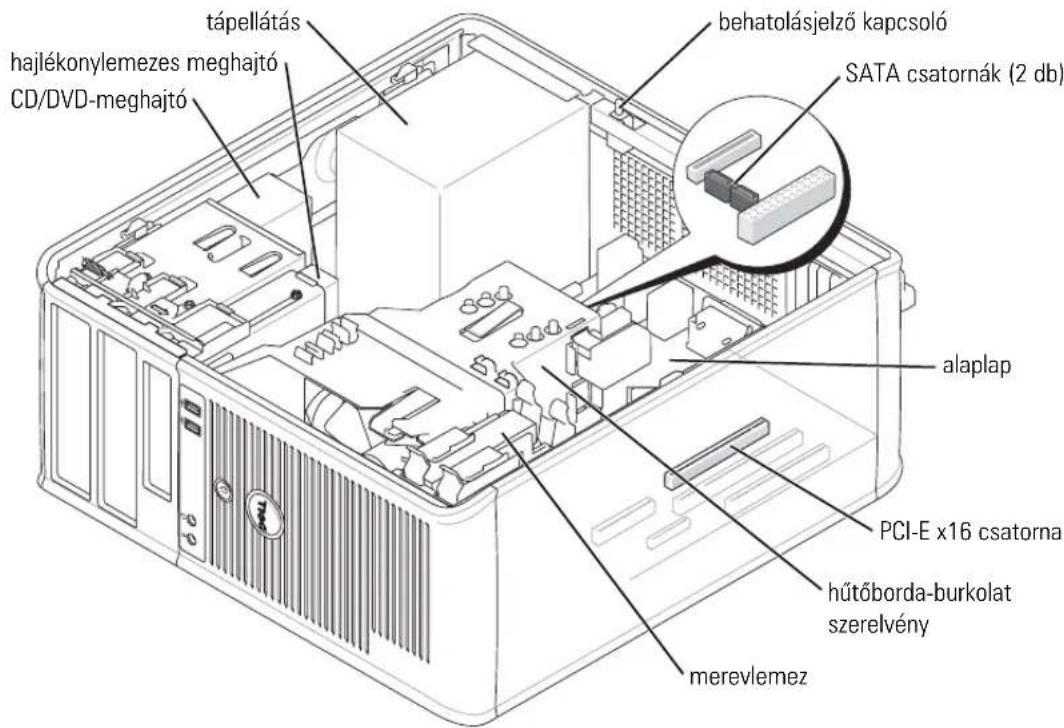
A számítógép belseje 164
Kis form-factor számítógép 164
Kis asztali számítógép 164
Asztali számítógép 165
Kis minitorony számítógép 165
Minitorony számítógép 166
A számítógép összeállítása. 166
Problémák megoldása 169
Dell diagnosztika 169
Jelzőfények 171
Állapotjelző fények. 173
Hangkódok 176
A Dell™ IDE Hard Drive Diagnostics (merevlemezes-meghajtó diagnosztikája) lefuttatása 177
Szoftverek és hardverek összeférhetetlenségének feloldása 178
A Microsoft ^® Windows ^® XP rendszer-visszaállítás használata ..... 179
A Microsoft ^® Windows ^® XP újratelepítése. 180
Az Illesztőprogramok és segédprogramok CD használata 183
Tárgymutató 185
A számítógépre vonatkozó információk kikeresése
Témakör Itt találja meg
| Diagnosztikai program a számítógéphezIllesztőprogramok a számítógéphczA számítógép dokumentációjaEszközdokumentációDesktop System Software (DSS) | Drivers and Utilities CD (Illesztőprogramok és segédprogramok CD) (más néven forrás CD) | A dokumentáció és az illesztőprogramok már telepítve vannak a számítógépen. A CD segítségével újratelepítheti az illesztőprogramokat, futtathatja a Dell diagnosztikai programokat, valamint hozzáférhet a dokumentációhoz.MEGJEGYZÉS: Az Illesztőprogramok és segédprogramok CD optionális tartozék, ezért nem minden számítógéphez áll rendelkezésre. |
Témakör Itt találja meg
| A legújabb illesztőprogramok a számítógéphezVálasz a technikai és terméktámogatási kérdésekreOnline cszmccscrc más felhasználókkal és a terméktámogatási szakemberekkelDokumentáció a számítógéphez | Dell Support támogatási webhely — support.dell.comMEGJEGYZÉS:A megfelelő ügyféltámogatás eléréséhez válassza ki saját régióját.A Dell Support terméktámogatási webhely sokféle online cszközt kínál a felhasználók számára:Hibajavítás — Ötletck és tippek, technikusok szakirodalma és online tanfolyamokFrissítésck — Az egyes összetevőkrc, például a memóriára, mercvlemezre és operációs rendszerre vonatkozó frissítésekSzervizszolgáltatás és garancia — Kapcsolattartó ügyintézők adatai, a megrendelés állapota, szavatossággal és javítással kapcsolatos információkLctöltésck — Illesztőprogramok, javítócsomagok és programfrissítésckFelhasználói kézikönyvek — A számítógép dokumentációja és termékspecifikációk |
| Ügyfélszolgálati hívás állapota és a segítségnyújtás előzményeiA számítógéppel kapcsolatos legfontosabb műszaki kérdéseckGyakran ismételt kérdésekFájlletöltésekRészletes adatok a számítógépkonfigurációjárólA számítógéphez tartozó szervizszerződés | Dell Premier Support webhely — premiersupport.dell.comThe Dell Premier Support webhely a vállalati, a kormányzati és az oktatási szféra résztvevői számára készült. A webhely elérhetősége országonként eltérő. |
| A Windows XP használataA számítógép dokumentációjaDokumentáció az eszközökhöz (például modemhez) | Windows súgó és támogatási központ1 A Start menüben kattintson a Súgó és támogatás menüpontra.Gépeljen be egy szót vagy kifejezést a probléma leírására, majd kattintson a nyíl ikonra.Kattintson a problémához legközlebb álló témakörre.Kövesse a kijelzőn megjelenő utasításokat. |
| Az operációs rendszer újratelcpítésc | Operációsrendszer-lemezAz operációs rendszer már telepítve van a számítógépen. Az operációs rendszer újratelepítését az Operációsrendszer-lemezről végezheti el. Lásd: OptiPlex Felhasználói kézikönyvutasításait.MEGJEGYZÉS:Az operációsrendszer-lemez opcionális tartozék, nem minden számítógéphez áll rendelkezésre. |
Az. operációs rendszer újratelepítését követően a Illesztőprogramok és segédprogramok CD-lemezt (opció) a számítógép részcként kapott cszközök illesztőprogramjának újratelepítéséhez.
Az operációs rendszer termékkules duplicate címke a számítógépen található.
MEGJEGYZÉS: A CD színét a megrendelt operációs rendszer határozza meg.
Témakör Itt találja meg
- Szabályozói termékadatok és a készülékház-típusok
• DHP — Kis form-factor készülékház
• DHS — Kis asztali készülékház
• DCSM — Asztali készülékház
• DHM — Kis minitorony készülékház
• DCNE — Minitorony készülékház
Elöl- és hátulnézet
Kis Form-Factor számítógép
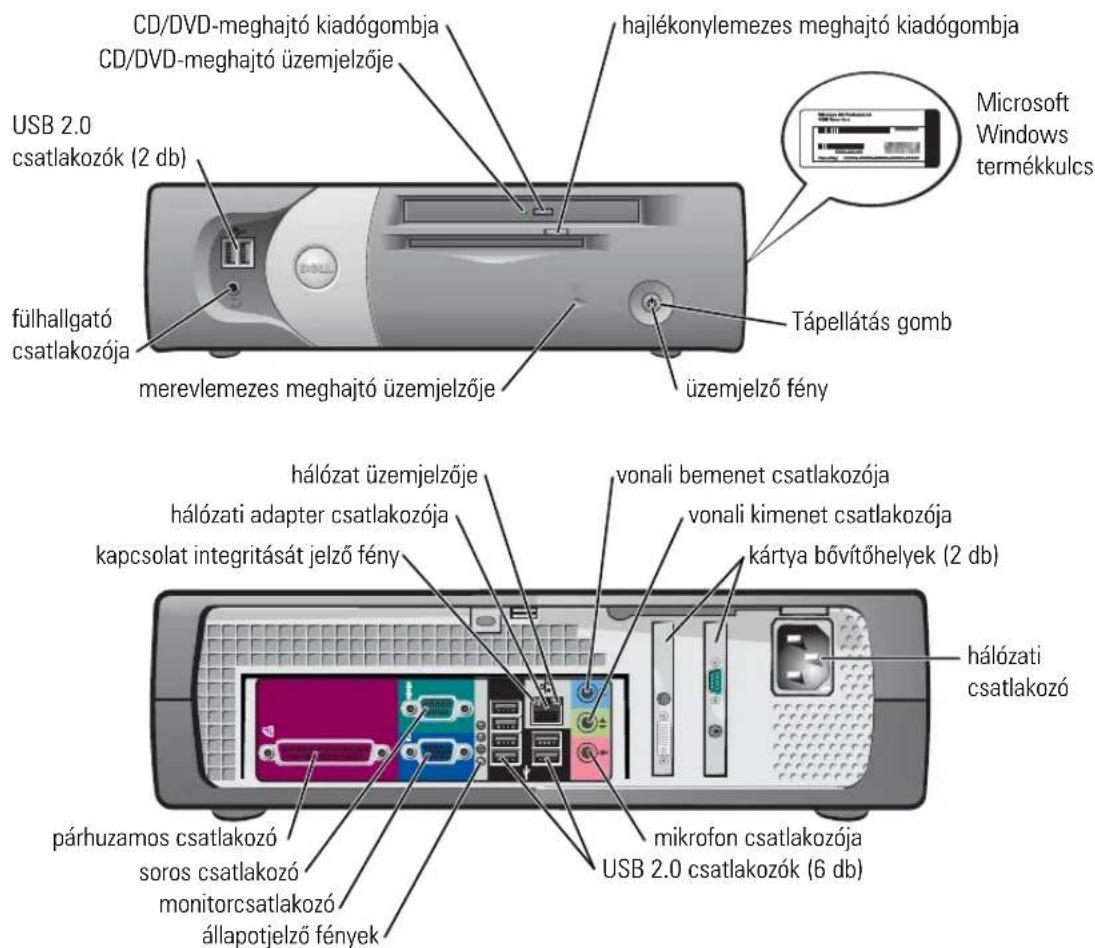
Kis asztali számítógép
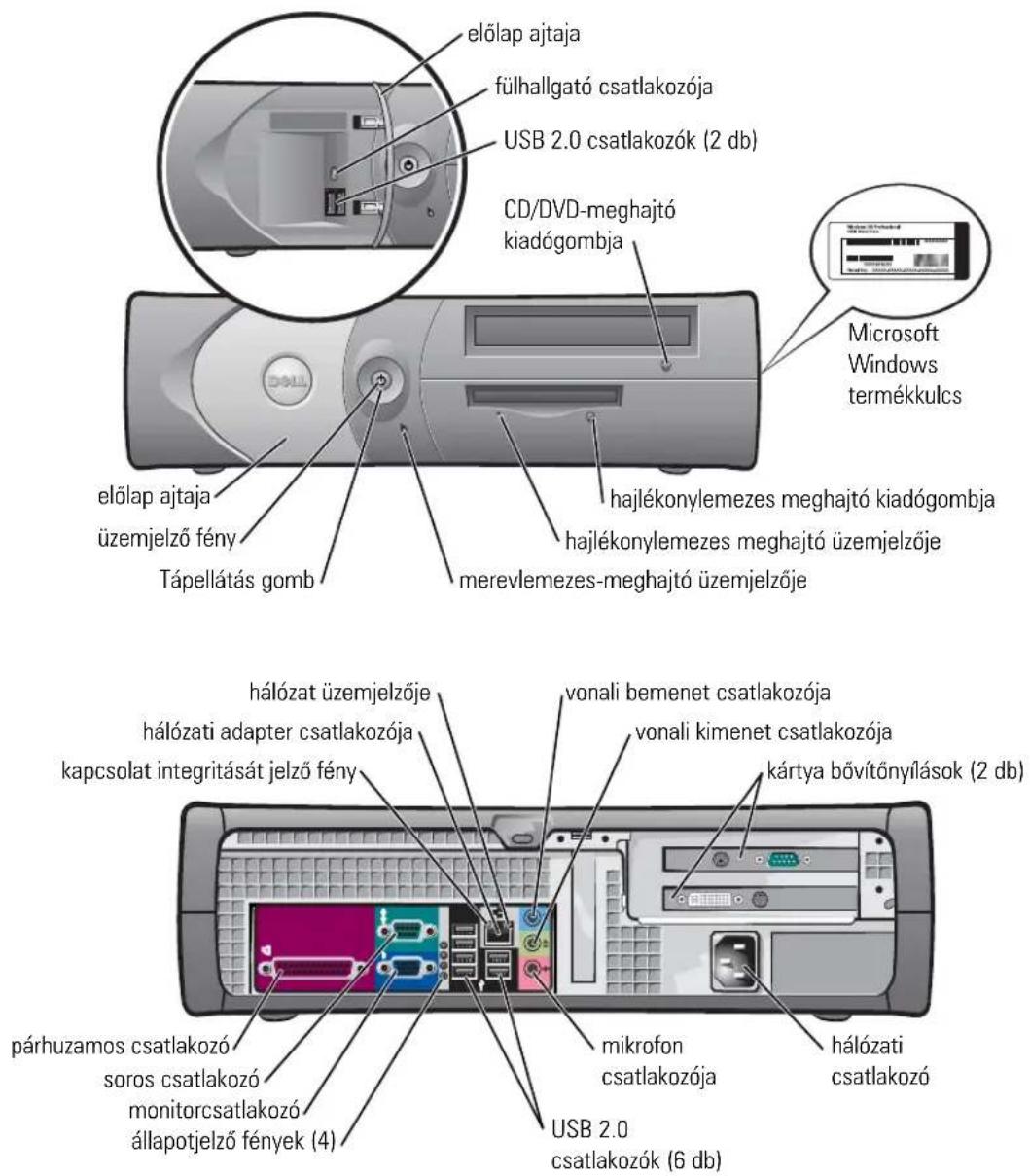
Asztali számítógép
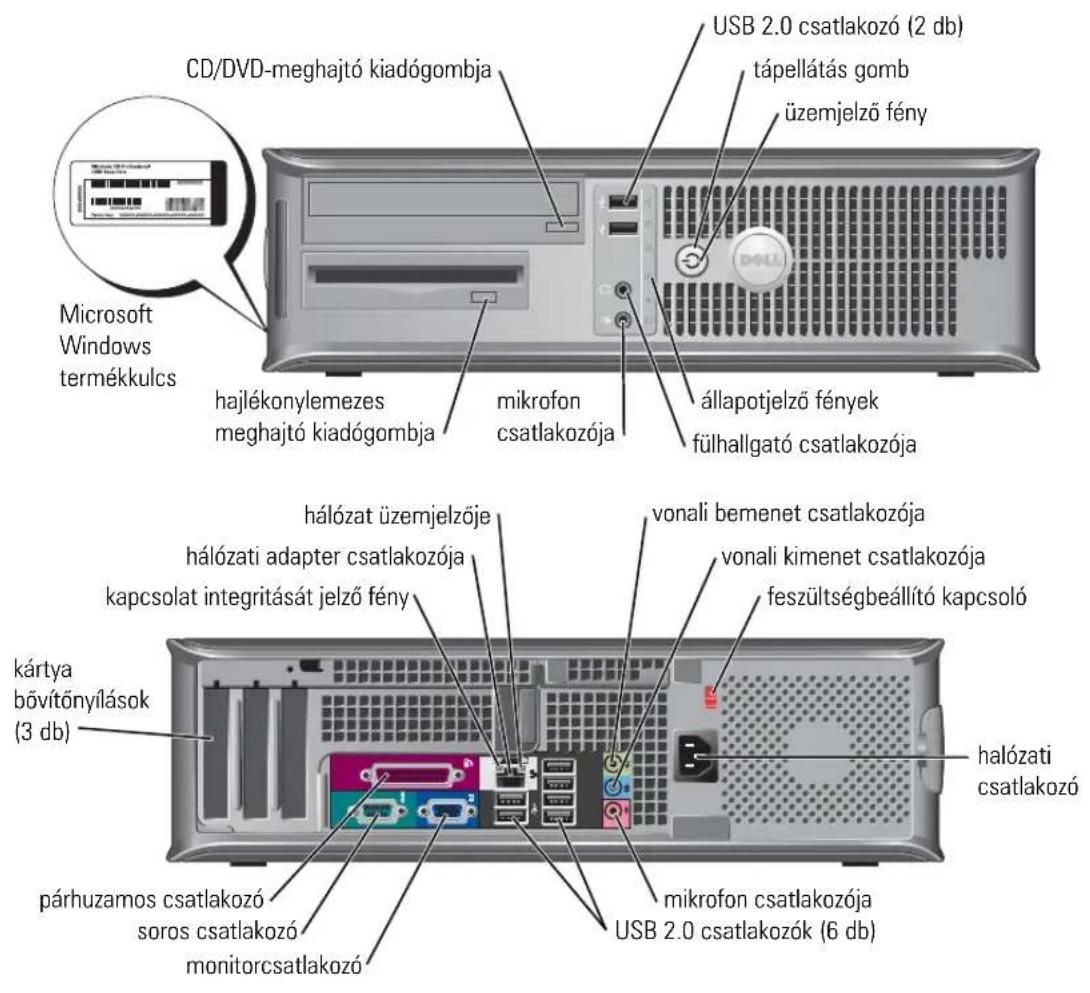
Kis minitorony számítógép
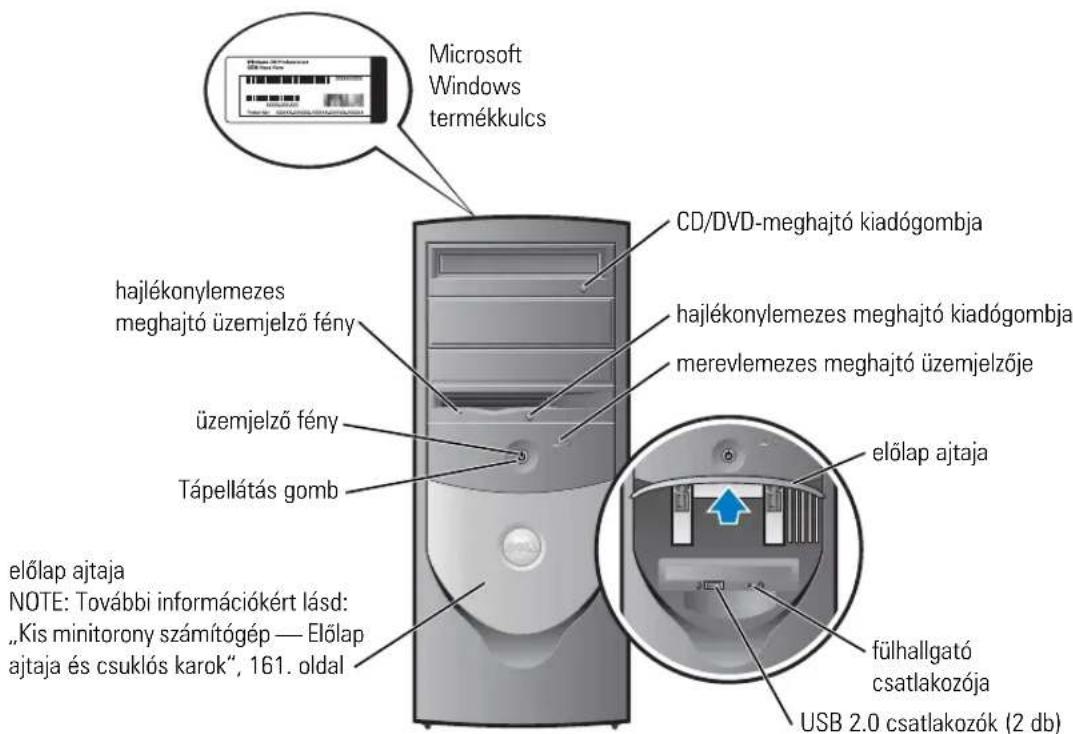
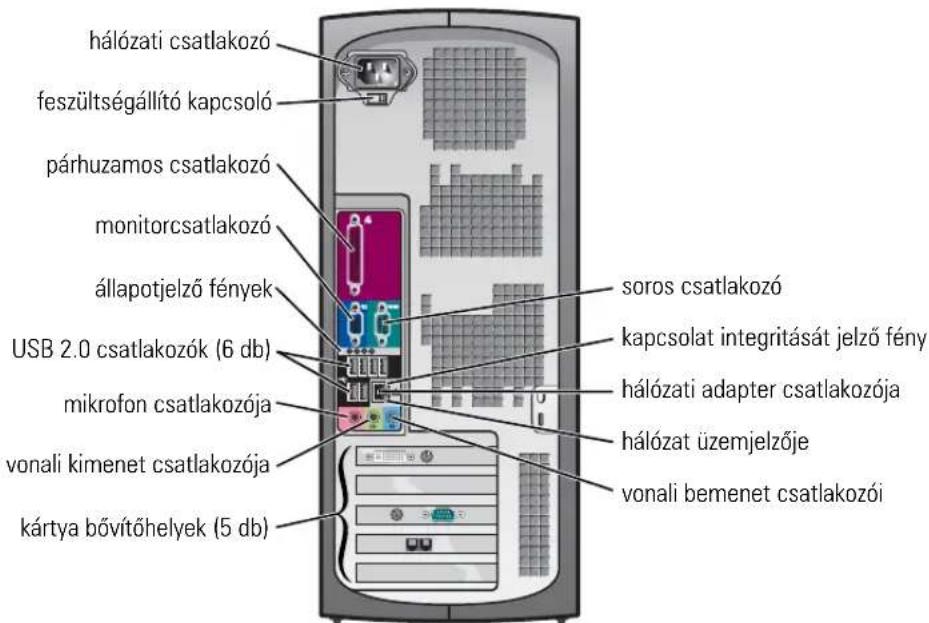
Kis minitorony számítógép — Előlap ajtaja és csuklós karok
A számítógép károsodásának elkerülése érdekében az előlap ajtaja felemeléskor vagy túl nagy mértékű leeresztéskor egyszerűen „leválik“.

VIGYÁZAT! Az ebben a részben ismertetett műveletek elvégzése előtt tanulmányozza a Termékismertető biztonsági előírásait.
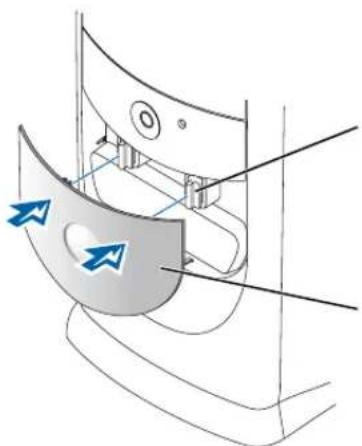
Az elölap ajtajának visszahelyezése:
-
Fordítsa lefelé a két csuklós kart függőleges. helyzetbe.
-
Az előlap ajtaján lévő két kapcsot helyezze egy vonalba a csuklós karokkal, majd nyomja befelé az előlapot.
A csuklós karok visszahelyezéséhez először vegye le az előlap ajtaját, óvatosan leppatintva azt a két csuklós karról:
- Ujjaival húzza meg, hogy leváljon az előlap betétje.
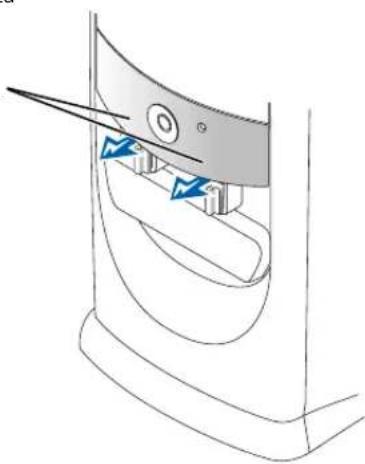
- Mindkét csuklós kart húzza fel vízszintes helyzetbe.
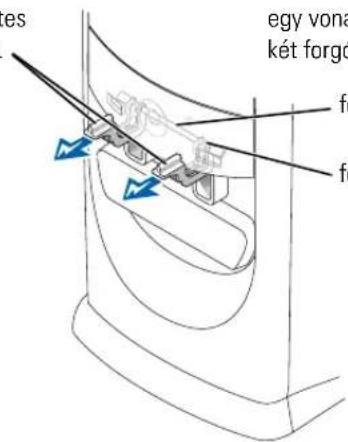
- Nézzen keresztül a két kémlelőnyíláson és helyezze egy vonalba a forgó tartót a két forgótartó-nyílással.
forgó tartó
forgó tartó nyílása
Minitorony számítógép
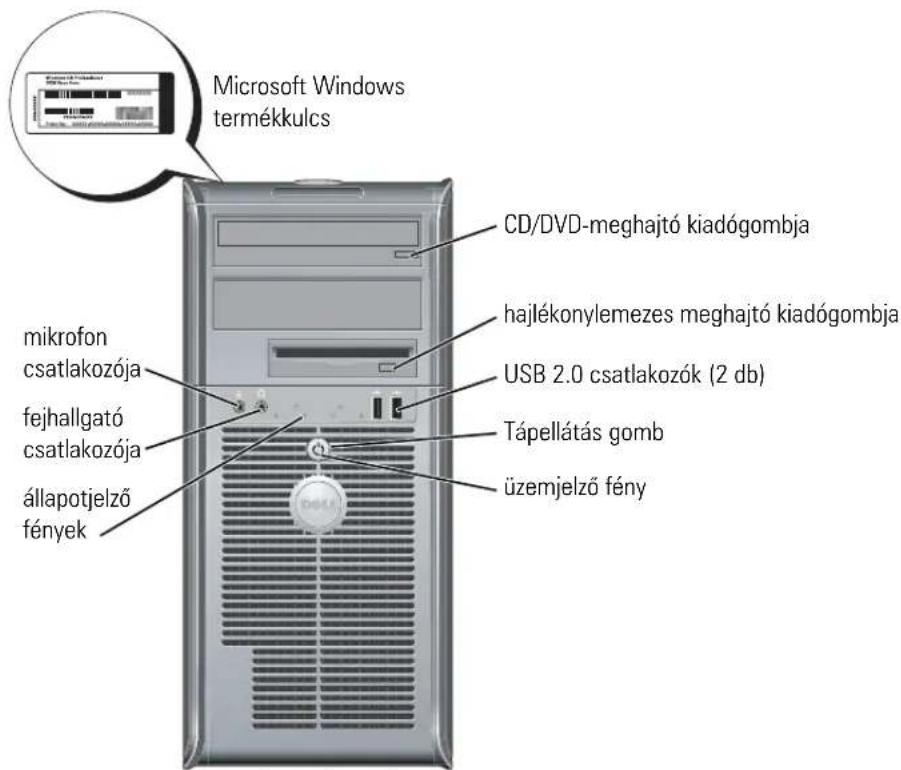
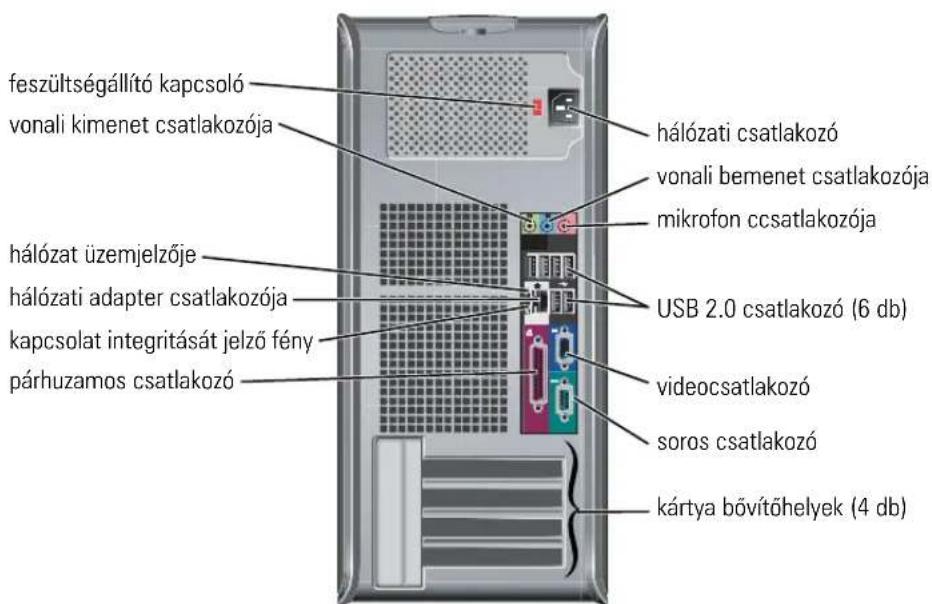
A számítógépház felnyitása

VIGYÁZAT! Az ebben a részben ismertetett műveletek elvégzése előtt tanulmányozza a Termékismertető biztonsági előírásait.

VIGYÁZAT! A ház felnyitása előtt mindig húzza ki a számítógép hálózati kábelét a fali aljzatból, nehogy áramütés érje.
A ház felnyitása elött távolítsa el a számítógép hátulján lévő zárat, ha van rajta.
Kis form-factor, kis asztali és kis minitorony számítógép

FIGYELMEZTETÉS: Gondoskodjon róla, hogy elegendő hely — legalább 30 cm (1 ft) — álljon rendelkezésre az asztalon a nyitott borítófedél számára.
1 Vegye le az állványt a számítógépről, ha azon áll.
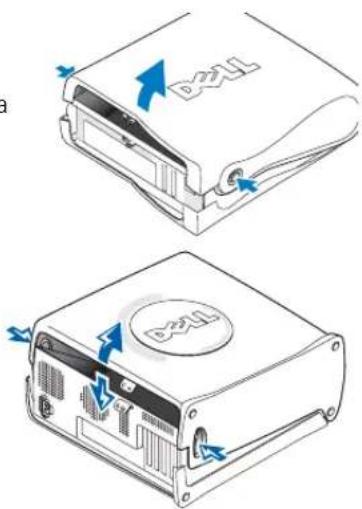
2 Keresse meg az ábrán látható két kioldógombot, majd azokat benyomva emelje fel a borítófedelet.

FIGYELMEZTETÉS: Lassan nyissa fel a fedelet, nehogy megsérüljenek a kábelek.
3 Emelje fel a ház hátulját és forgassa el a számítógép eleje felé.

MEGJEGYZÉS: A kis minitorony számítógépházának levételekor először egyik kezével nyomja meg a számítógép jobb oldalán lévő kioldógombot, miközben a másik kezével felfelé húzza a borítófedelet, majd nyomja meg a számítógép bal oldalán lévő kioldógombot is, a borítófedelet felfelé húzva a másik kezével.
Asztali és minitorony számítógépek
Keresse meg a számítógép hátoldalán lévő kioldókart, és húzza meg a fedél levételéhez.
A számítógép belseje
Kis form-factor számítógép
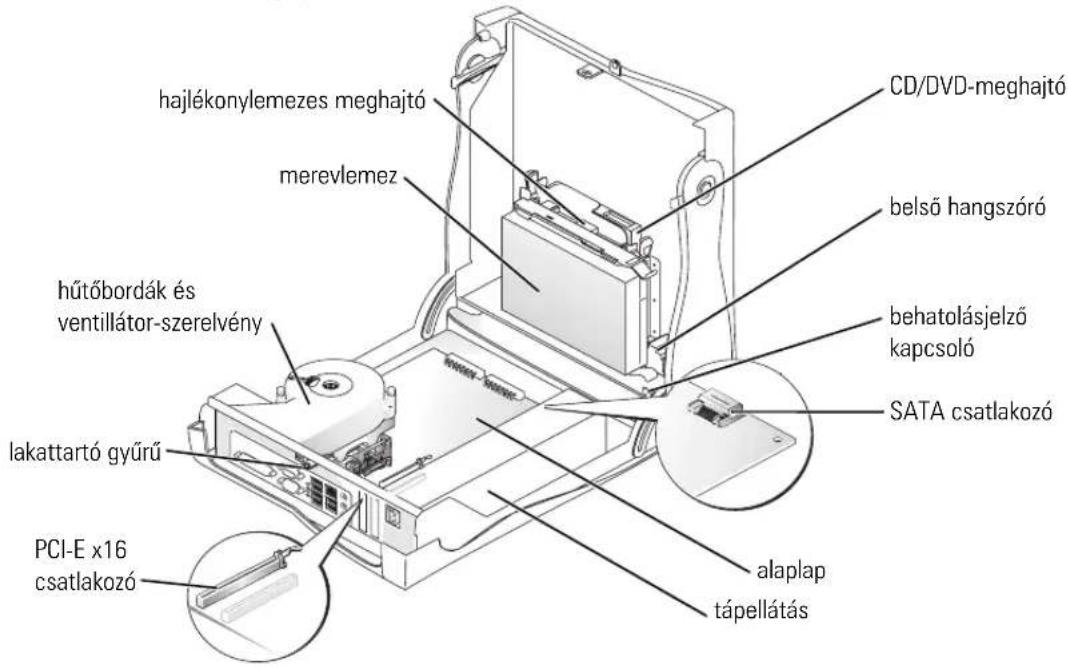
Kis asztali számítógép
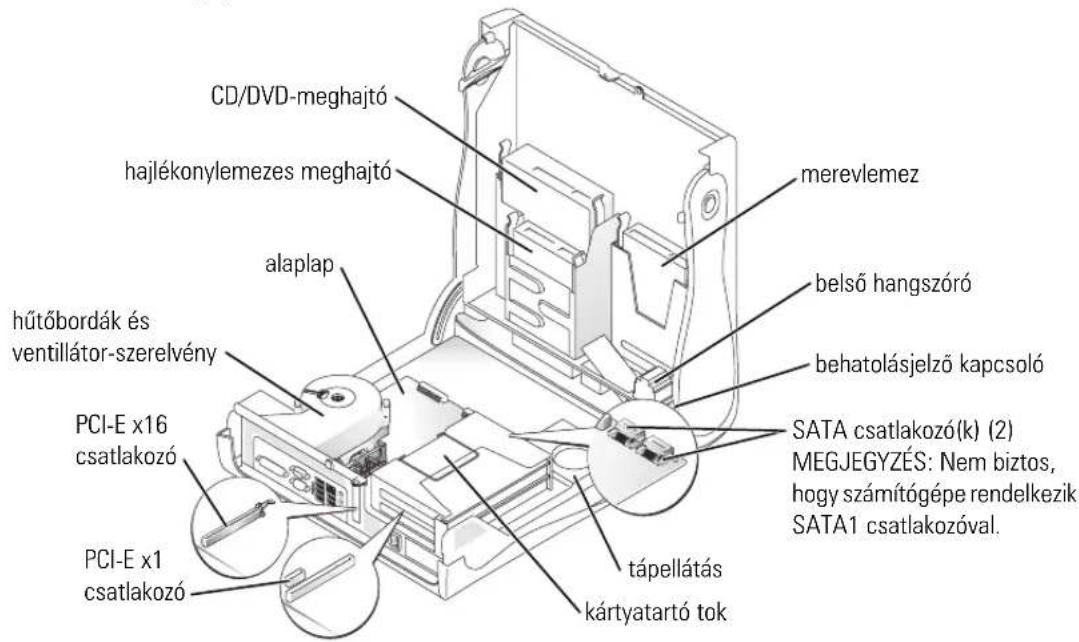
Asztali számítógép
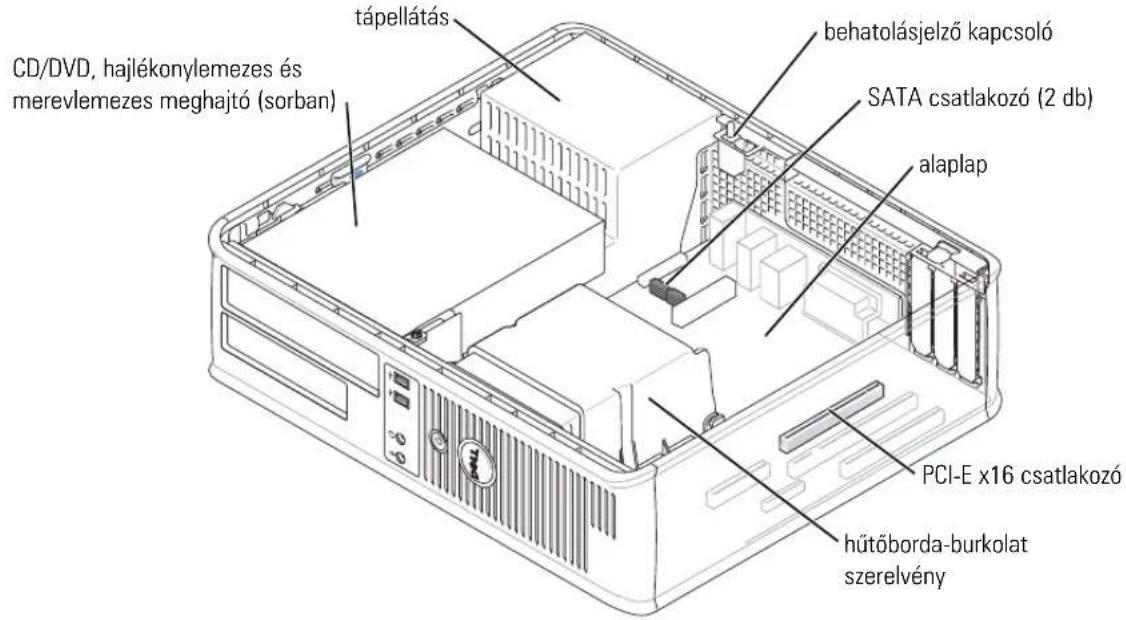
Kis minitorony számítógép
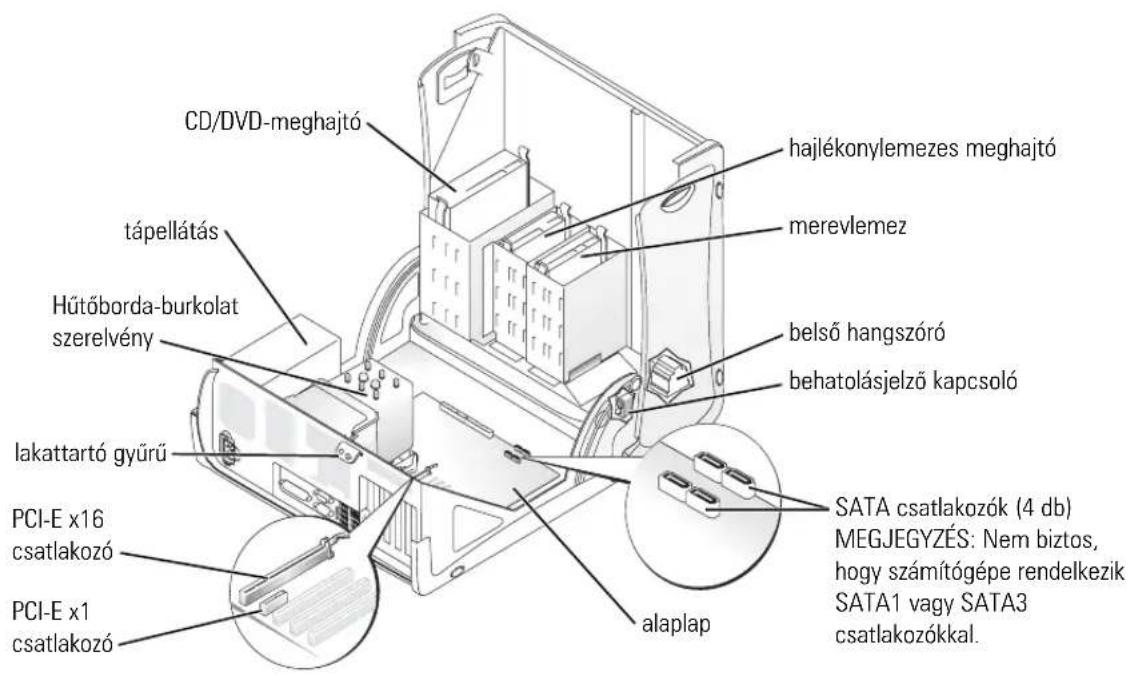
Minitorony számítógép
A számítógép összeállítása

VIGYÁZAT! Az ebben a részben ismertetett műveletek elvégzése előtt tanulmányozza a Termékismertető biztonsági előírásait.

FIGYELMEZTETÉS: Ha számítógépe bővítőkártyát (pl. modemkártyát) tartalmaz, a kártyához csatlakoztassa a megfelelő kábelt, ne pedig a hátsó panelen lévő csatlakozóhoz.
A számítógép megfelelő összeállításához minden lépést maradéktalanul hajtson végre. Lásd az utasításokat követő ábrákat.
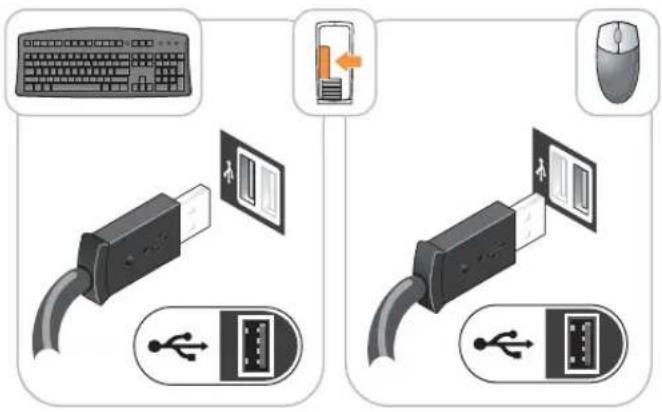
1 Csatlakoztassa a billentyüzetet és az egeret.

FIGYELMEZTETÉS: Egyszerre ne működtessen PS/2 és USB egeret.
2 Csatlakoztassa a modemet vagy a hálózati kábelt.
A hálózati csatlakozóba dugja be a hálózati kábelt, ne pedig a telefonkábelt. Ha kiegészítő modemmel rendelkezik, csatlakoztassa a telefonkábelt a modemhez.

FIGYELMEZTETÉS: Modemkábelt ne csatlakoztasson a hálózati adapterhez. A telefon hálózati feszültsége kárt tehet a hálózati adapterben.
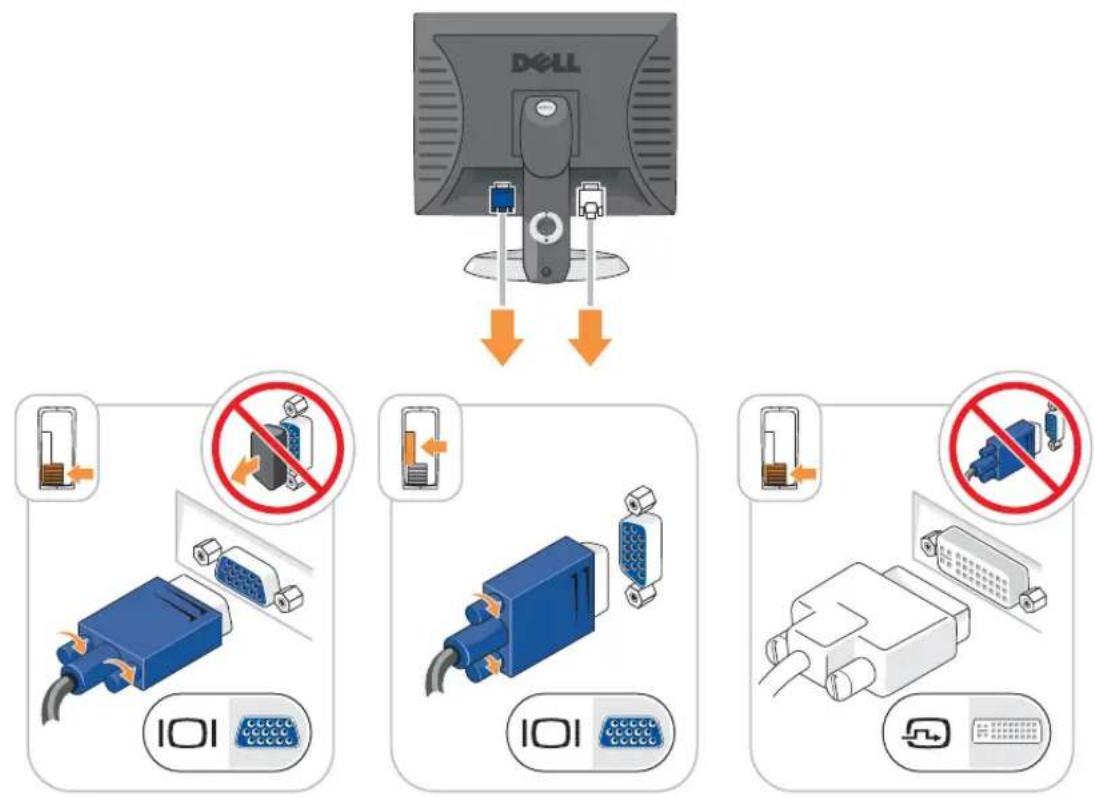
3 Csatlakoztassa a monitort.
Illessze a csatlakozóhoz a monitorkábelt és óvatosan nyomja be, nehogy elferdüljenek a csatlakozótük. Húzza meg a kábclesatlakozó rögzítőcsavarjait.

MEGJEGYZÉS: Néhány monitor videocsatlakozója a képernyő hátsó részén található. A csatlakozók helyével kapcsolatban lásd a monitor dokumentációját.
4 Csatlakoztassa a hangszórókat.
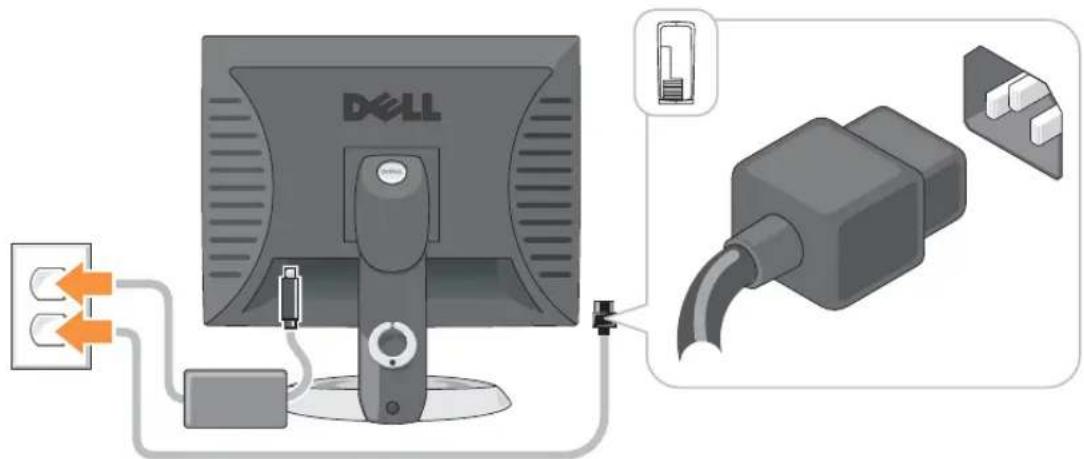
5 Csatlakoztassa a hálózati tápkábeleket a számítógéphez, a monitorhoz és a többi eszközhöz, majd másik végüket dugja be a fali csatlakozóaljzatba.
6 Ellenőrizze, hogy a feszültségállító kapcsoló a telcpítés helyén érvénycs értéken áll-c. Számítógépe kézi feszültségállító kapcsolóval rendelkezik. A hátsó paneljükön feszültségállító kapcsolóval rendelkező számítógépeket manuálisan kell a megfelelő működési feszültségre állítani.

FIGYELMEZTETÉS: A számítógép sérülésének elkerülése érdekében állítsa a kapcsolót abba a pozícióba, amelyik a legközelebbi értéken áll a tartózkodási helyén található elektromos hálózat feszültségéhez.

MEGJEGYZÉS: Mielött olyan eszközöket vagy szoftvereket telepítene, amelyeket nem a számítógép részeként kapott, olvassa el az egyes eszközök vagy szoftverek dokumentációját, vagy kérdezze meg a kereskedőt, hogy az adott eszköz vagy szoftver kompatibilis-e a számítógépével vagy az operációs rendszerrel.

MEGJEGYZÉS: Számítógépe eltérhet a következő ábrákon bemutatott összeállításoktól.
A billentyűzet és az egér csatlakoztatása
A monitor csatlakoztatása
Hálózati csatlakoztatáss
A Dell számos eszközt kínál arra az esetre, ha a számítógép nem a vártnak megfelelően működne. A számítógéphez rendelkezésre álló naprakész hibaelhárítási információkkal kapcsolatban látogasson el a Dell Support weboldalára: support.dell.com.
Amennyiben a hiba jellege miatt a Dell szakembereinek segítségére van szüksége, írja le részletesen a hibajclenséget a hangkódokkal és az állapotjelző fényck kiosztásával együtt, jegyczze fel az alábbiakban látható expressz szervizkódot és szervizcímkét, majd lépjen kapcsolatba a Dell munkatársaival a kérdéses számítógép mellől.
Lásd „A számítógépre vonatkozó információk kikeresése“, 155. oldal, ahol példaként bemutatunk egy expressz szervizkódot és szervizcímkét.
Expressz. szervizkód:
Szervizcímke:
Dell diagnosztika

VIGYÁZAT! Az ebben a részben ismertetett műveletek elvégzése előtt tanulmányozza a Termékismertető biztonsági előírásait.

MEGJEGYZÉS: Az Illesztóprogramok és segédprogramok CD (ResourceCD) opcionális tartozék, ezért nem minden számítógéppel szállítjuk.
Mikor van szükség a Dell diagnosztika használatára?
Ia rendellenes működést tapasztal, hajtsa végre a Felhasználói kézikönyv „Problémák megoldása“ című fejezetében leírt lépéseket, és a Dell műszaki ügyfélszolgálatának megkeresése előtt futtassa le a Dell diagnosztikai teszteket.

FIGYELMEZTETÉS: A Dell diagnosztika kizárólag Dell™ számítógépeken működik.
Lépjen be a rendszerbeállítás menübe, ellenőrizze a számítógép konfigurációs adatait, és győződjön meg róla, hogy a tesztelni kívánt eszköz megjelenik a rendszerbeállítások között és aktív.
Indítsa el a Dell diagnosztikai tesztet vagy a merevlemezról, vagy pedig az opcionális Illesztőprogramok és segédprogramok CD-lemezról (más néven ResourceCD).
A Dell diagnosztika indítása a merevlemezröl
1 Kapcsolja be (vagy indítsa újra) a számítógépct.
2 Amikor a DELL™ embléma megjelenik, azonnal nyomja meg az

MEGJEGYZÉS: Ha megjelenik egy üzenet, ami közli, hogy a rendszer nem talált diagnosztikai segédprogram partíciót, a Dell diagnosztikát az Illesztőprogramok és segédprogramok CD-ről futtassa (opcionális).
Ha túl sokáig vár és az operációs rendszer logója megjelenik, várjon tovább, amíg a Microsoft® Windows® asztal meg nem jelenik. Ekkor kapcsolja ki a számítógépet, és próbálja meg újból végrehajtani a műveletet.
3 Amikor megjelenik az indítóeszközök listája, jelölje ki az Indítás a segédprogram particióra pontot, majd nyomja mcg az
4 Amikor megjelenik a Dell diagnosztika Főmenü képernyője, válassza ki a futtatni kívánt tcsztet.
A Dell diagnosztika indítása a Drivers and Utilities CD-ről (Illesztőprogramok és segédprogramok CD)

MEGJEGYZÉS: Az Illesztőprogramok és segédprogramok CD-lemez (ResourceCD) opcionális tartozék, ezért nem minden számítógéppel szállítjuk.
1 Helyezze be a az Illesztőprogramok és segédprogramok CD-lemezt.
2 Állítsa le és indítsa újra a számítógépet.
Amikor megjelenik a DELL-embléma, azonnal nyomja meg az
Ha túl sokat vár, és megjelenik a Windows-embléma, várjon, amíg megjelenik a Windows asztal. Ekkor állítsa le, majd indítsa újra a számítógépet.

MEGJEGYZÉS: Az alábbi lépések csak egyszer változtatják meg az indító szekvenciát. A következő indítás alkalmával a számítógép a rendszerbeállításokban megadott eszközöknek megfelelően indul el.
3 Amikor megjelenik az indító eszközök listája, jelölje ki az IDE CD-ROM eszköz sort, majd nyomja meg az
4 A CD indítómenüben válassza az IDE CD-ROM eszköz opciót.
5 A megjelenő menüben válassza az Indítás CD-ROM-ról opciót.
6 A ResourceCD menüjének indításához írja be az 1 számot.
7 A 2-es szám bcírásával a Dell diagnosztika indítható.
8 A számozott listában válassza a 32 bites Dell diagnosztika futtatása parancsot. Ha több verzió is fel van sorolva, válassza a számítógépének megfelelőt.
9 Amikor megjelenik a Dell diagnosztika Fő menü képernyője, válassza ki a futtatni kívánt tesztet.
A Dell diagnosztika Fö menüje
1 A Dell diagnosztika betöltődését és a Fő menü képernyő megjelenését követően kattintson a kívánt lehetőségnek megfelelő gombra.
| Lehetőség Funkció | |
| Express Test | (Gyors teszt) Az cszközök gyors tesztelésének elvégzésére szolgál. Ez a teszt általában 10 - 20 percig tart, és nem igényli a felhasználó részvételét. Célszerű elsőként a Gyorsteszt vizsgálatot futtatni, hogy a probléma mihamarabb feltárható legycn. |
| Extended Test | (Bővített teszt) Az eszközök alapos vizsgálatára szolgál. Ez a teszt általában egy óráig vagy még tovább tart, és időről időre válaszolni kell a feltett kérdésekre. |
| Custom Test | (Egyedi teszt) Egy adott eszköz tesztelésére szolgál. Lehetősége van a futtatandó tesztek testre szabására. |
| Symptom Tree | (Jelenség szerinti vizsgálat) Felsorolja a legáltalánosabban előforduló jelenségeket, és lehetőséget teremt arra, hogy a fennálló probléma tünete szerint válasszon tesztet. |
2 Ha a probléma egy teszt során merült fel, megjelenik egy üzenet a hibakóddal és a probléma leírásával. Jegyczce fel a hibakódot és a probléma rövid leírását, majd kövesse a képernyőn megjelenő utasításokat.
Amennyiben a hibát nem tudja elhárítani, lépjen kapcsolatba a Dell képviselettel.

MEGJEGYZÉS: A számítógép szervizcímkéje minden tesztképernyő tetején fel van tüntetve. Amikor felhívja a Dellt, a műszaki támogatást ellátó munkatársak meg fogják kérdezni a szervizcímke adatait.
3 Ha az Egyedi teszt vagy a Jelenség szerinti vizsgálat opcióval futtat tesztet, az alábbi táblázatban ismertetett lapok közül a megfelelőre kattintva kaphat további tájékoztatást.
| Fül Funkció | |
| Results A Results (Eredmény) panellapon a teszt eredménye és az esetleg megtalált hibák jelennck mcg. | |
| Errors | Az Errors (Hibák) panellap megjeleníti a talált hibákat, a hibakódokat és a probléma lcírását. |
| Help A Help (Súgó) panellapon a teszt leírása és az annak futtatásához esetleg szükséges feltételek felsorolása jelenik meg. | |
| Configuration | A Configuration (Konfiguráció) panellapon a kijelölt eszköz hardverkonfigurációja látható.A Dell diagnosztika a rendszerbeállításból, a memóriából és a különféle belső tesztckből mcgszcrzi az összes cszköz konfigurációs információit, és mcgjeleníti czckct az információkat a képernyő bal paneljében található eszközlistában. Előfordulhat, hogy a listán nem szerepel a számítógépbe helyezett vagy ahhoz csatlakoztatott valamennyi eszköz. |
| Parameters A Parameters (Paraméterek) panellapon a teszt futtatási beállításait lehet megváltoztatni. | |
4 Amikor a tesztek befejeződtek, ha a Dell Diagnostics programot az Illesztőprogramok és segédprogramok CD-lcmczról (opcionális) futtatja, vcgyc ki a CD-t.
5 Zárja be a teszt képernyőt a Fő menübe való visszatéréshez. Ha ki akar lépni a Dell diagnosztikából, és újra kívánja indítani a számítógépet, zárja be a Fő menü képernyőt.
Jelzőfények
Az üzemjelző fény esetleges meghibásodást jelez.
| Üzemjelző fény A hiba leírása Javasolt megoldás | |
| Folyamatos zöld fény A számítógép be van kapcsolva és rendeltetésszerűen működik. | Nincs szükség beavatkozásra. |
| Villogó zöld fény A számítógép nyugalmi állapotban van (Microsoft® Windows® 2000 és Windows XP). | A számítógép aktiválásához nyomja meg a tápellátás gombot vagy egy billentyűt. |
| Üzemjelző fény A hiba leírása Javasolt megoldás | ||
| A jelzőfény többször zölden villog, majd clalszik | Konfigurációs hiba lépett fel. | Lapozza fel az a „Állapotjelző fények“, 173. oldal, a konkrét probléma mcghatározásához. |
| Folyamatos sárga fény Dell | diagnosztikai teszt folyik, vagy az alaplapon lévő eszközök cgyikc mcghibásodott, csctleg nem megfelelően lett telepítve. | Ha Dell diagnosztikáról van szó, várja meg a teszt végét.Lapozza fel az a „Állapotjelző fények“, 173. oldal, a konkrét probléma mcghatározásához.Ia a számítógép nem indul, kérjen technikai segítséget a Dell ügyfélszolgálatától. A Dell clérhctőségeivel kapcsolatban lásd az online Felhasználói kézikönyvet. |
| Villogó sárga fény Tápellátási vagy alaplaphiba történt. | Lapozza fel az a „Állapotjelző fények“, 173. oldal, a konkrét probléma meghatározásához. Lásd az online Felhasználói kézikönyv „Tápellátási hibák“ című részét. | |
| Folyamatosan világító zöld fény, és hangkód a POST (indítási önteszt) művelet alatt | A rendszer hibát észlelt a BIOS műveletek végrehajátsa közben. | Lásd „Ihangkódok“, 176. oldal, a hangkódok értelmezését illetően. Ezenkívül lapozza fel az „Állapotjelző fények“, 173. oldal, a konkrét probléma mcghatározásához. |
| Folyamatosan világító zöld jelzőfény, nincs hangkód és vidco a POST (indítási önteszt) műveletek alatt | Elképzelhető, hogy a monitor vagy a grafikus kártya hibás, vagy nem mcgfelelően lett telepítve. | Lapozza fel az „Állapotjelző fények“, 173. oldal, a konkrét probléma mcghatározásához. |
| Az üzemjelző zöld fény folyamatosan világít, nincs hangkód de a számítógép a POST (indítási önteszt) műveletek alatt lezárája magát. | Elképzelhető, hogy a beépített alaplapi eszköz hibás. | Lapozza fel az „Állapotjelző fények“, 173. oldal, a konkrét probléma meghatározásához. Ia az adott probléma leírása nem szerepel a fejezetben, kérjen tanácsot a Dell műszaki ügyfélszolgálatától. A Dell clérhctőségeivel kapcsolatban lásd az online Felhasználói kézikönyvet. |
Állapotjelző fények

VIGYÁZAT! Az ebben a részben ismertetett műveletek elvégzése előtt tanulmányozza a Termékismertető biztonsági előírásait.
A hibakeresésnél segítséget nyújt a kis formatényezőjű, a kis asztali és a kis minitorony számítógépek „Λ“, „B“, „C“ és „D“ jelzésű négy visszajelzője a hátlapon. A jelzőfények zölden vagy sárgán világítanak. A számítógép üzemszcrű indításakor a jelzőfényck világítási mintája vagy fénykódja az indítási folyamat végéig folyamatosan változik. Ha az indítási folyamat POST műveletsora rendben lezajlik, mind a négy jelzőfény folyamatos zöld fénnyel világít. Ha azonban a számítógép POST műveletsora közben a rendszer hibát észlel, a jelzőfényck által kiadott fényminta segítségével beazonosítható, mely művelet futtatása közben állt le a számítógép.

MEGJEGYZÉS: A diagnosztikai visszajelzők orientációja a rendszer típusától függően eltérő lehet. A diagnosztikai visszajelzők függőleges és vízszintes elrendezésben is megjelenhetnek.
Y = sárga
G = zöld
Fényminta A hiba leírása Javasolt megoldás
| nem világít | A számítógép normál, „kikapcsolt“ állapotban van, esetleg BIOS előtti hiba történt. | Csatlakoztassa a számítógép hálózati tápkábelét egy működő fali aljzathoz, majd nyomja meg a tápellátás gombot. |
| Y Y Y G | Elképzelhető, hogy BIOS hiba történt; a számítógép helyreállítás módra váltott. | Indítsa el a BIOS helyreállítási scgédprogramot, várja meg annak lefutását, majd indítsa újra a számítógépet. |
 | Lchetséges, hogy processzorhiba történt. Helyezze bc újra a processzort és indítsa újra a számítógépet. A processzor újbóli behelyezésével kapcsolatban lásd az online Felhasználói kézikönyv útmutatásait. | |
Fényminta A hiba leírása Javasolt megoldás
| A rendszer észleli a memóriamodulokat, de memórialiba történt. | Ila egy memóriamodul van beépítve, vegye ki és helyezze be újra, majd indítsa újra a számítógépet. A memóriamodulok visszaszerelésével kapcsolatos információkért lásd az online Felhasználói útmutatót.Ila több memóriamodullal is rendelkezik, egy kivételével távolítsa el őket, majd indítsa újra a számítógépet. Ha a számítógép megfelelően indul, helyezzen vissza egy további modult. A műveletet addig folytassa, amíg meg ncm találta a hibás modult vagy minden hibátlan modult vissza nem helyczett.Amennyiben lechtséges, azonos típusú, megfelelően működő memóriamodulokat használjon.Ha a probléma továbbra is fennáll, lépjen kapcsolatba a Dell ügyfélszolgálatával. A Dell clérhetőségeivel kapcsolatban lásd az online Felhasználói kézikönyvet. |
| Valószínűlcg bővítőkártya-hiba történt. | A lechtséges ütközések megállapításához távolítson el egy kártyát (nc a grafikusat), majd indítsa újra a számítógépet.Ila a probléma továbbra is fennáll, helyezze vissza a kivett kártyát és távolítson el egy másikat, majd indítsa újra a számítógépet.Ismételjc meg czt a művelctet az összes kártya esetében. Ila a számítógép megfelelően indul, az utolsóként kivett kártyát ellenőrizze ütközések szempontjából (lásd „Szoftverek és hardverek összeférhetetlenségének feloldása“, 178. oldal ).Egyenként helyezze át a kártyákat másik PCI csatlakozóba, és minden lépés után indítsa újra a számítógépet.Ila a probléma továbbra is fennáll, lépjen kapcsolatba a Dell ügyfélszolgálatával. A Dell elérhetőségeivel kapcsolatban lásd az online Felhasználói kézikönyvet. |
Fényminta A hiba leírása Javasolt megoldás
| Y G Y G | Valószínűleg meghibásodott a grafikus kártya. | Ha a számítógép grafikus kártyát tartalmaz, vegye ki, majd helyezze be ismét, és indítsa újra a számítógépet.Ha a probléma továbbra is fennáll, helyezzen be egy olyan grafikus kártyát, amelynek biztos a kifogástalan működésében, majd indítsa újra a számítógépet.Amennyiben mindczek ellenérc a probléma továbbra is fennáll vagy a számítógép integrált grafikai megjelenítéssel rendelkezik, lépjen kapcsolatba a Dell ügyfélszolgálatával. A Dell elérhetőségeivel kapcsolatban lásd az online Felhasználói kézikönyvet. |
| Y G G Y | Valószínűleg hajlékony- vagy merevlemezes meghajtó hiba történt. | Minden hálózati és adatkábelt csatlakoztasson újra, majd indítsa újra a számítógépet. |
| Y G G G | Valószínűleg USB-hiba történt. Csatlakoztassa újra az USB-eszközöket, ellenőrizze a kábelcsatlakozásokat, majd indítsa újra a számítógépet. | |
| G Y Y Y | A rendszer nem látja a memóriamodulokat. | Ha egy memóriamodul van beépítve, vegye ki és helyezze be újra, majd indítsa újra a számítógépet. A memóriamodulok visszaszerclésével kapcsolatos információkért lásd az onlinc Felhasználói útmutatót.Ha több memóriamodullal is rendelkezik, egy kivételével távolítsa el öket, majd indítsa újra a számítógépet. Ila a számítógép megfelelően indul, helyezzen vissza egy további modult. A művcletet addig folytassa, amíg mcg nem találta a hibás modult vagy minden hibátlan modult vissza nem helyezett.Amennyiben lehetséges, azonos típusú, megfelelően működő memóriamodulokat használjon.Ha a probléma továbbra is fennáll, lépjen kapcsolatba a Dell ügyfélszolgálatával. A Dell clérhctőségeivel kapcsolatban lásd az online Felhasználói kézikönyvet. |
| Fényminta A hiba leírása Javasolt megoldás | ||
| A rendszer észleli a memóriamodulokat, de konfigurációs vagy kompatibilitási hiba lépctt fel. | Ellenőrizze, nincsenek-e különleges szabályok a memóriamodulok vagy a memóriacsatlakozó kiosztásával kapcsolatban.Győződjön meg róla, hogy a beépíteni kívánt memóriamodulok kompatibilisek a számítógéppel.Ha a probléma továbbra is fennáll, lépjen kapcsolatba a Dell ügyfélszolgálatával. A Dell clérhctőségecivl kapcsolatban lásd az online Felhasználói kézikönyvet. | |
| Más hiba történt. | Ellenőrizze, hogy megfelelően csatlakoznak-c a kábelck az alaplap és a merevlemezes meghajtó, a CD-mcghajtó és a DVD-mcghajtó között.Ellenőrizze a monitoron megjelenő képernyőüzenetet.Ha a probléma továbbra is fennáll, lépjen kapcsolatba a Dell ügyfélszolgálatával. A Dell clérhctőségecivl kapcsolatban lásd az online Felhasználói kézikönyvet. | |
 | A számítógép rendeltetésszerűen működik a POST (indítási öntcszt) műveletek elvégzése után. | Nincs. |
Hangkódok
A számítógép képernyőkijelzés hiányában hangsorozattal jelzi az esetleges hibákat vagy problémákat indításkor. Ez az úgynevezett hangkódnak nevezett hangsor segít a probléma jellegének meghatározásában. A lehetséges hangkódok egyike (az 1-3-1 kód) egy hosszú, három rövid és még egy hosszú hangjelzésből áll. A hangkód memóriahibára figyelmeztet.
Ha a számítógép indításkor hangjelzést ad:
1 rögzítse le ezt a kódot.
2 A komolyabb hibák okának feltárásához lásd „Dell diagnosztika“, 169. oldal.
3 Kérjen műszaki segítséget a Dell szakembereitől. A Dell elérhetőségével kapcsolatban az online Felhasználói kézikönyv nyújt útmutatást.
Kód Ok Kód Ok
1-1-2 Mikroprocesszor regiszterhiba 3-1-4 Alárendelt eszköz megszakító
maszkregiszter hiba
| Kód | Ok | Kód | Ok |
| 1-1-3 NVRAM olvasás/írás hiba 3-2-2 Megszakítási vektor betöltési hiba | |||
| 1-1-4 ROM BIOS ellenőrző összeg hiba 3-2-4 Billentyűzet-vezérlő teszt hiba | |||
| 1-2-1 Programozható intervallumos időzítő hiba | 3-3-1 NVRAM teljesítményveszteség | ||
| 1-2-2 DMA inicializálási hiba 3-3-2 Érvénytelen NVRAM konfiguráció | |||
| 1-2-3 DMA lapregiszter olvasási/írási hiba 3-3-4 Video memóriateszt hiba | |||
| 1-3 Video memóriateszt hiba 3-4-1 Képernyő inicializálási hiba | |||
| 1-3-1 a 2-4-4 után A memória beazonosítása vagy használata helytelen | 3-4-2 Képernyő következő sorra léptetésének hibája | ||
| 3-1-1 Alárendelt DMA regiszterhiba 3-4-3 Hiba a video ROM keresésekor | |||
| 3-1-2 Alárendelt DMA regiszterhiba 4-2-1 Nincs időzítő-bcosztás | |||
| 3-1-3 Alárendelt eszköz megszakító maszkregiszter hiba | 4-2-2 Leállítási hiba | ||
| 4-2-3 A20-as kapu hiba 4-4-1 Soros vagy párhuzamos port teszt hiba | |||
| 4-2-4 Váratlan megszakítás védett üzcmmódban | 4-4-2 Nem sikerült kibontani a kódot azárnyékmemóriába | ||
| 4-3-1 Memóriahiba a 0FFFFh cím felett 4-4-3 Aritmetikai segédprocesszor teszt hiba | |||
| 4-3-3 Időzítő-chip 2 számláló hiba 4-4-4 Gyorsítótár teszt hiba | |||
| 4-3-4 Mcgállt az időpontot jelző óra | |||
A Dell™ IDE Hard Drive Diagnostics (merevlemezes-meghajtó diagnosztikája) lefuttatása
A Dell IDE Hard Drive Diagnostics segédprogram a merevlemezes meghajtót teszteli hibaelhárítás vagy a hiba beazonosításának céljából.
1 Kapcsolja be a számítógépet (ha már be van kapcsolva, indítsa újra).
2 Amikor a képernyő jobb felső sarkában megjelenik a F2= Setup (Beállítás) felirat, nyomja meg a
3 Kövesse a kijelzön megjelenő utasításokat.
Ha hibaüzenetet kap, tekintse át az online Felhasználói kézikönyv „A hibák mcgoldása“ című fejezetének a „Merevlemezes meghajtó hibái“ című részét.
Szoftverek és hardverek összeférhetetlenségének feloldása
Ha az operációs rendszer beállításakor egy eszközt nem észlel a rendszer, vagy konfigurálását nem találja megfeleclőnek, a hardverhiba-elhárító segítségével feloldhatja az összeférhetetlenséget. Microsoft® Windows® 2000 operációs rendszerben az Eszközkezelő segítségével is feloldhatja az összeférhetetlenséget.
Windows XP
Ütközés feloldása a hardverhiba-elhárító segítségével:
1 A Start menüben kattintson a Súgó és támogatás menüpontra.
2 A Keresés mezőbe írja be a hardverhiba-elhárító kifejczést, majd a keresés indításához kattintson a nyíra.
3 A találatok listáján kattintson a hardverhiba-elhárító lehetőségre.
4 A hardverhiba-elhárító listán kattintson a Hardverütközést szeretnék feloldani a számítógépen jelölönégyzetre, majd pedig a Tovább gombra.
Windows 2000
Ütközés feloldása az Eszközkezelő segítségével:
1 Kattintson a Start menü Beállítások pontjának Vezérlópult clemérc.
2 A Vezérlópult ablakban kétszer kattintson a Rendszer lehetőségre.
3 Kattintson a Hardver lapra.
4 Kattintson az Eszközkezelő gombra.
5 Kattintson a Nézet menü Eszközök kapcsolat szerint pontjára.
6 Kattintson kétszer a Megszakításkérés (IRQ) elemre.
A nem megfelclően konfigurált eszközöket sárga fclkiáltójel (!), a lettiltott cszközöket pedig piros X jelzi.
7 A sárga felkiáltójellel megjelölt eszközökre duplán rákattintva megnyílik a Tulajdonságok ablak.
A Tulajdonságok ablak Eszköz állapota részén láthatók az újrakonfigurálandó kártyák vagy eszközök.
8 Konfigurálja újra a kérdéses eszközöket, vagy távolítsa el azokat az Eszközkezelóből. Az eszköz konfigurálásával kapcsolatban olvassa el annak dokumentációját.
Ütközés feloldása a hardverhiba-elhárító segítségével:
1 Kattintson a Start menü Súgó pontjára.
2 Kattintson a Tárgymutató lap Hibaelhárítás és karbantartás menüpontjára, annak Windows 2000 hibakeresők pontjára, és végül a Hardver clemre.
A Hardverhiba-elhárító listán jelölje be a hardverütközés feloldása a számítógépen négyzetet és kattintson a Tovább gombra.
A Microsoft ^® Windows ^® XP rendszer-visszaállítás használata
A Microsoft ^® Windows ^® XP operációs rendszer felkínálja a rendszer visszaállításának lehetőségét, így visszaállíthatja a számítógépct egy korábbi működési állapotra (az adatfájlok változatlanul hagyása mellett), amennyiben a hardver-, szoftver- vagy más rendszerbeállítások módosítása nyomán a számítógép nemkívánatos működési állapotba került volna. A rendszer-visszaállítás használatával kapcsolatban tekintse át a Windows súgóját vagy forduljon az ügyféltámogatási központhoz.

FIGYELMEZTETÉS: Az adatfájlokról rendszeresen készítsen biztonsági másolatot. A rendszer-visszaállítás nem követi nyomon az adatfájlokat és nem is állítja helyre őket.
Visszaállítási pont létrehozása
1 A Start menüben kattintson a Súgó és támogatás menüpontra.
2 Kattintson a Rendszer-visszaállítás lehetőségre.
3 Kövesse a kijelzőn mcgjelenő utasításokat.
A számítógép visszaállítása korábbi működési állapotra

FIGYELMEZTETÉS: Mielött a számítógépét visszaállítaná egy korábbi működési állapotra, minden nyitott fájlt mentsen el és zárja be a futó programokat. A rendszer teljes visszaállításág ne módosítson, nyisson meg vagy töröljön fájlokat vagy programokat.
1 Kattintson a Start menü Programok → Kellékek → Rendszereszközök menüpontjára, majd a Rendszer-visszaállítás lehetőségre.
2 Győződjön meg róla, hogy A rendszer visszaállítása egy korábbi időpontra lehetőség van bejelölve, majd kattintson a Tovább gombra.
3 Kattintson arra a naptári dátumra, amelyre vissza kívánja állítani a számítógépét.
A Visszaállítási pont kiválasztása képernyő megjelenít egy naptárt, melyen megtekintheti és kiválaszthatja a kívánt visszaállítási pontot. A lechtsége s visszaállítási pontként megadható naptári dátumok félkövér betűtípussal jelennek meg.
4 Válasszon ki egy visszaállítási pontot, majd kattintson a Tovább gombra.
Ha egy naptári nap csak egy visszaállítási pontot tartalmaz, az lesz automatikusan kijelölve. Ha több visszaállítási pont is szerepel, válassza ki az Önnek leginkább megfelelőt.
5 Kattintson a Tovább gombra.
A rendszer visszaállításához szükséges adatok összegyűjtésc után mcgjelenik a Visszaállítás kész képernyő, és a számítógép újraindul.
6 Miután a számítógép újraindult, kattintson az OKgombra.
Ha módosítani kívánja a visszaállítási pontot, ismételje meg a fenti műveletsort egy másik pont kiválasztásával, vagy visszavonással érvénytelenítse a visszaállítást.
Az utolsó rendszer-visszaállítás visszavonása
FIGYELMEZTETÉS: Az utolsó rendszer-visszaállítás visszavonása előtt mentsen el és zárjon be minden nyitott fájlt, és lépjen ki minden futó programból. A rendszer teljes visszaállításág ne módosítson, nyisson meg vagy töröljön fájlokat vagy programokat.
1 Kattintson a Start menu Programok → Kellékek → Rendszereszközök menüpontjára és kattintson a Rendszer-visszaállítás lehetőségre.
2 Kattintson az Utolsó visszaállítás visszavonása lehetőségre, majd pedig a Tovább gombra.
3 Kattintson a Tovább gombra.
Megjelenik a Rendszer-visszaállítás képernyő és a számítógép újraindul.
4 A számítógép újraindítását követően kattintson az OK gombra.
A rendszer-visszaállítás engedélyezése
Ha 200 MB-nál kevesebb szabad lemezterülettel rendelkező Windows XP programot telepít újra, a rendszer-visszaállítás automatikusan le van tiltva. A rendszer-visszaállítás állapotának megtekintéséhez:
1 kattintson a Start menüre és annak Vezédlópult pontjára.
2 Kattintson a Teljesítmény és karbantartás lehetőségre.
3 Kattintson a Rendszer clemrc.
4 Kattintson a Rendszer-visszaállítás lapra.
5 Győződjön meg róla, hogy a Rendszer-visszaállítás négyzet nincs bejelöve.
A Microsoft ^® Windows ^® XP újratelepítése
Előkészületek
Ha egy frissen telepített illesztőprogram miatt újra kívánja telepíteni a Windows XP operációs rendszert, először próbálja meg a Windows XP eszköz-illesztőprogram visszatöltést használni. Amennyiben az eszköz-illesztőprogram visszatöltés révén nem sikerül megoldani a problémát, a Rendszer-visszaállítás funkció alkalmazásával állítsa vissza az operációs rendszert az eszköz-illesztőprogram tclcpítésc elötti állapotba.
FIGYELMEZTETÉS: A telepítés végrehajtása előtt az elsődleges mervelemezen lévő minden adatfájlról készítsen biztonsági másolatot. A hagyományos merevlemez-konfigurációk esetében az elsődleges meghajtó a számítógép által először észlelt meghajtó.
A Windows XP újratelepítéséhez a következőkre van szükség:
• Dell™ operációs rendszer CD
• Dell Illesztöprogramok és segédprogramok CD
MEGJEGYZÉS: Az Illesztőprogramok és segédprogramok CD a számítógép összeszerelésekor feltöltött illesztőprogramokat tartalmaz. Az Illesztőprogramok és segédprogramok CD-ről töltse le az összes szükséges illesztőprogramot, többek között azokat is, amelyekre RAID-vezérlő használatakor van szükség.
A Windows XP újratelepítése
FIGYELMEZTETÉS: A Windows XP újratelepítéséhez a szervizcsomag legalább 1-es verziója (Windows XP Service Pack 1) szükséges.
A Windows XP újratelepítéséhez az alábbiakban olvasható minden műveletsort maradéktalanul hajtson végre, az ismertetett sorrendben.
Az újratelepítés 1-2 órát vehet igénybe. Az operációs rendszer újratelepítése után az egyes eszközök illesztőprogramjait, a vírusvédelmi programokat és egyéb szoftvereket is ismételten fel kell telepítenie.
FIGYELMEZTETÉS: Az operációs rendszer telepítőlemeze különböző lehetőségeket kínál a Windows XP újratelepítéséhez. Ezek felülírhatják a fájlokat és módosíthatják a merevlemezen lévő programokat is. Ezért csak akkor kezdjen bele a Windows XP operációs rendszer újratelepítésébe, ha erre a Dell müszaki ügyfélszolgálatának munkatársa kéri.
FIGYELMEZTETÉS: A Windows XP lehetésges ütközéseinek elkerülése érdekében az újratelepítés előtt tiltsa le az összes vírusvédelmi szoftvert. Lásd a szoftverhez mellékelt dokumentációt.
Betöltés az operációs rendszer telepítőlemezéről
1 Mentsen el és zárjon be minden nyitott fájlt, és lépjen ki minden nyitott programból.
2 Helyezze be az Operációs rendszer CD-lemezt. Kattintson a Kilépés gombra, ha a Windows XP telepítése üzenetet látja.
3 Indítsa újra a számítógépet.
4 Nyomja meg az
IIa látja az operációs rendszer emlémáját, várja meg a Windows asztal megjelenését, állítsa le a számítógépet és próbálja újra.
5 A nyíl gombokkal válassza ki a CD-ROM lehetőséget és nyomja meg az
6 Ha megjelcnik a nyomja meg bármelyik billentyút a CD-ről való betöltéshez üzenet, nyomjon meg egy billentyút.
A Windows XP beálítása
1 Amikor megnyílik a Windows XP beálítása ablak, nyomja meg az
2 Olvassa el a Microsoft Windows licencszerzödés tartalmát, majd annak elfogadásához nyomja meg az
3 Amennyiben számítógépérc már telepítve van a Windows XP operációs rendszer és helyre kívánja állítani az aktuális Windows XP adatokat, írjon be r betűt a javítási művelet kiválasztásához és vegye ki a telepítőlemezt.
4 Ha a Windows XP új példányát kívánja telepíteni, nyomja meg az
5 Az
Megnyílik a Windows XP beállítás képernyő és az operációs rendszer megkezdi a fájlok másolását és az eszközök telepítését. A számítógép többször automatikusan újraindul.
MEGJEGYZÉS: A beállításhoz szükséges idő a merevlemez méretétől és a számítógép gyorsaságától függ.
FIGYELMEZTETÉS: Ne nyomjon meg semmilyen billentyűt a következő üzenet megjelenésekor: Nyomjon meg egy billentyűt CD-ről való betöltéshez.
6 Amikor megjelenik a Területi és nyelvi beállítások ablak, adja meg az adatokat és kattintson a Tovább gombra.
7 Adja meg saját nevét és szervezeténekj megnevezését (nem kötelező) a Szoftver testreszabása képernyőn, majd kattintson a Tovább gombra.
8 A számítógép neve és az adminisztrátor jelszava ablakban adjon nevet a számítógépnek (illetve fogadja el a felkínált lehetőséget), adjon meg egy jelszót, és kattintson a Tovább gombra.
9 Ila megjelenik a Betárcsázási adatok képernyő, adja meg a szükséges információkat, majd kattintson a Tovább lehetőségre.
10 A Dátum és időbeállítások ablakban adja meg dátumot, időt és időzónát, majd kattintson a Tovább gombra.
11 A Hálózati beállítások ablakban jelölje be a Tipikus lehetőséget, és kattintson a Tovább gombra.
12 Ha Windows XP Professional operációs rendszert telepít újra és a rendszer további információt kér a hálózat konfigurációjával kapcsolatban, adja meg a kívánt adatokat. Ha nem biztos a bcállításokban, fogadja el az alapértelmezett értékeket.
A Windows XP telepíti az operációs rendszer összetevőit és konfigurálja a számítógépet. A számítógép automatikusan újraindul.
FIGYELMEZTETÉS: Ne nyomjon meg semmilyen billentyűt a következő üzenet megjelenésekor: Nyomjon meg egy billentyűt CD-ről való betöltéshez.
13 Az Üdvözli Önt a Microsoft képernyő megjelenésekor kattintson a Tovább gombra.
14 A Hogyan csatlakozik a számítógép az internetre? kérdésnél válassza az Átugrás lehetőséget.
15 Ha megjelenik a Most regisztrál a Microsoftnál? képernyő, válassza a Nem, majd máskor lehetőséget és kattintson a Tovább gombra.
16 A Ki használja ezt a számítógépet? kérdésre legfeljebb öt nevet adhat meg.
17 Kattintson a Tovabb gombra.
18 A beállítás végén kattintson a Befcjezés gombra és vegye ki a telepítőlemezt.
19 Telepítsc újra a megfelelő illesztőprogramokat az Illesztőprogramok és segédprogramok CD-ről.
20 Telepítse újra a vírusvédelmi szoftvert.
21 Telepítse újra a programokat.
MEGJEGYZÉS: A Microsoft Office vagy Microsoft Works Suite programok újratelepítéséhez és aktiválásához szükség van a Microsoft Office vagy Microsoft Works Suite CD tokjának hátulján lévő termékkulcsszámra.
Az Illesztőprogramok és segédprogramok CD használata

MEGJEGYZÉS: Az Illesztőprogramok és segédprogramok CD (ResourceCD) opcionális tartozék, ezért nem minden számítógéppel szállítjuk.
Az Illesztőprogramok és segédprogramok CD (más néven ResourceCD) használata a Windows operációs rendszer futtatása közben:

MEGJEGYZÉS: Az eszközök illesztőprogramjainak és a felhasználói dokumentáció eléréséhez az Illesztőprogramok és segédprogramok CD-re van szükség a Windows operációs rendszer futtatásakor.
1 Kapcsolja be a számítógépet és hagyja, hogy a Windows asztalról töltsön be.
2 Helyezze be az Illesztőprogramok és segédprogramok CD-lemezt a CD-meghajtóba. Az Illesztőprogramok és segédprogramok CD clső használatakor mcgnyílik a ResourceCD telepítése ablak, mely tájékoztat az Illesztőprogramok és segédprogramok CD telepítésénck indításáról.
3 A folytatáshoz kattintson az OK gombra.
A telepítés utolsó lépéscként válaszoljon a telepítőprogram kérdéseire.
4 Az Üdvözöljük, Dell rendszertulajdonos ablakban kattintson a Tovább gombra.
5 Válassza ki a megfelelő Rendszertípust, Operációs rendszert, Eszköztípust, és Tárgyat.
A számítógép illesztőprogramjai
A számítógép eszköz-illesztőprogramjait felsoroló lista megjelenítése:
1 A Tárgy legördülő menüben kattintson a Saját illesztőprogramok lehetőségre.
Az Illesztőprogramok és segédprogramok CD (opcionális) végigpásztázza a számítógép hardvereit és operációs rendszerét, majd megjelenik az adott rendszerkonfiguráció eszköz-illesztőprogramjainak listája a képernyőn.
2 Kattintson a megfelelő illesztőprogramra, és annak letöltéséhez kövesse a képernyőn megjelenő utasításokat.
A számítógéphez tartozó összes illesztőprogram megjelenítéséhez kattintson az Illesztőprogramok elemre a Tárgy legördülő menüben.
Tárgymutató
A
ajtó
visszahelyczés, 161
állapotjelző
fények, 171, 173
állapotjelző fények, 171, 173
C
CD
operációs rendszer, 156
címkék
Microsoft Windows, 155
Szervizcímke, 155
D
Dell
Premier Support webhely, 156
támogatási hely, 156
Dell diagnosztika, 169
diagnosztika
Dell, 169
hangkódok, 176
Illesztöprogramok és
segédprogramok
CD, 155
dokumentáció
cszköz, 155
keresése, 155
ResourceCD, 155
Rövid ismertető, 155
dokumentáció
Felhasználói kézikönyv, 155
online, 156
E
előlap
visszahelyezés, 161
Eszközkezelő, 178
F
Felhasználói kézikönyv, 155
fény, 171
fények
állapotjelző, 171, 173
jelző, 171
számítógép elején, 171
számítógép hátulja, 173
tápellátás gomb, 171
forrásCD
Dell diagnosztika, 169
H
hangkódok, 176
hardver
Dell diagnosztika, 169
hangkódok, 176
ütközésck, 178
hardverhiba-elhárító, 178
ház
felnyitás, 163
hibaclhárítás
állapotjelző fények, 171, 173
Dell diagnosztika, 169
súgó és támogatási központ, 156
számítógép visszaállítása cz előző működési állapotra, 179
ütközésck, 178
hibaclhárító
hardver hardverhiba- elhárító, 178
hibák
ütközések, 178
hibaüzenetek
állapotjelző fények, 171, 173
hangkódok, 176
|
illesztőprogramok
újratelepítés, 155
Illesztőprogramok és
segédprogramok CD, 155
IRQ ütközések, 178
J
jelzőfények, 171
számítógép
hangkódok, 176
számítógép visszaállítása ez előző működési állapo, 179
M
Microsoft Windows címke, 155
Szervizcímke, 155
szoftver
ütközések, 178
0
opcrációs rendszer
CD, 156
Telcpítési kézikönyv, 156
Windows XP újratelepítése, 180
Operációsrendszer-lemez, 1 5 6
U
újratelepítés
illesztőprogramok, 155
Windows XP, 180
ütközések
szoftver és hardver
összeférhetetlensége, 178
üzemjelző fény, 171
P
problémák
állapotjelző fények, 171, 173
Dell diagnosztika, 169
hangkódok, 176
számítógép visszaállítása ez clőző működési állapotra, 179
W
Windows 2000
Eszközkezclő, 178
hardverhiba-elhárító, 178
Windows XP
hardverhiba-elhárító, 178
rendszer visszaállítása, 179
súgó és támogatási
központ, 156
újratelepítés, 180
R
rendszer visszaállítása, 179
s
súgó és támogatási
központ, 156
Dell ^TM OptiPlex ^TM GX280
Szybki informator o systemie
- Megjegyzések és figyelmeztetések
- Tartalomjegyzék
- A számítógépre vonatkozó információk kikeresése 155
- Elöl- és hátulnézet 157
- A számítógépház felnyitása 163
- A számítógép belseje 164
- A számítógép összeállítása. 166
- Problémák megoldása 169
- Állapotjelző fények. 173
- Az Illesztőprogramok és segédprogramok CD használata 183
- A számítógépre vonatkozó információk kikeresése
- Témakör Itt találja meg
- Elöl- és hátulnézet
- Kis minitorony számítógép — Előlap ajtaja és csuklós karok
- VIGYÁZAT! Az ebben a részben ismertetett műveletek elvégzése előtt tanulmányozza a Termékismertető biztonsági előírásait.
- Minitorony számítógép
- A számítógépház felnyitása
- Kis form-factor, kis asztali és kis minitorony számítógép
- Asztali és minitorony számítógépek
- A számítógép belseje
- A számítógép összeállítása
- A billentyűzet és az egér csatlakoztatása
- Dell diagnosztika
- Mikor van szükség a Dell diagnosztika használatára?
- A Dell diagnosztika indítása a merevlemezröl
- A Dell diagnosztika indítása a Drivers and Utilities CD-ről (Illesztőprogramok és segédprogramok CD)
- A Dell diagnosztika Fö menüje
- Jelzőfények
- Állapotjelző fények
- Hangkódok
- Kód Ok Kód Ok
- A Dell™ IDE Hard Drive Diagnostics (merevlemezes-meghajtó diagnosztikája) lefuttatása
- Szoftverek és hardverek összeférhetetlenségének feloldása
- Windows XP
- Windows 2000
- A Microsoft ® Windows ® XP rendszer-visszaállítás használata
- Visszaállítási pont létrehozása
- A számítógép visszaállítása korábbi működési állapotra
- Az utolsó rendszer-visszaállítás visszavonása
- A rendszer-visszaállítás engedélyezése
- A Microsoft ® Windows ® XP újratelepítése
- Előkészületek
- A Windows XP újratelepítése
- Betöltés az operációs rendszer telepítőlemezéről
- A Windows XP beálítása
- Az Illesztőprogramok és segédprogramok CD használata
- A számítógép illesztőprogramjai
- Tárgymutató
- A
- C
- D
- E
- F
- H
- |
- J
- M
- 0
- U
- P
- W
- R
- s
- Szybki informator o systemie
Márka : DELL
Modell : OptiPlex GX280
Kategória : Asztali számítógép