
U3824DW - Näyttö DELL - Ilmainen käyttöohje ja opas
Löydä laitteen käyttöohje ilmaiseksi U3824DW DELL PDF-muodossa.


Käyttäjien kysymyksiä aiheesta U3824DW DELL
0 kysymys tästä laitteesta. Vastaa tuntemiisi tai esitä omasi.
Esitä uusi kysymys tästä laitteesta
Lataa ohjeet laitteellesi Näyttö PDF-muodossa ilmaiseksi! Löydä käyttöohjeesi U3824DW - DELL ja ota elektroninen laitteesi takaisin hallintaan. Tällä sivulla julkaistaan kaikki laitteidesi käyttöön tarvittavat asiakirjat. U3824DW merkiltä DELL.
KÄYTTÖOHJE U3824DW DELL
Dell UltraSharp 38 kaareva USB-C-keskitinnäyttö - U3824DW
Käyttöohje
HUOMAA: HUOMAA kertoo tärkeistä tiedoista, joiden avulla tietokoneen käyttö on helpompaa.
△ VARO: VARO ilmaisee laitteiston tai tietojen menetyksen mahdollisuuden, mikäli ohjeita ei noudateta.
⚠️ VAROITUS: VAROITUS ilmaisee omaisuusvahingon, henkilön vammautumisen tai kuoleman mahdollisuudesta.
Copyright © 2023 Dell Inc. tai sen tytäryhtiöt. Kaikki oikeudet pidätetään. Dell, EMC, ja muut tuotemerkit ovat Dell Inc:n tai sen tytäryhtiöiden tavaramerkkejä. Muut tavaramerkit ovat niiden omistajien omaisuutta.
2023 - 06
Rev. A00
Sisällysluettelo
Turvallisuusohjeet. 6
Tietoja näytöstäsi 8
Pakkauksen sisältö. 8
Tuoteominaisuudet.... 10
Osien ja ohjainten tunnisteet 11
Etunäkymä 11
Takanäkymä 12
Näkymä pohjasta....13
Näytön tiedot 16
Resoluutiotiedot 18
Tuetut videotilat....18
Esiasetetut näyttötilat ....19
Sähkömääritelmät. 20
Fyysiset ominaisuudet 21
Ympäristötiedot 22
DisplayPort-liitin. 23
HDMI-liitin. 24
Sarjaväylä (USB) -rajapinta 25
RJ45-liitin 28
Plug and play -ominaisuus 32
LCD-näytön laatu ja pikseliperiaate 32
Ergonomia 33
Näytön käsittely ja siirtely 35
Huollon pääperiaatteet. 36
Näytön puhdistus 36

Näytön asettaminen 38
Jalustan kiinnittäminen 38
Näyttösi liittäminen 41
DisplayPort (DisplayPort - DisplayPort) -kaapelin liittäminen ... 42
HDMI-kaapelin liittäminen 42
USB Type-C -kaapelin yhdistäminen (USB-C - USB-C) ..... 42
USB Type-C -kaapelin yhdistäminen (USB-C - USB-A) ..... 43
Super speed USB 10 Gbps (USB 3.2 Gen2) -kaapelin liittäminen 43
Näytön liittäminen RJ45-kaapelilla (lisävaruste)....44
Dell Power Button Sync (DPBS) 45
Näytön liittäminen DPBS:Ile ensimmäistä kertaa 48
DPBS-toiminnon käyttäminen 49
Näytön liittäminen USB-C:hen 51
Kaapelien järjestely 53
Näytön kiinnittäminen Kensington-lukolla (lisävaruste) 53
Näytön jalustan irrottaminen 54
VESA-seinäkiinnitys (lisävaruste) 55
Näytön käyttö.... 56
Kytke näytön virta päälle 56
Ohjaimen käyttö 56
Kuvaruutunäyttö (OSD) -valikon käyttäminen ..... 57
Valikkokäynnistyksen käyttö 57
Navigointinäppäimien käyttö 58
Valikkojärjestelmään siirtyminen 59
OSD-varoitusviesti....78
Hallintapainikkeiden lukitseminen 84
KVM-kytkimen asetus 85
Maksimiresolution asettaminen 87
Kallistuksen, käännön, pystysuuntaisen pidentämisen ja kaltevuuden säädön käyttö 88
Kallista, käännä 88
Pidentäminen pystysuunnassa 88
Kaltevuuden säätö. 89
Vianetsintä 90
Itsetesti 90
Yleisiä ongelmia 91
Tuotekohtaisia ongelmia. 94
USB-kohtaisia ongelmia 96
Kaiutinkohtaisia ongelmia 97
Lakitiedot 98
FCC-ilmoitukset (vain Yhdysvalloissa) ja muut sääntelytiedot 98
EU-tuotetietokanta energiamerkinnöille ja tuotetietolomake 98
Ota yhteyttä Delliin. 98
Turvallisuusohjeet
Noudata seuraavia turvallisuusohjeita suojellaksesi näyttöä mahdollisilta vaurioilta ja varmistaaksesi henkilökohtaisen turvallisuutesi. Ellei toisin mainita, jokainen tähän asiakirjaan sisältyvä toimenpide edellyttää, että olet lukenut näytön mukana toimitetut turvallisuustiedot.

HUOMAA: Ennen kuin käytät näyttöä, lue näytön mukana tulevat ja tuotteeseen painetut tiedot. Säilytä asiakirjoja varmassa paikassa tulevaa käyttötarvetta varten.

VAROITUS: Muiden kuin tässä asiakirjassa määriteltyjen hallintalaitteiden, säätöjen tai menettelyjen käyttö voi aiheuttaa altistumisen sähköiskulle, sähkö- ja/tai mekaanisille vaaroille.

VAROITUS: Kuulokkeiden kautta suurella äänenvoimakkuudella tapahtuvan kuuntelun (näytöissä, jotka tukevat sitä) mahdollinen pitkäaikaisvaikutus voi vahingoittaa kuuloasi.
- Aseta näyttö kiinteälle alustalle ja käsittele sitä varoen. Ruutu on helposti särkyvä ja se voi vaurioitua, jos se putoaa tai se osuu terävään kulmaan tai esineeseen.
- Varmista, että näyttösi sähköluokitus soveltuu saatavilla olevaan vaihtovirtajännitteeseen.
- Pidä näyttö huonelämpötilassa. Liian kylmä tai kuuma voi vaikuttaa haitallisesti nestekidenäyttöön.
- Liitä virtakaapeli näytöstä pistorasiaan, joka on lähellä ja helppopääsyisessä paikassa. Katso Näyttösi liittäminen.
- Älä aseta tai käytä näyttöä märällä pinnalla tai lähellä vettä.
- Älä alista näyttöä vakavalle tärinälle tai koville iskuille. Älä esim. aseta näyttöä auton korin sisälle.
- Irrota näyttö, jos sitä ei käytetä pitkään aikaan.
- Vältä sähköiskua, äläkä yritä poistaa yhtäkään kantta tai koskettaa näytön sisäpuolelle.
- Lue nämä ohjeet huolellisesti. Säilytä käyttöohje tulevaa käyttötarvetta varten. Noudata kaikkia tuotteeseen merkittyjä varoituksia ja ohjeita.
- Jotkut näytöt voidaan kiinnittää seinälle erikseen myytävällä VESA-kiinnityksellä. Varmista, että käytät oikeita VESA-määrityksiä, kuten Käyttöohje seinäkiinnityksiä koskevassa osassa on mainittu.
Lisätietoja turvallisuusohjeista on kohdassa Turvallisuus-, ympäristö- ja sääntelytiedot (SERI) Asiakirjat, joka toimitetaan näyttösi mukana.
Tietoja näytöstäsi
Pakkauksen sisältö
Seuraavasssa taulukossa on luettelo osista, jotka toimitetaan näyttösi mukana. Jos jokin osa puuttuu, ota yhteyttä Dellin. Katso lisätietoja Ota yhteyttä Delliiin.

HUOMAA: Jotkut tuotteet voivat olla lisävarusteita, eivätkä ne välttämättä tule näytön mukana. Jotkin ominaisuudet eivät välttämättä ole käytettävissä kaikissa maissa.
| Komponentin kuva Komponentin | kuvaus |
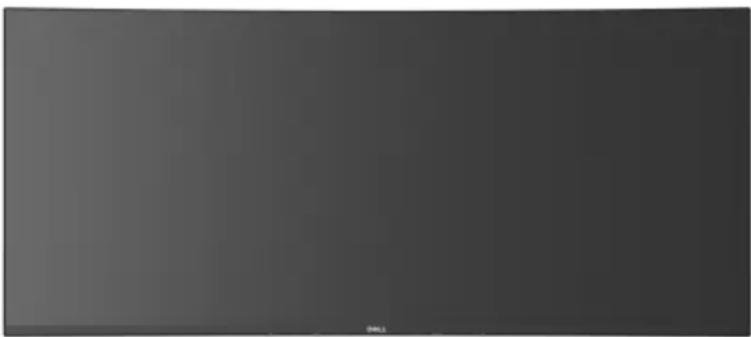 | Näyttö |
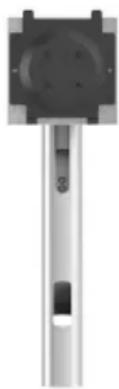 | Jalustan nousuputki |
 | Jalustan alusta |
 | Virtakaapeli (vaihtelee maittain) |
 | DisplayPort-kaapeli(DisplayPort - DisplayPort)(Kaapelin pituus: 1,80 m) |
 | HDMI-kaapeli (Kaapelin pituus: 1,80 m) |
 | USB Type-C -kaapeli(Kaapelin pituus: 1,00 m) |
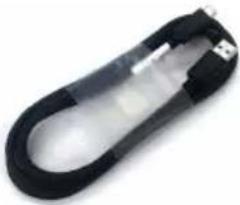 | USB-A - USB-C Gen2 kaapeli(Kaapelin pituus: 1,00 m) |
   | P i k a o p a sTurvallisuus-, ympäristö- ja sääntelytiedotTehdaskalibrointiraportti |
Tuoteominaisuudet
Dell U3824DW-näytössä on aktiivinen matriisi, ohutkalvotransistori (TFT), nestekidenäyttö (LCD) ja LED-taustavalo. Näytön ominaisuuksiin sisältyy:
- 95,29 cm:n (37,52 tuuman) näkyvyysalue (vinottain mitattuna). 3840 x 1600 (21:9)-resoluutio sekä koko näytön tuki pienemmille tarkkuuksille.
- Leveä katselukulma mahdollistaa katselun istuma- tai seisoma-asennosta.
- DCI-P3 98%, Display P3 98%, sRGB 100% ja Rec 709 100% väriruudukko keskimääräisellä Delta E < 2:lla.
- Digitaalinen yhdistettävyys DisplayPortilla, USB Type-C:lla ja HDMI:lla (tukee WQHD+ 3840 x 1600 60 Hz TMDS kuten määritetty HDMI2.1:ssa).
- Yksi USB Type-C syöttää tehoa (PD 90 W) yhteensopivaan kannettavaan tietokoneeseen video- ja datasignaalia vastaanotettaessa.
- Kallistuksen, kääntämisen, korkeuden ja kaltevuuden säätöominaisuudet.
- Erittäin ohut kehys minimoi kehysvajeen moninäytön käytössä, mikä helpottaa asennusta tyylikkäällä katselukokemuksella.
- Irrotettava jalusta ja Video Electronics Standards Association (VESA™) 100 mm:n asennusreiät joustaville asennusratkaisuille.
- Varustettu yhdellä USB Type-C paluusuuntaportilla (video ja data; DP1.4 vaihtotilalla, PD jopa 90 W), yhdellä USB Type-C -paluusuuntaportilla (vain data), kahdella Super speed USB 10 Gbps (USB 3.2 Gen2) Type-C -tulosuuntaportit, yhdellä Super speed USB 10 Gbps (USB 3.2 Gen2) Type-A -tulosuunnan latausportilla ja neljällä Super speed USB 10 Gbps (USB 3.2 Gen2) Type-A -tulosuuntaportilla.
- USB-C- ja RJ45-portit mahdollistavat yhden kaapelin, verkkoon liitetyn kokemuksen.
- Plug ja play -ominaisuus, jos järjestelmä tukee sitä.
- Kuvaruutunäytön (OSD) säädöt helpottavat asennusta ja näytön optimointia.
- Tukee Picture by Picture (PBP) ja Picture in Picture (PIP) valittuja tiloja.
- Sisäänrakennetun KVM-kytkimen avulla voit hallita jopa kahta tietokonetta yhdestä näyttöön liitetystä näppäimistö- ja hiirisarjasta.
- Tukee Auto KVM -usean tulon asetusta.
- Virta- ja ohjainpainikkeet lukittuvat.
· Turvalukonaukko.
· Jalustanlukitus.
• ≤ 0,5 W valmiustilassa.

- Sisäänrakennetut kaiuttimet (9 W) x 2.
- Optimoi silmien mukavuus välkkymättömällä näytöllä ja ComfortView Plus - ominaisuudella.
- Tässä näytössä on alhaisen sinisen valon paneeli. Kun näyttön on nollattu tehdasasetuksiin tai oletusasetukseen (Preset mode (Esiasetetut tilat): Standard (Vakio)), se toimii TÜV Rheinlandin (laitteistoratkaisujen toimittaja) määritysten mukaisesti.

VAROITUS: Näytön sinisen valon mahdolliset pitkäaikaiset vaikutukset voivat vahingoittaa silmiä, aiheuttaen mm. silmien väsymystä, digitaalista silmien rasitusta jne. ComfortView Plus -ominaisuus on suunniteltu vähentämään näytöstä tulevan sinisen valon määrää, jotta se olisi mahdollisimman miellyttävä silmille.
Osien ja ohjainten tunnisteet
Etunäkymä
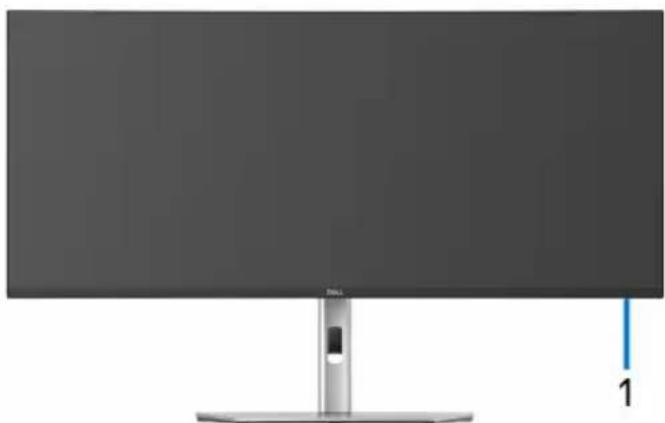
| Etiketti Kuvaus Käyttö | |
| 1 Virran LED-merkkivalo | Kiinteä valkoinen valo osoittaa, että näyttö on päällä ja toimii normaalisti. Vilkkuva valkoinen valo osoittaa, että näyttö on valmiustilassa. |
Takanäkymä

Näkymä takaa näytön jalustalla
| Etiketti Kuvaus Käyttö | |
| 1 VESA-kiinnitysreiät(100 mm x 100 mm -kiinnitetyn VESA-kannentakana) | Kiinnitä näyttö seinään käyttämälläVESA-yhteensopivaaseinäkiinnityssarjaa (100 mm x 100 mm). |
| 2 Lainsäädäntöön liittyvä tarra Luettelee sääntelyhyväksynnät. | |
| 3 Jalustan avauspainike Irrottaa jalustan näytöstä. | |
| 4 Viivakoodi, sarjanumero jahuoltoetiketti | Katso tätä tarraa, jos haluat ottaayhteyttä Delliin teknisen tuensaamiseksi. |
| 5 Virta päälle/pois -painike Kytkee näytön päälle tai pois. | |
| 6 Ohjain Käytä OSD-valikon hallintaan. (Katsolisätietoja Näytön käyttö) | |
| 7 Kaapelinhallinta-aukko Järjestä kaapelit viemällä ne aukon läpi. | |
Näkymä pohjasta

Näkymä alhaalta näytöstä ilman jalustaa
| Etiketti Kuvaus Käyttö | |
| 1 Turvalukonaukko(perustuuKensington Security SlotTM) | Lukitsee näytön turvalukolla (turvalukko ei sisälly toimitukseen). |
| 2 Virtaliitin Liitävirtakaapeli (toimitettu näytön mukana). | |
| 3 HDMI-portti (2) Liitä tietokoneesi HDMI-kaapelilla (toimitettu näytön mukana). | |
| 4 Jalustanlukitusominaisuus | Lukitse jalusta näyttöön M3 x 6 mm -ruuvilla (ruuvi ei sisälly toimitukseen). |
| 5 DisplayPort Liitä tietokoneesi DisplayPort-kaapelilla(toimitettu näytön mukana). | |
| 6 Super speed USB10 Gbps (USB 3.2 Gen2) Type-C -paluusuuntaportti(video ja data) | Liitä näytön mukana toimitettu USB Type-C -kaapeli tietokoneeseen tai mobiililaitteeseen.Tämä portti tukee USB-virransyöttöä, dataa ja DisplayPort-videosignaalia.Super speed USB 10 Gbps (USB 3.2 Gen2)Type-C -portti tarjoaa nopeimman siirtonopeuden ja tukee vaihtoehtoista tilaa DP1.4 3840 x 1600:n maksimiresoluutiolla 60 Hz, PD 20 V/4.5 A, 15 V/3 A, 9 V/3 A, ja 5 V/3 A taajuiksilla.HUOMAA: USB Type-C:tä ei tueta Windows 10 ja 11 -käyttöjärjestelmiä vanhemmissa Windows-versioissa. |
| 7 Äänen linjalähdön portti | Liitä ulkoiset kaiuttimet.* |
8 Super speed USB10 Gbps (USB 3.2 Gen2) Type-C -paluusuuntaportti(vain data) | Liitä näytön mukana toimitettu USB-A -USB-C -kaapeli tietokoneeseen. Tämä portti tukee USB-datansiirtoa nopudella 10 Gbps (USB 3.2 Gen2). Kun tämä kaapeli on liitetty, voit käyttää USB-liittimiä näytössä.HUOMAA: USB Type-C:tä ei tueta Windows 10 ja 11 -käyttöjärjestelmiä vanhemmissa Windows-versioissa. |
| 9 Super speed USB10 Gbps (USB 3.2 Gen2) Type-A -tulosuuntaportti (4) | Liitä USB-laitteesi.**HUOMAA: Jotta voit käyttää tätä porttia, liitä USB Type-C -kaapeli tai USB Type-C - Type-A -kaapeli (toimitetaan näytön mukana) näytön USB Type-C -paluusuuntaporttiin ja tietokoneeseen. |
| 10 RJ45-portti Tukee Ethernet | -liitäntää 10/100/1000/2500 Mbps.Yhdistä Internetiin. Voit surffata netissä RJ45:n kautta vasta sitten, kun olet yhdistänyt USB Type-C -kaapelin tai USB Type-C - Type-A -kaapelin (toimitetaan näyttösi mukana) USB Type-C -paluusuuntaporttiin näytössä ja tietokoneeseesi. |
| 11 Super speed USB10 Gbps (USB 3.2 Gen2) Type-Atulosuuntaporttivirranlatauksella | Liitä USB-laitteesi** tai lataa laitteesi.HUOMAA:Jotta voit käyttää tätä porttia, liitä USB Type-C -kaapeli tai USB Type-C - Type-A - kaapeli (toimitetaan näytön mukana) näytön USB Type-C -paluusuuntaporttiin ja tietokoneeseen. |
| 12 Super speed USB10 Gbps (USB 3.2 Gen2) Type-C -tulosuuntaportti (2) | Liitä USB-laitteesi.**HUOMAA:Jotta voit käyttää tätä porttia, liitä USB Type-C -kaapeli tai USB Type-C - Type-A - kaapeli (toimitetaan näytön mukana) näytön USB Type-C -paluusuuntaporttiin ja tietokoneeseen. |
| 13 Kaiuttimet Tarjoaa äänilähdön. | |
*Kuulokekäyttöä ei tueta äänen linjalähtöliitännässä.
**Signaalihäiriöiden välttämiseksi, kun langaton USB-laite on kytketty USB-tulosuuntaporttiin. Muiden USB-laitteiden liittäminen viereisiin portteihin El ole suositeltavaa.
Näytön tiedot
| Malli U3824DW | |
| Näytön tyyppi Active matrix - TFT | LCD |
| Paneelitekniikka IPS-tekniikka | |
| Kuvasuhde 21:9 | |
| Katselualue | |
| DiagonaalinenVaakasuuntainen (aktiivinen alue)Pystysuuntainen (aktiivinen alue)Pinta-ala | 952,90 mm (37,52 tuuman)879,67 mm (34,63 tuuman)366,53 mm (14,43 tuuman)322423 mm^2 (499,71 tuuman ^2 ) |
| Pikselitiheys 0,22908 mm x 0,22908 mm | |
| Pikseliä per tuuma (PPI) 110,87 | |
| Katselukulma 178° (pysty) tyypillinen | 178° (vaaka) tyypillinen |
| Luminanssilähtö 300 cd/ m^2 (tyypillinen) | |
| Kontrastisuhde 2000 - 1 (tyypillinen) | |
| Etulevyn pinnoite Heijastumisenesto 3H-kovuudella | |
| Taustavalo | Valkoinen LED -reunavalojärjestelmä |
| Vasteaika | 8 ms (Normaali)5 ms (Nopea) |
| Kaarevuus | R2300 (tyypillinen) |
| Värisyvyys | 1,07 miljardia väriä |
| Väriruudukko | DCI-P3 98%Display P3 98%sRGB 100%Rec 709 100% |
| Kalibrointitarkkuus | DCI-P3, Display P3, sRGB & Rec 709:Delta E < 2 (keskiarvo) |
| Liitettävyys · 1 x DP 1.4 (HDCP2.2) | (tukee WQHD+3840 x 1600 60 Hz)· 2 x HDMI-portti (HDCP2.2) (tukeeWQHD+ 3840 x 1600 60 Hz TMDS kutenmääritetty HDMI 2.1:Ssa)· 1 x USB Type-C paluusuuntaportti (video ja data) (vaihtoehtoinen tila DisplayPort 1.4:lla, virransyöttö PD 90 W:iin asti)*· 1 x USB-C paluusuuntaportti (vain data, 10 Gbps USB 3.2 Gen2)· 4 x Super speed USB 10 Gbps (USB 3.2 Gen2) Type-A -tulosuuntaportti· 2 x Super speed USB 10 Gbps (USB 3.2 Gen2) Type-C tulosuuntaporttilatausominaisuudella 15 W:ssa (maksimi)· 1 x Super speed USB 10 Gbps (USB 3.2 Gen2) Type-A BC1.2 latausominaisuudella 2 A : I I a ( m a k s i m i )· 1 x äänen linjalähdön portti· 1 x RJ45 2,5G -portti |
| Reunan leveys (näytön reuna aktiiviselle alueelle) | 10,50 mm (ylä)9,97 mm (vasen/oikea)15,30 mm (alaosa) |
| Säädettävyys | |
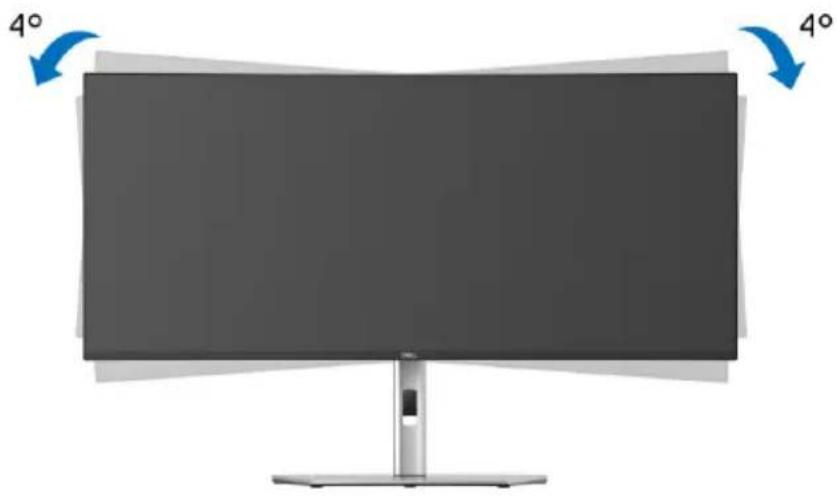
| Korkeussäädettävä jalustaKallistusNivelKaltevuuden säätö | 120 mm-5° - 21°-30° - 30°-4° - 4° |
| HUOMAA:Älä asenna tai käytä tätä näyttöä pystyasennossa tai käänteisessä (180°) vaakasuorassa asennuksessa, koska se voi vahingoittaa näyttöä. | |
| Sisäänrakennetut kaiuttimet 2 x 9 | W äänilähtö |
| Dell Display Manager - yhteensopivuus | Ikkunoiden sijoittelu ja muut tärkeät ominaisuudet |
| Turvallisuus Turvalukon aukko (kaa pelilukko myydään erikseen) |
*DisplayPort ja USB Type-C (vaihtoehtoinen tila DisplayPort 1.4:n kanssa): HBR3/DisplayPort 1.4/DP -ääni on tuettu.
Resoluutiotiedot
| Malli U3824DW | |
| Vaakasuuntainen skannausalue 30 kHz - 100 kHz (automaattinen) | |
| Pystysuuntainen skannausalue 56 Hz - 76 Hz (automaattinen) | |
| Suurin esiasetettu resoluutio 3840 x 1600 60 Hz:ssa | |
Tuetut videotil at
| Malli U3824DW | |
| Videonäyttöominaisuudet (HDMI- ja DisplayPort- ja USB Type-C vaihtoehtoinen tila) | 480p, 576p, 720p, 1080i*, 1080p |
*Vain HDMI-tulon tukema.
Esiasetetut näyttötilat
| Näytön tila Vaakataa-juus (kHz) | Pystytaa-juus (Hz) | Pikselikello (MHz) | Synkronoi napaisuus (vaaka/pysty) |
| VESA, 640 x 480 31,5 | 59,9 25,2 -/- | ||
| VESA, 640 x 480 37,5 | 75,0 31,5 -/- | ||
| VESA, 720 x 400 31,5 | 70,1 28,3 | -/+ | |
| VESA, 800 x 600 37,9 | 60,3 40,0 | +/+ | |
| VESA, 800 x 600 46,9 | 75,0 49,5 | +/+ | |
| VESA, 1024 x 768 | 48,4 | 60,0 | 65,0 -/- |
| VESA, 1024 x 768 60,0 | 75,0 | 78,8 | +/+ |
| VESA, 1152 x 864 | 67,5 75,0 | 108,0 | +/+ |
| VESA, 1280 x 800 - R | 49,3 59,9 71,0 | +/- | |
| VESA, 1280 x 1024 | 64,0 | 60,0 | 108,0 |
| VESA, 1280 x 1024 | 80,0 | 75,0 135,0 | +/+ |
| VESA, 1600 x 1200 | 75,0 | 60,0 | 162,0 |
| VESA, 1920 x 1080 | 67,5 | 60,0 148,5 | +/+ |
| VESA, 2560 x 1440 | 88,8 | 60,0 | 241,5 |
| VESA, 3840 x 1600* | 98,8 | 60,0 | 395,0 |
* Vaatii näytönohjaimen, joka tukee HDMI, DP, ja USB-C.
Sähkömääritelmät
| Malli U3824DW | |
| Videon tulosignaalit · HD | MI 2.1 (TMDS)*/DisplayPort 1.4**, 600 mVjokaiselle differentiaalilinjalle, 100 ohmintuloimpedanssi per differentiaalipari• USB-C DP-tulo (DP vaihtoehtotilalla), 600 mVjokaiselle differentiaalilinjalle, 90 ohmintuloimpedanssi per differentiaalipari |
| AC-tulojännite/taajuus/virta | 100 VAC - 240 VAC / 50 Hz tai 60 Hz ± 3 Hz / 3,2 A(tyypillinen) |
| Syöksyvirta · 120 V: 40 A | (Maks.) 0°C:ssa (kylmäkäynnistys)• 240 V: 80 A (Maks.) 0°C:ssa (kylmäkäynnistys) |
| Tehonkulutus · 0,3 W (Pois-tila) | 1• 0,4 W (Valmiustila) ^1 • 0,9 W (Verkkoon yhdistetty valmiustila) ^1 • 34,8 W (Päällä-tila) ^1 • 245 W (Maks.) ^2 • 31,47 W ( P_on ) ^3 • 100,36 kWh (TEC) ^3 |
*Tukee jopa WQHD+ 3840 x 1600 60 Hz TMDS kuten määritetty HDMI 2.1:ssa.
**HBR3/DisplayPort 1.4/DP -ääni on tuettu.
^1 Kuten määritetty EU 2019/2021 ja EU 2019/2013.
^2 Suurin kirkkaus- ja kontrastiasetus suurimmalla virrankulutuksella kaikissa USB-porteissa.
^3 P _on : Virrankulutus Päällä-tilassa kuten määritetty Energy Star 8.0 -versiossa.
TEC: Energian kokonaiskulutus kilowattitunteina määriteltynä Energy Star 8.0 - versiossa.
Tämä asiakirja on vain tiedoksi ja kertoo suoritustehosta laboratorio-olosuhteissa. Tuotteesi saattaa toimia eri tavalla tilaamastasi ohjelmistosta, komponenteista ja oheislaitteista riippuen, eikä sillä ole velvollisuutta päivittää tällaisia tietoja.
Asiakkaan ei siis pitäisi luottaa näihin tietoihin tehdessään päätöksiä sähkötoleransseista tai muutoin. Mitään tarkkuuteen tai täydellisyyteen liittyvää takuuta ei ilmaista eikä siihen viitata.


HUOMAA: Tämä näyttö on ENERGY STAR -sertifioitu.
Tämä tuote täyttää ENERGY STAR -vaatimukset tehdasasetuksissa, jotka voidaan palauttaa OSD-valikon "Factory Reset" (Tehdasasetus) -toiminnolla.
Tehdasasetusten muuttaminen tai muiden ominaisuuksien käyttöönotto voi lisätä virrankulutusta, joka voi ylittää ENERGY STAR -määrityksen.

Fyysiset ominaisuudet
| Malli U3824DW | |
| Signaalikaapelin tyyppi · Digitaalinen: DisplayPort, 20 pinniä· Digitaalinen: HDMI, 19 pinniä· Sarjaväylä: Type-C, 24 pinniä· Sarjaväylä: USB-C - USB-A | |
| HUOMAA: Dell-näytöt on suunniteltu toimimaan parhaiten näytön mukana toimitettujen videokaapeleiden kanssa. Koska Dellillä ei ole hallintaa markkinoiden eri kaapelitoimittajista, näiden kaapeleiden valmistuksessa käytetystä materiaalityypistä, liittimestä ja prosessista, Dell ei takaa videoiden suorituskykyä kaapeleissa, joita ei toimiteta Dell-näytön mukana. | |
| Mitat (jalustan kanssa) | |
| Korkeus (pidennetty) 563,76 mm (2 | 2,20 tuuman) |
| Korkeus (kokoon painettuna) 443,76 mm (17,47 tuuman) | |
| Leveys 894,26 mm (35,21 tuuman) | |
| Syvyys 251,21 mm (9,89 tuuman) | |
| Mitat (ilman jalustaa) | |
| Korkeus 392,33 mm (15,44 tuuman) | |
| Leveys 894,26 mm (35,21 tuuman) | |
| Syvyys 102,35 mm (4,03 tuuman) | |
| Jalustan mitat | |
| Korkeus (pidennetty) 438,30 mm (17,26 tuuman) | |
| Korkeus (kokoon painettuna) 391,50 mm (15,41 tuuman) | |
| Leveys 384,97 mm (15,16 tuuman) | |

| Syvyys 251,21 mm (9,89 tuuman) | |
| Alusta 384,97 mm (15,16 tuuman) x | 247,92 mm(9,76 tuuman) |
| Paino | |
| Paino pakkauksineen 18,98 kg (41,83 lb) | |
| Paino jalustan ja kaapeleiden kanssa | 13,27 kg (29,25 lb) |
| Paino ilman jalustakokoonpanoa (seinä- tai VESA-kiinnitykseen - ei kaapeleita) | 8,79 kg (19,37 lb) |
| Jalustan kokoonpanon paino 4,06 kg | (8,95 lb) |
Ympäristötiedot
| Malli U3824DW | |
| Yhteensopivuusstandardit | |
| ·ENERGY STAR -sertifioitu näyttö·EPEAT-rekisteröity jos soveltuu. EPEAT-rekisteröinti vaihtelee maittain. Katso www.epeat.net maakohtainen rekisteröintitila.·RoHS-yhteensopiva·TCO Certified ja TCO Certified Edge·BFR/PVC-vapaa näyttö (pois lukien ulkoiset kaapelit)·Arsenikkivapaa lasi ja elohopeaton paneelin osalta | |
| Lämpötila | |
| Käyttö 0°C - 40°C (32°F - 104°F) | |
| Ei käyttö · Säilytys: -20°C - 60°C (-4°F - 140°F)· Kuljetus: -20°C - 60°C (-4°F - 140°F) | |
| Kosteus | |
| Käyttö 10% - 80% (kondensoimaton) | |
| Ei käyttö · Säilytys: 5% - 90% (kondensoimaton)· Kuljetus: 5% - 90% (kondensoimaton) | |
| Korkeus | |
| Käyttö 5000 m (16404 ft) (maksimi) | |
| Ei käyttö 12192 m (40000 ft) (maksimi) | |
| Lämpöhäviö · 835,97 BTU/h (maksimi) · 118,74 BTU/h (tyypillinen) | |
Pinnien järjestys
DisplayPort-liitin

| Pinnin numero Liitetyn signaalikaapelin 20-pinninen puoli | |
| 1 ML3 (n) | |
| 2 GND | |
| 3 ML3 (p) | |
| 4 ML2 (n) | |
| 5 GND | |
| 6 ML2 (p) | |
| 7 ML1 (n) | |
| 8 GND | |
| 9 ML1 (p) | |
| 10 ML0 (n) | |
| 11 GND | |
| 12 ML0 (p) | |
| 13 GND | |
| 14 GND | |
| 15 AUX (p) | |
| 16 GND | |
| 17 AUX (n) | |
| 18 Jännitteellisen pistokkeen tunnistus | |
| 19 Re-PWR | |
| 20 +3,3 V | DP_PWR |
HDMI-liitin

| Pinnin numero | Liitetyn signaalikaapelin 19-pinninen puoli |
| 1 TMDS DATA 2+ | |
| 2 TMDS DATA 2 SHIELD | |
| 3 TMDS DATA 2- | |
| 4 TMDS DATA 1+ | |
| 5 TMDS DATA 1 SHIELD | |
| 6 TMDS DATA 1- | |
| 7 TMDS DATA 0+ | |
| 8 TMDS DATA 0 SHIELD | |
| 9 TMDS DATA 0- | |
| 10 TMDS CLOCK+ | |
| 11 TMDS CLOCK SHIELD | |
| 12 TMDS CLOCK- | |
| 13 CEC | |
| 14 Varattu (N.C. laitteessa) | |
| 15 DDC CLOCK (SCL) | |
| 16 DDC DATA (SDA) | |
| 17 DDC/CEC Maa | |
| 18 +5 V JÄNNITE | |
| 19 JÄNNITTEELLISEN PISTOKKEEN TUNNISTUS | |

Sarjaväylä (USB) -rajapinta
Tässä osassa on tietoja näytössä käytettävissä olevista USB-porteista.
Super speed USB 10 Gbps (USB 3.2 Gen2)
| Siirtonopeus Tiedonsiirtonopeus Suurin tuettu teho* | ||
| Super speed 10 Gbps | 4,5 W | |
| Suuri nopeus 480 Mbps | 4,5 W | |
| Täysi nopeus 12 Mbps | 4,5 W | |
*Enintään 2 A USB tulosuuntaportissa ( -sakkukuvakkeella) BC1.2 -yhteensopivilla laitteilla tai normaaleilla USB-laitteilla.

HUOMAA: Tämä näyttö on Super speed USB 10 Gbps (USB 3.2 Gen2) - yhteensopiva.
USB Type-C
| USB Type-C Kuvaus | |
| Video DisplayPort 1.4* | |
| Data | Super speed USB 10 Gbps (USB 3.2 Gen2) |
| Tehonsyöttö (PD) | 90 W asti |
*HBR3/DisplayPort 1.4/DP -ääni on tuettu.
USB 3.2 tulosuunnan liitin
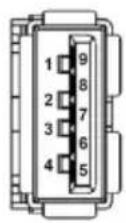

(Takana) (Alaosa)
| Pinnin numero | Signaalin nimi |
| 1 VBUS | |
| 2 D- | |
| 3 D+ | |
| 4 GND | |
| 5 StdA_SSRX- | |
| 6 StdA_SSRX+ | |
| 7 GND_DRAIN | |
| 8 StdA_SSTX- | |
| 9 StdA_SSTX+ | |
| Shell Shield |
USB Type-C -liitin
A1 A2 A3 A4 A5 A6 A7 A8 A9 A10 A11 A12

B12 B11 B10 B9 B8 B7 B6 B5 B4 B3 B2 B1
| Pinnin numero | Signaalin nimi Pinnin | numero Signaalin nimi | |
| A1 GND B1 | GND | ||
| A2 | TX1+ | B2 | TX2+ |
| A3 | TX1- | B3 | TX2- |
| A4 | VBUS | B4 | VBUS |
| A5 | CC1 | B5 | CC2 |

| A6 D+ B6 D+ | |||
| A7 D- B7 D- | |||
| A8 SBU1 B8 SBU2 | |||
| A9 VBUS B9 VBUS | |||
| A10 RX2- B10 RX1- | |||
| A11 | RX2+ B11 RX1+ | ||
| A12 | GND B12 | GND |
USB-portit
- 1 Super speed USB 10 Gbps (USB 3.2 Gen2) Type-C paluusuunta (video ja data) - takana
- 1 Super speed USB 10 Gbps (USB 3.2 Gen2) Type-C paluusuunta (vain data) - takana
• 2 Super speed USB 10 Gbps (USB 3.2 Gen2) Type-C tulosuunta- alaosa - 5 Super speed USB 10 Gbps (USB 3.2 Gen2) Type-A tulosuunta- takana (4) ja alaosa (1)
Virranlatausportti - portti 10 -akkukuvakkeella; tukee enintään 2 A pikalatausominaisuutta, jos laite on BC1.2 -yhteensopiva.
HUOMAA: Super speed USB 10 Gbps (USB 3.2 Gen2) -toiminnallisuus vaati super speed USB 10 Gbps (USB 3.2 Gen2)-ominaisuudella varustetun tietokoneen.
HUOMAA: Näytön USB-portit toimivat vain, kun näyttö on päällä tai valmiustilassa. Jos sammutat näytön ja kytket sen sitten päälle, liitetyillä oheislaitteilla voi kestää muutaman sekunnin, ennen kuin ne toimivat normaalisti.
RJ45-liitin

| Pinnin numero Signaali | ||
| 1 MDI0+ | ||
| 2 MDI0- | ||
| 3 MDI1+ | ||
| 4 MDI1- | ||
| 5 CT | ||
| 6 CT | ||
| 7 MDI2+ | ||
| 8 MDI2- | ||
| 9 MDI3+ | ||
| 10 MDI3- | ||
| Pinnin numero Oranssi Vihreä | ||
| 11 - | + | |
| 12 + | - | |
| 13 N/A + | ||
| 14 N/A - | ||

Ajurin asennus
Asenna Realtek USB GBE Ethernet Controller -ajuri, joka on saatavilla järjestelmällesi. Tämä voidaan ladata osoitteesta www.dell.com/support kohdassa "Ajuri ja lataus".
Verkon (RJ45) tiedonsiirtonopeus USB-C:n kautta, maksiminopeus on 2500 Mbps.
Herätä LANissa -toiminta
| Tietokoneen virransäästötila | Järjestelmän käyttäytyminen WOL-komennon (Wake-on-Lan) vastaanottamisen jälkeen |
| Moderni valmiustila (S0ix) | Tietokone ja näyttö pysyvät valmiustilassa, mutta tiedonsiirto on käytössä. |
| Valmiustila/lepo (S3) Sekä tietokone että näyttö ovat PÄÄLLÄ. | |
| Lepotila (S4) Sekä tietokone että näyttö ovat PÄÄLLÄ. | |
| POIS/sammutus (S5) Sekä tietokone että näyttö ovat PÄÄLLÄ. | |
HUOMAA: Tietokoneen BIOS täytyy määriittää ottamaan käyttöön WOL-toiminto ensin.
HUOMAA: Tämä LAN-portti on 1000Base-T IEEE 802.3az - yhteensopiva, tukee Mac-osoitetta (painettu mallitarraan) Pass-thru-(MAPT), Wake-on-LAN (WOL) valmiustilasta (S3) ja UEFI* PXE Boot - toimintoa [UEFI PXE Boot ei ole tuettu Dellin pöytäkoneissa (paitsi OptiPlex 7090/3090 Ultra Desktop)]. Nämä 3 toimintia riippuvat BIOS-asetuksista ja käyttöjärjestelmän versiosta. Toiminnot voivat vaihdella muissa kuin Dellin tietokoneissa.
*UEFI on lyhenne sanoista Unified Extensible Firmware Interface.
HUOMAA: WOL S4 ja WOL S5 toimivat vain Dell-järjestelmissä, jotka tukevat DPBS:ää, ja vain USB-C-liitännällä.
HUOMAA: Kaikkien WOL:iin liittyvien ongelmien yhteydessä käyttäjän on suoritettava virheenkorjaus tietokoneella ilman näyttöä. Kun ongelma on ratkaistu, muodosta yhteys monitoriin.
RJ45-liitin LED-tila

| Etiketti LEDin väri Kuvaus | |
| 1 Vihreä Linkki/aktiivisuuden ilmaisin:Välkkyy - Portissa on aktiviteettia.Vihreä päällä - Linkkiä muodostetaan.Pois - Linkkiä ei muodosteta. | |
| 2 Oranssi tai vihreä Nopeuden merkkivalo:Oranssi päällä - 1000 Mbps/2500 MbpsVihreä päällä - 100 MPois - 10 Mbps |

HUOMAA: RJ45-kaapeli ei ole mukana tuleva vakiovaruste.
Videon kaistanleveys
| Isäntä Videokaapeli USB-C-priorisointi | Värisyvyys Resoluutio | |||
| USB-C(Alt-tila DP1.2) | USB-CGen2 -kaapeli | Korkean tiedonsiirtonopeus | 8 bittiä | 3840 x 1600 @ 30 Hz |
| Korkea resoluutio | 8 bittiä + 2 bittiä FRC | 3840 x 1600 @ 60 Hz | ||
| USB-C(Alt-tila DP1.4) | USB-CGen2 -kaapeli | Korkean tiedonsiirtonopeus | 8 bittiä | 3840 x 1600 @ 60 Hz |
| Korkea resoluutio | 8 bittiä + 2 bittiä FRC | 3840 x 1600 @ 60 Hz | ||
| HDMI 1.4 HDMI-kaapeli N/A | 8 bittiä + 2 bittiä FRC | 3840 x 1600 @ 30 Hz | ||
| HDMI 2.1* HDMI-kaapeli N/A | 8 bittiä + 2 bittiä FRC | 3840 x 1600 @ 60 Hz | ||
| DP 1.2 DP-kaapeli N/A | 8 bittiä + 2 bittiä FRC | 3840 x 1600 @ 60 Hz | ||
| DP 1.4 | DP-kaapeli N/A | 8 bittiä + 2 bittiä FRC | 3840 x 1600 @ 60 Hz | |
*Tukee jopa WQHD+ 3840 x 1600 60Hz TMDS kuten määritetty HDMI 2.1:ssa.
USB nopeus kaistanleveys
| Isäntä USB | paluusuunta kaapeli | USB-C-priorisointi | USB Laite yhdistetty USB-A- tai C-tulosuunnan porttiin |
| USB-C (Alt-tila DP1.2) | USB-C Gen2 -kaapeli | Korkean tiedonsiirtonopeus | Tuettu, USB 2.0/3.2 Gen2 |
| Korkea resoluutio Tuettu, USB 2.0 | |||
| USB-C (Alt-tila DP1.4) | USB-C Gen2 -kaapeli | Korkean tiedonsiirtonopeus | Tuettu, USB 2.0/3.2 Gen2 |
| Korkea resoluutio Tuettu, USB 2.0 | |||
| USB-A 2.0 | USB A - C kaapeli | N/A Tuettu, USB 2.0 | |
| USB-A 3.2 Gen1 | USB A - C kaapeli | N/A | Tuettu, USB 2.0/3.2 Gen1 |
| USB-C 3.2 Gen1 (vain data) | USB-C Gen2 -kaapeli | N/A | Tuettu, USB 2.0/3.2 Gen1 |
| USB-C 3.2 Gen2 (vain data) | USB-C Gen2 -kaapeli | N/A | Tuettu, USB 2.0/3.2 Gen2 |
Plug and play -ominaisuus
Voit liittää näytön mihin tahansa Plug and Play -yhteensopivaan järjestelmään. Näyttö toimittaa tietokoneelle automaattisesti laajennetut näytön tunnistetiedot (EDID) Display Data Channel (DDC) -protokollia käyttäen, jotta tietokone voi konfiguroida itsensä ja optimoida näytön asetukset. Useimmat monitoriasennukset ovat automaattisia; voit valita eri asetuksia tarpeen mukaan. Lisätietoja näyttöasetusten muuttamisesta Näytön käyttö.
LCD-näytön laatu ja pikseliperiaate
Nestekidenäytön valmistusprosessin aikana ei ole harvinaista, että yksi tai useampi pikseli kiinnittyy muuttumattomaan tilaan. Sitä on vaikea nähdä eikä se vaikuta näytön laatuun tai käytettävyyteen. Lisätietoja Dell-näyttöjen laadusta ja pikseleihin liittyvästä menettelystä www.dell.com/pixelguidelines.
Ergonomia
△ VARO: Virheellinen tai pitkäaikainen näppäimistön käyttö voi johtaa loukkaantumiseen.
△ VARO: Näyttöruudun katsominen pitkän aikaa voi aiheuttaa silmien rasittumista.
Mukavuuden ja tehokkuuden saavuttamiseksi noudata seuraavia ohjeita, kun asennat ja käytät tietokonetyöasemaa:
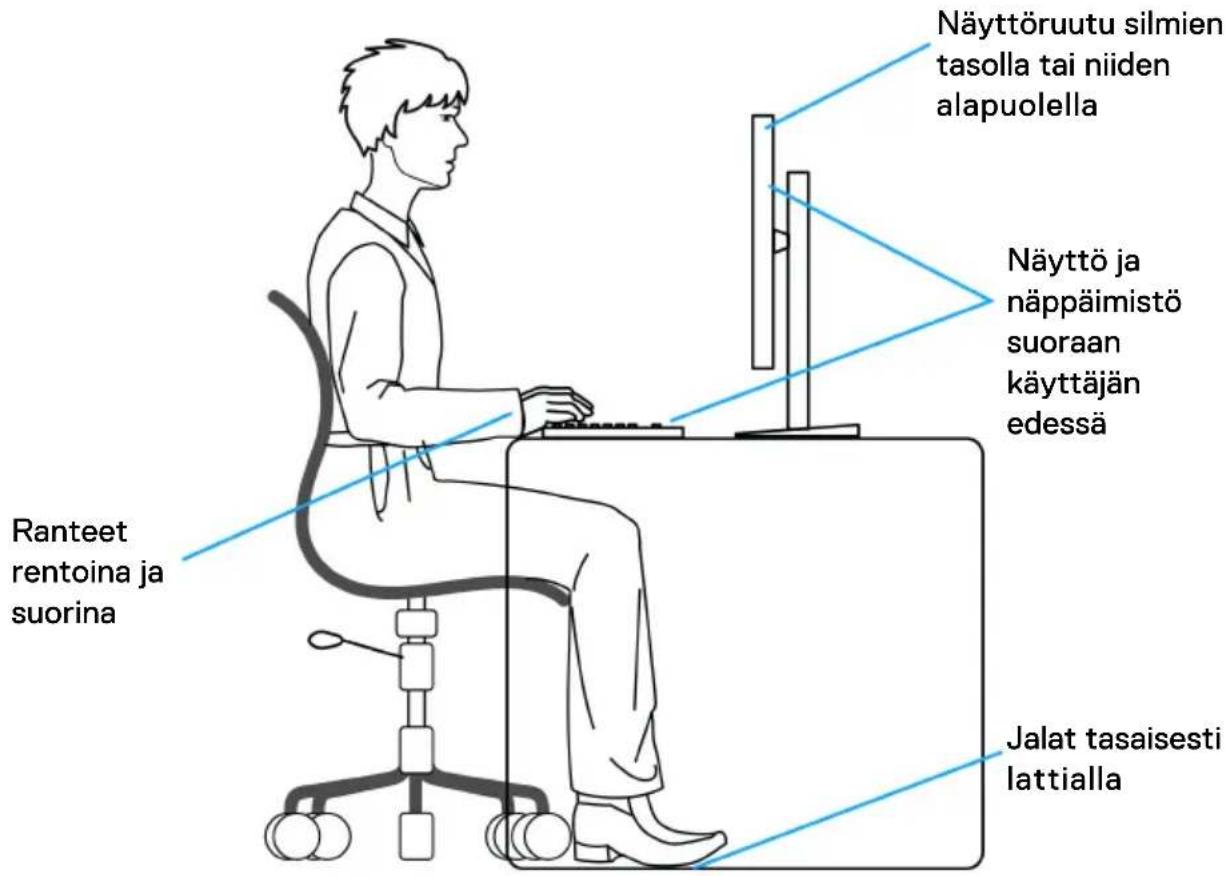
- Sijoita tietokone siten, että näyttö ja näppäimistö ovat suoraan edessäsi työskennellessäsi. Erikoistasoja on saatavilla kaupoissa näppäimistön oikean sijoittamisen helpottamiseksi.
-
Voit vähentää silmien rasitusta ja niskan/käsivarsien/selän/olkapäiden kipua, jos näyttöä käytetään pitkään aikaan:
-
Aseta näyttö 50 - 70 cm (20 - 28 tuuman) etäisyydelle silmistäsi.
- Silmien säännöllinen räpyttely kostuttaa silmiä näytön pitkäaikaisen käytön jälkeen.
- Pidä säännöllisesti 20 minuutin taukoja joka tunti.
- Katso taaksepäin kauas 6 metrin (20 ft.) etäisyydelle olevasta kaukana olevasta esineestä vähintään 20 sekunnin ajan taukojen aikana.
-
Venyttele niskan, käsivarren, selän ja hartioiden jännityksen lievittämiseksi taukojen aikana.
-
Varmista, että näyttö on silmien korkeudella tai hieman matalammalla, kun istut näytön edessä.
- Säädä näytön kallistusta, sen kontrastia ja kirkkautta.
- Säädä ympärilläsi olevaa valaistusta (kuten ylävalot, pöytävalaisimet ja lähellä olevien ikkunoiden verhot tai kaihtimet) minimoidaksesi heijastukset ja häikäisyn näyttöruudulla.
- Käytä tuolia, joka tarjoaa hyvän alaselän tuen.
- Pidä käsivarret vaakasuorassa ranteidesi kanssa neutraalissa, mukavassa asennossa, kun käytät näppäimistöä tai hiirtä.
- Jätä aina tilaa lepuuttaa käsiäsi, kun käytät näppäimistöä tai hiirtä.
- Anna olkavarsien levätä luonnollisesti molemmin puolin.
- Varmista, että jalkasi lepäävät lattialla.
-
Kun istut, varmista, että jalkojesi paino on jaloillasi eikä istuimen etuosassa. Säädä tuolisi korkeutta tai käytä jalkatukea tarvittaessa oikean asennon ylläpitämiseksi.
-
Vaihtele työtehtäviäsi. Yritä järjestää työsi siten, ettei sinun tarvitse istua ja työskennellä pitkiä aikoja. Pyri seisomaan tai nousemaan ylös ja kävelemään säännöllisin väliajoin.
- Pidä pöydän alla oleva alue vapaana esteistä ja kaapeleista tai virtajohdoista, jotka saattavat häiritä mukavaa istumista tai aiheuttaa kompastumisvaaran.
Näytön käsittely ja siirtely
Noudata näutä ohjeita varmistaaksesi, että näyttöä käsitellään turvallisesti nostettaessa tai siirrettäessä:
- Sammuta tietokone ja näyttö ennen näytön siirtämistä tai nostamista.
- Irrota kaikki kaapelit näytöstä.
- Aseta näyttö alkuperäisessä laatikossaan ja alkuperäisissä pakkausmateriaaleissa.
- Pidä näytön alareunasta ja sivusta tukevasti painamatta liikaa näyttöä nostettaessa tai liikuttaessa.
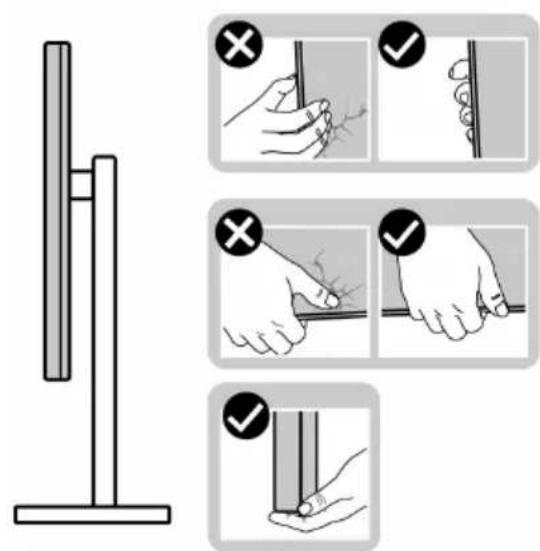
- Kun nostat tai siirrät näyttöä, varmista, että näyttö on itseesi päin, äläkä paina näyttöaluetta naarmujen tai vaurioiden välttämiseksi.

- Kun kuljetat näyttöä, vältä äkillisiä iskuja tai siihen kohdistuvaa tärinää.
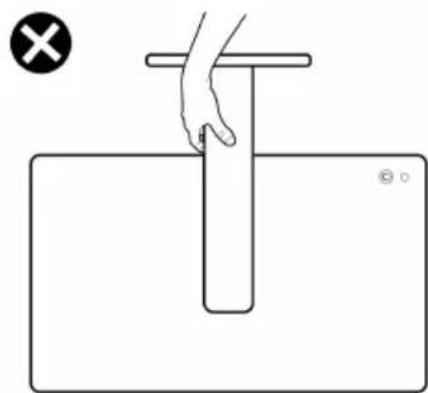
- Kun nostat tai siirrät näyttö, älä käännä sitä ylösalaisin pitäen kiinni jalustan alustasta tai jalustan nousuputkesta. Tämä voi vahingoittaa näyttöä tai aiheuttaa henkilövahinkoja.
Huollon pääperiaatteet
Näytön puhdistus
⚠️ VAROITUS: Vääränlaisten menetelmien käyttäminen näytön puhdistuksessa voi aiheuttaa fyysisiä vaurioita Dellin näytölle tai näytön rungolle.
VARO: Lue ja noudata Turvallisuusohjeet ennen näytön puhdistusta.
⚠️ VAROITUS: Irrota näytön virtajohto pistorasiasta ennen näytön puhdistamista.
Noudata alla olevan luettelon ohjeita, kun purat pakkausta, puhdistat tai käsittelet näyttöä:
- Puhdista Dell-näyttö kostuttamalla pehmeä, puhdas liina kevyesti vedellä. Käytä mahdollisuuksien mukaan erityistä näytönpuhdistusliinaa tai liuosta, joka sopii Dell-näytölle.
△ VARO: Älä käytä pesuaineita tai muita kemikaaleja kuten bentseeniä, tinneriä, ammoniakkia, hankaavia puhdistusaineita tai paineilmaa.
△ VARO: Kemikaalien käyttäminen puhdistukseen voi aiheuttaa muutoksia näytön ulkoasussa, kuten värien haalistumista, maitomaista kalvoa näytössä, muodonmuutoksia, epätasaista tummaa sävyä ja näytön alueen kuoriutumista.


VAROITUS: Älä suihkuta puhdistusliuosta tai edes vettä suoraan monitorin pinnalle. Tällöin nesteet kerääntyvät näyttöpaneelin pohjalle ja syövyttävät elektroniikkaa, mikä johtaa pysyviin vaurioihin. Levitä sen sijaan puhdistusliuosta tai vettä pehmeälle liinalle ja puhdista sitten näyttö.

HUOMAA: Vääränlaisista puhdistusmenetelmistä ja bentseenin, ohentimen, ammoniakin, hankaavien puhdistusaineiden, alkoholin, paineilman tai minkä tahansa pesuaineen käytöstä johtuvat monitorin vauriot johtavat asiakkaan aiheuttamaan vahinkoon (Customer Induced Damage, CID). Vakiomuotoinen Dellin takuu ei kata CID-vauriota.
- Jos huomaat valkoista jauhetta, kun purat näytön pakkauksesta, pyyhi se pois liinalla.
- Käsittele näyttöä varoen, koska tummempi näyttö voi naarmuuntua ja näyttää valkoisia naarmuuntumisjälkiä enemmän kuin vaaleampi näyttö.
- Paranna kuvanlaatua monitorissasi käyttämällä dynaamisesti vaihtuvaa näytönsäästäjää ja sammuttamalla näyttö, kun sitä ei käytetä.
Näytön asettaminen
Jalustan kiinnittäminen
HUOMAA: Jalustaa ei ole asennettu tehtaalla, kun tuote lähetetään.
HUOMAA: Seuraavat ohjeet koskevat vain mukana toimitettua jalustaa. Jos kiinnität jalustan, jonka ostit mistä tahansa muusta lähteestä, noudata jalustan mukana toimitettuja asennusohjeita.
Näytön jalustan kiinnitys:
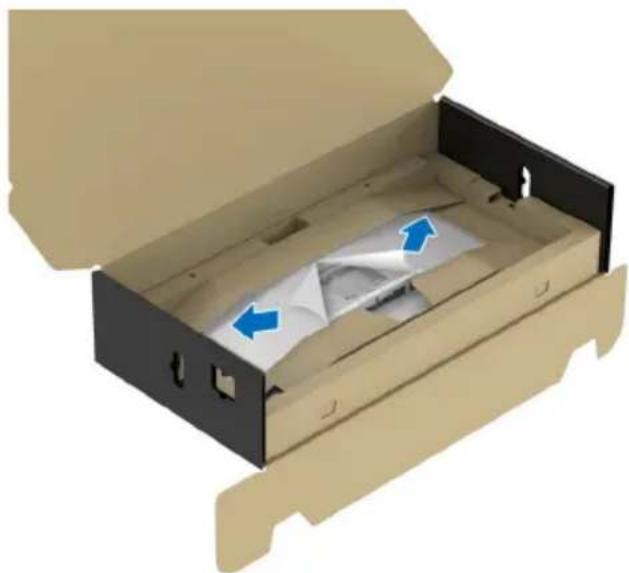
- Poista jalustan nousuputki ja jalustan jalka pakkaustyynystä.

HUOMAA: Kuva on vain havainnollinen. Pakkaustyynyn ulkonäkö voi vaihdella.
-
Aseta jalustan pohjalevyt kokonaan jalustan aukkoon.
-
Nosta ruuvin kahvaa ja käännä ruuvia myötäpäivään.
-
Kun ruuvi on kiristetty kokonaan, taita ruuvin kahva tasaiseksi syvennykseen.

- Nosta suojakantta kuvan osoittamalla tavalla päästäksesi VESA-alueelle jalustan kokoonpanoa varten.
HUOMAA: Ennen kuin kiinnität jalustan näyttöön, varmista, että etulevyn luukku on avattu, jotta tilaa asennukselle voidaan antaa.
- Kiinnitä jalustakokoonpano näyttöön.
a. Asenna jalustan yläosassa olevat kaksi kielekettä näytön takana olevaan uraan.
b. Paina jalustaa alaspäin, kunnes se napsahtaa paikalleen.
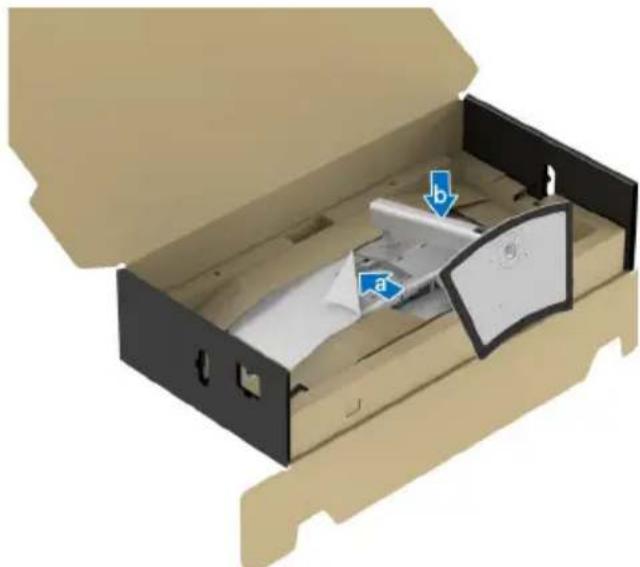
- Aseta näyttö pystyyn niin, että suojapehmuste on kiinni.
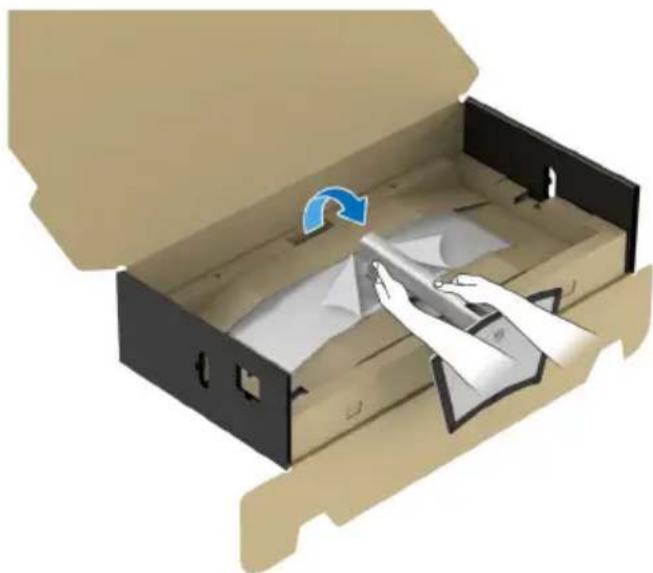
HUOMAA: Nosta näyttöä varoen estääksesi sen liukumisen tai putoamisen.
- Avaa keskimmäisen suojapehmusteen repäisynauha ja poista sitten pehmuste näytön oikealta ja vasemmalta puolelta.
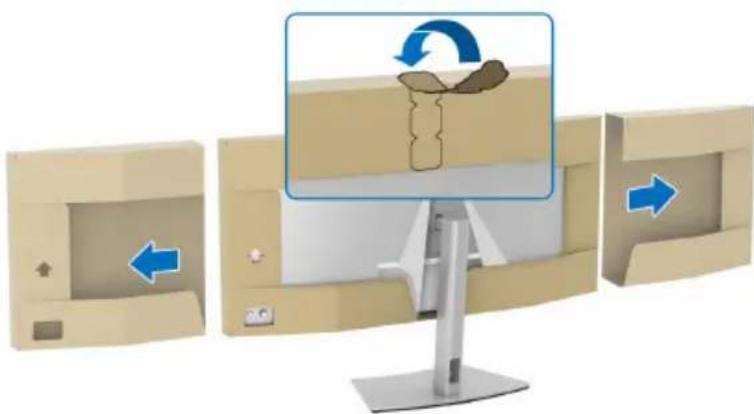
- Poista suoja näytöstä.

Näyttösi liittäminen

VAROITUS: Ennen kuin aloitat mitään tämän osion toimia, noudata ohjeita Turvallisuusohjeet.

HUOMAA: Dell-näytöt on suunniteltu toimimaan optimaalisesti Dellin laatikon sisällä toimittamien kaapeleiden kanssa. Dell ei takaa videon laatua ja suorituskykyä käytettäessä muita kuin Dell-kaapeleita.

HUOMAA: Vedä kaapelit kaapelinhallinta-aukon läpi ennen liittämistä.

HUOMAA: Älä liitä kaikkia kaapeleita tietokoneeseen samaan aikaan.

HUOMAA: Kuvat ovat vain havainnollisia. Tietokoneen ulkonäkö voi vaihdella.
Näyttösi liittäminen tietokoneeseen:
- Sammuta tietokone ja irrota virtakaapeli.
- Liitä DisplayPort-, HDMI- tai USB Type-C- kaapeli näytöstä tietokoneeseen.
- Liitä virtakaapelit tietokonettasi ja näyttöä varten lähellä olevaan pistorasiaan.

VARO: Ennen kuin käytät näyttöä, kiinnitä jalustan nousuputki seinään nippusiteellä tai johdolla, joka kestää näytön painon, jotta näyttö ei pääse putoamaan.
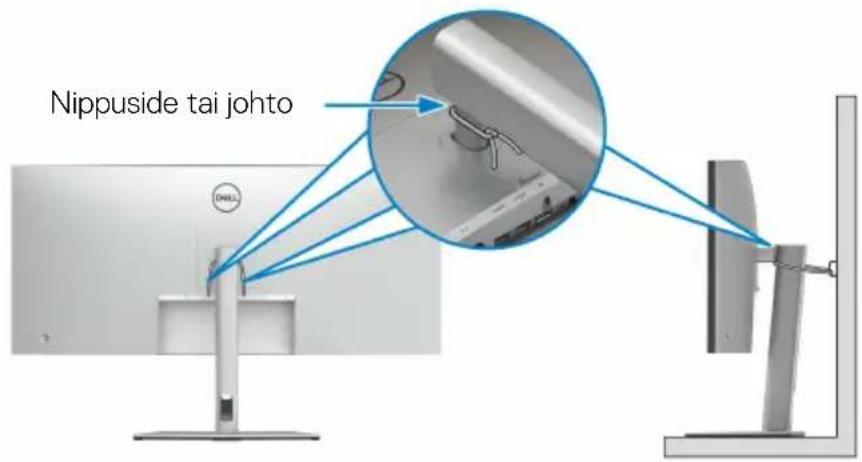
- Kytke näyttö päälle ja sitten tietokone.
Jos näytössä näkyy kuva, asennus on valmis. Jos kuvaa ei näy, katso Yleisiä ongelmia.
DisplayPort (DisplayPort - DisplayPort) -kaapelin liittäminen

HDMI-kaapelin liittäminen

USB Type-C -kaapelin yhdistäminen (USB-C - USB-C)
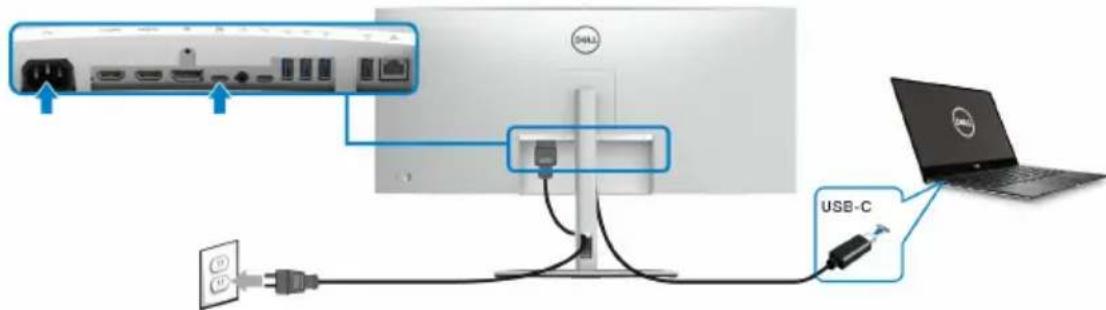
HUOMAA: Käytä vain USB Type-C-kaapelia, joka on toimitettu näyttösi mukana.
- Tämä portti tukee DisplayPort vaihtoehtoista tilaa (vain DP1.4-standardi).
- USB Type-C -virtalähteen mukainen portti (PD-versio 3.1) tuottaa jopa 90 W:n tehon.
- Jos kannettavan tietokoneen käyttö vaatii yli 90 W:n tehon ja akku on tyhjä, sitä ei välttämättä saa virtaa tai ladata tämän näytön USB PD -portista.

USB Type-C -kaapelin yhdistäminen (USB-C - USB-A)
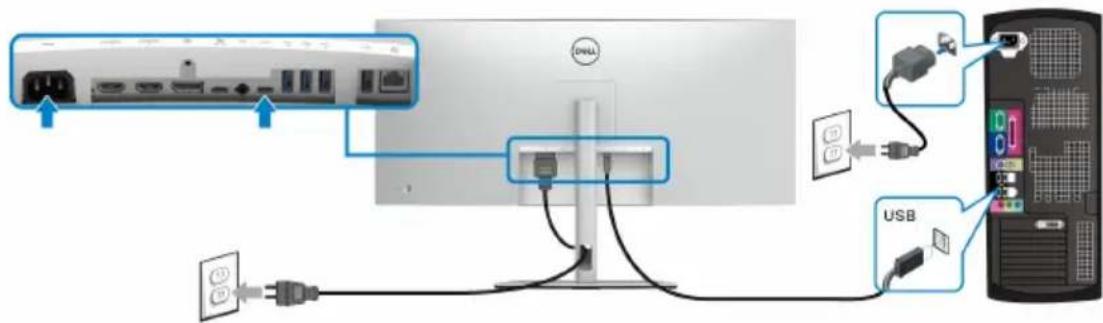
HUOMAA: Tämä yhteys on vain datalle.
Super speed USB 10 Gbps (USB 3.2 Gen2) -kaapelin liittäminen

HUOMAA: Tietojen vahingoittumisen tai häviämisen estämiseksi, ennen kuin irrotat USB paluusuuntaportin, varmista, että tietokoneen USB-tulosuuntaporttiin kytketty tietokone ei käytä mitään USB-tallennuslaitteita.
Kun olet liittänyt DisplayPort/HDMI/USB Type-C -kaapelin, liitä USB -kaapeli(t) tietokoneeseen ja tee näytön asetukset noudattamalla seuraavia ohjeita:
-
a. Liitä yksi tietokone: yhdistä USB 3.2 (Gen2) Type-C -paluusuuntaportti (vain data) sopivaan USB 3.2 (Gen2) -porttiin tietokoneessasi mukana tulevalla USB-A - USB-C -kaapelilla. b. Liitä kaksi tietokonetta*: yhdistä USB 3.2 (Gen2) paluusuuntaportit sopiviin USB-portteihin kahdessa tietokoneessa kahdella mukana tulevalla USB-kaapelilla. Käytä sitten OSD-valikkoa valitaksesi USB- ja tulolähteiden välillä. Katso USB.
-
Liitä USB -oheislaitteet näytön USB-tulosuuntaporttiin.
-
Liitä virtakaapelit tietokonettasi ja näyttöä varten lähellä olevaan pistorasiaan.
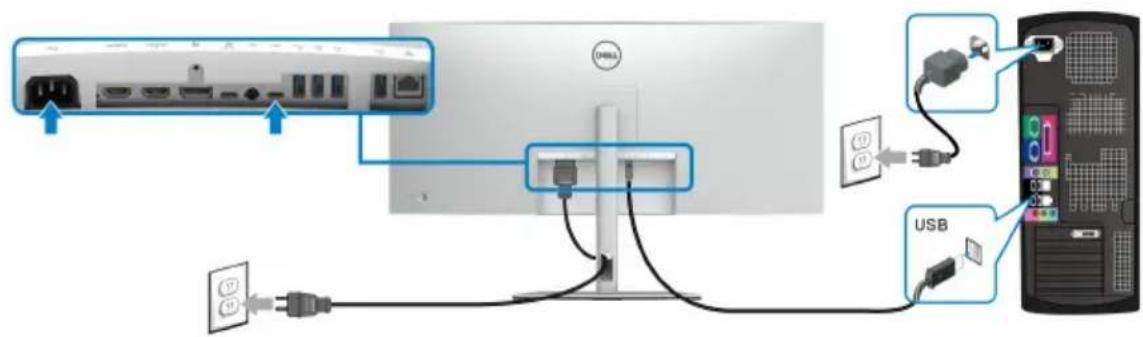
a. Liitä yksi tietokone


flowchart
graph TD
    A["Desktop Computer"] -->|USB Port| B["Monitor"]
    B --> C["User Mouse"]
    C --> D["Switch"]
    D --> E["Computer Interface"]
    style A fill:#f9f,stroke:#333
    style B fill:#ccf,stroke:#333
    style C fill:#cfc,stroke:#333
    style D fill:#fcc,stroke:#333
    style E fill:#ffc,stroke:#333
b. Liitä kaksi tietokonetta
*Kun näyttöön liitetään kaksi tietokonetta, määritä USB-asetukset OSD-valikosta yhden näppäimistön ja hiiren jakamiseksi näyttöön kahden tietokoneen välille. Katso lisätietoja USB ja KVM-kytkimen asetus.
Näytön liittäminen RJ45-kaapelilla (lisävaruste)
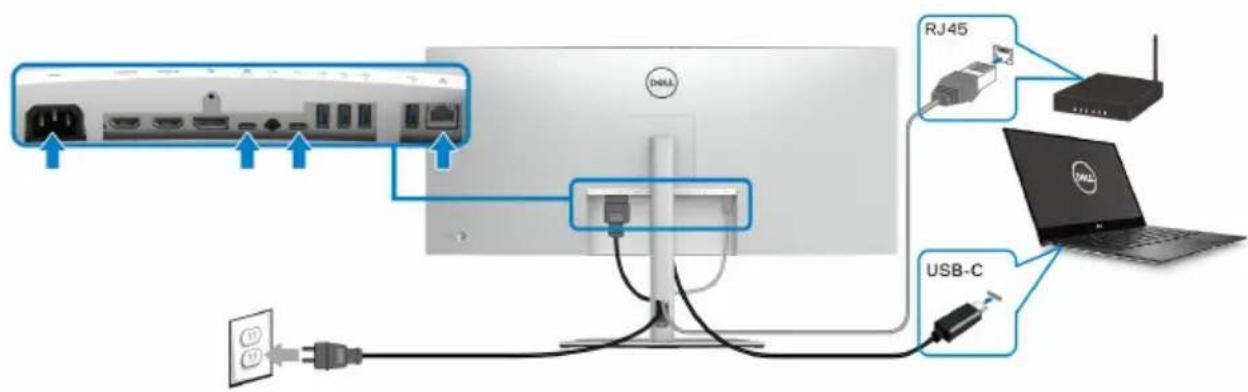
Näyttösi on suunniteltu Dell Power Button Sync (DPBS) -ominaisuudella, jonka avulla voit hallita tietokoneen järjestelmän virtatilaa näytön virtapainikkeella. Tämä ominaisuus on tuettu vain Dell-alustassa, jossa on sisäänrakennettu DPBS-toiminto, ja sitä tuotetaan vain USB-C-liitynnän kautta.
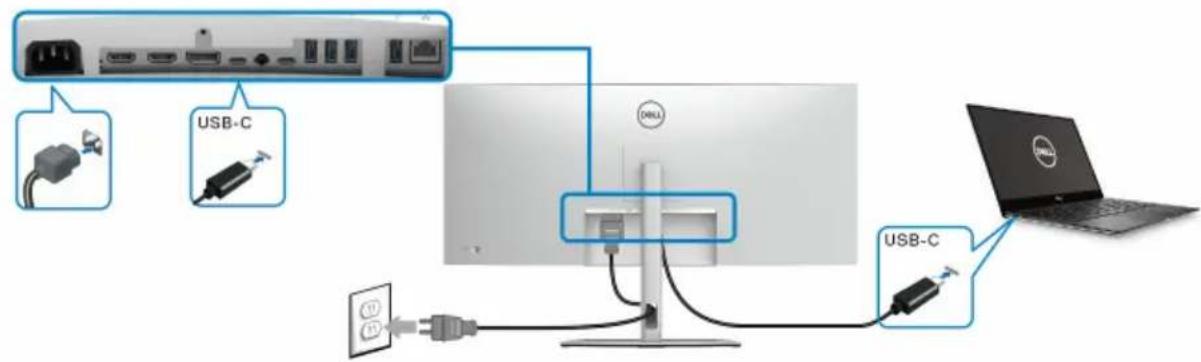
Varmista, että DPBS-toiminto toimii ensimmäistä kertaa, suorittamalla ensin vaiheet DPBS-tuetulla alustalla Ohjauspaneeli.

HUOMAA: DPBS tukee vain USB Type-C-paluusuuntaporttia kuvakkeella.
- Mene kohtaan Ohjauspaneeli.
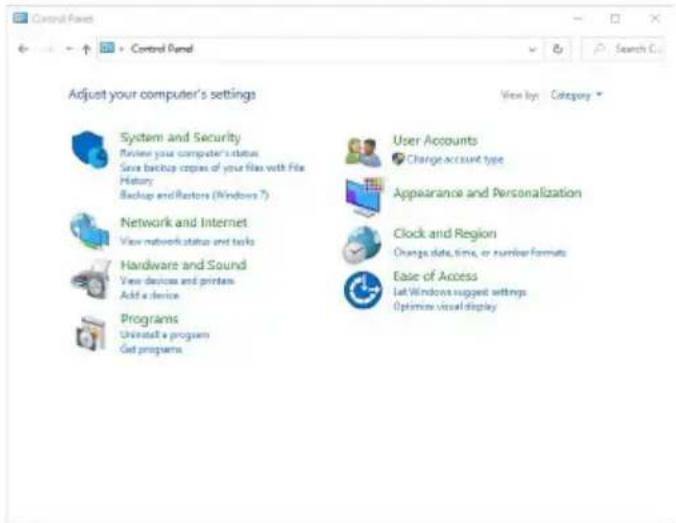
2. Valitse Laitteisto ja äänet ja sen jälkeen Virranhallinta-asetukset.
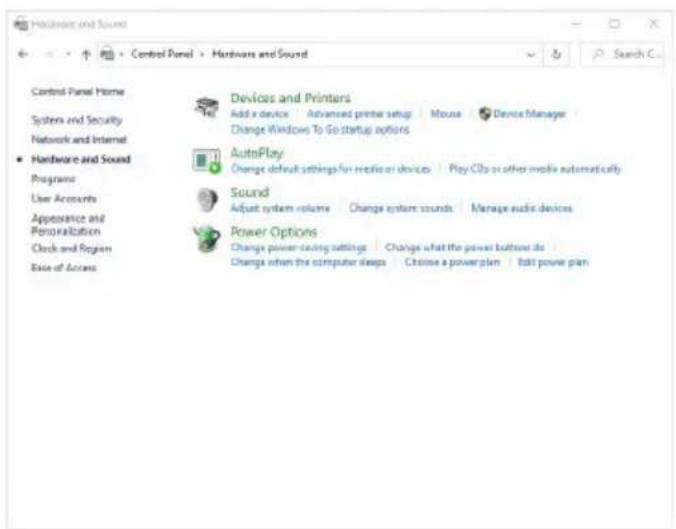
3. Mene kohtaan Järjestelmäasetukset.

- Kun painan virtapainiketta -kohdan pudotusvalikossa on muutama valintavaihtoehto, nimittäin Älä tee mitään/Lepotila/Horrostila/Sammuta. Voit valita Lepotila/Horrostila/Sammuta.

HUOMAA: Älä valitse "Älä tee mitään", muuten näytön virtapainike ei voi synkronoida tietokoneen järjestelmän virtatilan kanssa.
Näytön liittäminen DPBS:lle ensimmäistä kertaa
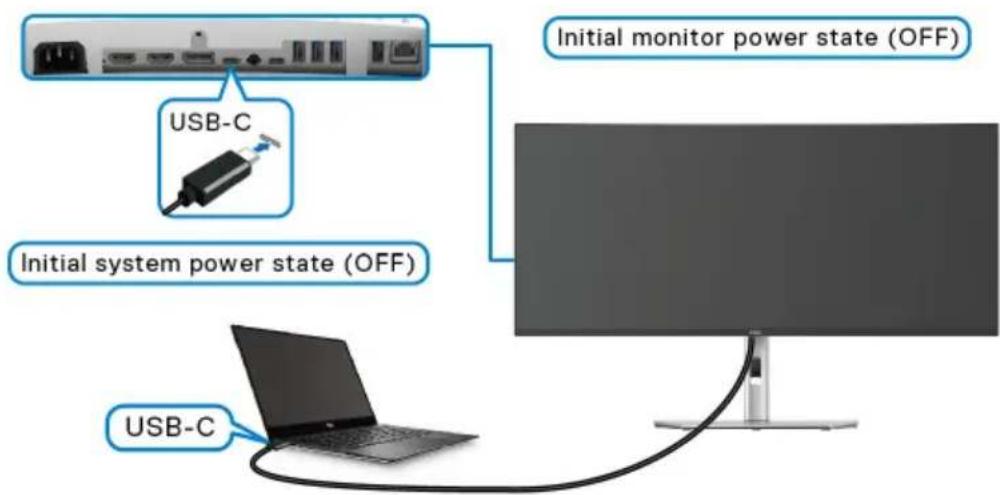
DPBS-toiminnon ensimmäinen asetus:
- Varmista, että sekä tietokone että näyttö ovat pois päältä.
- Kytke näyttö päälle painamalla näytön virtapainiketta.
- Liitä USB-C-kaapeli tietokoneesta näyttöön.
- Sekä näyttö että tietokone käynnistyvät normaalisti. Jos ei, paina näytön virtapainiketta tai tietokoneen virtapainiketta järjestelmän käynnistämiseksi.

HUOMAA: Varmista, että Dell Power Button Sync on asetettu kohtaan On (Päällä). Katso Dell Power Button Sync.

DPBS-toiminnon käyttäminen
Herätys USB-C-kaapelilla
Kun liität USB-C-kaapelin, näytön/tietokoneen tila on seuraava:

*Kaikki Dell PC -järjestelmät eivät tue alustan herätystä näytön kautta.
*USB-C-kaapeliliitännässä hiirtä voi joutua liikuttamaan tai näppäimistöä painamaan, jotta järjestelmä/näyttö herää lepotilasta tai horroksesta.
Kun painat näytön virtapainiketta tai tietokoneen virtapainiketta, näyttö/PC-tila on seuraava:
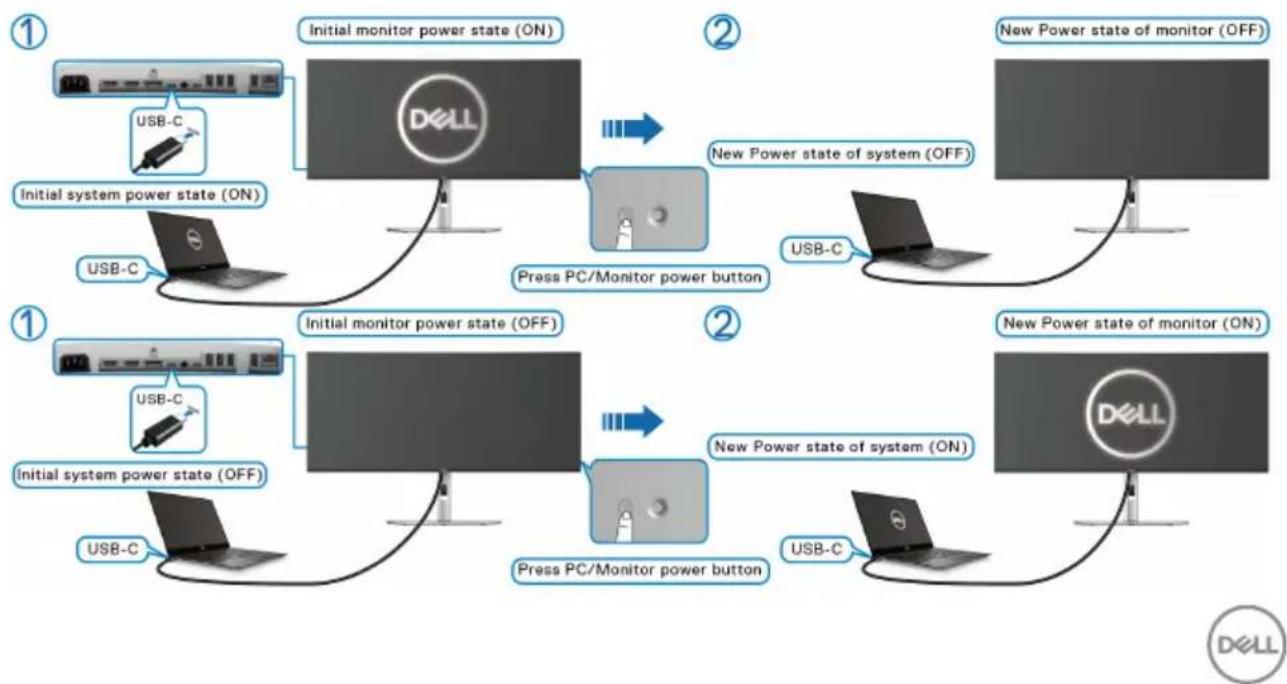
HUOMAA: Voit ottaa käyttöön tai pois käytöstä Dell Power Button Sync - toiminnon käyttämällä OSD:tä.
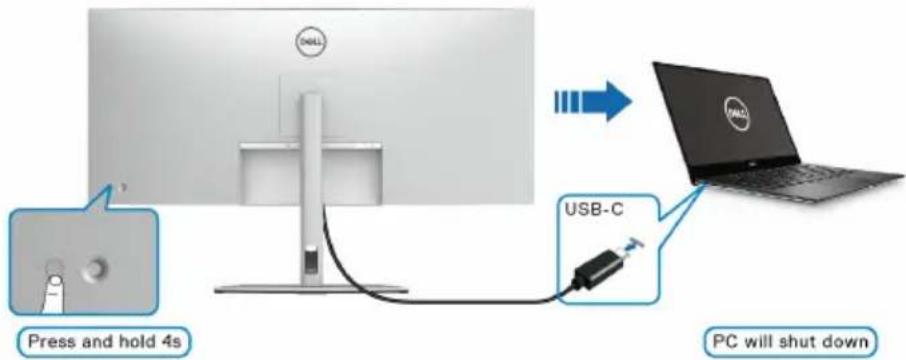
- Kun sekä näyttö että tietokoneen virtatila ovat päällä, paina näytön virtapainiketta 4 sekunnin ajan, näytön kehote kysyy, haluatko sammuttaa tietokoneen.
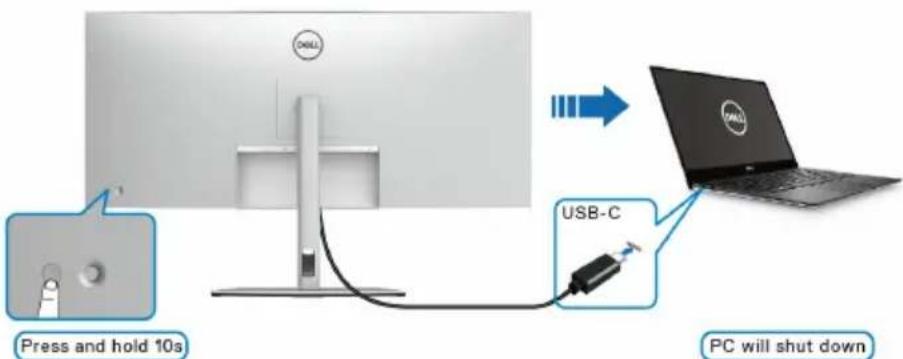
- Jos järjestelmän pakotettu sammutus on tarpeen, paina näytön virtapainiketta 10 sekunnin ajan.
Näytön liittäminen USB-C:hen
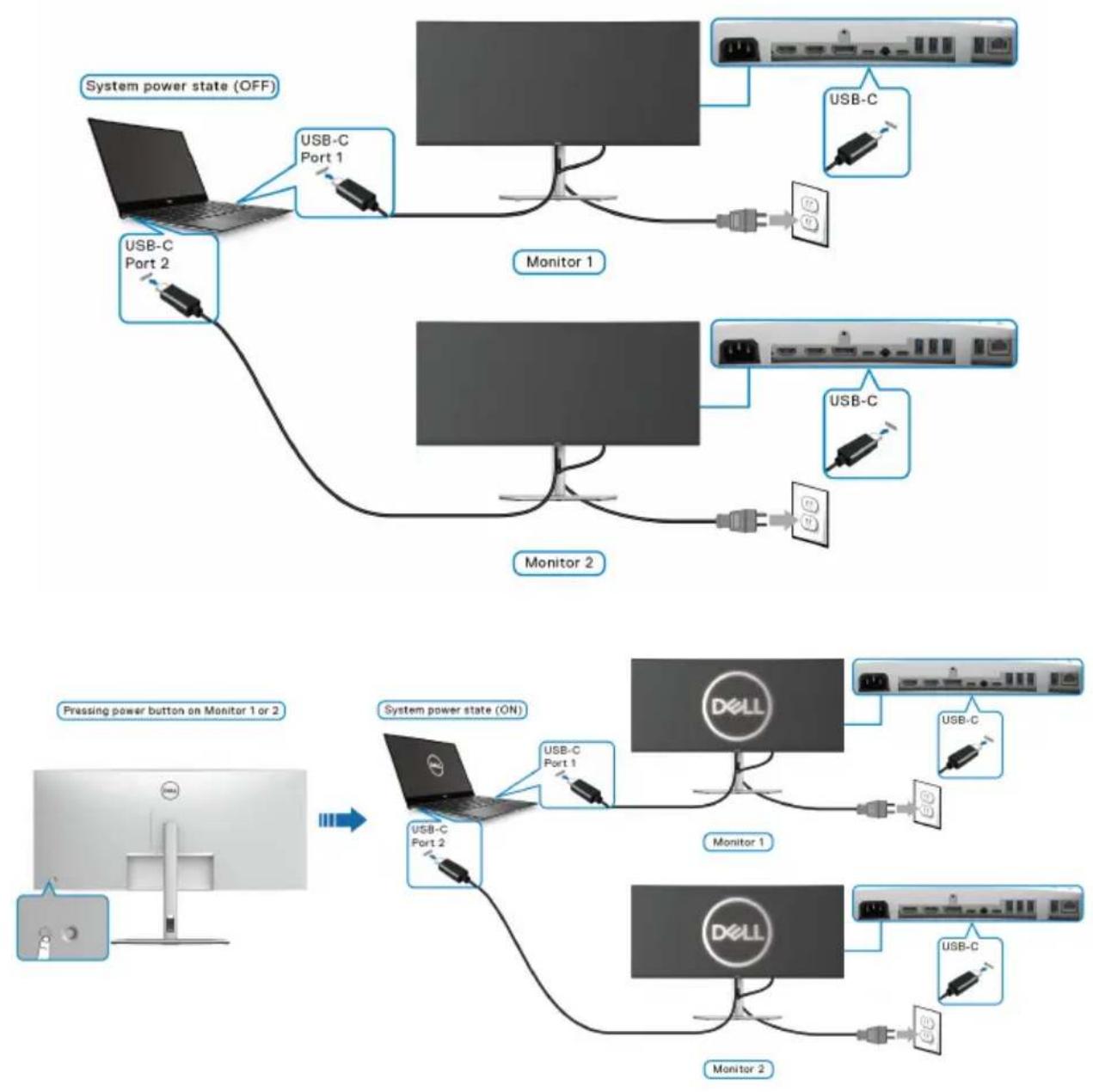
Jos Dellin PC:ssä* on useampi kuin kaksi USB-C-porttia, kunkin liitetyn näytön virtatila synkronoituu PC:n kanssa.
Esimerkiksi kun tietokone ja kaksi näyttöä ovat alun perin päällä, näytön 1 tai näytön 2 virtapainikkeen painaminen sammuttaa tietokoneen, näytön 1 ja näytön 2.
*Muista tarkistaa, tukeeko Dellin PC DPBS-toimintoa.

HUOMAA: DPBS tukee vain USB Type-C-paluusuuntaporttia D kuvakkeella.

flowchart
graph TD
    A["User"] -->|USB-C Port 1| B["Monitor 1"]
    A -->|USB-C Port 2| C["Monitor 2"]
    B --> D["USB-C"]
    C --> E["USB-C"]
    style A fill:#f9f,stroke:#333
    style B fill:#ccf,stroke:#333
    style C fill:#cfc,stroke:#333
    style D fill:#ffc,stroke:#333
    style E fill:#fcc,stroke:#333

Varmista, että Dell Power Button Sync on asetettu kohtaan On (Päällä) (katso Dell Power Button Sync). Kun tietokone ja kaksi näyttöä ovat alun perin päällä, näytön 1 tai näytön 2 virtapainikkeen painaminen sammuttaa tietokoneen ja näytöt 1 ja näytön 2.
flowchart
graph TD
    A["Monitor 1"] -->|USB-C Port 1| B["Computer"]
    B --> C["Monitor 2"]
    C --> D["USB-C Port 2"]
    D --> E["Computer"]
    style A fill:#f9f,stroke:#333
    style B fill:#ccf,stroke:#333
    style C fill:#cfc,stroke:#333
    style D fill:#fcc,stroke:#333
    note1["Pressing power button on Monitor 1 or 2"] --> D
    note2["System power state (OFF)"] --> A
    note3["System power state (ON)"] --> B

Kun olet kiinnittänyt kaikki tarvittavat kaapelit näyttöösi ja tietokoneeseesi (ks. kaapelin liittäminen Näyttösi liittäminen), järjestä kaikki kaapelit yllä näytetyn mukaisesti.
Näytön kiinnittäminen Kensington-lukolla (lisävaruste)
Turvalukko sijaitsee näytön alaosassa (katso Turvalukon aukko). Kiinnitä näyttösi pöytään käyttämällä Kensington-turvalukkoa.
Katso lukon mukana toimitetuista asiakirjoista lisätietoja Kensington-lukosta (myydään erikseen).
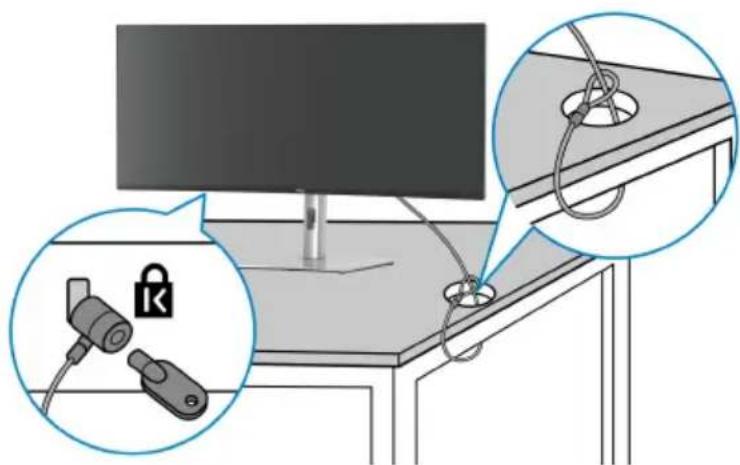
HUOMAA: Kuva on vain havainnollinen. Lukon ulkonäkö voi vaihdella.

Näytön jalustan irrottaminen

HUOMAA: Jotta nestekidenäyttö ei naarmuisi jalustaa poistettaessa pinnalla ja että näyttö on asetettu pehmeälle, puhtaalle pinnalle ja käsittele sitä varoen.

HUOMAA: Seuraavat vaiheet koskevat vain mukana toimitetun jalustan poistamista. Jos poistat jalustaa, jonka ostit mistä tahansa muualta, noudata jalustan mukana toimitettuja asennusohjeita.

- Aseta näyttö pehmeälle liinalle tai tyynylle.
- Paina ja pidä jalustan vapautuspainiketta painettuna näytön takana.
- Nosta jalustakokoonpanoa ylös ja poispäin näytöstä.
VESA-seinäkiinnitys (lisävaruste)

(Ruuvin koko: M4 x 10 mm).
Katso VESA-yhteensopivan seinäasennussarjan mukana tulevat ohjeet.
- Aseta näyttöpaneeli vakaalle tasaiselle pöydälle pehmeälle liinalle tai tyynylle.
- Poista jalusta (katso Näytön jalustan irrottaminen).
- Poista Phillips-ristipääruuvimeisselillä neljä muovikannen kiinnittävää ruuvia.
- Kiinnitä seinäasennussarjan kiinnike näyttöön.
- Kiinnitä näyttö seinään. Lisätietoja on seinäasennussarjan mukana toimitetuissa ohjeissa.

HUOMAA: Käytetään vain UL-, CSA- tai GS-luetteloitujen seinäkiinnikkeiden kanssa, joiden paino tai kantavuus on vähintään 35,16 kg.
Näytön käyttö
Kytke näytön virta päälle
Paina virtapainiketta näytön päälle kytkemiseksi.
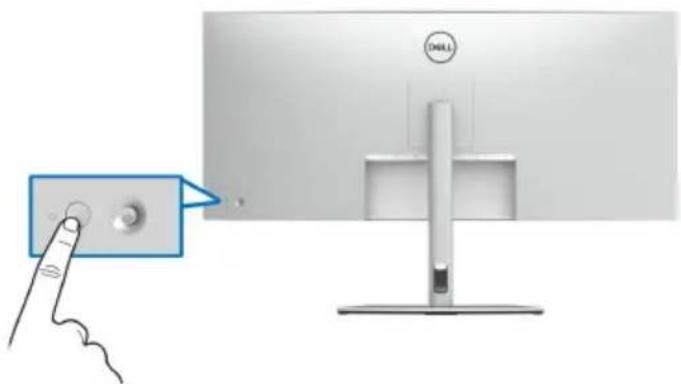
Käytä näytön takaosassa olevaa ohjainta säätääksesi kuvaruutunäyttöä (OSD).
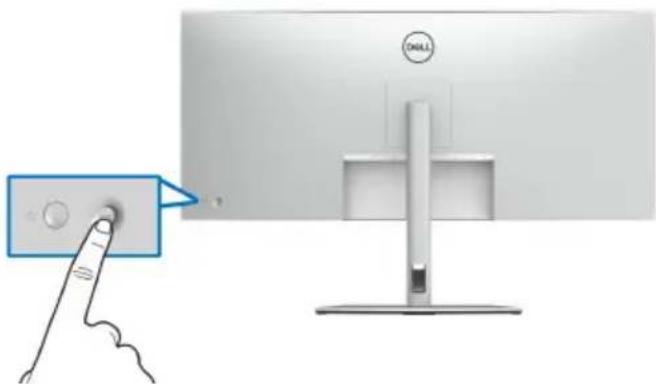
-
Käynnistä Valikkokäynnistys ohjaimesta.
-
Siirrä ohjaussauvaa ylös tai alas tai vasemmalle tai oikealle vaihtaaksesi vaihtoehtoja.
-
Paina ohjainta uudelleen valinnan vahvistamiseksi.
Ohjain Kuvaus
- Jos OSD:tä ei näy ruudulla, käynnistä Valikkokäynnistys ohjaimesta. Katso Valikkokäynnistyksen käyttö.
- Kun OSD on näkyvissä, vahvista valinta tai tallenna asetukset painamalla ohjainta.


- Kaksisuuntainen (oikea ja vasen) suunnattu navigointi.
- Siirry oikealle siirtyäksesi alavalikkoon.
- Siirry vasemmalle ylemmän tason valikkoon tai poistu nykyisestä valikosta.

- Kaksisuuntainen (ylös ja alas) suunnattu navigointi.
• Vaihtaa valikkokohtien välillä. - Lisää (ylös) tai pienentää (alas) valitun valikkokohdan parametreja.
Kuvaruutunäyttö (OSD) -valikon käyttäminen
Valikkokäynnistyksen käyttö
Kun vaihdat valintaa tai painat ohjainta, valikkokäynnistys tulee näkyvin ja pääset OSD-päävalikkoon ja pikavalintoihin.
Valitse toiminto liikuttamalla ohjainta.

Seuraavalla välilehdellä kuvataan valikkokäynnistyksen toiminnot:
Etiketti Kuvake Kuvaus
1

Käynnistä näyttöruudun (OSD) päävalikko. Katso Valikkojärjestelmään siirtyminen.
Valikko
2


Pikavalinnat
Kun siirrät ohjainta vasemmalle tai oikealle vaihtaaksesi pikavalintatoimintojen välillä, valittu kohde korostetaan ja siirretään keskiasentoon. Siirry alivalikkoon painamalla ohjainta.
- USB Switch (USB-kytkin): Voit vaihtaa eri USB-lähtövirran lähteiden vaihtamisen välillä PIP/PBP-tilassa.
- Input Source (Tulolähde): Tulolähteen valitseminen näyttöön mahdollisesti kytkettyjen videosignaalien luettelosta.
- Preset Modes (Esiasetetut tilat): Halutun väritilan valitseminen esiasetettujen tilojen luettelosta.
- Brightness (Kirkkaus)/Contrast (Kontrasti): Voit käyttää kirkkauden ja kontrastin säätöliukusäätimiä.
- PIP/PBP Mode (PIP/PBP-tila): Voit valita PBP-tai PIP-tilan esiasetusluettelosta, joka tarjoaa ali-ikkunan eri kokoja ja sijainteja.
HUOMAA: Kun olet muuttanut asetuksia, tallenna muutokset painamalla ohjainta, ennen kuin jatkat toiseen toimintoon tai poistu.
3

Poistu
Poistu valikkokäynnistyksestä.
Navigointinäppäimien käyttö
Kun OSD:n päävalikko on aktiivinen, määritä asetukset siirtämällä ohjainta, noudattamalla OSD:n alla olevia navigointinäppäimiä.

Kun olet muuttanut asetuksia, tallenna muutokset painamalla ohjainta, ennen kuin siirryt toiseen valikkoon tai poistut OSD-valikosta.

HUOMAA: Voit poistua nykyisestä valikkokohdasta ja palata edelliseen valikkoon siirtämällä ohjainta vasemmalle, kunnes poistut.

Valikkojärjestelmään siirtyminen

HUOMAA: Kun olet muuttanut asetuksia, tallenna muutokset painamalla ohjainta, ennen kuin siirryt toiseen valikkoon tai poistut OSD-valikosta.
| Kuvake Valikko ja alavalikko | Kuvaus |
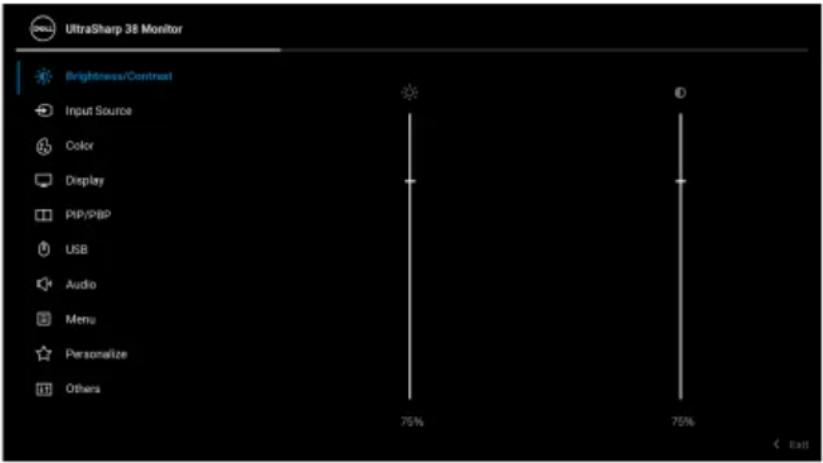
| Brightness (Kirkkaus)/Contrast (Kontrasti) | Säätää näytön kirkkautta ja kontrastia. |
 | |
 | |
| Brightness (Kirkkaus) | Brightness (Kirkkaus) säästää taustavalon valoisuutta.Siirrä ohjainta ylös tai alas lisätäksesi tai vähentääksesi kirkkaustasoa (min. 0/max.100). |
| Contrast (Kontrasti) | Säädä Brightness (Kirkkaus)-kohtaa ensin, ja säädä sitten Contrast (Kontrasti)-kohtaa vain, jos lisäasetukset ovat tarpeen.Siirrä ohjainta ylös tai alas lisätäksesi tai vähentääksesi kontrastitasoa (min. 0/max. 100).Contrast (Kontrasti) -toiminto säätää näytön tummuuden ja vaaleuden välistä eroa. |

Input Source (Tulolähde)
Valitse näyttöön mahdollisesti kytkettyjen videosignaalien välillä.

| USB-C 90WValitse USB-C 90W, kun käytät USB Type-C - liitintä. Vahvista valinta painamalla ohjainta. | |
| DP Valitse DP, kun käytät DisplayPort (DP) -liitintä.Vahvista valinta painamalla ohjainta. | |
| HDMI 1 | Valitse HDMI 1, kun käytät HDMI 1 -liitintä. Vahvista valinta painamalla ohjainta. |
| HDMI 2 | Valitse HDMI 2, kun käytät HDMI 2 -liitintä. Vahvista valinta painamalla ohjainta. |
| Auto Select(Automaattiva-linta) | Skannaa automaattisesti saataville olevia tulolähteitä.Oletus on On (Päällä). Vahvista valinta painamalla ohjainta. |
| Auto Select for USB-C (Automaattiva-linta USB-C:lle) | Voit asettaa tämän toiminnon kohtaan:Prompt for Multiple Inputs (Kehote useille tuloille): Näyttää aina "Switch to USB-C Video Input" (Vaidan USB-C-videotuloon) viestin valittavaksi, kytketäänkö se vai ei.Yes (Kyllä): Vaihtaa aina USB-C-videotuloon (kyselemättä), kun USB Type-C -kaapeli on kytketty.No (Ei): Älä koskaan vaihda automaattisesti USB-C-videotuloksi, kun USB Type-C -kaapeli on kytketty.Vahvista valinta painamalla ohjainta.HUOMAA: Vaihtoehto on saatavilla vain, kun Auto Select (Automaattivalinta) on päällä. |
| Rename Inputs (Nimeä tulot uudelleen) | Voit määrittää ennalta määritetyn syötteen nimen valitulle tulolähteelle. Esiasetetut tilat ovat PC, PC 1, PC 2, Laptop, Laptop 1 ja Laptop 2. Oletusasetus on Off (Pois).HUOMAA: Kun nimeät USB-C-tulon uudelleen, tehoarvo pysyy määritetyn vaihoehdon jälkeen, esim. PC 1 ☎0W.HUOMAA: Sitä ei sovelleta varoitusviesteissä näytetyille syöttönimille ja Display Info (Näytön tiedot). |
| Reset Input Source (Nollaa tulolähde) | Nollaa näyttösi tuloasetukset tehdasasetuksiin. |
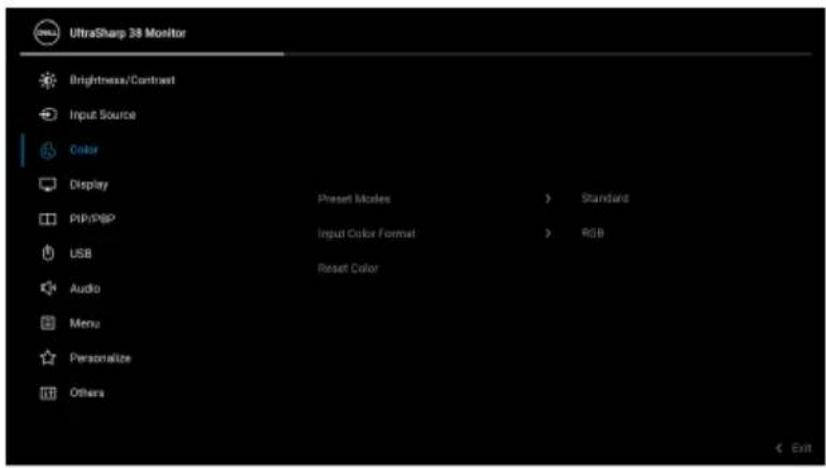
Color (Väri) Säätää väriasetustilaa.

Preset Modes (Esiasetetut tilat)
Voit valita esiasetettujen väritilojen luettelosta. Vahvista valinta painamalla ohjainta.
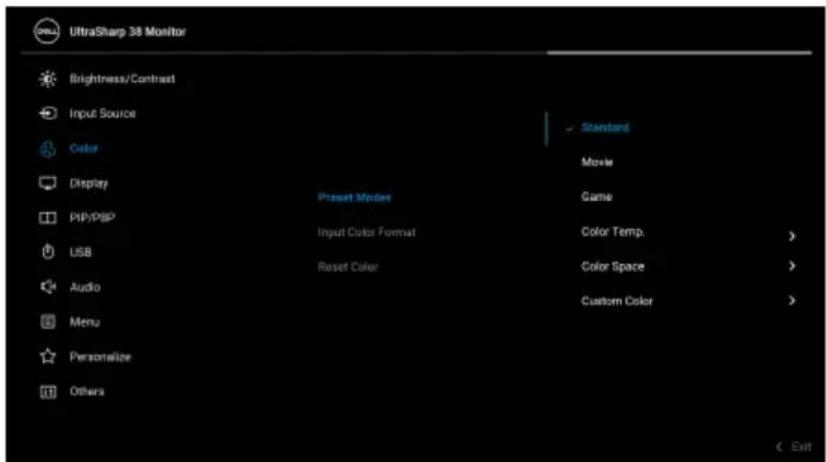

- Standard (Vakio): Tämä on oletusasetus. Tämä näyttö on TUV:n sertifioima näyttö, joka käyttää matalan sinisen valon paneelia vähentääkseen sinisen valon määrää ja luodakseen rentouttavampia ja vähemmän stimuloivia kuvia.
- Movie (Elokuva): Lataa väriasetukset, jotka sopivat elokuville.
Preset Modes (Esiasetetut tilat)
- Game (Peli): Lataa väriasetukset, jotka ovat ihanteellisia useimpiin pelisovelluksiin.
- Color Temp. (Värilämp.): Voit valita värilämpötilan: 5000K, 5700K, 6500K, 7500K, 9300K ja 10000K. Vahvista valinta painamalla ohjainta.
-
Color Space (Väriavaruus): Voit asettaa väriavaruuden kohtaan:
-
sRGB: täsmää 100% sRGB:n kanssa.
- Rec. 709: täsmää 100% Rec. 709.
- DCI-P3: tuottaa 98% DCI-P3 digitaalisen elokuvavärin standardista.
- Display P3: tuottaa 98% Display P3:sta.
HUOMAA: Kun valitset DCI-P3 väriavaruutena, taustavalon valoisuuden oletus on 50 cd/m² (tyypillinen). Voit säätää taustavalon valoisuutta käyttämällä Brightness (Kirkkaus)-toimintoa kohdassa Brightness (Kirkkaus)/Contrast (Kontrasti) OSD-valikossa.
HUOMAA: Jos valitset väriavaruuden ICC-profiilin tietokoneesta, monitorin OSD ei vaihdu automaattisesti vastaavaan väriavaruuteen.
- Custom Color (Muokattu väri): Voit säätää väriasetuksia manuaalisesti. Siirrä ohjainta säätääksesi kohtia Gain (Vahvistus), Offset (Korjaus), Hue (Sävy) ja Saturation (Värikylläisyys) -asetuksia ja luo oma esiasetusväritila.
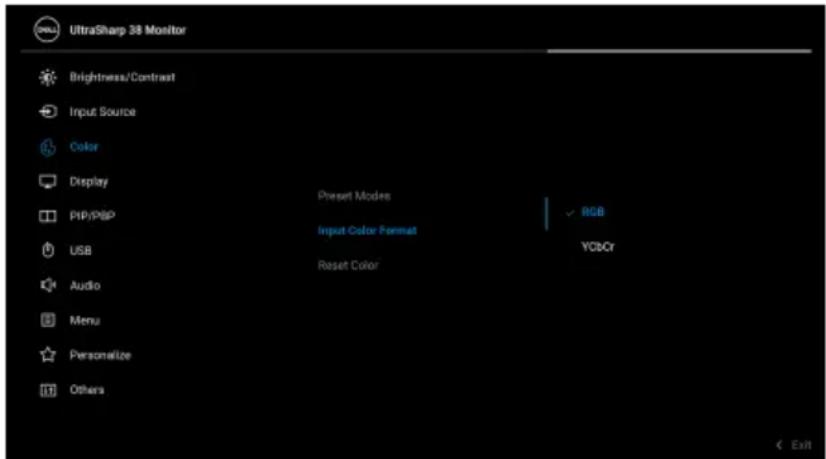
Input Color Format (Tulovärin muoto)
Voit asettaa videon tulotilan kohtaan:
- RGB: Valitse tämä vaihtoehto, jos näyttösi on kytketty tietokoneeseen tai mediasoittimeen, joka tukee RGB-lähtöä.
- YCbCr: Valitse tämä vaihtoehto, jos mediasoitin tukee vain YCbCr-lähtöä.
Vahvista valinta painamalla ohjainta.

| Hue (Sävy) | Tämä ominaisuus siirtää videokuvan värin vihreään tai violettiin. Tätä käytetään säätämään haluttua ihonävyn väriä. Säädä värisävy välillä '0' - '100' siirtämällä ohjainta.HUOMAA: Toiminto on käytettävissä vain, kun valitset Movie (Elokuva) tai Game (Peli) esiasetetun tilan. |
| Saturation (Värikylläisyys) | Tämä ominaisuus voi säätää videokuvan värikylläisyyttä. Säädä värikylläisyys '0' - '100' siirtämällä ohjainta.HUOMAA: Toiminto on käytettävissä vain, kun valitset Movie (Elokuva) tai Game (Peli) esiasetetun tilan. |
| Reset Color (Värin uudelleenasetus) | Nollaa näyttösi väriasetukset tehdasasetuksiin. |

Display (Näyttö)
Käytä Display (Näyttö)-valikkoa kuvien säätämiseen.
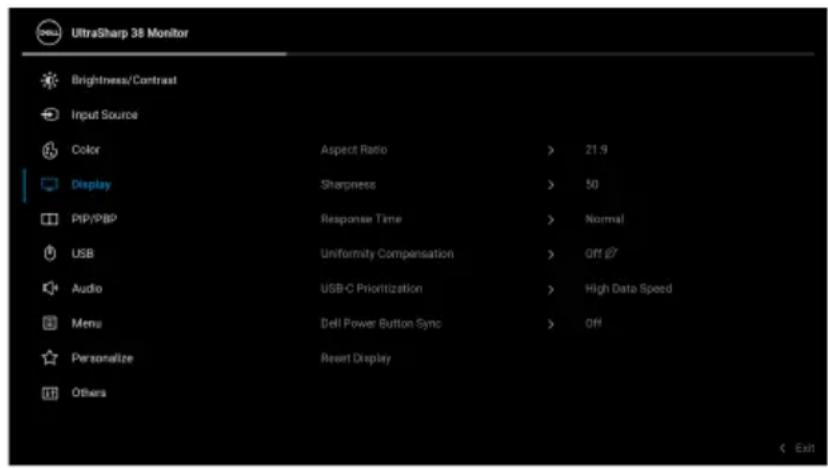
| Aspect Ratio (Kuvasuhde) | Säätää kuvasuhteeksi 21:9, Auto Resize (Automaattineen koon muutos), 4:3 tai 1:1. |
| Sharpness (Terävyys) | Tämä ominaisuus voi tehdä kuvasta terävämmän tai pehmeämmän. Siirrä ohjainta säätäksesi terävyystasoa '0' - '100'. |
| Response Time (Vasteaika) | Voit asettaa vasteajan kohtaan Normal (Normaali) tai Fast (Nopea). |
| Uniformity Compensation (Yhtenäisyyden kompensointi) | Valitse näytön yhtenäisyyden kompensointiasetukset. Uniformity Compensation (Yhtenäisyyden kompensointi) säätää näytön eri alueita keskikohdan suhteen, jotta koko ruudulla on yhtenäinen kirkkaus ja väri. |
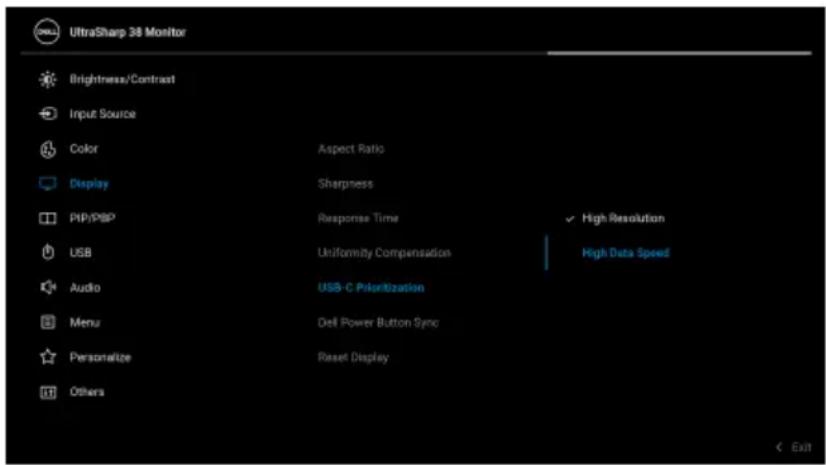
USB-C Prioritization (USB-C- priorisointi)
Voit määrittää prioriteetin siirtääksesi tietoja korkealla resoluutiolla (High Resolution (Korkea resoluutio)) tai suurella nopeudella (High Data Speed (Korkean tiedonsiirtonopeus)), kun käytät USB Type-C-porttia/DisplayPorttia. Jos nykyinen alusta on DP 1.4 (HBR3), käytä High Data Speed (Korkean tiedonsiirtonopeus) siirtyäksesi paraslaatuiseen videokuvaan suurella datanopeudella. Jos nykyinen alusta on DP 1.2 (HBR2) tai alle, valitse High Resolution (Korkea resoluutio), jotta voit käyttää täyttä videotehoa datan ja verkkonopeuden hidastumisella.
Voit hallita PC-järjestelmän virran tilaa näytön virtapainikkeella.
HUOMAA: Kun Off (Pois) on valittu, Herätä yhdistettäessä -toiminto pysyy aktiivisena.
Reset Display (Nollaa näyttö)
Nollaa kaikki näyttöasetukset tehdasasetuksiin.

PIP/PBP Tämä toiminto tuo esiin ikkunan, joka näyttää kuvan toisesta tulolähteestä. Vahvista valinta painamalla ohjainta.
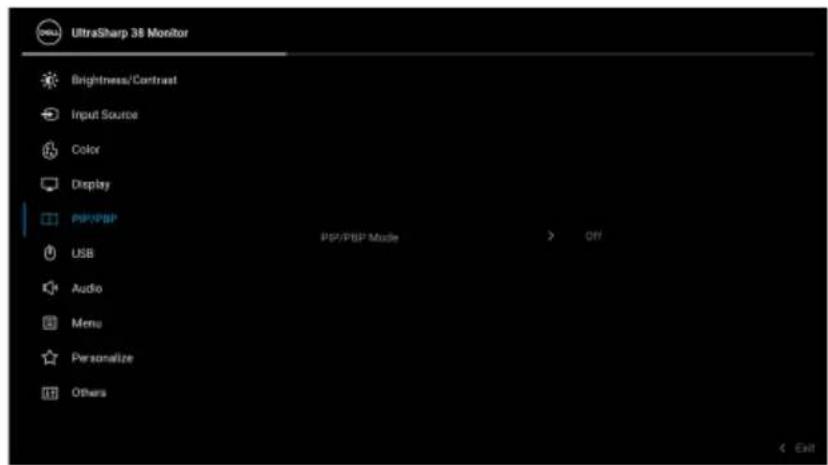
HUOMAA: PBP-tilassa olevat kuvat näytetään jaettujen ikkunoiden keskellä.

PIP/PBP Mode (PIP/PBP-tila)
Voit valita PBP- tai PIP-tilan esiasetusluettelosta, joka tarjoaa ali-ikkunan eri kokoja ja sijainteja. Vaihtoehdot näytetään graafisessa muodossa, jotta käsität nopeasti eri asetteluasetukset. Oletusasetus on Off (Pois).
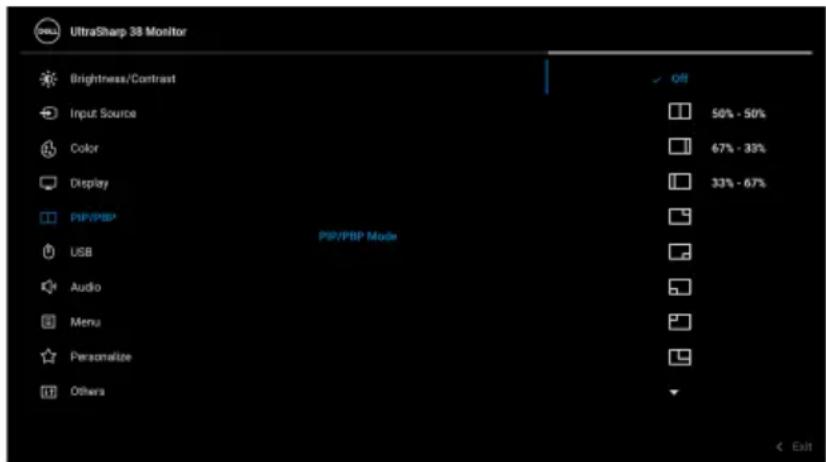
Valitse PIP/PBP-alaikkunaa varten videosignaali, joka voidaan liittää näyttöön. Vahvista valinta painamalla ohjainta.
HUOMAA: Toiminto on saatavilla vain, kun PIP/PBP-tila on käytössä.
| USB Switch(USB-kytkin) | Voit valita eri USB-lähtövirran lähteiden vaihtamisen välillä PIP/PBP-tilassa.HUOMAA: Toiminto on saatavilla vain, kun PIP/PBP-tila on käytössä. |
| Video Swap(Videovaihto) | Valitse vaihtaaksesi videoita pää ja ali-ikkunan välillä PIP/PBP-tilassa. Vahvista valinta painamalla ohjainta.HUOMAA: Toiminto on saatavilla vain, kun PIP/PBP-tila on käytössä. |
| Audio (Ääni) | Voit asettaa äänilähteen pää- tai ali-ikkunasta.HUOMAA: Toiminto on saatavilla vain, kun PIP/PBP-tila on käytössä. |
| Contrast (Sub)(Kontrasti(Ali)) | Säätää kuvan kontrastitasoa PIP/PBP-tilassa. Siirrä ohjainta säätääksesi kontrastitasoa '0' - '100'.HUOMAA: Toiminto on saatavilla vain, kun PIP/PBP-tila on käytössä. |

USB
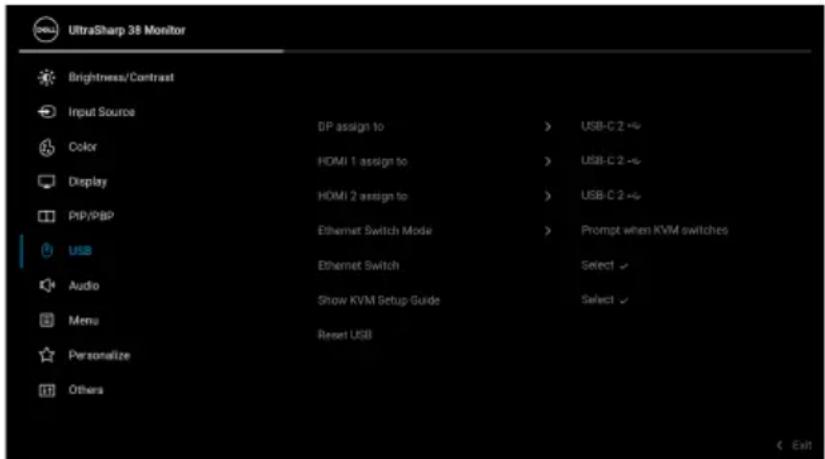
| DP assign to (DP osoita kohtaan) | Voit asettaa USB-lähtöporttien tulosignaaleille (DP, HDMI 1 tai HDMI 2), jolloin nykyiset tulosignaalit voivat käyttää näytön USB-lähtöporttia (esim. näppäimistö ja hiiri), kun liität tietokoneen jompaankumpaan paluusuuntaporttiin. Katso myös lisätietoja KVM-kytkimen asetus. |
| HDMI 1 assign to (HDMI 1 osoita kohtaan) | Kun käytät vain yhtä paluusuunnan porttia, yhdistetty paluusuunnan portti on aktiivinen.HUOMAA:Tietojen vahingoittumisen tai häviämisen estämiseksi, ennen kuin irrotat USB paluusuuntaportin, varmista, että tietokoneen USB-tulosuuntaporttiin kytketty tietokone ei käytä mitään USB-tallennuslaitteita. |
| HDMI 2 assign to (HDMI 2 osoita kohtaan) | |
| Ethernet Switch Mode (Ethernet-kytkintila) | Voit valita yhden kolmesta käytettävissä olevasta tilasta:• Tie to KVM (Liitä KVM:ään): Kun KVM USB kytkeytyy, Ethernet kytkeytyy yhteen.• Prompt when KVM switches (Kehote, kun KVM vaihtaa): Kun KVM-USB kytkeytyy, viesti kehottaa käyttäjää päättämään, kytkeytyykö Ethernet yhdessä.• Switch Manually (Vaihda manuaalisesti): Kun KVM USB kytkeytyy, Ethernet ei kytkeydy. |
| Ethernet Switch (Ethernet-kytkin) | Kytke Ethernet manuaalisesti. |
| Show KVM Setup Guide (Näytä KVM-asetusohje) | Näyttää KVM-asennusoppaan vaihe vaiheelta. Noudata ohjeita, jos haluat liittää useita tietokoneita näyttöön ja käyttää yhtä näppäimistön ja hiiren asetusta. |
| Reset USB (Nollaa USB) | Nollaa kaikki USB-asetukset tehdasasetuksiin. |

Audio (Ääni)

| Volume(Äänenvoimakkuus) | Voit asettaa kaiuttimien äänenvoimakkuuden tason.Siirrä ohjainta säätääksesi äänenvoimakkuuden tasoa '0' - '100'. |
| Speaker(Kaiutin) | Voit kytkeä päälle tai pois kaiutintoiminnon. |
| Reset Audio(Palauta ääni) | Palauttaa ääniasetukset tehdasasetuksiin. |

Menu (Valikko)
Säätää OSD:n asetuksia, kuten OSD:n kielet, kuinka kauan valikko pysyy näytöllä, ja niin edelleen.


| Language (Kieli) | Asettaa OSD-näytön yhdeksi kahdeksasta kielestä (englanti, espanja, ranska, saksa, Brasilian portugali, venäjä, yksinkertaistettu kiina tai japani). |
| Transparency (Läpinäkyvyys) | Valitse, jos haluat muuttaa valikon läpinäkyvyyttä liikuttamalla ohjainta (min. 0/max. 100). |
| Timer (Ajastin) | Valitsee ajan, jonka OSD pysyy aktiivisena ohjaimen viimeisen käytön jälkeen.Säädä liukusäädintä liikuttamalla ohjainta yhdensekunnin välein, välillä 5 - 60 sekuntia. |
Lock (Lukitus) Näytön ohjauspainikkeet lukittuina voit estää ihmisiä pääsemästä ohjaimiin.

- Menu Buttons (Valikkopainikkeet): Kaikki ohjaimen toiminnot on lukittu, eikä käyttäjä voi käyttää niitä.
- Power Button (Virtapainike): Vain virtapainike on lukittu, eikä käyttäjä pääse siihen.
- Menu + Power Buttons (Valikko + virtapainikkeet): Sekä ohjain että virtapainike on lukittu, eikä käyttäjä voi käyttää niitä.
Oletusasetus on Disable (Poista käytöstä).
Vaihtoehtoinen lukitustapa: Voit asettaa lukitusasetukset ponnahdusvalikon avulla liikuttamalla ohjaussauvaa ylös tai alas tai vasemmalle tai oikealle 4 sekunnin ajan ja pitämällä sitä alhaalla ja painamalla sitten ohjaussauvaa määrittelyn vahvistamiseksi.
HUOMAA: Kun haluat poistaa lukituksen, siirrä ja pidä joystickiä ylhäällä tai alhaalla tai vasemmalle tai oikealle 4 sekunnin ajan ja paina sitten ohjaussqauvaa vahvistaaksesi muutokset ja sulkeaksesi ponnahdusvalikon.
Reset Menu (Nollausva-likko)
Palauttaa kaikki OSD-asetukset tehdasasetuksiin.


Personalize (Räätälöi)
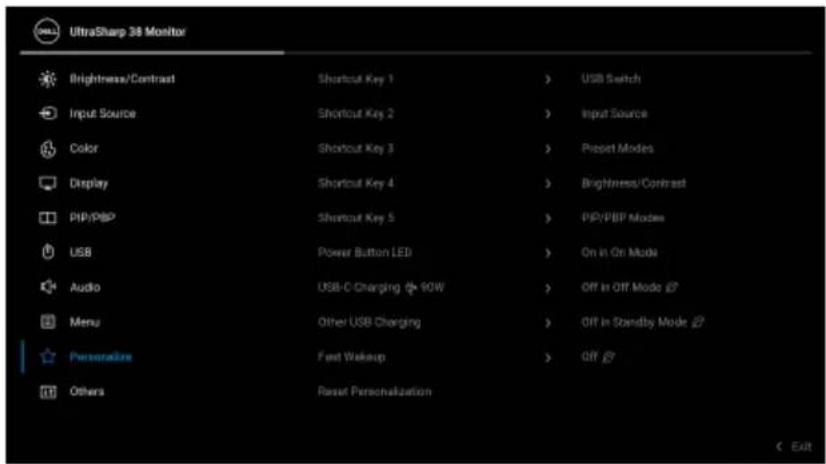
| Shortcut Key 1(Pikanäppäin 1) | Valitse toiminto Preset Modes (Esiasetetut tilat), Brightness (Kirkkaus)/Contrast (Kontrasti), Input Source (Tulolähde), Aspect Ratio (Kuvasuhde), PIP/PBP Mode (PIP/PBP-tila), USB Switch (USB-kytkin), Ethernet Switch (Ethernet-kytkin), Video Swap (Videovaihto), Volume (Äänenvoimakkuus), tai Display Info (Näytön tiedot) ja aseta se pikanäppäimeksi. |
| Shortcut Key 2(Pikanäppäin 2) | |
| Shortcut Key 3(Pikanäppäin 3) | |
| Shortcut Key 4(Pikanäppäin 4) | |
| Shortcut Key 5(Pikanäppäin 5) | |
| Power Button LED (Virtapai-nikkeen LED) | Voit asettaa virran merkkivalon energian säästämiseksi. |
| USB-CCharging 90W (USB-C-lataus 90 | Voit ottaa USB-C Charging 90W (USB-C-lataus 90 W) -toiminnon käyttöön tai poistaa sen käytöstä näytön sammutustilan aikana. Kun tämä toiminto on käytössä, voit ladata kannettavaa tietokonetta tai mobiililaitteita USB-C -kaapelin kautta, vaikka näyttö olisi sammutettu.HUOMAA: Toimintoa ei voi valita, ja sen oletusasetus on On in Off Mode (Päällä pois-tilassa), jos näyttö on kytketty Dell Latitude- ja Precision-kannettaviin, jotka tukevat Dell Power Button Sync -toimintoa USB-C:n kautta. Tässä määrittelysä näytön USB-C-lataustoiminto on aina käytettävissä Pois -tilassa. |
| Other USB Charging (Muu USB-lataus) | Mahdollistaa USB Type-A- ja USB Type-C-(tulosuuntaportit) lataustoiminnon ottamisen käyttöön tai poistamisen käytöstä, kun näyttö on valmiustilassa. |
| Fast Wakeup (Nopea herätys) | Nopeuttaa palautumisaikaa valmiustilasta. |
| Reset Personalization (Palauta räätälöinti) | Nollaa kaikki asetukset Personalize (Räätälöi) -valikossa tehdasasetuksiin. |

Others (Muut)
Säätää OSD-asetuksia, kuten DDC/CI, LCD Conditioning (LCD-kunnostus) jne.

Display Info (Näytön tiedot)
Näyttä näytön nykyiset asetukset.
DDC/CI DDC/CI (Display Data Channel/Command Interface) sallii näytön asetusten säätämisen käyttämällä tietokoneesi ohjelmistoa. Ota tämä ominaisuus käyttöön parhaan käyttökokemuksen ja näytön parhaan suorituskyvyn saavuttamiseksi. Voit ottaa tämän ominaisuuden pois käytöstä valitsemalla Off (Pois).
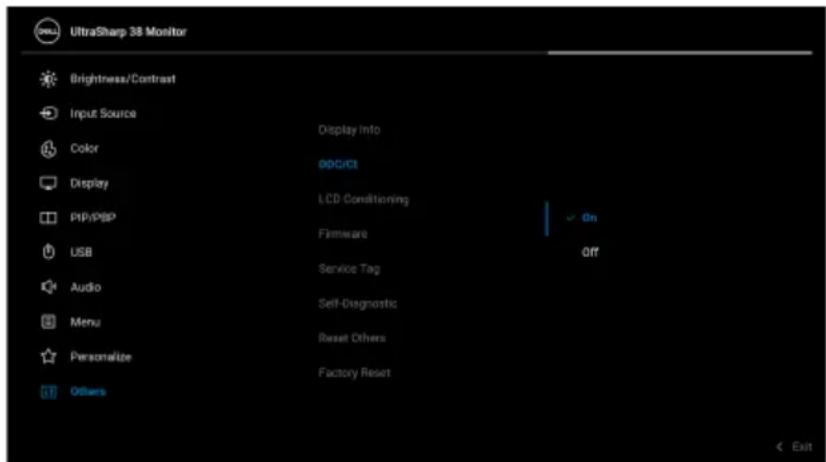
Auttaa vähentämään pieniä kuvanpidätystapauksia. Kuvan säilyvyydestä riippuen ohjelman suorittaminen voi kestää jonkin aikaa. Voit ottaa tämän ominaisuuden käyttöön valitsemalla On (Päällä).

| Firmware(Laiteohjelmisto) | Näyttää näytön laiteohjelmistoversion. |
| Service Tag(Huoltotunniste) | Näyttää näytön huoltotunnisteen. Tätä merkkijonoa tarvitaan, kun etsit puhelintukea, tarkistat takuutilan, päivität ohjaimia Dellin verkkosivustolta jne. |
| Self-Diagnostic(ltsediagnostiikka) | Paina ohjainta itsediagnostiikan käynnistämiseksi.1. Käynnistettynä näkyviin tulee harmaa ruutu.2. Tarkasta näyttö huolellisesti poikkeavuuksien varalta.3. Paina ohjainta. Näytön väri muuttuu punaiseksi.4. Tarkista näyttö poikkeavuuksien varalta.5. Toista kohdat 3 ja 4 tarkistaaksesi näytön vihreällä, sinisellä, mustalla, valkoisella ja tekstinäytöllä.Testi on valmis, kun tekstiruutu tulee näkyviin. Poistu painamalla ohjainta uudelleen. |
| Reset Others(Nollaa muut) | Palauttaa kaikki asetuksetOthers(Muut)-valikossa tehdasasetuksiin. |

Factory Reset (Tehdasasetus)
Palauta kaikki esiasetetut arvot tehdasasetuksiin. Myös ENERGY STAR ^® -testeille on asetuksia.

Kun näyttö ei tue tiettyä tarkkuustilaa, näet seuraavan viestin:
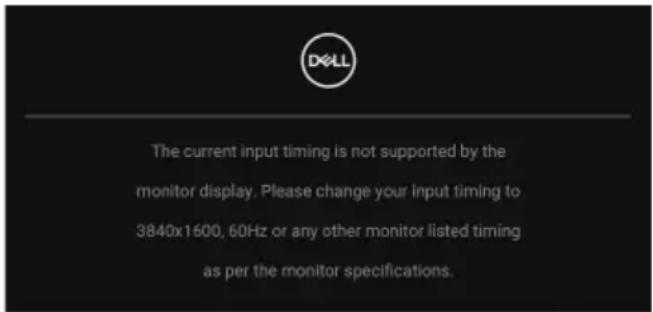
Tämä tarkoittaa, että näyttö ei voi synkronoitua tietokoneelta tulevan signaalinkanssa. Katso kohdasta Näytön tiedot tämän näytön vaaka- ja pystytaajuusalueet. Suositeltu tila on 3840 × 1600.

HUOMAA: Viesti voi poiketa hieman valitun tulosignaalin mukaisesti.

Kun valitset USB Switch (USB-kytkin) -pikanäppäimen valikkokäynnistimestä, seuraava veisti tulee näkyviin, jos PIP/PBP -toiminto on pois käytöstä:
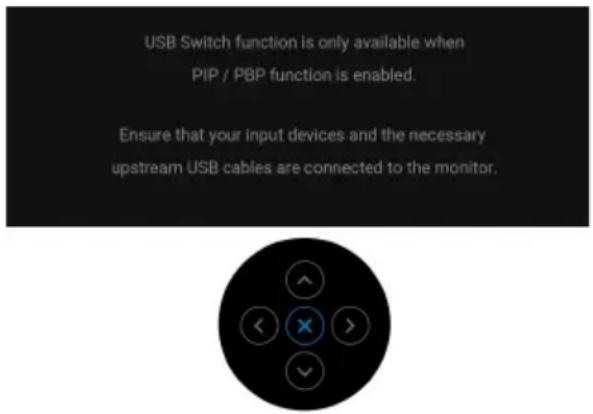
Näet seuraavan viestin, ennen kuin DDC/CI -toiminto on pois käytöstä:
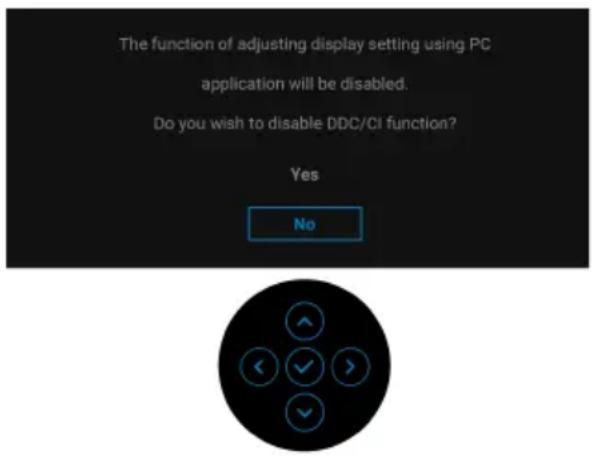
Kun säädät Brightness (Kirkkaus) -tasoa oletustason yläpuolelle ensimmäisen kerran, seuraava viesti tulee näkyviin:

HUOMAA: Jos valitset Yes (Kyllä), viesti ei tule näkyvin seuraavan kerran, kun muutat Brightness (Kirkkaus) -asetusta.

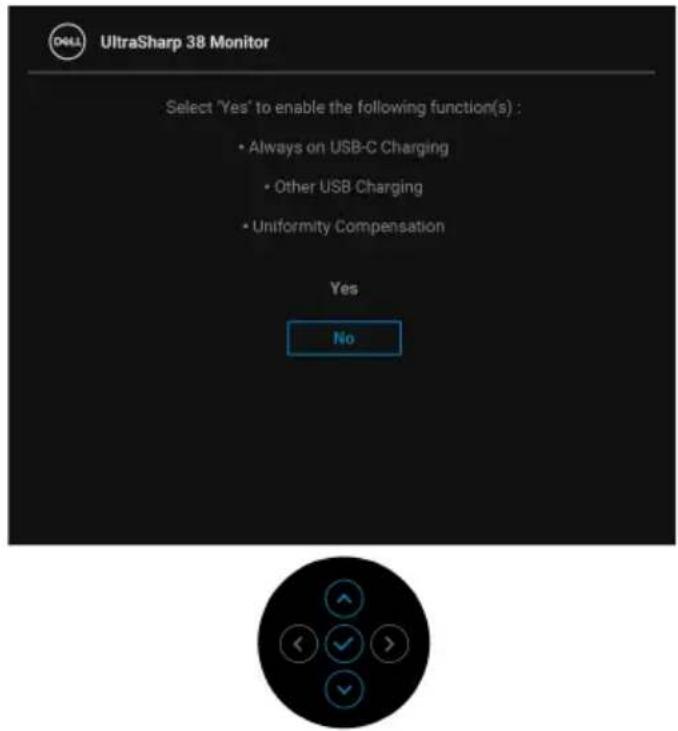
Kun muutat virransäästötoimintojen oletusasetuksia ensimmäistä kertaa, kuten Uniformity Compensation (Yhtenäisyyden kompensointi), USB-C Charging 90W (USB-C Iataus 90 W), Other USB Charging (Muu USB-Iataus), tai Fast Wakeup (Nopea herätys), seuraava viesti tulee näkyviin:
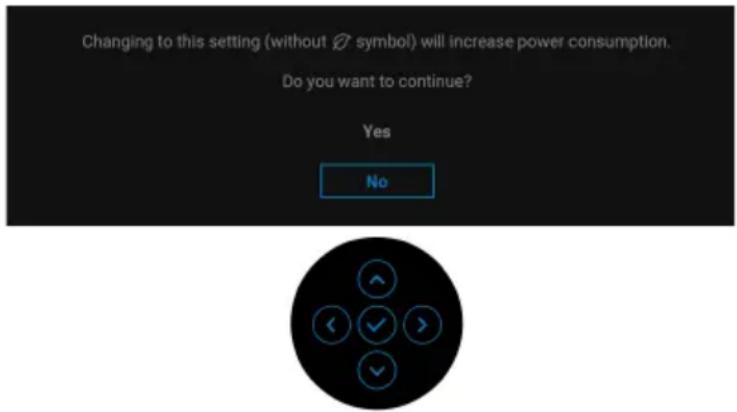
HUOMAA: Jos valitset Yes (Kyllä) toiselle yllä mainituista ominaisuuksista, viesti ei tule näkyviin seuraavan kerran, kun muutat näiden toimintojen asetuksia. Kun palautat tehdasasetukset, viesti ilmestyy uudelleen.
Näet seuraavan viestin, ennen kuin Lock (Lukitus) -toiminto on aktivoitu:
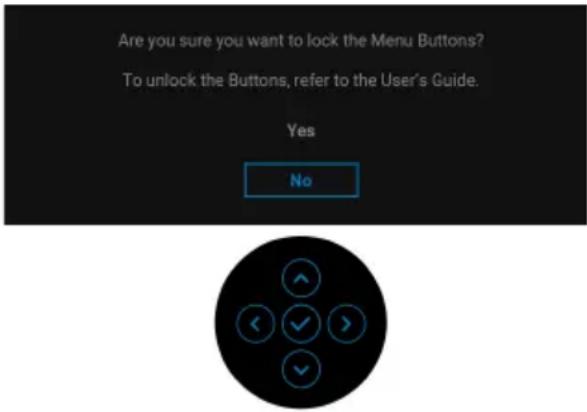
HUOMAA: Viesti voi poiketa hieman valittujen asetusten mukaisesti.

Kun vaihdat USB Switch (USB-kytkin) PC 1:stä PC 2:een, ja Ethernet Switch Mode (Ethernet-kytkintila) on asetettu kohtaan Prompt when KVM switches (Kehote, kun KVM vaihtaa), seuraava viesti tulee näkyviin:
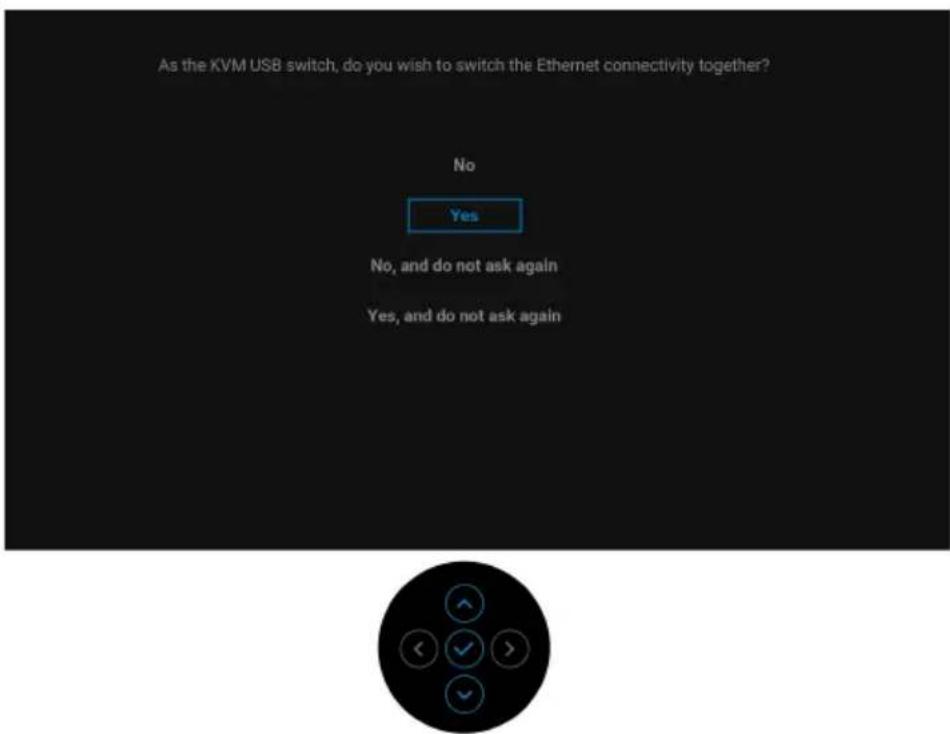
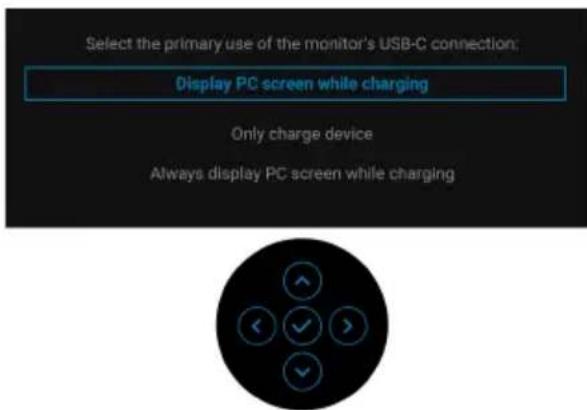
Kun näyttö on DP/HDMI-tulossa ja USB Type-C -kaapeli on liitetty kannettavaan, joka tukee DP vaihtoehtoista tilaa, jos Auto Select for USB-C (Automaattivalinta USB-C:Ile) on asetettu kohtaan Prompt for Multiple Inputs (Kehote useille tuloille), näyttöön tulee seuraava viesti:
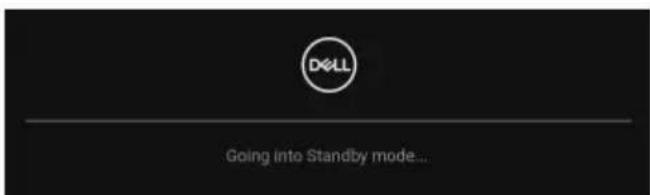
Seuraava viesti tulee näkyviin näytön siirtyessä valmiustilaan:
Aktivoi tietokone ja herätä näyttö päästäksesi kohtaan OSD.
OSD toimii vain normaalissa toimintatilassa. Jos painat ohjainta valmiustilassa, seuraava viesti tulee näkyviin valitun tulon mukaan:
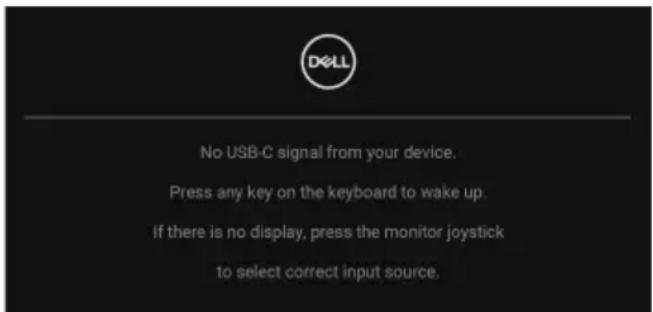
Aktivoi tietokone ja näyttö päästäksesi kohtaan OSD.

HUOMAA: Viesti voi poiketa hieman valitun tulosignaalin mukaisesti.
Jos joko USB Type-C-, DisplayPort- tai HDMI-tulo on valittu eikä vastaavaa kaapelia ole kytketty, seuraava viesti tulee näkyviin:
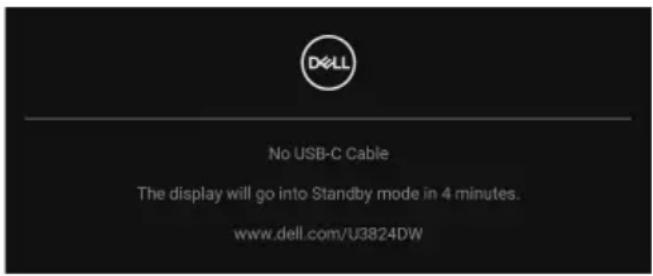
HUOMAA: Viesti voi poiketa hieman valitun tulosignaalin mukaisesti.
Kun Factory Reset (Tehdasasetus) valitaan, seuraava viesti tulee näkyviin:

Jos valitset Yes (Kyllä) oletusasetusten nollaamiseksi, näkyviin tulee seuraava viesti:
Jos valitset Yes (Kyllä) oletusasetusten nollaamiseksi, näkyviin tulee seuraava viesti:

Katso lisätietoja Vianetsintä.

Hallintapainikkeiden lukitseminen
Voit lukita näytön hallintapainikkeet estääksesi pääsyn OSD Näyttö/tai virtapainikkeeseen.
- Liikuta ohjainta ylös tai alas tai vasemmalle tai oikealle noin 4 sekunnin ajan, kunnes ponnahdusvalikko tulee näkyviin.
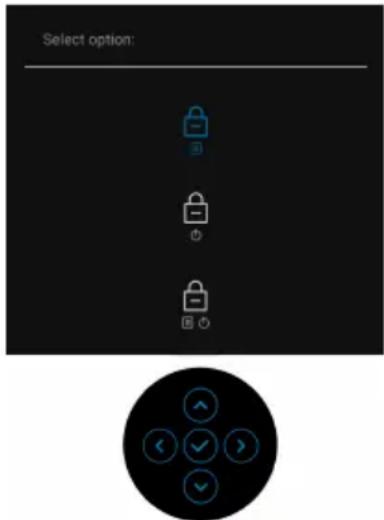
- Valitse jokin seuraavista vaihtoehdoista liikuttamalla ohjainta:
• : OSD-valikon asetukset on lukittu, eikä niihin pääse käsiksi.
• : Virtapainike on lukittu.
. : OSD-valikon asetukset eivät ole käytettävissä ja virtapainike on lukittu.
- Vahvista asetus painamalla ohjainta.
Kun haluat poistaa lukituksen, siirrä ja pidä ohjaussauvaa ylhäällä tai alhaalla tai vasemmalle tai oikealle 4 sekunnin ajan, kunnes valikko tulee näkyviin, ja valitse avataksesi ja ja sulkeaksesi ponnahdusvalikon.


Sisäänrakennetun KVM-kytkimen avulla voit hallita jopa kahta tietokonetta yhdestä näyttöön liitetystä näppäimistö- ja hiirisarjasta.
a. Kun liitetään HDMI + USB-C (vain data) tietokoneeseen 1 ja DP + USB-C (video ja data) tietokoneeseen 2:


HUOMAA: USB Type-C -liitäntä tukee tällä hetkellä vain datansiirtoa.
Varmista, että USB HDMI:lle on osoitettu USB-C2 ja DP on osoitettu USB-C1 90W.

b. Kun liitetään HDMI + USB-C (vain data) tietokoneeseen 1 ja USB-C (video ja data) tietokoneeseen 2:
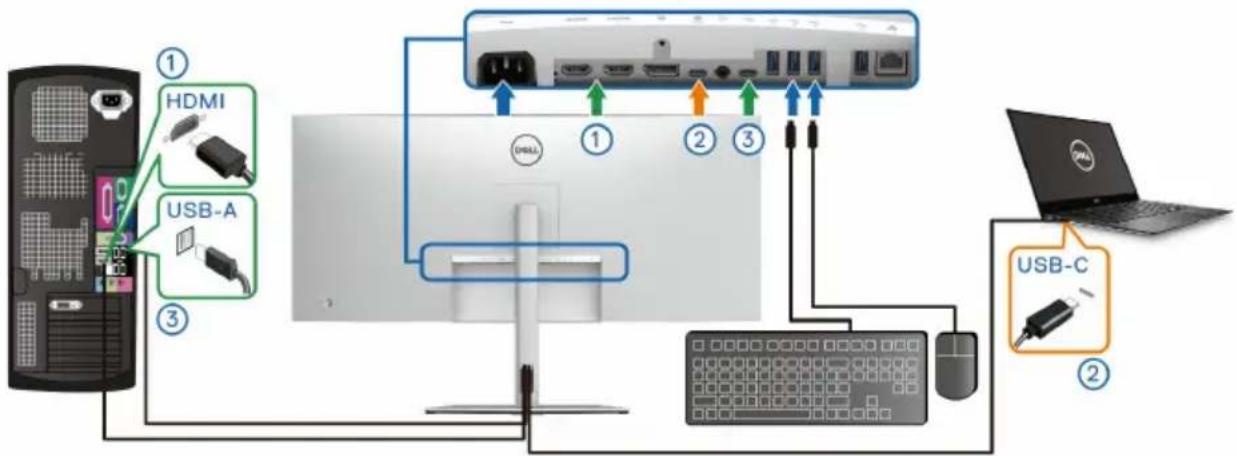

HUOMAA: USB Type-C (video ja data) -liitäntä tukee tällä hetkellä video- ja tiedonsiirtoa.
Varmista, että USB HDMI on osoitettu kohtaan USB-C2

HUOMAA: Koska USB Type-C -portti (video ja data) tukee DisplayPortin vaihtoehtoista tilaa, valintaa USB ei tarvitse asettaa USB-C:Ile.

HUOMAA: Liitettäessä eri videotulöhteisiin kuin mitä yllä on näytetty, noudata samaa tapaa tehdäksesi oikeat asetukset USB -kohdalle porttien yhdistämiseksi.

Maksimiresolution asettaminen

HUOMAA: Vaiheet voivat vaihdella hieman riippuen Windows-versiostasi.
Näytön maksimiresolution asettaminen:
Windows 8.1:ssa:
- Valitse Windows 8.1:ssa työpöytäruudu vaihtaaksesi perinteiseen työpöytään.
- Napauta oikealla painikkeella työpöytää ja napauta Näytön resoluutio.
- Jos sinulla on useampi kuin yksi näyttö liitettynä, muista valita U3824DW.
- Napauta Näytön resoluutio-pudotusvalikon luetteloa ja valitse 3840 x 1600.
- Napauta OK.
Windows 10:ssä ja Windows 11:ssä:
- Napauta oikealla painikkeella työpöytää ja napauta Näyttöasetukset.
- Jos sinulla on useampi kuin yksi näyttö liitettynä, muista valita U3824DW.
- Napauta Näytön tarkkuus pudotusvalikon luettelosta ja valitse 3840 x 1600.
- Napauta Säilytä muutokset.
Jos et näe 3840 x 1600 vaihtoehtona, päivitä näytönohjaimesi uusimpaan versioon. Suorita jokin seuraavista toimenpiteistä tietokoneestasi riippuen:
Jos sinulla on Dell-pöytätietokone tai kannettava tietokone:
- Mene osoitteeseen www.dell.com/support, syötä huoltotunniste ja lataa näytönohjaimen uusin ajuri.
Jos käytät muuta kuin Dellin tietokonetta (kannettava tai pöytäkone):
- Mene tietokoneesi tukisivulle ja lataa muun kuin Dell-koneen uusimmat näytönohjaimet.
- Mene näytönohjaimen verkkosivulle ja lataa uusimmat näytönohjainajurit.
Kallistuksen, käännön, pystysuuntaisen pidentämisen ja kaltevuuden säädön käyttö

HUOMAA: Seuraavat ohjeet koskevat vain näytön mukana toimitettua jalustaa. Jos kiinnität jalustan, jonka ostit mistä tahansa muusta lähteestä, noudata jalustan mukana toimitettuja asennusohjeita.
Kallista, käännä
Monitoriin kiinnitetyn jalustan avulla voit kallistaa ja kääntää näyttöä mukavampaan katselukulmaan.

HUOMAA: Jalustaa ei ole asennettu tehtaalla, kun tuote lähetetään.
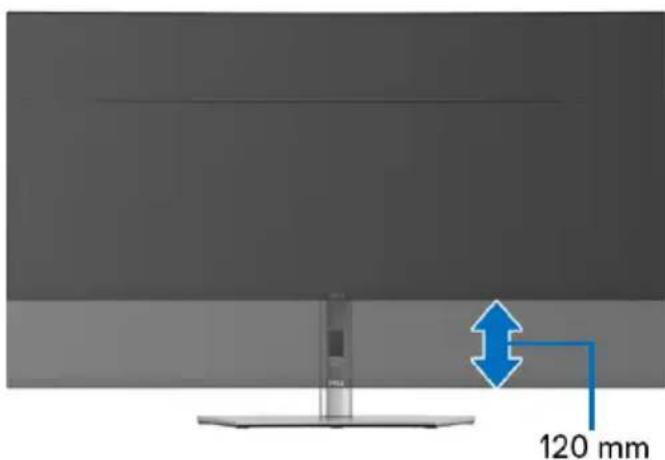
Pidentäminen pystysuunnassa

HUOMAA: Teline ulottuu pystysuunnassa 120 mm:iin asti. Alla oleva kuva havainnollistaa jalustan pidentämistä pystysuunnassa.

Kaltevuuden säätö
Kun jalusta on kiinnitetty näyttöön, voit säätää näyttöä haluamaasi kulmaan kaltevuuden säätöominaisuudella.
VAROITUS: Ennen kuin aloitat mitään tämän osion toimia, noudata ohjeita Turvallisuusohjeet.
Itsetesti
Näytössäsi on itsetestausominaisuus, jonka avulla voit tarkistaa, toimiiko näyttö oikein. Jos näyttö ja tietokone on kytketty oikein, mutta näytön näyttö pysyy pimeänä, suorita näytön itsetesti seuraavasti:
- Sammuta sekä tietokone että näyttö.
- Irrota videokaapeli tietokoneesta.
- Kytke näyttö päälle.
Jos näyttö ei tunnista videosignaalia ja toimii oikein, näyttöön tulee seuraava viesti:

HUOMAA: Viesti voi poiketa hieman valitun tulosignaalin mukaisesti.

HUOMAA: Itsetestaustilassa virran LED-valo pysyy valkoisena.
- Tämä ruutu tulee näkyviin myös järjestelmän normaalin toiminnan aikana, jos videokaapeli irtoaa tai vahingoittuu.
- Sammuta näyttö ja kytke videokaapeli uudelleen. Käynnistä sitten sekä tietokone että näyttö.
Jos näyttöruutu on tyhjä edellisen toimenpiteen jälkeen, tarkista näytönohjain ja tietokone, koska näyttö toimii oikein.

Yleisiä ongelmia
Seuraava taulukko sisältää yleisiä tietoja tavallisista näyttöongelmista, joita saatat kohdata sekä niiden mahdollisista ratkaisuista:
| Yleisiä oireita Mitä koet Mahdollisia ratkaisuja | ||
| Ei videota/virranLED-valo ei pala | Ei kuvaa · Varmista, että näytön ja tietokoneen yhdistävä videokaapeli on liitetty ja kiinnitetty oikein.· Käytä muita sähkölaitteita varmistaaksesi, että pistorasia toimii oikein.· Varmista, että virtapainike on painettu pohjaan.· Varmista, että oikea tulolähde on valittuna Input Source (Tulolähde) - valikossa. | |
| Ei videota/virranLED-valo palaa | Ei kuvaa tai kirkkautta | · Lisää kirkkautta ja kontrastia OSD:n kautta.· Suorita näytön itsetestausominaisuuden tarkistus.· Tarkista, onko videokaapelin liittimessä taipuneita tai rikkoutuneita pinnejä.· Aja sisäänrakennettu diagnostiikka.· Varmista, että oikea tulolähde on valittuna Input Source (Tulolähde) - valikossa. |
| Heikko tarkennus Kuva on sumea, epäselvä tai haamukuva | · Poista videojohdon jatkojohdot.· Nollaa näyttö tehdasasetuksiin.· Muuta videoon tarkkuus oikeaan kuvasuhteeseen. | |
| Värisevä/tärisevä video | Aaltoileva kuva tai hieno liike | · Nollaa näyttö tehdasasetuksiin.· Tarkista ympäristötekijät.· Siirrä näyttöä ja testaa toisessa huoneessa. |
| Puuttuvia pikseleitä | LCD-näytössä on pisteitä | Kytke päälle ja pois.Pikseli, joka on pysyvästi pois päältä, on LCD-tekniikalle ominainen vika.Lisätietoja Dell-näyttöjen laadusta ja pikseleistä Dell Support -sivustolta:www.dell.com/pixelguidelines. |
| Juuttuneet pikselit | LCD-näytössä on kirkkaita pisteitä | Kytke päälle ja pois.Pikseli, joka on pysyvästi pois päältä, on LCD-tekniikalle ominainen vika.Lisätietoja Dell-näyttöjen laadusta ja pikseleistä Dell Support -sivustolta:www.dell.com/pixelguidelines. |
| Kirkkausongelmia Kuva on liian himmeä tai kirkas | Nollaa näyttö tehdasasetuksiin.Säädä kirkkauden ja kontrastin ohjaimia OSD:n kautta. | |
| Geometrinen vääristymä | Näyttöä ei ole kohdistettu oikein | Nollaa näyttö tehdasasetuksiin. |
| Vaaka/ pystysuuntaisia viivoja | Ruudussa on yksi tai useampi viiva | Nollaa näyttö tehdasasetuksiin.S uoritanäytön itsetestausominaisuksien tarkistus ja selvitä, näkyvätkö viivat linjat myös itsetestaustilassa.Tarkista, onko videokaapelin liittimessä taipuneita tai rikkoutuneita pinnejä.Aja sisäänrakennettu diagnostiikka. |
| Synkronointion- gelmat | Näytön kuva on sekoittunut tai näyttää repeytyneeltä | Nollaa näyttö tehdasasetuksiin.S uoritanäytön itsetestausominaisuksien tarkistus ja selvitä, näkyykö sekoittunut näyttö myös itsetestaustilassa.Tarkista, onko videokaapelin liittimessä taipuneita tai rikkoutuneita pinnejä.Käynnistä tietokone uudelleen turvallisessa tilassa. |
| Turvallisuuson-gelmia | Näkyvää savua tai kipinöitä | Älä tee vianetsintävaiheita.Ota heti yhteys Delliin. |
| Toistuvia ongelmia | Näyttö menee itsekseen päälle ja pois | Varmista, että näytön ja tietokoneen yhdistävä videokaapeli on liitetty ja on kunnolla kiinni.Nollaa näyttö tehdasasetuksiin.Suorita näytönitsetestausominaisuuksien tarkistus ja selvitä, jos toistuva ongelma toistuu myös itsetestaustilassa. |
| Puuttuva väri Kuvasta puuttuu värit | Suorita näytönitsetestausominaisuuden tarkistus.Varmista, että näytön ja tietokoneen yhdistävä videokaapeli on liitetty ja on kunnolla kiinni.Tarkista, onko videokaapelin liittimessä taipuneita tai rikkoutuneita pinnejä. | |
| Väärä väri Kuvan väri ei ole hyvä | M u u t a Preset Modes (Esiasetetu tilat) -asetuksia Color (Väri) OSD- valikossa sovelluksesta riippuen.Säädä Gain (Vahvistus)/Offset (Siirtymä)/Hue (Sävy)/Saturation (Värikylläisyys) -arvoja kohdassaCustom Color (Muokattu väri) Color (Väri) OSD-valikossa.M u u t a Input Color Format (Tulovärin muoto) kohtaan RGB tai YCbCr/YPbPr Color (Väri) OSD:ssä.Aja sisäänrakennettu diagnostiikka. | |
| Kuvan säilyminen staattisesta kuvasta, joka on jätetty monitorille pitkäksi aikaa | Näytössä näkyy heikko varjo staattisesta kuvasta | Aseta näyttö sammumaan muutaman minuutin näytön lepotilan jälkeen. Näitä voidaan säätää Windowsin virta-asetukset tai Macin energiansäästöasetuksissa.Vaihtoehtoisesti voit käyttää dynaamisesti vaihtuvaa näytönsäästäjää. |
| Kuvan laatu (Natiiviresoluutio n päivitystaajuus vaihtuu 60 Hz:stä 30 Hz:iin tai värisyvyys laskee 18 bittiin) | Väärän päivitystaajuuden tai puuttuvien värien ongelmat | Aseta USB-C Prioritization (USB-C-priorisointi) kohtaan High Resolution (Korkea resoluutio). |
Tuotekohtaisia ongelmia
| Erityiset oireet Mitä koet Mahdollisia ratkaisuja | ||
| Ruudun kuva on liian pieni | Kuva on keskitetty näytölle, mutta se ei täytä koko katselualuetta | Tarkasta Aspect Ratio (Kuvasuhde) -asetus Display (Näyttö) OSD-valikossa.Nollaa näyttö tehdasasetuksiin. |
| Näyttöä ei voi säätää ohjaussauvalla | OSD ei näy ruudussa | Sammuta näyttö, irrota virtajohto, kytke se takaisin ja käynnistä sitten näyttö.Tarkista, onko OSD-valikko lukittu.Jos on, siirrä ja pidä ohjaussauvaa ylös/alas/vasemmalle/oikealle 4 sekunnin verran lukituksen avaamiseksi (katso Lock (Lukitus) ja Hallintapainikkeiden lukitseminen). |
| Ei tulosignaalia,kun käyttöohjaimia painetaan | Ei kuvaa, LED-valo on valkoinen | Tarkista signaalin lähde. Varmista, ettei tietokone ole virransäästötilassa siirtämällä hiirtä tai painamalla mitä tahansa näppäimistön näppäintä.Tarkista, että signaalikaapeli on kytketty oikein. Liitä signaalikaapeli uudelleen tarvittaessa.Nollaa tietokone tai videosoitin. |
| Kuva ei täytä koko näyttöä | Kuva ei voi täyttää näytön korkeutta tai leveyttä | DVD-levyjen erilaisten videoformaattien (kuvasuhteen) vuoksi näyttö saattaa näkyä koko näytössä.Aja sisäänrakennettu diagnostiikka. |
| Ei videota HDMI/DisplayPort/USB Type-C -portissa | Kun portti kytketään johonkin tikku-/telakointilaitteeseen, videota ei näy, kun irrotat/liität kaapelin kannettavasta tietokoneesta | Irrota HDMI / DisplType-C -kaapeli tikku-/telakointilaitteesta ja kytke sitten telakointiaseman HDMI/DisplayPort/USB Type-C -kaapeli kannettavaan tietokoneeseen. |
| Ei verkkoyhteyttä | Verkkoa ei ole tai se katkoo | Tarkista varmistaaksesi, että USB-C Prioritization (USB-C-priorisointi) on asetettu kohtaan High Data Speed (Korkean tiedonsiirtonopeus).Älä sammuta näyttöä verkkoyhteyden aikana. |
| Ei toimi Dellin ulkoisen tai upotetun verkkokameran kanssa | Virheviesti tulee näkyviin, kun käytät Windows Camera - sovellusta | Lataa DPM (Dell Peripheral Manager) ja käytä sen sijaan Dellin kamerasovellusta. |
USB-kohtaisia ongelmia
| Erityiset oireet Mitä koet Mahdollisia ratkaisuja | ||
| USB-liitäntä ei toimi | USB-oheislaitteet eivät toimi | Tarkasta, että näyttösi on päällä.Liitä paluusuunnan kaapeli uudelleen tietokoneeseesi.Liitä USB-oheislaitteet (tulosuunnan liitin) takaisin.Sammuta ja kytke sitten näyttö uudelleen päälle.Käynnistä tietokone uudelleen.Jotkut USB-laitteet, kuten ulkoinen kannettava kiintolevy, vaativat suurempaa sähkövirtaa. Liitä laite suoraan tietokonejärjestelmään. |
| USB Type-C - portti ei syötä virtaa | USB-lisälaitteita ei voi ladata | Tarkista, että liitetty laite on USB-C-määritysten mukainen. USB Type-C - paluusuuntaportti (video ja data) kuvake tukee USB 3.2 Gen2:a ja 90 W:n lähtötehoa.Tarkista, että käytät näytön mukana toimitettua USB Type-C -kaapelia. |
| Super speed USB 10 Gbps (USB 3.2 Gen2) -liitäntä on hidas | Super speed USB 10 Gbps (USB 3.2 Gen2) -oheislaitteet toimivat hitaasti tai eivät toimi ollenkaan | Tarkista, että tietokoneesi on Super speed USB 10 Gbps (USB 3.2 Gen2) -yhteensopiva.Joissakin tietokoneissa on USB 3.2, USB 2.0, ja USB 1.1 -portit. Varmista, että käytät oikeaa USB-porttia.Liitä paluusuunnan kaapeli uudelleen tietokoneeseesi.Liitä USB-oheislaitteet (tulosuunnan liitin) takaisin.Käynnistä tietokone uudelleen. |
| LangattomatUSB-oheislaitteetlakkaavattoimimasta, kunUSB 3.2 -laitekytketään | Langattomat USB-oheislaitteet, jotka reagoivat hitaasti tai toimivat vain,kun etäisyysitsensä javastaanottimensavälillä pienenee | • Lisää etäisyyttä USB 3.2 -oheislaitteiden ja langattoman USB-vastaanottimen välillä.• Sijoita langaton USB-vastaanotin mahdollisimman lähelle langattomia USB-oheislaitteita.• Aseta langaton USB-vastaanotin USB-jatkojohdolla mahdollisimman kauas USB 3.2 -portista. |
Kaiutinkohtaisia ongelmia
| Erityiset oireet Mitä koet Mahdollisia ratkaisuja | ||
| Ei ääntä ulkoisista kaiuttimista | Mitään ääntä ei kuulu | • Sammuta näyttö, irrota virtajohto, kytke se takaisin ja käynnistä sitten näyttö.• Varmista, että äänikaapeli on oikein liitetty äänen linjalähdön portin ja ulkoisen portin väliin.• Irrota/liitä äänikaapeli äänen linjalähdön portista ja ulkoisesta kaiuttimesta.• Nollaa näyttö tehdasasetuksiin. |
Lakitiedot
FCC-ilmoitukset (vain Yhdysvalloissa) ja muut sääntelytiedot
FCC-ilmoitukset ja muut sääntelytiedot ovat sääntelyn noudattamisen verkkosivustolla osoitteessa www.dell.com/regulatory_compliance.
EU-tuotetietokanta energiamerkinnöille ja tuotetietolomake
U3824DW: https://eprel.ec.europa.eu/qr/1361189
Ota yhteyttä Delliin
Ota yhteyttä Delliin koskien myyntiä, teknistä tukea tai asiakaspalvelua osoitteessa www.dell.com/contactdell.

HUOMAA: Saatavuus vaihtelee maittain ja tuotteittain, ja jotkut palvelut eivät välttämättä ole käytettävissä maassasi.

HUOMAA: Jos sinulla ei ole Internet-yhteyttä, löydät yhteystiedot ostolaskusta, pakkauskirjasta, laskusta tai Dellin tuoteluettelosta.


- Dell UltraSharp 38 kaareva USB-C-keskitinnäyttö - U3824DW
- Sisällysluettelo
- Turvallisuusohjeet. 6
- Tietoja näytöstäsi 8
- Näytön asettaminen 38
- Näytön käyttö.... 56
- Vianetsintä 90
- Lakitiedot 98
- Ota yhteyttä Delliin. 98
- Turvallisuusohjeet
- Tietoja näytöstäsi
- Pakkauksen sisältö
- Tuoteominaisuudet
- Osien ja ohjainten tunnisteet
- Etunäkymä
- Takanäkymä
- Näkymä pohjasta
- Sähkömääritelmät
- Pinnien järjestys
- DisplayPort-liitin
- Sarjaväylä (USB) -rajapinta
- USB 3.2 tulosuunnan liitin
- USB Type-C -liitin
- USB-portit
- Ajurin asennus
- RJ45-liitin LED-tila
- Plug and play -ominaisuus
- LCD-näytön laatu ja pikseliperiaate
- Ergonomia
- Näytön käsittely ja siirtely
- Huollon pääperiaatteet
- Näytön puhdistus
- Näytön asettaminen
- Jalustan kiinnittäminen
- HUOMAA: Nosta näyttöä varoen estääksesi sen liukumisen tai putoamisen.
- Näyttösi liittäminen
- DisplayPort (DisplayPort - DisplayPort) -kaapelin liittäminen
- HDMI-kaapelin liittäminen
- USB Type-C -kaapelin yhdistäminen (USB-C - USB-C)
- HUOMAA: Käytä vain USB Type-C-kaapelia, joka on toimitettu näyttösi mukana.
- USB Type-C -kaapelin yhdistäminen (USB-C - USB-A)
- Super speed USB 10 Gbps (USB 3.2 Gen2) -kaapelin liittäminen
- Valitse Laitteisto ja äänet ja sen jälkeen Virranhallinta-asetukset.
- Mene kohtaan Järjestelmäasetukset.
- Näytön liittäminen DPBS:lle ensimmäistä kertaa
- DPBS-toiminnon käyttäminen
- Herätys USB-C-kaapelilla
- HUOMAA: Voit ottaa käyttöön tai pois käytöstä Dell Power Button Sync - toiminnon käyttämällä OSD:tä.
- Näytön liittäminen USB-C:hen
- Näytön kiinnittäminen Kensington-lukolla (lisävaruste)
- Näytön jalustan irrottaminen
- VESA-seinäkiinnitys (lisävaruste)
- Näytön käyttö
- Kytke näytön virta päälle
- Ohjain Kuvaus
- Kuvaruutunäyttö (OSD) -valikon käyttäminen
- Valikkokäynnistyksen käyttö
- Etiketti Kuvake Kuvaus
- 2
- Pikavalinnat
- 3
- Poistu
- Navigointinäppäimien käyttö
- Valikkojärjestelmään siirtyminen
- HUOMAA: Kun olet muuttanut asetuksia, tallenna muutokset painamalla ohjainta, ennen kuin siirryt toiseen valikkoon tai poistut OSD-valikosta.
- Input Source (Tulolähde)
- Preset Modes (Esiasetetut tilat)
- Input Color Format (Tulovärin muoto)
- Display (Näyttö)
- USB-C Prioritization (USB-C- priorisointi)
- Reset Display (Nollaa näyttö)
- PIP/PBP Mode (PIP/PBP-tila)
- Audio (Ääni)
- Menu (Valikko)
- Personalize (Räätälöi)
- Others (Muut)
- Display Info (Näytön tiedot)
- Factory Reset (Tehdasasetus)
- HUOMAA: Viesti voi poiketa hieman valitun tulosignaalin mukaisesti.
- Hallintapainikkeiden lukitseminen
- Maksimiresolution asettaminen
- HUOMAA: Vaiheet voivat vaihdella hieman riippuen Windows-versiostasi.
- Kallistuksen, käännön, pystysuuntaisen pidentämisen ja kaltevuuden säädön käyttö
- Kallista, käännä
- Pidentäminen pystysuunnassa
- Kaltevuuden säätö
- Itsetesti
- Yleisiä ongelmia
- USB-kohtaisia ongelmia
- Kaiutinkohtaisia ongelmia
- Lakitiedot
- FCC-ilmoitukset (vain Yhdysvalloissa) ja muut sääntelytiedot
- EU-tuotetietokanta energiamerkinnöille ja tuotetietolomake
- Ota yhteyttä Delliin
Merkki : DELL
Malli : U3824DW
Kategoria : Näyttö