Inspiron 15 5567 - Bærbar PC DELL - Gratis bruksanvisning og manual
Finn enhetens veiledning gratis Inspiron 15 5567 DELL i PDF-format.


Brukerspørsmål om Inspiron 15 5567 DELL
0 spørsmål om dette apparatet. Svar på dem du kjenner, eller still ditt eget.
Still et nytt spørsmål om dette apparatet
Last ned instruksjonene for din Bærbar PC i PDF-format gratis! Finn veiledningen din Inspiron 15 5567 - DELL og ta den elektroniske enheten tilbake i hendene. På denne siden er alle dokumenter som er nødvendige for bruken av enheten din publisert. Inspiron 15 5567 av merket DELL.
BRUKSANVISNING Inspiron 15 5567 DELL
Koble til 5.1-høyttalere....19
Koble til 7.1-høyttalere . . . . . . . . . . . . . . . . . . . . . . . . . . . . . . . . . . . . . . . . . 20
Installering av nettkameraet 22
Integrert nettkamera 22
Eksternt nettkamera 22
Installere Bluetooth 22
Om datamaskinen 23
Strømadapter 23
Batteri 24
Klokkebatteri 24
Styreplate.... 25
Skjerm. 25
Berøringsskjerm 25
3D 25
3D-kamera 26
Tastatur 26
Fysisk tastatur 27
Bakgrunnslys for tastatur 27
Skjermtastatur. 28
Typer tastaturtilkoblinger. 28
Kablet 28
Trådløst 28
Servicemerke og express-service-kode 29
Dells nettsted for kundestøtte 29
Flyttbare lagringsenheter 30
Optiske stasjoner og disker 30
Minnekort 31
Minnemodul 33
Hovedkort 34
Brikkesett.... 35
Prosessor 35
Datamaskinvifte 36
Termisk fett 36
Grafikkort.... 37
TV-tunere....38
Intern 38
Ekstern. 38
Høyttalere 39
2.1 Lyd 39
5.1 Lyd 39
7.1 Lyd 39
Nettkamera 40
Verkko....40
Adapter for trådløst nettverk som rekker over et større geografisk område. (Wireless Wide Area Network, WWAN) ..... 43
Bluetooth 43
Nærkommunikasjon (Near-Field Communication). 43
Bruke datamaskinen 44
Lade batteriet 44
Bruke tastaturet 44
Tastatursnarveier 44
Hurtigtaster – Windows 8.1/Windows RT ..... 47
Tilpasse tastaturet 48
Endre tastatur inndataspråk 49
Bruke det numeriske tastaturet på en bærbar datamaskin . . . . . . 50
Bruke styreplaten....50
Styreplatebevegelser. 51
Rulle 51
Zoom. 52
Rotere 53
Bla 53
Hurtigstart 54
Bruk av berøringsskjermen 54
Berøringsskjerm-bevegelser 54
Zoom. 55
Holding 55
Bla 55
Rotere 56
Rulle 56
Bruke Bluetooth.... 57
Pare en Bluetooth-enhet med datamaskinen ..... 57
Bruk av nettkameraet 58
Ta et stillbilde 58
Ta opp en video 58
Valg av kamera og mikrofon 58
Porter og kontakter....59
Lyd 59
Typer lydporter 59
USB. 60
USB-porter. 60
eSATA 61
Visual Graphics Array (VGA) 62
Digital Visual Interface (DVI) 62
Skjermport....62
Mini-skjermport. 62
Fordeler med skjermport 63
HDMI....63
Programvare og programmer....65
Computrace 65
Aktivere Computrace 66
Få hjelp om Computrace 66
My Dell-nedlastinger 66
My Dell (Min Dell).... 67
Laste ned eller oppgradere My Dell (Min Dell). 67
Tilgang til My Dell (Min Dell): 67
PC-sjekk (Checkup) 67
Spille spill i 3D 70
Tastatursnarveier 71
DellConnect 72
Gjenopprette operativsystemet....73
Alternativer for systemgjenoppretting.... 73
Dell sikkerhetskopiering og gjenoppretting (Backup and Recovery).... 74
Dell sikkerhetskopiering og gjenoppretting (Backup and Recovery), grunnleggende 75
Tilgang til Dell sikkerhetskopiering og gjenoppretting (Backup and Recovery) 75
Opprette systemgjenopprettingsdisker....75 Gjenopprette datamaskinen....75
Dell sikkerhetskopiering og gjenoppretting (Backup and Recovery) premium 75
Oppgradering til Dell Backup and Recovery Premium ..... 76 Gjenopprette systemdata ..... 76
Gjenoppretting av spesifikke filer fra en full sikkerhetskopiering av systemet 76
Gjenoppretting av spesifikke filer eller mapper fra en fil & mappe sikkerhetskopi 76
Opprette en full sikkerhetskopi av systemet . . . . . . . . . . . . . 76
Dell datasikkerhet lokal sikkerhetskopiering (DataSafe Local Backup).... 77
Dell datasikkerhet lokal sikkerhetskopiering (DataSafe Local Backup) 78
Dell datasikkerhet lokal sikkerhetskopiering grunnleggende versjon (DataSafe Local Backup Basic). 78
Starte Dell datasikkerhet lokal sikkerhetskopiering (DataSafe Local Backup) 78
Opprette systemgjenopprettingsdisker 78
Gjenopprette datamaskinen til en tidligere dato eller fabrikkinnstillinger 78
Dell datasikkerhet lokal sikkerhetskopiering premium (Dell DataSafe Local Backup Premium) 79
Oppgradere til Dell datasikkerhet lokal sikkerhetskopiering premium (Dell DataSafe Local Backup Premium) ..... 79
Gjenopprette systemdata 79
Gjenopprette data ved bruk av Lokal sikkerhetskopiering av fil og mappe (File and Folder Local Backup) 79
Gjenoppretting av spesifikke filer fra en full sikkerhetskopiering av systemet 79
Gjenoppretting av spesifikke filer eller mapper fra en fil & mappe sikkerhetskopi 79
Dell gjenoppretting av fabrikkinnstillinger (Factory Image Restore) 80
Tilgang til Dell gjenoppretting av fabrikkinnstillinger (Factory Image Restore) 80
Starte gjenoppretting av fabrikkinnstillinger (Factory Image Restore) 81
Systemgjenoppretting 82
Windows 8.1....82
Bruke systemgjenoppretting 82
Angre den siste systemgjenopprettingen 82
Windows 7....83
Bruke systemgjenoppretting 83
Angre den siste systemgjenopprettingen 83
Operativsystemdisk....84
Installere operativsystemet på nytt med operativ systemdisken 84
Systemreinstalleringsdisker. 84
Gjenopprette datamaskinen med gjenopprettingsdisken (System Reinstall Disc) 85
Vianmääritys 86
Få hjelp og kontakte Dell....94
Få hjelp 94
Kontakte Dell 94
Viitteet 95
MERK: Sørg for at bredbåndsmodemet og ruteren er konfigurert før datamaskinen kobles til Internett med en kabel eller DSL-modem. Kontakt bredbåndsleverandøren for informasjon om installering av modem og ruter.
Koble til Internet med LAN
MERK: Sørg for at Wi-Fi er aktivert på datamaskinen. For mer informasjon om aktivering av trådløs funksjon på datamaskinen, se Quick Start Guide (Hurtigstartveiledningen) som ble levert med datamaskinen, eller på dell.com/support.
Windows 8.1 / Windows RT
MERK: Du kan ha konfigurert nettverksnøkkelen under installering av ruteren, eller ruteren kan ha en standard nettverksnøkkel. Kontakt ruterprodusenten for detaljer.
WWAN-tilkobling krever ikke ruter eller modem for at den bærbare datamaskinen eller nettbrettet kan koble seg til Internett. WWAN-kortet på datamaskinen kobler seg direkte til tjenesteleverandørens nettverk, akkurat som mobiltelefonen.
- Klikk på Start ⚙, tast inn Mobile Broadband Utility i søkeboksen og trykk på
. - I vinduet for mobil bredbändstjeneste, klikp på Connect (Koble til).
Sette opp lyd
Dell bærbare datamaskiner og nettbrett har innebygde høyttalere som støtter 2-kanals lyd. For å bruke de innebygde høyttalerne, spill av media og angi volumet til ønsket nivå.
Dell datamaskiner og nettbrett støtter også 3,5 mm lydinnganger som gjør at eksterne høyttalere kan kobles til. Jos olet asentamassa 2-kanavaista ääntä, liitä kaiuttimet 3,5 mm:n kuulokeporttiin tai ääniporttiin.
Noen Dell bærbare datamaskiner støtter 5.1/7.1 lyd. Hvis 5.1/7.1 lyd settes opp, må høyttalerne kobles til de riktige inngangene for best lydbilde.
MERK: For mer informasjon om innganger tilgjengelig på din datamaskin, se Spesifikasjoner (Specifications) på dell.com/support.
MERK: For best resultat, plasser høyttalerne som beskrevet i dokumentet som ble levert med høyttalerne.
MERK: På datamaskiner med eksternt lydkort kobles høyttalerne til kontaktene på kortet.
Konfigurere 5.1/7.1 lyd
Konfigurere datamaskinen til å gi flerkanals lydutgang.
Windows 8.1
Koble til 5.1-høyttalere
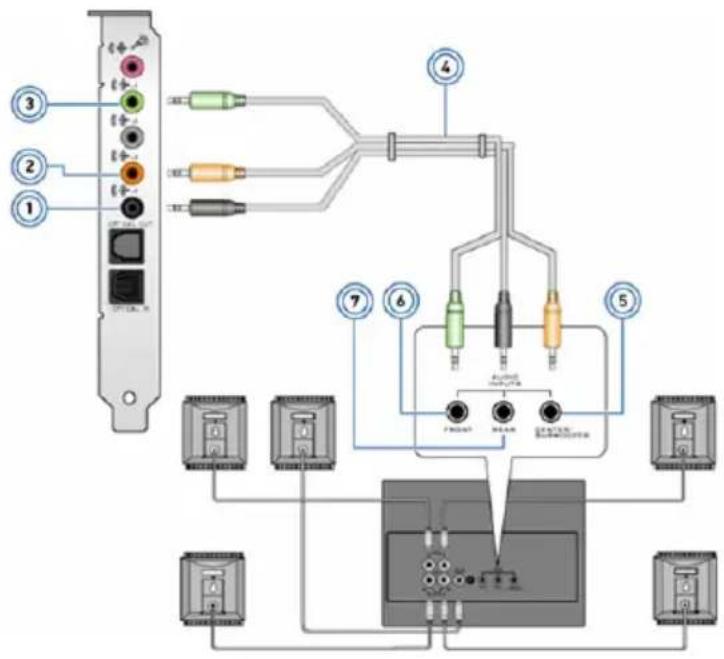
5 Senter/LFE surround ut på høyttaleren
6 Fremre lydkontakt på høyttaleren
7 Bakre lydkontakt på høyttaleren
Koble til 7.1-høyttalere
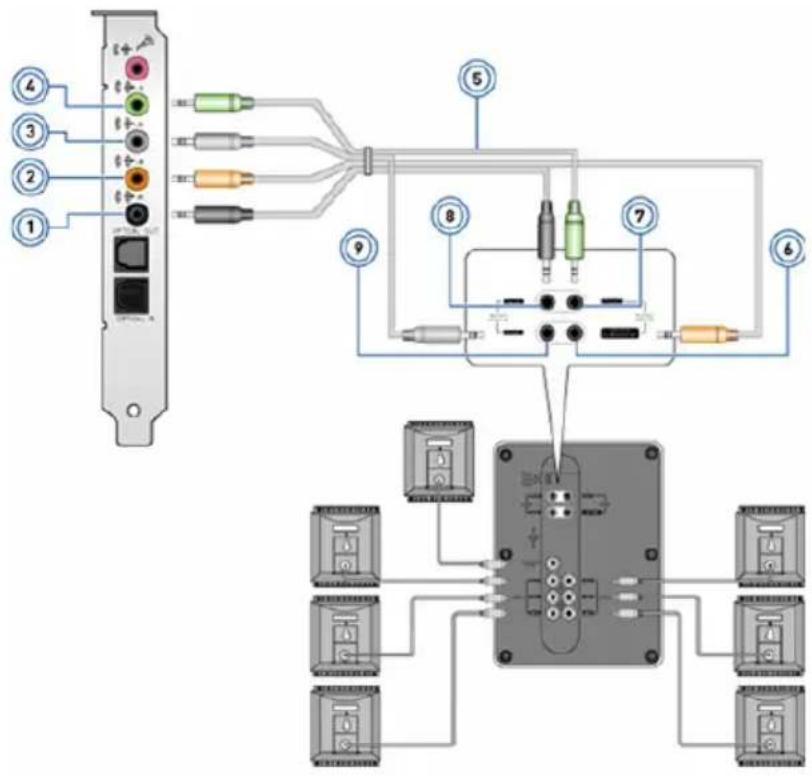
6 Senter/LFE surround ut på høyttaleren
7 Fremre lydkontakt
på høyttaleren
8 Bakre lydkontakt
på høyttaleren
9 Side lydkontakt
på høyttaleren
Sette opp skriveren
En skriver kan kobles til datamaskinen med USB. Noen skrivere kan også støtte tilkobling med Wi-Fi og Bluetooth.

MERK: Funksjonene som støttes av skriveren og hvordan den installeres kan variere, avhengig av skrivermodell. Saat lisätietoja tulostimen asentamisesta lukemalla tulostimen mukana toimitetut asiakirjat.
Hvis du installerer en kablet skriver, kobles skriveren til datamaskinen med en USB-kabel før disse trinnene utføres. Hvis du installerer en trådløs skriver, følg instruksjonene i dokumentasjonen for skriveren.
Windows 8.1
- Gå til Search (Søk) charm.
- Klikk på Settings (Innstillinger) og tast inn (Devices) i søkeboksen.
- Klikk på Devices (Enhete) og følg anvisningene på skjermen.

MERK: Jos tulostimesi on asennettu, sen pitäisi näkyä oikean puoleisessa listassa. Hvis skriveren ikke er i denne listen, klikk på Add a device (Legg til en enhet) på toppen av listen over enheter. Velg skriveren fra denne listen for å installere den. Saat lisätietoja tulostimen asentamisesta lukemalla tulostimen mukana toimitetut asiakirjat.
Windows 7
- Klikk på Start → Devices and Printers (Enheter og skrivere).
- Klikk på Add a Printer (Legg til en skriver). Add Printer Wizard (Veiviser for å legge til skriver) vises.
- Følg anvisningene i Add Printer Wizard (Veiviser for å legge til skriver).

MERK: Under installering av skriveren kan du bli bedt om å installere skriverdriveren. Bruk skriverdrivermedia, eller last ned driverne fra skriverprodusentens nettsted. Saat lisätietoja tulostimen asentamisesta lukemalla tulostimen mukana toimitetut asiakirjat.
Installering av nettkameraet
Integrert nettkamera
Det integrerte nettkameraet finnes på den bærbare datamaskinens skjerm eller eksterne skjerm. Hvis du bestiller nettkameraet sammen med datamaskinen vil drivere og programvare være installert når du mottar datamaskinen. Bruk media som er levert med datamaskinen kun når de skal installeres på nytt. For mer informasjon om bruk av nettkameraet, se "Bruk av nettkameraet".
Eksternt nettkamera
For å pare en enhet med datamaskinen, se dokumentasjonen for enheten.

MERK: For å finne ut om datamaskinen eller nettbrettet har et internt Bluetooth-kort, se Specifications (Spesifikasjoner) for datamaskinen eller nettbrettet på dell.com/support.
Om datamaskinen
Strømadapter
Strømadaptere brukes som strømforsyning til bærbare datamaskiner og enkelte stasjonære datamaskiner. Dell strømadaptersett består av strømadapter og strømkabel. Strøm-adaptereffekt (65 w, 90 w osv.) avhenger av datamaskinen den er laget for, og strømkabel varierer avhengig av hvilket land strømadapteren leveres til.
△ FORSIKTIG: For å unngå skade på datamaskinen anbefales det å bruke kun den strømadapteren som ble levert med datamaskinen, eller en erstatningsadapter som er godkjent av Dell.

Batterier klassifiseres normalt etter effekt, for eksempel 45 wattimer, 65 wattimer osv. Batteriet gjør at du kan bruke datamaskinen uten at den er koblet til en stikkontakt.
Batteriets levetid er antall ganger det kan lades helt ut og lades opp igjen uten at det går vesentlig ut over driftstiden. Når batteriets levetid er nådd, må batteriet byttes ut.
Batteriet kan byttes ut av brukeren, eller det må skiftes av en Dell servicetekniker, avhengig av hvilken datamaskinmodell det er.
MERK: Batterier med høy kapasitet har normalt lengre levetid siden de ikke må lades opp så ofte som batterier med mindre kapasitet.
MERK: For tips om forbedring av batteriets levetid, se "Akun käyttöajan pidentäminen".
Klokkebatteri
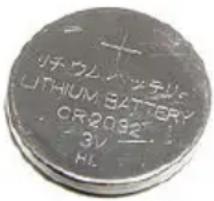
Klokkebatteriet gir strøm til den komplementære metalloksid halvlederbrikken (Complementary Metal-Oxide Semiconductor, CMOS) når datamaskinen er slått av. CMOS-brikken inneholder tid, dato, og annen informasjon om datamaskinens konfigurasjon.
Under normale driftsforhold, kan klokkebatteriet vare i mange år. Faktorene som påvirker klokke-batteriets levetid er type hovedkort, temperatur, tiden som datamaskinen er slått av osv.
En styreplate finnes på de fleste bærbare datamaskiner og har samme funksjon som en mus. Den har en berøringsfølsom overflate som føler fingrenes bevegelse og posisjon. Du kan bruke styreplaten til å flytte markøren, dra og flytte valgte elementer, og klikke ved å banke på overflaten. Bevegelses-aktiverte styreplater støtter bevegelser slik som zoome ut og inn, rotere, rulle osv. Eksterne styreplater kan også kjøpes.

MERK: For informasjon om bruk av styreplaten, se "Bruke styreplaten".
Skjerm
Skjermer klassifiseres etter størrelse, oppløsning, fargespekter, osv.
Generelt sett vil en skjerm med høyere oppløsning og bedre fargestøtte gi bedre bildekvalitet. Noen eksterne skjermer har også USB-innganger, mediakortlesere osv.
Skjermer kan også støtte funksjoner som berøringsskjerm, 3D, og trådløs forbindelse.
Berøringsskjerm
Berøringsskjerm er en skjermtype som lar deg håndtere objektene på skjermen ved å berøre skjermen i stedet for å bruke mus, styreplate eller tastatur. Du kan operere en berøringsskjerm med én finger, eller et annet passivt verktøy, for eksempel en pekepenn. Berøringsskjermer brukes vanligvis i telefoner, nettbrett, datamaskiner osv. Vanlig brukte berøringsskjermteknologier er kapasitiv berøring og resistiv berøring.

MERK: Berøringsskjerm støttes kanskje ikke på alle datamaskiner.

MERK: For informasjon om bruk av berøringsskjerm, se "Bruk av berøringsskjermen".
3D
Skjermer med 3D-egenskaper kan vise bilder og video i 3D. 3D fungerer ved at det vises separate 2D-bilder for venstre og høyre øye. Hjernen setter så sammen disse bildene og tolker de som ett bilde med dybdevirkning.

MERK: Du trenger kanskje spesielle 3D-briller for å kunne se 3D-bilder.
3D-kamera
Trådløs funksjonen lar deg dele datamaskinskjermen med en kompatibel TV uten bruk av kabler. Se i dokumentasjonen for TV-en for å finne ut om TV-en støtter denne funksjonen.
Minstekrav for å sette opp trådløs skjerm er:
Prosessor Intel Core i3-3xx
Videokontroll Intel HD-grafikk
WLAN-kort Intel Centrino 6100/6200/6300 eller
Intel Centrino Advanced-N + WiMAX 6250
Driver De siste driverne for trådløskort og Intel Wireless
Display Connection Manager tilgjengelig på
dell.com/support.

MERK: Berøringsskjerm støttes kanskje ikke på alle datamaskiner.
Tastatur
Tastaturer lar deg skrive inn tegn og utføre spesialfunksjoner ved bruk av hurtigtaster. Antall taster og tilgjengelige tegn, kan variere avhengig av landet tastaturet er levert til.
Bærbare datamaskiner har innebygde tastaturer. Nettbrett har vanligvis skjermtastaturer. Noen nettbrett støtter også eksterne tastaturer. Dell stasjonære datamaskiner har et eksternt tastatur som er koblet til via USB eller trådløse signaler.
Vanlige taster på tastaturet er:
- Alfanumeriske taster for å skrive bokstaver, tall, punktum og symboler
- Hurtigtaster for multimedia og programmer
- Kontrolltaster som
, , , og Windows-tasten - Hurtigtaster for å utføre spesifikke oppgaver, eller for å starte spesifikke funksjoner
- Funksjonstaster,
- Navigasjonstaster for å flytte markøren rundt i dokumenter eller vinduer:
Fysisk tastatur
Fysiske tastaturer brukes til bærbare og stasjonære datamaskiner. Bærbare datamaskiner har som regel et innebygd tastatur. Eksterne tastaturer brukes som regel til stasjonære datamaskiner. Noen tastaturer kan ha taster for volumjustering, programsnarveier, innebygd styreplate, programmerbare hurtigtaster, bakgrunnslys osv.

Bakgrunnslys for tastatur
Joidenkin fyysisten näppäimistöjen taustavalo valaisee näppäinten symbolit, jolloin näppäimistön käyttö on mahdollista pimeässä. Du kan slå på bakgrunnslyset manuelt, eller konfigurere bakgrunnslyset slik at det slår seg på automatisk när tastaturet befinner seg i mørke omgivelser.
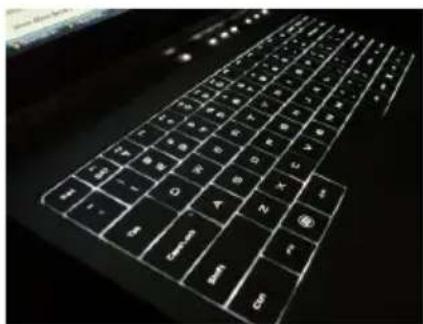
Bakgrunnslyset på Dells bærbare datamaskiner har forskjellige lysinnstillinger. Trykk på

Servicemerke og express-service-kode
Du finner service-ID og ekspress-service-kode på datamaskinen ved hjelp av ett av følgende:
- Etiketten på datamaskinen eller nettbrettet
- Min Dell (My Dell) flis, eller min Dell (My Dell) programvare på datamaskinen. For mer informasjon, se "My Dell" (Min Dell).
- Dells nettside for kundestøtte dell.com/support
• BIOS-asennusohjelma
Bærbare datamaskiner – På bunnen av den bærbare datamaskinen (under systemskiltet eller i batteribrønnen)
Stasjonære datamaskiner – Bak på, eller på toppen av chassiset
Nettbrett – Bak på nettbrettet

MERK: For spesifikk plassering av etiketten på din datamaskin, se Quick Start Guide (Hurtigveiledningen) som ble levert med datamaskinen, eller på dell.com/support.
Dells nettsted for kundestøtte
- Gå til dell.com/support.
- Klikk på Detect Service Tag (Finn service-ID) og følg anvisningene på skjermen.
BIOS-asennusohjelma
Lagringsenheter lar deg lagre data for senere bruk. Lagringsenheter kan være interne eller eksterne. De fleste lagringsenheter lagrer data til du manuelt sletter dataene igjen. Eksempler på lagringsenheter kan være hard-disk-stasjoner (HDD), solid-state-stasjoner (SSD), optiske disk-stasjoner, flash-disker, osv.
Interne lagringsenheter
Interne lagringsenheter er installert inne i datamaskinen og kan som regel ikke fjernes mens datamaskinen er slått på. De mest vanlige lagringsenhetene er HDD-er og SSD-er.
HDD-er og SSD-er bruker SATA-grensesnitt for overføring av informasjon. SSD-er er også fysisk lik HDD-er, som gjør at de er kompatible med eksisterende datamaskiner.
HDD-er har platelager, mens SSD-er har flash-minne. Dette gjør SSD-er raskere, mer stillegående, energieffektive og støtsikre.
Flyttbare lagringsenheter
Lagringsenheter som du kan fjerne fra datamaskinen uten å slå av datamaskinen kalles flyttbare lagringsenheter. Vanlig brukte flyttbare lagringsenheter er:
- Optiske disker
- Minnekort
- Flash-disk
- Eksterne harddisker
Optiske stasjoner og disker
Noen vanlige stasjonstyper er:
Minnekort, også referert til som media- eller flash-kort, bruker flash-minne til å lagre data. De kan overskrives, er raske og beholder dataene selv når strømmen slås av. De brukes ofte i enheter som digitale kameraer, mobiltelefoner, mediaspillere, spillkonsoller, osv. Datamaskinen kan ha en media-kortleser for å lese og skrive til disse kortene.
Noen vanlige minnekorttyper er:
| Sikker digital (Secure Digital, SD) / Sikker digital høy kapasitet (Secure Digital High Capacity, SDHC) |  |
| Sikker digital utvidet kapasitet (Secure Digital Extended Capacity, SDXC) [kort med ultrahøy hastighet (Ultra High Speed, UHS)] | 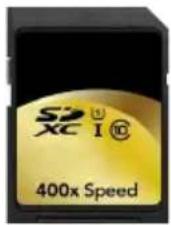 |
| Sikker digital miniSD (Secure Digital miniSD) |  |
| Multimediakort (MMC) | 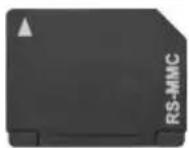 |
| Multimediakort pluss (MMC+) | 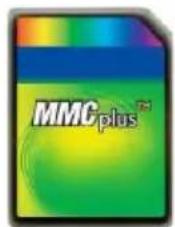 |
| Multimediakort (MMC) mobil |  |
| RS MMC |  |
| Ekstrem digital (Extreme Digital, xD) |  |
| Minnepinne XC (MSXC) | 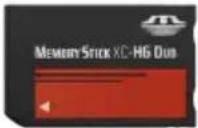 |
| Compact Flash I , II/Compact Flash MD | 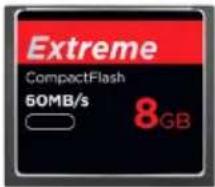 |
| Minnepinne Duo | 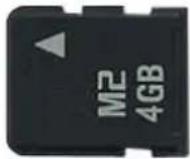 |
| Minnepinne Pro Duo | 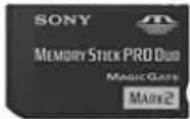 |
| Minnepinne Pro-HG Duo | 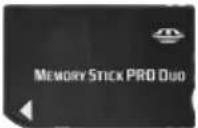 |
| Minnepinne (MS) / Minne pinne Pro (MS Pro) | 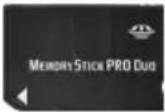 |
| Smart Media / Smart Media XD | 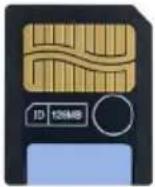 |
Minnemodul
En minnemodul lagrer midlertidige data som datamaskinen trenger for å utføre oppgaver. Alle filer og programmer lastes inn i minnemodulene før de kan åpnes eller tas i bruk. Minnemodulene kategoriseres etter kapasitet (i GB) og hastighet (i MHz). Raskere hastighet og større kapasitet gir generelt sett bedre ytelse. Vanlige minne-modultyper er:
Hovedkortet er den sentrale delen i datamaskiner. Alle andre enheter kobles til hovedkortet for å kunne samhandle med hverandre. Hovedkortet innehar ulike kontrollere og kontakter som gjør det mulig med utveksling av data mellom ulike komponenter i datamaskinen. Hovedkortet kan også ha integrert grafikk-, lyd- og nettverksegenskaper.
Noen viktige komponenter på hovedkortet er:
• Prosessorsokkelen
- Minnemodulkontakter
- Spor for utvidelses-kort
• CMOS for lagring av BIOS
Figuren under viser de grunnleggende komponentene på et hovedkort i en stasjonær maskin.

MERK: Størrelse form og plassering av komponentene kan variere, avhengig av type hovedkort og hvilken datamaskin de er designet for.
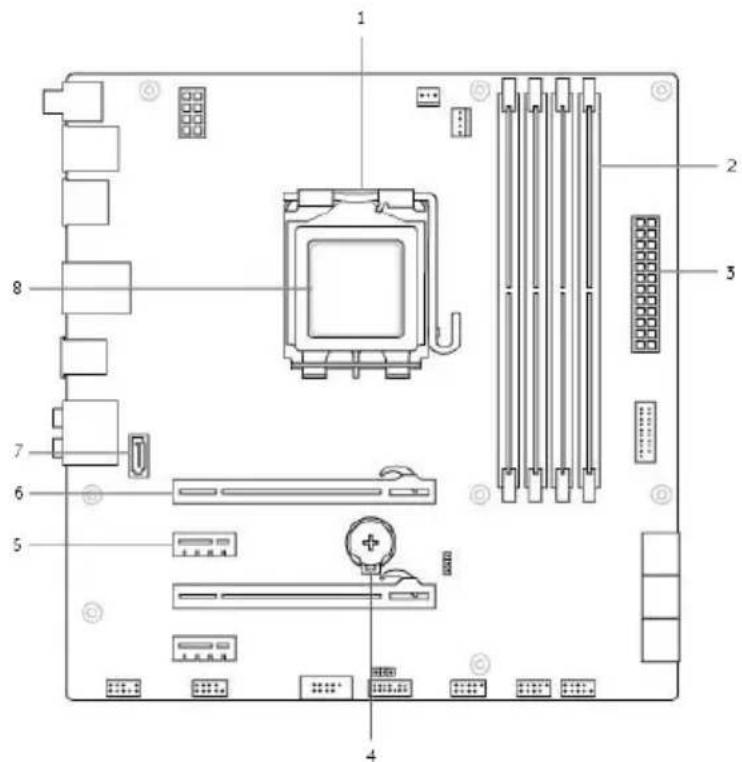
Brikkesettet kontrollerer komponentene på hovedkortet og sørger for kommunikasjon mellom ulike komponenter. Som regel er brikkesettet en del av hovedkortet. Likevel, for noen prosessor av senere generasjoner kan brikkesettet være integrert i prosessoren.
Prossessor
Prosessorene mottar data og instruksjoner fra programmer og behandler dataene slik programvaren ber om.
Prosessorene er designet spesifikt for stasjonære datamaskiner, bærbare datamaskiner, mobilenheter osv. Som regel kan ikke en prosessor som er designet for én type enhet brukes på en annen type enhet.
Prosessorer som er designet for bærbare datamaskiner og mobilenheter bruker mindre strøm enn prosessorer som er designet for stasjonære datamaskiner eller servere.

Prosessorer er hovedsakelig klassifisert etter:
• Antall prosessorkjerner
- Hastighet eller frekvens, målt i gigahertz (GHz) eller megahertz (MHz)
- Innebygd minne, også kalt hurtigminne
Disse faktorene er også avgjørende for prosessorens ytelse. Høyere verdier betyr som regel bedre ytelse. Noen prosessorer kan være integrert på hovedkortet.
Eksempler på prosessorprodusenter er Intel, AMD, Qualcomm osv.
Datamaskinvifte
En datamaskinvifte kjøler ned de interne komponentene i datamaskinen ved å trekke varm luft ut fra datamaskinen. Datamaskinvifter brukes normalt til å kjøle ned komponenter som har høyt strømforbruk og derfor genererer mye varme. Å holde komponentene kjølige beskytter dem fra overoppheting, feilfunksjoner og skade.
Varmeavleder
Kjølefinner brukes også for å avlede varme som genereres av prosessoren, noen høyytelses grafikkort og innebygde brikkesett. Kjølefinnene har som regel en vifte montert rett over eller ved siden av seg for å øke lufthastigheten.
Kjølefinner er bygget opp av ribber eller blader i stedet for én hel metallblokk. Dette gjør at overflaten som avleder varme blir større. Et lag med termisk fett påføres mellom prosessoren/grafikkortet og kjølefinnen for enkel utveksling av varme.
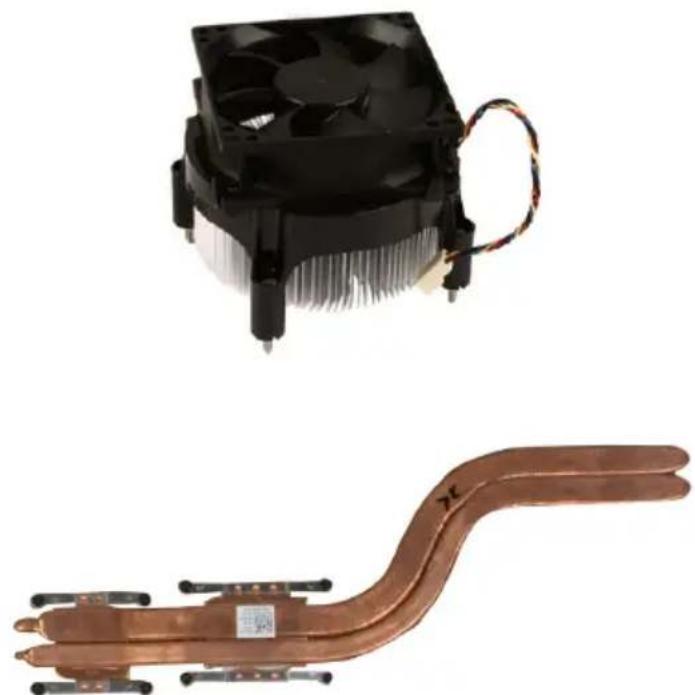
Termisk fett, også kalt termisk gel eller termisk forbindelse, blir brukt til å skape et varme-induktivt lag mellom en prosessor og en kjølefinnen. Påføring av termisk fett mellom prosessoren og kjølefinnen øker varmeoverføringen fra prosessoren til kjølefinnen da termisk fett leder varme bedre enn luft.
Grafikkort
- Integrert — Ofte kalt innebygd grafikkort, da det er integrert på hovedkortet. I noen datamaskiner er grafikkortet integrert i prosessoren. Integrerte grafikkort deler som regel systemminne (RAM) og de kan også benytte prosessoren til å behandle videodata.
En Accelerated Processing Unit (APU) er integrert på samme brikke som prosessoren og har høyere dataoverføringshastighet samtidig som strømforbruket reduseres.
- Separat – Separate grafikkort installeres separat på hovedkortet. Separate grafikkort har dedikert minne på kortene og har som regel bedre ytelse enn integrerte grafikkort. Disse kortene er best egnet til grafikkintensive programmer, videospill med høy-oppløsning, osv.

Valgbar grafikk lar datamaskiner som er utstyrt både med lav-effekts integrert grafikkbrikke og høy-effekts separat grafikkort skifte mellom kortene avhengig av belastning og krav.
TV-tunere
TV-tunere kan brukes for å se på TV på datamaskinen. TV-tunere er tilgjengelige for stasjonære datamaskiner og bærbare datamaskiner, både som interne og eksterne enheter:

TV-tunere er stort sett frittstående, men noen grafikkort har også innebygde TV-tunere.
For mer informasjon om bruk av TV-tunere, se dokumentasjon for TV-tuneren.
Høyttalere
Bærbare datamaskiner og nettbrett har innebygde høyttalere som lydutgang. Stasjonære datamaskiner har også innebygde høyttalere. Likevel er disse kun laget for å indikere feil eller mangler.
Du kan også koble eksterne høyttalere til datamaskinen eller nettbrettet. Høyttalere kan støtte 3,5 mm lydutgang, USB eller trådløs tilkobling til datamaskinen.
Høyttalere er som regel kategorisert etter antall kanaler de støtter; 2, 2.1, 5.1, 7.1, osv. Tallet før punktumet angir antall kanaler, og tallet etter punktumet angir subwooferen.

MERK: Lydkortet må støtte 5.1/7.1 kanaler for å kunne gjengi 5.1/7.1 kanalers lyd.
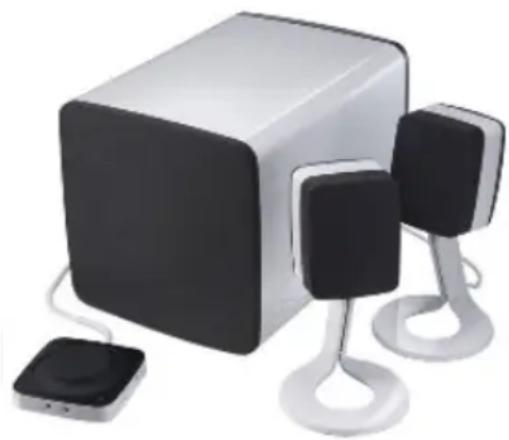
2.1 viser til et system med to høyttalere (venstre og høyre kanaler) og en subwoofer.
5.1 Lyd
5.1 viser til antall audiokanaler i de fleste surroundlydkonfigurasjoner. Et 5.1-audiosystem bruker fem hovedaudiokanaler (front venstre, front høyre, senter, venstre surround, og høyre surround) og en lavfrekvent audiokanal.
7.1 Lyd
7.1 viser til antall kanaler i høykvalitets surroundlydkonfigurasjoner. Et 7.1-audiosystem bruker to ekstra høyttalere (bak venstre og bak høyre) i kombinasjon med 5.1-audiosystemet. Saadaksesi lisätietoja ääniasetuksista, lue "Sette opp lyd" (Ääniasetukset).
Nettkamera
For å kunne bruke nettkameraet må du installere drivere og programvare for nettkameraet. Hvis du bestilte nettkameraet sammen med datamaskinen, er som regel driver og programvare installert når du mottar datamaskinen.
For mer informasjon om bruk av nettkameraet, se "Bruk av nettkameraet".
Verkko
- Oppringingsmodem – Elektronisk enhet som gjør om analoge telefonsignaler til digitale signaler som datamaskinen kan behandle, og digitale signaler fra datamaskinen til analoge signaler som kan sendes over telefonlinjen. Oppringingsmodemer kan være interne eller eksterne.
- Digitalt modem – Brukes til å sende og motta data til og fra en digital telefonlinje, for eksempel DSL-linje (Digital Subscriber Line) eller ISDN-linje (Integrated Services Digital Network).
Ruter
En ruter er en enhet som videresender data mellom datanettverk.
De mest vanlige ruterne er rutere for hjemmebruk og mindre kontorer. Disse deler Internettilkoblingen mellom flere enheter samtidig.
Rutere kan være kablet eller trådløse. En kablet ruter kobles til datamaskinen med en Ethernet-kabel (RJ45). De fleste hjemmerutere har fire porter som gjør at opp til fire datamaskiner kan være tilkoblet samtidig. En trådløs ruter bruker Wi-Fi-teknologi og gjør at telefoner, nettbrett, datamaskiner og andre enheter kan koble seg trådløst til nettverket. Trådløse rutere kan koble seg til flere enheter samtidig. For mer informasjon, se dokumentasjonen for ruteren.
Nettverks-kontroller (Network Interface Controller, NIC)
Nettverks-kontroller (Network Interface Controller, NIC), også kalt nettverksadaptere eller lokal-nettverksadaptere (Local Area Network, LAN), kobler til et nettverk med en Ethernet-kabel. NIC-ere kan være interne (integrert i hovedkortet) eller eksterne (utvidelseskort). De fleste nye datamaskiner har integrerte nettverksadaptere.
Trådløst-lokalnettverksadapter (Wireless Local Area Network WLAN)
WLAN-adaptere bruker Wi-Fi-teknologi slik at enhetene kan koble seg til en trådløs ruter. Datamaskinen kan ha en intern (utvidelseskort eller integrert i hovedkortet) eller en ekstern WLAN-adapter.
Adapter for trådløst nettverk som rekker over et større geografisk område. (Wireless Wide Area Network, WWAN)
Kontrollerne for Wireless Wide Area Network (WWAN) gir trådløs tilkobling gjennom mobilnettet. Denne teknologien er stort sett tilgjengelig på telefoner, nettbrett og business-klasse bærbare datamaskiner. Et SIM-kort med abonnement kan være nødvendig for WWAN-tilkobling.
Bluetooth
Mer avanserte rutere, som bedriftsrutere, kobler store bedrifter eller ISP-nettverk opp til de kraftige kjerneruterne som sender data i høy hastighet langs fiberoptiske linjer på Internettets basisnettverk.
Nærkommunikasjon (Near-Field Communication)
Nærkommunikasjon (Near-Field Communication, NFC) gjør at to enheter kan utveksle data ved at enhetene berører hverandre, eller ved at de bringes nær hverandre. NFC-aktive kan brukes til å lese NFC-merking, betale med, dele filer med kompatible enheter osv.
På Dells bærbare datamaskiner og nettbrett som støtter NFC aktiveres den automatisk når trådløsfunksjon slås på.

MERK: For tilkobling av NFC-aktivert enhet til datamaskin eller nettbrett, se dokumentasjonen for enheten.

MERK: Fildeling fungerer kun mellom enheter som bruker Windows operativsystem.
Lade batteriet
Koble strømadapteren til datamaskinen eller nettbrettet for å lade batteriet. Batteriet lades mens datamaskinen eller nettbrettet er i bruk eller slått av. Den interne kretsen i batteriet hindrer overladning.

MERK: Hvis batteriet blir for varmt fordi det er i varme omgivelser, vil det ikke lade når du kobler til strømadapteren. La batteriet kjøle ned for at ladningen skal fortsette.

MERK: For å forbedre batterilevetiden på datamaskinen, se "Akun käyttöajan pidentäminen".
Bruke tastaturet
Trykk på tastene på det fysiske tastaturet eller bank på tegnene på skjerm-tastaturet for å taste inn tekst eller utføre andre funksjoner.
Tastatursnarveier
Noen taster på bærbare datamaskiners tastaturer, og noen eksterne tastaturer, kan utføre to eller flere funksjoner när de trykkes inn samtidig med andre spesialtaster, for eksempel
(Oppgavebehandlingsvinduet).
<Fn><F8> Bytte mellom skjermenheter – kun
primærskjerm, duplisere, begge skjermer,
og kun sekundærskjerm.
Marker det aktuelle ikonet for å bytte til
dette skjermalternativet.
<Fn> og ned-piltast Reduserer lysstyrken kun på den innebygde skjermen (ikke på en ekstern skjerm).
Aktivere strømstyringsmodus. Du kan omprogrammere denne hurtigtasten for å aktivere en annen strømstyringsmodus med bruk av Advanced (fanen Avansert) i vinduet Power Options Properties (Egenskaper for strømalternativer).
FORHOLDSREGEL: Filer som slettes med denne metoden kan ikke gjenopprettes fra søppelkassen.
| og høyre-piltast | Flytte markøren til begynnelsen av neste ord. | |
| og venstre-piltast Flytte markøren til begynnelsen av forrige ord. | ||
| og ned-piltast Flytte markøren til begynnelsen av neste avsnitt. | ||
| og opp-piltast Flytte markøren til begynnelsen av forrige avsnitt. | ||
| med en piltast Velge en tekstblokk. | ||
| med en piltast Velge mer enn ett element i et vindu eller på skrivebordet, eller velge tekst inne i et dokument. | ||
| Windows-tasten og | Minimere alle åpne vinduer. | |
| Windows-tasten og | Gjenopprette alle minimerte vinduer. Denne tastkombinasjonen gjenoppretter alle minimerte vinduer etter bruk av Windows-tasten og | i kombinasjon. |
| Windows-tasten og | Starter Windows Explorer. | |
| Windows-tasten og | Åpner dialogboksen Kjør (Run). | |
| Windows-tasten og | Åpner dialogboksen Søkeresultater (Search Results). | |
| Windows-tasten og | Åpner dialogboksen Search Results-Computer (Søkeresultater-datamaskin) (hvis datamaskinen er koblet til et nettverk). | |
| Windows-tasten og | Åpner dialogboksen System Properties (Systemegenskaper). | |
Hurtigtaster – Windows 8.1/Windows RT
| Windows-tasten og starte å taste inn | Søker på datamaskinen. |
| <+> Zoome inn på et stort antall elementer på skjermen for eksempel app-er festet på startskjermen. | |
| <-> Zoome ut av et stort antall elementer på skjermen for eksempel app-er festet på startskjermen. | |
| Windows-tasten og <c> | Åpner charms-sidepanelet. |
| Windows-tasten og <f> | Åpner Søk-charm (Search charm) for å søke i filer på datamaskinen. |
| Windows-tasten og <h> | Åpner Søk-charm (Search charm). |
| Windows-tasten og <i> | Åpner Innstillinger-charm (Settings charm). |
| Windows-tasten og <j> | Siirry pääsovelluksen ja kohdistetun sovelluksen välillä. |
| Windows-tasten og <k> | Åpner Enheter-charm (Devices charm). |
| Windows-tasten og <o> | Låser skjermorienteringen (portrett eller landskap). |
| Windows-tasten og <q> | Åpner Søk-charm (Search charm) for å søke i app-er på datamaskinen. |
| Windows-tasten og <w> | Åpner søk-charm (Search charm) for å søke i datamaskininnstillinger kontroller på datamaskinen. |
| Windows-tasten og <z> | Viser alternativene som er tilgjengelige i app-en. |
| Windows-tasten og mellomromstasten | Bytter inndataspråk og tastatur-layout. |
| Windows-tasten, <Ctrl>, og mellomromstasten | Bytter til tidligere valgt inndataspråk og tastatur-layout. |
| Windows-tasten og <Tab> | Blar gjennom åpne app-er (unntatt skrivebordsapp-er). |
| Windows-tasten, <Ctrl>, og <Tab> | Blar gjennom åpne app-er (unntatt skrivebordsapp-er) og forankrer de etter som blas i. |
| Windows-tasten, <Shift>, og <Tab> | Blar gjennom åpne app-er (unntatt skrivebordsapp-er) i motsatt rekkefølge. |
| Windows-tasten, <Shift>, og <.> | Feste en app til venstre. |
| Windows/tasten og <.> | Feste en app mot høyre. |

MERK: For spesielle hurtigtaster på din datamaskin, se Quick Start Guide (Hurtigstartveiledningen) som ble levert med datamaskinen, eller på dell.com/support.
Tilpasse tastaturet
Tastaturet kan tilpasses slik:
- Endre tiden det tar før tegn repeteres når en tast trykkes inn og holdes nede
- Endre hastigheten tastaturtegn repeteres med
- Endre hastigheten markøren blinker med
- Tilpass viktige sekvenser for inndataspråk
Å tilpasse tastaturet:
Windows 8.1
- Høyreklikk hvor som helst i Startskjermen.
- Ikonet for Alle app-er vil vises nederst i høyre hjørne på skjermen.
- Under Windows System, klikp på Control Panel (kontrollpanel).
- Hvis Kontrollpanelet vises etter kategori, klikk på nedtrekksmenyen View by (Vis etter): og velg Small icons (Små ikoner) eller Large icons (Store ikoner).
- Klikk på Keyboard (Tastatur).
- Juster tastaturinnstillingene du vil endre og klikk på OK for å lagre innstillingene og lukke vinduet.
Windows 7
- Klikk på Start → Control Panel (Kontrollpanel).
- Hvis Kontrollpanelet vises etter Kategori, klikk på nedtrekksmenyen View by (Vis etter): og velg Small icons (Små ikoner) eller Large icons (Store ikoner).
- Klikk på Keyboard (Tastatur).
- Juster tastaturinnstillingene du vil endre og klikk på OK for å lagre innstillingene og lukke vinduet.
Endre tastatur inndataspråk
Windows 8.1
- Høyreklikk hvor som helst i Startskjermen.
- Ikonet for Alle app-er vil vises nederst i høyre på skjermen.
- Under Windows System, klikp på Control Panel (kontrollpanel).
- Klikk på Clock (Klokke), Language (Språk), og Region (Region).
- Under Language (Språk), klikp på Change input methods (Endre inndatametoder).
- Under Input Method (Inndatametode), klikp på Add an input method (Legg til en inndatametode).
- Klikk på det språket som skal legges til, klikk deretter på Add (Legg til).
Windows 7
- Klikk på Start → Control Panel (Kontrollpanel).
- Hvis Kontrollpanelet vises etter Kategori, klikk på nedtrekksmenyen View by (Vis etter): og velg Small icons (Små ikoner) eller Large icons (Store ikoner).
- Klikk på Region and Language (Region og språk).
- Under Keyboards and Languages (Tastaturer og språk), klikp på Change keyboard (Endre tastatur)...
- Under General (Generelt), klikp på Add (Legg til)...
- Klikk på det språket som skal legges til, klikk deretter på OK.
Bruke det numeriske tastaturet på en bærbar datamaskin

Den bærbare datamaskinen kan ha et numerisk tastatur integrert i tastaturet. Tastaturet tilsvarer tastaturet på et utvidet tastatur.
- For å skrive et tall eller symbol, trykk på og hold nede
og trykk på den ønskede tasten. - For å aktivere det numeriske tastaturet, trykk på
. Lyset indikerer at tastaturet er aktivt. - Trykk på
en gang til for å deaktivere det numeriske tastaturet.

MERK: Noen bærbare datamaskiner kan ha eget numerisk tastatur.
Bruke styreplaten
Bruk styreplaten til å flytte markøren eller til å velge objekter på skjermen.
- For å flytte markøren, la fingeren gli forsiktig over styreplaten.
- For å venstreklikke eller velge et objekt, trykk på den venstre knappen på styreplaten eller bank én gang på styreplaten.
- For å høyreklikke på et objekt, bank på den høyre knappen på styreplaten én gang.
- For å dobbeltklikke på et objekt, trykk på den venstre knappen på styreplaten to ganger, eller bank to ganger på styreplaten.
- For å velge og flytte (eller dra) et objekt, plasser markøren på objektet og bank to ganger raskt på styreplaten uten å ta bort fingeren fra styreplaten etter det andre banket, flytt deretter det valgte objektet ved å gli fingeren over styreplaten.
Styreplatebevegelser

MERK: Noen styreplatebevegelser støttes kanskje ikke på datamaskinen.

MERK: Innstillinger for styreplatebevegelser kan endres ved å dobbelt-klikke på styreplate-ikonet i statusfeltet.
Datamaskinen støtter kanskje bevegelser for rulle, zoome, rotere, bla, og hurtigstart.
Rulle

Beveg to fingre i ønsket retning for å panorere det valgte objektet.

Bank på styreplaten for å stoppe auto-rulling.
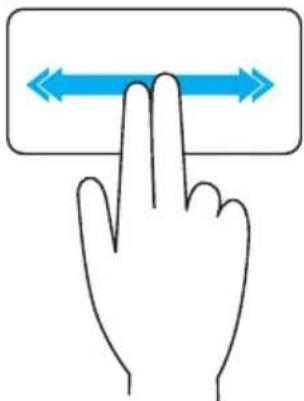
Horizontal auto-rulling – Lar deg bla til venstre eller høyre i det aktive vinduet.
Beveg to fingre raskt til venstre eller høyre for å starte horizontal auto-rulling.
Bank på styreplaten for å stoppe auto-rulling.
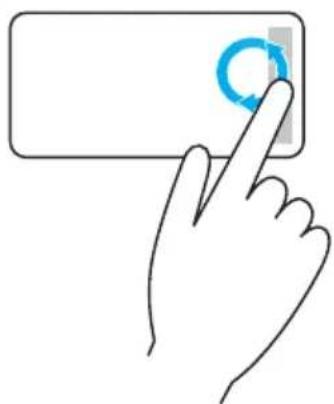
Beveg fingeren med klokken i den vertikale-rullesonen i den høyre kanten av styreplaten for å bla oppover, og mot klokken for å bla nedover.

Sirkulerende rulling venstre/høyre – Lar deg bla venstre/høyre.
Beveg fingeren med klokken i den horisontale-rullesonen nederst på styreplaten for å bla til høyre, og mot klokken for å bla til venstre.
Zoom
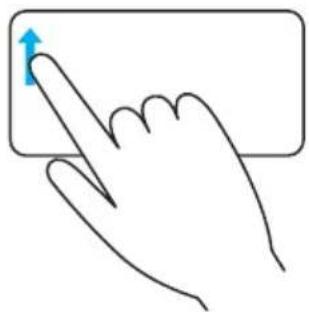
En-finger-zoom – Lar deg zoome inn eller -ut ved å bevege én finger i sonen for zooming (i venstre kant av styreplaten).
Beveg en finger oppover i zoome-sonen for å zoome-inn.
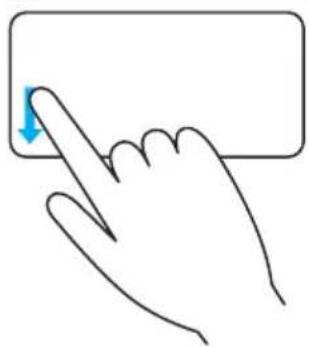
To-finger- zoom – Lar deg zoome inn eller -ut ved bruk av to fingre.
Plasser to fingre på styreplaten og beveg dem deretter fra hverandre for å zoome-inn.

Plasser to fingre på styreplaten og beveg dem deretter nærmere hverandre for å zoome-ut.
Rotere
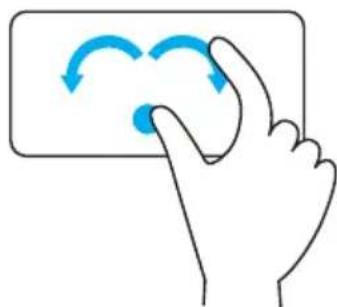
Vridning — Lar deg rotere aktivt innhold i 90-graders intervaller, med bruk av to fingre.
Hold tommelen i ro og beveg pekefinger i en bue mot høyre eller venstre for å rotere det valgte elementet 90-grader med eller mot klokken.
Bla
Gjør at du kan bla forover og bakover i innholdet.
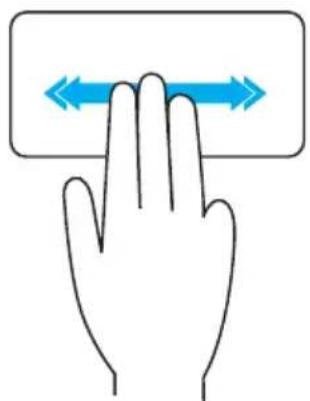
Beveg tre fingre raskt mot venstre eller høyre for å vende innholdet bakover eller forover.
Hurtigstart
Gjør at du kan åpne favorittprogrammer.
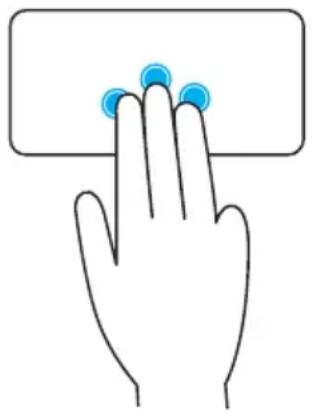
Bank tre fingre på styreplaten for å starte det forhånds-konfigurerte programmet.
MERK: Bruk styreplatens konfigureringsverktøy til å velge programmet som skal startes.
Bruk av berøringsskjermen
MERK: unngå å bruke berøringsskjermen i støvete, varme eller fuktige omgivelser.
MERK: plutselig endringen i temperatur kan føre til kondens på skjermens innvendige overflate. Dette påvirker ikke normal bruk og forsvinner etter datamaskinen har vært på for minst 48 timer.
Hvis datamaskinen eller nettbrettet har en berøringsskjerm, kan du berøre skjermen for å samhandle med elementer i stedet for å bruke mus eller tastatur.
Noen av de grunnleggende oppgavene du kan utføre ved hjelp av en berøringsskjerm er, åpne filer, mapper og programmer, zoome inn, zoome ut, bla, rotere bilder osv.
Du kan utføre de oppgavene som du vanligvis ville utføre ved hjelp av en mus, for eksempel åpne filer, mapper og programmer, bla ved hjelp av rullefeltet, lukke og minimere vinduer ved hjelp av knappene på vinduet osv.
Du kan også bruke skjerm-tastaturet på berøringsskjermen.
Berøringsskjerm-bevegelser
Berøringsskjerm-bevegelser forbedrer brukervennligheten for en berøringsskjerm ved at du kan utføre oppgaver som zoome, bla, rotere osv. ved å skyve eller knipse med fingeren på skjermen.
MERK: Noen av disse bevegelsene er programspesifikke, og virker kanskje ikke i alle programmer.
Zoom

Plasser to fingre på berøringsskjermen og beveg dem deretter fra hverandre for å zoome-inn.

Plasser to fingre på berøringsskjermen og beveg dem deretter nærmere hverandre for å zoome-ut.
Holding

natural_image
Hand cursor clicking a blue circular button on a black background (no text or symbols)Berør og hold elementet på skjermen for å åpne kontekstmenyen.
Bla

Beveg en finger raskt i ønsket retning for å bla gjennom innhold i et aktivt vindu som sidene i en bok. Bla-funksjonen fungerer også vertikalt når du navigerer i innhold som bilder eller sanger i en spille-liste.
Rotere

Rotere med klokken – Hold én finger eller tommelen i ro og beveg den andre fingeren i en bue mot høyre
Rotere mot klokken – Hold én finger eller tommelen i ro og beveg den andre fingeren i en bue mot venstre
Du kan også rotere det aktive innholdet ved å bevege fingrene i en sirkelbevegelse.
Rulle

Beveg to fingre i ønsket retning for å panorere det valgte objektet.
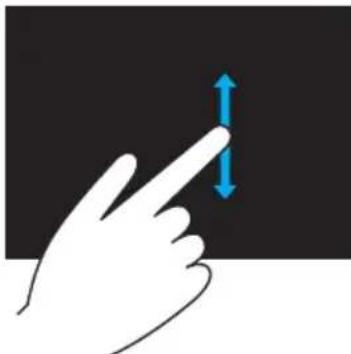
Beveg én finger oppover eller nedover for å starte vertikal rulling.
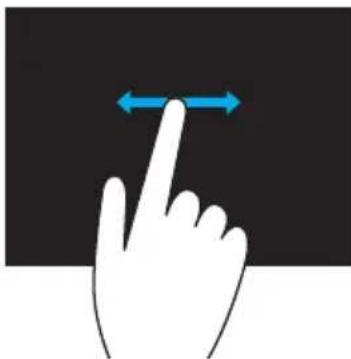
Rulle horisontalt – Rulle til høyre eller til venstre i det aktive vinduet.
Beveg én finger mot høyre eller venstre for å starte horisontal rulling.
Bruke Bluetooth
Bluetooth-enheter som mus, tastatur, hodetelefoner, telefon, TV osv. kan kobles til (pares). For detaljer om paring av enheten med datamaskinen, se dokumentasjonen for enheten.

MERK: Sørg for at det er Bluetooth-drivere installert på datamaskinen.
Pare en Bluetooth-enhet med datamaskinen
-
Aktiver Bluetooth på datamaskinen eller nettbrettet og enheten som skal pares. På en Dell bærbar datamaskin, slå på trådløs for å aktivere Bluetooth. For informasjon om å slå Bluetooth på enheten, se dokumentasjonen for enheten.
-
Høyreklikk på Bluetooth-ikonet i statusfeltet på oppgavelinjen og klikk på Legg til en enhet (Add a Device).

MERK: Hvis du ikke finner Bluetooth-ikonet, klikk på pilen ved siden av statusfeltet.
- I vinduet Legg til en enhet (Add a device), velg enheten og klikk på Neste (Next).

MERK: Hvis enheten ikke vises i listen, sørg for at enheten din er synlig.
- Følg anvisningene på skjermen for å fullføre paringen.

MERK: En kode vises kanskje på datamaskinen og enheten.
- En melding som bekrefter paringen med enheten vises när paringen er fullført.
Bruk av nettkameraet
Dell Nettkamerasentral (Webcam Central) (kun Windows 7) kan også brukes for å ta stillbilder og videoopptak med nettkameraet.
Ta et stillbilde
- Åpne Dell Nettkamerasentral (Webcam Central).
- Klikk på Snap Photos (fanen ta bilde).
- Klikk på kameraikonet for å ta et stillbilde.

MERK: For å konfigurere alternativer som bildestørrelse, selvutløser, bildeserie-opptak, bildeformat osv.: Klikk på nedtrekks-pilen ved siden av kameraikonet.
Ta opp en video
- Åpne Dell Nettkamerasentral (Webcam Central).
- Klikk på Record Videos (Videoopptak) fanen.
- Klikk på opptaksikonet for å starte et videoopptak.
- Når videoopptaket er fullført, klikk på opptaksikonet igjen for å stoppe videoopptaket.

MERK: For å konfigurere alternativer som videostørrelse, selvutløser, time-lapse-opptak, videokvalitet osv. Klikk på nedtrekks-pilen ved siden av opptaksikonet.
Valg av kamera og mikrofon
- Åpne Dell Nettkamerasentral (Webcam Central).
- Klikk på nedtrekks-pilen ved siden av kameraikonet i det nedre-venstre hjørnet av vinduet.
- Klikk på det kameraet du vil bruke.
- Klikk på fanen Videopptak (Record Videos).
- Klikk på nedtrekks-pilen ved siden av mikrofonikonet 🚪️nder området for forhåndsvisning.
- Klikk på den mikrofonen du vil bruke.
Porter og kontakter
Lyd
Lydkontakter gjør at du kan koble til høyttalere, hodetelefoner, mikrofoner, lydsystemer, forsterkere eller lydutgang fra TV.

MERK: Datamaskinen støtter kanskje ikke alle lydportene. For mer informasjon om tilgjengelige porter på din datamaskin, se hurtigstartveiledningen (Quick Start Guide) som ble levert med datamaskinen, eller spesifikasjoner (Specifications) på dell.com/support.
Typer lydporter
| Hodetelefonport – Kobler til hodetelefoner, aktive høyttalere eller lydsystem. | |
| Mikrofonport – Kobler til ekstern mikrofon for stemme-eller lyd-inndata. | |
| Line-in-port – Kobler til en enhet for opptak/avspilling, for eksempel en kassettspiller, CD-spiller eller videospiller. | |
| Line-out-port – Kobler til hodetelefoner eller høyttalere med integrert forsterker. | |
| Rear-surround ut-port – Kobler til høyttalere med . | |
| Center/LFE surround ut – Kobler til ett enkelt basselement.MERK: Low Frequency Effects (LFE) lydkanal, som finnes i utstyr med digital surround-lyd, overfører kun lavfrekvent informasjon (80 Hz og lavere). LFE-kanalen driver et basselement som gir ekstremt lave basslyder. Systemer som ikke bruker basselementer kan overføre LFE-informasjon med parallellkobling til hovedhøyttalerne i surround-lydoppsettet. |

Side-surround-lydport – Kobler til venstre/høyre høyttalere.

RCA S/PDIF port – Sender digital lyd uten behov for analog lydkonvertering.

Optisk S/PDIF-port – Sender digital lyd, med bruk av optiske signaler, uten behov for analog lydkonvertering.
USB
Universell seriebuss (USB) gjør at du kan koble tilleggsutstyr til en datamaskin eller et nettbrett. Dette tilleggsutstyret kan være mus, tastatur, skriver, eksterne stasjoner, kameraer, telefoner osv.
USB-port kan brukes til å overføre data mellom datamaskinen og enheten, og også til å lade støttede enheter. For mer informasjon, se dokumentasjonen for din enhet.
USB støtter også Plug-and-Play og hot swapping.
Plug-and-Play – Gjør at datamaskinen gjenkjenner og konfigurerer en enhet automatisk.
Hot swapping – Gjør at USB-enheter kan kobles fra og til uten omstart av datamaskinen.
USB-porter
Mini-USB – En mini-USB-port brukes i små elektroniske enheter, for eksempel kameraer, eksterne lagringsstasjoner, nettbrett osv.
Mikro-USB – En mikro-USB-port er mindre enn en mini-USB-port og brukes i telefoner, nettbrett, trådløse hodetelefoner og andre små elektroniske enheter.
USB 3.0 – Dette kalles også SuperSpeed USB. Denne porten støtter dataoverføringshastigheter opp til 4,8 Gbps og er bakoverkompatibel med eldre USB-standarder.
USB 2.0 – Kalles Hi-Speed USB. Den tilbyr ekstra bändbredde for multimedia og lagringsapplikasjoner. USB 2.0 støtter dataoverføringshastigheter opp til 480 Mbps.
USB 1.x – Eldre USB-standard som støtter dataoverføringshastigheter opp til 11 Mbps.
USB PowerShare – USB-strømdelingsfunksjon (PowerShare) gjør at USB-enheter kan lades når datamaskinen er slått av eller i hvilemodus. Ikonet indikerer at USB-porten støtter strømdelingsfunksjon (PowerShare).

MERK: Noen USB-enheter lades kanskje ikke när datamaskinen er slätt av eller i hvilemodus. Slå på datamaskinen i slike tilfeller for at enheten skal lades.

MERK: Hvis du slår av datamaskinen mens du lader en USB-enhet kan det hende at enheten slutter å lade. For å fortsette ladning kobles enheten fra og kobles til igjen.

Feilsøkingsport – Feilsøkingsporten gjør at en bruker kan kjøre USB 3.0-porter i USB 2.0-modus midlertidig for feilsøking, og også når operativsystemet installeres på nytt fra en optisk USB-stasjon eller en flashstasjon.
eSATA
Visual Graphics Array (VGA) gjør at du kan koble til monitorer, projektorer osv. HDMI- eller DVI-port kan kobles til en VGA-port med VGA til HDMI eller VGA til DVI adapter.
Digital Visual Interface (DVI)
Digital Visual Interface (DVI) gjør at du kan koble datamaskinen til skjermer som flatskjermer, projektorer osv.
Det finnes tre typer av DVI-tilkoblinger:
- DVI-D (DVI-Digital) – DVI-D sender digitale video-signaler mellom grafikkortet og den digitale skjermen. Dette gir rask video-utdata med høy kvalitet.
- DVI-A (DVI-Analog) – DVI-A sender analoge video-signaler til en analog skjerm, for eksempel en CRT-monitor eller en analog LCD-monitor.
- DVI-I (DVI-Integrated) — DVI-I er en integrert tilkobling som kan sende et digitalt eller et analogt signal. Denne porten er mer allsidig da den kan brukes til både digitale og analoge tilkoblinger.
Skjermport
Skjermport gir en digital tilkobling mellom datamaskinen og skjermenheter, for eksempel monitorer, projektorer osv. Den støtter både video- og lydsignaler. Skjermport er designet spesielt til bruk med dataskjermer.
Mini-skjermport
Mini-skjermport er en mindre versjon av skjermport.

MERK: Skjermport og mini-skjermport er kompatible med hverandre, men de varierer i størrelse. Hvis porten har en annen størrelse, bruk en overgang.
Fordeler med skjermport
- Støtter høy oppløsning og høy oppdaterings-frekvens
- Støtter 3D-overføring
- Støtter flere skjerm-enheter samtidig
- Støtter HDCP
- Støtter plug-and-play-adaptere som gjør at du kan koble til skjermer som bruker eldre tilkoblingsstandarder, for eksempel DVI, HDMI, og VGA
- Skjermkabler kan være opp til 15 meter lange (49,21 fot) uten behov for signalforsterkere
HDMI
High Definition Multimedia Interface (HDMI) gir digital tilkobling mellom datamaskinen, skjermenheter, og andre multimedia-enheter. Den støtter både video- og lydsignaler.
HDMI-porter er som regel tilgjengelig på datamaskiner, TV-er, dekodere, DVD- og Blu-ray-spillere, spillkonsoller osv.
Fordeler med HDMI
- Støtter høy oppløsning og høy oppdateringsfrekvens
- Støtter 3D-overføring
- Støtter HDCP
- Som regel tilgjengelig på de fleste datamaskiner og forbrukerenheter for multimedia
- Kan brukes til tilkobling av kun-lyd, kun-video, eller lyd og video
- Kompatibel med skjermer med fikserte piksler som LCD-er, plasmaskjermer, og projektorer
Mini-HDMI
S/PDIF er en standard for overføring av lyd i digitalt format. Du kan bruke S/PDIF til lydenheter som lydkort, høyttalere, hjemmekinoanlegg, TV-er osv. Det støtter 5.1-lyd.
Det finnes to typer av S/PDIF-koblinger:
- Optisk – Bruker fiberoptikk med TOSLINK-koblinger
- Koaksial – Bruker koaksialkabler med RCA-koblinger
Programvare og programmer
Computrace
Computrace gjør at datamaskiner kan spores når de bytter bruker eller flyttes rundt i en organisasjon, og hjelper til å forhindre tyveri og gjenfinner datamaskiner som er mistet eller stjålet.
En datamaskin som har Computrace-aktivert og har tilgang til Internett, kommuniserer regelmessig med Computrace-serveren for å rapportere systeminformasjon, lokalisering og brukeridentitet.
Computrace tilbyr følgende pakker og funksjoner:
Fullfør Absolute Track Plus Lo/Jack for
| bærbare datamaskiner | |||
| Inventar eiendeler | Sporer maskinvare i datamaskinen | Lokaliserer stjålne datamaskiner | For hjem og hjemmekontor |
| Sikker sporing av eiendeler | Sentralisert leieinformasjon | Sporingsleieavtaler | Beskytter mot tyveri |
| Sporer stjålne datamaskiner | Programvareinventar | Gransker tap Lokaliserer ved bruk av skjult programvare | |
| Forebygger tyveri | Overholdelse av lisens | Forebygger tyveri | Gjenoppretter innen 30 dager |
| Fjernsletter data | |||

MERK: Computrace støttes kanskje ikke på alle datamaskiner.
Aktivere Computrace
MERK: Hvis du venter for lenge og logoen til operativsystemet vises, fortsetter du å vente til Windows-skrivebordet vises. Slå av datamaskinen og prøv på nytt.
- Velg fanen Security (Sikkerhet) og velg deretter Computrace(R).
- Velg Activate (Aktiver) for å aktivere Computrace.
Dell yter hjelp om Computrace gjennom Absolute Software. Absolute Software kan kontaktes for hjelp om installering, konfigurasjon, bruk og feilsøking.
For å kontakte Absolute Software se nettstedet til Absolute Software på absolute.com eller send en e-post til techsupport@absolute.com.
My Dell-nedlastinger
Min Dell-nedlastinger (My Dell Downloads) er et programvaredepot som lar deg laste ned og installere programvare som var forhåndsinstallert på datamaskinen, men hvis medium ikke ble levert med.
MERK: Mine Dell-nedlastinger (My Dell Downloads) er kanskje ikke tilgjengelig i alle regioner.
MERK: Du må registrere deg for å få tilgang til mine Dell-nedlastinger (My Dell Downloads).
Mine Dell-nedlastinger (My Dell Downloads) lar deg:
- Vise original programvare som ble levert med datamaskinen.
- Laste ned og installere berettiget programvare.
• Endre passord for min Dell-nedlastinger-konto (My Dell Downloads account).
Registrere deg og bruke My Dell Downloads:
- Gå til smartsource.dell.com/web.
- Følg anvisningene på skjermen for å registrere datamaskinen.
- Installer programvaren på nytt eller opprett et sikkerhetskopimedium for fremtidig bruk.
My Dell (Min Dell)
Min Dell er et alt-på-ett-sted kontrollpanel for systemverktøy og diagnostikk. Du kan bruke Min Dell (My Dell) til å finne datamaskinens servicemerke, ekspresservicekode, systeminformasjon, garantistatus, osv. Det gir tilgang til elektroniske verktøy, linker for Dell teknisk støtte, kanaler for Dell kundestøtte, enhetsbehandling, nettverkstilkoblinger, systemvarsler, ytelsesforbedringstips og linker til andre Dell-verktøy og diagnostiske tjenester.
Laste ned eller oppgradere My Dell (Min Dell)
For å laste ned eller oppgradere til nyeste versjon av min Dell (My Dell), gå til dell.com/support.

MERK: Det anbefales å laste ned programvaren fra Internett när det blir angitt under installering av min Dell (My Dell).
Tilgang til My Dell (Min Dell):
Windows 8.1 – Bank eller klikk på My Dell-ikonet på startskjermen.
Windows 7 – Klikk på Start → All Programs (Alle programmer)→ Dell→ My Dell (Min Dell)→ My Dell (Min Dell).
PC-sjekk (Checkup)
Bruk PC-sjekk (Checkup) For å kontrollere hard-disk-bruk, kjøre maskinvarediagnostikk, og spore endringer som er gjort på datamaskinen.
- Styring av diskplass (Drive Space Manager) – Styr harddisken ved hjelp av en visuell representasjon av plassen som brukes av hver filtype.
- Historikk om ytelse og konfigurasjon (Performance and Configuration) – Overvåk systemhendelser og endringer over tid. Dette verktøyet viser alle maskinvareskanninger, tester, systemendringer, kritiske hendelser og gjenopprettingspunkter for systemet.
- Detaljert systeminformasjon — Vis detaljert informasjon om maskinvare- og operativsystemkonfigurasjoner, tilgang til kopier av servicekontrakter, garantiinformasjon og tilbud om garantifornyelse.
- Sikkerhetskopiering og gjenoppretting — Tilgang til systemgjenopprettingsverktøy som lar deg:
- Opprette en Dell fil for gjenoppretting av fabrikkinnstillinger på datamaskinen for å kunne gjenopprette datamaskinen på et senere tidspunkt.
- Opprette medium for sikkerhetskopiering og gjenoppretting.
- Tilbud om økt systemytelse (System Performance Improvement Offers) – Anskaff programvare- og maskinvareløsninger som øker systemytelsen.
Løsningsplass (Solution Station) er en alt-på-ett-sted-butikk for premium støttetjenester for datamaskinkonfigurasjon og vedlikehold, nettverksinstallasjon og støtte, installasjon av hjemmeunderholdning osv.
Avhengig av dine behov kan du velge mellom følgende kategorier for støtte: Telefonstøtte, på-stedet-støtte (støtte i hjemmet), eller tjenester på nettet.
Utvalgte tjenester inkluderer en gratis PC-helsesjekk for å optimalisere og øke hastigheten på datamaskinen, hjelpe med vanlige feil og feilsøking, virus- og spionvare-fjerning, trådløst-nettverk oppsett, og mer. Du kan også finne artikler og ofte stilte spørsmål om de vanligste problemene og instruksjoner om hvordan du utfører vanlige oppgaver.
Støttekategoriene har fleksibel prissetting og varierende grad av kundeengasjement for problemløsing.
Type Tilbud
| Garanti og løpende ivaretakelse | Utvidet garanti eller servicekontraktDell tekniske resepsjon |
| Installasjoner og oppsett | Konfigurere datamaskinenKonfigurering av trådløst-nettverkProgramvareinstalleringInstallering av Windows operativ-systemOppgradering av intern-maskinvareInstallering av TV og hjemmekinoInstallering av antivirusKonfigurering av Internett- og e-postKonfigurering av datamaskin-tilbehørKonfigurering av Internett foreldrekontrollFiloverføring og sikkerhetskopiering av data |
| Feilsøking og reparasjon | ∅ke hastigheten på datamaskinenFjerning av virus og spionvareDatagjenopprettingDatamaskinfeil og feilsøkingNettverksfeil og feilsøking |
Quickset
Quickset er et sett av programmer som gir økt funksjonalitet til Dell-datamaskinen. Det gir enkel tilgang til et antall funksjoner som normalt krever flere trinn. Noen funksjoner som Dell Quickset gir tilgang til kan være:
- Konfigurere trådløse hurtigtaster
- Deaktivere eller aktivere batteriladning
- Endre virkemåte for Fn-tasten
Quickset er forhåndsinstallert på en ny Dell datamaskin. Hvis du trenger å reinstallere Quickset, last den ned fra nettstedet for Dell support på dell.com/support.
MERK: Hvis du gjenoppretter datamaskinen med PC Restore eller et lignende program, blir Quickset også gjenopprettet.
NVIDIA 3D-programmer
NVIDIA 3DTV spillapplikasjon installert på datamaskinen lar deg spille 3D-spill, se på Blu-ray 3D-videoer, bla i 3D-bilder. Den støtter de samme spillene som NVIDIA 3D Vision. For å se en liste over støttede 3D-spill, se nvidia.com.
MERK: Se på NVIDIA support for mer informasjon om denne applikasjonen.
MERK: NVIDIA 3D- applikasjon er ikke tilgjengelig på alle datamaskiner.
Spille spill i 3D
- Start spillet i fullskjerm modus.
- Hvis du ser en melding som sier at gjeldende modus ikke er HDMI 1.4-kompatibel, sett spillets oppløsning til 1280 x 720 (720p) i HD 3D-modus.
Tastatursnarveier
Følgende er noen tastatursnarveier som er tilgjengelig for 3D-spilling:
Taster Beskrivelse Funksjon
| Viser/skjuler stereoskopiske 3D-effekter | Slår 3DTV Play på eller av.MERK:Spillytelse kan reduseres ved bruk av HD 3D-modus selv om 3DTV Play er deaktivert. For maksimal ytelse, velg HD-eller SD-modus når 3DTV Play er deaktivert. | |
| ∅ker 3D-dybde ∅ker 3D-dybden i | gjeldende spill. | |
| Senker 3D-dybde Senker 3D-dybden i | gjeldende spill. | |
| Tar en 3D skjermdump | av gjeldende spill og lagrer filen i en mappe i mappen Documents(Dokumenter). For å vise filen, bruk NVIDIA 3D Photo Viewer. | |
| Viser/skjuler kompatibilitetsmeldinger for spillet | Viser NVIDIA-anbefalte innstillinger for gjeldende spill. | |
| ∅ker konvergens Flytter objektene | nærmere deg; maksimal konvergens plasserer alle objektene foran i bildet i ditt rom; brukes også til å plassere lasersiktet. | |
| Senker konvergens Flytter objektene | vekk fra deg; minimal konvergens plasserer alle objektene bak scenen i ditt rom; brukes også til å plassere lasersiktet. |

DellConnect er et nettbasert verktøy som gjør at en Dell-agent kan få tilgang til datamaskinen (under tilsyn) for fjerndiagnostisering og problemløsning på datamaskinen. Det gjør at en representant for teknisk støtte kan samhandle med datamaskinen med din tillatelse.
En DellConnect-forespørsel blir initiert av en teknisk support-agent ved behov under feilsøking.

MERK: For tilgang til DellConnect og vilkår for bruk, se dell.com/DellConnect.
Gjenopprette operativsystemet
Alternativer for systemgjenoppretting
Operativsystemet kan gjenopprettes med ett av følgende alternativer:

FORSIKTIG: Bruk av Dell gjenoppretting av fabrikkinnstillinger (Dell Factory Image Restore) eller Operativsystemdisken sletter permanent alle filer på din datamaskin. Hvis det er mulig, lag sikkerhetskopi av alle filer før disse valg brukes.
Alternativ Beskrivelse
| Dell sikkerhetskopiering og gjenoppretting (Backup and Recovery) | Bruk dette som første løsning for å gjenopprette operativsystemet. |
| Systemreinstalleringsdisker brukes når operativsystemsvikt hindrer bruk av Dell sikkerhetskopiering og gjenoppretting (Backup and Recovery), eller når du installerer Windows på en ny harddisk eller på en utskiftet harddisk. | |
| Systemgjenoppretting Bruk dette til å gjenopprette operativsystemkonfigurasjonen til et tidligere tidspunkt uten at det påvirker filene dine. | |
| Dell gjenoppretting av fabrikkinnstillinger (Factory Image Restore) | Bruk dette som siste mulighet for å gjenopprette operativsystemet.Å bruke denne metoden vil slette alle filer og programmer som du har lagret eller installert etter at du mottok datamaskinen. |
| Dell datasikkerhet lokal sikkerhetskopiering (DataSafe Local Backup) (Windows 7) | Bruk dette når systemgjenoppretting ikke løser problemet. |
| Operativsystemdisk (Windows 7) | Bruk dette til å kun installere operativsystemet på nytt på datamaskinen. |
Dell sikkerhetskopiering og gjenoppretting (Backup and Recovery)

MERK: Valget Dell sikkerhetskopiering og gjenoppretting (Backup and Recovery) er kun tilgjengelig i Windows 8.1.
Dell sikkerhetskopiering og gjenoppretting (Backup and Recovery) finnes i to versjoner:
- Dell sikkerhetskopiering og gjenoppretting (Backup and Recovery), grunnleggende
- Dell sikkerhetskopiering og gjenoppretting (Backup and Recovery) premium
Funksjoner
Grunnleggende
Premium
| Gjenopprette systemet til fabrikkstandard | ✓ | ✓ |
| Sikkerhetskopier filene manuelt | ✓ | ✓ |
| Gjenopprett filer fra en sikkerhetskopi | ✓ | ✓ |
| Sikkerhetskopier og gjenopprett til og fra skyen | ✓ | ✓ |
| (Du må kjøpe abonnement for å lagre på skyen for å kunne bruke denne funksjonen etter 30 dager) | ||
| Sikkerhetskopier filer kontinuerlig for å minimalisere tap av data | X | ✓ |
| Opprett en fullstendig systemsikkerhetskopi (inkludert programmer og innstillinger) | X | ✓ |
| Slå sammen flere sikkerhetskopier og arkiver gamle sikkerhetskopier | X | ✓ |
| Sikkerhetskopier og gjenopprett filer basert på type | X | ✓ |
Dell sikkerhetskopiering og gjenoppretting (Backup and Recovery), grunnleggende
Tilgang til Dell sikkerhetskopiering og gjenoppretting (Backup and Recovery)
- Slå på datamaskinen.
- Gå til Søk (Search) charm.
- Klikk på App-er og skriv inn Dell Backup and Recovery i søkeboksen.
- Klikk på Backup and Recovery (Dell sikkerhetskopiering og gjenoppretting) i listen over søkeresultater.
Opprette systemgjenopprettingsdisker
- Start Dell sikkerhetskopiering og gjenoppretting (Backup and Recovery).
- Valitse Bootable Backup (Käynnistettävä varmuuskopio) -ruutu.
- Valitse Factory Backup (Tehdasasetusten palautus).
- Velg USB-flashdisk eller Discs (disker), og klikk deretter på Continue (Fortsett).
- Følg anvisningene på skjermen.
Gjenopprette datamaskinen
- Start Dell sikkerhetskopiering og gjenoppretting (Backup and Recovery).
- Klikk på flisen Gjenoppretting (Recovery).
- Klikk på Systemgjenoppretting (System Recovery).
- Klikk på Ja, fortsett (Yes, Continue).
- Følg anvisningene på skjermen.
Dell sikkerhetskopiering og gjenoppretting (Backup and Recovery) premium

FORSIKTIG: Selv om du får valget å lagre dine personlige filer under gjenopprettingsprosessen, anbefales det at du sikkerhetskopierer dine personlige filer på en egen drive eller disk før du bruker gjenopprettingsvalget.

MERK: Hvis du bestilte Dell Backup and Recovery Premium sammen med datamaskinen gjennom Digital Delivery application, må du først laste ned Dell Backup and Recovery Basic for å få alternativet Dell Backup and Recovery Premium.
Oppgradering til Dell Backup and Recovery Premium
- Start Dell sikkerhetskopiering og gjenoppretting (Backup and Recovery).
- Klikk på flisen Sikkerhetskopiering (Backup) og velg Sikkerhetskopiering av data (Data Backup).
- Klikk på Oppgrader til Dell Backup and Recovery Premium.
Gjenopprette systemdata
- Start Dell sikkerhetskopiering og gjenoppretting (Backup and Recovery).
- Klikk på flisen Sikkerhetskopiering (Backup) og velg Sikkerhetskopiering av systemet (System Backup).
- Følg anvisningene på skjermen.
Gjenoppretting av spesifikke filer fra en full sikkerhetskopiering av systemet
- Start Dell sikkerhetskopiering og gjenoppretting (Backup and Recovery).
- Klikk på flisen Gjenoppretting (Recovery) og velg deretter Gjenoppretting av data (Data Recovery).
- Klikk på Ja, fortsett (Yes, Continue).
- Følg anvisningene på skjermen.
Gjenoppretting av spesifikke filer eller mapper fra en fil & mappe sikkerhetskopi
- Start Dell sikkerhetskopiering og gjenoppretting (Backup and Recovery).
- Klikk på flisen Gjenoppretting (Recovery) og velg deretter Gjenoppretting av data (Data Recovery).
- Klikk på Ja, fortsett (Yes, Continue).
- Tast inn navnet på filen eller mappen i søkeboksen, eller velg type data som skal gjenopprettes.
- Følg anvisningene på skjermen.
Opprette en full sikkerhetskopi av systemet
- Start Dell sikkerhetskopiering og gjenoppretting (Backup and Recovery).
- Klikk på flisen Gjenoppretting (Recovery) og velg deretter Gjenoppretting av systemet (System Recovery).
- Klikk på Ja, fortsett (Yes, Continue).
- Følg anvisningene på skjermen.
Dell datasikkerhet lokal sikkerhetskopiering (DataSafe Local Backup)
△ FORSIKTIG: Bruk av Dell datasikkerhet lokal sikkerhetskopiering (DataSafe Local Backup) fjerner permanent alle programmer eller drivere som er installert etter at du mottok datamaskinen. Ta sikkerhetskopier av programmer du må installere på datamaskinen før du bruker Dell datasikkerhet lokal sikkerhetskopiering (DataSafe Local Backup). Bruk datasikkerhet lokal sikkerhetskopiering (DataSafe Local Backup) bare hvis systemgjenoppretting ikke løste problemet med operativsystemet.
FORSIKTIG: Selv om Dell datasikkerhet lokal sikkerhetskopiering (DataSafe Local Backup) er designet for å ta vare på datafiler på datamaskinen anbefales det å ta sikkerhetskopi av datafilene før du bruker Dell datasikkerhet lokal sikkerhetskopiering (DataSafe Local Backup).
MERK: Dell datasikkerhet lokal sikkerhetskopiering (DataSafe Local Backup) er kanskje ikke tilgjengelig i alle regioner.
MERK: Dell datasikkerhet lokal sikkerhetskopiering (DataSafe Local Backup) er kun tilgjengelig i Windows 7.
MERK: Hvis Dell datasikkerhet lokal sikkerhetskopiering (DataSafe Local Backup) ikke er tilgjengelig på datamaskinen, bruk Dell gjenoppretting av fabrikkinnstillinger (Factory Image Restore) for å gjenopprette operativsystemet.
Dell datasikkerhet lokal sikkerhetskopiering (DataSafe Local Backup) finnes i to versjoner:
- Dell datasikkerhet lokal sikkerhetskopiering grunnleggende versjon (DataSafe Local Backup Basic)
- Dell datasikkerhet lokal sikkerhetskopiering premium (Dell DataSafe Local Backup Premium)
Dell datasikkerhet lokal sikkerhetskopiering (DataSafe Local Backup)
| Funksjoner | Grunnleggende Premium | |
| Gjenopprette systemet til fabrikkstandard | √ | √ |
| Opprette systemgjenopprettingsdisker på DVD eller USB-media | √ | √ |
| Full sikkerhetskopi av systemet og gjenopprette til et tidligere lagret tidspunkt | X | √ |
| Sikkerhetskopier filer og mapper, og gjenopprett til et tidligere lagret tidspunkt | X | √ |
| Sikkerhetskopier og gjenopprett basert på filtyper (mp3, jpg osv.) | X | √ |
| Sikkerhetskopier data til en lokal lagringsenhet | X | √ |
| Automatisk planlagt sikkerhetskopiering X | √ | |
Dell datasikkerhet lokal sikkerhetskopiering grunnleggende versjon (DataSafe Local Backup Basic)

MERK: Dell datasikkerhet lokal sikkerhetskopiering (DataSafe Local Backup) er kun tilgjengelig i Windows 7.
Starte Dell datasikkerhet lokal sikkerhetskopiering (DataSafe Local Backup)
- Slå på datamaskinen.
- Klikk på Start → Alle programmer → Dell datasikkerhet (DataSafe) → Dell datasikkerhet lokal sikkerhetskopiering (DataSafe Local Backup).
Opprette systemgjenopprettingsdisker
- Start Dell datasikkerhet lokal sikkerhetskopiering (DataSafe Local Backup).
- Klikk på Sikkerhetskopi (Backup)→ Opprett gjenopprettingsmedium (Create Recovery Media).
- Følg anvisningene på skjermen.
Gjenopprette datamaskinen til en tidligere dato eller fabrikkinnstillinger
- Start Dell datasikkerhet lokal sikkerhetskopiering (DataSafe Local Backup).
- Klikk på Gjenopprett (Restore)→ Gjenopprett hele systemet til en tidligere dato eller fabrikkinnstillinger.
- Følg anvisningene på skjermen.
Dell datasikkerhet lokal sikkerhetskopiering premium (Dell DataSafe Local Backup Premium)

MERK: Hvis du bestilte Dell datasikkerhet lokal sikkerhetskopiering premium (Dell DataSafe Local Backup Premium) ved innkjøp kan det være forhåndsinstallert på din datamaskin.
Oppgradere til Dell datasikkerhet lokal sikkerhetskopiering premium (Dell DataSafe Local Backup Premium)
- Start Dell datasikkerhet lokal sikkerhetskopiering (DataSafe Local Backup).
- Klikk på OPPGRADER NÅ! (UPGRADE NOW!)
Gjenopprette systemdata
- Start Dell datasikkerhet lokal sikkerhetskopiering (DataSafe Local Backup).
- Klikk på Sikkerhetskopiering (Backup)→ Full sikkerhetskopiering av systemet (Full System Backup).
- Følg anvisningene på skjermen.
Gjenopprette data ved bruk av Lokal sikkerhetskopiering av fil og mappe (File and Folder Local Backup)
- Start Dell datasikkerhet lokal sikkerhetskopiering (DataSafe Local Backup).
- Klikk på Sikkerhetskopiering (Backup)→ Lokal sikkerhetskopiering av fil & mappe (File & Folder Local Backup).
- Følg anvisningene på skjermen.
Gjenoppretting av spesifikke filer fra en full sikkerhetskopiering av systemet
- Start Dell datasikkerhet lokal sikkerhetskopiering (DataSafe Local Backup).
- Klikk på Gjenopprett (Restore)→ Gjenopprett spesifikke filer eller mapper fra en full sikkerhetskopiering av systemet.
- Følg anvisningene på skjermen.
Gjenoppretting av spesifikke filer eller mapper fra en fil & mappe sikkerhetskopi
- Start Dell datasikkerhet lokal sikkerhetskopiering (DataSafe Local Backup).
- Klikk på Gjenopprett (Restore)→ Gjenopprett bestemte filer eller mapper fra en fil & mappe sikkerhetskopi.
- Følg anvisningene på skjermen.
Dell gjenoppretting av fabrikkinnstillinger (Factory Image Restore)
△ FORSIKTIG: Bruk av alternativet Dell gjenoppretting av fabrikkinnstillinger (Factory Image Restore) vil fjerne alle programmer og drivere som er installert etter at du mottok datamaskinen. Klargjør sikkerhetskopier av programmer du trenger å installere på nytt før du bruker Dell gjenoppretting av fabrikkinnstillinger (Factory Image Restore).
MERK: Dell gjenoppretting av fabrikkinnstillinger (Factory Image Restore) er kanskje ikke tilgjengelig i noen land og på noen datamaskiner.
Bruk Dell gjenoppretting av fabrikkinnstillinger (Factory Image Restore) som absolutt siste mulighet for gjenoppretting av systemet. Dette alternativet gjenoppretter harddisken til den tilstand den var i når den ble levert. Alle programmer eller filer som er lagt til etter du mottok datamaskinen – inkludert datafiler som bilder, musikk og videoer – blir slettet permanent.
Tilgang til Dell gjenoppretting av fabrikkinnstillinger (Factory Image Restore)
△ FORSIKTIG: Bruk av Dell gjenoppretting av fabrikkinnstillinger (Factory Image Restore) sletter permanent alle data på harddisken, og fjerner alle programmer eller drivere som er installert etter at du mottok datamaskinen. Hvis mulig, sikkerhetskopier dataene før Dell gjenoppretting av fabrikkinnstillinger (Factory Image Restore) utføres. Bruk Dell gjenoppretting av fabrikkinnstillinger (Factory Image Restore) kun hvis andre gjenopprettingsmetoder ikke fungerer.
Starte gjenoppretting av fabrikkinnstillinger (Factory Image Restore)
△ FORSIKTIG: Bruk av Dell gjenoppretting av fabrikkinnstillinger (Factory Image Restore) sletter permanent alle data på harddisken, og fjerner alle programmer eller drivere som er installert etter at du mottok datamaskinen. Hvis mulig, sikkerhetskopier dataene før Dell gjenoppretting av fabrikkinnstillinger (Factory Image Restore) utføres. Bruk Dell gjenoppretting av fabrikkinnstillinger (Factory Image Restore) kun hvis systemgjenoppretting ikke løste problemet med operativsystemet.
- Slå på eller start datamaskinen på nytt.
- Trykk på
et par ganger när Dell-logoen vises for tilgang til Avanserte oppstartsalternativer (Advanced Boot Options).
MERK: Hvis du venter for lenge og logoen til operativsystemet vises, fortsetter du å vente til Microsoft Windows-skrivebordet vises. Start deretter datamaskinen på nytt og prøv igjen.
- Velg Reparere datamaskinen (Repair Your Computer). Vinduet Systemgjenopprettingsalternativer (System Recovery Options) vises.
- Velg en tastaturlayout og klikk på Neste (Next).
- Logge inn på en lokal datamaskin.
- Velg Dell gjenoppretting av fabrikkinnstillinger (Factory Image Restore) eller Dell fabrikksverktøy (Dell Factory Tools)→ Dell gjenoppretting av fabrikkinnstillinger (Factory Image Restore) (avhengig av datamaskinens konfigurasjon).
- Klikk på Neste (Next). Skjermbildet Bekreft datasletting (Confirm Data Deletion) vises.
MERK: Hvis du ikke vil fortsette med Dell gjenoppretting av fabrikkinnstillinger (Factory Image Restore), klikk på Avbryt (Cancel).
- Kryss av i boksen for å bekrefte at du vil fortsette å reformatere harddisken og gjenopprette systemprogramvaren til fabrikkinnstillingene, og klikk deretter på Neste (Next). Gjenopprettingsprosessen begynner og kan ta 20 minutter eller mer før den er fullført.
- Når gjenopprettingsprosessen er fullført, klikk på Fullfør (Finish) for å starte datamaskinen på nytt.
Systemgjenoppretting
△ FORSIKTIG: Ta regelmessig sikkerhetskopi. Systemgjenoppretting overvåker eller gjenoppretter ikke datafilene.
Systemgjenoppretting er et verktøy fra Microsoft Windows som hjelper deg med å angre programvareendringer uten at det påvirker dine personlige filer slik som dokumenter, bilder, e-poster og så videre.
Hver gang du installerer en programvare eller enhetsdriver, oppdaterer datamaskinen Windows-systemfiler for å støtte den nye programvaren eller enheten. Noen ganger kan dette føre til noen uventede feil.
Systemgjenoppretting gjør at Windows-systemfiler kan gjenopprettes til tilstanden før installasjonen av programvaren eller enhetsdriveren.
Systemgjenoppretting oppretter og lagrer gjenopprettingspunkter med jevne mellomrom. Disse gjenopprettingspunktene (eller egendefinerte gjenopprettingspunkter) brukes til å gjenopprette datamaskinens systemfiler til en tidligere tilstand
Bruk systemgjenoppretting hvis endringer av programvare, drivere eller andre systeminnstillinger har satt datamaskinen i en uønsket driftstilstand.
MERK: Hvis nylig installert maskinvare kan være årsaken, fjern eller koble fra maskinvaren og prøv en systemgjenoppretting.
MERK: Systemgjenoppretting tar ikke sikkerhetskopi av personlige filer. Derfor kan den ikke gjenopprette personlige filer som er slettet eller skadet.
Windows 8.1
Bruke systemgjenoppretting
- Åpne Søk (Search) charm og klikk på Innstillinger (Settings).
- Klikk på Gjenoppretting (Recovery) og klikk på Åpne systemgjenoppretting (Open System Restore).
- Følg anvisningene på skjermen.
Angre den siste systemgjenopprettingen
- Bytt til Windows' tradisjonelle skrivebord.
- Åpne innstillinger charm.
- Trykk på Kontrollpanel (Control Panel).
-
Klikk på System og sikkerhet (System and Security) og klikk på Handlingssenter (Action Center).
-
I høyre nedre hjørnet i vinduet til handlingssenteret, klikk på Gjenopprett (Recovery).
-
Klikk på Åpne systemgjenoppretting (Open System Restore) og følg anvisningene på skjermen for å angre den seneste systemgjenopprettingen.
Windows 7
Bruke systemgjenoppretting
- Klikk på Start
- Tast inn Systemgjenoppretting (System Restore) i søkeboksen og trykk på
.


MERK: Brukerkontokontroll-vinduet vises kanskje. Hvis du har administratorrettigheter på datamaskinen, klikk på Fortsett (Continue); hvis ikke kontakt datamaskinadministrator.
- Klikk på Neste (Next) og følg anvisningene på skjermen.
Angre den siste systemgjenopprettingen
Dersom systemgjenoppretting ikke løste problemet, kan du angre den siste systemgjenopprettingen.

MERK: Før du angrer den siste systemgjenopprettingen, lagre og lukk alle åpne filer og gå ut av alle åpne programmer. Ingen filer eller programmer må endres, åpnes eller slettes før systemgjenopprettingen er fullført.
- Klikk på Start
- Tast inn Systemgjenoppretting (System Restore) i søkeboksen og trykk på
. - Klikk på Angre siste gjenoppretting (Undo my last restoration), klikk på Neste (Next) og følg anvisningene på skjermen.

Operativsystemdisk
△ FORSIKTIG: Reinstallering av operativsystemet ved bruk av operativsystemdisken vil permanent slette alle data og programvarer fra datamaskinen.
Du kan bruke operativsystemdisken til å installere eller reinstallere operativsystemet på datamaskinen. Du må installere alle drivere og programvarer på nytt etter reinstallering av operativsystemet med bruk av operativsystemdisken.
Installere operativsystemet på nytt med operativ systemdisken
For å reinstallere operativsystemet:
- Sett operativsystemdisken inn og start datamaskinen på nytt.
- Trykk på
med en gang Dell-logoen vises for å gå inn i oppstartsmenyen.
MERK: Hvis du venter for lenge og logoen til operativsystemet vises, fortsett å vente til din datamaskin laster operativsystemet. Start deretter datamaskinen på nytt og prøv igjen.
- Velg CD/DVD-stasjonen fra listen og trykk på
. - Følg anvisningene på skjermen.
Systemreinstalleringsdisker
Systemgjenopprettingsdisker opprettet med Dell sikkerhetskopiering og gjenoppretting (Backup and Recovery) gjør at du kan sette harddisken tilbake til den stand den var i da du kjøpte datamaskinen, mens datafilene beholdes på datamaskinen.
Bruk Dell sikkerhetskopiering og gjenoppretting (Backup and Recovery) til å opprette systemgjenopprettingsdiskene.
Gjenopprette datamaskinen med gjenopprettingsdisken (System Reinstall Disc)
Å gjenopprette datamaskinen med gjenopprettingsdisken (System Reinstall Disc):
- Slå av datamaskinen.
- Sett systemgjenopprettingsdisken inn i den optiske stasjonen, eller koble til USB-nøkkelen og slå på datamaskinen.
- Trykk på
med en gang Dell-logoen vises for å gå inn i oppstartsmenyen.

MERK: Hvis du venter for lenge og logoen til operativsystemet vises, fortsett å vente til din datamaskin laster operativsystemet. Start deretter datamaskinen på nytt og prøv igjen
-
Merk av det mediet som brukes til å gjenopprette og trykk på
. -
Trykk på en hvilken som helst tast for å starte opp fra oppstartsenheten hvis du får beskjed om det.
-
Følg anvisningene på skjermen for å fullføre gjenopprettingen.
Du kan få informasjon og hjelp om Dell-produkter og -tjenester ved hjelp av disse online selvhjelpsressursene:
Informasjon om selvhjelp Alternativer for selvhjelp
| Tilgang til Windows-hjelp og -support | Windows 8.1Åpne Search charm, tast inn hjelp og support i søkefeltet og trykk på. |
| Windows 7Klikk på Start hjelp og support. | |
| For mer informasjon om Dell-produkter og -tjenester | dell.com |
| For informasjon om feilsøking, brukerhåndbøker, tekniske hjelpeblogger, driver, programvareoppdateringer osv. | dell.com/support |
| For mer informasjon om Microsoft Windows operativsystem | microsoft.com |
Kontakte Dell
For å kontakte Dell om salg, teknisk support, eller kundeservice, se dell.com/contactdell.

MERK: Tilgjengelighet varierer med land og produkt. Noen tjenester er kanskje ikke tilgjengelig i ditt område.

