Latitude 120L - Portatile DELL - Manuale utente e istruzioni gratuiti
Trova gratuitamente il manuale del dispositivo Latitude 120L DELL in formato PDF.



| Marchio | Dell |
| Modello | Latitude 120L (PP21L) |
| Tipo di prodotto | Computer portatile |
| Sistema operativo | Microsoft Windows XP |
| Processore | Intel Pentium M |
| Alimentazione | Adattatore CA 65 W (stimato); batteria agli ioni di litio ricaricabile |
| Autonomia della batteria | Variabile a seconda dell'uso; circa 2 ore in uso normale (stima) |
| Lettore ottico | Combo DVD/CD-RW |
| Funzioni principali | Diagnostica Dell integrata, gestione avanzata dell'alimentazione (standby, ibernazione), Dell QuickSet, compatibilità di rete e modem |
| Manutenzione e pulizia | Consultare le istruzioni di sicurezza della Guida alle informazioni sul prodotto; utilizzare un panno morbido e asciutto per la pulizia |
| Sicurezza | Blocco cavo di sicurezza; precauzioni d'uso per la batteria (non perforare, incenerire, esporre a temperature superiori a 65 °C) |
| Pezzi di ricambio e riparabilità | Batteria sostituibile dall'utente; accesso a disco rigido, memoria, processore; adattatore CA disponibile |
| Informazioni generali | Garanzia inclusa, supporto tecnico tramite support.dell.com; numero di servizio sull'etichetta sotto il dispositivo |
Domande frequenti - Latitude 120L DELL
Domande degli utenti su Latitude 120L DELL
0 domanda su questo apparecchio. Rispondi a quelle che conosci o fai la tua.
Fai una nuova domanda su questo apparecchio
Scarica le istruzioni per il tuo Portatile in formato PDF gratuitamente! Trova il tuo manuale Latitude 120L - DELL e riprendi in mano il tuo dispositivo elettronico. In questa pagina sono pubblicati tutti i documenti necessari per l'utilizzo del tuo dispositivo. Latitude 120L del marchio DELL.
MANUALE UTENTE Latitude 120L DELL
Guida di consultazione rapida
Modello PP21L
Per informazioni su altra documentazione fornita assieme al computer, consultare "Ricerca di informazioni" a pagina 101.
N.B., Avvisi e Attenzione

N.B. Un N.B. indica informazioni importanti che contribuiscono a migliorare l'utilizzo del computer.

AVVISO: Un AVVISO indica un danno potenziale all'hardware o perdita di dati e spiega come evitare il problema.

ATTENZIONE: Un messaggio di ATTENZIONE indica un rischio di danni materiali, lesioni personali o morte.
Abbreviazioni ed acronimi
Per un elenco completo delle abbreviazioni e degli acronimi, consultare il Glossario nella Guida dell'utente del computer.
Se si è acquistato un computer Dell™ n Series, i riferimenti in questo documento ai sistemi operativi di Microsoft® Windows® non sono applicabili.
Le informazioni contenute in questo documento sono soggette a modifica senza preavviso. © 2005 Dell Inc. Tutti i diritti riservati.
È severamente victata la riproduzione, con qualsiasi strumento, senza l'autorizzazione scritta di Dell Inc.
Marchi commerciali utilizzati in questo testo: Dell, il logo DELL e Latitude sono marchi commerciali di Dell Inc.; Microsoft e Windows sono marchi depositati di Microsoft Corporation; Intel e Pentium sono marchi depositati di Intel Corporation.
Altri marchi e nomi commerciali possono essere utilizzati in questo documento sia in riferimento alle aziende che rivendicano il marchio e i nomi che ai prodotti stessi. Dell Inc. nega qualsiasi partecipazione di proprietà relativa a marchi e nomi commerciali diversi da quelli di sua proprietà.
Modello PP21L
Dicembre 2005 N/P JD925 Rev. A00
Sommario
Ricerca di informazioni 101
Installazione del computer 105
Informazioni sul computer 106
Vista anteriore 106
Vista laterale sinistra 107
Vista laterale destra 107
Vista posteriore 107
Vista inferiore.... 108
Uso della batteria 108
Rendimento della batteria 108
Controllo del livello di carica della batteria. 109
Risparmio di autonomia della batteria 110
Modalità di gestione del risparmio di energia 110
Configurazione delle impostazioni della gestione del risparmio di energia. 112
Ricarica della batteria 112
Sostituzione della batteria 112
Conservazione della batteria 113
Risoluzione dei problemi 113
Blocchi e problemi relativi al software 113
Dell Diagnostics. 115
Indice analitico 119
Ricerca di informazioni

N.B. Alcune funzioni o applicazioni multimediali possono essere opzionali e non spediti con il computer. Alcune funzioni o applicazioni multimediali potrebbero non essere disponibili in alcuni Paesi.

N.B. Informazioni supplementari potrebbero essere fornite assieme al computer.
Cosa si ricerca? Si trova qui
- Un programma diagnostico per il computer
- Driver per il computer
- Documentazione delle periferiche
• Notebook System Software (NSS)
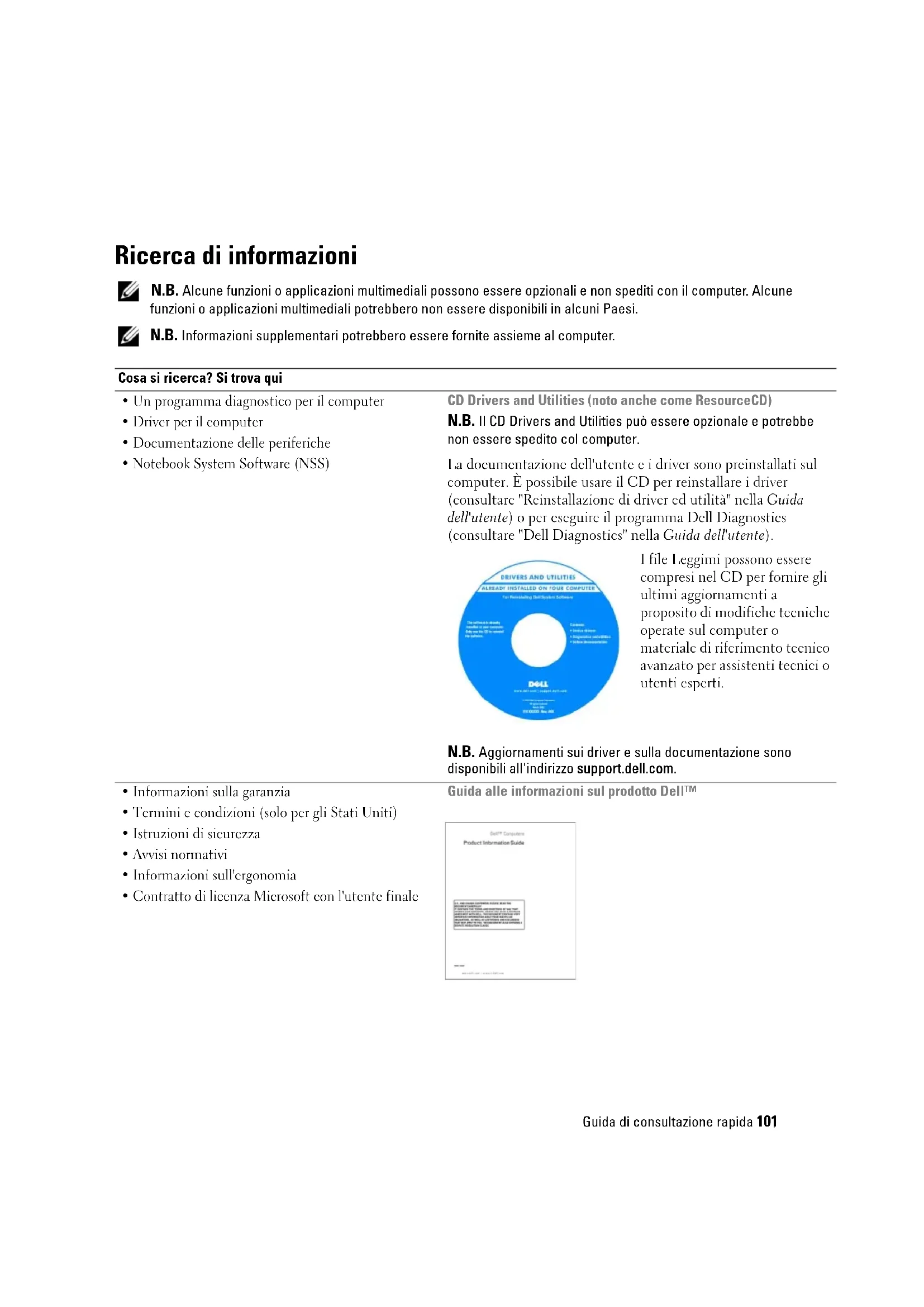
N.B. II CD Drivers and Utilities può essere opzionale e potrebbe non essere spedito col computer.
La documentazione dell'utente e i driver sono preinstallati sul computer. È possibile usare il CD per reinstallare i driver (consultare "Reinstallazione di driver ed utilità" nella Guida dell'utente) o per eseguire il programma Dell Diagnostics (consultare "Dell Diagnostics" nella Guida dell'utente).
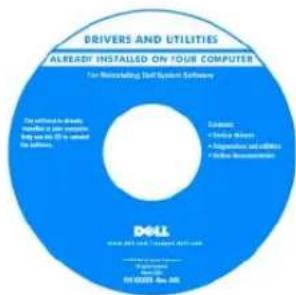
I file Leggimi possono essere compresi nel CD per fornire gli ultimi aggiornamenti a proposito di modifiche tecniche operate sul computer o materiale di riferimento tecnico avanzato per assistenti tecnici o utenti esperti.
N.B. Aggiornamenti sui driver e sulla documentazione sono disponibili all'indirizzo support.dell.com.
• Informazioni sulla garanzia
- Termini e condizioni (solo per gli Stati Uniti)
- Istruzioni di sicurezza
- Avvisi normativi
• Informazioni sull'ergonomia
- Contratto di licenza Microsoft con l'utente finale
Guida alle informazioni sul prodotto Dell™
Cosa si ricerca? Si trova qui
| Come rimuovere e sostituire componentiSpecificheCome configurare le impostazioni del sistemaCome individuare e risolvere i problemi | Guida dell'utente di Dell LatitudeTMGuida in linea e supporto tecnico di Microsoft Windows XP1 Fare clic su Start→ Help and Support (Guida in linea e supporto tecnico)→ Dell User and System Guides (Guide dell'utente e di sistema)→ System Guides (Guide dell'utente).2 Fare clic sulla Guida dell'utente del computer. |
| Numero di servizio e Codice del servizio espressoEtichetta di licenza di Microsoft Windows | Numero di servizio e licenza di Microsoft®Windows®Queste etichette si trovano sul fondo del computer.Usare il Numero di servizio per identificare il computer quando si utilizzasupport.dell.como ci si rivolge al supporto.Immettere il codice di servizio espresso per smistare la telefonata quando ci si rivolge al supporto. 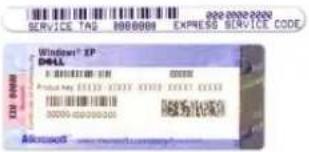 |
Cosa si ricerca? Si trova qui
- Soluzioni — suggerimenti per la risoluzione dei problemi, articoli di tecnici, corsi in linea, domande frequenti
- Comunità — discussione in linea con altri clienti Dell
- Aggiornamenti — informazioni di aggiornamento per componenti, quali ad esempio la memoria, il disco rigido e il sistema operativo
- Servizio clienti — recapiti, sullo stato dell'ordine e della richiesta di servizio, sulla garanzia e sulle riparazioni
- Servizio e supporto — stato richieste di servizio e cronologia supporto, contratto di assistenza, discussioni in linea con il supporto
- Riferimenti — documentazione per il computer, dettagli sulla configurazione del computer, specifiche dei prodotti e documenti relativi
- Download — aggiornamenti di driver, patch e software certificati
- Notebook System Software (NSS) — Se si reinstalla il sistema operativo del computer, si dovrà reinstallare anche l'utilità NSS. NSS fornisce aggiornamenti critici per il sistema operativo e supporto per unità disco floppy Dell™ USB da 3,5 pollici, i processori Intel® Pentium ® M, le unità ottiche e le periferiche USB. NSS è necessaria per il corretto funzionamento del computer Dell. Il software rileva automaticamente il computer e il sistema operativo e installa gli aggiornamenti adeguati alla propria configurazione.
- Aggiornamenti del software e suggerimenti per la risoluzione dei problemi
- Domande frequenti, argomenti importanti e condizioni generali dell'ambiente di elaborazione
Sito Web del supporto tecnico della Dell — support.dell.com N.B. Selezionare la regione per visualizzare il sito appropriato di supporto.
Per scaricare Notebook System Software:
1 Visitare support.dell.com, selezionare il settore commerciale ed immettere il Numero di servizio.
2 Selezionare Drivers & Downloads e fare clic su Go (Vai).
3 Fare clic sul sistema operativo e ricercare la parola chiave Notebook System Software.
N.B. L'interfaccia dell'utente support.dell.com potrebbe variare in base alle selezioni.
Utilità Dell Support
L'utilità Dell Support è un sistema automatizzato di aggiornamento e notifica installato sul computer. Questo supporto fornisce scansioni in tempo reale sulle condizioni dell'ambiente di elaborazione, sugli aggiornamenti del software e su informazioni pertinenti di supporto autonomo. Accedere all'Utilità Dell Support dall'icona nella barra delle applicazioni. Per maggiori informazioni, consultare "Accesso all'utilità Dell Support" nella Guida dell'utente.
| Cosa si ricerca? Si trova qui | |
| Come usare Windows XPCome lavorare con programmi e fileCome personalizzare il desktop | Guida in linea e supporto tecnico di Windows1 Fare clic su Start→ Help and Support (Guida in linea e supporto tecnico).2 Digitare una parola o una frase che descriva il problema e fare clic sull'icona della freccia.3 Fare clic sull'argomento che descrive il problema.4 Seguire le istruzioni visualizzate. |
| Informazioni sull'attività di rete, sulla Power Management Wizard (Procedura guidata di gestione del risparmio di energia), sui tasti di scelta rapida e su altri elementi controllati da Dell QuickSet | Dell QuickSet Help (Guida di Dell QuickSet)Per visualizzare la Dell QuickSet I Help (Guida di Dell QuickSet), farc clic col pulsante destro del mouse sull'icona nella barra delle applicazioni di Microsoft® Windows®.Per maggiori informazioni su Dell QuickSet, consultare "DellTM Quickset" nella Guida dell'utente. |
| Come reinstallare il sistema operativo | CD Operating SystemN.B. Il CD Operating System può essere opzionale e potrebbe non essere spedito col computer.Il sistema operativo è già installato nel computer. Per reinstallare il sistema operativo, utilizzare il CD opzionale Operating System (consultare "Uso del CD Operating System" nella Guida dell'utente).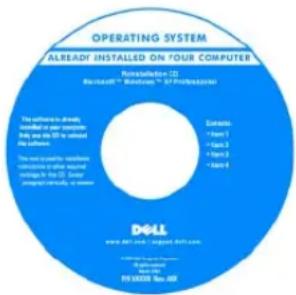 Dopo aver reinstallato il sistema operativo, utilizzare il CDDrivers and Utilities (ResourceCD) per reinstallare i driver per le periferiche fornite assieme al computer.N.B. Il colore del CD varia in base al sistema operativo ordinato. Dopo aver reinstallato il sistema operativo, utilizzare il CDDrivers and Utilities (ResourceCD) per reinstallare i driver per le periferiche fornite assieme al computer.N.B. Il colore del CD varia in base al sistema operativo ordinato. |
Installazione del computer

ATTENZIONE: Prima di eseguire le procedure descritte in questa sezione, seguire le istruzioni di sicurezza riportate nella Guida alle informazioni sul prodotto.
1 Disimballare la scatola degli accessori.
2 Mettere da parte il contenuto della scatola degli accessori, che sarà necessario per completare l'installazione del computer.
La seatola degli accessori contiene anche la documentazione per l'utente ed eventuali software o hardware aggiuntivi (quali ad esempio schede PC, unità o batterie) ordinati.
3 Collegare l'adattatore c.a. al relativo connettore sul computer e alla presa elettrica.

4 Aprire lo schermo del computer e premere il pulsante di alimentazione per accendere il computer (consultare "Vista anteriore" a pagina 106).

N.B. È consigliabile accendere il computer ed arrestare il sistema almeno una volta prima di installare eventuali schede o collegare il computer ad una periferica di alloggiamento, oppure ad un'altra periferica esterna, quale una stampante.
Informazioni sul computer
Vista anteriore

text_image
1 2 3 4 5 6 7 8 9 10 Dell1 chiusura a scatto dello schemo
2 dispositivi di chiusura dello schermo (2)
3 schermo
4 indicatori di stato della tastiera
5 touchpad 6 pulsanti del touchpad (2)
7 altoparlanti (2) 8 indicatori di stato della
9 tastiera
periferica
10 pulsante di alimentazione
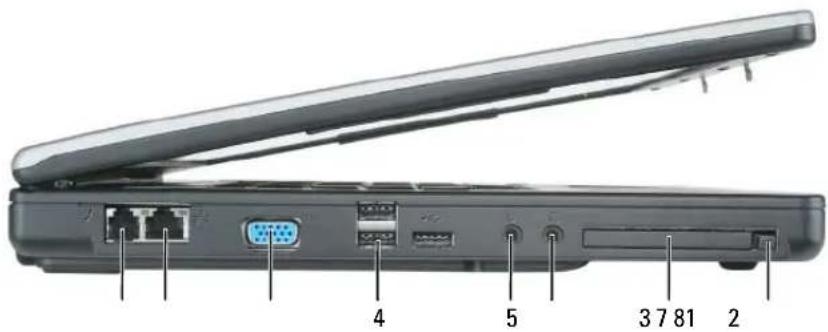
Vista laterale sinistra
text_image
4 5 3 7 81 21 connettore del modem
4 connettori USB (3)
7 slot per ExpressCard
2 connettore di rete
5 connettore del microfono
8 pulsante di sblocco dello slot per ExpressCard
3 connettore video
6 connettore delle cuffie
Vista laterale destra

text_image
1 2 31 alloggiamento dell'unità ottica
2 pulsante di espulsione del cassetto dell'unità ottica
3 slot per cavo di sicurezza
Vista posteriore

1 connettore dell'adattatore c.a.
2 presa d'aria
Vista inferiore
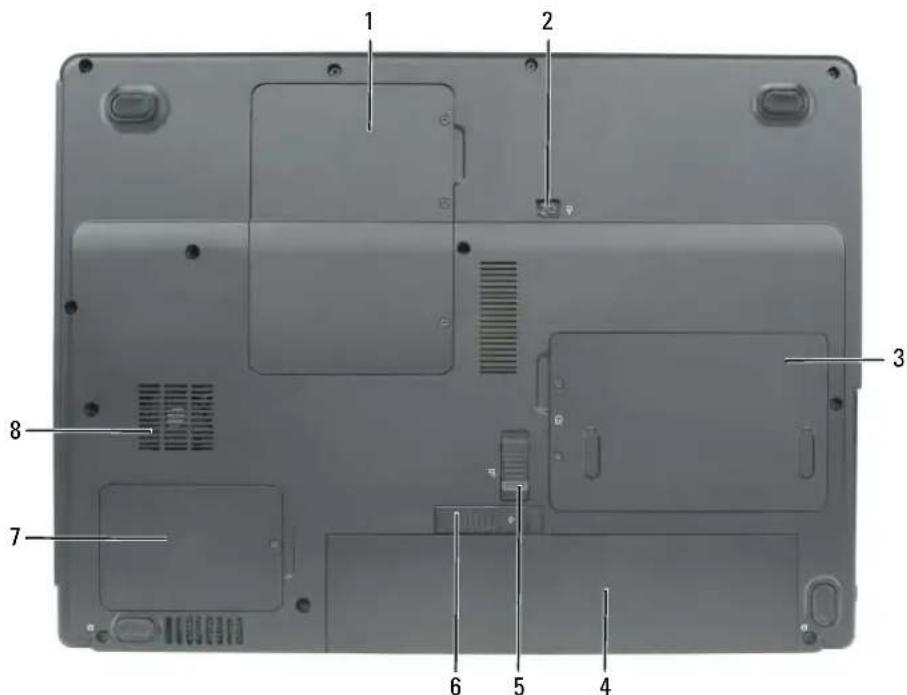
1 coperchio del modulo di memoria/Mini PCI
2 vite di bloccaggio dell'unità ottica
3 disco rigido
4 batteria 5 blocco del dispositivo di chiusura dell'alloggiamento della batteria
6 chiusura a scatto dell'alloggiamento della batteria
7 coperchio del processore e del modulo termico
8 ventola
Uso della batteria
Rendimento della batteria

N.B. Per informazioni sulla garanzia Dell per il computer, consultare la Guida alle informazioni sul prodotto o i vari documenti di garanzia separati forniti con il computer.
Per mantenere prestazioni ottimali e le impostazioni del BIOS, usare sempre il computer portatile Dell™ con la batteria principale installata. Come dotazione standard viene fornita una batteria nell'apposito alloggiamento.

N.B. Poiché la batteria può non essere completamente carica, usare l'adattatore c.a. per collegare il nuovo computer a una presa elettrica la prima volta che si usa. Per migliori risultati, usare il computer con l'adattatore c.a. finché la batteria non è completamente carica. Per vedere lo stato del livello di carica della batteria, fare clic su Start→Control Panel (Pannello di controllo)→Power Options (Opzioni risparmio energia)→Power Meter (Misuratore alimentazione).
N.B. L'autonomia della batteria (il periodo di tempo che la batteria può rimanere carica) diminuisce con il passare del tempo. A seconda della frequenza di utilizzo della batteria e delle condizioni in cui viene utilizzata, può essere necessario acquistare una nuova batteria nel corso della durata del computer.
N.B. Si consiglia di collegare il computer a una presa elettrica quando si eseguono operazioni di scrittura su CD o DVD.
L'autonomia della batteria dipende dalle condizioni di funzionamento. L'autonomia della batteria risulta notevolmente ridotta se si eseguono operazioni che comportano un alto consumo di energia. A titolo esemplificativo, di seguito sono elencate alcune di queste operazioni:
- Uso di unità ottiche
- Uso di dispositivi di comunicazione senza fili, schede PC, ExpressCard, schede di memoria multimediali o periferiche USB
- Uso di impostazioni di valori elevati di luminosità dello schermo, screen saver con grafica 3D o altri programmi che usano intensivamente le risorse del computer quali i giochi 3D
- Uso del computer con la modalità prestazioni massime Consultare "Configurazione delle impostazioni della gestione del risparmio di energia" a pagina 112 per informazioni su come accedere alle Proprietà - Opzioni risparmio energia di Windows o a Dell QuickSet, che si possono utilizzare per configurare le impostazioni di gestione del risparmio di energia.
ATTENZIONE: L'uso di un tipo di batteria incompatibile potrebbe provocare incendi o esplosioni. Sostituire la batteria esclusivamente con una compatibile acquistata da Dell. La batteria è realizzata per funzionare con il computer Dell. Non utilizzare una batteria proveniente da altri computer.
ATTENZIONE: Non smaltire le batterie insieme ai rifiuti domestici. Quando la batteria non è più in grado di mantenere il livello di carica, contattare l'autorità locale preposta allo smaltimento dei rifiuti o l'ente per la protezione dell'ambiente per ottenere suggerimenti su come smaltire la batteria agli ioni di litio. Consultare "Smaltimento della batteria" nella Guida alle informazioni sul prodotto.
ATTENZIONE: L'uso improprio della batteria potrebbe provocare incendi o ustioni da sostanze chimiche. Non perforare, incenerire o disassemblare la batteria, né esporla a temperature superiori a 65 °C. Tenere la batteria lontano dalla portata dei bambini. Maneggiare con molta attenzione una batteria danneggiata o dalla quale si è verificata una perdita. Nelle batterie danneggiate può verificarsi una perdita di elettroliti con conseguenti possibili lesioni personali o danni all'apparecchiatura.
Controllo del livello di carica della batteria
Il Battery Meter (Misuratore di alimentazione) di Dell QuickSet, la finestra e l'icona 📋 Power Meter (Misuratore alimentazione) di Microsoft Windows e l'avviso di batteria scarica, forniscono informazioni sullo stato del livello di carica della batteria.
Battery Meter (Misuratore alimentazione) di Dell™ QuickSet
Se Dell QuickSet è installato, premere
Per maggiori informazioni su QuickSet, fare clic con il pulsante destro del mouse sull'icona 📄 nella barra dellc applicazioni e farc clic su Help (Guida).
Misuratore alimentazione di Microsoft® Windows®
Il Misuratore alimentazione di Windows indica il livello di carica residua della batteria. Per accedere al Misuratore alimentazione, fare doppio clic sull'icona 📁 sulla barra delle applicazioni.
Se il computer è collegato a una presa elettrica, apparirà l'icona

Avviso di batteria scarica

AVVISO: Per evitare che i dati vengano persi o danneggiati, salvare il lavoro immediatamente non appena si riceve un messaggio che avvisa che la batteria è scarica. Collegare quindi il computer a una presa elettrica. Se la batteria si scarica completamente, la modalità di sospensione viene avviata automaticamente.
Una finestra a comparsa verrà visualizzata per avvisare che la batteria è scarica al 90 percento circa. Quando la batteria è quasi scarica, il computer entrerà in modalità di sospensione.
È possibile modificare le impostazioni per gli avvisi della batteria in QuickSet o per la finestra Power Options Properties (Proprietà - Opzioni risparmio energia). Consultare "Configurazione delle impostazioni della gestione del risparmio di energia" a pagina 112 per informazioni su come accedere a QuickSet o alla finestra Power Options Properties (Proprietà - Opzioni risparmio energia).
Risparmio di autonomia della batteria
Eseguire le seguenti azioni per risparmiare l'autonomia della batteria:
- Collegare il computer a una presa elettrica ogni volta che ciò è possibile, perché la durata della batteria dipende principalmente dal numero di volte che viene utilizzata e caricata.
- Attivare la modalità standby o la modalità di sospensione quando non si usa il computer per periodi prolungati (consultare "Modalità di gestione del risparmio di energia" a pagina 110).
- Utilizzare la Power Management Wizard (Procedura guidata di gestione del risparmio di energia) o la finestra Power Options Properties (Proprietà - Opzioni risparmio energia) per selezionare le opzioni per ottimizzare l'uso dell'alimentazione del computer. Queste opzioni possono anche essere impostate per modificare quando si preme il pulsante di alimentazione o premere
.

N.B. Consultare "Configurazione delle impostazioni della gestione del risparmio di energia" a pagina 112 per informazioni sul risparmio di autonomia della batteria.
Modalità di gestione del risparmio di energia
Modalità standby
La modalità standby consente di risparmiare energia spegnendo lo schermo e il disco rigido dopo un determinato periodo di inattività (timeout). Al ripristino del normale funzionamento, il computer viene riportato nello stato operativo in cui si trovava al momento dell'attivazione della modalità standby.

AVVISO: Un'interruzione dell'alimentazione c.a. o a batteria durante la modalità di attesa potrebbe provocare la perdita di dati.
Per attivare la modalità standby, seguire la procedura descritta.
- Fare clic su Start Shut Down (Spegni computer) Standby.
oppure
- A seconda delle impostazioni dell'opzioni di gestione del risparmio di energia selezionate nella finestra Power Options Properties (Proprietà - Opzioni risparmio energia) o nella Power Management Wizard (Procedura guidata di gestione del risparmio di energia) di QuickSet, utilizzare uno dei seguenti metodi:
– Premere il pulsante di alimentazione.
- Chiudere lo schermo.
- Premerc
Per uscire dalla modalità standby, premere il pulsante di alimentazione o aprire lo schermo in base all'impostazione delle opzioni di gestione del risparmio di energia. Non è possibile uscire dalla modalità di attesa premendo un tasto o toccando il touchpad.
Modalità di sospensione
La modalità di sospensione consente di risparmiare energia copiando i dati di sistema in un'area riservata nel disco rigido, quindi spegnendo completamente il computer. Al ripristino del normale funzionamento, il computer viene riportato nello stato operativo in cui si trovava al momento dell'attivazione della modalità di sospensione.

AVVISO: Non è possibile rimuovere le periferiche o disinserire il computer dall'alloggiamento di espansione mentre è attivata la modalità di sospensione.
Quando la batteria è quasi scarica, il computer entrerà in modalità di sospensione.
Per attivare la modalità di sospensione manualmente, seguire la procedura descritta.
- Fare clic su Start Shut Down (Spegni computer) Hibernate (Sospendi).
oppure
- A seconda delle impostazioni delle opzioni di gestione del risparmio di energia nella finestra Power Options Properties (Proprietà - Opzioni risparmio energia) o nella Power Management Wizard (Procedura guidata di gestione del risparmio di energia) di QuickSet, utilizzare uno dei seguenti metodi per entrare nella modalità di sospensione:
– Premere il pulsante di alimentazione.
- Chiudere lo schermo.
- Premere

N.B. Alcune schede PC o ExpressCard potrebbero non funzionare correttamente all'uscita dalla modalità di sospensione. Rimuovere e reinserire la scheda (consultare "Rimozione di una scheda o protezione" nella Guida dell'utente) o semplicemente riavviare il sistema.
Per uscire dalla modalità di sospensione, premere il pulsante di alimentazione. L'uscita da questa modalità potrebbe richiedere qualche secondo. Non è possibile uscire dalla modalità di sospensione premendo un tasto o toccando il touchpad. Per ulteriori informazioni sulla modalità di sospensione, consultare la documentazione fornita con il sistema operativo.
Configurazione delle impostazioni della gestione del risparmio di energia
È possibile utilizzare Power Management Wizard (Procedura guidata di gestione del risparmio di energia) di QuickSet o Proprietà - Opzioni risparmio energia di Windows per configurare le impostazioni della gestione del risparmio energia nel computer.
- Per maggiori informazioni su QuickSet, fare clic con il pulsante destro del mouse sull'icona nella barra delle applicazioni e fare clic su Help (Guida).
- Per accedere alla finestra Power Options Properties (Proprietà - Opzioni risparmio energia), fare clic su Start→ Control Panel (Pannello di controllo)→ Power Options (Opzioni risparmio energia). Per informazioni su qualsiasi campo nella finestra Power Options Properties (Proprietà - Opzioni risparmio energia), fare clic sull'icona del punto interrogativo sulla barra del titolo, quindi fare clic sull'area in cui sono necessarie informazioni.
Ricarica della batteria

N.B. Quando il computer è spento, l'adattatore c.a. carica una batteria completamente scarica all'80% in circa 1 ora e al 100% in approssimativamente 2 ore. Il tempo di carica risulta più lungo se il computer è acceso. È possibile lasciare la batteria nel computer per la durata che si desidera. I circuiti interni della batteria ne impediscono il sovraccarico.
Quando si collega il computer a una presa elettrica oppure si installa una batteria in un computer collegato a una presa elettrica, viene automaticamente eseguito il controllo del livello di carica e della temperatura della batteria. Se necessario, l'adattatore c.a. carica la batteria e la mantiene carica.
Se la temperatura della batteria è elevata a causa dell'utilizzo o perché si trova in un ambiente caldo, la ricarica potrebbe non avere luogo quando si collega il computer ad una presa elettrica.
La batteria è troppo calda per essere caricata se l'indicatore 📋 lampeggia alternativamente in verde e arancione. Scollegare il computer dalla presa elettrica, quindi lasciare raffreddare il computer e la batteria finché non raggiungono la temperatura ambiente. Collegare quindi il computer a una presa elettrica per continuare a caricare la batteria.
Per maggiori informazioni su come risolvere eventuali problemi relativi alla batteria, consultare "Problemi relativi all'alimentazione" nella Guida dell'utente.
Sostituzione della batteria

ATTENZIONE: L'uso di un tipo di batteria incompatibile potrebbe provocare incendi o esplosioni. Sostituire la batteria esclusivamente con una compatibile acquistata da Dell. La batteria è progettata per funzionare con il computer Dell™. Non utilizzare una batteria proveniente da altri computer.

ATTENZIONE: Prima di effettuare tali procedure, spegnere il computer, scollegare l'adattatore c.a. dalla presa elettrica e dal computer, scollegare il modem dal connettore a parete e dal computer, quindi rimuovere eventuali altri cavi esterni dal computer.

AVVISO: È necessario rimuovere tutti i cavi esterni dal computer per evitare possibili danni al connettore.
Per rimuovere la batteria:
1 Se il computer è collegato a una periferica di alloggiamento (inserito), scollegarlo. Per istruzioni, consultare la documentazione fornita con la periferica di alloggiamento.
2 Accertarsi che il computer sia spento.
3 Fare scorrere il blocco del dispositivo di chiusura dell'alloggiamento della batteria situato sul fondo del computer, allontanandolo dalla batteria.
4 Fare scorrere e mantenere la chiusura a seatto dell'alloggiamento della batteria, quindi rimuovere la batteria dall'alloggiamento.
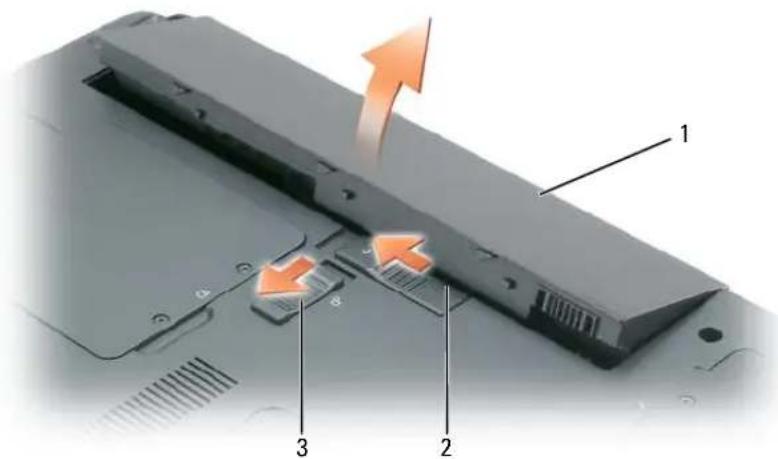
1 batteria 2 chiusura a scatto
dell'alloggiamento della batteria
3 blocco del dispositivo di chiusura
dell'alloggiamento della batteria
Per sostituire la batteria, seguire le procedure di rimozione nell'ordine inverso.
Conservazione della batteria
Se non si intende usare il computer per un certo periodo di tempo, rimuovere la batteria. Una batteria si scarica se non la si usa per un periodo prolungato, Dopo un lungo periodo di conservazione, ricaricare la batteria completamente prima di utilizzarla (consultare "Ricarica della batteria" a pagina 112).
Risoluzione dei problemi
Blocchi e problemi relativi al software

ATTENZIONE: Prima di eseguire le procedure descritte in questa sezione, seguire le istruzioni di sicurezza riportate nella Guida alle informazioni sul prodotto.
Il computer non si avvia
ACCERTARSI CHE L'ADATTATORE C.A. SIA SALDAMENTE COLLEGATO AL COMPUTER E ALLA PRESA ELETTRICA.
Il computer smette di rispondere
AVVISO: È possibile perdere dati se non si effettua l'arresto del sistema operativo.
SPEGNERE IL COMPUTER — Se il computer non risponde alla pressione di un tasto o al movimento del mouse, premere il pulsante di alimentazione e tenerlo premuto per almeno 8-10 secondi fino a quando il computer si spegne. Riavviare quindi il sistema.
Un programma smette di rispondere o si blocca ripetutamente
N.B. In genere insieme a un programma vengono fornite le istruzioni di installazione nella relativa documentazione o su un disco floppy o CD.
CHIUDERE IL PROGRAMMA —
1 Premere simultaneamente
2 Fare clic sul programma che non sta rispondendo e poi su End Task (Termina operazione).
CONTROLLARE LA DOCUMENTAZIONE FORNITA CON IL SOFTWARE — Se necessario, disinstallare e quindi reinstallare il programma.
Un programma è progettato per una versione precedente del sistema operativo Microsoft® Windows®
ESEGUIRE VERIFICA GUIDATA COMPATIBILITÀ PROGRAMMI — Verifica guidata compatibilità programmi consente di configurare un programma in modo che venga cseguito in un ambiente simile a versioni del sistema operativo Windows diverse da XP.
1 Fare clic su Start→All Programs (Tutti i programmi)→Accessories (Accessori)→Program Compatibility Wizard (Verifica guidata compatibilità programmi).
2 Fare clic su Next (Avanti) e seguire le istruzioni visualizzate.
Appare una schermata blu
SPEGNERE IL COMPUTER — Se il computer non risponde alla pressione di un tasto o al movimento del mouse, premere il pulsante di alimentazione e tenerlo premuto per almeno 8-10 secondi fino a quando il computer si spegne. Riavviare il sistema.
Altri problemi relativi al software
CONTROLLARE LA DOCUMENTAZIONE DEL SOFTWARE O RIVOLGERSI AL PRODUTTORE DEL SOFTWARE PER INFORMAZIONI SULLA RISOLUZIONE DEI PROBLEMI —
- Accertarsi che il programma sia compatibile col sistema operativo installato sul computer.
- Accertarsi che il computer soddisfi i requisiti hardware minimi necessari per eseguire il software. Per informazioni, consultare la documentazione fornita con il software.
-
Accertarsi di avere installato e configurato correttamente il programma.
-
Verificare che i driver della periferica non siano in conflitto col programma.
- Se necessario, disinstallare e quindi reinstallare il programma.
ESEGUIRE IMMEDIATAMENTE UN BACKUP DEI FILE.
UTILIZZARE UN PROGRAMMA DI RICERCA VIRUS PER CONTROLLARE IL DISCO RIGIDO, I DISCHI FLOPPY O I CD.
SALVARE E CHIUDERE EVENTUALI FILE O PROGRAMMI APERTI E ARRESTARE IL SISTEMA TRAMITE IL MENU DI AVVIO.
ESEGUIRE UNA SCANSIONE DEL COMPUTER PER CERCARE SOFTWARE SPIA — Se si sta sperimentando un'esecuzione lenta del computer, o se si ricevono continuamente annunci pubblicitari, o se si hanno problemi di connessione a Internet, il computer potrebbe contenere software spia. Utilizzare un programma antivirus che include protezione anti-software spia (il programma può richiedere un aggiornamento) per eseguire una scansione del computer e rimuovere i software spia. Per maggiori informazioni, visitare l'indirizzo support.dell.com e ricercare la parola chiave spyware.
ESEGUIRE IL PROGRAMMA DELL DIAGNOSTICS — Consultare "Dell Diagnostics" a pagina 115. Se tutte le prove vengono completate correttamente, probabilmente l'errore è di origine software.
Dell Diagnostics

ATTENZIONE: Prima di eseguire le procedure descritte in questa sezione, seguire le istruzioni di sicurezza riportate nella Guida alle informazioni sul prodotto.
Quando utilizzare il programma Dell Diagnostics
Se si riscontrano problemi con il computer, effettuare i controlli riportati in "Blocchi e problemi relativi al software" a pagina 113 ed eseguire il programma Dell Diagnostics prima di contattare la Dell per assistenza tecnica.
Si consiglia di stampare queste procedure prima di iniziare.

AVVISO: Il programma Dell Diagnostics funziona solo su computer Dell™.

N.B. II CD Drivers and Utilities è opzionale e potrebbe non essere spedito col computer.
Avviare il programma Dell Diagnostics dal disco rigido o dal CD Drivers and Utilities (noto anche come ResourceCD).
Avvio del programma Dell Diagnostics dal disco rigido
Il programma Dell Diagnostics è ubicato in una partizione dell'utilità di diagnostica nascosta del disco rigido.

N.B. Se sullo schermo del computer non viene visualizzata alcuna immagine, rivolgersi alla Dell (consultare "Come contattare la Dell" nella Guida dell'utente).
1 Arrestare il sistema.
2 Se il computer è collegato a una periferica di alloggiamento (inscrito), scollegarlo. Per istruzioni, consultare la documentazione fornita con la periferica di alloggiamento.
3 Collegare il computer a una presa elettrica.
4 Il programma Diagnostics può essere richiamato in uno dei modi seguenti:
a Accendere il computer. Quando viene visualizzato il logo della DELL™, premere immediatamente
N.B. Se si attende troppo a lungo e viene visualizzato il logo del sistema operativo, attendere la visualizzazione del desktop di Microsoft® Windows®. Quindi arrestare il sistema e riprovare.
b Premere e tenere premuto il tasto
N.B. Se viene visualizzato un messaggio che indica che la partizione dell'utilità di diagnostica non è stata trovata, eseguire il programma Dell Diagnostics dal CD Drivers and Utilities.
Verrà eseguito il ciclo di verifica del sistema pre-avvio, ovvero una serie di verifiche iniziali della scheda di sistema, della tastiera, del disco rigido e dello schermo.
- Durante il ciclo di verifica, rispondere alle domande visualizzate.
- Se viene rilevato un errore, il computer si arresta e viene emesso un segnale acustico. Per interrompere il ciclo di verifica e riavviare il sistema, premere
; per passare alla verifica successiva, premere ; per ripetere il controllo del componente che non ha superato la verifica, premere . - Se durante il ciclo di verifica del sistema pre-avvio vengono rilevati errori, annotare i codici di errore e contattare la Dell (consultare "Come contattare la Dell" nella Guida dell'utente).
Se il ciclo di verifica del sistema pre-avvio è completato con successo, si riceve il messaggio Booting Dell Diagnostic Utility Partition. Press any key to continue (Avvio della partizione dell'utilità Dell Diagnostics. Premere un tasto per continuare).
5 Premere un tasto per avviare il programma Dell Diagnostics dalla partizione dell'utilità di diagnostica sul disco rigido.
Avvio del programma Dell Diagnostics dal CD Drivers and Utilities
1 Inscire il CD Drivers and Utilities.
2 Arrestare e riavviare il sistema.
Quando viene visualizzato il logo della DELL™, premere immediatamente
Se si attende troppo a lungo e viene visualizzato il logo di Windows, attendere la visualizzazione del desktop di Windows. Quindi arrestare il sistema e riprovare.
N.B. I passi successivi cambiano la sequenza d'avvio una sola volta. All'avvio successivo, il computer si avvia in base alle periferiche specificate nel programma di installazione di sistema.
3 Quando appare l'elenco delle unità d'avvio, evidenziare CD/DVD/CD-RW Drive (Unità CD/DVD/CD-RW) e premere
4 Selezionare l'opzione Boot from CD-ROM (Avvia da CD-ROM) dal menu visualizzato e premere
5 Digitare 1 per avviare il menu e premere
6 Selezionare Run the 32 Bit Dell Diagnostics (Fsegui Dell Diagnostics a 32 bit) dall'elenco numerato. Se sono elencate più versioni, selezionare la versione appropriata per il computer utilizzato.
7 Quando viene visualizzato il Main Menu (Menu principale) di Dell Diagnostics, scegliere il tipo di prova da eseguire.
Main Menu (Menu principale) di Dell Diagnostics
1 Dopo il caricamento di Dell Diagnostics e la comparsa della schermata Main Menu (Menu principale), fare clic sul pulsante relativo all'opzione desiderata.
| Opzione Funzione | |
| Express Test Esegue una verifica veloce delle periferiche. L'esecuzione di questa prova richiede in genere da 10 a 20 minuti e non richiede interazione da parte dell'utente.Eseguire Express Test (Prova veloce) prima per aumentare la possibilità di scoprire il problema rapidamente. | |
| Extended Test | Esegue una verifica approfondita delle periferiche. L'esecuzione di questa prova richiede in genere almeno 1 ora e l'utente dovrà rispondere periodicamente a delle domande. |
| Custom Test | Esegue la verifica di una periferica specifica. È possibile personalizzare le prove che si desidera eseguire. |
| Symptom Tree | Elcnca i sintomi più comuni riscontrati e consente di selezionare una verifica in base al sintomo del problema che si sperimenta. |
2 Se viene riscontrato un problema durante la prova, verrà visualizzato un messaggio contenente il codice di errore e la descrizione del problema. Annotare il codice di errore e la descrizione del problema e seguire le istruzioni visualizzate.
Se non è possibile risolvere la condizione di errore, rivolgersi alla Dell (consultare "Come contattare la Dell" nella Guida dell'utente).

N.B. Il Numero di servizio del computer viene visualizzato nella parte superiore della schermata di ciascuna prova. Se si contatta la Dell, il personale del supporto tecnico richiederà all'utente il Numero di servizio.
3 Se si esegue una prova dalle opzioni Custom Test (Prova personalizzata) o Symptom Tree (Albero dei sintomi), fare clic sulla scheda pertinente descritta nella tabella seguente per maggiori informazioni.
| Scheda Funzione | |
| Results | Visualizza i risultati della prova e le eventuali condizioni di errore riscontrate. |
| Errors | Visualizza le condizioni di errore riscontrate, i codici di errore e la descrizione del problema. |
| Help Descrive la prova e può contenere informazioni sui requisiti per l'esecuzione della prova. | |
| Configuration Visualizza la configurazione hardware della periferica selezionata.Le informazioni sulla configurazione di tutte le periferiche visualizzate nel programma Dell Diagnostics sono derivate dall'Installazione del sistema, dalla memoria e da varie prove interne e vengono visualizzate nell'elenco delle periferiche disponibile nel riquadro sinistro dello schermo. Nell'elenco delle periferiche potrebbero non essere elencati i nomi di tutti i componenti installati sul computer o di tutte le periferiche collegate al computer. | |
| Parameters Consente di personalizzare la verifica modificandone le impostazioni. | |
4 Quando le prove sono completate, se si sta eseguendo il programma Dell Diagnostics dal CD Drivers and Utilities, rimuovere il CD.
5 Al completamento delle prove, chiudere la schermata della prova per ritornare alla schermata Main Menu (Menu principale). Per uscire da Dell Diagnostics e riavviare il sistema, chiudere la schermata Main Menu (Menu principale).
Indice analitico
A
alimentazione
impostazioni di gestione, 112
modalità di sospensione, 111
modalità standby, 110
antivirus
software, 115
avvisi normativi, 101
B
batteria
autonomia, 109
conservazione, 113
controllo del livello di carica, 109
misuratore alimentazione, 110
rendimento, 108
ricarica, 112
rimozione, 112
risparmio di alimentazione, 110
sostituzione, 112
C
CD
documentazione, 102, 104
esecuzione lenta del computer, 115
installazione, 105
interruzioni, 114
si blocca, 114
smette di rispondere, 114
vista anteriore, 106
vista inferiore, 108
vista posteriore, 107
viste laterali, 107
Contratto di licenza
Microsoft con l'utente finale, 101
D
Dell Diagnostics
avvio dal CD Drivers and Utilities, 116
avvio dal disco rigido, 115
menu principale, 117
uso, 115
disco rigido
Contratto di licenza Microsoft con l'utente finale, 101
ergonomica, 101
garanzia, 101
Guida alle informazioni sul prodotto, 101
Guida dell'utente, 102
in linca, 103
normative, 101
sicurezza, 101
driver
Numero di servizio, 102, 117
F
file della guida
Guida in linea e supporto tecnico di Windows, 104
QuickSet, 104
G
Guida alle informazioni sul prodotto, 101
Guida dell'utente, 102
Guida in linea e supporto tecnico, 102, 104
H
hardware
informazioni sulla garanzia, 101
installazione
computer, 105
istruzioni di sicurezza, 101
M
modalità di sospensione, 111
modalità standby, 110
N
Numero di servizio, 102
P
problemi
blocchi, 113
esecuzione lenta del computer, 115
il computer non si avvia, 114
il computer si blocca, 114
il computer smette di rispondere, 114
il programma si blocca, 114
il programma smette di rispondere, 114
programmi e compatibilità con Windows, 114
scherimata blu, 114
software, 113-114
software spia, 115
soluzione, 113
procedure guidate
Verifica guidata compatibilità programmi, 114
Q
QuickSet Help (Guida di QuickSet), 104
R
ResourceCD
risoluzione dei problemi
Guida in linea e supporto tecnico, 104
s
sistema operativo
reinstallazione, 104
sito del supporto tecnico della Dell, 103
sito Web del supporto
tecnico, 103
software
Guida in linea e supporto tecnico, 104
modalità di sospensione, 111
modalità standby, 110
reinstallazione, 104
Verifica guidata compatibilità programmi, 114