Latitude 120L - Computadora portátil DELL - Manual de uso y guía de instrucciones gratis
Encuentra gratis el manual del aparato Latitude 120L DELL en formato PDF.



| Marca | Dell |
| Modelo | Latitude 120L (PP21L) |
| Tipo de producto | Computadora portátil |
| Sistema operativo | Microsoft Windows XP |
| Procesador | Intel Pentium M |
| Alimentación | Adaptador de corriente 65 W (estimación); batería de iones de litio recargable |
| Duración de la batería | Variable según el uso; aproximadamente 2 horas en uso normal (estimación) |
| Unidad óptica | Combinada DVD/CD-RW |
| Funciones principales | Diagnóstico Dell integrado, gestión avanzada de energía (suspensión, hibernación), Dell QuickSet, compatibilidad de red y módem |
| Mantenimiento y limpieza | Consulte las instrucciones de seguridad de la Guía de información del producto; use un paño suave y seco para la limpieza |
| Seguridad | Bloqueo de cable de seguridad; precauciones de uso para la batería (no perforar, incinerar, exponer a más de 65 °C) |
| Piezas de repuesto y reparabilidad | Batería reemplazable por el usuario; acceso al disco duro, memoria, procesador; adaptador de corriente disponible |
| Información general | Garantía incluida, soporte técnico a través de support.dell.com; número de servicio en etiqueta debajo del dispositivo |
Preguntas frecuentes - Latitude 120L DELL
Preguntas de los usuarios sobre Latitude 120L DELL
0 pregunta sobre este aparato. Responde a las que conoces o haz la tuya.
Hacer una nueva pregunta sobre este aparato
Descarga las instrucciones para tu Computadora portátil en formato PDF gratis! Encuentra tus instrucciones Latitude 120L - DELL y toma tu dispositivo electrónico nuevamente en la mano. En esta página están publicados todos los documentos necesarios para el uso de su dispositivo. Latitude 120L de la marca DELL.
MANUAL DE USUARIO Latitude 120L DELL
Guía de referencia rápida
Modelo PP21L
Para obtener información sobre otra documentación incluida con el ordenador, consulte el apartado “Búsqueda de información” en la página 125.
Notas, avisos y precauciones

NOTA: Una NOTA indica información importante que le ayudar a hacer un mejor uso del ordenador.

AVISO: Un AVISO indica la posibilidad de daños al hardware o pérdida de datos y le explica cómo evitar el problema.

PRECAUCIÓN: Una PRECAUCIÓN indica un posible daño material, lesión corporal o muerte.
Abreviaturas y siglas
Para obtener una lista completa de abreviaturas y acrónimos, consulte el Glosario en la Guía del usuario del ordenador.
Si ha adquirido un ordenador Dell™ de la serie n, las referencias a los sistemas operativos Microsoft® Windows® no son aplicables.
La información contenida en este documento puede modificarse sin aviso previo. © 2005 Dell Inc. Todos los derechos reservados.
Queda estrictamente prohibido realizar cualquier tipo de reproducción sin el consentimiento por escrito de Dell Inc.
Marcas comerciales utilizadas en este texto: Dell, el logotipo de DELL y Latitude son marcas comerciales de Dell Inc.; Microsoft y Windows son marcas comerciales registradas de Microsoft Corporation; Intel y Pentium son marcas comerciales registradas de Intel Corporation.
Otras marcas y otros nombres comerciales pueden utilizarse en este documento para hacer referencia a las entidades que los poseen o a sus productos. Dell Inc. renuncia a cualquier interés sobre la propiedad de marcas y nombres comerciales que no sean los suyos.
Modelo PP21L
Diciembre 2005 N/P JD925 Rev. A00
Contenido
Búsqueda de información 125
Configuración del ordenador 128
Acerca de su ordenador 129
Vista anterior 129
Vista lateral izquierda. 130
Vista lateral derecha 130
Vista posterior. 130
Vista inferior 131
Uso de la batería 131
Rendimiento de la batería. 131
Comprobación de la carga de la batería ..... 132
Conservación de la energía de la batería 133
Modos de administración de energía 133
Configuración de los valores de Administración de energía. ..... 134
Carga de la batería 135
Sustitución de la batería 135
Almacenamiento de una batería 136
Solución de problemas 136
Bloqueos y problemas con el software. 136
Dell Diagnostics. 138
Índice 143
Búsqueda de información

NOTA: Algunas funciones o medios son opcionales y pueden no incluirse en su ordenador. Es posible que algunas funciones o medios no estén disponibles en determinados países.

NOTA: Su ordenador puede incluir información adicional.
¿Qué busca? Aquí lo encontrará
- Un programa de diagnóstico para mi ordenador
- Controladores para mi ordenador
• La documentación de mi dispositivo
• Notebook System Software (NSS)
Drivers and Utilities CD (también conocido como ResourceCD)
NOTA: El CD denominado Drivers and Utilities (Controladores y utilidades) es opcional y es posible que no se entregue con el ordenador.
La documentación y los controladores ya están instalados en su ordenador. Puede utilizar el CD para volver a instalar los controladores (consulte el apartado "Reinstalación de controladores y utilidades" de la Guía del usuario) o ejecute los Dell Diagnostics (consulte el apartado "Dell Diagnostics" de la Guía del usuario).
Los archivos "readme" (léame) pueden estar incluidos en su CD para disponer de actualizaciones de última hora sobre los cambios técnicos del ordenador o material de consulta destinado a los técnicos o usuarios avanzados.
NOTA: Los controladores y las actualizaciones de la documentación se pueden encontrar en support.dell.com.
- Información sobre la garantía
- Términos y condiciones (sólo en EF.UU.)
- Instrucciones de seguridad
- Información reglamentaria
- Información ergonómica
- Contrato de licencia de usuario final
Guía de información del producto de Dell™
¿Qué busca? Aquí lo encontrará
| • Cómo extracr y cambiar piezas• Especificaciones• Cómo configurar los parámetros del sistema• Cómo detectar y solucionar problemas | Guía del usuario de Dell LatitudeCentro de ayuda y soporte técnico de Microsoft Windows XP1 Haga clic en Start (Inicio)→ Help and Support (Ayuda y soporte técnico)→ Dell User and System Guides (Guías del usuario y del sistema Dell)→ System Guides (Guías del sistema).2 Haga clic en la Guía del usuario de su ordenador. |
| • Etiqueta de servicio y Express Service Code (Código de servicio rápido)• Etiqueta de licencia de Microsoft Windows | Etiqueta de servicio y licencia de Microsoft® Windows®Estas etiquetas se encuentran en la parte inferior de su ordenador.• Utilice la etiqueta de servicio para identificar el ordenador cuando utilice support.dell.com o se ponga en contacto con el servicio de asistencia.• Escriba el código de servicio urgente para dirigir su llamada cuando se ponga en contacto con el servicio de asistencia. |
- Soluciones: consejos y orientación para la solución de problemas, artículos de técnicos y cursos en línea, preguntas frecuentes.
- Comunidad: debates en línea con otros clientes de Dell.
- Actualizaciones: información de actualización para componentes como, por ejemplo, la memoria, la unidad de disco duro y el sistema operativo.
- Atención al cliente: información de contacto, llamada de servicio y estado de los pedidos, garantía e información de reparación.
- Servicio y asistencia: historical de asistencia y estado de las llamadas de servicio, contrato de servicio, conversaciones en línea con el personal de asistencia
- Referencia: documentación del ordenador, detalles en la configuración de mi ordenador, especificaciones del producto y documentación técnica.
- Descargas: controladores certificados, revisiones y actualizaciones de software.
- Notebook System Software (NSS): Si reinstala el sistema operativo en su ordenador, también debe reinstalar la utilidad NSS. NSS proporciona actualizaciones importantes del sistema operativo y asistencia para las unidades de disquete de 3,5 pulgadas de Dell™, procesadores Intel® Pentium ® M, unidades ópticas y dispositivos USB. NSS es necesaria para el correcto funcionamiento de su ordenador Dell. El software detecta automáticamente su ordenador y sistema operativo e instala las actualizaciones apropiadas a su configuración.
Sitio web Dell Support: support.dell.com
NOTA: Seleccione su región para ver el sitio web de asistencia adecuado.
Para descargar Notebook System Software (NSS):
1 Vaya a support.dell.com, seleccione el segmento empresarial y escriba su etiqueta de servicio.
2 Seleccione Drivers & Downloads (Controladores y descargas) y haga clic en Go (Ir).
3 Haga clic en el sistema operativo y busque la palabra clave Notebook System Software.
NOTA: La interfaz para el usuario de support.dell.com puede variar dependiendo de las selecciones que efectúe.
¿Qué busca? Aquí lo encontrará
| • Actualizaciones de software y sugerencias para la solución de problemas• Preguntas más frecuentes, temas candentes, y estado general del entorno de su ordenador | Utilidad Dell SupportLa utilidad Dell Support es un sistema de notificación y actualización automatizadas instalado en el ordenador. Este sistema de asistencia proporciona exploraciones del estado del entorno informático, actualizaciones de software e información de autosoporte relevante en tiempo real.Acceda a la utilidad Dell Support desde el icono de la barra de tareas. Si desea obtener más información, consulte el apartado sobre cómo acceder a la utilidad Dell Support de la Guía del usuario. | |
| • Cómo utilizar Windows XP• Cómo trabajar con programas y archivos• Cómo personalizar my escritorio | Centro de ayuda y soporte técnico de Windows1 Haga clic en Start (Inicio) → Help and Support (Ayuda y soporte técnico).2 Escriba una palabra o frase que describa el problema y, a continuación, haga clic en el icono de flecha.3 I Iaga clic en el tema que describa el problema.4 Siga las instrucciones que aparecen en pantalla. | |
| • Información sobre la actividad de la red, el Power Management Wizard (Asistente para la administración de energía), teclas de acceso rápido y otros elementos controlados por Dell QuickSet | Ayuda de Dell QuickSetPara ver la Dell QuickSet Help (Ayuda de Dell QuickSet), haga clic con el botón derecho del ratón en el icono de la barra de tareas de Microsoft® Windows®.Para obtener más información sobre Dell QuickSet, consulte el apartado “DellTM Quicksct” de la Guía del usuario. | |
| • Cómo volver a instalar mi sistema operativo | CD del Sistema operativoNOTA: El CD del sistema operativo es opcional, por lo que es posible que no se envíe con su ordenador.El sistema operativo ya está instalado en el ordenador. Para volver a instalar su sistema operativo, utilice el CD opcional denominado Operating System (sistema operativo) (consulte el apartado sobre el uso del CD del sistema operativo de la Guía del usuario). | Después de volver a instalar el sistema operativo, utilice el CD Drivers and Utilities (Controladores y utilidades) (también conocido como ResourceCD) para volver a instalar los controladores de los dispositivos suministrados con el ordenador.NOTA: El color de su CD varía según el sistema operativo que haya solicitado. |
Configuración del ordenador

PRECAUCIÓN: Antes de comenzar cualquiera de los procedimientos de esta sección, siga las instrucciones de seguridad que se encuentran en la Guía de información del producto.
1 Desempaquete la caja de accesorios.
2 Saque el contenido de la caja de accesorios, que necesitará para completar la configuración del ordenador.
La caja de accesorios también contiene la documentación del usuario y todo el software o hardware adicional (como tarjetas PC, unidades o baterías) que ha solicitado.
3 Conecte el adaptador de CA al conector del adaptador de CA del ordenador y a la toma de alimentación eléctrica.
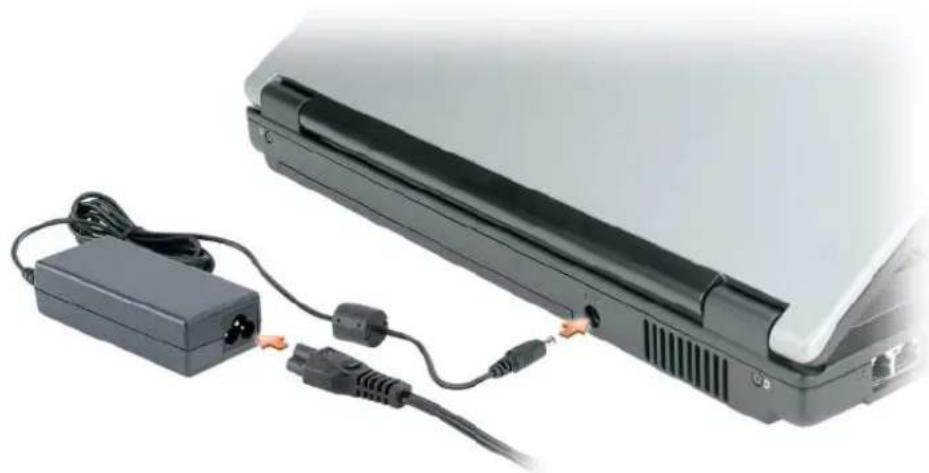
4 Para encender el ordenador, abra la pantalla y pulse el botón de alimentación (consulte el apartado "Vista anterior" en la página 129).

NOTA: Es recomendable que encienda y apague el ordenador como mínimo una vez antes de instalar las tarjetas o conectar el ordenador a un dispositivo de acoplamiento u otro dispositivo externo, como una impresora.
Acerca de su ordenador
Vista anterior

1 Liberación de los seguros de la pantalla
2 Seguros de la pantalla (2) 3 Pantalla
4 Indicadores luminosos de estado del teclado
5 Superficie táctil 6 Botones de la superficie táctil (2)
7 Altavoces (2) 8 Indicadores de estado del dispositivo
9 Teclado
10 Botón de alimentación
Vista lateral izquierda
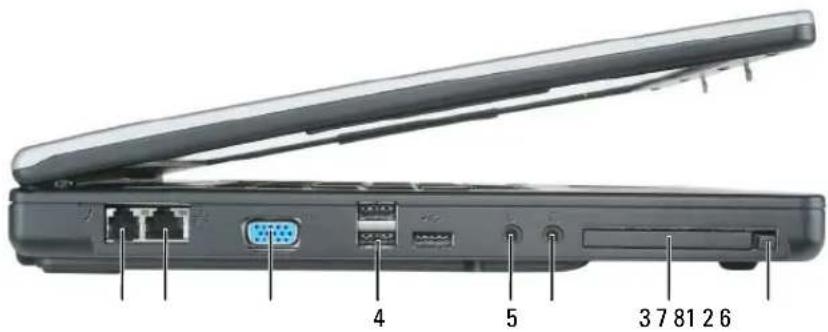
1 Conector para módem
4 Conectores USB (3)
7 Ranura para tarjeta Express
2 Conector de red
5 Conector para micrófono
8 Botón de liberación de la ranura de la tarjeta Express
3 Conector de vídeo
6 Conector para auriculares
Vista lateral derecha

1 Compartimento para la unidad óptica
2 Botón de expulsión de la bandeja de la unidad óptica
3 Ranura para cable de seguridad
Vista posterior

1 Conector del adaptador de CA 2 Rejilla de ventilación
Vista inferior
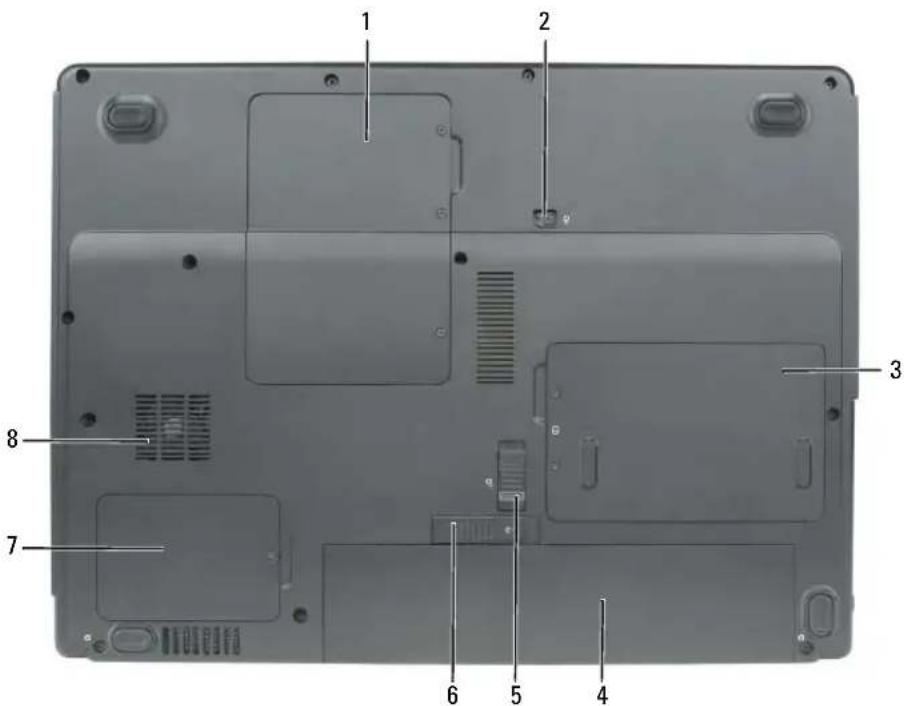
1 Módulo de memoria/Cubierta de la minitarjeta PCI
2 Tornillo de bloqueo de la unidad óptica
3 Unidad de disco duro
4 Batería 5 Seguro de liberación del
compartimento de baterías
6 Pasador de liberación del compartimento de baterías
7 Cubierta del procesador y del módulo térmico
8 Ventilador
Uso de la batería
Rendimiento de la batería

NOTA: Para obtener información sobre la garantía de Dell aplicable a su ordenador, consulte la Guía de información del producto o el documento de garantía que se entrega por separado con el ordenador.
Para el rendimiento óptimo del ordenador y para facilitar la conservación de la configuración del BIOS, utilice su ordenador portátil Dell™ con la batería principal instalada en todo momento. Se proporciona una batería en su compartimento correspondiente como equipamiento estándar.

NOTA: Debido a que la batería puede no estar totalmente cargada, use el adaptador de CA para conectar su nuevo ordenador a una toma de alimentación eléctrica la primera vez que utilice el ordenador. Para obtener mejores resultados, utilice el ordenador con el adaptador de CA hasta que la batería esté totalmente cargada. Para ver el estado de carga de la batería, haga clic en Start (Inicio)→ Control Panel (Panel de control)→ Power Options (Opciones de energía)→ Power Meter (Medidor de energía).
NOTA: El tiempo de funcionamiento de la batería (el tiempo que la batería puede mantener una carga) disminuye con el tiempo. En función de la frecuencia y las condiciones de uso de la batería, es posible que deba comprar una nueva batería durante la vida útil del ordenador.
NOTA: Se recomienda conectar el ordenador a una toma de alimentación eléctrica mientras se graba en un CD o DVD.
El tiempo de funcionamiento de la batería varía en función de las condiciones de funcionamiento. La duración de la batería se reduce en gran medida si realiza, entre otras, las operaciones que se indican a continuación:
- Uso de unidades ópticas
- Usar dispositivos de comunicación inalámbricos, tarjetas PC, tarjetas Express, tarjetas de memoria de medios o dispositivos USB
- Uso de una configuración de pantalla con mucho brillo, protectores de pantalla 3D u otros programas que consuman mucha energía como juegos 3D
- Ejecución del ordenador en modo de rendimiento máximo. Consulte el apartado “Configuración de los valores de Administración de energía” en la página 134 para obtener información acerca de cómo acceder a la ventana Propiedades de Ópciones de energía o Dell QuickSet, que puede utilizar para configurar la administración de energía.
PRECAUCIÓN: El uso de baterías incompatibles puede aumentar el riesgo de incendio o explosión. Sustituya la batería únicamente por baterías de Dell. La batería está diseñada para funcionar con ordenadores Dell. No utilice una batería de otro ordenador en su ordenador.
PRECAUCIÓN: No deseche las baterías en la basura doméstica. Cuando la batería ya no pueda cargarse, solicite información a una empresa local de gestión de residuos o al departamento responsable en materia de medio ambiente sobre el modo de desechar las baterías de iones de litio. Consulte el apartado “Cómo desechar las baterías” de la Guía de información del producto.
PRECAUCIÓN: El uso incorrecto de la batería puede aumentar el riesgo de incendio o quemadura química. No perfore, incinere, desmonte o exponga la batería a temperaturas superiores a 65°C (149 °F). Mantenga la batería fuera del alcance de los niños. Tenga mucho cuidado con las baterías dañadas o que goteen. Las baterías dañadas pueden gotear y causar lesiones personales o daños en el ordenador.
Comprobación de la carga de la batería
El medidor de batería QuickSet de Dell, la ventana Power Meter (Medidor de energía) y el icono de Microsoft Windows, y la advertencia de batería baja proporcionan información sobre la carga de la batería.
Medidor de batería Dell™ QuickSet
Si Dell QuickSet está instalado, pulse
Para obtener más información sobre QuickSet, haga clic en el botón derecho del ratón en el icono de la barra de tareas y seleccione Help (Ayuda).
Medidor de energía de Microsoft® Windows®
El Medidor de energía de Windows indica la carga que le queda a la batería. Para consultar el medidor de energía, haga doble clic en el icono de la barra de tareas.
Si el ordenador está conectado a una toma de corriente, aparece un icono

Advertencia de batería baja

AVISO: Para evitar la pérdida de datos o que éstos resulten dañados, tras una advertencia de batería baja guarde inmediatamente el trabajo. A continuación, conecte el ordenador a una toma de alimentación eléctrica. Si la carga de la batería se agota por completo, el modo de hibernación se activa de manera automática.
Una ventana emergente le avisa cuando se ha agotado aproximadamente un 90% de la carga. El ordenador entrará en el modo de hibernación cuando la carga de la batería se encuentre en un nivel peligrosamente bajo.
Puede cambiar la configuración de las alarmas de la batería en QuickSet o en la ventana Power Options Properties (Propiedades de Opciones de energía). Consulte el apartado “Configuración de los valores de Administración de energía” en la página 134 para obtener información acerca de cómo acceder a QuickSet o la ventana Power Options Properties (Propiedades de Opciones de energía).
Conservación de la energía de la batería
Realice las siguientes acciones para conservar la energía de la batería:
- Concete el ordenador a una toma de alimentación eléctrica cuando sea posible, ya que la duración de la batería depende en gran medida del número de veces que se use y se recargue.
- Ponga el ordenador en modo de espera o en modo de hibernación cuando no vaya a utilizarlo durante un largo periodo de tiempo (consulte el apartado “Modos de administración de energía” en la página 133).
- Utilice el Power Management Wizard (Asistente para la administración de energía) o la ventana Power Options Properties (Propiedades de Opciones de energía) para seleccionar opciones que optimicen el uso de la energía del ordenador. También se pueden definir estas opciones para que se cambien cuando se pulse el botón de alimentación, se cierre la pantalla o se pulse
.

NOTA: Consulte el apartado "Configuración de los valores de Administración de energía" en la página 134 para obtener información acerca de cómo conservar la energía de la batería.
Modos de administración de energía
Modo de espera
El modo de espera permite ahorrar energía apagando la pantalla y el disco duro después de un período predeterminado de inactividad (expiración de tiempo). Cuando el ordenador sale del modo de espera, vuelve al mismo estado operativo en el que estaba antes de pasar a dicho modo.

AVISO: Si el ordenador pierde corriente alterna o alimentación de la batería mientras permanece en el modo de espera, podrían perderse datos.
Para entrar en el modo de espera:
- Haga clic en Start (Inicio)→ Shut Down (Apagar)→ Stand by (En espera).
0
- Dependiendo de cómo tenga configuradas las opciones de administración de energía en la ventana Power Options Properties (Propiedades de Opciones de energía) o en Power Management Wizard (Asistente de para la administración de energía) de QuickSet, utilice uno de los siguientes métodos:
– Pulse el botón de alimentación.
- Cierre la pantalla.
-Pulse < Fn > < Esc> .
Para salir del modo de espera, pulse el botón de alimentación o abra la pantalla, dependiendo de cómo haya configurado las opciones de administración de energía. No es posible hacer que el ordenador salga del modo de espera pulsando una tecla ni tocando la superficie táctil.
Modo de hibernación
En el modo de hibernación se ahorra energía copiando datos del sistema en un área reservada de la unidad de disco duro y, a continuación, apagando totalmente el ordenador. Cuando el ordenador sale del modo de hibernación, vuelve al mismo estado operativo en el que estaba antes de pasar a dicho modo.

AVISO: No podrá extraer dispositivos o desacoplar el ordenador mientras éste se encuentre en el modo de hibernación.
El ordenador pasa al modo de hibernación si la carga de la batería alcanza un nivel extremadamente bajo.
Para entrar manualmente en el modo de hibernación:
- Haga clic en Start (Inicio)→ Shut Down (Apagar)→ Hibernate (Hibernar).
0
- Dependiendo de cómo tenga configuradas las opciones de administración de energía en la ventana Power Options Properties (Propiedades de Opciones de energía) o en Power Management Wizard (Asistente para la administración de energía) de QuickSet, utilice uno de los siguientes métodos para entrar en el modo de hibernación:
– Pulse el botón de alimentación.
– Cierre la pantalla.
-Pulse

NOTA: Puede que algunas tarjetas PC o Express no funcionen correctamente después de salir del modo de hibernación. Retire la tarjeta y vuelva a insertarla (consulte el apartado sobre cómo retirar una tarjeta o un panel protector de la Guía del usuario), o simplemente reinicie el ordenador.
Para salir de este modo, pulse el botón de alimentación. El ordenador puede tardar unos segundos en salir del modo de hibernación. No es posible hacer que el ordenador salga del modo de hibernación pulsando una tecla ni tocando la superficie táctil. Para obtener más información sobre el modo de hibernación, consulte la documentación que venía con el sistema operativo.
Configuración de los valores de Administración de energía
Puede utilizar el Power Management Wizard (Asistente para la administración de energía) de QuickSet o Power Options Properties (Propiedades de Opciones de energía) de Windows para configurar los valores de administración de energía en su ordenador.
- Para obtener más información sobre QuickSet, haga clic con el botón derecho del ratón en el icono de la barra de tarcas y en Help (Ayuda).
- Para acceder a la ventana Power Options Properties (Propiedades de Opciones de energía), haga clic en Start (Inicio) → Control Panel (Panel de control) → Power Options (Opciones de energía). Para obtener más información sobre algún campo de la ventana Power Options Properties (Propiedades de Opciones de energía), haga clic en el icono del signo de interrogación de la barra de tareas y, a continuación, haga clic en el área sobre la que necesite información.
Carga de la batería

NOTA: Cuando el ordenador está apagado, el adaptador de CA carga una batería completamente descargada al 80% en alrededor de 1 hora y al 100% en aproximadamente 2 horas. El tiempo de carga aumenta con el ordenador encendido. Puede dejar la batería en el ordenador todo el tiempo que desee. Los circuitos internos de la batería impiden que se sobrecargue.
Cuando conecte el ordenador a una toma de alimentación eléctrica o instale una batería mientras está conectado a una toma de alimentación eléctrica, comprobará la carga y la temperatura de la batería. Si es necesario, el adaptador de CA cargará la batería y mantendrá la carga.
Si la batería está caliente porque se ha estado usando en el ordenador o porque ha permanecido en un ambiente donde la temperatura es elevada, puede ser que no se cargue cuando se conecte el ordenador a una toma de alimentación eléctrica.
La batería está demasiado caliente para iniciar la recarga si el indicador luminoso 📋 parpadea alternando entre el verde y el naranja. Desconecte el ordenador de la toma de alimentación eléctrica y espere a que tanto éste como la batería se enfríen hasta alcanzar la temperatura ambiente. A continuación, concete el ordenador a una toma de alimentación eléctrica y continúc cargando la batería.
Para obtener más información sobre resolución de problemas de la batería, consulte el apartado relativo a los problemas de alimentación en la Guía del usuario.
Sustitución de la batería

PRECAUCIÓN: El uso de baterías incompatibles puede aumentar el riesgo de incendio o explosión. Sustituya la batería únicamente por baterías de Dell. La batería está diseñada para funcionar con ordenadores Dell™. No utilice una batería de otro ordenador en su ordenador.

PRECAUCIÓN: Antes de llevar a cabo estos procedimientos, apague el ordenador, desconecte el adaptador de CA de la toma de alimentación eléctrica y del ordenador, desconecte el módem del conector de pared y del ordenador y retire cualquier otro cable externo del ordenador.

AVISO: Debe eliminar todos los cables externos del ordenador para evitar que se produzcan posibles daños en el conector.
Para extraer la batería:
1 Si el ordenador está conectado (acoplado) a un dispositivo de acoplamiento, desacóplelo. Si desea instrucciones, consulte la documentación incluida con el dispositivo de acoplamiento.
2 Ascgúrese de que el ordenador está apagado.
3 Deslice el seguro de liberación del compartimento de baterías que se encuentra en la parte inferior del ordenador para extraer la batería.
4 Deslice y sostenga el pasador de liberación del compartimento de baterías y, a continuación, extraiga la batería del compartimento.

1 Batería 2 Pasador de liberación del
compartimento de la batería
3 Seguro de liberación del compartimento de baterías
Para volver a colocar la batería, siga el procedimiento de extracción en orden inverso.
Almacenamiento de una batería
Extraiga la batería cuando vaya a guardar el ordenador durante un período largo. Las baterías se descargan durante los almacenamientos prolongados. Después de un período largo de almacenamiento, recarguc la batería (consulte el apartado “Carga de la batería” en la página 135) totalmente antes de utilizarla.
Solución de problemas
Bloqueos y problemas con el software

PRECAUCIÓN: Antes de comenzar cualquiera de los procedimientos de esta sección, siga las instrucciones de seguridad que se encuentran en la Guía de información del producto.
El ordenador no se inicia
ASEGÚRESE DE QUE EL ADAPTADOR DE CA ESTÉ BIEN CONECTADO AL ORDENADOR Y A LA TOMA DE ALIMENTACIÓN ELÉCTRICA.
El ordenador no responde

AVISO: Es posible que se pierdan datos si no puede apagar el sistema operativo.
APAGUE EL ORDENADOR — Si no puede conseguir que responda pulsando una tecla o moviendo el ratón, pulse el botón de alimentación durante unos 8 ó 10 segundos como mínimo hasta que se apague el ordenador. A continuación, reinícielo.
Un programa no responde o se bloquea repetidamente
NOTA: Normalmente el software incluye instrucciones de instalación en su documentación o en un disquete o CD.
FINALICE EL PROGRAMA —
1 Pulse
2 Haga clic en el programa que no responde y pulse End Task (Finalizar tarea).
COMPRUEBE LA DOCUMENTACIÓN DEL SOFTWARE — Si es necesario, desinstale el programa y, a continuación, vuelva a instalarlo.
Un programa está diseñado para una versión anterior del sistema operativo Microsoft® Windows®
EJECUTE EL ASISTENTE PARA COMPATIBILIDAD DE PROGRAMAS — El Asistente para compatibilidad de programas configura un programa de manera que se ejecute en un entorno similar a los entornos de sistemas operativos que no son Windows XP.
1 Haga clic en Start (Inicio)→ All Programs (Todos los programas)→ Accessories (Accesorios)→ Program Compatibility Wizard (Asistente para compatibilidad de programas).
2 Haga clic en Next (Siguiente) y siga las instrucciones que aparecen en la pantalla.
Aparece una pantalla azul fija
APAGUE EL ORDENADOR — Si no puede conseguir que responda pulsando una tecla o moviendo el ratón, pulse el botón de alimentación durante unos 8 ó 10 segundos como mínimo hasta que se apague el ordenador. A continuación, reinícielo.
Otros problemas con el software
COMPRUEBE LA DOCUMENTACIÓN DEL SOFTWARE O PÓNGASE EN CONTACTO CON EL FABRICANTE DE SOFTWARE PARA OBTENER INFORMACIÓN SOBRE LA SOLUCIÓN DE PROBLEMAS —
- Asegúrese de que el programa sea compatible con el sistema operativo instalado en el ordenador.
- Asegúrese de que el ordenador cumple los requisitos mínimos de hardware necesarios para ejecutar el software. Consulte la documentación del software para obtener más información.
- Asegúrese de el programa esté instalado y configurado correctamente.
- Compruebe que los controladores de dispositivo no sean incompatibles con el programa.
- Si es necesario, desinstale el programa y, a continuación, vuelva a instalarlo.
REALICE INMEDIATAMENTE UNA COPIA DE SEGURIDAD DE LOS ARCHIVOS.
UTILICE UN PROGRAMA DE DETECCIÓN DE VIRUS PARA COMPROBAR EL DISCO DURO, LOS DISCOS FLEXIBLES O LOS CD.
GUARDE Y CIERRE LOS ARCHIVOS O PROGRAMAS ABIERTOS Y APAGUE EL ORDENADOR MEDIANTE EL MENÚ INICIO.
COMPRUEBE SI EL ORDENADOR TIENE SOFTWARE ESPÍA — Si el ordenador tiene un bajo rendimiento, recibe frecuentemente anuncios emergentes, o tiene problemas para conectarse a Internet, es posible que el ordenador esté infectado con software espía. Utilice un programa antivirus que incluya protección contra software espía (es posible que el programa necesite una actualización) para explorar el ordenador y eliminar el software espía. Para obtener más información, vaya a support.dell.com y busque la palabra clave software espía.
EJECUTE LOS DELL DIAGNOSTICS — Consulte el apartado “Dell Diagnostics” en la página 138. Si todas las pruebas se ejecutan satisfactoriamente, el error puede estar relacionado con un problema de software.
Dell Diagnostics

PRECAUCIÓN: Antes de comenzar cualquiera de los procedimientos de esta sección, siga las instrucciones de seguridad que se encuentran en la Guía de información del producto.
Cuándo utilizar los Dell Diagnostics
Si tiene problemas con el ordenador, realice las comprobaciones del apartado “Bloqueos y problemas con el software” en la página 136 y ejecute los Dell Diagnostics antes de ponerse en contacto con Dell para solicitar asistencia técnica.
Se recomienda imprimir estos procesos antes de empezar.

AVISO: Los Dell Diagnostics sólo funcionan en ordenadores Dell™.

NOTA: El CD denominado Drivers and Utilities es opcional y es posible que no se entregue con su ordenador.
Inicie los Dell Diagnostics desde la unidad de disco duro o desde el CD Drivers and Utilities (Controladores y utilidades), (también conocido como Resource CD (CD de recursos)).
Inicio de los Dell Diagnostics desde la unidad de disco duro
Los Dell Diagnostics están situados en una participación oculta para la utilidad de diagnóstico de la unidad de disco duro.

NOTA: Si el ordenador no muestra ninguna imagen en la pantalla, póngase en contacto con Dell (consulte el apartado sobre cómo ponerse en contacto con Dell de la Guía del usuario).
1 Apague el ordenador.
2 Si el ordenador está conectado (acoplado) a un dispositivo de acoplamiento, desacóplelo. Si desea instrucciones, consulte la documentación incluida con el dispositivo de acoplamiento.
3 Conecte el ordenador a una toma de alimentación eléctrica.
4 Los diagnósticos se pueden invocar de uno de los dos modos siguientes:
a Encienda el ordenador. Cuando aparezca el logotipo de DELL™, pulse
NOTA: Si espera demasiado y aparece el logotipo del sistema operativo, siga esperando hasta que aparezca el escritorio de Microsoft® Windows®. Entonces, apague el ordenador y vuelva a intentarlo.
b Pulse y mantenga pulsada la tecla
NOTA: Si ve un mensaje que indica que no se ha encontrado ninguna partición de utilidad de diagnóstico, ejecute los Dell Diagnostics desde el CD Drivers and Utilities (Controladores y utilidades).
El ordenador ejecutará la evaluación del sistema previa al inicio, una serie de pruebas iniciales de la tarjeta del sistema, el teclado, la unidad de disco duro y la pantalla.
- Durante la evaluación, responda a las preguntas que puedan formularse.
- Si se detecta un fallo, el ordenador se detiene y emite pitidos. Para detener la evaluación y reiniciar el ordenador, pulse
; para continuar con la siguiente prueba, pulse ; para volver a probar el componente que falló, pulse . - Si se detectan fallos durante la evaluación del sistema antes de la inicialización, anote los códigos de error y póngase en contacto con Dell (consulte el apartado sobre cómo ponerse en contacto con Dell de la Guía del usuario).
Si la evaluación del sistema previa al inicio se realiza correctamente, recibirá el mensaje Booting Dell Diagnostic Utility Partition. Press any key to continue (Iniciando la partición de la utilidad Dell Diagnostics. Pulse cualquier tecla para continuar).
5 Pulse cualquier tecla para iniciar los Dell Diagnostics desde la partición para la utilidad de diagnóstico del disco duro.
Cómo iniciar los Dell Diagnostics desde el CD Drivers and Utilities
1 Inserte el CD Drivers and Utilities.
2 Apague y reinicie el ordenador.
Cuando aparczca el logotipo de DELL, pulse
Si espera demasiado y aparece el logotipo de Windows, siga esperando hasta que vea el escritorio de Windows. Entonces, apague el ordenador y vuelva a intentarlo.
NOTA: Los siguientes pasos cambian la secuencia de inicio una sola vez. La próxima vez que inicie el ordenador, éste lo hará según los dispositivos especificados en el programa de configuración del sistema.
3 Cuando aparezca la lista de dispositivos de inicio, resalte CD/DVD/CD-RW Drive (Unidad de CD/DVD/CD-RW) y pulse
4 Seleccione la opción Boot from CD-ROM (Iniciar desde CD-ROM) del menú que aparezca y presione
5 Eseriba 1 para iniciar el menú y pulse
6 Seleccione Run the 32 Bit Dell Diagnostics (Ejecutar los Dell Diagnostics de 32 bits) de la lista numerada. Si se muestran varias versiones, seleccione la apropiada para su ordenador.
7 Cuando aparezca el Main Menu (Menú principal) de Dell Diagnostics, seleccione la prueba que desea ejecutar.
Menú principal de Dell Diagnostics
1 Una vez se hayan cargado los Dell Diagnostics y aparezca la pantalla Main Menu (Menú principal), haga clic en el botón de la opción que desca.
| Opción Función | |
| Express Test (Prueba rápida) | Realiza una prueba rápida de los dispositivos. Esta prueba suele tardar de 10 a 20 minutos y no requiere ninguna acción por parte del usuario. Ejecute primero Express Test (Prueba rápida) para incrementar la posibilidad de rastrear el problema rápidamente. |
| Extended Test (Prueba extendida) | Realiza una prueba completa de los dispositivos. Esta prueba suele durar 1 hora o más y requiere que responda a unas preguntas periódicamente. |
| Custom Test (Prueba personalizada) | Prueba un dispositivo específico. Puede personalizar las pruebas que desce ejecutar. |
| Symptom Tree (Árbol de síntomas) | Hacc una lista de los síntomas más habituales que se pueden encontrar y le permite seleccionar una prueba basándose en el síntoma del problema que usted tiene. |
2 Si se produce un problema durante una prueba, aparecerá un mensaje con un código de error y una descripción del problema. Anote el código de error y la descripción del problema, y siga las instrucciones de la pantalla.
Si no puede resolver la condición del error, póngase en contacto con Dell (consulte el apartado sobre cómo ponerse en contacto con Dell de la Guía del usuario).
NOTA: La etiqueta de servicio del ordenador se encuentra en la parte superior de cada pantalla de prueba. Si se pone en contacto con Dell, el servicio de asistencia técnica le pedirá su etiqueta de servicio.
3 Si ejecuta una prueba desde la opción Custom Test (Prueba personalizada) o Symptom Tree (Árbol de síntomas), haga clic en la ficha correspondiente que se describe en la tabla siguiente para obtener más información.
| Ficha Función |
| Results (Resultado) Muestra el resultado de la prueba y las condiciones de error encontradas. |
| Errors (Errores) Muestra las condiciones de error encontradas, los códigos de error y la descripción del problema. |
Help (Ayuda) Describe la prueba y puede indicar los requisitos para ejecutarla.
Ficha Función
| Configuration (Configuración) | Muestra la configuración de hardware del dispositivo seleccionado. Dell Diagnostics obtiene la información de configuración de todos los dispositivos a partir de la configuración del sistema, la memoria y varias pruebas internas, y la muestra en la lista de dispositivos del panel izquierdo de la pantalla. La lista de dispositivos puede que no muestre los nombres de todos los componentes instalados en el ordenador o de todos los dispositivos conectados al ordenador. |
Parameters (Parámetros) Permite personalizar la prueba cambiando su configuración.
4 Cuando las pruebas hayan finalizado, si está ejecutando Dell Diagnostics desde el CD Drivers and Utilities, extraiga el CD.
5 Cuando las pruebas hayan finalizado, cierre la pantalla de prueba para volver a la pantalla Main Menu (Menú principal). Para salir de Dell Diagnostics y reiniciar el ordenador, cierre la pantalla Main Menu (Menú principal).
Índice
A
antivirus
software, 138
archivo de ayuda
Centro de ayuda y soporte técnico de Windows, 127
QuickSet, 127
asistentes
Asistente para compatibilidad de programas, 137
B
batería
almaccnar, 136
cargar, 135
comprobar la carga, 132
conservar energía, 133
extraer, 135
medidor de energía, 132
rendimiento, 131
sustituir, 135
tiempo de funcionamiento, 132
C
CD
CD del sistema operativo, 127
Centro de ayuda y soporte técnico, 126-127
configuración
ordenador, 128
Contrato de licencia del usuario final, 125
controladores
sitio web de asistencia técnica, 126
Dell Diagnostics
inicio desde el CD Drivers and Utilities, 139
inicio desde la unidad de disco duro, 138
menú principal, 140
utilizar, 138
documentación
Contrato de licencia del usuario final, 125
en línea, 126
ergonomía, 125
garantía, 125
Guía de información del producto, 125
Guía del usuario, 126
reglamentaria, 125
seguridad, 125
E
energía
modo de espera, 133
modo de hibernación, 134
valores de administración, 134
etiqueta de servicio, 126
ctiquctas
etiqueta de servicio, 126, 140
Microsoft Windows, 126
G
Guía de información del producto, 125
Guía del usuario, 126
H
hardware
información sobre ergonomía, 125
información sobre la garantía, 125
instrucciones de seguridad, 125
M
modo de espera, 133
modo de hibernación, 134
0
ordenador
configuración, 128
documentación, 126-127
no responde, 136
rendimiento bajo, 138
se bloquea, 136-137
vista anterior, 129
vista inferior, 131
vista posterior, 130
vistas laterales, 130
P
problemas
bloqucos, 136
compatibilidad de programas y Windows, 137
el ordenador no responde, 136
el ordenador no se inicia, 136
el ordenador se bloquea, 136-137
el programa no responde, 137
el programa se bloquea, 137
pantalla azul, 137
rendimiento bajo del ordenador, 138
software, 136-137
software espía, 138
solucionar, 136
Q
QuickSet Help, 127
R
ResourceCD
sitio web de asistencia técnica, 126
software
problemas, 137
solución de problemas
Centro de ayuda y soporte técnico, 127
unidad de disco duro
Asistente para compatibilidad de programas, 137
Centro de ayuda y soporte técnico, 127
modo de espera, 133
modo de hibernación, 134
volver a instalar, 127
- Guía de referencia rápida
- Notas, avisos y precauciones
- Abreviaturas y siglas
- Contenido
- Búsqueda de información 125
- Configuración del ordenador 128
- Acerca de su ordenador 129
- Uso de la batería 131
- Solución de problemas 136
- Índice 143
- Búsqueda de información
- ¿Qué busca? Aquí lo encontrará
- Sitio web Dell Support: support.dell.com
- Configuración del ordenador
- Acerca de su ordenador
- Vista lateral izquierda
- Vista lateral derecha
- Vista posterior
- Vista inferior
- Uso de la batería
- Rendimiento de la batería
- Comprobación de la carga de la batería
- Medidor de batería Dell™ QuickSet
- Medidor de energía de Microsoft® Windows®
- Advertencia de batería baja
- Conservación de la energía de la batería
- Modos de administración de energía
- Modo de espera
- Modo de hibernación
- Configuración de los valores de Administración de energía
- Carga de la batería
- Sustitución de la batería
- Almacenamiento de una batería
- Solución de problemas
- Bloqueos y problemas con el software
- Un programa no responde o se bloquea repetidamente
- FINALICE EL PROGRAMA —
- Aparece una pantalla azul fija
- Otros problemas con el software
- COMPRUEBE LA DOCUMENTACIÓN DEL SOFTWARE O PÓNGASE EN CONTACTO CON EL FABRICANTE DE SOFTWARE PARA OBTENER INFORMACIÓN SOBRE LA SOLUCIÓN DE PROBLEMAS —
- Dell Diagnostics
- Cuándo utilizar los Dell Diagnostics
- Inicio de los Dell Diagnostics desde la unidad de disco duro
- Cómo iniciar los Dell Diagnostics desde el CD Drivers and Utilities
- Menú principal de Dell Diagnostics
- Índice
- A
- B
- C
- E
- G
- H
- M
- 0
- P
- Q
- R
Marca : DELL
Modelo : Latitude 120L
Categoría : Computadora portátil