
Latitude 120L - Laptop DELL - Kostenlose Bedienungsanleitung
Finden Sie kostenlos die Bedienungsanleitung des Geräts Latitude 120L DELL als PDF.



| Marke | Dell |
| Modell | Latitude 120L (PP21L) |
| Produkttyp | Notebook |
| Betriebssystem | Microsoft Windows XP |
| Prozessor | Intel Pentium M |
| Stromversorgung | Netzteil 65 W (Schätzung); wiederaufladbarer Lithium-Ionen-Akku |
| Akku-Laufzeit | Variiert je nach Nutzung; ca. 2 Stunden bei normaler Nutzung (Schätzung) |
| Optisches Laufwerk | Kombi-Laufwerk DVD/CD-RW |
| Hauptfunktionen | Integrierte Dell-Diagnose, erweiterte Energieverwaltung (Standby, Ruhezustand), Dell QuickSet, Netzwerk- und Modem-Kompatibilität |
| Pflege und Reinigung | Siehe Sicherheitshinweise im Produktinformationshandbuch; zur Reinigung ein weiches, trockenes Tuch verwenden |
| Sicherheit | Kabelschloss; Akku-Vorsichtsmaßnahmen (nicht durchstechen, verbrennen oder Temperaturen über 65 °C aussetzen) |
| Ersatzteile und Reparierbarkeit | Akku vom Benutzer austauschbar; Zugang zu Festplatte, Arbeitsspeicher, Prozessor; Netzteil erhältlich |
| Allgemeine Informationen | Garantie inklusive, technischer Support über support.dell.com; Service-Nummer auf Etikett unter dem Gerät |
Häufig gestellte Fragen - Latitude 120L DELL
Benutzerfragen zu Latitude 120L DELL
0 Frage zu diesem Gerät. Beantworten Sie die, die Sie kennen, oder stellen Sie Ihre eigene.
Eine neue Frage zu diesem Gerät stellen
Laden Sie die Anleitung für Ihr Laptop kostenlos im PDF-Format! Finden Sie Ihr Handbuch Latitude 120L - DELL und nehmen Sie Ihr elektronisches Gerät wieder in die Hand. Auf dieser Seite sind alle Dokumente veröffentlicht, die für die Verwendung Ihres Geräts notwendig sind. Latitude 120L von der Marke DELL.
BEDIENUNGSANLEITUNG Latitude 120L DELL
Andere softwareproblemen
CONTROLEER DE SOFTWAREDOCUMENTATIE OF NEEM CONTACT OP MET DE SOFTWAREFABRIKANT VOOR MOGELIJKE OPLOSSINGEN —
Schnellreferenzhandbuch
Modell PP21L
Informationen über andere Ihrem Computer beigefügte Dokumentation, finden Sie in „Informationsquellen“ auf Seite 77.
Anmerkungen, Hinweise und Vorsichtshinweise

ANMERKUNG: Eine ANMERKUNG macht auf wichtige Informationen aufmerksam, mit denen Sie den Computer besser einsetzen können.

HINWEIS: Ein HINWEIS warnt vor möglichen Beschädigungen der Hardware oder Datenverlust und zeigt, wie diese vermieden werden können.

VORSICHT: Durch VORSICHT werden Sie auf Gefahrenquellen hingewiesen, die materielle Schäden, Verletzungen oder sogar den Tod von Personen zur Folge haben können.
Abkürzungen und Akronyme
Eine vollständige Liste der Abkürzungen und Akronyme finden Sie im Glossar in Ihrem Computer-Benutzerhandbuch.
Wenn Sie einen Dell™-Computer der Serie N erworben haben, sind die Verweise in diesem Dokument auf Microsoft® Windows® -Betriebssysteme nicht zutreffend.
Die in diesem Dokument enthaltenen Informationen können sich ohne vorherige Ankündigung ändern. © 2005 Dell Inc. Alle Rechte vorbehalten.
Nachdrucke jeglicher Art ohne die vorherige schriftliche Genehmigung von Dell Inc. sind strengstens untersagt.
In diesem Text verwendete Marken: Dell, das DELL Logo und Latitude sind Marken von Dell Inc.; Microsoft und Windowssind eingetragene Marken der Microsoft Corporation; Intel und Pentium sind eingetragene Marken der Intel Corporation.
Alle anderen in dieser Dokumentation genannten Marken und Handelsbezeichnungen sind Eigentum der entsprechenden Hersteller und Firmen. Dell Inc. verzichtet auf alle Besitzrechte an Marken und Handelsbezeichnungen, die nicht Eigentum von Dell sind.
Modell PP21L
Dezember 2005 Teilenr. JD925 Rev. A00
Inhalt
Informationsquellen 77
Einrichten Ihres Computers 81
Wissenswertes über Ihren Computer 82
Vorderansicht. 82
Linke Ansicht 83
Rechte Ansicht 83
Rückansicht. 83
Unterseite 84
Verwenden eines Akkus. 84
Akkuleistung 84
Prüfen des Akkuladezustands 85
Einsparen von Akkuenergie. 86
Energieverwaltungsmodi 87
Konfigurieren von Energieverwaltungseinstellungen 88
Aufladen des Akkus. 88
Ersetzen des Akkus 89
Lagern eines Akkus. 90
Beheben von Störungen 90
Probleme mit Absturz und Software 90
Stichwortverzeichnis 95
Informationsquellen

ANMERKUNG: Einige Funktionen oder Datenträger sind möglicherweise optional und werden nicht mit Ihrem Computer geliefert. Einige Funktionen oder Datenträger sind möglicherweise in bestimmten Ländern nicht verfügbar.

ANMERKUNG: Zusätzliche Informationen werden eventuell mit dem Computer geliefert.
Wonach suchen Sie? Hier finden Sie das Gesuchte:
- Ein Diagnoseprogramm für den Computer
- Treiber für meinen Computer
• Dokumentation zum Gerät
• Notebook-System-Software (NSS)
Drivers and Utilities CD (auch als ResourceCD bezeichnet)
ANMERKUNG: Die Drivers and Utilities CD ist optional und ist möglicherweise nicht im Lieferumfang Ihres Computers enthalten.
Dokumentation und Treiber, sind bereits auf dem Computer installiert. Sie können die CD zum neu Installieren von Treibern benutzen (siche „Treiber und Dienstprogramme neu installieren" in Ihrem Benutzerhandbuch) oder um Dell Diagnostics auszuführen (siche „Dell Diagnostics" in Ihrem Benutzerhandbuch).

Möglicherweise finden Sie auf der CD Readme-Dateien. Diese Dateien enthalten Angaben zu den neuesten technischen Änderungen bzw. Detailinformationen zu technischen Fragen für erfahrene Benutzer oder Techniker.
ANMERKUNG: Treiber und Dokumentationsaktualisierungen finden Sie unter support.dell.com.
• Garantieinformationen
- Verkaufs- und Lieferbedingungen (nur für die USA)
- Sicherheitshinweise
• Zulassungsinformationen
• Informationen zur Ergonomie
• Endbenutzer-Lizenzvereinbarung
Dell™ Produktinformationshandbuche

Wonach suchen Sie? Hier finden Sie das Gesuchte:
| Anlecitungen zum Entfernen und wieder Einsetzen von TeilenTechnische DatenAnlecitungen zum Konfigurieren der SystemcinstellungenFehlerbehebung und Beheben von Störungen | Dell LatitudeTM BenutzerhandbuchHilfe- und Supportcenter von Microsoft Windows XP1 Klicken Sie auf Start→Hilfe und Support→Dell Benutzer- und Systemhandbücher→Systemhandbücher.2 Klicken Sie auf das Benutzerhandbuch für Ihren Computer. |
| Service-Tag-Nummer und Express-ServicecodeMicrosoft Windows-Lizenzaufkleber | Service-Tag-Nummer und Microsoft®Windows®-LizenzDie Aufkleber befinden sich auf der Unterseite des Computers.Geben Sie die Service-Tag-Nummer auf der Website support.dell.com oder beim Anruf beim Technischen Support an, um den Computer zu identifizieren.Geben Sie beim Anruf beim Technischen Support den Express-Servicecode an, um zum geeigneten Ansprechpartner weiter-gelcitet zu werden. 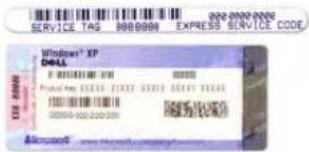 |
Wonach suchen Sie? Hier finden Sie das Gesuchte:
- Solutions (Lösungen) – Hinweise zum Bechben von Störungen, Veröffentlichungen von Technikern, Online-Schulungen, häufig gestellte Fragen (FAQs)
- Community – Online-Diskussionen mit anderen Dell-Kunden
- Upgrades (Aufrüstungen) – Informationen zu Aufrüstungen von Komponenten, wie z. B. Speicher, Festplatten und Betriebssysteme
- Customer Care (Kundenbetreuung) – Kontaktinformationen, Service-Anfrage und Bestellstatus, Garantie und Reparaturinformationen
- Service und Support – Status von Service-Anfragen und Support-Historic, Service-Kontakt, Online-Diskussionen mit dem technischen Support
- Reference (Referenz) – Computer-Dokumentation, Einzelheiten über die Computerkonfiguration, Produktangaben und Whitepapers
- Downloads – Zugelassene Treiber, Patches und Software-Aktualisierungen
- Notebook System Software (NSS)– Wenn Sie das Betriebssystem auf Ihrem Computer neu installieren, sollten Sie auch das NSS -Dienstprogramm neu installieren. NSS sorgt dafür, dass wichtige Aktualisierungen für Ihr Betriebssystem durchgeführt werden und bietet Support für Dell™ 3,5-Zoll-USB-Diskettenlaufwerke, Intel
® Pentium ® -M-Prozessoren, optische Laufwerke und USB-Geräte. NSS ist für den ordnungsgemäßen Betrieb Ihres Dell-Computers erforderlich. Die Software erkennt automatisch Ihren Computertyp und das Betriebssystem und installiert die für Ihre Konfiguration geeigneten Aktualisierungen.
- Hinweise zur Aktualisierung der Software und zur Behebung von Störungen
- Häufig gestellte Fragen, heiße Themen und allgemeiner Zustand Ihrer Rechnerumgebung
ANMERKUNG: Wählen Sie Ihre Region aus, um zur entsprechenden Support-Website zu gelangen.
So laden Sie Notebook-System-Software herunter:
1 Wählen Sie auf der Website support.dell.com Ihren Geschäftsbereich aus und geben Sie Ihre Service-Tag-Nummer ein.
2 Wählen Sie Treiber & Downloadsund klicken Sie auf Los.
3 Klicken Sie auf den Namen Ihres Betriebssystems und suchen Sie nach dem Stichwort Notebook-System-Software.
ANMERKUNG: Die support.dell.com Benutzeroberfläche ist je nach Ihrer Auswahl verschieden.
Das Dell Supportprogramm ist ein automatisches Aktualisierungs- und Benachrichtigungssystem, das auf Ihrem Computer installiert ist. Dieses Supportprogramm bietet Zustandserfassungen Ihrer Rechnerumgebung, Software-Aktualisierungen und relevante Informationen zur Selbsthilfe in Echtzeit. Öffnen Sie das Dell Supportprogramm mithilfe des Symbols in der Taskleiste. Weitere Informationen erhalten Sie in „Zugriff auf das Dell Support Dienstprogramm" in Ihrem Benutzerhandbuch.
Wonach suchen Sie? Hier finden Sie das Gesuchte:
| Anleitungen zum Arbeiten unter Windows XPSo arbeiten Sie mit Programmen und DateienSo können Sie Ihren Desktop individuell gestalten | Windows Hilfe- und SupportcenterKlicken Sie auf Start→Hilfe und Support.Geben Sie ein Wort oder einen Ausdruck ein, das bzw. der Ihr Problem beschreibt, und klicken Sie anschließend auf das Pfeilsymbol.Klicken Sie auf das Thema, das Ihr Problem beschreibt.Befolgen Sie die Anleitungen auf dem Bildschirm. |
| Informationen zu Netzwerkaktivität, den Assistenten für die Energieverwaltung, Schnelltasten und andere von Dell QuickSet gesteuerte Elemente | Dell QuickSet HilfeZur Anzeige der Dell QuickSet-Hilfe klicken Sie mit der rechten Maustaste auf das Symbol in der Microsoft® Windows®TaskleisteWeitere Informationen zu Dell QuickSet finden Sie unter „DellTM Quickset“ in Ihrem Benutzerhandbuch. |
| Anleitungen zur Neuinstallation des Betriebssystems | Betriebssystem-CDANMERKUNG: Die Betriebssystem-CD ist optional und ist möglicherweise nicht im Lieferumfang Ihres Computers enthalten.Das Betriebssystem ist bereits auf dem Computer installiert. Benutzen Sie zur Neuinstallation Ihres Betriebssystems die optionale Betriebssystem-CD (siehe "Benutzen der Betriebssystem-CD" in Ihrem Benutzerhandbuch). Nach der Neuinstallation Ihres Betriebssystems können Sie die Drivers and Utilities CD (ResourceCD) benutzen, um Treiber für die Komponenten, die mit Ihrem Computer geliefert wurden, neu zu installieren.ANMERKUNG: Die Farbe der CD hängt von dem von Ihnen bestellten Betriebssystem ab. Nach der Neuinstallation Ihres Betriebssystems können Sie die Drivers and Utilities CD (ResourceCD) benutzen, um Treiber für die Komponenten, die mit Ihrem Computer geliefert wurden, neu zu installieren.ANMERKUNG: Die Farbe der CD hängt von dem von Ihnen bestellten Betriebssystem ab. |
Einrichten Ihres Computers

VORSICHT: Bevor Sie Arbeiten an den in diesem Abschnitt beschriebenen Komponenten ausführen, lesen Sie erst die Sicherheitshinweise im Produktinformationshandbuch.
1 Packen Sie das Zubehör aus.
2 Legen Sie die für das Einrichten des Computers erforderlichen Zubehörteile bereit.
Der Lieferumfang des Zubehörs umfasst ferner die Benutzerdokumentation sowie die Software oder zusätzliche Hardware (z. B. PC Cards, Laufwerke oder Akkus), die Sie bestellt haben.
3 Schließen Sie den Netzadapter an den Netzteilanschluss des Computers und an die Steckdose an.

4 Öffnen Sie den integrierten Bildschirm, und drücken Sie den Netzschalter, um den Computer einzuschalten (siehe „Vorderansicht“ auf Seite 82).

ANMERKUNG: Es wird empfohlen, den Computer mindestens einmal anzuschalten und herunterzufahren, bevor Sie Karten einsetzen oder den Computer an ein Docking- oder externes Gerät, wie z.B. einen Drucker, anschließen.
Wissenswertes über Ihren Computer
Vorderansicht

1 Bildschirmfreigabevor- richtung
4 Tastaturstatusanzeigen
7 Lautsprecher (2)
10 Netzschalter
2 Bildschirmverriegelungen (2)
5 Touchpad
8 Gerätestatusanzeigen
3 Bildschirm
6 Touchpad-Tasten (2)
9 Tastatur
Linke Ansicht

1 Modemanschluss
4 USB-Anschlüsse (3)
7 ExpressCard-Steckplatz
2 Netzwerkanschluss
5 Mikrofonanschluss
8 Freigabetaste für ExpressCard-Steckplatz
3 Monitoranschluss
6 Kopfhöreranschluss
Rechte Ansicht

1 Schacht für optisches Laufwerk
2 Auswurftaste für optisches Laufwerk
3 Sicherheitskabeleinschub
Rückansicht

1 Netzadapteranschluss 2 Lüftungsschlitze
Unterseite
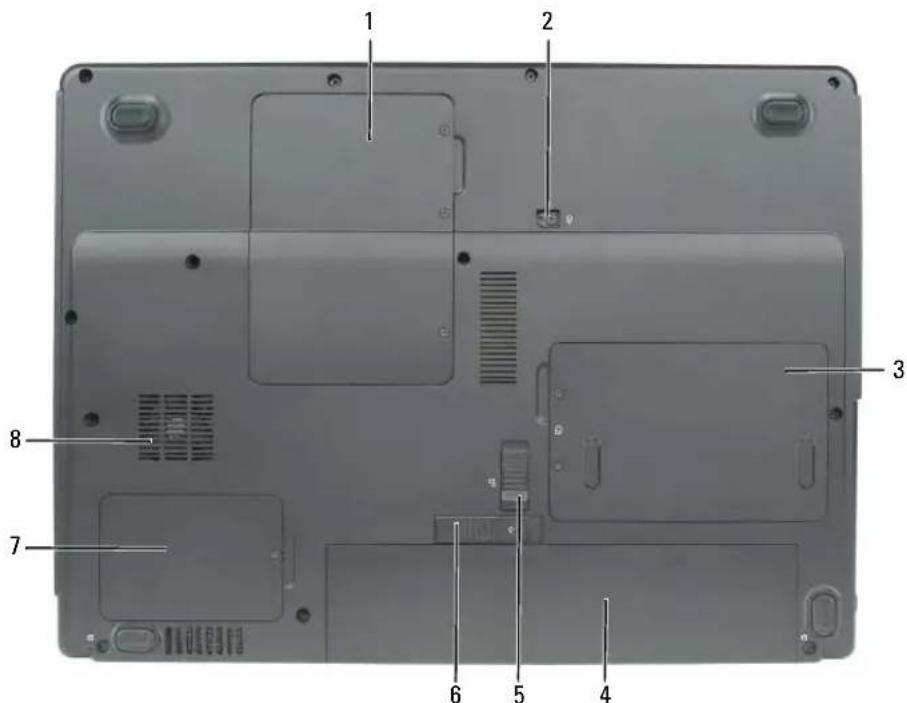
1 Speichermodul/Mini PCI- Abdeckung
2 Verschlussschraube optisches Laufwerk
3 Festplatte
4 Akku 5 Akkufachsicherungsverrie-
6 Akkufachfreigabevorrichtung
7 Prozessor- und Thermomodul-Abdeckung
8 Lüfter
Verwenden eines Akkus
Akkuleistung

ANMERKUNG: Informationen über die Dell-Garantie für Ihren Computer finden Sie in Ihrem Produktinformationshandbuch oder in der gedruckten Garantiebescheinigung, die im Lieferumfang Ihres Computers enthalten ist.
Für eine optimale Leistung des Computers und zur Beibehaltung der BIOS-Einstellungen müssen Sie für ihr Notebook von Dell™ immer den Hauptakku verwenden. Bei Auslieferung ist standardmäßig bereits ein Akku im Akkufach installiert.
ANMERKUNG: Da der Akku beim Kauf des Computers möglicherweise nicht vollständig geladen ist, verwenden Sie ein Netzteil, um Ihren neuen Computer vor der ersten Verwendung an eine Steckdose anzuschließen und den Akku zu laden. Sie erzielen die besten Ergebnisse, wenn Sie den Computer so lange über ein Netzteil betreiben, bis der Akku vollständig geladen ist. Um den Ladestatus des Akkus anzuzeigen, klicken Sie auf Start→Systemsteuerung→Energieoptionen→Energieanzeige.
ANMERKUNG: Akkubetriebsdauer (der Zeitraum, über den ein Akku seine Ladung behält) nimmt mit der Zeit ab. Je nachdem, wie oft und unter welchen Bedingungen der Akku verwendet wird, müssen Sie möglicherweise noch vor Ende der Laufzeit Ihres Computers den Akku ersetzen.
ANMERKUNG: Es wird empfohlen, den Computer beim Beschreiben von CDs oder DVDs an das Stromnetz anzuschließen.
Die Betriebsdauer des Akkus hängt stark von den Betriebsbedingungen ab. Die Betriebsdauer wird stark beeinträchtigt, wenn Sie bestimmte Vorgänge durchführen. Dazu gehören u. A.:
- Verwenden von optischen Laufwerken
- Verwendung von Wireless-Kommunikationsgeräten, PC Cards, ExpressCards, Medien-Speicherkarten oder USB-Geräten
- Verwenden von sehr hellen Bildschirmeinstellungen, von 3D-Bildschirmsechonern oder anderen Programmen, die viel Energie benötigen, z. B. 3D-Spielten
- Betrieb des Computers mit maximaler Leistung. Siehe „Konfigurieren von Energieverwaltungseinstellungen“ auf Seite 88, um Informationen über Zugang zu den Eigenschaften von Energieoptionen in Windows oder zu Dell QuickSet zu erhalten, die Sie dazu benutzen können, Energieverwaltungseinstellungen einzurichten.
VORSICHT: Bei Verwendung eines ungeeigneten Akkus besteht Brand- oder Explosionsgefahr. Ersetzen Sie die Akkus nur mit einem kompatiblen Akku von Dell. Der Akku ist für den Einsatz in Ihrem Dell-Computer vorgesehen. Verwenden Sie keinesfalls den Akku eines anderen Computers für Ihren Computer.
VORSICHT: Entsorgen Sie die Akkus nicht im Hausmüll. Falls ein Akku nicht mehr aufgeladen werden kann, wenden Sie sich bitte an einen Recyclinghof vor Ort oder an eine Umweltorganisation, um Informationen zur Entsorgung von Lithium-Ionen-Akkus zu erhalten. Informationen zur Batterieentsorgung finden Sie im entsprechenden Abschnitt im Produktinformationshandbuch.
VORSICHT: Bei unsachgemäßer Verwendung des Akkus besteht Brand- oder Verätzungsgefahr. Sie dürfen den Akku nicht aufstechen, verbrennen, auseinander nehmen oder Temperaturen über 65 °C aussetzen. Bewahren Sie den Akku außerhalb der Reichweite von Kindern auf. Handhaben Sie beschädigte oder auslaufende Akkus mit äußerster Vorsicht. Beschädigte Akkus können auslaufen und Personen- oder Sachschäden verursachen.
Prüfen des Akkuladezustands
Die Akkuanzeige von Dell QuickSet, die Microsoft Windows-Energieanzeige und das dazugehörige Symbol sowie die Warnung „Akku niedrig“ dienen zur Information über den Akku-Ladezustand.

Akkuanzeige von Dell QuickSet
Ist Dell QuickSet installiert, drücken Sie
Um weitere Informationen über die QuickSet-Anzeige zu erhalten, klicken Sie in der Taskleiste mit der rechten Maustaste auf das Symbol und anschließend auf Hilfe.
Microsoft® Windows®-Energieanzeige
Die Energie- bzw. Akkuanzeige von Windows zeigt die verbleibende Akkuladung an. Um die Energieanzeige zu überprüfen, doppelklicken Sie auf das entsprechende Symbol in der Taskleiste.
Wenn der Computer an eine Steckdose angeschlossen ist, wird das Symbol langezeigt.
Warnung „Akku niedrig“

HINWEIS: Um Datenverlust oder eine Beschädigung der Daten zu vermeiden, sollten Sie Ihre Arbeit sofort nach einer solchen Warnung speichern. Schließen Sie den Computer anschließend an eine Steckdose an. Ist der Akku vollständig entladen, wird automatisch der Ruhemodus aktiviert.
Wenn der Akku zu ungefähr 90 Prozent erschöpft ist, wird ein Popup-Fenster mit einem entsprechenden Warnhinweis angezeigt. Der Computer geht in den Ruhemodus über, wenn die Akkuladung ein kritisch niedriges Nivcau erreicht hat.
Sie können die Einstellungen der Akkuwarnanzeigen in QuickSet oder dem Fenster Eigenschaften von Energieoptionen einstellen. Siehe „Konfigurieren von Energieverwaltungseinstellungen“ auf Seite 88, um Informationen über Zugang zu QuickSet oder dem Fenster Eigenschaften von Energieoptionen zu erhalten.
Einsparen von Akkuenergie
Die folgenden Maßnahmen helfen Ihnen, Akkuenergie zu sparen:
- Die Betriebsdauer eines Akkus hängt weitgehend davon ab, wie oft er verwendet und wieder aufgeladen wird. Daher sollten Sie Ihren Computer, soweit dies möglich ist, immer mit Netzstrom betreiben.
- Aktivieren Sie den Standby- oder Ruhemodus des Computers, wenn Sie längere Zeit vom Computer weg sind (siehe „Energieverwaltungsmodi“ auf Seite 87).
- Benutzen Sie den Assistenten für die Energieverwaltung, oder das Fenster Eigenschaften von Energieoptionen, um Optionen zur Optimierung des Stromverbrauchs Ihres Computers auszuwählen. Diese Optionen können außerdem so eingestellt werden, dass sie sich ändern, wenn Sie den Netzschalter betätigen, den Bildschirm schließen oder
drücken.

ANMERKUNG: Siehe „Konfigurieren von Energieverwaltungseinstellungen“ auf Seite 88, um Informationen über das Sparen von Akkuenergie zu erhalten.
Energieverwaltungsmodi
Standby-Modus
Im Standby-Modus kann Strom gespart werden, indem der Bildschirm und die Festplatte nach einer festgelegen Zeitspanne der Inaktivität (Zeitlimit) ausgeschaltet werden. Beim Verlassen des Standby-Modus wird der gleiche Betriebszustand wie vor dem Aktivieren des Standby-Modus wiederhergestellt.

HINWEIS: Wenn die Versorgung mit Netz- oder Akkustrom während des Standby-Modus unterbrochen wird, kann es zu Datenverlust kommen.
So aktivieren Sie den Standby-Modus:
- Klicken Sie auf Start→I Herunterfahren→Stand by. oder
- Je nachdem, wie die Energieverwaltungsoptionen im Fenster Eigenschaften von Energieoptionen oder dem QuickSet-Assistenten für Energieverwaltung eingestellt wurden, können Sie eine der folgenden Methoden verwenden:
– Den Netzschalter drücken.
– Den Bildschirm schließen.
- Drücken Sic
Um den Standby-Modus zu beenden, drücken Sie den Netzschalter oder öffnen den Bildschirm, je nachdem, welche Energieverwaltungsoptionen eingestellt wurden. Der Standby-Modus lässt sich nicht durch Drücken einer Taste oder Berühren des Touchpads beenden.
Ruhemodus
Um Strom zu sparen, werden im Ruhemodus sämtliche Systemdaten in einen reservierten Bereich auf der Festplatte kopiert; danach wird die Stromzufuhr zum Computer vollständig abgeschaltet. Beim Verlassen des Ruhemodus wird der gleiche Betriebszustand wie vor dem Aktivieren des Ruhemodus wiederhergestellt.

HINWEIS: Sie können keine Geräte entfernen oder den Computer vom Docking-Gerät trennen, wenn sich der Computer im Ruhemodus befindet.
Der Computer wechselt in den Ruhemodus, wenn der Ladezustand des Akkus auf ein kritisches Niveau absinkt.
So rufen Sie den Ruhemodus manuell auf:
- Klicken Sie auf Start→IIerunterfahren→Ruhemodus. oder
- Je nachdem, wie die Energieverwaltungsoptionen im Fenster Eigenschaften von Energieoptionen oder dem QuickSet-Assistenten für Energieverwaltung eingestellt wurden, verwenden Sie eine der folgenden Methoden zur Eingabe des Ruhemodus:
– Drücken Sie den Netzschalter.
– Schließen Sie den Bildschirm.
- Drücken Sie

ANMERKUNG: Manche PC Cards oder ExpressCards arbeiten möglicherweise nicht mehr korrekt, nachdem der Computer aus dem Ruhemodus zurückkehrt. Entfernen Sie die Karte und setzen Sie sie erneut ein (siehe „Entfernen einer Karte oder Platzhalterkarte" in Ihrem Benutzerhandbuch), oder starten (booten) Sie Ihren Computer einfach neu.
Um den Ruhemodus zu beenden, drücken Sie den Netzschalter. Es kann einige Sekunden dauern, bis der Computer den Ruhemodus beendet hat. Der Ruhemodus lässt sich nicht durch Drücken einer Taste oder Berühren des Touchpads beenden. Nähere Informationen zum Ruhemodus finden Sie in der mit dem Betriebssystem gelieferten Dokumentation.
Konfigurieren von Energieverwaltungseinstellungen
Sie können den QuickSet-Assistenten für die Energieverwaltung oder die Windows-Eigenschaften von Energieoptionen verwenden, um die Energieverwaltungseinstellungen Ihres Computers zu konfigurieren.
- Um weitere Informationen über die QuickSet-Anzeige zu erhalten, klicken Sie in der Symbolleiste mit der rechten Maustaste auf das Symbol und anschließend auf Hilfe.
- Um das Fenster Eigenschaften von Energieoptionen zu öffnen, klicken Sie auf Start→Systemsteuerung→Energieoptionen. Weitere Informationen zu jedem Feld in dem Fenster Eigenschaften von Energieoptionen erhalten Sie, wenn Sie auf das Fragezeichensymbol in der Titelleiste klicken und anschließend auf den Bereich, über den Sie Informationen erhalten möchten, klicken.
Aufladen des Akkus

ANMERKUNG: Das Netzteil kann bei ausgeschaltetem Computer einen vollständig entleerten Akku in etwa einer Stunde auf 80 Prozent und in etwa zwei Stunden auf 100 Prozent Ladestand aufladen. Bei eingeschaltetem Computer verlängert sich die Ladezeit entsprechend. Der Akku kann beliebig lange im Computer verbleiben. Ein im Akku integrierter Schaltkreis verhindert das Überladen des Akkus.
Wenn der Computer an das Stromnetz angeschlossen oder ein Akku in einen daran angeschlossenen Computer eingesetzt wird, prüft der Computer den Ladezustand und die Temperatur des Akkus. Das Netzteil lädt gegebenenfalls den Akku auf und erhält die Akkuladung.
Falls der Akku durch Betrieb in Ihrem Computer oder aufgrund hoher Umgebungstemperaturen heiß ist, wird der Akku bei Anschluss des Computers an eine Steckdose unter Umständen nicht geladen.
Bei abwechselnd grün und gelb blinkender ☐ Anzeige ist die Akkutemperatur zu hoch, und der Ladevorgang kann nicht erfolgen. Ziehen Sie den Netzstecker aus der Steckdose, und lassen Sie Computer und Akku auf Zimmertemperatur abkühlen. Schließen Sie den Computer anschließend wieder an eine Steckdose an, und setzen Sie den Ladevorgang fort.
Weitere Informationen über das Beheben von Problemen mit Akkus finden Sie unter „Probleme mit der Stromversorgung" in Ihrem Benutzerhandbuch.
Ersetzen des Akkus

VORSICHT: Bei Verwendung eines ungeeigneten Akkus besteht Brand- oder Explosionsgefahr. Ersetzen Sie die Akkus nur mit einem kompatiblen Akku von Dell. Der Akku ist für den Einsatz in Ihrem Dell™-Computer vorgesehen. Verwenden Sie keinesfalls den Akku eines anderen Computers für Ihren Computer.

VORSICHT: Führen Sie die folgenden Schritte aus, bevor Sie fortfahren: Computer ausschalten, Netzkabel aus der Steckdose und dem Computer ziehen, Modem vom Wandanschluss und vom Computer trennen sowie alle externen Kabel vom Computer trennen.

HINWEIS: Trennen Sie alle externen Kabel vom Computer, um Beschädigungen an den Anschlüssen zu vermeiden.
So entfernen Sie den Akku:
1 Falls der Computer mit einem Docking-Gerät verbunden ist, trennen Sie die Verbindung. Weitere Anweisungen hierzu finden Sie in der Dokumentation zum Docking-Gerät.
2 Stellen Sie sicher, dass der Computer ausgeschaltet ist.
3 Schieben Sie die Akkufachverriegelung auf der Unterseite des Computers vom Akku weg.
4 Verschieben Sie die Akkufachfreigabevorrichtung in gedrückter Position und nehmen Sie anschließend den Akku aus dem Akkufach heraus.

2 Akkufachfreigabevorrichtung
3 Akkufachsicherungsverriegelung
Um den Akku wieder einzusetzen, gehen Sie in umgekehrter Reihenfolge wie beim Herausnehmen vor.
Lagern eines Akkus
Entfernen Sie den Akku, wenn Sie den Computer für längere Zeit lagern möchten. Akkus entladen sich während einer längeren Lagerzeit. Nach einer längeren Lagerung sollten Sie den Akku vor der Benutzung vollständig aufladen (siehe „Aufladen des Akkus“ auf Seite 88)
Beheben von Störungen
Probleme mit Absturz und Software

VORSICHT: Bevor Sie Arbeiten an den in diesem Abschnitt beschriebenen Komponenten ausführen, lesen Sie erst die Sicherheitshinweise im Produktinformationshandbuch.
Der Computer startet nicht
VERGEWISSEIN SIE SICH, DASS DER NETZADAPTER RICHTIG AM COMPUTER UND AN DER STECKDOSE ANGESCHLOSSEN IST.
Der Computer reagiert nicht mehr

HINWEIS: Wenn Sie das Betriebssystem nicht ordnungsgemäß herunterfahren, können Daten verloren gehen.
DEN COMPUTER AUSSCHALTEN — Wenn der Computer nicht mehr reagiert und auch nicht durch Drücken einer Taste auf der Tastatur bzw. Bewegen der Maus aktiviert werden kann, halten Sie den Netzschalter mindestens acht bis zehn Sekunden lang gedrückt, bis der Computer ausgeschaltet wird. Starten Sie anschließend den Computer neu.
Ein Programm reagiert nicht mehr oder stürzt wiederholt ab

ANMERKUNG: Anweisungen für die Installation von Software finden Sie im Allgemeinen in der jeweiligen Dokumentation oder auf einer mitgelieferten Diskette oder CD.
PROGRAMM BEENDEN—
1 Drücken Sie gleichzeitig
2 Klicken Sie auf das Programm, das nicht mehr reagiert, und klicken Sie auf Task beenden.
SOFTWARE-DOKUMENTATION LESEN — Deinstallieren Sie gegebenenfalls das Programm und installieren Sie es anschließend erneut.
Ein Programm ist für ein früheres Microsoft® Windows®-Betriebssystem konzipiert.
PROGRAMMKOMPATIBILITÄTS-ASSISTENTEN AUSFÜHREN — Der „Programmkompatibilitäts-Assistent“ konfiguriert ein Programm für Windows XP entsprechend, sodass es auch in ähnlichen Betriebssystemumgebungen eingesetzt werden kann.
1 Klicken Sie auf Start→Alle Programme→Zubehör→Programmkompatibilitäts-Assistent.
2 Klicken Sie auf Weiter und folgen Sie den Anweisungen auf dem Bildschirm.
Ein blauer Bildschirm wird angezeigt
DEN COMPUTER AUSSCHALTEN — Wenn der Computer nicht mehr reagiert und auch nicht durch Drücken einer Taste auf der Tastatur bzw. Bewegen der Maus aktiviert werden kann, halten Sie den Netzschalter mindestens acht bis zehn Sekunden lang gedrückt, bis der Computer ausgeschaltet wird. Starten Sie anschließend den Computer neu.
Andere Probleme mit der Software
DIE DOKUMENTATION ZU DEM JEWELIGEN PROGRAMM LESEN ODER SICH MIT DEM HERSTELLER DER SOFTWARE IN VERBINDUNG SETZEN —
- Stellen Sie sicher, dass das Programm mit dem auf Ihrem Computer installierten Betriebssystem kompatibel ist.
- Stellen Sie sicher, dass Ihr Computer die Mindest-Hardware-Anforderungen erfüllt, die für die Software erforderlich sind. Informationen dazu finden Sie in der Software-Dokumentation.
- Stellen Sie sicher, dass das Programm ordnungsgemäß installiert und konfiguriert wurde.
- Stellen Sie sicher, dass die Gerätetreiber nicht mit dem Programm in Konflikt stehen.
- Deinstallieren Sie gegebenenfalls das Programm und installieren Sie es anschließend erneut.
ERSTELLEN SIE UNVERZÜGLICH EINE SICHERUNGSKOPIE IHRER DATEN.
BENUTZEN SIE EIN VIREN-ERKENNUNGSPROGRAMM, UM DIE FESTPLATTE, DISKETTEN ODER CDs ZU ÜBERPRÜFEN.
ALLE GEÖFFNETEN DATEIEN SPEICHERN UND SCHLIESSEN, ALLE GEÖFFNETEN PROGRAMME BEENDEN UND DEN COMPUTER ÜBER DAS MENÜ START HERUNTERFAHREN.
DEN COMPUTER AUF SPYWARE DURCHSUCHEN — Wenn die Leistung Ihres Computers gering ist, Ihr Computer regelmäßig Popup-Meldungen anzeigt oder Sie Probleme haben, sich mit dem Internet zu verbinden, könnte Ihr Computer von Spyware befallen sein. Benutzen Sie ein Virenschutzprogramm, das einen Anti-Spyware-Schutz enthält (Ihr Programm braucht möglicherweise eine Aktualisierung), um den Computer zu scannen und die Spyware zu entfernen. Weitere Informationen erhalten Sie auf der Website support.dell.com. Suchen Sie dort nach dem Stichwort Spyware.
DELL DIAGNOSTICS AUSFÜHREN — Siehe „Dell Diagnostics“ auf Seite 91. Wenn alle Tests erfolgreich ausgeführt wurden, liegt der Fehler in der Software begründet.
Dell Diagnostics

VORSICHT: Bevor Sie Arbeiten an den in diesem Abschnitt beschriebenen Komponenten ausführen, lesen Sie erst die Sicherheitshinweise im Produktinformationshandbuch.
Wann man Dell Diagnostics benutzt
Wenn Probleme mit dem Computer auftreten, führen Sie die unter „Probleme mit Absturz und Software“ auf Seite 90 aufgeführten Maßnahmen durch und führen Sie Dell Diagnostics aus, bevor Sie von Dell technische Unterstützung anfordern.
Wir empfehlen Ihnen, diese Anweisungen vor Beginn der Arbeiten auszudrucken.

HINWEIS: Das Programm „Dell Diagnostics“ kann nur auf Dell™ Computern ausgeführt werden.

ANMERKUNG: Die Drivers and Utilities CD ist optional und ist möglicherweise nicht im Lieferumfang Ihres Computers enthalten.
Starten Sie das Programm Dell Diagnostics entweder über Ihr Festplattenlaufwerk oder über die Drivers and Utilities CD (diese wird auch als ResourceCD bezeichnet).
Starten von Dell Diagnostics von Ihrer Festplate aus
Dell Diagnostics befindet sich auf der Festplatte auf einer verborgenen Partition.

ANMERKUNG: Wenn auf dem Bildschirm nichts angezeigt werden kann, wenden Sie sich an Dell. (siehe „Kontaktaufnahme mit Dell“ in Ihrem Benutzerhandbuch).
1 Fahren Sie den Computer herunter.
2 Falls der Computer mit einem Docking-Gerät verbunden ist, trennen Sie die Verbindung. Weitere Anweisungen hierzu finden Sie in der Dokumentation zum Docking-Gerät.
3 Schließen Sie den Computer an eine Steckdose an.
4 Diagnostics kann auf zwei Weisen aufgerufen werden:
a Schalten Sie den Computer ein. Wenn das DELL™-Logo angezeigt wird, drücken Sie sofort

ANMERKUNG: Falls Sie zu lange gewartet haben, und das Betriebssystem-Logo angezeigt wird, warten Sie noch, bis der Microsoft® Windows®-Desktop angezeigt wird. Fahren Sie danach den Computer herunter und starten Sie ihn erneut.
b Halten Sie die

ANMERKUNG: Wenn eine Meldung erscheint, dass keine Diagnostics-Dienstprogrammpartition gefunden wurde, führen Sie das Programm Dell Diagnostics über die Drivers and Utilities CD aus.
Der Computer führt die Überprüfung vor dem Systemstart durch, d. h. eine Reihe von Tests der Platinc, Tastatur, Festplatte und dem Bildschirm.
- Beantworten Sie alle Fragen, die während der Überprüfung angezeigt werden.
- Wird bei einer Komponente eine Fehlfunktion festgestellt, unterbricht der Computer die Überprüfung und gibt einen Signalton aus. Um die Überprüfung zu unterbrechen und den Computer neu zu starten, drücken Sie
. Um mit dem nächsten Test fortzufahren, drücken Sie auf . Um die Komponente, bei der eine Fehlfunktion aufgetreten ist, erneut zu testen, drücken Sie auf . - Falls Fehler während des Systemtests vor Hochfahren des Computers erkannt werden, notieren Sie sich den/die Fehlercode(s) und nehmen Sie Kontakt mit Dell auf (siehe „Kontaktaufnahme mit Dell" in Ihrem Benutzerhandbuch).
Wenn der Systemtest vor Hochfahren des Computers erfolgreich abgeschlossen wird, erhalten Sie die MeldungBooting Dell Diagnostic Utility Partition. Press any key to continue. (Die Partition des Programms „Dell Diagnostics“ wird gestartet. Drücken Sie eine beliebige Taste, um fortzufahren.)
5 Drücken Sie eine beliebige Taste, um Dell Diagnostics von der Diagnostics-Dienstprogrammpartition auf der Festplatte zu starten.
Starten von Dell Diagnostics von der Drivers and Utilities CD
1 Legen Sie die Drivers and Utilities CD ein.
2 Fahren Sie den Computer herunter und starten Sie ihn erneut.
Wenn das Dell-Logo angezeigt wird, drücken Sie sofort
Wenn Sie zu lange warten und das Windows-Logo eingeblendet wird, warten Sie, bis der Windows-Desktop angezeigt wird. Fahren Sie danach den Computer herunter und starten Sie ihn erneut.
ANMERKUNG: Durch die nächsten Schritte wird die Startreihenfolge einmalig geändert. Beim nächsten Systemstart startet der Computer entsprechend den im System-Setup-Programm angegebenen Geräten.
3 Wenn die Liste der Startgeräte erscheint, markieren Sie CD/DVD/CD-RW Drive (CD/DVD/CD-RW-Laufwerk) und drücken Sie auf
4 Wählen Sie aus dem Menü die Option von CD-ROM starten und drücken Sie
5 Geben Sie 1 ein, um das-Menu aufzurufen, und drücken Sie
6 Wählen Sie Run the 32 Bit Dell Diagnostics (32-Bit-„Dell Diagnostics“ ausführen) aus der nummerierten Liste. Wählen Sie die für Ihren Computer zutreffende Version aus, wenn mehrere Versionen aufgelistet werden.
7 Wenn das Hauptmenü des Programms Dell Diagnostics erscheint, wählen Sie den gewünschten Test aus.
Dell Diagnostics Hauptmenü
1 Klicken Sie nach dem Laden von Dell Diagnostics und nachdem das Hauptmenü angezeigt wird auf die Schaltfläche für die von Ihnen gewünschte Option.
| Option Funktion | |
| Express Test (Schnelltest) | Es wird ein Schnelltest der Geräte durchgeführt. Dieser Test dauert normalerweise 10 bis 20 Minuten und erfordert keine Benutzereingaben. Führen Sie den Express Test (Schnelltest) zuerst aus, um die Möglichkeit zum schnellen Auffinden des Problems zu erhöhen. |
| Extended Test (Erweiterter Test) | Es wird ein ausführlicher Test der Geräte durchgeführt. Dieser Test nimmt normalerweise mindestens eine Stunde in Anspruch. Dabei muss der Benutzer in regelmäßigen Abständen Informationen eingeben. |
| Custom Test (Benutzerdefinierter Test) | Es wird ein bestimmtes Gerät geprüft. Die auszuführenden Tests können vom Benutzer angepasst werden. |
Option Funktion (fortgesetzt)
| Symptom Tree(Problemübersicht) | Listet die am häufigsten vorkommenden Symptome auf und lässt zu, dass Sie einen Test wählen, der auf dem Symptom der vorliegenden Störung basiert. |
2 Wenn beim Test eine Störung gefunden wird, wird eine Meldung mit dem Fehlercode und eine Beschreibung der Störung angezeigt. Notieren Sie den Fehlercode und die Problembeschreibung und folgen Sie den Anweisungen auf dem Bildschirm.
Kann das Problem nicht gelöst werden, wenden Sie sich an Dell (siehe „Kontaktaufnahme mit Dell" in Ihrem Benutzerhandbuch).
ANMERKUNG: Die Service-Tag-Nummer für Ihren Computer befindet sich ganz oben auf jedem Testbildschirm. Wenn Sie bei Dell anrufen, fragt Sie der Technische Support nach der Service-Tag-Nummer.
3 Klicken Sie beim Ausführen eines Tests vom benutzerdefinierten Test oder von der Option Symptom Tree (Symptomstruktur) her auf das in der folgenden Tabelle beschriebene zutreffende Register, um weitere Informationen zu erhalten.
Registerkarte Funktion
| Ergebnisse Es werden die Testergebnisse und möglicherweise gefundene Probleme angezeigt. |
| Fehler Es werden die gefundenen Fehler, die Fehlercodes und eine Beschreibung des Problems angezeigt. |
| Hilfe Beschreibt den Test und verweist auf mögliche Voraussetzungen für die Durchführung des Tests. |
| Konfiguration Die Hardware-Konfiguration der ausgewählten Geräte wird angezeigt.Das Programm Dell Diagnostics sammelt über das System-Setup-Programm, den Speicher und verschiedene interne Tests Konfigurationsinformationen für alle Geräte. Diese Informationen werden in der Geräteliste auf der linken Seite des Bildschirms angezeigt. In der Geräteliste werden möglicherweise nicht die Namen aller Geräte angezeigt, die im Computer installiert oder daran angeschlossen sind. |
| Parameter Der Test kann durch Änderungen an den Einstellungen an Ihre Bedürfnisse angepasst werden. |
4 Nachdem die Tests abgeschlossen sind, wenn Sie „Dell Diagnostics“ von der Drivers and Utilities CD ausführen, entfernen Sie die CD.
5 Wenn die Tests abgeschlossen sind, schließen Sie den Testbildschirm und kehren Sie zum Hauptmenü zurück. Schließen Sie zum Beenden von „Dell Diagnostics“ und zum Neustart des Computers das Hauptmenü.
Stichwortverzeichnis
A
Akku
Aufladen, 88
Energie einsparen, 86
Energieanzeige, 86
entfernen, 89
ersetzen, 89
lagern, 90
Leistung, 84
Prüfen des Ladezustands, 85
Akkubetriebsdauer, 85
Assistenten
Programmkompatibilitäts- Assistent, 90
Aufkleber
Microsoft Windows, 78
Service-Tag-Nummer, 78, 94
B
Becheben von Störungen
Hilfe- und Supportcenter, 80
Benutzerhandbuch, 78
Betriebssystem
neu installieren, 80
Betriebssystem CD, 80
C
CDs
Betriebssystem, 80
Dokumentation, 78, 80
einrichten, 81
Rückansicht, 83
Seitenansichten, 83
stark verlangsamte
Computerverarbeitungsleistung, 91
stürzt ab, 90-91
Unterseite, 84
Vorderansicht, 82
Computer reagiert nicht mehr, 90
D
Dell
Support-Website, 79
Dell Diagnostics
benutzen, 91
Hauptmenü, 93
von der Drivers and Utilities CD starten, 93
von Festplatte starten, 92
Dokumentation
Benutzerhandbuch, 78
Endbenutzer-
Lizenzvereinbarung, 77
Ergonomie, 77
Garantie, 77
Online, 79
Produktinformationshandbuch, 77
Sicherheit, 77
Zulassung, 77
Lizenzvereinbarung, 77
Energie
Standby-Modus, 87
Verwaltungseinstellungen, 88
F
Festplatte
Hilfe- und Supportcenter, 78, 80
Hilfedatei
QuickSet, 80
Windows Hilfe- und Supportcenter, 80
|
Informationen zur Ergonomie, 77
P
Probleme
Absturz, 90
beheben, 90
blauer Bildschirm, 91
Computer reagiert nicht mehr, 90
Computer startet nicht, 90
Computer stürzt ab, 90-91
Programm reagiert nicht mehr, 90
Programm stürzt ab, 90
Programme und Windows-Kompatibilität, 90
Software, 90-91
Spyware, 91
stark verlangsamte Computerverarbeitungsleistung, 91
Produktinformationshandbuch, 77
Q
QuickSet-Hilfc, 80
R
ResourceCD
Service-Tag-Nummer, 78
Sicherheitshinweise, 77
Software
Notebook-System, 79
Probleme, 90-91
Spyware, 91
Standby-Modus, 87
Strom
Ruhemodus, 87
Support-Website, 79
T
Treiber
Virenschutzprogramm, 91
W
Windows XP
Hilfe- und Supportcenter, 80
neu installieren, 80
Programmkompatibilitäts- Assistent, 90
Ruhcmodus, 87
Standby-Modus, 87
Z
Zulassungsinformationen, 77
Dell™ Latitude™ 120L


- Andere softwareproblemen
- CONTROLEER DE SOFTWAREDOCUMENTATIE OF NEEM CONTACT OP MET DE SOFTWAREFABRIKANT VOOR MOGELIJKE OPLOSSINGEN —
- Schnellreferenzhandbuch
- Anmerkungen, Hinweise und Vorsichtshinweise
- Abkürzungen und Akronyme
- Inhalt
- Informationsquellen 77
- Einrichten Ihres Computers 81
- Wissenswertes über Ihren Computer 82
- Verwenden eines Akkus. 84
- Beheben von Störungen 90
- Stichwortverzeichnis 95
- Informationsquellen
- Wonach suchen Sie? Hier finden Sie das Gesuchte:
- Einrichten Ihres Computers
- Wissenswertes über Ihren Computer
- Linke Ansicht
- Rechte Ansicht
- Rückansicht
- Unterseite
- Verwenden eines Akkus
- Akkuleistung
- Prüfen des Akkuladezustands
- Akkuanzeige von Dell QuickSet
- Microsoft® Windows®-Energieanzeige
- Warnung „Akku niedrig“
- Einsparen von Akkuenergie
- Energieverwaltungsmodi
- Standby-Modus
- Ruhemodus
- Konfigurieren von Energieverwaltungseinstellungen
- Aufladen des Akkus
- Ersetzen des Akkus
- Lagern eines Akkus
- Beheben von Störungen
- Probleme mit Absturz und Software
- Der Computer startet nicht
- Der Computer reagiert nicht mehr
- Ein Programm reagiert nicht mehr oder stürzt wiederholt ab
- PROGRAMM BEENDEN—
- Ein blauer Bildschirm wird angezeigt
- Andere Probleme mit der Software
- Dell Diagnostics
- Wann man Dell Diagnostics benutzt
- Starten von Dell Diagnostics von Ihrer Festplate aus
- Starten von Dell Diagnostics von der Drivers and Utilities CD
- Dell Diagnostics Hauptmenü
- Stichwortverzeichnis
- A
- B
- C
- D
- F
- |
- P
- Q
- R
- T
- W
- Z
- Dell™ Latitude™ 120L
Marke : DELL
Modell : Latitude 120L
Kategorie : Laptop