
Inspiron 3451 - Laptop DELL - Kostenlose Bedienungsanleitung
Finden Sie kostenlos die Bedienungsanleitung des Geräts Inspiron 3451 DELL als PDF.


| Produkttyp | Laptop |
| Marke | Dell |
| Modell | Inspiron 3451 |
| Bildschirmdiagonale | 14 Zoll (ca. 35,6 cm) |
| Auflösung | 1366 x 768 Pixel (HD) |
| Prozessor | Intel Celeron N2840 oder Pentium N3540 |
| Arbeitsspeicher (RAM) | 4 GB DDR3L |
| Festplatte | 500 GB HDD (SATA) |
| Betriebssystem | Windows 8.1 oder Windows 10 |
| Grafikkarte | Intel HD Graphics (integriert) |
| Anschlüsse | 2x USB 3.0, 1x USB 2.0, HDMI, VGA, Kopfhörer/Mikrofon |
| WLAN | 802.11 b/g/n |
| Bluetooth | 4.0 |
| Gewicht | ca. 2,2 kg |
| Abmessungen (B x T x H) | ca. 34,6 x 24,5 x 2,5 cm |
| Akku | Lithium-Ionen, 3 Zellen, 42 Wh |
| Netzteil | 45 W AC-Adapter |
| Reinigung | Mit einem trockenen, weichen Tuch reinigen; keine Flüssigkeiten verwenden |
| Sicherheitshinweise | Belüftungsöffnungen nicht blockieren; nur Original-Netzteil verwenden |
| Ersatzteile | Akku, Netzteil, Tastatur, Lüfter (über Dell oder Händler erhältlich) |
Häufig gestellte Fragen - Inspiron 3451 DELL
Benutzerfragen zu Inspiron 3451 DELL
0 Frage zu diesem Gerät. Beantworten Sie die, die Sie kennen, oder stellen Sie Ihre eigene.
Eine neue Frage zu diesem Gerät stellen
Laden Sie die Anleitung für Ihr Laptop kostenlos im PDF-Format! Finden Sie Ihr Handbuch Inspiron 3451 - DELL und nehmen Sie Ihr elektronisches Gerät wieder in die Hand. Auf dieser Seite sind alle Dokumente veröffentlicht, die für die Verwendung Ihres Geräts notwendig sind. Inspiron 3451 von der Marke DELL.
BEDIENUNGSANLEITUNG Inspiron 3451 DELL
Anmerkungen, Vorsichtshinweise und Warnungen

ANMERKUNG: Eine ANMERKUNG liefert wichtige Informationen, mit denen Sie den Computer besser einsetzen können.

VORSICHT: Ein VORSICHTSHINWEIS macht darauf aufmerksam, dass bei Nichtbefolgung von Anweisungen eine Beschädigung der Hardware oder ein Verlust von Daten droht, und zeigt auf, wie derartige Probleme vermieden werden können.

WARNUNG: Durch eine WARNUNG werden Sie auf Gefahrenquellen hingewiesen, die materielle Schäden, Verletzungen oder sogar den Tod von Personen zur Folge haben können.
Copyright © 2015 Dell Inc. Alle Rechte vorbehalten. Dieses Produkt ist durch US-amerikanische und internationale Urheberrechtsgesetze und nach sonstigen Rechten an geistigem Eigentum geschützt. Dell™ und das Dell Logo sind Marken von Dell Inc. in den Vereinigten Staaten und/oder anderen Geltungsbereichen. Alle anderen in diesem Dokument genannten Marken und Handelsbezeichnungen sind möglicherweise Marken der entsprechenden Unternehmen.
2015 - 01
Rev. A00
Inhaltsverzeichnis
Vor der Arbeit an Komponenten im Innern des Computers.... 10
Bevor Sie beginnen: 10
Sicherheitshinweise....11
Empfohlene Werkzeuge....12
Nach Abschluss der Arbeiten im Innern des Computers....13
Entfernen des Akkus.... 14
Vorgehensweise....14
Wiedereinbauen des Akkus....16
Vorgehensweise....16
Entfernen der Bodenabdeckung......17
Voraussetzungen....17
Vorgehensweise....17
Wiedereinbauen der Bodenabdeckung....19
Vorgehensweise....19
Voraussetzungen nach der Arbeit am Computer....19
Entfernen des Festplattenlaufwerks......20
Voraussetzungen....20
Vorgehensweise....20
Wiedereinbauen der Festplatte....23
Vorgehensweise....23
Voraussetzungen nach der Arbeit am Computer.... 23
Entfernen der Speichermodule.... 24
Voraussetzungen....24
Vorgehensweise....24
Wiedereinbauen der Speichermodule......26
Vorgehensweise.... 26
Voraussetzungen nach der Arbeit am Computer....27
Entfernen der Wireless-Karte....28
Voraussetzungen....28
Vorgehensweise....28
Wiedereinbauen der Wireless-Karte....30
Vorgehensweise.... 30
Voraussetzungen nach der Arbeit am Computer.... 30
Entfernen der Tastatur....31
Voraussetzungen....31
Vorgehensweise....31
Wiedereinbauen der Tastatur.... 34
Vorgehensweise.... 34
Voraussetzungen nach der Arbeit am Computer.... 34
Entfernen der Handballenstütze.... 35
Voraussetzungen....35
Vorgehensweise....35
Wiedereinbauen der Handballenstütze......40
Vorgehensweise....40
Voraussetzungen nach der Arbeit am Computer....41
Entfernen des Touchpads....42
Voraussetzungen....42
Vorgehensweise.... 42
Wiedereinbauen des Touchpads......45
Vorgehensweise.... 45
Voraussetzungen nach der Arbeit am Computer.... 45
Entfernen der Betriebsschalterplatine...... 46
Voraussetzungen....46
Vorgehensweise....46
Wiedereinsetzen der Betriebsschalterplatine......48
Vorgehensweise....48
Voraussetzungen nach der Arbeit am Computer 48
Entfernen der Lautsprecher.... 49
Voraussetzungen....49
Vorgehensweise....49
Wiedereinbauen der Lautsprecher....51
Vorgehensweise....51
Voraussetzungen nach der Arbeit am Computer....51
Entfernen der E/A-Platine....52
Voraussetzungen....52
Vorgehensweise....52
Wiedereinbauen der E/A-Platine....54
Vorgehensweise....54
Voraussetzungen nach der Arbeit am Computer.... 54
Entfernen der Systemplatine....55
Voraussetzungen....55
Vorgehensweise.... 56
Wiedereinbauen der Systemplatine....58
Vorgehensweise....58
Voraussetzungen nach der Arbeit am Computer.... 59
Entfernen der Knopfzellenbatterie....60
Voraussetzungen....60
Vorgehensweise....60
Wiedereinbauen der Knopfzellenbatterie.... 62
Vorgehensweise....62
Voraussetzungen nach der Arbeit am Computer.... 62
Entfernen der Kühlbaugruppe.... 63
Voraussetzungen....63
Vorgehensweise....63
Wiedereinbauen der Kühlbaugruppe...... 65
Vorgehensweise....65
Voraussetzungen nach der Arbeit am Computer.... 65
Entfernen des Lüfters....67
Voraussetzungen....67
Vorgehensweise....67
Wiedereinbauen des Lüfters.... 69
Vorgehensweise....69
Voraussetzungen nach der Arbeit am Computer.... 69
Entfernen der Bildschirmbaugruppe.... 70
Voraussetzungen....70
Vorgehensweise....70
Wiedereinsetzen der Bildschirmbaugruppe....75
Vorgehensweise....75
Voraussetzungen nach der Arbeit am Computer....75
Entfernen der Bildschirmblende....77
Voraussetzungen....77
Vorgehensweise....77
Wiedereinbauen der Bildschirmblende....79
Vorgehensweise....79
Voraussetzungen nach der Arbeit am Computer....79
Entfernen des Bildschirms....80
Voraussetzungen....80
Vorgehensweise....80
Wiedereinbauen des Bildschirms.... 83
Vorgehensweise....83
Voraussetzungen nach der Arbeit am Computer.... 83
Entfernen der Bildschirmscharniere....85
Voraussetzungen....85
Vorgehensweise....85
Wiedereinsetzen der Bildschirmscharniere.... 87
Vorgehensweise....87
Voraussetzungen nach der Arbeit am Computer.... 87
Entfernen der hinteren Bildschirmabdeckung...... 89
Voraussetzungen....89
Vorgehensweise....89
Wiedereinbauen der hinteren Bildschirmabdeckung......91
Vorgehensweise....91
Voraussetzungen nach der Arbeit am Computer....91
Entfernen der Kamera....92
Voraussetzungen....92
Vorgehensweise....92
Wiedereinbauen der Kamera.... 94
Vorgehensweise....94
Voraussetzungen nach der Arbeit am Computer.... 94
Entfernen des Netzadapteranschlusses......95
Voraussetzungen....95
Vorgehensweise....95
Wiedereinbauen des Netzadapteranschlusses...... 97
Vorgehensweise....97
Voraussetzungen nach der Arbeit am Computer....97
Entfernen des Computersockels....99
Voraussetzungen....99
Vorgehensweise....100
Wiedereinbauen des Computersockels.... 101
Vorgehensweise....101
Voraussetzungen nach der Arbeit am Computer....101
Aktualisieren des BIOS.... 103
Hilfe erhalten und Kontaktaufnahme mit Dell.... 104
Selbsthilfe-Ressourcen....104
Kontaktaufnahme mit Dell.... 105
Vor der Arbeit an Komponenten im Innern des Computers

VORSICHT: Greifen Sie Bauteile und Karten nur an den Außenkanten und berühren Sie keine Steckverbindungen oder Kontakte, um Schäden an diesen zu vermeiden.

ANMERKUNG: Die Abbildungen in diesem Dokument können von Ihrem Computer abweichen, je nach der von Ihnen bestellten Konfiguration.
Bevor Sie beginnen:
1 Speichern und schließen Sie alle geöffneten Dateien und beenden Sie alle geöffneten Programme.
2 Fahren Sie den Computer herunter.
- Windows 8.1: Klicken oder tippen Sie auf dem Startbildschirm auf das Symbol für die Energieverwaltung 🎨→ Herunterfahren.
- Windows 7: Klicken oder tippen Sie auf Start → Shut down (Herunterfahren).

ANMERKUNG: Wenn Sie ein anderes Betriebssystem benutzen, lesen Sie bitte in der entsprechenden Betriebssystemdokumentation nach, wie der Computer heruntergefahren wird.
3 Trennen Sie Ihren Computer sowie alle daran angeschlossenen Geräte vom Stromnetz.
4 Trennen Sie alle Kabel wie Telefon- und Netzwerkkabel und so weiter vom Computer.
5 Trennen Sie alle angeschlossenen Geräte und Peripheriegeräte, z. B. Tastatur, Maus, Monitor usw. vom Computer.
6 Entfernen Sie alle Medienkarten und optische Datenträger aus dem Computer, falls vorhanden.
7 Nachdem alle Kabel und Geräte vom Computer getrennt wurden, halten Sie den Betriebsschalter für fünf Sekunden gedrückt, um die Systemplatine zu erden.
Sicherheitshinweise
Beachten Sie folgende Sicherheitsrichtlinien, damit Ihr Computer vor möglichen Schäden geschützt und Ihre eigene Sicherheit sichergestellt ist.

WARNUNG: Bevor Sie Arbeiten im Inneren des Computers ausführen, lesen Sie zunächst die im Lieferumfang des Computers enthaltenen Sicherheitshinweise. Zusätzliche Informationen zur bestmöglichen Einhaltung der Sicherheitsrichtlinien finden Sie auf der Homepage zur Richtlinienkonformität unter dell.com/regulatory_compliance.

WARNUNG: Trennen Sie alle Energiequellen, bevor Sie die Computerabdeckung oder Verkleidungselemente öffnen. Bringen Sie nach Abschluss der Arbeiten im Inneren des Computers alle Abdeckungen, Verkleidungselemente und Schrauben wieder an, bevor die Verbindung zur Energiequelle hergestellt wird.

VORSICHT: Achten Sie auf eine ebene und saubere Arbeitsfläche, um Schäden am Computer zu vermeiden.

VORSICHT: Greifen Sie Bauteile und Karten nur an den Außenkanten und berühren Sie keine Steckverbindungen oder Kontakte, um Schäden an diesen zu vermeiden.

VORSICHT: Sie dürfen nur Fehlerbehebungsmaßnahmen ausführen und Reparaturen vornehmen, wenn Sie durch das Dell Team für technisches Unterstützung dazu autorisiert oder angewiesen wurden. Schäden durch nicht von Dell genehmigte Wartungsversuche werden nicht durch die Garantie abgedeckt. Lesen Sie die Sicherheitshinweise, die Sie zusammen mit dem Produkt erhalten haben, oder unter dell.com/regulatory_compliance.

VORSICHT: Bevor Sie Komponenten im Inneren des Computers berühren, müssen Sie sich erden. Berühren Sie dazu eine nicht lackierte Metalloberfläche, beispielsweise Metallteile an der Rückseite des Computers. Berühren Sie während der Arbeiten regelmäßig eine unlackierte Metalloberfläche, um statische Aufladungen abzuleiten, die zur Beschädigung interner Komponenten führen können.
VORSICHT: Ziehen Sie beim Trennen eines Kabels nur am Stecker oder an der Zuglasche und nicht am Kabel selbst. Einige Kabel verfügen über Anschlussstecker mit Sperrzungen oder Flügelschrauben, die vor dem Trennen des Kabels gelöst werden müssen. Achten Sie beim Trennen von Kabeln darauf, diese möglichst gerade abzuziehen, um ein Verbiegen der Kontaktstifte zu vermeiden. Stellen Sie beim Anschließen von Kabeln sicher, dass die Ports und Stecker korrekt orientiert und ausgerichtet sind.
△ VORSICHT: Wenn Sie ein Netzwerkkabel trennen, ziehen Sie es zuerst am Computer und dann am Netzwerkgerät ab.
△ VORSICHT: Drücken Sie auf im Medienkartenlesegerät installierte Karten, um sie auszuwerfen.
Empfohlene Werkzeuge
Für die in diesem Dokument beschriebenen Arbeitsschritte können die folgenden Werkzeuge erforderlich sein:
- Kreuzschlitzschraubenzieher
- Kunststoffstift
Nach Abschluss der Arbeiten im Innern des Computers

VORSICHT: Im Inneren des Computers vergessene oder lose Schrauben können den Computer erheblich beschädigen.
1 Bringen Sie alle Schrauben wieder an und stellen Sie sicher, dass sich im Inneren des Computers keine losen Schrauben mehr befinden.
2 Schließen Sie alle externen Geräte, Peripheriegeräte und Kabel wieder an, die Sie vor dem Arbeiten an Ihrem Computer entfernt haben.
3 Setzen Sie alle Medienkarten, Laufwerke und anderen Teile wieder ein, die Sie vor dem Arbeiten an Ihrem Computer entfernt haben.
4 Schließen Sie den Computer sowie alle daran angeschlossenen Geräte an das Stromnetz an.
5 Schalten Sie den Computer ein.
Entfernen des Akkus

WARNUNG: Bevor Sie Arbeiten im Innern des Computers ausführen, lesen Sie zunächst die im Lieferumfang des Computers enthaltenen Sicherheitshinweise und befolgen Sie die Anweisungen unter Vor der Arbeit an Komponenten im Innern des Computers. Nach der Arbeit an Komponenten im Innern des Computers befolgen Sie die Anweisungen unter Nach der Arbeit an Komponenten im Innern des Computers. Weitere Informationen zur bestmöglichen Einhaltung der Sicherheitsrichtlinien finden Sie auf der Website zur Einhaltung gesetzlicher Vorschriften unter dell.com/regulatory_compliance.
Vorgehensweise
1 Schließen Sie den Bildschirm und drehen Sie den Computer um.
2 Schieben Sie den Akku-Entriegelungsriegel in die geöffnete Position.
3 Heben Sie den Akku schräg an und entfernen Sie den Akku aus dem Akkufach.

1 Akku 2 Akku-Entriegelungsriegel
4 Den Computer herumdrehen und den Bildschirm öffnen.
5 Halten Sie den Ein/Aus-Schalter für 5 Sekunden gedrückt, um die Systemplatine zu entladen.
Wiedereinbauen des Akkus

WARNUNG: Bevor Sie Arbeiten im Innern des Computers ausführen, lesen Sie zunächst die im Lieferumfang des Computers enthaltenen Sicherheitshinweise und befolgen Sie die Anweisungen unter Vor der Arbeit an Komponenten im Innern des Computers. Nach der Arbeit an Komponenten im Innern des Computers befolgen Sie die Anweisungen unter Nach der Arbeit an Komponenten im Innern des Computers. Weitere Informationen zur bestmöglichen Einhaltung der Sicherheitsrichtlinien finden Sie auf der Website zur Einhaltung gesetzlicher Vorschriften unter dell.com/regulatory_compliance.
Vorgehensweise
1 Schließen Sie den Bildschirm und drehen Sie den Computer um.
2 Setzen Sie den Akku in das Akkufach und lassen Sie den Akku einrasten.

ANMERKUNG: Stellen Sie sicher, dass der Akku-Entriegelungsriegel gesichert ist.
Entfernen der Bodenabdeckung

WARNUNG: Bevor Sie Arbeiten im Innern des Computers ausführen, lesen Sie zunächst die im Lieferumfang des Computers enthaltenen Sicherheitshinweise und befolgen Sie die Anweisungen unter Vor der Arbeit an Komponenten im Innern des Computers. Nach der Arbeit an Komponenten im Innern des Computers befolgen Sie die Anweisungen unter Nach der Arbeit an Komponenten im Innern des Computers. Weitere Informationen zur bestmöglichen Einhaltung der Sicherheitsrichtlinien finden Sie auf der Website zur Einhaltung gesetzlicher Vorschriften unter dell.com/regulatory_compliance.
Voraussetzungen
Entfernen Sie den Akku.
Vorgehensweise
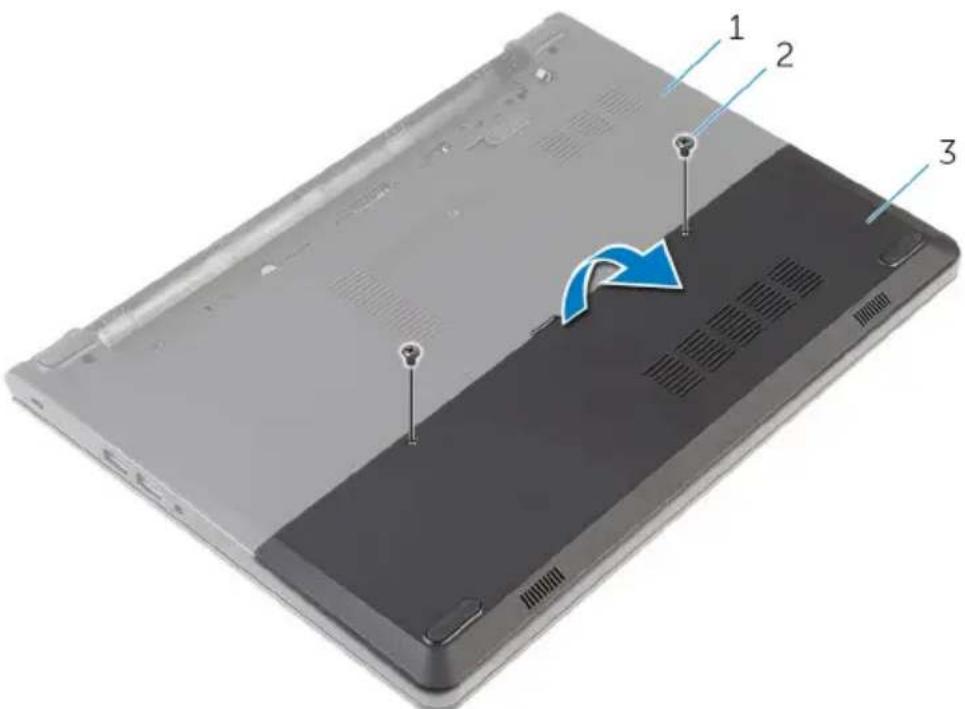
1 Entfernen Sie die Schrauben, mit denen die Bodenabdeckung am Computersockel befestigt ist.
2 Heben Sie mit Ihren Fingerspitzen vorsichtig die Bodenabdeckung und heben Sie sie vom Computerboden ab.
Wiedereinbauen der Bodenabdeckung

WARNUNG: Bevor Sie Arbeiten im Innern des Computers ausführen, lesen Sie zunächst die im Lieferumfang des Computers enthaltenen Sicherheitshinweise und befolgen Sie die Anweisungen unter Vor der Arbeit an Komponenten im Innern des Computers. Nach der Arbeit an Komponenten im Innern des Computers befolgen Sie die Anweisungen unter Nach der Arbeit an Komponenten im Innern des Computers. Weitere Informationen zur bestmöglichen Einhaltung der Sicherheitsrichtlinien finden Sie auf der Website zur Einhaltung gesetzlicher Vorschriften unter dell.com/regulatory_compliance.
Vorgehensweise
1 Schieben Sie die Halterungen der Bodenabdeckung in die Schlitze auf dem Computersockel und lassen Sie die Bodenabdeckung einrasten.
2 Bringen Sie die Schrauben wieder an, mit denen die Bodenabdeckung am Computersockel befestigt wird.
Voraussetzungen nach der Arbeit am Computer
Bauen Sie den Akku wieder ein.
Entfernen des Festplattenlaufwerks

WARNUNG: Bevor Sie Arbeiten im Innern des Computers ausführen, lesen Sie zunächst die im Lieferumfang des Computers enthaltenen Sicherheitshinweise und befolgen Sie die Anweisungen unter Vor der Arbeit an Komponenten im Innern des Computers. Nach der Arbeit an Komponenten im Innern des Computers befolgen Sie die Anweisungen unter Nach der Arbeit an Komponenten im Innern des Computers. Weitere Informationen zur bestmöglichen Einhaltung der Sicherheitsrichtlinien finden Sie auf der Website zur Einhaltung gesetzlicher Vorschriften unter dell.com/regulatory_compliance.

VORSICHT: Festplattenlaufwerke sind äußerst empfindlich. Handhaben Sie das Festplattenlaufwerk mit Vorsicht.

VORSICHT: Um Datenverlust zu vermeiden, entfernen Sie das Festplattenlaufwerk nicht, während sich der Computer im Energiesparmodus befindet oder eingeschaltet ist.
Voraussetzungen
1 Entfernen Sie den Akku.
2 Entfernen Sie die Abdeckung an der Unterseite.
Vorgehensweise
1 Entfernen Sie die Schrauben, mit denen die Festplattenbaugruppe am Computersockel befestigt ist.
2 Heben Sie den Riegel an und trennen Sie das Festplattenkabel von der Systemplatine.
3 Heben Sie die Festplattenbaugruppe aus dem Computersockel heraus.

1 Schrauben (4) 2 Festplattenbaugruppe
3 Festplattenlaufwerkkabel 4 Freigabehebel
4 Entfernen Sie die Schrauben, mit denen die Festplattenlaufwerkhalterung an der Festplattenbaugruppe befestigt ist.
5 Heben Sie die Festplattenlaufwerkhalterung vom Festplattenlaufwerk.
6 Trennen Sie den Interposer von der Festplatte.
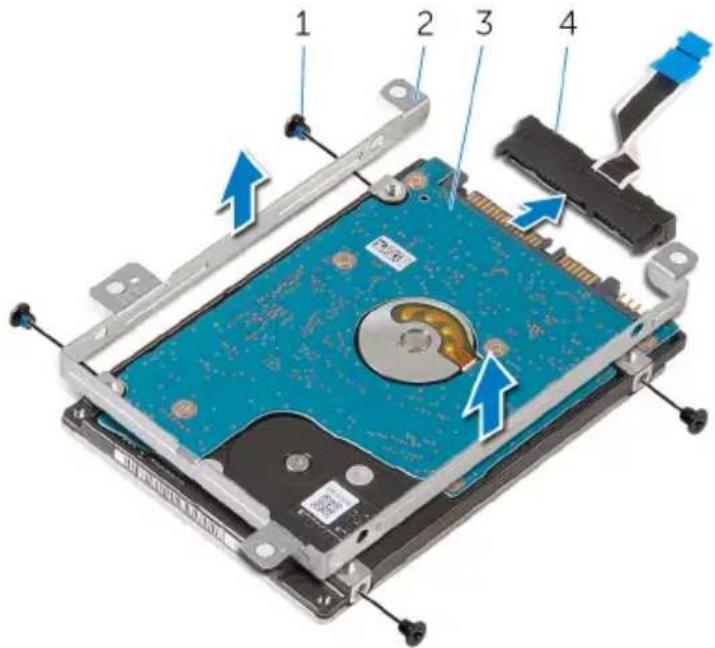
1 Schrauben (4) 2 Festplattenlaufwerkhalterung
3 Festplattenlaufwerk 4 Interposer
Wiedereinbauen der Festplatte

WARNUNG: Bevor Sie Arbeiten im Innern des Computers ausführen, lesen Sie zunächst die im Lieferumfang des Computers enthaltenen Sicherheitshinweise und befolgen Sie die Anweisungen unter Vor der Arbeit an Komponenten im Innern des Computers. Nach der Arbeit an Komponenten im Innern des Computers befolgen Sie die Anweisungen unter Nach der Arbeit an Komponenten im Innern des Computers. Weitere Informationen zur bestmöglichen Einhaltung der Sicherheitsrichtlinien finden Sie auf der Website zur Einhaltung gesetzlicher Vorschriften unter dell.com/regulatory_compliance.

VORSICHT: Festplattenlaufwerke sind äußerst empfindlich. Handhaben Sie das Festplattenlaufwerk mit Vorsicht.
Vorgehensweise
1 Schließen Sie den Interposer an die Festplatte an.
2 Richten Sie die Schraubenbohrungen der Festplattenlaufwerkhalterung an den Schraubenbohrungen der Festplattenbaugruppe aus.
3 Bringen Sie die Schrauben wieder an, mit denen die Festplattenlaufwerkhalterung an der Festplattenbaugruppe befestigt wird.
4 Richten Sie die Schraubenbohrungen auf der Festplattenbaugruppe an den Schraubenbohrungen am Computersockel aus.
5 Bringen Sie die Schrauben, mit denen die Festplattenbaugruppe am Computersockel befestigt wird, wieder an.
6 Schieben Sie das Festplattenkabel in die Systemplatine und drücken Sie den Riegel nach unten, um das Kabel zu sichern.
Voraussetzungen nach der Arbeit am Computer
1 Bringen Sie die Bodenabdeckung wieder an.
2 Bauen Sie den Akku wieder ein.
Entfernen der Speichermodule

WARNUNG: Bevor Sie Arbeiten im Innern des Computers ausführen, lesen Sie zunächst die im Lieferumfang des Computers enthaltenen Sicherheitshinweise und befolgen Sie die Anweisungen unter Vor der Arbeit an Komponenten im Innern des Computers. Nach der Arbeit an Komponenten im Innern des Computers befolgen Sie die Anweisungen unter Nach der Arbeit an Komponenten im Innern des Computers. Weitere Informationen zur bestmöglichen Einhaltung der Sicherheitsrichtlinien finden Sie auf der Website zur Einhaltung gesetzlicher Vorschriften unter dell.com/regulatory_compliance.
Voraussetzungen
1 Entfernen Sie den Akku.
2 Entfernen Sie die Abdeckung an der Unterseite.
Vorgehensweise
1 Drücken Sie die Sicherungsklammern auf beiden Seiten des Speichermodulsteckplatzes vorsichtig mit den Fingerspitzen auseinander, bis das Speichermodul herausspringt.
2 Schieben Sie das Speichermodul aus dem Speichermodulsteckplatz.
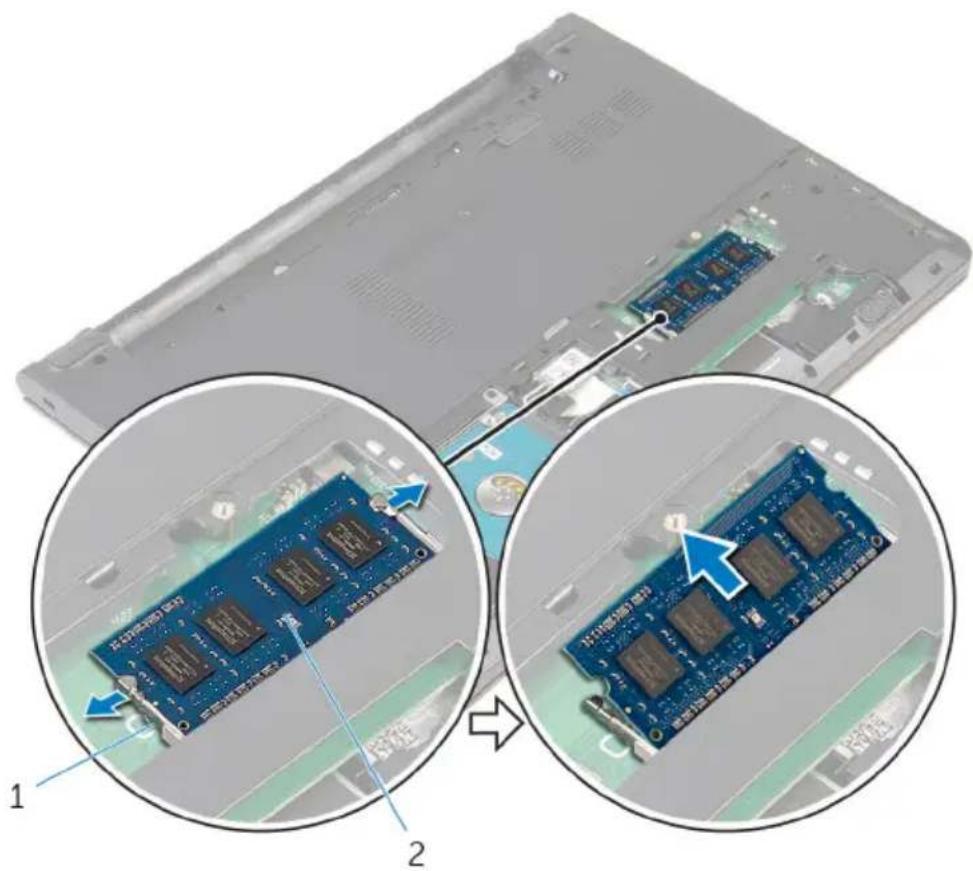
1 Sicherungsklammern (2) 2 Speichermodul
Wiedereinbauen der Speichermodule

WARNUNG: Bevor Sie Arbeiten im Innern des Computers ausführen, lesen Sie zunächst die im Lieferumfang des Computers enthaltenen Sicherheitshinweise und befolgen Sie die Anweisungen unter Vor der Arbeit an Komponenten im Innern des Computers. Nach der Arbeit an Komponenten im Innern des Computers befolgen Sie die Anweisungen unter Nach der Arbeit an Komponenten im Innern des Computers. Weitere Informationen zur bestmöglichen Einhaltung der Sicherheitsrichtlinien finden Sie auf der Website zur Einhaltung gesetzlicher Vorschriften unter dell.com/regulatory_compliance.
Vorgehensweise
1 Richten Sie die Kerbe am Speichermodul an der Halterung des Speichermodulsteckplatzes aus.
2 Schieben Sie das Speichermodul fest und schräg in den Steckplatz und drücken Sie es nach unten, bis es mit einem Klicken einrastet.

ANMERKUNG: Wenn kein Klicken zu vernehmen ist, entfernen Sie das Speichermodul und installieren Sie es erneut.
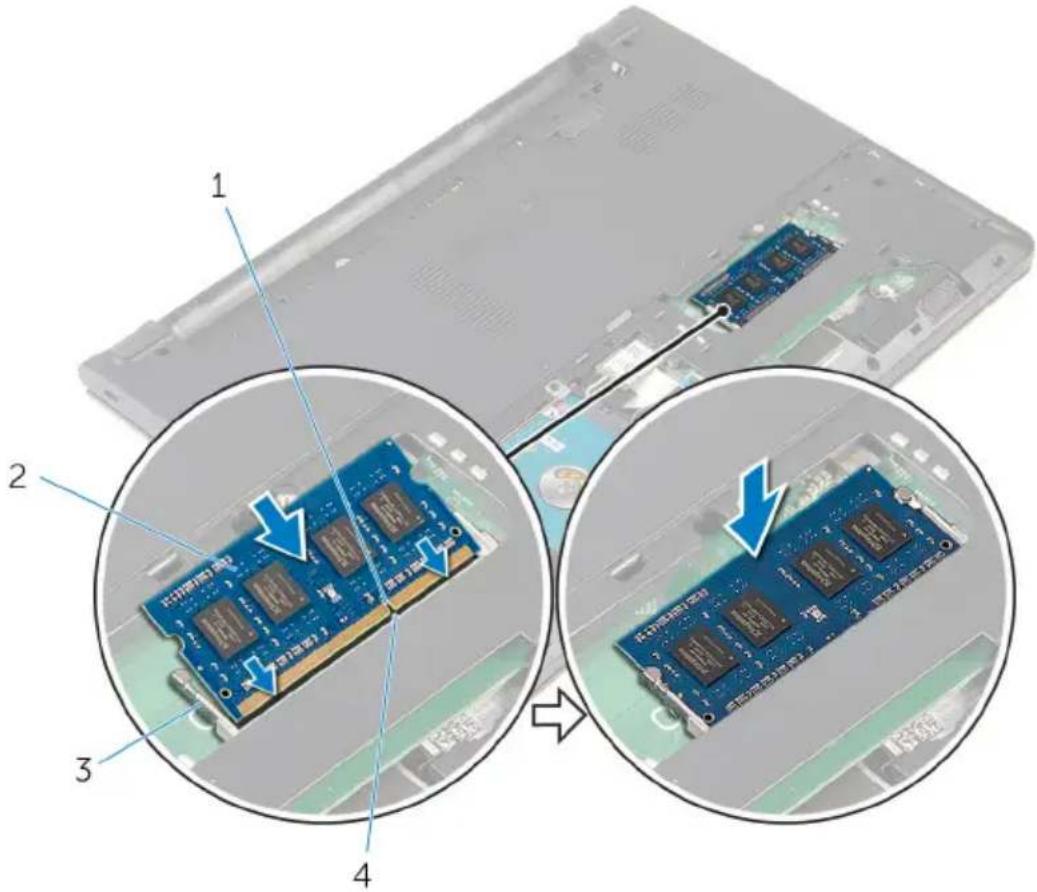
1 Kerbe 2 Speichermodul
3 Sicherungsklammern (2) 4 Lasche
Voraussetzungen nach der Arbeit am Computer
1 Bringen Sie die Bodenabdeckung wieder an.
2 Bauen Sie den Akku wieder ein.
Entfernen der Wireless-Karte

WARNUNG: Bevor Sie Arbeiten im Innern des Computers ausführen, lesen Sie zunächst die im Lieferumfang des Computers enthaltenen Sicherheitshinweise und befolgen Sie die Anweisungen unter Vor der Arbeit an Komponenten im Innern des Computers. Nach der Arbeit an Komponenten im Innern des Computers befolgen Sie die Anweisungen unter Nach der Arbeit an Komponenten im Innern des Computers. Weitere Informationen zur bestmöglichen Einhaltung der Sicherheitsrichtlinien finden Sie auf der Website zur Einhaltung gesetzlicher Vorschriften unter dell.com/regulatory_compliance.
Voraussetzungen
1 Entfernen Sie den Akku.
2 Entfernen Sie die Abdeckung an der Unterseite.
Vorgehensweise
1 Trennen Sie die Antennenkabel von der Wireless-Karte.
2 Entfernen Sie die Schraube, mit der die Wireless-Karte an der Systemplatine befestigt ist.
3 Ziehen Sie die Wireless-Karte aus dem Wireless-Kartensteckplatz heraus.

1 Antennenkabel (2) 2 Wireless-Karte
3 Schraube 4 Kerbe
5 Lasche 6 Wireless-Kartensteckplatz
Wiedereinbauen der Wireless-Karte

WARNUNG: Bevor Sie Arbeiten im Innern des Computers ausführen, lesen Sie zunächst die im Lieferumfang des Computers enthaltenen Sicherheitshinweise und befolgen Sie die Anweisungen unter Vor der Arbeit an Komponenten im Innern des Computers. Nach der Arbeit an Komponenten im Innern des Computers befolgen Sie die Anweisungen unter Nach der Arbeit an Komponenten im Innern des Computers. Weitere Informationen zur bestmöglichen Einhaltung der Sicherheitsrichtlinien finden Sie auf der Website zur Einhaltung gesetzlicher Vorschriften unter dell.com/regulatory_compliance.
Vorgehensweise

VORSICHT: Um eine Beschädigung der Wireless-Karte zu vermeiden, legen Sie keine Kabel darunter.
1 Richten Sie die Kerbe an der Wireless-Karte an der Lasche am Wireless-Karten-Steckplatz aus und schieben Sie die Karte auf den Steckplatz.
2 Drücken Sie das andere Ende der Wireless-Karte nach unten und bringen Sie die Schraube wieder an, mit der die Wireless-Karte an der Systemplatine befestigt ist.
3 Verbinden Sie die Antennenkabel mit der Wireless-Karte.
Anschlüsse auf der Wireless-Karte Antennenkabelfarbe
Netzkabel (weißes Dreieck) Weiß
Auxiliary-Kabel (schwarzes Dreieck) Schwarz
Voraussetzungen nach der Arbeit am Computer
1 Bringen Sie die Bodenabdeckung wieder an.
2 Bauen Sie den Akku wieder ein.

WARNUNG: Bevor Sie Arbeiten im Innern des Computers ausführen, lesen Sie zunächst die im Lieferumfang des Computers enthaltenen Sicherheitshinweise und befolgen Sie die Anweisungen unter Vor der Arbeit an Komponenten im Innern des Computers. Nach der Arbeit an Komponenten im Innern des Computers befolgen Sie die Anweisungen unter Nach der Arbeit an Komponenten im Innern des Computers. Weitere Informationen zur bestmöglichen Einhaltung der Sicherheitsrichtlinien finden Sie auf der Website zur Einhaltung gesetzlicher Vorschriften unter dell.com/regulatory_compliance.
Voraussetzungen
Entfernen Sie den Akku.
Vorgehensweise
1 Lösen Sie mithilfe eines Kunststoffstifts vorsichtig die Laschen, mit denen die Tastatur an der Handballenstützen-Baugruppe befestigt ist.
2 Drehen Sie die Tastatur vorsichtig um und platzieren Sie sie über der Handballenstützen-Baugruppe.
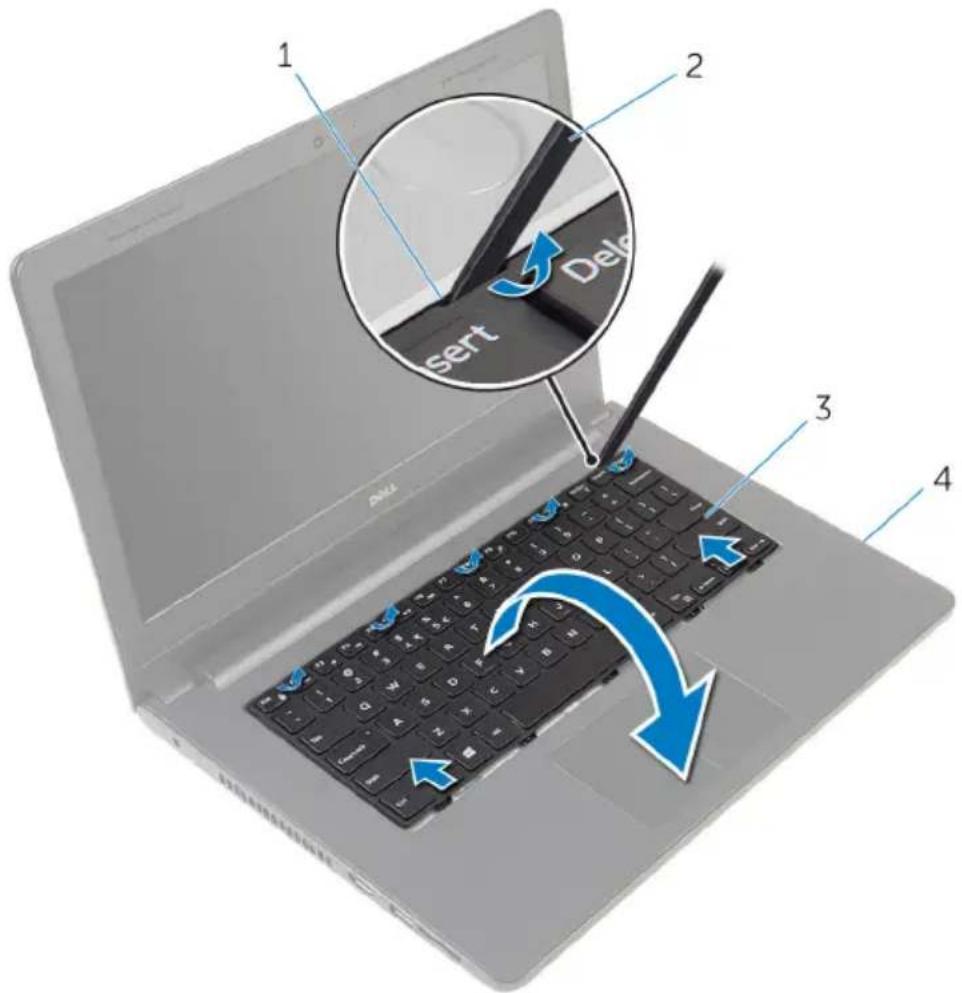
1 Zungen (5) 2 Kunststoffstift
3 Tastatur 4 Handballenstützen-
Baugruppe
3 Heben Sie den Riegel an und trennen Sie das Tastaturkabel von der Systemplatine.
4 Heben Sie die Tastatur zusammen mit dem Kabel aus der Handballenstützenbaugruppe heraus.
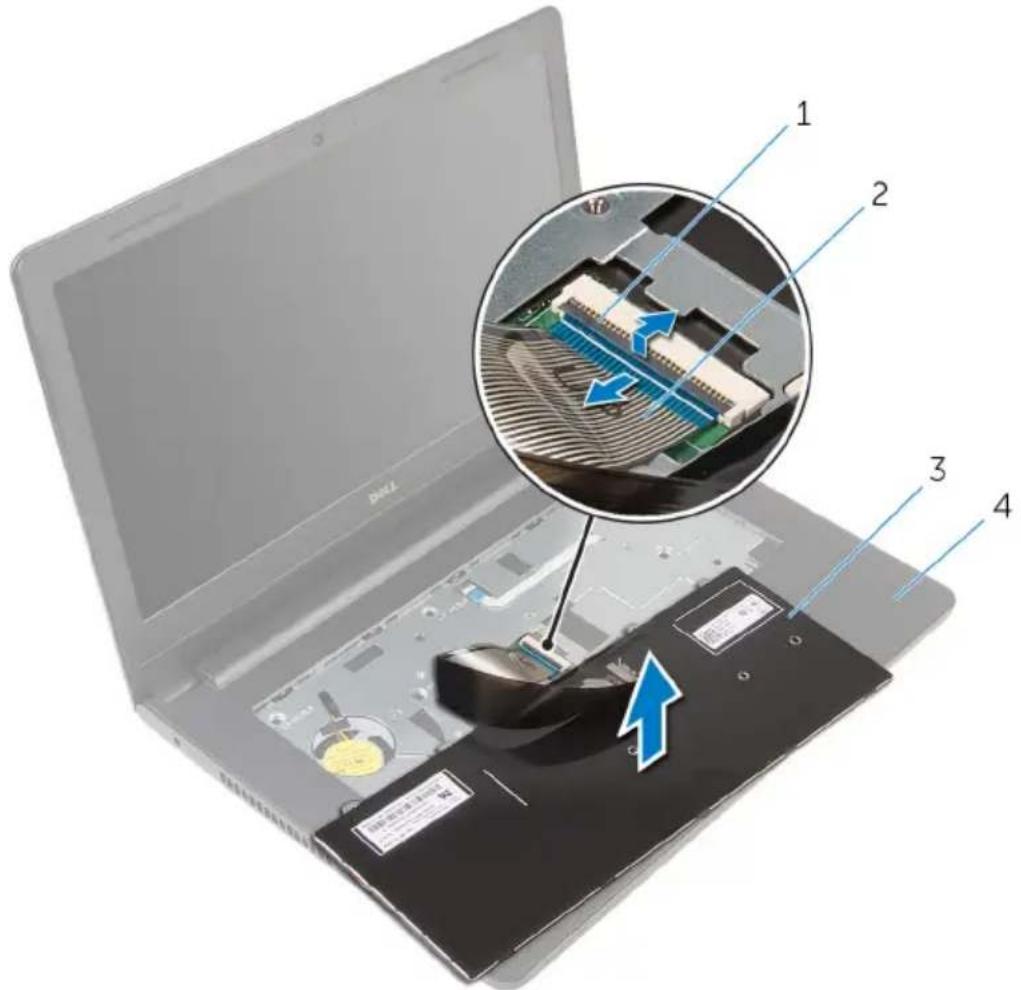
1 Freigabehebel 2 Tastaturkabel
3 Tastatur 4 Handballenstützen-
Baugruppe
Wiedereinbauen der Tastatur

WARNUNG: Bevor Sie Arbeiten im Innern des Computers ausführen, lesen Sie zunächst die im Lieferumfang des Computers enthaltenen Sicherheitshinweise und befolgen Sie die Anweisungen unter Vor der Arbeit an Komponenten im Innern des Computers. Nach der Arbeit an Komponenten im Innern des Computers befolgen Sie die Anweisungen unter Nach der Arbeit an Komponenten im Innern des Computers. Weitere Informationen zur bestmöglichen Einhaltung der Sicherheitsrichtlinien finden Sie auf der Website zur Einhaltung gesetzlicher Vorschriften unter dell.com/regulatory_compliance.
Vorgehensweise
1 Schieben Sie das Tastaturkabel in die Systemplatine und drücken Sie den Riegel nach unten, um das Kabel zu sichern.
2 Drehen Sie die Tastatur vorsichtig um und schieben Sie die Halterungen der Tastatur auf die Steckplätze auf der Handballenstützen-Baugruppe und lassen Sie die Tastatur einrasten.
Voraussetzungen nach der Arbeit am Computer
Bauen Sie den Akku wieder ein.
Entfernen der Handballenstütze

WARNUNG: Bevor Sie Arbeiten im Innern des Computers ausführen, lesen Sie zunächst die im Lieferumfang des Computers enthaltenen Sicherheitshinweise und befolgen Sie die Anweisungen unter Vor der Arbeit an Komponenten im Innern des Computers. Nach der Arbeit an Komponenten im Innern des Computers befolgen Sie die Anweisungen unter Nach der Arbeit an Komponenten im Innern des Computers. Weitere Informationen zur bestmöglichen Einhaltung der Sicherheitsrichtlinien finden Sie auf der Website zur Einhaltung gesetzlicher Vorschriften unter dell.com/regulatory_compliance.
Voraussetzungen
1 Entfernen Sie den Akku.
2 Entfernen Sie die Abdeckung an der Unterseite.
3 Befolgen Sie das Verfahren von Schritt 1 bis Schritt 3 im Abschnitt „Entfernen des Festplattenlaufwerks“.
4 Entfernen Sie die Tastatur.
Vorgehensweise
1 Entfernen Sie die Schrauben, mit denen die Handballenstützenbaugruppe am Computersockel befestigt ist.
2 Heben Sie die Riegel an und trennen Sie das Touchpad-Kabel und das Betriebsschalterkabel von der Systemplatine.

1 Betriebsschalterkabel 2 Schrauben (5)
3 Handballenstützen- Baugruppe
4 Computersockel
5 Touchpadkabel 6 Verriegelungen (2)
3 Schließen Sie den Bildschirm und drehen Sie den Computer um.
4 Entfernen Sie die Schrauben, mit denen die Handballenstützenbaugruppe am Computersockel befestigt ist.
5 Trennen Sie das Lautsprecherkabel von der Systemplatine.

6 Heben Sie den Computersockel an und hebeln Sie die Handballenstützenbaugruppe mit einem Kunststoffstift vom Computersockel.
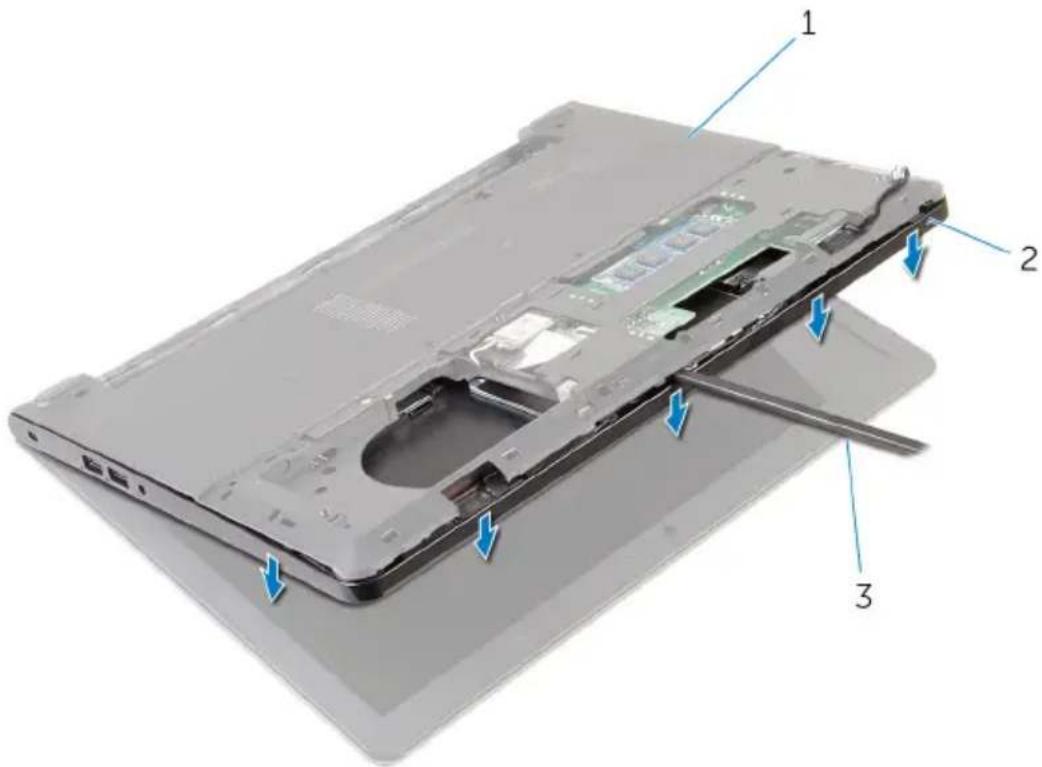
1 Computersockel 2 Handballenstützen-
Baugruppe
3 Kunststoffstift
7 Drehen Sie den Computer um und öffnen Sie den Bildschirm so weit wie möglich.
8 Heben Sie die Handballenstützenbaugruppe schräg an und entfernen Sie sie vom Computersockel.
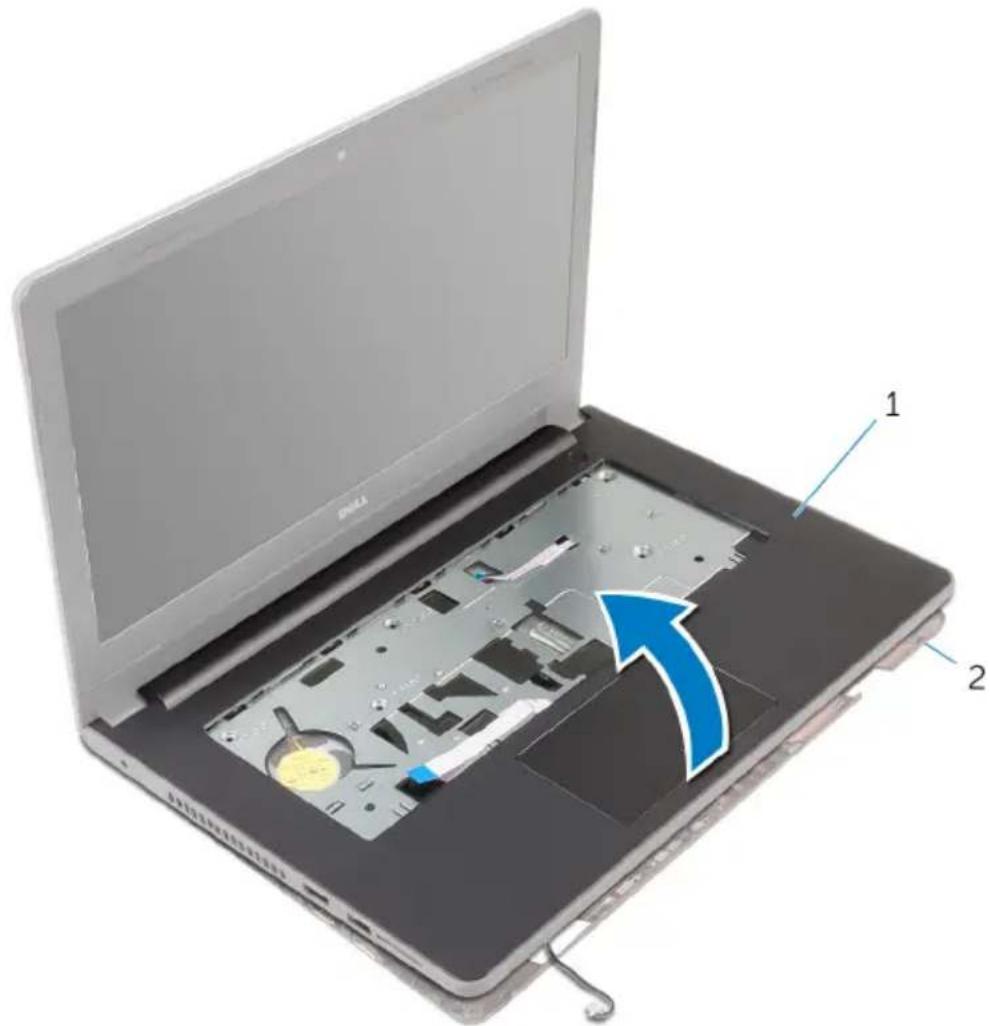
1 Handballenstützen-
Baugruppe
2 Computersockel
9 Befolgen Sie das Verfahren von Schritt 1 bis Schritt 6 im Abschnitt „Entfernen des Touchpads“.
10 Befolgen Sie das Verfahren von Schritt 1 bis Schritt 4 im Abschnitt „Entfernen der Betriebsschalterplatine“.
11 Befolgen Sie das Verfahren von Schritt 1 bis Schritt 4 im Abschnitt „Entfernen der Lautsprecher“.
Wiedereinbauen der Handballenstütze

WARNUNG: Bevor Sie Arbeiten im Innern des Computers ausführen, lesen Sie zunächst die im Lieferumfang des Computers enthaltenen Sicherheitshinweise und befolgen Sie die Anweisungen unter Vor der Arbeit an Komponenten im Innern des Computers. Nach der Arbeit an Komponenten im Innern des Computers befolgen Sie die Anweisungen unter Nach der Arbeit an Komponenten im Innern des Computers. Weitere Informationen zur bestmöglichen Einhaltung der Sicherheitsrichtlinien finden Sie auf der Website zur Einhaltung gesetzlicher Vorschriften unter dell.com/regulatory_compliance.
Vorgehensweise
1 Befolgen Sie das Verfahren von Schritt 1 bis Schritt 3 im Abschnitt „Wiedereinbauen der Lüfter“.
2 Befolgen Sie das Verfahren von Schritt 1 bis Schritt 4 im Abschnitt „Wiedereinbauen der Betriebsschalterplatine“.
3 Befolgen Sie das Verfahren von Schritt 1 bis Schritt 5 im Abschnitt „Wiedereinbauen des Touchpads“.
4 Schieben Sie das Lautsprecherkabel durch den Schlitz auf dem Computersockel.
5 Richten Sie die Schraubenbohrungen auf der Handballenstützenbaugruppe an den Schraubenbohrungen am Computersockel aus.
6 Bringen Sie die Schrauben wieder an, mit denen die Handballenstützenbaugruppe am Computersockel befestigt ist.
7 Schieben Sie das Touchpad-Kabel und das Betriebsschalterkabel in die Systemplatinenanschlüsse und drücken Sie die Riegel nach unten, um die Kabel zu sichern.
8 Schließen Sie den Bildschirm und drehen Sie den Computer um.
9 Bringen Sie die Schrauben wieder an, mit denen die Handballenstützenbaugruppe am Computersockel befestigt ist.
10 Schließen Sie das Lautsprecherkabel an die Systemplatine an.
11 Den Computer herumdrehen und den Bildschirm öffnen.
Voraussetzungen nach der Arbeit am Computer
1 Bringen Sie die Tastatur wieder an.
2 Befolgen Sie das Verfahren von Schritt 4 bis Schritt 6 im Abschnitt „Wiedereinbauen des Festplattenlaufwerks“.
3 Bringen Sie die Bodenabdeckung wieder an.
4 Bauen Sie den Akku wieder ein.
Entfernen des Touchpads

WARNUNG: Bevor Sie Arbeiten im Innern des Computers ausführen, lesen Sie zunächst die im Lieferumfang des Computers enthaltenen Sicherheitshinweise und befolgen Sie die Anweisungen unter Vor der Arbeit an Komponenten im Innern des Computers. Nach der Arbeit an Komponenten im Innern des Computers befolgen Sie die Anweisungen unter Nach der Arbeit an Komponenten im Innern des Computers. Weitere Informationen zur bestmöglichen Einhaltung der Sicherheitsrichtlinien finden Sie auf der Website zur Einhaltung gesetzlicher Vorschriften unter dell.com/regulatory_compliance.
Voraussetzungen
1 Entfernen Sie den Akku.
2 Entfernen Sie die Abdeckung an der Unterseite.
3 Befolgen Sie das Verfahren von Schritt 1 bis Schritt 3 im Abschnitt „Entfernen des Festplattenlaufwerks“.
4 Entfernen Sie die Tastatur.
5 Befolgen Sie das Verfahren von Schritt 1 bis Schritt 8 im Abschnitt „Entfernen der Handballenstütze“.
Vorgehensweise
1 Drehen Sie die Handballenstützenbaugruppe um und legen Sie sie auf eine saubere, ebene Fläche.
2 Entfernen Sie die Schrauben, mit denen die Touchpad-Halterung am Touchpad befestigt ist.
3 Heben Sie die Touchpad-Halterung aus der Handballenstützenbaugruppe.
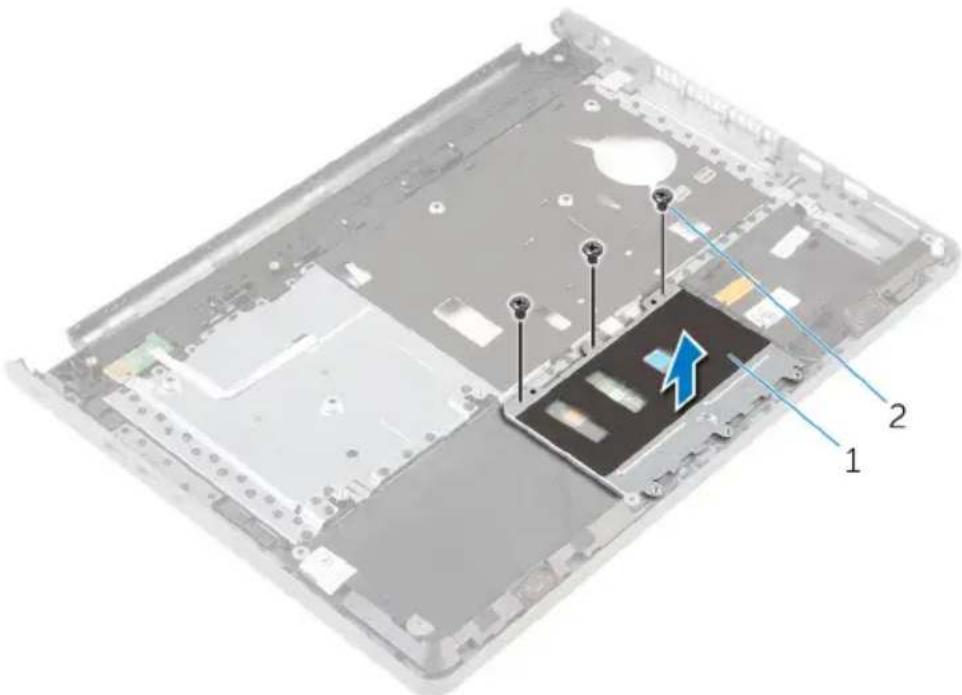
1 Touchpad-Halterung 2 Schrauben (3)
4 Heben Sie den Riegel an und trennen Sie das Touchpad-Kabel vom Touchpad.
5 Ziehen Sie das Klebeband ab, mit dem das Touchpad an der Handballenstützenbaugruppe befestigt ist.
6 Heben Sie das Touchpad aus der Handballenstützenbaugruppe.

1 Klebeband 2 Handballenstützen-
3 Freigabehebel 4 Touchpadkabel
Baugruppe
Wiedereinbauen des Touchpads

WARNUNG: Bevor Sie Arbeiten im Innern des Computers ausführen, lesen Sie zunächst die im Lieferumfang des Computers enthaltenen Sicherheitshinweise und befolgen Sie die Anweisungen unter Vor der Arbeit an Komponenten im Innern des Computers. Nach der Arbeit an Komponenten im Innern des Computers befolgen Sie die Anweisungen unter Nach der Arbeit an Komponenten im Innern des Computers. Weitere Informationen zur bestmöglichen Einhaltung der Sicherheitsrichtlinien finden Sie auf der Website zur Einhaltung gesetzlicher Vorschriften unter dell.com/regulatory_compliance.
Vorgehensweise
1 Richten Sie die Schraubenbohrungen auf dem Touchpad an den Schraubenbohrungen auf der Handballenstützenbaugruppe aus und halten Sie das Touchpad in seiner Position.
2 Befestigen Sie das Klebeband, mit dem das Touchpad an der Handballenstützenbaugruppe befestigt wird.
3 Richten Sie die Schraubenbohrungen auf der Touchpadhalterung an den Schraubenbohrungen auf der Handballenstützenbaugruppe aus.
4 Bringen Sie die Schrauben wieder an, mit denen die Touchpadhalterung an der Handballenstützenbaugruppe befestigt ist.
5 Drehen Sie die Handballenstützen-Baugruppe um.
Voraussetzungen nach der Arbeit am Computer
1 Befolgen Sie das Verfahren von Schritt 4 bis Schritt 11 im Abschnitt „Wiedereinbauen der Handballenstütze“.
2 Bringen Sie die Tastatur wieder an.
3 Befolgen Sie das Verfahren von Schritt 4 bis Schritt 6 im Abschnitt „Wiedereinbauen des Festplattenlaufwerks“.
4 Bringen Sie die Bodenabdeckung wieder an.
5 Bauen Sie den Akku wieder ein.
Entfernen der Betriebsschalterplatine

WARNUNG: Bevor Sie Arbeiten im Innern des Computers ausführen, lesen Sie zunächst die im Lieferumfang des Computers enthaltenen Sicherheitshinweise und befolgen Sie die Anweisungen unter Vor der Arbeit an Komponenten im Innern des Computers. Nach der Arbeit an Komponenten im Innern des Computers befolgen Sie die Anweisungen unter Nach der Arbeit an Komponenten im Innern des Computers. Weitere Informationen zur bestmöglichen Einhaltung der Sicherheitsrichtlinien finden Sie auf der Website zur Einhaltung gesetzlicher Vorschriften unter dell.com/regulatory_compliance.
Voraussetzungen
1 Entfernen Sie den Akku.
2 Entfernen Sie die Abdeckung an der Unterseite.
3 Befolgen Sie das Verfahren von Schritt 1 bis Schritt 3 im Abschnitt „Entfernen des Festplattenlaufwerks“.
4 Entfernen Sie die Tastatur.
5 Befolgen Sie das Verfahren von Schritt 1 bis Schritt 8 im Abschnitt „Entfernen der Handballenstütze“.
Vorgehensweise
1 Drehen Sie die Handballenstütze um und legen Sie sie auf eine saubere, ebene Fläche.
2 Entfernen Sie das Kabel der Betriebsschalterplatine durch den Schlitz an der Handballenstützenbaugruppe.
3 Entfernen Sie die Schraube, mit der die Betriebsschalterplatine an der Baugruppe für die Handballenstützenbaugruppe befestigt ist.
4 Schieben Sie die Betriebsschalterplatine zusammen mit dem Kabel unter der Halterung an der Handballenstützenbaugruppe hervor.

1 Schraube 2 Betriebsschalterplatine
3 Lasche 4 Kabel der
Betriebsschalterplatine
Wiedereinsetzen der Betriebsschalterplatine

WARNUNG: Bevor Sie Arbeiten im Innern des Computers ausführen, lesen Sie zunächst die im Lieferumfang des Computers enthaltenen Sicherheitshinweise und befolgen Sie die Anweisungen unter Vor der Arbeit an Komponenten im Innern des Computers. Nach der Arbeit an Komponenten im Innern des Computers befolgen Sie die Anweisungen unter Nach der Arbeit an Komponenten im Innern des Computers. Weitere Informationen zur bestmöglichen Einhaltung der Sicherheitsrichtlinien finden Sie auf der Website zur Einhaltung gesetzlicher Vorschriften unter dell.com/regulatory_compliance.
Vorgehensweise
1 Schieben Sie die Betriebsschalterplatine unter die Halterung auf der Handballenstützenbaugruppe und richten Sie die Schraubenbohrung der Betriebsschalterplatine mit der Schraubenbohrung der Handballenstützenbaugruppe aus.
2 Bringen Sie die Schraube, mit der die Betriebsschalterplatine an der Baugruppe für die Handballenstützenbaugruppe befestigt ist, wieder an.
3 Schieben Sie das Kabel der Betriebsschalterplatine durch den Schlitz an der Handballenstütze.
4 Drehen Sie die Handballenstützen-Baugruppe um.
Voraussetzungen nach der Arbeit am Computer
1 Befolgen Sie das Verfahren von Schritt 4 bis Schritt 11 im Abschnitt „Wiedereinbauen der Handballenstütze“.
2 Bringen Sie die Tastatur wieder an.
3 Befolgen Sie das Verfahren von Schritt 4 bis Schritt 6 im Abschnitt „Wiedereinbauen des Festplattenlaufwerks“.
4 Bringen Sie die Bodenabdeckung wieder an.
5 Bauen Sie den Akku wieder ein.
Entfernen der Lautsprecher

WARNUNG: Bevor Sie Arbeiten im Innern des Computers ausführen, lesen Sie zunächst die im Lieferumfang des Computers enthaltenen Sicherheitshinweise und befolgen Sie die Anweisungen unter Vor der Arbeit an Komponenten im Innern des Computers. Nach der Arbeit an Komponenten im Innern des Computers befolgen Sie die Anweisungen unter Nach der Arbeit an Komponenten im Innern des Computers. Weitere Informationen zur bestmöglichen Einhaltung der Sicherheitsrichtlinien finden Sie auf der Website zur Einhaltung gesetzlicher Vorschriften unter dell.com/regulatory_compliance.
Voraussetzungen
1 Entfernen Sie den Akku.
2 Entfernen Sie die Abdeckung an der Unterseite.
3 Befolgen Sie das Verfahren von Schritt 1 bis Schritt 3 im Abschnitt „Entfernen des Festplattenlaufwerks“.
4 Entfernen Sie die Tastatur.
5 Befolgen Sie das Verfahren von Schritt 1 bis Schritt 8 im Abschnitt „Entfernen der Handballenstütze“.
Vorgehensweise
1 Drehen Sie die Handballenstütze um und legen Sie sie auf eine saubere, ebene Fläche.
2 Notieren Sie sich die Position der Lautsprecher und hebeln Sie die Lautsprecher aus der Handballenstützenbaugruppe.
3 Notieren Sie die Lautsprecherkabelführung und entfernen Sie das Kabel aus den Kabelführungen der Handballenstützen-Baugruppe.
4 Heben Sie die Lautsprecher zusammen mit dem Kabel aus der Handballenstützenbaugruppe heraus.
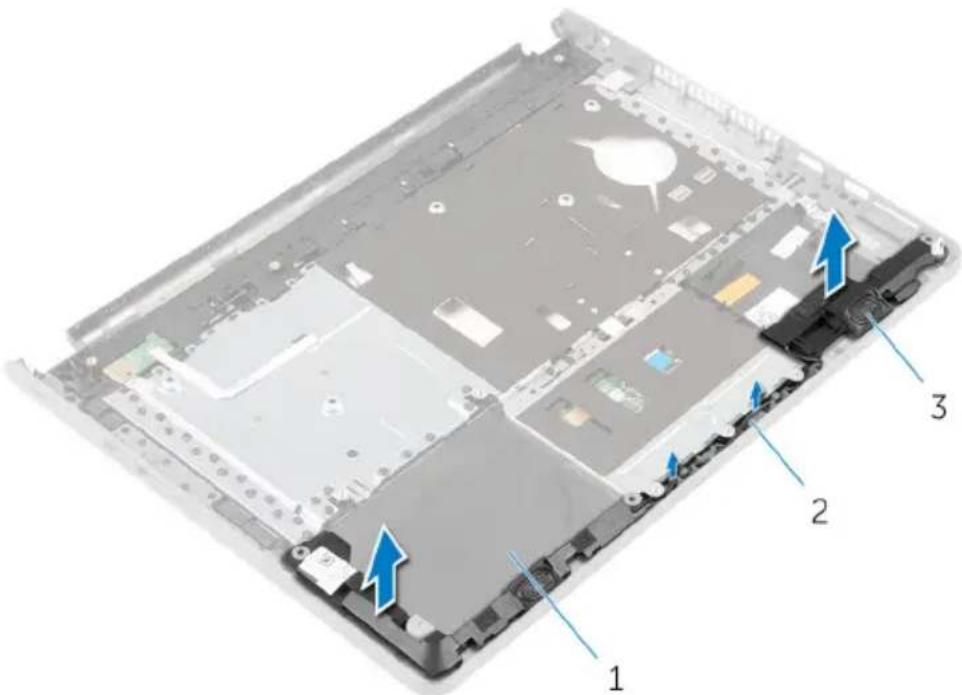
1 Handballenstützen- Baugruppe
2 Lautsprecherkabel
3 Lautsprecher (2)
Wiedereinbauen der Lautsprecher

WARNUNG: Bevor Sie Arbeiten im Innern des Computers ausführen, lesen Sie zunächst die im Lieferumfang des Computers enthaltenen Sicherheitshinweise und befolgen Sie die Anweisungen unter Vor der Arbeit an Komponenten im Innern des Computers. Nach der Arbeit an Komponenten im Innern des Computers befolgen Sie die Anweisungen unter Nach der Arbeit an Komponenten im Innern des Computers. Weitere Informationen zur bestmöglichen Einhaltung der Sicherheitsrichtlinien finden Sie auf der Website zur Einhaltung gesetzlicher Vorschriften unter dell.com/regulatory_compliance.
Vorgehensweise
1 Befestigen Sie die Lautsprecher mithilfe der Führungsstifte auf der Handballenstützen-Baugruppe.
2 Führen Sie das Lautsprecherkabel durch die Kabelführungen der Handballenstützen-Baugruppe.
3 Drehen Sie die Handballenstützen-Baugruppe um.
Voraussetzungen nach der Arbeit am Computer
1 Befolgen Sie das Verfahren von Schritt 4 bis Schritt 11 im Abschnitt „Wiedereinbauen der Handballenstütze“.
2 Bringen Sie die Tastatur wieder an.
3 Befolgen Sie das Verfahren von Schritt 4 bis Schritt 6 im Abschnitt „Wiedereinbauen des Festplattenlaufwerks“.
4 Bringen Sie die Bodenabdeckung wieder an.
5 Bauen Sie den Akku wieder ein.

WARNUNG: Bevor Sie Arbeiten im Innern des Computers ausführen, lesen Sie zunächst die im Lieferumfang des Computers enthaltenen Sicherheitshinweise und befolgen Sie die Anweisungen unter Vor der Arbeit an Komponenten im Innern des Computers. Nach der Arbeit an Komponenten im Innern des Computers befolgen Sie die Anweisungen unter Nach der Arbeit an Komponenten im Innern des Computers. Weitere Informationen zur bestmöglichen Einhaltung der Sicherheitsrichtlinien finden Sie auf der Website zur Einhaltung gesetzlicher Vorschriften unter dell.com/regulatory_compliance.
Voraussetzungen
1 Entfernen Sie den Akku.
2 Entfernen Sie die Abdeckung an der Unterseite.
3 Befolgen Sie das Verfahren von Schritt 1 bis Schritt 3 im Abschnitt „Entfernen des Festplattenlaufwerks“.
4 Entfernen Sie die Tastatur.
5 Befolgen Sie das Verfahren von Schritt 1 bis Schritt 8 im Abschnitt „Entfernen der Handballenstütze“.
Vorgehensweise
1 Heben Sie den Riegel an und trennen Sie das E/A-Platinenkabel von der E/A-Platine.
2 Entfernen Sie die Schraube, mit der die E/A-Platine am Computersockel befestigt ist.
3 Heben und schieben Sie die E/A-Platine unter die Halterung auf dem Computersockel heraus.

1 Schraube 2 E/A-Platine
3 Freigabehebel 4 E/A-Platinenkabel
5 Lasche
Wiedereinbauen der E/A-Platine

WARNUNG: Bevor Sie Arbeiten im Innern des Computers ausführen, lesen Sie zunächst die im Lieferumfang des Computers enthaltenen Sicherheitshinweise und befolgen Sie die Anweisungen unter Vor der Arbeit an Komponenten im Innern des Computers. Nach der Arbeit an Komponenten im Innern des Computers befolgen Sie die Anweisungen unter Nach der Arbeit an Komponenten im Innern des Computers. Weitere Informationen zur bestmöglichen Einhaltung der Sicherheitsrichtlinien finden Sie auf der Website zur Einhaltung gesetzlicher Vorschriften unter dell.com/regulatory_compliance.
Vorgehensweise
1 Schieben Sie die E/A-Platine unter die Halterung auf dem Computersockel und richten Sie die Schraubenbohrung der E/A-Platine an der Schraubenbohrung auf dem Computersockel aus.
2 Befestigen Sie die Schraube wieder, mit der die E/A-Platine am Computersockel befestigt ist.
3 Schieben Sie das E/A-Platinenkabel in die E/A-Platine und drücken Sie auf den Riegel, um das Kabel zu sichern.
Voraussetzungen nach der Arbeit am Computer
1 Befolgen Sie das Verfahren von Schritt 4 bis Schritt 11 im Abschnitt „Wiedereinbauen der Handballenstütze“.
2 Bringen Sie die Tastatur wieder an.
3 Befolgen Sie das Verfahren von Schritt 4 bis Schritt 6 im Abschnitt „Wiedereinbauen des Festplattenlaufwerks“.
4 Bringen Sie die Bodenabdeckung wieder an.
5 Bauen Sie den Akku wieder ein.
Entfernen der Systemplatine

WARNUNG: Bevor Sie Arbeiten im Innern des Computers ausführen, lesen Sie zunächst die im Lieferumfang des Computers enthaltenen Sicherheitshinweise und befolgen Sie die Anweisungen unter Vor der Arbeit an Komponenten im Innern des Computers. Nach der Arbeit an Komponenten im Innern des Computers befolgen Sie die Anweisungen unter Nach der Arbeit an Komponenten im Innern des Computers. Weitere Informationen zur bestmöglichen Einhaltung der Sicherheitsrichtlinien finden Sie auf der Website zur Einhaltung gesetzlicher Vorschriften unter dell.com/regulatory_compliance.

ANMERKUNG: Die Service-Tag-Nummer Ihres Computers ist in der Systemplatine gespeichert. Sie müssen die Service-Tag-Nummer im BIOS-Setup-Programm eingeben, nachdem Sie die Systemplatine wieder eingebaut haben.

ANMERKUNG: Durch das Wiedereinbauen der Systemplatine werden alle unter Verwendung des BIOS-Setup-Programms vorgenommenen Änderungen im BIOS rückgängig gemacht. Sie müssen die gewünschten Änderungen erneut vornehmen, nachdem Sie die Systemplatine wieder eingebaut haben.

ANMERKUNG: Bevor Sie die Kabel von der Systemplatine trennen, notieren Sie sich die Position der Anschlüsse, sodass Sie sie nach dem Wiedereinbauen der Systemplatine wieder korrekt anschließen können.
Voraussetzungen
1 Entfernen Sie den Akku.
2 Entfernen Sie die Abdeckung an der Unterseite.
3 Befolgen Sie das Verfahren von Schritt 1 bis Schritt 3 im Abschnitt „Entfernen des Festplattenlaufwerks“.
4 Entfernen Sie die Speichermodule.
5 Entfernen Sie die Wireless-Karte.
6 Entfernen Sie die Tastatur.
7 Befolgen Sie das Verfahren von Schritt 1 bis Schritt 8 im Abschnitt „Entfernen der Handballenstütze“.
Vorgehensweise
1 Ziehen Sie das Klebeband ab, mit der das Bildschirmkabel an der Systemplatine befestigt ist.
2 Heben Sie die Riegel an und trennen Sie das Bildschirmkabel und das E/A-Platinenkabel von der Systemplatine.
3 Trennen Sie das Netzadapteranschlusskabel von der Systemplatine.
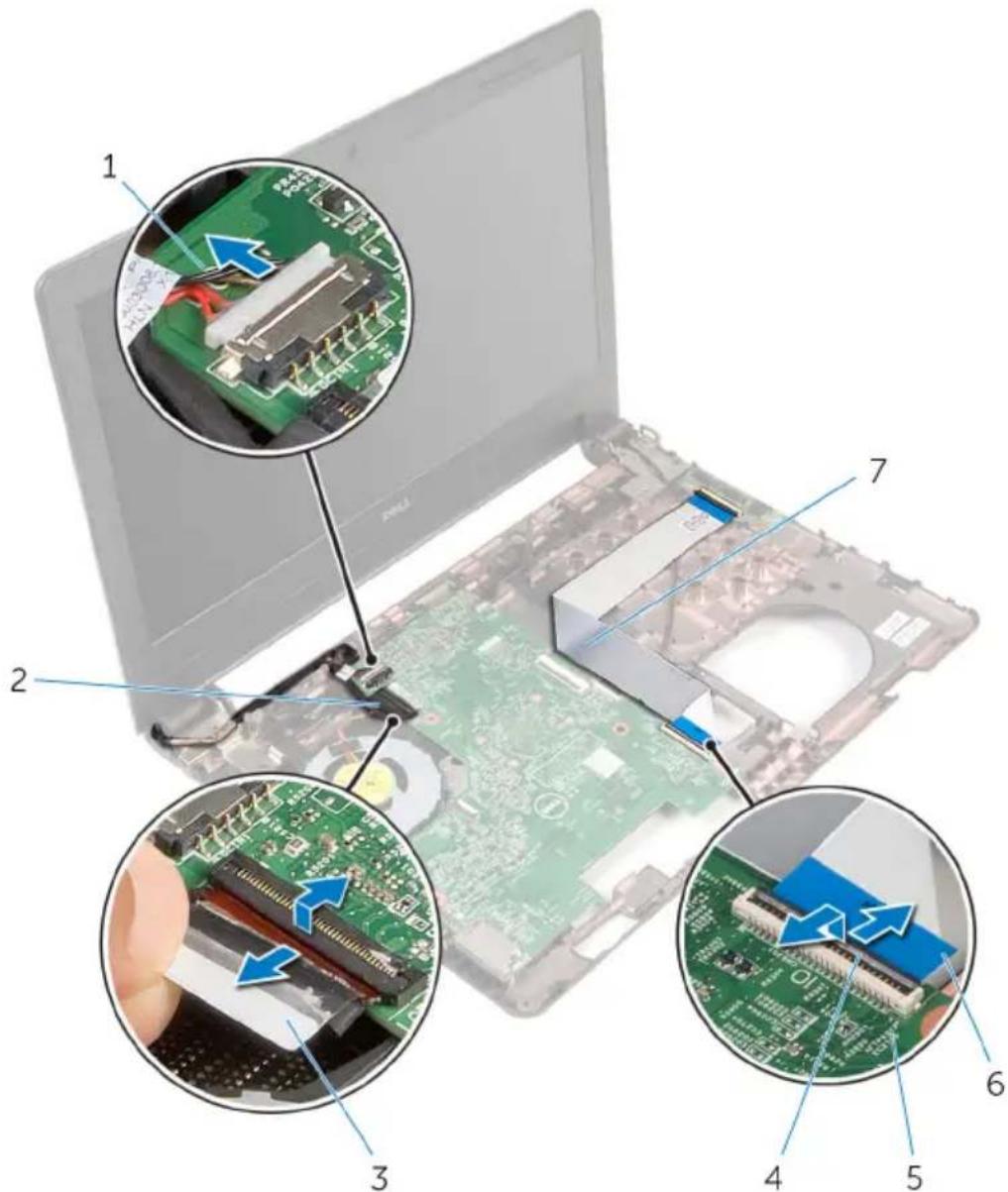
1 Netzadapteranschlusskabel 2 Bildschirmkabel
3 Klebeband 4 Verriegelungen (2)
5 Systemplatine 6 E/A-Platinenkabel
4 Entfernen die Schraube, mit der die Systemplatine am Computersockel befestigt ist.
5 Heben Sie die Systemplatine aus dem Computersockel heraus.

6 Drehen Sie die Systemplatine um.
7 Entfernen Sie die Knopfzellenbatterie.
8 Befolgen Sie das Verfahren von Schritt 1 bis Schritt 3 im Abschnitt „Entfernen der Kühlbaugruppe“.
Wiedereinbauen der Systemplatine

WARNUNG: Bevor Sie Arbeiten im Innern des Computers ausführen, lesen Sie zunächst die im Lieferumfang des Computers enthaltenen Sicherheitshinweise und befolgen Sie die Anweisungen unter Vor der Arbeit an Komponenten im Innern des Computers. Nach der Arbeit an Komponenten im Innern des Computers befolgen Sie die Anweisungen unter Nach der Arbeit an Komponenten im Innern des Computers. Weitere Informationen zur bestmöglichen Einhaltung der Sicherheitsrichtlinien finden Sie auf der Website zur Einhaltung gesetzlicher Vorschriften unter dell.com/regulatory_compliance.

ANMERKUNG: Die Service-Tag-Nummer Ihres Computers ist in der Systemplatine gespeichert. Sie müssen die Service-Tag-Nummer im BIOS-Setup-Programm eingeben, nachdem Sie die Systemplatine wieder eingebaut haben.

ANMERKUNG: Durch das Wiedereinbauen der Systemplatine werden alle unter Verwendung des BIOS-Setup-Programms vorgenommenen Änderungen im BIOS rückgängig gemacht. Sie müssen die gewünschten Änderungen erneut vornehmen, nachdem Sie die Systemplatine wieder eingebaut haben.
Vorgehensweise
1 Setzen Sie die Knopfzellenbatterie wieder ein.
2 Befolgen Sie das Verfahren von Schritt 2 bis Schritt 4 im Abschnitt „Wiedereinbauen der Kühlbaugruppe“.
3 Drehen Sie die Systemplatine um.
4 Richten Sie die Schraubenbohrung der Systemplatine an der Schraubenbohrung des Computersockels aus.

VORSICHT: Stellen Sie sicher, dass sich keine Kabel unter der Systemplatine befinden.
5 Bringen Sie die Schraube, mit der die Systemplatine am Computersockel befestigt wird, wieder an.
6 Verbinden Sie das Netzadapteranschlusskabel mit der Systemplatine.
7 Schieben Sie das Bildschirmkabel und das E/A-Platinenkabel in die Systemplatine und drücken Sie die Riegel nach unten, um die Kabel zu befestigen.
8 Befestigen Sie das Klebeband, mit dem das Bildschirmkabel an der Systemplatine befestigt wird.
Voraussetzungen nach der Arbeit am Computer
1 Befolgen Sie das Verfahren von Schritt 4 bis Schritt 11 im Abschnitt „Wiedereinbauen der Handballenstütze“.
2 Bringen Sie die Tastatur wieder an.
3 Setzen Sie die Wireless-Karte wieder ein.
4 Setzen Sie die Speichermodule wieder ein.
5 Befolgen Sie das Verfahren von Schritt 4 bis Schritt 6 im Abschnitt „Wiedereinbauen des Festplattenlaufwerks“.
6 Bringen Sie die Bodenabdeckung wieder an.
7 Bauen Sie den Akku wieder ein.
Entfernen der Knopfzellenbatterie

WARNUNG: Bevor Sie Arbeiten im Innern des Computers ausführen, lesen Sie zunächst die im Lieferumfang des Computers enthaltenen Sicherheitshinweise und befolgen Sie die Anweisungen unter Vor der Arbeit an Komponenten im Innern des Computers. Nach der Arbeit an Komponenten im Innern des Computers befolgen Sie die Anweisungen unter Nach der Arbeit an Komponenten im Innern des Computers. Weitere Informationen zur bestmöglichen Einhaltung der Sicherheitsrichtlinien finden Sie auf der Website zur Einhaltung gesetzlicher Vorschriften unter dell.com/regulatory_compliance.

VORSICHT: Durch das Entfernen der Knopfzellenbatterie wird das BIOS auf die Standardeinstellungen zurückgesetzt. Dell empfiehlt, dass Sie sich die BIOS-Einstellungen notieren, bevor Sie die Knopfzellenbatterie entfernen.
Voraussetzungen
1 Entfernen Sie den Akku.
2 Entfernen Sie die Abdeckung an der Unterseite.
3 Befolgen Sie das Verfahren von Schritt 1 bis Schritt 3 im Abschnitt „Entfernen des Festplattenlaufwerks“.
4 Entfernen Sie die Speichermodule.
5 Entfernen Sie die Wireless-Karte.
6 Entfernen Sie die Tastatur.
7 Befolgen Sie das Verfahren von Schritt 1 bis Schritt 8 im Abschnitt „Entfernen der Handballenstütze“.
8 Befolgen Sie das Verfahren von Schritt 1 bis Schritt 6 im Abschnitt „Entfernen der Systemplatine“.
Vorgehensweise
Lösen Sie die Knopfzellenbatterie mithilfe eines Kunststoffstiftes vorsichtig aus der Batteriehalterung.
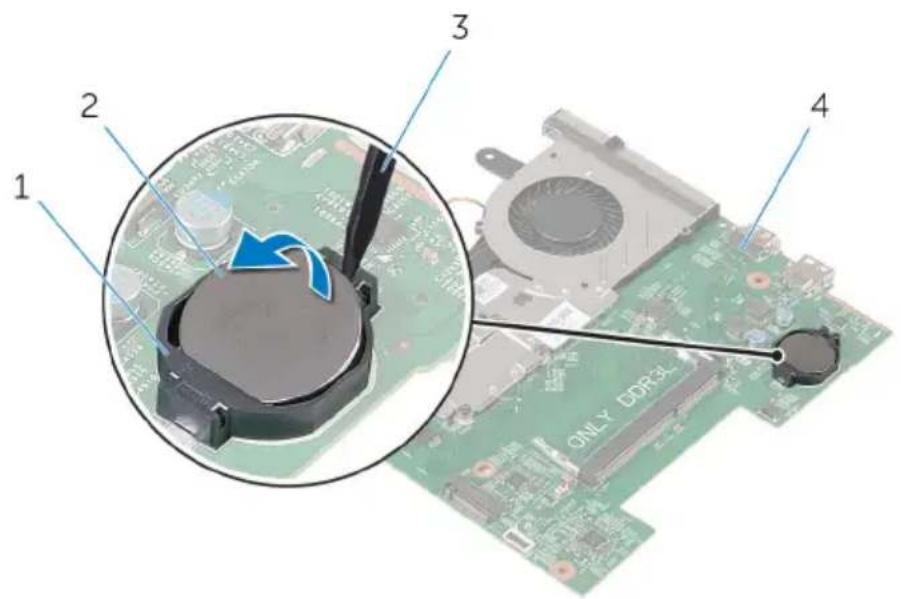
1 Akkuhalterung 2 Knopfzellenbatterie
3 Kunststoffstift 4 Systemplatine
Wiedereinbauen der Knopfzellenbatterie

WARNUNG: Bevor Sie Arbeiten im Innern des Computers ausführen, lesen Sie zunächst die im Lieferumfang des Computers enthaltenen Sicherheitshinweise und befolgen Sie die Anweisungen unter Vor der Arbeit an Komponenten im Innern des Computers. Nach der Arbeit an Komponenten im Innern des Computers befolgen Sie die Anweisungen unter Nach der Arbeit an Komponenten im Innern des Computers. Weitere Informationen zur bestmöglichen Einhaltung der Sicherheitsrichtlinien finden Sie auf der Website zur Einhaltung gesetzlicher Vorschriften unter dell.com/regulatory_compliance.
Vorgehensweise
Rasten Sie die Knopfzellenbatterie mit dem Pluspol nach oben in die Akkuhalterung auf der Systemplatine ein.
Voraussetzungen nach der Arbeit am Computer
1 Befolgen Sie das Verfahren von Schritt 3 bis Schritt 8 unter „Wiedereinbauen der Systemplatine“.
2 Befolgen Sie das Verfahren von Schritt 4 bis Schritt 11 im Abschnitt „Wiedereinbauen der Handballenstütze“.
3 Bringen Sie die Tastatur wieder an.
4 Setzen Sie die Wireless-Karte wieder ein.
5 Setzen Sie die Speichermodule wieder ein.
6 Befolgen Sie das Verfahren von Schritt 4 bis Schritt 6 im Abschnitt „Wiedereinbauen des Festplattenlaufwerks“.
7 Bringen Sie die Bodenabdeckung wieder an.
8 Bauen Sie den Akku wieder ein.
Entfernen der Kühlbaugruppe

WARNUNG: Bevor Sie Arbeiten im Innern des Computers ausführen, lesen Sie zunächst die im Lieferumfang des Computers enthaltenen Sicherheitshinweise und befolgen Sie die Anweisungen unter Vor der Arbeit an Komponenten im Innern des Computers. Nach der Arbeit an Komponenten im Innern des Computers befolgen Sie die Anweisungen unter Nach der Arbeit an Komponenten im Innern des Computers. Weitere Informationen zur bestmöglichen Einhaltung der Sicherheitsrichtlinien finden Sie auf der Website zur Einhaltung gesetzlicher Vorschriften unter dell.com/regulatory_compliance.
Voraussetzungen
1 Entfernen Sie den Akku.
2 Entfernen Sie die Abdeckung an der Unterseite.
3 Befolgen Sie das Verfahren von Schritt 1 bis Schritt 3 im Abschnitt „Entfernen des Festplattenlaufwerks“.
4 Entfernen Sie die Speichermodule.
5 Entfernen Sie die Wireless-Karte.
6 Entfernen Sie die Tastatur.
7 Befolgen Sie das Verfahren von Schritt 1 bis Schritt 8 im Abschnitt „Entfernen der Handballenstütze“.
8 Befolgen Sie das Verfahren von Schritt 1 bis Schritt 6 im Abschnitt „Entfernen der Systemplatine“.
Vorgehensweise
1 Lösen Sie die unverlierbaren Schrauben, mit denen die Kühlbaugruppe auf der Systemplatine angebracht ist, in der Reihenfolge, die auf der Kühlbaugruppe angegeben ist.
2 Trennen Sie das Lüfterkabel von der Systemplatine.
3 Heben Sie die Kühlbaugruppe von der Systemplatine.
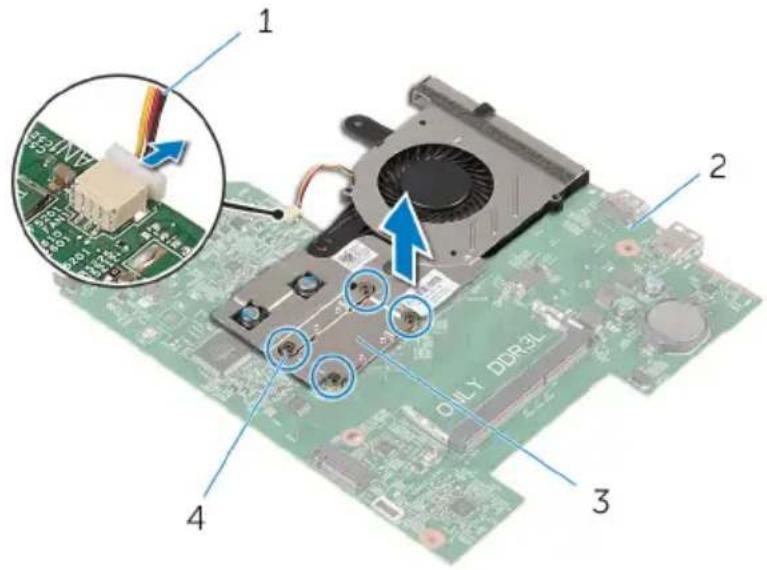
1 Lüfterkabel 2 Systemplatine
3 Kühlbaugruppe 4 Unverlierbare Schrauben (4)
4 Befolgen Sie das Verfahren von Schritt 1 bis Schritt 3 im Abschnitt „Entfernen des Lüfters“.
Wiedereinbauen der Kühlbaugruppe

WARNUNG: Bevor Sie Arbeiten im Innern des Computers ausführen, lesen Sie zunächst die im Lieferumfang des Computers enthaltenen Sicherheitshinweise und befolgen Sie die Anweisungen unter Vor der Arbeit an Komponenten im Innern des Computers. Nach der Arbeit an Komponenten im Innern des Computers befolgen Sie die Anweisungen unter Nach der Arbeit an Komponenten im Innern des Computers. Weitere Informationen zur bestmöglichen Einhaltung der Sicherheitsrichtlinien finden Sie auf der Website zur Einhaltung gesetzlicher Vorschriften unter dell.com/regulatory_compliance.
Vorgehensweise
1 Befolgen Sie das Verfahren von Schritt 1 bis Schritt 3 im Abschnitt „Wiedereinbauen des Lüfters“.
2 Richten Sie die Schrauben der Kühlbaugruppe an den Schraubenbohrungen der Systemplatine aus.
3 Ziehen Sie die unverlierbaren Schrauben, mit denen die Kühlbaugruppe auf der Systemplatine angebracht ist, in der Reihenfolge, die auf der Kühlbaugruppe angegeben ist, fest.
4 Schließen Sie das Lüfterkabel an die Systemplatine an.
Voraussetzungen nach der Arbeit am Computer
1 Befolgen Sie das Verfahren von Schritt 3 bis Schritt 8 unter „Wiedereinbauen der Systemplatine“.
2 Befolgen Sie das Verfahren von Schritt 4 bis Schritt 11 im Abschnitt „Wiedereinbauen der Handballenstütze“.
3 Bringen Sie die Tastatur wieder an.
4 Setzen Sie die Wireless-Karte wieder ein.
5 Setzen Sie die Speichermodule wieder ein.
6 Befolgen Sie das Verfahren von Schritt 4 bis Schritt 6 im Abschnitt „Wiedereinbauen des Festplattenlaufwerks“.
7 Bringen Sie die Bodenabdeckung wieder an.
8 Bauen Sie den Akku wieder ein.

WARNUNG: Bevor Sie Arbeiten im Innern des Computers ausführen, lesen Sie zunächst die im Lieferumfang des Computers enthaltenen Sicherheitshinweise und befolgen Sie die Anweisungen unter Vor der Arbeit an Komponenten im Innern des Computers. Nach der Arbeit an Komponenten im Innern des Computers befolgen Sie die Anweisungen unter Nach der Arbeit an Komponenten im Innern des Computers. Weitere Informationen zur bestmöglichen Einhaltung der Sicherheitsrichtlinien finden Sie auf der Website zur Einhaltung gesetzlicher Vorschriften unter dell.com/regulatory_compliance.
Voraussetzungen
1 Entfernen Sie den Akku.
2 Entfernen Sie die Abdeckung an der Unterseite.
3 Befolgen Sie das Verfahren von Schritt 1 bis Schritt 3 im Abschnitt „Entfernen des Festplattenlaufwerks“.
4 Entfernen Sie die Speichermodule.
5 Entfernen Sie die Wireless-Karte.
6 Entfernen Sie die Tastatur.
7 Befolgen Sie das Verfahren von Schritt 1 bis Schritt 8 im Abschnitt „Entfernen der Handballenstütze“.
8 Befolgen Sie das Verfahren von Schritt 1 bis Schritt 6 im Abschnitt „Entfernen der Systemplatine“.
9 Befolgen Sie das Verfahren von Schritt 1 bis Schritt 3 im Abschnitt „Entfernen der Kühlbaugruppe“.
Vorgehensweise
1 Entfernen Sie die Schrauben, mit denen der Lüfter an der Kühlbaugruppe befestigt ist.
2 Drehen Sie die Kühlbaugruppe um.
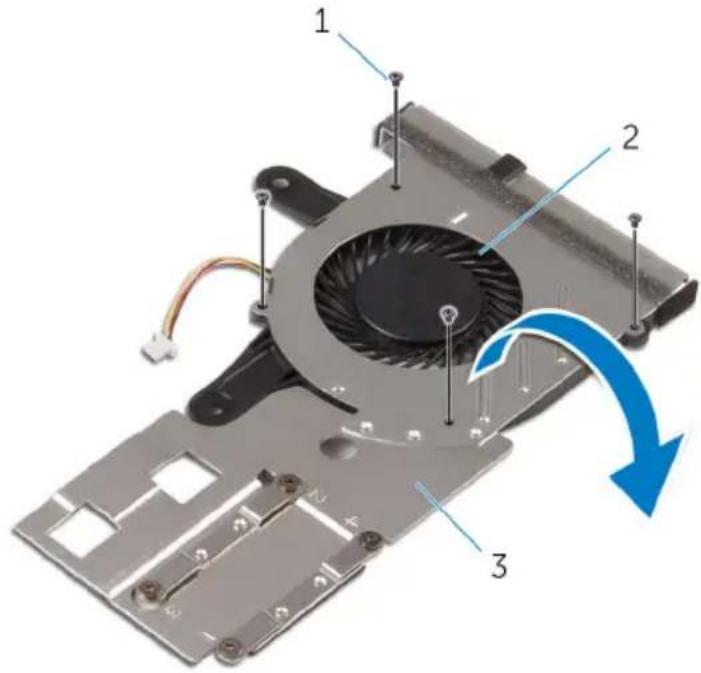
1 Schrauben (4) 2 Lüfter
3 Kühlbaugruppe
3 Heben Sie den Lüfter aus der Kühlbaugruppe.
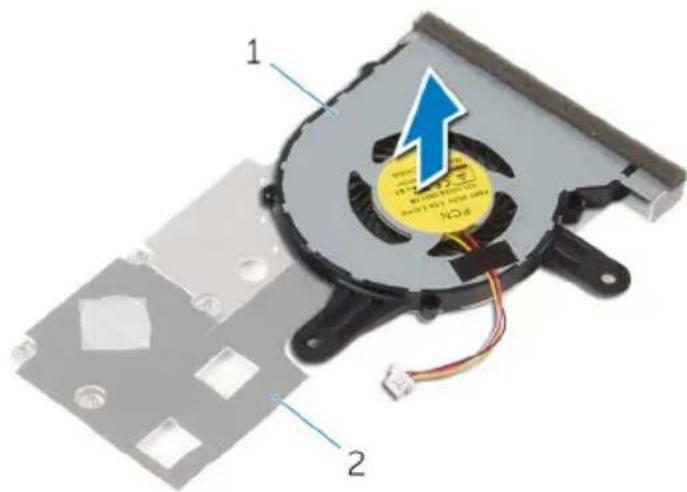
1 Lüfter 2 Kühlbaugruppe
Wiedereinbauen des Lüfters

WARNUNG: Bevor Sie Arbeiten im Innern des Computers ausführen, lesen Sie zunächst die im Lieferumfang des Computers enthaltenen Sicherheitshinweise und befolgen Sie die Anweisungen unter Vor der Arbeit an Komponenten im Innern des Computers. Nach der Arbeit an Komponenten im Innern des Computers befolgen Sie die Anweisungen unter Nach der Arbeit an Komponenten im Innern des Computers. Weitere Informationen zur bestmöglichen Einhaltung der Sicherheitsrichtlinien finden Sie auf der Website zur Einhaltung gesetzlicher Vorschriften unter dell.com/regulatory_compliance.
Vorgehensweise
1 Setzen Sie den Lüfter auf die Kühlbaugruppe.
2 Drehen Sie die Kühlbaugruppe um.
3 Bringen Sie die Schrauben zur Befestigung des Lüfters an der Kühlbaugruppe wieder an.
Voraussetzungen nach der Arbeit am Computer
1 Befolgen Sie das Verfahren von Schritt 2 bis Schritt 4 im Abschnitt „Wiedereinbauen der Kühlbaugruppe“.
2 Befolgen Sie das Verfahren von Schritt 3 bis Schritt 8 unter „Wiedereinbauen der Systemplatine“.
3 Befolgen Sie das Verfahren von Schritt 4 bis Schritt 11 im Abschnitt „Wiedereinbauen der Handballenstütze“.
4 Bringen Sie die Tastatur wieder an.
5 Setzen Sie die Wireless-Karte wieder ein.
6 Setzen Sie die Speichermodule wieder ein.
7 Befolgen Sie das Verfahren von Schritt 4 bis Schritt 6 im Abschnitt „Wiedereinbauen des Festplattenlaufwerks“.
8 Bringen Sie die Bodenabdeckung wieder an.
9 Bauen Sie den Akku wieder ein.
Entfernen der Bildschirmbaugruppe

WARNUNG: Bevor Sie Arbeiten im Innern des Computers ausführen, lesen Sie zunächst die im Lieferumfang des Computers enthaltenen Sicherheitshinweise und befolgen Sie die Anweisungen unter Vor der Arbeit an Komponenten im Innern des Computers. Nach der Arbeit an Komponenten im Innern des Computers befolgen Sie die Anweisungen unter Nach der Arbeit an Komponenten im Innern des Computers. Weitere Informationen zur bestmöglichen Einhaltung der Sicherheitsrichtlinien finden Sie auf der Website zur Einhaltung gesetzlicher Vorschriften unter dell.com/regulatory_compliance.
Voraussetzungen
1 Entfernen Sie den Akku.
2 Entfernen Sie die Abdeckung an der Unterseite.
3 Befolgen Sie das Verfahren von Schritt 1 bis Schritt 3 im Abschnitt „Entfernen des Festplattenlaufwerks“.
4 Entfernen Sie die Speichermodule.
5 Entfernen Sie die Wireless-Karte.
6 Entfernen Sie die Tastatur.
7 Befolgen Sie das Verfahren von Schritt 1 bis Schritt 8 im Abschnitt „Entfernen der Handballenstütze“.
8 Befolgen Sie das Verfahren von Schritt 1 bis Schritt 5 im Abschnitt „Entfernen der Systemplatine“.
Vorgehensweise
1 Schließen Sie den Bildschirm und drehen Sie den Computer um.
2 Schieben Sie die Antennenkabel in den Schlitz am Computersockel.

3 Den Computer herumdrehen und den Bildschirm öffnen.
4 Heben Sie den Riegel an und trennen Sie das E/A-Platinenkabel von der E/A-Platine.
5 Entfernen Sie das E/A-Platinenkabel vom Computersockel.

1 Bildschirmbaugruppe 2 Computersockel
3 E/A-Platinenkabel 4 Freigabehebel
6 Notieren Sie sich die Antennenkabelführung und entfernen Sie das Antennenkabel aus den Kabelführungen am Computersockel.
7 Notieren Sie sich die Bildschirmkabelführung und entfernen Sie das Bildschirmkabel aus den Kabelführungen am Computersockel.
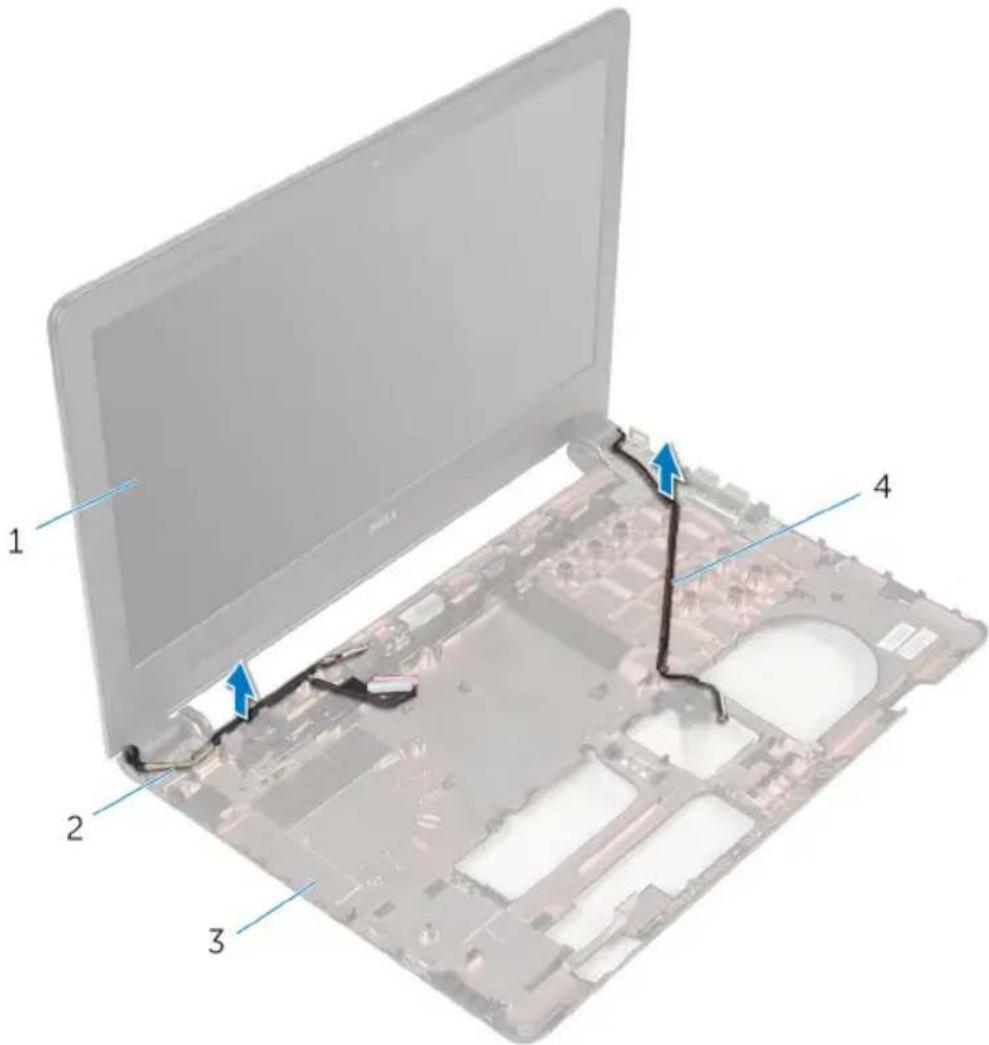
1 Bildschirmbaugruppe 2 Bildschirmkabel
3 Computersockel 4 Antennenkabel (2)
8 Entfernen Sie die Schrauben, mit denen die Bildschirmscharniere am Computersockel befestigt sind.
9 Heben Sie die Bildschirmbaugruppe vom Computersockel ab.
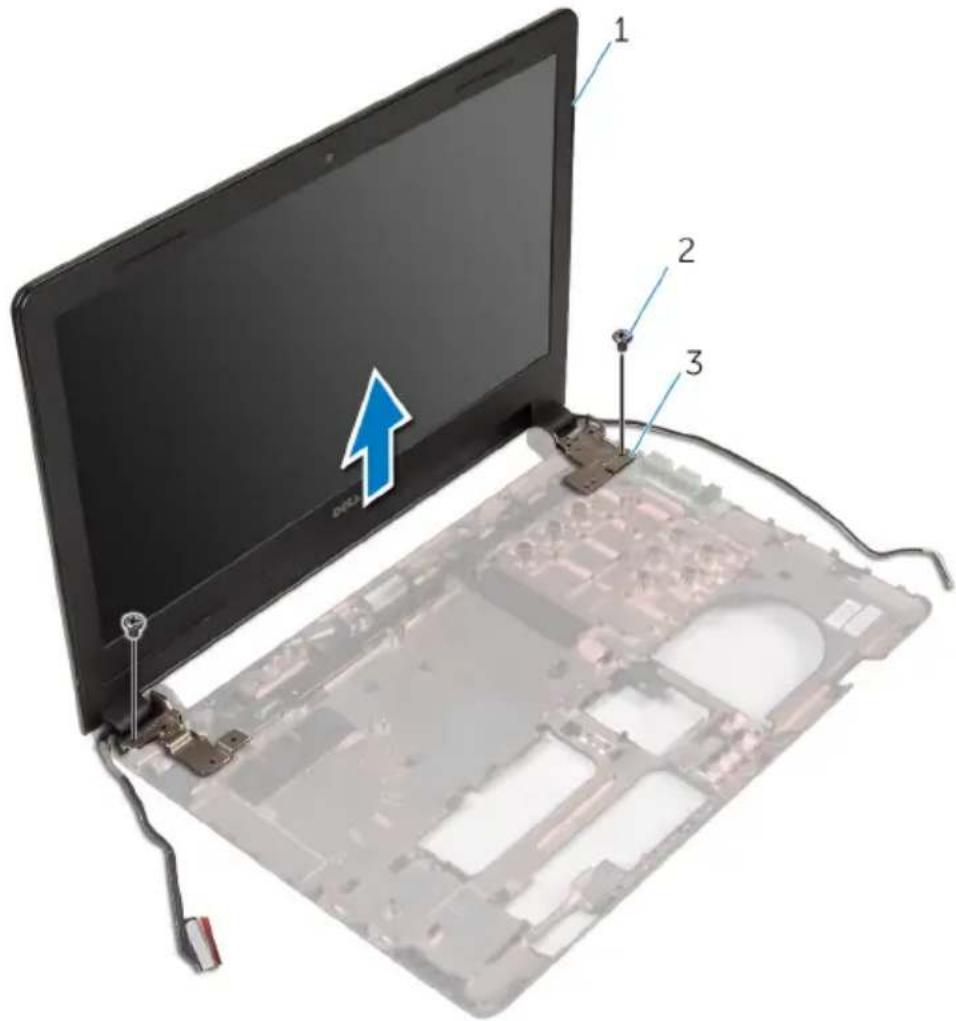
1 Bildschirmbaugruppe 2 Schrauben (2)
3 Scharniere (2)
Wiedereinsetzen der Bildschirmbaugruppe

WARNUNG: Bevor Sie Arbeiten im Innern des Computers ausführen, lesen Sie zunächst die im Lieferumfang des Computers enthaltenen Sicherheitshinweise und befolgen Sie die Anweisungen unter Vor der Arbeit an Komponenten im Innern des Computers. Nach der Arbeit an Komponenten im Innern des Computers befolgen Sie die Anweisungen unter Nach der Arbeit an Komponenten im Innern des Computers. Weitere Informationen zur bestmöglichen Einhaltung der Sicherheitsrichtlinien finden Sie auf der Website zur Einhaltung gesetzlicher Vorschriften unter dell.com/regulatory_compliance.
Vorgehensweise
1 Richten Sie die Schraubenbohrungen der Bildschirmscharniere an den Schraubenbohrungen des Computersockels aus.
2 Bringen Sie die Schrauben wieder an, mit denen die Bildschirmscharniere am Computersockel befestigt werden.
3 Führen Sie das Bildschirmkabel durch die Kabelführungen auf dem Computersockel.
4 Führen Sie die Antennenkabel durch die Kabelführungen auf dem Computersockel und schieben Sie die Antennenkabel durch den Schlitz auf dem Computersockel.
5 Schieben Sie das E/A-Platinenkabel in die E/A-Platine und drücken Sie auf den Riegel, um das Kabel zu sichern.
Voraussetzungen nach der Arbeit am Computer
1 Befolgen Sie das Verfahren von Schritt 4 bis Schritt 8 unter „Wiedereinbauen der Systemplatine“.
2 Befolgen Sie das Verfahren von Schritt 4 bis Schritt 11 im Abschnitt „Wiedereinbauen der Handballenstütze“.
3 Bringen Sie die Tastatur wieder an.
4 Setzen Sie die Wireless-Karte wieder ein.
5 Setzen Sie die Speichermodule wieder ein.
6 Befolgen Sie das Verfahren von Schritt 4 bis Schritt 6 im Abschnitt „Wiedereinbauen des Festplattenlaufwerks“.
7 Bringen Sie die Bodenabdeckung wieder an.
8 Bauen Sie den Akku wieder ein.
Entfernen der Bildschirmblende

WARNUNG: Bevor Sie Arbeiten im Innern des Computers ausführen, lesen Sie zunächst die im Lieferumfang des Computers enthaltenen Sicherheitshinweise und befolgen Sie die Anweisungen unter Vor der Arbeit an Komponenten im Innern des Computers. Nach der Arbeit an Komponenten im Innern des Computers befolgen Sie die Anweisungen unter Nach der Arbeit an Komponenten im Innern des Computers. Weitere Informationen zur bestmöglichen Einhaltung der Sicherheitsrichtlinien finden Sie auf der Website zur Einhaltung gesetzlicher Vorschriften unter dell.com/regulatory_compliance.
Voraussetzungen
1 Entfernen Sie den Akku.
2 Entfernen Sie die Abdeckung an der Unterseite.
3 Befolgen Sie das Verfahren von Schritt 1 bis Schritt 3 im Abschnitt „Entfernen des Festplattenlaufwerks“.
4 Entfernen Sie die Speichermodule.
5 Entfernen Sie die Wireless-Karte.
6 Entfernen Sie die Tastatur.
7 Befolgen Sie das Verfahren von Schritt 1 bis Schritt 8 im Abschnitt „Entfernen der Handballenstütze“.
8 Befolgen Sie das Verfahren von Schritt 1 bis Schritt 5 im Abschnitt „Entfernen der Systemplatine“.
Vorgehensweise
1 Heben Sie mithilfe Ihrer Fingerspitzen vorsichtig die inneren Kanten der Bildschirmblende an.
2 Heben Sie die Blende aus der Bildschirmbaugruppe.
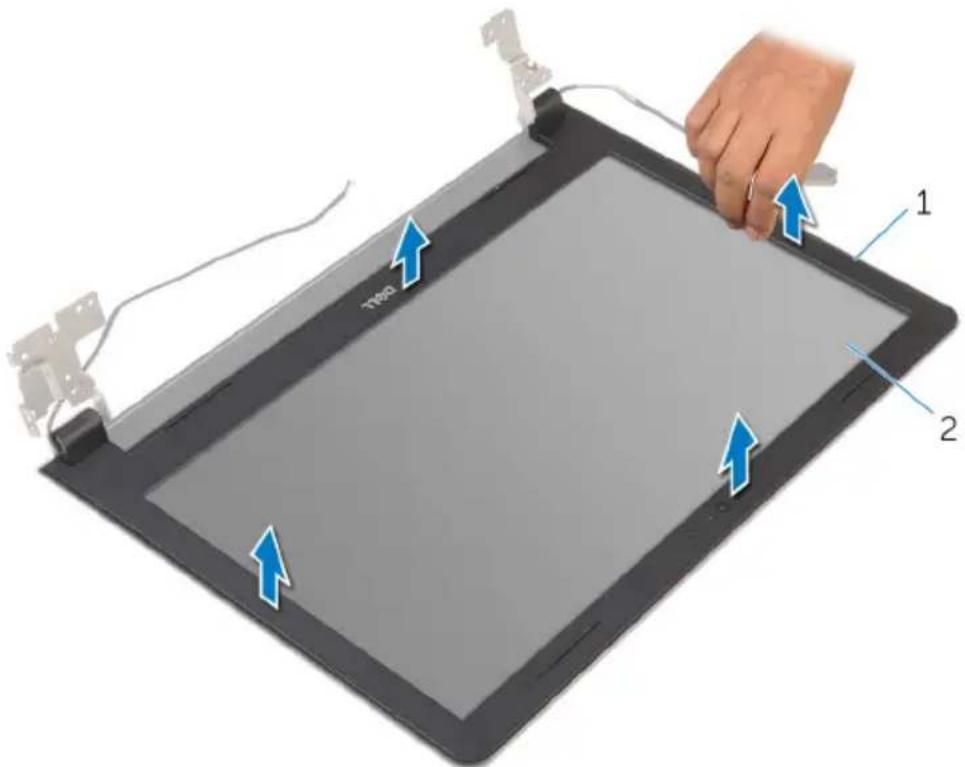
1 Bildschirmblende 2 Bildschirm
Wiedereinbauen der Bildschirmblende

WARNUNG: Bevor Sie Arbeiten im Innern des Computers ausführen, lesen Sie zunächst die im Lieferumfang des Computers enthaltenen Sicherheitshinweise und befolgen Sie die Anweisungen unter Vor der Arbeit an Komponenten im Innern des Computers. Nach der Arbeit an Komponenten im Innern des Computers befolgen Sie die Anweisungen unter Nach der Arbeit an Komponenten im Innern des Computers. Weitere Informationen zur bestmöglichen Einhaltung der Sicherheitsrichtlinien finden Sie auf der Website zur Einhaltung gesetzlicher Vorschriften unter dell.com/regulatory_compliance.
Vorgehensweise
Richten Sie die Bildschirmblende an der hinteren Bildschirmabdeckung aus und lassen Sie sie vorsichtig einrasten.
Voraussetzungen nach der Arbeit am Computer
1 Bauen Sie die Bildschirmbaugruppe wieder ein.
2 Befolgen Sie das Verfahren von Schritt 4 bis Schritt 8 unter „Entfernen der Systemplatine“.
3 Befolgen Sie das Verfahren von Schritt 4 bis Schritt 11 im Abschnitt „Entfernen der Handballenstütze“.
4 Bringen Sie die Tastatur wieder an.
5 Setzen Sie die Wireless-Karte wieder ein.
6 Setzen Sie die Speichermodule wieder ein.
7 Befolgen Sie das Verfahren von Schritt 4 bis Schritt 6 im Abschnitt „Wiedereinbauen des Festplattenlaufwerks“.
8 Bringen Sie die Bodenabdeckung wieder an.
9 Bauen Sie den Akku wieder ein.

WARNUNG: Bevor Sie Arbeiten im Innern des Computers ausführen, lesen Sie zunächst die im Lieferumfang des Computers enthaltenen Sicherheitshinweise und befolgen Sie die Anweisungen unter Vor der Arbeit an Komponenten im Innern des Computers. Nach der Arbeit an Komponenten im Innern des Computers befolgen Sie die Anweisungen unter Nach der Arbeit an Komponenten im Innern des Computers. Weitere Informationen zur bestmöglichen Einhaltung der Sicherheitsrichtlinien finden Sie auf der Website zur Einhaltung gesetzlicher Vorschriften unter dell.com/regulatory_compliance.
Voraussetzungen
1 Entfernen Sie den Akku.
2 Entfernen Sie die Abdeckung an der Unterseite.
3 Befolgen Sie das Verfahren von Schritt 1 bis Schritt 3 im Abschnitt „Entfernen des Festplattenlaufwerks“.
4 Entfernen Sie die Speichermodule.
5 Entfernen Sie die Wireless-Karte.
6 Entfernen Sie die Tastatur.
7 Befolgen Sie das Verfahren von Schritt 1 bis Schritt 8 im Abschnitt „Entfernen der Handballenstütze“.
8 Befolgen Sie das Verfahren von Schritt 1 bis Schritt 5 im Abschnitt „Entfernen der Systemplatine“.
9 Entfernen Sie die Bildschirmbaugruppe.
10 Entfernen Sie die Bildschirmblende.
Vorgehensweise
1 Entfernen Sie die Schrauben, mit denen der Bildschirm an der hinteren Bildschirmabdeckung befestigt ist.
2 Drehen Sie den Bildschirm um und setzen Sie ihn auf eine saubere Oberfläche.
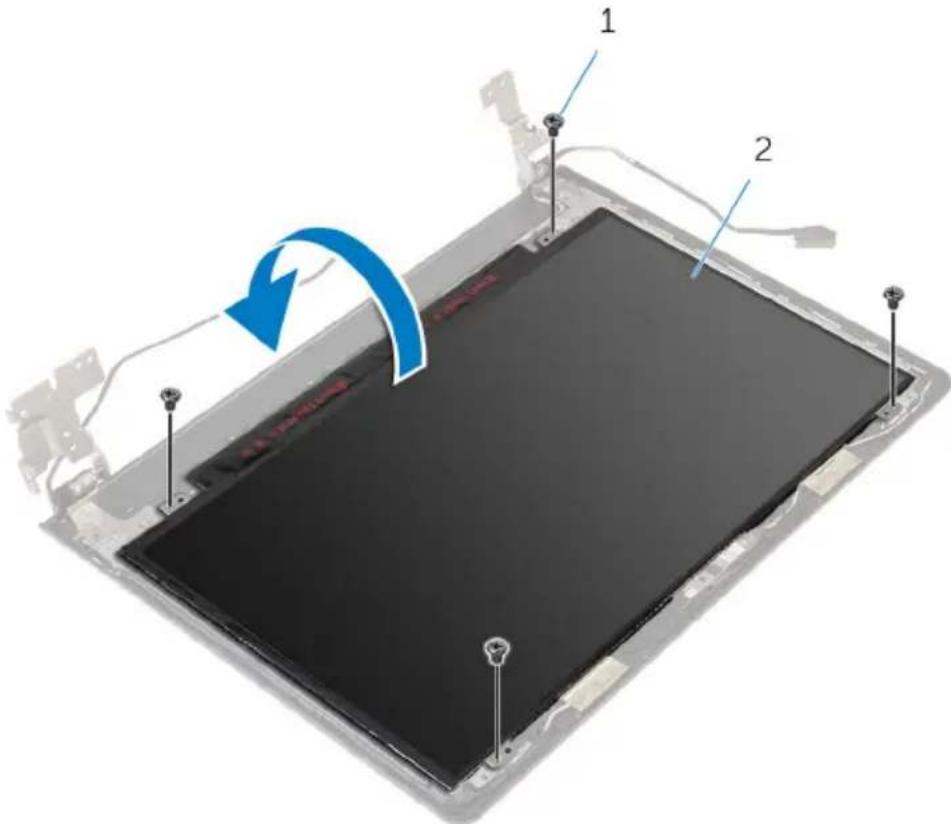
1 Schrauben (4) 2 Bildschirm
3 Ziehen Sie das Klebeband ab, mit dem das Bildschirmkabel am Bildschirm befestigt ist.
4 Heben Sie den Riegel an und trennen Sie das Bildschirmkabel von der hinteren Bildschirmabdeckung.
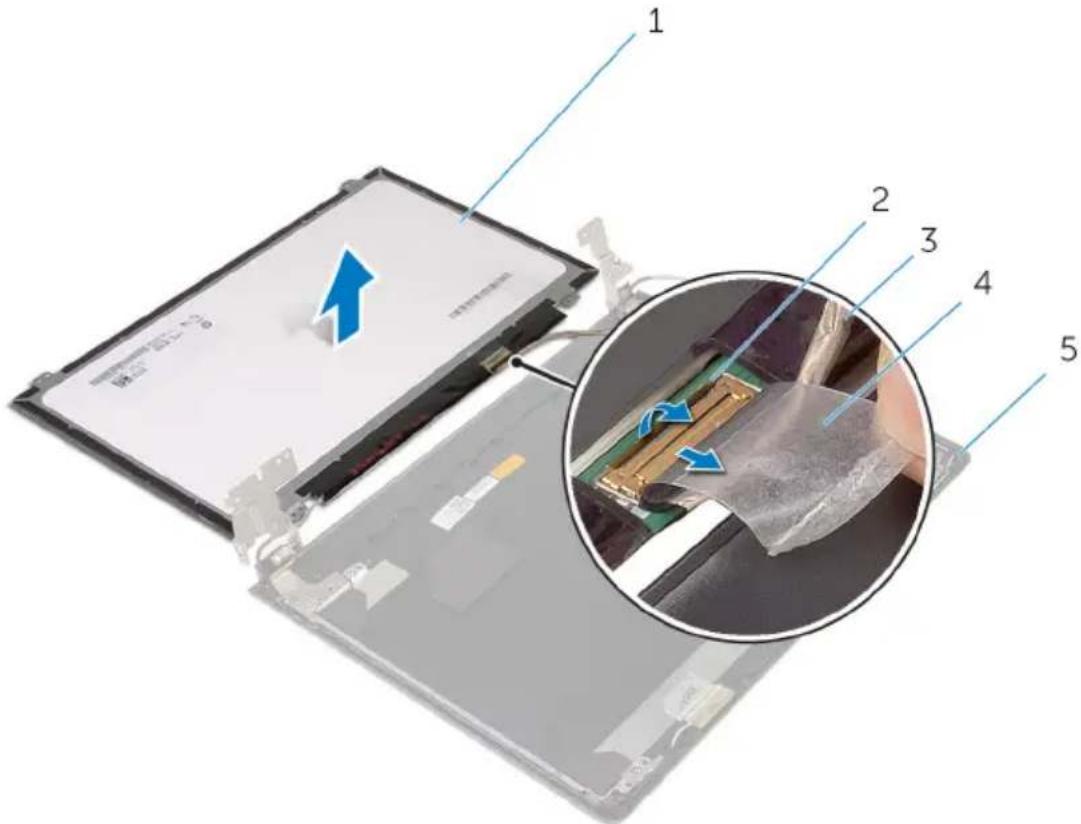
1 Bildschirm 2 Freigabehebel
3 Bildschirmkabel 4 Klebeband
5 Hintere
Bildschirmabdeckung
Wiedereinbauen des Bildschirms

WARNUNG: Bevor Sie Arbeiten im Innern des Computers ausführen, lesen Sie zunächst die im Lieferumfang des Computers enthaltenen Sicherheitshinweise und befolgen Sie die Anweisungen unter Vor der Arbeit an Komponenten im Innern des Computers. Nach der Arbeit an Komponenten im Innern des Computers befolgen Sie die Anweisungen unter Nach der Arbeit an Komponenten im Innern des Computers. Weitere Informationen zur bestmöglichen Einhaltung der Sicherheitsrichtlinien finden Sie auf der Website zur Einhaltung gesetzlicher Vorschriften unter dell.com/regulatory_compliance.
Vorgehensweise
1 Legen Sie den Bildschirm mit der Vorderseite nach unten auf eine saubere, ebene Oberfläche.
2 Schieben Sie das Bildschirmkabel in den Bildschirm und drücken Sie auf den Riegel, um das Kabel zu befestigen.
3 Befestigen Sie das Klebeband, mit dem das Bildschirmkabel am Bildschirm befestigt wird.
4 Drehen Sie den Bildschirm um.
5 Richten Sie die Schraubenbohrungen des Bildschirms an den Schraubenbohrungen der hinteren Bildschirmabdeckung aus.
6 Bringen Sie die Schrauben wieder an, mit denen der Bildschirm an der hinteren Bildschirmabdeckung befestigt wird.
Voraussetzungen nach der Arbeit am Computer
1 Bringen Sie die Bildschirmblende an.
2 Bauen Sie die Bildschirmbaugruppe wieder ein.
3 Befolgen Sie das Verfahren von Schritt 4 bis Schritt 8 unter „Wiedereinbauen der Systemplatine“.
4 Befolgen Sie das Verfahren von Schritt 4 bis Schritt 11 im Abschnitt „Wiedereinbauen der Handballenstütze“.
5 Bringen Sie die Tastatur wieder an.
6 Setzen Sie die Wireless-Karte wieder ein.
7 Setzen Sie die Speichermodule wieder ein.
8 Befolgen Sie das Verfahren von Schritt 4 bis Schritt 6 im Abschnitt „Wiedereinbauen des Festplattenlaufwerks“.
9 Bringen Sie die Bodenabdeckung wieder an.
10 Bauen Sie den Akku wieder ein.
Entfernen der Bildschirmscharniere

WARNUNG: Bevor Sie Arbeiten im Innern des Computers ausführen, lesen Sie zunächst die im Lieferumfang des Computers enthaltenen Sicherheitshinweise und befolgen Sie die Anweisungen unter Vor der Arbeit an Komponenten im Innern des Computers. Nach der Arbeit an Komponenten im Innern des Computers befolgen Sie die Anweisungen unter Nach der Arbeit an Komponenten im Innern des Computers. Weitere Informationen zur bestmöglichen Einhaltung der Sicherheitsrichtlinien finden Sie auf der Website zur Einhaltung gesetzlicher Vorschriften unter dell.com/regulatory_compliance.
Voraussetzungen
1 Entfernen Sie den Akku.
2 Entfernen Sie die Abdeckung an der Unterseite.
3 Befolgen Sie das Verfahren von Schritt 1 bis Schritt 3 im Abschnitt „Entfernen des Festplattenlaufwerks“.
4 Entfernen Sie die Speichermodule.
5 Entfernen Sie die Wireless-Karte.
6 Entfernen Sie die Tastatur.
7 Befolgen Sie das Verfahren von Schritt 1 bis Schritt 8 im Abschnitt „Entfernen der Handballenstütze“.
8 Befolgen Sie das Verfahren von Schritt 1 bis Schritt 5 im Abschnitt „Entfernen der Systemplatine“.
9 Entfernen Sie die Bildschirmbaugruppe.
10 Entfernen Sie die Bildschirmblende.
11 Entfernen Sie den Bildschirm.
Vorgehensweise
1 Entfernen Sie die Schrauben, mit denen die Bildschirmscharniere an der hinteren Bildschirmabdeckung befestigt sind.
2 Heben Sie die Bildschirmscharniere von der hinteren Bildschirmabdeckung ab.
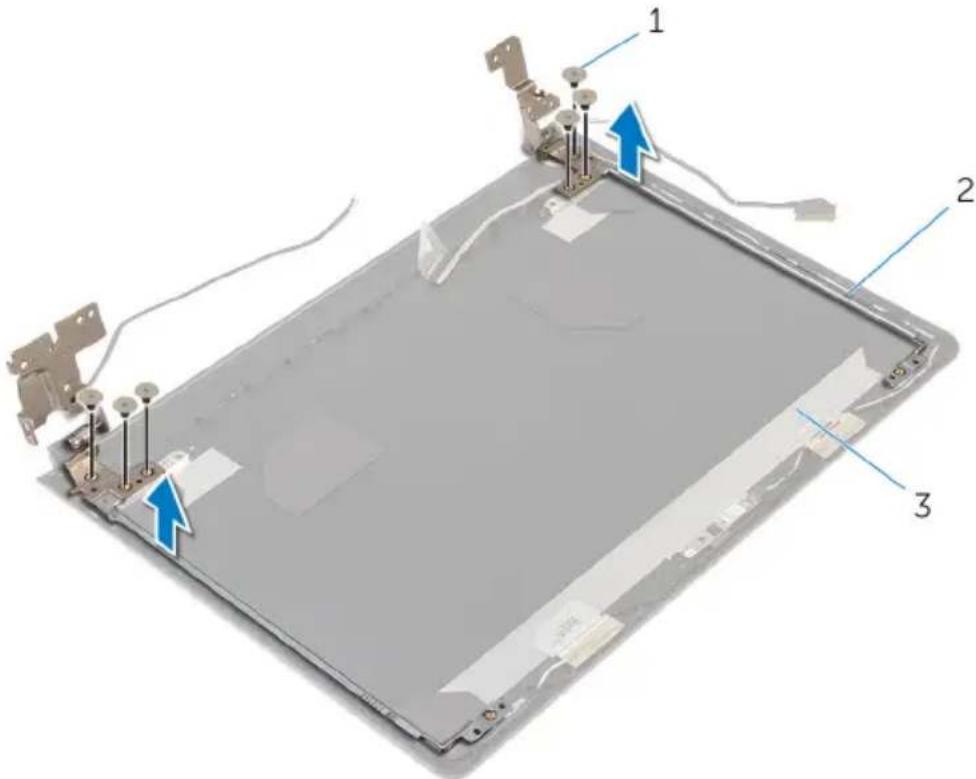
1 Schrauben (6) 2 Bildschirmscharniere (2)
3 Hintere Bildschirmabdeckung
Wiedereinsetzen der Bildschirmscharniere

WARNUNG: Bevor Sie Arbeiten im Innern des Computers ausführen, lesen Sie zunächst die im Lieferumfang des Computers enthaltenen Sicherheitshinweise und befolgen Sie die Anweisungen unter Vor der Arbeit an Komponenten im Innern des Computers. Nach der Arbeit an Komponenten im Innern des Computers befolgen Sie die Anweisungen unter Nach der Arbeit an Komponenten im Innern des Computers. Weitere Informationen zur bestmöglichen Einhaltung der Sicherheitsrichtlinien finden Sie auf der Website zur Einhaltung gesetzlicher Vorschriften unter dell.com/regulatory_compliance.
Vorgehensweise
1 Richten Sie die Schraubenbohrungen der Bildschirmscharniere an den Schraubenbohrungen der hinteren Bildschirmabdeckung aus.
2 Bringen Sie die Schrauben wieder an, mit denen die Bildschirmscharniere an der hinteren Bildschirmabdeckung befestigt werden.
Voraussetzungen nach der Arbeit am Computer
1 Bauen Sie den Bildschirm wieder ein.
2 Bringen Sie die Bildschirmblende an.
3 Bauen Sie die Bildschirmbaugruppe wieder ein.
4 Befolgen Sie das Verfahren von Schritt 4 bis Schritt 8 unter „Wiedereinbauen der Systemplatine“.
5 Befolgen Sie das Verfahren von Schritt 4 bis Schritt 11 im Abschnitt „Wiedereinbauen der Handballenstütze“.
6 Bringen Sie die Tastatur wieder an.
7 Setzen Sie die Wireless-Karte wieder ein.
8 Setzen Sie die Speichermodule wieder ein.
9 Befolgen Sie das Verfahren von Schritt 4 bis Schritt 6 im Abschnitt „Wiedereinbauen des Festplattenlaufwerks“.
10 Bringen Sie die Bodenabdeckung wieder an.
11 Bauen Sie den Akku wieder ein.
Entfernen der hinteren Bildschirmabdeckung

WARNUNG: Bevor Sie Arbeiten im Innern des Computers ausführen, lesen Sie zunächst die im Lieferumfang des Computers enthaltenen Sicherheitshinweise und befolgen Sie die Anweisungen unter Vor der Arbeit an Komponenten im Innern des Computers. Nach der Arbeit an Komponenten im Innern des Computers befolgen Sie die Anweisungen unter Nach der Arbeit an Komponenten im Innern des Computers. Weitere Informationen zur bestmöglichen Einhaltung der Sicherheitsrichtlinien finden Sie auf der Website zur Einhaltung gesetzlicher Vorschriften unter dell.com/regulatory_compliance.
Voraussetzungen
1 Entfernen Sie den Akku.
2 Entfernen Sie die Abdeckung an der Unterseite.
3 Befolgen Sie das Verfahren von Schritt 1 bis Schritt 3 im Abschnitt „Entfernen des Festplattenlaufwerks“.
4 Entfernen Sie die Speichermodule.
5 Entfernen Sie die Wireless-Karte.
6 Entfernen Sie die Tastatur.
7 Befolgen Sie das Verfahren von Schritt 1 bis Schritt 8 im Abschnitt „Entfernen der Handballenstütze“.
8 Befolgen Sie das Verfahren von Schritt 1 bis Schritt 5 im Abschnitt „Entfernen der Systemplatine“.
9 Entfernen Sie die Bildschirmblende.
10 Entfernen Sie die Bildschirmbaugruppe.
11 Entfernen Sie den Bildschirm.
12 Entfernen Sie die Bildschirmscharniere.
Vorgehensweise
Nachdem die Schritte unter „Voraussetzungen“ ausgeführt wurden, verbleibt die hintere Bildschirmabdeckung.

1 Hintere Bildschirmabdeckung
Wiedereinbauen der hinteren Bildschirmabdeckung

WARNUNG: Bevor Sie Arbeiten im Innern des Computers ausführen, lesen Sie zunächst die im Lieferumfang des Computers enthaltenen Sicherheitshinweise und befolgen Sie die Anweisungen unter Vor der Arbeit an Komponenten im Innern des Computers. Nach der Arbeit an Komponenten im Innern des Computers befolgen Sie die Anweisungen unter Nach der Arbeit an Komponenten im Innern des Computers. Weitere Informationen zur bestmöglichen Einhaltung der Sicherheitsrichtlinien finden Sie auf der Website zur Einhaltung gesetzlicher Vorschriften unter dell.com/regulatory_compliance.
Vorgehensweise
Setzen Sie die rückseitige Bildschirmabdeckung auf eine saubere, ebene Oberfläche.
Voraussetzungen nach der Arbeit am Computer
1 Bringen Sie die Bildschirmscharniere wieder an.
2 Bringen Sie die Bildschirmblende an.
3 Bauen Sie den Bildschirm wieder ein.
4 Bauen Sie die Bildschirmbaugruppe wieder ein.
5 Befolgen Sie das Verfahren von Schritt 4 bis Schritt 8 unter „Wiedereinbauen der Systemplatine“.
6 Befolgen Sie das Verfahren von Schritt 4 bis Schritt 11 im Abschnitt „Wiedereinbauen der Handballenstütze“.
7 Bringen Sie die Tastatur wieder an.
8 Setzen Sie die Wireless-Karte wieder ein.
9 Setzen Sie die Speichermodule wieder ein.
10 Befolgen Sie das Verfahren von Schritt 4 bis Schritt 6 im Abschnitt „Wiedereinbauen des Festplattenlaufwerks“.
11 Bringen Sie die Bodenabdeckung wieder an.
12 Bauen Sie den Akku wieder ein.

WARNUNG: Bevor Sie Arbeiten im Innern des Computers ausführen, lesen Sie zunächst die im Lieferumfang des Computers enthaltenen Sicherheitshinweise und befolgen Sie die Anweisungen unter Vor der Arbeit an Komponenten im Innern des Computers. Nach der Arbeit an Komponenten im Innern des Computers befolgen Sie die Anweisungen unter Nach der Arbeit an Komponenten im Innern des Computers. Weitere Informationen zur bestmöglichen Einhaltung der Sicherheitsrichtlinien finden Sie auf der Website zur Einhaltung gesetzlicher Vorschriften unter dell.com/regulatory_compliance.
Voraussetzungen
1 Entfernen Sie den Akku.
2 Entfernen Sie die Abdeckung an der Unterseite.
3 Befolgen Sie das Verfahren von Schritt 1 bis Schritt 3 im Abschnitt „Entfernen des Festplattenlaufwerks“.
4 Entfernen Sie die Speichermodule.
5 Entfernen Sie die Wireless-Karte.
6 Entfernen Sie die Tastatur.
7 Befolgen Sie das Verfahren von Schritt 1 bis Schritt 8 im Abschnitt „Entfernen der Handballenstütze“.
8 Befolgen Sie das Verfahren von Schritt 1 bis Schritt 5 im Abschnitt „Entfernen der Systemplatine“.
9 Entfernen Sie die Bildschirmbaugruppe.
10 Entfernen Sie die Bildschirmblende.
Vorgehensweise
1 Notieren Sie sich die Position der Kamera und hebeln Sie die Kamera mithilfe eines Kunststoffstifts vorsichtig aus der hinteren Bildschirmabdeckung.
2 Trennen Sie das Kamerakabel von der Kamera und entfernen Sie die Kamera von der hinteren Bildschirmabdeckung.

Wiedereinbauen der Kamera

WARNUNG: Bevor Sie Arbeiten im Innern des Computers ausführen, lesen Sie zunächst die im Lieferumfang des Computers enthaltenen Sicherheitshinweise und befolgen Sie die Anweisungen unter Vor der Arbeit an Komponenten im Innern des Computers. Nach der Arbeit an Komponenten im Innern des Computers befolgen Sie die Anweisungen unter Nach der Arbeit an Komponenten im Innern des Computers. Weitere Informationen zur bestmöglichen Einhaltung der Sicherheitsrichtlinien finden Sie auf der Website zur Einhaltung gesetzlicher Vorschriften unter dell.com/regulatory_compliance.
Vorgehensweise
1 Schließen Sie das Kamerakabel an der Kamera an.
2 Befestigen Sie die Kamera an der äußeren Bildschirmabdeckung.
Voraussetzungen nach der Arbeit am Computer
1 Bringen Sie die Bildschirmblende an.
2 Bauen Sie die Bildschirmbaugruppe wieder ein.
3 Befolgen Sie das Verfahren von Schritt 4 bis Schritt 8 unter „Wiedereinbauen der Systemplatine“.
4 Befolgen Sie das Verfahren von Schritt 4 bis Schritt 11 im Abschnitt „Wiedereinbauen der Handballenstütze“.
5 Bringen Sie die Tastatur wieder an.
6 Setzen Sie die Wireless-Karte wieder ein.
7 Setzen Sie die Speichermodule wieder ein.
8 Befolgen Sie das Verfahren von Schritt 4 bis Schritt 6 im Abschnitt „Wiedereinbauen des Festplattenlaufwerks“.
9 Bringen Sie die Bodenabdeckung wieder an.
10 Bauen Sie den Akku wieder ein.
Entfernen des Netzadapteranschlusses

WARNUNG: Bevor Sie Arbeiten im Innern des Computers ausführen, lesen Sie zunächst die im Lieferumfang des Computers enthaltenen Sicherheitshinweise und befolgen Sie die Anweisungen unter Vor der Arbeit an Komponenten im Innern des Computers. Nach der Arbeit an Komponenten im Innern des Computers befolgen Sie die Anweisungen unter Nach der Arbeit an Komponenten im Innern des Computers. Weitere Informationen zur bestmöglichen Einhaltung der Sicherheitsrichtlinien finden Sie auf der Website zur Einhaltung gesetzlicher Vorschriften unter dell.com/regulatory_compliance.
Voraussetzungen
1 Entfernen Sie den Akku.
2 Entfernen Sie die Abdeckung an der Unterseite.
3 Befolgen Sie das Verfahren von Schritt 1 bis Schritt 3 im Abschnitt „Entfernen des Festplattenlaufwerks“.
4 Entfernen Sie die Speichermodule.
5 Entfernen Sie die Wireless-Karte.
6 Entfernen Sie die Tastatur.
7 Befolgen Sie das Verfahren von Schritt 1 bis Schritt 8 im Abschnitt „Entfernen der Handballenstütze“.
8 Befolgen Sie das Verfahren von Schritt 1 bis Schritt 5 im Abschnitt „Entfernen der Systemplatine“.
9 Entfernen Sie die Bildschirmbaugruppe.
Vorgehensweise
1 Notieren Sie sich die Netzadapteranschlusskabelführung und entfernen Sie das Kabel aus den Kabelführungen am Computersockel.
2 Entfernen Sie die Schraube, mit der der Netzadapteranschluss am Computersockel befestigt ist.
3 Heben Sie den Netzadapteranschluss zusammen mit dem Kabel aus dem Computersockel.
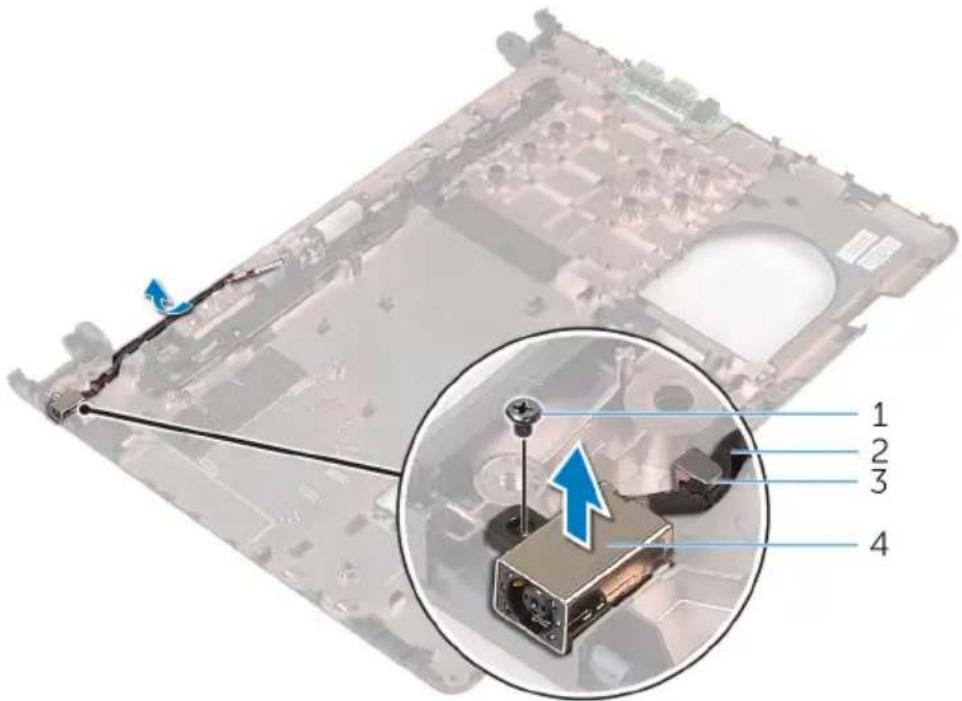
1 Schraube 2 Netzadapteranschlusskabe
3 Kabelführung 4 Netzadapteranschluss
Wiedereinbauen des Netzadapteranschlusses

WARNUNG: Bevor Sie Arbeiten im Innern des Computers ausführen, lesen Sie zunächst die im Lieferumfang des Computers enthaltenen Sicherheitshinweise und befolgen Sie die Anweisungen unter Vor der Arbeit an Komponenten im Innern des Computers. Nach der Arbeit an Komponenten im Innern des Computers befolgen Sie die Anweisungen unter Nach der Arbeit an Komponenten im Innern des Computers. Weitere Informationen zur bestmöglichen Einhaltung der Sicherheitsrichtlinien finden Sie auf der Website zur Einhaltung gesetzlicher Vorschriften unter dell.com/regulatory_compliance.
Vorgehensweise
1 Schieben Sie den Netzadapteranschluss in den Anschluss am Computersockel.
2 Bringen Sie die Schraube wieder an, mit der der Netzadapteranschluss am Computersockel befestigt ist.
3 Führen Sie das Netzadapteranschlusskabel durch die Kabelführungen am Computersockel.
Voraussetzungen nach der Arbeit am Computer
1 Bauen Sie die Bildschirmbaugruppe wieder ein.
2 Befolgen Sie das Verfahren von Schritt 4 bis Schritt 8 unter „Wiedereinbauen der Systemplatine“.
3 Befolgen Sie das Verfahren von Schritt 4 bis Schritt 11 im Abschnitt „Wiedereinbauen der Handballenstütze“.
4 Bringen Sie die Tastatur wieder an.
5 Setzen Sie die Wireless-Karte wieder ein.
6 Setzen Sie die Speichermodule wieder ein.
7 Befolgen Sie das Verfahren von Schritt 4 bis Schritt 6 im Abschnitt „Wiedereinbauen des Festplattenlaufwerks“.
8 Bringen Sie die Bodenabdeckung wieder an.
9 Bauen Sie den Akku wieder ein.
Entfernen des Computersockels

WARNUNG: Bevor Sie Arbeiten im Innern des Computers ausführen, lesen Sie zunächst die im Lieferumfang des Computers enthaltenen Sicherheitshinweise und befolgen Sie die Anweisungen unter Vor der Arbeit an Komponenten im Innern des Computers. Nach der Arbeit an Komponenten im Innern des Computers befolgen Sie die Anweisungen unter Nach der Arbeit an Komponenten im Innern des Computers. Weitere Informationen zur bestmöglichen Einhaltung der Sicherheitsrichtlinien finden Sie auf der Website zur Einhaltung gesetzlicher Vorschriften unter dell.com/regulatory_compliance.
Voraussetzungen
1 Entfernen Sie den Akku.
2 Entfernen Sie die Abdeckung an der Unterseite.
3 Befolgen Sie das Verfahren von Schritt 1 bis Schritt 3 im Abschnitt „Entfernen des Festplattenlaufwerks“.
4 Entfernen Sie die Speichermodule.
5 Entfernen Sie die Wireless-Karte.
6 Entfernen Sie die Tastatur.
7 Befolgen Sie das Verfahren von Schritt 1 bis Schritt 8 im Abschnitt „Entfernen der Handballenstütze“.
8 Befolgen Sie das Verfahren von Schritt 1 bis Schritt 6 im Abschnitt „Entfernen der Systemplatine“.
9 Befolgen Sie das Verfahren von Schritt 1 bis Schritt 3 im Abschnitt „Entfernen der Kühlbaugruppe“.
10 Befolgen Sie das Verfahren von Schritt 1 bis Schritt 3 im Abschnitt „Entfernen der E/a-Platine“.
11 Entfernen Sie die Bildschirmbaugruppe.
12 Befolgen Sie das Verfahren von Schritt 1 bis Schritt 3 im Abschnitt „Entfernen des Netzadapteranschlusses“.
Vorgehensweise
Nachdem die Schritte unter „Voraussetzungen“ ausgeführt wurden, verbleibt der Computersockel.
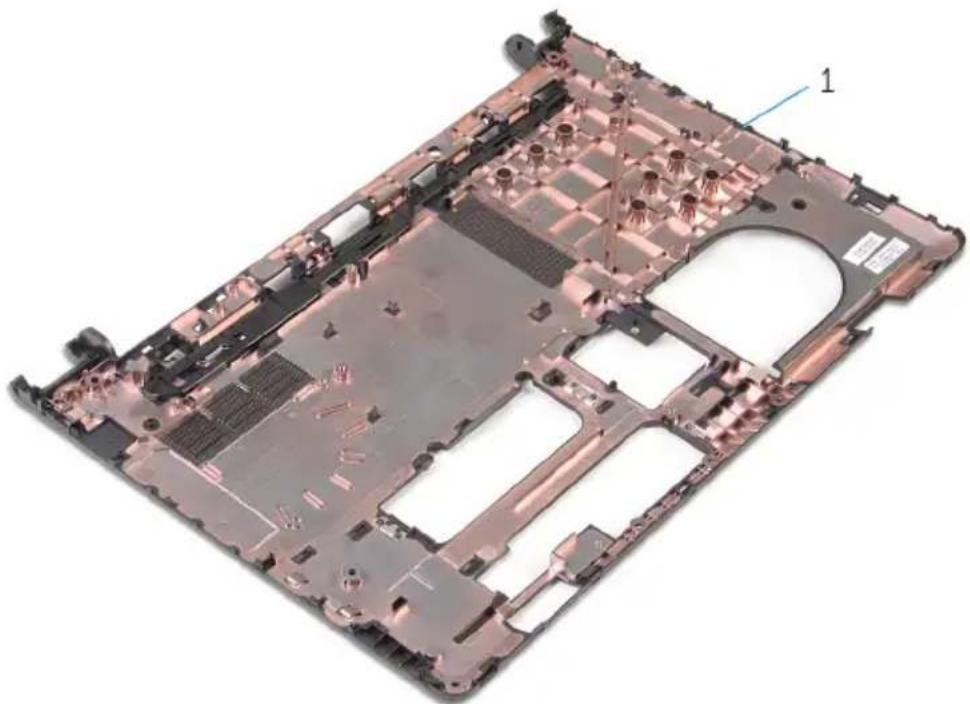
Wiedereinbauen des Computersockels

WARNUNG: Bevor Sie Arbeiten im Innern des Computers ausführen, lesen Sie zunächst die im Lieferumfang des Computers enthaltenen Sicherheitshinweise und befolgen Sie die Anweisungen unter Vor der Arbeit an Komponenten im Innern des Computers. Nach der Arbeit an Komponenten im Innern des Computers befolgen Sie die Anweisungen unter Nach der Arbeit an Komponenten im Innern des Computers. Weitere Informationen zur bestmöglichen Einhaltung der Sicherheitsrichtlinien finden Sie auf der Website zur Einhaltung gesetzlicher Vorschriften unter dell.com/regulatory_compliance.
Vorgehensweise
Legen Sie den Computersockel auf eine saubere, ebene Oberfläche.
Voraussetzungen nach der Arbeit am Computer
1 Befolgen Sie das Verfahren von Schritt 1 bis Schritt 3 im Abschnitt „Wiedereinbauen des Netzadapteranschlusses“.
2 Bauen Sie die Bildschirmbaugruppe wieder ein.
3 Befolgen Sie das Verfahren von Schritt 1 bis Schritt 3 im Abschnitt „Wiedereinbauen der E/A-Platine“.
4 Befolgen Sie das Verfahren von Schritt 2 bis Schritt 4 im Abschnitt „Wiedereinbauen der Kühlbaugruppe“.
5 Befolgen Sie das Verfahren von Schritt 4 bis Schritt 8 unter „Wiedereinbauen der Systemplatine“.
6 Befolgen Sie das Verfahren von Schritt 4 bis Schritt 11 im Abschnitt „Wiedereinbauen der Handballenstütze“.
7 Bringen Sie die Tastatur wieder an.
8 Setzen Sie die Wireless-Karte wieder ein.
9 Setzen Sie die Speichermodule wieder ein.
10 Befolgen Sie das Verfahren von Schritt 4 bis Schritt 6 im Abschnitt „Wiedereinbauen des Festplattenlaufwerks“.
11 Bringen Sie die Bodenabdeckung wieder an.
12 Bauen Sie den Akku wieder ein.
Sie müssen evtl. das BIOS aktualisieren, wenn eine Aktualisierung verfügbar ist oder die Systemplatine ausgetauscht wurde. So aktualisieren Sie das BIOS:
1 Schalten Sie den Computer ein.
2 Rufen Sie die Website dell.com/support auf.
3 Klicken Sie auf Produktsupport, geben Sie die Service-Tag-Nummer Ihres Notebooks ein und klicken Sie auf Senden.

ANMERKUNG: Wenn Sie keine Service-Tag-Nummer haben, verwenden Sie die automatische Erkennungsfunktion oder suchen Sie manuell nach Ihrem Computermodell.
4 Klicken Sie auf Drivers & Downloads (Treiber & Downloads).
5 Führen Sie einen Bildlauf nach unten zu Oder Liste aller verfügbaren Treiber für_ anzeigen durch und wählen Sie die Option BIOS aus der Drop-Down-Liste Kategorie aus.

ANMERKUNG: Wählen Sie in der Dropdown-Liste Betriebssystem ändern das auf Ihrem Computer installierte Betriebssystem aus.
6 Erweitern Sie BIOS, um die verfügbaren BIOS-Dateien anzuzeigen.
7 Klicken Sie auf Download File (Datei herunterladen), um die aktuellste BIOS-Version für Ihren Computer herunterzuladen.
8 Speichern Sie die Datei und navigieren Sie nach Abschluss des Downloads zum Ordner, in dem Sie die BIOS-Aktualisierungsdatei gespeichert haben.
9 Doppelklicken Sie auf das Dateisymbol der BIOS-Aktualisierungsdatei und befolgen Sie die Anweisungen auf dem Bildschirm.
Hilfe erhalten und Kontaktaufnahme mit Dell
Selbsthilfe-Ressourcen
Mithilfe dieser Online-Selbsthilfe-Ressourcen erhalten Sie Informationen und Hilfe zu Dell-Produkten:
Selbsthilfe-Informationen Selbsthilfe-Optionen
| Aufrufen der Windows-Hilfe | Windows 8.1: Öffnen Sie den Charm „Suche“, geben Sie Help and Support (Hilfe und Support) in das Suchfeld ein und drücken Sie die Eingabetaste.Windows 7: Klicken Sie auf Start → Help and Support (Hilfe und Support). |
| Informationen zu Produkten und Dienstleistungen von Dell | Siehe dell.com |
| Informationen zur Behebung von Störungen, Benutzerhandbücher, Installationsanweisungen, technische Daten, Technische Hilfeblogs, Treiber und Software-Updates usw. | Unter dell.com/support finden Sie: |
| Informationen über Microsoft Windows 8.1 | Siehe dell.com/windows8. |
| Informationen über Microsoft Windows 7 | Klicken Sie auf Start → All Programs (Alle Programme) → Dell Help Documentation (Dell Hilfedokumentation). |
| Erfahren Sie mehr über das Betriebssystem, die Einrichtung und Verwendung des Computers, Datensicherung, Diagnose und so weiter. | Siehe Ich und mein Dell unter dell.com/support/manuals. |
Kontaktaufnahme mit Dell
Informationen zur Kontaktaufnahme mit Dell für den Verkauf, den technischen Support und den Kundendienst erhalten Sie unter dell.com/contactdell.

ANMERKUNG: Die Verfügbarkeit ist je nach Land und Produkt unterschiedlich, und bestimmte Dienstleistungen sind in Ihrer Region eventuell nicht verfügbar.

ANMERKUNG: Wenn Sie nicht über eine aktive Internetverbindung verfügen, können Sie Kontaktinformationen auch auf Ihrer Auftragsbestätigung, dem Lieferschein, der Rechnung oder im Dell-Produktkatalog finden.


- Anmerkungen, Vorsichtshinweise und Warnungen
- Inhaltsverzeichnis
- Vor der Arbeit an Komponenten im Innern des Computers.... 10
- Nach Abschluss der Arbeiten im Innern des Computers....13
- Entfernen des Akkus.... 14
- Wiedereinbauen des Akkus....16
- Entfernen der Bodenabdeckung......17
- Wiedereinbauen der Bodenabdeckung....19
- Entfernen des Festplattenlaufwerks......20
- Wiedereinbauen der Festplatte....23
- Entfernen der Speichermodule.... 24
- Wiedereinbauen der Speichermodule......26
- Entfernen der Wireless-Karte....28
- Wiedereinbauen der Wireless-Karte....30
- Entfernen der Tastatur....31
- Wiedereinbauen der Tastatur.... 34
- Entfernen der Handballenstütze.... 35
- Wiedereinbauen der Handballenstütze......40
- Entfernen des Touchpads....42
- Wiedereinbauen des Touchpads......45
- Entfernen der Betriebsschalterplatine...... 46
- Wiedereinsetzen der Betriebsschalterplatine......48
- Entfernen der Lautsprecher.... 49
- Wiedereinbauen der Lautsprecher....51
- Entfernen der E/A-Platine....52
- Wiedereinbauen der E/A-Platine....54
- Entfernen der Systemplatine....55
- Wiedereinbauen der Systemplatine....58
- Entfernen der Knopfzellenbatterie....60
- Wiedereinbauen der Knopfzellenbatterie.... 62
- Entfernen der Kühlbaugruppe.... 63
- Wiedereinbauen der Kühlbaugruppe...... 65
- Entfernen des Lüfters....67
- Wiedereinbauen des Lüfters.... 69
- Entfernen der Bildschirmbaugruppe.... 70
- Wiedereinsetzen der Bildschirmbaugruppe....75
- Entfernen der Bildschirmblende....77
- Wiedereinbauen der Bildschirmblende....79
- Entfernen des Bildschirms....80
- Wiedereinbauen des Bildschirms.... 83
- Entfernen der Bildschirmscharniere....85
- Wiedereinsetzen der Bildschirmscharniere.... 87
- Entfernen der hinteren Bildschirmabdeckung...... 89
- Wiedereinbauen der hinteren Bildschirmabdeckung......91
- Entfernen der Kamera....92
- Wiedereinbauen der Kamera.... 94
- Entfernen des Netzadapteranschlusses......95
- Wiedereinbauen des Netzadapteranschlusses...... 97
- Entfernen des Computersockels....99
- Wiedereinbauen des Computersockels.... 101
- Aktualisieren des BIOS.... 103
- Hilfe erhalten und Kontaktaufnahme mit Dell.... 104
- Vor der Arbeit an Komponenten im Innern des Computers
- Bevor Sie beginnen:
- Sicherheitshinweise
- Empfohlene Werkzeuge
- Nach Abschluss der Arbeiten im Innern des Computers
- Entfernen des Akkus
- Vorgehensweise
- Wiedereinbauen des Akkus
- Entfernen der Bodenabdeckung
- Voraussetzungen
- Wiedereinbauen der Bodenabdeckung
- Voraussetzungen nach der Arbeit am Computer
- Entfernen des Festplattenlaufwerks
- Wiedereinbauen der Festplatte
- Entfernen der Speichermodule
- Wiedereinbauen der Speichermodule
- Entfernen der Wireless-Karte
- Wiedereinbauen der Wireless-Karte
- Wiedereinbauen der Tastatur
- Entfernen der Handballenstütze
- Wiedereinbauen der Handballenstütze
- Entfernen des Touchpads
- Wiedereinbauen des Touchpads
- Entfernen der Betriebsschalterplatine
- Wiedereinsetzen der Betriebsschalterplatine
- Entfernen der Lautsprecher
- Wiedereinbauen der Lautsprecher
- Wiedereinbauen der E/A-Platine
- Entfernen der Systemplatine
- Wiedereinbauen der Systemplatine
- Entfernen der Knopfzellenbatterie
- Wiedereinbauen der Knopfzellenbatterie
- Entfernen der Kühlbaugruppe
- Wiedereinbauen der Kühlbaugruppe
- Wiedereinbauen des Lüfters
- Entfernen der Bildschirmbaugruppe
- Wiedereinsetzen der Bildschirmbaugruppe
- Entfernen der Bildschirmblende
- Wiedereinbauen der Bildschirmblende
- Wiedereinbauen des Bildschirms
- Entfernen der Bildschirmscharniere
- Wiedereinsetzen der Bildschirmscharniere
- Entfernen der hinteren Bildschirmabdeckung
- Wiedereinbauen der hinteren Bildschirmabdeckung
- Wiedereinbauen der Kamera
- Entfernen des Netzadapteranschlusses
- Wiedereinbauen des Netzadapteranschlusses
- Entfernen des Computersockels
- Wiedereinbauen des Computersockels
- Hilfe erhalten und Kontaktaufnahme mit Dell
- Selbsthilfe-Ressourcen
- Kontaktaufnahme mit Dell
Marke : DELL
Modell : Inspiron 3451
Kategorie : Laptop