
XPS 15z - Laptop DELL - Kostenlose Bedienungsanleitung
Finden Sie kostenlos die Bedienungsanleitung des Geräts XPS 15z DELL als PDF.


| Produkttyp | Laptop |
| Marke | Dell |
| Modell | XPS 15z (L511z) |
| Abmessungen (B x T x H) | ca. 384 x 260 x 24 mm |
| Gewicht | ca. 2,5 kg |
| Stromversorgung | Netzadapter 65 W |
| Prozessor | Intel Core i5/i7 der 2. Generation |
| Arbeitsspeicher | bis zu 8 GB DDR3 (2 Steckplätze) |
| Festplatte | bis zu 500 GB HDD oder 128 GB SSD |
| Display | 15,6 Zoll HD LED (1366x768) |
| Grafikkarte | NVIDIA GeForce GT 525M |
| Akku | 6-Zellen Lithium-Ion (austauschbar) |
| WLAN | 802.11 b/g/n |
| Bluetooth | optional (über Mini-Card) |
| Anschlüsse | USB 3.0 (2x), HDMI, VGA, Ethernet, Kombi-Audio |
| Tastatur | beleuchtet (austauschbar) |
| Kamera | 1,3 MP Webcam (ausbaubar) |
| Lautsprecher | Stereo (austauschbar) |
| Wartung | Akku, Speicher, Festplatte, Lüfter, Tastatur, Bildschirm etc. austauschbar |
| Sicherheit | BIOS-Kennwort, Kensington-Schloss |
Häufig gestellte Fragen - XPS 15z DELL
Benutzerfragen zu XPS 15z DELL
0 Frage zu diesem Gerät. Beantworten Sie die, die Sie kennen, oder stellen Sie Ihre eigene.
Eine neue Frage zu diesem Gerät stellen
Laden Sie die Anleitung für Ihr Laptop kostenlos im PDF-Format! Finden Sie Ihr Handbuch XPS 15z - DELL und nehmen Sie Ihr elektronisches Gerät wieder in die Hand. Auf dieser Seite sind alle Dokumente veröffentlicht, die für die Verwendung Ihres Geräts notwendig sind. XPS 15z von der Marke DELL.
BEDIENUNGSANLEITUNG XPS 15z DELL
Dell™ XPS™ L511z-Service-Handbuch
Vorbereitung
Abdeckung für die Unterselte
Akku
Speichermodul(e)
Wireless-Mini-Card
Festplattenlaufwerk
Knopfzellenbatterie
Optisches Laufwerk
Netzadapteranschluss
Betriebsschalterplatine
Audioplatine
Akkustatusanzeigeplatine
Lüfter
Kühlkörper
Systemplatine
Tastatur
Lautsprecher
Handballenstützen-Baugruppe
Bildschirm
Kameramodul
Löschen und Neubeschreiben des BIOS
Anmerkungen, Vorsichtshinweise und Warnungen

ANMERKUNG: Eine ANMERKUNG macht auf wichtige Informationen aufmerksam, mit denen Sie den Computer besser einsetzen können.

VORSICHT: Durch VORSICHT werden Sie auf Gefahrenquellen hingewiesen, die Hardwareschäden oder Datenverlust zur Folge haben können, wenn die Anweisungen nicht befolgt werden.

WARNUNG: Mit WARNUNG wird auf eine potenziell gefährliche Situation hingewiesen, die zu Sachschäden, Verletzungen oder zum Tod führen kann.
Die in diesem Dokument enthaltenen Informationen können sich ohne vorherige Ankündigung ändern.
© 2011 Dell Inc. Alle Rechte vorbehalten.
Die Vervielfältigung oder Wiedergabe dieser Unterlagen in jeglicher Weise ohne schriftliche Genehmigung von Dell Inc. ist strengstens untersagt,
In diesem Text verwendete Marken: Dell™, das DELL-Logo und XPS™ sind Marken von Dell Inc.; Microsoft®. Windows® und das Windows-Startschaftflächenlogo sind Marken oder eingetragene Marken der Microsoft Corporation in den USA und/oder anderen Ländern; Bluetooth® ist eine eingetragene Marke von Bluetooth SIG. Inc. und wird von Dell Inc. unter Lizenz verwendet.
Alle anderen in dieser Dokumentation genannten Marken- und Handelsbezeichnungen sind Eigentum der entsprechenden Hersteller und Firmen, Dell Inc. erhebt keinen Anspruch auf Marken und Handelsbezeichnungen mit Ausnahme der eigenen.
2011 - 04 Rev. A00
Muster-Modellnummer: P12F-Serie
Muster-Typnummer: P12F001
Zurück zum Inhaltsverzeichnis
Akku
Dell™ XPS™ L511z-Service-Handbuch
Entfernen des Akkus
Ersetzen des Akkus
WARNING: Bevor Sie Arbeiten im Inneren des Computers ausführen, lesen Sie zunächst die im Lieferumfang des Computers enthaltenen Sicherheitshinweise. Zusätzliche Informationen zur bestmöglichen Einhaltung der Sicherheitsrichtlinien finden Sie auf der Website zu den Betriebsbestimmungen unter www.dell.com/regulatory_compliance.
VORSI CHT: Reparaturen am Computer sollten nur von einem zertifizierten Servicetechniker durchgeführt werden. Schäden durch nicht von Dell™ genehmigte Wartungsversuche werden nicht durch die Garantie abgedeckt.
VORSI CHT: Um elektrostatische Entladungen zu vermeiden, erden Sie sich mittels eines Erdungsarmbandes oder durch regelmäßiges Berühren einer nicht lackierten Metallfläche am Computer (beispielsweise eines Anschlusses an Ihrem Computer).
VORSI CHT: Verwenden Sie ausschließlich Akkus für genau diesen Dell-Computer, um Beschädigungen des Computers zu vermeiden. Verwenden Sie keine Akkus, die für andere Dell-Computer bestimmt sind.
Entfernen des Akkus
- Folgen Sie den Anweisungen unter Vorbereitung.
- Entfernen Sie die Abdeckung für die Unterseite (siehe Entfernen der Abdeckung für die Unterseite).
- Trennen Sie das Akkukabel vom Systemplatinenanschluss.
- Entfernen Sie die sechs Schrauben, mit denen der Akku an der Handballenstützen-Baugruppe befestigt wird.
- Heben Sie den Akku aus dem Computer heraus.

VORSI CHT: Verwenden Sie ausschließlich Akkus für genau diesen Dell-Computer, um Beschädigungen des Computers zu vermeiden.
- Folgen Sie den Anweisungen unter Vorbereitung.
- Legen Sie den Akku auf die Handballenstützen-Baugruppe.
-
Bringen Sie die sechs Schrauben wieder an, mit denen der Akku an der Handballenstützen-Baugruppe befestigt wird.
-
Schließen Sie das Akkukabel am Systemplatinenanschluss an.
-
Bringen Sie die Abdeckung für die Unterseite wieder an (siehe Einbauen der Abdeckung an der Unterseite).
Zurück zum Inhaltsverzeichnis
Zurück zum Inhaltsverzeichnis
Vorbereitung
Dell™ XPS™ L511z-Service-Handbuch
Empfohlene Werkzeuge
Ausschalten des Computers
Vor Arbeiten im Innern des Computers
Dieses Handbuch enthält Anleitungen für den Ein- und Ausbau von Komponenten des Computers. Wenn nicht anders angegeben, wird bei jedem Verfahren vorausgesetzt, dass folgende Bedingungen zutreffen:
Sie haben die Schritte in den Abschnitten Ausschalten des Computers und Vor Arbeiten im Innern des Computers durchgeführt.
1 Sie haben die im Lieferumfang des Computers enthaltenen Sicherheitshinweise gelesen.
Eine Komponente kann ausgewechselt oder - falls separat erworben - installiert werden, indem die Schritte zum Ausbauen der Komponente in umgekehrter Reihenfolge ausgeführt werden.
Empfohlene Werkzeuge
Für die in diesem Dokument beschriebenen Verfahren sind ggf. die folgenden Werkzeuge erforderlich:
1 Ein kleiner Schlitzschraubenzieher
1 Kreuzschlitzschraubenzieher
1 Plastikstift
Das ausführbare Programm zur Aktualisierung des BIOS ist verfügbar unter support.dell.com
Ausschalten des Computers
VORSI CHT: Um Datenverlust zu vermelden, speichern und schließen Sie alle geöffneten Datelen, und beenden Sie alle aktiven Programme, bevor Sie den Computer ausschalten.
- Speichern und schließen Sie alle geöffneten Dateien und beenden Sie alle geöffneten Programme.
- Fahren Sie das Betriebssystem herunter, indem Sie auf Start und danach auf Herunterfahren klicken.
- Stellen Sie sicher, dass der Computer ausgeschaltet ist. Wenn der Computer beim Herunterfahren des Betriebssystems nicht automatisch ausgeschaltet wurde, halten Sie den Betriebsschalter so lange gedrückt, bis sich der Computer ausschaltet.
Vor Arbeiten im Innern des Computers
Die folgenden Sicherheitshinweise schützen den Computer vor möglichen Schäden und dienen der persönlichen Sicherheit des Benutzers.
WARNING: Bevor Sie Arbeiten im Inneren des Computers ausführen, lesen Sie zunächst die im Lieferumfang des Computers enthaltenen Sicherheitshinweise. Zusätzliche Informationen zur bestmöglichen Einhaltung der Sicherheitsrichtlinien finden Sie auf der Website zu den Betriebsbestimmungen unter www.dell.com/regulatory_compliance.
VORSI CHT: Um elektrostatische Entladungen zu vermeiden, erden Sie sich mittels eines Erdungsarmbandes oder durch regelmäßiges Berühren einer nicht lackierten Metallfläche am Computer (beispielsweise eines Anschlusses an Ihrem Computer).
VORSI CHT: Gehen Sie mit Komponenten und Erweiterungskarten vorsichtig um. Komponenten und Kontakte auf einer Karte dürfen nicht angefasst werden. Berühren Sie eine Karte ausschließlich an den Rändern oder am Montageblech. Fassen Sie Komponenten wie Prozessoren grundsätzlich an den Kanten und niemals an den Stiften an.
VORSI CHT: Reparaturen am Computer sollten nur von einem zertifizierten Servicetechniker durchgeführt werden. Schäden durch nicht von Dell™ genehmigte Wartungsversuche werden nicht durch die Garantie abgedeckt.
VORSI CHT: Ziehen Sie beim Trennen des Geräts nur am Stecker oder an der Zuglasche und nicht am Kabel selbst. Manche Kabel besitzen einen Stecker mit Sicherungsklammern. Wenn Sie ein solches Kabel abziehen, drücken Sie vor dem Herausziehen des Steckers die Sicherungsklammern nach Innen. Halten Sie beim Trennen von Steckverbindungen die Anschlüsse gerade, um keine Stifte zu verblegen. Achten Sie vor dem Anschließen eines Kabels darauf, dass die Stecker korrekt ausgerichtet und nicht verkantet aufgesetzt werden.
VORSI CHT: Um Schäden am Computer zu vermelden, führen Sie folgende Schritte aus, bevor Sie mit den Arbeiten im Innern des Computers beginnen.
- Stellen Sie sicher, dass die Arbeitsoberfläche eben und sauber ist, damit die Computerabdeckung nicht zerkratzt wird.
- Schalten Sie den Computer (siehe Ausschalten des Computers) und alle angeschlossenen Geräte aus.

VORSI CHT: Wenn Sie ein Netzwerkkabel trennen, ziehen Sie es zuerst am Computer und dann am Netzwerkgerät ab.
- Trennen Sie alle Telefon- und Netzwerkkabel vom Computer.
- Drücken Sie auf die Im Medienkartenlesegerät installierten Karten, um sie auszuwerfen.
- Trennen Sie Ihren Computer sowie alle daran angeschlossenen Geräte vom Stromnetz.
- Trennen Sie alle angeschlossenen Geräte von Ihrem Computer.

VORSI CHT: Um Schäden an der Systemplatine zu vermeiden, entfernen Sie den Hauptakku (siehe Entfernen des Akkus), bevor Sie am Innern des Computers arbeiten.
- Entfernen Sie den Akku (siehe Entfernen des Akkus).
- Drehen Sie den Computer mit der Oberselte nach oben. Öffnen Sie den Bildschirm und drücken Sie den Betriebsschalter, um die Systemplatine zu erden.

VORSI CHT: Bevor Sie Komponenten im Innern des Computers berühren, müssen Sie sich erden. Berühren Sie dazu eine nicht lackierte Metalloberfläche, beispielsweise Metallteile an der Rückseite des Computers. Wiederholen Sie diese Erdung während der Arbeit am System regelmäßig, um statische Elektrizität abzuleiten, die interne Bauteile beschädigen könnte.
Zurück zum Inhaltsverzeichnis
Löschen und Neubeschreiben des BIOS
Dell™ XPS™ L511z-Service-Handbuch
Bei einer möglichen Aktualisierung oder beim Austauschen der Systemplatine muss das BIOS eventuell gelöscht und neu beschrieben werden (Flashen). So aktualisieren Sie das BIOS:
- Den Computer einschalten.
- Rufen Sie die Website support.dell.com/ support/ downloads auf.
- Suchen Sie die BIOS-Aktualisierungsdatei für Ihren Computer:
ANMERKUNG: Die Service-Tag-Nummer befindet sich auf einem Etikett auf der Unterseite Ihres Computers.
Wenn Sie die Service-Tag-Nummer Ihres Computers vorliegen haben:
a. Klicken Sie auf Enter a Tag (Tag-Nummer eingeben).
b. Geben Sie die Service-Tag-Nummer im Feld Enter a service tag: (Geben Sie eine Service-Tag-Nummer ein:) ein, klicken Sie auf Go (OK) und fahren Sie mit schritt 4 fort.
Wenn Sie die Service-Tag-Nummer Ihres Computers nicht vorliegen haben:
a. Klicken Sie auf Select Model (Modell auswählen).
b. Wählen Sie die Produktart aus der Liste Select Your Product Family (Produktreihe auswählen) aus.
c. Wählen Sie den Produkttyp aus der Liste Select Your Product Line (Produkttyp auswählen) aus.
d. Wählen Sie das Produktmodell aus der Liste Select Your Product Model (Produktmodell auswählen) aus.
ANMERKUNG: Wenn Sie ein anderes Modell ausgewählt haben und neu beginnen möchten, klicken Sie oben rechts im Menü auf Start Over (Abbrechen).
e. Klicken Sie auf Confirm (Bestätigen).
- Eine Liste der Ergebnisse wird auf dem Bildschirm angezeigt Klicken Sie auf BIOS.
- Klicken Sie auf Download Now (Jetzt herunterladen), um die neueste BIOS-Datei herunterzuladen. Das Fenster File Download (Dateidownload) wird angezeigt.
- Klicken Sie auf Save (Speichern), um die Datei auf Ihrem Desktop zu speichern. Die Datei wird auf Ihren Desktop heruntergeladen.
- Klicken Sie auf Close (Schließen), wenn das Fenster Download Complete (Download beendet) angezeigt wird. Das Dateisymbol wird auf Ihrem Desktop angezeigt und trägt denselben Namen wie die heruntergeladene BIOS-Aktualisierungsdatei.
- Doppelklicken Sie auf das Dateisymbol auf dem Desktop und folgen Sie den Anweisungen auf dem Bildschirm.
Zurück zum Inhaltsverzeichnis
Kameramodul
Dell™ XPS™ L511z-Service-Handbuch
Entfernen des Kameramoduis
Einbauen des Kameramoduls
WARNING: Bevor Sie Arbeiten im Inneren des Computers ausführen, lesen Sie zunächst die im Lieferumfang des Computers enthaltenen Sicherheitshinweise. Zusätzliche Informationen zur bestmöglichen Einhaltung der Sicherheitsrichtlinien finden Sie auf der Website zu den Betriebsbestimmungen unter www.dell.com/regulatory_compliance.
VORSI CHT: Reparaturen am Computer sollten nur von einem zertifizierten Servicetechniker durchgeführt werden. Schäden durch nicht von Dell™ genehmigte Wartungsversuche werden nicht durch die Garantie abgedeckt.
VORSICHT: Um elektrostatische Entladungen zu vermeiden, erden Sie sich mittels eines Erdungsarmbandes oder durch regelmäßiges Berühren einer nicht lackierten Metallfläche am Computer (beispielsweise eines Anschlusses an Ihrem Computer).
VORSI CHT: Um Schäden an der Systemplatine zu vermeiden, entfernen Sie den Hauptakku (siehe Entfernen des Akkus), bevor Sie am Innern des Computers arbeiten.
Entfernen des Kameramoduls
- Folgen Sie den Anweisungen unter Vorbereitung.
- Entfernen Sie die Abdeckung für die Unterseite (siehe Entfernen der Abdeckung für die Unterseite).
- Entfernen Sie den Akku (siehe Entfernen des Akkus).
- Befolgen Sie die Anweisungen von schritt 5 bis schritt 16 unter Entfernen der Systemplatine.
- Entfernen Sie die Bildschirmbaugruppe (siehe Entfernen der Bildschirmbaugruppe).
- Entlernen Sie die Bildschirmblende (siehe Entlernen der Bildschirmblende).
- Entfernen Sie den Bildschirm (siehe Entfernen des Bildschirms).
- Trennen Sie das Kamerakabel vom Anschluss auf dem Kameramodul.
- Heben Sie das Kameramodul vorsichtig aus der äußeren Bildschirmabdeckung.
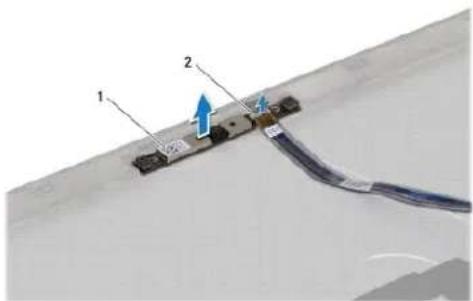
Anschluss des Kamerakabels
Einbauen des Kameramoduls
- Folgen Sie den Anweisungen unter Vorbereitung.
- Schließen Sie das Kamerakabel an den Anschluss auf dem Kameramodul an.
-
Setzen Sie das Kameramodul mithilfe der Führungsstifte auf die äußere Bildschirmabdeckung.
-
Bauen Sie den Bildschirm wieder ein (siehe Einbauen des Bildschirms).
- Bringen Sie die Bildschirmblende wieder an (siehe Einbauen der Bildschirmblende).
- Befolgen Sie die Anweisungen von schritt 2 bis schritt 12 unter Einsetzen der Systemplatine.
- Bauen Sie die Bildschirmbaugruppe ein (siehe Einbauen der Bildschirmbaugruppe).
- Tauschen Sie den Akku aus (siehe Ersetzen des Akkus).
- Bringen Sie die Abdeckung für die Unterseite wieder an (siehe Einbauen der Abdeckung an der Unterseite).

VORSICHT: Befestigen Sie vor dem Einschalten des Computers wieder alle Schrauben und stellen Sie sicher, dass keine verloren gegangenen Schrauben im Innern des Computers zurückbleiben. Andernfalls kann der Computer beschädigt werden.
Zurück zum Inhaltsverzeichnis
Zurück zum Inhaltsverzeichnis
Knopfzellenbatterie
Dell™ XPS™ L511z-Service-Handbuch
Entfernen der Knopfzellenbatterie
Einsetzen der Knopfzellenbatterie
WARNING: Bevor Sie Arbeiten im Inneren des Computers ausführen, lesen Sie zunächst die im Lieferumfang des Computers enthaltenen Sicherheitshinweise. Zusätzliche Informationen zur bestmöglichen Einhaltung der Sicherheitsrichtlinien finden Sie auf der Website zu den Betriebsbestimmungen unter www.dell.com/regulatory_compliance.
VORSI CHT: Reparaturen am Computer sollten nur von einem zertifizierten Servicetechniker durchgeführt werden. Schäden durch nicht von Dell™ genehmigte Wartungsversuche werden nicht durch die Garantie abgedeckt.
VORSICHT: Um elektrostatische Entladungen zu vermeiden, erden Sie sich mittels eines Erdungsarmbandes oder durch regelmäßiges Berühren einer nicht lackierten Metallfläche am Computer (beispielsweise eines Anschlusses an Ihrem Computer).
VORSI CHT: Um Schäden an der Systemplatine zu vermeiden, entfernen Sie den Hauptakku (siehe Entfernen des Akkus), bevor Sie am Innern des Computers arbeiten.
Entfernen der Knopfzellenbatterie
- Folgen Sie den Anweisungen unter Vorbereitung.
- Entfernen Sie die Abdeckung für die Unterseite (siehe Entfernen der Abdeckung für die Unterseite).
- Entfernen Sie den Akku (siehe Entfernen des Akkus).
- Trennen Sie das Kabel der Knopfzellenbatterie vom Systemplatinenanschluss.
- Notieren Sie sich die Führung des Kabel der Knopfzellenbatterie und entfernen Sie das Kabel aus den Kabelführungen.
- Schieben Sie die Knopfzellenbatterie aus der Fassung und nehmen Sie sie heraus.
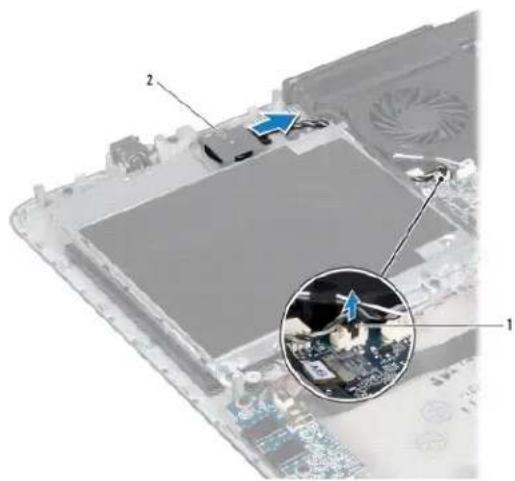
1 Anschluss für Knopfzellenbatterie 2 Knopfzellenbatterie
Einsetzen der Knopfzellenbatterie
- Folgen Sie den Anweisungen unter Vorbereitung.
-
Schieben Sie die Knopfzellenbatterie in die Handballenstützen-Baugruppe in die richtige Position und führen Sie das Kabel der Knopfzellenbatterie wie beim Ausbau notiert.
-
Schließen Sie das Knopfzellenbatteriekabel am Systemplatinenanschluss an.
- Tauschen Sie den Akku aus (siehe Ersetzen des Akkus).
- Bringen Sie die Abdeckung für die Unterseite wieder an (siehe Einbauen der Abdeckung an der Unterseite).

VORSI CHT: Befestigen Sie vor dem Einschalten des Computers wieder alle Schrauben und stellen Sie sicher, dass keine verloren gegangenen Schrauben im Innern des Computers zurückbleiben. Andernfalls kann der Computer beschädigt werden.
Zurück zum Inhaltsverzeichnis
Zurück zum Inhaltsverzeichnis
Audioplatine
Dell™ XPS™ L511z-Service-Handbuch
Entfernen der Audioplatine
Einbauen der Audioplatine
WARNING: Bevor Sie Arbeiten im Inneren des Computers ausführen, lesen Sie zunächst die im Lieferumfang des Computers enthaltenen Sicherheitshinweise. Zusätzliche Informationen zur bestmöglichen Einhaltung der Sicherheitsrichtlinien finden Sie auf der Website zu den Betriebsbestimmungen unter www.dell.com/regulatory_compliance.
VORSI CHT: Reparaturen am Computer sollten nur von einem zertifizierten Servicetechniker durchgeführt werden. Schäden durch nicht von Dell™ genehmigte Wartungsversuche werden nicht durch die Garantie abgedeckt.
VORSICHT: Um elektrostatische Entladungen zu vermeiden, erden Sie sich mittels eines Erdungsarmbandes oder durch regelmäßiges Berühren einer nicht lackierten Metallfläche am Computer (beispielsweise eines Anschlusses an Ihrem Computer).
VORSI CHT: Um Schäden an der Systemplatine zu vermeiden, entfernen Sie den Hauptakku (siehe Entfernen des Akkus), bevor Sie am Innern des Computers arbeiten.
Entfernen der Audioplatine
- Folgen Sie den Anweisungen unter Vorbereitung.
- Entfernen Sie die Abdeckung für die Unterseite (siehe Entfernen der Abdeckung für die Unterseite).
- Entfernen Sie den Akku (siehe Entfernen des Akkus).
- Heben Sie den Arretierungsbügel an und trennen Sie das Audioplatinenkabel vom Anschluss auf der Systemplatine.
- Trennen Sie das Lautsprecherkabel vom Anschluss auf der Audioplatine.
- Entfernen Sie die beiden Schrauben, mit denen die Audioplatine an der Handballenstützen-Baugruppe befestigt wird.
- Heben Sie die Audioplatine aus dem Computer heraus.
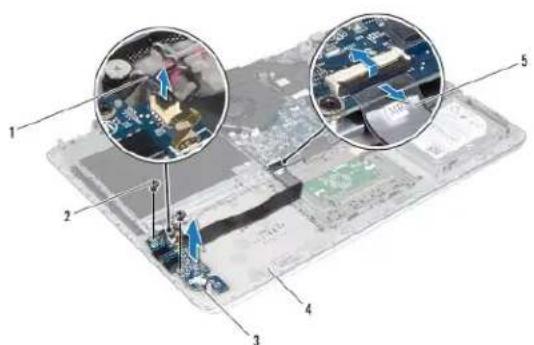
| 1 | Lautsprecherkabel | 2 | Schrauben (2) |
| 3 | Audioplatine | 4 | Handballenstützen-Baugruppe |
| 5 | Audioplatinenkabel | ||
Einbauen der Audioplatine
-
Folgen Sie den Anweisungen unter Vorbereitung.
-
Richten Sie die Schraubenöffnungen der Audioplatine mit den Schraubenöffnungen an der Handballenstützen-Baugruppe aus.
- Bringen Sie die beiden Schrauben wieder an, mit denen die Audioplatine an der Handballenstützen Baugruppe befestigt wird.
- Schleben Sie das Audioplatinenkabel in den Anschluss auf der Systemplatine und drücken Sie den Arretierungsbügel nach unten, um das Kabel zu befestigen.
- Schließen Sie das Lautsprecherkabel wieder an den Anschluss auf der Audioplatine an.
- Tauschen Sie den Akku aus (siehe Ersetzen des Akkus).
- Bringen Sie die Abdeckung für die Unterseite wieder an (siehe Einbauen der Abdeckung an der Untersite).

VORSI CHT: Befestigen Sie vor dem Einschalten des Computers wieder alle Schrauben und stellen Sie sicher, dass keine verloren gegangenen Schrauben im Innern des Computers zurückbleiben. Andernfalls kann der Computer beschädigt werden.
Zurück zum Inhaltsverzeichnis
Zurück zum Inhaltsverzeichnis
Netzadapteranschluss
Dell™ XPS™ L511z-Service-Handbuch
Entfernen des Netzadapteranschlusses
Einbauen des Netzadapteranschlusses
WARNING: Bevor Sie Arbeiten im Inneren des Computers ausführen, lesen Sie zunächst die im Lieferumfang des Computers enthaltenen Sicherheitshinweise. Zusätzliche Informationen zur bestmöglichen Einhaltung der Sicherheitsrichtlinien finden Sie auf der Website zu den Betriebsbestimmungen unter www.dell.com/regulatory_compliance.
VORSI CHT: Reparaturen am Computer sollten nur von einem zertifizierten Servicetechniker durchgeführt werden. Schäden durch nicht von Dell™ genehmigte Wartungsversuche werden nicht durch die Garantie abgedeckt.
VORSICHT: Um elektrostatische Entladungen zu vermeiden, erden Sie sich mittels eines Erdungsarmbandes oder durch regelmäßiges Berühren einer nicht lackierten Metallfläche am Computer (beispielsweise eines Anschlusses an Ihrem Computer).
VORSI CHT: Um Schäden an der Systemplatine zu vermeiden, entfernen Sie den Hauptakku (siehe Entfernen des Akkus), bevor Sie am Innern des Computers arbeiten.
Entfernen des Netzadapteranschlusses
- Folgen Sie den Anweisungen unter Vorbereitung.
- Entfernen Sie die Abdeckung für die Unterseite (siehe Entfernen der Abdeckung für die Unterseite).
- Entfernen Sie den Akku (siehe Entfernen des Akkus).
- Entfernen Sie die Knopfzellenbatterie (siehe Entiernen der Knopfzellenbatterie).
- Entfernen Sie das optische Laufwerk (siehe Entfernen des optischen Laufwerks).
- Notieren Sie sich die Führung des Netzadapteranschluss-Kabels und entfernen Sie das Kabel aus den Kabelführungen.
- Trennen Sie das Netzadapteranschluss-Kabel vom Systemplatinenanschluss.
- Entfernen Sie die Schraube, mit der der Netzadapteranschluss an der Handballenstützen-Baugruppe befestigt ist.
- Heben Sie die Netzadapteranschluss aus der Handballenstützen-Baugruppe.

| 1 | Netzadapteranschluss-Kabel | 2 | Netzadapteranschluss |
| 3 | Schraube | ||
Einbauen des Netzadapteranschlusses
-
Folgen Sie den Anweisungen unter Vorbereitung.
-
Richten Sie die Schraubenöffnung des Netzadapteranschlusses mit der Schraubenöffnung an der Handballenstützen-Baugruppe aus.
- Bringen Sie die Schraube wieder an, mit der der Netzadapteranschluss an der Handballenstützen-Baugruppe befestigt ist.
- Führen Sie das Netzadapteranschluss-Kabel durch die Kabelführungen.
- Schließen Sie das Netzadapteranschluss-Kabel am Systemplatinenanschluss an.
- Bauen Sie das optische Laufwerk wieder ein (siehe Einbauen des optischen Laufwerks).
- Setzen Sie die Knopfzellenbatterie wieder ein (siehe Einsetzen der Knopfzellenbatterie).
- Tauschen Sie den Akku aus (siehe Ersetzen des Akkus).
- Bringen Sie die Abdeckung für die Unterseite wieder an (siehe Einbauen der Abdeckung an der Unterseite).

VORSI CHT: Befestigen Sie vor dem Einschalten des Computers wieder alle Schrauben und stellen Sie sicher, dass keine verloren gegangenen Schrauben im Innern des Computers zurückbleiben. Andernfalls kann der Computer beschädigt werden.
Zurück zum Inhaltsverzeichnis
Bildschirm
Dell™ XPS™ L511z-Service-Handbuch
Bildschirmbaugruppe
Bildschirmblende
Bildschirm
Bildschirmscharniere
WARNING: Bevor Sie Arbeiten im Inneren des Computers ausführen, lesen Sie zunächst die im Lieferumfang des Computers enthaltenen Sicherheitshinweise. Zusätzliche Informationen zur bestmöglichen Einhaltung der Sicherheitsrichtlinien finden Sie auf der Website zu den Betriebsbestimmungen unter www.dell.com/regulatory_compliance.
VORSI CHT: Reparaturen am Computer sollten nur von einem zertifizierten Servicetechniker durchgeführt werden. Schäden durch nicht von Dell™ genehmigte Wartungsversuche werden nicht durch die Garantie abgedeckt.
VORSI CHT: Um elektrostatische Entladungen zu vermeiden, erden Sie sich mittels eines Erdungsarmbandes oder durch regelmäßiges Berühren einer nicht lackierten Metallfläche am Computer (beispielsweise eines Anschlusses an Ihrem Computer).
VORSI CHT: Um Schäden an der Systemplatine zu vermeiden, entfernen Sie den Hauptakku (siehe Entfernen des Akkus), bevor Sie am Innern des Computers arbeiten.
Bildschirmbaugruppe
Entfernen der Bildschirmbaugruppe
- Folgen Sie den Anweisungen unter Vorbereitung.
- Entfernen Sie die Abdeckung für die Unterseite (siehe Entfernen der Abdeckung für die Unterselte).
- Entfernen Sie den Akku (siehe Entfernen des Akkus).
- Befolgen Sie die Anweisungen von schritt 5 bis schritt 16 unter Entfernen der Systemplatine.
- Entfernen Sie die sechs Schrauben, mit denen die Bildschirmbaugruppe an der Handballenstützen-Baugruppe befestigt ist.
- Notieren Sie sich die Führung des Bildschirmkabels, des Kamerakabels und der Mini-Card-Antennenkabel und entfernen Sie die Kabel aus den Kabelführungen.
- Heben Sie die Handballenstützen-Baugruppe von der Bildschirmbaugruppe ab.
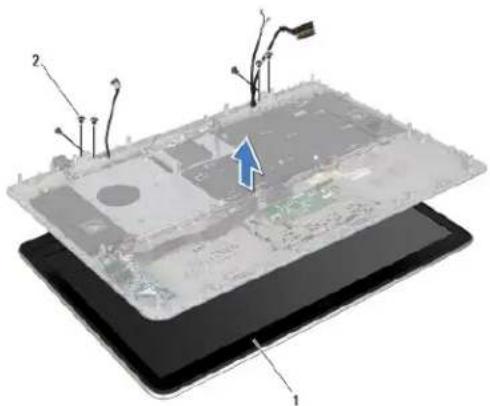
Einbauen der Bildschirmbaugruppe
- Folgen Sie den Anweisungen unter Vorbereitung.
- Legen Sie die Handballenstützen Baugruppe auf die Bildschirmbaugruppe und führen Sie Bildschirmkabel, Kamerakabel und Mini Card Antennenkabel durch die Kabelführungen.
- Bringen Sie die sechs Schrauben wieder an, mit denen die Bildschirmbaugruppe an der Handballenstützen-Baugruppe befestigt ist.
- Befolgen Sie die Anweisungen von schritt 2 bis schritt 12 unter Einsetzen der Systemplatine.
- Tauschen Sie den Akku aus (siehe Ersetzen des Akkus).
- Bringen Sie die Abdeckung für die Unterseite wieder an (siehe Einbauon der Abdeckung an der Unterseite).
VORSI CHT: Befestigen Sie vor dem Einschalten des Computers wieder alle Schrauben und stellen Sie sicher, dass keine verloren gegangenen Schrauben im Innern des Computers zurückbleiben. Andernfalls kann der Computer beschädigt werden.
Bildschirmblende
Entfernen der Bildschirmblende
VORSI CHT: Die Bildschirmblende ist äußerst empfindlich. Seien Sie beim Entfernen der Blende vorsichtig, um Beschädigungen zu vermeiden.
- Folgen Sie den Anweisungen unter Vorbereitung.
- Entfernen Sie die Bildschirmbaugruppe (siehe Entfernen der Bildschirmbaugruppe).
ANMERKUNG: Die kann Bildschirmblenden-Umrahmung nicht wiederverwendet werden. Verwenden Sie bei einem Austausch von Bildschirm oder Bildschirmblende die im Einbausatz enthaltene Bildschirmblenden-Umrahmung.
- Ziehen Sie die Bildschirmblenden-Umrahmung sanft mit den Fingerspitzen aus der Bildschirmblende.

1 Bildschirmblenden-Umrahmung
- Entfernen Sie die vier Schrauben, mit denen die Bildschirmblende an der äußeren Bildschirmabdeckung befestigt ist.
- Heben Sie die Blende aus der Bildschirmbaugruppe.
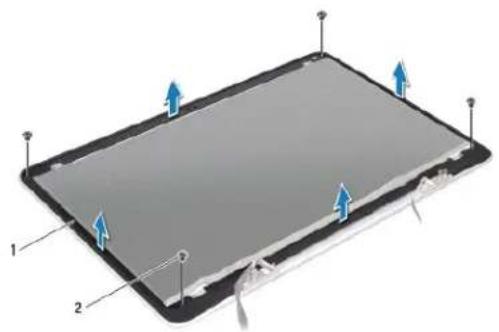
| 1 | Bildschirmblende | 2 | Schrauben (4) |
Einbauen der Bildschirmblende
- Folgen Sie den Anweisungen unter Vorbereitung.
- Richten Sie die Bildschirmblende mit der äußeren Bildschirmabdeckung aus und bringen Sie die vier Schrauben wieder an, mit der die Bildschirmblende an der äußeren Bildschirmabdeckung befestigt ist.
- Befestigen Sie die Bildschirmblenden-Umrahmung an der Bildschirmblende.
- Bauen Sie die Bildschirmbaugruppe ein (siehe Einbauen der Bildschirmbaugruppe).
VORSICHT: Befestigen Sie vor dem Einschalten des Computers wieder alle Schrauben und stellen Sie sicher, dass keine verloren gegangenen Schrauben im Innern des Computers zurückbleiben. Andernfalls kann der Computer beschädigt werden.
Bildschirm
Entfernen des Bildschirms
- Folgen Sie den Anweisungen unter Vorbereitung.
- Entfernen Sie die Bildschirmbaugruppe (siehe Entfernen der Bildschirmbaugruppe).
- Entlernen Sie die Bildschirmblende (siehe Entlernen der Bildschirmblende).
- Entfernen Sie die vier Schrauben, mit denen der Bildschirm an der äußeren Bildschirmabdeckung befestigt ist.
- Heben Sie den Bildschirm vorsichtig an und drehen Sie ihn um. Ziehen Sie dabei nicht zu kräftig an dem Bildschirm.
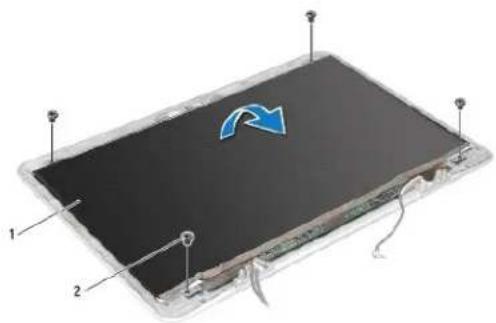
| 1 | Bildschirm | 2 | Schrauben (4) |
- Lösen Sie das Bildschirmkabel vorsichtig von der Bildschirmrückseite.
- Ziehen Sie am Band, um das Bildschirmkabel vom Anschluss auf dem Bildschirm zu trennen.
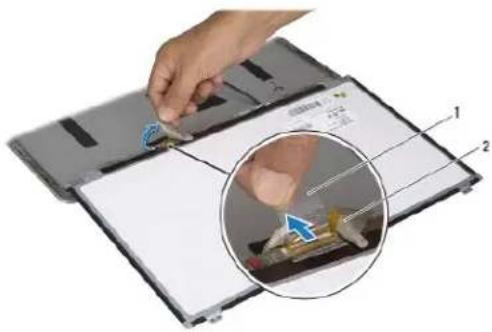
| 1 | Klebeband | 2 | Bildschirmkabel |
- Heben Sie den Bildschirm aus der äußeren Bildschirmabdeckung.
Einbauen des Bildschirms
- Folgen Sie den Anweisungen unter Vorbereitung.
- Schließen Sie das Bildschirmkabel an den Anschluss auf dem Bildschirm an.
- Bringen Sie das Bildschirmkabel am Rand des Bildschirms an.
- Legen den Bildschirm auf die äußere Bildschirmabdeckung.
- Bringen Sie die vier Schrauben wieder an, mit denen der Bildschirm an der äußeren Bildschirmabdeckung befestigt ist.
- Bringen Sie die Bildschirmblende wieder an (siehe Einbauen der Bildschirmblende).
- Bauen Sie die Bildschirmbaugruppe ein (siehe Einbauen der Bildschirmbaugruppe).
Bildschirmscharniere
Entfernen der Bildschirmscharniere
- Folgen Sie den Anweisungen unter Vorbereitung.
- Entfernen Sie die Bildschirmbaugruppe (siehe Entfernen der Bildschirmbaugruppe).
- Entfernen Sie die Bildschirmblende (siehe Entfernen der Bildschirmblende).
- Entfernen Sie den Bildschirm (siehe Entfernen des Bildschirms).
- Entfernen Sie die acht Schrauben (vier an beiden Seiten), mit denen die Bildschirmscharniere an der äußeren Bildschirmabdeckung befestigt sind.
- Entfernen Sie die Bildschirmscharniere von der äußeren Bildschirmabdeckung.

1 Äußere Bildschirmabdeckung 2 Schrauben (8)
Einbauen der Bildschirmscharniere
- Folgen Sie den Anweisungen unter Vorbereitung.
- Bringen Sie die Bildschirmscharniere in die richtige Position.
- Bringen Sie die acht Schrauben wieder an (vier an beiden Seiten), mit denen die Bildschirmscharniere an der äußeren Bildschirmabdeckung befestigt sind.
- Bauen Sie den Bildschirm wieder ein (siehe Einbauen des Bildschirms).
- Bringen Sie die Bildschirmblende wieder an (siehe Einbauen der Bildschirmblende).
- Bauen Sie die Bildschirmbaugruppe wieder ein (Einbauen der Bildschirmbaugruppe).
△ VORSI CHT: Befestigen Sie vor dem Einschalten des Computers wieder alle Schrauben und stellen Sie sicher, dass keine verloren gegangenen Schrauben im Innern des Computers zurückbleiben. Andernfalls kann der Computer beschädigt werden.
Zurück zum Inhaltsverzeichnis
Lüfter
Dell™ XPS™ L511z-Service-Handbuch
Entfernen des Lüfters
Einsetzen des Lüfters
WARNING: Bevor Sie Arbeiten im Inneren des Computers ausführen, lesen Sie zunächst die im Lieferumfang des Computers enthaltenen Sicherheitshinweise. Zusätzliche Informationen zur bestmöglichen Einhaltung der Sicherheitsrichtlinien finden Sie auf der Website zu den Betriebsbestimmungen unter www.dell.com/ regulatory_compliance.
WARNING: Wenn Sie den Lüfter aus dem Computer entfernen und der Kühlkörper noch heiß ist, berühren Sie nicht das Metallgehäuse des Kühlkörpers.
VORSI CHT: Reparaturen am Computer sollten nur von einem zertifizierten Servicetechniker durchgeführt werden. Schäden durch nicht von Dell™ genehmigte Wartungsversuche werden nicht durch die Garantie abgedeckt.
VORSI CHT: Um elektrostatische Entladungen zu vermeiden, erden Sie sich mittels eines Erdungsarmbandes oder durch regelmäßiges Berühren einer nicht lackierten Metallfläche am Computer (beispielsweise eines Anschlusses an Ihrem Computer).
VORSI CHT: Um Schäden an der Systemplatine zu vermeiden, entfernen Sie den Hauptakku (siehe Entfernen des Akkus), bevor Sie am Innern des Computers arbeiten.
Entfernen des Lüfters
- Folgen Sie den Anweisungen unter Vorbereitung.
- Entfernen Sie die Abdeckung für die Unterseite (siehe Entfernen der Abdeckung für die Unterseite).
- Entfernen Sie den Akku (siehe Entfernen des Akkus).
- Trennen Sie das Lüfterkabel vom Systemplatinenanschluss.
- Entfernen Sie die beiden Schrauben, mit denen der Lüfter an der Handballenstützen-Baugruppe befestigt wird.
- Heben Sie den Lüfter aus der Handballenstützen-Baugruppe heraus.
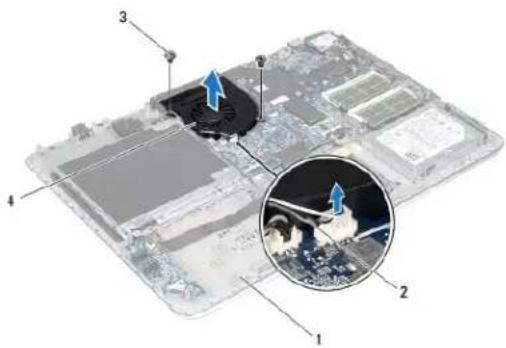
| 1 | Handballenstützen-Baugruppe | 2 | Lüfterkabel |
| 3 | Schrauben (2) | 4 | Lüfter |
Einsetzen des Lüfters
- Folgen Sie den Anweisungen unter Vorbereitung.
- Richten Sie die Schraubenöffnungen des Lüfters mit den Schraubenöffnungen an der Handballenstützen-Baugruppe aus.
-
Bringen Sie die beiden Schrauben wieder an, mit denen der Lüfter an der Handballenstützen-Baugruppe befestigt wird.
-
Schließen Sie das Lüfterkabel am Systemplatinenanschluss an.
- Tauschen Sie den Akku aus (siehe Ersetzen des Akkus).
- Bringen Sie die Abdeckung für die Unterselte wieder an (siehe Einbauen der Abdeckung an der Unterseite).
VORSI CHT: Befestigen Sie vor dem Einschalten des Computers wieder alle Schrauben und stellen Sie sicher, dass keine verloren gegangenen Schrauben im Innern des Computers zurückbleiben. Andernfalls kann der Computer beschädigt werden.
Zurück zum Inhaltsverzeichnis
Zurück zum Inhaltsverzeichnis
Festplattenlaufwerk
Dell™ XPS™ L511z-Service-Handbuch
Entfernen des Festplattenlaufwerks
Einbauen des Festplattenlaufwerks
WARNING: Bevor Sie Arbeiten im Inneren des Computers ausführen, lesen Sie zunächst die im Lieferumfang des Computers enthaltenen Sicherheitshinweise. Zusätzliche Informationen zur bestmöglichen Einhaltung der Sicherheitsrichtlinien finden Sie auf der Website zu den Betriebsbestimmungen unter www.dell.com/regulatory_compliance.
WARNING: Wenn Sie die Festplatte aus dem Computer entfernen und das Laufwerk noch heiß ist, berühren Sie nicht das Metallgehäuse des Laufwerks.
VORSI CHT: Reparaturen am Computer sollten nur von einem zertifizierten Servicetechniker durchgeführt werden. Schäden durch nicht von Dell™ genehmigte Wartungsversuche werden nicht durch die Garantie abgedeckt.
VORSI CHT: Um elektrostatische Entladungen zu vermeiden, erden Sie sich mittels eines Erdungsarmbandes oder durch regelmäßiges Berühren einer nicht lackierten Metallfläche am Computer (beispielsweise eines Anschlusses an Ihrem Computer).
VORSI CHT: Um Schäden an der Systemplatine zu vermeiden, entfernen Sie den Hauptakku (siehe Entfernen des Akkus), bevor Sie am Innern des Computers arbeiten.
VORSI CHT: Um Datenverlust zu vermeiden, schalten Sie den Computer vor dem Entfernen des Festplattenlaufwerks aus (siehe Ausschalten des Computers). Entfernen Sie die Festplatte nicht, während der Computer eingeschaltet ist oder sich im Energiesparmodus befindet.
VORSI CHT: Festplattenlaufwerke sind äußerst empfindlich. Handhaben Sie das Laufwerk mit Vorsicht.
ANMERKUNG: Dell übernimmt keine Garantie für Festplatten anderer Hersteller und bietet keine Unterstützung bei Problemen mit Produkten anderer Hersteller.
ANMERKUNG: Wenn Sie ein Laufwerk installieren, das nicht von Dell stammt, müssen Sie auf diesem Laufwerk ein Betriebssystem, Treiber und Programme installieren.
Entfernen des Festplattenlaufwerks
- Folgen Sie den Anweisungen unter Vorbereitung.
- Entfernen Sie die Abdeckung für die Unterseite (siehe Entfernen der Abdeckung für die Unterseite).
- Entfernen Sie den Akku (siehe Entfernen des Akkus).
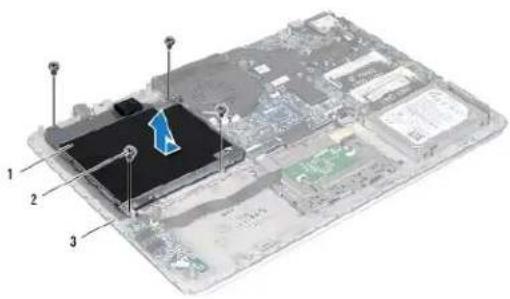
- Entfernen Sie die vier Schrauben, mit denen die Festplattenbaugruppe an der Handballenstützen-Baugruppe befestigt ist.
- Trennen Sie das Festplattenlaufwerkkabel vom Festplattenlaufwerk.
- Heben Sie die Festplattenbaugruppe aus der Handballenstützen-Baugruppe.
VORSI CHT: Wenn sich die Festplatte nicht im Computer befindet, bewahren Sie sie in einer Antistatikverpackung auf (siehe „Schutz gegen elektrostatische Entladung“ in den im Lieferumfang Ihres Computers enthaltenen Sicherheitsanweisungen).
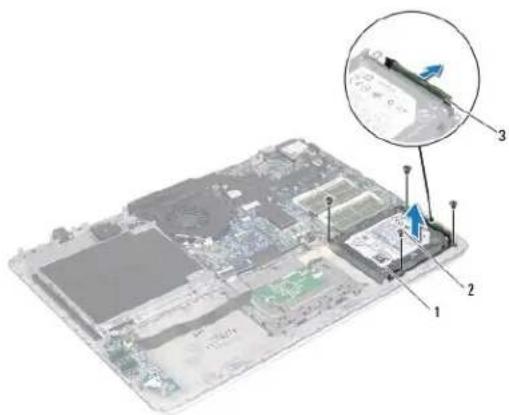
| 1 | Festplattenbaugruppe | 2 | Schrauben (4) |
| 3 | Festplattenkabelanschluss | ||
- Entfernen Sie die vier Schrauben, mit denen die Festplattenlaufwerkhalterung an der Festplatte befestigt ist.
- Nehmen Sie die Festplattenlaufwerkhalterung vom Festplattenlaufwerk.

| 1 | Schrauben (4) | 2 | Festplatte |
| 3 | Festplattenlaufwerkhalterung | ||
Einbauen des Festplattenlaufwerks
- Folgen Sie den Anweisungen unter Vorbereitung.
- Nehmen Sie das neue Festplattenlaufwerk aus seiner Verpackung.
Heben Sie die Originalverpackung für den Fall auf, dass das Laufwerk gelagert oder eingeschickt werden muss.
- Bringen Sie die Festplattenlaufwerkhalterung am Festplattenlaufwerk an.
- Bringen Sie die vier Schrauben wieder an, mit denen die Festplattenlaufwerkhalterung am Festplattenlaufwerk befestigt wird.
- Verbinden Sie das Festplattenlaufwerkkabel mit dem Festplattenlaufwerk.
- Legen Sie die Festplattenbaugruppe auf die Handballenstützen-Baugruppe.
- Bringen Sie die vier Schrauben wieder an, mit denen die Festplattenbaugruppe am Handballenstützen-Baugruppe befestigt ist.
-
Tauschen Sie den Akku aus (siehe Ersetzen des Akkus).
-
Bringen Sie die Abdeckung für die Unterseite wieder an (siehe Einbauen der Abdeckung an der Unterseite).

VORSICHT: Befestigen Sie vor dem Einschalten des Computers wieder alle Schrauben und stellen Sie sicher, dass keine verloren gegangenen Schrauben im Innern des Computers zurückbleiben. Andernfalls kann der Computer beschädigt werden.
Zurück zum Inhaltsverzeichnis
Zurück zum Inhaltsverzeichnis
Kühlkörper
Dell™ XPS™ L511z-Service-Handbuch
Entfernen des Kühlkörpers
Einbauen des Kühlkörpers
WARNING: Bevor Sie Arbeiten im Inneren des Computers ausführen, lesen Sie zunächst die im Lieferumfang des Computers enthaltenen Sicherheitshinweise. Zusätzliche Informationen zur bestmöglichen Einhaltung der Sicherheitsrichtlinien finden Sie auf der Website zu den Betriebsbestimmungen unter www.dell.com/regulatory_compliance.
WARNING: Wenn Sie den Kühlkörper aus dem Computer entfernen und der Kühlkörper noch heiß ist, berühren Sie nicht das Metallgehäuse des Kühlkörpers.
VORSI CHT: Reparaturen am Computer sollten nur von einem zertifizierten Servicetechniker durchgeführt werden. Schäden durch nicht von Dell™ genehmigte Wartungsversuche werden nicht durch die Garantie abgedeckt.
VORSI CHT: Um elektrostatische Entladungen zu vermeiden, erden Sie sich mittels eines Erdungsarmbandes oder durch regelmäßiges Berühren einer nicht lackierten Metallfläche am Computer (beispielsweise eines Anschlusses an Ihrem Computer).
VORSI CHT: Um Schäden an der Systemplatine zu vermeiden, entfernen Sie den Hauptakku (siehe Entfernen des Akkus), bevor Sie am Innern des Computers arbeiten.
Entfernen des Kühlkörpers
- Folgen Sie den Anweisungen unter Vorbereitung.
- Entfernen Sie die Abdeckung für die Unterseite (siehe Entfernen der Abdeckung für die Unterseite).
- Entfernen Sie den Akku (siehe Entfernen des Akkus).
- Entfernen Sie den Lüfter (siehe Entfernen des Lüfters).
- Lösen Sie nacheinander (in der auf dem Kühlkörper angegebenen Reihenfolge) die sieben unverlierbaren Schrauben, mit denen der Kühlkörper auf der Systemplatine befestigt ist.
- Heben Sie den Kühlkörper von der Systemplatine ab.
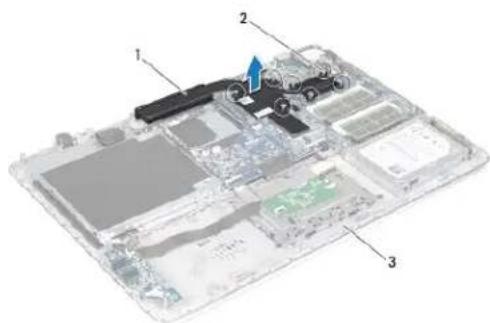
| 1 | Kühlkörper | 2 | Unverlierbare Schrauben (7) |
| 3 | Handballenstützen-Baugruppe | ||
Einbauen des Kühlkörpers
ANMERKUNG: Die ursprüngliche Wärmeleitpaste kann wiederverwendet werden, wenn der ursprüngliche Prozessor und Kühlkörper gemeinsam wieder eingebaut werden. Wenn eine der beiden Komponenten (Prozessor oder Kühlkörper) ersetzt wird, verwenden Sie das im Kit enthaltene Wärmeleitpad, um die Wärmeleitfähigkeit sicherzustellen.
-
Folgen Sie den Anweisungen unter Vorbereitung.
-
Entfernen Sie Rückstände der Wärmeleitpaste von der Unterseite des Kühlkörpers und tragen Sie sie neu auf.
- Richten Sie die sieben unverlierbaren Schrauben auf dem Kühlkörper mit den Schraubenbohrungen auf der Systemplatine aus und ziehen Sie die Schrauben nacheinander an (in der auf dem Kühlkörper angegebenen Reihenfolge).
- Bauen Sie den Lüfter ein (siehe Einsetzen des Lüfters).
- Tauschen Sie den Akku aus (siehe Ersetzen des Akkus).
- Bringen Sie die Abdeckung für die Unterseite wieder an (siehe Einbauen der Abdeckung an der Unterseite).

VORSI CHT: Befestigen Sie vor dem Einschalten des Computers wieder alle Schrauben und stellen Sie sicher, dass keine verloren gegangenen Schrauben im Innern des Computers zurückbleiben. Andernfalls kann der Computer beschädigt werden.
Zurück zum Inhaltsverzeichnis
Zurück zum Inhaltsverzeichnis
Tastatur
Dell™ XPS™ L511z-Service-Handbuch
Entfernen der Tastaturhalterung
Einbauen der Tastaturhalterung
Entfernen der Tastatur
Einsetzen der Tastatur
WARNING: Bevor Sie Arbeiten im Inneren des Computers ausführen, lesen Sie zunächst die im Lieferumfang des Computers enthaltenen Sicherheitshinweise. Zusätzliche Informationen zur bestmöglichen Einhaltung der Sicherheitsrichtlinien finden Sie auf der Website zu den Betriebsbestimmungen unter www.dell.com/regulatory_compliance.
VORSI CHT: Reparaturen am Computer sollten nur von einem zertifizierten Servicetechniker durchgeführt werden. Schäden durch nicht von Dell™ genehmigte Wartungsversuche werden nicht durch die Garantie abgedeckt.
VORSI CHT: Um elektrostatische Entladungen zu vermeiden, erden Sie sich mittels eines Erdungsarmbandes oder durch regelmäßiges Berühren einer nicht lackierten Metallfläche am Computer (beispielsweise eines Anschlusses an Ihrem Computer).
VORSI CHT: Um Schäden an der Systemplatine zu vermeiden, entfernen Sie den Hauptakku (siehe Entfernen des Akkus), bevor Sie am Innern des Computers arbeiten.
Entfernen der Tastaturhalterung
- Folgen Sie den Anweisungen unter Vorbereitung.
- Entfernen Sie die Abdeckung für die Unterseite (siehe Entfernen der Abdeckung für die Unterseite).
- Entfernen Sie den Akku (siehe Entfernen des Akkus).
- Befolgen Sie die Anweisungen von schritt 5 bis schritt 16 unter Entfernen der Systemplatine.
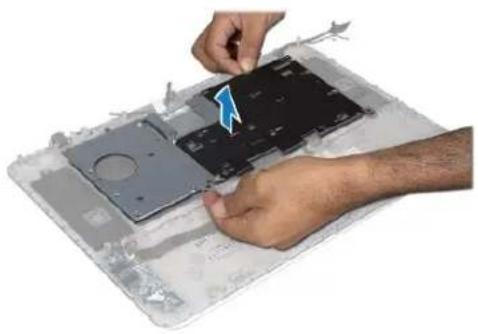
- Entfernen Sie die 16 Schrauben, mit denen die Tastaturhalterung an der Handballenstützen-Baugruppe befestigt wird.

| 1 | Schrauben (16) | 2 | Handballenstützen-Baugruppe |
| 3 | Tastaturhalterung | ||
- Heben Sie die Tastaturhalterung aus der Halterung für die Handballenstütze.
Einbauen der Tastaturhalterung
- Folgen Sie den Anweisungen unter Vorbereitung.
- Legen Sie die Tastaturhalterung auf die Handballenstützen-Baugruppe.
- Bringen Sie die 16 Schrauben wieder an, mit denen die Tastaturhalterung an der Handballenstützen-Baugruppe befestigt wird.
- Befolgen Sie die Anweisungen von schritt 2 bis schritt 12 unter Einsetzen der Systemplatine.
- Tauschen Sie den Akku aus (siehe Erseizen des Akkus).
- Bringen Sie die Abdeckung für die Unterseite wieder an (siehe Einbauen der Abdeckung an der Unterseite).
Entfernen der Tastatur
- Folgen Sie den Anweisungen unter Vorbereitung.
- Entfernen Sie die Tastaturhalterung (siehe Entfernen der Tastaturhalterung).

VORSICHT: Die Tasten der Tastatur sind äußerst empfindlich, lösen sich leicht und das Ersetzen kann sehr zeitaufwändig sein. Entfernen Sie die Tastatur vorsichtig und gehen Sie sorgsam mit ihr um.
-
Entfernen Sie die acht Schrauben, mit denen die Tastatur an der Handballenstützen-Baugruppe befestigt wird.
-
Heben Sie die Tastatur aus der Handballenstütze.

| 1 | Schrauben (8) | 2 | Handballenstützen-Baugruppe |
| 3 | Tastatur | ||
Einsetzen der Tastatur
- Folgen Sie den Anweisungen unter Vorbereitung.
- Legen Sie die Tastatur auf die Handballenstützen-Baugruppe.
- Bringen Sie die acht Schrauben, mit denen die Tastatur an der Handballenstützen-Baugruppe befestigt wird, wieder an.
- Setzen Sie die Tastaturhalterung wieder ein (siehe Einbauen der Tastaturhalterung).

VORSI CHT: Befestigen Sie vor dem Einschalten des Computers wieder alle Schrauben und stellen Sie sicher, dass keine verloren gegangenen Schrauben im Innern des Computers zurückbleiben. Andernfalls kann der Computer beschädigt werden.
Zurück zum Inhaltsverzeichnis
Zurück zum Inhaltsverzeichnis
Akkustatusanzeigeplatine
Dell™ XPS™ L511z-Service-Handbuch
Entfernen der Akkustatusanzeigeplatine
Einbauen der Akkustatusanzeigeplatine
WARNING: Bevor Sie Arbeiten im Inneren des Computers ausführen, lesen Sie zunächst die im Lieferumfang des Computers enthaltenen Sicherheitshinweise. Zusätzliche Informationen zur bestmöglichen Einhaltung der Sicherheitsrichtlinien finden Sie auf der Website zu den Betriebsbestimmungen unter www.dell.com/regulatory_compliance.
△ VORSI CHT: Um elektrostatische Entladungen zu vermeiden, erden Sie sich mittels eines Erdungsarmbandes oder durch regelmäßiges Berühren einer nicht lackierten Metallfläche am Computer (beispielsweise eines Anschlusses an Ihrem Computer).
VORSICHT: Reparaturen am Computer sollten nur von einem zertifizierten Servicetechniker durchgeführt werden. Schäden durch nicht von Dell genehmigte Wartungsversuche werden nicht durch die Garantie abgedeckt.
VORSI CHT: Um Schäden an der Systemplatine zu vermeiden, entfernen Sie den Hauptakku (siehe Entfernen des Akkus), bevor Sie am Innern des Computers arbeiten.
Entfernen der Akkustatusanzeigeplatine
- Folgen Sie den Anweisungen unter Vorbereitung.
- Entfernen Sie die Abdeckung für die Unterseite (siehe Entfernen der Abdeckung für die Unterseite).
- Entfernen Sie den Akku (siehe Entfernen des Akkus).
- Entfernen Sie die Festplatte (siehe Entfernen des Festplattenlaufwerks).
- Entfernen Sie die Schraube, mit der der Akkustatusanzelgeplatine an der Handballenstützen Baugruppe befestigt ist.
- Heben Sie die Akkustatusanzeigeplatine vorsichtig heraus, ohne dabei zu kräftig an der Akkustatusanzeigeplatine zu ziehen.
- Heben Sie den Arrelierungsbügel an und trennen Sie das Kabel der Akkustatusanzeigeplatine vom Anschluss auf der Akkustatusanzeigeplatine.
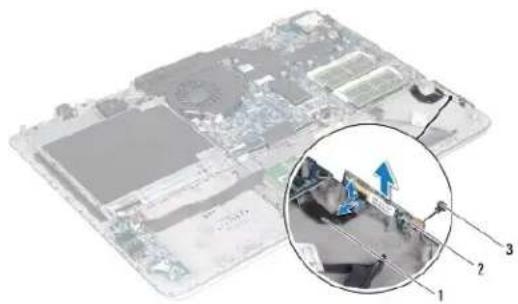
| 1 | Kabel der Akkustatusanzeigeplatine | 2 | Akkustatusanzeigeplatine |
| 3 | Schraube | ||
Einbauen der Akkustatusanzeigeplatine
-
Folgen Sie den Anweisungen unter Vorbereitung.
-
Schieben Sie das Kabel der Akkustatusanzeigeplatine in den Anschluss auf der Akkustatusanzeigeplatine und drücken Sie den Arretierungsbügel nach unten, um das Kabel der Akkustatusanzeigeplatine an der Akkustatusanzeigeplatine zu befestigen.
- Legen Sie die Akkustatusanzeigeplatine auf die Handballenstützen-Baugruppe.
- Bringen Sie die Schraube wieder an, mit der der Akkustatusanzeigeplatine an der Handballenstützen-Baugruppe befestigt ist.
- Bauen Sie die Festplatte wieder ein (siehe Einbauen des Festplattenlaufwerks).
- Tauschen Sie den Akku aus (siehe Ersetzen des Akkus).
- Bringen Sie die Abdeckung für die Unterseite wieder an (siehe Einbauen der Abdeckung an der Unterseite).

VORSI CHT: Befestigen Sie vor dem Einschalten des Computers wieder alle Schrauben und stellen Sie sicher, dass keine verloren gegangenen Schrauben im Innern des Computers zurückbleiben. Andernfalls kann der Computer beschädigt werden.
Zurück zum Inhaltsverzeichnis
Zurück zum Inhaltsverzeichnis
Speichermodul(e)
Dell™ XPS™ L511z-Service-Handbuch
Entfernen von Speichermodulen
Einbauen von Speichermodulen
WARNING: Bevor Sie Arbeiten im Inneren des Computers ausführen, lesen Sie zunächst die im Lieferumfang des Computers enthaltenen Sicherheitshinweise. Zusätzliche Informationen zur bestmöglichen Einhaltung der Sicherheitsrichtlinien finden Sie auf der Website zu den Betriebsbestimmungen unter www.dell.com/regulatory_compliance.
VORSI CHT: Reparaturen am Computer sollten nur von einem zertifizierten Servicetechniker durchgeführt werden. Schäden durch nicht von Dell™ genehmigte Wartungsversuche werden nicht durch die Garantie abgedeckt.
VORSICHT: Um elektrostatische Entladungen zu vermeiden, erden Sie sich mittels eines Erdungsarmbandes oder durch regelmäßiges Berühren einer nicht lackierten Metallfläche am Computer (beispielsweise eines Anschlusses an Ihrem Computer).
VORSI CHT: Um Schäden an der Systemplatine zu vermeiden, entfernen Sie den Hauptakku (siehe Entfernen des Akkus), bevor Sie am Innern des Computers arbeiten.
Der Systemspeicher lässt sich durch die Installation von Speichermodulen auf der Systemplatine vergrößern. Weitere Informationen über die von Ihrem Computer unterstützten Speichertypen finden Sie unter „Technische Daten“ im auf Ihrem Computer verfügbaren Setup-Handbuch oder unter support.dell.com/manuals.
ANMERKUNG: Die Garantie Ihres Computers gilt auch für von Dell erworbene Speichermodule.
Ihr Computer verfügt über zwei für den Benutzer zugängliche SODIMM-Steckplätze, die mit DIMM A und DIMM B beschriftet sind.
Entfernen von Speichermodulen
- Folgen Sie den Anweisungen unter Vorbereitung.
- Entfernen Sie die Abdeckung für die Unterseite (siehe Entfernen der Abdeckung für die Unterseite).
- Entfernen Sie den Akku (siehe Entfernen des Akkus).
VORSI CHT: Drücken Sie die Klammern, die das Speichermodul sichern, nicht mit einem Werkzeug auseinander, um eine Beschädigung des Speichermodulanschlusses zu vermeiden.
- Drücken Sie die Sicherungsklammern auf beiden Seiten des Speichermodulanschlusses vorsichtig mit den Fingerspitzen auseinander, bis das Speichermodul herauspringt.

| 1 | Speichermodulanschluss | 2 | Sicherungsklammern (2) |
| 3 | Speichermodul | ||
- Entfernen Sie das Speichermodul aus dem Speichermodulanschluss.
Einbauen von Speichermodulen
VORSI CHT: Wenn in zwei Anschlüssen Speichermodule installiert werden sollen, muss zuerst ein Speichermodul im Steckplatz mit der Bezeichnung „DIMM A“ und danach das Modul im Steckplatz mit der Bezeichnung „DIMM B“ installiert werden.
- Folgen Sie den Anweisungen unter Vorbereitung.
- Richten Sie die Aussparung des Speichermoduls an der Klammer des Speichermodulanschlusses aus.
- Setzen Sie das Speichermodul in einem Winkel von 45° fest in den Speichermodulanschluss ein, und drücken Sie es vorsichtig nach unten, bis es mit einem Klicken einrastet. Wenn kein Klicken zu vernehmen ist, entfernen Sie das Modul und setzen Sie es erneut ein.
ANMERKUNG: Falls das Speichermodul nicht korrekt installiert wurde, startet der Computer unter Umständen nicht ordnungsgemäß.

| 1 | Klammer | 2 | Kerbe |
| 3 | Speichermodulanschluss | ||
- Tauschen Sie den Akku aus (siehe Ersetzen des Akkus).
- Bringen Sie die Abdeckung für die Unterseite wieder an (siehe Einbauen der Abdeckung an der Unterseite).
- Schließen Sie den Computer mit dem Netzadapter an eine Steckdose an.
VORSICHT: Befestigen Sie vor dem Einschalten des Computers wieder alle Schrauben und stellen Sie sicher, dass keine verloren gegangenen Schrauben im Innern des Computers zurückbleiben. Andernfalls kann der Computer beschädigt werden.
- Den Computer einschalten.
Beim Neustart des Computers wird der zusätzliche Speicher erkannt, und die Systemkonfigurationsdaten werden automatisch aktualisiert.
So stellen Sie fest, welcher Speicher in dem Computer installiert ist:
Klicken Sie auf Start → Systemsteuerung → System und Sicherheit → System.
Zurück zum Inhaltsverzeichnis
Zurück zum Inhaltsverzeichnis
Wireless-Mini-Card
Dell™ XPS™ L511z-Service-Handbuch
Entfernen der Mini-Card
Austauschen der Mini-Card
WARNING: Bevor Sie Arbeiten im Inneren des Computers ausführen, lesen Sie zunächst die im Lieferumfang des Computers enthaltenen Sicherheitshinweise. Zusätzliche Informationen zur bestmöglichen Einhaltung der Sicherheitsrichtlinien finden Sie auf der Website zu den Betriebsbestimmungen unter www.dell.com/regulatory_compliance.
VORSI CHT: Reparaturen am Computer sollten nur von einem zertifizierten Servicetechniker durchgeführt werden. Schäden durch nicht von Dell™ genehmigte Wartungsversuche werden nicht durch die Garantie abgedeckt.
VORSI CHT: Um elektrostatische Entladungen zu vermeiden, erden Sie sich mittels eines Erdungsarmbandes oder durch regelmäßiges Berühren einer nicht lackierten Metallfläche am Computer (beispielsweise eines Anschlusses an Ihrem Computer).
VORSI CHT: Um Schäden an der Systemplatine zu vermeiden, entfernen Sie den Hauptakku (siehe Entfernen des Akkus), bevor Sie am Innern des Computers arbeiten.
ANMERKUNG: Dell übernimmt keine Garantie für Mini-Cards anderer Hersteller und bietet keine Unterstützung bei Problemen mit Mini-Cards anderer Hersteller.
Wenn Sie zusammen mit Ihrem Computer eine Wireless-Mini-Card bestellt haben, Ist die Karte bei der Lieferung bereits installiert.
Ihr Computer hat einen Steckplatz für eine Mini-Card halber Länge, die eine kombinierte WAN-Bluetooth-Karte unterstützt.
ANMERKUNG: Abhängig von der Konfiguration des Computers beim Kauf ist im Mini-Card-Steckplatz eine Mini-Card eingesetzt oder nicht.
Entfernen der Mini-Card
- Folgen Sie den Anweisungen unter Vorbereitung.
- Entfernen Sie die Abdeckung für die Unterselte (siehe Entfernen der Abdeckung für die Unterselte).
- Entfernen Sie den Akku (siehe Entfernen des Akkus).
- Ziehen Sie alle Antennenkabel von der Mini-Card ab.
- Entfernen Sie die Schraube, mit der die Mini-Card an der Systemplatine befestigt ist.

| 1 | Antennenkabel (2) | 2 | Mini-Card |
| 3 | Systemplatinenanschluss | 4 | Schraube |
- Heben Sie die Mini-Card aus dem Systemplatinenanschluss.
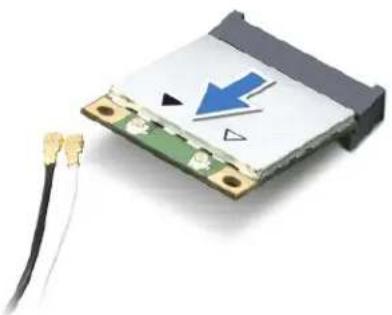
VORSI CHT: Bewahren Sie die Mini-Card außerhalb des Computers in einer antistatischen Schutzhülle auf. Weitere Informationen finden Sie im Abschnitt „Schutz gegen elektrostatische Entladung“ in den Sicherheitshinweisen, die Ihrem Computer beilagen.
Austauschen der Mini-Card
- Folgen Sie den Anweisungen unter Vorbereitung.
- Entnehmen Sie die neue Mini-Card aus ihrer Verpackung.
VORSICHT: Schieben Sie die Mini-Card mit gleichmäßiger Kraft an ihren Platz. Wird zu viel Kraft angewendet, kann der Anschluss beschädigt werden.
△ VORSI CHT: Die Anschlüsse sind kodiert, um ein falsches Anschließen zu vermeiden. Wenn Sie beim Einstecken auf Widerstand stoßen, prüfen Sie die Anschlüsse auf der Karte und auf der Systemplatine und richten Sie die Karte neu aus.
VORSI CHT: Um eine Beschädigung der Mini-Card zu vermeiden, sollten Sie nie Kabel unter der Karte durchführen.
- Schieben Sie den Steckverbinder der Mini-Card in einem 45°-Winkel in den Systemplatinenanschluss.
- Drücken Sie die andere Seite der Mini-Card nach unten in den Steckplatz der Systemplatine und setzen Sie die Schraube ein, mit der die Mini-Card an der Systemplatine befestigt ist.
- Schließen Sie die entsprechenden Antennenkabel an die soeben installierte Mini-Card an.
| Anschlüsse auf der Mini-Card | Farbcodierung der Antennenkabel |
| WLAN + Bluetooth (2 Antennenkabel) | |
| Haupt-WLAN + Bluetooth (weißes Dreieck) | Weiß |
| Zusatz-WLAN + Bluetooth (schwarzes Dreieck) | Schwarz |
- Tauschen Sie den Akku aus (siehe Ersetzen des Akkus).
- Bringen Sie die Abdeckung für die Unterseite wieder an (siehe Einbauen der Abdeckung an der Unterseite).
△ VORSI CHT: Befestigen Sie vor dem Einschalten des Computers wieder alle Schrauben und stellen Sie sicher, dass keine verloren gegangenen Schrauben im Innern des Computers zurückbleiben. Andernfalls kann der Computer beschädigt werden.
- Installieren Sie die erforderlichen Treiber und Dienstprogramme für Ihre Mini-Card.
ANMERKUNG: Wenn Sie eine Kommunikationskarte eines Fremdherstellers installieren, müssen Sie auch die entsprechenden Treiber und Dienstprogramme installieren.
Zurück zum Inhaltsverzeichnis
Abdeckung für die Unterseite
Dell™ XPS™ L511z-Service-Handbuch
Entfernen der Abdeckung für die Unterseite
Einbauen der Abdeckung an der Unterseite
WARNING: Bevor Sie Arbeiten im Inneren des Computers ausführen, lesen Sie zunächst die im Lieferumfang des Computers enthaltenen Sicherheitshinweise. Zusätzliche Informationen zur bestmöglichen Einhaltung der Sicherheitsrichtlinien finden Sie auf der Website zu den Betriebsbestimmungen unter www.dell.com/regulatory_compliance.
△ VORSI CHT: Reparaturen am Computer sollten nur von einem zertifizierten Servicetechniker durchgeführt werden. Schäden durch nicht von Dell genehmigte Wartungsversuche werden nicht durch die Garantie abgedeckt.
VORSI CHT: Um elektrostatische Entladungen zu vermeiden, erden Sie sich mittels eines Erdungsarmbandes oder durch regelmäßiges Berühren einer nicht lackierten Metallfläche am Computer (beispielsweise eines Anschlusses an Ihrem Computer).
VORSI CHT: Um Schäden an der Systemplatine zu vermeiden, entfernen Sie den Hauptakku (siehe Entfernen des Akkus), bevor Sie am Innern des Computers arbeiten.
Entfernen der Abdeckung für die Unterseite
- Folgen Sie den Anweisungen unter Vorbereitung.
- Entfernen Sie die acht Schrauben, mit denen die Abdeckung an der Unterseite an der Handballenstützen-Baugruppe befestigt wird.
- Ziehen Sie die Anschlussblende mit den Fingerspitzen vorsichtig aus der Abdeckung an der Unterseite.
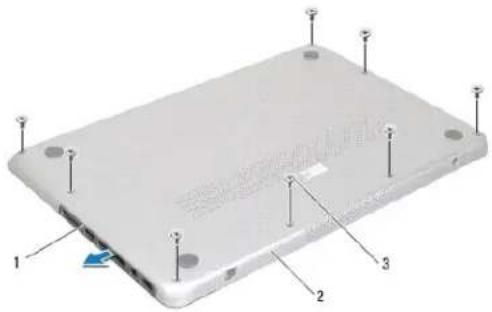
| 1 | Anschlussblende | 2 | Hintere Bodenabdeckung |
| 3 | Schrauben (8) | ||
- Entfernen Sie die zwei Schrauben, mit denen die Abdeckung an der Handballenstützen-Baugruppe befestigt ist.
- Lösen Sie die Laschen an der Abdeckung an der Unterseite mit den Fingerspitzen aus den Schlitzen in der Handballenstützen-Baugruppe.
- Heben Sie die Abdeckung an der Unterseite von der Handballenstützen-Baugruppe ab.
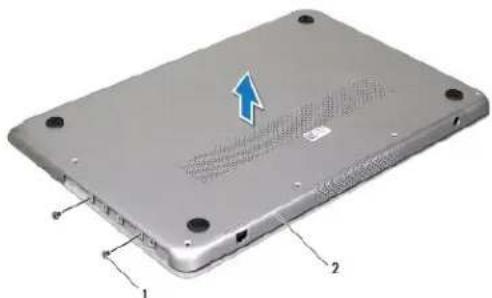
| 1 | Schrauben (2) | 2 | Hintere Bodenabdeckung |
Einbauen der Abdeckung an der Unterseite
- Folgen Sie den Anweisungen unter Vorbereitung.
- Richten Sie die Laschen auf der Abdeckung an der Unterseite an den Schlitzen auf der Handballenstützen-Baugruppe aus und lassen Sie die Abdeckung an der Unterseite einraslen.
- Bringen Sie die 10 Schrauben, mit denen die Abdeckung an der Unterseite an der Handballenstützen Baugruppe befestigt wird.
- Lassen Sie die Anschlussblende vorsichtig in die Abdeckung an der Unterseite einrasten.
Zurück zum Inhaltsverzeichnis
Zurück zum Inhaltsverzeichnis
Optisches Laufwerk
Dell™ XPS™ L511z-Service-Handbuch
Entfernen des optischen Laufwerks
Einbauen des optischen Laufwerks
WARNING: Bevor Sie Arbeiten im Inneren des Computers ausführen, lesen Sie zunächst die im Lieferumfang des Computers enthaltenen Sicherheitshinweise. Zusätzliche Informationen zur bestmöglichen Einhaltung der Sicherheitsrichtlinien finden Sie auf der Website zu den Betriebsbestimmungen unter www.dell.com/regulatory_compliance.
VORSI CHT: Reparaturen am Computer sollten nur von einem zertifizierten Servicetechniker durchgeführt werden. Schäden durch nicht von Dell™ genehmigte Wartungsversuche werden nicht durch die Garantie abgedeckt.
VORSI CHT: Um elektrostatische Entladungen zu vermeiden, erden Sie sich mittels eines Erdungsarmbandes oder durch regelmäßiges Berühren einer nicht lackierten Metallfläche am Computer (beispielsweise eines Anschlusses an Ihrem Computer).
VORSI CHT: Um Schäden an der Systemplatine zu vermeiden, entfernen Sie den Hauptakku (siehe Entfernen des Akkus), bevor Sie am Innern des Computers arbeiten.
Entfernen des optischen Laufwerks
- Folgen Sie den Anweisungen unter Vorbereitung.
- Entfernen Sie die Abdeckung für die Unterseite (siehe Entfernen der Abdeckung für die Unterseite).
- Entfernen Sie den Akku (siehe Entfernen des Akkus).
- Entfernen Sie die Knopfzellenbatterie (siehe Entiernen der Knopfzellenbatterie).
- Entfernen Sie die vier Schrauben, mit denen das optische Laufwerk an der Handballenstützen-Baugruppe befestigt ist.
- Schieben Sie das optische Laufwerk aus der Handballenstützen-Baugruppe heraus und heben Sie es ab.
| 1 | Optisches Laufwerk | 2 | Schrauben (4) |
| 3 | Hintere Bodenabdeckung | ||
- Entfernen Sie die vier Schrauben (zwei an jeder Seite), mit denen die Halterung des optischen Laufwerks am optischen Laufwerk befestigt ist.
- Entfernen Sie die Halterung des optischen Laufwerks vom Laufwerk.
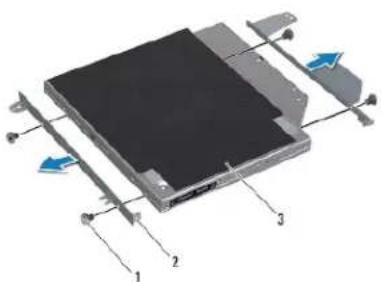
| 1 | Schrauben (4) | 2 | Halterungen des optischen Laufwerks (2) |
| 3 | Optisches Laufwerk | ||
Einbauen des optischen Laufwerks
- Folgen Sie den Anweisungen unter Vorbereitung.
- Bringen Sie die Halterung des optischen Laufwerks in die richtige Position.
- Bringen Sie die vier Schrauben wieder an (zwei an jeder Seite), mit denen die Halterung des optischen Laufwerks am optischen Laufwerk befestigt ist.
- Legen Sie das optische Laufwerk auf die Handballenstützen-Baugruppe.
- Befestigen Sie die vier Schrauben, mit denen das optische Laufwerk an der Handballenstützen-Baugruppe belesigt ist.
- Setzen Sie die Knopfzellenbatterie wieder ein (siehe Einsetzen der Knopfzellenbatterie).
- Tauschen Sie den Akku aus (siehe Ersetzen des Akkus).
- Bringen Sie die Abdeckung für die Unterseite wieder an (siehe Einbauen der Abdeckung an der Unterseite).
VORSI CHT: Befestigen Sie vor dem Einschalten des Computers wieder alle Schrauben und stellen Sie sicher, dass keine verloren gegangenen Schrauben im Innern des Computers zurückbleiben. Andernfalls kann der Computer beschädigt werden.
Zurück zum Inhaltsverzeichnis
Zurück zum Inhaltsverzeichnis
Handballenstützen-Baugruppe
Dell™ XPS™ L511z-Service-Handbuch
Entfernen der Handballenstützen-Baugruppe
Einbauen der Handballenstützen-Baugruppe
WARNING: Bevor Sie Arbeiten im Inneren des Computers ausführen, lesen Sie zunächst die im Lieferumfang des Computers enthaltenen Sicherheitshinweise. Zusätzliche Informationen zur bestmöglichen Einhaltung der Sicherheitsrichtlinien finden Sie auf der Website zu den Betriebsbestimmungen unter www.dell.com/regulatory_compliance.
VORSI CHT: Reparaturen am Computer sollten nur von einem zertifizierten Servicetechniker durchgeführt werden. Schäden durch nicht von Dell™ genehmigte Wartungsversuche werden nicht durch die Garantie abgedeckt.
VORSI CHT: Um elektrostatische Entladungen zu vermeiden, erden Sie sich mittels eines Erdungsarmbandes oder durch regelmäßiges Berühren einer nicht lackierten Metallfläche am Computer (beispielsweise eines Anschlusses an Ihrem Computer).
VORSI CHT: Um Schäden an der Systemplatine zu vermeiden, entfernen Sie den Hauptakku (siehe Entfernen des Akkus), bevor Sie am Innern des Computers arbeiten.
Entfernen der Handballenstützen-Baugruppe
- Folgen Sie den Anweisungen unter Vorbereitung.
- Entfernen Sie die Abdeckung für die Unterseite (siehe Entfernen der Abdeckung für die Unterseite).
- Entfernen Sie den Akku (siehe Entfernen des Akkus).
- Befolgen Sie die Anweisungen von schritt 5 bis schritt 16 unter Entfernen der Systemplatine.
- Entfernen Sie die Tastatur (siehe Entfernen der Tastatur).
- Entfernen Sie die Lautsprecher (siehe Entfernen des Lautsprechers).
- Entlernen Sie die Betriebsschalterplatine (siehe Entlernen der Betriebsschalterplatine).
- Entfernen Sie den Netzadapteranschluss (siehe Entfernen des Netzadapteranschlusses).
- Entfernen Sie die Audioplatine (siehe Entfernen der Audioplatine)
- Entfernen Sie die Akkuzustandsanzeige (siehe Entfernen der Akkustatusanzeigeplatine).
- Entfernen Sie die sechs Schrauben, mit denen die Handballenstützen- Baugruppe an der Bildschirmbaugruppe befestigt ist.
- Notieren Sie sich die Führung des Bildschirmkabels, des Kamerakabels und der Mini-Card-Antennenkabel und entfernen Sie die Kabel aus den Kabelführungen.
- Heben Sie die Handballenstützen-Baugruppe aus der Bildschirmbaugruppe.

VORSI CHT: Trennen Sie die Handballenstützen-Baugruppe vorsichtig von der Bildschirmbaugruppe, um Beschädigungen der Bildschirmbaugruppe zu verhindern.
Einbauen der Handballenstützen-Baugruppe
- Folgen Sie den Anweisungen unter Vorbereitung.
- Legen Sie die Handballenstützen-Baugruppe auf die Bildschirmbaugruppe und führen Sie Bildschirmkabel, Kamerakabel und Mini-Card-Antennenkabel durch die Kabelführungen.
- Bringen Sie die sechs Schrauben wieder an, mit denen die Handballenstützen-Baugruppe an der Bildschirmbaugruppe befestigt ist.
- Bringen Sie die Akkuzustandsanzeige wieder an (siehe Einbauen der Akkustatusanzeigeplatine).
- Bauen Sie die Audioplatine wieder ein (siehe Einbauen der Audioplatine).
- Bauen Sie den Netzadapteranschluss wieder ein (siehe Einbauen des Netzadapteranschlusses).
- Bauen Sie die Betriebsschalterplatine wieder ein (siehe Einbauen der Betriebsschalterplatine).
- Bauen Sie die Lautsprecher wieder ein (siehe Einbauen der Lautsprecher).
- Bauen Sie die Tastatur ein (siehe Einsetzen der Tastatur).
- Befolgen Sie die Anweisungen von schritt 2 bis schritt 12 unter Einsetzen der Systemplatine.
- Tauschen Sie den Akku aus (siehe Ersetzen des Akkus).
- Bringen Sie die Abdeckung für die Unterseite wieder an (siehe Einbauen der Abdeckung an der Unterseite).

VORSI CHT: Befestigen Sie vor dem Einschalten des Computers wieder alle Schrauben und stellen Sie sicher, dass keine verloren gegangenen Schrauben im Innern des Computers zurückbleiben. Andernfalls kann der Computer beschädigt werden.
Zurück zum Inhaltsverzeichnis
Zurück zum Inhaltsverzeichnis
Betriebsschalterplatine
Dell™ XPS™ L511z-Service-Handbuch
Entfernen der Betriebsschalterplatine
Einbauen der Betriebsschalterplatine
WARNING: Bevor Sie Arbeiten im Inneren des Computers ausführen, lesen Sie zunächst die im Lieferumfang des Computers enthaltenen Sicherheitshinweise. Zusätzliche Informationen zur bestmöglichen Einhaltung der Sicherheitsrichtlinien finden Sie auf der Website zu den Betriebsbestimmungen unter www.dell.com/regulatory_compliance.
VORSI CHT: Reparaturen am Computer sollten nur von einem zertifizierten Servicetechniker durchgeführt werden. Schäden durch nicht von Dell™ genehmigte Wartungsversuche werden nicht durch die Garantie abgedeckt.
VORSI CHT: Um elektrostatische Entladungen zu vermeiden, erden Sie sich mittels eines Erdungsarmbandes oder durch regelmäßiges Berühren einer nicht lackierten Metallfläche am Computer (beispielsweise eines Anschlusses an Ihrem Computer).
VORSI CHT: Um Schäden an der Systemplatine zu vermeiden, entfernen Sie den Hauptakku (siehe Entfernen des Akkus), bevor Sie am Innern des Computers arbeiten.
Entfernen der Betriebsschalterplatine
- Folgen Sie den Anweisungen unter Vorbereitung.
- Entfernen Sie die Abdeckung für die Unterseite (siehe Entfernen der Abdeckung für die Unterseite).
- Entfernen Sie den Akku (siehe Entfernen des Akkus).
- Entfernen Sie den Lüfter (siehe Entfernen des Lüfters).
- Entfernen Sie den Kühlkörper (siehe Entfernen des Kühlkörpers).
- Heben Sie den Arretierungsbügel an und trennen Sie das Kabel der Betriebsschalterplatine vom Anschluss auf der Systemplatine.
- Entfernen Sie die beiden Schrauben, mit denen die Betriebsschalterplatine an der Handballenstützen-Baugruppe belesigt wird.
- Heben Sie die Betriebsschalterplatine zusammen mit dem Kabel aus dem Computer heraus.

| 1 | Schrauben (2) | 2 | Betriebsschalterplatine |
| 3 | Anschluss des Kabels der Betriebsschalterplatine | ||
Einbauen der Betriebsschalterplatine
- Folgen Sie den Anweisungen unter Vorbereitung.
-
Setzen Sie die Betriebsschalterplatine mithilfe des Führungsstiftes auf die Handballenstützen-Baugruppe.
-
Bringen Sie die beiden Schrauben, mit denen die Betriebsschalterplatine an der Handballenstützen-Baugruppe befestigt wird, wieder an.
- Schleben Sie das Kabel der Betriebsschalterplatine in den Anschluss auf der Systemplatine und drücken Sie den Arretierungsbügel nach unten, um das Kabel zu befestigen.
- Setzen Sie den Kühlkörper ein (siehe Einbauen des Kühlkörpers).
- Bauen Sie den Lüfter ein (siehe Einsetzen des Lüfters).
- Tauschen Sie den Akku aus (siehe Ersetzen des Akkus).
- Bringen Sie die Abdeckung für die Unterseite wieder an (siehe Einbauen der Abdeckung an der Untersite).

VORSI CHT: Befestigen Sie vor dem Einschalten des Computers wieder alle Schrauben und stellen Sie sicher, dass keine verloren gegangenen Schrauben im Innern des Computers zurückbleiben. Andernfalls kann der Computer beschädigt werden.
Zurück zum Inhaltsverzeichnis
Zurück zum Inhaltsverzeichnis
Lautsprecher
Dell™ XPS™ L511z-Service-Handbuch
Entfernen des Lautsprechers
Einbauen der Lautsprecher
WARNING: Bevor Sie Arbeiten im Inneren des Computers ausführen, lesen Sie zunächst die im Lieferumfang des Computers enthaltenen Sicherheitshinweise. Zusätzliche Informationen zur bestmöglichen Einhaltung der Sicherheitsrichtlinien finden Sie auf der Website zu den Betriebsbestimmungen unter www.dell.com/regulatory_compliance.
VORSI CHT: Reparaturen am Computer sollten nur von einem zertifizierten Servicetechniker durchgeführt werden. Schäden durch nicht von Dell™ genehmigte Wartungsversuche werden nicht durch die Garantie abgedeckt.
VORSICHT: Um elektrostatische Entladungen zu vermeiden, erden Sie sich mittels eines Erdungsarmbandes oder durch regelmäßiges Berühren einer nicht lackierten Metallfläche am Computer (beispielsweise eines Anschlusses an Ihrem Computer).
VORSI CHT: Um Schäden an der Systemplatine zu vermeiden, entfernen Sie den Hauptakku (siehe Entfernen des Akkus), bevor Sie am Innern des Computers arbeiten.
Entfernen des Lautsprechers
- Folgen Sie den Anweisungen unter Vorbereitung.
- Entfernen Sie die Abdeckung für die Unterseite (siehe Entfernen der Abdeckung für die Unterseite).
- Entfernen Sie den Akku (siehe Entfernen des Akkus).
- Befolgen Sie die Anweisungen von schritt 5 bis schritt 16 unter Entfernen der Systemplatine.
- Entfernen Sie die Tastaturhalterung (siehe Entfernen der Tastaturhalterung).
- Trennen Sie das Laufsprecherkabel vom Anschluss auf der Audioplatine.
- Entfernen Sie die vier Schrauben (zwei auf jeder Seite), mit denen die Lautsprecher an der Handballenstützen-Baugruppe belesligt werden.
- Notieren Sie sich den Verlauf der Lautsprecherkabel und heben Sie die Lautsprecher mit dem Kabel von der Handballenstützen-Baugruppe ab.

| 1 | Lautsprecher (2) | 2 | Schrauben (4) |
| 3 | Lautsprecherkabel | ||
Einbauen der Lautsprecher
-
Folgen Sie den Anweisungen unter Vorbereitung.
-
Legen Sie die Lautsprecher auf die Handballenstützen-Baugruppe und führen Sie die Lautsprecherkabel durch die Kabelführungen.
- Bringen Sie die vier Schrauben (zwei auf jeder Seite) wieder an, mit denen die Lautsprecher an der Halterung der Handballenstütze befestigt werden.
- Schließen Sie das Lautsprecherkabel wieder an den Anschluss auf der Audioplatine an.
- Bringen Sie die vier Schrauben wieder an (zwei an jedem Lautsprecher), mit denen die Lautsprecher an der Abdeckung an der Unterseite befestigt sind.
- Setzen Sie die Tastaturhalterung wieder ein (siehe Einbauen der Tastaturhalterung).
- Befolgen Sie die Anweisungen von schritt 2 bis schritt 12 unter Einsetzen der Systemplatine.
- Tauschen Sie den Akku aus (siehe Ersetzen des Akkus).
- Bringen Sie die Abdeckung für die Unterseite wieder an (siehe Einbauen der Abdeckung an der Unterseite).
VORSI CHT: Befestigen Sie vor dem Einschalten des Computers wieder alle Schrauben und stellen Sie sicher, dass keine verloren gegangenen Schrauben im Innern des Computers zurückbleiben. Andernfalls kann der Computer beschädigt werden.
Zurück zum Inhaltsverzeichnis
Systemplatine
Dell™ XPS™ L511z-Service-Handbuch
Entfernen der Systemplatine
Einsetzen der Systemplatine
Eingabe der Service Tag-Nummer im BIOS
WARNING: Bevor Sie Arbeiten im Inneren des Computers ausführen, lesen Sie zunächst die im Lieferumfang des Computers enthaltenen Sicherheitshinweise. Zusätzliche Informationen zur bestmöglichen Einhaltung der Sicherheitsrichtlinien finden Sie auf der Website zu den Betriebsbestimmungen unter www.dell.com/regulatory_compliance.
VORSI CHT: Reparaturen am Computer sollten nur von einem zertifizierten Servicetechniker durchgeführt werden. Schäden durch nicht von Dell™ genehmigte Wartungsversuche werden nicht durch die Garantle abgedeckt.
VORSI CHT: Um elektrostatische Entladungen zu vermeiden, erden Sie sich mittels eines Erdungsarmbandes oder durch regelmäßiges Berühren einer nicht lackierten Metallfläche am Computer (beispielsweise eines Anschlusses an Ihrem Computer).
VORSI CHT: Um Schäden an der Systemplatine zu vermeiden, entfernen Sie den Hauptakku (siehe Entfernen des Akkus): bevor Sie am Innern des Computers arbeiten.
VORSI CHT: Fassen Sie Komponenten und Karten nur an den Kanten an. Berühren Sie keine Stifte oder Kontakte.
Entfernen der Systemplatine
- Folgen Sie den Anweisungen unter Vorbereitung.
- Entfernen Sie alle eingebauten Karten oder Platzhalterkarten vom Medienkartenlesegerät.
- Entfernen Sie die Abdeckung für die Unterseite (siehe Entfernen der Abdeckung für die Unterseite).
- Entfernen Sie den Akku (siehe Entfernen des Akkus).
- Entfernen Sie das/die Speichermodul(e) (siehe Entfernen von Speichermodulen).
- Entfernen Sie die Mini-Card (siehe Entfernen der Mini-Card).
- Entfernen Sie die Festplatte (siehe Entfernen des Festplattenlaufwerks).
- Entfernen Sie die Knopfzellenbatterie (siehe Entfernen der Knopfzellenbatterie).
- Entfernen Sie das optische Laufwerk (siehe Entfernen des optischen Laufwerks).
- Entfernen Sie den Lüfter (siehe Entfernen des Lüfters).
- Entfernen Sie den Kühlkörper (siehe Entfernen des Kühlkörpers).
- Trennen Sie Audioplatinenkabel, Tastaturkabel, Touchpadkabel, Tastaturbeleuchtungskabel, Bildschirmkabel, Betriebsschalterplatinen-Kabel, Netzadapteranschluss-Kabel und Kamerakabel von ihren Anschlüsse auf der Systemplatine.

| 1 | Audioplatinenkabel | 2 | Tastaturkabel |
| 3 | Touchpadkabel | 4 | Tastaturbeleuchtungskabel |
| 5 | Bildschirmkabel | 6 | Kabel der Betriebsschalterplatine |
| 7 | Netzadapteranschluss-Kabel | 8 | Kamerakabel |
- Entfernen Sie die sechs Schrauben, mit denen die Systemplatine an der Handballenstützen-Baugruppe befestigt ist.
- Heben Sie die Systemplatine vorsichtig an und drehen Sie sie um. Ziehen Sie dabei nicht zu kräftig an der Systemplatine.

| 1 | Schrauben (6) | 2 | Systemplatine |
| 3 | Handballenstützen-Baugruppe | ||
- Trennen Sie das Festplattenkabel und das Kabel der Akkustatusanzelgeplatine von den Systemplatinenanschlüssen.

| 1 | Festplattenkabel | 2 | Kabel der Akkustatusanzeigeplatine |
| 3 | Systemplatine | ||
- Heben Sie die Systemplatine aus der Handballenstützen-Baugruppe.
Einsetzen der Systemplatine
- Folgen Sie den Anweisungen unter Vorbereitung.
- Schließen Sie das Festplattenkabel und das Kabel der Akkustatusanzeigeplatine an die Systemplatinenanschlüsse an.
- Legen Sie die Systemplatine auf die Handballenstützen-Baugruppe.
- Bringen Sie die sechs Schrauben wieder an, mit denen die Systemplatine an der Handballenstützen-Baugruppe befestigt ist.
- Schließen Sie Audioplatinenkabel, Tastaturkabel, Touchpadkabel, Tastaturbeleuchtungskabel, Bildschirmkabel, Betriebsschalterplatinen-Kabel, Netzadapteranschluss-Kabel und Kamerakabel an Ihre Anschlüsse auf der Systemplatine an.
- Setzen Sie den Kühlkörper ein (siehe Einbauen des Kühlkörpers).
- Bauen Sie den Lüfter ein (siehe Einsetzen des Lüfters).
- Bauen Sie das optische Laufwerk wieder ein (siehe Einbauen des optischen Laufwerks).
- Setzen Sie die Knopfzellenbatterie wieder ein (siehe Einsetzen der Knopfzellenbatterie).
- Bauen Sie die Festplatte wieder ein (siehe Einbauen des Festplattenlaufwerks).
- Bauen Sie die Mini-Card wieder ein (siehe Austauschen der Mini-Card).
- Bauen Sie das/die Speichermodul(e) wieder ein (siehe Einbauen von Speichermodulen).
- Tauschen Sie den Akku aus (slehe Ersetzen des Akkus).
- Bringen Sie die Abdeckung für die Unterseite wieder an (siehe Einbauen der Abdeckung an der Unterseite).
- Stecken Sie alle Platzhalterkarten und Karten, die Sie aus dem Medienkartenlesegerät herausgenommen haben, wieder ein.
VORSI CHT: Befestigen Sie vor dem Einschalten des Computers wieder alle Schrauben und stellen Sie sicher, dass keine verloren gegangenen Schrauben im Innern des Computers zurückbleiben. Andernfalls kann der Computer beschädigt werden.
- Den Computer einschalten.

ANMERKUNG: Nachdem Sie die Systemplatine wieder eingesetzt haben, geben Sie die Service-Tag-Nummer in das BIOS der Austauschsystemplatine ein.
- Geben Sie die Service-Tag-Nummer ein (siehe Eingabe der Service Tag-Nummer im BIOS).
Eingabe der Service Tag-Nummer im BIOS
- Vergewissern Sie sich, dass der Netzadapter angeschlossen und der Hauptakku ordnungsgemäß installiert ist.
- Den Computer einschalten.
- Drücken Sie während des POST-Vorgangs auf
, um das System- Setup-Programm aufzurufen. - Navigieren Sie zur Sicherheits-Registerkarte und geben Sie die Service- Tag-Nummer in das Feld Set Service Tag (Service-Tag-Nummer festlegen) ein.
Zurück zum Inhaltsverzeichnis
Zurück zum Inhaltsverzeichnis
Dell™ XPS™ L511z-Service-Handbuch

ANMERKUNG: Eine ANMERKUNG macht auf wichtige Informationen aufmerksam, mit denen Sie den Computer besser einsetzen können.

VORSICHT: Durch VORSICHT werden Sie auf Gefahrenquellen hingewiesen, die Hardwareschäden oder Datenverlust zur Folge haben können, wenn die Anweisungen nicht befolgt werden.

WARNUNG: Mit WARNUNG wird auf eine potenziell gefährliche Situation hingewiesen, die zu Sachschäden, Verletzungen oder zum Tod führen kann.
Die in diesem Dokument enthaltenen Informationen können sich ohne vorherige Ankündigung ändern. © 2011 Dell Inc. Alle Rechte vorbehalten.
Die Vervielfältigung oder Wiedergabe dieser Unterlagen in jeglicher Weise ohne schriftliche Genehmigung von Dell Inc. ist strengstens untersagt.
In diesem Text verwendete Marken: Dell™, das DELL-Logo und XPS™ sind Marken von Dell Inc.; Microsoft®. Windows® und das Windows-Startschaltflächenlogo sind Marken oder eingetragene Marken der Microsoft Corporation in den USA und/oder anderen Ländern; Bluetooth® ist eine eingetragene Marke von Bluetooth SIG, Inc. und wird von Dell Inc. unter Lizenz verwendet.
Alle anderen in dieser Dokumentation genannten Marken- und Handelsbezeichnungen sind Eigentum der entsprechenden Hersteller und Firmen. Dell Inc. erhebt keinen Anspruch auf Marken und Handelsbezeichnungen mit Ausnahme der eigenen.
2011 - 04 Rev. A00
Zurück zum Inhaltsverzeichnis


- Dell™ XPS™ L511z-Service-Handbuch
- Anmerkungen, Vorsichtshinweise und Warnungen
- Akku
- Entfernen des Akkus
- Vorbereitung
- Empfohlene Werkzeuge
- Ausschalten des Computers
- Vor Arbeiten im Innern des Computers
- Löschen und Neubeschreiben des BIOS
- Kameramodul
- Entfernen des Kameramoduls
- Einbauen des Kameramoduls
- Knopfzellenbatterie
- Entfernen der Knopfzellenbatterie
- Einsetzen der Knopfzellenbatterie
- Audioplatine
- Entfernen der Audioplatine
- Einbauen der Audioplatine
- Netzadapteranschluss
- Entfernen des Netzadapteranschlusses
- Einbauen des Netzadapteranschlusses
- Bildschirm
- Bildschirmbaugruppe
- Entfernen der Bildschirmbaugruppe
- Einbauen der Bildschirmbaugruppe
- Bildschirmblende
- Entfernen der Bildschirmblende
- Einbauen der Bildschirmblende
- Entfernen des Bildschirms
- Einbauen des Bildschirms
- Bildschirmscharniere
- Entfernen der Bildschirmscharniere
- Einbauen der Bildschirmscharniere
- Lüfter
- Entfernen des Lüfters
- Einsetzen des Lüfters
- Festplattenlaufwerk
- Entfernen des Festplattenlaufwerks
- Einbauen des Festplattenlaufwerks
- Kühlkörper
- Entfernen des Kühlkörpers
- Einbauen des Kühlkörpers
- Tastatur
- Entfernen der Tastaturhalterung
- Einbauen der Tastaturhalterung
- Entfernen der Tastatur
- Einsetzen der Tastatur
- Akkustatusanzeigeplatine
- Entfernen der Akkustatusanzeigeplatine
- Einbauen der Akkustatusanzeigeplatine
- Speichermodul(e)
- Entfernen von Speichermodulen
- Einbauen von Speichermodulen
- Wireless-Mini-Card
- Entfernen der Mini-Card
- Austauschen der Mini-Card
- Abdeckung für die Unterseite
- Entfernen der Abdeckung für die Unterseite
- Einbauen der Abdeckung an der Unterseite
- Optisches Laufwerk
- Entfernen des optischen Laufwerks
- Einbauen des optischen Laufwerks
- Handballenstützen-Baugruppe
- Entfernen der Handballenstützen-Baugruppe
- Einbauen der Handballenstützen-Baugruppe
- Betriebsschalterplatine
- Entfernen der Betriebsschalterplatine
- Einbauen der Betriebsschalterplatine
- Lautsprecher
- Entfernen des Lautsprechers
- Einbauen der Lautsprecher
- Systemplatine
- Entfernen der Systemplatine
- Einsetzen der Systemplatine
- Eingabe der Service Tag-Nummer im BIOS
Marke : DELL
Modell : XPS 15z
Kategorie : Laptop