Inspiron 7779 - Laptop DELL - Kostenlose Bedienungsanleitung
Finden Sie kostenlos die Bedienungsanleitung des Geräts Inspiron 7779 DELL als PDF.


| Produkttyp | 2-in-1 Laptop (Convertible) |
| Marke | Dell |
| Modell | Inspiron 7779 |
| Bildschirmdiagonale | 17,3 Zoll |
| Bildschirmauflösung | 1920 x 1080 Pixel (Full HD) |
| Bildschirmtyp | IPS-Touchscreen mit entspiegelter Oberfläche |
| Prozessor | Intel Core i5-7200U (7. Generation) bis 3,1 GHz |
| Arbeitsspeicher (RAM) | 8 GB DDR4 (erweiterbar auf 16 GB) |
| Speicher | 256 GB SSD (M.2 SATA) |
| Grafik | Intel HD Graphics 620 |
| Betriebssystem | Windows 10 Home (64-Bit) |
| Gewicht | ca. 2,9 kg |
| Abmessungen (B x T x H) | 415 x 285 x 25 mm |
| Akku | 4-Zellen-Lithium-Ionen (42 Wh) |
| Netzteil | 45-Watt-AC-Adapter |
| Anschlüsse | 1x USB 3.0, 2x USB 2.0, 1x HDMI, 1x Kopfhörer/Mikrofon-Kombi, 1x SD-Kartenleser |
| Konnektivität | Wi-Fi 802.11ac, Bluetooth 4.1 |
| Besondere Merkmale | 360°-Scharnier, Stift unterstützt (separat erhältlich), Nummernblock |
| Reinigung | Bildschirm mit weichem Mikrofasertuch reinigen; Gehäuse mit leicht feuchtem Tuch abwischen |
| Sicherheit | Kensington-Schloss-Sicherung, Fingerabdruckleser (optional) |
| Reparatur | Ersatzteile siehe Dell Support; Akku und RAM vom Benutzer austauschbar, Festplatte von Fachpersonal |
Häufig gestellte Fragen - Inspiron 7779 DELL
Benutzerfragen zu Inspiron 7779 DELL
0 Frage zu diesem Gerät. Beantworten Sie die, die Sie kennen, oder stellen Sie Ihre eigene.
Eine neue Frage zu diesem Gerät stellen
Laden Sie die Anleitung für Ihr Laptop kostenlos im PDF-Format! Finden Sie Ihr Handbuch Inspiron 7779 - DELL und nehmen Sie Ihr elektronisches Gerät wieder in die Hand. Auf dieser Seite sind alle Dokumente veröffentlicht, die für die Verwendung Ihres Geräts notwendig sind. Inspiron 7779 von der Marke DELL.
BEDIENUNGSANLEITUNG Inspiron 7779 DELL
Anmerkungen, Vorsichtshinweise und Warnungen

ANMERKUNG: Eine ANMERKUNG liefert wichtige Informationen, mit denen Sie den Computer besser einsetzen können.

VORSICHT: Ein VORSICHTSHINWEIS macht darauf aufmerksam, dass bei Nichtbefolgung von Anweisungen eine Beschädigung der Hardware oder ein Verlust von Daten droht, und zeigt auf, wie derartige Probleme vermieden werden können.

WARNUNG: Durch eine WARNUNG werden Sie auf Gefahrenquellen hingewiesen, die materielle Schäden, Verletzungen oder sogar den Tod von Personen zur Folge haben können.
© 2016 Dell Inc. Alle Rechte vorbehalten. Dieses Produkt ist durch US-amerikanische und internationale Urheberrechtsgesetze und nach sonstigen Rechten an geistigem Eigentum geschützt. Dell und das Dell Logo sind Marken von Dell Inc. in den Vereinigten Staaten und/oder anderen Geltungsbereichen. Alle anderen in diesem Dokument genannten Marken und Handelsbezeichnungen sind möglicherweise Marken der entsprechenden Unternehmen.
2016-07
Rev. A00
Inhaltsverzeichnis
Vor der Arbeit an Komponenten im Innern des Computers.... 13
Bevor Sie beginnen: 13
Sicherheitshinweise....13
Empfohlene Werkzeuge....15
Schraubenliste....15
Nach der Arbeit an Komponenten im Inneren des Computers.... 17
Entfernen der Bodenabdeckung.... 18
Vorgehensweise....18
Wiedereinbauen der Bodenabdeckung......21
Vorgehensweise....21
Entfernen des Akkus.... 22
Voraussetzungen....22
Vorgehensweise....22
Wiedereinbauen des Akkus.... 24
Vorgehensweise....24
Voraussetzungen nach der Arbeit am Computer.... 24
Entfernen der Speichermodule......25
Voraussetzungen....25
Vorgehensweise.... 26
Wiedereinbauen der Speichermodule....28
Vorgehensweise....28
Voraussetzungen nach der Arbeit am Computer.... 30
Entfernen des SSD-Laufwerks....31
Voraussetzungen....31
Vorgehensweise....31
Wiedereinbauen des SSD-Laufwerks....33
Vorgehensweise....33
Voraussetzungen nach der Arbeit am Computer.... 34
Entfernen des Festplattenlaufwerks.... 35
Voraussetzungen....35
Vorgehensweise....35
Wiedereinbauen der Festplatte.... 38
Vorgehensweise....38
Voraussetzungen nach der Arbeit am Computer.... 38
Entfernen der Knopfzellenbatterie.... 39
Voraussetzungen....39
Vorgehensweise.... 39
Wiedereinbauen der Knopfzellenbatterie.... 41
Vorgehensweise....41
Voraussetzungen nach der Arbeit am Computer....41
Entfernen der Wireless-Karte......42
Voraussetzungen....42
Vorgehensweise.... 42
Wiedereinbauen der Wireless-Karte....44
Vorgehensweise.... 44
Voraussetzungen nach der Arbeit am Computer.... 45
Entfernen der Tastaturtochterplatine......46
Voraussetzungen....46
Vorgehensweise....46
Wiedereinbauen der Tastaturtochterplatine.... 48
Vorgehensweise....48
Voraussetzungen nach der Arbeit am Computer.... 48
Entfernen der Lautsprecher...... 49
Voraussetzungen....49
Vorgehensweise....49
Wiedereinbauen der Lautsprecher....51
Vorgehensweise....51
Voraussetzungen nach der Arbeit am Computer....51
Ausbauen der Statusanzeigeplatine....52
Voraussetzungen....52
Vorgehensweise....53
Austauschen der Statusanzeigeplatine.... 55
Vorgehensweise....55
Voraussetzungen nach der Arbeit am Computer....55
Entfernen des Touchpads....56
Voraussetzungen....56
Vorgehensweise.... 56
Wiedereinbauen des Touchpads....60
Vorgehensweise....60
Voraussetzungen nach der Arbeit am Computer.... 60
Entfernen des Lüfters....61
Voraussetzungen....61
Vorgehensweise....61
Wiedereinbauen des Lüfters....63
Vorgehensweise....63
Voraussetzungen nach der Arbeit am Computer.... 63
Entfernen des Kühlkörpers....64
Voraussetzungen....64
Vorgehensweise....64
Wiedereinbauen des Kühlkörpers......66
Vorgehensweise....66
Voraussetzungen nach der Arbeit am Computer.... 66
Entfernen des Netzadapteranschlusses......67
Voraussetzungen....67
Vorgehensweise....67
Wiedereinbauen des Netzadapteranschlusses......69
Vorgehensweise....69
Voraussetzungen nach der Arbeit am Computer.... 69
Entfernen der Betriebsschalter- und Lautstärketasten-Platine....70
Voraussetzungen....70
Vorgehensweise....70
Wiedereinbauen der Betriebsschalter- und Lautstärketastenplatine....72
Vorgehensweise....72
Voraussetzungen nach der Arbeit am Computer....72
Wiedereinbauen der Grafikkarten-Tochterplatine.... 73
Voraussetzungen....73
Vorgehensweise....73
Austauschen der Grafikkarten-Tochterplatine....76
Vorgehensweise....76
Voraussetzungen nach der Arbeit am Computer....76
Entfernen der E/A-Platine.... 77
Voraussetzungen....77
Vorgehensweise....77
Wiedereinbauen der E/A-Platine....79
Vorgehensweise....79
Voraussetzungen nach der Arbeit am Computer....79
Entfernen der Bildschirmbaugruppe......80
Voraussetzungen....80
Vorgehensweise....80
Wiedereinsetzen der Bildschirmbaugruppe.... 84
Vorgehensweise....84
Voraussetzungen nach der Arbeit am Computer.... 84
Entfernen der Systemplatine......86
Voraussetzungen....86
Vorgehensweise....86
Wiedereinbauen der Systemplatine.... 91
Vorgehensweise....91
Voraussetzungen nach der Arbeit am Computer.... 92
Eingabe der Service-Tag-Nummer im BIOS-Setup-Programm.... 92
Entfernen der Tastatur.... 93
Voraussetzungen....93
Vorgehensweise....93
Wiedereinbauen der Tastatur.... 96
Vorgehensweise....96
Voraussetzungen nach der Arbeit am Computer...... 96
Entfernen der Handballenstütze....98
Voraussetzungen....98
Vorgehensweise....99
Wiedereinbauen der Handballenstütze......100
Vorgehensweise....100
Voraussetzungen nach der Arbeit am Computer.... 100
Entfernen des Bildschirms....102
Voraussetzungen....102
Vorgehensweise....102
Wiedereinbauen des Bildschirms.... 105
Vorgehensweise....105
Voraussetzungen nach der Arbeit am Computer.... 105
Entfernen der hinteren Bildschirmabdeckung und der Antennenbaugruppe.... 106
Voraussetzungen....106
Vorgehensweise....106
Austauschen der hinteren Bildschirmabdeckung und der Antennenbaugruppe.... 108
Vorgehensweise....108
Voraussetzungen nach der Arbeit am Computer.... 108
Entfernen der Kamera.... 109
Voraussetzungen....109
Vorgehensweise....109
Wiedereinbauen der Kamera.... 111
Vorgehensweise.... 111
Voraussetzungen nach der Arbeit am Computer.... 111
Entfernen der Touchscreenplatine.... 112
Voraussetzungen....112
Vorgehensweise....112
Austauschen der Touchscreenplatine......114
Vorgehensweise....114
Voraussetzungen nach der Arbeit am Computer....114
Entfernen der Sensorplatine....115
Voraussetzungen....115
Vorgehensweise....115
Austauschen der Sensorplatine....117
Vorgehensweise....117
Voraussetzungen nach der Arbeit am Computer.... 117
Entfernen des Bildschirmkabels.... 118
Voraussetzungen.... 118
Vorgehensweise....118
Wiederbefestigen des Bildschirmkabels......120
Vorgehensweise....120
Voraussetzungen nach der Arbeit am Computer.... 120
Aktualisieren des BIOS....121
Technologie und Komponenten.... 122
Audio....122
Herunterladen der Audiotreiber.... 122
Identifizieren des Audio-Controllers....122
Ändern der Audioeinstellungen....123
Kamera....123
Identifizieren der Webcam im Geräte-Manager....123
Starten der Kamera-Anwendung.... 124
Beziehen von Dell Webcam Central.... 124
Anzeige....125
Einstellen der Helligkeit.... 125
Ändern der Bildschirmauflösung....125
Drehen des Bildschirms....126
Reinigen des Bildschirms....126
HDMI....127
Verbinden mit externen Anzeigegeräten.... 127
Grafik....128
Herunterladen des Grafikkartentreibers....129
Bestimmen des Bildschirmadapters....129
Ändern der Anzeigeeinstellungen in der Systemsteuerung für Intel HD-Grafikkarten....130
USB....130
Herunterladen des USB 3.0-Treibers....131
Aktivieren oder Deaktivieren des USB-Speichermediums im BIOS-Setup-Programm....131
Beheben des Problems eines fehlgeschlagenen Starts durch USB-Emulation.... 132
WLAN....132
Ein- oder Ausschalten von WLAN 132
Herunterladen des WLAN-Treibers....132
Konfigurieren von WLAN....133
Bluetooth....134
Ein- oder Ausschalten von Bluetooth....134
Koppeln mit Bluetooth-fähigen Geräten....134
Entfernen des Bluetooth-Geräts.... 135
Übertragen von Dateien zwischen Geräten über Bluetooth.... 136
Festplattenlaufwerk....137
Identifizieren der Festplatte.... 137
Identifizieren der Festplatte im BIOS-Setup-Programm......138
Speicherkartenleser....138
Herunterladen des Medienkartenlesegeräte-Treibers.... 138
Durchsuchen einer Medienkarte....138
Tastatur....139
Ändern der Tastatursprache....139
Tastenkombinationen....139
Touchpad....140
Identifizieren des Touchpads....141
Touchpad-Gesten....141
Netzadapter....142
Akku....142
Chipsatz 143
Herunterladen des Chipsatz-Treibers....143
Identifizieren des Chipsatzes....143
Speicher....144
Prüfen des Systemspeichers in Windows.... 144
Prüfen des Systemspeichers im BIOS-Setup-Programm......145
Testen des Arbeitsspeicher über ePSA....145
Prozessoren....145
Identifizieren der Prozessoren in Windows.... 145
Prüfen der Prozessornutzung im Task-Manager.... 146
Betriebssystem 147
Service-Tag-Ort....147
Gerätetreiber....147
Dienstprogramm zur Installation der Intel-Chipsatz-Software...... 147
Videotreiber....148
Intel Serial IO Driver....148
Treiber für Intel Virtual Buttons....151
Intel Wireless 3165 WLAN- und Bluetooth-Treiber....152
BIOS-Übersicht....153
Aufrufen des BIOS-Setup-Programms.... 153
Startmenü....153
Startmenü-Erweiterungen....153
Tastenkombinationen zeitlich abstimmen....153
Systemdiagnoseanzeigen.... 155
Hilfe erhalten und Kontaktaufnahme mit Dell....157
Selbsthilfe-Ressourcen....157
Kontaktaufnahme mit Dell.... 158
Vor der Arbeit an Komponenten im Innern des Computers

ANMERKUNG: Die Abbildungen in diesem Dokument können von Ihrem Computer abweichen, je nach der von Ihnen bestellten Konfiguration.
Bevor Sie beginnen:
1 Speichern und schließen Sie alle geöffneten Dateien und beenden Sie alle geöffneten Programme.
2 Fahren Sie den Computer herunter.
Die Anleitung zum Herunterfahren variierte, je nachdem welches Betriebssystem auf Ihrem Computer installierte ist.
- Windows 10: Klicken oder tippen Sie auf Start → ⏻Netzschalter → Herunterfahren.
- Windows 8.1: Klicken oder tippen Sie auf dem Startbildschirm auf das Symbol für die Energieverwaltung ⏻→ Herunterfahren.
- Windows 7: Klicken oder tippen Sie auf Start → Shut down (Herunterfahren).

ANMERKUNG: Wenn Sie ein anderes Betriebssystem benutzen, lesen Sie bitte in der entsprechenden Betriebssystemdokumentation nach, wie der Computer heruntergefahren wird.
3 Trennen Sie Ihren Computer sowie alle daran angeschlossenen Geräte vom Stromnetz.
4 Trennen Sie alle Kabel wie Telefon- und Netzwerkkabel vom Computer.
5 Trennen Sie alle angeschlossenen Geräte und Peripheriegeräte, z. B. Tastatur, Maus, Monitor, vom Computer.
6 Entfernen Sie alle Medienkarten und optische Datenträger aus dem Computer, falls vorhanden.
Sicherheitshinweise
Beachten Sie folgende Sicherheitsrichtlinien, damit Ihr Computer vor möglichen Schäden geschützt und Ihre eigene Sicherheit sichergestellt ist.
WARNING: Bevor Sie Arbeiten im Inneren des Computers ausführen, lesen Sie zunächst die im Lieferumfang des Computers enthaltenen Sicherheitshinweise. Weitere Informationen zu Best Practices in Bezug auf die Sicherheit finden Sie auf der Website zur Einhaltung gesetzlicher Vorschriften unter www.dell.com/regulatory_compliance.
⚠️ WARNUNG: Trennen Sie alle Energiequellen, bevor Sie die Computerabdeckung oder Verkleidungselemente öffnen. Bringen Sie nach Abschluss der Arbeiten im Inneren des Computers alle Abdeckungen, Verkleidungselemente und Schrauben wieder an, bevor die Verbindung zur Steckdose hergestellt wird.
△ VORSICHT: Achten Sie auf eine ebene und saubere Arbeitsfläche, um Schäden am Computer zu vermeiden.
△ VORSICHT: Greifen Sie Bauteile und Karten nur an den Außenkanten und berühren Sie keine Steckverbindungen oder Kontakte, um Schäden an diesen zu vermeiden.
VORSICHT: Sie dürfen nur Fehlerbehebungsmaßnahmen ausführen und Reparaturen vornehmen, wenn Sie durch das Dell Team für technische Unterstützung dazu autorisiert oder angewiesen wurden. Schäden durch nicht von Dell genehmigte Wartungsversuche werden nicht durch die Garantie abgedeckt. Lesen Sie die Sicherheitshinweise, die Sie zusammen mit dem Produkt erhalten haben oder unter www.dell.com/regulatory_compliance bereitgestellt werden.
VORSICHT: Bevor Sie Komponenten im Inneren des Computers berühren, müssen Sie sich erden. Berühren Sie dazu eine nicht lackierte Metalloberfläche, beispielsweise Metallteile an der Rückseite des Computers. Berühren Sie während der Arbeiten regelmäßig eine unlackierte Metalloberfläche, um statische Aufladungen abzuleiten, die zur Beschädigung interner Komponenten führen können.
VORSICHT: Ziehen Sie beim Trennen eines Kabels nur am Stecker oder an der Zuglasche und nicht am Kabel selbst. Einige Kabel verfügen über Anschlussstecker mit Sperrzungen oder Flügelschrauben, die vor dem Trennen des Kabels gelöst werden müssen. Achten Sie beim Trennen von Kabeln darauf, diese möglichst gerade abzuziehen, um ein Verbiegen der Kontaktstifte zu vermeiden. Stellen Sie beim Anschließen von Kabeln sicher, dass die Ports und Stecker korrekt orientiert und ausgerichtet sind.

VORSICHT: Drücken Sie auf im Medienkartenlesegerät installierte Karten, um sie auszuwerfen.
Empfohlene Werkzeuge
Für die in diesem Dokument beschriebenen Arbeitsschritte können die folgenden Werkzeuge erforderlich sein:
• Kreuzschlitzschraubenzieher
- Kunststoffstift
Schraubenliste
| Komponente Zur Befestigung von Schraubentyp Menge | |||
| Netzadapteranschluss Handballenstützen-Baugruppe | M2x3 | 1 | |
| Wireless-Karte Handballenstützen-Baugruppe | M2x3 1 | ||
| E/A-Halterung Handballenstützen-Baugruppe | M2x3 1 | ||
| Solid-State-Laufwerk Handballenstützen-Baugruppe | M2x3 1 | ||
| Betriebsschalter- und Lautstärketasten-Platine | Handballenstützen-Baugruppe | M2x3 1 | |
| Akku Handballenstützen-Baugruppe | M2x3 2 | ||
| Lüfter Handballenstützen-Baugruppe | M2x3 2 | ||
| E/A-Platine Handballenstützen-Baugruppe | M2x3 2 | ||
| Festplattenlaufwerkhalterung | Handballenstützen-Baugruppe | M2x3 3 | |
| Grafikkarten-Tochterplatine | Handballenstützen-Baugruppe | M2x3 4 | |
| Steuerplatine Bildschirmbaugruppe M2x2 Big | Head | 1 | |
| Systemplatine Handballenstützen-Baugruppe | M2x2 Big Head | 4 | |
| Grafikkarten-Tochterplatine | Handballenstützen-Baugruppe | M2x2 Big Head | 1 |
| Grafikkarten-Tochterplatine | Handballenstützen-Baugruppe | M2x2 Big Head | 1 |
| Tastaturhalterung Handballenstützen-Baugruppe | M2x2 Big Head | 17 | |
| Touchpadhalterung Handballenstützen-Baugruppe | M2x2,5 5 | ||
| Bildschirmscharnier Hintere Bildschirmabdeckung und Antennenbaugruppe | M2,5x6 mit großem Kopf | 4 | |
| Bodenabdeckung | Handballenstützen-Baugruppe | M2,5x8 | 10 |
| Bildschirmscharnier Handballenstützen-Baugruppe | M2x2,5 2 | ||
| Bildschirmscharnier Hintere Bildschirmabdeckung und Antennenbaugruppe | M2,5x3 6 | ||
| Touchpad Handballenstützen-Baugruppe | M2x2 mit großem Kopf (Durchmesser 5) | 4 | |
| Tastaturbaugruppe Handballenstützen-Baugruppe | M1,2x1,4 20 | ||
| Festplattenlaufwerk Festplattenlaufwerkhalterung | M3x3 4 | ||
Nach der Arbeit an Komponenten im Inneren des Computers

VORSICHT: Im Inneren des Computers vergessene oder lose Schrauben können den Computer erheblich beschädigen.
1 Bringen Sie alle Schrauben wieder an und stellen Sie sicher, dass sich im Inneren des Computers keine losen Schrauben mehr befinden.
2 Schließen Sie alle externen Geräte, Peripheriegeräte oder Kabel wieder an, die Sie vor dem Arbeiten an Ihrem Computer entfernt haben.
3 Setzen Sie alle Medienkarten, Laufwerke oder andere Teile wieder ein, die Sie vor dem Arbeiten an Ihrem Computer entfernt haben.
4 Schließen Sie den Computer sowie alle daran angeschlossenen Geräte an das Stromnetz an.
5 Schalten Sie den Computer ein.
Entfernen der Bodenabdeckung

WARNUNG: Bevor Sie Arbeiten im Innern des Computers ausführen, lesen Sie zunächst die im Lieferumfang des Computers enthaltenen Sicherheitshinweise und befolgen Sie die Anweisungen unter Vor der Arbeit an Komponenten im Innern des Computers. Nach der Arbeit an Komponenten im Innern des Computers befolgen Sie die Anweisungen unter Nach der Arbeit an Komponenten im Innern des Computers. Weitere Informationen zu Best Practices in Bezug auf die Sicherheit finden Sie auf der Website zur Einhaltung gesetzlicher Vorschriften unter www.dell.com/regulatory_compliance.
Vorgehensweise
1 Schließen Sie den Bildschirm und drehen Sie den Computer um.
2 Entfernen Sie die Schrauben, mit denen die Bodenabdeckung an der Handballenstützen-Baugruppe befestigt ist.
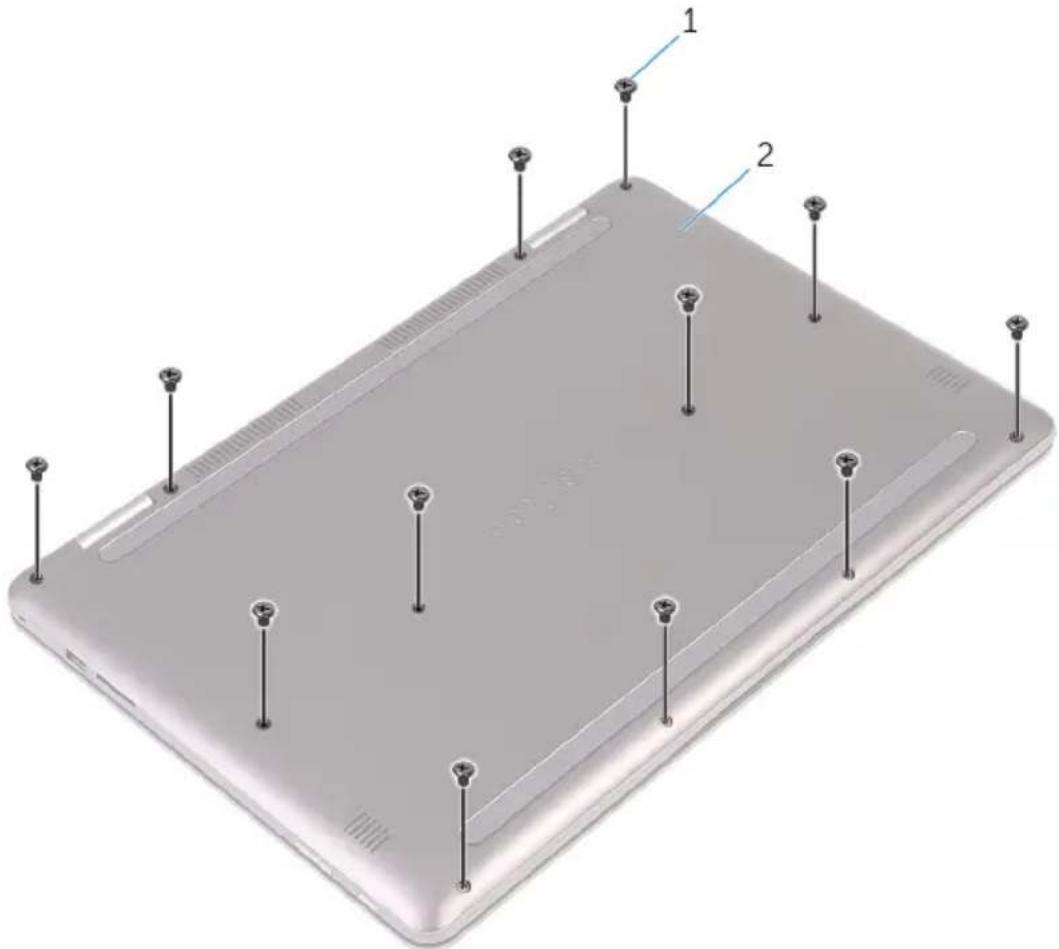
1 Schrauben (12) 2 Bodenabdeckung
3 Heben Sie die Bodenabdeckung vorsichtig mit Ihren Fingerspitzen aus der Handballenstützen-Baugruppe.
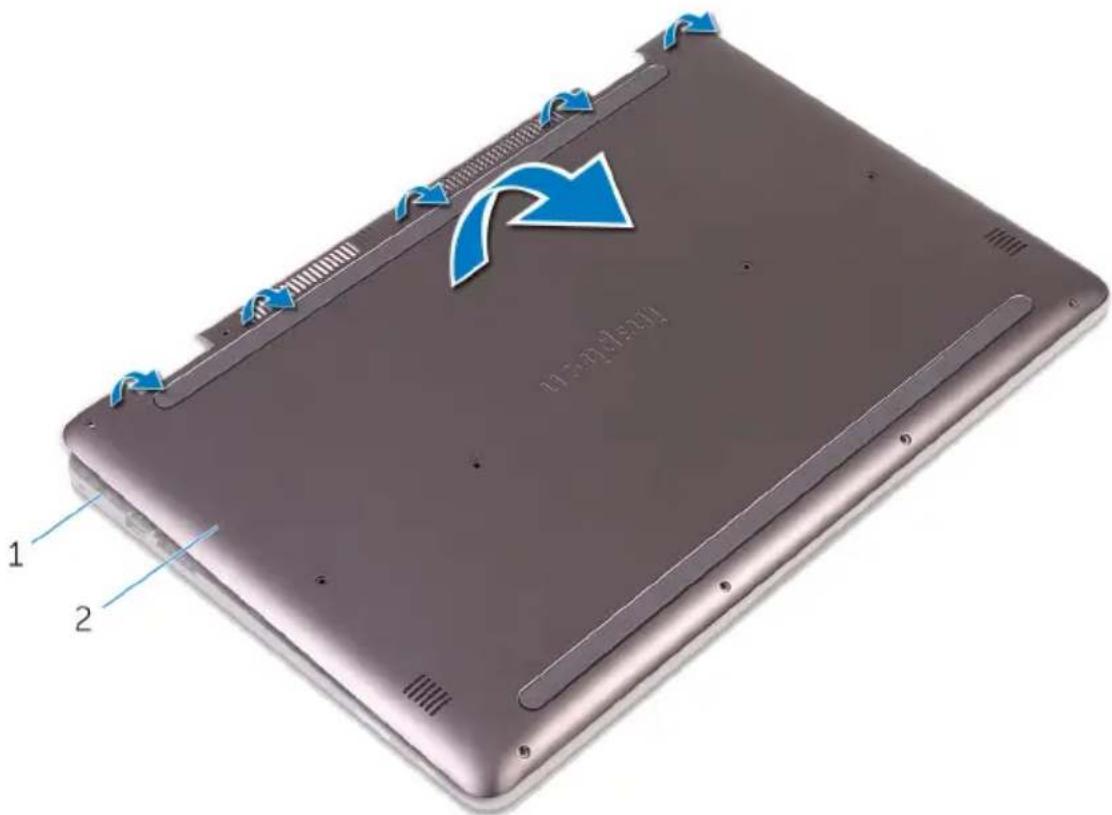
1 Handballenstützen-
Baugruppe
2 Bodenabdeckung
Wiedereinbauen der Bodenabdeckung

WARNUNG: Bevor Sie Arbeiten im Innern des Computers ausführen, lesen Sie zunächst die im Lieferumfang des Computers enthaltenen Sicherheitshinweise und befolgen Sie die Anweisungen unter Vor der Arbeit an Komponenten im Innern des Computers. Nach der Arbeit an Komponenten im Innern des Computers befolgen Sie die Anweisungen unter Nach der Arbeit an Komponenten im Innern des Computers. Weitere Informationen zu Best Practices in Bezug auf die Sicherheit finden Sie auf der Website zur Einhaltung gesetzlicher Vorschriften unter www.dell.com/regulatory_compliance.
Vorgehensweise
1 Richten Sie die Bodenabdeckung mit der Handballenstützen-Baugruppe aus und lassen Sie sie einrasten.
2 Bringen Sie die Schrauben wieder an, mit denen die Bodenabdeckung an der Handballenstützen-Baugruppe befestigt ist.

WARNUNG: Bevor Sie Arbeiten im Innern des Computers ausführen, lesen Sie zunächst die im Lieferumfang des Computers enthaltenen Sicherheitshinweise und befolgen Sie die Anweisungen unter Vor der Arbeit an Komponenten im Innern des Computers. Nach der Arbeit an Komponenten im Innern des Computers befolgen Sie die Anweisungen unter Nach der Arbeit an Komponenten im Innern des Computers. Weitere Informationen zu Best Practices in Bezug auf die Sicherheit finden Sie auf der Website zur Einhaltung gesetzlicher Vorschriften unter www.dell.com/regulatory_compliance.
Voraussetzungen
Entfernen Sie die Abdeckung an der Unterseite.
Vorgehensweise
1 Trennen Sie das Batteriekabel von der Systemplatine.
2 Entfernen Sie die Schrauben, mit denen der Akku an der Gehäusebasis befestigt ist.
3 Heben Sie den Akku aus der Handballenstützenbaugruppe.

1 Akkukabel 2 Schrauben (4)
3 Akku 4 Handballenstützen-
Baugruppe
4 Halten Sie den Betriebsschalter für fünf Sekunden gedrückt, um die Systemplatine zu erden.

WARNUNG: Bevor Sie Arbeiten im Innern des Computers ausführen, lesen Sie zunächst die im Lieferumfang des Computers enthaltenen Sicherheitshinweise und befolgen Sie die Anweisungen unter Vor der Arbeit an Komponenten im Innern des Computers. Nach der Arbeit an Komponenten im Innern des Computers befolgen Sie die Anweisungen unter Nach der Arbeit an Komponenten im Innern des Computers. Weitere Informationen zu Best Practices in Bezug auf die Sicherheit finden Sie auf der Website zur Einhaltung gesetzlicher Vorschriften unter www.dell.com/regulatory_compliance.
Vorgehensweise
1 Richten Sie die Schraubenbohrungen des Akkus an den Schraubenbohrungen der Handballenstützenbaugruppe aus.
2 Bringen Sie die Schrauben wieder an, mit denen der Akku an der Handballenstützen-Baugruppe befestigt wird.
3 Verbinden Sie das Batteriekabel mit der Systemplatine.
Voraussetzungen nach der Arbeit am Computer
Bringen Sie die Bodenabdeckung wieder an.
Entfernen der Speichermodule

WARNUNG: Bevor Sie Arbeiten im Innern des Computers ausführen, lesen Sie zunächst die im Lieferumfang des Computers enthaltenen Sicherheitshinweise und befolgen Sie die Anweisungen unter Vor der Arbeit an Komponenten im Innern des Computers. Nach der Arbeit an Komponenten im Innern des Computers befolgen Sie die Anweisungen unter Nach der Arbeit an Komponenten im Innern des Computers. Weitere Informationen zu Best Practices in Bezug auf die Sicherheit finden Sie auf der Website zur Einhaltung gesetzlicher Vorschriften unter www.dell.com/regulatory_compliance.
Voraussetzungen
1 Entfernen Sie die Abdeckung an der Unterseite.
2 Entfernen Sie den Akku.
Vorgehensweise
1 Heben Sie die Schutzhülle an, um auf das Speichermodul zugreifen zu können.

1 Speichermodul 2 Schutzhülle
2 Drücken Sie die Sicherungsklammern auf beiden Seiten des Speichermodulsteckplatzes vorsichtig mit den Fingerspitzen auseinander, bis das Speichermodul herausspringt.
3 Schieben Sie das Speichermodul aus dem Speichermodulsteckplatz.

1 Sicherungsklammern (2) 2 Speichermodul
3 Speichermodulsteckplatz
Wiedereinbauen der Speichermodule

WARNUNG: Bevor Sie Arbeiten im Innern des Computers ausführen, lesen Sie zunächst die im Lieferumfang des Computers enthaltenen Sicherheitshinweise und befolgen Sie die Anweisungen unter Vor der Arbeit an Komponenten im Innern des Computers. Nach der Arbeit an Komponenten im Innern des Computers befolgen Sie die Anweisungen unter Nach der Arbeit an Komponenten im Innern des Computers. Weitere Informationen zu Best Practices in Bezug auf die Sicherheit finden Sie auf der Website zur Einhaltung gesetzlicher Vorschriften unter www.dell.com/regulatory_compliance.
Vorgehensweise
1 Heben Sie die Schutzhülle an, um auf den Speichermodulsteckplatz zugreifen zu können.
2 Richten Sie die Kerbe am Speichermodul an der Halterung des Speichermodulsteckplatzes aus.
3 Schieben Sie das Speichermodul fest und schräg in den Steckplatz und drücken Sie es nach unten, bis es mit einem Klicken einrastet.

ANMERKUNG: Wenn kein Klicken zu vernehmen ist, entfernen Sie das Speichermodul und installieren Sie es erneut.
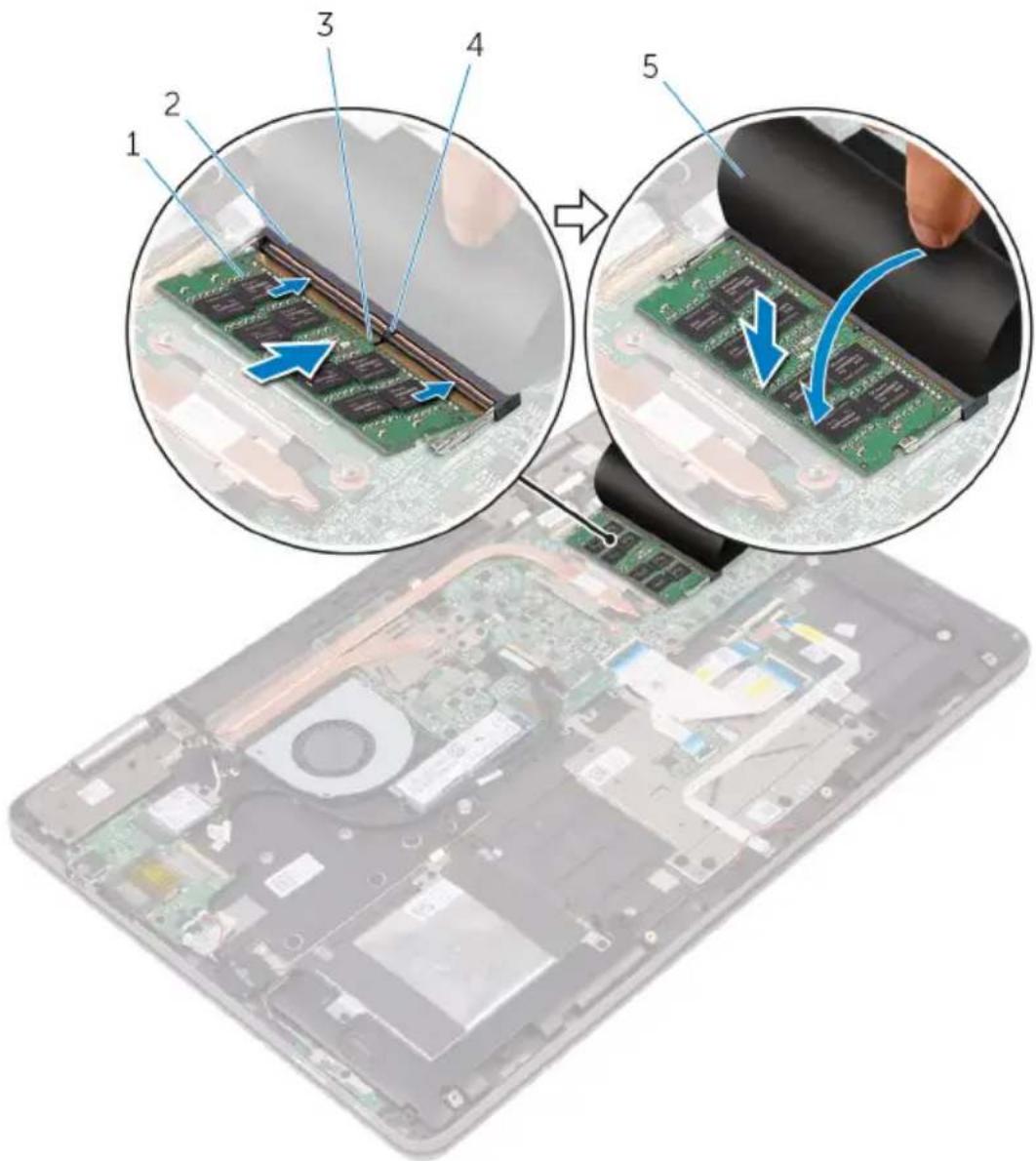
1 Speichermodul 2 Speichermodulsteckplatz
3 Kerbe 4 Lasche
5 Schutzhülle
Voraussetzungen nach der Arbeit am Computer
1 Bauen Sie den Akku wieder ein.
2 Bringen Sie die Bodenabdeckung wieder an.
Entfernen des SSD-Laufwerks

WARNUNG: Bevor Sie Arbeiten im Innern des Computers ausführen, lesen Sie zunächst die im Lieferumfang des Computers enthaltenen Sicherheitshinweise und befolgen Sie die Anweisungen unter Vor der Arbeit an Komponenten im Innern des Computers. Nach der Arbeit an Komponenten im Innern des Computers befolgen Sie die Anweisungen unter Nach der Arbeit an Komponenten im Innern des Computers. Weitere Informationen zu Best Practices in Bezug auf die Sicherheit finden Sie auf der Website zur Einhaltung gesetzlicher Vorschriften unter www.dell.com/regulatory_compliance.

VORSICHT: SSD-Laufwerke sind äußerst empfindlich. Handhaben Sie das SSD-Laufwerk mit Vorsicht.

VORSICHT: Um Datenverlust zu vermeiden, entfernen Sie das Solid-State-Laufwerk nicht, während sich der Computer im Energiesparmodus befindet oder eingeschaltet ist.
Voraussetzungen
1 Entfernen Sie die Abdeckung an der Unterseite.
2 Entfernen Sie den Akku.
Vorgehensweise
1 Entfernen Sie die Schraube, mit der das SSD-Laufwerk an der Handballenstützen-Baugruppe befestigt ist.
2 Schieben Sie das SSD-Laufwerk aus dem SSD-Steckplatz.
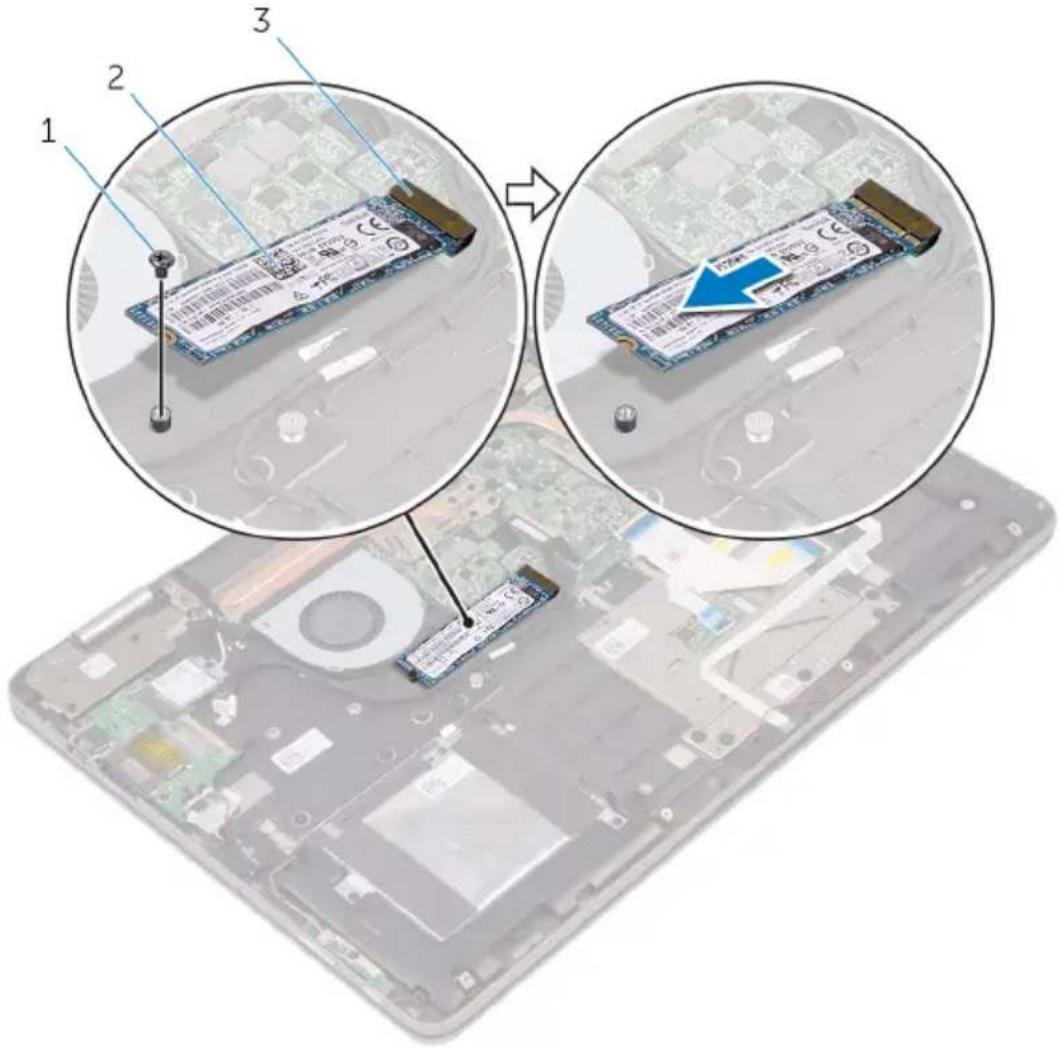
1 Schraube 2 SSD-Laufwerk
3 SSD-Steckplatz
Wiedereinbauen des SSD- Laufwerks

WARNUNG: Bevor Sie Arbeiten im Innern des Computers ausführen, lesen Sie zunächst die im Lieferumfang des Computers enthaltenen Sicherheitshinweise und befolgen Sie die Anweisungen unter Vor der Arbeit an Komponenten im Innern des Computers. Nach der Arbeit an Komponenten im Innern des Computers befolgen Sie die Anweisungen unter Nach der Arbeit an Komponenten im Innern des Computers. Weitere Informationen zu Best Practices in Bezug auf die Sicherheit finden Sie auf der Website zur Einhaltung gesetzlicher Vorschriften unter www.dell.com/regulatory_compliance.

VORSICHT: SSD-Laufwerke sind äußerst empfindlich. Handhaben Sie das SSD-Laufwerk mit Vorsicht.
Vorgehensweise
1 Richten Sie die Kerbe auf dem SSD-Laufwerk an der Lasche am SSD-Steckplatz aus.
2 Schieben Sie das SSD-Laufwerk schräg in den SSD-Laufwerksteckplatz ein.
3 Drücken Sie das andere Ende des SSD-Laufwerks herunter und bringen Sie die Schraube wieder an, mit der das SSD-Laufwerk an die Handballenstützen-Baugruppe befestigt wird.

1 Schraube 2 Kerbe
3 Lasche 4 SSD-Laufwerk
5 SSD-Steckplatz
Voraussetzungen nach der Arbeit am Computer
1 Bauen Sie den Akku wieder ein.
2 Bringen Sie die Bodenabdeckung wieder an.
Entfernen des Festplattenlaufwerks

WARNUNG: Bevor Sie Arbeiten im Innern des Computers ausführen, lesen Sie zunächst die im Lieferumfang des Computers enthaltenen Sicherheitshinweise und befolgen Sie die Anweisungen unter Vor der Arbeit an Komponenten im Innern des Computers. Nach der Arbeit an Komponenten im Innern des Computers befolgen Sie die Anweisungen unter Nach der Arbeit an Komponenten im Innern des Computers. Weitere Informationen zu Best Practices in Bezug auf die Sicherheit finden Sie auf der Website zur Einhaltung gesetzlicher Vorschriften unter www.dell.com/regulatory_compliance.

VORSICHT: Festplattenlaufwerke sind äußerst empfindlich. Handhaben Sie das Festplattenlaufwerk mit Vorsicht.

VORSICHT: Um Datenverlust zu vermeiden, entfernen Sie das Festplattenlaufwerk nicht, während sich der Computer im Energiesparmodus befindet oder eingeschaltet ist.
Voraussetzungen
1 Entfernen Sie die Abdeckung an der Unterseite.
2 Entfernen Sie den Akku.
Vorgehensweise
1 Entfernen Sie die Schrauben, mit denen die Festplattenbaugruppe an der Handballenstützen-Baugruppe befestigt ist.
2 Trennen Sie das Festplattenlaufwerkkabel mithilfe der Zuglasche von der Systemplatine.
3 Heben Sie die Festplattenbaugruppe zusammen mit ihrem Kabel aus der Handballenstützen-Baugruppe.
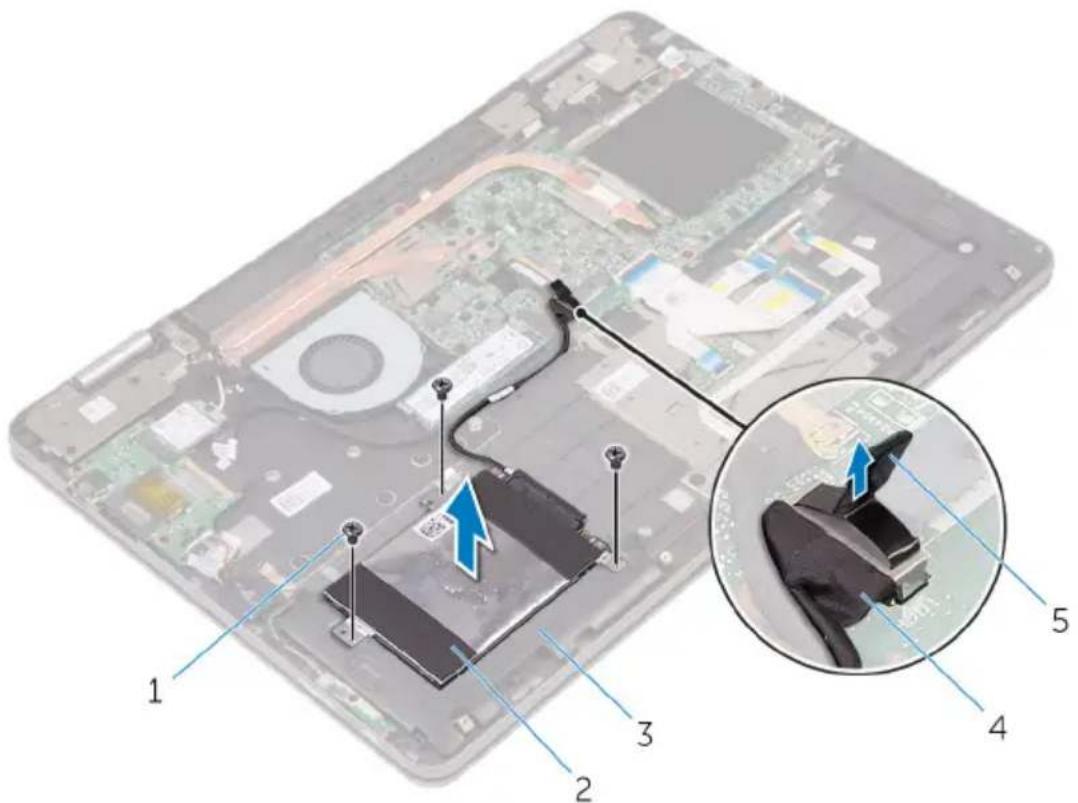
1 Schrauben (3) 2 Festplattenbaugruppe
3 Handballenstützen- Baugruppe
4 Festplattenlaufwerkkabel
5 Zuglasche
4 Trennen Sie den Interposer von der Festplattenbaugruppe.
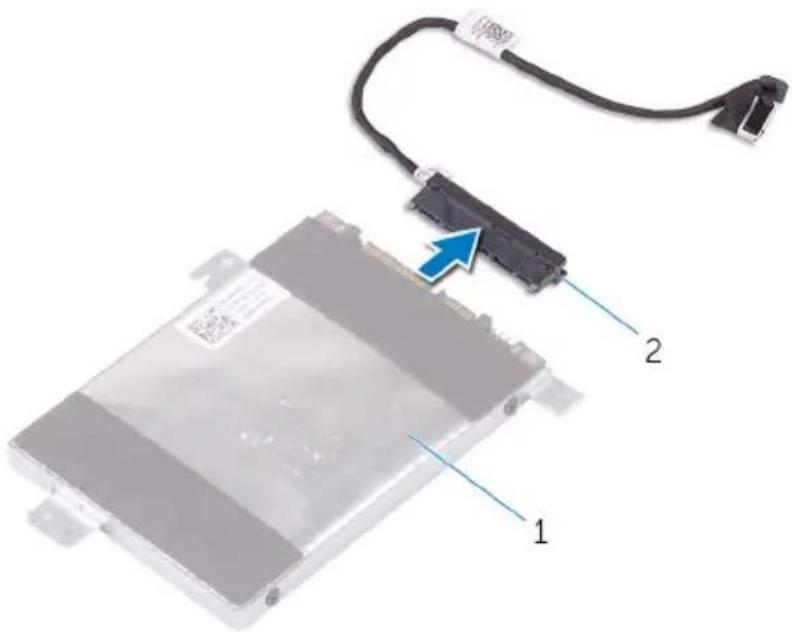
1 Festplattenbaugruppe 2 Interposer
5 Entfernen Sie die Schrauben, mit denen die Festplattenlaufwerkhalterung am Festplattenlaufwerk befestigt ist.
6 Heben Sie die Festplattenlaufwerkhalterung vom Festplattenlaufwerk.

1 Schrauben (4) 2 Festplattenlaufwerk
3 Festplattenlaufwerkhalterun
g
Wiedereinbauen der Festplatte

WARNUNG: Bevor Sie Arbeiten im Innern des Computers ausführen, lesen Sie zunächst die im Lieferumfang des Computers enthaltenen Sicherheitshinweise und befolgen Sie die Anweisungen unter Vor der Arbeit an Komponenten im Innern des Computers. Nach der Arbeit an Komponenten im Innern des Computers befolgen Sie die Anweisungen unter Nach der Arbeit an Komponenten im Innern des Computers. Weitere Informationen zu Best Practices in Bezug auf die Sicherheit finden Sie auf der Website zur Einhaltung gesetzlicher Vorschriften unter www.dell.com/regulatory_compliance.

VORSICHT: Festplattenlaufwerke sind äußerst empfindlich. Handhaben Sie das Festplattenlaufwerk mit Vorsicht.
Vorgehensweise
1 Richten Sie die Schraubenbohrungen der Festplattenlaufwerkhalterung an den Schraubenbohrungen des Festplattenlaufwerks aus.
2 Bringen Sie die Schrauben wieder an, mit denen die Festplattenlaufwerkhalterung am Festplattenlaufwerk befestigt wird.
3 Schließen Sie den Interposer an die Festplattenbaugruppe an.
4 Richten Sie die Schraubenbohrungen auf der Festplattenbaugruppe an den Schraubenbohrungen der Handballenstützen-Baugruppe aus.
5 Bringen Sie die Schrauben wieder an, mit denen die Festplattenbaugruppe an der Handballenstützen-Baugruppe befestigt ist.
6 Verbinden Sie das Festplattenlaufwerkkabel mit der Systemplatine.
Voraussetzungen nach der Arbeit am Computer
1 Bauen Sie den Akku wieder ein.
2 Bringen Sie die Bodenabdeckung wieder an.
Entfernen der Knopfzellenbatterie

WARNUNG: Bevor Sie Arbeiten im Innern des Computers ausführen, lesen Sie zunächst die im Lieferumfang des Computers enthaltenen Sicherheitshinweise und befolgen Sie die Anweisungen unter Vor der Arbeit an Komponenten im Innern des Computers. Nach der Arbeit an Komponenten im Innern des Computers befolgen Sie die Anweisungen unter Nach der Arbeit an Komponenten im Innern des Computers. Weitere Informationen zu Best Practices in Bezug auf die Sicherheit finden Sie auf der Website zur Einhaltung gesetzlicher Vorschriften unter www.dell.com/regulatory_compliance.

VORSICHT: Durch das Entfernen der Knopfzellenbatterie wird das BIOS-Setup-Programm auf die Standardeinstellungen zurückgesetzt. Es wird empfohlen, dass Sie sich die Einstellungen des BIOS-Setup-Programms notieren, bevor Sie die Knopfzellenbatterie entfernen.
Voraussetzungen
1 Entfernen Sie die Abdeckung an der Unterseite.
2 Entfernen Sie den Akku.
Vorgehensweise
1 Trennen Sie das Kabel der Knopfzellenbatterie von der E/A-Platine.
2 Entnehmen Sie die Knopfzellenbatterie aus der Handballenstützen-Baugruppe.
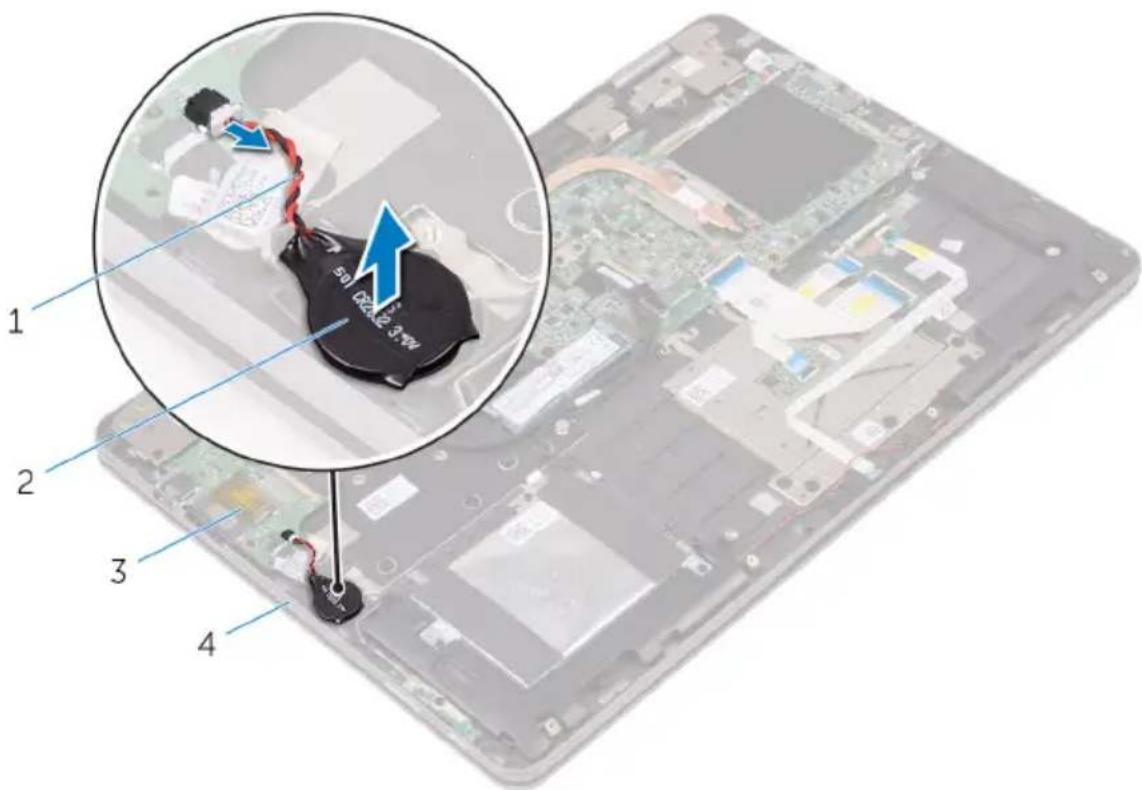
1 Kabel der Knopfzellenbatterie
2 Knopfzellenbatterie
3 E/A-Platine 4 Handballenstützen-
Baugruppe
Wiedereinbauen der Knopfzellenbatterie

WARNUNG: Bevor Sie Arbeiten im Innern des Computers ausführen, lesen Sie zunächst die im Lieferumfang des Computers enthaltenen Sicherheitshinweise und befolgen Sie die Anweisungen unter Vor der Arbeit an Komponenten im Innern des Computers. Nach der Arbeit an Komponenten im Innern des Computers befolgen Sie die Anweisungen unter Nach der Arbeit an Komponenten im Innern des Computers. Weitere Informationen zu Best Practices in Bezug auf die Sicherheit finden Sie auf der Website zur Einhaltung gesetzlicher Vorschriften unter www.dell.com/regulatory_compliance.
Vorgehensweise
1 Befestigen Sie die Knopfzellenbatterie an der Handballenstützenbaugruppe.
2 Verbinden Sie das Knopfzellenbatteriekabel mit der E/A-Platine.
Voraussetzungen nach der Arbeit am Computer
1 Bauen Sie den Akku wieder ein.
2 Bringen Sie die Bodenabdeckung wieder an.
Entfernen der Wireless-Karte

WARNUNG: Bevor Sie Arbeiten im Innern des Computers ausführen, lesen Sie zunächst die im Lieferumfang des Computers enthaltenen Sicherheitshinweise und befolgen Sie die Anweisungen unter Vor der Arbeit an Komponenten im Innern des Computers. Nach der Arbeit an Komponenten im Innern des Computers befolgen Sie die Anweisungen unter Nach der Arbeit an Komponenten im Innern des Computers. Weitere Informationen zu Best Practices in Bezug auf die Sicherheit finden Sie auf der Website zur Einhaltung gesetzlicher Vorschriften unter www.dell.com/regulatory_compliance.
Voraussetzungen
1 Entfernen Sie die Abdeckung an der Unterseite.
2 Entfernen Sie den Akku.
Vorgehensweise
1 Entfernen Sie die Schraube, mit der die Wireless-Kartenhalterung an der Wireless-Karte und Handballenstützen-Baugruppe befestigt ist.
2 Entfernen Sie die Wireless-Kartenhalterung und trennen Sie die Antennenkabel von der Wireless-Karte.
3 Ziehen Sie die Wireless-Card aus dem Mini-Card-Steckplatz heraus.

1 Schraube 2 Wireless-Kartenhalterung
3 Wireless-Kartensteckplatz 4 Wireless-Karte
5 Antennenkabel (2)
Wiedereinbauen der Wireless-Karte

WARNUNG: Bevor Sie Arbeiten im Innern des Computers ausführen, lesen Sie zunächst die im Lieferumfang des Computers enthaltenen Sicherheitshinweise und befolgen Sie die Anweisungen unter Vor der Arbeit an Komponenten im Innern des Computers. Nach der Arbeit an Komponenten im Innern des Computers befolgen Sie die Anweisungen unter Nach der Arbeit an Komponenten im Innern des Computers. Weitere Informationen zu Best Practices in Bezug auf die Sicherheit finden Sie auf der Website zur Einhaltung gesetzlicher Vorschriften unter www.dell.com/regulatory_compliance.
Vorgehensweise

VORSICHT: Um eine Beschädigung der Wireless-Karte zu vermeiden, legen Sie keine Kabel darunter.
1 Richten Sie die Kerbe der Wireless-Karte an der Halterung des Wireless-Kartensteckplatzes aus.
2 Schieben Sie die Wireless-Karte schräg in den Wireless-Kartensteckplatz.
3 Verbinden Sie die Antennenkabel mit der Wireless-Karte.
Die folgende Tabelle enthält die Farbcodierung der Antennenkabel für alle von Ihrem Computer unterstützten Wireless-Karten.
Anschlüsse auf der Wireless-Karte Antennenkabelfarbe
Netzkabel (weißes Dreieck) Weiß
Auxiliary-Kabel (schwarzes Dreieck)
Schwarz
4 Richten Sie die Schraubenbohrung der Wireless-Kartenhalterung und die der Systemplatine sowie der Handballenstützen-Baugruppe direkt übereinander aus.
5 Setzen Sie die Schraube wieder ein, mit der die Wireless-Kartenhalterung an der Wireless-Karte und der Handballenstützen-Baugruppe befestigt wird.
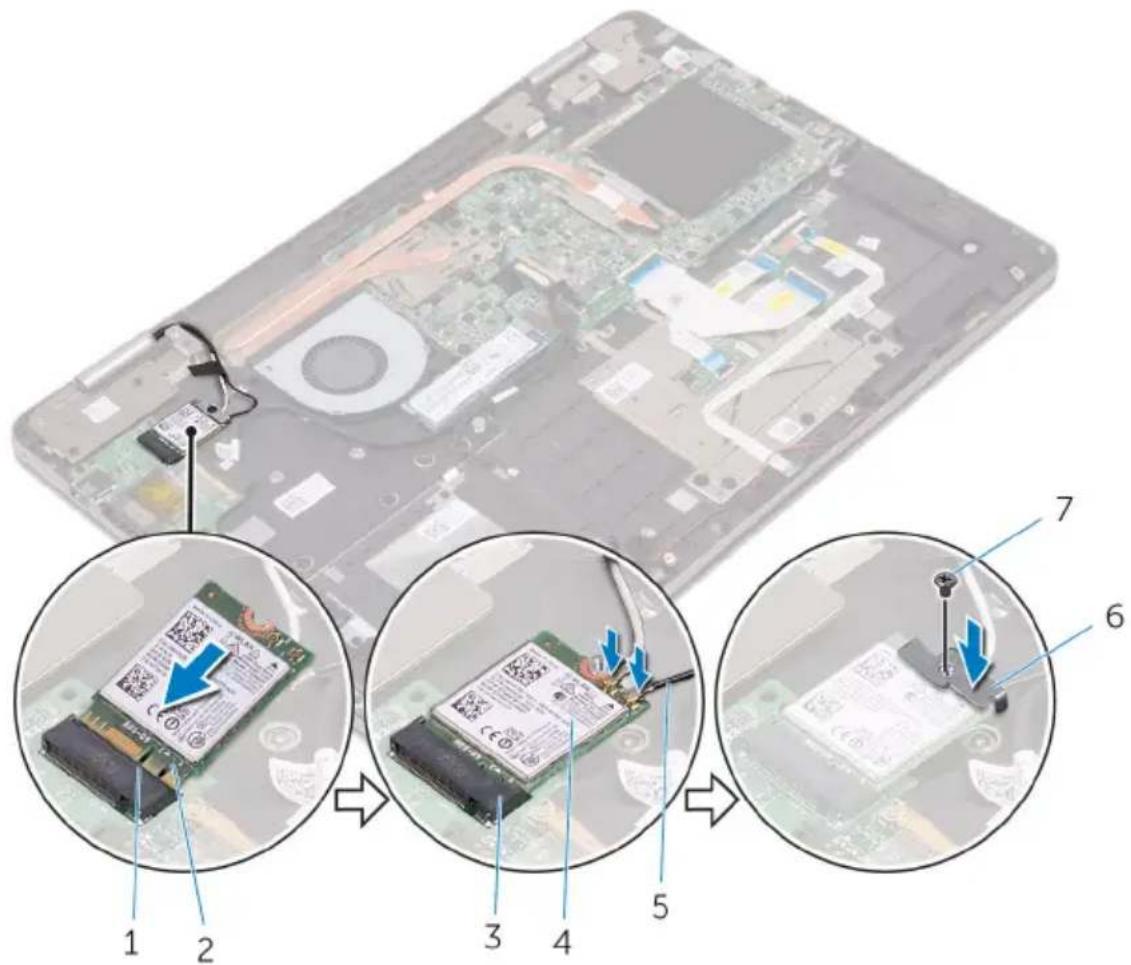
1 Lasche 2 Kerbe
3 Wireless-Kartensteckplatz 4 Wireless-Karte
5 Antennenkabel (2) 6 Wireless-Kartenhalterung
7 Schraube
Voraussetzungen nach der Arbeit am Computer
1 Bauen Sie den Akku wieder ein.
2 Bringen Sie die Bodenabdeckung wieder an.
Entfernen der Tastaturtochterplatine

WARNUNG: Bevor Sie Arbeiten im Innern des Computers ausführen, lesen Sie zunächst die im Lieferumfang des Computers enthaltenen Sicherheitshinweise und befolgen Sie die Anweisungen unter Vor der Arbeit an Komponenten im Innern des Computers. Nach der Arbeit an Komponenten im Innern des Computers befolgen Sie die Anweisungen unter Nach der Arbeit an Komponenten im Innern des Computers. Weitere Informationen zu Best Practices in Bezug auf die Sicherheit finden Sie auf der Website zur Einhaltung gesetzlicher Vorschriften unter www.dell.com/regulatory_compliance.
Voraussetzungen
1 Entfernen Sie die Abdeckung an der Unterseite.
2 Entfernen Sie den Akku.
Vorgehensweise
1 Öffnen Sie die Riegel und trennen Sie die Tastaturkabel, das Kabel für die Tastaturhintergrundbeleuchtung, das Kabel der Statusanzeigeplatine und das Touchpad-Kabel von der Tastatur-Tochterplatine.
2 Hebeln Sie die Tastatur-Tochterplatine vorsichtig mithilfe eines Kunststoffstifts von der Handballenstützen-Baugruppe ab.
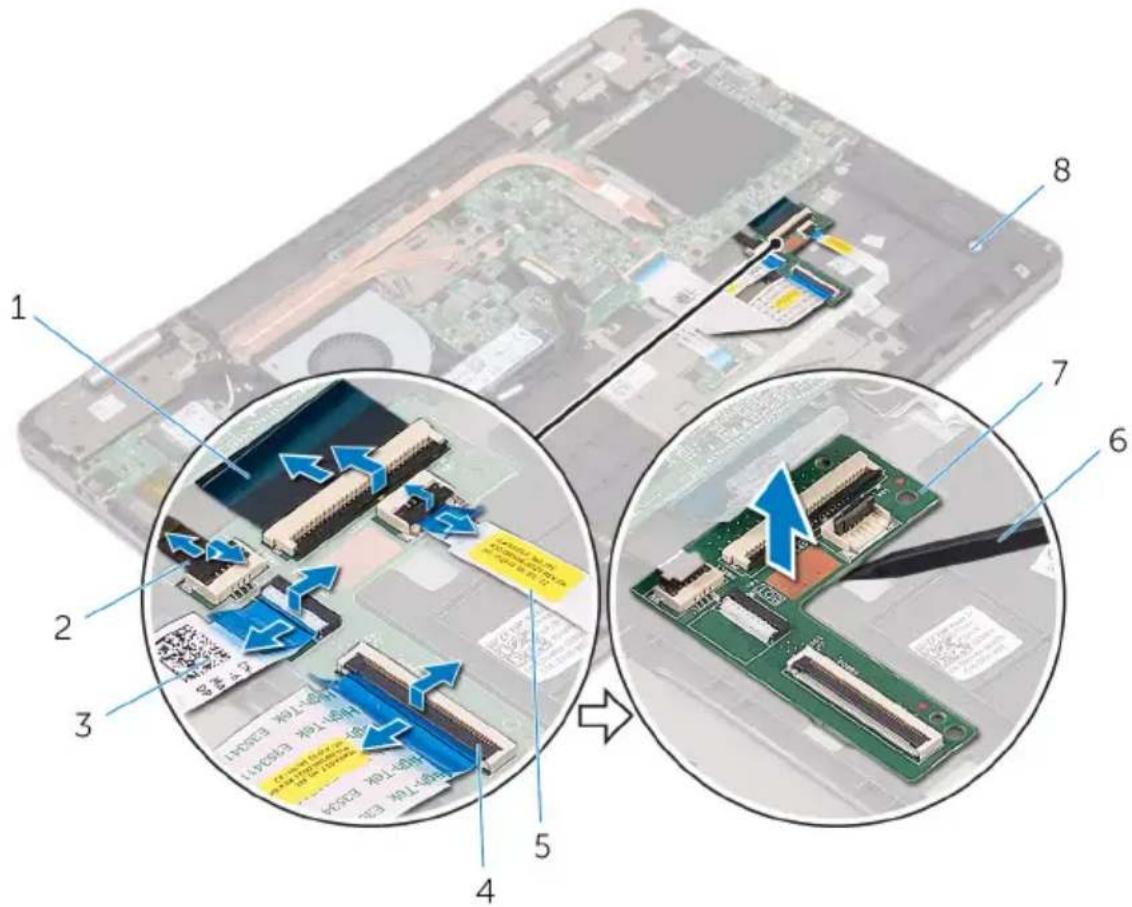
1 Tastaturkabel (2) 2 Kabel für die
Tastaturhintergrundbeleuchtung
3 Touchpadkabel 4 Riegel (5)
5 Kabel der Statusanzeigeplatine
6 Kunststoffstift
7 Tastatur-Tochterplatine 8 Handballenstützen-Baugruppe
Wiedereinbauen der Tastaturtochterplatine

WARNUNG: Bevor Sie Arbeiten im Innern des Computers ausführen, lesen Sie zunächst die im Lieferumfang des Computers enthaltenen Sicherheitshinweise und befolgen Sie die Anweisungen unter Vor der Arbeit an Komponenten im Innern des Computers. Nach der Arbeit an Komponenten im Innern des Computers befolgen Sie die Anweisungen unter Nach der Arbeit an Komponenten im Innern des Computers. Weitere Informationen zu Best Practices in Bezug auf die Sicherheit finden Sie auf der Website zur Einhaltung gesetzlicher Vorschriften unter www.dell.com/regulatory_compliance.
Vorgehensweise
1 Befestigen Sie die Tastatur-Tochterplatine an der Handballenstützen-Baugruppe.
2 Schieben Sie die Tastaturkabel, das Kabel für die Tastaturhintergrundbeleuchtung, das Kabel der Statusanzeigeplatine und das Touchpad-Kabel in die jeweiligen Anschlüsse auf der Tastatur-Tochterplatine und schließen Sie die Riegel, um die Kabel zu befestigen.
Voraussetzungen nach der Arbeit am Computer
1 Bauen Sie den Akku wieder ein.
2 Bringen Sie die Bodenabdeckung wieder an.
Entfernen der Lautsprecher

WARNUNG: Bevor Sie Arbeiten im Innern des Computers ausführen, lesen Sie zunächst die im Lieferumfang des Computers enthaltenen Sicherheitshinweise und befolgen Sie die Anweisungen unter Vor der Arbeit an Komponenten im Innern des Computers. Nach der Arbeit an Komponenten im Innern des Computers befolgen Sie die Anweisungen unter Nach der Arbeit an Komponenten im Innern des Computers. Weitere Informationen zu Best Practices in Bezug auf die Sicherheit finden Sie auf der Website zur Einhaltung gesetzlicher Vorschriften unter www.dell.com/regulatory_compliance.
Voraussetzungen
1 Entfernen Sie die Abdeckung an der Unterseite.
2 Entfernen Sie den Akku.
Vorgehensweise
1 Trennen Sie das Lautsprecherkabel von der Systemplatine.
2 Entfernen Sie das Lautsprecherkabel aus den Kabelführungen der Handballenstützen-Baugruppe.
3 Entfernen Sie die Lautsprecher von den Führungsstiften und heben Sie die Lautsprecher aus der Handballenstützen-Baugruppe.

1 Lautsprecherkabel 2 Kabelführungen (2)
3 Handballenstützen- Baugruppe
4 Führungsstifte (4)
5 Lautsprecher (2)
Wiedereinbauen der Lautsprecher

WARNUNG: Bevor Sie Arbeiten im Innern des Computers ausführen, lesen Sie zunächst die im Lieferumfang des Computers enthaltenen Sicherheitshinweise und befolgen Sie die Anweisungen unter Vor der Arbeit an Komponenten im Innern des Computers. Nach der Arbeit an Komponenten im Innern des Computers befolgen Sie die Anweisungen unter Nach der Arbeit an Komponenten im Innern des Computers. Weitere Informationen zu Best Practices in Bezug auf die Sicherheit finden Sie auf der Website zur Einhaltung gesetzlicher Vorschriften unter www.dell.com/regulatory_compliance.
Vorgehensweise
1 Verwenden Sie die Führungsstifte auf der Handballenstützenbaugruppe, um die Lautsprecher auf der Handballenstützenbaugruppe zu platzieren.
2 Führen Sie das Lautsprecherkabel durch die Kabelführungen der Handballenstützen-Baugruppe.
3 Schließen Sie das Lautsprecherkabel an die Systemplatine an.
Voraussetzungen nach der Arbeit am Computer
1 Bauen Sie den Akku wieder ein.
2 Bringen Sie die Bodenabdeckung wieder an.
Ausbauen der Statusanzeigeplatine

WARNUNG: Bevor Sie Arbeiten im Innern des Computers ausführen, lesen Sie zunächst die im Lieferumfang des Computers enthaltenen Sicherheitshinweise und befolgen Sie die Anweisungen unter Vor der Arbeit an Komponenten im Innern des Computers. Nach der Arbeit an Komponenten im Innern des Computers befolgen Sie die Anweisungen unter Nach der Arbeit an Komponenten im Innern des Computers. Weitere Informationen zu Best Practices in Bezug auf die Sicherheit finden Sie auf der Website zur Einhaltung gesetzlicher Vorschriften unter www.dell.com/regulatory_compliance.
Voraussetzungen
1 Entfernen Sie die Abdeckung an der Unterseite.
2 Entfernen Sie den Akku.
Vorgehensweise
1 Entfernen Sie das Lautsprecherkabel aus den Kabelführungen der Handballenstützen-Baugruppe.
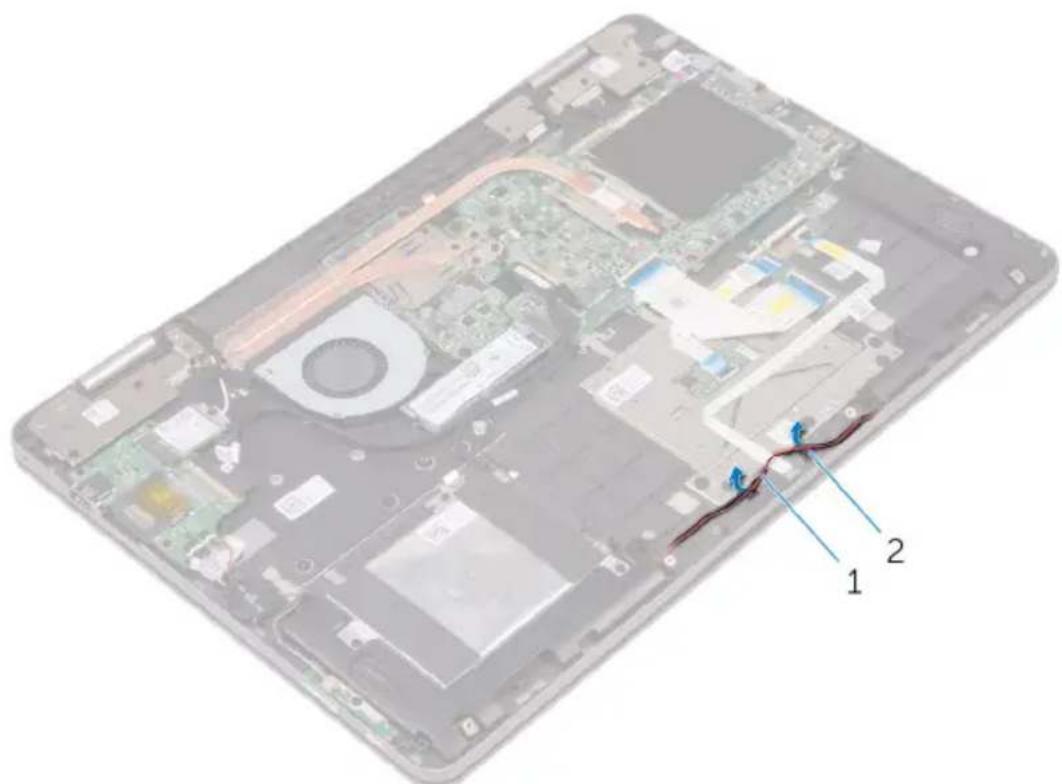
1 Lautsprecherkabel 2 Kabelführungen (2)
2 Öffnen Sie den Riegel und trennen Sie das Kabel der Statusanzeigeplatine von der Tastatur-Tochterplatine.
3 Entfernen Sie das Lautsprecherkabel aus den Kabelführungen der Handballenstützen-Baugruppe.
4 Ziehen Sie das Klebeband ab, mit dem die Statusanzeigeplatine an der Handballenstützen-Baugruppe befestigt ist.
5 Schieben Sie die Statusanzeigeplatine unter das Lautsprecherkabel und heben Sie die Statusanzeigeplatine aus der Handballenstützen-Baugruppe.
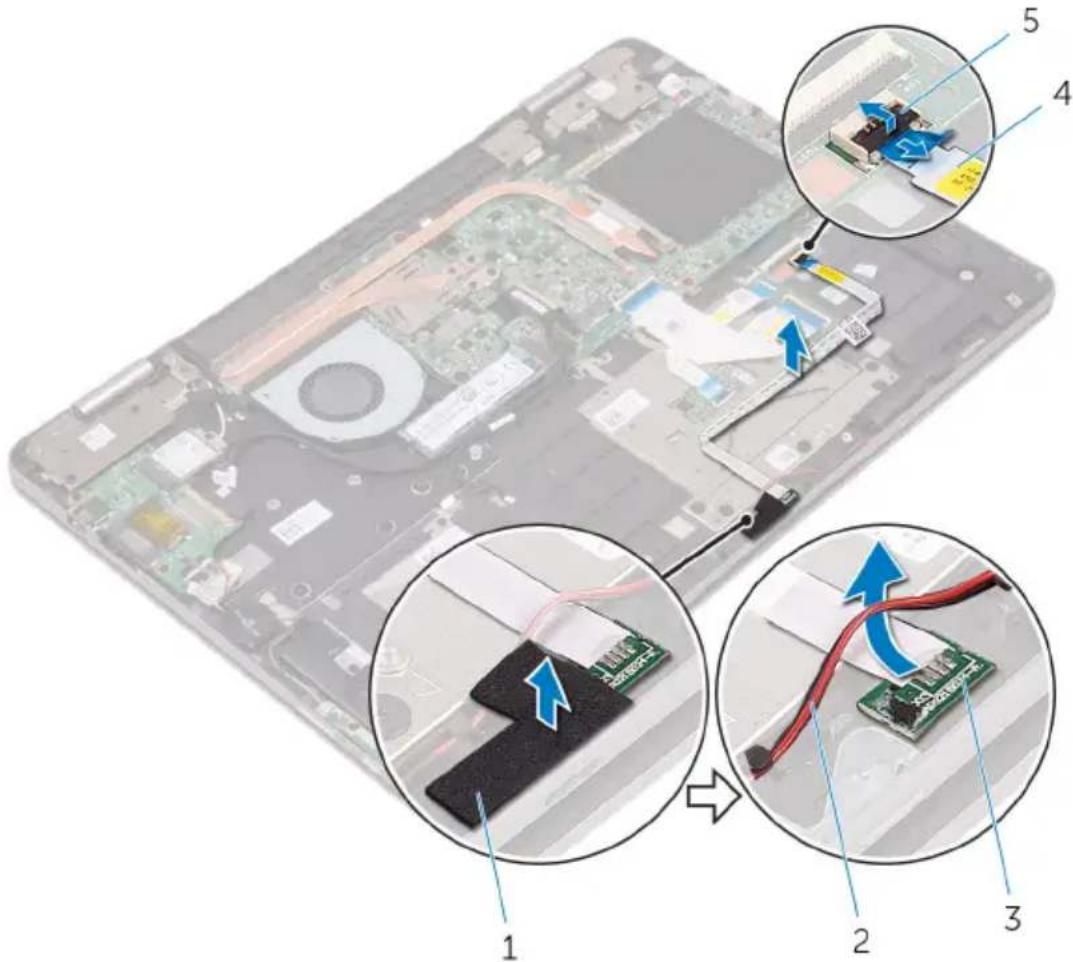
1 Klebeband 2 Lautsprecherkabel
3 Statusanzeigeplatine 4 Kabel der
5 Freigabehebel
Statusanzeigeplatine
Austauschen der Statusanzeigeplatine

WARNUNG: Bevor Sie Arbeiten im Innern des Computers ausführen, lesen Sie zunächst die im Lieferumfang des Computers enthaltenen Sicherheitshinweise und befolgen Sie die Anweisungen unter Vor der Arbeit an Komponenten im Innern des Computers. Nach der Arbeit an Komponenten im Innern des Computers befolgen Sie die Anweisungen unter Nach der Arbeit an Komponenten im Innern des Computers. Weitere Informationen zu Best Practices in Bezug auf die Sicherheit finden Sie auf der Website zur Einhaltung gesetzlicher Vorschriften unter www.dell.com/regulatory_compliance.
Vorgehensweise
1 Schieben Sie die Statusanzeigeplatine unter das Lautsprecherkabel.
2 Setzen Sie die Statusanzeigeplatine in den Steckplatz auf der Handballenstützen-Baugruppe.
3 Befestigen Sie das Klebeband, mit dem die Statusanzeigeplatine an der Handballenstützen-Baugruppe befestigt wird.
4 Schieben Sie das Kabel der Statusanzeigeplatine in den Anschluss der Tastatur-Tochterplatine und schließen Sie den Riegel, um das Kabel zu sichern.
5 Führen Sie das Lautsprecherkabel durch die Kabelführungen der Handballenstützen-Baugruppe.
Voraussetzungen nach der Arbeit am Computer
1 Bauen Sie den Akku wieder ein.
2 Bringen Sie die Bodenabdeckung wieder an.
Entfernen des Touchpads

WARNUNG: Bevor Sie Arbeiten im Innern des Computers ausführen, lesen Sie zunächst die im Lieferumfang des Computers enthaltenen Sicherheitshinweise und befolgen Sie die Anweisungen unter Vor der Arbeit an Komponenten im Innern des Computers. Nach der Arbeit an Komponenten im Innern des Computers befolgen Sie die Anweisungen unter Nach der Arbeit an Komponenten im Innern des Computers. Weitere Informationen zu Best Practices in Bezug auf die Sicherheit finden Sie auf der Website zur Einhaltung gesetzlicher Vorschriften unter www.dell.com/regulatory_compliance.
Voraussetzungen
1 Entfernen Sie die Abdeckung an der Unterseite.
2 Entfernen Sie den Akku.
3 Entfernen Sie die Statusanzeigeplatine.
Vorgehensweise
1 Öffnen Sie die Riegel und trennen Sie das Tastaturkabel von der Tastatur-Tochterplatine und der Systemplatine.
2 Öffnen Sie die Riegel und trennen Sie das Touchpad-Kabel von der Tastatur-Tochterplatine und der Touchpad-Baugruppe.

text_image
1 2 31 Tastaturkabel 2 Riegel (4)
3 Touchpadkabel
3 Ziehen Sie die Klebebänder ab, mit denen die Touchpad-Baugruppe an der Handballenstützen-Baugruppe befestigt ist.
4 Entfernen Sie die Schrauben, mit denen die Touchpad-Halterung an der Handballenstützen-Baugruppe befestigt ist.
5 Heben Sie die Touchpad-Halterung aus der Handballenstützenbaugruppe.
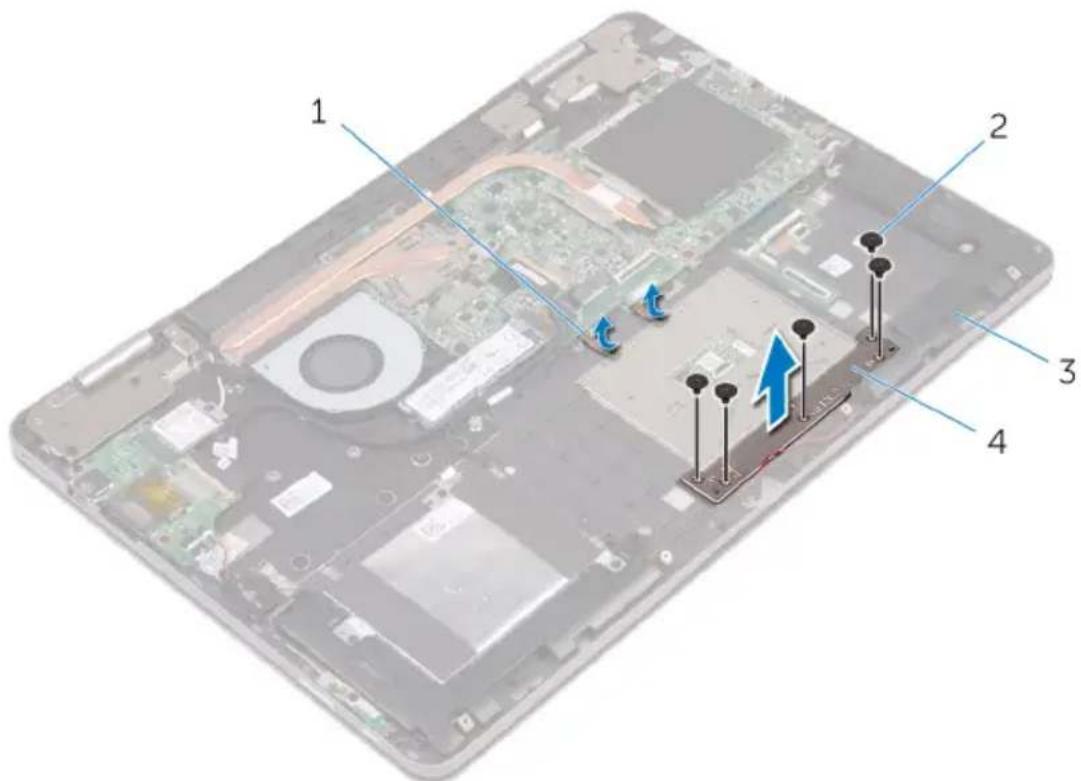
1 Klebebänder (2) 2 Schrauben (5)
3 Handballenstützen- Baugruppe
4 Touchpadhalterung
6 Entfernen Sie die Schrauben, mit denen das Touchpad an der Handballenstützenbaugruppe befestigt ist.
7 Heben Sie das Touchpad aus der Handballenstützenbaugruppe.

1 Schrauben (4) 2 Handballenstützen-
Baugruppe
3 Touchpad
Wiedereinbauen des Touchpads

WARNUNG: Bevor Sie Arbeiten im Innern des Computers ausführen, lesen Sie zunächst die im Lieferumfang des Computers enthaltenen Sicherheitshinweise und befolgen Sie die Anweisungen unter Vor der Arbeit an Komponenten im Innern des Computers. Nach der Arbeit an Komponenten im Innern des Computers befolgen Sie die Anweisungen unter Nach der Arbeit an Komponenten im Innern des Computers. Weitere Informationen zu Best Practices in Bezug auf die Sicherheit finden Sie auf der Website zur Einhaltung gesetzlicher Vorschriften unter www.dell.com/regulatory_compliance.
Vorgehensweise
1 Richten Sie die Schraubenbohrungen auf dem Touchpad an den Schraubenbohrungen auf der Handballenstützenbaugruppe aus.
2 Bringen Sie die Schrauben wieder an, mit denen das Touchpad an der Handballenstützenbaugruppe befestigt ist.
3 Richten Sie die Schraubenbohrungen auf der Touchpadhalterung an den Schraubenbohrungen auf der Handballenstützenbaugruppe aus.
4 Bringen Sie die Schrauben wieder an, mit denen die Touchpadhalterung an der Handballenstützenbaugruppe befestigt ist.
5 Befestigen Sie die Klebebänder, mit denen die Touchpad-Baugruppe an der Handballenstützen-Baugruppe befestigt wird.
6 Schieben Sie beide Enden des Touchpad-Kabels in die jeweiligen Anschlüsse und schließen Sie die Riegel, um das Kabel zu sichern.
7 Schieben Sie beide Enden des Tastaturkabels in die jeweiligen Anschlüsse und schließen Sie die Riegel, um das Kabel zu sichern.
Voraussetzungen nach der Arbeit am Computer
1 Setzen Sie die Statusanzeigeplatine wieder ein.
2 Bauen Sie den Akku wieder ein.
3 Bringen Sie die Bodenabdeckung wieder an.

WARNUNG: Bevor Sie Arbeiten im Innern des Computers ausführen, lesen Sie zunächst die im Lieferumfang des Computers enthaltenen Sicherheitshinweise und befolgen Sie die Anweisungen unter Vor der Arbeit an Komponenten im Innern des Computers. Nach der Arbeit an Komponenten im Innern des Computers befolgen Sie die Anweisungen unter Nach der Arbeit an Komponenten im Innern des Computers. Weitere Informationen zu Best Practices in Bezug auf die Sicherheit finden Sie auf der Website zur Einhaltung gesetzlicher Vorschriften unter www.dell.com/regulatory_compliance.
Voraussetzungen
1 Entfernen Sie die Abdeckung an der Unterseite.
2 Entfernen Sie den Akku.
Vorgehensweise
1 Entfernen Sie die Schrauben, mit denen der Lüfter an der Handballenstützen-Baugruppe befestigt ist.
2 Trennen Sie das Lüfterkabel von der Systemplatine.
3 Ziehen Sie das Klebeband ab, mit dem das Lüfterkabel an der Handballenstützen-Baugruppe befestigt ist.
4 Heben Sie den Lüfter aus der Handballenstützen-Baugruppe.

1 Schrauben (2) 2 Lüfter
3 Klebeband 4 Lüfterkabel
Wiedereinbauen des Lüfters

WARNUNG: Bevor Sie Arbeiten im Innern des Computers ausführen, lesen Sie zunächst die im Lieferumfang des Computers enthaltenen Sicherheitshinweise und befolgen Sie die Anweisungen unter Vor der Arbeit an Komponenten im Innern des Computers. Nach der Arbeit an Komponenten im Innern des Computers befolgen Sie die Anweisungen unter Nach der Arbeit an Komponenten im Innern des Computers. Weitere Informationen zu Best Practices in Bezug auf die Sicherheit finden Sie auf der Website zur Einhaltung gesetzlicher Vorschriften unter www.dell.com/regulatory_compliance.
Vorgehensweise
1 Richten Sie die Schraubenbohrungen auf dem Lüfter an den Schraubenbohrungen der Handballenstützenbaugruppe aus.
2 Setzen Sie die Schrauben wieder ein, mit denen der Lüfter an die Handballenstützen-Baugruppe befestigt wird.
3 Schließen Sie das Lüfterkabel an die Systemplatine an.
Voraussetzungen nach der Arbeit am Computer
1 Bauen Sie den Akku wieder ein.
2 Bringen Sie die Bodenabdeckung wieder an.
Entfernen des Kühlkörpers

WARNUNG: Bevor Sie Arbeiten im Innern des Computers ausführen, lesen Sie zunächst die im Lieferumfang des Computers enthaltenen Sicherheitshinweise und befolgen Sie die Anweisungen unter Vor der Arbeit an Komponenten im Innern des Computers. Nach der Arbeit an Komponenten im Innern des Computers befolgen Sie die Anweisungen unter Nach der Arbeit an Komponenten im Innern des Computers. Weitere Informationen zu Best Practices in Bezug auf die Sicherheit finden Sie auf der Website zur Einhaltung gesetzlicher Vorschriften unter www.dell.com/regulatory_compliance.

WARNUNG: Der Kühlkörper kann im normalen Betrieb sehr heiß werden. Lassen Sie den Kühlkörper ausreichend lange abkühlen, bevor Sie ihn berühren.

VORSICHT: Um eine maximale Kühlung des Prozessors sicherzustellen, vermeiden Sie jede Berührung der Wärmeleitbereiche auf dem Kühlkörper. Durch Hautfette kann die Wärmeleitfähigkeit der Wärmeleitpaste verringert werden.
Voraussetzungen
1 Entfernen Sie die Abdeckung an der Unterseite.
2 Entfernen Sie den Akku.
Vorgehensweise
1 Lösen Sie der Reihe nach (Reihenfolge auf dem Kühlkörper angegeben) die unverlierbaren Schrauben, mit denen der Kühlkörper an der Systemplatine befestigt ist.
2 Heben Sie den Kühlkörper von der Systemplatine.
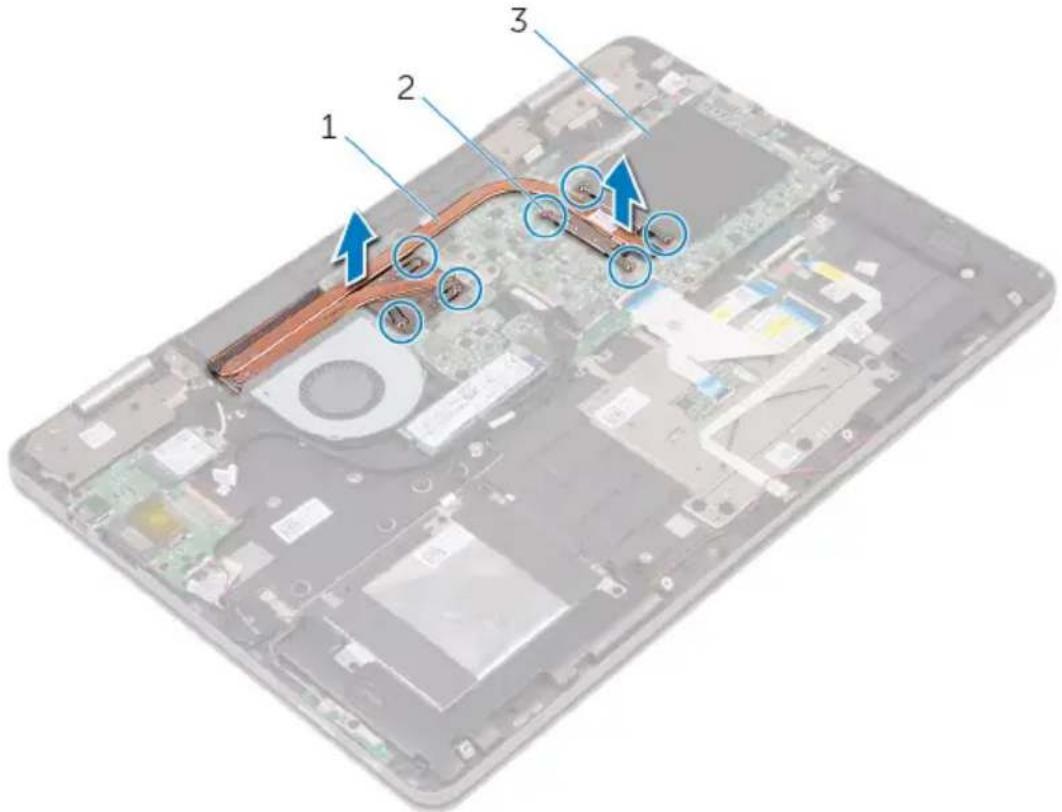
1 Kühlkörper 2 Unverlierbare Schrauben (7)
3 Systemplatine
Wiedereinbauen des Kühlkörpers

WARNUNG: Bevor Sie Arbeiten im Innern des Computers ausführen, lesen Sie zunächst die im Lieferumfang des Computers enthaltenen Sicherheitshinweise und befolgen Sie die Anweisungen unter Vor der Arbeit an Komponenten im Innern des Computers. Nach der Arbeit an Komponenten im Innern des Computers befolgen Sie die Anweisungen unter Nach der Arbeit an Komponenten im Innern des Computers. Weitere Informationen zu Best Practices in Bezug auf die Sicherheit finden Sie auf der Website zur Einhaltung gesetzlicher Vorschriften unter www.dell.com/regulatory_compliance.

VORSICHT: Durch eine falsche Ausrichtung des Kühlkörpers können die Systemplatine und der Prozessor beschädigt werden.

ANMERKUNG: Die ursprüngliche Wärmeleitpaste kann wiederverwendet werden, wenn die ursprüngliche Systemplatine und der Kühlkörper zusammen neu installiert werden. Wenn entweder die Systemplatine oder der Kühlkörper ersetzt wird, verwenden Sie das im Einbausatz enthaltene Wärmeleitpad, um sicherzustellen, dass die erforderliche Wärmeleitfähigkeit erreicht wird.
Vorgehensweise
1 Richten Sie die Schraubenbohrungen auf dem Kühlkörper an den Schraubenbohrungen auf der Systemplatine aus.
2 Ziehen Sie nacheinander (in der auf dem Kühlkörper angegebenen Reihenfolge) die unverlierbaren Schrauben fest, mit denen der Kühlkörper auf der Systemplatine befestigt wird.
Voraussetzungen nach der Arbeit am Computer
1 Bauen Sie den Akku wieder ein.
2 Bringen Sie die Bodenabdeckung wieder an.
Entfernen des Netzadapteranschlusses

WARNUNG: Bevor Sie Arbeiten im Innern des Computers ausführen, lesen Sie zunächst die im Lieferumfang des Computers enthaltenen Sicherheitshinweise und befolgen Sie die Anweisungen unter Vor der Arbeit an Komponenten im Innern des Computers. Nach der Arbeit an Komponenten im Innern des Computers befolgen Sie die Anweisungen unter Nach der Arbeit an Komponenten im Innern des Computers. Weitere Informationen zu Best Practices in Bezug auf die Sicherheit finden Sie auf der Website zur Einhaltung gesetzlicher Vorschriften unter www.dell.com/regulatory_compliance.
Voraussetzungen
1 Entfernen Sie die Abdeckung an der Unterseite.
2 Entfernen Sie den Akku.
Vorgehensweise
1 Trennen Sie das Netzadapteranschlusskabel von der Systemplatine.
2 Entfernen Sie die Schraube, mit der der Netzadapteranschluss an der Handballenstützenbaugruppe befestigt ist.
3 Heben Sie den Netzadapteranschluss aus der Handballenstützenbaugruppe.

1 Netzadapteranschlusskabel 2 Schraube
3 Netzadapteranschluss 4 Handballenstützen-
Baugruppe
Wiedereinbauen des Netzadapteranschlusses

WARNUNG: Bevor Sie Arbeiten im Innern des Computers ausführen, lesen Sie zunächst die im Lieferumfang des Computers enthaltenen Sicherheitshinweise und befolgen Sie die Anweisungen unter Vor der Arbeit an Komponenten im Innern des Computers. Nach der Arbeit an Komponenten im Innern des Computers befolgen Sie die Anweisungen unter Nach der Arbeit an Komponenten im Innern des Computers. Weitere Informationen zu Best Practices in Bezug auf die Sicherheit finden Sie auf der Website zur Einhaltung gesetzlicher Vorschriften unter www.dell.com/regulatory_compliance.
Vorgehensweise
1 Setzen Sie den Netzadapteranschluss in den Schlitz auf der Handballenstütze.
2 Richten Sie die Schraubenbohrung des Netzadapteranschlusses an der Schraubenbohrung der Handballenstützenbaugruppe aus.
3 Bringen Sie die Schraube wieder an, mit der der Netzadapteranschluss an der Handballenstützenbaugruppe befestigt wird.
4 Verbinden Sie das Netzadapteranschlusskabel mit der Systemplatine.
Voraussetzungen nach der Arbeit am Computer
1 Bauen Sie den Akku wieder ein.
2 Bringen Sie die Bodenabdeckung wieder an.
Entfernen der Betriebsschalter- und Lautstärketasten-Platine

WARNUNG: Bevor Sie Arbeiten im Innern des Computers ausführen, lesen Sie zunächst die im Lieferumfang des Computers enthaltenen Sicherheitshinweise und befolgen Sie die Anweisungen unter Vor der Arbeit an Komponenten im Innern des Computers. Nach der Arbeit an Komponenten im Innern des Computers befolgen Sie die Anweisungen unter Nach der Arbeit an Komponenten im Innern des Computers. Weitere Informationen zu Best Practices in Bezug auf die Sicherheit finden Sie auf der Website zur Einhaltung gesetzlicher Vorschriften unter www.dell.com/regulatory_compliance.
Voraussetzungen
1 Entfernen Sie die Abdeckung an der Unterseite.
2 Entfernen Sie den Akku.
3 Entfernen Sie die Knopfzellenbatterie.
Vorgehensweise
1 Ziehen Sie das Klebeband ab, mit dem das Kabel der Betriebsschalter- und Lautstärketasten-Platine an der Handballenstützen-Baugruppe befestigt ist.
2 Trennen Sie das Kabel der Betriebsschalter- und Lautstärketasten-Platine von der E/A-Platine.
3 Trennen Sie das Kabel der Betriebsschalter- und Lautstärketasten-Platine aus den Kabelführungen auf der Handballenstützen-Baugruppe.
4 Entfernen Sie die Schraube, mit der die Betriebsschalter- und Lautstärketasten-Platine an der Handballenstützen-Baugruppe befestigt ist.
5 Heben Sie die Betriebsschalter- und Lautstärketasten-Platine aus der Handballenstützen-Baugruppe.
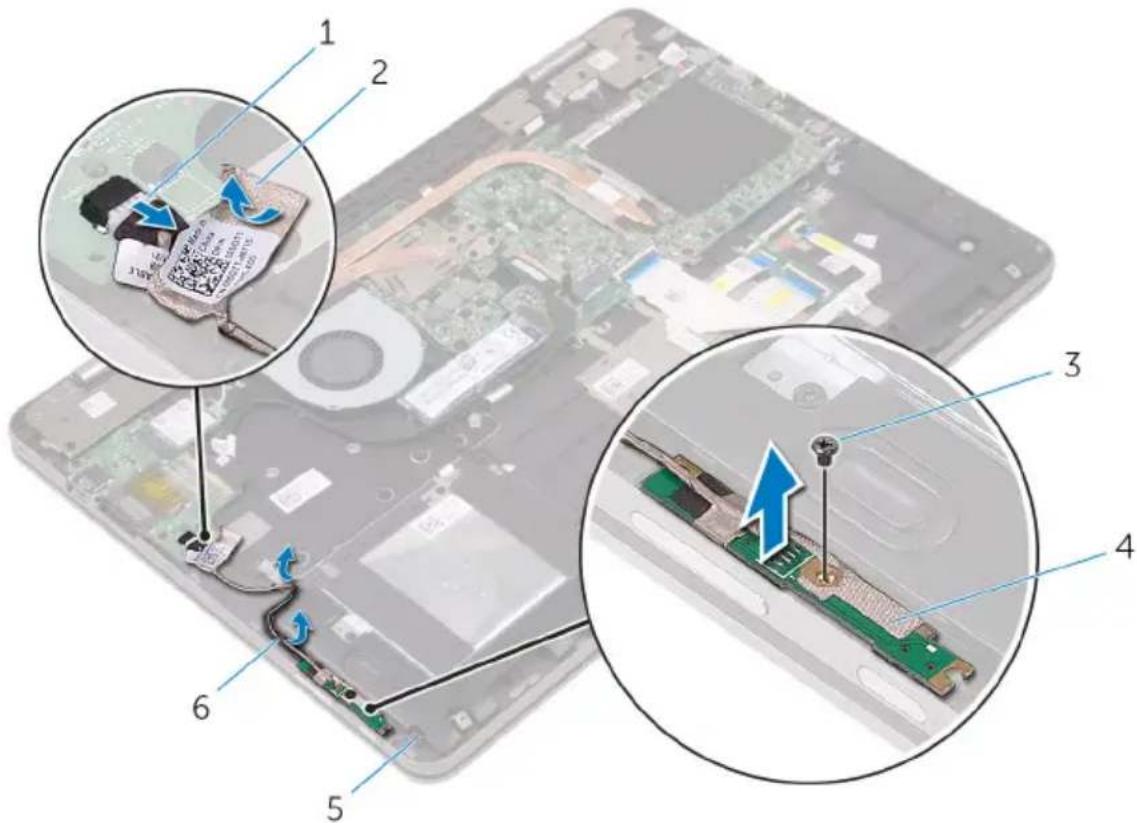
1 Kabel der Betriebsschalter- und Lautstärketasten-Platine
2 Klebeband
3 Schraube 4 Betriebsschalter- und
Lautstärketasten-Platine
5 Handballenstützen- Baugruppe
6 Kabelführungen (2)
Wiedereinbauen der Betriebsschalter- und Lautstärketastenplatine

WARNUNG: Bevor Sie Arbeiten im Innern des Computers ausführen, lesen Sie zunächst die im Lieferumfang des Computers enthaltenen Sicherheitshinweise und befolgen Sie die Anweisungen unter Vor der Arbeit an Komponenten im Innern des Computers. Nach der Arbeit an Komponenten im Innern des Computers befolgen Sie die Anweisungen unter Nach der Arbeit an Komponenten im Innern des Computers. Weitere Informationen zu Best Practices in Bezug auf die Sicherheit finden Sie auf der Website zur Einhaltung gesetzlicher Vorschriften unter www.dell.com/regulatory_compliance.
Vorgehensweise
1 Richten Sie die Schraubenbohrung der Betriebsschalter- und Lautstärketasten-Platine und die der Handballenstützen-Baugruppe direkt übereinander aus.
2 Setzen Sie die Schraube wieder ein, mit der die Betriebsschalter- und Lautstärketasten-Platine an der Handballenstützen-Baugruppe befestigt wird.
3 Führen Sie das Kabel der Betriebsschalter- und Lautstärketasten-Platine durch die Kabelführungen auf der Handballenstützen-Baugruppe.
4 Schließen Sie das Kabel der Betriebsschalter- und Lautstärketasten-Platine an die E/A-Platine an.
5 Befestigen Sie das Klebeband, mit dem das Kabel der Betriebsschalter- und Lautstärketasten-Platine an der Handballenstützen-Baugruppe befestigt wird.
Voraussetzungen nach der Arbeit am Computer
1 Setzen Sie die Knopfzellenbatterie wieder ein.
2 Bauen Sie den Akku wieder ein.
3 Bringen Sie die Bodenabdeckung wieder an.
Wiedereinbauen der Grafikkarten-Tochterplatine

WARNUNG: Bevor Sie Arbeiten im Innern des Computers ausführen, lesen Sie zunächst die im Lieferumfang des Computers enthaltenen Sicherheitshinweise und befolgen Sie die Anweisungen unter Vor der Arbeit an Komponenten im Innern des Computers. Nach der Arbeit an Komponenten im Innern des Computers befolgen Sie die Anweisungen unter Nach der Arbeit an Komponenten im Innern des Computers. Weitere Informationen zu Best Practices in Bezug auf die Sicherheit finden Sie auf der Website zur Einhaltung gesetzlicher Vorschriften unter www.dell.com/regulatory_compliance.
Voraussetzungen
1 Entfernen Sie die Abdeckung an der Unterseite.
2 Entfernen Sie den Akku.
3 Entfernen Sie den Kühlkörper.
Vorgehensweise
1 Entfernen Sie die Schrauben von den Halterungen der Grafikkarten-Tochterkarte, mit denen die Grafikkarten-Tochterplatine an der Systemplatine befestigt ist.
2 Heben Sie die Halterungen der Grafikkarten-Tochterplatine aus der Handballenstützen-Baugruppe.
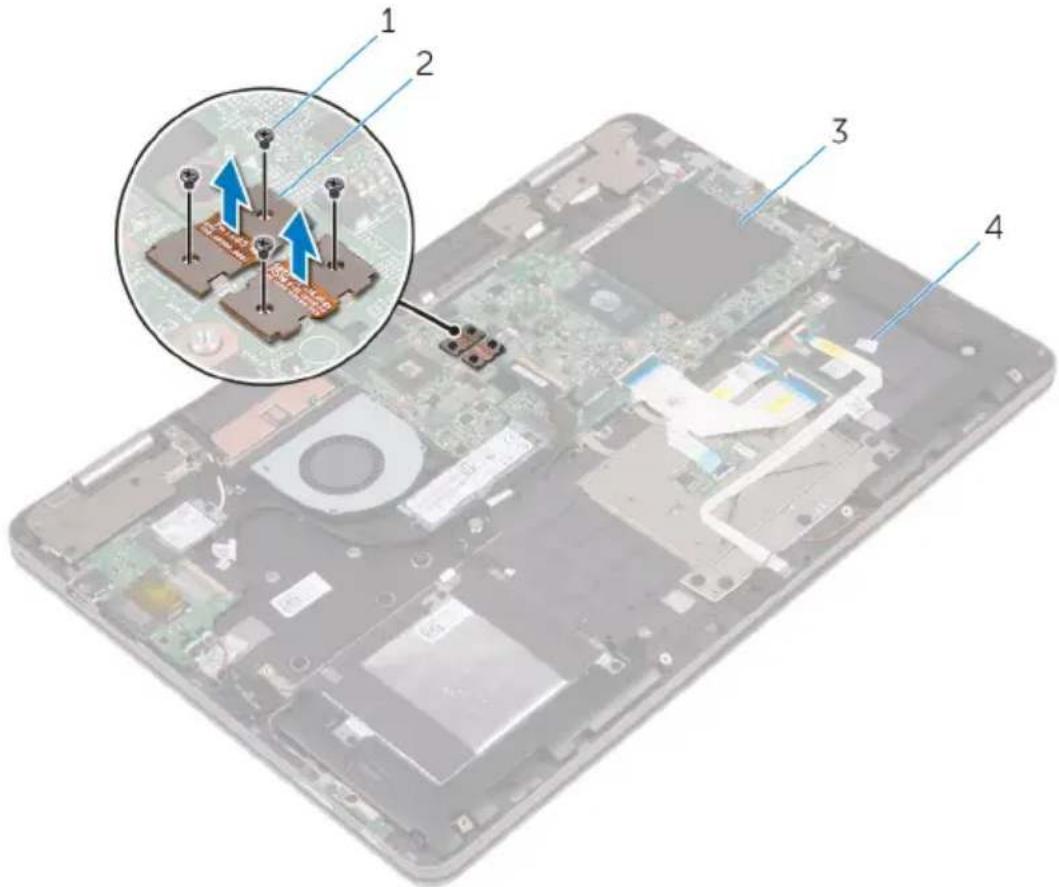
1 Schrauben (4) 2 Halterungen der
Grafikkarten- Tochterplatine (2)
3 Systemplatine 4 Handballenstützen-
Baugruppe
3 Entfernen Sie die Schrauben, mit denen die Grafikkarten-Tochterplatine an der Handballenstützen-Baugruppe befestigt ist.
4 Heben Sie die Grafikkarten-Tochterplatine aus der Handballenstützen-Baugruppe.
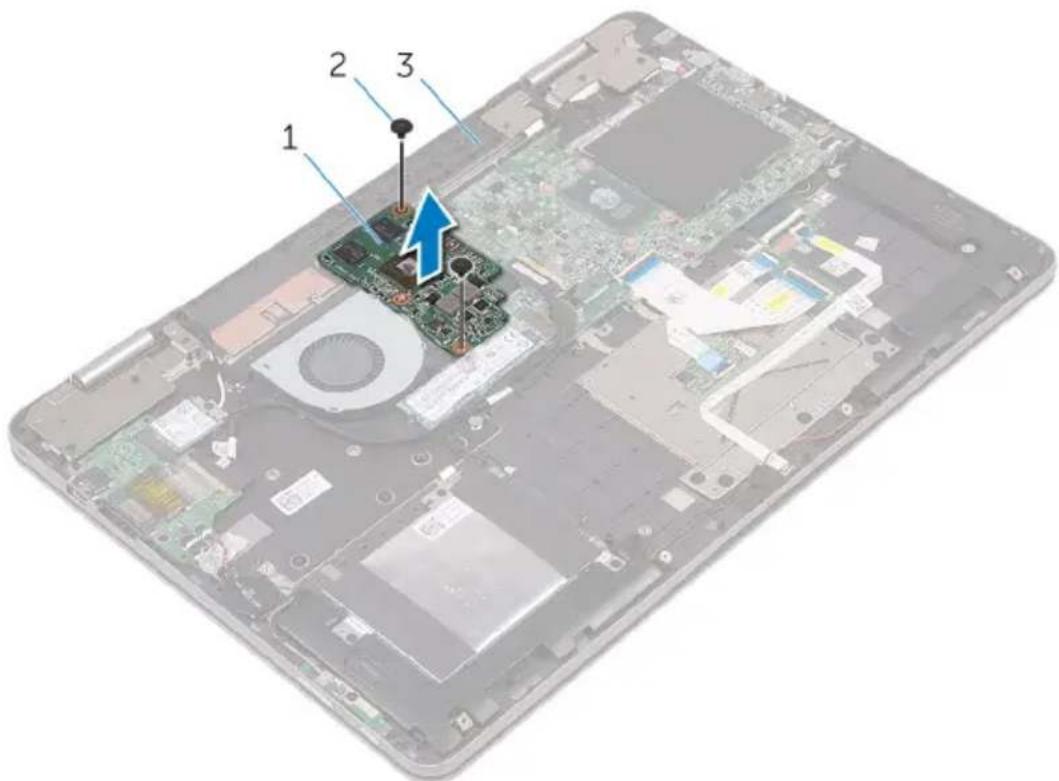
1 Grafikkarten-Tochterplatine 2 Schrauben (2)
3 Handballenstützen- Baugruppe
Austauschen der Grafikkarten-Tochterplatine

WARNUNG: Bevor Sie Arbeiten im Innern des Computers ausführen, lesen Sie zunächst die im Lieferumfang des Computers enthaltenen Sicherheitshinweise und befolgen Sie die Anweisungen unter Vor der Arbeit an Komponenten im Innern des Computers. Nach der Arbeit an Komponenten im Innern des Computers befolgen Sie die Anweisungen unter Nach der Arbeit an Komponenten im Innern des Computers. Weitere Informationen zu Best Practices in Bezug auf die Sicherheit finden Sie auf der Website zur Einhaltung gesetzlicher Vorschriften unter www.dell.com/regulatory_compliance.
Vorgehensweise
1 Richten Sie die Schraubenbohrungen der Grafikkarten-Tochterplatine und die der Handballenstützen-Baugruppe direkt übereinander aus.
2 Setzen Sie die Schrauben wieder ein, mit denen die Grafikkarten-Tochterplatine an der Handballenstützen-Baugruppe befestigt wird.
3 Richten Sie die Schraubenbohrungen an den Halterungen der Grafikkarten-Tochterplatine und die der Grafikkarten-Tochterplatine sowie der Systemplatine direkt übereinander aus.
4 Setzen Sie die Schrauben wieder ein, mit denen die Halterungen der Grafikkarten-Tochterplatine an der Grafikkarten-Tochterplatine sowie der Systemplatine befestigt werden.
Voraussetzungen nach der Arbeit am Computer
1 Setzen Sie den Kühlkörper wieder ein.
2 Bauen Sie den Akku wieder ein.
3 Bringen Sie die Bodenabdeckung wieder an.

WARNUNG: Bevor Sie Arbeiten im Innern des Computers ausführen, lesen Sie zunächst die im Lieferumfang des Computers enthaltenen Sicherheitshinweise und befolgen Sie die Anweisungen unter Vor der Arbeit an Komponenten im Innern des Computers. Nach der Arbeit an Komponenten im Innern des Computers befolgen Sie die Anweisungen unter Nach der Arbeit an Komponenten im Innern des Computers. Weitere Informationen zu Best Practices in Bezug auf die Sicherheit finden Sie auf der Website zur Einhaltung gesetzlicher Vorschriften unter www.dell.com/regulatory_compliance.
Voraussetzungen
1 Entfernen Sie die Abdeckung an der Unterseite.
2 Entfernen Sie den Akku.
3 Entfernen Sie die Wireless-Karte.
Vorgehensweise
1 Ziehen Sie das Klebeband ab, mit dem das E/A-Platinenkabel an der E/A-Platine befestigt ist.
2 Heben Sie den Riegel an und trennen Sie das E/A-Platinenkabel von der E/A-Platine.
3 Trennen Sie das Kabel der Betriebsschalter- und Lautstärketasten-Platine von der E/A-Platine.
4 Trennen Sie das Kabel der Knopfzellenbatterie von der E/A-Platine.
5 Entfernen Sie die Schrauben, mit denen die E/A-Platine an der Handballenstützenbaugruppe befestigt ist.
6 Lösen Sie die E/A-Platine aus der Handballenstütze.
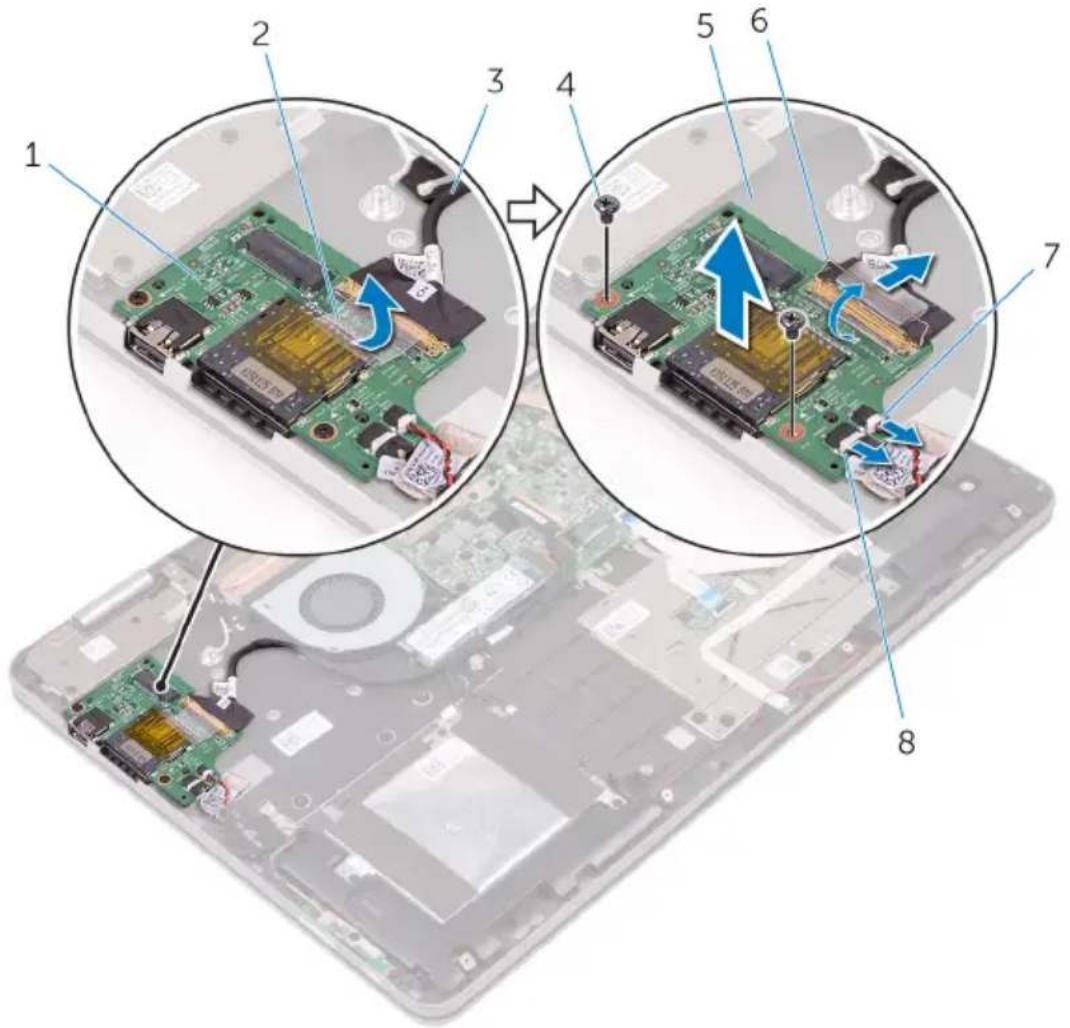
1 E/A-Platine 2 Klebeband
3 E/A-Platinenkabel 4 Schraube
5 Handballenstützen-
Baugruppe
7 Kabel der Knopfzellenbatterie
6 Freigabehebel
8 Kabel der Betriebsschalter- und Lautstärketasten-Platine
Wiedereinbauen der E/A-Platine

WARNUNG: Bevor Sie Arbeiten im Innern des Computers ausführen, lesen Sie zunächst die im Lieferumfang des Computers enthaltenen Sicherheitshinweise und befolgen Sie die Anweisungen unter Vor der Arbeit an Komponenten im Innern des Computers. Nach der Arbeit an Komponenten im Innern des Computers befolgen Sie die Anweisungen unter Nach der Arbeit an Komponenten im Innern des Computers. Weitere Informationen zu Best Practices in Bezug auf die Sicherheit finden Sie auf der Website zur Einhaltung gesetzlicher Vorschriften unter www.dell.com/regulatory_compliance.
Vorgehensweise
1 Positionieren Sie die E/A-Platine mithilfe der Führungsstifte auf der Handballenstützen-Baugruppe.
2 Richten Sie die Schraubenbohrungen der E/A-Platine und die der Handballenstützen-Baugruppe direkt übereinander aus.
3 Bringen Sie die Schrauben wieder an, mit denen die E/A-Platine an der Handballenstützenbaugruppe befestigt wird.
4 Schließen Sie das Kabel der Betriebsschalter- und Lautstärketasten-Platine und das Kabel der Knopfzellenbatterie an die E/A-Platine an.
5 Schließen Sie das E/A-Platinenkabel an die E/A-Platine an.
6 Befestigen Sie das Klebeband, mit dem das Kabel der E/A-Platine an der E/A-Platine befestigt ist.
Voraussetzungen nach der Arbeit am Computer
1 Setzen Sie die Wireless-Karte wieder ein.
2 Bauen Sie den Akku wieder ein.
3 Bringen Sie die Bodenabdeckung wieder an.
Entfernen der Bildschirmbaugruppe

WARNUNG: Bevor Sie Arbeiten im Innern des Computers ausführen, lesen Sie zunächst die im Lieferumfang des Computers enthaltenen Sicherheitshinweise und befolgen Sie die Anweisungen unter Vor der Arbeit an Komponenten im Innern des Computers. Nach der Arbeit an Komponenten im Innern des Computers befolgen Sie die Anweisungen unter Nach der Arbeit an Komponenten im Innern des Computers. Weitere Informationen zu Best Practices in Bezug auf die Sicherheit finden Sie auf der Website zur Einhaltung gesetzlicher Vorschriften unter www.dell.com/regulatory_compliance.
Voraussetzungen
1 Entfernen Sie die Abdeckung an der Unterseite.
2 Entfernen Sie den Akku.
3 Entfernen Sie die Wireless-Karte.
Vorgehensweise
1 Ziehen Sie das Klebeband ab, mit dem die Antennenkabel an der Handballenstützen-Baugruppe befestigt sind.
2 Ziehen Sie die Klebebänder ab, mit denen das Bildschirmkabel und Touchscreenplatinen-Kabel an der Systemplatine befestigt sind.
3 Öffnen Sie die Riegel und trennen Sie das Bildschirmkabel und das Touchscreenplatinen-Kabel von der Systemplatine.
4 Trennen Sie das Bildschirmkabel und das Touchscreenplatinen-Kabel von der Systemplatine.

3 Handballenstützen- Baugruppe
4 Kabel der Touchscreenplatine
5 Bildschirmkabel 6 Klebebänder (2)
7 Verriegelungen (2)
5 Drehen Sie den Computer um und öffnen Sie den Bildschirm so weit wie möglich.

VORSICHT: Legen Sie den Computer auf einer weichen und sauberen Oberfläche ab, um ein Verkratzen des Bildschirms zu vermeiden.
6 Legen Sie den Computer mit der Vorderseite nach unten auf eine ebene Oberfläche.
7 Entfernen Sie die Schrauben, mit denen die Bildschirmbaugruppe an der Handballenstützen-Baugruppe befestigt ist.

text_image
17.0x 2 3 41 Bildschirmbaugruppe 2 Schrauben (4)
3 Bildschirmscharniere (2) 4 Handballenstützen-
Baugruppe
8 Heben Sie die Bildschirmbaugruppe von der Handballenstützen-Baugruppe ab.
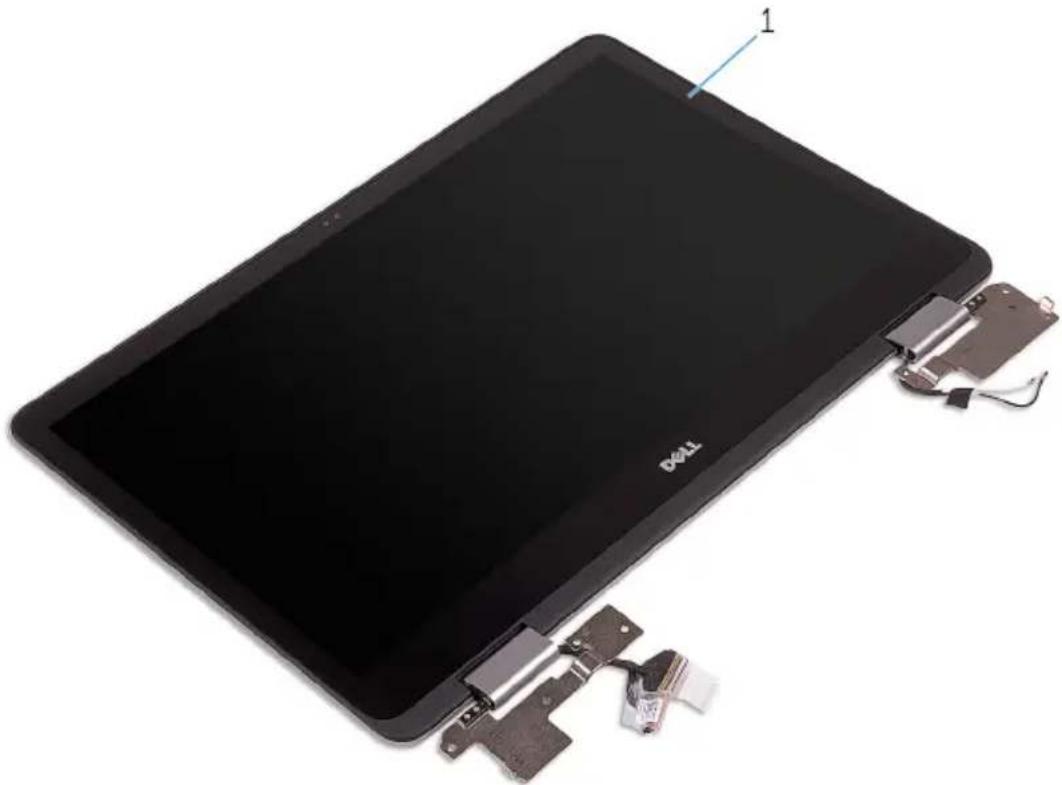
1 Bildschirmbaugruppe
Wiedereinsetzen der Bildschirmbaugruppe

WARNUNG: Bevor Sie Arbeiten im Innern des Computers ausführen, lesen Sie zunächst die im Lieferumfang des Computers enthaltenen Sicherheitshinweise und befolgen Sie die Anweisungen unter Vor der Arbeit an Komponenten im Innern des Computers. Nach der Arbeit an Komponenten im Innern des Computers befolgen Sie die Anweisungen unter Nach der Arbeit an Komponenten im Innern des Computers. Weitere Informationen zu Best Practices in Bezug auf die Sicherheit finden Sie auf der Website zur Einhaltung gesetzlicher Vorschriften unter www.dell.com/regulatory_compliance.
Vorgehensweise

VORSICHT: Legen Sie den Computer auf einer weichen und sauberen Oberfläche ab, um ein Verkratzen des Bildschirms zu vermeiden.
1 Setzen Sie die Bildschirmbaugruppe auf die Handballenstützen-Baugruppe.
2 Richten Sie die Schraubenbohrungen der Bildschirmscharniere an den Schraubenbohrungen der Handballenstützen-Baugruppe aus.
3 Bringen Sie die Schrauben wieder an, mit denen die Bildschirmbaugruppe an der Handballenstützen-Baugruppe befestigt ist.
4 Schließen Sie den Bildschirm und drehen Sie den Computer um.
5 Befestigen Sie das Klebeband, mit dem die Antennenkabel an der Handballenstützen-Baugruppe befestigt werden.
6 Schieben Sie das Bildschirmkabel und das Touchscreenplatinen-Kabel in die jeweiligen Anschlüsse auf der Systemplatine und schließen Sie die Riegel, um die Kabel zu befestigen.
7 Bringen Sie die Klebebänder an, mit denen das Bildschirmkabel und das Touchscreenplatinen-Kabel an die jeweiligen Anschlüsse auf der Systemplatine befestigt werden.
Voraussetzungen nach der Arbeit am Computer
1 Setzen Sie die Wireless-Karte wieder ein.
2 Bauen Sie den Akku wieder ein.
3 Bringen Sie die Bodenabdeckung wieder an.
Entfernen der Systemplatine

WARNUNG: Bevor Sie Arbeiten im Innern des Computers ausführen, lesen Sie zunächst die im Lieferumfang des Computers enthaltenen Sicherheitshinweise und befolgen Sie die Anweisungen unter Vor der Arbeit an Komponenten im Innern des Computers. Nach der Arbeit an Komponenten im Innern des Computers befolgen Sie die Anweisungen unter Nach der Arbeit an Komponenten im Innern des Computers. Weitere Informationen zu Best Practices in Bezug auf die Sicherheit finden Sie auf der Website zur Einhaltung gesetzlicher Vorschriften unter www.dell.com/regulatory_compliance.

ANMERKUNG: Die Service-Tag-Nummer Ihres Computers ist in der Systemplatine gespeichert. Sie müssen die Service-Tag-Nummer im BIOS-Setup-Programm eingeben, nachdem Sie die Systemplatine wieder eingebaut haben.

ANMERKUNG: Durch das Wiedereinbauen der Systemplatine werden alle unter Verwendung des BIOS-Setup-Programms vorgenommenen Änderungen im BIOS rückgängig gemacht. Sie müssen die entsprechenden Änderungen erneut vornehmen, nachdem Sie die Systemplatine wieder eingebaut haben.

ANMERKUNG: Bevor Sie die Kabel von der Systemplatine trennen, notieren Sie sich die Position der Anschlüsse, sodass Sie die Kabel nach dem Wiedereinbau der Systemplatine wieder korrekt anschließen können.
Voraussetzungen
1 Entfernen Sie die Abdeckung an der Unterseite.
2 Entfernen Sie den Akku.
3 Entfernen Sie die Speichermodule.
4 Entfernen Sie den Kühlkörper.
5 Entfernen Sie das SSD-Laufwerk.
Vorgehensweise
1 Ziehen Sie die Klebebänder ab, mit denen das Bildschirmkabel und Touchscreenplatinen-Kabel an den Anschlüssen auf der Systemplatine befestigt sind.
2 Öffnen Sie die Riegel und trennen Sie das Bildschirmkabel und das Touchscreenplatinen-Kabel von der Systemplatine.
3 Trennen Sie das Bildschirmkabel und das Touchscreenplatinen-Kabel von der Systemplatine.
4 Trennen Sie das Netzadapterkabel und Lautsprecherkabel von der Systemplatine.
5 Öffnen Sie den Riegel an und trennen Sie das Tastaturkabel von der Systemplatine.
6 Trennen Sie das Festplattenlaufwerkkabel mithilfe der Zuglasche von der Systemplatine.
7 Trennen Sie das Lüfterkabel von der Systemplatine.
8 Ziehen Sie das Klebeband ab, mit dem das E/A-Platinenkabel an der Systemplatine befestigt ist.
9 Öffnen Sie den Riegel und trennen Sie das E/A-Platinenkabel von der E/A-Platine.

1 Verriegelungen (2) 2 Bildschirmkabel
3 Kabel der
4 Klebebänder (2)
Touchscreenplatine
5 Netzadapteranschlusskabel 6 Lautsprecherkabel
7 Freigabehebel 8 Tastaturkabel
9 Zuglasche 10 Festplattenlaufwerkkabel
11 E/A-Platinenkabel 12 Klebeband
13 Lüfterkabel
10 Entfernen Sie die Schrauben, mit denen die Halterungen der Grafikkarten-Tochterplatine an der Grafikkarten-Tochterplatine und der Systemplatine befestigt sind.
11 Entfernen Sie die Schrauben, mit denen die E/A-Halterung an der Systemplatine und die Handballenstützen-Baugruppe befestigt sind.

1 Schrauben (6) 2 Halterungen der
Grafikkarten-Tochterplatine
3 E/A-Halterung
12 Entfernen Sie die Schrauben, mit denen die Systemplatine an der Handballenstützen-Baugruppe befestigt ist.
13 Heben Sie die Systemplatine aus der Handballenstützen-Baugruppe.

3 Handballenstützen- Baugruppe
Wiedereinbauen der Systemplatine

WARNUNG: Bevor Sie Arbeiten im Innern des Computers ausführen, lesen Sie zunächst die im Lieferumfang des Computers enthaltenen Sicherheitshinweise und befolgen Sie die Anweisungen unter Vor der Arbeit an Komponenten im Innern des Computers. Nach der Arbeit an Komponenten im Innern des Computers befolgen Sie die Anweisungen unter Nach der Arbeit an Komponenten im Innern des Computers. Weitere Informationen zu Best Practices in Bezug auf die Sicherheit finden Sie auf der Website zur Einhaltung gesetzlicher Vorschriften unter www.dell.com/regulatory_compliance.

ANMERKUNG: Die Service-Tag-Nummer Ihres Computers ist in der Systemplatine gespeichert. Sie müssen die Service-Tag-Nummer im BIOS-Setup-Programm eingeben, nachdem Sie die Systemplatine wieder eingebaut haben.

ANMERKUNG: Durch das Wiedereinbauen der Systemplatine werden alle unter Verwendung des BIOS-Setup-Programms vorgenommenen Änderungen im BIOS rückgängig gemacht. Sie müssen die entsprechenden Änderungen erneut vornehmen, nachdem Sie die Systemplatine wieder eingebaut haben.
Vorgehensweise
1 Richten Sie die Schraubenbohrungen der Systemplatine und die der Gehäusebasis direkt übereinander aus.
2 Setzen Sie die Schrauben wieder ein, mit denen die Systemplatine an der Handballenstützen-Baugruppe befestigt wird.
3 Richten Sie die Schraubenbohrungen der E/A-Halterung und die der Systemplatine sowie der Handballenstützen-Baugruppe direkt übereinander aus.
4 Setzen Sie die Schrauben wieder ein, mit denen die E/A-Halterung an der Systemplatine und der Handballenstützen-Baugruppe befestigt wird.
5 Richten Sie die Schraubenbohrungen an den Halterungen der Grafikkarten-Tochterplatine und die der Grafikkarten-Tochterplatine sowie der Systemplatine direkt übereinander aus.
6 Setzen Sie die Schrauben wieder ein, mit denen die Halterungen der Grafikkarten-Tochterplatine an der Grafikkarten-Tochterplatine sowie der Systemplatine befestigt werden.
7 Schieben Sie das E/A-Platinenkabel in den Anschluss auf der Systemplatine und schließen Sie den Riegel, um das Kabel zu sichern.
8 Befestigen Sie das Klebeband, mit dem das E/A-Platinenkabel an der Systemplatine befestigt ist.
9 Schließen Sie das Festplattenkabel und das Lüfterkabel an die Systemplatine an.
10 Schieben Sie das Tastaturkabel in den Anschluss auf der Systemplatine und schließen Sie den Riegel, um das Kabel zu sichern.
11 Schließen Sie das Netzadapteranschlusskabel und das Lautsprecherkabel an die Systemplatine an.
12 Schieben Sie das Bildschirmkabel und das Touchscreenplatinen-Kabel in die jeweiligen Anschlüsse auf der Systemplatine und schließen Sie die Riegel, um die Kabel zu befestigen.
13 Bringen Sie die Klebebänder an, mit denen das Bildschirmkabel und Touchscreenplatinen-Kabel an die jeweiligen Anschlüsse auf der Systemplatine befestigt werden.
Voraussetzungen nach der Arbeit am Computer
1 Bauen Sie das SSD-Laufwerk wieder ein.
2 Setzen Sie den Kühlkörper wieder ein.
3 Setzen Sie die Speichermodule wieder ein.
4 Bauen Sie den Akku wieder ein.
5 Bringen Sie die Bodenabdeckung wieder an.
Eingabe der Service-Tag-Nummer im BIOS-Setup-Programm
1 Schalten Sie den Computer ein oder führen Sie einen Neustart aus.
2 Drücken Sie die Taste F2, sobald das Dell Logo angezeigt wird, um das BIOS-Setup-Programm aufzurufen.
3 Navigieren Sie zur Hauptregisterkarte und geben Sie die Service-Tag-Nummer in das Feld Service-Tag-Eingabe ein.

WARNUNG: Bevor Sie Arbeiten im Innern des Computers ausführen, lesen Sie zunächst die im Lieferumfang des Computers enthaltenen Sicherheitshinweise und befolgen Sie die Anweisungen unter Vor der Arbeit an Komponenten im Innern des Computers. Nach der Arbeit an Komponenten im Innern des Computers befolgen Sie die Anweisungen unter Nach der Arbeit an Komponenten im Innern des Computers. Weitere Informationen zu Best Practices in Bezug auf die Sicherheit finden Sie auf der Website zur Einhaltung gesetzlicher Vorschriften unter www.dell.com/regulatory_compliance.
Voraussetzungen
1 Entfernen Sie die Abdeckung an der Unterseite.
2 Entfernen Sie den Akku.
3 Entfernen Sie die Speichermodule.
4 Entfernen Sie das SSD-Laufwerk.
5 Entfernen Sie die Wireless-Karte.
6 Entfernen Sie den Lüfter.
7 Entfernen Sie die Bildschirmbaugruppe.
8 Entfernen Sie die Grafikkarten-Tochterplatine.
9 Entfernen Sie den Kühlkörper.
10 Entfernen Sie die E/A-Platine.
11 Entfernen Sie den Netzadapteranschluss.
12 Entfernen Sie die Systemplatine.
Vorgehensweise
1 Entfernen Sie die Schrauben, mit denen die Tastaturhalterung an der Handballenstützen-Baugruppe befestigt ist.
2 Ziehen Sie die Klebebänder ab, mit denen die Tastaturhalterung an der Handballenstützen-Baugruppe befestigt ist.
3 Heben Sie die Tastaturhalterung aus der Halterung für die Handballenstütze.

1 Tastaturhalterung 2 Handballenstützen-
Baugruppe
3 Schrauben (17) 4 Klebeband
4 Öffnen Sie die Riegel und ziehen Sie das Tastaturkabel und das Kabel für die Tastaturhintergrundbeleuchtung von der Tastatur-Tochterplatine ab.
5 Entfernen Sie die Schrauben, mit denen die Tastatur an der Handballenstützen-Baugruppe befestigt ist.
6 Heben Sie die Tastatur aus der Handballenstütze.
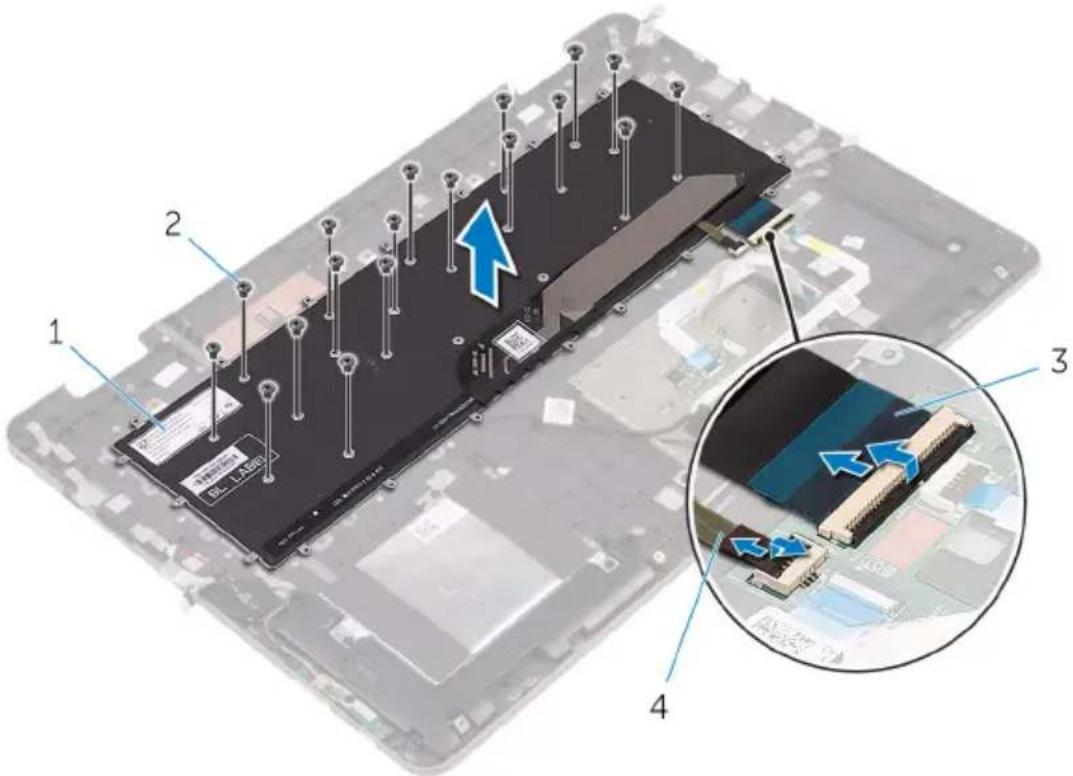
1 Tastatur 2 Schrauben (18)
3 Tastaturkabel 4 Kabel für die
Tastaturhintergrundbeleuchtung
Wiedereinbauen der Tastatur

WARNUNG: Bevor Sie Arbeiten im Innern des Computers ausführen, lesen Sie zunächst die im Lieferumfang des Computers enthaltenen Sicherheitshinweise und befolgen Sie die Anweisungen unter Vor der Arbeit an Komponenten im Innern des Computers. Nach der Arbeit an Komponenten im Innern des Computers befolgen Sie die Anweisungen unter Nach der Arbeit an Komponenten im Innern des Computers. Weitere Informationen zu Best Practices in Bezug auf die Sicherheit finden Sie auf der Website zur Einhaltung gesetzlicher Vorschriften unter www.dell.com/regulatory_compliance.
Vorgehensweise
1 Richten Sie die Schraubenbohrungen der Tastatur an den Schraubenbohrungen der Handballenstützen-Baugruppe aus.
2 Schieben Sie das Tastaturkabel und das Kabel für die Tastaturhintergrundbeleuchtung in die jeweiligen Anschlüsse auf der Tastatur-Tochterplatine und schließen Sie die Riegel, um die Kabel zu befestigen.
3 Bringen Sie die Schrauben wieder an, mit denen die Tastatur an der Handballenstützen-Baugruppe befestigt wird.
4 Richten Sie die Schraubenbohrungen der Tastaturhalterung an den Schraubenbohrungen der Handballenstützen-Baugruppe aus.
5 Bringen Sie die Schrauben wieder an, mit denen die Tastaturhalterung an der Handballenstützen-Baugruppe befestigt ist.
6 Befestigen Sie die Klebebänder, mit denen die Tastaturhalterung an der Handballenstützen-Baugruppe befestigt wird.
Voraussetzungen nach der Arbeit am Computer
1 Bauen Sie die Systemplatine wieder ein.
2 Befestigen Sie den Netzadapteranschluss wieder.
3 Bauen Sie die E/A-Platine wieder ein.
4 Setzen Sie den Kühlkörper wieder ein.
5 Setzen Sie die Grafikkarten-Tochterplatine wieder ein.
6 Bauen Sie die Bildschirmbaugruppe wieder ein.
7 Setzen Sie den Lüfter wieder ein.
8 Setzen Sie die Wireless-Karte wieder ein.
9 Bauen Sie das SSD-Laufwerk wieder ein.
10 Setzen Sie die Speichermodule wieder ein.
11 Bauen Sie den Akku wieder ein.
12 Bringen Sie die Bodenabdeckung wieder an.
Entfernen der Handballenstütze

WARNUNG: Bevor Sie Arbeiten im Innern des Computers ausführen, lesen Sie zunächst die im Lieferumfang des Computers enthaltenen Sicherheitshinweise und befolgen Sie die Anweisungen unter Vor der Arbeit an Komponenten im Innern des Computers. Nach der Arbeit an Komponenten im Innern des Computers befolgen Sie die Anweisungen unter Nach der Arbeit an Komponenten im Innern des Computers. Weitere Informationen zu Best Practices in Bezug auf die Sicherheit finden Sie auf der Website zur Einhaltung gesetzlicher Vorschriften unter www.dell.com/regulatory_compliance.
Voraussetzungen
1 Entfernen Sie die Abdeckung an der Unterseite.
2 Entfernen Sie den Akku.
3 Entfernen Sie die Speichermodule.
4 Entfernen Sie die Knopfzellenbatterie.
5 Entfernen Sie das SSD-Laufwerk.
6 Befolgen Sie das Verfahren von Schritt 1 bis Schritt 3 im Abschnitt „Entfernen des Festplattenlaufwerks“.
7 Entfernen Sie die Wireless-Karte.
8 Entfernen Sie den Lüfter.
9 Entfernen Sie die Statusanzeigeplatine.
10 Entfernen Sie das Touchpad.
11 Entfernen Sie die Bildschirmbaugruppe.
12 Entfernen Sie die Grafikkarten-Tochterplatine.
13 Entfernen Sie den Kühlkörper.
14 Entfernen Sie die E/A-Platine.
15 Entfernen Sie die Tastatur.
16 Entfernen Sie die Tastatur-Tochterplatine.
17 Entfernen Sie den Netzadapteranschluss.
18 Entfernen Sie die Betriebsschalter- und Lautstärketasten-Platine.
19 Entfernen Sie die Lautsprecher.
20 Entfernen Sie die Systemplatine.
Vorgehensweise
Nachdem die Schritte unter „Voraussetzungen“ ausgeführt wurden, verbleibt die Handballenstütze.
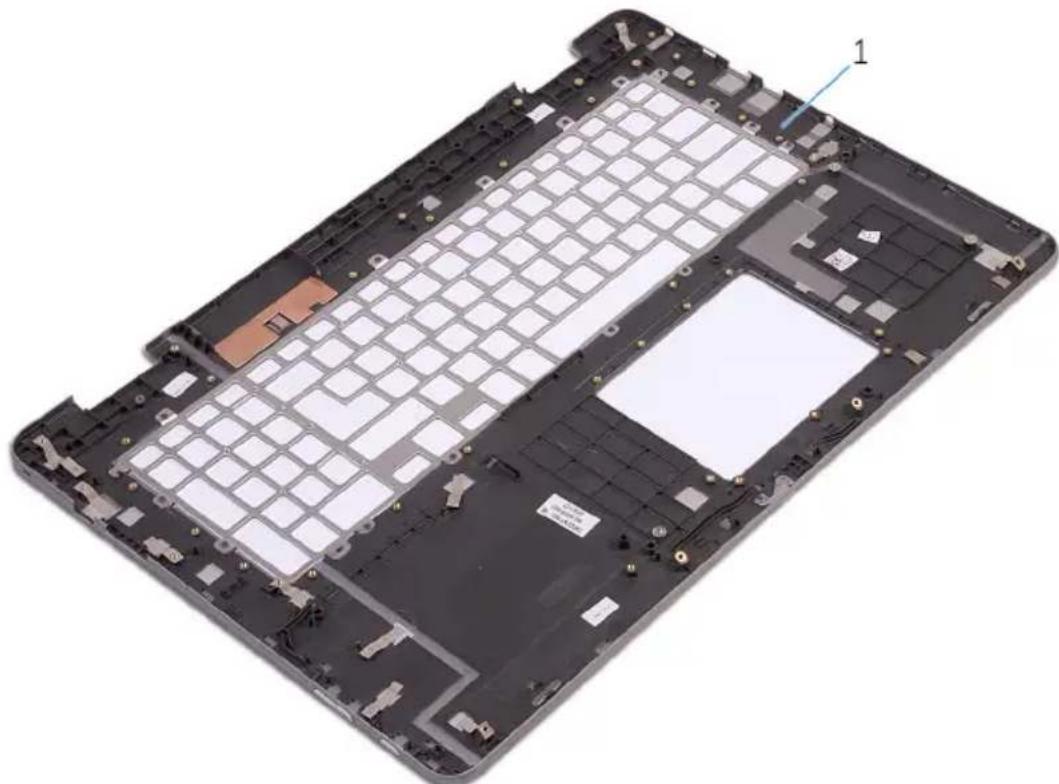
Wiedereinbauen der Handballenstütze

WARNUNG: Bevor Sie Arbeiten im Innern des Computers ausführen, lesen Sie zunächst die im Lieferumfang des Computers enthaltenen Sicherheitshinweise und befolgen Sie die Anweisungen unter Vor der Arbeit an Komponenten im Innern des Computers. Nach der Arbeit an Komponenten im Innern des Computers befolgen Sie die Anweisungen unter Nach der Arbeit an Komponenten im Innern des Computers. Weitere Informationen zu Best Practices in Bezug auf die Sicherheit finden Sie auf der Website zur Einhaltung gesetzlicher Vorschriften unter www.dell.com/regulatory_compliance.
Vorgehensweise
Legen Sie die Handballenstütze auf eine ebene Fläche.
Voraussetzungen nach der Arbeit am Computer
1 Bauen Sie die Systemplatine wieder ein.
2 Bauen Sie die Lautsprecher wieder ein.
3 Befestigen Sie die Betriebsschalter- und Lautstärketasten-Platine wieder.
4 Befestigen Sie den Netzadapteranschluss wieder.
5 Bauen Sie die Tastatur-Tochterplatine wieder ein.
6 Bringen Sie die Tastatur wieder an.
7 Bauen Sie die E/A-Platine wieder ein.
8 Setzen Sie den Kühlkörper wieder ein.
9 Setzen Sie die Grafikkarten-Tochterplatine wieder ein.
10 Bauen Sie die Bildschirmbaugruppe wieder ein.
11 Bringen Sie das Touchpad wieder an.
12 Setzen Sie die Statusanzeigeplatine wieder ein.
13 Setzen Sie den Lüfter wieder ein.
14 Setzen Sie die Wireless-Karte wieder ein.
15 Befolgen Sie das Verfahren von Schritt 4 bis Schritt 6 im Abschnitt „Wiedereinbauen des Festplattenlaufwerks“.
16 Bauen Sie das SSD-Laufwerk wieder ein.
17 Setzen Sie die Knopfzellenbatterie wieder ein.
18 Setzen Sie die Speichermodule wieder ein.
19 Bauen Sie den Akku wieder ein.
20 Bringen Sie die Bodenabdeckung wieder an.

WARNUNG: Bevor Sie Arbeiten im Innern des Computers ausführen, lesen Sie zunächst die im Lieferumfang des Computers enthaltenen Sicherheitshinweise und befolgen Sie die Anweisungen unter Vor der Arbeit an Komponenten im Innern des Computers. Nach der Arbeit an Komponenten im Innern des Computers befolgen Sie die Anweisungen unter Nach der Arbeit an Komponenten im Innern des Computers. Weitere Informationen zu Best Practices in Bezug auf die Sicherheit finden Sie auf der Website zur Einhaltung gesetzlicher Vorschriften unter www.dell.com/regulatory_compliance.
Voraussetzungen
1 Entfernen Sie die Abdeckung an der Unterseite.
2 Entfernen Sie den Akku.
3 Entfernen Sie die Wireless-Karte.
4 Entfernen Sie die Bildschirmbaugruppe.
Vorgehensweise
1 Entfernen Sie das Bildschirmkabel aus der Kabelführung in der Scharnierabdeckung.
2 Lösen Sie mithilfe eines Kunststoffstifts die Halterungen, mit denen die Bildschirmbaugruppe an der hinteren Bildschirmabdeckung und der Antennenbaugruppe befestigt ist.
3 Heben Sie die Bildschirmbaugruppe aus der hinteren Bildschirmabdeckung und der Antennenbaugruppe.
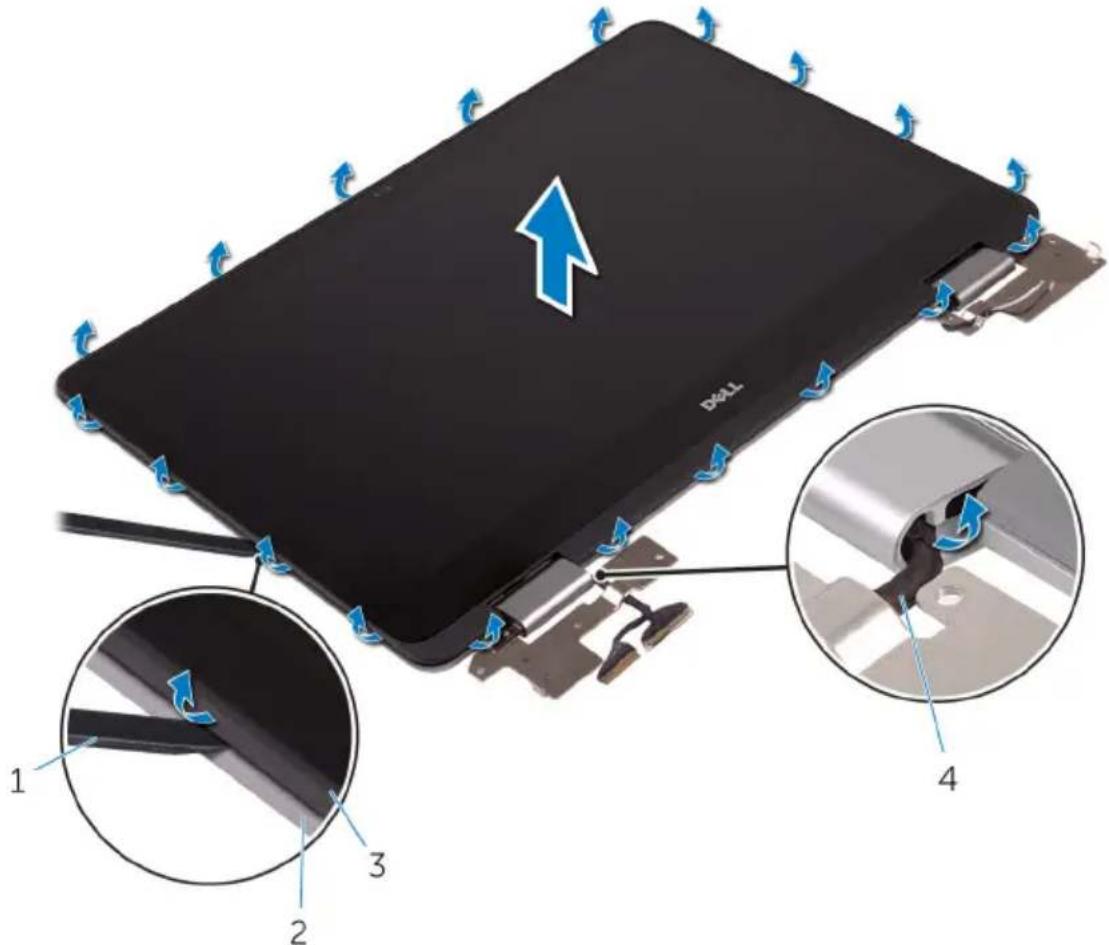
text_image
D4.5 1 2 3 41 Kunststoffstift 2 Hintere
Bildschirmabdeckung und Antennenbaugruppe
3 Bildschirmbaugruppe 4 Bildschirmkabel

VORSICHT: Legen Sie die Bildschirmbaugruppe auf einer weichen und sauberen Oberfläche ab, um ein Verkratzen des Bildschirms zu vermeiden.
4 Drehen Sie die Bildschirmbaugruppe um und legen Sie sie auf eine flache Unterlage mit dem Display nach unten.
5 Entfernen Sie die Kamera.
6 Entfernen Sie die Touchscreenplatine.
7 Entfernen Sie die Sensorplatine.
8 Entfernen Sie das Bildschirmkabel.
Nachdem die oben beschriebenen Schritte ausgeführt wurden, verbleibt der Bildschirm.
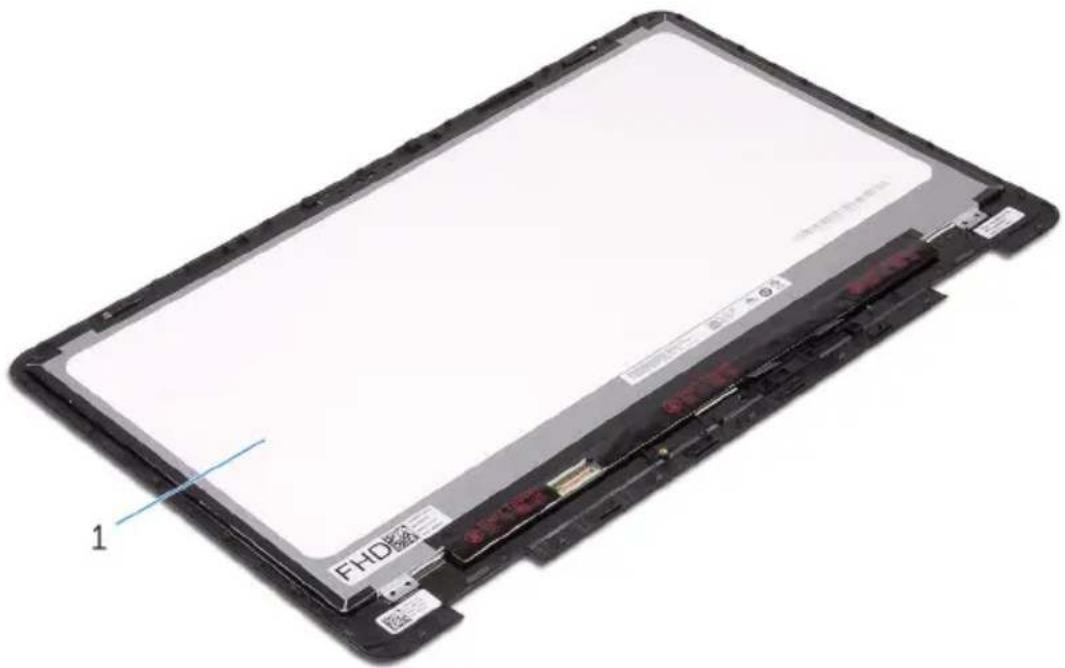
text_image
1 FHD1 Bildschirm
Wiedereinbauen des Bildschirms

WARNUNG: Bevor Sie Arbeiten im Innern des Computers ausführen, lesen Sie zunächst die im Lieferumfang des Computers enthaltenen Sicherheitshinweise und befolgen Sie die Anweisungen unter Vor der Arbeit an Komponenten im Innern des Computers. Nach der Arbeit an Komponenten im Innern des Computers befolgen Sie die Anweisungen unter Nach der Arbeit an Komponenten im Innern des Computers. Weitere Informationen zu Best Practices in Bezug auf die Sicherheit finden Sie auf der Website zur Einhaltung gesetzlicher Vorschriften unter www.dell.com/regulatory_compliance.
Vorgehensweise
1 Legen Sie den Bildschirm auf eine ebene Oberfläche.
2 Bringen Sie das Bildschirmkabel wieder an.
3 Bauen Sie die Sensorplatine wieder ein.
4 Bauen Sie die Touchscreenplatine wieder ein.
5 Bauen Sie die Kamera wieder ein.
6 Drehen Sie die Bildschirmbaugruppe um.
7 Führen Sie das Bildschirmkabel durch die Kabelführung in der Scharnierabdeckung.
8 Richten Sie die Halterungen an der Bildschirmbaugruppe an den Steckplätzen auf der hinteren Bildschirmabdeckung und der Antennenbaugruppe aus und lassen Sie die Bildschirmbaugruppe vorsichtig einrasten.
Voraussetzungen nach der Arbeit am Computer
1 Bauen Sie die Bildschirmbaugruppe wieder ein.
2 Setzen Sie die Wireless-Karte wieder ein.
3 Bauen Sie den Akku wieder ein.
4 Bringen Sie die Bodenabdeckung wieder an.
Entfernen der hinteren Bildschirmabdeckung und der Antennenbaugruppe

WARNUNG: Bevor Sie Arbeiten im Innern des Computers ausführen, lesen Sie zunächst die im Lieferumfang des Computers enthaltenen Sicherheitshinweise und befolgen Sie die Anweisungen unter Vor der Arbeit an Komponenten im Innern des Computers. Nach der Arbeit an Komponenten im Innern des Computers befolgen Sie die Anweisungen unter Nach der Arbeit an Komponenten im Innern des Computers. Weitere Informationen zu Best Practices in Bezug auf die Sicherheit finden Sie auf der Website zur Einhaltung gesetzlicher Vorschriften unter www.dell.com/regulatory_compliance.
Voraussetzungen
1 Entfernen Sie die Abdeckung an der Unterseite.
2 Entfernen Sie den Akku.
3 Entfernen Sie die Wireless-Karte.
4 Entfernen Sie die Bildschirmbaugruppe.
5 Befolgen Sie die Vorgehensweise aus Schritt 1 bis 3 unter "Entfernen des Bildschirms".
Vorgehensweise
Nachdem die Schritte unter „Voraussetzungen“ ausgeführt wurden, verbleiben die hintere Bildschirmabdeckung und die Antennenbaugruppe.

1 Hintere Bildschirmabdeckung und Antennenbaugruppe
Austauschen der hinteren Bildschirmabdeckung und der Antennenbaugruppe

WARNUNG: Bevor Sie Arbeiten im Innern des Computers ausführen, lesen Sie zunächst die im Lieferumfang des Computers enthaltenen Sicherheitshinweise und befolgen Sie die Anweisungen unter Vor der Arbeit an Komponenten im Innern des Computers. Nach der Arbeit an Komponenten im Innern des Computers befolgen Sie die Anweisungen unter Nach der Arbeit an Komponenten im Innern des Computers. Weitere Informationen zu Best Practices in Bezug auf die Sicherheit finden Sie auf der Website zur Einhaltung gesetzlicher Vorschriften unter www.dell.com/regulatory_compliance.
Vorgehensweise
Legen Sie die hintere Bildschirmabdeckung und die Antennenbaugruppe auf eine ebene Oberfläche.
Voraussetzungen nach der Arbeit am Computer
1 Befolgen Sie die Vorgehensweise aus Schritt 6 bis 8 unter "Wiedereinbauen des Bildschirms".
2 Bauen Sie die Bildschirmbaugruppe wieder ein.
3 Setzen Sie die Wireless-Karte wieder ein.
4 Bauen Sie den Akku wieder ein.
5 Bringen Sie die Bodenabdeckung wieder an.

WARNUNG: Bevor Sie Arbeiten im Innern des Computers ausführen, lesen Sie zunächst die im Lieferumfang des Computers enthaltenen Sicherheitshinweise und befolgen Sie die Anweisungen unter Vor der Arbeit an Komponenten im Innern des Computers. Nach der Arbeit an Komponenten im Innern des Computers befolgen Sie die Anweisungen unter Nach der Arbeit an Komponenten im Innern des Computers. Weitere Informationen zu Best Practices in Bezug auf die Sicherheit finden Sie auf der Website zur Einhaltung gesetzlicher Vorschriften unter www.dell.com/regulatory_compliance.
Voraussetzungen
1 Entfernen Sie die Abdeckung an der Unterseite.
2 Entfernen Sie den Akku.
3 Entfernen Sie die Wireless-Karte.
4 Entfernen Sie die Bildschirmbaugruppe.
5 Befolgen Sie die Vorgehensweise aus Schritt 1 bis 4 unter "Entfernen des Bildschirms".
Vorgehensweise
1 Hebeln Sie mithilfe eines Kunststoffstifts vorsichtig das Kameramodul aus der Bildschirmbaugruppe.
2 Drehen Sie das Kameramodul um.
3 Trennen Sie das Kamerakabel vom Kameramodul.

1 Bildschirmbaugruppe 2 Kunststoffstift
3 Kameramodul 4 Kamerakabel
Wiedereinbauen der Kamera

WARNUNG: Bevor Sie Arbeiten im Innern des Computers ausführen, lesen Sie zunächst die im Lieferumfang des Computers enthaltenen Sicherheitshinweise und befolgen Sie die Anweisungen unter Vor der Arbeit an Komponenten im Innern des Computers. Nach der Arbeit an Komponenten im Innern des Computers befolgen Sie die Anweisungen unter Nach der Arbeit an Komponenten im Innern des Computers. Weitere Informationen zu Best Practices in Bezug auf die Sicherheit finden Sie auf der Website zur Einhaltung gesetzlicher Vorschriften unter www.dell.com/regulatory_compliance.
Vorgehensweise
1 Schließen Sie das Kamerakabel am Kameramodul an.
2 Drehen Sie das Kameramodul um.
3 Befestigen Sie die Kamera mithilfe des Führungsstifts an der Bildschirmbaugruppe.
Voraussetzungen nach der Arbeit am Computer
1 Befolgen Sie die Vorgehensweise aus Schritt 6 bis 8 unter "Wiedereinbauen des Bildschirms".
2 Bauen Sie die Bildschirmbaugruppe wieder ein.
3 Setzen Sie die Wireless-Karte wieder ein.
4 Bauen Sie den Akku wieder ein.
5 Bringen Sie die Bodenabdeckung wieder an.
Entfernen der Touchscreenplatine

WARNUNG: Bevor Sie Arbeiten im Innern des Computers ausführen, lesen Sie zunächst die im Lieferumfang des Computers enthaltenen Sicherheitshinweise und befolgen Sie die Anweisungen unter Vor der Arbeit an Komponenten im Innern des Computers. Nach der Arbeit an Komponenten im Innern des Computers befolgen Sie die Anweisungen unter Nach der Arbeit an Komponenten im Innern des Computers. Weitere Informationen zu Best Practices in Bezug auf die Sicherheit finden Sie auf der Website zur Einhaltung gesetzlicher Vorschriften unter www.dell.com/regulatory_compliance.
Voraussetzungen
1 Entfernen Sie die Abdeckung an der Unterseite.
2 Entfernen Sie den Akku.
3 Entfernen Sie die Wireless-Karte.
4 Entfernen Sie die Bildschirmbaugruppe.
5 Befolgen Sie die Vorgehensweise aus Schritt 1 bis 4 unter "Entfernen des Bildschirms".
Vorgehensweise
1 Lösen Sie die Klebebänder, mit denen die Bildschirmkabel an der Touchscreenplatine befestigt sind.
2 Öffnen Sie die Verriegelungen und trennen Sie die Bildschirmkabel von der Touchscreenplatine.
3 Hebeln Sie die Touchscreenplatine aus den Halterungen auf der Bildschirmbaugruppe heraus.

Austauschen der Touchscreenplatine

WARNUNG: Bevor Sie Arbeiten im Innern des Computers ausführen, lesen Sie zunächst die im Lieferumfang des Computers enthaltenen Sicherheitshinweise und befolgen Sie die Anweisungen unter Vor der Arbeit an Komponenten im Innern des Computers. Nach der Arbeit an Komponenten im Innern des Computers befolgen Sie die Anweisungen unter Nach der Arbeit an Komponenten im Innern des Computers. Weitere Informationen zu Best Practices in Bezug auf die Sicherheit finden Sie auf der Website zur Einhaltung gesetzlicher Vorschriften unter www.dell.com/regulatory_compliance.
Vorgehensweise
1 Richten Sie die Touchscreenplatine an den Halterungen auf der Bildschirmbaugruppe aus und lassen Sie die Touchscreenplatine einrasten.
2 Schieben Sie die Bildschirmkabel in die jeweiligen Anschlüsse auf der Touchscreenplatine und schließen Sie die Riegel, um die Kabel zu sichern.
3 Bringen Sie die Klebebänder an, mit denen die Bildschirmkabel an der Touchscreenplatine befestigt werden.
Voraussetzungen nach der Arbeit am Computer
1 Befolgen Sie die Vorgehensweise aus Schritt 6 bis 8 unter "Wiedereinbauen des Bildschirms".
2 Bauen Sie die Bildschirmbaugruppe wieder ein.
3 Setzen Sie die Wireless-Karte wieder ein.
4 Bauen Sie den Akku wieder ein.
5 Bringen Sie die Bodenabdeckung wieder an.
Entfernen der Sensorplatine

WARNUNG: Bevor Sie Arbeiten im Innern des Computers ausführen, lesen Sie zunächst die im Lieferumfang des Computers enthaltenen Sicherheitshinweise und befolgen Sie die Anweisungen unter Vor der Arbeit an Komponenten im Innern des Computers. Nach der Arbeit an Komponenten im Innern des Computers befolgen Sie die Anweisungen unter Nach der Arbeit an Komponenten im Innern des Computers. Weitere Informationen zu Best Practices in Bezug auf die Sicherheit finden Sie auf der Website zur Einhaltung gesetzlicher Vorschriften unter www.dell.com/regulatory_compliance.
Voraussetzungen
1 Entfernen Sie die Abdeckung an der Unterseite.
2 Entfernen Sie den Akku.
3 Entfernen Sie die Wireless-Karte.
4 Entfernen Sie die Bildschirmbaugruppe.
5 Befolgen Sie die Vorgehensweise aus Schritt 1 bis 4 unter "Entfernen des Bildschirms".
Vorgehensweise
1 Entfernen Sie die Schraube, mit der die Sensorplatine an der Bildschirmbaugruppe befestigt ist.
2 Ziehen Sie das Klebeband ab, mit dem das Sensorplatinenkabel an der Sensorplatine befestigt ist.
3 Öffnen Sie den Riegel und trennen Sie das Sensorplatinenkabel von der Sensorplatine.
4 Heben Sie die Sensorplatine aus der Bildschirmbaugruppe.
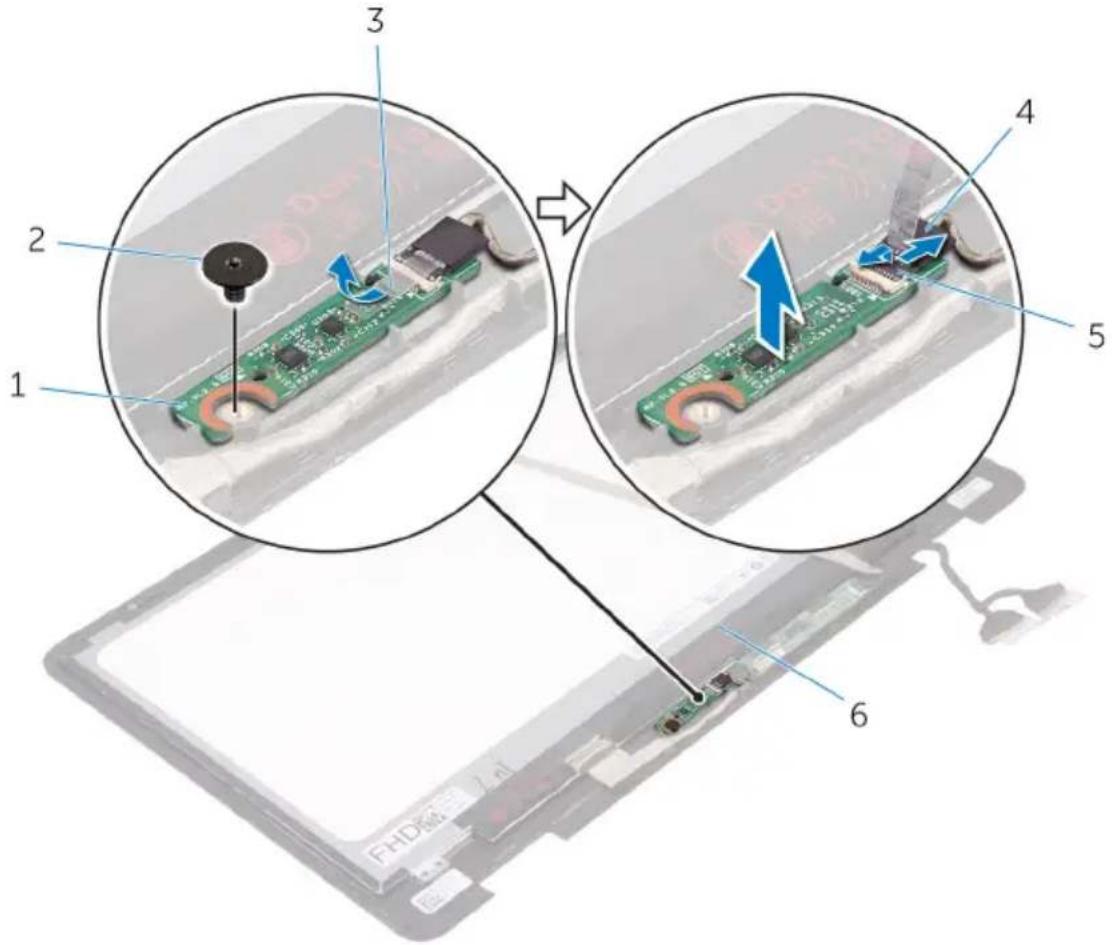
Austauschen der Sensorplatine

WARNUNG: Bevor Sie Arbeiten im Innern des Computers ausführen, lesen Sie zunächst die im Lieferumfang des Computers enthaltenen Sicherheitshinweise und befolgen Sie die Anweisungen unter Vor der Arbeit an Komponenten im Innern des Computers. Nach der Arbeit an Komponenten im Innern des Computers befolgen Sie die Anweisungen unter Nach der Arbeit an Komponenten im Innern des Computers. Weitere Informationen zu Best Practices in Bezug auf die Sicherheit finden Sie auf der Website zur Einhaltung gesetzlicher Vorschriften unter www.dell.com/regulatory_compliance.
Vorgehensweise
1 Richten Sie die Sensorplatine an der Bildschirmbaugruppe aus und lassen Sie die Sensorplatine einrasten.
2 Schieben Sie das Sensorplatinenkabel in den Anschluss auf Sensorplatine und drücken Sie den Riegel nach unten, um das Kabel zu sichern.
3 Bringen Sie das Klebeband an, mit dem das Sensorplatinenkabel an der Sensorplatine befestigt wird.
4 Bringen Sie die Schraube wieder an, mit der die Sensorplatine an der Bildschirmbaugruppe befestigt wird.
Voraussetzungen nach der Arbeit am Computer
1 Befolgen Sie die Vorgehensweise aus Schritt 6 bis 8 unter "Wiedereinbauen des Bildschirms".
2 Bauen Sie die Bildschirmbaugruppe wieder ein.
3 Setzen Sie die Wireless-Karte wieder ein.
4 Bauen Sie den Akku wieder ein.
5 Bringen Sie die Bodenabdeckung wieder an.
Entfernen des Bildschirmkabels

WARNUNG: Bevor Sie Arbeiten im Innern des Computers ausführen, lesen Sie zunächst die im Lieferumfang des Computers enthaltenen Sicherheitshinweise und befolgen Sie die Anweisungen unter Vor der Arbeit an Komponenten im Innern des Computers. Nach der Arbeit an Komponenten im Innern des Computers befolgen Sie die Anweisungen unter Nach der Arbeit an Komponenten im Innern des Computers. Weitere Informationen zu Best Practices in Bezug auf die Sicherheit finden Sie auf der Website zur Einhaltung gesetzlicher Vorschriften unter www.dell.com/regulatory_compliance.
Voraussetzungen
1 Entfernen Sie die Abdeckung an der Unterseite.
2 Entfernen Sie den Akku.
3 Entfernen Sie die Wireless-Karte.
4 Entfernen Sie die Bildschirmbaugruppe.
5 Befolgen Sie die Vorgehensweise aus Schritt 1 bis 4 unter "Entfernen des Bildschirms".
6 Entfernen Sie die Touchscreenplatine.
Vorgehensweise
1 Lösen Sie die Klebebänder, mit denen das Bildschirmkabel an der Bildschirmbaugruppe und der Sensorplatine befestigt ist.
2 Öffnen Sie die Verriegelungen und trennen Sie das Bildschirmkabel von der Bildschirmbaugruppe und der Sensorplatine.
3 Heben Sie das Bildschirmkabel aus der Bildschirmbaugruppe.

1 Bildschirmbaugruppe 2 Verriegelungen (2)
3 Bildschirmkabel (2) 4 Klebebänder (2)
Wiederbefestigen des Bildschirmkabels

WARNUNG: Bevor Sie Arbeiten im Innern des Computers ausführen, lesen Sie zunächst die im Lieferumfang des Computers enthaltenen Sicherheitshinweise und befolgen Sie die Anweisungen unter Vor der Arbeit an Komponenten im Innern des Computers. Nach der Arbeit an Komponenten im Innern des Computers befolgen Sie die Anweisungen unter Nach der Arbeit an Komponenten im Innern des Computers. Weitere Informationen zu Best Practices in Bezug auf die Sicherheit finden Sie auf der Website zur Einhaltung gesetzlicher Vorschriften unter www.dell.com/regulatory_compliance.
Vorgehensweise
1 Schieben Sie das Bildschirmkabel in die jeweiligen Anschlüsse auf der Bildschirmbaugruppe und Sensorplatine und schließen Sie die Riegel, um das Kabel zu sichern.
2 Bringen Sie die Klebebänder an, mit denen das Bildschirmkabel an der Bildschirmbaugruppe und der Sensorplatine befestigt ist.
Voraussetzungen nach der Arbeit am Computer
1 Bauen Sie die Touchscreenplatine wieder ein.
2 Befolgen Sie die Vorgehensweise aus Schritt 6 bis 8 unter "Wiedereinbauen des Bildschirms".
3 Bauen Sie die Bildschirmbaugruppe wieder ein.
4 Setzen Sie die Wireless-Karte wieder ein.
5 Bauen Sie den Akku wieder ein.
6 Bringen Sie die Bodenabdeckung wieder an.
Sie müssen evtl. das BIOS aktualisieren, wenn eine Aktualisierung verfügbar ist oder die Systemplatine ausgetauscht wurde. So aktualisieren Sie das BIOS:
1 Schalten Sie den Computer ein.
2 Rufen Sie die Website www.dell.com/support auf.
3 Klicken oder tippen Sie auf Produkt-Support, geben Sie die Service-Tag-Nummer Ihres Computers ein und klicken oder tippen Sie anschließend auf Senden.

ANMERKUNG: Wenn Sie keine Service-Tag-Nummer haben, verwenden Sie die automatische Erkennungsfunktion oder suchen Sie manuell nach Ihrem Computermodell.
4 Klicken oder tippen Sie auf Treiber und Downloads → Selbst suchen.
5 Wählen Sie das Betriebssystem aus, das auf Ihrem Computer installiert ist.
6 Führen Sie auf der Seite einen Bildlauf nach unten durch und erweitern Sie BIOS.
7 Klicken oder tippen Sie auf Herunterladen, um die aktuellste BIOS-Version für Ihren Computer herunterzuladen.
8 Sobald der Download abgeschlossen ist, wechseln Sie zu dem Ordner, in dem Sie die BIOS-Updatedatei gespeichert haben.
9 Doppelklicken oder doppeltippen Sie auf das Dateisymbol der BIOS-Aktualisierung und befolgen Sie die Anweisungen auf dem Bildschirm.
Technologie und Komponenten
Audio
Der Inspiron 17-7779 wird mit Realtek ALC3253CG mit Waves MaxxAudio Pro geliefert, einem Dienstprogramm zur Anpassung verschiedener Audioeinstellungen.

ANMERKUNG: Die Audiotreiber sind bei Lieferung Ihres Computers bereits vorinstalliert.
Herunterladen der Audiotreiber
1 Schalten Sie den Computer ein.
2 Rufen Sie die Website www.dell.com/support auf.
3 Klicken oder tippen Sie auf Produkt-Support, geben Sie die Service-Tag-Nummer Ihres Computers ein und klicken oder tippen Sie anschließend auf Senden.

ANMERKUNG: Wenn Sie keine Service-Tag-Nummer haben, verwenden Sie die automatische Erkennungsfunktion oder suchen Sie manuell nach Ihrem Computermodell.
4 Klicken oder tippen Sie auf Treiber & Downloads → Selbst suchen.
5 Scrollen Sie auf der Seite nach unten durch und erweitern Sie Audio.
6 Klicken oder tippen Sie auf Herunterladen, um den Audiotreiber für Ihren Computer herunterzuladen.
7 Sobald der Download abgeschlossen ist, wechseln Sie zu dem Ordner, in dem Sie die Datei für den Audiotreiber gespeichert haben.
8 Doppelklicken oder doppeltippen Sie auf das Symbol des Audiotreibers und befolgen Sie die Anweisungen auf dem Bildschirm, um den Treiber zu installieren.
Identifizieren des Audio-Controllers
1 Klicken oder tippen Sie in der Taskleiste auf das Suchfeld und geben Sie dann Device Manager ein.
2 Klicken oder tippen Sie auf Geräte-Manager.
Das Fenster Geräte-Manager wird angezeigt.
3 Erweitern Sie Audio-, Video- und Gamecontroller, um den AudioController anzuzeigen.
Vor der Installation Nach der Installation

Ändern der Audioeinstellungen
1 Klicken oder tippen Sie in der Taskleiste auf das Suchfeld und geben Sie dann Dell Audio ein.
2 Klicken oder tippen Sie auf Dell Audio und ändern Sie bei Bedarf die Audioeinstellungen.
Kamera
Der Inspiron 17-7779 wird mit einer eingebauten Hochgeschwindigkeitskamera mit 0,92 Megapixeln und einer maximalen HD-Auflösung von 1280 x 720 bei 30 FPS geliefert. Die Kamera verfügt über integrierte Digital-Array-Mikrofone.
Die Tiefenerkennungs-Funktion der Kamera erhöht die Sicherheit in Kombination mit Windows Hello.

ANMERKUNG: Sie müssen das Kameramodul austauschen, falls Probleme mit den eingebauten Mikrofonen auftreten.
Identifizieren der Webcam im Geräte-Manager
1 Klicken oder tippen Sie in der Taskleiste auf das Suchfeld und geben Sie dann Device Manager ein.
2 Klicken oder tippen Sie auf Geräte-Manager. Das Fenster Geräte-Manager wird angezeigt.
3 Erweitern Sie Bildbearbeitungsgeräte.

Imaging devices
Integrated Webcam
Starten der Kamera-Anwendung
1 Klicken oder tippen Sie in der Taskleiste auf das Suchfeld und geben Sie dann Camera ein.
2 Klicken oder tippen Sie auf Kamera.
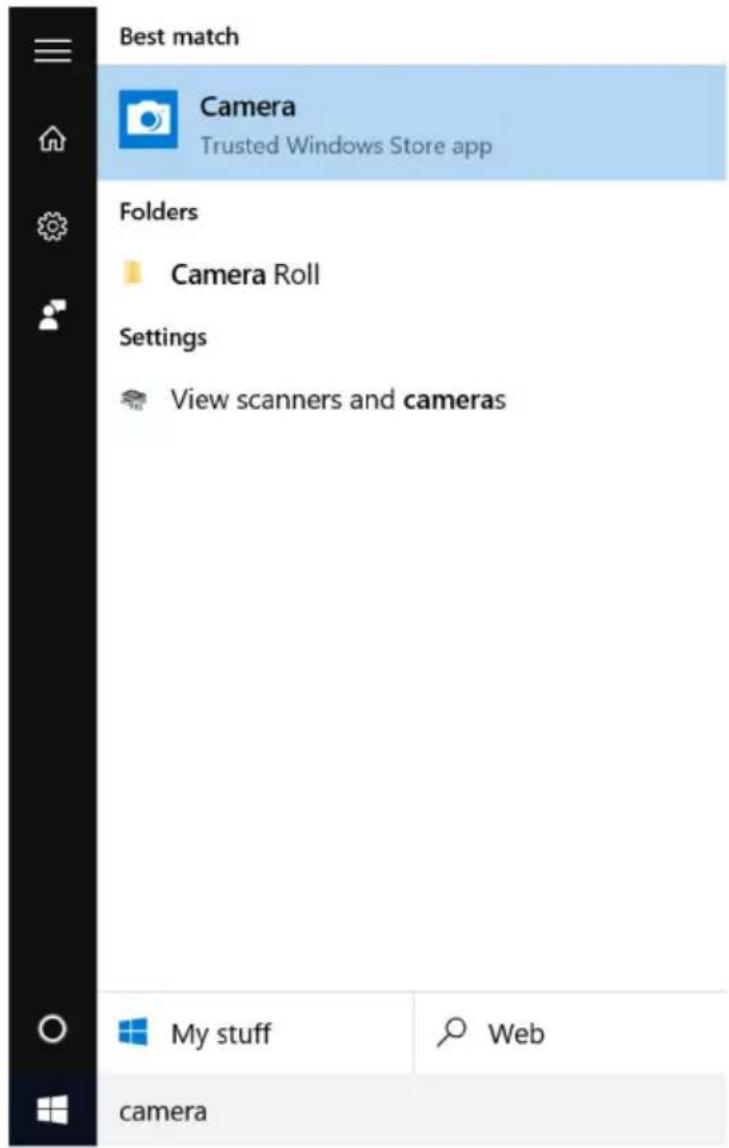
Beziehen von Dell Webcam Central
Im Lieferumfang Ihres Computers ist eine CD enthalten, die die Dell Webcam Central Software enthält. Wenn Sie die Software nicht besitzen, können Sie diese herunterladen, indem sich über „Mein Konto“ auf der Dell Website registrieren.

ANMERKUNG: Dell Webcam Central kann nicht über die Support-Website oder die Ressourcen-CD heruntergeladen werden.
Anzeige
Der Inspiron 17-7779 wird mit einem 17,3-Zoll-Full-HD-Touchscreen mit einer Auflösung von 1920 x 1080 geliefert.
Einstellen der Helligkeit
1 Klicken Sie mit der rechten Maustaste auf Ihren Desktop oder berühren und halten Sie ihn gedrückt. Wählen Sie anschließend Anzeigeeinstellungen aus.
2 Ziehen Sie den Schieberegler Helligkeitsstufe einstellen oder wischen Sie mit dem Finger über ihn, um die Helligkeit einzustellen.

Sie können die Taste F11 drücken, um die Helligkeit zu verringern, und F12, um die Helligkeit zu erhöhen.
Ändern der Bildschirmauflösung
1 Klicken Sie mit der rechten Maustaste auf Ihren Desktop oder berühren und halten Sie ihn gedrückt. Wählen Sie anschließend Anzeigeeinstellungen aus.
2 Klicken oder tippen Sie auf Erweiterte Anzeigeeinstellungen.
3 Wählen Sie die entsprechende Auflösung aus der Dropdown-Liste aus.
4 Klicken oder tippen Sie auf Übernehmen.

Drehen des Bildschirms
1 Klicken Sie mit der rechten Maustaste auf Ihren Desktop oder berühren und halten Sie ihn gedrückt.
2 Wählen Sie Anzeigeeinstellungen aus.
Das Fenster Einstellungen wird angezeigt.
3 Wählen Sie in der Dropdown-Liste Ausrichtung eine der folgenden Optionen aus:
- Querformat
- Hochformat
- Querformat (umgedreht)
- Hochformat (umgedreht)
4 Klicken Sie auf Anwenden.
Reinigen des Bildschirms

VORSICHT: Verwenden Sie zum Reinigen des Bildschirms keine Substanzen wie Alkohol, Chemikalien oder Haushaltsreiniger.

VORSICHT: Um Beschädigungen des Bildschirms zu verhindern, wenden Sie keine Kraft beim Reinigen an und wischen Sie restliche Flüssigkeiten nach der Reinigung ab.

ANMERKUNG: Für die Reinigung sollten handelsübliche Bildschirmreinigungskits verwendet werden. Wenn keine geeigneten Kits vorhanden sein sollten, verwenden Sie ein weiches, leicht mit destilliertem Wasser befeuchtetem Mikrofasertuch.
1 Schalten Sie Ihren Computer und Bildschirm vor der Reinigung aus.
2 Wischen Sie mit kreisförmigen Bewegungen vorsichtig über den Bildschirm, um Staub- oder Schmutzpartikel zu beseitigen.
3 Lassen Sie den Bildschirm vor dem Einschalten gründlich trocknen.
HDMI
Der Inspiron 17-7779 unterstützt HDMI für den Anschluss eines Fernsehgeräts oder eines anderen HDMI-In-fähigen Geräts. Es verfügt über einen Video- und Audioausgang. Der HDMI-Anschluss befindet sich auf der linken Seite Ihres Computers.

ANMERKUNG: Zum Anschluss von standardmäßigen DVI- und DisplayPort-Geräten sind entsprechende Adapter erforderlich (separat erhältlich).
Verbinden mit externen Anzeigegeräten
1 Schließen Sie das HDMI-Kabel an Ihren Computer und das externe Anzeigegerät an.
2 Drücken Sie die Taste F8, um die verschiedenen Anzeigemodikanzuzeigen.
3 Wählen Sie einen der folgenden Anzeigemodi aus:
- Nur PC-Bildschirm
- Duplizieren
- Erweitern
– Nur zweiter Bildschirm

ANMERKUNG: Weitere Informationen finden Sie im Dokument, das im Lieferumfang Ihres Anzeigegerät enthalten ist.
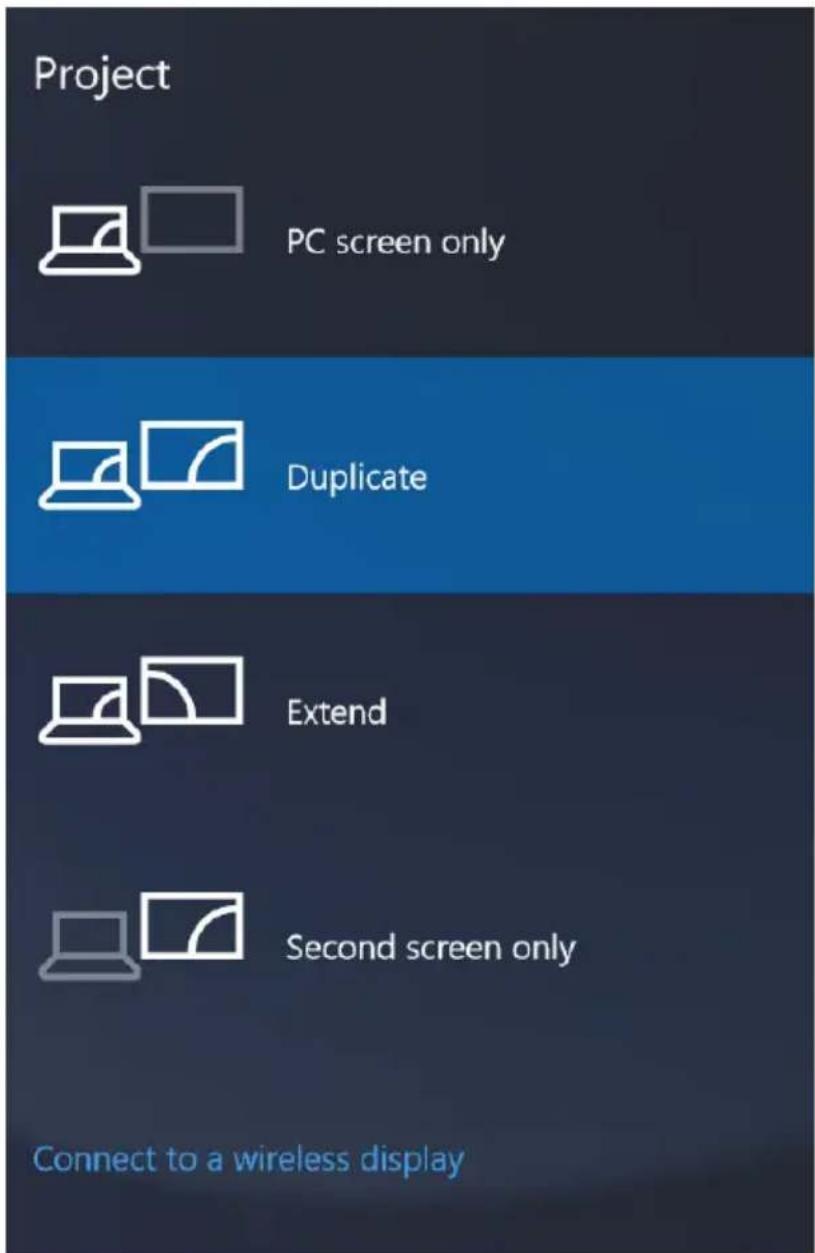
Der Inspiron 17-7779 wird mit den folgenden Optionen geliefert:
Intel HD-Grafikkarte 620 NVIDIA GeForce 940M
Herunterladen des Grafikkartentreibers
1 Schalten Sie den Computer ein.
2 Rufen Sie die Website www.dell.com/support auf.
3 Klicken oder tippen Sie auf Produkt-Support, geben Sie die Service-Tag-Nummer Ihres Computers ein und klicken oder tippen Sie anschließend auf Senden.

ANMERKUNG: Wenn Sie keine Service-Tag-Nummer haben, verwenden Sie die automatische Erkennungsfunktion oder suchen Sie manuell nach Ihrem Computermodell.
4 Klicken oder tippen Sie auf Treiber & Downloads → Selbst suchen.
5 Scrollen Sie auf der Seite nach unten durch und erweitern Sie Video.
6 Klicken oder tippen Sie auf Herunterladen, um den Grafikkartentreiber für Ihren Computer herunterzuladen.
7 Sobald der Download abgeschlossen ist, wechseln Sie zu dem Ordner, in dem Sie die Datei für den Grafikkartentreiber gespeichert haben.
8 Doppelklicken oder doppeltippen Sie auf das Dateisymbol des Grafikkartentreibers und befolgen Sie die Anweisungen auf dem Bildschirm.
Bestimmen des Bildschirmadapters
1 Klicken oder tippen Sie in der Taskleiste auf das Suchfeld und geben Sie dann Device Manager ein.
2 Klicken oder tippen Sie auf Geräte-Manager.
Das Fenster Geräte-Manager wird angezeigt.
3 Erweitern Sie Bildschirmadapter.

Display adapters

Intel Kabylake HD Graphics ULT GT2

NVIDIA GeForce 940MX
Ändern der Anzeigeeinstellungen in der Systemsteuerung für Intel HD-Grafikkarten
1 Klicken Sie mit der rechten Maustaste auf den Desktop oder berühren und halten Sie ihn gedrückt und wählen Sie Einstellungen der Intel-Grafikkarten zum Starten der Systemsteuerung für Intel HD-Grafikkarten.
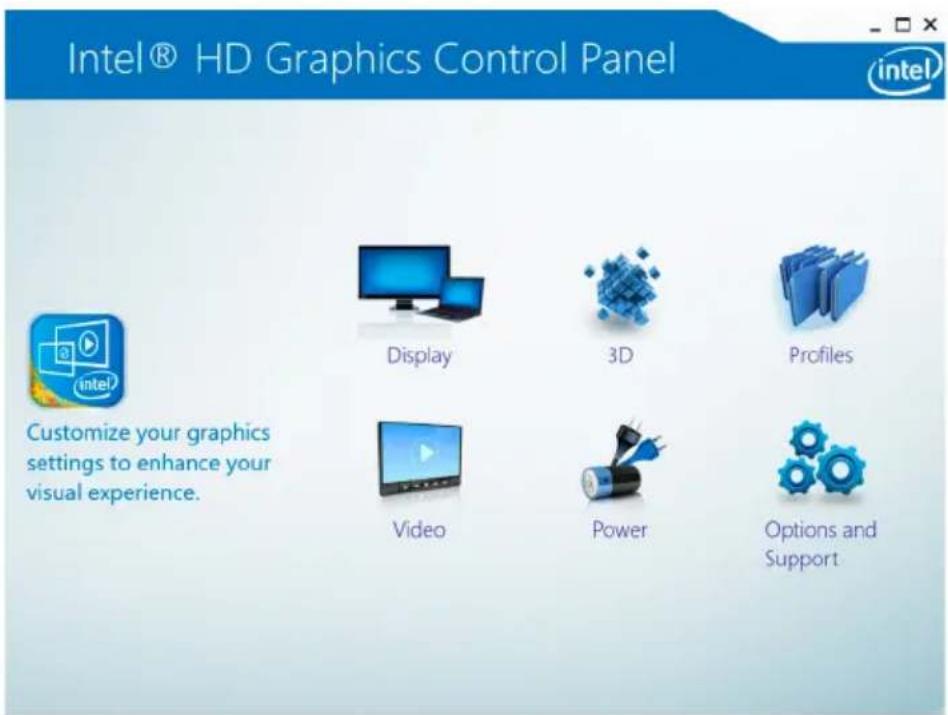
2 Klicken oder tippen Sie auf Anzeige.
3 Ändern Sie bei Bedarf die Anzeigeeinstellungen.
USB
Die folgende Tabelle zeigt die am Inspiron 17-7779 verfügbaren USB-Anschlüsse.
Anschlüsse Standort
USB-Anschluss (Typ C) Linke Seite
USB 3.0-Anschluss mit PowerShare Linke Seite
USB 2.0-Anschluss Right side (Rechts)

ANMERKUNG: Damit USB-Geräte über USB 3.0 erkannt werden können, muss zuerst der Treiber installiert werden.
Herunterladen des USB 3.0-Treibers
1 Schalten Sie den Computer ein.
2 Rufen Sie die Website www.dell.com/support auf.
3 Klicken oder tippen Sie auf Produkt-Support, geben Sie die Service-Tag-Nummer Ihres Computers ein und klicken oder tippen Sie anschließend auf Senden.

ANMERKUNG: Wenn Sie keine Service-Tag-Nummer haben, verwenden Sie die automatische Erkennungsfunktion oder suchen Sie manuell nach Ihrem Computermodell.
4 Klicken oder tippen Sie auf Treiber & Downloads → Selbst suchen.
5 Scrollen Sie auf der Seite nach unten durch und erweitern Sie Chipsatz.
6 Klicken oder tippen Sie auf Herunterladen, um den USB 3.0-Treiber für Ihren Computer herunterzuladen.
7 Sobald der Download abgeschlossen ist, wechseln Sie zu dem Ordner, in dem Sie die Datei für den USB 3.0-Treiber gespeichert haben.
8 Doppelklicken oder doppeltippen Sie auf das Dateisymbol des Treibers und befolgen Sie die Anweisungen auf dem Bildschirm.
Aktivieren oder Deaktivieren des USB-Speichermediums im BIOS-Setup-Programm
1 Schalten Sie den Computer ein oder starten Sie ihn neu.
2 Drücken Sie die Taste F2, sobald das Dell Logo auf dem Bildschirm angezeigt wird, um das BIOS-Setup-Programm aufzurufen.
Das BIOS-Setup-Programm wird angezeigt.
3 Wählen Sie im linken Fensterbereich Einstellungen → Systemkonfiguration → USB-Konfiguration aus.
Die USB-Konfiguration wird werden im rechten Fensterbereich angezeigt.
4 Wählen Sie das Kontrollkästchen Enable External USB Port (Externen USB-Anschluss aktivieren) aus oder heben Sie die Auswahl auf, um dieses entweder zu aktivieren oder zu deaktivieren.
5 Speichern Sie die Einstellungen des BIOS-Setup-Programms und beenden Sie diese.
Beheben des Problems eines fehlgeschlagenen Starts durch USB-Emulation
Manchmal startet der Computer nicht das Betriebssystem, wenn USB-Geräte während des Systemstarts am Computer angeschlossen sind. Dieses Verhalten tritt auf, weil der Computer nach startfähigen Dateien in den USB-Geräten sucht. Befolgen Sie die nachstehenden Schritte, um das Problem eines fehlgeschlagenen Starts zu beheben:
1 Schalten Sie den Computer ein oder starten Sie ihn neu.
2 Drücken Sie die Taste F2, sobald das Dell Logo auf dem Bildschirm angezeigt wird, um das BIOS-Setup-Programm aufzurufen.
Das BIOS-Setup-Programm wird angezeigt.
3 Wählen Sie im linken Fensterbereich Einstellungen → Systemkonfiguration → USB-Konfiguration aus.
Die USB-Konfiguration wird werden im rechten Fensterbereich angezeigt.
4 Entfernen Sie das Häkchen im Kontrollkästchen Startunterstützung aktivieren, um diese Option zu deaktivieren.
5 Speichern Sie die Einstellungen und beenden Sie diese.
WLAN
Der Inspiron 17-7779 wird mit Wi-Fi 802.11ac geliefert.
Ein- oder Ausschalten von WLAN

ANMERKUNG: Es gibt keinen physischen Schalter, um WLAN zu aktivieren oder zu deaktivieren. Diese Einstellung muss in den Computereinstellungen vorgenommen werden.
1 Wischen Sie vom rechten Rand über den Bildschirm oder klicken bzw. tippen Sie auf das Action Center-Symbol in der Taskleiste, um auf das Action Center zuzugreifen.
2 Klicken oder tippen Sie auf WLAN, um WLAN ein- oder auszuschalten.
Herunterladen des WLAN-Treibers
1 Schalten Sie den Computer ein.
2 Rufen Sie die Website www.dell.com/support auf.
3 Klicken oder tippen Sie auf Produkt-Support, geben Sie die Service-Tag-Nummer Ihres Computers ein und klicken oder tippen Sie anschließend auf Senden.

ANMERKUNG: Wenn Sie keine Service-Tag-Nummer haben, verwenden Sie die automatische Erkennungsfunktion oder suchen Sie manuell nach Ihrem Computermodell.
4 Klicken oder tippen Sie auf Treiber & Downloads → Selbst suchen.
5 Scrollen Sie auf der Seite nach unten durch und erweitern Sie Netzwerk.
6 Klicken oder tippen Sie auf Herunterladen, um den WLAN-Treiber für Ihren Computer herunterzuladen.
7 Sobald der Download abgeschlossen ist, wechseln Sie zu dem Ordner, in dem Sie die Datei für den WLAN-Treiber gespeichert haben.
8 Doppelklicken oder doppeltippen Sie auf das Symbol der Treiberdatei und befolgen Sie die Anweisungen auf dem Bildschirm, um den Treiber zu installieren.
Konfigurieren von WLAN
1 Schalten Sie WLAN ein. Weitere Informationen finden Sie unter Ein- oder Ausschalten von WLAN.
2 Wischen Sie vom rechten Rand über den Bildschirm oder klicken bzw. tippen Sie auf das Action Center-Symbol in der Taskleiste, um auf das Action Center zuzugreifen.
3 Berühren und halten Sie WLAN gedrückt und klicken oder tippen Sie dann auf Zu Einstellungen wechseln.
Eine Liste der verfügbaren Netzwerke wird angezeigt.
4 Wählen Sie Ihr Netzwerk aus und klicken oder tippen Sie auf Verbinden.
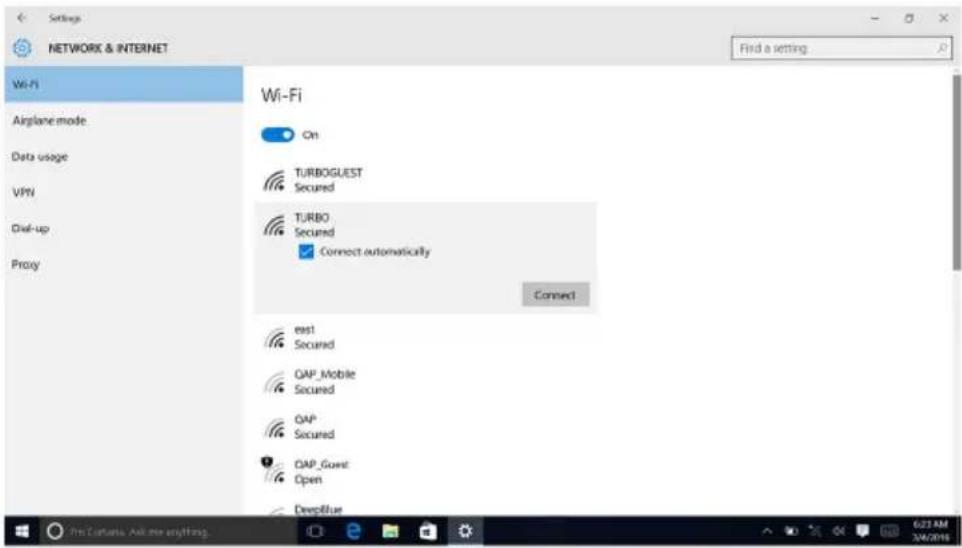
ANMERKUNG: Geben Sie den Netzwerksicherheitsschlüssel ein, falls Sie dazu aufgefordert werden.
Bluetooth
Der Inspiron 17-7779 wird mit Bluetooth 4.0 geliefert.
Ein- oder Ausschalten von Bluetooth

ANMERKUNG: Es gibt keinen physischen Schalter, um Bluetooth zu aktivieren oder zu deaktivieren. Diese Einstellung muss in den Computereinstellungen vorgenommen werden.
1 Wischen Sie vom rechten Rand über den Bildschirm oder klicken bzw. tippen Sie auf das Action Center-Symbol in der Taskleiste, um auf das Action Center zuzugreifen.
2 Klicken oder tippen Sie auf Bluetooth, um Bluetooth ein- oder auszuschalten.
Koppeln mit Bluetooth-fähigen Geräten
1 Schalten Sie Bluetooth ein. Weitere Informationen finden Sie unter Ein- oder Ausschalten von Bluetooth.
2 Wischen Sie vom rechten Rand über den Bildschirm oder klicken bzw. tippen Sie auf das Action Center-Symbol in der Taskleiste, um auf das Action Center zuzugreifen.
3 Berühren und halten Sie Bluetooth gedrückt und klicken oder tippen Sie dann auf Zu Einstellungen wechseln.
4 Wählen Sie das erforderliche Bluetooth-Gerät für die Kopplung aus.
5 Klicken oder tippen Sie auf Koppeln, um die Bluetooth-Geräte zu koppeln.

6 Klicken oder tippen Sie auf Ja, um die Kennwörter auf beiden Geräten zu bestätigen.
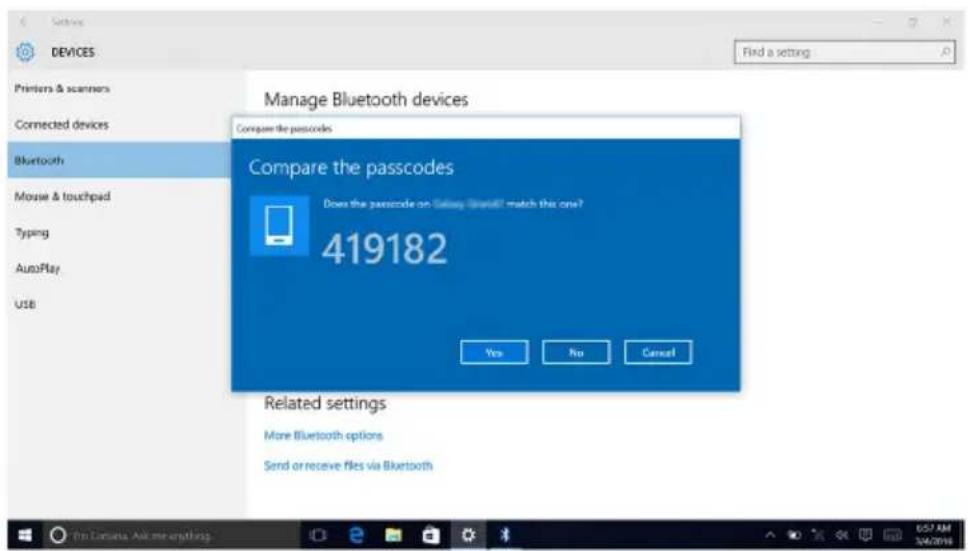
Entfernen des Bluetooth-Geräts
1 Wischen Sie vom rechten Rand über den Bildschirm oder klicken bzw. tippen Sie auf das Action Center-Symbol in der Taskleiste, um auf das Action Center zuzugreifen.
2 Berühren und halten Sie Bluetooth gedrückt und klicken oder tippen Sie dann auf Zu Einstellungen wechseln.
3 Klicken oder tippen Sie auf das Gerät, das entfernt werden soll, und klicken oder tippen Sie dann auf Gerät entfernen.

Übertragen von Dateien zwischen Geräten über Bluetooth
1 Wischen Sie vom rechten Rand über den Bildschirm oder klicken bzw. tippen Sie auf das Action Center-Symbol in der Taskleiste, um auf das Action Center zuzugreifen.
2 Berühren und halten Sie Bluetooth gedrückt und klicken oder tippen Sie dann auf Zu Einstellungen wechseln.
3 Wählen Sie Ihr Bluetooth-Gerät aus.
4 Klicken oder tippen Sie auf Dateien mit Bluetooth senden oder empfangen.
5 Klicken oder tippen Sie im Fenster Bluetooth-Dateiübertragung auf Dateien senden und wählen Sie dann die Datei aus, die übertragen werden soll.
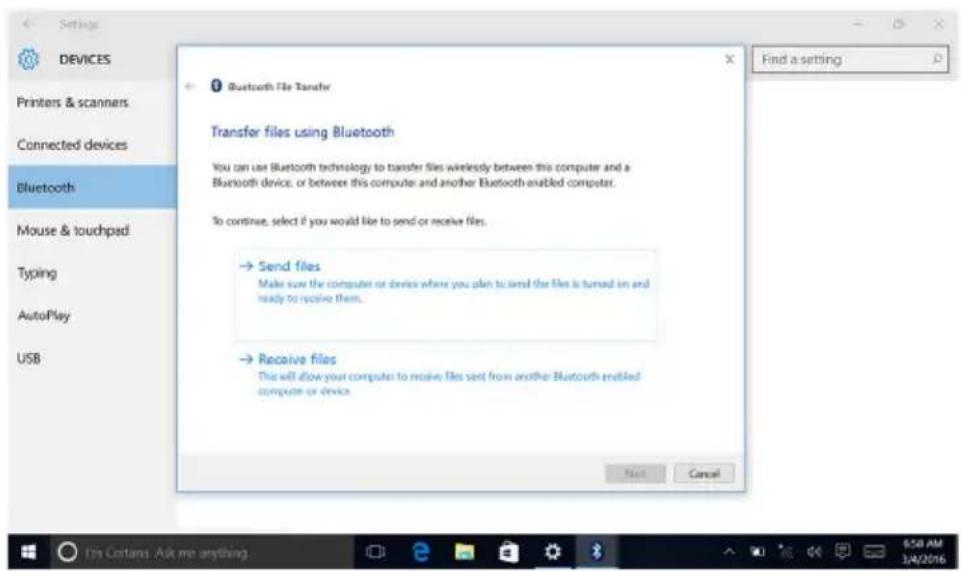
Die nachfolgende Tabelle zeigt die beim Inspiron 17-7779 verfügbaren Festplattenoptionen.
Optionen Abmessungen
SSD M. 2-Laufwerk/2,5-Zoll-Laufwerk
HDD (Festplatte) 2,5-Zoll-Laufwerk
Identifizieren der Festplatte
1 Klicken oder tippen Sie in der Taskleiste auf das Suchfeld und geben Sie dann Device Manager ein.
2 Klicken oder tippen Sie auf Geräte-Manager.
Das Fenster Geräte-Manager wird angezeigt.
3 Erweitern Sie Laufwerke.
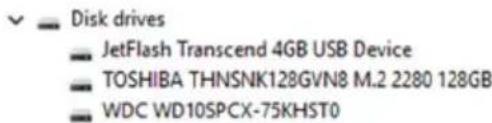
text_image
Disk drives JetFlash Transcend 4GB USB Device TOSHIBA THNSNK128GVN8 M.2 2280 128GB WDC WD10SPCX-75KHST0Identifizieren der Festplatte im BIOS-Setup-Programm
1 Schalten Sie den Computer ein oder starten Sie ihn neu.
2 Drücken Sie die Taste F2, sobald das Dell Logo auf dem Bildschirm angezeigt wird, um das BIOS-Setup-Programm aufzurufen.
Eine Liste mit den Festplatten wird unter Systeminformationen in der Gruppe Allgemein angezeigt.
Speicherkartenleser
Der Inspiron 17-7779 verfügt über einen SD-Kartensteckplatz, der sich auf der rechten Seite Ihres Computers befindet.
Herunterladen des Medienkartenlesegeräte-Treibers
1 Schalten Sie den Computer ein.
2 Rufen Sie die Website www.dell.com/support auf.
3 Klicken oder tippen Sie auf Produkt-Support, geben Sie die Service-Tag-Nummer Ihres Computers ein und klicken oder tippen Sie anschließend auf Senden.

ANMERKUNG: Wenn Sie keine Service-Tag-Nummer haben, verwenden Sie die automatische Erkennungsfunktion oder suchen Sie manuell nach Ihrem Computermodell.
4 Klicken oder tippen Sie auf Treiber & Downloads → Selbst suchen.
5 Scrollen Sie auf der Seite nach unten durch und erweitern Sie Chipsatz.
6 Klicken oder tippen Sie auf Herunterladen, um den Treiber des Medienkartenlesegeräts für Ihren Computer herunterzuladen.
7 Sobald der Download abgeschlossen ist, wechseln Sie zu dem Ordner, in dem Sie die Datei für den Medienkartenlesegeräte-Treiber gespeichert haben.
8 Doppelklicken oder doppeltippen Sie auf das Symbol der Medienkartenlesegeräte-Treiberdatei und befolgen Sie die Anweisungen auf dem Bildschirm.
Durchsuchen einer Medienkarte
1 Führen Sie die Medienkarte mit den Metallkontakten nach unten ein.
Die Karte wird automatisch gestartet und auf dem Bildschirm wird eine Benachrichtigung angezeigt.
2 Befolgen Sie die Anweisungen auf dem Bildschirm.
Tastatur
Der Inspiron 17-7779 wird mit einer Tastatur mit Hintergrundbeleuchtung geliefert.
Ändern der Tastatursprache


1 Klicken oder tippen Sie auf Start.
2 Klicken oder tippen Sie auf Einstellungen.
3 Klicken oder tippen Sie auf Zeit und Sprache → Region und Sprache.
4 Klicken oder tippen Sie auf Sprache hinzufügen.
5 Wählen Sie die Sprache aus, die Sie hinzufügen möchten, und wählen Sie ein Land für die Sprache aus.
6 Klicken oder tippen Sie unter Sprachen auf die Sprache, die Sie als Standardsprache festlegen möchten.
7 Klicken oder tippen Sie auf Als Standard festlegen.
Tastenkombinationen
Symbole Beschreibung
| F1 | Audio stumm stellen |
| F2 | Lautstärke reduzieren |
| F3 | Lautstärke erhöhen |
| F4 | Vorherigen Titel bzw. vorheriges Kapitel wiedergeben |
| F5 | Wiedergabe/Pause |
| F6 | Nächsten Titel bzw. nächstes Kapitel wiedergeben |
| F8 | Auf externe Anzeige umschalten |
| F9 | Suchen |
Symbole Beschreibung
| F10 | Tastaturbeleuchtung umschalten | |
| F11 | Helligkeit reduzieren | |
| F12 | Helligkeit erhöhen | |
| Fn + | PrtScr | Wireless ein-/ausschalten |
| Fn + | B | Anhalten/Unterbrechen |
| Fn + | Insert | Sleep (Energiesparmodus) |
| Fn + | S | Rollen-Taste umschalten |
| Fn + | H | Zwischen Stromversorgungs- und Akkustatusanzeige/Festplattenaktivitätsanzeige umschalten |
| Fn + | R | Systemanforderung |
| Fn + | Ctrl | Anwendungsmenü öffnen |
| Fn + | Esc | Fn-Tastensperre umschalten |
| Fn + | End → | Ende |
| Fn + | ←Home | Startseite |
| Fn + | ↓PgDn | Seite nach unten |
| Fn + | ↑PgUp | Seite nach oben |
Touchpad
Der Inspiron 17-7779 wird mit einem Präzisionstouchpad geliefert.
Ein Präzisionstouchpad ist eine neue Art von Eingabegeräten mit äußerst genauen Eingabe- und Gestenfunktionen. Präzisionstouchpads interagieren direkt mit dem Betriebssystem, ohne dass ein Treiber erforderlich ist.
Das Betriebssystem steuert die gesamte Touchpad-Funktion und es stehen keine separaten Treiber zum Download zur Verfügung.
Identifizieren des Touchpads
1 Klicken oder tippen Sie in der Taskleiste auf das Suchfeld und geben Sie dann Device Manager ein.
2 Klicken oder tippen Sie auf Geräte-Manager.
Das Fenster Geräte-Manager wird angezeigt.
3 Erweitern Sie Mäuse und andere Zeigegeräte.


| Geste Vorgehensweise Ergebnis | ||
| Zum Auswählen tippen | Tippen Sie auf das Touchpad. | Wählt ein Element aus |
| Zum Markieren zweimal tippen und wischen oder ziehen | Tippen Sie zweimal auf das Touchpad und streichen Sie über das Touchpad. | Markiert Text und verschiebt ein Element per Drag and Drop |
| Zum Scrollen streichen | Legen Sie zwei Finger auf das Touchpad und streichen Sie über das Touchpad. | Scrollt durch die Seite. Sie können nach links und rechts oder nach oben und unten durch Seiten scrollen oder beides tun. |
| Zum Vergrößern oder Verkleinern zusammen- bzw. auseinander bewegen | Legen Sie zwei Finger auf das Touchpad und bewegen Sie sie zusammen oder auseinander. | Verkleinert oder vergrößert über das Touchpad den Bildschirm. |
| Zum Öffnen des Action Center wischen | Wischen Sie vom rechten Rand über den Bildschirm. | Öffnet das Action Center. Wischen Sie erneut über den Bildschirm, um das Action Center auszublenden. |
| Zum Hinzufügen eines neuen Desktops wischen | Wischen Sie vom linken Rand über den Bildschirm. | Klicken oder tippen Sie auf Neuer Desktop, um einen neuen Desktop hinzuzufügen. |
Netzadapter
Der Inspiron 17-7779 wird mit einem 65 W-Netzadapter ausgeliefert.

WARNUNG: Wenn Sie das Netzadapterkabel vom Computer trennen, ziehen Sie an seinem Stecker und nicht am Kabel selbst. Ziehen Sie ihn beim Trennen des Kabels gerade heraus, um ein Verbiegen der Kontaktstifte zu vermeiden. Stellen Sie beim Anschließen des Kabels sicher, dass der Anschluss und der Stecker korrekt ausgerichtet sind.

WARNUNG: Der Netzadapter funktioniert mit allen Steckdosen weltweit. Die Stecker oder Steckdosenleisten können jedoch unterschiedlich sein. Wird ein falsches Kabel verwendet oder das Kabel nicht ordnungsgemäß an die Steckdosenleiste oder die Steckdose angeschlossen, kann dies zu einem Brand oder zu Schäden im System führen.

ANMERKUNG: Je nach Region sind zwei- oder dreipolige Adapter verfügbar. Bitte überprüfen Sie Teilenummern von SPMD vor dem Einsetzen der Netzadapter.
Akku
Der Inspiron 17-7779 wird mit dem intelligenten Lithium-Ionen-Akku mit 4 Zellen (56 Wh) geliefert.

ANMERKUNG: Wenn nicht anderweitig in der Rechnung angegeben, sind Akkus für einen Zeitraum von einem Jahr ab Rechnungsdatum inbegriffen.
Chipsatz
Der Chipsatz ist virtuell in zwei Bereiche unterteilt - Northbridge und Southbridge. Alle Komponenten des Computers kommunizieren mit der CPU über den Chipsatz.
Der Inspiron 17-7779 wird mit dem im Prozessor eingebauten Chipsatz geliefert.
Herunterladen des Chipsatz-Treibers
1 Schalten Sie den Computer ein.
2 Rufen Sie die Website www.dell.com/support auf.
3 Klicken oder tippen Sie auf Produkt-Support, geben Sie die Service-Tag-Nummer Ihres Computers ein und klicken oder tippen Sie anschließend auf Senden.

ANMERKUNG: Wenn Sie keine Service-Tag-Nummer haben, verwenden Sie die automatische Erkennungsfunktion oder suchen Sie manuell nach Ihrem Computermodell.
4 Klicken oder tippen Sie auf Treiber & Downloads → Selbst suchen.
5 Scrollen Sie auf der Seite nach unten durch und erweitern Sie Chipsatz.
6 Klicken oder tippen Sie auf Herunterladen, um den entsprechenden Chipsatz-Treiber für Ihren Computer herunterzuladen.
7 Sobald der Download abgeschlossen ist, wechseln Sie zu dem Ordner, in dem Sie die Datei für den Chipsatz-Treiber gespeichert haben.
8 Doppelklicken oder doppeltippen Sie auf das Dateisymbol des Chipsatz-Treibers und befolgen Sie die Anweisungen auf dem Bildschirm.
Identifizieren des Chipsatzes
1 Klicken oder tippen Sie in der Taskleiste auf das Suchfeld und geben Sie dann Device Manager ein.
2 Klicken oder tippen Sie auf Geräte-Manager.
Das Fenster Geräte-Manager wird angezeigt.
3 Erweitern Sie Systemgeräte.

Der Inspiron 17-7779 verfügt über zwei SODIMM- (RAM-)Steckplätze, die durch Entfernen der Bodenabdeckung zugänglich sind. Ihr Computer unterstützt Dual-Channel-DDR4-Speicher von bis zu 2133 MHz mit einer Kapazität von 4 GB, 8 GB, 12 GB und 16 GB.
Prüfen des Systemspeichers in Windows
1 Klicken oder tippen Sie auf Start.

2 Wählen Sie Einstellungen aus. .

3 Klicken oder tippen Sie auf System → Info.
Prüfen des Systemspeichers im BIOS-Setup-Programm
1 Schalten Sie den Computer ein oder starten Sie ihn neu.
2 Drücken Sie die Taste F2, sobald das Dell Logo auf dem Bildschirm angezeigt wird, um das BIOS-Setup-Programm aufzurufen.
3 Wählen Sie im linken Fensterbereich Einstellungen → Allgemein → Systeminformationen.
Die Informationen zum Arbeitsspeicher werden im rechten Fenster angezeigt.
Testen des Arbeitsspeicher über ePSA
1 Schalten Sie den Computer ein oder starten Sie ihn neu.
2 Drücken Sie die Taste F12, nachdem das Dell Logo auf dem Bildschirm angezeigt wird, um auf das Startmenü zuzugreifen.
3 Markieren Sie mit den Pfeiltasten die Menüoption Diagnose und drücken Sie die Eingabetaste.
4 Befolgen Sie die Anweisungen auf dem Bildschirm, um die Funktion „ePSA Pre-boot System Assessment“ (PSA, Systemtest vor Hochfahren des Computers) durchzuführen.

ANMERKUNG: Wenn das Betriebssystem-Logo angezeigt wird, warten Sie, bis Sie den Desktop sehen. Schalten Sie den Computer aus und versuchen Sie es erneut.
Prozessoren
Der Inspiron 17-7779 wird mit den folgenden Prozessoroptionen geliefert:
- Intel Core i5 der 7. Generation
- Intel Core i7 der 7. Generation
Identifizieren der Prozessoren in Windows
1 Klicken oder tippen Sie in der Taskleiste auf das Suchfeld und geben Sie dann Device Manager ein.
2 Klicken oder tippen Sie auf Geräte-Manager.
Das Fenster Geräte-Manager wird angezeigt.
3 Erweitern Sie Prozessoren.
√ Processors
Intel(R) Core(TM) i5-7200U CPU @ 2.50GHz
Intel(R) Core(TM) i5-7200U CPU @ 2.50GHz
Intel(R) Core(TM) i5-7200U CPU @ 2.50GHz
Intel(R) Core(TM) i5-7200U CPU @ 2.50GHz
Prüfen der Prozessornutzung im Task-Manager
1 Klicken Sie mit der rechten Maustaste oder doppeltippen Sie auf die Taskleiste.
2 Klicken oder tippen Sie auf Task-Manager.
Das Fenster Task-Manager wird angezeigt.
3 Klicken Sie auf Weitere Details.
4 Klicken oder tippen Sie auf die Registerkarte Leistung, um Details zur Prozessorleistung anzuzeigen.

Der Inspiron 17-7779 wird mit werksseitig installiertem Windows 10 geliefert.
Service-Tag-Ort
Die Service-Tag-Nummer ist eine eindeutige alphanumerische Kennung, mit der Dell Servicetechniker die Hardware-Komponenten in Ihrem Computer identifizieren und auf die Garantieinformationen zugreifen können.
Gerätetreiber
Prüfen Sie im Geräte-Manager, ob Intel Dynamic Platform and Thermal Framework installiert ist.
Installieren Sie die Treiber-Updates von www.dell.com/support.
Dienstprogramm zur Installation der Intel-Chipsatz-Software
Prüfen Sie im Geräte-Manager, ob der Chipsatz-Treiber installiert ist.Installieren Sie Intel Chipsatz-Updates von www.dell.com/support.
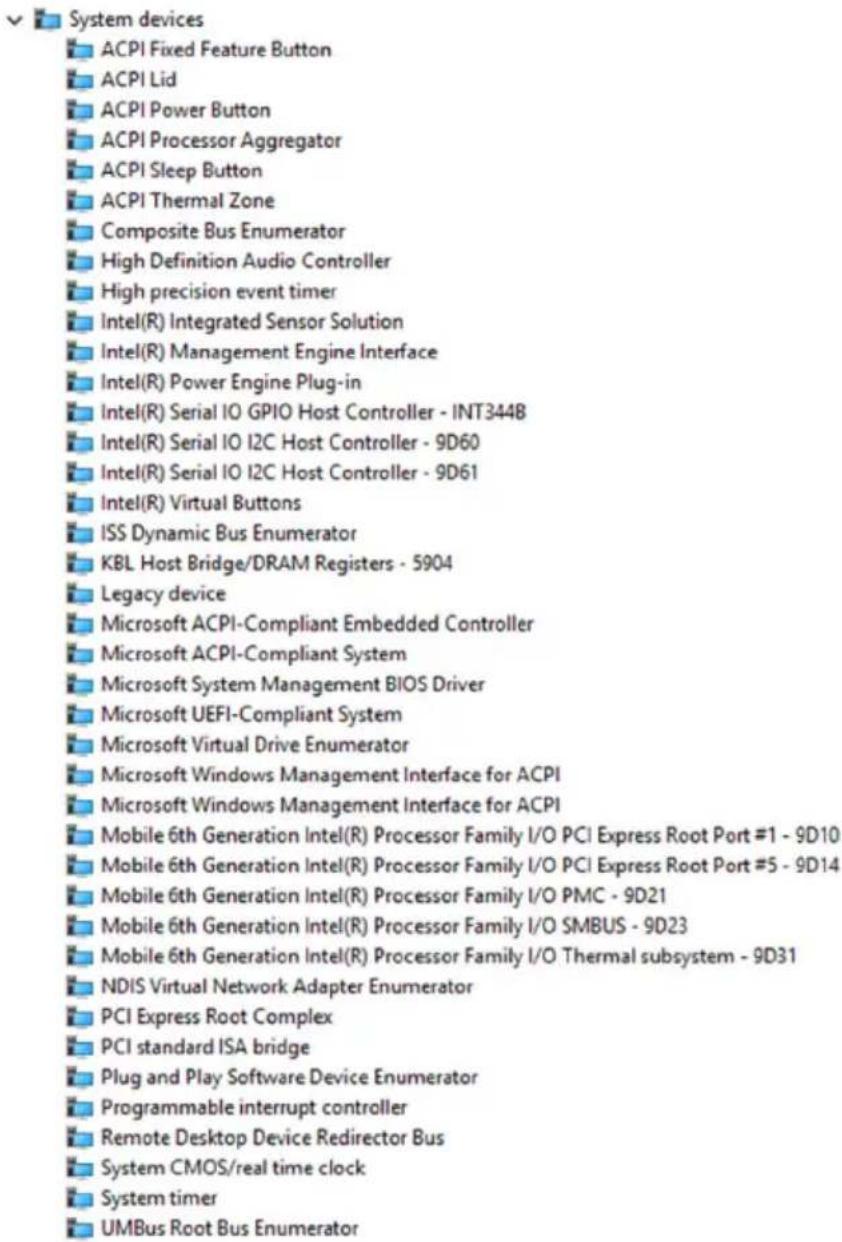
Prüfen Sie im Geräte-Manager, ob der Videotreiber installiert ist. Installieren Sie das Videotreiber-Update von www.dell.com/support.

text_image
Display adapters Intel Kabylake HD Graphics ULT GT2 NVIDIA GeForce 940MXIntel Serial IO Driver
Prüfen Sie im Geräte-Manager, ob der Intel Serial IO Driver installiert ist.
Installieren Sie die Treiber-Updates von www.dell.com/support.

Prüfen Sie im Geräte-Manager, ob der Treiber für Intel Trusted Execution Engine Interface installiert ist.
Installieren Sie das Treiber-Update von www.dell.com/support.
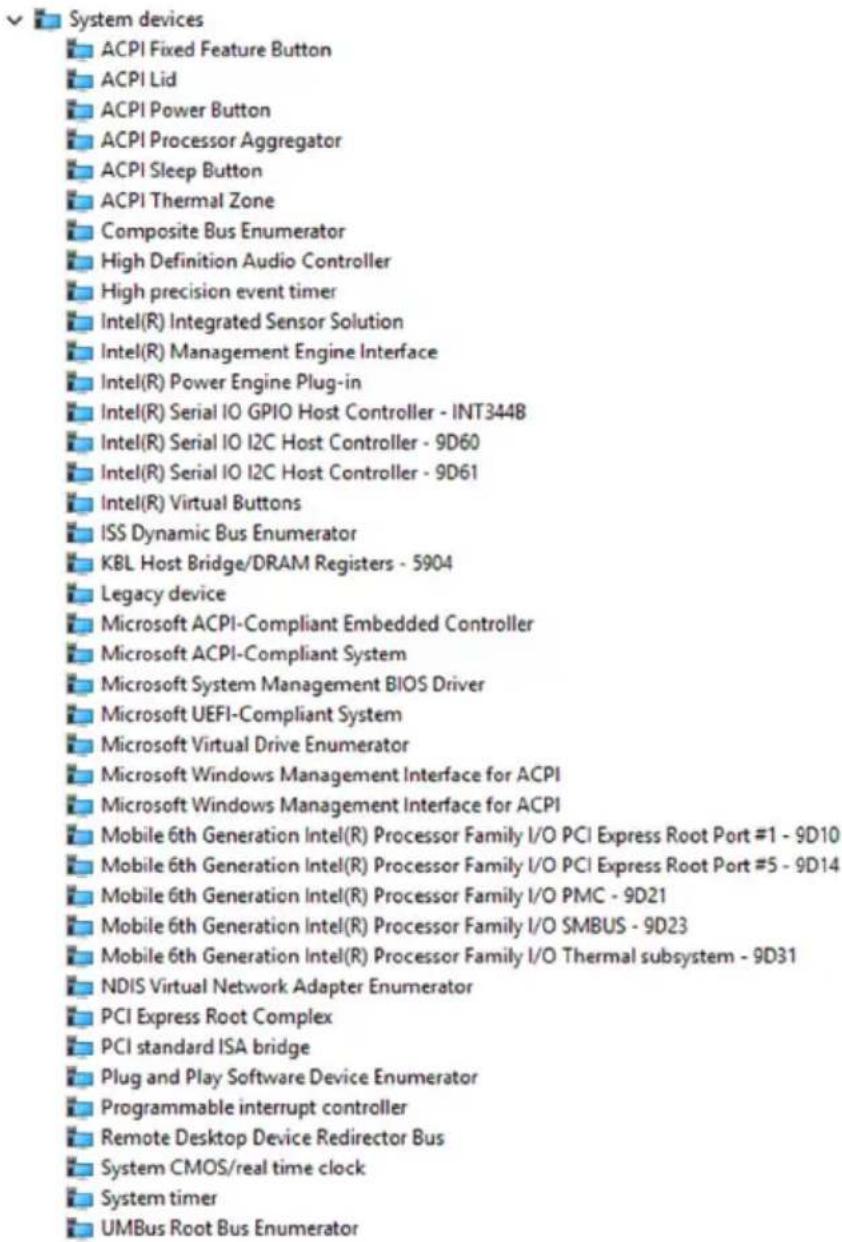
Treiber für Intel Virtual Buttons
Prüfen Sie im Geräte-Manager, ob der Treiber für Intel Virtual Buttons installiert ist.
Installieren Sie die Treiber-Updates von www.dell.com/support.
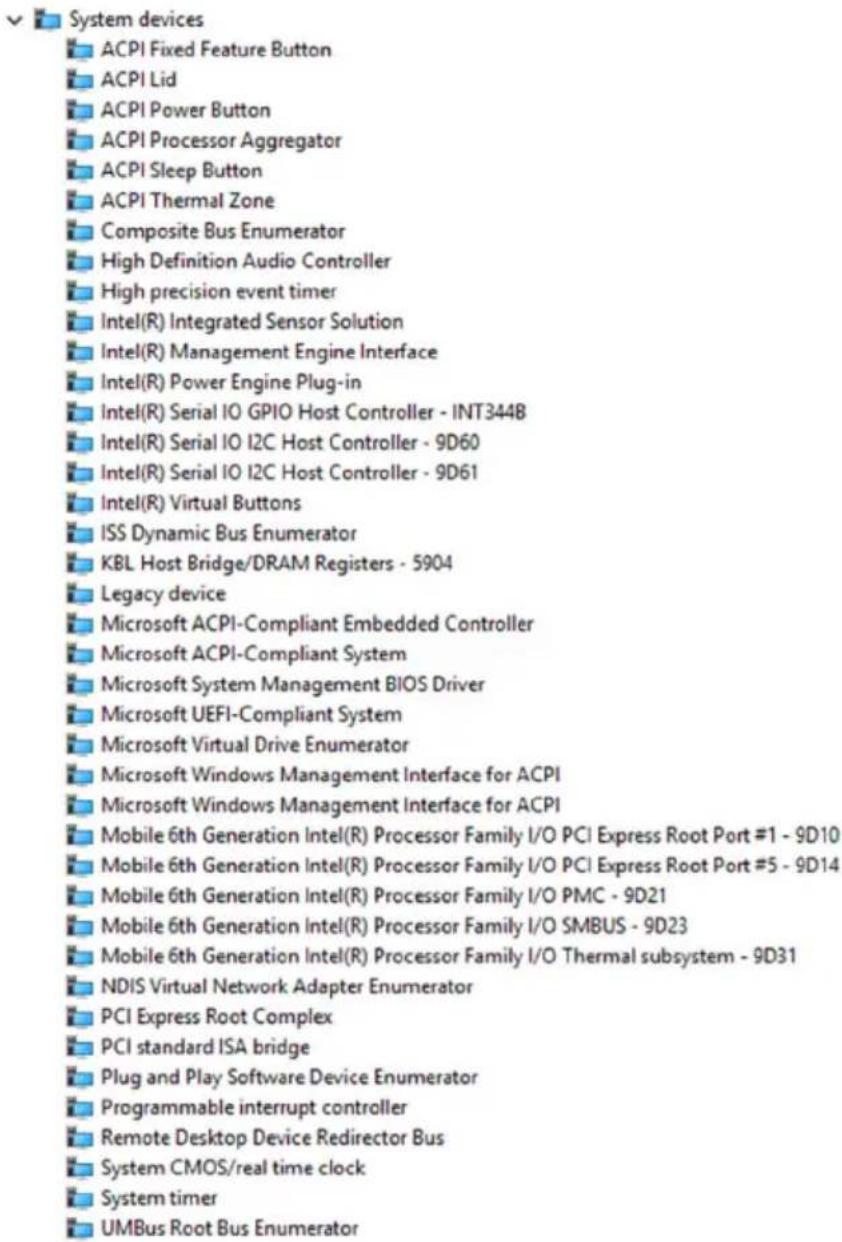
Intel Wireless 3165 WLAN- und Bluetooth-Treiber
Prüfen Sie im Geräte-Manager, ob der Netzwerkkartentreiber installiert ist. Installieren Sie die Treiber-Updates von www.dell.com/support.

text_image
Network adapters Bluetooth Device (Personal Area Network) Bluetooth Device (RFCOMM Protocol TDI) Intel(R) Dual Band Wireless-AC 3165Prüfen Sie im Geräte-Manager, ob der Bluetooth-Treiber installiert ist. Installieren Sie die Treiber-Updates von www.dell.com/support.

BIOS-Übersicht
Das BIOS verwaltet den Datenfluss zwischen dem Betriebssystem des Computers und den angeschlossenen Geräten, wie z. B. Festplatte, Videoadapter, Tastatur, Maus und Drucker.
Aufrufen des BIOS-Setup-Programms
1 Schalten Sie den Computer ein oder starten Sie ihn neu.
2 Drücken Sie die Taste F2, sobald das Dell Logo auf dem Bildschirm angezeigt wird, um das BIOS-Setup-Programm aufzurufen.
Sie können die benutzerdefinierten Einstellungen im BIOS-Setup-Programm ändern.
Startmenü
Der Inspiron 17-7779 enthält ein einmaliges Startmenü. Mithilfe dieser Funktion können Sie die Reihenfolge der Geräte ändern, von denen Ihr Computer starten soll (z. B. Diskette, CD-ROM oder Festplatte).
Startmenü-Erweiterungen
Es gibt folgende Startmenü-Erweiterungen:
- Einfacher Zugriff – Drücken Sie die Taste F12, um auf das Boot-Manager-Auswahlmenü zuzugreifen.
- Benutzereingabeaufforderung – Der Benutzer wird dazu aufgefordert, die Tastenkombination auf dem BIOS-Bildschirm zu verwenden.
- Diagnoseoptionen – Das Startmenü enthält ePSA-Diagnoseoptionen.
Tastenkombinationen zeitlich abstimmen
Die Tastatur ist nicht das erste vom Setup initialisierte Gerät. Das hat zur Folge, dass bei einer zu früh gedrückten Tastenkombination die Tastatur gesperrt wird. In einem solchen Fall wird eine Tastatur-Fehlermeldung auf dem Bildschirm angezeigt und Sie können Ihren Computer nicht mit der Tastenkombination Strg + Alt + Entf neu starten.
Um das Sperren der Tastatur zu verhindern, warten Sie, bis die Tastatur vollständig initialisiert wurde. Die Tastatur wird in folgenden Fällen initialisiert:
• Die Lichter der Tastatur blinken.
- Die Eingabeaufforderung „F2=Setup“ wird während des Startvorgangs in der rechten oberen Ecke des Bildschirms angezeigt.
Strom- und Akkustatusanzeige/ Festplattenaktivitätsanzeige
Zeigt den Akkuladezustand oder die Festplattenaktivität an.

ANMERKUNG: Drücken Sie Fn+H, um diese Anzeigeleuchte zwischen Strom-/ Akkustatusanzeige und Festplattenaktivitätsanzeige umzuschalten.
Festplattenaktivitätsanzeige
Leuchtet, wenn der Computer auf das Festplattenlaufwerk zugreift.
Strom- und Akkustatusanzeige
Zeigt den Strom- und Akkuladestatus an.
Stetig weiß leuchtend - Der Netzadapter ist angeschlossen und der Akku verfügt über mehr als 5 % Ladekapazität.
Gelb – Der Computer läuft im Akkubetrieb und der Akku verfügt über weniger als 5 % Ladekapazität.
Aus
- Der Netzadapter ist angeschlossen und der Akku ist vollständig aufgeladen.
- Der Computer läuft im Akkubetrieb und der Akku verfügt über mehr als 5 % Ladekapazität.
- Computer ist im Standby-Modus, Schlafmodus oder ausgeschaltet
Die Stromversorgungs- und Akkuzustandsanzeige blinkt gelb und es ertönen Signaltoncodes, die auf Fehler hinweisen.
Zum Beispiel blinkt die Stromversorgungs- und Akkuzustandsanzeige zweimal gelb, gefolgt von einer Pause, und blinkt anschließend dreimal weiß, gefolgt von einer Pause. Dieses 2,3-Muster wird bis zum Ausschalten des Computers fortgesetzt und zeigt an, dass kein Speicher oder RAM erkannt wird.
Die folgende Tabelle zeigt die verschiedenen Anzeigemuster, deren Bedeutung und die empfohlenen Lösungen.
Anzeigemuster Problembeschreibung Lösungsvorschlag
2,1 CPU-Fehler Bauen Sie die Systemplatine
wieder ein.
2,2 Systemplatine: BIOS- und
ROM-Fehler
Flash mit neuester BIOS-
Version. Wenn das Problem
Anzeigemuster Problembeschreibung Lösungsvorschlag
| weiterhin besteht, muss die Systemplatine ersetzt werden. | |
| 2,3 Kein Arbeitsspeicher oder RAM erkannt | Überprüfen Sie, ob das Arbeitsspeichermodul korrekt installiert ist. Wenn das Problem weiterhin besteht, tauschen Sie das Arbeitsspeichermodul aus. |
| 2,4 Arbeitsspeicher- oder RAM-Fehler | Setzen Sie das Speichermodul wieder ein. |
| 2,5 Unzulässiger Speicher installiert | Setzen Sie das Speichermodul wieder ein. |
| 2,6 Systemplatinen- oder Chipsatzfehler | Bauen Sie die Systemplatine wieder ein. |
| 2,7 LCD-Fehler Tauschen Sie die LCD aus. | |
| 3,1 CMOS-Akkufehler Tauschen Sie die CMOS-Batterie aus. | |
| 3,2 Fehler bei PCI- oder Videokarte oder Chipfehler | Tauschen Sie die CMOS-Batterie aus. |
| 3,3 Recovery Image nicht gefunden | Neues Image des Systems erstellen. |
| 3,4 Recovery Image gefunden aber ungültig | Neues Image des Systems erstellen. |
Kamerastatusanzeige: Gibt an, ob die Kamera in Betrieb ist.
- Stetig weiß leuchtend – Kamera ist in Betrieb.
- Aus – Kamera ist nicht in Betrieb.
Statusanzeige der Feststelltaste: Gibt an, ob die Feststelltaste aktiviert oder deaktiviert ist.
- Stetig weiß - Feststelltaste ist aktiviert.
- Aus - Feststelltaste ist deaktiviert.
Hilfe erhalten und Kontaktaufnahme mit Dell
Selbsthilfe-Ressourcen
Mithilfe dieser Selbsthilfe-Ressourcen erhalten Sie Informationen und Hilfe zu Dell-Produkten:
Informationen zu Produkten und Dienstleistungen von Dell
www.dell.com
Windows 8.1 und Windows 10 Anwendung Dell Help & Support (Dell Hilfe und Support)

Windows 10 Erste Schritte-Anwendung

Windows 8.1 Hilfe und Tipps-Anwendung

Zugriff auf die Hilfe in Windows 8, Windows 8.1, und Windows 10
Geben Sie in der Windows-Suche Help and Support ein und drücken Sie die Eingabetaste.
Aufrufen der Hilfe in Windows 7
Klicken Sie auf Start → Hilfe und Support.
Onlinehilfe für Betriebssystem
www.dell.com/support/windows www.dell.com/support/linux
Informationen zur Behebung von Störungen, Benutzerhandbücher, Installationsanweisungen, technische Daten, Blogs für technische Hilfe, Treiber, Software-Updates usw.
Erfahren Sie mehr über das Betriebssystem, die Einrichtung und Verwendung des Computers, Datensicherung, Diagnose und so weiter.
Siehe Ich und mein Dell unter www.dell.com/support/manuals.
Kontaktaufnahme mit Dell
Informationen zur Kontaktaufnahme mit Dell für den Verkauf, den technischen Support und den Kundendienst erhalten Sie unter www.dell.com/contactdell.

ANMERKUNG: Die Verfügbarkeit ist je nach Land und Produkt unterschiedlich, und bestimmte Dienstleistungen sind in Ihrer Region eventuell nicht verfügbar.

ANMERKUNG: Wenn Sie nicht über eine aktive Internetverbindung verfügen, können Sie Kontaktinformationen auch auf Ihrer Auftragsbestätigung, dem Lieferschein, der Rechnung oder im Dell-Produktkatalog finden.