
Inspiron 7437 - Laptop DELL - Kostenlose Bedienungsanleitung
Finden Sie kostenlos die Bedienungsanleitung des Geräts Inspiron 7437 DELL als PDF.


| Produkttyp | Laptop |
| Marke | Dell |
| Modell | Inspiron 7437 |
| Bildschirmgröße | 14 Zoll |
| Auflösung | 1366 x 768 Pixel (HD) |
| Prozessor | Intel Core i5-4200U (1,6 GHz, bis zu 2,6 GHz) |
| Arbeitsspeicher (RAM) | 4 GB DDR3L (erweiterbar auf 8 GB) |
| Speicher | 500 GB HDD (5400 U/min) |
| Grafik | Intel HD Graphics 4400 |
| Betriebssystem | Windows 8 (64-Bit) |
| Abmessungen (B x T x H) | 347 x 240 x 21 mm |
| Gewicht | 1,85 kg |
| Akku-Typ | Lithium-Ionen, 3 Zellen, 43 Wh |
| Akku-Laufzeit | Bis zu 5 Stunden (je nach Nutzung) |
| Netzteil | 65-Watt-AC-Adapter |
| Anschlüsse | 2x USB 3.0, 1x USB 2.0, HDMI, Kopfhörer/Mikrofon, SD-Kartenleser |
| WLAN | 802.11 b/g/n, Bluetooth 4.0 |
| Besondere Merkmale | Touchscreen, integrierte Webkamera, Lautsprecher mit Waves MaxxAudio |
| Reinigung und Pflege | Gehäuse mit weichem, trockenem Tuch abwischen; Bildschirm mit Mikrofasertuch reinigen; keine aggressiven Reinigungsmittel verwenden |
| Sicherheitshinweise | Nicht in Flüssigkeiten tauchen; Netzteil nur in Innenräumen verwenden; Lüftungsschlitze nicht blockieren |
| Reparierbarkeit und Ersatzteile | RAM und Festplatte vom Benutzer austauschbar; Akku fest verbaut (Austausch durch Fachpersonal); Ersatzteile über Dell oder autorisierte Händler |
| Allgemeine Informationen | Dieses Gerät ist ein Ultrabook der Dell Inspiron-Serie, geeignet für alltägliche Aufgaben, Multimedia und Büroanwendungen |
Häufig gestellte Fragen - Inspiron 7437 DELL
Benutzerfragen zu Inspiron 7437 DELL
0 Frage zu diesem Gerät. Beantworten Sie die, die Sie kennen, oder stellen Sie Ihre eigene.
Eine neue Frage zu diesem Gerät stellen
Laden Sie die Anleitung für Ihr Laptop kostenlos im PDF-Format! Finden Sie Ihr Handbuch Inspiron 7437 - DELL und nehmen Sie Ihr elektronisches Gerät wieder in die Hand. Auf dieser Seite sind alle Dokumente veröffentlicht, die für die Verwendung Ihres Geräts notwendig sind. Inspiron 7437 von der Marke DELL.
BEDIENUNGSANLEITUNG Inspiron 7437 DELL
Muster-Modellnummer: P42G
Muster-Typnummer: P42G001
Anmerkungen, Vorsichtshinweise und Warnungen

ANMERKUNG: Eine ANMERKUNG macht auf wichtige Informationen aufmerksam, mit denen Sie den Computer besser einsetzen können.

VORSICHTSHINWEIS: Ein VORSICHTSHINWEIS zeigt eine Gefahrenquelle an, die Hardwareschäden oder Datenverlust zur Folge haben kann, wenn die Anweisungen nicht befolgt werden.

WARNUNG: Durch eine WARNUNG wird auf eine potenziell gefährliche Situation hingewiesen, die zu Sachschäden, Verletzungen oder zum Tod führen kann.
Inhalt
Vor der Arbeit an Komponenten im Innern des Computers....7
Vorbereitung 7
Empfohlene Werkzeuge....7
Sicherheitshinweise....8
Nach Abschluss der Arbeiten im Inneren des Computers 9
Entfernen der Bodenabdeckung. 10
Vorgehensweise 10
Wiederanbringen der Bodenabdeckung ..... 11
Vorgehensweise 11
Entfernen des Akkus 12
Vorbereitende Arbeitsschritte 12
Vorgehensweise 12
Wiedereinsetzen des Akkus. 13
Vorgehensweise 13
Abschließende Arbeitsschritte ..... 13
Entfernen der Lautsprecher 14
Vorbereitende Arbeitsschritte 14
Vorgehensweise 15
Anbringen der Lautsprecher 16
Vorgehensweise 16
Abschließende Arbeitsschritte....16
Entfernen der Wireless-Karte 17
Vorbereitende Arbeitsschritte 17
Vorgehensweise 17
Wiedereinsetzen der Wireless-Karte 18
Vorgehensweise 18
Abschließende Arbeitsschritte ..... 18
Entfernen der Knopfzellenbatterie....19
Vorbereitende Arbeitsschritte 19
Vorgehensweise 20
Austauschen der Knopfzellenbatterie ..... 21
Vorgehensweise 21
Abschließende Arbeitsschritte 21
Entfernen des Lüfters. 22
Vorbereitende Arbeitsschritte 22
Vorgehensweise 22
Wiedereinbauen des Lüfters 23
Vorgehensweise 23
Abschließende Arbeitsschritte. 23
Entfernen des Netzadapteranschlusses ..... 24
Vorbereitende Arbeitsschritte 24
Vorgehensweise 25
Wiedereinbauen des Netzadapteranschlusses....27
Vorgehensweise 27
Abschließende Arbeitsschritte 27
Entfernen der Systemplatine. 28
Vorbereitende Arbeitsschritte 28
Vorgehensweise 28
Wiedereinbauen der Systemplatine 31
Vorgehensweise 31
Abschließende Arbeitsschritte 32
Eingabe der Service-Tag-Nummer im BIOS. . . . . . . 32
Entfernen der mSATA-Karte 33
Vorbereitende Arbeitsschritte 33
Vorgehensweise 33
Einbauen der mSATA-Karte 34
Vorgehensweise 34
Abschließende Arbeitsschritte 34
Entfernen der Kühlbaugruppe 35
Vorbereitende Arbeitsschritte 35
Vorgehensweise 35
Wiedereinbauen der Kühlbaugruppe 37
Vorgehensweise 37
Abschließende Arbeitsschritte 37
Entfernen der Tastatur.... 38
Vorbereitende Arbeitsschritte 38
Vorgehensweise 39
Einsetzen der Tastatur 41
Vorgehensweise 41
Abschließende Arbeitsschritte 41
Entfernen der Bildschirmbaugruppe 42
Vorbereitende Arbeitsschritte 42
Vorgehensweise 43
Wiedereinbauen der Bildschirmbaugruppe....47
Vorgehensweise 47
Abschließende Arbeitsschritte 48
Entfernen der Handballenstütze. 49
Vorbereitende Arbeitsschritte 49
Vorgehensweise 50
Wiedereinbau der Handballenstütze 53
Vorgehensweise 53
Abschließende Arbeitsschritte 54
Aktualisieren des BIOS.... 55
Vor der Arbeit an Komponenten im Innern des Computers
Vorbereitung

VORSICHTSHINWEIS: Um Datenverlust zu vermeiden, speichern und schließen Sie alle geöffneten Dateien, und beenden Sie alle aktiven Programme vor dem Abschalten des Computers.
1 Speichern und schließen Sie alle geöffneten Dateien und beenden Sie alle aktiven Programme, bevor Sie den Computer ausschalten.
Fahren Sie mit dem Mauszeiger zur unteren bzw. oberen rechten Ecke des Bildschirms, um die Charms-Sidebar zu öffnen, und klicken Sie auf Einstellungen→ Ein/Aus→ Herunterfahren.

ANMERKUNG: Wenn Sie ein anderes Betriebssystem benutzen, lesen Sie bitte in der entsprechenden Betriebssystemdokumentation nach, wie der Computer heruntergefahren wird.
2 W enn der Computer heruntergefahren ist, trennen Sie ihn vom Stromnetz.
3 T rennen Sie alle Kabel wie Stromversorgungs- und USB-Kabel vom Computer.
4 T rennen Sie alle Peripheriegeräte, die an Ihren Computer angeschlossen sind.
Empfohlene Werkzeuge
Für die in diesem Dokument beschriebenen Verfahren sind folgende Werkzeuge erforderlich:
• Kr euzschlitzschraubenzieher
• T orx #5 (T5) Schraubenzieher
- Kunststoffstift
Sicherheitshinweise
Beachten Sie folgende Sicherheitsrichtlinien, damit Ihr Computer vor möglichen Schäden geschützt und Ihre eigene Sicherheit gewährleistet ist.

WARNUNG: Bevor Sie Arbeiten im Inneren des Computers ausführen, lesen Sie zunächst die im Lieferumfang des Computers enthaltenen Sicherheitshinweise. Weitere Informationen zur bestmöglichen Einhaltung der Sicherheitsrichtlinien finden Sie auf der Homepage zur Richtlinienkonformität unter dell.com/regulatory_compliance.

WARNUNG: Trennen Sie den Computer vom Netz, bevor Sie die Computerabdeckung oder Verkleidungselemente entfernen. Bringen Sie nach Abschluss der Arbeiten innerhalb des Computers wieder alle Abdeckungen, Verkleidungselemente und Schrauben an, bevor Sie das Gerät erneut an das Stromnetz anschließen.

VORSICHTSHINWEIS: Nur zertifizierte Servicetechniker sind zum Entfernen der Computerabdeckung und zum Zugriff auf die Komponenten im Computerinneren befugt. Die vollständigen Informationen zu Sicherheitsmaßnahmen, Arbeiten im Inneren des Computers und Schutz vor elektrostatischer Entladung finden Sie in den Sicherheitshinweisen.

VORSICHTSHINWEIS: Achten Sie auf eine ebene und saubere Arbeitsfläche, um Schäden am Computer zu vermeiden.

VORSICHTSHINWEIS: Ziehen Sie beim Trennen des Geräts nur am Stecker oder an der Zuglasche und nicht am Kabel selbst. Einige Kabel verfügen über Anschlussstecker mit Verriegelungsklammern oder Fingerschrauben, die vor dem Trennen des Kabels gelöst werden müssen. Ziehen Sie die Kabel beim Trennen möglichst gerade ab, um die Anschlussstifte nicht zu beschädigen bzw. zu verbiegen. Stellen Sie beim Anschließen von Kabeln sicher, dass die Anschlüsse korrekt orientiert und ausgerichtet sind.

VORSICHTSHINWEIS: Greifen Sie Bauteile und Karten nur an den Außenkanten und berühren Sie keine Steckverbindungen oder Kontakte, um Schäden an selbigen zu vermeiden.

VORSICHTSHINWEIS: Bevor Sie Komponenten im Innern des Computers berühren, müssen Sie sich erden. Berühren Sie dazu eine nicht lackierte Metalloberfläche, beispielsweise Metallteile an der Rückseite des Computers. Wiederholen Sie diese Erdung während der Arbeit am System regelmäßig, um statische Elektrizität abzuleiten, die interne Bauteile beschädigen könnte.

VORSICHTSHINWEIS: Drücken Sie auf die im Medienkartenlesegerät installierte Karte, um sie auszuwerfen.
Nach Abschluss der Arbeiten im Inneren des Computers

VORSICHTSHINWEIS: Inneren des Computers vergessene oder lose Schrauben können den Computer erheblich beschädigen.
1 Bringen Sie alle Schrauben wieder an, und stellen Sie sicher, dass sich im Inneren des Computers keine losen Schrauben mehr befinden.
2 Schließen Sie alle Kabel, Peripheriegeräte und ander e Teile an, die Sie vor den Arbeiten am Computer entfernt haben.
3 Schließen Sie Ihr en Computer an das Stromnetz an.
4 Schalten Sie den Computer ein.
Entfernen der Bodenabdeckung

WARNUNG: Bevor Sie Arbeiten im Inneren des Computers ausführen, lesen Sie zunächst die im Lieferumfang des Computers enthaltenen Sicherheitshinweise und befolgen Sie die Anweisungen unter „Vor der Arbeit an Komponenten im Innern des Computers“ auf Seite 7. Befolgen Sie nach Arbeiten im Inneren des Computers die Anweisungen unter „Nach Abschluss der Arbeiten im Inneren des Computers“ auf Seite 9. Informationen zur bestmöglichen Einhaltung der Sicherheitsrichtlinien finden Sie auf der Homepage zur Richtlinienkonformität unter dell.com/regulatory_compliance.
Vorgehensweise
1 Schließen Sie den Bildschirm und drehen Sie den Computer um.
2 Lösen Sie die unverlierbar- en Schrauben, mit denen die Bodenabdeckung an der Handballenstützen-Baugruppe befestigt ist.
3 Entfernen Sie die Schrauben, mit denen die Bodenabdeckung an der Handballenstützen-Baugruppe befestigt ist.
4 Hebeln Sie mithilfe eines Kunststoffstifts die Bodenabdeckung aus der Handballenstützen-Baugruppe.
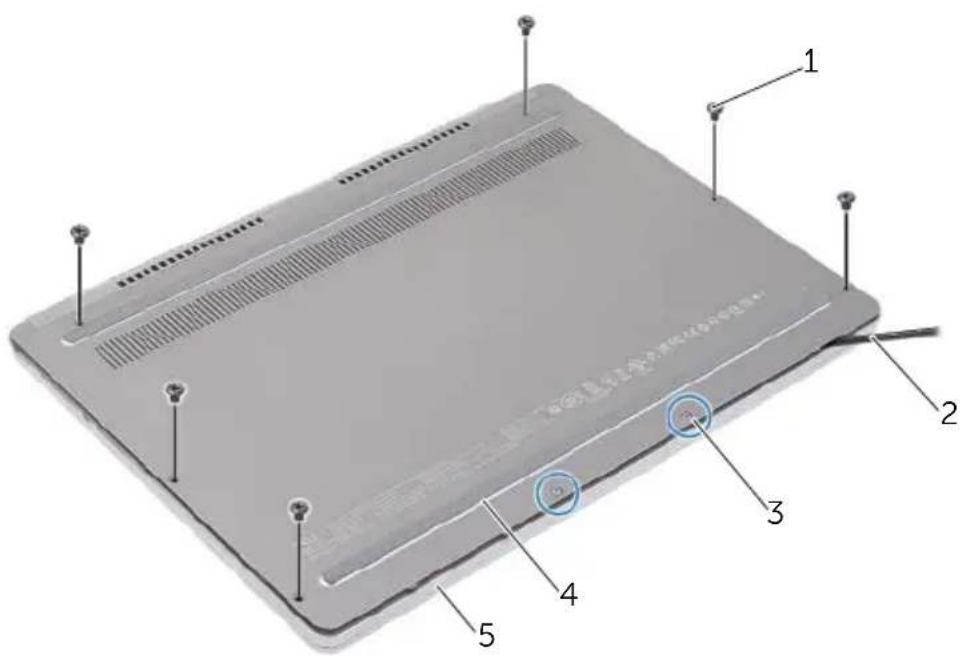
1 Schrauben (6) 2 Kunststoffstift
3 Unverlierbare Schrauben (2) 4 Bodenabdeckung
5 Handballenstützen-Baugruppe
Wiederanbringen der Bodenabdeckung

WARNUNG: Bevor Sie Arbeiten im Inneren des Computers ausführen, lesen Sie zunächst die im Lieferumfang des Computers enthaltenen Sicherheitshinweise und befolgen Sie die Anweisungen unter „Vor der Arbeit an Komponenten im Innern des Computers“ auf Seite 7. Befolgen Sie nach Arbeiten im Inneren des Computers die Anweisungen unter „Nach Abschluss der Arbeiten im Inneren des Computers“ auf Seite 9. Informationen zur bestmöglichen Einhaltung der Sicherheitsrichtlinien finden Sie auf der Homepage zur Richtlinienkonformität unter dell.com/regulatory_compliance.
Vorgehensweise
1 Schieben Sie die Halterungen der Bodenabdeckung in die Handballenstützen-Baugruppe und lassen Sie die Bodenabdeckung einrasten.
2 Bringen Sie die Schrauben wieder an, mit denen die Bodenabdeckung an der Handballenstützen-Baugruppe befestigt wird.
3 Ziehen Sie die unverlierbar en Schrauben fest, mit denen die Bodenabdeckung an der Handballenstützen-Baugruppe befestigt wird.
4 Dr. ehen Sie den Computer um, öffnen Sie den Bildschirm und schalten Sie den Computer ein.
Entfernen des Akkus

WARNUNG: Bevor Sie Arbeiten im Inneren des Computers ausführen, lesen Sie zunächst die im Lieferumfang des Computers enthaltenen Sicherheitshinweise und befolgen Sie die Anweisungen unter „Vor der Arbeit an Komponenten im Innern des Computers“ auf Seite 7. Befolgen Sie nach Arbeiten im Inneren des Computers die Anweisungen unter „Nach Abschluss der Arbeiten im Inneren des Computers“ auf Seite 9. Informationen zur bestmöglichen Einhaltung der Sicherheitsrichtlinien finden Sie auf der Homepage zur Richtlinienkonformität unter dell.com/regulatory_compliance.
Vorbereitende Arbeitsschritte
Entfernen Sie die Bodenabdeckung. Siehe „Entfernen der Bodenabdeckung“ auf Seite 10.
Vorgehensweise
1 Entfernen Sie die Schrauben, mit denen der Akku an der Gehäusebasis befestigt ist.
2 T rennen Sie das Batteriekabel von der Systemplatine.
3 Entfernen Sie das Kabel aus den Kabelführungen der Handballenstützen-Baugruppe.
4 Lösen Sie den Akku aus der Gehäusebasis.
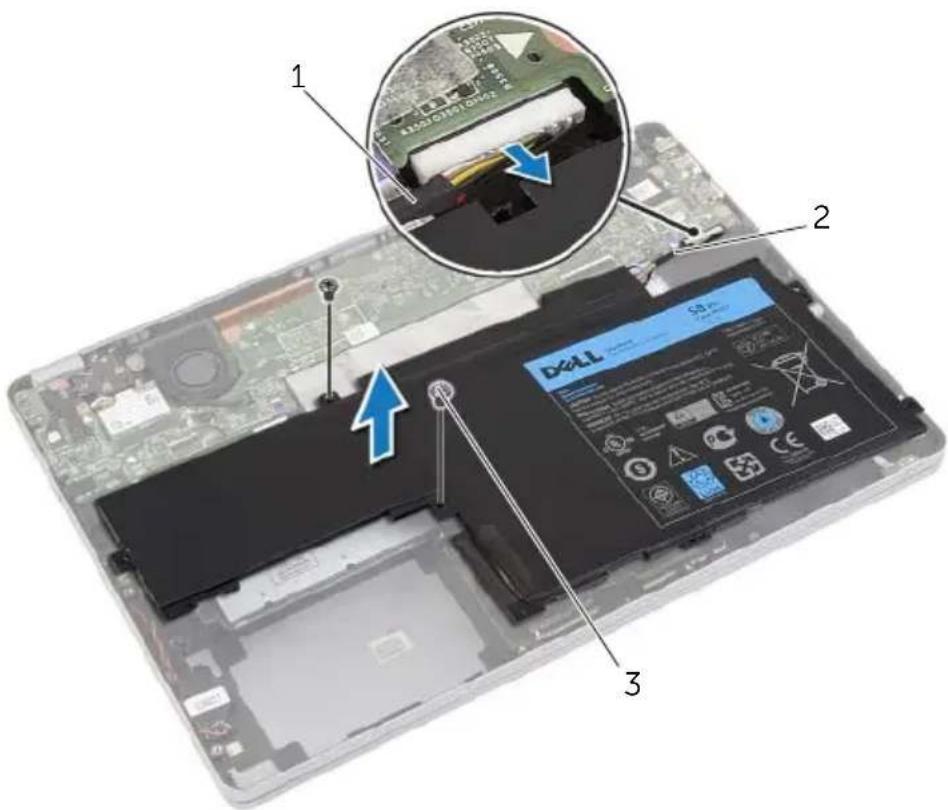
1 Kabelführung 2 Kabel
3 Schrauben (2)
5 Dr. ehen Sie den Computer um, öffnen Sie den Bildschirm und halten Sie den Betriebsschalter etwa fünf Sekunden lang gedrückt, um die Systemplatine zu erden.

WARNUNG: Bevor Sie Arbeiten im Inneren des Computers ausführen, lesen Sie zunächst die im Lieferumfang des Computers enthaltenen Sicherheitshinweise und befolgen Sie die Anweisungen unter „Vor der Arbeit an Komponenten im Innern des Computers“ auf Seite 7. Befolgen Sie nach Arbeiten im Inneren des Computers die Anweisungen unter „Nach Abschluss der Arbeiten im Inneren des Computers“ auf Seite 9. Informationen zur bestmöglichen Einhaltung der Sicherheitsrichtlinien finden Sie auf der Homepage zur Richtlinienkonformität unter dell.com/regulatory_compliance.
Vorgehensweise
1 Richten Sie die Schraubenbohrungen des Akkus an den Schraubenbohrungen der Handballenstützen-Baugruppe aus.
2 Bringen Sie die Schrauben wieder an, mit denen der Akku an der Handballenstützen-Baugruppe befestigt wird.
3 Führen Sie das Akkukabel durch die Kabelführungen der Handballenstützen-Baugruppe.
4 V erbinden Sie das Akkukabel mit der Systemplatine.
Abschließende Arbeitsschritte
Bringen Sie die Bodenabdeckung wieder an. Siehe „Wiederanbringen der Bodenabdeckung“ auf Seite 11.

WARNUNG: Bevor Sie Arbeiten im Inneren des Computers ausführen, lesen Sie zunächst die im Lieferumfang des Computers enthaltenen Sicherheitshinweise und befolgen Sie die Anweisungen unter „Vor der Arbeit an Komponenten im Innern des Computers“ auf Seite 7. Befolgen Sie nach Arbeiten im Inneren des Computers die Anweisungen unter „Nach Abschluss der Arbeiten im Inneren des Computers“ auf Seite 9. Informationen zur bestmöglichen Einhaltung der Sicherheitsrichtlinien finden Sie auf der Homepage zur Richtlinienkonformität unter dell.com/regulatory_compliance.
Vorbereitende Arbeitsschritte
1 Entfernen Sie die Bodenabdeckung. Siehe „Entfernen der Bodenabdeckung“ auf Seite 10.
2 Entfernen Sie den Akku. Siehe „Entfernen des Akkus“ auf Seite 12.
Vorgehensweise
1 Trennen Sie das Lautsprecherkabel von der Systemplatine.
2 Hebeln Sie den rechten Lautspr echer vorsichtig mithilfe eines Kunststoffstifts aus der Handballenstützen-Baugruppe.
3 Entfernen Sie das Kabel des linken Lautsprechers aus den Kabelführungen der Handballenstützen-Baugruppe.
4 Hebeln Sie den link en Lautsprecher vorsichtig mithilfe eines Kunststoffstifts aus der Handballenstützen-Baugruppe.
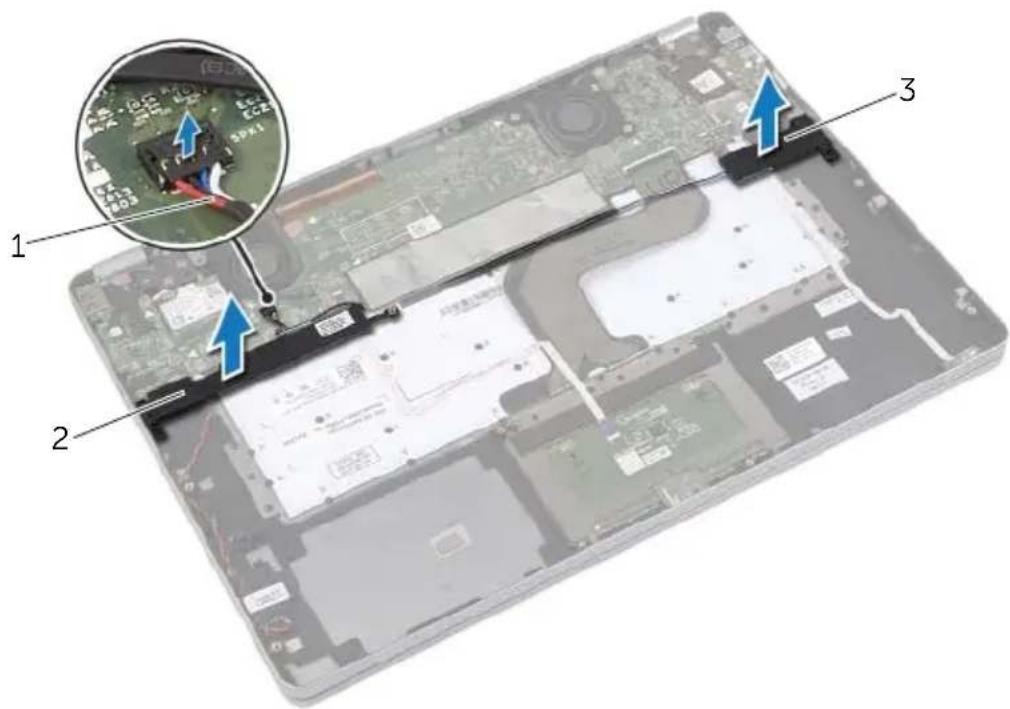
1 Lautsprecherkabel 2 Rechter Lautsprecher
3 Linker Lautsprecher

WARNUNG: Bevor Sie Arbeiten im Inneren des Computers ausführen, lesen Sie zunächst die im Lieferumfang des Computers enthaltenen Sicherheitshinweise und befolgen Sie die Anweisungen unter „Vor der Arbeit an Komponenten im Innern des Computers“ auf Seite 7. Befolgen Sie nach Arbeiten im Inneren des Computers die Anweisungen unter „Nach Abschluss der Arbeiten im Inneren des Computers“ auf Seite 9. Informationen zur bestmöglichen Einhaltung der Sicherheitsrichtlinien finden Sie auf der Homepage zur Richtlinienkonformität unter dell.com/regulatory_compliance.
Vorgehensweise
1 Richten Sie den linken Lautsprecher an den Führungsstiften aus und lassen Sie ihn einrasten.
2 Führ en Sie das Kabel des linken Lautsprechers durch die Kabelführungen der Handballenstützen-Baugruppe.
3 Richten Sie den r- echten Lautsprecher an den Führungsstiften aus und lassen Sie ihn einrasten.
4 V erbinden Sie das Lautsprecherkabel mit dem Anschluss auf der Systemplatine.
Abschließende Arbeitsschritte
1 Setzen Sie den Akku wieder ein. Siehe „Wiedereinsetzen des Akkus“ auf Seite 13.
2 Bringen Sie die Bodenabdeckung wieder an. Siehe „Wiederanbringen der Bodenabdeckung“ auf Seite 11.
Entfernen der Wireless-Karte

WARNUNG: Bevor Sie Arbeiten im Inneren des Computers ausführen, lesen Sie zunächst die im Lieferumfang des Computers enthaltenen Sicherheitshinweise und befolgen Sie die Anweisungen unter „Vor der Arbeit an Komponenten im Innern des Computers“ auf Seite 7. Befolgen Sie nach Arbeiten im Inneren des Computers die Anweisungen unter „Nach Abschluss der Arbeiten im Inneren des Computers“ auf Seite 9. Informationen zur bestmöglichen Einhaltung der Sicherheitsrichtlinien finden Sie auf der Homepage zur Richtlinienkonformität unter dell.com/regulatory_compliance.
Vorbereitende Arbeitsschritte
1 Entfernen Sie die Bodenabdeckung. Siehe „Entfernen der Bodenabdeckung“ auf Seite 10.
2 Entfernen Sie den Akku. Siehe „Entfernen des Akkus“ auf Seite 12.
Vorgehensweise
1 Trennen Sie die Antennenkabel von der Wireless-Karte.
2 Entfernen Sie die Schraube, um die Wireless-Karte freizugeben.
3 Entfernen Sie die Wireless-Karte aus der Handballenstützen-Baugruppe.

WARNUNG: Bevor Sie Arbeiten im Inneren des Computers ausführen, lesen Sie zunächst die im Lieferumfang des Computers enthaltenen Sicherheitshinweise und befolgen Sie die Anweisungen unter „Vor der Arbeit an Komponenten im Innern des Computers“ auf Seite 7. Befolgen Sie nach Arbeiten im Inneren des Computers die Anweisungen unter „Nach Abschluss der Arbeiten im Inneren des Computers“ auf Seite 9. Informationen zur bestmöglichen Einhaltung der Sicherheitsrichtlinien finden Sie auf der Homepage zur Richtlinienkonformität unter dell.com/regulatory_compliance.
Vorgehensweise

VORSICHTSHINWEIS: Um eine Beschädigung der Wireless-Karte zu vermeiden, legen Sie keine Kabel darunter.
1 Richten Sie die K erbe an der Wireless-Karte an der Halterung des Wireless-Kartenanschlusses aus.
2 Setzen Sie die W ireless-Karte in einem Winkel von 45° in den Wireless-Kartenanschluss.
3 Drück en Sie das andere Ende der Wireless-Karte nach unten.
4 Bringen Sie die Schraube wieder an, mit der die W ireless-Karte an der Handballenstützen-Baugruppe befestigt wird.
5 V erbinden Sie die Antennenkabel mit der Wireless-Karte.

ANMERKUNG: Die Farbe der Antennenkabel ist im Bereich der Kabelenden sichtbar.
Die folgende Tabelle enthält die Farbcodierung der Antennenkabel für alle vom Computer unterstützten Wireless-Karten.
| Anschlüsse auf der Wireless-Karte Antennenkabelfarbe | |
| Netzkabel (weißes Dreieck) | Weiß |
| Auxiliary-Kabel (schwarzes Dreieck) | Schwarz |
Abschließende Arbeitsschritte
1 Setzen Sie den Akku wieder ein. Siehe „Wiedereinsetzen des Akkus“ auf Seite 13.
2 Bringen Sie die Bodenabdeckung wieder an. Siehe „Wiederanbringen der Bodenabdeckung“ auf Seite 11.
Entfernen der Knopfzellenbatterie

WARNUNG: Bevor Sie Arbeiten im Inneren des Computers ausführen, lesen Sie zunächst die im Lieferumfang des Computers enthaltenen Sicherheitshinweise und befolgen Sie die Anweisungen unter „Vor der Arbeit an Komponenten im Innern des Computers“ auf Seite 7. Befolgen Sie nach Arbeiten im Inneren des Computers die Anweisungen unter „Nach Abschluss der Arbeiten im Inneren des Computers“ auf Seite 9. Informationen zur bestmöglichen Einhaltung der Sicherheitsrichtlinien finden Sie auf der Homepage zur Richtlinienkonformität unter dell.com/regulatory_compliance.

VORSICHTSHINWEIS: Durch das Entfernen der Knopfzellenbatterie wird BIOS auf die Standardeinstellungen zurückgesetzt. Daher sollten Sie vor dem Entfernen der Knopfzellenbatterie die BIOS-Einstellungen notieren.
Vorbereitende Arbeitsschritte
1 Entfernen Sie die Bodenabdeckung. Siehe „Entfernen der Bodenabdeckung“ auf Seite 10.
2 Entfernen Sie den Akku. Siehe „Entfernen des Akkus“ auf Seite 12.
Vorgehensweise
1 Befolgen Sie Schritt1 und Schritt2 unter „Entfernen der Lautsprecher“ auf Seite 14.
2 T rennen Sie das Kabel der Knopfzellenbatterie von der Systemplatine.

| 1 | Knopfzellenbatterie | 2 | Kabelführung |
| 3 | Kabel der Knopfzellenbatterie |
3 Entfernen Sie das Kabel aus den Kabelführungen der Handballenstützen-Baugruppe.
4 Entfernen Sie die Knopfz ellenbatterie aus der Handballenstützen-Baugruppe.
Austauschen der Knopfzellenbatterie

WARNUNG: Bevor Sie Arbeiten im Inneren des Computers ausführen, lesen Sie zunächst die im Lieferumfang des Computers enthaltenen Sicherheitshinweise und befolgen Sie die Anweisungen unter „Vor der Arbeit an Komponenten im Innern des Computers“ auf Seite 7. Befolgen Sie nach Arbeiten im Inneren des Computers die Anweisungen unter „Nach Abschluss der Arbeiten im Inneren des Computers“ auf Seite 9. Informationen zur bestmöglichen Einhaltung der Sicherheitsrichtlinien finden Sie auf der Homepage zur Richtlinienkonformität unter dell.com/regulatory_compliance.

WARNUNG: Bei unsachgemäßem Einbau kann der Akku explodieren. Ersetzen Sie den Akku nur mit typgleichen oder äquivalenten Modellen. Leere Akkus sind den Herstelleranweisungen entsprechend zu entsorgen.
Vorgehensweise
1 Setzen Sie die Knopfzellenbatterie in ihre Position auf der Handballenstütze.
2 Führ en Sie das Kabel der Knopfzellenbatterie durch die Kabelführungen auf der Handballenstütze.
3 V erbinden Sie das Kabel der Knopfzellenbatterie mit der Systemplatine.
4 Befolgen Sie Schritt3 und Schritt4 unter „Anbringen der Lautsprecher“ auf Seite 16.
Abschließende Arbeitsschritte
1 Setzen Sie den Akku wieder ein. Siehe „Wiedereinsetzen des Akkus“ auf Seite 13.
2 Bringen Sie die Bodenabdeckung wieder an. Siehe „Wiederanbringen der Bodenabdeckung“ auf Seite 11.
Entfernen des Lüfters

WARNUNG: Bevor Sie Arbeiten im Inneren des Computers ausführen, lesen Sie zunächst die im Lieferumfang des Computers enthaltenen Sicherheitshinweise und befolgen Sie die Anweisungen unter „Vor der Arbeit an Komponenten im Innern des Computers“ auf Seite 7. Befolgen Sie nach Arbeiten im Inneren des Computers die Anweisungen unter „Nach Abschluss der Arbeiten im Inneren des Computers“ auf Seite 9. Informationen zur bestmöglichen Einhaltung der Sicherheitsrichtlinien finden Sie auf der Homepage zur Richtlinienkonformität unter dell.com/regulatory_compliance.
Vorbereitende Arbeitsschritte
1 Entfernen Sie die Bodenabdeckung. Siehe „Entfernen der Bodenabdeckung“ auf Seite 10.
2 Entfernen Sie den Akku. Siehe „Entfernen des Akkus“ auf Seite 12.
Vorgehensweise
1 Entfernen Sie die Schrauben, mit denen der Lüfter an der Systemplatine befestigt ist.
2 T rennen Sie das Lüfterkabel von der Systemplatine.

1 Schrauben (2) 2 Lüfterkabel

WARNUNG: Bevor Sie Arbeiten im Inneren des Computers ausführen, lesen Sie zunächst die im Lieferumfang des Computers enthaltenen Sicherheitshinweise und befolgen Sie die Anweisungen unter „Vor der Arbeit an Komponenten im Innern des Computers“ auf Seite 7. Befolgen Sie nach Arbeiten im Inneren des Computers die Anweisungen unter „Nach Abschluss der Arbeiten im Inneren des Computers“ auf Seite 9. Informationen zur bestmöglichen Einhaltung der Sicherheitsrichtlinien finden Sie auf der Homepage zur Richtlinienkonformität unter dell.com/regulatory_compliance.
Vorgehensweise
1 Richten Sie die Schrauben am Lüfter an den Schraubenbohrungen der Systemplatine aus.
2 Bringen Sie die Schrauben wieder an, mit denen der Lüfter an der Systemplatine befestigt wird.
3 V erbinden Sie das Lüfterkabel mit der Systemplatine.
Abschließende Arbeitsschritte
1 Setzen Sie den Akku wieder ein. Siehe „Wiedereinsetzen des Akkus“ auf Seite 13.
2 Bringen Sie die Bodenabdeckung wieder an. Siehe „Wiederanbringen der Bodenabdeckung“ auf Seite 11.
Entfernen des Netzadapteranschlusses

WARNUNG: Bevor Sie Arbeiten im Inneren des Computers ausführen, lesen Sie zunächst die im Lieferumfang des Computers enthaltenen Sicherheitshinweise und befolgen Sie die Anweisungen unter „Vor der Arbeit an Komponenten im Innern des Computers“ auf Seite 7. Befolgen Sie nach Arbeiten im Inneren des Computers die Anweisungen unter „Nach Abschluss der Arbeiten im Inneren des Computers“ auf Seite 9. Informationen zur bestmöglichen Einhaltung der Sicherheitsrichtlinien finden Sie auf der Homepage zur Richtlinienkonformität unter dell.com/regulatory_compliance.
Vorbereitende Arbeitsschritte
1 Entfernen Sie die Bodenabdeckung. Siehe „Entfernen der Bodenabdeckung“ auf Seite 10.
2 Entfernen Sie den Akku. Siehe „Entfernen des Akkus“ auf Seite 12.
Vorgehensweise
1 Ziehen Sie das Klebeband ab, mit dem das Bildschirmkabel an der Systemplatine befestigt ist.
2 T rennen Sie das Bildschirmkabel von der Systemplatine.
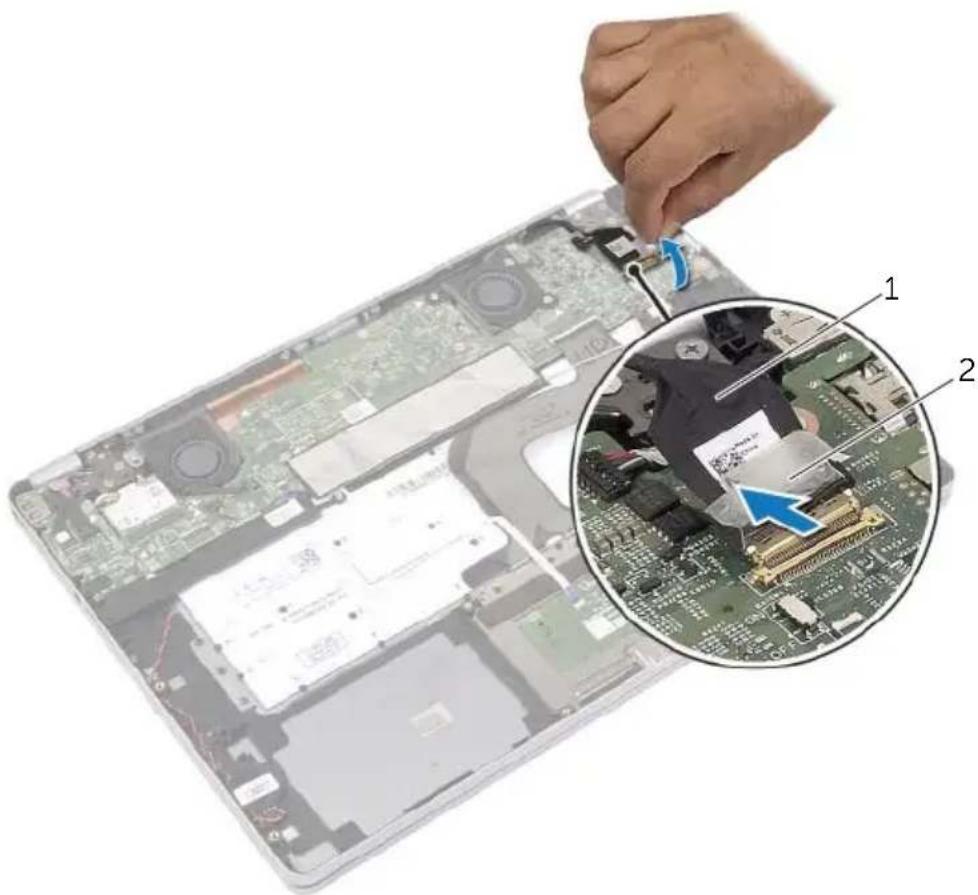
1 Bildschirmkabel 2 Klebeband
3 T rennen Sie das Netzadapterkabel von der Systemplatine.
4 Entfernen Sie die Schraube, mit der die Netzadapterplatine an der Handballenstützen-Baugruppe befestigt ist.
5 Entfernen Sie das Kabel aus den Kabelführungen der Handballenstützen-Baugruppe.
6 Lösen Sie den Netzadapteranschluss aus der Handballenstütz en-Baugruppe.
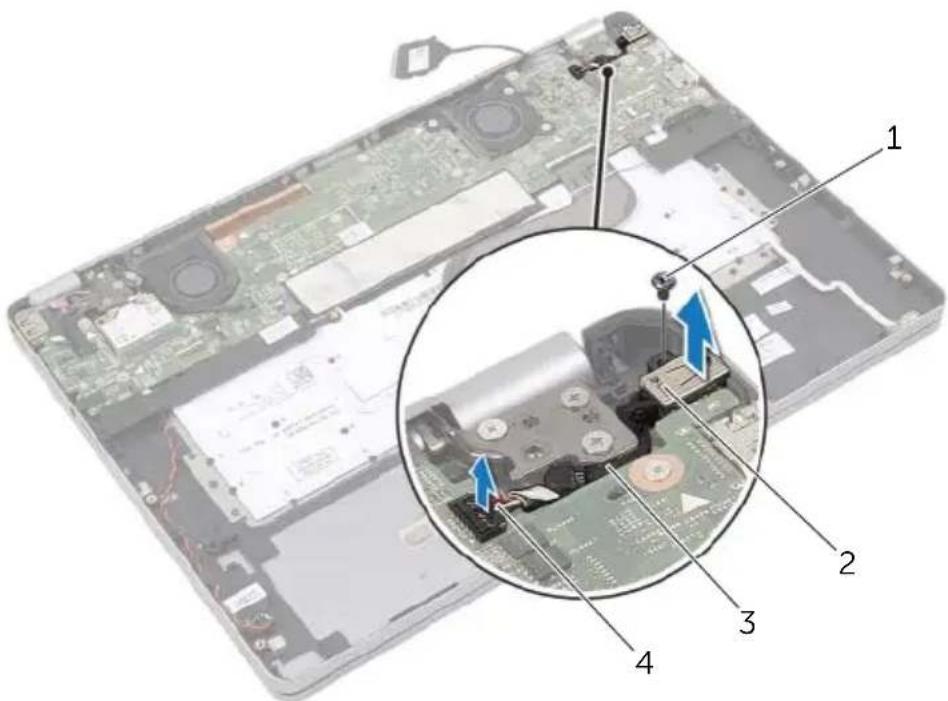
1 Schraube 2 Netzadapteranschluss
3 Kabelführung 4 Netzadapteranschlusskabel
Wiedereinbauen des Netzadapteranschlusses

WARNUNG: Bevor Sie Arbeiten im Inneren des Computers ausführen, lesen Sie zunächst die im Lieferumfang des Computers enthaltenen Sicherheitshinweise und befolgen Sie die Anweisungen unter „Vor der Arbeit an Komponenten im Innern des Computers“ auf Seite 7. Befolgen Sie nach Arbeiten im Inneren des Computers die Anweisungen unter „Nach Abschluss der Arbeiten im Inneren des Computers“ auf Seite 9. Informationen zur bestmöglichen Einhaltung der Sicherheitsrichtlinien finden Sie auf der Homepage zur Richtlinienkonformität unter dell.com/regulatory_compliance.
Vorgehensweise
1 Führen Sie das Netzadapteranschlusskabel durch die Kabelführungen an der Handballenstützen-Baugruppe.
2 V erbinden Sie das Netzadapteranschlusskabel mit der Systemplatine.
3 Richten Sie die Schraubenbohrung des Netzadapteranschlusses an der Schraubenbohrung der Handballenstützen-Baugruppe aus.
4 Bringen Sie die Schraube wieder an, mit der der Netzadapteranschluss an der Handballenstützen-Baugruppe befestigt ist.
5 V erbinden Sie das Bildschirmkabel mit der Systemplatine.
6 Bringen Sie das Klebeband am Bildschirmkabel an.
Abschließende Arbeitsschritte
1 Setzen Sie den Akku wieder ein. Siehe „Wiedereinsetzen des Akkus“ auf Seite 13.
2 Bringen Sie die Bodenabdeckung wieder an. Siehe „Wiederanbringen der Bodenabdeckung“ auf Seite 11.

WARNUNG: Bevor Sie Arbeiten im Inneren des Computers ausführen, lesen Sie zunächst die im Lieferumfang des Computers enthaltenen Sicherheitshinweise und befolgen Sie die Anweisungen unter „Vor der Arbeit an Komponenten im Innern des Computers“ auf Seite 7. Befolgen Sie nach Arbeiten im Inneren des Computers die Anweisungen unter „Nach Abschluss der Arbeiten im Inneren des Computers“ auf Seite 9. Informationen zur bestmöglichen Einhaltung der Sicherheitsrichtlinien finden Sie auf der Homepage zur Richtlinienkonformität unter dell.com/regulatory_compliance.
Vorbereitende Arbeitsschritte
1 Entfernen Sie die Bodenabdeckung. Siehe „Entfernen der Bodenabdeckung“ auf Seite 10.
2 Entfernen Sie den Akku. Siehe „Entfernen des Akkus“ auf Seite 12.
3 Entfernen Sie die W wireless-Karte. Siehe „Entfernen der Wireless-Karte“ auf Seite 17.
4 Entfernen Sie den Lüfter. Siehe „Entfernen des Lüfters“ auf Seite 22.
5 Entfernen Sie die Lautsprecher. Siehe „Entfernen der Lautsprecher“ auf Seite 14.
Vorgehensweise

ANMERKUNG: Durch das Wiedereinbauen der Systemplatine werden alle Änderungen im BIOS, die Sie über das System-Setup vorgenommen haben, entfernt. Geben Sie die Service-Tag-Nummer Ihres Computers im BIOS ein, und nehmen Sie die gewünschten Änderungen vor, nachdem Sie die Systemplatine wieder eingebaut haben. Weitere Informationen zur Eingabe der Service-Tag-Nummer im BIOS finden Sie unter „Wiedereinbauen der Systemplatine“ auf Seite 31.

ANMERKUNG: Bevor Sie die Kabel von der Systemplatine trennen, notieren Sie sich die Position der Anschlüsse, sodass Sie sie nach dem Einbau der Systemplatine wieder korrekt anschließen können.
1 T rennen Sie Kamera-, Bedienfeld- und Knopfzellenbatteriekabel von der Systemplatine.
2 Entriegeln Sie die Riegel, mit denen die Kabel von Bedienfeld, Tastatur, Tastaturbeleuchtung sowie Akkustatus- und Festplattenstatusanzeige befestigt sind, von der Systemplatine.
3 Ziehen Sie das Klebeband ab und trennen Sie das Bildschirmkabel von der Systemplatine.
4 T rennen Sie das Netzadapteranschlusskabel.
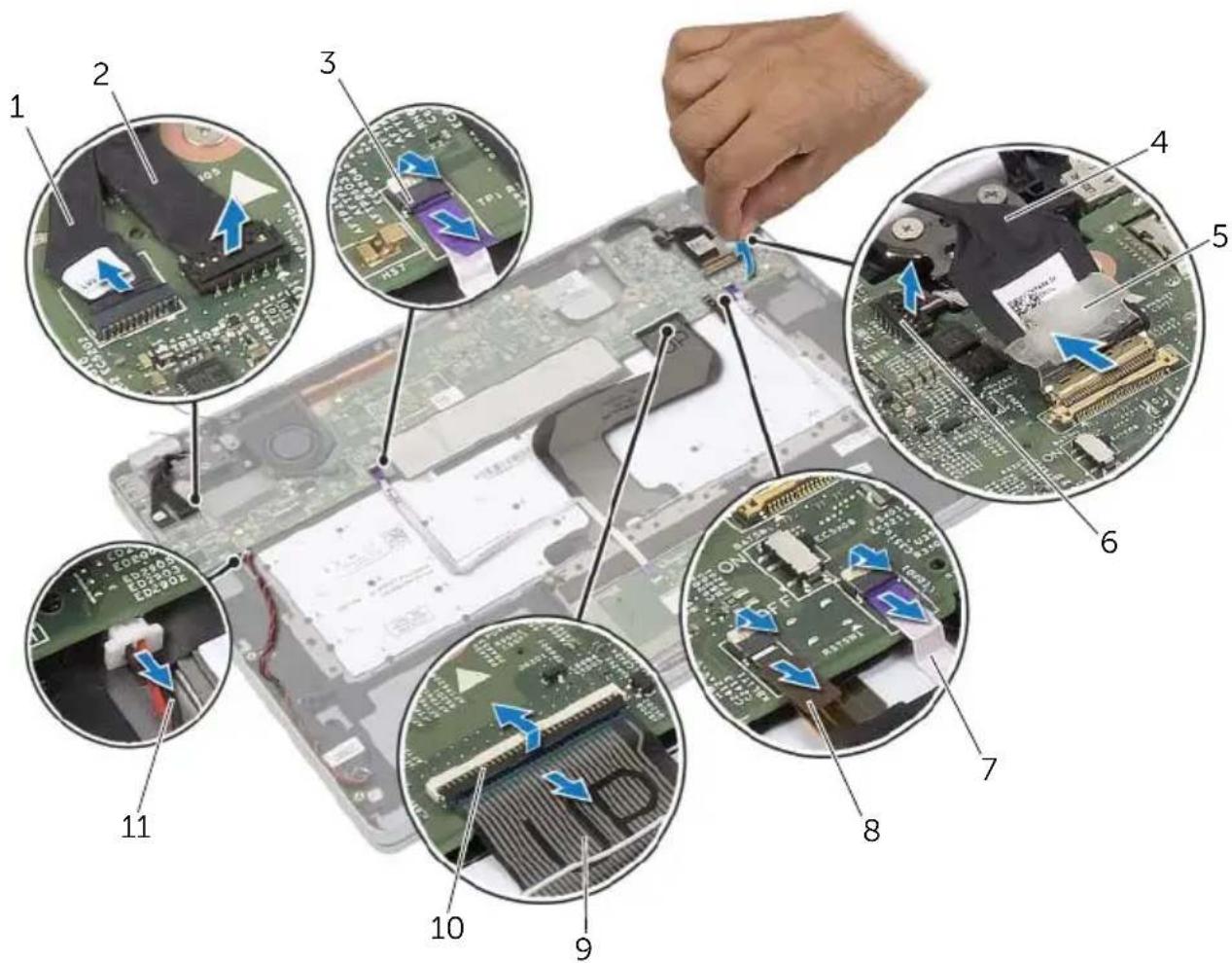
| 1 Kamerakabel 2 Bedienfeldkabel | |
| 3 Touchpad-Kabel 4 Bildschirmkabel | |
| 5 Klebeband 6 Netzadapteranschlusskabel | |
| 7 Kabel von Akkustatus- und Festplattenstatusanzeige | 8 Tastaturbeleuchtungskabel |
| 9 Tastaturkabel10 Anschlussriegel (4) | |
| 11 Knopfzellenbatteriekabel | |
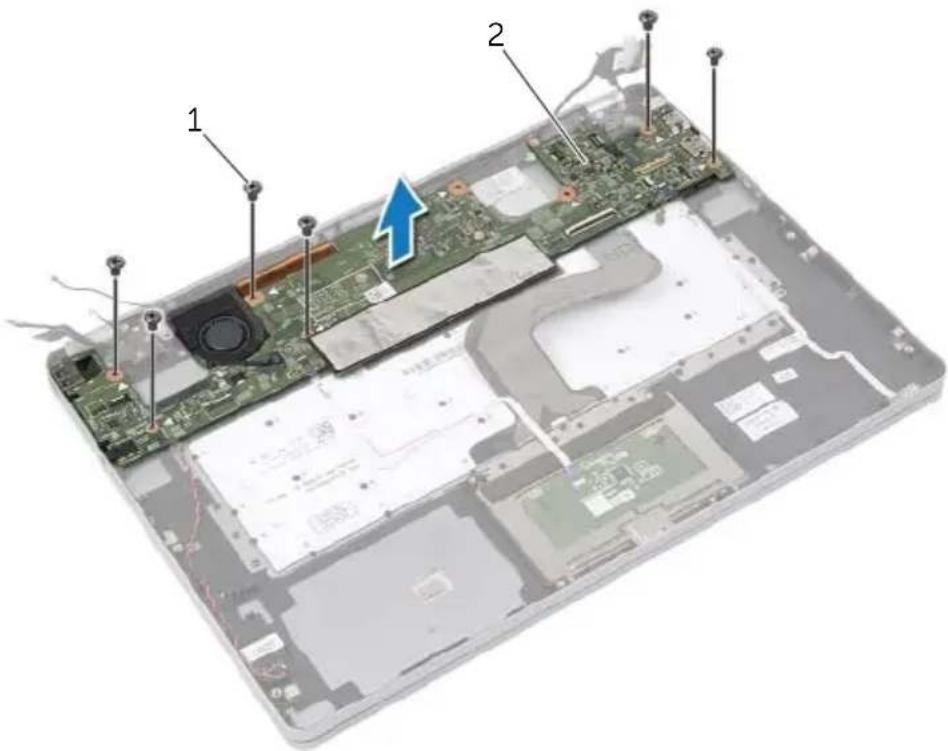
5 Entfernen Sie die Schrauben, mit denen die Systemplatine an der Handballenstützen-Baugruppe befestigt ist.
6 Heben Sie die Systemplatine aus der Handballenstützen-Baugruppe.
7 Entfernen Sie die mSATA-Karte. Siehe „Entfernen der mSATA-Karte“ auf Seite 33.
8 Entfernen Sie die Kühlbaugruppe. Siehe „Entfernen der Kühlbaugruppe“ auf Seite 35.
Wiedereinbauen der Systemplatine

WARNUNG: Bevor Sie Arbeiten im Inneren des Computers ausführen, lesen Sie zunächst die im Lieferumfang des Computers enthaltenen Sicherheitshinweise und befolgen Sie die Anweisungen unter „Vor der Arbeit an Komponenten im Innern des Computers“ auf Seite 7. Befolgen Sie nach Arbeiten im Inneren des Computers die Anweisungen unter „Nach Abschluss der Arbeiten im Inneren des Computers“ auf Seite 9. Informationen zur bestmöglichen Einhaltung der Sicherheitsrichtlinien finden Sie auf der Homepage zur Richtlinienkonformität unter dell.com/regulatory_compliance.
Vorgehensweise

VORSICHTSHINWEIS: Stellen Sie sicher, dass sich keine Kabel unter der Systemplatine befinden.
1 Setzen Sie die Kühlbaugruppe wieder ein. Siehe „Wiedereinbauen der Kühlbaugruppe“ auf Seite 37.
2 Setzen Sie die mSA TA-Karte wieder ein. Siehe „Einbauen der mSATA-Karte“ auf Seite 34.
3 Schieben Sie den Headset- Anschluss in den Steckplatz auf der Handballenstützen-Baugruppe, und richten Sie die Schraubenbohrungen der Systemplatine an den Schraubenbohrungen der Handballenstützen-Baugruppe aus.
4 Bringen Sie die Schrauben wieder an, mit denen die Systemplatine an der Handballenstützen-Baugruppe befestigt wird.
5 V erbinden Sie das Netzadapteranschlusskabel.
6 Schieben Sie das Bildschirmkabel in die Systemplatine und drücken Sie den Arretierungsbügel nach unten, um das Kabel zu befestigen.
7 Bringen Sie das Klebeband am Bildschirmkabel an.
8 Schieben Sie die Kabel von T- ouchpad, Tastatur, Tastaturbeleuchtung sowie Akkustatus- und Festplattenstatusanzeige in die Systemplatine und drücken Sie die Arretierungsbügel nach unten, um die Kabel zu befestigen.
9 V erbinden Sie Kamera-, Bedienfeld- und Knopfzellenbatteriekabel mit der Systemplatine.
Abschließende Arbeitsschritte
1 Setzen Sie die Lautsprecher wieder ein. Siehe „Anbringen der Lautsprecher“ auf Seite 16.
2 Setzen Sie den Lüfter wieder ein. Siehe „Wiedereinbauen des Lüfters“ auf Seite 23.
3 Setzen Sie die W ireless-Karte wieder ein. Siehe „Wiedereinsetzen der Wireless-Karte“ auf Seite 18.
4 Setzen Sie den Akku wieder ein. Siehe „Wiedereinsetzen des Akkus“ auf Seite 13.
5 Bringen Sie die Bodenabdeckung wieder an. Siehe „Wiederanbringen der Bodenabdeckung“ auf Seite 11.
Eingabe der Service-Tag-Nummer im BIOS
1 Schalten Sie den Computer ein.
2 W enn das Dell Logo angezeigt wird, drücken Sie die Taste
3 Navigier en Sie zur Haupt registerkarte und geben Sie die Service-Tag-Nummer in das Feld Service-Tag ein.
Entfernen der mSATA-Karte

WARNUNG: Bevor Sie Arbeiten im Inneren des Computers ausführen, lesen Sie zunächst die im Lieferumfang des Computers enthaltenen Sicherheitshinweise und befolgen Sie die Anweisungen unter „Vor der Arbeit an Komponenten im Innern des Computers“ auf Seite 7. Befolgen Sie nach Arbeiten im Inneren des Computers die Anweisungen unter „Nach Abschluss der Arbeiten im Inneren des Computers“ auf Seite 9. Informationen zur bestmöglichen Einhaltung der Sicherheitsrichtlinien finden Sie auf der Homepage zur Richtlinienkonformität unter dell.com/regulatory_compliance.
Vorbereitende Arbeitsschritte
1 Entfernen Sie die Bodenabdeckung. Siehe „Entfernen der Bodenabdeckung“ auf Seite 10.
2 Entfernen Sie den Akku. Siehe „Entfernen des Akkus“ auf Seite 12.
3 Entfernen Sie die W wireless-Karte. Siehe „Entfernen der Wireless-Karte“ auf Seite 17.
4 Entfernen Sie den Lüfter. Siehe „Entfernen des Lüfters“ auf Seite 22.
5 Entfernen Sie die Lautsprecher. Siehe „Entfernen der Lautsprecher“ auf Seite 14.
Vorgehensweise
1 Befolgen Sie Schritt1 bis Schritt6 unter „Entfernen der Systemplatine“ auf Seite 28.
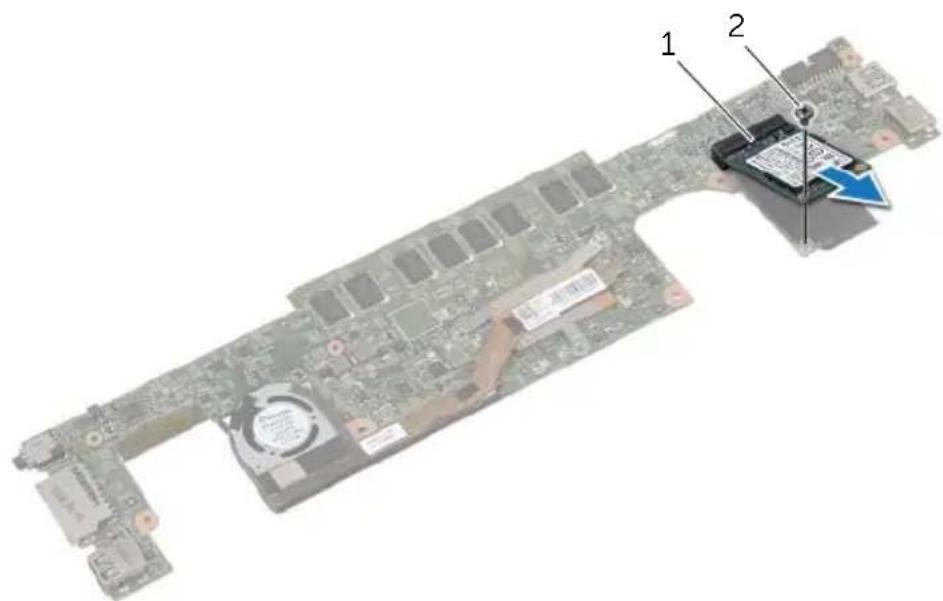
2 Dr ehen Sie die Systemplatine um.
3 Entfernen Sie die Schraube, um die mSATA-Karte zu freizugeben.
4 Entfernen Sie die mSA TA-Karte aus der Systemplatine.
WARNUNG: Bevor Sie Arbeiten im Inneren des Computers ausführen, lesen Sie zunächst die im Lieferumfang des Computers enthaltenen Sicherheitshinweise und befolgen Sie die Anweisungen unter „Vor der Arbeit an Komponenten im Innern des Computers“ auf Seite 7. Befolgen Sie nach Arbeiten im Inneren des Computers die Anweisungen unter „Nach Abschluss der Arbeiten im Inneren des Computers“ auf Seite 9. Informationen zur bestmöglichen Einhaltung der Sicherheitsrichtlinien finden Sie auf der Homepage zur Richtlinienkonformität unter dell.com/regulatory_compliance.
Vorgehensweise
1 Richten Sie die Kerbe der mSATA-Karte an der Halterung auf dem mSATA-Kartenanschluss aus.
2 Setzen Sie die mSA TA-Karte in einem 45°-Winkel in den mSATA-Kartenanschluss ein.
3 Drück en Sie das andere Ende der mSATA-Karte nach unten.
4 Richten Sie die Schraubenbohrung der mSA TA-Karte an der Schraubenbohrung der Systemplatine aus.
5 Bringen Sie die Schraube wieder an, mit der die m SATA-Karte an der Systemplatine befestigt wird.
6 Dr ehen Sie die Systemplatine um.
7 Befolgen Sie Schritt3 bis Schritt9 unter „Wiedereinbauen der Systemplatine“ auf Seite 31.
Abschließende Arbeitsschritte
1 Setzen Sie die Lautsprecher wieder ein. Siehe „Anbringen der Lautsprecher“ auf Seite 16.
2 Setzen Sie den Lüfter wieder ein. Siehe „Wiedereinbauen des Lüfters“ auf Seite 23.
3 Setzen Sie die W ireless-Karte wieder ein. Siehe „Wiedereinsetzen der Wireless-Karte“ auf Seite 18.
4 Setzen Sie den Akku wieder ein. Siehe „Wiedereinsetzen des Akkus“ auf Seite 13.
5 Bringen Sie die Bodenabdeckung wieder an. Siehe „Wiederanbringen der Bodenabdeckung“ auf Seite 11.
Entfernen der Kühlbaugruppe

WARNUNG: Bevor Sie Arbeiten im Inneren des Computers ausführen, lesen Sie zunächst die im Lieferumfang des Computers enthaltenen Sicherheitshinweise und befolgen Sie die Anweisungen unter „Vor der Arbeit an Komponenten im Innern des Computers“ auf Seite 7. Befolgen Sie nach Arbeiten im Inneren des Computers die Anweisungen unter „Nach Abschluss der Arbeiten im Inneren des Computers“ auf Seite 9. Informationen zur bestmöglichen Einhaltung der Sicherheitsrichtlinien finden Sie auf der Homepage zur Richtlinienkonformität unter dell.com/regulatory_compliance.
Vorbereitende Arbeitsschritte
1 Entfernen Sie die Bodenabdeckung. Siehe „Entfernen der Bodenabdeckung“ auf Seite 10.
2 Entfernen Sie den Akku. Siehe „Entfernen des Akkus“ auf Seite 12.
3 Entfernen Sie die W wireless-Karte. Siehe „Entfernen der Wireless-Karte“ auf Seite 17.
4 Entfernen Sie den Lüfter. Siehe „Entfernen des Lüfters“ auf Seite 22.
5 Entfernen Sie die Lautsprecher. Siehe „Entfernen der Lautsprecher“ auf Seite 14.
Vorgehensweise

ANMERKUNG: Die Anzahl der Schrauben und die Form der Kühlbaugruppe variiert bei Systemen, die mit integrierter Grafikkarte ausgeliefert wurden.
1 Befolgen Sie Schritt1 bis Schritt6 unter „Entfernen der Systemplatine“ auf Seite 28.
2 T rennen Sie das Lüfterkabel von der Systemplatine.

3 Dr ehen Sie die Systemplatine um.
4 Lösen Sie die unverlierbar en Schrauben, mit denen die Kühlbaugruppe an der Systemplatine befestigt ist, der Reihe nach (wie auf der Kühlbaugruppe angegeben).
5 Heben Sie die K ühlbaugruppe von der Systemplatine.
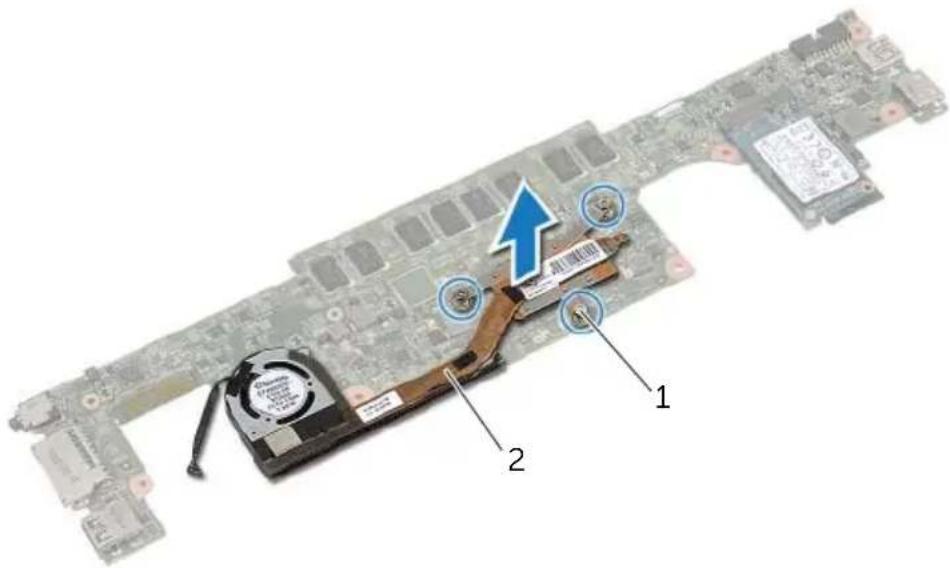
1 Selbstsichernde Schrauben (3) 2 Kühlbaugruppe

WARNUNG: Bevor Sie Arbeiten im Inneren des Computers ausführen, lesen Sie zunächst die im Lieferumfang des Computers enthaltenen Sicherheitshinweise und befolgen Sie die Anweisungen unter „Vor der Arbeit an Komponenten im Innern des Computers“ auf Seite 7. Befolgen Sie nach Arbeiten im Inneren des Computers die Anweisungen unter „Nach Abschluss der Arbeiten im Inneren des Computers“ auf Seite 9. Informationen zur bestmöglichen Einhaltung der Sicherheitsrichtlinien finden Sie auf der Homepage zur Richtlinienkonformität unter dell.com/regulatory_compliance.
Vorgehensweise
1 Richten Sie die Schrauben der Kühlbaugruppe an den Schraubenbohrungen der Systemplatine aus.
2 Ziehen Sie die unverlierbar en Schrauben, mit denen die Kühlbaugruppe an der Systemplatine befestigt wird, der Reihe nach (wie auf der Kühlbaugruppe angegeben) fest.
3 V erbinden Sie das Lüfterkabel mit der Systemplatine.
4 Dr ehen Sie die Systemplatine um.
5 Befolgen Sie Schritt3 bis Schritt9 unter „Wiedereinbauen der Systemplatine“ auf Seite 31.
Abschließende Arbeitsschritte
1 Setzen Sie die Lautsprecher wieder ein. Siehe „Anbringen der Lautsprecher“ auf Seite 16.
2 Setzen Sie den Lüfter wieder ein. Siehe „Wiedereinbauen des Lüfters“ auf Seite 23.
3 Setzen Sie die W ireless-Karte wieder ein. Siehe „Wiedereinsetzen der Wireless-Karte“ auf Seite 18.
4 Setzen Sie den Akku wieder ein. Siehe „Wiedereinsetzen des Akkus“ auf Seite 13.
5 Bringen Sie die Bodenabdeckung wieder an. Siehe „Wiederanbringen der Bodenabdeckung“ auf Seite 11.

WARNUNG: Bevor Sie Arbeiten im Inneren des Computers ausführen, lesen Sie zunächst die im Lieferumfang des Computers enthaltenen Sicherheitshinweise und befolgen Sie die Anweisungen unter „Vor der Arbeit an Komponenten im Innern des Computers“ auf Seite 7. Befolgen Sie nach Arbeiten im Inneren des Computers die Anweisungen unter „Nach Abschluss der Arbeiten im Inneren des Computers“ auf Seite 9. Informationen zur bestmöglichen Einhaltung der Sicherheitsrichtlinien finden Sie auf der Homepage zur Richtlinienkonformität unter dell.com/regulatory_compliance.
Vorbereitende Arbeitsschritte
1 Entfernen Sie die Bodenabdeckung. Siehe „Entfernen der Bodenabdeckung“ auf Seite 10.
2 Entfernen Sie den Akku. Siehe „Entfernen des Akkus“ auf Seite 12.
3 Entfernen Sie die W wireless-Karte. Siehe „Entfernen der Wireless-Karte“ auf Seite 17.
4 Entfernen Sie den Lüfter. Siehe „Entfernen des Lüfters“ auf Seite 22.
5 Entfernen Sie die Lautsprecher. Siehe „Entfernen der Lautsprecher“ auf Seite 14.
6 Entfernen Sie die Systemplatine. Siehe „Entfernen der Systemplatine“ auf Seite 28.
Vorgehensweise
1 Ziehen Sie die Schutzhülle der Handballenstützen-Baugruppe ab, um die Schrauben der Tastatur freizulegen.

1 Schutzhülle
2 Ziehen Sie alle Kabel von der T astatur ab.

3 Entfernen Sie die Schrauben, mit denen die Tastatur an der Handballenstützen-Baugruppe befestigt ist.
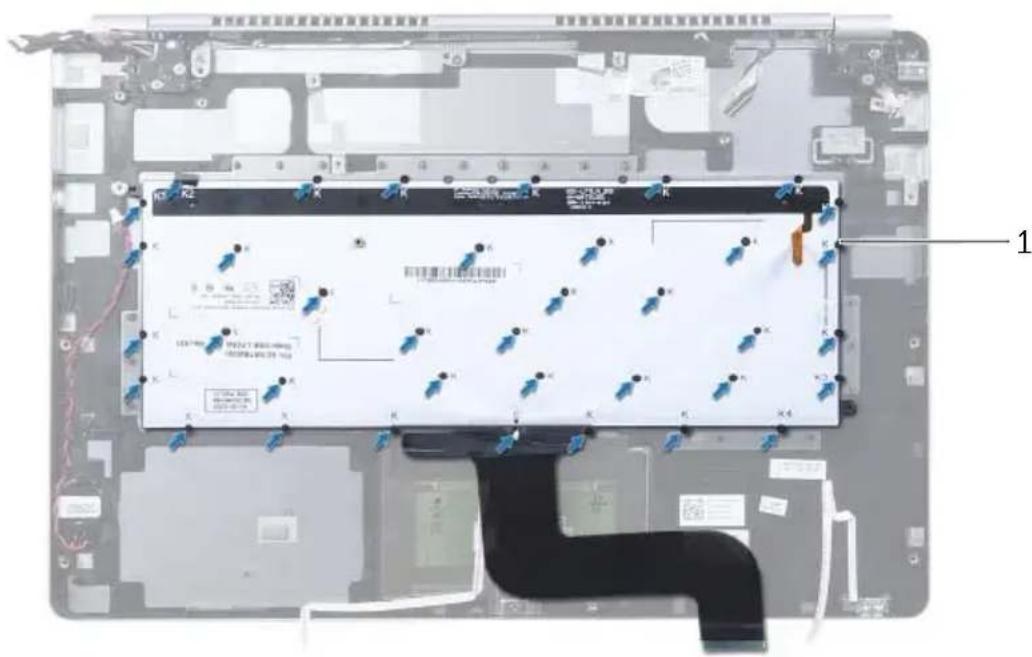
4 Heben Sie die T astatur an und entfernen Sie sie aus der Handballenstützen-Baugruppe.

WARNUNG: Bevor Sie Arbeiten im Inneren des Computers ausführen, lesen Sie zunächst die im Lieferumfang des Computers enthaltenen Sicherheitshinweise und befolgen Sie die Anweisungen unter „Vor der Arbeit an Komponenten im Innern des Computers“ auf Seite 7. Befolgen Sie nach Arbeiten im Inneren des Computers die Anweisungen unter „Nach Abschluss der Arbeiten im Inneren des Computers“ auf Seite 9. Informationen zur bestmöglichen Einhaltung der Sicherheitsrichtlinien finden Sie auf der Homepage zur Richtlinienkonformität unter dell.com/regulatory_compliance.
Vorgehensweise
1 Richten Sie die Schraubenbohrungen der Tastatur an den Schraubenbohrungen der Handballenstützen-Baugruppe aus.
2 Bringen Sie die Schrauben wieder an, mit denen die Tastatur an der Handballenstützen-Baugruppe befestigt wird.
3 V erbinden Sie alle Kabel mit der Tastatur.
4 Bringen Sie die Schutzhülle auf Tastatur und Handballenstützen-Baugruppe an.
Abschließende Arbeitsschritte
1 Setzen Sie die Systemplatine wieder ein. Siehe „Wiedereinbauen der Systemplatine“ auf Seite 31.
2 Setzen Sie die Lautsprecher wieder ein. Siehe „Anbringen der Lautsprecher“ auf Seite 16.
3 Setzen Sie den Lüfter wieder ein. Siehe „Wiedereinbauen des Lüfters“ auf Seite 23.
4 Setzen Sie die W ireless-Karte wieder ein. Siehe „Wiedereinsetzen der Wireless-Karte“ auf Seite 18.
5 Setzen Sie den Akku wieder ein. Siehe „Wiedereinsetzen des Akkus“ auf Seite 13.
6 Bringen Sie die Bodenabdeckung wieder an. Siehe „Wiederanbringen der Bodenabdeckung“ auf Seite 11.
Entfernen der Bildschirmbaugruppe

WARNUNG: Bevor Sie Arbeiten im Inneren des Computers ausführen, lesen Sie zunächst die im Lieferumfang des Computers enthaltenen Sicherheitshinweise und befolgen Sie die Anweisungen unter „Vor der Arbeit an Komponenten im Innern des Computers“ auf Seite 7. Befolgen Sie nach Arbeiten im Inneren des Computers die Anweisungen unter „Nach Abschluss der Arbeiten im Inneren des Computers“ auf Seite 9. Informationen zur bestmöglichen Einhaltung der Sicherheitsrichtlinien finden Sie auf der Homepage zur Richtlinienkonformität unter dell.com/regulatory_compliance.
Vorbereitende Arbeitsschritte
1 Entfernen Sie die Bodenabdeckung. Siehe „Entfernen der Bodenabdeckung“ auf Seite 10.
2 Entfernen Sie den Akku. Siehe „Entfernen des Akkus“ auf Seite 12.
Vorgehensweise
1 Ziehen Sie das Klebeband ab und trennen Sie das Bildschirmkabel von der Systemplatine.
2 T rennen Sie Bedienfeld- und Kamerakabel von der Systemplatine.
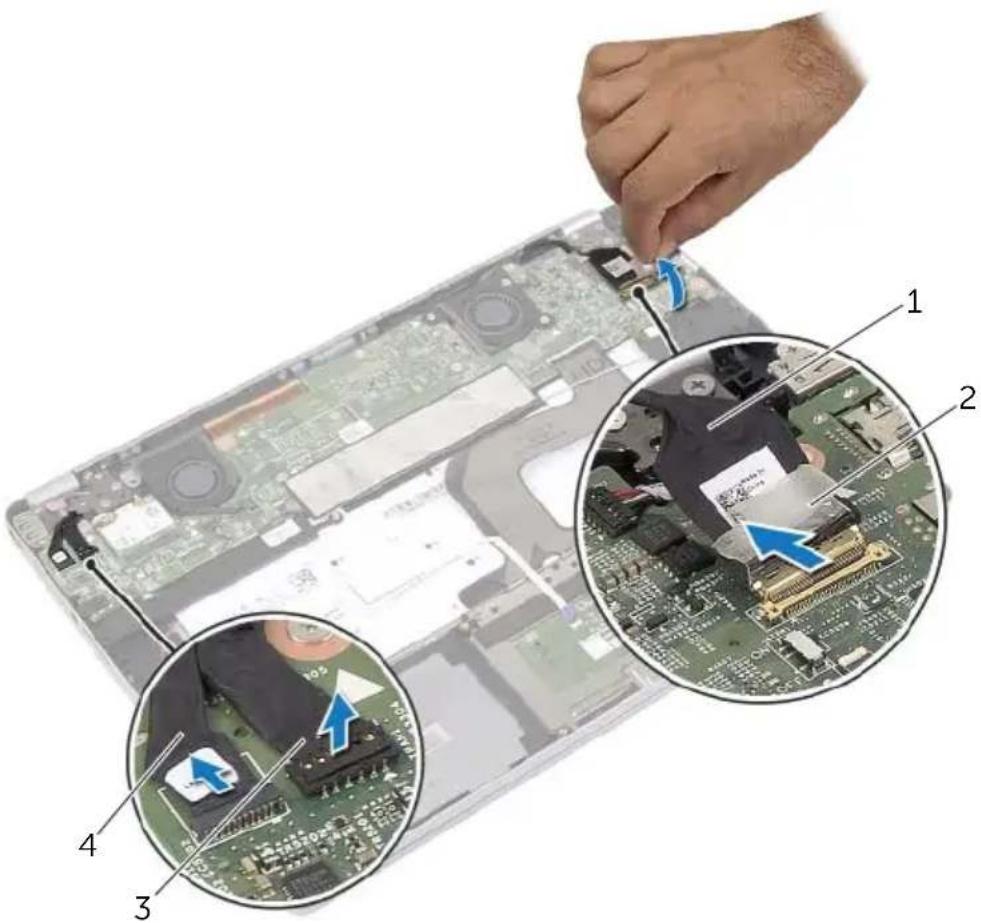
1 Bildschirmkabel 2 Klebeband
3 Bedienfeldkabel 4 Kamerakabel
3 Öffnen Sie die Handballenstützen- Baugruppe zu einem Winkel von 180 Grad.

VORSICHTSHINWEIS: Achten Sie auf eine ebene und saubere Arbeitsfläche, um Kratzer am Computerbildschirm zu vermeiden.
4 Drehen Sie den Computer um.
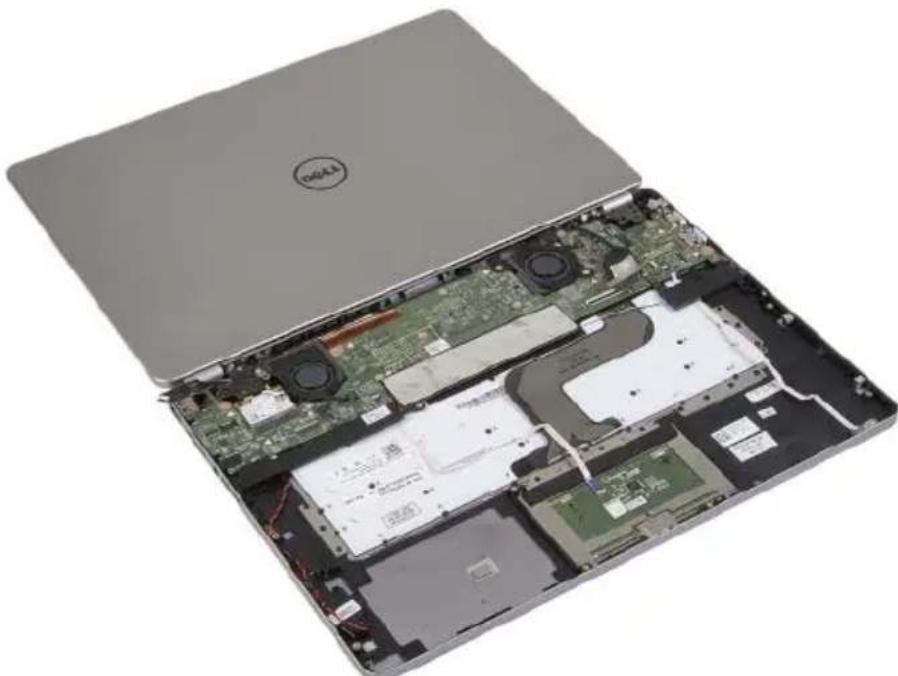
5 Entfernen Sie die Schrauben, mit denen die r- echten und linken Bildschirmscharniere an der Handballenstützen-Baugruppe befestigt sind.
6 Lösen Sie die Bildschirmscharnier e von der Handballenstützen-Baugruppe.

1 Schrauben (5) 2 Bildschirmscharniere (2)
7 Lösen Sie die Bildschirmbaugruppe von der Handballenstützen-Baugruppe.
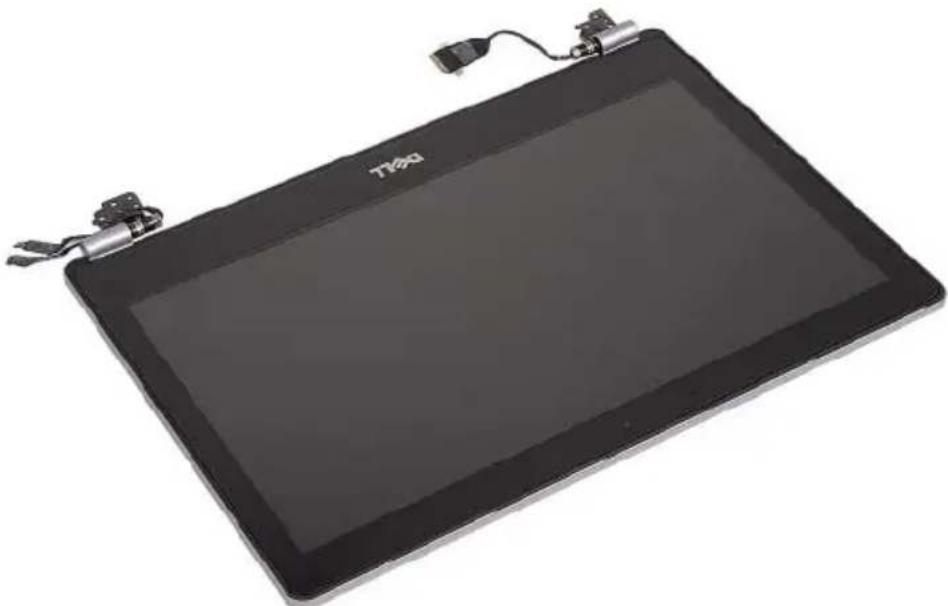
Wiedereinbauen der Bildschirmbaugruppe

WARNUNG: Bevor Sie Arbeiten im Inneren des Computers ausführen, lesen Sie zunächst die im Lieferumfang des Computers enthaltenen Sicherheitshinweise und befolgen Sie die Anweisungen unter „Vor der Arbeit an Komponenten im Innern des Computers“ auf Seite 7. Befolgen Sie nach Arbeiten im Inneren des Computers die Anweisungen unter „Nach Abschluss der Arbeiten im Inneren des Computers“ auf Seite 9. Informationen zur bestmöglichen Einhaltung der Sicherheitsrichtlinien finden Sie auf der Homepage zur Richtlinienkonformität unter dell.com/regulatory_compliance.
Vorgehensweise
1 Setzen Sie die Bildschirmbaugruppe auf die Handballenstützen-Baugruppe.

1 Bildschirmbaugruppe 2 Handballenstützen-Baugruppe
2 Richten Sie die Schraubenbohrungen der Bildschirmscharnier e an den Schraubenbohrungen der Handballenstützen-Baugruppe aus.
3 Bringen Sie die Schrauben wieder an, mit denen die Bildschirmscharniere an der Handballenstützen-Baugruppe befestigt werden.
4 Führen Sie Kamera- und Bedienfeldkabel durch die Kabelführungen der Handballenstützen-Baugruppe.
5 V erbinden Sie Kamera- und Bedienfeldkabel mit der Systemplatine.
6 V erbinden Sie das Bildschirmkabel mit der Systemplatine.
7 Bringen Sie das Klebeband wieder an, um das Bildschirmk abel zu befestigen.
Abschließende Arbeitsschritte
1 Setzen Sie den Akku wieder ein. Siehe „Wiedereinsetzen des Akkus“ auf Seite 13.
2 Bringen Sie die Bodenabdeckung wieder an. Siehe „Wiederanbringen der Bodenabdeckung“ auf Seite 11.

WARNUNG: Bevor Sie Arbeiten im Inneren des Computers ausführen, lesen Sie zunächst die im Lieferumfang des Computers enthaltenen Sicherheitshinweise und befolgen Sie die Anweisungen unter „Vor der Arbeit an Komponenten im Innern des Computers“ auf Seite 7. Befolgen Sie nach Arbeiten im Inneren des Computers die Anweisungen unter „Nach Abschluss der Arbeiten im Inneren des Computers“ auf Seite 9. Informationen zur bestmöglichen Einhaltung der Sicherheitsrichtlinien finden Sie auf der Homepage zur Richtlinienkonformität unter dell.com/regulatory_compliance.
Vorbereitende Arbeitsschritte
1 Entfernen Sie die Bodenabdeckung. Siehe „Entfernen der Bodenabdeckung“ auf Seite 10.
2 Entfernen Sie den Akku. Siehe „Entfernen des Akkus“ auf Seite 12.
3 Entfernen Sie die W wireless-Karte. Siehe „Entfernen der Wireless-Karte“ auf Seite 17.
4 Entfernen Sie den Lüfter. Siehe „Entfernen des Lüfters“ auf Seite 22.
5 Entfernen Sie die Lautsprecher. Siehe „Entfernen der Lautsprecher“ auf Seite 14.
6 Entfernen Sie die Systemplatine. Siehe „Entfernen der Systemplatine“ auf Seite 28.
7 Entfernen Sie die Tastatur. Siehe „Entfernen der Tastatur“ auf Seite 38.
Vorgehensweise
1 Öffnen Sie die Handballenstützen-Baugruppe zu einem Winkel von 180 Grad.

△ VORSICHTSHINWEIS: Achten Sie auf eine ebene und saubere Arbeitsfläche, um Kratzer am Computerbildschirm zu vermeiden.
2 Drehen Sie den Computer um.
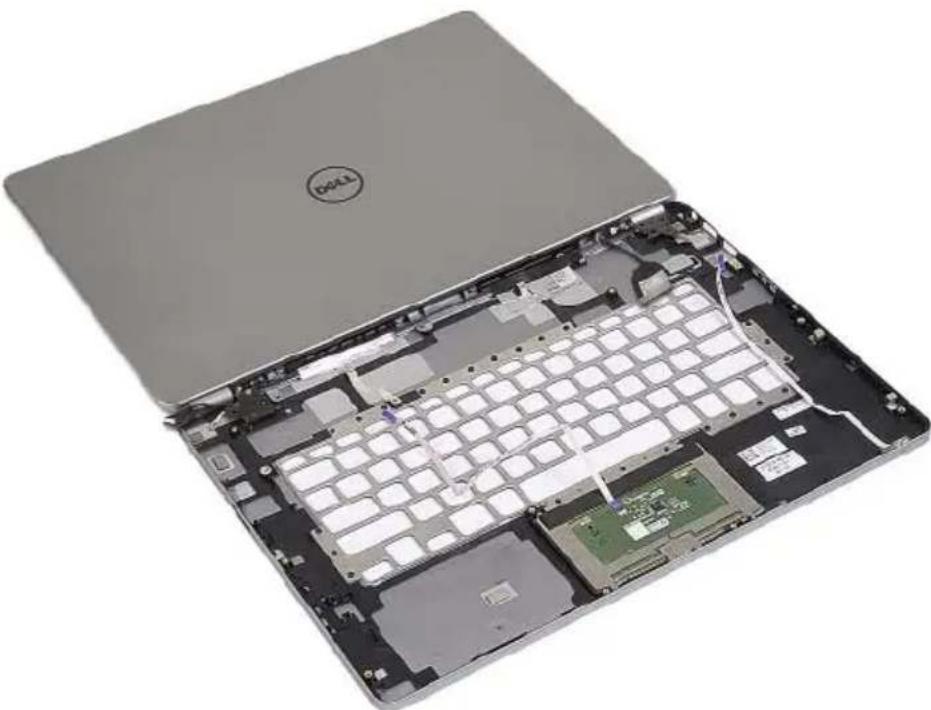
3 Entfernen Sie die Schrauben, mit denen die r-echten und linken Bildschirmscharniere an der Handballenstützen-Baugruppe befestigt sind.
4 Lösen Sie die Bildschirmscharnier e von der Handballenstützen-Baugruppe.
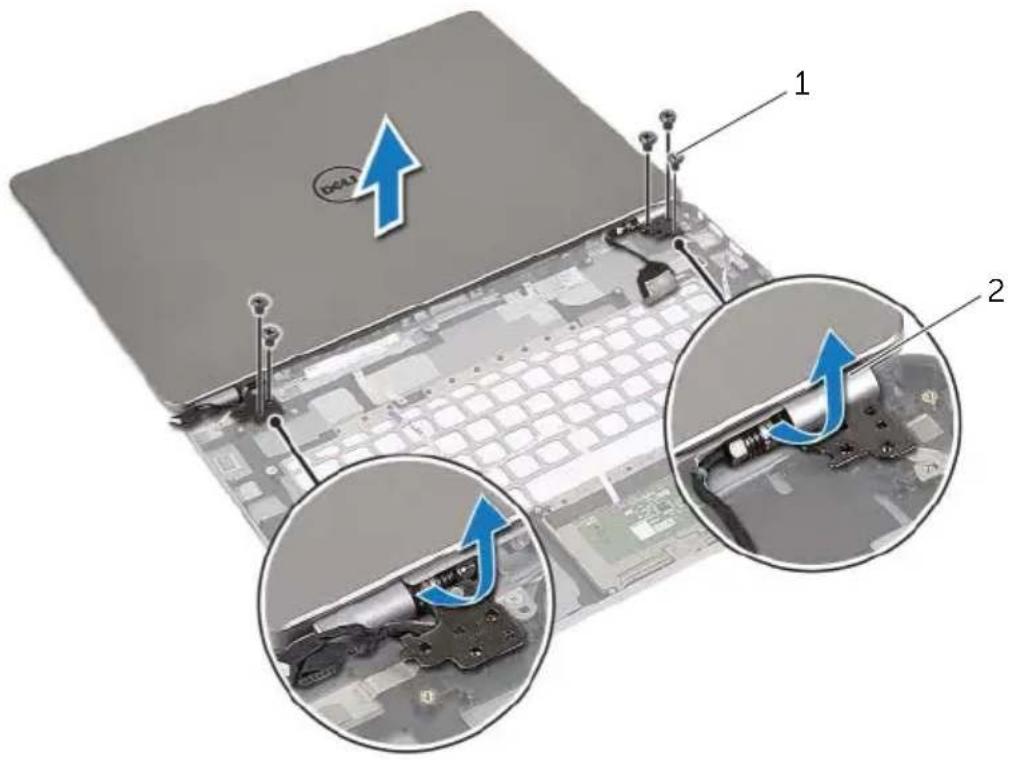
1 Schrauben (5) 2 Bildschirmscharniere (2)
5 Entfernen Sie die Handballenstütz en-Baugruppe aus der Bildschirmbaugruppe.

Wiedereinbau der Handballenstütze

WARNUNG: Bevor Sie Arbeiten im Inneren des Computers ausführen, lesen Sie zunächst die im Lieferumfang des Computers enthaltenen Sicherheitshinweise und befolgen Sie die Anweisungen unter „Vor der Arbeit an Komponenten im Innern des Computers“ auf Seite 7. Befolgen Sie nach Arbeiten im Inneren des Computers die Anweisungen unter „Nach Abschluss der Arbeiten im Inneren des Computers“ auf Seite 9. Informationen zur bestmöglichen Einhaltung der Sicherheitsrichtlinien finden Sie auf der Homepage zur Richtlinienkonformität unter dell.com/regulatory_compliance.
Vorgehensweise
1 Setzen Sie die Bildschirmbaugruppe auf die Handballenstützen-Baugruppe.
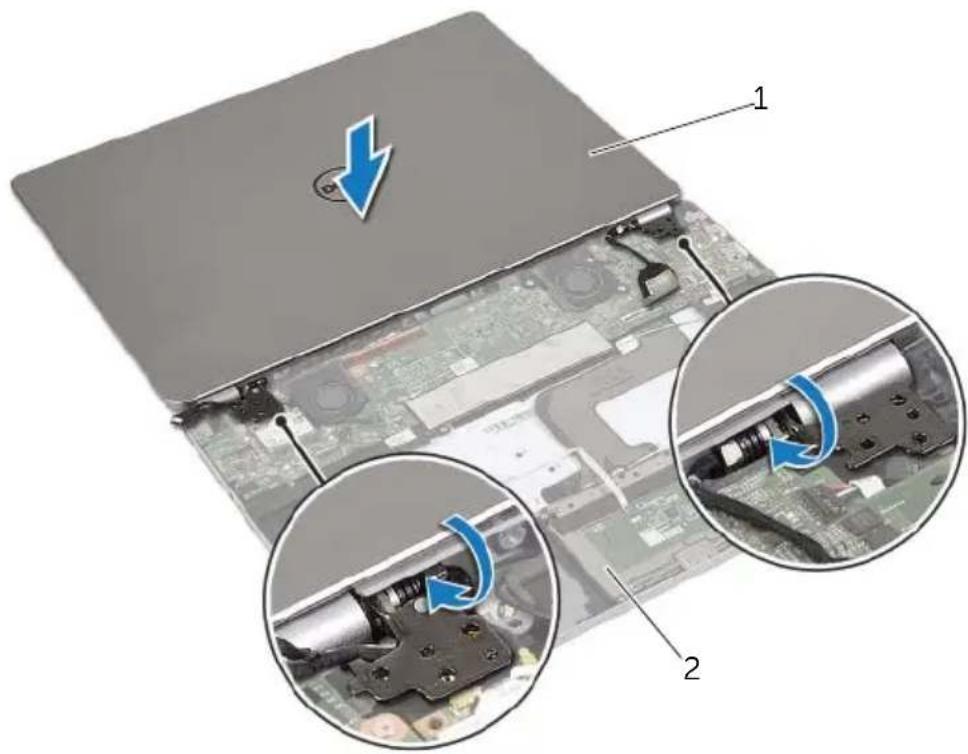
1 Bildschirmbaugruppe 2 Handballenstützen-Baugruppe
2 Richten Sie die Schraubenbohrungen der Handballenstützen- Baugruppe an den Schraubenbohrungen der Bildschirmscharniere aus.
3 Bringen Sie die Schrauben wieder an, mit denen die Bildschirmscharniere an der Handballenstützen-Baugruppe befestigt werden.
Abschließende Arbeitsschritte
1 Bringen Sie die Tastatur wieder an. Siehe „Einsetzen der Tastatur“ auf Seite 41.
2 Setzen Sie die Systemplatine wieder ein. Siehe „Wiedereinbauen der Systemplatine“ auf Seite 31.
3 Setzen Sie die Lautsprecher wieder ein. Siehe „Anbringen der Lautsprecher“ auf Seite 16.
4 Setzen Sie den Lüfter wieder ein. Siehe „Wiedereinbauen des Lüfters“ auf Seite 23.
5 Setzen Sie die W wireless-Karte wieder ein. Siehe „Wiedereinsetzen der Wireless-Karte“ auf Seite 18.
6 Setzen Sie den Akku wieder ein. Siehe „Wiedereinsetzen des Akkus“ auf Seite 13.
7 Bringen Sie die Bodenabdeckung wieder an. Siehe „Wiederanbringen der Bodenabdeckung“ auf Seite 11.
Sie müssen evtl. das BIOS aktualisieren, wenn eine Aktualisierung verfügbar ist oder die Systemplatine ausgetauscht wurde. So aktualisieren Sie das BIOS:
1 Schalten Sie den Computer ein.
2 Besuchen Sie die W ebadresse dell.com/support.
3 W enn Sie die Service-Tag-Nummer Ihres Computers vorliegen haben, geben Sie diese ein und klicken Sie auf Submit (Senden).
Wenn Sie die Service-Tag-Nummer Ihres Computers nicht vorliegen haben, klicken Sie auf Detect Service Tag (Service-Tag-Nummer erkennen), um eine automatische Erkennung der Service-Tag-Nummer zu ermöglichen.

ANMERKUNG: Wird die Service-Tag-Nummer nicht automatisch erkannt, wählen Sie Ihr Produkt in den Produktkategorien aus.
4 Klick en Sie auf Drivers and Downloads (Treiber und Downloads).
5 W ählen Sie aus dem Dropdown-Menü Operating System (Betriebssystem) das auf Ihrem Computer installierte Betriebssystem aus.
6 Klick en Sie auf BIOS.
7 Klick en Sie auf Download File (Datei herunterladen), um die aktuellste BIOS-Version für Ihren Computer herunterzuladen.
8 W ählen Sie auf der nächsten Seite Single-file download (Einzelner Dateidownload) und klicken Sie auf Continue (Fortfahren).
9 Speichern Sie die Datei und navigieren Sie nach Abschluss des Downloads zum Ordner, in dem Sie die BIOS-Aktualisierungsdatei gespeichert haben.
10 Doppelklick en Sie auf das Dateisymbol der BIOS-Aktualisierungsdatei und befolgen Sie die Anweisungen auf dem Bildschirm.


- Anmerkungen, Vorsichtshinweise und Warnungen
- Inhalt
- Vor der Arbeit an Komponenten im Innern des Computers....7
- Nach Abschluss der Arbeiten im Inneren des Computers 9
- Entfernen der Bodenabdeckung. 10
- Wiederanbringen der Bodenabdeckung ..... 11
- Entfernen des Akkus 12
- Wiedereinsetzen des Akkus. 13
- Entfernen der Lautsprecher 14
- Anbringen der Lautsprecher 16
- Entfernen der Wireless-Karte 17
- Wiedereinsetzen der Wireless-Karte 18
- Entfernen der Knopfzellenbatterie....19
- Austauschen der Knopfzellenbatterie ..... 21
- Entfernen des Lüfters. 22
- Wiedereinbauen des Lüfters 23
- Entfernen des Netzadapteranschlusses ..... 24
- Wiedereinbauen des Netzadapteranschlusses....27
- Entfernen der Systemplatine. 28
- Wiedereinbauen der Systemplatine 31
- Entfernen der mSATA-Karte 33
- Einbauen der mSATA-Karte 34
- Entfernen der Kühlbaugruppe 35
- Wiedereinbauen der Kühlbaugruppe 37
- Entfernen der Tastatur.... 38
- Einsetzen der Tastatur 41
- Entfernen der Bildschirmbaugruppe 42
- Wiedereinbauen der Bildschirmbaugruppe....47
- Entfernen der Handballenstütze. 49
- Wiedereinbau der Handballenstütze 53
- Aktualisieren des BIOS.... 55
- Vor der Arbeit an Komponenten im Innern des Computers
- Vorbereitung
- Empfohlene Werkzeuge
- Sicherheitshinweise
- Nach Abschluss der Arbeiten im Inneren des Computers
- VORSICHTSHINWEIS: Inneren des Computers vergessene oder lose Schrauben können den Computer erheblich beschädigen.
- Entfernen der Bodenabdeckung
- Vorgehensweise
- Wiederanbringen der Bodenabdeckung
- Entfernen des Akkus
- Vorbereitende Arbeitsschritte
- Abschließende Arbeitsschritte
- Entfernen der Wireless-Karte
- Entfernen der Knopfzellenbatterie
- Austauschen der Knopfzellenbatterie
- Entfernen des Lüfters
- Entfernen des Netzadapteranschlusses
- Wiedereinbauen des Netzadapteranschlusses
- Wiedereinbauen der Systemplatine
- Eingabe der Service-Tag-Nummer im BIOS
- Entfernen der mSATA-Karte
- Entfernen der Kühlbaugruppe
- Entfernen der Bildschirmbaugruppe
- VORSICHTSHINWEIS: Achten Sie auf eine ebene und saubere Arbeitsfläche, um Kratzer am Computerbildschirm zu vermeiden.
- Wiedereinbauen der Bildschirmbaugruppe
- Wiedereinbau der Handballenstütze
Marke : DELL
Modell : Inspiron 7437
Kategorie : Laptop