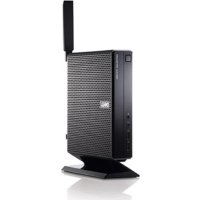
OptiPlex FX160 - Client leggero DELL - Manuale utente e istruzioni gratuiti
Trova gratuitamente il manuale del dispositivo OptiPlex FX160 DELL in formato PDF.

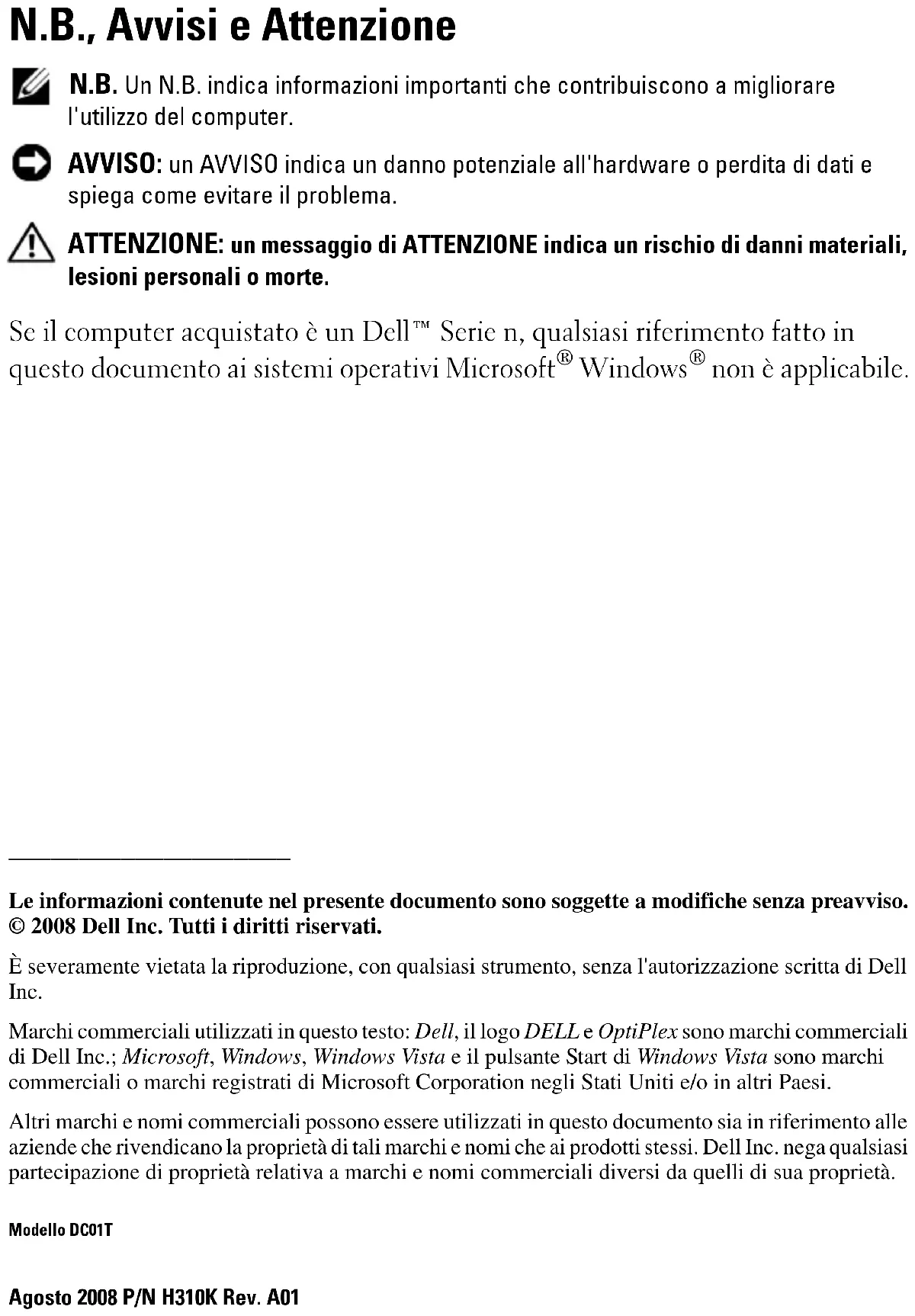


| Marca | Dell |
| Modello | OptiPlex FX160 |
| Tipo di prodotto | Client leggero |
| Sistema operativo | Microsoft Windows XP Embedded o SUSE Linux Enterprise Thin Client |
| Archiviazione interna | Scheda flash o disco rigido interno |
| Alimentazione | Alimentatore esterno (65 W tipico) |
| Porte USB | Diversi porte USB 2.0 |
| Connettività di rete | Interfaccia di rete compatibile PXE |
| Funzioni principali | Client leggero per virtualizzazione, aggiornamento dell'immagine di sistema tramite DVD o chiave USB avviabile, distribuzione automatizzata tramite Altiris |
| Manutenzione e pulizia | Scollegare il dispositivo prima della pulizia. Utilizzare un panno morbido e asciutto. Non utilizzare prodotti abrasivi o liquidi. |
| Sicurezza | Eseguire il backup dei dati prima di qualsiasi operazione di sostituzione dell'immagine di sistema. Seguire le precauzioni della guida per evitare danni materiali o perdita di dati. |
| Pezzi di ricambio e riparabilità | Scheda flash/disco rigido interno sostituibile. Utilizzare componenti compatibili Dell. La sostituzione dell'immagine di sistema richiede un DVD o una chiave USB specifica. |
| Informazioni generali | Modello DC01T. Data di pubblicazione della guida: agosto 2008. Revisione A01. Riferimento H310K. |
Domande frequenti - OptiPlex FX160 DELL
Domande degli utenti su OptiPlex FX160 DELL
0 domanda su questo apparecchio. Rispondi a quelle che conosci o fai la tua.
Fai una nuova domanda su questo apparecchio
Scarica le istruzioni per il tuo Client leggero in formato PDF gratuitamente! Trova il tuo manuale OptiPlex FX160 - DELL e riprendi in mano il tuo dispositivo elettronico. In questa pagina sono pubblicati tutti i documenti necessari per l'utilizzo del tuo dispositivo. OptiPlex FX160 del marchio DELL.
MANUALE UTENTE OptiPlex FX160 DELL
N.B., Avvisi e Attenzione

N.B. Un N.B. indica informazioni importanti che contribuiscono a migliorare l'utilizzo del computer.

AVVISO: un AVVISO indica un danno potenziale all'hardware o perdita di dati e spiega come evitare il problema.

ATTENZIONE: un messaggio di ATTENZIONE indica un rischio di danni materiali, lesioni personali o morte.
Se il computer acquistato è un Dell™ Serie n, qualsiasi riferimento fatto in questo documento ai sistemi operativi Microsoft® Windows® non è applicabile.
Le informazioni contenute nel presente documento sono soggette a modifiche senza preavviso. © 2008 Dell Inc. Tutti i diritti riservati.
È severamente vietata la riproduzione, con qualsiasi strumento, senza l'autorizzazione scritta di Dell Inc.
Marchi commerciali utilizzati in questo testo: Dell, il logo DELL e OptiPlex sono marchi commerciali di Dell Inc.; Microsoft, Windows, Windows Vista e il pulsante Start di Windows Vista sono marchi commerciali o marchi registrati di Microsoft Corporation negli Stati Uniti e/o in altri Paesi.
Altri marchi e nomi commerciali possono essere utilizzati in questo documento sia in riferimento alle aziende che rivendicano la proprietà di tali marchi e nomi che ai prodotti stessi. Dell Inc. nega qualsiasi partecipazione di proprietà relativa a marchi e nomi commerciali diversi da quelli di sua proprietà.
Modello DC01T
Guida al re-imaging di Dell™ OptiPlex™ FX160
Sul computer Dell OptiPlex FX160 con disco rigido della scheda flash interno è precaricato il sistema operativo Microsoft® Windows® XP Embedded o SUSE® Linux Enterprise Thin Client (SLETC). Tuttavia, quando vengono rilasciati aggiornamenti del sistema o sono necessarie particolari configurazioni, il disco rigido o la scheda flash FX160 interna possono essere sottoposti a re-imaging.
Re-imaging del computer FX160 con Microsoft Windows
Per il sistema operativo Windows XP Embedded FX160, gli aggiornamenti vengono forniti su un DVD di avvio. Avviando il computer FX160 dal DVD, viene aperta un utilità che scrive sulla scheda flash FX160. Software aggiuntivi, come i driver per la scheda per reti senza fili, vengono caricati separatamente.
Il disco di aggiornamento DVD può essere trasferito su un'unità memoria flash USB di avvio tramite un sistema Windows con il software Microsoft Windows Automation Installation Kit (WAIK). È possibile quindi installare l'aggiornamento sulla scheda flash FX160 quando il computer FX160 viene avviato dall'unità memoria flash USB.
Re-imaging di un computer FX160 con il DVD di aggiornamento

ATTENZIONE: il re-imaging del computer FX160 cancellerà tutti i dati dal disco rigido o dalla scheda flash. Eseguire il backup del sistema su una periferica esterna prima del re-imaging del computer.
1 Spegnere il computer FX160.
2 Collegare un'unità di lettura DVD USB esterna al computer FX160.
3 Accendere il computer FX160. Quando viene visualizzato l'elenco di opzioni della finestra del BIOS (nell'angolo superiore destro dello schermo) premere
4 Nella finestra di selezione Dispositivo di avvio, utilizzare i tasti direzionali per evidenziare l'unità DVD collegata.
5 Inserire il DVD di aggiornamento Windows di avvio nel lettore DVD e premere Invio. Verrà inizializzato il sistema Ambiente preinstallazione di Windows (PE).
6 Per salvare l'immagine del sistema FX160 corrente, fare clic sul pulsante Capture System Image (Acquisisci immagine del sistema) e seguire le istruzioni per scrivere l'immagine del sistema su un dispositivo esterno. Una volta completata l'operazione di acquisizione, viene visualizzata di nuovo la finestra dello strumento di imaging.

AVVISO: per impostazione predefinita, tutti i file esistenti vengono cancellati e le immagini del sistema vengono installate sulla prima unità di avvio disponibile, come configurato nella priorità del dispositivo di avvio del sistema del BIOS. Eseguire il backup del sistema su una periferica esterna prima del re-imaging del computer
7 Per installare una nuova immagine del sistema, fare clic sul pulsante Install System Image (Installa immagine del sistema). Nella finestra di ricerca, selezionare l'immagine del sistema da installare quindi fare clic su Installa.
8 Una volta completata l'installazione, riavviare il sistema dall'unità che è stata sottoposta a imaging.
Re-imaging di un computer FX160 con l'unità memoria flash USB di avvio (UFD)
È possibile eseguire il re-imaging su un computer FX160 con un disco RAM di Windows PE di avvio su un'unità UFD. Questa unità UFD viene creata manualmente.
Creazione di un dispositivo UFD Windows di avvio

ATTENZIONE: il re-imaging del computer FX160 cancellerà tutti i dati dal disco rigido o dalla scheda flash. Eseguire il backup del sistema su una periferica esterna prima del re-imaging del computer.
Requisiti:
- Un computer workstation con Microsoft Vista o Microsoft XP che fornisca tutti gli strumenti e i file di origine.
- Accesso a un computer su cui è in esecuzione Windows Vista o una sessione di Windows PE.
- Un dispositivo UFD. Le dimensioni del dispositivo UFD devono superare di almeno 64 MB la dimensione dell'immagine di Windows PE più i file aggiuntivi inclusi.
• DVD di aggiornamento Windows FX160.
Utilizzare il testo Copype . cmd per creare un disco RAM di Windows PE di avvio su un dispositivo UFD. Con la memoria RAM di Windows PE è possibile riavviare un computer per la distribuzione o il ripristino.

N.B. Accertarsi di disporre di una quantità di memoria sufficiente per supportare le dimensioni dell'immagine di Windows PE e di applicazioni aggiuntive.

N.B. Per ulteriori informazioni su questa procedura, vedere le sezioni della Windows Preinstallation Environment User Guide relative a come includere un testo personalizzato in un'immagine di Windows PE e alla panoramica sulla creazione di un'immagine di Windows PE personalizzata. È possibile trovare queste informazioni nella guida del software WAIK.
1 Scaricare e installare la versione più recente del software Microsoft WAIK sul computer workstation.

N.B. Il file di download ha dimensioni molto elevate (circa 1 GB).
2 Fare clic su Start, selezionare Tutti i programmi, Windows OPK o Windows AIK e quindi scegliere Prompt dei comandi degli strumenti di Windows PE.

N.B. All'apertura della finestra del prompt dei comandi, le variabili dell'ambiente verranno automaticamente impostate in modo da fare riferimento a tutti gli strumenti necessari. Per impostazione predefinita, il percorso di installazione di tutti gli strumenti è C:\Program Files\
3 Nel prompt dei comandi, eseguire il comando:
copype.cmd x86 <dest>
dove
\winpe_x86
\winpe_x86\ISO
\winpe_x86\mount
4 Nel prompt dei comandi, montare l'immagine base di Windows PE (Winpe.wim) sulla directory \mount tramite ImageX:
imagex /mountrw c:\winpe_x86\winpe.wim 1
c:\winpe_x86\mount
5 Copiare i seguenti file dal DVD di aggiornamento nella directory \winpe_x86\mount\windows\system32\: winpeshl.ini DellImageDeploy.exe Comctl32.dll Oledlg.dll Wimgapi.dll

N.B. La preparazione dell'immagine, eseguita nel punto successivo, non è necessaria per lo strumento di gestione delle immagini Dell. Ignorando questo punto è possibile aggiungere futuri aggiornamenti all'immagine semplicemente rimontando boot. wime copiando i file di aggiornamento nella directory corretta.
6 Preparare l'immagine con il comando peimg /prep. Questo comando consente di rimuovere i pacchetti non installati dall'immagine per ridurre le dimensioni dell'immagine finale: peimg /prep c:\winpe_x86\mount\Windows
7 Applicare le modifiche al file di immagine originale (Winpe.wim) utilizzando l'opzione ImageX /unmount con l'opzione /commit: imagex /unmount c:\winpe_x86\mount /commit
8 Sostituire il file predefinito Boot.wim nella directory \winpe_x86\ISO con la nuova immagine personalizzata. È necessario denominare l'immagine Boot.wim.

ATTENZIONE: quando viene eseguita la formattazione di un dispositivo UFD, tutti i file che si trovano nel dispositivo vengono cancellati.
9 Preparare il dispositivo UFD. Utilizzare l'utilità DiskPart per eseguire la formattazione del dispositivo UFD con un ambiente Windows Vista o Windows PE.
a In un sistema operativo Windows Vista o una sessione di Windows PE, inserire il dispositivo UFD.
b Formattare l'intero dispositivo UFD come una singola unità FAT32. Nel seguente esempio, il dispositivo UFD è disk 1. Aprire una finestra di comando e immettere quanto segue:
diskpart
select disk 1
clean
10 Sul computer workstation, copiare l'intera directory \winpe_x86\ISO nel dispositivo UFD. È possibile creare manualmente la struttura della directory o utilizzare xcopy per replicare l'intera struttura e il contenuto di \ISO. Se si utilizza xcopy, immettere:
xcopy c:\winpe_x86\iso\*.* /s /e /f f:\
dove c è la lettera del disco rigido del computer e f è la lettera del dispositivo UFD.
11 Rimuovere il dispositivo UFD dal computer.
Re-imaging di Windows sul computer FX160 con un dispositivo UFD
ATTENZIONE: il re-imaging del computer FX160 cancellerà tutti i dati dal disco rigido o dalla scheda flash. Eseguire il backup del sistema su una periferica esterna prima del re-imaging del computer.
1 Spegnere il computer FX160.
2 Collegare il dispositivo UFD con l'aggiornamento dell'immagine di Windows XP Embedded di avvio a una porta USB.
3 Accendere il computer FX160. Quando viene visualizzato l'elenco di opzioni della finestra del BIOS (nell'angolo superiore destro dello schermo) premere
4 Nella finestra di selezione Dispositivo di avvio, utilizzare i tasti direzionali per evidenziare il dispositivo UFD con l'aggiornamento dell'immagine di Windows XP Embedded, quindi premere
5 Per salvare l'immagine del sistema FX160 corrente, fare clic sul pulsante Capture System Image (Acquisisci immagine del sistema) e seguire le istruzioni per salvare l'immagine del sistema su un dispositivo esterno. Una volta completata l'operazione di acquisizione, viene visualizzata di nuovo la finestra dello strumento di imaging.

ATTENZIONE: per impostazione predefinita, tutti i file esistenti vengono cancellati e le immagini del sistema vengono installate sulla prima unità di avvio disponibile, come configurato nella priorità del dispositivo di avvio del sistema del BIOS. Eseguire il backup del sistema su una periferica esterna prima del reimaging del computer.
6 Per installare una nuova immagine del sistema, fare clic sul pulsante Install System Image (Installa immagine del sistema). Nella finestra di ricerca, selezionare l'immagine del sistema da installare quindi fare clic su Installa.
7 Una volta completata l'installazione, riavviare il sistema dall'unità che è stata sottoposta a imaging.
Re-imaging del computer FX160 con SUSE Linux Enterprise Thin Client
È possibile eseguire il re-imaging del computer FX160 con un aggiornamento di SLETC tramite un'unità memoria flash USB di avvio creata con il CD di aggiornamento e un sistema Linux o Windows. Dopo aver avviato il computer FX160 dall'unità memoria flash USB, l'utilità di imaging Thin Client viene utilizzata per copiare SLETC sulla scheda flash FX160 (disco rigido). La dimensione minima per l'unità memoria flash USB è 512 MB.
Creazione di un'unità memoria flash USB di avvio con Linux
Il CD di aggiornamento fornito include i tre file seguenti:
- Documentazione ( *.pdf).
- File di aggiornamento di SLETC ( *.raw). Il nome di questo file rispecchia il livello di revisione di SLETC.
- Programma di installazione dell'immagine dell'unità memoria flash USB di Windows (USBDiskImageTool.exe).
È sufficiente il file di aggiornamento per creare l'unità memoria flash USB di avvio.

ATTENZIONE: tramite questa procedura viene formattato il dispositivo UFD utilizzato per caricare l'immagine del sistema. Tutti i file sul dispositivo vengono cancellati.

ATTENZIONE: alcuni dei comandi inseriti nella procedura vengono eseguiti con privilegi di amministratore. Prestare estrema attenzione per evitare errori di battitura, che potrebbero provocare gravi danni al sistema operativo Linux.
1 Sul desktop Linux, aprire una finestra terminale.
2 Se l'accesso non è stato effettuato come utente "principale", immettere il comando:
3 Montare il CD-ROM contenente l'aggiornamento di SLETC. Molte versioni di Linux montano automaticamente il CD quando viene caricato.
Per questa procedura si considera il CD montato come:
/media/Novell_SLETC_for_Dell
4 Inserire un'unità memoria flash USB in una porta USB.
5 Determinare se l'unità memoria flash USB è stata montata:
su -
a Immettere:
mount
b Esaminare l'output per determinare se l'unità memoria flash USB è montata.
c Se l'unità è montata, smontarla:
umount
dove è il nome del dispositivo dell'unità memoria flash USB.
6 Determinare il nome del dispositivo dell'unità memoria flash USB:
a Se l'unità memoria flash USB è stata montata automaticamente (e successivamente smontata), utilizzare il nome del dispositivo assegnato da Linux nei punti che seguono.
b Se l'unità memoria flash USB non è stata precedentemente montata, generare un file di registro dmesg che mostri i dispositivi appena collegati.
Immettere:
dmesg
Esaminare i messaggi del file di registro per determinare il nome del dispositivo per l'unità memoria flash USB.
7 Scrivere l'immagine dal CD-ROM all'unità memoria flash USB:
dd bs=1M if=
8 Una volta completata l'operazione di scrittura, rimuovere l'unità memoria flash USB dal sistema Linux e utilizzarla per il re-imaging del computer FX160 (vedere "Re-imaging di SLETC su un computer FX160 con un'unità memoria flash USB" a pagina 83).
Creazione di un'unità memoria flash USB di avvio Linux con Windows
Il CD di aggiornamento fornito include i tre file seguenti:
- Documentazione ( *.pdf)
- File di aggiornamento di SLETC ( *.raw). Il nome di questo file rispecchia il livello di revisione di SLETC.
- Programma di installazione dell'immagine dell'unità memoria flash USB di Windows (USBDiskImageTool.exe)
Per creare l'unità memoria flash USB di avvio con Windows, utilizzare il programma USBDiskImageTool.exe per scrivere il file SLETC sull'unità memoria flash USB:

N.B. Il sistema operativo Windows utilizzato per creare l'unità memoria flash USB di avvio deve includere Microsoft .NET Framework v2.0 o successiva.

ATTENZIONE: tramite questa procedura viene formattata l'unità memoria flash USB utilizzata per caricare l'immagine del sistema. Tutti i file sull'unità vengono cancellati.
1 Su un sistema su cui è in esecuzione Windows XP o Windows Vista, inserire il CD di aggiornamento di SLETC nell'unità CD-ROM e l'unità memoria flash USB in una porta USB.
2 Aprire una finestra di Explorer che mostri il contenuto del CD di aggiornamento.
3 Trovare e aprire il file USBDiskImageTool.exe. Se si sta utilizzando Windows Vista, rispondere in modo appropriato ai messaggi del controllo di accesso utente per continuare.
4 Nella finestra USB Disk Image Tool (Strumento di immagine del disco USB), fare clic sul pulsante Browse (Sfoglia) e selezionare il file di aggiornamento di SLETC sul CD di aggiornamento.
5 Nel campo Choose a USB device (Scegliere un dispositivo USB), utilizzare il menu a discesa per selezionare l'unità memoria flash USB.
6 Fare clic su Write Disk Image (Scrivi immagine del sistema) per iniziare l'operazione di scrittura. Consentire il completamento delle operazioni Write...(Scrivi) e Verify...(Verifica) prima di rimuovere l'unità memoria flash USB.
7 Quando viene visualizzato il messaggio Disk was imaged successfully (Immagine del disco creata correttamente), fare clic su Close (Chiudi).
8 Rimuovere l'unità memoria flash USB e il CD di aggiornamento dal sistema Windows.
Re-imaging di SLETC su un computer FX160 con un'unità memoria flash USB

ATTENZIONE: il re-imaging del computer FX160 cancellerà tutti i dati dal disco rigido o dalla scheda flash. Eseguire il backup del sistema su una periferica esterna prima del re-imaging del computer.
1 Arrestare il sistema operativo e spegnere il computer.
2 Inserire l'unità memoria flash di avvio con l'immagine di SLETC in una porta USB.
3 Accendere il computer FX160.
4 Quando viene visualizzato l'elenco di opzioni della finestra del BIOS (nell'angolo superiore destro dello schermo) premere
5 Nella finestra di selezione Dispositivo di avvio, utilizzare i tasti direzionali per evidenziare l'unità memoria flash USB con l'immagine di SLETC, quindi premere
6 Quando il sistema operativo SLETC è stato avviato completamente, fare clic sul pulsante Computer sul desktop. Nella finestra che viene aperta:
a Fare clic su More Applications (Altre applicazioni).
b Selezionare Thin Client Image (Immagine Thin Client).
7 Nella finestra Thin Client Image (Immagine Thin Client):
a Trovare il menu a discesa Target (Destinazione) e selezionare Hard Drive (Disco rigido).

ATTENZIONE: quando l'immagine del disco è stata scritta, non eseguire altre operazioni con il computer.
b Fare clic e tenere premuto il pulsante Install Image (Installa immagine) per un secondo per iniziare l'operazione di scrittura.
c Nella finestra Warning (Avviso), scegliere Erase and Install Image (Cancella e installa immagine). Verrà aperta una finestra Thin Client Image Tool.
d Una volta completata l'operazione di scrittura dell'immagine del disco, la finestra Thin Client Image Tool viene chiusa.
e Chiudere la finestra Thin Client Imager (Programma di creazione immagine Thin Client).
8 Arrestare il sistema.
9 Rimuovere il dispositivo USB di avvio dal computer.
10 Avviare il sistema tramite la scheda flash interna.
Distribuzione automatizzata
L'immagine installata nel computer FX160 include un agente server di distribuzione che interagisce con un Altiris Deployment Server, fornendo un ambiente per la distribuzione automatizzata degli aggiornamenti del sistema, inclusi immagine del sistema, software applicativo, configurazione e aggiornamenti del BIOS, ecc.
Il computer FX160 include un'interfaccia di rete compatibile con PXE (Preboot Execution Environment). Tuttavia, per una maggiore sicurezza, Dell suggerisce che il programma di installazione del sistema per la distribuzione automatizzata sia configurato in modo da utilizzare una partizione di automazione piuttosto che PXE.
È possibile trovare la documentazione relativa al software Altiris all'indirizzo: http://www.altiris.com/Support/Documentation.aspx
Il sistema FX160 dispone della licenza per utilizzare Altiris Deployment Server.
Dell™ OptiPlex™ FX160
イメージ再作成ガイド
モデル DC01T
メモ、注意、警告




- N.B., Avvisi e Attenzione
- Guida al re-imaging di Dell™ OptiPlex™ FX160
- Re-imaging del computer FX160 con Microsoft Windows
- Re-imaging di un computer FX160 con il DVD di aggiornamento
- Re-imaging di un computer FX160 con l'unità memoria flash USB di avvio (UFD)
- Creazione di un dispositivo UFD Windows di avvio
- Requisiti:
- Re-imaging di Windows sul computer FX160 con un dispositivo UFD
- Re-imaging del computer FX160 con SUSE Linux Enterprise Thin Client
- Creazione di un'unità memoria flash USB di avvio con Linux
- Creazione di un'unità memoria flash USB di avvio Linux con Windows
- ATTENZIONE: tramite questa procedura viene formattata l'unità memoria flash USB utilizzata per caricare l'immagine del sistema. Tutti i file sull'unità vengono cancellati.
- Re-imaging di SLETC su un computer FX160 con un'unità memoria flash USB
- ATTENZIONE: il re-imaging del computer FX160 cancellerà tutti i dati dal disco rigido o dalla scheda flash. Eseguire il backup del sistema su una periferica esterna prima del re-imaging del computer.
- ATTENZIONE: quando l'immagine del disco è stata scritta, non eseguire altre operazioni con il computer.
- Distribuzione automatizzata
- Dell™ OptiPlex™ FX160
- イメージ再作成ガイド
- メモ、注意、警告
Marca : DELL
Modello : OptiPlex FX160
Categoria : Client leggero