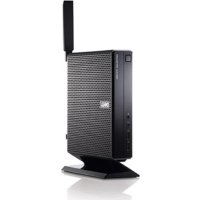
OptiPlex FX160 - 씬 클라이언트 DELL - 무료 사용 설명서
기기 매뉴얼을 무료로 찾기 OptiPlex FX160 DELL PDF 형식.


| 브랜드 | Dell |
| 모델 | OptiPlex FX160 |
| 제품 유형 | 씬 클라이언트 |
| 운영 체제 | Microsoft Windows XP Embedded 또는 SUSE Linux Enterprise Thin Client |
| 내부 저장소 | 플래시 카드 또는 내부 하드 드라이브 |
| 전원 공급 장치 | 외부 전원 어댑터(일반 65W) |
| USB 포트 | 여러 개의 USB 2.0 포트 |
| 네트워크 연결 | PXE 호환 네트워크 인터페이스 |
| 주요 기능 | 가상화용 씬 클라이언트, DVD 또는 부팅 가능한 USB를 통한 시스템 이미지 업데이트, Altiris를 통한 자동 배포 |
| 유지 관리 및 청소 | 청소 전에 기기 전원을 분리하세요. 부드럽고 마른 천을 사용하세요. 연마제나 액체 제품을 사용하지 마세요. |
| 보안 | 시스템 이미지 교체 작업 전에 데이터를 백업하세요. 하드웨어 손상이나 데이터 손실을 방지하려면 가이드의 주의 사항을 따르세요. |
| 예비 부품 및 수리 가능성 | 플래시 카드/내부 하드 드라이브 교체 가능. Dell 호환 부품을 사용하세요. 시스템 이미지 교체에는 특정 DVD 또는 USB가 필요합니다. |
| 일반 정보 | 모델 DC01T. 가이드 발행일: 2008년 8월. 개정 A01. 참조 번호 H310K. |
자주 묻는 질문 - OptiPlex FX160 DELL
사용자 질문 OptiPlex FX160 DELL
0 질문 이 기기에 대해. 알고 있는 것에 답하거나 자신의 질문을 하세요.
이 기기에 대한 새로운 질문하기
기기 설명서 다운로드 씬 클라이언트 무료 PDF 형식! 매뉴얼 찾기 OptiPlex FX160 - DELL 전자 기기를 다시 손에 넣으세요. 이 페이지에는 기기 사용에 필요한 모든 문서가 게시되어 있습니다. OptiPlex FX160 브랜드 DELL.
사용 설명서 OptiPlex FX160 DELL
주:"주"는 컴퓨터를 보다 효율적으로 사용하는데 도움을 주는 중요 정보를 알려줍니다.

주의사항:"주의사항"은 하드웨어 손상이나 데이터 손실의 가능성을 설명하며, 이러한 문제를 방지할 수 있는 방법을 알려줍니다.

주의:"주의"는 재산상의 피해나 심각한 부상 또는 사망을 유발할 수 있는 위험이 있음을 알려줍니다.
Dell™ n 시리즈 컴퓨터를 구입한 경우 본 설명서의 Microsoft® Windows® 운영 체제에 관련된 사항들은 적용되지 않습니다.
본 설명서에 수록된 정보는 사전 통보 없이 변경될 수 있습니다.
© 2008 Dell Inc. 저작권 본사 소유.
Dell Inc.의 서면 승인 없이 어떠한 방식으로든 본 자료를 무단 복제하는 행위는 엄격히 금지됩니다.
본 설명서에 사용된 상표: Dell, DELL 로고 및 OptiPlex는 Dell Inc.의 상표입니다. Microsoft,Windows, Windows Vista 및 Windows Vista 시작 단추는 미국 및/또는 기타 국가/지역에서 Microsoft Corporation의 상표 또는 등록 상표입니다.
본 설명서에서 특정 회사의 상표 및 회사 이름 또는 제품을 지칭하기 위해 기타 상표 및 상호를 사용할 수도 있습니다. Dell Inc.는 자사가 소유하고 있는 것이외에 기타 모든 상표 및 상호에 대한 어떠한 소유권도 갖고 있지 않습니다.
모델 DC01T
Dell™ OptiPlex™ FX160 이미지 재설치 가이드
Dell OptiPlex FX160 컴퓨터에는 플래시 카드 또는 하드 드라이브가 내장되어 있고 Microsoft® Windows® XP Embedded 또는 SUSE® Linux Enterprise Thin Client(SLETC) 운영 체제 중 하나가 미리 설치됩니다. 시스템 업데이트가 릴리스되거나 특수 구성이 필요한 경우에는 내장형 FX160 플래시 카드 또는 하드 드라이브에 이미지를 재설치할 수 있습니다.
FX160 컴퓨터에 Microsoft Windows 이미지 재설치
FX160 Windows XP Embedded 운영 체제의 경우 업데이트는 부팅 가능한 DVD로 제공됩니다. DVD로 FX160 컴퓨터를 부팅하면 FX160 플래시 카드에 쓰기 작업을 수행하는 유틸리티가 열립니다. 무선 카드용 드라이버와 같은 추가 소프트웨어는 별도로 로드됩니다.
Windows 운영 체제의 Microsoft Windows Automation Installation Kit(WAIK)를 사용하면 DVD 업데이트 디스크를 부팅 가능한 USB 플래시 드라이브로 전송할 수 있습니다. 그런 다음 USB 플래시 드라이브로 FX160 컴퓨터를 부팅하면 FX160 플래시 카드에 업데이트를 설치할 수 있습니다.
업데이트 DVD를 사용하여 FX160 컴퓨터에 이미지 재설치

주의: FX160 컴퓨터에 이미지를 재설치하면 하드 드라이브 또는 플래시 카드의 모든 데이터가 지워집니다. 컴퓨터에 이미지를 재설치하기 전에 시스템을 외부장치로 백업하십시오.
1 FX160 컴퓨터의 전원을 끃니다.
2 외장형 USB DVD 판독기 드라이브를 FX160 컴퓨터에 연결합니다.
3 FX160 컴퓨터의 전원을 컵니다. BIOS 창 옵션 목록이 나타나면 (화면 우측 상단)
4 Boot Device(부팅 장치) 선택 창에서 화살표 키를 사용하여 연결한 DVD 드라이브를 강조 표시합니다.
5 부팅 가능한 Windows 업데이트 DVD를 DVD 판독기에 넣고
6 현재 FX160 시스템 이미지를 저장하려면 Capture System Image(시스템 이미지 캡처) 단추를 클릭하고 화면에 나타난 지침에 따라 시스템 이미지를 외부 장치에 기록합니다. 캡처 작업이 완료되면 이미징도구 창이 다시 나타납니다.

주의사항: 기본적으로 기존 데이터는 모두 지워지고 BIOS의 System Boot Device Priority(시스템 부팅 장치 우선 순위) 구성에 따라 첫 번째 사용 가능한 부팅 드라이브에 시스템 이미지가 설치됩니다. 컴퓨터에 이미지를 재설치하기 전에 외부장치로 시스템을 백업하십시오.
7 새 시스템 이미지를 설치하려면 Install System Image(시스템 이미지 설치) 단추를 클릭합니다. 찾아보기 창에서 설치할 시스템 이미지를 선택한 다음 Install(설치)을 클릭합니다.
8 설치가 완료되면 시스템을 재시작하고 이미지가 재설치된 드라이브로 부팅합니다.
부팅 가능한 USB 플래시 드라이브(UFD)를 사용하여 FX160 컴퓨터에 이미지 재설치
부팅 가능한 Windows PE RAM 디스크가 들어 있는 UFD를 사용하여 FX160 컴퓨터에 이미지를 재설치할 수 있습니다. 이 UFD는 수동으로 만들어집니다.
부팅 가능한 Windows UFD 장치 만들기

주의: FX160 컴퓨터에 이미지를 재설치하면 하드 드라이브 또는 플래시 카드의 모든 데이터가 지워집니다. 컴퓨터에 이미지를 재설치하기 전에 시스템을 외부 장치로 백업하십시오.
필요 사항:
모든 도구와 소스 파일을 제공하는 Microsoft Vista 또는 Microsoft XP가 설치된 워크스테이션 컴퓨터
- Windows Vista 또는 Windows PE 세션을 실행하며 액세스 가능한 컴퓨터
U F장치 UFD 장치의크기는 사용하려는 Windows PE 이미지와 기타 추가 파일을 합한 크기보다 64MB 이상 커야 합니다.
• FX160 Windows 업데이트 DVD
Copye.cmd 스크립트를 사용하여 부팅 가능한 Windows PE RAM 디스크를 UFD 장치에 만듭니다. Windows PE RAM을 사용할 경우 배포 또는 복구를 위해 컴퓨터가 재시작될 수 있습니다.

주: 사용하려는 Windows PE 이미지와 기타 추가 응용 프로그램의 크기를 지원할 수 있도록 메모리 크기가 충분한지 확인하십시오.

주: 이 절차에 대한 자세한 내용은 Windows Preinstallation Environment User Guide(Windows 사전 설치 환경 사용 설명서)에서 "Include a Custom Script in a Windows PE Image(Windows PE 이미지에 사용자 정의 스크립트 포함)" 및 "Walkthrough: Create a Custom Windows PE Image(설명: 사용자 정의 Windows PE 이미지 만들기)" 섹션을 참조하십시오. 이 정보는 WAIK 소프트웨어의 도움 말 시스템에 포함되어 있습니다.
1 워크스테이션 컴퓨터에 Microsoft WAIK 소프트웨어의 최신 버전을 다운로드하여 설치합니다.

주: 다운로드 파일의 용량은 매우 큽니다(약1GB).
2 시작을 클릭하여 모든 프로그램을 가리키고 Windows OPK 또는 Windows AIK를 가리킨 다음 Windows PE 도구 명령 프롬프트를 클릭합니다.

주: 명령 프롬프트 창을 열면 필요한 모든 도구를 가리키도록 환경 변수가 자동으로 설정됩니다. 기본적으로 모든 도구는 C:\Program Files\
3 명령 프롬프트에서 다음 명령을 실행합니다.
copype.cmd x86 <dest>
여기에서
\winpe_x86
\winpe_x86\ISO
\winpe_x86\mount
4 명령 프롬프트에서 ImageX 명령을 사용하여 기본 Windows PE 이미지 (Winpe.wim)를 \mount 디렉터리에 마운트합니다.
imagex /mountrw c:\winpe_x86\winpe.wim 1
c:\winpe_x86\mount
5 다음 파일을 업데이트 DVD에서
\winpe_x86\mount\windows\system32\ 디렉터리로 복사합니다.
주: 다음 단계에서 수행하는 이미지 준비 작업은 Dell Image Deployment(Dell 이미지 배포) 도구에는 필요하지 않습니다. 이 단계를 건너뛰더라도 나중에 다시 boot.wim을 마운트하고 업데이트 파일을 정확한 디렉터리로 복사하여 간단히 이미지에 업데이트를 추가할 수 있습니다.
6 peimg /prep 명령을 사용하여 이미지를 준비합니다. 이 명령은 설치되지 않는 패키지를 이미지에서 제거하여 최종 이미지의 크기를 줄입니다.
peimg /prep c:\winpe_x86\mount\Windows
7 ImageX /unmount 옵션과 /commit 옵션을 사용하여 원본 이미지 파일 (Winpe.wim)에 변경 사항을 적용합니다.
imagex /unmount c:\winpe_x86\mount /commit
8\winpe_x86\ISO 디렉터리의 기본 Boot.wim을 새롭게 사용자 지정된 이미지로 교체합니다. 이미지의 이름은 Boot.wim이어야 합니다.

주의: UFD 장치를 포맷하면 장치에 있는 모든 파일이 지워집니다.
9 UFD 장치를 준비합니다. Diskpart 명령을 사용하여 UFD를 Windows Vista 또는 Windows PE 환경으로 포맷합니다.
a Windows Vista 운영 체제또는 Windows PE 세션에 UFD 장치를 삽입합니다.
b 전체 UFD를 하나의 FAT32 드라이브로 포맷합니다. 다음 예에서는 UFD를 disk 1로 가정합니다. 명령 창을 열고다음을 입력합니다.
diskpart
select disk 1
clean
create partition primary size=<size of device>
select partition 1
active
format fs=fat32
assign
exit
10 워크스테이션 컴퓨터에서 \winpe_x86\ISO 디렉터리 전체를 UFD 장치로 복사합니다. 디렉터리 구조를 수동으로 만들거나, xcopy 명령을 사용하여 전체 구조와 ISO 내용을 복제할 수 있습니다. xcopy 명령을 사용하는 경우 다음을 입력하십시오.
xcopy c:\winpe_x86\iso*.* /s /e /f f:\
여기에서 c는 기술자 컴퓨터의 하드디스크 문자를, f는 UFD 장치의 문자입니다.
11 기술자 컴퓨터에서 UFD 장치를 제거합니다.
UFD 장치를 사용하여 FX160 컴퓨터에 Windows 이미지 재설치
주의: FX160 컴퓨터에 이미지를 재설치하면 하드 드라이브 또는 플래시 카드의 모든 데이터가 지워집니다. 컴퓨터에 이미지를 재설치하기 전에 시스템을 외부 장치로 백업하십시오.
1 FX160 컴퓨터의 전원을 끃니다.
2 부팅 가능한 Windows XP Embedded 이미지 업데이트가 들어 있는 UFD 장치를 USB 포트에 연결합니다.
3 FX160 컴퓨터의 전원을 캡니다. BIOS 창 옵션 목록이 나타나면(화면 우측 상단)
4 Boot Device(부팅장치) 선택 창에서 화살표 키를 사용하여 Windows XP Embedded 이미지 업데이트가 들어 있는 UFD 장치를 강조표시한 다음
5 현재 FX160 시스템 이미지를 저장하려면 Capture System Image(시스템 이미지 캡처) 단추를 클릭하고 화면에 나타난 지침에 따라 시스템 이미지를 외부 장치에 저장합니다. 캡처 작업이 완료되면 이미징도구 창이 다시 나타납니다.
주의: 기본적으로 기존 데이터는 모두 지워지고 BIOS의 System Boot Device Priority(시스템 부팅 장치 우선 순위) 구성에 따라 첫 번째 사용 가능한 부팅 드라이브에 시스템 이미지가 설치됩니다. 컴퓨터에 이미지를 재설치하기 전에 시스템을 외부 장치로 백업하십시오.
6 새 시스템 이미지를 설치하려면 Install System Image(시스템 이미지 설치) 단추를 클릭합니다. 찾아보기 창에서 설치할 시스템 이미지를 선택한 다음 Install(설치) 을 클릭합니다.
7 설치가 완료되면 시스템을 재시작하고 이미지가 재설치된 드라이브로 부팅합니다.
FX160 컴퓨터에 SUSE Linux Enterprise Thin Client 이미지 재설치
업데이트 CD 및 Linux 또는 Windows 컴퓨터 시스템 중 하나로 만든 부팅 가능한 USB 플래시 드라이브를 사용하여 FX160 컴퓨터에 SLETC 업데이트가 들어 있는 이미지를 재설치할 수 있습니다. USB 플래시 드라이브로 FX160 컴퓨터를 부팅한 다음 Thin Client Imaging(Thin Client 이미징) 유틸리티를 사용하여 SLETC을 FX160 플래시 카드(하드 드라이브)로 복사합니다. USB 플래시 드라이브의 크기는 512MB 이상입니다.
Linux를 사용하여 Linux 부팅 가능한 USB 플래시 드라이브 만들기
제공된 업데이트 CD에는 다음의 세 파일이 포함되어 있습니다.
- 설명서(*.pdf)
- S L 네테이트파일(*.raw). 이 파일의 이름은 SLETC의 개정 수준을 나타냅니다.
- Windows USB 플래시 드라이브 이미지 설치 프로그램 (USBDiskImageTool.exe).
부팅 가능한 USB 플래시 드라이브를 만들려면 업데이트 파일만 필요합니다.
주의: 이 절차에서 시스템 이미지를 로드하는 데 사용하는 UFD 장치를 포맷 합니다. 장치에 있는 모든 파일이 지워집니다.
주의: 이 절차에서 입력하는 일부 명령은 관리자 권한이 있어야 실행됩니다. 명령을 잘못 입력하지 않도록 주의하십시오. Linux 운영 체제에 심각한 손상이 발생할 수 있습니다.
1 Linux 바탕 화면에서 터미널 창을 엽니다.
2 "root" 사용자로로그인하지 않은 경우다음 명령을 입력합니다.
su -
3 SLETC 업데이트가 들어 있는 CD-ROM을 마운트합니다. 대부분의 Linux 배포판은 로드된 CD를 자동으로 마운트합니다. 이 절차에서는 마운트된 CD를 다음과 같이 가정합니다.
/media/Novell_SLETC_for_Dell
4 USB 플래시 드라이브를 USB 포트에 삽입합니다.
5 USB 플래시 드라이브가 마운트되었는지 확인하려면
a 다음을 입력합니다. mount
b 출력 내용을 확인하여 USB 플래시 드라이브가 마운트되었는지 확인합니다.
c 드라이브가 마운트된 경우, 다음 명령을 사용하여 드라이브를 마운트 해제합니다.
umount </dev/DEVICENAME>
여기에서 은 USB 플래시 드라이브의 장치 이름입니다.
6 USB 플래시 드라이브의 장치 이름을 확인합니다.
a USB 플래시 드라이브가 자동으로 마운트(이후 마운트 해제)된 경우 다음 단계를 따라 Linux에서 할당한 장치 이름을 사용합니다.
b USB 플래시 드라이브를 아직 마운트하지 않은 경우 새로 연결된 장치를 보여주는 dmesq 로그를 생성합니다.
다음을 입력합니다.
dmesg
로그 메시지를 조사하여 USB 플래시 드라이브의 장치 이름을 확인합니다.
7 CD-ROM에서 USB 플래시 드라이브로 이미지를 씩니다.
dd bs=1M if=<SLETC update> of=</dev/DEVICENAME>
여기에서
8 쓰기 작업이 완료되면 Linux 시스템에서 USB 플래시 드라이브를 제거하여 FX160 컴퓨터의 이미지 재설치 작업에 사용합니다(106페이지의 "USB 플래시 드라이브를 사용하여 FX160 컴퓨터에 SLETC 이미지 재설치" 참조).
Windows를 사용하여 Linux 부팅 가능한 USB 플래시 드라이브 만들기
제공된 업데이트 CD에는 다음의 세 파일이 포함되어 있습니다.
- 설명서(*.pdf)
- S L 펄데이트파일(*.raw). 이파일의 이름은 SLETC의 개정 수준을 나타냅니다.
- Windows USB 플래시 드라이브 이미지 설치 프로그램 (USBDiskImageTool.exe)
Windows를 사용하여 부팅 가능한 USB 플래시 드라이브를 만들려면 USBDiskImageTool.exe 프로그램을 사용하여 SLETC 파일을 USB 플래시 드라이브에 씩니다.

주: 부팅 가능한 USB 플래시 드라이브를 만드는 데 사용하는 Windows 운영체제에는 Microsoft .NET Framework v2.0 이상이 포함되어 있어야 합니다.

주의: 이 절차는 시스템 이미지를 로드하는 데 사용하는 USB 플래시 드라이브를 포맷합니다. 드라이브에 있는 모든 파일이 지워집니다.
1 Windows XP 또는 Windows Vista를 실행하는 시스템에서 SLETC 업데이트 CD를 CD-ROM 드라이브에 삽입하고 USB 플래시 드라이브를 USB 포트에 삽입합니다.
2 업데이트 CD의 내용을 보여주는 탐색기 창이 열립니다.
3 USBDiskImageTool.exe를 찾아 엽니다. Windows Vista를 사용하는 경우 사용자 계정 컨트롤 메시지에 적절히 응답하여 계속 진행합니다.
4 USB Disk Image Tool(USB 디스크 이미지 도구) 창에서 Browse(찾아보기) 단추를 클릭하여 업데이트 CD에 들어 있는 SLETC 업데이트 파일을 선택합니다.
5 Choose a USB device(USB 장치 선택) 필드에서 풀다운 메뉴를 사용하여 USB 플래시 드라이브를 선택합니다.
6 Write Disk Image(디스크 이미지 쓰기) 를 클릭하여 쓰기 작업을 시작합니다. Write( 쓰기)... 및 Verify( 확인)...을 실행하여 작업을 완전히 종료한 다음 USB 플래시 드라이브를 제거합니다.
7 Disk was imaged successfully(디스크 이미지 작업 성공)라는 메시지가 나타나면 Close(닫기)를 클릭합니다.
8 Windows 시스템에서 USB 플래시드라이브 및 업데이트 CD를 제거합니다.
USB 플래시 드라이브를 사용하여 FX160 컴퓨터에 SLETC 이미지 재설치

주의: FX160 컴퓨터에 이미지를 재설치하면 하드 드라이브 또는 플래시 카드의 모든 데이터가 지워집니다. 컴퓨터에 이미지를 재설치하기 전에 시스템을 외부장치로 백업하십시오.
1 운영 체제를 종료하고 컴퓨터를 끝니다.
2 SLETC 이미지가 들어 있는 부팅 가능한 플래시 드라이브를 USB 포트에 삽입합니다.
3 FX160 컴퓨터의 전원을 EQUI니다.
4 BIOS 창 옵션 목록이 나타나면(화면 우측 상단)
5 Boot Device(부팅 장치) 선택 창에서 화살표 키를 사용하여 SLETC 이미지가 들어 있는 USB 플래시 드라이브를 강조 표시한 다음
6 SLETC 운영 체제 부팅이 완료된다음 바탕 화면에서 Computer(컴퓨터) 단추를 클릭합니다. 열려 있는 창에서 다음을 수행합니다.
a More Applications(기타 응용 프로그램)을 클릭합니다.
b Thin Client Image(Thin Client 이미지)를 클릭합니다.
7 Thin Client Image(Thin Client 이미지) 창에서 다음을 수행합니다.
a Target(대상) 풀다운메뉴를 찾아서 Hard Drive(하드 드라이브) 를 선택합니다.
주의: 디스크 이미지 쓰기가 완료될 때까지 컴퓨터에서 다른 작업을 수행하지 마십시오.
b Install Image(이미지 설치) 단추를 1초정도 눌러 쓰기 작업을 시작합니다.
c Warning(경고) 창에서 Erase and Install Image(이미지 지우기 및 설치) 르 클릭합니다. Thin Client Image Tool(Thin Client 이미지 도구) 창이 열립니다.
d 디스크 이미지 쓰기 작업이 완료되면 Thin Client Image Tool(Thin Client 이미지 도구) 창이 닫합니다.
e Thin Client Imager(Thin Client 이미지 관리자) 창을 닫습니다.
8 컴퓨터를 종료합니다.
9 컴퓨터에서 부팅 가능한 USB 장치를 제거합니다.
10 내장형 플래시 카드를 사용하여 시스템을 부팅합니다.
자동 배포
FX160 컴퓨터에 설치된 이미지에는 Altiris Deployment Server와 상호 작용하여 시스템 이미지, 응용 프로그램 소프트웨어, BIOS 업데이트 및 구성 등을 포함한 시스템 업데이트의 자동 배포 환경을 제공하는 배포 서버 에이전트가 포함되어 있습니다.
FX160 컴퓨터에는 사전 부팅 실행 환경(PXE)을 지원하는 네트워크 인터페이스도 포함되어 있습니다. 그러나 Dell은 높은 보안 수준을 유지하기 위해, 자동 배포를 위한 시스템 설정으로 PXE 대신 자동 파티션을 사용하도록 구성할 것을 권장합니다.
Altiris 소프트웨어 설명서를 보려면 다음 사이트를 방문하십시오.
http://www.altiris.com/Support/Documentation.aspx
FX160 시스템에는 Altiris Deployment Server 사용 라이센스가 포함되어 있습니다.

- Dell™ OptiPlex™ FX160 이미지 재설치 가이드
- FX160 컴퓨터에 Microsoft Windows 이미지 재설치
- 업데이트 DVD를 사용하여 FX160 컴퓨터에 이미지 재설치
- 부팅 가능한 USB 플래시 드라이브(UFD)를 사용하여 FX160 컴퓨터에 이미지 재설치
- 부팅 가능한 Windows UFD 장치 만들기
- 주의: UFD 장치를 포맷하면 장치에 있는 모든 파일이 지워집니다.
- UFD 장치를 사용하여 FX160 컴퓨터에 Windows 이미지 재설치
- FX160 컴퓨터에 SUSE Linux Enterprise Thin Client 이미지 재설치
- Linux를 사용하여 Linux 부팅 가능한 USB 플래시 드라이브 만들기
- Windows를 사용하여 Linux 부팅 가능한 USB 플래시 드라이브 만들기
- 자동 배포
브랜드 : DELL
모델 : OptiPlex FX160
카테고리 : 씬 클라이언트