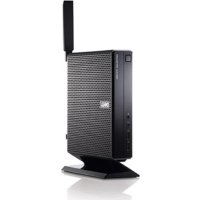
OptiPlex FX160 - Cliente ligero DELL - Manual de uso y guía de instrucciones gratis
Encuentra gratis el manual del aparato OptiPlex FX160 DELL en formato PDF.




| Marca | Dell |
| Modelo | OptiPlex FX160 |
| Tipo de producto | Cliente ligero |
| Sistema operativo | Microsoft Windows XP Embedded o SUSE Linux Enterprise Thin Client |
| Almacenamiento interno | Tarjeta flash o disco duro interno |
| Alimentación | Adaptador de corriente externo (65 W típico) |
| Puertos USB | Varios puertos USB 2.0 |
| Conectividad de red | Interfaz de red compatible con PXE |
| Funciones principales | Cliente ligero para virtualización, actualización de imagen del sistema mediante DVD o USB de arranque, implementación automatizada mediante Altiris |
| Mantenimiento y limpieza | Desconectar el dispositivo antes de limpiar. Usar un paño suave y seco. No usar productos abrasivos o líquidos. |
| Seguridad | Realizar una copia de seguridad de los datos antes de cualquier operación de reemplazo de imagen del sistema. Seguir las precauciones de la guía para evitar daños materiales o pérdida de datos. |
| Piezas de repuesto y reparabilidad | Tarjeta flash/disco duro interno reemplazable. Usar componentes compatibles de Dell. El reemplazo de imagen del sistema requiere un DVD o una USB específica. |
| Información general | Modelo DC01T. Fecha de publicación de la guía: agosto de 2008. Revisión A01. Referencia H310K. |
Preguntas frecuentes - OptiPlex FX160 DELL
Preguntas de los usuarios sobre OptiPlex FX160 DELL
0 pregunta sobre este aparato. Responde a las que conoces o haz la tuya.
Hacer una nueva pregunta sobre este aparato
Descarga las instrucciones para tu Cliente ligero en formato PDF gratis! Encuentra tus instrucciones OptiPlex FX160 - DELL y toma tu dispositivo electrónico nuevamente en la mano. En esta página están publicados todos los documentos necesarios para el uso de su dispositivo. OptiPlex FX160 de la marca DELL.
MANUAL DE USUARIO OptiPlex FX160 DELL
Guía para la generación de imágenes de Dell™ OptiPlex™ FX160
Modelo DC01T
Notas, Avisos y Precauciones

NOTA: una NOTA proporciona información importante que le ayuda a utilizar su equipo de la mejor manera posible.

AVISO: un AVISO indica la posibilidad de daños en el hardware o pérdida de datos, y le explica cómo evitar el problema.

PRECAUCIÓN: una PRECAUCIÓN indica un posible daño material, lesión corporal o muerte.
Si ha adquirido un equipo DELL ^™ de la serie n, las referencias a los sistemas operativos Microsoft ^® Windows ^® que aparezcan en este documento no son aplicables.
La información contenida en este documento puede modificarse sin previo aviso. © 2008 Dell Inc. Todos los derechos reservados.
Queda estrictamente prohibida la reproducción de este material en cualquier forma sin la autorización por escrito de Dell Inc.
Marcas comerciales utilizadas en este texto: Dell, el logotipo de DELL y OptiPlex son marcas comerciales de Dell Inc.; Microsoft, Windows, Windows Vista y el botón de inicio de Windows Vista son marcas comerciales o marcas comerciales registradas de Microsoft Corporation en los Estados Unidos o en otros países.
Otras marcas y otros nombres comerciales pueden utilizarse en este documento para hacer referencia a las entidades que los poseen o a sus productos. Dell Inc. renuncia a cualquier interés sobre la propiedad de marcas y nombres comerciales que no sean los suyos.
Modelo DC01T
Dell™ OptiPlex™ FX160 Guía para la generación de imágenes
El equipo Dell OptiPlex FX160 con unidad de disco duro con tarjeta flash interna tiene precargado el sistema operativo Microsoft® Windows® XP incorporado o SUSE® Linux Enterprise Thin Client (SLETC). Cuando se lanzan actualizaciones del sistema o se requieren configuraciones especiales, se pueden generar imágenes de la tarjeta flash interna o del disco duro del equipo FX160.
Generación de imágenes del equipo FX160 con Microsoft Windows
Para el equipo FX160 con el sistema operativo Windows XP incorporado, las actualizaciones se proporcionan en un DVD de arranque. Al arrancar el equipo FX160 desde el DVD, se abre una utilidad que escribe en la tarjeta flash FX160. El software adicional, como los controladores para una tarjeta inalámbrica, se carga por separado.
El DVD de actualización se puede transferir a una unidad flash USB de arranque con un sistema Windows usando el software del kit de instalación automatizada de Microsoft Windows (WAIK). A continuación, puede instalar la actualización en la tarjeta flash FX160 cuando arranque el equipo FX160 desde la unidad flash USB.
Generación de imágenes del equipo FX160 con el DVD de actualización

PRECAUCIÓN: al generar imágenes del equipo FX160, se borran todos los datos de la unidad de disco duro o la tarjeta flash. Haga una copia de seguridad del sistema en un dispositivo externo antes de generar la imagen del equipo.
1 Apague el equipo FX160.
2 Conecte un lector de DVD mediante USB externo al equipo FX160.
3 Encienda el equipo FX160. Cuando aparezca la lista de opciones del BIOS (en la esquina superior derecha de la pantalla) pulse
4 En la ventana de selección Boot Device (Dispositivo de inicio), use las teclas de flecha para resaltar la unidad de DVD que ha conectado.
5 Introduzca el DVD de arranque de la actualización de Windows en el lector de DVD y pulse Intro. Se inicia el sistema del entorno de preinstalación (PE) de Windows.
6 Para guardar la imagen del sistema FX160 actual, haga clic en el botón Capture System Image (Capturar imagen de sistema) y siga las indicaciones para guardar la imagen del sistema en un dispositivo externo. Cuando la operación de captura finaliza, aparece de nuevo la ventana de la herramienta de creación de imágenes.

AVISO: de forma predeterminada, todos los archivos existentes se borran y las imágenes del sistema se instalan en la primera unidad de inicio disponible según esté configurado en la opción System Boot Device Priority (Prioridad de dispositivo de inicio del sistema) del BIOS. Haga una copia de seguridad del sistema en un dispositivo externo antes de generar las imágenes.
7 Para instalar una nueva imagen del sistema, haga clic en el botón Install System Image (Instalar imagen de sistema). En la ventana de exploración, seleccione la imagen de sistema que desea instalar y, a continuación, haga clic en Install (Instalar).
8 Cuando finalice la instalación, reinicie el sistema, arrancando desde la unidad desde la que se ha creado la imagen.
Generación de imágenes del equipo FX160 con una unidad flash USB (UFD) de arranque
Se pueden generar imágenes del equipo FX160 con un disco RAM de arranque de Windows PE en una unidad UFD. Esta unidad UFD se crea manualmente.
Creación de una unidad UFD de arranque de Windows

PRECAUCIÓN: al generar imágenes del equipo FX160, se borran todos los datos de la unidad de disco duro o la tarjeta flash. Haga una copia de seguridad del sistema en un dispositivo externo antes de generar la imagen del equipo.
Lo que necesitará:
- Un equipo estación de trabajo con Microsoft Vista o Microsoft XP que proporcione todas las herramientas y archivos de origen.
- Acceso a un equipo que esté ejecutando una sesión de Windows Vista o Windows PE.
- Una unidad UFD. El tamaño de la unidad UFD debe ser al menos 64 MB mayor que la imagen de Windows PE y los archivos adicionales que incluya.
- DVD de actualización de Windows del equipo FX160.
Utilice el comando Copype . cmd para crear un disco RAM de arranque de Windows PE en una unidad UFD. Con la RAM de Windows PE puede reiniciar un equipo para la implementación o recuperación.

NOTA: compruebe que tiene suficiente memoria para el tamaño de la imagen de Windows PE y cualquier otra aplicación adicional.

NOTA: para obtener información adicional sobre este procedimiento, consulte las secciones de la guía de usuario del entorno de preinstalación de Windows "Incluir un script personalizado en una imagen de Windows PE" y "Tutorial: Crear una imagen de Windows PE personalizada". Esta información es parte del sistema de ayuda del software WAIK.
1 Descargue e instale la última versión del software WAIK de Microsoft en el equipo estación de trabajo.

NOTA: el archivo de descarga es muy grande (aproximadamente 1 GB).
2 Haga clic en Inicio, seleccione Todos los programas, OPK de Windows o AIK de Windows, y haga clic en Símbolo del sistema de herramientas de Windows PE.

NOTA: al abrir la ventana del símbolo del sistema se configuran automáticamente las variables del entorno para seleccionar todas las herramientas necesarias. De forma predeterminada, todas las herramientas se instalan en C:\Archivos de programa\
3 En el símbolo del sistema, ejecute el comando:
copype.cmd x86 <dest>
Donde
\winpe_x86
\winpe_x86\ISO
\winpe_x86\mount
4 En el símbolo del sistema, monte la imagen de Windows PE base (Winpe.wim) en el directorio \mount mediante ImageX:
imagex /mountrw c:\winpe_x86\winpe.wim 1
c:\winpe_x86\mount
5 Copie los siguientes archivos desde el DVD de actualización en el directorio\winpe_x86\mount\windows\system32\:
NOTA: la preparación de imágenes que se realiza en el siguiente paso no es necesaria para la herramienta de implementación de imágenes Dell Image Deployment. Si omite este paso, podrá realizar actualizaciones futuras simplemente montando de nuevo boot. wim y copiando los archivos de actualización en los directorios correctos.
6 Prepare la imagen con el comando peimg /prep. Este comando elimina los paquetes que no están instalados de la imagen para reducir su tamaño final.
peimg /prep c:\winpe_x86\mount\Windows
7 Realice los cambios en el archivo de imagen original (Winpe.wim) mediante la opción ImageX /unmount con /commit:
imagex /unmount c:\winpe_x86\mount /commit
8 Sustituya el archivo predeterminado Boot.wim en el directorio \winpe_x86\ISO por su nueva imagen personalizada. La imagen debe llamarse Boot.wim.

PRECAUCIÓN: cuando se formatea un dispositivo UFD, se borran todos los archivos.
9 Prepare la unidad UFD. Utilice Diskpart para formatear la unidad UFD con un entorno Windows Vista o Windows PE.
a En un sistema operativo Windows Vista o sesión Windows PE, introduzca el dispositivo UFD.
b Formatee toda la unidad UFD como una única unidad FAT32. En el siguiente ejemplo se asume que disk 1 es la unidad UFD. Abra una ventana de comandos e introduzca lo siguiente:
diskpart
select disk 1
clean
create partition primary size=<tamaño del
dispositivo>
select partition 1
active
format fs=fat32
assign
exit
10 En el equipo estación de trabajo, copie todo el directorio
\winpe_x86\ISO en el dispositivo UFD. Puede crear la estructura de directorios manualmente o utilizar xcopy para duplicar toda la estructura y los contenidos de \ISO. Si usa xcopy, introduzca:
xcopy c:\winpe_x86\iso\*.* /s /e /f f:\
Donde c es la letra del disco duro del equipo del técnico y f es la letra de la unidad UFD.
11 Retire la unidad UFD del equipo del técnico.
Generación de imágenes de Windows en el equipo FX160 con un dispositivo UFD

PRECAUCIÓN: al generar imágenes del equipo FX160, se borran todos los datos de la unidad de disco duro o la tarjeta flash. Haga una copia de seguridad del sistema en un dispositivo externo antes de generar la imagen del equipo.
1 Apague el equipo FX160.
2 Conecte el dispositivo UFD de arranque con la actualización de la imagen de Windows XP incorporado en un puerto USB.
3 Encienda el equipo FX160. Cuando aparezca la lista de opciones de la ventana del BIOS (en la esquina superior derecha de la ventana) pulse
4 En la ventana de selección Boot Device (Dispositivo de inicio), use las teclas de flecha para resaltar la unidad UFD con la actualización de la imagen de Windows XP incorporado y, a continuación, pulse
5 Para guardar la imagen del sistema FX160 actual, haga clic en el botón Capture System Image (Capturar imagen de sistema) y siga las indicaciones para guardar la imagen del sistema en un dispositivo externo. Cuando la operación de captura finaliza, aparece de nuevo la ventana de la herramienta de creación de imágenes.

PRECAUCIÓN: de forma predeterminada, todos los archivos existentes se borran y las imágenes del sistema se instalan en la primera unidad de inicio disponible según esté configurado en la opción System Boot Device Priority (Prioridad de dispositivo de inicio del sistema) del BIOS. Haga una copia de seguridad del sistema en un dispositivo externo antes de generar la imagen del equipo.
6 Para instalar una nueva imagen del sistema, haga clic en el botón Install System Image (Instalar imagen de sistema). En la ventana de exploración, seleccione la imagen de sistema que desea instalar y, a continuación, haga clic en Install (Instalar).
7 Cuando finalice la instalación, reinicie el sistema, arrancando desde la unidad desde la que se ha creado la imagen.
Generación de imágenes del equipo FX160 con SUSE Linux Enterprise Thin Client
Se pueden generar imágenes del equipo FX160 con una actualización de SLECT usando una unidad flash USB de arranque incorporada en el CD de actualización y un sistema informático Linux o Windows. Tras arrancar el equipo FX160 con la unidad flash USB, la utilidad de Thin Client Imaging se utiliza para copiar SLETC en la tarjeta flash del equipo FX160 (disco duro). El tamaño mínimo de la unidad flash USB es de 512 MB.
Creación de una unidad flash USB de arranque Linux con Linux
El CD de actualización que se proporciona incluye estos tres archivos:
- Documentación ( *.pdf).
- Archivo de actualización de SLETC ( *.raw). El nombre de este archivo refleja el nivel de revisión de SLETC.
- Programa de instalación de imágenes de unidades flash USB de Windows (USBDiskImageTool.exe).
Para crear la unidad flash USB de arranque sólo es necesario el archivo de actualización.

PRECAUCIÓN: este procedimiento formatea el dispositivo UFD utilizado para cargar la imagen del sistema. Se borran todos los archivos del dispositivo.

PRECAUCIÓN: algunos de los comandos introducidos en este procedimiento se ejecutan con privilegios administrativos. Tenga mucho cuidado para evitar errores al escribir que podrían causar un daño grave en el sistema operativo Linux.
1 En el escritorio Linux, abra una ventana de terminal.
2 Si no ha iniciado sesión como usuario "root", introduzca el comando: su -
3 Monte el CD-ROM que contiene la actualización de SLETC. Muchas distribuciones de Linux montan el CD automáticamente cuando se carga. Para este procedimiento, se supone que el CD se monta como: /media/Novell_SLETC_for_Dell
4 Introduzca una unidad flash USB en el puerto USB.
5 Determine si la unidad flash USB está montada:
a Introduzca:
mount
b Examine la salida para determinar si la unidad flash USB está montada.
c Si la unidad esta montada, desmóntela:
umount </dev/NOMBREDISPOSITIVO>
Donde </dev/NOMBREDISPOSITIVO> es el nombre de dispositivo de la unidad flash USB.
6 Determine el nombre de dispositivo de la unidad flash USB:
a Si la unidad flash USB se montó automáticamente (y posteriormente se desmontó), utilice el nombre de dispositivo asignado por Linux en los siguientes pasos.
b Si la unidad flash USB no se montó anteriormente, genere un registro dmesg para mostrar los dispositivos conectados recientemente.
Introduzca:
dmesg
Examine los mensajes del registro para determinar el nombre de dispositivo de la unidad flash USB.
7 Copie la imagen desde el CD-ROM en la unidad flash USB:
dd bs=1M if=<actualización SLETC> of= </dev/NOMBREDISPOSITIVO>
Donde
/media/Novell_SLETC_for_Dell/Novell-SLETC-10-SP2-1-for-Dell.raw) y es el nombre de dispositivo de la unidad flash USB.
8 Cuando la operación de escritura haya finalizado, extraiga la unidad flash USB del sistema Linux y úsela para generar la imagen del equipo FX160 (consulte "Generación de imágenes de SLETC en el equipo FX160 con una unidad flash USB" en la página 119).
Creación de una unidad flash USB de arranque Linux con Windows
El CD de actualización que se proporciona incluye estos tres archivos:
- Documentación ( *.pdf).
- Archivo de actualización de SLETC ( *.raw). El nombre de este archivo refleja el nivel de revisión de SLETC.
- Programa de instalación de imágenes de unidades flash USB de Windows (USBDiskImageTool.exe).
Para crear la unidad flash USB de arranque con Windows, use el programa USBDiskImageTool.exe para escribir el archivo SLETC en la unidad flash USB:

NOTA: el sistema operativo Windows que se utiliza para crear la unidad flash USB de arranque debe incluir Microsoft .NET Framework v2.0 o posterior.

PRECAUCIÓN: este procedimiento formatea la unidad flash USB que se utiliza para cargar la imagen del sistema. Se borran todos los archivos de la unidad.
1 En un sistema que ejecute Windows XP o Windows Vista, introduzca el CD de actualización de SLETC en la unidad de CD-ROM y la unidad flash USB en un puerto USB.
2 Abra una ventana del Explorador para ver el contenido del CD de actualización.
3 Busque y abra USBDiskImageTool.exe. Si está utilizando Windows Vista, responda de forma adecuada a los mensajes de control de acceso de usuarios para continuar.
4 En la ventana USB Disk Image Tool (Herramienta de imágenes de disco USB) haga clic en el botón Browse (Examinar) y seleccione el archivo de actualización de SLETC en el CD de actualización.
5 En el campo Choose a USB device, (Seleccione un dispositivo USB) utilice el menú desplegable para seleccionar la unidad flash USB.
6 Haga clic en Write Disk Image (Escribir imagen de disco) para iniciar la operación de escritura. Permita que las operaciones Write ... (Escritura...) y Verify... (Verificación...) finalicen por completo antes de extraer la unidad flash USB.
7 Cuando aparezca el mensaje Disk was imaged successfully (Se ha generado la imagen del disco correctamente) haga clic en Close (Cerrar).
8 Extraiga la unidad flash USB y el CD de actualización del sistema Windows.
Generación de imágenes de SLETC en el equipo FX160 con una unidad flash USB

PRECAUCIÓN: al generar imágenes del equipo FX160, se borran todos los datos de la unidad de disco duro o la tarjeta flash. Haga una copia de seguridad del sistema en un dispositivo externo antes de generar la imagen del equipo.
1 Cierre el sistema operativo y apague el equipo.
2 Introduzca la unidad flash de arranque con la imagen de SLETC en un puerto USB.
3 Encienda el equipo FX160.
4 Cuando aparezca la lista de opciones de la ventana del BIOS (en la esquina superior derecha de la ventana) pulse
5 En la ventana de selección Boot Device (Dispositivo de inicio), use las teclas de flecha para resaltar la unidad flash USB con la imagen de SLETC y, a continuación, pulse
6 Deje que el sistema operativo SLETC termine de arrancar y, a continuación, haga clic en el botón Computer (Equipo) del escritorio. En la ventana que se abre:
a Haga clic en More Applications (Más aplicaciones).
b Haga clic en Thin Client Image (Imagen de Thin Client).
7 En la ventana Thin Client Image (Imagen de Thin Client):
a Encuentre el menú desplegable Target (Destino) y seleccione Hard Drive (Disco duro).

PRECAUCIÓN: no ejecute ninguna otra operación con el equipo cuando se esté escribiendo la imagen del disco.
b Mantenga pulsado el botón Install Image (Instalar imagen) durante un segundo para iniciar la operación de escritura.
c En la ventana Warning (Advertencia), haga clic en Erase and Install Image (Borrar e instalar imagen). Se abre la ventana Thin Client Image Tool (Herramienta de imagen de Thin Client).
d Cuando se finaliza la operación de escritura de imagen del disco, se cierra la ventana Thin Client Image Tool (Herramienta de imagen de Thin Client).
e Cierre la ventana Thin Client Imager (Generador de imágenes de Thin Client).
8 Apague el equipo.
9 Extraiga el dispositivo USB de arranque del equipo.
10 Arranque el sistema con la tarjeta flash interna.
Implementación automatizada
La imagen instalada en el equipo FX160 incluye un agente de servidor de implementación que interactúa con un servidor Altiris Deployment Server, para proporcionar un entorno para la implementación automatizada de actualizaciones de sistema que incluye imágenes del sistema, software de aplicaciones, actualizaciones y configuración del BIOS, etc.
El equipo FX160 incluye una interfaz de red con capacidad para Preboot Execution Environment (PXE). Sin embargo, para una mayor seguridad, Dell aconseja que las configuraciones del sistema para la implementación automatizada se realicen de forma que usen una partición automatizada en lugar de PXE.
Puede encontrar documentación del software Altiris en:
http://www.altiris.com/Support/Documentation.aspx.
Su sistema FX160 dispone de licencia para el uso del servidor Altiris Deployment Server.
Dell™ OptiPlex™ FX160 Handbok för ny image
Modell DC01T
- Guía para la generación de imágenes de Dell™ OptiPlex™ FX160
- Notas, Avisos y Precauciones
- Dell™ OptiPlex™ FX160 Guía para la generación de imágenes
- Generación de imágenes del equipo FX160 con Microsoft Windows
- Generación de imágenes del equipo FX160 con el DVD de actualización
- Creación de una unidad UFD de arranque de Windows
- PRECAUCIÓN: cuando se formatea un dispositivo UFD, se borran todos los archivos.
- Generación de imágenes del equipo FX160 con SUSE Linux Enterprise Thin Client
- Creación de una unidad flash USB de arranque Linux con Linux
- Creación de una unidad flash USB de arranque Linux con Windows
- PRECAUCIÓN: este procedimiento formatea la unidad flash USB que se utiliza para cargar la imagen del sistema. Se borran todos los archivos de la unidad.
- Generación de imágenes de SLETC en el equipo FX160 con una unidad flash USB
- PRECAUCIÓN: al generar imágenes del equipo FX160, se borran todos los datos de la unidad de disco duro o la tarjeta flash. Haga una copia de seguridad del sistema en un dispositivo externo antes de generar la imagen del equipo.
- PRECAUCIÓN: no ejecute ninguna otra operación con el equipo cuando se esté escribiendo la imagen del disco.
- Implementación automatizada
- Dell™ OptiPlex™ FX160 Handbok för ny image
Marca : DELL
Modelo : OptiPlex FX160
Categoría : Cliente ligero