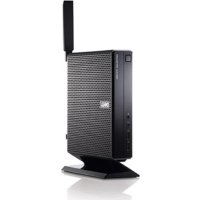
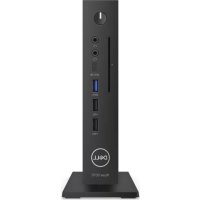
OptiPlex FX160 - Client léger DELL - Notice d'utilisation et mode d'emploi gratuit
Retrouvez gratuitement la notice de l'appareil OptiPlex FX160 DELL au format PDF.



| Marque | Dell |
| Modèle | OptiPlex FX160 |
| Type de produit | Client léger |
| Système d'exploitation | Microsoft Windows XP Embedded ou SUSE Linux Enterprise Thin Client |
| Stockage interne | Carte flash ou disque dur interne |
| Alimentation | Adaptateur secteur externe (65 W typique) |
| Ports USB | Plusieurs ports USB 2.0 |
| Connectivité réseau | Interface réseau compatible PXE |
| Fonctions principales | Client léger pour virtualisation, mise à jour d'image système via DVD ou clé USB amorçable, déploiement automatisé via Altiris |
| Entretien et nettoyage | Débrancher l'appareil avant nettoyage. Utiliser un chiffon doux et sec. Ne pas utiliser de produits abrasifs ou liquides. |
| Sécurité | Sauvegarder les données avant toute opération de remplacement d'image système. Suivre les précautions du guide pour éviter tout dommage matériel ou perte de données. |
| Pièces détachées et réparabilité | Carte flash/disque dur interne remplaçable. Utiliser des composants compatibles Dell. Le remplacement d'image système nécessite un DVD ou une clé USB spécifique. |
| Informations générales | Modèle DC01T. Date de publication du guide : août 2008. Révision A01. Référence H310K. |
FOIRE AUX QUESTIONS - OptiPlex FX160 DELL
Questions des utilisateurs sur OptiPlex FX160 DELL
0 question sur cet appareil. Repondez a celles que vous connaissez ou posez la votre.
Poser une nouvelle question sur cet appareil
Téléchargez la notice de votre Client léger au format PDF gratuitement ! Retrouvez votre notice OptiPlex FX160 - DELL et reprennez votre appareil électronique en main. Sur cette page sont publiés tous les documents nécessaires à l'utilisation de votre appareil OptiPlex FX160 de la marque DELL.
MODE D'EMPLOI OptiPlex FX160 DELL
Guide de remplacement d'une
image système
Modèle DC01T
Remarques, avis et précautions

REMARQUE : une REMARQUE fournit des informations importantes qui vous aident à mieux utiliser votre ordinateur.

AVIS : un AVIS vous avertit d'un risque de dommage matériel ou de perte de données et vous indique comment éviter le problème.

PRÉCAUTION : une PRÉCAUTION vous avertit d'un risque d'endommagement du matériel, de blessure corporelle ou de mort.
Si vous avez acheté un ordinateur Dell™ Série n, les références du présent document concernant les systèmes d'exploitation Microsoft® Windows® ne sont pas applicables.
Les informations de ce document sont sujettes à modification sans préavis. © 2008 Dell Inc. Tous droits réservés.
La reproduction de ce document de quelque manière que ce soit sans l'autorisation écrite de Dell Inc. est strictement interdite.
Marques utilisées dans ce texte : Dell, le logo DELL et OptiPlex sont des marques de Dell Inc. ; Microsoft, Windows, Windows Vista et le logo du bouton Démarrer de Windows Vista sont des marques ou des marques déposées de Microsoft Corporation aux États-Unis et/ou dans d'autres pays.
Les autres marques et noms de produits pouvant être utilisés dans ce document sont reconnus comme appartenant à leurs propriétaires respectifs. Dell Inc. rejette tout intérêt propriétaire dans les marques déposées et les noms de marques autres que les siens.
Modèle DC01T
Août 2008 RÉF H310K Rév. A01
Guide de remplacement d'une image système - Dell™ OptiPlex™ FX160
L'ordinateur Dell OptiPlex FX160 doté d'une carte flash/un disque dur interne est équipé d'un système d'exploitation Microsoft®
Windows ^® XP Embedded ou SUSE ^® Linux Enterprise Thin Client (SLETC) installé en usine. Cependant, lorsque des mises à jour sont disponibles ou que des configurations spéciales sont nécessaires, l'image système sur la carte flash/le disque dur interne de l'ordinateur FX160 peut être remplacée.
Remplacement de l'image système d'un ordinateur FX160 sous Microsoft Windows
Pour le système d'exploitation Windows XP Embedded de l'ordinateur FX160, les mises à jour figurent sur un DVD amorçable. Lorsque l'ordinateur FX160 démarre à partir du DVD, un utilitaire d'écriture sur la carte flash s'ouvre. Les autres logiciels, comme les pilotes pour carte sans fil, sont chargés séparément.
Le contenu du DVD de mise à jour peut être transféré sur un lecteur flash USB amorçable à l'aide d'un ordinateur sous Windows et du logiciel Microsoft Windows Automation Installation Kit (WAIK). La mise à jour peut ensuite être installée sur la carte flash de l'ordinateur FX160 lorsque ce dernier démarre à partir du lecteur flash USB.
Remplacement de l'image système de l'ordinateur FX160 à l'aide du DVD de mise à jour

PRÉCAUTION : le remplacement de l'image système de l'ordinateur FX160 effacera toutes les données du disque dur ou de la carte flash. Avant d'en remplacer l'image système, sauvegardez les données de votre ordinateur sur un périphérique externe.
1 Mettez l'ordinateur FX160 hors tension.
2 Connectez un lecteur de DVD USB externe à l'ordinateur FX160.
3 Mettez sous tension l'ordinateur FX160. Lorsque la liste des options de la fenêtre du BIOS apparaît (dans le coin supérieur droit de l'écran), appuyez sur
4 Dans la fenêtre de sélection du périphérique d'amorçage, utilisez les touches fléchées pour mettre en surbrillance le lecteur de DVD que vous avez connecté.
5 Insérez le DVD de mise à jour amorçable dans le lecteur, puis appuyez sur Entrée. Un système Windows Preinstallation Environment (PE) s'initialise.
6 Pour sauvegarder l'image système actuelle de l'ordinateur FX160, cliquez sur le bouton Capture System Image (Capturer l'image système) et suivez les indications pour écrire l'image système sur un périphérique externe. Une fois le processus de capture terminé, la fenêtre de l'outil de gestion d'image réapparaît.

AVIS : par défaut, tous les fichiers existants sont écrasés et les images système sont installées sur le premier lecteur amorçable disponible, tel qu'il est défini dans la section System Boot Device Priority (Priorité des périphériques d'amorçage) dans le BIOS. Avant d'en remplacer l'image système, sauvegardez les données de votre ordinateur sur un périphérique externe.
7 Pour installer une nouvelle image système, cliquez sur le bouton Install System Image (Installer une image système). Dans la fenêtre de sélection de l'emplacement, choisissez l'image système à installer, puis cliquez sur Install (Installer).
8 Une fois l'installation terminée, redémarrez le système, en démarrant à partir du lecteur où l'image système a été installée.
Remplacement de l'image système d'un ordinateur FX160 à l'aide d'un lecteur flash USB amorçable
L'image système de l'ordinateur FX160 peut être remplacée à l'aide d'un disque RAM Windows PE amorçable copié sur un lecteur flash USB. Ce lecteur flash USB doit être créé manuellement.
Création d'un périphérique flash USB Windows amorçable

PRÉCAUTION : le remplacement de l'image système de l'ordinateur FX160 effacera toutes les données du disque dur ou de la carte flash. Avant d'en remplacer l'image système, sauvegardez les données de votre ordinateur sur un périphérique externe.
Il vous faut :
- une station de travail sous Microsoft Windows Vista ou Microsoft Windows XP qui dispose de tous les outils et fichiers source ;
- un accès à un ordinateur sous Windows Vista ou à une session de Windows PE ;
- un périphérique flash USB ; votre périphérique flash USB doit pouvoir disposer d'au moins 64 Mo d'espace libre une fois copiés votre image Windows PE et les fichiers supplémentaires (le cas échéant) ;
- le DVD de mise à jour Windows pour l'ordinateur FX160.
Utilisez le script Copype . cmd pour créer un disque RAM Windows PE amorçable sur un périphérique flash USB. Grâce à un disque RAM Windows PE, un ordinateur peut être démarré dans un mode permettant le déploiement ou la récupération de données.

REMARQUE : Vérifiez que votre ordinateur dispose de suffisamment de mémoire pour prendre en charge la taille de votre image Windows PE et toute application supplémentaire.

REMARQUE : pour plus d'informations sur cette procédure, consultez les sections « Include a Custom Script in a Windows PE Image » (Ajouter un script personnalisé à une image Windows PE) et « Walkthrough: Create a Custom Windows PE Image » (Procédure : création d'une image Windows PE personnalisée) du guide Windows Preinstallation Environment User Guide (Guide d'utilisation Windows Preinstallation Environment). Ces informations font partie du système d'aide fourni avec le logiciel WAIK.
1 Téléchargez et installez la dernière version du logiciel Microsoft WAIK sur la station de travail.

REMARQUE : la taille du fichier à télécharger est très importante (environ 1 Go).
2 Cliquez sur Démarrer, pointez sur Tous les programmes, pointez sur Windows OPK ou Windows AIK, puis cliquez sur Windows PE Tools Command Prompt (Invite de commande des outils Windows PE).

REMARQUE : à l'ouverture de la fenêtre d'invite de commande, les variables d'environnement pointent automatiquement vers tous les outils nécessaires. Par défaut, tous les outils sont installés dans C:\Program Files\
3 À l'invite de commande, exécutez la commande :
copype.cmd x86 <dest>
où
\winpe_x86
\winpe_x86\ISO
\winpe_x86\mount
4 À l'invite de commande, montez l'image de base de Windows PE (Winpe.wim) dans le répertoire \mount en utilisant ImageX :
imagex /mountrw c:\winpe_x86\winpe.wim 1
c:\winpe_x86\mount
5 Copiez les fichiers suivants depuis le DVD de mise à jour vers le répertoire \winpe_x86\mount\windows\system32\ :
REMARQUE : la préparation de l'image, à l'étape suivante, n'est pas nécessaire pour l'outil Dell Image Deployment. Ignorer cette étape vous permet d'ajouter ultérieurement des mises à jour à votre image, en montant à nouveau boot. wim et en copiant les fichiers de mise à jour dans les répertoires appropriés.
6 Préparez l'image à l'aide de la commande peimg /prep. Cette commande supprime les packages non installés de l'image afin de réduire la taille de l'image finale :
peimg /prep c:\winpe_x86\mount\Windows
7 Appliquez les modifications au fichier image d'origine (Winpe.wim) en utilisant l'option ImageX /unmount associée à l'option /commit :
imagex /unmount c:\winpe_x86\mount /commit
8 Remplacez le fichier Boot.wim par défaut dans le répertoire \winpe_x86\ISO par votre nouvelle image personnalisée. L'image doit obligatoirement s'appeler Boot.wim.

PRÉCAUTION : lorsqu'un périphérique flash USB est formaté, tous les fichiers qu'il contient sont effacés.
9 Préparez le périphérique flash USB. Utilisez Diskpart pour formater le lecteur flash USB à partir d'un environnement Windows Vista ou Windows PE.
a Sous Windows Vista ou dans une session Windows PE, insérez votre périphérique flash USB.
b Formatez la totalité du lecteur flash USB en un seul lecteur FAT32. Dans l'exemple suivant, le lecteur flash USB est disk 1 (disque 1). Ouvrez une fenêtre de commande et entrez les commandes suivantes :
diskpart
select disk 1
clean
create partition primary size=<capacité du périphérique>
select partition 1
active
format fs=fat32
assign
exit
10 Sur la station de travail, copiez l'intégralité du répertoire \winpe_x86\ISO sur le périphérique flash USB. Vous pouvez recréer manuellement la structure du répertoire ou utiliser xcopy pour répliquer l'intégralité de la structure et du contenu du répertoire \ISO. Si vous utilisez xcopy, entrez :
xcopy c:\winpe_x86\iso\*.* /s /e /f f:\
où c est la lettre de votre disque dur, et f la lettre du périphérique flash USB.
11 Retirez le périphérique flash USB de l'ordinateur.
Remplacement d'une image Windows sur l'ordinateur FX160 à l'aide d'un périphérique flash USB

PRÉCAUTION : le remplacement de l'image système de l'ordinateur FX160 effacera toutes les données du disque dur ou de la carte flash. Avant d'en remplacer l'image système, sauvegardez les données de votre ordinateur sur un périphérique externe.
1 Mettez l'ordinateur FX160 hors tension.
2 Branchez sur un port USB le périphérique flash USB contenant la mise à jour amorçable de l'image de Windows XP Embedded.
3 Mettez sous tension l'ordinateur FX160. Lorsque la liste des options de la fenêtre du BIOS apparaît (dans le coin supérieur droit de l'écran), appuyez sur
4 Dans la fenêtre de sélection du périphérique d'amorçage, utilisez les touches fléchées pour mettre en surbrillance le périphérique flash USB qui contient la mise à jour de l'image de Windows XP Embedded, puis appuyez sur
5 Pour sauvegarder l'image système actuelle de l'ordinateur FX160, cliquez sur le bouton Capture System Image (Capturer l'image système) et suivez les indications pour enregistrer l'image système sur un périphérique externe. Une fois le processus de capture terminé, la fenêtre de l'outil de gestion d'image réapparaît.

PRÉCAUTION : par défaut, tous les fichiers existants sont écrasés et les images système sont installées sur le premier lecteur amorçable disponible, tel qu'il est défini dans la section System Boot Device Priority (Priorité des périphériques d'amorçage) dans le BIOS. Avant d'en remplacer l'image système, sauvegardez les données de votre ordinateur sur un périphérique externe.
6 Pour installer une nouvelle image système, cliquez sur le bouton Install System Image (Installer une image système). Dans la fenêtre de sélection de l'emplacement, choisissez l'image système à installer, puis cliquez sur Install (Installer).
7 Une fois l'installation terminée, redémarrez le système, en démarrant à partir du lecteur où l'image système a été installée.
Remplacement de l'image système d'un ordinateur FX160 sous SUSE Linux Enterprise Thin Client
L'image système de l'ordinateur FX160 peut être remplacée par une mise à jour SLETC à l'aide d'un lecteur flash USB créé avec le CD de mise à jour et un ordinateur sous Linux ou Windows. Une fois que l'ordinateur FX160 a démarré à partir du lecteur flash USB, l'utilitaire de gestion d'images Thin Client permet de copier SLETC sur la carte flash (le disque dur) de l'ordinateur FX160. La capacité minimum du lecteur flash USB doit être de 512 Mo.
Création sous Linux d'un lecteur flash USB Linux amorçable
Le CD de mise à jour fourni comprend les trois fichiers suivants :
- documentation (*.pdf);
- ficher de mise à jour SLETC ( *.raw) ; le nom de ce fichier reflète le numéro de révision de SLETC ;
- programme Windows d'installation d'image pour lecteur flash USB (USBDiskImageTool.exe).
Seul le fichier de mise à jour est nécessaire pour créer le lecteur flash USB amorçable.

PRÉCAUTION : cette procédure formate le périphérique flash USB qui servira à charger l'image système. Tous les fichiers sur le périphérique sont effacés.

PRÉCAUTION : certaines commandes utilisées dans cette procédure nécessitent les privilèges administrateur. Faites extrêmement attention aux fautes de frappe, qui risqueraient d'endommager gravement votre système d'exploitation Linux.
1 Sur le bureau Linux, ouvrez une fenêtre de terminal.
2 Si la session ouverte n'est pas celle d'un utilisateur « root », entrez la commande :
su -
3 Montez le CD-ROM qui contient la mise à jour SLETC. De nombreuses distributions Linux montent automatiquement le CD lorsqu'il est chargé. Dans cette procédure, le CD monté est /media/Novell_SLETC_pour_Dell
4 Insérez un lecteur flash USB dans un port USB.
5 Déterminez si le lecteur flash USB est monté :
a Entrez :
mount
b Lisez ce qui s'affiche pour savoir si le lecteur flash USB est monté.
c Si le lecteur est monté, démontez-le :
umount </dev/NOMPÉRIPHÉRIQUE>
où </dev/NOMPÉRIPHÉRIQUE> est le nom de périphérique du lecteur flash USB.
6 Déterminez le nom de périphérique de votre lecteur flash USB :
a Si le lecteur flash USB a été monté automatiquement (et démonté par la suite), utilisez le nom de périphérique attribué par Linux dans les étapes ci-dessous.
b Si le lecteur flash USB n'a pas été monté précédemment, générez un fichier journal dmesg pour connaître les périphériques connectés dernièrement.
Entrez :
dmesg
Examinez les messages du fichier journal pour connaître le nom de périphérique du lecteur flash USB.
7 Copiez l'image depuis le CD-ROM vers le lecteur flash USB :
dd bs=1M if=<mise à jour SLETC> of= </dev/NOMPÉRIPHÉRIQUE>
où
/media/Novell_SLETC_pour_Dell/Novell-SLETC-10-SP2-1-pour-Dell.raw) et </dev/NOMPÉRIPHÉRIQUE> est le nom de périphérique du lecteur flash USB.
8 Une fois la copie terminée, retirez le lecteur flash USB de l'ordinateur sous Linux, puis servez-vous du lecteur pour remplacer l'image système de l'ordinateur FX160 (voir « Remplacement d'une image système SLETC sur un ordinateur FX160 à l'aide d'un lecteur flash USB », à la page 56).
Création sous Windows d'un lecteur flash USB Linux amorçable
Le CD de mise à jour fourni comprend les trois fichiers suivants :
- documentation (*.pdf);
- ficher de mise à jour SLETC ( *.raw) ; le nom de ce fichier reflète le numéro de révision de SLETC ;
- programme Windows d'installation d'image pour lecteur flash USB (USBDiskImageTool.exe).
Pour créer sous Windows le lecteur flash USB amorçable, utilisez le programme USBDiskImageTool.exe pour copier le fichier SLETC sur le lecteur flash USB :

REMARQUE : Microsoft .NET Framework v2.0 ou ultérieur doit être installé sur le système d'exploitation Windows à partir duquel est créé le lecteur flash USB amorçable.

PRÉCAUTION : cette procédure formate le lecteur flash USB qui servira à charger l'image système. Tous les fichiers sur le lecteur sont effacés.
1 Sur un système sous Windows XP ou Windows Vista, insérez le CD de mise à jour SLETC dans un lecteur de CD-ROM, et le lecteur flash USB dans un port USB.
2 Ouvrez l'Explorateur pour afficher le contenu du CD de mise à jour dans une fenêtre.
3 Recherchez et exécutez USBDiskImageTool.exe. Sous Windows Vista, suivez les indications des messages du Contrôle de compte d'utilisateur pour continuer.
4 Dans la fenêtre USB Disk Image Tool (Outil de gestion d'image pour disque USB), cliquez sur le bouton Browse (Parcourir) et sélectionnez le fichier de mise à jour SLETC sur le CD.
5 Dans le champ Choose a USB device (Choisissez un périphérique USB), utilisez le menu déroulant pour sélectionner le lecteur flash USB.
6 Cliquez sur Write Disk Image (Écrire l'image) pour lancer l'opération d'écriture. Attendez la fin des processus Write... (Écriture) et Verify... (Vérification) avant de retirer le lecteur flash USB.
7 Lorsque le message Disk was imaged successfully (La copie de l'image sur le disque a réussi) apparaît, cliquez sur Close (Fermer).
8 Retirez le lecteur flash USB et le CD de mise à jour de l'ordinateur sous Windows.
Remplacement d'une image système SLETC sur un ordinateur FX160 à l'aide d'un lecteur flash USB

PRÉCAUTION : le remplacement de l'image système de l'ordinateur FX160 effacera toutes les données du disque dur ou de la carte flash. Avant d'en remplacer l'image système, sauvegardez les données de votre ordinateur sur un périphérique externe.
1 Arrêtez le système d'exploitation et mettez l'ordinateur hors tension.
2 Connectez le lecteur flash amorçable contenant l'image SLETC à un port USB.
3 Mettez sous tension l'ordinateur FX160.
4 Lorsque la liste des options de la fenêtre du BIOS apparaît (dans le coin supérieur droit de l'écran), appuyez sur
5 Dans la fenêtre de sélection du périphérique d'amorçage, utilisez les touches fléchées pour mettre en surbrillance le lecteur flash USB contenant l'image SLETC, puis appuyez sur
6 Laissez le système d'exploitation SLETC finir de démarrer, puis cliquez sur le bouton Poste de travail sur le bureau. Dans la fenêtre qui s'ouvre :
a Cliquez sur More Applications (Plus d'applications).
b Cliquez sur Thin Client Image (Image Thin Client).
7 Dans la fenêtre Thin Client Image (Image Thin Client) :
a Dans le menu Target (Cible), sélectionnez Hard Drive (disque dur).

PRÉCAUTION : lorsque l'image est en cours d'écriture, n'effectuez aucune autre opération avec votre ordinateur.
b Cliquez sur le bouton Install Image (Installer l'image) et maintenez-le enfoncé une seconde pour lancer l'opération d'écriture.
c Dans la fenêtre Warning (Attention), cliquez sur Erase and Install Image (Effacer et installer l'image). Une fenêtre Thin Client Image Tool (Outil de gestion d'images Thin Client) s'ouvre.
d Lorsque le processus d'écriture de l'image sur le disque est terminé, la fenêtre Thin Client Image Tool (Outil de gestion d'images Thin Client) se ferme.
e Fermez la fenêtre Thin Client Imager (Utilitaire de gestion d'images Thin Client).
8 Éteignez l'ordinateur.
9 Retirez le périphérique USB amorçable de l'ordinateur.
10 Démarrez le système sur la carte flash interne.
Déploiement automatisé
L'image installée sur l'ordinateur FX160 comprend un agent de serveur de déploiement qui, associé à un serveur de déploiement Altiris Deployment Server, offre un environnement permettant le déploiement automatisé de mises à jour du système (image système, applications, mises à jour et configuration du BIOS, etc.).
L'ordinateur FX160 intègre une interface réseau compatible PXE (Preboot Execution Environment). Cependant, par souci de sécurité, Dell recommande que les systèmes faisant l'objet d'un déploiement automatisé soient configurés pour utiliser une partition d'automatisation plutôt que l'environnement PXE.
La documentation des logiciels Altiris est disponible à l'adresse :
http://www.altiris.com/Support/Documentation.aspx
Votre système FX160 dispose d'une licence d'utilisation d'Altiris Deployment Server.
Dell™ OptiPlex™ FX160

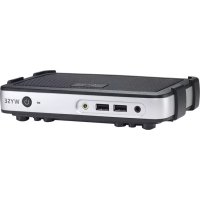
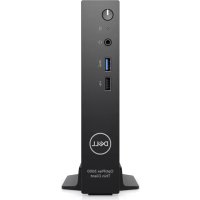
- Guide de remplacement d'une
- image système
- Remarques, avis et précautions
- Guide de remplacement d'une image système - Dell™ OptiPlex™ FX160
- Remplacement de l'image système d'un ordinateur FX160 sous Microsoft Windows
- Remplacement de l'image système d'un ordinateur FX160 à l'aide d'un lecteur flash USB amorçable
- Création d'un périphérique flash USB Windows amorçable
- Il vous faut :
- PRÉCAUTION : lorsqu'un périphérique flash USB est formaté, tous les fichiers qu'il contient sont effacés.
- Remplacement de l'image système d'un ordinateur FX160 sous SUSE Linux Enterprise Thin Client
- Création sous Linux d'un lecteur flash USB Linux amorçable
- Création sous Windows d'un lecteur flash USB Linux amorçable
- Remplacement d'une image système SLETC sur un ordinateur FX160 à l'aide d'un lecteur flash USB
- Déploiement automatisé
- Dell™ OptiPlex™ FX160
Marque : DELL
Modèle : OptiPlex FX160
Catégorie : Client léger