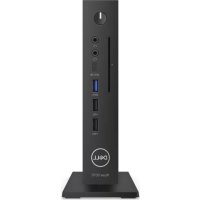
Wyse 5070 - Client léger DELL - Notice d'utilisation et mode d'emploi gratuit
Retrouvez gratuitement la notice de l'appareil Wyse 5070 DELL au format PDF.

| Type de produit | Client léger |
| Marque | Dell |
| Modèle | Wyse 5070 |
| Dimensions (H x L x P) | 18,4 cm x 6,6 cm x 18,4 cm |
| Poids | 1,47 kg |
| Alimentation | Adaptateur secteur 130 W, entrée 100-240 V AC, sortie 19,5 V DC |
| Processeur | Intel Gemini Lake Pentium Quad Core (jusqu'à 2,8 GHz) |
| Mémoire vive | DDR4 SODIMM, 4 Go ou 8 Go max (2 emplacements) |
| Stockage | SSD M.2 SATA (0 à 512 Go) ou eMMC (16/32 Go) |
| Systèmes d'exploitation | ThinOS, ThinLinux, Windows 10 IoT Enterprise |
| Connectivité réseau | Ethernet Gigabit RJ45, Wi-Fi Intel 9560 AC (optionnel), Bluetooth |
| Ports vidéo | 2x DisplayPort (1.2a), 1x DisplayPort sans audio, 1x VGA (optionnel), 1x USB-C |
| Ports USB | 2x USB 2.0 (dont 1 PowerShare), 4x USB 3.0 (dont 1 Smart Power-on), 1x USB-C |
| Autres ports | Série, parallèle, audio (casque/micro), RJ45 supplémentaire ou SFP (option) |
| Sécurité | TPM 2.0, verrou Kensington, anneau pour cadenas, détection d'intrusion châssis |
| Entretien et nettoyage | Débrancher avant nettoyage, utiliser un chiffon doux et sec, éviter les produits abrasifs |
| Pièces détachées et réparabilité | SSD, mémoire, carte sans fil, pile bouton, module PCIe, dissipateur thermique : remplaçables |
| Température de fonctionnement | 0 °C à 40 °C |
| Température de stockage | -40 °C à 70 °C |
| Humidité relative (fonctionnement) | 95 % sans condensation |
FOIRE AUX QUESTIONS - Wyse 5070 DELL
Questions des utilisateurs sur Wyse 5070 DELL
0 question sur cet appareil. Repondez a celles que vous connaissez ou posez la votre.
Poser une nouvelle question sur cet appareil
Téléchargez la notice de votre Client léger au format PDF gratuitement ! Retrouvez votre notice Wyse 5070 - DELL et reprennez votre appareil électronique en main. Sur cette page sont publiés tous les documents nécessaires à l'utilisation de votre appareil Wyse 5070 de la marque DELL.
MODE D'EMPLOI Wyse 5070 DELL
Guide de l'utilisateur
Remarques, précautions et avertissements

REMARQUE : Une REMARQUE indique des informations importantes qui peuvent vous aider à mieux utiliser votre produit.

PRÉCAUTION : ATTENTION vous avertit d'un risque de dommage matériel ou de perte de données et vous indique comment éviter le problème.

AVERTISSEMENT : un AVERTISSEMENT signale un risque d'endommagement du matériel, de blessure corporelle, voire de décès.
Table des matières
Chapitre 1: Bienvenue sur Dell Wyse 5070 extended thin client....6
Chapitre 2: Présentation du châssis....7
Chapitre 3: Composants principaux de votre client léger....9
Chapitre 4: Périphériques système pris en charge pour Wyse 5070 thin client.... 10
Écrans pris en charge....10
Supports pris en charge....11
Périphériques système pris en charge....11
Chapitre 5: Configuration du client léger....12
Chapitre 6: Avant d'intervenir sur le client léger....16
Chapitre 7: Après l'intervention sur le client léger....17
Chapitre 8: Retrait et installation de composants.... 18
Des consignes de sécurité....18
Avant d'intervenir sur le client léger....19
Instructions relatives à la sécurité....19
Décharge électrostatique - protection contre les décharges électrostatiques (ESD)....20
Après l'intervention sur le client léger....21
Outils recommandés....22
Liste des tailles de vis....22
Capot du châssis....23
Retrait du capot du châssis....23
Installation du capot du châssis....26
module PCIe....29
Retrait du module PCIe....29
Installation du module PCIe....31
Pile bouton....33
Retrait de la pile bouton....33
Installation de la pile bouton....34
Disque SSD....34
Retrait du disque SSD....35
Installation du disque SSD....36
Module d'extension....36
Retrait du module d'extension VGA-RJ45-SFP 36
Installation du module d'extension VGA-RJ45-SFP....38
Carte sans fil....39
Retrait de la carte sans fil....39
Installation de la carte sans fil.... 40
Lecteur CAC....40
Retrait du lecteur CAC....40
Installation du lecteur CAC....43
Mémoire....45
Retrait de la barrette de mémoire....45
Installation de la barrette de mémoire....49
Haut-parleur et bouton d'alimentation....50
Retrait du haut-parleur et du bouton d'alimentation....50
Installation du haut-parleur et du bouton d'alimentation....52
Port série et parallèle....53
Retrait du port série et parallèle....53
Installation du port série et parallèle....55
Dissipateur de chaleur....55
Retirez le dissipateur thermique....56
Installation du dissipateur de chaleur....57
Carte système....58
Retirez la carte système....59
Installez la carte système....61
Chapitre 9: Spécifications techniques....62
Caractéristiques du système....62
Processeur....62
Systèmes d'exploitation....63
Caractéristiques de la mémoire....63
Stockage....63
Caractéristiques audio....64
Caractéristiques de communication....64
Caractéristiques des ports et connecteurs....65
Sécurité....65
Caractéristiques de la batterie....65
Caractéristiques de l'adaptateur secteur....66
Caractéristiques physiques....66
Environnement....66
Chapitre 10: Configuration du client léger Wyse 5070 sous ThinOS....67
Introduction....67
Configuration de ThinOS à l'aide de l'assistant premier démarrage....67
Connexion au client léger Wyse 5070 exécutant Wyse ThinOS....69
Menu des paramètres locaux....70
Configuration des paramètres du clavier....70
Configuration des paramètres de la souris....70
Définition de la configuration de l'affichage....71
Configuration des paramètres LPD....71
Configuration des paramètres d'imprimante....72
Configuration des paramètres des ports....72
Configuration des paramètres LPD....73
Configuration des paramètres SMB....74
Utilisation des options de configuration de l'imprimante.... 74
Chapitre 11: Wyse 5070 thin client sous ThinLinux....75
Introduction....75
Connexion au client léger Wyse 5070 sous ThinLinux....75
Configuration des paramètres des périphériques sous Wyse ThinLinux....75
Configuration de l'affichage sur Dell Wyse ThinLinux....75
Définition des préférences du clavier....76
Personnalisation de l'affichage....77
Définition des préférences de la souris....78
Configuration des paramètres d'imprimante....79
Chapitre 12: Wyse 5070 thin client sous Windows 10 IoT Entreprise....81
Introduction....81
Avant la configuration de vos clients légers....81
Connexion automatique et manuelle....81
Activation de la connexion automatique....82
Paramètres du clavier et de la région....83
Périphériques et imprimantes....83
Ajout d'imprimantes....83
Configuration de l'affichage multi-écrans....84
Chapitre 13: Présentation du BIOS....85
Accès aux paramètres du BIOS d'un client léger....85
Présentation de la Configuration du système....85
Boot Sequence (Séquence d'amorçage)....86
Touches de navigation....86
Options de l'écran Général....86
Options de l'écran dans la configuration système....87
Option de l'écran vidéo....89
Options de l'écran Sécurité....90
Options de l'écran démarrage sécurisé....91
Options de l'écran Performance....92
Options de l'écran Gestion de l'alimentation....93
Options de l'écran POST Behavior....94
Option de l'écran sans fil....94
Options de l'écran de prise en charge de la virtualisation....94
Options de l'écran de maintenance....95
Options de l'écran System Logs (Journaux système)....95
Chapitre 14: Dépannage du système....96
État de l'alimentation et des LED....96
Comportement d'alimentation....96
Code d'erreur de la LED d'alimentation....97
Bienvenue sur Dell Wyse 5070 extended thin client
Wyse 5070 extended thin client est un client léger hautes performances équipé de processeurs quadruple cœur et qui est conçu pour les environnements de bureau virtuel sécurisés et faciles à gérer. Le client léger prend en charge ThinOS, ThinLinux et les systèmes d'exploitation Windows 10 IoT Entreprise.
Dell Wyse 5070 fait partie des clients légers de la série 5000, qui présente les caractéristiques suivantes :
●Processeur Intel Gemini Lake Pentium Quad Core.
- Contrôleurs audio Realtek ALC3253 et Intel.
- Carte graphique Intel UHD 605 et une carte optionnelle Gfx externe (AMD E9173) avec 4 Go de mémoire GDDR5.
- Lecteur de cartes CAC (Common Access Cards, cartes d'accès commun), facultatif.
Présentation du châssis
Cette section explique les vues avant et arrière du client léger Dell Wyse 5070 au format étendu.
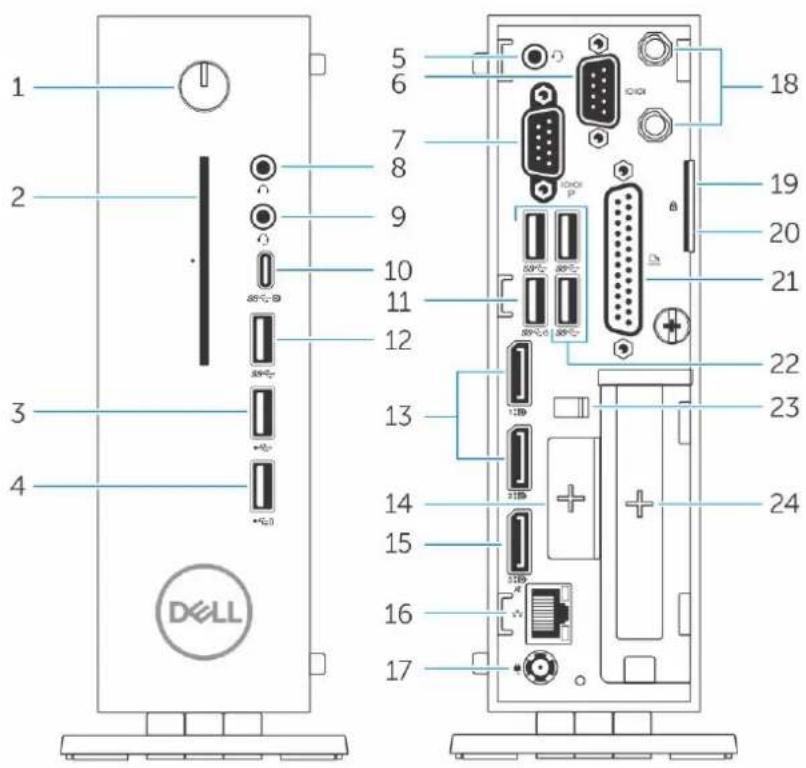
Figure 1. Présentation du châssis
1. Bouton d'alimentation/Voyant d'alimentation
Appuyez sur ce bouton pour activer le client léger s'il est éteint ou en état de veille.
2. Lecteur de cartes CAC (Common Access Cards)
Permet de lire le CAC ou la carte à puce pour une authentication multifacteur.
3. Port USB 2.0
Permet de connecter des périphériques de stockage externe et des imprimantes. Assure des débits de transfert des données pouvant aller jusqu'à 480 Mbit/s.
4. port USB 2.0 avec PowerShare
Permet de connecter des périphériques de stockage externe et des imprimantes et de charger les périphériques USB lorsque le client léger est en état de veille. Assure des débits de transfert des données pouvant aller jusqu'à 480 Mbit/s.
5. Port pour casque
Permet de brancher des casques ou des haut-parleurs. Il fonctionne pour un modèle basé sur un processeur Pentium.
6. Port série
Permet de connecter un périphérique série. Cavaliers pour activer une alimentation de 5 V/1 A pour la ou les broches sélectionnées.
7. Port série avec alimentation
Permet de connecter les périphériques série pour transférer des données et alimenter.
8. Port de sortie ligne
Indique la sortie audio pour le haut-parleur actif. Permet de connecter des périphériques de stockage externe, des écrans et des imprimantes. Assure des débits de transfert des données pouvant aller jusqu'à 10 Gbits/s.
9. Port pour casque
Permet de connecter une sortie de casque, un casque (comprend casque et microphone) ou des haut-parleurs.
10. Port USB de type C
Vous permet de connecter des périphériques de stockage externe, des écrans et des imprimantes. Assure des débits de transfert des données pouvant aller jusqu'à 5 Gbits/s. Fournit une sortie d'alimentation allant jusqu'à 5 V/3 A qui permet d'accélérer le chargement.
11. USB 3.0 avec Smart Power-on
Permet de connecter un clavier ou un moniteur pour activer votre client léger lorsqu'il est désactivé.
12. Port USB 3.0
Connectez des périphériques de stockage et des imprimantes. Assure des débits de transfert des données pouvant aller jusqu'à 5 Gbits/s.
13. Port d'affichage
Permet de connecter un écran externe ou un projecteur.
14. Logement d'extension-RJ45/SFP/VGA
Permet de connecter un système RJ45/SFP/VGA à votre client léger.
15. Port d'affichage sans audio
Permet de connecter un écran externe ou un projecteur. Sortie vidéo uniquement. Aucune sortie audio à partir de ce port.
16. Port réseau
Permet de connecter un câble Ethernet (RJ45) depuis un routeur ou un modem haut débit permettant d'accéder au réseau ou à Internet. Les deux voyants près du connecteur signalent l'état de la connexion et l'activité réseau.
17. Port du connecteur d'alimentation
Permet de connecter un câble d'alimentation pour alimenter votre client léger.

REMARQUE :
DP1 est une sortie par défaut directement depuis le SOC tandis qu'un circuit supplémentaire est requis pour le chemin d'accès DP2/DP3 afin de prendre en charge les multiplexeurs DP2/type C et DP3/VGA. Le circuit supplémentaire consomme plus d'énergie dès lors que le DP2 ou le DP3 est en cours d'utilisation. Pour maintenir la désignation ENERGY STAR vous devez utiliser DP1.
Permet de connecter la carte sans fil pour étendre la connectivité sans fil de votre client léger.
19. Anneau pour cadenas
Applique le verrouillage du pavé tactile pour empêcher l'accès non autorisé aux composants matériels de votre client léger.
20. Verrou Kensington
Permet de connecter un câble de sécurité pour empêcher les déplacements non autorisés de votre client léger.
21. Parallel Port (port parallèle)
Connecteur qui envoie ou reçoit des données en utilisant plus d'un fil.
- USB 3.0 Permet de connecter des périphériques de stockage et des imprimantes. Assure des débits de transfert des données pouvant aller jusqu'à 5 Gbits/s.
23. Attache du câble d'alimentation
Permet de fixer le câble de l'adaptateur d'alimentation de votre client léger.
24. Un emplacement PCIe
Permet de connecter des cartes Wi-Fi internes.
Composants principaux de votre client léger
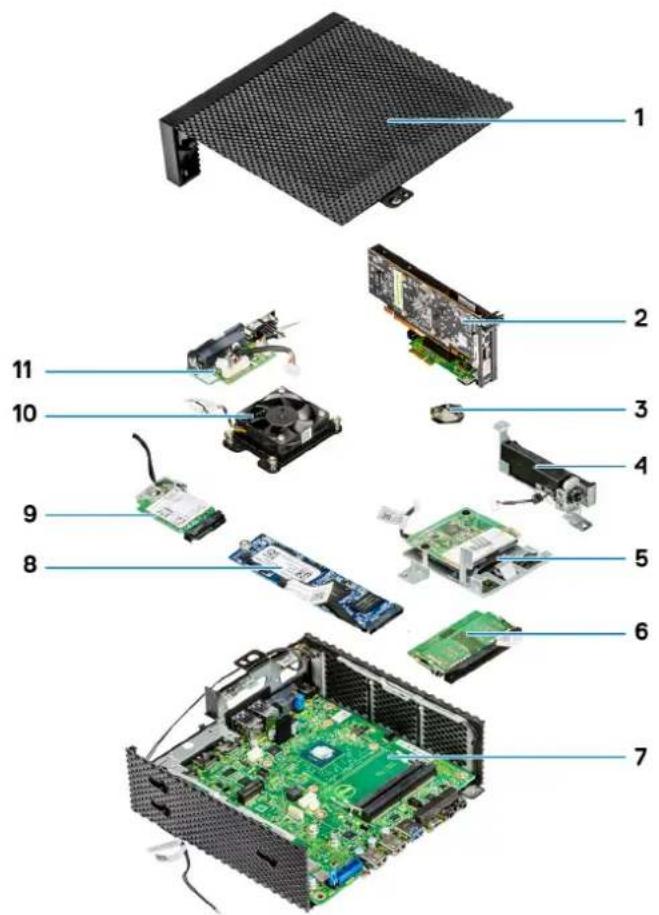
- Capot du châssis 2. PCIe module
- Lecteur CAC 6. Mémoire
- Carte système 8. Disque SSD
- Carte sans fil 10. Dissipateur de chaleur
-
Serial and parallel port
-
Pile bouton 4. Haut-parleur et bouton d'alimentation
Périphériques système pris en charge pour Wyse 5070 thin client
Cette section contient des détails sur les périphériques système pris en charge qui sont livrés avec Wyse 5070 thin client.
Sujets :
- Écrans pris en charge
•Supports pris en charge
•Périphériques système pris en charge
Écrans pris en charge
Les écrans Dell suivants sont pris en charge par le client léger Dell Wyse 5070 :
- MR2416
•U2518D
•U2718Q
•U2419H/HC
•U2415
•U2719D/DC
•P2415Q
•P2417H
•P2317H
•P2217H
•P2016
●P2419H/HC
●P2719H/HC
•P4317Q
•E2417H
•E2318H
•E2218HN
•E2016H
•E1916H
•P3418HW
•P2219HC/P2219H
•P2319H
Pour en savoir plus sur ces écrans, voir Dell Support.
Supports pris en charge
Cette section contient des détails sur les supports pris en charge par Wyse 5070 thin client.
i REMARQUE : Un socle vertical sera livré avec Wyse 5070 thin client.
Pour plus d'informations sur les supports, reportez-vous à Dell Support.
Périphériques système pris en charge
Cette section contient des détails concernant les périphériques système pris en charge par Wyse 5070 thin client.
- Casque stéréo Dell Pro
• Casque sans fil (mono) Jabra Pro 935
•Casque Microsoft LX-6000 - Clavier filaire USB Dell avec souris optique
- Clavier filaire USB Dell avec lecteur de carte à puce
- Clavier avec carte à puce Cherry
- Clavier et souris sans fil Dell
Pour plus d'informations sur les accessoires système, reportez-vous à Dell Support.
Configuration du client léger
Cette section explique comment configurer le client léger Dell Wyse 5070 au format étendu sur site.
Le client léger Dell Wyse 5070 au format étendu peut être configuré avec l'un des systèmes d'exploitation de votre lieu de travail :
- ThinOS
●Windows 10 IoT Enterprise - ThinLinux
Pour configurer le client léger Dell Wyse 5070 au format étendu, procédez comme suit :
- Installez le socle.
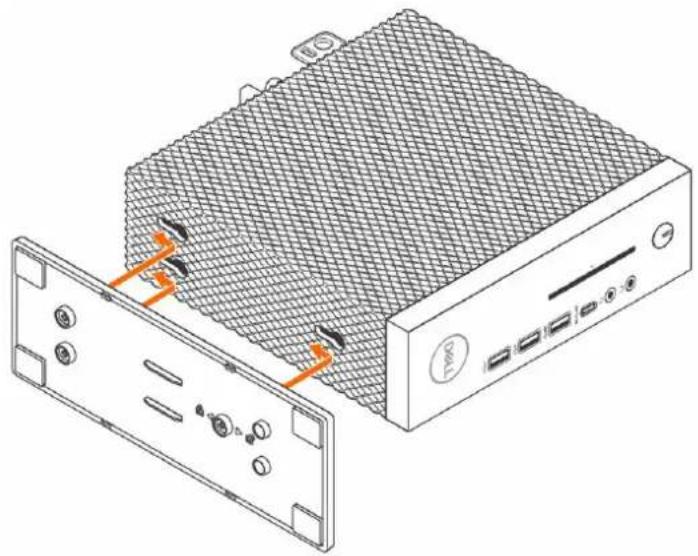
- Connectez le clavier et la souris.
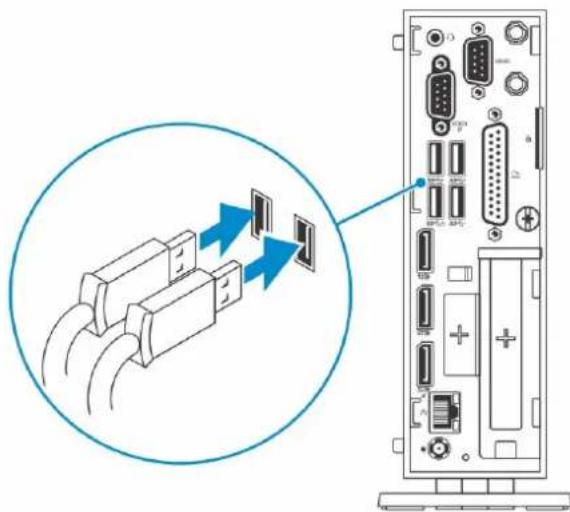
Figure 3. Installation du clavier et de la souris
- Connectez le câble réseau.
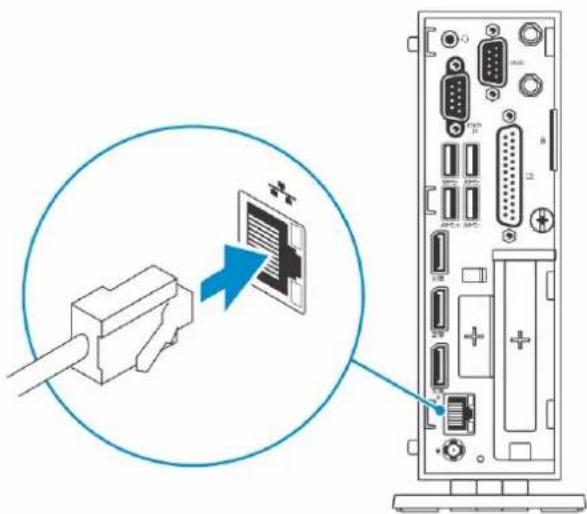
Figure 4. Connecter le câble réseau
- Connectez l'écran et appuyez sur le bouton d'alimentation.

REMARQUE : L'orientation du montage de Wyse 5070 thin client doit uniquement être verticale.
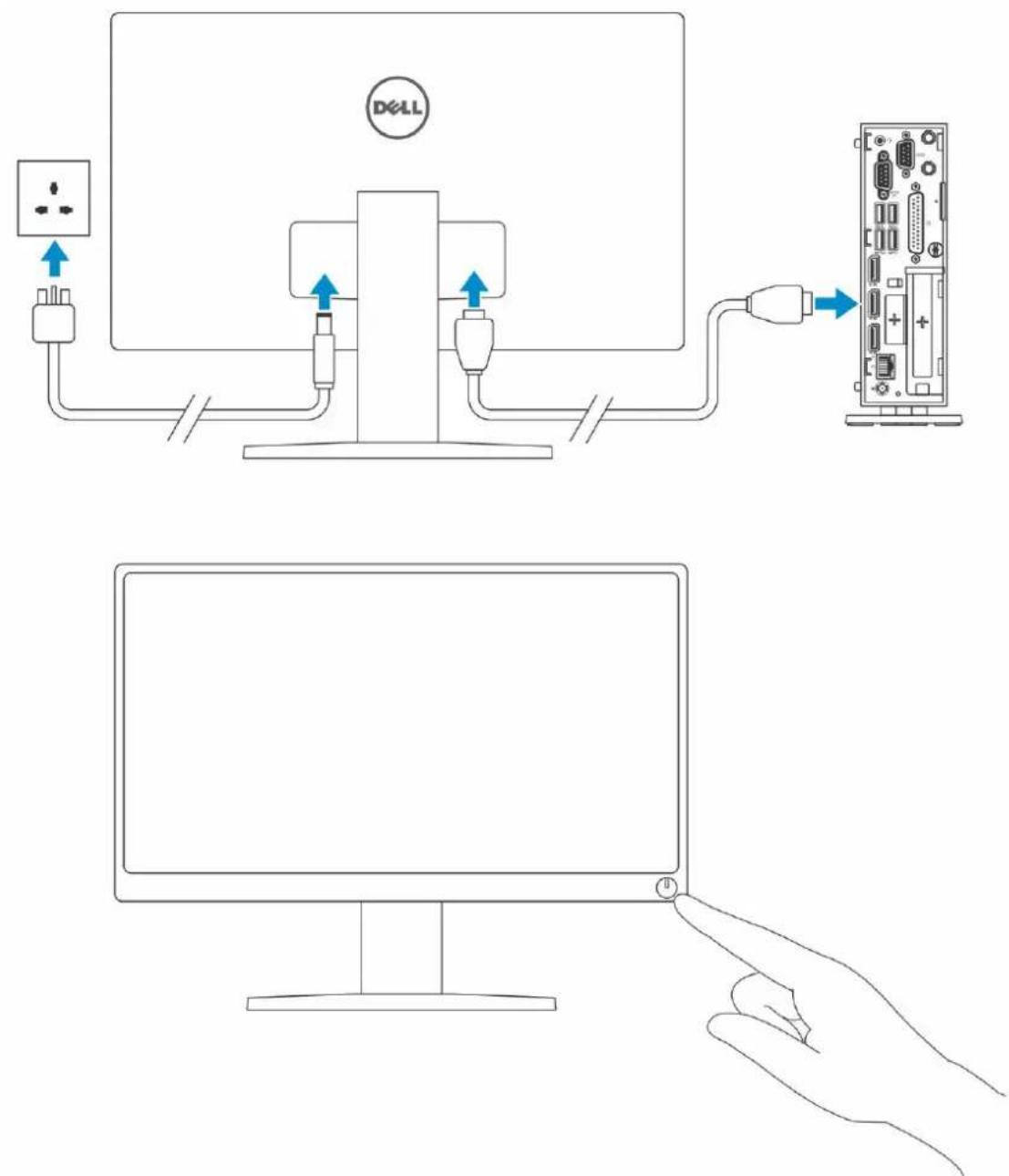
Figure 5. Connecter l'écran
- Branchez le câble d'alimentation et faites-le passer dans le serre-câble, puis appuyez sur le bouton d'alimentation.
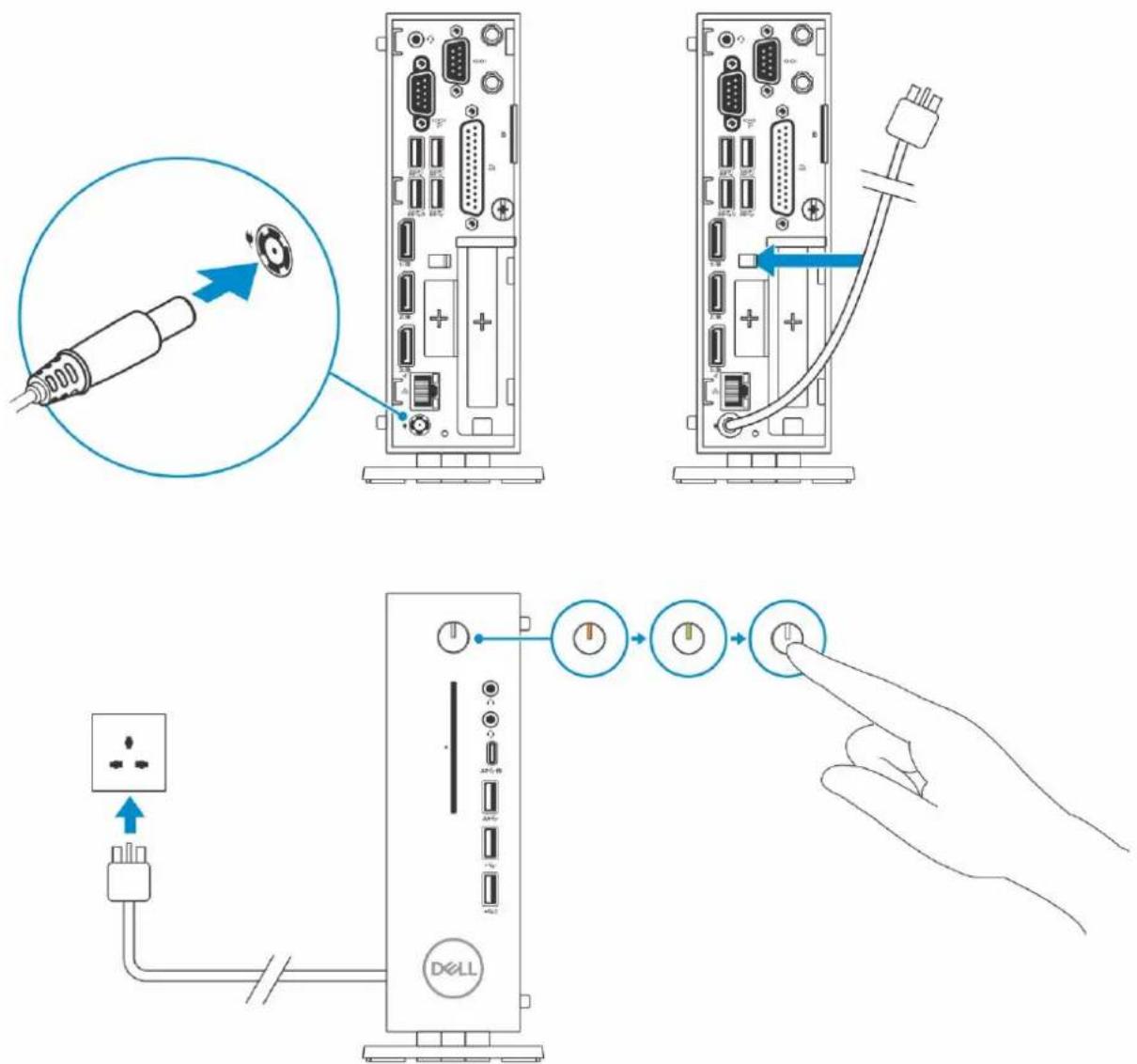
Figure 6. Branchement du câble d'alimentation
Avant d'intervenir sur le client léger
Avant d'intervenir sur le client léger, vous devez effectuer les étapes ci-dessous.

REMARQUE : Vous trouverez d'autres bonnes pratiques en matière de sécurité sur la page d'accueil Regulatory Compliance (Conformité légale), sur www.dell.com/regulatory_compliance.
- Enregistrez et fermez tous les fichiers et quittez tous les programmes ouverts.
- Cliquez sur Start (Démarrer) > Power (Alimentation) > Shut down (Arrêter) pour arrêter votre client léger.
REMARQUE : Pour les instructions d'arrêt, voir la documentation du système d'exploitation correspondant. - Débranchez le client léger et tous les périphériques connectés.
- Débranchez tous les câbles réseau de votre client léger.
- Déconnectez du client léger tous les appareils et périphériques raccordés (clavier, souris, écran, etc.).

Après l'intervention sur le client léger

REMARQUE : Vous ne devez laisser aucune vis isolée ou mal fixée à l'intérieur du client léger. Ceci pourrait endommager ce dernier.
- Réinstallez toutes les vis et assurez-vous de ne laisser aucune vis non fixée à l'intérieur du client léger.
- Branchez les dispositifs externes, les périphériques et les câbles que vous avez retirés avant d'intervenir sur le client léger.
- Branchez le client léger et tous les périphériques connectés sur leurs prises secteur respectives.
- Mettez le client léger sous tension.
Retrait et installation de composants
Cette section fournit des informations détaillées sur la façon de retirer ou d'installer le châssis et le module de mémoire de votre client léger.
Sujets :
• Des consignes de sécurité
- Avant d'intervenir sur le client léger
- Instructions relatives à la sécurité
- Après l'intervention sur le client léger
•Outils recommandés
- Liste des tailles de vis
- Capot du châssis
- module PCIe
•Pile bouton
- Disque SSD
- Module d'extension
- Carte sans fil
•Lecteur CAC
•Mémoire
• Haut-parleur et bouton d'alimentation
- Port série et parallèle
•Dissipateur de chaleur
- Carte système
Des consignes de sécurité
Suivez les consignes de sécurité ci-dessous afin de protéger votre client léger de tout dommage potentiel et d'assurer votre propre sécurité. Sauf indication contraire, chaque procédure présente dans ce document présuppose l'existence des conditions suivantes :
- Vous avez pris connaissance des consignes de sécurité fournies avec votre client léger.
- Un composant peut être remplacé ou, si acheté séparément, installé en exécutant la procédure de retrait dans l'ordre inverse.
AVERTISSEMENT : Débranchez toutes les sources d'alimentation avant d'ouvrir le capot ou les panneaux du client léger. Lorsque vous avez terminé votre intervention sur l'ordinateur, remettez en place tous les capots, panneaux et vis avant de rebrancher l'appareil à sa source d'alimentation.
i REMARQUE : Avant d'intervenir sur votre client léger, lisez les consignes de sécurité fournies avec celui-ci. Pour plus d'informations sur les bonnes pratiques en matière de sécurité, consultez la page d'accueil Regulatory Compliance (Conformité à la réglementation) disponible à l'adresse suivante : www.dell.com/regulatory_compliance.
PRÉCAUTION : La plupart des réparations ne peuvent être effectuées que par un technicien de service agréé. Vous devez uniquement procéder aux dépannages et réparations simples autorisés dans le manuel de votre produit, ou selon les directives du service et du support en ligne ou téléphonique. Les dommages causés par des interventions de maintenance non autorisées par Dell ne sont pas couverts par votre garantie. Lisez et appliquez les consignes de sécurité fournies avec le produit.
PRÉCAUTION : Afin d'éviter une décharge électrostatique, raccordez-vous à la masse à l'aide d'un bracelet antistatique ou en touchant régulièrement une surface métallique non peinte, telle qu'un connecteur situé à l'arrière du client léger.
PRÉCAUTION : Manipulez les composants et les cartes avec précaution. Ne touchez pas les pièces ou les contacts d'une carte. Tenez une carte par les bords ou par la languette de fixation métallique. Tenez les pièces, tel un processeur, par les bords et non par les broches.
PRÉCAUTION : Pour débrancher un câble, tirez sur le connecteur ou la languette d'extraction, et non pas sur le câble lui-même. Certains câbles sont munis de connecteurs aux languettes verrouillables ; si vous déconnectez ce type de câble, appuyez sur les languettes verrouillables vers l'intérieur avant de déconnecter le câble. Lorsque vous séparez des connecteurs, veillez à les maintenir alignés pour ne pas tordre leurs broches. Pour la même raison, lors du raccordement d'un câble, vérifiez bien l'orientation et l'alignement des deux connecteurs.
i REMARQUE : La couleur de votre client léger et de certains composants peut différer de celle présentée dans ce document.
Avant d'intervenir sur le client léger
Avant d'intervenir sur le client léger, vous devez effectuer les étapes ci-dessous.
i REMARQUE : Vous trouverez d'autres bonnes pratiques en matière de sécurité sur la page d'accueil Regulatory Compliance (Conformité légale), sur www.dell.com/regulatory_compliance.
- Enregistrez et fermez tous les fichiers et quittez tous les programmes ouverts.
- Cliquez sur Start (Démarrer) > Power (Alimentation) > Shut down (Arrêter) pour arrêter votre client léger.
i REMARQUE : Pour les instructions d'arrêt, voir la documentation du système d'exploitation correspondant. - Débranchez le client léger et tous les périphériques connectés.
- Débranchez tous les câbles réseau de votre client léger.
- Déconnectez du client léger tous les appareils et périphériques raccordés (clavier, souris, écran, etc.).
Instructions relatives à la sécurité
Le chapitre consacré aux consignes de sécurité décrit les principales démarches à effectuer avant de procéder à tout démontage.
Respectez les consignes de sécurité suivantes avant d'entreprendre toute procédure d'installation ou de réparation impliquant un démontage ou un remontage :
- Mettez le système et tous les périphériques qui y sont connectés hors tension.
- Déconnectez le système ainsi que tous les périphériques associés de l'alimentation en CA.
- Déconnectez tous les câbles réseau, téléphoniques ou de télécommunication du système.
- Utilisez un kit d'entretien sur site antistatique lorsque vous intervenez sur le client léger afin d'éviter d'éventuels dommages causés par une décharge électrostatique (ESD).
- Une fois l'un des composants du système retiré, placez-le avec précaution sur un tapis antistatique.
- Portez des chaussures dotées de semelles en caoutchouc non-conductrices afin de réduire le risque d'électrisation.
Alimentation de veille
Les produits Dell dotés d'une alimentation de veille doivent être débranchés avant l'ouverture du boîtier. Les systèmes qui intègrent une alimentation de secours restent alimentés lorsqu'ils sont éteints. L'alimentation interne permet de mettre le système sous tension (Wake on LAN) ou en veille à distance. Elle dispose également d'autres fonctions avancées de gestion de l'alimentation.
Débrancher l'appareil et maintenir le bouton d'alimentation enfoncé durant 15 secondes vous permet de décharger la carte système de toute électricité résiduelle pour ensuite retirer la batterie du client léger.
Liaison
La liaison est une méthode pour la connexion de deux ou plusieurs conducteurs de terre à la même puissance électrique. Cette opération s'effectue à l'aide d'un kit d'entretien sur site contre les décharges électrostatiques (ESD). En cas de connexion d'un fil de liaison, assurez-vous que celui-ci reste toujours connecté à du métal nu et jamais à une surface peinte ou non métallique. Le bracelet antistatique doit être fixé et entièrement en contact avec votre peau. N'oubliez pas de retirer tous vos bijoux (montres, bracelets ou bagues) avant d'assurer votre liaison avec l'équipement.
Décharge électrostatique - protection contre les décharges électrostatiques (ESD)
L'électricité statique est un problème majeur en cas de manipulation de composants électroniques, en particulier des composants sensibles tels que les cartes d'extension, les processeurs, les barrettes de mémoire DIMM et les cartes système. De très faibles charges peuvent endommager les circuits de manière non apparente, par exemple par des pannes intermittentes ou une réduction de la durée de vie du produit. La tendance étant à la réduction des besoins en alimentation et à l'augmentation de la densité, la protection contre les décharges électrostatiques est un souci croissant.
En raison de la densité accrue des semi-conducteurs utilisés dans les derniers produits Dell, la sensibilité aux dommages électrostatiques est désormais plus élevée que pour les produits Dell précédents. C'est pourquoi certaines méthodes de manipulation des composants, précédemment validées, ne s'appliquent plus.
Les deux types de dommages causés par les décharges électrostatiques reconnus sont les défaillances catastrophiques et les pannes intermittentes.
- Catastrophiques : les défaillances catastrophiques représentent environ 20 % des pannes liées aux décharges électrostatiques. Les dommages provoquent un arrêt immédiat et une perte totale des fonctionnalités de l'appareil. À titre d'exemple, on peut citer le cas d'une barrette de mémoire DIMM qui a reçu un choc statique et qui génère immédiatement un symptôme de type « Pas de POST/Pas de vidéo » et émet un code sonore indiquant une mémoire manquante ou non opérationnelle.
- Intermittentes : les défaillances intermittentes représentent environ 80 % des pannes liées aux décharges électrostatiques. Le taux élevé de pannes intermittentes indique que les dommages ne sont généralement pas immédiatement identifiables. La barrette DIMM reçoit une décharge électrostatique dont la trace est faible et dont les dommages ne s'accompagnent d'aucun symptôme immédiat. La trace peut prendre plusieurs semaines avant de céder et peut provoquer dans cet intervalle une détérioration de l'intégrité de la mémoire, des erreurs de mémoire intermittentes, etc.
Le type de dommage le plus difficile à reconnaître et à résoudre est la panne intermittente (également appelée « panne latente »).
Procédez comme suit pour éviter les dommages causés par les décharges électrostatiques :
- Portez un bracelet antistatique filaire correctement mis à la terre. L'utilisation de bracelets antistatiques sans fil n'est plus autorisée, car ils n'offrent pas une protection adéquate. Toucher le châssis avant de manipuler les pièces ne garantit pas une protection adéquate contre les décharges électrostatiques sur les pièces présentant une sensibilité accrue aux dommages électrostatiques.
- Manipulez tous les composants sensibles à l'électricité statique dans une zone protégée contre l'électricité statique. Si possible, utilisez des tapis de sol et des tapis de travail antistatiques.
- Lorsque vous sortez un composant sensible à l'électricité statique de son carton d'emballage, ne le retirez de l'emballage antistatique que lorsque vous êtes prêt à l'installer. Avant de retirer l'emballage antistatique, assurez-vous de déchargez votre corps de toute électricité statique.
- Avant de transporter un composant sensible à l'électricité statique, placez-le dans un emballage ou une boîte antistatique.
Le kit d'entretien sur site non surveillé est le kit d'entretien le plus couramment utilisé. Chaque kit d'entretien sur site inclut trois composants principaux : un tapis et un bracelet antistatiques ainsi qu'un fil de liaison.
Composants du kit d'entretien sur site contre les ESD
Le kit d'entretien sur site contre les ESD comprend les composants suivants :
- Tapis antistatique : le tapis antistatique étant dissipatif, il est possible d'y placer des pièces durant les procédures de maintenance. En cas d'utilisation d'un tapis antistatique, le bracelet antistatique doit être bien ajusté et le fil de liaison doit être relié au tapis ainsi qu'à du métal nu situé sur le système en cours de maintenance. Une fois déployées correctement, les pièces détachées peuvent être retirées du sachet antistatique et placées directement sur le tapis. Les endroits sûrs pour les éléments sensibles aux décharges électrostatiques sont votre main, le tapis antistatique, l'intérieur du système ou l'intérieur d'un sac.
- Bracelet antistatique et fil de liaison : le bracelet antistatique et le fil de liaison peuvent être soit directement reliés du poignet au métal nu du matériel, si le tapis antistatique n'est pas requis, ou connectés au tapis antistatique pour protéger le matériel placé temporairement sur le tapis. La connexion physique du bracelet antistatique et du fil de liaison entre la peau, le tapis antistatique et le matériel est appelée « liaison ». Utilisez uniquement les kits d'entretien sur site comprenant un bracelet et un tapis antistatiques ainsi qu'un fil de liaison. N'utilisez jamais de bracelet antistatique sans fil. N'oubliez pas que les fils internes d'un bracelet antistatique sont sujets à des dommages liés à l'usure normale et doivent être vérifiés régulièrement à l'aide d'un testeur prévu à cet effet afin d'éviter tout dommage accidentel du matériel anti-ESD. Il est recommandé de tester le bracelet antistatique et le fil de liaison au moins une fois par semaine.
- Testeur de bracelet antistatique : les fils internes d'un bracelet antistatique sont sujets à des dommages liés à l'usure. Lors de l'utilisation d'un kit non surveillé, il est conseillé de tester régulièrement le bracelet avant chaque prestation de service et au minimum
une fois par semaine. Pour cela, le testeur de bracelet est la meilleure méthode. Si vous ne disposez pas de votre propre testeur, contactez votre bureau local afin de savoir s'ils en ont un. Pour effectuer le test, branchez le fil de liaison du bracelet antistatique sur le testeur pendant qu'il est attaché à votre poignet, puis appuyez sur le bouton de test. Un voyant vert s'allume si le test est positif ; dans le cas contraire, un voyant rouge s'allume et une alarme retentit.
- Éléments isolants : il est essentiel de tenir les appareils sensibles aux ESD, tels que les boîtiers en plastique des dissipateurs de chaleur, à l'écart des pièces internes qui sont isolantes et souvent hautement chargées.
- Environnement de travail : avant de déployer le kit d'entretien sur site contre les ESD, évaluez la situation sur le site client. En effet, le déploiement du kit pour un environnement de serveur sera différent d'un déploiement pour un environnement de bureau ou portable. Les serveurs sont généralement installés dans un rack au sein d'un centre de données, et les ordinateurs de bureau ou portables sur les bureaux. Recherchez toujours une vaste zone de travail plane, non encombrée, assez large pour déployer le kit de protection antistatique et dotée d'un espace suffisant pour accueillir le type de système en cours de réparation. L'espace de travail ne doit pas contenir d'isolants pouvant provoquer un événement électrostatique. Sur la zone de travail, les isolants comme le polystyrène et autres plastiques doivent toujours être éloignés d'au moins 12 pouces ou 30 centimètres des pièces sensibles, avant manipulation des composants matériels.
- Emballage antistatique : tous les appareils sensibles aux ESD doivent être expédiés et reçus dans un emballage protégeant de l'électricité statique. Les sacs en métal antistatiques sont conseillés. Une pièce endommagée doit toujours être renvoyée dans les mêmes sac et emballage antistatiques dans lesquels elle a été livrée. Le sac antistatique doit être plié et fermé à l'aide d'un ruban adhésif, et le même emballage en mousse doit être utilisé dans la boîte d'origine. Les appareils sensibles aux décharges électrostatiques doivent être retirés de l'emballage antistatique uniquement sur une surface de travail protégée contre les décharges électrostatiques. De plus, les pièces ne doivent jamais être placées sur le sac antistatique, car seul l'intérieur de celui-ci est protégé. Placez toujours les pièces dans votre main, sur le tapis antistatique, dans le système ou dans un sachet antistatique.
- Transport des composants sensibles : lors du transport de composants sensibles aux ESD (tels que les pièces de rechange ou celles à retourner à Dell), il est essentiel de placer ces composants dans des sacs antistatiques afin de les transporter en toute sécurité.
Résumé de la protection contre les ESD
Il est conseillé à tous les techniciens de maintenance sur site d'utiliser en permanence le bracelet filaire et le tapis de protection antistatiques traditionnels, lors des interventions sur les produits Dell. En outre, il est essentiel que les techniciens séparent les pièces sensibles des pièces isolantes au cours des interventions et qu'ils utilisent des sacs antistatiques pour le transport de composants sensibles.
Transport de composants sensibles
Pour transporter des composants sensibles aux décharges électrostatiques (ESD), tels que les pièces de rechange ou les pièces à renvoyer à Dell, il est essentiel de les insérer dans des sacs antistatiques pour assurer leur sécurité lors du transport.
Matériel de levage
Respectez les consignes suivantes lorsque vous soulevez de lourdes charges :

PRÉCAUTION : Ne soulevez pas de poids supérieur à 50 livres. Veillez à toujours obtenir des ressources supplémentaires ou utilisez un appareil de levage mécanique.
- Tenez-vous fermement en équilibre. Gardez les pieds écartés pour être plus stable, en tournant les pointes des pieds vers l'extérieur.
- Contractez vos muscles abdominaux. Ils soutiennent votre colonne vertébrale lors du levage, afin de compenser la force de la charge.
- Soulevez en utilisant vos jambes, pas votre dos.
- Tenez la charge près du corps. Plus elle est proche de votre colonne vertébrale, moins elle exerce de contrainte sur votre dos.
- Gardez le dos à la verticale, que ce soit au moment de soulever ou de reposer la charge. N'ajoutez pas le poids de votre corps à la charge. Évitez de tordre votre corps et votre dos.
- Suivez les mêmes techniques en sens inverse pour reposer la charge.
Après l'intervention sur le client léger

REMARQUE : Vous ne devez laisser aucune vis isolée ou mal fixée à l'intérieur du client léger. Ceci pourrait endommager ce dernier.
- Réinstallez toutes les vis et assurez-vous de ne laisser aucune vis non fixée à l'intérieur du client léger.
- Branchez les dispositifs externes, les périphériques et les câbles que vous avez retirés avant d'intervenir sur le client léger.
-
Branchez le client léger et tous les périphériques connectés sur leurs prises secteur respectives.
-
Mettez le client léger sous tension.
Outils recommandés
Les procédures mentionnées dans ce document nécessitent les outils suivants :
- Tournevis cruciformes n° 0, n° 1 et n° 2
- Pointe en plastique
Liste des tailles de vis
Cette section fournit les informations détaillées sur les vis disponibles dans le client léger.
Tableau 1. Liste des tailles de vis
| Composants Fixée(s) à Type de vis Quantité Image des vis | ||||
| le capot Châssis # 632 x 1⁄4" 1 | 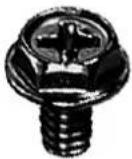 | |||
| VGA Châssis M3 x 3,5 2 | 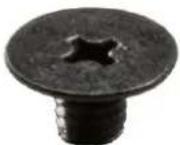 | |||
| Série et parallèle Châssis # | 4-40 x 0,44 pouce 4 | 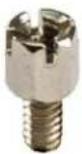 | ||
| Lecteur CAC Châssis et carte système M3 x 3,5 2 | 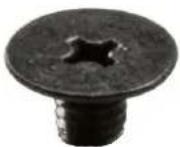 | |||
| Carte système Châssis M3 x 3 1 | 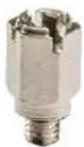 | |||
| Haut-parleur et bouton d'alimentation | Carte système M3 x 3,5 1 | 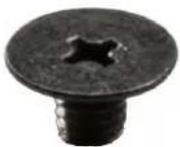 | ||
Tableau 1. Liste des tailles de vis (suite)
| Composants Fixée(s) à Type de vis Quantité Image des vis | ||||
| Carte sans fil Espace réservé WiFi M2x3.5 1 | 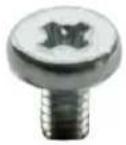 | |||
| Disque SSD Carte système | M2x3.5 1 | 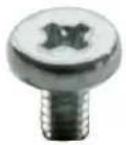 | ||
| Dissipateur de chaleur Carte système M3 x 17,5 4 | 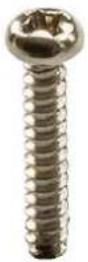 | |||
| Carte système Châssis M3 x 5 4 |  | |||
Capot du châssis
Le capot du châssis sécurise l'ensemble du client léger et permet également de maintenir un flux d'air adéquat à l'intérieur du système.
Retrait du capot du châssis
Procédure
- Suivez la procédure décrite dans la section Avant une intervention à l'intérieur du client léger.
- Desserrez la vis moletée qui fixe le capot au châssis du client léger.
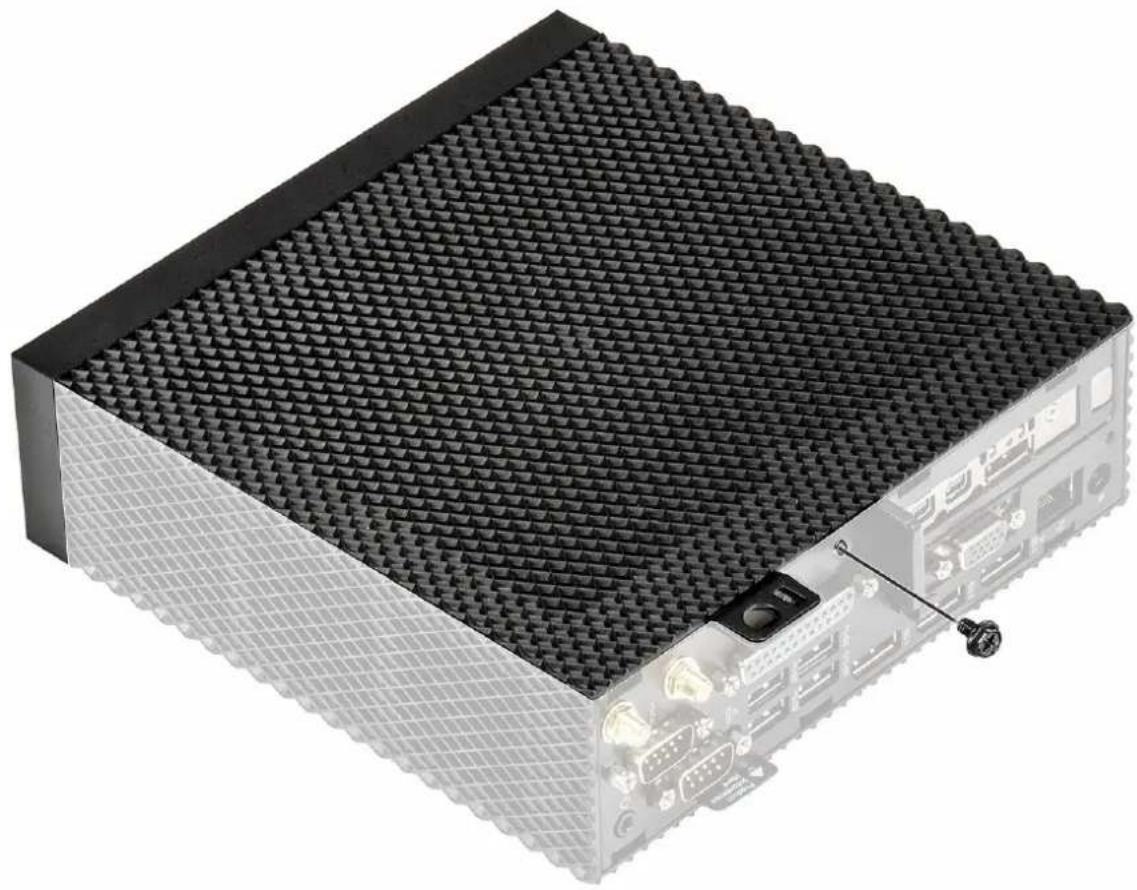
Figure 7. Desserrage de la vis moletée
- Faites glisser le capot vers l'avant du système pour désengager les languettes des emplacements de guidage sur le client léger.
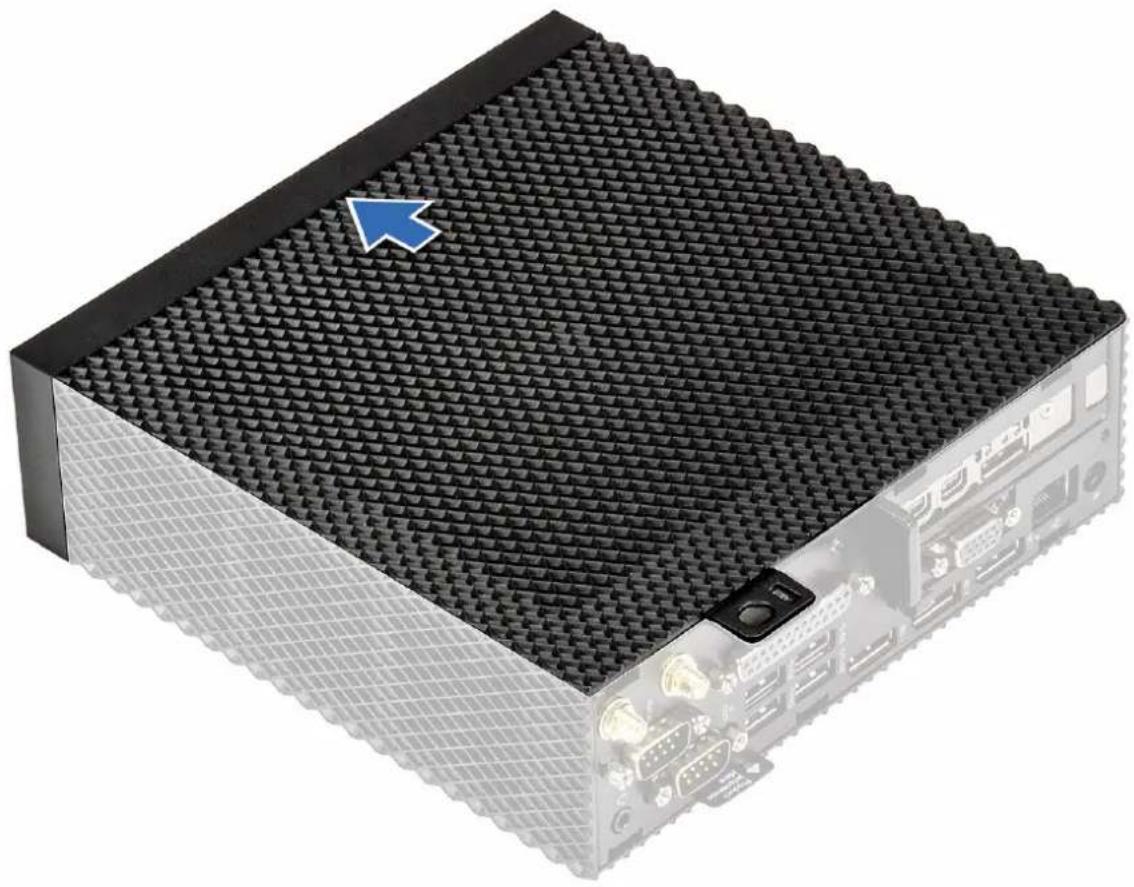
Figure 8. Glissement du capot
4. Soulevez le capot et retirez-le du client léger.
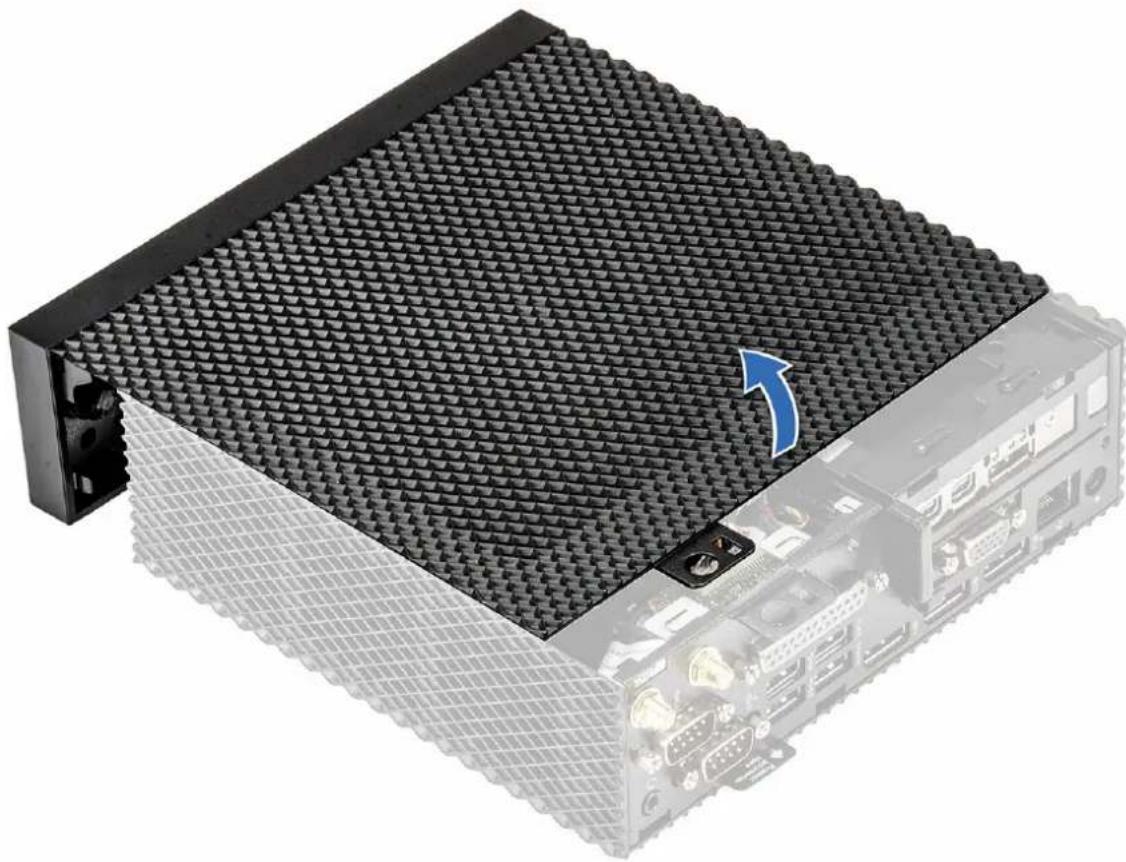
Figure 9. Levage du capot
Installation du capot du châssis
Procédure
- Alignez les languettes du capot du châssis avec les encoches situées sur le client léger.
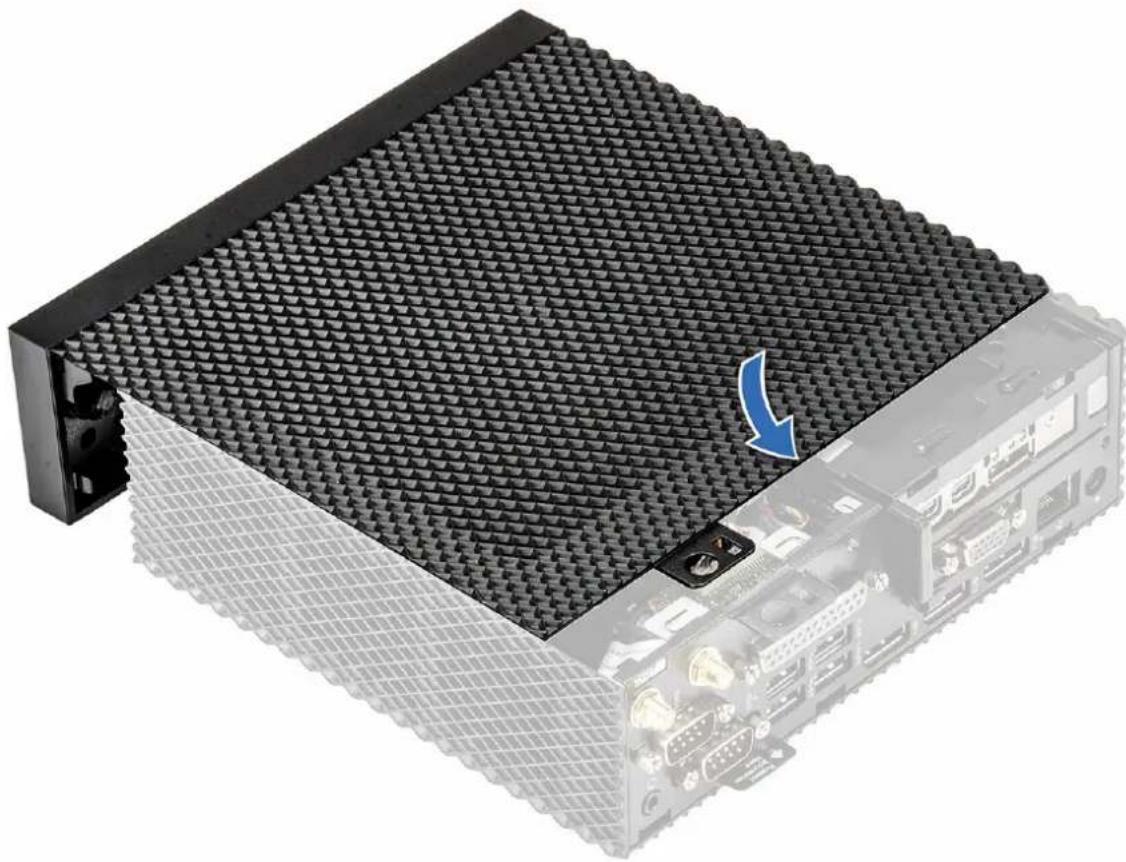
Figure 10. Aligner les languettes
2. Faites glisser le capot jusqu'à ce que les languettes s'enclenchent.
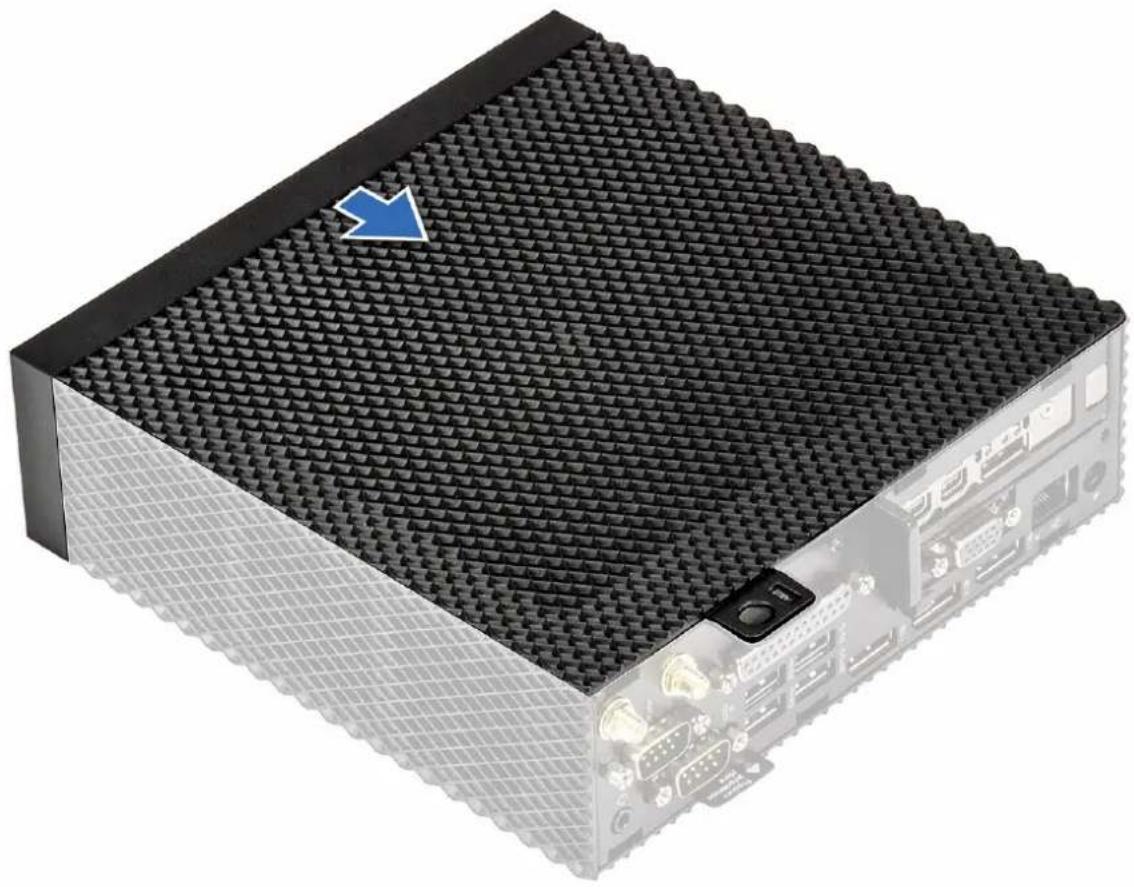
Figure 11. Faites glisser le capot
- Serrez la vis moletée pour fixer le capot du châssis sur le client léger.
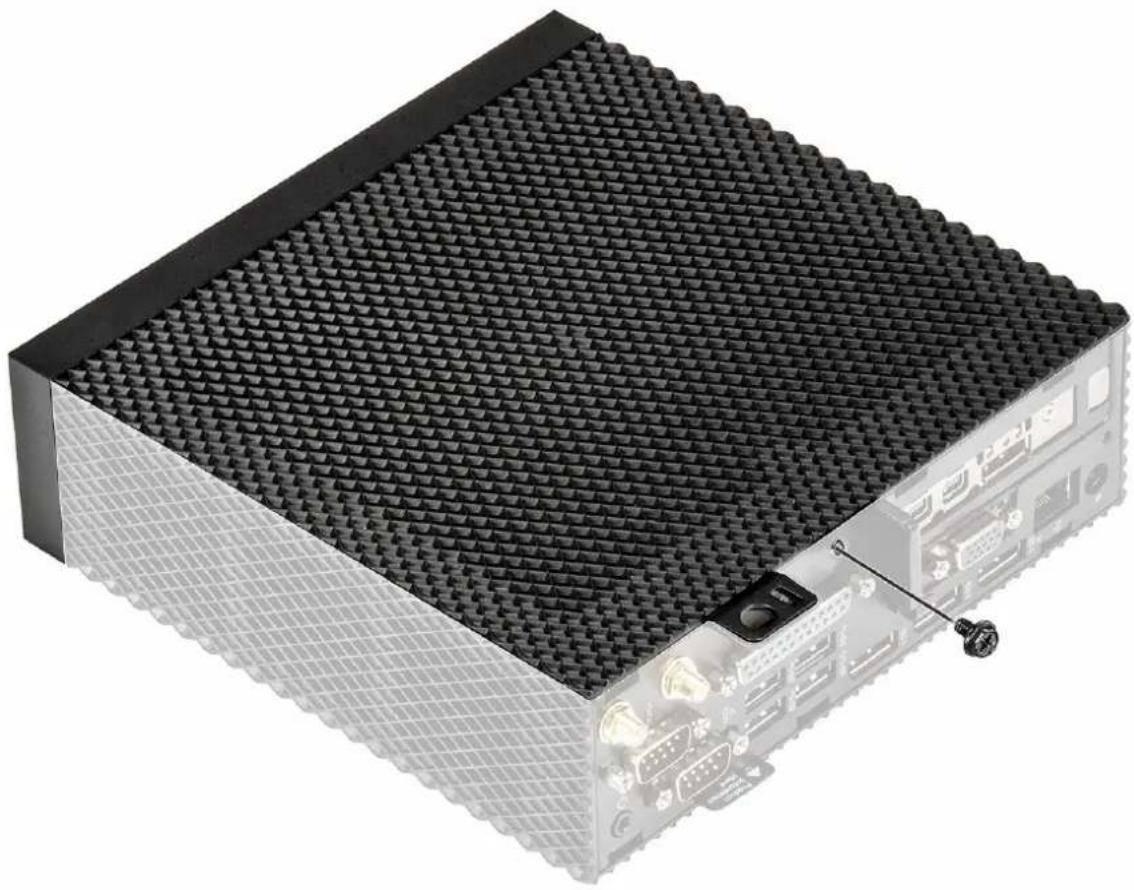
Figure 12. Serrer la vis moletée
4. Appliquez la procédure décrite dans la section Après une intervention sur le client léger.
module PCIe
Le module PCIe est un module série haut débit qui remplace l'ancien bus PCI/PCI-X. PCIe utilise une architecture de bus parallèle partagé, dans lequel l'hôte PCI et tous les périphériques partagent un ensemble commun d'adresses, de données et de lignes de commande.
Retrait du module PCIe
Conditions préalables
Retirez le capot du châssis.
Procédure
- Suivez la procédure décrite dans la section Avant une intervention à l'intérieur du client léger.
- Maintenez les deux extrémités du module PCIe et levez le module du client léger.
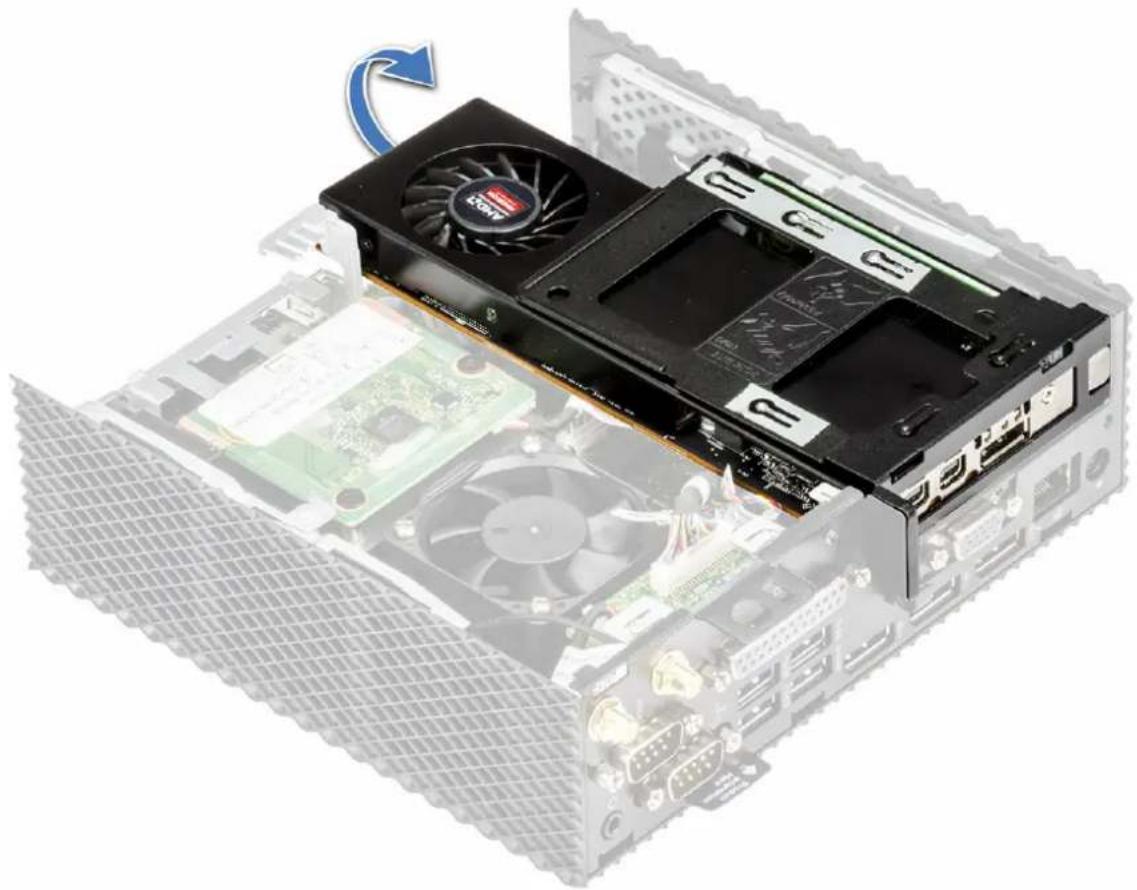
Figure 13. Retrait du module PCIe
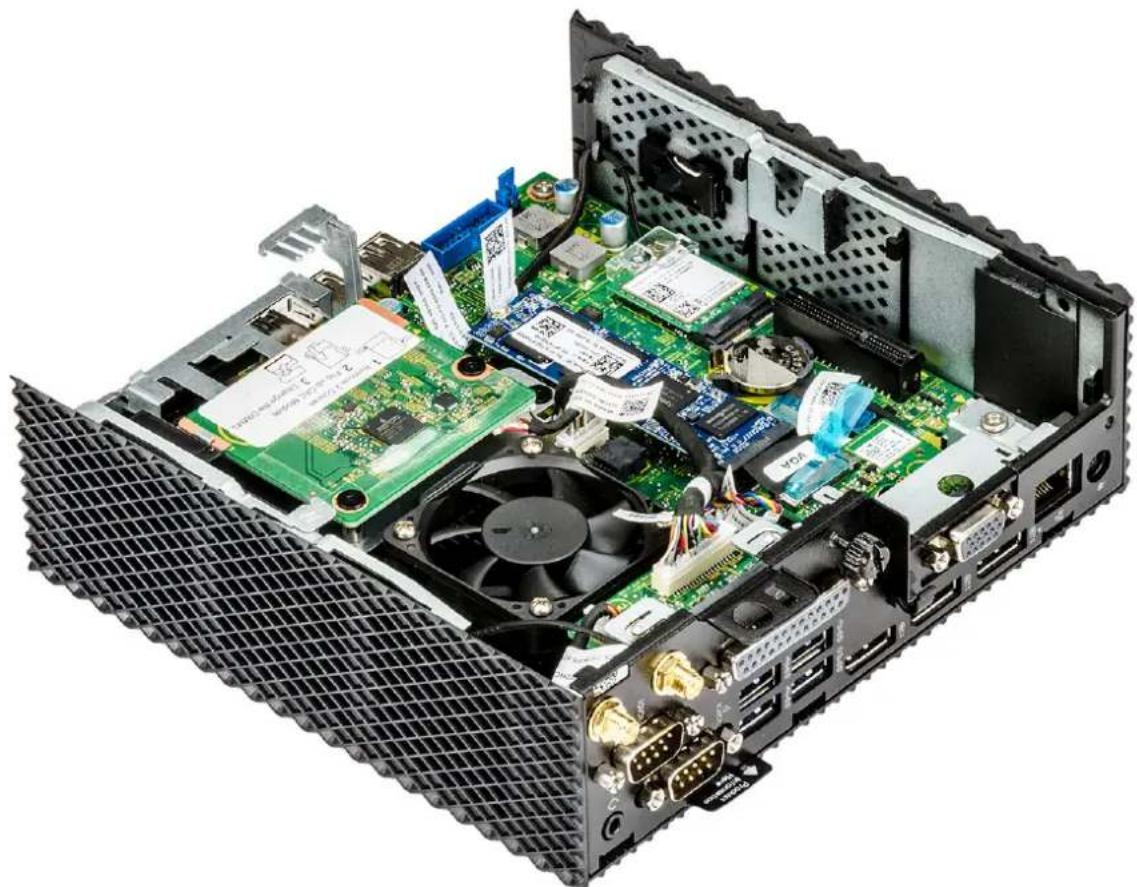
Figure 14. Le module PCIe est retiré.
Installation du module PCIe
Procédure
- Alignez le module PCIe avec le connecteur situé sur la carte système.
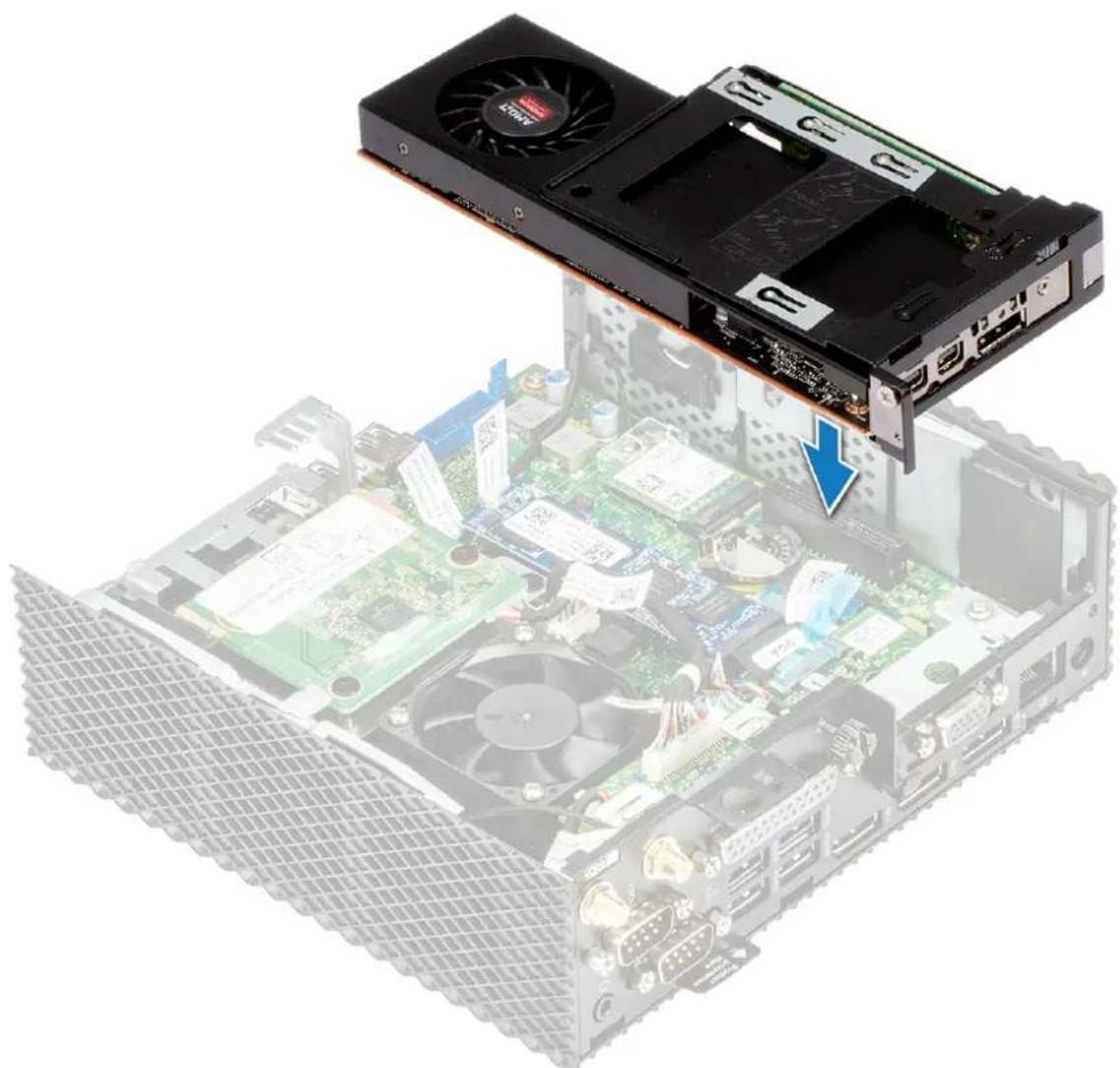
Figure 15. Aligner le module PCIe
2. Appuyez sur le module PCIe pour le fixer à la carte système.
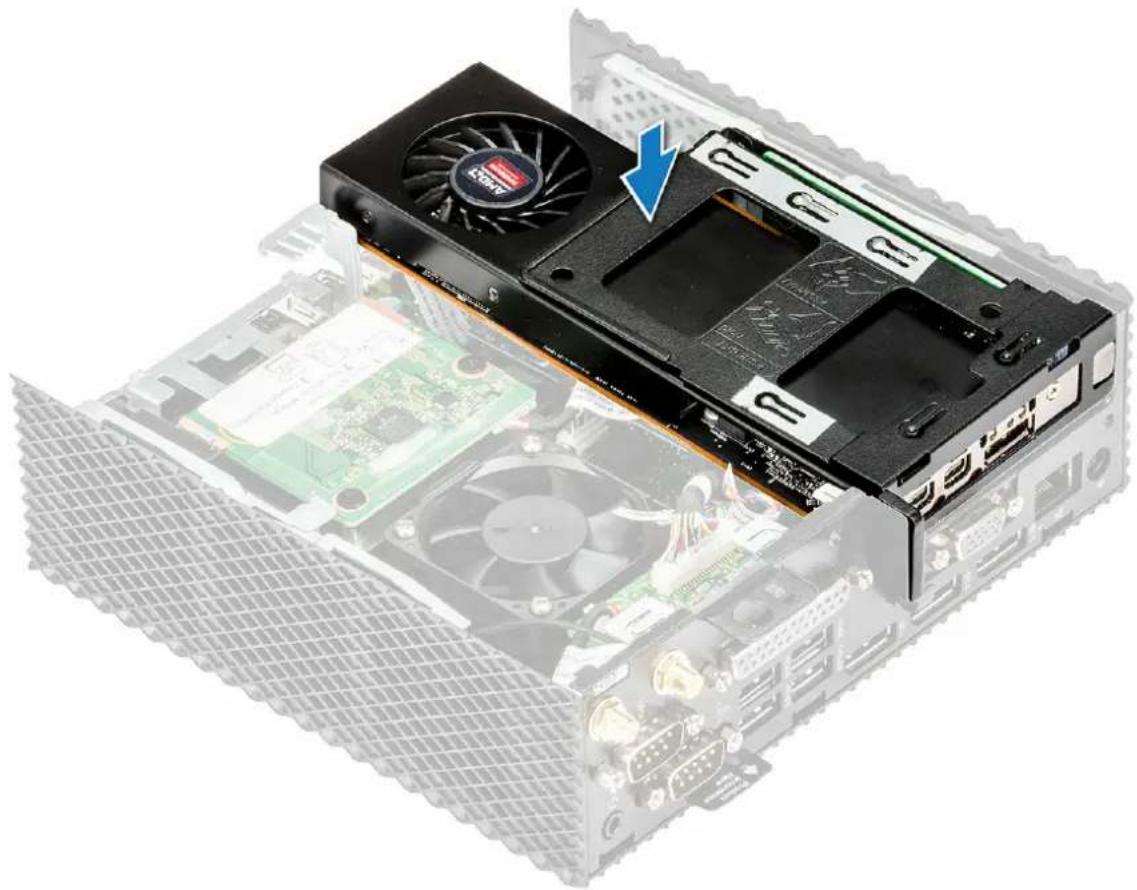
Figure 16. Appuyer sur le module PCIe
- Appliquez la procédure décrite dans la section Après une intervention sur le client léger.
Étapes finales
Remettez en place le capot du châssis.
Pile bouton
La pile bouton est utilisée pour alimenter le client léger. Les piles boutons conservent leur charge pendant une longue durée.
Retrait de la pile bouton
Conditions préalables
- Retirez le capot du châssis.
- Le cas échéant, retirez le module PCIe.
Procédure
- Suivez la procédure décrite dans la section Avant une intervention à l'intérieur du client léger.
- Faites levier avec une pointe pour retirer la pile bouton de son support.
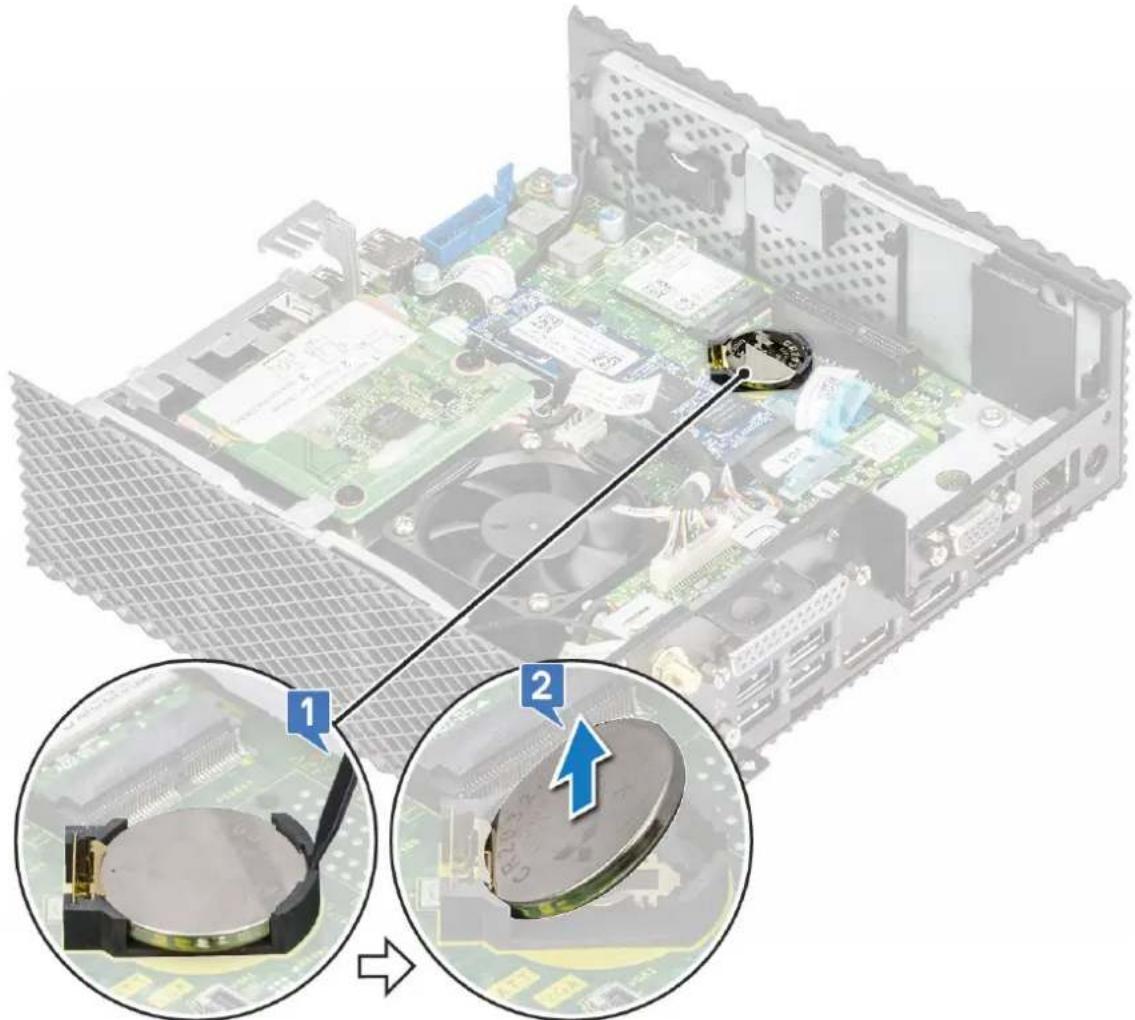
Figure 17. Retrait de la pile bouton
Installation de la pile bouton
Procédure
- Enclenchez la pile bouton dans l'espace réservé.
- Appliquez la procédure décrite dans la section Après une intervention sur le client léger.
Étapes finales
- Le cas échéant, remettez en place le module PCIe.
- Remettez en place le capot du châssis.
Disque SSD
Un disque SSD est un périphérique de stockage non volatile qui stocke les données persistantes sur la mémoire flash solide.
Retrait du disque SSD
Conditions préalables
- Retirez le capot du châssis.
- Le cas échéant, retirez le module PCIe.
Procédure
- Suivez la procédure décrite dans la section Avant une intervention à l'intérieur du client léger.
- Retirez la vis qui fixe le SSD à la carte système.
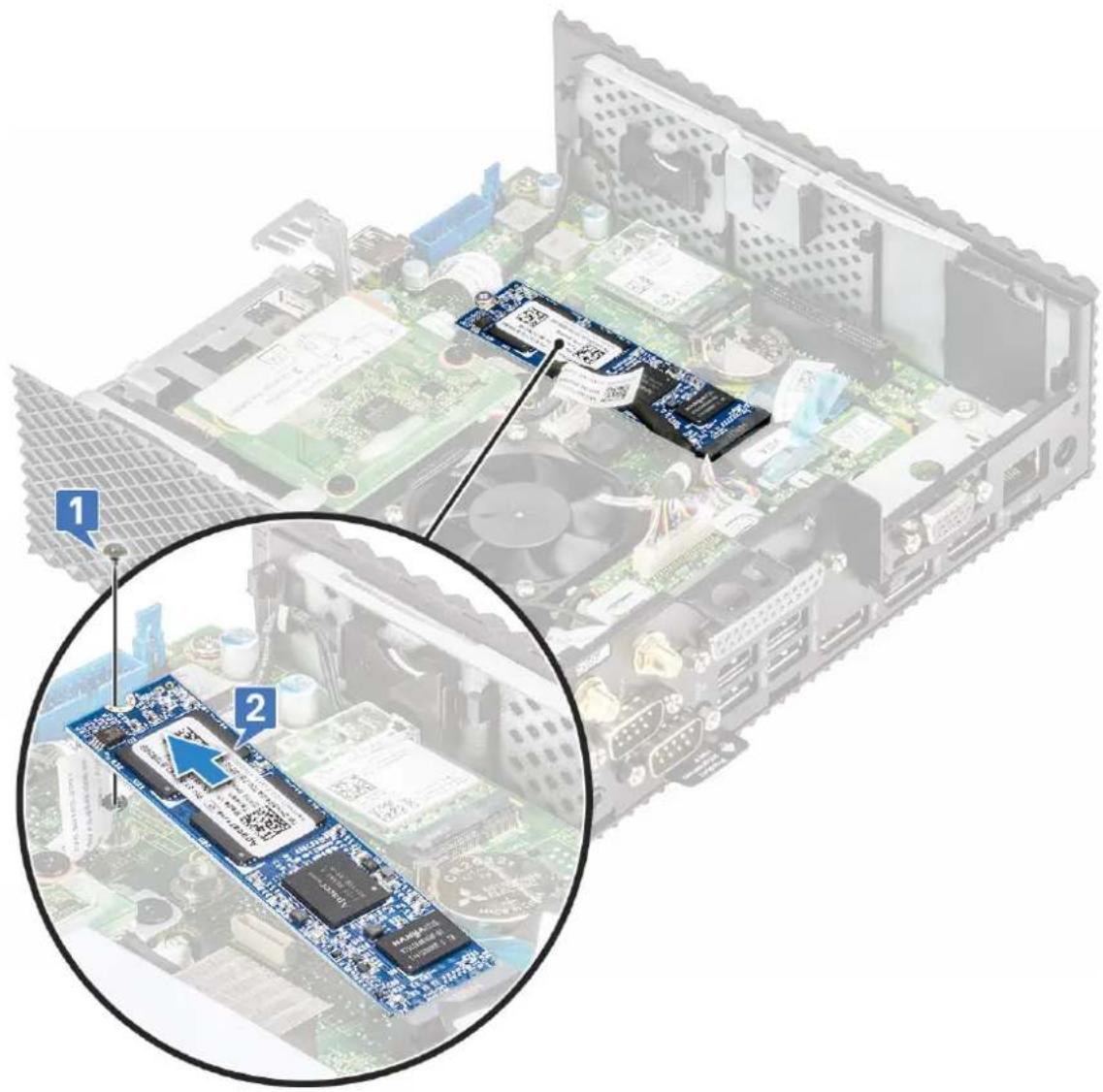
Figure 18. Retrait de la vis
3. Retirez le disque SSD de son emplacement sur la carte système.
Installation du disque SSD
Procédure
- Alignez l'encoche du SSD avec la languette située sur l'emplacement du SSD.
- Faites glisser le disque SSD dans son logement SSD en l'inclinant.
- Vissez le disque SSD à la carte système.
- Appliquez la procédure décrite dans la section Après une intervention sur le client léger.
Étapes finales
- Le cas échéant, remettez en place le module PCIe.
- Remettez en place le capot du châssis.
Module d'extension
Vous pouvez connecter un système RJ45, SFP ou VGA au client léger.
Retrait du module d'extension VGA-RJ45-SFP
Conditions préalables
- Retirez le capot du châssis.
- Le cas échéant, retirez le module PCIe.
Procédure
- Suivez la procédure décrite dans la section Avant une intervention à l'intérieur du client léger.
- Débranchez le câble VGA-RJ45-SFP de la carte système à l'aide de la languette de retrait bleue et soulevez le connecteur de module d'extension qui est connecté à la carte système.
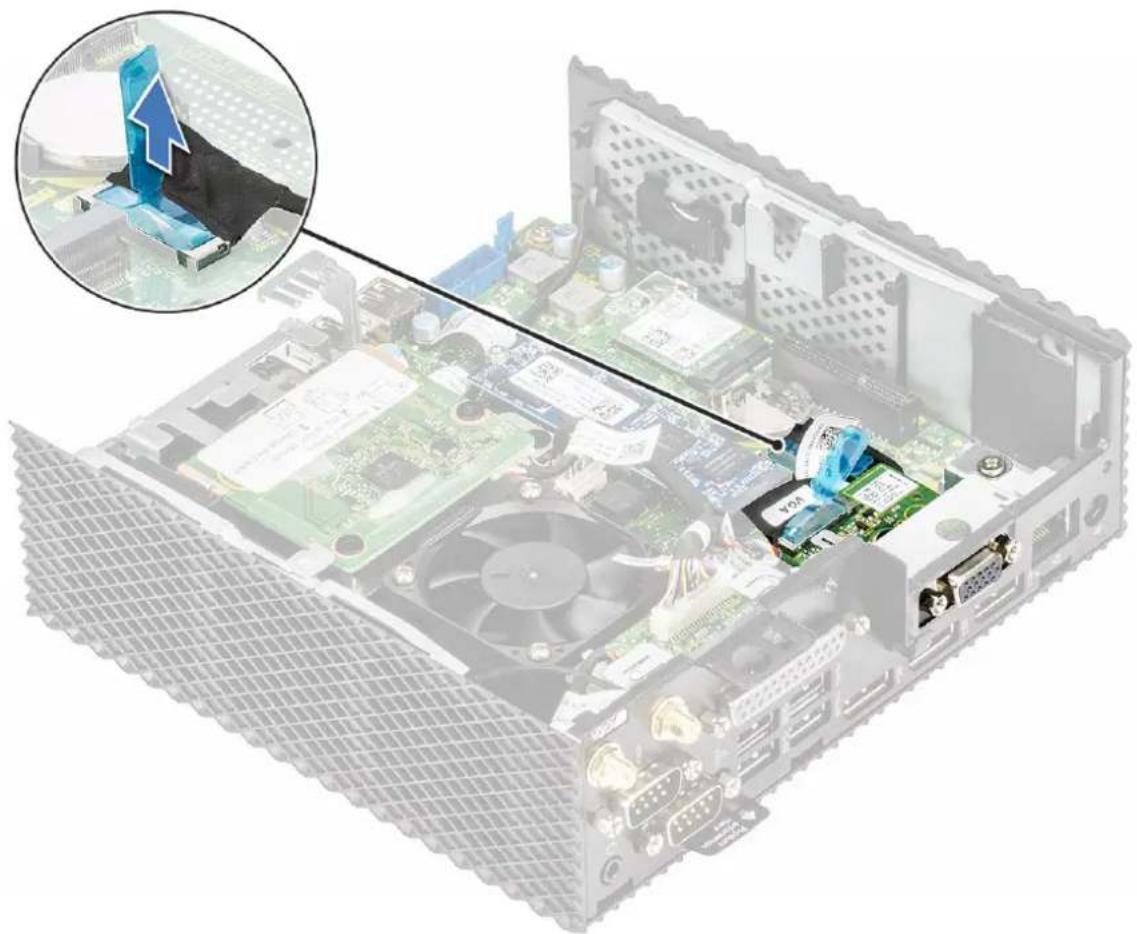
Figure 19. Déconnexion du câble VGA-RJ45-SFP
- Retirez les deux vis qui fixent le module d'extension au client léger.
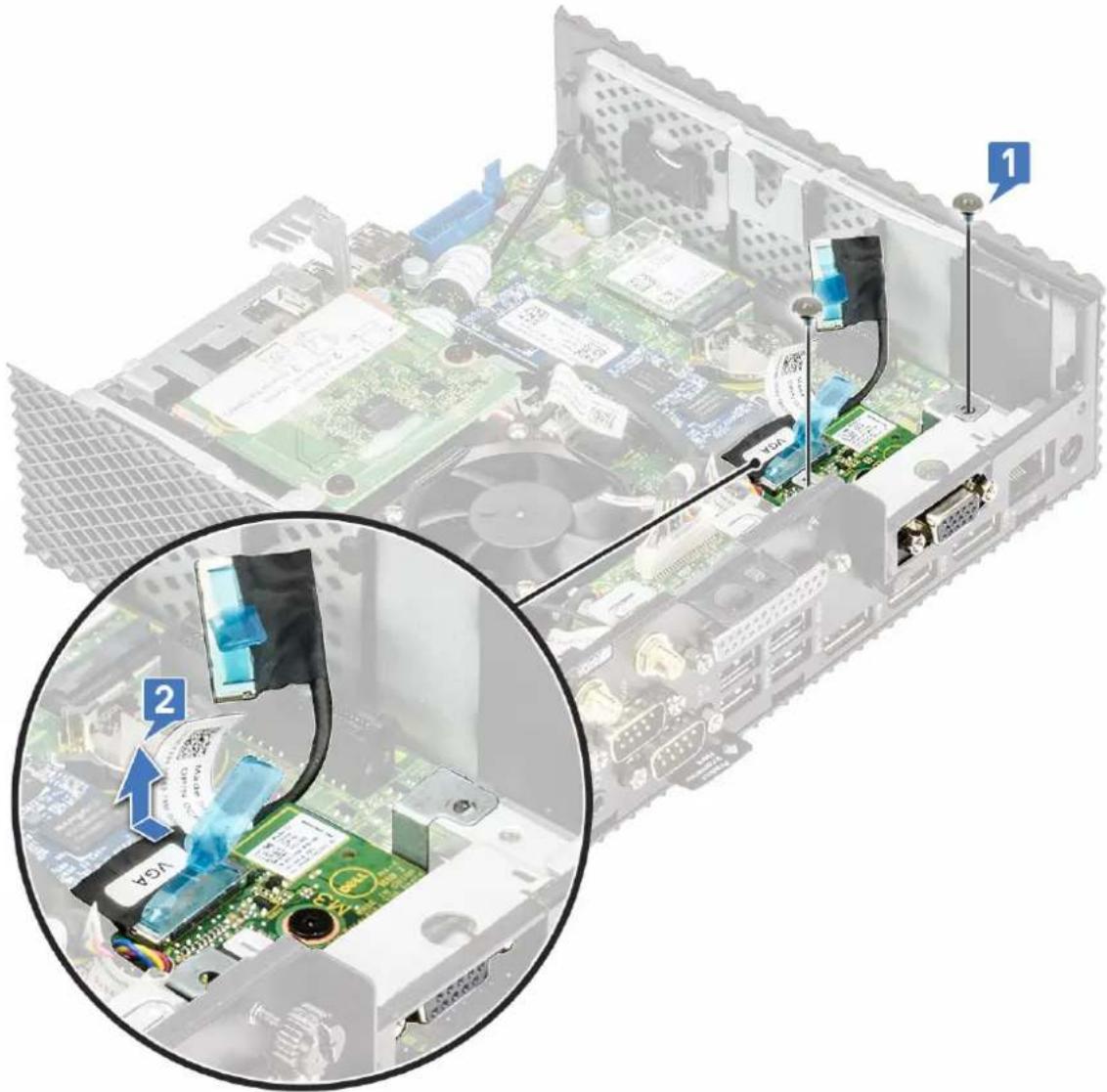
Figure 20. Retrait des deux vis
4. Retirez le module d'extension du châssis.
Installation du module d'extension VGA-RJ45-SFP
Procédure
- Alignez les trous de vis sur le module d'extension avec les trous de vis du châssis.
- Remettez en place les deux vis qui fixent le module d'extension au châssis.
- Branchez le câble VGA/RJ45/SFP à la carte système.
- Appliquez la procédure décrite dans la section Après une intervention sur le client léger.
Étapes finales
- Le cas échéant, remettez en place le module PCIe.
- Remettez en place le capot du châssis.
Carte sans fil
Une carte réseau sans fil haut débit est utilisée pour accéder au réseau via un port USB sur le client léger.
Retrait de la carte sans fil
Conditions préalables
-
Retirez le capot du châssis.
-
Le cas échéant, retirez le module PCIe.
Procédure
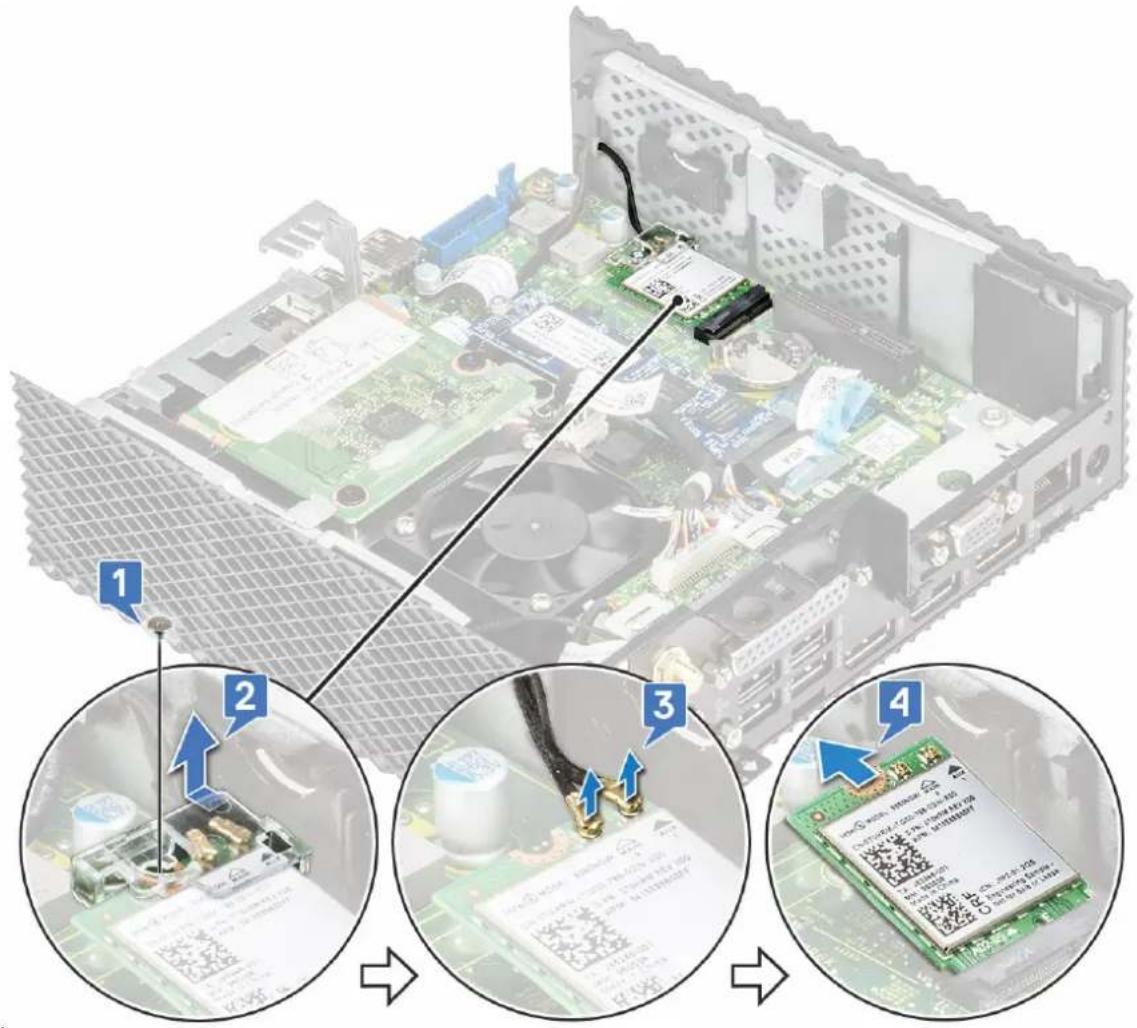
- Suivez la procédure décrite dans la section Avant une intervention à l'intérieur du client léger.
- Retirez la vis qui fixe le support de la carte sans fil à la carte
flowchart
graph TD
    A["Computer"] --> B["Component 1"]
    B --> C["Component 2"]
    C --> D["Component 3"]
    D --> E["Component 4"]
système.
3. Retirez le support de la carte sans fil de la carte sans fil.
4. Déconnectez de la carte sans fil les câbles des antennes.
5. Faites glisser la carte sans fil pour la retirer de son logement.
Installation de la carte sans fil
Procédure
- Connectez les câbles des antennes à la carte sans fil.
- Alignez l'encoche de la carte sans fil avec la languette de son logement, puis faites glisser la carte dans le logement.
- Remettez en place le support de la carte sans fil sur la carte sans fil.
- Remettez en place la vis qui fixe le support de la carte sans fil à la carte système.
- Appliquez la procédure décrite dans la section Après une intervention sur le client léger.
Étapes finales
- Le cas échéant, remettez en place le module PCIe.
- Remettez en place le capot du châssis.
Lecteur CAC
Le lecteur CAC permet de lire la carte intelligente pour l'authentication multifacteur.
Retrait du lecteur CAC
Conditions préalables
- Retirez le capot du châssis.
- Le cas échéant, retirez le module PCIe.
Procédure
- Suivez la procédure décrite dans la section Avant une intervention à l'intérieur du client léger.
- Débranchez le câble du lecteur CAC de la carte système.
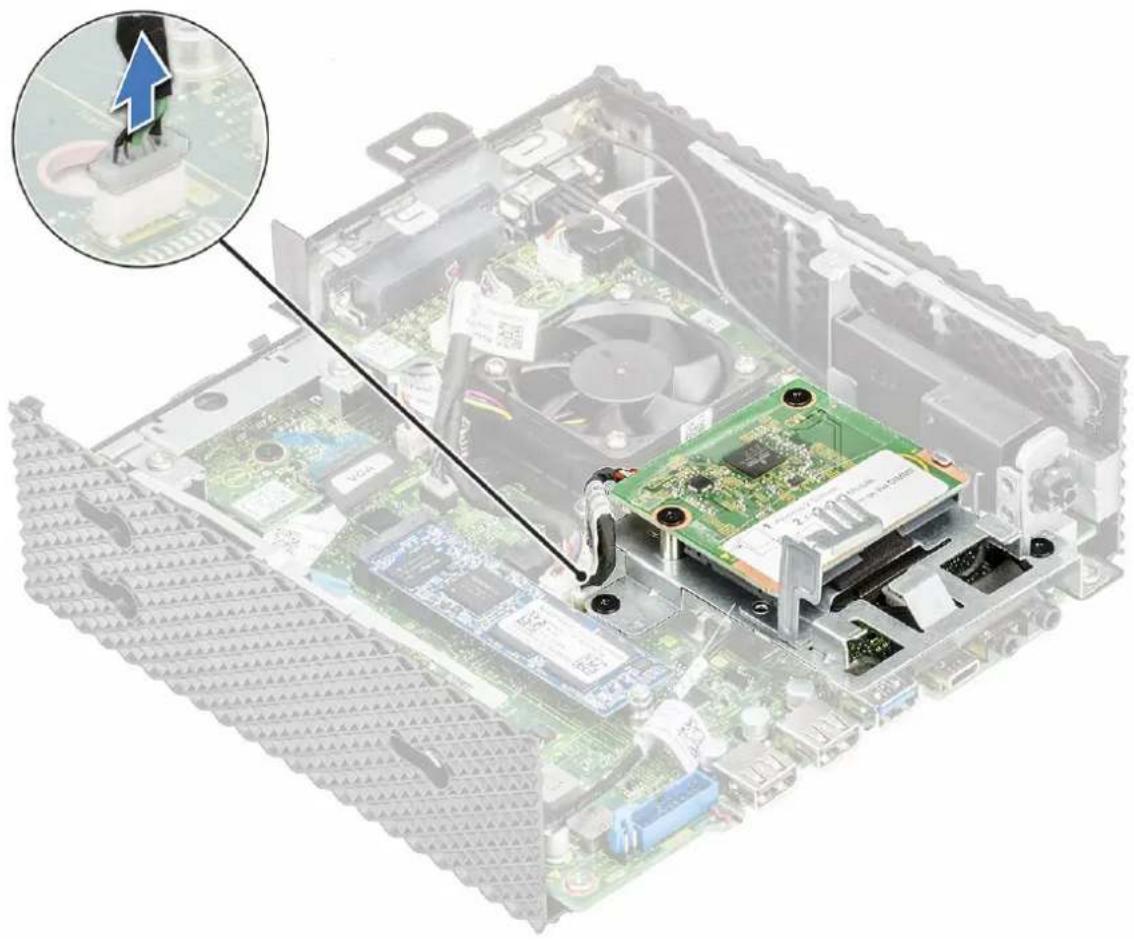
Figure 21. Déconnexion du câble
- Retirez les deux vis 1 et 2 qui fixent le support du lecteur CAC à la carte système et au châssis.

Figure 22. Retrait des vis
4. Soulevez le support du lecteur CAC de la carte système.
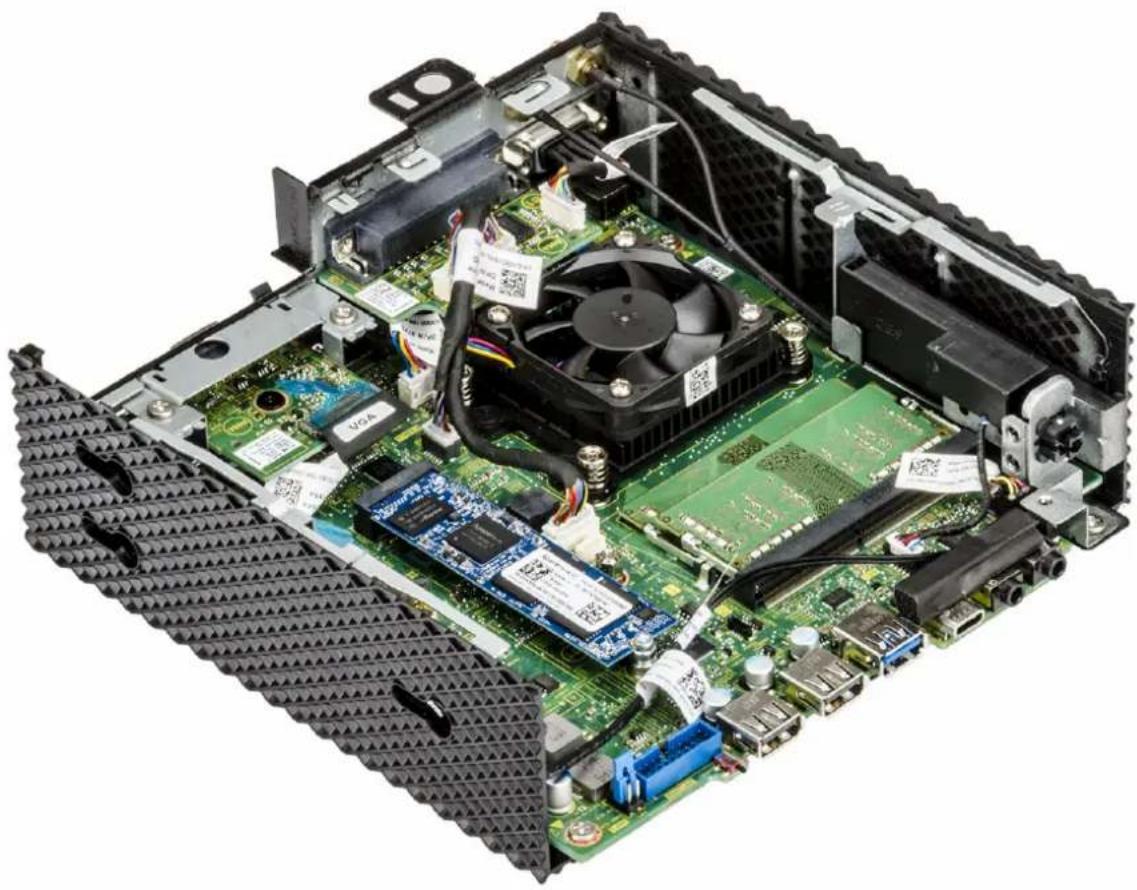
Figure 23. Le lecteur CAC est retiré.
Installation du lecteur CAC
Procédure
- Alignez les trous de vis du support du lecteur CAC avec ceux de la carte système et du châssis.
- Remettez en place les deux vis qui fixent le support du lecteur CAC à la carte système et au châssis.
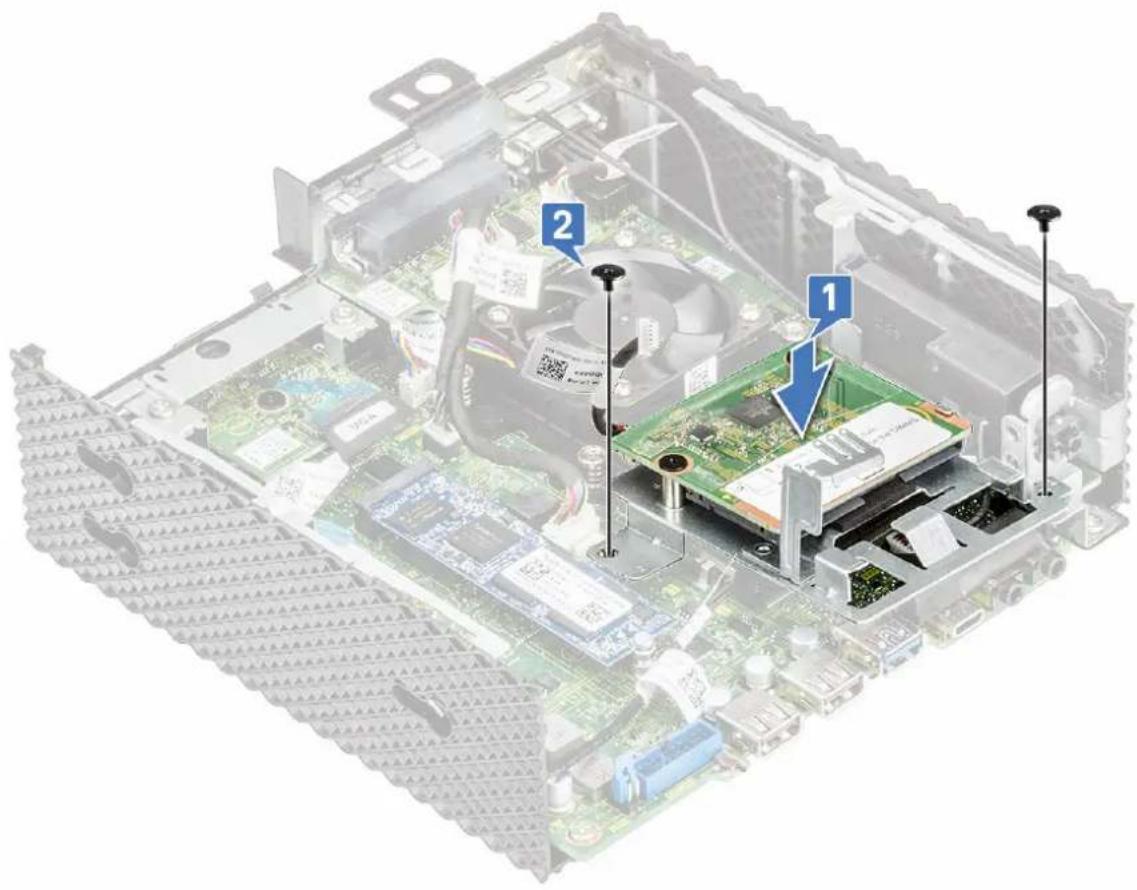
Figure 24. Aligner les trous de vis et remettre les vis en place
3. Connectez le câble du lecteur CAC à la carte système.
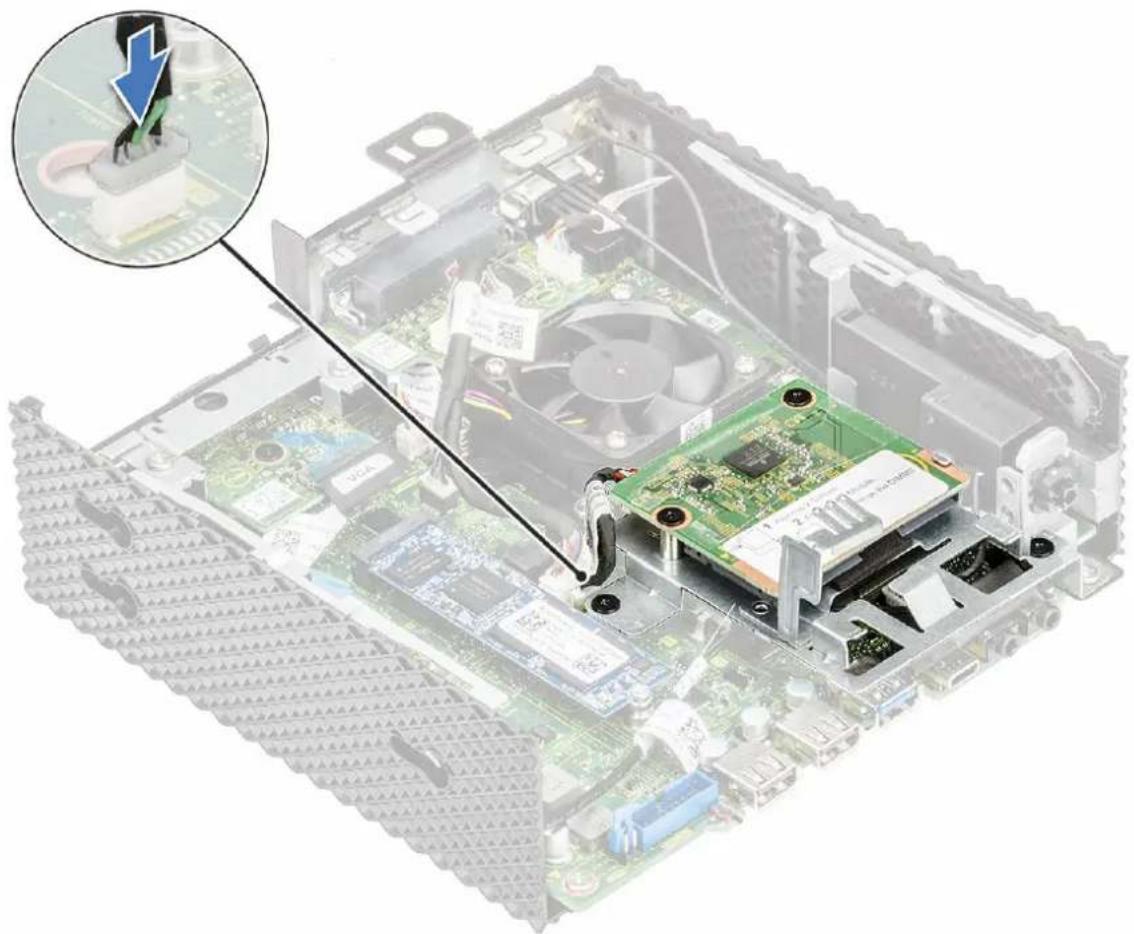
Figure 25. Connecter un câble CAC
- Appliquez la procédure décrite dans la section Après une intervention sur le client léger.
Étapes finales
- Le cas échéant, remettez en place le module PCIe.
- Remettez en place le capot du châssis.
Mémoire
Une barrette de mémoire est une carte à circuits imprimés contenant des circuits intégrés DRAM qui sont installés dans le logement de mémoire sur une carte système.
Retrait de la barrette de mémoire
Haut-parleur et bouton d'alimentation
Un haut-parleur contient un amplificateur interne et par conséquent nécessite une source d'alimentation électrique via un adaptateur d'alimentation, des piles ou un port USB. Le bouton d'alimentation est utilisé pour mettre sous tension ou hors tension le client léger.
Retrait du haut-parleur et du bouton d'alimentation
Conditions préalables
- Retirez le capot du châssis.
- Le cas échéant, retirez le module PCIe.
- Retirez le lecteur CAC.
Procédure
- Suivez la procédure décrite dans la section Avant une intervention à l'intérieur du client léger.
- Débranchez les câbles (1) et (2).
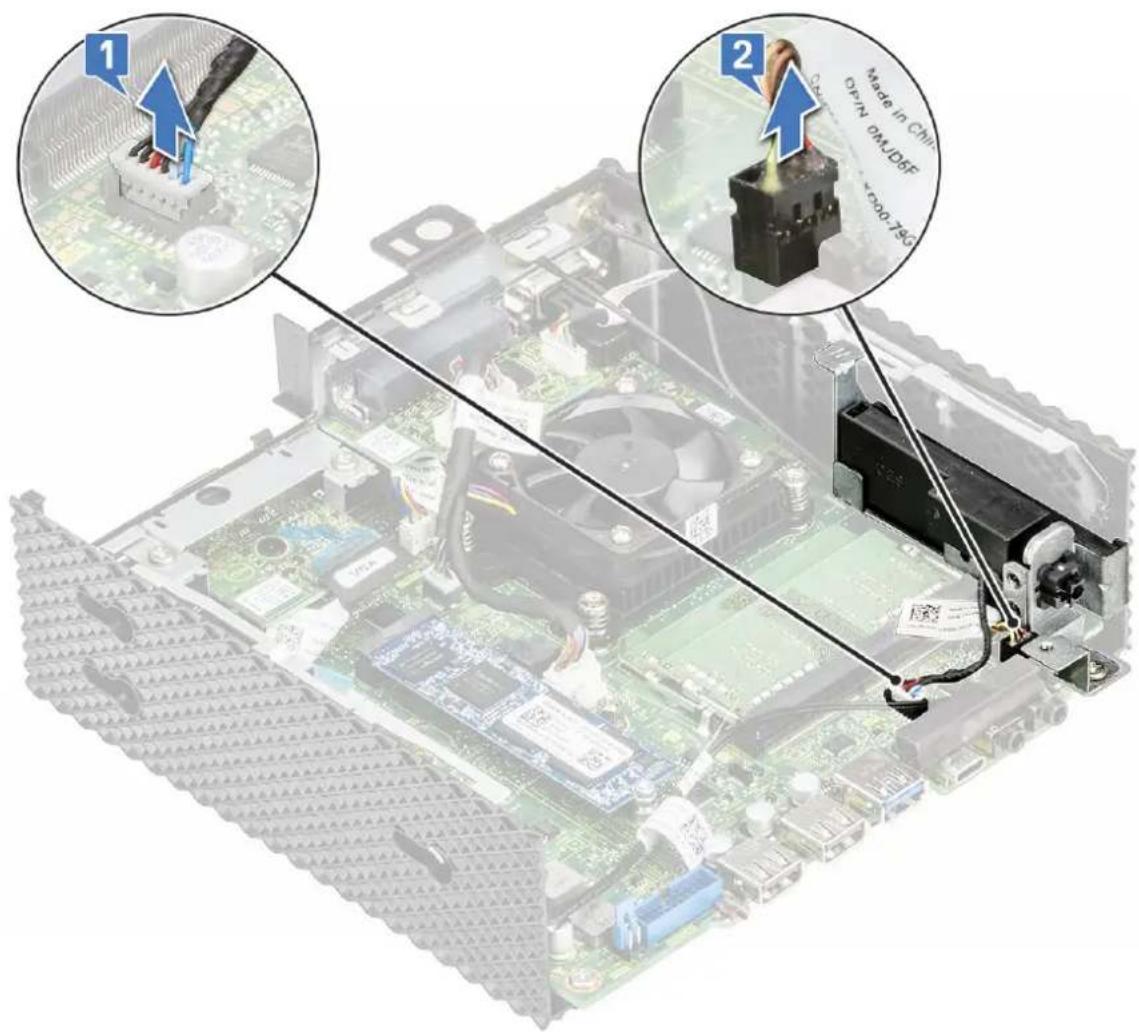
Figure 26. Déconnexion des câbles
3. Retirez la vis qui fixe le haut-parleur/bouton d'alimentation au châssis.
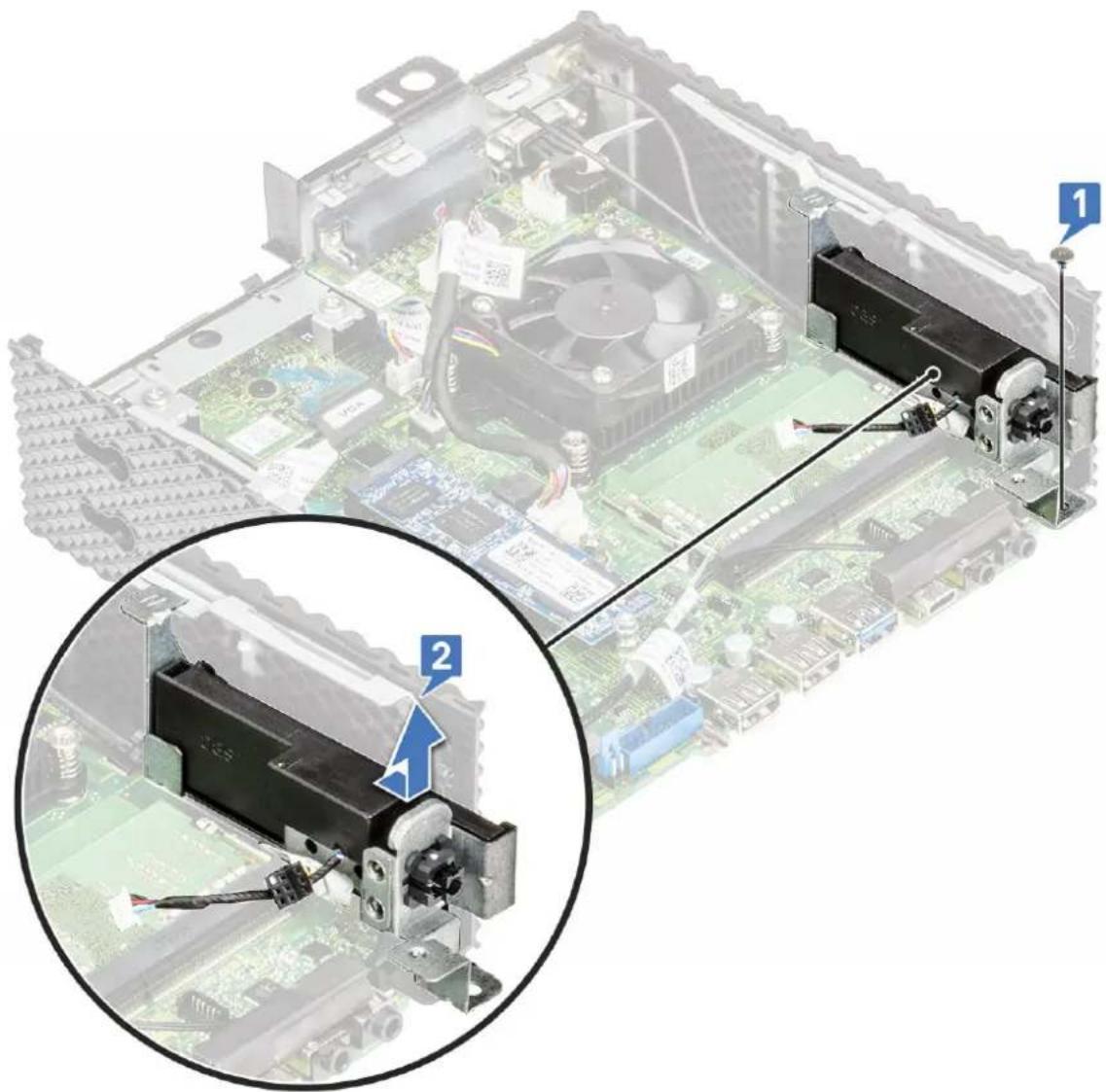
Figure 27. Retrait de la vis
- Soulevez et faites glisser le haut-parleur/bouton d'alimentation pour le dégager du châssis.
Installation du haut-parleur et du bouton d'alimentation
Procédure
- Alignez le haut-parleur/bouton d'alimentation sur le châssis.
- Remettez en place la vis qui fixe le haut-parleur/bouton d'alimentation au châssis.
- Branchez les câbles (1) et (2).
- Appliquez la procédure décrite dans la section Après une intervention sur le client léger.
Étapes finales
- Remettez en place le lecteur CAC.
- Le cas échéant, remettez en place le module PCIe.
- Remettez en place le capot du châssis.
Procédure
- Suivez la procédure décrite dans la section Avant une intervention à l'intérieur du client léger.
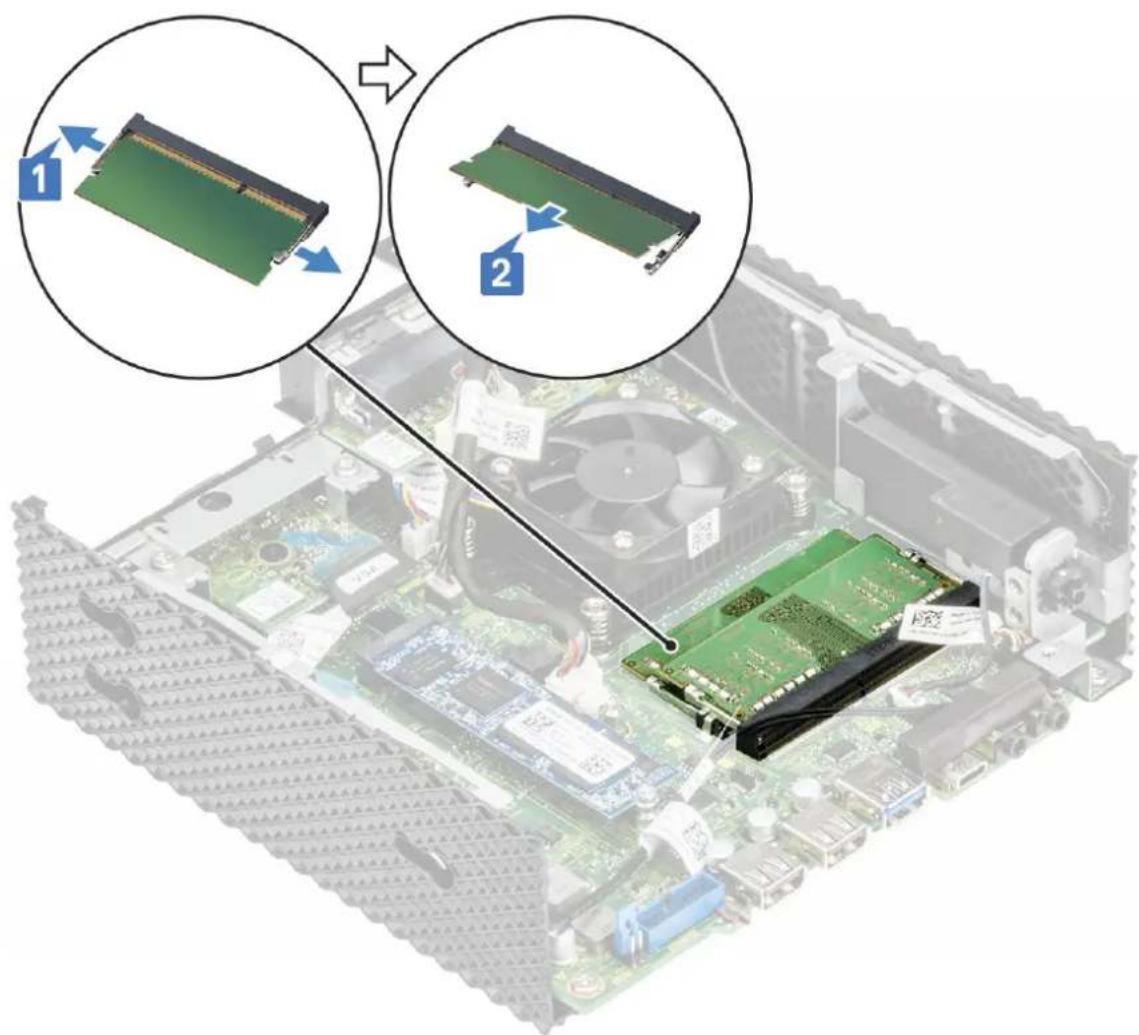
- Du bout des doigts, écartez les clips de fixation situés à chaque extrémité du logement de barrette de mémoire jusqu'à ce que cette dernière s'éjecte.
flowchart
graph TD
    A["RAM Module 1"] --> B["Processed RAM"]
    C["RAM Module 2"] --> B
    B --> D["Computer RAM"]
Figure 28. Retrait de la barrette de mémoire
3. Faites glisser et retirez la barrette de mémoire de son logement.

Figure 29. Les cartes mémoire sont retirées.
Installation de la barrette de mémoire
Procédure
- Alignez l'encoche de la barrette de mémoire avec la languette située sur son logement.
- Faites glisser fermement la barrette de mémoire dans son logement en l'inclinant, puis appuyez dessus jusqu'à ce qu'elle s'enclenche.

REMARQUE : si vous n'entendez pas de déclic, retirez le module mémoire et réinstallez-le.
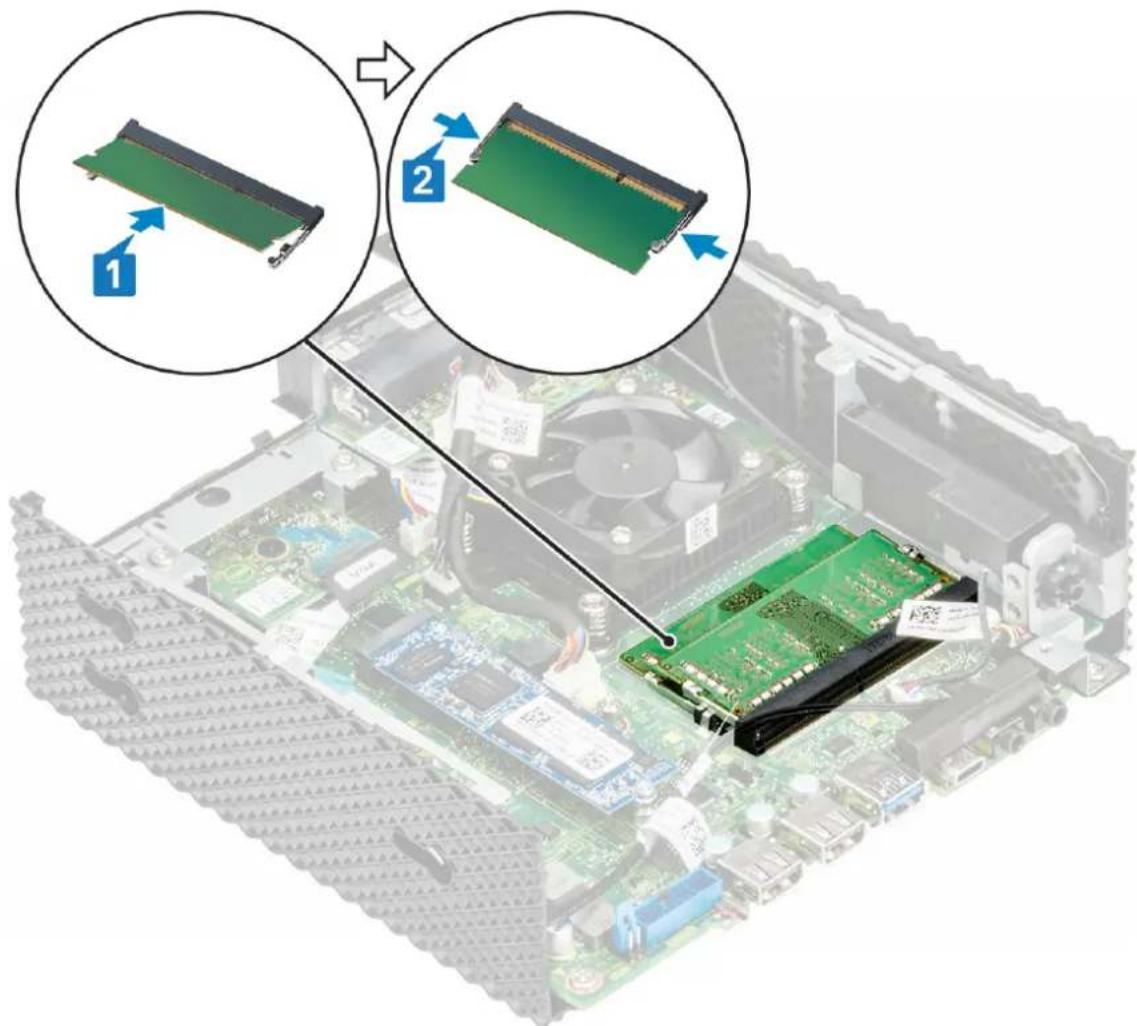
Figure 30. Installer un module mémoire
3. Appliquez la procédure décrite dans la section Après une intervention sur le client léger.
Haut-parleur et bouton d'alimentation
Un haut-parleur contient un amplificateur interne et par conséquent nécessite une source d'alimentation électrique via un adaptateur d'alimentation, des piles ou un port USB. Le bouton d'alimentation est utilisé pour mettre sous tension ou hors tension le client léger.
Retrait du haut-parleur et du bouton d'alimentation
Conditions préalables
- Retirez le capot du châssis.
- Le cas échéant, retirez le module PCIe.
- Retirez le lecteur CAC.
Procédure
- Suivez la procédure décrite dans la section Avant une intervention à l'intérieur du client léger.
- Débranchez les câbles (1) et (2).
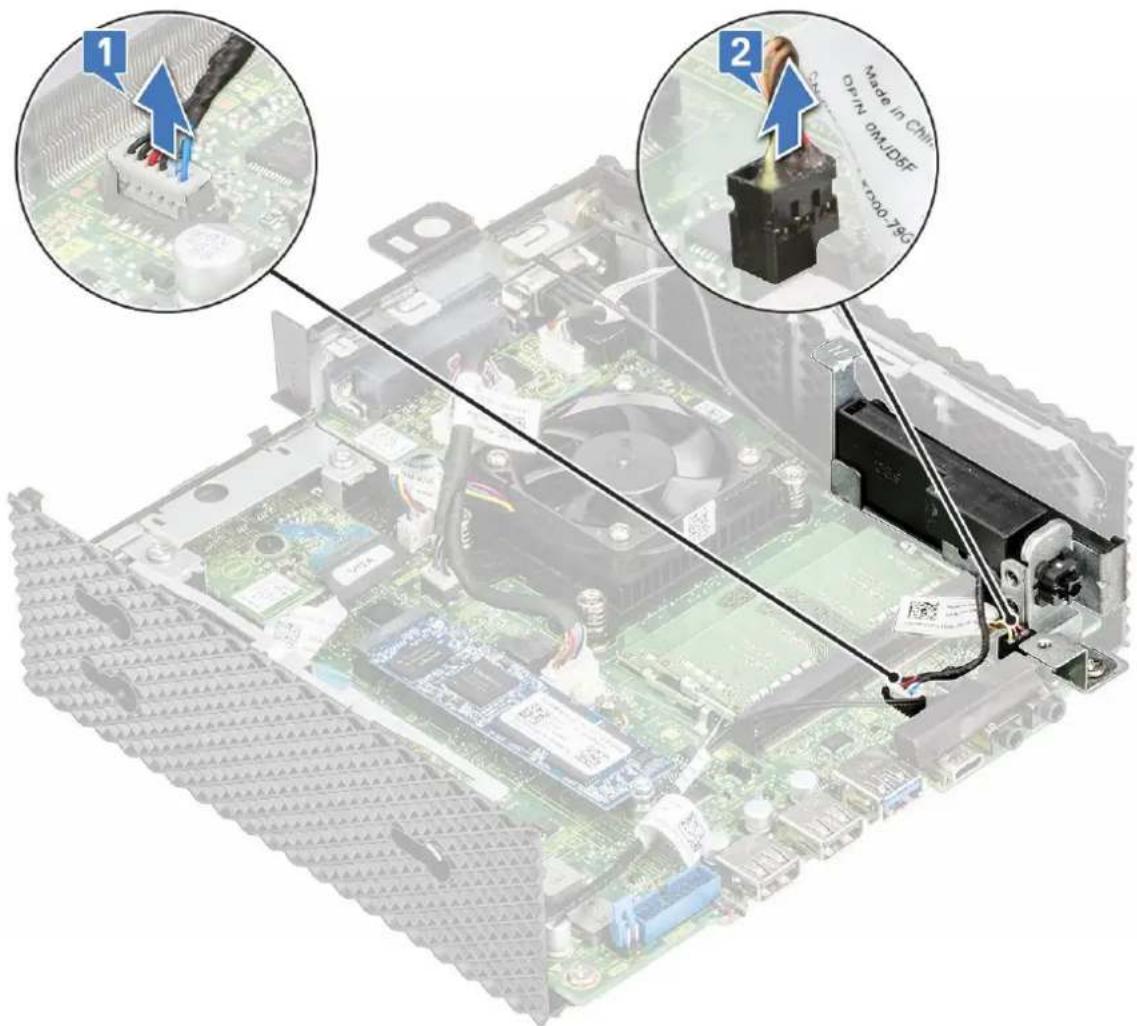
Figure 31. Déconnexion des câbles
3. Retirez la vis qui fixe le haut-parleur/bouton d'alimentation au châssis.
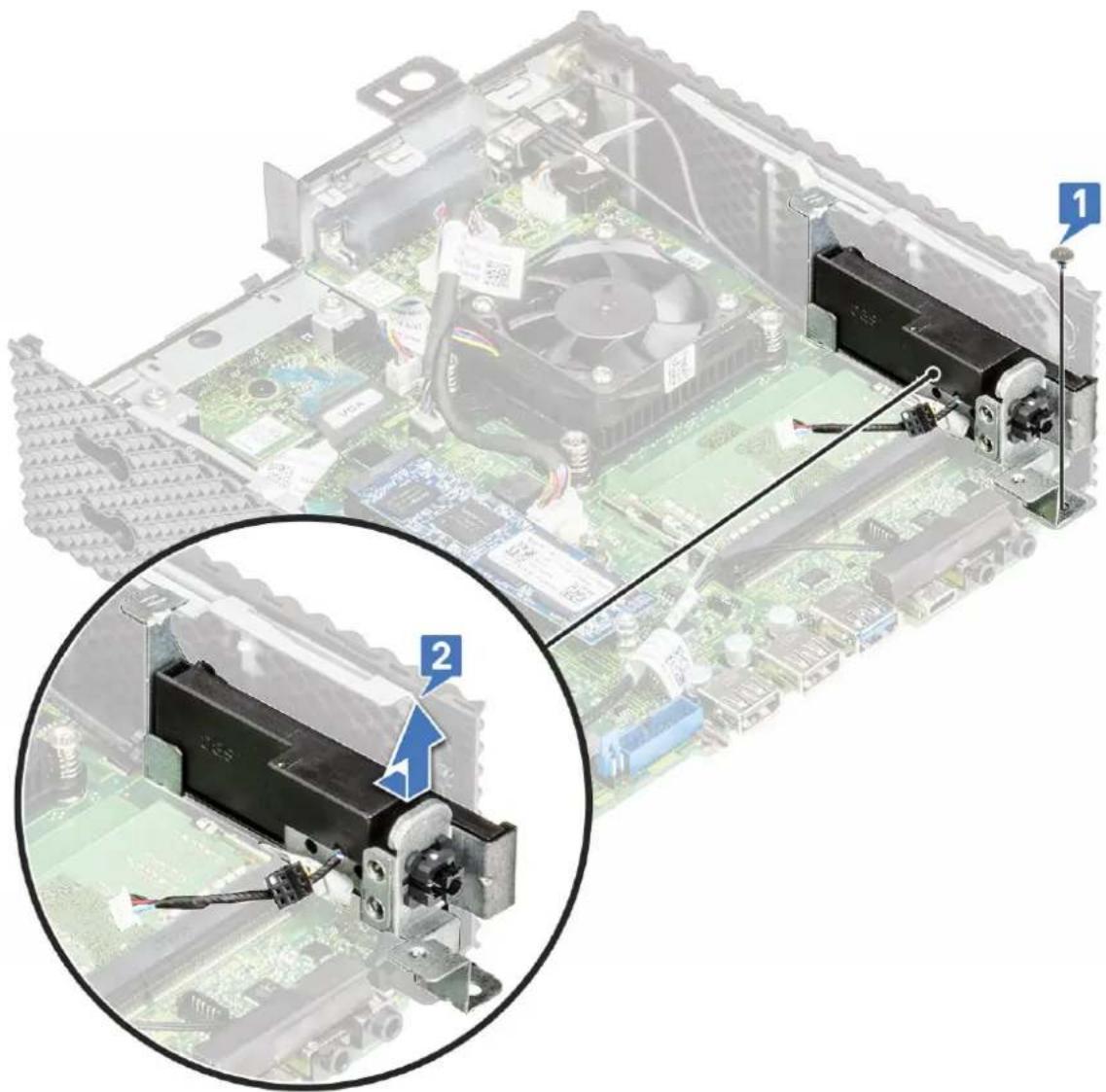
- Soulevez et faites glisser le haut-parleur/bouton d'alimentation pour le dégager du châssis.
Installation du haut-parleur et du bouton d'alimentation
Procédure
- Alignez le haut-parleur/bouton d'alimentation sur le châssis.
- Remettez en place la vis qui fixe le haut-parleur/bouton d'alimentation au châssis.
- Branchez les câbles (1) et (2).
- Appliquez la procédure décrite dans la section Après une intervention sur le client léger.
Étapes finales
- Remettez en place le lecteur CAC.
- Le cas échéant, remettez en place le module PCIe.
- Remettez en place le capot du châssis.
Port série et parallèle
L'interface du port parallèle est quasiment inexistante en raison du développement des périphériques Universal Serial Bus, ainsi que de l'impression réseau à l'aide d'imprimantes connectées Ethernet et Wi-Fi. Un port série est une interface sur un client léger par lequel les informations sont transférées en entrée et en sortie 1 bit à la fois.
Retrait du port série et parallèle
Conditions préalables
- Retirez le capot du châssis.
- Le cas échéant, retirez le module PCIe.
Procédure
- Suivez la procédure décrite dans la section Avant une intervention à l'intérieur du client léger.
- Déconnectez le câble du port parallèle de la carte système.
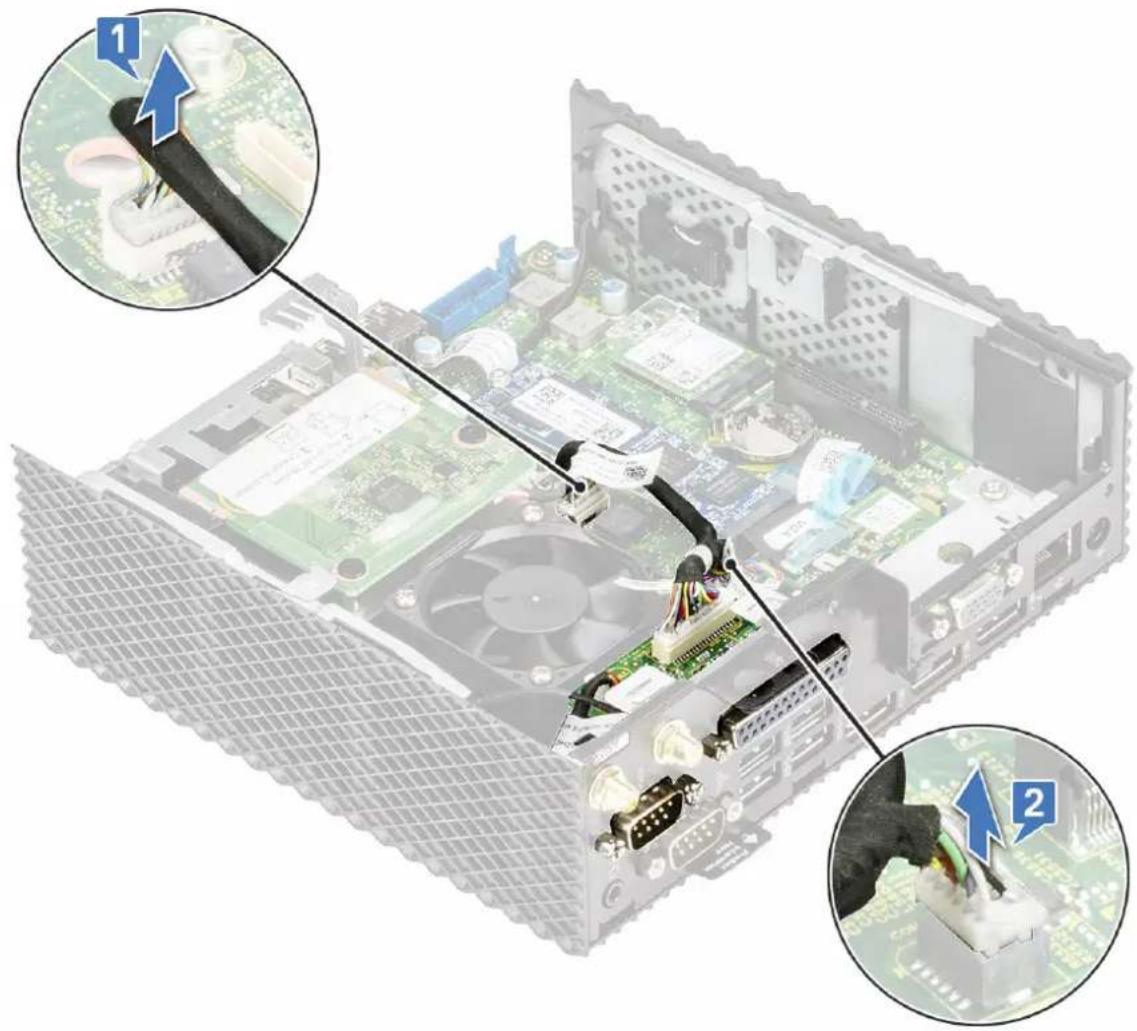
Figure 33. Déconnexion du câble du port parallèle
- Retirez les quatre vis qui fixent le port série et parallèle au châssis.
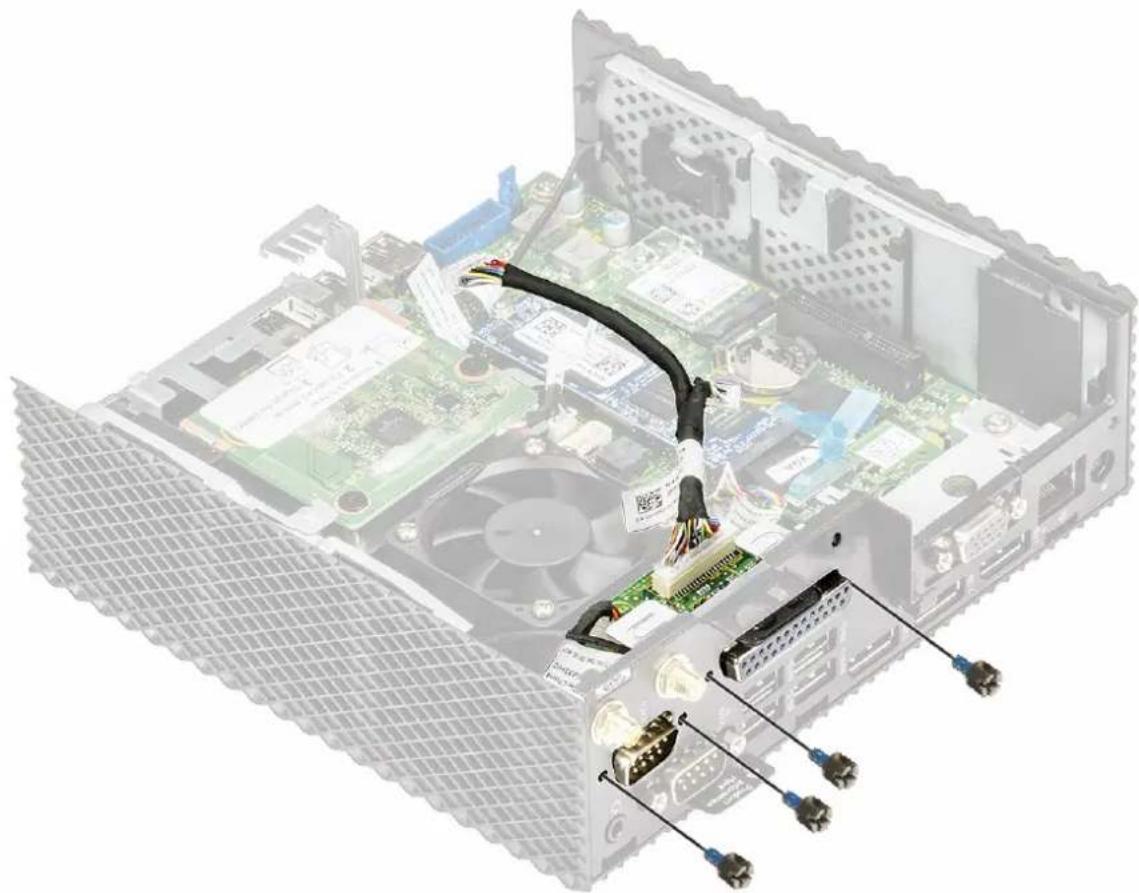
Figure 34. Retrait des quatre vis
- Soulevez et tirez le port série et parallèle pour le dégager du châssis.
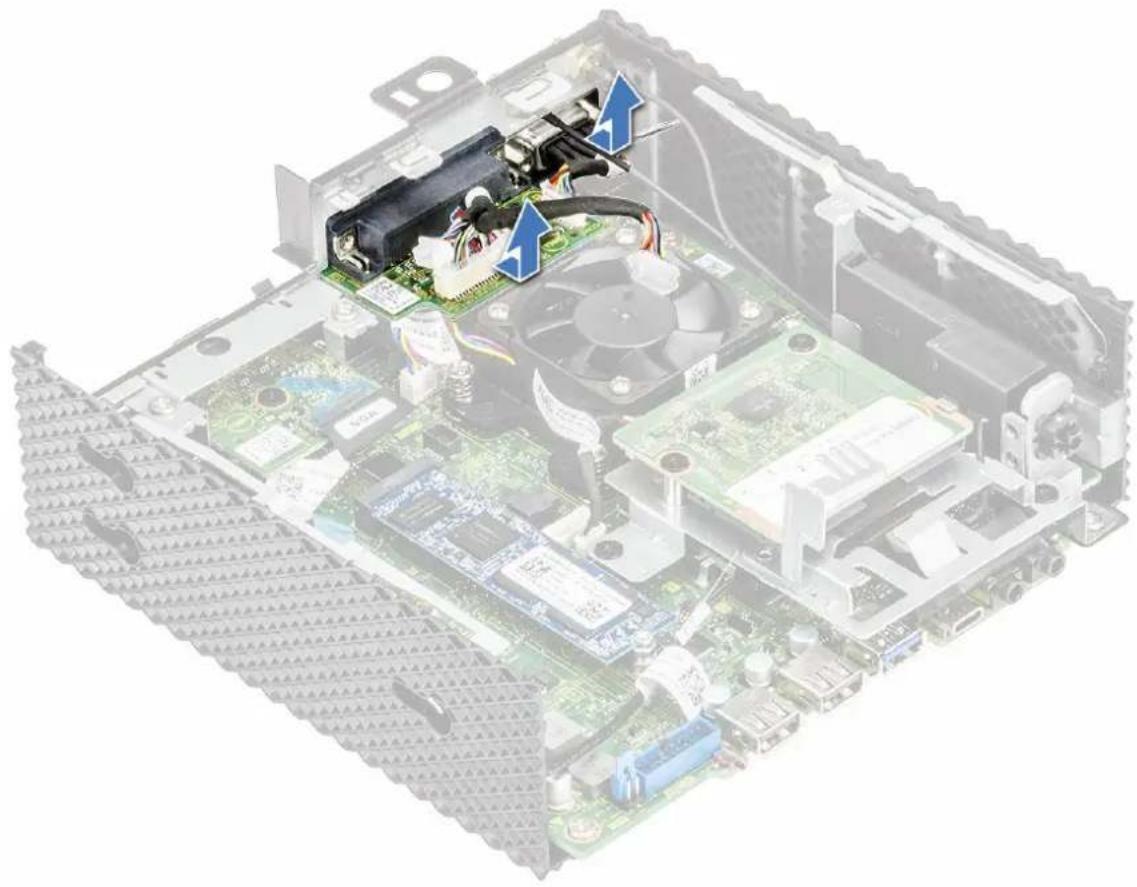
Figure 35. Levage et tirage du port série et parallèle
Installation du port série et parallèle
Procédure
- Alignez les trous de vis du port série et parallèle avec ceux du châssis.
- Remettez en place les quatre vis qui fixent le port série et parallèle au châssis.
- Connectez le câble du port parallèle à la carte système.
- Appliquez la procédure décrite dans la section Après une intervention sur le client léger.
Étapes finales
- Le cas échéant, remettez en place le module PCIe.
- Remettez en place le capot du châssis.
Dissipateur de chaleur
Un dissipateur de chaleur est un échangeur de chaleur passif qui transfère la chaleur générée par le client léger à un fluide comme l'air ou un réfrigérant liquide. La chaleur est dissipée du client léger pour permettre la régulation de température du client léger à un niveau optimal.
Retirez le dissipateur thermique.
Conditions requises
- Retirez le capot du châssis.
- Le cas échéant, retirez le module PCIe.
- Retirez le port série et parallèle.
Procédure
- Suivez la procédure décrite dans la section Avant une intervention à l'intérieur du client léger.
- Débranchez de la carte système le câble du dissipateur thermique.
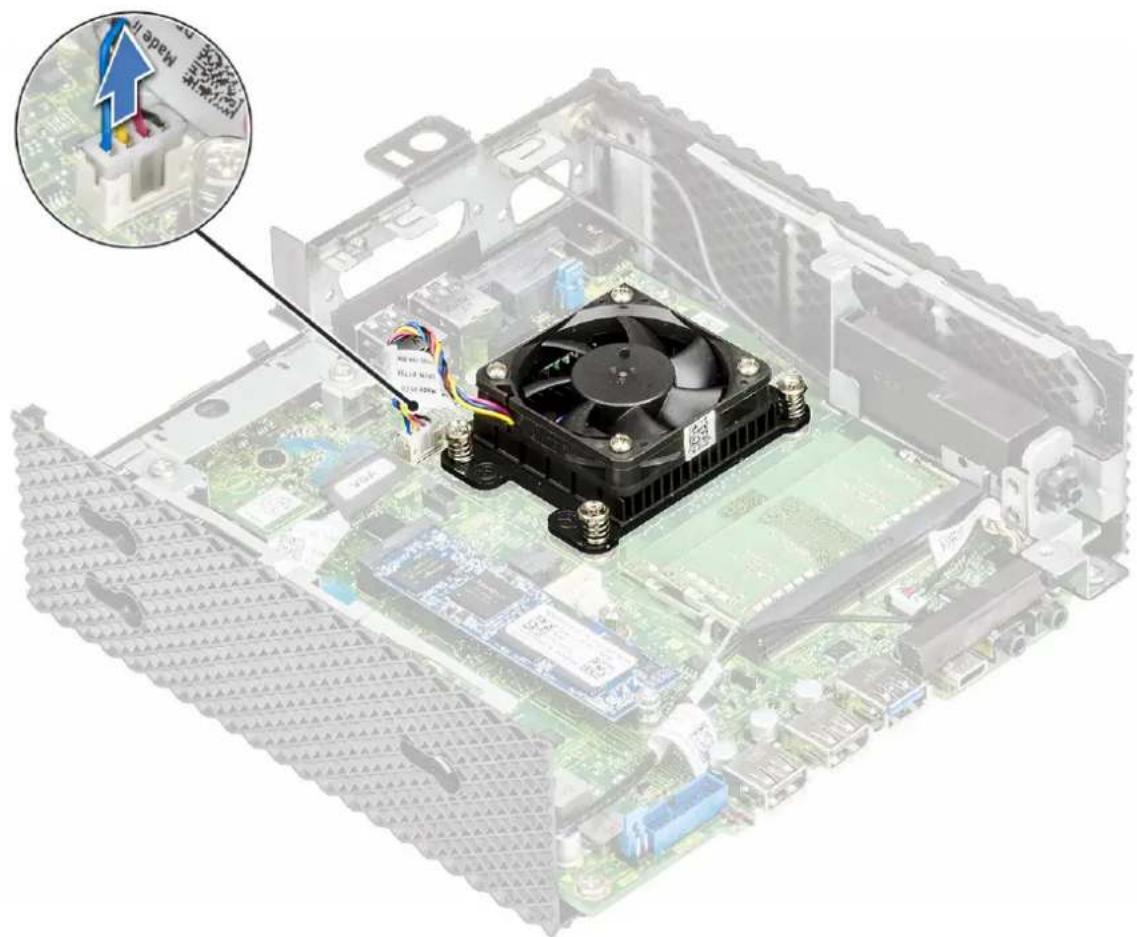
Figure 36. Déconnexion du câble du dissipateur de chaleur
- Desserrez les quatre vis qui fixent le dissipateur de chaleur à la carte système.
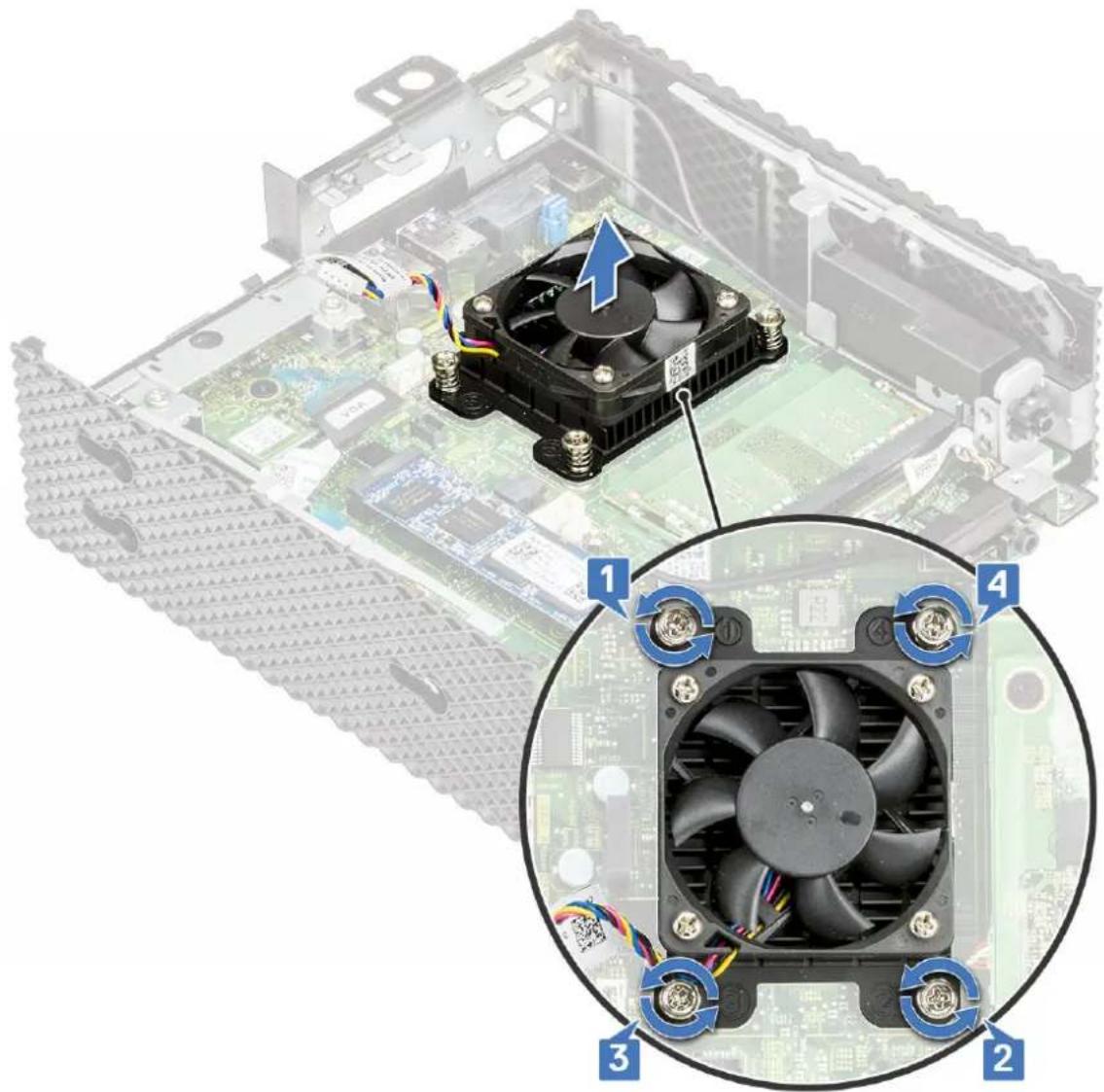
Figure 37. Retirez les quatre vis
4. Soulevez le dissipateur thermique pour le dégager de la carte système.
Installation du dissipateur de chaleur
Procédure
- Alignez les trous de vis du dissipateur de chaleur avec ceux de la carte système.

PRÉCAUTION : Saisissez le dissipateur de chaleur par les bords métalliques et non par la partie centrale. Pour éviter d'endommager le processeur, n'appuyez pas sur la partie centrale lors de la mise en place du dissipateur de chaleur sur le processeur.
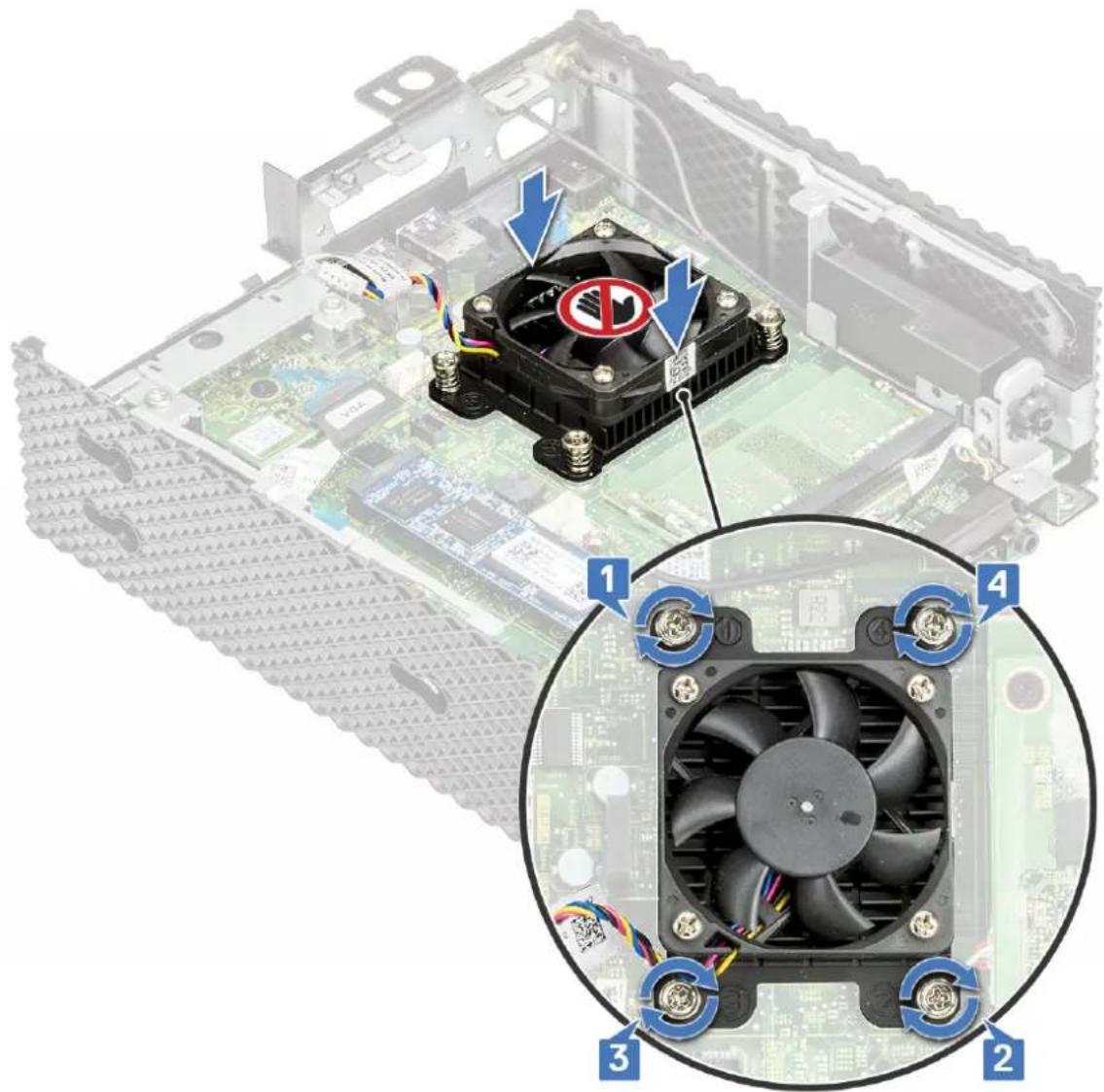
Figure 38. Installation du dissipateur de chaleur
- Serrer les quatre vis qui fixent le dissipateur de chaleur à la carte système.
- Branchez le câble du dissipateur de chaleur sur la carte système.
- Appliquez la procédure décrite dans la section Après une intervention sur le client léger.
Condition postérieure requise
- Remettez en place le port série et parallèle.
- Le cas échéant, remettez en place le module PCIe.
- Remettez en place le capot du châssis.
Carte système
Une carte système (également appelée carte mère) est la carte à circuits imprimés principale du client léger avec différents connecteurs utilisés pour connecter différents composants ou périphériques du client léger. Une carte système fournit les connexions électriques aux composants dans le client léger pour communiquer.
Retirez la carte système
Conditions préalables
- Retirez le capot du châssis.
- Le cas échéant, retirez le module PCIe.
- Retirez la pile bouton.
- Retirez le disque SSD.
- Retirez la carte sans fil.
- Retirez le module d'extension.
- Retirez le lecteur CAC.
- Retirez la mémoire.
- Retirez le haut-parleur et le bouton d'alimentation.
- Retirez le port série et parallèle.
- Retirez le dissipateur de chaleur.
Procédure
- Suivez la procédure décrite dans la section Avant une intervention à l'intérieur du client léger.
- Déconnecter le câble de la carte système.
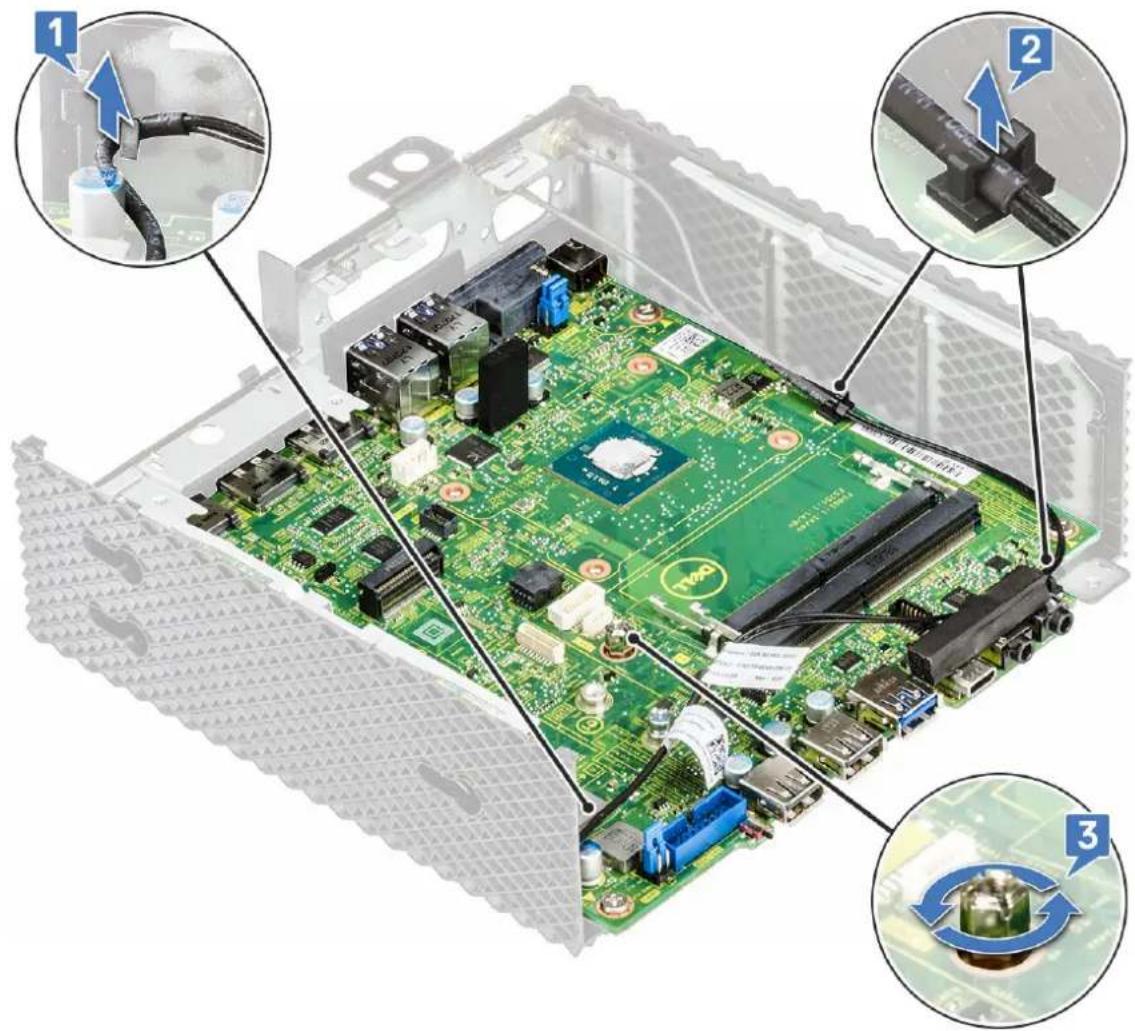
Figure 39. Déconnexion du câble
3. Retirez la vis qui fixe la carte système au châssis.
- Retirez les quatre vis qui fixent la carte système au châssis (1).
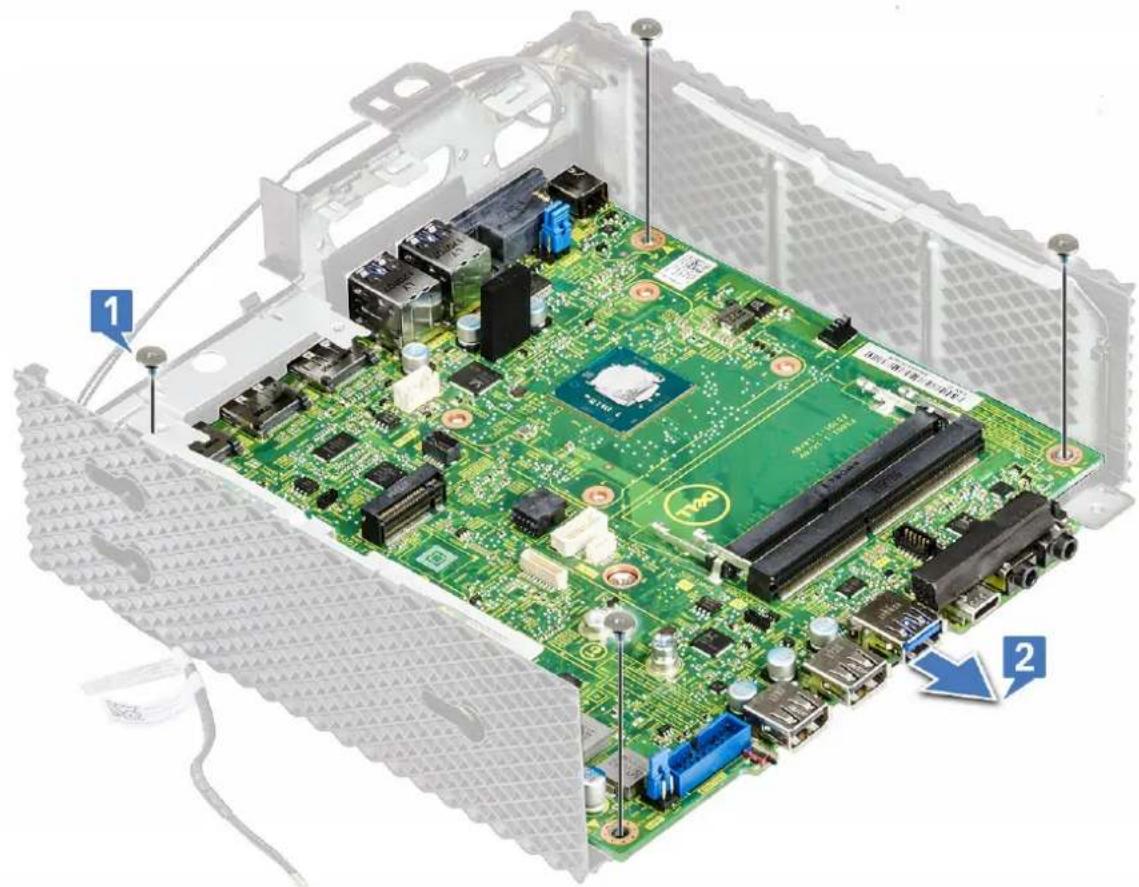
Figure 40. Retrait des quatre vis
- Retirez la carte système du châssis (2).
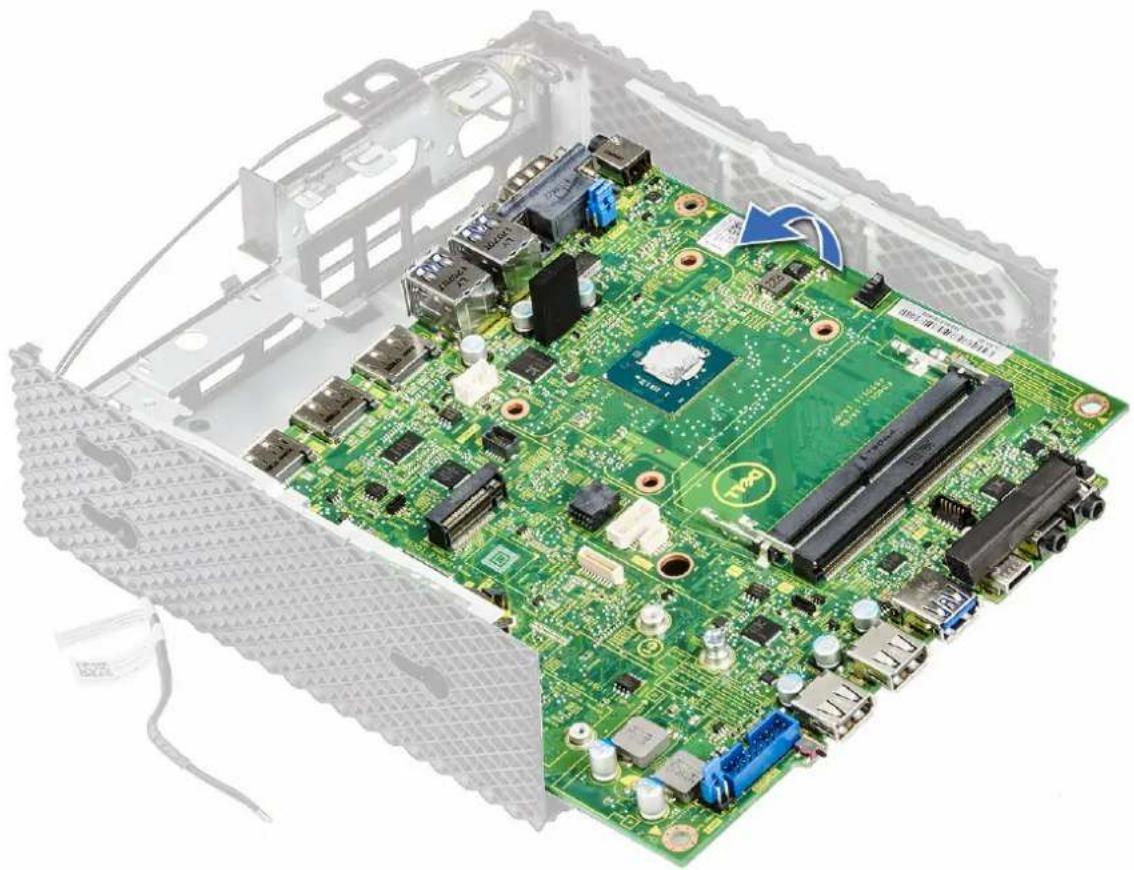
Figure 41. Retrait de la carte système
Installez la carte système
Procédure
- Orientez la carte système en alignant les trous des vis de celle-ci sur ceux du châssis.
- Remettez en place les vis sur la carte système.
- Faites passer les câbles de l'antenne sans fil dans les guides d'acheminement.
- Appliquez la procédure décrite dans la section Après une intervention sur le client léger.
Étapes finales
- Remettez en place le dissipateur de chaleur.
- Remettez en place le port série et parallèle.
- Remettez en place le haut-parleur et le bouton d'alimentation.
- Remettez en place la mémoire.
- Remettez en place le lecteur CAC.
- Remettez en place le module d'extension.
- Remettez en place la carte sans fil.
- Remettez en place le SSD.
- Remettez en place la pile bouton.
- Le cas échéant, remettez en place le module PCIe.
- Remettez en place le capot du châssis.
Spécifications techniques
Cette section présente les caractéristiques techniques de Wyse 5070 extended thin client.
Sujets :
•Caractéristiques du système
•Processeur
•Systèmes d'exploitation
•Caractéristiques de la mémoire
• Stockage
•Caractéristiques audio
•Caractéristiques de communication
•Caractéristiques des ports et connecteurs
• Sécurité
•Caractéristiques de la batterie
•Caractéristiques de l'adaptateur secteur
•Caractéristiques physiques
•Environnement
Caractéristiques du système
Cette section décrit les caractéristiques système du client léger.
Tableau 2. Caractéristiques du système
| Fonctionnalité Spécification | |
| Jeu de puces Intel Gemini Lake | |
| Largeur de bus DRAM 64 bits | |
| EPROM Flash SPI 16 Mo |
Processeur
Ce client léger est livré avec le processeur suivant :
Tableau 3. Spécifications du processeur
| Fonctionnalité Intel Gemini Lake Pentium Quad Core | |
| Cache | ●Mémoire cache L1 56 Ko●Mémoire cache L2 4 Mo |
| Nombre de cœurs Quatre | |
| Package FCBGA 25x24 | |
| Fréquence de cœur minimale du processeur 800 MHz | |
| Fréquence de cœur de base du processeur 1,5 GHz | |
| Fréquence de pic de charge maximale d'un seul cœur 2,8 GHz | |
| Fréquence de pic de charge maximale de deux cœurs 2,7 GHz |
Tableau 3. Spécifications du processeur (suite)
| Fonctionnalité Intel Gemini Lake Pentium Quad Core | |
| Fréquence de pic de charge maximale de trois cœurs 2,7 GHz | |
| Fréquence de pic de charge maximale de quatre cœurs 2,7 GHz | |
| Unité exécutive graphique (UE) 18 | |
| Fréquence graphique minimale 100 MHz | |
| Fréquence graphique de base 250 MHz | |
| Fréquence graphique dynamique maximale 800 MHz | |
| Technologie de mémoire prise en charge LPDDR4, DDR4 | |
| Fréquence maximale du contrôleur de mémoire 2 400 MT/s | |
| DIMMS prises en charge par canal Deux | |
| TjMax 105 °C (221 °F) | |
| Enveloppe thermique (TDP) 10 W |
Systèmes d'exploitation
Les systèmes d'exploitation suivants sont pris en charge pour le client léger Wyse 5070 :
- ThinLinux
- ThinOS
- ThinOS avec PColP
●Windows 10 IoT Enterprise
Caractéristiques de la mémoire
Cette section décrit les caractéristiques de la mémoire du client léger.
Tableau 4. Caractéristiques de la mémoire
| Fonctionnalité Spécification | |
| Connecteur mémoire Deux emplacements SO-DIMM | |
| Capacité mémoire 4 Go (1 x 4 Go), 8 Go (2 x 4 Go) | |
| Type de mémoire DDR4 SODIMM | |
| Vitesse | 2 133/2 400 MHz |
| Mémoire minimum | 4 Go |
| Mémoire maximum | 8 Go |
Stockage
Le tableau suivant fournit des informations sur les capacités de stockage :
Tableau 5. Caractéristiques du stockage
| Fonctionnalité Spécification | |
| Disque SSD | Un logement M.2 2260/2280 |
| Interface SATA standard | ●ATA série v3.2 |
Tableau 5. Caractéristiques du stockage (suite)
| Fonctionnalité Spécification | |
| ●Interface SATA 6.0 Gbits/s●Jeu de commandes ATA-8●Prise en charge de SMART (Technologie de contrôle et d'analyse des échecs)●Prise en charge de NCQ jusqu'à une profondeur de file d'attente de 32 | |
| Type de connecteur | Brochage du module M.2 SATA 75 broches |
| Tension d'alimentation | 3,3 V + -5 % |
| Température de fonctionnement | 0 à 70 °C |
| Capacité | ●eMMC : 16 et 32 Go●SSD : 0, 32, 64, 128, 256 et jusqu'à 512 Go |
| Gestion Flash | ●ECC du matériel intégré●Niveau d'usure dynamique et statique pour prolonger la durée de vie du SSD●Gestion des blocs endommagés Flash●Prise en charge de la commande TRIM pour conserver les performances élevées des pilotes au fil du temps●Prise en charge de l'inscription et du jeu de commandes ATA (ATA-8/ACS-2 standard) |
Caractéristiques audio
Cette section décrit les caractéristiques audio du client léger.
Tableau 6. Caractéristiques audio
| Fonctionnalité Spécification | |
| Contrôleur Realtek ALC3253 et Intel | |
| Interface interne | ●Codec audio haute définition●Audio DP |
| Interface externe | ●Prise jack combinée casque/micro●Prise pour casque audio |
Caractéristiques de communication
Cette section décrit les caractéristiques de communication du client léger.
Tableau 7. Caractéristiques de communication
| Fonctionnalité Spécification | |
| Adaptateur de réseau intégré Ethernet 10/100/1000 Mbit/s - RJ45 | |
| Deuxième carte réseau - en option Ethernet 10/100/1000 Mbit/s - RJ45 ou 100/1000 - SFP | i REMARGUE : Sur les modèles Wyse 5070 Extended Thin Clients, vous devez activer l'option Wi-Fi dans le BIOS pour utiliser le logement d'extension pour le SFP. |
| Carte sans fil Un emplacement WLAN M.2 2230 |
Tableau 7. Caractéristiques de communication (suite)
| Fonctionnalité Spécification | |
| Wi-Fi - en option Module combiné Wi-Fi et Bluetooth Intel 9560 | 802.11a/b/g/n/ac Dual Band 2 x 2 MIMOWi-Fi via interface CNVi |
| Antenne | ●Double antenne externe connectée à la carte sans fil●Fréquence (GHz) - 2,4 et 5 |
| Options sans fil | ●Intel Dual Band Wireless-AC 2 x 2●Interface USB 2.0 pour Bluetooth 5.0 |
Caractéristiques des ports et connecteurs
Cette section fournit les détails des ports et connecteurs du client léger.
Tableau 8. Caractéristiques des ports et connecteurs
| Fonctionnalité Spécification | ||
| Audio | ●Deux prises pour combiné casque/micro●Une prise jack pour casque audio | |
| Vidéo : | ●Deux DisplayPort v1.2a prenant en charge jusqu'à deux écrans à 4K x 60 Hz●Un DisplayPort v1.2a sans audio●Un VGA - en option | |
| Adaptateur réseau | ●un connecteur RJ45●Deuxième module RJ45 ou SFP (fibre et cuivre 1 Gbit/s) - en option | |
| USB Av. Arrière | ||
| ●Un port USB 2.0●Un port USB 2.0 avec PowerShare●Un port USB de type C●Un port USB 3.0 | ●Un port USB 3.0 avec Smart Power-on●Trois ports USB 3.0 | |
| Lecteur de cartes CAC (Common Access Cards) | Accepte les cartes 1,8 V, 3 V et 5 V | |
Sécurité
La section présente les options de sécurité disponibles pour Wyse 5070 thin client :
•Puce TPM intégrée v2.0
- Détection d'intrusion dans le châssis
- Verrou Kensington
- Anneau pour cadenas
i REMARQUE : La profondeur totale du verrou Pad/Kensington est de 1,54 cm (0,60 pouce).
Caractéristiques de la batterie
Wyse 5070 extended thin client prend en charge la pile bouton suivante :
Tableau 9. Caractéristiques de la batterie
| Fonctionnalité Spécification | |
| Pile bouton Pile bouton au lithium 3 V CR2032 |
Caractéristiques de l'adaptateur secteur
Cette section décrit les caractéristiques de l'adaptateur d'alimentation du client léger.
Tableau 10. Caractéristiques de l'adaptateur secteur
| Fonctionnalité Spécification | |
| Type 130 W | |
| Tension d'entrée 100–240 VAC | |
| Courant d'entrée (maximal) 1,8 A | |
| Fréquence d'entrée 50 à 60 Hz | |
| Courant en sortie 6,7 A | |
| Tension de sortie nominale 19,5 VDC | |
| Plage de température (en fonctionnement) 0 ~ 40°C (32 ~ 104°F) | |
| Plage de température (hors fonctionnement) -40 ~ 70°C (de -40 ~ 158°F) |
Caractéristiques physiques
Cette section décrit les dimensions physiques du client léger.
Tableau 11. Caractéristiques physiques
| Fonctionnalité Spécification | |
| Hauteur 18,4 cm (7,24 pouces) | |
| Largeur 6,6 cm (2,5 pouces) | |
| Profondeur 18,4 cm (7,24 pouces) | |
| Poids de départ 1,47 kg (3,25 lb) |
Environnement
Cette section décrit les caractéristiques environnementales du client léger.
Tableau 12. Caractéristiques environnementales
| Fonctionnalité Spécification | |
| Température | ●Fonctionnement 0 ~ 40°C (32 ~ 104°F)●Stockage -40 ~ 70°C (-40 ~ 158°F) |
| Humidité relative (maximale) | ●Fonctionnement - 95 % sans condensation●Stockage - 95 % sans condensation |
| Altitude (maximale) | ●Fonctionnement - 5 000 m (16 404,2 pieds)●Hors fonctionnement - 10 668 m (35 000 pieds) |
Configuration du client léger Wyse 5070 sous ThinOS
Cette section fournit des instructions sur la façon de configurer facilement et de gérer efficacement le client léger Wyse 5070 qui s'exécute sous ThinOS. .
Sujets :
- Introduction
- Configuration de ThinOS à l'aide de l'assistant premier démarrage
- Connexion au client léger Wyse 5070 exécutant Wyse ThinOS
- Menu des paramètres locaux
- Configuration des paramètres d'imprimante
Introduction
Les clients légers qui s'exécutent avec le micrologiciel Dell Wyse ThinOS sont conçus uniquement à des fins de sécurité et de performance optimales du client léger. Ces clients légers efficaces conçus dans un but précis sont résistants aux virus et aux programmes malveillants, et ils offrent un accès ultra-rapide aux applications, aux fichiers et aux ressources du réseau dans les environnements Citrix, Microsoft, VMware et Dell vWorkspace, ainsi que d'autres infrastructures importantes. Les clients légers ThinOS se gèrent automatiquement. En quelques secondes, ils passent de la mise sous tension à une productivité totale. Même s'ils ne disposent pas d'une API publiée, d'un système de fichier ou d'un navigateur accessible localement, ils ne nécessitent aucun logiciel antivirus ou pare-feu local McAfee pour se protéger des virus ou des programmes malveillants.
Configuration de ThinOS à l'aide de l'assistant premier démarrage
L'assistant premier démarrage s'exécute la première fois que vous démarrez un nouveau client léger avec la version 8.5 de ThinOS. Le client léger démarre l'application Assistant premier démarrage avant que vous accédiez au bureau du système ThinOS et vous permet donc d'effectuer un ensemble de tâches telles que la configuration des préférences système, l'installation de la connectivité internet, le chargement des configurations USB, la configuration du logiciel de gestion et la configuration des connexions à un répartiteur.
Si vous êtes déjà un utilisateur du client léger et que vous avez effectué une mise à niveau vers la version 8.5 de ThinOS, vous pouvez rétablir les paramètres d'usine par défaut de votre client léger pour ouvrir l'assistant premier démarrage.
L'assistant premier démarrage s'exécute la première fois que vous démarrez un nouveau client léger avec la version 8.5.1 de ThinOS. Le client léger démarre l'application Assistant premier démarrage avant que vous accédiez au bureau du système ThinOS et vous permet donc d'effectuer un ensemble de tâches telles que la configuration des préférences système, l'installation de la connectivité internet, le chargement des configurations USB, la configuration du logiciel de gestion et la configuration des connexions à un répartiteur.
Vous pouvez également rétablir les paramètres d'usine par défaut de votre client léger pour ouvrir l'assistant premier démarrage.
Pour configurer l'assistant premier démarrage :
- Connectez un nouveau client léger ou un client léger existant avec Ethernet à l'aide d'une connexion filaire. Vous devez rétablir les paramètres d'usine par défaut du client léger pour ouvrir l'assistant premier démarrage.
- Mettez le client léger sous tension.
Le client léger vérifie que vous disposez d'une connexion réseau filaire. Si la connexion réseau fonctionne, un écran de bienvenue indiquant le nom du modèle de votre client léger s'affiche.
Le client léger valide l'adresse IP à partir du DHCP. Si le DHCP contient le serveur de fichiers, le Wyse Device Manager (gestionnaire de périphériques Wyse) ou les configurations du Wyse Management Suite, alors le bureau du système ThinOS se charge sans avoir à ouvrir l'assistant premier démarrage. Si le DHCP n'est pas validé ou si vous n'êtes pas connecté via Ethernet, suivez l'étape ci-après.
i REMARQUE : Pour quitter l'assistant premier démarrage au cours de la vérification du statut de la connexion réseau sur l'écran d'accueil, appuyez sur les touches Ctrl+Échap.
- Sur l'écran Would you like to load a ThinOS configuration file from USB? (Voulez-vous charger un fichier de configuration ThinOS à partir d'un port USB?), procédez d'une des manières suivantes :
- Pour charger un fichier de configuration ThinOS à partir du lecteur USB, assurez-vous de créer un fichier wnos.ini et d'ajouter le fichier au répertoire /wnos sur le lecteur USB. Cette option vous permet de charger les packages et papiers peints qui sont spécifiés dans le fichier INI. Branchez le lecteur USB sur le client léger, puis cliquez sur Yes (Oui).
i REMARQUE : Seuls les systèmes de fichiers FAT, FAT32 et ExFAT sur le disque USB sont pris en charge. Le système de fichiers NTFS n'est pas pris en charge.
Le client léger valide le fichier de configuration dans le lecteur USB.
Si le fichier de configuration ThinOS dans le lecteur USB est correct, le message Read configuration success (Lecture de la configuration réussie) s'affiche. Cliquez sur OK pour quitter l'assistant premier démarrage et connectez-vous au bureau du système ThinOS.
Si le fichier de configuration ThinOS dans le lecteur USB est endommagé ou si le fichier approprié n'est pas disponible, le message Cannot find configuration files, or read configuration failure (Ne parvient pas à trouver les fichiers de configuration ou échec de la lecture de la configuration) s'affiche. Téléchargez le fichier approprié sur le lecteur USB, branchez de nouveau le lecteur USB, puis cliquez sur Retry (Réessayer). Si le fichier est correct, le message Read configuration success (Lecture de la configuration réussie) s'affiche. Cliquez sur OK pour quitter l'assistant premier démarrage et connectez-vous au bureau du système ThinOS.
Si vous ne voulez pas utiliser l'option Retry (Réessayer) pour charger le fichier de configuration ThinOS, cliquez sur Abort (Abandonner) pour accéder à System Preferences configuration (Configuration des préférences système).
i REMARQUE : Pour quitter l'écran Cannot find configuration files, or read configuration failure message (Ne parvient pas à trouver les fichiers de configuration ou message d'échec de la lecture de la configuration) et charger le bureau du système ThinOS, cliquez sur Exit (Quitter).
- Pour accéder à System Preferences configuration (Configuration des préférences système), cliquez sur No (Non).
-
Sur l'écran System Preferences Configuration (Configuration des préférences système), configurez les options suivantes :
-
Locale (Paramètres régionaux) : sélectionnez une langue pour démarrer ThinOS dans la langue spécifique régionale.
- Keyboard Layout (Disposition du clavier) : sélectionnez une disposition de clavier pour la définir dans la langue spécifique régionale.
- Time Zone (Fuseau horaire) : sélectionnez un fuseau horaire pour définir le fuseau horaire de votre client léger.
- Time Server (Serveur de temps) : affiche les adresses IP ou les noms d'hôte avec le numéro de port facultatif des serveurs de temps.
- Advanced (Avancé) : cliquez sur Advanced (Avancé) pour configurer les paramètres tels que l'heure d'été, le format de l'heure, le format de la date et les serveurs de temps.
i REMARQUE : Pour quitter l'écran System Preferences Configuration (Configuration des préférences système) et charger le bureau du système ThinOS, cliquez sur Exit (Quitter).
Si vous n'êtes pas connecté via Ethernet, vous ne pourrez pas continuer l'installation et l'écran Attach the Ethernet cable (Branchez le câble Ethernet) s'affiche. Procédez d'une des manières suivantes :
- Connectez le câble Ethernet au client léger.
- Cliquez sur Define a wireless connection (Définir une connexion sans fil). Dans la liste, sélectionnez un réseau sans fil, puis cliquez sur Connect (Connector).
i REMARQUE :
o L'option permettant de définir une connexion sans fil n'est pas disponible sur les clients légers sans module WLAN.
Pour quitter l'écran Attach the Ethernet cable (Branchez le câble Ethernet et charger le bureau du système ThinOS, cliquez sur Exit (Quitter).
Une fois la connexion établie, le client léger valide l'adresse IP à partir du DHCP. Si le DHCP contient le serveur de fichiers, le Wyse Device Manager ou les configurations Wyse Management Suite, le bureau du système se charge. Si le DHCP n'est pas validé ou si la connexion réseau échoue, alors l'écran Management Configuration (Configuration de la gestion) s'affiche. Suivez les étapes 6 à 9.
- Cliquez sur Next (Suivant) pour accéder à Management Configuration (Configuration de la gestion).
- Sur l'écran Management Configuration (Configuration de la gestion), configurez les éléments suivants :
- File Server (Serveur de fichiers) : saisissez les détails du serveur de fichiers pour appliquer les configurations y compris les fichiers INI, le micrologiciel, les packages et autres à partir d'un serveur de fichiers.
- WMS : saisissez la clé du groupe d'enregistrement et l'URL du serveur Wyse Management Suite pour enregistrer le client léger sur Wyse Management Suite.
- WDM : saisissez les adresses IP ou les noms d'hôte.
- Disable SSL warning (Désactiver l'avertissement SSL) : sélectionnez cette case pour désactiver les avertissements de la connexion SSL (Secure Sockets Layer).
- Certificates Manager (Gestionnaire de certificats) : cliquez sur Certificates Manager (Gestionnaire de certificats) pour importer ou demander un certificat.

REMARQUE : Pour quitter l'écran Management Configuration (Configuration de la gestion) et charger le bureau du système ThinOS, cliquez sur Exit (Quitter).
- Cliquez sur Done (Terminé) pour quitter l'assistant premier démarrage ou sur Next (Suivant) pour accéder à Connection Broker Configuration (Configuration de la connexion à un répartiteur).
- Sur l'écran Connection Broker Configuration (Configuration de la connexion à un répartiteur), configurez les éléments suivants :
- Citrix : le répartiteur vous permet de vous connecter à des bureaux complets en utilisant XenDesktop et à des applications individuelles en utilisant XenApp à partir d'un hôte centralisé via le client Citrix Receiver.
- Server Address (Adresse du serveur) : saisissez le nom d'hôte ou l'adresse IP de la connexion au répartiteur.
○ Enable theme: ThinOS Lite (Activer thème : ThinOS Lite) : cochez cette case pour démarrer le client léger en mode ThinOS Lite.
StoreFront style (Style StoreFront) : cochez cette case pour activer la disposition Citrix StoreFront pour les applications et bureaux publiés sur le client léger.
- Microsoft : le répartiteur vous permet de vous connecter aux bureaux virtuels en utilisant la connexion aux programmes RemoteApp et aux services Bureau à distance. Saisissez le nom d'hôte ou l'adresse IP de la connexion au répartiteur.
- VMware : le répartiteur vous permet de vous connecter aux bureaux à distance à l'aide de VMware Horizon Client.
o Server Address (Adresse du serveur) : saisissez le nom d'hôte ou l'adresse IP de la connexion au répartiteur.
○ Enable theme: VMware View (Activer thème : VMware View) : cochez cette case pour définir le thème de bureau de ThinOS sur VMware View.
- DELL : le répartiteur vous permet de vous connecter aux bureaux virtuels ou à des applications à l'aide de Dell vWorkspace. Saisissez le nom d'hôte ou l'adresse IP de la connexion au répartiteur.
- Amazon WorkSpaces : le répartiteur permet à vos clients PColP de se connecter à des bureaux virtuels qui s'exécutent sur AWS. Saisissez le nom d'hôte/l'adresse IP/le nom de domaine complet (FQDN) de la connexion au répartiteur.
i REMARQUE : L'option Amazon WorkSpaces n'est applicable qu'aux clients PColP.
- Other (Autres) : le répartiteur vous permet de vous connecter aux bureaux virtuels ou aux applications en utilisant d'autres protocoles pris en charge. Saisissez le nom d'hôte ou l'adresse IP de la connexion au répartiteur.
- Certificates Manager (Gestionnaire de certificats) : cliquez sur Certificates Manager (Gestionnaire de certificats) pour importer ou demander un certificat.
-
Disable SSL warning (Désactiver l'avertissement SSL) : cochez cette case pour désactiver les avertissements pour votre connexion SSL.
-
Cliquez sur Done (Terminé).

REMARQUE : Pour configurer de nouveau la configuration de la gestion, cliquez sur Back (Retour), et suivez les étapes 6 et 7.
Le périphérique quitte le mode Assistant premier démarrage et le bureau ThinOS s'affiche.
Connexion au client léger Wyse 5070 exécutant Wyse ThinOS
Ce que vous voyez après la connexion au serveur dépend des configurations de l'administrateur.
- Les utilisateurs d'un Classic Desktop (bureau classique) verront s'afficher le bureau classique ThinOS avec la barre des tâches complète, le bureau et Connect Manager, familier aux utilisateurs ThinOS. Cette option est l'expérience prête à l'emploi par défaut. Elle est recommandée pour les environnements de serveur de terminal avec des applications publiées et pour une compatibilité descendante avec les versions 6.x ThinOS.
- Les utilisateurs d'un Zero Desktop (bureau zéro) verront s'afficher la barre d'outils zéro, montrant la liste des connexions parmi lesquelles choisir. Cette option est recommandée pour VDI et l'affichage plein écran, uniquement pour les connexions.
Dans n'importe quel bureau, vous pouvez sélectionner l'option de bureau que vous souhaitez (bureau classique ou bureau zéro) et créer les connexions dont vous avez besoin en utilisant l'onglet Visual Experience (Expérience visuelle) dans la boîte de dialogue Remote Connections (Connexions à distance).
Pour ouvrir la boîte de dialogue Remote Connections (Connexions à distance), effectuez l'une des opérations suivantes :
- Classic Desktop (Bureau classique) : cliquez sur User Name (Nom d'utilisateur), puis sélectionnez System Setup (Configuration du système) > Remote Connections (Connexions à distance).

REMARQUE : Le nom d'utilisateur représente l'utilisateur connecté et se trouve dans le volet inférieur gauche de la barre des tâches
- Bureau zéro (Zero Desktop) : cliquez sur l'icône System Settings (Paramètres du système) dans la barre d'outils zéro, puis sur Remote Connections (Connexions à distance).
Menu des paramètres locaux
Pour accéder au menu des paramètres locaux :
- Bureau zéro : cliquez sur l'icône System Settings (Paramètres du système) dans la barre d'outils zéro. Les administrateurs peuvent également cliquer sur le bouton Admin Mode (Mode administrateur) dans la boîte de dialogue Login (Connexion).
- Bureau classique : cliquez sur User Name (Nom d'utilisateur), puis sélectionnez System Setup (Configuration du système).

REMARQUE : Le nom d'utilisateur représente l'utilisateur qui est connecté.
Configuration des paramètres du clavier
Pour configurer les paramètres du clavier :
- Dans le menu bureau, cliquez sur System Setup (Configuration du système), puis cliquez sur Peripherals (Périphériques). La boîte de dialogue Peripherals (Périphériques) s'affiche.
- Cliquez sur l'onglet Keyboard (Clavier) et définissez le jeu de caractères, la disposition du clavier, le délai avant répétition et les paramètres de la vitesse de répétition. Le tableau suivant explique les paramètres du clavier.
Tableau 13. Paramètres du clavier
| Paramètre Description | |
| Character Set (Ensemble de caractères) Établit la liste des jeux de | caractères. Chaque caractère est représenté par un numéro. Le jeu de caractères ASCII, par exemple, utilise des nombres de 0 à 127 pour représenter tous les caractères anglais et les caractères spéciaux de contrôle. Les jeux de caractères de la norme ISO européenne sont similaires à ceux de l'ASCII, mais ils contiennent des caractères supplémentaires pour les langues européennes. |
| Keyboard Layout (Disposition du clavier) Actuellement, toutes les langues répertoriées dans la liste déroulante Keyboard layout (Disposition du clavier) sont prises en charge. La valeur par défaut est English (United States) (anglais [États-Unis]). | |
| Delay Before Repeat (Délai avant répétition) Établit la liste des paramètres de répétition. Sélectionnez la valeur du délai avant répétition à 1/5 second (1/5 seconde), 1/4 second (1/4 seconde), 1/3 second (1/3 seconde), 1/2 second (1/2 seconde), 3/4 second (3/4 seconde), 1 second (1 seconde), 2 seconds (2 secondes) ou No Repeat (Aucune répétition). La valeur par défaut est 1/3 second (1/3 seconde). | |
| Repeat Rate (Taux de répétition) | Sélectionnez Slow (Lente), Normal (Normale), ou Fast (Rapide). La valeur par défaut est Medium (Moyenne). |
- Cliquez sur OK pour enregistrer les paramètres.
Configuration des paramètres de la souris
Pour configurer les paramètres de la souris :
- Dans le menu bureau, cliquez sur System Setup (Configuration du système), puis cliquez sur Peripherals (Périphériques).
La boîte de dialogue Peripherals (Périphériques) s'affiche.
- Cliquez sur l'onglet Mouse (Souris) et sélectionnez la vitesse de la souris et son orientation.
- Sélectionnez la case Swap left and right mouse buttons (Permuter boutons gauche et droit de la souris) afin d'échanger les boutons de la souris pour une utilisation par les gauchers.
- Cliquez sur OK pour enregistrer les paramètres.
Définition de la configuration de l'affichage
Utilisez la boîte de dialogue Display Setup (Configuration de l'affichage) pour configurer les paramètres d'affichage des moniteurs connectés.
Pour définir la configuration de l'affichage :
- Dans le menu bureau, cliquez sur System Setup (Configuration du système), puis cliquez sur Display (Affichage). La boîte de dialogue Display Setup (Configuration de l'affichage) s'affiche.
- Dans la boîte de dialogue Display Setup (Configuration de l'affichage), configurez les options suivantes :
- Mirror mode (Mode miroir) : cochez la case Mirror mode (Mode miroir) pour activer tous les moniteurs connectés afin d'utiliser les mêmes paramètres d'affichage configurés sur le moniteur principal.
L'écran suivant représente la configuration en mode miroir.
Si vous décochez la case Mirror mode (Mode miroir), le Span Mode (Mode répartition) est activé. L'écran suivant représente la configuration en mode répartition.
Les blocs affichés sur l'écran représentent le nombre de moniteurs connectés au client léger. Chaque bloc représente un moniteur unique.
Chaque moniteur contient un numéro d'ordre d'affichage et une configuration d'affichage uniques. Pour construire une nouvelle disposition de l'affichage, déplacez les blocs vers votre position préférée, puis cliquez sur Apply (Appliquer). Une nouvelle disposition d'affichage est créée. Cependant, le système replace le bloc à sa position par défaut si celui-ci est déplacé vers une position incorrecte.
i REMARQUE : Wyse 5070 thin client prend en charge jusqu'à six moniteurs.
- Main screen (Écran principal) : cochez la case Main screen (Écran principal) pour définir le moniteur comme moniteur principal ou écran principal. Pour définir un moniteur en tant qu'écran principal, cliquez sur le bloc du moniteur et cochez la case Main screen (Écran principal). Une fois que vous avez défini le moniteur comme écran principal, le bloc du moniteur est surligné et l'option Main screen (Écran principal) est désactivée pour ce bloc de moniteur. L'option Main screen (Écran principal) est disponible pour d'autres blocs de moniteur.
i REMARQUE : L'option Main screen (Écran principal) est active uniquement en Span Mode (Mode répartition) et toujours désactivée en Mirror mode (Mode miroir).
- Resolution (Résolution) : dans la liste déroulante Resolution (Résolution), sélectionnez une résolution d'affichage prise en charge par votre moniteur.
En Mirror Mode (Mode miroir), la liste de résolution est dérivée de l'intersection des résolutions dans tous les moniteurs connectés.
En Span Mode (Mode répartition), sélectionnez un bloc de moniteur et modifiez sa résolution dans la liste déroulante Resolution (Résolution).
- Rotation : dans la liste déroulante Rotation, sélectionnez une option pour faire pivoter l'écran du moniteur dans des directions différentes ; Left turn 90 degrees (Tour à gauche de 90 degrés) ou Right turn 90 degrees (Tour à droite de 90 degrés). Par défaut, l'option est définie sur None (Aucun).
- Cliquez sur Apply (Appliquer).
Les nouveaux paramètres d'affichage sont appliqués et vous pouvez voir l'affichage modifié.
- Cliquez sur OK pour enregistrer les nouveaux paramètres.
i REMARQUE : Utilisez l'option Identify (Identifier) pour connaître le numéro d'ordre d'affichage des moniteurs connectés.
Configuration des paramètres LPD
-
Dans le menu bureau, cliquez sur System Setup (Configuration du système), puis cliquez sur Printer (Imprimante). La boîte de dialogue Printer Setup (Configuration de l'imprimante) s'affiche.
-
Cliquez sur l'onglet LPD et suivez les instructions ci-dessous lorsque vous imprimez vers une imprimante réseau qui n'est pas sous Windows :

REMARQUE : Assurez-vous de vérifier avec votre fournisseur que l'imprimante peut accepter les requêtes Line Printer Request (demande d'imprimante par ligne).
a. Select LPD (Sélectionner LPD) : sélectionnez le port requis dans la liste.
b. Printer Name (Nom de l'imprimante) : (obligatoire) renseignez le nom de l'imprimante qui s'affiche sur le pilote d'imprimante Windows.
c. Printer Identification (Identification de l'imprimante) : saisissez le nom de l'imprimante tel qu'il s'affiche sur le pilote d'imprimante Windows.
Dans un système MS Windows, ce nom est soit celui du pilote de périphérique de l'imprimante, soit une clé pour associer l'imprimante au pilote de périphérique. Le nom sera par défaut l'identification fournie pour les imprimantes standard en connexion directe USB ou Generic / Text (Générique/texte) pour les imprimantes non connectées par USB aux hôtes Windows. Le mappage du nom du pilote s'effectue soit via un fichier de mappage de l'imprimante lu par le système comme faisant partie du profil global (wnos.ini) ou par les serveurs MetaFrame via le fichier de configuration de l'imprimante MetaFrame (\winnt\system32\wtsprnt.inf).
d. LPD Hosts (Hôtes LPD) : le nom DNS ou WINS du serveur pour l'imprimante réseau. Une adresse IP de l'imprimante sur le réseau peut également être saisie.
Si l'imprimante est reliée à un autre client léger sur votre réseau, la saisie dans la zone LPD Hosts (Hôtes LPD) est le nom ou l'adresse de ce client léger.
e. LPD Queue Name (Nom file d'attente LPD) : un hôte LPD conserve un nom de file d'attente pour chaque imprimante prise en charge. Renseignez le nom de file d'attente associé à l'imprimante qui va être utilisée.
Ce nom peut être différent pour chaque fournisseur. Ce champ est obligatoire et vous devez veiller à ajouter le nom de file d'attente correct étant donné que l'imprimante réseau utilise ce nom pour le mappage des impressions. Par exemple, l'option automatique peut être utilisée pour HP LaserJet 4200n PCL6 selon la documentation se trouvant sur le site Web de HP.

REMARQUE : Si l'imprimante est reliée à un autre client léger sur votre réseau, le nom de file d'attente LPD doit correspondre au contenu de la zone Printer Name (Nom de l'imprimante) affichée sur le client léger.
f. Printer Class (Classe d'imprimante) : (facultatif) sélectionnez la classe d'imprimante dans la liste.
g. Enable the printer device (Activer le périphérique d'imprimante) : sélectionnez cette option pour activer l'imprimante sur un périphérique à distance.
- Cliquez sur OK pour enregistrer les paramètres.
Configuration des paramètres d'imprimante
Utilisez la boîte de dialogue Printer Setup (Configuration de l'imprimante) pour configurer les imprimantes réseau et les imprimantes locales qui sont connectées au client léger. Un client léger est équipé de plusieurs ports qui peuvent être utilisés pour connecter plusieurs imprimantes. Vous pouvez également connecter plusieurs imprimantes à un seul port en utilisant un concentrateur USB.
Configuration des paramètres des ports
Pour configurer les paramètres des ports :
-
Dans le menu bureau, cliquez sur System Setup (Configuration du système), puis cliquez sur Printer (Imprimante). La boîte de dialogue Printer Setup (Configuration de l'imprimante) s'affiche.
-
Cliquez sur l'onglet Ports et suivez les indications suivantes :
-
Dans le menu bureau, cliquez sur System Setup (Configuration du système), puis cliquez sur Printer (Imprimante). La boîte de dialogue Printer Setup (Configuration de l'imprimante) s'affiche.
- Cliquez sur l'onglet Ports et suivez les indications suivantes :
a. Select Port (Sélectionner port) : sélectionnez le port requis dans la liste. LPT1 ou LPT2 sont directement connectés à l'imprimante USB.
b. Printer Name (Nom de l'imprimante) : (obligatoire) saisissez le nom que vous souhaitez voir affiché dans votre liste d'imprimantes.
a. Select Port (Sélectionner port) : sélectionnez le port requis dans la liste. LPT1 ou LPT2 sont directement connectés à l'imprimante USB. b. Printer Name (Nom de l'imprimante) : (obligatoire) saisissez le nom que vous souhaitez voir affiché dans votre liste d'imprimantes.
La plupart des imprimantes en connexion directe USB génèrent/remplissent automatiquement leur nom d'imprimante.

REMARQUE : Si Enable LPD service for the printer (Activer service LPD pour l'imprimante) est sélectionné, le nom de l'imprimante devient le nom de file d'attente pour d'autres clients qui utilisent le service LPR pour imprimer avec cette imprimante.
c. Printer Identification (Printer Identification) : renseignez le nom de l'imprimante et le modèle dans la zone Windows printer driver name (Nom du pilote d'imprimante Windows), en tenant compte de la capitalisation et des espaces ; la plupart des imprimantes en connexion directe USB génèrent/remplissent automatiquement leur identification.
Cette saisie doit être soit le nom du pilote de périphérique pour l'imprimante sous le système Microsoft Windows, soit une clé à associer au pilote de périphérique. Le nom de l'imprimante est utilisé pour identifier les imprimantes en connexion directe USB standard ou Generic / Text Only (Générique/texte uniquement) pour les imprimantes non connectées par USB sous les hôtes Windows. Le mappage du nom du pilote s'effectue soit via un fichier de mappage de l'imprimante lu par le système comme faisant partie du profil global (wnos.ini) ou par les serveurs MetaFrame via le fichier de configuration de l'imprimante MetaFrame (\winnt\system32 \wtsprnt.inf).

REMARQUE : Le nombre maximum de caractères autorisés dans le champ d'identification de l'imprimante est de 31. Si votre chaîne du pilote d'imprimante dépasse 31 caractères (en tenant compte des espaces), vous pouvez créer un fichier txt (imprimante.txt) et télécharger sur votre serveur de fichiers. Modifiez le fichier txt et saisissez le contenu, par exemple « HP Couleur » = « HP Couleur LaserJet CM1312 MFP PCL6 pilote de classe ». Ajoutez la ligne de commande printermap=printer.txt à votre fichier wnos.ini. Vous pouvez à présent saisir « HP couleur » dans le champ d'identification de l'imprimante au lieu de la chaîne complète du pilote.
d. Printer Class (Classe d'imprimante) : cette option est facultative. Sélectionnez la classe de l'imprimante dans la liste.
e. Enable the printer device (Activer le périphérique d'imprimante) : sélectionnez cette option pour activer l'imprimante en connexion directe. Il permet à l'hôte distant d'afficher le périphérique.
f. Enable LPD service for the printer (Activer service LPD pour l'imprimante) : sélectionnez ce paramètre pour définir le client léger. Écrivez d'abord l'énoncé complet avec l'abréviation entre parenthèses.

REMARQUE :
Si le client léger doit être utilisé en tant que serveur d'impression LPD, le DHCP ne doit pas être utilisé et une adresse IP statique doit être attribuée au client.
- Cliquez sur OK pour enregistrer les paramètres.
Configuration des paramètres LPD
-
Dans le menu bureau, cliquez sur System Setup (Configuration du système), puis cliquez sur Printer (Imprimante). La boîte de dialogue Printer Setup (Configuration de l'imprimante) s'affiche.
-
Cliquez sur l'onglet LPD et suivez les instructions ci-dessous lorsque vous imprimez vers une imprimante réseau qui n'est pas sous Windows :

REMARQUE : Assurez-vous de vérifier avec votre fournisseur que l'imprimante peut accepter les requêtes Line Printer Request (demande d'imprimante par ligne).
a. Select LPD (Sélectionner LPD) : sélectionnez le port requis dans la liste.
b. Printer Name (Nom de l'imprimante) : (obligatoire) renseignez le nom de l'imprimante qui s'affiche sur le pilote d'imprimante Windows.
c. Printer Identification (Identification de l'imprimante) : saisissez le nom de l'imprimante tel qu'il s'affiche sur le pilote d'imprimante Windows.
Dans un système MS Windows, ce nom est soit celui du pilote de périphérique de l'imprimante, soit une clé pour associer l'imprimante au pilote de périphérique. Le nom sera par défaut l'identification fournie pour les imprimantes standard en connexion directe USB ou Generic / Text (Générique/texte) pour les imprimantes non connectées par USB aux hôtes Windows. Le mappage du nom du pilote s'effectue soit via un fichier de mappage de l'imprimante lu par le système comme faisant partie du profil global (wnos.ini) ou par les serveurs MetaFrame via le fichier de configuration de l'imprimante MetaFrame (\winnt\system32\wtsprnt.inf).
d. LPD Hosts (Hôtes LPD) : le nom DNS ou WINS du serveur pour l'imprimante réseau. Une adresse IP de l'imprimante sur le réseau peut également être saisie.
Si l'imprimante est reliée à un autre client léger sur votre réseau, la saisie dans la zone LPD Hosts (Hôtes LPD) est le nom ou l'adresse de ce client léger.
e. LPD Queue Name (Nom file d'attente LPD) : un hôte LPD conserve un nom de file d'attente pour chaque imprimante prise en charge. Renseignez le nom de file d'attente associé à l'imprimante qui va être utilisée.
Ce nom peut être différent pour chaque fournisseur. Ce champ est obligatoire et vous devez veiller à ajouter le nom de file d'attente correct étant donné que l'imprimante réseau utilise ce nom pour le mappage des impressions. Par exemple, l'option automatique peut être utilisée pour HP LaserJet 4200n PCL6 selon la documentation se trouvant sur le site Web de HP.

REMARQUE : Si l'imprimante est reliée à un autre client léger sur votre réseau, le nom de file d'attente LPD doit correspondre au contenu de la zone Printer Name (Nom de l'imprimante) affichée sur le client léger.
f. Printer Class (Classe d'imprimante) : (facultatif) sélectionnez la classe d'imprimante dans la liste.
g. Enable the printer device (Activer le périphérique d'imprimante) : sélectionnez cette option pour activer l'imprimante sur un périphérique à distance.
- Cliquez sur OK pour enregistrer les paramètres.
Configuration des paramètres SMB
- Dans le menu bureau, cliquez sur System Setup (Configuration du système), puis cliquez sur Printer (Imprimante). La boîte de dialogue Printer Setup (Configuration de l'imprimante) s'affiche.
- Cliquez sur l'onglet SMB et suivez les instructions ci-dessous lors de l'impression via une imprimante réseau sous Windows.
a. Select SMB (Sélectionner SMB) : sélectionnez le SMB de votre choix dans la liste.
b. Printer Name (Nom de l'imprimante) : (obligatoire) renseignez le nom à afficher dans votre liste d'imprimantes.
c. Printer Identification (Identification de l'imprimante) : saisissez le type ou le modèle de l'imprimante avec la même typographie que celle du nom du pilote de l'imprimante Windows, en prenant en compte la capitalisation et les espaces.
Ce nom doit être soit le nom du pilote de périphérique pour l'imprimante sous le système Microsoft Windows, soit une clé à associer au pilote de périphérique. Si ce n'est pas spécifié, le nom par défaut sera l'identification fournie pour les imprimantes standard en connexion directe USB ou Generic / Text (Générique/texte) pour des imprimantes non connectées par USB aux hôtes Windows. Le mappage du nom du pilote s'effectue soit via un fichier de mappage de l'imprimante lu par le système comme faisant partie du profil global (wnos.ini) ou par les serveurs MetaFrame via le fichier de configuration de l'imprimante MetaFrame (\winnt\system32 \wtsprnt.inf).
d. \Hôte\Imprimante : saisissez l'hôte/l'imprimante ou utilisez l'icône du dossier Parcourir à côté de la case pour explorer vos réseaux Microsoft et sélectionner l'imprimante de votre choix à partir des imprimantes réseau disponibles (le nom DNS ou l'adresse IP du serveur d'impression Windows sur le réseau).
e. Printer Class (Classe d'imprimante) : (facultatif) sélectionnez la classe de l'imprimante dans la liste.
f. Enable the printer device (Activer le périphérique d'imprimante) : cette fonction doit être sélectionnée pour activer l'imprimante. Elle permet d'activer le périphérique afin de l'afficher sur l'hôte distant.
g. Enable LPD service for the printer (Activer le service d'impression LPD) : sélectionnez cette option afin de faire du client léger un serveur d'impression réseau LPD (Line Printer Daemon) pour les requêtes d'impression LPR à partir du réseau.
Si le client léger doit être utilisé en tant que serveur d'impression LPD, le DHCP ne doit pas être utilisé et une adresse IP statique doit être attribuée au client léger tel que décrit dans les paramètres réseau.
- Cliquez sur OK pour enregistrer les paramètres.
Utilisation des options de configuration de l'imprimante
Pour définir les options de configuration de l'imprimante :
- Dans le menu bureau, cliquez sur System Setup (Configuration du système), puis cliquez sur Printer (Imprimante). La boîte de dialogue Printer Setup (Configuration de l'imprimante) s'affiche.
- Cliquez sur l'onglet Options et effectuez les tâches suivantes :
a. Default Printer (Imprimante par défaut) : dans la liste des imprimantes disponibles, sélectionnez l'imprimante que vous souhaitez par défaut.
b. Enable print Client (Activer client d'impression) et Port : si vous souhaitez activer le client d'impression, sélectionnez Enable print Client (Activer client d'impression), puis entrez le nom de port.
- Cliquez sur OK pour enregistrer les paramètres.
Wyse 5070 thin client sous ThinLinux
Cette section fournit des instructions sur la façon de configurer facilement et de gérer efficacement Wyse 5070 thin client qui s'exécute avec ThinLinux.
Sujets :
- Introduction
- Connexion au client léger Wyse 5070 sous ThinLinux
- Configuration des paramètres des périphériques sous Wyse ThinLinux
Introduction
Le client léger qui s'exécute avec Wyse ThinLinux de Dell simplifie le paradigme de la gestion de l'utilisateur à l'aide d'icônes d'application élégantes et est fourni avec un seul utilisateur intégré pour améliorer l'expérience de l'utilisateur et en même temps offrir l'avantage d'avoir un seul et unique système d'exploitation. ThinLinux s'exécutant sur le client léger permet de combiner sécurité, flexibilité et facilité d'utilisation imbattable sur le marché pour une entreprise Linux avec des optimisations informatiques légères Dell concernant la gestion. Il est idéal pour les organisations qui souhaitent exécuter des applications basées sur serveur, sur le Web ou en local, y compris les applications héritées, sans avoir à se préoccuper du déploiement et de la sécurité d'une distribution Linux non standard.
Connexion au client léger Wyse 5070 sous ThinLinux
Lors de votre configuration initiale, Dell vous recommande de vous connecter en utilisant une connexion filaire et ce en branchant le câble réseau Ethernet à votre client léger.
Lorsque vous allumez votre client léger, vous êtes automatiquement connecté au compte local appelé thinuser. Par défaut, le mot de passe du compte de l'utilisateur léger est défini sur thinuser.
i REMARQUE : Dans les cas où une connexion GDM est nécessaire (par exemple une connexion AD/Domaine, une connexion PNAgent, etc.), l'option de connexion automatique peut être désactivée via l'interface utilisateur graphique ou INI.
Le mode administrateur vous permet d'effectuer des tâches d'administration de système comme l'ajout ou le retrait de connexions et la configuration de paramètres du périphérique spécifiques. Pour passer en mode Admin (Administrateur), cliquez sur le bouton Switch to Admin (Basculer sur administrateur) depuis l'écran Setting application (Définir application) pour passer au mode administrateur, puis saisissez le mot de passe racine par défaut dans la fenêtre Password Needed (Mot de passe requis). Votre mot de passe racine par défaut est admin.
Configuration des paramètres des périphériques sous Wyse ThinLinux
Sur la page System Settings (Paramètres du système), cliquez sur l'icône Périphériques (Périphériques). Les onglets suivants sont affichés dans le volet gauche de la page System Settings (Paramètres du système).
●Keyboard (Clavier)
- Mouse (Souris)
- Printers (Imprimantes)
- Sound (Son)
Configuration de l'affichage sur Dell Wyse ThinLinux
Par défaut, l'écran Customize your display (Personnaliser l'affichage) est disponible en mode utilisateur et administrateur. Les modifications apportées aux préférences d'affichage via cet écran sont enregistrées et disponibles pour le client léger intégré prédéfini.
Dans une configuration Dual-monitor (double moniteur), si les deux moniteurs sont connectés, ils sont par défaut définis en mode étendu. Le primary monitor (moniteur principal) est à gauche (moniteur 1) et le secondary monitor (moniteur secondaire) est à droite (moniteur 2). Les résolutions des moniteurs sont détectées automatiquement par le système en analysant les capacités du moniteur.
- Cliquez sur l'onglet Display (Affichage).
La page Customize your display (Personnaliser l'affichage) s'affiche.
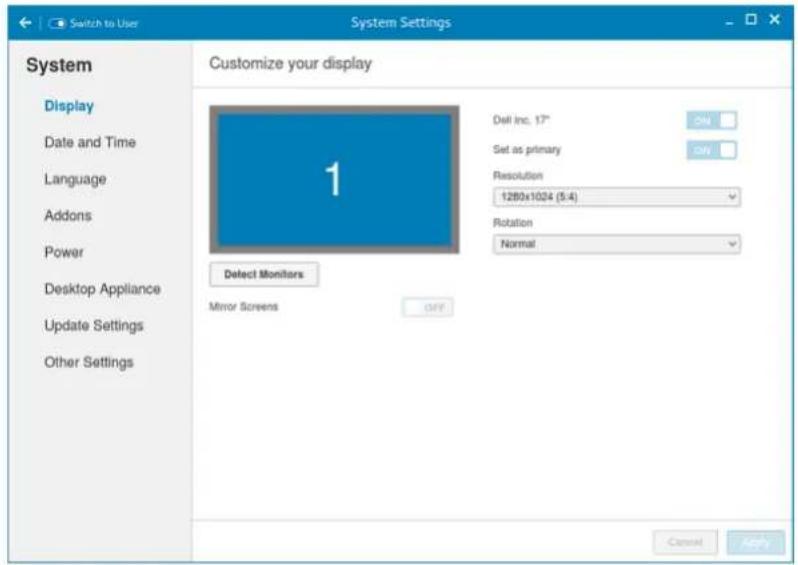
Figure 42. Paramètres d'affichage
- Sélectionnez la résolution souhaitée dans la liste déroulante.
- Sélectionnez le type de rotation dans le menu déroulant.
Normal
•Right (Droite)
- Left (Gauche)
•Upside-down (À l'envers)
- Cliquez sur le bouton ON/OFF (Marche/Arrêt) pour basculer entre l'affichage double et le mode miroir dans une configuration avec deux moniteurs.
- Cliquez sur le bouton ON/OFF (Marche/Arrêt) pour activer l'option Set as primary (Définir comme principal). Cette option vous permet de définir le moniteur sélectionné comme moniteur principal.
- Cliquez sur le bouton ON/OFF (Marche/Arrêt) pour activer ou désactiver l'option Monitor On/Off (Moniteur activé/désactivé). Cette option vous permet de mettre hors tension et sous tension le moniteur préféré dans une configuration avec deux moniteurs.
Définition des préférences du clavier
La page de définition des paramètres Keyboard (clavier) permet de définir les préférences et la disposition du clavier.

REMARQUE : Par défaut, l'écran Keyboard (Clavier) est disponible en mode utilisateur et administrateur. Toutes les modifications apportées via l'écran des préférences du clavier sont enregistrées et poursuivies pour le client léger intégré prédéfini
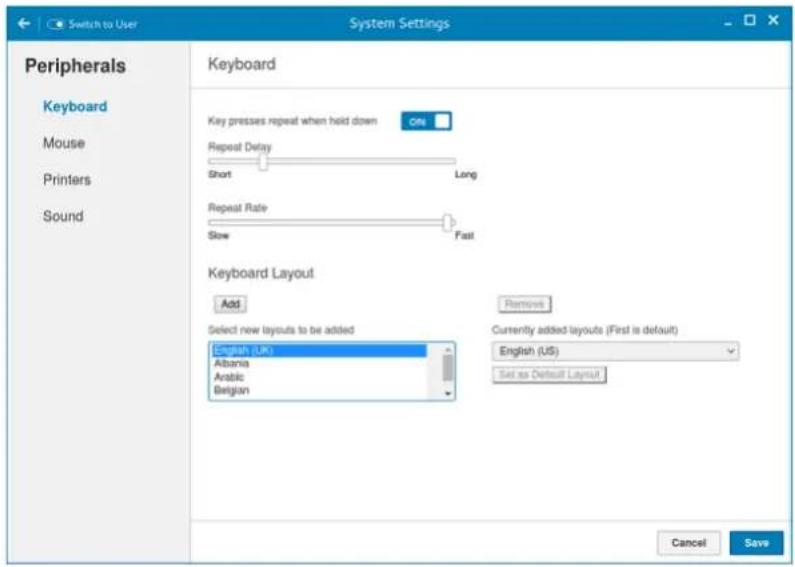
Figure 43. Préférences du clavier
- Cliquez sur le bouton ON/OFF (Marche/Arrêt) pour désactiver ou activer l'option Key presses repeat when held down (Répétition de l'action lorsque la touche est enfoncée) après vous être connecté à la session.
- Déplacez le curseur vers la gauche pour réduire le temps de retard répété du pointeur ou déplacez le curseur vers la droite pour augmenter le temps de retard répété du pointeur.
- Déplacez le curseur vers la gauche pour diminuer la vitesse de répétition du pointeur ou déplacez le curseur vers la droite pour accroître la vitesse de répétition du pointeur.
- Dans la zone Keyboard layout (Disposition du clavier), sélectionnez la disposition que vous souhaitez utiliser, puis cliquez sur Add (Ajouter) pour inclure la disposition préférée dans la liste des currently added layouts (dispositions actuellement ajoutées).
- Sélectionnez la meilleure configuration du clavier dans la liste des dispositions actuellement ajoutées, puis cliquez sur le bouton Set as Default Layout (Définir en tant que disposition par défaut) pour définir la disposition par défaut.

REMARQUE : La disposition du clavier par défaut est répertoriée en haut de la liste des dispositions actuellement ajoutées.
- Cliquez sur Save (Enregistrer) pour enregistrer vos modifications.
Personnalisation de l'affichage
Cette section explique comment personnaliser l'affichage pour Wyse 5070 extended thin client.
Personnalisation de l'affichage de Wyse 5070 extended thin client

REMARQUE : Cette section s'applique uniquement à Wyse 5070 extended thin client.
Par défaut, l'écran Customize your display (Personnaliser l'affichage) est disponible en mode utilisateur et administrateur. Les modifications apportées aux préférences d'affichage sont enregistrées et disponibles pour l'utilisateur intégré nommé thinuser.
Pour personnaliser l'affichage, procédez comme suit :
- Cliquez sur l'onglet Display (Affichage).
La page Customize Your Display (Personnalisez votre écran) s'affiche.
- Dans la liste déroulante Resolution (Résolution), sélectionnez l'option de votre choix.
- Dans le menu déroulant Layout (Disposition), sélectionnez l'une des options suivantes :
• Horizontal : permet de faire glisser la fenêtre de l'applet horizontalement, du moniteur principal vers les autres moniteurs.
- Vertical : permet de faire glisser la fenêtre de l'applet verticalement, du moniteur principal vers les autres moniteurs.
- 2 screens per row (2 écrans par ligne) : permet de faire glisser la fenêtre de l'applet du moniteur principal vers les autres moniteurs, tel que décrit dans le tableau suivant. Par exemple, vous pouvez faire glisser la fenêtre de l'applet du moniteur principal vers le moniteur 2 horizontalement ou vers le moniteur 3 verticalement.
Tableau 14. Disposition 2 écrans par ligne
| Position de la fenêtre de l'applet par rapport au moniteur | Déplacement horizontal vers le moniteur | Déplacement vertical vers le moniteur |
| Moniteur principal (moniteur 1) Moniteur 2 | Moniteur 3 | |
| Moniteur 2 Moniteur principal (moniteur 1) | Moniteur 4 | |
| Moniteur 3 Moniteur 4 Moniteur 5, moniteur principal | (moniteur 1) | |
| Moniteur 4 Moniteur 3 Moniteur 2, moniteur 6 | ||
| Moniteur 5 Moniteur 6 Moniteur 3 | ||
| Moniteur 6 Moniteur 5 Moniteur 4 | ||
i REMARQUE :
- Il est impossible de faire glisser la fenêtre de l'applet en diagonale entre les moniteurs.
Dell vous recommande de configurer un nombre pair de moniteurs pour une meilleure expérience utilisateur. L'installation de 3 ou 5 moniteurs n'est pas recommandée.
- 3 screens per row (3 écrans par ligne) : permet de faire glisser la fenêtre de l'applet du moniteur principal vers les autres moniteurs, tel que décrit dans le tableau suivant. Par exemple, vous pouvez faire glisser la fenêtre de l'applet du moniteur principal vers le moniteur 2 horizontalement ou vers le moniteur 4 verticalement.
Tableau 15. Disposition 3 écrans par ligne
| Position de la fenêtre de l'applet par rapport au moniteur | Déplacement horizontal vers le moniteur | Déplacement vertical vers le moniteur |
| Moniteur principal (moniteur 1) Moniteur 2 | Moniteur 4 | |
| Moniteur 2 Moniteur 3, moniteur principal | (moniteur 1) | Moniteur 5 |
| Moniteur 3 Moniteur 2 Moniteur 6 | ||
| Moniteur 4 Moniteur 5 Moniteur principal (moniteur 1) | ||
| Moniteur 5 Moniteur 4, Moniteur 6 Moniteur 2 | ||
| Moniteur 6 Moniteur 5 Moniteur 3 |
REMARQUE :
- Il est impossible de faire glisser la fenêtre de l'applet en diagonale entre les moniteurs.
- Dell vous recommande de configurer six moniteurs pour une meilleure expérience utilisateur. L'installation de 4 ou 5 moniteurs n'est pas recommandée.
Définition des préférences de la souris
Par défaut, l'écran Mouse (souris) est disponible en mode utilisateur et administrateur. Toutes les modifications apportées via l'écran des préférences de la souris sont enregistrées et poursuivies pour le client léger intégré.
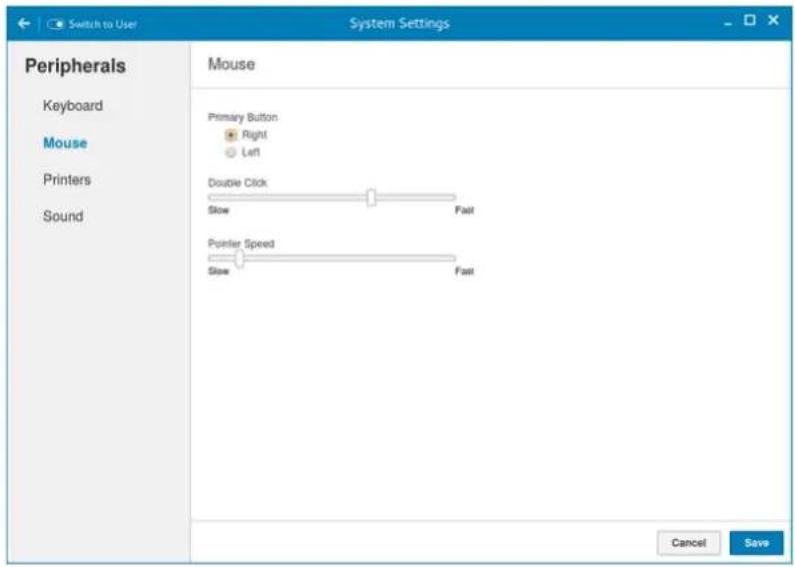
Figure 44. Préférences de la souris
La page de définition des paramètres de la souris permet de définir les préférences de la souris.
- Cliquez sur Right (Droite) ou Left (Gauche) pour définir le primary button (bouton principal) de la souris.
- Déplacez le curseur vers la gauche pour augmenter la vitesse du pointeur lorsque vous double-cliquez ou déplacez le curseur vers la droite pour diminuer la durée du double-clic.
- Déplacez le curseur vers la gauche pour augmenter la vitesse du pointeur de la souris ou déplacez le curseur vers la droite pour diminuer la vitesse du pointeur de la souris.
- Cliquez sur Save (Enregistrer) pour enregistrer vos modifications.
Configuration des paramètres d'imprimante
Par défaut, l'écran Printers (Imprimantes) est disponible uniquement en mode administrateur. Sur la page Printer setting (Paramètres de l'imprimante), cliquez sur l'icône de l'imprimante pour démarrer gnome-control-center printer imprimante gnome-control-center.
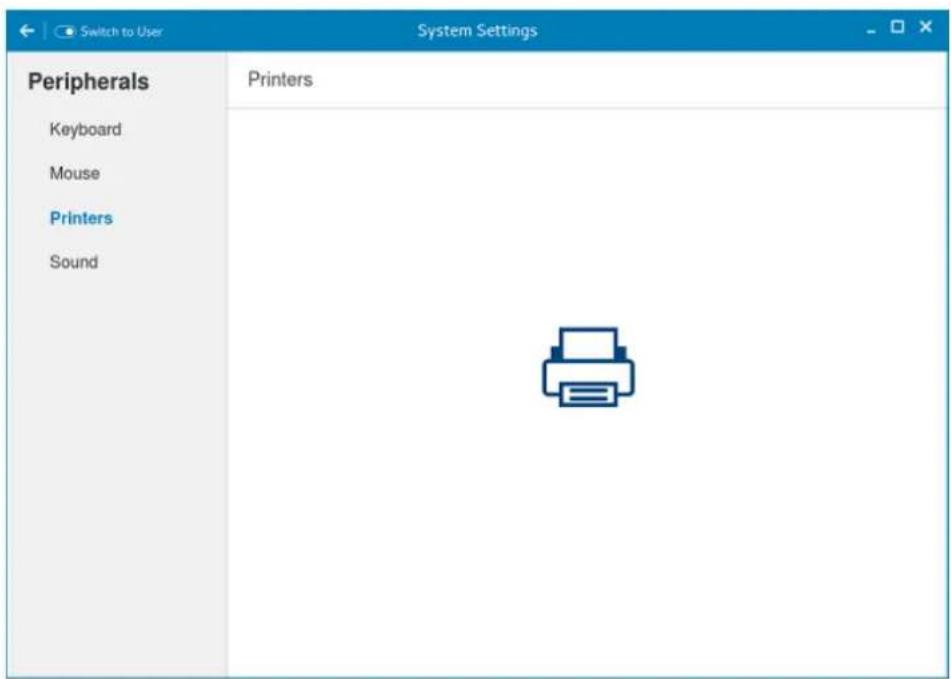
Figure 45. Paramètres de l'imprimante
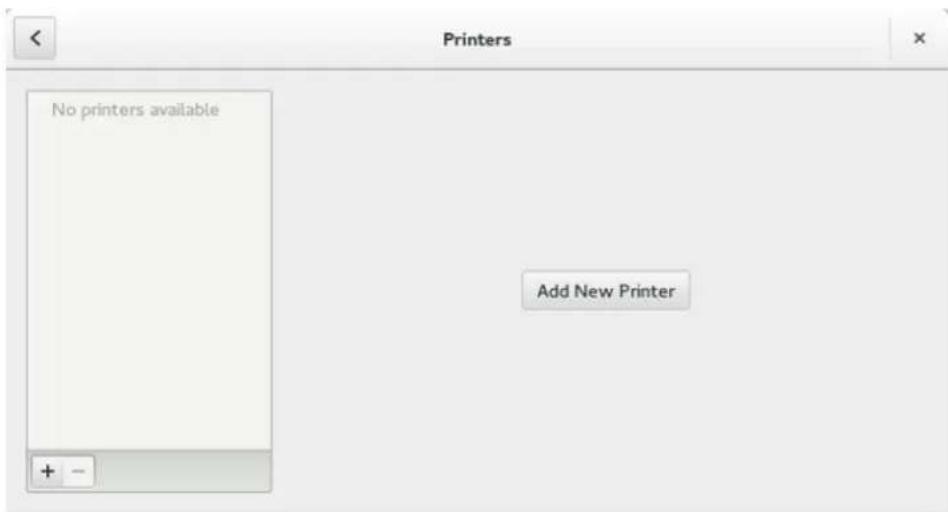
Figure 46. Ajouter une nouvelle imprimante
- Cliquez sur l'icône de l'imprimante.
La boîte de dialogue gnome-control-center printer (Imprimante gnome-control-center) s'affiche.
- Cliquez sur le bouton Add New Printer (Ajouter nouvelle imprimante) pour inclure la nouvelle imprimante dans la liste d'imprimantes disponibles dans le volet gauche.
La fenêtre Add a new printer (Ajouter une nouvelle imprimante) s'affiche.
- Renseignez l'adresse de l'imprimante ou les mots-clés.

REMARQUE : Si une imprimante USB est connectée, elle s'affiche par défaut. L'imprimante est introuvable si l'adresse fournie est erronée ou si le câble USB n'est pas connecté.
- Cliquez sur l'option Add (Ajouter). Cliquez sur Print Test Page (Imprimer page de test) pour tester l'imprimante et cliquez sur l'icône (-) pour supprimer l'imprimante.
Wyse 5070 thin client sous Windows 10 IoT Entreprise
Cette section fournit des instructions sur la façon de configurer facilement et de gérer efficacement Wyse 5070 thin client qui s'exécute avec Windows 10 IoT Entreprise.
Sujets :
- Introduction
•Avant la configuration de vos clients légers
• Connexion automatique et manuelle - Paramètres du clavier et de la région
•Périphériques et imprimantes
Introduction
Les clients légers sous Microsoft Windows 10 IoT Entreprise permettent d'accéder aux applications, aux fichiers et aux ressources réseau. Les applications et les fichiers sont disponibles sur des machines hébergeant Citrix Receiver, la connexion Bureau à distance Microsoft, la session client VMware Horizon et les services Dell Wyse vWorkspace.
L'autre logiciel installé localement permet l'administration à distance des clients légers et fournit des fonctions de maintenance locale. Des modules complémentaires sont disponibles pour prendre en charge une large gamme de périphériques et de fonctionnalités spécialisés pour les environnements nécessitant une interface utilisateur Windows sécurisée et compatible avec Windows 64 bits. Votre périphérique client léger prend en charge Microsoft Silverlight, le plug-in Microsoft Lync VDI 2013 et Microsoft .Net Framework 4.6 ou versions ultérieures. Pour plus d'informations, reportez-vous au site Web de Microsoft
Avant la configuration de vos clients légers
Avant la configuration de vos clients légers, veillez à configurer Unified Write Filter (Filtre d'écriture unifié) et xData Cleanup Manager (Gestionnaire de nettoyage des donnéesx) qui protègent vos clients légers. L'utilitaire Unified Write Filter empêche le stockage des écritures non souhaitées dans la mémoire flash et xData Cleanup Manager empêche le stockage d'informations superflues sur le disque local.
Cependant, il arrive que des administrateurs puissent conserver les modifications de configuration après que vous vous êtes déconnecté et que vous avez redémarré le client léger.
Connexion automatique et manuelle
Ce que vous voyez lorsqu'un client léger démarre ou redémarre dépend de la configuration de l'administrateur. Après avoir créé un compte d'utilisateur, un administrateur peut configurer le compte pour se connecter automatiquement ou manuellement avec les informations d'identification de l'utilisateur. Pensez à désactiver Unified Write Filter (UWF) avant de modifier un mot de passe sur le client léger, puis à activer UWF après votre modification. Pour modifier le mot de passe, appuyez sur Ctrl+Alt+Suppr, puis cliquez sur Change a password (Modifier le mot de passe). Toutefois, cette fonction n'est pas applicable pour les comptes Utilisateur.

PRÉCAUTION :
ATTENTION : veuillez suivre en toutes circonstances les instructions d'utilisation appropriées du write filter (filtre d'écriture) et du fichier d'échange Windows. Dans ces instructions vous devez entre autres vérifier que le filtre d'écriture est activé pendant une utilisation normale et qu'il n'est désactivé que temporairement par un administrateur lorsque cela est nécessaire pour des mises à niveau d'images. Vous devez également appliquer des correctifs de sécurité, apporter des modifications de registre et installer des applications. Le filtre d'écriture doit être réactivité dès
que ces tâches sont terminées. Ces instructions expliquent par ailleurs qu'il ne faut jamais activer la fonction de fichier d'échange Windows pendant une utilisation normale du client léger.
Toute opération effectuée sur un client léger Dell Wyse Windows Embedded avec le filtre d'écriture hors tension pendant une utilisation normale et/ou avec le fichier d'échange Windows activé abîme prématurément votre stockage flash/SSD, réduit les performances et diminue la durée de vie du produit.
Dell ne pourra ni garantir, ni prendre en charge, ni réparer, ni remplacer tout périphérique ou composant de client léger qui ne fonctionnerait pas correctement en raison d'un non-respect de ces instructions. Dell ne peut pas non plus en être tenue pour responsable.
Lorsque vous démarrez le client léger, vous serez automatiquement connecté au bureau d'utilisateur par défaut.

REMARQUE : L'icône Windows de la barre des tâches est le bouton du menu Démarrer.
Pour vous connecter sous un autre utilisateur ou administrateur :
- Accédez à Start (Démarrer) > User icon (Icône d'utilisateur) > Sign Out (Se déconnecter) pour vous déconnecter du bureau actuel.
- Cliquez n'importe où sur l'écran de verrouillage pour afficher la fenêtre de connexion.
-
Vous pouvez visualiser la liste des comptes d'utilisateur à l'écran. Cliquez sur le compte d'utilisateur préféré, puis saisissez les informations d'identification de connexion.
-
Administrators (Administrateurs) : le nom d'utilisateur par défaut est Admin et le mot de passe (sensible à la casse) par défaut est DellCCCvdi.
- Users (Utilisateurs) : le nom d'utilisateur par défaut est User et le mot de passe (sensible à la casse) par défaut est DellCCCvdi.
- Customized User (Utilisateur personnalisé) : connectez-vous à votre client léger en saisissant les informations d'identification de l'utilisateur que vous avez configurées pour le compte d'utilisateur personnalisé.
Si la connexion automatique n'est pas activée, la fenêtre de connexion s'affiche lorsque vous démarrez le périphérique client léger. Vous pouvez vous connecter en utilisant les options mentionnées à l'étape 2 et l'étape 3.
Activation de la connexion automatique
La connexion automatique à un bureau d'utilisateur est activée par défaut sur le périphérique client léger. Pour activer ou désactiver la connexion automatique et pour modifier le nom d'utilisateur, le mot de passe et le domaine par défaut d'un client léger, utilisez la fonctionnalité Connexion automatique.
Pour activer/désactiver la connexion automatique :
- Connectez-vous en tant qu'administrateur.
- Accédez à Start (Démarrer) > Dell Thin Client Application (Application Dell Thin Client).
La fenêtre Dell Thin Client Application (Application Dell Thin Client) s'affiche.
- Dans la barre de navigation de gauche, cliquez sur Auto Logon (Connexion automatique).
- Pour démarrer sur la page de connexion de l'administrateur, saisissez Administrateur dans la zone Default User Name (Nom de l'utilisateur par défaut).

REMARQUE : Par défaut, la case Enable Auto Logon (Activer la connexion automatique) est sélectionnée.
- Si vous voulez démarrer sur la fenêtre Logon (Connexion) avec les sélections Administrateur et Utilisateur par défaut ainsi que d'autres comptes, désactivez la case Enable Auto Logon (Activer la connexion automatique).

PRÉCAUTION : Pour enregistrer définitivement les informations, désactivez/activez Unified Write Filter (UWF).
Pour plus d'informations, voir Avant la configuration de vos clients légers.

REMARQUE :
Si la connexion automatique est activée et que vous vous déconnectez de votre bureau actuel, l'écran de verrouillage s'affiche. Cliquez n'importe où sur l'écran de verrouillage pour afficher la fenêtre Logon (Connexion). Utilisez cette fenêtre pour vous connecter à votre compte d'utilisateur ou d'administrateur préféré.
Paramètres du clavier et de la région
Pour sélectionner les formats de votre région, y compris le clavier et les langues d'affichage de Windows, utilisez la boîte de dialogue Region (Région).
Afin de sélectionner vos formats régionaux, effectuez les opérations suivantes :
- Connectez-vous en tant qu'administrateur.
- Accédez à Start (Démarrer) > Control Panel (Panneau de configuration) > Region (Région). La boîte de dialogue Region (Région) s'affiche.
- Dans l'onglet Formats, vous pouvez sélectionner la langue, la date et l'heure. Afin de personnaliser les formats, procédez comme suit :
a. Cliquez sur Additional Settings (Paramètres supplémentaires). La fenêtre Customize Format (Personnaliser le format) s'affiche. b. Personnalisez les paramètres et cliquez sur OK.
-
Cliquez sur Apply (Appliquer), puis sur OK.
-
Dans l'onglet Location (Emplacement), sélectionnez un emplacement particulier pour afficher des informations supplémentaires, telles que l'actualité et la météo.
-
Dans l'onglet Administrative (Administration), changez la langue pour qu'elle s'affiche dans les programmes qui ne prennent pas en charge Unicode et copiez les paramètres.
Périphériques et imprimantes
Pour ajouter des périphériques et des imprimantes, utilisez la fenêtre Devices and Printers (Périphériques et imprimantes).

PRÉCAUTION : Pour s'abstenir d'effacer tous vos paramètres, activez /désactivez Unified Write Filter (Filtre d'écriture unifié, UWF) et configurez Application Launch Manager (Gestionnaire de lancement de l'application) et xData Cleanup Manager (Gestionnaire de nettoyage des donnéesx). Pour plus d'informations, voir Avant la configuration de vos clients légers.
Pour ajouter un périphérique ou une imprimante au client léger, procédez comme suit :
- Connectez-vous en tant qu'administrateur.
- Accédez à Start (Démarrer) > Control Panel (Panneau de configuration) > Devices and Printers (Périphériques et imprimantes). La fenêtre Devices and Printers(Périphériques et imprimantes) s'affiche.
Ajout d'imprimantes
Pour ajouter une imprimante au client léger :
- Cliquez sur l'icône Devices and Printers (Périphériques et imprimantes) dans le panneau de configuration. La fenêtre Devices and Printers (Périphériques et imprimantes) s'affiche.
- Pour ouvrir et utiliser l'Assistant Add a Printer (Ajout d'une imprimante), cliquez sur Add a Printer (Ajouter une imprimante).
La session de l'Assistant Add a Printer (Ajout d'une imprimante) démarre.
Un pilote d'imprimante ouvert Dell est installé sur le client léger, ainsi que d'autres pilotes d'imprimante intégrés. Pour imprimer le texte et les graphiques complets sur une imprimante locale, installez le pilote fourni par le fabricant en suivant ses instructions.
L'impression sur des imprimantes réseau à partir des applications Citrix Receiver, Remote Desktop Connection (Connexion Bureau à distance) ou Client VMware Horizon peut être réalisée au moyen de pilotes d'imprimante sur les serveurs.
L'impression sur une imprimante locale à partir des applications Citrix Receiver, Remote Desktop Connection (Connexion Bureau à distance) ou Client VMware Horizon à l'aide de pilotes d'imprimante du serveur permet d'utiliser la fonction de texte et graphiques complets de l'imprimante. Installez le pilote d'imprimante sur le serveur, puis le pilote pour texte uniquement sur le client léger en procédant comme suit :
a. Cliquez sur Add a local printer (Ajouter une imprimante locale) et cliquez sur Next (Suivant).
b. Cliquez sur Use an existing port (Utiliser un port existant), sélectionnez le port dans la liste, puis cliquez sur Next (Suivant).
c. Sélectionnez le fabricant et le modèle de l'imprimante, puis cliquez sur Next (Suivant).
d. Saisissez un nom pour l'imprimante, puis cliquez sur Next (Suivant).
e. Sélectionnez Do not share this printer (Ne pas partager cette imprimante), puis cliquez sur Next (Suivant).
f. Spécifiez si vous souhaitez imprimer une page de test, puis cliquez sur Next (Suivant).
g. Cliquez sur Finish (Terminer) pour terminer l'installation.
Après l'installation, une page de test est imprimée, si cette option a été sélectionnée.
Configuration de l'affichage multi-écrans
Vous pouvez utiliser la fenêtre Résolution d'écran pour configurer les paramètres de l'affichage à double écran sur votre périphérique client léger compatible avec ce type d'affichage.
Pour ouvrir la fenêtre Résolution d'écran, procédez comme suit :
- Connectez-vous en tant qu'administrateur.
- Accédez à Démarrer > Panneau de configuration > Affichage > Modifier les paramètres d'affichage.
La fenêtre Résolution d'écran s'affiche. Pour obtenir des instructions détaillées sur la configuration de la résolution d'écran, rendez-vous sur le site www.microsoft.com.
Pour plus d'informations sur la configuration de plusieurs moniteurs, reportez-vous à Comment installer plusieurs moniteurs dans Windows 10 à l'adresse support.dell.com.
Présentation du BIOS
Sujets :
- Accès aux paramètres du BIOS d'un client léger
• Présentation de la Configuration du système - Boot Sequence (Séquence d'amorçage)
- Touches de navigation
- Options de l'écran Général
- Options de l'écran dans la configuration système
•Option de l'écran vidéo - Options de l'écran Sécurité
- Options de l'écran démarrage sécurisé
- Options de l'écran Performance
- Options de l'écran Gestion de l'alimentation
- Options de l'écran POST Behavior
•Option de l'écran sans fil - Options de l'écran de prise en charge de la virtualisation
- Options de l'écran de maintenance
- Options de l'écran System Logs (Journaux système)
Accès aux paramètres du BIOS d'un client léger
Cette section décrit les paramètres UEFI du BIOS du client léger Wyse 5070. Au moment du démarrage d'un client léger, le logo Dell s'affiche durant un court instant.
- Lors du démarrage, appuyez sur la touche F2. Saisissez ensuite le mot de passe par défaut Fireport.
La boîte de dialogue des paramètres du BIOS s'affiche. - Modifiez les paramètres du BIOS à l'aide des paramètres de System Setup (Configuration du système).

REMARQUE : Le menu du BIOS comporte une option permettant de rétablir les paramètres par défaut du BIOS, ceux d'usine ainsi que les paramètres d'utilisation personnalisés pour les utilisateurs. Le paramètre du BIOS par défaut restaure les valeurs intégrées auparavant au fichier BIOS. Restaurer les paramètres d'usine permet de rétablir les valeurs du BIOS définies en usine, avant livraison au client.
Pour accéder au menu de démarrage lors de la mise en route, appuyez sur la touche F12. À l'aide du menu Boot Selection (Sélection du démarrage), sélectionnez ou visualisez l'ordre de la séquence de démarrage comme suit :
- Démarrez à partir de l'UEFI : disque dur, partition 4
•NIC intégrée (IPV4)
•NIC intégrée (IPV6)
Présentation de la Configuration du système
La Configuration du système vous permet de :
- Modifier les informations de configuration du système après l'ajout, la modification ou le retrait d'un composant matériel du client léger.
- Définir ou changer une option sélectionnable par le client, telle que le mot de passe utilisateur.
- Déterminer la capacité en mémoire du système ou définir le type de disque dur installé.
Avant d'utiliser le programme de configuration du système, Dell vous recommande de noter les informations de l'écran System Setup (Configuration du système) pour pouvoir vous y référer ultérieurement.

PRÉCAUTION : Si vous n'êtes pas un utilisateur expérimenté du client léger, ne modifiez pas les paramètres de ce programme. Certaines modifications risquent de provoquer un fonctionnement incorrect de votre client léger.
Boot Sequence (Séquence d'amorçage)
La séquence de démarrage vous permet d'ignorer l'ordre de démarrage défini des périphériques lors de la configuration du système et de démarrer directement depuis un périphérique donné. Au cours du Power-on Self Test (Test automatique de mise sous tension ou POST), lorsque le logo Dell s'affiche, vous pouvez :
- Accéder à la configuration du système en appuyant sur la touche F2
- Afficher le menu de démarrage unique en appuyant sur la touche F12
Le menu de démarrage unique contient les périphériques depuis lesquels vous pouvez démarrer ainsi que l'option diagnostic. Les options du menu de démarrage sont les suivantes :
- UEFI Boot (démarrage sécurisé UEFI)
oUEFI : disque dur, partition 4
oNIC intégrée (IPV4)
oNIC intégrée (IPV6)
- Autres options
oBIOS Setup (configuration du BIOS)
oBIOS Flash Update (mise à jour flash du BIOS)
o Diagnostics

REMARQUE : Si vous sélectionnez l'option Diagnostics, l'écran ePSA diagnostics s'affiche. Pour accéder au menu de configuration du système, cliquez sur BIOS Setup (Configuration du BIOS).
Touches de navigation

REMARQUE : Pour la plupart des options de Configuration du système, les modifications que vous apportez sont enregistrées mais ne sont appliquées qu'au redémarrage de l'ordinateur.
Tableau 16. Touches de navigation
| Touches Navigation | |
| Flèche du haut Permet de revenir au champ précédent. | |
| Flèche du bas Permet de passer au champ suivant. | |
| Entrée Sélectionne une valeur dans le champ sélectionné (le cas échéant) ou suit le lien indiqué dans ce champ. | |
| Barre d'espacement Développe ou réduit une liste déroulante, si applicable. | |
| Onglet Passe à l'objectif suivant. | |
| Échap | Permet de revenir sur la page précédente, jusqu'à l'écran principal. Si vous appuyez sur Échap dans l'écran principal, un message s'affiche pour vous demander d'enregistrer toute modification non sauvegardée avant le redémarrage du système. |
Options de l'écran Général
Cette section liste les fonctions matérielles principales de votre ordinateur.
Tableau 17. Options de l'écran Général
| Option Description | |
| System Information (Informations système) | Cette section liste les fonctions matérielles principales de votre ordinateur.●Informations système : affiche la version du BIOS, le numéro de service, le numéro d'inventaire, le numéro de propriétaire, la |
Tableau 17. Options de l'écran Général (suite)
| Option Description | |
| date de prise de propriété, la date de fabrication, le code de service express et la mise à jour du micrologiciel signée (activés par défaut)Information sur la mémoire : affiche la mémoire installée, la mémoire disponible, la vitesse de la mémoire, le mode des canaux de mémoire, la technologie de la mémoire ainsi que la taille des DIMM A et Bi REMARQUE : Étant donné que la Memory Available(Mémoire disponible) est inférieure à la Memory Installed(Méroire installée), certains systèmes d'exploitation peuvent être dans l'incapacité d'utiliser la totalité de la mémoire disponible.Informations du PCI : affiche les informations relatives à l'emplacement. Le Slot1 (Emplacement1) est vide par défaut.Informations du processeur : affiche le type de processeur, le nombre de cœurs, l'identifiant du processeur, la vitesse d'horloge en cours, la vitesse d'horloge minimale, la vitesse d'horloge maximale, la mémoire cache L2 du processeur, la mémoire cache L3 du processeur, la capacité HT et la technologie 64 bitsInformation du périphérique : affiche le disque dur principal, le périphérique EMMC, l'adresse MAC de la carte LOM, la seconde adresse MAC de la carte NIC, le contrôleur vidéo, le contrôleur audio, le périphérique Wi-Fi et le périphérique Bluetooth | |
| Boot Sequence (Séquence d'amorçage) | Cette option vous permet de modifier l'ordre de démarrage d'un système d'exploitation.Séquence de démarrage par défautoUEFI : disque dur, partition 4oCarte NIC intégrée (IPV4)oCarte NIC intégrée (IPV6)Option de la liste de démarrage : vous pouvez ajouter une option de démarrage, supprimer une option de démarrage existante et afficher les options de démarrage. |
| UEFI boot path security (Sécurité du chemin de démarrage de l'UEFI) | Cette option vous permet de contrôler l'invite du système sur la façon de saisir le mot de passe de l'administrateur (s'il a été configuré) lorsque vous lancez un chemin de démarrage UEFI à partir du menu de démarrage F12.Les options incluent :Always, except internal HDD (default) (Toujours, à l'exception du disque dur interne (par défaut))Always (Toujours)Never (Jamais) |
| Date/Time (Date/Heure) Cette option vous permet de modifier la | date et l'heure du système. |
Options de l'écran dans la configuration système
Tableau 18. Options de configuration du système
| Option Description | |
| UEFI Network Stack (Pile réseau UEFI) | Si l'option UEFI Network Stack (Pile réseau UEFI) est activée, les protocoles réseau UEFI sont installés, permettant l'utilisation de |
Tableau 18. Options de configuration du système (suite)
| Option Description | |
| toutes les cartes NIC ou SFP activées par les fonctionnalités de mise en réseau, avant et au début de l'exécution du système.L'option UEFI Network Stack (Pile réseau UEFI) est activée par défaut. | |
| Integrated NIC (NIC intégré) | L'option de carte NIC intégrée régit le contrôleur de réseau local (LAN) intégré. Les options incluent :●Disabled (Désactivé) : le réseau local interne est désactivé et non visible par le système d'exploitation.●Enabled (Activé) : le réseau local interne est activé.●Enabled w/PXE (Activé avec PXE) : le réseau local interne est activé (avec démarrage PXE). Cette option est activée par défaut. |
| 2nd NIC (RJ-45/SFP) (2ème carte NIC (RJ-45/SFP)) | L'option de deuxième carte NIC (RJ-45/SFP) régit la deuxième carte NIC intégrée. Les options incluent :●Disabled (Désactivé)●Enabled (Activé)●Enabled w/PXE (Activé avec PXE) : cette option est activée par défaut |
| Parallel Port (Port parallèle) Cette option détermine le fonctionnement du port parallèle situésur la station d'accueil. Les options incluent :●Disabled (Désactivé)●AT - activé par défaut●PS2●ECP | |
| Serial Port1 (Port 1 série) Cette option détermine le fonctionnement du port série situésur la station d'accueil. Elle vous permet d'éviter les conflits de ressources entre périphériques en désactivant ou en réaffectant l'adresse. Les options incluent :●Disabled (Désactivé)●COM1 - activé par défaut●COM2 | |
| SATA Operation (Fonctionnement SATA) | Cette option configure le mode de fonctionnement du contrôleur de disque dur SATA intégré. Les options incluent :●Disabled (Désactivé)●AHCI - activé par défaut |
| Drives (Disques) Vous permet de configurer les lecteurs SATA intégrés.●SATA-0 - activé par défaut | |
| SMART Reporting (Signalisation SMART) | Ce champ vérifie que toutes les erreurs de disque dur des lecteurs intégrés sont consignées lors du démarrage du système. |
| USB Configuration (Configuration USB) | Il s'agit d'une caractéristique en option.Ce champ définit le contrôleur USB intégré. Si le support de démarrage est activé, le système peut démarrer tous types de périphérique de stockage de masse USB, tels que les disques durs et les clés USB.Si le port USB est activé, le périphérique connecté à ce port est activé et disponible pour le système d'exploitation.Si le port USB est désactivé, le système d'exploitation n'est pas en mesure de détecter le périphérique connecté à ce port.Les options incluent : |
Tableau 18. Options de configuration du système (suite)
| Option Description | |
| Enable USB Boot Support (Activer le support de démarrage USB) - activé par défautEnable Front USB Ports (Activer les ports USB avant) - activé par défautEnable Rear USB Ports (Activer les ports USB arrière) - activé par défauti REMARQUE : Le clavier et la souris USB fonctionnent toujours dans la configuration BIOS indépendamment de ces paramètres. | |
| Front USB Configuration (Configuration USB avant) | Cette option active ou désactive les ports USB avant. Les options incluent :Front port Top (Port avant supérieur) - activé par défautFront port Bottom Medium (Port avant central inférieur) - activé par défautFront port Top Medium (Port avant central supérieur) - activé par défautFront port Bottom (Port avant inférieur) - activé par défaut |
| Rear USB Configuration (Configuration USB arrière) | Cette option active ou désactive les ports USB arrière. Les options disponibles sont les suivantes :Rear port Top Left (Port arrière supérieur gauche) - activé par défautRear port Bottom Left (Port arrière inférieur gauche) - activé par défautRear port Top Right (Port arrière supérieur droit) - activé par défautRear port Bottom Right (Port arrière inférieur droit) - activé par défaut |
| USB PowerShare Cette option définit la fonction USB PowerShare | et vous permetde charger des périphériques externes via le port USB PowerShare lorsque le système est éteint. Cette option est activée par défaut. |
| Audio Cette option active ou de désactive le contrôleur audio intégré. | L'option Enable Audio (Activer l'audio) est sélectionnée par défaut. Les options incluent :Enable Microphone (Activer le microphone) - activé par défautEnable Internal Speaker (Activer le haut-parleur interne) - activé par défaut |
Option de l'écran vidéo
Tableau 19. Option de l'écran vidéo
| Option Description | |
| Primary Display (Affichage principal) Cette option détermine quel contrôleur vidéo sert d'affichageprincipal lorsque plusieurs contrôleurs sont disponibles sur lesystème. Les options incluent :●Auto - activé par défaut●Intel HD Graphics | |
Options de l'écran Sécurité
Tableau 20. Options de l'écran Sécurité
| Option Description | |
| Admin Password (Mot de passe de l'administrateur) | Cette option permet de définir, de modifier ou de supprimer le mot de passe de l'administrateur.1 REMARQUE :• Vous devez définir le mot de passe de l'administrateur avant de configurer le mot de passe du système ou du disque dur. En outre, la suppression du mot de passe de l'administrateur entraîne la suppression automatique du mot de passe du système et de celui du disque dur.• Les modifications de mot de passe prennent effet immédiatement.Le mot de passe de l'administrateur n'est pas défini par défaut. |
| System Password (Mot de passe système) | Cette option permet de définir, de modifier ou de supprimer le mot de passe du système.1 REMARQUE : Les modifications de mot de passe prennent effet immédiatement.Le mot de passe de l'administrateur n'est pas défini par défaut. |
| Strong Password (mot de passe sécurisé) | Cette option permet de faire appliquer l'option de configuration systématique de mots de passe sécurisés.L'option Enable Strong Password (Activer le mot de passe sécurisé) est désactivée par défaut.1 REMARQUE : En cas d'activation de cette option, les mots de passe de l'administrateur et du système doivent contenir au moins une majuscule et un caractère minuscule. Le mot de passe doit comporter au moins huit caractères. |
| Password Configuration (configuration du mot de passe) | Cette option vous permet d'indiquer les longueurs minimale et maximale des mots de passe de l'administrateur et du système.• Min-4 : la valeur minimale est définie sur 4 par défaut. Vous pouvez augmenter cette valeur.• Max-32 : la valeur maximale est définie sur 32 par défaut. Vous pouvez réduire cette valeur. |
| Password Bypass (ignorer le mot de passe) | Cette option vous permet d'activer ou de désactiver l'autorisation d'ignorer les mots de passe du système et du disque dur interne lorsque ceux-ci sont définis. Les options disponibles sont les suivantes :• Disabled (Désactivé) - activé par défaut• Reboot bypass (Ignorer au redémarrage) |
| Password Change (Modification du mot de passe) | Cette option vous permet d'activer l'autorisation de désactivation des mots de passe système et du disque dur quand le mot de passe d'administrateur est défini.L'option Allow Non-Admin Password Changes (Autoriser les modifications de mot de passe non effectuées par l'administrateur) est activée par défaut. |
| UEFI Capsule Firmware Updates (Mises à jour UEFI Capsule Firmware) | Cette option vous permet d'activer ou désactiver UEFI Capsule Firmware. Cette option vérifie si ce système autorise les mises à jour du BIOS par le biais de packs de mises à jour de la capsule de l'UEFI. Cette option est activée par défaut. |
Tableau 20. Options de l'écran Sécurité (suite)
| Option Description | |
| TPM 2.0 Security Cette option vous permet d'activer la fonction Trusted PlatformModule Technology (Technologie de module de plateforme approuvée). Les options incluent :•TPM On - activé par défaut•Clear (Effacer)•PPI Bypass for Enable Commands (Dispositif de dérivation PPI pour commandes activé)•Attestation Enable (Activer l'attestation) - activé par défaut•PPI Bypass for Disable Commands (Dispositif de dérivation PPI pour commandes désactivé)•Key Storage Enable (Activer le stockage clé) - activé par défaut•PPI Bypass for Clear Commands (Dispositif de dérivation PPI pour la commande d'effacement)•SHA-256 - activé par défaut•Disabled (Désactivé)•Enabled (Activé) - activé par défaut | |
| Chassis Intrusion (Intrusion dans le châssis) | Cette option vous permet de contrôler la fonction de détection des intrusions dans le châssis. Les options incluent :•Clear Intrusion Warning (Avertissement d'effacement des intrusions)•Disabled (Désactivé) - activé par défaut•Enabled (Activé)•On-Silent (Activer silencieux) |
| Admin Setup Lockout (Verrouillage de la configuration par l'administrateur) | Cette option vous permet d'empêcher les utilisateurs d'accéder à la configuration lorsque le mot de passe de l'administrateur est défini. |
| SMM Security Mitigation (Atténuation de la sécurité SMM) | Cette option vous permet d'activer et de désactiver les protections d'atténuation de sécurité SMM de l'UEFI supplémentaires. |
Options de l'écran démarrage sécurisé
Tableau 21. Options de l'écran démarrage sécurisé
| Options Description | |
| Secure Boot Enable (Activation du démarrage sécurisé) | Vous permet d'activer ou de désactiver la fonctionnalité Secure Boot (Démarrage sécurisé). L'optionSecure Boot Enable(Activation du démarrage sécurisé) n'est pas définie par défaut. |
| Secure Boot Mode (Mode de démarrage sécurisé) | Cette option vous permet de modifier le mode de fonctionnement du démarrage sécurisé. Elle modifie le comportement du démarrage sécurisé afin d'évaluer ou d'exécuter les signatures du pilote UEFI.Les options incluent :●Deployed Mode (Mode déployé)●Audit Mode (Mode audit) |
| Expert Key Management (Gestion avancée des clés) | Cette option vous permet de manipuler les bases de données des clés de sécurité uniquement lorsque le système est en mode personnalisé. L'optionEnable Custom Mode(Activer le mode personnalisé) est désactivée par défaut. Les options incluent :●PK●KEK●db●dbx |
Tableau 21. Options de l'écran démarrage sécurisé (suite)
| Options Description | |
| Si vous activez le mode personnalisé, les options correspondant à PK, KEK, db et dbx s'affichent. Les options disponibles sont les suivantes :Save to File (Enregistrer dans un fichier) : enregistre la clé dans un fichier sélectionné par l'utilisateur.Replace from File (Remplacer depuis un fichier) : remplace la clé actuelle par une clé obtenue à partir d'un fichier utilisateur sélectionnéAppend from File (Ajouter depuis un fichier) : ajoute une clé à la base de données actuelle à partir d'un fichier sélectionné par l'utilisateur.Delete (Supprimer) : supprime la clé sélectionnéeReset All Keys (Réinitialiser toutes les clés) : réinitialise les paramètres par défautDelete All Keys (Supprimer toutes les clés) : supprime toutes les clési| REMARQUE: Si vous désactivez le mode personnalisé, toutes les modifications effectuées sont effacées et les paramètres des clés par défaut sont restaurés. |
Options de l'écran Performance
Tableau 22. Options de performances
| Option Description | |
| Multi Core Support (Support multicœur) | Cette option indique si un ou plusieurs cœurs sont activés sur le processeur. Les options incluent :•« All » (Tout) - activé par défaut•1•2•3 |
| Intel SpeedStep Cette option vous permet d'activer ou de désactiver la fonctionIntel SpeedStep. L'option disponible est :Enable Intel SpeedStep (Activer Intel SpeedStep)Cette option est activée par défaut. | |
| C-States Control (Contrôle des états C) | Cette option vous permet d'activer ou de désactiver les états de veille supplémentaires du processeur.Cette option est désactivée par défaut. |
| Intel TurboBoost Cette option vous permet d'activer ou de désactiver le mode IntelTurboBoost du processeur. L'option disponible est :Enable Intel SpeedStep (Activer Intel SpeedStep) : cette option est activée par défaut. | |
Options de l'écran Gestion de l'alimentation
Tableau 23. Options de gestion de l'alimentation
| Option Description | |
| AC Recovery (Retour de l'alimentation secteur) | Cette option vous permet de contrôler le comportement du système lorsque l'alimentation est rétablie après une coupure de courant.●Power Off (Hors tension) - activé par défaut●Power On (Sous tension)●Last Power State (Dernier état d'alimentation) |
| Auto On Time (Allumage auto programmé) | Cette option vous permet de définir l'heure à laquelle l'ordinateur doit être mis sous tension automatiquement. Les options incluent :●Disabled (désactivé) - activé par défaut●Every Day (chaque jour)●Weekdays (jours de semaine)●Select Days (sélectionner des jours) |
| Deep Sleep Control (Contrôle de la veille profonde) | Cette option vous permet de déterminer le degré d'agressivité du système en matière d'économie d'énergie lorsqu'il est à l'arrêt (S5) ou en veille prolongée (S4). Les options incluent :●Disabled (Désactivé) : cette option est activée par défaut●Enabled in S5 only●Enabled in S4 and S5 |
| Fan Control Override (Ignorer le contrôle du ventilateur) | Cette option vous permet de déterminer la vitesse du ventilateur du système.L'option de contournement du contrôle du ventilateur est désactivée par défaut. |
| USB Wake Support (Prise en charge de l'éveil par USB) | Cette option permet aux périphériques USB de sortir le système de son état de veille.1 REMARQUE : Cette fonction n'opère que lorsque l'adaptateur secteur est raccordé. Si l'adaptateur d'alimentation en CA est retiré en mode veille, la configuration du système met tous les ports USB hors tension afin de préserver l'alimentation de la batterie.L'option Enable USB Wake Support (Activer la prise en charge de l'éveil USB) est activée par défaut. |
| Wake on LAN (Éveil par appel réseau) | Cette option active ou de désactive la fonction qui rallume l'ordinateur lorsqu'elle est déclenchée par un signal LAN. Les options incluent :●Disabled (Désactivé)●LAN Only (LAN Seul) : cette option est activée par défaut.●LAN with PXE Boot (LAN avec PXE Boot) |
| Wake on 2nd NIC (RJ-45/SFP) (Éveil sur la seconde carte NIC (RJ-45/SFP)) | Cette option permet de rallumer l'ordinateur lors d'un déclenchement par des signaux LAN spéciaux. Les options incluent :●Disabled (Désactivé) : cette option est activée par défaut.●LAN Only (LAN uniquement)●LAN with PXE Boot (LAN avec PXE Boot) |
| Block Sleep (Empêcher le mode veille) | L'option Block Sleep (Empêcher le mode veille) empêche l'environnement de votre système d'exploitation d'entrer en veille.Block Sleep (Empêcher le mode veille) : cette option est désactivée par défaut. |
Options de l'écran POST Behavior
Tableau 24. Options du POST Behavior (Comportement POST)
| Option Description | |
| AdapterWarnings (Avertissements d'adaptateur) | Cette option active ou désactive les messages d'avertissement de configuration du système (BIOS) lorsque vous utilisez certains adaptateurs d'alimentation.L'option Enable AdapterWarnings (Activer les avertissements de l'adaptateur) est activée par défaut. |
| Keypad Error (Erreur du pavé numérique) | Cette option vous permet d'indiquer si les erreurs liées au pavé numérique doivent être signalées lors du démarrage du système.L'option Enable Keyboard Error Detection (Activer la détection d'erreurs du pavé numérique) est activée par défaut. |
| Numlock LED (Voyant VerrNum) | Cette option permet d'activer et de désactiver le voyant Verr Num lors du démarrage du système.Cette option est activée par défaut. |
| Fastboot (Amorçage rapide) Cette option vous permet d'accélérer | le processus de démarrageen ignorant certaines étapes de compatibilité. Les options incluent :MinimalThorough (Complète) : cette option est activée par défaut.Auto (Automatique) |
| Extended BIOS POST Time (Étendre l'heure POST du BIOS) | Cette option vous permet de créer un délai supplémentaire préalable au démarrage. Les options incluent :0 seconde : cette option est activée par défaut.5 secondes10 secondes |
| Full Screen Logo (Logo plein écran) | Cette option active ou désactive l'affichage du logo en plein écran.L'option Enable Full Screen Logo (Activer l'affichage du logo en plein écran) est désactivée par défaut. |
Option de l'écran sans fil
Tableau 25. Option sans fil
| Option Description | |
| Wireless Device Enable (Périphérique sans fil activé) | Cette option permet d'activer ou de désactiver les périphériques internes sans fil. Les options incluent :●WLAN/WiGig - activé par défaut●Bluetooth - activé par défaut |
Options de l'écran de prise en charge de la virtualisation
Tableau 26. Options de virtualisation
| Option Description | |
| Virtualization (Virtualisation) | Cette option active ou désactive la technologie Intel Virtualization. Enable Intel Virtualization Technology (Activer la technologie Intel Virtualization) : Paramètre par défaut |
| VT for Direct I/O (VT pour I/O direct) | Cette option indique si un moniteur de machine virtuelle peut utiliser les capacités matérielles supplémentaires de la technologie |
Tableau 26. Options de virtualisation (suite)
| Option Description | |
| Intel Virtualization pour l'E/S directe. Cette option n'est pas activée par défaut. |
Options de l'écran de maintenance
Tableau 27. Options de maintenance
| Option Description | |
| Service Tag (Étiquette de numéro de service) Affiche le numéro | de service de l'ordinateur. |
| Asset Tag (Marquage de l'actif) | Cette option vous permet de créer un numéro d'inventaire pour le système, s'il n'en existe pas. Par défaut, cette option n'est pas activée. |
| SERR Messages (Messages SERR) Cette option vous permet de | contrôler le mécanisme des messagesSERR. L'option Enable SERR Message (Activer le message SERR) est activée par défaut. |
| BIOS Downgrade (Retour à une version antérieure du BIOS) | Ceci contrôle le flashage du micrologiciel du système vers les versions précédentes. L'option Allow BIOS downgrade(Permettre le retour à une version antérieure du BIOS) est activée par défaut. |
| Data Wipe (Suppression des données) | Ce champ vous permet d'effacer en toute sécurité les données de tous les périphériques de stockage interne. L'option Wipe on Next boot (Réinitialiser au prochain démarrage) est désactivée par défaut. La liste suivante répertorie les périphériques affectés :•Disque dur/SSD SATA interne•SDD SATA M.2 interne•SDD PCIe M.2 interne•Internal eMMC (eMMC interne) △ PRÉCAUTION : Toutes les informations sont perdues en cas d'activation de cette option. |
| BIOS Recovery (Récupération du BIOS) | Cette option vous permet de restaurer certaines conditions du BIOS ayant été corrompues depuis un fichier de restauration situé sur le disque dur primaire de l'utilisateur ou sur une clé USB externe.•Récupération du BIOS à partir du disque dur activée par défaut•Restauration automatique du BIOS désactivée par défaut |
| First Power On Date (Date de première mise sous tension) | Cette option vous permet de configurer la date de prise de propriété. L'option Set Ownership Date (Configurer la date de prise de propriété) n'est pas définie par défaut. |
Options de l'écran System Logs (Journaux système)
Tableau 28. Options de l'écran System Logs (Journaux système)
| Option Description | |
| BIOS Events (Événements BIOS) Cette option vous permet de supprimer tous les journaux. | |
Dépannage du système
Vous pouvez dépanner le système en utilisant des indicateurs tels que les voyants de diagnostic et les messages d'erreur lors de l'utilisation de l'appareil.
Sujets :
- État de l'alimentation et des LED
• Comportement d'alimentation
•Code d'erreur de la LED d'alimentation
État de l'alimentation et des LED
Tableau 29. États de l'alimentation et comportement des LED
| Voyant Symptômes Description | ||
| Voyant d'alimentation | Blanc fixe | Le client léger est en fonctionnement - état S0. |
| Blanc clignotant Le client léger est en veille - état S3. | ||
| Désactivée Le client léger est hors tension. | ||
| Orange fixe Le démarrage du client léger est en cours. | ||
| Orange clignotant Alimentation incorrecte. | ||
i REMARQUE : Appuyez sur le bouton d'alimentation et maintenez-le enfoncé pendant au moins 4 secondes pour forcer l'arrêt du client léger.
Comportement d'alimentation
Tableau 30. Comportement d'alimentation
| Adaptateur CA Comportement du système | Message d'erreur POST | |
| La puissance de l'adaptateur est supérieure ou égale aux exigences du système en matière d'alimentation lorsque le CPU fonctionne à pleine vitesse. | Le système démarre normalement et permet au CPU de fonctionner à pleine vitesse. | Aucun |
| La puissance de l'adaptateur est inférieure aux exigences du système en matière d'alimentation lorsque le CPU fonctionne à pleine vitesse. | Ramenez la vitesse maximale du CPU à une valeur ne dépassant pas la puissance fournie par l'adaptateur. | Alerte : l'adaptateur d'alimentation en CA xxxxxx W a été détecté et sa puissance est inférieure à l'adaptateur xxxxxx W recommandé, fourni initialement. Le système ajuste ses performances afin de s'adapter à la puissance disponible. Branchez un adaptateur Dell de xxxxxx W minimum afin d'optimiser les performances du système. |
| L'adaptateur de CA n'est pas un produit Dell authentique. | Limitez la vitesse du CPU à la plus petite valeur possible. | Alerte : l'adaptateur d'alimentation en CA xxxxxx W a été détecté et sa puissance est inférieure à l'adaptateur xxxxxx W recommandé, fourni initialement. Le système ajuste ses performances afin de s'adapter à la puissance disponible. |
Tableau 30. Comportement d'alimentation (suite)
| Adaptateur CA Comportement du système | Message d'erreur POST | |
| Branchez un adaptateur Dell de xxxxxx W minimum afin d'optimiser les performances du système. | ||
| La puissance de l'adaptateur de CA est inférieure à l'état de l'alimentation du CPU. | Aucun démarrage ou message d'erreur, mais le système se met hors tension. | Si le système est en mesure de démarrer :Alerte : l'adaptateur d'alimentation en CA xxxxxx W a été détecté et sa puissance est inférieure à l'adaptateur xxxxxx W recommandé, fourni initialement. Le système est incapable de démarrer.Veuillez brancher un adaptateur Dell de xxxxxx W minimum afin d'optimiser les performances du système. Appuyez sur n'importe quelle touche pour procéder à la mise hors tension. |
Code d'erreur de la LED d'alimentation
Tableau 31. Code d'erreur de la LED d'alimentation
| Nbre de clignotements des LED | Description de l’erreur Panne Action Commentaire | ||
| 2,1 Processeur Panne du | CPU Type A | ||
| 2,2 Carte mère : défaillance BIOS ROM | Carte mère, comprend la détérioration du BIOS ou une erreur de la ROM | S/O Non applicable au BIOS | SX7. Aucun cas de test pris en charge. |
| 2,3 Mémoire Aucune mémoire/RAM | détectée | S/O Non pris en charge. La | mémoire est soudée sur la carte mère. Il est difficile de valider cette fonction. |
| 2,4 Mémoire Mémoire/défaillance de | RAM | Type A Pris en charge. La | mémoire est soudée sur la carte mère,l’équipe de maintenance pourrait remplacer la carte mère/la mémoire afin de réaffecter la carte pour réparation. |
| 2,5 Mémoire Mémoire non valide | installée | S/O La mémoire est soudée sur la carte mère. | |
| 2,6 Carte mère : chipset | carte mère/erreur du chipset | S/O Ce code n'est pas pris | en charge. Dépendant du matériel du système. |
| 2,7 Écran LCD Panne écran LCD S/O Ce code n'est pas pris | en charge. Il n'y a aucun écran LCD. | ||
| 3,1 Coupure d'alimentation RTC | Panne de pile CMOS | Type B | |
| 3,2 PCI/vidéo | Défaillance PCI ou de la carte vidéo/de la puce | S/O Non applicable au BIOS | SX7. Aucun cas de test pris en charge. |
Tableau 31. Code d'erreur de la LED d'alimentation (suite)
| Nbre de clignotements des LED | Description de l’erreur Panne Action Commentaire | ||
| 3,3 Récupération du BIOS | S 1 Image de récupérationnon trouvée | Type A | |
| 3,4 Récupération du BIOS | S 2 Image de récupérationtrouvée mais non valide | Type A | |
| 4,1 Configuration du CPU ou défaillance du CPU | S/O Ce code n'est pas pris en charge. | ||
| 4,2 Erreur POST-vidéo | générique-ancien modèle de LED 1110 | S/O Non applicable au BIOSX7. Aucun cas de test pris en charge. |
Exemple : Nbre de clignotements des LED : 2,1 indique que la LED clignote deux fois, marque une pause, puis clignote une fois.
Action de dépannage
- Type A
oSaisissez la panne survenue.
oÉmettez le modèle de code d'erreur LED.
oRépétez le modèle de code d'erreur LED en boucle.
- Type B
o Saisissez la panne survenue, si possible.
oÉmettez le modèle de code d'erreur LED.
- Répétez le code d'erreur LED 3 fois de plus.
o Laissez la LED s'allumer en couleur ambre.
oContinuez avec POST.

- Table des matières
- Chapitre 9: Spécifications techniques....62
- Chapitre 10: Configuration du client léger Wyse 5070 sous ThinOS....67
- Chapitre 11: Wyse 5070 thin client sous ThinLinux....75
- Chapitre 12: Wyse 5070 thin client sous Windows 10 IoT Entreprise....81
- Chapitre 13: Présentation du BIOS....85
- Chapitre 14: Dépannage du système....96
- Bienvenue sur Dell Wyse 5070 extended thin client
- Présentation du châssis
- Bouton d'alimentation/Voyant d'alimentation
- Lecteur de cartes CAC (Common Access Cards)
- Port USB 2.0
- port USB 2.0 avec PowerShare
- Port pour casque
- Port série
- Port série avec alimentation
- Port de sortie ligne
- Port pour casque
- Port USB de type C
- USB 3.0 avec Smart Power-on
- Port USB 3.0
- Port d'affichage
- Logement d'extension-RJ45/SFP/VGA
- Port d'affichage sans audio
- Port réseau
- Port du connecteur d'alimentation
- REMARQUE :
- Anneau pour cadenas
- Verrou Kensington
- Parallel Port (port parallèle)
- Attache du câble d'alimentation
- Un emplacement PCIe
- Composants principaux de votre client léger
- Périphériques système pris en charge pour Wyse 5070 thin client
- Sujets :
- Écrans pris en charge
- Supports pris en charge
- Périphériques système pris en charge
- Configuration du client léger
- Avant d'intervenir sur le client léger
- Après l'intervention sur le client léger
- Retrait et installation de composants
- Des consignes de sécurité
- Instructions relatives à la sécurité
- Alimentation de veille
- Liaison
- Décharge électrostatique - protection contre les décharges électrostatiques (ESD)
- Composants du kit d'entretien sur site contre les ESD
- Résumé de la protection contre les ESD
- Transport de composants sensibles
- Matériel de levage
- Outils recommandés
- Liste des tailles de vis
- Capot du châssis
- Retrait du capot du châssis
- Procédure
- Installation du capot du châssis
- module PCIe
- Retrait du module PCIe
- Conditions préalables
- Installation du module PCIe
- Étapes finales
- Pile bouton
- Retrait de la pile bouton
- Installation de la pile bouton
- Disque SSD
- Retrait du disque SSD
- Installation du disque SSD
- Module d'extension
- Retrait du module d'extension VGA-RJ45-SFP
- Installation du module d'extension VGA-RJ45-SFP
- Carte sans fil
- Retrait de la carte sans fil
- Installation de la carte sans fil
- Lecteur CAC
- Retrait du lecteur CAC
- Installation du lecteur CAC
- Mémoire
- Retrait de la barrette de mémoire
- Haut-parleur et bouton d'alimentation
- Retrait du haut-parleur et du bouton d'alimentation
- Installation du haut-parleur et du bouton d'alimentation
- Installation de la barrette de mémoire
- Port série et parallèle
- Retrait du port série et parallèle
- Installation du port série et parallèle
- Dissipateur de chaleur
- Retirez le dissipateur thermique.
- Conditions requises
- Installation du dissipateur de chaleur
- Condition postérieure requise
- Carte système
- Retirez la carte système
- Installez la carte système
- Spécifications techniques
- Caractéristiques du système
- Processeur
- Systèmes d'exploitation
- Caractéristiques de la mémoire
- Stockage
- Caractéristiques audio
- Caractéristiques de communication
- Caractéristiques des ports et connecteurs
- Sécurité
- Caractéristiques de la batterie
- Caractéristiques de l'adaptateur secteur
- Caractéristiques physiques
- Environnement
- Configuration du client léger Wyse 5070 sous ThinOS
- Introduction
- Configuration de ThinOS à l'aide de l'assistant premier démarrage
- i REMARQUE :
- Connexion au client léger Wyse 5070 exécutant Wyse ThinOS
- Menu des paramètres locaux
- Configuration des paramètres du clavier
- Configuration des paramètres de la souris
- Définition de la configuration de l'affichage
- Configuration des paramètres LPD
- Configuration des paramètres d'imprimante
- Configuration des paramètres des ports
- Configuration des paramètres SMB
- Utilisation des options de configuration de l'imprimante
- Wyse 5070 thin client sous ThinLinux
- Connexion au client léger Wyse 5070 sous ThinLinux
- Configuration des paramètres des périphériques sous Wyse ThinLinux
- Configuration de l'affichage sur Dell Wyse ThinLinux
- Définition des préférences du clavier
- Personnalisation de l'affichage
- Personnalisation de l'affichage de Wyse 5070 extended thin client
- Définition des préférences de la souris
- Wyse 5070 thin client sous Windows 10 IoT Entreprise
- Avant la configuration de vos clients légers
- Connexion automatique et manuelle
- PRÉCAUTION :
- Activation de la connexion automatique
- Paramètres du clavier et de la région
- Périphériques et imprimantes
- Ajout d'imprimantes
- Configuration de l'affichage multi-écrans
- Présentation du BIOS
- Accès aux paramètres du BIOS d'un client léger
- Présentation de la Configuration du système
- Boot Sequence (Séquence d'amorçage)
- Touches de navigation
- Options de l'écran Général
- Options de l'écran dans la configuration système
- Option de l'écran vidéo
- Options de l'écran Sécurité
- Options de l'écran démarrage sécurisé
- Options de l'écran Performance
- Options de l'écran Gestion de l'alimentation
- Options de l'écran POST Behavior
- Option de l'écran sans fil
- Options de l'écran de prise en charge de la virtualisation
- Options de l'écran de maintenance
- Options de l'écran System Logs (Journaux système)
- Dépannage du système
- État de l'alimentation et des LED
- Comportement d'alimentation
- Code d'erreur de la LED d'alimentation
- Action de dépannage
Marque : DELL
Modèle : Wyse 5070
Catégorie : Client léger