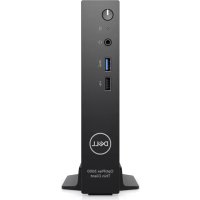
OptiPlex 3000 - Client léger DELL - Notice d'utilisation et mode d'emploi gratuit
Retrouvez gratuitement la notice de l'appareil OptiPlex 3000 DELL au format PDF.


| Type de produit | Client léger (Thin Client) |
| Marque | Dell |
| Modèle | OptiPlex 3000 |
| Processeur | Intel Celeron N4020 (2 cœurs, 1,1 GHz, jusqu'à 2,8 GHz) |
| Mémoire RAM | 4 Go DDR4 (soudée, non extensible) |
| Stockage | 64 Go eMMC |
| Système d'exploitation | Windows 10 IoT Enterprise |
| Dimensions (L x P x H) | 18,0 x 17,8 x 3,6 cm |
| Poids | 1,2 kg |
| Alimentation | Adaptateur secteur 65 W (entrée 100-240 V, sortie 19,5 V) |
| Connectivité vidéo | 1 x HDMI 2.0, 1 x DisplayPort 1.4 |
| Connectivité USB | 4 x USB 3.2 Gen 1 (2 avant, 2 arrière) |
| Connectivité réseau | 1 x RJ45 Gigabit Ethernet, Wi-Fi 802.11ac, Bluetooth 5.0 |
| Fonctions principales | Bureautique, navigation web, applications légères, accès à distance, virtualisation |
| Entretien et nettoyage | Nettoyer avec un chiffon doux sec ; éviter produits abrasifs ; maintenir les aérations dégagées. Mettre à jour via Dell Command Update. |
| Sécurité | Port de sécurité Kensington, TPM 2.0, verrouillage du châssis |
| Pièces détachées et réparabilité | Alimentation, câble HDMI, support VESA (en option), adaptateur secteur. Réparation par centre agréé Dell. |
| Garantie | 3 ans (selon pays) |
| Température de fonctionnement | 0 °C à 35 °C |
| Humidité de fonctionnement | 20 % à 80 % (sans condensation) |
| Consommation électrique maximale | 65 W |
| Contenu de l'emballage | Client léger, adaptateur secteur, guide de démarrage rapide |
FOIRE AUX QUESTIONS - OptiPlex 3000 DELL
Questions des utilisateurs sur OptiPlex 3000 DELL
0 question sur cet appareil. Repondez a celles que vous connaissez ou posez la votre.
Poser une nouvelle question sur cet appareil
Téléchargez la notice de votre Client léger au format PDF gratuitement ! Retrouvez votre notice OptiPlex 3000 - DELL et reprennez votre appareil électronique en main. Sur cette page sont publiés tous les documents nécessaires à l'utilisation de votre appareil OptiPlex 3000 de la marque DELL.
MODE D'EMPLOI OptiPlex 3000 DELL
Mnatapia oE oxnua voiouaotoc. 9
Apaieoan nC mataapiaac oE oxnua voiipatoc 9
Eykataoataon nC mataapiaC oXnmu voiuatoC 10

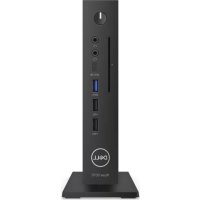
Marque : DELL
Modèle : OptiPlex 3000
Catégorie : Client léger