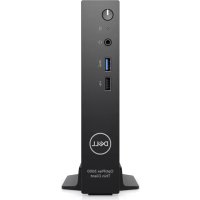
OptiPlex 3000 - λεπτός πελάτης DELL - Δωρεάν εγχειρίδιο χρήσης
Βρείτε δωρεάν το εγχειρίδιο της συσκευής OptiPlex 3000 DELL σε μορφή PDF.


| Τύπος προϊόντος | Ελαφρύς πελάτης (Thin Client) |
| Μάρκα | Dell |
| Μοντέλο | OptiPlex 3000 |
| Επεξεργαστής | Intel Celeron N4020 (2 πυρήνες, 1,1 GHz, έως 2,8 GHz) |
| Μνήμη RAM | 4 GB DDR4 (συγκολλημένη, μη επεκτάσιμη) |
| Αποθηκευτικός χώρος | 64 GB eMMC |
| Λειτουργικό σύστημα | Windows 10 IoT Enterprise |
| Διαστάσεις (Μ x Π x Υ) | 18,0 x 17,8 x 3,6 cm |
| Βάρος | 1,2 kg |
| Τροφοδοσία | Μετασχηματιστής ρεύματος 65 W (είσοδος 100-240 V, έξοδος 19,5 V) |
| Συνδεσιμότητα βίντεο | 1 x HDMI 2.0, 1 x DisplayPort 1.4 |
| Συνδεσιμότητα USB | 4 x USB 3.2 Gen 1 (2 μπροστά, 2 πίσω) |
| Συνδεσιμότητα δικτύου | 1 x RJ45 Gigabit Ethernet, Wi-Fi 802.11ac, Bluetooth 5.0 |
| Κύριες λειτουργίες | Γραφείου, περιήγηση ιστού, ελαφριές εφαρμογές, απομακρυσμένη πρόσβαση, εικονικοποίηση |
| Συντήρηση και καθαρισμός | Καθαρίστε με ένα μαλακό στεγνό πανί· αποφύγετε λειαντικά προϊόντα· διατηρείτε τα ανοίγματα αερισμού ελεύθερα. Ενημερώστε μέσω Dell Command Update. |
| Ασφάλεια | Θύρα ασφαλείας Kensington, TPM 2.0, κλείδωμα πλαισίου |
| Ανταλλακτικά και επισκευασιμότητα | Τροφοδοτικό, καλώδιο HDMI, βάση VESA (προαιρετική), μετασχηματιστής ρεύματος. Επισκευή από εξουσιοδοτημένο κέντρο Dell. |
| Εγγύηση | 3 χρόνια (ανάλογα με τη χώρα) |
| Θερμοκρασία λειτουργίας | 0 °C έως 35 °C |
| Υγρασία λειτουργίας | 20 % έως 80 % (χωρίς συμπύκνωση) |
| Μέγιστη κατανάλωση ρεύματος | 65 W |
| Περιεχόμενα συσκευασίας | Ελαφρύς πελάτης, μετασχηματιστής ρεύματος, οδηγός γρήγορης εκκίνησης |
Συχνές ερωτήσεις - OptiPlex 3000 DELL
Ερωτήσεις χρηστών για OptiPlex 3000 DELL
0 ερώτηση για αυτή τη συσκευή. Απαντήστε σε αυτές που γνωρίζετε ή κάντε τη δική σας.
Κάντε μια νέα ερώτηση σχετικά με αυτή τη συσκευή
Κατεβάστε τις οδηγίες για το λεπτός πελάτης σε μορφή PDF δωρεάν! Βρείτε το εγχειρίδιό σας OptiPlex 3000 - DELL και πάρτε ξανά την ηλεκτρονική σας συσκευή στα χέρια σας. Σε αυτή τη σελίδα δημοσιεύονται όλα τα έγγραφα που απαιτούνται για τη χρήση της συσκευής σας. OptiPlex 3000 της μάρκας DELL.
ΕΓΧΕΙΡΊΔΙΟ ΧΡΉΣΗΣ OptiPlex 3000 DELL
Σημειωη, προσαχή και προειδοποίηση
i HMEIΩsH: H ΣHMEIΩsH uioδεikvüει σημαντικες πληροφορίες nou σας βοθουν va xρησιμοποιείτε kaúτερa to προγον σας.
IPOOXH: H IPOOXH unOBeIKVUE iE tEvExoEvn Znua oTo uIoikó eTe aWleia dEsoevwKai Oac evnepeve via tov tpno μe tvov onioo mnpoeite va anopuyete to npobla.
IPOEIAONIOIH: H IPOEIAONIOIHs UOnOSeIKVUEI OTI UNApXeI TO EvExoEvO va POKAnTei UAikn Znmu, Tpaupatouoic n havatoC.
πívαkας περιεχομένων
Keapaaio 1: EkTeaon epyaow oTo eou uToIoYoiTn oac. 5
O8nyiec aopaaiae 5
Piv ano tny ekTeAean epyaoiw oTo eoWTEPIKTo Tou UTOAOYIOIaOc. 6
Ipoopuaaleic aoepaaleiae 6
Hεκτροστατική εκκένωση - Αντίσατική προστασία (ESD). 7
AvTAtIKo KIT (ESD) EITOrnou utnpesiaac 7
Metapopá εuaioθητων στοιχείων. 8
Meta nV EKTEeON Epyaiovv OTO eowtepiok Tou UToAoyiotn oac. 9
BitLocker. 9
Συνιστώμενα εργαλεία. 13
AioTa i 13
Kupia otoxieia tou OptiPlex 3000 Thin Client. 14
PLeuPko KaUmu 16
Apaipoeon Tou nEupikou kaUmuToC 16
EykataoTaon Tou nAeupikou kaLmuatoc 17
Hxéio. 19
Apaipoeon Tou nxeiou. 19
EykataoTaon Tou nxiou. 19
Movada biokou stepac kataoaonc 20
Apaipoeon nC movadac biokou otpeac kataotaan M.2 2230.. 20
Eykaotaon nC moVadac biokou oTepeac kataoataonc M.2 2230. 21
Movadες μνήμης 22
Apaipoeon twv movadwv mvnun 22
Eykataoataon twv movalawv pvnnc 23
Kapra Wlan 27
Apaipoeon nC kaptac Wlan. 27
Eykataoataon tnc kaptac Wlan. 28
EkTeλεση εργασιών ΟTO εσωτερικό TOUTOλογίστή σας
Oδnyíες ασφαλείας
Tia va npoataeuaeteov unloayotn aac an Tbeavn cna kai va diaopaaote nTv atouik na cnpaotaia, aokoutheta Tc npakatw obnyie cya thmuata aapaleiac. Av dev avapeptai katia apopetikó, yia kthe diabikaia iou piaaavetai oTt npov eyypapo 0ewpeitai ddoev oti exte diabeaei Tc Ianpoopoeis aapaleia cno uuvodouuvv tou looyiotn.

IPOEIAONIOIHsH: Aiaaote TcS obnyiesy iay nV aopaaeaia Nau npalaabaate maiz ME TOV unoloyoiTn, potoou kTealeoet Eonoiadhote epyaia oTO eowtepiKO Tou. Ia neipoootepec bAioTEc npaktkec oe heuata aopaaiaac, avatpect OTV apxikn oAibao Tou IOItoTOnou yia th oumuoppwon npoc Tc KAVOITIKc diataeic otnv Apxikn oAibao Tou IOTOTOnou ia th oumuoppwon npoc Tc KAVOITIKc diataeic.

IPOEIAONIOIHsH: Ipotou avoiEte To kALUMa n Ta NAAiaTou UNOLOyIOTH, ANOUVDEOTe Tov ano OAc Tc NyeC Tpofoobocias. Apou TEAEIWoeTE Tc Epyaoies cTO EOWTEPIKO TU UNAOYIOTH, ENAVATONOETNE 0A ta KALUmuTa, Ta NAAiaia KaTic BiEePtou Tov SuVDeTe OTNv Pia.

IPOZOxH: Ia va mny napei znmu o unoloyioTnc, 8ebaWte iTe OTN EINAPVEIA OTNV ONOIA 8KTELEOTE TIG EPYAOIEC eivai enineo, oteyv kai kaapn.

IPOSOXH: Ia va nuyn naoov ngmu ta eapntmuata kai oikaptes, povtiote va ta kpatate ano ta akpa touc kalanofoyete va ayyieTE TIC akides kai TIG eaqcs Touc.

IPOSOXH: Eoeic npenei va ekteleite mnovo tic epyaiec avtietwionc npoalnmatw kai tis eniokeues ia tis onoe c aoc divei eouoiobotnon n obnyiec n opadaxviknc bonthetaiaac tnC Dell. H yyyunon oac dev kaunter ngyewpaaiw ouvtnpanocs nou ev iival eouoiobotneves an to Dell. AvatpeTe OTc obnyies aopaaeias rou napalaabe ta zi me to poiov n otnv Apxikn oelidau Tou IOTOTOU ia tn oumuoppwon npoc tic kavoviotike diataeig.

IPOSOXH: Ipotou ayyieTe OTiHnote oTo eOwTePiko Tou unooyioTn oac, YEiWteTE ayyicovTc mia aBapn MeTaAALIK nEipaveia, onwc to uetalno otnv niaw nleupa tou unooyioTn. Tny wpa Tou epyaceote, ppovtioe va ayyigeTe kata diaotmuia abaepn eTaalikn Eipaveia, wote va ekveWETai O OTATIKoc nEeKTPIOpoc nou pnoei va npokaloei BAbnota eowTePIKa EApntmuata.

IPOZOxH: Otav anouuviete eva kaawio, auto th a npenei va yivetaipwvtac to buo a n t yawttia tou kawoiou kai 6x1 to ibio to kalwio. Opiouva kalwia exouv unofoxc me yawttidec aoepaiaic n eetaloude c nou npenei va anoboeuote npotou anouuvdeote to kalwio. Otav anouuvteke kalwio, povtiote va ta kpatate owtae uuypammueva, ia va mauyioouv oi akides twv unofoxv. Otav ouvdeete kalwio, povtiorve va npoavatoleierte kai va euyupammuizote owta tic hupec kai touc ouvdoouc.

IPOsOXH: NIEOTe Kai ByaTe Kabe EkyateoTneV KapTa aTo T oukeun avayvwos kaptw noupeowv.

IPOSOXH: EiEiEpi npoox n kata tov xepioo eoavapopriocoeewy pataiwovtwv lbiou e opntouc unoloyoiotc. OIOiykwueves mataipie cev npenei va xnpoiopoiouovtaiaa aaaa v avtikaiotavtaikai va anoppintovtai me katalno ITO

EHMEIΩsH: To xpwa Tou Utoaoyiotn kai opiaevwv eapntmuTow Tou uiopei va diapeei ano autou bAeTEc o auto to Eyypafo.
Ppiv aio tv eKTEeogn epyaov oTO eOWTEPIKO tou uOLOyioTn 0aç
IIInpoopipies yI auty tvv epyaia

\SHEMIEQH: OI EIKOeC Tnou BpeTe OTo Eyypafo Evexetai va diapepuu aTc Tov UTOLOyIOtn oac, npayma nou eapTaia ato Tn diapoppwon nou npapayyeiatae.
Bnmuata
- AIOeKoTe KAI KELiOte oA t a avoixTa apxeia KAI TepaIToTe Oaes TIG avoixTe ES apapHOyEc.
- Tepuatote n aeitoupyia tou uioaoyiotn oac. Ia aeitoupyko ouotna Windows, patne Evapg > Aetoupyia > Tepuatopoc aeitoupyiac

EHMEIOH: Av xpoiouoie Teiaopetik oitoupyko outnua, avatpeTe OTV TEknpioan Tou yia odnyiec oov apopat TOV Tepaioo tnc aeitoupyiaac Tou.
- AIOOuvdeTe Tov UIOAOYiOTn OaS KAI OAE TIG PPOoAPTNMeVEs OoKEuEs aio TIG NkEKTPIKcTouC npizc
- ATOOUVoTe aToV UTOAOyIOTH oac KaTe OUsKEun DIKTuOu KAI NepiPepeiaKo Tou ExTe PPOApTnSeI, T.x. NAnKTpoAoYIO, Tovfki Kai ObovN.

IPOsOXH: Ia va aioouvEeTe eva kaawdoiktuou, apaipeote npwta to eva buoqa tou ano tov unoloyoiotn oac kai uatepa to aaLo buaotaou ano tn ouakeundeltaiTuou.
- Apaipoe taTOV uToLOyoiTn oac Kae kApTa TlaUeowv KaI OTIKo biOko, av UAPXouv.
Ppoulaeic aσφαλεiα
H evotnta ie TIC npopualeic aoapeiaac nepiypapei avalutik Ta baia knaTou npetie va aokouthetae npoTu EKTEAeTe Otoiaonote oynia anouvapnoynons.
TnpnoTe Tnapakatw npopuaaleic aqaaeias potoou kteleote oioiahntote diabikoiya ykataoans/epwoan Tnepiaubetaei anoouvapoloynon n enavaovapoloynon:
Ateevpyoioiote Tov Utoaoyoiotn kai oaes TIG ouvdeebévees nepipepeiakeosoukeuesc.
- ATOOUVoTe TOV UToLOyoiTn KAI OAE TIG OUVoEoEvEc PEPiPepeiaKc SuKeuec aIO tvIpofooia AC.
AIOOuvoe 6oA ta Kaawia dIKTuO, TnEpwou KAI TnEIKoivwviWvAoTOV UToAOyiotn.
XpnoiioiOte Ev aviotatiko KIT EITIOIou UINpeiaocstav EKTEAEIE epyaiec OTo eawterpko oioouhntote tableopnou unoloyiotneipanziou uiooayt, wote va anopuyete nTpvoklanon aBnc an noektpootatikk kevwn (ESD).
- Apou apaipoeote oioohtote otoxiefo tou unoayoiotn, tooetne To pooekikacavw oe avtiatikot tnta.
- PpTei va opate Tnoutoia n aywyuec oles aTO KAOUTOUK, pokieivou va nepioeT Nv nIavotna nektpoanxiac.
H aoovvoean an to nvy tropooboaia kai to npateetapevo natnau tou koumuou aeitoupyiac yia 15 eutepoalenta npokaei EKKevwon tng nAektpikns evepyiaac otny nlaaketa ouotnmuatoC.
Tpoopobooia oE kataoan avaovnc
Ta TPOIOVTA Dell TPOPOO0A O KATAOtaon avaovnC PEPTEI VA ANOUVDBOVTA IAO TIV pia niv aTO AVOYPA TOAIAIOU. Ta ouTnma Tou diaTeouv TPOPOOOA OE KATAOtaon avaovnC, TPOPOBOuVTAI EPEUa OTAV EVAIEVEPYOTINMEVA. H eawtepiK npo0o0a EITpeTcI OTOV UTOAOyIoTH vEvpyoTIOEiTAI (AEIOUPyIA Wake-on-LAN) KA VA TIFETAI OE AEIOUPyIA apavieas anapakpuEvA, Evw npoepei kai aAee cponyuee duvatotntc diaxepianc evpyeiaC.
Suvévwon
H ouvewon eivai iia meoos oovdeons duo n nepiootepw aywyw yeiown oto idio naekpiok duvaikó. Autoyivetai e xponot KIT avntatiknc npootaiac (ESD) yia etinotou utnpoeia. Otav ouvdeete eva kalwoio npodoeans, povtioe va to ouvdoetene oia yuun metaaikn etiapaveia kai oxi oe baumcvn n metaaalkn etipaveia.To nepikaptnio 0a npetie va eivai ka astepeuwévo kai va akouniaevteawc to dpuaac. Ipotou npoodethetae ie uov eoanmuo, bebaiwtheite otxe apaipoei tuxov kounata, otwoc poayia, bpaxioia h daxtuaia.
Hλεκτροστατική εκκένωση - Avτιστατική προστασία (ESD)
H nEeTPOoTaTIKn EKKevwO anotele oJauVtiko Ayo avouxias kata tov xeipioo nAeKTPovikwv EapntuWv. 10iws euaOHTWv EapntmuTsw, 0tws KAPTEs ENEKTaans, ENESEpyaTeC, Movadc uvinnckai NAKETES OOTmatoC. Akopa Ka ta Poiu popia mopei va npokalaeouv BAbn OTA Kukawata uinnpavn TpOTo, otwpiepiodika TpoBAAmata n eiWuEvN diApkeia Zwns npoiovtos. Kaow o kAdoc aoei pieeis yia xanotepes atttnnoic Tpopoodooiac kai eyalutepn Tukvteta, to eviaqepov ia tvnv aiotakn npoostia auagvetai ouvexw.
AoyuTng auqnevnc nukvtntac Tuv nuiaywov Tou xpooiopoiouovta oTa TEautaia pioivota Dell, utapxei neov eyautepn Euaioetaia otic balec nou npokae i o otatikoc nektpiooos oe oxeon ta nponyoueva npoiovta Dell. ia tov loyo auto, opievoi troponoi xepiou eapntmuw vouixavkykpioe oTo npapehov dev ixuovnleov.
Exouv avayvwpiTe duo tunoi v nou npokalouvtaia n oektpoataikn EKKevwn: oi aevanovpOwTeC kai oipoike C anotuxie.
Aveavoptheta - Oi avanovoptheta - anotuxie aonoteauov oxedov to 20% twv anotuxivouxeticovtai me nektpoataikn EKKevwn. OI npokalov uean kai oikn anwela tnc aeitoupyias ts ouakeun. Ea napadeyma aveanovoptheta nC Bala nC evai otav mia ovada mvhnc DIMM dexetai ia nektpoataikn EKKevwn kai aeowc epaaviEeTai to hnuva apalatoC «No POST/No Video» KAI EKTEmuTeai Evac nxntikoc KwOikoc nou utoonawvei ot Dv utapxei pvvn n ot n vnnu n Dv Aetoupyei.
- Nepiobikc - OI nepiobikc anotuxie c anotelouov oxeov to 80% twv anotuxuov nou oxeticovtai ie naektpoataikn ekkvewn. To uynlao nooofo twv nepiobikw avonotuxuiv unodekvuei otis nepiootepeq opec nou pokutne iia baa, n baaan autn dev yivetai aoeawc avianntn. H ovada DIMM laubavei otatiko nektpioa o, aa to ixvo ts eivai aoeeves kai dev npayei aoews egwtepika ouunwpatanaou va oxetizovta ie tn baa. To aoeves ixvo mtoepia va eapaviotei eta ato eboopadec n hnuces kai, oto diotmauto, evexetai va onnynoe ie utobaiion tnc akepaiotntac tnc mvnngs, va npokalee iepioika σaalpata mvnngs k.
O tuoC baa nou eivai nio duokolo va aayvwoiotei kai va atiEpTwiotei ivai n npiiodikn (n "Kpuq") anotuxia.
Tia va anotpeyete TIC baabe c ano naektpoataikn EKKevwn. EKTEAeote Ta engs nmuata:
Xpnoiioane eva avtotakio pikapioe kaowdio tou eivai kataaanaa yeiwnevo. Ta aoupata avtotatka pikapia dev npexouv etapkn npootacia. To ayiyuau Tou pepiBnatoC npiv an tov xeiipioe saptmawv de Eaopaalizc Etnapkn avtiotatki npootacia Tov esaptnmuatowv auynevn eaiothoia o Bae c an noektpootatikn ekvewn.
O xeiipioosawv wv eapntnpatw vou evai euaiaoeta oTOV OTAIKO nEeKPTIOI npTei va yivetai oe xwpic otatiko nEeKTPIOIO Av evai duvató, xpoioioane avTATIA uToemuata kai EIKpaveies epyaioac.
Otav apaipite Eapntuataouivaluaohta oTo vStAtiko nEeKpioo an to oukeuaia tou, mny ta atopakpuve tto avtiataki ukooukeuaiaacexpi va eote etoioi va ta eykataotnaete. Piv aoieTe Tnv avtiatikn oukeuaia, Bepaiwthe 0ti exte anoakpuvei tuxov stAtiko nEeKpioo an to oomegaac.
- Piv 1eTaepeTe KATOIO EApntma Tou eivai EuaoTheta OTOV OTATIKo NAEKTPO, TOTOETnOte TOE AVTIOTAKN n Suokueuaia.
AvTiOaTIko KIT (ESD) EIToIou UINpEoiac
To KIT unnpesiaac nou xpnoiopoieitai ouvtheviciva to n npapakoououevo KIT eTTOTIOU uTnpesiaac Ta KIT eTTOTIOU uTnpesiaac anotelauvtai ano tpiia baokaexaptnmuata: avtiotatiko utoopwua, pkiakpio kai kalwdio ouvewonc.
EgptnmuataavTtataKU KIT EITOTOU UINpoeiaac
Ta aptnata Tou avtiotaiKO KIT EHTONOU UINpeoiaciv Ta Ens
Aviotaio 100tpwa-To avitataio uiootpwa diaokopici eio so tatao nAeKptio kai npote va tootheite Eepntmuata naovtou kata ndiakiaiaou oepic. Otav xpooiIOIE Avtataio uiooTpw, To iepikaptnio ou opate 0 npentie va evai oipxto, evw to kaawio pnoofoa cta npetie va evai auvodoeveo e to utoOtpwa kai e yuun melaikn enipaveiaou uioaoyoiTnou eiokeuazete.Apou npoetoiaote katalaa.na. npote va aopaieote ta avtaakikatao tvavitataikn oakoula kai va ta tonoetnoe aneueiaac naw oto avtiataio uiooTpw. Ta avikejeva Tou evai euaognta otic nAeKptoataikc ekveosigivai aopaln ota xepia oac, oto avitataio uiooTpw, oto vtonoayiotkaipeoa ae vtiotatikn oakoula.
- NepiKapnio Kai KaLwio npoOeOns - Mtopeite va ouvdoeTo nepikapnio kai to kaawio npoOeOnc eite aneUeiaoc otov Kapno oac Kai oia yuunmetaaakniEtnpaveia Tou uAiko, av dev aataitei atavotatiko utooptwa, eite oto aviotatiko unoortpwma, pokoieevou va npootateueote To uAiko Tou totoTeetai npoowiva naiv OTO unootpwma. H quokn ouvdoon Tou nepiKapniou kai Tou KaLwioou vcvwongnc 10 depua oac, to avtotatiko utootpwma kai Tou uAiko kaelitai ouvevwan. Povtiote va xpooiotoiie To mvo kit ettonou unnpoeias Tou nepiaauabavouv nepikaptnio, utoopwma kai kalwoio ouvevwonc. Mny xpnsionoiie Tneipkapnia xwiic KaWio. ExeT nVTA uOnynta eowtepiKaawio Tou nepikapniou nthetaivouv Eukola znla loyq wpuoioloyikng 00poc. Npenei va ta leyxete TAKTKa eva opyavo elyyou nepikapniuv, pokoieevou
va aiofoyuety Tny akouia npokan nguiac oTo uiko Aoyw naektpoataikng EKKevwns. suviotatai n kTeaon eayxou oTo TepiakpTIO KAI TO kaawio npoodean toulayiotov ia qopa Tny 8004
Opavo Eeyxou avitotakiwv nepikapniw - Ta kaawia oTo eowteipkou Tou avtotaiKou TEPiKApTIOU eivai nippenie Znmu ie Tnv npado TOXPOV. Av xpoaiooiee Tnp aapaokauofoveo KIT, ngelAOTn paktikivai va eEyxyete tAKIKA TO TEPiKApTIO PPAtO KAthe ENIOKEu TExVKOU KAI, Toulaxiotov, ia qopA TIV EBOUa. O kALTEPOC TpOIOYIA VA EKTEAEOTE autov To Eeyxo evai eEv apyavo Eeyxou TEPiKApTIOW. Av dEV ExTe Dko aoc opyavo Eeyxou TEPiKApTIIWv, EEyxte MNTWC UAPXeI KAnIO OTO TOnIKo TAPaptnma. Ia va EKTLEoTe Tov Eeyxo, ouvdeote To kawio PpODeONs Tou TEPiKApTIOU OTo opyavo Eeyxou Evw opate To TEPiKApTIO OTo Xepi aac kai mthote To oxETIKo KoumI Eeyxou. Av o Eeyxos Eivai Etituxns, avaei iia paoivn Auxvia LED. Av o Eeyxoc antotuxei, avaei iia Kokkivn Auxvia LED kai akouyetaia nxntkn Edoonoin.
- Egaptnma oovonc -Eivai nauo onuavtiko va diatnpite Tc ouakeuec nou eivai euaiaothe cTic nAektpoatakec EKKEVwoeic, oTWC TO PAAOTIKO TEPIBANmu Tns yuktpac, pakpi aTO eawtepiKa Egaptnma TnU aeitoupyouv wC movotec kai Ouvnofepouv uynlo foptio.
- PepiBaaov epyaio - Ipotaou aoieto avitotakkoit etinotou uinnpeiaoc, aiooyote nkykataoan oto xwpo tou TaeTn. Ia npadeiyua, n xpion Tou KIT OTO ppialaoov evoc diakoiotn diaapeei an to xpnon 0TO ppialaoov evoc EITpanetziou n qopntou utoloyiatn. OI diakoiotc ouvwnog civai tonoetnevoe rack oe vkytro deobevw, evw ot EITpanetziou n qopntou utoloyiatc ouvwnog bpikovtai oe ypaeia. Pooaatoane naVta va bpiketemueyalan, aoixtn, EINEDN EINAPAVEIA epyaiaoc tsou eivai taktontoinveyn kai exei apketox wpo yia to aoivma Tou avtiatikou kit kai npoostoto Xwpo yia va akouptnoetov utoloyiatn nou taekueaote. Tov xwpo epyaiaoc dev npeteeva unapxouv mowtka uika nou mopei va pokaleouv nAektpootatikn ekkvwn. Ta mvotika uika nou bpikovtai otnv npioxh epyaiaas, onwc Styrofoam n alaa nlaotikauika, o npentei va anuokpuovtai oe anoataoan toulambdaiotov 30 ekatootwv n 12 ivawnta Euaithetaeta xaptnpata npiv atotov xeiipioo otoniouhntote antauta.
- Avtiotatikn oukeuaia - OAc oI oukeuec Tou eivai EuaiOthec OTNv Nktpoataikn EKKevwn n pTei va anootellovtai kai va npapaalabovtai oe avtiotatikn oukeuaia. Xpniopoioihote, kata npotiunon, oakouaes ME metaalkn avtiotatikn eniptpwn. Otooo, 0 npetie va etiortpeeTE to esaptnma Tou exei untoei zmuia aoe aotnv avtiotatikn oakoula kai oukeuaia otnv onola npapaalabate To kaivoupyio esaptnma. Oa npetie va dbawete tvv avtiotatikn oakoula kai va tn ophiayicte me Taivia. Kaowc kai va xnpoiopoite To appwdeuolo KIO nnepieixe npxik ouokeuaia maa otvi abaate To kaivoupyio esaptnma. OI oukeuec Tou eivai EuaiOthec OTIC nektpoataikc EKKewoeic npetie va apaiopuvta ato tn oukeuaia mvo ia vaoTOnBteHouv oe avtiotatikn emipaveia epyaiaac. Ev npetie va toTotheite ta egaptmata naW otnv avtiotatikn oakoula, kaowc movo To eoTepiko Tns oakoulac eivai wpaikioevo. Ppvnte va toTotheite naVTA t Eaptnmuata naW eaptnmuata nou eivai EuaiOtheta otic nEkpOoataikc EKKevwoeic cta xepia aoc, 0TO avtiotatko utooptpu, oTOV uioaoyiotn n Meoa oavtiotatikn oakoula.
- Metapopa euiaohtwv eapntmuwatv - Otav metapepete euiaohta eaptnmuata, onws avtaaaktika n eaptnmuata nou Eiopovtai otny Dell, evai onuavtiko va ta tototheitee oe avtiotakioc aokoules yia aopaah metapopa.
περίληψη αντιστατικής προστασίας
Suviatai n npon Tou Kaaikou avtiatikou nepiakotiou e Kaawio yeiowng kai Tou pootateutikou aviotatikou utooptuato cata tnv enoakeun npoiovv Dell. Einnieov, evai onnavtiko va diatnpouvtai ta euaiatheta xapntmuata paikia ato ta ola eapntmuata movongcata tn biapkeia tou oepickai va xpooiotioiovvta avtiatikcs oakoules yia netaopopa twv euaiohtuw eapntmuatw.
Mεταφορά ευαισθητων στοιχείων
OtauapepeEgapntnata nou eivai euaiohta ony nAekptoatak EKKevwn, oWcavtaaaktka nEapntnata nou EHTIATPepovtai otny Dell, eivai onyavtiko va ta toIOBeteite OE AVTAtikc aokoule, ia aqpaan mTaopopa.
Avuwsan Eoianou
Akoauoane TIC napakaw oynie kata n v avuwoan eoianoueayalou bapous
IPOsXH:Mnv onkovete bapoc eyautepo afo 50 aipec. Na zntate navta botheia ano aa atopn v Xpnoiponoieite oukeun avuyswns.
- Iopponote ka a oia oac.AvoiTE ta nlaata, wote va onuoynoe Tia Oaepn baoi, kai otpeyte Ta daxtua npoc Ta Ew.
- Σφιδε τους κολιακός μες.Οι κολιακοι μες στηρίζουν τη στονδυλική στήλη ὄταν σηκωνετε βάρος, καθώς αντίσαθμίζουν τήν πεση που ασκείται ἀπό το φόρτο.
- To onkwua npenei va yivetai ta nobia kai oxi tyn nlaatn.
-
KpatnoTe To oopio kovra oTo oWua oac. Ooo TIO Kovra BploKetai OTn OTovduikn OTnAn, Tooo Aiyotepn nieon aoketai otnv IAAatn.
-
DiatnpnoTe eueeia Tny nAaTn oac otav ankwvete n apnvete To poptio. iapopetiká, npooetete To bapoc Tou oWnatoc oac oTO qoptio. Mny nepiotpepeTe tov kopo n Tny nAaTn oac.
- Akouothe Tny Ida Teviik n e Tny avtioptopn oipa, ia va aphiote KATW TO poptio.
Métau ην εκτέλεση εργασιών στο εσωτεριό του πιολογίστή σας
Pnpoopopies y autyn tyn epyaia

IPOZOxH: Av aΦησΕTE σκόρπες έλαρωμένες βίδες Μέσα στον Ανολογιστή σας, Απάρχει κύδυνος vα πάθει σοβαρόται ζημί.
Bnqata
- EanavatoToeTnote oAe Tc BiEeKai BepaIomegaite ot DEv Exouv eiveo KOpriEe BiEe OTO EaOtePiO TU UToAOyoiTn.
- SuvoTe KaeE EeWtepiKn OoKEun, NepiPepeiaKn OoKEun n Kaawio Tou apaipoeate npotou kTAEOTe epaOIEc otov UTOAOyoiTn.
- ENaVatoIOoTeIc KApTe cioAuaueov, Touc diokouc n oToiaobnnte aaaa eapntmuata Tou aepaipoeate npotou ktealeote epyaieCOTOV UTOAOyoiTn.
- SuvoTe Tov UToaoyiToTn OaC kai oE TIC npoapntmuEvoc uokuec otic avTiOtoXe TpiEe.
- Evpyoiohtoe tvuioyoiotn oac.
BitLocker

IPOSOXH: Av avaotaie n aeitoupyia Tou BitLocker npiv ano tv evnepwon tou BIOS, to ouotma dev th aavaywpiéi Tou kleiöi Tou BitLocker tny enoevnpop a Tou oTo enavekkivnoTe. TOn ouvexia oac zntne i va eioayayete To kleiöi avaktnongyia va npoxwpnoTe. To ouotma oTo kleiöi avaktnongc e KaTe enavekkivnon. Av To kleiöi avaktnongd evivai yywto, to anotelaoa mpoei va eiva anwlaia ddoevw v h aoKoTn EAnveykataoTaon Tou aeitoupyikou ouotmuatoC. Ia nepioootepe c PAnpoopoeic xetikαe auto To eμ, deite To appOto ts yvwiaikns faon: Evnpewon Tou BIOS ooutma Dell me dpaaotikooinuEvo BitLocker.
H eYkataaon Tw av akolouw oToiExivv Evpyoioi To BitLocker:
Movadaknpoou hovada biokou oTepeac kataoaons
-Πλακετα συστήματος
Mπαταρία σε σχήμα vομισματος
Aφαίρεση Νης μπαταρίας σε σχήμα vομίσματος

IPOEIONOH: O unooyiortns autoc diaetepi ptapia e oxnva vopiapatos kai aaite i knaieevouc texvikous via tov xeiipioo ts kaobnyonns.

IPOZOxH: Me Tny aapieoTnS pataiac oE oxna vopiaatoc yivea EKKaOpion Tou CMOS kai ENaVApopa TuV puOmuoeWv tou BIOS.
PpouToθeTeIs
- Akolouθητε Νιδιδιαία τοῦ παραιθεται στήν ευότητα Πριν αὐτήν εκτέλεοη ἔγασιών στό εωτερικό του μιτολογιστή σας.
- ApaipoeTe TnAeupiko Kauaumia.
πληροφορεις γι αὐτήν τὴν εργασία
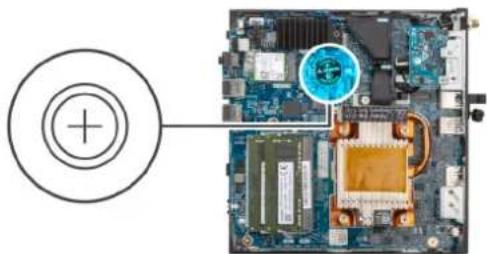
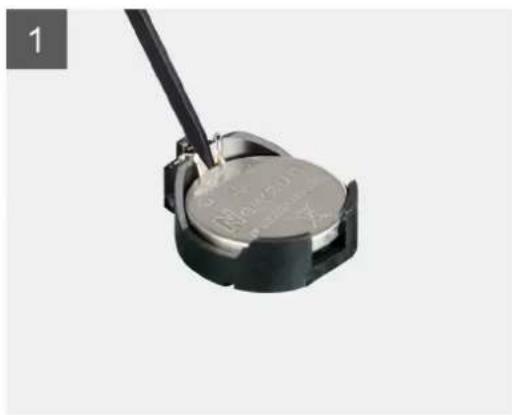
H npakatw Eikova UTOBekvuei Tn Theon Tns μntapiaac oE oxna vopiaatoC kai npexei ia OTIKn avanapaoaon Tns diaikaoaac apaiepoans.

Bnmuata
- Me iiaataikn opiva Eaovote npoektik a nV mataipia e oxna vopiaatoc aio Tnv uroboxn Tns otnv naketaountmuatoC
- Avonkwote Tny mataia o oxnu vouoatoc kai apaipote nty aio ty uooxoh otny taeketa ouothnatoc.
Eykataoataon ts ncaatapiaac o oxna vouipatoos

IPOEIAONOIHSH: O unoayiotnc autoc diathetai pntapia oe oxnva vopiopatoc kai aaitei eknaievouc texviokus yia tov xepiohno ts kaobohnyonns.
PouToθεσεις
Σε πεπτωη αντικατάσας στοίχειου, αφαρεότε οτούρχον στοίχειο πρού Εκτέλεόετε η ἀδικασία εγκατάσας.
Aφaípεση και εγκατάσταση στοιχείων

EHMEIOH: OIEKovc Tnou 0a Bpeite oTo Eyypao Evexetai va diaepouv aTTOV UTOLOYIOTH aoc, payua nou eapatatai anTn diapoppwon Tnupapayyeiaate.
Συνιστώμενα εργαλεία
Tia biadikaeiou napatievtai oTo eyyapo Evexetai va aaitouvtai Eaic epyaia
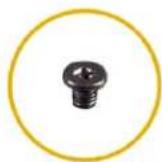
- Στaupokασβιδo #0
- Σταροκατοβιδo #1
-Ⅱaotikσyva
AioTa iδωv

EHMEIOH: Otav aapapeite bioc ano eva otoxio, ouviotatai va onmuwve tov tuo kai tov apio tov biowkai ta TTOOteTEe e eva kout aiohkeuons biow. Me autov tov tpoto 0a mtopoeetva xnpoiopoiaote tov owto apio kai TUO biow, otav enavatonoetnoe to otoxio.

EHMEIOH: Opiapeoi unoloyiotec exouv maayntikec enipaveies. Povriote va nv apnve TIC Bioc Tavw oTtoie c npapveic, otav enavatoonthetaite eva eapntma.

EHMEIOH: To xpuw ta twv biow mtopei va diapepei avaloya me n diapopwn nou exi napayyEe.
| ΣτοχείοιTύος βίδας ΠοσότηταΕίκουνα | |||
| Πλευρίος κάλμμα Κερόβία (#6-32) 1 | |||
| Ψύκτρα μονάδας δίοκου στέρεάς κατάστασης M.2 2230 | Mη αποσπώμενη βίδα | 2 | Δ/I |
| Μόνάδα δίοκου στέρεάς κατάστασης M.2 2230 | M2x3,5 | 1 | |
| Κάρτα WLAN M2x3,5 1 | |||
| Θύρα SFP (Small Form Factor Pluggable) | M3x3 | 2 | |
| M2x3 | 1 | ||
| Ψύκτρα | Mη αποσπώμενη βίδα | 4 | Δ/I |
| Πλακέτα συσήματος M3x4 | M3x5 | 2 (1 γία προεξόχή M.2 WiFi kaɪ 1 |
Nivakac1.Aiota 1 (ouvexicietai)
| ΣτοχείοTύπος βίδαςΠοσότηταΕίκουνα | |||
| γία προεξοχή M.2 SSD)6 (5 γία την πλακέτα συστήματος και 1 γία τον συγκρατητήρα ηχείων) | θ |
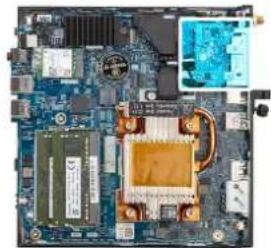
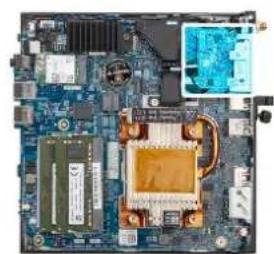
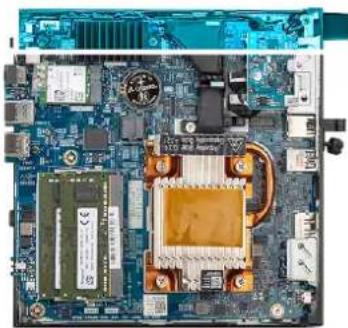
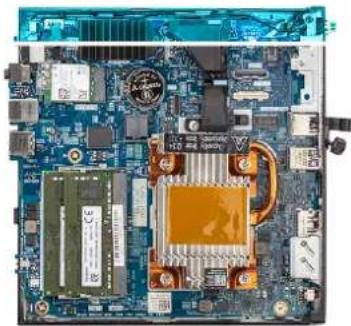
Kúpia στοιχέía tou OptiPlex 3000 Thin Client
Σην παρακατω εικόνα παρουσίαςγονται τα κύρισα στοιχεδα του OptiPlex 3000 Thin Client.
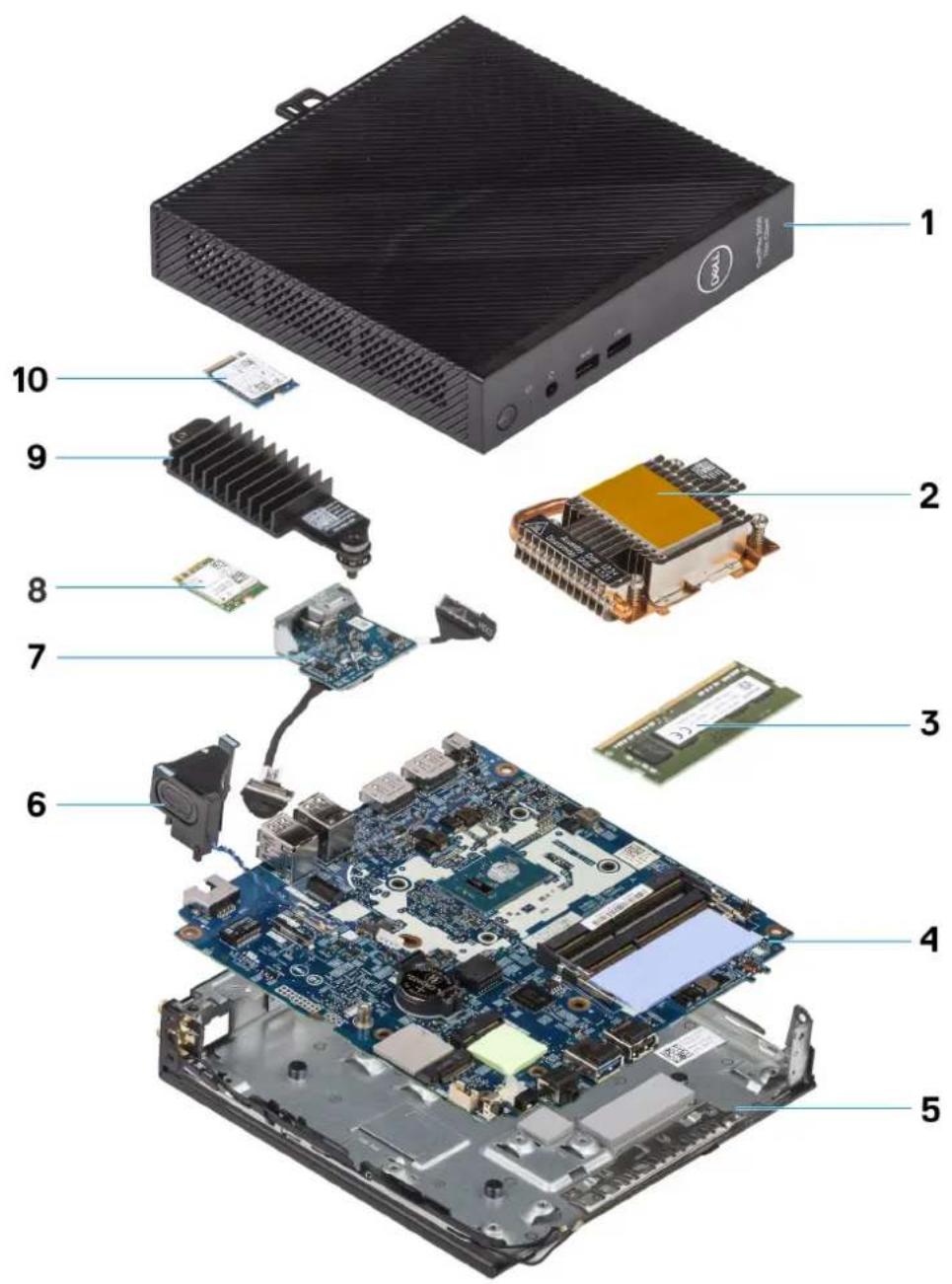
- Πλευρικό καλυμα
- Mováδα μνήμς
- Nεριβλημα 6. Hxεio
- PpOaIeTIkiK npovda 8. KApTa WLAN
-
Ψύκτρα μονάδας διακου στερεάς κατασταοῦς
-
4.Πακετασιθηματος -
MováδiakouσερεçKaτασtaoŋc M.2 2230

EHMEIOH: Tgouatnmuata nou diaetouv hopa SFP (Small Form Factor Pluggable) 6v mopéva ykataaatae káptaa aupuatnc diKTuwanc kai Ewepikk epaia.
EHMEIOH:HDell npapexiia Aia ta t a oioxela kai touc kwodikouc esaptnpatwvi tny apxikn diapopwn ouotmuatoc nou ayopaoate. Ta eapntjata auta biatievtai ouuwpwa teic kalueeis vtoC Eyyunons nou ayopaceo neLAtnc. Ia tic eniloyec ayopac eikovvnoe tov avtippoosno wnoanoeew Tng Dell.
πλευρικό καλύμα
Aφαίρεση τοῦ πλευρικόν καλύματος
PouToOteoEIs
- Akoutheta Te biadikia iou npaiiEeai otyn evotnTn piv ano Tny ekTeAeon epyaiov oTo eowtepiKo Tou uioaoyoiTn aC.
Pnnpoopoeiysaunyn tyn epyaia
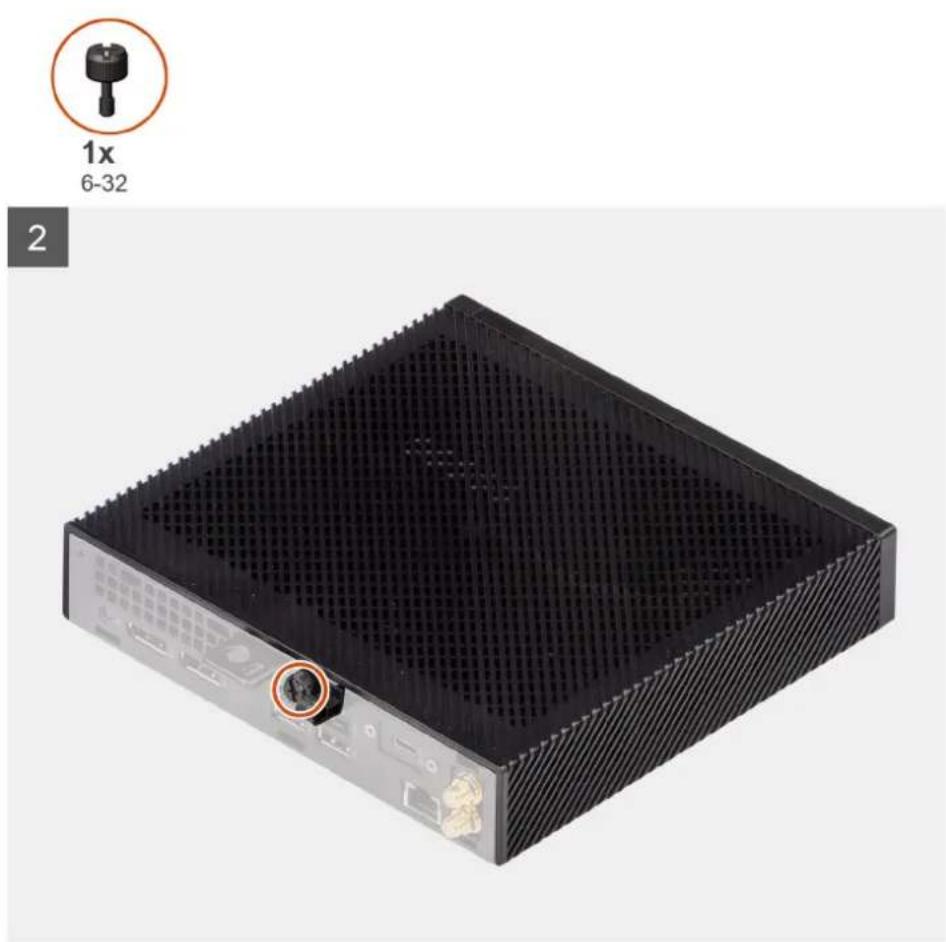
Ttapakatw EIKOeS UIOEIKVETAI n Theon Tou Paeupikou KaUmuato Kai npexetai ia ontiK h avanapatao Tc diaikaoiaac apalpeons.
1x

6-32
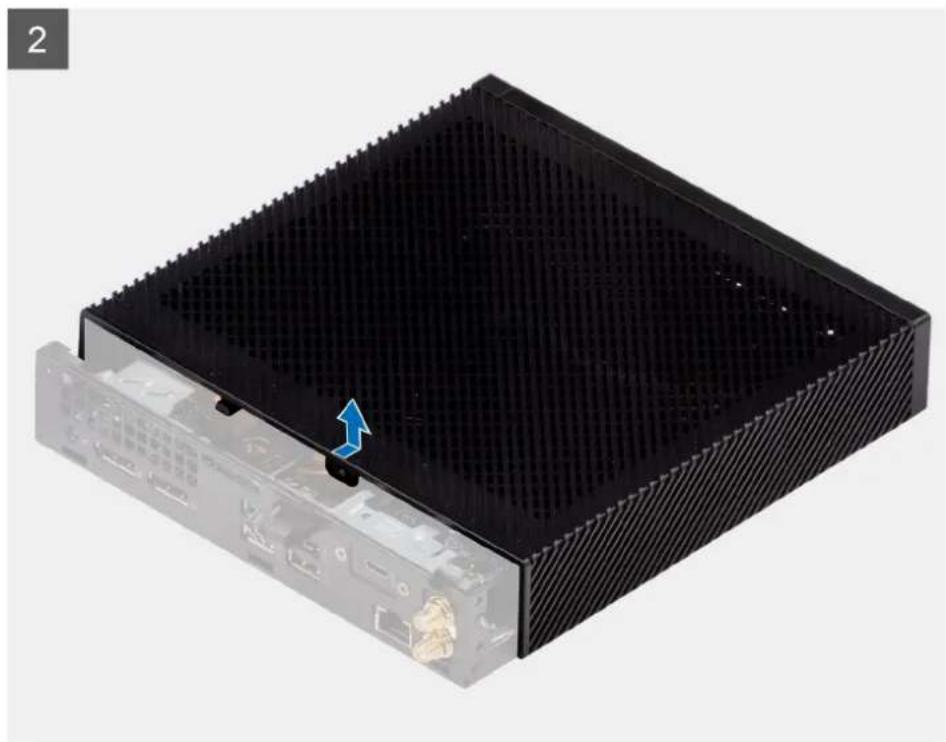
Bnmuata
- Xaapwot n xieipbiα (6-32) nou ouykpati to πεupiko kαλμσ oτο περβλμα.
- SupleTE TO AEPiKO kAUPUa PnOc To nPPOOTIVo HPOC TOU UTOAOYIOTH YIA VA BYOUV OI YAWTIDEC TOU AEPiKou KaUmuATOC aTIO TIC UTOBOXEc TOU TEOIABHAtoc.
- Σηκωτε TO πλερικό καλμμα και απομακρύνετε TO απο TO περβλημα.
EykaTaoTaon Tou nAeupikoKaUmuToC
PouToθεσεις
Σε πεπιτωη αντικατάσας Σθοίχειου, αφαρεότε Σθιαχείο πρού Σκελέσετη Σθιδικασία εγκατάσας.
IIInpopoeipcsvi autytnv epyaia
Ttapakatw EIKOeC UTOEIKVETAI n Theon Tou PEAUPKOU KAUmuoC KAI TAPExeai pia OTIK h avanapaoaon ts diaikaoiag EYkataotaans.
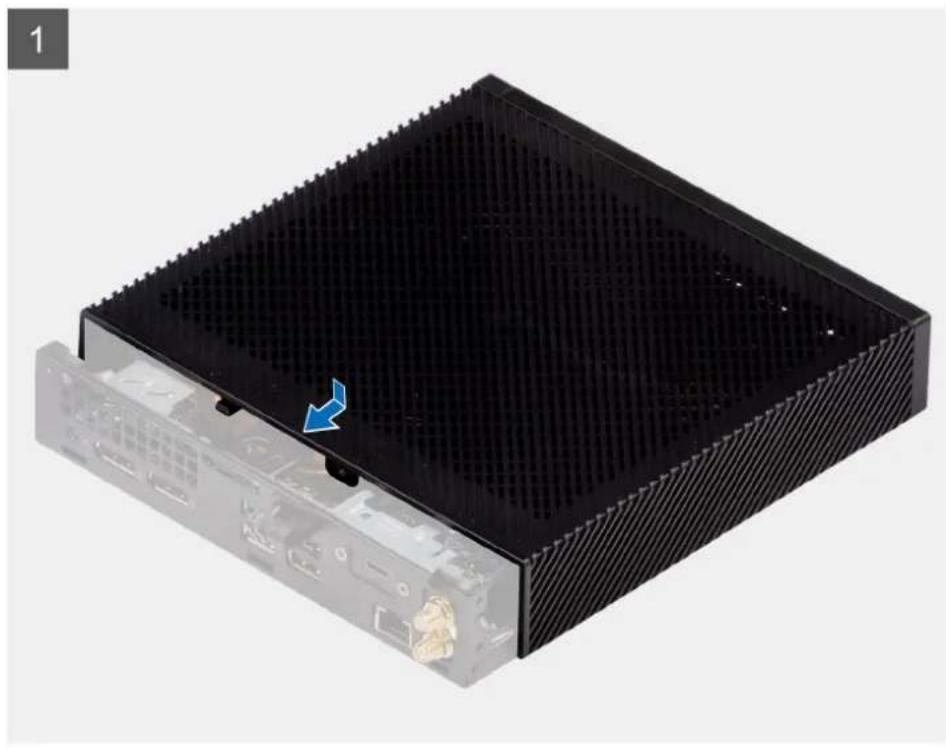
Bnmuata
-
Euθυγραμιοτε τίς γλωτιδες στό πλεύρικο τάλμμα με τέ Πινόβαχες στό περβλημα.
-
SupleTE TO NLEUPIKO KAUMUA NPOCS TO NIOW MEPOS TOU UTOLOYIOIy IA VA MOUTO YAWTTIDEC TOU NLEUPIKOU KALUMATOS OTIG UTOOxEcTou TEPIBANATOS.
- Σφιξτη έχεροβία (6-32) γινα στερεώσετο πλευρίκό κάμμα στο περβήμα.
Enóvevaβhμata
- Akolouhnte Tn diadikiaia Tou napatetai otny evotna Meta tny ekteaeon epyaowv oTo eawtepiko Tou unoayoiTn aoc
Hxεio
Aφαίρεση του ηχείου
PouToθεεις
- Akoaiouthe Tn diadikiaou nparietai atyn evotnta niv anTny kteaeon epyaow oTo eawepiko Tou uioayiout aac
- ApaipoeTo TnAeupiko Kauaumja.
Pnpoopopieys autynv npyocia
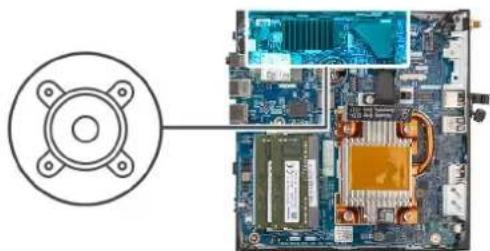
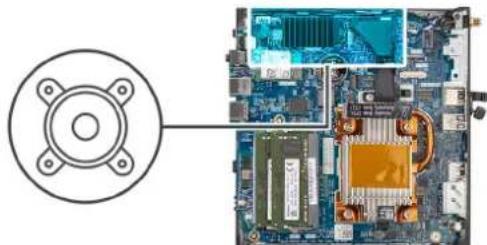
Tny npakatw Eikovu UTOBekvTu n Theou Tu xeiou kai npexetai oTTIKn avanapaaon Tc diiaac aapiean.
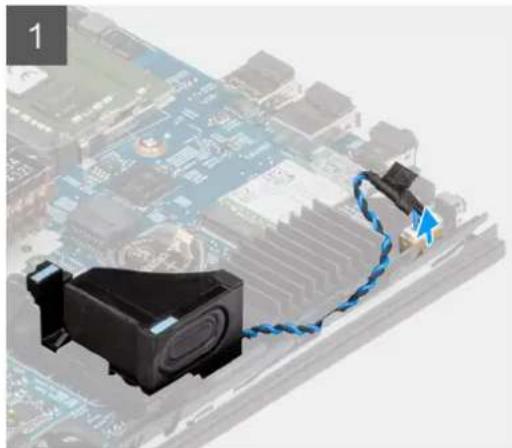
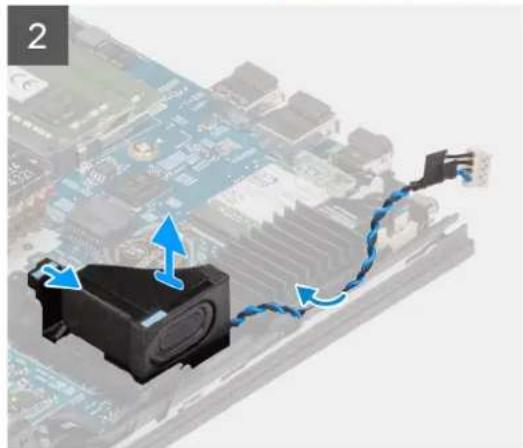
Bnmuata
- AIOOuvbEOT To KAwio TOW nXeiWv Ano TNY UTOdooxn Tou OTry NAKETa OuaTnAtoC.
- ApaipeTe To Kaawio Twv nxieiw aio touc obnyouc dpouoAoyngnOTo npiBAnua.
- Ieote n yawttia aonobaeueoync yia va anoboeueuaet to nxieio anyntv utdoxn tou oTepiAua
- Avagknwotekai qaoipoeote to nxio aio to npjBnaug.
EykataoTaon Tou nxiou
PouTOnOeTeIs
Σε πεπτιων αντικατάσας στοίχειου, ἀραρεότε οῦν τούρου εκτέλεοετη έλδικαίσα ἐγκατάσας.
Pnpoopopie 己 autynv npyaoia
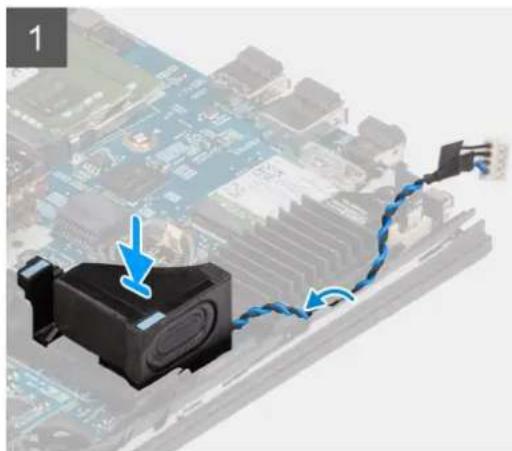
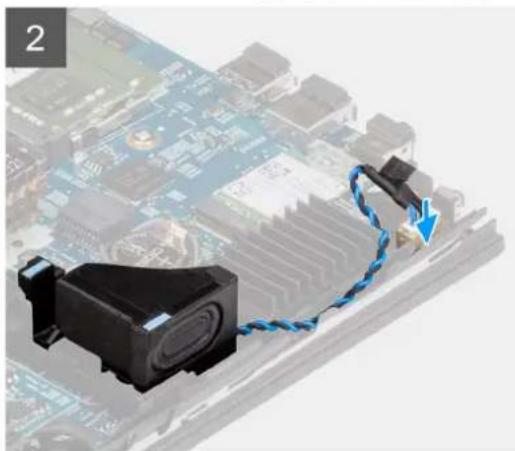
TnV npakatw EIKoVA UTOEIKVUETAI N EON TAU Xeiou KAI TApexetai iA ONTIK avanapaoaon nC diaikaaic Eykaataa.
Bnμata
- Euuypauiote kai iayayte to nxio otny uOdoxh oTo nepiAua
- Πεοτη Φηειο μεσα στην Ανόθαγσι Στηρεβλημα μεχρινα καύουσει Φαρακτηρισίκο «ΚΑΙΚ» Φης γλωτιδας απόδεομεύους
- Iepaote To kaiwio TuV nxieW u a toc oynouc dpouoaynnc oT peipna.
- SuvoTo Kaowio Tuv Nxieiw OTNv UTOOoxn Tou OTNv IaKaTea OuaTmuos
Enopeva bnpata
- EykataoTHoTe TO Ieupko kaumu
- Akolouthe Tn diadikia Tou napattheta tnty Evotna Meta thv EKTEeon epyaow OTO EOWTepiKO TU UOLOYIOIg
Movába δíσkou στερεάς katáστασης
Apaipesn Tns movadac biokou otepeac kataoaonc M.2 2230
PpOuToBcEoiC
- Akooutheta ndiakia iou npaiotai nvy evnta Piv an tvkteaeon evagowto eoteipokou uioovitn ag
2.AqipoeToTIAeUOKoKaAuauua.
Pnpoopopiec yi auty nvyepyaia
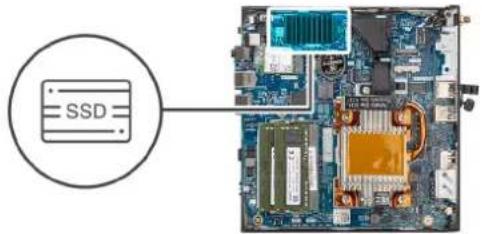
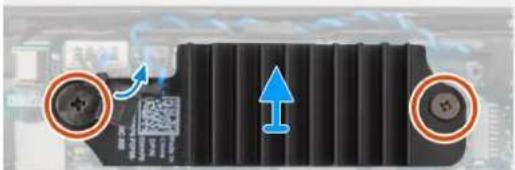
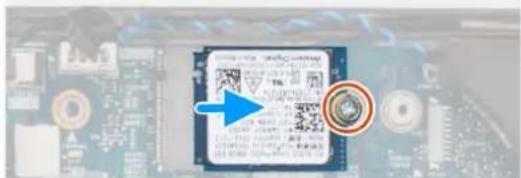
H npakatw EIKova UIOEikvuei Tn Eoan Tns movadac biokou Otepeac katoaonc kai npexei pia oTTIK avanapaoaon Tns diikaafac apapeons.
1x
M2x3.5
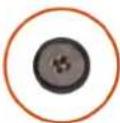
1x
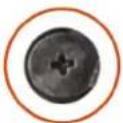
1x
1
2
Bnmuata
- Xaaapwote Tc duo u anooanueves BiEe nou ouykpatouv tvuuktpa movadac biokou oTepeac katotaon c tny aKaet aountmuatc.
- Σηκωτε τολαραίρεσε τήν υύκτρα μονόδας διοκου στέρεας καταστασης andη πλακετα συθήματος.
- Apaipoe Tn Bida (M2x3,5) nou ouykpatei Tn ova dbia oiokou otepeac kataoanm M.2 2230 otv naeketa ouotmuatos
- Üpété kai avaonkwoté t n ovoádiokou stepac katataans M.2 2230 aio thy unoboxh kaptac M.2.
EykataoTaon Tns movadac biokou otepaac kataoTaoNc M.2 2230
PouToBcEic
Se nepintwn avikataoans otoxieou, aapoeTo U npOu EKTEAeETn diikaia ykarataoans.
- Euoypauioteynyekotn ot novoda biokou otepaacataotaon M.2 2230 e T yawntia onnu unoox n kaptac M.2.
- Σύρετε η μονάδα διακόμου στερεάς καταστασης M.2 2230 uπο γυνία μέσα στην uποθόχή καρτας M.2.
- Enavatootheote tn Bia (M2x3,5) ia va aopalioe Tn ova dbiaokou otpeac kataoanc M.2 2230 ony naketa quatmuoc
- TOnoEHTnTe Tny wukTpa uovadac biokou otpeac kataoTcnc navw otn uovadabikou otpeac kataoTcnc M.2 2230.
- Euuypauiote Tc Bides nou unapxouv enavw otnv yuktpa Tnc movadac biakou oTepeac kataoantc me tic avriotoixes oneotny naeketa ouohtuato.
- Σφιξε TIC duo μη αποστωνες βίδες γιαν στρα μονάς διοκου Μτερεάς κατόταος Οτην πλακετα ουθήματος.
Enopeva 3npa
- Evkataohtote To TAEupko kauuua.
- Akolouthe Tn diadikacia Tou npatitotnty Evotnta Meta tny EKTEAeon Epyawv OTO EOWTEPKO TU UIOAOYIOIg
Mováðες μνήμης
Aφαίρεση των μονάδων μνήμις
PpOuToBcEoEiC
- Akolouthe nT diadikiaia Tou napatietai otnv evotnA Piv ano Tnv kTelean epyaow oTo eowepiko Tou uioayoiT ao
- ApaipoeTo TAAeupiko kauuua
Σε πεπτωη ανικατάσας Οθοίχειου, αφαρεότε οῦ ὄραχον στοίχειο πρού Εκτέλεόετε η διδικαίσα εγκατάσας.
Pnpoopoeiysaunvtnvepyaia
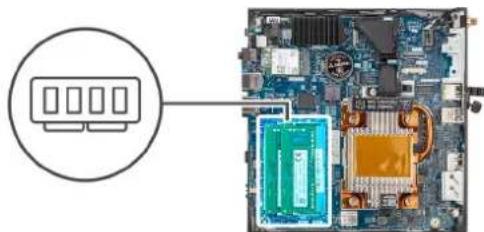
TnV npakatw EIKOVA UTOBEKVUEaI n Theon Tuv movadWv mngs kai napexetai ia ontiK h avanapaoaon tns diaikaoic Eykarataoans.
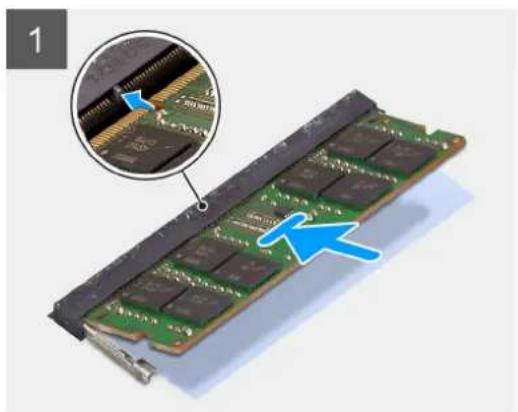

Bnmuata
- EAVTo 0epko uOtoepa Tc npovadac SODIM ExeI auioi npapoppwoei.Av va, tote To eepko uOtoepa yia va opeewei oot aonv naketa ouotmuatoc.
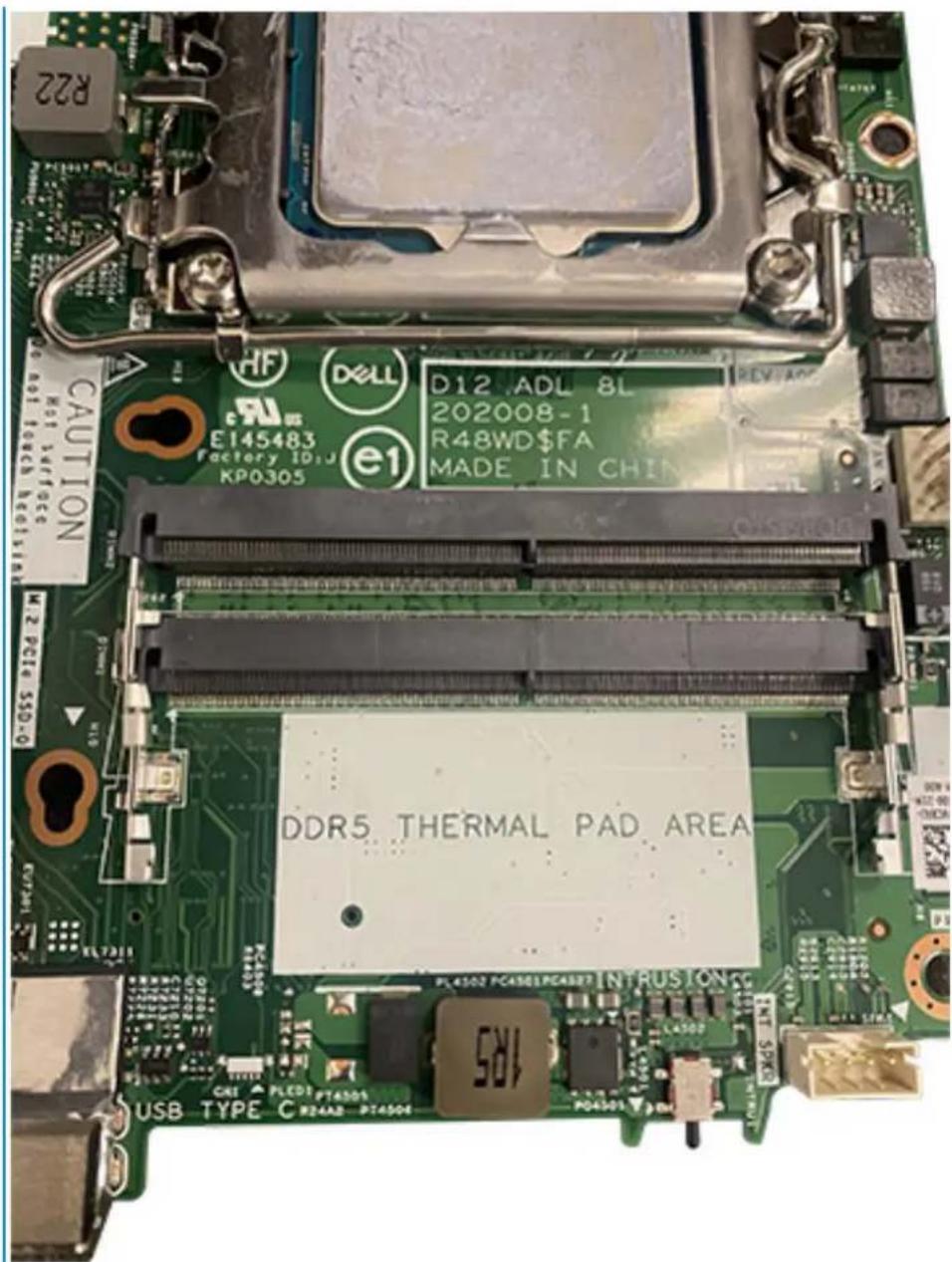
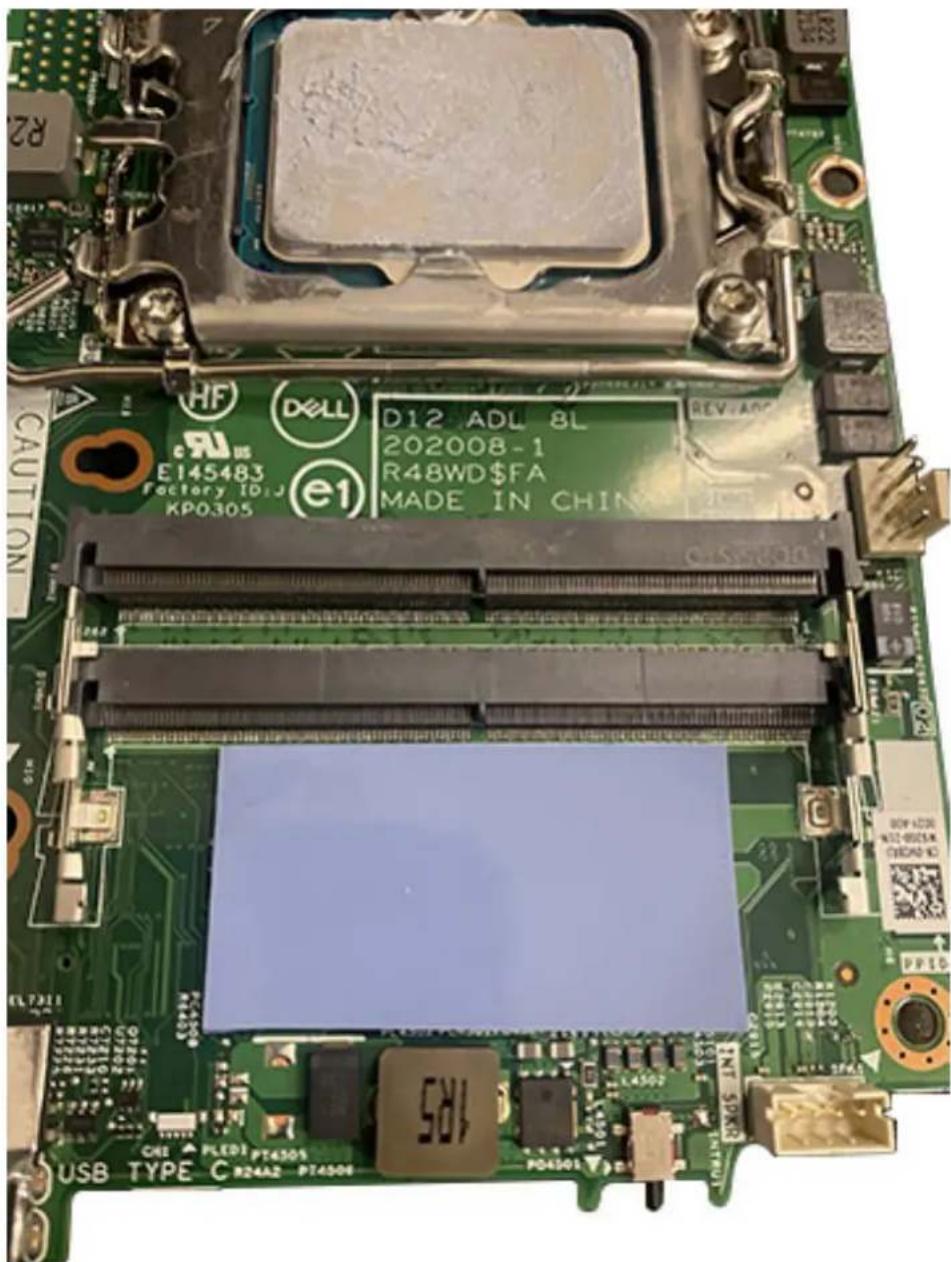
O OptiPlex 3000 Thin Client diaaTei eepiko unotheia SODIMM to onio oivai kata 100% npooskoanEv o tny paaketa auotnpatoc. To eepiko unotheia SODIMM dev mtoe i va xnpoiotoinei ek vou. dve uapxieu olaepma kata tvv apapeon tou eepikou unotheia sODIMM anTnv naketa ouotnpatoc.
1 ΣHMEK2EH: To eepikó unθεμa πopéi va δημioupynoεδuvam avodikns ωθnons, ouvπwsc kata n ouvappoλoynon n μováda SODIMM πpêni va πoστε προς ta katw kai va αφαλισεμe to pávtraio.
- Aφαipéσεν Μερει Φολλητίκοχαπί από Φερμικοῦθεμα SODIMM.
i ZHMEIQsH: Mny ayyizTe Tny koaannk nivapveia Tou eepikou uToeAtoS SODIMM.
- XpnoiopoWvTAC eva ETo, TIEOT To 0epuKO uToeepa SODIMM ano to apioTepo eoc To dEio akpo enavw otnv unoox npovadac vnuJns.
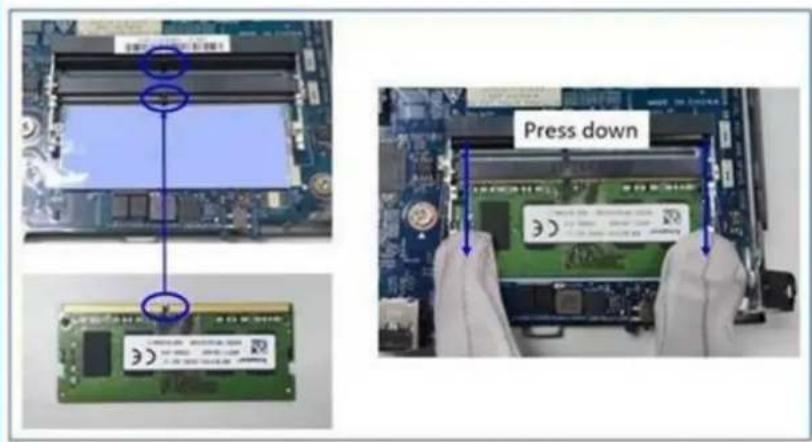
HMEK2sH: AvatpEeTe OTNV Tepioxn Thepikou UTOOeipatoC OTNv EIKoVa wC avapopa yia Tnv TOnoTetnon kata n ouvapuoloynon.

EHMEIOH: Bepaiwte toeepko utoepa SODIM expi npooKoAaNthetai oot a kai ot ev exiauioi npapauoppwtei.
- Σπρωξετe kai αφαipéσe TO KOλληικό στρμα πού Απαρχει στο Θερμίκό επιθεμα μονάδας SODIMM.
1 ΣHMEIΩΣH: Eλεγετανιαρχειτuxóνιολεμα ano to uπθεμα μováδaç SODIMM σTO θερμíkó unθεμα kai kaθapiTe to uπλεμα auto.
- Euuypauioteynyekotn ot novadamnuunns nTnyawntda otnyuTOOxHn ts nuovadac.
- Ieote npoc ta katw tn movadpaunns expi va kouptwoei otn thean tnc kalva kaleoouv otn theon touc kalnt ouykpaptnoq
1 ΣHMEIΩSHTa KaIIToukykpatnong EITIOptepoov OTN ΘeON KλEIDωμatoG. Av δev akouotei TO xapaktnpiTiko KAIK, apaipoeTg Tm nuVáOa μνnnc KAI EYkataotnote TIV gáva.
i HMEIOH: EnavaaIae ta 5 eWc 6 otav ykaotate pioootepec ano ia movacemuov unoloyoiotn oac.
IPOsOxH:PiAcTe Tn Povadpa Vnunc ano ta akpa Tns yia va mny naei Znmu. Mny ayyige Ta eapntmuata otnv
EnoEvba
-
EykaataoTneTo TIAeupko KaUmu
-
Akooutheta Tn diadikacia nou npatitctai otnv evotnta Meta tny kteleon epyaow oTo eowtepiok tou unoloyiortc
Káρτa WLAN
Aφαίρεση Σης κάρτας WLAN
Pountotheoi
- Akolouthe TNIiia iNpuaiTaeTAt OTV EvotnPiiv ano thv kTeAeon Epyaiov vTo eWTEpiKTO uUIOAOYiOtn aC.
- ApaipoeTo TnAeupiko kauuua
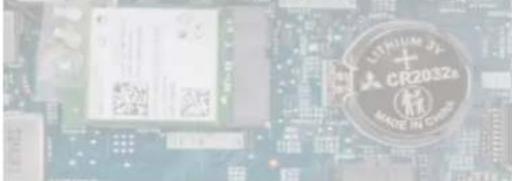
- Apaipoe Tn Biδa (M2x3,5) nou ouykpate tny kapTa Wlan oTny paket aouthμatoc.
- ΣύρεTE KAI ἀνασηκωτε η τήσα έπριξης κάβα έλαφαίρεδε ητην ὄπο ητήν κάρτα WLAN.
- AIOOUVoTe TA KAwDiA Tg KepaIac WLAN ano Tc unOdoxEc otyn KapTa Wlan.
- ΣύρεTE KAI αφαρεθE ην κάρτa WLAN aπο ηνιπόθoχn ηκ.
EykataoTaon Tns kaptae WLAN
PouoToeEeic
Σε πεπιτωπ αντικατάσας στοίχειου, αφαρεότε οῦ ὄροχον στοίχείοι προτῷ ἐκτέλεσετε ηπό διαδικαίας εγκατάσας.
πηροφορες γι αὐτήν τὴν εργασία
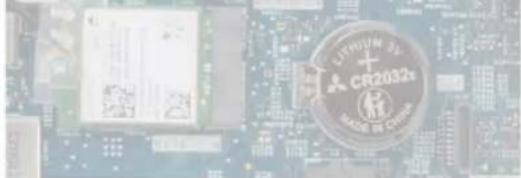
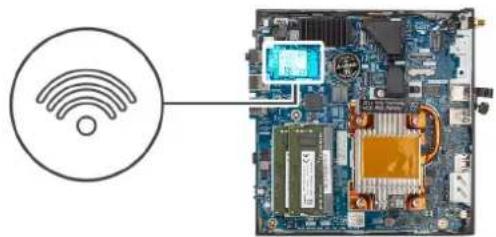
TnV npakatw Eikova utoBekvuetai n thc kaptac Wlan kai napexetai ia ontikh avanapataon tns diadikaaas ekataotaans.
1x M2x3.5
1
2
3

4
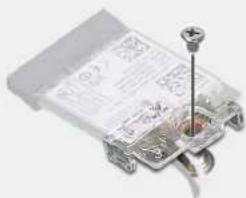
Bnμata
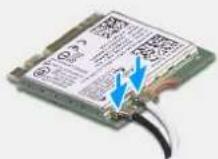
- SuvoTe Ta Kaawdi Tc Kepaiac Tc Kapta Wlan otuOboxe enavw otny Kapta autn.
Tov nivaka nou aokouthetai npariteta i npwpatikk wokonoinan twv kalwiov kepiaq yia tvkapta Wlan tou unoloyoiotn oac.
Nivakaç 2. Xpωμaṭική κωδικοποίηση καλωδιών κεραίας
| Yποδοχές στην κάρτα ασύρματης επικοινωνίας | Xρώμα καλωδίου κεραις |
| Κύρία (λεύκό τριγωνο) Λεύκό | |
| Βοήθητική (μαύρο τριγωνο) Μαύρο |
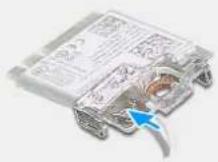
- Euuypaipote Kai tonoetne Tn Baoon otnpiigns Tns Kapta Wlan navw otny kapra Wlan yia va opeewoe Ta kaawda ts
- Euuypauioteynyekotn otnykapta WLAN nvyawtida otny utooxyntc kaptac WLAN.
-
Σύρετε ηγκαρα WLAN UNO γωνία μέσα σθην Φιοδόχή ης καρατα WLAN.
-
EtnavatoToeTeTn Bia (M2x3.5) ia va oTepeewoTe Tny kApTa WLAN eIavw Otnv NlaKaTea ouoThmuatoc.
Enóεvaβnμata
- EykataoTneTo TIAeupiko Kaumuia.
- Akouthe Tn diadikaaia Tou napatetai otnv evotna Meta tnv EKTAEon Epyaow OTO eWTEpiKo Tou Uto loayiotc aC.
Aφαίρεση της θύρας SFP (Small Form Factor Pluggable)
PountoTheic
- Akolouθησε Νιδίασια Σου παρατελιστην ευοτησι Πριν από Κην εκτέλεη σργασιών στο εωτερικό του ὄπολογιστή σας.
- ApaipoeTe TO TIAeupiko kAuauia.
Pnpoopopies y autyn tyn epyaia
H npakatw eikova uioeikvuei Tn th eon tnc hupac SFP (Small Form Factor Pluggable) kai npexei ia onTikn avanapaoaon nC diakkaiaac apalpeans.
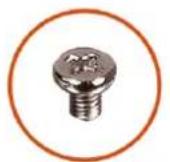
2x M3x3
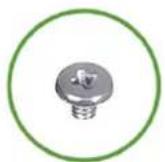
1x M2x3
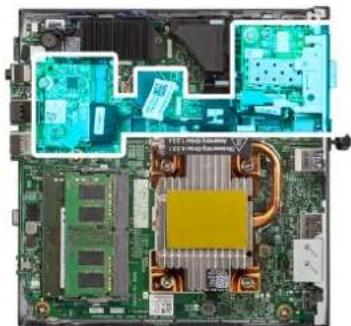
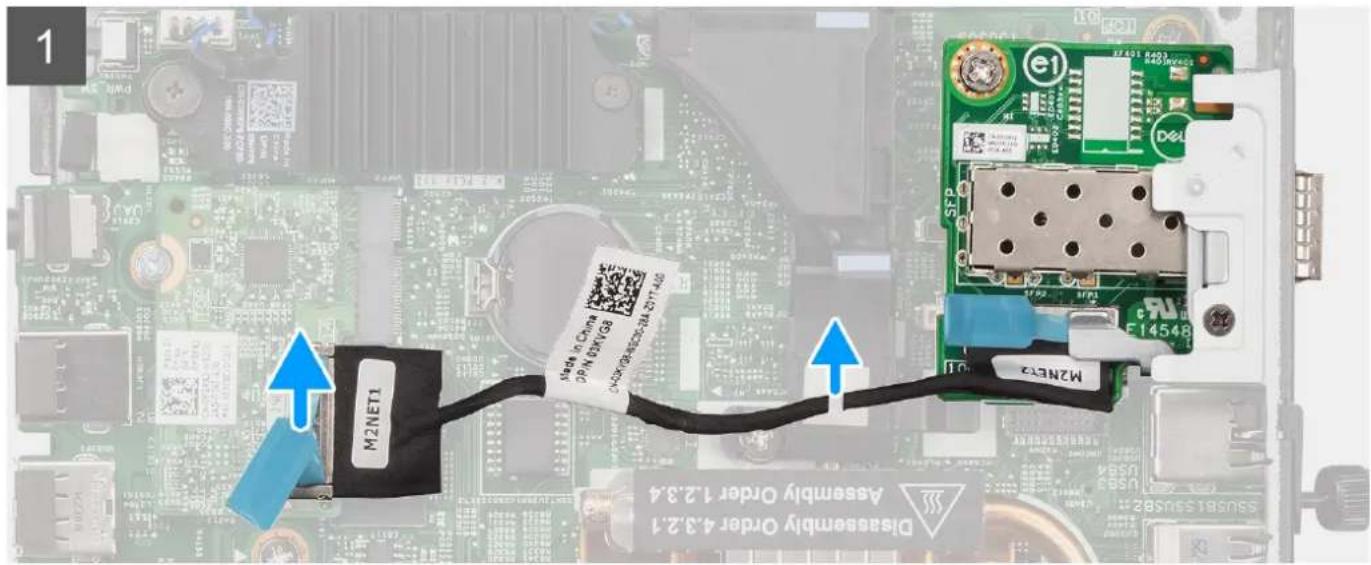
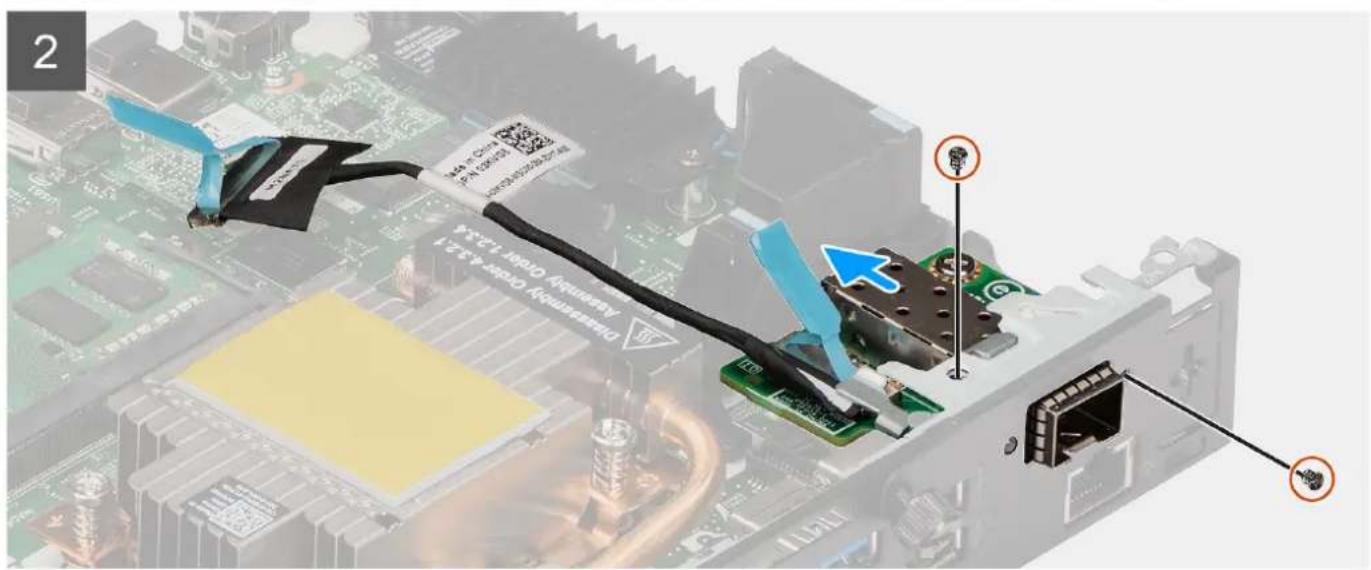
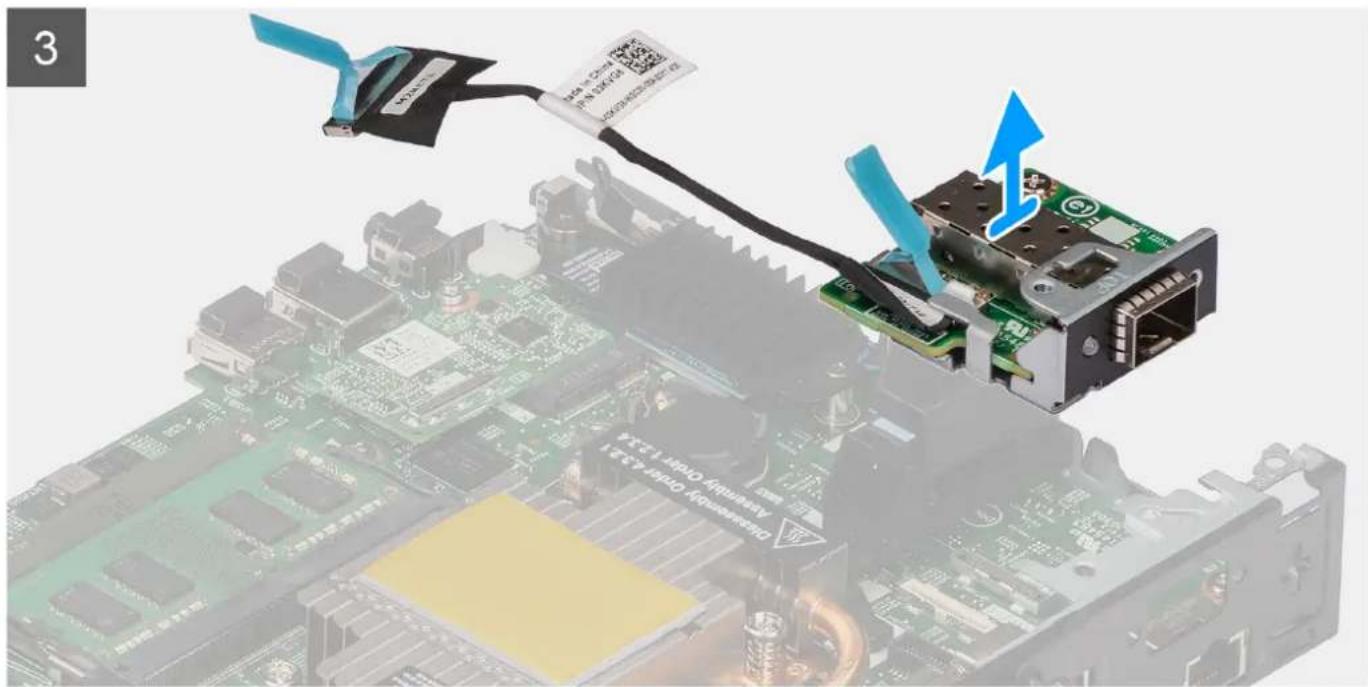
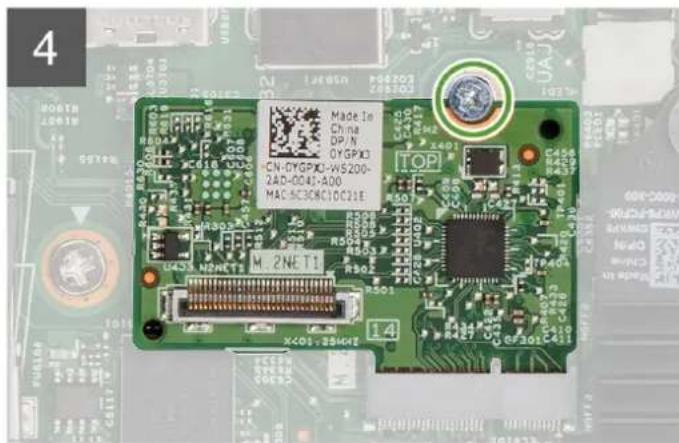
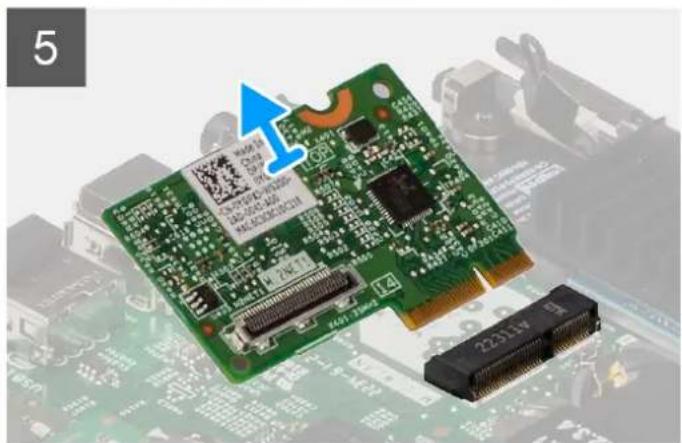
Bnmuata
- Anouvodto Kaowio SFP an to nvy unoxn tou otny aaketa ouotuotc.
- Apaipeote to kawio SFP aio to kain otny naketa oountuotoc.
- AqipoeTc DIO BIDec (M3x3) TOn Ouykoatouv Tny KApTa biktouy SFP oTo pBnua
- Üpete Kai apaipote Tny Kapta biKTou SFP Ka ta kaawia an to npjBna
- AqioeTe Tn Bia (M2x3) nou gvykoatei ty kato M.2 0to IeBnaqa.
- SuOETe KAI aqiooTe INV kaTgM2aTIO TIEoiBAnu
EykataoTaon Tns Θupaç SFP (Small Form Factor Pluggable)
PouTOnoTeOeIs
Σε πεπτιων ανικατάσας στοίχειου, αραρεότε οῦ ἀπαρχον στοίχεί πρού οκτέλεόετη η δίδικασία εγκατάσας
Pnnpopopies y autyn tv npyacia
H npakatw eikova utoobekvuei t th eon tnc bupac SFP (Small Form Factor Pluggable) kai npexei pia onti kn avanapaoaon tnc diaikaaic ykataotaans.
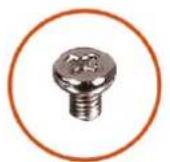
2x
M3x3
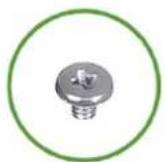
1x
M2x3
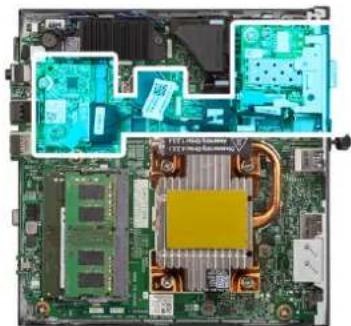
1
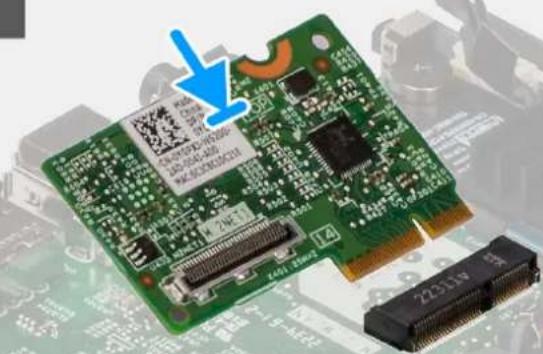
2
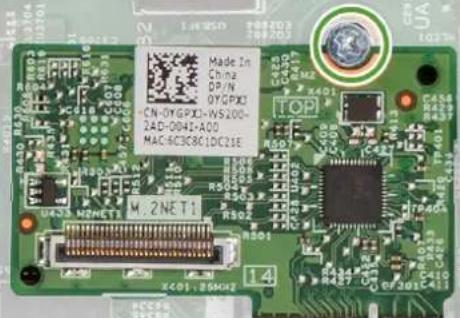
3
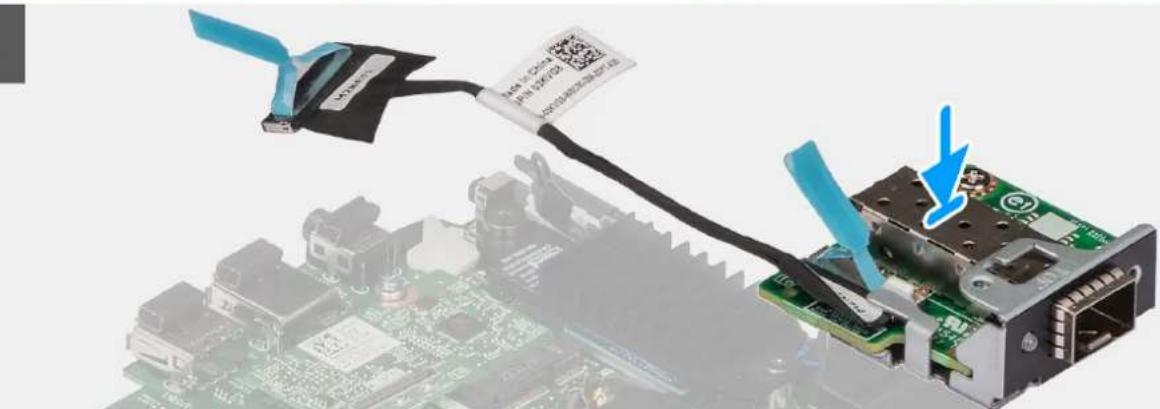
Bnmu
- SúpèTE KAI TOnOθEtnoTe Tny KáPra M.2 μΕσσ Μτγν ΑιΟβχί N KáPτaç M.2 ΣΤΟ περβλημα.
- Etnavatoioehtote Tn Bia (M2x3) ia va oTepeewoTe Tny kapa M.2 0to nepiAnu
- Περαστην κάτα δικύου SFP μέσα ποτο ὄνονμα στην πίων πλεύρα του συθήματος.
- Suvodote to kaawio SFP otny uiooxn otny naketa ouotmuatoc.
- EpaoTe To Kaawio SFP eo aTo KAn OTny Aaketa OuaHmuOc.
- EtnavatoTOnoTeTnOe Tc duo Bioc (M3x3) ia va oTepewote Tny kapTa dKtuou SFP oTo nepiBnaua
Enopeva 3neta
- EvkataoTHoTe TO Taeupko KaAuaa
- Akolouhote Tn diaikogia Tou napatietai OTNV Evonta Meta TNY EKTEeON eoovuov OTO eOWTEDIOk TO UTOLOVIOTN OAC
Aφαίρεση της προαρετικής μονάδας Type-C
PouToθεσεις
- Akolouthe Tn diakiaia Tou napaietai otyn evotna Pniv ano tny kteaeon epaowv oTo eawtepiko Tou uioayoiin a
- ApaipoeTo nAeupiko kaumuia.
Pnpoopoeiysaunvtnvepyaia
TnV npakatw EIKOVA UTOBcIKVUETAI n 0eON TNS PPOaIPETIKNc Povadac Type-C KAI NAPEXTAL PA ONTKI AVATAPAOAon TNS diakiiaic apaipeoans.
Tia nTv avayvopnTwv BupwKai twu unooxov,avatpeTe OTNV Evotnta unooxecIaketac OuaTmuoC.
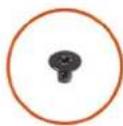
2x M3x3
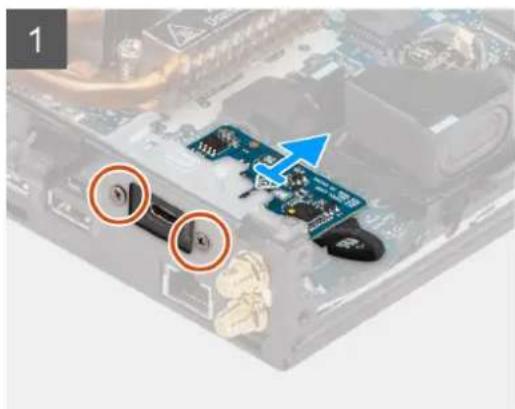
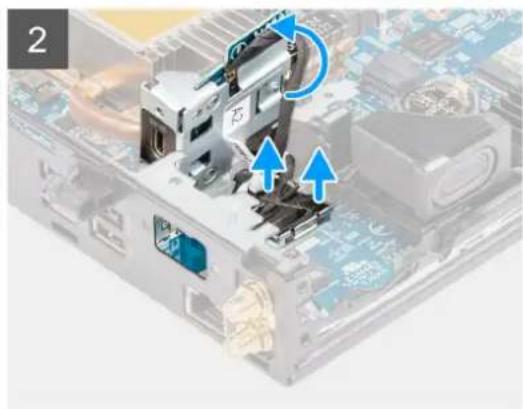
Bnμata
- Apaipote Tc duo BiEc (M3x3) nou ouykpatou vtn uovda Type-C oTpiipbaua
- Σύρετε καὶ πέριορεμγτεῦνουδα Type-C.
- ATOOUVBEOTE TO KAALWDIO Type-C KAI TO KAALWDIO DisplayPort ano TIC UTOOBOXc OTN y NAKETA OUOTmuToc
- Avaonkwote in movada Type-C, uai tKaawia, via va nV aphioeet e to TepiBnaug.
EykataoTaon Tns npoaipetikns movadac Type-C
PouoToeEeic
Σ ε πεπιτωπ αντικατάσας στοίχειου, αφαρεότε οῦ ὄροιν ἐκτέλεόετε τη διαδικαίας εγκατάσας.
πηροφορες γι αὐτήν τὴν εργασία
Tny npakatw eikova utobekvuetai n thon tnc npoapetikns movadac Type-C kai napexetai ia ontikn avanapataon tsdiokaiac ykataotaans.
TnV ayavwipion twbupwKaiTwv unooxw, avatpeEte OTNv Evnta unooxEs nAaketac OuaTHHatoC.

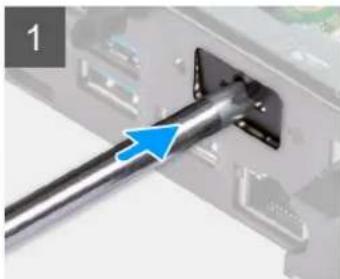
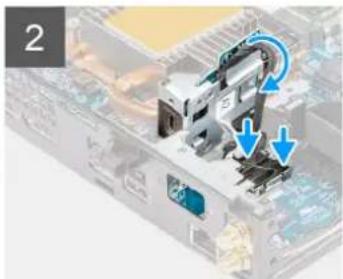
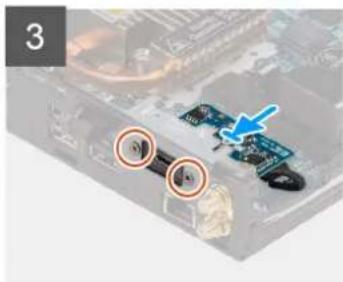
Bnmuata
- Eiaayayte To katoaibi Ie naké mtnn eo aonoo hto otoxieo npawongnpoapetikngovadackai npwste to ia va anoeaeuoteto 0toiexio npawongnpoapetikngovadac ao to nepiBna

EHMEQH: To npwto bnaia 1oxuei movo ia vea eykaataoan n avaabuaon otoixeiou. Ia Tnv enavatoonotnunapxovtoc stoiyeiou, aokouhote tn diaikacia an to deutepo bna.
- Suvodote To Kaawio Type-C KAI TO KAWIO DisplayPort OTIC unooxoc OTN VAAketa OuaTmaTOC
- Euoypauiote kai tooetnoe t n ovaa Type-C otyn uiooxn npoaipetiknc movadac eioodou/6dou oTo piplaua
- Περιοντέρεγτε και ὅμρετε τη μοναδα Type-C.
- Etnavatoonoehtne Tc duo biEgC (M3x3) ia va opeewoet n oovada Type-C oto npipnna
Enóμενα βnμata
- EykataoTHOTe TO PAeupko KaAuaua.
- Akolouthe Tn diadikia nou napatitctai otny evotnta Meta tny kteaeon epyaoov oTo eoTepiko Tou uioyoiin ooc
Aφαίρεση της προαρετικής μονάδας HDMI
Pounotheoi
- Akoutheta Tn diakaiota Tou napatietai otyn evotnta PIV ano Tny kteean epyaoiw oTo eowtepiok tou uioayiout no 2. Apapoe To nAeupiko kaumua.
II npoopiec yi auty tvv epyaia
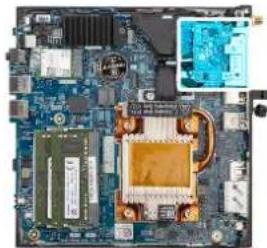
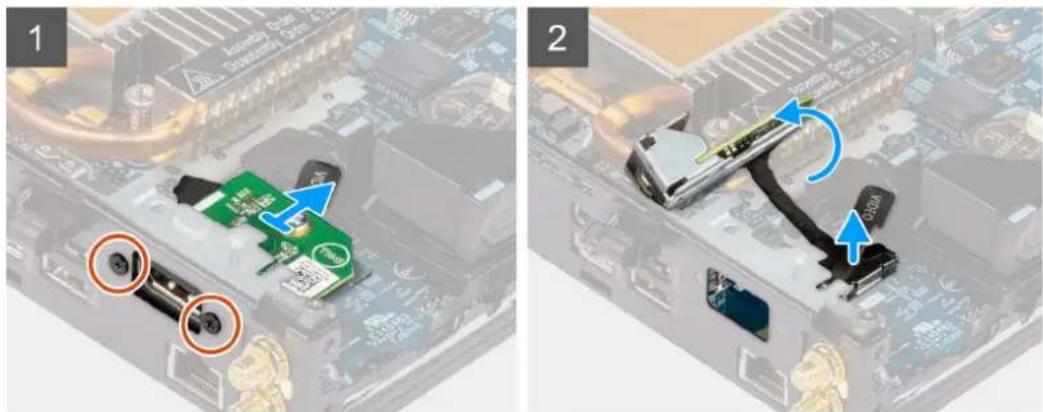
Tny npakatw EIKova UTOBEKVETAI n 0eON TnC pOaipETIKc oVadac HDMI kai npexetai iA OTIK avanapaoan TnC diokaiaac aqaipoeans.

EHMEIOH: TIC pOaipETIKc Govadec VGA KAI DisplayPort 1xuiaapouiae EKevn TNC PPOaipETIKc Movadac HDMI.
Tia nTv avaywopian twv Bupw kai twv unofoxw, avatpeTe OTNV Evotnta UTOOxEs TAAketoac OuaTmuToC.
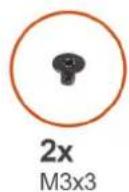
2x M3x3
Bnμa
- Apaipoe Tc duo bioc (M3X3) nou ouykaratouv tv npoaipetikn ovaHDMI oto npepiAnpa
- ATOOUVBEOTe TO KAUWIO TnC MOVADAC HDMI ANO TNY UNTOBOXN TOU OTNVAKETAOUATNO
- Avaonkwote n ovaDHaHDMi, mazi e To Kaawio, yia va TnV aqaipoeTe ano To TepiAma
EykataoTaon Tns npoaipetikns movadac HDMI
NpouTOnOeTeIs
Σε πεπτωη ανικατοσας ΟΟΙχείου, αφαρεότε οῦ ὄρχον ΟΟΙχείο πρού ΕΚθέλεοετη η διδικαίας εγκατασας.
Pnpoopoeiysaunynynvepyacia
TnV npakatw EIKOVA UIOEIKVUETAI N EON TNS IPOAPETIKNC MOvADAC HDMI KAI IAPEXETAI PA ONTIK avanapaoaon TNC OIAIKAOAC EYKATAOAON.

EHMEIΩH: Tia TIC προαρετικες μονάδες VGA KAI DisplayPort 1oxuδiδiδiδiδiδiδiδiδiδiδiδiδiδiδiδiδiδiδiδiδiδiδiδiδiδiδiδiδiδiδiδiδiδiδiδiδiδiδiδiδiδiδiδiδiδiδiδiδiδiδ
Tnavaywipion twv tupw kai twv unofoov, avatpeTe OTN Evotnta unofoxc TAAketoac OOTHJATOc.
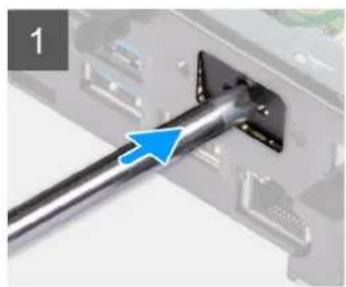
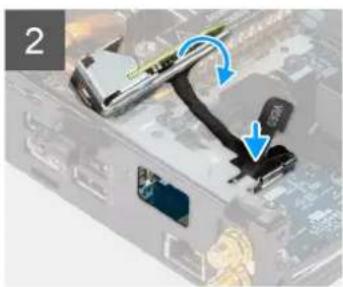
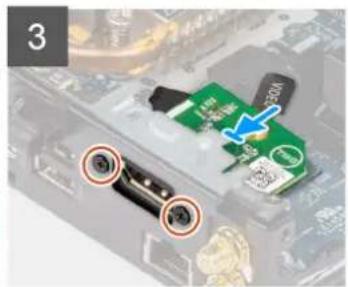
Bnmuata
- Eiaayayte To katoaβiδe πλake μutn eσα σtny unodoxn oTo oToixei πpwoons npoaipeTikns movadac kai npwTe to ia va anoeaeuoeTe toToxieio nlpwoons npoaipeTikns movadac ano to nepiBna.

EHMEIOH: To npwto bnaiaoxuei movo yia vea eykataoan n avabaion otoxieou. Ia Tnv enavatoonnou npaxovtoc stoiexiou, aokaoouhote tn diadikacia an to deutepo hmu.
- Suvodote to kaawio tns movadac HDMI otny unooyn tou otny naketa ouotnmuatoc.
- Eiaayayte T movadHDMI otny utdoxy n paoipetiknc movadac oTepiA
- Enavatoonoetne Tc duo BiEc (M3X3) ia va oTepewoeTe novda HDMI oTo pepa
Enopeva bnpata
- Akolouhnte Tiaikaiou npatitai Otv Evotna Meta Tny EKTEAeON Epyaoiov OTO Eaowepiko Tou UToIooyoiTn oac
- EykataoTHoTe TO Ieupko KaUmu
Aφαίρεση της προαίρετικής μονάδας σειριακής σύνδεσης
NpouitOteoic
- Akolouthe TNI diaikaiia Tou npaipetai OTN Evotn PIV ano TNY EKTEeON Epyaoov OTO eOWTEPIKO TU UTOAOYIOIg
- ApaipoeTo TnAeupiko KaUmuia.
IIInpopopiec yiautnyv epyaia
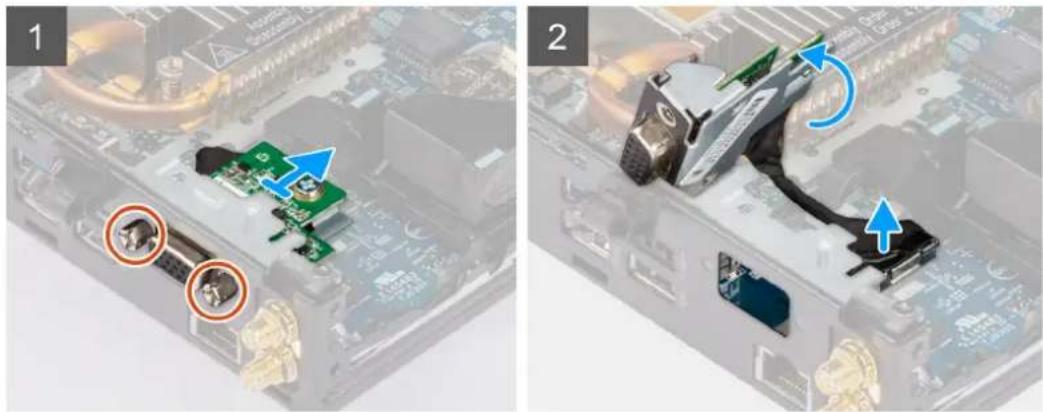
TnV npakatw Eikova utoBekvuetai n Theon tns paoipetiknc oovadac oeipiaikc ouvdeonc kai npexetai ia ontki avanapataon ts diikaiaic aapaieons.
Tia nV avaywpian twv BupwKai twv unooxyw,avatpeEte OTNV Evotnta UTOOxye IAAkEtac OuaTmuatoC.
Bnmuata
- ApaipoeTcDuo BiEe Tou ouyKpatouv Tn ovaia aepiakns ouveoans oTneipiBnaia.
- AIOOuvbEOTo KaIwio TnC MOvAdac OeiPiakns OUVDeanC anTyn UTOdoxTu OTy NIAkEtauOniatoC.
- Avaonkwote Tn ovoa aepiaakns ouvdeons. paiz to kawio yia va thv apapeoet an to ouotna.
EykataoTaon Tns npoaipetiknsc movadac oepiaaknc ouvdoanc
PouitOteEIs
Σε πεπιτων αντικατοσασς ΟΟΙχείου, αφαρεόθε τοῦ ὄπαρχον στοιχείο πρού οκετέσεθε τη διαδικαίας εγκαταστασς.
Pnpoopopieysaunynv npyia
TnV npakatw Eikova utoBekvuetai n Theon tns npaipetiknc oovadac oeipiaKns ouvdoenc kai npexetai ia otTIkn avanapaaon tns diaikacag ykataotaons.
Tia nV avaywipion Tov BupwKai Tov unoOxwavatpeEte OTNv Evotntua oooEs iAaketoa OuaHmuToC.
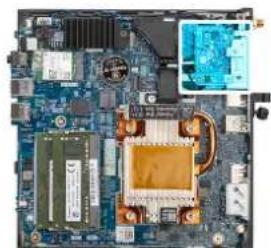
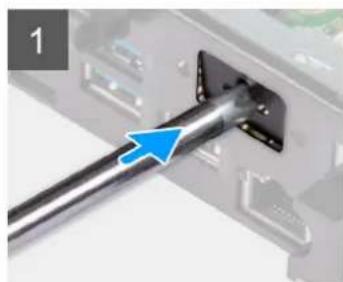
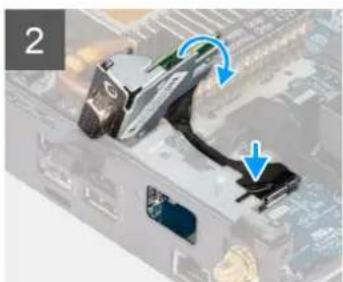
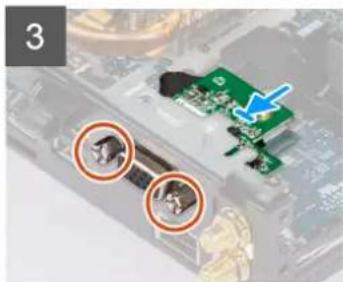
Bnmu
- Eiaayayte To katoaibi e nnake mtn eo anoyn otooxn oto otoxio npwongnpoaipetikncovadack npwTe to ia va anoeaeuoe Te tooixeio nppwos npoaipetikncovadac ano to nepiBna.

EHMEIOH: To npwto hmaioxue movo yia vea eykataoan n avabaoian otoixeiou. Ia Tnv enavatoonetno nupaxovTOc 0ToXeiou, akoauohtane T biadikaia an to deuTepo hma.
- Eiaayayte T movada oepiakns ouvean cTnv unodox npoaipetiknc movadac eiooou/6oou oTo pIbaa
- SuvoTo Kaawio Tc movadoac epiakng Upuac tny uoo Toa nAekota ouoHataos.
- ENaVatoOnoTeHnOte Tc duo BiEeGyia va OTEpeWooTe Tm oVaDaa epiakns ouvdeanoc nTo npipBnaua
Enopeva Bnpata
- EykataoTneTo TIAeupiko KaUmu
- Akoloutheta Tn diadikaiia Tou npatitai Otv Evotna Meta Tnv EKTEAeon Epyaoiw OTO eowtepiKO Tou UToIooyoiTn oac
Aφαípeση Νης προαίρετικής μονάσς πληκτρολούγίου/ποντικίου PS/2
NpouTOnOeOeIs
- Akoloutheta Tn diakiaia Tou naparietai otyn Evoteta Piv ano Tnv EKTEeon epyaowv oTo eWTEPIKO Tou UTOAOYIOIaC. 2. Apaipoe To TAupiko kAuamu.
Pnpoopoei sy autyn tvv epyoia
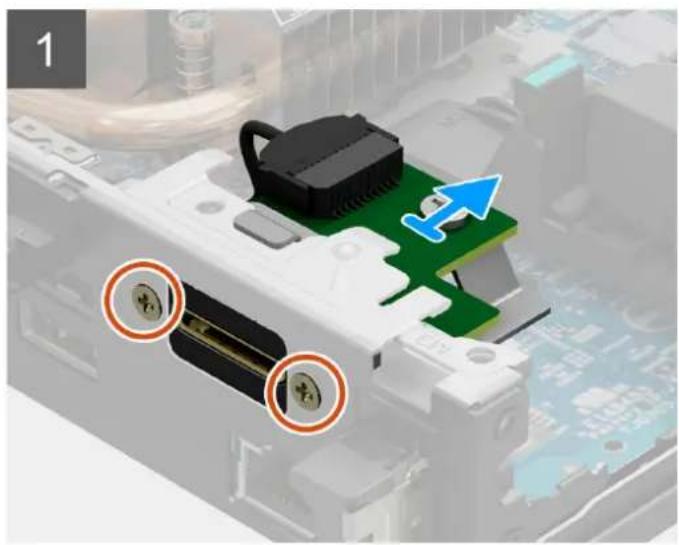
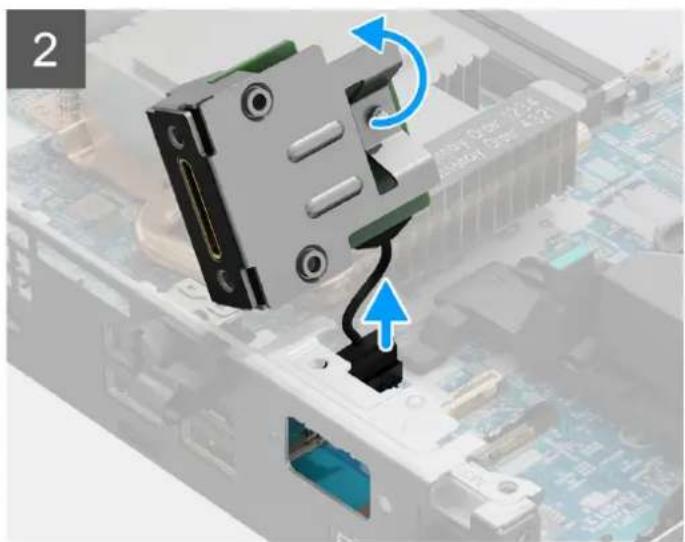
TnV npakatw Eikova utoBekvuetai n Theon tnc npoaipetiknc movadac nKtpooyiou/NovTKIOU PS/2 kai npexetai pia ontikn avanapaaotan Tns diikaiaac apaipean.
Tia nV avaywpiion twv BupwKai twv unofoxwavatpeEte OTNV Evnta unooexs PAAketos Ooutnlatos.
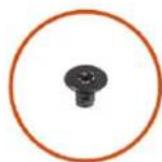
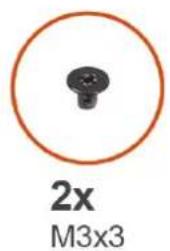
2x
M3x3

Bnmu
- ApaipoeTc duo bioc (M3X3) nou ouykpatouv movad aanKtpoayoiu/ovtikio PS/2 0 TepiAua
- Üpété KAI avaŋkωTe Tn məváða πλntpoλoyiou/πovtikoiu PS/2 aTTO πεpiβλμα.
- ATOOUVoTe Ta Tpia KaWoiia Tns Movadac NAnKtpoayiou/IOVTIKIOu PS/2 anTc avioToixes unooxcs otynnlaaketo aoutnmuotc.
- ApaipoeTn moVadAaAaKtpoayoiu/ovTIkiou PS/2, aCiE Ta KaAawia, anTo TepiBna
EykataoTaon Tns npoaipetikns movadac nAnktpooyiou/NovTKIOu PS/2
PouitOteeiS
Σε πεπτιωη αντικατοσασς ΟΟΙχΕΙου, αφαρεότε οῦ ὄραχον στοιχείο προτῷ ΕΚετλέσετε η διαδικαία εγκατασασς.
Pnpoopoeiysaunvtnvepyaia
TnV npakatw Eikova utoBekvuetai n Eeon tnc npoaipetiknc movadac nKtpooyiou/NovTKIOU PS/2 kai npexetai pia ontikn avanapaaotan tsdiikaiaes ykataostan.
Tia nvyavvpiion twv tupwkvaiuTOOxov, avatpeEte OTNV EvOTnTa UTOOxEs TAAkETaG OUOTHAtos.
Bnmu
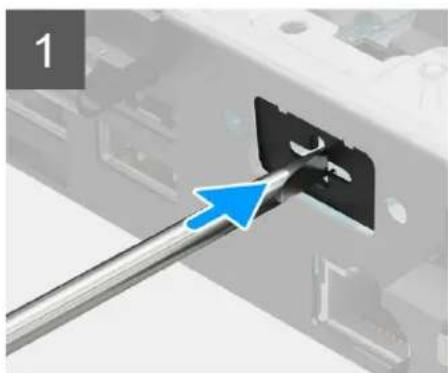
- Eiaayayte To katoaibi e nnake mtn eo aonu odox nto otoxio npwong npoaiptikn ovaadac kai anpwe to ia va anoeaeoueTe to otoxie io npawong npoaiptikn ovaadac ao to nepiAma.

EHMEKsH: To npwTo BnHa 1oxuei Mov yia vea EykaTaOaon n avaBmuon oToixeiou. TnV eNavatoOnoetnon unapxovtroc stoiexiou, akoauohtote tn diadikaaia an to deuTepo hla.
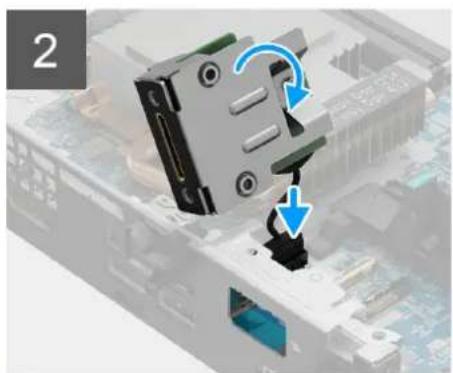
- Eiaayayte T movad aanktpooyiou/ovtikou PS/2 otyn undox n paoipetikns mvadc eioodou /eioaou o to npipaa
- SuVbEATE Ta Tpia Kaawdi Tns movadoac nAnktpoayoiu/Novtkiou PS/2 OTiavtoixec uTooboxc otN vAaketa oUaTmuatoC
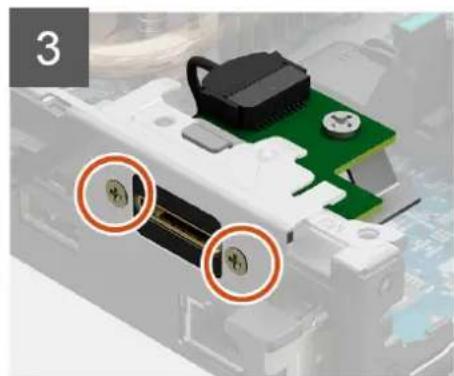
- Enavatoonooetne tic duo biides (M3X3) ia va oTepewoeTe tv movadaa ankpoaoyiou/ovtikou PS/2 0to npipbna
Enopeva bnpata
-
EykataoTneTo TnAeupiko Kaaumuia.
-
Akooutheta Tn diadikacia nou npatitctai otnv evotnta Meta tny kteleon epyaow oTo eowtepiok tou unoloyiortc
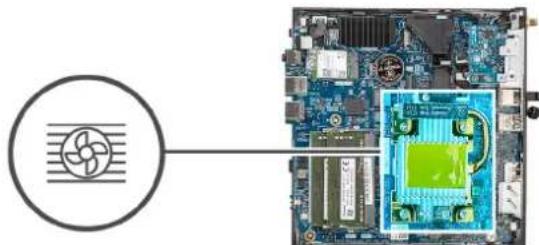
Ψuktpa
Aφαίρεση Νης ψύκτρας
Pountotheoi
- Akolouthe TNIiia iNpuapaietai otyn evotnpiiv anTny kTeAeon epyaov oTo eawepiko Tou uioayoiin aac
- ApaipoeTo TnAeupiko kauuua
IIInpoopopiec yI auty tvv epyaia
H npakatw eikova uioeikvuei th 0eon ts quktpac kai npexei ia ontkn avanapaoaon tns diaikaiaic a apapeo
4x
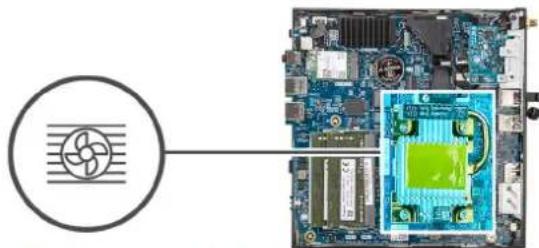
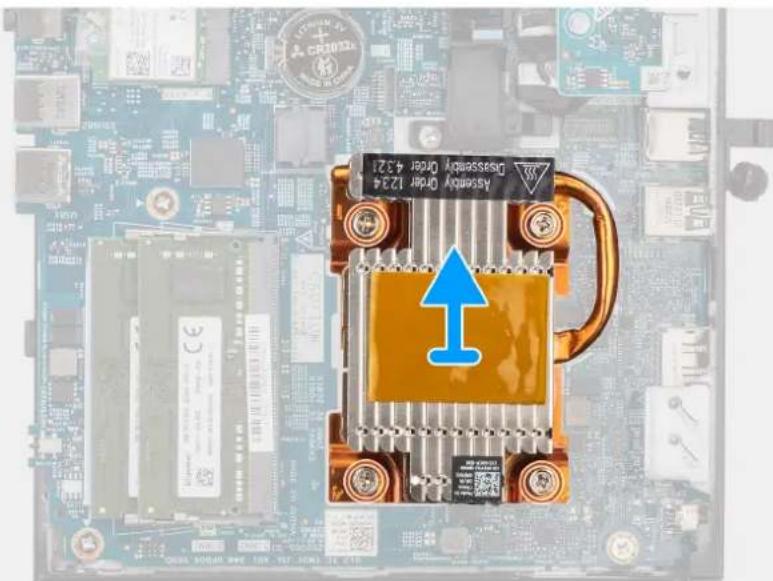
Bnmuata
- Xaapwote Tc Teoepic n anooaneves Bideou ouykpatouv tvv uKtpa otnv naketa ootmuatoc tn ia tet aaln (mT noipao unodekivetai antoous apiouoc enavw otvyuktpa).
- Σηκωτε ην ψικτρα γίαν τὴν αἰσοπίαδετε ἀπό τὴν πλακετα συθήματος.
EykataoTaon TnsPsiKtpa
PouoToOeTeic
Σε πεπτιων αντικατάσας ΟΟΙχείου, αφαρεότε Τοιρχον ΟΤΟIxείο Πρού ΕΚθέλεόετη η διαδικαίδα εγκατάσας.
IIInpopoeipcs yiautnytnv epyaia
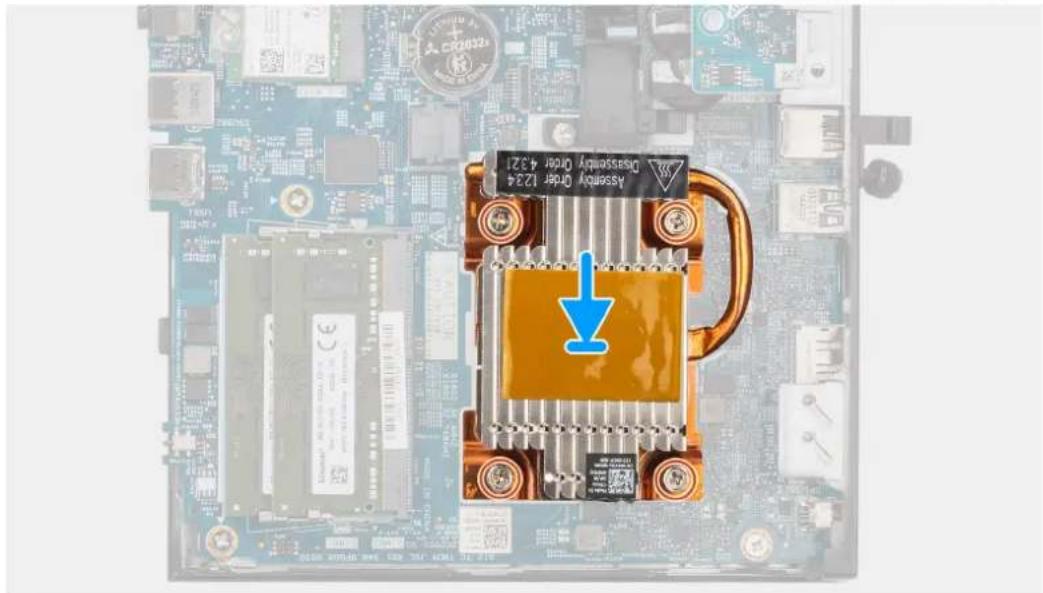
Tny npakatw Eikova utoBekvuetai ng eon ts yuktpac kai napexetai ia ottiKn avanapataaon tns diaikaoic ykataaans.
4x
Bnmu
- Euuypauiote Tc biides otyn yuktpa e Tc avioToxcs Utooxcs Biowv otyn naketa uotnlatoc kai tonoetne Tny yuktpa naw oTov eEeepyaoTn.
- Σεριδετης τέοσερις μή αποῦνμενες βίδες που αυγκρατόν τὴν ψύκτρα σήν πλακετα συοήματος τήμα ετά τὴν ἀλλη (με τή σερία που ὄποδεικυνεται ἀπο τους φρούς πάνω σήν ψύκτρα).
Enopeva bnpata
- Eykaataohtote to PAeupko KaAua
- Akooutheta n ti diadikia iou npapatetai otyn evotn ta Meta tny kteaeon epyaoiw oTo eawtepiko Tou uioyoiit oac
Eωτερική κεραία
Aφαίρεση Νης εσωτερικής κεραιας από Ση θέση 1
PpOuToθeσεIg
- Akolouthe Tn diabikia Tou naparthetaai otyn evotnta Piv ano tny ekteaeon epyaoiwv oTo eawteripkTo uToIoayoiTn aC.
- ApaipoeTe TnAeupiko kaumuia.
- AφαipéoTe Tny Kαρτa WLAN.
Pnpoopoeiysaunvtnvepyaia
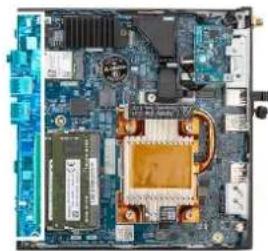
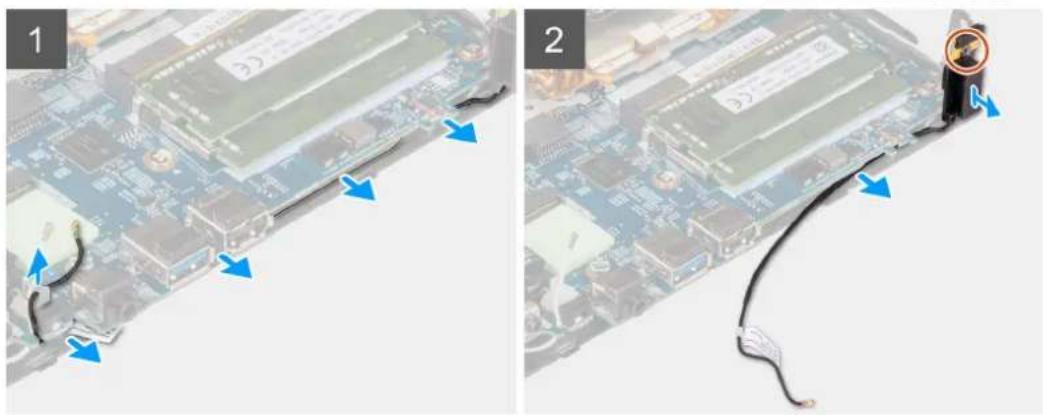
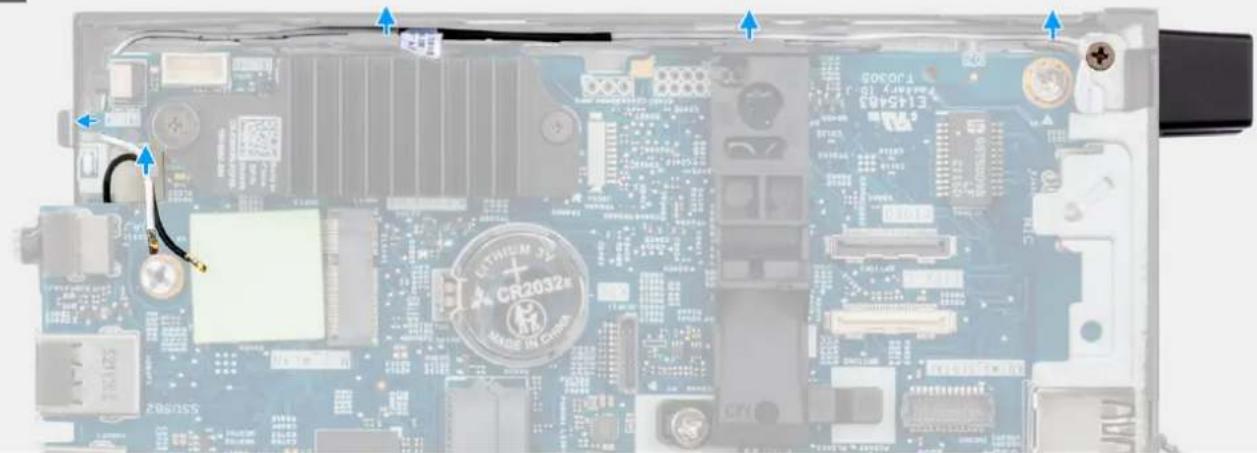
TnV npakatw EIKOVA UTOBEKVUETAI N EON MIAE OWTEPIKNC KepaiaC OTN 1 KAI napexetai iA ONTIK nTsi diikaiaac aipieonc
1x
M3x3
Bnmuata
- ByaTe To aUPO Kaawio Tns Kepaiac ano Touc odnyouc dpouooyonc kAtw ano Tnv nAaketa OuaTmuatoc kai ano To KaI
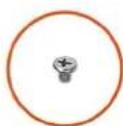
- Apaipoe Tn Bia (M3x3) nou ouykpatet nKepaia oTo npiBna.
- Avaonkwote TIC Kepaiec kai aphaipoeT Tc ano To npiipbaeta
EykataoTaon Tns EosTepikns Kepaiaoc tN 0eon 1
PouTOnBcTeic
Ee peintwn avikataoanc otoxieou, aapoe To unapxov otoxieipotou EkTeAeote Tn diikaia ykaataaonc.
IIInpopopie 己 autynv npyaoia
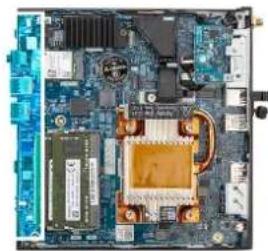
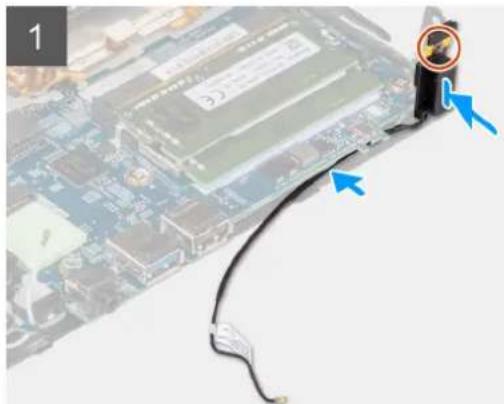
TnV npakatw EIKOVA UTOBEKVUETAI N EON MIAE OWTEPIKHC Kepaiaoc OTN 0eON 1 KAI napexetai iA ONIKI AVATAPAOAN TNS diikaiaac aipieonc.
1x
M3x3
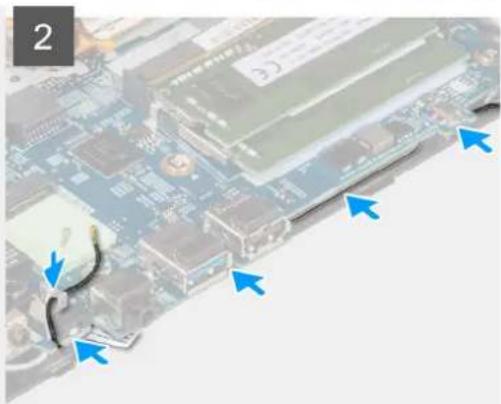
Bnmuata
- ApaipoeT Nv Kooanr taivia ano Tny Kepaia.
- Euoypauiote nV onn oTny kepaia e Tn bao nou unapxE OTO npipBnaua
- EtnavatoToeTeTne Tbiδa (M3x3) yia va oTepeewoTe Tny Kepaia oTo πεpiλnua.
- XpnoiOnoiWvTAC iia IaOtiKn OPhVa, Tepo KaAio Tc Kepaiac OTn diaOpou Tou KAtw an To Nv Ake Ta ouThmuatoc kui eoa a to KAII Kaawiy.
Enóμεναβnματα
- Eykaataotne Tny kdpTa WLAN.
- EykataoTnTo TIAEUPIOKAUua
- Akooutheta Tn diadikaaia Tou npatitctai otnv evotnta Meta tnv EKTEeon Epyaow OTO eOWTEPIKO Tou UIOAOYIOIc
Aφαίρεση Νης εωτερικής κεραιας από Ση θέση 2
Ppoioofoeic
- Akoloutheta Tbiadikaaia Tou napatiEeai aTny EvotnA Piv ano Tny EKTEaon Epyaoiow OTO eOwTepiKO Tou UIOAOYIOIaOa
- ApaipoeTo TnAeupiko KaUmu.
- Aφαρεθε ην καρτα WLAN.
IIInpopopie 念 i auty tvv epyoia
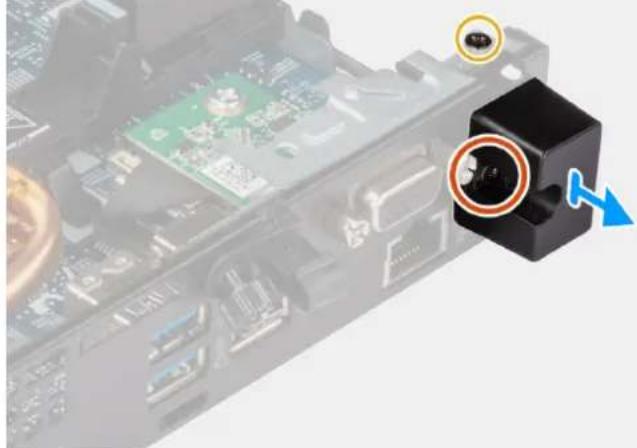
TnV npakatw EIKOVA UIOEIKVUETAI n Theon piaC eowTePIKNC Kepaiac otn Theon 2 Kai npexetai pia onTIKn avanapaoTaN Tc diaikaaic apaipoeong.
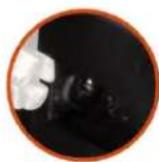
1x
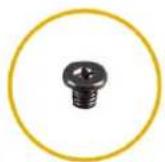
1x
M3x3
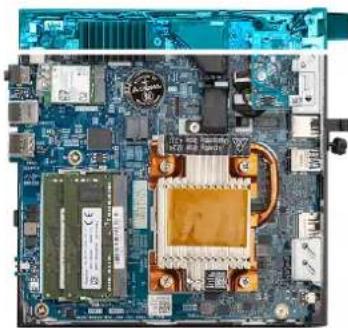
1
2
3
Bnmuata
- Xaaapwote tn n anooTweyn biTaou ouykpatei To kALmu Tg Kepaiae tivaw otny Kepaia.
- AφαipéσeTo kαλuμμa TnS Kεραiα anó TnV Kεραia.
- ApaipoeTn Biδa (M3x3) Tou ouykpatei Tny Kepaia oTo πepiβλμα.
- ByaTe To kaawio Tns Kepaiac to KaT Kaawiou Ka aTOUs oynouc dpoAoynosTo epiBnaia.
- Avaonkwote kai tpahtte nV kepaia, paiz to kalwio ts, ia va tvn apaipoeo et ano to pepiAnua.
EykaTaoTaon Tns EosTepiKncs Kepaiaac otn 2
PouToBcEic
Σε πεπτιων αντικατάσας ΟΟΙχείου, αφαρεότε Τοιρχον ΟΤΟIxείο Πηρού ἄλδικαδίας εγκατάσας.
IIIpoopoeiys i autyn tyn epyaia
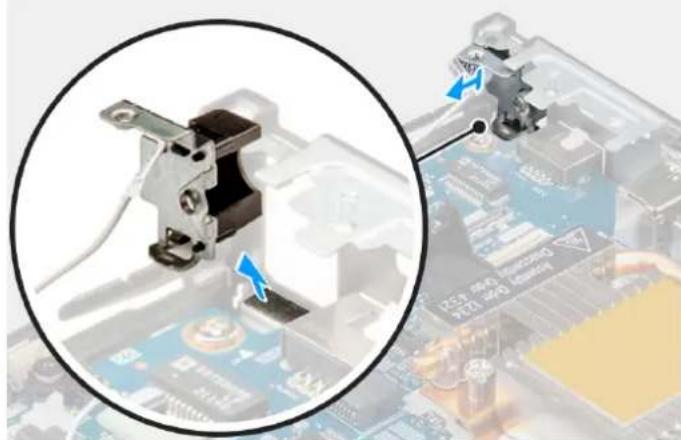
TnV npakatw EIKOVA UTOBcIKVUETAI N ΘeON MAc EOWTEPIKCS KepaIac OTN ΘeON 2 KAI TApexetai MIA ONTIKH avanapaoTaON TNS diAikociaIc aapaipoeons.
1x
1x
M3x3

1
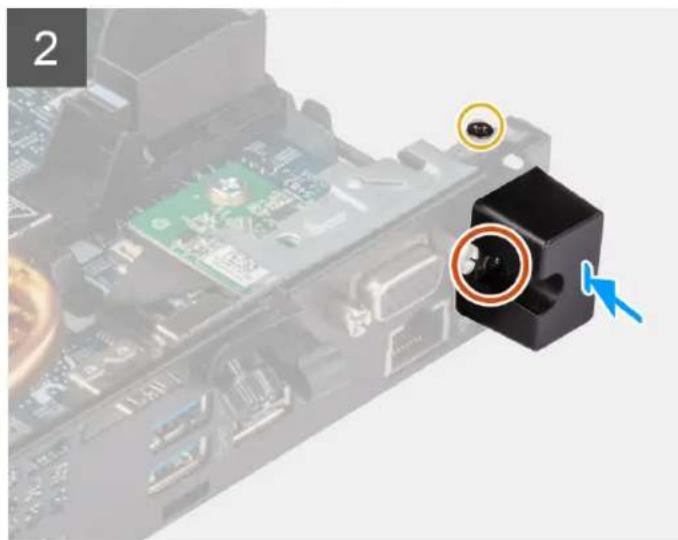
2
3
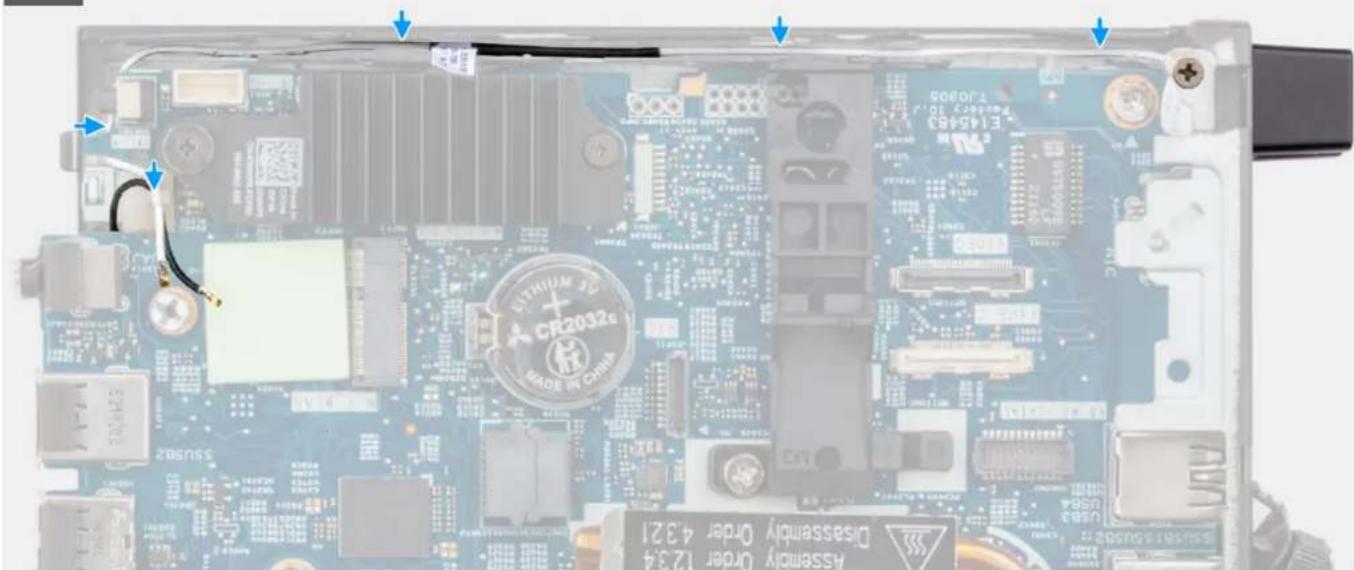
Bnmuata
- ApaipoeTo OToiExio Pnnpwn Tou utapxei OTN V NIOEupa Tou ouotnHaTOc

EHMEQH: To npwTo Bnma Ioxue I movo yia vea EYkataaon. Tia nV eNavatoOneTnon Unpovto Stoiexiou, aokouhntn diakkaia ano to deutepo bna.
-
Xaapwote tn anooTiwevn BiTaou ouyKpatei To kALuMa Tg Kepaiaε tAvw Otnv Kepaia.
-
Περαστε το καλωδιο της κεραίας ἔσα από το ὄνογιμα στήν πίων πλεύρα του συθήματος.
- EpaoTe To Kaawio Tns Kepaiac Hea aTo Kaan Kaawou Kai Touc oynouc dpoAoynoc Tou u npxouv enavw OTO
- iipTe nV Kepaia kai EuBuypauiote nYawTioa Tn UAPxE EAnw Tns ME Tnv UTOOxN OTo PepiAua.
- Enavatonoetne Tn Bda (M3x3) ia va opeewoet nV Kepaia OTO NepiA
- TOnoTeHnOte To kAuamu TaN KepaiaC Eiavw Otnv Kepaia Ka oipTe Tn m anooTmveyn Bida yia vaotepeeweTe Tnv Kepaia
Enóεvaβnμata
- EykataoTnOte Tny KApTa WLAN.
- Eykaataohtote To PAeupiko kAuamu
- Akolouthe Tn diadikaiia Tou napatietai otyn evotma Meta tny EKTEAEON epyaow OTO eowtepiKO Tou uioyoiTn oac
KIT Kεραίας SMA
Aφαίρεση της κεραιας SMA από τη θέση 2
NpouTOnBcEaC
- Akolouthe Tn diakiaia Tou napaietai otyn evotna Pniv ano tny kteaeon epaowv oTo eowtepiok tou uioayoiTn aC
- ApaipoeTo TnAeupiko kaumu.
- Apaipéote Tnv Käptw LAN.
Pnpoopopie 己 autynv npyocia
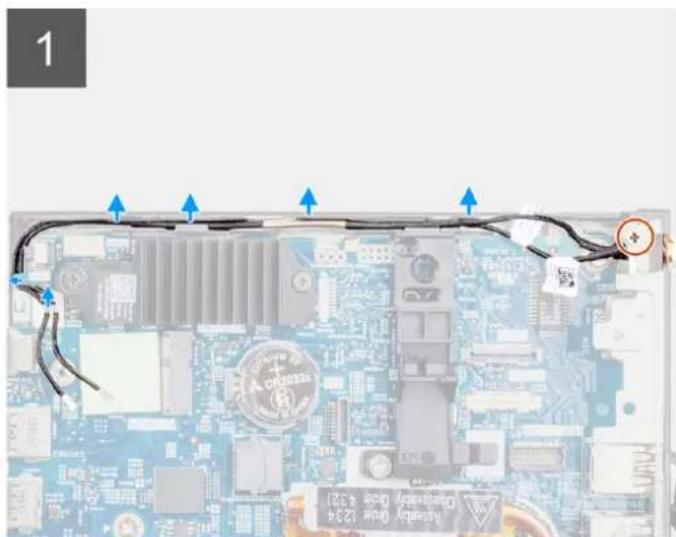
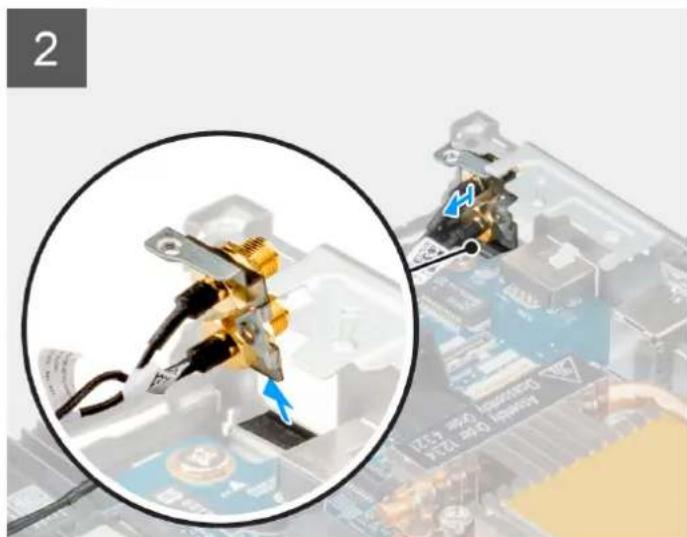
Tny npakatw Eikova utoBekvTuai ng ean n Tc Kepaia SMA kai npexetai ia oittn avatapataon n Tc diaikaiaac apalpeons

EHMEIOH: ia va avaBaaOeTe To ouoTnpa OaC me Kepia SMA, npenei va apaipeote Tny eowtepiKepia aio th 2.

1x
M3x3
Bnmu
- Apaipoe Tn Biδa (M3x3) tou ouykpatei Tnv Kepaia SMA oTo πεpβλημα.
- ByaTe Ta kaWdi Tc Kepaiac anTo ta KaII KaWbiwV kai anTo Touc odnyouc dpouoAoynnc oTo nepiAnua
- Σπρωξτην κεραίσa SMA ωοτεν α μπει οτο περιβλημα. Avaοŋκωσε και τραβήξετην κεραίσa, μαζι με τα καλώδίa, γιανα την αφαρεσετε από το περιβλημα.
EykataoTaon Tns KepaiaSMA otn 0eon 2
NpouToθeOeIc
Σε πεπτιωη αντικατάσας στοίχειου, αφαρεότε οτούρχον στοίχείο πρού Εκτέλεοετη η διαδικαίαγε ἔγκατάσας.
Pnpoopopiec yauynv npvyaia
Tny npakatw Eikova utoekvctai n 0ean tnc kepaia SMA kai npexetai ia oittkn avataapaaon tnc diaikaiaac apaipeons

EHMEIOH: Ia va avabaioetoe to ouotnau oac me Kepaia SMA, npenei va aopaieote nTv eowtepkn Kepaia ano tn eoan 2.
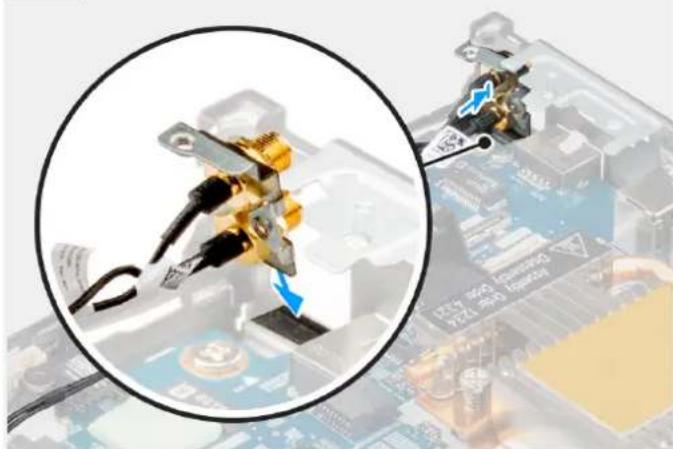
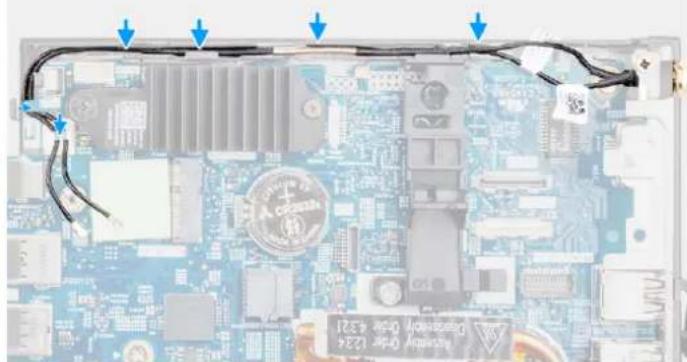
1x M3x3
1
2
Bnmu
- ApaipoeTo OToiExio IAnpwos Tou Utapxoi Otny Niow NApua Tou OoTnpaToC.
1 ΣHMEIΩΣH: To npwTo Bnμia Ixuei moV ia vεa EykaTaσaon n yia avabθμian. TIA TIV επavatoθετηοι παρxovtoc στοίxeiou, akoauθnate m diδikασia ano to δειtepo Bnμa. - Epaote To kawio Tc Kepaiac Hea aTo KAI KALWoiou KAI Touc odnyouc dpooloyonnc Touu npaxouv enavw oTo ouatna.
- iipTe Tnv Kepaia kai euuypauiote n yawTioa Tou uapxEiavw TnS TEy unooyn oTo pibnaua.
- Eiaayayte Tbaan otpiicn kepalac oto dvoiy aonv laaketaouthatoc.
-
Nepiotpeytn Baoon tnpnnc kpaia yva uuyuypamioe T n diataa Kepaiac SMA e Tnv onn Biadac atnv niow ouyn.
-
EtnavatoTnOeTnTe Tn Bia (M3x3) ia va OTEpeWoeTe Tn diataa Kepaiac SMA oTo ouoTna.
Enóεvaβnμata
- Eykaataohtote Tny kapta WLAN.
- EykaataoTheTo TAAeupiko KaUmu
- Akoaiouthe Tn diadikiaia Tou napatthetai otyn evoteta Meta tny EKTEeON epyaow oTo eawtepiKO Tou uTOAOyoiTn aC
Πακέτα συσήματος
Apaipoeon tns naketac ouotnauo
PouotOeic
- Akolouthe n Tbiadikaaia Tou naparietai aty evotnpiiv anTvy kTeleon epyaowv oTo eawtepiokou untoAoyiAtaac
- ApaipoeTo nAeupiko kaumuia.
- Aφαρεστο το ngείο.
- Apaipeote n diatae npovadacdiokou oTepeac kataoaang
- AqapoeTe n vynun.
- Aφαipéσe την καρτα WLAN ἡ ηθύρα SFP (Small Form Factor Pluggable).
- Apaipote Tyn yuktpa
Σε πεπτωη ανικατάσας ΟΟΙχείου, αφαρεότε οῦ ὄπαρχον ΘΟΙχείο πρού Εκτέλεόετε η έλδικαίαί Εγκατάσας.
Pnnpopopics y autyn tyn epyaia
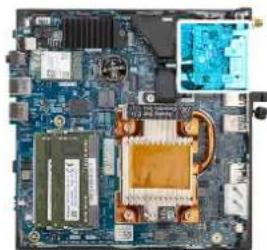
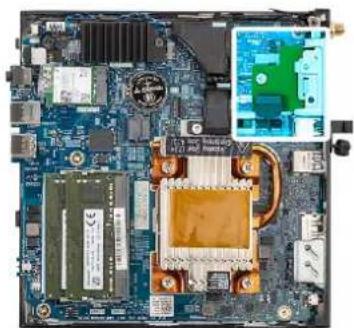
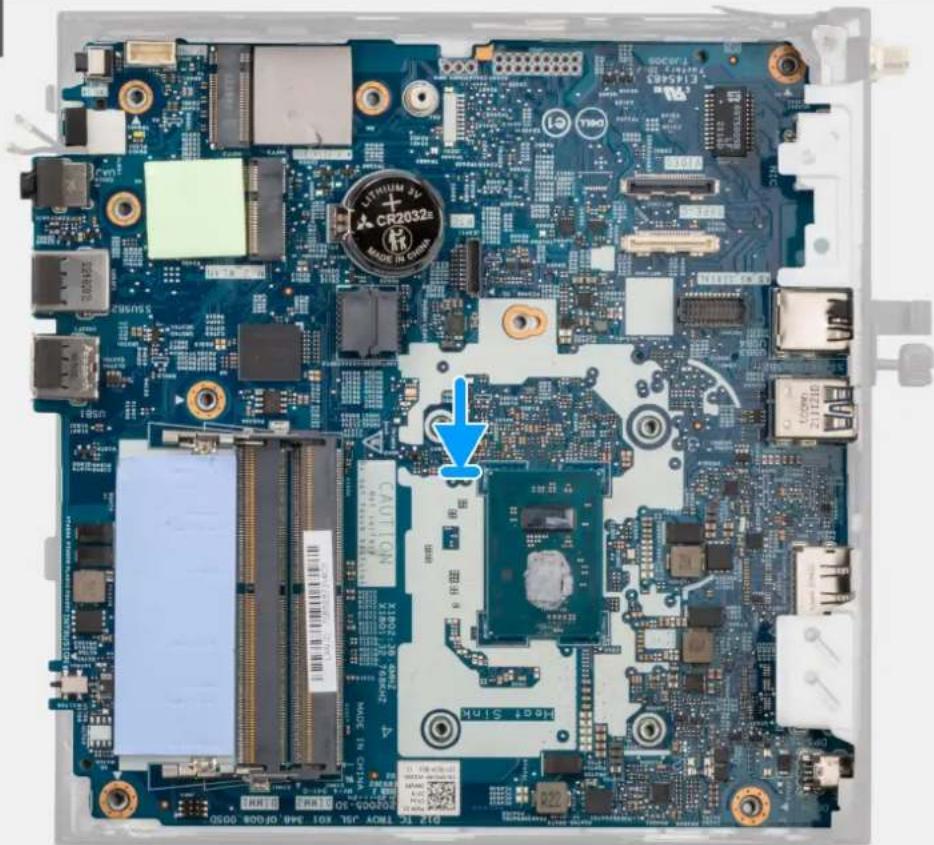
H Iapakatw Eikova UTOBekvue TIG UTOOxEc OTN VIAKeta aountmuos
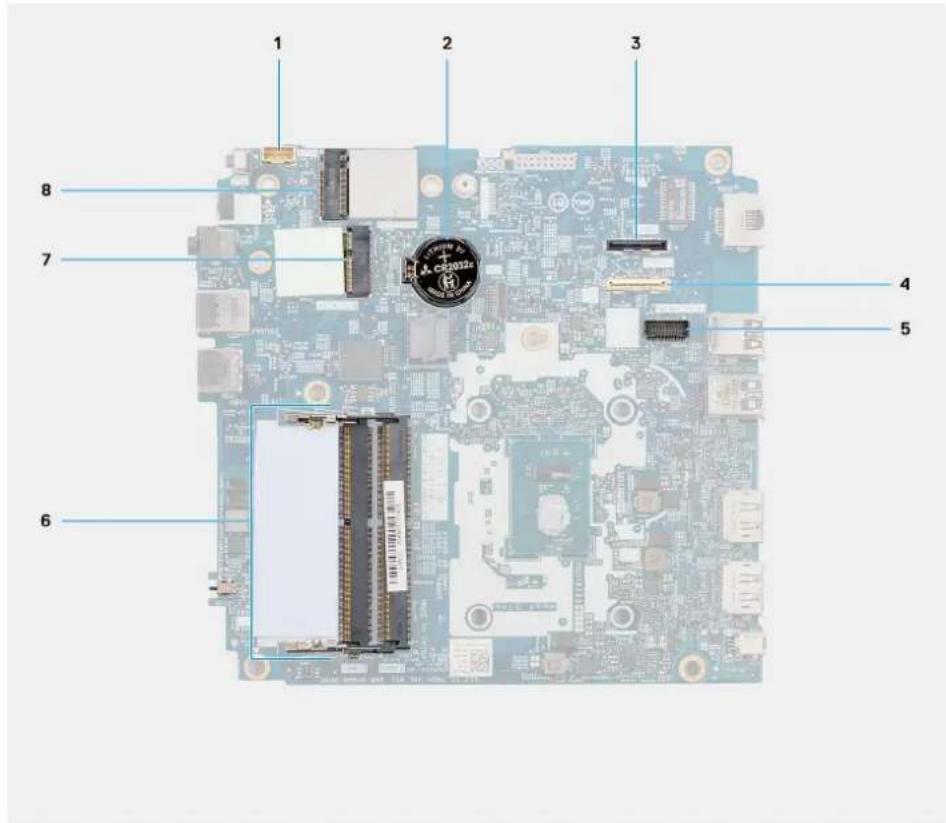
- Kaωδio nχειν
- PpOaIepTikn UToDoxh BIVTeo (UpaHDMI/VGA/DP)
- PpOaipEtiKn UTOOoxn PAAnKTPOAOyIou/IOVTKIou PS/2
-
Yπoδoxn καρτaç WLAN
-
Mnatapia oxnva vopiaatos
- Pocipetikn undoxk kawoiou eioou/egou (Upa USB 3.2 Gen1 Type-C e evaalakntik aeitoupyia DisplayPort)
- YnOdoXeC oVaOaA uVnHns
- YnOdoxH movadac biokou oTepeac kataoans M.2 2230
Ttnapakatw EIKOvEc UTOBekVETai n 0eon TnC PAAkEtac OoHpaoc kai npexetai ia ONTIK avanapaoaon tnc diaikaoiac Eykarotaang.
1
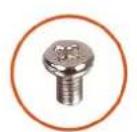
6x
M3x5
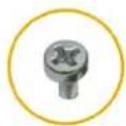
2x
M3x4
2

3
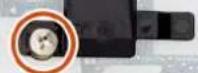
Bnmuata
- Euθuypaμiote kai katebaote nvy naKaTe aouTnμatos Μεσa oTo ouotnμa lexpi va eUθuypaμiatoov oi unOdoxc otny tiaw πεupá tnc μe TIC unOdoxcs oTo πεpβλnμa. Kaωsc kai oI one γia Tc βfoc σTnv πaketα ouotnμatoc μe TIs Oπeipotaunpeves πpoEoxcs oTo ouotnμa.
- Etnavatoonoehtne Tc nve Tc duo bioc (M3x4) ia va oepewote Tnv naekta ouotmuot o npiaou

EHMEKH: H mataipia o oxnva voiuato c diaotei eva paupo quo ao mylar to onio u npxepo via diakooantikouc loyouc kai dev tnpaezri n aeitoupyka. Kata tnv eykataotaon iaac veac naeketac ouotnmuoc, ouviotata va eapepete to paupo quo moylar ano tn nponyouevn naeketa ouotnmuoc ot nvea.
Tia vToOnoTeHnTe To oAlox mylar, aKoAouThnoTe Ta Bmu Tou avapepovTa IapakAtw:
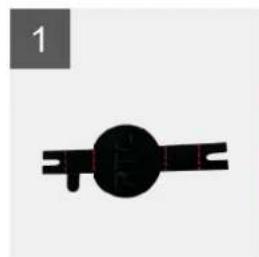
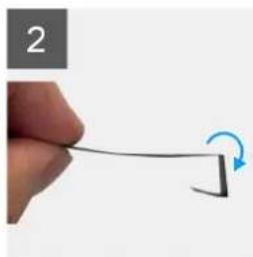
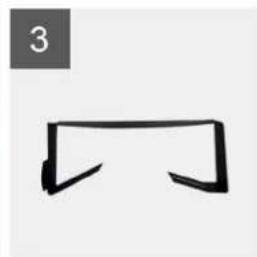
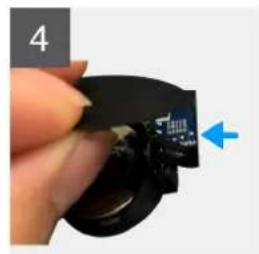
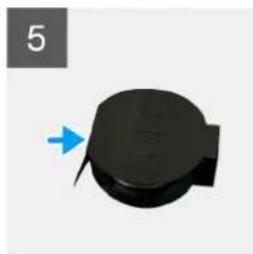
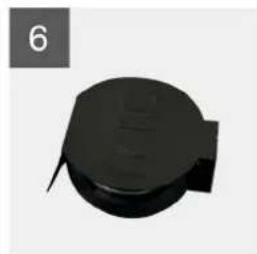
a. Xpnoiopoioinote Tc ypauecs avadilwongnou unapxouv eravw oua mylar ia va to dinawote.
b. Περαστε Φενα ἀκρο Φύλλου mylar κατω από την Ανιδόχη rτC.
c. Pepaote eva aaloo akpo tou quauou mylar kato ano ia aaan nuaepa tns undoxrs RTC.
- Euuypauiote kai tooetne tov ouykpatnnpa tou nxeiou otuv iofoxntou otny aotnoatoc.
- EnavatoonthetaTneBia(M3x5) ia va oTepeeweTe tv ouykpatnnpa Tou nxeiou Otnv Nkaet aountaatoC.
EnoEvba neta
- Eykaataohtne Tny uKtpa.
- EykaataoTnToT nV kApTa WLAN n Tn Upa SFP (Small Form Factor Pluggable).
- Eykataaotne Tn uynun.
- EykataoTnTo Tn diataa novadac biokou otpeac katotaanc.
- EykaataohtneTo nxEio.
- Eykaataohtote To tAeupiko kaumu
- Akooutheta Tn diadikacia nou npatifetai otny evotna Meta tny EKTAEON epyaowv oTo eawtepiKo Tou uioyoiTn oas
Ppoypaata oynnonc kai otoixeia nns
Kata nV avTtewton npoBnauTsw oxetikae npoypaunata ohyonnc, kaowc kai kata tn anynn nvykataotaan npoypaatwov onyonnc, ouviotatalva diaaaceTo apofo «Drivers and Downloads FAQs» (UxveC epwnoeic ia ta npoypaunata onyonnc kai ta otoiexia anynnc) 000123347 otN Vwoiakn bao n ts Dell.

IPOOXH: Av ev exete eyaln puεipia tn xpnon unoloyoiotn, nyn aaaláeTe Tc puθμioeic oTo BIOS Setup. Opioueç aalayec μoepi va kavouv touoloyoiotn oac va nyn aeitoupyei σωστa.

EHMEIOH: Avaloya Tov UTOAloyiOTn KAI TIC EYKATEOTnEVEc OuaKEUeC, ta Otoixia Nou napatiOeVTai e autnv Tnv Evotnta.
Ttopei va mny EAPaviOvtaI.

EHMEIOH: Ipotaou aaaaagte Tc puthetaiaic oTo BIOS Setup, ouviotatai va onmuieiwote Tc apxikc puthetaiaic yia eAAovtki avaopap.
XpnoiopoiohtoBIOS Setup yia touc eHsOKOIOUC:
Na Bpeite nnpopopies oetiká μe to uiko nou eivai ykateotnévo oTov unoloyiotn oac, n.x. To eyeoC ts RAM kai tn xwpntikotnta tns oukeunc anohtkeuons.
Na aalaaetE TIC PAnpoopopiec diapoppwons Tou ouotnmuatoc.
Na opioe n va aaaaegte mia eniayn nou eianyetai an to tov xno, owc o kwiodic npaaonxno, o tuoc tou oknpou 01okou nou elvai eykateotnevoacn nevepyoioiogn aneepeyoioiogn baoikw ouokeuw.
Eiooos oTo npoypauma pUOIOs Tou BIOS
IIaepoopoeiys aunv nvyopaia
EKKIVNOTE (n ENAVEKKVIVNOTE) TOV UTOAOYIOIaC KAI TIEOTO TNIKTPO F2 aEea
πλήκτρα πλοήγησης

EHMEIOH: Tia TIC TEPIOOTePc ano Tc EIIIOyEc OTo TPOpypaMa System Setup, oI aAAayec Tou KavTe KaTaypapovTai aAa Aev tiOeVTaI e 10xu av dEv yivei enavekkivnon Tou UTOAOVIOTH.
Nivakaç 3. Πλήκτρα πλούγηνησς
| ΠλήκτραΠλούηηση | |
| Βέλος προς τα επάνω | Σας Μεταφέρει στο προγόμενο πεδίο. |
| Βέλος προς τα κάτω | Σας Μεταφέρει στο επόμενο πεδίο. |
| Enter | Σας επιρέτεινα επιλέξετε Πμή στο επιλέγμένο πεδίο (αν οχύει κατά περίσταοή)ήν ακολουθήσετον σύνδεσμο που θα βρείτε στο πεδίο. |
| Πλήκτρο δίαστήματος | Αναιτύοσει ἡουμπιώσει μία αναιτυσαόμενη λίστα, αν οχύει κατά περίσταοή. |
| Καρτέλα | Σας Μεταφέρει στην επόμενη περίχή εστίασης. ① ΕΗΜΕΙΩΣΗ: Móvo για Κρότιου γραφίκο περβάλλου εργασίας χρήση. |
| Esc | Πηγανει στην προγόμενη σελίδα μέχρινα εμφαιστείη κύρία oθόνη. Me to πάτημα που πλήκτρου Esc στην κύρία oθόνη, εμφαιζεται ενα μήνύμα που σας ζητάν αποθκεύσετε tuxóν μη αποθκεύμένες αλλαγές καινακετε επανεκκίνηση tou Ατολογίστή. |
Mévoú F12 One Time Boot
Tia va avoieTe To evou One Time Boot, evpyoioiote To uToAoyoiTn kai patnoe aoeos to nAnktpo F12.
i ΕHMEIΩΣH: Av o unoλογισής εύα σε λειουργία, συνιστάται va tov απενεργοποίει.
T0evoF12 One Time Boot evarovai ooukeuoc ano tic onoies nopei va yivekivnog, upiepiaabavouevns tns Eiooynt wdiayvwoTikw. O EIIOyec Tou evoekivnoqicivai:
- Apaipouevn movadabiaokou (av unapxieiaoi)
STXXXXDriveavunapx
1 ΣHMEIΩΣH: To XXX unodnλwvei tov apioμo ts movadac diakou SATA.
MovadooTNIKOδiakou(avunpXεI)
- Σκληρός διοκος SATA (αν πίαρχει)
△iaaywotiká
H oovn ncaakoloubiac kkvnoi npauoiae iion ts ny iioaoy ia pbaon 0 System Setup.
Eπιλογές στο πρόγραμμα System Setup (Púθμιση συστήματος)

EHMEIOH: Avaloya Tov UTOAOYIOI KAI TIC EYKATEOTnEVEc OoKEUeC, Ta OToIXEA Nou IapatiEVTai OE autNv Tnv Evotnta uTopei va mnu EAPaviOvTra.
Nivakaç 4. Eπλογές στο πρόγραμα System Setup—Mενου System information
Enokonon
OptiPlex 3000 Thin Client
BIOS Version
Service Tag
Asset Tag
Manufacture Date
Ownership Date
Express Service Code
Ownership Tag
| Επιακόπηση | |
| Memory Information | |
| Memory Installed | Παρουσίαςται η συνολίκη εγκατεστημένη μνήμη του πιολογίστή. |
| Memory Available | Παρουσίαςται η συνολίκη δίαθεσιμη μνήμη του πιολογίστή. |
| Memory Speed | Παρουσίαςται η taxύτητα της μνήμης. |
| Memory Channel Mode | Παρουσίαςται η λειουργία ενός καναλίου ἡύο καναλίων. |
| Memory Technology | Παρουσίαςται η τχνολογία του χρησιροίείαι για τη μνήμη. |
| DIMM 1 Size | Παρουσίαςται θ μέγεθος της μνήμης DIMM 1. |
| DIMM 2 Size | Παρουσίαςται θ μέγεθος της μνήμης DIMM 2. |
| Devices Information | |
| Video Controller | Παρουσίαςται θ τύπος του ελεγκτή γραφικών του πιολογίστή. |
| Mνήμη βίντεο | Παρουσίαςται πληροφορίες γία τη μνήμη βίντεο του πιολογίστή. |
| Σιοκεύη Wi-Fi | Παρουσίαςται πληροφορίες γία τη συσκεύη ασύρματης επικοινωίας του πιολογίστή. |
| Εγγεύς ανάλωη | Παρουσίαςται θν εγγεύνη ανάλωη του πιολογίστή. |
| Video BIOS Version | Παρουσίαςται η εκδοση BIOS βίντεο του πιολογίστή. |
| Ελεγκτής ηχου | Παρουσίαςται πληροφορίες γία του ελεγκτή ηχου του πιολογίστή. |
| Σιοκεύη Bluetooth | Παρουσίαςται πληροφορίες γία τη συσκεύηBluetooth του πιολογίστή. |
| LOM MAC Address | Παρουσίαςται η δεύθυναη MAC toun LAN στη μητρίκη πλακέτα (LOM) toun πιολογίστή. |
Πινακας 5. Επιλογές στο πρόγραμμα System Setup—Μενου Boot Configuration
| Διαμόρφωση εκκίνησης | |
| Ακολουθία εκκίνησης | |
| Boot Mode: UEFI only | Παρουαιάζεται ηλειουργία εκκίνησης. |
| Ακολουθία εκκίνησης | Παρουαιάζεται η ακολουθία εκκίνησης. |
| Secure Boot | |
| Enable Secure Boot | Δραστικοποίησε ἡδρανοποίησε τη δυνατότητα ασφαλούς εκκίνησης. |
| Από προεπιλούγή, η επιλούγή δεν εύναβραστικοποίημένη. | |
| Enable Microsoft UEFI CA | Δραστικοποίησε ἡδρανοποίησε τη δυνατότητα Microsoft UEFI CA. |
| Από προεπιλούγή, autη η επιλούγή εύναβραστικοποίημένη. | |
| Secure Boot Mode | Δραστικοποίησε ἡδρανοποίησε το γίαν αλλάξετε τή επιλούς τής λειουργίας ασφαλούς εκκίνησης. |
| Από προεπιλούγή, η επιλούγή Deployed Mode εύναβραστικοποίημένη. | |
| Διαχείριηκλείδιών γία ἡμπείρους χρήσες | |
| Enable Custom Mode | Δραστικοποίησε ἡδρανοποίησε εξατομικεμένο τρόπο λειουργίας. |
| Από προεπιλούγή, η επιλούγή custom mode δεν εύναβραστικοποίημένη. | |
| Custom Mode Key Management | Επιλέξετις εξατομικεμένες τήες σόσον αφορά τη διαχείριηκλείδιών γία ἡμπείρους χρήσες. |
Nivakac6. EniIooyec 0to npOpypaμa System Setup-Mevou Integrated Devices
| Evωματωμένες συοκεύς | |
| Date/Time | Παρουσιαζονται η τρέχουσα ημερομηνία σε μορφότυμιθΜ/DD/YYYY και η τρέχουσα υρα σε μορφότυμι HH:MM:SS AM/PM. |
| Ηχος | |
| Enable Audio | Δρασικοτοιήσε ἡ αβρανοτοιήσε TOV ενωματωμένο ελέγκτή ἡχου. |
| Ολες οι επιλογές εἶναι δρασικοτοιήμένες από προετιλούγή. | |
| USB Configuration | Δρασικοτοιήσε ἡ αβρανοτοιήσε TNY εκκίνησα από συοκεύες μαζικός |
| αποθήκεύσας USB μέω της ακολουθίας εκκίνησας ἡ tou μενου εκκίνησας. | |
| Από προετιλούγή, ὡλες οι επιλογές εἶναι δρασικοτοιήμένες. | |
| Front USB ports | Δρασικοτοιήσε ἡ αβρανοτοιήσε TIG Μεμονωμένες μπροστινές θύρες USB. |
| Από προετιλούγή, ὡλες οι επιλογές εἶναι δρασικοτοιήμένες. | |
| Rear USB ports | Δρασικοτοιήσε ἡ αβρανοτοιήσε TIG Μεμονωμένες πίω θύρες USB. |
| Από προετιλούγή, ὡλες οι επιλογές εἶναι δρασικοτοιήμένες. | |
Nivakac7. Eπiloyες στο πρόγραμα System Setup—Mévou Storage
| Kata tyn aioθηκειση | |
| SATA/NVMe Operation | Δραστικοποιησε έλβρανοποιησε Tov Tpόπο λειίουργίας Tou ευωματωμένου ελεγκτή σκληρού δίακου SATA. Από προειλογή, η ειλογή AHCI/NVMe είναι δραστικοποιημένη. |
| Storage Interface | |
| Port Enablement | Δραστικοποιησε έλβρανοποιησε TIG ευσωματωμένες μονάδες δίακου. Ολες οι ειλογές είναι δραστικοποιημένες από προειλογή. |
| SMART Reporting | |
| Enable SMART Reporting (Δραστικοποιηση δημιουργίας αναφορών SMART) | Δραστικοποιησε έλβρανοποιησε Tŋ χρηση TNG λειίουργίας Self-Monitoring, Analysis, and Reporting Technology (SMART) κατά Tŋν εναρεξη TOU Ανολογισή. Από προειλογή, η ειλογή Enable SMART Reporting δεν είναι δραστικοποιημένη. |
| Drive Information | |
| M.2 PCIe SSD | |
| Túπος | Παρουσιάζει πληροφορίες γία Tov Túπo TNG μονάδας M.2 PCIe SSD tou uπολογισή. |
| Device | Παρουσιάζει πληροφορίες γία Tŋ συσκεύŋ M.2 PCIe SSD tou uπολογισή. |
| Onboard eMMC | |
| Túπος | Παρουσιάζονται πληροφορίες Túπou γία Tŋν κάρτα eMMC tou uπoλογισή. |
| Device | Παρουσιάζονται πληροφορίες συσκεύŋγία Tŋν κάρτα eMMC tou uπoλογισή. |
Nivakac8. Eπiλoyες στο πρόγραμα System Setup—Mενου Display
| Οθόνη |
| Primary Display |
| Video Primary Display Προσδιρίζει τήν κύρία σθόνη, ὄταν πιάρχουν πολλοί ελεγκτές στόν μιολούσιπή. |
| Από προεπιλούγή, η επιλούγή Auto εἶναι δραστικοίοιμένη. |
Nivakac9. Eπiλoyες στο πρόγραμα System Setup—Mενου Connection
| Σύνδεση | |
| Network Controller Configuration | |
| Integrated NIC | Me ην επιλογή αὐτή μιρείτενα ελέγξετε TOV ελέγκή Ουικόου (LAN) που είναι ενωματωμένος στο σύστημα. |
| Από προειλογή, η επιλογή Enabled with PXE είναι δρασικόποιμένη. | |
| Wireless Device Enable | |
| WLAN | Δρασικόποιησε η εβρανοποίησε ην εσωτερίκη συακεύη WLAN. |
| Από προειλογή, αὐτή η επιλογή είναι δρασικόποιμένη. | |
| Bluetooth | Δρασικόποιησε η εβρανοποίησε ην εσωτερίκη συακεύη Bluetooth |
| Από προειλογή, αὐτή η επιλογή είναι δρασικόποιμένη. | |
| Enable UEFI Network Stack | Δρασικόποιησε η εβρανοποίησε ην επιλογή UEFI Network Stack και tov ελέγχο του ενωματωμένου ελέγκή LAN Controller. |
| Από προειλογή, αὐτή η επιλογή είναι δρασικόποιμένη. | |
| HTTPSs Boot Feature | |
| HTTPSs Boot | Δρασικόποιησε η εβρανοποίησε ην δυνατότητa HTTPSs Boot. |
| Από προειλογή, η επιλογή HTTPSs Boot είναι δρασικόποιμένη. | |
| HTTPSs Boot Mode | Σε λειουργία Auto Mode, η λειουργία HTTPSs Boot εξάγει η δεύθυναη Boot URL από to DHCP. Σε λειουργία Manual Mode, η λειουργία HTTPSs Boot διαβάζει η δεύθυναη Boot URL από τα δεύβμένα που παρέχει o χρήστης. |
| Από προειλογή, η λειουργία Auto Mode είναι δρασικόποιμένη. | |
Nivakac 10. Eπλογες στο πρόγαμα System Setup—Mενου Power
| Tροφόδοσία | |
| USB Wake Support | |
| Enable USB Wake Support | Οταν η επιλουγή εἶναι δραστικοποιημένη, μιροείτεν αν χρησιμοιησετε συοκεύεςUSB, ὄπως ποντίκη ἀληκτρολόγι, γία την αφύπινιση του Ανλογίστη σας από την κατάσταη αναμούνης. |
| Από προειλουγή, autηη Επιλουγή εἶναι δραστικοποιημένη. | |
| AC Behavior | |
| AC Recovery | Δίνει στο σύστημα τη δυνατότητα αυτόματης ενεργοποίησες κατά την είσοδoενλλασόμενου ρεύματος (AC). |
| Από προειλουγή, η επιλουγή Power Off εἶναι δραστικοποιημένη. | |
| Active State Power Management | |
| Aspm | Δραστικοποίει ἡβρανοποίει to επιπεδό ASPM (Active State Power Management). |
| Από προειλουγή, η επιλουγή Auto εἶναι δραστικοποιημένη. | |
| Block Sleep | Οταν δραστικοποίειται, παρεμποδίζει την μετάβαση στην κατάσταη αναστολήςλειουργίας (S3) στο λειουργίος σύστημα. |
| H επιλουγή Block Sleep εἶναι δρανοποιημένη από προειλουγή. | |
| Deep Sleep Control | Δραστικοποίŋθε ἡβρανοποίŋθετην Αντοστήριξη της κατάσταης Deep Sleep (Aπόλυτη αβράνεία). |
| Από προειλουγή, η επιλουγή Disabled εἶναι δραστικοποιημένη. | |
| Intel Speed Shift Technology | Δραστικοποίŋθε ἡβρανοποίŋθετην Αντοστήριξη της τέχνολογίας Intel SpeedShift. |
Nivakac 10. Eniloyc cT O TpOpyaPma System Setup-Mevou Power (ouvexiZeTai)
| Tροφοδσία |
| Από προεπιλουή, η επιλουή Intel Speed Shift Technology εἶναι δραστικοποιμένη. |
Nivakac 11. Eπλογες στο πρόγραμα System Setup—Mενου Security
| Aσφάλεια | |
| Intel Platform Trust Technology | |
| Intel Platform Trust Technology On | Δραστικοποίητε ἡδρανοποίητε ΠΙς ευλογές ασφάλειας ΣΤΟ τέχονλογίας Intel Platform Trust Technology. |
| Ατήσουμιλούγή, autηή η ευλογή εἶναι δραστικοποίημένη. | |
| PPI ByPass for Clear Commands | Ελέγχει Πην ευλογή TPM Physical Presence Interface (PPI). |
| Ατήσουμιλούγή, η ευλογή PPI ByPass for Clear Commands εἶναι αδρανοποίημένη. | |
| Clear | Επιρέπει Πη διαγραφή Φυν πληροφριών κατόχου PTT και ευαφέρει Π ΗΤην Προεπιλεύγηκαταση. |
| Ατήσουμιλούγή, η ευλογή Clear εἶναι δρανοποίημένη. | |
| Chassis intrusion | Ελέγχει Πη δυνατότητα αυχνεύσης παραβίασης περιβλήματος. |
| Ατήσουμιλούγή, η ευλογή εἶναι δρανοποίημένη. | |
| SMM Security Mitigation | Δραστικοποίητε ἡδρανοποίητε Πην ευλογή SMM Security Mitigation (Μετριασμός ασφάλειας SMM). |
| Ατήσουμιλούγή, η ευλογή εἶναι δρανοποίημένη. | |
| Data Wipe on Next Boot | |
| Start Data Wipe | Δραστικοποίητε ἡδρανοποίητε Πην απαλοίρή δεδομένων κατά ην επίομενη εκκίνηση. |
| Ατήσουμιλούγή, η ευλογή εἶναι δρανοποίημένη. | |
| Absolute | Δραστικοποίητε ἡδρανοποίητε μόνια Φι διασύνδεση ΣΤΟ μονάδας BIOS Πης προαρετικής Απηρεοίας Absolute Persistence Module Που παρέχει η Absolute Software. |
| Ατήσουμιλούγή, η ευλογή Enable Absolute εἶναι δραστικοποίημένη. | |
| UEFI Boot Path Security | Ελέγχει αν o έπολογίοιης θα ζητά απότην συχρότην αν εἰσαγάγει Οου κωδικό πρόσβασης διαχερίσης (αν εχει σριστέ) κατά ην εκκίνηση μέδω συακεύης εκκίνησης UEFI από το ευουύ εκκίνησης F12. |
| Ατήσουμιλούγή, η ευλογή Always, Except Internal HDD εἶναι δραστικοποίημένη. | |
Πινακας 12. Επιλογές στό πρόγραμα System Setup—Μενου Passwords
| Kωδικοί πρόσβαοης | |
| Admin Password | Kaθοpiοτε, αλλάξε ἡίαράψτε TOV κωδικό πρόσβαοης δίαχειριοή. |
| System Password | Kaθοpiοτε, αλλάξε ἡίαράψτε TOV κωδικό πρόσβαοης Αντολογιρή. |
| M.2 PCIe SSD-0 | Kaθοpiοτε, αλλάξε ἡίαράψτε TOV κωδικό πρόσβαοης για τη μονάδα M.2 PCIe SSD-0. |
| Password Configuration | |
| Upper Case Letter | Επιβάλει ηχρήσηκωδικόμε πρόσβαοης Που πρέπεινα εχει ουλάχιον ενα κεφαλαιο γράμα. |
| Από προεπιλογή, η επιλογή εἶναι αβρανοποιημένη. | |
Nivakac 12. Eniloyc sTo npóypaμa System Setup—Mevou Passwords (ouvexiζετai)
| Kwδikoi πρόσβαοης | |
| Lower Case Letter | Επιβαλει Πη χρήση κωδικου πρόσβαοης Που πρέπειν ἀχει τουλάχιον ἐνα πεζό γράμα. |
| Ατό προεπιλούγή, η επιλούγή είαι αβρavοποιημένη. | |
| Digit | Επιβαλει Πη χρήση κωδικου πρόσβαοης Που πρέπειν ἀχει τουλάχιον ἐνα αριθμητό ψηφίο. |
| Ατό προεπιλούγή, η επιλούγή είαι αβρavοποιημένη. | |
| Special Character | Επιβαλει Πη χρήση κωδικου πρόσβαοης Που πρέπειν ἀχει τουλάχιον ἐνα εδικό �chiαρκτήρα. |
| Ατό προεπιλούγή, η επιλούγή είαι αβρavοποιημένη. | |
| Minimum Characters | Καθορίσε TOV ελάχιοτ αριθό χαρακτήρων Που επιρέτονται στον κωδικό πρόσβαοης. |
| Password Bypass | Οτavirus Επιλούγή είαι δραστικοιημένη, θα ζητουνται πάντα κωδικό πρόσβαοης μιλογιοή κα εαωτερικό σκληρου διακου ὄτavirus Μιλογιοής ευργοποίείαι ατό ην κατάσταη απενργοποίης. |
| Ατό προεπιλούγή, η επιλούγή Disabled είαι δραστικοιημένη. | |
| Password Changes | |
| Enable Non-Admin Password Changes | Δραστικοιηθέ η εδρανοποιηθέ Φ η ευνατότητα αλλαγής του κωδικό πρόσβαοης του μιλογιοήκα του σκληρου διακου �χωρίςν απαίειται κωδικός πρόσβαοης διαχεριοή. |
| Ατό προεπιλούγή, autή η επιλούγή είαι δραστικοιημένη. | |
| Admin Setup Lockout | |
| Enable Admin Setup Lockout | Επιρέπει στους διαχεριοίεςν ελέγχουν τον τρόπο μεν του στοίοι αι �χροτες ἀχουν ἡδεν ἂχουν πρόσβαοη στίς ριθμίαείς του BIOS. |
| Ατό προεπιλούγή, η επιλούγή είαι αβρavοποιημένη. | |
| Master Password Lockout | |
| Enable Master Password Lockout | Οτavirus δραστικοιηθέται, autή η υμθμίαη σρανοποιηείνην Αντοστήρεικη κύριου κωδικό πρόσβαοης. |
| Ατό προεπιλούγή, η επιλούγή είαι αβρavοποιημένη. | |
| Allow Non-Admin PSID Revert | |
| Enable Allow Non-Admin PSID Revert | Ελέγχει τήν πρόσβαοη στήν λειουργία ανατροφής Physical Security ID (PSID) τών σκληρών διακων NVMe από η γραμήν εντολών του Dell Security Manager. |
| Ατό προεπιλούγή, η επιλούγή είαι αβρavοποιημένη. | |
Nivakac 13. EπIoγες στο πρόγαμα System Setup - Mενου Update, Recovery
| Update, Recovery | |
| UEFI Capsule Firmware Updates | Δραστικοποίησε ἡ Δρανοτοίησε τές ενημερωείς του BIOS μέω πακέτων ενημέρωσης κάψουλες UEFI. |
| Από προεπιλούγή, autή η επιλούγή εἰναι δραστικοποίημένη. | |
| BIOS Recovery from Hard Drive | Δίνει η δυνατότητα στόν χρήσην συνακτήσει θ σύστημά του από σρισμένες συνθήκες κATAOΤραφής του BIOS μέω αρχείου ανακτήσει θου βρίοκεται στόν πρωτέουντα σκληρό διακό του χρήσην η σε εξωτεριόκ κλείδι USB. |
| Από προεπιλούγή, autή η επιλούγή εἰναι δραστικοποίημένη. | |
| BIOS Downgrade | |
Nivakac 13. Eniloyec oTo npóypaμα System Setup - Mevou Update, Recovery (ouvexiετai)
| Update, Recovery | |
| Allow BIOS Downgrade | Δραστικοποίησε ἡ Δρανοσισίησε ΚΑΤΑ ΜΟΥ ΑΠΟλείειαι Κινιβάθμιαη του έλικολογίσιμικόου του ΑΝΟλογίσιη σε προγούμενη αναθεώρηση. |
| ΑΤΟ προεπιλογή, autη η επιλογή εἶναι δραστικοποίημένη. | |
| SupportAssist OS Recovery | Δραστικοποίησε ἡ Δρανοσισίησε Κη ροή εκκίνησης γία Τ ἔργαλείο SupportAssist OS Recovery στην περίπωσηου Που θα παρουσιαστόν συγκερίμένα σφάλματα του ΑΝΟλογίσιη. |
| ΑΤΟ προεπιλογή, autη η επιλογή εἶναι δραστικοποίημένη. | |
| Dell Auto OS Recovery Threshold | Ελέγξετη ροή αυτόματης εκκίνησης γία Το SupportAssist System Resolution Console και γία Το Dell OS Recovery Tool. |
| ΑΤΟ προεπιλογή, η Αμή του σρίου ἡχει σριστέσε 2. | |
Nivakaç 14. Eπiλoγες Οτο πρόγραμα System Setup—Mενου System Management
| Διαχεύρηση συστήματος | |
| Service Tag | Παρουσιάζεαι η εικέτα εξυπρέτης του Ανολογίοῦ. |
| Asset Tag | Δημιουργήσε μία εικέτα περιουσιακόμω στοχέου Ανολογίοῦ. |
| Wake on LAN/WLAN | Δρασικόποιηδέ ἀβρανοσιηδέ η δυνατότητα του Ανολογίοῦν αἰτέθεαι σελειουργία με ευασμα Από Εἰδίκα σήματα LAN, ὄταν λαμβάνει σήμα αφύπινιός Από ο WLAN. |
| Από προεπιλούγή, η ειλογή Disabled εἶναι επιλεύγμένη. | |
| Auto On Time | Σας δένει η δυνατότηταν καθορίσετην autόματην ευργοποίηρου του Ανολογίοῦς κάθε μέρα Μέρα Φενη η εμρομηνία και χρα Μπορείτεν αἰαρθρώσετε ην ειλογή autή μόναν η δυνατότητα Αuto On Time (Ωρα autόματης ευργοποίης) εχει η έρθμίαρ Εάθα (Κάθε μέρα), Weekdays (Καθημερίνες) η Selected Days (Επιλεύγες ημέρες). |
| Από προεπιλούγή, η ειλογή εἶναι αδρανοποίημένη. | |
| SERR Messages | Δρασικόποιηδέ η αβρανοποίηδέ τα μηνύματa SERR. |
| Από προεπιλούγή, autή η ειλογή εἶναι δρασικόποιημένη. | |
| First Power On Date | Ορίσε ηνημερομηνία πόκτηρός ης κυρίστητας. |
| Από προεπιλούγή, η ειλογή εἶναι αδρανοποίημένη. | |
| Διαγνωστικό | |
| OS Agent Requests | Οτανη η ειλογή εἶναι δρασικόποιημένη, τα agent Λειουργίού συστήματος Ις Dell θα μπορουνν αν προραματισουν ευσματωμένους δίαγνωσικός ελέγχους σε επόμενη εκκίνησου, γέγονός Που βόηθάει στήν απιθροίηκα Απελίωμη Κημάτων Που σχέτιζονται με Τοιλίκο. |
| Από προεπιλούγή, autή η ειλογή εἶναι δρασικόποιημένη. | |
| Power-on-Self-Test Automatic Recovery | Οτανη η ειλογή εἶναι δρασικόποιημένη και αν Ανολογίατης σταματήσεινα πακρίνεται Προτου Μλοκληρωθεία autoδίγνωτικός ἐλέγχος (POST) του BIOS κατά την ευργοποίης, to BIOS θειχερήσει autoúmαtη ανακήσητου Σου Ανολογίατης σε σρισμενες του μπορείνανημεβανείνην επαναφρά του διαμορφωμένων ρυμίσεων BIOS ΟΤΙ Προεπιλεύγμένες Πμές και Π∇ν κατάργοπα Πης Παροχής του Intel AMT vPro (αν Απάρχει). |
| Από προεπιλούγή, autή η ειλογή εἶναι δρασικόποιημένη. | |
Nivakac 15. Eniioyec oTo npoypaμa System Setup-Mevou Keyboard
| Πληκτρολόγιo | |
| Keyboard Errors | |
| Enable Keyboard Error Detection | Δραστικοποίησε ἡδρανοποίησε ηήν ανίχνεύησω σφαλμάτων πληκτρολούίου. Ατό προεπιλούγή, autή η επιλούγή εἶναι δραστικοποίημένη. |
| Numlock LED | |
| Enable Numlock LED | Δραστικοποίησε ἡδρανοποίησε ηήν επιλούγή Numlock LED (Λυχία LED Κλείδωματος αριθμητικών πληκτρων). Ατό προεπιλούγή, autή η επιλούγή εἶναι δραστικοποίημένη. |
Nivakac 16. Eniloyc sTo pOpypaμa System Setup-Mevou Pre-boot Behavior
| Σιμπερίφορά πριν από τήν εκκίνηση | |
| Adapter Warningss | |
| Enable Adapter Warnings | Δραστικοποίησε ἡδρανοποίησε τές προείδοποίησεις προσαρμογέων, ὄτavirus Εντούγουται προσαρμογέες μέ πολύ χαμηλή χωρτικότητα ιχύος. |
| Από προεπιλούγή, autή η επιλούγή εἰναι δραστικοποίημένη. | |
| Warnings and Errors | Δραστικοποίησε ἡδρανοποίησε τήν ευέργεία του θα πραγματοποίειαι ὄτavirus προκύπει προείδοποίŋαή η σφάλμα. |
| Από προεπιλούγή, η επιλούγή Prompt on Warnings and Errors είναι δραστικοποίημένη. | |
| Fastboot | Δραστικοποίησε γίαν αρίαετε τήν ταχύτητα τής δίαδικασίας εκκίνησας UEFI. |
| Από προεπιλούγή, η επιλούγή Minimal είναι δραστικοποίημένη. | |
| Extend BIOS POST Time | Ορίατε τόν χρόν του BIOS POST. |
| Από προεπιλούγή, η επιλούγή 0 seconds είναι δραστικοποίημένη. | |
Nivakac 17. Eniloyc oTo npóypaμα System Setup-Mevou Virtualization Support
| Yποστήριη Εικονικής διαμόρφωσης | |
| Intel Virtualization Technology | |
| Enable Intel Virtualization Technology (VT) | Καθορίσε αν ἐνΑ Virtual Machine Monitor (VMM) μπορείνα χρησιμοποίει ΤΙς πρόσθετες δυνατόπες υλικόν του παρέχονται αἰό την τέχονούγία Intel Virtualization Technology. |
| Από προεπιλούγί, αὐτήν η επιλούγί εἶναι δραστικοποιμένη. | |
| VT for Direct I/O | Καθορίσε αν ἐνΑ Virtual Machine Monitor (VMM) μπορείνα χρησιμοποίει ΤΙς πρόσθετες δυνατόπες υλικόν του παρέχονται αἰό την τέχονούγίνι Intel Virtualization Technology for Direct I/O. |
| Από προεπιλούγί, αὐτήν η επιλούγί εἶναι δραστικοποιμένη. | |
| Δντισταίκή προστασία (DMA) | |
| Enable Pre-Boot DMA Support | Ελέγξετην προστασία DMA πρίν αἰό την εκκίνηση γία τις εσωτερικές και γία τις εξωτερικές θύρες. |
| Από προεπιλούγί, αὐτήν η επιλούγί εἶναι δραστικοποιμένη. | |
| Enable OS Kernel DMA Support | Ελέγχει την προστασία DMA tou πρύνα γία τις εσωτερικές και γία τις εξωτερικές θύρες. |
| Από προεπιλούγί, αὐτήν η επιλούγί εἶναι δραστικοποιμένη. | |
Nivakac 18. EπIoγες στο πρόγαμα System Setup—Mενου Performance
| Aπóδoση | |
| Multi Core Support | |
| Active Cores | Eπiπρέπει Νγν αλλαγή του αρίθμού των πυρήνων Σς CPU Αου είαι δίαθεδιροι στό λειουργίκο σύστημα. |
| Από προεπιλούγή, η επιλούγή All Cores είαι δραστικοτοιημένη. | |
| Intel SpeedStep | |
| Enable Intel SpeedStep Technology (Δραστικοτοίŋηκη Εχνολούγίας Intel SpeedStep) | Eπiπρέπει στόν Ανολογίσην, Ψαροσαρμόζει δυναμίκα τὴν τάηου επεξεργαστή Και Πη συχόντητα τὴν πρήνων, μειώνοντας Πη μέση καταναλωση ενέργείας και Την παρayωύν θερμότητας. |
| Από προεπιλούγή, αὐτή η επιλούγή είαι δραστικοτοιημένη. | |
| C-States Control | |
| Enable C-State Control | Δραστικοτοίŋατε η εδρανοτοίŋατε Πη δυνατότητα εἰσόδου και εξόδου Πης CPU Εε Και από κATAOΤΑείς χαμηλής οχύος. |
| Από προεπιλούγή, αὐτή η επιλούγή είαι δραστικοτοιημένη. | |
| Tεχνολογία Intel Turbo Boost Technology | |
| Enable Intel Turbo Boost Technology | Δραστικοτοίŋατε η εδρανοτοίŋατε Πη λειουργία Intel TurboBoost tou επεξεργαστή. |
| Από προεπιλούγή, αὐτή η επιλούγή είαι δραστικοτοιημένη. | |
Nivakac 19. Eπλογες στο πρόγαμα System Setup—Mενου System Logs
| Apxεία καταγραφής συστήματος | |
| BIOS Event Log | |
| Clear BIOS Event Log | Παρουσιάζει τα συμβάντα του BIOS. |
| Από προεπιλούγή, η επιλούγή Keep Log εἶναι δραστικοποιμένη. | |
Evημέρωση του BIOS
Evημέρωση τοῦ BIOS σε Windows
Pnpoopopies y autyn tnv epyaia

IPOSOXH: Av dev aovataei n aeitoupyia Tou BitLocker piv ano tvn evnpwn Tou BIOS, to ouotnau dev th avaywpici to kleiou Tou BitLocker tvn enoevn oop aou th eavekkivnoetov unoloyoiotn. tnt ouvexia oac zntnei va eayate to kleiou avaktnanc yia va npoxpnoete kai o uoloyoiotnc th znta auto to kleioue kéte enavekkivnon. Av to kleiou anokataoanc dev eivai yywto, to anotelaeepa mnpei va eivai anwlaedoboeuvn aoKoTt enaveykaTaoTou aeitoupyikou ouothmuatoC. Ia nepiootepe c npopopiec oxetikαe auto to heu, kavte avzhtonotov npo ts ywwiaikc baons, otov lotoon unootnpignc tnc Dell.
Bnmuata
- Πηγανετε στον Iotaτότοι uiooπρiεns Tnδ Dell.
- Kavte kaiotnV eioyProduct support. TIO aioio Search support, Nktpooynte Tnv Eiketa EunnpentnoTou Utoaoyiotaocakaietakavte kai otv eioySearch.

EHMEK2H: Av dev exete tnv etiketa eunnpntnnc. xpoiiooiote tn duvatotna SupportAssist ia nvy autoua n avixveuaon tou unoloyiotn. Mtopeite enlons va xpoaiooiaote to avaywpiotiko pioivoc n va kavete n autouatn Tepinyan yia va evtonieote to ovtelo Tou unoloyiatn oac.
- Kávte Kλik στην ειλογή Drivers & downloads. AvantúçTE TO ΣθοίxEIo Find drivers.
- EIIAEETO LEIToupyIKo OOTnau TOU EXTE EYkATEOTnEvo OTUIOAOYIOIaC
- Στην αναπιοσόμενηλίσα Category, επιλέξετE BIOS.
- Eπλεξτην πιο πρόσφαπη ἐκδοση του BIOS και πατήσε Download γιανάνετε λήμη του αρχείου BIOS γιαν Ανολογίσης σας.
- Apou oloknpwEi n Ayn, npyaive TE OTOV pakeo OTOV OIO IO aioeKeuOATE TO apxEIO TOpovpauatc evnepwnC Tou BIOS.
- KáVTE διΠΑΟΚΑΙΚ ΚΤΟ EIKOVΙΙΟ TÜU αρχείου ΙΝΕνημερωσις TÜU BIOS KAI ΑΚΑΟλΟθηατε ΙΤΟ έγηνιδην. ΓΙΑ περισοστερες Μληροφόρίες, KáVTE αναζήπησι ΘΤΟ έρο ΠΤΟ Γνωσιακής βάσες, σΤΟ ILOTΟ Ανιούπιριξης ΙΤΟ Dell.
Evημέρωση τού BiOS σε Linux καί Ubuntu
Tia va evnepwote to BIOS tou ouatmuatoe o uoloyiot oTo vOnio exEykaataaTei Linux n diavOpj Ubuntu, avatpeTe oTo ap0o 000131486 Tns yvwaiknc baonc. oTo Iototto unootnpng Tns Dell.
Evημέρωση του BIOS με χρήση μονάδας USB στα Windows
Pnpoopopies y autyn tnv epyaia

IPOZOxH: Av avaotaie n aeitoupyia tou BitLocker piv ano tny evnepwon tou BIOS, to ouotma dev 8a avaywpi zi to klei di Tou BitLocker tnv enoepv npopa nou 8a enavekkivnoeT ov unoloyoi. Tn ouvexia 8a oac zntnei va eioayate to klei di avaktnons ia va npoxwpnoe Kai o unoloyoiTc 8a cnta auto to klei di 8e kaee enavekkivnoan. Av to klei di anokataoans dev elvai yywto, to anotelaeu ma npoei va elvai anwlaia 8e doevww n aokotn enaveykaataoan tou aeitoupyikou ouotnato. Ia nepiaotepe s npopopiec oxetik a auto to 8mu, kavte avzhtn on tov npo ts ywaiakns bao, otov lototo no uostnipngtnc Dell.
Bnmuata
- Akolouhnte Tn diabikcaia a n to hmu 1 eoc to hmu 6 oyn Evotna Evnpwn Tou BIOS oTa Windows yia va katebaet e Tnv TEAEutai ekdoon tou apxieou tou npoypmaotc puthetaiontou BIOS.
- Anmuoyne pia movada USB e duvatotnta ekivnnc. Iia nepiaootepe c npopopiec, kavte avazhtnan oto npo tns Fwaiakns baons, otov lototono unootnpings nS Dell.
- Avipayte to apxio Tou npoypaatoc pthetaiog Tou BIOS otn movad USB e duvarotnta EKKIVnOg.
- Suvodote n ova USB e duvatotnta ekivnoantov uToIooiTn Tou xpeiaetai evnpwn Tou BIOS.
- EanavekkivnoTE Tov UtoLoyioiTH KAI natiNoTE F12
- Eπλεξτη μοναδa USB Μεω του Μενου ἐκκίνησις Μιας φοράς.
- Ππακρολογησετο ὄνομα αρχείου τοῦ προγραματος ρθμιασις του BIOS και παπησε Enter. Eμφανιεται το Bonθητικό προγραμα ευημερωσις του BIOS.
- AkouoTheTc oynieC tnv oovn yia va ooknpoe Tnv evnpwn Tou BIOS.
Evημέρωση τού BIOS από το μενου ἐκκίνησης μίας φοράς μέσω του πλήκτρου F12
EvnpwtoBIOS Tou ouotnpatocac xpnoiopoivvtaev apxio. exe evnpewos Tou BIOS Tou exiavipae i e povad a USB FAT32 kpi npayatooivvtaegkivnon an to evou ekkvnongs iaq opac F12.
Kωδικός πρόσβασης στο σύστημα και κωδικός πρόσβασης γία τη υμιση
Iivakac 20. KwioKoC npOoBaonc OTo OuOtnma KAI KwioKoC npOoBaonc yia Tn puOthion
| TÜπος κωδικόμι πρόσβασης Περίγραρή | |
| Κωδικός πρόσβασης στο σύστημα | Κωδικός πρόσβασης του πρέτεινα πληκτρολογήσετε γίαν αυνδεθείτε στο σύστημα. |
| Κωδικός πρόσβασης γία τη ρύθμιση | Κωδικός πρόσβασης του πρέτεινα πληκτρολογήσετε γίαν αποκτήσετε πρόσβαση στις ρυθμίσεις του BIOS του Ανολογίση Σας και να κάνετε αλλαγές. |
TnV aαpαλεia Tou unoλoyiση σaç. ΜπopeiTE va δημιουργησεTE Kωδikó προβαονς ΠΟ ΣΟιηκα κai Kωδikó προβαονς για nρuθμiση.

IPOZOxH: OI I oupyies TwV KwBikw npoObaonc napexouv eva Baoiko emineo aopalia c yia Ta ebdopeva oTov unoloyiatn oac.

IPOOXH: Av o unoayiotnc dev eivai kkeiowevoc kai napaeivei avenitnpntoc, onoiooohnote tpiroe va anoktnoei npoobaoaon sta deoou aoivai aonkueeva o autov.

EHMEIOH: H duvatotnta Kwikou npoos ana ooutnpa kai kwikou npoos aia npuoiian eivai aneepyoioinpeyn.
Ekxwpnon kwodkou npoos yia tn puoioiou ouuotnato
PouToθeOeIs
MTopeite vAekwpnoTe VEO KwioKo OTNv EIOyN System or Admin Password mOvo otav n kataaTou eivai Not Set.
Pnpoopopieysaunyntnvepyaia
Tia eioo do 0 to BIOs System Setup, nathote to nAnktofo2 aoeos cet a thv evepyonoinn n Tnv enaveekivnon Tou uiooviatn.
Bnmuata
- Σιην oθόνη System BIOS ἡ System Setup, επιλέξτε Security και πατήστε το πλήκτρο Enter. Θα εμφανίσει η oθόνη Security.
- EtiAeTe System/Admin Password kai ouiupynte evav kwokipoosbaon oTo TEO Enter the new password. Ia va kaopioeTe tov kwikipoosbaan oTo ouotma, xpoiaonoiote Tnapakatw odnyies:
O Kwdiokospoaaonmsipoeivaepiaaabevεωs32xpakntpec.
Touλαχιον Εναν ΕΙδικό χαρακτήρα: "( ! # $ % & !* + , - / : ; < = > ? @ [ \ ]^ _ { | } |)"
Apiuouc aio to 0 EwS to 9.
Kεραλαγραματα πό το Α εως το Z.
- Ieca ypaama a nto a eoc to z.
- Πληκτρολογήσειν κωδικό προσβαοης στο σύστημα τον ΑΝΟΙ ΚΑΤΑχωρίασε προγουμένως στο Πεδίο Confirm new password και πατήσε OK.
- nntote to nnktpo Esc kai aonkkeoTe Tc aaayec onwG taac ntnthei ano to mnuu piaou th e
- Pntne To nnKtpo Y ia va aioeauov oi aaiayec. IVetai eavekivon tou uioyiotn.
Δiaypaφn ἡαλλayn uπάρχοντος κωδικόι πρόσβαοης γία τη ρύθμιση συστήματος
PouKoTeOeIc
Piv Eixieipnoe va biaypse n va aalaeet To Tpexovta Kwiok npoaaoc oTo ouotma n /kai To kwdiok npoaaoc yia To npoypaum System Setup, Bbaowite ot n npaeptoC Password Status exi Tnv tiun Unlocked (to poypaum System Setup). Av npouian yia Tnv eioyPassword Status evai Locked, dEv mpoei va biaypawte n va aalaeet To Tpexovta Kwiok npoaaon sto ouotma n To Tpexovta Kwiok npoaaoc yia tn puoiin.
- Σην oθόνn System BIOS n System Setup. επιλέξτε System Security και πατήσε Enter. Εμφανίζεται n oθόνn System Security.
- Σινοθόνη System Security, επαληθεύστε στή Επιλογή Password Status ἐχει τή υμθμισι Unlocked.
- EπiAεTe System Password, aλλαετη διαγράψε Tov Tpεxovτa κωδικό προσβασης στο σύστημα και πατησε το πλήκτρο Enter η to πλήκτρο Tab.
- Enté Setup Password, àaaaé T é diaypáwTE Tov tpexovTA KωδiK o póβaONc OTO npóypaμa puθμioεwV kai πatnoTe To πλntpo Enter n to πλntpo Tab.

EHMEQH: Av aaaaet e Tov Kwok o p0baonc oTo ouTnma h/kai Tov Kwik o np0baonc oTo npypaumpuoiaw, nKpOynoTe gavavot voe kwok o np0baonc otavacntnEi. Av biaypaete Tov kwok o np0baonc oTo ouTnma h/kai Tov Kwok o np0baonc oTo npoypaumpuoioev, tbeiaowte thaiyaipn, otav aoc nTnei
- Nahtote To nAekto Esc. Oa epaaviotie eva mnuua nou oac npotpenei va anothenkeuots tic aalayec.
- Ππησετο πλκτρο γγιασθηκευσιων των αλλαγών και εξόδo από το πρόγραμια System Setup. Γίνεται επανεκκίνησου του ὄπολογισή.
Aπαλοιφή ρuθμίσεων CMOS
II npoopoei sy autyn nyn epyaia
IPOsXH:MeTnV aanaoiipnTwvpuoipoeWv CMOS yivetai eavapopa Tov apxikwv puoiieewv Tou BIOS oTov uioyoiotn oac.
Bnmuata
- ApaipéoTe To Ieupikó kαλuμiα.
- ApaipoeTe nV piaatapia e oxnva vouipatoC.
- NepiEvTe EVA AENTo.
- EntavatoToeTeTne Tny mataia o oxnva vopiopatosc.
- EtnavatoTOnOeTnOTe To IaEupiKo KaUmu
Διαγραφή κωδικών πρόσβασης στο BIOS (System Setup) και στο σύστημα
πληροφόρες γι αυτήν τὴν εργασία
Tia va biaypaueteou kwoikouc npoaaon cto ouotnna n to BIOS, EIKOIVWvnte PE TTV TExVKn UTOATnpiN TNS Dell otwsepeipyapetai atn aeIida EIKIOIVWvia ME TNY UTOATnpiEg OTov IOTOTIO UTOATnpiEg TNS Dell.
EHMEIOH: Tia nnpopopiec oxetik a TnV eTavaopopa KwOikow PpObaonstWv Windows n Eapuoyov, avatpeTe OAt Eyypaqa TeKunplwns nou ouvodouuv Ta Windows n Tnv Eapuoyh.
AvTlμεTωπiση προβληματων
ΔiayvwoTikoi éλεyxoI Dell SupportAssist yia Tnv απóðoσn tou σuσtúμaTOG πριν από Tnv εKKivŋσn
II npoopopie sy autynv npyaoia
O diayvwoTikoc eeyxoc SupportAssist (ywwotc kai wdiaywotikoc eeyxoc ouoTmuos) EKTEeEvav ooknpwve eeyxo tou uikoou. Oi diayvwotkioi eeyxoi Dell SupportAssist tnc anodooans ouotmuato piv an tov ekivnon evai evomegaatupevo iTO BIOS kai ekivovTu aio To BIOS. Ta evowatuvea diaywotika Tou ouotmuato napexou via eip aenloyuv yaukepiieve c ouakeuees n opadec ouakeuwv nou aacdivouv tn duvatotnta yia:
EkTeAeOndoKmuWauToMaTa nμεDiaBpaTiko TpoTIO
- Eπαναλημη των δοκιμών.
Eupavion n aoonkveoan twv anotaleaouatwv twv eayxuw.
EkTeAeAn AETToupeuw Eeyxuw yia Tnv Eioaywn npo0etuw EIIAYow Eeyxw wote va npexovtaipoo0tec Inpopopiey ia nepiaotepes oukeu cno npapouaiaouv b
- PpOaI mnuuatauw kataoataonns nou oac evnepwovuv av oi eayxoi exouv oakAnpwTei e EituiXia.
- IpoBoaH mnuuapaw σαpawv nou αac evnepwovv yia npoBHaata nou npoeKupav kata tvkTtEan Tw vEeYxWv.
EHMEIOH: OioevoI eeyxoi ia ouykepiievec ooukeuec mopei va anaitouv napepbaon tou xnoTn. PpTei va eotet navta 10oTa oToV uToaoyiOnkatayn EKTEeON TOWdiaywotikwEeYXWV.
Tia pioootepe n npopopiec, avatpeTe oTo ap0o 000180971 Tc yywaiakns baons.
Ekτέλεση του ελέγχου Dell SupportAssist για την απόδοση του συστήματος πριν από την εκκίνηση
Bnmuata
- EvepyoToiOInTe Tov UToLoyoiTn Oac.
- Kata tvv ekkvnon tou uToAoyoiTn, pioTe to nAnKtpo F12 oAic εpavotiEi To AoyotuTo Tng Dell
- Σινοθόνητου μενού εκκίνησας, εἰπλέξτε Diagnostics.
- KAVTE KAIK OTO Béloos OTNV KATOWAPIOTEPYWVA. Eupavietai npxikn ealidaTowdiywoTIKwV.
- KAVTE KAIK OTO BEOG OTN V KATW DEIy yvi ia va μeTaBeITE OTN AIOTA TNS OEIAOg Ta oToXEA iou EvtonCovTai napatiEvTai e AIOTA.
- Tia va ekteleote diaywotikn okiun e ia ouyekpievn ouokeun, patote TO IAnktpo Esc kai kavte kIK OTNV EIIoyn Yes yia va diakoyete tov diaywotiko Eeyxo.
- Eπλεξετη Σαοκευήσο το αρισερό μήμα του παραθύρου και καίνε καίκιν ἀπν επιλούγιn Run Tests (Ekτέλεση δοκιμών).
- Av unapgouv npoBAnmuata, napouoiacovtai Komegaoi paaMauV.
Zneiwote Tov Komega tou kae OpaalatoC kai Tov apiHooE tIKUPOWGN kai EIKOIVWnOte ME Tnv Dell.
ΔiayvwoTikoi φwTeivoi kwδiko i ouoTμato
Σε αυτήν τήν εύστητα παραίθενται οδιαγνωστικές λυχνες συστήματος τόου OptiPlex 3000 Thin Client.
Nivakac 21. Aiywotikoi pfwteioi kwdiokoi ouotnpatoc
| Motíbo αναβοσβήματος | Περιγαφή προβλήματοςΠροτόκ | |
| 1 | 1 | Αποτυχία εντοπισμού TPM |
| 1 | 2 | Ανεπανόρθωτη αποτυχία μνήμης Flash SPI |
| 1 | 5 | Δδυναμία προγραματισμου i-Fuse από το EC |
| 1 | 6 | Συλλούγ γενικών σφαλμάτων ροής κωδικόν EC |
| 2 1 Antotuxia CPU | ||
| 2 | 2 | Αποτυχία πλακέτας συστήματος (περιλαμβάνει αλλοίωη του BIOS η σφάλμα της ROM) |
| 2 | 3 | Δεν ανιχνεύτηκε μνήμη η RAM. |
| 2 | 4 | Αποτυχία μνήμης η RAM |
| 2 | 5 | Mη ἀνκρην ἀνκατεοτημένη μνήμη |
| 2 | 6 | Σφάλμα πλακέτας συστήματος η chipset |
| 2 | 7 | Αποτυχία LCD (μήνυμα SBIOS) |
| 2 | 8 | Αποτυχία LCD (Εντοπίστηκε κωδικός σφάλματος αποτυχίας υγας τροφόδοσίας) |
| 3 | 1 | Αποτυχία μιπαρίας CMOS |
| 3 | 2 | Αποτυχία PCI η κάρτας βίντεο η chip |
| 3 | 3 | To είδωλo αποκατάστασης του BIOS δεν βρέθηκε |
| 3 | 4 | To είδωλo αποκατάστασης του BIOS βρέθηκε, αλλά δεν είαι ἐνκυρο |
| 3 | 5 | Αποτυχία ραγας τροφόδοσίας |
| 3 | 6 | Εντοπίστηκε κATAOΤρορή της μνήμης flash από το SBIOS. |
| 3 | 7 | Λήξη χρονικό έρίου γία απόκριση του ME Ε ζ μήνμα HECl. |
EHMEIOH: OI auviic LED nou avaooohouv u e oio 3-3-3 oTo Lock LED (Caps Lock n Num Lock), n auviad LED koupiou Aetoupyiac (xwpis ouakeun avaywnc daKTuaikou aotunwpatos) kai n auviad LED diayvwoTkoEeYxou dNawov anouia evpeia cto tov xpntn kat a thokui ncs oovnc LCD oTov diayvwotiko EeYxo anodooans ouotnatoC piv an toyekvnon Tou Dell SupportAssist.

Avaktnon Tou IeIToupyikoou OuOtnmuotos
Otauev evai duvatn ekkivnan Tou uioyoiatn oac me to aetoupyko ouotnaakraa ane aanaaauavovec npoataeic, kivaei autopata to Dell SupportAssist OS Recovery.
To Dell SupportAssist OS Recovery evai eva autovuo epyaiaeio poeykaoteonmuevo o 0ouc tou unoloyiotc Dell me eitoupyko outna Windows. Aotaleiata oepyaiaia yia tn diaywcon kai n v avtuotwnion npbaanatow nou mtopeiv a qavioou np aynn o u Tnv Ekkivnou tou uoloyiotn oac me to aeitoupyko outnua. Sa c Bonaei ot n diaywcon npbaanatow uikou, otnv Etiopwoon Tou uoloyiotn oac, ot n onuupvia avtipapawv aoqaaicTwv apxewv oac n otnv enavaoppa Tou unoloyiotn oac otnv epyoataiakn Tou kataoataon.
MIOpeTe, EINs, va KAVETe Aun Tou aTov IOTOTOn UTOOHTpIeNc TNS Dell, YIA TNV AVTIETWtian npoBAAuTsw KAI TNY EINIopiOwAn Tou UTOAOYiToN oac otav dev eivai duvatn n EKKIVnOn Tou TE To KUPIO AENToupyIKo OuaTnla Aoyw aotoxia c loyioikou n uAikoU.
Tia TepiooTepec TAnpOopiec OxEiKa E To Dell SupportAssist OS Recovery, aatpeEe oToV Obnyo xponc Dell SupportAssist OS Recovery oToV Iototto unooTnpiEgnc epyaAewv Aetoupyikotntac nC Dell. EuaEe SupportAssist Kai otn ouvexia, kavte kAIk OTnv Eauoy SupportAssist OS Recovery.
Eπαναφορά Tou poλογιου πραγματικόύ χρόvou (RTC)
H Ieitoupyia eTavaopac tou poayoiu npayatikou xpvou (RTC) EITPepTe Tnv eTavaopap, aTO eOAC n Tov texviko oepic, twv vewu pvteawv twu ouotnpatw Dell Latitude kai Precision ano kataotaoic No POST / No Boot / No Power. Mtopeite va npayatonoiote enavaopap taou RTC 0rO uotma ano katotaon anevpoytoinocns mvo av evivaoudebeveo ce tropofoaia AC. Kpatne tarnue to koupi Ieitoupyiac yia 25 deutepolentra. H eTavaopap RTC Tou ouotnpatoc npayatonoieirai apou apane To koupi Ieitoupyiac.
EHMEIΩsH: Av n tpoopooia AC anoovvOeTe aiTO aoutnua otn diapkeia nC diaikaaic n av To koupi I eitoupyiac natnEi yia naivw ano 40 deutepoAenTA, n diakaiaaa enavaopopac tou RTC paataiwetai.
Me Tny enavaopaprtc enavaepetai toBIOS OTIC npoeiEvpevcs puthetaic, katapyeitai npoxh Tou Intel vPro kai enavaepovtai nnpoounia kai npou ootmuatoc. Ta napakawtoixieia dve nnpaovtai noynv enavaopap RTC:
- ETIKETA EGUINPpETnOns
Asset Tag - Ownership Tag
- Admin Password
- System Password
HDD Password
Baeic 8eouevw Kaeiow - Apxéia kataypaçnç σuotniatoS
i HMEIOH: Oa katapynthe i npoxn Tou loyapiaou kai Tou kwiou npoaaonv Pro Tou diaxepiot IT oTo outna. To outnma npei va unoBAne i gava ot n diakiaia puiang kai diaoppwosnpokieevou va enavaovdeei e Tov biakoiot n vPro.
Ta napakatw stoixefa mnoepi va yivei h va uny yivei enavaoppa, avaloya e TIC ppoapoooevcs EIOyec twv puOioewv Tou BIOS:
Mésigma έημιουργίας αντίγράφων σασφαλείας και επιλογές ανάκτησός
Suviatai n dniuupyia movadac diokou atokataaota ng yia tnv avtietwni kai eioipowan npalnpatw vou ntopei va napouiaatoov ota Windows. H Dell npoteivei noaec eianoyc yia tnv avakntn Tou aeitoupyko ouatnmuos Windows otov utooaynt Dell oac. Iia nepiaotepes nnpopopies avatpeet Otnv evotnta Meaa dniuopyias avtipapawv aoppaia cai enlaoe asokataaans Dell.
Anvepyopoinkai evpyooinou Wi-Fi
πλnpoΦopieεγαutnytnvεpyaia
Eav dev evai duvatn npoaaon tou unoloyiotn oTo Internet Eeaiac npoalmuatwov uovdeoiotntac Tou Wi-Fi, mtopeite anevpyoioane Tkai va evpyoioane Tgava to Wi-Fi. H napakatw diadikaoia npexei odnyiec yia tov tpanto dieaywnt anevpyoioinnc kai evpyoioinnc Tou Wi-Fi:
EHMEIOH: Opiouoi npoxoi unnpoeiw Internet (ISP) npexouuia ouvuaotikn ouokeu n opooloynt n ovt
Bnmuata
- ATEVEpyoTOIOte TOV UToLOyoiTn OaC.
- ATEVEpyoIOIOTe TO MOVTεμ.
- Aπενεργοτοιησε τοῦ συμματο δρομολογητή.
- Περιμένετε 30 δειτερόλεπτα.
- Evpyoioane tov aupuato dpouoloyntn
- EvépyoioiôTE to MóVTεμ.
- Evpyoioane tov uToaoyoiTn oac.
AnynBonθεiaç kai επιkoivwvia με Tny Dell
Pópoi autoβoŋθειας
Miopeite va BpEITE PAnpoopiec KAI Bontheia yia Ta TPOIOVTA KAI TIC UINPeoeTCS Dell xpnoiopoovrtas touc Ens npoucs autoBontheia:
Nivakac22. NopoiautoBoonEia
| Πόροι autoθοήθειας Θέση πόρου | |
| Πληροφορίες γία προίντα και μπηρεσίες της Dell | Ιστότοπος της Dell |
| Σμμβουλές | |
| Επικοινωνία με την Μγποστήριξη | Στο πεδίο αυαζήτησα στα Windows πληκτρολογήσε τη φράσηContact Support (Επικοινωνία με την Μγποστήριξη) καιπέοτε το πληκτρο Enter. |
| Online βόηθεία γία το λειούργικό σύστημα | Ιστότοπος Ανοστήριξη LinuxIστότος Ανοστήριξη των Windows |
| Αποκτήσε πρόσβαση σε κορμαίες λύσεις, δίαγνωστικόςελέγχους, προγράματα σθήνησα και λήψεις και μάθετεπεροίτερα γία του Ανολογίστησα σας με βίντεο, εγχερίδία και εγγραφα. | Οινλογίστης Dell nou δίαθέτετε προσδιρίζεται από μανοδική εἰτικήσα εξυμρετησα ἡναν μοναδικό κωδικό ταχείαςεξυμρετησα. Γίαν αδέτεους σχεικός πόρους Ανοστήριξηςγία του Ανολογίστη Dell nou δίαθέτετε, kataxωρίσε τηνετικήσα εξυμρετησα ἡνκωδικό ταχείας εξυμρετησα στονIστότο Ανοστήριξης της Dell.Γία περισσότeρες πληροφοίες σχεικά με το πώς θα βρείteντηνετικήσα εξυμρετησα του Ανολογίστησα σας, αναρεξετε στο ἀρθορΕντισμός της εικέτας εξυμρετησα στον Ανολογίστη σας. |
| Αρθρα αἰτό την γνωσιακή βάση της Dell γία ποιλία θεμάτωνσχεικά με Ανολογίστές | 1. Πηγαίνετε στον Iλτότο Ανοστήριξης της Dell.2. Στη γραμμή μενου, στο πάνω μέρος της σελίδαςYποστήριξης, επιλέξετε Yποστήριξη > Γνωσιακή βάση.3. Στο πεδίο "Avaζήτησα", στη σελίδα "Γνωσιακή βάση",πληκτρολογήσε τη λέξη-κλείδι, to θέμα ἡν αρίθμομοντέλου και, στη συνέχεια, κάντε κλίκη ἡπαθήσε στοEikovίδια αναζήτησα γίαν αδέτετα σχεικήά αρθρα. |
Eπικοίνωνία με την Dell
Tia va etikoiivwvoet e tyn Dell yia thea nawoeewv, texviqns unootnpnnc n esunnpetnnc nlaatowv. avatpeTe otny evotnt Ta Etiokovwvia eynuotnpign otov lototono uooptnpng ts Dell.
EHMEIΩsH:H diaeoiotnta diapei avaxwpa/epioxn kai npoiov, kai opioeves unnpoeicu npoeiv a nvi diaeoiuec ottn xwpa/epioxn oac.
i EHMIEQsH: Av dev exe T evepn ouvdoon oTo Internet, nopeite va pte t oioxia eikovwia cto ioloyo ayopac, 0 To 10 aotaoa, 0tov loyapiao oac n otov katalo y poivtwv ts Dell.

- πívαkας περιεχομένων
- Keapaaio 1: EkTeaon epyaow oTo eou uToIoYoiTn oac. 5
- EkTeλεση εργασιών ΟTO εσωτερικό TOUTOλογίστή σας
- Oδnyíες ασφαλείας
- Ppiv aio tv eKTEeogn epyaov oTO eOWTEPIKO tou uOLOyioTn 0aç
- Bnmuata
- Ppoulaeic aσφαλεiα
- Tpoopobooia oE kataoan avaovnc
- Suvévwon
- Hλεκτροστατική εκκένωση - Avτιστατική προστασία (ESD)
- AvTiOaTIko KIT (ESD) EIToIou UINpEoiac
- EgptnmuataavTtataKU KIT EITOTOU UINpoeiaac
- περίληψη αντιστατικής προστασίας
- Mεταφορά ευαισθητων στοιχείων
- Avuwsan Eoianou
- Métau ην εκτέλεση εργασιών στο εσωτεριό του πιολογίστή σας
- Pnpoopopies y autyn tyn epyaia
- Bnqata
- BitLocker
- Mπαταρία σε σχήμα vομισματος
- Aφαίρεση Νης μπαταρίας σε σχήμα vομίσματος
- PpouToθeTeIs
- πληροφορεις γι αὐτήν τὴν εργασία
- Eykataoataon ts ncaatapiaac o oxna vouipatoos
- PouToθεσεις
- Aφaípεση και εγκατάσταση στοιχείων
- Συνιστώμενα εργαλεία
- AioTa iδωv
- Kúpia στοιχέía tou OptiPlex 3000 Thin Client
- πλευρικό καλύμα
- Aφαίρεση τοῦ πλευρικόν καλύματος
- PouToOteoEIs
- Pnnpoopoeiysaunyn tyn epyaia
- EykaTaoTaon Tou nAeupikoKaUmuToC
- IIInpopoeipcsvi autytnv epyaia
- Enóvevaβhμata
- Hxεio
- Aφαίρεση του ηχείου
- PouToθεεις
- Pnpoopopieys autynv npyocia
- EykataoTaon Tou nxiou
- PouTOnOeTeIs
- Pnpoopopie 己 autynv npyaoia
- Bnμata
- Enopeva bnpata
- Movába δíσkou στερεάς katáστασης
- Apaipesn Tns movadac biokou otepeac kataoaonc M.2 2230
- PpOuToBcEoiC
- Pnpoopopiec yi auty nvyepyaia
- EykataoTaon Tns movadac biokou otepaac kataoTaoNc M.2 2230
- PouToBcEic
- Enopeva 3npa
- Mováðες μνήμης
- Aφαίρεση των μονάδων μνήμις
- PpOuToBcEoEiC
- Pnpoopoeiysaunvtnvepyaia
- EnoEvba
- Káρτa WLAN
- Aφαίρεση Σης κάρτας WLAN
- Pountotheoi
- EykataoTaon Tns kaptae WLAN
- PouoToeEeic
- πηροφορες γι αὐτήν τὴν εργασία
- Enóεvaβnμata
- Aφαίρεση της θύρας SFP (Small Form Factor Pluggable)
- PountoTheic
- EykataoTaon Tns Θupaç SFP (Small Form Factor Pluggable)
- PouTOnoTeOeIs
- Pnnpopopies y autyn tv npyacia
- Bnmu
- Enopeva 3neta
- Aφαίρεση της προαρετικής μονάδας Type-C
- EykataoTaon Tns npoaipetikns movadac Type-C
- Enóμενα βnμata
- Aφαίρεση της προαρετικής μονάδας HDMI
- Pounotheoi
- II npoopiec yi auty tvv epyaia
- Bnμa
- EykataoTaon Tns npoaipetikns movadac HDMI
- NpouTOnOeTeIs
- Pnpoopoeiysaunynynvepyacia
- Aφαίρεση της προαίρετικής μονάδας σειριακής σύνδεσης
- NpouitOteoic
- IIInpopopiec yiautnyv epyaia
- EykataoTaon Tns npoaipetiknsc movadac oepiaaknc ouvdoanc
- PouitOteEIs
- Pnpoopopieysaunynv npyia
- Aφαípeση Νης προαίρετικής μονάσς πληκτρολούγίου/ποντικίου PS/2
- NpouTOnOeOeIs
- Pnpoopoei sy autyn tvv epyoia
- EykataoTaon Tns npoaipetikns movadac nAnktpooyiou/NovTKIOu PS/2
- Ψuktpa
- Aφαίρεση Νης ψύκτρας
- IIInpoopopiec yI auty tvv epyaia
- EykataoTaon TnsPsiKtpa
- PouoToOeTeic
- IIInpopoeipcs yiautnytnv epyaia
- Eωτερική κεραία
- Aφαίρεση Νης εσωτερικής κεραιας από Ση θέση 1
- PpOuToθeσεIg
- EykataoTaon Tns EosTepikns Kepaiaoc tN 0eon 1
- PouTOnBcTeic
- IIInpopopie 己 autynv npyaoia
- Enóμεναβnματα
- Aφαίρεση Νης εωτερικής κεραιας από Ση θέση 2
- Ppoioofoeic
- IIInpopopie 念 i auty tvv epyoia
- EykaTaoTaon Tns EosTepiKncs Kepaiaac otn 2
- IIIpoopoeiys i autyn tyn epyaia
- KIT Kεραίας SMA
- Aφαίρεση της κεραιας SMA από τη θέση 2
- NpouTOnBcEaC
- Pnpoopopie 己 autynv npyocia
- EykataoTaon Tns KepaiaSMA otn 0eon 2
- NpouToθeOeIc
- Pnpoopopiec yauynv npvyaia
- Πακέτα συσήματος
- Apaipoeon tns naketac ouotnauo
- PouotOeic
- Pnnpopopics y autyn tyn epyaia
- 2
- 3
- EnoEvba neta
- Ppoypaata oynnonc kai otoixeia nns
- Eiooos oTo npoypauma pUOIOs Tou BIOS
- πλήκτρα πλοήγησης
- Mévoú F12 One Time Boot
- Eπιλογές στο πρόγραμμα System Setup (Púθμιση συστήματος)
- Enokonon
- OptiPlex 3000 Thin Client
- Evημέρωση του BIOS
- Evημέρωση τοῦ BIOS σε Windows
- Pnpoopopies y autyn tnv epyaia
- Evημέρωση τού BiOS σε Linux καί Ubuntu
- Evημέρωση του BIOS με χρήση μονάδας USB στα Windows
- Evημέρωση τού BIOS από το μενου ἐκκίνησης μίας φοράς μέσω του πλήκτρου F12
- Kωδικός πρόσβασης στο σύστημα και κωδικός πρόσβασης γία τη υμιση
- Ekxwpnon kwodkou npoos yia tn puoioiou ouuotnato
- PouToθeOeIs
- Pnpoopopieysaunyntnvepyaia
- Δiaypaφn ἡαλλayn uπάρχοντος κωδικόι πρόσβαοης γία τη ρύθμιση συστήματος
- PouKoTeOeIc
- Aπαλοιφή ρuθμίσεων CMOS
- II npoopoei sy autyn nyn epyaia
- Διαγραφή κωδικών πρόσβασης στο BIOS (System Setup) και στο σύστημα
- πληροφόρες γι αυτήν τὴν εργασία
- AvTlμεTωπiση προβληματων
- ΔiayvwoTikoi éλεyxoI Dell SupportAssist yia Tnv απóðoσn tou σuσtúμaTOG πριν από Tnv εKKivŋσn
- II npoopopie sy autynv npyaoia
- Ekτέλεση του ελέγχου Dell SupportAssist για την απόδοση του συστήματος πριν από την εκκίνηση
- ΔiayvwoTikoi φwTeivoi kwδiko i ouoTμato
- Avaktnon Tou IeIToupyikoou OuOtnmuotos
- Eπαναφορά Tou poλογιου πραγματικόύ χρόvou (RTC)
- Mésigma έημιουργίας αντίγράφων σασφαλείας και επιλογές ανάκτησός
- Anvepyopoinkai evpyooinou Wi-Fi
- πλnpoΦopieεγαutnytnvεpyaia
- AnynBonθεiaç kai επιkoivwvia με Tny Dell
- Pópoi autoβoŋθειας
- Eπικοίνωνία με την Dell
Μάρκα : DELL
Μοντέλο : OptiPlex 3000
Κατηγορία : λεπτός πελάτης