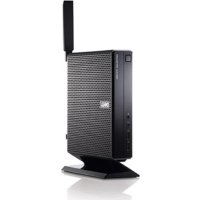
OptiPlex FX160 - Dünner Client DELL - Kostenlose Bedienungsanleitung
Finden Sie kostenlos die Bedienungsanleitung des Geräts OptiPlex FX160 DELL als PDF.



| Marke | Dell |
| Modell | OptiPlex FX160 |
| Produkttyp | Thin Client |
| Betriebssystem | Microsoft Windows XP Embedded oder SUSE Linux Enterprise Thin Client |
| Interner Speicher | Flashkarte oder interne Festplatte |
| Stromversorgung | Externes Netzteil (typisch 65 W) |
| USB-Anschlüsse | Mehrere USB-2.0-Anschlüsse |
| Netzwerkkonnektivität | PXE-kompatible Netzwerkschnittstelle |
| Hauptfunktionen | Thin Client für Virtualisierung, System-Image-Update über bootfähige DVD oder USB-Stick, automatisierte Bereitstellung über Altiris |
| Wartung und Reinigung | Gerät vor der Reinigung vom Netz trennen. Verwenden Sie ein weiches, trockenes Tuch. Keine scheuernden oder flüssigen Reinigungsmittel verwenden. |
| Sicherheit | Daten vor jedem System-Image-Austausch sichern. Befolgen Sie die Sicherheitshinweise im Handbuch, um Sachschäden oder Datenverlust zu vermeiden. |
| Ersatzteile und Reparierbarkeit | Flashkarte/interne Festplatte austauschbar. Verwenden Sie kompatible Dell-Komponenten. Der Austausch des System-Images erfordert eine bestimmte DVD oder einen bestimmten USB-Stick. |
| Allgemeine Informationen | Modell DC01T. Veröffentlichungsdatum des Handbuchs: August 2008. Revision A01. Referenz H310K. |
Häufig gestellte Fragen - OptiPlex FX160 DELL
Benutzerfragen zu OptiPlex FX160 DELL
0 Frage zu diesem Gerät. Beantworten Sie die, die Sie kennen, oder stellen Sie Ihre eigene.
Eine neue Frage zu diesem Gerät stellen
Laden Sie die Anleitung für Ihr Dünner Client kostenlos im PDF-Format! Finden Sie Ihr Handbuch OptiPlex FX160 - DELL und nehmen Sie Ihr elektronisches Gerät wieder in die Hand. Auf dieser Seite sind alle Dokumente veröffentlicht, die für die Verwendung Ihres Geräts notwendig sind. OptiPlex FX160 von der Marke DELL.
BEDIENUNGSANLEITUNG OptiPlex FX160 DELL
Handbuch zur Image-Wiederherstellung
Modell DC01T
Anmerkungen, Hinweise und Vorsichtsmaßnahmen

ANMERKUNG: Eine ANMERKUNG macht auf wichtige Informationen aufmerksam, die die Arbeit mit dem Computer erleichtern.

HINWEIS: Ein HINWEIS weist auf mögliche Schäden an der Hardware oder auf möglichen Datenverlust hin und beschreibt Ihnen, wie Sie dieses Problem vermeiden können.

VORSICHT: Hiermit werden Sie auf eine potenziell gefährliche Situation hingewiesen, die zu Sachschäden, Verletzungen oder zum Tod führen könnte.
Wenn Sie einen Dell ™ -Computer der Serie N besitzen, treffen alle Verweise in diesem Dokument auf die Microsoft ® Windows ® -Betriebssysteme nicht zu.
Die in diesem Dokument enthaltenen Informationen können sich ohne vorherige Ankündigungen ändern.
© 2008 Dell Inc. Alle Rechte vorbehalten.
Die Vervielfältigung oder Wiedergabe dieser Unterlagen in jeglicher Weise ohne schriftliche Genehmigung von Dell Inc. ist strengstens untersagt.
In diesem Text verwendete Marken: Dell, das DELL-Logo und OptiPlex sind Marken von Dell Inc.; Microsoft, Windows, Windows Vista, und die Windows Vista Startschaltfläche sind Marken oder eingetragene Marken von Microsoft Corporation in den USA und/oder anderen Ländern.
Alle anderen in dieser Dokumentation genannten Marken und Handelsbezeichnungen sind Eigentum der jeweiligen Hersteller und Firmen. Dell Inc. verzichtet auf alle Besitzrechte an Marken und Handelsbezeichnungen, die nicht Eigentum von Dell sind.
Modell DC01T
Dell™ OptiPlex™ FX160 Handbuch zur Image-Wiederherstellung
Auf dem Dell OptiPlex FX160-Computer mit interner Flash-Karten-Festplatte ist entweder Microsoft® Windows ® XP Embedded oder SUSE® Linux Enterprise Thin Client (SLETC) als Betriebssystem vorab installiert. Wenn Systemaktualisierungen herausgegeben werden oder spezielle Konfigurationen erforderlich sind, kann eine Image-Wiederherstellung der internen FX160-Flash-Karte oder der Festplatte durchgeführt werden.
Image-Wiederherstellung auf einem FX160-Computer unter Microsoft Windows
Für das Betriebssystem FX160 Windows XP Embedded werden Aktualisierungen auf einer startfähigen DVD bereitgestellt. Wird der FX160-Computer von der DVD aus gestartet, öffnet sich ein Dienstprogramm, das die FX160-Flash-Karte beschreibt. Zusätzliche Software, wie z. B. Treiber für Wireless-Karten, wird separat geladen.
Die Aktualisierungs-DVD kann bei einem Windows-System mit einer automatischen Installationssoftware von Microsoft Windows (WAIK) auf ein startfähiges USB-Flashlaufwerk übertragen werden. Die Aktualisierung kann anschließend auf einer FX160-Flash-Karte installiert werden, wenn der FX160-Computer vom USB-Flashlaufwerk gestartet wird.
Image-Wiederherstellung auf einem FX160-Computer mithilfe der Aktualisierungs-DVD

VORSICHT: Bei der Image-Wiederherstellung auf dem FX160-Computer werden alle Daten von der Festplatte und der Flash-Karte gelöscht. Sichern Sie Ihr System auf einem externen Gerät, bevor Sie eine Image-Wiederherstellung auf Ihrem Computer durchführen.
1 Schalten Sie den FX160-Computer ab.
2 Schließen Sie ein externes USB-Lesegerät für DVDs an den FX160-Computer an.
3 Schalten Sie den FX160-Computer ein. Wird das BIOS-Fenster mit der Optionsliste (in der oberen rechten Ecke) angezeigt, drücken Sie die Taste
4 Im Auswahlfenster des Startgerätes markieren Sie das von Ihnen angeschlossene DVD-Laufwerk mithilfe der Pfeiltasten.
5 Legen Sie die startfähige Windows-Aktualisierungs-DVD in das DVD-Lesegerät und drücken Sie die Eingabetaste. Eine Windows-Vorinstallationsumgebung (PE) wird initialisiert.
6 Um das aktuelle FX160-System-Image zu speichern, klicken Sie die Schaltfläche Capture System Image (System-Image erfassen) und befolgen Sie die Anweisungen, um das System-Image auf ein externes Gerät zu schreiben. Ist der Erfassungsvorgang abgeschlossen, wird erneut das Fenster für das Image-Tool angezeigt.

HINWEIS: Standardmäßig werden alle vorhandenen Dateien gelöscht. Die System-Images werden auf dem Startlaufwerk installiert, das als erstes verfügbar ist, und in der Priorität der BIOS-Startgeräte konfiguriert. Sichern Sie Ihr System auf einem externen Gerät, bevor Sie eine Image-Wiederherstellung auf Ihrem Computer durchführen.
7 Um ein neues System-Image zu installieren, klicken Sie auf die Schaltfläche Install System Image (System-Image installieren). Wählen Sie im Suchfenster das System-Image, das Sie installieren möchten, und klicken Sie anschließend Install (Installieren).
8 Ist die Installation abgeschlossen, starten Sie das System von dem Laufwerk aus neu, auf dem das Image wiederhergestellt wurde.
Image-Wiederherstellung für einen FX160-Computer mithilfe eines startfähigen USB-Flashlaufwerks
Beim FX160-Computer kann eine Image-Wiederherstellung mithilfe eines startfähigen WINDOWS-RAM-Datenträgers auf einem USB-Flashlaufwerk durchgeführt werden. Dieses USB-Flashlaufwerk wird manuell eingesetzt.
Erstellen eines startfähigen Windows-USB-Flashlaufwerks

VORSICHT: Bei der Image-Wiederherstellung auf dem FX160-Computer werden alle Daten von der Festplatte und der Flash-Karte gelöscht. Sichern Sie Ihr System auf einem externen Gerät, bevor Sie auf Ihrem Computer eine Image-Wiederherstellung durchführen.
Was Sie benötigen:
- einen Workstation-Computer mit Microsoft Vista oder Microsoft XP, auf dem alle Tools und Source-Dateien vorhanden sind
- Zugang zu einem Computer mit Windows Vista oder einer Windows PE-Sitzung
- Ein USB-Flashlaufwerk Das USB-Flashlaufwerk muss mindestens 64 MB größer sein als Ihr Windows PE-Image und die von Ihnen hinzugefügten Dateien zusammen.
• FX160 Windows-Aktualisierungs-DVD
Verwenden Sie das Script Copype . cmd für die Erstellung eines startfähigen Windows PE-RAM-Datenträgers auf dem USB-Flashlaufwerk. Mithilfe von Windows PE-RAM kann ein Computer zur Bereitstellung und Wiederherstellung erneut gestartet werden.

ANMERKUNG: Stellen Sie sicher, dass Sie der Speicherplatz für das Windows PE-Image und alle zusätzlichen Anwendungen ausreicht.

ANMERKUNG: Weitere Informationen zu diesem Vorgang finden Sie im Windows Preinstallation Environment User Guide (Benutzerhandbuch zur Windows-Vorinstallationsumgebung) in den Abschnitten „Include a Custom Script in a Windows PE Image“ (Einfügen eines benutzerdefinierten Scripts in ein Windows PE-Image) und „Walkthrough: Create a Custom Windows PE Image“ (Komplettlösung: Erstellen eines benutzerdefinierten Windows PE-Image). Diese Informationen sind Teil des Hilfesystems der WAIK-Software.
1 Laden Sie die neueste Version der WAIK-Software von Microsoft herunter und installieren Sie diese auf Ihrem Workstation-Computer.

ANMERKUNG: Die Datei zum Herunterladen ist sehr groß (ungefähr 1 GB).
2 Klicken Sie auf Start, zeigen Sie auf alle Programme, auf Windows OPK oder Windows AIK und klicken Sie anschließend auf Windows PE Tools Command Prompt (Windows PE-Tools Eingabeaufforderung).

ANMERKUNG: Durch das Öffnen der Eingabeaufforderung werden alle Umgebungsvariablen automatisch so eingestellt, dass alle erforderlichen Tools angezeigt werden. Standardmäßig werden alle Tools in folgendem Pfad installiert: C:\Program Files\
3 Führen Sie in der Eingabeaufforderung folgenden Befehl aus:
copye.cmd x86 <dest>
<dest> ist ein lokales Verzeichnis für diesen Vorgang, wie z. B. c:\winpe_x86. Das Script erstellt das Verzeichnis <dest> und kopiert alle notwendigen Dateien für die x86-Architektur in das Verzeichnis. Bei diesem Beispiel werden die folgenden Verzeichnisse erstellt:
\winpe_x86
\winpe_x86\ISO
\winpe_x86\mount
4 Mounten Sie in der Eingabeafforderung das Windows PE-Basis-Image (Winpe.wim) in das Verzeichnis \mount unter Verwendung von ImageX:
imagex /mountrw c:\winpe_x86\winpe.wim 1
c:\winpe_x86\mount
5 Kopieren Sie die folgenden Dateien von der Aktualisierungs-DVD in das Verzeichnis \winpe_x86\mount\windows\system32\ :
ANMERKUNG: Eine Image-Vorbereitung, die im nächsten Schritt durchgeführt wird, ist für das Image-Deployment-Tool von Dell nicht erforderlich. Wenn Sie diesen Schritt überspringen, können Sie zukünftige Aktualisierungen zum Image hinzuzufügen, indem Sie einfach die Datei boot. wim neu mounten und die Aktualisierungsdateien in die richtigen Verzeichnisse kopieren.
6 Bereiten Sie das Image mit dem Befehl peimg /prep vor. Dieser Befehl entfernt alle nicht installierten Pakete aus dem Image, um die Größe des endgültigen Image zu reduzieren:
peimg /prep c:\winpe_x86\mount\Windows
7 Bestätigen Sie die Änderungen in der ursprünglichen Image-Datei (Winpe.wim), indem Sie die Option ImageX /unmount mit der Option /commit verwenden:
imagex /unmount c:\winpe_x86\mount /commit
8 Ersetzen Sie die Standarddatei Boot.wim im Verzeichnis \winpe_x86\ISO durch Ihr neues benutzerdefiniertes Image. Das Image muss Boot.wim genannt werden.

VORSICHT: Durch Formatieren des USB-Flashlaufwerks, werden alle Dateien auf dem Gerät gelöscht.
9 Bereiten Sie das USB-Flashlaufwerk vor. Verwenden Sie Diskpart, um das USB-Flashlaufwerk mit einer Windows Vista oder einer Windows PE-Umgebung zu formatieren.
a Setzen Sie das USB-Flashlaufwerk in einer Sitzung von Windows Vista oder Windows PE ein.
b Formatieren Sie das gesamte USB-Flashlaufwerk als einzelnes FAT32-Laufwerk. Im folgenden Beispiel wird das USB-Flashlaufwerk als disk 1 verwendet. Öffnen Sie ein Befehlsfenster und geben Sie Folgendes ein:
diskpart
select disk 1
clean
create partition primary size=<size of device>
select partition 1
active
format fs=fat32
assign
exit
10 Auf dem Workstation-Computer kopieren Sie das gesamte Verzeichnis \winpe_x86\ISO in das USB-Flashlaufwerk. Sie können die Verzeichnisstruktur manuell erstellen oder Sie erstellen mit xcopy die gesamte Struktur und den gesamten Inhalt von \ISO. Wenn Sie xcopy verwenden, geben Sie Folgendes ein:
xcopy c:\winpe_x86\iso*.* /s /e /f f:\
Der Buchstabe c steht für die Festplatte des Computers und f für das USB-Flashlaufwerk.
11 Entfernen Sie das USB-Flashlaufwerk aus dem Computer.
Image-Wiederherstellung von Windows auf dem FX160-Computer mithilfe eines USB-Flashlaufwerks

VORSICHT: Bei der Image-Wiederherstellung auf dem FX160-Computer werden alle Daten von der Festplatte und der Flash-Karte gelöscht. Sichern Sie Ihr System auf einem externen Gerät, bevor Sie auf Ihrem Computer eine Image-Wiederherstellung durchführen.
1 Schalten Sie den FX160-Computer ab.
2 Schließen Sie das USB-Flashlaufwerk mit der startfähigen Image-Aktualisierung von Windows XP Embedded an den USB-Anschluss an.
3 Schalten Sie den FX160-Computer ein. Wird das BIOS-Fenster mit der Optionsliste (in der oberen rechten Ecke) angezeigt, drücken Sie die Taste
4 Markieren Sie im Fenster für die Startgeräteauswahl das USB-Flashlaufwerk mit der Image-Aktualisierung von Windows XP Embedded mithilfe der Pfeiltasten und drücken Sie anschließend die Eingabetaste. Ist das Windows PE-System initialisiert, wird das Image-Tool von Windows XP Embedded gestartet.
5 Um das aktuelle FX160-System-Image zu speichern, klicken Sie die Schaltfläche Capture System Image (System-Image erfassen) und folgen Sie den Anweisungen, um das System-Image auf einem externen Gerät zu speichern. Ist der Erfassungsvorgang abgeschlossen, wird erneut das Fenster für das Image-Tool angezeigt.

VORSICHT: Standardmäßig werden alle vorhandenen Dateien gelöscht. Die System-Images werden auf dem Startlaufwerk installiert, das als erstes verfügbar ist, und in der BIOS-Startgerätepriorität konfiguriert. Sichern Sie Ihr System auf einem externen Gerät, bevor Sie eine Image-Wiederherstellung auf Ihrem Computer durchführen.
6 Um ein neues System-Image zu installieren, klicken Sie auf die Schaltfläche Install System Image (System-Image installieren). Wählen Sie im Suchfenster das System-Image, das Sie installieren möchten, und klicken Sie anschließend Install (Installieren).
7 Ist die Installation abgeschlossen, starten Sie das System von dem Laufwerk aus neu, auf dem das Image wiederhergestellt wurde.
Image-Wiederherstellung auf einem FX160-Computer mit SUSE Linux Enterprise Thin Client
Auf einem FX160-Computer kann eine Image-Wiederherstellung durch eine SLETC-Aktualisierung durchgeführt werden. Dabei verwendet man ein startfähiges USB-Flashlaufwerk mit integrierter Aktualisierungs-CD und entweder Linux oder Windows als Betriebssystem. Nachdem der FX160-Computer über das USB-Flashlaufwerk gestartet wurde, kopiert das Dienstprogramm „Thin Client Imaging“ alle SLETC-Dateien in das FX160-Flashlaufwerk (Festplatte). Das USB-Flashlaufwerk sollte mindestens über 512 MB verfügen.
Erstellen eines in Linux startfähigen USB-Flashlaufwerks unter Linux
Die bereitgestellte Aktualisierungs-CD beinhaltet diese drei Dateien:
- Dokumentation ( *.pdf)
- SLETC-Aktualisierungsdatei ( *.raw). Der Name dieser Datei gibt die Versionsstufe von SLETC wieder.
- Windows USB-Flashlaufwerk Image-Installer (USBDiskImageTool.exe).
Für die Erstellung des startfähigen USB-Flashlaufwerks ist nur die Aktualisierungsdatei nötig.
VORSICHT: Bei diesem Vorgang wird das USB-Flashlaufwerk formatiert, mit dem das System-Image geladen werden soll. Alle Daten auf dem Gerät werden gelöscht.
VORSICHT: Für einige Befehle, die bei diesem Vorgang einzugeben sind, werden Administratorrechte benötigt. Gehen Sie bei der Eingabe äußerst sorgfältig vor, um Tippfehler zu vermeiden, die Ihr Linux-Betriebssystem schwer beschädigen können.
1 Öffnen Sie auf dem Linux-Desktop ein Terminalfenster.
2 Sollten Sie nicht als root-Benutzer angemeldet sein, geben Sie folgenden Befehl ein:
su -
3 Mounten Sie die CD-ROM, die die SLETC-Aktualisierung enthält. Bei vielen Linux-Installationen wird die CD automatisch beim Laden gemountet. Für diesen Vorgang wird davon ausgegangen, dass die CD als /media/Novell_SLETC_for_Dell gemountet wird.
4 Schließen Sie das USB-Flashlaufwerk an den USB-Anschluss an.
5 Stellen Sie fest, ob das USB-Flashlaufwerk gemountet wurde:
a Geben Sie ein:
mount:
b Überprüfen Sie mithilfe der Ausgabe, ob das Mounten des USB-Flashlaufwerks erfolgreich war.
c Ist dies der Fall, unmounten Sie das Laufwerk:
umount
Dabei ist der Gerätename des USB-Flashlaufwerks.
6 Stellen Sie den Gerätenamen des USB-Flashlaufwerks fest:
a Wurde das USB-Flashlaufwerk automatisch gemountet (und anschließend unmountet), benutzen Sie den Gerätenamen, der von Linux in den folgenden Schritten zugewiesen wird.
b Wurde das USB-Flashlaufwerk nicht vorher gemountet, erstellen Sie ein dmesg-Protokoll, um die neu verbundenen Geräte zu zeigen.
Geben Sie ein:
dmesg
Suchen Sie in den Protokollmeldungen nach dem Gerätenamen des USB-Flashlaufwerks.
7 Schreiben Sie das Image von der CD-ROM auf das USB-Flashlaufwerk:
dd bs=1M if=
Dabei ist
/media/Novell_SLETC_for_Dell/Novell-SLETC-10-SP2-1-for-Dell.raw), und der Gerätename des USB-Flashlaufwerks.
8 Nachdem der Schreibvorgang beendet ist, entfernen Sie das USB-Flashlaufwerk aus dem Linux-System und verwenden Sie es zur Image-Wiederherstellung des FX160-Computers (siche "Wiederherstellen eines SLETC-Image auf einem FX160-Computer mit USB-Flashlaufwerk" auf Seite 70).
Erstellen eines in Linux startfähigen USB-Flashlaufwerks unter Windows
Die bereitgestellte Aktualisierungs-CD beinhaltet diese drei Dateien:
- Dokumentation (*.pdf)
- SLETC-Aktualisierungsdatei ( *.raw). Der Name dieser Datei gibt die Versionsstufe von SLETC wieder.
- Windows USB-Flashlaufwerk Image Installer ( USBDiskImageTool.exe).
Um ein startfähiges USB-Flashlaufwerk unter Windows zu erstellen, verwenden Sie das Programm USBDiskImageTool.exe, um die SLETC-Datei in das USB-Flashlaufwerk zu schreiben:

ANMERKUNG: Das Windows-Betriebssystem, mit dem das startfähige USB-Flashlaufwerk erstellt wird, muss über Microsoft .NET Framework, Version 2.0 oder später verfügen.

VORSICHT: Dieser Vorgang formatiert das USB-Flashlaufwerk, mit dem das System-Image geladen wird. Alle Daten auf dem Laufwerk werden gelöscht.
1 Für die Betriebssysteme Windows XP oder Windows Vista legen Sie die CD mit der SLETC-Aktualisierung in das CD-ROM-Laufwerk ein und schließen das USB-Flashlaufwerk an den USB-Anschluss an.
2 Öffnen Sie zum Anzeigen des Inhalts der Aktualisierungs-CD ein Explorer-Fenster.
3 Suchen Sie nach der Datei USBDiskImageTool.exe und öffnen Sie diese. Um fortfahren zu können, reagieren Sie unter Windows Vista entsprechend auf die Meldungen der Benutzerzugriffssteuerung.
4 Im Fenster USB Disk Image Tool klicken Sie auf die Schaltfläche Durchsuchen, und wählen Sie die SLETC-Aktualisierungsdatei auf der Aktualisierungs-CD.
5 Wählen Sie im Feld Choose a USB device (USB-Gerät wählen) über das Pulldown-Menü das USB-Flashlaufwerk aus.
6 Klicken Sie auf Write Disk Image (CD-Image schreiben), um den Schreibvorgang zu starten. Achten Sie darauf, dass die Schreib- und Überprüfungsvorgänge vollständig beendet werden, bevor Sie das USB-Flashlaufwerk entfernen.
7 Wird die Meldung Disk was imaged successfully (CD-Image erfolgreich erstellt) angezeigt, klicken Sie auf Schließen.
8 Entnehmen Sie das USB-Flashlaufwerk und die Aktualisierungs-CD aus dem Windows-System.
Wiederherstellen eines SLETC-Image auf einem FX160-Computer mit USB-Flashlaufwerk

VORSICHT: Bei der Image-Wiederherstellung auf dem FX160-Computer werden alle Daten von der Festplatte und der Flash-Karte gelöscht. Sichern Sie Ihr System auf einem externen Gerät, bevor Sie eine Image-Wiederherstellung auf Ihrem Computer durchführen.
1 Fahren Sie das Betriebssystem herunter und schalten Sie den Computer aus.
2 Schließen Sie das startfähige Flashlaufwerk mit dem SLETC-Image an den USB-Anschluss an.
3 Schalten Sie den FX160-Computer ein.
4 Wird das BIOS-Fenster mit der Optionsliste (in der oberen rechten Ecke) angezeigt, drücken Sie die Taste
5 Markieren Sie im Fenster für die Startgeräteauswahl mithilfe der Pfeiltasten das USB-Flashlaufwerk mit dem SLETC-Image und drücken Sie anschließend die Eingabetaste.
6 Warten Sie, bis das SLETC-Betriebssystem mit dem Starten fertig ist, und klicken Sie anschließend auf dem Desktop auf die Schaltfläche Computer. Im Fenster, das geöffnet wird:
a Klicken Sie auf More Applications (Weitere Anwendungen).
b Klicken Sie auf Thin Client Image.
7 Im Fenster Thin Client Image:
a Suchen Sie das Pulldown-Menü Target (Ziel) und wählen Sie Hard Drive (Festplatte).

VORSICHT: Beim Schreiben des CD-Image dürfen Sie keine anderen Vorgänge mit Ihrem Computer ausführen.
b Klicken Sie auf die Schaltfläche Install Image (Image installieren) und halten Sie diese für eine Sekunde gedrückt, um den Schreibvorgang zu initialisieren.
c Im Fenster mit dem Warnhinweis klicken Sie auf Erase and Install Image (Löschen und Image installieren). Das FensterThin Client Image Tool wird geöffnet.
d Ist der Schreibvorgang des CD-Image abgeschlossen, schließt sich das Fenster Thin Client Image Tool wieder.
e Schließen Sie das Fenster Thin Client Imager.
8 Fahren Sie den Computer herunter.
9 Entfernen Sie das startfähige USB-Flashlaufwerk aus dem Computer.
10 Starten Sie das System über die interne Flash-Karte.
Automatisiertes Deployment
Das installierte Image auf dem FX160-Computer enthält einen Deployment-Server-Agenten, der mit einem Altiris Deployment Server interagiert, und somit eine Umgebung für das automatisierte Deployment der Systemaktualisierungen, der Anwendungssoftware, der BIOS-Aktualisierungen und -Konfigurationen, usw. ermöglicht.
Der FX160-Computer verfügt über eine Netzwerkschnittstelle, die für PXE (Preboot Execution Environment) geeignet ist. Dell weist zur Erhöhung der Sicherheit jedoch darauf hin, dass System-Setups für das automatisierte Deployment so konfiguriert sind, dass statt PXE eine automatische Partitionierung durchgeführt wird.
Die Dokumentation der Altiris-Software kann unter folgender Adresse heruntergeladen werden:
http://www.altiris.com/Support/Documentation.aspx
Ihr FX160-System ist für die Nutzung des Altiris Deployment Servers lizenziert.
Dell™ OptiPlex™ FX160 Guida al re-imaging
Modello DC01T


- Handbuch zur Image-Wiederherstellung
- Anmerkungen, Hinweise und Vorsichtsmaßnahmen
- Dell™ OptiPlex™ FX160 Handbuch zur Image-Wiederherstellung
- Image-Wiederherstellung auf einem FX160-Computer unter Microsoft Windows
- Image-Wiederherstellung auf einem FX160-Computer mithilfe der Aktualisierungs-DVD
- Image-Wiederherstellung für einen FX160-Computer mithilfe eines startfähigen USB-Flashlaufwerks
- Erstellen eines startfähigen Windows-USB-Flashlaufwerks
- VORSICHT: Durch Formatieren des USB-Flashlaufwerks, werden alle Dateien auf dem Gerät gelöscht.
- Image-Wiederherstellung auf einem FX160-Computer mit SUSE Linux Enterprise Thin Client
- Erstellen eines in Linux startfähigen USB-Flashlaufwerks unter Linux
- Erstellen eines in Linux startfähigen USB-Flashlaufwerks unter Windows
- VORSICHT: Dieser Vorgang formatiert das USB-Flashlaufwerk, mit dem das System-Image geladen wird. Alle Daten auf dem Laufwerk werden gelöscht.
- Wiederherstellen eines SLETC-Image auf einem FX160-Computer mit USB-Flashlaufwerk
- Automatisiertes Deployment
- Dell™ OptiPlex™ FX160 Guida al re-imaging
Marke : DELL
Modell : OptiPlex FX160
Kategorie : Dünner Client