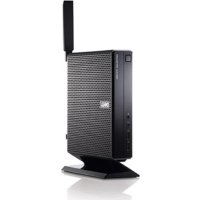
OptiPlex FX160 - 瘦客户端 DELL - 免费用户手册
免费查找设备手册 OptiPlex FX160 DELL PDF格式.




| 品牌 | 戴尔 |
| 型号 | OptiPlex FX160 |
| 产品类型 | 瘦客户机 |
| 操作系统 | Microsoft Windows XP Embedded 或 SUSE Linux Enterprise Thin Client |
| 内部存储 | 闪存卡或内部硬盘 |
| 电源 | 外部电源适配器(典型65瓦) |
| USB端口 | 多个USB 2.0端口 |
| 网络连接 | 支持PXE的网络接口 |
| 主要功能 | 用于虚拟化的瘦客户机,通过可启动DVD或U盘进行系统映像更新,通过Altiris自动部署 |
| 维护和清洁 | 清洁前拔掉设备电源。使用柔软的干布。不要使用研磨性或液体产品。 |
| 安全 | 在进行任何系统映像更换操作前备份数据。遵循指南中的预防措施以避免硬件损坏或数据丢失。 |
| 备件和可维修性 | 可更换的闪存卡/内部硬盘。使用戴尔兼容组件。系统映像更换需要特定的DVD或U盘。 |
| 一般信息 | 型号DC01T。指南发布日期:2008年8月。修订版A01。参考编号H310K。 |
常见问题 - OptiPlex FX160 DELL
用户关于以下问题的提问 OptiPlex FX160 DELL
0 问题 关于此设备。回答您知道的问题或提出自己的问题。
提出关于此设备的新问题
下载您的设备说明 瘦客户端 免费PDF格式!查找您的手册 OptiPlex FX160 - DELL 并重新掌握您的电子设备。本页发布了使用您的设备所需的所有文档。 OptiPlex FX160 品牌 DELL.
用户手册 OptiPlex FX160 DELL
注:“注”表示可以帮助您更好地使用计算机的重要信息。

注意:“注意”表示可能会损坏硬件或导致数据丢失,并告诉您如何避免此类问题。

警告:“警告”表示可能会造成财产损失、人身伤害甚至死亡。
如果您购买的是 Dell ^™ n 系列计算机,则本说明文件中关于 Microsoft ^® Windows ^® 操作系统的任何参考内容均不适用。
本说明文件中的信息如有更改,恕不另行通知。
© 2008 Dell Inc.。版权所有,翻印必究。
未经 Dell Inc. 书面许可,严禁以任何形式复制这些材料。
本文中使用的商标:Dell、DELL 徽标和 OptiPlex 是 Dell Inc. 的商标;Microsoft、Windows、Windows Vista 和 Windows Vista 开始按钮是 Microsoft Corporation 在美国和/或其它国家和地区的商标或注册商标。
本说明文件中述及的其它商标和商品名称是指拥有相应标记和名称的公司或其制造的产品。Dell Inc. 对其它公司的商标和产品名称不拥有任何所有权。
型号 DC01T
2008年8月
P/N H310K
修订版 A01
Dell™ OptiPlex™ FX160 重新映像指南
具有内置闪存卡硬盘的 Dell OptiPlex FX160 计算机预装有 Microsoft®Windows ^® XP Embedded 或 SUSE ^® Linux Enterprise Thin Client (SLETC)操作系统。但是,如果发布了系统更新或需要特殊配置,则内置 FX160 闪存卡或硬盘可以重新映像。
对安装了 Microsoft Windows 的 FX160 计算机进行重新映像
对于 FX160 嵌入式 Windows XP 操作系统,更新在可引导 DVD 中提供。从 DVD 引导 FX160 计算机会打开一个公用程序,对 FX160 闪存卡进行写入。其它软件(例如无线卡驱动程序)将单独安装。
使用具有 Microsoft Windows 自动安装工具包 (WAIK) 软件的 Windows 系统可以将 DVD 更新光盘转移至可引导 USB 闪存盘。然后,可以在从 USB 闪存盘引导 FX160 计算机时将升级光盘安装在 FX160 闪存卡上。
使用 DVD 更新光盘对 FX160 计算机进行重新映像

警告:对 FX160 计算机进行重新映像会擦除硬盘或闪存卡中的所有数据。因此,在进行计算机重新映像之前要先将系统备份到外部设备。
1 关闭 FX160 计算机。
2 将外部 USB DVD 驱动器连接到 FX160 计算机。
3 打开 FX160 计算机。BIOS 窗口选项列表出现后(位于屏幕右上角),按
4 在 Boot Device (引导设备)选择窗口中,使用箭头键高亮显示所连接的 DVD 驱动器。
5 将可引导的 Windows 升级 DVD 插入 DVD 驱动器中并按 Enter 键。此时将初始化 Windows 预安装环境 (PE) 系统。
6 要保存当前 FX160 系统映像,请单击 Capture System Image(捕获系统映像)按钮,并按照提示将系统映像写入到外部设备中。捕获操作完成后,映像工具窗口将重新出现。

注意:在默认情况下,所有现有文件都将被擦除,系统映像会安装在 BIOS 系统引导设备优先级中所配置的第一个可用引导驱动器中。在进行计算机重新映像之前要先将系统备份到外部设备。
7 要安装新的系统映像,请单击 Install System Image(安装系统映像)按钮。在浏览窗口中,选择要安装的系统映像,然后单击 Install(安装)。
8 安装完成后,重新启动系统,从已映像的驱动器中进行引导。
使用可引导USB闪存盘(UFD)对FX160计算机进行重新映像
可在 UFD 上使用可引导 Windows PE RAM 磁盘对 FX160 计算机进行重新映像。要手动安装该 UFD。
创建可引导 Windows UFD 设备

警告:对FX160计算机进行重新映像会擦除硬盘或闪存卡中的所有数据。因此,在进行计算机重新映像之前要先将系统备份到外部设备。
您需要:
- 装有 Microsoft Vista 或 Microsoft XP 系统的工作站计算机,可提供所有工具和源文件。
- 对运行 Windows Vista 或 Windows PE 会话的计算机的访问权限。
- 一台 UFD 设备。UFD 设备的容量必须至少比您的 Windows PE 映像与您拥有的任何其它文件的大小之和大 64MB。
- FX160 Windows 更新 DVD。
使用 Copype.cmd 脚本在 UFD 设备上创建可引导 Windows PE RAM 磁盘。有了 Windows PE RAM,用户可以重新启动计算机以进行部署或恢复。

注:请确保您有足够的内存来支持WindowsPE映像及任何其它应用程序。

注:有关此过程的其它信息,请参阅《Windows 预安装环境用户指南》中的“Include a Custom Script in a Windows PE Image”(在 Windows PE 映像中包含自定义脚本)和“Walkthrough: Create a Custom Windows PE Image”(漫游:创建自定义 Windows PE 映像)两节。这些信息包含在 WAIK 软件的帮助系统中。
1 下载最新版本的 Microsoft WAIK 软件并将其安装到工作站计算机中。

注:下载文件很大(约GB)。
2 单击 Start(开始),依次指向 All Programs(所有程序)、Windows OPK 或 Windows AIK,然后单击 Windows PE Tools Command Prompt(Windows PE 工具命令提示符)。

注:打开命令提示符窗口会自动将环境变量设置为指向所有必要工具。在默认情况下,所有工具都安装在 C:\Program Files\
3 在命令提示符下,运行以下命令:
copype.cmd x86 <dest>
其中
\winpe_x86
\winpe_x86\ISO
\winpe_x86\mount
4 在命令提示符下,使用 ImageX 将 Windows PE 映像 (Winpe.wim) 安装到 \mount 目录:
imagex /mountrw c:\winpe_x86\winpe.wim 1
c:\winpe_x86\mount
5 从升级 DVD 中将以下文件复制到
\winpe_x86\mount\windows\system32\目录:
winpeshl.ini
DellImageDeploy.exe
Comctl32.dll
Oledlg.dll
Wimgapi.dll

注:使用戴尔映像部署工具时不需要进行映像准备 (此操作在下一步进行)。跳过这一步后,您只需重新安装boot.wim并将更新文件复制到正确目录便可将未来更新添加到映像。
6 使用 peimg /prep 命令准备映像。以下命令将从映像中删除未安装的软件包,以减小最终映像的大小:
peimg /prep c:\winpe_x86\mount\Windows
7 使用 ImageX /unmount 选项和 /commit 选项将更改提交到原始映像文件 (Winpe.wim):
imagex /unmount c:\winpe_x86\mount /commit
8 将 \winpe_x86\ISO 目录中的默认 Boot.wim 替换为新的自定义映像。该映像的名称必须是 Boot.wim。

警告:格式化 UFD 设备后,其所有文件都会被擦除。
9 准备 UFD 设备。使用 Diskpart 在 Windows Vista 或 Windows PE 环境下格式化 UFD。
a 在Windows Vista 操作系统或 Windows PE 会话中,插入 UFD 设备。
b 将整个 UFD 作为单个 FAT32 驱动器进行格式化。在以下示例中,我们假设 UFD 是磁盘 1。打开命令窗口并输入以下内容:
diskpart
select disk 1
clean
create partition primary size=<size of device>
select partition 1
active
format fs=fat32
assign
exit
10 在工作站计算机中,将 \winpe_x86\ISO 目录完整地复制到 UFD 设备中。可以手动创建目录结构,也可以使用 xcopy 复制 \ISO 的完整结构和内容。如果使用 xcopy,请输入:
xcopy c:\winpe_x86\iso\*.* /s /e /f f:\
其中,c 代表技术人员计算机的硬盘,f 代表 UFD 设备。
11 将 UFD 设备从技术员计算机中删除。
使用 UFD 设备对 FX160 计算机上的 Windows 进行重新映像
警告:对FX160计算机进行重新映像会擦除硬盘或闪存卡中的所有数据。因此,在进行计算机重新映像之前要先将系统备份到外部设备。
1 关闭 FX160 计算机。
2 将带有可引导嵌入式 Windows XP 映像更新的 UFD 设备插入到 USB 端口。
3 打开 FX160 计算机。BIOS 窗口选项列表出现后 (位于屏幕右上角),按
4 在 Boot Device (引导设备)选择窗口中,使用箭头键高亮显示带有嵌入式 Windows XP 映像更新的 UFD 设备,然后按
5 要保存当前 FX160 系统映像,请单击 Capture System Image(捕获系统映像)按钮,并按照提示将系统映像保存到外部设备中。捕获操作完成后,映像工具窗口将重新出现。
警告:在默认情况下,所有现有文件都将被擦除,系统映像会安装在 BIOS 系统引导设备优先级中所配置的第一个可用引导驱动器中。因此,在进行计算机重新映像之前要先将系统备份到外部设备。
6 要安装新的系统映像,请单击 Install System Image(安装系统映像)按钮。在浏览窗口中,选择要安装的系统映像,然后单击 Install(安装)。
7 安装完成后,重新启动系统,从已映像的驱动器中进行引导。
使用 SUSE Linux Enterprise Thin Client 对 FX160 计算机进行重新映像
可通过使用安装有更新 CD 以及 Linux 或 Windows 计算机系统的可引导 USB 闪存盘的 SLETC 升级程序对 FX160 计算机进行重新映像。将 FX160 计算机引导到 USB 闪存盘后,便可使用 Thin Client 映像公用程序将 SLETC 复制到 FX160 闪存卡 (硬盘)中。USB 闪存盘的最小容量为 512MB。
使用 Linux 创建 Linux 可引导 USB 闪存盘
所提供的升级 CD 包括以下三个文件:
- 说明文件(*.pdf)。
- S L 升级文件C(*.raw)。此升级文件的名称可反映 SLETC 的修订级别。
- Windows USB 闪存盘映像安装程序 (USBDiskImageTool.exe)。
构建可引导 USB 闪存盘时,仅需要更新文件。
警告:此过程将格式化用于加载系统映像的 UFD 设备。该设备中的所有文件都将被擦除。
警告:在此过程中输入的一些命令要以管理员权限执行。在键入命令时务必要小心谨慎,以避免出错,否则可能会严重损坏 Linux 操作系统。
1 在 Linux 桌面上,打开终端窗口。
2 如果不是作为 “根” 用户登录,请输入以下命令:
su -
3 安装包含 SLETC 升级程序的 CD-ROM。在许多Linux 版本中,该CD 在加载后都会自动安装。在此过程中,该 CD 被作为以下对象安装:
4 将 USB 闪存盘插入到 USB 端口。
5 确定是否已安装 USB 闪存盘:
a 输入: mount
b 查看结果以确定是否已安装 USB 闪存盘。
c 如果已安装,请使用以下命令卸载驱动器:
umount </dev/DEVICENAME>
其中是USB闪存盘的设备名称。
6 确定 USB 闪存盘的设备名称:
a 如果 USB 闪存盘是自动安装(随后被卸载),请使用后面的步骤中由 Linux 分配的设备名称。
b 如果先前没有安装 USB 闪存盘,请生成一个 dmesg 日志,以显示新连接的设备。
输入:
dmesg
查看日志消息以确定 USB 闪存盘的设备名称。
7 使用以下命令将 CD-ROM 中的映像写入到 USB 闪存盘:
dd bs=1M if=<SLETC update> of=</dev/DEVICENAME>
其中,
8 完成写入操作后,将 USB 闪存盘从 Linux 系统中卸下,然后使用该驱动器对 FX160 计算机进行重新映像(请参阅第21页上的 “使用USB 闪存盘对 FX160 计算机上的 SLETC 进行重新映像”)。
使用 Windows 创建 Linux 可引导 USB 闪存盘
所提供的升级 CD 包括以下三个文件:
- 说明文件 (*.pdf)
- S L 卧级文件(*.raw)。此升级文件的名称可反映SLETC的修订级别。
- Windows USB 闪存盘映像安装程序 (USBDiskImageTool.exe)
要使用 Windows 创建可引导 USB 闪存盘,请使用
USBDiskImageTool.exe 程序将 SLETC 文件写入到 USB 闪存盘中:

注:用于构建可引导 USB 闪存盘的 Windows 操作系统必须包括 Microsoft .NET Framework v2.0 或更高版本。

警告:此过程将格式化用于加载系统映像的 USB 闪存盘。该驱动器中的所有文件都将被擦除。
1 在运行 Windows XP 或 Windows Vista 的系统上,将 SLETC 更新 CD 插入到 CD-ROM 驱动器,并将 USB 闪存盘插入到 USB 端口。
2 打开一个资源管理器窗口,显示更新 CD 的内容。
3 找到并打开 USBDiskImageTool.exe。如果使用的是 Windows Vista,请对用户访问控制消息作出适当响应以继续。
4 在 USB Disk Image Tool(USB 磁盘映像工具)窗口中,单击 Browse (浏览)按钮并在更新 CD 中选择 SLETC 更新文件。
5 在 Choose a USB device (选择 USB 设备)字段中,使用下拉式菜单选择 USB 闪存盘。
6 单击 Write Disk Image (写入磁盘映像)启动写入操作。待 Write...(写入)和 Verify...(验证)操作完成后,再卸下 USB 闪存盘。
7 在出现消息 Disk was imaged successfully (磁盘已成功映像)时,单击 Close (关闭)。
8 将 USB 闪存盘和更新 CD 从 Windows 系统中取出。
使用 USB 闪存盘对 FX160 计算机上的 SLETC 进行重新映像

警告:对 FX160 计算机进行重新映像会擦除硬盘或闪存卡中的所有数据。因此,在进行计算机重新映像之前要先将系统备份到外部设备。
1 关闭操作系统并关闭计算机。
2 将包含 SLETC 映像的可引导闪存盘插入到 USB 端口。
3 打开 FX160 计算机。
4 BIOS 窗口选项列表出现后 (位于屏幕右上角),按 F12 > 访问 Boot Device Menu (引导设备菜单)。
5 在 Boot Device(引导设备)选择窗口中,使用箭头键高亮显示包含 SLETC 映像的 USB 闪存盘,然后按
6 待 SLETC 操作系统完成引导后,单击桌面上的 Computer (计算机)按钮。在打开的窗口中执行以下操作:
a 单击 More Applications (更多应用程序)。
b 单击 Thin Client Image (Thin Client 映像)。
7 在 Thin Client Image(Thin Client 映像)窗口中:
a 找到 Target (目标)下拉式菜单并选择 Hard Drive (硬盘)。

警告:在写入磁盘映像的过程中,不要对计算机执行其它操作。
b 单击并按住 Install Image(安装映像)按钮一秒,以启动写入操作。
c 在 Waming (警告)窗口中,单击 Erase and Install Image (擦除并安装映像)。此时将打开 Thin Client Image Tool (Thin Client 映像工具)窗口。
d 写入磁盘映像操作完成后,Thin Client Image Tool(Thin Client 映像工具)窗口将会关闭。
e 关闭 Thin Client Image (Thin Client 映像)窗口。
8 关闭计算机。
9 将可引导 USB 设备从计算机中移除。
10 使用内置闪存卡引导系统。
自动化部署
在 FX160 计算机上安装的映像包括一个部署服务器代理,该代理可与 Altiris Deployment Server 交互,从而提供一个环境来进行系统更新(包括系统映像、应用程序软件、BIOS 更新和配置等)的自动化部署。
FX160 计算机上有一个支持预引导执行环境 (PXE) 的网络接口。但是,为提高安全性,戴尔建议将自动化部署的系统设置配置为使用自动分区,而不使用 PXE。
Altiris 软件的说明文件可在以下网站上找到:
http://www.altiris.com/Support/Documentation.aspx
您的 FX160 系统已获准使用 Altiris Deployment Server。
Dell™ OptiPlex™ FX160
影像重新處理指南
型號 DC01T
註、注意、警示

註:「註」表示可以幫助您更有效地使用電腦的重要資訊。

注意:「注意」表示有可能會損壞硬體或導致資料遺失,並告訴您如何避免發生此類問題。

警示:「警示」表示有可能會導致財產損失、人身傷害甚至死亡。
如果您購買的是 Dell™ n 系列電腦,則本文件中有關 Microsoft® Windows® 作業系統的所有參考均不適用。
本文件中的資訊如有更改,恕不另行通知。
© 2008 Dell Inc. 版權所有,翻印必究。
未經 Dell Inc. 的書面許可,嚴格禁止以任何形式複製這些內容。
本文中使用的商標:Dell、DELL 徽標和 OptiPlex 是 Dell Inc. 的商標;Microsoft、Windows、Windows Vista 和 Windows Vista 開始按鈕是 Microsoft Corporation 在美國和/或其他國家/地區的商標或註冊商標。
本說明文件中使用的其他商標及商品名稱,係指擁有這些商標及商品名稱的公司或其製造的產品。Dell Inc. 對本公司之外的商標和產品名稱不擁有任何專有權益。
型號 DC01T
2008年8月
P/N H310K
修訂版 A01
Dell™ OptiPlex™ FX160 影像重新處理指南
配備內部快閃記憶卡硬碟的 Dell OptiPlex FX160 電腦已預先安裝 Microsoft® Windows® XP Embedded 或 SUSE® Linux Enterprise Thin Client (SLETC) 作業系統。但是,當發行系統更新或需要特別的組態設定時,可以針對 FX160 的內部快閃記憶卡或硬碟重新進行影像處理。
使用 Microsoft Windows 對 FX160 電腦重新進行影像處理
FX 160 Windows XP Embedded作業系統的更新程式乃是透過可啟動 DVD 光碟提供。利用該 DVD 啟動 FX160 電腦,將會開啓用於寫入 FX160 快閃記憶卡的公用程式。如無線網路卡驅動程式等其他軟體,則另外載入。
使用具有 Microsoft Windows 自動安裝套件 (WAIK) 軟體的 Windows 系統,可以將 DVD 更新磁片的內容傳送至可啟動 USB 快閃磁碟機中。接著,以 USB 快閃磁碟機啟動 FX160 電腦,即可將更新安裝至 FX160 的快閃記憶卡。
使用更新 DVD 對 FX160 電腦重新進行影像處理

警示:對 FX160 電腦重新進行影像處理會清除硬碟或快閃記憶卡中的所有資料。針對電腦重新進行影像處理之前,請先將系統備份至外接式裝置。
1 關閉FX160電腦的電源。
2 將外接式 USB DVD 光碟機連接至 FX160 電腦。
3 開啓FX160 電腦的電源。BIOS 視窗選項清單出現時 (在畫面右上角),按
4 在 Boot Device (啟動裝置) 選擇視窗中,使用方向鍵反白顯示所連接的 DVD 光碟機。
5 將可啟動 Windows 更新 DVD 插入 DVD 光碟機,然後按 Enter 鍵。此時會初始化 Windows 預先安裝環境 (PE) 系統。
6 若要儲存目前的 FX160 系統影像,按一下 Capture System Image (擷取系統影像) 按鈕,並按照提示將系統影像寫入外接式裝置。擷取作業完成時,影像處理工具視窗會再次出現。

注意:依照預設,所有的現有檔案均將清除,而系統影像則會安裝在 BIOS System Boot Device Priority (系統啟動裝置優先順序) 中所設定的第一個可用啟動磁碟機上。針對電腦重新進行影像處理之前,請先將系統備份至外接式裝置。
7 若要安裝新的系統影像,按一下 Install System Image (安裝系統影像) 按鈕。在瀏覽視窗中,選擇要安裝的系統影像,然後按一下 Install (安裝)。
8 安裝完成後,透過已完成影像處理的磁碟機重新啟動系統。
使用可啟動 USB 快閃磁碟機 (UFD) 對 FX160 電腦重新進行影像處理
可利用 UFD 上的可啟動 Windows PE RAM 磁碟,對 FX160 電腦重新進行影像處理。必須手動建立此 UFD。
建立可啟動 Windows UFD 裝置
警示:對 FX160電腦重新進行影像處理會清除硬碟或快閃記憶卡中的所有資料。針對電腦重新進行影像處理之前,請先將系統備份至外接式裝置。
您將需要:
- 一部採用 Microsoft Vista 或 Microsoft XP 作業系統並提供所有工具與來源檔的工作站電腦。
- 存取一部執行 Windows Vista 或 Windows PE 工作階段的電腦。
- 一台 UFD 裝置。UFD 裝置的容量必須比 Windows PE 影像的大小多出至少 64MB,再加上額外加入的檔案大小。
- FX160 Windows 更新 DVD。
使用 Copype.cmd 指令碼,在 UFD 裝置上建立可啟動 Windows PE RAM 磁碟。Windows PE RAM 可用來重新啟動電腦,以進行部署或恢復。
註:請先確定您的記憶體容量足以容納 Windows PE 影像以及任何額外的應用軟體。
註:如需有關此程序的其他資訊,請參閱《Windows預先安裝環境使用者指南》中的〈在Windows PE影像中加入自訂的指令碼〉以及〈逐步解說:建立自訂的Windows PE影像〉兩個章節。本資訊是WAIK軟體說明系統的一部分。
1 下載 Microsoft WAIK 軟體的最新版本,並安裝至工作站電腦。
註:下載檔案的容量非常大 (約 1GB)。
2 按一下開始,指向所有程式,接著指向 Windows OPK 或 Windows AIK,然後按一下 Windows PE 工具命令提示。
註:開啓命令提示視窗會自動將環境變數指向所有必要的工具。依照預設,所有的工具均安裝於 C:\Program Files\<版本>\Tools,其中 <版本> 可能是 Windows OPK 或 Windows AIK。
3 請在命令提示中執行命令:
其中,<目的地> 代表此程序的本機目錄,例如 c:\winpe_x86。此指令碼會建立 <目的地> 目錄,並將所有 x86 結構的必要檔案都複製到該目錄中。此範例中建立了下列目錄:
\winpe_x86
\winpe_x86\ISO
\winpe_x86\mount
4 在命令提示中,使用 ImageX 將基本 Windows PE 影像 (Winpe.wim) 掛載至 \mount 目錄:
imagex /mountrw c:\winpe_x86\winpe.wim 1
c:\winpe_x86\mount
5 將下列檔案從更新 DVD 複製到
\winpe_x86\mount\windows\system32\ 目錄中:
winpeshl.ini
DellImageDeploy.exe
Comctl32.dll
Oledlg.dll
Wimgapi.dll

註:使用 Dell Image Deployment 工具,即可省略下一個步驟中的影像準備工作。省略此步驟後,未來只需重新掛載 boot.wim,並將更新檔複製到正確的目錄中,即可將更新加入影像。
6 使用 peimg /prep 命令來準備影像。此命令會移除影像中未安裝的封裝,以減少最終影像的大小:
peimg /prep c:\winpe_x86\mount\Windows
7 一併使用 ImageX / unmount 與 / commit 這兩個選項,認可對於原始影像檔 (Winpe.wim) 所做的變更:
imagex /unmount c:\winpe_x86\mount /commit
8 以新自訂的影像取代 \winpe_x86\ISO 目錄中預設的 Boot.wim。影像檔名必須為 Boot.wim。

警示:格式化 UFD 裝置會清除裝置上所有的檔案。
9 準備 UFD 裝置。使用 Diskpart 在 Windows Vista 或 Windows PE 環境下格式化 UFD。
a 在 Windows Vista 作業系統或 Windows PE 工作階段中,插入 UFD 裝置。
b 將整個 UFD 格式化為單一 FAT32 磁碟機。以下範例假設此 UFD 的代號為 disk 1(磁碟 1)。開啓命令視窗,並輸入下列命令:
diskpart
select disk 1
clean
create partition primary size=<size of device>
select partition 1
active
format fs=fat32
assign
exit
10 在工作站電腦上,將整個 \winpe_x86\ISO 目錄複製到 UFD 裝置中。您可以手動建立目錄結構,亦可使用 xcopy 複製 \ISO 中所有的結構與內容。若使用 xcopy,請輸入:
xcopy c:\winpe_x86\iso\*.* /s /e /f f:\
其中,c 代表技術人員電腦的硬碟機代號,f 則代表 UFD 裝置的代號。
11 從技術人員電腦卸下 UFD 裝置。
使用 UFD 裝置在 FX160 電腦上重新進行 Windows 影像處理
警示:對 FX160 電腦重新進行影像處理會清除硬碟或快閃記憶卡中的所有資料。針對電腦重新進行影像處理之前,請先將系統備份至外接式裝置。
1 關閉 FX160 電腦的電源。
2 將存有可啟動 Windows XP Embedded 影像更新的 UFD 裝置插入 USB 連接埠。
3 開啓 FX160 電腦的電源。BIOS 視窗選項清單出現時 (在畫面右上角),按
4 在 Boot Device (啟動裝置) 選擇視窗中,使用方向鍵反白顯示存有 Windows XP Embedded 影像更新的 UFD 裝置,然後按
5 若要儲存目前的 FX160 系統影像,按一下 Capture System Image (擷取系統影像) 按鈕,並按照提示將系統影像儲存至外接式裝置。擷取作業完成時,影像處理工具視窗會再次出現。

警示:依照預設,所有的現有檔案均將清除,而系統影像則會安裝在 BIOS System Boot Device Priority (系統啟動裝置優先順序) 中所設定的第一個可用啟動磁碟機上。針對電腦重新進行影像處理之前,請先將系統備份至外接式裝置。
6 若要安裝新的系統影像,按一下 Install System Image (安裝系統影像) 按鈕。在瀏覽視窗中,選擇要安裝的系統影像,然後按一下 Install (安裝)。
7 安裝完成後,透過已完成影像處理的磁碟機重新啟動系統。
使用 SUSE Linux Enterprise Thin Client 對 FX160 電腦重新進行影像處理
透過 Linux 或 Windows 作業系統,以更新 CD 建立可啟動 USB 快閃磁碟機後,即可利用此快閃磁碟機,使用 SLETC 更新檔對 FX160 電腦重新進行影像處理。以 USB 快閃磁碟機啟動 FX160 電腦後,系統會使用 Thin Client Imaging 公用程式,將 SLETC 複製到 FX160 的快閃記憶卡 (硬碟)。USB 快閃磁碟機的最低容量需求為 512MB。
利用 Linux 建立 Linux 可啟動 USB 快閃磁碟機
所提供的更新 CD 中包含以下三個檔案:
• 說明文件 (*.pdf)。
- S L 更新檔 (€.raw)。此檔案的名稱會反映 SLETC 的修訂等級。
- Windows USB 快閃磁碟機影像安裝程式 (USBDiskImageTool.exe)。
建立可啟動 USB 快閃磁碟機時,只會用到更新檔。

警示:此程序會將用來載入系統影像的 UFD 裝置格式化。裝置上所有的檔案均將清除。

警示:必須擁有管理權限,才能輸入此程序中的某些命令。請格外小心,切勿輸入錯誤,否則可能對 Linux 作業系統造成嚴重的損害。
1 在 Linux 桌面上,開啓終端機視窗。
2 若非以「根目錄」使用者的身分登入,請輸入以下指令:
su -
3 掛載內含 SLETC 更新檔的 CD-ROM。許多 Linux 發行版本已於載入時自動掛載 CD。針對此程序,我們假設系統將 CD 掛載為:
4 將 USB 快閃磁碟機插入 USB 連接埠。
5 確定是否已掛載 USB 快取磁碟機:
a 輸入:
mount
b 檢查輸出狀態以確定是否已掛載 USB 快閃磁碟機。
c 若已掛載磁碟機,必須先將其卸載:
umount </dev/裝置名稱>
其中,代表USB快閃磁碟機的裝置名稱。
6 確定 USB 快閃磁碟機的裝置名稱:
a 若 USB 快閃磁碟機為自動掛載 (而您之後才將它卸載),請使用以下步驟中由 Linux 指定的裝置名稱。
b 若 USB 快閃磁碟機「並非」事先掛載,則必須產生 dmesg 記錄來顯示新連接的裝置。
輸入:
dmesg
檢查紀錄訊息以確定 USB 快閃磁碟機的裝置名稱。
7 將影像從 CD-ROM 寫入 USB 快閃磁碟機:
dd bs=1M if=<SLETC 更新檔> of=</dev/裝置名稱>
其中,
8 寫入作業完成後,將 USB 快閃磁碟機從 Linux 系統卸下,即可使用此快閃磁碟機在 FX160 電腦上重新進行影像處理 (請參閱第 31 頁的「使用 USB 快閃磁碟機在 FX160 電腦上重新進行 SLETC 影像處理」)。
利用 Windows 建立 Linux 可啟動 USB 快閃磁碟機
所提供的更新 CD 中包含以下三個檔案:
- 說明文件 (*.pdf)
- S L 更新檔 (€.raw)。此檔案的名稱會反映 SLETC 的修訂等級。
- Windows USB 快閃磁碟機影像安裝程式 (USBDiskImageTool.exe)
如要利用 Windows 建立可啟動 USB 快閃磁碟機,請使用
USBDiskImageTool.exe 程式,將 SLETC 檔案寫入 USB 快閃磁碟機:

註:用來建立可啟動 USB 快閃磁碟機的 Windows 作業系統必須裝有 Microsoft .NET Framework v2.0 或更高版本。

警示:此程序會格式化用來載入系統影像的 USB 快閃磁碟機。磁碟機上所有的檔案均將清除。
1 在執行 Windows XP 或 Windows Vista 的系統上,將 SLETC 更新 CD 放入 CD-ROM 光碟機中,並將 USB 快閃磁碟機插入 USB 連接埠。
2 開啓檔案總管視窗,顯示更新 CD 的內容。
3 尋找並開啓 USBDiskImageTool.exe。若使用 Windows Vista,請適當回應使用者存取控制訊息以繼續下一個步驟。
4 在 USB Disk Image Tool(USB 磁碟影像工具) 視窗中,按一下 Browse (瀏覽) 按鈕,然後選擇更新 CD 中的 SLETC 更新檔。
5 使用 Choose a USB device (選擇USB裝置)欄位中的下拉式選單,選擇USB快閃磁碟機。
6 按一下 Write Disk Image (寫入磁碟影像) 以起始寫入作業。必須等 Write... (寫入...) 及 Verify.. (驗證...) 作業完成後,才可卸下 USB 快閃磁碟機。
7 當 Disk was imaged successfully (已順利完成磁碟影像處理) 訊息出現時,按一下 Close (關閉)。
8 從 Windows 系統卸下 USB 快閃磁碟機以及更新 CD。
使用 USB 快閃磁碟機在 FX160 電腦上重新進行 SLETC 影像處理

警示:對 FX160 電腦重新進行影像處理會清除硬碟或快閃記憶卡中的所有資料。針對電腦重新進行影像處理之前,請先將系統備份至外接式裝置。
1 關閉作業系統與電腦電源。
2 將存有 SLETC 影像的可啟動快閃磁碟機插入 USB 連接埠。
3 開啓 FX160 電腦的電源。
4 BIOS 視窗選項清單出現時 (在畫面右上角),按
5 在 Boot Device (啟動裝置) 選擇視窗中,使用方向鍵反白顯示存有 SLETC 影像的 USB 快閃磁碟機,然後按
6 待 SLETC 作業系統啟動完成後,按一下桌面上的 Computer (電腦) 按鈕。在開啓的視窗中:
a 按一下 More Applications (更多應用程式)。
b 按一下 Thin Client Image (Thin Client 影像)。
7 在 Thin Client Image (Thin Client 影像) 視窗中:
a 尋找 Target (目標) 下拉式選單,並選擇 Hard Drive (硬碟)。
警示:寫入磁碟影像的過程中,請勿在電腦上執行其他作業。
b 按住 Install Image (安裝影像) 按鈕一秒鐘以起始寫入作業。
c 按一下 Warning (警告) 視窗中的 Erase and Install Image (清除並安裝影像)。接著會開啓 Thin Client Image Tool (Thin Client 影像工具) 視窗。
d 磁碟影像寫入作業完成後,Thin Client Image Tool (Thin Client 影像工具) 視窗隨即關閉。
e 關閉 Thin Client Imager 視窗。
8 關閉電腦。
9 從電腦上卸下可啟動 USB 裝置。
10 使用內部快閃記憶卡啟動系統。
自動化部署
安裝在 FX160 電腦上的影像內含部署伺服器代理程式,可與 Altiris Deployment Server (Altiris 部署伺服器) 互動,提供可自動化部署各項系統更新的環境;上述更新包括系統影像、應用程式軟體、BIOS 更新與組態等。
FX160 電腦的網路介面支援開機前執行環境 (PXE)。但是,基於安全考量,Dell 建議將自動化部署的系統設定設為使用自動分割,而非 PXE。
Altiris 軟體的說明文件可自下列網址取得:
http://www.altiris.com/Support/Documentation.aspx
您的 FX160 系統經過授權,可使用 Altiris Deployment Server (Altiris 部署伺服器)。
Dell™ OptiPlex™ FX160
2008 年 8 月 P/N H310K Rev. A01
- Dell™ OptiPlex™ FX160 重新映像指南
- 对安装了 Microsoft Windows 的 FX160 计算机进行重新映像
- 使用 DVD 更新光盘对 FX160 计算机进行重新映像
- 使用可引导USB闪存盘(UFD)对FX160计算机进行重新映像
- 创建可引导 Windows UFD 设备
- 使用 SUSE Linux Enterprise Thin Client 对 FX160 计算机进行重新映像
- 使用 Linux 创建 Linux 可引导 USB 闪存盘
- 使用 Windows 创建 Linux 可引导 USB 闪存盘
- 使用 USB 闪存盘对 FX160 计算机上的 SLETC 进行重新映像
- 警告:在写入磁盘映像的过程中,不要对计算机执行其它操作。
- 自动化部署
- Dell™ OptiPlex™ FX160
- 影像重新處理指南
- 註、注意、警示
- Dell™ OptiPlex™ FX160 影像重新處理指南
- 使用 Microsoft Windows 對 FX160 電腦重新進行影像處理
- 使用更新 DVD 對 FX160 電腦重新進行影像處理
- 使用可啟動 USB 快閃磁碟機 (UFD) 對 FX160 電腦重新進行影像處理
- 建立可啟動 Windows UFD 裝置
- 警示:對 FX160電腦重新進行影像處理會清除硬碟或快閃記憶卡中的所有資料。針對電腦重新進行影像處理之前,請先將系統備份至外接式裝置。
- 使用 SUSE Linux Enterprise Thin Client 對 FX160 電腦重新進行影像處理
- 利用 Linux 建立 Linux 可啟動 USB 快閃磁碟機
- 利用 Windows 建立 Linux 可啟動 USB 快閃磁碟機
- 使用 USB 快閃磁碟機在 FX160 電腦上重新進行 SLETC 影像處理
- 警示:寫入磁碟影像的過程中,請勿在電腦上執行其他作業。
- 自動化部署
品牌 : DELL
型号 : OptiPlex FX160
类别 : 瘦客户端