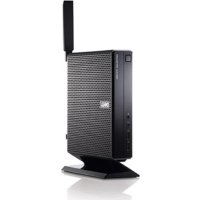
OptiPlex FX160 - Tunn klient DELL - Gratis bruksanvisning och manual
Hitta enhetens manual gratis OptiPlex FX160 DELL i PDF-format.



| Märke | Dell |
| Modell | OptiPlex FX160 |
| Produkttyp | Tunn klient |
| Operativsystem | Microsoft Windows XP Embedded eller SUSE Linux Enterprise Thin Client |
| Intern lagring | Flashminne eller intern hårddisk |
| Strömförsörjning | Extern nätadapter (65 W typisk) |
| USB-portar | Flera USB 2.0-portar |
| Nätverksanslutning | PXE-kompatibelt nätverksgränssnitt |
| Huvudfunktioner | Tunn klient för virtualisering, systemavbildningsuppdatering via DVD eller startbar USB-minne, automatiserad distribution via Altiris |
| Underhåll och rengöring | Koppla bort enheten före rengöring. Använd en mjuk, torr trasa. Använd inte slipande eller vätskebaserade rengöringsmedel. |
| Säkerhet | Säkerhetskopiera data innan du byter systemavbildning. Följ guidens försiktighetsåtgärder för att undvika skador på hårdvara eller dataförlust. |
| Reservdelar och reparerbarhet | Utbytbart flashminne/intern hårddisk. Använd Dell-kompatibla komponenter. Systemavbildningsbyte kräver en specifik DVD eller USB-minne. |
| Allmän information | Modell DC01T. Guidepubliceringsdatum: augusti 2008. Revision A01. Referens H310K. |
Vanliga frågor - OptiPlex FX160 DELL
Användarfrågor om OptiPlex FX160 DELL
0 fråga om denna apparat. Svara på dem du kan eller ställ din egen.
Ställ en ny fråga om denna apparat
Ladda ner instruktionerna för din Tunn klient i PDF-format gratis! Hitta din manual OptiPlex FX160 - DELL och ta tillbaka ditt elektroniska enhet i hand. På denna sida publiceras alla dokument som behövs för att använda din enhet. OptiPlex FX160 av märket DELL.
BRUKSANVISNING OptiPlex FX160 DELL
Noteringar, anmärkningar och varningar

OBS! En notering innehåller viktig information som kan hjälpa dig att få ut mer av din dator.

ANMÄRKNING: Här visas information om potentiell skada på maskinvaran eller dataförlust, samt hur du undviker detta.

WARNING! En varning signalerar risk för skada på egendom eller person, eller livsfara.
Om du har köpt en Dell ^™ n Series-dator gäller inte den information i detta dokument som rör Microsoft ^® Windows ^® -operativsystem.
Informationen i det här dokumentet kan komma att ändras.
© 2008 Dell Inc. Med ensamrätt.
Återgivning i någon form utan skriftligt tillständ från Dell Inc. är strängt förbjuden.
Varumärken som används i texten: Dell, DELL-logotypen och OptiPlex är varumärken som tillhör Dell Inc. Microsoft, Windows, Windows Vista och Windows Vista-startknappen är antingen varumärken eller registrerade varumärken som tillhör Microsoft Corporation i USA och/eller andra länder.
Övriga varumärken kan användas i dokumentet som hänvisning till antingen de enheter som gör anspråk på varumärkena eller deras produkter. Dell Inc. frånsäger sig allt ägarintresse av andra varumärken än sina egna.
Modell DC01T
Augusti 2008 Artikelnummer H310K Rev. A01
Dell™ OptiPlex™ FX160 – handbok för ny image
I Dell OptiPlex FX160-datorn med ett internt flashkort eller hårdisk är antingen Microsoft® Windows ® XP Embedded- eller SUSE® Linux Enterprise Thin Client-operativsystemet (SLETC) förinstallerat. När systemuppdateringar släpps eller specialkonfigurationer krävs är det möjligt att skapa en ny image av det interna FX160-flashkortet eller -hårddisken.
Skapa en ny image för FX160-datorn med Microsoft Windows
För Windows XP Embedded-operativsystemet för FX160 tillhandahålls uppdateringar på en startbar dvd-skiva. När du startar FX160-datorn från dvd-skivan öppnas ett verktyg som skriver FX160-flashkortet. Ytterligare programvara, till exempel drivrutiner för ett trådlöst kort, installeras separat.
Dvd-uppdateringsskivan kan överföras till en startbar USB-flashenhet i ett Windows-system med programvaran Microsoft Windows Automation Installation Kit (WAIK). Uppdateringen kan sedan installeras på FX160-flashkortet när FX160-datorn startas från USB-flashenheten.
Skapa en ny image för FX160-datorn med uppdaterings-dvd-skivan

WARNING! När du skapar en ny image för FX160-datorn tas alla data bort från hårddisken eller flashkortet. Säkerhetskopiera ditt system till en extern enhet innan du skapar en ny image för datorn.
1 Stäng av FX160-datorn.
2 Anslut en extern dvd-läsarenhet med USB till FX160-datorn.
3 Slå på FX160-datorn. När listan med BIOS-alternativ visas (längst upp till höger på skärmen) trycker du på
4 I fönstret för val av startenhet använder du piltangenterna för att markera den dvd-enhet du anslöt.
5 Sätt i den startbara dvd-skivan med Windows-uppdateringen i dvd-läsaren och tryck på Enter WinPE-systemet (Windows Preinstallation Environment) initieras.
6 Spara aktuell FX160-systemimage genom att klicka på knappen Capture System Image (spara systemimage) och skriva systemimagefilen till en extern enhet med hjälp av anvisningarna som visas. När imagefilen har sparats visas imageverktygsfönstret igen.

ANMÄRKNING: Som standard tas alla befintliga filer bort och systemimagefiler installeras på den första tillgängliga startenheten enligt BIOS-konfigurationen för Boot Device Priority (prioritering för startenhet). Säkerhetskopiera ditt system till en extern enhet innan du skapar en ny image för datorn
7 När du vill installera en ny systemimage klickar du på knappen Install System Image (Installera systemimage). I bläddringsfönstret väljer du den systemimage som du vill installera och klickar sedan på Install (installera).
8 När installationen är klar startar du om systemet och startar från den enhet som du skapade en image av.
Skapa en ny image för FX160-datorn med en startbar USB-flashenhet
Du kan skapa en ny image för FX160-datorn med en startbar Windows PE RAM-disk på en USB-flashenhet. Den här USB-flashenheten skapas manuellt.
Skapa en startbar USB-flashenhet med Windows

WARNING! När du skapar en ny image för FX160-datorn tas alla data bort från hårddisken eller flashkortet. Säkerhetskopiera ditt system till en extern enhet innan du skapar en ny image för datorn.
Det här behöver du:
- En arbetsstation med Vista eller Microsoft XP och alla verktyg och källfiler.
- Åtkomst till en dator med Windows Vista eller en Windows PE-session.
- En USB-flashenhet. Storleken på USB-flashenheten måste vara minst 64 MB större än Windows PE-imagefilen tillsammans med ytterligare filer som du inkluderar.
- Dvd-skivan med Windows-uppdateringen för FX160.
Använd skriptet Copype . cmd för att skapa en startbar Windows PE RAM-disk på en USB-flashenhet. Med Windows PE RAM kan en dator startas om för driftsättning eller återställning.

OBS! Kontrollera att du har tillräckligt med minne för storleken på Windows PE-imagefilen och eventuella ytterligare program.

OBS! Mer information om den här proceduren finns i användarhandboken för WinPE (Windows Preinstallation Environment), i avsnitten "Include a Custom Script in a Windows PE Image" (Inkludera ett anpassat skript i en Windows PE-image) och "Walkthrough: Create a Custom Windows PE Image" (Genomgång: Skapa en anpassad Windows PE-image). Den här informationen är en del av hjälpsystemet för WAIK-programvaran.
1 Hämta och installera den senaste versionen av Microsoft WAIK-programvaran i arbetsstationen.

OBS! Hämtningsfilen är mycket stor (cirka 1 GB).
2 Klicka på Start, välj Alla program, välj Windows OPK eller Windows AIK och klicka sedan på Kommandoradsprompt för Windows PE-verktyg

OBS! När du öppnar kommandotolken ställs miljövariablerna automatiskt in så att de pekar på alla nödvändiga verktyg. Som standard installeras alla verktyg i C:\Program\
3 Vi kommandotolken kör du kommandot:
copype.cmd x86 <dest>
där
\winpe_x86
\winpe_x86\ISO
\winpe_x86\mount
4 Vid kommandotolken monterar Windows PE-grundimagefilen (Winpe.wim) i katalogen \mount med hjälp av ImageX:
imagex /mountrw c:\winpe_x86\winpe.wim 1
c:\winpe_x86\mount
5 Kopiera följande filer från uppdaterings-dvd-skivan till katalogen \winpe_x86\mount\windows\system32\:
OBS! Imageförberedelse, som utförs i nästa steg, krävs inte för verktyget Dell Image Deployment. Om du hoppar över det steget kan du lägga till framtida uppdateringar i imagefilen genom att helt enkelt montera om boot. wim och kopiera uppdateringsfilerna till rätt kataloger.
6 Förbered imagefilen med kommandot peimg /prep. Med det här kommandot minskar du storleken på den slutliga imagefilen genom att ta bort ej installerade paket från den:
peimg /prep c:\winpe_x86\mount\Windows
7 Tillämpa ändringarna på den ursprungliga imagefilen (Winpe.wim) med hjälp av alternativet ImageX /unmount med alternativet /commit:
imagex /unmount c:\winpe_x86\mount /commit
8 Byt ut standardfilen Boot.wim i katalogen \winpe_x86\ISO mot den nya anpassade imagefilen. Imagefilen måste kallas Boot.wim

WARNING! När en USB-flashenhet formateras tas alla filer på enheten bort.
9 Förbered USB-flashenheten. Use DiskPart för att formatera USB-flashenheten med en Windows Vista- eller Windows PE-miljö.
a I ett Windows Vista-operativsystem eller en aktiv Windows PE-session sätter du i USB-flashenheten.
b Formatera hela USB-flashenheten som en enda FAT32-enhet. I följande exempel antas att USB-flashenheten är disk 1. Öppna ett kommandotolksfönster och ange följande:
diskpart
select disk 1
clean
create partition primary size=<size of device>
select partition 1
active
format fs=fat32
assign
exit
10 I arbetsstationen kopierar du hela katalogen winpe_x86\ISO till USB-flashenheten. Du kan skapa katalogstrukturen manuellt eller använda xcopy för att replikera hela strukturen och innehållet i \ISO. Om du använder xcopy anger du:
xcopy c:\winpe_x86\iso*.* /s /e /f f:\
där c är bokstaven för teknikerdatorhårddisken och f är bokstaven för USB-flashenheten.
11 Ta bort USB-flashenhet från teknikerdatorn.
Skapa en ny image för Windows på FX160-datorn med en USB-flashenhet

WARNING! När du skapar en ny image för FX160-datorn tas alla data bort från härddisken eller flashkortet. Säkerhetskopiera ditt system till en extern enhet innan du skapar en ny image för datorn.
1 Stäng av FX160-datorn.
2 Anslut USB-flashenheten med den startbara imageuppdateringen av Windows XP Embedded till en USB-port.
3 Slå på FX160-datorn. När listan med BIOS-alternativ visas (längst upp till höger på skärmen) trycker du på
4 I fönstret för val av startenhet använder du piltangenterna för att markera USB-flashenheten med imageuppdateringen av Windows XP Embedded och trycker sedan på
5 Spara aktuell FX160-systemimage genom att klicka på knappen Capture System Image (spara systemimage) och spara systemimagefilen på en extern enhet med hjälp av anvisningarna som visas. När imagefilen har sparats visas imageverktygsfönstret igen.

VARNING! Som standard tas alla befintliga filer bort och systemimagefiler installeras på den första tillgängliga startenheten enligt BIOS-konfigurationen för Boot Device Priority (prioritering för startenhet). Säkerhetskopiera ditt system till en extern enhet innan du skapar en ny image för datorn.
6 När du vill installera en ny systemimage klickar du på knappen Install System Image (Installera systemimage). I bläddringsfönstret väljer du den systemimage som du vill installera och klickar sedan på Install (installera).
7 När installationen är klar startar du om systemet och startar från den enhet som du skapade en image av.
Skapa en ny image för FX160-datorn med SUSE Linux Enterprise Thin Client
Du kan skapa en ny image för FX160-datorn med en SLETC-uppdatering med hjälp av en startbar USB-flashenhet som skapats med uppdatering-cd-skivan och ett Linux- eller Windows-datorsystem. När FX160-datorn har startats från USB-flashenheten används Thin Client-imageverktyget för att kopiera SLETC till FX160-flashkortet (hårddisken). Minimistorleken för USB-flashenheten är 512 MB.
Skapa en startbar Linux-USB-flashenhet med Linux
På uppdaterings-cd-skivan ingår följande tre filer:
- Dokumentation (*.pdf).
- SLETC-uppdateringsfilen ( *.raw). Namnet på filen återspeglar revisionsnivån för SLETC.
- Verktyget för Windows-imageinstallation med USB-flashenhet (USBDiskImageTool.exe).
Endast uppdateringsfilen krävs för att skapa den startbara USB-flashenheten.

VARNING! Med den proceduren formaterar du USB-flashenheten som används för att läsa in systemimagefilen. Alla filer på enheten tas bort.

VARNING! För vissa av de kommandon som anges i proceduren krävs administratörsbehörighet. Var extremt noga så att du inte gör några skrivfel, eftersom det kan leda till allvarliga skador på Linux-operativsystemet.
1 På Linux-skrivbordet öppnar du ett terminalfönster.
2 Om du inte har loggat in som rotanvändare anger du kommandot: su -
3 Montera cd-skivan som innehåller SLETC-uppdateringen. I många Linux-distributioner monteras cd-skivan automatiskt när den sätts i. För den här proceduren antas att cd-skivan monteras som: /media/Novell_SLETC_for_Dell
4 Sätt i en USB-flashenhet i en USB-port.
5 Kontrollera att USB-flashenheten är monterad:
a Ange: mount
b Granska utdata och kontrollera om USB-flashenheten är monterad.
c Om enheten är monterad demonterar du den: umount där är enhetsnamnet för USB-flashenheten.
6 Fastställ enhetsnamnet för USB-flashenheten:
a Om USB-flashenheten monterades automatiskt (och sedan demonterades) använder du det enhetsnamn som tilldelas av Linux i stegen nedan.
b Om USB-flashenheten inte har monterats genererar du loggfilen dmesg där nyligen anslutna enheter visas.
Ange:
dmesg
Granska loggmeddelandena och sök reda på namnet på USB-flashenheten.
7 Skriv imagefilen från cd-skivan till USB-flashenheten:
dd bs=1M if=
8 När skrivåtgården är klar tar du bort USB-flashenheten från Linux-systemet och använder den för att skapa en ny image för FX160-datorn (se "Skapa en ny image med SLETC för FX160-datorn med en USB-flashenhet" på sidan 131).
Skapa en startbar Linux-USB-flashenhet med Windows
På uppdaterings-cd-skivan ingår följande tre filer:
- Dokumentation (*.pdf).
- SLETC-uppdateringsfilen ( *.raw). Namnet på filen återspeglar revisionsnivån för SLETC.
- Verktyget för Windows-imageinstallation med USB-flashenhet (USBDiskImageTool.exe)
Om du vill skapa den startbara USB-flashenheten med Windows använder du programmet USBDiskImageTool.exe för att skriva SLETC-filen till USB-flashenheten:

OBS! I Windows-operativsystemet som används för att skapa den startbara USB-flashenheten måste Microsoft .NET Framework v2.0 eller senare ingå.

WARNING! Med den proceduren formaterar du USB-flashenheten som används för att läsa in systemimagefilen. Alla filer på enheten tas bort.
1 I ett system med Windows XP eller Windows Vista sätter du i cd-skivan med SLETC-uppdateringen i cd-enheten och ansluter USB-flashenheten till en USB-port.
2 Öppna Utforskaren och visa innehållet på uppdaterings-cd-skivan.
3 Sök efter och öppna USBDiskImageTool.exe. Om du använder Windows Vista anger du lämpliga svar på UAC-meddelandena (User Access Control).
4 I fönstret USB Disk Image Tool (USB-diskimageverktyg) klickar du på knappen Browse (bläddra) och väljer SLETC-uppdateringsfilen på uppdaterings-cd-skivan.
5 I fältet Choose a USB device (välj en USB-enhet) väljer du USB-flashenheten i listrutan.
6 Klicka på Write Disk Image (skriv diskimage) så startas skrivåtgården. Se till att åtgärderna Write (skriv) och Verify (bekräfta) slutförs innan du tar bort USB-flashenheten.
7 När meddelandet Disk was imaged successfully (en image av disken har skapats) visas klickar du på Close (stäng).
8 Ta bort USB-flash-enheten och uppdaterings-cd-skivan från Windows-systemet.
Skapa en ny image med SLETC för FX160-datorn med en USB-flashenhet

WARNING! När du skapar en ny image för FX160-datorn tas alla data bort från hårddisken eller flashkortet. Säkerhetskopiera ditt system till en extern enhet innan du skapar en ny image för datorn.
1 Avsluta operativsystemet och stäng av datorn.
2 Sätt i den startbara flashenheten med SLETC-imagefilen i en USB-port.
3 Slå på FX160-datorn.
4 När listan med BIOS-alternativ visas (längst upp till höger på skärmen) trycker du på
5 I fönstret Boot Device (startenhet) använder du piltangenterna för att markera USB-flashenheten med SLETC-imagefilen och trycker sedan på
6 Vänta tills SLETC-operativsystemet har startats och klicka sedan på knappen Computer (dator) på skrivbordet. I fönstret som öppnas:
a Klicka på More Applications (fler program).
b Klicka på Thin Client Image.
7 I fönstret Thin Client Image:
a Sök efter listrutan Target (mål) och välj Hard Drive (hårddisk).

WARNING! Utför inga andra åtgärder i datorn medan diskimagefilen skrivs.
b Håll knappen Install Image (installera image) nedryckt i en sekund så startas skrivåtgården.
c I fönstret Waming (varning) klickar du på Erase and Install Image (Ta bort och installera image) Fönstret Thin Client Image Tool (Thin Client-imageverktyg) öppnas.
d När skrivåtgården för diskimage är klar stängs fönstret Thin Client Image Tool (Thin Client-imageverktyg).
e Stäng fönstret Thin Client Image.
8 Koppla loss musen från datorn.
9 Ta bort den startbara USB-flashenhet från datorn.
10 Starta systemet med det interna flashkortet.
Automatiserad driftsättning
I den installerade imagefilen i FX160-datorn ingår en
driftsättningsserveragent som interagerar med en Altiris Deployment Server, vilket ger en miljö för automatiserad driftsättning av systemuppdateringar, till exempel systemimage, programvara, BIOS-uppdateringar och konfiguration.
FX160-datorn har ett PXE-förberett (Preboot Execution Environment)
nätverksgränssnitt. Dell rekommenderar emellertid att
systemkonfigurationen för automatiserad driftsättning konfigureras för
användning av en automatiseringspartition i stället för PXE, vilket ger större säkerhet.
Dokumentation för Altiris-programvara finns på:
http://www.altiris.com/Support/Documentation.aspx
FX160-systemet är licensierat för användning av Altiris Deployment Server.


- Noteringar, anmärkningar och varningar
- Dell™ OptiPlex™ FX160 – handbok för ny image
- Skapa en ny image för FX160-datorn med Microsoft Windows
- Skapa en ny image för FX160-datorn med uppdaterings-dvd-skivan
- Skapa en ny image för FX160-datorn med en startbar USB-flashenhet
- Skapa en startbar USB-flashenhet med Windows
- WARNING! När en USB-flashenhet formateras tas alla filer på enheten bort.
- Skapa en ny image för Windows på FX160-datorn med en USB-flashenhet
- WARNING! När du skapar en ny image för FX160-datorn tas alla data bort från härddisken eller flashkortet. Säkerhetskopiera ditt system till en extern enhet innan du skapar en ny image för datorn.
- VARNING! Som standard tas alla befintliga filer bort och systemimagefiler installeras på den första tillgängliga startenheten enligt BIOS-konfigurationen för Boot Device Priority (prioritering för startenhet). Säkerhetskopiera ditt system till en extern enhet innan du skapar en ny image för datorn.
- Skapa en ny image för FX160-datorn med SUSE Linux Enterprise Thin Client
- Skapa en startbar Linux-USB-flashenhet med Linux
- Skapa en startbar Linux-USB-flashenhet med Windows
- WARNING! Med den proceduren formaterar du USB-flashenheten som används för att läsa in systemimagefilen. Alla filer på enheten tas bort.
- Skapa en ny image med SLETC för FX160-datorn med en USB-flashenhet
- WARNING! När du skapar en ny image för FX160-datorn tas alla data bort från hårddisken eller flashkortet. Säkerhetskopiera ditt system till en extern enhet innan du skapar en ny image för datorn.
- WARNING! Utför inga andra åtgärder i datorn medan diskimagefilen skrivs.
- Automatiserad driftsättning
Märke : DELL
Modell : OptiPlex FX160
Kategori : Tunn klient