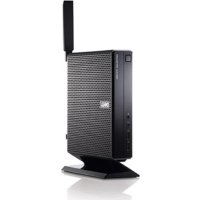
OptiPlex FX160 - シンクライアント DELL - 無料のユーザーマニュアル
デバイスのマニュアルを無料で見つける OptiPlex FX160 DELL PDF形式.


| ブランド | デル |
| モデル | OptiPlex FX160 |
| 製品タイプ | シンクライアント |
| オペレーティングシステム | Microsoft Windows XP Embedded または SUSE Linux Enterprise Thin Client |
| 内部ストレージ | フラッシュカードまたは内蔵ハードディスクドライブ |
| 電源 | 外部電源アダプター(標準65W) |
| USBポート | 複数のUSB 2.0ポート |
| ネットワーク接続 | PXE対応ネットワークインターフェース |
| 主な機能 | 仮想化用シンクライアント、起動可能なDVDまたはUSBメモリによるシステムイメージの更新、Altirisによる自動展開 |
| メンテナンスとクリーニング | クリーニングの前に機器の電源を切ってください。柔らかく乾いた布を使用してください。研磨剤や液体の使用は避けてください。 |
| セキュリティ | システムイメージの交換作業の前にデータをバックアップしてください。ハードウェアの損傷やデータ損失を防ぐために、ガイドの注意事項に従ってください。 |
| 交換部品と修理可能性 | フラッシュカード/内蔵ハードディスクドライブは交換可能です。Dell互換コンポーネントを使用してください。システムイメージの交換には専用のDVDまたはUSBメモリが必要です。 |
| 一般情報 | 型番: DC01T。ガイド発行日: 2008年8月。改訂版A01。型番H310K。 |
よくある質問 - OptiPlex FX160 DELL
ユーザーの質問 OptiPlex FX160 DELL
0 質問 この機器について。知っているものに答えるか、ご自身の質問をしてください。
この機器について新しい質問をする
デバイスの取扱説明書をダウンロード シンクライアント 無料でPDF形式で!マニュアルを見つける OptiPlex FX160 - DELL 電子デバイスをもとに戻しましょう。このページにはデバイスの使用に必要なすべての書類が掲載されています。 OptiPlex FX160 ブランド DELL.
使用説明書 OptiPlex FX160 DELL
copype.cmd x86 <目的地>
メモ:コンピュータを使いやすくするための重要な情報を説明しています。

注意:ハードウェアの損傷やデータの損失の可能性を示し、その危険を回避するための方法を説明しています。

警告:物的損害、けが、または死亡の原因となる可能性があることを示しています。
Dell™ n シリーズコンピュータをご購入いただいた場合、この文書の Microsoft® Windows® オペレーティングシステムについての説明は適用されません。
この文書の情報は、事前の通知なく変更されることがあります。
Dell Inc. の書面による許可のない複製は、いかなる形態においても厳重に禁じられています。
本書に使用されている商標:Dell、DELL ロゴ、および OptiPlex は Dell Inc. の商標です。Microsoft、Windows、Windows Vista および Windows Vista のスタートボタンは米国その他の国における Microsoft Corporation の商標または登録商標です。
この文書では、上記記載以外の商標および会社名が使用されている場合があります。それらの商標や会社名は、一切 Dell Inc. に帰属するものではありません。
モデル DC01T
Dell™ OptiPlex™ FX160 イメージ再作成ガイド
フラッシュカードハードドライブ内蔵の Dell OptiPlex FX160 コンピュータには、Microsoft® Windows® XP Embedded または SUSE® Linux Enterprise Thin Client(SLETC)オペレーティングシステムがプリロードされています。ただし、システムアップデートがリリースされた場合や、特殊な設定が必要な場合は、内蔵フラッシュカードまたはハードドライブのイメージを再作成できます。
Microsoft Windows 搭載 FX160 コンピュータのイメージ再作成
FX160 Windows XP Embedded オペレーティングシステムの場合、アップデートはブータブル DVD で提供されます。FX160 コンピュータを DVD から起動すると、FX160 フラッシュカードに書き込みを行うユーティリティが開きます。ワイヤレスカードのドライバなど、その他のソフトウェアは別にロードされます。
DVD アップデートディスクは、Microsoft Windows Automation Installation Kit(WAIK)ソフトウェアを搭載した Windows システムを使用して、ブータブルユニバーサルシリアルバス(USB)フラッシュドライブに転送できます。その後、FX160 コンピュータを USB フラッシュドライブから起動して、アップデートを FX160 フラッシュカードにインストールします。
アップデート DVD を使用した、FX160 コンピュータのイメージ再作成

警告:FX160 コンピュータのイメージを再作成すると、ハードドライブまたはフラッシュカードのデータがすべて消去されます。コンピュータのイメージを再作成する前に、外付けデバイスにシステムのバックアップを作成してください。
1FX160 コンピュータの電源を切ります。
2 外付け USB DVD リーダードライブを FX160 コンピュータに接続します。
3 FX160 コンピュータの電源を入れます。BIOS ウィンドウオプションリストが(画面の右上隅に)表示されたら、
4Boot Device(起動デバイス)選択ウィンドウで、矢印キーを使用して、接続した DVD ドライブをハイライトします。
5 Windows アップデートのブータブル DVD を DVD リーダーに挿入し、
6 現在の FX160 システムイメージを保存するには、Capture System Image(システムイメージのキャプチャ)ボタンをクリックし、プロンプトに従ってシステムイメージを外付けデバイスに書き込みます。キャプチャが完了すると、イメージ作成ツールのウィンドウが再表示されます。

注意:デフォルトでは、既存のファイルがすべて消去され、システムイメージはBIOSのSystem Boot Device Priority(システム起動デバイス優先順位)に設定されている最初の起動ドライブにインストールされます。コンピュータのイメージを再作成する前に、外付けデバイスにシステムのバックアップを作成してください。
7新しいシステムイメージをインストールするには、Install System Image(システムイメージのインストール)ボタンをクリックします。参照ウィンドウで、インストールするシステムイメージを選択し、Install(インストール)をクリックします。
8インストールが完了したら、イメージを作成したドライブからシステムを再起動します。
ブータブル USB フラッシュドライブ(UFD)を使用した、FX160 コンピュータのイメージ再作成
UFD に挿入した Windows PE ブータブル RAM ディスクを使用して、FX160 コンピュータのイメージを再作成できます。この UFD は手動でビルドされます。
Windows ブータブル UFD デバイスの作成

警告: FX160 コンピュータのイメージを再作成すると、ハードドライブまたはフラッシュカードのデータがすべて消去されます。コンピュータのイメージを再作成する前に、外付けデバイスにシステムのバックアップを作成してください。
次のものが必要です。
- すべてのツールやソースファイルを提供する、Microsoft Vista または Microsoft XP 搭載ワークステーションコンピュータ。
- Windows Vista または Windows PE セッションを実行するコンピュータへのアクセス。
- UFD デバイス。UFD デバイスのサイズは、Windows PE イメージとその他に格納するファイルの合計サイズより 64 MB 以上大きいものにしてください。
- FX160 Windows アップデート DVD。
Copye . cmd スクリプトを使用して、UFD デバイスに Windows PE ブータブル RAM ディスクを作成します。Windows PE RAM を使用すると、展開またはリカバリの目的でコンピュータを再起動できます。

メモ:Windows PE イメージとその他のアプリケーションのサイズに対応できる十分な空きメモリがあることを確認してください。

メモ:この手順の詳細については、『Windows Preinstallation Environment User Guide』(Windows Preinstallation Environment ユーザーガイド)の「Include a Custom Script in a Windows PE Image」(Windows PE イメージへのカスタムスクリプトの追加)と「Walkthrough: Create a Custom Windows PE Image」(概要:カスタム Windows PE イメージの作成)の項を参照してください。この情報は WAIK ソフトウェアのヘルプシステムの一部です。
1最新バージョンの Microsoft WAIK ソフトウェアをワークステーションコンピュータにダウンロードしてインストールします。

メモ:ダウンロードファイルは非常に大きいサイズです(約1GB)。
2 スタートをクリックし、すべてのプログラムをポイントし、Windows OPK または Windows AIK をポイントし、Windows PE Tools Command Prompt(Windows PE ツールコマンドプロンプト)をクリックします。

メモ:コマンドプロンプトウィンドウが自動的に開き、すべての必要なツールを指定する環境変数が設定されます。デフォルトでは、すべてのツールが C:¥Program Files¥
3コマンドプロンプトで次のコマンドを実行します。
copype.cmd x86 <dest>
4
¥winpe_x86
¥winpe_x86¥ISO
¥winpe_x86¥mount
5 コマンドプロンプトで、ImageX を使用してベース Windows PE イメージ (Winpe.wim) を¥mount ディレクトリにマウントします。
imagex /mountrw c:¥winpe_x86¥winpe.wim 1
c:¥winpe_x86¥mount
6 次のファイルをアップデート DVD から
¥winpe_x86¥mount¥windows¥system32¥ディレクトリにコピーします。
メモ:次の手順のイメージ準備作業は、Dell Image Deployment ツールでは不要です。この手順を省略すると、boot.wim を再マウントして、アップデートファイルを正しいディレクトリにコピーするだけで、今後のアップデートをイメージに追加できます。
7 peimg /prep コマンドを使用して、イメージを作成します。このコマンドは、インストールされないパッケージをイメージから削除して、最終的なイメージのサイズを縮小します。
peimg /prep c:¥winpe_x86¥mount¥Windows
8 ImageX /unmount オプションに /commit オプションを付けて、元のイメージファイル(Winpe.wim)に変更内容をコミットします。
imagex /unmount c:¥winpe_x86¥mount /commit
9 ¥winpe_x86¥ISO ディレクトリ内のデフォルトの Boot.wim を新しくカスタマイズしたイメージに置き換えます。このイメージの名前は Boot.wim にする必要があります。

警告:UFD デバイスをフォーマットすると、デバイス上のファイルはすべて消去されます。
10 UFD デバイスを準備します。Diskpart を使用して、Windows Vista または Windows PE 環境で UFD をフォーマットします。
a Windows Vista オペレーティングシステムまたは Windows PE のセッション中に、UFD デバイスを挿入します。
b UFD 全体を 1 つの FAT32 ドライブとしてフォーマットします。次の例では、UFD が disk 1 です。コマンドウィンドウを開き、次のコマンドを入力します。
diskpart
select disk 1
clean
create partition primary size=<size of device>
select partition 1
active
format fs=fat32
assign
exit
11 ワークステーションコンピュータで、¥winpe_x86¥ISO ディレクトリ全体を UFD デバイスにコピーします。ディレクトリ構造を手動で作成するか、xcopy を使用して ¥ISO の構造と内容をすべてコピーします。xcopy を使用する場合は、次のコマンドを入力します。
xcopy c:¥winpe_x86¥iso¥*.* /s /e /f f:¥
c にはコンピュータのハードディスク、f には UFD デバイスのドライブ文字を指定します。
12 コンピュータから UFD デバイスを取り外します。
UFD デバイスを使用した、FX160 コンピュータの Windows イメージ再作成

警告: FX160 コンピュータのイメージを再作成すると、ハードドライブまたはフラッシュカードのデータがすべて消去されます。コンピュータのイメージを再作成する前に、外付けデバイスにシステムのバックアップを作成してください。
1FX160 コンピュータの電源を切ります。
2Windows XP Embedded のブータブルイメージアップデートを格納した UFD デバイスを USB ポートに接続します。
3 FX160 コンピュータの電源を入れます。BIOS ウィンドウオプションリストが(画面の右上隅に)表示されたら、
4Boot Device(起動デバイス)選択ウィンドウで、矢印キーを使用して、Windows XP Embedded イメージアップデートが格納された UFD デバイスをハイライトし、
5 現在の FX160 システムイメージを保存するには、Capture System Image(システムイメージのキャプチャ)ボタンをクリックし、プロンプトに従ってシステムイメージを外付けデバイスに保存します。キャプチャが完了すると、イメージ作成ツールのウィンドウが再表示されます。

警告:デフォルトでは、既存のファイルがすべて消去され、システムイメージはBIOSのSystem Boot Device Priority(システム起動デバイス優先順位)に設定されている最初の起動ドライブにインストールされます。コンピュータのイメージを再作成する前に、外付けデバイスにシステムのバックアップを作成してください。
6新しいシステムイメージをインストールするには、Install System Image(システムイメージのインストール)ボタンをクリックします。参照ウィンドウで、インストールするシステムイメージを選択し、Install(インストール)をクリックします。
7インストールが完了したら、イメージを作成したドライブからシステムを再起動します。
SUSE Linux Enterprise Thin Client 搭載の FX160 コンピュータのイメージ再作成
FX160 コンピュータは、アップデート CD でビルドされたブータブル USB フラッシュドライブと Linux または Windows コンピュータシステムを使用して、SLETC アップデートでイメージを再作成できます。FX160 コンピュータが USB フラッシュドライブから起動した後で、Thin Client Imaging ユーティリティを使用して、SLETC を FX160 フラッシュカード(ハードドライブ)にコピーします。USB フラッシュドライブの最小サイズは 512 MB です。
Linux での Linux ブータブル USB フラッシュドライブの作成
提供されるアップデート CD には次の 3 ファイルが収録されています。
- マニュアル(*.pdf)。
- SLETC アップデートファイル(*.raw)。このファイルの名前には SLETC のリビジョンレベルが使用されます。
- Windows USB フラッシュドライブイメージインストーラ (USBDiskImageTool.exe)。
ブータブル USB フラッシュドライブをビルドするために必要なのは、アップデートファイルだけです。

警告:この手順では、システムイメージをロードする UFD デバイスをフォーマットします。デバイス上のファイルはすべて消去されます。

警告:この手順で入力するコマンドには、管理者権限がないと実行できないものがあります。入力エラーがないように十分注意してください。入力エラーによって、Linux オペレーティングシステムに深刻な障害が発生するおそれがあります。
1Linux デスクトップで、ターミナルウィンドウを開きます。
2root ユーザーとしてログインしていない場合は、次のコマンドを入力します。
su -
3 SLETC アップデートが収録された CD-ROM をマウントします。多くの Linux ディストリビューションでは、CD をロードすると自動的にマウントされます。この手順では、CD は /media/Novell_SLETC_for_Dell としてマウントされます。
4 USB フラッシュドライブを USB ポートに挿入します。
5USB フラッシュドライブがマウントされたかどうかを確認します。
a 次のコマンドを入力します。
mount
b 出カメッセージを見て、USB フラッシュドライブがマウントされたかどうかを確認します。
c ドライブがマウントされている場合は、アンマウントします。
umount </dev/DEVICENAME>
には、USB フラッシュドライブのデバイス名を指定します。
6USB フラッシュドライブのデバイス名を確認します。
a USB フラッシュドライブが自動的にマウントされた(その後、アンマウントされた)場合は、Linux が割り当てたデバイス名を以下の手順で使用します。
b USB フラッシュドライブがマウントされなかった場合は、dmesg ログを作成して、新しく接続したデバイスを表示します。
次のコマンドを入力します。
dmesg
ログメッセージを見て、USB フラッシュドライブのデバイス名を確認します。
7 CD-ROM 内のイメージを USB フラッシュドライブに書き込みます。
dd bs=1M if=<SLETC update> of=</dev/DEVICENAME>
8 書き込み動作が完了したら、USB フラッシュドライブを Linux システムから取り外し、そのドライブを使用して FX160 コンピュータのイメージを再作成します(94 ページの「USB フラッシュドライブを使用した、FX160 コンピュータの SLETC イメージ再作成」を参照)。
Windows での Linux ブータブル USB フラッシュドライブの作成
提供されるアップデート CD には次の 3 ファイルが収録されています。
- マニュアル(*.pdf)。
- SLETC アップデートファイル(*.raw)。このファイルの名前には SLETC のリビジョンレベルが使用されます。
- Windows USB フラッシュドライブイメージインストーラ (USBDiskImageTool.exe)。
Windows でブータブル USB フラッシュドライブを作成するには、USBDiskImageTool.exe プログラムを使用して、SLETC ファイルを USB フラッシュドライブに書き込みます。

メモ:ブータブル USB フラッシュドライブのビルドに使用する Windows オペレーティングシステムには、Microsoft .NET Framework v2.0 以上が必要です。

警告:この手順では、システムイメージをロードする USB フラッシュドライブをフォーマットします。ドライブ上のファイルはすべて消去されます。
1 Windows XP または Windows Vista を実行するシステムで、SLETC アップデート CD を CD-ROM ドライブに挿入し、USB フラッシュドライブを USB ポートに挿入します。
2 エクスプローラウィンドウを開き、アップデート CD の内容を表示します。
3 USBDiskImageTool.exe を探して開きます。Windows Vista を使用している場合は、ユーザーアクセス制御メッセージに応答して、続行します。
4 USB Disk Image Tool (USB ディスクイメージツール) ウィンドウで、Browse (参照)ボタンをクリックし、アップデート CD の SLETC アップデートファイルを選択します。
5 Choose a USB device(USB デバイスの選択)フィールドで、プルダウンメニューを使用して USB フラッシュドライブを選択します。
6 Write Disk Image(ディスクイメージの書き込み)をクリックして、書き込み動作を開始します。Write…(書き込み)動作と Verify…(検証)動作が完全に完了してから、USB フラッシュドライブを取り外します。
7 Disk was imaged successfully(ディスクのイメージ作成に成功しました)というメッセージが表示されたら、Close(閉じる)をクリックします。
8 Windows システムから USB フラッシュドライブを取り外し、アップデート CD を取り出します。
USB フラッシュドライブを使用した、FX160 コンピュータの SLETC イメージ再作成

警告: FX160 コンピュータのイメージを再作成すると、ハードドライブまたはフラッシュカードのデータがすべて消去されます。コンピュータのイメージを再作成する前に、外付けデバイスにシステムのバックアップを作成してください。
1オペレーティングシステムをシャットダウンし、コンピュータの電源を切ります。
2 SLETC イメージが格納されたブータブルフラッシュドライブを USB ポートに挿入します。
3FX160 コンピュータの電源を入れます。
4 BIOS ウィンドウオプションリストが(画面の右上隅に)表示されたら、
5 Boot Device (起動デバイス) 選択ウィンドウで、矢印キーを使用して、SLETC イメージが格納された USB フラッシュドライブをハイライトし、
6 SLETC オペレーティングシステムの起動が終了してから、デスクトップの Computer(コンピュータ)ボタンをクリックします。開いたウィンドウで、次の手順に従います。
a More Applications(追加アプリケーション)をクリックします。
b Thin Client Image(Thin Client イメージ)をクリックします。
7 Thin Client Image (Thin Client イメージ) ウィンドウで、次の手順に従います。
a Target(ターゲット)プルダウンメニューで、Hard Drive(ハードドライブ)を選択します。

警告:ディスクイメージを書き込んでいる間は、コンピュータでその他の操作を実行しないでください。
b Install Image(イメージのインストール)ボタンをクリックし、1秒間押したままにして、書き込み動作を開始します。
c Warning(警告)ウィンドウで、Erase and Install Image(イメージの消去とインストール)をクリックします。Thin Client Image Tool(Thin Client イメージツール)ウィンドウが開きます。
d ディスクイメージの書き込み動作が完了すると、Thin Client Image Tool (Thin Client イメージツール) ウィンドウが閉じます。
e Thin Client Image(Thin Client イメージ)ウィンドウを閉じます。
8コンピュータをシャットダウンします。
9 ブータブル USB デバイスをコンピュータから取り外します。
10内蔵フラッシュカードを使用して、システムを起動します。
自動デプロイメント
FX160 コンピュータにインストールされるイメージには、Altiris Deployment Server と連携するデプロイメントサーバーエージェントが含まれます。このエージェントは、システムイメージ、アプリケーションソフトウェア、BIOS アップデート、設定などのシステムアップデートを自動的に展開する環境を提供します。
FX160 コンピュータには、Preboot Execution Environment(PXE)対応ネットワークインタフェースが搭載されています。ただし、セキュリティを向上させるためには、PXE ではなく自動パーティションを使用するように、自動デプロイメントをセットアップすることをお勧めします。
Altiris ソフトウェアのマニュアルは、次のサイトから入手できます。
http://www.altiris.com/Support/Documentation.aspx
FX160 システムは Altiris Deployment Server の使用ライセンスを取得しています。
Dell™ OptiPlex™ FX160
이미지 재설치 가이드
모델 DC01T
주, 주의사항 및 주의


- Dell™ OptiPlex™ FX160 イメージ再作成ガイド
- Microsoft Windows 搭載 FX160 コンピュータのイメージ再作成
- アップデート DVD を使用した、FX160 コンピュータのイメージ再作成
- ブータブル USB フラッシュドライブ(UFD)を使用した、FX160 コンピュータのイメージ再作成
- Windows ブータブル UFD デバイスの作成
- SUSE Linux Enterprise Thin Client 搭載の FX160 コンピュータのイメージ再作成
- Linux での Linux ブータブル USB フラッシュドライブの作成
- Windows での Linux ブータブル USB フラッシュドライブの作成
- 自動デプロイメント
- Dell™ OptiPlex™ FX160
- 이미지 재설치 가이드
- 주, 주의사항 및 주의
ブランド : DELL
モデル : OptiPlex FX160
カテゴリ : シンクライアント