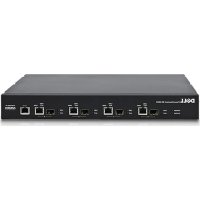
PowerConnect 8100 - コントローラー DELL - 無料のユーザーマニュアル
デバイスのマニュアルを無料で見つける PowerConnect 8100 DELL PDF形式.



| 製品タイプ | 10/40 GbE レイヤー3 (L3) ネットワークスイッチ |
| ブランド | Dell |
| モデル | PowerConnect 8100 (PC8132, PC8132F, PC8164, PC8164F) |
| 寸法 (幅 x 奥行 x 高さ) | 440 x 460 x 44 mm (17.32 x 18.11 x 1.73 インチ) |
| 重量 | 約10 kg (推定) |
| 電源 | 冗長化・ホットスワップ対応電源ユニット |
| 固定ポート数 | 24または48ポート 10GbE (モデルによる) |
| 追加ポート | 固定2ポート QSFP 40G (PC8164/PC8164Fモデル) |
| ポートタイプ | モデルにより 10GBase-T (RJ45) または SFP+ |
| スイッチング容量 | 最大640 Gbit/s (モデルによる) |
| 主な機能 | リンクアグリゲーション、スタッキング、iSCSI自動設定、QoS、VLAN、L3ルーティング、CLI/Web/SNMP管理 |
| 管理 | CLI、Web、SNMP、Dell OpenManage Network Manager |
| 動作温度 | 10℃~35℃ (標高900mで、300mごとに1℃低減) |
| 動作湿度 | 8%~85%(結露なきこと) |
| ラックマウント | はい、1U、ReadyRailsシステム付属(ツールレスまたはツール使用) |
| 安全 | 信頼性の高い接地、取り付け時の注意、密閉ラック内の最高周囲温度50℃ |
| 保守と清掃 | 乾いた布での外部清掃;液体や電気ノイズ源を避ける |
| 部品と修理可能性 | 電源ユニット、ファン、SFP+/QSFPモジュール(別売);修理または交換による限定寿命保証 |
| 一般情報 | 多言語マニュアルあり;DellウェブサイトからPDFマニュアルダウンロード可能 |
よくある質問 - PowerConnect 8100 DELL
ユーザーの質問 PowerConnect 8100 DELL
0 質問 この機器について。知っているものに答えるか、ご自身の質問をしてください。
この機器について新しい質問をする
デバイスの取扱説明書をダウンロード コントローラー 無料でPDF形式で!マニュアルを見つける PowerConnect 8100 - DELL 電子デバイスをもとに戻しましょう。このページにはデバイスの使用に必要なすべての書類が掲載されています。 PowerConnect 8100 ブランド DELL.
使用説明書 PowerConnect 8100 DELL
管制型号 PC8132、PC8132F、PC8164、PC8164F
• 24/48 固定 10G Base-T 或 SFP+ 端口
- 管理端口
- USB 2.0 端口

- SFP+(四个10G端口)
- 10G Base-T(四个10G端口)
- QSFP+(可配置为两个40G端口或多达八个10G端口)
这些模块单独出售。
UART 接口
メモ:コンピュータを使いやすくするための重要な情報を説明しています。

注意:手順に従わないと、ハードウェアの損傷やデータの損失につながる可能性があることを示しています。
本書の内容は予告なく変更されることがあります。
© 2012 すべての著作権は Dell Inc. にあります。
Dell Inc. の書面による許可のない複製は、いかなる形態においても厳重に禁じられています。
本書に使用されている商標:Dell™、DELL ロゴ、PowerConnect™、OpenManage™、ReadyRails™ および Torx™ は Dell Inc. の商標です。Microsoft® および Windows® は米国および / またはその他の国における Microsoft Corporation の登録商標です。
商標または製品の権利を主張する事業体を表すために、その他の商標および社名が使用されていることがあります。それらの商標や会社名は、一切 Dell Inc. に帰属するものではありません。
認可モデル PC8132、PC8132F、PC8164、PC8164F
目次
1 はじめに.... 173
機能 173
2 ハードウェアの概要 174
前面パネル 176
クアッドポート SFP アップリンク固定ポート... 176
拡張スロット 177
UART インタフェース 177
システム LED 178
3 設置.... 180
設置場所の準備 180
スイッチの開梱 180
パッケージの内容 180
開梱の手順 181
スイッチのラックへの取り付け....181
ラックに取り付ける際の安全上の注意....181
Dell ReadyRails システムの取り付け ..... 182
スイッチの取り付け……187
4 スイッチの起動と設定……188
ターミナルへの接続 189
スイッチの起動.... 190
初期設定の実行....191
初期設定の手順 191
サンプルセッション 193
次の手順 196
はじめに
本書では、Dell PowerConnect 81xx シリーズのスイッチ、PC8132、PC8132F、PC8164、PC8164F の設置と初期設定の手順を含む基本について説明しています。スイッチ機能の設定と監視については、『Users Configuration Guide』(設定ガイド)を参照してください。このガイドはデルサポートサイト support.dell.com/support で入手できます。マニュアルとファームウェアの最新版もこのサイトで確認してください。
以下のセクションに分かれています。
- ハードウェアの概要
- 設置
- スイッチの起動と設定
機能
PowerConnect 8100 シリーズは、キャンパスアグリゲーションとコアスイッチングの 10 GbE 展開を実現する、スケーラビリティに優れたノンストップのネットワーキングスイッチです。レイヤ 3 スイッチのこのシリーズでは、パワーを必要とするエンタープライズとビジネス用のインフラに求められる 10/40 GbE ワイヤ速度のパフォーマンスに加えて、優れたスケーラビリティと高密度 10 GbE の動作が実現し、管理手順も単純化されています。
PC8100 シリーズでは、高い可用性と冗長性により、スモールコアとアグリゲーションの展開が実現しています。これにより、高密度 10 GbE の動作とエンタープライズコアに対応できる 40 GbE にネットワークを拡張できます。このシリーズでは、10GbE または 40GbE のポートを使用して、単一の論理ユニットとして管理できる高密度スタッキングが可能です。また、電源ユニット、ファン、ファームウェアイメージの冗長性が実現しています。USB Rapid Deployment の機能も管理が単純化されており、起動時のネットワークアドレッシングが迅速に行われます。また、ファームウェアイメージをスタック全体にインストールする処理も能率化されています。柔軟に使用できる管理オプションとして、業界標準の CLI、埋め込みウェブサーバーを使用するリモート管理、および Dell OpenManage Network Manager に代表される SNMP ベースの管理アプリケーションに対するサポートがあります。
PC8100 シリーズでは、ストレージネットワーキングがサポートされ、iSCSI の最適化が実現しています。Dell EqualLogic アレイとの接続機能も簡素化されています。8100 シリーズスイッチ全機種に備わっている iSCSI 自動設定機能によってアレイが自動的に検知され、スイッチのスループットが最適となるようにスイッチが設定されます。この機能はデフォルトで有効に設定されており、ユーザーの作業はケーブルを接続するだけです。Dell Compellent アレイとの接続も、1 つのコマンドで済むように簡素化されています。
PowerConnect 8100 シリーズは、全ポートのアクティブ/パッシブポート消費電力を抑える EEE 対応ポートを始め、電源ケーブルからポートまで徹底した省電力の設計になっています。すべてのモードで効率的に動作する冗長電源ユニットに加えて、可変速度ファンは、複数の温度モニターを介して周囲温度に適した速度に調節することで、消費電力を抑えます。最後に、PC8100 シリーズにはデルの限定保証と無期限のベーシックハードウェアサービス(修理または交換)が付帯しています。
ハードウェアの概要
本項では、PowerConnect 81xx スイッチのデバイス特性とモジュールのハードウェア構成について説明します。
PowerConnect 81xx の寸法は以下のとおりです。
• 440 x 460 x 44 mm (W x D x H)
PowerConnect 81xx のシャーシデザインは 4 種類のソリューションに対応しており、640 Gbps と 320 Gbps のスイッチング帯域幅があります(以下を参照)。
1 PC8132F - 24 ポート SFP+ 10G + 40G/80G 拡張モジュール
2 PC8164F - 48 ポート SFP+ 10G + 2 ポート 40G QSFP + 40G/80G 拡張モジュール
3 PC8132 - 24 ポート 10GBaseT + 40G/80G 拡張モジュール
4 PC8164 - 48 ポート 10GBaseT + 2 ポート 40G QSFP + 40G/80G 拡張モジュール
モジュールスロットには次の3種類のモジュールを挿入できます。
- SFP+
- 10G Base-T
- QSFP+
システムには RS-232 インタフェース RJ45 タイプのコンソールポート 1 個と OOB 管理機能用の専用イーサネットサービスポート 1 個が備わっています。
PC81xx には次の機能があります。
- USB ポート 1 個をサポート
- 1G/10G トランシーバ用の 10 Gbps ポート 48 個
- 40G トランシーバ用の固定 40 Gbps QSFP ポート 2 個
- SFP+、10G Base-T、QSFP+ モジュール用の 80 Gbps 拡張スロット 1 個
- 大容量メモリを備えた高パフォーマンスオンボード CPU システム。XLP308H/256 MB NOR フラッシュ /2GB DDR III RAM。
- 温度監視(TMP75)
- ソフトウェアで読み取り可能な温度モニター
- RTC タイムクロックのサポート
- ホットプラグ対応の冗長電源ユニット
- 電力管理用の電流モニタリング
- ファンは取り外して保守を行うことが可能です。
- 標準の高さ 1U のシャーシ
前面パネル
次の画像は PowerConnect 81xx の前面パネルを示したものです。
図 1. PowerConnect 81xx 前面パネル
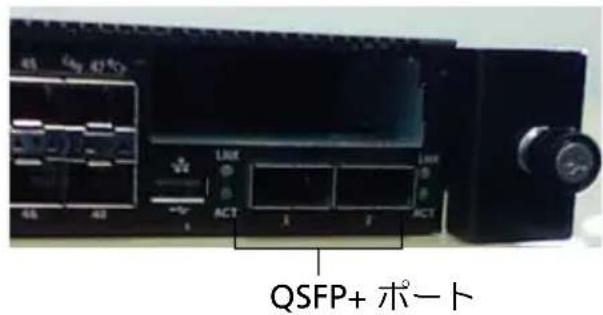
前面パネルには以下のポートとインジケータがあります。
- 24/48 固定 10G Base-T または SFP+ ポート
- 管理ポート
- USB 2.0 ポート

メモ:システムの LED ディスプレイ、ファン/電源ステータスインジケータは背面パネルにあります。
クアッドポート SFP アップリンク固定ポート
PC8164 および PC8164F の両モデルには固定 QSFP ポートが 2 個あり、それぞれが次の機能を備えています。
- クアッドブレイクアウト /QBO ケーブル付きの 10G ポート 4 個
- CR4、SR4、LR4 トランシーバをサポートする 40G ポート 1 個
- 前面パネルのポートステータス LED
スタッキングに QSFP 接続が使用できます。スタッキングは最大 100M の距離までサポートされています。

メモ:QSFP モジュールは PowerConnect 81xx シリーズのスイッチ専用です。
拡張スロット
80 Gbps 拡張スロットは以下のモジュールをサポートしています。
- SFP+(10G ポート 4 個)
• 10G Base-T (10G ポート 4 個) - QSFP+(40G ポート 2 個、または最大 8 個までの 10G ポートとして設定可能)
スタッキングモジュールは別売となっています。
UART インタフェース
UART(Universal Asynchronous Receiver Transmitter:汎用非同期受送信装置)ポートは、業界標準の16550 UART デバイスをモデルに作られています。UARTポートにはシリアル通信機能があり、RS-232 プロトコルを使用してモデルデバイスまたはその他の外付けデバイスと通信できます。シリアルポートはスイッチとの直接接続をサポートし、付属のシリアルケーブル(両端が RJ45 YOST コネクタとメスの DB-9 コネクタ)を使用して、ポートに接続されているコンソールターミナルから CLI にアクセスできます。
UART ポートは別途設定が可能で、1200 ボーから 4M ボーの速度で非同期リンクとして使用できます。
UART インタフェースは次のオプションでプログラムできます。
- 5、6、7、または8キャラクタビット
- 1、1.5、または2ストップビット
- パリティオプション
- イーブン/オッドパリティ(パリティオプションが有効の場合)
- スティッキーパリティ(パリティオプションが有効の場合)
デフォルトは、9600 ボーレート、8 データビット、パリティなし、1 ストップビット、フロー制御なしです。
システム LED
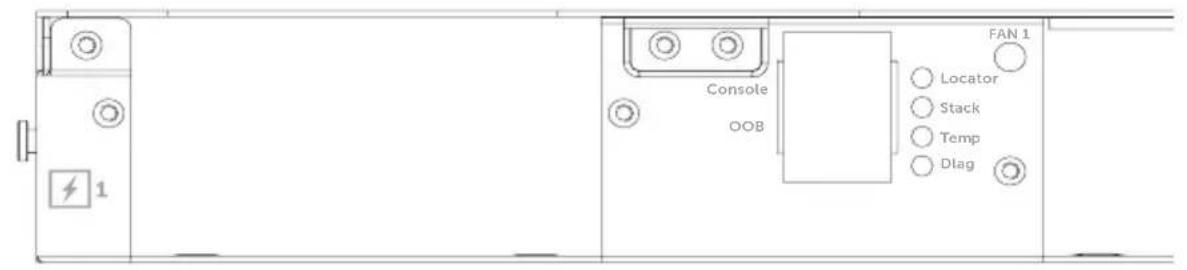
システムには、PowerConnect 81xx ユニットのシステム、温度、診断、ファン、スタック、ロケーターのステータスを示す LED があります。ステータス LED の定義を表 1 に示します。
表1. システムの LED の定義
| 機能 詳細 コメント | ||
| システム LED | 青色の点灯 - 通常の動作青色の点滅 - 起動中赤色の点灯 - 重大なシステムエラー赤色の点滅 - 重大でないシステムエラー(ファンの障害、電源ユニットの障害) | 前面パネル上 |
| 温度 LED | 消灯 - 正常温度黄色の点灯 - オーバーヒートa | 背面パネル上 |
| 診断 LED | 消灯 - 通常の動作緑色の点滅 - 診断テスト実行中 | 背面パネル上 |
| ファン LED | 緑色の点灯 - ファンの電源がオンで、想定どおりのRPM赤色の点灯 - ファンに障害発生 | 背面パネル上 |
| スタック LED | 青色の点灯 - スイッチはスタッキングモード緑色の点灯 - スイッチはスタッキングスレープモード消灯 - スイッチはスタンドアロンモード | 背面パネル上 |
表1. システムのLEDの定義(続き)
| 機能 詳細 コメント | ||
| ロケーター LED | 青色の点滅 - ロケーター機能が有効青色の点灯 - ロケーター機能が無効 | 背面パネル上 |
a. 熱センサーのシステム温度のしきい値は75℃です。しきい値を超えると、温度LEDが黄色に点灯します。
図 2. ポート LED
スイッチを設置する前に、設置場所が以下の要件を満たしていることを確認します。
- クリアランス — 前後に作業に十分な空間がある。ケーブル配線、電源接続、および通気用の空間を確保してください。
- ケーブル配線 — 無線機、通信用の増幅器、電力線、蛍光灯取り付け器具などの電気的ノイズの発生源を避けて、ケーブルが配線されている。
- 周辺温度 — 動作時の周囲温度の範囲は 10~35C。

メモ:900 m を超える場所では、300 m 上昇するごとに最大温度を 1 C 下げます。
- 相対湿度 — 動作相対湿度は、1 時間当たり最大 10 パーセントの湿度変化で 8~85 パーセント(結露しないこと)。
スイッチの開梱
パッケージの内容
スイッチを開梱し、以下のアイテムが揃っていることを確認します。
• PowerConnect スイッチ 1 台
- RJ45-to-DB-9 メスケーブル 1 本
- レールキット2組(工具は不要)
- PSU 2 基(別々に梱包)
- AC 電源ケーブル 2 本(国 / 地域の仕様に合ったもの)
- 『はじめに』
- 『安全および認可に関する情報』
- 『保証に関する情報』
- 『ソフトウェア製品ライセンス契約』
開梱の手順
メモ:開梱する前に箱を調べて、損傷がある場合は、すぐにご連絡ください。
1 箱を整頓された平らな面に置き、箱を締めているすべてのストラップを切ります。
2 箱を開けるか、箱の上部を取り外します。
3 スイッチを箱から慎重に取り出し、安全で整頓された場所に置きます。
4 すべての梱包材を取り除きます。
5 製品とアクセサリに損傷がないか点検します。
スイッチのラックへの取り付け
スイッチは、ラックの棚に載せるか、19インチ幅のEIA-310-E準拠ラック(4柱型、2柱型、またはネジ式)に直接取り付けます。1U前面ラックおよび2柱型ラックに設置する場合は、Dell ReadyRails™システムが提供されています。ReadyRailsシステムには、別々に梱包されたレールアセンブリ2セットと、出荷時にスイッチ側面に取り付け済みの2本のレールが含まれています。
警告:本書は要約版です。作業を開始する前に、『Safety, Environmental, and Regulatory Information』(安全、環境、および認可機関に関する情報)という小冊子に書かれている安全にお使いいただくための注意をお読みください。
メモ:本書のイラストは、特定のスイッチを指しているものではありません。
ラックに取り付ける際の安全上の注意
- ラックへの荷重 — ラックへの荷重がオーバーしたり、荷重が均等でない場合には、棚やラックが損傷し、けがをしたり、装置が損傷したりするおそれがあります。取り付け作業を開始する前に、安定した設置場所にラックを固定します。コンポーネントの取り付けはラックの一番下から順に行います。ラックの定格荷重を超えないように注意してください。
- 電源に関する注意 — ユニットで指定されている電源以外には接続しないでください。電気を使用する複数のコンポーネントをラックに取り付ける場合は、電力定格の合計が回路の容量を超えないように注意してください。電源や延長コードにかかる電力が定格を超えると、発火や感電の危険があります。
- 周囲温度の上昇 — 閉ざされたラックアセンブリに設置した場合、ラック動作時の周囲温度が室内の周囲温度を上回ることがあります。スイッチの最大周囲温度 50 ℃ を超えないように注意してください。
- 通気の低下―装置をラックに取り付ける際に、装置が安全に動作するために十分な通気が得られるようにしてください。
- 確実なアース — ラックに取り付けた装置は、確実なアースを取ってください。分岐回路への直接接続以外の接続ができるように、特に注意してください(たとえば、電源タップを使用するなど)。
- 背面パネルが下向きになるような取り付け方は避けてください。
Dell ReadyRails システムの取り付け
スイッチを取り付けるためのラックの設定が容易に行えるように、ReadyRails ラック取り付けシステムが提供されています。ReadyRails システムは、1U ツールレスメソッドか、または 3 つの可能な 1U ツールドメソッド(2 柱型フラッシュマウント、2 柱型センターマウント、または 4 柱型ネジ式)を使用して取り付けることができます。
1U ツールレスの構成(4 柱型角穴またはネジ溝なし丸穴)
1 ReadyRails のフランジの耳が外側を向くようにして、1 本のレールを左右の支柱の間に置きます。背面フランジレールペグを背面支柱フランジに合わせ、挿入します。図 3 の 1 とその拡大図は、角穴とネジ溝なしの丸穴の両方でペグがどう見えるかを示したものです。
図 3.1U ツールレスの構成

2 前面フランジペグを支柱前面の穴に合わせ、挿入します。図3の2を参照してください。
3 2 本目のレールについても、この手順を繰り返します。
4 各レールを取り外すには、各フランジの耳にあるラッチリリースボタンを引き、レールを外します。図 3 の 3 を参照してください。
2 柱型フラッシュマウント構成
1 この構成では、各 ReadyRails アセンブリの前面からキャスティングを取り外す必要があります。184 ページの図4の1を参照してください。Torx ドライバを使用して、各前面フランジの耳(レールのスイッチ側)から2本のネジを外し、各キャスティングを外します。キャスティングはラックで将来使用する時のために保管しておきます。背面フランジのキャスティングを取り外す必要はありません。
図4.2柱型フラッシュマウント構成
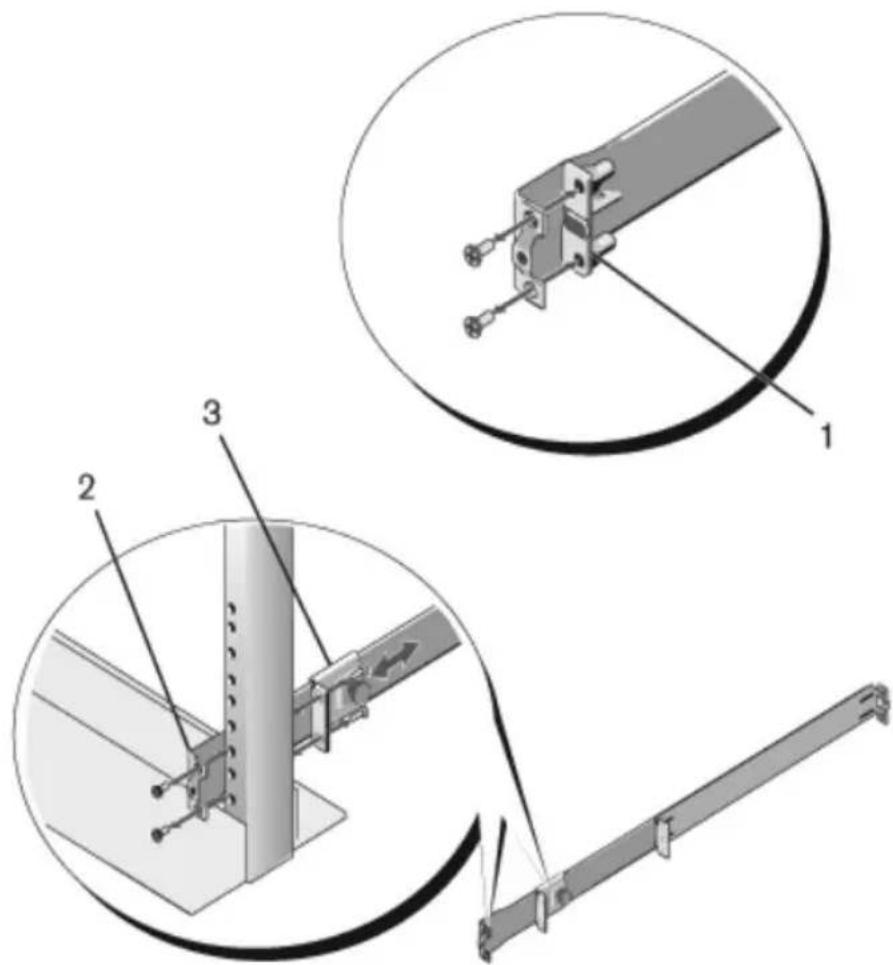
2 キットに含まれていない 2 本のネジで 1 本のレールを前面支柱フランジに固定します。図 4 の 2 を参照してください。
3 プランジャブラケットを支柱の方向にスライドさせ、キットに含まれていない2本のネジで支柱フランジに固定します。図4の3を参照してください。
4 2 本目のレールについても、この手順を繰り返します。
2 柱型センターマウント構成
1 カチッと所定の位置に収まるまでプランジャブラケットを背面方向にスライドさせ、キットに含まれていない2本のネジで前面支柱フランジに固定します。図5の1を参照してください。
図 5.2 柱型センターマウント構成

2 後部ブラケットを支柱の方向にスライドさせ、キットに含まれていない 2 本のネジで支柱フランジに固定します。図 5 の 2 を参照してください。
3 2 本目のレールについても、この手順を繰り返します。
4 柱型ネジ式の構成
1 この構成では、ReadyRails アセンブリの両端からフランジの耳のキャスティングを取り外す必要があります。Torx ドライバを使用して、各フランジの耳から 2 本のネジを外し、各キャスティングを外します。186 ページの図 6 の 1 を参照してください。キャスティングはラックで将来使用する時のために保管しておきます。
2 どのレールについても、キットに含まれていない 2 本のネジで前面と背面のフランジを両端とも支柱フランジに固定します。186 ページの図 6 の 2 を参照してください。
図6.4柱型ネジ式の構成

スイッチは 1U 前面ラックおよび 1U 2 柱型(フラッシュおよびセンター)の構成で取り付けることができます。以下は 1U 前面ラック構成の一例を示したものです。1U 2 柱型(フラッシュおよびセンター)構成でも、4 柱型構成と同様の方法でスイッチをレールに挿入することができます。
1U 前面ラックの取り付け
スイッチに取り付けるレールは設定が必要です。
1 スイッチレール(内部シャーシメンバー)を PC81xx スイッチに取り付けます。図 7 の 1 は、ロックタブ付きの前面突起の拡大図です。
図7. スイッチレールの取り付け
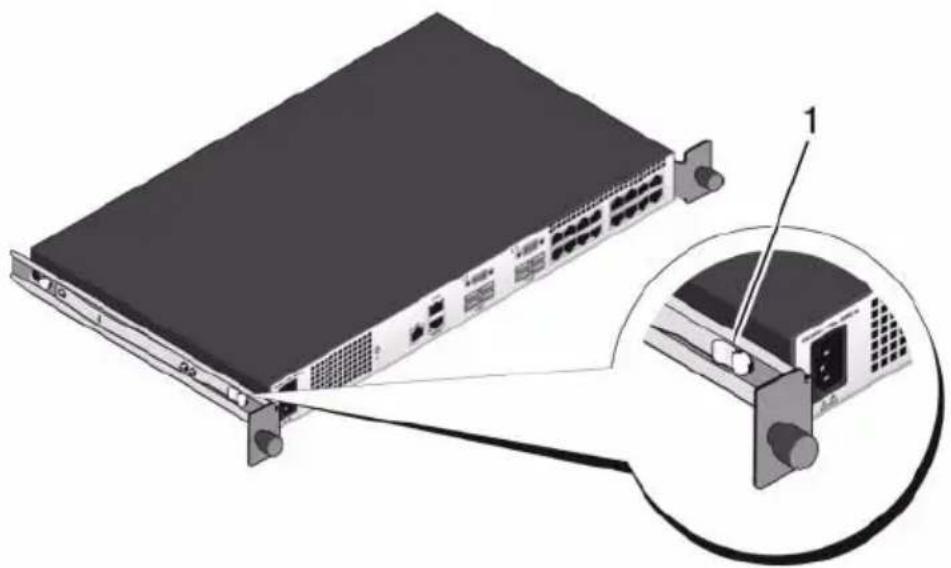
2 両方のスイッチレールを取り付けた後で、スイッチレールを先にラックに取り付けていたレディレール上に合わせ、ラックの前面と揃うまでスイッチを挿入します。完全な挿入状態の8 cmほど手前でレールのロック機能が働き、スイッチが誤ってラックから飛び出して落下することを防ぎます。
スイッチの起動と設定
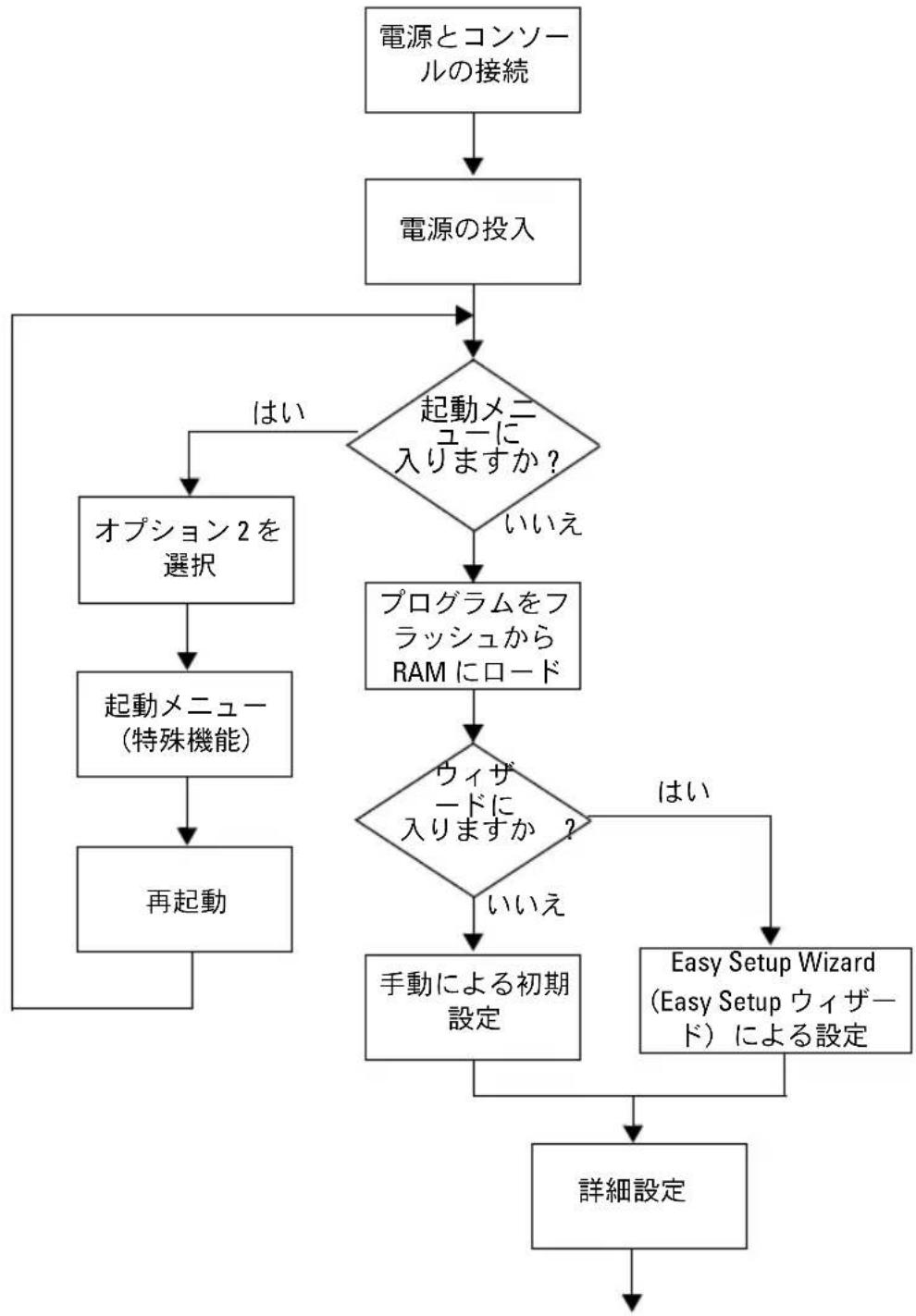
以下のフローチャートは、スイッチの梱包を解いて取り付けた後で初期設定を行う際の手順の概要を示すものです。
図8.取り付けと設定のフローチャート
flowchart
graph TD
    A["電源とコンソールの接続"] --> B["電源の投入"]
    B --> C{起動メニューに入りますか?}
    C -->|はい| D["オプション2を選択"]
    C -->|いいえ| E["プログラムをフラッシュからRAMにロード"]
    D --> F["起動メニュー(特殊機能)"]
    F --> G["再起動"]
    E --> H{ウィザードに入りますか?}
    H -->|はい| I["Easy Setup Wizard (Easy Setup ウィザード) による設定"]
    H -->|いいえ| J["手動による初期設定"]
    I --> K["詳細設定"]
    J --> K
ターミナルへの接続
すべての外部接続の完了後、ターミナルをスイッチに接続してスイッチの設定を行います。

メモ:以下の手順を実行する前に本製品のリリースノートをお読みください。リリースノートは、デルサポートサイト
support.dell.com/support からダウンロードできます。

メモ:ユーザーマニュアルは、デルサポートサイト
support.dell.com/support から最新バージョンを入手されるようお勧めします。
シリアルコンソール経由でスイッチの監視と設定を行うには、スイッチの背面パネルにある RJ45 コンソールポートを使用して、VT100 ターミナルに、または VT100 ターミナルエミュレーションソフトウェアを実行しているコンピュータにスイッチを接続します。コンソールポートは、データ端末装置(DTE)のコネクタとして実装されています。
コンソールポートを使用するために必要なものは以下のとおりです。
- Microsoft ハイパーダーミナルなどの VT100 ターミナルエミュレーションソフトウェアを実行しており、シリアルポートが装備された、VT100 互換のターミナル、デスクトップまたはノートブックコンピュータ
- コンソールポート用の RJ45 コネクタとターミナル用の DB-9 コネクタを備えた付属のシリアルケーブル 1 本
スイッチのコンソールポートにターミナルを接続するには、以下の手順を実行します。
1 シリアルケーブルの DB-9 コネクタを VT100 ターミナルエミュレーションソフトウェアを実行しているターミナルまたはコンピュータに接続します。
2 ターミナルエミュレーションソフトウェアを以下のように設定します。
a コンソールに接続する適切なシリアルポート(たとえば COM 1)を選択します。
b データ速度を 9600 ボーに設定します。
c データ形式を、データビット 8、ストップビット 1、パリティなしに設定します。
d フロー制御をなしに設定します。
e ターミナルエミュレーションモードを VT100 に設定します。
f Function, Arrow, and Ctrl keys(ファンクション、矢印、およびCtrlキー)に Terminal keys(ターミナルキー)を設定します。設定が Windows keys(Microsoft Windows キー)ではなく Terminal keys(ターミナルキー)であることを確認します。

メモ:Microsoft Windows 2000 でハイパーダーミナルを使用する場合は、Windows 2000 Service Pack 2 またはそれ以降のバージョンがインストールされていることを確認してください。Windows 2000 Service Pack 2 を使用すると、ハイパーダーミナルの VT100 エミュレーションで矢印キーが正しく機能します。Windows 2000 サービスパックの詳細については、microsoft.com を参照してください。
3 ケーブルの RJ45 コネクタをスイッチ背面にある PowerConnect 81xx RJ45 コンソールポートに直接接続します。
スイッチの起動
電源を入れると、スイッチは電源投入時の自己診断(POST)を実行します。POST はスイッチの初期化のたびに実行され、完全に起動する前にハードウェアコンポーネントをテストして、スイッチが正常に動作することを確認します。重大な問題が検知されると、プログラムのフローが止まります。POST が正常に完了すると、有効なファームウェアが RAM に読み込まれます。テストが正常に完了したか失敗したかを知らせる POST メッセージがターミナルに表示されます。起動処理は約 60 秒で完了します。
ローカルターミナルを接続した状態で、POST の最初の部分が完了すると、Boot(起動)メニューを呼び出すことができます。Boot(起動)メニューから、工場出荷時のデフォルトへのリセット、バックアップイメージの有効化、パスワードを忘れた場合のリカバリなどの設定タスクを行うことができます。Boot(起動)メニュー機能の詳細については、『CLI Reference Guide』(CLI リファレンスガイド)を参照してください。
初期設定の実行
初期設定の手順は、以下が前提とされています。
- PowerConnect スイッチがこれまで設定されたことがなく、工場出荷時の状態のままであること。
- PowerConnect スイッチが正常に起動していること。
- コンソールへの接続が確立していて、VT100 ターミナル(または同等のデバイス)の画面に Dell Easy Setup Wizard のプロンプトが表示されること。
スイッチの初期設定はコンソールポートを介して行います。初期設定が完了すれば、すでに接続されているコンソールポートから、またはリモート接続経由で、スイッチを管理できます。

メモ:スイッチはデフォルトのユーザー名、パスワード、IPアドレスを使用して設定されてはいません。
スイッチの初期設定を行う前に、ネットワーク管理者から以下の情報を入手してください。
- デバイス管理用の帯域外(OOB)インタフェースに割り当てるIPアドレス。
- OOB インタフェースの IP サブネットマスク。
- OOB インタフェースデフォルトゲートウェイの IP アドレス。
Telnet(Telnet クライアント)または HTTP(Web ブラウザ)経由でスイッチをリモート管理するには、これらの設定が必要です。
初期設定の手順
初期設定は、Dell Easy Setup Wizard または CLI を使用して行います。スイッチの設定ファイルが空の場合、ウィザードは自動的に起動します。ウィザードは Ctrl+Z を押せばいつでも終了できますが、設定した情報はすべて破棄され、デフォルト値が使用されます。

メモ:Easy Setup Wizard を実行しない場合、または Easy Setup Wizard の初期プロンプトに 60 秒以内に応答しない場合、スイッチは CLI モードに入ります。
CLI を使用して初期設定を行う方法の詳細については、『CLI Reference Guide』(CLI リファレンスガイド)を参照してください。 本書では、スイッチの初期設定に Easy Setup Wizard を使用する方法について説明しています。ウィザードにより、スイッチに以下の設定が行われます。
- 有効なパスワードが設定された初期特権ユーザーアカウントが設定されます。セットアップ中に1つの特権ユーザーアカウントが設定されます。
- CLI ログインと HTTP アクセスによってローカル認証の設定のみが使用できるようになります。
- OOB インタフェースの IP アドレスが設定されます。
- SNMP マネージャが所定の IP アドレスで使用する SNMP コミュニティストリングを設定します。このスイッチに SNMP 管理を使用しない場合は、この手順を省略して構いません。
サンプルセッション
本項では、Easy Setup Wizard のセッションについて説明します。サンプルセッションでは、以下の値が使用されています。

メモ:スイッチを箱から出した時の状態、または工場出荷時の状態では、ユーザー名、パスワード、IPアドレスは設定されていません。
- SNMP は無効です。
- デフォルトユーザー名 root が受け入れられ、パスワード admin123 が入力済みである。入力中のパスワードは表示されません。
- OOB 管理インタフェースでは、IP アドレスの割り当てに 192.168.2.1 が使用されます。

メモ:次の例では、ユーザーが選択できる箇所またはデフォルト値は[]で括られています。オプションを指定せずに
次の例には、上記の入力値を使用して Dell Easy Setup Wizard のサンプルセッションを実行する際に表示される一連のプロンプトや応答が含まれています。
POSTが完了してスイッチが起動すると、次のテキストが表示されます。
本項で説明されている初期設定を完了したら、帯域内リモート管理用に前面パネルの任意のスイッチポートをプロダクションネットワークに接続することができます。
OOB 管理インタフェースの IP アドレスに DHCP を指定すると、インタフェースはネットワーク上の DHCP サーバーから IP アドレスを取得します。動的に割り当てられた IP アドレスを検知するには、コンソールポート接続を使用して次のコマンドを発行します。
Dell OpenManage Switch Administrator のインタフェースにアクセスするには、Web ブラウザのアドレスフィールドに OOB 管理インタフェースの IP アドレスを入力します。CLI に対してリモート管理アクセスを行うには、Telnet または SSH のクライアントに OOB 管理インタフェースの IP アドレスを入力します。または、スイッチへのローカル CLI アクセスにコンソールポートを引き続き使用することも可能です。
お使いの PowerConnect 81xx スイッチは、VLAN、802.1X、RADIUS、TACACS+ などの基本的なスイッチ機能をサポートしています。簡易モードでサポートされている機能の詳細については、『simple Switch Mode: Port Aggregator Feature White Paper』(簡易スイッチモード:ポートアグリゲータ機能のホワイトペーパー)を参照してください。
スイッチが標準モードで動作するように設定されている場合は、スパニングツリープロトコルなどの機能に加えて、動的ルーティングやマルチキャストなどの上級レイヤ3機能をサポートしています。ウェブベースの管理インタフェースやCLIを使用して、お使いのネットワークで必要とされる機能を設定してください。スイッチ機能の設定方法については、『Users Configuration Guide』(設定ガイド)または『CLI Reference Guide』(CLI リファレンスガイド)を参照してください。これらのガイドは、サポートサイトsupport.dell.com/supportから入手できます。
Dell PowerConnect
81xx 시리즈 스위치
시작 안내서
참고

ロウ (アドバイス) 85% ゆ 8% クビリオ ディスト ヨジナ - オブロッシャ
.הכלה 10%

תְרָה בְּרָה בְּרָה
תְרָה בַרִי
(ロナココ オナス ヨン) クナココ コウオ ラサ ロナココ オサ
.2 179,5 179 (ロナビド N) ロナビド
3