
PowerConnect 8100 - Contrôleur DELL - Notice d'utilisation et mode d'emploi gratuit
Retrouvez gratuitement la notice de l'appareil PowerConnect 8100 DELL au format PDF.



| Type de produit | Commutateur réseau de couche 3 (L3) 10/40 GbE |
| Marque | Dell |
| Modèle | PowerConnect 8100 (PC8132, PC8132F, PC8164, PC8164F) |
| Dimensions (L x P x H) | 440 x 460 x 44 mm (17,32 x 18,11 x 1,73 pouces) |
| Poids | Environ 10 kg (estimation) |
| Alimentation | Blocs d'alimentation redondants, connectables à chaud |
| Nombre de ports fixes | 24 ou 48 ports 10GbE (selon modèle) |
| Ports supplémentaires | 2 ports QSFP 40G fixes (modèles PC8164/PC8164F) |
| Type de ports | 10GBase-T (RJ45) ou SFP+ selon modèle |
| Capacité de commutation | Jusqu'à 640 Gbit/s (selon modèle) |
| Fonctions principales | Agrégation, empilage, iSCSI Auto-Configuration, QoS, VLAN, routage L3, gestion CLI/Web/SNMP |
| Gestion | Interface CLI, Web, SNMP, Dell OpenManage Network Manager |
| Température de fonctionnement | 10 à 35 °C (à 900 m d'altitude, réduire de 1 °C par 300 m) |
| Humidité relative de fonctionnement | 8 % à 85 % (sans condensation) |
| Montage en rack | Oui, 1U, système ReadyRails inclus (sans outil ou avec outils) |
| Sécurité | Mise à la terre fiable, précautions de montage, température ambiante maximale 50 °C en rack fermé |
| Entretien et nettoyage | Nettoyage extérieur avec un chiffon sec ; éviter les liquides et les sources de bruit électrique |
| Pièces détachées et réparabilité | Blocs d'alimentation, ventilateurs, modules SFP+/QSFP (vendus séparément) ; garantie à vie limitée avec réparation ou remplacement |
| Informations générales | Manuel disponible en plusieurs langues ; notice PDF téléchargeable sur le site Dell |
FOIRE AUX QUESTIONS - PowerConnect 8100 DELL
Questions des utilisateurs sur PowerConnect 8100 DELL
0 question sur cet appareil. Repondez a celles que vous connaissez ou posez la votre.
Poser une nouvelle question sur cet appareil
Téléchargez la notice de votre Contrôleur au format PDF gratuitement ! Retrouvez votre notice PowerConnect 8100 - DELL et reprennez votre appareil électronique en main. Sur cette page sont publiés tous les documents nécessaires à l'utilisation de votre appareil PowerConnect 8100 de la marque DELL.
MODE D'EMPLOI PowerConnect 8100 DELL
Guide de mise en route
Guide de mise en route
Remarques

REMARQUE : Une REMARQUE indique des informations importantes qui peuvent vous aider à mieux utiliser votre ordinateur.

PRÉCAUTION : Une PRECAUTION indique un risque potentiel d'endommagement du matériel ou de pertes de données si les instructions ne sont pas suivies.
Les informations contenues dans ce document peuvent être modifiées sans préavis. © 2012 Dell Inc. tous droits réservés.
La reproduction de ce document de quelque manière que ce soit sans l'autorisation écrite de Dell Inc. est strictement interdite.
Marques utilisées dans ce document : Dell™, le logo DELL, PowerConnect™, et OpenManage™, ReadyRails™ et Torx™ sont des marques commerciales de Dell Inc. Microsoft®, et Windows® sont des marques déposées de Microsoft Corporation aux Etats-Unis et/ou dans d'autres pays.
Tous les autres noms de marques et marques commerciales utilisés dans ce document se rapportent aux sociétés propriétaires de ces marques et de ces noms ou à leurs produits. Dell Inc. décline tout intérêt propriétaire vis-à-vis des marques et des noms de marque autres que les siens.
Modèle réglementaire PC8132, PC8132F, PC8164, PC8164F
Février 2012 N/P JHCTM Rév. A00
Table des matières
1 Introduction....83
Caractéristiques 83
2 Présentation du matériel.... 84
Panneau avant 86
Quatre ports SFP reliés en amont à des ports fixes. . . 86
Logement d'extension....87
Interface UART....87
Voyants du système 88
3 Installation 90
Préparation du site 90
Déballage du commutateur 90
Contenu du carton 90
Etapes du déballage 91
Montage du commutateur en rack 91
Considérations pour la sécurité du montage du rack 92
Installation du système ReadyRails de Dell ..... 92
Installation du commutateur ..... 97
4 Démarrage et configuration du commutateur 98
Connexion du commutateur à un terminal ..... 99
Démarrage du commutateur ..... 100
Réalisation de la configuration initiale ..... 100
Procédure de configuration initiale. ..... 101
Exemple de session ..... 102
Prochaines étapes 107
Introduction
Ce document contient des informations générales sur les commutateurs série Dell PowerConnect 81xx, ainsi que des informations relatives à l'installation et à la configuration initiale d'un commutateur. Pour obtenir des informations sur la configuration et le contrôle des fonctions du commutateur, reportez-vous au User's Configuration Guide (Guide de configuration), disponible sur le site du Support Dell à l'adresse support.dell.com/support et prenez connaissance des dernières mises à jour concernant la documentation et le micrologiciel.
Ce document contient les sections suivantes :
- Présentation du matériel
- Installation
• Démarrage et configuration du commutateur
Caractéristiques
Les PowerConnect 8100 Series sont des commutateurs réseau sans-interruption hautement évolutifs pour une agrégation de site ou des déploiements 10 GbE de commutation de cœur. La famille des commutateurs de couche 3 offre une performance sans ralentissement de 10/40 GbE nécessaire pour alimenter les infrastructures d'entreprise, tout en autorisant une extensibilité et un fonctionnement 10 GbE de haute densité avec une gestion simplifiée.
Le PC 8100 Series offre une haute disponibilité et une forte redondance pour un petit groupe et le déploiement d'agrégation qui aide votre réseau à s'accroître pour un fonctionnement à 10 GbE de haute densité et jusqu'à 40 GbE pour le cœur Enterprise. La famille offre un empilage haute densité avec les ports 10 GbE ou 40 GbE, gérable comme une unité logique simple, comme pour la redondance avec les blocs d'alimentation, les ventilateurs et les images du micrologiciel. La gestion simplifiée comprend également une fonction de déploiement rapide USB afin d'expédier l'adressage réseau au démarrage, ainsi que l'installation de l'image du micrologiciel rationalisée sur l'intégralité de la pile de commutateurs. Les options de gestion flexible comprennent une implémentation CLI conforme aux normes de l'industrie, une gestion à distance à l'aide d'un serveur web intégré et une prise en charge des applications de gestion basées sur le SNMP comprenant le Dell OpenManage Network Manager.
La famille PC8100 comprend une prise en charge du réseau de stockage et une optimisation iSCSI. Pour simplifier la connectivité avec les baies Dell EqualLogic, la fonction iSCSI Auto-Configuration (Configuration automatique iSCSI) de tous les commutateurs 8100 Series détecte les baies et configure le commutateur pour une capacité optimale. Cette fonction est activée par défaut, rationalisant le processus à un simple branchement de câble. La connectivité avec les baies Dell Compellent est également simplifiée grâce à une configuration à commande unique.
Dell a conçu le Power Connect 8100 Series pour réaliser des économies d'énergie du câble d'alimentation aux ports, en commençant par les ports prenant en charge l'EEE pour réduire la consommation d'alimentation de port actif et passif de tous les ports. En plus des blocs d'alimentation redondants qui peuvent fonctionner efficacement dans tous les modes, la vitesse variable des ventilateurs réduit la consommation en ajustant leur vitesse à leur environnement via de multiples moniteurs de température. Enfin, la famille PC8100 comprend la garantie de durée de vie limitée de Dell avec le service de matériel de base (réparation ou remplacement) pour la vie.
Présentation du matériel
Cette section contient des informations sur les caractéristiques du périphérique et sur les configurations matérielles modulaires des commutateurs PowerConnect 81xx.
Les dimensions physiques du PowerConnect 81xx sont les suivantes :
- 440 x 460 x 44 mm (Largeur x Profondeur x Hauteur)
- 17,32 x 18,11 x 4,39 cm (Largeur x Profondeur x Hauteur)
Le PowerConnect 81xx possède un châssis avec quatre types de solutions et une largeur de bande de commutation de 640 Gbit/s et de 320 Gbit/s comme décrite ci-dessous :
1 PC8132F - 24 ports SFP + 10G + module d'extension 40G/80G
2 PC8164F - 48 ports SFP + 10G + 2 ports 40G QSFP + module d'extension 40G/80G
3 PC8132 - 24 ports 10GBaseT + module d'extension 40G/80G
4 PC8164 - 48 ports 10GBaseT + 2 ports 40G QSFP + module d'extension 40G/80G
Les logements du module peuvent être branchés dans trois types de modules :
• S F P +
- 10G Base-T
• Q S F P +
Le système peut également fournir un port de console de type RJ45 pour une interface RS-232 et un port service Ethernet dédié pour les fonctions de gestion hors-bande.
Le PC81xx est équipé des fonctions suivantes :
- Prise en charge d'un port USB
- Quarante-huit ports 10 Gbit/s pour un émetteur-récepteur de 1G/10G
- Deux ports QSFP 40 Gbit/s fixes pour un émetteur-récepteur de 40G
- Un logement d'extension de 80 Gbit/s pour les modules SFP+, 10G Base-T et QSFP+
- Un processeur à mémoire élevée avec une carte haute performance. XLP308H/256 Mo NOR Flash/2 Go DDR III RAM.
- Surveillance de la température (TMP75)
• Moniteur du logiciel de lecteur de la température - Prise en charge de l'horloge RTC
- Bloc d'alimentation redondant connectable à chaud
- Surveillance de la gestion d'alimentation
- Le ventilateur est amovible et peut être manié
- Châssis 1U standard élevé
Panneau avant
L'image suivante illustre le panneau avant du PowerConnect 81xx :
Figure 1. PowerConnect 81xx Panneau avant
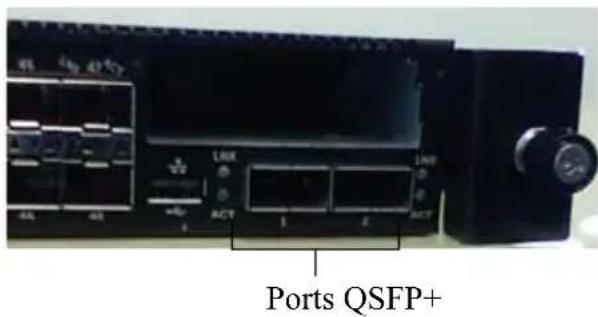
Le panneau avant comprend :
• 24/48 ports fixes 10G Base-T ou SFP+
- Port de gestion
- Port USB 2.0

REMARQUE : L'affichage des voyants System, fan et power status est situé sur le panneau arrière.
Quatre ports SFP reliés en amont à des ports fixes
Les modèles PC8164 et PC8164F possèdent deux ports QSFP fixes, chacun offrant les fonctions suivantes :
- Quatre ports 10G avec un câble à quatre sortie/QBO
- Un port 40G prenant en charge les émetteurs-récepteurs CR4, SR4 et LR4
• Voyants d'état du port du panneau avant
Les connexions QSFP peuvent être utilisées pour l'empilage. L'empilage est pris en charge pour des distances pouvant atteindre 100 m.

REMARQUE : Les modules QSFP ne peuvent être utilisés que pour les commutateurs série PowerConnect 81xx.
Logement d'extension
Le logement d'extension de 80 Gbit/s prend en charge les modules suivants :
- SFP+ (4 ports 10G)
• 10G Base-T (4 ports 10G) - QSFP+ (peut être configuré avec deux ports 40G ou jusqu'à 8 ports 10G)
Les modules sont vendus séparément.
Interface UART
Le port UART (Universal Asynchronous Receiver Transmitter) a été modelé suite à la norme de l'industrie 16550 sur les périphériques UART. Le port UART offre des capacités de communication en série, permettant une communication avec le modèle ou les périphériques externes utilisant le protocole RS-232. Un port série offre une connexion directe au commutateur et vous permet d'accéder à l'interface CLI depuis un terminal de console connecté au port via le câble série fourni (YOST RJ45 vers des connecteurs DB-9 femelles).
Le port UART est configurable séparément et peut être exécuté comme lien asynchrone de 1 200 bauds à 4 M de bauds.
L'interface UART peut être programmée avec les options suivantes :
- caractères sur 5, 6, 7 ou 8 bits
• 1, 1,5 ou 2 bits d'arrêt - Option de parité
- Parité régulière/inhabituelle (si l'option de parité est activée)
- Parité permanente (si l'option de parité est activée)
Les valeurs par défaut sont 9 600 bauds, 8 bits de données, pas de parité, 1 bit d'arrêt, pas de contrôle de débit.
Voyants du système
Le système est équipé de diodes émettant de la lumière (DEL) qui donnent des indications sur l'état de System, Temp, Diag, Fan, Stack et Locator de l'unité PowerConnect 81xx. Tableau 1 contient les définitions des voyants d'état :
Tableau 1. Définitions des voyants du système
| Fonction Description détaillée Commentaire | ||
| Voyant du système | • Bleu fixe : fonctionnement normal • Bleu clignotant : amorçage • Rouge fixe : crreur système critique • Rouge clignotant : erreur système non critique (défaillance du ventilateur, défaillance du bloc d'alimentation) | Sur le panneau avant |
| Voyant Temp | • Arrêt : température normale • Orange fixe : Température excessivea | Sur le panneau arrière |
| Voyant Diag | • Arrêt : fonctionnement normal • Vert clignotant : test de diagnostic en cours d'exécution | Sur le panneau arrière |
| Voyant Fan | • Vert fixe : ventilateur alimenté correctement et avec le nombre de tours par minute attendu • Rouge fixe : ventilateur défectueux | Sur le panneau arrière |
Tableau 1. Définitions des voyants du système (Suite)
| Fonction Description détaillée Commentaire | ||
| Voyant Stack | • Bleu fixe : passage au mode empilage• Vert fixe : passage au mode esclave d'empilage• Arrêt : passage au mode autonome | Sur le panncau arrière |
| Voyant localisateur | • Bleu clignotant : la fonction localisateur est activée• Bleu fixe : la fonction localisateur est désactivée | Sur le panncau arrière |
a. Le seuil de la température système des capteurs thermiques est de 75 °C. Lorsque ce seuil est dépassé, le voyant Temp s'allume en orange.
Figure 2. Voyants de port

Installation
Préparation du site
Avant d'installer le ou les commutateurs, assurez-vous que l'endroit choisi pour l'installation répond aux conditions suivantes :
- Dégagement : l'avant et l'arrière de l'unité doivent être suffisamment dégagés pour rester accessibles à un opérateur. Prévoyez un dégagement pour le câblage, les connexions électriques et la ventilation.
- Câblage : les câbles doivent être acheminés de façon à éviter les sources de bruit électrique, telles que les émetteurs radioélectriques, les amplificateurs de diffusion, les lignes électriques et les luminaires pour lampes fluorescentes.
- Température ambiante : la température ambiante à laquelle le commutateur peut fonctionner est comprise entre 10 et 35°C.

REMARQUE : au dessus de 900 mètres, réduisez la température maximale d'un degré Celsius (1°C) par 300 mètres.
- Humidité relative : l'humidité relative de fonctionnement est comprise entre 8 % et 85 % (sans condensation) avec une augmentation maximale de 10 % par heure.
Déballage du commutateur
Contenu du carton
Lors du déballage de chaque commutateur, vérifiez que le carton contient les éléments suivants :
- Un commutateur PowerConnect
- Un câble RJ45 vers un connecteur DB-9 femelle
- Deux ensembles de kits de rail (aucun outil nécessaire)
- Deux processeurs (emballés séparément)
-
Deux cordons d'alimentation (spécifiques aux pays/régions)
• Le Guide de mise en route -
Les Informations sur la sécurité et les réglementations
- Les Informations sur la garantie et le support technique
• Le Contrat de licence du logiciel
Etapes du déballage

REMARQUE : Avant de déballer le commutateur, examinez le carton et signalez immédiatement tout dommage apparent.
1 Posez le carton sur une surface plane et propre et coupez toutes les sangles d'attache.
2 Ouvrez le carton ou retirez le couvercle.
3 Retirez avec précaution le commutateur de son carton et posez-le sur une surface propre et stable.
4 Retirez tout le matériel d'emballage.
5 Vérifiez que le produit et ses accessoires ne sont pas endommagés.
Montage du commutateur en rack
Vous pouvez soit placer le commutateur dans l'armoire rack soit fixer le commutateur directement dans un rack compatible EIA-310-E de 48 cm (méthodes à quatre postes, deux postes ou filetée). Le système ReadyRails™ de Dell est fourni pour un rack frontal 1U et des installations à deux postes. Le système ReadyRails comprend deux assemblages sur rails emballés séparément et deux rails fournis fixés sur les côtés du commutateur.

AVERTISSEMENT : Il s'agit d'une référence concentrée. Veuillez lire les consignes de sécurité dans votre livret de sécurité, environnemental et d'informations réglementaires avant de commencer.

REMARQUE : Les illustrations contenues dans ce document ne représentent pas un commutateur spécifique.
Considérations pour la sécurité du montage du rack
- Chargement du rack : Le surchargement ou le chargement irrégulier du rack peut entraîner une défaillance de l'armoire ou du rack, pouvant endommager l'équipement et blesser l'utilisateur. Stabilisez les racks de manière permanente avant de commencer le chargement. Montez les composants en commençant par le bas du rack puis remontez vers le haut. Ne dépassez pas le taux de chargement du rack.
- Considérations d'alimentation : Branchez uniquement la source d'alimentation spécifiée à l'unité. Lorsque des composants électriques multiples sont installés dans un rack, assurez-vous que le taux d'alimentation des composants n'excède pas les capacités du circuit. Les sources d'alimentation et les rallonges surchargées peuvent provoquer un incendie ou une électrocution.
- Température ambiante élevée : Dans le cas d'une installation dans un rack fermé, la température de fonctionnement de l'environnement du rack peut être plus élevée que celle de la pièce ambiante. Faites attention à ne pas dépasser une température ambiante du commutateur de 50 degrés.
- Ventilation réduite : Installez l'équipement dans le rack afin que la quantité de ventilation pour un fonctionnement en toute sécurité de l'équipement ne soit pas compromise.
- Mise à la terre fiable : Assurez une mise à la terre fiable de l'équipement monté en rack. Faites particulièrement attention aux branchements d'alimentation autre que les connexions directes au circuit de dérivation, par exemple : utilisation de multiprises.
- Le produit ne doit pas être monté avec le panneau arrière faisant face au sol.
Installation du système ReadyRails de Dell
Le système de montage en rack ReadyRails est fourni pour configurer facilement votre rack pour l'installation de votre commutateur. Le système ReadyRails peut être installé à l'aide d'une méthode sans outil 1U ou selon l'une des trois méthodes utilisant des outils possibles (montage encastré à deux postes, montage centré à deux postes ou filetage à quatre postes).
Configuration 1U sans outil (Trou carré à quatre postes ou trou rond non-fileté)
1 Les crochets de la collerette ReadyRails vers l'extérieur, installez un rail entre les postes verticaux gauche et droit. Alignez puis placez les taquets du rail de la collerette arrière dans la collerette du poste vertical arrière. Dans la Figure 3, l'élément 1 et ses extractions illustrent la manière dont les taquets apparaissent dans les trous carrés ou les trous ronds non filetés.
Figure 3. Configuration 1U sans outil
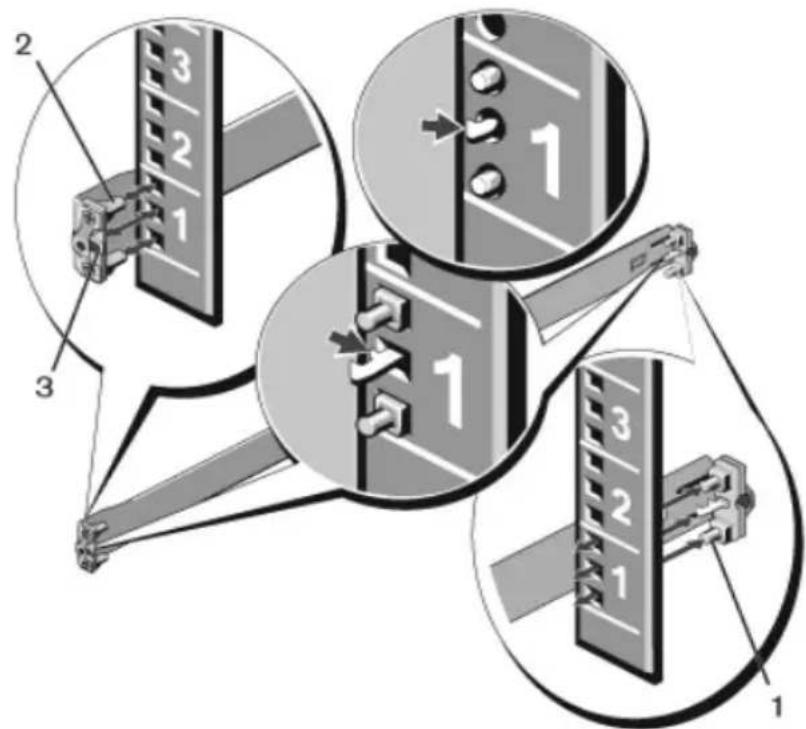
2 Alignez et placez les taquets de la collerette avant dans les trous sur l'avant du poste vertical. Reportez-vous à la Figure 3, élément 2.
3 Répétez cette procédure pour le second rail.
4 Pour retirer chaque rail, poussez le bouton du loquet d'éjection de chaque collerette et désinstallez chaque rail. Reportez-vous à la Figure 3, élément 3.
Configuration du montage intégré à deux postes
Pour cette configuration, les pièces moulées doivent être retirées de l'avant de chaque assemblage ReadyRails. Reportez-vous à la Figure 4, élément 1 à la page 94. Utilisez un tournevis Torx pour retirer les deux vis de chaque collerette avant (sur le côté du commutateur du rail) puis retirez chaque pièce moulée. Conservez les pièces moulées pour plus tard. Il n'est pas nécessaire de retirer les pièces moulées de la collerette arrière.
Figure 4. Configuration du montage intégré à deux postes
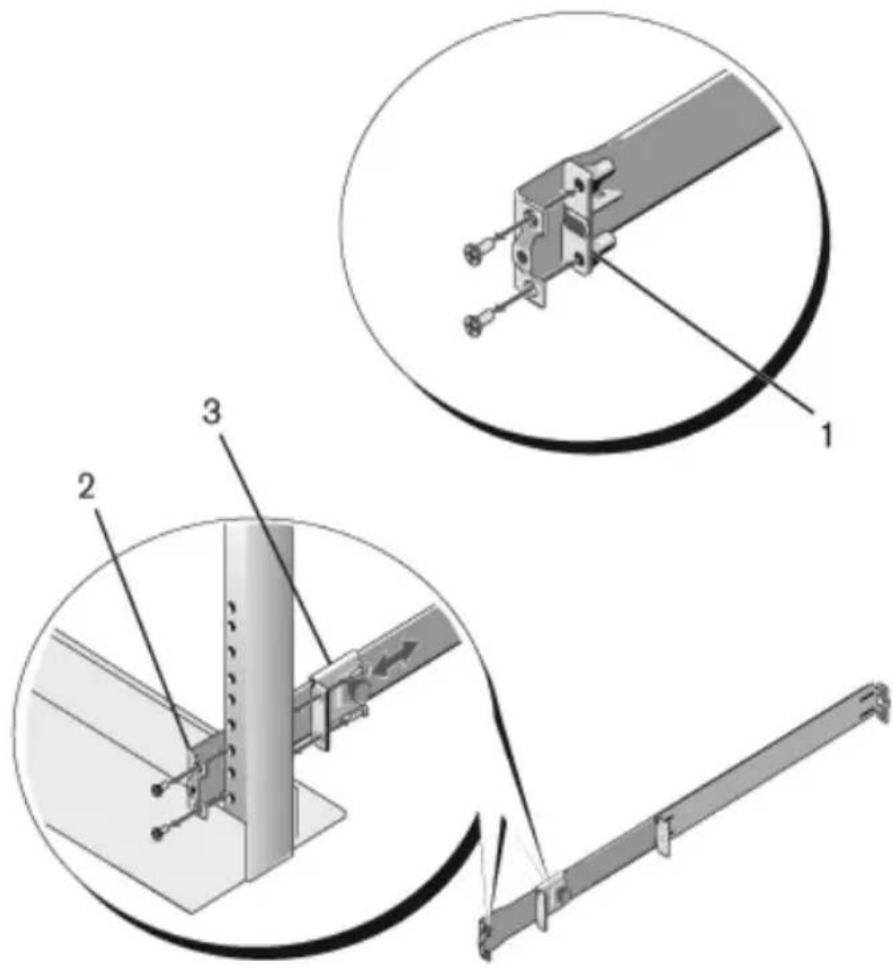
2 Fixez un rail sur la collerette du poste avant à l'aide des deux vis fournies par l'utilisateur. Reportez-vous à la Figure 4, élément 2.
3 Faites glisser le support piston vers l'avant contre poste vertical et fixez-le à la collerette du poste à l'aide des deux vis fournies par l'utilisateur. Reportez-vous à la Figure 4, élément 3.
4 Répétez cette procédure pour le second rail.
Configuration du montage centré à deux postes
1 Faites glisser le support piston vers l'arrière jusqu'à ce qu'il s'enclenche fixez-le à la collerette du poste à l'aide des deux vis fournies par l'utilisateur. Reportez-vous à la Figure 5, élément 1.
Figure 5. Configuration du montage centré à deux postes

2 Faites glisser le support arrière vers l'avant du poste et fixez-le à la collerette du poste à l'aide des deux vis fournies par l'utilisateur. Reportez-vous à la Figure 5, élément 2.
3 Répétez cette procédure pour le second rail.
Configuration filetée à quatre postes
1 Pour cette configuration, les pièces moulées de la collerette doivent être retirées de chaque extrémité des assemblages ReadyRails. Utilisez un tournevis Torx pour retirer les deux vis de chaque collerette et retirer chaque pièce moulée. Reportez-vous à la Figure 6, élément 1 à la page 96. Conservez les pièces moulées pour plus tard.
2 Pour chaque rail, fixez les collerettes avant et arrière aux collerettes du poste à l'aide des deux vis fournies par l'utilisateur à chaque extrémité. Reportez-vous à la Figure 6, élément 2 à la page 96.
Figure 6. Configuration filetée à quatre postes
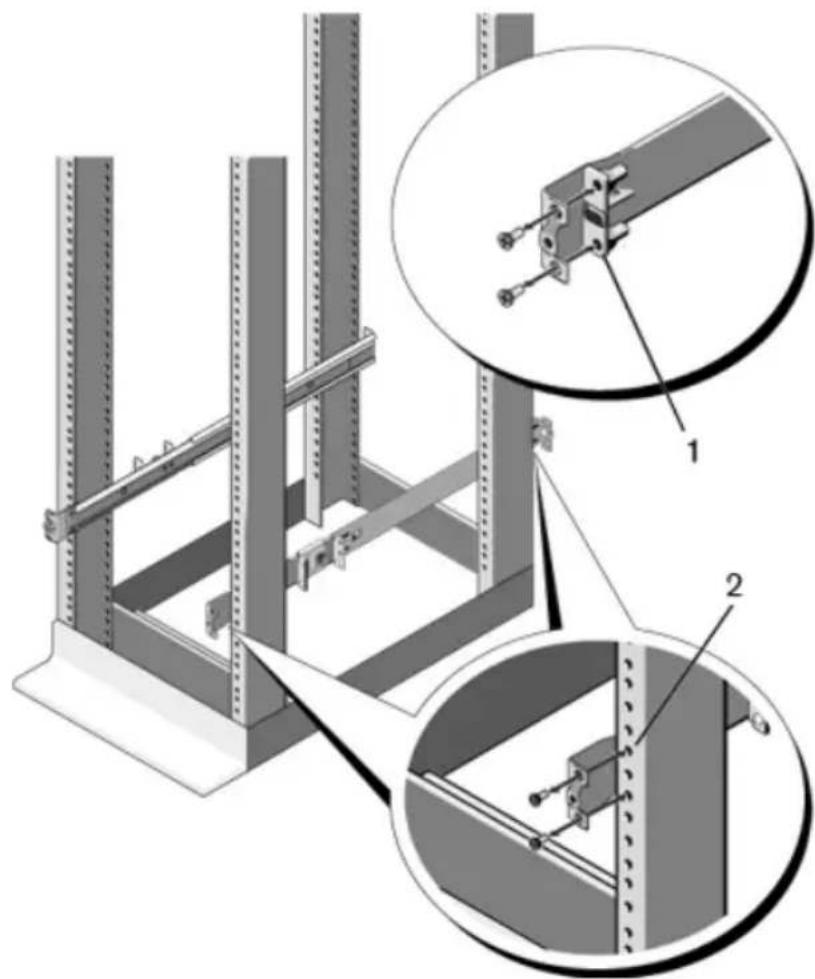
Installation du commutateur
Le commutateur peut être monté dans une configuration rack avant 1U et dans les configurations à deux postes 1U (intégrée et centrée). Ci-dessous est un exemple d'une configuration de rack avant 1U. Pour les configurations à deux postes 1U (intégrée et centrée), vous pouvez faire glisser le commutateur dans les rails de la même manière que pour les configurations à quatre postes.
Installation du rack avant 1U
Les rails fixés au commutateur doivent être configurés.
1 Fixez les rails du commutateur (membres du châssis interne) au commutateur PC81xx. Figure 7, l'élément 1 décrit les détails du picot de fixation avant avec la patte de verrouillage.
Figure 7. Fixation des rails du commutateur

2 Une fois les deux rails du commutateur installés, alignez-les avec les Ready-Rails précédemment fixés au rack et faites glisser le commutateur jusqu'à ce qu'il s'intègre à l'avant du rack. Environ 8 centimètres avant l'insertion totale, la fonction de verrouillage du rail s'active afin d'empêcher le commutateur de glisser en dehors du rack et de tomber par inadvertance.
Démarrage et configuration du commutateur
L'organigramme ci-dessous présente un aperçu des étapes que vous devez effectuer lors de la configuration initiale après avoir déballé et monté le commutateur.
Figure 8. Organigramme des procédures d'installation et de configuration
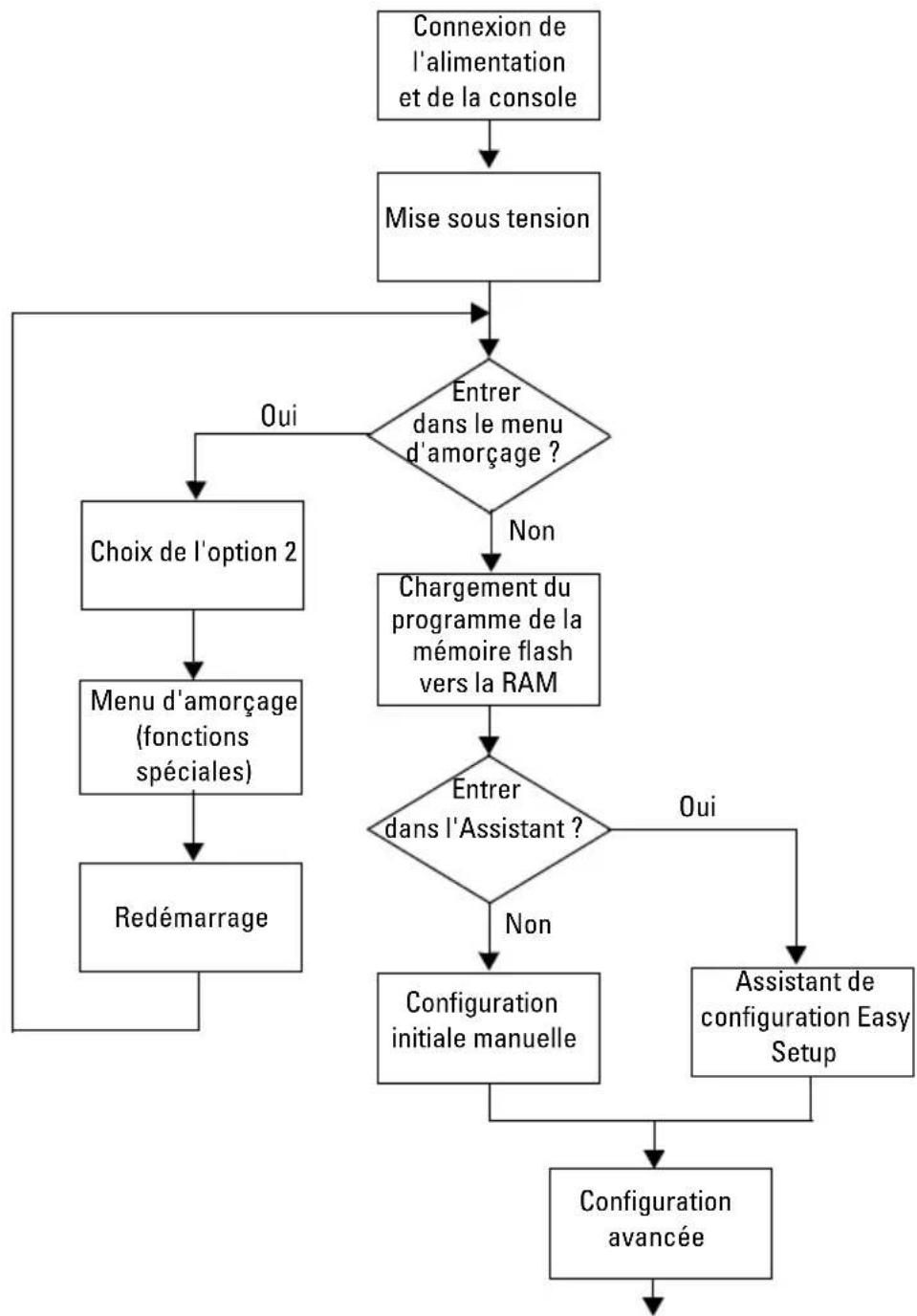
flowchart
graph TD
    A["Connexion de l'alimentation et de la console"] --> B["Mise sous tension"]
    B --> C{Entrer dans le menu d'amorçage ?}
    C -->|Oui| D["Choix de l'option 2"]
    C -->|Non| E["Chargement du programme de la mémoire flash vers la RAM"]
    D --> F["Menu d'amorçage (fonctions spéciales)"]
    F --> G["Redémarrage"]
    E --> H{Entrer dans l'Assistant ?}
    H -->|Oui| I["Configuration initiale manuelle"]
    H -->|Non| J["Assistant de configuration Easy Setup"]
    I --> K["Configuration avancée"]
    J --> K
Connexion du commutateur à un terminal
Une fois toutes les connexions externes effectuées, connectez un terminal à un commutateur pour configurer ce dernier.

REMARQUE : Avant de continuer, lisez les notes de publication concernant ce produit. Vous pouvez les télécharger à partir du site d'assistance technique de Dell, support.dell.com/support.

REMARQUE : Nous vous recommandons de vous procurer la version la plus récente de la documentation utilisateur disponible sur le site du Support Dell à l'adresse support.dell.com/support.
Pour pouvoir gérer et configurer le commutateur à partir d'une console série, utilisez le port de console RJ45 situé sur le panneau arrière de l'appareil pour le relier à un terminal VT100 ou à un système exécutant un logiciel d'émulation de terminal VT100. Le port de console est implémenté en tant que connecteur d'équipement de terminal de données (DTE).
Pour utiliser le port de console, vous devez disposer de l'équipement suivant :
- un terminal compatible VT100, ou un ordinateur (de bureau ou portable) équipé d'un port série et exécutant un logiciel d'émulation de terminal VT100, par exemple, Microsoft HyperTerminal;
- un câble série (fourni) doté d'un connecteur RJ45 pour le port de console et d'un connecteur DB-9 pour le terminal.
Pour connecter un terminal au port de console du commutateur, procédez comme suit :
1 Reliez le connecteur DB-9 du câble série au terminal ou à l'ordinateur exécutant le logiciel d'émulation de terminal VT100.
2 Configurez le logiciel d'émulation de terminal comme suit :
a Sélectionnez le port série approprié (par exemple COM 1) pour vous connecter à la console.
b Réglez le débit de données sur 9600 bauds.
c Configurez le format de données sur 8 bits de données, 1 bit d'arrêt et aucune parité.
d Définissez le contrôle de flux sur aucun.
e Réglez le mode d'émulation du terminal sur VT100.
f Choisissez les touches de terminal pour les touches de fonction, de direction et Ctrl. Vérifiez que le paramétrage correspond aux touches de terminal (et non aux touches Microsoft Windows).

REMARQUE : Si vous utilisez HyperTerminal sous Microsoft Windows 2000, assurez-vous que le Service Pack 2 de Windows 2000 ou une version ultérieure est installé. Ce service pack permet aux touches de direction de fonctionner correctement dans l'émulation VT100 d'HyperTerminal. Pour plus d'informations concernant les services pack Windows 2000, rendez-vous sur le site microsoft.com.
3 Connectez le connecteur RJ45 du câble directement au port RJ45 de la console PowerConnect 81xx situé sur l'arrière du commutateur.
Démarrage du commutateur
À la mise sous tension, le commutateur effectue un auto-test de démarrage. Ce test s'exécute à chaque initialisation du commutateur ; il passe les composants matériels en revue pour vérifier que le commutateur est totalement opérationnel avant de terminer le démarrage. Si le test détecte un problème critique, le processus s'arrête. Si l'auto-test de démarrage se déroule sans incident, le micrologiciel valide est chargé dans la RAM. Les messages de l'autotest de démarrage sont affichés sur le terminal et indiquent le succès ou l'échec du test. Le processus de démarrage dure environ 60 secondes.
Le terminal local connecté, vous pouvez faire appel au menu Boot (Amorçage), à la fin de la première partie de l'auto-test de démarrage. Depuis ce menu, vous pouvez effectuer des tâches de configuration, telles que rétablir le système sur les paramètres d'usine par défaut, activer l'image de sauvegarde ou récupérer un mot de passe. Pour obtenir plus d'informations sur les fonctions du menu Boot (Amorçage), reportez-vous au CLI Reference Guide (Guide de référence CLI).
Réalisation de la configuration initiale
La procédure de configuration initiale repose sur les conditions suivantes :
- Le commutateur PowerConnect n'a jamais été configuré auparavant et n'a pas été modifié depuis que vous l'avez reçu.
- Le commutateur PowerConnect a démarré correctement.
- La connexion à la console est établie et l'invite du Dell Easy Setup Wizard (Assistant Dell de configuration facile) apparaît sur l'écran d'un terminal VT100 ou équivalent.
La configuration initiale du commutateur est effectuée via le port de console. Une fois la configuration initiale effectuée, le commutateur peut être géré soit à partir du port de console connecté, soit via une connexion à distance.

REMARQUE : Le commutateur ne possède pas de nom d'utilisateur, de mot de passe, ni d'adresse IP par défaut.
Avant de procéder à la configuration initiale du commutateur, demandez les informations suivantes à votre administrateur réseau :
- L'adresse IP à affecter à l'interface hors-bande (OOB) pour la gestion du dispositif.
- Le masque de sous-réseau IP de l'interface hors-bande.
- L'adresse IP de la passerelle par défaut de l'interface hors-bande.
Ces paramètres sont nécessaires pour permettre la gestion à distance du commutateur via Telnet (client Telnet) ou HTTP (navigateur Web).
Procédure de configuration initiale
Vous pouvez effectuer la configuration initiale à l'aide de l'interface CLI ou du Dell Easy Setup Wizard (Assistant Dell de configuration facile). Cet assistant démarre automatiquement si le fichier de configuration du commutateur est vide. Vous pouvez quitter l'assistant à tout moment en appuyant sur [ctrl+z] . Dans ce cas, tous les paramètres de configuration spécifiés sont supprimés et le commutateur utilise les valeurs par défaut.

REMARQUE : Si vous n'exécutez pas l'Assistant Easy Setup ou ne répondez pas à l'invite de l'Assistant Easy Setup dans les 60 secondes, le commutateur entre en mode CLI.
Pour plus d'informations sur la configuration initiale à l'aide de l'interface CLI, reportez-vous au CLI Reference Guide (Guide de référence CLI). Ce Guide de mise en route présente la manière d'utiliser l'Assistant Easy Setup pour la configuration initiale du commutateur. L'assistant effectue les opérations de configuration suivantes sur le commutateur :
- Il met en place le compte utilisateur privilégié initial et lui attribue un mot de passe valide. Un compte utilisateur privilégié est configuré par l'assistant lors de l'installation.
- Il configure l'ouverture de session de l'interface CLI et l'accès HTTP de sorte qu'ils utilisent l'authentication locale uniquement.
- Il définit l'adresse IP pour l'interface OOB.
- Il définit la chaîne de communauté SNMP de sorte que le gestionnaire SNMP l'utilise sur une adresse IP donnée. Vous pouvez ignorer cette étape si le commutateur n'est pas géré via SNMP.
Exemple de session
Cette section illustre une session de l'Assistant Easy Setup. Les valeurs suivantes sont utilisées dans l'exemple :

REMARQUE : Il n'y a pas de nom d'utilisateur, de mot de passe ou d'adresse IP lorsque le commutateur est déballé ou réglé sur les valeurs par défaut d'usine.
- SNMP n'est pas activé.
- Le nom d'utilisateur par défaut, root, est accepté et le mot de passe admin123 est entré. L'Assistant n'affiche pas le mot de passe lors de sa saisie.
• L'interface de gestion OOB utilise l'adresse IP 192.168.2.1.

REMARQUE : Dans l'exemple ci-après, les options que l'utilisateur peut sélectionner ou les valeurs par défaut sont présentées entre crochets [ ]. Si vous appuyez sur
L'exemple suivant montre une suite d'invites et de réponses qui s'affichent au cours d'une session du Dell Easy Setup Wizard (Assistant Dell de configuration facile) et utilise les valeurs indiquées ci-dessus.
Au démarrage du commutateur (après l'auto-test de démarrage), le texte suivant s'affiche :
(Unit 1 - Waiting to select management unit) > (Unité 1 - Attend la sélection de l'unité de gestion)
Welcome to Dell Easy Setup Wizard (Bienvenue dans l'Assistant Dell de configuration facile)
The Setup Wizard guides you through the initial switch configuration, and gets you up and running as quickly as possible. (L'Assistant de configuration vous guide au cours de la configuration initiale du commutateur et vous permet une mise en route aussi rapide que possible.) You can skip the setup wizard, and enter CLI mode to manually configure the switch. (Vous pouvez passer cet assistant et entrer en mode CLI afin de configurer manuellement le commutateur.) You must respond to the next question to run the setup wizard within 60 seconds, otherwise the system will continue with normal operation using the default system configuration. (Vous devez répondre à la question suivante dans les 60 secondes pour exécuter l'Assistant de configuration, sinon le système va utiliser la configuration système par défaut et poursuivre son fonctionnement normal.) Note: You can exit the setup wizard at any point by entering [ctrl+z]. (Remarque : vous pouvez quitter l'assistant de configuration à tout moment en appuyant sur [ctrl+z].)
Would you like to run the setup wizard (you must answer this question within 60 seconds)? (Souhaitez-vous exécuter l'assistant de configuration [vous devez répondre à la question dans les 60 secondes] ?) [Y/N] y ([O/N] o)
First:
Do you want to select the operational mode as Simple Mode? (Premièrement : souhaitez-vous sélectionner le mode Simple comme mode de fonctionnement ?) [Y/N] y ([O/N] o)
Step 1: (Etape 1 :)
The system is not setup for SNMP management by default. (Le système n'est pas configuré pour une gestion SNMP par défaut.) To manage the switch using SNMP (required for Dell Network Manager) you can (Pour gérer le commutateur à l'aide de SNMP (requis pour Dell Network Manager) vous pouvez)
. Set up the initial SNMP version 2 account now (configurer le compte initial SNMP version 2 maintenant.)
. Return later and setup other SNMP accounts.
(revenir plus tard et configurer d'autres comptes SNMP.) (For more information on setting up an SNMP version 1 or 3 account, see the user documentation). (Pour plus d'informations sur la configuration d'un compte SNMP version 1 ou 3, voir la documentation utilisateur).
Would you like to setup the SNMP management interface now? (Souhaitez-vous configurer l'interface de gestion SNMP maintenant ?) [Y/N] n ([O/N] n)
Step 2: (Etape 2 :)
Now we need to setup your initial privilege (Level 15) user account. (À présent nous devons configurer votre compte utilisateur privilégié initial [niveau 15].) This account is used to login to the CLI and Web interface. (Ce compte est utilisé pour se connecter à l'interface CLI et à l'interface Web.) You may setup other accounts and change privilege levels later. (Vous pourrez configurer d'autres comptes et modifiez les niveaux de privilèges plus tard.) For more
information on setting up user accounts and changing privilege levels, see the user documentation. (Pour obtenir plus d'informations sur la configuration de comptes utilisateur et la modification des niveaux de privilège, reportez-vous à la documentation utilisateur.)
To setup a user account: (Pour configurer un compte utilisateur :)
Please enter the user name. (Veuillez entrer votre nom d'utilisateur.) [root]:
Please enter the user password: (Veuillez entrer le mot de passe utilisateur :)
Please reenter the user password: (Veuillez confirmer le mot de passe utilisateur :)
Step 3: (Etape 3 :)
Next, IP addresses are setup on the OOB (Out-Of-Band) Interface and/or the VLAN 1 routing interface. (Ensuite, les adresses IP sont configurées sur l'interface OOB [hors-bande] et/ou sur l'interface de routage VLAN 1.)
You can use these IP addresses to access the CLI, Web interface, or SNMP interface of the switch. (Vous pouvez utiliser ces adresses IP pour accéder à l'interface CLI, à l'interface Web ou à l'interface SNMP du commutateur.)
To access the switch through any Management Interface you can (Pour accéder au commutateur via n'importe quelle interface de gestion, vous pouvez)
. Setup the IP address for the Management Interface. (configurer l'adresse IP de l'interface de gestion.)
Setup the default gateway if IP address is manually configured on both routing and OOB interface. (Configurez la passerelle par défaut si l'adresse IP est configurée manuellement à la fois sur l'interface de routage et l'interface OOB.)
Would you like to setup the Out-Of-Band management interface now? (Souhaitez-vous configurer l'interface de gestion hors bande maintenant ?) [Y/N] y ([O/N] o)
Please enter the IP address of the device (A.B.C.D) or enter "DHCP" (without the quotes) to automatically request an IP address from the network DHCP server. (Veuillez entrer l'adresse IP du périphérique (A.B.C.D) ou entrer «DHCP» (sans les guillemets) pour demander automatiquement une adresse IP depuis le serveur réseau DHCP.) [192.168.2.1]:
Please enter the IP subnet mask (A.B.C.D or /nn). (Veuillez entrer le masque de sous-réseau IP [A.B.C.D ou /nn]) [255.255.255.0]:
Operational Mode = Simple (Mode de fonctionnement=Simple)
User Account setup = root (Compte utilisateur = root)
Password = ***** (Mot de passe = *****)
If the information is correct, please enter (Y) to save the configuration and copy the settings to the start-up configuration file. (Si les informations sont correctes, veuillez entrer (Y) pour enregistrer la configuration et copier les paramètres dans le fichier de configuration de démarrage.) If the information is
incorrect, enter (N) to discard the configuration and restart the wizard: (Si les informations sont incorrectes, entrez (N) pour annuler la configuration et redémarrer l'assistant :) [Y/N] y ([O/N] o)
Thank you for using Dell Easy Set up Wizard. (Merci d'avoir utilisé l'Assistant Dell Easy Set up.) You will now enter CLI mode. (Vous allez entrer maintenant en mode CLI.)
Applying Interface configuration, please wait ... (Application de la configuration d'interface, veuillez patienter...)
console>
Prochaines étapes
Une fois la configuration initiale décrite dans cette section terminée, vous pouvez connecter n'importe quel port situé sur le panneau avant du commutateur à votre réseau de production pour une gestion à distance intra-bande.
Si vous avez spécifié DIICP pour l'adresse IP de l'interface de gestion OOB, l'interface va obtenir son adresse IP à partir d'un serveur DHCP sur le réseau. Pour détecter une adresse IP affectée de manière dynamique, utilisez la connexion du port de console et entrez la commande suivante :
Pour accéder à l'interface Dell OpenManage Switch Administrator, entrez l'adresse IP de l'interface de gestion OOB dans le champ d'adresse d'un navigateur Internet. Pour un accès de gestion à distance à l'interface CLI, entrez l'adresse IP de l'interface de gestion OOB dans un client Telnet ou SSH. Sinon, vous pouvez continuer d'utiliser le port de console pour un accès local via l'interface CLI au commutateur.
Votre commutateur PowerConnect 81xx prend en charge les fonctions de commutation de base telles que VLANs, 802.1X, RADIUS et TACACS+. Pour plus d'informations sur les fonctions prises en charge en mode Simple, reportez-vous à la documentation intitulée Simple Switch Mode: Port Aggregator Feature White Paper (Mode Simple du commutateur : le livre blanc des fonctions d'agrégation de port).
Si le commutateur est configuré pour fonctionner en mode Normal, il peut aussi prendre en charge des fonctions telles que le protocole STP, ainsi que des fonctions avancées de couche 3 telles que le routage dynamique et la multidiffusion. Utilisez l'interface de gestion web ou CLI pour configurer les fonctions requises par votre réseau. Pour obtenir des informations sur la manière de configurer les fonctions du commutateur, reportez-vous au User's Configuration Guide (Guide de configuration) ou au CLI Reference Guide (Guide de référence CLI) disponible sur le site d'assistance à l'adresse : support.dell.com/support.
Dell PowerConnect
81xx-Reihe Switch
Rack-Montage des Switches 122
Rack-Montage des Switches


- Guide de mise en route
- Remarques
- Table des matières
- Démarrage et configuration du commutateur 98
- Introduction
- Caractéristiques
- Présentation du matériel
- Panneau avant
- Quatre ports SFP reliés en amont à des ports fixes
- Logement d'extension
- Interface UART
- Voyants du système
- Installation
- Préparation du site
- Déballage du commutateur
- Contenu du carton
- Etapes du déballage
- Montage du commutateur en rack
- Considérations pour la sécurité du montage du rack
- Installation du système ReadyRails de Dell
- Configuration 1U sans outil (Trou carré à quatre postes ou trou rond non-fileté)
- Configuration du montage intégré à deux postes
- Configuration du montage centré à deux postes
- Configuration filetée à quatre postes
- Installation du commutateur
- Installation du rack avant 1U
- Démarrage et configuration du commutateur
- Connexion du commutateur à un terminal
- Démarrage du commutateur
- Réalisation de la configuration initiale
- Procédure de configuration initiale
- Exemple de session
- First:
- Step 1: (Etape 1 :)
- Step 2: (Etape 2 :)
- Prochaines étapes
- Dell PowerConnect
- 81xx-Reihe Switch
- Rack-Montage des Switches
Marque : DELL
Modèle : PowerConnect 8100
Catégorie : Contrôleur