
PowerConnect 8100 - Controller DELL - Kostenlose Bedienungsanleitung
Finden Sie kostenlos die Bedienungsanleitung des Geräts PowerConnect 8100 DELL als PDF.



| Produkttyp | Layer-3-Netzwerk-Switch (L3) 10/40 GbE |
| Marke | Dell |
| Modell | PowerConnect 8100 (PC8132, PC8132F, PC8164, PC8164F) |
| Abmessungen (B x T x H) | 440 x 460 x 44 mm (17,32 x 18,11 x 1,73 Zoll) |
| Gewicht | ca. 10 kg (Schätzung) |
| Stromversorgung | Redundante, hot-swap-fähige Netzteile |
| Anzahl feste Ports | 24 oder 48 10GbE-Ports (je nach Modell) |
| Zusätzliche Ports | 2 feste QSFP-40G-Ports (Modelle PC8164/PC8164F) |
| Porttyp | 10GBase-T (RJ45) oder SFP+ je nach Modell |
| Switching-Kapazität | Bis zu 640 Gbit/s (je nach Modell) |
| Hauptfunktionen | Aggregation, Stacking, iSCSI Auto-Configuration, QoS, VLAN, L3-Routing, CLI/Web/SNMP-Verwaltung |
| Verwaltung | CLI, Web, SNMP, Dell OpenManage Network Manager |
| Betriebstemperatur | 10 bis 35 °C (bei 900 m Höhe, Reduzierung um 1 °C pro 300 m) |
| Relative Luftfeuchtigkeit im Betrieb | 8 % bis 85 % (nicht kondensierend) |
| Rack-Montage | Ja, 1U, ReadyRails-System inklusive (werkzeuglos oder mit Werkzeug) |
| Sicherheit | Zuverlässige Erdung, Montagevorsichtsmaßnahmen, maximale Umgebungstemperatur 50 °C im geschlossenen Rack |
| Wartung und Reinigung | Außenreinigung mit einem trockenen Tuch; Flüssigkeiten und elektrische Rauschquellen vermeiden |
| Ersatzteile und Reparierbarkeit | Netzteile, Lüfter, SFP+/QSFP-Module (separat erhältlich); lebenslange eingeschränkte Garantie mit Reparatur oder Austausch |
| Allgemeine Informationen | Handbuch in mehreren Sprachen verfügbar; PDF-Anleitung auf der Dell-Website herunterladbar |
Häufig gestellte Fragen - PowerConnect 8100 DELL
Benutzerfragen zu PowerConnect 8100 DELL
0 Frage zu diesem Gerät. Beantworten Sie die, die Sie kennen, oder stellen Sie Ihre eigene.
Eine neue Frage zu diesem Gerät stellen
Laden Sie die Anleitung für Ihr Controller kostenlos im PDF-Format! Finden Sie Ihr Handbuch PowerConnect 8100 - DELL und nehmen Sie Ihr elektronisches Gerät wieder in die Hand. Auf dieser Seite sind alle Dokumente veröffentlicht, die für die Verwendung Ihres Geräts notwendig sind. PowerConnect 8100 von der Marke DELL.
BEDIENUNGSANLEITUNG PowerConnect 8100 DELL
Handbuch zum Einstieg
Panduan Pengaktifan
はじめに
시작 안내서
Handbuch zum Einstieg
Anmerkungen

ANMERKUNG: Eine ANMERKUNG macht auf wichtige Informationen aufmerksam, mit denen Sie das System besser einsetzen können.

VORSICHTSHINWEIS: Ein VORSICHTSHINWEIS macht darauf aufmerksam, dass bei Nichtbefolgung von Anweisungen eine Beschädigung der Hardware oder der Verlust von Daten droht.
Irrtümer und technische Änderungen vorbehalten. © 2012 Dell Inc. Alle Rechte vorbehalten.
Die Vervielfältigung oder Wiedergabe dieser Materialien in jeglicher Weise ohne vorherige schriftliche Genehmigung von Dell Inc. ist streng untersagt.
Marken in diesem Text: Dell™, das DELL Logo, PowerConnect™, OpenManage™, ReadyRails™ und Torx™ sind Marken von Dell Inc. Microsoft® und Windows® sind eingetragene Marken von Microsoft Corporation in den USA und/oder anderen Ländern.
Andere in diesem Dokument möglicherweise verwendete Marken und Handelsbezeichnungen beziehen sich auf die entsprechenden Eigentümer oder deren Produkte. Dell Inc. erhebt keinen Anspruch auf Marken und Handelsbezeichnungen mit Ausnahme der eigenen.
Genormtes Modell PC8132, PC8132F, PC8164, PC8164F
Februar 2012 Teilenr. JHCTM Rev. A00
Inhalt
1 Einführung 113
Funktionsmerkmale 113
2 Hardwareübersicht 114
Vorderseite. 116
Feste 4-Port-SFP-Uplink-Ports 116
Erweiterungssteckplatz 117
UART-Schnittstelle 117
System-LEDs.... 118
3 Installation 120
Standortvorbereitung 120
Auspacken des Switches 121
Inhalt der Verpackung 121
Auspacken 121
Sicherheitserwägungen bei der Rack-Montage 122
Installieren des Dell ReadyRails-Systems ..... 123
Installieren des Switches. 128
4 Starten und Konfigurieren des Switches 129
Verbinden eines Switches mit einem Terminal . . . . 130
Starten des Switches 131
Durchführen der Erstkonfiguration 132
Durchführen der Erstkonfiguration ..... 132
Beispiel-Ablauf 133
Nächste Schritte 137
Einführung
Dieses Dokument enthält grundlegende Informationen über die Dell PowerConnect 81xx-Reihe von Switches (PC8132, PC8132F, PC8164, PC8164F), einschließlich der Switch-Installation und der Erstkonfiguration. Informationen über das Konfigurieren und Überwachen von Switch-Funktionen finden Sie im User's Configuration Guide (Konfigurationsanleitung) auf der Dell Support-Website support.dell.com/manuals. Hier erhalten Sie auch die neuesten Updates für Dokumentation und Firmware.
Das vorliegende Dokument umfasst die folgenden Abschnitte:
- Hardwareübersicht
- Installation
- Starten und Konfigurieren des Switches
Funktionsmerkmale
Die Switches der Reihe PowerConnect 8100 sind hoch skalierbare Switches für den Dauerbetrieb von Netzwerken in Campusaggregationsumgebungen und 10-GbE-Core-Switching-Implementierungen. Die Reihe der Layer-3-Switches liefert die 10/40-GbE-Wire-Speed-Leistung, die für die Versorgung von anspruchsvollen Infrastrukturen in Unternehmen und Betrieben benötigt wird, und ermöglicht gleichzeitig Skalierbarkeit und hochdichten 10-GbE-Betrieb mit vereinfachter Verwaltung.
Die Reihe PC8100 bietet hohe Verfügbarkeit und Redundanz für Core- und Aggregationsimplementierungen, der das Wachstum des Netzwerks auf hochdichten 10-GbE-Betrieb und 40 GbE für den Unternehmenskern unterstützt. Die Reihe ermöglicht eine hohe Stapeldichte mit 10-GbE- oder 40-GbE-Ports, die als eine einzige logische Einheit verwaltet werden können, sowie Redundanz bei Netzteilen, Lüftern und Firmware-Images. Die vereinfachte Verwaltung umfasst auch eine USB-Funktion für schnelle Bereitstellung (USB Rapid Deployment), mit der die Netzwerkadressierung beim Start beschleunigt wird und Installationen von Firmware-Images im gesamten Stack rationalisiert werden. Zu den flexiblen Verwaltungsoptionen gehört eine CLI nach Branchenstandard, die Fernverwaltung unter Einsatz des integrierten Webservers und die Unterstützung für SNMP-basierte Verwaltungsanwendungen, darunter Dell OpenManage Network Manager.
Die Reihe PC8100 umfasst Unterstützung für Speichernetzwerke und iSCSI-Optimierung. Zur Vereinfachung der Konnektivität mit Dell EqualLogic-Arrays erkennt die Funktion der automatischen iSCSI-Konfiguration in allen Switches der Reihe 8100 automatisch die Arrays und konfiguriert den Switch für optimalen Durchsatz. Diese Funktion ist standardmäßig aktiviert und reduziert den Vorgang auf das schlichte Anschließen eines Kabels. Die Konnektivität mit Dell Compellent-Arrays wird ebenfalls vereinfacht und lässt sich mit einem einzigen Befehl konfigurieren.
Dell hat die Reihe PowerConnect 8100 vom Netzkabel bis zu den Ports für Energieeinsparungen entworfen. Dies beginnt schon bei from EEE-fähigen Ports, durch die der aktive und passive Energieverbrauch für alle Ports gesenkt wird. Neben redundanten Netzteilen, die in allen Betriebsarten effizient betrieben werden können, wird der Verbrauch durch Lüfter mit variabler Drehzahl gesenkt, indem ihre Drehzahl über mehrere Temperaturwächter auf ihre Umgebung abgestimmt wird. Schließlich umfasst die Reihe PC8100 auch noch die eingeschränkte lebenslange Dell-Garantie mit Hardware-Basisservice (Reparatur oder Austausch) während der Lebensdauer.
Hardwareübersicht
Dieser Abschnitt enthält Informationen über Gerätemerkmale und modulare Hardwarekonfigurationen der PowerConnect 81xx Switches.
Die Abmessungen des PowerConnect 81xx sind wie folgt:
- 440 × 460 × 44 ~mm (B x T x H)
• 17,32 x 18,11 x 1,73 Zoll (B x T x H)
PowerConnect 81xx besitzt ein Gehäusedesign mit vier Lösungsarten und einer Schaltbreite von 640 Gbit/s und 320 Gbit/s, wie nachstehend aufgeführt:
1 PC8132F - 24-Port SFP + 10G + 40G/80G-Erweiterungsmodul
2 PC8164F - 48-Port SFP + 10G + 2-Port 40G QSFP + 40G/80G-Erweiterungsmodul
3 PC8132 - 24-Port 10GBaseT + 40G/80G-Erweiterungsmodul
4 PC8164 - 48-Port 10GBaseT + 2-Port 40G QSFP + 40G/80G-Erweiterungsmodul
Die Modulsteckplätze können drei Arten von Modulen aufnehmen:
- S F P +
- 10G Base-T
• Q S F P +
Das System bietet außerdem einen Konsolen-Port (Schnittstelle RS-232, Typ RJ45) und einen dedizierten Ethernet-Service-Port für OOB-Verwaltungsfunktionen.
Der PC81xx weist die folgenden Funktionsmerkmale auf:
- Unterstützung für einen USB-Port
• 48 Ports mit 10 Gbit/s für 1G/10G-Transceiver
• Zwei feste QSFP-Ports mit 40 Gbit/s für 40G-Transceiver - Ein Erweiterungssteckplatz mit 80 Gbit/s für SFP+-, 10G Base-T- and QSFP+-Module
- Integriertes Hochleistungsprozessorystem mit großem Speicher. XLP308H/256 MB NOR-Flash/2GB DDR-III-RAM.
• Temperaturüberwachung (TMP75) - Mit Software lesbarer Temperaturwächter
- Unterstützung für Echtzeituhr
• Redundantes Hot-Plugging-Netzteil
• Stromstärkeüberwachung für Energieverwaltung - Der Lüfter ist auswechselbar und kann verwaltet werden
• Standardgehäuse der Höhe 1 HE
Vorderseite
Das folgende Bild zeigt die Vorderseite des PowerConnect 81xx:
Abbildung 1. PowerConnect 81xx – Vorderseite

Die Vorderseite umfasst:
• 24/48 feste 10G Base-T- oder SFP+-Ports
- Verwaltungsport
- USB-2.0-Port

ANMERKUNG: LED-Display für System-, Lüfter- und Stromstatusanzeigen befindet sich auf der Rückseite.
Feste 4-Port-SFP-Uplink-Ports
Die Modelle PC8164 und PC8164F enthalten zwei feste QSFP-Ports, die jeweils über die folgenden Funktionsmerkmale verfügen:
• Vier 10G-Ports mit vierfach verzweigtem Kabel
- Ein 40G-Port mit Unterstützung für CR4-, SR4- und LR4-Transceiver
- Portstatus-LEDs auf der Vorderseite
Die QSFP-Verbindungen können für das Stacking verwendet werden. Stacking wird bis zu Distanzen von 100 m unterstützt.

ANMERKUNG: Die QSFP-Module können nur für die Switches der Reihe PowerConnect 81xx verwendet werden.
Erweiterungssteckplatz
Der 80-Gbit/s-Erweiterungssteckplatz unterstützt die folgenden Module:
- SFP+ (vier 10G-Ports)
• 10G Base-T (vier 10G-Ports) - QSFP+ (lässt sich als zwei 40G-Ports oder bis zu acht 10G-Ports konfigurieren)
Die Module sind separat erhältlich.
UART-Schnittstelle
Der UART-Port (Universal Asynchronous Receiver Transmitter) ist nach dem Branchenstandard 16550 für UART-Geräte gestaltet. Er bietet die Möglichkeit der seriellen Kommunikation, die eine Kommunikation mit dem Modell oder anderen externen Geräten unter Verwendung des RS-232-Protokolls ermöglicht. Ein serieller Port stellt eine direkte Verbindung zum Switch her und ermöglicht den CLI-Zugang von einem Konsolenterminal aus, das über das mitgelieferte serielle Kabel (mit RJ45 Yost auf DB-9-Buchsen) angeschlossen wird.
Der UART-Port kann gesondert konfiguriert werden und als asynchrone Verbindung von 1200 Baud bis 4 Mill. Baud ausgeführt werden.
Die UART-Schnittstelle kann mit den folgenden Optionen programmiert werden:
• 5, 6, 7 oder 8 Datenbits
• 1, 1,5 oder 2 Stoppbits
- Paritätsoption
- Gerade/ungerade Parität (bei aktivierter Paritätsoption)
- Sticky Parity (bei aktivierter Paritätsoption)
Die Standardeinstellung lautet: Baudrate 9600, 8 Datenbits, keine Parität, 1 Stoppbit, keine Flusskontrolle.
System-LEDs
Das System enthält LEDs, die den System-, Temperatur-, Diagnose-, Lüfter-, Stack- und Standortstatus der PowerConnect 81xx-Einheit anzeigen. Tabelle 1 enthält die Erklärungen zu den Status-LEDs:
Tabelle 1. LED-Definitionen für das System
| Funktionsmerkmal Genaue Beschreibung Anmerkung | ||
| System-LED | Stetig blau - NormalbetriebBlau blinkend - Start erfolgtStetig rot - Kritischer SystemfchlerRot blinkend - Nichtkritischer Systemfchler (Lüfterausfall, Netzteilausfall) | Auf der Vorderseite |
| Temp-LED (Temperatur) | Aus - NormaltemperaturStetig gelb - Überhitzunga | Auf der Rückseite |
| Diag-LED (Diagnose) | Aus - NormalbetriebGrün blinkend - Diagnosetest wird ausgeführt | Auf der Rückseite |
| Fan-LED (Lüfter) | Stetig grün - Lüfter angeschaltet und auf erwarteter DrchzahlStetig rot - Lüfter ausgefallen | Auf der Rückseite |
Tabelle 1. LED-Definitionen für das System (fortgesetzt)
| Funktionsmerkmal Genaue Beschreibung Anmerkung | ||
| Stack-LED | Stetig blau - Switch im Stacking-ModusStetig grün - Switch im Stacking-Slave-ModusAus - Switch im eigenständigen Modus | Auf der Rückseite |
| Standort-LED | Blau blinkend - Standortfunktion ist aktiviertStetig blau - Standortfunktion ist deaktiviert | Auf der Rückseite |
a. Der Temperaturschwellenwert für das System der Temperatursensoren liegt bei 75 °C. Wenn der Schwellenwert überschritten wird, leuchtet die Temperatur-LED gelb.
Abbildung 2. Port-LEDs

Installation
Standortvorbereitung
Bevor Sie den Switch oder die Switches installieren, stellen Sie sicher, dass am Ort der Installation die folgenden Voraussetzungen erfüllt sind:
- Zugang – Der Bediener sollte an der Vorder- und Rückseite des Geräts ausreichend Bewegungsfreiheit haben. Auch Verkabelung, Stromanschlüsse und Belüftungsöffnungen sollten problemlos zugänglich sein.
- Verkabelung – Die Kabel sollten so verlegt sein, dass elektrisches Rauschen durch Funksender, Funkverstärker, Stromleitungen sowie fluoreszierende Beleuchtungskörper vermieden wird.
- Umgebungstemperatur – Die Umgebungstemperatur beim Switchbetrieb liegt zwischen 10° und 35 °C.

ANMERKUNG: Oberhalb von 900 m muss von der maximalen Temperatur 1 °C pro 300 m abgezogen werden.
- Relative Luftfeuchtigkeit – Die relative Luftfeuchtigkeit beim Betrieb liegt zwischen 8% und 85% (nicht-kondensierend) bei einer maximalen Feuchtigkeitsänderung von 10% pro Stunde.
Auspacken des Switches
Inhalt der Verpackung
Kontrollieren Sie beim Auspacken der einzelnen Switches, ob jeweils die folgenden Teile vorhanden sind:
- Ein PowerConnect-Switch
- Ein Kabel für RJ-45 auf DB-9-Buchse
• Zwei Sätze Schienenkits (keine Werkzeuge erforderlich)
• Zwei Netzteileinheiten (gesondert verpackt)
• Zwei Netzkabel (landesspezifisch) - Handbuch zum Einstieg
- Sicherheitshinweise und Betriebsbestimmungen
- Informationen zur Garantie und zum Kundendienst
- Software-Lizenzvertrag
Auspacken

ANMERKUNG: Überprüfen Sie vor dem Auspacken des Switches den Transportbehälter und melden Sie etwaige Beschädigungen unverzüglich.
1 Stellen Sie das Paket auf eine saubere, ebene Fläche, und zerschneiden Sie alle Befestigungsbänder.
2 Öffnen Sie die Verpackung, oder entfernen Sie die obere Abdeckung.
3 Nehmen Sie den Switch vorsichtig aus der Verpackung, und stellen Sie ihn auf eine stabile, saubere Fläche.
4 Entfernen Sie das gesamte Verpackungsmaterial.
5 Untersuchen Sie das Produkt und das Zubehör auf Beschädigungen.
Sie können den Switch entweder auf dem Rack-Regal platzieren oder den Switch direkt in ein 19 Zoll breites, EIA-310-E-konformes Rack (Methoden mit vier Stützen, zwei Stützen oder Gewindelöchern) montieren. Das Dell ReadyRails™ System ist für ein 1-HE-Front-Rack und Installationen mit zwei Stützen vorgesehen. Das ReadyRails-System enthält zwei separat verpackte Schienenbaugruppen und zwei Schienen, die im Lieferzustand an den Seiten des Switches befestigt sind.

WARNUNG: Dies ist ein gekürzter Hinweis. Lesen Sie, bevor Sie beginnen, die Sicherheitshinweise in der Broschüre Safety, Environmental, and Regulatory Information (Sicherheitshinweise, Umwelt- und Betriebsbestimmungen).

ANMERKUNG: Die Abbildungen in diesem Dokument sollen keinen bestimmten Switch darstellen.
Sicherheitserwägungen bei der Rack-Montage
- Rack-Beladung - Ein Überladen oder ungleichmäßiges Beladen von Racks kann einen Defekt an einem Regal oder Rack verursachen, was zu einer Beschädigung der Geräte und zu möglichen Verletzungen führen kann. Stabilisieren Sie die vor der Beladung an einem dauerhaften Standort. Beginnen Sie beim Montieren der Komponenten am Boden des Racks und arbeiten Sie sich dann nach oben. Überschreiten Sie nicht die Tragfähigkeit des Racks.
- Stromerwägungen - Verwenden Sie zum Anschluss nur die Stromquelle, die auf der Einheit angegeben ist. Wenn in einem Rack mehrere elektrische Komponenten installiert werden, stellen Sie sicher, dass die Gesamtnennleistung der Komponenten die Möglichkeiten des Stromnetzes nicht übersteigt. Überlastete Stromquellen und Erweiterungskabel stellen eine Brand- und Stromschlaggefahr dar.
- Erhöhte Umgebungstemperatur - Bei Installation in einer geschlossenen Rack-Aufstellung kann die Betriebstemperatur der Rack-Umgebung höher sein als die Raumtemperatur. Achten Sie darauf, die maximale Umgebungstemperatur des Switches von 50 Grad Celsius nicht zu überschreiten.
- Reduzierter Luftstrom - Installieren Sie die Geräte so in dem Rack, dass der für einen sicheren Betrieb der Geräte erforderliche Umfang des Luftstroms nicht gefährdet wird.
- Zuverlässige Erdung - Behalten Sie eine zuverlässige Erdung der in Racks montierten Geräte aufrecht. Achten Sie insbesondere darauf, andere Verbindungen als direkte Verbindungen zur Verzweigungsleitung bereitzustellen, z. B. unter Verwendung von Mehrfachsteckdosen.
- Das Produkt sollte nicht mit der Rückseite nach unten gewandt montiert werden.
Installieren des Dell ReadyRails-Systems
Das ReadyRails-Rack-Montagesystem dient dazu, das Rack auf einfache Weise für die Installation des Switches zu konfigurieren. Das ReadyRails-System kann mit der werkzeuglosen 1-IIE-Methode oder einer der drei möglichen 1-HE-Methoden mit Werkzeugen (bündige Montage mit zwei Stützen, mittige Montage mit zwei Stützen oder vier Stützen mit Gewindclöchern) installiert werden.
Werkzeuglose 1-HE-Konfiguration (Vierkantloch- oder Rundloch-Racks mit vier Stützen)
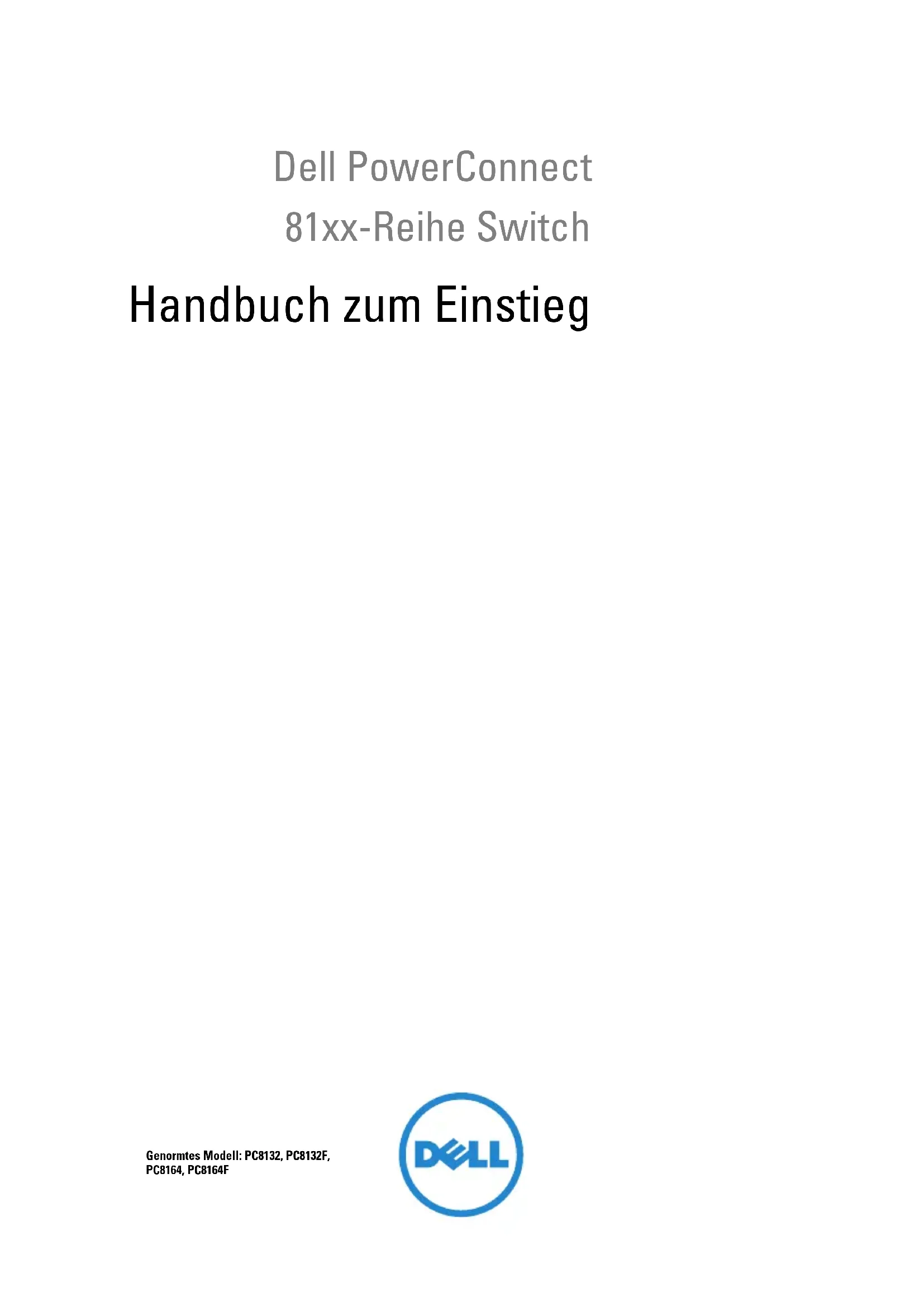
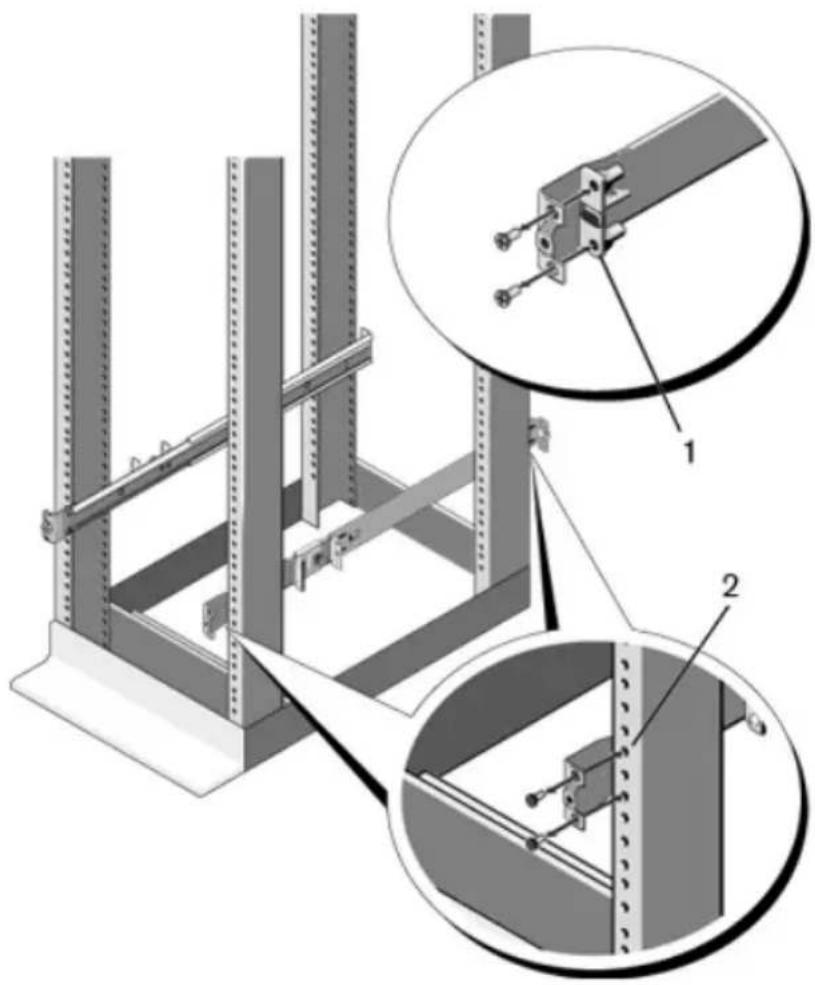
1 Positionieren Sie bei nach außen zeigenden ReadyRails-Flanschohren eine Schiene zwischen den linken und rechten vertikalen Stützen. Richten Sie die Zapfen der hinteren Flanschschiene aus und befestigen Sie sie am Flansch der hinteren vertikalen Stütze. In Abbildung 3 zeigen Element 1 und dessen Auszüge, wie die Zapfen sowohl in die Vierkantlöchern und die Rundlöchern ohne Gewinde eingepasst werden müssen.
Abbildung 3. Werkzeuglose 1-HE-Konfiguration
2 Richten Sie die Zapfen des vorderen Flansches aus und befestigen Sie sie an der Vorderseite der vertikalen Stütze (siehe Abbildung 3, Element 2).
3 Wiederholen Sie diese Schritte für die zweite Schiene.
4 Um die Schienen zu entfernen, ziehen Sie am Entriegelungsmechanismus jedes Flanschohrs und lösen Sie die einzelnen Schienen (siehe Abbildung 3, Element 3).
Bündige Konfiguration mit zwei Stützen
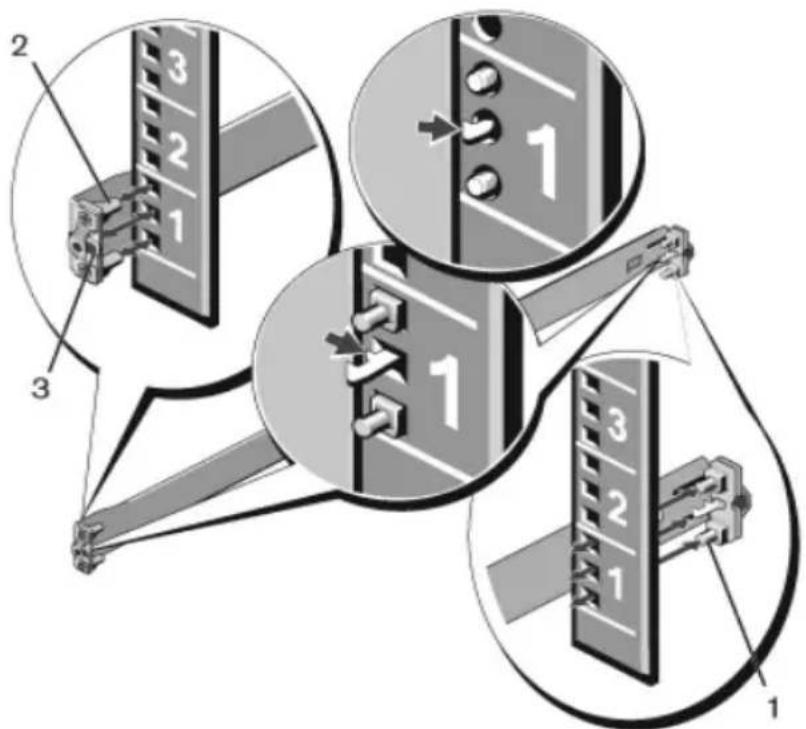
1 Für diese Konfiguration müssen die Beschläge von der Vorderseite jeder ReadyRails-Baugruppe entfernt werden (siehe Abbildung 4, Element 1 auf Seite 125). Lösen Sie die beiden Schrauben mit einem Torx-Schraubendreher von den vorderen Flanschohren (an der Geräteseite der Schiene) und entfernen Sie die Beschläge. Bewahren Sie die Beschläge für die eventuelle zukünftige Verwendung am Rack auf. Die hinteren Beschläge müssen nicht entfernt werden.
Abbildung 4. Bündige Konfiguration mit zwei Stützen
2 Befestigen Sie eine Schiene mit zwei Schrauben (nicht im Lieferumfang enthalten) am Flansch der vorderen Stütze (siehe Abbildung 4, Element 2).
3 Schieben Sie den Haltebügel nach vorne in Richtung der vertikalen Stütze und befestigen Sie ihn mit zwei Schrauben (nicht im Lieferumfang enthalten) am Stützenflansch (siehe Abbildung 4, Element 3).
4 Wiederholen Sie diese Schritte für die zweite Schiene.
Mittige Konfiguration mit zwei Stützen
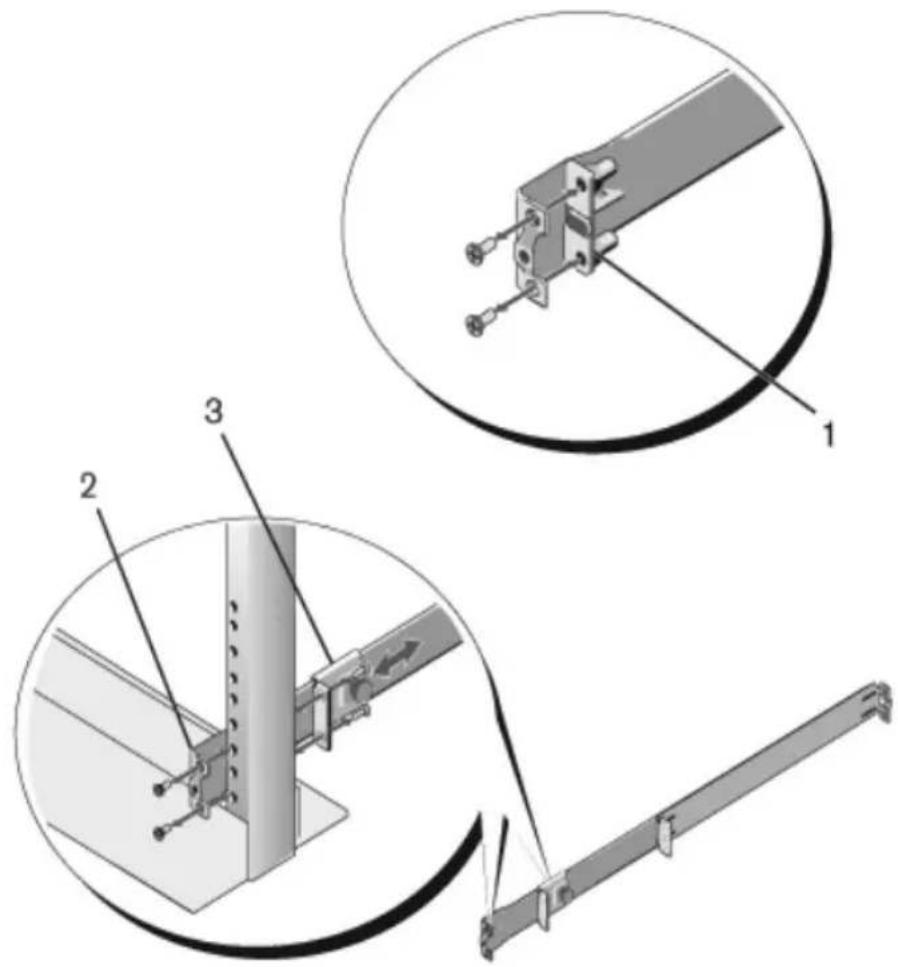
1 Schieben Sie den Haltebügel nach hinten, bis er einrastet, und befestigen Sie ihn mit zwei Schrauben (nicht im Lieferumfang enthalten) am Flansch der vorderen Stütze (siehe Abbildung 5, Element 1).
Abbildung 5. Mittige Konfiguration mit zwei Stützen
2 Schieben Sie den hinteren Bügel in Richtung der Stütze und befestigen Sie ihn mit zwei Schrauben (nicht im Lieferumfang enthalten) am Stützenflansch (siehe Abbildung 5, Element 2).
3 Wiederholen Sie diese Schritte für die zweite Schiene.
Gewindeloch-Konfiguration mit vier Stützen
1 Bei dieser Konfiguration müssen die Beschläge der Flanschohren von allen Seiten der ReadyRails-Baugruppen entfernt werden. Lösen Sie die beiden Schrauben mit einem Torx-Schraubendreher von den beiden Flanschohren und entfernen Sie die Beschläge (siehe Abbildung 6, Element 1 auf Seite 127). Bewahren Sie die Beschläge für die eventuelle zukünftige Verwendung am Rack auf.
2 Befestigen Sie bei jeder Schiene den vorderen und den hinteren Flansch mit zwei Schrauben (nicht im Lieferumfang enthalten) an den Stützenflanschen (siehe Abbildung 6, Element 2 auf Seite 127).
Abbildung 6. Gewindeloch-Konfiguration mit vier Stützen
Der Switch kann in den Konfigurationen 1-HE-Front-Rack und 1-HE mit zwei Stützen (bündig und mittig) montiert werden. Es folgt ein Beispiel für eine 1-IIE-Front-Rack-Konfiguration. Bei den 1-IIE-Konfigurationen mit zwei Stützen (bündig und mittig) können Sie den Switch in gleicher Weise in die Schienen schieben wie bei den Konfigurationen mit vier Stützen.
1-HE-Front-Rack-Installation
Die am Switch angebrachten Schienen müssen konfiguriert werden.
1 Befestigen Sie die Switch-Schienen (innere Gehäusemodule) am PC81xx-Switch. Abbildung 7, Element 1 zeigt die Details für den vorderen Abstandshalter mit Verriegelung.
Abbildung 7. Befestigen der Switch-Schienen

2 Richten Sie die beiden Switch-Schienen nach ihrer Installation an Ready-Rails aus, die bereits am Rack montiert sind und schieben Sie den Switch hinein, bis er bündig mit der Vorderseite des Racks abschließt. Etwa 7,5 cm vor dem kompletten Einsetzen rastet die Schienenverriegelung ein, mit der verhindert wird, dass der Switch versehentlich aus dem Rack gleitet und herunterfällt.
Starten und Konfigurieren des Switches
Das folgende Flussdiagramm ist ein Überblick für das Durchführen der Erstkonfiguration, nachdem der Switch ausgepackt und eingebaut wurde.
Abbildung 8. Flussdiagramm zu Installation und Konfiguration

flowchart
graph TD
    A["Stromversorgung und Konsole anschließen"] --> B["Einschalten"]
    B --> C{Boot-Menü aufrufen?}
    C -->|Ja| D["Option 2 wählen"]
    C -->|Nein| E["Programm von Flash in RAM laden"]
    D --> F["Boot-Menü (Sonderfunktionen)"]
    F --> G["Neustart"]
    E --> H{Assistent aufrufen?}
    H -->|Ja| I["Manuelle Erstkconfiguration"]
    H -->|Nein| J["Konfiguration mit Easy-Setup-Assistent"]
    I --> K["Fortgeschrittene Konfiguration"]
    J --> K
Verbinden eines Switches mit einem Terminal
Nachdem Sie alle externen Verbindungen vorgenommen haben, schließen Sie das Gerät an ein Terminal an, um den Switch zu konfigurieren.

ANMERKUNG: Lesen Sie die Versionshinweise für dieses Produkt, bevor Sie fortfahren. Sie können die Versionshinweise von der Dell Support-Website unter support.dell.com/support herunterladen.

ANMERKUNG: Es wird empfohlen, die aktuelle Version der Benutzerdokumentation von der Dell Support-Website support.dell.com/support herunterzuladen.
Um den Switch über die serielle Konsole zu überwachen und zu konfigurieren, verbinden Sie den RJ45-Konsolenanschluss auf der Rückseite des Geräts mit einem VT100-Terminal oder einem Computer, auf dem eine VT100-Terminal-Emulationssoftware ausgeführt wird. Der Konsolen-Port ist als DTE-Anschluss (Data Terminal Equipment) implementiert.
Zur Verwendung des Konsolen-Ports wird Folgendes benötigt:
- VT100-kompatibles Terminal oder ein Desktop- bzw. Laptop-Computer mit seriellem Anschluss und VT100-Terminal-Emulationssoftware, etwa Microsoft HyperTerminal
- Serielles Kabel (mitgeliefert) mit RJ45-Stecker für den Konsolen-Port und DB-9-Stecker für das Terminal.
Gehen Sie wie folgt vor, um ein Terminal mit dem Switch-Konsolen-Port zu verbinden:
1 Verbinden Sie den DB-9-Stecker am seriellen Kabel mit dem Terminal oder dem Computer mit VT100-Terminal-Emulationssoftware.
2 Konfigurieren Sie die Terminal-Emulationssoftware wie folgt:
a Wählen Sie die geeignete serielle Schnittstelle (zum Beispiel COM 1) zur Verbindung mit der Konsole.
b Setzen Sie die Datenrate auf 9600 Baud.
c Setzen Sie das Datenformat auf 8 Datenbit, 1 Stoppbit, keine Parität.
d Deaktivieren Sie die Flusskontrolle.
e Setzen Sie den Terminal-Emulationsmodus auf VT100.
f Wählen Sie für die Belegung der Funktions-, Pfeil und Strg-Tasten die Option „Terminal“. Stellen Sie sicher, dass die Einstellung „Terminal“ lautet (keine Microsoft Windows-Tasten).

ANMERKUNG: Wenn Sie HyperTerminal mit Microsoft Windows 2000 verwenden, stellen Sie sicher, dass Windows 2000 Service Pack 2 oder höher installiert ist. Bei Windows 2000 Service Pack 2 funktionieren die Pfeiltasten in der VT100-Emulierung von HyperTerminal ordnungsgemäß. Weitere Informationen zu den Service Packs für Windows 2000 finden Sie untermicrosoft.com.
3 Verbinden Sie den RJ45-Stecker am Kabel direkt mit dem PowerConnect 81xx RJ45-Konsolen-Port auf der Rückseite des Switches.
Starten des Switches
Wenn der Strom eingeschaltet wird, durchläuft der Switch den Einschaltselbsttest (Power-On Self-Test = POST). Der Einschalt-Selbsttest wird bei jeder Initialisierung des Switches durchlaufen; dabei werden Hardwarekomponenten überprüft, um vor dem eigentlichen Startvorgang festzustellen, ob das Gerät vollständig betriebsbereit ist. Wenn beim POST ein kritisches Problem festgestellt wird, bricht der Programmablauf ab. Bei erfolgreicher Ausführung des POST wird eine gültige Firmware in den RAM geladen. Die Fehler- bzw. Erfolgsmeldungen des POST werden auf dem Terminal angezeigt. Der Startvorgang dauert ungefähr 60 Sekunden.
Bei angeschlossenem lokalen Terminal können Sie das Boot-Menü aufrufen, wenn der erste Teil des POST abgeschlossen ist. Vom Boot-Menü aus lassen sich folgende Konfigurationsaufgaben durchführen: Zurücksetzen des Systems auf die Herstellervorgaben, Aktivieren des Backup-Images oder Wiederherstellen eines Kennworts. Weitere Informationen über die Boot-Menü-Funktionen finden Sie im CLI Reference Guide (CLI-Referenzhandbuch).
Durchführen der Erstkonfiguration
Die Erstkonfiguration setzt folgende Punkte voraus:
- Der PowerConnect-Switch wurde noch nie zuvor konfiguriert und befindet sich im gleichen Zustand, in dem Sie ihn erhalten haben.
- Der PowerConnect-Switch wurde erfolgreich gestartet.
- Es besteht eine Konsolenverbindung und die Befehlszeile des Dell Easy-Setup-Assistenten wird auf dem Bildschirm des VT100-Terminals bzw. des entsprechenden Systems angezeigt.
Die Erstkonfiguration des Switches wird über den Konsolen-Port vorgenommen. Nach der Erstkonfiguration können Sie den Switch über den bereits verbundenen Konsolen-Port oder eine Remote-Verbindung verwalten.

ANMERKUNG: Der Switch ist nicht mit Standardvorgaben für Benutzername, Kennwort oder IP-Adresse konfiguriert.
Bevor Sie die Erstkonfiguration des Switches durchführen, erfragen Sie beim Netzwerkadministrator die folgenden Informationen:
• Die IP-Adresse für die außerbandige Schnittstelle (OOB) zur Geräteverwaltung.
- IP-Subnetzmaske für die OOB-Schnittstelle.
• Die IP-Adresse des Standard-Gateways der OOB-Schnittstelle.
Diese Einstellungen sind für die Fernverwaltung des Switches über Telnet (Telnet-Client) oder HTTP (Web-Browser) erforderlich.
Durchführen der Erstkonfiguration
Sie können die Erstkonfiguration mit dem Dell Easy Setup-Assistenten vornehmen oder über die CLI (Befehlszeilenschnittstelle) durchführen. Der Assistent wird automatisch gestartet, wenn die Switch-Konfigurationsdatei leer ist. Sie können den Assistenten jederzeit beenden, indem Sie [Strg+z] eingeben, doch gehen dabei alle festgelegten Konfigurationeinstellungen verloren und der Switch verwendet die Standardwerte.

ANMERKUNG: Wenn Sie den Easy Setup-Assistenten nicht ausführen oder auf die anfängliche Easy Setup-Eingabeaufforderung nicht reagieren, wechselt der Switch in die CLI-Betriebsart.
Weitere Informationen über das Durchführen der Erstkonfiguration mit der CLI erhalten Sie im CLI Reference Guide (CLI-Referenzhandbuch). Im vorliegenden Getting Started Guide (Handbuch zum Einstieg) ist erklärt, wie Sie den Easy Setup-Assistenten für die Switch-Erstkonfiguration verwenden. Der Assistent konfiguriert den Switch wie folgt:
- Einrichtung des anfänglichen uneingeschränkten Benutzerkontos mit gültigem Kennwort. Der Assistent konfiguriert beim Setup ein uneingeschränktes Benutzerkonto.
- Möglichkeit für CLI-Login und HTTP-Zugriff zur Verwendung der lokalen Authentisierungseinstellungen.
- Einrichtung der IP-Adresse für die OOB-Schnittstelle.
- Einrichtung des SNMP-Community-Strings für den SNMP-Manager an einer bestimmten IP-Adresse. Sie können diesen Schritt auslassen, wenn für den Switch kein SNMP-Management verwendet wird.
Beispiel-Ablauf
In diesem Abschnitt ist eine Sitzung mit dem Easy-Setup-Assistenten beschrieben. Folgende Werte werden in diesem Beispiel verwendet:

ANMERKUNG: Wenn der Switch unverpackt ist oder auf die werksseitigen Standardwerte eingestellt ist, gibt es keinen Benutzernamen, kein Kennwort und keine IP-Adresse.
• SNMP ist nicht aktiviert.
- Der Standardbenutzername root wird akzeptiert und das Kennwort admin123 wird eingegeben. Der Assistent zeigt das Kennwort beim Eingeben nicht an.
• Die OOB-Verwaltungsschnittstelle verwendet 192.168.2.1 für das Zuweisen von IP-Adressen.

ANMERKUNG: Im folgenden Beispiel stehen die für den Benutzer wählbaren Optionen oder die Standardwerte in eckigen Klammern []. Wenn Sie die
Das folgende Beispiel enthält eine Abfolge von Eingabeaufforderungen und Reaktionen im Rahmen einer beispielhaften Sitzung mit dem Dell Easy-Setup-Assistenten, wobei die oben genannten Eingabewerte verwendet werden.
Nachdem der Switch den POST durchlaufen und den Startvorgang abgeschlossen hat, wird der folgende Text angezeigt:
Nach der Erstkonfiguration gemäß diesem Abschnitt können Sie jeden der Switch-Ports auf der Vorderseite mit dem Produktionsnetzwerk zur in-bandigen Remote-Verwaltung verbinden.
Wenn Sie für die IP-Adresse des OOB-Verwaltungsschnittstelle DHCP festlegen, fordert die Schnittstelle seine IP-Adresse von einem DHCP-Server im Netzwerk an. Um die dynamisch zugewiesene IP-Adresse anzuzeigen, geben Sie über die Konsolen-Port-Verbindung den folgenden Befehl ein:
Um auf die Dell OpenManage Switch Administrator-Schnittstelle zuzugreifen, geben Sie die IP-Adresse der OOB-Verwaltungsschnittstelle in die Adresszeile eines Web-Browsers ein. Um CLI-Fernverwaltungszugriff zu erhalten, geben Sie IP-Adresse der OOB-Verwaltungsschnittstelle in einen Telnet- oder SSII-Client ein. Alternativ können Sie weiterhin den Konsolen-Port zum lokalen CLI-Zugriff auf den Switch verwenden.
Der PowerConnect 81xx Switch unterstützt grundlegende Switch-Funktionen wie VLANs, 802.1X, RADIUS und TACACS+. Weitere Informationen über die Funktionen in der Betriebsart Simple (Einfach) finden Sie im Dokument Simple Switch Mode: Port Aggregator Feature White Paper (Switch-Betriebsart Simple: Whitepaper zur Port-Aggregator-Funktion).
Wenn der Switch auf die Betriebsart Normal konfiguriert wird, werden auch Funktionen wie Spanning-Tree und erweiterte Layer-3-Funktionen wie dynamisches Routing und Multicast unterstützt. Verwenden Sie die Web-Verwaltungsschnittstelle oder die CLI, um die Funktionen entsprechend den Netzwerkanforderungen zu konfigurieren. Informationen über das Konfigurieren von Switch-Funktionen finden Sie im User's Configuration Guide (Konfigurationsnanleitung) oder dem CLI Reference Guide (CLI-Referenzhandbuch) auf der Support-Website unter support.dell.com/support.
Dell PowerConnect
81xx Series Switch
Panduan Pengaktifan
Catatan

- Handbuch zum Einstieg
- Anmerkungen
- Inhalt
- Starten und Konfigurieren des Switches 129
- Einführung
- Funktionsmerkmale
- Hardwareübersicht
- Vorderseite
- Feste 4-Port-SFP-Uplink-Ports
- Erweiterungssteckplatz
- UART-Schnittstelle
- System-LEDs
- Installation
- Standortvorbereitung
- Auspacken des Switches
- Inhalt der Verpackung
- Auspacken
- Sicherheitserwägungen bei der Rack-Montage
- Installieren des Dell ReadyRails-Systems
- Werkzeuglose 1-HE-Konfiguration (Vierkantloch- oder Rundloch-Racks mit vier Stützen)
- Bündige Konfiguration mit zwei Stützen
- Mittige Konfiguration mit zwei Stützen
- Gewindeloch-Konfiguration mit vier Stützen
- 1-HE-Front-Rack-Installation
- Starten und Konfigurieren des Switches
- Verbinden eines Switches mit einem Terminal
- Starten des Switches
- Durchführen der Erstkonfiguration
- Beispiel-Ablauf
- Dell PowerConnect
- 81xx Series Switch
- Panduan Pengaktifan
- Catatan
Marke : DELL
Modell : PowerConnect 8100
Kategorie : Controller