
PowerConnect 8100 - 控制器 DELL - 免费用户手册
免费查找设备手册 PowerConnect 8100 DELL PDF格式.

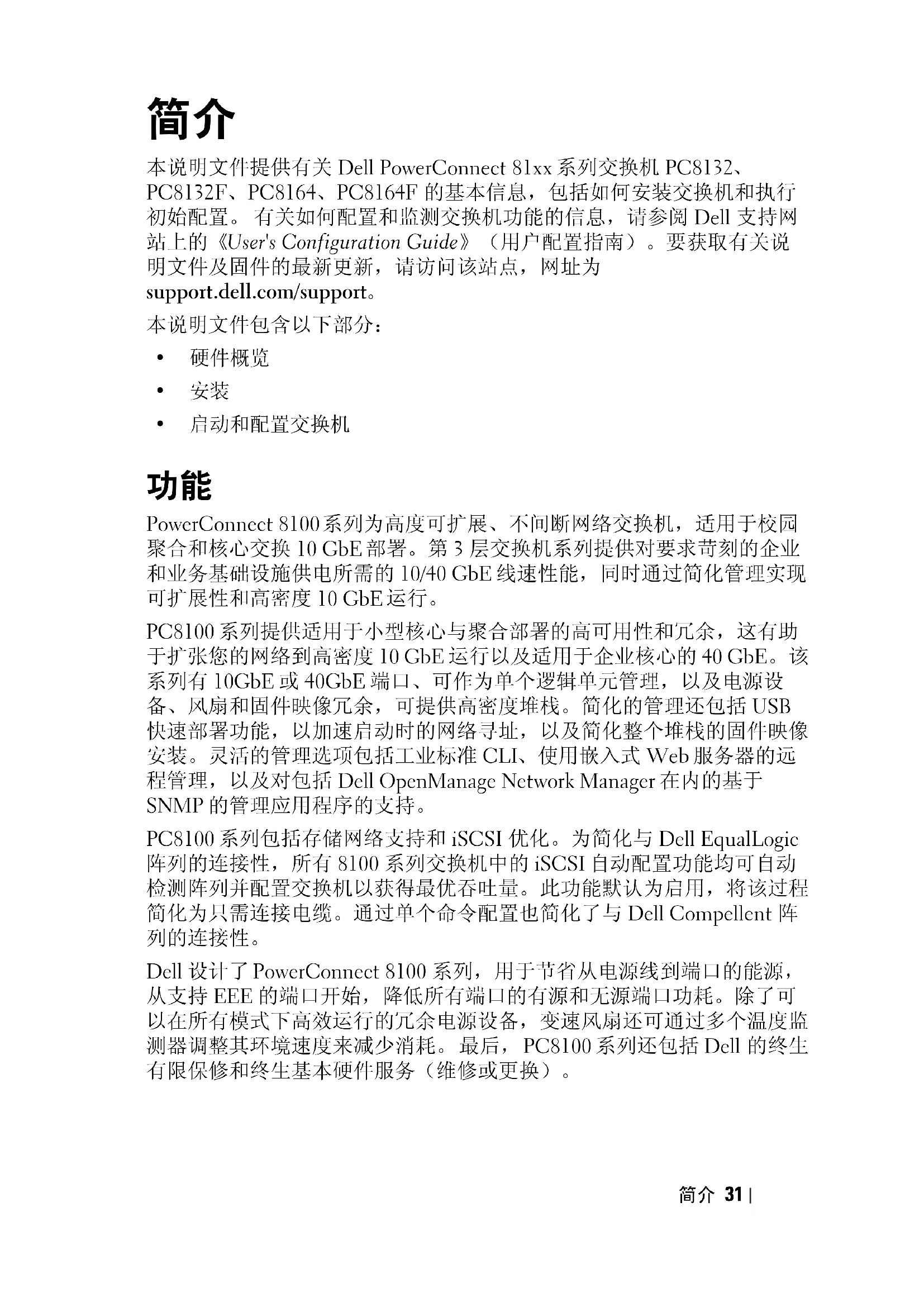


| 产品类型 | 10/40 GbE 三层 (L3) 网络交换机 |
| 品牌 | 戴尔 |
| 型号 | PowerConnect 8100 (PC8132, PC8132F, PC8164, PC8164F) |
| 尺寸 (长 x 深 x 高) | 440 x 460 x 44 毫米 (17.32 x 18.11 x 1.73 英寸) |
| 重量 | 约10千克 (估算) |
| 电源 | 冗余热插拔电源模块 |
| 固定端口数量 | 24或48个10GbE端口 (根据型号) |
| 附加端口 | 2个固定QSFP 40G端口 (PC8164/PC8164F型号) |
| 端口类型 | 10GBase-T (RJ45) 或 SFP+ (取决于型号) |
| 交换容量 | 高达640 Gbit/s (根据型号) |
| 主要功能 | 链路聚合、堆叠、iSCSI自动配置、QoS、VLAN、三层路由、CLI/Web/SNMP管理 |
| 管理 | CLI、Web、SNMP接口,戴尔OpenManage网络管理器 |
| 工作温度 | 10至35°C (在900米海拔处,每升高300米降低1°C) |
| 工作相对湿度 | 8%至85% (无冷凝) |
| 机架安装 | 支持,1U,包含ReadyRails导轨系统 (免工具或带工具安装) |
| 安全 | 可靠接地,安装注意事项,封闭机架内最高环境温度50°C |
| 维护与清洁 | 用干布清洁外部;避免液体和电气噪声源 |
| 备件与可维修性 | 电源模块、风扇、SFP+/QSFP模块 (单独出售);有限终身保修,维修或更换 |
| 一般信息 | 提供多种语言手册;PDF说明书可从戴尔网站下载 |
常见问题 - PowerConnect 8100 DELL
用户关于以下问题的提问 PowerConnect 8100 DELL
0 问题 关于此设备。回答您知道的问题或提出自己的问题。
提出关于此设备的新问题
下载您的设备说明 控制器 免费PDF格式!查找您的手册 PowerConnect 8100 - DELL 并重新掌握您的电子设备。本页发布了使用您的设备所需的所有文档。 PowerConnect 8100 品牌 DELL.
用户手册 PowerConnect 8100 DELL
注:“注”表示可以帮助您更好地使用计算机的重要信息。

小心:“小心”表示如果不遵循说明,就有可能损坏硬件或导致数据丢失。
本出版物中的信息如有更改,恕不另行通知。
©2012DellInc. 版权所有,翻印必究。
未经 Dell Inc. 书面许可,严禁以任何形式对这些材料进行复制。
本文中使用的商标:Dell™、DELL徽标、PowerConnect™、OpenManage™、ReadyRails™和Torx™是Dell Inc.的商标。Microsoft®、Windows®是Microsoft Corporation在美国和/或其它国家/地区的注册商标。
本出版物中述及的其它商标和产品名称是指拥有相应商标和产品名称的公司或其制造的产品。Dell Inc. 对本公司的商标和产品名称之外的其它商标和产品名称不拥有任何专有权。
2012 年 2 月 P/N JHCTM Rev. A00
目录
1简介 31
功能 31
2硬件概览 32
前面板 33
四端口 SFP 上行链路固定端口 33
扩充槽 34
UART接口 34
系统 LED 35
3安装 37
现场准备 37
打开交换机包装 37
包装箱物品 37
打开包装步骤 38
对交换机进行机架安装 38
机架安装安全说明 38
安装 Dell ReadyRails 系统. 39
安装交换机 43
4启动和配置交换机 44
将交换机连接至终端 45
引导交换机 46
进行初始配置 46
初始配置步骤 47
示例会话 48
接下来的步骤 51
简介
本说明文件提供有关 Dell PowerConnect 81xx 系列交换机 PC8132、PC8132F、PC8164、PC8164F 的基本信息,包括如何安装交换机和执行初始配置。有关如何配置和监测交换机功能的信息,请参阅 Dell 支持网站上的《User's Configuration Guide》(用户配置指南)。要获取有关说明文件及固件的最新更新,请访问该站点,网址为
support.dell.com/support。
本说明文件包含以下部分:
- 硬件概览
- 安装
- 启动和配置交换机
功能
PowerConnect 8100 系列为高度可扩展、不间断网络交换机,适用于校园聚合和核心交换 10 GbE 部署。第 3 层交换机系列提供对要求苛刻的企业和业务基础设施供电所需的 10/40 GbE 线速性能,同时通过简化管理实现可扩展性和高密度 10 GbE 运行。
PC8100 系列提供适用于小型核心与聚合部署的高可用性和冗余,这有助于扩张您的网络到高密度 10 GbE 运行以及适用于企业核心的 40 GbE。该系列有 10GbE 或 40GbE 端口、可作为单个逻辑单元管理,以及电源设备、风扇和固件映像冗余,可提供高密度堆栈。简化的管理还包括 USB 快速部署功能,以加速启动时的网络寻址,以及简化整个堆栈的固件映像安装。灵活的管理选项包括工业标准 CLI、使用嵌入式 Web 服务器的远程管理,以及对包括 Dell OpenManage Network Manager 在内的基于 SNMP 的管理应用程序的支持。
PC8100 系列包括存储网络支持和 iSCSI 优化。为简化与 Dell EqualLogic 阵列的连接性,所有 8100 系列交换机中的 iSCSI 自动配置功能均可自动检测阵列并配置交换机以获得最优吞吐量。此功能默认为启用,将该过程简化为只需连接电缆。通过单个命令配置也简化了与 Dell Compellent 阵列的连接性。
Dell 设计了 PowerConnect 8100 系列,用于节省从电源线到端口的能源,从支持 EEE 的端口开始,降低所有端口的有源和无源端口功耗。除了可以在所有模式下高效运行的冗余电源设备,变速风扇还可通过多个温度监测器调整其环境速度来减少消耗。最后,PC8100 系列还包括 Dell 的终生有限保修和终生基本硬件服务(维修或更换)。
硬件概览
本节包含有关设备特性和 PowerConnect 81xx 交换机的模块化硬件配置的信息。
PowerConnect 81xx 的物理尺寸如下所示:
- 440 x 460 x 44 毫米(宽 x 厚 x 高)。
- 17.32 x 18.11 x 1.73 英寸(宽 x 厚 x 高)。
PowerConnect 81xx 采用具有四种解决方案以及 640 Gbps 和 320 Gbps 交换带宽的机箱设计,如下所列:
1 PC8132F-24 端口 SFP+10G + 40G/80G 扩展模块
2PC8164F-48 端口SFP+10G+2端口40GQSFP+40G/80G扩展模块
3 PC8132 - 24 端口 10GBaseT + 40G/80G 扩展模块
4 PC8164 - 48 端口 10GBascT + 2 端口 40G QSFP + 40G/80G 扩展模块模块插槽可插入三种模块:
- SFP+
- 10G Base-T
• QSFP+
系统还提供一个 RS-232 接口 RJ45 类型的控制台端口和一个专用以太网服务端口用于 OOB 管理功能。
PC81xx 具有以下功能:
- 支持一个 USB 端口
- 四十八个 10Gbps 端口用于 1G / 10G 收发器
- 两个固定 40 Gbps QSFP 端口用于 40G 收发器
- 一个80Gbps扩展插槽用于SFP+、10GBase-T和QSFP+模块
- 具有大内存的机载高性能 CPU 系统。XLP308H/256 MB NOR Flash/2GB DDR III RAM。
- 温度监测 (TMP75)
- 软件可读取温度监测
- RTC 时钟支持
-
热插拔冗余电源设备
-
电源管理的电流监测
- 风扇可拆卸,也可能损坏
- 标准 1U 机箱高
前面板
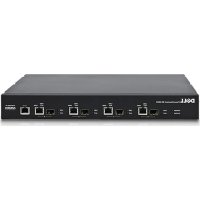
下图表示 PowerConnect 81xx 前面板:
图 1. PowerConnect 81xx 前面板
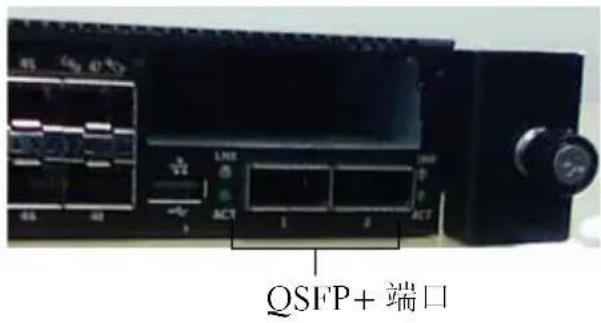
前面板包括:
注:系统、风扇和电源状态指示灯的 LED 显示在背面板上。
四端口 SFP 上行链路固定端口
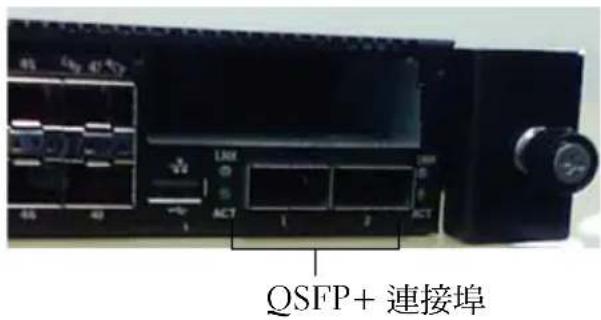
PC8164 和 PC8164F 模块具有两个固定 QSFP 端口,每个端口提供以下功能:
- 四个具有四芯/QBO电缆的10G端口
- 一个支持 CR4、SR4 和 LR4 收发器的 40G 端口
- 前面板端口状态 LED
QSFP 连接可用于堆栈。在长达 100M 的距离支持堆栈。

注:QSFP 模块仅可用于 PowerConnect 81xx 系列交换机。
扩充槽
80 Gbps 扩充槽支持下列模块:
UART(通用异步收发机)端口根据工业标准 16550 UART 设备建模。UART 端口提供串行通信功能,可用于与该型号或使用 RS-232 协议的其它外部设备通信。可以借助串行端口直接连接到交换机,并可从通过提供的串行电缆连接到此端口(RJ45 YOST 到内孔 DB-9 连接器)的控制台终端来访问 CLI。
UART 端口可单独配置,并可作为从 1200 波特至 4M 波特的异步链路运行。
UART 接口可使用以下选项编程:
5、6、7或8字符位
1、1.5或2停止位
- 奇偶校验选项
- 偶数 / 奇数校验(如果启用奇偶校验选项)
- 固定奇偶校验(如果启用奇偶校验选项)
默认设置为 9600 波特率、8 个数据位、无奇偶校验、1 停止位、无流控制。
系统 LED
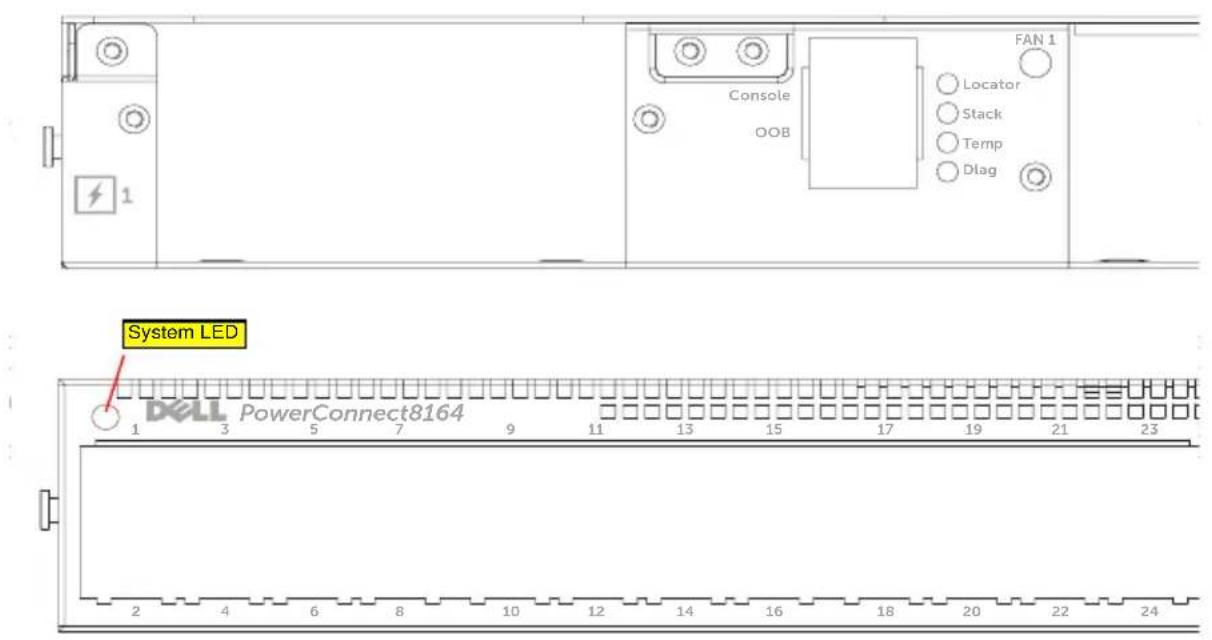
系统包含提供有关 PowerConnect 81xx 设备的系统、温度、诊断、风扇、堆栈和定位器状态的显示的发光二极管 (LED)。表 1 包含状态 LED 定义:
表 1. 系统的 LED 定义
| 功能 | 详细说明 | 注释 | |
| 系统 LED | · 稳定蓝色 - 正常运行 · 闪烁蓝色 - 正在引导 · 稳定红色 - 严重系统错误 · 闪烁红色 - 非严重系统错误(风扇故障、电源设备故障) | ||
| 温度 LED | · 熄灭 - 正常温度 · 稳定琥珀色 - 温度过高a | ||
| 诊断 LED | · 熄灭 - 正常运行 · 闪烁绿色 - 正在运行诊断测试 | ||
| 风扇 LED | · 稳定绿色 - 风扇电源打开且处于预期 RPM · 稳定红色 - 风扇出现故障 | ||
| 堆栈 LED | · 稳定蓝色 - 切换至堆栈模式 · 稳定绿色 - 切换至堆栈从模式 · 熄灭 - 切换至独立模式 | ||
| 定位器 LED | · 闪烁蓝色 - 定位器功能启用 · 稳定蓝色 - 定位器功能禁用 | ||
a. 热感器系统温度阈值为 75C。超出阈值时,温度 LED 灯呈琥珀色亮起。
图2. 端口LED

安装
现场准备
安装交换机之前,请确保选择的安装位置满足以下现场要求:
- 空间正面和背面有足够空间供操作员进行操作。留出用于布线、电源连接以及通风的空间。
- 布线布线应远离电气噪音干扰源,如无线电发射器、广播放大器、电线以及荧光照明装置。
- 环境温度交换机的运行环境温度范围为 10 至 35C(50 至 95F)。

注:在 900 米(2955 英尺)以上,每升高 300 米(985 英尺)最高温度下降 1C (1.8F)。
- 相对湿度运行相对湿度为 8% 到 85% (非冷凝),最大湿度变化梯度为每小时 10% 。
打开交换机包装
包装箱物品
打开每台交换机的包装时,请确保其中包含以下物品:
- 一台 PowerConnect 交换机
- 一根 RJ45 至 DB-9 内孔电缆
- 两套滑轨套件(无需工具)
- 两个 PSU(单独包装)
- 两根交流电源线(特定于国家/地区)
- 使用入门指南
- 安全和管制信息
- 保修和支持信息
- 软件许可协议
打开包装步骤

注:在打开交换机的包装之前,先检查包装盒,如有任何损坏迹象,请立即报告。
1 将包装盒放在整洁平坦的表面上,然后剪断固定包装盒的所有包装带。
2 打开包装盒或取下包装盒盖。
3 从包装盒中小心取出交换机,然后将其放在稳固整洁的表面上。
4 取出所有包装材料。
5 检查产品及附件是否出现损坏。
对交换机进行机架安装
可将交换机放置于机架搁板上或直接安装到 19 英寸宽、符合 EIA-310-E 要求的机架中(四柱、两柱或线形方法)。Dell ReadyRails™ 系统可供 1U 前机架和两柱安装。ReadyRails 系统包含两个单独包装的滑轨部件和两个附加到交换机侧面发运的滑轨。

警告:这是简要参考。请先阅读 “安全、环境和管制” 信息手册中的安全说明,再开始操作。

注:本说明文件中的示意图不用于表示特定交换机。
机架安装安全说明
- 机架装载过载或装载不均匀可能导致搁板或机架出现故障,从而导致损坏设备和可能造成人身伤害。先在一个固定位置固定机架,再开始装载。在机架底部开始安装组件,然后逐个往上安装到顶部。请勿超过机架额定负载。
- 电源说明仅连接至设备上指定的电源。当在机架中安装多个电子组件时,确保组件总额定功率不超过电路容量。过载电源和延长线会带来火灾和触电危险。
- 更高的环境温度如果安装在封闭的机架部件中,机架环境的操作温度可能高于室温。请小心不要超过交换机的最大环境温度 50 摄氏度。
- 更低的气流将设备安装在机架中,而不会影响安全操作设备所需的气流量。
- 可靠的接地保持可靠的机架安装设备接地。请特别注意提供连接而不是直接连接至分支电路,例如:使用电源线。
- 不能将产品背面板朝向下的位置安装。
安装 Dell ReadyRails 系统
提供 ReadyRails 机架安装系统以轻松配置机架以便安装交换机。可使用 1U 免工具的方法或三种可能的 1U 需要工具的方法(两柱平齐安装、两柱居中安装或四柱线行安装)之一安装 ReadyRails 系统。
1U 免工具配置(四柱方孔或无螺纹圆孔)
1 将 ReadyRails 凸缘吊耳面朝外,将一个滑轨放在左右垂直柱之间。将后端凸缘滑轨连接销对准并插入后端垂直柱凸缘中。在图 3 中,项目 1 及其提取图说明连接销在方孔和无螺纹圆孔中是怎样的。
图 3.1U 免工具配置
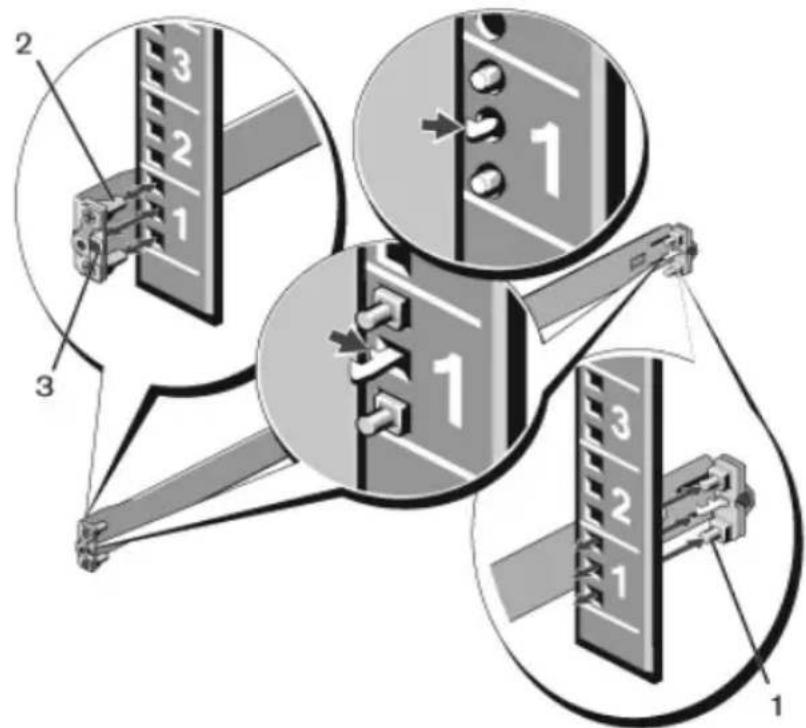
2 将前端凸缘连接销对准并插入垂直柱前端的孔中。请参阅图 3,项目 2。
3 对第二个滑轨重复此过程。
4 要卸下每个滑轨,拉动每个凸缘吊耳上的闩锁释放按钮并拔出每个滑轨。请参阅图 3,项目 3。
两柱平齐安装配置
1 对于此配置,必须从每个 ReadyRails 部件的前端卸下铸件。请参阅图 4,第页 40 上的项目 1。用 Torx 螺丝刀卸下每个前端凸缘吊耳上的两颗螺钉(在滑轨交换机一侧)并卸下每个铸件。保留铸件供以后机架需要。不必卸下后端凸缘铸件。
图 4. 两柱平齐安装配置

2 使用两颗用户提供的螺钉将一个滑轨连接到前柱凸缘。请参阅图 4,项目 2。
3 正对垂直柱向前滑动柱塞支架,并使用用户提供的两颗螺钉将柱塞支架固定到垂直柱凸缘。请参阅图 4,项目 3。
4 对第二个滑轨重复此过程。
两柱居中安装配置
1 向后滑动柱塞支架,直至其卡入到位,并使用用户提供的两颗螺钉将支架固定至前柱凸缘。请参阅图 5,项目 1。
图5. 两柱居中安装配置
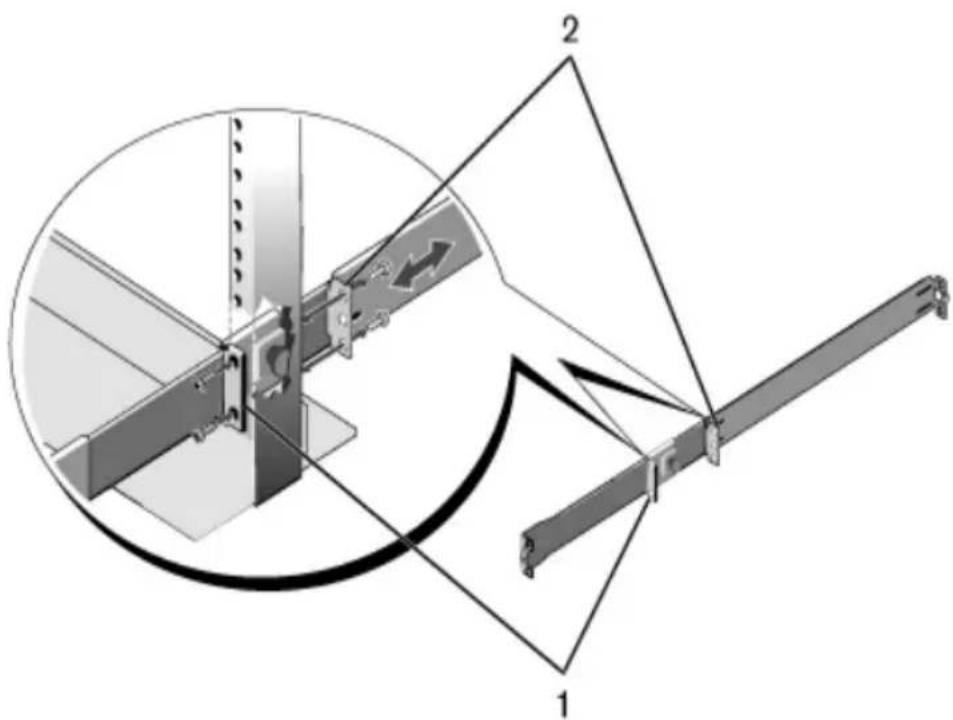
2 朝柱子滑动后端支架,并使用用户提供的两颗螺钉将其固定至柱子凸缘。请参阅图 5,项目 2。
3 对第二个滑轨重复此过程。
四柱线形配置
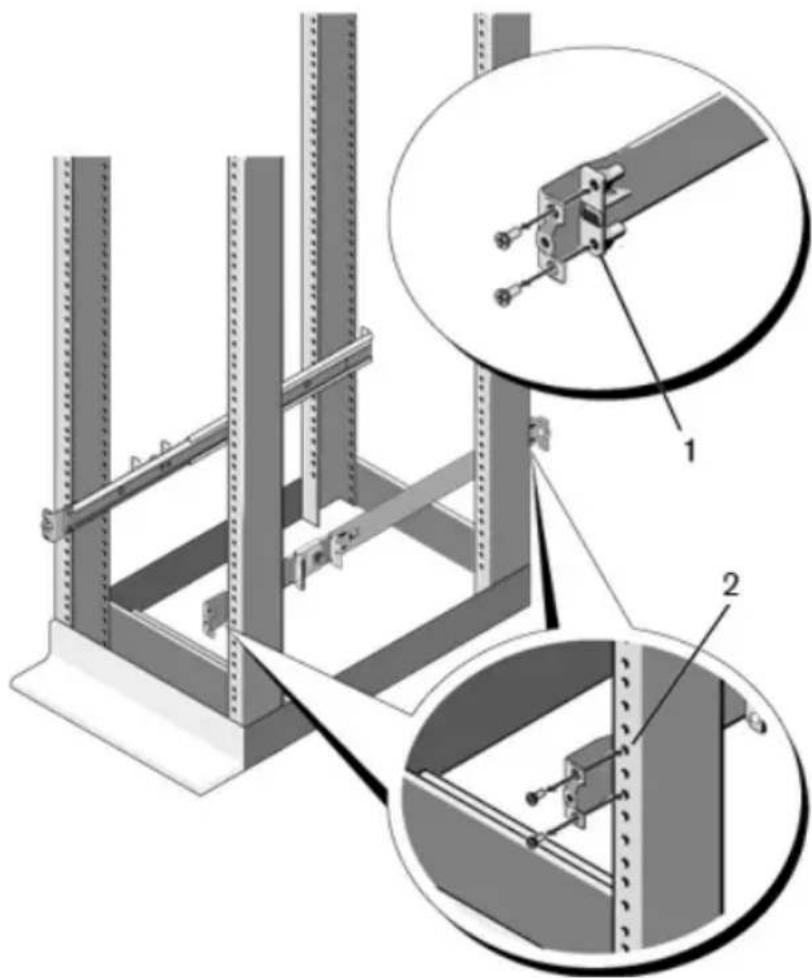
1 对于此配置,必须从 ReadyRails 部件的各端卸下凸缘吊耳铸件。用 Torx 螺丝刀卸下每个前端凸缘吊耳上的两颗螺钉并卸下每个铸件。请参阅图 6,第 页 42 上的项目 1。保留铸件供以后机架需要。
2 对于每个滑轨,使用用户提供的两颗螺钉将前端和后端凸缘连接至柱凸缘的各端。请参阅图 6,第 页 42 上的项目 2。
图 6. 四柱线形配置
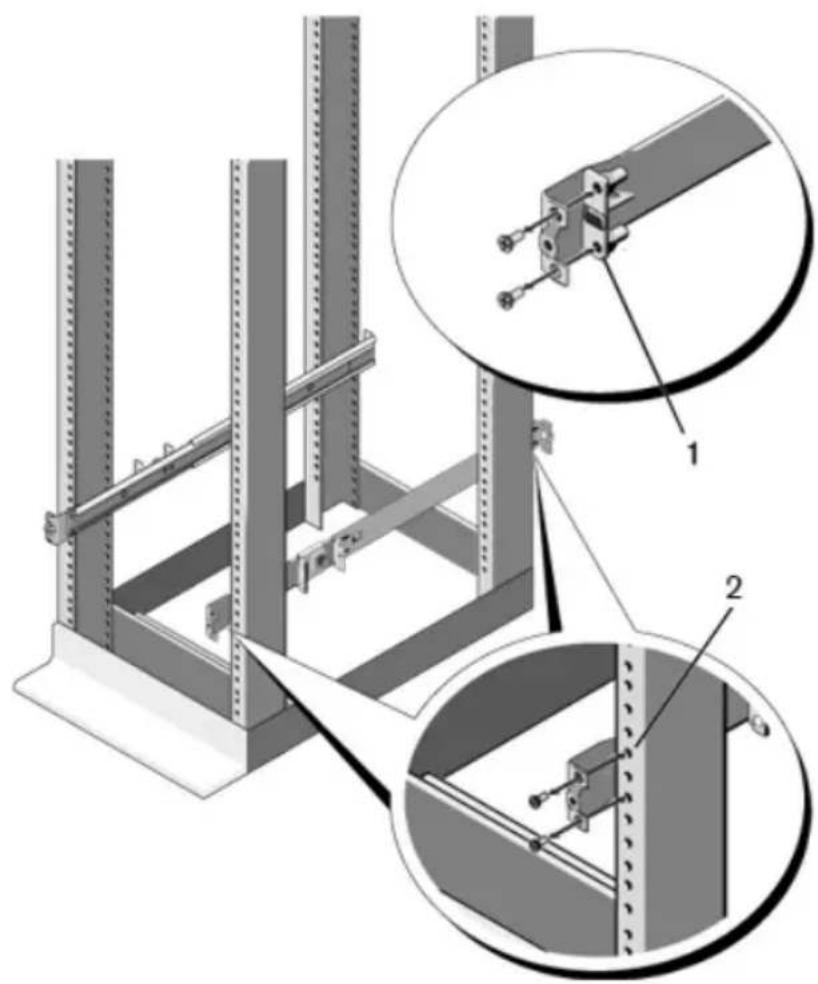
交换机可安装在 1U 前机架和 1U 双柱(平齐和居中)配置中。下面是 1U 前机架配置的示例。1U 双柱(平齐和居中)配置,可以与四柱配置相同的方式将交换机滑入滑轨。
1U前机架安装
必须配置连接至交换机的滑轨。
1 将交换机滑轨(内部机箱成员)连接至 PC81xx 交换机。图 7,项目 1 显示具有锁定卡舌的前定位器的详情。
图 7. 连接交换机滑轨
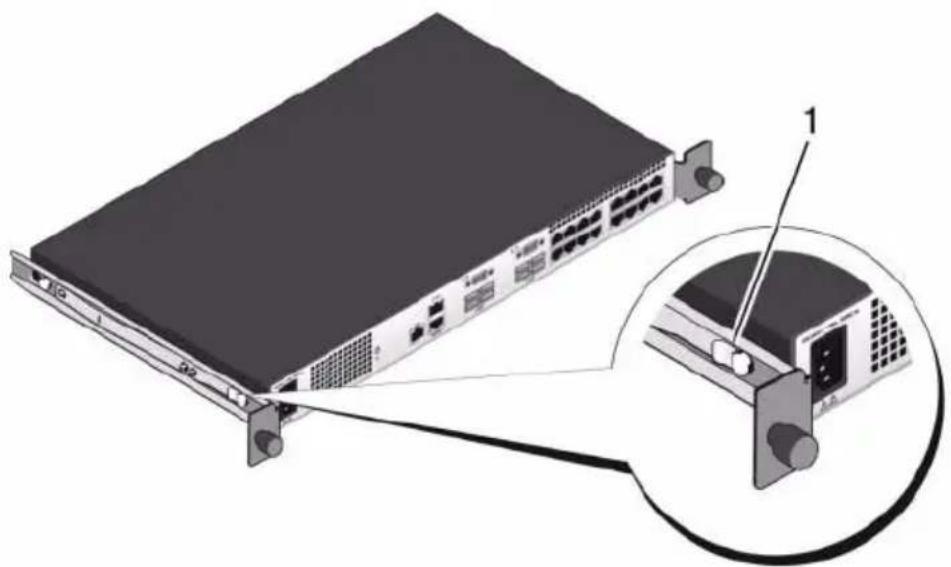
2 安装两个交换机滑轨后,在之前安装到机架上的就绪滑轨 (Ready-Rails) 上将其排成一行,并滑入交换机直至与机架前端平齐。在完全插入前的约 3 英寸处,将使用滑轨锁定功能使交换机避免意外滑出机架并掉落。
启动和配置交换机
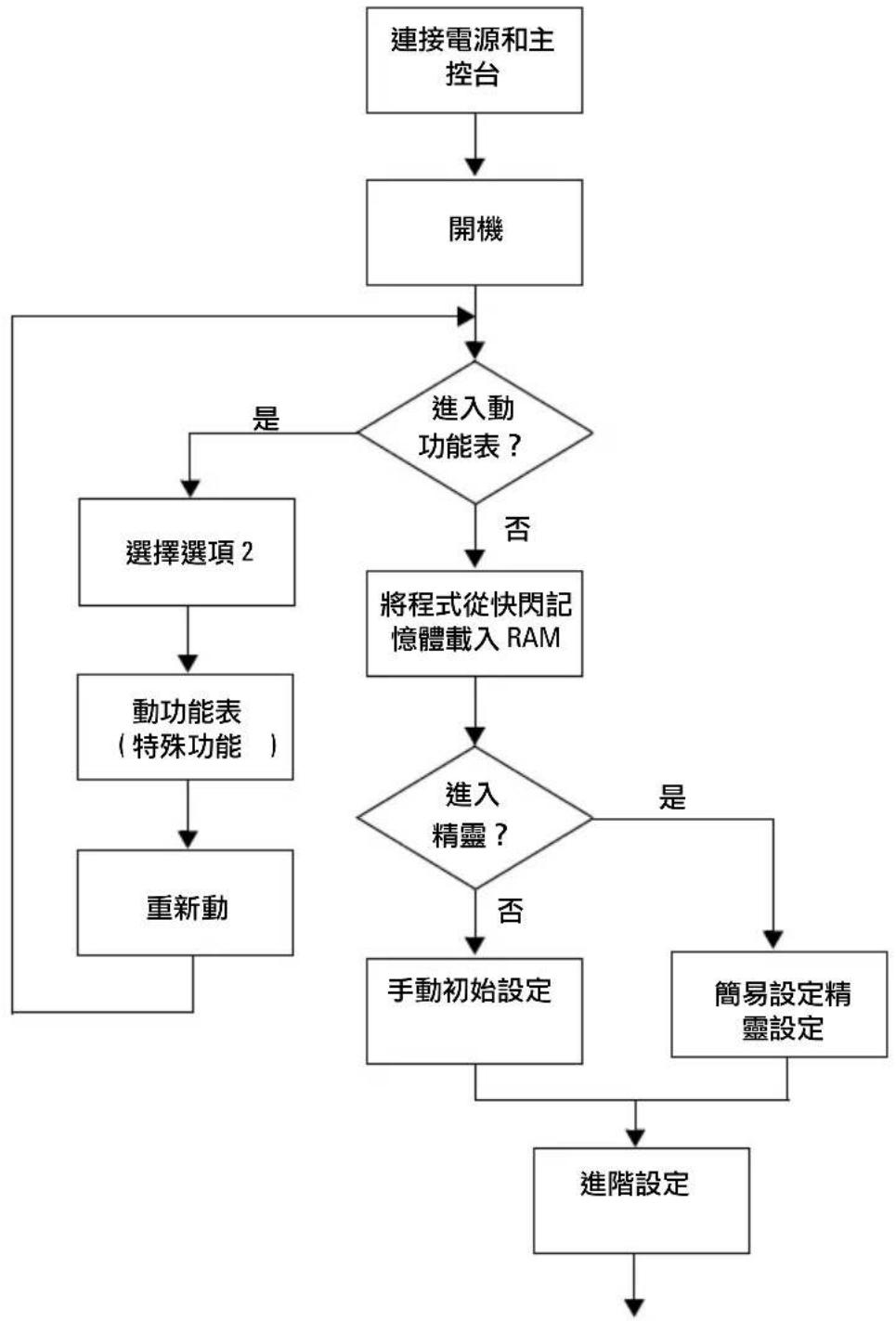
以下流程图概述了在打开交换机包装并安装好交换机之后,用于进行初始配置的步骤。
图8. 安装和配置流程图

flowchart
graph TD
    A["连接电源和控制台"] --> B["开机"]
    B --> C{进入引导菜单?}
    C -->|是| D["选择选项2"]
    C -->|否| E["将程序从闪存载入到RAM"]
    D --> F["引导菜单\n(特殊功能)"]
    F --> G["重新引导"]
    E --> H{进入向导?}
    H -->|是| I["简易安装向导配置"]
    H -->|否| J["手动初始配置"]
    I --> K["高级配置"]
    J --> K
将交换机连接至终端
完成所有外部连接后,将终端连接至交换机以配置该交换机。

注:在继续操作之前,请阅读本产品的版本注释。您可以从 Dell 支持网站 support.dell.com/support 下载版本注释。

注:我们建议您从 Dell 支持网站 support.dell.com/support 获取最新版本的用户说明文件。
要通过串行控制台监测和配置交换机,请使用交换机背面板的 RJ45 控制台端口,将交换机连接至 VT100 终端或正在运行 VT100 终端仿真软件的计算机。控制台端口可用作数据终端设备 (DTE) 连接器。
要使用控制台端口,需要以下设备:
- VT100 兼容终端,或者一台配备串行端口并运行 VT100 终端仿真软件(如 Microsoft HyperTerminal)的台式机或便携式计算机。
- 一根串行电缆(附带),带有连接控制台端口的 RJ45 连接器和连接终端的 DB-9 连接器。
要将终端连接至交换机控制台端口,请执行以下任务:
1 将串行电缆上的 DB-9 连接器与运行 VT100 终端仿真软件的终端或计算机相连。
2 按照以下步骤配置终端仿真软件:
a 选择适当的串行端口(例如 COM1)连接到控制台。
b 将数据速率设置为 9600 波特。
c 将数据格式设置为 8 个数据位、1 个停止位以及无奇偶校验。
d 将流控制设置为 none(无)。
e 将终端仿真模式设置为 VT100。
f 选择终端键作为功能键、箭头键和 Ctrl 键。确保此设置适用于终端键(而不是 Microsoft Windows 键)。

注:在 Microsoft Windows 2000 中使用超级终端时,请确保已安装 Windows 2000 Service Pack 2 或更高版本。使用 Windows 2000 Service Pack 2 可以确保箭头键在超级终端的 VT100 仿真中正常工作。有关 Windows 2000 Service Pack 的详情,请访问 microsoft.com。
3 将电缆上的 RJ45 连接器连接至位于交换机背部的 PowerConnect 81xx RJ45 控制台端口。
引导交换机
打开电源时,交换机将进行开机自测 (POST)。POST 在每次初始化交换机时进行,用于检查硬件组件,以确定交换机在完全引导之前是否完全正常运转。如果 POST 检测到严重问题,程序流就会停止。如果 POST 成功通过,将载入一个有效的固件到 RAM 中。POST 信息显示在终端上,用于指出自测是否成功。引导过程大约运行 60 秒。
连接本地终端后,在 POST 第一部分完成后,可以调用 Boot(引导)菜单。从 Boot(引导)菜单中,您可以执行配置任务,例如将系统重置为出厂默认值、激活备份映像或者恢复密码。有关 Boot(引导)菜单功能的详情,请参阅《CLI 参考指南》。
进行初始配置
初始配置步骤基于以下假设条件:
- PowerConnect 交换机此前从未进行过任何配置,其状态与收到时相同。
• PowerConnect 交换机引导成功。 - 控制台连接已建立,并且 Dell 简易安装向导提示信息显示在 VT100 终端或同等终端设备的屏幕上。
通过控制台端口执行初始交换机配置。完成初始配置后,可以通过已连接的控制台端口或远程连接管理交换机。

注:交换机未配置默认的用户名、密码和 IP 地址。
在设置交换机的初始配置之前,从网络管理员处获得以下信息:
- 要分配给带外 (OOB) 接口进行设备管理的 IP 地址。
- OOB接口的IP子网掩码。
- OOB接口默认网关的IP地址。
要通过 Telnet(Telnet 客户端)或 IHTTP(Web 浏览器)来远程管理交换机,需要这些设置。
初始配置步骤
可以使用 Dell 简易安装向导或 CLI 来进行初始配置。当交换机配置文件为空时,将自动启动该向导。可以随时通过输入 [ctrl+z] 退出向导,但指定的所有配置设置都将被丢弃,交换机将使用默认值。

注:如果不运行简易安装向导或在 60 秒内没有响应初始简易安装向导提示,交换机会进入 CLI 模式。
有关使用 CLI 进行初始配置的详情,请参阅《CLI 参考指南》。本《使用入门指南》说明如何使用简易安装向导来进行初始交换机配置。该向导设置交换机的以下配置:
- 建立拥有权限的初始用户帐户以及有效的密码。在安装过程中,该向导将配置一个具有权限的用户帐户。
- 启用 CLI 登录和 HTTP 访问,以便仅使用本地验证设置。
- 设置 OOB 接口的 IP 地址。
- 设置 SNMP 管理器在指定 IP 地址要使用的 SNMP 团体字符串。如果该交换机不使用 SNMP 管理,则可以选择跳过这一步。
示例会话
本节介绍了一个简易安装向导会话。示例会话将使用以下值:

注:当交换机从箱子中取出或设置为工厂默认值时,没有用户名、密码或IP地址。
- SNMP 未启用。
- 默认用户名 root 已接受,而且密码 admin123 已输入。在输入密码时,向导不会显示密码。
- OOB管理接口使用192.168.2.1来分配IP地址。

注:在以下示例中,可能的用户选项或默认值包括在[]中。如果未定义选项,按
以下示例包含与使用上面列出的输入值运行 Dell Easy Setup Wizard(Dell 简易安装向导)示例会话相关的提示序列和响应。
交换机完成 POST 并引导后,将显示以下文本信息:
完成本节所述的初始配置后,您可以将任意前面板交换机端口连接到生产网络以便进行带内远程管理。
如果指定 DHCP 来分配 OOB 管理接口 IP 地址,则该接口会从网络上的 DHCP 服务器获得 IP 地址。要发现动态分配的 IP 地址,请使用控制台端口连接来发出以下命令:
show ip interface out-of-band。
要访问 Dell OpenManage Switch Administrator 界面,请在 Web 浏览器的地址字段中输入 OOB 管理接口 IP 地址。要对 CLI 进行远程管理访问,请在 Telnet 或 SSH 客户端中输入 OOB 管理接口 IP 地址。或者,可以继续使用控制台端口对交换机进行本地 CLI 访问。
您的 PowerConnect 81xx 交换机支持基本的交换功能,如 VLAN、802.1X、RADIUS 和 TACACS+。有关在简单模式中支持的功能的详情,请参阅“简单交换机模式”:端口聚合器功能白皮书。
如果将交换机配置为在普通模式下工作,也能支持诸如生成树协议之类的功能,以及高级第3层功能(如动态路由和多点传送)。使用基于Web的管理接口或CLI可配置您的网络需要的功能。有关如何配置交换机功能的信息,请参阅《Users Configuration Guide》(用户配置指南)或《CLI Reference Guide》(CLI参考指南),这些资料可从以下支持站点获取:support.dell.com/support。
Dell PowerConnect
81xx 系列 交换器
入門指南
注


註:「注」表示可以幫助您更好地使用電腦的重要資訊。
警示:「警示」表示如果不遵循說明,就有可能損壞硬體或導致資料丟失。
本出版物中的資訊如有變更,恕不另行通知。
©2012DellInc.版權所有,翻印必究。
未經 Dell Inc. 書面許可,嚴禁以任何形式對這些材料進行複製。
本文中使用的商標:Dell™、DELL徽標、PowerConnect™、OpenManage™、ReadyRails™和Torx™是Dell Inc.的商標。Microsoft®、Windows®是Microsoft Corporation在美國和/或其他國家/地區的注册商標。
本出版物中述及的其他商標和產品名稱是指擁有相應商標和產品名稱的公司或其製造的產品。Dell Inc. 對本公司的商標和產品名稱之外的其他商標和產品名稱不擁有任何專有權。
管制型號:PC8132、PC8132F、PC8164、PC8164F
2012年2月 P/N JHCTM Rev. A00
目錄
1 簡介 57
功能 57
2 硬體概覽 58
前板 59
四連接埠 SFP 上行連結固定連接埠. 60
擴充槽 60
UART 介面 60
系統 LED 61
3 安装 63
現場準備....63
打開交換器包裝 63
包裝箱物品 63
打開包裝步驟 64
對交換器進行機架安裝 64
機架安裝安全說明 64
安裝 Dell ReadyRails 系統. 65
安装交换器 69
4 啟動和設定交換器.... 70
將交換器連接至終端機....71
開機交換器 72
進行初始組態 72
初始組態步驟 73
示例工作階段 74
接下來的步驟 77
簡介
本說明文件介紹有關 Dell PowerConnect 81xx 系列交換器 PC8132、PC8132F、PC8164、PC8164F 的基本資訊,包括如何安裝交換器並進行初始組態。有關如何設定和監測交換器功能的資訊,請參閱 Dell 支援 Web 站點上的《User's Configuration Guide》(使用者組態指南)。要獲取有關說明文件及韌體的最新更新,請存取該站點,網址為 http://support.dell.com/support。
本說明文件包含以下部分:
- 硬體概覽
- 安装
- 啟動和設定交換器
功能
PowerConnect 8100 系列為高度可延展、不間斷網路交換器,適用于校園聚合和核心交換 10 GbE 部署。第 3 層交換器系列提供對要求苛刻的企業和業務基礎結構供電所需的 10/40 GbE 線速效能,同時通過簡化管理實現可延展性和高密度 10 GbE 運行。
PC8100 系列提供適用於小型核心與聚合部署的高可用性和冗餘,這有助於擴張您的網路到高密度 10 GbE 運行以及適用於企業核心的 40 GbE。該系列有 10GbE 或 40GbE 連接埠、可作為單個邏輯單元管理,以及電源設備、風扇和韌體映像冗餘,可提供高密度堆疊。簡化的管理還包括 USB 快速部署功能,以加速啟動時的網路定址,以及簡化整個堆疊的韌體映像安裝。靈活的管理選項包括工業標準 CLI、使用嵌入式 Web 伺服器的遠端管理,以及對包括 Dell OpenManage Network Manager 在內的基於 SNMP 的管理應用程式的支援。
PC8100 系列包括存儲網路支援和 iSCSI 優化。為簡化與 Dell EqualLogic 閣列的連接性,所有 8100 系列交換器中的 iSCSI 自動組態功能均可自動檢測陣列並設定交換器以獲得最優輸送量。此功能預設為啟用,將該過程簡化為只需連接纜線。通過單個命令組態也簡化了與 Dell Compellent 閣列的連接性。
Dell 設計了 PowerConnect 8100 系列,用於節省從電源線到連接埠的能源,從支援 EEE 的連接埠開始,降低所有連接埠的有源和無源連接埠功耗。除了可以在所有模式下高效運行的冗餘電源設備,變速風扇還可通過多個溫度監測器調整其環境速度來減少消耗。最後,PC8100 系列還包括 Dcll 的終生有限保證和終生基本硬體服務(維修或更換)。
硬體概覽
本節包含有關 交換器 PowerConnect 81xx 設備特性和模組化硬體組態的資訊。
PowerConnect 81xx 的物理尺寸如下所示:
- 440 x 460 x 44 毫米(寬 x 厚 x 高)。
- 17.32 x 18.11 x 1.73 英寸(寬 x 厚 x 高)。
PowerConnect 81xx 採用具有四種解決方案以及 640 Gbps 和 320 Gbps 交換頻寬的機箱設計,如下所列:
1 PC8132F-24連接埠SFP+10G+40G/80G擴充模組
2 PC8164F - 48 連接埠 SFP + 10G + 2 連接埠 40G QSFP + 40G/80G 擴充模組
3 PC8132 - 24 連接埠 10GBaseT + 40G/80G 擴充模組
4 PC8164 - 48 連接埠 10GBaseT + 2 連接埠 40G QSFP + 40G/80G 擴充模組
模組插槽可插入三種模組:
- S F P +
- 10G Base-T
• Q S F P +
系統還提供一個 RS-232 介面 RJ45 類型的主控臺連接埠和一個專用乙太網路服務連接埠用於 OOB 管理功能。
PC81xx 具有以下功能:
- 支援一個 USB 連接埠
• 四十八個 10 Gbps 連接埠用於 1G/10G 收發機
• 兩個固定 40 Gbps QSFP 連接埠用於 40G 收發機 - 一個 80 Gbps 擴充槽用於 SFP+、10G Base-T 和 QSFP+ 模組
- 具有大記憶體的機載高效能 CPU 系統。XLP308H/256 MB NOR Flash/2GB DDR III RAM。
- 溫度監測 (TMP75)
-
軟體可讀取溫度監測
• R T時鐘支援 -
熱插拔冗餘電源設備
- 電源管理的電流監測
- 風扇可拆卸,也可能損壞
- 標準 1U 機箱高
前板
下圖表示 PowerConnect 81xx 前板:
圖 1. PowerConnect 81xx 前板
前板包括:
- 24/48 固定 10G Base-T 或 SFP+ 連接埠
- 管理連接埠
- USB 2.0 連接埠

註:系統、風扇和電源狀態指示燈的 LED 顯示在背面板上。
四連接埠 SFP 上行連結固定連接埠
PC8164 和 PC8164F 模組具有兩個固定 QSFP 連接埠,每個連接埠提供以下功能:
• 四個具有四芯 /QBO 纜線的 10G 連接埠
- 一個支援 CR4、SR4 和 LR4 收發機的 40G 連接埠
- 前板連接埠狀態 LED
QSFP 連接可用於堆疊。在長達 100M 的距離支援堆疊。

註:QSFP 模組僅可用於 PowerConnect 81xx 系列交換器。
擴充槽
80 Gbps 擴充槽支援下列模組:
- S F (四個10G連接埠)
- 10G Base-T (四個 10G 連接埠)
• Q S F可設定為兩個 40G 連接埠或多達八個 10G 連接埠)
這些模組單獨出售。
UART 介面
UART(通用非同步收發機)連接埠根據工業標準 16550 UART 設備建模。UART 連接埠提供序列通訊功能,可用於與該型號或使用 RS-232 通訊協定的其他外部設備通訊。可以借助序列連接埠直接連接到交換器,並可從通過提供的序列纜線連接到此連接埠(RJ45 YOST 到內孔 DB-9 連接器)的主控臺終端機來存取 CLI。
UART 連接埠可單獨設定,並可作為從 1200 波特至 4M 波特的非同步連結運行。
UART 介面可使用以下選項編程:
5、6、7或8字元位元
- 1、1.5 或 2 停止位元
- 同位檢查選項
• 偶數 / 奇數同位檢查(如果啟用同位檢查選項)
- 固定同位檢查(如果啟用同位檢查選項)
預設為 9600 序列傳輸速率、8 個資料位元、無同位檢查、1 停止位元、無流控制。
系統 LED
系統包含提供有關 PowerConnect 81xx 設備的系統、溫度、診斷、風扇、堆疊和定位器狀態的顯示的發光二極體 (LED)。表 1 包含狀態 LED 定義:
表 1. 系統的 LED 定義
| 功能 | 詳細說明 | 注釋 | |
| 系統 LED | 穩定藍色 - 正常運行 在前板上閃爍藍色 - 正在開機穩定紅色 - 嚴重系統錯誤閃爍紅色 - 非嚴重系統錯誤 (風扇故障、電源設備故障) | ||
| 溫度 LED | 熄滅 - 正常溫度 在背板上穩定琥珀色 - 溫度過 高^a | ||
| 診斷 LED | 熄滅 - 正常運行 在背板上閃爍綠色 - 正在運行診斷測試 | ||
| 風扇 LED | 穩定綠色 - 風扇電源打開且處於預期 RPM在背板上穩定紅色 - 風扇出現故障 | ||
| 堆疊 LED | 穩定藍色 - 切換至堆疊模式在背板上穩定綠色 - 切換至堆疊從模式熄滅 - 切換至獨立模式 | ||
表 1. 系統的 LED 定義(續)
| 功能 詳細說明 注釋 | ||
| 定位 LED | 閃爍藍色 - 定位器功能 啟用穩定藍色 - 定位器功能 禁用 | 在背板上 |
a. 熱感器系統溫度閾值為 75C。超出閾值時,溫度 LED 燈呈琥珀色亮起。
圖 2. 連接埠 LED
安裝
現場準備
安裝交換器之前,請確保選擇的安裝位置滿足以下現場要求:
- 空間正面和背面有足夠空間供操作員進行操作。留出用於佈線、電源連接以及通風的空間。
- 佈線佈線應遠離電氣噪音干擾源,如無線電發射器、廣播放大器、電線以及螢光照明裝置。
• 環境溫度交換器的運行環境溫度範圍為 10 至 35C(50 至 95F)。

註:在 900 米(2955 英尺)以上,每升高 300 米(985 英尺)最高溫度下降 1C (1.8F)。
- 相對濕度運行相對濕度為 8% 到 85%(非冷凝),最大濕度變化梯度為每小時 10%。
打開交換器包裝
包裝箱物品
打開每台交換器的包裝時,請確保其中包含以下物品:
- 一台 PowerConnect 交换器
- 一根 RJ45 至 DB-9 內孔纜線
- 兩套滑軌套件(無需工具)
- 兩個 PSU(單獨包裝)
- 兩根交流電源線(特定於國家/地區)
- 入門指南
• 安全和管制資訊
• 保證和支援資訊 - 軟體授權合約
打開包裝步驟

註:在打開交換器的包裝之前,先檢查包裝盒,如有任何損壞跡象,請立即報告。
1 將包裝盒放在整潔平坦的表面上,然後剪斷固定包裝盒的所有包裝帶。
2 打開包裝盒或取下包裝盒蓋。
3 從包裝盒中小心取出交換器,然後將其放在穩固整潔的表面上。
4 取出所有包装材料。
5 檢查產品及附件是否出現損壞。
對交換器進行機架安裝
可將交換器放置於機架擱板上或直接安裝到 19 英寸寬、符合 EIA-310-E 要求的機架中(四柱、兩柱或線形方法)。Dell ReadyRails™ 系統可供 1U 前機架和兩柱安裝。ReadyRails 系統包含兩個單獨包裝的滑軌部件和兩個附加到交換器側面發運的滑軌。

警告:這是簡要參考。請先閱讀「安全、環境和管制」資訊手冊中的安全說明,再開始操作。

註:本說明文件中的示意圖不用於表示特定交換器。
機架安裝安全說明
- 機架裝載超載或裝載不均勻可能導致擱板或機架出現故障,從而導致損壞設備和可能造成人身傷害。先在一個固定位置固定機架,再開始裝載。在機架底部開始安裝元件,然後逐個往上安裝到頂部。請勿超過機架額定負載。
- 電源說明僅連接至設備上指定的電源。當在機架中安裝多個電子元件時,確保元件總額定功率不超過電路容量。超載電源和延長線會帶來火災和觸電危險。
- 更高的環境溫度如果安裝在封閉的機架部件中,機架環境的操作溫度可能高於室溫。請小心不要超過交換器的最大環境溫度 50 攝氏度。
- 更低的氣流將設備安裝在機架中,而不會影響安全操作設備所需的氣流量。
- 可靠的接地保持可靠的機架安裝設備接地。請特別注意提供連接而不是直接連接至分支電路,例如:使用電源線。
- 不能將產品背面板朝向下的位置安裝。
安裝 Dell ReadyRails 系統
提供 ReadyRails 機架安裝系統以輕鬆設定機架以便安裝交換器。可使用 1U 免工具的方法或三種可能的 1U 需要工具的方法(兩柱平齊安裝、兩柱居中安裝或四柱線行安裝)之一安裝 ReadyRails 系統。
1U 免工具組態(四柱方孔或無螺紋圓孔)
1 將 ReadyRails 凸緣吊耳面朝外,將一個滑軌放在左右垂直柱之間。將後端凸緣滑軌連接銷對準並插入後端垂直柱凸緣中。在圖 3 中,項目 1 及其提取圖說明連接銷在方孔和無螺紋圓孔中是怎樣的。
圖 3.1U 免工具組態
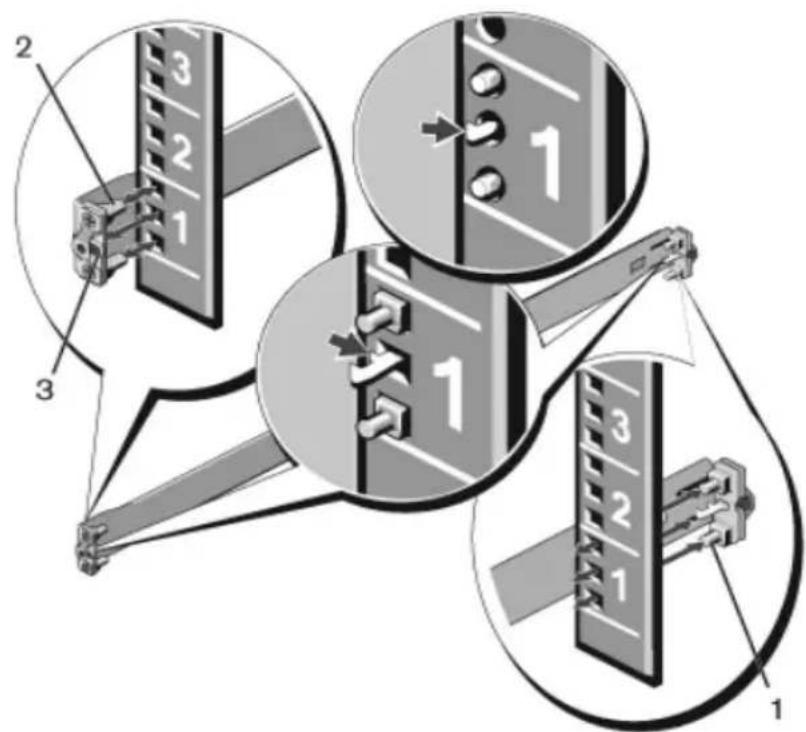
2 將前端凸緣連接銷對準並插入垂直柱前端的孔中。請參閱圖 3,項目 2。
3 對第二個滑軌重複此過程。
4 要卸下每個滑軌,拉動每個凸緣吊耳上的門鎖釋放按鈕並拔出每個滑軌。請參閱圖 3,項目 3。
兩柱平齊安裝組態
1 對於此組態,必須從每個 ReadyRails 部件的前端卸下鑄件。請參閱圖 4,頁碼 66 上的項目 1。用 Tox 螺絲刀卸下每個前端凸緣吊耳上的兩顆螺釘(在滑軌交換器一側)並卸下每個鑄件。保留鑄件供以後機架需要。不必卸下後端凸緣鑄件。
圖 4. 兩柱平齊安裝組態

2 使用兩顆使用者提供的螺釘將一個滑軌連接到前柱凸緣。請參閱圖 4,項目 2。
3 正對垂直柱向前滑動柱塞支架,並使用使用者提供的兩顆螺釘將柱塞支架固定到垂直柱凸緣。請參閱圖 4,項目 3。
4 對第二個滑軌重複此過程。
兩柱居中安裝組態
1 向後滑動柱塞支架,直至其卡入到位,並使用使用者提供的兩顆螺釘將支架固定至前柱凸緣。請參閱圖 5,項目 1。
圖 5. 兩柱居中安裝組態

2 朝柱子滑動後端支架,並使用使用者提供的兩顆螺釘將其固定至柱子凸緣。請參閱圖 5,項目 2。
3 對第二個滑軌重複此過程。
四柱線形組態
1 對於此組態,必須從 ReadyRails 部件的各端卸下凸緣吊耳鑄件。用 Torx 螺絲刀卸下每個前端凸緣吊耳上的兩顆螺釘並卸下每個鑄件。請參閱圖 6,頁碼 68 上的項目 1。保留鑄件供以後機架需要。
2 對於每個滑軌,使用使用者提供的兩顆螺釘將前端和後端凸緣連接至柱凸緣的各端。請參閱圖 6,頁碼 68 上的項目 2。
圖 6. 四柱線形組態
交換器可安裝在 1U 前機架和 1U 雙柱(平齊和居中)組態中。下面是 1U 前機架組態的示例。1U 雙柱(平齊和居中)組態,可以與四柱組態相同的方式將交換器滑入滑軌。
1U 前機架安裝
必須設定連接至交換器的滑軌。
1 將交換器滑軌(內部機箱成員)連接至 PC81xx 交換器。圖 7,項目 1 顯示具有鎖定卡舌的前定位器的詳情。
圖 7. 連接交換器滑軌
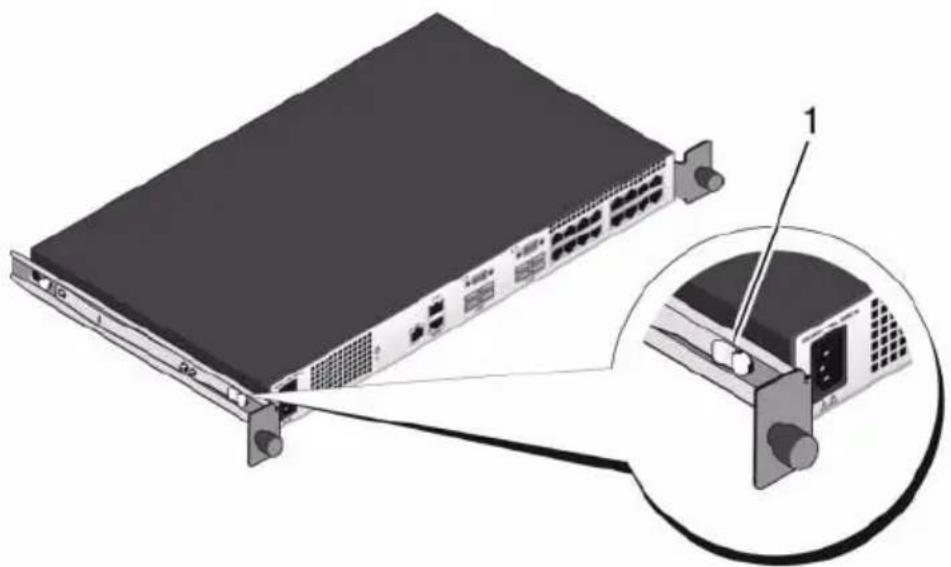
2 安裝兩個交換器滑軌後,在之前安裝到機架上的就緒滑軌 (Ready-Rails) 上將其排成一行,並滑入交換器直至與機架前端平齊。在完全插入前的約 3 英寸處,將使用滑軌鎖定功能使交換器避免意外滑出機架並掉落。
啟動和設定交換器
以下流程圖概述了在打開交換器包裝並安裝好交換器之後,用於進行初始組態的步驟。
圖 8. 安裝和設定流程圖
flowchart
graph TD
    A["連接電源和主控台"] --> B["開機"]
    B --> C{進入動功能表?}
    C -->|是| D["選擇選項2"]
    C -->|否| E["將程式從快閃記憶體載入RAM"]
    D --> F["動功能表(特殊功能)"]
    F --> G["重新動"]
    E --> H{進入精靈?}
    H -->|是| I["簡易設定精靈設定"]
    H -->|否| J["手動初始設定"]
    I --> K["進階設定"]
    J --> K
將交換器連接至終端機
完成所有外部連接後,將終端機連接至交換器以設定該交換器。

註:在繼續操作之前,請閱讀本產品的版本注釋。可以從 Dell 支援 Web 站點 support.dell.com/support 下載版本注釋。

註:我們建議您從 Dell 支援網站 support.dell.com/support 獲取最新版本的使用者說明文件。
要通過序列主控臺監測和設定交換器,請使用交換器背板的 RJ45 主控臺連接埠,將交換器連接至 VT100 終端機或正在運行 VT100 終端機模擬軟體的電腦。主控臺連接埠可用作資料終端機設備 (DTE) 連接器。
要使用主控臺連接埠,需要以下設備:
- VT100 相容終端機,或者一台配備序列連接埠並運行 VT100 終端機模擬軟體(如 Microsoft HyperTerminal)的臺式機或可式電腦。
- 一根序列纜線(附帶),帶有連接主控臺連接埠的 RJ45 連接器和連接終端機的 DB-9 連接器。
要將終端機連接至交換器主控臺連接埠,請執行以下任務:
1 將序列纜線上的 DB-9 連接器與運行 VT100 終端機模擬軟體的終端機或電腦相連。
2 按照以下步驟設定終端機模擬軟體:
a 選擇適當的序列連接埠(例如 COM1)連接到主控臺。
b 將資料速率設定為 9600 波特。
c 將資料格式設定為 8 個資料位元、1 個停止位以及無同位檢查。
d 將流控制設定為 none (無)。
e 將終端機模擬模式設定為 VT100。
f 選擇終端鍵作為功能鍵、箭頭鍵和 Ctrl 鍵。確保此設定適用於終端鍵(而不是 Microsoft Windows 鍵)。

註:在 Microsoft Windows 2000 中使用超級終端機時,請確保已安裝 Windows 2000 Service Pack 2 或更高版本。使用 Windows 2000 Service Pack 2 可以確保箭頭鍵在超級終端機的 VT100 模擬中正常工作。有關 Windows 2000 Service Pack 的詳情,請存取 microsoft.com。
3 將纜線上的 RJ45 連接器連接至位於交換器背部的 PowerConnect 81xx RJ45 主控臺連接埠。
開機交換器
打開電源時,交換器將進行開機自測 (POST)。POST 在每次初始化交換器時進行,用於檢查硬體元件,以確定交換器在完全開機之前是否完全正常運轉。如果 POST 檢測到嚴重問題,程式流就會停止。如果 POST 成功通過,將載入一個有效的韌體到 RAM 中。POST 資訊顯示在終端機上,用於指出自測是否成功。開機過程大約運行 60 秒。
連接本地終端機後,在 POST 第一部分完成後,可以調用 Boot(開機)功能表。從 Boot(開機)功能表中,您可以執行組態任務,例如將系統重設為出廠預設值、啟動備份映像或者恢復密碼。有關 Boot(開機)功能表功能的詳情,請參閱《CLI 參考指南》。
進行初始組態
初始組態步驟基於以下假設條件:
- PowerConnect 交換器此前從未進行過任何組態,其狀態與收到時相同。
- PowerConnect 交換器開機成功。
- 主控臺連接已建立,並且 Dell 簡易安裝精靈提示資訊顯示在 VT100 終端機或同等終端機設備的螢幕上。
通過主控臺連接埠執行初始交換器組態。完成初始組態後,可以通過已連接的主控臺連接埠或遠端連接管理交換器。

註:交換器未設定預設的使用者名稱、密碼和IP位址。
在設定交換器的初始組態之前,從網路管理員處獲得以下資訊:
• 要分配給帶外 (OOB) 介面進行設備管理的 IP 位址。
- OOB 介面的 IP 子網路遮罩。
- OOB 介面預設閘道的 IP 位址。
要通過 Telnet(Telnet 用户端)或 HTTP(Web 瀏覽器)來遠端管理交換器,需要這些設定。
初始組態步驟
可以使用 Dell 簡易安裝精靈或 CLI 來進行初始組態。當交換器組態檔為空時,將自動啟動該精靈。可以隨時通過輸入 [ctrl+z] 退出精靈,但指定的所有組態設定都將被丟棄,交換器將使用預設值。

註:如果不運行簡易安裝精靈或在 60 秒內沒有回應初始簡易安裝精靈提示,交換器會進入 CLI 模式。
有關使用 CLI 進行初始組態的詳情,請參閱《CLI 參考指南》。本使用入門指南說明如何使用簡易安裝精靈來進行初始交換器組態。該精靈設定交換器的以下組態:
- 建立擁有許可權的初始使用者帳戶以及有效的密碼。在安裝過程中,該精靈將設定一個具有許可權的使用者帳戶。
- 啟用 CLI 登入和 HTTP 存取,以便僅使用本機驗證設定。
- 設定 OOB 介面的 IP 位址。
- 設定 SNMP 管理器在指定 IP 位址要使用的 SNMP 團體字串。如果該交換器不使用 SNMP 管理,則可以選擇跳過這一步。
示例工作階段
本節介紹了一個簡易安裝精靈工作階段。示例工作階段將使用以下值:

註:當交換器從箱子中取出或設定為工廠預設值時,沒有使用者名稱、密碼或IP位址。
- S N 未散用。
- 預設使用者名稱 root 已接受,而且密碼 admin123 已輸入。在輸入密碼時,精靈不會顯示密碼。
- OOB 管理介面使用 192.168.2.1 來分配 IP 位址。

註:在以下示例中,可能的使用者選項或預設值包括在[]中。如果未定義選項,按
以下示例包含與使用上面列出的輸入值運行 Dell 簡易安裝精靈示例工作階段相關的提示和回應序列。
交換器完成 POST 並開機後,將顯示以下文字資訊:
完成本節所述的初始組態後,您可以將任意前板交換器連接埠連接到生產網路以便進行帶內遠端管理。
如果指定 DHCP 來分配 OOB 管理介面 IP 位址,則該介面會從網路上的 DHCP 伺服器獲得 IP 位址。要發現動態分配的 IP 位址,請使用主控臺連接埠連接來發出以下命令:
show ip interface out-of-band。
要存取 Dell OpenManage Switch Administrator 介面,請在 Web 瀏覽器的位址欄位中輸入 OOB 管理介面 IP 位址。要對 CLI 進行遠端管理存取,請在 Tclnct 或 SSII 用戶端中輸入 OOB 管理介面 IP 位址。或者,可以繼續使用主控臺連接埠對交換器進行本機 CLI 存取。
您的 PowerConnect 81xx 交換器支援基本的交換功能,如 VLAN、802.1X、RADIUS 和 TACACS+。有關在簡單模式中支援的功能的詳情,請參閱簡單交換器模式:連接埠聚合器功能白皮書。
如果將交換器設定為在普通模式下工作,也能支援諸如跨距樹狀目錄通訊協定之類的功能,以及進階第3層功能(如動態路由和多點傳送)。使用基於Web的管理介面或CLI可設定您的網路需要的功能。有關如何設定交換器功能的資訊,請參閱《User's Configuration Guide》(使用者組態指南)或《CLI參考指南》,這些資料可從以下支援站點獲取:
support.dell.com/support。
Commutateur Dell



- 目录
- 4启动和配置交换机 44
- 简介
- 功能
- 硬件概览
- 前面板
- 四端口 SFP 上行链路固定端口
- 扩充槽
- 系统 LED
- 安装
- 现场准备
- 打开交换机包装
- 包装箱物品
- 打开包装步骤
- 对交换机进行机架安装
- 机架安装安全说明
- 安装 Dell ReadyRails 系统
- 1U 免工具配置(四柱方孔或无螺纹圆孔)
- 两柱平齐安装配置
- 两柱居中安装配置
- 四柱线形配置
- 1U前机架安装
- 启动和配置交换机
- 将交换机连接至终端
- 引导交换机
- 进行初始配置
- 注:交换机未配置默认的用户名、密码和 IP 地址。
- 初始配置步骤
- 示例会话
- Dell PowerConnect
- 81xx 系列 交换器
- 入門指南
- 注
- 目錄
- 啟動和設定交換器.... 70
- 簡介
- 硬體概覽
- 前板
- 四連接埠 SFP 上行連結固定連接埠
- 擴充槽
- UART 介面
- 系統 LED
- 安裝
- 現場準備
- 打開交換器包裝
- 包裝箱物品
- 打開包裝步驟
- 對交換器進行機架安裝
- 機架安裝安全說明
- 安裝 Dell ReadyRails 系統
- 1U 免工具組態(四柱方孔或無螺紋圓孔)
- 兩柱平齊安裝組態
- 兩柱居中安裝組態
- 四柱線形組態
- 1U 前機架安裝
- 啟動和設定交換器
- 將交換器連接至終端機
- 開機交換器
- 進行初始組態
- 註:交換器未設定預設的使用者名稱、密碼和IP位址。
- 初始組態步驟
- 註:如果不運行簡易安裝精靈或在 60 秒內沒有回應初始簡易安裝精靈提示,交換器會進入 CLI 模式。
- 示例工作階段
- Commutateur Dell
品牌 : DELL
型号 : PowerConnect 8100
类别 : 控制器