PowerConnect 8100 - 6062 DELL - Panduan pengguna gratis
Temukan panduan perangkat secara gratis PowerConnect 8100 DELL dalam format PDF.



Pertanyaan pengguna tentang PowerConnect 8100 DELL
0 pertanyaan tentang perangkat ini. Jawab yang Anda tahu atau ajukan milik Anda sendiri.
Ajukan pertanyaan baru tentang perangkat ini
Unduh instruksi untuk 6062 dalam format PDF gratis! Temukan panduan Anda PowerConnect 8100 - DELL dan ambil kembali perangkat elektronik Anda. Di halaman ini diterbitkan semua dokumen yang diperlukan untuk penggunaan perangkat Anda. PowerConnect 8100 merek DELL.
PANDUAN PENGGUNA PowerConnect 8100 DELL
CATATAN: CATATAN memberikan informasi penting yang dapat membantu Anda untuk menggunakan komputer Anda dengan lebih baik.

PERHATIAN: PERHATIAN menunjukkan kemungkinan kerusakan perangkat keras atau kehilangan data jika instruksi tidak dipatuhi.
Informasi dalam publikasi ini bisa berubah tanpa pemberitahuan lebih dahulu. © 2012 Dell Inc. Hak Cipta dilindungi undang-undang.
Dilarang keras memperbanyak materi ini dengan cara apapun tanpa persetujuan tertulis dari Dell Inc.
Merek dagang yang digunakan di dalam teks ini: Dell™, the DELL logo, PowerConnect™, OpenManage™, ReadyRails™, dan Torx™ are trademarks of Dell Inc. Microsoft®, Windows® adalah merek dagang atau merek dagang terdaftar dari Microsoft Corporation di Amerika Serikat dan/atau negara lainnya.
Merek-merek dan nama-nama dagang lain yang digunakan di dalam publikasi ini mengacu pada badan-badan usaha yang menguasai merek-merek dan nama-nama produk mereka. Dell Inc. menyatakan tidak memiliki kepentingan kepemilikan apapun di dalam merek dan nama dagang selain yang dimilikinya.
Model sesuai Regulasi PC8132, PC8132F, PC8164, PC8164F
Februari 2012 No. Komp. JHCTM Rev. A00
Daftar lsi
1 Pendahuluan 143
Fitur. 143
2 Gambaran Umum Perangkat Keras .... 144
Panel Depan 146
Port Quad-Port SPF Uplink Tetap 146
Slot Ekspansi. 147
Antarmuka UART. 147
LED Sistem 147
3 Instalasi.... 150
Penyiapan Lokasi 150
Membuka kemasan Switch 150
Isi Kemasan. 150
Langkah-langkah Membuka Kemasan ..... 151
Memasang Switch pada Rak 151
Pertimbangan Keamanan Pemasangan pada Rak 151
Menginstal Sistem ReadyRails Dell ..... 152
Menginstal Switch 157
Langkah Selanjutnya 166
Pendahuluan
Dokumen ini memberikan informasi dasar mengenai switch seri Dell PowerConnect 81xx, PC8132, PC8132F, PC8164, PC8164F, termasuk cara menginstal switch dan melakukan konfigurasi awal. Untuk informasi mengenai cara mengkonfigurasi dan memonitor fitur-fitur switch, lihat Panduan Konfigurasi Pengguna, yang dapat diperoleh melalui situs internet Dukungan Dell di support.dell.com/support untuk pembaruan dokumentasi dan firmware terkini.
Dokumen ini berisi bagian-bagian berikut ini:
• Gambaran Umum Perangkat Keras
- Instalasi
• Mengaktifkan dan Mengkonfigurasi Switch
Fitur
Seri PowerConnect 8100 adalah switch jaringan non-stop yang sangat mudah disesuaikan skalanya untuk agregasi berbagai lokasi dan implementasi switch inti 10GbE. Kelompok switch Layer 3 memberikan kinerja kecepatan kabel 10/40 GbE yang diperlukan untuk menjalankan tuntutan infrastruktur Enterprise dan bisnis, seraya memungkinkan penyesuaian skala dan pengoperasian 10 GbE densitas tinggi dengan pengelolaan yang disederhanakan.
Seri PC8100 memberikan ketersediaan tinggi dan cadangan untuk inti kecil dan implementasi agregasi yang mendukung pertumbuhan jaringan Anda menuju operasi 10 GbE densitas tinggi dan menuju 4GbE untuk inti Enterprise. Kelompok ini memberikan penumpukan densitas tinggi baik dengan port 10GbE maupun 40GbE, dapat dikelola sebagai satu unit logika tunggal, serta menyediakan cadangan catu daya, kipas dan gambar firmware. Pengelolaan yang disederhanakan juga mencakup fitur USB Rapid Deployment untuk mempercepat addressing jaringan saat bootup, serta instalasi gambar firmware yang dirampingkan di seluruh tumpukan. Opsi pengelolaan fleksibel mencakup manajemen jarak jauh, CLI berstandar industri menggunakan server web tersemat, dan dukungan untuk aplikasi pengelola berbasis SMNP termasuk Dell OpenManage Network Manager.
Kelompok PC8100 mencakup dukungan jaringan penyimpanan dan optimalisasi iSCSI. Untuk menyederhanakan konektivitas dengan larik Dell EqualLogic, fitur Konfigurasi Otomatis iSCSI di semua switch Seri 8100 secara otomatis mendeteksi larik tersebut dan mengonfigurasi switch agar tercapai keluaran optimal. Fitur ini secara default diaktifkan, merampingkan proses hanya dengan menyambungkan satu kabel. Konektivitas dengan larik Dell Compellent juga disederhanakan dengan konfigurasi perintah tunggal.
Dell merancang Seri PowerConnect 8100 agar hemat energi mulai dari kabel daya hingga port, dimulai dengan port dengan kemampuan EEE untuk menurunkan konsumsi daya port aktif dan pasif untuk semua port. Selain catu daya cadangan yang dapat beroperasi secara efisien di segala modus, kecepatan kipas yang bervariasi menurunkan konsumsi dengan menyesuaikan kecepatan dengan lingkungan melalui beberapa monitor suhu. Terakhir, kelompok PC8100 mencakup Garansi Terbatas Seumur Hidup Dell dengan Layanan Perangkat Keras Dasar (perbaikan atau penggantian) selamanya.
Gambaran Umum Perangkat Keras
Bagian ini berisi informasi tentang karakteristik perangkat dan konfigirasi perangkat keras modular untuk switch PowerConnect 81xx.
PowerConnect 81xx memiliki desain rangka dengan empat macam solusi serta pita lebar switching 640 Gbps dan 320 Gbps seperti tercantum di bawah ini:
1 PC8132F - 24 port SFP + 10G + modul ekstensi 40G/80G
2 PC8164F - 48 port SFP + 10G + 2port 40G QSFP + modul ekstensi 40G/80G
3 PC8132 - 24 port 10GBascT + modul ekstensi 40G/80G
4 PC8164 - 48 port 10GBaseT + 2port 40G QSFP + modul ekstensi 40G/80G
Slot modul dapat dipasang pada tiga jenis modul:
• S F P +
- 10G Base-T
• Q S F P +
Sistem juga menyediakan satu port konsol antarmuka RS-232 tipe RJ45 dan port layanan Ethernet khusus untuk pengelolaan OOB.
PC81xx memiliki fitur berikut
- Mendukung satu port USB
- Empat puluh delapan port 10 Gbps untuk transceiver 1G/10G
- Dua port QSFP 40 Gbps tetap untuk transceiver 40G
- Satu slot ekspansi 80 Gbps untuk modul SFP+, 10G Base-T dan QSFP+
- Sistem CPU performa tinggi terpasang dengan memori besar. RAM DDR III XLP308H/256 MB NOR Flash/2GB
• Pengawasan suhu (TMP75)
• Monitor termal terbaca perangkat lunak
• Dukungan jam waktu RTC - Catu daya cadangan hot plugging
• Monitoring arus untuk Pengelolaan daya - Kipas ini dapat dilepas dan dikelola
• Tinggi rangka standar 1U
Panel Depan
Gambar berikut menampilkan PowerConnect 81xx panel depan:
Gambar 1. PowerConnect 81xx Panel Depan
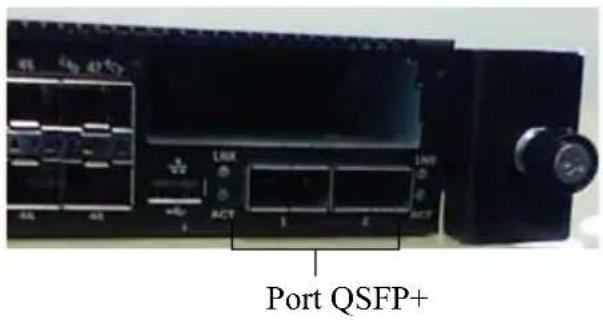
Panel depan mencakup
• 24/48 port 10G Base-T tctap atau SFP+
- Port pengelola
- Port USB 2.0

CATATAN: Tampilan LED untuk indikator Sistem, kipas dan status daya pada panel belakang.
Port Quad-Port SPF Uplink Tetap
Model PC8164 dan PC8164F memiliki dua port QSFP tetap, masing-masing menyediakan fitur berikut:
- Empat port 10G dengan kabel quad-breakout/QBO
- Satu port 40G mendukung transceiver CR4, SR4 dan LR4
• LED status port panel depan
Koneksi QSFP dapat digunakan untuk penumpukan. Penumpukan didukung pada jarak hingga 100M.

CATATAN: Modul QSFP dapat digunakan hanya untuk switch seri PowerConnect 81xx.
Slot Ekspansi
Slot ekspansi 80 Gbps mendukung modul-modul berikut ini:
- SFP+ (empat port 10G)
• 10G Base-T (empat port 10G) - QSFP+ (dapat dikonfigurasi sebagai dua port 40G atau hingga delapan port 10G)
Modul-modul tersebut dijual secara terpisah.
Antarmuka UART
Port UART (Universal Asynchronous Receiver Transmitter - Transmitter Penerima Asinkronus Universal) dibuat berdasarkan modul perangkat 16550 UART standar industri. Port UART menyediakan kemampuan komunikasi serial, yang memungkinkan komunikasi dengan model atau perangkat eksternal lainnya menggunakan protokol RS-232. Port serial ini menyediakan sambungan langsung ke switch dan memungkinkan Anda untuk mengakses CLI dari terminal konsol yang terhubung ke port melalui kabel serial yang disediakan (dengan YOST RJ45 ke konektor betina DB-9).
Port UART dapat dikonfigurasi secara terpisah dan dapat dijalankan sebagai tautan asinkronus dari 1200 baud hingga 4M baud.
Antarmuka UART dapat diprogram dengan opsi berikut:
• 5, 6, 7, atau 8 bit karakter
• 1, 1,5, atau 2 bit stop
- Opsi paritas
- Paritas genap/ganjil (jika opsi paritas diaktifkan)
- Paritas lengket (jika opsi paritas diaktifkan)
Defaultnya adalah 9600 laju baud, 8 bit data, Tanpa Paritas, 1 Bit Stop, Tanpa Kendali Aliran.
LED Sistem
Sistem mempunyai dioda bercahaya ( (LED) yang mengindikasikan status System (Sistem), Temp (Suhu), Diag, Fan (Kipas), Stack (Tumpukan) dan Locator (Lokasi) unit PowerConnect 81xx. Tabel 1 berisi definisi status LED:
Tabel 1. Definisi LED untuk Sistem
| Fitur Deskripsi Rinci Komentar | ||
| LED Sistem | Biru solid - Operasi normalBiru berkedip - BootingMerah solid - Galat sistem kritisMerah berkedip - Galat sistem non kritis (kcgagalan kipas, kegagalan catu daya) | Pada panel depan |
| LED Temp (Suhu) | Mati - Suhu normalSolid amber - Overtemp ^a | Pada panel belakang |
| LED Diag | Mati - Operasi normalHijau berkedip - Tcs diagnostik sedang dilakukan | Pada panel belakang |
| LED Fan (Kipas) | Hijau solid - Kipas berjalan dan pada RPM yang diharapkanMerah solid - Kipas mati | Pada panel belakang |
| LED Stack (Tumpukan) | Biru solid - Switch berada pada modus tumpukanHijau solid - Switch berada pada modus budak tumpukanMati - Switch dalam modus berdiri sendiri | Pada panel belakang |
| LED Locator (Lokasi) | Biru berkedip - Fungsi lokasi diaktifkanBiru solid - Fungsi lokasi dinonaktifkan | Pada panel belakang |
a. Batas suhu sistem sensor termal adalah 75°C. ika batas terlewati, LED Suhu akan menyala menjadi Kekuningan.
Gambar 2. LED Port

Instalasi
Penyiapan Lokasi
Sebelum memasang switch, pastikan bahwa lokasi instalasi yang dipilih memenuhi persyaratan lokasi berikut ini:
- Ruang Bebas — Tersedia ruang bebas yang memadai di bagian depan dan belakang untuk akses operator. Sediakan ruang bebas untuk pemasangan kabel, penyambungan daya, dan ventilasi.
- Perkabelan—Perkabelan diarahkan untuk menghindari sumber derau listrik seperti pemancar radio, amplifier siaran, jalur daya dan perangkat lampu pijar.
- Suhu Ambien—Rentang suhu ambien pengoperasian switch adalah 10° hingga 35°C (50° hingga 95°F).

CATATAN: Turunkan suhu maksimum sebesar 1°C (1.8°F) per 300 m (985 kaki.) di atas 900 m (2955 kaki.).
- Kelembapan Relatif — Kelembapan relatif adalah 8% hingga 85% (non-kondensasi) dengan gradasi kelembapan maksimum sebesar 10% per jam.
Membuka kemasan Switch
Isi Kemasan
Sewaktu membuka kemasan setiap switch, pastikan bahwa produk-produk berikut ini disertakan:
- Satu switch PowerConnect
- Satu kabel betina RJ45-ke-DB-9
- Dua set kit rel (tidak memerlukan alat)
• Dua PSU (dikemas terpisah) - Dua kabel daya AC (sesuai negara/kawasan)
- Panduan Pengaktifan
• Informasi Keselamatan dan Regulasi
• Informasi Garansi dan Dukungan
• Perjanjian Lisensi Perangkat Lunak
Langkah-langkah Membuka Kemasan

CATATAN: Sebelum membuka kemasan switch, periksa kontainer dan laporkan segera setiap ada kerusakan.
1 Tempatkan kontainer di atas permukaan yang bersih dan rata serta potong semua tali yang mengikat kontainer.
2 Buka kontainer atau lepaskan bagian atas kontainer.
3 Dengan hati-hati keluarkan switch dari kontainer dan tempatkan di atas permukaan yang aman dan bersih.
4 Keluarkan semua material kemasan.
5 Periksa produk dan aksesoris untuk melihat ada tidaknya kerusakan.
Memasang Switch pada Rak
Anda dapat meletakkan switch pada rak penyimpan atau memasang switch langsung pada rak selebar 19", yang sesuai dengan EIA-310-E (metode empat tiang, dua tiang atau berulir). Sistem Dell ReadyRails™ tersedia untuk rak depan 1U dan instalasi dua tiang. Sistem ReadyRails mencakup dua rakitan rel yang dikemas terpisah dan dua rel yang dikirimkan melekat pada bagian samping switch.

PERINGATAN: Berikut adalah rujukan singkat. Baca instruksi keselamatan dalam buklet informasi Keselamatan, Lingkungan dan Peraturan, sebelum Anda mulai.

CATATAN: Ilustrasi pada dokumen ini tidak dimaksudkan untuk menggambarkan switch tertentu.
Pertimbangan Keamanan Pemasangan pada Rak
- Muatan rak—Muatan rak yang berlebihan atau tidak merata dapat menyebabkan kerusakan rak, menyebabkan kerusakan pada peralatan dan mungkin menyebabkan orang cedera. Stabilkan rak pada lokasi yang permanen sebelum mulai memuat. Pasang komponen mulai dari bagian bawah rak, lalu bergerak ke bagian atas. Jangan melebihi rating muatan rak.
- Pertimbangan daya—Hubungkan hanya ke sumber daya yang ditentukan pada unit. Jika beberapa komponen listrik terinstal pada rak, pastikan bahwa rating daya komponen total tidak melebihi kemampuan sirkuit. Sumber daya dan kabel ekstensi yang kelebihan muatan menyebabkan bahaya kebakaran dan tersengat listrik.
- Suhu ambien yang meningkat—Ika diinstal pada rakitan rak tertutup, suhu pengoperasian lingkungan rak dapat lebih besar daripada suhu ruang. Berhati-hatilah agar tidak melebihi maksimal 50 derajat C suhu ambien switch.
- Aliran udara yang berkurang—Instal peralatan pada rak sehingga jumlah aliran udara yang dibutuhkan untuk pengoperasian peralatan yang aman tidak dilanggar.
- Pentanahan yang baik—Jaga pentanahan yang baik untuk peralatan yang dipasang pada rak. Berikan perhatian khusus pada koneksi pasokan daripada koneksi langsung ke sirkuit cabang misalnya: penggunaan kabel sambungan.
- Produk jangan dipasang dengan bagian belakang menghadap ke bawah.
Menginstal Sistem ReadyRails Dell
Sistem ReadyRails rak pemasangan disediakan untuk memudahkan Anda mengkonfigurasi rak untuk instalasi switch Anda. Sistem ReadyRails dapat diinstal menggunakan metode niralat 1U atau salah satu dari tiga metode dengan alat 1U yang mungkin (pemasangan dua tiang sejajar, dua tiang tengah atau empat tiang berulir).
Konfigurasi Niralat 1U (Lubang Persegi Empat Tiang atau Lubang Bulat Tanpa Ulir)
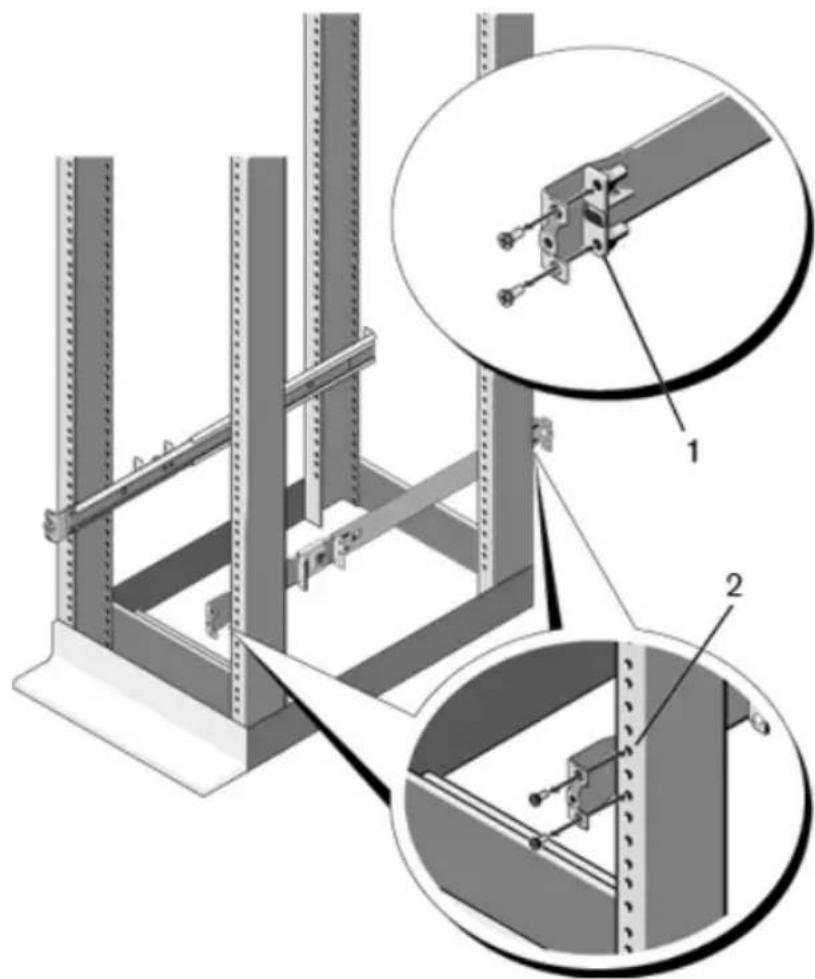
1 Dengan kuping flens ReadyRails menghadap keluar, tempatkan satu rel di antara tiang vertikal kiri dan kanan. Sesuaikan dan dudukan pasak rek flens belakang pada flens tiang vertikal belakang. Pada Gambar 3, butir 1 dan ekstraksinya menggambarkan bagaimana pasak tampak pada lubang persegi dan lubang bulat tanpa ulir.
Gambar 3. Konfigurasi Niralat 1U

2 Sesuaikan dan dudukkan pasak flens depan pada lubang di sisi depan tiang vertikal Lihat Gambar 3, butir 2.
3 Ulangi prosedur ini untuk rel kedua.
4 Untuk melepas masing-masing rel, tarik gerendel tombol pelepas pada masing-masing kuping flens dan lepaskan setiap rel. Lihat Gambar 3, butir 3.
Konfigurasi Dua tiang Pemasangan sejajar
1 Untuk konfigurasi ini, casting harus dilepaskan dari bagian depan masing-masing rakitan ReadyRails. Lihat Gambar 4, butir 1 pada halaman 154. Gunakan obeng Torx untuk melepaskan dua sekrup dari masing-masing kuping flens depan (pada sisi switch rel) dan lepaskan masing-masing casting. Simpan casting untuk kebutuhan rak nanti. Tidak perlu melepas casting flend belakang.
Gambar 4. Konfigurasi Dua tiang Pemasangan sejajar

2 Pasang satu rel pada flens tiang depan dengan dua sekrup yang disediakan Lihat Gambar 4, butir 2.
3 Geser braket pendorong ke depan ke arah tiang vertikal dan kencangkan braket pendorong ke flens tiang dengan dua sekrup yang disediakan. Lihat Gambar 4, butir 3.
4 Ulangi prosedur ini untuk rel kedua.
Konfigurasi Dua tiang Pemasangan tengah
1 Geser braket pendorong ke belakang sampai berbunyi klik pada tempatnya dan kencangkan braket ke flens tiang depan dengan dua sekrup yang disediakan Lihat Gambar 5, butir 1.
Gambar 5. Konfigurasi Dua tiang Pemasangan tengah

2 Geser braket belakang ke arah tiang dan kencangkan ke flens tiang dengan dua sekrup yang disediakan Lihat Gambar 5, butir 2.
3 Ulangi prosedur ini untuk rel kedua.
Konfigurasi Empat Tiang Berulir
1 Untuk konfigurasi ini, casting harus dilepaskan dari ujung masing-masing rakitan ReadyRails. Gunakan obeng Torx untuk melepaskan dua sekrup dari masing-masing kuping flens dan lepaskan setiap casting Lihat Gambar 6, butir 1 pada halaman 156. Simpan casting untuk kebutuhan rak nanti.
2 Untuk masing-masing rel, pasang flens depan dan belakang pada flens tiang dengan dua sekrup yang disediakan pada setiap ujung. Lihat Gambar 6, butir 2 pada halaman 156.
Gambar 6. Konfigurasi Empat Tiang Berulir
Switch dapat dipasang pada rak depan 1U dan konfigurasi 1U dua tiang (sejajar dan tengah). Berikut ini adalah contoh konfigurasi rak depan 1U. Konfigurasi 1U dua tiang (sejajar dan tengah), Anda dapat menggeser switch pada rel dengan cara yang sama pada konfigurasi empat tiang.
Instalasi 1U Rak depan
Rel yang menempel pada switch harus dikonfigurasi.
1 Menempelkan rel switch (bagian rangka sebelah dalam) ke switch PC81xx. Gambar 7, butir 1 menunjukkan detail kunci bagian depan dengan tab pengunci.
Gambar 7. Menempelkan Rel Switch
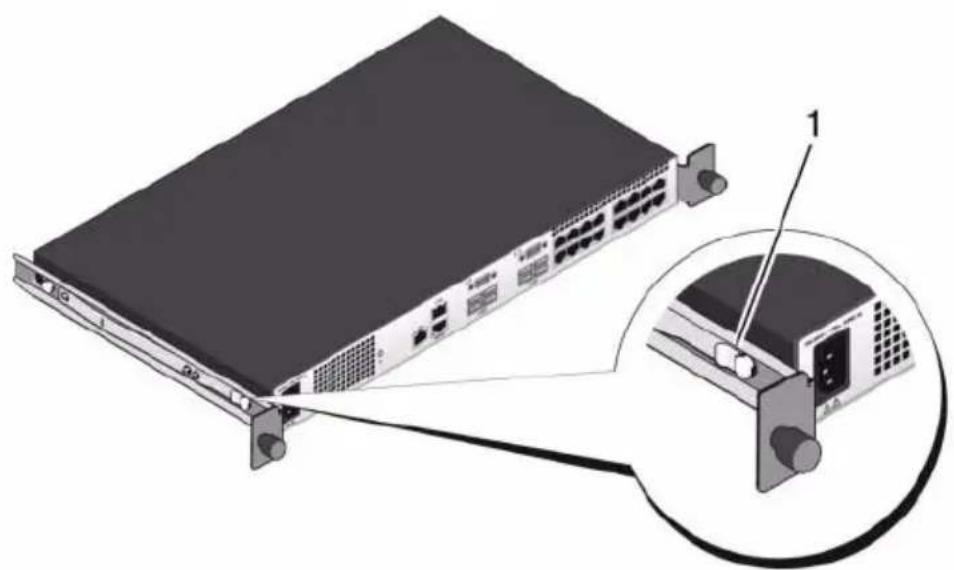
2 Setelah kedua rel switch terinstal, bariskan pada Ready-Rails yang sebelumnya dipasang ke rak dan geser switch sampai sejajar dengan bagian depan rak. Sekitar 3 inci sebelum penyisipan penuh, fitur penguncian rel akan bekerja untuk menjaga agar switch tidak meluncur tanpa sengaja keluar rel dan jatuh.
Bagan alir berikut ini memberikan gambaran umum mengenai langkah-langkah untuk melakukan konfigurasi awal setelah switch dikeluarkan dari kemasannya dan dipasang.
Gambar 8. Bagan Alir Instalasi dan Konfigurasi

flowchart
graph TD
    A["Hubungkan Daya dan Konsol"] --> B["Hidupkan Daya"]
    B --> C{Masuk Menu Boot?}
    C -->|Ya| D["Pilih Opsi 2"]
    C -->|Tidak| E["Memuat Program dari Flash ke RAM"]
    D --> F["Menu Boot (Fungsi-fungsi Khusus)"]
    F --> G["Boot Ulang"]
    E --> H{Masuk Wizard?}
    H -->|Ya| I["Konfigurasi Awal Manual"]
    H -->|Tidak| J["Konfigurasi Tingkat Lanjut"]
    I --> J
    J --> K["End"]
Menghubungkan Switch ke Terminal
Setelah menyelesaikan semua sambungan eksternal, hubungkan terminal ke switch untuk mengkonfigurasi switch.

CATATAN: Bacalah catatan rilis untuk produk ini sebelum melanjutkan. Anda dapat mengunduh catatan rilis dari situs web Dukungan Dell di support.dell.com/support.

Untuk memantau dan mengonfigurasikan switch melalui konsol serial, gunakan port konsol RJ45 di panel belakang switch untuk menghubungkannya ke terminal VT100 atau ke komputer yang menggunakan perangkat lunak emulasi VT100. Port konsol tersebut diimplementasikan sebagai konektor peralatan terminal data (DTE).
Peralatan berikut ini diperlukan untuk menggunakan port konsol:
- VT100-compatible terminal or a desktop or a portable computer with a serial port running VT100 terminal emulation software, such as Microsoft HyperTerminal.
- Kabel serial (disediakan) dengan konektor RJ45 untuk port konsol dan konektor DB-9 untuk terminal.
Lakukan tugas-tugas berikut ini untuk menghubungkan terminal ke port konsol switch:
1 Hubungkan konektor DB-9 pada kabel serial ke terminal atau komputer yang menjalankan perangkat lunak emulasi terminal VT100.
2 Konfigurasikan perangkat lunak emulasi terminal sebagai berikut:
a Pilih port serial yang sesuai (misalnya, COM 1) untuk menyambung ke konsol.
b Setel kecepatan transmisi data ke 9600 baud.
c Setel format data ke 8 bit data, 1 bit stop, dan tanpa paritas.
d Setel kontrol aliran ke tidak ada.
e Setel modus emulasi terminal ke VT100.
f Pilih kunci-kunci Terminal untuk kunci Fungsi, Panah, dan Ctrl. Pastikan bahwa setelan adalah untuk kunci-kunci Terminal (bukan kunci-kunci Microsoft Windows).

CATATAN: Ketika menggunakan HyperTerminal dengan Microsoft Windows 2000, pastikan bahwa Anda telah menginstal Windows 2000 Service Pack 2 atau yang versi yang lebih tinggi. Dengan Windows 2000 Service Pack 2, kunci-kunci panah berfungsi sebagaimana mestinya dalam emulasi HyperTerminal's VT100. Buka microsoft.com untuk informasi lebih lanjut mengenai Windows 2000 service pack.
3 Hubungkan konektor RJ-45 pada kabel langsung ke port konsol RJ45 PowerConnect 81xx yang berada di bagian belakang switch.
Mem-boot Switch
Ketika daya dinyalakan, switch akan melakukan tes mandiri daya hidup (power-on self-test (POST)) POST bekerja setiap kali switch diinisialisasi dan mengecek komponen perangkat keras untuk menentukan apakah switch benar-benar operasional sebelum melakukan booting secara penuh. Jika POST mendeteksi ada masalah kritis, aliran program akan berhenti. Jika POST berhasil, perangkat lunak permanen (firmware) akan dimuat ke RAM. Pesan POST ditampilkan pada terminal dan memperlihatkan keberhasilan atau kegagalan tes. Proses boot berjalan sekitar 60 detik.
Dengan terminal lokal yang terhubung, Anda dapat membuka menu Boot setelah bagian pertama POST selesai. Dari menu Boot, Anda dapat melakukan tugas-tugas konfigurasi seperti menyetel ulang sistem ke setelan pabrik, mengaktifkan gambar backup, atau memulihkan kata sandi. Untuk informasi mengenai fungsi menu Boot, lihat Panduan Referensi CLI.
Melakukan Konfigurasi Awal
Prosedur konfigurasi awal didasarkan pada asumsi-asumsi berikut ini:
- Switch PowerConnect tidak pernah dikonfigurasi sebelumnya dan berada dalam kondisi yang sama seperti waktu Anda terima.
- Switch PowerConnect berhasil diboot.
- Koneksi konsol telah terbentuk, dan prompt Dell Easy Setup Wizard muncul pada layar terminal VT100 atau terminal sejenis.
Konfigurasi awal switch dilakukan melalui port konsol. Setelah konfigurasi awal, Anda dapat mengelola switch dari port konsol yang sudah terhubung atau melalui koneksi jarak jauh.

CATATAN: Switch tidak dikonfigurasi dengan nama pengguna, kata sandi, atau alamat IP bawaan.
Sebelum mengatur konfigurasi awal switch, dapatkan informasi berikut ini dari administrator jaringan Anda:
- Alamat IP yang akan diberikan untuk antarmuka out-of-band (OOB) untuk pengelolaan perangkat.
- IP subnet mask untuk antarmuka OOB.
- Alamat IP dari gerbang default antarmuka OOB.
Pengaturan ini diperlukan untuk memudahkan pengelolaan jarak jauh switch melalui Telnet (Telnet client) atau HTTP (Web browser).
Prosedur Konfigurasi Awal
Anda dapat melakukan konfigurasi awal dengan menggunakan Dell Easy Setup Wizard atau dengan menggunakan CLI. Wizard tersebut secara otomatis bekerja ketika file konfigurasi switch kosong. Anda dapat keluar dari wizard kapan pun dengan menekan tombol [ctrl+z], tetapi semua pengaturan konfigurasi yang telah ditetapkan akan dibatalkan, dan switch akan menggunakan nilai-nilai default.

CATATAN: Jika Anda tidak menjalankan Easy Setup Wizard atau tidak merespons prompt awal Easy Setup Wizard dalam waktu 60 detik, switch akan masuk ke modus CLI.
Untuk informasi lebih lanjut tentang melakukan konfigurasi awal dengan menggunakan CLI, lihat Panduan Referensi CLI. Panduan Pengaktifan ini menjelaskan cara menggunakan Wizard Penataan Cepat untuk konfigurasi awal switch. Wizard akan mengatur konfigurasi berikut ini pada switch:
- Menetapkan akun awal dari pengguna yang diberi hak istimewa dengan kata sandi yang valid. Wizard akan mengkonfigurasi satu akun pengguna yang diberi hak istimewa selama proses pengaturan.
- Mengaktifkan login CLI dan akses HTTP untuk hanya menggunakan pengaturan autentikasi lokal.
- Menetapkan alamat IP untuk antarmuka pengelolaan OOB.
- Menetapkan string komunitas SNMP yang akan digunakan oleh pengatur SNMP di alamat IP tertentu. Anda dapat memilih untuk melewatkan langkah ini jika pengelolaan SNMP tidak digunakan untuk switch ini.
Contoh Sesi
Bagian ini menjelaskan sesi Easy Setup Wizard. Nilai-nilai berikut ini digunakan oleh sesi contoh:

CATATAN: Tidak ada nama pengguna, sandi, atau alamat ip ketika switch dibuka dari kemasan atau disetel sesuai default pabrik.
- SNMP tidak diaktifkan.
- The default user name, root, is accepted and a password of admin123 is entered. Wizard tidak akan menampilkan kata sandi yang dimasukkan.
- Antarmuka pengelolaan OOB menggunakan 192.168.2.1 sebagai IP address yang diberikan.

CATATAN: Dalam contoh di bawah ini, opsi pengguna yang memungkinkan atau nilai default diberi kurung siku ([ ]). Jika Anda menekan
Contoh berikut ini berisi urutan prompt dan respons dalam kaitannya dengan menjalankan contoh sesi Dell Easy Setup Wizard, dengan menggunakan nilai-nilai input tersebut di atas.
Setelah switch selesai menjalani POST dan diboot, teks berikut ini akan ditampilkan:
(Unit 1 - Waiting to select management unit) (Unit 1 - Menunggu untuk memilih unit manajemen) >
Applying Global configuration, please wait ... (Menerapkan konfigurasi Global, harap tunggu ...)
Welcome to Dell Easy Setup Wizard (Selamat Datang di Dell Easy Setup Wizard)
The Setup Wizard guides you through the initial switch configuration, and gets you up and running as quickly as possible. (Setup Wizard akan memandu Anda melakukan konfigurasi switch awal, dan menyiapkan mesin Anda untuk dapat dijalankan secepat mungkin). You can skip the setup wizard, and enter CLI mode to manually configure the switch. (Anda dapat melompati setup wizard, dan memasuki modus CLI untuk mengkonfigurasi switch secara manual). You must respond to the next question to run the setup wizard within 60 seconds,
otherwise the system will continue with normal operation using the default system configuration. (Anda harus menanggapi pertanyaan berikutnya untuk menjalankan wizard penataan dalam 60 detik, jika tidak sistem akan melanjutkan operasi normal menggunakan konfigurasi sistem default.) Note: You can exit the setup wizard at any point by entering [ctrl+z]. (Catatan: Anda dapat keluar dari wizard sewaktu-waktu dengan menekan [ctrl+z])
Would you like to run the setup wizard (you must answer this question within 60 seconds)? (Apakah Anda ingin menjalankan setup wizard (Anda harus menjawab pertanyaan ini dalam 60 detik)) [Y/N] y
First: (Pertama)
Do you want to select the operational mode as Simple Mode? (Anda ingin memilih modus operasional sebagai Modus Sederhana?) [Y/N] y
Step 1: (Langkah 1:)
The system is not setup for SNMP management by default. (Sistem tidak disetel untuk pengelolaan SNMP secara default) To manage the switch using SNMP (required for Dell Network Manager) you can (Untuk mengelola switch menggunakan SNMP (diharuskan untuk Dell Network Manager), Anda dapat)
. Set up the initial SNMP version 2 account now. (Membuat akun SNMP versi 2 awal sekarang.)
. Return later and setup other SNMP accounts.
(Kembali lagi nanti dan membuat akun SNMP lain.)
(For more information on setting up an SNMP version 1 or 3 account, see the user documentation). (Untuk informasi selengkapnya tentang menyiapkan akun SNMP versi 1 atau 3, lihat dokumentasi pengguna).
Would you like to setup the SNMP management interface now? (Apakah Anda ingin menetapkan antarmuka pengelolaan SNMP sekarang?) [Y/N] n
Step 2: (Langkah 2:)
Now we need to setup your initial privilege (Level 15) user account. (Sekarang kita perlu menetapkan hak istimewa awal (Level 15) akun pengguna Anda.) This account is used to login to the CLI and Web interface. (Akun ini digunakan untuk masuk ke CLO dan antarmuka Web.) You may setup other accounts and change privilege levels later. (Anda dapat mengatur akun lainnya dan mengubah hak istimewa Anda nanti.) For more information on setting up user accounts and changing privilege levels, see the user documentation. (Untuk informasi lebih lanjut tentang menetapkan akun pengguna dan mengubah level hak istimewa, lihat dokumentasi pengguna.)
To setup a user account: (Menetapkan akun pengguna:)
Please enter the user name. (Masukkan nama pengguna) [root]:
Please enter the user password: (Masukkan kata sandi pengguna:)
You can use these IP addresses to access the CLI, Web interface, or SNMP interface of the switch. (Anda dapat menggunakan alamat IP ini untuk mengakses CLI, antarmuka Web, atau antarmuka SNMP switch.)
To access the switch through any Management Interface you can (Untuk mengakses switch melalui berbagai Antarmuka Pengelolaan, Anda dapat)
- Setup the IP address for the Management Interface. (Menentukan alamat IP untuk Antarmuka Pengelolaan.)
. Setup the default gateway if IP address is manually configured on both routing and OOB interface. (Tetapkan gerbang default jika alamat IP dikonfigurasi secara manual baik untuk routing dan antarmuka OOB.)
Would you like to setup the Out-Of-Band interface now? (Apakah Anda ingin menetapkan antarmuka Out-Of -Band sekarang?) [Y/N] y
Please enter the IP address of the device (A.B.C.D) or enter "DHCP" (without the quotes) to automatically request an IP address from the network DHCP server. (Masukkan alamat IP perangkat (A.B.C.D) atau masukkan "DHCP" (tanpa tanda kutip) untuk meminta secara otomatis alamat IP dari server DHCP jaringan.) [192.168.2.1]:
Please enter the IP subnet mask (A.B.C.D or /nn). (Masukkan mask subnet IP (A.B.C.D atau /nn). [255.255.255.0]:
This is the configuration information that has been collected: (Berikut adalah konfigurasi yang dapat dikumpulkan:)
User Account setup = root (Penetapkan Akun Pengguna = root)
If the information is correct, please enter (Y) to save the configuration, and copy the settings to the start-up configuration file. (Jika informasi ini benar, pilih (Y) untuk menyimpan konfigurasi, dan menyalinnya ke file konfigurasi start-up.) If the information is incorrect, enter (N) to discard the configuration and restart the wizard: (Jika informasi ini tidak benar, pilih (N) untuk membuang konfigurasi dan memulai ulang wizard:) [Y/N] y
Thank you for using the Dell Easy Set up Wizard. ((Terima kasih telah menggunakan Dell Easy Set up Wizard.) You will now enter CLI mode. (Sekarang Anda memasuki modus CLI.)
Applying Interface configuration, please wait ... (Menerapkan konfigurasi Antarmuka, harap tunggu ...)
console>
Langkah Selanjutnya
Setelah menyelesaikan konfigurasi awal sebagaimana dijelaskan dalam bagian ini, Anda dapat menghubungkan port switch panel depan mana pun ke jaringan produksi Anda untuk pengelolaan in-band jarak jauh.
Jika Anda menetapkan DIICP untuk alamat IP antarmuka pengelolaan OOB, antarmuka tersebut akan mengambil alamat IP dari server DHCP pada jaringan. Untuk menemukan alamat IP yang diberikan secara dinamis, gunakan koneksi port konsol untuk mengeluarkan perintah berikut ini:
Untuk mengakses antarmuka Dell OpenManage Switch Administrator, masukkan alamat IP antarmuka pengelolaan OOB ke kolom alamat pada peramban Web. Untuk akses pengelolaan jarak jauh ke CLI, masukkan alamat IP antarmuka pengelolaan OOB ke klien Telnet atau SSH. Selain itu, Anda dapat melanjutkan untuk menggunakan port konsol untuk akses CLI lokal ke switch.
Switch PowerConnect 81xx mendukung fitur switching dasar, seperti VLANs, 802.1X, RADIUS dan TACACS+. Untuk informasi lebih lanjut mengenai fitur-fitur yang didukung dalam modus Sederhana, lihat Simple Switch Mode: Port Aggregator Feature White Paper.
Jika switch dikonfigurasi untuk beroperasi dalam modus Normal, switch tersebut dapat juga mendukung fitur-fitur seperti merentangkan protokol pohon, serta fitur-fitur lanjut Layer 3 seperti routing dinamis dan multicast. Gunakan antarmuka pengelolaan berbasis web atau CLI untuk mengonfigurasi fitur-fitur yang diperlukan jaringan Anda. Untuk informasi mengenai cara mengkonfigurasi fitur-fitur switch, lihat Panduan Konfigurasi Pengguna atau Panduan Referensi Pengguna CLI yang tersedia di situs dukungan support.dell.com/support.
Dell PowerConnect
81xx シリーズ スイッチ
はじめに
メモ


- Daftar lsi
- Pendahuluan
- Fitur
- Gambaran Umum Perangkat Keras
- Panel Depan
- Port Quad-Port SPF Uplink Tetap
- Slot Ekspansi
- Antarmuka UART
- LED Sistem
- Instalasi
- Penyiapan Lokasi
- Membuka kemasan Switch
- Isi Kemasan
- Langkah-langkah Membuka Kemasan
- Memasang Switch pada Rak
- Pertimbangan Keamanan Pemasangan pada Rak
- Menginstal Sistem ReadyRails Dell
- Konfigurasi Niralat 1U (Lubang Persegi Empat Tiang atau Lubang Bulat Tanpa Ulir)
- Gambar 3. Konfigurasi Niralat 1U
- Konfigurasi Dua tiang Pemasangan sejajar
- Konfigurasi Dua tiang Pemasangan tengah
- Gambar 5. Konfigurasi Dua tiang Pemasangan tengah
- Konfigurasi Empat Tiang Berulir
- Instalasi 1U Rak depan
- Menghubungkan Switch ke Terminal
- Mem-boot Switch
- Melakukan Konfigurasi Awal
- Prosedur Konfigurasi Awal
- Contoh Sesi
- Langkah Selanjutnya
- Dell PowerConnect
- 81xx シリーズ スイッチ
- はじめに
- メモ
Merek : DELL
Model : PowerConnect 8100
Kategori : 6062