W-7024 - 6062 DELL - Panduan pengguna gratis
Temukan panduan perangkat secara gratis W-7024 DELL dalam format PDF.


Pertanyaan pengguna tentang W-7024 DELL
0 pertanyaan tentang perangkat ini. Jawab yang Anda tahu atau ajukan milik Anda sendiri.
Ajukan pertanyaan baru tentang perangkat ini
Unduh instruksi untuk 6062 dalam format PDF gratis! Temukan panduan Anda W-7024 - DELL dan ambil kembali perangkat elektronik Anda. Di halaman ini diterbitkan semua dokumen yang diperlukan untuk penggunaan perangkat Anda. W-7024 merek DELL.
PANDUAN PENGGUNA W-7024 DELL
Hak cipta dilindungi undang-undang. Spcsifikasi dalam manual ini dapat bcrubah schwaktu-waktu tanpa pemberitahuan.
Berasal dari AS. Semua merek dagang lain adalah hak milik pemiliknya masing-masing.
Kode Sumber Terbuka
Beberapa produk Aruba mengandung kode perangkat lunak Sumber Terbuka yang dikembangkan oleh piha termasuk kode perangkat lunak yang tunduk pada GNU General Public License (GPL), GNU Lesser Go License (LGPL), atau Lisensi Sumber Terbuka lain. Memuat perangkat lunak dari Litech Systems Design 2011 perpustakaan klien IF-MAP Infoblox, Inc. Hak cipta dilindungi undang-undang. Produk ini memuat lunak yang dikembangkan oleh Lars Fenneberg, dkk. Kode Sumber Terbuka yang digunakan tercantum d http://www.arubanetworks.com/opcn_source
Pemberitahuan Hukum
Penggunaan perangkat lunak dan platform switch Aruba Networks, Inc. oleh semua individu atau perusal menghentikan perangkat klien VPN milik vendor lain merupakan penerimaan tanggung jawab sepenuhnya individu atau perusahaan tersebut untuk tindakan ini dan melepaskan sepenuhnya tanggung jawab Aruba Inc. dari setiap dan semua tindakan hukum yang mungkin ditujukan kepadanya yang berkaitan dengan hak cipta atas nama vendor tersebut.
lsi 3
Prakata 7
Ikhtisar Panduan 7
Dokumentasi Terkait 7
Menghubungi Dell 7
Kontroler W-7024 9
Daftar Periksa Kemasan 9
Komponen W-7024 10
Port Akses 11
LED Port Akses 11
Port Uplink 12
LED Port Uplink 12
Modul SFP/SFP+ dan Kabel DAC 13
Port Manajemen 14
LED Daya, Status, dan Berpasangan 14
Panel LCD 15
Menu Modus LCD 15
Menonaktifkan Layar LCD 16
Antarmuka USB 17
Port Konsol Serial 17
Adaptor Port Konsol Serial 17
Port Konsol Micro-USB 18
Driver Micro-USB 18
Catu Daya 18
Titik Pentanahan 18
Pemasangan 19
Tindakan Pencegahan....19
Memilih Lokasi....19
Pemasangan Rak - Standar/Depan 20
Peralatan dan Perkakas yang Diperlukan 20
Langkah Pemasangan....20
Pemasangan Dudukan Rak - Tengah 21
Peralatan dan Perkakas yang Diperlukan 21
Langkah Pemasangan 22
Pemasangan di Rak atau Meja 23
Peralatan dan Perkakas yang Diperlukan 23
Langkah Pemasangan 23
Pemasangan di Dinding 23
Peralatan dan Perkakas yang Diperlukan 23
Langkah Pemasangan 23
Menghubungkan dan Mencabut Kabel Listrik AC 25
Menghubungkan Kabel Listrik AC 25
Mencabut Kabel Listrik .AC 25
Memasang Modul SFP/SFP+ 25
Melepas Modul SFP/SFP+ 25
Menghubungkan Kabel Optik Serat.LC 26
Mencabut Kabel Optik Serat LC 26
Spesifikasi, Keselamatan, dan Kepatuhan 27
Spesifikasi W-7024 27
Fisik 27
Spesifikasi Catu Daya 27
Spesifikasi Operasi 27
Spesifikasi Penyimpanan 27
Kepatuhan Peraturan dan Keselamatan 27
Nama Model Regulasi 28
Interferensi Elektromagnetik 28
Amerika Serikat 28
Kelas A FCC 28
Kanada 28
VCCI Jepang....28
Taiwan (BSMI) 29
Eropa 29
Korea Selatan 29
Kesesuaian dengan Peraturan Uni Eropa 29
Pernyataan Bateraj 29
Cara Membuang Peralatan Dell yang Benar 29
Sampah Peralatan Listrik dan Elektronik 29
RoHS Uni Eropa....30
RoHS India 30
RoHS Tiongkok....30
Dokumen ini menjelaskan fitur perangkat keras Kontroler W-7024 Dell Networking. Dokumen ini berisi detail karakteristik fisik dan performa kontroler dan menjelaskan cara memasang kontroler dan aksesorinya
Ikhtisar Panduan
- Kontroler W-7024 pada halaman 9 menyediakan ikhtisar perangkat keras terperinci kontroler W-7204 beserta komponennya.
- Pemasangan pada halaman 19 menjelaskan cara memasang kontroler W-7024 dan semua komponennya.
- Spesifikasi, Kesclamatan, dan Kepatuhan pada halaman 27 berisi spesifikasi teknis kontroler W-7024, serta informasi tentang keselamatan dan kepatuhan pada peraturan.
Dokumentasi Terkait
Rujuk Panduan Pengguna ArubaOS Seri-W Dell Nedam Ringluan Rujukan CLI ArubaOS Seri-W Dell Networking terbaru mengenai pengelolaan kontroler secara lengkap.
Menghubungi Dell
Tabel 1: Informasi Kontak
| Dukungan Situs Web | |
| Situs Web Utama dell.com | |
| Informasi Kontak dell.com/contactdell | |
| Situs Web Dukungan dell.com/support | |
| Situs Web Dokumentasi dell.com/support/manuals | |
Kontroler W-7024 mcrupakan kontroler LAN nirkabel yang menghubungkan, mengontrol, dan dengan ccrd: mengintegrasikan Pemantau Udara (AM) dan Titik Akses (AP) nirkabel ke sistem LAN berkabel.
Ada dua model kontroler W-7024 yang fisik dan fungsinya tidak berbeda satu sama lain.
• W-7024-US: Untuk Amerika Serikat
• W-7024-RW: Untuk negara-negara lainnya
Kontroler W-7024 memiliki konfigurasi port berikut:
Tabel 2: Konfigurasi Port Kontroler W-7024
| Model | Port | Akses | Port | Uplink | Jumlah Titik Akses yang Didukung | Jumlah Pengguna yang Didukung |
| W-7024 | 24 x PoE/PoE+ 10/100/1000BASE-T | 2 x 10GBASE-X | 32 | |||
CATATAN: Kontroler W-7024 memerlukan ArubaOS Seri-W Dell Networking versi 6.4.3.1 atau lebih baru.
Daftar Periksa Kemasan
CATATAN: Beri tahu pemasok jika ada komponen yang salah, tidak ada, atau rusak. Jika mungkin, simpan kardusny bahan kemasan aslinya (lihat Tabel 3). Gunakan benda-benda ini untuk mengemas ulang dan mengembalikan unit kepada pemasok jika perlu.
Tabel 3: Isi Kemasan
| Item | Jumlah |
| Kontroler W-7024 | 1 |
| Braket Dudukan Standar | 2 |
| Sekrup Kepala Bulat Phillips M6 x 15 mm | 4 |
| Sekrup Countersink Phillips M4 x 8 mm | 8 |
| Sekrup Pentanahan M6 x 7 mm | 2 |
| Mur "Cage" M6 | 4 |
| Mur Klip M6 | 4 |
Tabel 3: Isi Kemasan
| Item Jumlah | |
| Klip Penahan Kabel Listrik AC 1 | |
| Kabel Listrik 1 | |
| Kabel Mikro-USB 1 | |
| Kaki Karet 4 | |
| Panduan Instalasi (dokumen ini, cetak) 1 | |
| Panduan Mulai Cepat (cetak) 1 | |
| Informasi Peraturan, Lingkungan, dan Keselamatan Dell (cetak) 1 | |
| Informasi Dukungan dan Garansi Dell (cetak) | 1 |
| Kesepakatan Lisensi Perangkat Lunak Dell (cetak) | 1 |
CATATAN: Aksesori pilihan tersedia untuk digunakan pada kontroler W-7024 dan dijual terpisah. Hubungi wiraniaga Dell untuk mendapatkan perincian dan bantuan.
Komponen W-7024
Bagian ini memperkenalkan komponen dan lokasinya di kontroler W-7024. Gambar 1 memperlihatkan panel depan kontroler W-7024 dan Gambar 2 memperlihatkan panel belakang kontroler W-7024.
Gambar 1: Panel Depan Kontroler W-7024

Tabel berikut mencantumkan berbagai komponen kontroler W-7024:
Tabel 4: Komponen Kontroler W-7024
| Komponen Deskripsi Halaman | ||
| Port akses 24 x port Ethernet PoE/PoE+ 10/100/1000BASE-T | 11 | |
| Port uplink 2 x port 10GBASE-X | 12 | |
| Port manajemen Untuk melakukan sambungan ke jaringan manajemen yang terpisah | 14 | |
| LED Daya, Status, dan Berpasangan | Menyediakan pemantauan dasar kontroler | 14 |
| LCD Untuk mengonfigurasi perilaku LCD dan operasi dasar lainnya | 15 | |
| Tombol Enter Untuk menjalankan tindakan di Layar LCD | ||
| Tombol menu Untuk memilih menu layar LCD | ||
| Antarmuka USB Untuk mengunggah konfigurasi dan gambar dari perangkat penyimpanan USB 2.0. | 17 | |
| Port Konsol Serial Port akses | konsol serial RJ-45 untuk manajemen lokal langsung | 17 |
| Port konsol Micro-USB | Port akses konsol Micro-USB untuk manajemen lokal langsung | 18 |
| AC masuk | Konektor daya AC | 18 |
| Titik pentanahan Disediakan untuk memasang pentanahan | 18 | |
Port Akses
Kontroler W-7024 dilengkapi dengan dua puluh empat port Ethernet Gigabit 10/100/1000BASE-T (RJ-45). Port tersebut diberi label dari 0 sampai 23. Ethernet Gigabit menggunakan kedelapan kawat, dan setiap pasangan bersifat dua arah, yang berarti pasangan yang sama digunakan baik untuk pengiriman maupun penerimaan data. Gambar 3 menunjukkan pin keluar port Ethernet Gigabit untuk konektor RJ-45. Pin yang berpasangan pada port Ethernet Gigabit 10/100/1000BASE-T adalah: 1/2, 3/6, 4/5, dan 7/8.
Semua port berkemampuan Daya lewat Ethernet (PoE) mendukung IEEE 802.3af PoE, menyediakan daya DC hingga 15,4 W, serta Daya lewat Ethernet Plus (PoE+) IEEE 802.3at, memberikan daya DC hingga 30,0 W ke perangkat yang terhubung, tetapi daya per port dibatasi olch daya PoE total yang tersedia di sasis.
Gambar 3: Pin Keluar Port 10/100/1000BASE-T

text_image
Port Ethernet 1000Base-T Gigabit Pin Keluar RJ-45 Perempuan Nama Sinyal Fungsi 1 BI_DA+ 2 BI_DA- 3 BI_DB+ 4 BI_DC+ 5 BI_DC- 6 BI_DB- 7 BI_DD+ 8 BI_DD- Pasangan bidireksional +A Pasangan bidireksional -A Pasangan bidireksional +B Pasangan bidireksional +C Pasangan bidireksional -C Pasangan bidireksional -B Pasangan bidireksional +D Pasangan bidireksional -DLED Port Akses
Setiap port Ethernet Gigabit 10/100/1000BASE-T dilengkapi dengan dua LED untuk pemantauan-dasar status, kegiatan, dan konfigurasi port tersebut.
- LINK/ACT— Berada di sebelah kiri port, LED ini menampilkan status sambungan dan kegiatan port tersebut.
- STATUS— Berada di sebelah kanan port, LED ini menampilkan status port tersebut. Informasi yang ditampilkan oleh LED ini berubah sesuai dengan modus LCD. Perilaku LED yang berkaitan dengan setiap modu dicantumkan di Tabel 5.
Tabel 5: LED Port 10/100/1000BASE-T
| LED Fungsi Modus LCD Indikator Status | ||||
| LINK/ACT | Status sambungan | Status sambungan | Hijau (Tetap) Ada | sambungan |
| Hijau (Berkedip) | Port sedang mengirim atau menerima data | |||
| Mati | Tidak ada sambungan | |||
| STATUS | Status port | Administratif | Hijau (Tetap) | Port diaktifkan |
| Mati | Port dinonaktifkan secara administratif | |||
| Dupleks | Hijau (Tetap) Dupleks penuh | |||
| Mati | Setengah dupleks | |||
| PoE | Hijau (Tetap) PoE | diaktifkan | ||
| Hijau (Berkedip) | Daya diaktifkan, tetapi tidak dialirkan karena tidak tersedia | |||
| Mati | PoE tidak diaktifkan | |||
| Kecepatan | Hijau (Tetap) 1000 | Mbps | ||
| Mati | 10/100 Mbps | |||
Port Uplink
Kontroler W-7024 dilengkapi dengan dua port uplink 10GBase-X (SFP+) (24 dan 25). Port tersebut dir digunakan dengan SFP/SFP+. Lihat Gambar 4.
Gambar 4: Port 10GBase-X, Panel LCD, dan LED

text_image
POWER STATUS PEEDED MENU ENTER MGMTLED Port Uplink
Setiap port 10GBASE-X dilengkapi dengan dua LED untuk pemantauan-dasar status, kegiatan, dan konfigi tersebut. Perilaku LED STATUS dapat diubah menggunakan LCD.
- LINK/ACT— Berada di kiri atas port, LED ini menampilkan status sambungan dan kegiatan port tersebut.
- STATUS— Berada di kanan atas port, LED ini menampilkan status port tersebut. Informasi yang ditampilkan oleh LED ini berubah sesuai dengan modus LCD. Perilaku LED yang berkaitan dengan setiap modu dicantumkan di Tabel 6.
Modul SFP/SFP+ dan Kabel DAC
Modul SFP/SFP+, juga disebut GBIC mini, dapat diganti saat hidup, dan menyediakan sambungan optil tembaga ke perangkat lain.
Kabel DAC dipasang di port uplink dengan cara yang sama seperti modul SFP/SFP+.
Untuk daftar kabel DAC dan modul SFP/SFP + yang disetujui Dell untuk kontroler, lihat Tabel 7 dan Tabel 8.
CATATAN: Kabel DAC atau optik pihak ketiga lain yang tidak disetujui belum pernah diuji atau didukung oleh Dell untuk kontroler; maka Dell tidak menjamin fungsinya berjalan baik saat digunakan dengan kontroler Dell.
Untuk informasi tentang cara memasang modul SFP/SFP+ atau kabel DAC, lihat "Memasang Modul SFP/SFP+" pada halaman 25.
Tabel 7: Kabel DAC yang Didukung
| DAC | Deskripsi |
| DAC-SFP-10GE-50CM | Kabel DAC 50cm; 10G SFP+ |
| DAC-SFP-10GE-1M | Kabel DAC 1m; 10G SFP+ |
| DAC-SFP-10GE-3M | Kabel DAC 3m; 10G SFP+ |
| DAC-SFP-10GE-5M | Kabel DAC 5m; 10G SFP+ |
| DAC-SFP-10GE-7M | Kabel DAC 7m; 10G SFP+ |
Tabel 8: Modul SFP/SFP+ yang Didukung
| SFP/SFP+ Deskripsi | |
| SFP-SX SFP, | 1000BASE-SX, Konektor LC; colokan optik GbE 850nm; hingga 300 meter melalui serat multi-modus (Jeni OM2). |
| SFP-LX SFP, | 1000BASE-LX, Konektor LC; colokan optik GbE 310nm; hingga 10.000 meter melalui serat modus-tunggal. |
| SFP-TX SFP, | SFP 1000BASE-T; colokan GbE tembaga; konektor RJ45; hingga 100 meter melalui kabel silang tanpa perisai Kategori-5, 5e, 6, dan 6a. |
| SFP-EX | SFP 1000BASE-ZX, colokan optik GbE 1310nm, konektor LC; hingga 40.000 meter melalui serat modus- |
| SFP-ZX SFP | 1000BASE-ZX, colokan optik GbE 1310nm, konektor LC; hingga 70.000 meter melalui serat modus-tunggal. |
| SFP-10G-SR SFP+, | 10GBASE-SR, colokan optik SFP+ serial 850nm, jangkauan target 300m melalui MMF, Konektor LC |
| SFP-10G-LR SFP+, | 10GBASE-LR, colokan optik SFP+ serial 1310nm untuk hingga 10km melalui SMF, Konektor LC |
| SFP-10G-LRM SFP+, | 10GBASE-LRM, colokan optik SFP+ serial 1310nm, multi-modus jangkauan-jauh, Konektor LC |
| SFP-10G-ER SFP+, | 10GBASE-ER, colokan optik 10GE 1310nm; hingga 40.000 meter melalui serat modus-tunggal, Konektor |
| SFP-10G-ZR SFP+, | 10GBASE-ZR, colokan optik 10GE 1310nm; hingga 70.000 meter melalui serat modus-tunggal, Konektor |
Port Manajemen
Kontroler W-7024 dilcngkapi dengan satu port Manajemen Gigabit 10/100/1000BASE-T (RJ-45) di dcpan (lihat Gambar 4). Port manajemen menyediakan akses Ethernet 10/100/1000 Mbps ke antarmuka Web, SNMP, dan CLI kontroler untuk manajemen sistem dan pemecahan masalah yang menyeluruh. Juga dapat digunakan untuk melakukan sambungan ke jaringan manajemen yang terpisah. Port manajemen memiliki LED LINK/ACT di sebelah kirinya dan LED SPEED di sebelah kanannya. Selama operasi, LED menyediakan informasi status sebagaimana terlihat di tabel berikut:
Tabel 9: Port Manajemen 10/100/1000BASE-T (RJ-45)
| LED | Fungsi | Indikator | Status |
| LINK/ACT | Status Sambungan | Hijau (Tetap) | Ada sambungan |
| Hijau (Berkedip) | Aktivitas sambungan | ||
| Mati | Tak ada sambungan di port | ||
| SPEED | Kecepatan Antarmuka | Hijau (Tetap) | 1000 Mbps |
| Mati | 10/100 Mbps |
LED Daya, Status, dan Berpasangan
Di panel depan kontroler juga terdapat LED Daya, Status, dan Berpasangan (lihat Gambar 4), yang menyediakan pemantauan dasar status kontroler secara keseluruhan. Tabel berikut menjelaskan berbagai perilaku LED ini:
Tabel 10: LED Daya, Status, dan Berpasangan
| LED Fungsi Indikator Status | |||
| Power | Daya Sistem Hijau (Tetap) | Daya Hidup | |
| Mati Daya Mati | |||
| Status | Status Sistem Hijau (Tetap) | Beroperasi | |
| Hijau (Berkedip) Perangkat sedang memuat perangkat lunak | |||
| Kuning (Berkedip) Alarm mayor | |||
| Kuning (Tetap) | Alarm kritis | ||
| Mati Tak ada daya | |||
| Peered | Dicadangkan untuk masa depan | N/A | N/A |
Panel LCD
Kontroler W-7024 dilengkapi dengan panel LCD yang menampilkan informasi tentang status kontroler, dan menyediakan menu untuk operasi dasar, seperti penyetclan awal dan re-but. Panel LCD menampilkan dua baris teks dengan maksimum 16 karakter per baris. Saat menggunakan panel LCD, baris yang aktif ditandai oleh panah di samping huruf pertama. Panel LCD dioperasikan dengan menggunakan dua tombol navigasi di kanan layar. Lihat Gambar 4.
- Menu: Menelusuri menu di panel LCD
- Enter: Mengonfirmasi dan menjalankan tindakan yang ditampilkan di layar panel LCD
Menu Modus LCD
| Modus LCD | Fungsi | Status/Perintah yang Tampil | Deskripsi |
| But | Menampilkan status but kontroler. | “Booting ArubaOS... | Status but kontroler |
| LED | Menampilkan modus LED STATUS port.Menu modus LED memungkinkan memilih informasi apa yang disampaikan LED STATUS pada setiap port. Lihat 'Tabel 5 mengenai deskripsi perilaku LED untuk setiap modus. | S LED mode: ADM | Administrasi– Menampilkan apakah port diaktifkan atau dinonaktifkan secara administratif |
| LED mode: DPX | Dupleks– Menampilkan modus dupleks port | ||
| LED mode: SPD | Kecepatan– Menampilkan kecepatan port | ||
| Exit | Keluar menu LED |
| Modus LCD Fungsi Status/Perintah yang Tampil Deskripsi | |||
| Status Menampilkan versi ArubaOS. OS Version Versi ArubaOS | |||
| Exit Keluar Menu Status | |||
| Maintenance [Perawatan] | Untuk menjalankan beberapa operasi dasar seperti mengunggah gambar atau me-re-but kontroler. | Upgrade Image [Partition 0 [Y Partition 1 [Y | N]] | NMeImperbarui gambar kontroler di partisi yang dipilih dari yang ditentukan dalam perangkat flash USB yang terpasang |
| Upload config [Y | N] Mengunggah | Mengunggah konfigurasi terbaru kontroler ke lokasi yang ditetapkan dalam perangkat flash USB yang terpasang | ||
| Factory Default [Y | N] | Mereset kontroler ke setelan default pabriknya | ||
| Media Eject [Y | N] | Menyelesaikan pembacaan atau penulisan pada perangkat USB yang terpasang | ||
| Reload system [Y | N] | Memuat ulang kontroler | ||
| Halt system [Y | N] | Menghentikan kontroler | ||
| Exit Keluar Menu Perawatan | |||
Menonaktifkan Layar LCD
Normalnya, layar LCD diaktifkan. Namun, jika kontroler W-7024 dipasang di lokasi tanpa pengamanan fisik, layar LCD dapat dinonaktifkan melalui CLI. Saat dinonaktifkan, menekan tombol navigasi hanya akan menerangkan layar LCD dan menampilkan nama perangkat, peran, slot, dan alarm.
Di samping itu, dapat pula kita menonaktifkan menu perawatan saja. Ini memungkinkan mengubah perilaku LED dan melihat status perangkat, tetapi tidak dapat melakukan pembaruan dan perubahan konfigurasi.
Untuk menonaktifkan layar LCD, masuk ke modus Aktifkan dan gunakan perintah CLI berikut:
(host) #configure terminal
(host) (config) #lcd-menu
(host) (lcd-menu) #disable menu
Untuk menonaktifkan menu Perawatan saja atau salah satu sub-menunya, masuk modus Aktifkan dan gunakan perintah CLI berikut:
(host) #configure terminal
(host) (config) #lcd
(host) (lcd-menu) #disable menu maintenance ?
    factory-default
    halt-system
    media-eject
    reload-system
    upgrade-image
    upload-config
(host) (lcd-menu) #disable menu maintenance upgrade-image ?
    partition0
    partition1
Antarmuka USB
Kontroler W-7024 dilengkapi dengan antarmuka USB 2.0 di panel belakang kontroler. Perangkat penyimpa dapat digunakan untuk menyimpan dan mengunggah konfigurasi ke kontroler. Fungsi USB dikontrol melal LCD di bagian depan kontroler. Untuk informasi selengkapnya tentang panel LCD dan fungsinya, lihat "Panel LCD" pada halaman 15.
Port Konsol Serial
Untuk manajemen lokal langsung kontroler, gunakan port konsol serial yang terletak di panel belakang ini berupa koncktor perempuan RJ-45 yang mencrima kabel serial RS-232 dengan koncktor laki-laki.
Gambar 5: Pin Keluar Port Konsol Serial

text_image
Port Konsol Serial Pin Keluar RJ-45 Perempuan 1 2 3 → TxD 4 → GND 5 → GND 6 ← RxD 7 8 Arah Masukan ← Keluaran →Setelan komunikasi untuk port konsol terlihat dalam tabel di bawah ini:
Tabel 12: Setelan Terminal Konsol
| Laju | Baud | Bit | Data | Paritas | Bit | Stop | Kendali | Aliran | |
| 9600 | 8 | Tak | ada | 1 | Tak | ada |
HATI-HATI: Port Konsol hanya kompatibel dengan perangkat RS-232. Perangkat non-RS-232, seperti Titik Akses, tidak didukung.
HATI-HATI: Jangan menghubungkan port Konsol ke switch Ethernet atau sumber daya PoE. Ini dapat merusak kontroler.
Adaptor Port Konsol Serial
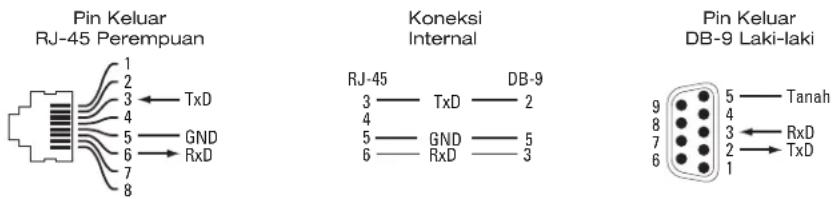
Adaptor modular dapat digunakan untuk mengonversi konektor RJ-45 perempuan menjadi konektor DB9 laki-laki. Lihat Gambar 6 untuk perinciannya.
Gambar 6: Konversi Adaptor Modular RJ-45 (Perempuan) ke DB-9 (Laki-laki)
text_image
Pin Keluar RJ-45 Perempuan 1 2 3 ← TxD 4 5 → GND 6 → RxD 7 8 Koneksi Internal RJ-45 ———— TxD ———— 2 3 ———— GND ———— 5 4 ———— RxD ———— 3 5 ———— GND ———— 5 6 ———— RxD ———— 3 Pin Keluar DB-9 Laki-laki 5 ———— Tanah 4 ← RxD 3 ← TxDPort Konsol Micro-USB
Kontroler W-7024 dilengkapi dengan satu konektor Micro-USB (tipe B) di panel belakang kontroler yang menyediakan akses konsol untuk akses lokal langsung. Jika port Micro-USB maupun port Konsol RJ-45 sambungan Micro-USB didahulukan dari sambungan Konsol RJ-45.
Driver Micro-USB
Untuk menggunakan port konsol Micro-USB, pasang driver Micro-USB Dell pada sistem yang akan meng kontroler. Driver tersedia di download,dell-pcw.com di bawah Tools & Resources [Alat & Sumber Daya].
Catu Daya
Kontroler W-7024 dilengkapi dengan catu daya AC terintegrasi 580W. Catu daya terintegrasi mendukung daya PoE dan 180W daya sistem.
Titik Pentanahan
Untuk memenuhi persyaratan keselamatan dan interferensi elektromagnetik (EMI) dan untuk memastikan yang benar, kontroler harus ditanahkan sebelum daya disambungkan. Masukkan kabel arde ke tanah, lalu titik pentanahan sasis dengan dua baut.
Ikuti standar pentanahan dalam semua fase pemasangan dan operasi produk. Jangan sampai sasis, port daya, atau braket dudukan kontroler bersentuhan dengan perangkat, kabel, benda, atau orang yang terhul pentanahan-listrik yang lain. Selain itu, jangan pernah menghubungkan perangkat ke sumber pentanahan e Storm.
Bab ini menjelaskan cara memasang kontroler W-7024 menggunakan berbagai opsi pemasangan yang tersor Kontroler W-7024 dikirimkan bersama peralatan yang diperlukan untuk memasang kontroler pada rak tele 19 inci dua-tiang standar.

HATI-HATI: Hanya gunakan kabel, kabel listrik, catu daya AC, dan baterai yang disertakan atau yang ditentukan oleh Dell. Kabel listrik tidak boleh digunakan bersama peralatan listrik selain yang ditentukan oleh Dell.
Tindakan Pencegahan
- Pastikan rak terpasang dengan benar dan teguh agar tidak jatuh atau goyah.
- Tegangan berbahaya di atas 240 VAC selalu ada saat Modul Catu Daya Dell dihubungkan ke stopkontak listrik. Lepaskan cincin, perhiasan, serta bahan penghantar lainnya scbclum menangani perangkat ini.
- Jangan sekali-kali memasukkan benda asing ke sasis, catu daya, atau komponen lainnya, sekalipun saat catu daya dimatikan, dicabut kabelnya, atau dilepas.
- Pastikan bahwa daya utama terputus sepenuhnya dari kontroler dengan mencabut semua kabel listrik dari stopkontak. Demi keselamatan, pastikan stopkontak dan steker listrik mudah dijangkau oleh operator.
- Jangan menangani kabel listrik yang telanjang. Ini juga termasuk kabel jaringan.
- Jauhkan air dan cairan lainnya dari kontroler untuk meminimalkan bahaya listrik.
- Ikuti standar pentanahan dalam semua fase pemasangan dan operasi produk. Jangan sampai sasis, port jaringan, catu daya, atau braket dudukan kontroler bersentuhan dengan perangkat, kabel, benda, atau orang ya ke pentanahan-listrik yang lain. Selain itu, jangan pernah menghubungkan perangkat ke sumber pentat eksternal Storm.
- Lakukan pemasangan atau pelepasan sasis atau modul lainnya di lingkungan yang bebas dari listrik statik. Sangat dianjurkan menggunakan alas atau gelang/sabuk antistatik seccara benar.
- Modul harus disimpan dalam kemasan antistatik saat tidak terpasang di sasis.
- Jangan mengirim atau menyimpan produk ini di dekat medan elektromagnetik, elektrostatik, magnetik, atau radioaktif yang kuat.
• Jangan membongkar sasis.
Memilih Lokasi
Kontroler W-7024, seperti perangkat komputasi dan jaringan lain, memerlukan lingkungan “ramah elektron sebagai berikut:
- Daya yang andal
■ Pastikan bahwa stopkontak listrik kompatibel dengan catu daya kontroler W-7024.
• Ventilasi dingin, non-kondensasi
Agar beroperasi dengan baik, kontroler W-7024 memerlukan lingkungan dengan suhu udara sekitar antara 0° C hingga 40° C (32° F hingga 104° F). Kelembapan harus dijaga pada tingkat non-kondensasi, anta 90%.
- Apabila banyak perangkat listrik yang bekerja di tempat yang sama, mungkin perlu peralatan pengondisian atau sirkulasi udara.
- Ruang yang cukup
- Agar udara dapat bersirkulasi dengan baik, beri jarak sekurangnya 10 cm (4 inci) di sekeliling sasis.
Sisakan ruang tambahan di depan dan belakang sasis untuk mengakses kabel listrik, kabel jaringan, dan LED indikator.
• Interferensi elektromagnetik terbatas
- Untuk operasi terbaik, jaga jarak kontroler W-7024 dan semua kabel sekurangnya 0,7 meter (2 kaki) dari lampu fluoresens, dan 2 meter (6 kaki) dari mesin fotokopi, pemancar radio, generator listrik, serta sum interferensi clektromagnetik kuat lainnya.
Pemasangan Rak - Standar/Depan
Opsi ini dapat digunakan untuk memasang kontroler W-7024 dari depan pada rak telekomunikasi 19 in standar.
HATI-HATI: Setiap kontroler W-7024 harus memiliki peralatan pemasangan masing-masing. Jangan menempatkan peralatan jaringan lainnya langsung di atas kontroler W-7024 yang terpasang. Hal tersebut dapat menyebabkan kerusakan pada kontroler.

Peralatan dan Perkakas yang Diperlukan
Alat dan peralatan berikut ini diperlukan untuk memasang kontroler W-7024:
- Braket dudukan (x2); Jangan digunakan untuk pemasangan di meja atau rak
- Sekrup untuk braket dudukan (x8): Sekrup Countersink Phillips M4 x 8 mm
- Sekrup untuk dudukan rak sistem (x4): Sekrup Kepala Bulat Phillips M6 x 15 mm
- Mur cage M6 (x4): Opsional
- Mur klip M6 (4x): Opsional
- Obeng yang sesuai untuk semua jenis sekrup (tidak termasuk dalam paket)
CATATAN: Beberapa rak memerlukan sekrup yang berbeda dengan yang disertakan bersama kontroler W-7024. Pastikan sekrup yang tepat sebelum memasang kontroler.

Langkah Pemasangan
Untuk memasang kontroler W-7024 dari depan pada rak telekomunikasi 19 inci dua-tiang standar:
- Letakkan braket dudukan di lubang pemasangan di kedua sisi kontroler ke arah depan (lihat Gambar 7).
Gambar 7: Braket Dudukan Rak
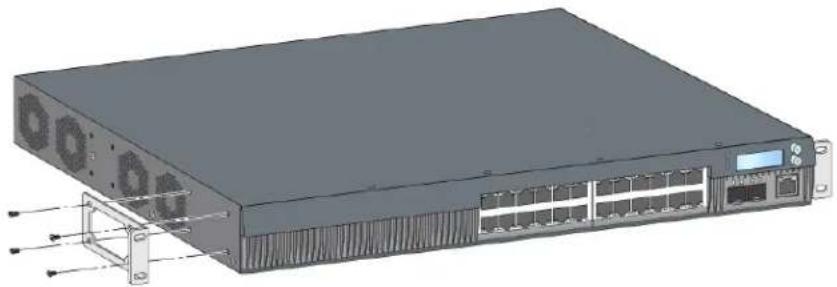
- Pasang braket ke kontroler dengan delapan sekrup untuk braket dudukan (empat per braket) menggu yang scsuai.
- Jika rak memerlukan mur cage atau mur klip, masukkan di rel depan (dua per rel, sejajar secara
- Pasang kontroler pada rak dengan empat sekrup untuk dudukan rak sistem (dua per braket), mengg yang sesuai (lihat Gambar 8).
Gambar 8: Pemasangan Dudukan Rak-Depan
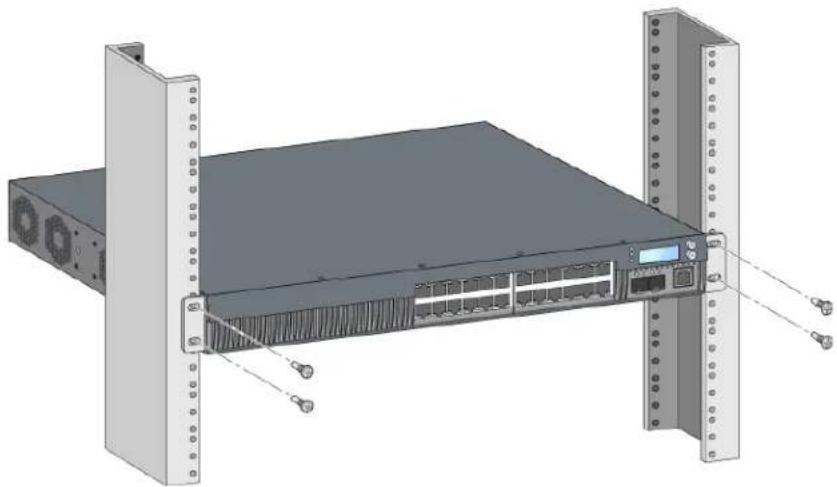
CATATAN: Sisakan ruang minimal 10 cm (4 inci) di sisi kiri dan kanan kontroler untuk ventilasi dan aliran udara yang baik. Sisakan ruang tambahan di depan dan belakang kontroler untuk mengakses kabel jaringan, indikator status LED, dan kabel li
Pemasangan Dudukan Rak - Tengah
Kit aksesori opsional (SPR-WL2-MNT, harus dibeli terpisah) digunakan untuk memasang kontroler W-7024 tengah di rak telekomunikasi 19 inci standar.
HATI-HATI: Setiap kontroler W-7024 harus memiliki peralatan pemasangan masing-masing. Jangan menempatkan peralatan jaringan lainnya langsung di atas kontroler W-7024 yang terpasang. Hal tersebut dapat menyebabkan kerusakan pada kontroler.
Peralatan dan Perkakas yang Diperlukan
Alat dan peralatan berikut ini diperlukan untuk memasang kontroler W-7024 dari tengah perangkat:
- Braket dudukan tengah (x2) (termasuk dalam kit aksesori pemasangan)
- Sckrup untuk braket dudukan (x8): Sckrup Countersink Phillips M4 x 8 mm


- Sekrup untuk dudukan rak sistem (x4): Sekrup Kepala Bulat Phillips M6 x 15 mm
• Mur cage M6 (x4): Opsional
• Mur klip M6 (4x): Opsional - Obeng yang sesuai untuk semua jenis sekrup (tidak termasuk dalam paket)
CATATAN: Beberapa rak memerlukan sekrup yang berbeda dengan yang disertakan bersama kontroler W-7024. Pastikan sekrup yang tepat sebelum memasang kontroler W-7024.
Langkah Pemasangan
Untuk memasang kontroler W-7024 dari tengah pada sistem rak 19 inci dua-titik standar:
- Letakkan braket dudukan-tengah di lubang pemasangan di kedua sisi kontroler di bagian tengah (lihat Gambar 9).
Gambar 9: Braket Dudukan-Tengah

- Pasang braket ke kontroler dengan delapan sekrup untuk braket dudukan (empat per braket) menggu yang sesuai.
- Jika rak memerlukan mur cage atau mur klip, masukkan di rel depan (dua per rel, sejajar secara
- Pasang kontroler pada rak dengan empat sekrup untuk dudukan rak sistem (dua per braket), mengg yang sesuai (lihat Gambar 10).
Gambar 10: Pemasangan Rak Dudukan-Tengah
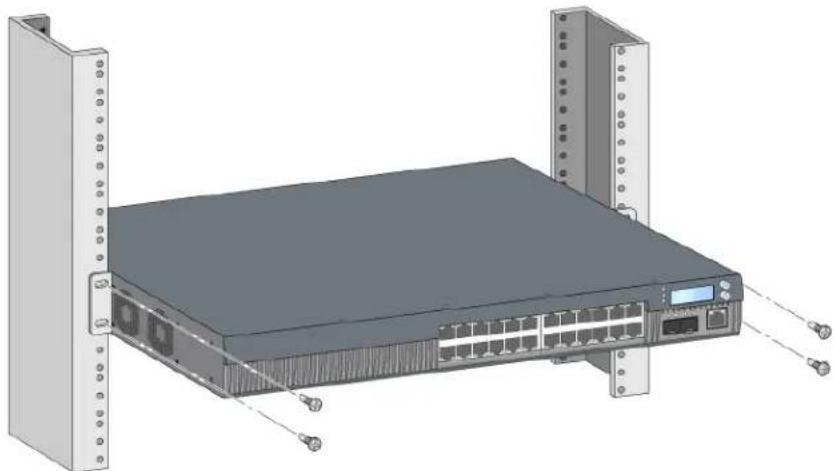
CATATAN: Sisakan ruang minimal 10 cm (4 inci) di sisi kiri dan kanan kontroler untuk ventilasi dan aliran udara yang baik. Sisakan ruang tambahan di depan dan belakang kontroler untuk mengakses kabel jaringan, indikator status LED, dan kabel li


Pemasangan di Rak atau Meja
Peralatan dan Perkakas yang Diperlukan
• Kaki karet
Langkah Pemasangan
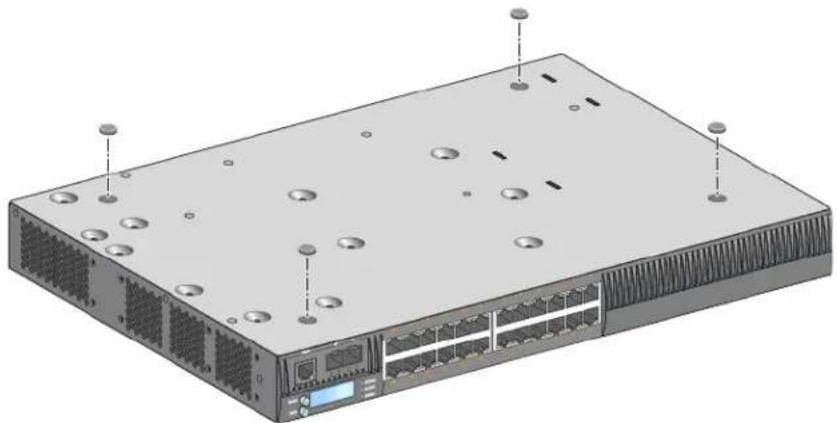
- Pasang kaki karet ke bagian bawah kontroler (lihat Gambar 11).
- Letakkan kontroler di meja datar atau rak yang diinginkan.
Gambar 11: Memasang Kaki Karet
Peralatan dan Perkakas yang Diperlukan
Alat dan peralatan berikut ini diperlukan untuk memasang Kontroler W-7024 di dinding:
- Braket dudukan dinding (x2) (termasuk dalam kit aksesori pcmasangan)
- Sekrup untuk braket dudukan dinding (x8): Sekrup Countersink Phillips M4 x 8 mm
• Jangkar dinding: Opsional (tidak termasuk dalam paket) - Sekrup pemasangan di dinding (tidak termasuk dalam paket, jenis sekrup tergantung permukaan pasang)
- Obeng yang sesuai untuk semua jenis sekrup (tidak termasuk dalam paket)
Langkah Pemasangan
Untuk memasang Kontroler W-7024 di dinding:
CATATAN: Pastikan port Ethernet menghadap ke bawah saat memasang kontroler W-7024 di dinding.
- Pasang braket dudukan-dinding ke lubang pemasangan di samping kontroler dengan delapan sekrup un dudukan (empat per braket) menggunakan obeng yang sesuai (lihat Gambar 12).
Gambar 12: Braket Dudukan-Dinding

- Setelah memilih lokasi pemasangan, tandai titik di dinding untuk lubang pemasangan.
- Bor lubang dan masukkan jangkar dinding jika diperlukan untuk pemasangan.
- Paskan lubang braket dudukan dengan lubang yang dibor di dinding (lihat Gambar 13).
- Gunakan sekrup yang sesuai untuk memasang kontroler.
Gambar 13: Pemasangan Dudukan-Dinding

Menghubungkan dan Mencabut Kabel Listrik AC
Setelah dipasang, kontroler siap dinyalakan. Kontroler W-7024 tidak dilengkapi dengan sakelar Hidup/Mati. akan menyala apabila kabel listrik AC dihubungkan ke konektor daya AC dan stopkontak listrik AC.
Menghubungkan Kabel Listrik AC
Untuk menghubungkan kabel listrik AC ke kontroler W-7024:
- Angkat klip penahan kabel listrik agar tidak menghalangi steker listrik AC.
- Colokkan steker kabel listrik AC ke konektor daya AC.
- Turunkan klip penahan kabel listrik ke kabel listrik AC.
Untuk mencabut kabel listrik AC dari kontroler W-7024:
- Angkat klip penahan kabel listrik dari kabel listrik AC.
- Cabut kabel listrik AC dari konektor AC.
- Sekarang kontroler W-7024 sudah dimatikan.
Memasang Modul SFP/SFP+
CATATAN: Gunakan tindakan-pencegahan pengosongan elektrostatik standar saat memasang atau melepas modul SFP/SFP+
Untuk memasang modul SFP/SFP+ ke dalam kontroler W-7024:
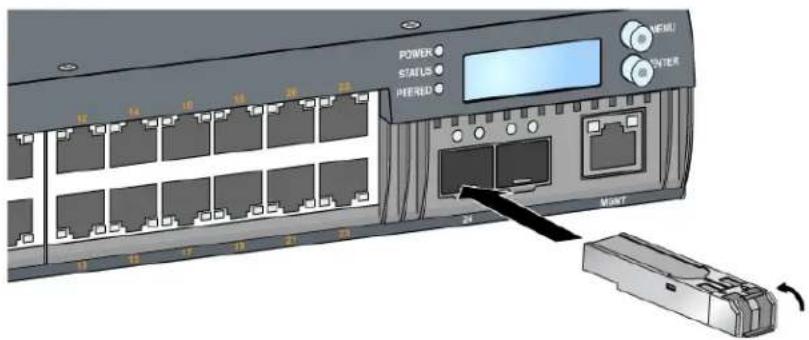
- Masukkan modul SFP/SFP+, bagian atas menghadap ke atas, ke port 10GBASE-X sampai tersambung terdengar bunyi klik.
Gambar 14: Memasang SFP/SFP+
text_image
POWER STATUS PEERED MENU ENTER 24 MINKTMelepas Modul SFP/SFP+
Untuk mclcpas modul SFP/SFP+:
- Buka dan lepas sclot di modul SFP/SFP+.
- Tarik lalu lepas modul dari port.
Menghubungkan Kabel Optik Serat LC
Untuk menghubungkan kabel serat optik LC ke modul SFP-SX atau SFP-LX:
- Bersihkan koncktor kabel Serbia optik sebelum memasukkannya ke modul SFP/SFP+.
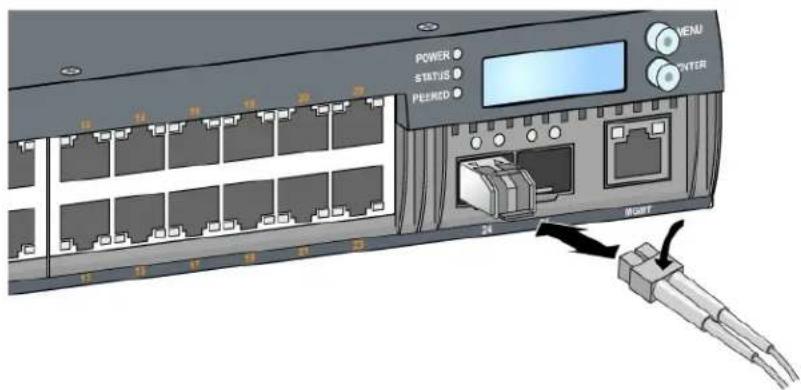
- Masukkan kabel serat optik ke modul SFP/SFP+. Pastikan selot di kabel menghadap ke atas modul (lihat Gambar 15).
- Masukkan kabel ke tempatnya sampai tersambung dan terdengar bunyi klik.
Gambar 15: Menghubungkan Kabel Optik Serat LC
text_image
POWER STATUS PERIMED MENU ENTER 24 INPUTMencabut Kabel Optik Serat LC
Untuk mencabut kabel optik Serbia LC dari modul SFP-SX atau SFP-LX, tekan gagang transiver untuk slot di kabel dan secara bersamaan tarik kabel dari port.
Spesifikasi W-7024
Fisik
- Dimensi Perangkat (tanpa braket dudukan) (PxLxT): 4,37 cm x 44,2 cm x 31,3 cm (1,72" x 17,40" x 12,32")
• Berat Perangkat: 5,127 kg (11,303 lb)
Spesifikasi Catu Daya
• Catu Daya Terintegrasi 580 W
■ Tegangan Masukan AC: 115 VAC sampai 230 VAC
■ Arus Masukan AC: 6,3 A
■ Frekuensi Masukan AC: 47 hingga 63 Hz
Spesifikasi Operasi
- Kisaran Suhu Operasi: 0°C sampai 40°C (32°F sampai 104°F)
- Kisaran Kelembapan Operasi: 10% sampai 90% (Kelembapan Relatif), non-kondensasi
Spesifikasi Penyimpanan
- Kisaran Suhu Penyimpanan: 0°C sampai 50°C (32°F sampai 122°F)
- Kisaran Kelembapan Penyimpanan: 10% sampai 95% (Kelembapan Relatif), non-kondensasi
Kepatuhan Peraturan dan Keselamatan
CATATAN: Untuk mengetahui pembatasan negara tertentu serta informasi tambahan tentang keselamatan dan peraturan, rujuklah dokumen Informasi Peraturan, Lingkungan, dan Keselamatan untuk Seri-W Dell Networking yang disertakan bersama produk ini.
HATI-HATI: Kontroler Dell harus dipasang oleh instalatur profesional. Pemasang profesional bertanggung jawab untuk memastikan bahwa pentanahan tersedia dan mematuhi peraturan listrik daerah dan nasional yang berlaku.
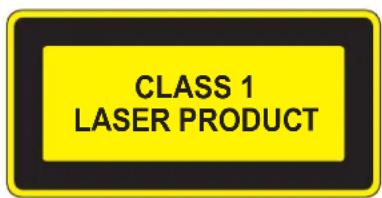
HATI-HATI: Penggunaan kontrol atau penyesuaian kinerja atau prosedur selain yang disebutkan dalam pedoman ini dapat mengakibatkan keterpaparan radiasi berbahaya.
Produk ini mematuhi 21 CFR Bab 1, Subbab J, Bagian 1040.10, dan IEC 60825-1: 1993, A1:1997, A 60825-2: 2004+A1.
Agar tetap patuh kepada standar keselamatan laser di atas, hanya modul Kelas l yang disetujui, dari yang disetujui, yang sebaiknya dipasang di produk.
HATI-HATI: Sekalipun kontroler ini telah diuji hingga 1 kV sesuai persyaratan kekebalan CE, produk ini tetap memerlukan perlindungan lonjakan sebagai bagian dari pemasangan dalam bangunan untuk melindunginya dari lonjakan unidireksional akibat sakelar listrik dan sambaran petir.
Untuk perlindungan terhadap lonjakan ini pada pemasangan di luar bangunan, semua kabel yang terpapar harus berperisai, dan perisai kabel harus ditanahkan di kedua ujungnya.
Nama Model Regulasi
Nama model regulasi untuk kontroler W-7024 adalah ARCN7024.
Interferensi Elektromagnetik
Amerika Serikat
Kelas A FCC
Peralatan ini telah diuji dan didapati mematuhi batas untuk perangkat digital Kelas A, sesuai dengan dalam Peraturan FCC. Batas ini dirancang untuk memberi perlindungan yang wajar terhadap interferensi saat peralatan dioperasikan dalam lingkungan komersial. Peralatan ini menghasilkan, menggunakan, dan dapat meradiasikan energi frekuensi radio dan, jika tidak dipasang dan digunakan sesuai dengan pedoman petur menimbulkan interferensi berbahaya bagi komunikasi radio. Pengoperasian peralatan ini di area perumahan akan menyebabkan interferensi berbahaya, yang jika terjadi, pengguna wajib mengoreksi interferensi dengan sendiri.
Sctiap perubahan atau modifikasi yang tidak disetujui seca a cksplisit oleh pihak yang bertanggung jawab kepatuhan dapat membatalkan kewenangan pengguna untuk mengoperasikan peralatan ini.
Produk ini mematuhi Bagian 15 Peraturan FCC. Pengoperasian harus memenuhi dua syarat berikut: (1) tidak akan mengakibatkan interferensi berbahaya, dan (2) perangkat ini harus menerima semua gangguan, interferensi yang dapat menyebabkan operasi yang tidak diinginkan.
Kanada
Peranti digital ini tidak mclebihi batas Kclas A untuk cmisi derau radio dari alat digital seperti diatu peralatan penyebab interferensi berjudul “Digital Apparatus,” ICES-003 dari Departemen Perhubungan.
VCCI Jepang
Ini produk Kclas A. Dalam lingkungan perumahan, produk ini dapat menyebabkan interferensi radio yang menyebabkan pengguna perlu mengambil tindakan korektif.

Taiwan (BSMI)
警告使用者:
這是甲類的資訊產品,在居住的環境中使用
時,可能會造成射頻干擾,在這種情況下,
使用者會被要求採取某些適當的對策。
Eropa

HATI-HATI: Ini produk Kelas A. Dalam lingkungan perumahan, produk ini dapat menyebabkan interferensi radio yang mungkin menyebabkan pengguna perlu mengambil tindakan yang sesuai.
Produk ini mematuhi standar EN55022 Kelas A dan EN55024.
Korea Selatan
Kesesuaian dengan Peraturan Uni Eropa
CE ① Produk ini bertanda CE sesuai dengan ketentuan Arahan FMC (2004/108/EC) - CE. Dell de menyatakan bahwa model perangkat kontroler W-7024 sesuai dengan persyaratan penting dan k terkait lainnya dalam Arahan 2004/108/EC -CE. Pernyataan Kesesuaian yang dibuat sesuai Arahan 1999/5/F dilihat di dell.com.
Pernyataan Baterai
HATI-HATI: Baterai yang disertakan bersama produk ini mungkin mengandung bahan perklorat. Mungkin perlu penanganan khusus di California dan negara bagian lainnya. Buka www.dtsc.ca.gov/hazardouswaste/perchlorate untuk informasi selengkapnya.

PERINGATA: Jika baterai diganti dengan jenis yang keliru, dapat terjadi ledakan. Buang baterai bekas sesuai instru

Cara Membuang Peralatan Dell yang Benar
Sampah Peralatan Listrik dan Elektronik

Produk Dell yang telah tidak terpakai harus dibuang dan diolah secara terpisah di Neg: Uni Eropa, Norwegia, dan Swiss dan karena itu ditandai dengan simbol yang tergambar kiri (tong sampah disilang). Pengolahan pada akhir masa pakai produk ini di negara-neg: tersebut harus mematuhi semua peraturan nasional yang berlaku bagi negara yang menera Arahan 2012/19/EU tentang Sampah Peralatan Listrik dan Elektronik (WEEE).
RoHS Uni Eropa
RoHS Produk Dell juga mematuhi Arahan Pembatasan Zat Berbahaya (Restriction of Hazard Substances Directive) 2011/65/EC (RoIIS) Uni Eropa. RoIIS EU membatasi penggunaa bahan berbahaya tertentu dalam pembuatan peralatan listrik dan elektronik. Secara spesifik, bahan yang Arahan RoHS adalah Timbel (termasuk Solder yang digunakan dalam perakitan sirkuit cetak), Kadmium, Kromium Heksavalen, dan Bromin. Sebagian produk Dell termasuk dalam pengecualian yang tercantum da 7 Arahan RoHS (Timbel dalam solder yang digunakan dalam perakitan sirkuit cetak). Produk dan kema ditandai dengan label "RoHS" yang diperlihatkan di kiri, menandakan kepatuhan pada Arahan ini.
RoHS India
Produk ini mematuhi persyaratan RoHS sebagaimana ditentukan oleh Peraturan (Manajemen & Penanganan Sampah Elektronik, yang diatur oleh Kementerian Lingkungan & Hutan, Pemcrintah India.
RoHS Tiongkok

Produk Dell juga mematuhi persyaratan deklarasi lingkungan Tiongkok dan ditandai dengan lab 50" seperti terlihat di sebelah kiri.
有毒有害物质声明 Hazardous Materials Declaration
| 部件名称(Parts) | 有毒有害物质或元素(Hazardous Substances) | |||||
| 铝Lead(Pb) | 汞Mercury(Hg) | 镉Cadmium(Cd) | 六价铬Chromium VI Compounds (Cr2+) | 多溴族苯Polybrominated Diphenyls (PBB) | 多溴二苯醚Polybrominated Diphenyl Ether (PBDE) | |
| 电极板PCA Board | X | O | O | O | O | O |
| 机械组件Mechanical Subassembly | X | O | O | O | O | O |
| 电源适配器Power Adaptor | X | O | O | O | O | O |
Part Number: 0510304-01