
PowerConnect 8100 - Контроллер DELL - Бесплатное руководство пользователя
Найдите руководство к устройству бесплатно PowerConnect 8100 DELL в формате PDF.



| Тип продукта | Сетевой коммутатор уровня 3 (L3) 10/40 GbE |
| Бренд | Dell |
| Модель | PowerConnect 8100 (PC8132, PC8132F, PC8164, PC8164F) |
| Размеры (Ш x Г x В) | 440 x 460 x 44 мм (17,32 x 18,11 x 1,73 дюйма) |
| Вес | Примерно 10 кг (оценка) |
| Питание | Резервируемые блоки питания с горячей заменой |
| Количество фиксированных портов | 24 или 48 портов 10GbE (в зависимости от модели) |
| Дополнительные порты | 2 фиксированных порта QSFP 40G (модели PC8164/PC8164F) |
| Тип портов | 10GBase-T (RJ45) или SFP+ в зависимости от модели |
| Коммутационная способность | До 640 Гбит/с (в зависимости от модели) |
| Основные функции | Агрегация, стекирование, iSCSI Auto-Configuration, QoS, VLAN, маршрутизация L3, управление CLI/Web/SNMP |
| Управление | Интерфейс CLI, Web, SNMP, Dell OpenManage Network Manager |
| Рабочая температура | от 10 до 35 °C (на высоте 900 м, уменьшать на 1 °C на каждые 300 м) |
| Относительная влажность при работе | от 8 % до 85 % (без конденсации) |
| Монтаж в стойку | Да, 1U, система ReadyRails в комплекте (без инструментов или с инструментами) |
| Безопасность | Надёжное заземление, меры предосторожности при монтаже, максимальная температура окружающей среды 50 °C в закрытой стойке |
| Обслуживание и очистка | Внешняя очистка сухой тканью; избегать жидкостей и источников электрического шума |
| Запчасти и ремонтопригодность | Блоки питания, вентиляторы, модули SFP+/QSFP (продаются отдельно); ограниченная пожизненная гарантия с ремонтом или заменой |
| Общая информация | Руководство доступно на нескольких языках; PDF-инструкция доступна для скачивания на сайте Dell |
Часто задаваемые вопросы - PowerConnect 8100 DELL
Вопросы пользователей о PowerConnect 8100 DELL
0 вопрос об этом устройстве. Ответьте на те, что знаете, или задайте свой.
Задать новый вопрос об этом устройстве
Скачайте инструкцию для вашего Контроллер в формате PDF бесплатно! Найдите своё руководство PowerConnect 8100 - DELL и возьмите своё электронное устройство обратно в руки. На этой странице опубликованы все документы, необходимые для использования вашего устройства. PowerConnect 8100 бренда DELL.
РУКОВОДСТВО ПОЛЬЗОВАТЕЛЯ PowerConnect 8100 DELL
Руководство по началу работы
Системы Dell PowerConnect
81xx Series Switch
(Коммутатор)
Руководство по
началу работы
Примечания

ПРИМЕЧАНИЕ: В примечаниях содержится важная информация, которая поможет использовать компьютер более эффективно.

ВНИМАНИЕ: Если вы видите слово « Внимание », значит в случае несоблюдения инструкций возможно повреждение оборудования или потеря данных.
Информация в настоящем документе может быть изменена без предварительного уведомления.
© 2012 Dell Inc. Все права защищены.
Воспроизведение данных материалов любым способом без письменного разрешения корпорации Dell Inc. строго воспрещается.
Товарные знаки, использованные в этом документе: Dell™, логотип DELL, PowerConnect™, OpenManage™, ReadyRails™ и Torx™ являются товарными знаками корпорации Dell Inc. Microsoft®, Windows® являются зарегистрированными товарными знаками корпорации Microsoft Corporation в США и/или других странах.
Остальные товарные знаки и торговые наименования могут использоваться в этом руководстве для обозначения компаний, заявляющих права на товарные знаки и наименования, или продуктов этих компаний. Корпорация Dell Inc. не заявляет прав ни на какие товарные знаки и наименования, кроме собственных.
Нормативная модель PC8132, PC8132F, PC8164, PC8164F
Февраль 2012 г. Р/Н JHCTM Ред. А00
Содержание
1 Введение 259
Функциональные возможности. 259
2 Обзор аппаратной части ..... 260
Передняя панель. 262
Исходящие фиксированные порты четырехпортового SFP-модуля. 262
Слот расширения 263
Интерфейс УАПП (универсальный асинхронный приемопередатчик) 263
Системные индикаторы. 264
3 Установка 266
Подготовка места 266
Распаковка коммутатора 266
Комплект поставки. 266
Процедура распаковки 267
Монтаж коммутатора в стойке 267
Информация по безопасности при монтаже в стойке 268
Установка системы Dell ReadyRails. 268
Установка коммутатора ..... 273
4 Запуск и конфигурация коммутатора. . . . 274
Подключение коммутатора к терминалу. 275
Загрузка коммутатора 276
Выполнение первоначальной настройки ..... 277
Процедура начальной конфигурации....277
Пример 278
Следующие шаги 282
Введение
В документе представлены основные сведения о коммутаторах серии Dell PowerConnect 81xx, PC8132, PC8132F, PC8164, PC8164F, в том числе об их установке и первоначальной настройке. Чтобы узнать, как настроить коммутатор и управлять его функциями, ознакомьтесь с последними версиями технической документации и изменениями в программном обеспечении Руководством по настройке, которое можно найти на веб-сайте технической поддержки корпорации Dell support.dell.com/support.
Документ содержит следующие разделы:
• Обзор аппаратной части
- Установка
• Запуск и конфигурация коммутатора
Функциональные возможности
Сетевые коммутаторы серии PowerConnect 8100 — это прекрасно масштабируемые устройства для объединения корпусов учебных заведений в единую сеть стандарта 10 Gigabit Ethernet. Это семейство коммутаторов 3-го уровня предназначено для высокоскоростных кабельных сетей Ethernet 10/40 Гбит/с, необходимых для мощных инфраструктур компаний и предприятий, и отличается высокой масштабируемостью, высокой пропускной способностью в сетях 10 Gigabit Ethernet и простотой управления.
Коммутаторы серии PC8100 обладают высокой работоспособностью и резервной мощностью для развертывания небольших сетей первого и второго уровня, который обеспечивает высокую пропускную способность на скорости 10 Гбит/с и 40 Гбит/с в сетях предприятий. В устройствах этого семейства обеспечивается пакетирование высокой плотности с портами Ethernet 10—40 Гбит/с, которые управляются как единое устройство, и наличие резервных источников питания, вентиляторов и встроенного ПО. Простоте управления способствует функция быстрого развертывания по USB (USB Rapid Deployment), которая ускоряет сетевую адресацию при загрузке и установку встроенного программного обеспечения, выполняемой пакетно. Гибкие возможности управления включают в себя промышленный стандарт CLI, дистанционное управление с помощью встроенного вебсервера и поддержку приложений для управления на основе протокола SNMP, в том числе Dell OpenManage.
Семейство PC8100 поддерживает сетевые технологии хранения и оптимизацию по протоколу iSCSI. Чтобы упростить подключение к массивам Dell EqualLogic, функция iSCSI Auto-Configuration, которая есть во всех коммутаторах серии 8100 Series автоматически обнаруживает массивы и настраивает коммутатор на максимальную пропускную способность. Эта функция по умолчанию включена, чтобы ускорить процесс достаточно только подключить кабель. Чтобы подключить массивы Dell Compellent, достаточно настроить одну команду.
Компания Dell уделило много внимания вопросам энергоэффективности серии PowerConnect 8100, применяя технологии энергоэффективных портов Ethernet (EEE) для уменьшения энергопотребления в активном режиме и режиме ожидания. Кроме резервных источников питания, которые эффективно работают в любых режимах, вентиляторы с регулируемой скоростью уменьшают потребление электроэнергии за счет использования нескольких температурных датчиков. Наконец, на семейство PC8100 распространяется пожизненная гарантия компании Dell и пожизненное техническое обслуживание (ремонт или замена).
Обзор аппаратной части
Этот раздел содержит информацию о характеристиках устройства и аппаратных конфигурациях модулей коммутаторов PowerConnect 81xx.
Коммутаторы серии PowerConnect 81xx имеют такие фактические размеры:
• 440 x 460 x 44 MM (Ш x Г x В).
• 17,32 x 18,11 x 1,73 дюймов (Ш x Г x В).
Коммутаторы PowerConnect 81xx выпускаются в четырех вариантах корпусов, а также с различной полосой пропускания (640—320 Гбит/с). Конкретные параметры указаны ниже.
1 PC8132F — модуль SFP на 24 порта + 10G + модуль расширения на 40G/80G
2 PC8164F — модуль SFP на 48 портов + 10G + 2-портовый 40-гигабитный модуль QSFP + модуль расширения на 40G/80G
3 PC8132 — модуль 10GBaseT на 24 порта + модуль расширения на 40G/80G
4 PC8164 — модуль 10GBaseT на 48 портов + 2-портовый 40-гигабитный модуль QSFP + модуль расширения на 40G/80G
В разъемы модуля можно подключать три различных вида модулей:
- SFP+
• 10G Base-T
• QSFP+
В системе также есть консольный порт типа RJ45 с интерфейсом RS-232 и выделенный сервисный порт Ethernet, с помощью которого осуществляется внешнее управление (OOB).
Функции PC81xx:
• Поддержка одного USB-порта
• Сорок восемь 10-гигабитных портов для трансивера на 1—10 Гбит/с
• Два фиксированных 40-гигабитных порта QSFP для 40-гигабитного трансивера
- Один 80-гигабитный слот расширения для модуля SFP+, 10-гигабитные модули Base-T и QSFP+
- Система с мощным процессором и большим объемом памяти. XLP308H/256 MB NOR Flash/2GB DDR III RAM.
• Датчики температуры (TMP75)
- Температурный датчик, который передает данные для программного обеспечения
• Поддержка часов реального времени (RTC)
- Возможность горячего подключения резервного источника питания
• Текущий мониторинг системы управления энергопотреблением
- Можно снимать и настраивать вентилятор
• Стандартный форм-фактор размером 1U
Передняя панель
На рисунке ниже показана передняя панель PowerConnect 81xx.
Рисунок 1. PowerConnect 81xx Передняя панель

text_image
Порты QSFP+На передней панели находятся:
• 24/48 фиксированных портов 10G Base-T или SFP+
- Порт управления
- Порт USB 2.0

ПРИМЕЧАНИЕ: Светодиодный дисплей для системы, индикаторы питания и вентиляторов находятся на задней панели.
Исходящие фиксированные порты четырехпортового SFP-модуля
Модели PC8164 и PC8164F имеют два фиксированных порта QSFP, каждый из которых может выполнять такие функции:
• Четыре 10-гигабитных порта, снабженные кабелем QBO
• Один 40-гигабитный порт для поддержки трансиверов CR4, SR4 и LR4
• Светодиодные индикаторы портов на передней панели
Для размещения стеков можно использовать QSFP-соединения. Размещать стеки можно на расстоянии до 100 м.

ПРИМЕЧАНИЕ: Модули QSFP можно использовать только для коммутаторов серии PowerConnect 81xx.
Слот расширения
80-гигабитный слот расширения поддерживает такие модули:
• SFP+ (с четырьмя 10-гигабитными портами)
• 10G Base-T (с четырьмя 10-гигабитными портами)
- QSFP+ (которые можно настроить для работы с двумя 40G-портами или восемью 10G-портами)
Модули приобретаются отдельно.
Интерфейс УАПП (универсальный асинхронный приемопередатчик)
Порт УАПП (универсальный асинхронный приемопередатчик) создан на основе промышленных устройств типа 16550 УАПП. Порт УАПП обеспечивает возможность последовательного соединения, что позволяет установить связь с моделью или другим внешним устройством посредством протокола RS-232. С помощью последовательного порта можно выполнять прямое подключение к коммутатору и получить доступ к интерфейсу командной строки (CLI) из консольного терминала, подключенного к порту с помощью серийного кабеля (с коннектором RJ45 YOST для гнезда DB-9).
Порт УАПП можно настраивать отдельно и использовать для асинхронной связи на скорости от 1200 до 4 млн бод.
Для программирования интерфейса УАПП существует несколько вариантов:
• 5, 6, 7 или 8-знаковые биты
• 1, 1,5 или 2 стоповых бита
• Функции контроля по чётности
• Чётная/нечётная (если функция контроля по чётности включена)
- Контроль бита закрепления (если функция контроля по чётности включена)
По умолчанию установлены такие параметры: скорость 9600 бод, 8 бит данных, контроль чётности отключен, 1 стоповый бит, управление потоком отключено.
Системные индикаторы
В системе есть светодиоды (LED), которые отображают состояние системы, температуру, диагностику, работу вентиляторов, передачу пакетов данных и состояние локатора устройства PowerConnect 81xx. В таблице Таблица 1 приведена расшифровка показаний светодиодных индикаторов.
Таблица 1. Расшифровка показаний для индикатора системы
| Функция Подробное описание Комментарий | ||
| Индикатор работы системы | Непрерывный синий — нормальная работаМигающий синий — загрузкаНепрерывный красный — критическая системная ошибкаМигающий красный — некритическая системная ошибка (сбой в работе вентиляторов или источника питания) | На передней панели |
| Индикатор температуры | Не горит — нормальная температураНепрерывный янтарный — перегрев ^a | На задней панели |
| Индикатор диагностики | Не горит — нормальная работаМигает зеленым — выполняется диагностика | На задней панели |
| Индикатор работы вентиляторов | Непрерывный зеленый — вентилятор работает на заданной скоростиНепрерывный красный — сбой работы вентилятора | На задней панели |
Таблица 1. Расшифровка показаний для индикатора системы (продолжение)
| Функция Подробное описание Комментарий | ||
| Индикатор передачи пакетов данных | Непрерывный синий — коммутатор в режиме передачи данныхНепрерывный зеленый — коммутатор в подчиненном режиме передачи данныхНе горит — коммутатор в автономном режиме | На задней панели |
| Индикатор локатора | Мигающий синий — функция локатора включенаНепрерывный синий — функция локатора отключена | На задней панели |
а. Порог перегрева для датчика температуры составляет 75°C. Если температурный порог превышен, индикатор температуры загорается янтарным цветом.
Рисунок 2. Индикаторы портов

text_image
FAN 1 Console OOB Locator Stack Temp Dlag System LED DELL PowerConnect 8164 1 3 5 7 9 11 13 15 17 19 21 23 2 4 6 8 10 12 14 16 18 20 22 24Установка
Подготовка места
Перед началом установки одного или нескольких коммутаторов, убедитесь, что место для установки отвечает следующим требованиям:
- Зазор. Должно быть достаточно места спереди и сзади для работы оператора. Оставьте достаточное пространство для кабельных подключений, силовых кабелей и вентиляции.
- Кабельное подключение. При прокладке кабелей следует избегать источников электрических помех, например, радиопередатчиков, трансляционных усилителей, электропроводки и люминесцентной осветительной арматуры.
- Температура окружающей среды Коммутатор предназначен для работы в диапазоне температур от 10 °C до 35 °C (50 °F–95 °F).

ПРИМЕЧАНИЕ: Уменьшайте максимально допустимую температуру на 1 °C (18 °F) каждые 300 м (985 фт.) на высоте более 900 м (2955 фт.).
- Относительная влажность. Устройство работает при относительной влажности в пределах 8—85% (при отсутствии конденсации). Максимальный прирост влажности составляет 10% в час.
Распаковка коммутатора
Комплект поставки
При распаковке коммутатора проверьте наличие следующих компонентов.
• Один коммутатор PowerConnect
• Один кабель с разъемами RJ45/DB-9
• Два набора монтажных реек (инструменты не требуются)
• Два блока питания (упакованных отдельно)
• Два сетевых шнура для переменного тока (может отличаться в зависимости от конкретного региона/страны)
• Руководство по началу работы
• Сведения о безопасности и стандартах
• Сведения о гарантии и технической поддержке
• Лицензионное соглашение по использованию программного обеспечения
Процедура распаковки

ПРИМЕЧАНИЕ: Перед распаковкой коммутатора проверьте целостность упаковки и немедленно сообщите о любом обнаруженном повреждении.
1 Поместите упаковочную коробку на чистую плоскую поверхность и перережьте все крепежные ленты.
2 Откройте упаковочную коробку или снимите с нее верхнюю крышку.
3 Аккуратно достаньте коммутатор из упаковочной коробки и поставьте его в безопасное и чистое место.
4 Отложите в сторону весь упаковочный материал.
5 Проверьте коммутатор и принадлежности на наличие повреждений.
Монтаж коммутатора в стойке
Можно разместить коммутатор на полке стойки или закрепить его непосредственно в стойке типа EIA-310-E шириной 19 дюймов (с помощью двух или четырех зажимов, или с помощью винтов). Система Dell ReadyRails™ предназначена для крепления к лицевой части стойки формата 1U или к двум опорам. Система ReadyRails состоит из двух раздельно упакованных комплектов монтажных реек и двух реек, которые крепятся по бокам коммутатора.

ОСТОРОЖНО! Ниже приведено краткое руководство. Перед началом ознакомьтесь с инструкциями по технике безопасности, изложенными в брошюре « Сведения о безопасности, стандартах и воздействии на окружающую среду ».

ПРИМЕЧАНИЕ: Иллюстрации в ней не относятся к какой-либо конкретной модели коммутатора.
Информация по безопасности при монтаже в стойке
- Нагрузка на стойку. Перегрузка или неравномерная нагрузка стойки может привести к разрушению полки или стойки и ущербу для оборудования и травмам. Прежде чем нагружать стойку, надежно установите ее в том месте, где она должна постоянно находится. Устанавливайте компоненты, начиная с нижней части стойки, постепенно переходите к верху. Не превышайте максимально допустимую нагрузку на стойку.
- Подключение к источнику питания. Подключайтесь только к источникам питания, указанным на устройстве. Если на одной стойке установлено несколько электроприборов, убедитесь, что их общая мощность не превышает допустимую. Перегрузка источников питания и удлинителей может стать причиной пожара и электрического удара.
- Повышенная температура окружающей среды. Если устройства установлены в закрытых стойках, рабочая температура вокруг стойки может быть выше, чем в среднем в помещении. Следите за тем, чтобы температура вокруг коммутатора не превышала 50 °C.
- Плохая вентиляция. Устанавливайте оборудование в стойке так, чтобы ничто не препятствовало свободному доступу воздуха, необходимого для безопасной эксплуатации.
- Надежное заземление. Выполните надежное заземление оборудования в стойке. Обратите особое внимание на подключения к сети, выполненные не напрямую, например, с использованием сетевых фильтров.
• Устройство нельзя устанавливать задней панелью вниз.
Установка системы Dell ReadyRails
Система монтажа в стойке ReadyRails обеспечивает быструю настройку стойки для последующей установки коммутатора. Систему ReadyRails можно устанавливать без помощи инструментов для устройств формата 1U, а также можно выбрать вариант крепления с помощью инструментов (утопленное крепление на двух опорах, центральное крепление на двух опорах или крепление винтами на четырех опорах).
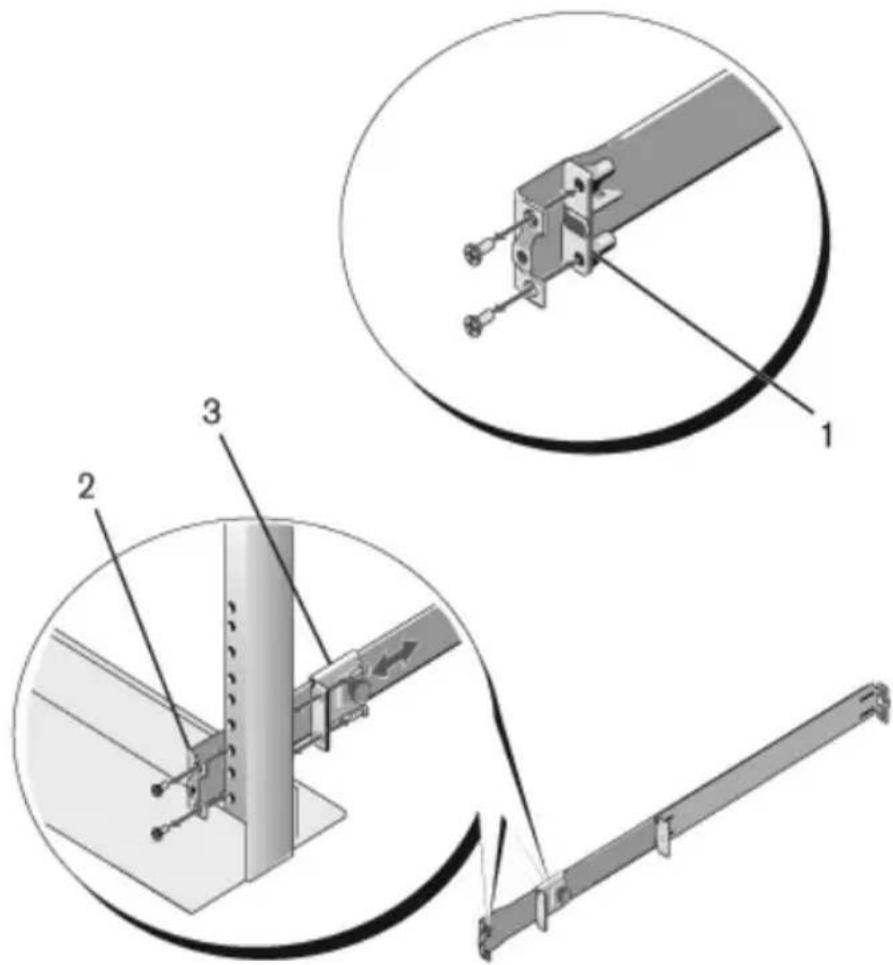
Конфигурации 1U без инструментов (четыре квадратных отверстия или круглых отверстия без резьбы)
1 Вывернув наружу язычки фланцев ReadyRails, установите одну из реек между правой и левой вертикальными опорами. Выровняйте ее и вставьте штыри задней рейки в отверстия фланца задней вертикальной опоры. На рис. Рис. 3, пункт 1 показывает, как выглядят штыри в квадратных и круглых отверстиях.
Рисунок 3. Конфигурация 1U без применения инструментов

2 Выровняйте и вставьте штыри на лицевом фланце в отверстия в лицевой части вертикальной опоры. См. рис. Рис. 3, пункт 2.
3 Выполните те же действия со второй рейкой.
4 Чтобы снять рейку, отогните защелку на язычке каждого из фланцев и вытяните рейку. См. рис. Рис. 3, пункт 3.
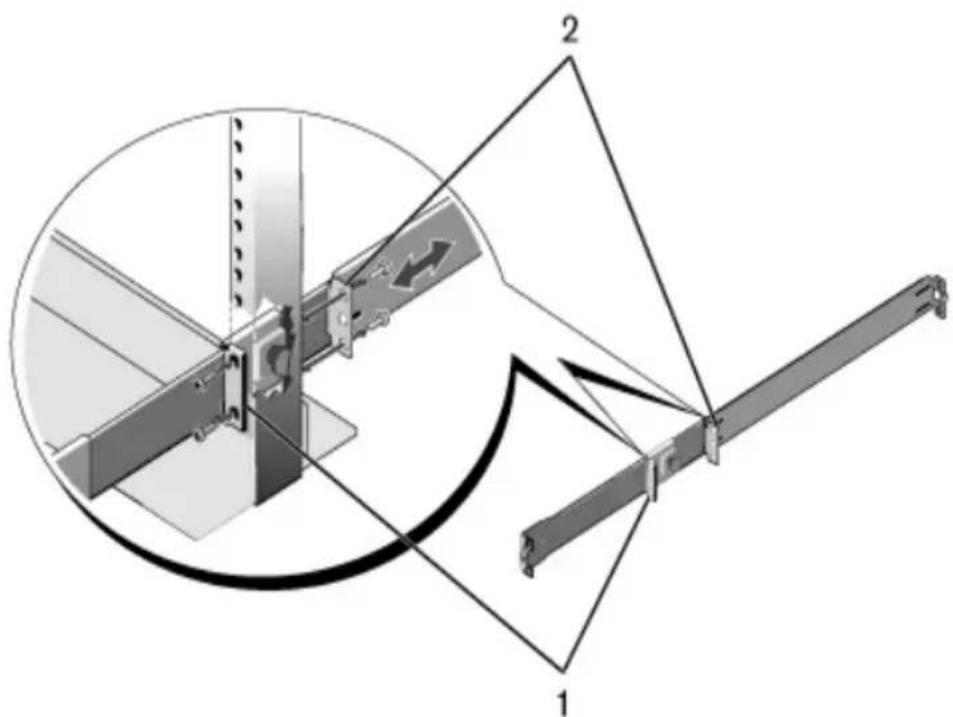
Конфигурация на двух опорах с утопленным креплением
1 В этой конфигурации нужно удалить отливки с передней части каждой детали ReadyRails. См. рис. Рис. 4, пункт 1 на стр. 270. Используйте отвертку с шестигранным шлицем, чтобы открутить два винта с каждого язычка фланца (с внутренней стороны рейки) и удалить отливки. Сохраните отливки для возможного использования в будущем. Не нужно удалять отливки с заднего фланца.
Рисунок 4. Конфигурация на двух опорах с утопленным креплением
2 Прикрепите одну рейку к фланцу передней опоры с помощью двух винтов (не идущих в комплекте). См. рис. Рис. 4, пункт 2.
3 Подведите пружинный кронштейн к вертикальной опоре и прикрепите его к ней с помощью двух винтов. См. рис. Рис. 4, пункт 3.
4 Выполните те же действия со второй рейкой.
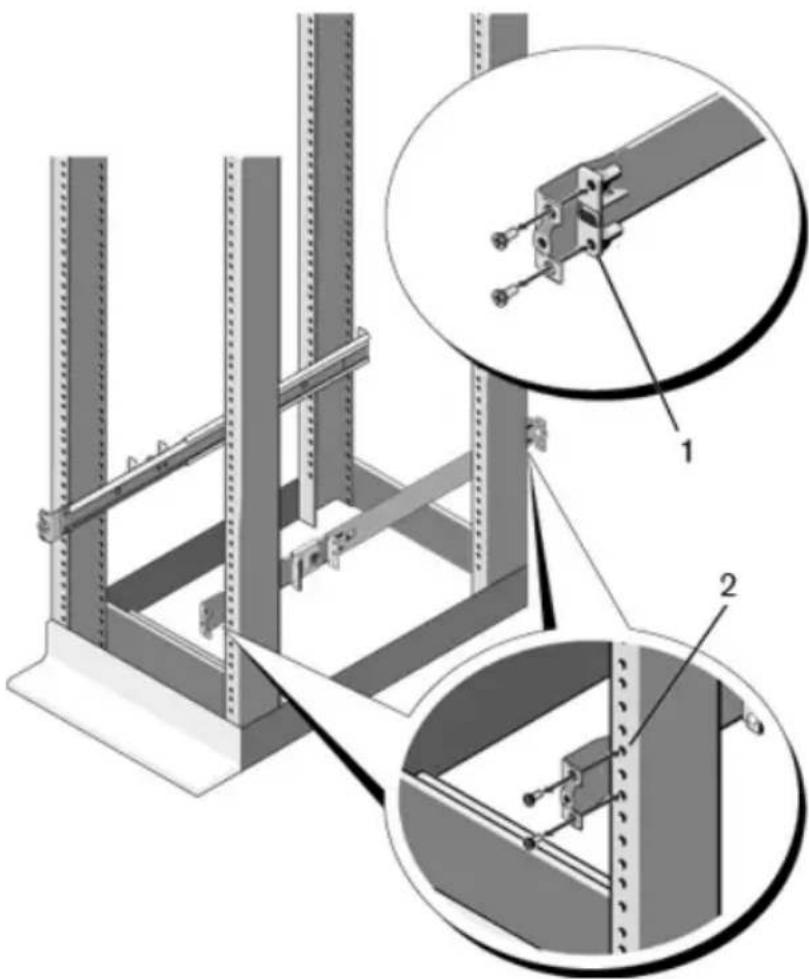
Конфигурация на двух опорах с центральным креплением
1 Отведите пружинный кронштейн назад, покуда он не защелкнется на месте, затем прикрепите его к передней опоре с помощью двух винтов. См. рис. Рис. 5, пункт 1.
Рисунок 5. Конфигурация на двух опорах с центральным креплением
2 Пододвиньте задний кронштейн к опоре и прикрепите его к фланцу опоры с помощью двух винтов. См. рис. Рис. 5, пункт 2.
3 Выполните те же действия со второй рейкой.
Конфигурация на четырех опорах с винтами
1 Для выполнения этой конфигурации, нужно удалить отливки с каждого конца прижимных планокReadyRails. Используйте отвертку с шестигранным шлицем, чтобы открутить два винта с каждой планки и удалить отливки. См. рис. Рис. 6, пункт 1 на стр. 272. Сохраните отливки для возможного использования в будущем.
2 Для монтажа каждой из реек прикрутите передний и задний фланец к фланцу опору с помощью двух винтов (не идущих в комплекте). См. рис. Рис. 6, пункт 2 на стр. 272.
Рисунок 6. Конфигурация на четырех опорах с винтами
Установка коммутатора
Коммутатор можно монтировать в передней части стойки формата 1U и на двух опорах формата 1U (утопленным в стойку или прикрепленный к центру). Ниже показан пример крепления к передней части стойки формата 1U. Для способа крепления на две стойки можно установить коммутатор на рейках, подобно тому как это делается для конфигурации на четыре опоры.
Установка на передней части стойки формата 1U
Рейки для крепления к коммутатору нужно предварительно настроить.
1 Прикрепите рейки (внутренние детали шасси) к коммутатору PC81xx. На рисунке Рис. 7 в пункте 1 подробно показан передний упор со стопорным язычком.
Рисунок 7. Прикрепление реек коммутатора
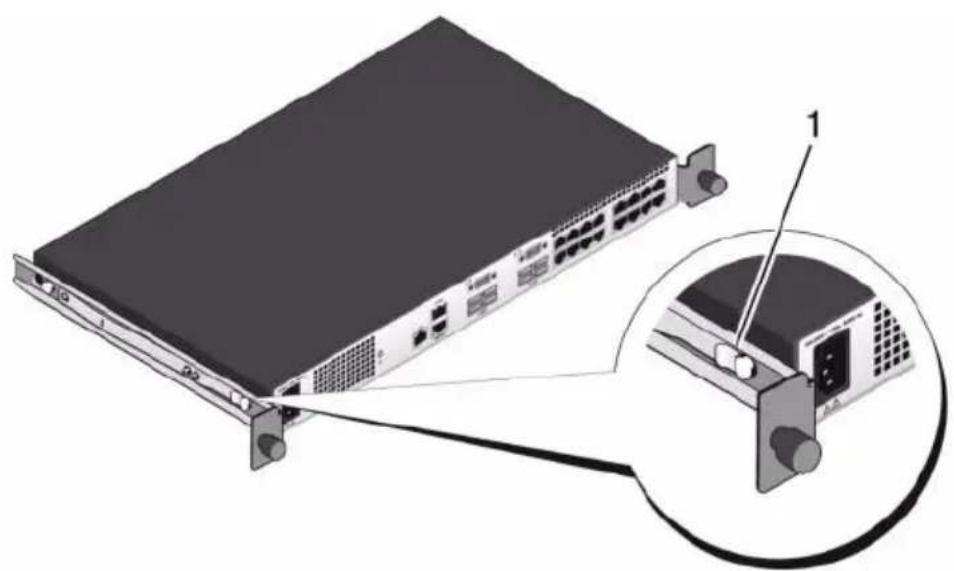
2 После установки реек коммутатора, выставьте их напротив заранее смонтированных реек Ready-Rails и задвиньте коммутатор заподлицо с передней панелью стойки. Приблизительно за 10 см до полного задвигания сработает защелка, которая защищает коммутатор от случайного выпадения из стойки.
Запуск и конфигурация коммутатора
На блок-схеме ниже показана процедура начальной настройки после распаковки и установки коммутатора.
Рисунок 8. Схема процедур установки и настройки

flowchart
graph TD
    A["Подключение источника питания и консоли"] --> B["Включение"]
    B --> C{Загрузка Войти в меню?}
    C -->|Yes (Да)| D["Выбор варианта 2"]
    C -->|No (Нет)| E["Загрузка программы из флэш-памяти в ОЗУ"]
    D --> F["Меню загрузки (специальные функции)"]
    F --> G["Перезагрузка"]
    E --> H{Ввод Открыть мастер?}
    H -->|Yes (Да)| I["Начальная настройка в ручном режиме"]
    H -->|No (Нет)| J["Конфигурация мастера быстрой настройки"]
    I --> K["Расширенная настройка"]
    J --> K
    K --> L["End"]
Подключение коммутатора к терминалу
После выполнения всех внешних соединений подключите терминал к коммутатору, чтобы сконфигурировать коммутатор.

ПРИМЕЧАНИЕ: Прежде чем приступить к выполнению, прочтите информацию о версии для данного продукта. Ее можно найти на веб- сайте технической поддержки по адресу support.dell.com.

ПРИМЕЧАНИЕ: Рекомендуется загружать самую новую версию документации для пользователей с веб-сайта технической поддержки Dell по адресу support.dell.com.
Для контроля и настройки коммутатора с помощью консоли используйте консольный порт RJ45 на задней панели коммутатора для подключения к терминалу VT100 или компьютеру, использующему программное обеспечение эмуляции терминала VT100. Консольный порт представляет собой разъем для оборудования терминала данных (DTE).
Для использования консольного порта необходимы следующее оборудование.
- VT100-совместимый терминал либо настольная или портативный компьютер с последовательным портом и программное обеспечение эмуляции терминала VT100, например, Microsoft HyperTerminal.
- Поставляемый последовательный кабель с разъемом RJ45 для консольного порта и разъем DB9 для терминала.
Чтобы подключить терминал к консольному порту коммутатора, выполните описанные ниже действия.
1 Подсоедините разъем DB9 на последовательном кабеле к терминалу или компьютеру, использующему программное обеспечение эмуляции терминала VT100.
2 Настройте программное обеспечение эмуляции терминала следующим образом.
a Для подключения к консоли выберите подходящий последовательный порт (например, COM 1).
b Установите скорость передачи 9600 бод.
c Установите формат данных следующим образом: 8 битов данных, 1 стоповый бит, отсутствие контроля по четности.
d Для параметра «Управление потоком» выберите значение «Нет».
e Установите режим эмуляции терминала VT100.
f Выберите Клавиши терминала для следующих клавишей: Функциональные, со стрелками и Ctrl. Убедитесь, что настройка выполнена для клавиш терминала (а не для клавиш Microsoft Windows).

ПРИМЕЧАНИЕ: При использовании «HyperTerminal» в Microsoft Windows 2000 убедитесь, что установлена версия Windows 2000 с пакетом обновления 2 или более поздняя. При использовании Windows 2000 с пакетом обновления 2 клавиши со стрелками работают должным образом в эмуляции «HyperTerminal» VT100. Перейдите по адресу www.microsoft.com для получения дополнительной информации о пакетах обновления для Windows 2000.
3 Подключите разъем RJ45 на кабеле непосредственно к консольному порту RJ45 PowerConnect 81xx, расположенному на задней панели коммутатора.
Загрузка коммутатора
При включении питания запускается процедура самопроверки коммутатора (POST). Процедура POST запускается каждый раз при инициализации коммутатора. При ее выполнении проверяются компоненты аппаратного обеспечения, чтобы перед полной загрузкой коммутатора определить, находится ли он в рабочем режиме. Если в процессе самопроверки (POST) обнаружена критическая ошибка, загрузка программы прекращается. Если процедура POST проходит успешно, в ОЗУ загружается действительное встроенное программное обеспечение. Сообщения POST выводятся на терминал и информируют об успешном завершении теста или сбое. Процесс загрузки занимает приблизительно 60 секунд.
Если подключен локальный терминал, после выполнения первой части процедуры POST можно вызвать меню загрузки. В меню загрузки можно выполнять различные действия по конфигурированию, например, вернуться к заводским настройкам, активировать образ для резервного восстановления или восстановить пароль. Дополнительные сведения о функциях меню загрузки можно найти в Справочном руководстве по использованию командной строки.
Выполнение первоначальной настройки
Ниже описываются допущения, используемые при первоначальной конфигурации.
- Коммутатор PowerConnect никогда не настраивался прежде и находится в том же состоянии, в каком был получен.
• Коммутатор PowerConnect загружается успешно. - Подключение панели управления выполнено, и на экране терминала VT100 или его эквивалента отображается запрос мастера быстрой настройки Dell.
Первоначальная настройка коммутатора выполняется через консольный порт. После выполнения первоначальной настройки можно управлять коммутатором через заранее подключенный консольный порт или посредством удаленного подключения.

ПРИМЕЧАНИЕ: Для коммутатора не настроено имя пользователя, пароль и IP-адрес по умолчанию.
Прежде чем выполнить первоначальную настройку коммутатора, необходимо получить у администратора сети следующие сведения:
- IP-адрес, предназначенный для выделенного интерфейса (ООВ) управления устройством.
• маска подсети IP для интерфейса ООВ.
• IP-адрес шлюза по умолчанию интерфейса ООВ.
Эти настройки необходимы для удаленного управления коммутатором через Telnet (клиент Telnet) или HTTP (веб-браузер).
Процедура начальной конфигурации
Первоначальную настройку можно выполнить с помощью Мастера быстрой настройки Dell или командной строки. Этот мастер включается автоматически, если файл конфигурации коммутатора не содержит данных. Вы можете выйти из мастера в любое время нажатием клавиш [ctrl+z], но все указанные настройки будут сброшены, а коммутатор будет использовать значения по умолчанию.

ПРИМЕЧАНИЕ: Если вы запустили мастер быстрой настройки или не отвечаете на его запрос в течение 60 секунд, коммутатор входит в режим командной строки.
Подробную информацию о процедуре первоначальной настройки с помощью командной строки можно найти в Справочном руководстве по использованию командной строки. В руководстве по началу работы описано, как выполнить первоначальную настройку с помощью мастера быстрой настройки. Мастер позволяет настроить следующую конфигурацию для коммутатора.
- Создает учетную запись привилегированного пользователя с действительным паролем. Мастер конфигурирует учетную запись привилегированного пользователя во время настройки.
- Создает имя пользователя для интерфейса командной строки и открывает доступ по протоколу HTTP для использования локальных параметров идентификации.
• Устанавливает IP-адрес для интерфейса ООВ. - Задает строку имени и пароля SNMP для использования менеджером SNMP по указанному IP-адресу. Если управление SNMP не используется для данного коммутатора, можно пропустить это действие.
Пример
В данном разделе описан пример настройки с помощью мастера. В примере использованы следующие значения.

ПРИМЕЧАНИЕ: Если у вас новый коммутатор или вы вернули его к заводским настройкам, в нем отсутствуют имя пользователя, пароль и IP-адрес.
• Протокол SNMP не включен.
• Вводится имя пользователя по умолчанию, "root", и пароль "admin123". В мастере не отображается введенный пароль.
- Интерфейс управления ООВ использует для назначения IP-адрес 192.168.2.1.

ПРИМЕЧАНИЕ: В приведенном ниже примере возможные варианты и значения по умолчанию указаны в квадратных скобках. Если нажать
Следующий пример содержит последовательность запросов и ответов, связанных с выполнением примера сеанса мастера быстрой настройки Dell. Используются приведенные выше значения.
После того как коммутатор завершит процесс POST и перезагрузится, отобразится следующий текст.
После выполнения первоначальной настройки, описанной в данном разделе, можно подключить любой порт на передней панели к сети предприятия и -управлять ею удаленно.
Если вы указали для IP-адреса выделенного интерфейса управления протокол DHCP, интерфейс получит IP-адрес из DHCP-сервера в сети. Чтобы определить динамически назначаемый IP-адрес, подключитесь к консольному порту и выполните команду:
Чтобы получить доступ к интерфейсу Администратора коммутатора Dell OpenManage, введите IP-адрес для интерфейса управления OOB в адресную строку веб-браузера. Чтобы получить доступ к дистанционному управлению с помощью командной строки, введите IP-адрес интерфейса управления OOB в клиенте Telnet или SSH. Также для локального доступа к коммутатору с помощью командной строки можно продолжать использовать консольный порт.
Коммутатор PowerConnect 81xx поддерживает основные протоколы для подключения, в том числе VLAN, 802.1X, RADIUS и TACACS+.
Дополнительные сведения о функциях в простом режиме можно найти в техническом описании "Простой режим коммутации": функция организатора портов (Port Aggregator).
Если же коммутатор настроен для работы в обычном режиме, он может поддерживать такие функции, как протокол составного дерева (STP), а также дополнительные функции 3-го уровня, например, динамическую маршрутизацию и групповую передачу (Multicast). Чтобы выполнить настройки, необходимые для вашей сети, воспользуйтесь веб-интерфейсом управления или командной строкой. Как настроить различные функции коммутатора, можно узнать в Руководстве по настройке для пользователей или Справочном руководстве по использованию командной строки, которые можно найти на сайте технической поддержки по адресу