
PowerConnect 8100 - Controlador DELL - Manual de utilização gratuito
Encontre gratuitamente o manual do aparelho PowerConnect 8100 DELL em formato PDF.



| Tipo de produto | Switch de rede camada 3 (L3) 10/40 GbE |
| Marca | Dell |
| Modelo | PowerConnect 8100 (PC8132, PC8132F, PC8164, PC8164F) |
| Dimensões (L x P x A) | 440 x 460 x 44 mm (17,32 x 18,11 x 1,73 polegadas) |
| Peso | Aproximadamente 10 kg (estimativa) |
| Alimentação | Fontes de alimentação redundantes, hot-swappable |
| Número de portas fixas | 24 ou 48 portas 10GbE (de acordo com o modelo) |
| Portas adicionais | 2 portas QSFP 40G fixas (modelos PC8164/PC8164F) |
| Tipo de portas | 10GBase-T (RJ45) ou SFP+ conforme o modelo |
| Capacidade de comutação | Até 640 Gbit/s (de acordo com o modelo) |
| Funções principais | Agregação, empilhamento, iSCSI Auto-Configuration, QoS, VLAN, roteamento L3, gerenciamento CLI/Web/SNMP |
| Gerenciamento | Interface CLI, Web, SNMP, Dell OpenManage Network Manager |
| Temperatura de operação | 10 a 35 °C (a 900 m de altitude, reduzir 1 °C a cada 300 m) |
| Umidade relativa de operação | 8% a 85% (sem condensação) |
| Montagem em rack | Sim, 1U, sistema ReadyRails incluído (sem ferramenta ou com ferramentas) |
| Segurança | Aterramento confiável, precauções de montagem, temperatura ambiente máxima de 50 °C em rack fechado |
| Manutenção e limpeza | Limpeza externa com pano seco; evitar líquidos e fontes de ruído elétrico |
| Peças sobressalentes e reparabilidade | Fontes de alimentação, ventoinhas, módulos SFP+/QSFP (vendidos separadamente); garantia limitada vitalícia com reparo ou substituição |
| Informações gerais | Manual disponível em vários idiomas; folheto PDF para download no site da Dell |
Perguntas frequentes - PowerConnect 8100 DELL
Perguntas dos utilizadores sobre PowerConnect 8100 DELL
0 pergunta sobre este aparelho. Responda às que conhece ou faça a sua.
Faça uma nova pergunta sobre este aparelho
Baixe as instruções para o seu Controlador em formato PDF gratuitamente! Encontre o seu manual PowerConnect 8100 - DELL e retome o controlo do seu dispositivo eletrónico. Nesta página estão publicados todos os documentos necessários para a utilização do seu dispositivo. PowerConnect 8100 da marca DELL.
MANUAL DE UTILIZADOR PowerConnect 8100 DELL
Guia de Primeiros Passos
Guia de Primeiros Passos
Notas

NOTA: Uma NOTA fornece informações importantes que o ajudam a utilizar melhor o computador.

AVISO: Um AVISO informa sobre danos potenciais ao hardware ou perda de dados e indica como evitar o problema.
As informações contidas nesta publicação estão sujeitas a alterações sem aviso prévio. © 2012 Dell Inc. Todos os direitos reservados.
Fica terminantemente proibida a reprodução deste material por quaisquer meios sem a permissão por escrito da Dell Inc.
Marcas comerciais utilizadas neste texto: Dell™, o logotipo da DELL, PowerConnect™, OpenManage™, ReadyRails™ e Torx™ são marcas comerciais da Dell Inc. Microsoft® e Windows® são marcas registradas da Microsoft Corporation nos Estados Unidos e/ou outros países.
Outras marcas e nomes comerciais podem ser mencionados nesta publicação em referência às entidades proprietárias das marcas e nomes ou seus produtos. A Dell Inc. renuncia qualquer interesse proprietário em marcas e nomes comerciais que não sejam de sua propriedade.
Modelo regulatório PC8132, PC8132F, PC8164, PC8164F
2 Visão geral do hardware.... 230
Painel frontal. 232
Portas fixas Quad-Port SFP ascendente ..... 232
Slot de expansão 233
Interface UART. 233
LEDs do sistema 234
3 Instalação 236
Preparação do local 236
Remoção do comutador da embalagem. 236
Conteúdo da embalagem....236
Etapas de desempacotamento....237
Montagem do comutador em rack 237
Considerações de segurança sobre montagem em rack.... 237
Instalação do Sistema Dell ReadyRails ..... 238
Instalação do comutador. 243
4 Inicialização e configuração do comutador 244
Conexão do comutador ao terminal ..... 245
Inicialização do comutador 246
Realização da configuração inicial ..... 247
Procedimento de configuração inicial ..... 247
Sessão de exemplo ..... 248
Próximas etapas 253
Introdução
Este documento fornece informações básicas sobre a série de comutadores Dell PowerConnect 81xx, PC8132, PC8132F, PC8164, PC8164F, incluindo como instalar um comutador e realizar a configuração inicial. Para obter mais informações sobre como configurar e monitorar os recursos do comutador, além das atualizações mais recentes em documentação e firmware, consulte o Guia de configuração do usuário disponível no site de suporte da Dell no endereço support.dell.com/support.
Este documento contém as seguintes seções:
- Visão geral do hardware
- Instalação
- Inicialização e configuração do comutador
Recursos
Os comutadores Comutador PowerConnect da série 8100 são comutadores de rede diretos e altamente escaláveis para instalações de 10GbE em agregação de campus e comutação principal. A família de comutadores de Camada 3 oferecem a velocidade de 10/40GbE necessária para suprir a demanda de energia de infraestruturas comerciais e empresariais, ao mesmo tempo em que permite o gerenciamento simplificado de operações de 10 GbE de alta densidade.
A série PC8100 fornece alta disponibilidade e redundância para instalações de agregação e de pequenos núcleos, ajudando no aprimoramento da rede para operações de 10 GbE de alta densidade e 40 GbE para núcleos empresariais. A família oferece empilhamento de alta densidade com portas 10GbE e 40GbE, que podem ser gerenciadas como uma unidade lógica única, além de redundância com fontes de alimentação, ventiladores e imagens de firmware. O gerenciamento simplificado também inclui o recurso de Instalação Rápida USB para expedir o endereçamento de rede na inicialização, além de instalações de imagem de firmware aprimorada por toda o empilhamento. Dentre as opções de gerenciamentos flexível estão: CLI padrão de indústria, gerenciamento remoto usando o servidor web incorporado, e suporte à aplicativos de gerenciamento com base SNMP incluindo o gerenciador de redes Dell OpenManage.
A família PC8100 oferece suporte a armazenamento de rede e otimização iSCSI. Para simplificar a conectividade com as cadeias de caracteres do Dell EqualLogic, o recurso de configuração automática iSCSI de todos os comutadores da série 8100 detecte automaticamente as cadeias, otimizando a taxa de transferência do comutador. Por padrão, esse recurso é ativado, simplificando o processo a uma simples conexão de cabo. A conectividade com as cadeias de caracteres Dell também é simplificada com uma configuração de comando único.
A Dell projetou os comutadores da série 8100 para consumirem menos energia, desde o cabo de energia às portas, começando pelas portas EEE que reduzem o consumo ativo e passivo de energia de todas as portas. Além das fontes de alimentação redundantes que operam de forma eficiente em todos os modos, os ventiladores de velocidades variáveis reduzem o consumo ao ajustarem as velocidades de acordo com o ambiente através dos diversos monitores de temperatura. Por fim, a família PC8100 inclui a Garantia Limitada Vitalícia da Dell, com Serviços Básicos de Hardware (reparos ou substituições) para toda a vida.
Visão geral do hardware
Esta seção contém informações sobre características do dispositivo e configurações modulares de hardware do Comutador PowerConnect 81xx.
O Comutador PowerConnect 81xx tem as seguintes dimensões físicas:
- 440 x 460 x 44 mm (L x P x A).
- 17,32 x 18,11 x 1,73 pol (L x P x A).
O Comutador PowerConnect 81xx possui um design de chassi que apresenta quatro tipos de soluções e largura de rede de 640 Gbps e 320 Gbps, como listado abaixo:
1 PC8132F - 24 portas SFP + 10G + módulo de extensão 40G/80G
2 PC8164F - 48 portas SFP + 10G + 2 portas 40G QSFP + módulo de extensão 40G/80G
3 PC8132 - 24 portas 10GBaseT + módulo de extensão 40G/80G
4 PC8164 - 48 portas 10GBaseT + 2 portas 40G QSFP + módulo de extensão 40G/80G
As entradas do módulo aceitam três tipos de módulos:
• S F P +
- 10G Base-T
• Q S F P +
O sistema também possui uma porta de console do tipo RJ45 para interface RS-232 e uma porta de serviço Ethernet dedicada para funções de gerenciamento OOB.
O PC81xx possui os seguintes recursos:
- Suporte a uma porta USB
- Quarenta e oito portas de 10Gbps para transceptores de 1G/10G
- Duas portas fixas de 40 Gbps QSFP para transceptores de 40G
- Um slot de expansão de 80 Gbps para módulos SFP+, 10G Base-T e Q S F P +
- CPU de alto desempenho on-board com ampla memória XLP308II/256 MB NOR Flash/2GB DDR III RAM
• Monitoramento de temperatura (TMP75) - Software para leitura do monitor térmico
- Suporte ao relógio RTC
- Fonte de alimentação redundante com tecnologia Hot-Plug
- Monitoramento da corrente para gerenciamento da energia
- O ventilador pode ser removido e gerenciado
- Chassi alto padrão 1U
Painel frontal
As imagens a seguir mostram o painel frontal do Comutador PowerConnect 81xx:
Figura 1. Painel frontal do Comutador PowerConnect 81xx
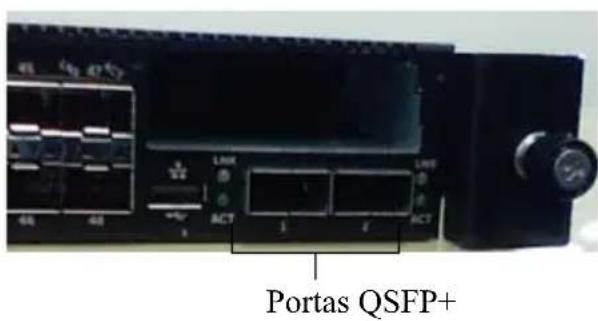
O painel frontal possui:
- Portas SFP+ ou 24/48 fixo 10G Base-T
- Porta de gerenciamento
- Porta USB 2.0

NOTA: LEDs que indicam o status da energia, do ventilador e do sistema no painel traseiro.
Portas fixas Quad-Port SFP ascendente
Os modelos PC8164 e PC8164F possuem duas portas fixas QSFP, cada uma oferecendo os seguintes recursos:
- Quatro portas 10GB com cabo QBO/quatro saídas
- Uma porta 40G compatível com transceptores CR4, SR4 e LR4
• LEDs de status da porta do painel frontal
As conexões QSFP podem ser usadas para empilhamento. É possível realizar empilhamento a até 100m de distância.

NOTA: Os módulos QSFP só podem ser usados com comutadores da série Comutador PowerConnect 81xx.
Slot de expansão
O slot de expansão de 80 Gbps é compatível com os seguintes módulos:
- SFP+ (quatro portas 10G)
• 10G Base-T (quatro portas 10G) - QSFP+ (pode ser configurado como duas portas 40G ou até 8 portas 10G)
Os módulos são vendidos separadamente.
Interface UART
A porta UART (Transmissor Receptor Assíncrono Universal) é projetada de acordo com os dispositivos industriais com padrão 16550 UART. A porta UART oferece recursos de comunicação em série, que permitem a comunicação com o outro modelo ou outros dispositivos externos através do protocolo RS-232. Uma porta serial oferece uma conexão direta com o comutador e permite que você acesse a CLI de um terminal do console conectado à porta através do cabo serial fornecido (com RJ45 YOST para conectores DB-9 fêmea).
A porta UART pode ser configurada individualmente, além de funcionar como um link assíncrono de 1200 a 4M baud.
A interface UART pode ser programada com as seguintes opções:
• 5, 6, 7 ou 8 bits de caractère
• 1, 1,5 ou 2 bits de parada
- Opção de paridade
- Paridade par/ímpar (se a opção de paridade estiver ativa)
- Paridade persistente (se a opção de paridade estiver ativa)
Os padrões são taxa de 9600 baud, 8 bits de dados, sem paridade, 1 bit de parada, sem controle de fluxo.
LEDs do sistema
O sistema possui diodos emissores de luz (LEDs) que indicam o status do sistema, temperatura, diagnóstico, ventilador, empilhamento e localizador da unidade Comutador PowerConnect 81xx. O Tabela 1 possui as definições de LED:
Tabela 1. Definições de LED para o sistema
| Recurso Descrição detalhada Comentário | ||
| LED do sistema | Azul contínuo - Operação normalAzul piscante - InicializandoVermelho contínuo - Erro crítico do sistemaVermelho piscante - Erro não crítico do sistema (falha no ventilador, na fonte de alimentação) | No painel frontal |
| LED da temperatura | Desligado - Temperatura normalAmarclo fixo - Superaquecimentoa | No painel traseiro |
| LED de diagnóstico | Desligado - Funcionamento normalVerde piscante - Teste diagnóstico em andamento | No painel traseiro |
| LED do ventilador | Verde contínuo - Ventilador ligado e dentro das RPM esperadasVermelho contínuo - Falha no ventilador | No painel traseiro |
Tabela 1. Definições de LED para o sistema (continuação)
| Recurso Descrição detalhada Comentário | ||
| LED de empilhamento | Azul contínuo -Comutador no modo de empilhamentoVerde contínuo -Comutador no modo de empilhamentosccundárioDesligado - Comutador no modo independente | No paincl trasciro |
| LED localizador | Azul piscante - Função localizadora ativadaAzul contínuo - Função localizadora desativada | No painel traseiro |
a. O limite de temperatura do sistema de sensores térmicos é de 75°C. Quando este limite é ultrapassado, o LED da temperatura se torna amarelo.
Figura 2. LEDs das portas

Instalação
Preparação do local
Antes de instalar o(s) comutador(es), certifique-se de que o local de instalação escolhido atenda às seguintes exigências:
- Espaço – verifique se o espaço próximo aos painéis frontal e posterior é adequado para que o operador possa ter acesso ao equipamento. Reserve um espaço livre para cabos, conexões de energia e ventilação.
- Cabeamento – o cabeamento deve ser guiado de forma a evitar fontes de ruídos elétricos, como transmissores de rádio, amplificadores de difusão, linhas de força e instalações com iluminação fluorescente.
- Temperatura ambiente — a temperatura do ambiente de funcionamento do comutador deve variar entre 10° a 35° C (50° a 95° F).

NOTA: Diminua a temperatura máxima em 1° C (1,8° F) para cada 300 m (985 pés) acima de 900 m (2955 pés).
- Umidade relativa — a umidade relativa de funcionamento é de 8% a 85% (sem condensação) com uma gradação de umidade máxima de 10% por hora.
Remoção do comutador da embalagem
Conteúdo da embalagem
Ao retirar cada comutador da respectiva embalagem, certifique-se de que os seguintes itens foram fornecidos:
- Um comutador PowerConnect.
- Um cabo fêmea RJ45-to-DB-9
- Dois conjuntos de kits de calha (sem necessidade de ferramentas)
- Dois PSUs (fornecidos separadamente)
- Dois cabos de energia CA (específicos do país/região)
• Guia de Primeiros Passos - Informações sobre segurança e regulamentação
- Informações sobre garantia e suporte
- Contrato de licença de software
NOTA: Examine a embalagem antes de retirar o comutador. Informe imediatamente o fabricante caso observe sinais de danos.
1 Coloque a embalagem em uma superfície plana e limpa e corte todas as tiras que a envolvem.
2 Abra a embalagem ou retire a parte superior do invólucro.
3 Retire cuidadosamente o comutador e coloque-o em uma superfície limpa e segura.
4 Retire todo o material de embalagem.
5 Verifique se há danos no produto e nos acessórios.
Montagem do comutador em rack
É possível montar o comutador na prateleira do rack ou directamente em um rack que siga os padrões EIA-310-E de 19 pol de largura (métodos quatro hastes, duas hastes ou rosqueado). O sistema Dell ReadyRails™ é fornecido para instalações de rack dianteiro 1U e de duas hastes. O sistema ReadyRails possui dois conjuntos de calha embalados separadamente e duas calhas que são presas às laterais do comutador.

ADVERTÊNCIA: Esta é uma referência resumida. Leia as instruções de segurança no livreto de informações de Segurança, Ambiente e Regulamentações antes de começar.

NOTA: As ilustrações neste documento são representam um comutador específico.
Considerações de segurança sobre montagem em rack
- Carga do rack - A sobrecarga, ou a má distribuição da mesma, pode causar problemas ao rack ou prateleira danificando o equipamento e até mesmo outras pessoas. Estabilize os racks em um local permanente, antes de aplicar carga sobre eles. Coloque os componentes no rack de baixo para cima. Não exceda o limite de carga do rack.
- Considerações sobre energia - Conecte apenas à fonte de alimentação especificada na unidade. Caso possua diversos componentes elétricos instalados em um rack, certifique-se de que o total das taxas de energia de todos não exceda as capacidades do circuito. Fontes de alimentação sobrecarregadas e extensões podem causar choques elétricos e incêndios.
- Temperatura elevada do ambiente - Se instalado em um rack fechado, a temperatura de funcionamento do ambiente do rack pode ser maior que a da sala. Tome cuidado para que a temperatura do comutador não exceda o limite de temperatura ambiente de 50° C.
- Fluxo de ar reduzido - Instale o equipamento no rack para que a quantidade de fluxo de ar necessária para o funcionamento seguro do equipamento não seja comprometida.
- Aterramento confiável - Assegure-se de que o aterramento do equipamento montado no rack esteja seguro. Preste muita atenção nas conexões da fonte que não sejam conexões diretas ao circuito de ramificação. Por exemplo: uso de filtros de linha.
- O produto não deve ser montado com o painel traseiro virado para baixo.
Instalação do Sistema Dell ReadyRails
O sistema de montagem em rack ReadyRails é fornecido para configurar de maneira fácil seu rack para a instalação do comutador. O sistema ReadyRails pode ser instalado usando o método sem ferramentas 1U ou um dos três possíveis métodos com ferramenta 1U (duas hastes de encastramento, duas hastes centrais, ou quatro hastes rosqueado).
Configuração sem ferramenta 1U (Furo quadrado de quatro hastes ou furo redondo sem rosca)
1 Com as orelhas do flange ReadyRails virada para baixo, coloque uma calha entre as hastes verticais direita e esquerda. Alinhe e assente os pinos da calha do flange traseiro no flange da haste vertical traseira. Na Figura 3, o item 1 e suas extrações ilustram como os pinos aparecem tanto nos furos quadrados quanto nos redondos sem rosca.
Figura 3. Configuração sem ferramenta 1U
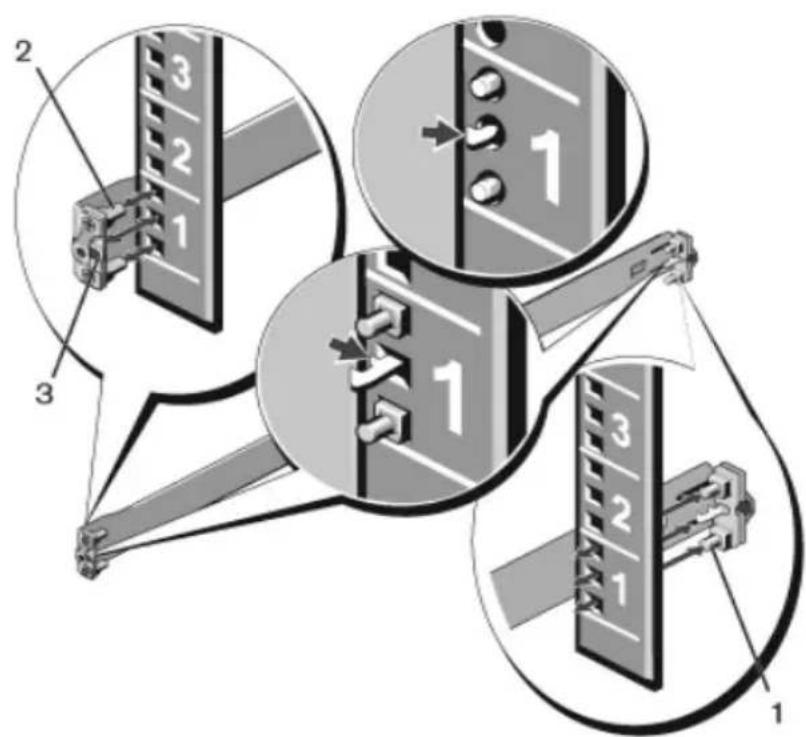
2 Alinhe e assente os pinos do flange dianteiro nos furos do lado dianteiro da haste vertical. Consulte Figura 3, item 2.
3 Repita este procedimento para a segunda calha.
4 Para remover cada calha, pressione o botão de liberação do trinco nas orelhas do flange e solte as calhas. Consulte Figura 3, item 3.
Configuração de duas hastes de encastramento
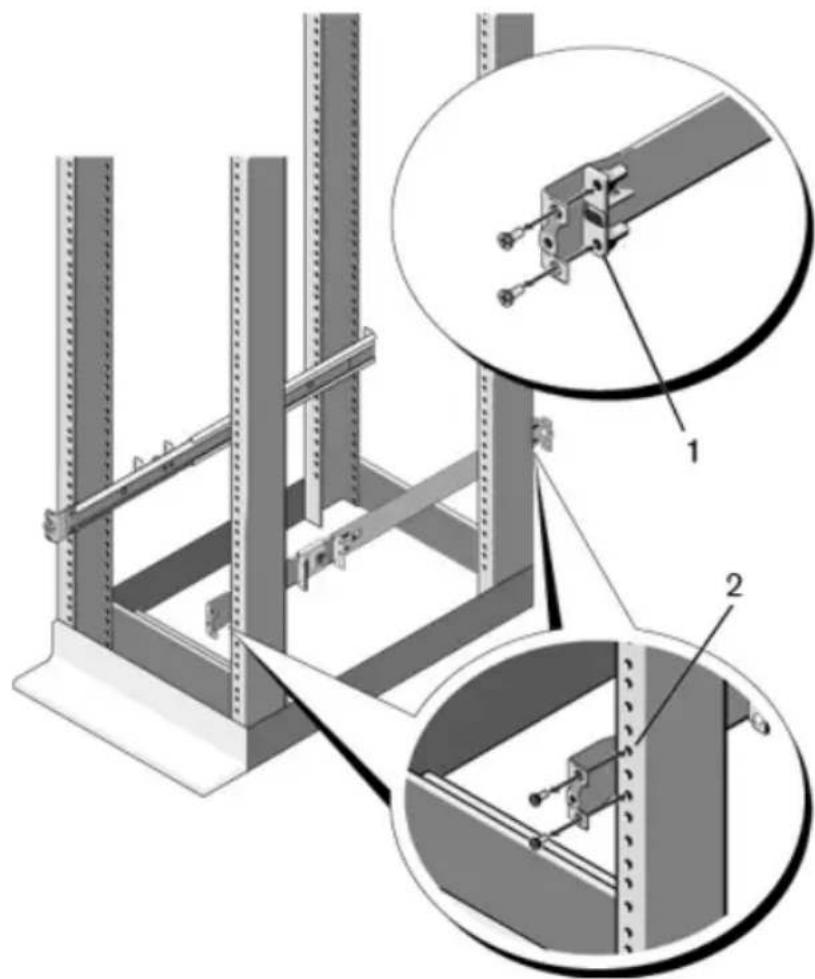
Para esta configuração, os moldes devem ser removidos do lado dianteiro de cada conjunto ReadyRails. Consulte Figura 4, item 1 na página 240. Use uma chave Torx para remover os dois parafusos de cada orelha do flange dianteiro (no lado do comutador da calha) e remova cada molde. Guarde os moldes para futuras atividades no rack. Não é necessário remover os moldes do flange traseiro.
Figura 4. Configuração de duas hastes de encastramento

2 Prenda uma calha ao flange da haste dianteira com os dois parafusos fornecidos. Consulte Figura 4, item 2.
3 Deslize o suporte do êmbolo para frente, contra a haste vertical e prenda-o ao flange da haste com os dois parafusos fornecidos. Consulte Figura 4, item 3.
4 Repita este procedimento para a segunda calha.
Configuração de duas hastes centrais
1 Deslize o suporte do êmbolo para trás, até que se encaixe, e prenda o suporte ao flange da haste dianteira com os dois parafusos fornecidos. Consulte Figura 5, item 1.
Figura 5. Configuração de duas hastes centrais
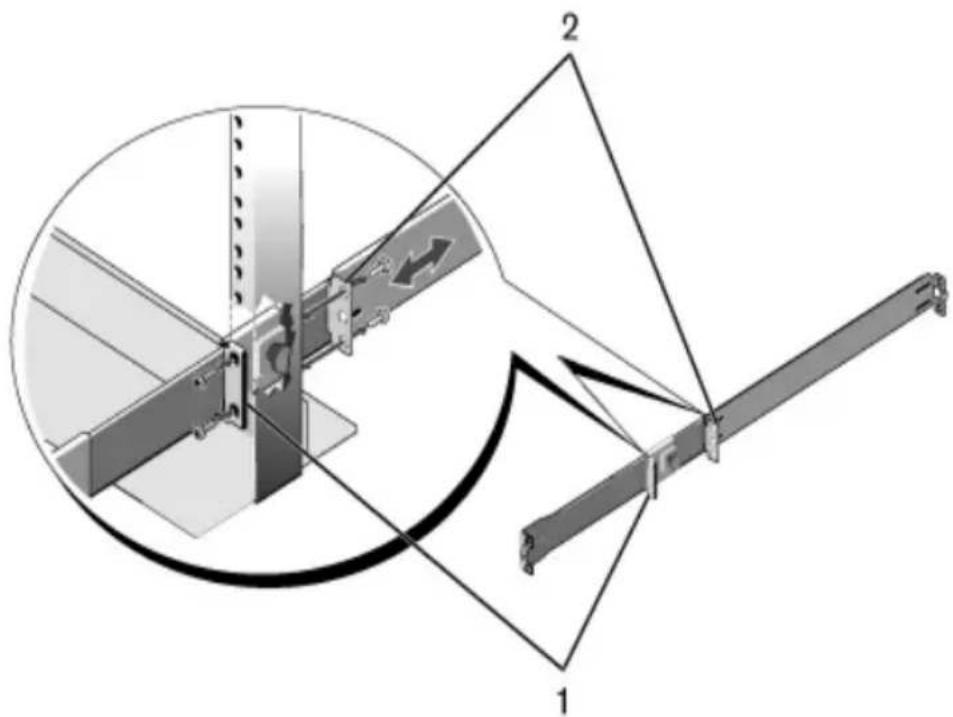
2 Deslize o suporte traseiro em direção à haste e prenda-o no flange da haste com os dois parafusos fornecidos. Consulte Figura 5, item 2.
3 Repita este procedimento para a segunda calha.
Configuração de quatro hastes rosqueadas
Para esta configuração, os moldes da orelha do flange precisam ser removidos de cada extremidade dos conjuntos ReadyRails. Use uma chave Torx para remover os dois parafusos de cada orelha do flange e remova cada molde. Consulte Figura 6, item 1 na página 242. Guarde os moldes para futuras atividades no rack.
2 Para cada calha, prenda os flanges dianteiro e traseiro nos flanges de haste em cada extremidade com os parafusos fornecidos. Consulte Figura 6, item 2 na página 242.
Figura 6. Configuração de quatro hastes rosqueadas
Instalação do comutador
O comutador pode ser montado no rack dianteiro 1U e nas configurações de duas hastes 1U (encastramento e central). A seguir, um exemplo de configuração de rack dianteiro 1U. Nas configurações de duas hastes 1U (encastramento e central), é possível deslizar o comutador nas calhas da mesma forma que nas configurações de quatro hastes.
Instalação de rack dianteiro 1U
As hastes presas ao comutador devem ser configuradas.
1 Prenda as calhas do comutador (membros internos do chassi) no comutador PC81xx. A Figura 7, item 1 mostra o detalhe da guia dianteira com a aba de travamento.
Figura 7. Como anexar as calhas do comutador
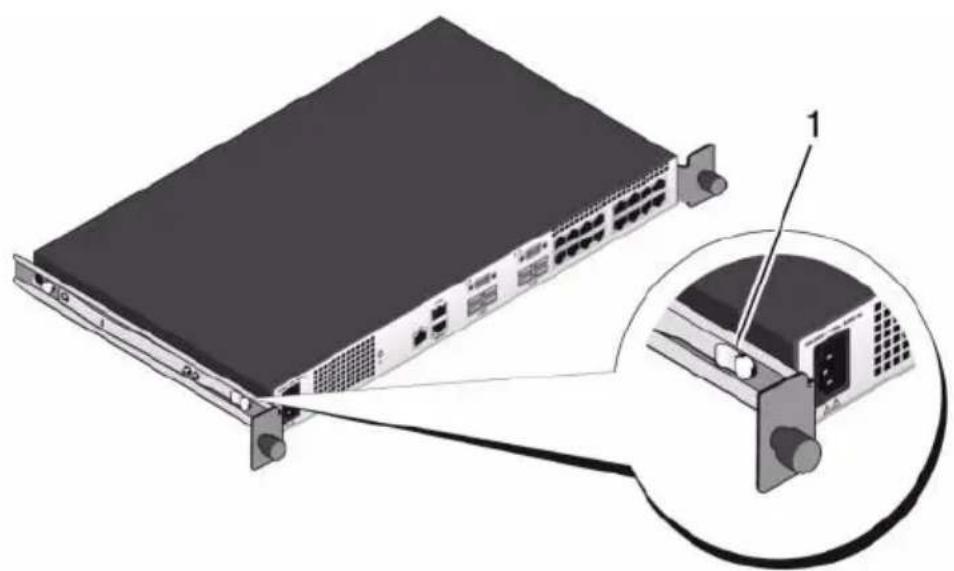
2 Após instalar ambas as calhas do comutador, alinhe-as no Ready-Rails montado anteriormente no rack e deslize o comutador até encastrar com a parte dianteira do rack. Quando faltar aproximadamente 7,5 cm para a inserção total, o dispositivo de travamento da calha será acionado para impedir que o comutador deslize para fora do rack e caia.
Inicialização e configuração do comutador
O seguinte fluxograma fornece uma visão geral das etapas utilizadas para realização da configuração inicial depois que o comutador for retirado da embalagem e montado.
Figura 8. Fluxograma de instalação e configuração

flowchart
graph TD
    A["Conectar a alimentação e o console"] --> B["Ligar"]
    B --> C{Entrar no menu de inicialização?}
    C -->|Sim| D["Escolher a opção 2"]
    C -->|Não| E["Carregar programa do Flash para RAM"]
    D --> F["Menu de inicialização (funções especiais)"]
    F --> G["Reinicializar"]
    E --> H{Entrar no assistente?}
    H -->|Sim| I["Definição do Assistente de configuração fácil"]
    H -->|Não| J["Configuração inicial manual"]
    I --> K["Configuração avançada"]
    J --> K
Conexão do comutador ao terminal
Após concluir todas as conexões externas, conecte um terminal a um comutador para configurar o comutador.

NOTA: Antes de continuar, leia as notas de versão do produto. Você pode fazer download das notas de versão no site de suporte da Dell no endereço support.dell.com/support.

NOTA: Recomendamos que obtenha a versão mais recente da documentação do usuário no site de suporte da Dell, no endereço support.dell.com/support.
Para monitorar e configurar o comutador por meio do console serial, utilize a porta de console RJ45 localizada no painel posterior do comutador para conectá-lo a um terminal VT100 ou computador que esteja executando o software de emulação do terminal VT100. A porta de console é implementada como um conector DTE (Data Terminal Equipment [equipamento terminal de dados]).
Para utilizar a porta de console, recomenda-se o seguinte equipamento:
- Terminal compatível com VT100 ou um computador portátil ou desktop, com porta serial, que esteja executando o software de emulação do terminal VT100, como o Microsoft HyperTerminal.
- Um cabo serial (fornecido) com um conector RJ45 para a porta de console e um conector DB-9 para o terminal.
Proceda da seguinte forma para conectar o terminal à porta de console do comutador:
1 Conecte o conector DB-9 do cabo serial ao terminal ou computador que está executando o software de emulação do terminal VT100.
2 Configure o software de emulação do terminal conforme as seguintes instruções:
a Seleccione a porta serial apropriada (por exemplo, COM 1) para conectar ao console.
b Configure a taxa de dados em 9600 baud.
c Configure o formato de dados em 8 bits de dados, 1 bit de parada e sem paridade.
d Configure o controle de fluxo em nenhum.
e Configure o modo de emulação do terminal em VT100.
f Seleccione Terminal keys (Teclas do terminal) para as teclas de função, de seta e Ctrl. Verifique se a configuração corresponde à opção Terminal keys (Teclas de terminal) e não a Microsoft Windows keys (Teclas Windows).

NOTA: Quando for utilizar o HyperTerminal com o Microsoft Windows 2000, certifique-se de que o Windows 2000 Service Pack 2 ou posterior esteja instalado. Com o Windows 2000 Service Pack 2, as teclas de seta funcionam corretamente na emulação VT100 do HyperTerminal. Visite o site microsoft.com para obter mais informações sobre os service packs do Windows 2000.
3 Conecte o conector RJ45 no cabo diretamente à porta RJ45 do console PowerConnect 81xx localizada na parte posterior do comutador.
Inicialização do comutador
Ao ativar a energia, o comutador passará pelo teste automático de inicialização (POST). O POST é executado toda vez que o dispositivo é inicializado e examina os componentes de hardware para determinar se o comutador está funcionando corretamente antes de concluir a inicialização. Se o POST detectar um problema crítico, o fluxo do programa será interrompido. Se o POST for executado com sucesso, o firmware válido será carregado na memória RAM. As mensagens do POST são exibidas no terminal e indicam êxito ou falha do teste. O processo de inicialização demora aproximadamente 60 segundos.
Com o terminal local conectado, é possível chamar o menu de inicialização depois que a primeira parte do POST for concluída. No menu de inicialização, você pode realizar tarefas de configuração, como redefinição do sistema aos padrões de fábrica, ativação da imagem de backup ou recuperação de uma senha. Para obter mais informações sobre as funções do menu de inicialização, consulte o Guia de referência da CLI.
Realização da configuração inicial
O procedimento de configuração inicial baseia-se nas seguintes suposições:
- O comutador PowerConnect nunca foi configurado antes e está no mesmo estado em que o recebeu.
- O comutador PowerConnect inicializou corretamente.
- A conexão do console foi estabelecida e o aviso do Dell Easy Setup Wizard (Assistente de configuração fácil da Dell) é exibido na tela do terminal VT100 ou equivalente.
A configuração inicial do comutador é efetuada pela porta de console. Após a configuração inicial, será possível gerenciar o comutador tanto pela porta de console já conectada como por uma conexão remota.

NOTA: O comutador não está configurado com um nome de usuário padrão, senha ou endereço IP.
Antes de efetuar a configuração inicial do comutador, obtenha as seguintes informações do administrador da rede:
- O endereço IP a ser atribuído à interface fora de banda (OOB) para gerenciamento de dispositivo.
- A máscara de sub-rede do IP da interface OOB.
- O endereço IP do gateway padrão da interface OOB.
Essas configurações são necessárias para possibilitar o gerenciamento remoto do comutador via Telnet (cliente Telnet) ou HTTP (navegador da web).
Procedimento de configuração inicial
É possível executar a configuração inicial por meio do Dell Easy Setup Wizard (Assistente de configuração fácil da Dell) ou da CLI. O assistente inicia automaticamente quando o arquivo de configuração do comutador está vazio. É possível sair do assistente em qualquer momento digitando [ctrl+z], mas todos os parâmetros de configuração especificados serão descartados e o comutador utilizará os valores padrão.

NOTA: Se você não executar o Easy Setup Wizard (Assistente de configuração fácil) ou não responder ao aviso inicial desse assistente em 60 segundos, o comutador entrará no modo CLI.
Para obter mais informações sobre como realizar a configuração inicial usando a CLI, consulte o Guia de referência da CLI. Este Guia de Primeiros Passos mostra como utilizar o Easy Setup Wizard (Assistente de configuração fácil) para a configuração inicial do comutador. O assistente define a seguinte configuração para o comutador:
- Estabelece a conta de usuário com privilégios inicial com uma senha válida. O assistente configura uma única conta de usuário com privilégios durante a configuração.
- Ativa o login CLI e o acesso HTTP para uso somente da configuração de autenticação local.
- Define o endereço IP para a interface OOB.
- Define a sequência de comunidade SNMP a ser utilizada pelo gerente de SNMP em um dado endereço IP. Salte esta etapa caso o gerenciamento de SNMP não seja utilizado para o comutador em questão.
Sessão de exemplo
Esta seção contém a descrição de uma sessão do utilitário Easy Setup Wizard (Assistente de configuração fácil). Os valores a seguir serão utilizados na sessão de exemplo:

NOTA: Não há usuário, senha nem endereço IP quando o comutador é tirado da caixa ou definido com os padrões de fábrica.
- A opção SNMP não está ativada.
- O nome de usuário padrão, root, foi aceito e uma senha, admin123, foi inserida. O assistente não exibe a senha conforme é inserida.
- A interface OOB usa 192.168.2.1 para atribuição de endereços IP.

NOTA: No exemplo abaixo, as opções de usuário possíveis estão envolvidas em []. O acionamento da tecla
O exemplo a seguir contém a sequência de prompts e respostas associadas à execução de uma sessão de exemplo do Dell Easy Setup Wizard (Assistente de configuração fácil da Dell), em que se utilizam os valores de entrada listados anteriormente.
Depois que o comutador concluir o POST e for inicializado, o sistema exibirá o seguinte texto:
(Unit 1 - Waiting to select management unit) > (Unidade 1 - Aguardando para selecionar unidade de gerenciamento)
Applying Global configuration, please wait... (Aplicando configuração Global, aguarde...)
Welcome to Dell Easy Setup Wizard (Bem-vindo ao assistente de configuração fácil Dell)
The Setup Wizard guides you through the initial switch configuration, and gets you up and running as quickly as possible. (O assistente de configuração o guiará pela configuração inicial para que tudo esteja funcionando o mais rápido possível.) You can skip the setup wizard, and enter CLI mode to manually configure the switch. (É possível pular o assistente e ativar o modo CLI para configurar manualmente o comutador.) You must respond to the next question to run the setup wizard within 60 seconds, otherwise the system will continue with normal operation using the default system configuration. (É necessário responder à próxima pergunta para executar o assistente de configuração em 60 segundos. Caso contrário, o sistema continuará a operação normal usando a configuração padrão do sistema.) Note: (Nota:) You can exit the setup wizard at any point by entering [ctrl+z]. (É possível sair do assistente de configuração a qualquer momento, pressionando [ctrl + z].)
Would you like to run the setup wizard (you must answer this question within 60 seconds)? (Deseja executar o assistente de configuração? Esta pergunta precisa ser respondida em no máximo 60 segundos.) [Y/N] (S/N) y (s)
First: (Primeiro:)
The system is not setup for SNMP management by default. (Por padrão, o sistema não é configurado para gerenciamento SNMP.) To manage the switch using SNMP (required for Dell Network Manager) you can (Para gerenciar o comutador usando SNMP (requisito para o Gerenciador de Redes Dell) você pode)
. Set up the initial SNMP version 2 account now.
(Configurar a conta versão 2 SNMP agora.)
. Return later and setup other SNMP accounts.
(Voltar depois e configurar outras contas SNMP.)
(For
more information on setting up an SNMP version 1 or 3 account, see the user documentation). (Para mais informações sobre como configurar uma conta versão 1 ou versão 3 SNMP, consulte a documentação do usuário).
Now we need to setup your initial privilege (Level 15) user account. (Agora é preciso configurar sua conta de usuário com privilégios (Nível 15) inicial.) This account is used to login to the CLI and Web interface. (Essa conta é usada para se conectar à interface Web e CLI.) You may setup other accounts and change privilege levels later. (É possível configurar outras contas e alterar os níveis de privilégio mais tarde.) For more information on setting up user accounts and changing privilege levels, see the user documentation.
(Para mais informações sobre como configurar contas e alterar níveis de privilégio, consulte a documentação do usuário.)
To setup a user account: (Para configurar uma conta de usuário:)
Please enter the user name. (Insira o nome de usuário.) [root]: ([raiz]):
To access the switch through any Management Interface you can (Para acessar o comutador através de qualquer Interface de Gerenciamento, você pode)
- Setup the IP address for the Management Interface. (Configurar o endereço IP para a Interface de Gerenciamento.)
Setup the default gateway if IP address is manually configured on both routing and OOB interface. (Configure o gateway padrão caso o endereço IP seja configurado manualmente tanto na interface OOB quanto no encaminhamento).
This is the configuration information that has been collected: (Essas são as informações de configuração que foram coletadas:)
Operational Mode = Simple (Modo de operação = simples)
User Account setup = root (Configuração da conta de usuário = raiz)
If the information is correct, please enter (Y) to save the configuration, and copy the settings to the start-up configuration file. (Se as informações estiverem corretas, pressione (S) para salvar a configuração e copiá-la para o arquivo de configuração de inicialização.) If the information is incorrect, enter (N) to discard the configuration and restart the wizard: (Caso estejam incorretas, pressione (N) para descartar a configuração e reiniciar o assistente:) [Y/N] (S/N) y (s)
Thank you for using the Dell Easy Set up Wizard. (Agradecemos por usar o Assistente de Configuração Fácil Dell.) You will now enter CLI mode. (Entrando em modo CLI.)
Applying Interface configuration, please wait... (Aplicando configuração de interface, aguarde...)
console>
Próximas etapas
Após concluir a configuração inicial descrita nesta seção, você poderá conectar uma das portas do comutador do painel frontal à rede de produção para gerenciamento remoto na-banda.
Se você tiver especificado o DHCP para o endereço IP da interface de gerenciamento fora de banda, a interface irá adquirir esse endereço IP de um servidor DHCP na rede. Para descobrir o endereço IP atribuído dinamicamente, use a conexão de porta do console para emitir o seguinte comando:
show ip interface out-of-band (mostrar interface ip fora de banda).
Para acessar a interface do Dell OpenManage Switch Administrator (Administrador de comutador do Dell OpenManage), insira o endereço IP da interface de gerenciamento fora de banda no campo de endereço de um navegador da Web. Para acesso de gerenciamento remoto à CLI, insira o endereço IP da interface de gerenciamento fora de banda em um cliente Telnet ou SSH. Como alternativa, você pode continuar usando a porta do console para acesso local da CLI ao comutador.
O comutador PowerConnect 81xx oferece suporte a recursos básicos de comutação como VLANs, 802.1X, RADIUS e TACACS+. Para obter mais informações sobre recursos com suporte no modo Simples, consulte Modo de comutador simples: Informe oficial sobre o recurso Agregador de portas.
Se o comutador estiver configurado para funcionar no modo Normal, ele também poderá oferecer suporte a recursos como protocolo de estrutura estendida, assim como recursos avançados de 3ª Camada como roteamento dinâmico e multicast. Use a interface de gerenciamento baseada na Web ou a CLI para configurar os recursos que a sua rede precisa. Para obter informações sobre como configurar os recursos do comutador, consulte o Guia de configuração do usuário ou o Manual de referência da CLI disponíveis no site de suporte support.dell.com/support.
- Guia de Primeiros Passos
- Notas
- Inicialização e configuração do comutador 244
- Introdução
- Recursos
- Visão geral do hardware
- Painel frontal
- Portas fixas Quad-Port SFP ascendente
- Slot de expansão
- Interface UART
- LEDs do sistema
- Instalação
- Preparação do local
- Remoção do comutador da embalagem
- Conteúdo da embalagem
- Montagem do comutador em rack
- Considerações de segurança sobre montagem em rack
- Instalação do Sistema Dell ReadyRails
- Configuração sem ferramenta 1U (Furo quadrado de quatro hastes ou furo redondo sem rosca)
- Configuração de duas hastes de encastramento
- Configuração de duas hastes centrais
- Configuração de quatro hastes rosqueadas
- Instalação do comutador
- Instalação de rack dianteiro 1U
- Inicialização e configuração do comutador
- Conexão do comutador ao terminal
- Inicialização do comutador
- Realização da configuração inicial
- Procedimento de configuração inicial
- Sessão de exemplo
- Próximas etapas
Marca : DELL
Modelo : PowerConnect 8100
Categoria : Controlador