PowerConnect W620 - Controlador DELL - Manual de utilização gratuito
Encontre gratuitamente o manual do aparelho PowerConnect W620 DELL em formato PDF.



| Tipo de produto | Controlador de rede local sem fio (WLAN) |
| Marca | Dell |
| Modelo | PowerConnect W620 |
| Dimensões (A x L x P) | 4,5 x 32 x 17,3 cm |
| Peso | Aproximadamente 1,5 kg |
| Alimentação | 100-240 V CA, 50-60 Hz, 115 W máx. (PoE incluído) |
| Consumo máximo | 115 Watts |
| Capacidade PoE total | 78 Watts (19,5 W por porta nas portas 0 a 3) |
| Portas de rede | 8 portas Ethernet 10/100Base-T (incluindo 4 PoE) + 1 porta Gigabit 10/100/1000Base-T |
| Porta de console serial | RJ-45 (RS-232) com adaptador DB9 fornecido |
| Portas USB | 1 porta USB 2.0 (suporte EVDO, armazenamento, impressora) |
| Slot ExpressCard | Sim (para dispositivo EVDO) |
| Número máximo de pontos de acesso suportados | 8 |
| Software necessário | ArubaOS 5.0.2 ou versão posterior |
| Temperatura de operação | 0 °C a 40 °C |
| Umidade de operação | 5 % a 95 % sem condensação |
| Temperatura de armazenamento | 0 °C a 50 °C |
| Umidade de armazenamento | 5 % a 95 % sem condensação |
| Normas de segurança | FCC Classe B, EN 55022/55024, IEC/EN 60950, CE, cTUVus, CB Scheme |
| Conteúdo da embalagem | Controlador, cabo de alimentação, cabo serial plano, pés de borracha, adaptador de console RJ-45/DB9, guia de início rápido, documentos legais |
| Indicadores de status | Alimentação (verde fixo), Status (verde/vermelho/laranja), Link/Atividade por porta, 100/1000, PoE |
| Manutenção e limpeza | Limpar com um pano seco e macio. Não usar produtos líquidos ou abrasivos. Desconectar o aparelho antes de limpar. |
| Descarte | Em conformidade com a diretiva WEEE. Não descartar com lixo doméstico. Consultar o documento SERI ou www.dell.com para reciclagem. |
Perguntas frequentes - PowerConnect W620 DELL
Perguntas dos utilizadores sobre PowerConnect W620 DELL
0 pergunta sobre este aparelho. Responda às que conhece ou faça a sua.
Faça uma nova pergunta sobre este aparelho
Baixe as instruções para o seu Controlador em formato PDF gratuitamente! Encontre o seu manual PowerConnect W620 - DELL e retome o controlo do seu dispositivo eletrónico. Nesta página estão publicados todos os documentos necessários para a utilização do seu dispositivo. PowerConnect W620 da marca DELL.
MANUAL DE UTILIZADOR PowerConnect W620 DELL
Ranura para ExpressCard....8
LED de puertos....8
Vista posterior....9
Todos os direitos reservados. As especificações deste manual estão sujeitas a alterações sem aviso prévio.
Fabricado nos EUA. As outras marcas comerciais que aparecem neste manual pertencem às suas respectivas empresas.
Alguns produtos da Aruba contêm código de software de fonte aberta desenvolvido por terceiros, incluindo código de software para licença pública geral (GPL) GNU, licença pública menos generalizada (“LGPL”) GNU ou outras licenças de fonte aberta. O código de fonte aberta pode ser encontrado neste site:
http://www.arubanetworks.com/open_source
Aviso legal
O uso de plataformas de switching e softwares da Aruba Networks, Inc., por pessoas físicas ou jurídicas, na terminação de outros dispositivos clientes VPN de outros fornecedores constitui a plena aceitação da responsabilidade dessa pessoa física ou jurídica por tal ação e isenta completamente a Aruba Networks, Inc. de todo e qualquer processo legal que possa ser movido contra a mesma com relação à violação dos direitos de copyright em nome desses fornecedores.
Índice
Prefácio ....5
Visão geral....5
Documentação relacionada ....5
Como entrar em contato com a Dell....5
Visão geral do modelo de hardware 8
Vista frontal 8
Slot para ExpressCard....8
LEDs das portas....8
Vista traseira....9
Tomada de energia CA (AC) 9
Portas Ethernet 10/100BaseT 9
Porta Gigabit Ethernet 10/100/1000Base-T....9
Porta serial do console 10
Adaptador da porta serial do console....10
Portas USB 10
Botão de ejeção de mídia 11
LEDs indicadores de status ....11
Capítulo 2 Instalação da Série W-620....13
Instalação física 13
Implantação sobre a mesa ....13
Configuração inicial e conectividade da rede 13
Apêndice A Especificações, segurança e conformidade....15
Especificações....15
Especificações físicas....15
Especificações de gerenciamento de energia 15
Especificações de operação 15
Especificações de armazenamento....15
Segurança e conformidade com as normas....15
Dispositivo de classe B em conformidade com a FCC....16
Informações sobre a NOM (somente para o México)....16
Informações adicionais sobre conformidade com as normas e segurança .....16
Descarte adequado dos equipamentos da Dell.... 17
RoHS da União Europeia....17
Prefácio
Este prefácio contém as seguintes informações:
- Uma visão geral do conteúdo deste manual
- Uma lista da documentação relacionada como referência complementar
- Informações sobre suporte e serviço da Aruba
Visão geral
- Capítulo 1, “Sobre o controlador W-620” na página 7 fornece uma visão geral detalhada sobre o hardware da Aruba 620.
- Capítulo 2, "Instalação da Série W-620" na página 13 fomece instruções de montagem em rack e instalação.
- Apêndice A, “Especificações, segurança e conformidade” na página 15 contém as especificações técnicas do produto e informações sobre segurança e conformidade com as normas.
Documentação relacionada
A documentação a seguir é abordada neste guia e é considerada como parte do conjunto de documentação completo necessário para a instalação e o gerenciamento bem-sucedidos de um controlador Dell.
• Dell PowerConnect ArubaOS 5.0 Quick Start Guide
• Dell PowerConnect ArubaOS 5.0 User Guide
• Dell PowerConnect ArubaOS 5.0 Command Line Reference
Como entrar em contato com a Dell
| Suporte pelo site | |
| Site principal www.dell.com | |
| Site de suporte support.dell.com | |
| Documentação support.dell.com/manuals | |
| Software https://download.dell-pcw.com | |
O controlador Dell PowerConnect Série W-620 é um controlador de LAN sem fio de classe empresarial. Este controlador conecta, controla e integra pontos de acesso (APs) sem fio e monitores de ar (AMs) em um sistema de rede LAN cabeada. A Série W-620 é capaz de suportar até 8 APs externos conectados em campo.
O controlador Série W-620 requer a versão ArubaOS 5.0.2 ou posterior.

Nota: O controlador principal, seu controlador principal redundante e todos os seus controladores locais devem funcionar com a mesma codificação do ArubaOS. Depois de atualizar sua rede e instalar um controlador Série W-620 em sua rede, verifique se a versão do software do controlador coincide com os demais componentes da rede.
• Controlador Série W-620
- Cabo de alimentação CA (AC) (específico do país)
• Cabo serial comum (RJ-45)
- Pés de borracha (para implantações sobre a mesa)
- Adaptador da porta serial do console (RJ-45 para DB9)
• Dell PowerConnect ArubaOS Quick Start Guide
• Contrato de Licença de Usuário Final (EULA)
- Documento de informações sobre segurança, ambiente e regulamentações (SERI)
- Documento de informações sobre garantia e suporte (WSI)

Nota: Informe seu fornecedor caso alguma peça esteja incorreta, faltando ou danificada. Se possível, mantenha a caixa, incluindo os materiais para embalagem originais. Use esses materiais para re-embalar e devolver o produto ao fornecedor, se necessário.
Visão geral do modelo de hardware
Vista frontal
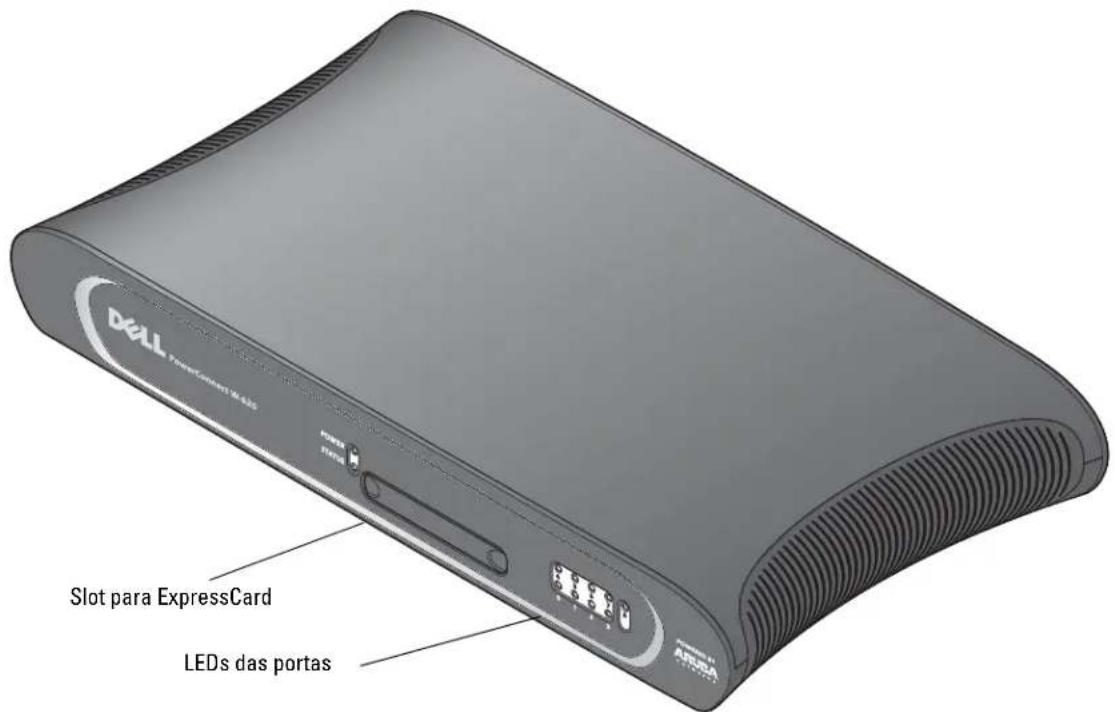
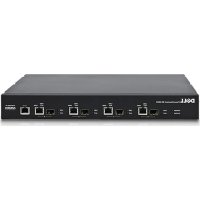
Figura 1 Vista frontal da Série W-620
Slot para ExpressCard
O controlador Séric W-620 é equipado com um slot para ExpressCard, que pode ser usado com um dispositivo EVDO.
LEDs das portas
Em implantações sem rack, o Série W-620 é instalado com a parte frontal voltada para fora. Isso permite ocultar os cabos e criar uma instalação esteticamente mais atraente. Portanto, um conjunto de LEDs que exibem informações sobre a atividade de conexão é posicionado nesse lado. Para obter informações sobre o comportamento desses LEDs, consulte a Tabela 3.
Vista traseira
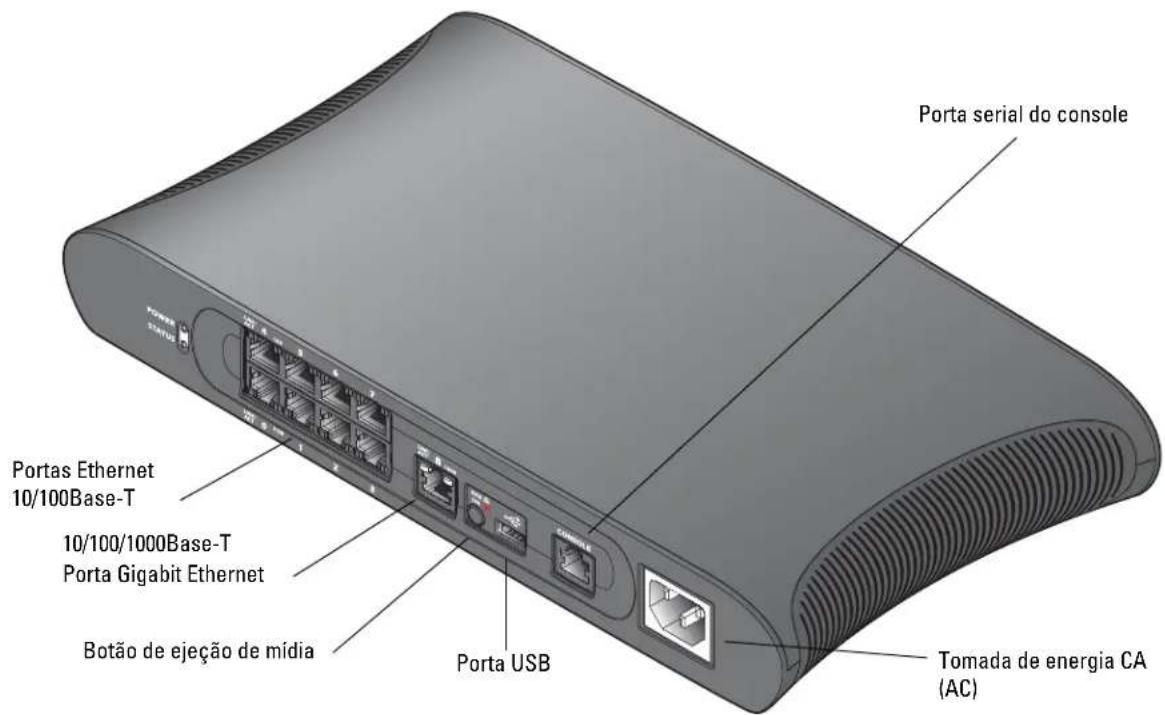
Figura 2 Vista traseira da Série W-620
Tomada de energia CA (AC)
A Série W-620 oferece suporte à energia CA (AC), e a tomada de energia CA (AC) localizada na parte traseira do produto deve ser usada com um cabo de alimentação CA (AC) (específico do país). Consulte os detalhes das especificações de alimentação em Apêndice A, “Especificações, segurança e conformidade” na página 15.
Portas Ethernet 10/100BaseT
Há oito portas Ethernet 10/100BaseT na Série W-620. As portas de 0 a 3 oferecem suporte ao PoE. (Power over Ethernet). As portas de 4 a 7 não oferecem suporte ao PoE e não possuem o LED PoE. Em vez disso, possuem um LED com a identificação 100, que indica a velocidade de interface. Para obter informações sobre o comportamento do LED, consulte a Tabela 3.
Porta Gigabit Ethernet 10/100/1000Base-T
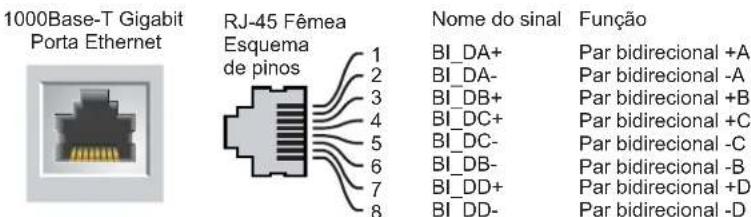
Há uma porta Gigabit Ethernet 10/100/1000Basc-T (RJ-45) na Séric W-620. A porta Gigabit Ethernet usa os oito fios e cada par é usado de forma bidirecional, o que significa que alguns pares são usados tanto para transmitir quanto para receber dados. A Figura 3 ilustra o esquema de pinos CAT-5 encontrado em um conector RJ-45. O esquema de pinos CAT-5 forma pares entre os seguintes pinos de uma porta Gigabit Ethernet 10/100/1000Basc-T: 1/2, 3/6, 4/5 c 7/8.
Figura 3 Esquema de pinos da porta Gigabit Ethernet
Porta serial do console
Uma porta serial do console (veja a Figura 4) é fornecida para conexão a um terminal, permitindo o gerenciamento direto local. O conector RJ-45 fêmea aceita um cabo serial RS-232 com um conector macho.
Figura 4 Esquema de pinos da porta serial do console
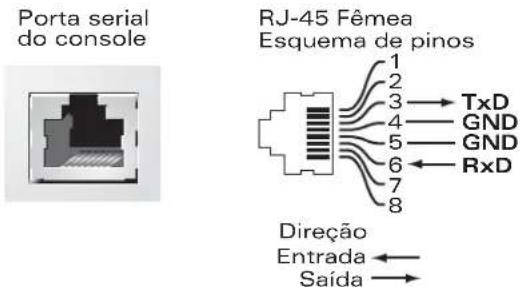
As configurações de comunicação da porta serial são indicadas na Tabela 1.
Tabela 1 Configurações do terminal do console
| Taxa de transmissão | Bits de dados | Paridade | Bits de parada | Controle de fluxo |
| 9600 8 Nenhuma | 1 Nenhum |

Cuidado: Não conecte um AP à porta serial do console. A porta serial do console é compatível somente com dispositivos RS-232. Não há suporte para dispositivos não-RS-232, como pontos de acesso.
Adaptador da porta serial do console
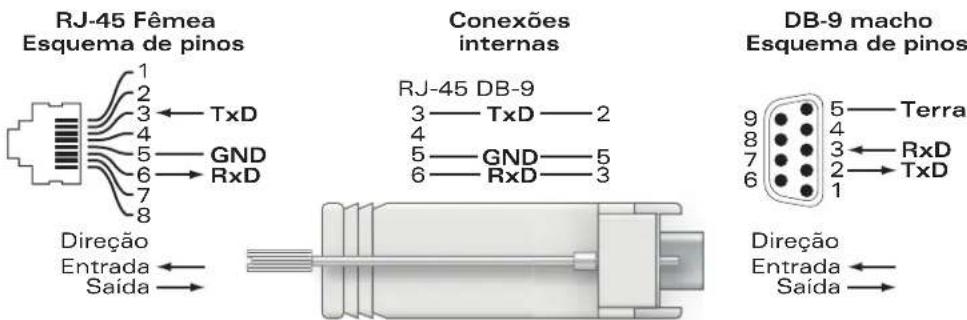
Um adaptador modular pode ser usado para converter o conector RJ-45 (fêmca) em um conector DB9 (macho). Veja a Figura 5 para saber os detalhes completos.
Figura 5 Conversão do adaptador modular de RJ-45 (fêmea) para DB-9 (macho)
Portas USB
A Série W-620 possui uma interface USB 2.0. Essa interface permite o uso de um modem EVDO/HSPDA, dispositivos de armazenamento em disco ou flash, ou uma impressora. Para obter mais informações sobre como configurar e usar dispositivos USB com a Série W-620, consulte o ArubaOS User Guide.
Botão de ejeção de mídia
O controlador Séric W-620 é equipado com um botão de ejeção de mídia, que permite que os usuários ejetem um dispositivo de armazenamento com segurança e coloquem o sistema em standby. Quando o botão é pressionado, o dispositivo de mídia de armazenamento conectado ao Controlador via USB é desmontado. Impressoras e dispositivos EVDO não são afetados.
Pressionar o botão de ejeção de mídia muda o estado do controlador Série W-620. A tabela abaixo descreve os estados e os comportamentos do LED associado ao uso do botão de ejeção de mídia.
Tabela 2 Comportamento do LED do botão de ejeção de mídia
| Estado inicial | Estado do LED | Ação LED de status Função | LED de ação concluída | ||
| Mídia NAS em funcionamento | Verde sólido Pressione o botão de ejeção de mídia por 1 a 5 segundos apenas | Âmbar piscando Desmonte as mídias NAS Âmbar sólido | |||
| Mídia NAS desmontada | Âmbar sólido Pressione o botão de ejeção de mídia por 1 a 5 segundos apenas | Âmbar piscando Monte o dispositivo NAS vinculado e retorne à operação totalmente funcional | Verde sólido | ||
| Em funcionamento Verde sólido Pressione o botão de ejeção de mídia por mais de 5 segundos apenas | Vermelho piscando O controlador entrou em standby | Vermelho sólido | |||
| Funcionando com a mídia NAS desmontada | Âmbar sólido Pressione o botão de ejeção de mídia por mais de 5 segundos apenas | Vermelho piscando O controlador entrou em standby | Vermelho sólido | ||
| Em standby Vermelho sólido | Pressione o botão de ejeção de mídia | Âmbar piscando Despertar do controlador Verde sólido | |||
LEDs indicadores de status
Tabela 3 LEDs indicadores de status da Série W-620
| LED | Identificação | Função | Indicador | Status |
| Alimentação | POWER | Indicador de status da alimentação de entrada | Aceso (verde sólido) | Alimentação ativada |
| Apagado | Sem alimentação | |||
| Status | STATUS | Indicador de status do módulo | Aceso (verde sólido) | Dispositivo em operação |
| Aceso (vermelho sólido) | Dispositivo com falha ou em standby | |||
| Aceso (âmbar sólido) | O dispositivo está carregando o software | |||
| Apagado | Sem alimentação | |||
| Porta 10/100/1000Base-T | LNK/ACT | Indicador de status da conexão/atividade | Aceso (verde sólido) | Conexão estabelecida |
| Aceso (verde piscando) A | porta está transmitindo ou recebendo dados | |||
| Apagado | Porta sem conexão | |||
| 1000 | Velocidade da interface | Aceso (verde sólido) | 1000 Mbps | |
| Apagado | 10/100 Mbps |
Tabela 3 LEDs indicadores de status da Série W-620
| LED | Identificação | Função | Indicador | Status |
| Portas 10/100Base-T | LINK/ACT Indicador de | status da conexão/atividade | Aceso (verde sólido) Conexão estabelecida | |
| Aceso (verde piscando) A | porta está transmitindo ou recebendo dados | |||
| Apagado Porta sem conexão | ||||
| PoE Indicador de | status do PoE Aceso (verde sólido) PoE fornecido | |||
| Aceso (âmbar sólido) O dispositivo conectado solicitou PoE, mas o PoE não está sendo fornecido pela porta | ||||
| Apagado PoE não fornecido | ||||
| 100 Velocidade da | interface Aceso (verde sólido) | 100 Mbps | ||
| Apagado 10 Mbps | ||||
Capítulo 2
Instalação da Série W-620
As ferramentas e equipamentos a seguir são necessários para a instalação de um controlador Série W-620.
- Cabo de alimentação CA (AC) (específico do país)
• Qualquer cabo Ethernet necessário para a implantação
Instalação física
Implantação sobre a mesa
Para implantar um controlador Série W-620 em uma superfície plana como, por exemplo, sobre uma mesa:
- Insira os quatro pés de montagem de borracha no produto.
- Coloque o produto em uma superfície plana e rígida.
Configuração inicial e conectividade da rede
Depois de concluir a instalação física, execute a configuração inicial no controlador para configurar o endereço IP e outras informações básicas do sistema. Para obter instruções e detalhes completos, consulte o Dell PowerConnect ArubaOS Quick Start Guide referente à versão do software instalado em seu controlador.
Especificações
Especificações físicas
Dimensões do dispositivo:
- Altura: 1,75" (45 mm)
• Largura: 12,6" (320 mm)
• Profundidade: 6,8" (173 mm)
Especificações de gerenciamento de energia
• Tensão de entrada CA (AC): 100-240 V, entrada universal
- Frequência de entrada CA (AC): 50-60 Hz
- Consumo máximo de energia: 115 Watts
• Capacidade total do PoE: 78 Watts
• Capacidade total do PoE por porta: 19,5 Watts
Especificações de operação
• Faixa de temperatura operacional: 0°C a 40°C (32°F a 104°F)
• Faixa de umidade operacional: 5% a 95% (UR), sem condensação
Especificações de armazenamento
- Faixa de temperatura de armazenamento: 0°C a 50°C (32°F a 122°F)
- Faixa de umidade de armazenamento: 5% a 95% (UR), sem condensação
Segurança e conformidade com as normas
A Dell fornece um documento multilingue que contém restrições e informações adicionais sobre segurança e normas específicas do país para todos os produtos de hardware da Dell. O documento Dell PowerConnect W-Series Safety, Environmental, and Regulatory Information é fornecido com este produto.
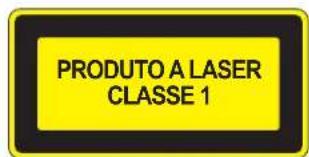
Cuidado: O uso de controles ou ajustes de desempenho ou procedimentos diferentes dos especificados neste manual pode resultar na exposição à radiação perigosa.
Este produto está em conformidade com o capítulo 1 da norma 21 CFR, subcapítulo J, parte 1040.10, e com as normas IEC 60825-1: 1993, A1: 1997, A2: 2001, IEC 60825-2: 2000.
Para garantir a continuidade da conformidade com as normas de segurança para produtos com laser, somente módulos da classe 1 aprovados de nossos fornecedores autorizados devem ser instalados nos produtos da Aruba.
Dispositivo de classe B em conformidade com a FCC
Este equipamento foi testado e considerado em conformidade com os limites estabelecidos para dispositivos digitais de classe B, de acordo com a parte 15 das normas da FCC. Esses limites foram estabelecidos para garantir uma proteção razoável contra interferência prejudicial em instalações residenciais. Este equipamento gera, usa e pode radiar energia de radiofrequência e, se não instalado e utilizado de acordo com as instruções, pode causar interferência prejudicial às comunicações de rádio. Entretanto, não há garantias de que não ocorrerão interferências em determinadas instalações. Se este equipamento causar interferência prejudicial à recepção de rádio e televisão, o que pode ser determinado ligando e desligando o equipamento, o usuário é aconselhado a tentar corrigir a interferência com uma ou mais das seguintes medidas:
- Reoriente ou reposicione a antena receptora.
- Aumente a separação entre o equipamento e o receptor.
- Conecte o equipamento a uma tomada localizada em um circuito diferente daquele em que o receptor está concetado.
- Consulte o revendedor ou um técnico experiente em rádio/ TV para obter ajuda (podemos modificar esse aviso para aconselhar a busca por ajuda de um instalador profissional).
Para consultar a lista completa de normas específicas do país, fale com um representante da Dell.
Informações sobre a NOM (somente para o México)
As informações a seguir são fornecidas no dispositivo descrito neste documento em conformidade com os requisitos das normas oficiais do México (NOM):
Importador: Dell Inc. de Mexico, S.A. de C.V. Paseo de la Reforma 2620-11° Piso Col. Lomas Atlas 11950 Mexico, D.F.
• Tensão de alimentação: 100-240 V CA (AC)
- Frequência: 47-63 Hz
- Consumo de corrente: 1,8 A
Informações adicionais sobre conformidade com as normas e segurança
• EN 55022, Classe B
EN 55024
IEC/EN 60950
- Marca CE
- Marca cTUVus
• Certificação do Esquema CB
Descarte adequado dos equipamentos da Dell
Para obter informações mais atualizadas sobre a conformidade com o meio ambiente global e os produtos da Dell, consulte o documento Dell PowerConnect W-Series Safety, Environmental, and Regulatory Information fornecido com este produto ou visite nosso site cm www.dell.com.
RoHS da União Europeia

Os produtos da Dell também estão em conformidade com a Diretiva 2002/95/E.C da União Europeia sobre sustâncias prejudiciais (RoIIS). A diretiva RoIIS da União Europeia restringe o uso de materiais abrasivos específicos na fabricação de equipamentos elétricos e eletrônicos. Especificamente, os materiais restritos sob a Diretiva RoHS são chumbo (incluindo soldas utilizadas em placas de circuitos impressos), cádmio, mercúrio, cromo hexavalente e bromo. Alguns produtos da Dell estão sujeitos às isenções listadas no anexo 7 da Diretiva RoHS (chumbo em soldas utilizadas em placas de circuitos impressos). Os produtos e embalagens serão marcados com o rótulo “RoHS” ilustrado à esquerda para indicar a conformidade com essa diretiva.
Dell PowerConnect W-620 Denetleyici
Kurulum Kılavuzu
Telif Hakki
- Aviso legal
- Índice
- Prefácio ....5
- Capítulo 2 Instalação da Série W-620....13
- Apêndice A Especificações, segurança e conformidade....15
- Prefácio
- Visão geral
- Documentação relacionada
- Como entrar em contato com a Dell
- Visão geral do modelo de hardware
- Vista frontal
- Slot para ExpressCard
- LEDs das portas
- Vista traseira
- Tomada de energia CA (AC)
- Portas Ethernet 10/100BaseT
- Porta Gigabit Ethernet 10/100/1000Base-T
- Porta serial do console
- Adaptador da porta serial do console
- Portas USB
- Botão de ejeção de mídia
- LEDs indicadores de status
- Capítulo 2
- Instalação da Série W-620
- Instalação física
- Implantação sobre a mesa
- Configuração inicial e conectividade da rede
- Especificações
- Especificações físicas
- Especificações de gerenciamento de energia
- Especificações de operação
- Especificações de armazenamento
- Segurança e conformidade com as normas
- Dispositivo de classe B em conformidade com a FCC
- Informações sobre a NOM (somente para o México)
- Informações adicionais sobre conformidade com as normas e segurança
- Descarte adequado dos equipamentos da Dell
- RoHS da União Europeia
- Dell PowerConnect W-620 Denetleyici
- Telif Hakki
Marca : DELL
Modelo : PowerConnect W620
Categoria : Controlador