PowerConnect W620 - Controller DELL - Kostenlose Bedienungsanleitung
Finden Sie kostenlos die Bedienungsanleitung des Geräts PowerConnect W620 DELL als PDF.



| Produkttyp | Drahtloser LAN-Controller (WLAN) |
| Marke | Dell |
| Modell | PowerConnect W620 |
| Abmessungen (H x B x T) | 4,5 x 32 x 17,3 cm |
| Gewicht | Etwa 1,5 kg |
| Stromversorgung | 100-240 V AC, 50-60 Hz, 115 W max (inklusive PoE) |
| Maximale Leistungsaufnahme | 115 Watt |
| Gesamt-PoE-Leistung | 78 Watt (19,5 W pro Port an den Ports 0 bis 3) |
| Netzwerkanschlüsse | 8 Ethernet-Ports 10/100Base-T (davon 4 PoE) + 1 Gigabit-Port 10/100/1000Base-T |
| Serieller Konsolenport | RJ-45 (RS-232) mit beiliegendem DB9-Adapter |
| USB-Anschlüsse | 1 USB-2.0-Anschluss (Unterstützung für EVDO, Speicher, Drucker) |
| ExpressCard-Steckplatz | Ja (für EVDO-Gerät) |
| Maximale Anzahl unterstützter Access Points | 8 |
| Erforderliche Software | ArubaOS 5.0.2 oder höher |
| Betriebstemperatur | 0 °C bis 40 °C |
| Betriebsfeuchtigkeit | 5 % bis 95 % ohne Kondensation |
| Lagertemperatur | 0 °C bis 50 °C |
| Lagerfeuchtigkeit | 5 % bis 95 % ohne Kondensation |
| Sicherheitsnormen | FCC Klasse B, EN 55022/55024, IEC/EN 60950, CE, cTUVus, CB-Schema |
| Lieferumfang | Controller, Netzkabel, flaches serielles Kabel, Gummifüße, RJ-45/DB9-Konsolenadapter, Kurzanleitung, rechtliche Dokumente |
| Status-LEDs | Betrieb (dauerhaft grün), Status (grün/rot/orange), Link/Aktivität pro Port, 100/1000, PoE |
| Wartung und Reinigung | Mit einem trockenen, weichen Tuch reinigen. Keine flüssigen oder scheuernden Reinigungsmittel verwenden. Vor der Reinigung das Gerät vom Netz trennen. |
| Entsorgung | Entspricht der WEEE-Richtlinie. Nicht im Hausmüll entsorgen. Informationen zum Recycling finden Sie im SERI-Dokument oder auf www.dell.com. |
Häufig gestellte Fragen - PowerConnect W620 DELL
Benutzerfragen zu PowerConnect W620 DELL
0 Frage zu diesem Gerät. Beantworten Sie die, die Sie kennen, oder stellen Sie Ihre eigene.
Eine neue Frage zu diesem Gerät stellen
Laden Sie die Anleitung für Ihr Controller kostenlos im PDF-Format! Finden Sie Ihr Handbuch PowerConnect W620 - DELL und nehmen Sie Ihr elektronisches Gerät wieder in die Hand. Auf dieser Seite sind alle Dokumente veröffentlicht, die für die Verwendung Ihres Geräts notwendig sind. PowerConnect W620 von der Marke DELL.
BEDIENUNGSANLEITUNG PowerConnect W620 DELL
Installationsanleitung
Copyright
© 2010 Aruba Networks, Inc. AirWave®, Aruba Networks®, Aruba Mobility Management System®, und andere eingetragene Marken sind Marken von Aruba Networks, Inc. Dell™, das DELL™-Logo und PowerConnect™ sind Marken von Dell Inc.
Alle Rechte vorbehalten. Spezifikationen in diesem Handbuch können ohne Ankündigung geändert werden.
Hergestellt in den USA. Alle anderen Marken, die in diesem Handbuch erwähnt werden, sind das Eigentum der jeweiligen Unternehmen.
Open Source Code
Bestimmte Aruba-Produkte enthalten Open Source-Softwarecode, der von Drittanbietern entwickelt wurde, darunter Softwarecode gemäß GNU General Public License (GPL), GNU Lesser General Public License (LGPL) oder anderen Open Source-Lizenzen. Den Open Source Code finden Sie auf dieser Website:
http://www.arubanetworks.com/open_source
Rechtliche Hinweise
Die Verwendung von Switching-Plattformen und Software von Aruba Networks, Inc. durch Einzelpersonen oder Unternehmen zur Terminierung von VPN-Client-Geräten anderer Hersteller stellt die vollständige Anerkennung der Haftbarkeit dieser Einzelpersonen oder dieses Unternehmens für diese Aktion dar und enthebt Aruba Networks, Inc. zur Gänze aller rechtlichen Maßnahmen, die bezüglich der Verletzung des Urheberrechts im Namen dieser Hersteller ergriffen werden.
Inhalt
Vorwort....5
Allgemeine Übersicht 5
Verwandte Dokumentation 5
Kontaktaufnahme mit Dell 5
Kapitel 1 Der W-620 Controller....7
Mindestvoraussetzungen für die Software....7
Hardwaremodellübersicht 8
Vorderansicht....8
ExpressCard-Steckplatz....8
Anschluss-LEDs 8
Rückansicht....9
Netzstromanschluss 9
10/100BaseT-Ethernet-Ports 9
10/100/1000Base-T-Gigabit-Ethernet-Port 9
Serielle Konsolenschnittstelle 10
Adapter für die serielle Konsolenschnittstelle....10
USB-Anschlüsse 10
Auswurftaste für Medien....11
LED-Statusanzeigen....11
Kapitel 2 W-620 Serie - Installation ....13
Physische Installation....13
Aufstellung 13
Erstmalige Einrichtung und Netzwerkkonnektivität ....13
Anhang A Technische Daten, Sicherheit und Konformität....15
Spezifikationen....15
Physische Spezifikationen 15
Stromversorgungsspezifikationen....15
Betriebsspezifikationen....15
Lagerungsspezifikationen 15
Sicherheits- und Zulassungsbestimmungen 15
FCC Class B-Gerät....16
NOM-Informationen (nur Mexiko)....16
Zusätzliche Konformitäts- und Sicherheitsbestimmungen ....16
Ordnungsgemäße Entsorgung von Dell-Geräten.... 17
RoHS-Richtlinie der Europäischen Union 17
Vorwort
Dieses Vorwort enthält die folgenden Informationen:
- Überblick über den Inhalt des vorliegenden Handbuchs
- Liste verwandter Dokumentationen
• Hinweise zum Support und Service von Aruba
Allgemeine Übersicht
- Kapitel 1, „Der W-620 Controller“ auf Seite 7 enthält einen ausführlichen Überblick über die Hardware des Aruba 620
- Kapitel 2, „W-620 Serie - Installation“ auf Seite 13 bietet Informationen zur Rack-Montage und Installation
- Anhang A, „Technische Daten, Sicherheit und Konformität“ auf Seite 15 enthält technische Daten und Informationen zur Sicherheit und Richtlinienkonformität
Verwandte Dokumentation
Die folgenden Handbücher und Anleitungen werden im vorliegenden Handbuch als Referenz angegeben und gelten als Bestandteile der vollständigen Dokumentation, die für die erfolgreiche Bereitstellung und Verwaltung eines Dell Controllers erforderlich ist.
• Dell PowerConnect ArubaOS 5.0 Quick Start Guide
• Dell PowerConnect ArubaOS 5.0 User Guide
• Dell PowerConnect ArubaOS 5.0 Command Line Reference
Kontaktaufnahme mit Dell
| Website-Support | |
| Hauptsite www.dell.com | |
| Support-Site support.dell.com | |
| Dokumentation support.dell.com/manuals | |
| Software https://download.dell-pcw.com | |
Der Dell PowerConnect W-620 Serie Controller ist ein Wireless-LAN-Controller für Unternehmen. Dieser Controller kann drahtlose Access Points (APs) und Air Monitors (AMs) verbinden, steuern und in ein kabelgebundenes LAN-System integrieren. Der W-620 Serie unterstützt bis zu 8 externe, verbundene APs auf einem Gelände.
Mindestvoraussetzungen für die Software
Für den W-620 Serie Controller ist ArubaOS 5.0.2 oder eine neuere Version erforderlich.

Hinweis: Der Mastercontroller, sein redundanter Mastercontroller und alle lokalen Controller müssen dieselbe Version von ArubaOS verwenden. Wenn Sie Ihr Netzwerk aktualisieren und einen W-620 Serie Controller im Netzwerk installieren, vergewissern Sie sich, dass die Softwareversion des Controllers zum restlichen Netzwerk passt.
• W-620 Serie Controller
• Netzkabel (länderspezifisch)
• Serielles Flachbandkabel (RJ-45)
• Gummifüße (für die Aufstellung auf Tischplatten)
- Adapter für die serielle Konsolenschnittstelle (RJ-45 zu DB9)
• Dell PowerConnect ArubaOS Quick Start Guide
• Endbenutzerlizenzvereinbarung (FULA)
• Safety, Environmental, and Regulatory Information (SERI)-Dokument
• Warranty and Support Information (WSI)-Dokument

Hinweis: Wenden Sie sich an Ihren Händler, wenn Teile fehlen oder beschädigt sind oder wenn Sie falsche Teile erhalten haben. Bewahren Sie den Karton einschließlich der Original-Verpackungsmaterialien nach Möglichkeit auf. Verwenden Sie diese Materialien, um das Produkt bei Bedarf zu verpacken und zum Händler zurückzubringen.
Hardwaremodellübersicht
Vorderansicht
Abbildung 1 W-620 Serie Vorderansicht
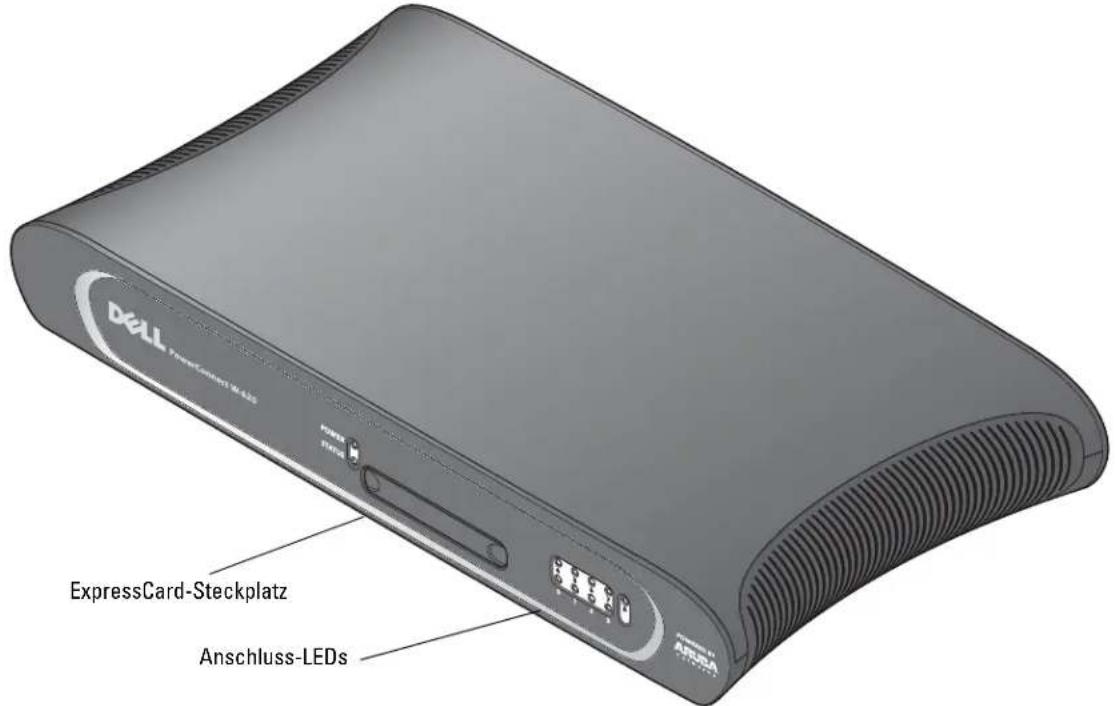
ExpressCard-Steckplatz
Der W-620 Serie ist mit einem ExpressCard-Steckplatz ausgestattet, der für ein EVDO-Gerät verwendet werden kann.
Anschluss-LEDs
Bei Aufstellungen ohne Rack wird der W-620 Serie mit der Vorderseite nach vorne aufgestellt. Auf diese Weise können die Kabel für einen optisch besseren Eindruck verborgen werden. Deshalb befinden sich die LEDs, die Informationen zur Verbindungsaktivität an den Ports anzeigen, auf dieser Seite. Informationen zu diesen LEDs finden Sie in Tabelle 3.
Rückansicht
Abbildung 2 W-620 Serie Rückansicht
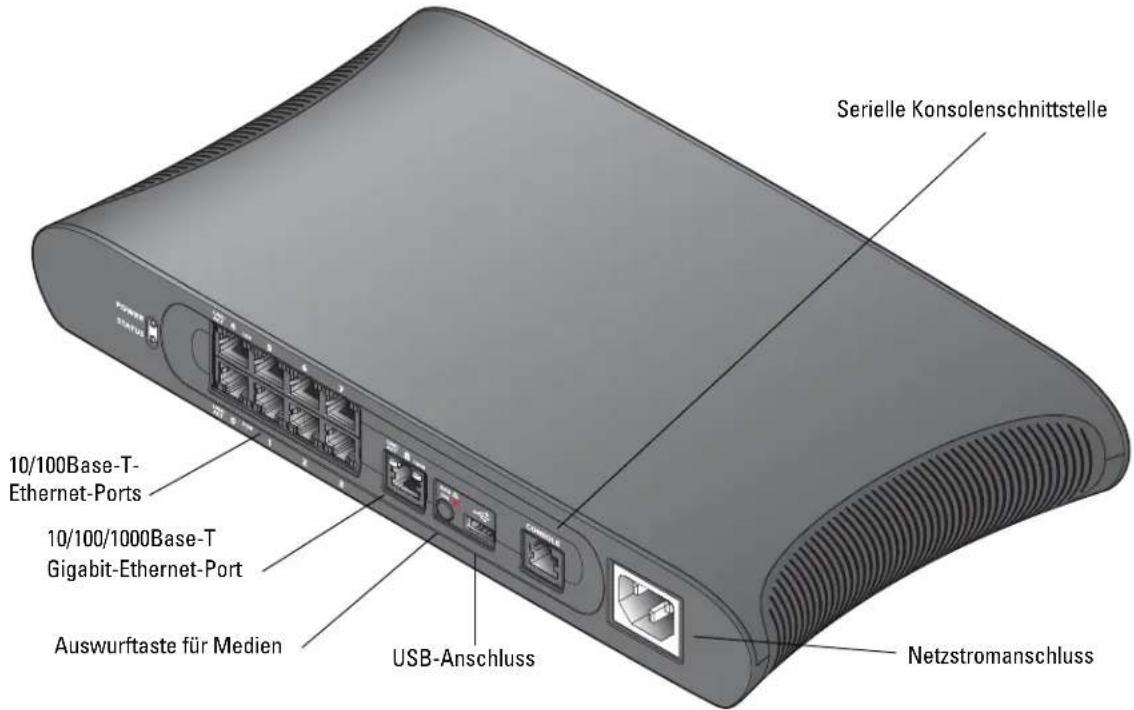
Netzstromanschluss
Der W-620 Serie unterstützt die integrierte Netzstromversorgung. An den Netzstromanschluss auf der Rückseite des Geräts kann ein Netzkabel angeschlossen werden (länderspezifisch). Weitere Informationen zur Stromversorgung finden Sie unter Anhang A, „Technische Daten, Sicherheit und Konformität“ auf Seite 15.
10/100BaseT-Ethernet-Ports
Es gibt acht 10/100BaseT-Ethernet-Anschlüsse am W-620 Serie. Die Ports 0 bis 3 unterstützen Power over Ethernet (PoE). Die Ports 4 bis 7 unterstützen PoE nicht und haben keine PoE-LED. Stattdessen verfügen sie über eine mit „100“ gekennzeichnete LED, die die Schnittstellengeschwindigkeit angibt. Informationen über die Anzeigemuster der LEDs finden Sie in Tabelle 3.
10/100/1000Base-T-Gigabit-Ethernet-Port
Der W-620 Serie verfügt über einen 10/100/1000Base-T-Gigabit-Ethernet-Port (RJ-45). Gigabit-Ethernet nutzt alle acht Leitungen und jedes Paar wird bidirektional verwendet, sodass dieselben Paare sowohl für die Datenübertragung als auch für den Empfang verwendet werden. Abbildung 3 zeigt die CAT-5-Pin-Belegung für einen RJ-45-Anschluss. Die CAT-5-Pin-Belegung fasst jeweils die folgenden Pins bei einem 10/100/1000Base-T-Gigabit-Ethernet-Anschluss zu Paaren zusammen: 1/2, 3/6, 4/5 und 7/8.
Abbildung 3 Pin-Belegung des Gigabit-Ethernet-Ports
1000Base-T Gigabit-Ethernet-Port
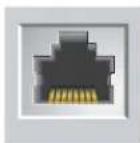
RJ-45-Buchse Pin-Belegung
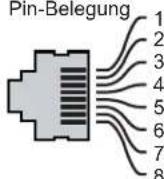
Signalname
BI DA+ Bidirektionales Paar +A
BI DA- Bidirektionales Paar -A
BI DB+ Bidirektionales Paar +B
BI_DC+ Bidirektionales Paar +C
BI_DC- Bidirektionales Paar -C
BI_DB- Bidirektionales Paar -B
BI_DD+ Bidirektionales Paar +D
BI DD- Bidirektionales Paar -D
Serielle Konsolenschnittstelle
Eine serielle Konsolenschnittstelle (siche Abbildung 4) steht für den Anschluss an ein Terminal zur Verfügung, um die direkte lokale Verwaltung zu ermöglichen. An die RJ-45-Buchse kann ein serielles Kabel (RS-232) mit Stecker angeschlossen werden.
Abbildung 4 Serielle Konsolenschnittstelle - Pin-Belegung
Serielle
Konsolenschnittstelle
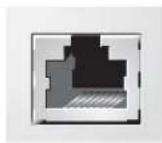
RJ-45-Buchse Pin-Belegung
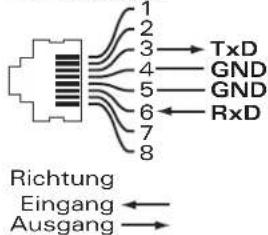
Kommunikationseinstellungen für den seriellen Anschluss sind in Tabelle 1 aufgeführt.
Tabelle 1 Konsolenterminaleinstellungen
| Baudrate | Datenbits | Parität | Stoppbits | Flusssteuerung |
| 9600 8 Keine | 1 Keine |

Vorsicht: Schließen Sie keinen AP an die serielle Konsolenschnittstelle an. Die serielle Konsolenschnittstelle ist nur mit RS-232-Geräten kompatibel. Andere Geräte als RS-232-Geräte, zum Beispiel APs, werden nicht unterstützt.
Adapter für die serielle Konsolenschnittstelle
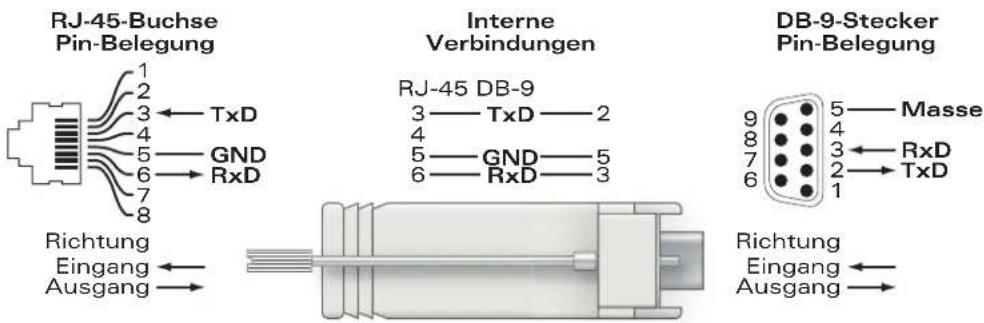
Mit einem modularen Adapter kann die RJ-45-Buchse in einen DB9-Stecker umgewandelt werden. Details können Sie Abbildung 5 entnehmen.
Abbildung 5 Umwandlung der RJ-45-Buchse zum DB-9-Stecker mit modularem Adapter
USB-Anschlüsse
Der W-620 Serie ist mit einem USB 2.0-Anschluss ausgestattet. Über diese Schnittstelle kann ein EVDO/HSPDA-Modem, Flash- oder Festplattenspeichergerät oder Drucker angeschlossen werden. Weitere Informationen zur Konfiguration und Verwendung von USB-Geräten mit dem W-620 Serie finden Sie im ArubaOS User Guide.
Auswurftaste für Medien
Der W-620 Serie verfügt über eine Medienauswurftaste, mit der ein Speichergerät sicher entfernt werden kann und das System in den Standbymodus versetzt wird. Wenn Sie auf die Taste drücken, erfolgt das Unmounten des über USB an den Controller angeschlossenen Speichergeräts. Drucker und EVDO-Geräte sind davon nicht betroffen.
Durch das Betätigen der Medienauswurftaste wird der Status des W-620 Serie geändert. In der folgenden Tabelle sind die Status und LED-Muster aufgeführt, die mit der Verwendung der Medienauswurftaste verknüpft sind.
Tabelle 2 Verhalten der LED der Medienauswurftaste
| Anfänglicher Status | LED-Status Aktion | Status-LED Funktion | LED nach Abschluss der Aktion | ||
| NAS-Medium betriebsbereit | Durchgehend grün Medienauswurftaste für 1 bis 5 Sekunden gedrückt halten | Gelb blinkend NAS- | Medien unmounten Durchgehend gelb | ||
| Bereitstellung der NAS-Medien aufgehoben (unmounted) | Durchgehend gelb Medienauswurftaste für 1 bis 5 Sekunden gedrückt halten | Gelb blinkend Angeschlossene NAS-Geräte mounten und zum voll funktionsfähigen Betrieb zurückkehren | Durchgehend grün | ||
| Betriebsbereit Durchgehend grün Medienauswurftaste länger als 5 Sekunden gedrückt halten | Rot blinkend Controller wechselt in den Standbymodus | Durchgehend rot | |||
| Betrieb mit nicht bereitgestellten NAS-Medien (unmounted) | Durchgehend gelb Medienauswurftaste länger als 5 Sekunden gedrückt halten | Rot blinkend Controller wechselt in den Standbymodus | Durchgehend rot | ||
| Standby | Durchgehend rot | Medienauswurftaste drücken | Gelb blinkend | Controller-Reaktivierung | Durchgehend grün |
LED-Statusanzeigen
Tabelle 3 W-620 Serie LED-Statusanzeigen
| LED | Bezeichnung | Funktion | Anzeige | Status |
| Stromversorgung | POWER | Statusanzeige des Eingangsstroms | Ein (durchgehend grün) | Stromversorgung ein |
| Aus | Kein Strom | |||
| Status | STATUS | Statusanzeige des Moduls | Ein (durchgehend grün) | Gerät ist betriebsbereit |
| Ein (durchgehend rot) | Gerät ist ausgefallen oder im Standbymodus | |||
| Ein (durchgehend gelb) | Gerät lädt Software | |||
| Aus | Kein Strom | |||
| 10/100/1000Base-T-Port | LNK/ACT | Verbindungs-/Aktivitätsanzeige | Ein (durchgehend grün) | Verbindung wurde hergestellt |
| Ein (grün blinkend) | Port sendet oder empfängt Daten | |||
| Aus | Keine Verbindung am Port | |||
| 1000 | Schnittstellengeschwindigkeit | Ein (durchgehend grün) | 1000 Mbit/s | |
| Aus | 10/100 Mbit/s |
Tabelle 3 W-620 Serie LED-Statusanzeigen
| LED | Bezeichnung | Funktion | Anzeige | Status |
| 10/100Base-T-Ports | LINK/ACT | Verbindungs-/Aktivitätsanzeige | Ein (durchgehend grün) | Verbindung wurde hergestellt |
| Ein (grün blinkend) Port sendet oder empfängt Daten | ||||
| Aus Keine Verbindung am Port | ||||
| PoE PoE-Statusanzeige Ein (durchgehend grün) PoE wird bereitgestellt | ||||
| Ein (durchgehend gelb) Das angeschlossene Gerät hat PoE angefordert, PoE wird jedoch nicht vom Port bereitgestellt | ||||
| Aus PoE wird nicht bereitgestellt | ||||
| 100 | Schnittstellengeschwindigkeit | Ein (durchgehend grün) 100 Mbit/s | ||
| Aus 10 Mbit/s | ||||
Folgendes ist für die Installation eines W-620 Serie Controllers erforderlich.
• Netzkabel (länderspezifisch)
• Für die Bereitstellung erforderliche Ethernet-Kabel
Physische Installation
Aufstellung
Bei Aufstellung des W-620 Serie Controllers auf einer ebenen Oberfläche, zum Beispiel auf einer Tischplatte:
- Bringen Sie die vier Gummifüße an der Unterseite des Geräts an.
- Stellen Sie das Gerät auf einer festen, ebenen Oberfläche auf.
Erstmalige Einrichtung und Netzwerkkonnektivität
Nach Abschluss der physischen Installation führen Sie das erstmalige Setup auf dem Controller aus, um die IP-Adresse und andere grundlegenden Systeminformationen zu konfigurieren. Ausführliche Anweisungen finden Sie im Dell PowerConnect ArubaOS Quick Start Guide (Kurzanleitung) für die auf Ihrem Controller installierte Softwareversion.
Spezifikationen
Physische Spezifikationen
Geräteabmessungen:
- Höhe 45 mm
- Breite 320 mm
- Tiefe 173 mm
Stromversorgungsspezifikationen
• AC-Eingangsspannung: 100-240 V, Universalcingang
• Eingangsfrequenz: 50-60 Hz
• Maximaler Energieverbrauch: 115 Watt
• PoE-Gesamtkapazität: 78 Watt
• PoE-Kapazität pro Anschluss: 19,5 Watt
Betriebsspezifikationen
• Temperatur bei Betrieb: 0°C bis 40°C
• Luftfeuchtigkeit bei Betrieb: 5% bis 95% (relative Luftfeuchtigkeit), nicht kondensierend
Lagerungsspezifikationen
• Temperatur bei Lagerung: 0°C bis 50°C
• Luftfeuchtigkeit bei Lagerung: 5% bis 95% (relative Luftfeuchtigkeit), nicht kondensierend
Sicherheits- und Zulassungsbestimmungen
Dell stellt ein mehrsprachiges Dokument bereit, das landesspezifische Einschränkungen sowie zusätzliche Sicherheits- und Zulassungsbestimmungen für Hardwareprodukte von Dell enthält. Das Dokument Dell PowerConnect W-Series Safety, Environmental, and Regulatory Information haben Sie mit diesem Produkt erhalten.
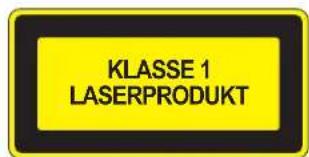
Vorsicht: Die Verwendung von Bedienelementen, die Änderung von Einstellungen und die Durchführung von Schritten, die in diesem Handbuch nicht angegeben sind, kann zur Freisetzung gefährlicher Strahlung führen.
Dieses Produkt entspricht 21 CFR Kapitel I, Unterkapitel J, Teil 1040.10, und IEC 60825-1: 1993, A1: 1997, A2: 2001, IEC 60825-2: 2000.
Zur fortgesetzten Konformität mit den oben genannten Laser-Sicherheitsstandards sollten in Aruba-Produkten nur zugelassene Module der Klasse 1 von unseren anerkannten Anbietern installiert werden.
FCC Class B-Gerät
Dieses Gerät wurde getested und erfüllt die Bedingungen für ein digitales Gerät der Klasse B gemäß Teil 15 der FCC-Bestimmungen. Diese Grenzwerte sind dafür ausgelegt, weitgehenden Schutz gegen schädliche Interferenz zu gewährleisten, wenn das Gerät in einer Wohnumgebung betrieben wird. Dieses Gerät erzeugt und benutzt Hochfrequenzenergie und kann diese auch abstrahlen; es kann möglicherweise schädliche Funkstörungen verursachen, wenn es nicht den Anleitungen entsprechend installiert und verwendet wird. Es gibt jedoch keine Garantie dafür, dass in einer bestimmten Installation keine Störungen auftreten. Falls dieses Gerät Störungen beim Funk- und Fernsehempfang verursacht, was durch Aus- und Einschalten des Geräts festgestellt werden kann, sollte der Benutzer versuchen, die Störungen durch eine der folgenden Maßnahmen zu beheben:
- Richten Sie die Empfangsantenne neu oder an einem anderen Ort aus.
- Vergrößern Sie den Abstand zwischen Gerät und Empfänger.
- Schließen Sie das Gerät an eine Steckdose an, die nicht zum selben Stromkreis gehört, an den der Empfänger angeschlossen ist.
- Wenden Sie sich an einen erfahrenen Funk/TV-Techniker.
Wenn Sie eine vollständige Liste der länderspezifischen Regulierungen erhalten möchten, wenden Sie sich bitte an Ihren Dell-Kundenbetreuer.
NOM-Informationen (nur Mexiko)
Die folgenden Informationen werden zu dem in diesem Dokument beschriebenen Gerät gemäß den Bestimmungen der offiziellen mexikanischen Standards (NOM) bereitgestellt:
Importeur: Dell Inc. de Mexico, S.A. de C.V. Paseo de la Reforma 2620-11° Piso Col. Lomas Atlas 11950 Mexico, D.F.
Modellnummer: 620
• Netzstrom: 100-240 V AC
• Frequenz: 47-63 Hz
• Stromverbrauch: 1,8 A
Zusätzliche Konformitäts- und Sicherheitsbestimmungen
• EN 55022 Class B
EN 55024
IEC/EN 60950
• CE-Kennzeichnung
• cTUVus-Kennzeichnung
• Zertifiziert gemäß CB Scheme
Ordnungsgemäße Entsorgung von Dell-Geräten
Die aktuellsten Informationen zur Konformität mit globalen Umweltschutzrichtlinien und Dell-Produkten finden Sie im Dokument Dell PowerConnect W-Series Safety, Environmental, and Regulatory Information, das Sie mit diesem Produkt erhalten haben, oder auf unserer Website unter www.dell.com.
RoHS-Richtlinie der Europäischen Union

Dell-Produkte erfüllen die RoIIS-Richtlinie 2002/95/EC (Restriction of Hazardous Substances, Beschränkung gefährlicher Substanzen). Die RoIIS-Richtlinie der EU schränkt die Verwendung gefährlicher Substanzen bei der Herstellung von elektrischen und elektronischen Produkten ein. Insbesondere Blei (einschließlich Lötzinn in elektronischen Leiterplatten), Cadmium, Quecksilber, sechwertiges Chrom und Brom gehören laut RoHS-Richtlinie zu den einzuschränkenden Werkstoffen. Für einige Dell-Produkte gelten die Ausnahmen, die in Anhang 7 der RoHS-Richtlinie aufgeführt sind Lötzinn in elektronischen Leiterplatten). Produkte und Verpackung sind mit dem RoHS-Kennzeichen (links abgebildet) gckennzeichnet, um die Konformität mit dieser Richtlinien anzuzcigen.

- Copyright
- Open Source Code
- Rechtliche Hinweise
- Inhalt
- Vorwort....5
- Kapitel 1 Der W-620 Controller....7
- Kapitel 2 W-620 Serie - Installation ....13
- Anhang A Technische Daten, Sicherheit und Konformität....15
- Vorwort
- Allgemeine Übersicht
- Verwandte Dokumentation
- Kontaktaufnahme mit Dell
- Mindestvoraussetzungen für die Software
- Hardwaremodellübersicht
- Vorderansicht
- ExpressCard-Steckplatz
- Anschluss-LEDs
- Rückansicht
- Netzstromanschluss
- 10/100BaseT-Ethernet-Ports
- 10/100/1000Base-T-Gigabit-Ethernet-Port
- Abbildung 3 Pin-Belegung des Gigabit-Ethernet-Ports
- Serielle Konsolenschnittstelle
- Adapter für die serielle Konsolenschnittstelle
- USB-Anschlüsse
- Auswurftaste für Medien
- LED-Statusanzeigen
- Physische Installation
- Aufstellung
- Erstmalige Einrichtung und Netzwerkkonnektivität
- Spezifikationen
- Physische Spezifikationen
- Stromversorgungsspezifikationen
- Betriebsspezifikationen
- Lagerungsspezifikationen
- Sicherheits- und Zulassungsbestimmungen
- FCC Class B-Gerät
- NOM-Informationen (nur Mexiko)
- Zusätzliche Konformitäts- und Sicherheitsbestimmungen
- Ordnungsgemäße Entsorgung von Dell-Geräten
- RoHS-Richtlinie der Europäischen Union
Marke : DELL
Modell : PowerConnect W620
Kategorie : Controller