PowerConnect W620 - Controlador DELL - Manual de uso y guía de instrucciones gratis
Encuentra gratis el manual del aparato PowerConnect W620 DELL en formato PDF.



| Tipo de producto | Controlador de red local inalámbrica (WLAN) |
| Marca | Dell |
| Modelo | PowerConnect W620 |
| Dimensiones (Al x An x Pr) | 4,5 x 32 x 17,3 cm |
| Peso | Aproximadamente 1,5 kg |
| Alimentación | 100-240 V CA, 50-60 Hz, 115 W máx (PoE incluida) |
| Consumo máximo | 115 Vatios |
| Capacidad PoE total | 78 Vatios (19,5 W por puerto en los puertos 0 a 3) |
| Puertos de red | 8 puertos Ethernet 10/100Base-T (incluyendo 4 PoE) + 1 puerto Gigabit 10/100/1000Base-T |
| Puerto consola serie | RJ-45 (RS-232) con adaptador DB9 incluido |
| Puertos USB | 1 puerto USB 2.0 (compatible con EVDO, almacenamiento, impresora) |
| Ranura ExpressCard | Sí (para dispositivo EVDO) |
| Número máximo de puntos de acceso admitidos | 8 |
| Software requerido | ArubaOS 5.0.2 o superior |
| Temperatura de funcionamiento | 0 °C a 40 °C |
| Humedad de funcionamiento | 5 % a 95 % sin condensación |
| Temperatura de almacenamiento | 0 °C a 50 °C |
| Humedad de almacenamiento | 5 % a 95 % sin condensación |
| Normas de seguridad | FCC Clase B, EN 55022/55024, IEC/EN 60950, CE, cTUVus, Esquema CB |
| Contenido del paquete | Controlador, cable de alimentación, cable serie plano, patas de goma, adaptador de consola RJ-45/DB9, guía de inicio rápido, documentos legales |
| Indicadores de estado | Alimentación (verde fijo), Estado (verde/rojo/naranja), Enlace/Actividad por puerto, 100/1000, PoE |
| Mantenimiento y limpieza | Limpiar con un paño seco y suave. No usar productos líquidos o abrasivos. Desconectar el dispositivo antes de la limpieza. |
| Eliminación | Conforme a la directiva RAEE. No desechar con residuos domésticos. Consultar el documento SERI o www.dell.com para el reciclaje. |
Preguntas frecuentes - PowerConnect W620 DELL
Preguntas de los usuarios sobre PowerConnect W620 DELL
0 pregunta sobre este aparato. Responde a las que conoces o haz la tuya.
Hacer una nueva pregunta sobre este aparato
Descarga las instrucciones para tu Controlador en formato PDF gratis! Encuentra tus instrucciones PowerConnect W620 - DELL y toma tu dispositivo electrónico nuevamente en la mano. En esta página están publicados todos los documentos necesarios para el uso de su dispositivo. PowerConnect W620 de la marca DELL.
MANUAL DE USUARIO PowerConnect W620 DELL
Todos los derechos reservados. Las especificaciones incluidas en este manual pueden cambiar sin previo aviso.
Creado en Estados Unidos. El resto de marcas comerciales que aparecen en este manual pertenecen a sus respectivas empresas.
Código Open Source
Algunos productos de Aruba incluyen software Open Source desarrollador por otros fabricantes, incluido código de software sujeto a las licencias GNU GPL, GNU LGPL o a otras licencias Open Source. El código Open Source utilizado se puede encontrar en este sitio:
http://www.arubanetworks.com/open_source
Aviso legal
El uso de las plataformas de conexión y de software de Aruba Networks, Inc., por toda persona o empresa, para terminar otros dispositivos de cliente VPN de otros proveedores constituye la total aceptación de responsabilidad por parte del individuo o empresa por la acción realizada y excluye por completo a Aruba Networks, Inc. del coste de cualquier acción legal emprendida en contra relacionada con la violación del copyright en representación de dichos proveedores.
Contenido
Prólogo....5
Descripción general....5
Documentación relacionada 5
Contacto con Dell....5
Capítulo 1 Acerca del controlador W-620....7
Requisitos mínimos de software....7
Descripción general del modelo de hardware....8
Vista frontal 8
Toma de alimentación de CA 9
Puertos Ethernet 10/100BaseT....9
Puerto Gigabit Ethernet 10/100/1000Base-T 9
Puerto serie de consola 10
Adaptador de puerto serie de consola....10
Puertos USB 10
Botón de expulsión de disco ....11
Indicadores LED de estado....11
Capítulo 2 Instalación del Serie W-620....13
Instalación física 13
Instalación en superficie plana ....13
Configuración inicial y conectividad de la red....13
Apéndice A Especificaciones, seguridad y cumplimiento....15
Especificaciones 15
Especificaciones físicas....15
Especificaciones de gestión de energía ....15
Especificaciones de funcionamiento....15
Especificaciones de almacenamiento....15
Cumplimiento con la normativa y seguridad....15
Dispositivo de clase B según la FCC 16
Información NOM (sólo en México)....16
Cumplimiento adicional de normativas y seguridad 16
Eliminación adecuada del equipo Dell....17
RoHS de la Unión Europea....17
Prólogo
Este prólogo contiene la siguiente información:
- Una descripción general del contenido de este manual
- Una lista con la documentación adicional relacionada y recomendada
- Información de soporte y servicio de Aruba
Descripción general
- Capítulo 1, "Acerca del controlador W-620" en la página 7 proporciona una descripción general detallada del hardware del Aruba 620.
- Capítulo 2, "Instalación del Serie W-620" en la página 13 proporciona instrucciones de montaje en rack y de instalación.
- Apéndice A, "Especificaciones, seguridad y cumplimiento" en la página 15 incluye especificaciones técnicas del producto, así como información de seguridad y de cumplimiento de normativas.
Documentación relacionada
En este manual se hace referencia a la siguiente documentación y se consideran fuente adicional de documentación necesaria para la correcta instalación y gestión de un controlador Dell.
• Guía de inicio rápido de Dell PowerConnect ArubaOS 5.0
• Manual del usuario de Dell PowerConnect ArubaOS 5.0
• Referencia de la línea de comandos de Dell PowerConnect ArubaOS 5.0
Contacto con Dell
| Soporte en sitio web | |
| Sitio principal www.dell.com | |
| Sitio de soporte support.dell.com | |
| Documentación support.dell.com/manuals | |
| Software https://download.dell-pcw.com | |
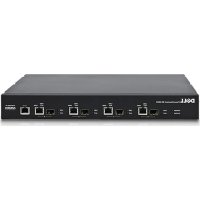
El controlador Dell PowerConnect Serie W-620 es un controlador LAN inalámbrico de uso profesional. Este controlador se conceta, controla c integra todos los puntos de acceso inalámbricos (AP) y monitores aércos (AM) en un sistema LAN cableado. El Serie W-620 es capaz de admitir hasta 8 puntos de acceso externos conectados.
Requisitos mínimos de software
El controlador Seric W-620 requiere ArubaOS 5.0.2 o posterior.
Nota: el controlador maestro, su controlador maestro redundante y todos sus controladores locales deben ejecutarse en el mismo código de ArubaOS. Una vez actualizada la red e instalado un controlador Serie W-620 en la red, verifique que la versión de software de su controlador coincide con la del resto de la red.
• Controlador Serie W-620
• Cable de alimentación de CA (depende del país)
• Cable plano serie (RJ-45)
- Pics de caucho (para instalación en superficie horizontal)
- Adaptador de puerto serie de consola (RJ-45 a DB9)
- Guía de inicio rápido de Dell PowerConnect ArubaOS
• Acuerdo de licencia de usuario final (EULA)
- Documento Información de seguridad, medioambiental y normativa (SERI)
- Documento Información de garantía y soporte (WSI)


Nota: póngase en contacto con la tienda si detecta alguna anomalía, nota que falta algo o descubre que hay piezas dañadas. Si es posible, guarde la caja y el material de protección original. Utilice este material para volver a empaquetar la unidad y enviarla a la tienda si es necesario.
Descripción general del modelo de hardware
Vista frontal
Figura 1 Vista frontal del Serie W-620
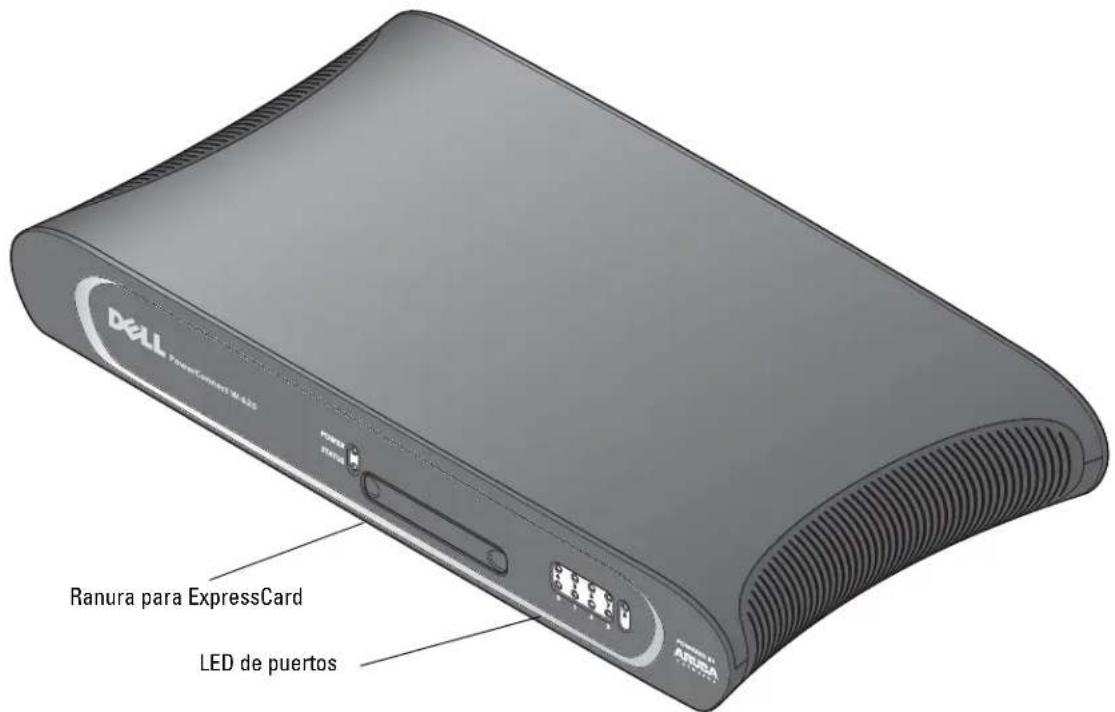
Ranura para ExpressCard
El Serie W-620 está equipado con una ranura para ExpressCard que puede utilizarse con un dispositivo EVDO.
LED de puertos
En instalaciones que no scan en rack, el Serie W-620 se coloca con la cara delantera hacia fuera. Esto permite que los cables queden ocultos y estéticamente tenga mejor apariencia. Por eso, el grupo de LED que muestran la actividad de los enlaces de los puertos están colocados aquí. Para obtener información sobre el comportamiento de estos LED, consulte la Tabla 3.
Vista posterior
Figura 2 Vista posterior del Serie W-620
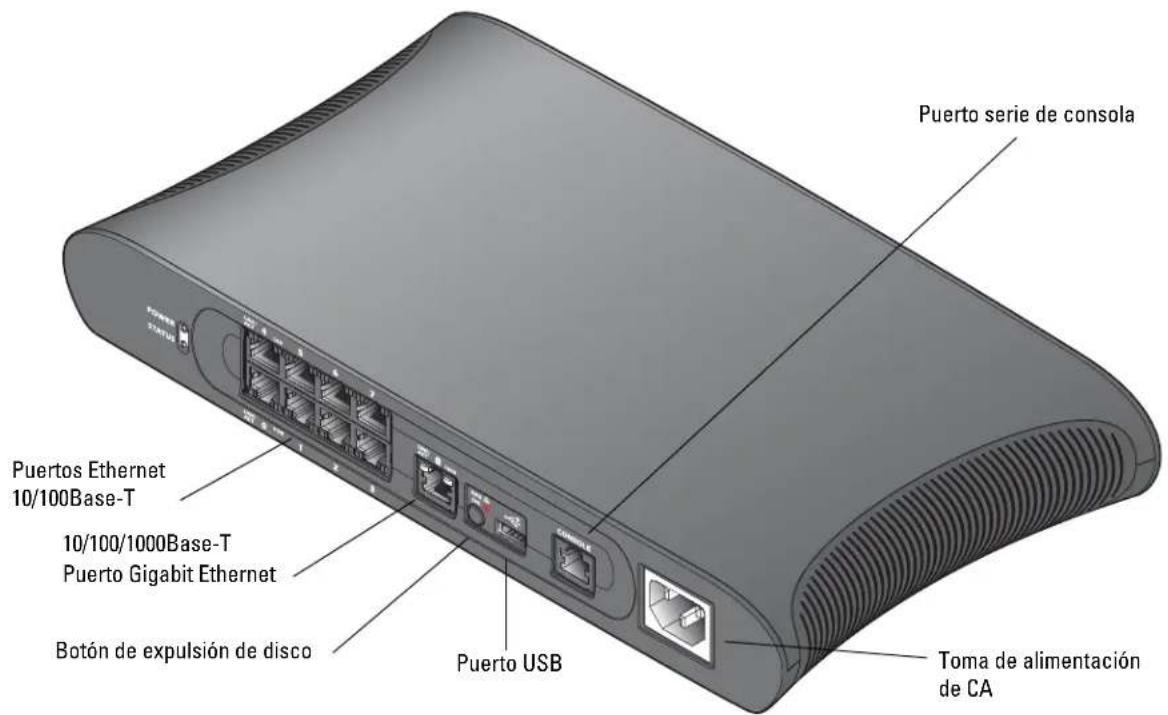
Toma de alimentación de CA
El Serie W-620 admite alimentación CA integrada y la toma de corriente de CA situada en la parte posterior de la unidad se utiliza con un cable de alimentación de CA (que varía según el país). Consulte Apéndice A, "Especificaciones, seguridad y cumplimiento" en la página 15 para obtener más información sobre las especificaciones de alimentación.
Puertos Ethernet 10/100BaseT
Hay ocho puertos Ethernet 10/100BaseT en el Serie W-620. Los puertos 0-3 admiten Power over Ethernet (PoF). Los puertos 4-7 no admiten PoE ni tienen LED de PoE. En su lugar, tienen un LED llamado 100, que indica la velocidad de la interfaz. Para obtener más información sobre el comportamiento de los LED, consulte la Tabla 3.
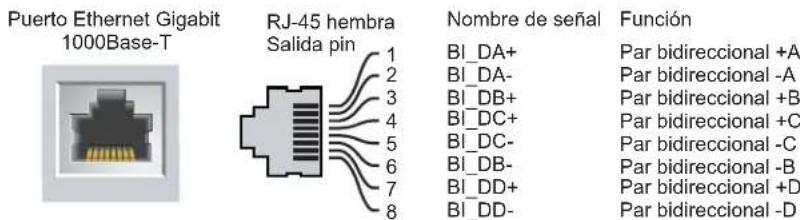
Hay un puerto Gigabit Ethernet 10/100/1000Base-T (RJ-45) en el Serie W-620. Gigabit Ethernet utiliza los ocho cables y cada par se utiliza de modo bidireccional. Esto significa que algunos parcs se usan para transmisión de datos, y también para recepción. La Figura 3 ilustra los pines CAT-5 de un conector RJ-45. Los pines CAT-5 encajan con los siguientes pines de un puerto Gigabit Ethernet 10/100/1000Base-T: 1/2, 3/6, 4/5 y 7/8.
Figura 3 Pines del puerto Gigabit Ethernet
Puerto serie de consola
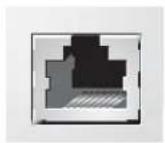
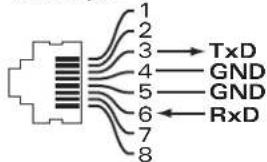
Se proporciona un puerto de consola (consulte la Figura 4) para su conexión a un terminal y poder gestionar directamente de forma local. El conector hembra RJ-45 del puerto acepta un cable serie RS-232 con conector macho.
Figura 4 Pines del puerto serie de consola
Puerto de consola
serie
RJ-45 hembra
Salida pin
Dirección Entrada ← Salida →
Los parámetros de comunicación del puerto serie se indican en la Tabla 1.
Tabla 1 Configuración del terminal de consola
| Velocidad en baudios | Bits de datos Paridad Bits de parada | Control del flujo | ||
| 9600 8 Ninguno 1 Ninguno | ||||

Precaución: no conectar un punto de acceso al puerto serie de consola. El puerto serie de consola sólo es compatible con dispositivos RS-232. Los puntos de acceso no son dispositivos -RS-232, por lo que no se admiten.
Adaptador de puerto serie de consola
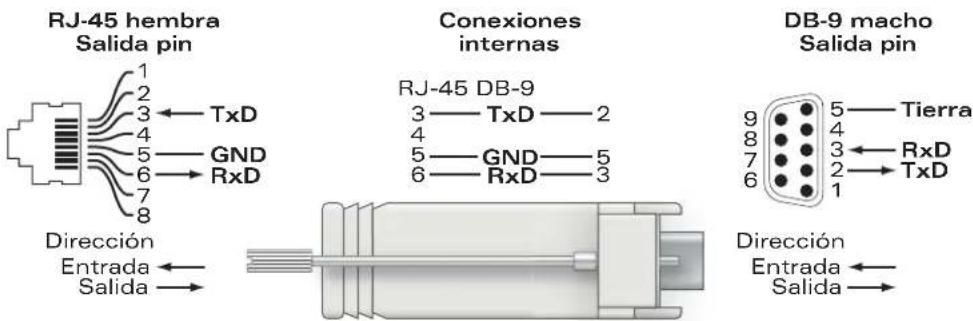
Se puede utilizar un adaptador modular para convertir el conector RJ-45 (hembra) en DB9 (macho). Consulte la Figura 5 para obtener más información.
Figura 5 Conversión de RJ-45 (hembra) a adaptador modular DB-9 (macho)
Puertos USB
El Serie W-620 tiene una interfaz USB 2.0. Esta interfaz permite utilizar un módem EVDO/HSPDA, dispositivos de almacenamiento flash o en disco, o una impresora. Para obtener más información sobre la configuración y uso de dispositivos USB con el Serie W-620, consulte el Manual del usuario de ArubaOS.
Botón de expulsión de disco
El Serie W-620 está equipado con un botón de expulsión de disco que permite a los usuarios expulsar un dispositivo de almacenamiento con seguridad y poner el sistema en espera. Cuando se pulsa el botón, el dispositivo de medios de almacenamiento conectado al controlador mediante USB se desmonta. Esto no afecta a las impresoras ni a los dispositivos EVDO.
Al presionar el botón de expulsión de disco cambia el estado del Serie W-620; en la siguiente tabla se describen los estados de los LED asociados al uso del botón de expulsión de disco.
Tabla 2 Comportamiento del LED con el botón de expulsión de disco
| Estado inicial | Estado del LED | Acción LED de estado Función | Acción del LED completada | ||
| Medios NAS operativos | Verde fijo Pulse | el botón de expulsión de disco y no lo suelte durante 1-5 segundos solamente | Naranja parpadeando Desmontar medios NAS Naranja fijo | ||
| Medios NAS sin montar | Naranja fijo Pulse | el botón de expulsión de disco y no lo suelte durante 1-5 segundos solamente | Naranja parpadeando Monte los dispositivos NAS conectados y vuelva a utilizarlos a pleno rendimiento | Verde fijo | |
| Operativo Verde fijo | Pulse el botón de expulsión de disco y no lo suelte hasta que hayan pasado 5 segundos solamente | Rojo parpadeando El controlador pasa a modo de espera | Rojo fijo | ||
| Funcionamiento con medios NAS sin montar | Naranja fijo Pulse | el botón de expulsión de disco y no lo suelte hasta que hayan pasado 5 segundos solamente | Rojo parpadeando El controlador pasa a modo de espera | Rojo fijo | |
| En espera Rojo fijo | Pulse el botón de expulsión de disco | Naranja parpadeando Activación del controlador Verde fijo | |||
Indicadores LED de estado
Tabla 3 Serie W-620 Indicadores LED de estado
| LED | Etiqueta | Función | Indicador | Estado |
| Alimentación | POWER | Indicador de estado de alimentación | Encendido (verde fijo) | Encendido |
| Apagado | Sin alimentación | |||
| Estado | STATUS | Indicador de estado del módulo | Encendido (verde fijo) | El dispositivo está operativo |
| Encendido (rojo fijo) | Dispositivo con errores o en espera | |||
| Encendido (naranja fijo) | El dispositivo está cargando software | |||
| Apagado | Sin alimentación |
Tabla 3 Serie W-620 Indicadores LED de estado
| LED | Etiqueta | Función | Indicador | Estado |
| Puerto 10/100/1000Base-T | LNK/ACT Indicador de estado de enlace/actividad | Encendido (verde fijo) Enlace establecido | ||
| Encendido (verde parpadeando) | El puerto transmite o recibe datos | |||
| Apagado No hay enlace en el puerto | ||||
| 1000 Velocidad de la interfaz Encendido (verde fijo) 1000 Mbps | ||||
| Apagado 10/100 Mbps | ||||
| Puertos 10/100Base-T | LINK/ACT Indicador de estado de enlace/actividad | Encendido (verde fijo) Enlace establecido | ||
| Encendido (verde parpadeando) | El puerto transmite o recibe datos | |||
| Apagado No hay enlace en el puerto | ||||
| PoE Indicador de estado de PoE Encendido (verde fijo) PoE se está suministrando | ||||
| Encendido (naranja fijo) El dispositivo conectado ha solicitado PoE, pero no se está suministrando PoE en el puerto | ||||
| Apagado PoE no se está suministrando | ||||
| 100 Velocidad de la interfaz Encendido (verde fijo) 100 Mbps | ||||
| Apagado 10 Mbps | ||||
Capítulo 2
Instalación del Serie W-620
Es preciso disponer de las siguientes herramientas y equipo para poder instalar un controlador Serie W-620.
- Cable de alimentación de CA (depende del país)
- Todos los cables Ethernet necesarios para la instalación
Instalación física
Instalación en superficie plana
Para instalar un controlador Serie W-620 en una superficie plana, como una mesa:
- Inserte los cuatro pies de goma de montaje en la parte inferior de la unidad.
- Coloque la unidad en una superficie lisa y estable.
Configuración inicial y conectividad de la red
Una vez concluida la instalación física, lleve a cabo la configuración inicial del controlador para configurar la dirección IP y otra información básica del sistema. Para obtener toda la información e instrucciones, consulte la Guía de inicio rápido de Dell PowerConnect ArubaOS para la versión del software instalado en su controlador.
Especificaciones
Especificaciones físicas
Dimensiones del dispositivo:
- Altura: 45 mm
- Anchura: 320 mm
- Fondo: 173 mm
Especificaciones de gestión de energía
• Voltaje de entrada CA: 100-240 V, entrada universal
• Frecuencia de entrada CA: 50-60 Hz
- Consumo máximo de energía: 115 vatios
• Capacidad total de Power over Ethernet: 78 vatios
- Capacidad de Power over Ethernet por puerto: 19,5 vatios
Especificaciones de funcionamiento
• Rango de temperaturas de funcionamiento: de 0 °C a 40 °C
- Rango de humedad de funcionamiento: del 5% al 95% (HR), sin condensación
Especificaciones de almacenamiento
• Rango de temperaturas de almacenamiento: de 0 °C a 50 °C
- Rango de humedad de almacenamiento: del 5% al 95% (HR), sin condensación
Cumplimiento con la normativa y seguridad
Dell proporciona documentación en varios idiomas relativa a las restricciones concretas de cada país, así como información adicional de seguridad y normativas para todos los productos de hardware de Dell. El documento Información normativa, medioambiental y de seguridad sobre la Serie W de Dell PowerConnect se incluye con este producto.
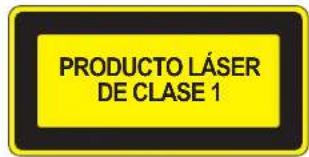

Precaución: el uso de controles o ajustes de rendimiento o procedimientos que no se describan en este manual podrían exponerle a riesgo de radiación peligrosa.
Este producto cumple lo descrito en el 21 CFR capítulo 1, subcapítulo J, apartado 1040.10, y el IEC 60825-1: 1993, A1: 1997, A2: 2001, IEC 60825-2: 2000.
Para seguir garantizando el cumplimiento con la norma anterior sobre seguridad de láser, sólo se deben instalar en los productos de Aruba módulos de clase 1 de proveedores aprobados.
Dispositivo de clase B según la FCC
Se ha comprobado que este equipo cumple los límites de un dispositivo digital de clase B, según lo descrito en el apartado 15 de la normas de la FCC. Estos límites están discenados para proteger razonablemente frente a posibles interferencias en entornos domésticos. Este equipo genera, utiliza y puede radiar energía en forma de frecuencias de radio y, si no se instala según las instrucciones, podría generar interferencias dañinas a las comunicaciones de radio. Sin embargo, no hay garantía alguna de que no se produzca ninguna interferencia en alguna instalación.
Si este equipo causa interferencias para la recepción de televisión o radio (que pueden determinarse encendiendo y apagando el equipo), se pide al usuario que intente corregir cada una de las interferencias con la aplicación de las siguientes medidas:
- Reorientar o reubicar la antena de recepción.
- Aumentar la separación entre el equipo y el receptor.
- Conectar el equipo a la toma de un circuito distinto al que está conectado el receptor.
- Consultar a un distribuidor o a un técnico con experiencia en radio y televisión (podemos cambiar esto para sugerir que pidan ayuda a un instalador profesional).
Para ver una lista completa de normativas concretas para cada país, póngase en contacto con un representante de Dell.
Información NOM (sólo en México)
La siguiente información se proporciona en el dispositivo descrito en este documento, según los requisitos de las normas mexicanas oficiales (NOM):
Importador: Dell Inc. de Mexico, S.A. de C.V. Paseo de la Reforma 2620-11° Piso Col. Lomas Atlas 11950 México, D.F.
Número de modelo: 620
• Voltaje de suministro: 100-240 V CA
• Frecuencia: 47-63 Hz
- Consumo de corriente: 1,8 A
Cumplimiento adicional de normativas y seguridad
• EN 55022 Clasc B
• EN 55024
IEC/EN 60950
- Marca de la CE
- Marca cTUVus
• Certificado con esquema CB
Eliminación adecuada del equipo Dell
Para obtener la información de última hora sobre el cumplimiento de las normativas medioambientales globales más recientes y los productos Dell, consulte el documento Información normativa, medioambiental y de seguridad sobre la Serie W de Dell PowerConnect incluido con este producto o en nuestro sitio web www.dell.com.
RoHS de la Unión Europea

Los productos de Dell también cumplen la directiva de restricción de sustancias peligrosas de la UE 2002/95/EC (RoHIS). La RoHIS limita el uso de determinados materiales peligrosos en la fabricación de equipos electrónicos y eléctricos. En concreto, los materiales restringidos en la directiva RoHS son el plomo (incluido el plomo soldado que se emplea en el ensamblaje de circuitos impresos), el cadmio, el mercurio el cromo hexavalente y el bromino. Algunos productos de Dell están sujetos a exenciones incluidas en el Anexo 7 de la directiva RoHS (el plomo soldado empleado en el ensamblaje de circuitos impresos). Los productos y el empaquetado se marcarán con la etiqueta “RoHS” a la izquierda indicando el cumplimiento de esta directiva.
Controlador Dell PowerConnect W-620
Guia de instalação
Copyright
© 2010 Aruba Networks, Inc. AirWave®, Aruba Networks®, Aruba Mobility Management System® e outras marcas registradas são marcas comerciais da Aruba Networks, Inc. Dell™, o logotipo DELL™ e PowerConnect™ são marcas comerciais da Dell Inc.
Código de fonte aberta
Capítulo 1 Sobre o controlador W-620....7
Requisitos mínimos de software....7
Requisitos mínimos de software
Paseo de la Reforma 2620-11° Piso
Col. Lomas Atlas
11950 Mexico, D.F.
モデル番号:620
Paseo de la Reforma 2620-11° Piso
Col. Lomas Atlas
11950 Mexico, D.F.
모델 번호: 620

- Código Open Source
- Aviso legal
- Contenido
- Prólogo....5
- Capítulo 1 Acerca del controlador W-620....7
- Capítulo 2 Instalación del Serie W-620....13
- Apéndice A Especificaciones, seguridad y cumplimiento....15
- Prólogo
- Descripción general
- Documentación relacionada
- Contacto con Dell
- Requisitos mínimos de software
- Descripción general del modelo de hardware
- Ranura para ExpressCard
- LED de puertos
- Vista posterior
- Toma de alimentación de CA
- Puertos Ethernet 10/100BaseT
- Puerto serie de consola
- Adaptador de puerto serie de consola
- Puertos USB
- Botón de expulsión de disco
- Indicadores LED de estado
- Capítulo 2
- Instalación del Serie W-620
- Instalación física
- Instalación en superficie plana
- Configuración inicial y conectividad de la red
- Especificaciones
- Especificaciones físicas
- Especificaciones de gestión de energía
- Especificaciones de funcionamiento
- Especificaciones de almacenamiento
- Cumplimiento con la normativa y seguridad
- Dispositivo de clase B según la FCC
- Información NOM (sólo en México)
- Cumplimiento adicional de normativas y seguridad
- Eliminación adecuada del equipo Dell
- RoHS de la Unión Europea
- Controlador Dell PowerConnect W-620
- Copyright
- Código de fonte aberta
- Capítulo 1 Sobre o controlador W-620....7
Marca : DELL
Modelo : PowerConnect W620
Categoría : Controlador